









・
AIエージェントで企業リサーチからフォローアップメールの作成まで自動化!






新規リードを獲得しても、調査に時間がかかって競合に先を越されてしまった!
とりあえず定型文を送っているけれど、一向に返信が来ない…。
インサイドセールスの担当者であれば、このような問題にぶつかったことがあるのではないでしょうか。リード対応はスピードが命ですが、同時に相手に合わせたパーソナライズを行わなければ見込み客の心は掴めません。
そこで活躍するのがAIエージェントです!
AIがあなたに代わって企業をリサーチし、自社商材の強みを活かしたフォローアップメールを自動で作成してくれます。
本記事では、そんなAIエージェントの使い方と自動化のノウハウを解説していきます!
とにかく早く試したい方へ
まずはAIエージェントの動きを見てみたい、自社の環境でどのような自動化ができるのか手っ取り早く試したい、という方は以下のテンプレートをご利用ください。
「試してみる」をクリックしてアカウント登録するだけで、すぐにAIエージェントによる自動化を体験できますよ!登録はたったの30秒で完了するので、気になる内容があれば早速お試しください!
AIエージェントをまず試したい方はこちら
AIワーカー単体で企業分析とメール作成の精度を確認したい方はこちらをお試しください。




Salesforceのリード情報を基に企業リサーチを行い、Gmailでの提案文作成とSlackへの報告を自動化するAIワーカーです。リサーチの精度向上と営業準備の効率化を両立できるため、質の高いアプローチを数多く実施したいインサイドセールスの方におすすめです。
- Salesforceのリード情報を一件ずつ確認し、手動で企業リサーチを行っているインサイドセールス担当の方
- Gmailでのメール作成において、相手企業の最新動向を踏まえたパーソナライズな提案を行いたい営業チームの方
- Slackでリサーチ結果の報告を受け取り、効率的に次の営業アクションへ繋げたいと考えている方
- AIワーカーの「名前」や「役割」などの基本設定を行います。
- Gmail、Salesforce、SlackをYoomとマイアプリ連携し、使用ツールとして設定します。普段お使いの他のアプリに変更して設定することも可能です。
- AIワーカーへの指示書である「スキル」を作成・編集します。スキルの内容は、自社の営業スタイルや業務内容に合わせて自由に調整してください。
- スキル内の「#パーソナライズ基準」にある「【自社商材の強み】」の項目に、自社サービスの具体的な特長を設定してください。これにより、AIが商材の魅力を的確に捉えた提案文を作成できるようになります。
- 「【ターゲットの課題仮説】」の項目に、顧客が抱えがちな悩みを設定することで、AIがより深い共感を生むアプローチを検討できるようになり、判断の精度が向上します。
- 「【メールのトーン&マナー】」を自社のブランドイメージに合わせて調整することで、実務に即した自然なアウトプットが得られます。
- Gmail、Salesforce、SlackとYoomを連携してください。
- AIワーカーの基本設定は「【AIワーカー】基本的な設定方法」をご参照ください。
- AIワーカーの同時実行数・作成可能なAIワーカー数・利用可能なAIモデルはご契約中のプランによって異なります。
- AIワーカー内でご利用いただけるアプリやオペレーション等はフローボットの利用制限と同様です。
- AIワーカーは、テスト実行でも本番実行と同様にタスクを消費しますのでご注意ください。詳細は「【AIワーカー】タスク実行数の計算方法」をご参照ください。
- AIワーカーはスキルを詳細に設定することで適切な処理を実行しやすくなります。詳細は「【AIワーカー】マニュアルの作成方法」をご参照ください。
- Salesforceはチームプラン・サクセスプランでのみご利用いただけるアプリとなっております。フリープラン・ミニプランの場合は設定しているフローボットのオペレーションやデータコネクトはエラーとなりますので、ご注意ください。
- チームプランやサクセスプランなどの有料プランは、2週間の無料トライアルを行うことが可能です。無料トライアル中には制限対象のアプリを使用することができます。
業務フローを丸ごと自動化したい方はこちら
Salesforceのリード登録からメールの下書き作成、Slack通知までを一気に自動化したい方はこちら。

- Salesforceでリード管理を行っており、新規問い合わせへの対応スピードを向上させたい営業担当者の方
- リード獲得後の企業リサーチやパーソナライズされたメール作成に、多くの工数を費やしているインサイドセールスの方
- AIを活用して営業活動の効率化を図り、リードへのアプローチの質と速度を両立させたいチームリーダーの方
- Salesforceにリードが登録されるとAIが自動で企業分析を行うため、情報収集にかかる時間を短縮し、リードへの初動速度を向上させることができます。
- AIがリサーチ結果に基づいた最適なメール文面をGmailに下書き保存し、Slackへ通知するため、入力漏れや確認漏れを防ぎつつ、精度の高いアプローチが可能です。
- はじめに、Salesforce、Gmail、SlackをYoomと連携します。
- 次に、トリガーでSalesforceを選択し、「リードオブジェクトに新規レコードが登録されたら」というアクションを設定します。
- 次に、AIワーカーで、リード情報を元に企業分析・メール文面作成・リサーチサマリー作成を行うためのスキルを作成し、Salesforceの「リードオブジェクトのレコードを取得」アクション、Gmailの「メールの下書きを作成する」アクション、Salesforceの「リードオブジェクトに活動履歴を登録」アクション、Slackの「チャンネルにメッセージを送る」アクションを使用ツールとして設定します。
■このワークフローのカスタムポイント
- AIワーカー内のスキル(指示)を調整することで、企業分析の観点や、作成するメールのトーン&マナーを自社の営業スタイルに合わせてカスタマイズしてください。
- Gmailの下書き作成において、宛先や件名の構成を自社の運用ルールに合わせて設定してください。
- Slackでの通知先チャンネルを、担当している営業チームや特定のプロジェクト用チャンネルに指定してください。
- Gmail、Salesforce、SlackのそれぞれとYoomを連携してください。
- トリガーは5分、10分、15分、30分、60分の間隔で起動間隔を選択できます。
- プランによって最短の起動間隔が異なりますので、ご注意ください。
- Salesforceはチームプラン・サクセスプランでのみご利用いただけるアプリとなっております。フリープラン・ミニプランの場合は設定しているフローボットのオペレーションやデータコネクトはエラーとなりますので、ご注意ください。
- チームプランやサクセスプランなどの有料プランは、2週間の無料トライアルを行うことが可能です。無料トライアル中には制限対象のアプリを使用することができます。
- AIワーカー内で使用するツール(アプリ)についてもマイアプリ連携が必要です。
- AIワーカーの基本設定は「【AIワーカー】基本的な設定方法」をご参照ください。
- AIワーカーの同時実行数・作成可能なAIワーカー数・利用可能なAIモデルはご契約中のプランによって異なります。
- AIワーカー内でご利用いただけるアプリやオペレーション等はフローボットの利用制限と同様です。
- AIワーカーは、テスト実行でも本番実行と同様にタスクを消費しますのでご注意ください。詳細は「【AIワーカー】タスク実行数の計算方法」ご参照ください。
- AIワーカーはスキルを詳細に設定することで適切な処理を実行しやすくなります。詳細は「【AIワーカー】マニュアルの作成方法」をご参照ください。
フォローアップメール業務をAIエージェントで自動化するメリットと活用シーン
AIエージェントを活用してフォローアップメールの作成を自動化することには、単なる時短にとどまらない様々なメリットがあります。
ここでは、インサイドセールスの実務においてAIによる企業分析と自動化がどのように役立つのかをご紹介します!
1.企業分析により返信率を向上できる
すべてのリードに対して同じ定型文のメールを送っていても、高い返信率は期待できません。
しかしAIエージェントにWebリサーチを行わせることで、リードの企業名から最新のニュースや事業内容を把握し、その企業が抱えていそうな課題に合わせた訴求をメール文面に組み込むことができるのです!
相手の状況に寄り添ったメールを素早く用意し、返信率を向上させましょう。
2.大量リード流入時の機会損失を防止できる
展示会やウェビナーの直後など大量のリードが一気に登録される場面では、件数をこなすために企業リサーチを省略する、定型文での一律メールで済ませてしまう、といった妥協が生じやすいですよね。
そんな時もAIエージェントであれば、個別の分析とパーソナライズされたメールの作成が並行して処理できます。忙しさを理由にしたアプローチの遅れや質の低下を防ぐことで、リードの熱量が最も高いタイミングを逃さず、すべての顧客に最適な初動を展開できるようになりますよ。
3.インサイドセールスの属人化を解消できる
企業リサーチの深さや、どのような切り口でアプローチを行うかは、これまで営業担当者個人のスキルに依存しがちでした。
しかし、自社商材の強みや導入事例などのナレッジをAIエージェントに読み込ませれば、誰が担当しても一定以上の質の高いアプローチ文面が生成できます。インサイドセールス部門全体の対応品質が底上げされ、新人の立ち上がりもスムーズになるでしょう。
フォローアップメール作成担当のAIワーカーを作ってみよう
それでは実際に、企業リサーチとフォローアップメールの作成を担当するAIワーカー「営業リード分析・メール作成アシスタント」を作成していきます!
YoomのAIワーカーはノーコードの直感的な操作で作成できます。Yoomのアカウントをお持ちでない方はこちらの登録フォームから発行しておきましょう。
※今回連携するアプリの公式サイト:Gmail/Salesforce/Slack
[Yoomとは]


AIワーカー設定の全体像
AIワーカーは以下の手順で設定していきます。
1. テンプレートをコピーする
2. 基本設定を行う
3. AIへのマニュアルを作成する
4. 使用ツールを連携する
ステップ1:AIワーカーをコピー
以下のバナーの「試してみる」をクリックして、AIワーカーのテンプレートを自分のワークスペースにコピーしましょう。
Salesforceのリード情報を基に企業リサーチを行い、Gmailでの提案文作成とSlackへの報告を自動化するAIワーカーです。リサーチの精度向上と営業準備の効率化を両立できるため、質の高いアプローチを数多く実施したいインサイドセールスの方におすすめです。
- Salesforceのリード情報を一件ずつ確認し、手動で企業リサーチを行っているインサイドセールス担当の方
- Gmailでのメール作成において、相手企業の最新動向を踏まえたパーソナライズな提案を行いたい営業チームの方
- Slackでリサーチ結果の報告を受け取り、効率的に次の営業アクションへ繋げたいと考えている方
- AIワーカーの「名前」や「役割」などの基本設定を行います。
- Gmail、Salesforce、SlackをYoomとマイアプリ連携し、使用ツールとして設定します。普段お使いの他のアプリに変更して設定することも可能です。
- AIワーカーへの指示書である「スキル」を作成・編集します。スキルの内容は、自社の営業スタイルや業務内容に合わせて自由に調整してください。
- スキル内の「#パーソナライズ基準」にある「【自社商材の強み】」の項目に、自社サービスの具体的な特長を設定してください。これにより、AIが商材の魅力を的確に捉えた提案文を作成できるようになります。
- 「【ターゲットの課題仮説】」の項目に、顧客が抱えがちな悩みを設定することで、AIがより深い共感を生むアプローチを検討できるようになり、判断の精度が向上します。
- 「【メールのトーン&マナー】」を自社のブランドイメージに合わせて調整することで、実務に即した自然なアウトプットが得られます。
- Gmail、Salesforce、SlackとYoomを連携してください。
- AIワーカーの基本設定は「【AIワーカー】基本的な設定方法」をご参照ください。
- AIワーカーの同時実行数・作成可能なAIワーカー数・利用可能なAIモデルはご契約中のプランによって異なります。
- AIワーカー内でご利用いただけるアプリやオペレーション等はフローボットの利用制限と同様です。
- AIワーカーは、テスト実行でも本番実行と同様にタスクを消費しますのでご注意ください。詳細は「【AIワーカー】タスク実行数の計算方法」をご参照ください。
- AIワーカーはスキルを詳細に設定することで適切な処理を実行しやすくなります。詳細は「【AIワーカー】マニュアルの作成方法」をご参照ください。
- Salesforceはチームプラン・サクセスプランでのみご利用いただけるアプリとなっております。フリープラン・ミニプランの場合は設定しているフローボットのオペレーションやデータコネクトはエラーとなりますので、ご注意ください。
- チームプランやサクセスプランなどの有料プランは、2週間の無料トライアルを行うことが可能です。無料トライアル中には制限対象のアプリを使用することができます。
以下のようなチャット画面が表示されていればコピーは成功です!
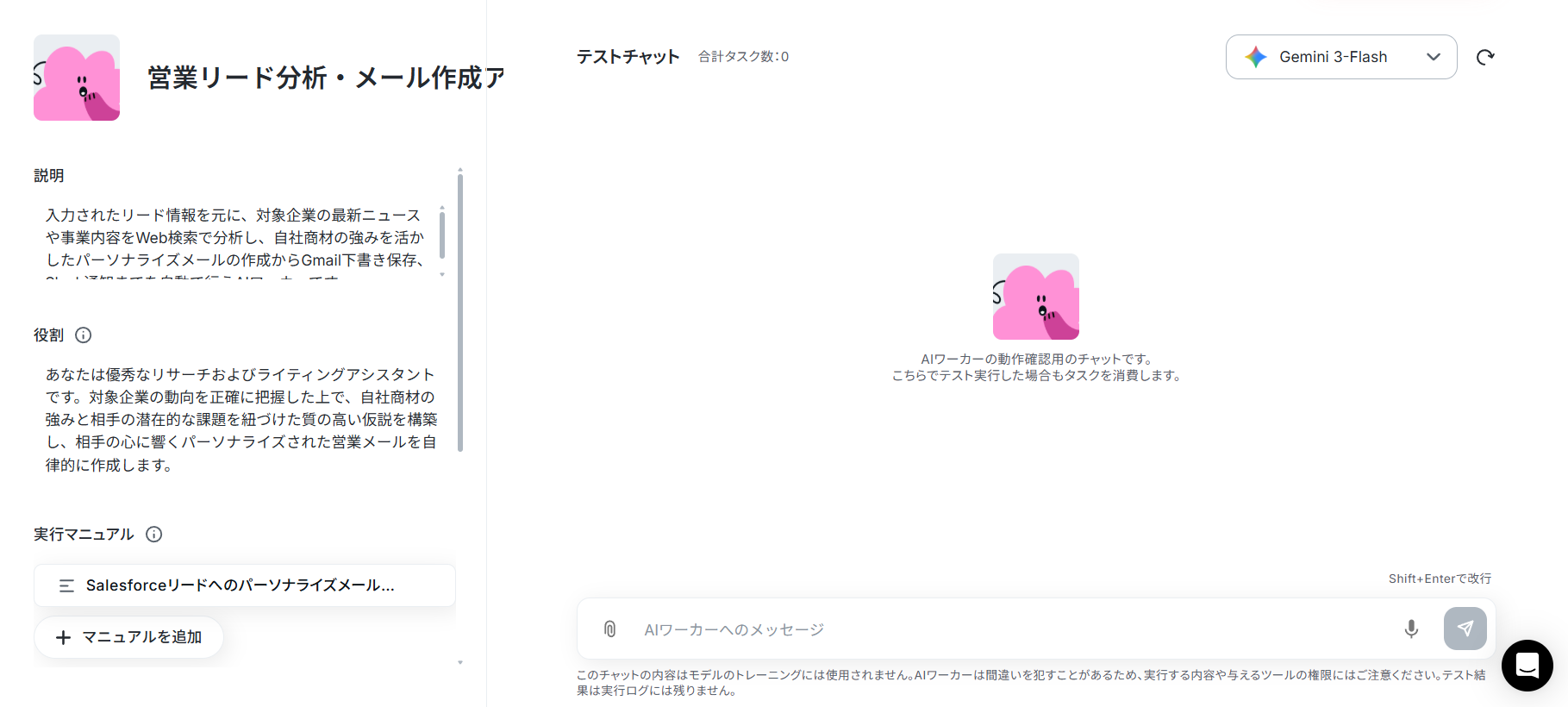
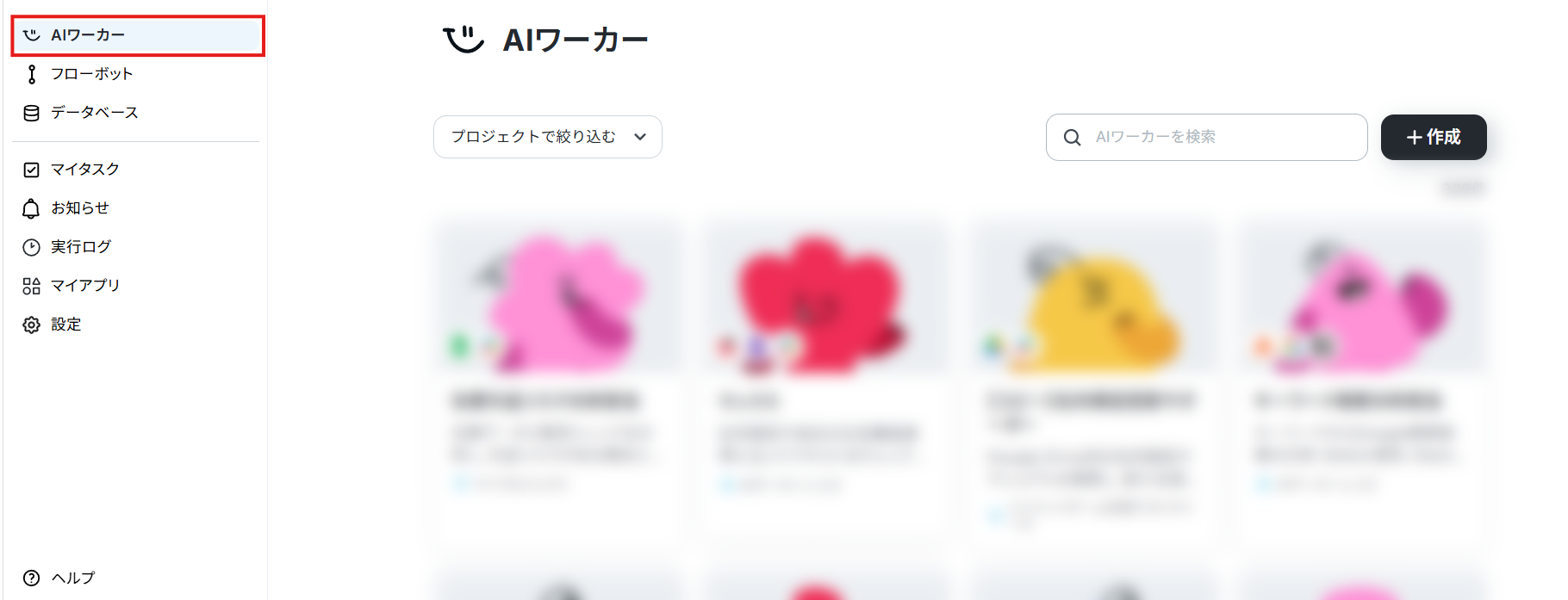
コピーしたテンプレートは、サイドメニューの「AIワーカー」から確認できますよ。
※ オンマウス時に出てくる鉛筆マークをクリックすることで編集画面に進みます。
ステップ2:AIワーカーの基本設定
AIワーカーの名前や説明、役割を設定しましょう。テンプレートで設定されている内容をそのまま使っても大丈夫です。
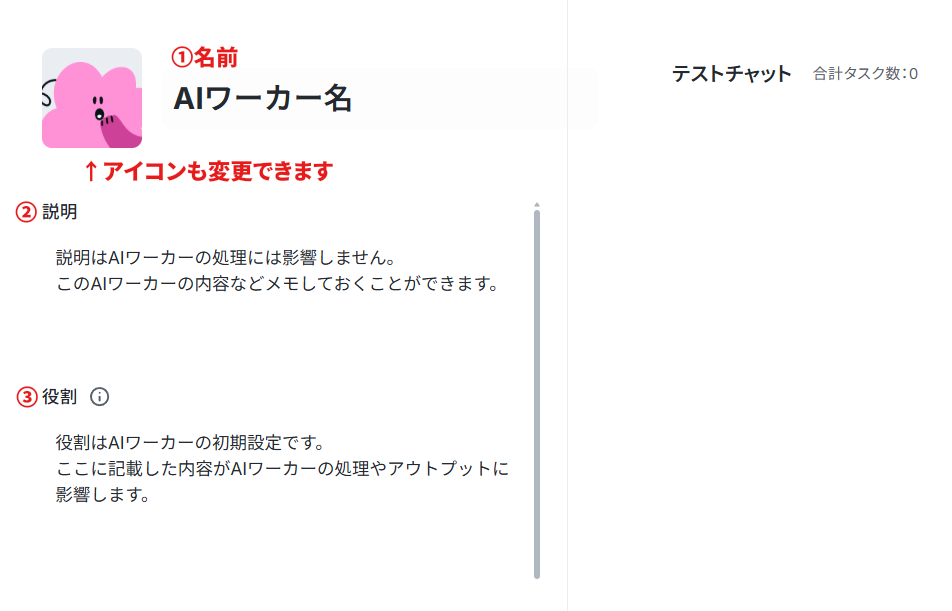
① 名前:任せる業務や処理の内容が分かりやすい名前にするとよいでしょう。
② 説明:このAIワーカーの内容などをメモしておけます。AIワーカーの処理には影響しません。
③ 役割(大事!):AIワーカーの初期設定です。ここに設定した内容がAIワーカーの処理やアウトプットに影響するため、具体的な役割や作業内容を記載します。
今回の場合は企業リサーチとメール作成を担当するアシスタントであることが書かれているとよいでしょう。
ステップ3:AIワーカーのマニュアル設定
マニュアルはAIワーカーが役割に設定された仕事をこなすための手順書です。
適切なマニュアルが設定されていれば、AIワーカーは精度の高い処理を実行できます。
ヘルプページ:【AIワーカー】マニュアルの作成方法
テンプレートでもマニュアルは設定されていますが、自社商材の強みやリサーチの観点などを運用に合わせて変更する必要があります。
マニュアル名をクリックしてマニュアルの編集を行いましょう。
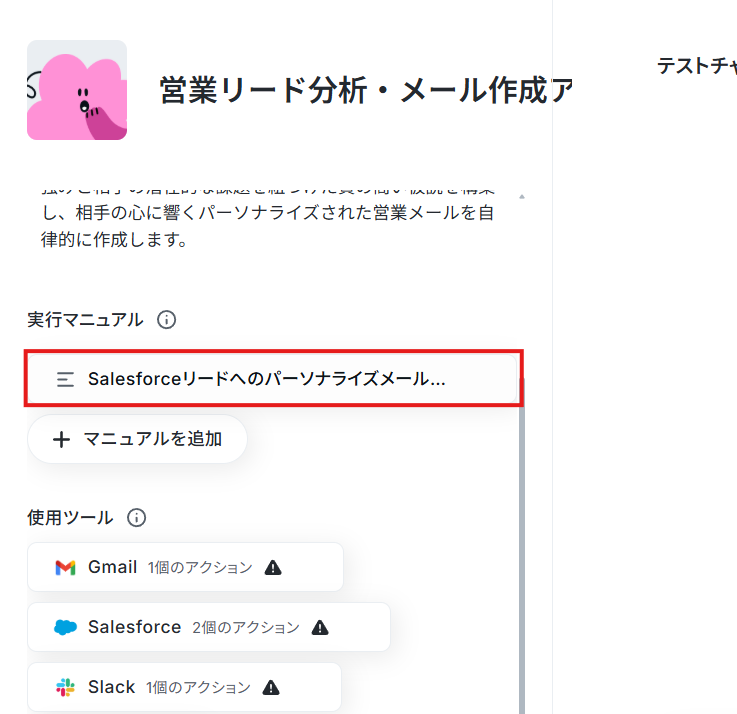
「マニュアル名」は必要に応じて変更してください。
「内容」には具体的な手順を細かく設定していきます。
新人に仕事を教える時のマニュアルをイメージして、曖昧さを減らして書くのがポイントです。
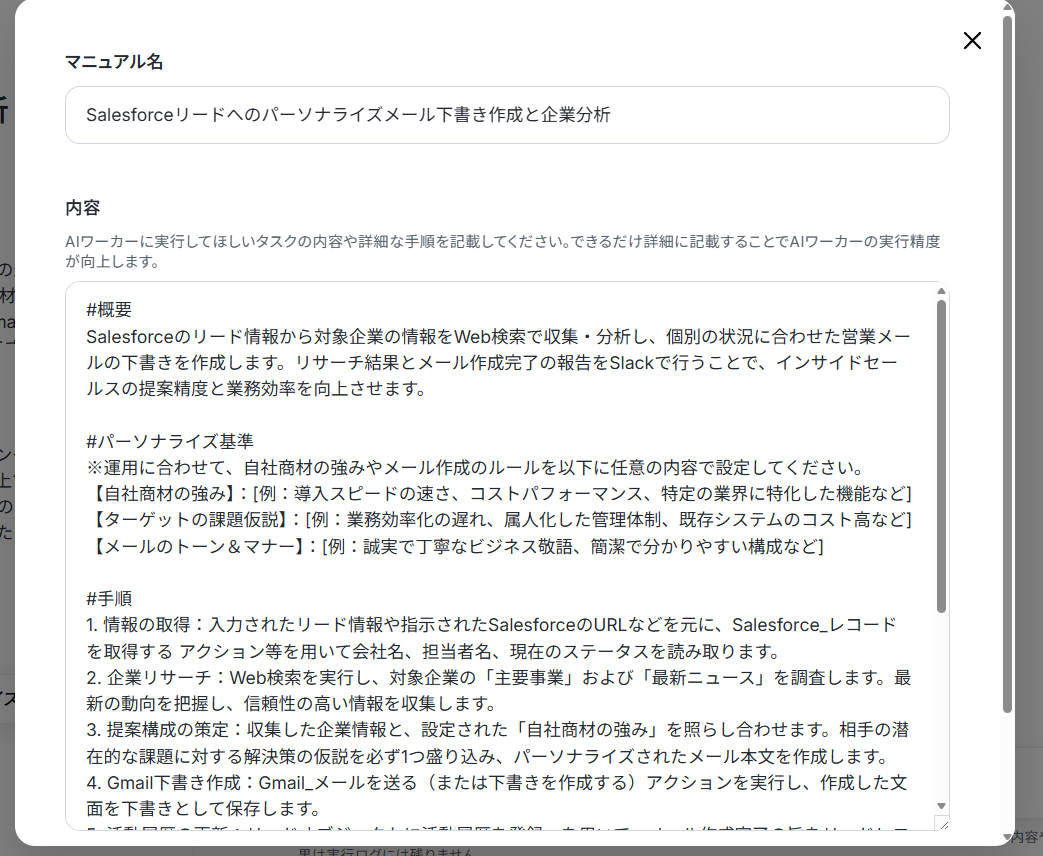
また、注意点やルール、判断基準などを設定しておくことでAIワーカーの精度を高められます。
マニュアルの編集に迷った場合は、以下の指示を参考にしてください。
- リード情報の取得と営業メール作成の流れ(手順の説明)
マニュアル内容:
まず、Salesforceのリード情報から企業名や担当者名、現在のステータスを取得します。
このデータをもとに、企業の主要事業や最新ニュースをWeb検索で調査し、その情報をもとに営業メールの下書きを作成します。
AIは自社商材の強みやターゲットの課題を反映させ、パーソナライズされたメールを生成します。
この作成された下書きは、Gmailのドラフトとして保存され、後から営業担当者が確認し、最終的な内容を精査することが求められます。
ポイント:
営業メール作成の流れを明確にし、AIが必要な情報を整理して提供するプロセスを示すことで、営業担当者が手間なく業務を進められるようにします。
また、AIによるパーソナライズの精度を上げるため、リサーチ内容をしっかりと反映させることが大切です。 - 企業リサーチと情報反映のルール
マニュアル内容:
企業リサーチでは、対象企業の主要事業や最新ニュースをWeb検索で調べ、得られた信頼性の高い情報をメール文面に組み込みます。
これにより、メールが汎用的な定型文に留まらず、企業に特化した内容となり、より効果的な営業提案が可能になります。
リサーチ結果を反映する際は、最新のニュースや企業動向を重視し、常にアップデートされた情報を使用することが求められます。
ポイント:
リサーチ結果がメール内容にどれほど影響を与えるかを意識し、企業に特化した提案ができるように指示することで、AIが汎用的ではなく、より具体的な提案を作成できるようになります。最新の情報を使う重要性も強調します。 - パーソナライズの基準と課題仮説の反映
マニュアル内容:
営業メールのパーソナライズには、自社商材の強みやターゲット企業の課題仮説を基にした内容を必ず含める必要があります。
商材の強み(例:コストパフォーマンスや業界特化型機能)を明確に示し、企業の潜在的な課題に対してどのように解決できるかを具体的に記載してください。
ポイント:
単に商材を紹介するのではなく、相手の課題に応じた解決策を提案することが求められます。
AIが自社商材の強みとターゲット企業の課題を適切にマッチさせることで、より効果的な営業メールが作成できるようになるでしょう。
ステップ4:AIワーカーの使用ツール設定
マニュアルが設定できたら、AIワーカーが使用するツールを連携していきましょう。
ここで設定したツールを使ってAIワーカーが処理を実行します。
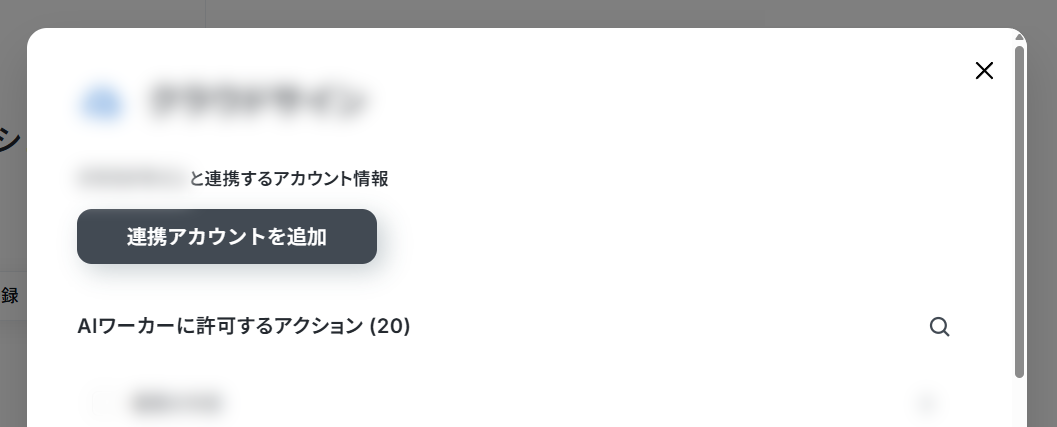
使用するツールのアプリ名をクリック後、「連携アカウントを追加」をクリックしてください。
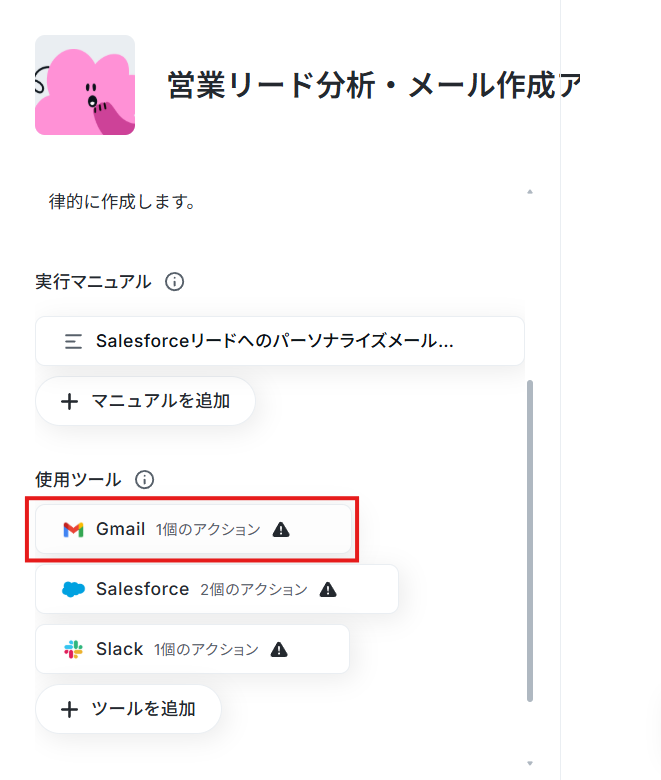
Gmailの連携方法は以下の解説ナビをご覧ください。
※ 下記のナビはフローボットからマイアプリを連携する内容になっていますが「連携アカウントを追加」をクリックする手順からは同じ流れのため、ナビに従って連携を進めてください。Google スプレッドシートもGmailも連携方法は変わりません。
連携アカウントが追加できたら、AIワーカーに許可するアクションを設定していきます。
AIワーカーはここで選択されているアクションにだけアクセスできるため、誤作動を防ぐためにも使用するアクション以外は選択しないようにしましょう。
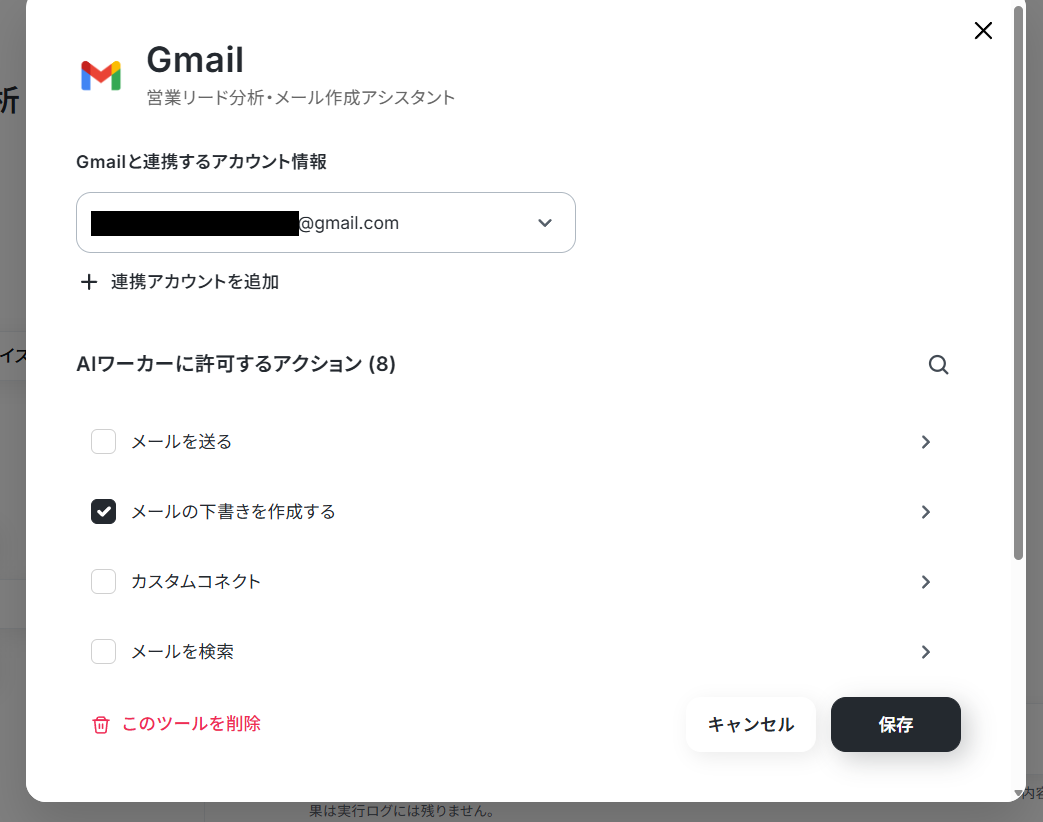
アクション名をクリックすると、そのアクションの詳細画面が表示されます。
基本的にはAIが設定しますが、例えばFromの「AIが設定」をOFFにして特定のメールアドレスを設定しておくことで、そのメールアドレス以外からは送信されないようになりますよ!
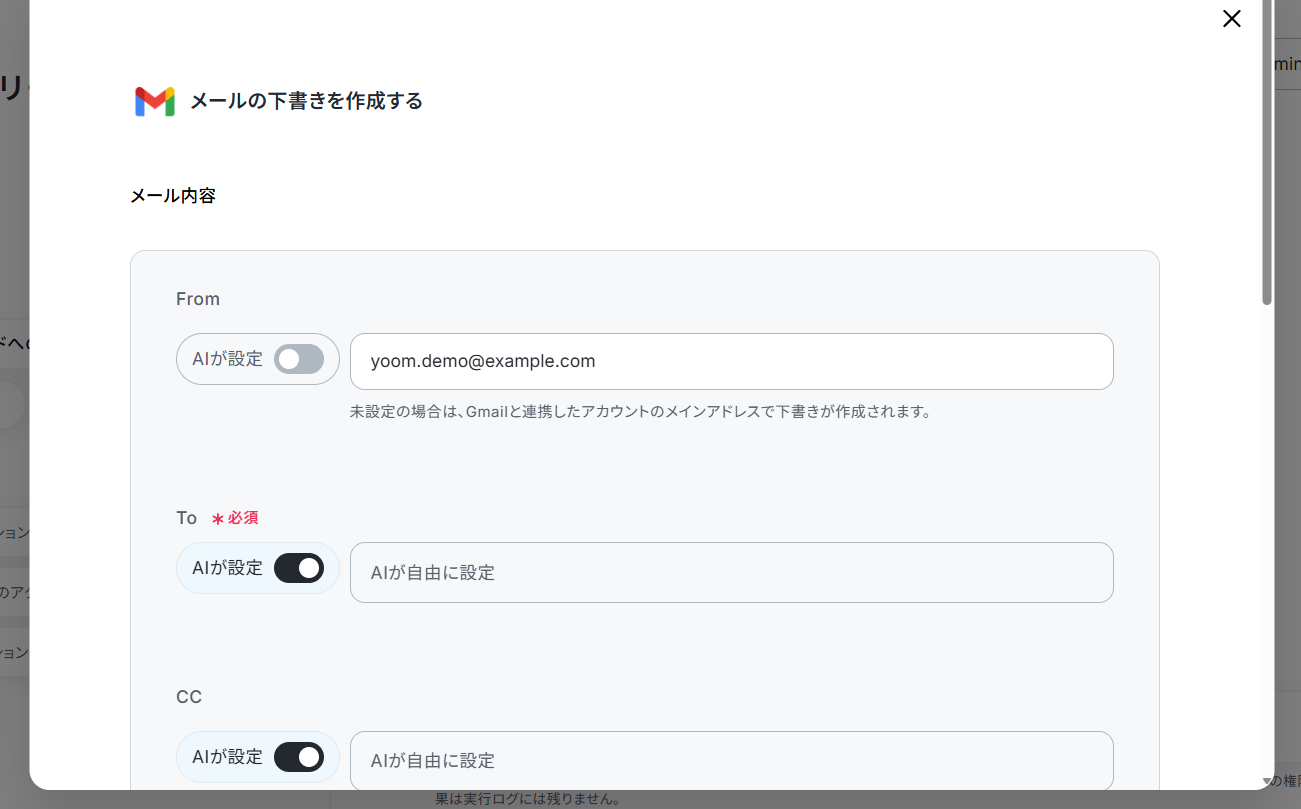
設定を終えたら「保存」をクリックして、他のアプリの連携に進みましょう。
Salesforceの連携方法は、以下の解説ナビとこちらのヘルプページをご覧ください。
Salesforceはチームプラン以上でのみ利用可能なアプリです。フリープラン・ミニプランの場合、上記アプリを設定しているフローボットのオペレーションやデータコネクトはエラーとなりますので、ご注意ください。
参考:料金プランについて/チームプラン以上でのみご利用いただけるアプリについて
チームプランなどの有料プランには2週間の無料トライアルがあります。
トライアル期間中はSalesforceも制限なくお試しいただけますので、ぜひこの機会に様々な機能をお試しください!
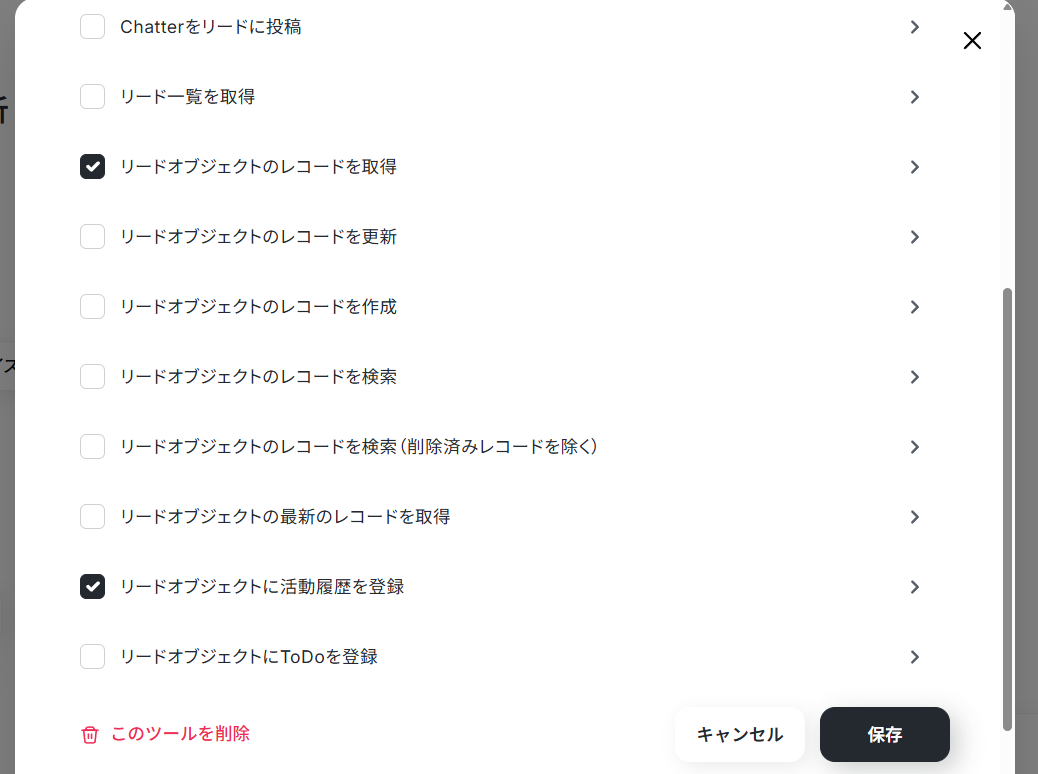
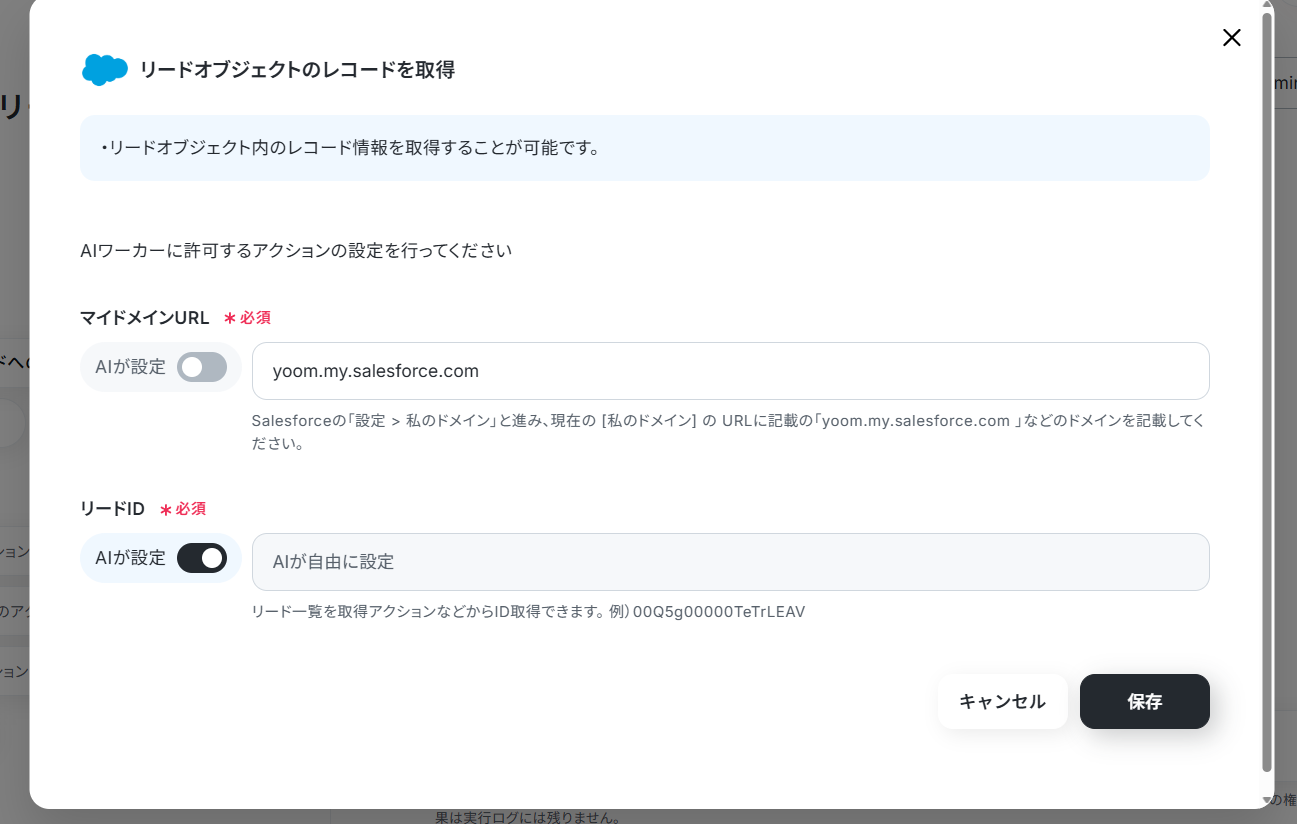
Salesforceの各アクションの設定ではマイドメインURLを設定しておく必要があります。
Slackの連携方法は、以下の解説ナビとこちらのヘルプページをご覧ください。
「チャンネルにメッセージを送る」アクションで通知先となるチャンネルを指定しておきましょう。
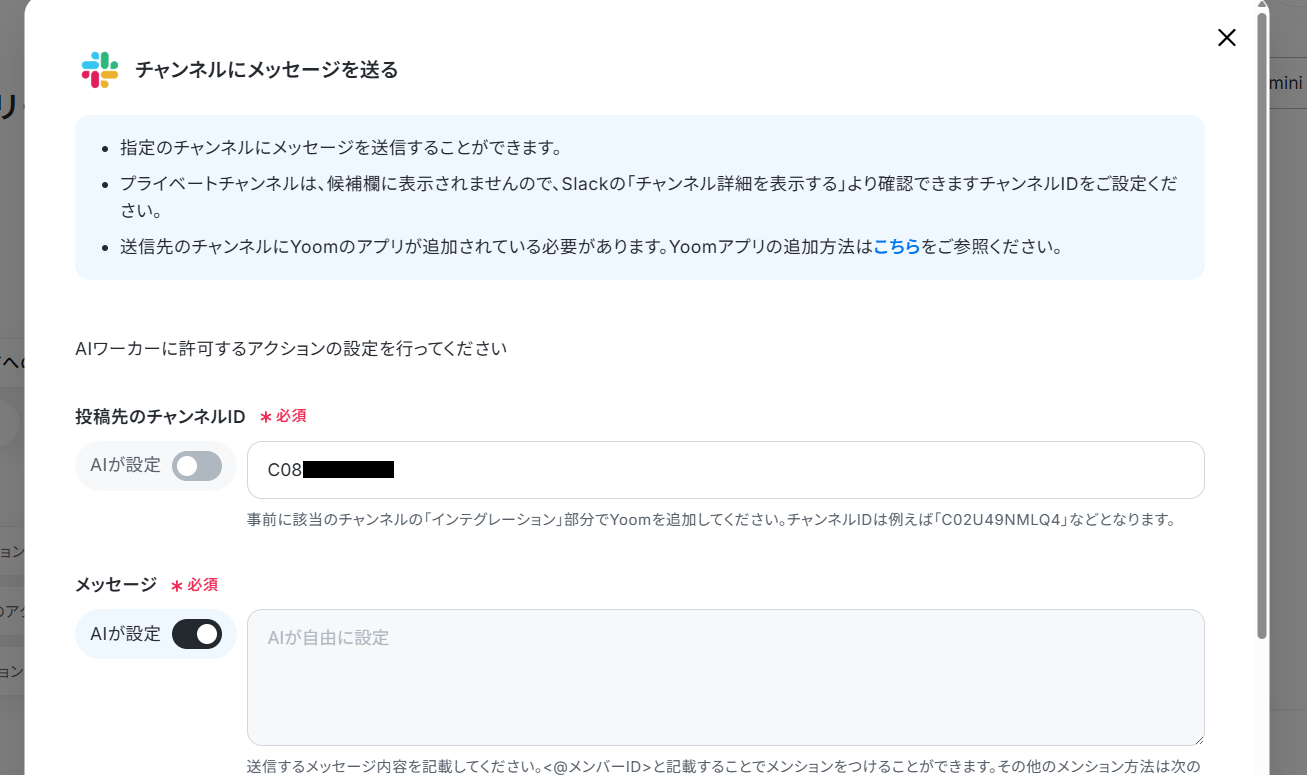
使用ツールから!マークがなくなれば設定は完了です。
ステップ5:チャットにテスト指示を送信
最後に、チャット上でリードのURLやIDと合わせて「以下のリードへのフォローアップを作成して」などの指示を送ってみましょう。
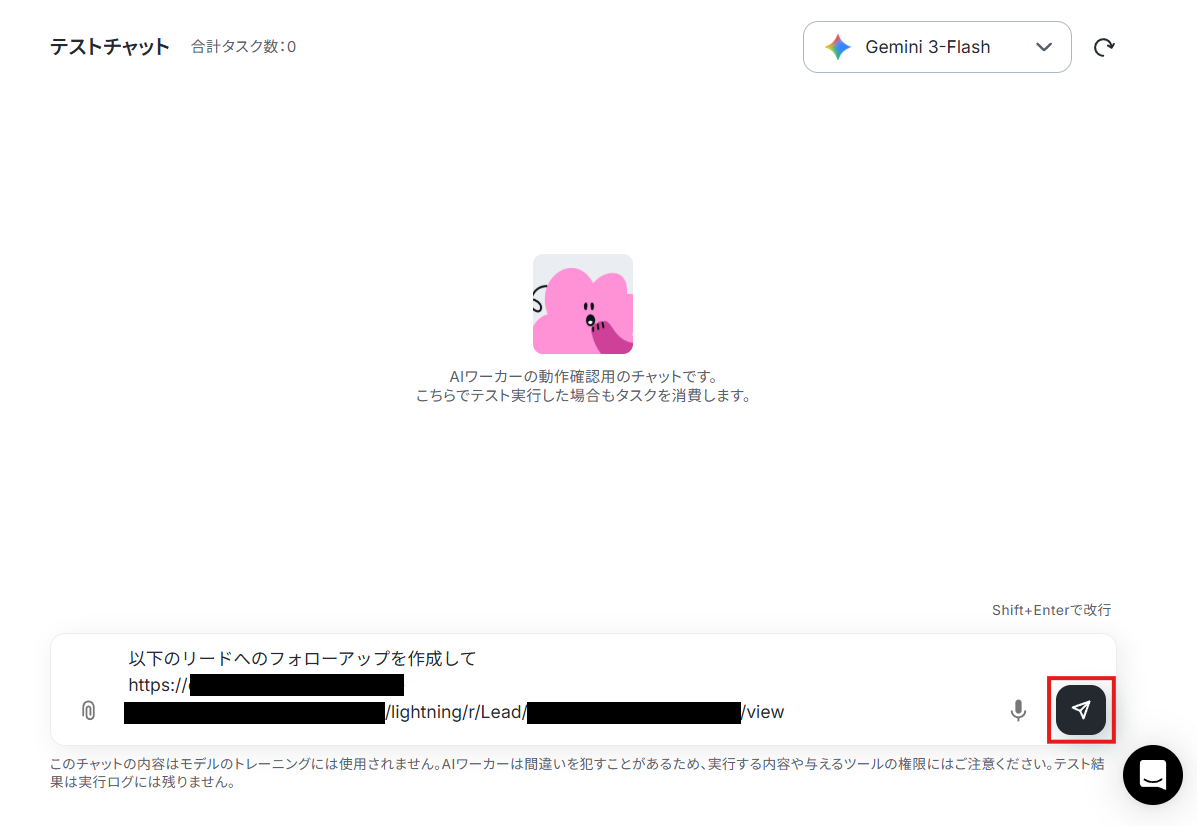
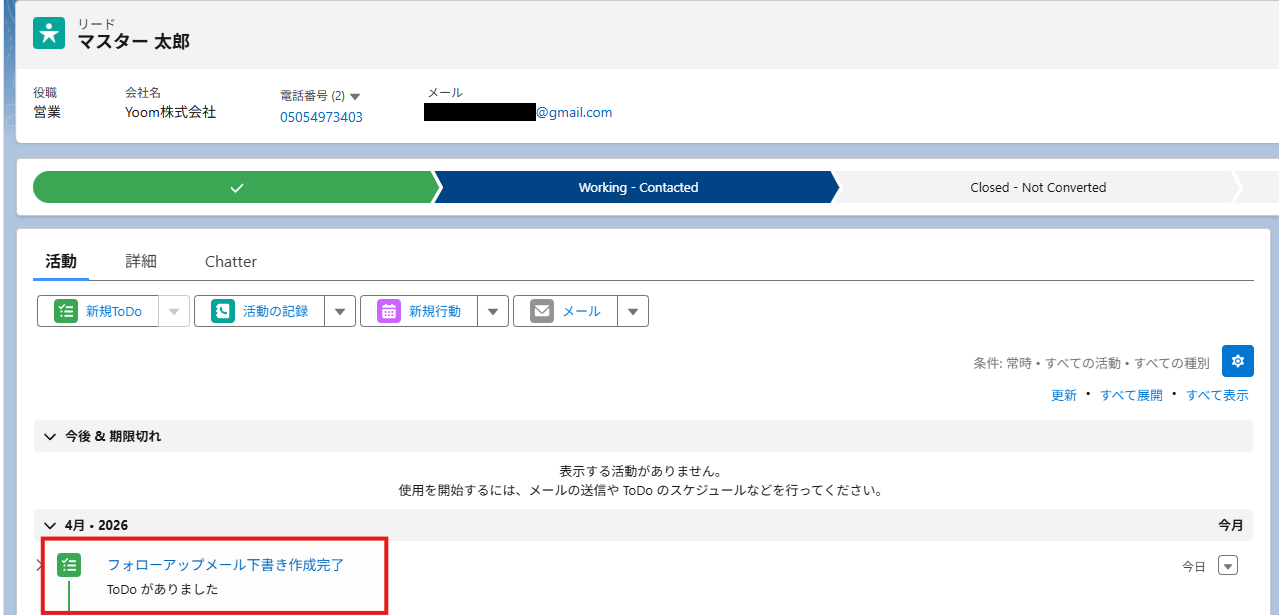
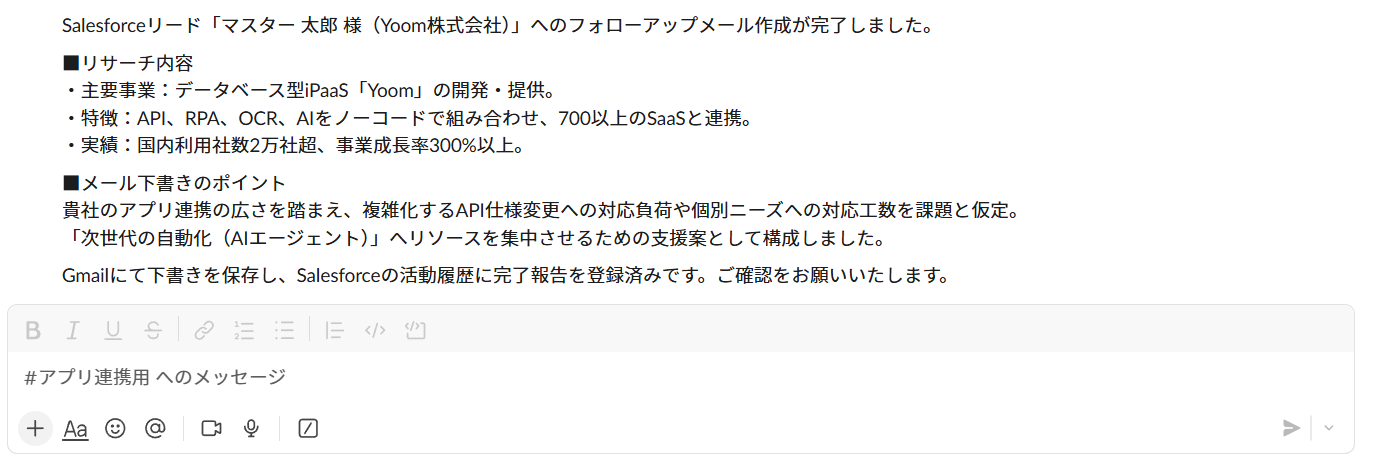
AIワーカーから結果が返ってきて、メールの下書き作成、Salesforceでの活動履歴の追加、Slackへの通知が実行されていればテストは成功です!
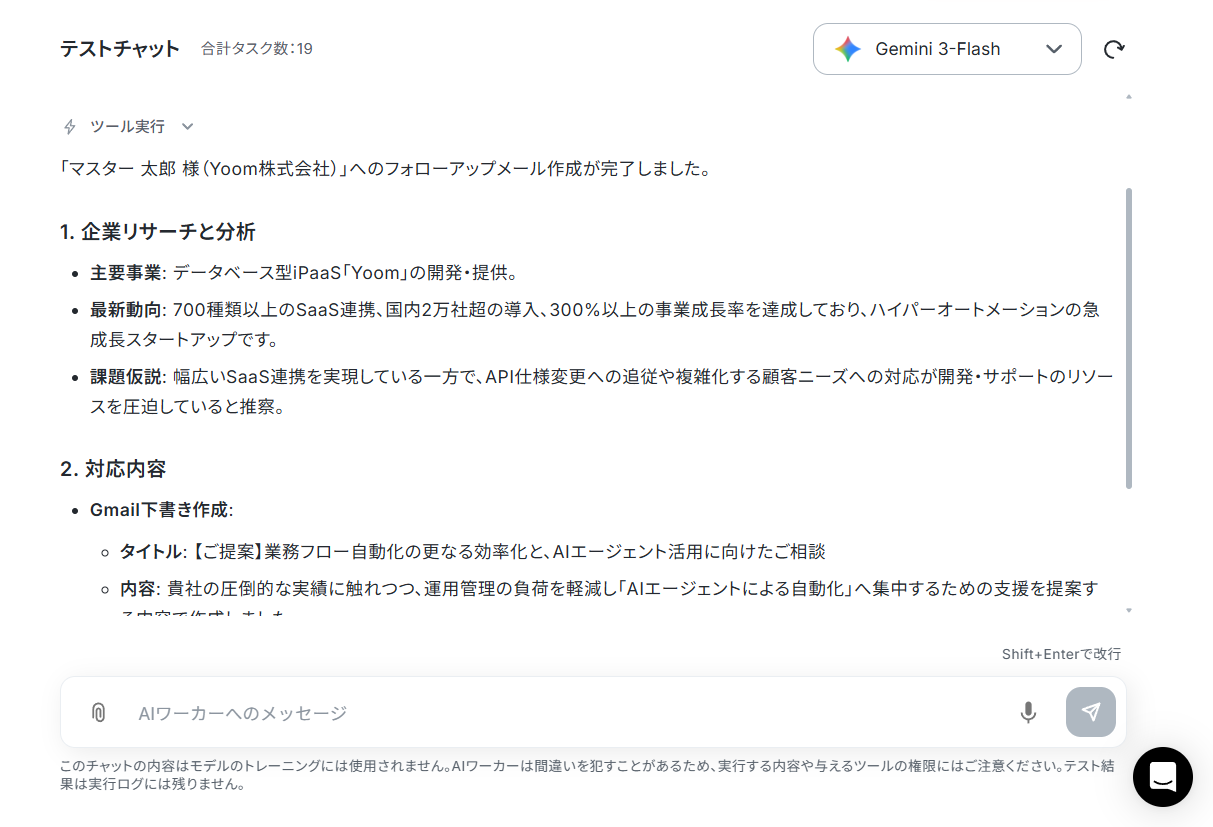
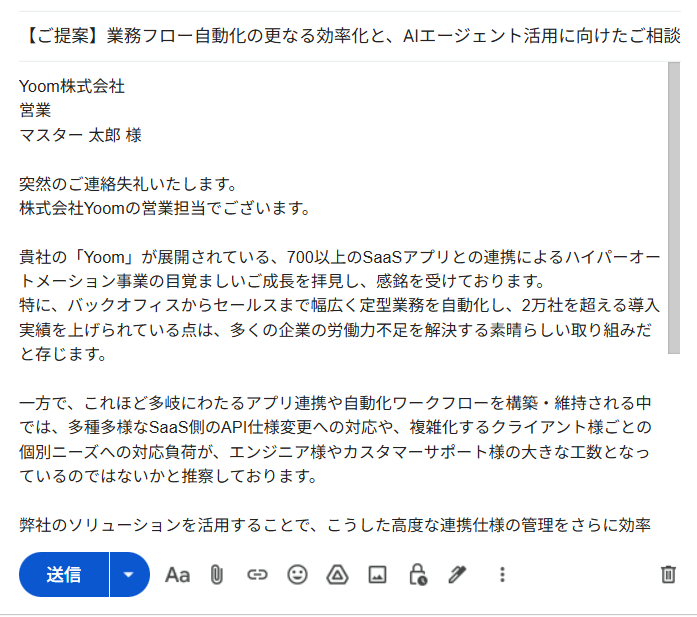
これでAIワーカーの設定が完了しました!
AIワーカーをフローに組み込んでさらに自動化してみよう
AIワーカー単体でも様々な業務を効率化できますが、フローボットに組み込むことで「Salesforceに新規リードが追加されたら、メールの下書き作成と通知を行う」といった業務をまるごと自動化できるようになります。
早速、先ほど作成したAIワーカーをフローボットに組み込んでいきましょう!
フローの全体像
フローボットは以下の手順で設定していきます。
1. テンプレートをコピーする
2. トリガーを設定する
3. AIワーカーの処理内容を指定する
4. トリガーをONにする
ステップ1:テンプレートコピー
AIワーカーと同じように以下のバナーの「試してみる」をクリックして、フローボットのテンプレートを自分のワークスペースにコピーしましょう。
- Salesforceでリード管理を行っており、新規問い合わせへの対応スピードを向上させたい営業担当者の方
- リード獲得後の企業リサーチやパーソナライズされたメール作成に、多くの工数を費やしているインサイドセールスの方
- AIを活用して営業活動の効率化を図り、リードへのアプローチの質と速度を両立させたいチームリーダーの方
- Salesforceにリードが登録されるとAIが自動で企業分析を行うため、情報収集にかかる時間を短縮し、リードへの初動速度を向上させることができます。
- AIがリサーチ結果に基づいた最適なメール文面をGmailに下書き保存し、Slackへ通知するため、入力漏れや確認漏れを防ぎつつ、精度の高いアプローチが可能です。
- はじめに、Salesforce、Gmail、SlackをYoomと連携します。
- 次に、トリガーでSalesforceを選択し、「リードオブジェクトに新規レコードが登録されたら」というアクションを設定します。
- 次に、AIワーカーで、リード情報を元に企業分析・メール文面作成・リサーチサマリー作成を行うためのスキルを作成し、Salesforceの「リードオブジェクトのレコードを取得」アクション、Gmailの「メールの下書きを作成する」アクション、Salesforceの「リードオブジェクトに活動履歴を登録」アクション、Slackの「チャンネルにメッセージを送る」アクションを使用ツールとして設定します。
■このワークフローのカスタムポイント
- AIワーカー内のスキル(指示)を調整することで、企業分析の観点や、作成するメールのトーン&マナーを自社の営業スタイルに合わせてカスタマイズしてください。
- Gmailの下書き作成において、宛先や件名の構成を自社の運用ルールに合わせて設定してください。
- Slackでの通知先チャンネルを、担当している営業チームや特定のプロジェクト用チャンネルに指定してください。
- Gmail、Salesforce、SlackのそれぞれとYoomを連携してください。
- トリガーは5分、10分、15分、30分、60分の間隔で起動間隔を選択できます。
- プランによって最短の起動間隔が異なりますので、ご注意ください。
- Salesforceはチームプラン・サクセスプランでのみご利用いただけるアプリとなっております。フリープラン・ミニプランの場合は設定しているフローボットのオペレーションやデータコネクトはエラーとなりますので、ご注意ください。
- チームプランやサクセスプランなどの有料プランは、2週間の無料トライアルを行うことが可能です。無料トライアル中には制限対象のアプリを使用することができます。
- AIワーカー内で使用するツール(アプリ)についてもマイアプリ連携が必要です。
- AIワーカーの基本設定は「【AIワーカー】基本的な設定方法」をご参照ください。
- AIワーカーの同時実行数・作成可能なAIワーカー数・利用可能なAIモデルはご契約中のプランによって異なります。
- AIワーカー内でご利用いただけるアプリやオペレーション等はフローボットの利用制限と同様です。
- AIワーカーは、テスト実行でも本番実行と同様にタスクを消費しますのでご注意ください。詳細は「【AIワーカー】タスク実行数の計算方法」ご参照ください。
- AIワーカーはスキルを詳細に設定することで適切な処理を実行しやすくなります。詳細は「【AIワーカー】マニュアルの作成方法」をご参照ください。
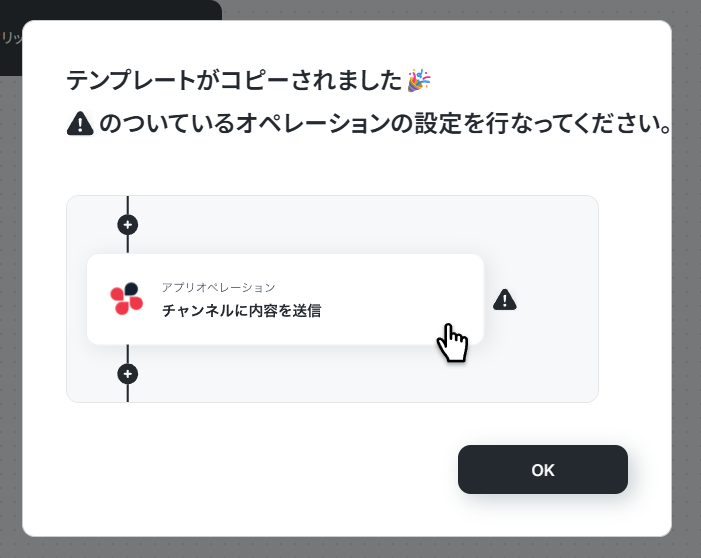
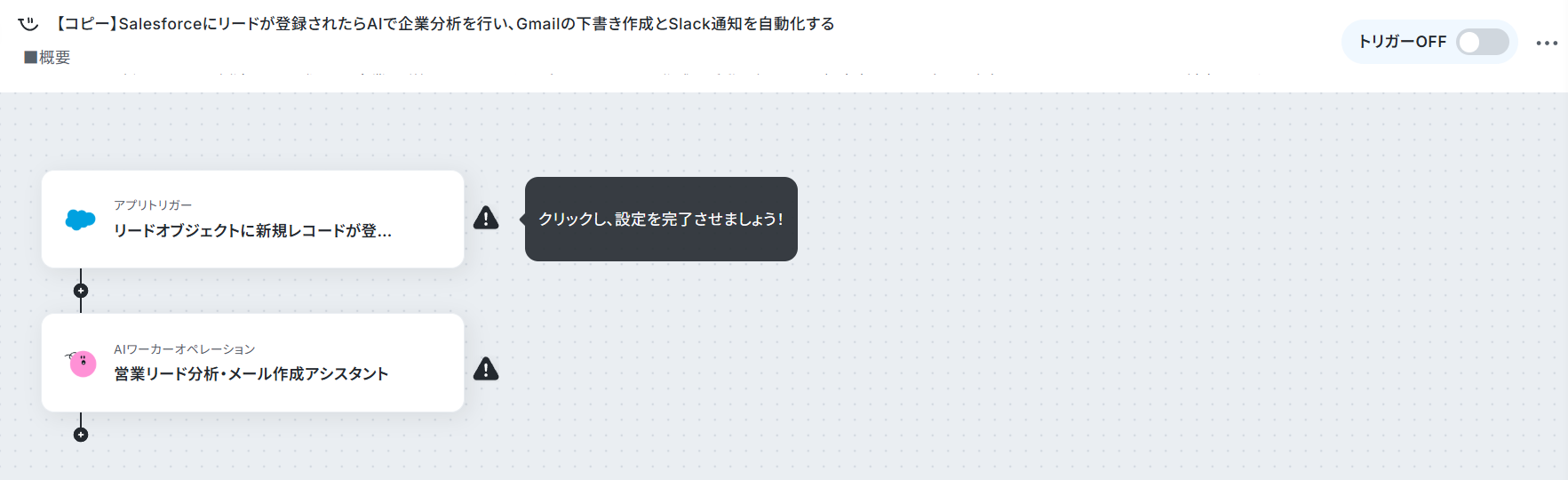
以下のような画面が表示されればコピーは成功です!「OK」を押して設定を進めていきます。
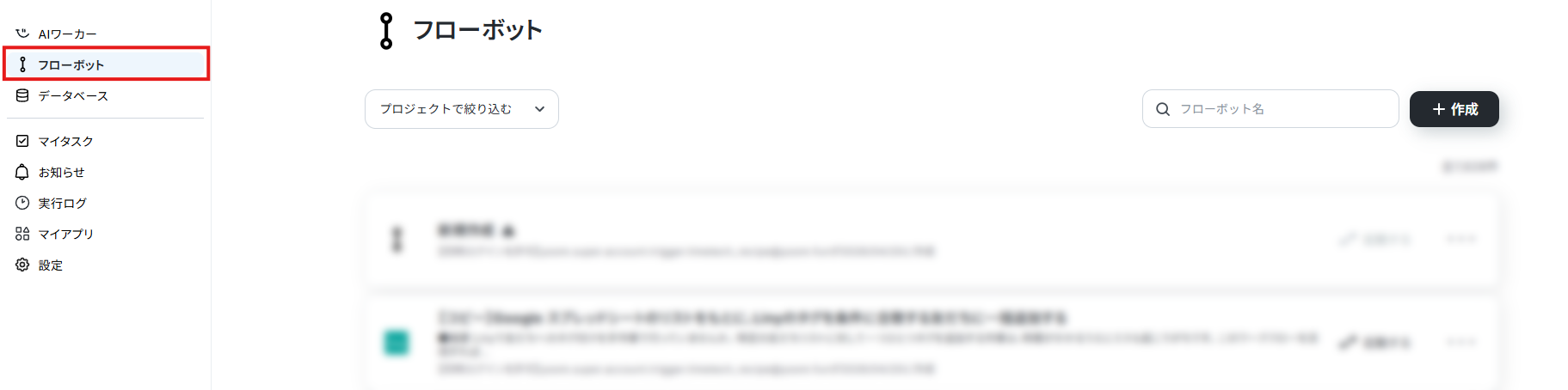
ステップ2:トリガーの設定
それでは、Salesforceに新規リードが追加されたらフローが起動するようにトリガーアクションを設定していきましょう!
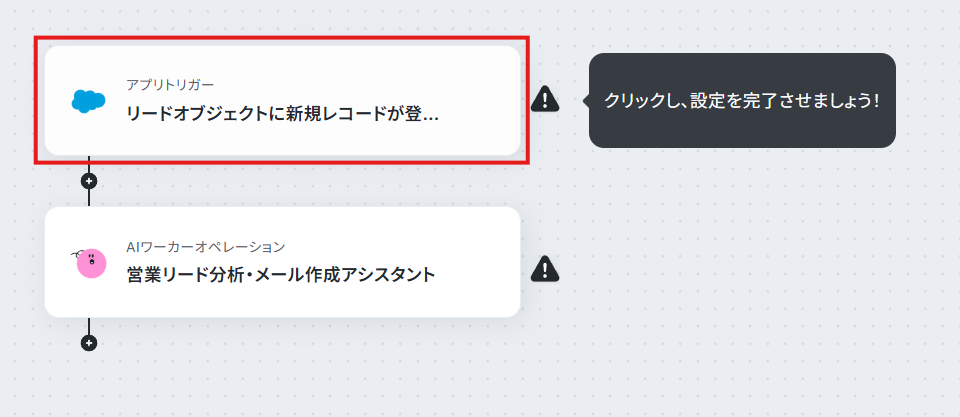
1. Salesforceの「リードオブジェクトに新規レコードが登録されたら」をクリック。
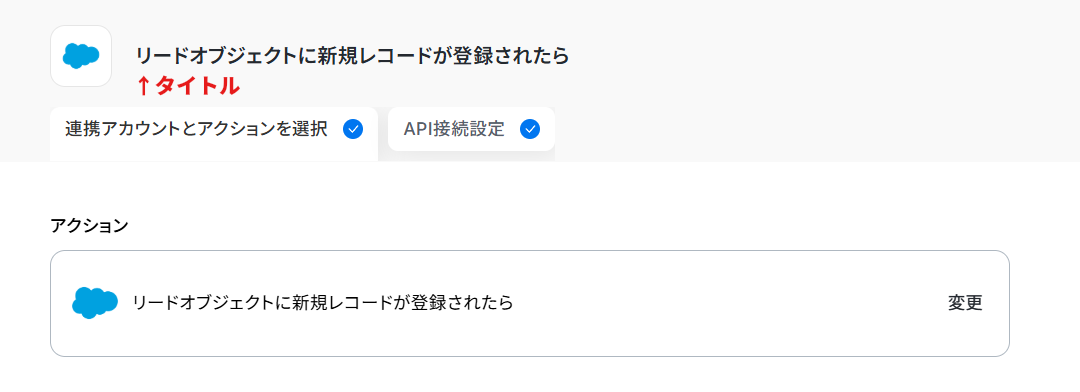
2. タイトルは分かりやすい名前(新規リードが登録されたら、など)に変更可能です。
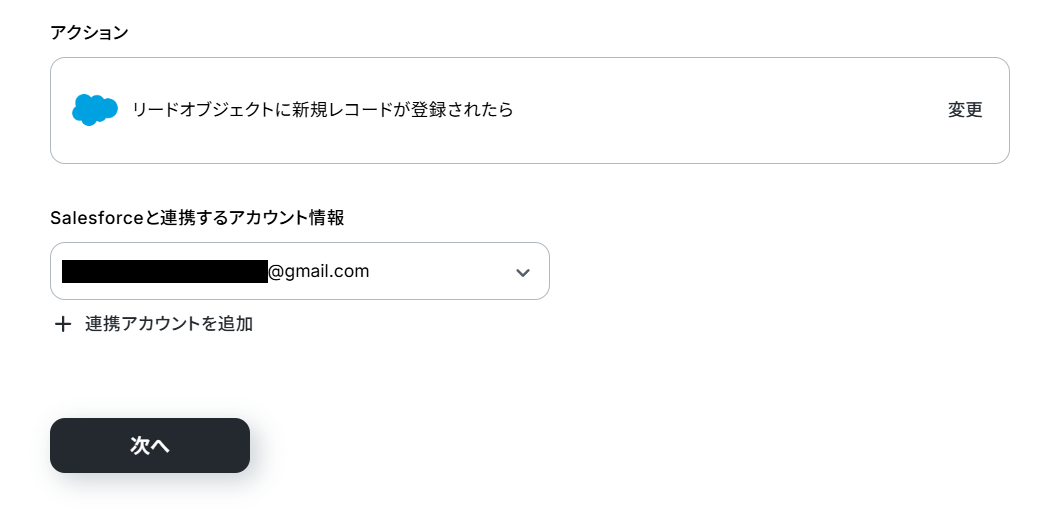
3. 「連携アカウントを追加」をクリックして、Salesforceとのアプリ連携を行います。
※ AIワーカーの作成で既に連携済みであればスキップしてください。
4. 「次へ」をクリック。
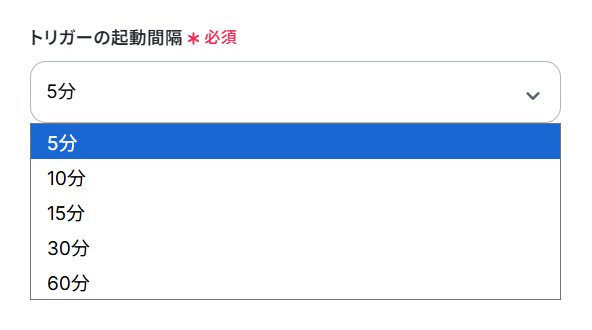
5. 「トリガーの起動間隔」のプルダウンから任意の間隔を選択。
トリガーの起動タイミングは「5分・10分・15分・30分・60分」から選択可能です。
そのプランの最短の起動間隔にすることで、新規レコード登録時により早くフローを起動させられます。
※ ご利用プランによって、設定できるトリガーの最短間隔が違うのでご注意ください。
起動間隔についての詳しい説明は、こちらのヘルプページをご覧ください。
6. 「マイドメインURL」に連携したアカウントの「私のドメイン」記載のURLを設定。
7. 「テスト」をクリック。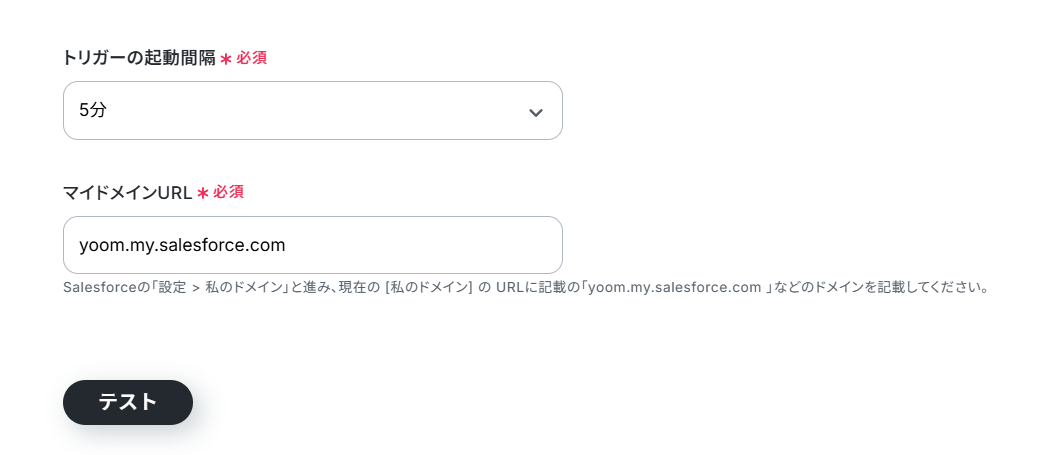
8. テストに成功すると、「取得した値」に最新リードの各情報が追加されます。
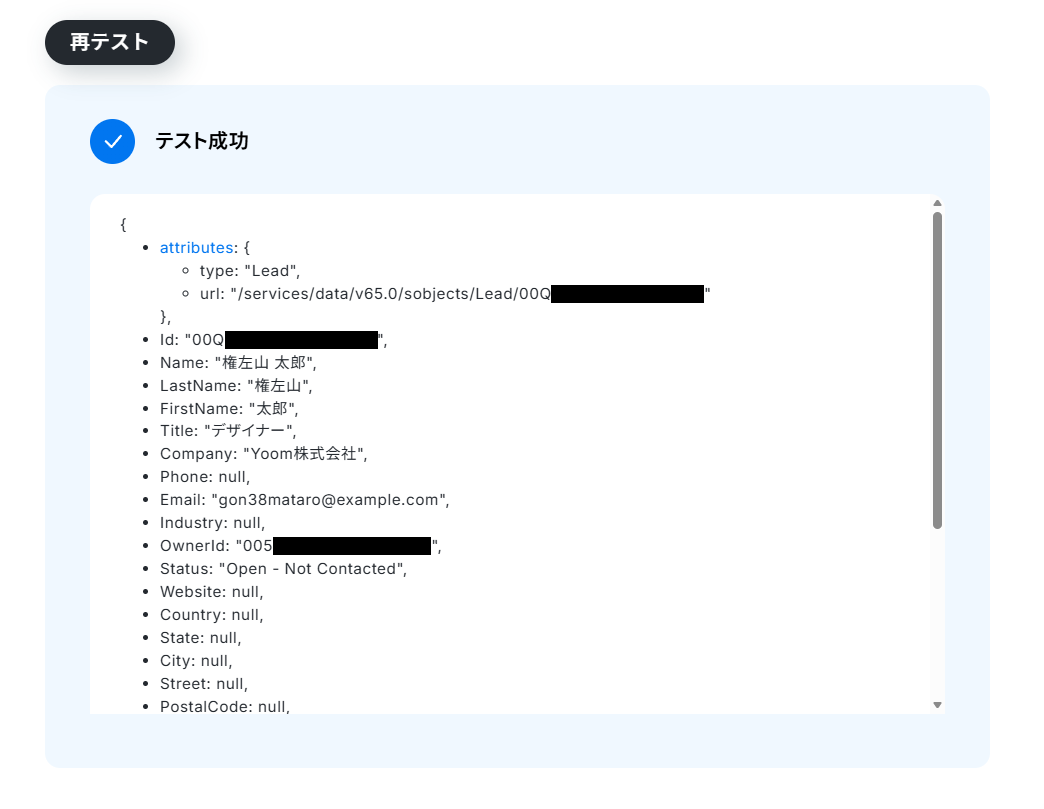
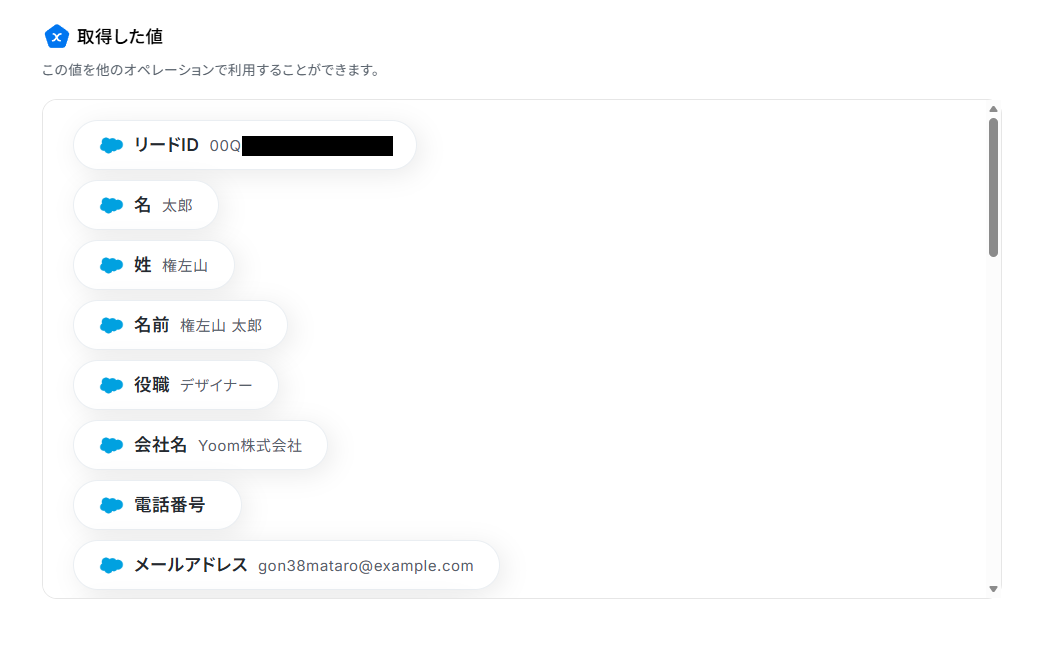
これらの値は、以降のアクションで変数として使用できる(AIワーカーに渡して処理できる)ようになります。
9. 「完了」をクリック。
ステップ3:AIワーカーの設定
次に、フローボット上でAIワーカーを動かす際の設定をしましょう
1. AIワーカーオペレーションをクリック。
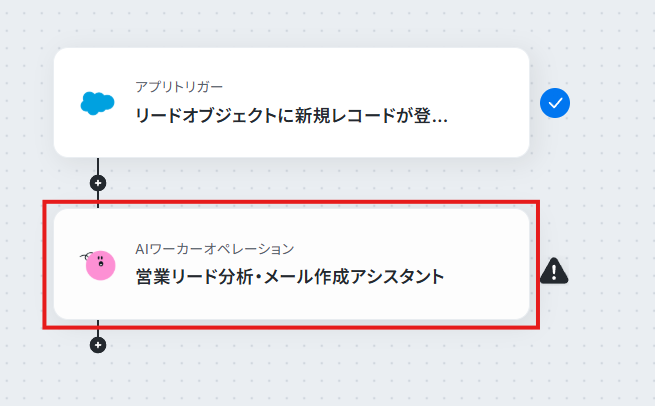
2. フローボットのテンプレートをコピーするとAIワーカーも新規で生成されるため、先ほど作成したAIワーカーに変更しましょう。
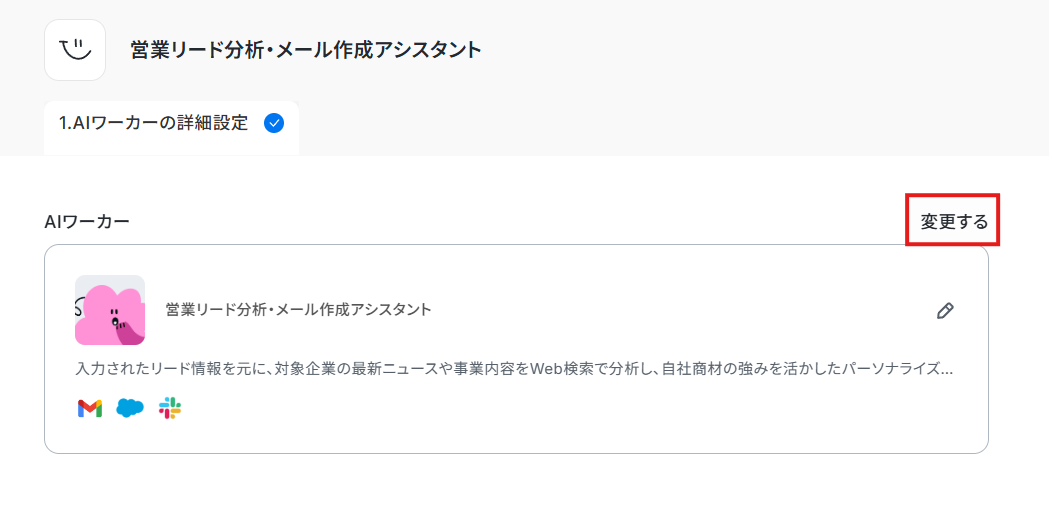
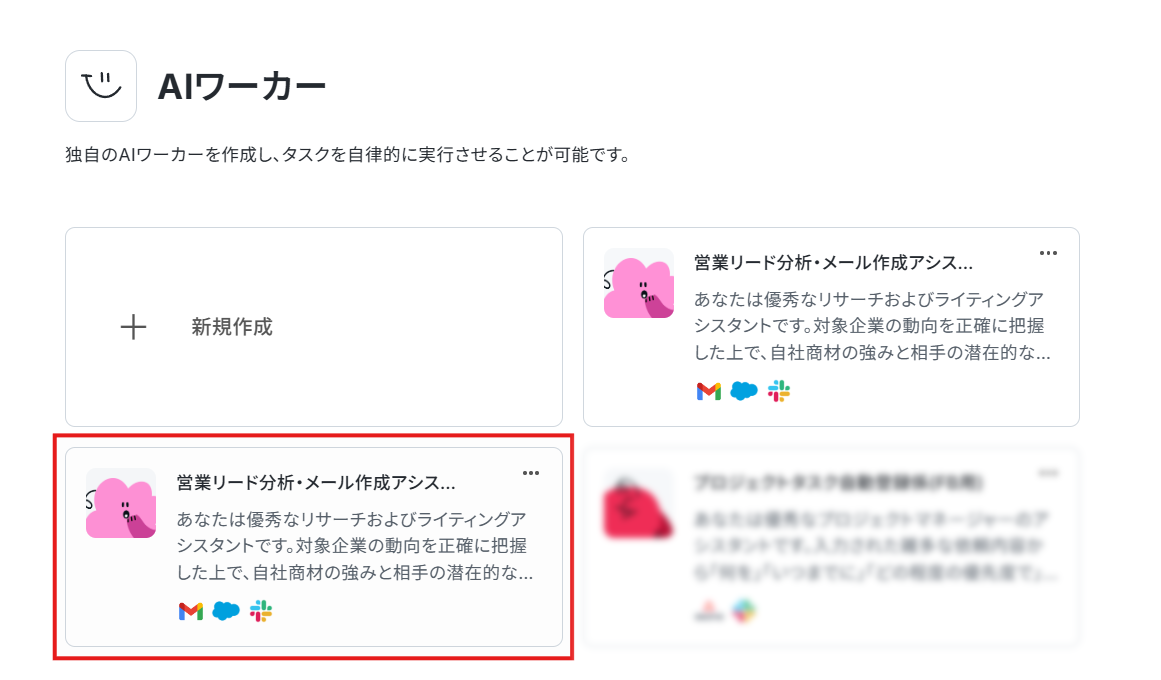
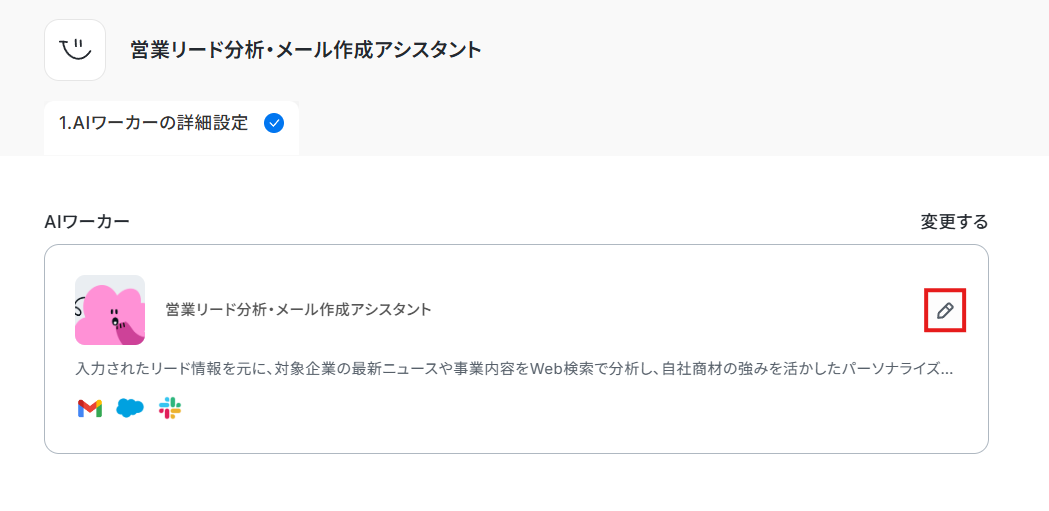
※ 鉛筆マークから編集することもできます。
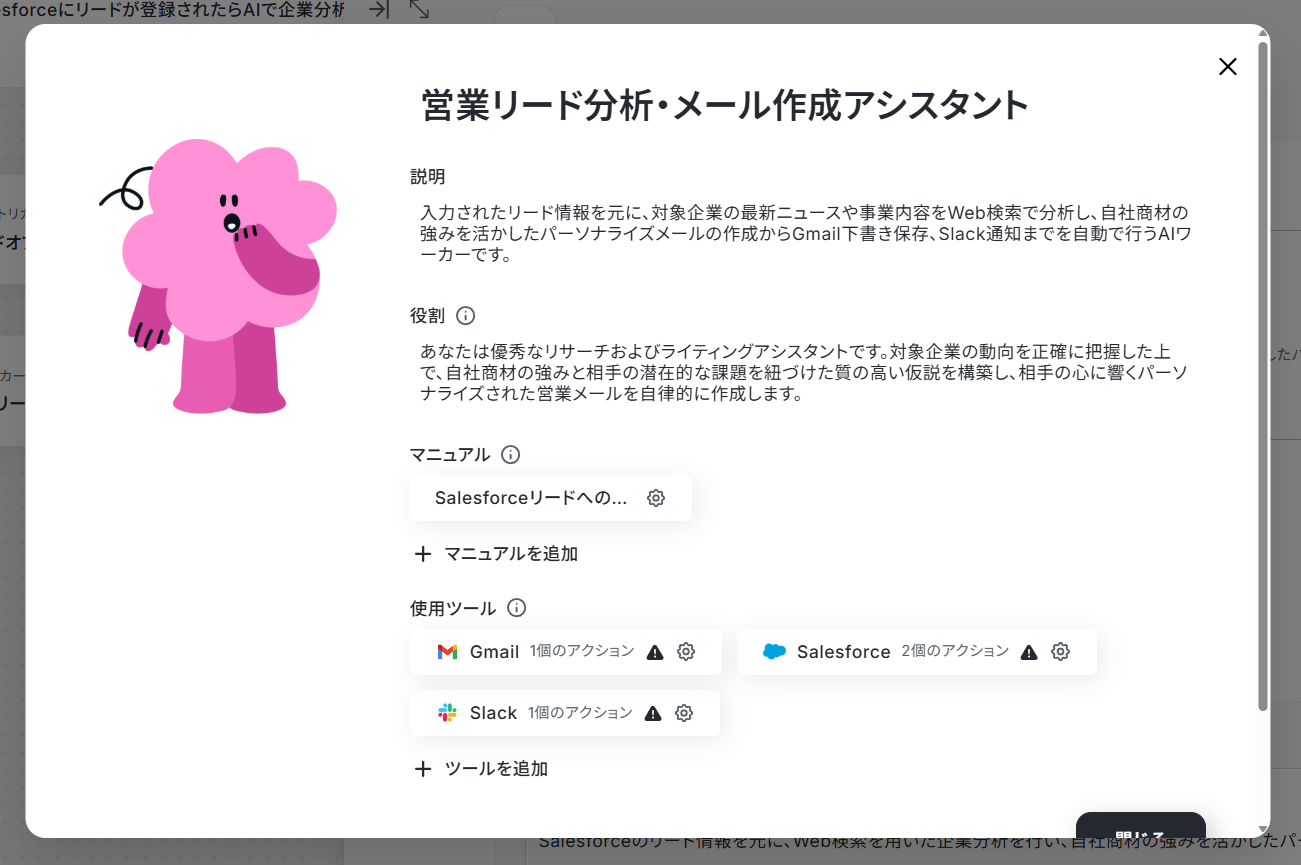
3. AIモデルのプルダウンからGemini・ChatGPT・Claudeのモデルを選択できます。
「Gemini-3-Flash」は処理精度が高いうえタスク消費が少ないのでおすすめです!
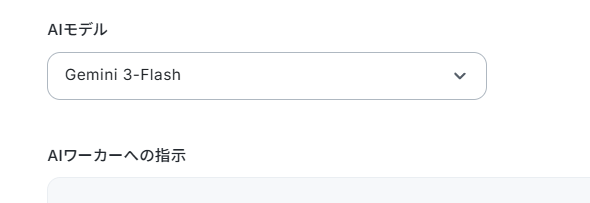
4. AIワーカーへの指示を設定しましょう。
役割やマニュアルはAIワーカー自体に設定されているため、ここではユーザーがAIワーカーを動かす際に出す命令を設定していきます。
※ AIワーカー設定時のテストでチャットに送信したような内容をイメージしてください。
トリガーアクションで取得した値も、ここでAIワーカーに渡していきます。
取得した値:
入力欄クリック時に表示されるトリガーアクションメニューから、取得した値を「AIワーカーへの指示」に追加可能です。
項目をクリックすると、入力欄に{{項目名 取得した値}}という形で追加されます。
この動的な値を使用せずに固定テキストだけで設定してしまうと、フローが稼働する度に同じ値が渡されてしまうためご注意ください。
ヘルプページ:取得した値のテスト値について
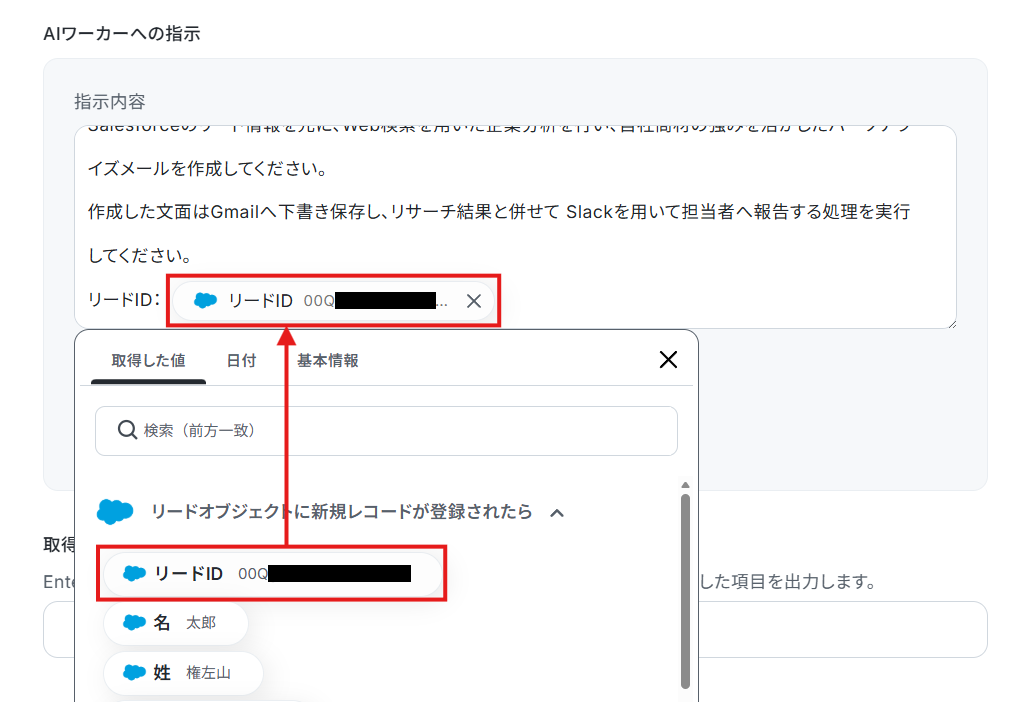
5. 設定した内容で正常に動作するかどうかテストを行いましょう。
「テスト」をクリックするとAIワーカーが起動します。
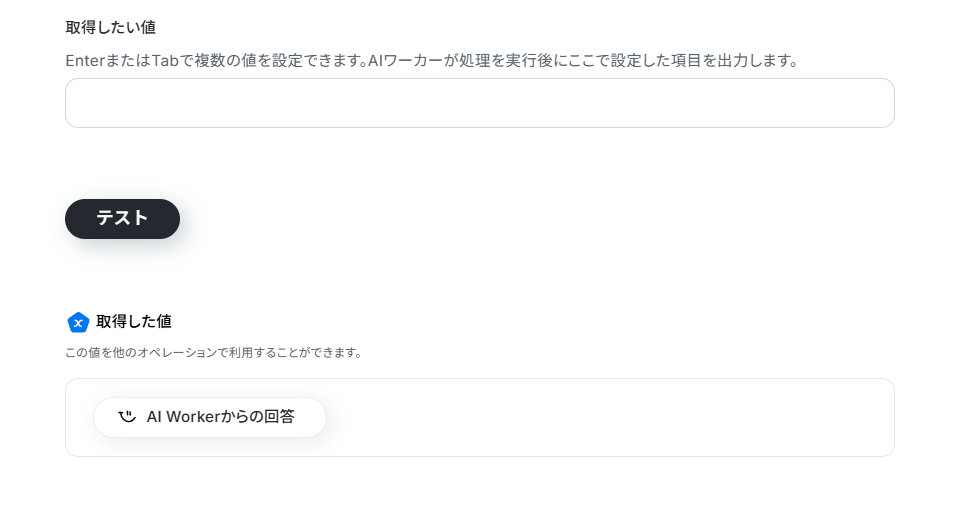
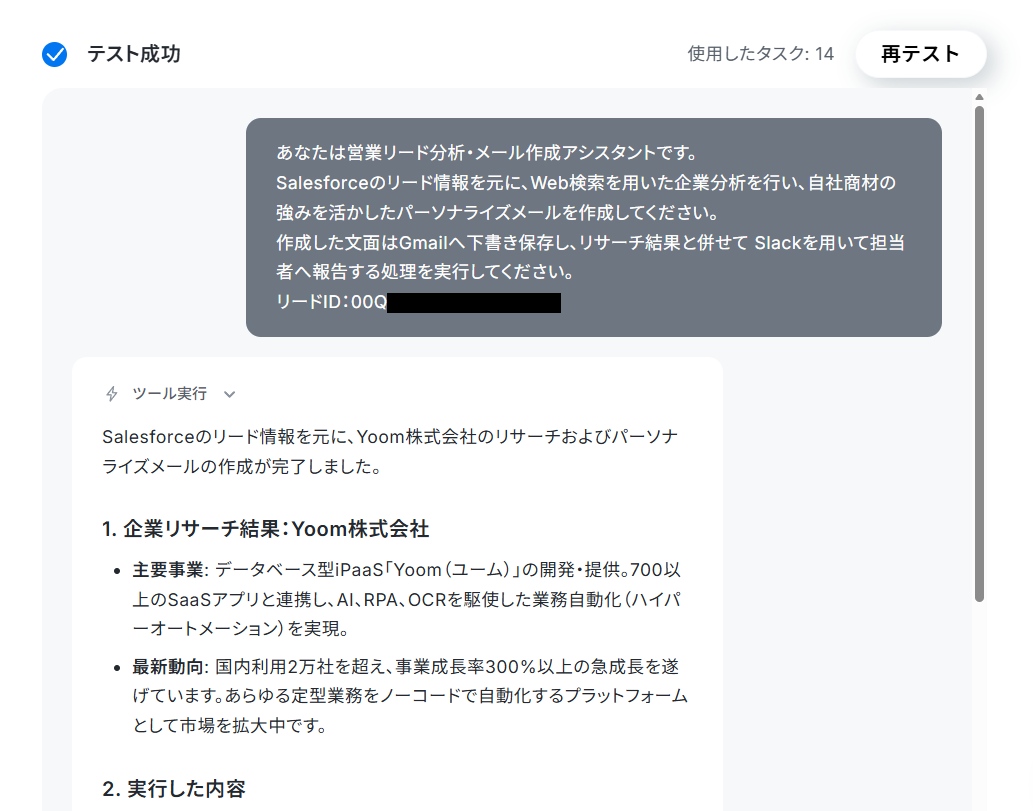
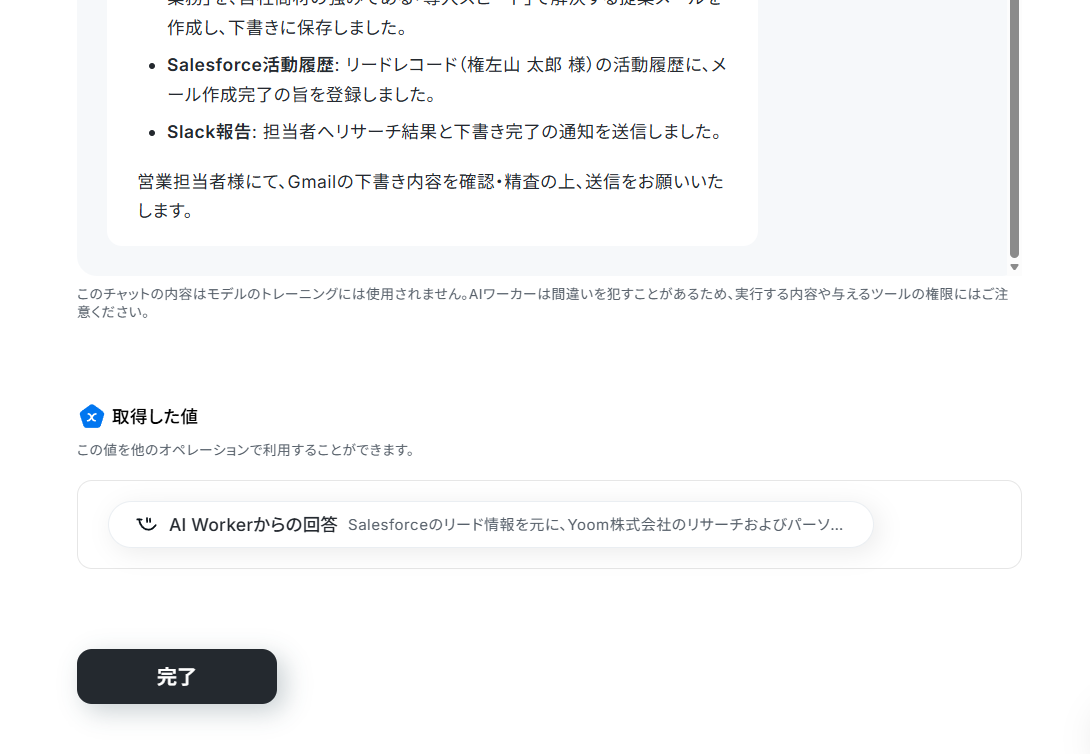
6. 以下のような結果が出力され、AIワーカー作成時のテスト同様にメールの下書き作成とSlackへの通知が実行されていればテストは成功です!
7. 「完了」をクリック。
ステップ4:トリガーをONにする
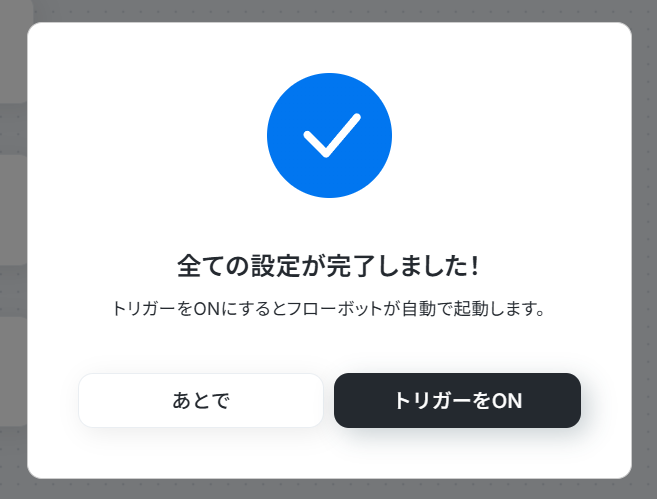
全ての設定が完了すると、以下の画面が表示されます。
早速フローを稼働させるのであれば、「トリガーをON」をクリックしましょう。
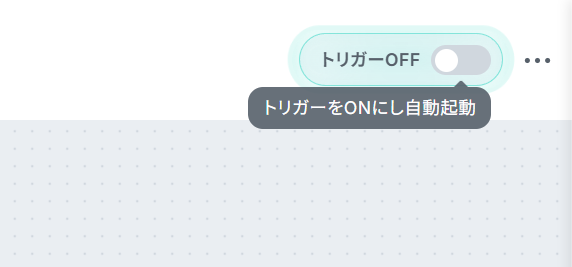
あとで稼働させる場合は、任意のタイミングで設定画面右上のトリガースイッチをONにしてください。
担当者はSlackの通知を見て概要を掴み、Gmailの下書きをサッと確認して送信ボタンを押すだけ。競合他社にスピード差をつけるリード対応体制の完成です。
実務で役立つ!さらに便利にするアレンジTips
基本のテンプレートをベースに、自社の業務フローに合わせて少しアレンジを加えることで、さらに利便性を高めることができますよ。ここでは実務で役立つアレンジ例をご紹介します!
Google スプレッドシートやNotionにリサーチ結果を蓄積する
Salesforceへの活動履歴の登録に加えて、AIがリサーチした企業サマリーや作成したメール文面を、Google スプレッドシートやNotionのデータベースに蓄積するアレンジです。
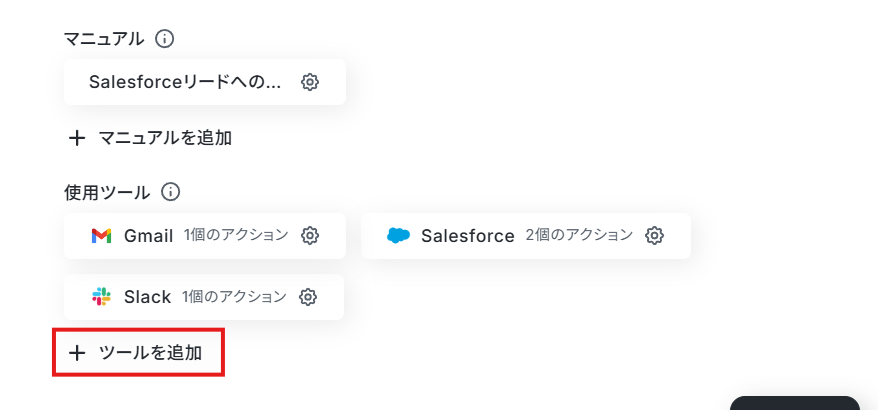
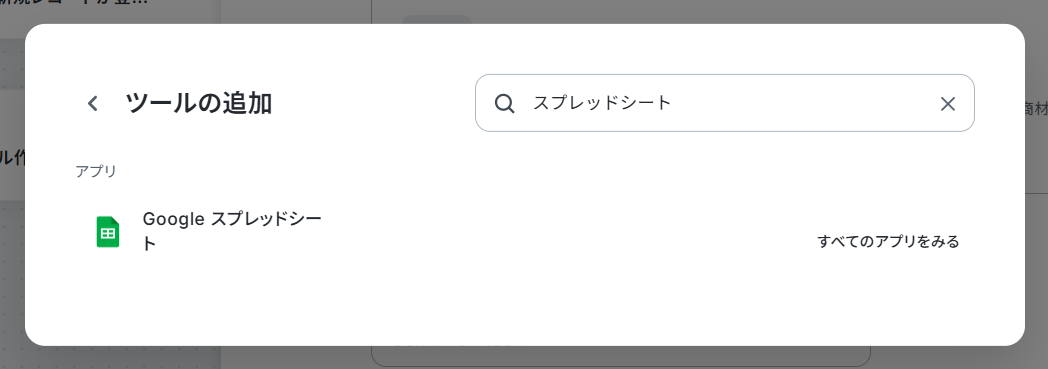
手順は簡単。AIワーカーの編集画面で「+ツールを追加」をクリックし、任意のデータベースツールを選択します。
「レコードを追加する」などのアクションにチェックを入れたら、データを追加するシートやデータベースを設定。
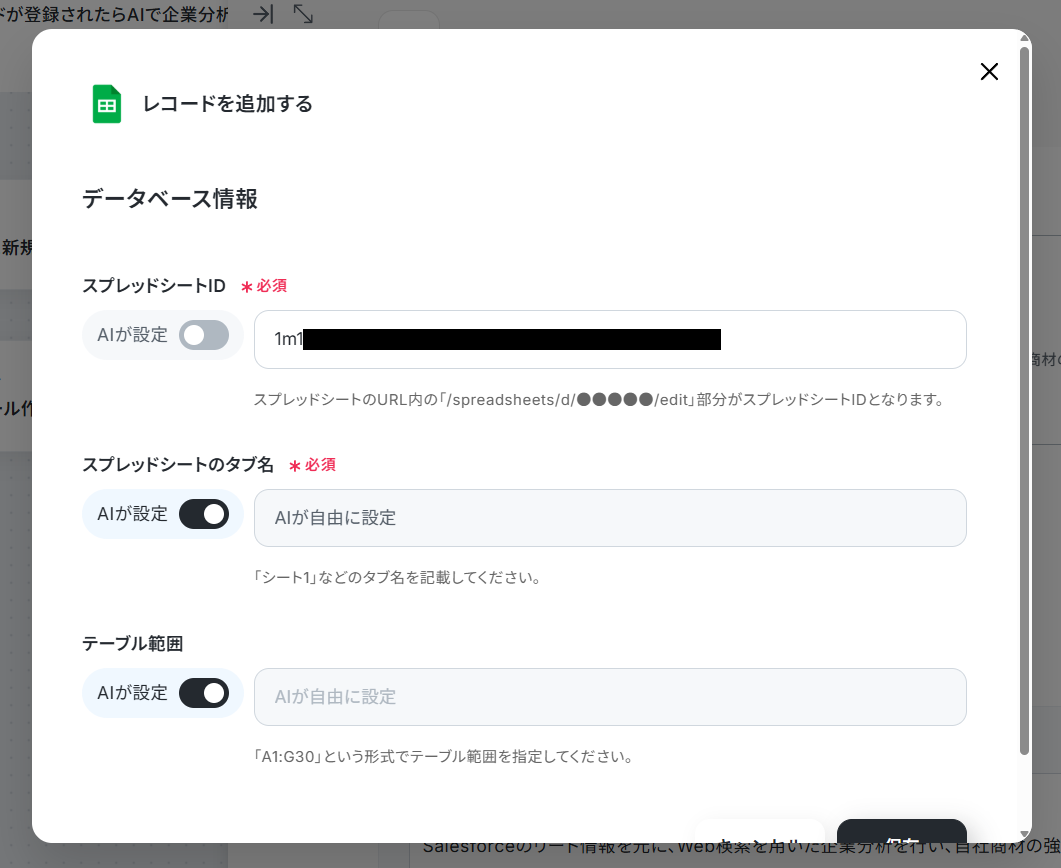
あとはマニュアルに「リサーチ結果とメールの文面を指定のスプレッドシートに追加する」といった手順を加えるだけです!
過去のアプローチ内容という営業ナレッジが一覧化され、チーム内での振り返りやマーケティング施策にデータを再利用しやすくなるでしょう。
自社環境に合わせて通知先やメールツールを変更する
今回のテンプレートではメール作成にGmail、通知にSlackを使用していますが、自社で利用している別のツールにも簡単に置き換えられます。
例えばメールツールをOutlookに変更するのであれば、AIワーカーの編集画面で使用ツールからGmailを削除して、新たにOutlookを追加してください。
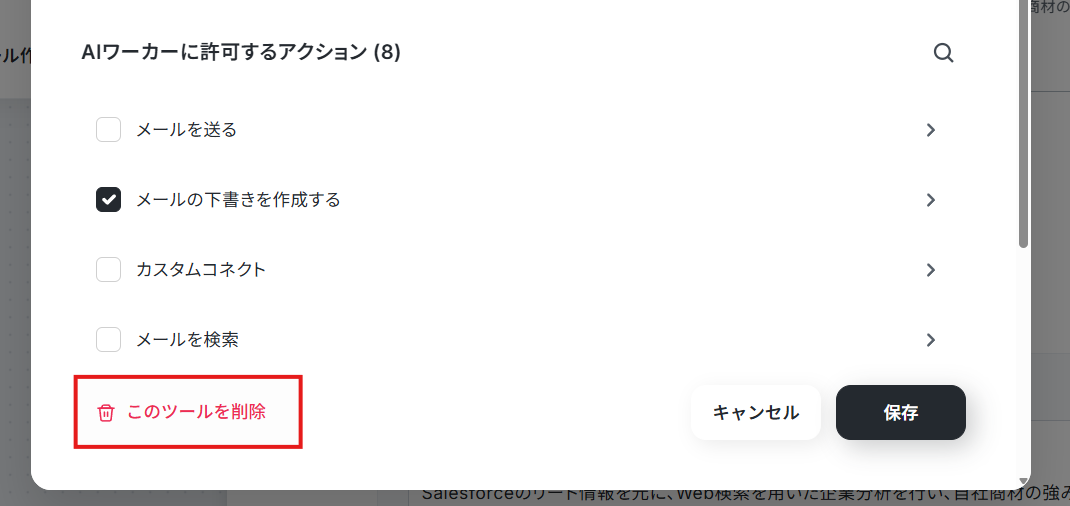
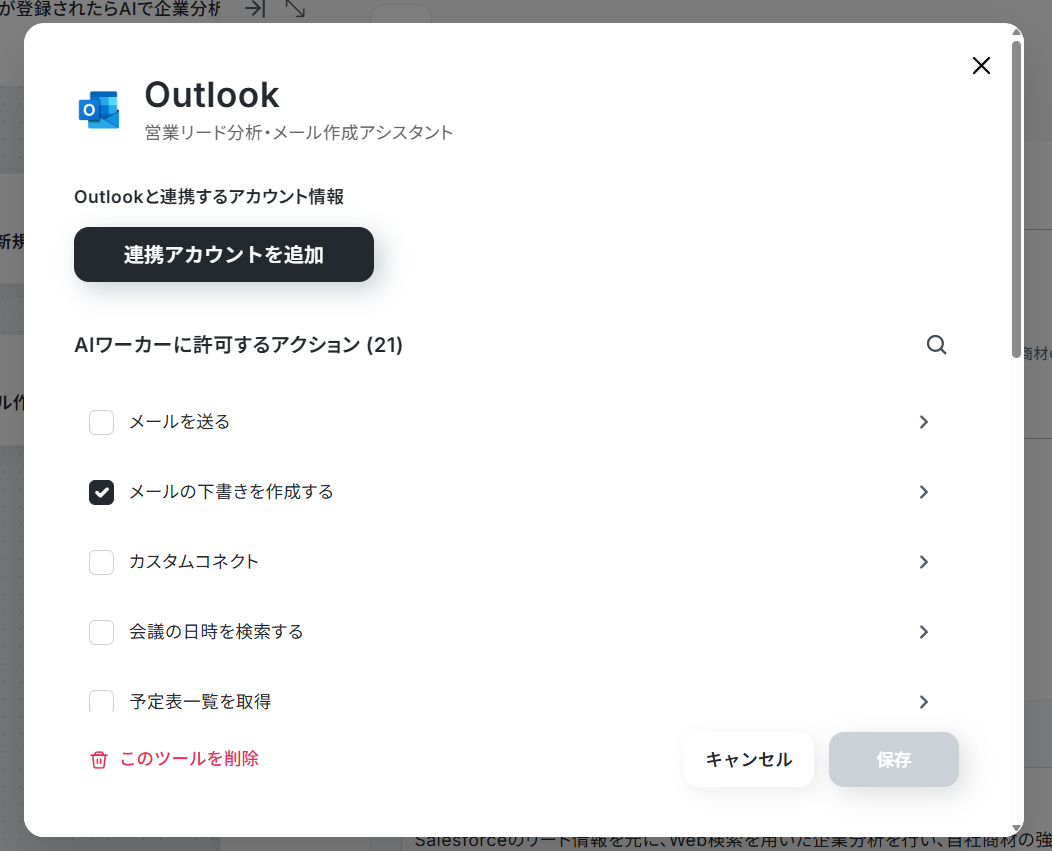
※ 追加するツールごとに連携アカウントの追加が必要です。
AIワーカーの使用ツールやフローボットのアプリを入れ替えるだけで、現在の業務環境を変えることなくスムーズにAIによる自動化を導入できます!
導入時の注意点と運用ルール
AIエージェントを活用した自動化は便利ですが、実務に導入する際にはいくつかの注意点があります。安全かつ効果的に運用するための重要なルールを確認していきましょう!
1.AI生成文章は必ず人間が最終チェックする
AIの文章生成は優秀ですが、時には事実と異なる情報(ハルシネーション)を含んだり、意図しない不自然な表現を生成したりするリスクがあります。そのため、企業宛てのフォローアップメールを完全な自動送信にする運用は推奨しません。
必ず下書きの保存や承認ステップを挟み、人間の目で一度内容をチェックしてから送信するルールにすることで、顧客からの信頼を守れるでしょう。
2.マニュアルは定期的に見直す
AIワーカーのマニュアルに設定した自社商材の特徴や導入事例などのプロンプトは、一度設定して終わりではありません。
新機能のリリースやターゲット層の変更など、事業フェーズの変化に合わせて定期的にテキストをアップデートする必要があります。
「最近AIの出力する訴求が古くなってきたな」と感じたら、ナレッジ情報を見直して最新の戦略をインプットし直しましょう。
3.APIの連携権限とセキュリティ設定を管理する
SalesforceやGmailなどのツールと連携する際は、適切な権限管理を行うことが重要です。AIワーカーやフローボットに必要以上のデータ閲覧・編集権限を与えないよう、マイアプリ連携時のアカウント権限には注意してください。
特に顧客情報を取り扱うフローであるため、ワークスペースへのアクセス権限も関与するメンバーに限定するなどセキュリティ管理を徹底することをお勧めします。
まとめ
本記事ではインサイドセールスの初動を改善するAIエージェントの活用手法について解説しました。
Salesforceに入ってきた新規リードに対し、手作業で企業情報を調べ、ゼロからメールを作成していては、あっという間に時間が過ぎてしまいますよね。
そんな時でもAIエージェントなら、Web検索による企業分析・パーソナライズされたメールの作成・担当者への通知という一連の煩雑なプロセスをすべて自動化することができます!
営業担当者は顧客と対話するという本来のコア業務に集中できるようになるでしょう。
まずは本記事でご紹介した無料テンプレートをコピーして、新しい営業フローを体験してみてください!
よくあるご質問
Q:既存顧客や進行中案件を自動で除外できる?
A:
可能です。Salesforceから取得したリードのステータスを参照し、特定の条件下で実行をスキップする設定を行ってください。
※ リード状況が「商談中」であれば処理を実行しない、など。
これにより、すでに関係が構築されている顧客に「初めまして」から始まる営業メールを送るといった致命的なミスを防ぐことができます。
Q:Webに情報が少ない企業への対応策は?
A:
リサーチで十分な情報が得られない場合に備え、AIワーカーのマニュアルに「情報不足時は汎用的な業界課題に基づいたテンプレートを使用する」という条件分岐を追加してください。
無理な個別化による誤情報の発生を防ぎつつ、配信スピードを維持できるようになるでしょう。
Q:複数の自社商材から最適な提案を選べる?
A:
可能です。AIワーカーのマニュアル内に商材リストと「選定基準」を定義してください。
例えば「従業員数100名以上ならツールA、コスト削減が課題ならツールBを提案」といった定義を組み込むことで、AIがリサーチ内容から最適な商材を自動で選び取ります。
商材ごとのターゲット属性や訴求ポイントを整理して学習させることで、複雑な商材ラインナップを持つ企業でもリードに合わせた的確な提案が実現できるでしょう。
プログラミング知識なしで手軽に構築できます。










