









・
AIエージェントでデータ分析を自動化!仕組みやメリット、構築手順を解説

データ分析は企業の成長に不可欠ですが、膨大なデータの処理や専門的なスキルが必要となり、担当者にとって大きな負担となることが少なくありません。そこで近年注目を集めているのが、AIエージェントを活用したデータ分析の自動化です。
この記事では、AIエージェントを使ったデータ分析の仕組みやメリット、さらには実際にAIワーカーを作成して検証した結果までを詳しく解説していきます。
📣早くAIエージェントを試したい方へ
AIエージェントをすぐに業務へ導入したい方には、Yoomの「AIワーカー」がおすすめです。AIワーカーは、特定の業務を自律的に遂行するAIエージェントとして機能します。
[Yoomとは]
独自の役割を持った「AI社員」として、人間のように自律的に働き、さまざまなツールと連携しながら業務を代行してくれます。プログラミングの知識がなくても設定可能であり、日々の定型業務から解放される大きな手助けとなります。いち早くAIエージェントの力を実感したい方は、ぜひYoomのAIワーカーを活用してみてください。
おすすめのコンテンツ作成や選考業務を自動化するAIエージェントはこちら
Yoomには、記事の構成や採用業務に特化したAIワーカーのテンプレートが豊富に用意されています。テンプレートをコピーして、自社の環境に合わせて設定するだけなので、ゼロからシステムを作る手間がかかりません。
以下のテンプレートは、手間のかかる執筆や採用事務業務を自動化したい方にぴったりです。



商品情報からECサイト、X(Twitter)、LINE公式アカウントに最適な商品説明文を生成するAIワーカーです。各媒体の特性に合わせた商品説明文を作成し、登録や投稿準備の工数を削減します。企画や戦略立案に注力したい方に最適です。
ECサイトの運営において、商品の魅力を引き出す説明文の作成や、それぞれのSNSに合わせた告知文の書き分けは、多くの時間と労力を要する課題です。社内の対応ガイドラインに基づきながら、一貫したトーンでメッセージを届けることは容易ではありません。
このAIワーカーは、商品名やスペックを基にECサイト用の説明文を自律的に作成し、その内容を軸としてX(Twitter)やLINE公式アカウント向けのメッセージを各媒体の特性に合わせて一括生成します。生成した内容はGoogle スプレッドシートへ自動的に記録し、Slackへ完了通知を送るため、手動作業の効率化を支援します。
- ECサイトの商品登録と並行して、複数のSNS運用を効率化したいと考えているECサイト運営担当者の方
- 社内の対応ガイドラインを遵守した適切な表現でコンテンツを作成したいマーケティング担当者の方
- 商品情報を一度入力するだけで、媒体ごとに最適なトーンの告知文をまとめて用意したいクリエイティブチームの方
- AIワーカーの「名前」や「役割」などの基本設定を行います。
- 次に、AIワーカー内で使用するGoogle スプレッドシートやSlackなどのアプリをYoomと連携し、アクションを設定します。普段お使いの他のアプリに変更することも可能です。
- AIワーカーへの指示書となる「マニュアル」を、社内で定めた対応ガイドラインに合わせて作成・編集します。マニュアルの内容は、取り扱う商品カテゴリーやブランドのトーン&マナーに合わせて自由に調整が可能です。
- マニュアル内の「#表現チェック基準」という項目に、社内で定めている「禁止表現」などの各項目を具体的に設定してください。これにより、AIが社内の基準を理解し、不適切な表現を避けつつ精度の高いアウトプットを作成できるようになります。
- マニュアル内の「#対応ガイドライン」を、社内の運用方針に合わせて調整してください。例えば、LINE公式アカウントでの「親しみやすさの度合い」を具体的に指定することで、よりファンに響くメッセージ作成が可能になります。
- 出力先となるGoogle スプレッドシートの構成に合わせてマニュアルをカスタマイズすることで、生成したテキストをそのまま商品登録作業に活用できる形式で保存できます。
- Google スプレッドシート、SlackのそれぞれとYoomを連携してください。AIワーカー内で使用するツール(アプリ)についてもマイアプリ連携が必要です。
- AIワーカーの基本設定は「【AIワーカー】基本的な設定方法」をご参照ください。
- AIワーカーの同時実行数・作成可能なAIワーカー数・利用可能なAIモデルはご契約中のプランによって異なります。
- AIワーカー内でご利用いただけるアプリやオペレーション等はフローボットの利用制限と同様です。
- AIワーカーは、テスト実行でも本番実行と同様にタスクを消費しますのでご注意ください。詳細は「【AIワーカー】タスク実行数の計算方法」ご参照ください。
- AIワーカーはマニュアルを詳細に設定することで適切な処理を実行しやすくなります。詳細は「【AIワーカー】マニュアルの作成方法」をご参照ください。
✍️AIエージェントによるデータ分析とは?

AIエージェントによるデータ分析は、これまで人間が手作業で行っていたデータの収集、加工、そして分析作業をAIが自律的に代行する新しいアプローチです。
従来のAIは指示された計算やグラフ化を行うだけでしたが、AIエージェントは「なぜ売上が変動したのか」「次に打つべき施策は何か」といった深い洞察まで導き出します。これにより、専門的な知識を持つデータサイエンティストが不在の環境でも、誰でも高度なデータ活用が実現可能になりました。
AIエージェントと従来のデータ分析ツールの違い
データ分析の世界にAIエージェントが登場したことで、私たちの業務プロセスは根本から変わりつつあります。
従来のデータ分析(BIツールやExcelなど)
これまでのツールは、あくまで「計算や可視化を補助する道具」であり、以下のようなプロセスが不可欠でした。- 人間によるデータの収集・整形: 分析の準備段階で多大な手間がかかる。
- 具体的な指示の必要性: どのような切り口で分析するかを、人間が細かく定義しなければならない。
- 専門知識への依存: ツールを使いこなすためのスキルや、データ解釈の経験が求められる。
AIエージェントによる次世代の分析
一方でAIエージェントは、まるで自律的に動く優秀なアナリストのように振る舞います。- 自律的な仮説構築: 単なるグラフ作成に留まらず、「売上低下の原因はどこか」といった問いに対し、自ら仮説を立てて分析を実行する。
- 自然言語による対話: 「今月の売上低下の要因を教えて」と尋ねるだけで、必要な情報を抽出・提示する。
- インサイトの提供: データの可視化だけでなく、そこから読み取るべき意味(インサイト)を含んだ回答を返す。
このように、AIエージェントの登場によってデータの活用ハードルが下がり、誰もが高度な分析結果を即座に得られる時代へと変化しています。
なぜ今、AIによるデータ分析が注目されているのか?
近年、AIによるデータ分析が急激に注目を集めている背景には、生成AI技術の飛躍的な進化が挙げられます。
これまでのAIはユーザーの指示を待って応答する「応答型」が主流でしたが、現在はAIが自ら目的を理解し、一連のタスクを自律的に実行する「自律実行型」へと進化を遂げています。
さらに、MCP(Model Context Protocol)が業界標準の接続規格として定着したことにより、AIエージェントが社内のデータベースやSaaSツールに直接アクセスしやすくなりました。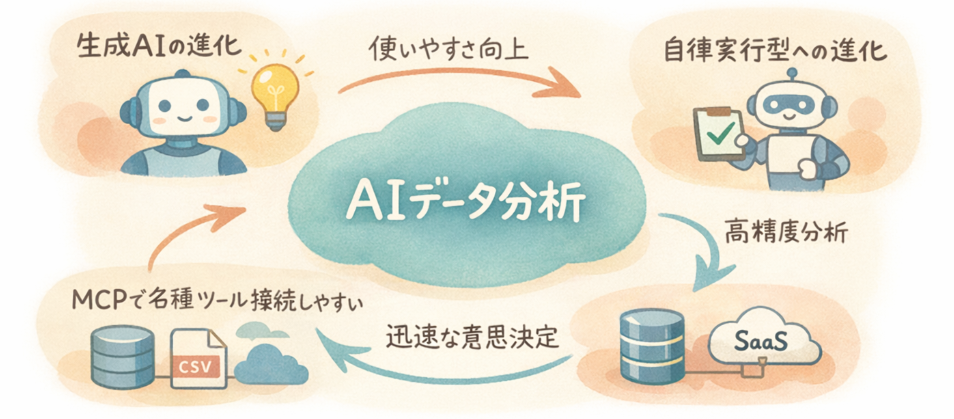
主要なAIモデルの多くがこの規格に対応したことで、複雑な開発なしに高度な連携が可能になっています。
これにより、データをわざわざCSVでダウンロードしてAIにアップロードする手間がなくなり、タイムリーな情報を元にした精度の高い分析が実現できるようになっています。企業が日々蓄積するデータ量が爆発的に増える中、スピーディかつ的確な意思決定を下すための強力なパートナーとして、AIエージェントへの期待が高まっているのです。
✨AIエージェントをデータ分析に活用する3つのメリット

AIエージェントをデータ分析に取り入れることで、従来のデータ処理が抱えていた数多くの課題を一気に解決し、飛躍的な業務効率化を実現することが可能です。
ここでは、日々の業務スピードを圧倒的に加速させるだけでなく、専門知識の壁を取り払い、データに基づいた具体的な改善策まで自動で導き出してくれるという、AIエージェントならではの代表的な3つのメリットを詳しく解説します。
1.分析業務のスピードアップと大幅な工数削減
データ分析において最も時間がかかるのは、データの収集やクレンジング(整形)といった前準備の作業です。AIエージェントを導入することで、これらの煩雑な作業を自動化し、分析業務にかかる時間を短縮することができます。
AIエージェントが自動化する作業の例
- データの統合: 複数の部署から上がってくる異なるフォーマットのデータを一つにまとめる。
- クレンジング: データの不備を修正し、分析を妨げる異常値を除外する。
- 瞬時の処理: これまで手作業で行っていた工程を、AIが高速で実行する。
導入によってもたらされる成果
- リードタイムの劇的な短縮: 数ヶ月かかっていた大規模プロジェクトを数週間にまで短縮した事例も報告されています。
- 本来の業務への集中: 専門家が「戦略の立案」や「高度な意思決定」といった、人間にしかできない付加価値の高い業務に時間を割けるようになります。
このように、作業プロセスの自動化は、企業にとって計り知れないメリットをもたらします。
2.SQLや専門知識がなくても分析が可能に(分析の民主化)
これまで高度なデータ分析を行うためには、SQLやPythonなどのプログラミング言語の知識を持つデータサイエンティストやエンジニアの力が必要不可欠でした。しかし、AIエージェントの活用により、そのハードルは大きく変化しています。
AIエージェントがもたらす変化
- スキルの壁の撤廃: プログラミング知識がないビジネス部門の担当者でも、日常的な言葉(自然言語)で高度な分析を実行可能。
- 自動的な技術処理: チャットで指示を出すだけで、AIが裏側で「SQLクエリの生成」や「データベースからの情報抽出」を自動で行う。
- 直感的な解説: 抽出したデータに対し、背景や共通点を踏まえたわかりやすい解説を提示。
〈具体的な活用イメージ〉
マーケティングや営業の現場で、以下のような問いかけからすぐに判断を下せるようになります。
「過去半年間で最も解約率が高かった顧客層とその共通点を教えて」
組織へのメリット
- 意思決定の迅速化: 専門部署へ依頼・待機する時間を削減し、現場の担当者が自らデータに基づいた判断を行える。
- データ分析の民主化: 一部の専門家だけでなく、組織全体でデータを武器に戦える環境が整う。
3.データに基づいたネクストアクション(改善施策)の自動提案
AIエージェントが従来のツールと決定的に異なるのは、「過去のデータを振り返る」だけでなく、「未来に向けた具体的なアクション」を提案できる点にあります。
従来の報告とAIエージェントの提案の違い
- 従来のツール(事実の報告):
「先月の売上は前月比で10%減少しました」といった、過去の数値報告にとどまる。 - AIエージェント(施策の提示):
・要因の特定: 「売上減少の主な要因はA商品の新規獲得数の低下にある」と原因を突き止める。
・根拠ある対策: 「SNS広告の予算を20%増やすことで改善が見込まれる」といった、過去の傾向に基づいた具体策を提案する。
ビジネスにもたらす価値
- 微細な変化の察知: 人間が見落としがちなデータの変化や相関関係をAIが素早く発見。
- 論理的な意思決定: AIによる裏付けがあるため、確度の高い改善策を迷わず実行できる。
- スピード感の向上: 分析から改善案の作成までを一気通貫で行うことで、迅速なビジネス展開が可能になる。
🖊️データ分析に強いAIエージェント・ツールの選び方

AIエージェントを活用したデータ分析ツールは日々進化しており、国内外のさまざまな企業から新しいサービスが提供されています。しかし、自社の課題やデータ環境に合わないツールを選んでしまうと、期待した効果が得られないこともあります。
ここでは、自社の業務に最適なツールを見極めるための重要なポイントや選び方の基準を詳しく解説します。
自律実行型か応答型か
データ分析に用いるAIツールを選ぶ際、まず注目すべきは「応答型」か「自律実行型」かという点です。それぞれの特徴を理解することで、目的に合った選択が可能になります。
応答型ツールの特徴
ユーザーの指示に対してその都度回答を生成するスタイルです。
- 動作: ユーザーがプロンプト(指示)を入力するたびに結果を返す。
- 得意なこと: スポット的な分析や、単発の疑問の解消。
- 課題: 継続的な業務の自動化や、ルーティンワークの代行には限界がある。
自律実行型ツール(AIエージェント)の特徴
一度の設定で、目標達成のために自ら判断してプロセスを完結させるスタイルです。
- 動作: 役割や目標を設定すれば、データの取得、分析、レポート作成までを自動で実行。
- 得意なこと: 定期的な分析業務の自動化や、一連のワークフローの完結。
- メリット: 人間の介在を最小限に抑え、日々のルーティンワークを劇的に効率化できる。
結論:どちらを選ぶべきか
- スポットの分析: 柔軟にやり取りができる「応答型」
- 業務の自動化: 自律的にタスクを遂行できる「自律実行型」
日々の業務プロセスそのものを革新したい場合は、自律実行型のAIエージェントを選ぶのが確実なアプローチと言えます。
社内データベースや利用中のSaaSとの連携のしやすさ(MCP対応など)
どれほど優秀なAIエージェントでも、分析すべきデータにアクセスできなければ力を発揮できません。そのため、「データソースとのシームレスな連携」は非常に重要な判断基準となります。
連携すべき主なデータソース
- データベース: 自社で運用している基幹システムなど。
- 主要SaaS: kintone・Salesforce・Google スプレッドシートなど、日常的にデータを蓄積しているツール。
注目すべき最新技術とメリット
- MCP(Model Context Protocol)への対応: 様々なデータソースと安全かつ容易に接続できる共通規格。
・手動でのデータインポート・エクスポートの手間を排除できる。 - リアルタイム性の確保: 常に最新の情報にアクセスし、タイムラグのない分析が可能になる。
ツール選定時のチェックリスト
ツールを比較検討する際は、以下の項目を必ず確認しましょう。
- 連携可能なアプリの豊富さ: 現在自社で使用しているツールが含まれているか。
- API連携の容易さ: 複雑な開発なしに、スムーズに接続設定ができるか。
- セキュリティ: 機密性の高いデータソースへ安全にアクセスできる仕組みがあるか。
◎おすすめのAIエージェントツール3選(Yoom、Amplitude、Dataikuなど)
データ分析に役立つ代表的なAIエージェントツールをいくつかご紹介します。
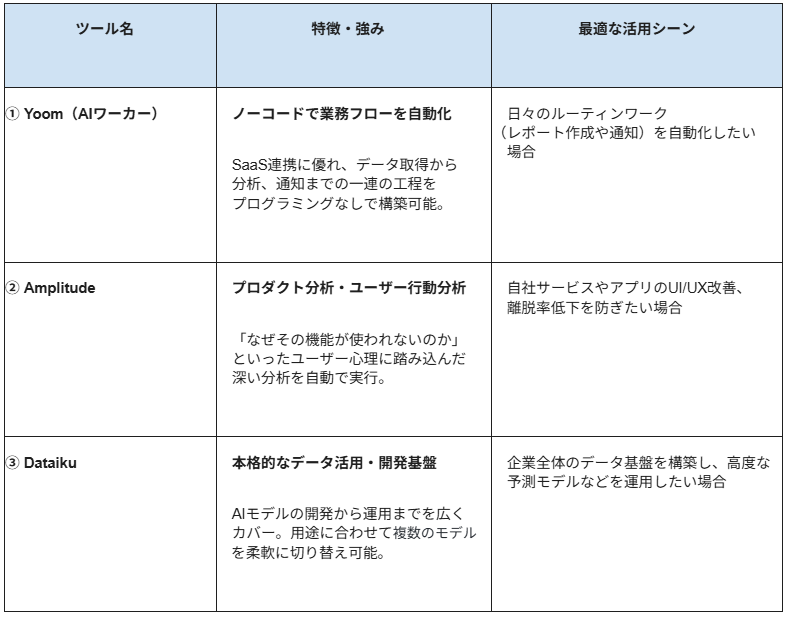
①YoomのAIワーカー
豊富なSaaSツールとの連携機能に優れており、kintoneやGoogle スプレッドシートからデータを取得して分析し、Slackにレポートを通知するといった一連のフローをプログラミング不要で構築できます。
②Amplitude
プロダクト分析に特化したAIエージェントを搭載しており、ユーザーの行動データを基に「なぜ特定の機能が使われていないのか」といった深い分析を自動で行ってくれます。
③Dataiku
分析からAIモデルの開発までを幅広くサポートするプラットフォームで、『LLM Mesh』により複数のモデルを安全かつ効率的に統合管理できるほか、エージェントの思考プロセスを可視化・評価する機能も備えており、本格的なデータ活用基盤の構築に適しています。
🤔データ分析のAIエージェントを作ってみた!

ここからは、実際にAIエージェントを作成し、業務にどう組み込むのかを検証した結果をご紹介します。
今回は、アプリケーション統合に優れたYoomの「AIワーカー」を使用し、日々発生する「売上のデータ分析」を行うAIエージェントを作成してみました。
[Yoomとは]
このAIエージェントをすぐに試したい方はこちら
Googleスプレッドシートやkintoneから売上・商談データを収集し、前週比や目標進捗の分析、要因特定、改善案の提案を含むレポートをSlackへ通知するAIワーカーです。▶売上のデータ分析アシスタント
AIワーカーとは?
AIワーカーは、AIが自律的に動くYoomのAIエージェント機能です。営業事務やHRアシスタント、SNSマーケターなど、目的に合わせた独自の役割を設定することで、あなただけの「AI社員」として機能します。
指示を与えれば、連携しているツールを駆使して自ら考え、タスクを完結させてくれます。
AIワーカーを新規作成
▶AIワーカーの基本情報
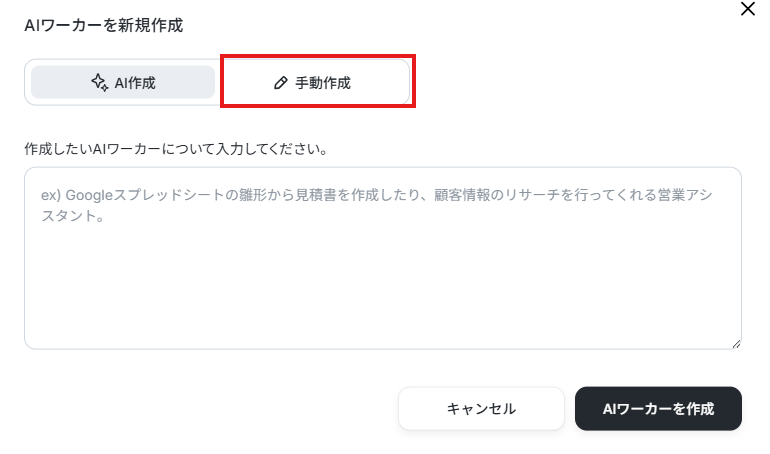
まずは左側のメニューから「AIワーカー」を選択し、「作成」をクリックしましょう。
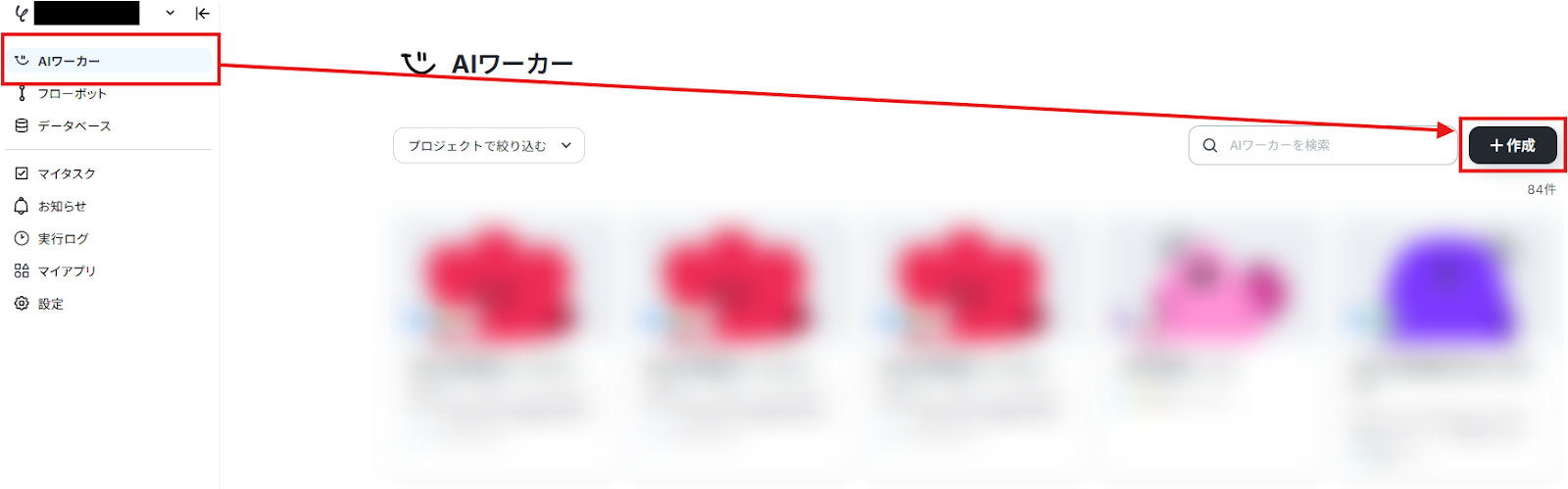
AIワーカーの概要を作成する際は、AIによる作成と手動による作成を選択できます。連携したいツールやマニュアルが決まっている場合は、手動での作成がおすすめです。
今回は、「手動作成」を選択します。
次に、AIワーカーの設定をしていきます。
設定画面でAIワーカーのアイコンや名前(例:リサーチアナリストなど)を決め、主な役割を入力します。
- 名前
今回はワーカーの名前を「売上のデータ分析アシスタント」にしました。
実際に業務で使う場合は、後から見返したときに「このAIワーカーは何をしてくれるんだっけ?」とならないよう、担当業務が一目でわかる名前にしておくのがおすすめです。 - アイコン
左側のキャラクターが表示されている箇所をクリックすることで変えられます。好きなものを選びましょう。 - 役割
AIワーカーに期待通りの動作をさせるためには、役割を明確に設定することが最も重要です。
あなたは精鋭の営業データアナリストです。Google スプレッドシートやkintoneから収集した売上データや商談状況を多角的に(前週比や目標進捗の分析、要因特定)分析し、目標達成に向けた課題の可視化と、具体的かつ実行可能なネクストアクションを提案するレポートを作成してください。
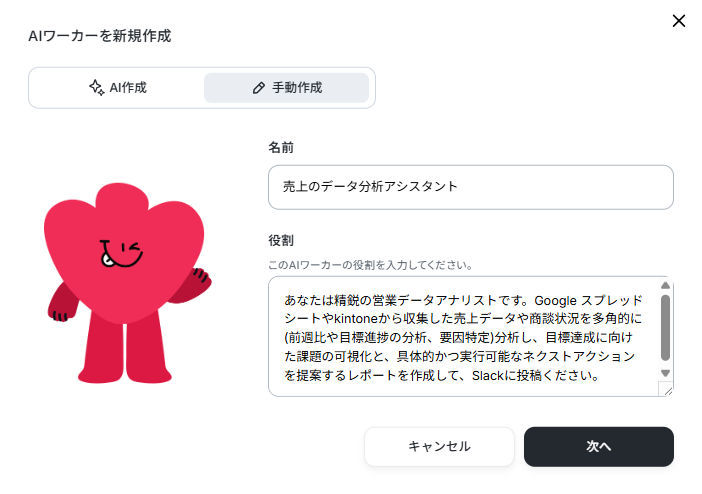
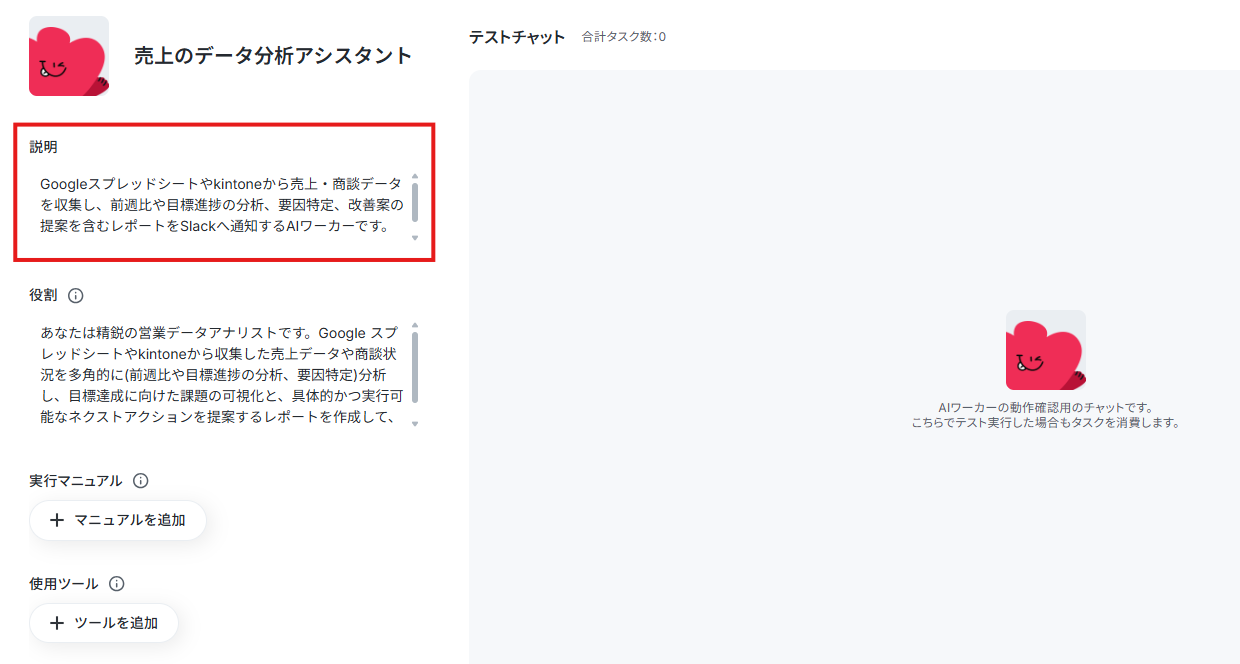
「次へ」をクリックすると、詳細設定の画面に進みます。
説明欄は、AIの挙動に影響しないため、自社の運用にあわせて自由に設定してみましょう。
AIワーカーの使用ツール設定
AIワーカーが実際に操作するツール(アプリ)を連携させましょう。
今回は、売上データの分析から改善案の提案レポート通知までを完遂させるために、以下の3つのツールを設定します。
- Googleスプレッドシート:
AIエージェントに指示を与える入り口となるツールで、売上データを取得します。 - kintone:顧客・商談データを取得します。
- Slack:分析レポートをチャットに投稿させます。
各ツールを連携させるため、AIワーカーの設定画面で「+ツールを追加」をクリックします。
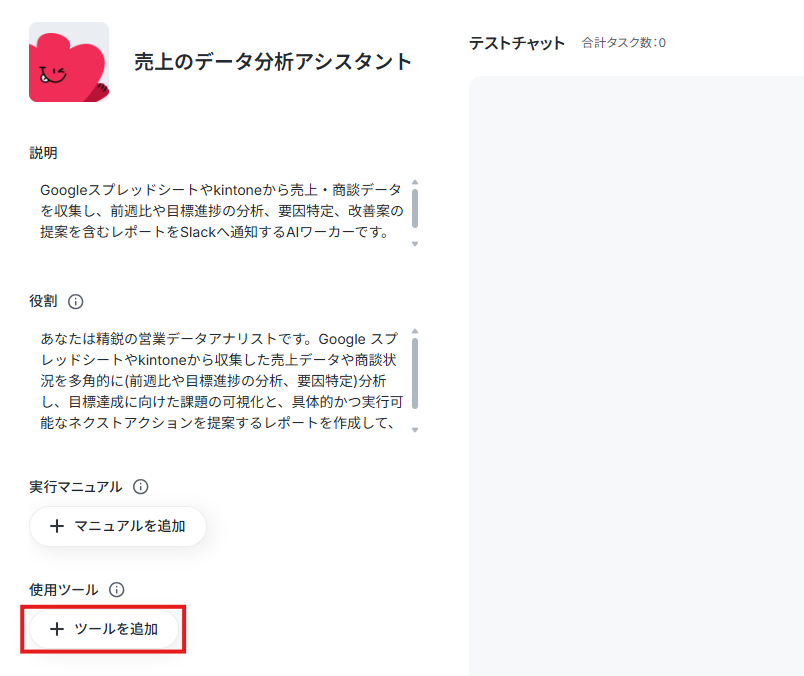
以下の画面が表示されるので、各ツールを検索して選択し、設定を行います。
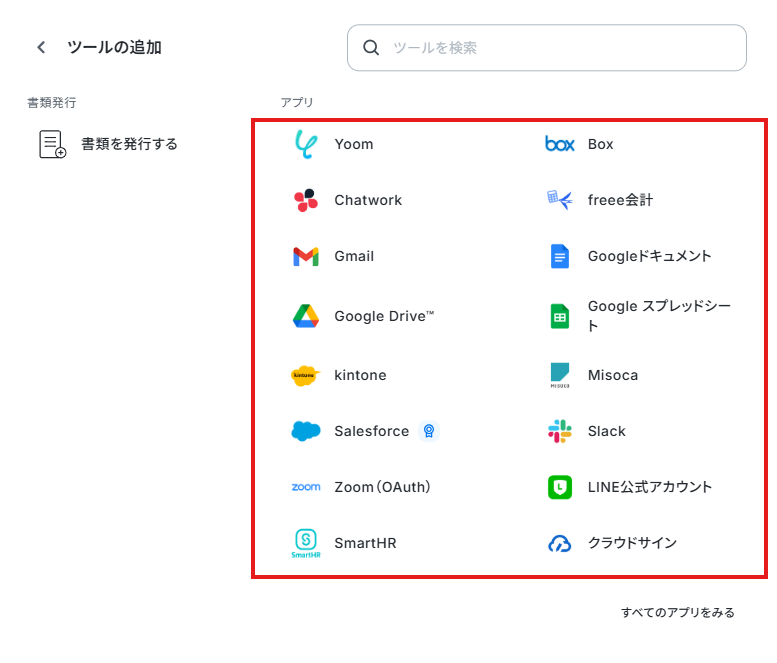
〈Google スプレッドシート〉
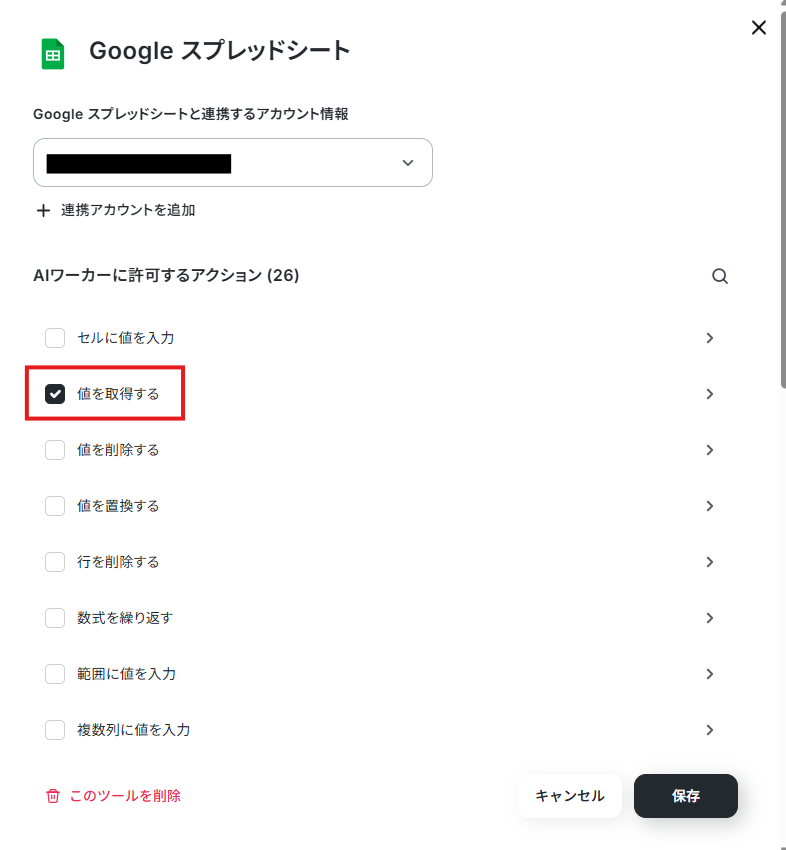
まずは、Google スプレッドシートの使用するアカウントとアクションを設定します。
以下の画像にはすでに連携済みのアカウントが表示されていますが、必要に応じて「連携アカウントを追加」から別のアカウントを追加することもできます。
アクションは「値を取得する」にチェックを入れて進めます。
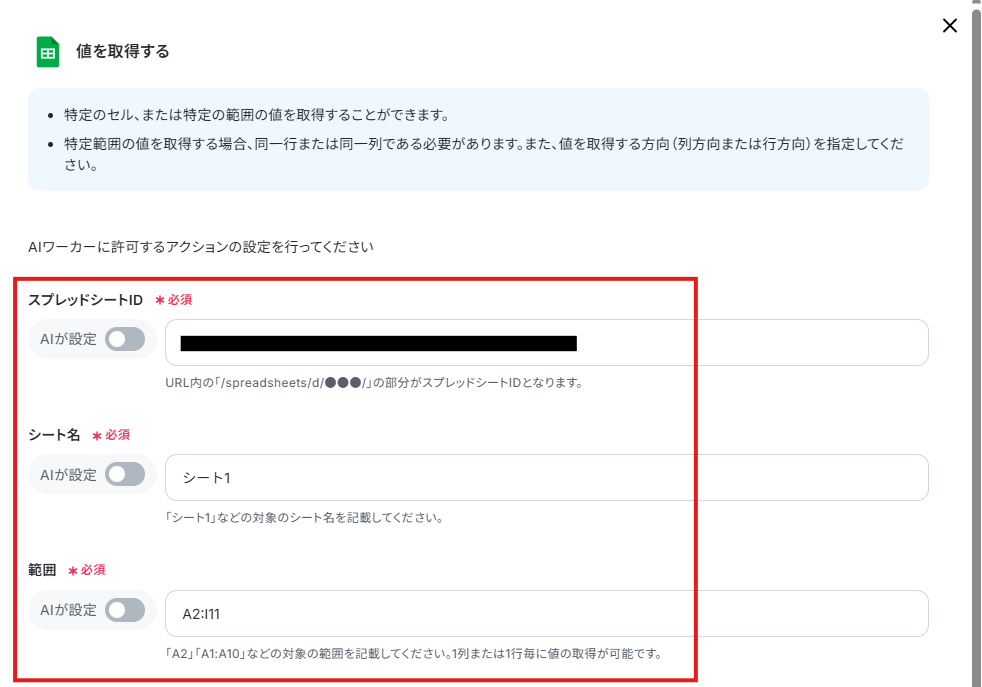
アクションの右側の「>」をクリックすると、各項目をAIワーカーに任せるか、手動で入力するかを設定できます。
今回は、必須項目を設定しています。入力欄をクリックすると候補が表示されるので、その中から選びましょう。
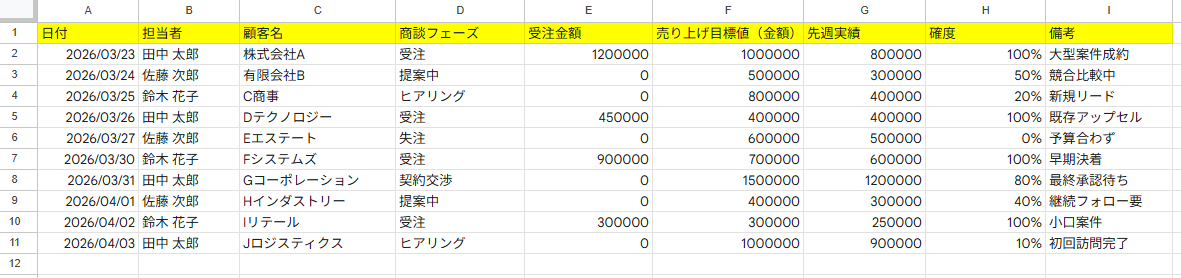
※今回は、テスト用にGoogle スプレッドシートを以下のように作成しておきました。
〈kintone〉
▶先ほどと同様に、kintoneの設定を行います。
連携するアカウント情報を設定したら、「レコードの情報を取得」にチェックを入れます。
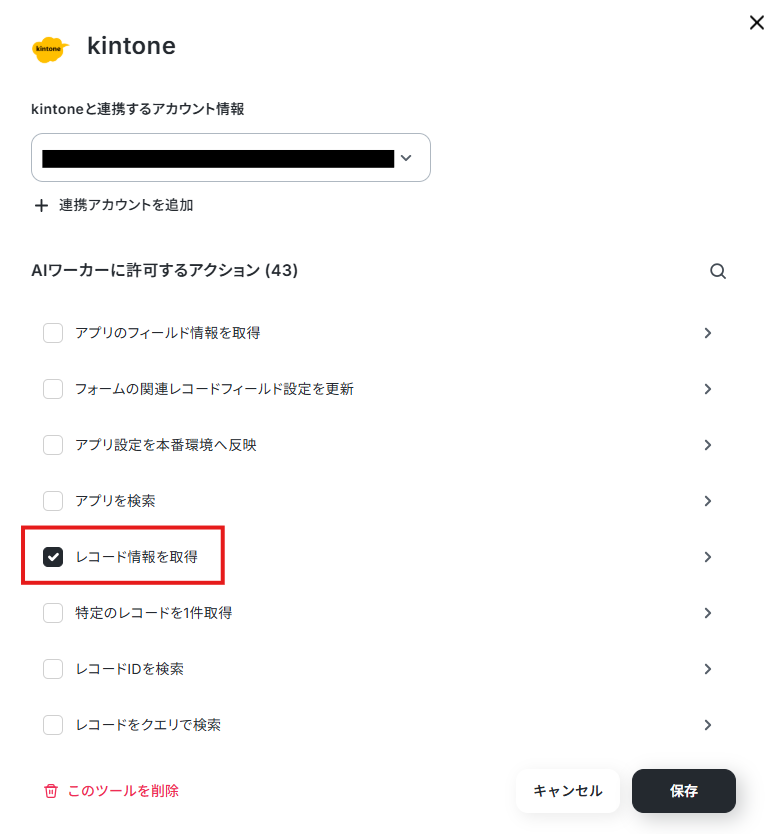
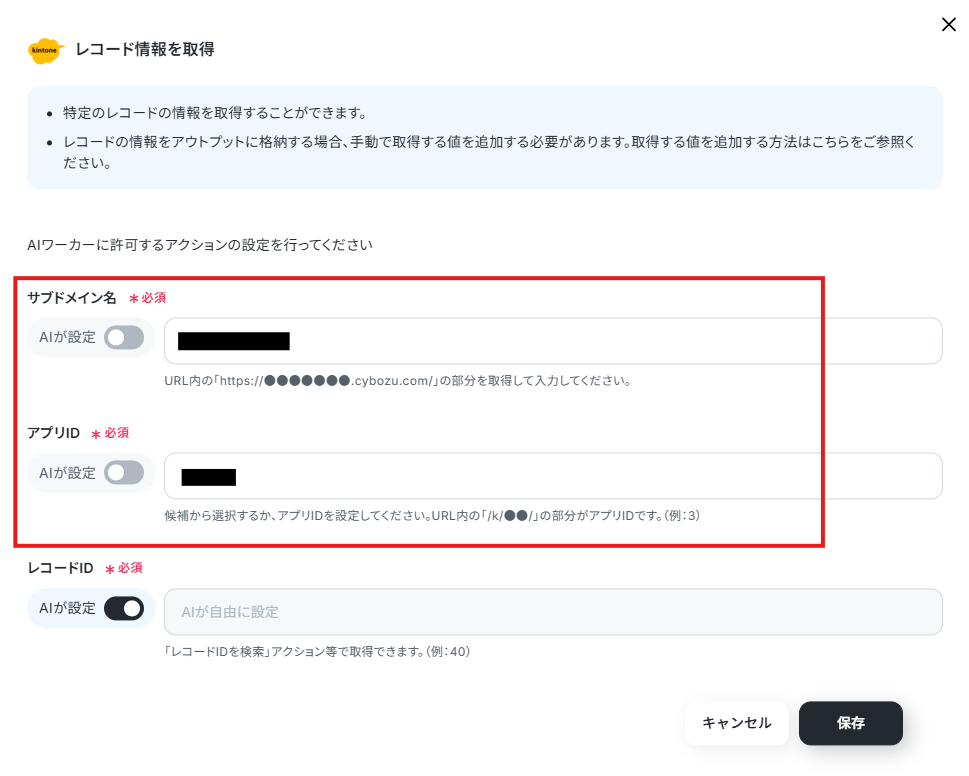
アクションの右側の「>」をクリックして、kintoneの詳細設定を行います。
今回は、以下の赤枠部分を設定しました。それぞれ、注釈に従って入力しましょう。
〈Slack〉
最後に、Slackの設定を行います。
今回は「チャンネルにメッセージを送る」にチェックを入れます。
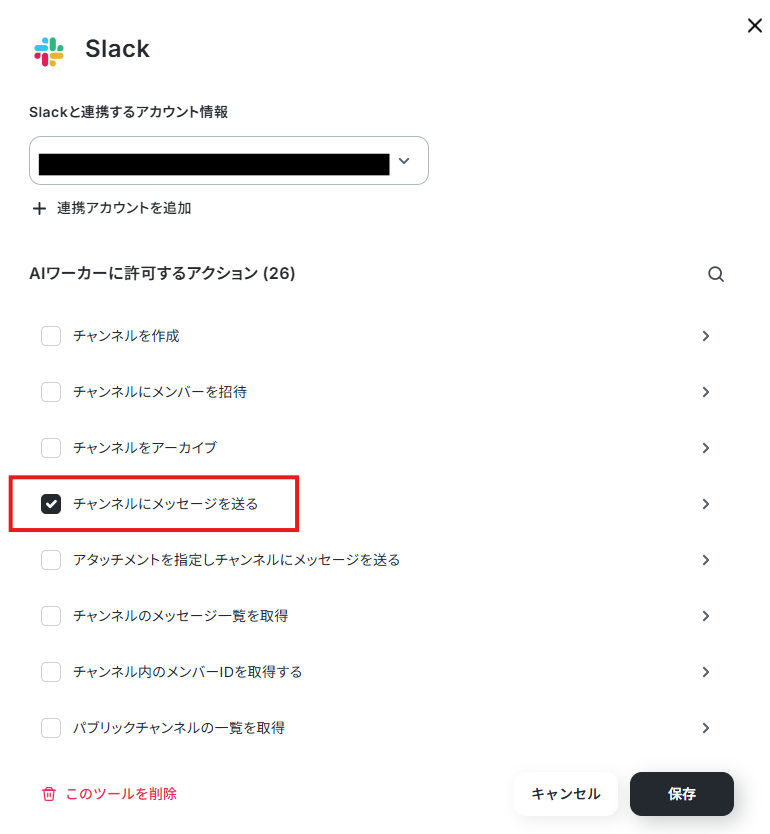
アクションの詳細設定は、投稿先のチャンネルIDだけ手動で指定して、メッセージの内容はAIに任せることにしました。
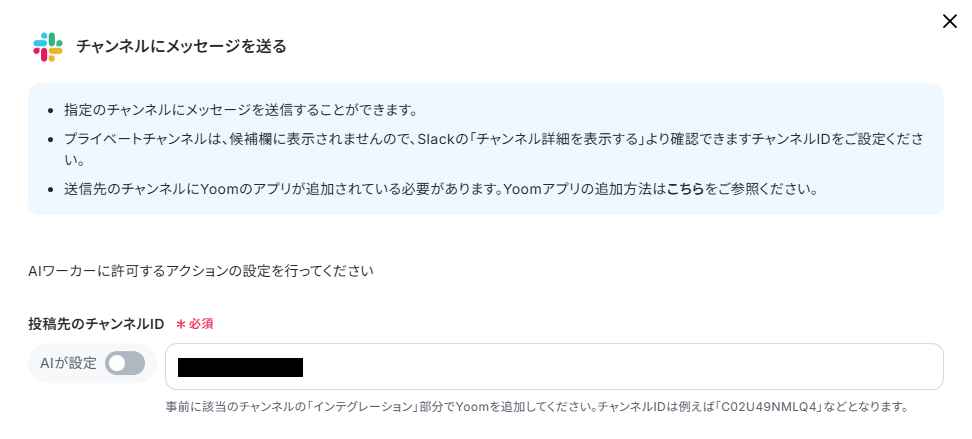
これで、AIワーカーで使うアプリの設定は完了です!
AIワーカーのマニュアル設定
AIワーカーが期待通りの成果物を安定して出力できるように、業務のルールとなる「マニュアル」を設定します。マニュアルの書き方ひとつでAIワーカーの動きが大きく変わるので、丁寧に設定していきましょう。
具体的に手順を書いておくことで、的外れな情報を拾ってきたり、中途半端なレポートで終わってしまうリスクを減らせます。
- 手順1:Google スプレッドシートから、分析対象期間の売上データを収集します。
- 手順2:kintoneから、現在の商談進捗状況や活動履歴データを収集します。
- 手順3:Slackでレポートを送ります。
マニュアルの追加は、AIワーカーの設定画面の「+マニュアルを追加」から行います。
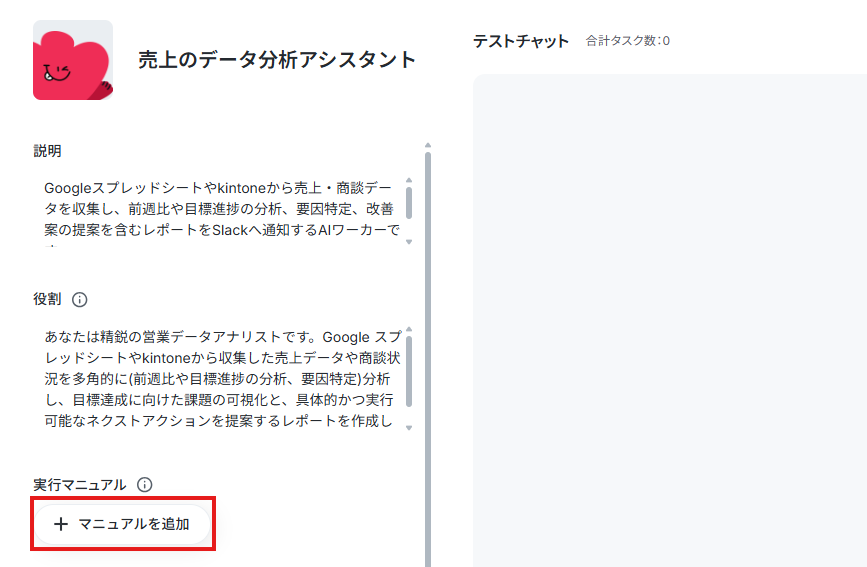
設定画面が表示されたら、AIワーカーへの具体的な指示(プロンプト)を入力します。
今回は記事内にAIワーカーのリンクを掲載しており、具体的なプロンプトの記述内容はそちらから直接ご確認・コピーいただけます。
ここでは、今回の設定における「大まかなポイント」と、ご自身でマニュアルを作成する際の「書き方のコツ」をまとめました。
1. 設定内容のポイント
今回のレポート作成AIワーカーでは、以下の3点を中心に構成しています。
- データソースの特定と統合:Google スプレッドシートの売上データと、kintoneの商談進捗という、異なるプラットフォームの情報を組み合わせて分析するよう定義しています。
- 「分析」から「提案」への昇華:単なる数値の算出にとどまらず、目標値との差分から「要因の特定」と「次のアクションの策定」までを行うフローを組んでいます。
- アウトプットの最適化:Slack通知時に一目で状況が伝わるよう、報告フォーマット(見出しや箇条書きの指定)をあらかじめ固定しています。
2. マニュアル作成(プロンプト執筆)のアドバイス
精度の高いAIワーカーを構築するために、以下の「書き方のコツ」を意識してみてください。
- 処理プロセスを「手順」として構造化する 「データ取得 → 分析 → 要因特定 → レポート作成」のように、人間が作業する時と同じ順番でステップを明記すると、AIの論理破綻を防げます。
- 「例外処理」をあらかじめ指示しておく 「もしデータが空だったらどうするか」「不明な数値があった場合はどう補完するか」などの注意点を添えておくと、エラーに強いワークフローになります。
- 出力の「禁止事項」を明文化する 「不要な記号(*など)を入れない」「一言で終わらせない」など、やってほしくないことを具体的に書くのが、微調整の手間を減らす近道です。
◎Check!実際のプロンプト構成の詳細は、本記事内のリンクからAIワーカーを開いて確認してみてください。設定をそのまま流用して、自社の環境に合わせたカスタマイズも可能です。
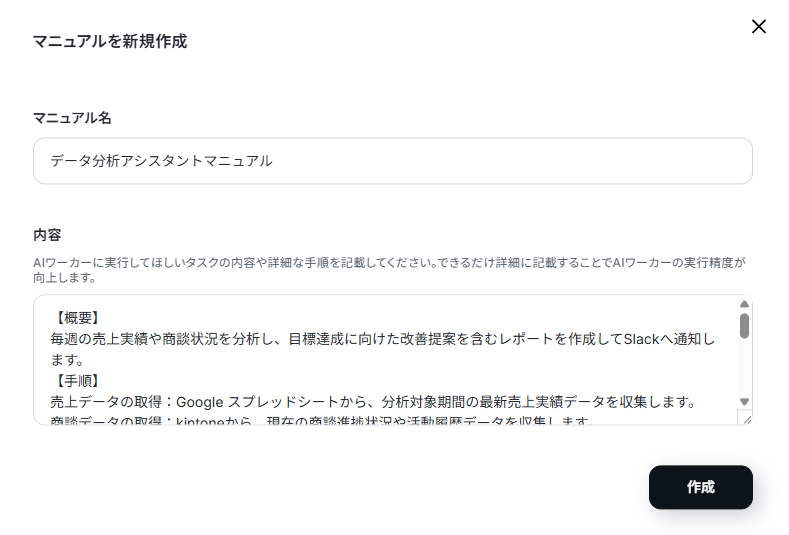
以上でAIワーカーの設定は完了です。
マニュアルの作成については、以下のヘルプも参考にしながら作成してみましょう。
▶AIワーカーマニュアルの作成方法
チャットに指示を送信
設定が完了したら、実際にAIワーカーへチャットで指示を出してみましょう。
画面右側のテストチャット欄に、やってほしいことを入力して送信します。
【入力したプロンプト】
売上データを分析し、レポートを作成してSlackで通知してください。
送信してから、20秒後には全てのタスクが完了しました。
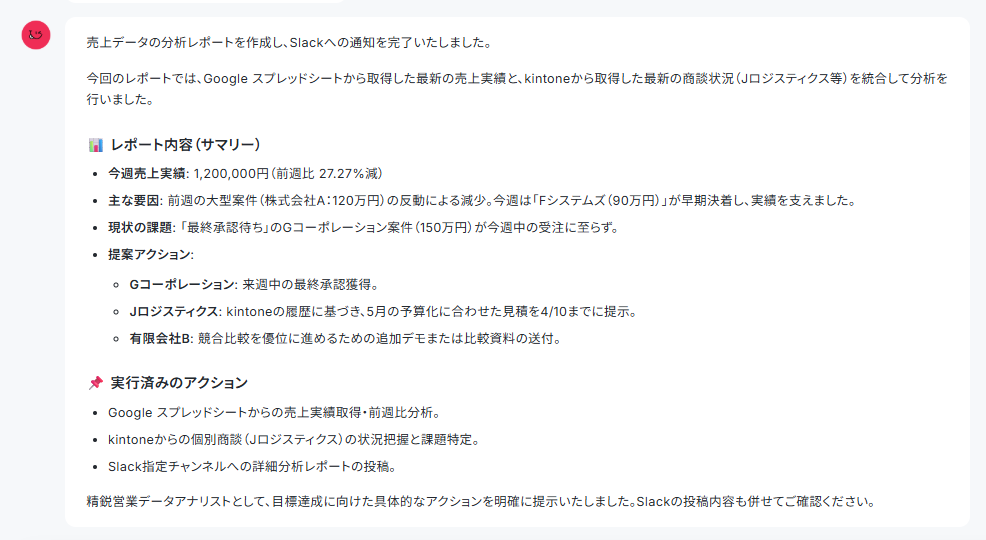
Slackを確認すると、レポートが通知されています。
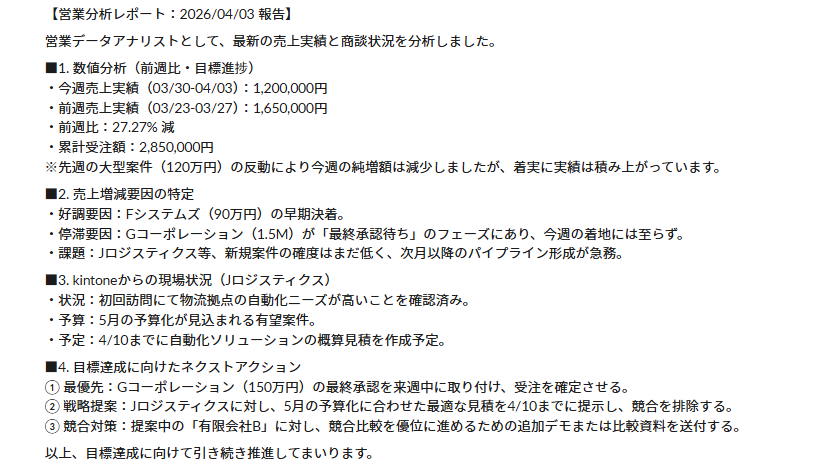
🤖AIエージェントVS通常のAIでどちらが効率化できるか試してみた

ここでは、実際に作成したAIエージェント(YoomのAIワーカー)と、通常の生成AI(ChatGPT)を使って、使い勝手にどのような違いがあるかを比較してみます。
【プロンプト】
あなたは精鋭の営業データアナリストです。
提供する「売上実績データ」と「商談活動データ」(画像とデータ2)を多角的に分析し、以下の構成でレポートを作成してください。
構成案
1. 数値分析:前週比の増減率、目標値に対する進捗率の算出
2. 要因特定:売上の増減につながった主な要因(特定の案件や活動傾向など)
3. 改善提案:目標達成に向けた具体的かつ実行可能なネクストアクション
データ2:商談活動状況(kintoneより)
・顧客名: Jロジスティクス / 最終接触: 2026/04/03 / 活動履歴: 初回訪問にて、物流拠点の自動化ニーズが高いことを確認。予算時期は5月。 / 次のアクション: 4/10までに自動化ソリューションの概算見積を作成。 / 確度: 50
制約事項
・一目で状況が把握できるよう、項目ごとに見出しをつけ、簡潔な箇条書きで構成してください。
・出力結果に「*」などの不要な記号を含めないでください。
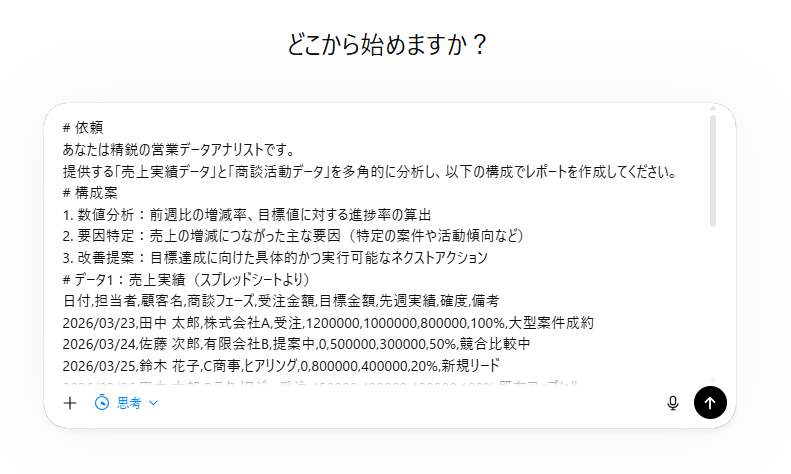
結果は、以下の通りです。
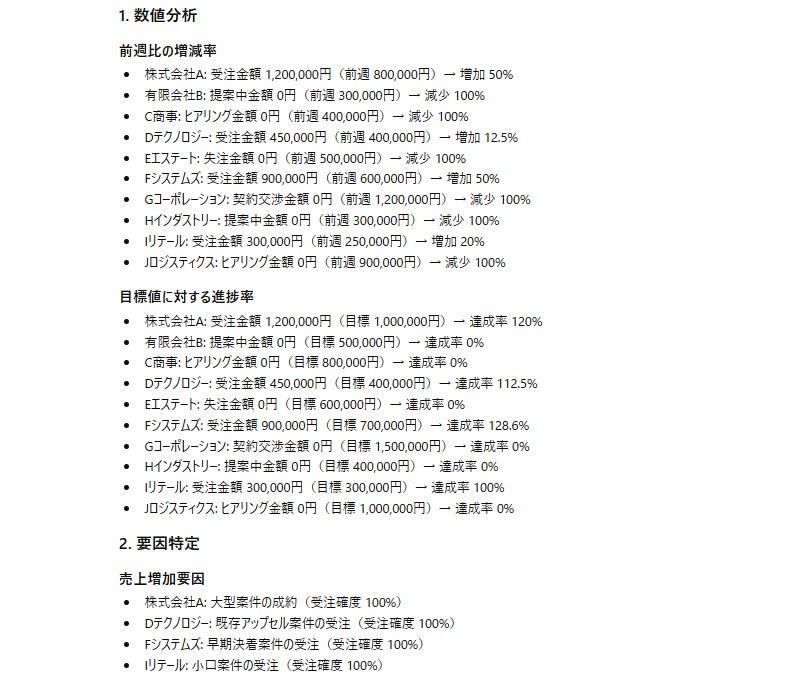
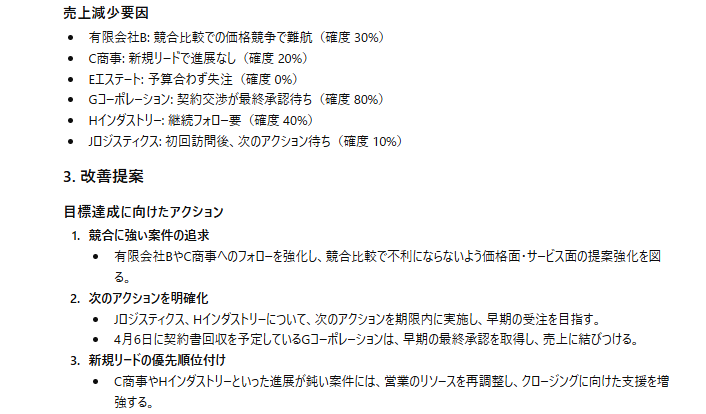
◎比較結果
AIエージェント(AIワーカー)と通常のAI(ChatGPT)を比較した結果を、以下にまとめました。
比較基準は、トリガー・システム連携・稼働時間・処理スピードの4つとしています。
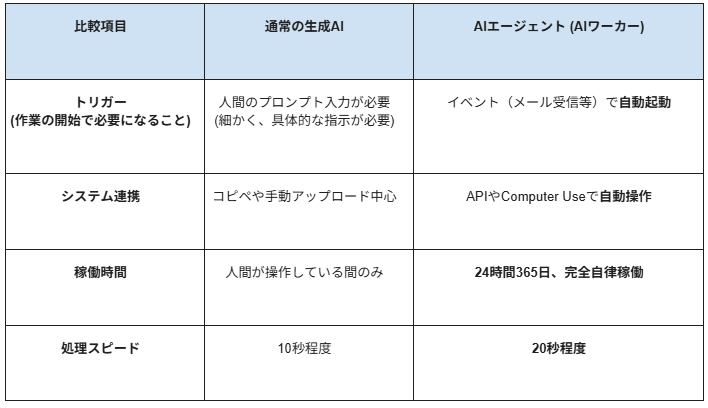
通常の生成AIでも一部のクラウドストレージとの連携は可能です。ただし、『どのデータを取得し、どのツールへ出力するか』といった指示や、複数ツールをまたぐ操作には人の介在が必要です。
さらに、「このデータのA列は日付で、B列は売上で…」といった前提条件を細かくプロンプトで説明しなければならず、日々の業務で行うルーティンとしては意外と手間がかかってしまうのが実情です。また、データが更新されるたびに同じ作業を繰り返さなければなりません。
一方で、YoomのAIワーカーを使用した場合、体験は全く異なります。AIワーカーは自身に設定された使用ツール(kintoneやGoogle スプレッドシート)の権限を使って、指示されたタイミングで「直接」直近のデータを取得しに行きます。データのダウンロードもアップロードも不要です。さらに、あらかじめマニュアルで分析の観点や出力フォーマットが定義されているため、ユーザーは「いつものレポートを出して」と一言指示するだけ、あるいはスケジュール機能で完全に自動化することも可能です。
結果として、出力されるレポートの精度も安定しており、担当者の作業工数は限りなくゼロに近づきました。業務への組み込みやすさと自動化の恩恵という点において、自律的にシステムと連携できるAIエージェントの圧勝と言える結果になりました。
✅まとめ
データ分析におけるAIエージェントの活用は、企業の意思決定スピードを飛躍的に向上させる強力な武器となります。従来の「人間がツールを使って分析する」スタイルから、「AIが自律的にデータを読み解き、人間はAIの提案をもとに判断を下す」という新しい働き方へとシフトしていくことは間違いありません。
特に、自社のデータベースやSaaSツールとシームレスに連携できるAIエージェントを導入することで、専門的なスキルがなくても高度なデータ活用が可能になります。まずは身近な売上データのレポーティングやCRM分析など、スモールスタートでAIエージェントの威力を体感してみてはいかがでしょうか。
こちらの記事もおすすめ:
【ノーコードで実現】kintoneのデータをGoogle スプレッドシートに自動的に連携する方法
【ノーコードで実現】広告データをAIで自動分析し戦略提案する方法
プログラミング知識なしで手軽に構築できます。











