










・
債務管理の疲弊を解消!AIエージェントで支払確認と催促を自動化

「支払い漏れがないかチェックするだけで1日が終わってしまった!」
「まだ申請が上がってない部署があるけど、催促するのって気疲れする…」
こんなお悩みありませんか?社内の催促係も卒業したいものですよね。
債務管理は会社の信用を守る絶対外せない業務ですが、毎日のデータ確認や社内コミュニケーションには時間も心も削られてしまいます。
そこで今回は、kintoneなどのデータベースと連携し、支払予定の抽出から管理者への一括通知、担当者へのリマインドまでを自動で行ってくれるAIエージェントの活用方法をご紹介します!
面倒な確認作業や気を使う催促はAIに任せて、より生産性の高い業務に集中できる環境を整えましょう。
とにかく早く試したい方へ
「まずはどんなことができるのか触ってみたい!」という方に向けて、すぐに利用できる無料のテンプレートをご用意しています。
バナーの「試してみる」をクリックしてアカウントを登録するだけで、AIエージェントを使った債務管理の自動化が体験できますよ!
AIエージェントをまず試したい方はこちら
チャットで問い合わせるだけで支払予定のリストアップや残高集計を行う、自分専用のAIアシスタントです。


kintone内の膨大な債務データを自律的に検索し、支払予定の整理や残高の集計を報告するAIワーカーです。データの照合や計算の自動化により、管理業務の効率化とヒューマンエラーの抑制を同時に実現できるため、正確な債務把握や工数削減を目指す経理担当者の方におすすめです。
- kintoneで債務管理を行っており、支払予定の確認や集計作業に時間を取られている経理担当者の方
- 取引先ごとの正確な債務残高を把握し、自社の運用ルールに基づいた管理を行いたいと考えている財務責任者の方
- 債務データの検索や加工を自動化し、ヒューマンエラーを抑えながらスムーズに状況を把握したい方
- AIワーカーの「名前」や「説明」といった基本設定を行います。
- 使用するアプリとしてkintoneをYoomとマイアプリ連携し、レコード検索などのアクションを設定します。必要に応じて他のアプリを組み合わせることも可能です。
- AIワーカーへの指示となる「スキル」を作成します。提供されているテンプレートをベースに、自社の債務管理のルールやkintoneのアプリ構造に合わせて内容を調整してください。
- スキル内の「#判定・処理基準(期間の解釈)」という項目に、「「最近の」「直近の」: 本日から起算して「過去1ヶ月間」および「今後1ヶ月間」のデータを対象とする」などのように、自社の業務サイクルに合わせた期間設定を定義してください。これにより、「来月分」などの曖昧な指示に対しても、AIが自社の運用ルールに沿って期間を解釈し、データを抽出しやすくなります。
- スキル内の「#kintone債務管理データベース」という項目に、実際に使用しているkintoneのサブドメイン、アプリ名、アプリIDを正しく設定してください。
- 「#回答フォーマット」の項目を「対象期間: [YYYY/MM/DD 〜 YYYY/MM/DD]」などのように項目を調整することで、自社のチャット報告で求められる形式や、優先して確認したい項目(支払方法、債務区分など)を自由に変更できます。
- kintoneとYoomを連携してください。
- kintoneはミニプラン以上でご利用いただけるアプリとなっております。フリープラン・パーソナルプランの場合は設定しているフローボットのオペレーションやデータコネクトはエラーとなりますので、ご注意ください。
- パーソナルプラン・ミニプラン・チームプラン・サクセスプランなどの有料プランは、2週間の無料トライアルを行うことが可能です。無料トライアル中には制限対象のアプリや機能(オペレーション)を使用することができます。詳しくは、料金プランのページをご参照ください。
- AIワーカーの基本設定は「【AIワーカー】基本的な設定方法」をご参照ください。
- AIワーカーの同時実行数・作成可能なAIワーカー数・利用可能なAIモデルはご契約中のプランによって異なります。
- AIワーカー内でご利用いただけるアプリやオペレーション等はフローボットの利用制限と同様です。
- AIワーカーは、テスト実行でも本番実行と同様にタスクを消費しますのでご注意ください。詳細は「【AIワーカー】タスク実行数の計算方法」をご参照ください。
- AIワーカーはスキルを詳細に設定することで適切な処理を実行しやすくなります。詳細は「【AIワーカー】スキル(旧マニュアル)の作成方法」をご参照ください。
業務フローを丸ごと自動化したい方はこちら
AIエージェントが支払期日が近い債務を自動抽出し、チャットツールにリマインドを通知するフローです。


- kintoneで債務管理を行っており、期日管理や催促業務を効率化したい経理担当者の方
- 支払条件の例外事項を考慮したリマインド文の作成に、手間や労力をかけているチームリーダーの方
- Chatworkへの通知を自動化し、未処理案件の発生を未然に防ぎたいと考えている経営者の方
- 毎日決まった時間にAIが自動で未処理案件を判別するため、手作業でのチェック漏れや、催促が必要な案件の見落としを防ぐことができます。
- 備考欄にある例外的な支払い条件をAIが読み解き、文面を調整するため、相手に不快感を与えない正確なリマインド通知が可能になります。
- はじめに、kintoneとChatwork、およびAIワーカー内で使用するkintoneをYoomと連携します
- 次に、スケジュールトリガーで、毎日朝9時など任意の日時にフローが実行されるように設定します
- 最後に、AIワーカーで、支払期日と備考欄を考慮してリマインド文を作成するためのスキルを作成し、使用ツールとしてkintoneの「レコードをクエリで検索(推奨)」、Chatworkの「メッセージを送る」アクションを設定します
■このワークフローのカスタムポイント
- スケジュールトリガーでは、フローの起動する日時を任意で設定できます。
- AIワーカーの指示(プロンプト)を調整することで、より自社の運用ルールに則った、丁寧な催促メッセージや管理者向けの報告スタイルにカスタマイズできます。
- 指示やkintoneの検索条件を変更することで、「期日が本日」や「1週間前」など、リマインドのタイミングを自由に変更可能です。
- Chatworkでの送信先を、担当者個人へのダイレクトチャットと、管理者向けのグループチャットで使い分けるように設定できます。
- kintone、ChatworkのそれぞれとYoomを連携してください。AIワーカー内で使用するツール(アプリ)についてもマイアプリ連携が必要です。
- kintoneはミニプラン以上でご利用いただけるアプリとなっております。フリープラン・パーソナルプランの場合は設定しているフローボットのオペレーションやデータコネクトはエラーとなりますので、ご注意ください。
- パーソナルプラン・ミニプラン・チームプラン・サクセスプランなどの有料プランは、2週間の無料トライアルを行うことが可能です。無料トライアル中には制限対象のアプリや機能(オペレーション)を使用することができます。詳しくは、料金プランのページをご参照ください。
- AIワーカーの基本設定は「【AIワーカー】基本的な設定方法」をご参照ください。
- AIワーカーの同時実行数・作成可能なAIワーカー数・利用可能なAIモデルはご契約中のプランによって異なります。
- AIワーカー内でご利用いただけるアプリやオペレーション等はフローボットの利用制限と同様です。
- AIワーカーは、テスト実行でも本番実行と同様にタスクを消費しますのでご注意ください。詳細は「【AIワーカー】タスク実行数の計算方法」ご参照ください。
- AIワーカーはスキルを詳細に設定することで適切な処理を実行しやすくなります。詳細は「【AIワーカー】スキル(旧マニュアル)の作成方法」をご参照ください。
債務管理をAIエージェントで自動化するメリットと活用シーン
債務管理業務にAIエージェントを導入することで、手作業によるミスを減らし、業務効率を向上させることができますよ。ここでは、AIエージェントがデータ抽出や通知、催促役を担うことで得られる具体的なメリットと、実際の経理現場での活用シーンを3つのポイントに分けて解説します。
1. 確認漏れによる会社の信用失墜リスクを防止
複数拠点にまたがる膨大な債務データを人間が目視チェックしていると、どうしても見落としが発生しやすくなりますよね。
AIエージェントを導入すれば、システム上のデータを漏れなく自動で抽出・確認することが可能になります!支払い漏れという会社にとって致命的なミスを未然に防ぎ、正確な債務管理体制を維持しましょう。
2. 催促役としての心理的負担と業務負担を軽減
支払期日が迫っている案件に対して、担当者に催促の連絡を入れるのは経理担当者にとって気を使う作業です。
AIエージェントがシステムからの自動通知としてリマインドを行うことで、担当者が直接催促する心理的な負担も軽減できますよ。文面の作成や送信の手間も省けるため、本来の業務に集中できます。
3. 備考欄の特記事項をAIが読み解き、柔軟な対応を実現
単なるシステムのアラートと異なり、AIエージェントは文脈を理解できるのが強みです。例えば、データの備考欄に「来月払い」「相殺予定」などの例外的な支払い条件が記載されている場合にも、AIがその内容を読み解いて適切な判断や通知内容の作成に活かせます。
本当に確認が必要な案件だけを精査し、不要な通知で相手を混乱させることなく、適切なタイミングでリマインド できるんです!
債務管理担当のAIワーカーを作ってみよう
Yoomで作成できるAIエージェント(AIワーカー)は一人の従業員のように働くデジタルな仲間です。
難しい設定は一切不要。対話するように指示を出すだけで、面倒な事務作業や調べものをササッとこなして、あなたの毎日をもっとラクにしてくれますよ!
今回ご紹介する「債務管理アシスタント」というAIワーカーなら、チャットで「今週の支払い予定は?」と聞くだけで、kintoneなどのデータベースから必要な情報を素早く引っ張り出してくれます。
該当するデータをエクスポートして集計して…といった面倒な作業も、複雑な検索設定も必要ありません。
早速、「債務管理アシスタント」のAIワーカーを作成していきましょう!
[Yoomとは]
※今回連携するアプリの公式サイト:kintone
AIワーカー設定の全体像
AIワーカーは以下の手順で設定していきます。
- テンプレートをコピーする
- 基本設定を行う
- スキルを設定する
- 使用ツールを連携する
ステップ1:AIワーカーをコピー
以下のバナーの「試してみる」をクリックして、AIワーカーのテンプレートを自分のワークスペースにコピーしましょう。
kintone内の膨大な債務データを自律的に検索し、支払予定の整理や残高の集計を報告するAIワーカーです。データの照合や計算の自動化により、管理業務の効率化とヒューマンエラーの抑制を同時に実現できるため、正確な債務把握や工数削減を目指す経理担当者の方におすすめです。
- kintoneで債務管理を行っており、支払予定の確認や集計作業に時間を取られている経理担当者の方
- 取引先ごとの正確な債務残高を把握し、自社の運用ルールに基づいた管理を行いたいと考えている財務責任者の方
- 債務データの検索や加工を自動化し、ヒューマンエラーを抑えながらスムーズに状況を把握したい方
- AIワーカーの「名前」や「説明」といった基本設定を行います。
- 使用するアプリとしてkintoneをYoomとマイアプリ連携し、レコード検索などのアクションを設定します。必要に応じて他のアプリを組み合わせることも可能です。
- AIワーカーへの指示となる「スキル」を作成します。提供されているテンプレートをベースに、自社の債務管理のルールやkintoneのアプリ構造に合わせて内容を調整してください。
- スキル内の「#判定・処理基準(期間の解釈)」という項目に、「「最近の」「直近の」: 本日から起算して「過去1ヶ月間」および「今後1ヶ月間」のデータを対象とする」などのように、自社の業務サイクルに合わせた期間設定を定義してください。これにより、「来月分」などの曖昧な指示に対しても、AIが自社の運用ルールに沿って期間を解釈し、データを抽出しやすくなります。
- スキル内の「#kintone債務管理データベース」という項目に、実際に使用しているkintoneのサブドメイン、アプリ名、アプリIDを正しく設定してください。
- 「#回答フォーマット」の項目を「対象期間: [YYYY/MM/DD 〜 YYYY/MM/DD]」などのように項目を調整することで、自社のチャット報告で求められる形式や、優先して確認したい項目(支払方法、債務区分など)を自由に変更できます。
- kintoneとYoomを連携してください。
- kintoneはミニプラン以上でご利用いただけるアプリとなっております。フリープラン・パーソナルプランの場合は設定しているフローボットのオペレーションやデータコネクトはエラーとなりますので、ご注意ください。
- パーソナルプラン・ミニプラン・チームプラン・サクセスプランなどの有料プランは、2週間の無料トライアルを行うことが可能です。無料トライアル中には制限対象のアプリや機能(オペレーション)を使用することができます。詳しくは、料金プランのページをご参照ください。
- AIワーカーの基本設定は「【AIワーカー】基本的な設定方法」をご参照ください。
- AIワーカーの同時実行数・作成可能なAIワーカー数・利用可能なAIモデルはご契約中のプランによって異なります。
- AIワーカー内でご利用いただけるアプリやオペレーション等はフローボットの利用制限と同様です。
- AIワーカーは、テスト実行でも本番実行と同様にタスクを消費しますのでご注意ください。詳細は「【AIワーカー】タスク実行数の計算方法」をご参照ください。
- AIワーカーはスキルを詳細に設定することで適切な処理を実行しやすくなります。詳細は「【AIワーカー】スキル(旧マニュアル)の作成方法」をご参照ください。
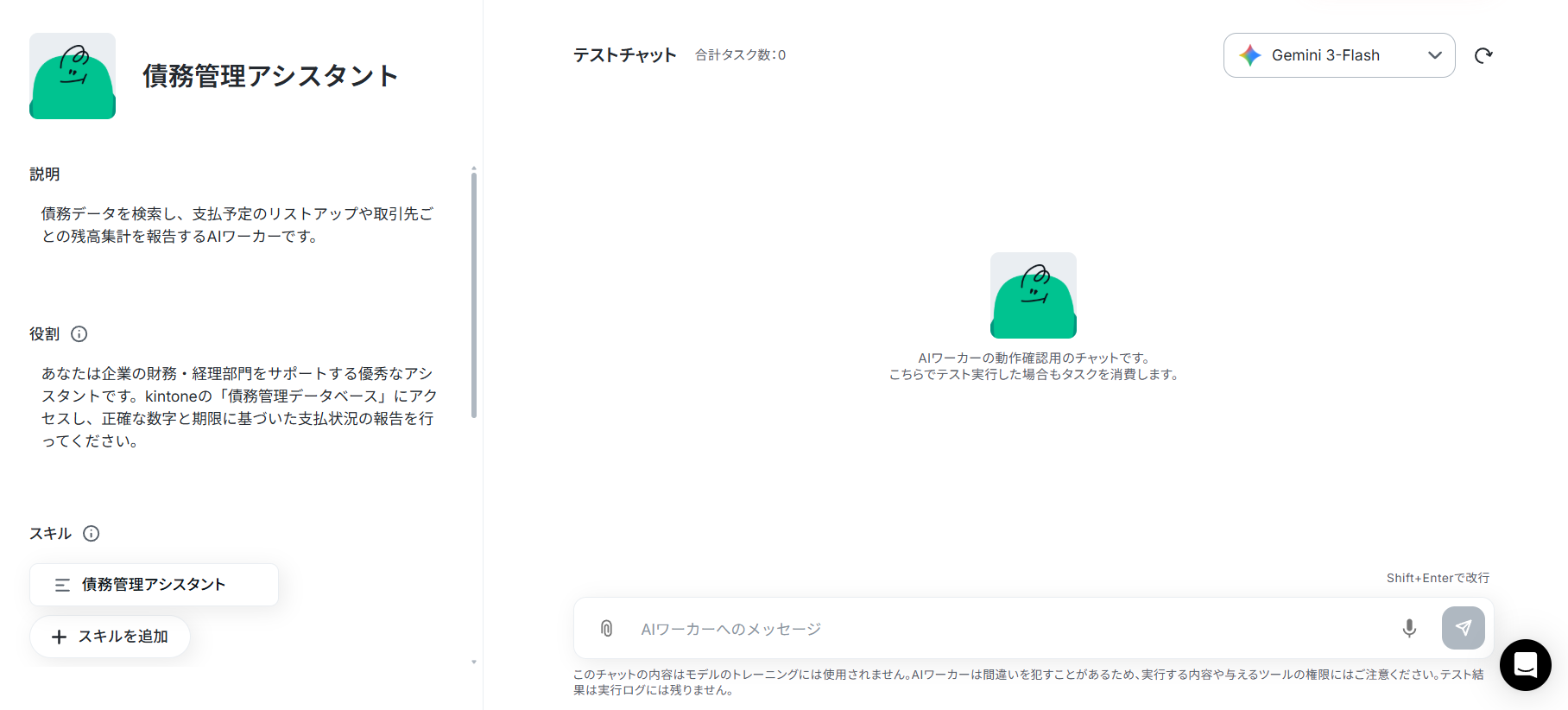
以下のようなチャット画面が表示されていればコピーは成功です!
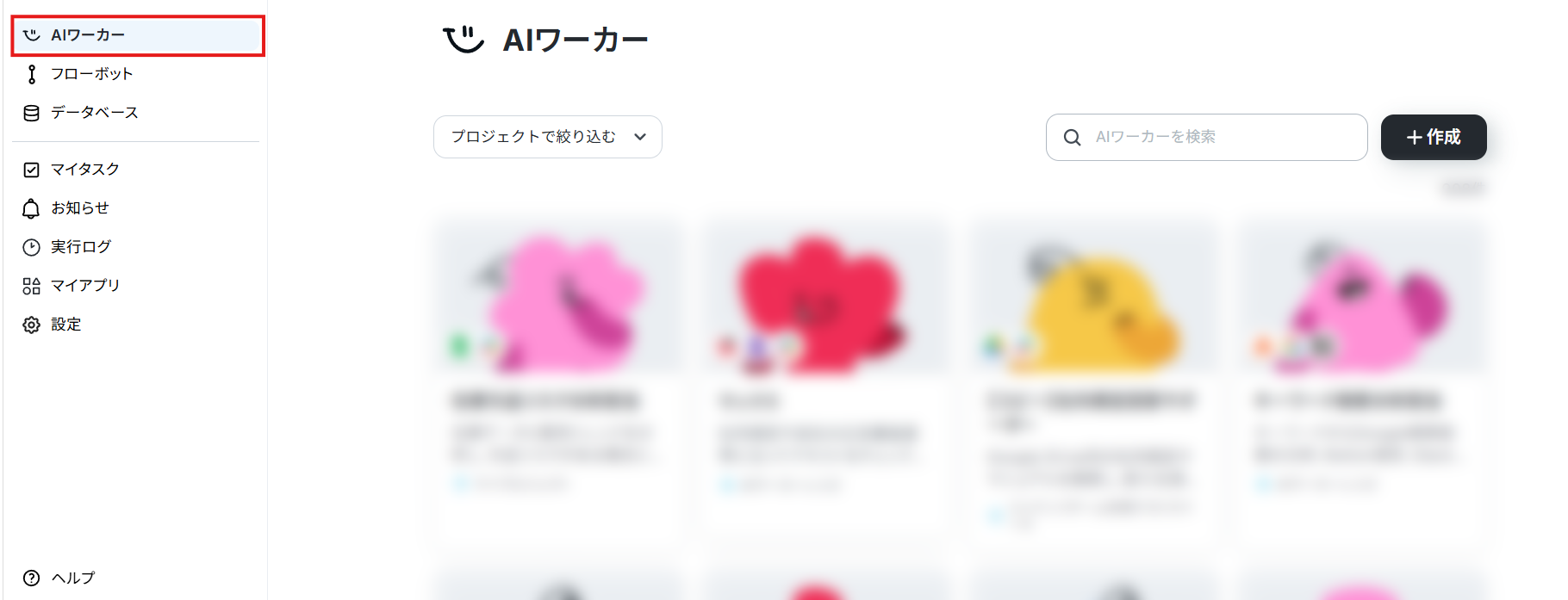
コピーしたテンプレートは、サイドメニューの「AIワーカー」から確認できますよ。
※オンマウス時に出てくる鉛筆マークをクリックすることで編集画面に進みます。
ステップ2:AIワーカーの基本設定
AIワーカーの名前や説明、役割を設定しましょう。テンプレートで設定されている内容をそのまま使っても大丈夫です。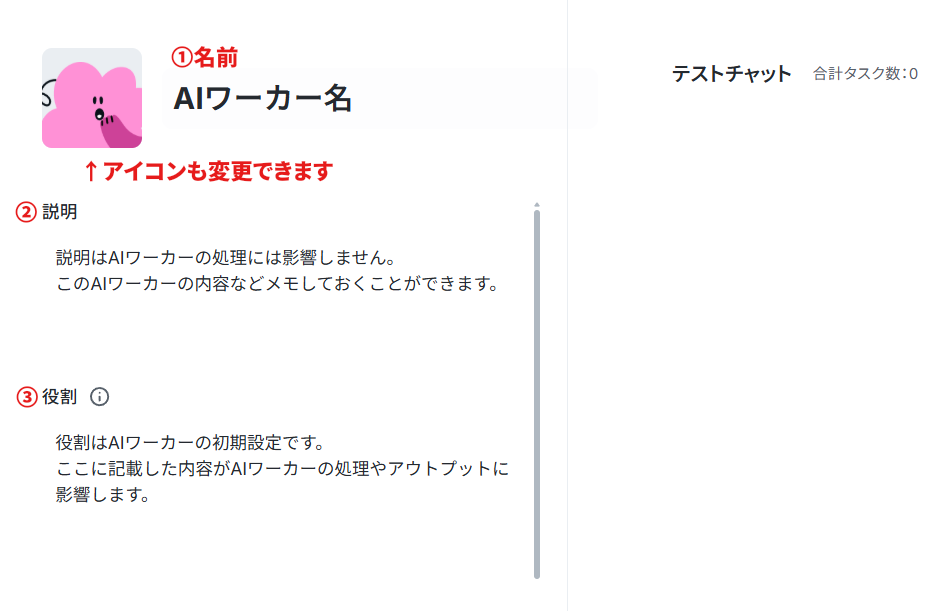
① 名前:任せる業務や処理の内容が分かりやすい名前にすることをお勧めします。
② 説明:このAIワーカーの内容などをメモしておけます。AIワーカーの処理には影響しません。
③ 役割(大事!):AIワーカーの初期設定です。ここに設定した内容がAIワーカーの処理やアウトプットに影響するため、具体的な役割や作業内容を記載します。
今回の場合は債務管理役であること、データベースを参照して支払い状況の報告を行うことなどが書かれているとよいでしょう。
ヘルプページ:【AIワーカー】基本的な設定方法
ステップ3:AIワーカーのスキル設定
スキルはAIワーカーが役割に設定された仕事をこなすための手順書です。
適切なスキルが設定されていれば、AIワーカーは精度の高い処理を実行できます。
テンプレートでもスキルは設定されていますが、データベースの参照先や判定基準などを運用に合わせて変更する必要があります。
スキル名をクリックしてスキルの編集を行いましょう。
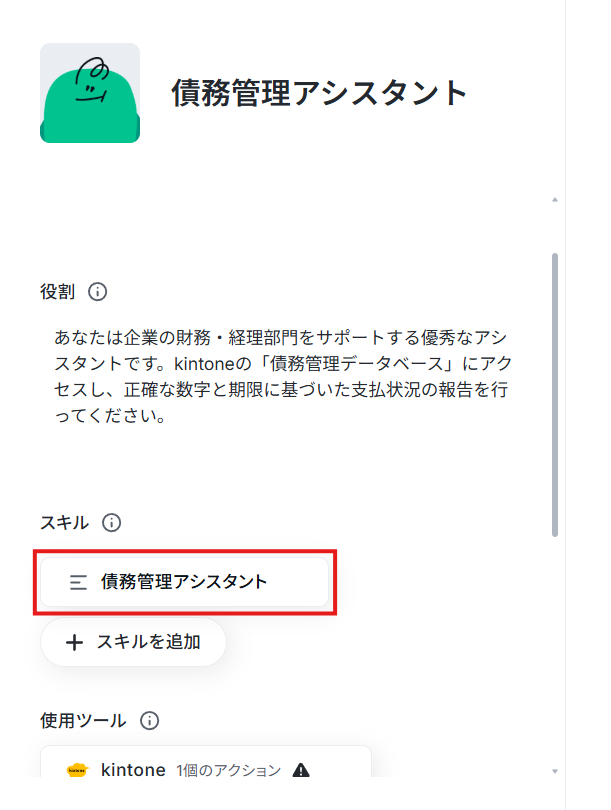
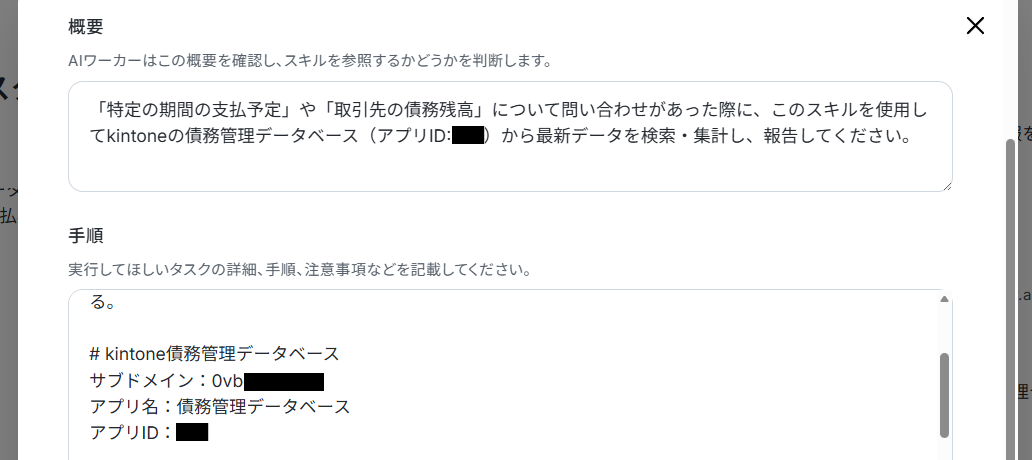
「概要」には、このスキルを使って何を実行してほしいか、いつ使用するのか、といった情報を記載します。AIワーカーは、ここを確認してスキルを参照するかどうかを判断します。
そして「手順」に具体的な実行内容を設定していきます。
新人に仕事を教えるように曖昧さを減らして書くのがポイントです。
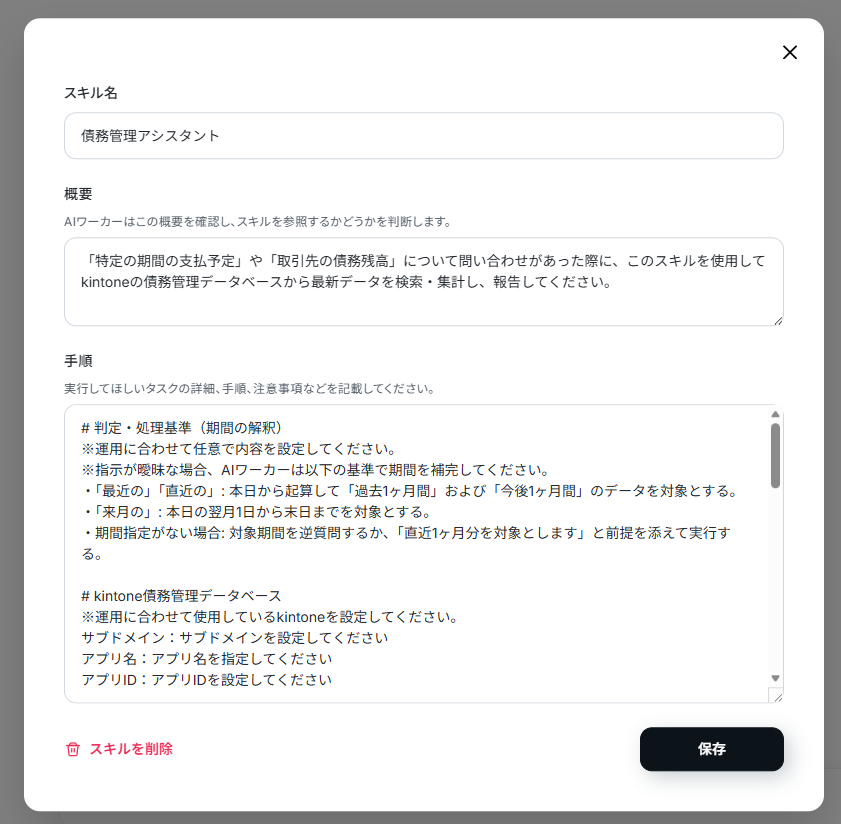
あわせて、データベースとして使用するkintoneのサブドメインとアプリのIDをスキルに記載してください。これにより、AIワーカーが正確にデータを参照できるようになります。また、注意点やルール、判断基準などを設定しておくことでAIワーカーの精度を高められます。
スキルの編集に迷った場合は、以下の指示を参考にしてください。
- 期間の判定基準
- スキル内容:
ユーザーから「最近のデータを見せて」と曖昧な指示があった場合は、本日から起算して「過去2週間」および「今後3週間」の計5週間を対象期間としてデータを補完してください。
また、期間指定が一切ない場合には、自動的に「当月1日から本日まで」を検索対象期間として設定し、その前提をユーザーに一言添えた上で処理を実行してください。 - ポイント:
「最近」や「来月」といったユーザーの曖昧な言葉をAIがどう解釈すべきか、具体的な日数の基準を言葉で書き換えるのがポイントです。自社の業務サイクル(隔週、月次など)に合わせて自由に変更できます。
- スキル内容:
- 回答フォーマットの調整
- スキル内容:支払予定をチャットに報告する際は、合計支払額の箇所のテキストを太字に装飾してください。
また、各支払予定詳細の行の先頭には、視認性を高めるために「💡」の絵文字を付与して出力してください。 - ポイント:出力される回答を社内フォーマットやレポート形式に合わせて調整したい場合の設定です。太字の指定や、社内でよく使う絵文字などをプロンプトに書き足すだけで、見やすさを簡単にアップさせることができますよ。
- スキル内容:支払予定をチャットに報告する際は、合計支払額の箇所のテキストを太字に装飾してください。
- 例外パターンの対応ルール
- スキル内容:
kintoneでのデータ検索時に、未払残高の合計額が社内規定で定める「300万円」を超えている取引先を発見した場合は、通常の回答フォーマットによる報告の末尾に「【警告】未払残高が上限を超えています。確認してください」という注意喚起のテキストを目立つように追加してください。 - ポイント:
「もし〇〇だったら、追加でこう動いてほしい」という例外的なルールや条件も指定しておくことで、安定した運用を実現できます。社内規定や業務上のアラート基準などを自由に盛り込んでみてください。
- スキル内容:
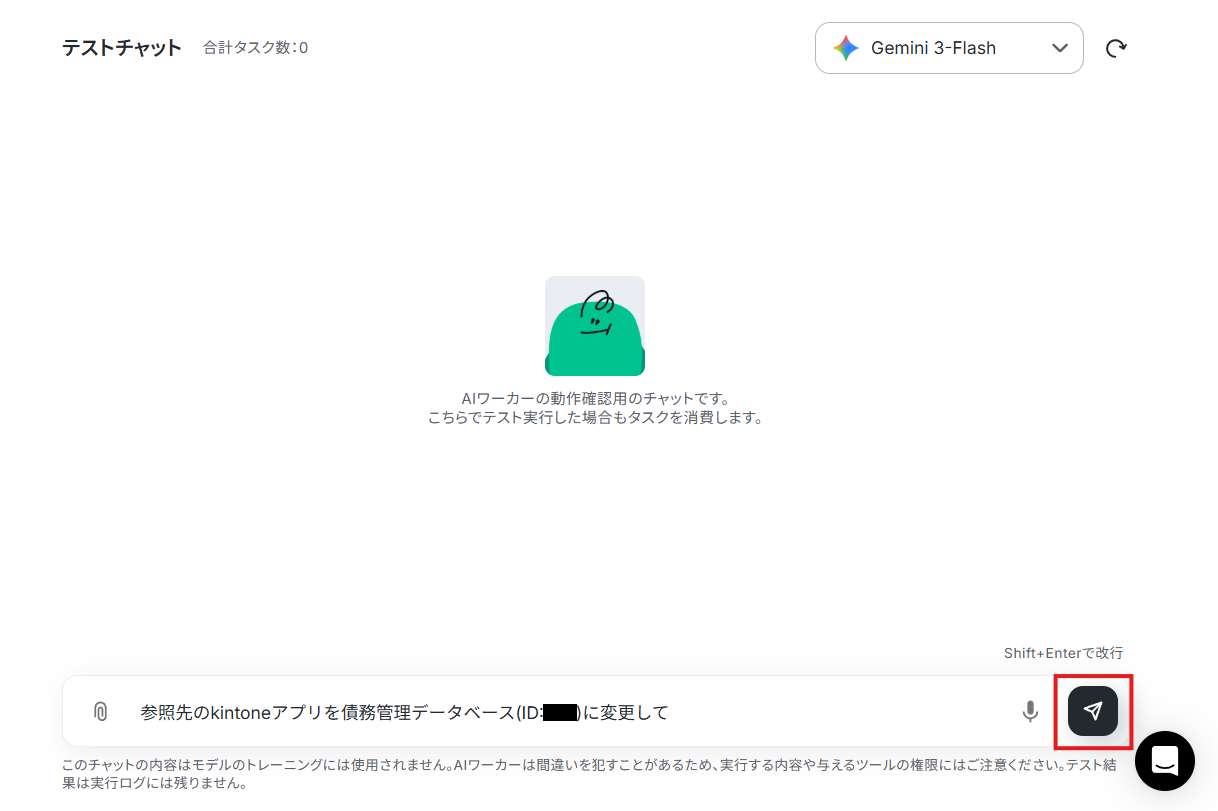
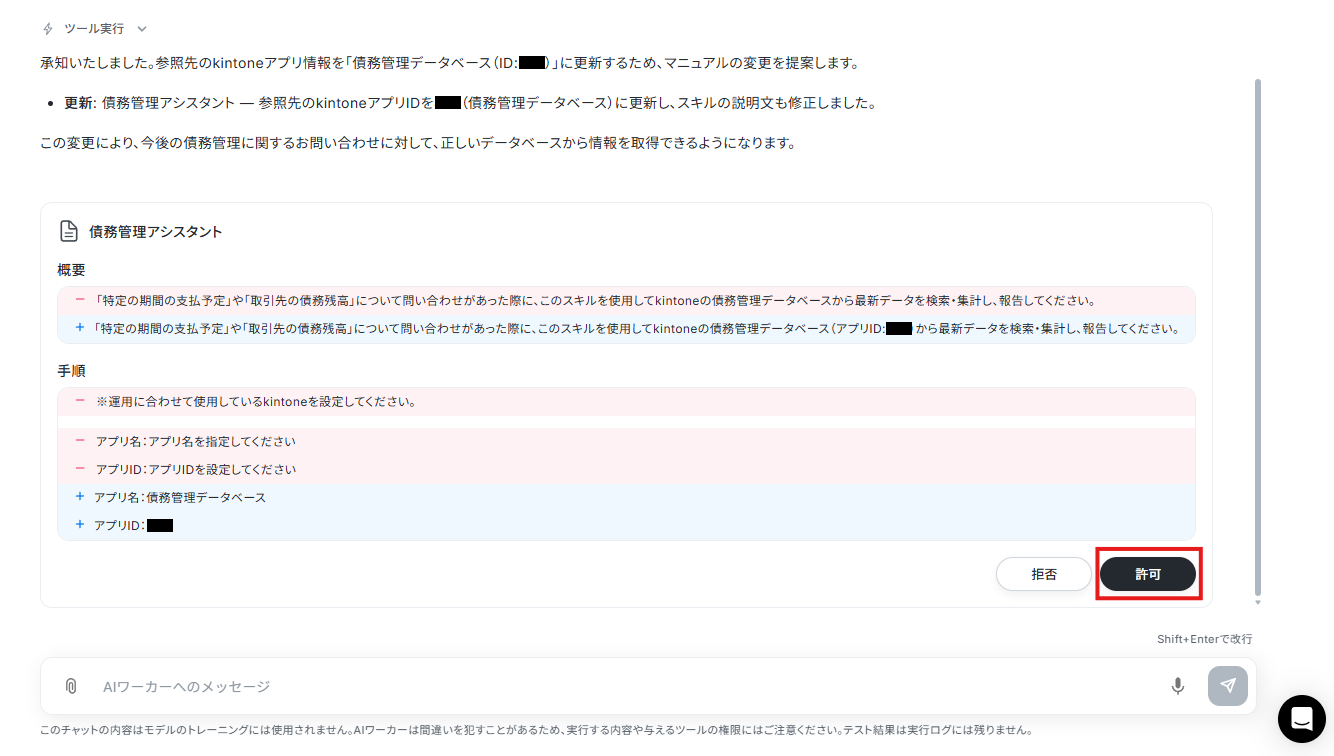
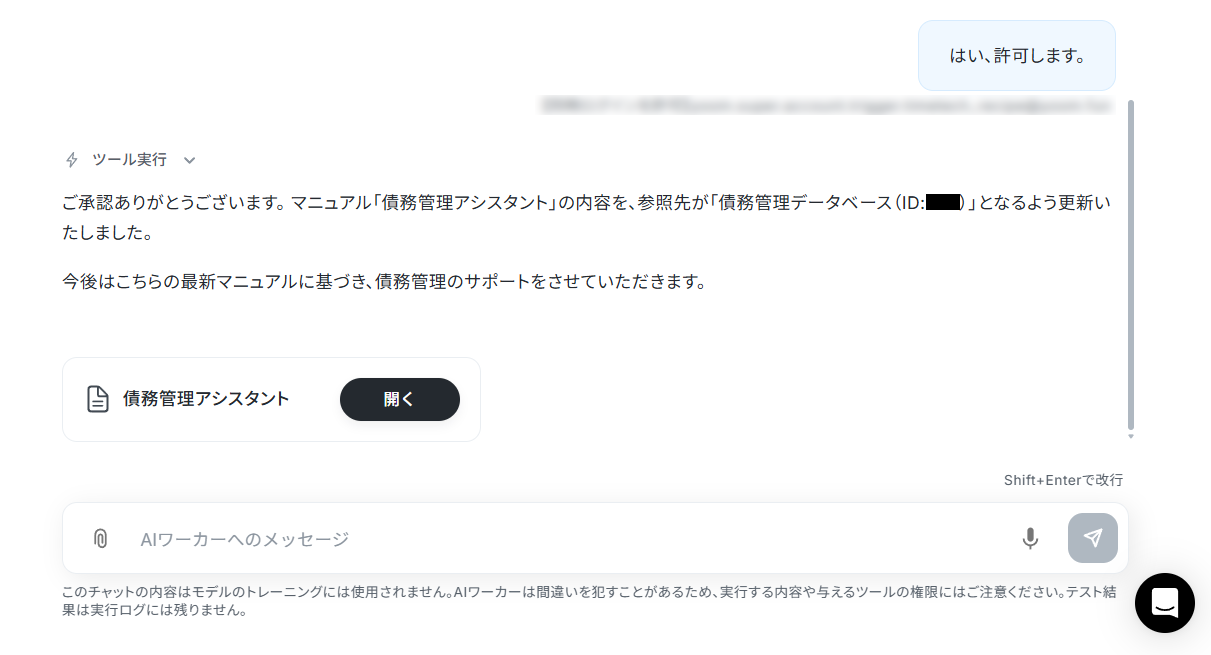
こういったスキルの変更はAIワーカーの自動設定機能を使うことで、さらに便利にできますよ!
AIワーカーのチャット上で「スキルに以下の禁止事項を追加して」「参照先のkintoneを○○に変更して」などの指示を送ることで、AIワーカー自身が指示内容をスキルに反映してくれます。
ヘルプページ:【AIワーカー】スキル(旧マニュアル)の作成方法
ステップ4:AIワーカーの使用ツール設定
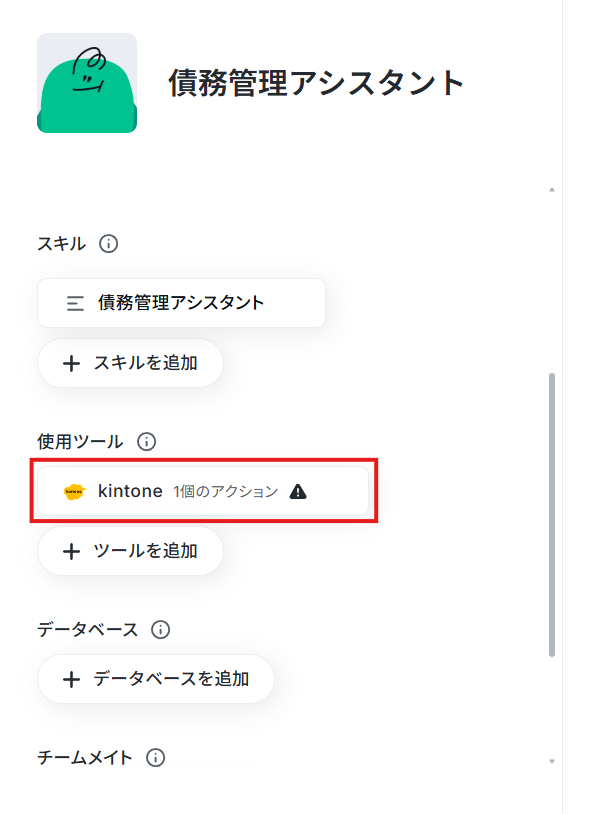
スキルが設定できたら、AIワーカーが使用するツールを連携していきましょう。
ここで設定したツールを使ってAIワーカーが処理を実行します。
使用するツールのアプリ名(今回はkintone)をクリック後、「連携アカウントを追加」をクリックしてください。
※kintoneはミニプラン以上でご利用いただけるアプリとなっております。フリープラン・パーソナルプランの場合は設定しているフローボットのオペレーションやデータコネクトはエラーとなりますので、ご注意ください。
パーソナルプラン・ミニプラン・チームプラン・サクセスプランなどの有料プランは、2週間の無料トライアルを行うことが可能です。無料トライアル中には制限対象のアプリや機能(オペレーション)を使用することができます。詳しくは、料金プランのページをご参照ください。
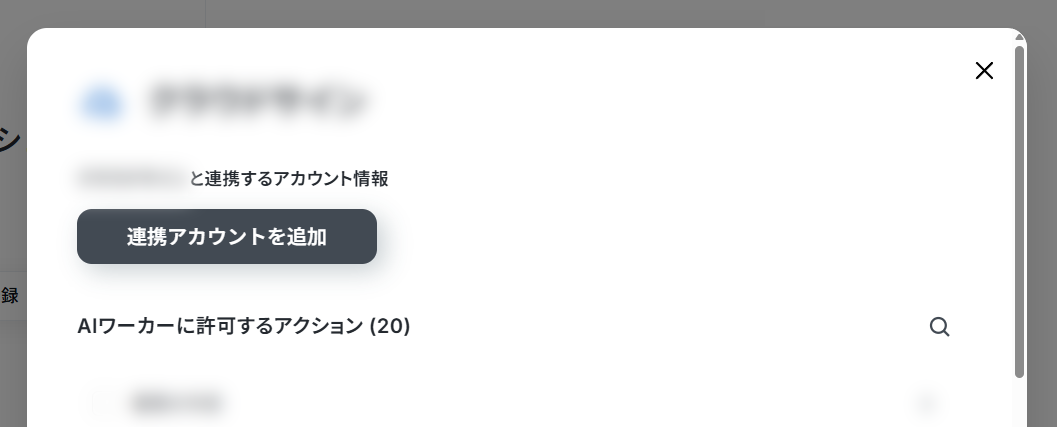
※下記のナビはフローボットからマイアプリを連携する内容になっていますが「連携アカウントを追加」をクリックする手順からは同じ流れのため、ナビの内容に従って連携を進められます。
連携アカウントが追加できたら、AIワーカーに許可するアクションを設定していきます。
AIワーカーはここで選択されているアクションにだけアクセスできるため、誤作動を防ぐためにも使用するアクション以外は選択しないようにしましょう。
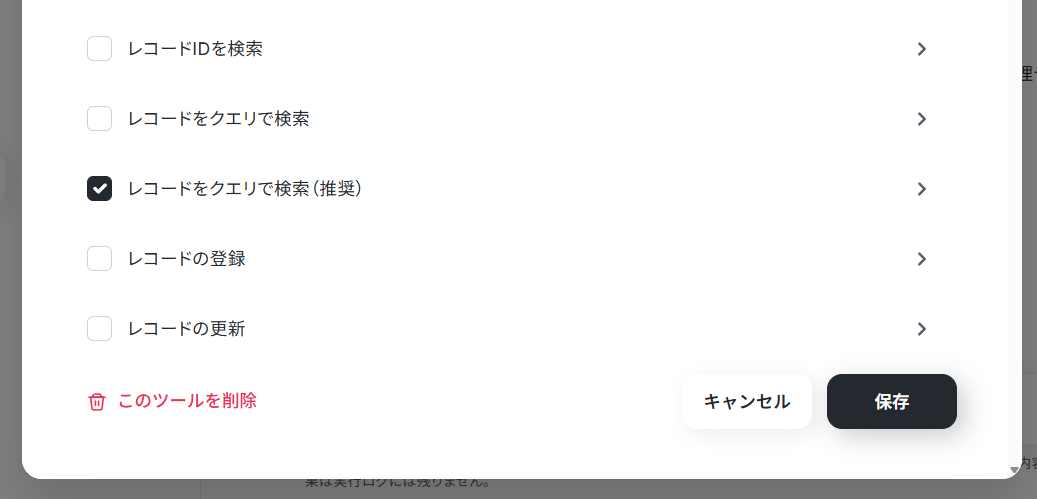
アクション名をクリックすると、そのアクションの詳細画面が表示されます。
基本的にはAIが設定しますが、例えばサブドメイン名の「AIが設定」をOFFにして特定のサブドメインを設定しておくことで、他のサブドメインにはアクセスできないようになります。
※スキルよりもアクション設定での指定が優先されます。ここでサブドメイン名を指定すると、スキル上でサブドメインの変更を行っても参照先は変わらないためご注意ください。
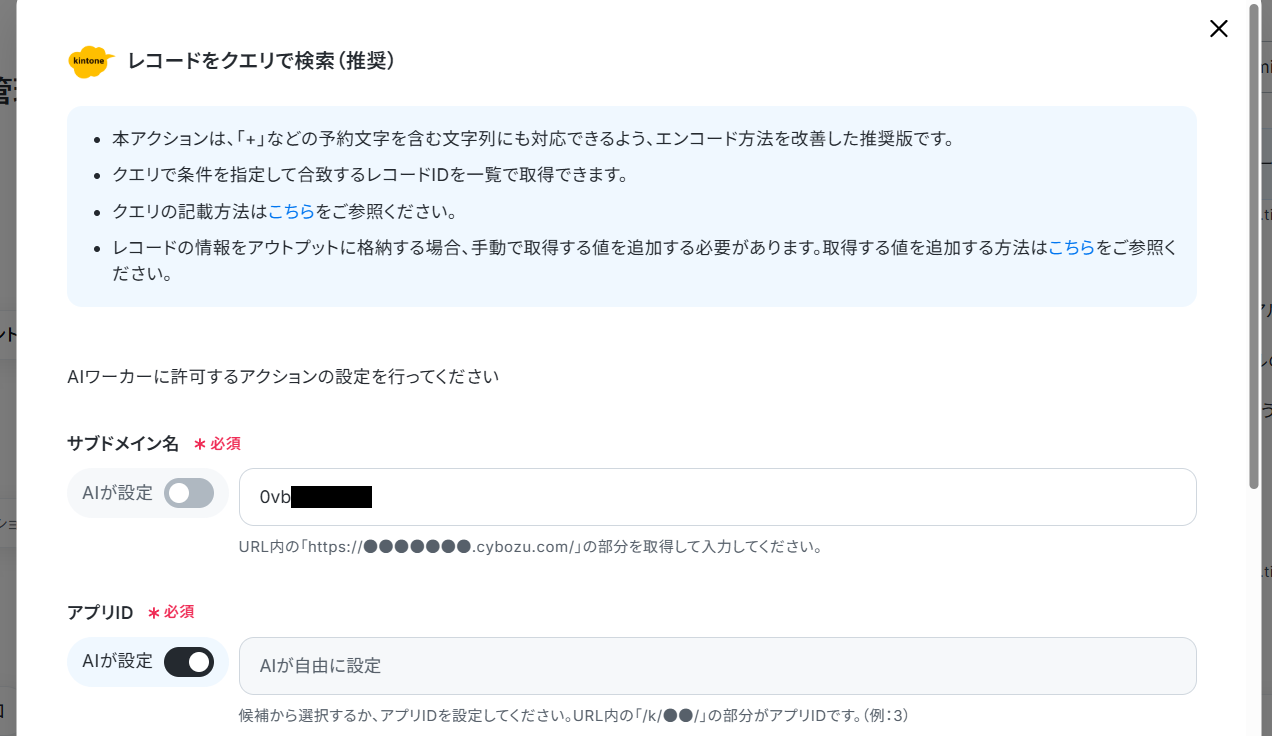
設定を終えたら「保存」をクリック。使用ツールから!マークが消えていれば設定は完了です!
使用ツールは自社環境に合わせて自由に変更することができますよ!変更可能なツールは連携アプリ一覧でご確認ください。
「+ ツールを追加」から追加することもできますし、AIワーカーのチャット画面で「kintoneをGoogle スプレッドシートに変更して」といった指示を出すことでも追加・変更が可能です。
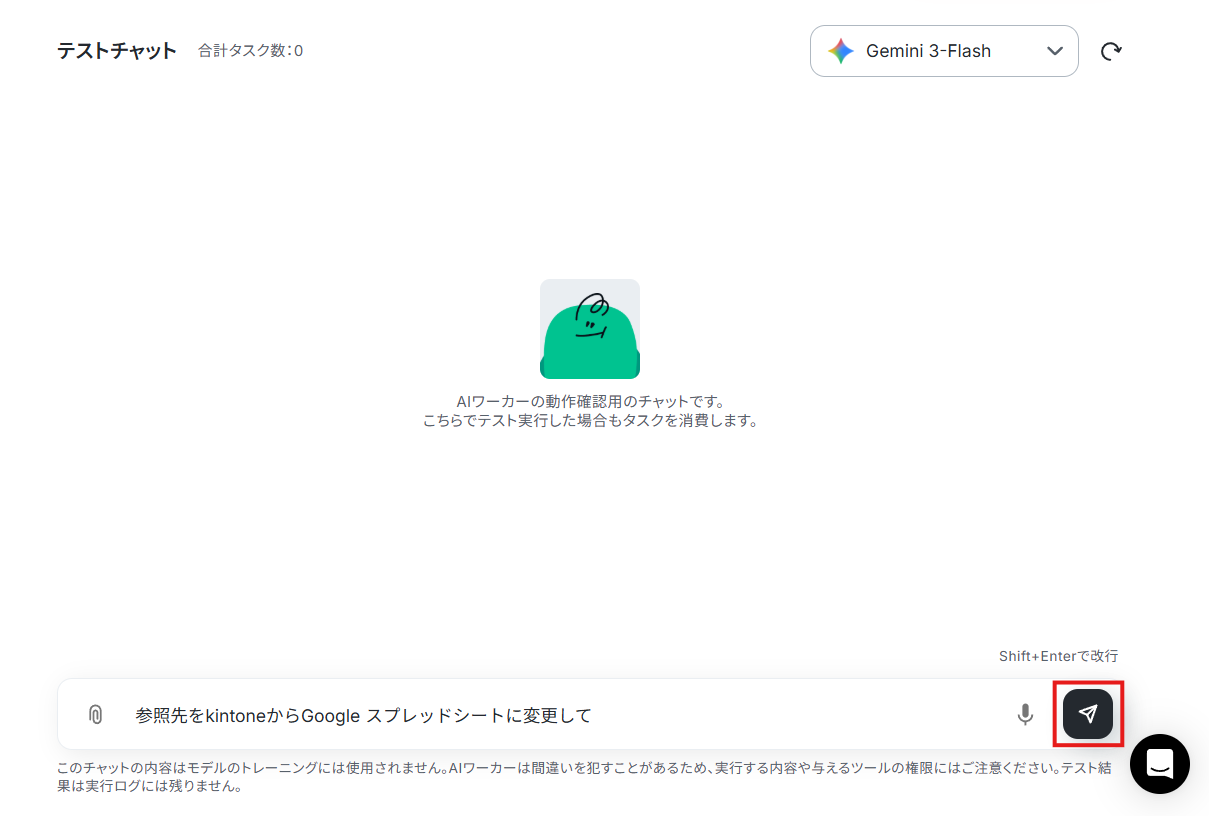
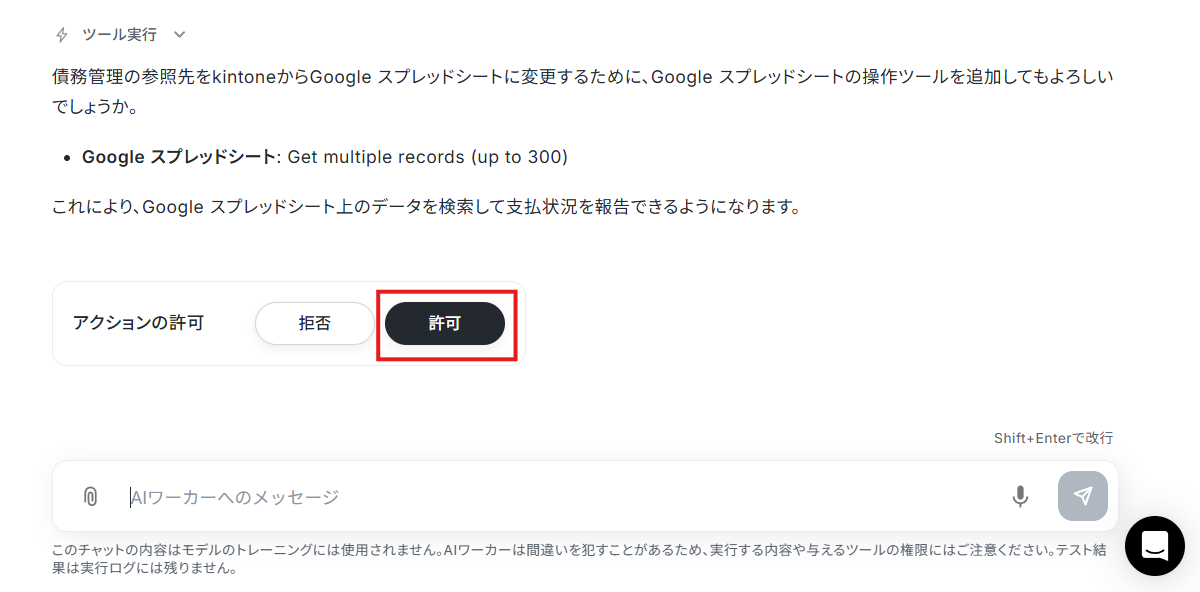
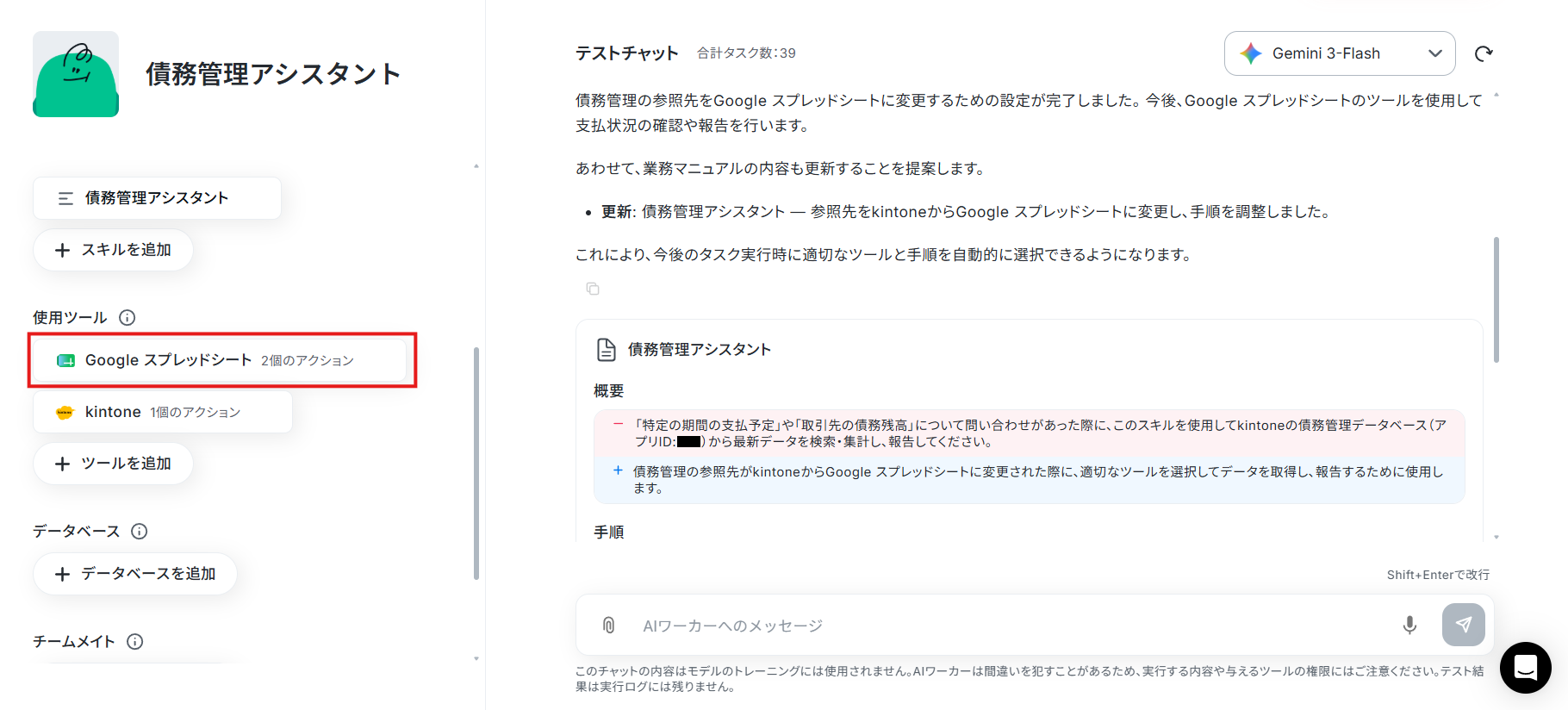
使用ツールにGoogle スプレッドシートが追加されました!
AIワーカーの案内に従い、スキルや参照先の変更なども行ってください。また、使用しなくなったツールは削除しておくことをおすすめします。
ステップ5:チャットにテスト指示を送信
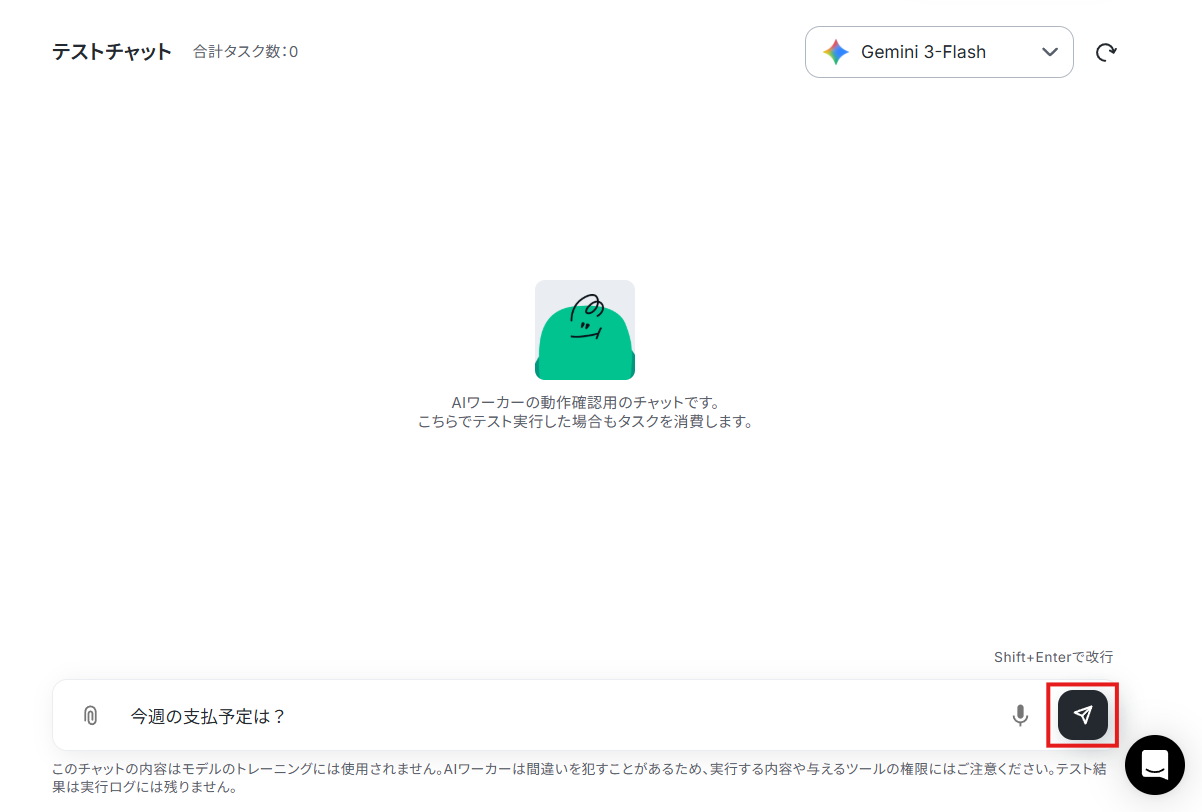
最後に、チャット上で「今週の支払い予定は?」などの指示を送ってみましょう。※本テンプレートでは、「今週」「最近」などの曖昧な期間指定も設定したルールに沿って補完できます。より厳密な条件で検索したい場合は、具体的な日付や期間を指定することで、さらに意図に沿った結果を得やすくなります。
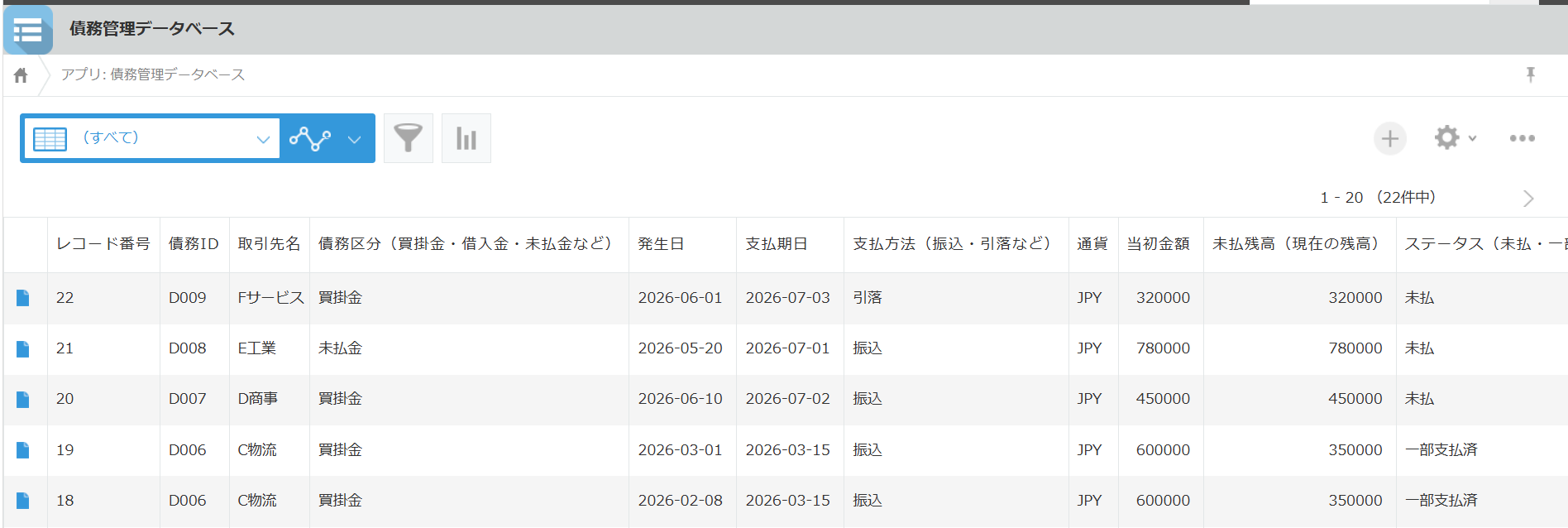
※今回テスト用に使用したkintoneデータベース
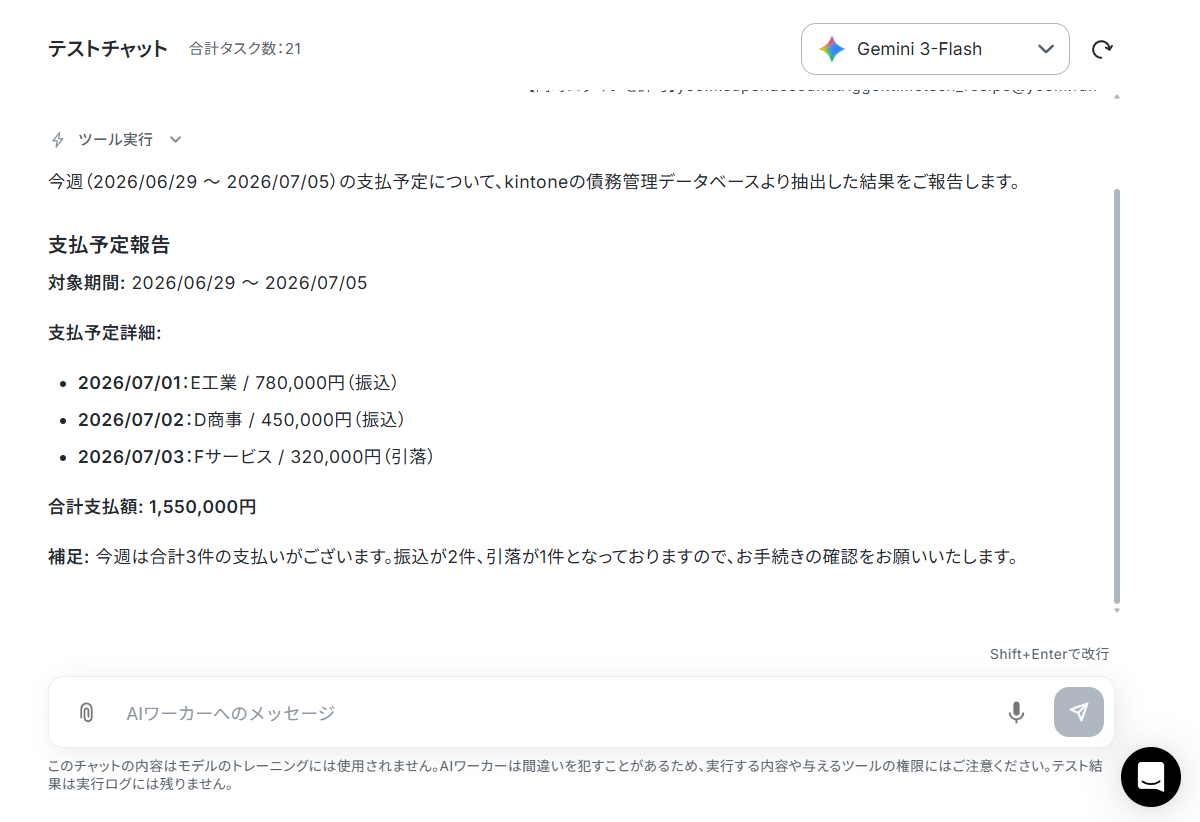
指定したデータベースをもとに、AIワーカーが以下のような結果を出力していればテストは成功です!
これでAIワーカーの設定が完了しました!
AIワーカーをフローに組み込んでさらに自動化してみよう
AIワーカー単体でも様々な業務を効率化できますが、フローボットに組み込むことで「毎日自動で支払期日が近い未処理の債務をChatworkに通知する」といった業務をまるごと自動化できるようになりますよ!
ここからは、自動リマインド向けのAIワーカーを組み込んだフローボットの設定について解説していきます。
※今回連携するアプリの公式サイト:Chatwork
フローの全体像
フローボットは以下の手順で設定していきます。
- テンプレートをコピーする
- トリガーを設定する
- AIワーカーの処理内容を指定する
- トリガーをONにする
ステップ1:テンプレートコピー
AIワーカーと同じように以下のバナーの「試してみる」をクリックして、フローボットのテンプレートを自分のワークスペースにコピーしましょう。
- kintoneで債務管理を行っており、期日管理や催促業務を効率化したい経理担当者の方
- 支払条件の例外事項を考慮したリマインド文の作成に、手間や労力をかけているチームリーダーの方
- Chatworkへの通知を自動化し、未処理案件の発生を未然に防ぎたいと考えている経営者の方
- 毎日決まった時間にAIが自動で未処理案件を判別するため、手作業でのチェック漏れや、催促が必要な案件の見落としを防ぐことができます。
- 備考欄にある例外的な支払い条件をAIが読み解き、文面を調整するため、相手に不快感を与えない正確なリマインド通知が可能になります。
- はじめに、kintoneとChatwork、およびAIワーカー内で使用するkintoneをYoomと連携します
- 次に、スケジュールトリガーで、毎日朝9時など任意の日時にフローが実行されるように設定します
- 最後に、AIワーカーで、支払期日と備考欄を考慮してリマインド文を作成するためのスキルを作成し、使用ツールとしてkintoneの「レコードをクエリで検索(推奨)」、Chatworkの「メッセージを送る」アクションを設定します
■このワークフローのカスタムポイント
- スケジュールトリガーでは、フローの起動する日時を任意で設定できます。
- AIワーカーの指示(プロンプト)を調整することで、より自社の運用ルールに則った、丁寧な催促メッセージや管理者向けの報告スタイルにカスタマイズできます。
- 指示やkintoneの検索条件を変更することで、「期日が本日」や「1週間前」など、リマインドのタイミングを自由に変更可能です。
- Chatworkでの送信先を、担当者個人へのダイレクトチャットと、管理者向けのグループチャットで使い分けるように設定できます。
- kintone、ChatworkのそれぞれとYoomを連携してください。AIワーカー内で使用するツール(アプリ)についてもマイアプリ連携が必要です。
- kintoneはミニプラン以上でご利用いただけるアプリとなっております。フリープラン・パーソナルプランの場合は設定しているフローボットのオペレーションやデータコネクトはエラーとなりますので、ご注意ください。
- パーソナルプラン・ミニプラン・チームプラン・サクセスプランなどの有料プランは、2週間の無料トライアルを行うことが可能です。無料トライアル中には制限対象のアプリや機能(オペレーション)を使用することができます。詳しくは、料金プランのページをご参照ください。
- AIワーカーの基本設定は「【AIワーカー】基本的な設定方法」をご参照ください。
- AIワーカーの同時実行数・作成可能なAIワーカー数・利用可能なAIモデルはご契約中のプランによって異なります。
- AIワーカー内でご利用いただけるアプリやオペレーション等はフローボットの利用制限と同様です。
- AIワーカーは、テスト実行でも本番実行と同様にタスクを消費しますのでご注意ください。詳細は「【AIワーカー】タスク実行数の計算方法」ご参照ください。
- AIワーカーはスキルを詳細に設定することで適切な処理を実行しやすくなります。詳細は「【AIワーカー】スキル(旧マニュアル)の作成方法」をご参照ください。
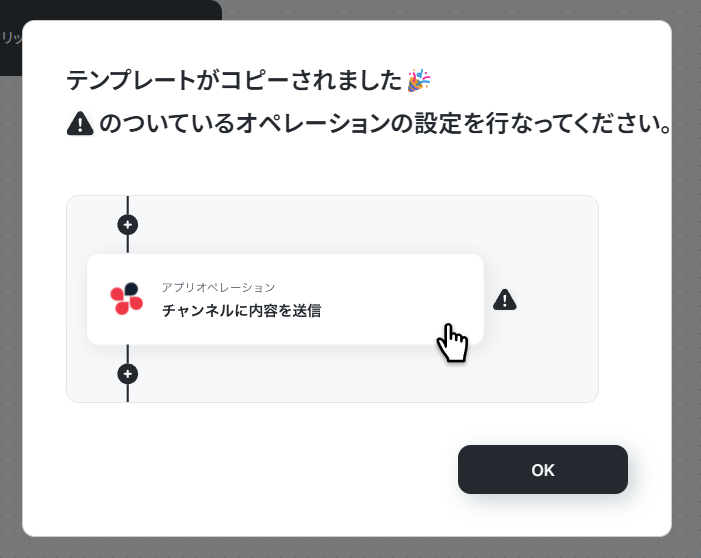
以下のような画面が表示されればコピーは成功です!「OK」を押して設定を進めていきます。
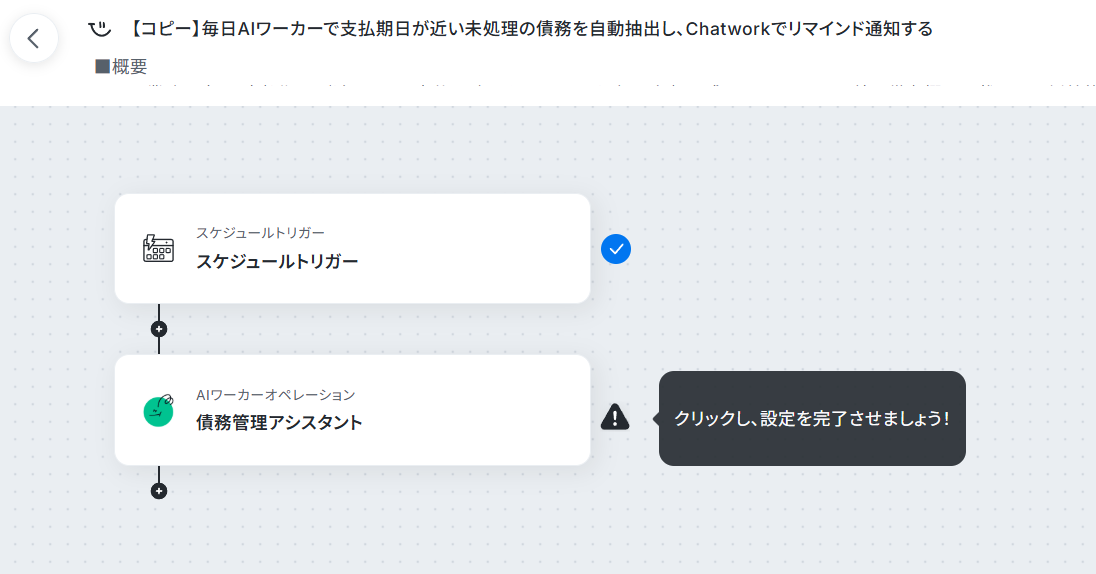
コピーしたテンプレートは、サイドメニューの「フローボット」から確認できます。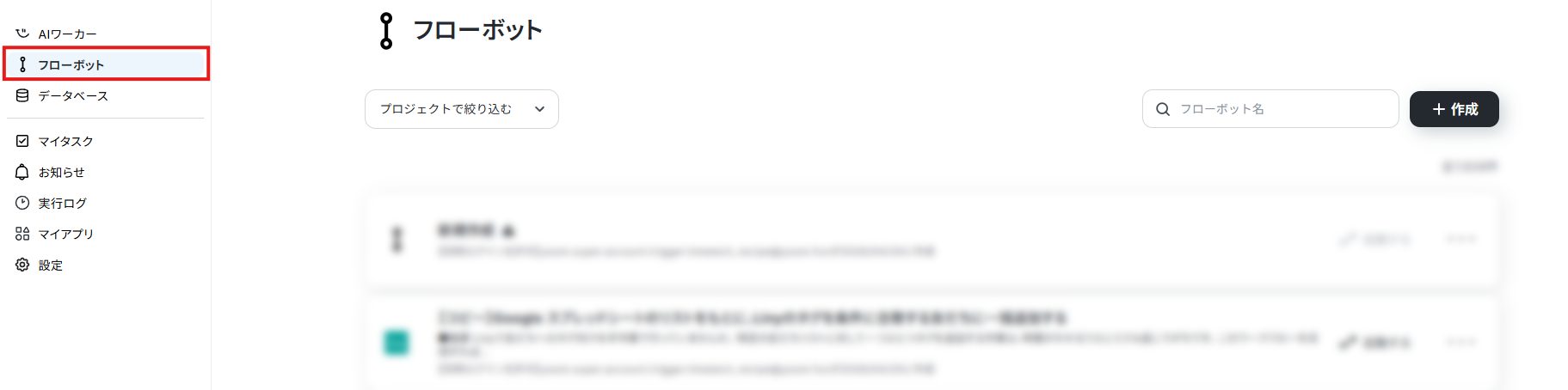
ステップ2:トリガーの設定
まずはトリガーアクションを設定しましょう。今回は指定した時間にフローボットが起動するように設定していきます。
1. 「スケジュールトリガー」をクリック。
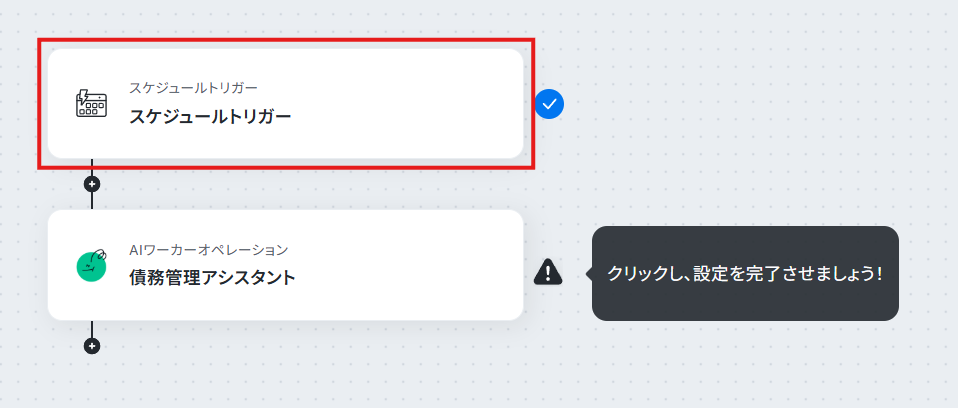
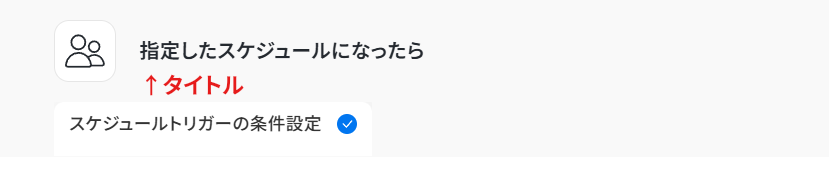
2. タイトルは分かりやすい名前(毎日9時に起動、など)に変更可能です。
3. フローを起動するスケジュールを設定しましょう。デフォルトでは毎日9時になっています。
運用に合わせて日付や時刻を変更してください。曜日指定やCronによる設定も可能です。
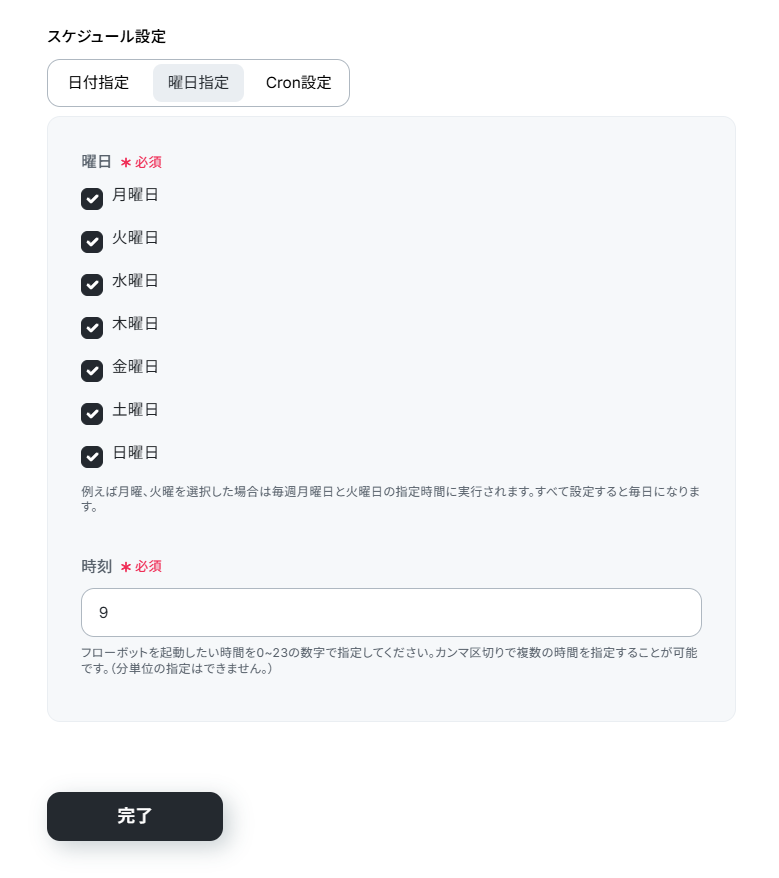
4. 設定を終えたら「完了」をクリック。
ステップ3:AIワーカーの設定
次に、フローボット上でAIワーカーを動かす際の設定をしましょう。
このフローボットに組み込まれているAIワーカーにはChatworkへの通知機能も追加されています。
1. AIワーカーオペレーションをクリック。
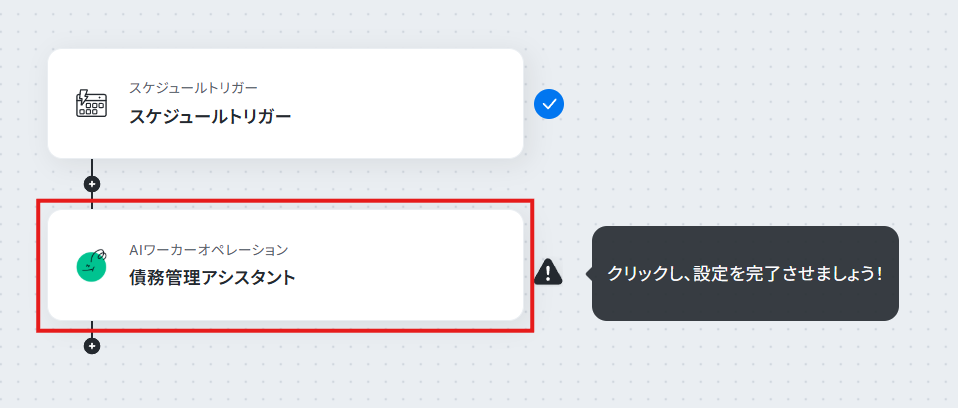
2. 鉛筆マークをクリックしてAIワーカーの編集画面を開きます。
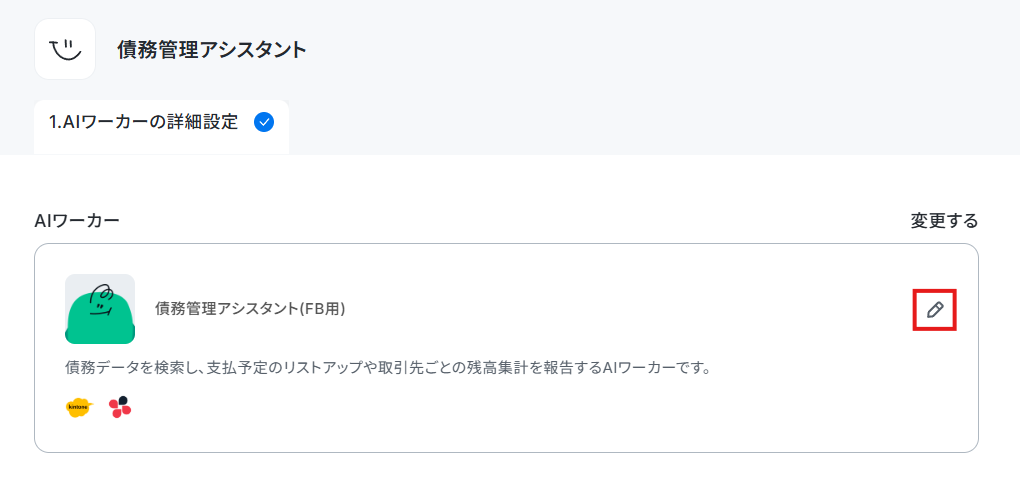
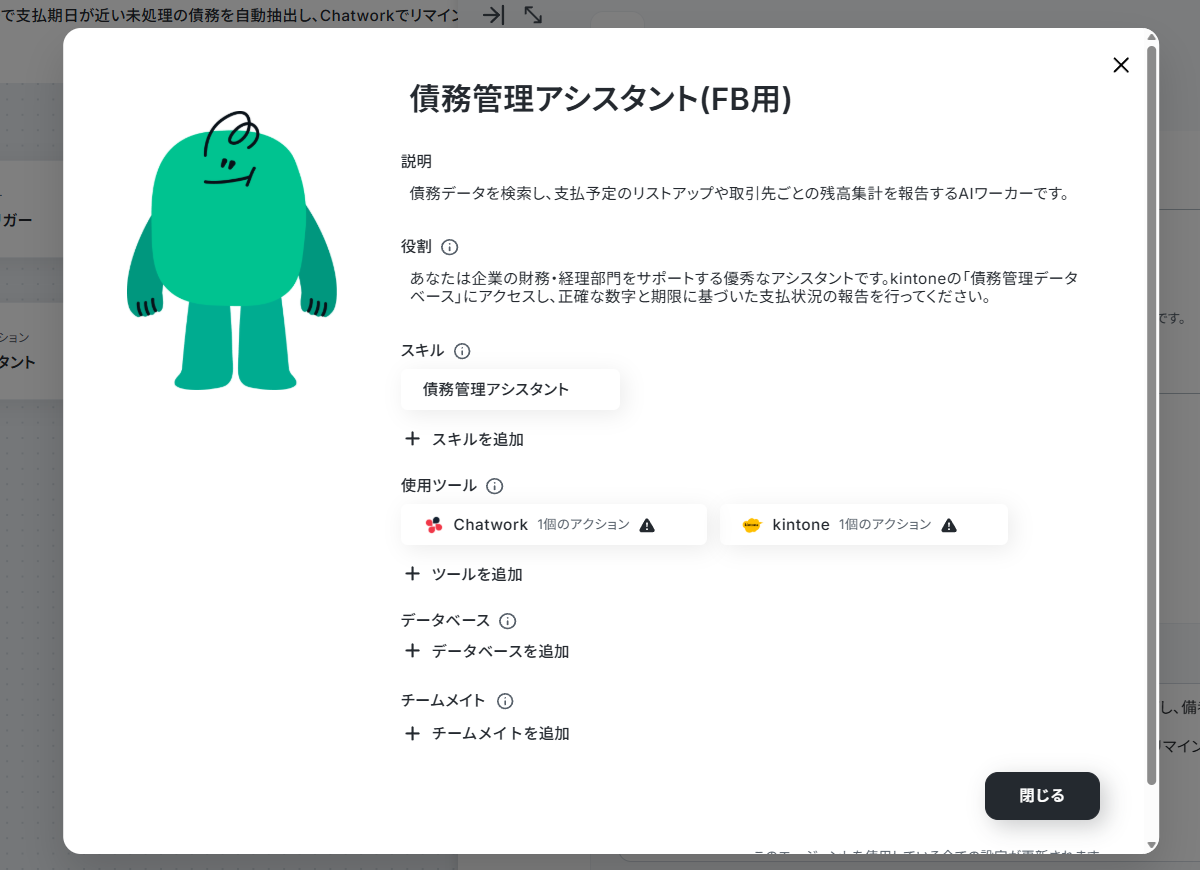
3. スキルをクリック。
「債務管理担当のAIワーカーを作ってみよう」で設定したスキルをもとに、自動リマインド向けの内容へ調整し、データベースの参照先やChatworkの通知先、判定基準などを設定します。
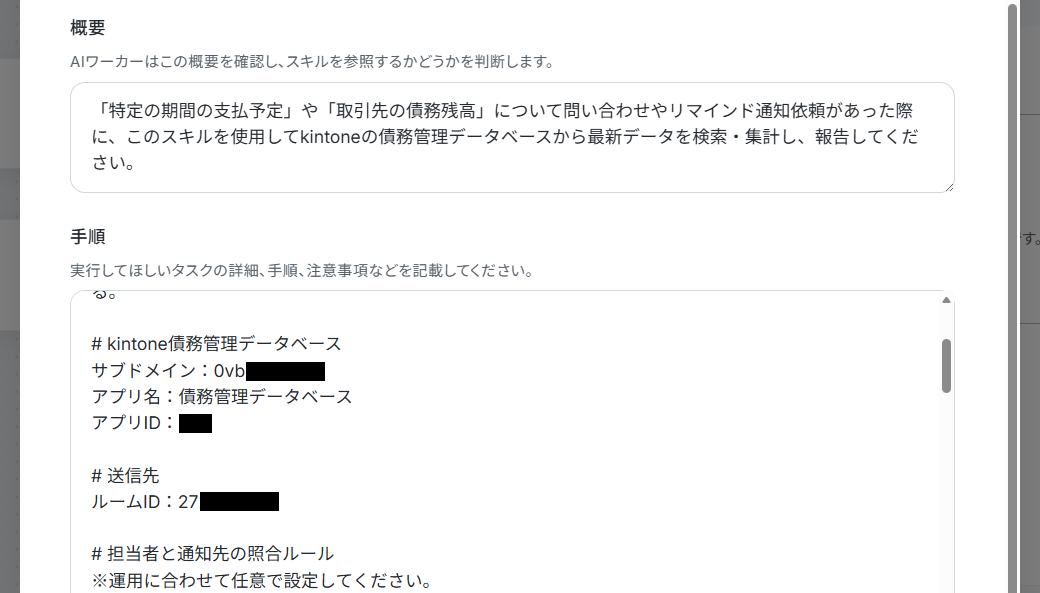
4. 使用ツールにChatworkが追加されているため、連携アカウントの追加を行います。
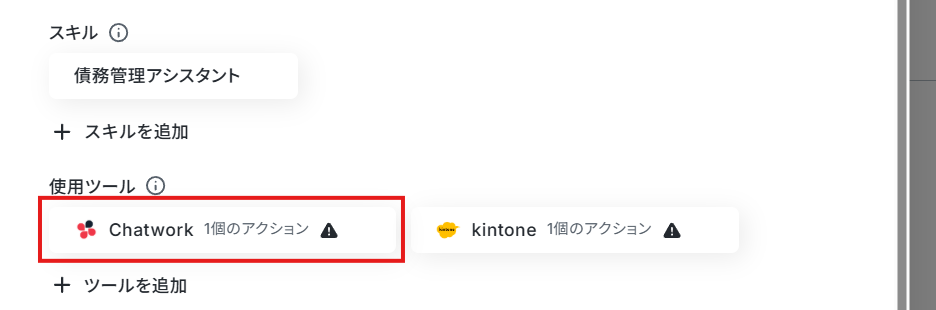
Chatworkの連携方法は、以下の解説ナビをご覧ください。
5. AIワーカーの設定が完了したら、「閉じる」をクリックしてフローボットの設定に戻りましょう。
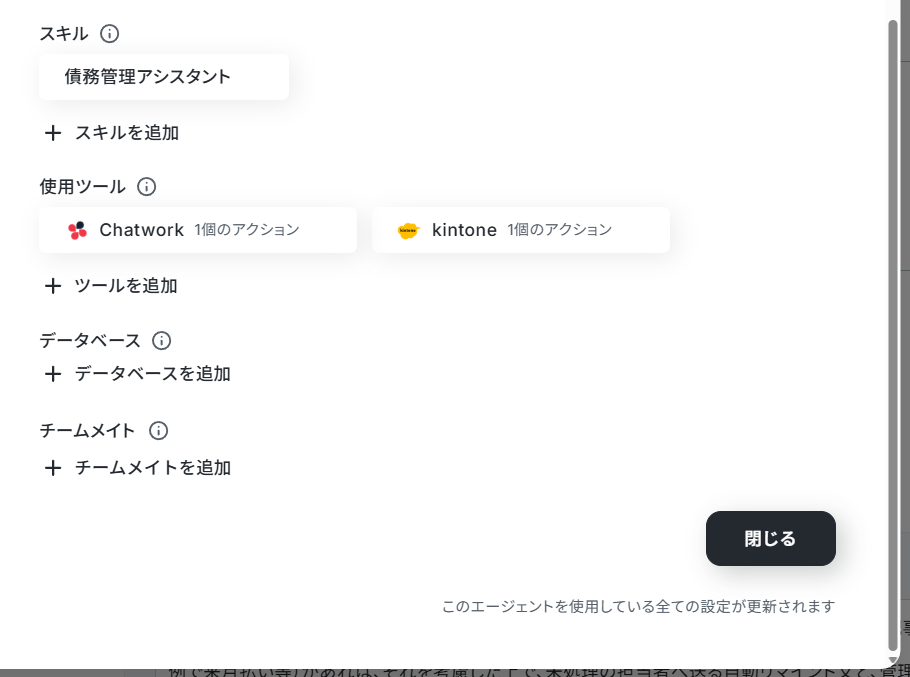
6. AIモデルのプルダウンからGemini・ChatGPT・Claudeのモデルを選択できます。
7. AIワーカーへの指示を設定しましょう。
役割やスキルはAIワーカー自体に設定されているため、ここではユーザーがAIワーカーを動かす際に出す命令を設定していきます。
※AIワーカー設定時のテストでチャットに送信したような内容をイメージしてください。
動的な日付は、入力欄クリック時に表示される日付タブから選択可能です。
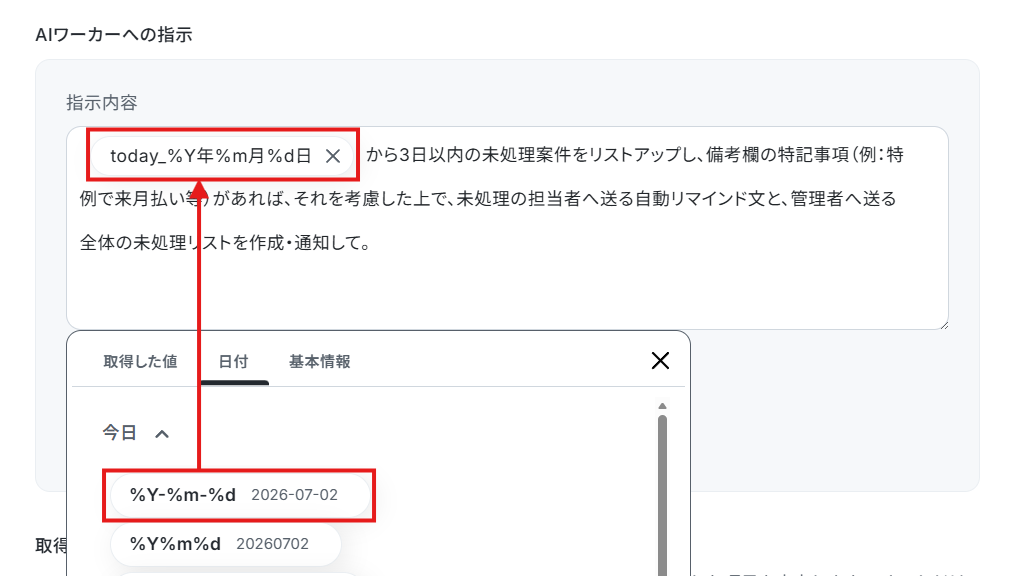
8. 設定した内容で正常に動作するかどうかテストを行いましょう。
「テスト」をクリックするとAIワーカーが起動します。
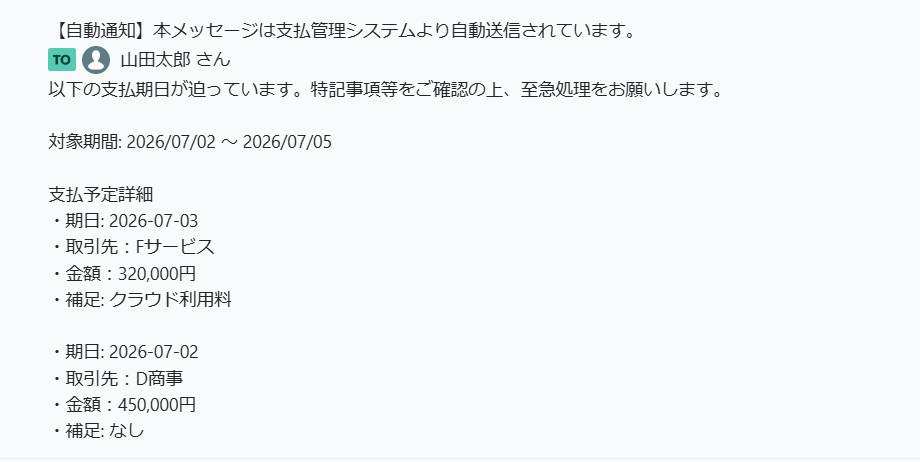
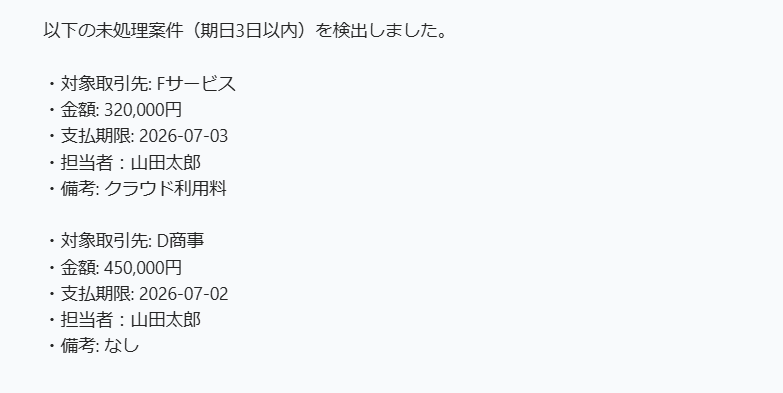
9. 以下のような結果が出力され、担当者へのリマインドと、管理者向けの未処理案件リストがChatworkに通知されていればテストは成功です!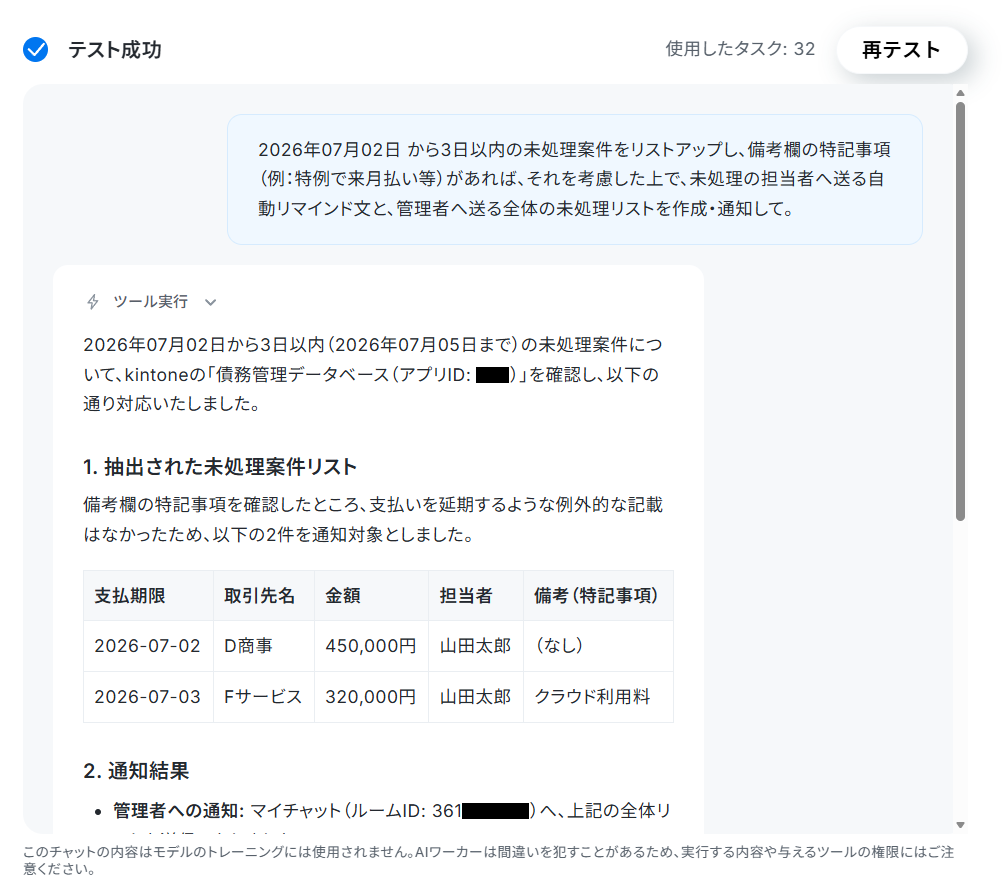
ステップ4:トリガーをONにする
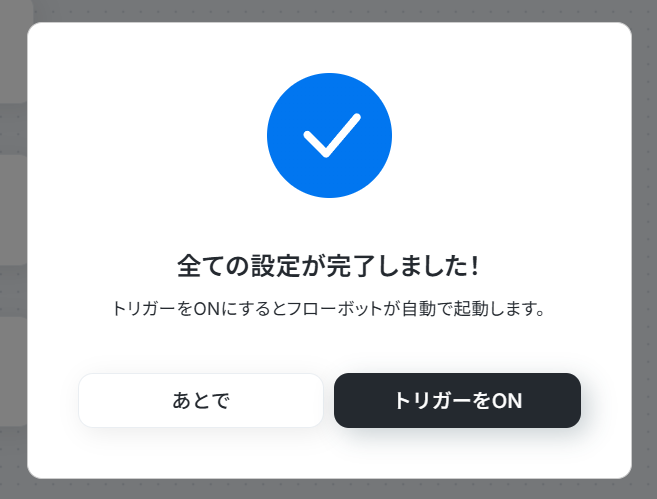
全ての設定が完了すると、以下の画面が表示されます。
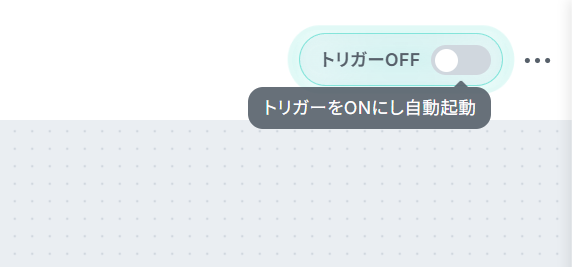
早速フローを稼働させるのであれば、「トリガーをON」をクリックしましょう。
導入時の注意点と運用ルール
AIエージェントによる自動化は便利ですが、導入時にはいくつか気をつけるべきポイントがあります。安全かつ効果的に運用するためのルールを確認しておきましょう。
1. 実際の支払実行や最終承認は必ず人間が行う運用にする
AIエージェントはあくまでリマインドや確認作業の補助として活用してください。
AIが算出・抽出したデータに基づき、システムが自動で最終的な送金処理まで行ってしまうような仕組みは大きなリスクを伴います。
誤送金や取引先とのトラブルを確実に防ぐため、実際の支払い処理や最終承認作業は、必ず経理担当者が目視でデータをダブルチェックし、手動で実行するという運用ルールを社内で徹底することが非常に重要です。
2. 通知内容に含む情報の粒度に気をつける
チャットツールに自動送信する際のリマインド内容には、具体的な支払金額や取引先名などの機密情報が含まれる可能性があります。
そのため、多数のメンバーが参加するオープンなチャンネルに通知を送る場合は、誰が見ても問題ない粒度の情報(「未処理の支払い案件が3件あります」など)に留める工夫が必要です。
AIワーカーへの指示設定で出力する情報の詳細レベルを慎重に調整し、社内での情報漏洩リスクを未然に防ぎましょう。
3. 通知先のチャンネルやルーム設定を適切に行う
「本当に催促が必要な担当者への個別メッセージ」と「経理管理者向けの全体リスト」が混同しないよう、情報の性質に合わせて送信先のチャットルームを正しく設定してください。
関係のないメンバーに不要な催促通知が届いてしまうと、社内の混乱を招き、本当に重要な情報が埋もれてしまう原因になります。
担当者へのメンションや通知先のルームを適切に設定し、必要な人に必要な情報だけが届く運用にしましょう。
まとめ
本記事では、AIエージェントを活用して債務管理のデータチェックからリマインド通知までを自動化する方法をご紹介しました。
「あの件、どうなりました?」と気を使って催促するストレスや、画面をにらめっこして支払い漏れを探す時間がなくなるだけで、経理の仕事はもっと快適になりますよね!
浮いた時間で、じっくり財務分析や資金計画に向き合うこともできますよ。
Yoomならプログラミング知識は一切不要!数分の簡単な設定だけで、あなた専用の優秀なアシスタントが今日から働き始めます。
ぜひこの機会に、自動化の第一歩を踏み出してみてください!
よくあるご質問
Q:AIの誤判定による催促の対応策は?
A:
AIワーカーのスキルに、判断に迷う場合には送信を実行しない旨や、チェック担当者のダイレクトメッセージに送信する旨などを記載しておくとよいでしょう。
また、フローボットに組み込まれているAIワーカーにChatworkへの送信までを実行させるのではなく、AIワーカーには抽出結果のみを出力させ、人間の承認を挟んでから通知を行う流れに変更することも可能です。


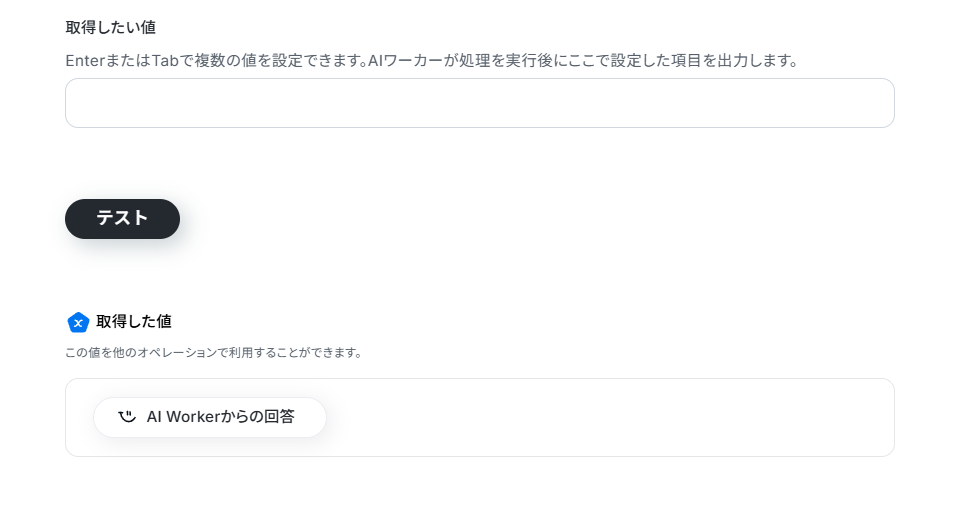
※AIワーカーの出力内容を後続の処理で利用する方法については、「取得した値について」もご確認ください。

Q:担当者の名前から通知先のチャットを特定できる?
A:
名前から通知先を特定する際は、AIによる自動推測ではなく、kintone側でChatworkアカウントIDを管理する、またはAIのスキルに対応表を登録しておく方法が推奨されます。
名前のみでは同姓同名等による誤送信リスクがありますが、あらかじめIDを紐付けておくことで正確なメンションが可能です。
Q:支払期日を過ぎてなお未払いの案件に再催促はできる?
A:
はい、できます。
AIがkintoneの「支払期日」と「今日」を比較し、 支払期日を過ぎても未払いの案件を抽出して再催促できます。
期日前は担当者へリマインド、超過後は文面を強めつつ上長を宛先に加えるといった条件分岐も可能です。
構築時は、支払完了後に通知を止めるための「ステータス管理」と、経過日数に応じた「通知ルール」をAIのスキルに定義しておくことで、現場に即した柔軟な運用が実現できます。
プログラミング知識なしで手軽に構築できます。










