









・
Excel作業を自動化!|ブラウザ版Gemini 3 FlashでVBAマクロ生成からPDF表のデータ化まで検証

GoogleのAIモデル「Gemini 3 Flash」は、ブラウザ上で使えるAIとして、Excel業務の負担を軽減できます。
関数作成やデータの整理、さらにはVBAマクロの生成など、これまで時間がかかっていた作業をスムーズに進めることが可能です。
本記事では、ブラウザ版Gemini 3 FlashをExcel作業に活用する具体的な手順と、注意点をあわせて紹介していきます。
⭐YoomはスプレッドシートやExcelへの入力を自動化できます
Geminiの能力を日々の業務に組み込む際、手動でのコピー&ペーストを繰り返すのは非効率です。
Yoomを活用すれば、チャットツールやフォームに届いた情報をAIで解析し、Google スプレッドシートなどの管理表へ自動で書き込むことができます。
まずは、以下のテンプレートで自動化の利便性を体験してみてください。
■概要Discordで日々やり取りされる活発な議論や重要な情報を、手作業で要約して管理するのは手間がかかるのではないでしょうか。このワークフローを活用することで、Discordに投稿された特定のメッセージをGeminiが自動で要約し、その結果をGoogle スプレッドシートに蓄積できます。GeminiとGoogle スプレッドシートを連携させた情報収集と整理のプロセスを自動化し、手作業による手間や見逃しといった課題を解消します。
■このテンプレートをおすすめする方- Discordの重要な投稿や議論を手作業でまとめるのに時間を要しているコミュニティ管理者の方
- GeminiとGoogle スプレッドシートを活用し、情報収集と整理を効率化したいと考えている方
- チーム内の情報共有を円滑にし、議事録作成などの定型業務を自動化したいプロジェクトリーダーの方
■このテンプレートを使うメリット- Discordへの投稿から要約、Google スプレッドシートへの記録までが自動化されるため、情報収集と整理にかかる時間を短縮することができます。
- Geminiによる要約内容が自動でGoogle スプレッドシートに蓄積されるため、重要な情報の見逃しや手作業による転記ミスを防ぎます。
■フローボットの流れ- はじめに、Discord、Gemini、Google スプレッドシートをYoomと連携します。
- 次に、トリガーでDiscordを選択し、「チャンネルでメッセージが送信されたら」というアクションを設定します。
- 次に、オペレーションで分岐機能を設定し、特定の条件を満たすメッセージの場合のみ後続の処理に進むようにします。
- 続いて、オペレーションでGeminiの「コンテンツを生成」アクションを設定し、Discordのメッセージ内容を要約するよう指示します。
- 最後に、オペレーションでGoogle スプレッドシートの「レコードを追加する」アクションを設定し、Geminiが生成した要約テキストを指定のシートに追加します。
※「トリガー」:フロー起動のきっかけとなるアクション、「オペレーション」:トリガー起動後、フロー内で処理を行うアクション
■このワークフローのカスタムポイント- Discordのトリガー設定では、メッセージを監視したいサーバーIDおよびチャンネルIDを任意で設定してください。
- 分岐機能では、Discordから取得した情報をもとに、特定のキーワードが含まれる場合のみ処理を実行するなど、後続オペレーションへの分岐条件を自由にカスタマイズ可能です。
- Geminiに要約を依頼するプロンプトは自由に編集でき、Discordの投稿内容を変数としてプロンプトに組み込むことで、動的なテキスト生成が可能です。
- Google スプレッドシートでは、要約結果を書き込むスプレッドシート、シート、および書き込みを開始するテーブル範囲などを任意で指定してください。
■注意事項- Discord、Gemini、Google スプレッドシートのそれぞれとYoomを連携してください。
- トリガーは5分、10分、15分、30分、60分の間隔で起動間隔を選択できます。プランによって最短の起動間隔が異なりますので、ご注意ください。
- 分岐はパーソナルプラン以上のプランでご利用いただける機能(オペレーション)となっております。フリープランの場合は設定しているフローボットのオペレーションはエラーとなりますので、ご注意ください。
- パーソナルプランなどの有料プランは、2週間の無料トライアルを行うことが可能です。無料トライアル中には制限対象のアプリや機能(オペレーション)を使用することができます。詳しくは、「料金プランのページ」をご参照ください。
■概要Discordで共有される重要な情報を、手作業でMicrosoft Excelに転記していませんか?この作業は時間がかかるうえ、抜け漏れなどのヒューマンエラーも起こりがちです。このワークフローは、Discordの特定メッセージをきっかけに、Geminiが内容を解析し、自動でMicrosoft Excelへレコードを追加します。GeminiとMicrosoft Excelの連携を活用し、手作業による転記業務をなくし、重要な情報の集約を自動化できます。
■このテンプレートをおすすめする方- Discordの情報をMicrosoft Excelへ手作業で転記し、非効率を感じている方
- GeminiとMicrosoft Excelを連携させ、情報収集や分析業務の効率化を図りたい方
- コミュニティ運営などで、ユーザーからの投稿を自動で集約・管理したい方
■このテンプレートを使うメリット- Discordのメッセージ投稿からGeminiでの解析、Microsoft Excelへの追加までを自動化し、これまで手作業に費やしていた時間を短縮できます。
- 手作業でのコピー&ペーストが不要になるため、転記ミスや抜け漏れといったヒューマンエラーを防ぎ、データの正確性を保つことに繋がります。
■フローボットの流れ- はじめに、マイアプリ連携画面でDiscord、Gemini、Microsoft ExcelをYoomと連携してください。
- トリガーでDiscordを選択し、「チャンネルでメッセージが送信されたら」というアクションを設定し、フローボットが起動するきっかけを作ります。
- 次に、オペレーションで分岐機能を追加し、特定の条件に合致したメッセージの場合のみ、後続の処理に進むよう設定します。
- 続いて、オペレーションでGeminiの「コンテンツを生成」アクションを設定し、Discordのメッセージ内容を元に情報を解析・整形します。
- 最後に、オペレーションでMicrosoft Excelの「レコードを追加する」アクションを設定し、Geminiが生成した内容を指定のファイルへ追加します。
※「トリガー」:フロー起動のきっかけとなるアクション、「オペレーション」:トリガー起動後、フロー内で処理を行うアクション
■このワークフローのカスタムポイント- Discordのトリガー設定で、メッセージを監視する対象のサーバーIDやチャンネルIDを任意の値に設定することが可能です。
- 分岐機能では、特定のキーワードを含むメッセージのみを処理の対象とするなど、後続オペレーションに進む条件を柔軟にカスタマイズできます。
- Geminiにテキストを生成させるためのプロンプトは自由に編集でき、Discordで取得したメッセージ内容を変数として組み込むことも可能です。
- Microsoft Excelのどの列にどの情報を追加するかは、Geminiが生成したテキストなど、前段のオペレーションで取得した情報をもとに割り当てられます。
■注意事項- Discord、Gemini、Microsoft ExcelのそれぞれとYoomを連携してください。
- トリガーは5分、10分、15分、30分、60分の間隔で起動間隔を選択できます。
- プランによって最短の起動間隔が異なりますので、ご注意ください。
- 分岐はパーソナルプラン以上のプランでご利用いただける機能(オペレーション)となっております。フリープランの場合は設定しているフローボットのオペレーションはエラーとなりますので、ご注意ください。
- パーソナルプランなどの有料プランは、2週間の無料トライアルを行うことが可能です。無料トライアル中には制限対象のアプリや機能(オペレーション)を使用することができます。詳しくは、料金プランのページをご参照ください。
- Microsoft365(旧Office365)には、家庭向けプランと一般法人向けプラン(Microsoft365 Business)があり、一般法人向けプランに加入していない場合には認証に失敗する可能性があります。


■このテンプレートをおすすめする方
- Discordの重要な投稿や議論を手作業でまとめるのに時間を要しているコミュニティ管理者の方
- GeminiとGoogle スプレッドシートを活用し、情報収集と整理を効率化したいと考えている方
- チーム内の情報共有を円滑にし、議事録作成などの定型業務を自動化したいプロジェクトリーダーの方
■このテンプレートを使うメリット
- Discordへの投稿から要約、Google スプレッドシートへの記録までが自動化されるため、情報収集と整理にかかる時間を短縮することができます。
- Geminiによる要約内容が自動でGoogle スプレッドシートに蓄積されるため、重要な情報の見逃しや手作業による転記ミスを防ぎます。
■フローボットの流れ
- はじめに、Discord、Gemini、Google スプレッドシートをYoomと連携します。
- 次に、トリガーでDiscordを選択し、「チャンネルでメッセージが送信されたら」というアクションを設定します。
- 次に、オペレーションで分岐機能を設定し、特定の条件を満たすメッセージの場合のみ後続の処理に進むようにします。
- 続いて、オペレーションでGeminiの「コンテンツを生成」アクションを設定し、Discordのメッセージ内容を要約するよう指示します。
- 最後に、オペレーションでGoogle スプレッドシートの「レコードを追加する」アクションを設定し、Geminiが生成した要約テキストを指定のシートに追加します。
■このワークフローのカスタムポイント
- Discordのトリガー設定では、メッセージを監視したいサーバーIDおよびチャンネルIDを任意で設定してください。
- 分岐機能では、Discordから取得した情報をもとに、特定のキーワードが含まれる場合のみ処理を実行するなど、後続オペレーションへの分岐条件を自由にカスタマイズ可能です。
- Geminiに要約を依頼するプロンプトは自由に編集でき、Discordの投稿内容を変数としてプロンプトに組み込むことで、動的なテキスト生成が可能です。
- Google スプレッドシートでは、要約結果を書き込むスプレッドシート、シート、および書き込みを開始するテーブル範囲などを任意で指定してください。
■注意事項
- Discord、Gemini、Google スプレッドシートのそれぞれとYoomを連携してください。
- トリガーは5分、10分、15分、30分、60分の間隔で起動間隔を選択できます。プランによって最短の起動間隔が異なりますので、ご注意ください。
- 分岐はパーソナルプラン以上のプランでご利用いただける機能(オペレーション)となっております。フリープランの場合は設定しているフローボットのオペレーションはエラーとなりますので、ご注意ください。
- パーソナルプランなどの有料プランは、2週間の無料トライアルを行うことが可能です。無料トライアル中には制限対象のアプリや機能(オペレーション)を使用することができます。詳しくは、「料金プランのページ」をご参照ください。

■このテンプレートをおすすめする方
- Discordの情報をMicrosoft Excelへ手作業で転記し、非効率を感じている方
- GeminiとMicrosoft Excelを連携させ、情報収集や分析業務の効率化を図りたい方
- コミュニティ運営などで、ユーザーからの投稿を自動で集約・管理したい方
■このテンプレートを使うメリット
- Discordのメッセージ投稿からGeminiでの解析、Microsoft Excelへの追加までを自動化し、これまで手作業に費やしていた時間を短縮できます。
- 手作業でのコピー&ペーストが不要になるため、転記ミスや抜け漏れといったヒューマンエラーを防ぎ、データの正確性を保つことに繋がります。
■フローボットの流れ
- はじめに、マイアプリ連携画面でDiscord、Gemini、Microsoft ExcelをYoomと連携してください。
- トリガーでDiscordを選択し、「チャンネルでメッセージが送信されたら」というアクションを設定し、フローボットが起動するきっかけを作ります。
- 次に、オペレーションで分岐機能を追加し、特定の条件に合致したメッセージの場合のみ、後続の処理に進むよう設定します。
- 続いて、オペレーションでGeminiの「コンテンツを生成」アクションを設定し、Discordのメッセージ内容を元に情報を解析・整形します。
- 最後に、オペレーションでMicrosoft Excelの「レコードを追加する」アクションを設定し、Geminiが生成した内容を指定のファイルへ追加します。
■このワークフローのカスタムポイント
- Discordのトリガー設定で、メッセージを監視する対象のサーバーIDやチャンネルIDを任意の値に設定することが可能です。
- 分岐機能では、特定のキーワードを含むメッセージのみを処理の対象とするなど、後続オペレーションに進む条件を柔軟にカスタマイズできます。
- Geminiにテキストを生成させるためのプロンプトは自由に編集でき、Discordで取得したメッセージ内容を変数として組み込むことも可能です。
- Microsoft Excelのどの列にどの情報を追加するかは、Geminiが生成したテキストなど、前段のオペレーションで取得した情報をもとに割り当てられます。
■注意事項
- Discord、Gemini、Microsoft ExcelのそれぞれとYoomを連携してください。
- トリガーは5分、10分、15分、30分、60分の間隔で起動間隔を選択できます。
- プランによって最短の起動間隔が異なりますので、ご注意ください。
- 分岐はパーソナルプラン以上のプランでご利用いただける機能(オペレーション)となっております。フリープランの場合は設定しているフローボットのオペレーションはエラーとなりますので、ご注意ください。
- パーソナルプランなどの有料プランは、2週間の無料トライアルを行うことが可能です。無料トライアル中には制限対象のアプリや機能(オペレーション)を使用することができます。詳しくは、料金プランのページをご参照ください。
- Microsoft365(旧Office365)には、家庭向けプランと一般法人向けプラン(Microsoft365 Business)があり、一般法人向けプランに加入していない場合には認証に失敗する可能性があります。
💻ブラウザ版Gemini 3 FlashでExcelファイルを扱う基本
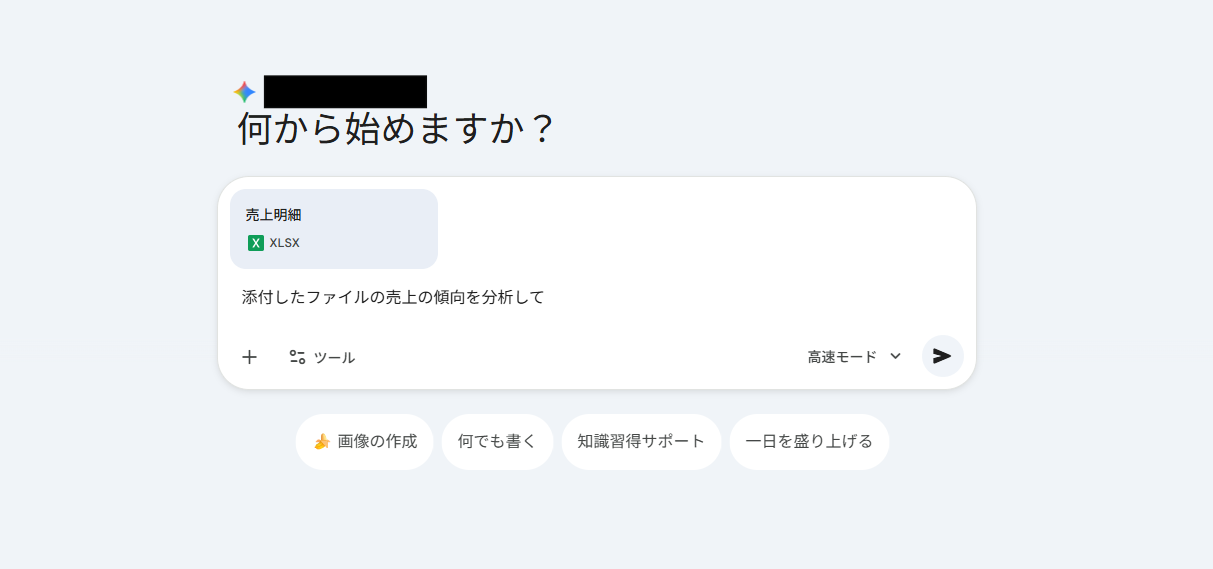
ブラウザ版のGemini 3 Flashでは、Excelファイル(.xlsx)を直接アップロードして、内容を分析させることができます。
ファイルのアップロード手順
チャット欄にある「+」アイコンをクリックするか、ファイルを直接ドラッグ&ドロップすることでExcelファイルを読み込めます。
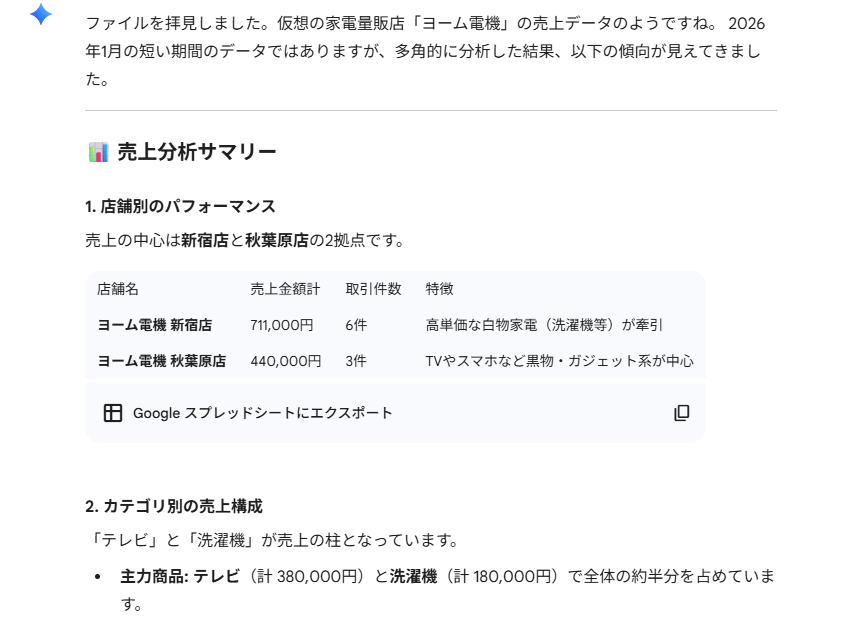
その後、「このデータの主要な項目を教えて」「売上の傾向を分析して」といった指示を送ることで、Geminiがデータの全体像を把握した回答を出力させることが可能になります。
🤔実践!Geminiに関数を作成してもらう
「複雑な条件に合う関数を思い出せない」という悩みは、Gemini 3 Flashに相談することで解決します。
言葉で伝えるだけで関数を生成
やりたいことを自然言語で伝えてみましょう。例としては
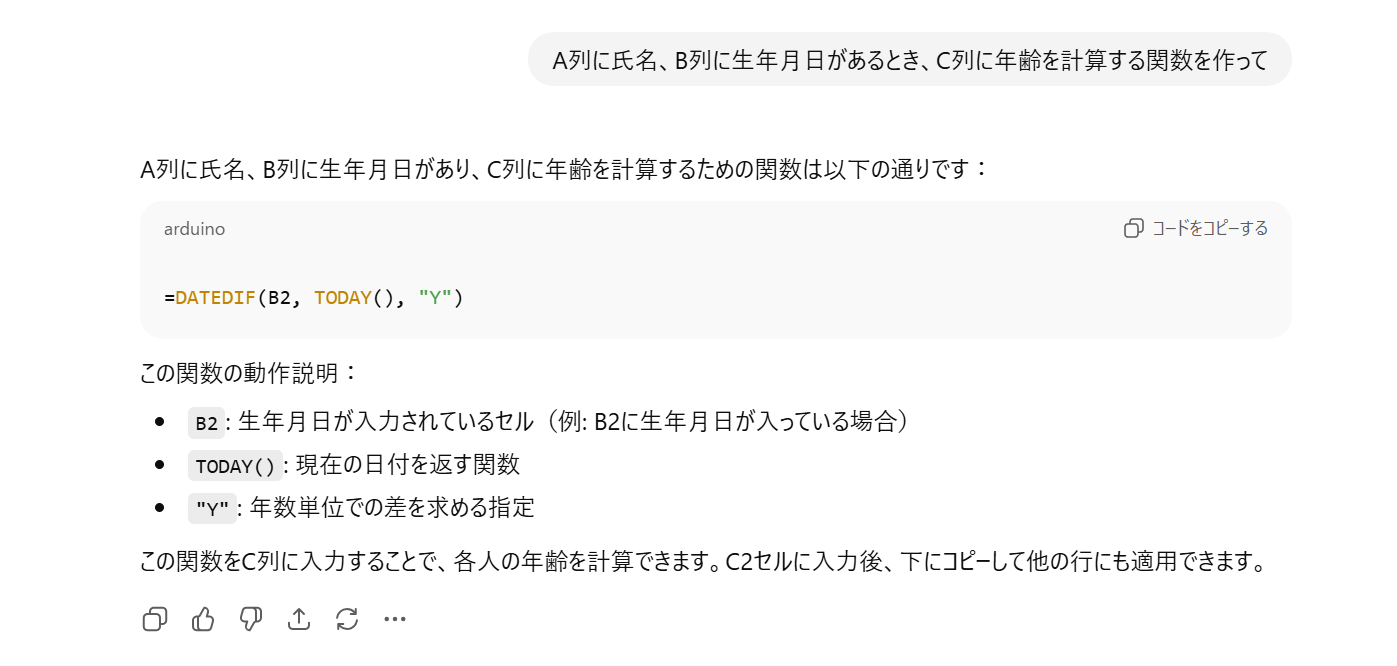
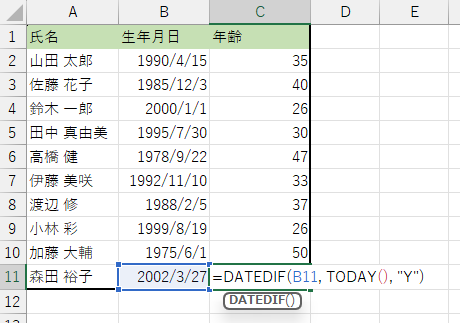
- A列に氏名、B列に生年月日があるとき、C列に年齢を計算する関数を作って
- 売上が目標値を超えたら『達成』、そうでなければ『未達』と表示するIFS関数の書き方は?
上記のように指示を出すと、数式だけでなく、入力するセルや数式の意味についても解説してもらえます。
実際にGeminiにExcelファイルと関数の質問を行い、回答に記載された関数を貼り付けてみたところ、年齢の計算を行う関数が問題なく実行されました。
📸画像やPDFの表を正確にデータ化する手順
紙の資料やPDFにある表をExcel化する作業は、Gemini 3 Flashの画像認識機能を活用することで効率的に行うことができます。特に、Agentic Visionという画像認識機能により、複雑な罫線を含むPDFでも、高い精度でテーブルを抽出できるようになっています。
ただし、現時点ではGeminiから直接Excelファイルを作成することはできないため、Google スプレッドシートを経由した方法をご紹介します。
正しいデータ化のステップ
今回は架空のお店の顧客名簿を基に、データ化を試みてみます。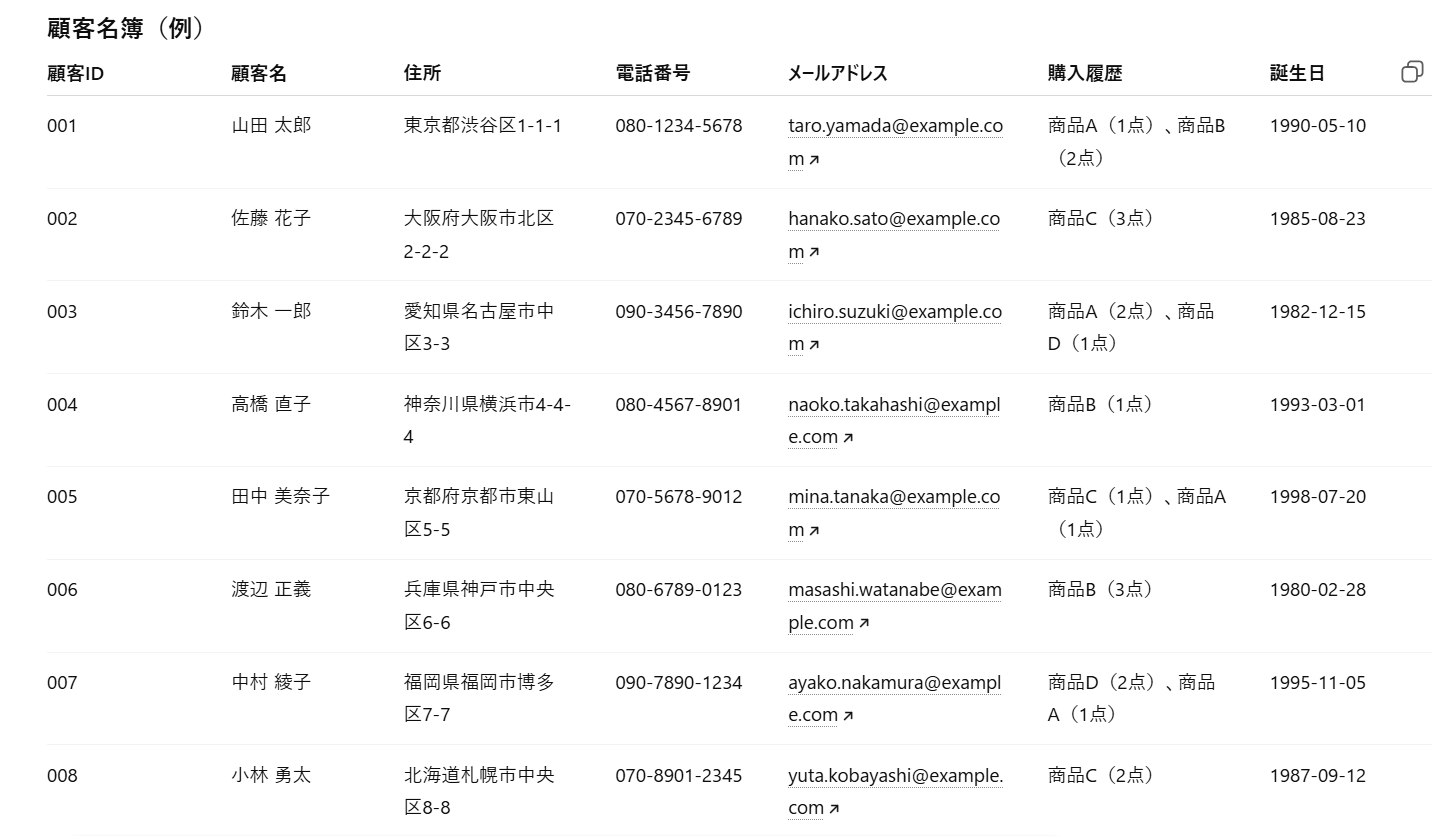
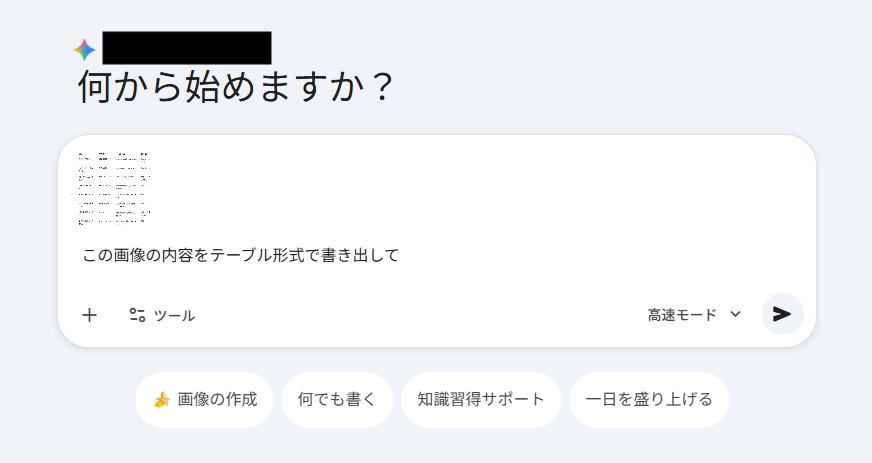
画像をアップロード: 表の写真をGeminiに送り、「この画像の内容をテーブル形式で書き出して」と指示します。
テーブルの生成: 画面上にデータが整理されたテーブルが表示されます。
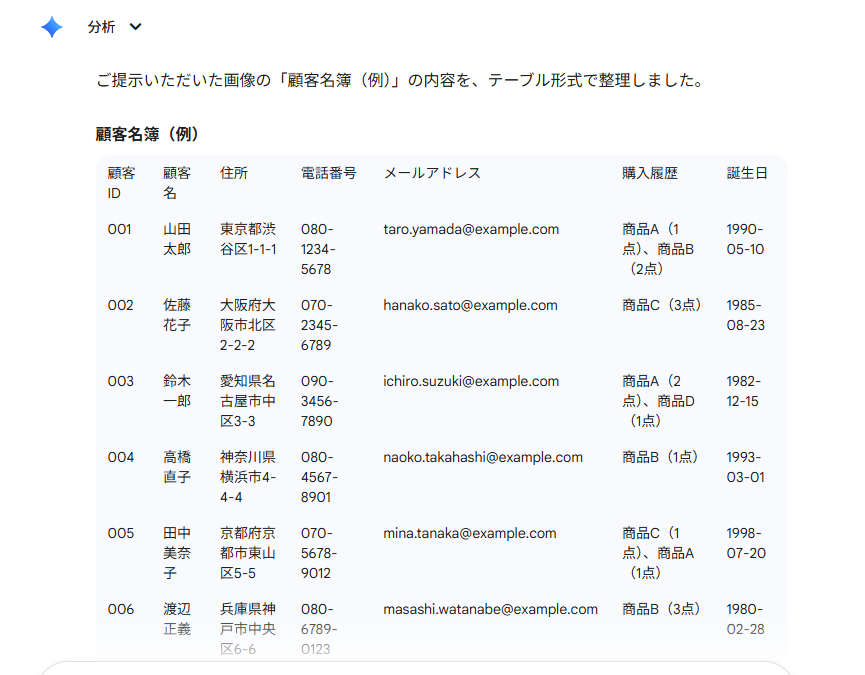
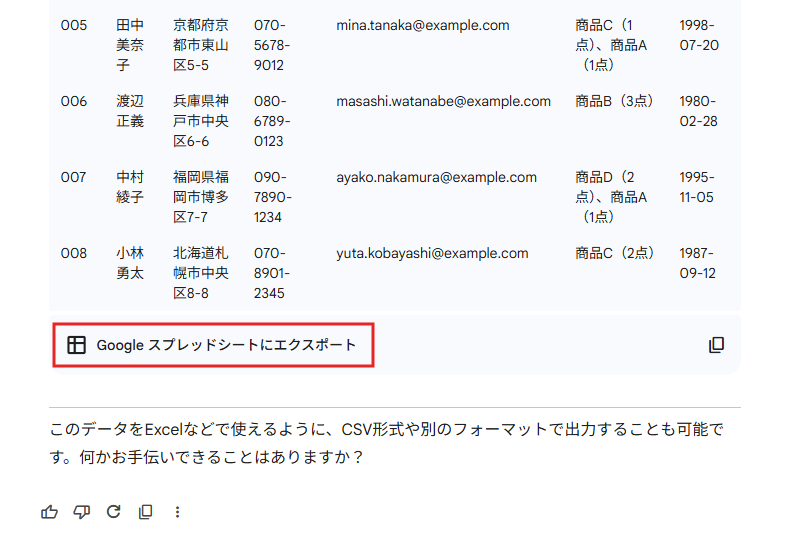
Google スプレッドシートへのエクスポート: テーブルの左下に表示される「スプレッドシートにエクスポート」ボタンをクリックします。
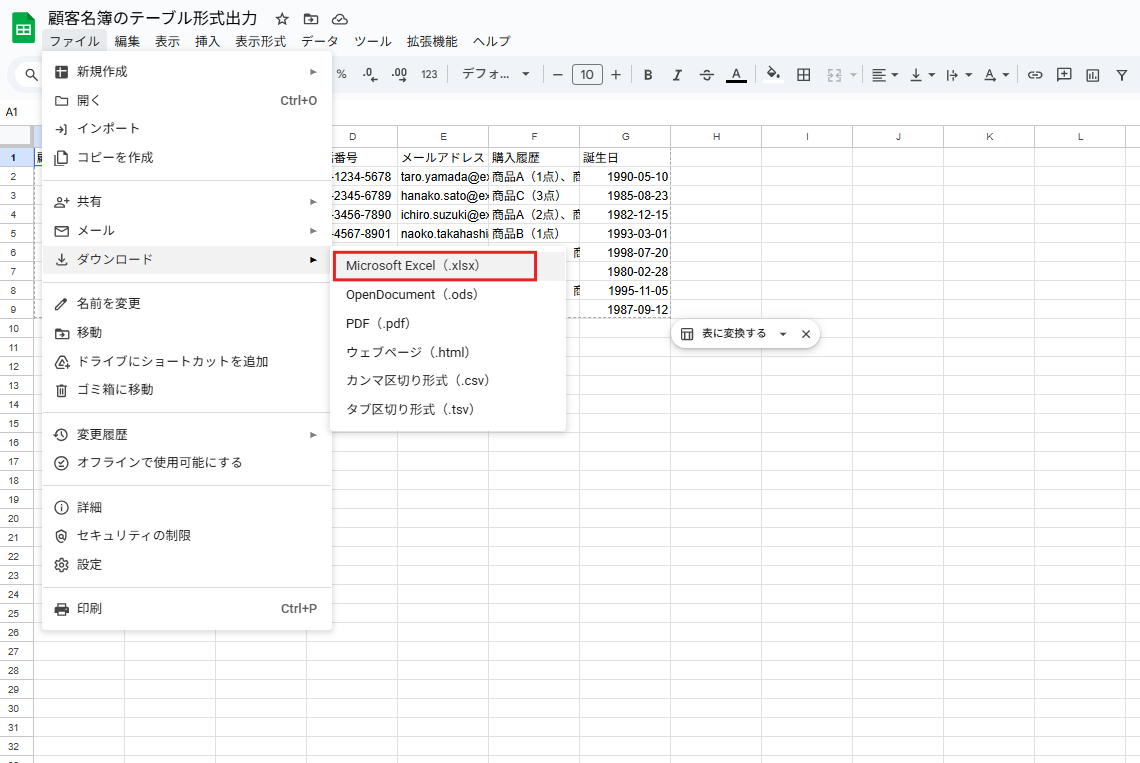
Excelとして保存: 自動で生成されたGoogle スプレッドシートを開き、「ファイル」メニュー >「ダウンロード」>「Microsoft Excel (.xlsx)」を選択します。
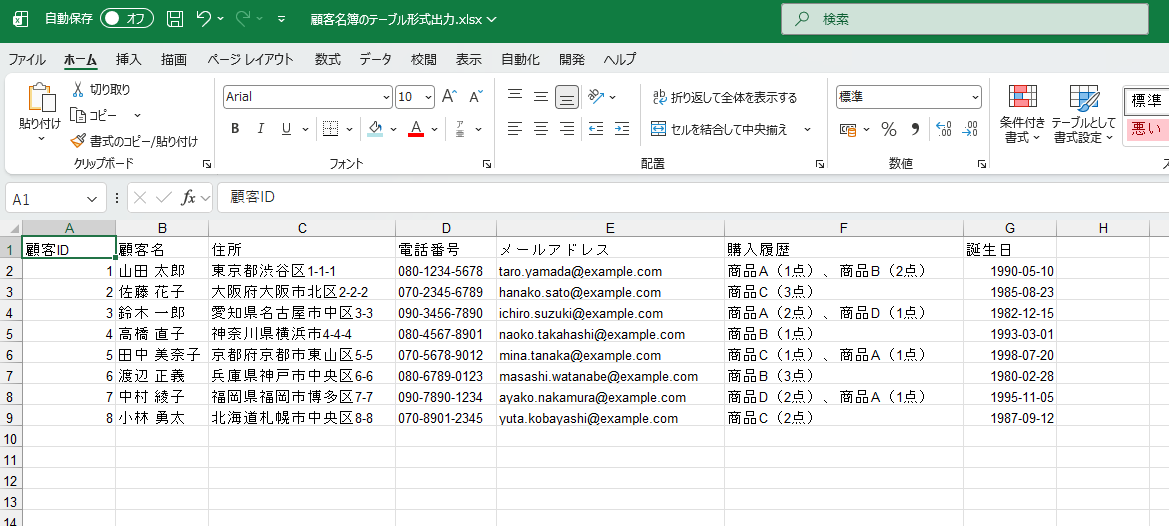
この手順を踏むことで、手入力では時間のかかる表作成も、数分で正確なExcelファイルとして手元に用意することができました。
🔧VBAマクロ生成による定型業務の自動化
専門知識が必要なVBAマクロも、Gemini 3 Flashに具体的な指示を伝えることで生成が可能です。
業務に合わせたコード生成
受注明細のExcelファイルを添付し、「特定の列にある支店名ごとに、シートを自動で分割するVBAコードを書いて」と送信します。
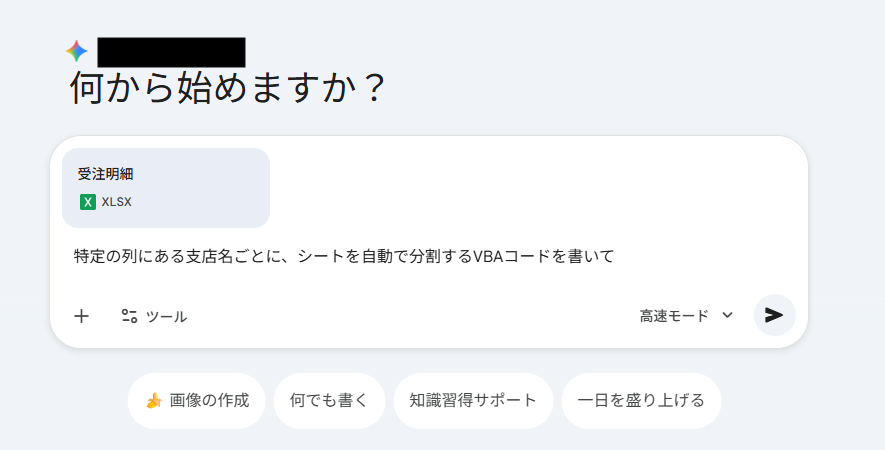
数秒で下記のような回答が表示されました。
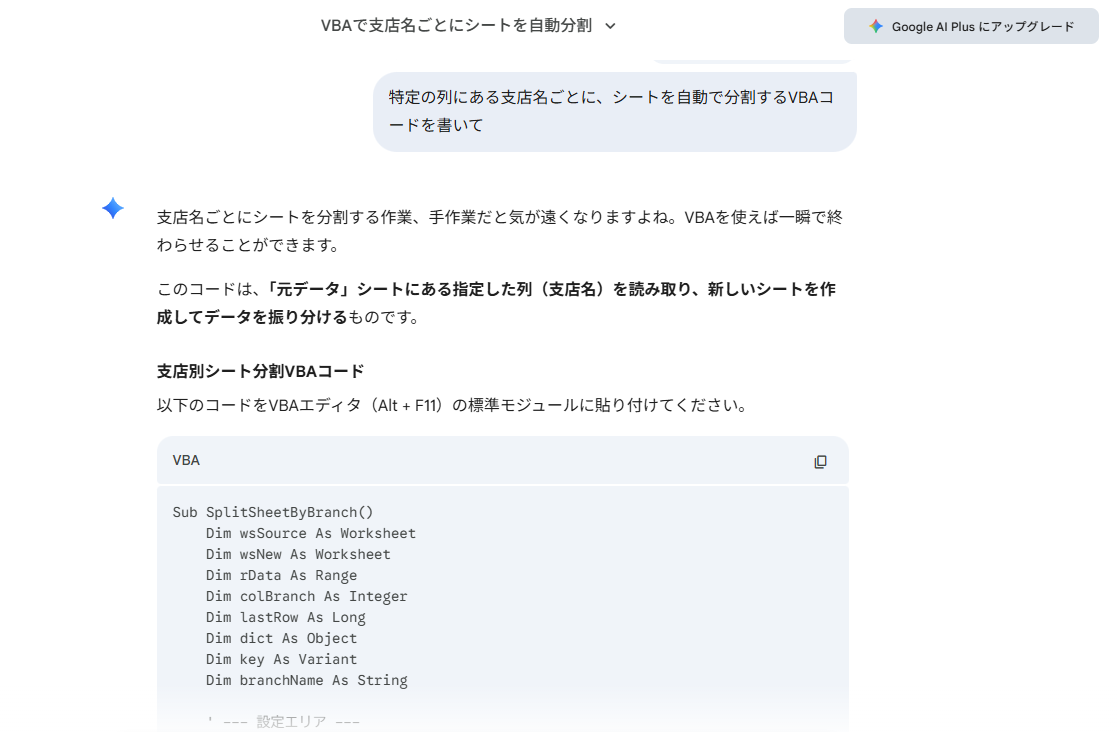
生成されたコードをExcelの「開発」タブにある「Visual Basic Editor」に貼り付けて実行するだけで、繰り返し作業を自動化するツールが作成できます。
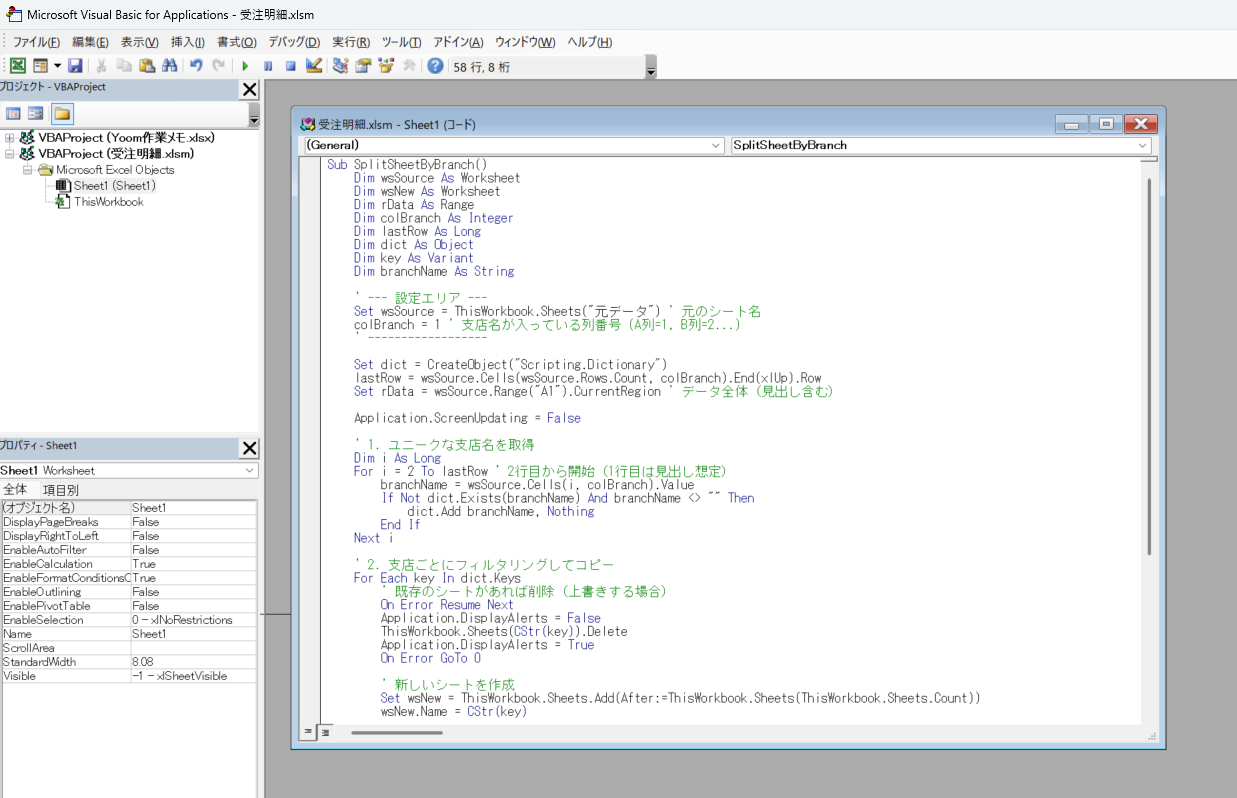
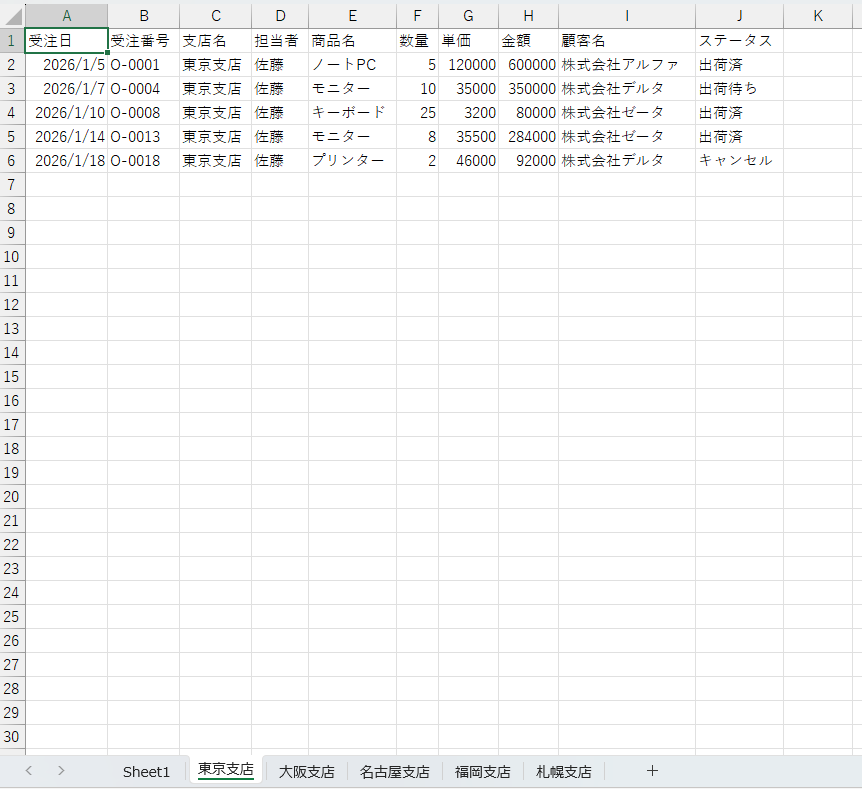
初めはうまく動作しなかったものの、エラーメッセージをそのままGeminiに伝えれば、修正案を提示してくれるため、ラリーを続けることで完成につなげることができました。
‼️Gemini 3 Flashを利用する際の注意点

プログラミング知識なしで手軽に構築できます。










