









・
ChatGPTで財務分析を効率化!実践検証と使い方・プロンプトを紹介

AI技術の進化により、これまで専門的な知識や多大な時間を要していた「財務分析」の領域でも、ChatGPTなどの生成AIを活用する企業が急速に増えています。
特に決算書の読み取りや主要な経営指標の計算、売上トレンドのグラフ化など、手間のかかるデータ処理をAIに任せることで、業務の効率化や迅速な経営判断が可能になります。自社の財務状況をスピーディーに把握したい方や、競合他社のデータを簡単に比較したいと考えている方も多いのではないでしょうか。
本記事では、ChatGPTを用いた財務分析の概要やトレンドを解説するとともに、実際に決算書データを読み込ませて分析を行う実践検証の結果をご紹介します。
✍️検証の前に:財務分析でChatGPTを使うメリットとユースケースは?

ChatGPTを活用した財務分析では、定性的・定量的な企業分析や高度な財務モデリングが可能です。Advanced Data Analysis(旧Code Interpreter)機能を活用することで、決算書のPDFや画像データを読み込ませるだけで必要な数値を抽出し、グラフの自動生成や複雑な比率計算を行わせることができます。
また、Advanced Data Analysisは、アップロード済みファイルの分析やグラフ化に強みがあります。一方、リアルタイムの外部金融データ活用は、別途提供されるコネクタや金融データ連携機能の利用が前提です。
本記事の想定読者
- 財務分析や決算書の読み解きにかかる時間を短縮したい経営者・役員
- AIを使って競合分析や自社の経営指標の可視化を効率化したい財務・経理担当者
- ChatGPTの高度なデータ分析機能(Advanced Data Analysis等)の実用性を知りたいビジネスパーソン
ChatGPTで財務分析を行うメリットと動向
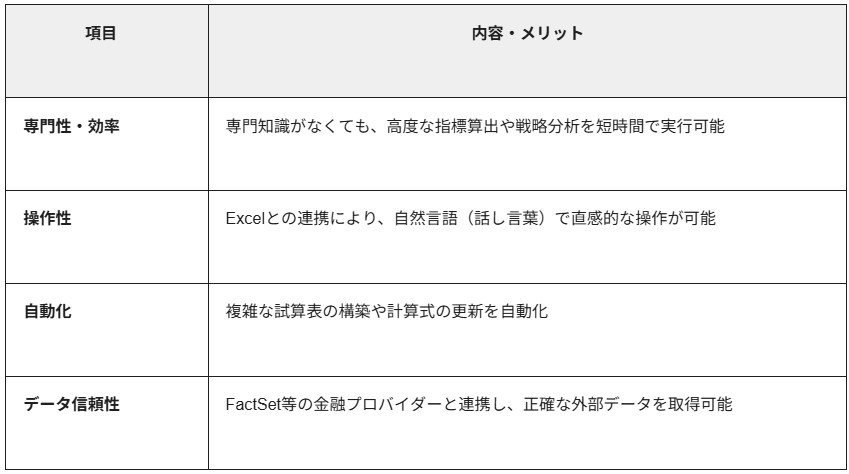
ChatGPTを財務分析に活用する最大のメリットは、専門知識がなくても高度な分析を短時間で実行できる点にあります。
従来、会計士や専門コンサルタントに依頼していた以下の業務を、自社内で手軽に行えるようになります。
- 財務指標の算出: 収益成長率や営業利益率の推移などの計算
- 戦略分析: SWOT分析をはじめとする企業戦略の策定
ツール連携による進化
また、注目すべき動向として「ChatGPT for Excel」などのツール連携が加速しています。これにより、以下のような高度な操作が可能となりました。
(※2026年3月時点で、OpenAIはChatGPT for Excel(ベータ)や金融データ連携を発表しています。ただし利用可否はプラン・地域・管理者設定により異なり、一部連携先は順次提供中です。)
- 直感的な操作: 使い慣れたExcel上で、自然言語(話し言葉)による指示のみで操作可能
- モデリングの自動化: 複雑な試算表の構築や、複数シートにまたがる計算式の自動更新
これらの進化により、ChatGPTは単なる対話型AIの域を超え、本格的な金融・財務アシスタントへと変貌を遂げています。
ChatGPTを活用した財務分析の具体的なユースケース
実際のビジネスにおいて、ChatGPTの財務分析機能は多岐にわたる場面で活躍します。代表的なユースケースは以下の通りです。
1. 競合他社とのパフォーマンス比較
複数社の決算書PDFやExcelデータを同時に読み込ませ、主要指標を横並びで比較・表化できます。
- 主な指標:売上高成長率、自己資本比率、営業利益率など
- メリット:手作業では膨大な時間がかかる比較作業を、数分で完了させることが可能
2. 投資判断の初期スクリーニング
気になる企業の財務健全性を迅速に診断し、より深く調査すべきリスク要因を効率的に洗い出します。
- 診断ポイント:キャッシュフローの状況、有利子負債の比率など
3. 予算策定のシミュレーション
過去の財務データをベースに、特定の変数を加味した「仮定のシナリオ」に基づく来期の損益予測モデルを自動作成します。
- シミュレーション例: 「売上が〇%落ち込んだ場合」のインパクト
・「原材料費が△%高騰した場合」の利益変動
AIを「壁打ち相手」として活用することで、データ集計などの単純作業から解放され、より本質的な意思決定に時間を割けるようになりますね。
📣Yoomは財務データの収集やレポート作成を自動化できます
ChatGPTで財務分析を行う際、その前後の業務である「データの収集」や「分析結果の共有」を手作業で行っていませんか。AI単体ではどうしても発生してしまうこれらの付随作業も、Yoomならすべて自動化が可能です。
[Yoomとは]
Yoomは、プログラミングの専門知識がなくても、日常的に使用している複数のSaaSアプリを連携し、業務フローを自動化できる国産のiPaaSです。
以下のテンプレートはコピーしてすぐに使えるので、財務関連業務の効率を上げたい方はチェックしてみてください。
■概要最新情報のキャッチアップや社内共有のために、定期的なニュースレター配信は有効ですが、その作成には手間がかかるものです。特にトレンドの収集から要約、配信までを手作業で行うと、多くの時間を費やしてしまいます。このワークフローを活用すれば、AIエージェント(AIワーカー)がChatGPTで定期的にトレンド情報を収集し、要約・整形してGmailでAIニュースレターを配信する一連の流れを自動化し、情報共有の効率化を実現します。■このテンプレートをおすすめする方- 最新トレンドの収集や社内共有のプロセスに、手間や時間を要していると感じている方
- AIエージェントやChatGPTを活用し、ニュースレターの作成・配信業務を効率化したいと考えている方
- 定期的な情報発信を通じて、チームや組織内の情報共有を活性化させたいと考えている方
■このテンプレートを使うメリット- スケジュールに合わせて自動で情報収集から配信までが完了するため、手作業でニュースレターを作成していた時間を短縮し、コア業務に集中できます。
- AIがトレンド収集と要約を担うことで、担当者のスキルに依存せず、安定した品質の情報共有が定期的に行えるため、業務の属人化を防ぎます。
■フローボットの流れ- はじめに、ChatGPTとGmailをYoomと連携します。
- 次に、トリガーでスケジュールトリガーを選択し、フローボットを起動したい日時や頻度を設定します。
- 最後に、オペレーションでAIワーカーを選択し、トレンドの収集、内容の要約、そしてGmailでの配信を行うための一連のマニュアル(指示)を作成します。
※「トリガー」:フロー起動のきっかけとなるアクション、「オペレーション」:トリガー起動後、フロー内で処理を行うアクション
■このワークフローのカスタムポイント- スケジュールトリガーでは、ニュースレターを配信したいタイミングに合わせて、毎日、毎週、毎月など、フローボットが起動する日時や頻度を任意で設定してください。
- AIワーカーへの指示内容は、収集したい情報のジャンルやキーワード、要約の文字数、配信先のメールアドレス、件名や本文のトーンなど、目的に応じて自由にカスタマイズが可能です。
■注意事項- ChatGPT、GmailのそれぞれとYoomを連携してください。AIワーカー内で使用するツール(アプリ)についてもマイアプリ連携が必要です。
- AIワーカーの基本設定は「【AIワーカー】基本的な設定方法」をご参照ください。
- AIワーカーの同時実行数・作成可能なAIワーカー数・利用可能なAIモデルはご契約中のプランによって異なります。
- AIワーカー内でご利用いただけるアプリやオペレーション等はフローボットの利用制限と同様です。
- AIワーカーは、テスト実行でも本番実行と同様にタスクを消費しますのでご注意ください。詳細は「【AIワーカー】タスク実行数の計算方法」ご参照ください。
- AIワーカーはマニュアルを詳細に設定することで適切な処理を実行しやすくなります。詳細は「【AIワーカー】マニュアルの作成方法」をご参照ください。
- ChatGPT(OpenAI)のアクションを実行するには、OpenAIのAPI有料プランの契約が必要です。(APIが使用されたときに支払いができる状態)
- ChatGPTのAPI利用はOpenAI社が有料で提供しており、API疎通時のトークンにより従量課金される仕組みとなっています。そのため、API使用時にお支払いが行える状況でない場合エラーが発生しますのでご注意ください。
■概要複数の業者から相見積もりを取得する際、各社の条件を比較検討する作業に手間や時間を要していませんか? 手作業での確認は、見落としや判断のばらつきが生じる可能性もあります。このワークフローを活用すれば、Gmailで見積書を受信したタイミングでAIが自動で相見積もりの内容を比較・判定するため、こうした購買・調達業務の課題をスムーズに解消し、業務を効率化できます。■このテンプレートをおすすめする方- 複数の業者からの相見積もりの比較検討に時間がかかっている購買担当者の方
- AIを活用して、属人化しがちな相見積もり業務を標準化したい方
- Gmailに届く大量の見積書の管理と内容確認を効率化したいと考えている方
■このテンプレートを使うメリット- Gmailで見積書を受信するとAIが自動で内容を比較するため、これまで手作業で行っていた確認や比較検討の時間を短縮できます。
- AIが設定された基準で相見積もりの比較を行うため、担当者による判断のブレを防ぎ、業務の標準化に繋がります。
■フローボットの流れ- はじめに、GmailをYoomと連携します。
- 次に、トリガーでGmailを選択し、「特定のキーワードに一致するメールを受信したら」というアクションを設定します。
- 最後に、オペレーションでAIワーカーを選択し、受信した見積書の内容を比較し、最適なものを判定するためのマニュアル(指示)を作成します。
※「トリガー」:フロー起動のきっかけとなるアクション、「オペレーション」:トリガー起動後、フロー内で処理を行うアクション
■このワークフローのカスタムポイント- Gmailのトリガー設定では、「見積書」「相見積もり」など、検知したいメールの件名や本文に含まれるキーワードを任意で設定してください。
- AIワーカーへの指示内容は、価格や納期、サービス内容といった比較項目や判定基準などを、自社のルールに合わせて自由に設定することが可能です。
■注意事項- GmailとYoomを連携してください。AIワーカー内で使用するツール(アプリ)についてもマイアプリ連携が必要です。
- トリガーは5分、10分、15分、30分、60分の間隔で起動間隔を選択できます。
- プランによって最短の起動間隔が異なりますので、ご注意ください。
- AIワーカーの基本設定は「【AIワーカー】基本的な設定方法」をご参照ください。
- AIワーカーの同時実行数・作成可能なAIワーカー数・利用可能なAIモデルはご契約中のプランによって異なります。
- AIワーカー内でご利用いただけるアプリやオペレーション等はフローボットの利用制限と同様です。
- AIワーカーは、テスト実行でも本番実行と同様にタスクを消費しますのでご注意ください。詳細は「【AIワーカー】タスク実行数の計算方法」ご参照ください。
- AIワーカー内で使用するツール(アプリ)についてもマイアプリ連携が必要です。
- AIワーカーはマニュアルを詳細に設定することで適切な処理を実行しやすくなります。詳細は「【AIワーカー】マニュアルの作成方法」をご参照ください。


- 最新トレンドの収集や社内共有のプロセスに、手間や時間を要していると感じている方
- AIエージェントやChatGPTを活用し、ニュースレターの作成・配信業務を効率化したいと考えている方
- 定期的な情報発信を通じて、チームや組織内の情報共有を活性化させたいと考えている方
- スケジュールに合わせて自動で情報収集から配信までが完了するため、手作業でニュースレターを作成していた時間を短縮し、コア業務に集中できます。
- AIがトレンド収集と要約を担うことで、担当者のスキルに依存せず、安定した品質の情報共有が定期的に行えるため、業務の属人化を防ぎます。
- はじめに、ChatGPTとGmailをYoomと連携します。
- 次に、トリガーでスケジュールトリガーを選択し、フローボットを起動したい日時や頻度を設定します。
- 最後に、オペレーションでAIワーカーを選択し、トレンドの収集、内容の要約、そしてGmailでの配信を行うための一連のマニュアル(指示)を作成します。
■このワークフローのカスタムポイント
- スケジュールトリガーでは、ニュースレターを配信したいタイミングに合わせて、毎日、毎週、毎月など、フローボットが起動する日時や頻度を任意で設定してください。
- AIワーカーへの指示内容は、収集したい情報のジャンルやキーワード、要約の文字数、配信先のメールアドレス、件名や本文のトーンなど、目的に応じて自由にカスタマイズが可能です。
- ChatGPT、GmailのそれぞれとYoomを連携してください。AIワーカー内で使用するツール(アプリ)についてもマイアプリ連携が必要です。
- AIワーカーの基本設定は「【AIワーカー】基本的な設定方法」をご参照ください。
- AIワーカーの同時実行数・作成可能なAIワーカー数・利用可能なAIモデルはご契約中のプランによって異なります。
- AIワーカー内でご利用いただけるアプリやオペレーション等はフローボットの利用制限と同様です。
- AIワーカーは、テスト実行でも本番実行と同様にタスクを消費しますのでご注意ください。詳細は「【AIワーカー】タスク実行数の計算方法」ご参照ください。
- AIワーカーはマニュアルを詳細に設定することで適切な処理を実行しやすくなります。詳細は「【AIワーカー】マニュアルの作成方法」をご参照ください。
- ChatGPT(OpenAI)のアクションを実行するには、OpenAIのAPI有料プランの契約が必要です。(APIが使用されたときに支払いができる状態)
- ChatGPTのAPI利用はOpenAI社が有料で提供しており、API疎通時のトークンにより従量課金される仕組みとなっています。そのため、API使用時にお支払いが行える状況でない場合エラーが発生しますのでご注意ください。

- 複数の業者からの相見積もりの比較検討に時間がかかっている購買担当者の方
- AIを活用して、属人化しがちな相見積もり業務を標準化したい方
- Gmailに届く大量の見積書の管理と内容確認を効率化したいと考えている方
- Gmailで見積書を受信するとAIが自動で内容を比較するため、これまで手作業で行っていた確認や比較検討の時間を短縮できます。
- AIが設定された基準で相見積もりの比較を行うため、担当者による判断のブレを防ぎ、業務の標準化に繋がります。
- はじめに、GmailをYoomと連携します。
- 次に、トリガーでGmailを選択し、「特定のキーワードに一致するメールを受信したら」というアクションを設定します。
- 最後に、オペレーションでAIワーカーを選択し、受信した見積書の内容を比較し、最適なものを判定するためのマニュアル(指示)を作成します。
■このワークフローのカスタムポイント
- Gmailのトリガー設定では、「見積書」「相見積もり」など、検知したいメールの件名や本文に含まれるキーワードを任意で設定してください。
- AIワーカーへの指示内容は、価格や納期、サービス内容といった比較項目や判定基準などを、自社のルールに合わせて自由に設定することが可能です。
- GmailとYoomを連携してください。AIワーカー内で使用するツール(アプリ)についてもマイアプリ連携が必要です。
- トリガーは5分、10分、15分、30分、60分の間隔で起動間隔を選択できます。
- プランによって最短の起動間隔が異なりますので、ご注意ください。
- AIワーカーの基本設定は「【AIワーカー】基本的な設定方法」をご参照ください。
- AIワーカーの同時実行数・作成可能なAIワーカー数・利用可能なAIモデルはご契約中のプランによって異なります。
- AIワーカー内でご利用いただけるアプリやオペレーション等はフローボットの利用制限と同様です。
- AIワーカーは、テスト実行でも本番実行と同様にタスクを消費しますのでご注意ください。詳細は「【AIワーカー】タスク実行数の計算方法」ご参照ください。
- AIワーカー内で使用するツール(アプリ)についてもマイアプリ連携が必要です。
- AIワーカーはマニュアルを詳細に設定することで適切な処理を実行しやすくなります。詳細は「【AIワーカー】マニュアルの作成方法」をご参照ください。
✨ChatGPTに財務分析を依頼する際の3つのコツと効果的なプロンプト
専門的な知識がなくても、ChatGPTの優れた言語理解能力とデータ処理能力を活用すれば、自社の財務状況をスピーディーに可視化し、経営課題を浮き彫りにすることができます。
しかし、ただ単に「このデータを分析して」と投げるだけでは、一般的すぎる回答や、ピントのずれた分析結果が返ってくることも少なくありません。
ここでは、すぐに実践できる3つのコツと、そのままコピー&ペーストして使える効果的なプロンプトテンプレートをご紹介します。
コツ1:前提条件と役割(ロール)を明確に設定する
ChatGPTに指示を出す際、最初に「あなたは誰で、どのような立場で回答すべきか」という役割(ロール)を与えることが非常に重要です。
例えば、「あなたは経験豊富なプロの財務アナリストです」「中小企業の経営コンサルタントとして回答してください」といった前提条件を付与することで、ChatGPTの出力する言葉の選び方や着眼点が大きく変わります。
- 専門家ロールの設定: 一般的なAIとしての無難な回答を避け、専門用語を適切に交えた説得力のある分析結果を得やすくなります。
- ターゲット層の明確化: 「経営陣への報告用」や「新入社員向けの説明」など、誰に向けたアウトプットかを指定します。
- メリット: 情報量や説明の粒度が最適化され、手直しをすることなくそのまま会議資料や社内共有に活用できるようになります。
コツ2:分析の目的と出力形式を具体的に指定する
財務データのどの部分に注目してほしいのか、最終的にどのような形で出力してほしいのかを明確に定義することも不可欠なコツです。
漠然と「この決算書を読んでください」と指示するのではなく、分析の切り口を具体的に指定しましょう。
- 分析の切り口を指定: 「収益性と安全性の観点から」「過去3年間の売上成長率と営業利益率の推移に焦点を当てる」など。
- 出力形式(フォーマット)の指定:
・表形式(マークダウン形式)でまとめる
・箇条書きで3つのポイントに絞る
・結論を先に述べ、その後に根拠を解説する
- メリット: 無数にある財務指標の中から目的に合致した数値をピックアップでき、視覚的にもわかりやすいアウトプットが得られます。
コツ3:一度にすべてを求めずステップバイステップで進める
複雑な財務分析を行う場合、一つのプロンプトで「データの読み込み・指標の計算・グラフの作成・改善策の提案」をすべて依頼すると、計算ミスや分析の抜け漏れが発生するリスクが高まります。
プロセスを複数に分けて段階的に指示を出しましょう。
- ステップ1: アップロードした資料から必要な数値(売上高や営業利益など)を抽出し、表にまとめる。
- ステップ2: 抽出したデータをもとに指標(売上高営業利益率など)を計算し、推移を分析する。
- ステップ3: 分析結果から考えられる経営課題を挙げ、具体的な改善策を提案させる。
- メリット: AIが文脈を見失うことなく、高い精度で論理的な分析を完遂できます。対話を通じて少しずつ深掘りしていく感覚を持つことが成功の秘訣です。
実務でそのまま使える!財務分析のプロンプトテンプレート
上記の3つのコツを盛り込んだ、実践的なプロンプトテンプレートをご用意しました。
以下のテキストをコピーし、[ ]で囲まれた部分をご自身の目的やデータに合わせて書き換えるだけで、質の高い財務分析結果を得ることができます。
Advanced Data Analysis(旧Code Interpreter)機能を活用することで、PDFや表形式データから、グラフの自動生成や比率計算を行わせることができます。(画像データからの数値抽出も可能ですが、精度は資料の品質に左右されるため確認が必要です。)
# 前提条件
あなたは[中小企業の経営支援に特化した、プロの財務アナリスト]です。
以下の[過去3年分の決算書PDFデータ]を読み込み、経営者向けにわかりやすく財務分析を行ってください。
# 目的
当社の[収益性と安全性]の観点から現状を評価し、具体的な経営課題を抽出すること。
# 出力要件
以下のステップに沿って、順番に回答を出力してください。
ステップ1:添付データから[売上高、営業利益、自己資本比率]の数値を抽出し、年次推移を表形式でまとめてください。
ステップ2:ステップ1のデータに基づき、財務状況の良化・悪化のトレンドを簡潔に分析してください。
ステップ3:分析結果から見えてくる当社の最大の課題を1つ挙げ、明日から実行できる具体的な改善策を3つ提案してください。
# トーン&マナー
専門用語はなるべく避け、経営者が直感的に理解できる平易な言葉で説明してください。
このような構造化されたプロンプトを使用することで、ChatGPTの分析ポテンシャルを最大限に引き出し、意思決定に直結する価値あるインサイトを得ることが可能になります。
ぜひ日々の業務に取り入れてみてください。
🤔ChatGPTで財務分析をやってみた
ここでは、実際の決算書(公開されている一般的な形式のデータ)を用いて、ChatGPTがどこまで実用的な財務分析を行えるかを検証します。
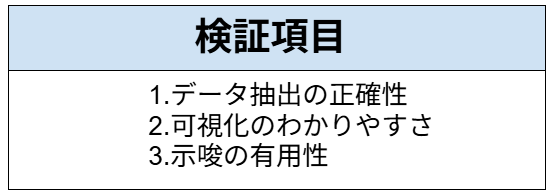
検証項目
以下の項目で、検証していきます!
検証目的
膨大な財務資料(PDF)からのデータ抽出精度と、それに基づく可視化・戦略提言の質を測定し、AIが経営分析の補助として実務レベルで通用するかを評価する。
使用モデル
GPT-5.4 Thinking
※今回は、Plusプランで検証しました。
◎検証:決算書データ分析検証
ここからは、実際に検証した内容とその手順を解説します。
まずは実際の検証手順のあとに、それぞれの検証項目について紹介していきます!
検証方法
本検証では、GPT-5.4 Thinkingを使用して、決算書を用いたデータ分析を行います。
プロンプト:
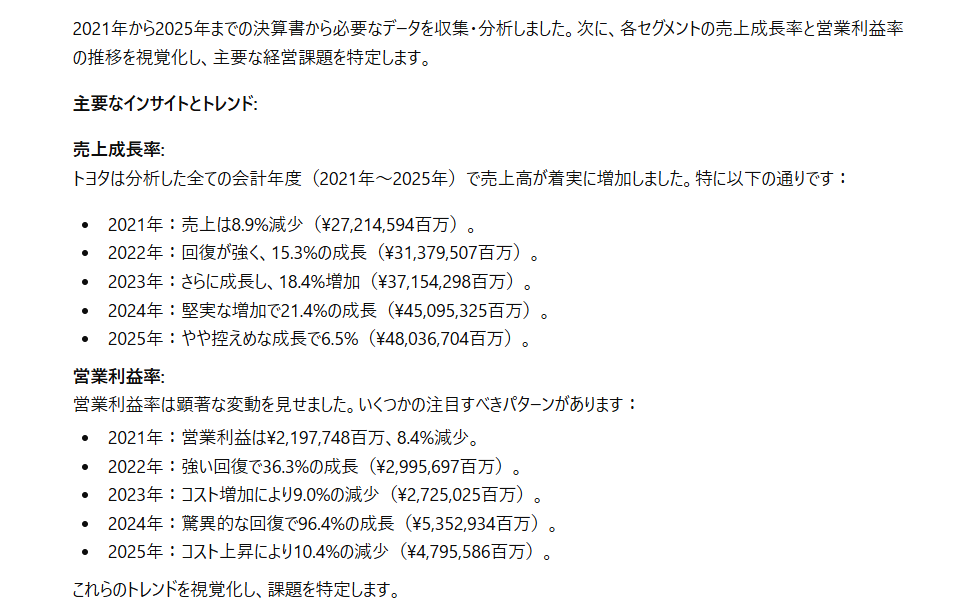
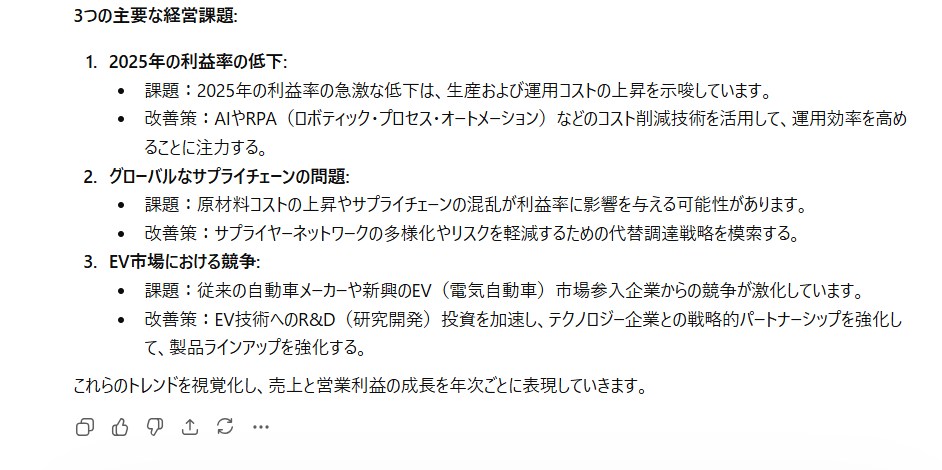
添付した過去5年分の決算書PDFから、セグメント別(事業別)の売上成長率と営業利益率の推移を抽出し、折れ線グラフで可視化してください。また、抽出したデータから読み取れる経営上の課題を3つ挙げ、それぞれの改善策を提案してください。
※今回、使用した決算書PDFは以下の通りです。
2021年度/2022年度/2023年度/2024年度/2025年度
想定シーン
中長期の経営戦略策定や競合調査において、数年分の決算資料から手作業で行っていた数値集計とトレンド分析をAIで自動化する場面。
検証手順
ログイン後、こちらの画面が表示されるので、プロンプトを入力したら送信します。
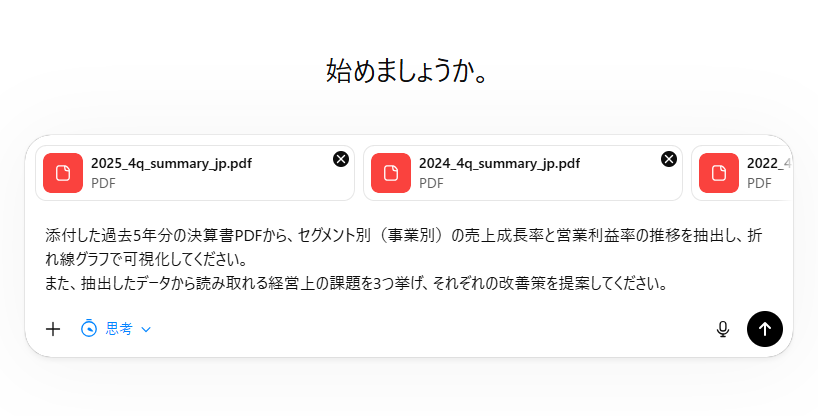
10秒ほどで完了しました!
結果は以下のものとなりました。
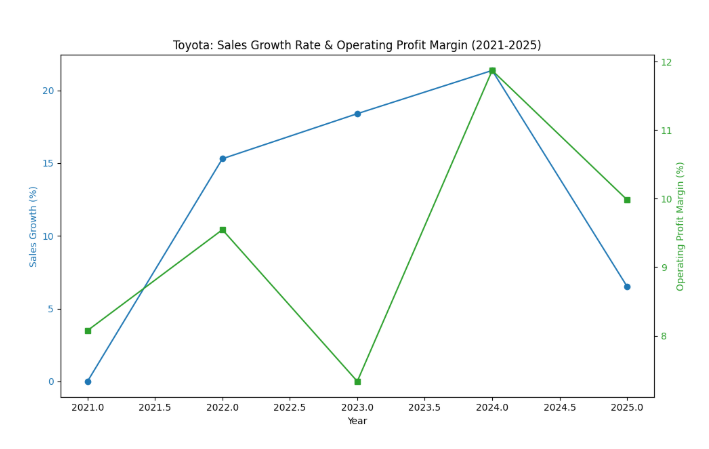
折れ線グラフ:
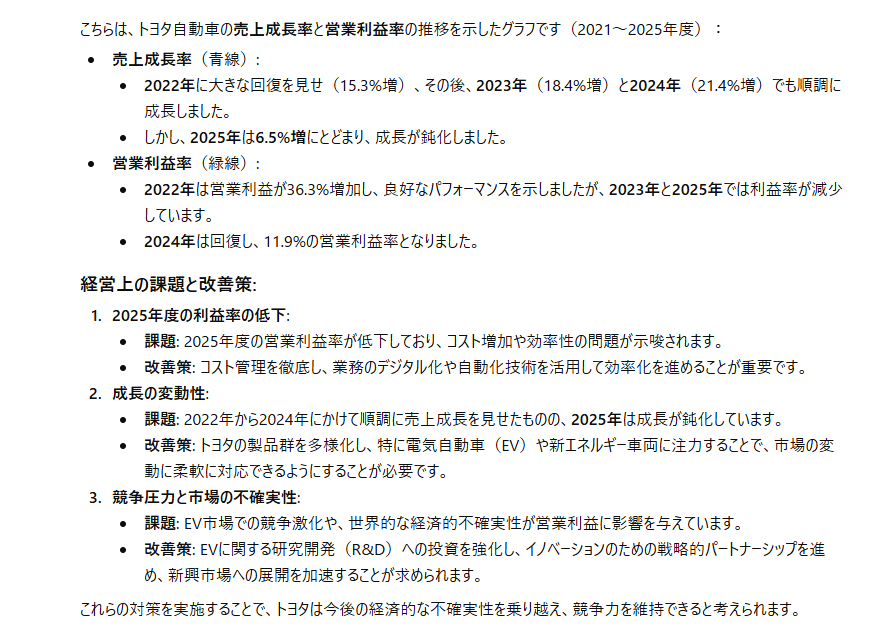
🖊️検証結果
検証を通じて得られた結果を、画像と共にまとめています。
※本評価は、多数のAIツールを実務に導入してきた著者の知見に基づき、実用性の観点から相対的に算出したものです。
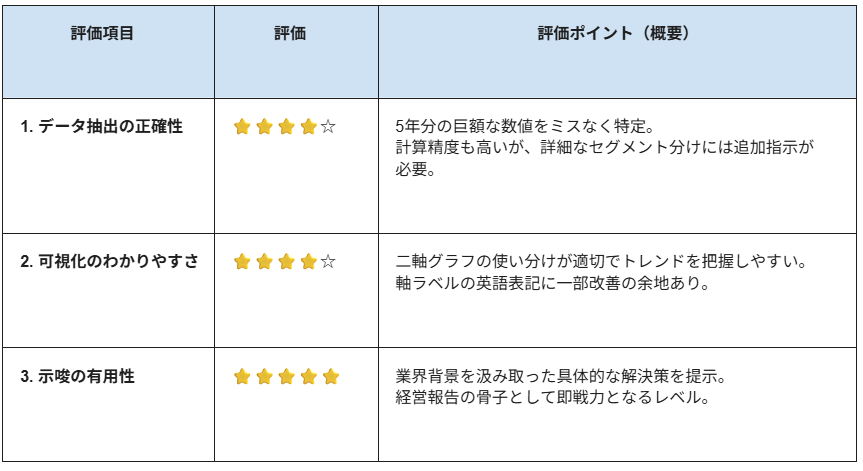
1.データ抽出の正確性
複数年にわたる膨大なPDF資料から、年度ごとの数値を極めて正確に特定しており、高いデータ処理能力が確認されました。
- 数値の整合性: 2021年度の売上(27,214,594百万円)から2025年度の予測値、さらには各年度の営業利益の増減まで、桁数の多い財務データを正確に抽出しています。
- 計算精度の高さ: 「売上成長率(%)」や「営業利益率(%)」といった、PDF内に直接の記載がない場合でも、抽出した基データから正確に算出・算出プロセスへの反映が行われています。
- 網羅的な期間対応: 5年分という長期スパンにおいても、年度の取り違えやデータの欠落がなく、時系列データとしての整合性が完全に保たれています。
- 課題: 今回の出力では「セグメント別」という指示に対し、全社合計値での回答が中心となったため、より深い階層のデータ特定にはさらなる指示の具体化が必要な可能性があります。
2.可視化のわかりやすさ
複雑な財務トレンドを、一目で構造的に理解できるレベルのグラフとして出力できています。
- 二軸グラフの活用: 「売上成長率(%)」と「営業利益率(%)」という、異なる性質の比率データを左右の軸(二軸)で適切に使い分け、推移の相関関係を明確にしています。
- 直感的なデザイン: 青線(売上成長)と緑線(利益率)の色分け、およびプロット点の形状(丸と四角)の変化により、凡例を見ずとも各指標の動きを追うことが可能です。
- トレンドの強調: 2024年度の急伸から2025年度の鈍化・低下といった、経営上の「変化点」が視覚的に際立っており、分析レポートとしての機能を十分に果たしています。
- 視認性: 軸ラベルやタイトルの英語表記など、一部改善の余地はありますが、実務におけるクイックな現状把握には十分なクオリティです。
3.示唆の有用性
抽出された数値的根拠に基づき、企業の現状を的確に捉えた、具体的でアクションに繋がる提案がなされています。
- 構造的な課題特定: 「2025年度の利益率低下」をコスト増や効率性の問題と結びつけ、単なる数字の指摘ではなく「経営課題」として昇華させています。
- ドメイン知識の活用: トヨタ自動車の事業背景を踏まえ、「EV市場での競争激化」や「サプライチェーンの多様化」など、自動車業界特有のコンテキストに沿った示唆が含まれています。
- 解決策の具体性:
- 業務のデジタル化やAI・RPAの導入によるコスト削減
- EV技術へのR&D投資加速と戦略的パートナーシップの構築
- 実務への貢献度: これらの提言は、経営会議の一次資料や、アナリストレポートの骨子としてそのまま活用できるレベルの論理構成を持っており、非常に有用と言えます。
⚠️ChatGPTで財務分析を行う際の注意点と限界
非常に便利なChatGPTですが、財務という機密性や正確性が求められる領域で活用する際には、以下の注意点を十分に理解しておく必要があります。
1. 機密情報の取り扱い
最大の懸念事項はセキュリティです。未公開の財務情報や経営に関わる重要なデータを入力する際は、以下の対策が必須となります。
- オプトアウト設定: AIの学習モデルにデータが利用されない設定を行う。
- 法人向けプランの活用: Enterprise版など、セキュアな環境が保証されたプランを利用する。
- ポリシー準拠: 自社のセキュリティポリシーに照らし合わせ、入力可能な情報の範囲を明確にする。
2. ハルシネーション(もっともらしい嘘)のリスク
AIは時として、誤った数値を算出したり、存在しない経営指標をでっち上げたりする可能性があります。
- 人間による最終確認: 最終的な数値の正確性は、必ず元のデータと照らし合わせるプロセスを組み込む。
- 専門家による検証: 複雑な会計基準の変更や業界特有の商習慣など、数値の裏にある深い文脈までは汲み取れない場合があります。
AIの出力結果を鵜呑みにせず、「AIによる効率化」と「専門家の知見」を組み合わせて活用することをおすすめします。
✅まとめ

ChatGPTを活用した財務分析は、決算書データの読み取りから数値のグラフ化、さらには経営課題の抽出に至るまで、時間と手間のかかる分析業務を大幅に効率化してくれます。「ChatGPT for Excel」などの機能を組み合わせることで、実務への導入ハードルはさらに下がってきています。
今回の検証結果からもわかる通り、データ抽出の精度や可視化能力は非常に高く、今後の迅速な経営判断をサポートする強力なツールとなることは間違いありません。注意点や限界を正しく理解した上で、自社の業務フローにAIを上手く組み込んでみてはいかがでしょうか。
💡Yoomでできること
ChatGPT単体での財務分析は非常に便利ですが、「資料をダウンロードし、AIにアップロードし、結果をコピペして共有する」といった前後数分の手作業がどうしても残ってしまうのがデメリットです。Yoomを導入すれば、こうした「AIを使うための細かな手作業」まで完全に自動化できます。
「AIを使うための面倒な準備作業」はすべてYoomに任せ、より戦略的で付加価値の高い分析業務に集中できる環境を整えましょう。ぜひ、自社の業務に合った自動化の仕組みを見つけて、ビジネスの成長を加速させてください。
■概要
Microsoft Teamsのチャネルに投稿された依頼をもとに、手作業で請求書を作成していませんか?この作業は手間がかかるうえ、情報の転記ミスも起こりやすい業務です。このワークフローを活用すれば、Microsoft Teamsへの投稿をきっかけに、ChatGPTが内容を読み取り請求書の草案を自動で作成します。作成された内容はSlackに通知されるため、確認や修正もスムーズに行えます。
■このテンプレートをおすすめする方
- Microsoft Teams上の依頼から請求書を手作業で作成している営業や経理担当者の方
- 請求書作成のプロセスを効率化し、チーム全体の生産性を向上させたいと考えている方
- ChatGPTを活用して、定型的な文章作成業務の自動化を検討している方
■このテンプレートを使うメリット
- Microsoft Teamsの投稿内容から請求書草案を自動で作成するため、手作業による転記の時間を短縮し、より重要な業務に集中できます。
- 手作業での情報転記が不要になるため、金額の入力ミスや請求項目の記載漏れといったヒューマンエラーの発生防止に繋がります。
■フローボットの流れ
- はじめに、Microsoft Teams、ChatGPT、SlackをYoomと連携します。
- 次に、トリガーでMicrosoft Teamsを選択し、「チャネルにメッセージが送信されたら」というアクションを設定します。
- 続いて、オペレーションでOCR機能を選択し、「テキストからデータを抽出する」アクションで、投稿内容から請求書作成に必要な情報を抽出します。
- 次に、オペレーションでChatGPTを選択し、「テキストを生成」アクションで、抽出したデータをもとに請求書の草案を作成するよう指示します。
- 最後に、オペレーションでSlackの「チャンネルにメッセージを送る」アクションを設定し、生成された請求書草案を指定のチャンネルへ通知します。
※「トリガー」:フロー起動のきっかけとなるアクション、「オペレーション」:トリガー起動後、フロー内で処理を行うアクション
■このワークフローのカスタムポイント
- Microsoft Teamsのトリガーでは、通知を監視したいチームIDやチャネルID、フローを起動する間隔を任意で設定してください。
- OCR機能では、どのテキストから何の情報を抽出するかを設定します。前のステップのアウトプットからMicrosoft Teamsの投稿内容を指定し、会社名や金額など、抽出したい項目を定義してください。
- ChatGPTでテキストを生成するアクションでは、抽出した情報をもとにどのような請求書を作成するか、指示(プロンプト)の内容を任意で設定できます。
- Slackでメッセージを送るアクションでは、通知先のチャンネルIDや、ChatGPTが生成した草案を含めたメッセージ内容を自由にカスタマイズしてください。
■注意事項
- Microsoft Teams、ChatGPTのそれぞれとYoomを連携してください。
- トリガーは5分、10分、15分、30分、60分の間隔で起動間隔を選択できます。
- プランによって最短の起動間隔が異なりますので、ご注意ください。
- Microsoft365(旧Office365)には、家庭向けプランと一般法人向けプラン(Microsoft365 Business)があり、一般法人向けプランに加入していない場合には認証に失敗する可能性があります。
- ChatGPT(OpenAI)のアクションを実行するには、OpenAIのAPI有料プランの契約が必要です。(APIが使用されたときに支払いができる状態)
https://openai.com/ja-JP/api/pricing/ - ChatGPTのAPI利用はOpenAI社が有料で提供しており、API疎通時のトークンにより従量課金される仕組みとなっています。そのため、API使用時にお支払いが行える状況でない場合エラーが発生しますのでご注意ください。
■概要Googleフォームで受け付けた情報をもとに、都度請求書の草案を作成するのは手間がかかる業務ではないでしょうか。特に、文章の作成や関係者への通知を手作業で行っていると、本来の業務を圧迫することもあります。このワークフローを活用すれば、Googleフォームへの回答をきっかけに、ChatGPTが請求書の草案を自動で作成し、Slackへ通知までの一連の流れを自動化できます。これにより、請求書作成業務の効率化を実現します。
■このテンプレートをおすすめする方- Googleフォームで受け付けた情報をもとに、手作業で請求書を作成している方
- ChatGPTを活用して、請求書の草案作成を効率化したいと考えている経理担当者の方
- 請求書作成から通知までの一連の定型業務を自動化し、業務時間を捻出したい方
■このテンプレートを使うメリット- Googleフォームへの回答を基にChatGPTが請求書の草案を自動生成し、手作業での作成時間を短縮できます。
- 情報の手入力やコピー&ペーストが不要になるため、転記ミスや通知漏れなどのヒューマンエラーを防ぎます。
■フローボットの流れ- はじめに、Googleフォーム、ChatGPT、SlackをYoomと連携します。
- 次に、トリガーでGoogleフォームを選択し、「フォームに回答が送信されたら」というアクションを設定します。
- 次に、オペレーションでChatGPTを選択し、「テキストを生成」アクションを設定して、Googleフォームの回答内容を基に請求書の草案を作成するよう指示します。
- 最後に、オペレーションでSlackを選択し、「チャンネルにメッセージを送る」アクションを設定して、生成された請求書草案を指定のチャンネルに通知します。
※「トリガー」:フロー起動のきっかけとなるアクション、「オペレーション」:トリガー起動後、フロー内で処理を行うアクション
■このワークフローのカスタムポイント- Googleフォームのトリガー設定では、対象となるフォームのIDを指定し、フローを起動する間隔を任意で設定してください。
- ChatGPTのテキスト生成オペレーションでは、Googleフォームの回答内容をどのように請求書草案に反映させるか、プロンプト(指示文)を自由にカスタマイズできます。
- Slackへの通知オペレーションでは、メッセージを投稿するチャンネルIDや、通知メッセージの文面を任意の内容に設定してください。
■注意事項- Googleフォーム、ChatGPT、SlackのそれぞれとYoomを連携してください。
- トリガーは5分、10分、15分、30分、60分の間隔で起動間隔を選択できます。
- プランによって最短の起動間隔が異なりますので、ご注意ください。
- Googleフォームをトリガーとして使用した際の回答内容を取得する方法は「Googleフォームトリガーで、回答内容を取得する方法」を参照ください。
- ChatGPT(OpenAI)のアクションを実行するには、OpenAIのAPI有料プランの契約が必要です。(APIが使用されたときに支払いができる状態)
- ChatGPTのAPI利用はOpenAI社が有料で提供しており、API疎通時のトークンにより従量課金される仕組みとなっています。そのため、API使用時にお支払いが行える状況でない場合エラーが発生しますのでご注意ください。
■概要
Microsoft Teamsのチャネルに投稿された依頼をもとに、手作業で請求書を作成していませんか?この作業は手間がかかるうえ、情報の転記ミスも起こりやすい業務です。このワークフローを活用すれば、Microsoft Teamsへの投稿をきっかけに、ChatGPTが内容を読み取り請求書の草案を自動で作成します。作成された内容はSlackに通知されるため、確認や修正もスムーズに行えます。
■このテンプレートをおすすめする方
- Microsoft Teams上の依頼から請求書を手作業で作成している営業や経理担当者の方
- 請求書作成のプロセスを効率化し、チーム全体の生産性を向上させたいと考えている方
- ChatGPTを活用して、定型的な文章作成業務の自動化を検討している方
■このテンプレートを使うメリット
- Microsoft Teamsの投稿内容から請求書草案を自動で作成するため、手作業による転記の時間を短縮し、より重要な業務に集中できます。
- 手作業での情報転記が不要になるため、金額の入力ミスや請求項目の記載漏れといったヒューマンエラーの発生防止に繋がります。
■フローボットの流れ
- はじめに、Microsoft Teams、ChatGPT、SlackをYoomと連携します。
- 次に、トリガーでMicrosoft Teamsを選択し、「チャネルにメッセージが送信されたら」というアクションを設定します。
- 続いて、オペレーションでOCR機能を選択し、「テキストからデータを抽出する」アクションで、投稿内容から請求書作成に必要な情報を抽出します。
- 次に、オペレーションでChatGPTを選択し、「テキストを生成」アクションで、抽出したデータをもとに請求書の草案を作成するよう指示します。
- 最後に、オペレーションでSlackの「チャンネルにメッセージを送る」アクションを設定し、生成された請求書草案を指定のチャンネルへ通知します。
※「トリガー」:フロー起動のきっかけとなるアクション、「オペレーション」:トリガー起動後、フロー内で処理を行うアクション
■このワークフローのカスタムポイント
- Microsoft Teamsのトリガーでは、通知を監視したいチームIDやチャネルID、フローを起動する間隔を任意で設定してください。
- OCR機能では、どのテキストから何の情報を抽出するかを設定します。前のステップのアウトプットからMicrosoft Teamsの投稿内容を指定し、会社名や金額など、抽出したい項目を定義してください。
- ChatGPTでテキストを生成するアクションでは、抽出した情報をもとにどのような請求書を作成するか、指示(プロンプト)の内容を任意で設定できます。
- Slackでメッセージを送るアクションでは、通知先のチャンネルIDや、ChatGPTが生成した草案を含めたメッセージ内容を自由にカスタマイズしてください。
■注意事項
- Microsoft Teams、ChatGPTのそれぞれとYoomを連携してください。
- トリガーは5分、10分、15分、30分、60分の間隔で起動間隔を選択できます。
- プランによって最短の起動間隔が異なりますので、ご注意ください。
- Microsoft365(旧Office365)には、家庭向けプランと一般法人向けプラン(Microsoft365 Business)があり、一般法人向けプランに加入していない場合には認証に失敗する可能性があります。
- ChatGPT(OpenAI)のアクションを実行するには、OpenAIのAPI有料プランの契約が必要です。(APIが使用されたときに支払いができる状態)
https://openai.com/ja-JP/api/pricing/ - ChatGPTのAPI利用はOpenAI社が有料で提供しており、API疎通時のトークンにより従量課金される仕組みとなっています。そのため、API使用時にお支払いが行える状況でない場合エラーが発生しますのでご注意ください。
■このテンプレートをおすすめする方
- Googleフォームで受け付けた情報をもとに、手作業で請求書を作成している方
- ChatGPTを活用して、請求書の草案作成を効率化したいと考えている経理担当者の方
- 請求書作成から通知までの一連の定型業務を自動化し、業務時間を捻出したい方
■このテンプレートを使うメリット
- Googleフォームへの回答を基にChatGPTが請求書の草案を自動生成し、手作業での作成時間を短縮できます。
- 情報の手入力やコピー&ペーストが不要になるため、転記ミスや通知漏れなどのヒューマンエラーを防ぎます。
■フローボットの流れ
- はじめに、Googleフォーム、ChatGPT、SlackをYoomと連携します。
- 次に、トリガーでGoogleフォームを選択し、「フォームに回答が送信されたら」というアクションを設定します。
- 次に、オペレーションでChatGPTを選択し、「テキストを生成」アクションを設定して、Googleフォームの回答内容を基に請求書の草案を作成するよう指示します。
- 最後に、オペレーションでSlackを選択し、「チャンネルにメッセージを送る」アクションを設定して、生成された請求書草案を指定のチャンネルに通知します。
■このワークフローのカスタムポイント
- Googleフォームのトリガー設定では、対象となるフォームのIDを指定し、フローを起動する間隔を任意で設定してください。
- ChatGPTのテキスト生成オペレーションでは、Googleフォームの回答内容をどのように請求書草案に反映させるか、プロンプト(指示文)を自由にカスタマイズできます。
- Slackへの通知オペレーションでは、メッセージを投稿するチャンネルIDや、通知メッセージの文面を任意の内容に設定してください。
■注意事項
- Googleフォーム、ChatGPT、SlackのそれぞれとYoomを連携してください。
- トリガーは5分、10分、15分、30分、60分の間隔で起動間隔を選択できます。
- プランによって最短の起動間隔が異なりますので、ご注意ください。
- Googleフォームをトリガーとして使用した際の回答内容を取得する方法は「Googleフォームトリガーで、回答内容を取得する方法」を参照ください。
- ChatGPT(OpenAI)のアクションを実行するには、OpenAIのAPI有料プランの契約が必要です。(APIが使用されたときに支払いができる状態)
- ChatGPTのAPI利用はOpenAI社が有料で提供しており、API疎通時のトークンにより従量課金される仕組みとなっています。そのため、API使用時にお支払いが行える状況でない場合エラーが発生しますのでご注意ください。
プログラミング知識なしで手軽に構築できます。









