









・
ChatGPTでマニュアル作成を自動化!活用の具体例2選とおすすめの指示方法を解説

マニュアルを作ろうとしても「構成が決まらない」「文章を書くのに時間がかかる」といった理由で、後回しにしていませんか?あるいは、「社内ツールの使い方がわからない」という問い合わせ対応に追われている方も多いのではないでしょうか。
通常、質の高いマニュアルを一つ作成するには、構成案の作成から執筆、推敲まで含めると平均で3時間程度かかるといわれています。しかし、ChatGPTを活用することで時間を短縮し、数十分程度でベースとなるマニュアルを作成することが可能です。
本記事では、ChatGPTを活用して「包括的で質の高いマニュアル」を作成する具体的な方法を解説します。
✍️ChatGPTについて
まずは、基本をおさらいしておきましょう!本記事の想定読者
- 社内ツールの定着化や業務標準化を担当しているバックオフィス・情シス担当者の方
- マニュアル作成に時間がかかりすぎており、業務効率化を図りたい方
- ChatGPTを使って精度の高い回答を引き出す具体的な指示方法(プロンプト)を知りたい方
ChatGPTとは
ChatGPTは、人間のように自然な対話ができるAIチャットサービスです。膨大なテキストデータを学習しており、質問に対する回答だけでなく、文章の要約、翻訳、アイデア出し、そして「マニュアルの構成・執筆」を得意としています。
ChatGPTマニュアル作成の強み
- 圧倒的な時短:ゼロから文章を考える時間を削減します。
- 構成の自動化:初心者が迷いやすい「目次案」を瞬時に提案します。
- 表現の統一:「です・ます」調などのトーン&マナーを一貫させることが可能です。
💻ChatGPTマニュアル作成で結局何ができる?できること3選
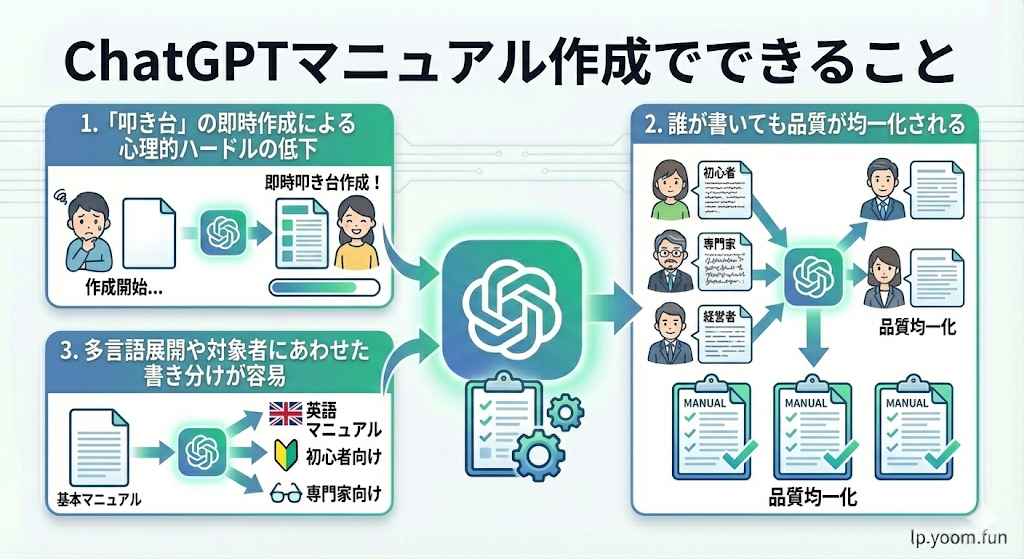
ChatGPTをマニュアル作成に導入することで、具体的にどのような恩恵があるのでしょうか。主なメリットは以下の3点です。
1. 「叩き台」の即時作成による心理的ハードルの低下
白紙の状態から書き始めるのは重労働ですが、ChatGPTに要件を投げるだけで「8割完成した状態」の初稿が手に入るため、人間は微修正と確認に集中できます。
2. 誰が書いても品質が均一化される
担当者の文章力に依存せず、常に一定のクオリティで分かりやすい説明文</spanが生成されます。表記ゆれや説明不足といった属人化のリスクを削減できます。
3. 多言語展開や対象者にあわせた書き分けが容易
同じ手順書を「初心者向けに噛み砕いて」「海外拠点向けに英語で」といった要望にあわせて、瞬時に書き換えることが可能です。
⭐ChatGPTは自動化ツールYoomでも使える!
👉Yoomとは?ノーコードで業務自動化につながる!複数のSaaSやAIツールを組み合わせて業務を自動化できる「Yoom」では、ChatGPTとSlack・Zendesk・Google Meetなどを連携させ、問い合わせ対応の一次回答案作成や会議内容の解析・整理を自動化できます。たとえば、Slackの投稿内容をもとに要約と回答案を生成してZendeskにチケットを作成したり、Google Meet終了後に文字起こしデータを解析してスプレッドシートへ蓄積することも可能です。散在しがちな情報を自動で構造化し、ナレッジとして蓄積できるのが大きな魅力です。下記のテンプレートからすぐに試せますので、業務の標準化や属人化解消を目指す方はぜひチェックしてみてください。

■概要
Slackに寄せられる問い合わせ対応では、内容の把握、回答案の作成、Zendeskへのチケット起票など、一連の作業に手間がかかるのではないでしょうか。このワークフローを活用すれば、Slackの特定投稿をきっかけに、ChatGPTが自動で要約と一次回答案を生成し、Zendeskにチケットを作成するため、こうした課題を解消できます。ZendeskとChatGPTを連携させ、問い合わせ対応業務の効率化を実現します。
■このテンプレートをおすすめする方
- Zendeskでの顧客対応に追われ、ChatGPTを活用した効率化を模索している方
- Slackに届く問い合わせを、手動でZendeskへ転記することに課題を感じている方
- 問い合わせの一次対応を自動化し、より重要な業務にリソースを集中させたい方
■このテンプレートを使うメリット
- Slackでの問い合わせ発生からZendeskのチケット作成までが自動化されるため、これまで手作業に費やしていた時間を短縮できます
- 人の手による転記作業がなくなることで、内容の入力間違いや対応漏れといったヒューマンエラーの発生を防ぐことに繋がります
■フローボットの流れ
- はじめに、Slack、ChatGPT、ZendeskをYoomと連携します
- 次に、トリガーでSlackを選択し、「指定のテキストを含むメッセージがチャンネルに投稿されたら」というアクションを設定します
- 次に、オペレーションでAI機能の「テキストを抽出する」を設定し、Slackの投稿内容から必要な情報を抽出します
- 次に、オペレーションでChatGPTの「テキストを生成」を設定し、抽出した情報をもとに要約や一次回答案を作成します
- 次に、オペレーションでZendeskの「チケットを作成(リクエスターを指定)」を設定し、Slackの投稿内容をもとにチケットを作成します
- 最後に、オペレーションでZendeskの「既存チケットへコメントを追加」を設定し、ChatGPTが生成した要約と回答案をチケットにコメントとして追加します
※「トリガー」:フロー起動のきっかけとなるアクション、「オペレーション」:トリガー起動後、フロー内で処理を行うアクション
■このワークフローのカスタムポイント
- Slackのトリガー設定では、監視対象としたいチャンネルIDや、フローを起動させるための特定のテキストを任意で設定してください
- AI機能によるテキスト抽出では、Slackのメッセージ本文からChatGPTでの要約やZendeskのチケット作成で利用したい任意の情報を抽出できます
- ChatGPTに与えるプロンプトは自由にカスタマイズが可能です。要約の形式や一次回答案のトーンなどを、実際の運用に合わせて調整してください
- Zendeskでチケットを作成する際、件名や詳細、リクエスターには固定のテキストを設定したり、前段のオペレーションで取得した動的な情報を変数として埋め込んだりすることが可能です。また、チケットに追加するコメント内容も同様にカスタマイズできます
■注意事項
- Slack、ChatGPT、ZendeskのそれぞれとYoomを連携してください。
- ChatGPT(OpenAI)のアクションを実行するには、OpenAIのAPI有料プランの契約(APIが使用されたときに支払いができる状態)が必要です。
- ChatGPTのAPI利用はOpenAI社が有料で提供しており、API疎通時のトークンにより従量課金される仕組みとなっています。そのため、API使用時にお支払いが行える状況でない場合エラーが発生しますのでご注意ください。
- Zendeskはチームプラン・サクセスプランでのみご利用いただけるアプリとなっております。フリープラン・ミニプランの場合は設定しているフローボットのオペレーションやデータコネクトはエラーとなりますので、ご注意ください。
- チームプランやサクセスプランなどの有料プランは、2週間の無料トライアルを行うことが可能です。無料トライアル中には制限対象のアプリを使用することができます。
- トリガーは5分、10分、15分、30分、60分の間隔で起動間隔を選択できます。
- プランによって最短の起動間隔が異なりますので、ご注意ください。

■概要
オンライン会議の録画データは貴重な資産ですが、その内容の確認や評価に多くの時間を費やしていませんか。特に、商談内容の振り返りやリード評価を手作業で行うのは手間がかかります。このワークフローを活用すれば、Google Meetでの会議終了をきっかけに、音声の文字起こしからChatGPTによる分析、評価結果のGoogle スプレッドシートへの集約までを自動化し、音声エージェントのように効率的な情報活用を実現します。
■このテンプレートをおすすめする方
- 商談の音声データを活用し、客観的な基準でのリード評価プロセスを自動化したいと考えている方
- 手作業での文字起こしや議事録作成、データ分析にかかる工数を削減したいセールス担当者の方
- 音声エージェントのような仕組みを構築し、営業活動の生産性を向上させたいマネージャーの方
■このテンプレートを使うメリット
- 会議終了後の文字起こし、ChatGPTによる評価、Google スプレッドシートへの転記といった一連の流れが自動化され、手作業の時間を削減できます
- ChatGPTを用いてあらかじめ設定した基準で評価を行うため、担当者による評価のばらつきを防ぎ、リード評価の質を均一に保つことができます
■フローボットの流れ
- はじめに、Google Meet、Google Drive、ChatGPT、Google スプレッドシートをYoomと連携します
- 次に、トリガーでGoogle Meetを選択し、「会議が終了したら」というアクションを設定します
- オペレーションで、待機機能を設定し、レコーディングファイルが生成されるまで一定時間待機します
- 次に、Google Meetの「レコーディング情報を取得する」アクションで、該当の録画データを特定します
- Google Driveの「ファイルをダウンロードする」アクションで、録画データをダウンロードします
- 音声文字起こし機能で、ダウンロードした音声ファイルをテキストデータに変換します
- ChatGPTの「テキストを生成」アクションで、文字起こしされたテキストを要約・評価します
- 最後に、Google スプレッドシートの「レコードを追加する」アクションで、生成された結果を指定のシートに追加します
※「トリガー」:フロー起動のきっかけとなるアクション、「オペレーション」:トリガー起動後、フロー内で処理を行うアクション
■このワークフローのカスタムポイント
- 待機機能では、Google Meetのレコーディングが完了するまでの時間を考慮し、任意で待機時間を設定してください
- Google MeetやGoogle Driveのアクションでは、処理対象としたい会議IDやファイルIDを固定値で指定したり、前のステップで取得した情報を変数として設定したりすることが可能です
- 音声文字起こし機能では、前段のGoogle Driveからダウンロードした音声ファイルを変数として設定してください
- ChatGPTのアクションでは、リード評価の基準や要約の形式など、目的に合わせたプロンプトを自由にカスタマイズでき、文字起こし結果を変数として活用できます
- Google スプレッドシートのアクションでは、結果を出力したいスプレッドシートやシート、書き込みたい範囲などを任意で指定可能です
■注意事項
- Google Meet、Google Drive、ChatGPT、Google スプレッドシートのそれぞれとYoomを連携してください。
- トリガーは5分、10分、15分、30分、60分の間隔で起動間隔を選択できます。
- プランによって最短の起動間隔が異なりますので、ご注意ください。
- 「待機する」、「音声文字起こし」のAIオペレーション間の操作は、チームプラン・サクセスプランでのみご利用いただける機能となっております。フリープラン・ミニプランの場合は設定しているフローボットのオペレーションやデータコネクトはエラーとなりますので、ご注意ください。
- チームプランやサクセスプランなどの有料プランは、2週間の無料トライアルを行うことが可能です。無料トライアル中には制限対象のアプリや機能(オペレーション)を使用することができます。
- ダウンロード可能なファイル容量は最大300MBまでです。アプリの仕様によっては300MB未満になる可能性があるので、ご注意ください。
- トリガー、各オペレーションでファイルを使用する際は、ファイルの容量制限についてをご参照ください。
- ChatGPT(OpenAI)のアクションを実行するには、OpenAIのAPI有料プランの契約が必要です。(APIが使用されたときに支払いができる状態)
- ChatGPTのAPI利用はOpenAI社が有料で提供しており、API疎通時のトークンにより従量課金される仕組みとなっています。そのため、API使用時にお支払いが行える状況でない場合エラーが発生しますのでご注意ください。
✅ChatGPTマニュアル作成の使い方
ここでは、以下2つの条件をもとに、ChatGPTのマニュアル作成を検証します。
使用例①業務ヒアリング内容からの手順書作成
担当者から断片的に聞き取った「経費精算の流れ」を、全社員が利用する正式なマニュアルへ昇華させます。
使用例②エラーログからのトラブルシューティング集作成
Slackやメールに散在する過去の問い合わせ履歴を解析し、頻出するトラブルと解決策をFAQ形式で自動生成します。
設定を始める前の準備リスト
- ChatGPTのアカウント(ChatGPT Plusなどの有料プランを推奨)
- マニュアル化したい業務のメモや既存資料(箇条書きでもOK)
- 作業時間の目安:約15〜30分
使用した条件
使用例①②ともに、使用した条件は以下です。
- アカウント:Plus
- モデル:ChatGPT 5.2 Thinking
使い方の手順
1. ChatGPTにログインし、モデルを選択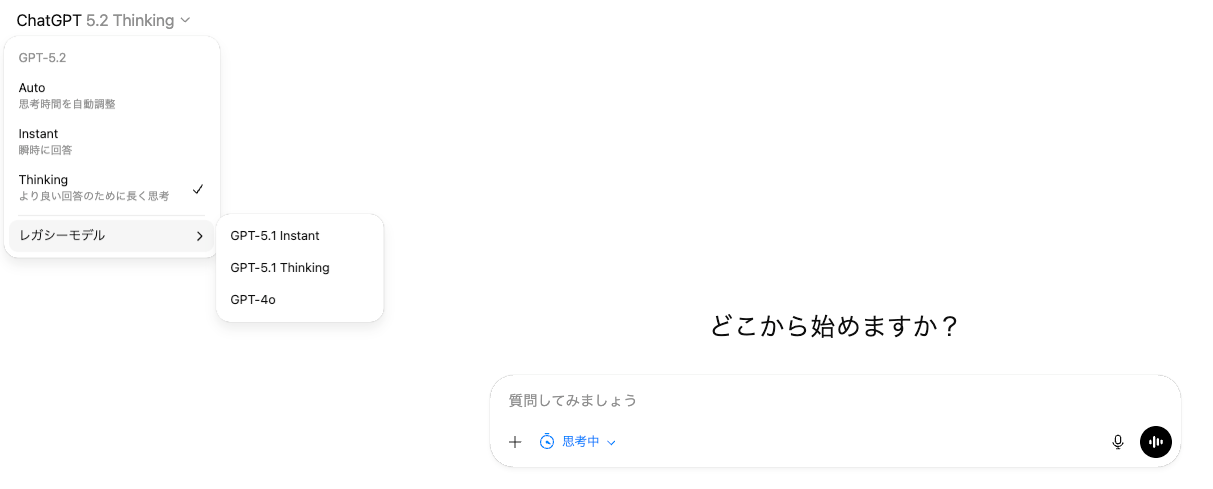
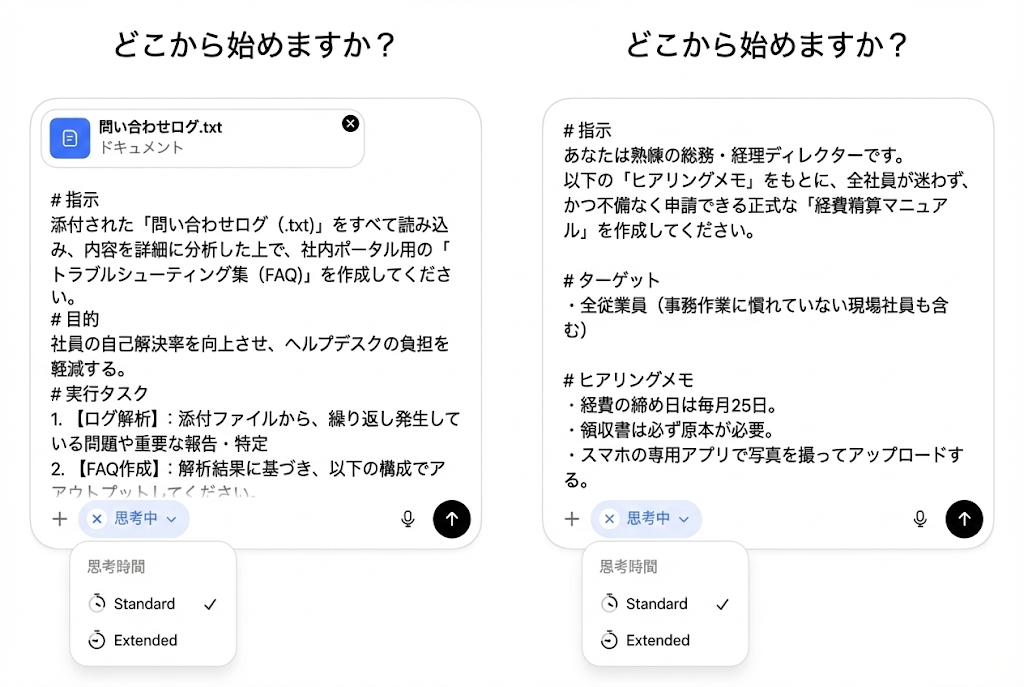
2. プロンプトを入力して送信
3. 出力された内容を確認し、修正が必要か判断する
🤔ChatGPTマニュアル作成の使用例2選
使用例①②それぞれの検証結果を「評価できる点」「修正が必要な点」の2つに分けてお伝えします。
使用例①業務ヒアリング内容からの手順書作成
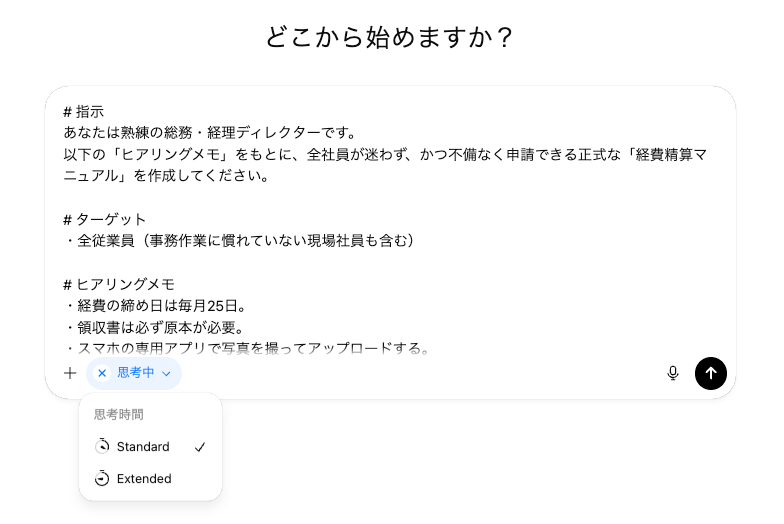
担当者に聞いた「経費精算の流れ」を、全社員向けの正式なマニュアルに清書します。検証ポイントは「論理的整合性」「具体性」「工数削減率」の3つです。
━━━━━━━━━━━━━━━━━━━━━━━━━━━━━━━━━━━━━
【プロンプト】
指示
あなたは熟練の総務・経理ディレクターです。
以下の「ヒアリングメモ」をもとに、全社員が迷わず、かつ不備なく申請できる正式な「経費精算マニュアル」を作成してください。
ターゲット
・全従業員(事務作業に慣れていない現場社員も含む)
ヒアリングメモ
・経費の締め日は毎月25日。
・領収書は必ず原本が必要。
・スマホの専用アプリで写真を撮ってアップロードする。
・その後、原本は経理にある専用ボックスに入れる。
・3万円以上の時は事前に上長の承認メールが必要。
・振込(精算金)は翌月10日。
・勘定科目がわからなかったら社内チャット(経理相談窓口)で聞いてほしい。
構成案
以下の項目を含めて作成してください。
1. 手順の全体フロー(一目でわかる時系列)
2. 各ステップの詳細な説明(スマホ操作や原本提出のタイミングなど)
3. 重要なルールと注意点(3万円の壁や期限について)
4. 困った時の問い合わせ先
制約事項
・専門用語を避け、誰が読んでも一回で理解できる平易な言葉を使うこと。
・「です・ます」調で、丁寧かつ簡潔なトーンを維持すること。
・箇条書きや太字を活用して、視認性を高めること。
━━━━━━━━━━━━━━━━━━━━━━━━━━━━━━━━━━━━━
検証結果
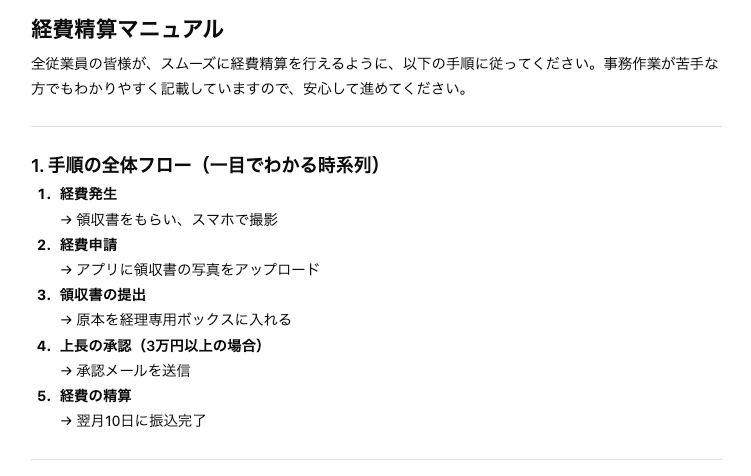
結論からお伝えすると、出力結果は実用レベルに達しており、マニュアル作成の初稿としては80点以上の出来栄えと評価できます。断片的な情報を単に並べるだけでなく、読み手への配慮や、不足している具体的な注意点をChatGPTが自ら補完しており、ゼロから執筆する手間を削減できています。
1. 評価できる点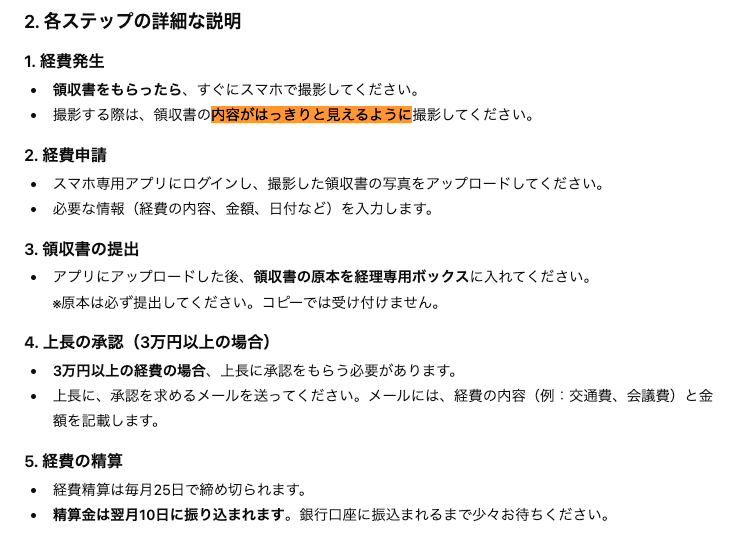
「スマホで撮影」という断片的な情報に対し、「内容がはっきり見えるように」といった実用的なアドバイスを付け加えています。「原本が必要」という指示から「コピー不可」というルールを導き出すなど、経理実務の常識に則った補完がなされています。
2. 修正が必要な点
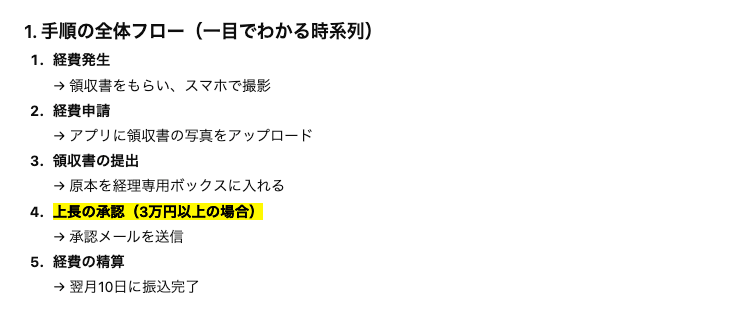
ヒアリングメモでは「3万円以上は事前承認」となっていましたが、出力されたフロー図では「領収書提出」の後に「上長の承認」が来ています。実務上、却下される際のリスクを避けるため、承認はフローの冒頭(申請前)に配置するよう人間が順序を入れ替える必要があります。
また、「領収書を紛失した場合」や「海外出張の場合」など、イレギュラーなケースへの言及はありません。これらは追加のプロンプトで指示を出すか、人間が追記する必要があります。
使用例②エラーログからのトラブルシューティング集作成
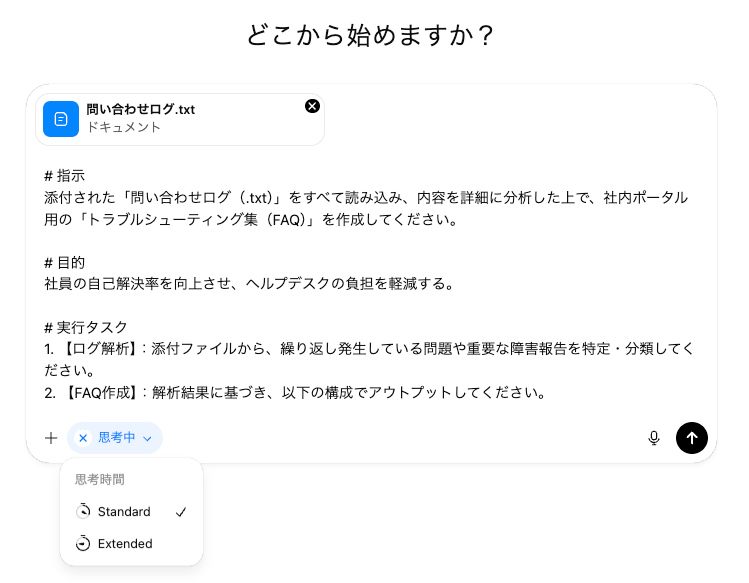
過去のSlackやメールでの問い合わせ履歴を読み込ませ、よくある質問(FAQ)と解決策のリストを自動生成します。検証ポイントは「重複の統合」「優先順位の判断」「解決策の抽出」「ノイズの排除」の4つです。
━━━━━━━━━━━━━━━━━━━━━━━━━━━━━━━━━━━━━
【プロンプト】
指示
添付された「問い合わせログ(.txt)」をすべて読み込み、内容を詳細に分析した上で、社内ポータル用の「トラブルシューティング集(FAQ)」を作成してください。
目的
社員の自己解決率を向上させ、ヘルプデスクの負担を軽減する。
実行タスク
1. 【ログ解析】:添付ファイルから、繰り返し発生している問題や重要な障害報告を特定・分類してください。
2. 【FAQ作成】:解析結果に基づき、以下の構成でアウトプットしてください。
出力形式
1. 【重要】現在発生中の事象・緊急の回避策
※ログから読み取れる、直近で多くの社員に影響が出ている問題があれば優先的に記載。
2. トラブル解決ガイド(FAQ一覧表)
| トラブル事象 | 解決のための初動アクション | 詳細な手順・原因 |
| :--- | :--- | :--- |
| 例:VPN接続エラー | サーバーBへの切り替え | サーバーA負荷時の回避策として、設定画面からサーバーBを選択してください。 |
3. カテゴリ別・詳細解説
・ネットワーク、ツール操作、ハードウェアなど、カテゴリごとに重要な解決策を解説。
4. ヘルプデスクへの連絡ルール
・解決しなかった場合の連絡先と、伝えてほしい情報(エラーコード等)のまとめ。
制約事項
・ファイル内の挨拶や、FAQに関係のない雑談、個別タスク(備品発注等)は除外すること。
・IT初心者でも理解できるよう、専門用語は避け、操作手順を具体的に書くこと。
━━━━━━━━━━━━━━━━━━━━━━━━━━━━━━━━━━━━━
検証結果
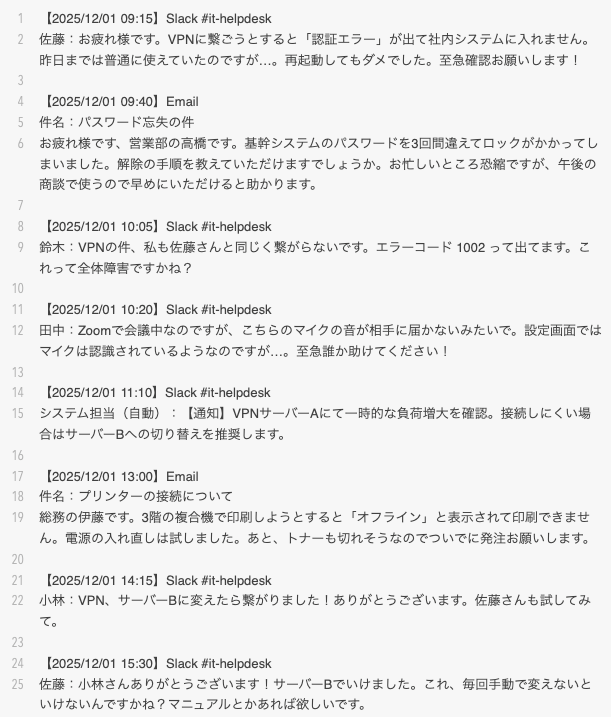
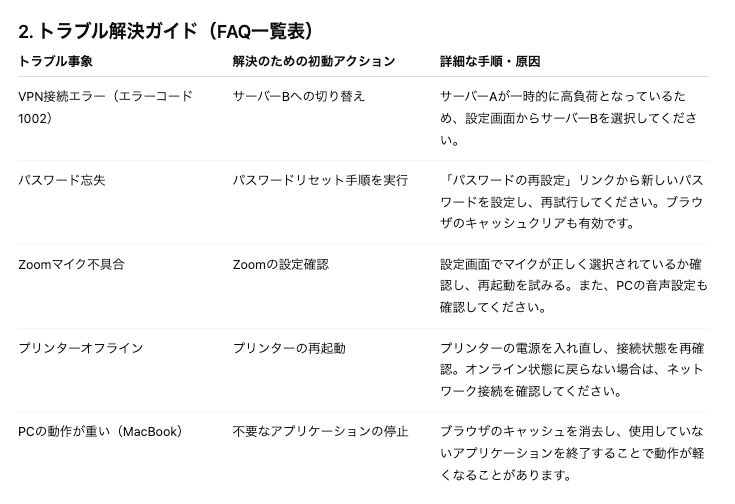
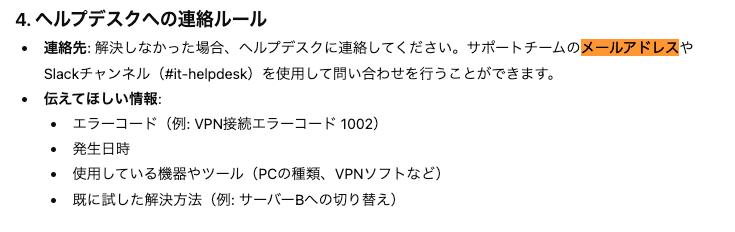
結論、出力結果は散在した情報を文脈で紐付け、実用的な解決策として構造化する能力が高いです。複数のユーザーのやり取りを統合し、さらに「自己解決したユーザーの知恵」をFAQに反映させている点は、手動で行うよりも効率的です。
1. 評価できる点
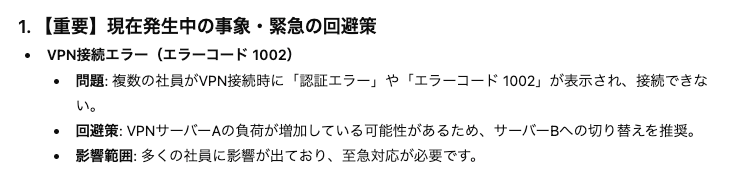
複数名から報告があり、業務への影響が深刻な「VPN接続エラー」を、一つの項目に集約しつつ、「重要・緊急の回避策」として最上部に配置しています。
加えて、システム側の自動通知にあった「サーバーBへの切り替え」や、高橋さんが自己解決した際の「キャッシュクリア」という解決策を、ログの中から正確に拾い上げ、解決手順の核として構成できていました。無関係な情報も除外しており、純粋なトラブル解決ガイドとして成立させています。
2. 修正が必要な点
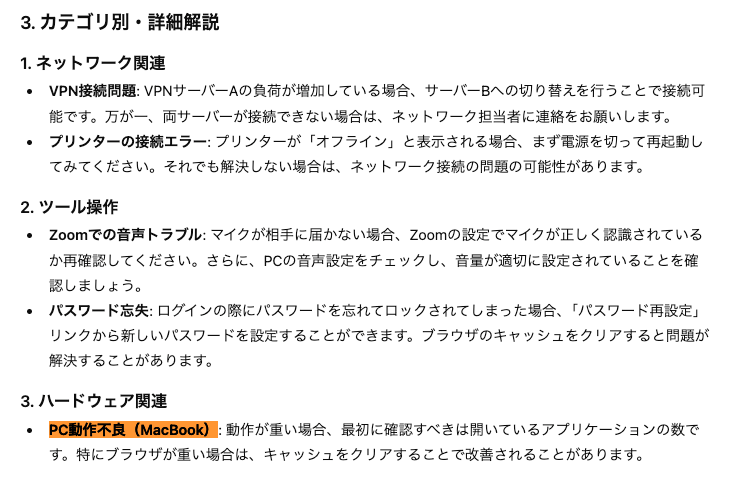
MacBookの動作遅延に対し、ログ内の「キャッシュ消去」は反映されていますが、原因がハード(ファン)にも及ぶ可能性については、もう一段深い技術的アドバイス(OSアップデートの確認など)の追記が望ましいです。
また、「サポートチームのメールアドレスやSlackチャンネル(it-helpdesk)」という記載が一般名詞に留まっているため、実際の運用にあたっては、組織固有の具体的なURLやアドレスに置き換える必要があります。
🖊️まとめ

ゼロから構成案を練り、清書する作業の大部分をChatGPTに任せることで、作成工数の大部分を削減可能です。ChatGPTは、断片的なメモから文脈を読み取ったり、雑多なログから共通の課題を抽出したりする作業において、スピードを発揮します。
一方で、社内固有のルールや最新のシステム仕様に関しては、人間による最終的な確認が不可欠です。
そのため、ChatGPTでマニュアルを作成する際は、一度の出力で完璧を目指すのではなく、以下の「3ステップ」で運用することをおすすめします。
- 素材を渡す:箇条書きやログなど、手元にある「断片的な情報」を渡す。
- 型を指定する:誰が読むのか、どんな構成にするのかをプロンプトで明確に指示する。
- 人間が磨く:出力された内容の事実確認(ファクトチェック)と、自社固有情報の追記を行う。
💡Yoomでできること
👉Yoomの登録はこちら。30秒で簡単に登録できます!Yoomは、さまざまなLLMやSaaSツールをノーコードで連携できるサービスです。
たとえば、Google スプレッドシートのデータをもとにChatGPTでレポート文書を自動生成し、PDF化してメールで共有することができます。さらに、Boxに格納されたファイルをOCRで読み取り、ChatGPTで要約した内容をNotionへ追加するといったナレッジ蓄積の自動化も可能です。
プログラミング知識がなくても、画面操作だけで手軽に業務の自動化フローを構築できるので、ぜひ試してみてください!

- 定期的なレポート作成業務の効率化や、工数削減を実現したいと考えている担当者の方
- Google スプレッドシートのデータを活用し、ChatGPTによる書類作成を自動化したい方
- 属人化しがちな書類作成のプロセスを標準化し、チーム全体の生産性を向上させたい方
- スケジュールに合わせてデータ取得からChatGPTによる書類作成、共有までが自動で実行されるため、これまで手作業で行っていたレポート業務の時間を短縮します
- データの手動での転記や文章作成時の参照ミスが減るため、ヒューマンエラーを防ぎ、書類の品質を安定させることができます
- はじめに、Google スプレッドシートとChatGPTをYoomと連携します
- 次に、トリガーでスケジュールトリガー機能を設定し、ワークフローを起動したい日時を指定します
- オペレーションでGoogle スプレッドシートの「レコードを取得する」アクションを設定し、書類作成の元となるデータを取得します
- 続いて、ChatGPTの「テキストを生成」アクションを設定し、取得したデータを基にレポートの文章を作成します
- その後、書類発行機能で「書類を発行する」アクションを設定し、生成されたテキストを元にPDF書類を作成します
- 最後に、メール機能の「メールを送る」アクションを設定し、作成したPDFファイルを添付して指定の宛先に自動で送信します
- スケジュールトリガー機能では、毎日や毎週など、レポートを作成したいタイミングに合わせて実行日時を任意で設定してください
- Google スプレッドシートからデータを取得する際に、特定の条件に合致する行のみを対象とするなど、取得するデータの条件を任意で設定できます
- ChatGPTにテキストを生成させるプロンプトは自由にカスタマイズでき、前段のGoogle スプレッドシートから取得した情報を変数として文章に含めることが可能です
- 書類発行機能では、お手持ちのGoogle スプレッドシートを雛形として設定でき、任意のセルに固定値やChatGPTが生成したテキストなどの情報を変数として差し込めます
- メール機能では、宛先(To, Cc, Bcc)や件名、本文を自由に設定でき、本文や件名に前段で取得した情報を含めることも可能です
- ChatGPT、Google スプレッドシートのそれぞれとYoomを連携してください。
- ChatGPT(OpenAI)のアクションを実行するには、OpenAIのAPI有料プランの契約が必要です。(APIが使用されたときに支払いができる状態)
- 詳しくはOpenAIの「API料金」ページをご確認ください。
- ChatGPTのAPI利用はOpenAI社が有料で提供しており、API疎通時のトークンにより従量課金される仕組みとなっています。そのため、API使用時にお支払いが行える状況でない場合エラーが発生しますのでご注意ください。
- ダウンロード可能なファイル容量は最大300MBまでです。アプリの仕様によっては300MB未満になる可能性があるので、ご注意ください。
- トリガー、各オペレーションでの取り扱い可能なファイル容量の詳細は「ファイルの容量制限について」をご参照ください。

■概要
Boxに保管された膨大な契約書や議事録、一つひとつ目を通して内容を把握し、Notionにまとめる作業に手間を感じていませんか。このワークフローを活用すれば、Boxにファイルが格納されるだけで、OCRが自動で文字を読み取り、ChatGPTが要約、そしてNotionのデータベースに自動で情報が追加される一連の流れを構築できます。面倒な手作業による情報集約から解放され、より効率的なナレッジ管理を実現します。
■このテンプレートをおすすめする方
- Boxに保管した契約書や議事録などの書類管理を効率化したいと考えている方
- ChatGPTやOCRを活用し、手作業で行っている情報収集や要約を自動化したい方
- Notionを情報集約のハブとしており、手入力の手間を削減したいと考えている方
■このテンプレートを使うメリット
- BoxへのファイルアップロードからNotionへの情報集約までが自動化され、書類の確認・要約・転記といった作業に費やしていた時間を短縮できます。
- 手作業による文字の読み取りミスや、Notionへの転記漏れ・入力間違いといったヒューマンエラーを防ぎ、情報の正確性を高めることに繋がります。
■フローボットの流れ
- はじめに、Box、ChatGPT、NotionをYoomと連携します。
- 次に、トリガーでBoxを選択し、特定のフォルダにファイルが追加されたらフローが起動するように設定します。
- オペレーションでBoxのアクションを設定し、トリガーで検知したファイルを取得します。
- OCR機能の「画像・PDFから文字を読み取る」アクションで、取得したファイルからテキストデータを抽出します。
- ChatGPTのアクションで、抽出したテキストを指定のプロンプト(指示文)で要約させます。
- 最後に、Notionの「データベースを操作する」アクションで、生成された要約を指定のデータベースページに追加します。
※「トリガー」:フロー起動のきっかけとなるアクション、「オペレーション」:トリガー起動後、フロー内で処理を行うアクション
■このワークフローのカスタムポイント
- Boxのトリガー設定では、対象としたいフォルダをコンテンツIDで任意に設定してください。
- Boxからファイルを取得するアクションでは、対象となるファイルのコンテンツIDを指定する必要があります。
- OCR機能では、読み取ったテキスト全体だけでなく、特定のキーワードに基づいて必要な部分だけを抽出するよう設定も可能です。
- ChatGPTに要約を依頼する際、「箇条書きで要約して」など、プロンプト(指示文)を任意の内容に設定できます。
- Notionへ情報を追加する際に、どのデータベースに情報を格納するかをIDで任意に設定してください。
■注意事項
- Box、ChatGPT、NotionのそれぞれとYoomを連携してください。
- ChatGPT(OpenAI)のアクションを実行するには、OpenAIのAPI有料プランの契約(APIが使用されたときに支払いができる状態)が必要です。
https://openai.com/ja-JP/api/pricing/
- ChatGPTのAPI利用はOpenAI社が有料で提供しており、API疎通時のトークンにより従量課金される仕組みとなっています。そのため、API使用時にお支払いが行える状況でない場合エラーが発生しますのでご注意ください。
- OCRのAIオペレーションはチームプラン・サクセスプランでのみご利用いただける機能となっております。フリープラン・ミニプランの場合は設定しているフローボットのオペレーションはエラーとなりますので、ご注意ください。
- チームプランやサクセスプランなどの有料プランは、2週間の無料トライアルを行うことが可能です。無料トライアル中には制限対象のアプリやAI機能(オペレーション)を使用することができます。
- ダウンロード可能なファイル容量は最大300MBまでです。アプリの仕様によっては300MB未満になる可能性があるので、ご注意ください。
- トリガー、各オペレーションでの取り扱い可能なファイル容量の詳細は下記をご参照ください。
https://intercom.help/yoom/ja/articles/9413924
- OCRデータは6,500文字以上のデータや文字が小さい場合などは読み取れない場合があるので、ご注意ください。
プログラミング知識なしで手軽に構築できます。









