









・
議事録作成を自動化!AIエージェントの活用法とおすすめツールを紹介

会議や打ち合わせのたびに発生する議事録作成は、多くのビジネスパーソンにとって負担の大きい業務ではないでしょうか。
最近では、こうした煩雑な作業は「AIエージェント」の登場によって劇的に効率化しつつあるんです。
本記事では、議事録作成におけるAIエージェントの仕組みやメリット、さらには実際に業務へ導入して劇的な効率化を図るための具体的なステップまで詳しく解説していきます。
本来のコア業務に集中できる環境づくりの参考にしてみてくださいね!
🏃♀️早くAIエージェントを試したい方へ
AIエージェントを使えば、議事録の要約や整理はかなりスムーズになります。ただ実際には、その後のタスク整理や共有まで手が回らないことも多いのではないでしょうか。
Yoomなら、議事録の整理からアクション実行までを一気に自動化し、会議後の作業をぐっと減らせます。
[Yoomとは]
おすすめの議事録のタスク抽出・共有を自動化するAIエージェントはこちら
会議の文字起こしからタスクや次の動きを自動で整理。そのまま共有や更新まで進むので、手作業での転記がほぼ不要になります。コピペで使えるので、会議後の面倒な作業をすぐに減らせます!



 タスク抽出アシスタント
Web会議の文字起こしデータから議事録先性やネクストアクションを抽出し、Salesforceの更新やGmailでのメール作成、Slack共有までを自律的に実行するAIワーカーです。会議後の煩雑な転記作業や情報共有を自動化できるため、事務作業の負担を軽減し、顧客対応や重要なタスクに集中したい方におすすめです。
試してみる
■概要会議の文字起こしデータから、重要な情報を整理してシステムへ登録する作業に負担を感じていませんか?発言内容から必要な要素を拾い出し、複数のツールへ転記する作業は、集中力と時間を要する地道なタスクです。このAIワーカーは、Web会議の文字起こしデータから商談フェーズや課題、ネクストアクションなどを自律的に抽出します。Salesforceの商談レコード更新やToDo登録に加え、Gmailでのフォローメール作成、Slackへの共有まで一貫して実行するため、会議後の事務作業を効率化できます。
■このAIワーカーをおすすめする方- 商談後の議事録作成やSalesforceへの入力作業を効率化し、顧客対応に集中したい営業担当者の方
- 会議で決まったタスクの漏れを防ぐため、ToDo登録やチームへの共有をスムーズに行いたいプロジェクトマネージャーの方
- Web会議の膨大な文字起こしデータから、要点だけを短時間で把握したいと考えているチームリーダーの方
■AIワーカー設定の流れ- AIワーカーの「名前」や「役割」などの基本情報を設定します。
- AIワーカー内で使用するSlack、Salesforce、GmailをYoomとマイアプリ連携します。ご利用環境に合わせて、使用するアプリは自由に変更可能です。
- AIワーカーへの指示書となる「マニュアル」を、自社の運用ルールに合わせて作成・編集します。マニュアルの内容は、業務の進め方に合わせて柔軟に調整いただけます。
■このAIワーカーのカスタムポイント- マニュアル内の「# タスク優先度」という項目に、自社の判断基準を設定してください。これにより、AIがプロジェクトの重要度を正しく理解し、適切な優先度でSalesforceのToDoを登録できるようになります。
- マニュアル内の「# メール文面のフォーマット」という項目に、普段お使いのメール形式を設定してください。標準的な御礼から、既存顧客向けのカジュアルな構成まで、状況に応じた下書きを自動で作成します。
■注意事項- Slack、Salesforce、GmailとYoomを連携してください。
- AIワーカーの基本設定は「【AIワーカー】基本的な設定方法」をご参照ください。
- AIワーカーの同時実行数・作成可能なAIワーカー数・利用可能なAIモデルはご契約中のプランによって異なります。
- AIワーカー内でご利用いただけるアプリやオペレーション等はフローボットの利用制限と同様です。
- AIワーカーは、テスト実行でも本番実行と同様にタスクを消費しますのでご注意ください。詳細は「【AIワーカー】タスク実行数の計算方法」ご参照ください。
- AIワーカーはマニュアルを詳細に設定することで適切な処理を実行しやすくなります。詳細は「【AIワーカー】マニュアルの作成方法」をご参照ください。
- Salesforceはミニプラン以上でご利用いただけるアプリとなっております。フリープラン・パーソナルプランの場合は設定しているフローボットのオペレーションやデータコネクトはエラーとなりますので、ご注意ください。
- ミニプラン・チームプラン・サクセスプランなどの有料プランは、2週間の無料トライアルを行うことが可能です。無料トライアル中には制限対象のアプリを使用することができます。
Web会議の文字起こしデータから議事録先性やネクストアクションを抽出し、Salesforceの更新やGmailでのメール作成、Slack共有までを自律的に実行するAIワーカーです。会議後の煩雑な転記作業や情報共有を自動化できるため、事務作業の負担を軽減し、顧客対応や重要なタスクに集中したい方におすすめです。
■このAIワーカーをおすすめする方
- 商談後の議事録作成やSalesforceへの入力作業を効率化し、顧客対応に集中したい営業担当者の方
- 会議で決まったタスクの漏れを防ぐため、ToDo登録やチームへの共有をスムーズに行いたいプロジェクトマネージャーの方
- Web会議の膨大な文字起こしデータから、要点だけを短時間で把握したいと考えているチームリーダーの方
■AIワーカー設定の流れ
- AIワーカーの「名前」や「役割」などの基本情報を設定します。
- AIワーカー内で使用するSlack、Salesforce、GmailをYoomとマイアプリ連携します。ご利用環境に合わせて、使用するアプリは自由に変更可能です。
- AIワーカーへの指示書となる「マニュアル」を、自社の運用ルールに合わせて作成・編集します。マニュアルの内容は、業務の進め方に合わせて柔軟に調整いただけます。
■このAIワーカーのカスタムポイント
- マニュアル内の「# タスク優先度」という項目に、自社の判断基準を設定してください。これにより、AIがプロジェクトの重要度を正しく理解し、適切な優先度でSalesforceのToDoを登録できるようになります。
- マニュアル内の「# メール文面のフォーマット」という項目に、普段お使いのメール形式を設定してください。標準的な御礼から、既存顧客向けのカジュアルな構成まで、状況に応じた下書きを自動で作成します。
- Slack、Salesforce、GmailとYoomを連携してください。
- AIワーカーの基本設定は「【AIワーカー】基本的な設定方法」をご参照ください。
- AIワーカーの同時実行数・作成可能なAIワーカー数・利用可能なAIモデルはご契約中のプランによって異なります。
- AIワーカー内でご利用いただけるアプリやオペレーション等はフローボットの利用制限と同様です。
- AIワーカーは、テスト実行でも本番実行と同様にタスクを消費しますのでご注意ください。詳細は「【AIワーカー】タスク実行数の計算方法」ご参照ください。
- AIワーカーはマニュアルを詳細に設定することで適切な処理を実行しやすくなります。詳細は「【AIワーカー】マニュアルの作成方法」をご参照ください。
- Salesforceはミニプラン以上でご利用いただけるアプリとなっております。フリープラン・パーソナルプランの場合は設定しているフローボットのオペレーションやデータコネクトはエラーとなりますので、ご注意ください。
- ミニプラン・チームプラン・サクセスプランなどの有料プランは、2週間の無料トライアルを行うことが可能です。無料トライアル中には制限対象のアプリを使用することができます。
👓議事録作成におけるAIエージェントとは?
単なる文字起こしAIとの違い
AIを活用した議事録作成ツールと聞くと、音声をそのままテキストに変換するだけの「文字起こしAI」を思い浮かべる方が多いかもしれません。
従来の文字起こしAIは、発言内容を正確に記録することが主な目的であり、そこから重要なポイントを抜き出したり、次のアクションを整理したりする作業は人間が行う必要がありました。
一方、AIエージェントは文脈を深く理解し、自律的に思考する能力を備えているのが特徴。
- 会議内の決定事項や保留中の課題のピックアップ
- ネクストアクション(タスク)の自動抽出
- ビジネス文書としての整理
このような業務をスムーズにこなしてくれます。
つまり、AIエージェントはただの「記録係」ではなく、会議の内容を理解して、次の業務をスムーズに進めるための「優秀な秘書」として機能するのです!
議事録作成にAIエージェントを導入するメリット
AIエージェントに議事録の作成を依頼するメリットは大きく2つあります。
- 圧倒的な時間短縮と属人化の解消
人間が1時間の会議の議事録を作成する場合、録音を聞き返しながら内容をまとめ直すだけで1時間以上の工数がかかることも珍しくありません。
しかし、AIエージェントを活用すれば、会議終了とほぼ同時に高精度な要約が完了するため、作業にかかっていた時間を別の重要な業務に充てることが可能になります。 - 議事録の品質安定
新入社員であってもベテラン社員であっても、AIエージェントが統一されたフォーマットで要点を整理してくれるため、社内の情報共有の質が均一化されます。
さらに、タスクの抽出漏れや認識の齟齬といったヒューマンエラーを防ぐ効果も期待できるため、プロジェクト全体の進行をより確実なものにしてくれる強力なサポーターとなるのです!
👐議事録作成を自動化するおすすめのAIエージェント・ツール3選

では、実際にAIエージェントに議事録を作成してもらう時、どのようなツールを使えばいいのでしょうか?
実務で活用できそうなツールを3つ、挙げてみました!
Yoom(AIワーカー)
Yoomの提供する「AIワーカー」は、議事録の作成からその後の業務フロー全体を自動化することができ、業務全体の効率化に特化した強力なAIエージェントです。
最大の魅力は、社内で利用している様々なSaaSツール(SlackやNotion、Salesforceなど)とシームレスに連携できる点にあります。
文字起こしツールで取得したテキストをYoomに渡すだけで、AIワーカーが指定のフォーマットに沿って議事録を自動生成。
さらに、議事録作成後の「関係者への通知(チャットツール)→ネクストアクションの追加タスク管理ツール」といった一連の流れを、人の介入なしで実行してくれます!
Zoom AI Companion
Web会議ツールとして広く普及しているZoomには、「Zoom AI Companion」という強力なAI機能が搭載されています。
対象プランを契約していれば追加料金なしで利用でき、会議のリアルタイム文字起こしから終了後の要約作成までをシームレスに行うことが可能。
また、会議中に指示をチャットで送るとAIが即座に答えてくれるので、途中から会議に参加したメンバーのキャッチアップにも役立つんです。
会議終了後には決定事項とネクストアクションが整理されたサマリーが自動で生成されるため、Zoomをメインの会議ツールとしている企業にとっては導入しやすく、即効性が期待できる選択肢となるはず!
Notta Brain
このツールの強みは単一の会議内容だけでなく、蓄積された過去の議事録データやアップロードしたPDF資料、さらにはWeb上の公開情報などを横断的に解析できる点にあります。
例えば、「先週のA社との商談内容と、本日のB社との比較表を作成して」といった高度な要求に対しても、自律的に情報を収集して資料のベースを作成。
他にも、リサーチ業務や提案資料の作成といった派生業務を包括的にサポートしてくれるため、より深い情報分析が求められる現場で大いに活躍してくれるでしょう!
🗒️議事録作成のAIエージェントを作ってみた!
ここからは、実際にAIエージェントの自律性を検証するために、「議事録の作成」を行うYoomのAIエージェント機能「AIワーカー」を構築して、試してみた結果をご紹介します!
[Yoomとは]
このAIエージェントをすぐに試したい方はこちら
会議の文字起こしデータから重要な情報を整理し、Googleドキュメントへの記録やSlack通知、Salesforceのレコード作成までを自動で行うAIワーカーです。
▶議事録作成エージェント
AIワーカーとは?
AIワーカーは、AIが自律的に動くYoomのAIエージェント機能のこと。
単に指示された文章を生成するだけでなく、営業事務やHRアシスタント、SNSマーケターなど、独自の役割を設定することで、あなただけの「AI社員」として機能します。
議事録作成においては「優秀な役員秘書」のような役割を与えることで、会議の意図を汲み取った高度な要約やタスク整理を行ってくれるんです!
AIワーカーを新規作成
まずはAIワーカーの土台となる部分を作成していきましょう。
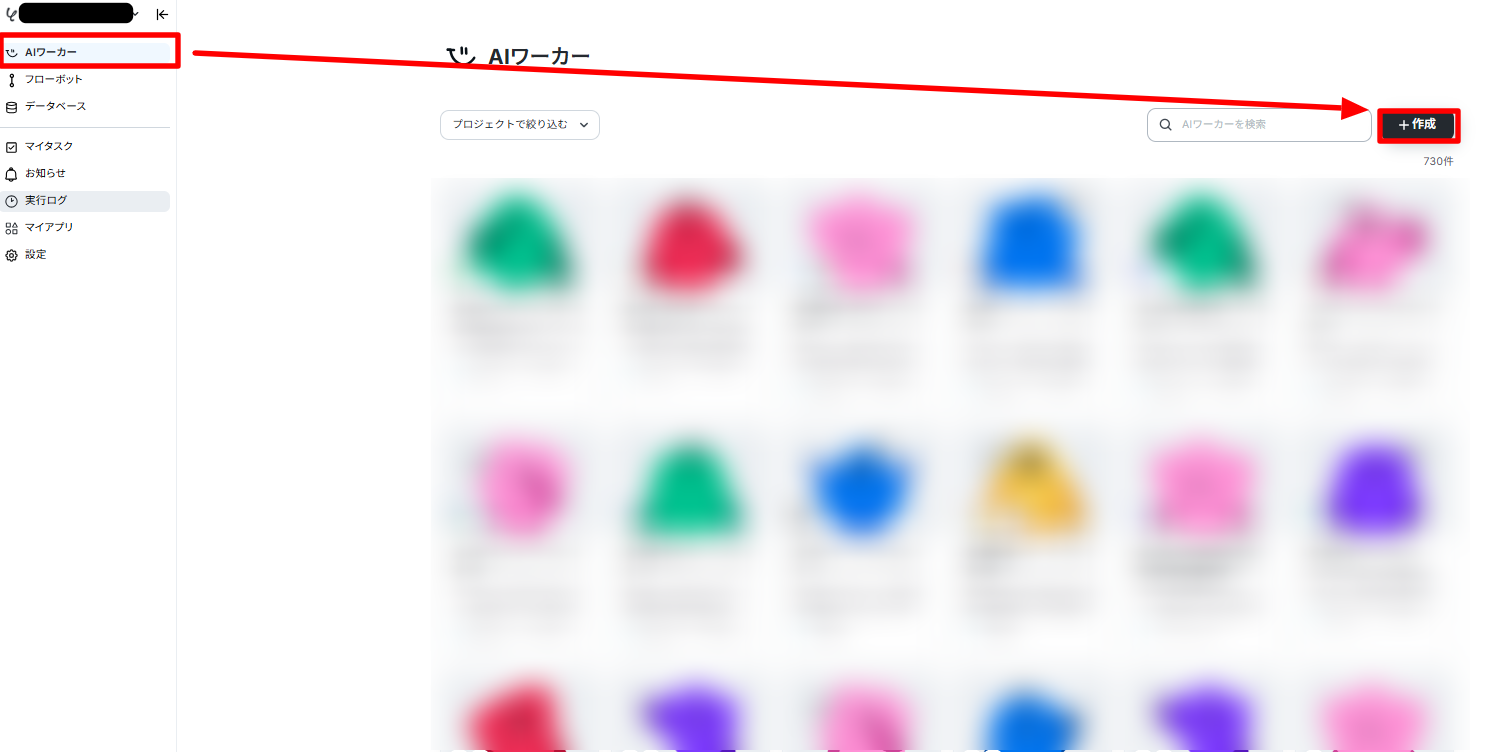
AIワーカーを構築するには、まずYoomの管理画面から「AIワーカー」のメニューを開き、「+作成」ボタンをクリックします。
最初から用意されている職種別のテンプレートを利用することもできますが、今回はまっさらな状態からエージェントを作りたいので、「手動作成」で設定していく手順を選択しました。
キャラクターは変更可能なので、「この子だ!」と思うキャラを直感で選んでくださいね。
名前は「どんな業務を遂行してくれるのか」が、一目でわかるものにするのがおすすめです!
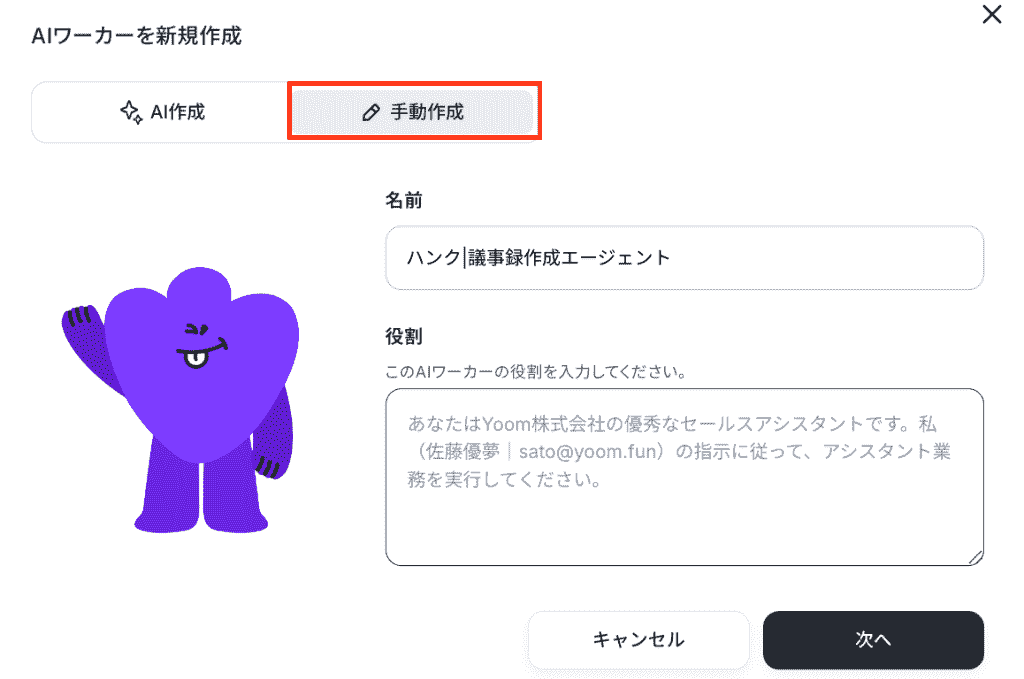
「少し難しいかも?」と思われるかもしれませんが、数クリックでベースとなるAI社員の枠組みが出来上がるため、ITの専門知識がない方でも直感的に操作を進めていくことができますよ!
AIワーカーの基本設定
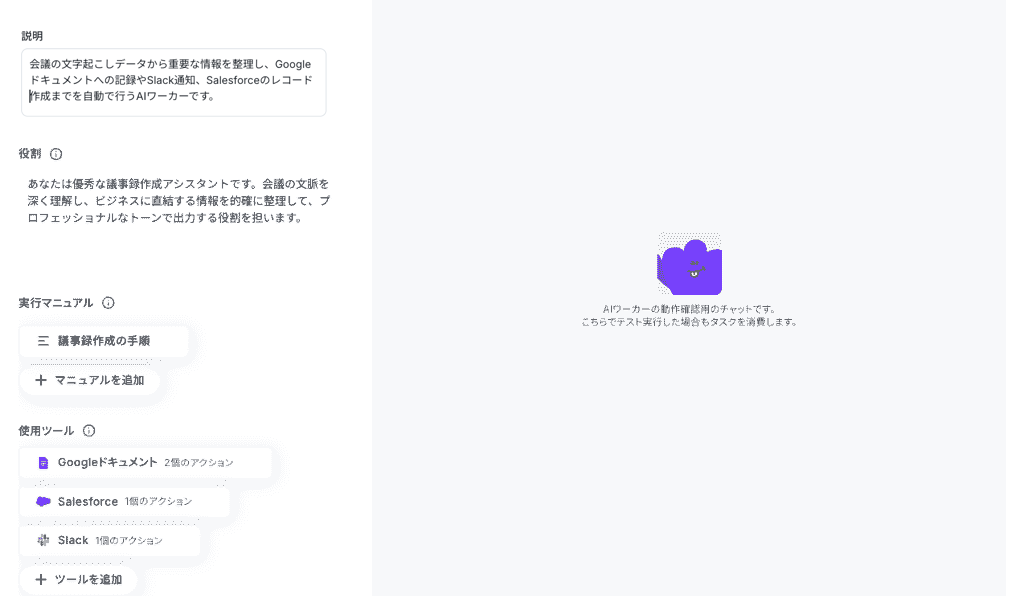
基本設定では、このAIワーカーがどのような役割を担うのか(プロンプトのベースとなる役割定義)を指定します。
私は以下のように定義しました。
あなたは優秀な議事録作成アシスタントです。
会議の文脈を深く理解し、ビジネスに直結する情報を的確に整理して、プロフェッショナルなトーンで出力する役割を担います。
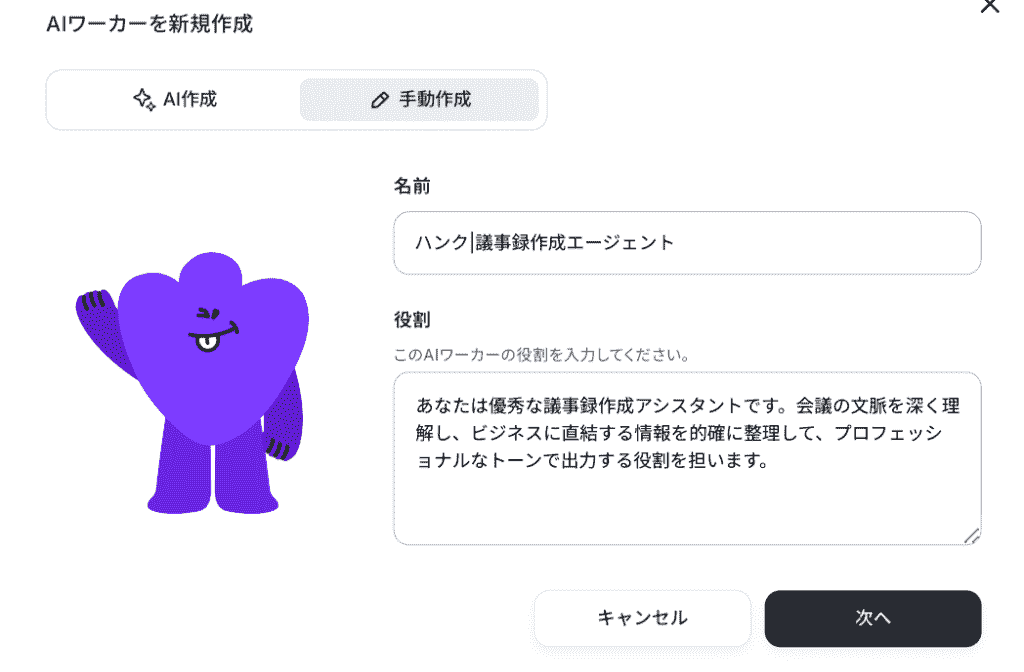
このようにペルソナを設定することで、出力される文章のトーン&マナーや、情報の取捨選択の精度が格段に向上するのです!
AIワーカーの使用ツール設定
次に、使用ツールの設定。
これは、AIワーカーが外部のアプリを操作できるようにするための重要なステップです。
文字起こしテキストは全文を貼り付ける予定なので、情報整理後のデータを記録するドキュメントツールから設定していきましょう。
まずは『ツール』をクリックして【アプリ一覧】から「Googleドキュメント」を見つけてクリック。
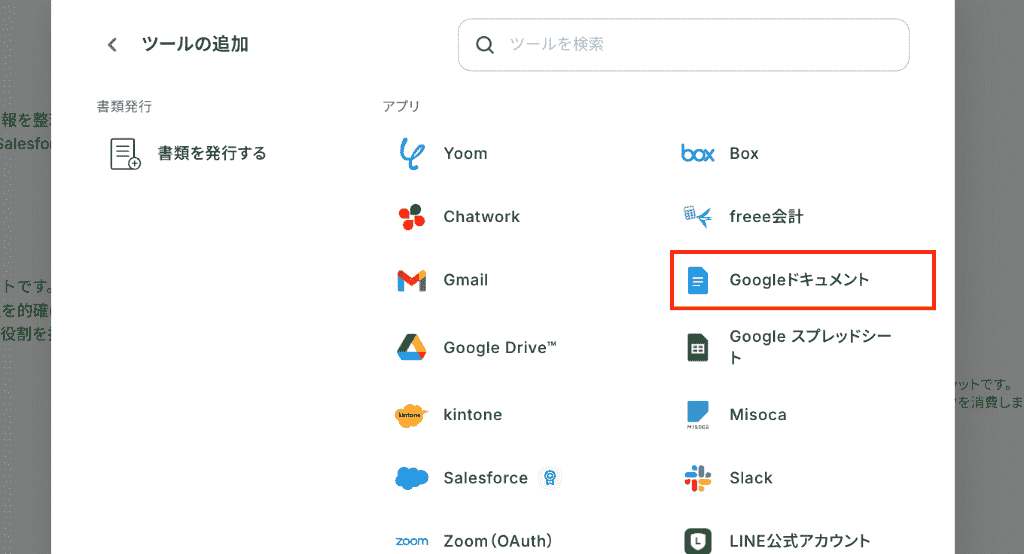
ツールの設定画面が表示されるので、初めてアプリを連携する場合は「連携アカウントを追加」という黒いボタンを押下して、連携操作を行ってください。
複数のアカウントを持っていて、新たにアカウントを追加したい場合には連携アカウントを追加しましょう。
私はすでにアカウントを連携しているため、このまま「AIワーカーに許可するアクション」を設定していきます。
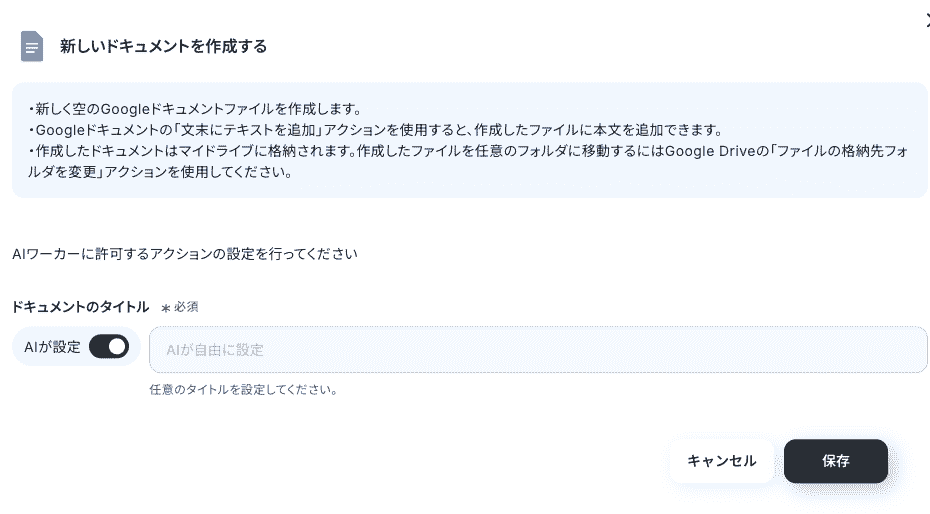
『文末にテキストを追加』『新しいドキュメントを作成する』にチェックを入れ、矢印マークをクリック。
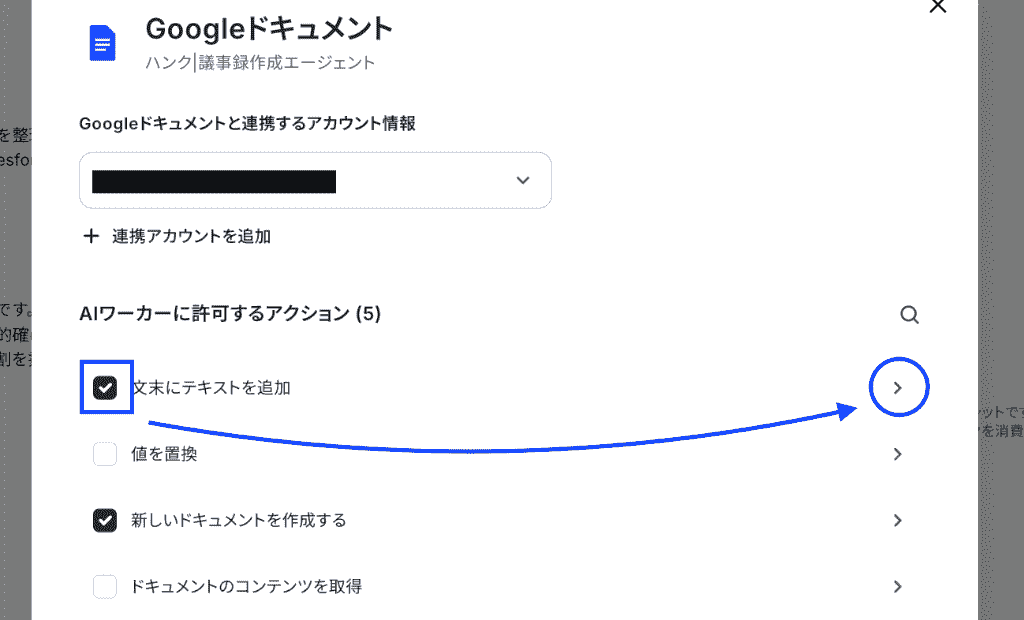
アクションの詳細設定画面に遷移するので、トグルをON/OFFを選択し、OFFにした場合は注釈に沿って情報を入力します。
今回は新規に作成したドキュメントに処理結果を追加するため、AIに任せることにしました。
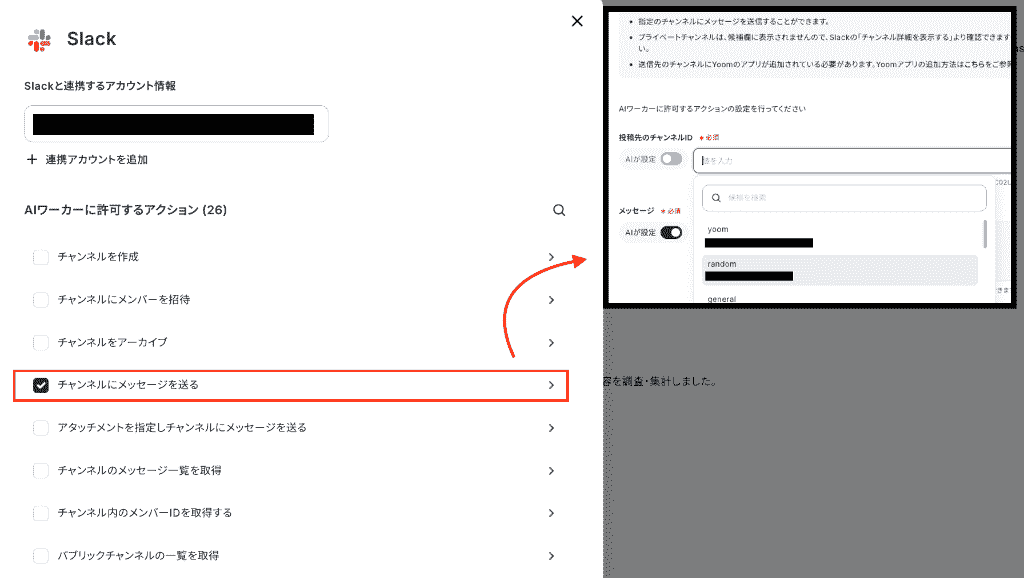
そして、結果を共有できるように、通知先のチャットツールとして「Slack」、管理情報の登録を行うために「Salesforce」を連携。
それぞれのアクションは以下を選択しました。
- Slack → チャンネルにメッセージを送る
アクションを選択した後、必要に応じて通知先のチャンネルやメッセージを指定します。
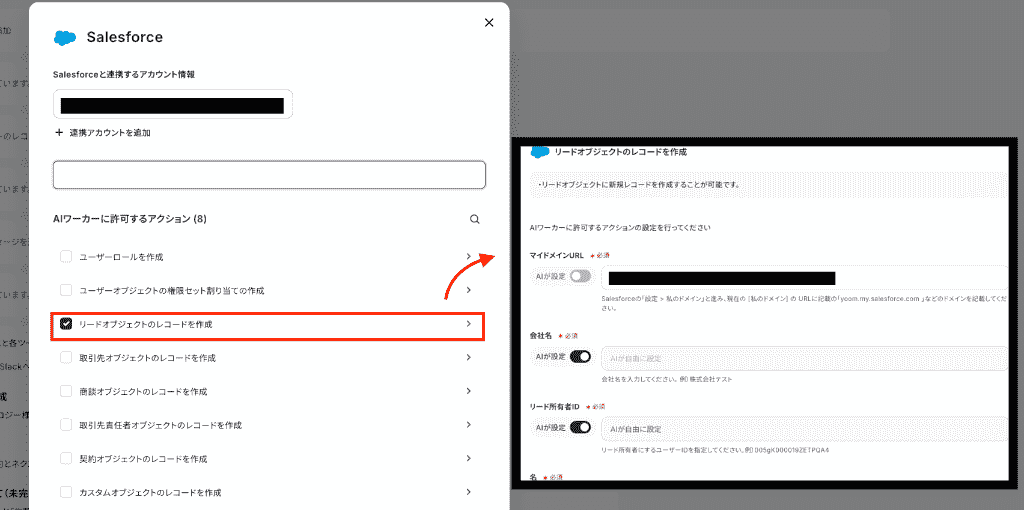
- Salesforce → リードオブジェクトのレコードを作成(または商談オブジェクトのレコードを作成)
出力先はAIに選んでもらうこともできますが、トグルをOFFにして入力バーをクリックすると、出力先を決められます。
このツール設定により、AIがシステム間をまたいで自律的に業務を処理できるようになるのです。
AIワーカーのマニュアル設定
続いて、AIが迷わず的確な議事録を作成できるように、より具体的なルールを「マニュアル」として教え込みましょう!
マニュアルの作り方は以下のヘルプページをご参照ください。
ここでのコツは、出力してほしいフォーマット(日時、参加者、決定事項、ネクストアクションなど)を構造化して明記すること。
また、「無駄な相槌は省く」「要約は箇条書きで3点以内にまとめる」など、要約の粒度や禁止事項を詳しく記載することで、修正の手間が一切かからない完璧な議事録を安定して出力してくれるようになります。
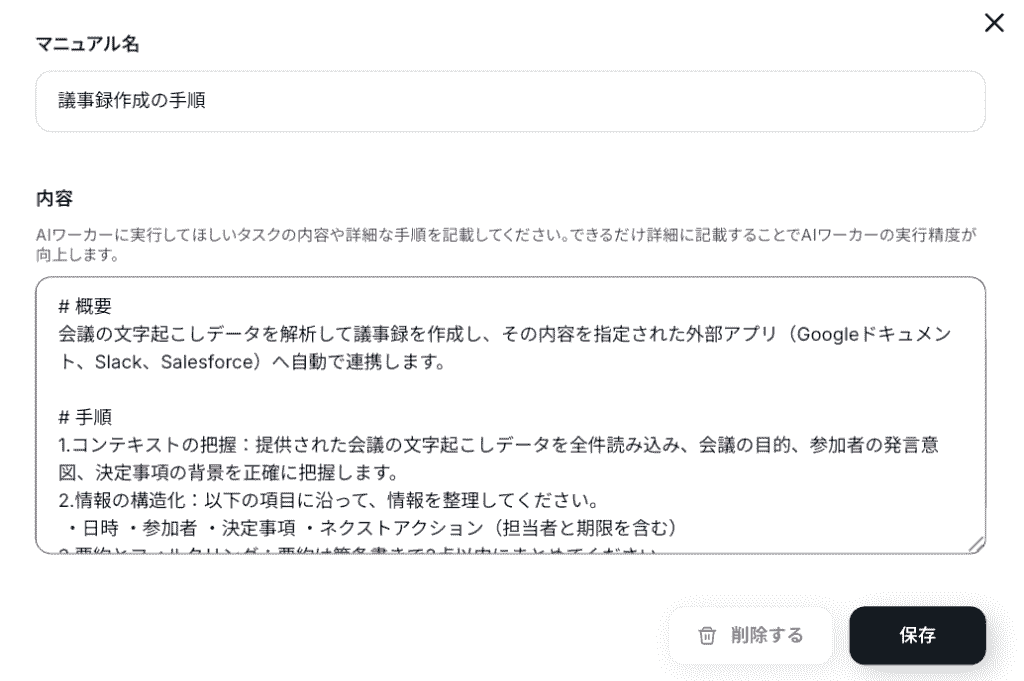
私は今回、以下のようにマニュアルを設計しました!
# 概要
会議の文字起こしデータを解析して議事録を作成し、その内容を指定された外部アプリ(Googleドキュメント、Slack、Salesforce)へ自動で連携します。
# 手順
1.コンテキストの把握:提供された会議の文字起こしデータを全件読み込み、会議の目的、参加者の発言意図、決定事項の背景を正確に把握します。
2.情報の構造化:以下の項目に沿って、情報を整理してください。・日時 ・参加者 ・決定事項 ・ネクストアクション(担当者と期限を含む)
3.要約とフィルタリング:要約は箇条書きで3点以内にまとめてください。
無駄な相槌や本筋に関係のない雑談はすべて省き、ビジネス上の重要事項のみを抽出します。
4.Googleドキュメントへの記録:整理した議事録の内容を、指定されたGoogleドキュメントに追記します。
5.Slackへの報告:作成した議事録の要約とネクストアクションを、指定されたSlackチャンネルに投稿します。
6.Salesforceのレコード作成:会議の内容に商談に関する情報が含まれる場合、Salesforceの新規レコードを作成します。
# 注意点
・議事録のトーンは、社外のステークホルダーが見ても差し支えない丁寧なビジネス表現に統一してください。
・未決定の事項については、検討中であることを明記し、今後の課題として整理してください。
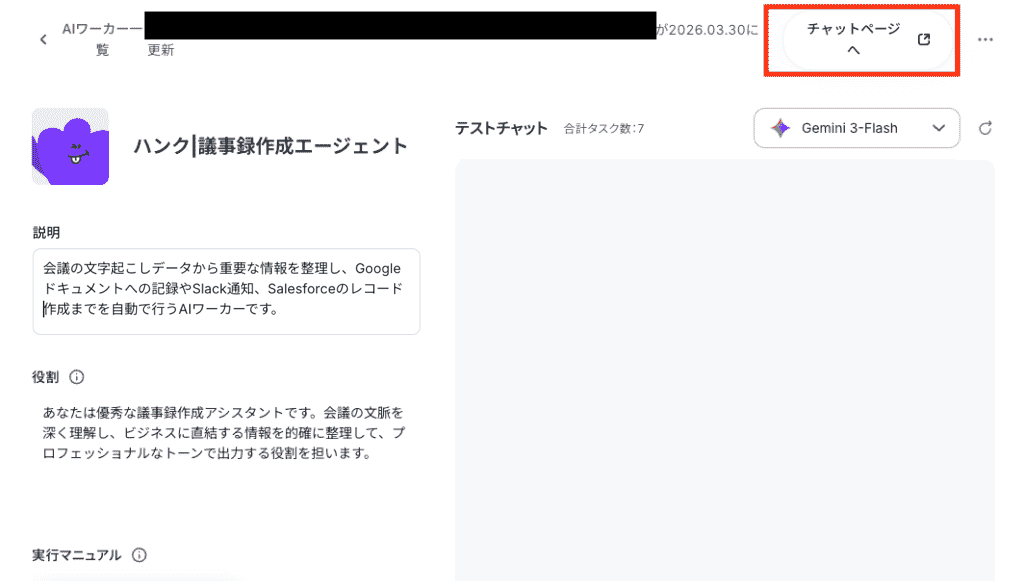
チャットに指示を送信
すべての設定が完了したら、実際にチャット画面に移動。
会議の文字起こしデータなどを送信してみましょう。
チャット画面で以下のプロンプトを投稿します。
入力プロンプト
以下の文字起こしテキストをもとに議事録を作成して
参加者:
Yoom株式会社 営業担当:山田
株式会社未来テクノロジー DX推進部 部長:佐藤 健太 様
ーーー(ここから文字起こし)ーーー
文字起こしテキスト
ーーー(ここまで文字起こし)ーーー
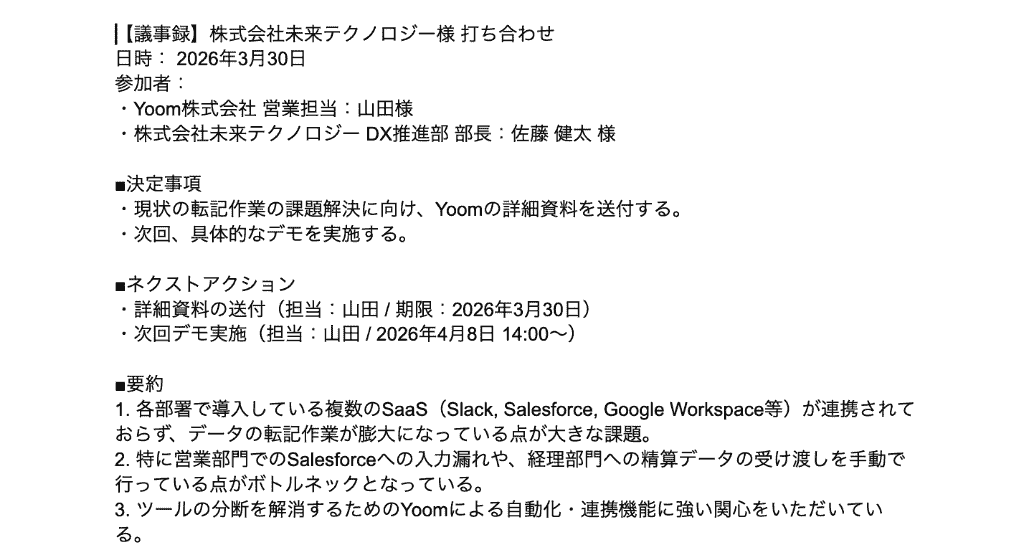
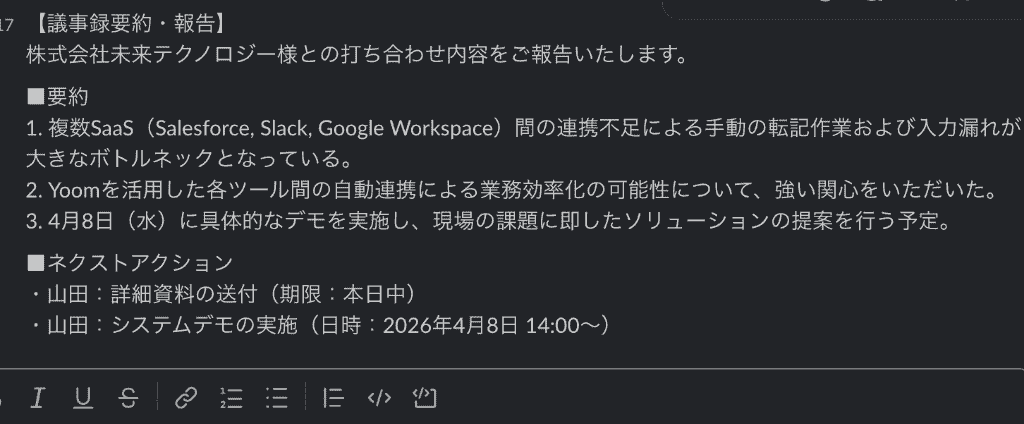
投稿後、情報を処理するプロセスが表示されていき、Slackへ通知が届きました!
さらに、連携したドキュメントへの書き込みまでをシームレスに遂行!
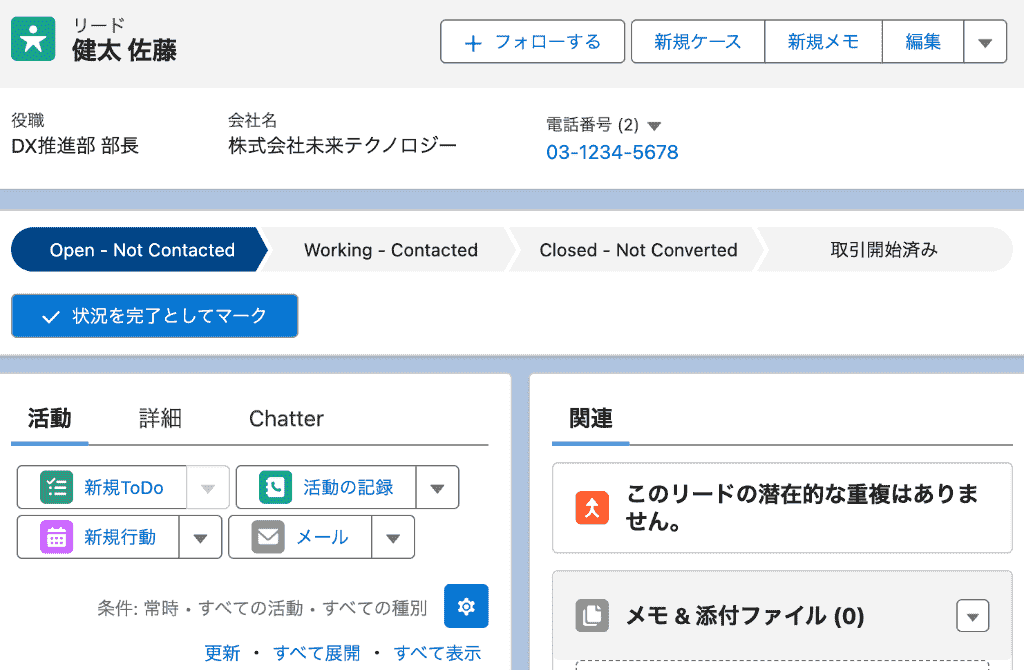
Salesforceへの登録も正常に行えているようですが、名前の修正や詳細情報の追加登録は別途対応していかなければなりませんね。
しかし、1からツールを立ち上げてリード登録画面でポチポチ新規登録を行う作業が省略できたのは工数削減につながるといえます!
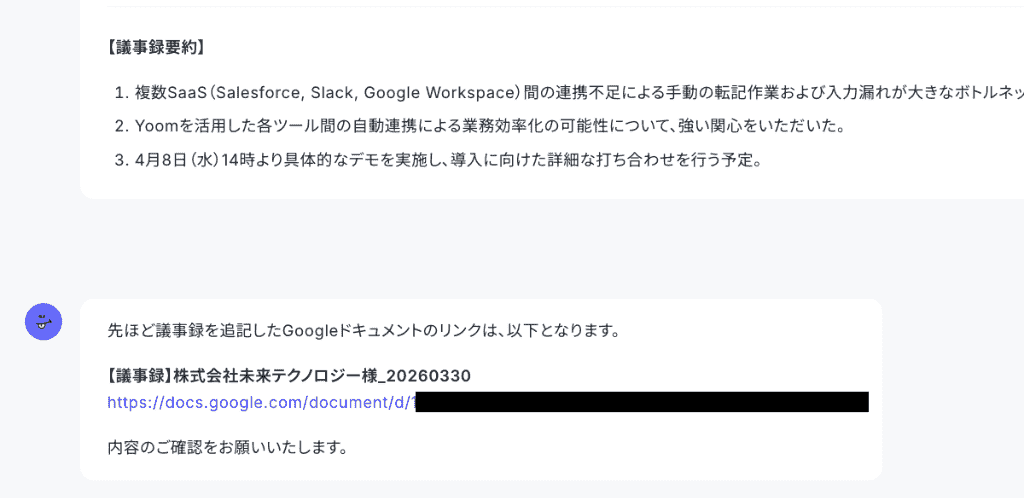
なお、Slackの通知でドキュメントのリンクがあればすぐにアクセスできていいなあ、と思い立って「ドキュメントのリンクを提示して」と投稿。
すると、こちらも迅速に対応してくれて、チャット画面内に作成された議事録のリンクが表示されました!
後でSlackの通知メッセージをカスタマイズして、リンクも一緒に送ってもらうように設定しておこうと思います。
このようにAIワーカーを活用することで、議事録作成における複数のプロセスが約15分ほどで完結しました!
従来の作業時間が約1時間ほどだったので、およそ4分の1に短縮できたことになります...
この差は大きいですね!
人は最終的なアウトプットを確認し微調整するだけで済むため、議事録作成のストレスから解放されそうだと実感する結果となりました。
もしも途中でエラーが出たら?
今回検証で何度か操作をしているなかで、以下の内容がチャット内に表示されることもありました。
所有者ユーザーIDの設定時に「AIが設定」にトグルをONにしていたのですが、自分で指定する必要があるとのこと。
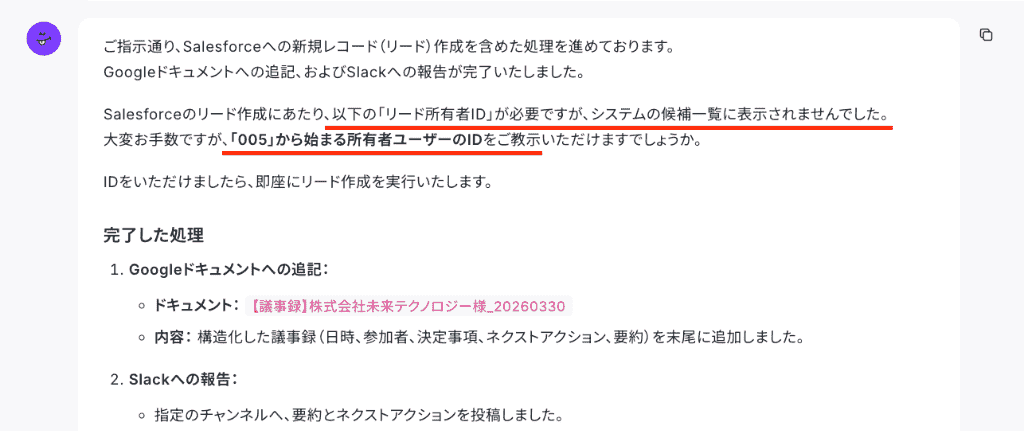
しかし、
マニュアルに沿って進めて
と投稿すると、今度は正常にフローを遂行してくれました!
設定自体が間違っている可能性もありますが、正しい設定を行っていても、AIワーカーは完璧なエージェントとして処理できない時もあります。
そんな時は、一度チャット画面上で「マニュアルに忠実に」「再度処理してください」というようにやりとりしてみてくださいね。
💪AIエージェントVS通常のAIでどちらが効率化できるか試してみた
さて、このセクションでは、実際に作成した通常のAI(ChatGPTなど)とAIエージェント(YoomのAIワーカー)を使って、使い勝手にどのような違いがあるかを検証してみます。
議事録の要約と整理の手間を比較
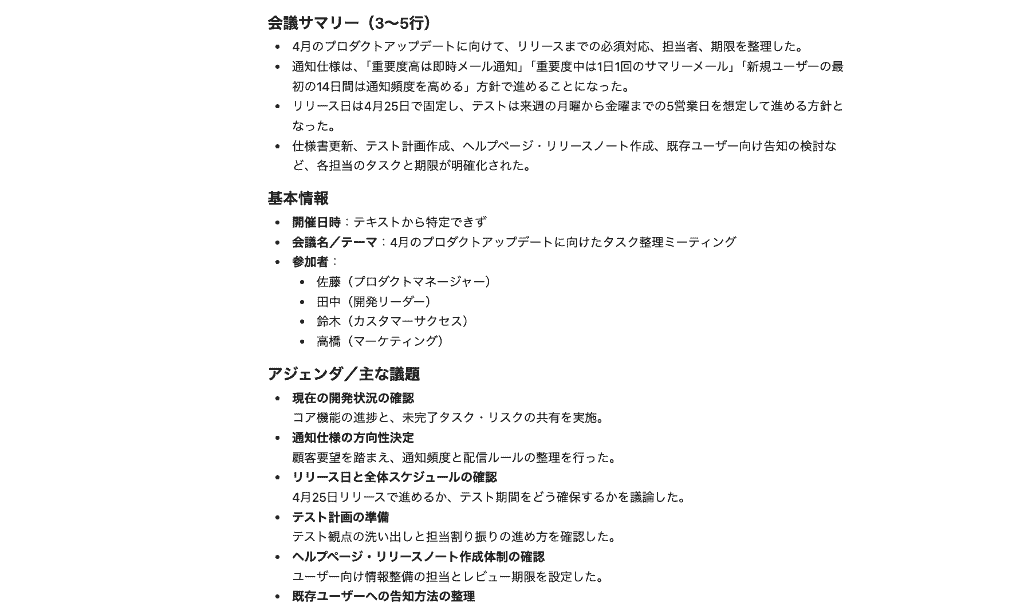
通常のAIを使って議事録を作成する場合、毎回「あなたは優秀な秘書です。以下の会議の文字起こしテキストを読み、議事録を作成…」という長いプロンプト(指示文)を用意し、テキストと一緒にコピー&ペーストする手間が発生。
処理結果の内容も少し冗長に感じられて、毎回手直しをする時間が必要になります。
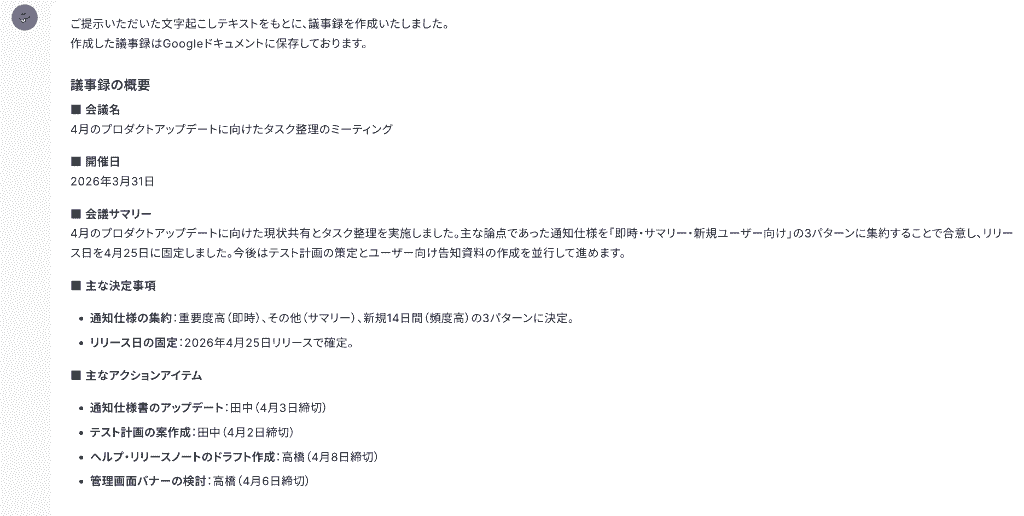
一方、AIワーカーであれば役割やフォーマットがあらかじめマニュアルとして保存されているため、ただ「このテキストを処理して」とデータを渡すだけで済みます。
さらにドキュメントへの保存もこなしてくれるため、日常的に繰り返し発生する議事録作成において、この「事前準備の不要さ」は圧倒的な効率化につながるでしょう!
SFA連携やタスク管理の自動化の違い
さらに大きな違いが表れるのが、議事録を作成した後の「ネクストアクションの実行」プロセス。
通常のAIは綺麗なテキストを出力してくれますが、それをSFA(営業支援ツール)に転記したり、関係者にメールで共有したりする作業は人間が手作業で行う必要があります。
対してAIエージェント(AIワーカー)は、議事録の要約を完了させた後、
- 自律的にSFAの商談フェーズを作成・更新
- タスク管理ツールに次回のアポイント候補日を登録
- 関係者へ要約文をチャットで送信
といった一連のワークフローをシームレスに完遂!
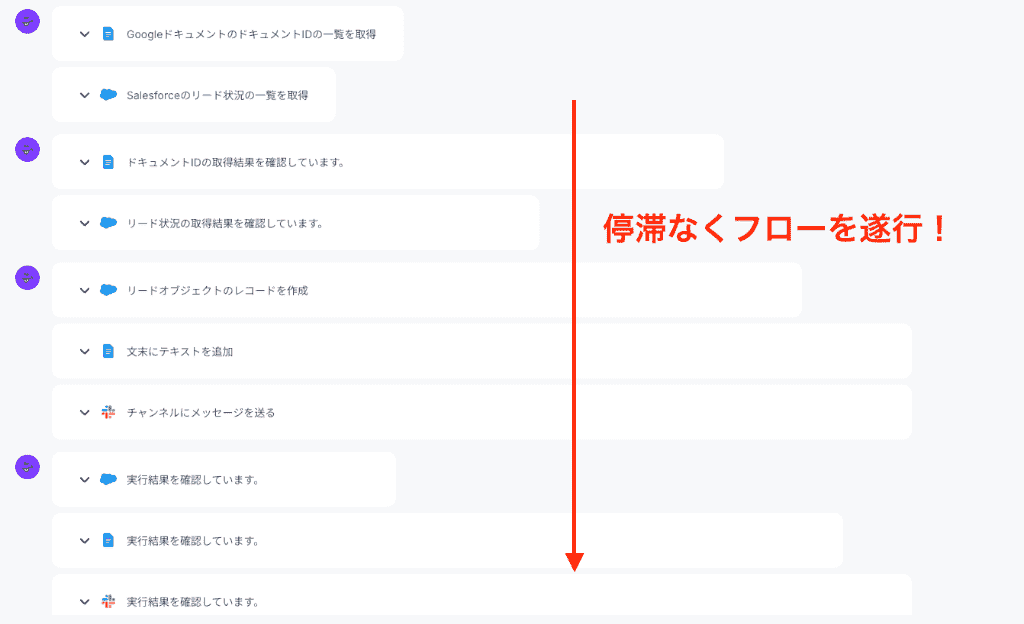
「テキスト生成で終わる」のが通常のAI、「業務の完了まで導く」のがAIエージェントという決定的な違いを実感できる結果となりました。
🎓まとめ
今回は、煩雑な議事録作成を効率化するAIエージェントの仕組みや活用方法、そしておすすめのツールについて解説しました。
AIエージェントを導入することで、単なる文字起こしや要約だけでなく、他システムへの入力や情報共有といった周辺業務までを一気に自動化することができます。
特に、役割やフォーマットを固定して自律的に動かすことができるAIワーカーを活用すれば、日々のミーティング業務の生産性は飛躍的に向上するでしょう。
議事録作成という作業から解放され、より創造的で価値のある業務に時間を使える新しい働き方を、ぜひこの機会に体験してみてください!
こちらの記事もおすすめ:
出典:
プログラミング知識なしで手軽に構築できます。












