・
Google ChatとYoom定期起動機能を連携して、毎月決まった日時に起動し、担当者が目標を記入してその内容をGoogle Chatに通知する方法

営業部など毎月目標を設定して業務を行なっているチームでは、様々な方法で目標の共有をしていると思います。
今回はGoogle ChatとYoomのスケジュールトリガーを連携させて、「毎月決まった日時にフォームが届き、フォームに目標を記入してその内容をGoogle Chatに通知する」フローを自動化する方法をご紹介します。
これにより、手作業の負担を軽減し、情報共有が容易になるかもしれません。
さらにノーコードでアプリの連携ができるYoomを活用して自動化する手順を解説します。
専門的な知識がない方も簡単に設定できますので、ぜひご覧ください。
まずはコードツールYoomについてご説明します。
[Yoomとは]
Google ChatとYoomを連携するメリット
メリット1: 事務作業の負担を軽減できる
決まった日時にフォームが届くので、目標の設定と共有をし忘れるというミスが軽減できるでしょう。
また目標を入力するだけでGoogle Chatに通知されるため、通知作業も自動化できます。
これにより、事務作業の手間を削減でき、人的ミスも防ぐことが期待できます。
結果的に、営業などより重要な業務に集中することができ、仕事の生産性も向上できそうです。
メリット2: 状況共有を簡素化できる
目標を入力するだけで、Google Chatに自動的に通知されるので、チーム内の情報共有が容易になるでしょう。
例えば営業チームで毎月の目標を共有している場合、Google Chatでアドバイスが行えるので、目標達成に対してチームが一丸となり業務を行うことが期待できそうです。
また上長は、チームの目標や状況を可視化することができるので、業務の効率も向上できるかもしれません。
Google ChatとYoomの連携フローの作り方
それでは「毎月決まった日時に起動し、担当者が目標を記入してその内容をGoogle Chatに通知する」を作成しましょう!
わかりやすく、実際の画面を交えて紹介するので一緒に設定してみてください!
まずは今回使用するテンプレートをYoomのマイプロジェクトへコピーしましょう。
下のバナーをクリックしてください。
■概要毎月の目標設定とその共有は、チームの方向性を合わせる上で重要ですが、担当者へのリマインドや提出された内容の収集、共有に手間がかかっていませんか?これらの定型的な業務は、忘れがちでありながらも意外と時間を要するものです。このワークフローを活用することで、毎月決まった日時に担当者へ目標入力の依頼を自動で送信し、入力された内容をGoogle Chatへ自動で通知することが可能になり、こうした業務を効率化できます。
■このテンプレートをおすすめする方- 毎月の目標管理や進捗共有に手間を感じているチームリーダーの方
- Google Chatを活用しており、手作業での通知業務を自動化したい方
- 定期的なタスクのリマインドや情報収集を効率化したいと考えている方
■このテンプレートを使うメリット- 毎月決まった日時に目標入力の依頼が自動で送信されるため、リマインドや声かけに費やしていた時間を短縮できます。
- 目標の提出漏れや、Google Chatへの共有忘れといったヒューマンエラーを防ぎ、業務の抜け漏れをなくします。
■フローボットの流れ- はじめに、Google ChatをYoomと連携します。
- 次に、トリガーでスケジュールトリガーを選択し、「毎月決まった日時にフローを起動する」というアクションを設定します。
- 次に、オペレーションで「担当者へ対応を依頼する」アクションを設定し、担当者に今月の目標を入力するよう依頼します。
- 最後に、オペレーションでGoogle Chatの「メッセージを送信する」アクションを設定し、入力された目標内容を指定のスペースに通知します。
※「トリガー」:フロー起動のきっかけとなるアクション、「オペレーション」:トリガー起動後、フロー内で処理を行うアクション
■このワークフローのカスタムポイント- スケジュールトリガーでは、目標設定のタイミングに合わせて、フローを起動する日時を任意で設定してください。
- 「担当者へ対応を依頼する」アクションでは、目標入力を促す際のメッセージ内容を任意で設定することが可能です。
- Google Chatへの通知では、通知を送信したいスペースや、通知するメッセージの本文を任意で設定できます。
■注意事項- Google ChatとYoomを連携してください。
- Google Chatとの連携はGoogle Workspaceの場合のみ可能です。詳細は「Google Chatでスペースにメッセージを送る方法」を参照ください。

- 毎月の目標管理や進捗共有に手間を感じているチームリーダーの方
- Google Chatを活用しており、手作業での通知業務を自動化したい方
- 定期的なタスクのリマインドや情報収集を効率化したいと考えている方
- 毎月決まった日時に目標入力の依頼が自動で送信されるため、リマインドや声かけに費やしていた時間を短縮できます。
- 目標の提出漏れや、Google Chatへの共有忘れといったヒューマンエラーを防ぎ、業務の抜け漏れをなくします。
- はじめに、Google ChatをYoomと連携します。
- 次に、トリガーでスケジュールトリガーを選択し、「毎月決まった日時にフローを起動する」というアクションを設定します。
- 次に、オペレーションで「担当者へ対応を依頼する」アクションを設定し、担当者に今月の目標を入力するよう依頼します。
- 最後に、オペレーションでGoogle Chatの「メッセージを送信する」アクションを設定し、入力された目標内容を指定のスペースに通知します。
■このワークフローのカスタムポイント
- スケジュールトリガーでは、目標設定のタイミングに合わせて、フローを起動する日時を任意で設定してください。
- 「担当者へ対応を依頼する」アクションでは、目標入力を促す際のメッセージ内容を任意で設定することが可能です。
- Google Chatへの通知では、通知を送信したいスペースや、通知するメッセージの本文を任意で設定できます。
- Google ChatとYoomを連携してください。
- Google Chatとの連携はGoogle Workspaceの場合のみ可能です。詳細は「Google Chatでスペースにメッセージを送る方法」を参照ください。
クリックしたら、コピーしたいYoomのテンプレートサイトに移行します。
画面をスクロールし、「このテンプレートを試す」をクリックしましょう。

するとテンプレートがコピーされましたと表示されるので、「OK」をクリックしてください。
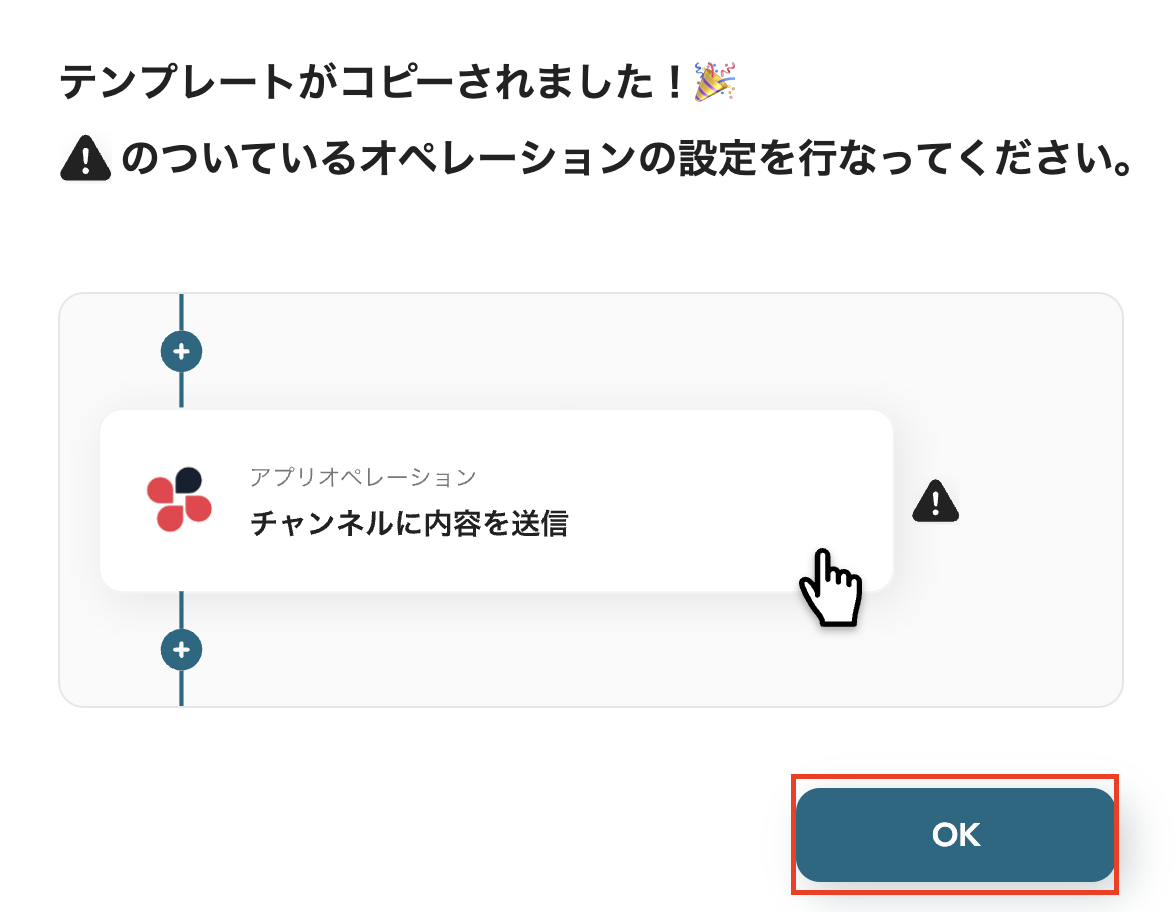
これでコピーが完了です。
ステップ1:マイアプリ登録
フローボット作成前に、今回使用するアプリをYoomと連携します。
Yoomのワークスペースに表示されているマイアプリを選択し、新規接続をクリックしましょう。

マイアプリの新規接続でGoogle Chatを選択しましょう。

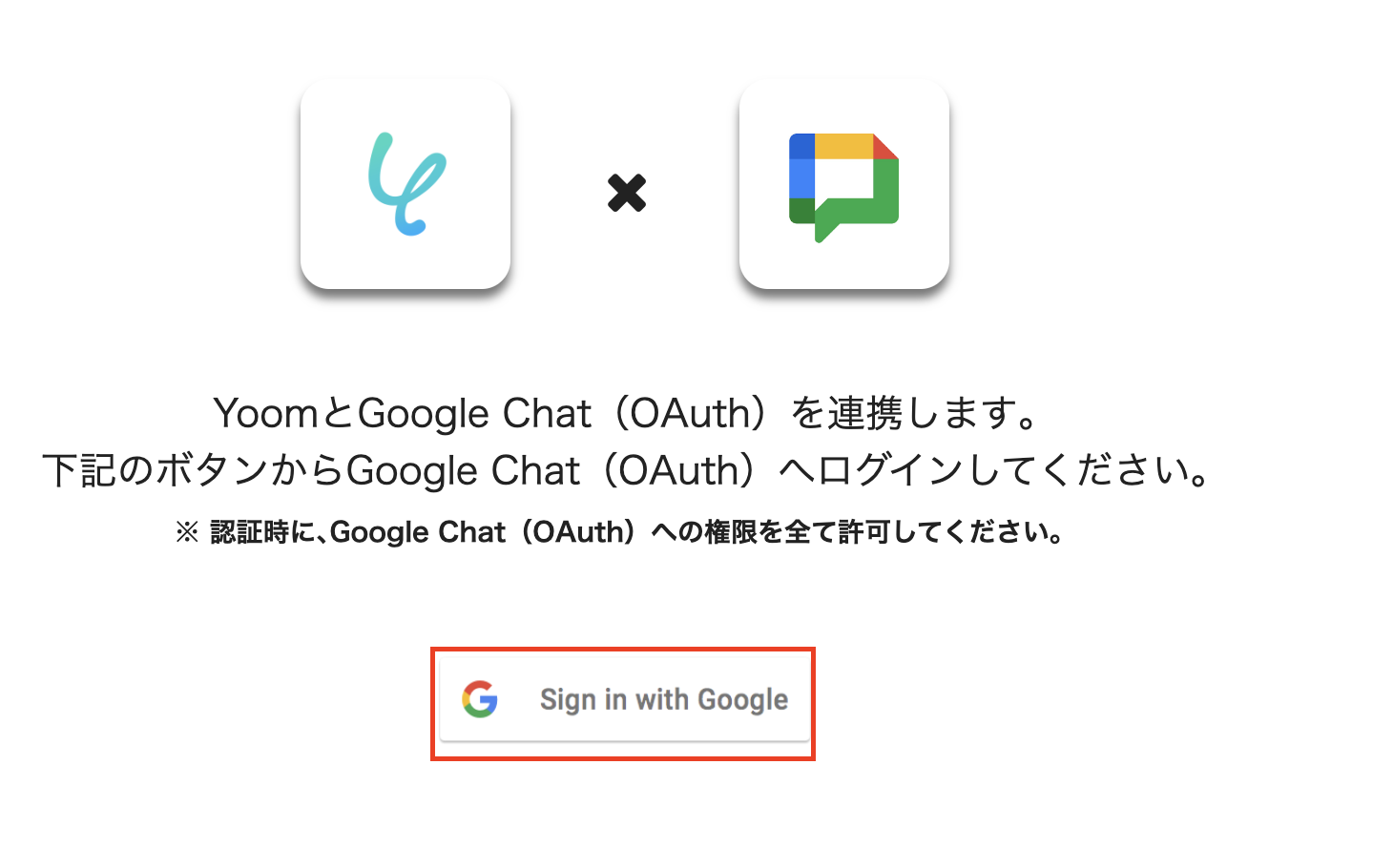
YoomとGoogle Chatを連携する画面で、「sign with Google」をクリックします。
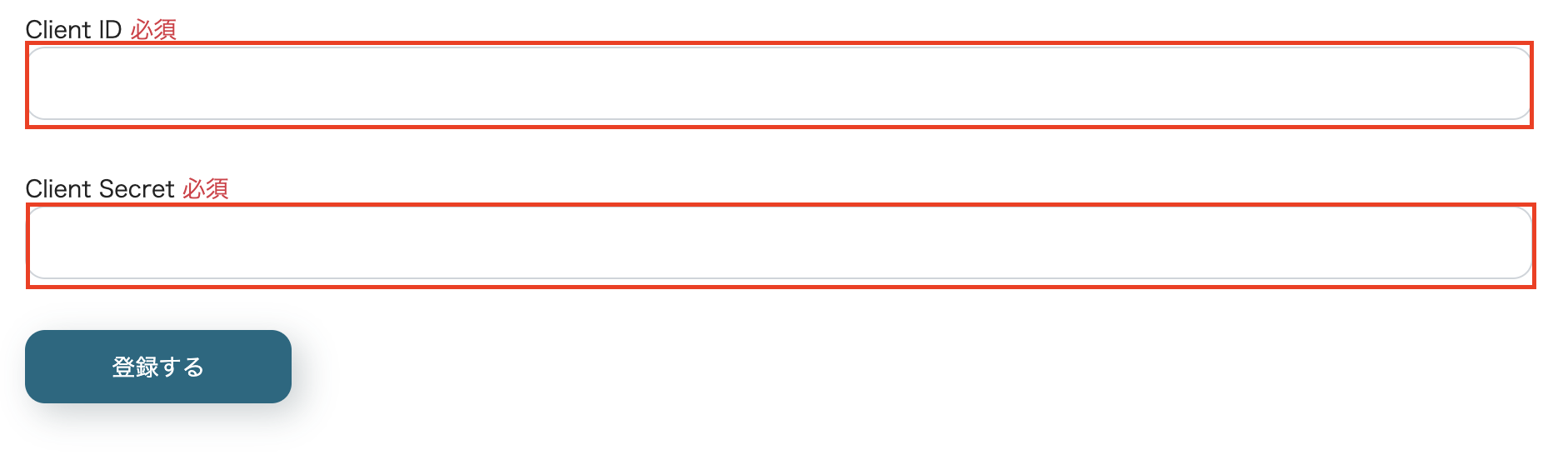
Client ID、Client Secretを入力しましょう。
Google Chatの連携方法は、こちらをご確認ください。
Google Chatとの連携はGoogle Workspaceの場合のみ可能です。詳細はこちらをご確認ください。
以上でマイアプリ登録が完了しました。
ステップ2:スケジュールトリガーの設定
それでは早速、フローボットの設定に移ります。
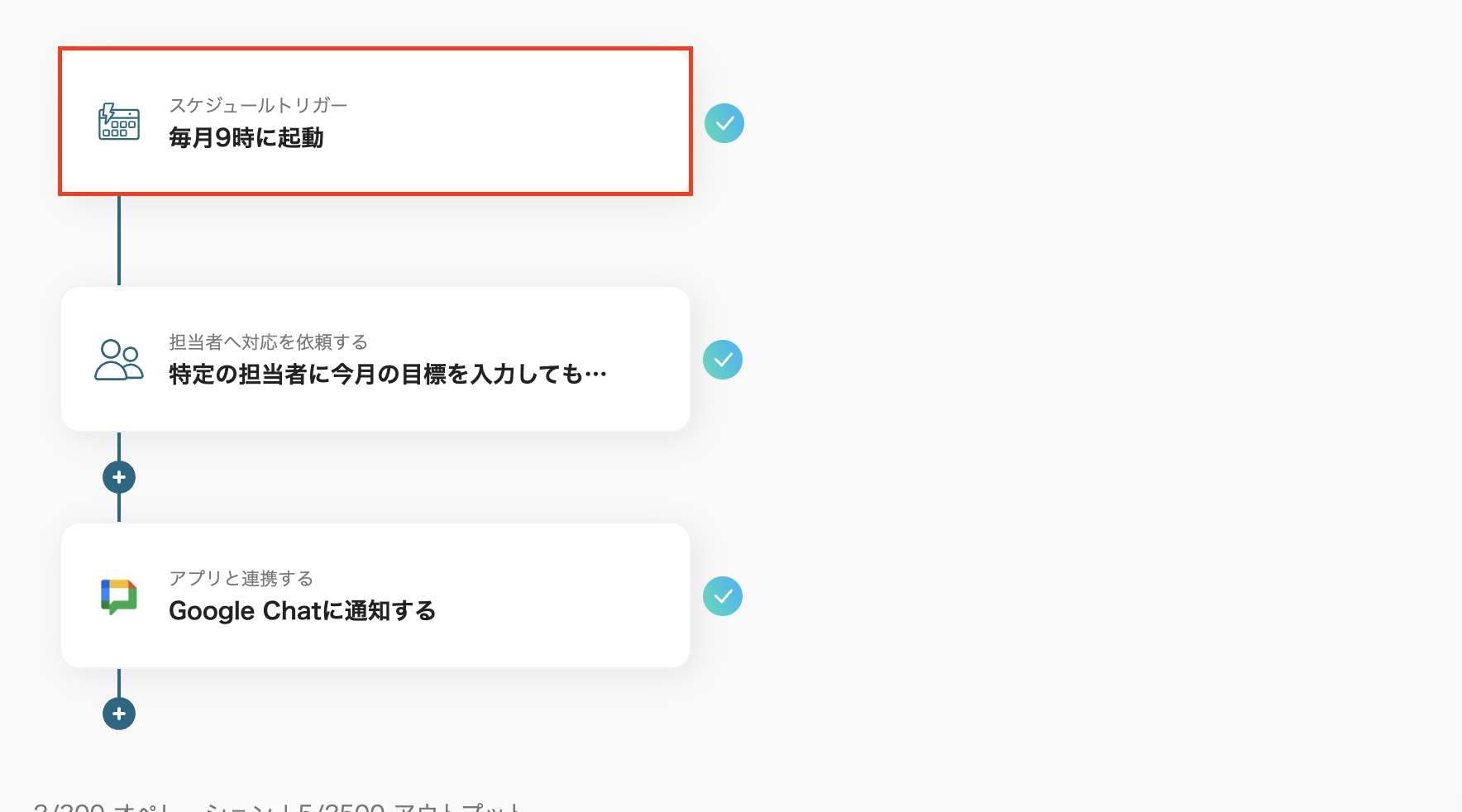
「毎月9時に起動」をクリックしましょう。
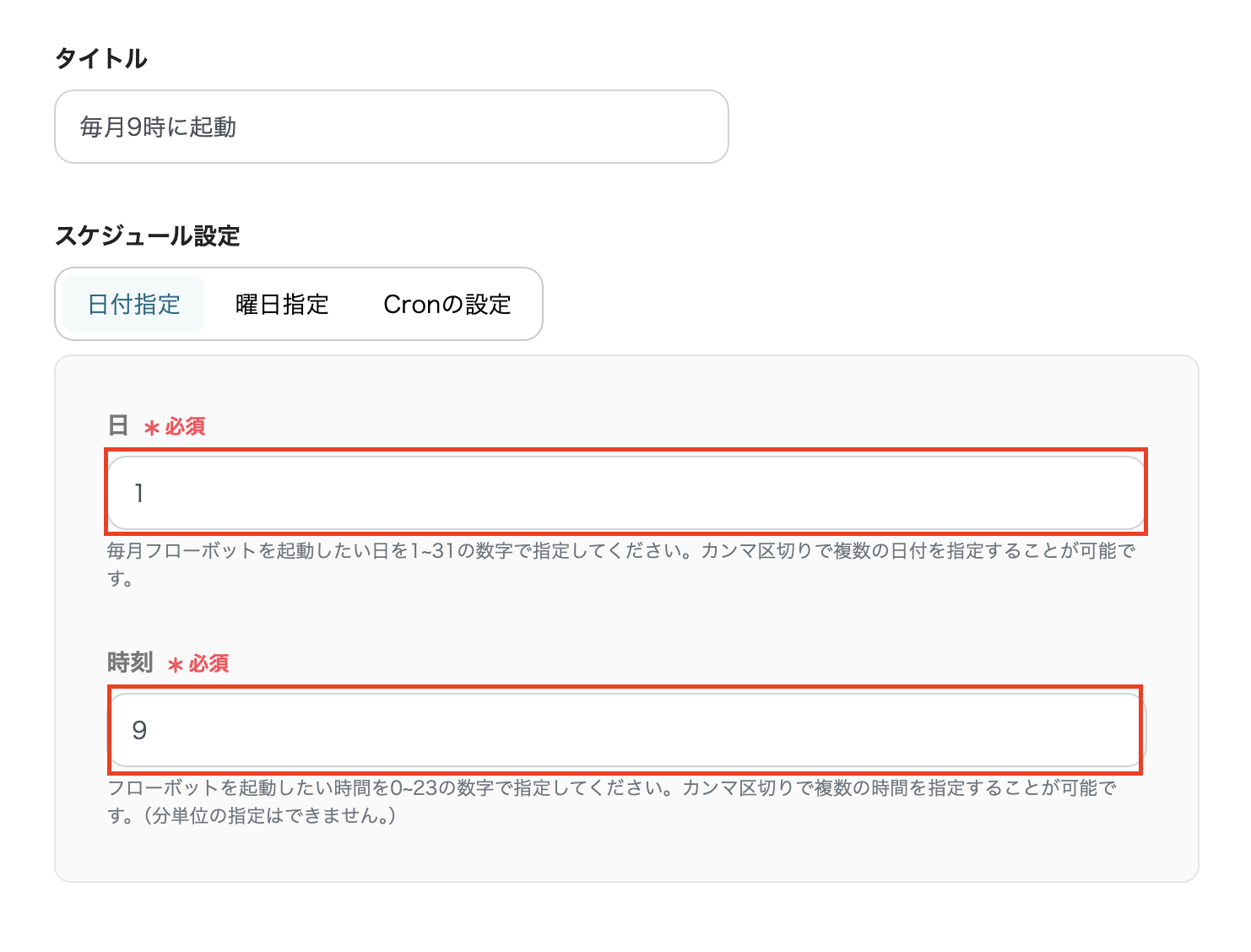
1.実行時間の指定
・タイトルは変更できます。
・こちらの画面は設定が済んでいるので、このまま「保存」しましょう。
・日時を変更した場合は入力してください。
・スケジュールトリガーの詳細はこちらをご確認ください。
・Cronの設定についてはこちらをご確認ください。
ステップ3:担当者へ依頼する
次に「特定の担当者に今月の目標を入力してもらう」をクリックしましょう。
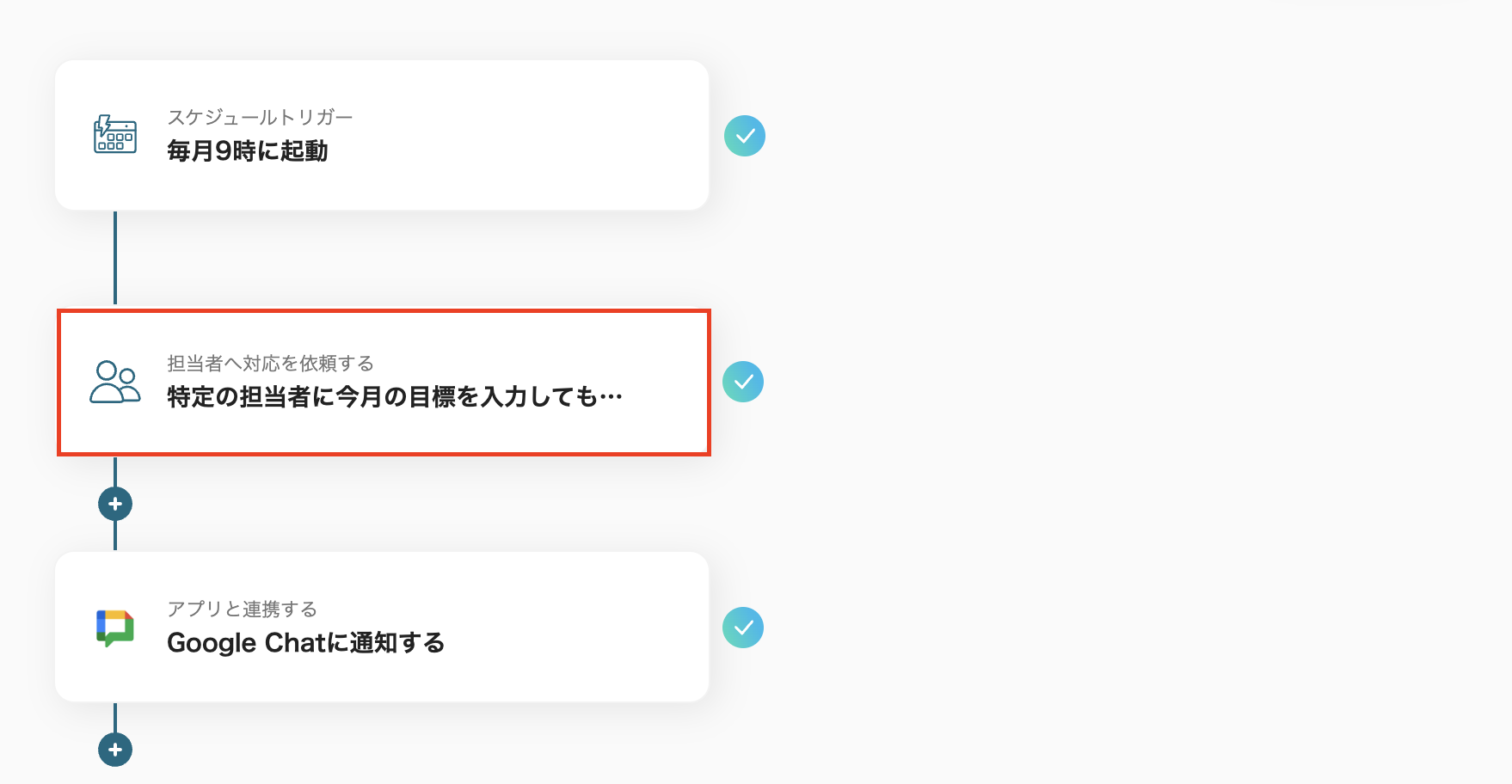
1.対応の詳細を記載
・タイトルは変更できます。
・担当者をプルダウンから選択しましょう。
・対応を依頼する内容の詳細に、メッセージを入力します。
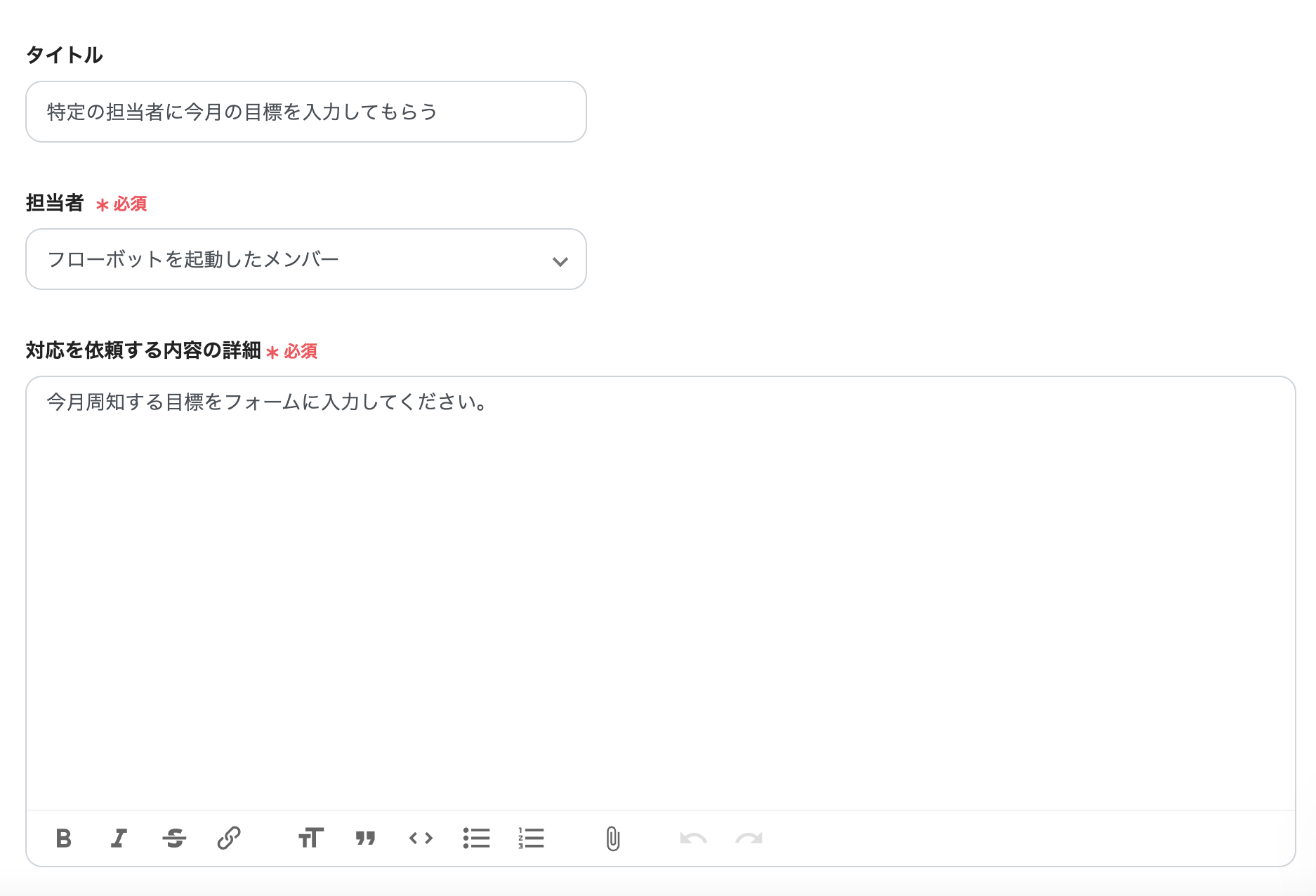
・入力フォームを設定します。
・フォームを追加したい場合は、設定しましょう。
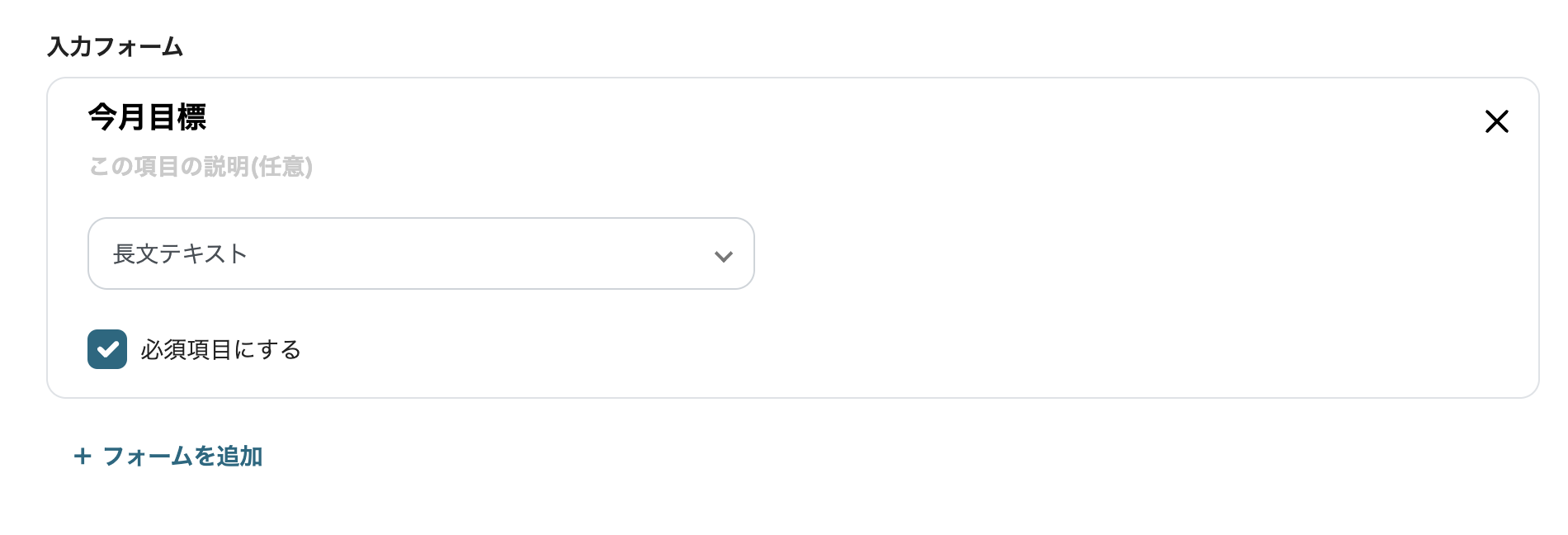
2.入力フォームのサンプル値の設定
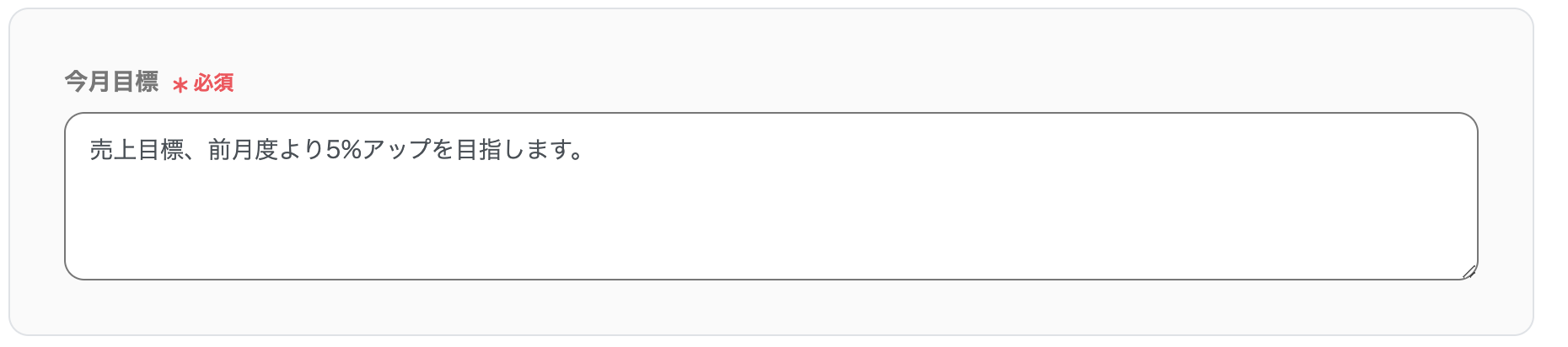
・先程のフォームの回答サンプルを入力し、保存しましょう。
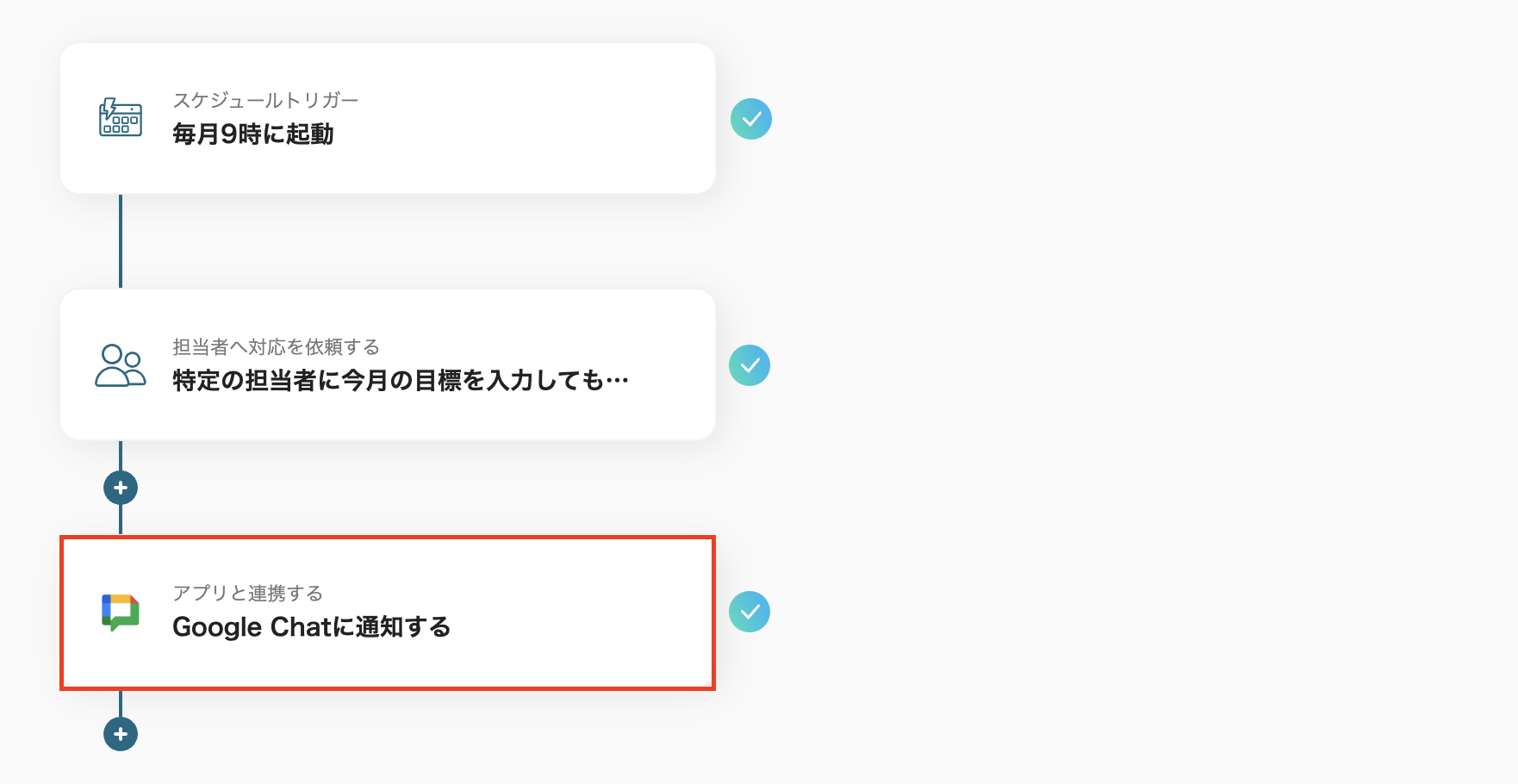
ステップ4:Google Chatのアクション設定
最後の項目になりました!
「Google Chatに通知する」をクリックして設定を進めましょう。
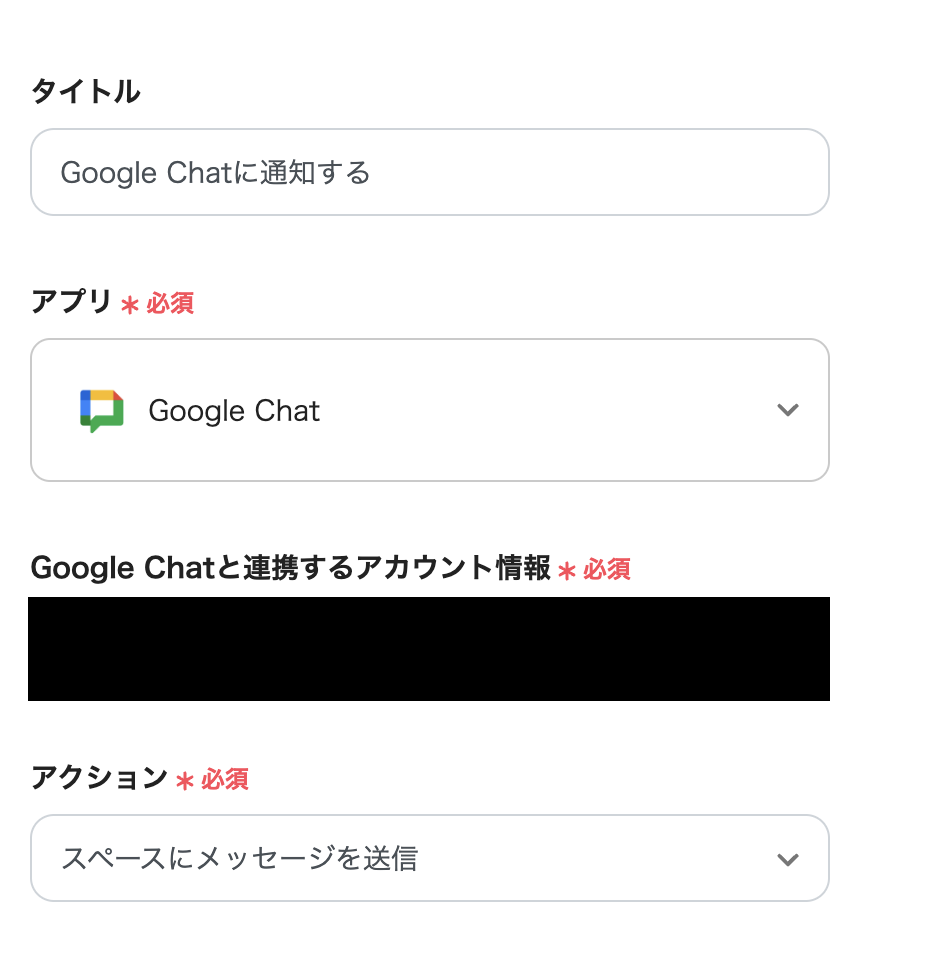
1.連携アカウントとアクションを選択
・タイトルは変更できます。
・Google Chatと連携するアカウントを確認し、「次へ」をクリックしましょう。
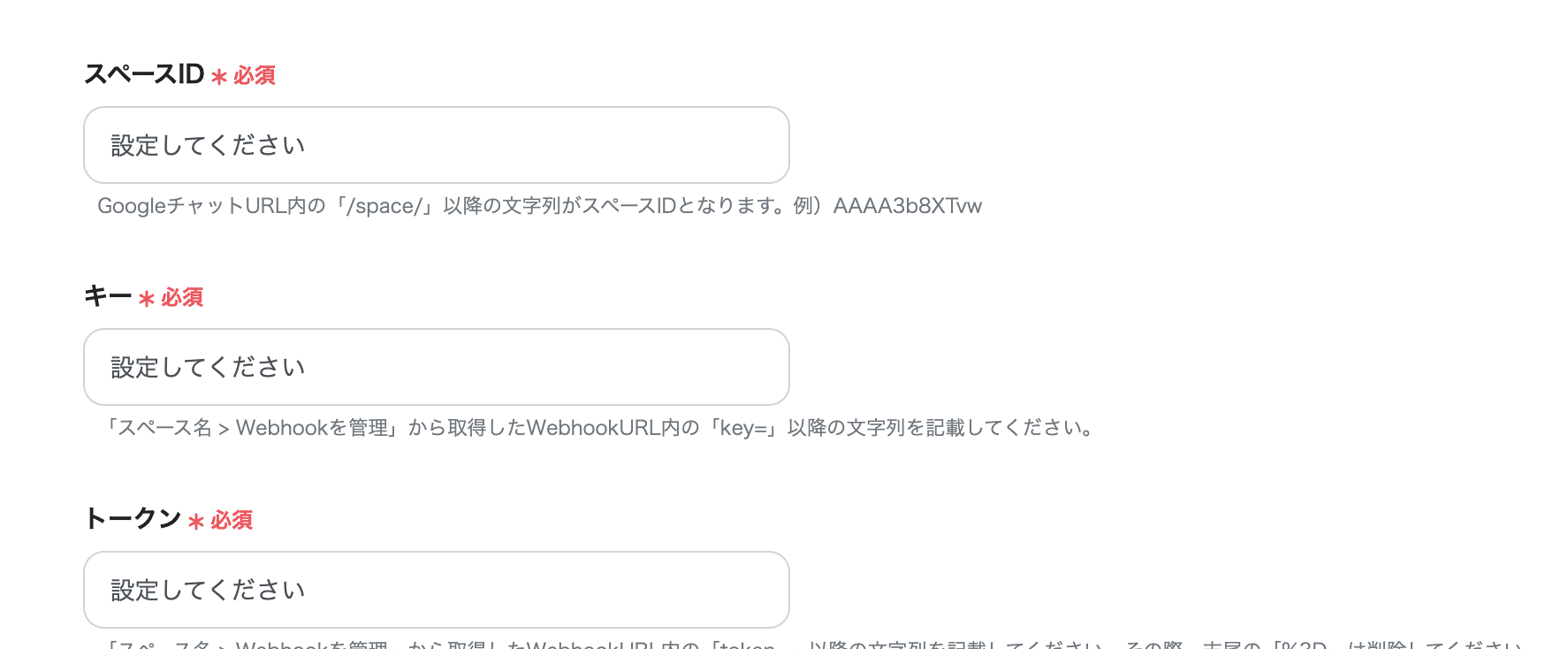
2.API接続設定
・スペースID、キー、トークンを入力しましょう。
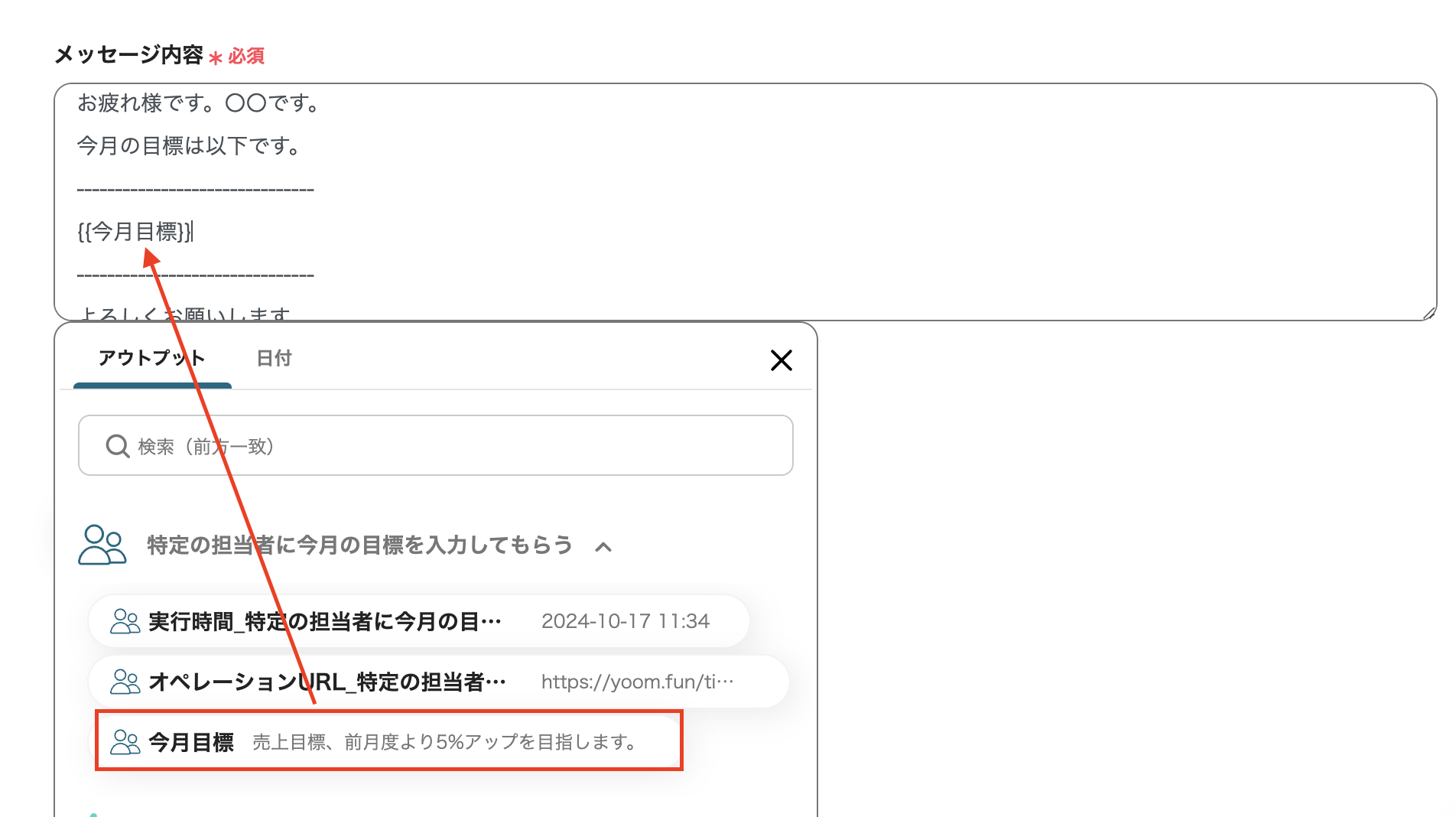
・メッセージは添付画像のように、先程のフォーム内容から選択して入力しましょう。
・入力できたら、テストして保存しましょう。
保存したら、添付画像の表示がされるので「トリガーをON」をクリックしましょう。
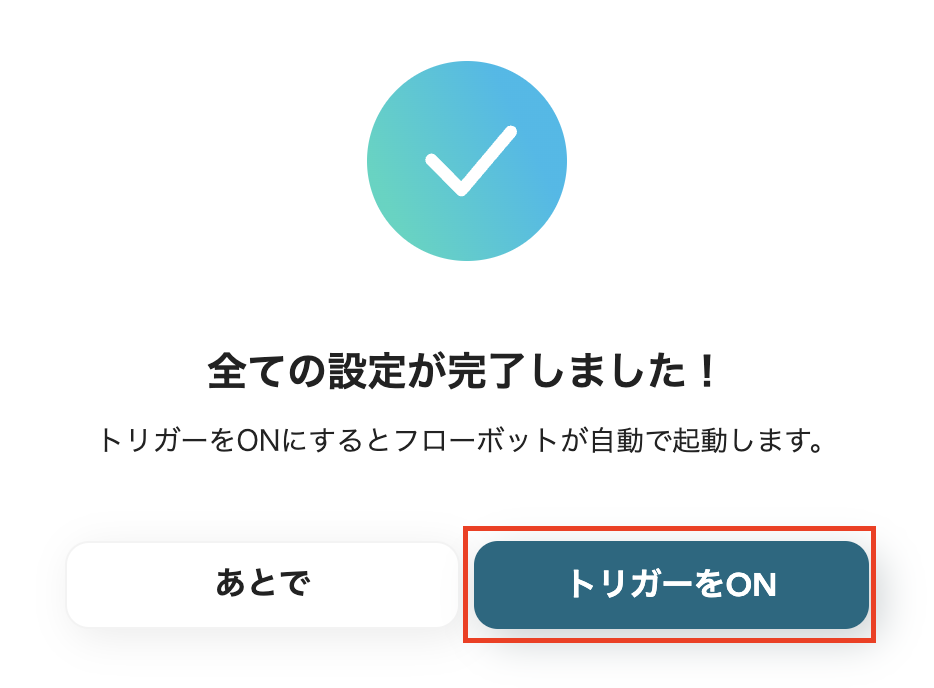
これですべての設定が完了しました!
■概要毎月の目標設定とその共有は、チームの方向性を合わせる上で重要ですが、担当者へのリマインドや提出された内容の収集、共有に手間がかかっていませんか?これらの定型的な業務は、忘れがちでありながらも意外と時間を要するものです。このワークフローを活用することで、毎月決まった日時に担当者へ目標入力の依頼を自動で送信し、入力された内容をGoogle Chatへ自動で通知することが可能になり、こうした業務を効率化できます。
■このテンプレートをおすすめする方- 毎月の目標管理や進捗共有に手間を感じているチームリーダーの方
- Google Chatを活用しており、手作業での通知業務を自動化したい方
- 定期的なタスクのリマインドや情報収集を効率化したいと考えている方
■このテンプレートを使うメリット- 毎月決まった日時に目標入力の依頼が自動で送信されるため、リマインドや声かけに費やしていた時間を短縮できます。
- 目標の提出漏れや、Google Chatへの共有忘れといったヒューマンエラーを防ぎ、業務の抜け漏れをなくします。
■フローボットの流れ- はじめに、Google ChatをYoomと連携します。
- 次に、トリガーでスケジュールトリガーを選択し、「毎月決まった日時にフローを起動する」というアクションを設定します。
- 次に、オペレーションで「担当者へ対応を依頼する」アクションを設定し、担当者に今月の目標を入力するよう依頼します。
- 最後に、オペレーションでGoogle Chatの「メッセージを送信する」アクションを設定し、入力された目標内容を指定のスペースに通知します。
※「トリガー」:フロー起動のきっかけとなるアクション、「オペレーション」:トリガー起動後、フロー内で処理を行うアクション
■このワークフローのカスタムポイント- スケジュールトリガーでは、目標設定のタイミングに合わせて、フローを起動する日時を任意で設定してください。
- 「担当者へ対応を依頼する」アクションでは、目標入力を促す際のメッセージ内容を任意で設定することが可能です。
- Google Chatへの通知では、通知を送信したいスペースや、通知するメッセージの本文を任意で設定できます。
■注意事項- Google ChatとYoomを連携してください。
- Google Chatとの連携はGoogle Workspaceの場合のみ可能です。詳細は「Google Chatでスペースにメッセージを送る方法」を参照ください。
- 毎月の目標管理や進捗共有に手間を感じているチームリーダーの方
- Google Chatを活用しており、手作業での通知業務を自動化したい方
- 定期的なタスクのリマインドや情報収集を効率化したいと考えている方
- 毎月決まった日時に目標入力の依頼が自動で送信されるため、リマインドや声かけに費やしていた時間を短縮できます。
- 目標の提出漏れや、Google Chatへの共有忘れといったヒューマンエラーを防ぎ、業務の抜け漏れをなくします。
- はじめに、Google ChatをYoomと連携します。
- 次に、トリガーでスケジュールトリガーを選択し、「毎月決まった日時にフローを起動する」というアクションを設定します。
- 次に、オペレーションで「担当者へ対応を依頼する」アクションを設定し、担当者に今月の目標を入力するよう依頼します。
- 最後に、オペレーションでGoogle Chatの「メッセージを送信する」アクションを設定し、入力された目標内容を指定のスペースに通知します。
■このワークフローのカスタムポイント
- スケジュールトリガーでは、目標設定のタイミングに合わせて、フローを起動する日時を任意で設定してください。
- 「担当者へ対応を依頼する」アクションでは、目標入力を促す際のメッセージ内容を任意で設定することが可能です。
- Google Chatへの通知では、通知を送信したいスペースや、通知するメッセージの本文を任意で設定できます。
- Google ChatとYoomを連携してください。
- Google Chatとの連携はGoogle Workspaceの場合のみ可能です。詳細は「Google Chatでスペースにメッセージを送る方法」を参照ください。
Google Chatを使ったその他の自動化例
YoomにはGoogle Chatを活用した自動化できるテンプレートが多数あります。
1.毎日Notionデータベース内のタスクから、本日が期限のものを抽出し一括でGoogle Chatに通知するテンプレートです。
手動でタスクの期限を確認して通知すると、通知ミスや漏れが発生するかもしれません。
自動化できれば、事務作業の負担やヒューマンエラーが軽減できます。
■概要Notionでタスクを管理しているものの、毎日期限のタスクを確認したり、チームにリマインドしたりする作業を手間に感じていませんか?また、確認漏れによって重要なタスクが遅延してしまうケースもあるかもしれません。このワークフローを活用すれば、毎日決まった時間にNotionから本日期限のタスクを自動で抽出し、Google Chatへ通知できるため、こうした日々の確認業務を効率化し、タスクの実行漏れを防ぎます。
■このテンプレートをおすすめする方- NotionとGoogle Chatを利用し、日々のタスク管理や進捗共有を行っている方
- 毎日のタスク確認やリマインド業務を自動化し、コア業務に集中したいと考えている方
- チーム内のタスク実行漏れを防ぎ、プロジェクトを円滑に進めたいマネージャーの方
■このテンプレートを使うメリット- 毎日自動でタスク情報が通知されるため、これまでタスク確認に費やしていた時間を短縮し、他の業務に充てることができます。
- 手作業での確認によるタスクの見落としや、チームメンバーへのリマインド漏れといったヒューマンエラーを防ぐことに繋がります。
■フローボットの流れ- はじめに、NotionとGoogle ChatをYoomと連携します
- 次に、トリガーでスケジュールトリガー機能を設定し、フローボットを起動したい日時(例:毎朝9時)を指定します
- 次に、オペレーションでNotionの「複数のレコードを取得する」アクションを設定し、データベースから本日期限のタスクを抽出します
- 最後に、オペレーションでGoogle Chatの「メッセージを送信」アクションを設定し、取得したタスク情報を指定のスペースに通知します
※「トリガー」:フロー起動のきっかけとなるアクション、「オペレーション」:トリガー起動後、フロー内で処理を行うアクション
■このワークフローのカスタムポイント- スケジュールトリガーの設定では、毎日や毎週など、通知を実行したい頻度や時間を任意で設定できます。
- Notionからタスクを抽出する条件として、期限日だけでなく担当者やステータスといった項目を任意で設定し、絞り込むことが可能です。
- Google Chatへの通知先スペースは任意で指定でき、通知するメッセージ本文にNotionから取得したタスク名などの情報を含めることも可能です。
■注意事項- Google Chat、NotionのそれぞれとYoomを連携してください。
- Google Chatとの連携はGoogle Workspaceの場合のみ可能です。詳細は「Google Chatでスペースにメッセージを送る方法」を参照ください。

■このテンプレートをおすすめする方
- NotionとGoogle Chatを利用し、日々のタスク管理や進捗共有を行っている方
- 毎日のタスク確認やリマインド業務を自動化し、コア業務に集中したいと考えている方
- チーム内のタスク実行漏れを防ぎ、プロジェクトを円滑に進めたいマネージャーの方
■このテンプレートを使うメリット
- 毎日自動でタスク情報が通知されるため、これまでタスク確認に費やしていた時間を短縮し、他の業務に充てることができます。
- 手作業での確認によるタスクの見落としや、チームメンバーへのリマインド漏れといったヒューマンエラーを防ぐことに繋がります。
■フローボットの流れ
- はじめに、NotionとGoogle ChatをYoomと連携します
- 次に、トリガーでスケジュールトリガー機能を設定し、フローボットを起動したい日時(例:毎朝9時)を指定します
- 次に、オペレーションでNotionの「複数のレコードを取得する」アクションを設定し、データベースから本日期限のタスクを抽出します
- 最後に、オペレーションでGoogle Chatの「メッセージを送信」アクションを設定し、取得したタスク情報を指定のスペースに通知します
■このワークフローのカスタムポイント
- スケジュールトリガーの設定では、毎日や毎週など、通知を実行したい頻度や時間を任意で設定できます。
- Notionからタスクを抽出する条件として、期限日だけでなく担当者やステータスといった項目を任意で設定し、絞り込むことが可能です。
- Google Chatへの通知先スペースは任意で指定でき、通知するメッセージ本文にNotionから取得したタスク名などの情報を含めることも可能です。
■注意事項
- Google Chat、NotionのそれぞれとYoomを連携してください。
- Google Chatとの連携はGoogle Workspaceの場合のみ可能です。詳細は「Google Chatでスペースにメッセージを送る方法」を参照ください。
2.Googleフォームに回答が届いたら自動的にGoogle Chatに通知されるようになります。
顧客の問い合わせをGoogleフォームを活用している場合、新しい情報が届いていないか、都度チェックする必要があると思います。
そこでGoogle Chatと連携することで、Googleフォームが届いたら自動的にGoogle Chatに通知がされるようになります。
これにより、通知作業を自動化でき、情報の確認漏れを防止することができそうです。
■概要Googleフォームは問い合わせやアンケートなどで便利ですが、回答があるたびに手動で確認し、関係者に共有するのは手間がかかる作業です。また、回答に気づかず対応が遅れてしまうケースもあるかもしれません。このワークフローを活用すれば、Googleフォームに回答が送信されると、指定のGoogle Chatスペースに自動で通知を送ることが可能になり、こうした課題を削減します。
■このテンプレートをおすすめする方- Googleフォームへの回答をGoogle Chatでリアルタイムに共有し、対応漏れを防ぎたい方
- 問い合わせや申し込みの一次対応を自動化し、手作業での確認の手間を削減したい方
- チーム内での情報共有を迅速化し、業務効率を向上させたいと考えているマネージャーの方
■このテンプレートを使うメリット- Googleフォームへの回答を自動でGoogle Chatに通知するため、手作業での確認や共有にかかる時間を削減し、迅速な対応が可能になります。
- 手動での共有作業が減ることで、通知の漏れや内容の転記ミスといったヒューマンエラーを防ぎ、確実な情報伝達を実現します。
■フローボットの流れ- はじめに、GoogleフォームとGoogle ChatをYoomと連携します。
- 次に、トリガーでGoogleフォームを選択し、「フォームに回答が送信されたら」というアクションを設定します。
- 最後に、オペレーションでGoogle Chatの「メッセージを送信」アクションを設定し、フォームの回答内容を指定のスペースに通知します。
※「トリガー」:フロー起動のきっかけとなるアクション、「オペレーション」:トリガー起動後、フロー内で処理を行うアクション
■このワークフローのカスタムポイント- Googleフォームのトリガー設定では、通知の対象としたいフォームを任意で選択することが可能です。
- Google Chatに通知するメッセージは、フォームの回答項目の中から必要な情報だけを抜き出すなど、自由にカスタマイズして設定できます。
■注意事項- Googleフォーム、Google ChatのそれぞれとYoomを連携してください。
- トリガーは5分、10分、15分、30分、60分の間隔で起動間隔を選択できます。
- プランによって最短の起動間隔が異なりますので、ご注意ください。
- Googleフォームをトリガーとして使用した際の回答内容を取得する方法は「Googleフォームトリガーで、回答内容を取得する方法」を参照ください。
- Google Chatとの連携はGoogle Workspaceの場合のみ可能です。詳細は「Google Chatでスペースにメッセージを送る方法」を参照ください。

- Googleフォームへの回答をGoogle Chatでリアルタイムに共有し、対応漏れを防ぎたい方
- 問い合わせや申し込みの一次対応を自動化し、手作業での確認の手間を削減したい方
- チーム内での情報共有を迅速化し、業務効率を向上させたいと考えているマネージャーの方
- Googleフォームへの回答を自動でGoogle Chatに通知するため、手作業での確認や共有にかかる時間を削減し、迅速な対応が可能になります。
- 手動での共有作業が減ることで、通知の漏れや内容の転記ミスといったヒューマンエラーを防ぎ、確実な情報伝達を実現します。
- はじめに、GoogleフォームとGoogle ChatをYoomと連携します。
- 次に、トリガーでGoogleフォームを選択し、「フォームに回答が送信されたら」というアクションを設定します。
- 最後に、オペレーションでGoogle Chatの「メッセージを送信」アクションを設定し、フォームの回答内容を指定のスペースに通知します。
■このワークフローのカスタムポイント
- Googleフォームのトリガー設定では、通知の対象としたいフォームを任意で選択することが可能です。
- Google Chatに通知するメッセージは、フォームの回答項目の中から必要な情報だけを抜き出すなど、自由にカスタマイズして設定できます。
- Googleフォーム、Google ChatのそれぞれとYoomを連携してください。
- トリガーは5分、10分、15分、30分、60分の間隔で起動間隔を選択できます。
- プランによって最短の起動間隔が異なりますので、ご注意ください。
- Googleフォームをトリガーとして使用した際の回答内容を取得する方法は「Googleフォームトリガーで、回答内容を取得する方法」を参照ください。
- Google Chatとの連携はGoogle Workspaceの場合のみ可能です。詳細は「Google Chatでスペースにメッセージを送る方法」を参照ください。
3.Google Chatで投稿されたら、自動的にGoogleスプレッドシートを更新するテンプレートです。
手作業で、Google Chatの内容をGoogleスプレッドシートで管理していると、入力作業が発生します。
自動化すれば、入力作業を軽減でき、事務作業の効率も向上できるかもしれません。
■概要Google Chatでの報告や連絡事項を、都度Googleスプレッドシートに手作業で転記するのは手間がかかり、更新漏れのリスクもあるのではないでしょうか。こうした定型的な情報集約業務は、日々の業務負荷を高める一因にもなります。このワークフローを活用すれば、Google Chatの特定スペースへのメッセージ投稿をきっかけに、Googleスプレッドシートの情報を自動で更新できるため、面倒な転記作業が削減され、情報の集約を効率化することが可能です。
■このテンプレートをおすすめする方- Google Chatでの報告内容などをGoogleスプレッドシートで管理している方
- チャットからの情報転記を手作業で行っており、工数やミスを削減したい担当者の方
- 複数人からの報告を迅速にシートに集約する仕組みを構築したいチームリーダーの方
■このテンプレートを使うメリット- Google Chatへの投稿が自動でGoogleスプレッドシートに反映されるため、手動での転記作業にかかる時間を削減できます。
- 手作業による転記ミスや更新漏れを防ぎ、常に正確な情報がGoogleスプレッドシートに集約される状態を保つことができます。
■フローボットの流れ- はじめに、Google ChatとGoogle スプレッドシートをYoomと連携します。
- 次に、トリガーでGoogle Chatを選択し、「スペースにメッセージが送信されたら」というアクションを設定します。
- 最後に、オペレーションでGoogle スプレッドシートの「レコードを更新する」アクションを設定し、トリガーで取得した情報を連携します。
※「トリガー」:フロー起動のきっかけとなるアクション、「オペレーション」:トリガー起動後、フロー内で処理を行うアクション
■このワークフローのカスタムポイント- Google Chatのトリガー設定では、通知を検知するスペースを任意で設定してください。
- Google スプレッドシートに連携するアクション設定では、メッセージ内容や投稿者情報など、シートに反映させたい情報を任意で設定することが可能です。
■注意事項- Google Chat、Google スプレッドシートのそれぞれとYoomを連携してください。
- トリガーは5分、10分、15分、30分、60分の間隔で起動間隔を選択できます。
- プランによって最短の起動間隔が異なりますので、ご注意ください。
- Google Chatとの連携はGoogle Workspaceの場合のみ可能です。詳細は「Google Chatでスペースにメッセージを送る方法」を参照ください。

- Google Chatでの報告内容などをGoogleスプレッドシートで管理している方
- チャットからの情報転記を手作業で行っており、工数やミスを削減したい担当者の方
- 複数人からの報告を迅速にシートに集約する仕組みを構築したいチームリーダーの方
- Google Chatへの投稿が自動でGoogleスプレッドシートに反映されるため、手動での転記作業にかかる時間を削減できます。
- 手作業による転記ミスや更新漏れを防ぎ、常に正確な情報がGoogleスプレッドシートに集約される状態を保つことができます。
- はじめに、Google ChatとGoogle スプレッドシートをYoomと連携します。
- 次に、トリガーでGoogle Chatを選択し、「スペースにメッセージが送信されたら」というアクションを設定します。
- 最後に、オペレーションでGoogle スプレッドシートの「レコードを更新する」アクションを設定し、トリガーで取得した情報を連携します。
■このワークフローのカスタムポイント
- Google Chatのトリガー設定では、通知を検知するスペースを任意で設定してください。
- Google スプレッドシートに連携するアクション設定では、メッセージ内容や投稿者情報など、シートに反映させたい情報を任意で設定することが可能です。
- Google Chat、Google スプレッドシートのそれぞれとYoomを連携してください。
- トリガーは5分、10分、15分、30分、60分の間隔で起動間隔を選択できます。
- プランによって最短の起動間隔が異なりますので、ご注意ください。
- Google Chatとの連携はGoogle Workspaceの場合のみ可能です。詳細は「Google Chatでスペースにメッセージを送る方法」を参照ください。
まとめ
Google ChatとYoomのスケジュールトリガーと連携すると、月次報告を自動化できます。
これにより、通知などの業務作業の負担を軽減し、チーム全体で最新の目標を容易に共有できるでしょう。
さらにYoomを活用すると、ノーコードでアプリの連携ができ、フローボットを作成ができます。
専門的な知識がなくても簡単操作で設定できるので、試しやすいと思います。
ぜひこの機会に、Google ChatとYoomを連携して、月次報告を自動化してみませんか?
プログラミング知識なしで手軽に構築できます。