・
【ノーコードで実現】Google Chatのメッセージを一括取得して記録する方法

「Google Chatでの重要なやり取りを後から確認したいけど、会話が流れてしまって見つけ出すのが大変…」
「特定のプロジェクトに関するメッセージだけをまとめておきたいけど、一つ一つ手作業でコピー&ペーストするのは手間がかかりすぎる…」
このように、Google Chat上の情報を手作業で管理することに限界を感じていませんか?
もし定期的にGoogle Chatの特定スペースのメッセージを自動で一括取得し、Google スプレッドシートに記録できる仕組みがあればこれらの悩みから解放されますね。
これにより重要な情報の見落としを防ぐことができ、過去のやり取りの確認も簡単になります。
そのため、情報管理にかかっていた時間を他の重要な業務に充てられるようになるでしょう。
今回ご紹介する自動化フローはノーコードで簡単に設定できます。手間や時間もかからないので、ぜひ導入して作業をもっと楽にしましょう!
とにかく早く試したい方へ
YoomにはGoogle Chatのメッセージを定期的に一括取得する業務フロー自動化のテンプレートが用意されています。
「まずは試してみたい!」という方は、以下のバナーをクリックしてすぐに自動化を体験してみましょう!
■概要Google Chatでの重要なやり取りを後から確認する際、手作業でメッセージをコピーして転記する作業に手間を感じていませんか? 手作業では転記漏れやミスが発生する可能性もあり、情報の正確性を担保するのが難しい場合もあります。 このワークフローを活用すれば、指定したスケジュールで定期的にGoogle Chatのメッセージを一括取得し、自動でGoogle スプレッドシートに情報を蓄積できるため、こうした課題を円滑に解消します。■このテンプレートをおすすめする方- Google Chatのやり取りを議事録やナレッジとして、Google スプレッドシートで管理したい方
- 手作業でのメッセージの転記作業に、時間や手間といった負担を感じているチームリーダーの方
- Google Chatのメッセージを一括取得し、プロジェクトの進捗管理などに活用したい方
■このテンプレートを使うメリット- 指定したスケジュールで自動的に処理が実行されるため、これまで手作業で行っていた情報収集や転記作業の時間を短縮できます。
- 手作業での転記作業が減ることで、コピー&ペーストのミスや取得漏れといったヒューマンエラーの防止に繋がります。
■フローボットの流れ- はじめに、Google ChatとGoogle スプレッドシートをYoomと連携する。
- 次に、トリガーで、スケジュールトリガーを選択し、任意の日時でフローボットを起動するよう設定する。
- 次に、オペレーションで、Google Chatの「メッセージ一覧を取得」アクションを設定する。
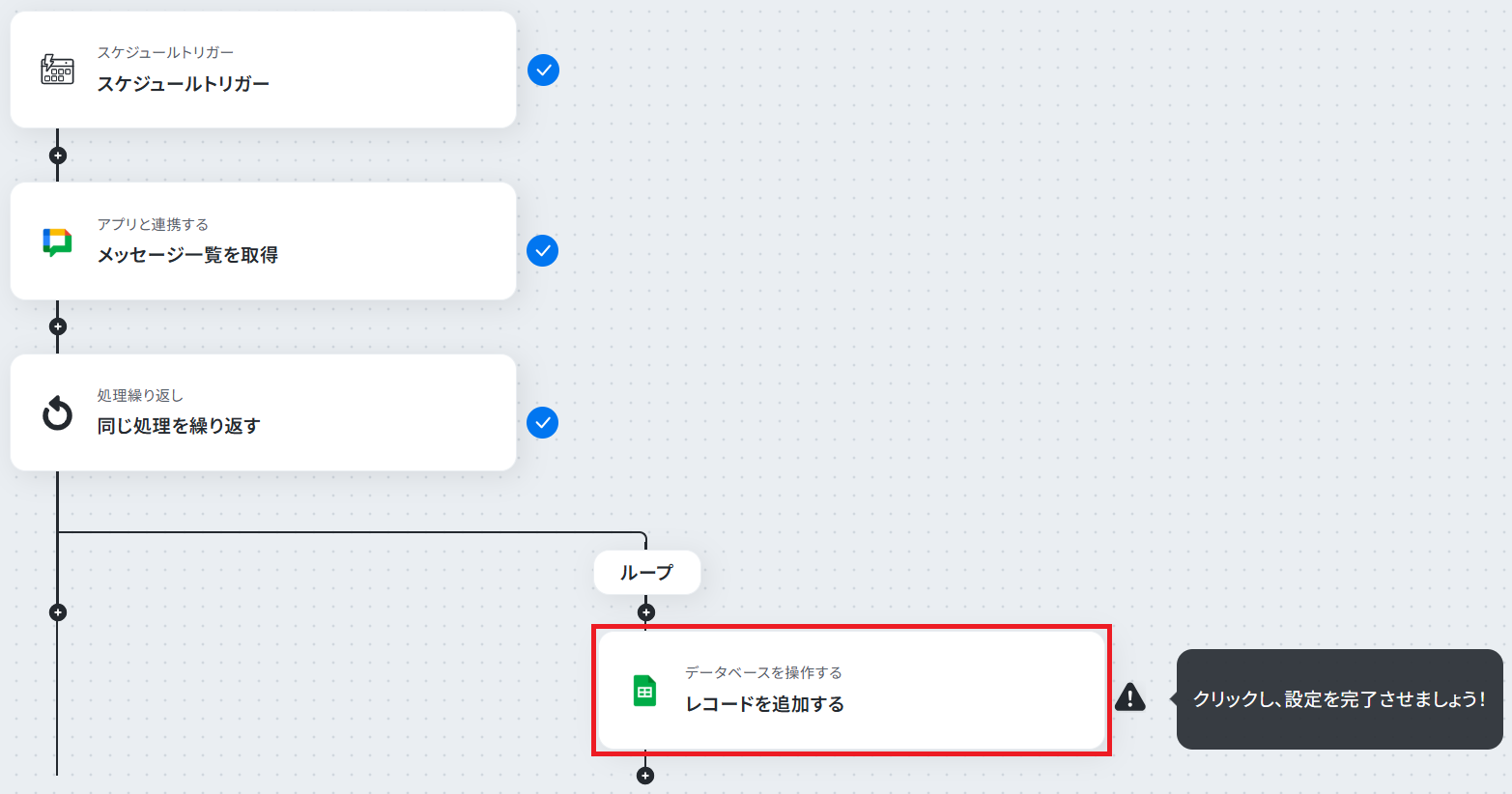
- 次に、オペレーションで、繰り返し機能を設定し、取得したメッセージの数だけ次の処理を繰り返すよう設定する。
- 最後に、オペレーションで、Google スプレッドシートの「レコードを追加する」アクションを設定し、メッセージ情報を指定のシートに追加する。
※「トリガー」:フロー起動のきっかけとなるアクション、「オペレーション」:トリガー起動後、フロー内で処理を行うアクション
■このワークフローのカスタムポイント- スケジュールトリガーでは「毎週金曜の17時」や「毎日20時」など、任意のタイミングを設定できます。
- Google Chatのメッセージ一覧を取得するアクションでは、対象となるスペース(Space)を任意で設定してください。
- 繰り返し処理機能では、Google スプレッドシートに記録したい任意の項目を設定できます。
- Google スプレッドシートにレコードを追加するアクションでは、書き込み先のファイルやシート、また書き込むメッセージ内容(本文、送信者、日時など)を任意で設定することが可能です。
■注意事項- Google ChatとGoogle スプレッドシートのそれぞれとYoomを連携してください。
- Google Chatとの連携はGoogle Workspaceの場合のみ可能です。詳細は「Google Chatでスペースにメッセージを送る方法」を参照ください。
- 「同じ処理を繰り返す」オペレーションは、チームプラン・サクセスプランでのみご利用いただける機能となっております。フリープラン・ミニプランの場合は設定しているフローボットのオペレーションやデータコネクトはエラーとなりますので、ご注意ください。
- チームプランやサクセスプランなどの有料プランは、2週間の無料トライアルを行うことが可能です。無料トライアル中には制限対象のアプリや機能(オペレーション)を使用することができます。


- Google Chatのやり取りを議事録やナレッジとして、Google スプレッドシートで管理したい方
- 手作業でのメッセージの転記作業に、時間や手間といった負担を感じているチームリーダーの方
- Google Chatのメッセージを一括取得し、プロジェクトの進捗管理などに活用したい方
- 指定したスケジュールで自動的に処理が実行されるため、これまで手作業で行っていた情報収集や転記作業の時間を短縮できます。
- 手作業での転記作業が減ることで、コピー&ペーストのミスや取得漏れといったヒューマンエラーの防止に繋がります。
- はじめに、Google ChatとGoogle スプレッドシートをYoomと連携する。
- 次に、トリガーで、スケジュールトリガーを選択し、任意の日時でフローボットを起動するよう設定する。
- 次に、オペレーションで、Google Chatの「メッセージ一覧を取得」アクションを設定する。
- 次に、オペレーションで、繰り返し機能を設定し、取得したメッセージの数だけ次の処理を繰り返すよう設定する。
- 最後に、オペレーションで、Google スプレッドシートの「レコードを追加する」アクションを設定し、メッセージ情報を指定のシートに追加する。
■このワークフローのカスタムポイント
- スケジュールトリガーでは「毎週金曜の17時」や「毎日20時」など、任意のタイミングを設定できます。
- Google Chatのメッセージ一覧を取得するアクションでは、対象となるスペース(Space)を任意で設定してください。
- 繰り返し処理機能では、Google スプレッドシートに記録したい任意の項目を設定できます。
- Google スプレッドシートにレコードを追加するアクションでは、書き込み先のファイルやシート、また書き込むメッセージ内容(本文、送信者、日時など)を任意で設定することが可能です。
- Google ChatとGoogle スプレッドシートのそれぞれとYoomを連携してください。
- Google Chatとの連携はGoogle Workspaceの場合のみ可能です。詳細は「Google Chatでスペースにメッセージを送る方法」を参照ください。
- 「同じ処理を繰り返す」オペレーションは、チームプラン・サクセスプランでのみご利用いただける機能となっております。フリープラン・ミニプランの場合は設定しているフローボットのオペレーションやデータコネクトはエラーとなりますので、ご注意ください。
- チームプランやサクセスプランなどの有料プランは、2週間の無料トライアルを行うことが可能です。無料トライアル中には制限対象のアプリや機能(オペレーション)を使用することができます。
Google Chatのメッセージをスプレッドシートに記録するフローを作ってみよう
それではここから代表的な例として、定期的にGoogle Chatで投稿されたメッセージ一覧をGoogle スプレッドシートに追加するフローを解説していきます!
ここではYoomを使用してノーコードで設定していくので、もしまだYoomのアカウントをお持ちでない場合はこちらの登録フォームからアカウントを発行しておきましょう。
※今回連携するアプリの公式サイト:Google Chat/Google スプレッドシート
[Yoomとは]
フローの作成方法
今回は大きく分けて以下のプロセスで作成します。
- Google ChatとGoogle スプレッドシートのマイアプリ連携
- テンプレートをコピー
- スケジュールトリガーの設定、繰り返し設定、Google ChatとGoogle スプレッドシートのアクション設定
- トリガーをONにし、フローが起動するかを確認
■概要Google Chatでの重要なやり取りを後から確認する際、手作業でメッセージをコピーして転記する作業に手間を感じていませんか? 手作業では転記漏れやミスが発生する可能性もあり、情報の正確性を担保するのが難しい場合もあります。 このワークフローを活用すれば、指定したスケジュールで定期的にGoogle Chatのメッセージを一括取得し、自動でGoogle スプレッドシートに情報を蓄積できるため、こうした課題を円滑に解消します。■このテンプレートをおすすめする方- Google Chatのやり取りを議事録やナレッジとして、Google スプレッドシートで管理したい方
- 手作業でのメッセージの転記作業に、時間や手間といった負担を感じているチームリーダーの方
- Google Chatのメッセージを一括取得し、プロジェクトの進捗管理などに活用したい方
■このテンプレートを使うメリット- 指定したスケジュールで自動的に処理が実行されるため、これまで手作業で行っていた情報収集や転記作業の時間を短縮できます。
- 手作業での転記作業が減ることで、コピー&ペーストのミスや取得漏れといったヒューマンエラーの防止に繋がります。
■フローボットの流れ- はじめに、Google ChatとGoogle スプレッドシートをYoomと連携する。
- 次に、トリガーで、スケジュールトリガーを選択し、任意の日時でフローボットを起動するよう設定する。
- 次に、オペレーションで、Google Chatの「メッセージ一覧を取得」アクションを設定する。
- 次に、オペレーションで、繰り返し機能を設定し、取得したメッセージの数だけ次の処理を繰り返すよう設定する。
- 最後に、オペレーションで、Google スプレッドシートの「レコードを追加する」アクションを設定し、メッセージ情報を指定のシートに追加する。
※「トリガー」:フロー起動のきっかけとなるアクション、「オペレーション」:トリガー起動後、フロー内で処理を行うアクション
■このワークフローのカスタムポイント- スケジュールトリガーでは「毎週金曜の17時」や「毎日20時」など、任意のタイミングを設定できます。
- Google Chatのメッセージ一覧を取得するアクションでは、対象となるスペース(Space)を任意で設定してください。
- 繰り返し処理機能では、Google スプレッドシートに記録したい任意の項目を設定できます。
- Google スプレッドシートにレコードを追加するアクションでは、書き込み先のファイルやシート、また書き込むメッセージ内容(本文、送信者、日時など)を任意で設定することが可能です。
■注意事項- Google ChatとGoogle スプレッドシートのそれぞれとYoomを連携してください。
- Google Chatとの連携はGoogle Workspaceの場合のみ可能です。詳細は「Google Chatでスペースにメッセージを送る方法」を参照ください。
- 「同じ処理を繰り返す」オペレーションは、チームプラン・サクセスプランでのみご利用いただける機能となっております。フリープラン・ミニプランの場合は設定しているフローボットのオペレーションやデータコネクトはエラーとなりますので、ご注意ください。
- チームプランやサクセスプランなどの有料プランは、2週間の無料トライアルを行うことが可能です。無料トライアル中には制限対象のアプリや機能(オペレーション)を使用することができます。
- Google Chatのやり取りを議事録やナレッジとして、Google スプレッドシートで管理したい方
- 手作業でのメッセージの転記作業に、時間や手間といった負担を感じているチームリーダーの方
- Google Chatのメッセージを一括取得し、プロジェクトの進捗管理などに活用したい方
- 指定したスケジュールで自動的に処理が実行されるため、これまで手作業で行っていた情報収集や転記作業の時間を短縮できます。
- 手作業での転記作業が減ることで、コピー&ペーストのミスや取得漏れといったヒューマンエラーの防止に繋がります。
- はじめに、Google ChatとGoogle スプレッドシートをYoomと連携する。
- 次に、トリガーで、スケジュールトリガーを選択し、任意の日時でフローボットを起動するよう設定する。
- 次に、オペレーションで、Google Chatの「メッセージ一覧を取得」アクションを設定する。
- 次に、オペレーションで、繰り返し機能を設定し、取得したメッセージの数だけ次の処理を繰り返すよう設定する。
- 最後に、オペレーションで、Google スプレッドシートの「レコードを追加する」アクションを設定し、メッセージ情報を指定のシートに追加する。
■このワークフローのカスタムポイント
- スケジュールトリガーでは「毎週金曜の17時」や「毎日20時」など、任意のタイミングを設定できます。
- Google Chatのメッセージ一覧を取得するアクションでは、対象となるスペース(Space)を任意で設定してください。
- 繰り返し処理機能では、Google スプレッドシートに記録したい任意の項目を設定できます。
- Google スプレッドシートにレコードを追加するアクションでは、書き込み先のファイルやシート、また書き込むメッセージ内容(本文、送信者、日時など)を任意で設定することが可能です。
- Google ChatとGoogle スプレッドシートのそれぞれとYoomを連携してください。
- Google Chatとの連携はGoogle Workspaceの場合のみ可能です。詳細は「Google Chatでスペースにメッセージを送る方法」を参照ください。
- 「同じ処理を繰り返す」オペレーションは、チームプラン・サクセスプランでのみご利用いただける機能となっております。フリープラン・ミニプランの場合は設定しているフローボットのオペレーションやデータコネクトはエラーとなりますので、ご注意ください。
- チームプランやサクセスプランなどの有料プランは、2週間の無料トライアルを行うことが可能です。無料トライアル中には制限対象のアプリや機能(オペレーション)を使用することができます。
ステップ1:Google ChatとGoogle スプレッドシートのマイアプリ連携
ここではYoomとそれぞれのアプリを連携して、操作できるようにしていきます。
Google ChatとYoomのマイアプリ登録
以下の手順をご参照ください。
Google Chat(OAuth)のマイアプリ登録方法も併せて確認しておきましょう。
※Google Chatとの連携はGoogle Workspaceの場合のみ可能です。
詳細は、Google Chatでスペースにメッセージを送る方法をご参照ください。
Google スプレッドシートとYoomのマイアプリ登録
以下の手順をご参照ください。
ステップ2:テンプレートをコピー
Yoomにログインし、以下バナーの「試してみる」をクリックしましょう。
■概要Google Chatでの重要なやり取りを後から確認する際、手作業でメッセージをコピーして転記する作業に手間を感じていませんか? 手作業では転記漏れやミスが発生する可能性もあり、情報の正確性を担保するのが難しい場合もあります。 このワークフローを活用すれば、指定したスケジュールで定期的にGoogle Chatのメッセージを一括取得し、自動でGoogle スプレッドシートに情報を蓄積できるため、こうした課題を円滑に解消します。■このテンプレートをおすすめする方- Google Chatのやり取りを議事録やナレッジとして、Google スプレッドシートで管理したい方
- 手作業でのメッセージの転記作業に、時間や手間といった負担を感じているチームリーダーの方
- Google Chatのメッセージを一括取得し、プロジェクトの進捗管理などに活用したい方
■このテンプレートを使うメリット- 指定したスケジュールで自動的に処理が実行されるため、これまで手作業で行っていた情報収集や転記作業の時間を短縮できます。
- 手作業での転記作業が減ることで、コピー&ペーストのミスや取得漏れといったヒューマンエラーの防止に繋がります。
■フローボットの流れ- はじめに、Google ChatとGoogle スプレッドシートをYoomと連携する。
- 次に、トリガーで、スケジュールトリガーを選択し、任意の日時でフローボットを起動するよう設定する。
- 次に、オペレーションで、Google Chatの「メッセージ一覧を取得」アクションを設定する。
- 次に、オペレーションで、繰り返し機能を設定し、取得したメッセージの数だけ次の処理を繰り返すよう設定する。
- 最後に、オペレーションで、Google スプレッドシートの「レコードを追加する」アクションを設定し、メッセージ情報を指定のシートに追加する。
※「トリガー」:フロー起動のきっかけとなるアクション、「オペレーション」:トリガー起動後、フロー内で処理を行うアクション
■このワークフローのカスタムポイント- スケジュールトリガーでは「毎週金曜の17時」や「毎日20時」など、任意のタイミングを設定できます。
- Google Chatのメッセージ一覧を取得するアクションでは、対象となるスペース(Space)を任意で設定してください。
- 繰り返し処理機能では、Google スプレッドシートに記録したい任意の項目を設定できます。
- Google スプレッドシートにレコードを追加するアクションでは、書き込み先のファイルやシート、また書き込むメッセージ内容(本文、送信者、日時など)を任意で設定することが可能です。
■注意事項- Google ChatとGoogle スプレッドシートのそれぞれとYoomを連携してください。
- Google Chatとの連携はGoogle Workspaceの場合のみ可能です。詳細は「Google Chatでスペースにメッセージを送る方法」を参照ください。
- 「同じ処理を繰り返す」オペレーションは、チームプラン・サクセスプランでのみご利用いただける機能となっております。フリープラン・ミニプランの場合は設定しているフローボットのオペレーションやデータコネクトはエラーとなりますので、ご注意ください。
- チームプランやサクセスプランなどの有料プランは、2週間の無料トライアルを行うことが可能です。無料トライアル中には制限対象のアプリや機能(オペレーション)を使用することができます。
- Google Chatのやり取りを議事録やナレッジとして、Google スプレッドシートで管理したい方
- 手作業でのメッセージの転記作業に、時間や手間といった負担を感じているチームリーダーの方
- Google Chatのメッセージを一括取得し、プロジェクトの進捗管理などに活用したい方
- 指定したスケジュールで自動的に処理が実行されるため、これまで手作業で行っていた情報収集や転記作業の時間を短縮できます。
- 手作業での転記作業が減ることで、コピー&ペーストのミスや取得漏れといったヒューマンエラーの防止に繋がります。
- はじめに、Google ChatとGoogle スプレッドシートをYoomと連携する。
- 次に、トリガーで、スケジュールトリガーを選択し、任意の日時でフローボットを起動するよう設定する。
- 次に、オペレーションで、Google Chatの「メッセージ一覧を取得」アクションを設定する。
- 次に、オペレーションで、繰り返し機能を設定し、取得したメッセージの数だけ次の処理を繰り返すよう設定する。
- 最後に、オペレーションで、Google スプレッドシートの「レコードを追加する」アクションを設定し、メッセージ情報を指定のシートに追加する。
■このワークフローのカスタムポイント
- スケジュールトリガーでは「毎週金曜の17時」や「毎日20時」など、任意のタイミングを設定できます。
- Google Chatのメッセージ一覧を取得するアクションでは、対象となるスペース(Space)を任意で設定してください。
- 繰り返し処理機能では、Google スプレッドシートに記録したい任意の項目を設定できます。
- Google スプレッドシートにレコードを追加するアクションでは、書き込み先のファイルやシート、また書き込むメッセージ内容(本文、送信者、日時など)を任意で設定することが可能です。
- Google ChatとGoogle スプレッドシートのそれぞれとYoomを連携してください。
- Google Chatとの連携はGoogle Workspaceの場合のみ可能です。詳細は「Google Chatでスペースにメッセージを送る方法」を参照ください。
- 「同じ処理を繰り返す」オペレーションは、チームプラン・サクセスプランでのみご利用いただける機能となっております。フリープラン・ミニプランの場合は設定しているフローボットのオペレーションやデータコネクトはエラーとなりますので、ご注意ください。
- チームプランやサクセスプランなどの有料プランは、2週間の無料トライアルを行うことが可能です。無料トライアル中には制限対象のアプリや機能(オペレーション)を使用することができます。
「テンプレートがコピーされました」と表示されるので「OK」をクリックします。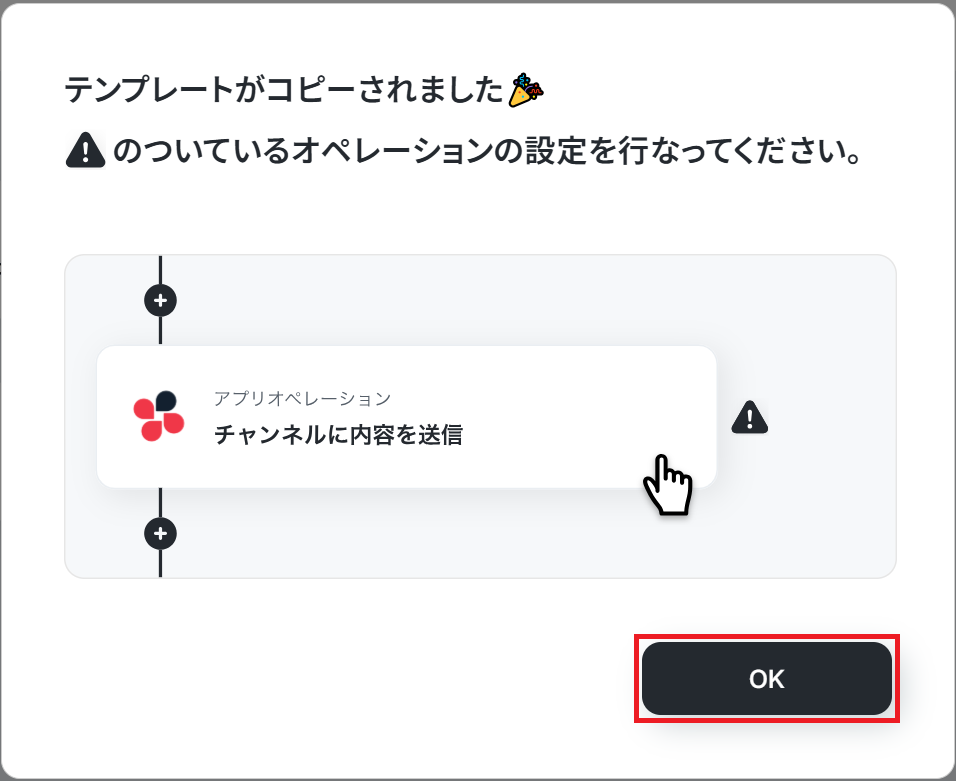
ステップ3:スケジュールトリガーの設定
Google Chatの投稿情報を取得する頻度を設定します。
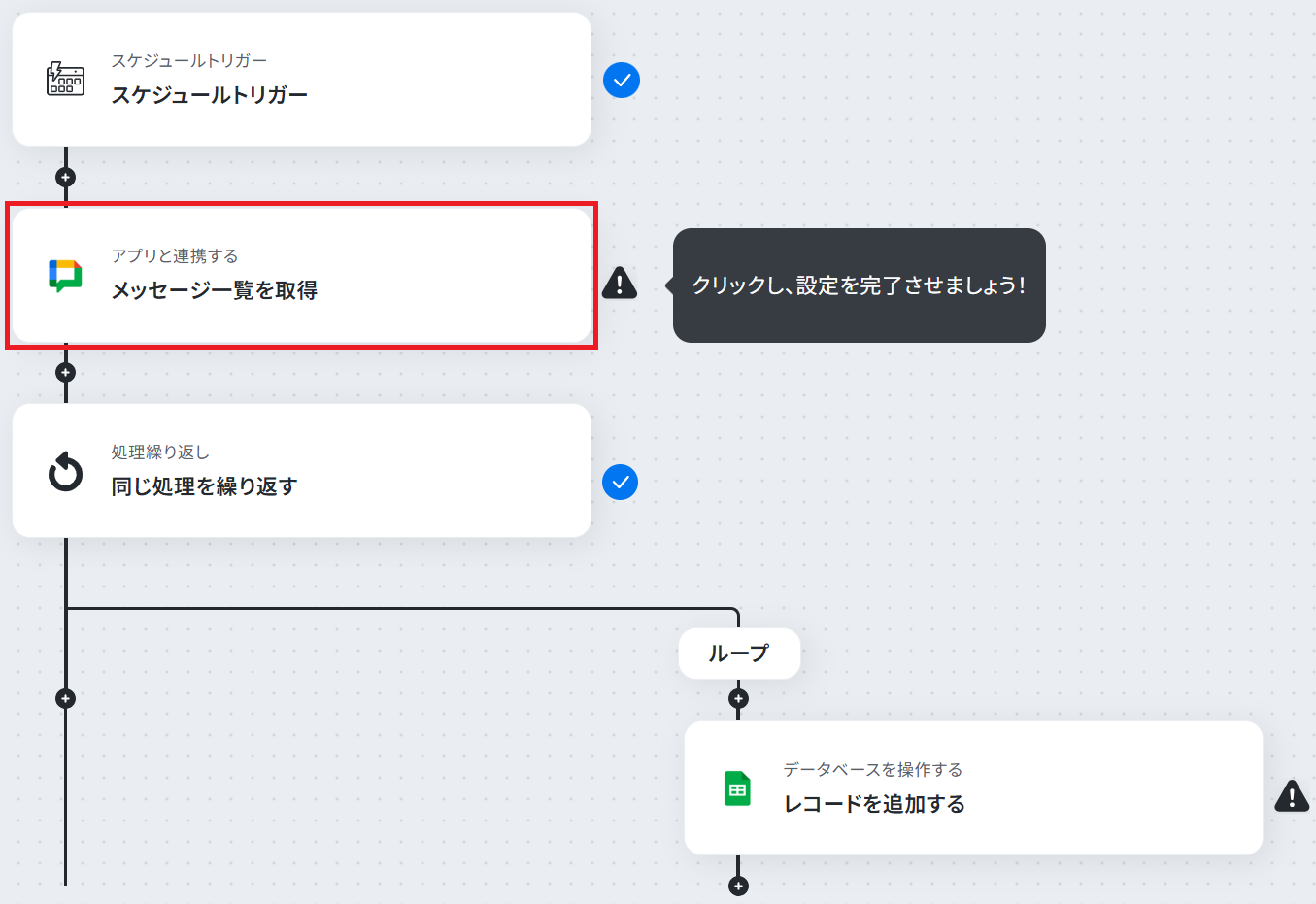
「スケジュールトリガー」をクリックしましょう。
※スケジュールトリガーの設定方法もご参照ください。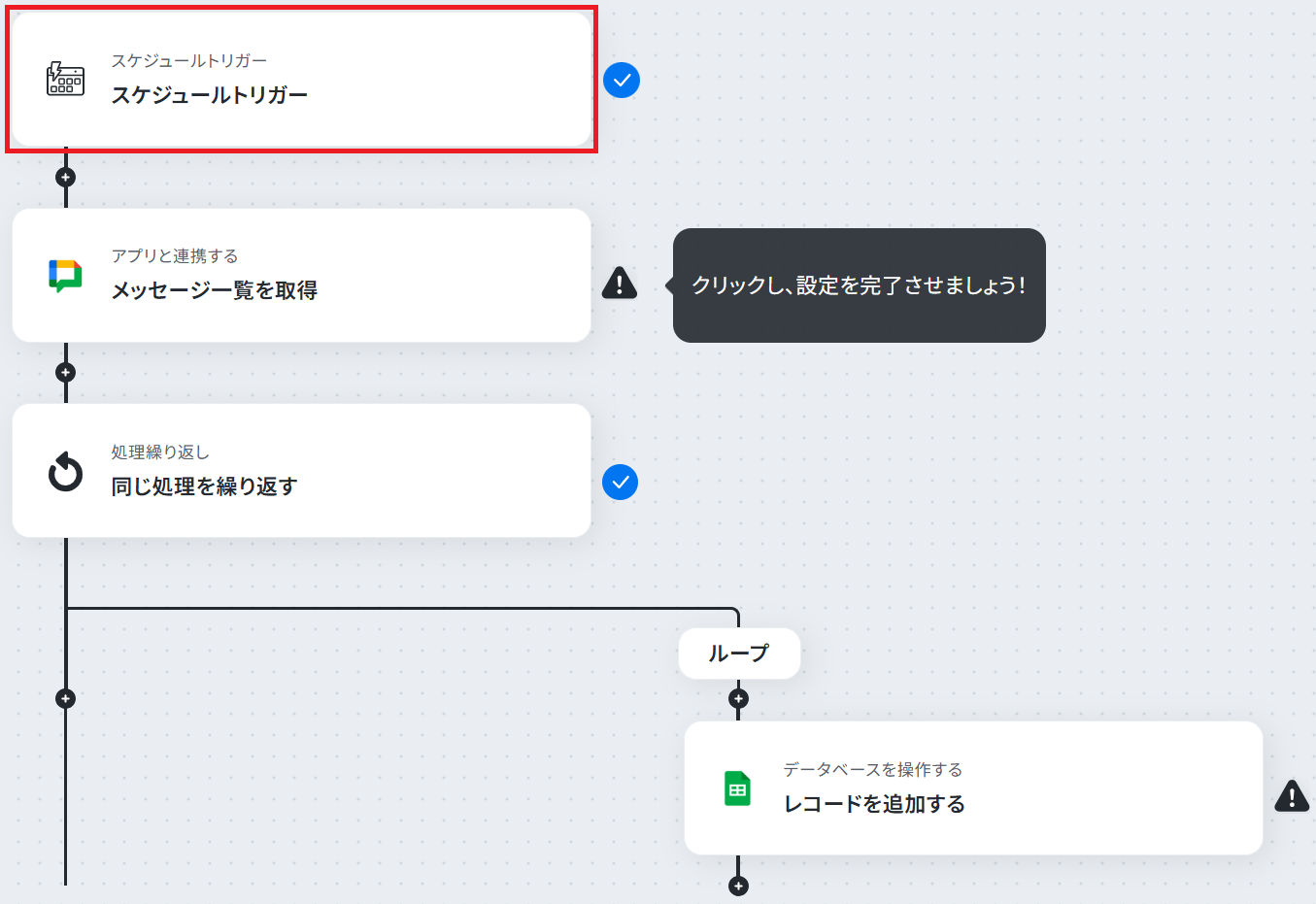
ご自身の業務に合わせていずれかで設定し、完了しましょう。
1.日付指定…フローボットを起動したい日と時刻を入力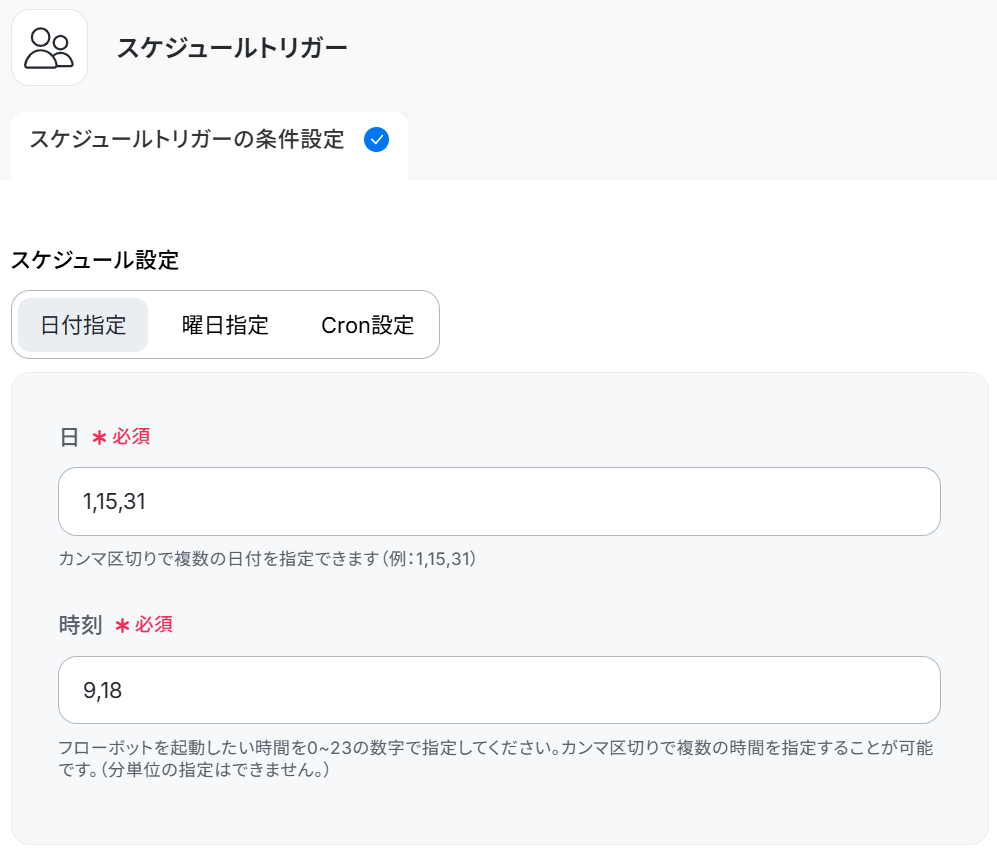
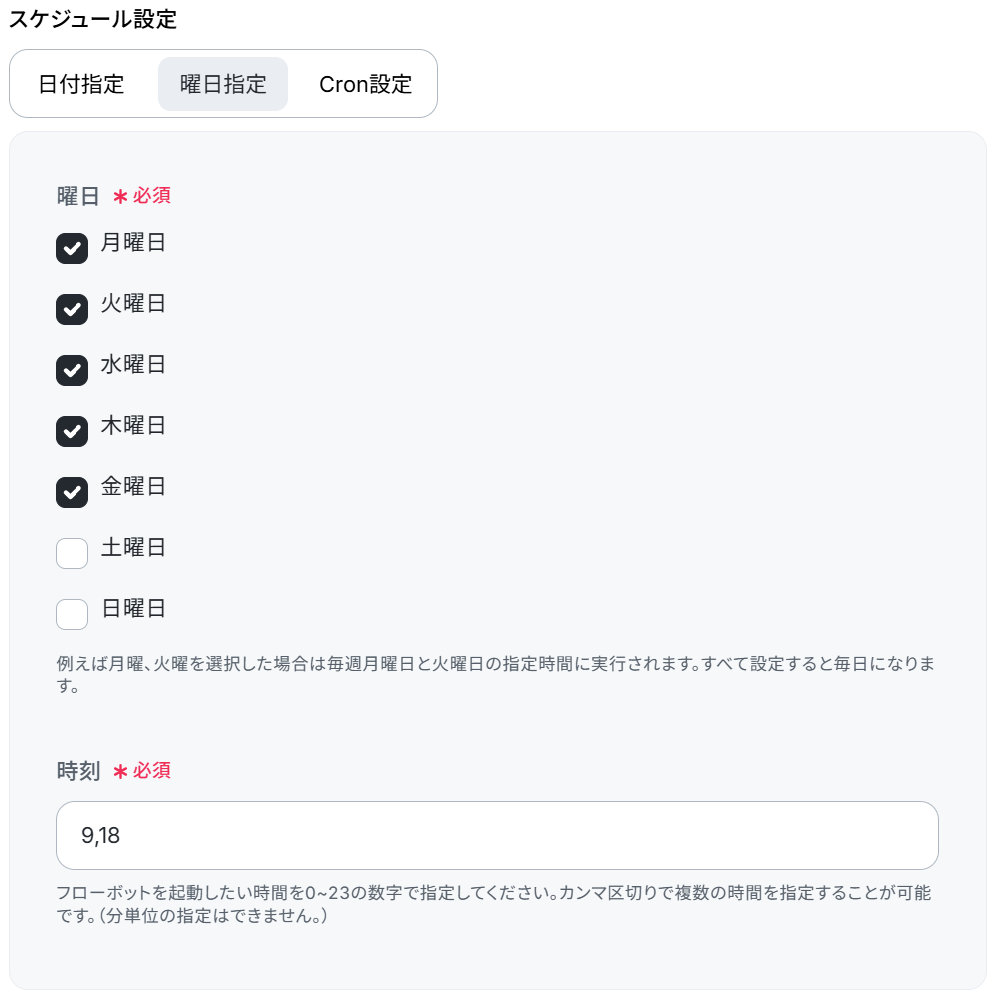
※詳細はCron設定の設定方法をご参照ください。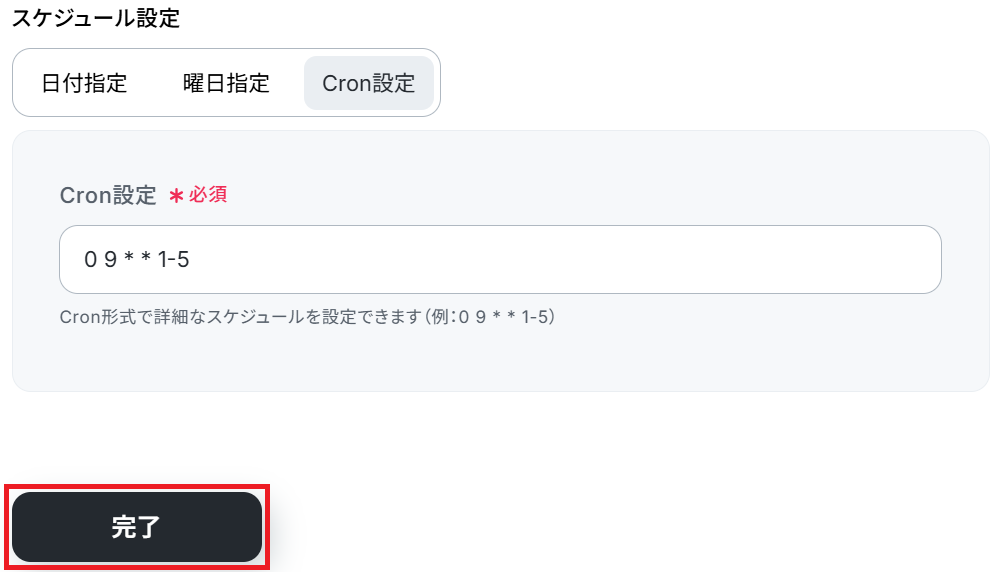
ステップ4:Google Chatのアクション設定
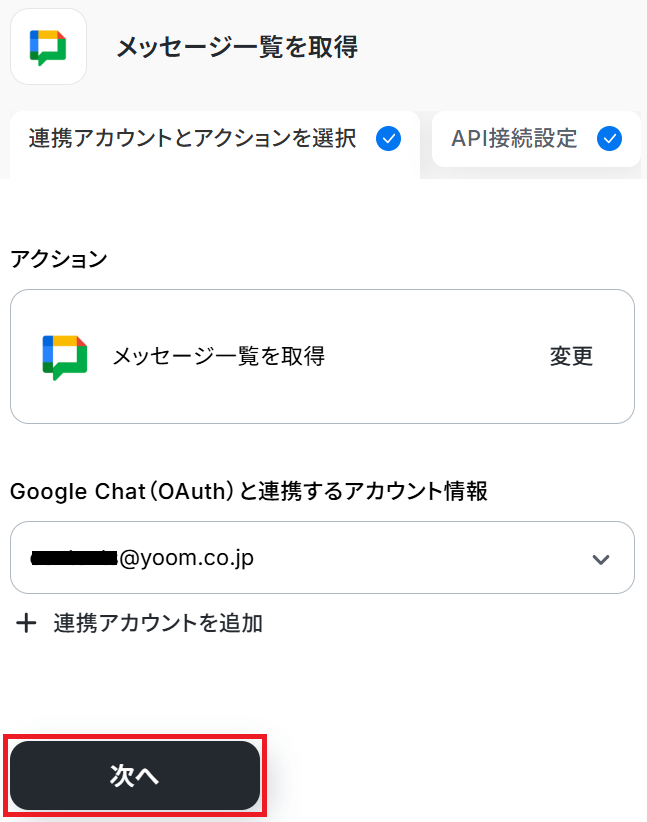
先ほど設定した日時になった際に、Google Chatの投稿情報を取得する設定をします。
今回は、以下の投稿の送信者や本文を取得する想定です。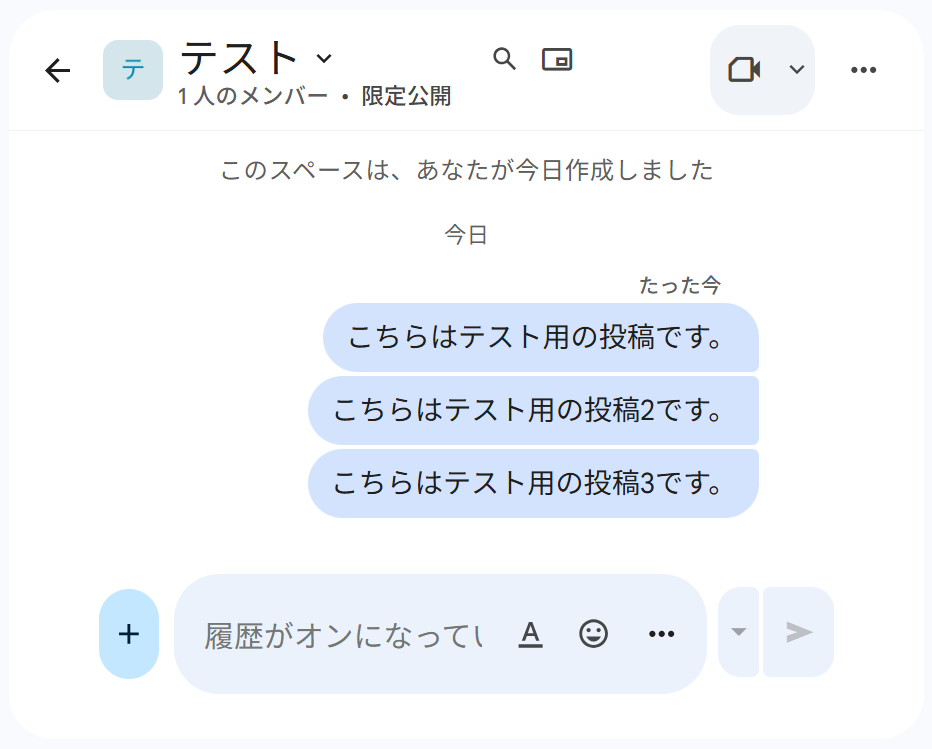
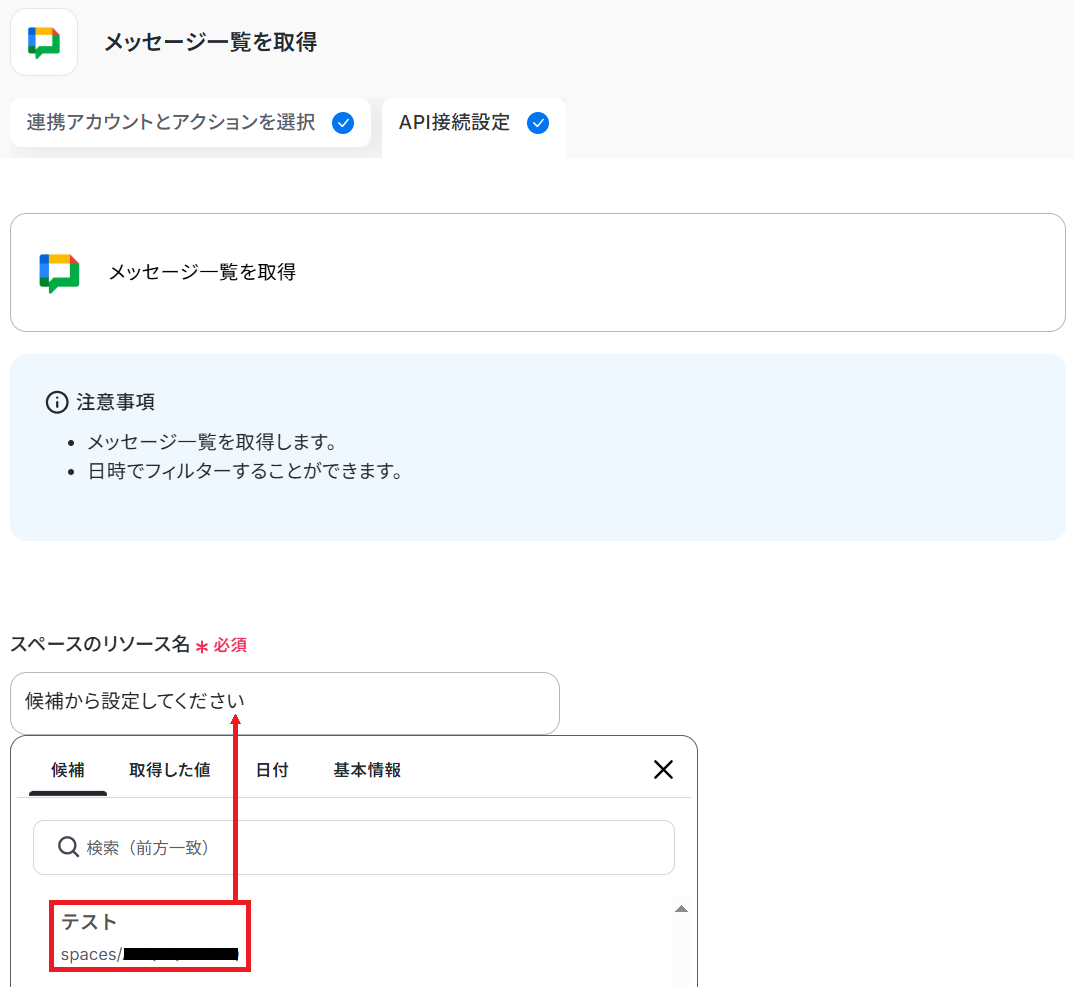
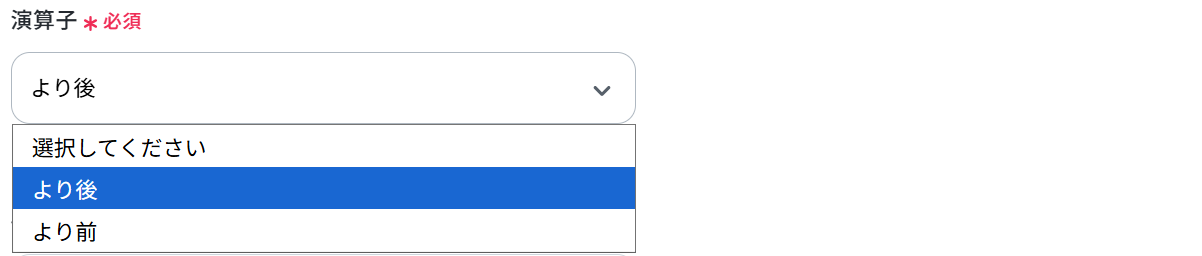
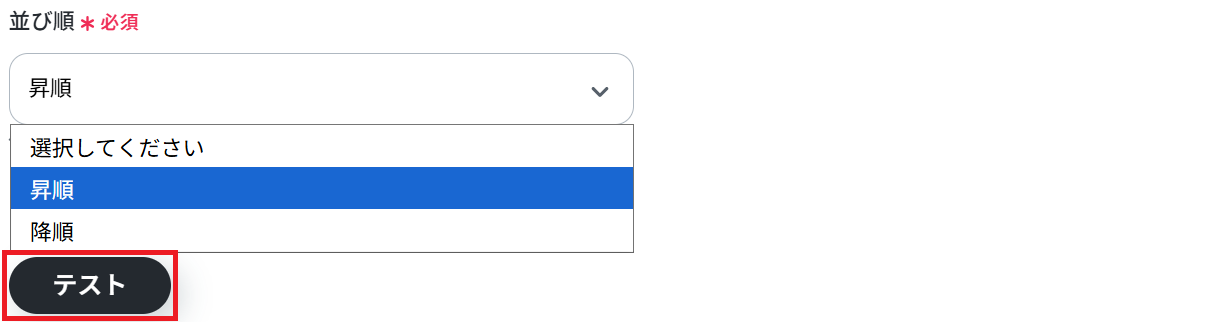
この組み合わせにより「〇月〇日〇時より前(後)」といった条件を設定できます。
※以下のように変数を設定することで、トリガーが実行されるたびに最新の日付が反映されます。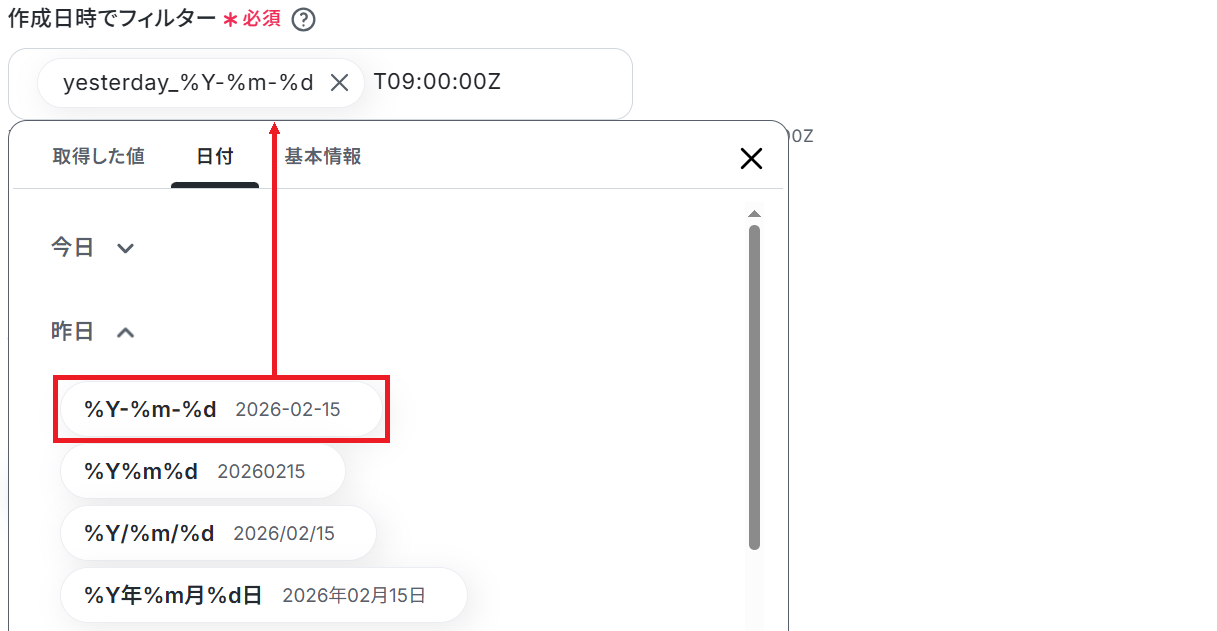
ここで取得した値を次のステップで活用します。
※取得した値とは?
トリガーやオペレーション設定時に「テスト」を実行して取得した値のことです。後続のオペレーション設定時の値として利用でき、フローボットを起動する度に変動した値となります。
テストの重要性:「取得した値」のテスト値について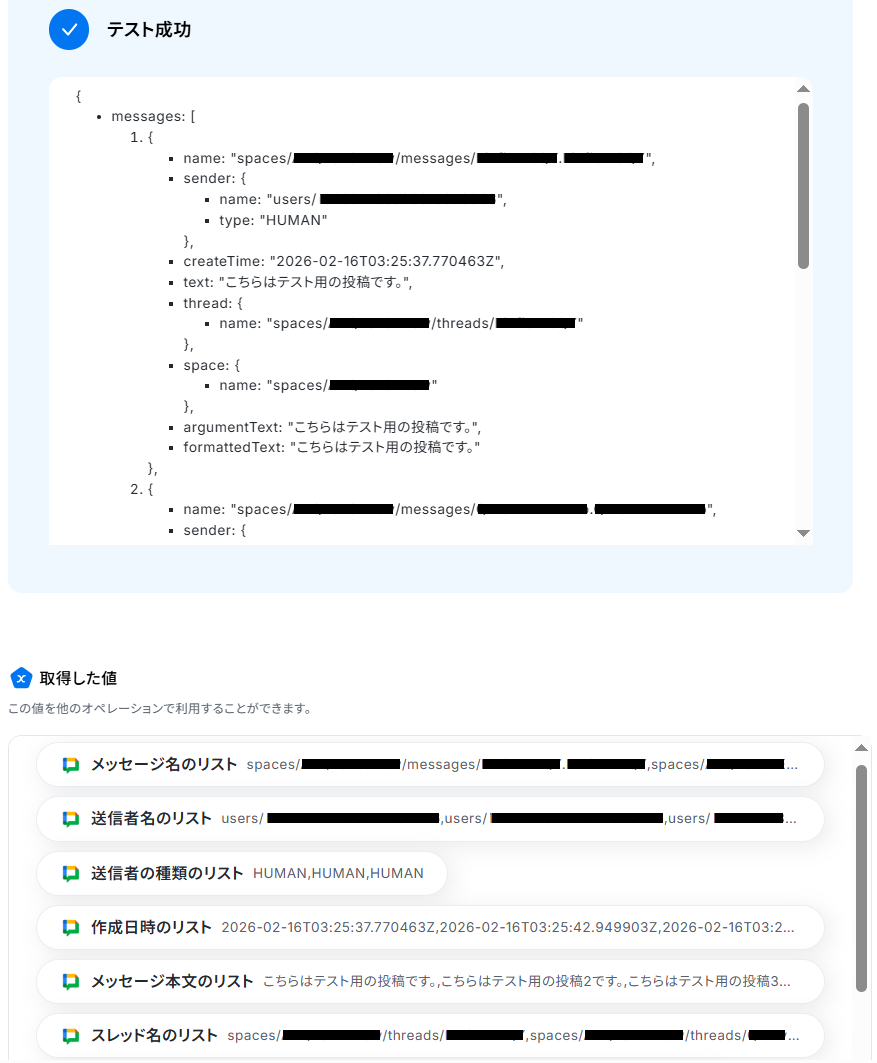
ステップ5:繰り返し設定
先ほど取得した投稿情報のリストを順番に処理するため、繰り返し設定を行います。
「同じ処理を繰り返す」をクリックしましょう。
※「同じ処理を繰り返す」の設定方法もご参照ください。
※「同じ処理を繰り返す」オペレーションを使う場合は、チームプランまたはサクセスプランが必要です。フリープラン・ミニプランだと、そのオペレーションやデータコネクトを設定してもエラーになってしまうのでご注意ください。
※チームプランやサクセスプランなどの有料プランには、2週間の無料トライアルがついています。トライアル期間中は、通常は制限されるアプリや機能(オペレーション)も問題なく使えるのでこの機会にぜひ試してみましょう!
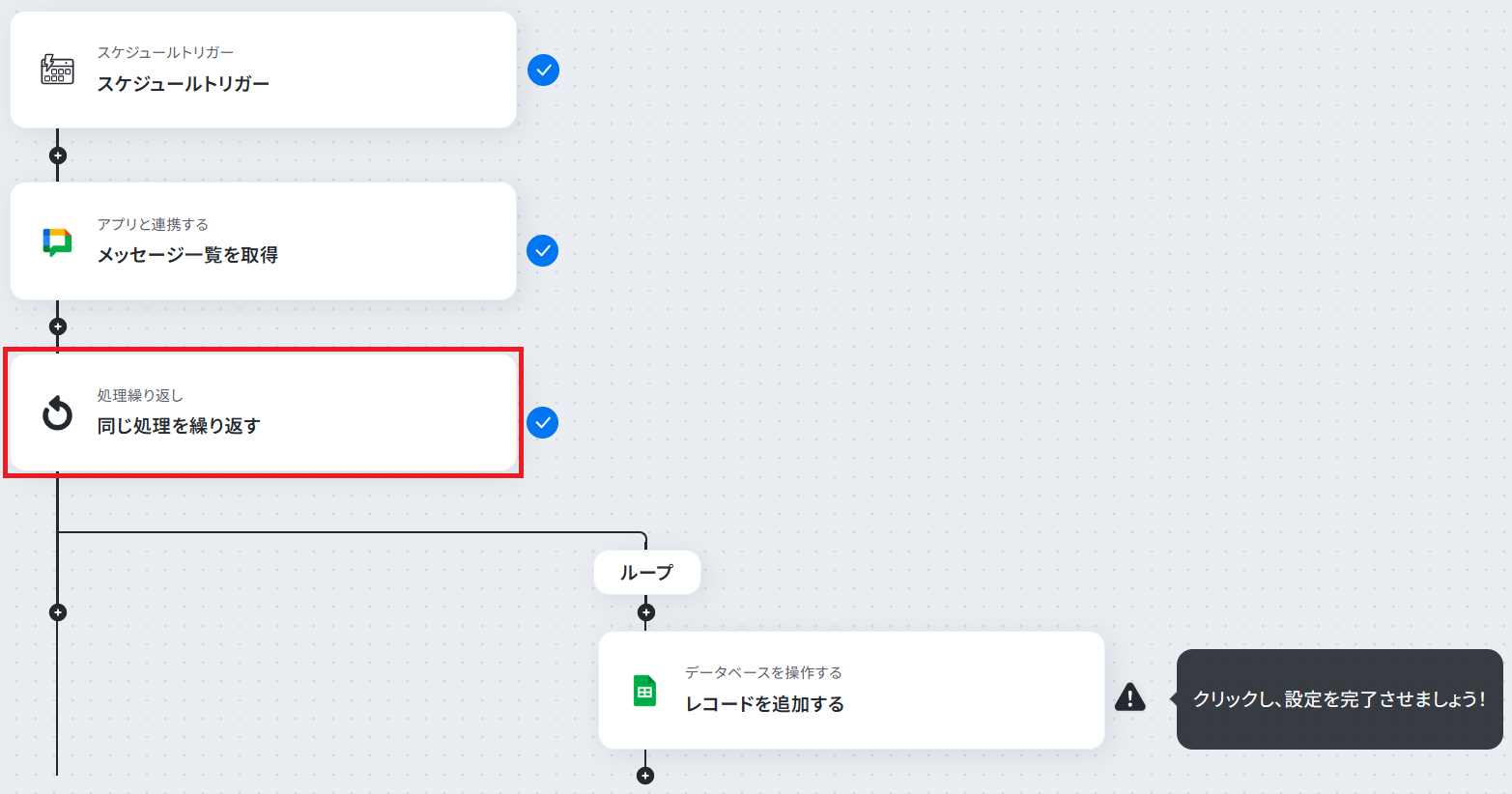
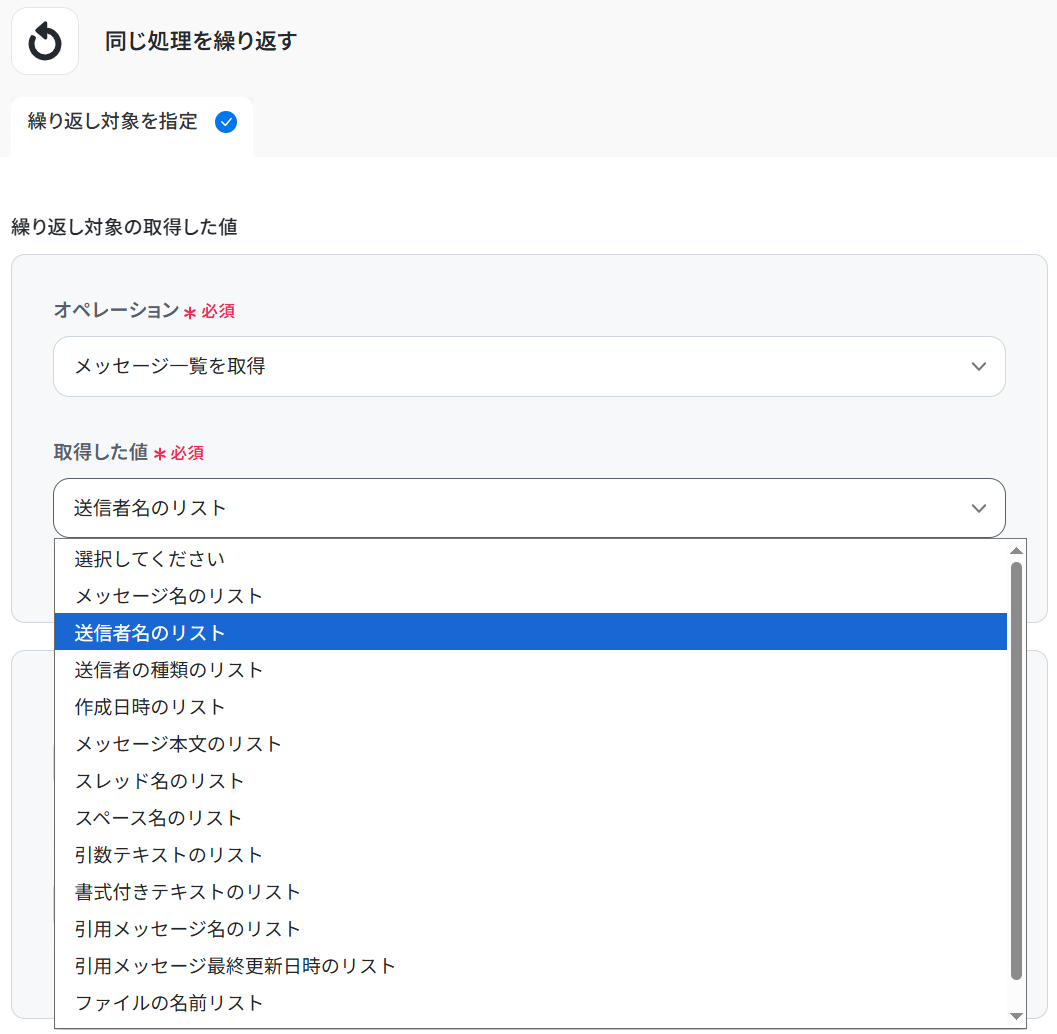
設定後に完了ボタンをクリックしましょう。この設定により、次のステップではデータを1行ずつ読み取りながら処理を進められるようになります。
※繰り返し実行可能な回数は1000回が上限です。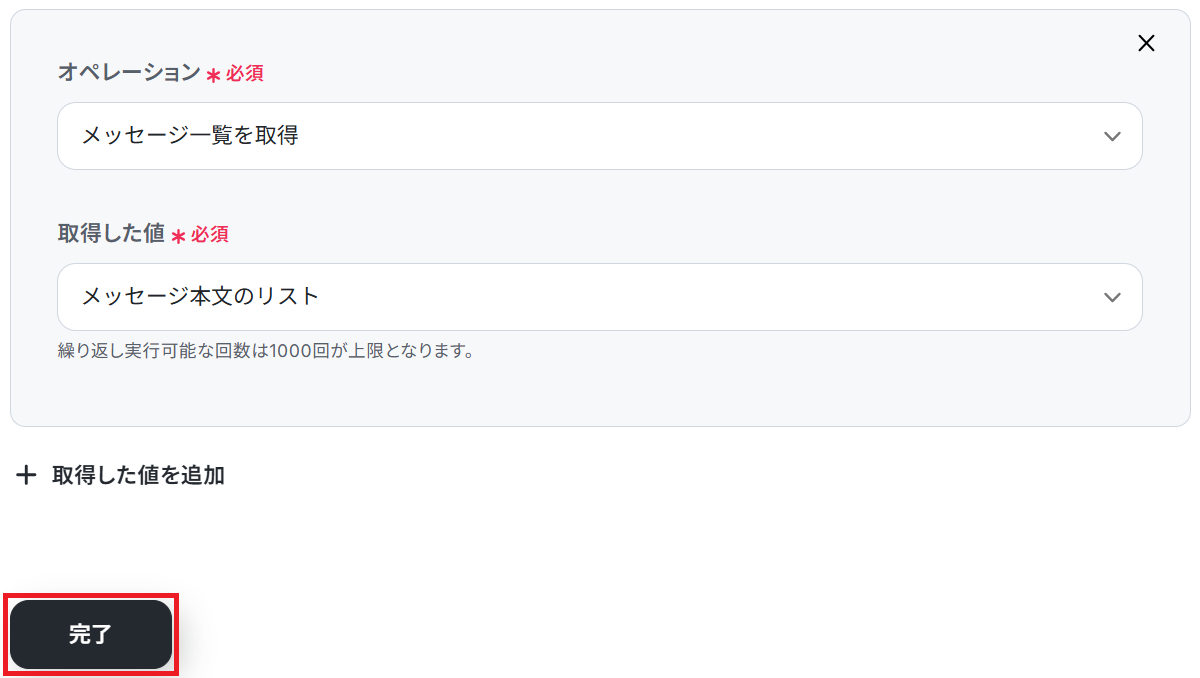
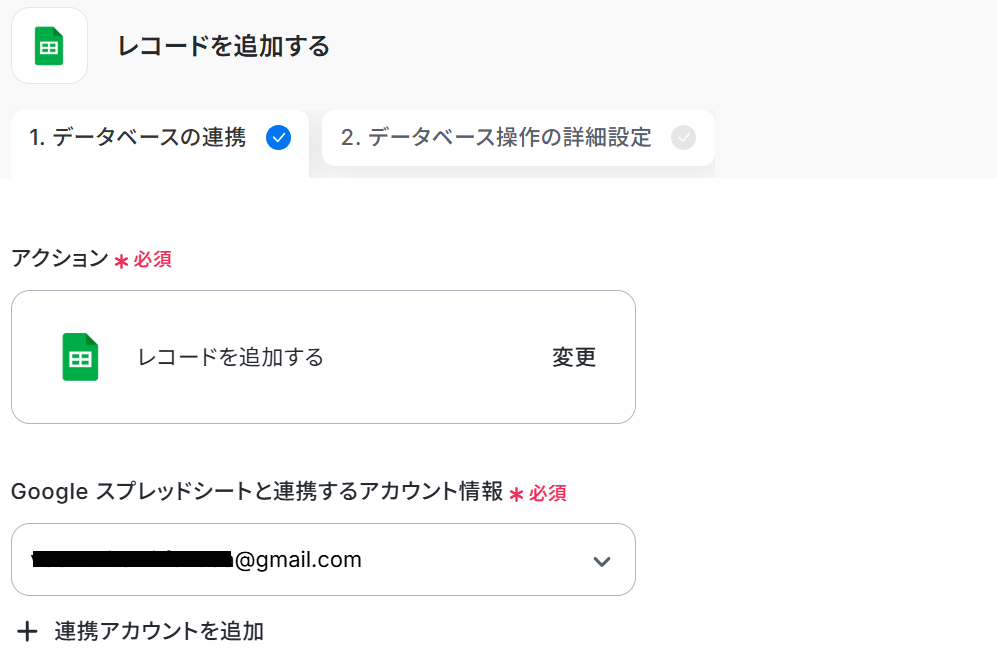
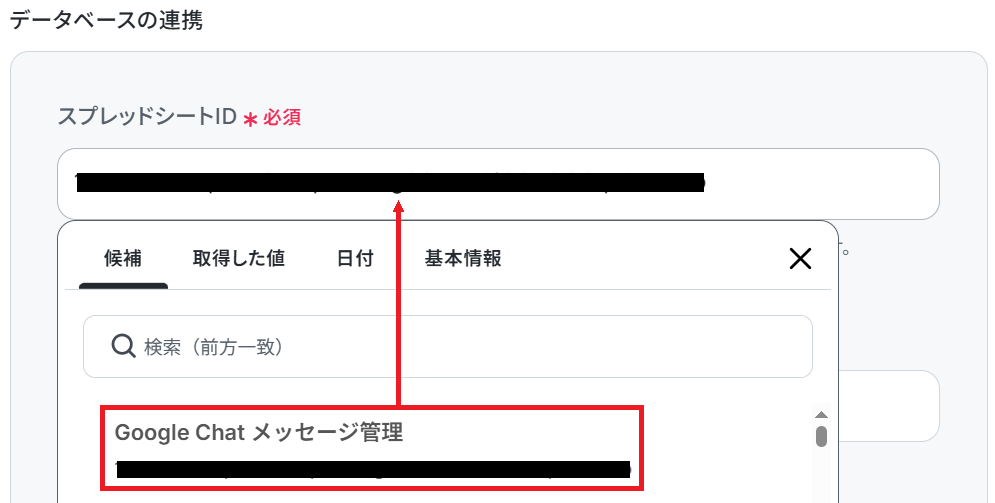
ステップ6:Google スプレッドシートのアクション設定
ステップ4で取得した投稿情報を、Google スプレッドシートに1行ずつ記録する設定をします。
まず準備として記録するためのシートを用意しましょう。以下の2記事もご参照ください。
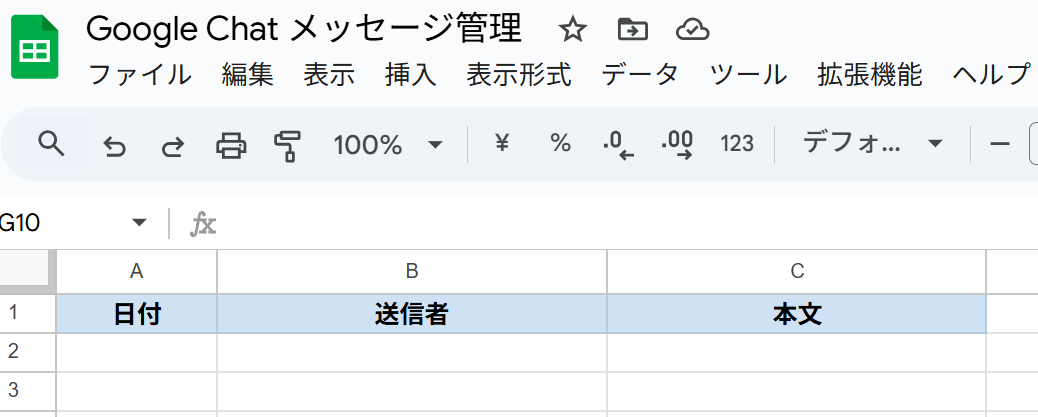
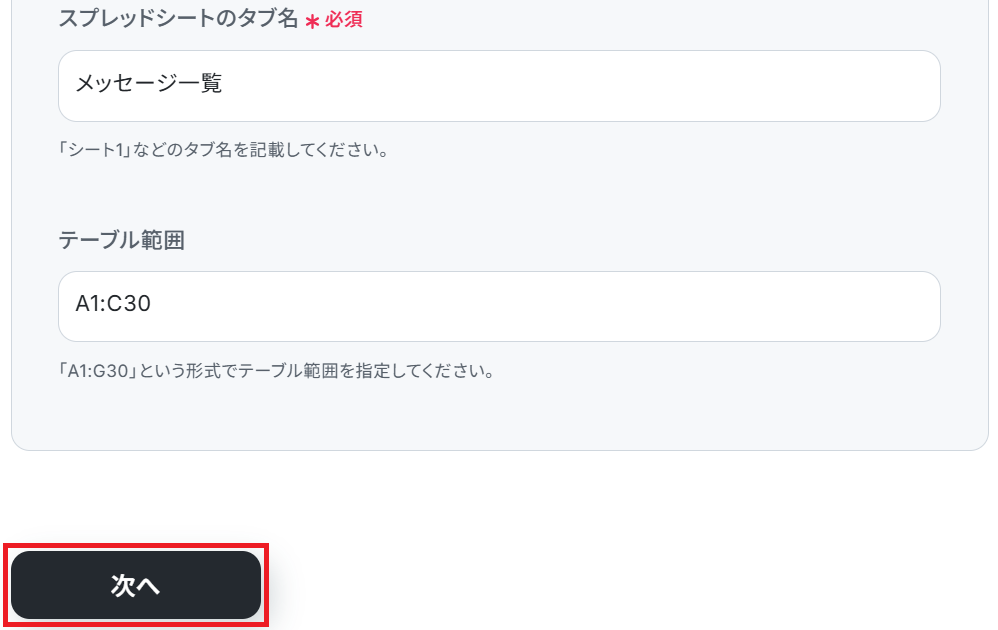
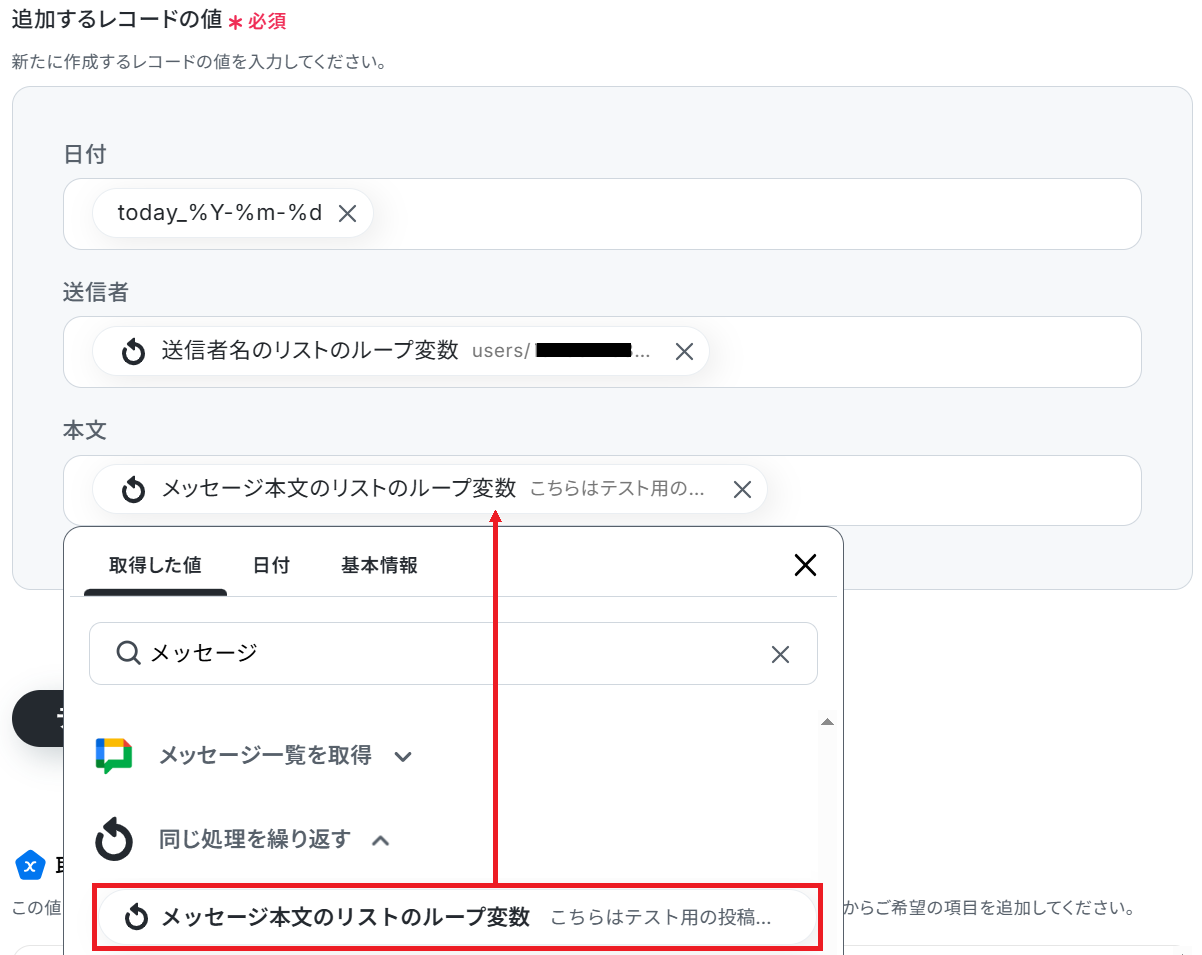
以下のように繰り返し設定をもとにした各リストのループ変数の値を選択すると、処理を繰り返すごとに各行の値が反映されます。全ての項目を埋めたらテストしましょう。
【Tips】
日付を追加したい場合は、編集欄をクリックして「日付」の「今日」から任意の形式を選択することで、フローボットが起動した日が都度反映されます。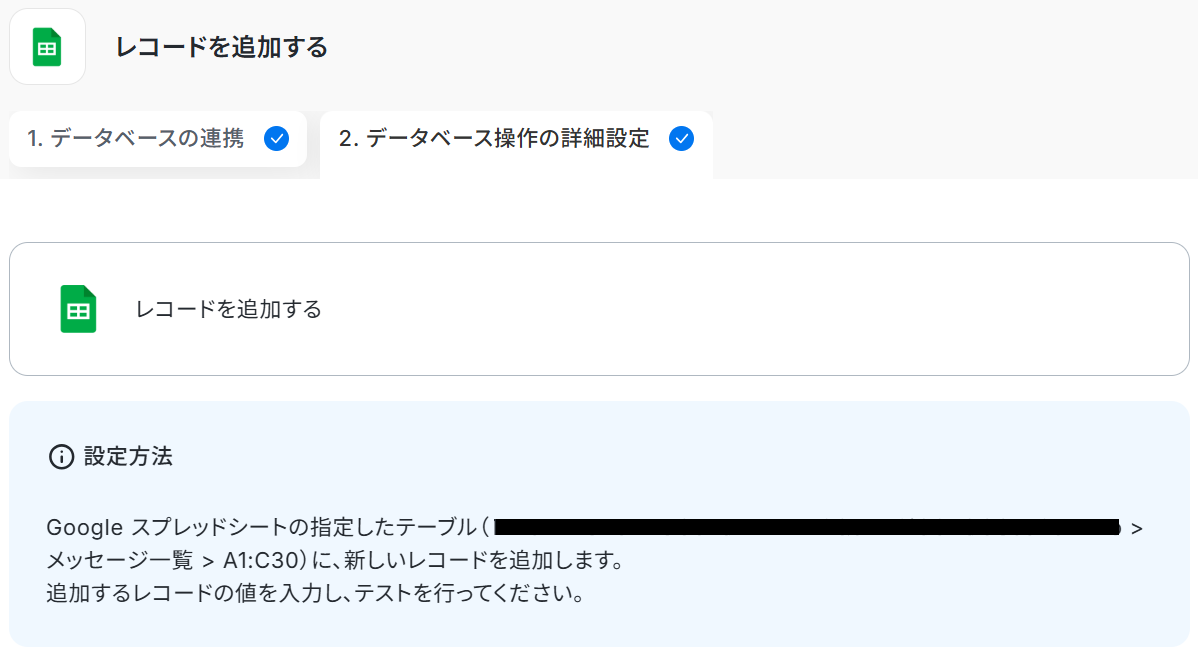
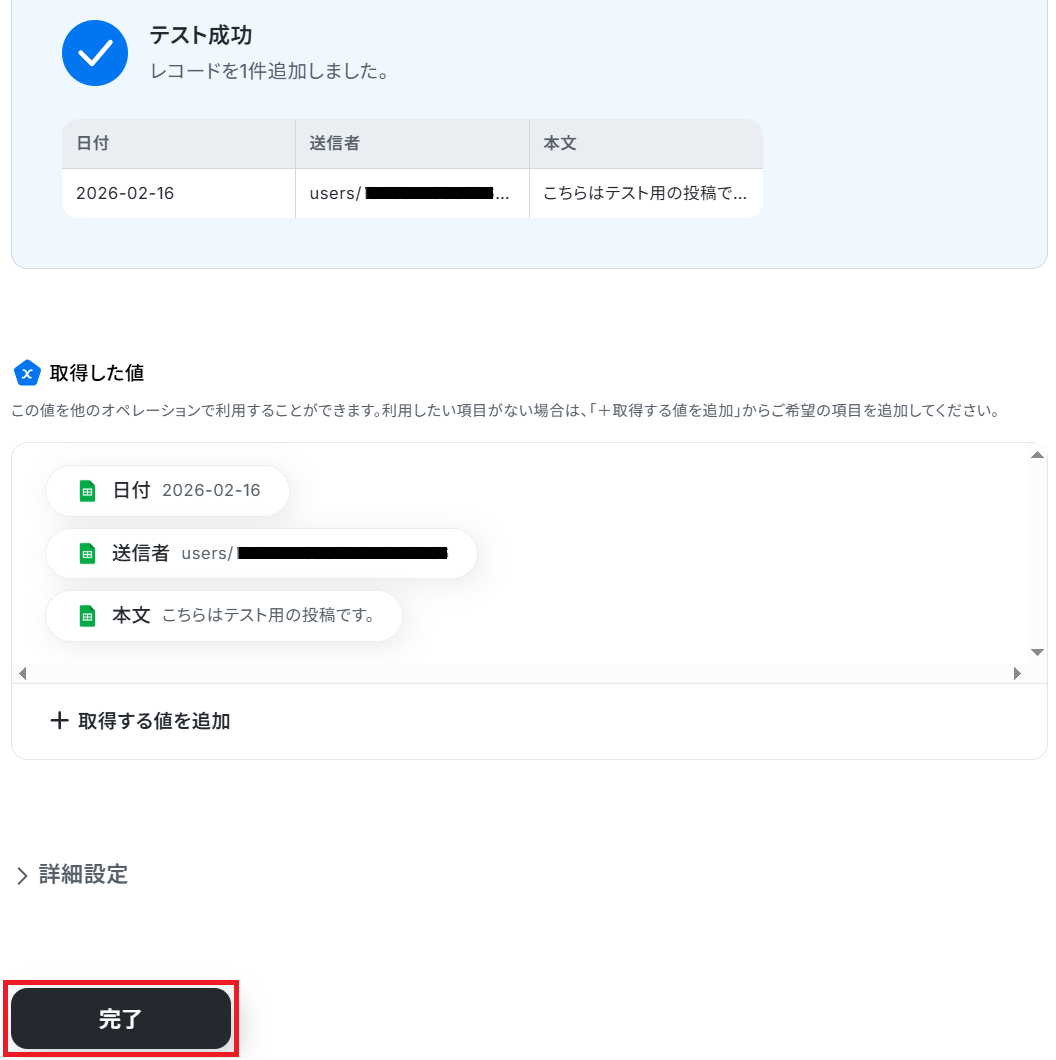
※今回はテストのため1件のみですが、実際にフローを起動すると繰り返しデータを取得するため複数行のデータを追加できます。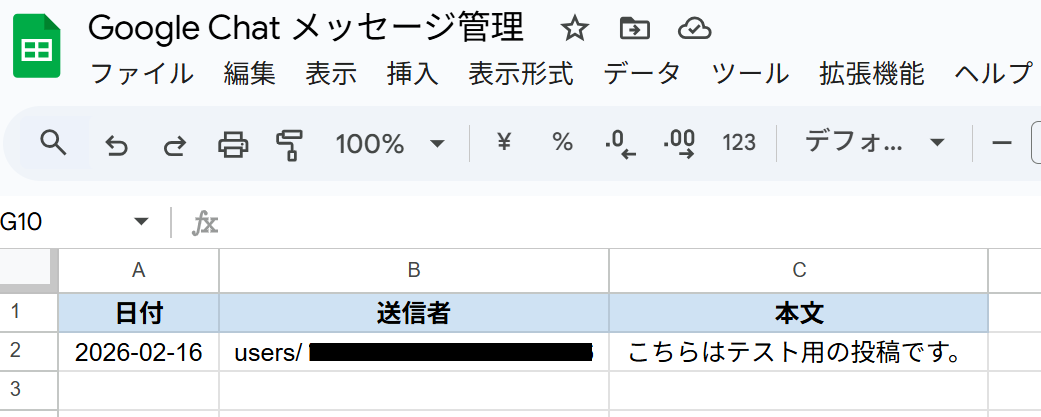
ステップ7:トリガーをONにして起動準備完了
最後に「トリガーをON」をクリックしたら、自動化の設定は完了です。
正しくフローボットが起動するか確認しましょう。
Google ChatのAPIを使ったその他の自動化例
Google ChatのAPIを活用することで、様々な自動化の実現が可能になります。Google Chatを使った自動化例
kintoneやGoogleカレンダー、GitLabなどの更新情報をGoogle Chatへ集約して通知できます。また、投稿内容をAIで解析してNotionやMicrosoft Excelに記録するなど、情報管理の自動化が可能です。
■概要kintoneで管理している案件やタスクの進捗に合わせて、関係者へ連絡するのは手間ではありませんか?手作業での連絡は、対応漏れや遅延の原因にもなりかねません。このワークフローを活用すれば、kintone上でレコードのステータスが更新されると同時に、Google Chatへ自動で通知が届くため、チーム内での情報共有を迅速かつ正確に行うことができます。
■このテンプレートをおすすめする方- kintoneで案件やタスク管理を行い、ステータス変更の共有を効率化したい方
- Google Chatを主要なコミュニケーションツールとして利用しているチームのリーダーの方
- 手作業による情報伝達での漏れや遅延を防ぎ、業務の確実性を高めたい方
■このテンプレートを使うメリット- kintoneのステータスが更新されると即座にGoogle Chatへ通知が飛ぶため、手動で通知する手間や確認する時間を短縮できます。
- システムが自動で通知を行うため、連絡漏れや伝達ミスといった人為的なエラーを防ぎ、確実な情報共有を実現します。
■フローボットの流れ- はじめに、kintoneとGoogle ChatをYoomと連携します。
- 次に、トリガーでkintoneを選択し、「ステータスが更新されたら(Webhook起動)」というアクションを設定します。
- 最後に、オペレーションでGoogle Chatの「スペースにメッセージを送信」アクションを設定し、kintoneの更新情報を含んだメッセージを送信します。
※「トリガー」:フロー起動のきっかけとなるアクション、「オペレーション」:トリガー起動後、フロー内で処理を行うアクション
■このワークフローのカスタムポイント- kintoneのトリガー設定では、通知のきっかけとしたいステータスの更新内容などを任意で設定してください。
- Google Chatへの通知オペレーションでは、メッセージを送信するスペースや、メッセージの本文を任意で設定してください。
■注意事項- kintone、Google ChatのそれぞれとYoomを連携してください。
- Google Chatとの連携はGoogle Workspaceの場合のみ可能です。詳細は「Google Chatでスペースにメッセージを送る方法」を参照ください。
■概要従業員の打刻漏れは、月末の勤怠締め作業で発覚することが多く、担当者による確認や従業員への連絡に多くの時間を要する業務の一つです。このワークフローは、毎日決まった時間にマネーフォワード クラウド勤怠Plusから前日の打刻情報を自動で取得し、打刻漏れを検知した際にGoogle Chatへ通知します。日次でのチェックを自動化することで、勤怠管理における手作業の確認業務を効率化し、担当者の負担を軽減します。
■このテンプレートをおすすめする方- マネーフォワード クラウド勤怠Plusで勤怠管理を行っており、打刻漏れの確認作業に手間を感じている労務担当者の方
- 従業員の打刻漏れを早期に検知し、迅速な対応を促したいと考えているマネージャーの方
- Google Chatを活用して、勤怠に関するリマインド業務を自動化したいと考えている方
■このテンプレートを使うメリット- 毎日自動で打刻漏れをチェックし通知するため、これまで目視での確認や従業員への連絡に費やしていた時間を削減できます。
- システムが自動で検知することで、人為的な確認漏れといったヒューマンエラーを防ぎ、勤怠データの正確性を維持することに繋がります。
■ワークフローの流れ- はじめに、マネーフォワード クラウド勤怠PlusとGoogle ChatをYoomと連携します。
- 次に、トリガーでスケジュールトリガーを選択し、ワークフローを起動したい任意の時刻を設定します。
- 次に、オペレーションでマネーフォワード クラウド勤怠Plusを選択し、「特定の従業員の打刻情報を取得(日別)」アクションで前日の打刻情報を取得するよう設定します。
- 次に、オペレーションで分岐機能を設定し、取得した打刻情報をもとに打刻漏れがあるかどうかを判定する条件を設けます。
- 最後に、オペレーションでGoogle Chatの「メッセージを送信」アクションを設定し、打刻漏れがあった場合にのみ指定のスペースへ通知を送信します。
※「トリガー」:フロー起動のきっかけとなるアクション、「オペレーション」:トリガー起動後、フロー内で処理を行うアクション
■このワークフローのカスタムポイント- スケジュールトリガーは、ワークフローを起動するタイミングとなる時間(例:毎朝9時など)を任意で設定してください。
- マネーフォワード クラウド勤怠Plusのアクションでは、連携に必要なAPIトークンなどを任意で設定してください。
- 分岐機能では、取得した打刻情報をもとに、打刻漏れと判定するための条件(例:出勤打刻が存在しない場合など)を自由にカスタマイズしてください。
- Google Chatのアクションでは、通知先のスペースのリソース名や、送信するメッセージ内容(例:対象従業員名を入れるなど)を任意で設定してください。
■注意事項- Google Chat、マネーフォワード クラウド勤怠PlusのそれぞれとYoomを連携してください。
- トリガーは5分、10分、15分、30分、60分の間隔で起動間隔を選択できます。
- プランによって最短の起動間隔が異なりますので、ご注意ください。
- マネーフォワード クラウド勤怠Plusはミニプラン以上でご利用いただけるアプリとなっております。フリープラン・パーソナルプランの場合は設定しているフローボットのオペレーションやデータコネクトはエラーとなりますので、ご注意ください。
- パーソナルプラン・ミニプラン・チームプラン・サクセスプランなどの有料プランは、2週間の無料トライアルを行うことが可能です。無料トライアル中には制限対象のアプリを使用することができます。詳しくは、「料金プランのページ」をご参照ください。
- 分岐はパーソナルプラン以上のプランでご利用いただける機能(オペレーション)となっております。フリープランの場合は設定しているフローボットのオペレーションはエラーとなりますので、ご注意ください。
- パーソナルプランなどの有料プランは、2週間の無料トライアルを行うことが可能です。無料トライアル中には制限対象のアプリや機能(オペレーション)を使用することができます。詳しくは、「料金プランのページ」をご参照ください。
- Google Chatとの連携はGoogle Workspaceの場合のみ可能です。詳細は「Google Chatでスペースにメッセージを送る方法」を参照ください。
■概要SlackとGoogle Chatなど、複数のチャットツールを併用していることで、情報の確認漏れや転記の手間に課題を感じていませんか?プロジェクトや部署ごとにツールが異なると、重要なやり取りを見逃すリスクも高まります。このワークフローを活用すれば、Slackの特定チャンネルへの投稿をGoogle Chatへ自動で連携できるため、情報共有を円滑にし、コミュニケーションの分断といった課題を解消します。
■このテンプレートをおすすめする方- SlackとGoogle Chatを併用しており、情報共有の二度手間を解消したい方
- 部署やチームごとに利用するチャットツールが異なり、連携に課題を感じている方
- 手作業によるSlackからGoogle Chatへのメッセージ転記を自動化したい方
■このテンプレートを使うメリット- Slackへの投稿が自動でGoogle Chatに連携されるため、手作業による情報転記の手間や時間を削減できます。
- 重要なメッセージの転記漏れや確認漏れといったヒューマンエラーを防ぎ、確実な情報共有の実現に繋がります。
■フローボットの流れ- はじめに、SlackとGoogle ChatをYoomと連携します。
- 次に、トリガーでSlackを選択し、「新しいメッセージがチャンネルに投稿されたら」というアクションを設定します。
- 最後に、オペレーションでGoogle Chatの「メッセージを送信」アクションを設定し、Slackの投稿内容を特定のスペースに送信します。
※「トリガー」:フロー起動のきっかけとなるアクション、「オペレーション」:トリガー起動後、フロー内で処理を行うアクション
■このワークフローのカスタムポイント- Slackのトリガー設定では、通知を検知したいチャンネルを任意で設定してください。
- Google Chatでメッセージを送信するアクションでは、通知先となるスペースを任意で設定できます。
- Google Chatへ送信するメッセージの本文は、固定のテキストのほか、Slackの投稿内容などを変数として埋め込み、自由にカスタマイズすることが可能です。
◼️注意事項- Google Chat、SlackそれぞれのアプリとYoomの連携が必要です。
- トリガーは5分、10分、15分、30分、60分の間隔で起動間隔を選択できます。
- プランによって最短の起動間隔が異なりますので、ご注意ください。
- Google Chatとの連携はGoogle Workspaceの場合のみ可能です。詳細は「Google Chatでスペースにメッセージを送る方法」を参照ください。
■概要日々のスケジュール管理で、Googleカレンダーに新しい予定を登録した後、関係者へGoogle Chatで共有する作業を手間に感じていませんか。この手作業は時間もかかり、重要な予定の通知漏れといったミスの原因にもなりかねません。
このワークフローは、Googleカレンダーに予定が作成されると、その内容を自動でGoogle Chatに通知するため、情報共有の迅速化とミスの防止に貢献します。■このテンプレートをおすすめする方- GoogleカレンダーとGoogle Chatを活用して、チームのスケジュールを管理している方
- カレンダー登録後の手動でのチャット通知に手間や非効率を感じている方
- チーム内の情報共有をより迅速かつ正確に行い、業務効率を改善したい方
■このテンプレートを使うメリット- Googleカレンダーに予定を登録するだけで自動的に通知が送信されるため、これまで手作業での連絡に費やしていた時間を短縮できます。
- 重要な会議やアポイントメントなどの通知漏れを防ぎ、関係者への確実な情報共有を実現することで、ヒューマンエラーのリスクを軽減します。
■フローボットの流れ- はじめに、GoogleカレンダーとGoogle ChatをYoomと連携します。
- 次に、トリガーでGoogleカレンダーを選択し、「予定が作成されたら」というアクションを設定し、対象のカレンダーを指定します。
- 最後に、オペレーションでGoogle Chatを選択し、「メッセージを送信」のアクションで通知先のスペースや通知したいメッセージ内容を設定します。
※「トリガー」:フロー起動のきっかけとなるアクション、「オペレーション」:トリガー起動後、フロー内で処理を行うアクション■このワークフローのカスタムポイント- Googleカレンダーのトリガー設定では、通知のきっかけとしたいカレンダーを業務内容に合わせて任意で設定してください。
- Google Chatに送信するメッセージには、前のステップでGoogleカレンダーから取得した予定のタイトル、開始日時、場所などの情報を含めて自由にカスタマイズできます。
■注意事項- Googleカレンダー、Google ChatのそれぞれとYoomを連携してください。
- トリガーは5分、10分、15分、30分、60分の間隔で起動間隔を選択できます。
- プランによって最短の起動間隔が異なりますので、ご注意ください。
- Google Chatとの連携はGoogle Workspaceの場合のみ可能です。詳細は「Google Chatでスペースにメッセージを送る方法」を参照ください。
■概要GitLabで新しいイシューが作成されるたびに、開発チームのGoogle Chatに手動で通知していませんか。この定型的な作業は手間がかかるだけでなく、通知の遅れや漏れが発生する原因にもなり得ます。このワークフローは、GitLabとGoogle Chatを連携させることで、イシュー作成時の通知を完全に自動化します。重要な更新をリアルタイムでチームに共有し、開発のスピードとコミュニケーションの質を高めることが可能です。
■このテンプレートをおすすめする方- GitLabのイシュー更新を、手作業でGoogle Chatに共有している開発担当者の方
- GitLabとGoogle Chatを連携させ、チームの情報伝達を効率化したいと考えている方
- 定型的な通知業務を自動化し、より重要な開発タスクに集中したいエンジニアの方
■このテンプレートを使うメリット- GitLabでイシューが作成されると自動でGoogle Chatに通知が送信されるため、手作業での連絡に費やしていた時間を短縮できます。
- 手作業による通知の漏れや遅延、内容の誤りを防ぎ、重要な更新をチームに確実に共有することが可能になります。
■フローボットの流れ- はじめに、GitLabとGoogle ChatをYoomと連携します。
- 次に、トリガーでGitLabを選択し、「イシューが作成されたら」というアクションを設定します。
- 最後に、オペレーションでGoogle Chatの「メッセージを送信」アクションを設定し、トリガーで取得したイシューの情報を本文に含めて通知されるように設定します。
■このワークフローのカスタムポイント- Google Chatに通知するメッセージ内容は、自由にカスタマイズが可能です。GitLabのイシューから取得したタイトル、説明、URL、担当者名などの情報を組み合わせて、チームにとって分かりやすい通知を作成してください。
※「トリガー」:フロー起動のきっかけとなるアクション、「オペレーション」:トリガー起動後、フロー内で処理を行うアクション
■注意事項- GitLabとGoogle ChatのそれぞれとYoomを連携してください。
- トリガーは5分、10分、15分、30分、60分の間隔で起動間隔を選択できます。
- プランによって最短の起動間隔が異なりますので、ご注意ください。
- Google Chatとの連携はGoogle Workspaceの場合のみ可能です。詳細は「Google Chatでスペースにメッセージを送る方法」を参照ください。
■概要Google Chatでの議論や依頼事項を、手作業でコピーしてAnthropic(Claude)で要約・解析していませんか?この作業は手間がかかるだけでなく、情報の見落としや転記ミスにも繋がりかねません。このワークフローは、Google ChatとAnthropic(Claude)を連携させることで、特定のスペースに投稿されたメッセージを自動で解析し、その結果を別のスペースに通知する一連の流れを自動化するためのものです。情報整理の手間を減らし、重要な情報の見逃しを減らしながら管理することが可能になります。■このテンプレートをおすすめする方- Google Chatでの情報共有やタスク依頼などをより効率的に管理したいと考えている方
- Anthropic(Claude)を活用したテキスト解析や要約のプロセスを自動化したい方
- Anthropic(Claude)とGoogle Chatを連携させ、チームの生産性を高めたいプロジェクトマネージャーの方
■このテンプレートを使うメリット- Google ChatのメッセージをAnthropic(Claude)へ手動で転記する手間が不要になり、情報整理や解析にかかる時間を短縮できます
- 手作業によるコピー&ペーストのミスや解析依頼の漏れを防ぎ、重要な情報の見落としといったヒューマンエラーのリスクを軽減します
■フローボットの流れ- はじめに、Google ChatとAnthropic(Claude)をYoomと連携する
- 次に、トリガーでGoogle Chatを選択し、「スペースにメッセージが送信されたら」というアクションを設定する
- 次に、オペレーションでAnthropic(Claude)の「テキストを生成」アクションを設定し、トリガーで取得したメッセージ内容を解析させる
- 最後に、オペレーションでGoogle Chatの「メッセージを送信」アクションを設定し、Anthropic(Claude)が生成したテキストを指定のスペースに通知する
※「トリガー」:フロー起動のきっかけとなるアクション、「オペレーション」:トリガー起動後、フロー内で処理を行うアクション■このワークフローのカスタムポイント- Google Chatのトリガー設定では、メッセージを受信するスペースのリソース名を任意のものにカスタマイズしてください
- Anthropic(Claude)のテキスト生成オペレーションでは、目的に合わせてプロンプトを自由にカスタマイズでき、前段のトリガーで取得したメッセージ内容などを変数として利用できます
- Google Chatへの通知オペレーションでは、通知先のスペースを任意で設定できるだけでなく、通知するメッセージ本文に固定のテキストを入れたり、前段で取得した値を変数として埋め込んだりすることが可能です
■ 注意事項- Google Chat、Anthropic(Claude)のそれぞれとYoomを連携してください。
- Google Chatとの連携はGoogle Workspaceの場合のみ可能です。詳細は「Google Chatでスペースにメッセージを送る方法」を参照ください。
- トリガーは5分、10分、15分、30分、60分の間隔で起動間隔を選択できます。
- プランによって最短の起動間隔が異なりますので、ご注意ください。
■概要Google Chatでの連絡事項やタスク依頼を、都度Notionへ手作業で転記していませんか?この作業は手間がかかるだけでなく、転記漏れやミスが発生する原因にもなり得ます。
このワークフローを活用すれば、Google ChatとNotionを連携し、特定のメッセージが送信された際に自動でNotionへレコードを追加できるため、手作業による情報管理の煩雑さを解消できます。
■このテンプレートをおすすめする方- Google Chatでの連絡をNotionでタスクやデータベースとして管理している方
- NotionとGoogle Chat間の情報転記作業に時間と手間がかかっている方
- 定型的な報告や依頼を自動でNotionに集約し、管理を効率化したい方
■このテンプレートを使うメリット- Google Chatのメッセージを自動でNotionに転記するため、これまで手作業で行っていた情報入力の時間を削減することができます。
- 手作業によるコピー&ペーストが不要になることで、転記ミスや重要な情報の記録漏れといったヒューマンエラーを防ぎます。
■フローボットの流れ- はじめに、NotionとGoogle ChatをYoomと連携します。
- 次に、トリガーでGoogle Chatを選択し、「スペースにメッセージが送信されたら」というアクションを設定します。
- オペレーションで、分岐機能を設定し、特定の条件に合致するメッセージのみを後続の処理に進めるようにします。
- 続けて、オペレーションでAI機能を設定し、メッセージ本文から必要な情報を抽出します。
- 最後に、オペレーションでNotionの「レコードを追加する」アクションを設定し、抽出した情報をデータベースに追加します。
※「トリガー」:フロー起動のきっかけとなるアクション、「オペレーション」:トリガー起動後、フロー内で処理を行うアクション
■このワークフローのカスタムポイント- 分岐機能では、後続の処理に進むための条件を任意で設定してください。
- Notionにレコードを追加する際、データベースの各項目に固定のテキストを入力したり、前のステップで取得したメッセージ内容を変数として設定したりすることが可能です。
■注意事項- Google Chat、NotionのそれぞれとYoomを連携してください。
- Google Chatとの連携はGoogle Workspaceの場合のみ可能です。詳細は「Google Chatでスペースにメッセージを送る方法」を参照ください。
- 分岐はパーソナルプラン以上のプランでご利用いただける機能(オペレーション)となっております。フリープランの場合は設定しているフローボットのオペレーションはエラーとなりますので、ご注意ください。
- パーソナルプランなどの有料プランは、2週間の無料トライアルを行うことが可能です。無料トライアル中には制限対象のアプリや機能(オペレーション)を使用することができます。詳しくは、料金プランのページをご参照ください。
■概要Google Chatでのやり取り中に、急な打ち合わせのためにGoogle MeetのURLを発行して共有する、といった作業に手間を感じていませんか。このワークフローを活用すれば、Google Chatの特定のスペースにメッセージを投稿するだけで、自動でGoogle Meetの会議スペースが作成され、URLが共有されます。チャットから会議への移行がスムーズになり、コミュニケーションの速度を向上させます。
■このテンプレートをおすすめする方- Google Chatでのやり取りから、会議設定までの流れを円滑にしたいと考えている方
- 急な打ち合わせが多く、Google MeetのURL発行と共有に手間を感じているチームの方
- コミュニケーションの速度を落とさずに、オンライン会議を円滑に開催したい方
■このテンプレートを使うメリット- 特定のメッセージを投稿するだけで会議設定が完了するため、手動でのURL発行や共有にかかっていた時間を短縮し、迅速な意思決定を支援します。
- 手作業によるURLの貼り間違いや共有漏れといったヒューマンエラーを防ぎ、誰でも同じ手順で会議を設定できるため、業務の標準化に繋がります。
■フローボットの流れ- はじめに、Google ChatとGoogle MeetをYoomと連携します。
- 次に、トリガーでGoogle Chatを選択し、「スペースにメッセージが送信されたら」というアクションを設定します。
- 続いて、オペレーションでGoogle Chatの「会議スペースを作成」アクションを設定し、Google Meetの会議を作成します。
- 最後に、再度オペレーションでGoogle Chatの「メッセージを送信」アクションを設定し、作成された会議のURLを任意のスペースに通知します。
※「トリガー」:フロー起動のきっかけとなるアクション、「オペレーション」:トリガー起動後、フロー内で処理を行うアクション
■このワークフローのカスタムポイント- Google Chatのトリガー設定では、自動化を起動する対象のスペースや、キーワードとなるメッセージの内容(例:「@meet」など)を任意で指定できます。
- Google Meetで作成される会議スペースの名称や説明文は、プロジェクト名や議題に合わせて自由にカスタマイズすることが可能です。
- 会議URLを通知するGoogle Chatのメッセージは、送信先のスペースや本文の内容を、運用に合わせて柔軟に設定することができます。
■注意事項- Google Chat、Google MeetのそれぞれとYoomを連携してください。
- トリガーは5分、10分、15分、30分、60分の間隔で起動間隔を選択できます。
- プランによって最短の起動間隔が異なりますので、ご注意ください。
- Google Chatとの連携はGoogle Workspaceの場合のみ可能です。詳細は「Google Chatでスペースにメッセージを送る方法」を参照ください。
■概要Google Chatでのタスク依頼や重要な報告を、後から確認するために手作業でMicrosoft Excelに転記していませんか?この作業は時間がかかる上に、転記漏れや入力ミスが発生する原因にもなりがちです。このワークフローを活用すれば、Google Chatにメッセージが送信された際に、AIが自動で解析し、必要な情報のみをMicrosoft Excelに記録します。手作業による情報集約の手間を減らし、ミスの少ないデータ管理を実現します。■このテンプレートをおすすめする方- Google Chatでの依頼内容や議事録などを、手作業でMicrosoft Excelに転記し管理している方
- チームへの問い合わせ内容やタスクをGoogle Chatで受け付け、手動で集計している担当者の方
- Google ChatとMicrosoft Excelを連携させ、情報管理の自動化や効率化を目指している方
■このテンプレートを使うメリット- Google Chatへの投稿をきっかけに、AIによる情報抽出からMicrosoft Excelへの追加までが自動で実行されるため、手作業による転記の時間を短縮できます。
- システムが情報を自動で処理するため、手作業で発生しがちな入力ミスや転記漏れを防ぎ、データの正確性を高めることに繋がります。
■フローボットの流れ- はじめに、Google ChatとMicrosoft ExcelをYoomと連携します。
- 次に、トリガーでGoogle Chatを選択し、「スペースにメッセージが送信されたら」というアクションを設定します。
- 次に、オペレーションでAI機能を選択し、「テキストからデータを抽出する」アクションを設定し、投稿されたメッセージから必要な情報を抜き出します。
- 最後に、オペレーションでMicrosoft Excelの「レコードを追加する」アクションを設定し、AIが抽出したデータを指定のシートに追加します。
※「トリガー」:フロー起動のきっかけとなるアクション、「オペレーション」:トリガー起動後、フロー内で処理を行うアクション■このワークフローのカスタムポイント- AI機能のオペレーションでは、投稿されたテキストから「依頼者」「タスク内容」「期限」など、抽出したい項目を任意で設定することが可能です。
- Microsoft Excelのオペレーションでは、データを追加するファイルやシートを任意で設定できます。また、前段のAI機能で抽出した値を、どの列に追加するかといったマッピングも柔軟にカスタム可能です。
■注意事項- Google Chat、Microsoft ExcelのそれぞれとYoomを連携してください。
- Microsoft365(旧Office365)には、家庭向けプランと一般法人向けプラン(Microsoft365 Business)があり、一般法人向けプランに加入していない場合には認証に失敗する可能性があります。
- トリガーは5分、10分、15分、30分、60分の間隔で起動間隔を選択できます。
- プランによって最短の起動間隔が異なりますので、ご注意ください。
- Google Chatとの連携はGoogle Workspaceの場合のみ可能です。詳細は「Google Chatでスペースにメッセージを送る方法」を参照ください。
- Microsoft Excelのデータベースを操作するオペレーションの設定に関しては「【Excel】データベースを操作するオペレーションの設定に関して」をご参照ください。
■概要Google Chatでの活発なコミュニケーションの中で、重要な情報やメンションを見逃してしまうことはありませんか?複数のツールを確認する手間から、対応が必要なメッセージが埋もれてしまうこともあります。
このワークフローは、Google Chatで特定の条件に合致したメッセージが投稿された際に、自動でOutlookへメール通知を送る仕組みを構築します。これにより、Google ChatとOutlook間の情報連携が円滑になり、重要なコミュニケーションの見逃しを防ぎます。■このテンプレートをおすすめする方- Google ChatとOutlookを併用しており、重要な通知を見逃したくないと考えている方
- 特定のキーワードを含むGoogle Chatの投稿を、すぐに把握したいチームリーダーやマネージャーの方
- 手動での情報確認作業を自動化し、コミュニケーションの効率を上げたいと考えている方
■このテンプレートを使うメリット- Google Chatの特定メッセージをOutlookに自動で通知するため、重要な情報の確認漏れといった人的ミスを防ぐことに繋がります。
- 複数のツールを常に監視する必要がなくなり、Google ChatとOutlookを横断する情報確認の時間を短縮することが可能です。
■フローボットの流れ- はじめに、Google ChatとOutlookをYoomと連携します。
- 次に、トリガーでGoogle Chatを選択し、「スペースにメッセージが送信されたら」というアクションを設定します。
- 次に、オペレーションで分岐機能を設定し、特定のキーワードが含まれている場合のみ後続のアクションに進むよう条件を指定します。
- 最後に、オペレーションでOutlookの「メールを送る」アクションを設定し、条件に合致したメッセージ内容を記載したメールを送信します。
※「トリガー」:フロー起動のきっかけとなるアクション、「オペレーション」:トリガー起動後、フロー内で処理を行うアクション■このワークフローのカスタムポイント- Google Chatのトリガー設定では、通知の監視対象としたいスペースのリソース名を任意で設定してください。
- 分岐オペレーションでは、通知のトリガーとしたいキーワードや送信者など、業務に合わせた条件を自由に設定可能です。
- Outlookのメール送信アクションでは、通知を受け取りたいメールアドレスやチームのメーリングリストなどを宛先に設定してください。
■注意事項- Google Chat、OutlookのそれぞれとYoomを連携してください。
- トリガーは5分、10分、15分、30分、60分の間隔で起動間隔を選択できます。プランによって最短の起動間隔が異なりますので、ご注意ください。
- Google Chatとの連携はGoogle Workspaceの場合のみ可能です。詳細は「Google Chatでスペースにメッセージを送る方法」を参照ください。
- Microsoft365(旧Office365)には、家庭向けプランと一般法人向けプラン(Microsoft365 Business)があり、一般法人向けプランに加入していない場合には認証に失敗する可能性があります。
- 分岐はパーソナルプラン以上のプランでご利用いただける機能(オペレーション)となっております。フリープランの場合は設定しているフローボットのオペレーションはエラーとなりますので、ご注意ください。
- パーソナルプランなどの有料プランは、2週間の無料トライアルを行うことが可能です。無料トライアル中には制限対象のアプリや機能(オペレーション)を使用することができます。詳しくは、「料金プランのページ」をご参照ください。

■このテンプレートをおすすめする方
- kintoneで案件やタスク管理を行い、ステータス変更の共有を効率化したい方
- Google Chatを主要なコミュニケーションツールとして利用しているチームのリーダーの方
- 手作業による情報伝達での漏れや遅延を防ぎ、業務の確実性を高めたい方
■このテンプレートを使うメリット
- kintoneのステータスが更新されると即座にGoogle Chatへ通知が飛ぶため、手動で通知する手間や確認する時間を短縮できます。
- システムが自動で通知を行うため、連絡漏れや伝達ミスといった人為的なエラーを防ぎ、確実な情報共有を実現します。
■フローボットの流れ
- はじめに、kintoneとGoogle ChatをYoomと連携します。
- 次に、トリガーでkintoneを選択し、「ステータスが更新されたら(Webhook起動)」というアクションを設定します。
- 最後に、オペレーションでGoogle Chatの「スペースにメッセージを送信」アクションを設定し、kintoneの更新情報を含んだメッセージを送信します。
■このワークフローのカスタムポイント
- kintoneのトリガー設定では、通知のきっかけとしたいステータスの更新内容などを任意で設定してください。
- Google Chatへの通知オペレーションでは、メッセージを送信するスペースや、メッセージの本文を任意で設定してください。
■注意事項
- kintone、Google ChatのそれぞれとYoomを連携してください。
- Google Chatとの連携はGoogle Workspaceの場合のみ可能です。詳細は「Google Chatでスペースにメッセージを送る方法」を参照ください。

- マネーフォワード クラウド勤怠Plusで勤怠管理を行っており、打刻漏れの確認作業に手間を感じている労務担当者の方
- 従業員の打刻漏れを早期に検知し、迅速な対応を促したいと考えているマネージャーの方
- Google Chatを活用して、勤怠に関するリマインド業務を自動化したいと考えている方
- 毎日自動で打刻漏れをチェックし通知するため、これまで目視での確認や従業員への連絡に費やしていた時間を削減できます。
- システムが自動で検知することで、人為的な確認漏れといったヒューマンエラーを防ぎ、勤怠データの正確性を維持することに繋がります。
- はじめに、マネーフォワード クラウド勤怠PlusとGoogle ChatをYoomと連携します。
- 次に、トリガーでスケジュールトリガーを選択し、ワークフローを起動したい任意の時刻を設定します。
- 次に、オペレーションでマネーフォワード クラウド勤怠Plusを選択し、「特定の従業員の打刻情報を取得(日別)」アクションで前日の打刻情報を取得するよう設定します。
- 次に、オペレーションで分岐機能を設定し、取得した打刻情報をもとに打刻漏れがあるかどうかを判定する条件を設けます。
- 最後に、オペレーションでGoogle Chatの「メッセージを送信」アクションを設定し、打刻漏れがあった場合にのみ指定のスペースへ通知を送信します。
■このワークフローのカスタムポイント
- スケジュールトリガーは、ワークフローを起動するタイミングとなる時間(例:毎朝9時など)を任意で設定してください。
- マネーフォワード クラウド勤怠Plusのアクションでは、連携に必要なAPIトークンなどを任意で設定してください。
- 分岐機能では、取得した打刻情報をもとに、打刻漏れと判定するための条件(例:出勤打刻が存在しない場合など)を自由にカスタマイズしてください。
- Google Chatのアクションでは、通知先のスペースのリソース名や、送信するメッセージ内容(例:対象従業員名を入れるなど)を任意で設定してください。
- Google Chat、マネーフォワード クラウド勤怠PlusのそれぞれとYoomを連携してください。
- トリガーは5分、10分、15分、30分、60分の間隔で起動間隔を選択できます。
- プランによって最短の起動間隔が異なりますので、ご注意ください。
- マネーフォワード クラウド勤怠Plusはミニプラン以上でご利用いただけるアプリとなっております。フリープラン・パーソナルプランの場合は設定しているフローボットのオペレーションやデータコネクトはエラーとなりますので、ご注意ください。
- パーソナルプラン・ミニプラン・チームプラン・サクセスプランなどの有料プランは、2週間の無料トライアルを行うことが可能です。無料トライアル中には制限対象のアプリを使用することができます。詳しくは、「料金プランのページ」をご参照ください。
- 分岐はパーソナルプラン以上のプランでご利用いただける機能(オペレーション)となっております。フリープランの場合は設定しているフローボットのオペレーションはエラーとなりますので、ご注意ください。
- パーソナルプランなどの有料プランは、2週間の無料トライアルを行うことが可能です。無料トライアル中には制限対象のアプリや機能(オペレーション)を使用することができます。詳しくは、「料金プランのページ」をご参照ください。
- Google Chatとの連携はGoogle Workspaceの場合のみ可能です。詳細は「Google Chatでスペースにメッセージを送る方法」を参照ください。

■このテンプレートをおすすめする方
- SlackとGoogle Chatを併用しており、情報共有の二度手間を解消したい方
- 部署やチームごとに利用するチャットツールが異なり、連携に課題を感じている方
- 手作業によるSlackからGoogle Chatへのメッセージ転記を自動化したい方
■このテンプレートを使うメリット
- Slackへの投稿が自動でGoogle Chatに連携されるため、手作業による情報転記の手間や時間を削減できます。
- 重要なメッセージの転記漏れや確認漏れといったヒューマンエラーを防ぎ、確実な情報共有の実現に繋がります。
■フローボットの流れ
- はじめに、SlackとGoogle ChatをYoomと連携します。
- 次に、トリガーでSlackを選択し、「新しいメッセージがチャンネルに投稿されたら」というアクションを設定します。
- 最後に、オペレーションでGoogle Chatの「メッセージを送信」アクションを設定し、Slackの投稿内容を特定のスペースに送信します。
■このワークフローのカスタムポイント
- Slackのトリガー設定では、通知を検知したいチャンネルを任意で設定してください。
- Google Chatでメッセージを送信するアクションでは、通知先となるスペースを任意で設定できます。
- Google Chatへ送信するメッセージの本文は、固定のテキストのほか、Slackの投稿内容などを変数として埋め込み、自由にカスタマイズすることが可能です。
◼️注意事項
- Google Chat、SlackそれぞれのアプリとYoomの連携が必要です。
- トリガーは5分、10分、15分、30分、60分の間隔で起動間隔を選択できます。
- プランによって最短の起動間隔が異なりますので、ご注意ください。
- Google Chatとの連携はGoogle Workspaceの場合のみ可能です。詳細は「Google Chatでスペースにメッセージを送る方法」を参照ください。

このワークフローは、Googleカレンダーに予定が作成されると、その内容を自動でGoogle Chatに通知するため、情報共有の迅速化とミスの防止に貢献します。
- GoogleカレンダーとGoogle Chatを活用して、チームのスケジュールを管理している方
- カレンダー登録後の手動でのチャット通知に手間や非効率を感じている方
- チーム内の情報共有をより迅速かつ正確に行い、業務効率を改善したい方
- Googleカレンダーに予定を登録するだけで自動的に通知が送信されるため、これまで手作業での連絡に費やしていた時間を短縮できます。
- 重要な会議やアポイントメントなどの通知漏れを防ぎ、関係者への確実な情報共有を実現することで、ヒューマンエラーのリスクを軽減します。
- はじめに、GoogleカレンダーとGoogle ChatをYoomと連携します。
- 次に、トリガーでGoogleカレンダーを選択し、「予定が作成されたら」というアクションを設定し、対象のカレンダーを指定します。
- 最後に、オペレーションでGoogle Chatを選択し、「メッセージを送信」のアクションで通知先のスペースや通知したいメッセージ内容を設定します。
- Googleカレンダーのトリガー設定では、通知のきっかけとしたいカレンダーを業務内容に合わせて任意で設定してください。
- Google Chatに送信するメッセージには、前のステップでGoogleカレンダーから取得した予定のタイトル、開始日時、場所などの情報を含めて自由にカスタマイズできます。
- Googleカレンダー、Google ChatのそれぞれとYoomを連携してください。
- トリガーは5分、10分、15分、30分、60分の間隔で起動間隔を選択できます。
- プランによって最短の起動間隔が異なりますので、ご注意ください。
- Google Chatとの連携はGoogle Workspaceの場合のみ可能です。詳細は「Google Chatでスペースにメッセージを送る方法」を参照ください。

■このテンプレートをおすすめする方
- GitLabのイシュー更新を、手作業でGoogle Chatに共有している開発担当者の方
- GitLabとGoogle Chatを連携させ、チームの情報伝達を効率化したいと考えている方
- 定型的な通知業務を自動化し、より重要な開発タスクに集中したいエンジニアの方
■このテンプレートを使うメリット
- GitLabでイシューが作成されると自動でGoogle Chatに通知が送信されるため、手作業での連絡に費やしていた時間を短縮できます。
- 手作業による通知の漏れや遅延、内容の誤りを防ぎ、重要な更新をチームに確実に共有することが可能になります。
■フローボットの流れ
- はじめに、GitLabとGoogle ChatをYoomと連携します。
- 次に、トリガーでGitLabを選択し、「イシューが作成されたら」というアクションを設定します。
- 最後に、オペレーションでGoogle Chatの「メッセージを送信」アクションを設定し、トリガーで取得したイシューの情報を本文に含めて通知されるように設定します。
■このワークフローのカスタムポイント
- Google Chatに通知するメッセージ内容は、自由にカスタマイズが可能です。GitLabのイシューから取得したタイトル、説明、URL、担当者名などの情報を組み合わせて、チームにとって分かりやすい通知を作成してください。
■注意事項
- GitLabとGoogle ChatのそれぞれとYoomを連携してください。
- トリガーは5分、10分、15分、30分、60分の間隔で起動間隔を選択できます。
- プランによって最短の起動間隔が異なりますので、ご注意ください。
- Google Chatとの連携はGoogle Workspaceの場合のみ可能です。詳細は「Google Chatでスペースにメッセージを送る方法」を参照ください。

- Google Chatでの情報共有やタスク依頼などをより効率的に管理したいと考えている方
- Anthropic(Claude)を活用したテキスト解析や要約のプロセスを自動化したい方
- Anthropic(Claude)とGoogle Chatを連携させ、チームの生産性を高めたいプロジェクトマネージャーの方
- Google ChatのメッセージをAnthropic(Claude)へ手動で転記する手間が不要になり、情報整理や解析にかかる時間を短縮できます
- 手作業によるコピー&ペーストのミスや解析依頼の漏れを防ぎ、重要な情報の見落としといったヒューマンエラーのリスクを軽減します
- はじめに、Google ChatとAnthropic(Claude)をYoomと連携する
- 次に、トリガーでGoogle Chatを選択し、「スペースにメッセージが送信されたら」というアクションを設定する
- 次に、オペレーションでAnthropic(Claude)の「テキストを生成」アクションを設定し、トリガーで取得したメッセージ内容を解析させる
- 最後に、オペレーションでGoogle Chatの「メッセージを送信」アクションを設定し、Anthropic(Claude)が生成したテキストを指定のスペースに通知する
- Google Chatのトリガー設定では、メッセージを受信するスペースのリソース名を任意のものにカスタマイズしてください
- Anthropic(Claude)のテキスト生成オペレーションでは、目的に合わせてプロンプトを自由にカスタマイズでき、前段のトリガーで取得したメッセージ内容などを変数として利用できます
- Google Chatへの通知オペレーションでは、通知先のスペースを任意で設定できるだけでなく、通知するメッセージ本文に固定のテキストを入れたり、前段で取得した値を変数として埋め込んだりすることが可能です
- Google Chat、Anthropic(Claude)のそれぞれとYoomを連携してください。
- Google Chatとの連携はGoogle Workspaceの場合のみ可能です。詳細は「Google Chatでスペースにメッセージを送る方法」を参照ください。
- トリガーは5分、10分、15分、30分、60分の間隔で起動間隔を選択できます。
- プランによって最短の起動間隔が異なりますので、ご注意ください。

このワークフローを活用すれば、Google ChatとNotionを連携し、特定のメッセージが送信された際に自動でNotionへレコードを追加できるため、手作業による情報管理の煩雑さを解消できます。
■このテンプレートをおすすめする方
- Google Chatでの連絡をNotionでタスクやデータベースとして管理している方
- NotionとGoogle Chat間の情報転記作業に時間と手間がかかっている方
- 定型的な報告や依頼を自動でNotionに集約し、管理を効率化したい方
■このテンプレートを使うメリット
- Google Chatのメッセージを自動でNotionに転記するため、これまで手作業で行っていた情報入力の時間を削減することができます。
- 手作業によるコピー&ペーストが不要になることで、転記ミスや重要な情報の記録漏れといったヒューマンエラーを防ぎます。
■フローボットの流れ
- はじめに、NotionとGoogle ChatをYoomと連携します。
- 次に、トリガーでGoogle Chatを選択し、「スペースにメッセージが送信されたら」というアクションを設定します。
- オペレーションで、分岐機能を設定し、特定の条件に合致するメッセージのみを後続の処理に進めるようにします。
- 続けて、オペレーションでAI機能を設定し、メッセージ本文から必要な情報を抽出します。
- 最後に、オペレーションでNotionの「レコードを追加する」アクションを設定し、抽出した情報をデータベースに追加します。
■このワークフローのカスタムポイント
- 分岐機能では、後続の処理に進むための条件を任意で設定してください。
- Notionにレコードを追加する際、データベースの各項目に固定のテキストを入力したり、前のステップで取得したメッセージ内容を変数として設定したりすることが可能です。
■注意事項
- Google Chat、NotionのそれぞれとYoomを連携してください。
- Google Chatとの連携はGoogle Workspaceの場合のみ可能です。詳細は「Google Chatでスペースにメッセージを送る方法」を参照ください。
- 分岐はパーソナルプラン以上のプランでご利用いただける機能(オペレーション)となっております。フリープランの場合は設定しているフローボットのオペレーションはエラーとなりますので、ご注意ください。
- パーソナルプランなどの有料プランは、2週間の無料トライアルを行うことが可能です。無料トライアル中には制限対象のアプリや機能(オペレーション)を使用することができます。詳しくは、料金プランのページをご参照ください。

■このテンプレートをおすすめする方
- Google Chatでのやり取りから、会議設定までの流れを円滑にしたいと考えている方
- 急な打ち合わせが多く、Google MeetのURL発行と共有に手間を感じているチームの方
- コミュニケーションの速度を落とさずに、オンライン会議を円滑に開催したい方
■このテンプレートを使うメリット
- 特定のメッセージを投稿するだけで会議設定が完了するため、手動でのURL発行や共有にかかっていた時間を短縮し、迅速な意思決定を支援します。
- 手作業によるURLの貼り間違いや共有漏れといったヒューマンエラーを防ぎ、誰でも同じ手順で会議を設定できるため、業務の標準化に繋がります。
■フローボットの流れ
- はじめに、Google ChatとGoogle MeetをYoomと連携します。
- 次に、トリガーでGoogle Chatを選択し、「スペースにメッセージが送信されたら」というアクションを設定します。
- 続いて、オペレーションでGoogle Chatの「会議スペースを作成」アクションを設定し、Google Meetの会議を作成します。
- 最後に、再度オペレーションでGoogle Chatの「メッセージを送信」アクションを設定し、作成された会議のURLを任意のスペースに通知します。
■このワークフローのカスタムポイント
- Google Chatのトリガー設定では、自動化を起動する対象のスペースや、キーワードとなるメッセージの内容(例:「@meet」など)を任意で指定できます。
- Google Meetで作成される会議スペースの名称や説明文は、プロジェクト名や議題に合わせて自由にカスタマイズすることが可能です。
- 会議URLを通知するGoogle Chatのメッセージは、送信先のスペースや本文の内容を、運用に合わせて柔軟に設定することができます。
■注意事項
- Google Chat、Google MeetのそれぞれとYoomを連携してください。
- トリガーは5分、10分、15分、30分、60分の間隔で起動間隔を選択できます。
- プランによって最短の起動間隔が異なりますので、ご注意ください。
- Google Chatとの連携はGoogle Workspaceの場合のみ可能です。詳細は「Google Chatでスペースにメッセージを送る方法」を参照ください。

- Google Chatでの依頼内容や議事録などを、手作業でMicrosoft Excelに転記し管理している方
- チームへの問い合わせ内容やタスクをGoogle Chatで受け付け、手動で集計している担当者の方
- Google ChatとMicrosoft Excelを連携させ、情報管理の自動化や効率化を目指している方
- Google Chatへの投稿をきっかけに、AIによる情報抽出からMicrosoft Excelへの追加までが自動で実行されるため、手作業による転記の時間を短縮できます。
- システムが情報を自動で処理するため、手作業で発生しがちな入力ミスや転記漏れを防ぎ、データの正確性を高めることに繋がります。
- はじめに、Google ChatとMicrosoft ExcelをYoomと連携します。
- 次に、トリガーでGoogle Chatを選択し、「スペースにメッセージが送信されたら」というアクションを設定します。
- 次に、オペレーションでAI機能を選択し、「テキストからデータを抽出する」アクションを設定し、投稿されたメッセージから必要な情報を抜き出します。
- 最後に、オペレーションでMicrosoft Excelの「レコードを追加する」アクションを設定し、AIが抽出したデータを指定のシートに追加します。
- AI機能のオペレーションでは、投稿されたテキストから「依頼者」「タスク内容」「期限」など、抽出したい項目を任意で設定することが可能です。
- Microsoft Excelのオペレーションでは、データを追加するファイルやシートを任意で設定できます。また、前段のAI機能で抽出した値を、どの列に追加するかといったマッピングも柔軟にカスタム可能です。
- Google Chat、Microsoft ExcelのそれぞれとYoomを連携してください。
- Microsoft365(旧Office365)には、家庭向けプランと一般法人向けプラン(Microsoft365 Business)があり、一般法人向けプランに加入していない場合には認証に失敗する可能性があります。
- トリガーは5分、10分、15分、30分、60分の間隔で起動間隔を選択できます。
- プランによって最短の起動間隔が異なりますので、ご注意ください。
- Google Chatとの連携はGoogle Workspaceの場合のみ可能です。詳細は「Google Chatでスペースにメッセージを送る方法」を参照ください。
- Microsoft Excelのデータベースを操作するオペレーションの設定に関しては「【Excel】データベースを操作するオペレーションの設定に関して」をご参照ください。

このワークフローは、Google Chatで特定の条件に合致したメッセージが投稿された際に、自動でOutlookへメール通知を送る仕組みを構築します。これにより、Google ChatとOutlook間の情報連携が円滑になり、重要なコミュニケーションの見逃しを防ぎます。
- Google ChatとOutlookを併用しており、重要な通知を見逃したくないと考えている方
- 特定のキーワードを含むGoogle Chatの投稿を、すぐに把握したいチームリーダーやマネージャーの方
- 手動での情報確認作業を自動化し、コミュニケーションの効率を上げたいと考えている方
- Google Chatの特定メッセージをOutlookに自動で通知するため、重要な情報の確認漏れといった人的ミスを防ぐことに繋がります。
- 複数のツールを常に監視する必要がなくなり、Google ChatとOutlookを横断する情報確認の時間を短縮することが可能です。
- はじめに、Google ChatとOutlookをYoomと連携します。
- 次に、トリガーでGoogle Chatを選択し、「スペースにメッセージが送信されたら」というアクションを設定します。
- 次に、オペレーションで分岐機能を設定し、特定のキーワードが含まれている場合のみ後続のアクションに進むよう条件を指定します。
- 最後に、オペレーションでOutlookの「メールを送る」アクションを設定し、条件に合致したメッセージ内容を記載したメールを送信します。
- Google Chatのトリガー設定では、通知の監視対象としたいスペースのリソース名を任意で設定してください。
- 分岐オペレーションでは、通知のトリガーとしたいキーワードや送信者など、業務に合わせた条件を自由に設定可能です。
- Outlookのメール送信アクションでは、通知を受け取りたいメールアドレスやチームのメーリングリストなどを宛先に設定してください。
- Google Chat、OutlookのそれぞれとYoomを連携してください。
- トリガーは5分、10分、15分、30分、60分の間隔で起動間隔を選択できます。プランによって最短の起動間隔が異なりますので、ご注意ください。
- Google Chatとの連携はGoogle Workspaceの場合のみ可能です。詳細は「Google Chatでスペースにメッセージを送る方法」を参照ください。
- Microsoft365(旧Office365)には、家庭向けプランと一般法人向けプラン(Microsoft365 Business)があり、一般法人向けプランに加入していない場合には認証に失敗する可能性があります。
- 分岐はパーソナルプラン以上のプランでご利用いただける機能(オペレーション)となっております。フリープランの場合は設定しているフローボットのオペレーションはエラーとなりますので、ご注意ください。
- パーソナルプランなどの有料プランは、2週間の無料トライアルを行うことが可能です。無料トライアル中には制限対象のアプリや機能(オペレーション)を使用することができます。詳しくは、「料金プランのページ」をご参照ください。
まとめ
Google Chatのメッセージ取得を自動化することで、これまで手作業で行っていたメッセージの転記やバックアップ作業の手間を削減し、重要な情報の見落としや記録漏れを防ぐことができます。
これによりチーム内の情報共有が円滑になり、過去の議論をいつでも簡単に振り返ることができますね。その結果、より生産的なコミュニケーションが実現するでしょう。
今回ご紹介したような業務自動化を実現できるノーコードツールYoomを使えば、プログラミングの知識がない方でも直感的な操作で簡単に業務フローを構築できます。
もし自動化に少しでも興味を持っていただけたら、ぜひ登録フォームから無料登録してYoomによる業務効率化を体験してみてください!
よくあるご質問
Q:定期実行ではなく、スペースへの投稿をトリガーにできますか?
A:
可能です。以下のようなテンプレートもご利用いただけますので、ぜひ試してみましょう!
- Google Chatでの報告内容などをGoogleスプレッドシートで管理している方
- チャットからの情報転記を手作業で行っており、工数やミスを削減したい担当者の方
- 複数人からの報告を迅速にシートに集約する仕組みを構築したいチームリーダーの方
- Google Chatへの投稿が自動でGoogleスプレッドシートに反映されるため、手動での転記作業にかかる時間を削減できます。
- 手作業による転記ミスや更新漏れを防ぎ、常に正確な情報がGoogleスプレッドシートに集約される状態を保つことができます。
- はじめに、Google ChatとGoogle スプレッドシートをYoomと連携します。
- 次に、トリガーでGoogle Chatを選択し、「スペースにメッセージが送信されたら」というアクションを設定します。
- 最後に、オペレーションでGoogle スプレッドシートの「レコードを更新する」アクションを設定し、トリガーで取得した情報を連携します。
■このワークフローのカスタムポイント
- Google Chatのトリガー設定では、通知を検知するスペースを任意で設定してください。
- Google スプレッドシートに連携するアクション設定では、メッセージ内容や投稿者情報など、シートに反映させたい情報を任意で設定することが可能です。
- Google Chat、Google スプレッドシートのそれぞれとYoomを連携してください。
- トリガーは5分、10分、15分、30分、60分の間隔で起動間隔を選択できます。
- プランによって最短の起動間隔が異なりますので、ご注意ください。
- Google Chatとの連携はGoogle Workspaceの場合のみ可能です。詳細は「Google Chatでスペースにメッセージを送る方法」を参照ください。
■このテンプレートをおすすめする方
- Google ChatとGoogle スプレッドシート間の情報転記を手作業で行っている方
- チャット上のタスク依頼や議事録などを一元管理し、業務を効率化したいチームリーダーの方
- 情報共有の抜け漏れを防ぎ、コミュニケーションを円滑に進めたいプロジェクトマネージャーの方
■このテンプレートを使うメリット
- Google Chatへの投稿をきっかけに、指定のGoogle スプレッドシートへ自動で情報が追加されるため、転記作業にかかっていた時間を短縮できます。
- 手作業によるコピー&ペーストが不要になることで、情報の転記ミスや記載漏れといったヒューマンエラーの防止に繋がります。
■フローボットの流れ
- はじめに、Google ChatとGoogle スプレッドシートをYoomと連携します。
- 次に、トリガーでGoogle Chatを選択し、「スペースにメッセージが送信されたら」というアクションを設定し、対象のスペースを指定します。
- 次に、オペレーションでAI機能を設定し、トリガーで取得したメッセージ本文から必要な情報を抽出します。
- 最後に、オペレーションでGoogle スプレッドシートの「レコードを追加する」アクションを設定し、抽出した情報を指定のシートに行として追加します。
■このワークフローのカスタムポイント
- Google Chatのトリガー設定では、メッセージの受信を検知したいスペースのリソース名を任意で設定してください。
- AI機能によるテキスト抽出では、Google Chatから取得したメッセージ本文を対象に、抽出したい項目(例:タスク名、担当者、期日など)を自由にカスタマイズできます。
- Google スプレッドシートへの追加先として、任意のファイル、シート、および書き込みたいテーブル範囲などを設定することが可能です。
■注意事項
- Google Chat、Google スプレッドシートのそれぞれとYoomを連携してください。
- Google Chatとの連携はGoogle Workspaceの場合のみ可能です。詳細は「Google Chatでスペースにメッセージを送る方法」を参照ください。
- トリガーは5分、10分、15分、30分、60分の間隔で起動間隔を選択できます。
- プランによって最短の起動間隔が異なりますので、ご注意ください。
Q:特定のキーワードを含むメッセージだけ抽出できますか?
Q:Google スプレッドシート以外のツールにも出力できますか?
A:
可能です。Microsoft ExcelやAirtableなど、他のデータベースツールに置き換えても同様のフローを構築できます。
プログラミング知識なしで手軽に構築できます。