・
【ノーコードで実現】Zoho CRMとGoogle Chatを連携して通知を自動化する方法

「Zoho CRMに新しい連絡先を追加したのに、チームへの共有を忘れてしまった…」
「顧客情報を更新するたびに、Google Chatへ手作業で通知するのは面倒…」
このように、CRMとチャットツール間の情報共有における手間や伝達漏れに、お悩みではありませんか?
もし、Zoho CRMで連絡先が作成された際に、その詳細情報をGoogle Chatの指定したチャンネルへ自動で通知できる仕組みがあれば、このような手作業による共有の手間を削減できます。
情報伝達の漏れをなくし、チーム全体で迅速な対応ができるようになるでしょう。
今回ご紹介する方法は、プログラミングの知識がなくても簡単に設定できるので、ぜひこの機会に業務の自動化を進め、日々の作業をより効率的にしていきましょう!
とにかく早く試したい方へ
YoomにはZoho CRMの情報をGoogle Chatへ連携する業務フロー自動化のテンプレートが用意されています。
「まずは試してみたい!」という方は、以下のバナーをクリックして、すぐに自動化を体験してみましょう!
■概要Zoho CRMに新しい連絡先が登録された際、チームへの情報共有を都度手作業で行うことに手間を感じていませんか?手動での通知は時間がかかるだけでなく、共有漏れなどのミスにつながる可能性もあります。 このワークフローを活用すれば、Zoho CRMで連絡先が作成されたタイミングをトリガーに、指定したGoogle Chatのスペースへ自動で通知することが可能になり、スムーズな情報共有を実現します。■このテンプレートをおすすめする方- Zoho CRMとGoogle Chatを利用し、手作業で新規連絡先の情報を通知している方
- Zoho CRMへのデータ登録をチームへ迅速に共有し、営業活動を円滑に進めたい方
- 情報共有の遅延や漏れを防ぎ、業務の属人化を削減したいと考えているチームリーダーの方
■このテンプレートを使うメリット- Zoho CRMに連絡先が追加されると自動でGoogle Chatへ通知されるため、これまで手作業での情報共有に費やしていた時間を短縮できます。
- 手動での通知による共有漏れや遅延といったヒューマンエラーを防ぎ、重要な情報を迅速かつ確実にチームへ共有することが可能です。
■フローボットの流れ- はじめに、Zoho CRMとGoogle ChatをYoomと連携します。
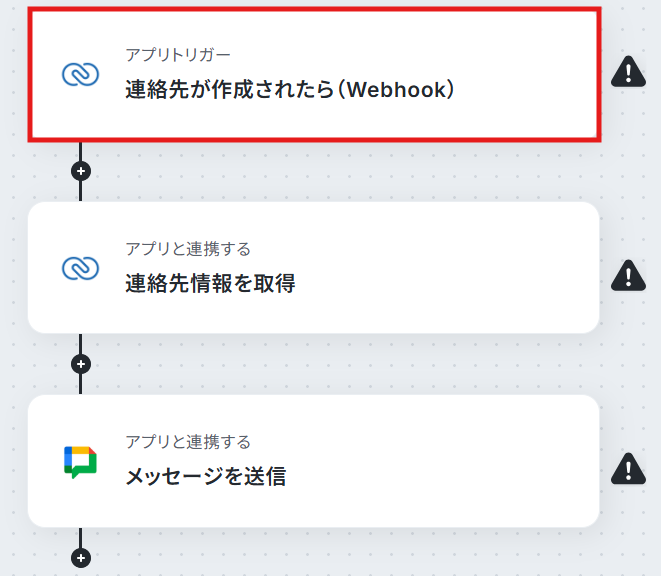
- 次に、トリガーでZoho CRMを選択し、「連絡先が作成されたら(Webhook)」というアクションを設定します。
- 次に、Zoho CRMの「連絡先情報を取得」アクションを設定し、作成された連絡先の詳細情報を取得します。
- 最後に、オペレーションでGoogle Chatの「メッセージを送信」アクションを設定し、Zoho CRMから取得した情報を含んだ通知を送信します。
※「トリガー」:フロー起動のきっかけとなるアクション、「オペレーション」:トリガー起動後、フロー内で処理を行うアクション
■このワークフローのカスタムポイント- Google Chatへの通知設定では、メッセージを送りたいスペースを任意で指定してください。
- 通知するメッセージの本文も自由にカスタマイズが可能です。Zoho CRMから取得した連絡先の氏名や会社名などの情報を含めることで、より具体的な内容を通知できます。
■注意事項- Zoho CRMとGoogle ChatのそれぞれとYoomを連携してください。
- Google Chatとの連携はGoogle Workspaceの場合のみ可能です。詳細は「Google Chatでスペースにメッセージを送る方法」を参照ください。


- Zoho CRMとGoogle Chatを利用し、手作業で新規連絡先の情報を通知している方
- Zoho CRMへのデータ登録をチームへ迅速に共有し、営業活動を円滑に進めたい方
- 情報共有の遅延や漏れを防ぎ、業務の属人化を削減したいと考えているチームリーダーの方
- Zoho CRMに連絡先が追加されると自動でGoogle Chatへ通知されるため、これまで手作業での情報共有に費やしていた時間を短縮できます。
- 手動での通知による共有漏れや遅延といったヒューマンエラーを防ぎ、重要な情報を迅速かつ確実にチームへ共有することが可能です。
- はじめに、Zoho CRMとGoogle ChatをYoomと連携します。
- 次に、トリガーでZoho CRMを選択し、「連絡先が作成されたら(Webhook)」というアクションを設定します。
- 次に、Zoho CRMの「連絡先情報を取得」アクションを設定し、作成された連絡先の詳細情報を取得します。
- 最後に、オペレーションでGoogle Chatの「メッセージを送信」アクションを設定し、Zoho CRMから取得した情報を含んだ通知を送信します。
■このワークフローのカスタムポイント
- Google Chatへの通知設定では、メッセージを送りたいスペースを任意で指定してください。
- 通知するメッセージの本文も自由にカスタマイズが可能です。Zoho CRMから取得した連絡先の氏名や会社名などの情報を含めることで、より具体的な内容を通知できます。
- Zoho CRMとGoogle ChatのそれぞれとYoomを連携してください。
- Google Chatとの連携はGoogle Workspaceの場合のみ可能です。詳細は「Google Chatでスペースにメッセージを送る方法」を参照ください。
Zoho CRMの連絡先作成をGoogle Chatに通知するフローを作ってみよう
それではここから代表的な例として、Zoho CRMで連絡先が作成された際に、その情報をGoogle Chatに自動で通知するフローを解説していきます!ここではYoomを使用してノーコードで設定をしていくので、もしまだYoomのアカウントをお持ちでない場合は、こちらの登録フォームからアカウントを発行してください。
※今回連携するアプリの公式サイト:Zoho CRM/Google Chat
[Yoomとは]
フローの作成方法
今回はZoho CRMで新しく取引先が作成されたら、Google Chatに通知するフローを作成していきます!作成の流れは大きく分けて以下です。
- Zoho CRMとGoogle Chatのマイアプリ連携
- 該当のテンプレートをコピーする
- Zoho CRMのトリガー設定とZoho CRM及びGoogle Chatのアクション設定
- トリガーをONにして、フローが起動するかを確認する
■概要Zoho CRMに新しい連絡先が登録された際、チームへの情報共有を都度手作業で行うことに手間を感じていませんか?手動での通知は時間がかかるだけでなく、共有漏れなどのミスにつながる可能性もあります。 このワークフローを活用すれば、Zoho CRMで連絡先が作成されたタイミングをトリガーに、指定したGoogle Chatのスペースへ自動で通知することが可能になり、スムーズな情報共有を実現します。■このテンプレートをおすすめする方- Zoho CRMとGoogle Chatを利用し、手作業で新規連絡先の情報を通知している方
- Zoho CRMへのデータ登録をチームへ迅速に共有し、営業活動を円滑に進めたい方
- 情報共有の遅延や漏れを防ぎ、業務の属人化を削減したいと考えているチームリーダーの方
■このテンプレートを使うメリット- Zoho CRMに連絡先が追加されると自動でGoogle Chatへ通知されるため、これまで手作業での情報共有に費やしていた時間を短縮できます。
- 手動での通知による共有漏れや遅延といったヒューマンエラーを防ぎ、重要な情報を迅速かつ確実にチームへ共有することが可能です。
■フローボットの流れ- はじめに、Zoho CRMとGoogle ChatをYoomと連携します。
- 次に、トリガーでZoho CRMを選択し、「連絡先が作成されたら(Webhook)」というアクションを設定します。
- 次に、Zoho CRMの「連絡先情報を取得」アクションを設定し、作成された連絡先の詳細情報を取得します。
- 最後に、オペレーションでGoogle Chatの「メッセージを送信」アクションを設定し、Zoho CRMから取得した情報を含んだ通知を送信します。
※「トリガー」:フロー起動のきっかけとなるアクション、「オペレーション」:トリガー起動後、フロー内で処理を行うアクション
■このワークフローのカスタムポイント- Google Chatへの通知設定では、メッセージを送りたいスペースを任意で指定してください。
- 通知するメッセージの本文も自由にカスタマイズが可能です。Zoho CRMから取得した連絡先の氏名や会社名などの情報を含めることで、より具体的な内容を通知できます。
■注意事項- Zoho CRMとGoogle ChatのそれぞれとYoomを連携してください。
- Google Chatとの連携はGoogle Workspaceの場合のみ可能です。詳細は「Google Chatでスペースにメッセージを送る方法」を参照ください。
- Zoho CRMとGoogle Chatを利用し、手作業で新規連絡先の情報を通知している方
- Zoho CRMへのデータ登録をチームへ迅速に共有し、営業活動を円滑に進めたい方
- 情報共有の遅延や漏れを防ぎ、業務の属人化を削減したいと考えているチームリーダーの方
- Zoho CRMに連絡先が追加されると自動でGoogle Chatへ通知されるため、これまで手作業での情報共有に費やしていた時間を短縮できます。
- 手動での通知による共有漏れや遅延といったヒューマンエラーを防ぎ、重要な情報を迅速かつ確実にチームへ共有することが可能です。
- はじめに、Zoho CRMとGoogle ChatをYoomと連携します。
- 次に、トリガーでZoho CRMを選択し、「連絡先が作成されたら(Webhook)」というアクションを設定します。
- 次に、Zoho CRMの「連絡先情報を取得」アクションを設定し、作成された連絡先の詳細情報を取得します。
- 最後に、オペレーションでGoogle Chatの「メッセージを送信」アクションを設定し、Zoho CRMから取得した情報を含んだ通知を送信します。
■このワークフローのカスタムポイント
- Google Chatへの通知設定では、メッセージを送りたいスペースを任意で指定してください。
- 通知するメッセージの本文も自由にカスタマイズが可能です。Zoho CRMから取得した連絡先の氏名や会社名などの情報を含めることで、より具体的な内容を通知できます。
- Zoho CRMとGoogle ChatのそれぞれとYoomを連携してください。
- Google Chatとの連携はGoogle Workspaceの場合のみ可能です。詳細は「Google Chatでスペースにメッセージを送る方法」を参照ください。
ステップ1:Zoho CRMとGoogle Chatのマイアプリ連携
Yoomとそれぞれのアプリを連携して、アプリごとの操作を行えるようにしましょう。この設定は初回のみ必要です。
1.Zoho CRMの登録方法
Zoho CRMとYoomのマイアプリ登録方法は、以下の手順をご参照ください。
2.Google Chatの登録方法
Google ChatとYoomのマイアプリ登録方法は、以下の手順をご参照ください。
Google Chat(OAuth)のマイアプリ登録方法も併せて確認しておきましょう。
※Google Chatとの連携はGoogle Workspaceの場合のみ可能です。
詳細はGoogle Chatでスペースにメッセージを送る方法をご参照ください。
ステップ2:テンプレートのコピー
続いてYoomのテンプレートをコピーします。
以下バナーの「試してみる」をクリックしてください。
■概要Zoho CRMに新しい連絡先が登録された際、チームへの情報共有を都度手作業で行うことに手間を感じていませんか?手動での通知は時間がかかるだけでなく、共有漏れなどのミスにつながる可能性もあります。 このワークフローを活用すれば、Zoho CRMで連絡先が作成されたタイミングをトリガーに、指定したGoogle Chatのスペースへ自動で通知することが可能になり、スムーズな情報共有を実現します。■このテンプレートをおすすめする方- Zoho CRMとGoogle Chatを利用し、手作業で新規連絡先の情報を通知している方
- Zoho CRMへのデータ登録をチームへ迅速に共有し、営業活動を円滑に進めたい方
- 情報共有の遅延や漏れを防ぎ、業務の属人化を削減したいと考えているチームリーダーの方
■このテンプレートを使うメリット- Zoho CRMに連絡先が追加されると自動でGoogle Chatへ通知されるため、これまで手作業での情報共有に費やしていた時間を短縮できます。
- 手動での通知による共有漏れや遅延といったヒューマンエラーを防ぎ、重要な情報を迅速かつ確実にチームへ共有することが可能です。
■フローボットの流れ- はじめに、Zoho CRMとGoogle ChatをYoomと連携します。
- 次に、トリガーでZoho CRMを選択し、「連絡先が作成されたら(Webhook)」というアクションを設定します。
- 次に、Zoho CRMの「連絡先情報を取得」アクションを設定し、作成された連絡先の詳細情報を取得します。
- 最後に、オペレーションでGoogle Chatの「メッセージを送信」アクションを設定し、Zoho CRMから取得した情報を含んだ通知を送信します。
※「トリガー」:フロー起動のきっかけとなるアクション、「オペレーション」:トリガー起動後、フロー内で処理を行うアクション
■このワークフローのカスタムポイント- Google Chatへの通知設定では、メッセージを送りたいスペースを任意で指定してください。
- 通知するメッセージの本文も自由にカスタマイズが可能です。Zoho CRMから取得した連絡先の氏名や会社名などの情報を含めることで、より具体的な内容を通知できます。
■注意事項- Zoho CRMとGoogle ChatのそれぞれとYoomを連携してください。
- Google Chatとの連携はGoogle Workspaceの場合のみ可能です。詳細は「Google Chatでスペースにメッセージを送る方法」を参照ください。
- Zoho CRMとGoogle Chatを利用し、手作業で新規連絡先の情報を通知している方
- Zoho CRMへのデータ登録をチームへ迅速に共有し、営業活動を円滑に進めたい方
- 情報共有の遅延や漏れを防ぎ、業務の属人化を削減したいと考えているチームリーダーの方
- Zoho CRMに連絡先が追加されると自動でGoogle Chatへ通知されるため、これまで手作業での情報共有に費やしていた時間を短縮できます。
- 手動での通知による共有漏れや遅延といったヒューマンエラーを防ぎ、重要な情報を迅速かつ確実にチームへ共有することが可能です。
- はじめに、Zoho CRMとGoogle ChatをYoomと連携します。
- 次に、トリガーでZoho CRMを選択し、「連絡先が作成されたら(Webhook)」というアクションを設定します。
- 次に、Zoho CRMの「連絡先情報を取得」アクションを設定し、作成された連絡先の詳細情報を取得します。
- 最後に、オペレーションでGoogle Chatの「メッセージを送信」アクションを設定し、Zoho CRMから取得した情報を含んだ通知を送信します。
■このワークフローのカスタムポイント
- Google Chatへの通知設定では、メッセージを送りたいスペースを任意で指定してください。
- 通知するメッセージの本文も自由にカスタマイズが可能です。Zoho CRMから取得した連絡先の氏名や会社名などの情報を含めることで、より具体的な内容を通知できます。
- Zoho CRMとGoogle ChatのそれぞれとYoomを連携してください。
- Google Chatとの連携はGoogle Workspaceの場合のみ可能です。詳細は「Google Chatでスペースにメッセージを送る方法」を参照ください。
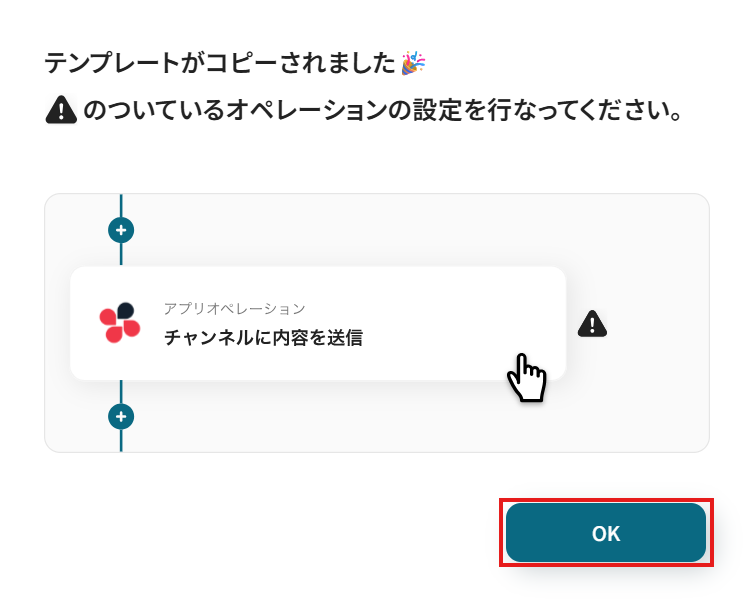
確認画面が表示されたら、「OK」ボタンをクリックして設定を開始してください。
ステップ3:Zoho CRMに連絡先が作成されたら起動するトリガー設定
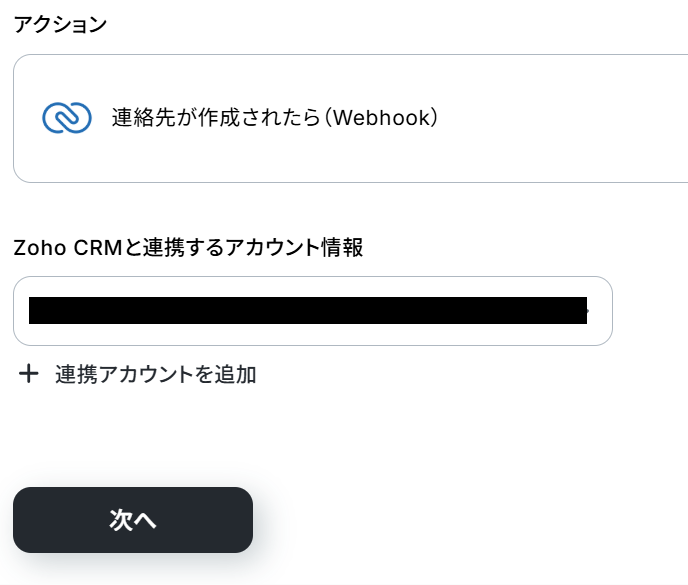
まずは、自動化のきっかけとなるトリガーの設定を行いましょう!「連絡先が作成されたら(Webhook)」という項目をクリックしてください。
下記画面は初期設定が反映されています。
Zoho CRMと連携するアカウント情報が使用したいアカウントになっているかチェックして、「次へ」をクリックしてください。
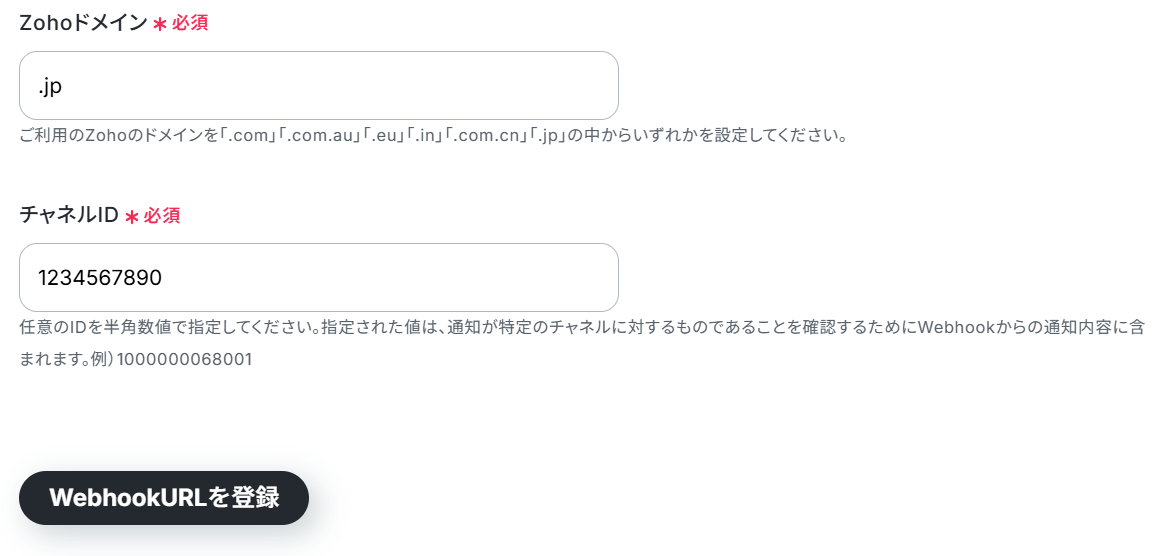
Zohoドメインは、枠外の注釈を参考に設定してください。
チャンネルIDは、自由に設定できます。任意のIDを半角数値で入力しましょう。
入力が完了したら「WebhookURLを登録」ボタンを押します。
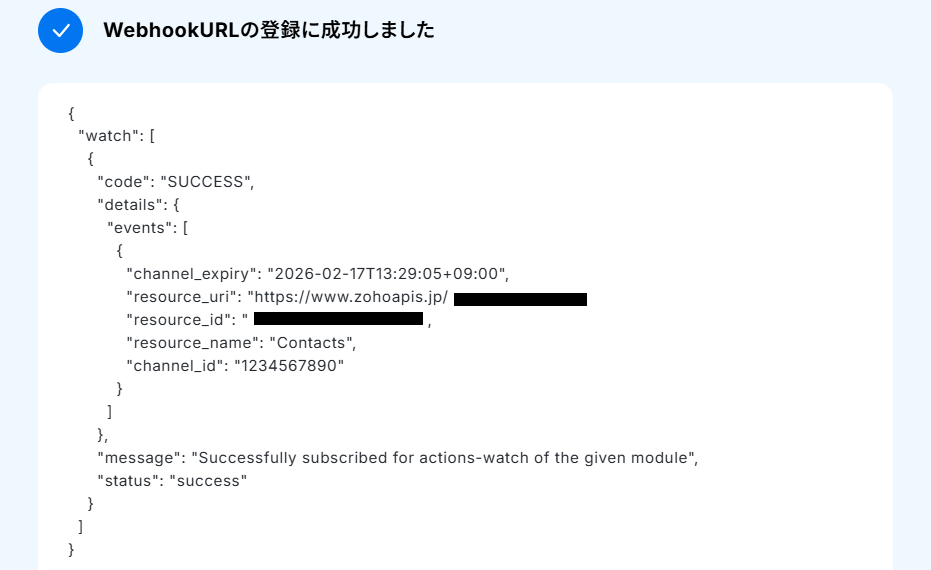
下記画面が表示されたら「次へ」ボタンをクリックしてください。
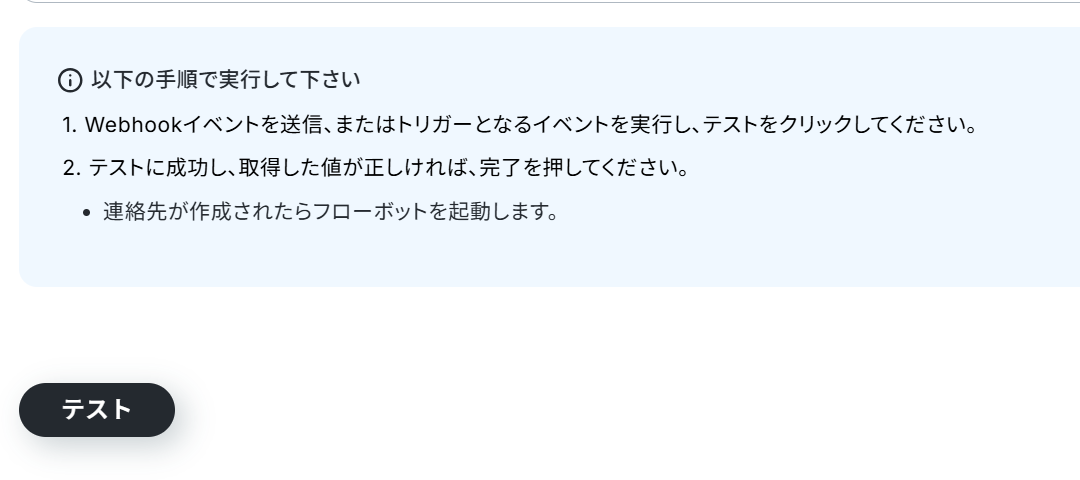
続いて、トリガーの動作テストを行いましょう。
Zoho CRMにログインしたら、テスト用の連絡先を作成しましょう。(架空の設定で問題ありません。)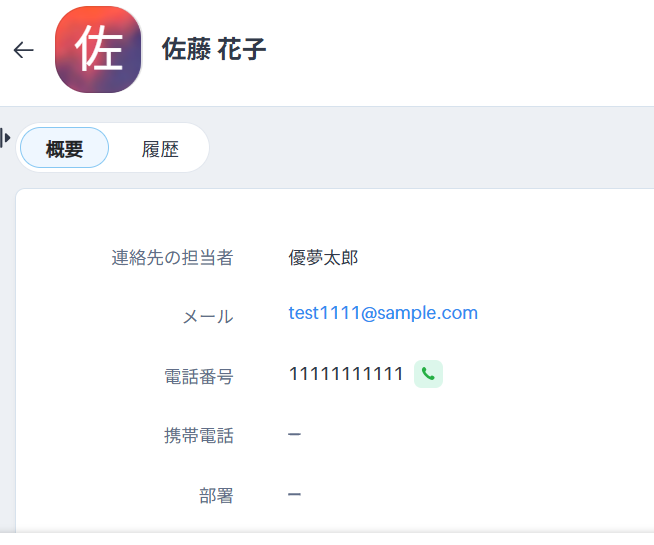
Yoomの画面に戻り「テスト」ボタンをクリックしてください。
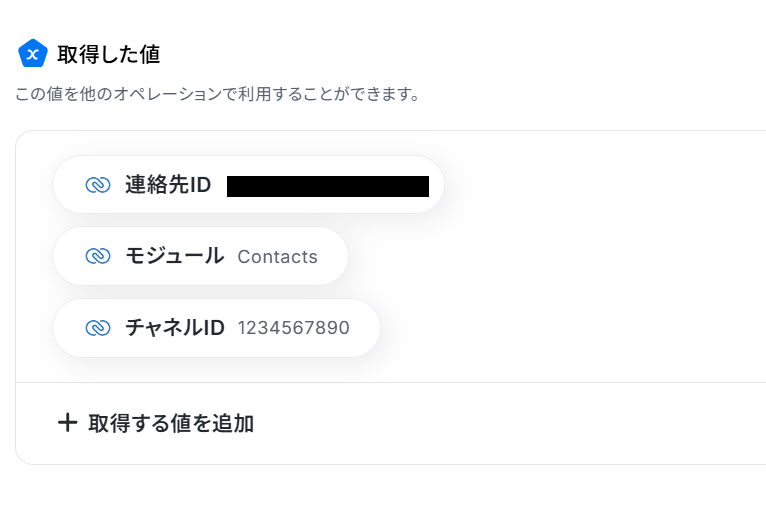
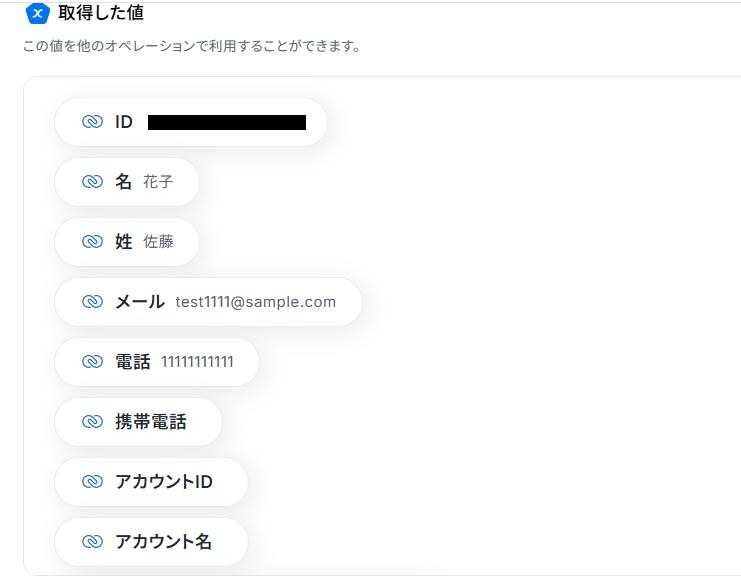
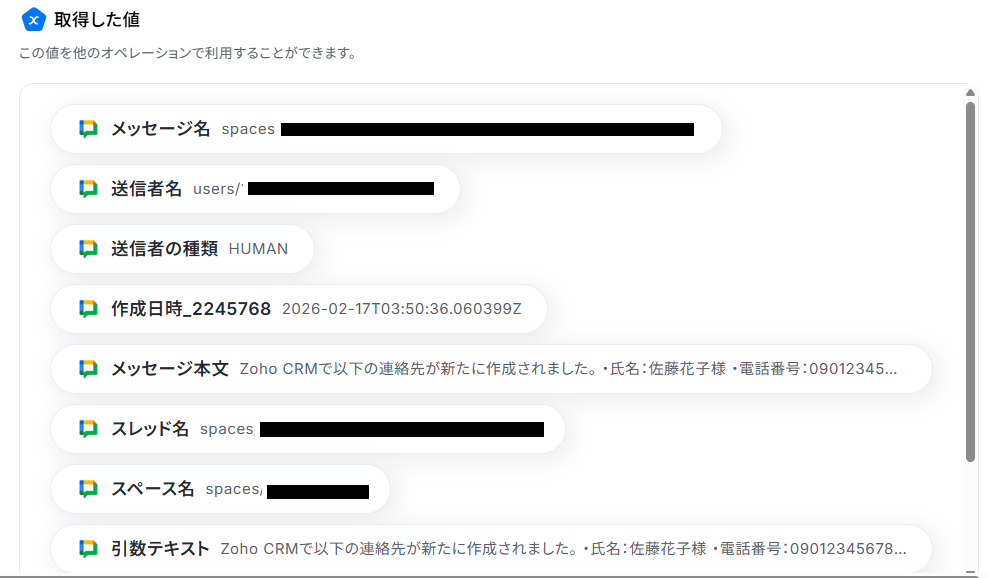
取得した値はこの後のステップで使用できるので、正しく取得できているか確認してから、設定を保存しましょう。
テストの重要性:「取得した値」のテスト値についてもあわせてご確認ください。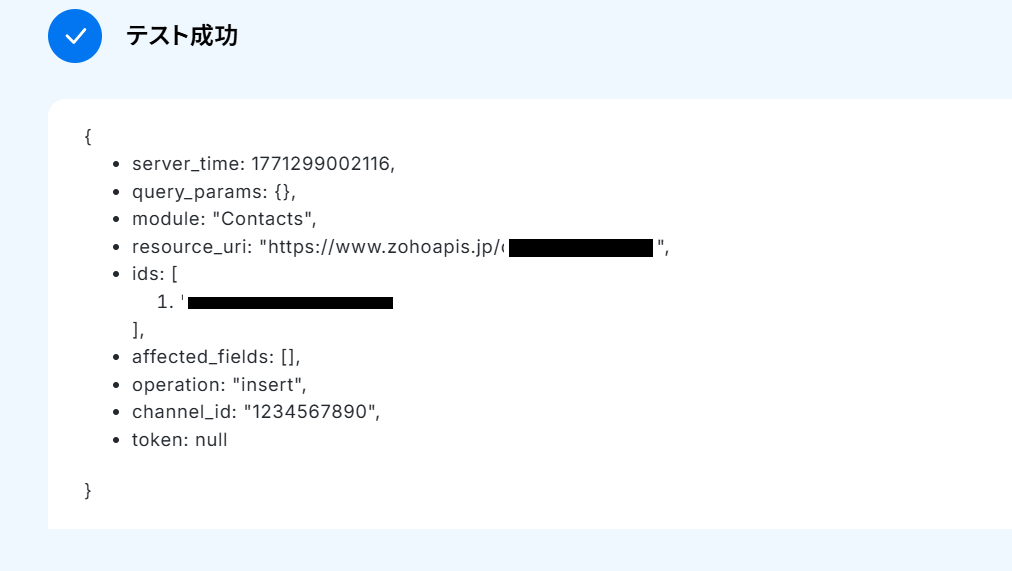
ステップ4:Zoho CRMの連絡先情報を取得する
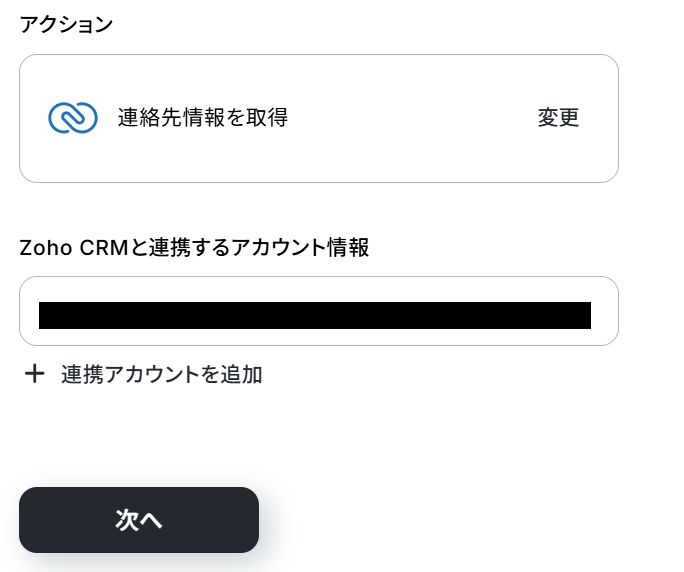
次のステップでは、Zoho CRMで作成した連絡先情報の詳細を取得するための設定を行いましょう。
「連絡先情報を取得」という項目をクリックしてください。
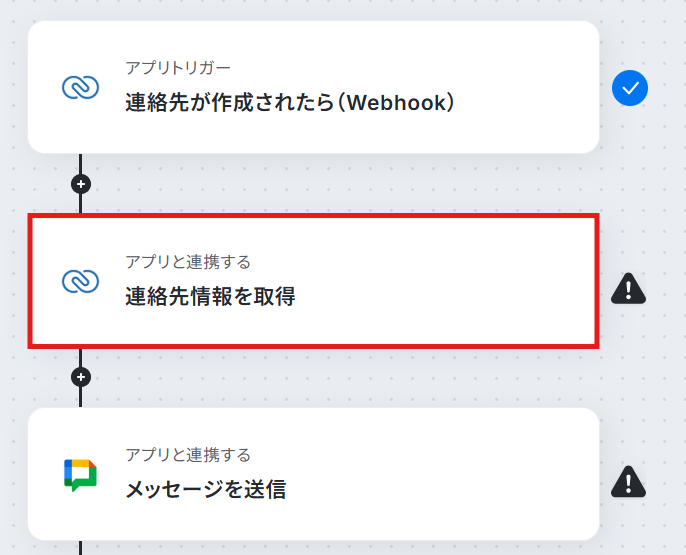
Zoho CRMと連携するアカウント情報は、ステップ3で使用したものと同じアカウントが選択されているのを確認しましょう。
確認できたら次のページに進みます。
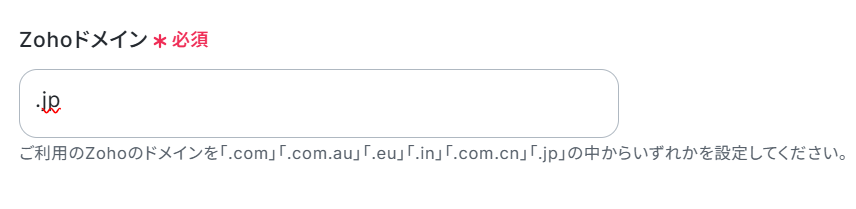
先ほど同様、Zohoドメインを入力します。
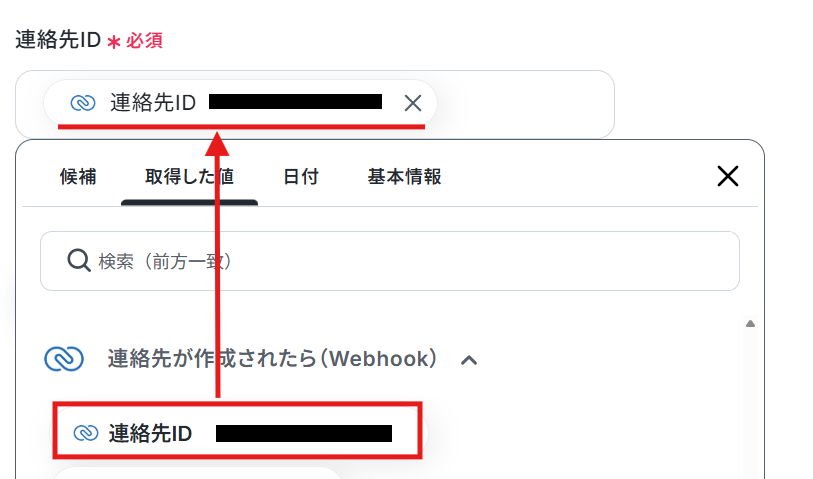
※取得した値を利用することで、トリガーが起動するたびに最新の値を自動で引用可能です。
設定が完了したら、テストを実行してください。
テストが成功したら、「完了」ボタンをクリックしましょう。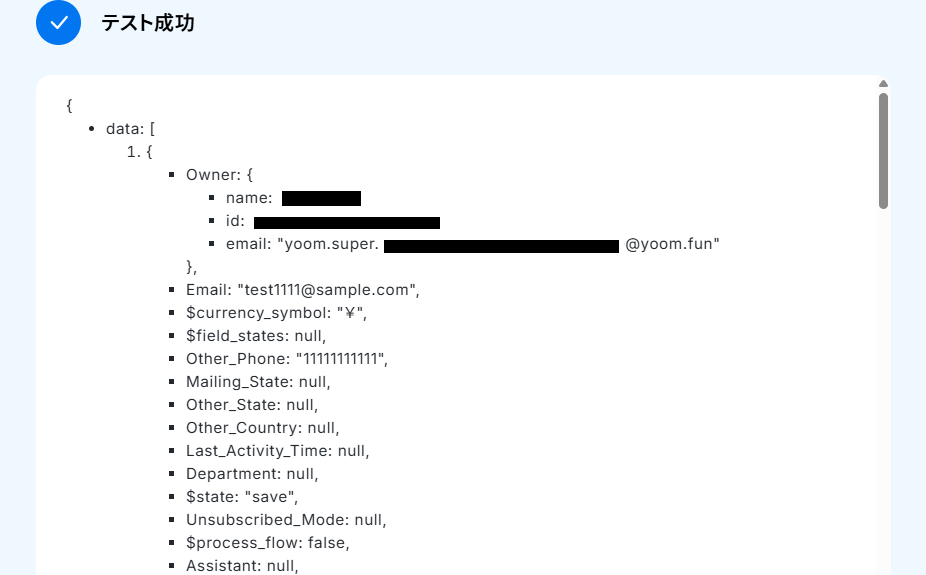
ステップ5:Google Chatに自動でメッセージを送信する
最後に、Zoho CRMの連絡先情報を引用しGoogle Chatに自動でメッセージを送信する設定を行います。
「メッセージを送信」という項目をクリックしてください。
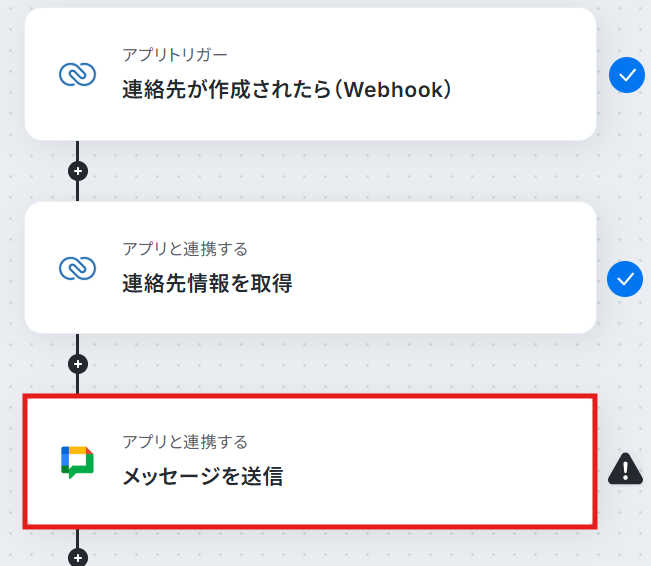
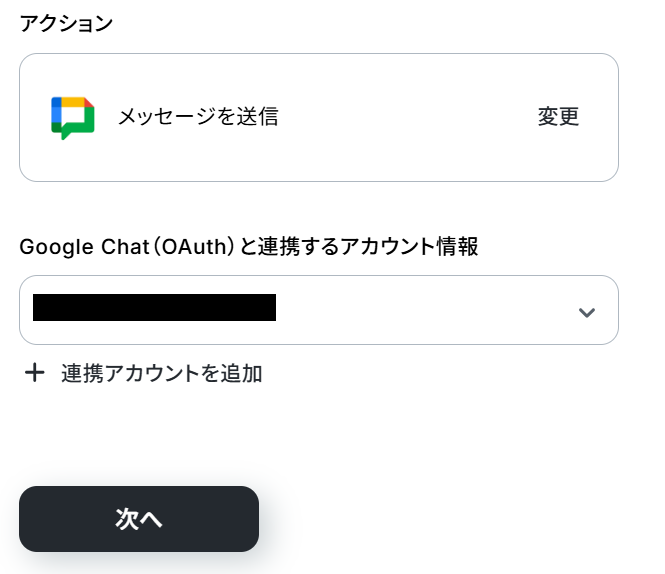
次の画面も自動設定されています。
Google Chat(OAuth)と連携するアカウント情報を確認できたら、次のページに進みましょう。
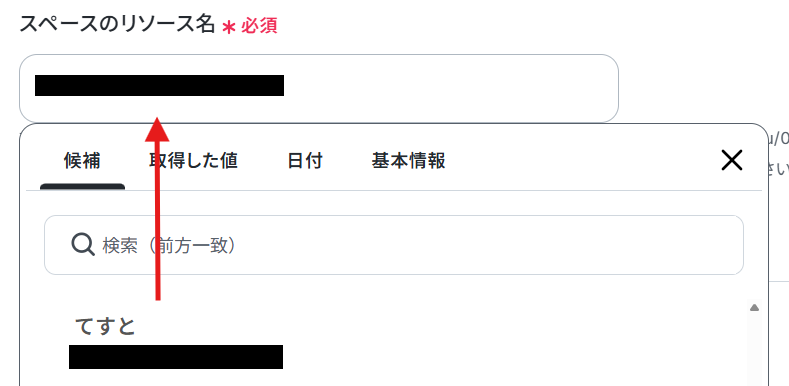
スペースのリソース名は、枠内をクリックし表示された候補から任意で選択してください。
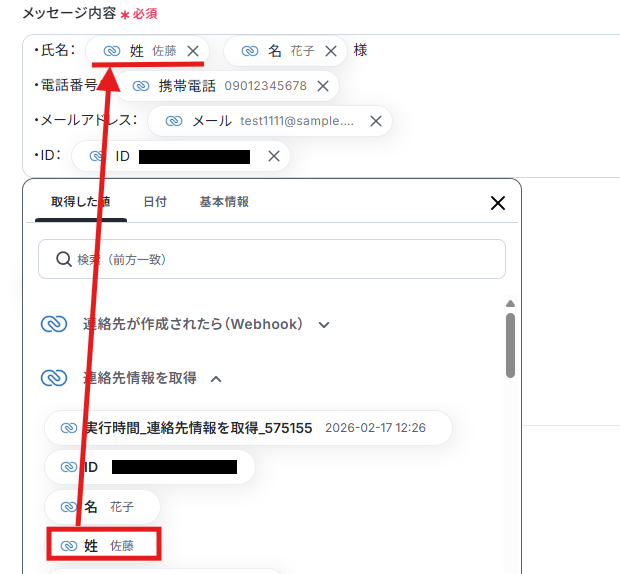
メッセージ内容は、自由に変更することが可能です。
用途に合わせて文章や使用する取得した値を自由に変更し設定してみてください。
デフォルトの設定のまま使用すると、Zoho CRMに作成した連絡先の「姓」「名」「携帯電話」「メール」「ID」を引用し、自動でGoogle Chatにメッセージ送信できます。
テストを実行し、テストが成功したら「完了」ボタンを押しましょう。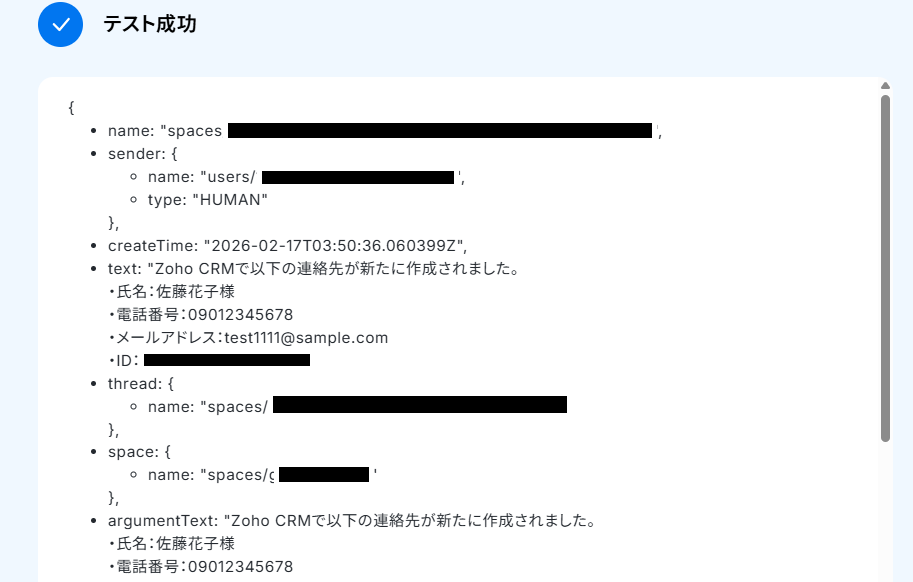
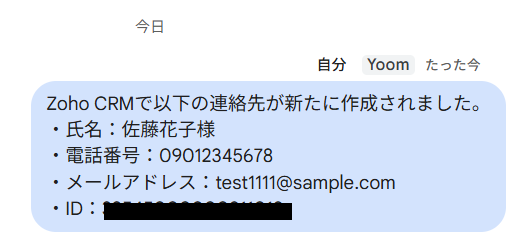
Google Chatを開き、メッセージを確認してください。
ステップ6:トリガーをONにする
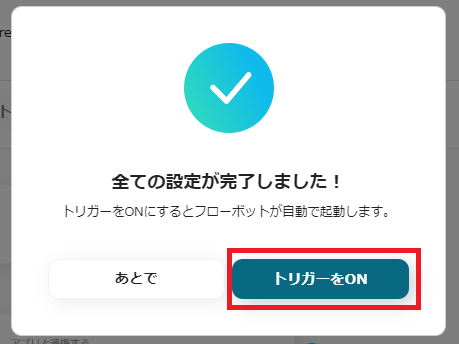
すべての設定が完了すると下記画面が表示されます。「トリガーをON」に設定してください。
これで、「Zoho CRMで連絡先が作成されたら、Google Chatに通知する」フローの完成です!
Zoho CRMやGoogle ChatのAPIを使ったその他の自動化例
Zoho CRMやGoogle ChatのAPIを活用することで、様々な自動化の実現が可能になります。
Zoho CRMを使った自動化例
Zoho CRMで取引先やタスクが登録された際に、OneDriveでのフォルダ作成やMicrosoft Excelへの情報追加を自動化できます。また、ZendeskやOutlookなど外部アプリの情報をトリガーに、Zoho CRMへ見込み客を自動登録することも可能です。
■概要
Zoho CRMに新しい取引先を登録するたびに、手作業でOneDriveにフォルダを作成していませんか?
こうした作業は単純ですが、件数が増えると大きな手間になり、命名ミスや作成漏れの原因にもなります。
このワークフローを活用すれば、Zoho CRMに取引先を登録するだけで、OneDriveに取引先ごとのフォルダを自動で作成できます。
定型業務の効率化を実現し、ヒューマンエラーを防ぎましょう。
■このテンプレートをおすすめする方
- Zoho CRMで顧客管理を行い、OneDriveで関連資料を保管している営業担当者の方
- 手作業によるフォルダ作成や管理に手間を感じ、業務を効率化したいと考えている方
- 営業チーム全体の情報管理を標準化し、属人化の解消を目指すマネージャーの方
■このテンプレートを使うメリット
- Zoho CRMでの取引先登録からOneDriveでのフォルダ作成までが自動化され、手作業に費やしていた時間を短縮できます。
- 命名規則の誤りや作成漏れといったヒューマンエラーを防ぎ、情報管理の精度を高めます。
■フローボットの流れ
- はじめに、Zoho CRMとOneDriveをYoomと連携します。
- 次に、トリガーでZoho CRMを選択し、「取引先が作成されたら(Webhook)」のアクションを設定します。
- 最後に、オペレーションでOneDriveを選択し、「フォルダを作成」のアクションを設定します。
この際、Zoho CRMから取得した取引先名などをフォルダ名として指定します。
※「トリガー」:フロー起動のきっかけとなるアクション、「オペレーション」:トリガー起動後、フロー内で処理を行うアクション
■このワークフローのカスタムポイント
- Zoho CRMのトリガー設定では、お使いの環境に応じて監視対象となるドメインとチャネルを設定してください。
- OneDriveでフォルダを作成するアクションでは、フォルダの作成先となるドライブや親フォルダを指定してください。
フォルダ名はZoho CRMから取得した取引先名などの情報を用いて動的に設定することが可能です。
■注意事項
- Zoho CRMとOneDriveのそれぞれとYoomを連携してください。
- Microsoft365(旧Office365)には、家庭向けプランと一般法人向けプラン(Microsoft365 Business)があり、
一般法人向けプランに加入していない場合には認証に失敗する可能性があります。
■概要
Zoho CRMでタスクが登録されたらMicrosoft Excelに追加するフローです。
■このテンプレートをおすすめする方
1.営業活動の情報管理でZoho CRMを利用している方
・Zoho CRMで顧客情報を一元管理している営業部門の方
・リードに応じたフォローアップのタスク管理をしている方
2.タスクの一元管理でMicrosoft Excelを活用している方
・Microsoft Excelでタスク管理をしているプロジェクトマネージャーの方
・Zoho CRMのタスクを都度Microsoft Excelに追加している方
■このテンプレートを使うメリット
Zoho CRMは顧客情報や営業活動の情報を一元管理することができ、営業活動の効率を向上させることができます。
しかし、チーム内のタスクをMicrosoft Excelで管理している場合、Zoho CRMに登録したタスクを都度反映させる必要があり、手間だと感じているかもしれません。
このテンプレートは、Zoho CRMでタスクが登録されるとMicrosoft Excelへのタスク追加を自動化できるため、タスク管理を効率化することができます。
Microsoft Excelへのタスク追加が自動化されることで、手動による作業が不要となり、ヒューマンエラーの発生を防止することが可能です。
また、チャットツールと連携することでZoho CRMに登録されたタスクをチームメンバーに共有することもできます。
■注意事項
・Zoho CRM、Microsoft ExcelのそれぞれとYoomを連携してください。
・Microsoft365(旧Office365)には、家庭向けプランと一般法人向けプラン(Microsoft365 Business)があり、一般法人向けプランに加入していない場合には認証に失敗する可能性があります。
■概要
Zoho CRMでタスクが登録されたらGitHubに追加するフローです。
■このテンプレートをおすすめする方
1.営業タスクの管理でZoho CRMを活用している方
・営業関連のタスクをZoho CRMで管理している方
・商談の進捗やリードの管理でZoho CRMを利用する方
2.チーム内のタスクを管理する方
・GitHubでタスク管理を行っている方
・Zoho CRMとGitHubを連携してタスク管理を効率化したい方
■このテンプレートを使うメリット
Zoho CRMは顧客対応を効率化でき、営業活動を円滑に進めることができます。
しかし、営業関連とそれ以外の業務でツールを分けてタスク管理をしている場合、プロジェクト全体のタスク管理が煩雑になる可能性があります。
このテンプレートは、Zoho CRMでタスクが登録されるとGitHubに自動でタスクを追加することができ、管理業務を効率化できます。
プロジェクト全体のタスクがGitHubに集約されるため、タスクの可視化に役立ち、チーム内の情報共有をスムーズにすることが可能です。
また、GitHubへの誤入力や登録漏れも防止できるため、プロジェクト運営が円滑になります。
■注意事項
・Zoho CRM、GitHubのそれぞれとYoomを連携してください。
■概要Zoho CRMで管理している商談情報と、boardで管理している案件情報の同期を手作業で行っていませんか?
こうした二重入力は手間がかかるだけでなく、入力ミスや更新漏れが発生する原因にもなります。
このワークフローを活用すれば、Zoho CRMで商談情報が更新されると、boardの案件情報が自動で更新されるため、手作業による連携の手間やヒューマンエラーといった課題を解消し、常に正確な情報管理を実現できます。
■このテンプレートをおすすめする方- Zoho CRMとboardを併用しており、手作業でのデータ連携に手間を感じている方
- 営業部門と管理部門で情報が分断されており、案件情報の更新漏れを防ぎたい方
- 商談情報の更新を起点として、boardでの案件管理を自動化したいと考えている方
■このテンプレートを使うメリット- Zoho CRMの商談情報が更新されると、boardの案件情報が自動で更新されるため、データ転記の手間を省き、時間を有効活用できます。
- 手作業でのデータ更新がなくなることで、入力ミスや更新漏れといったヒューマンエラーを防ぎ、常に正確な情報を維持できます。
■フローボットの流れ- はじめに、boardとZoho CRMをYoomと連携します。
- 次に、トリガーでZoho CRMを選択し、「商談が更新されたら(Webhook)」というアクションを設定します。
- 次に、オペレーションでZoho CRMの「商談情報を取得する」アクションを設定し、更新された商談の詳細情報を取得します。
- 最後に、オペレーションでboardの「案件の更新(一括請求)」アクションを設定し、取得した商談情報をもとに該当の案件情報を更新します。
※「トリガー」:フロー起動のきっかけとなるアクション、「オペレーション」:トリガー起動後、フロー内で処理を行うアクション
■このワークフローのカスタムポイント- boardの案件情報を更新する際に、どの項目を更新するかを任意に設定できます。Zoho CRMから取得した商談の金額やステータスといった情報を、boardの対応する項目にマッピングしてください。
- 更新する内容には、Zoho CRMから取得した情報だけでなく、固定のテキストなどを組み合わせて設定することも可能です。
■注意事項- Zoho CRM、boardのそれぞれとYoomを連携してください。
- boardのマイアプリ連携方法は「boardのマイアプリ登録方法」をご参照ください。
■概要
Zoho CRMに新規見込み客が登録されたら、Microsoft Teamsに連携して指定のチャンネルにメッセージを通知するフローです。
■このテンプレートをおすすめする方
1.見込み客を顧客化する業務の担当者
・営業アシスタントや部門長
・展示会やイベントに出展する企業の営業担当
2.名刺や企業担当者データをZoho CRM管理しているの方
・デジタルツールを活用してスケジュール管理を行なっている事務職員
・マーケティング業務の担当者
3.手作業を減らし、自動化したいと考えている方
・業務の自動化を目指している中小企業の経営者
・データの正確性を高めたい事務職員
■このテンプレートを使うメリット
・Zoho CRMへの登録完了を自動で通知してくれるため、手作業での連絡の必要がなく業務効率化に繋がります。
・Microsoft Teamsへ完了通知することで、チーム全体への周知を行える為リード情報に関する情報共有などが活発になり、チーム全体の連携が強化されます。
・新規見込み客が登録されると、直ぐにMicrosoft Teamsの指定チャンネルに通知が届くことで、営業担当者はリード獲得を逃すことなく、迅速なフォローアップが可能に繋がります。
■注意事項
・Microsoft Teams、Zoho CRMのそれぞれとYoomを連携してください。
・Microsoft365(旧Office365)には、家庭向けプランと一般法人向けプラン(Microsoft365 Business)があり、一般法人向けプランに加入していない場合には認証に失敗する可能性があります。
■概要
Zendeskで作成された新規チケットの情報を、都度Zoho CRMに見込み客として手作業で登録していませんか?この作業は時間もかかり、重要な顧客情報の入力ミスにつながることもあります。このワークフローを活用すれば、Zendeskでチケットが作成された際に、自動でZoho CRMへ見込み客として登録することが可能になり、手作業による入力の手間やヒューマンエラーを解消できます。
■このテンプレートをおすすめする方
- ZendeskとZoho CRMを併用し、チケット情報を手入力で転記している方
- カスタマーサポートから営業への情報連携を迅速かつ正確に行いたいと考えている方
- 手作業によるデータ入力ミスをなくし、顧客情報管理の精度を高めたい方
■このテンプレートを使うメリット
- Zendeskのチケット作成後に自動でZoho CRMへ見込み客が登録されるため、これまで手作業に費やしていた時間を短縮することができます。
- 手作業によるデータ転記が不要になることで、顧客情報の入力間違いや登録漏れといったヒューマンエラーのリスクを軽減できます。
■フローボットの流れ
- はじめに、ZendeskとZoho CRMをYoomと連携します。
- 次に、トリガーでZendeskを選択し、「新しいチケットが作成されたら」というアクションを設定します。
- 続いて、オペレーションでZendeskの「ユーザー情報を取得」アクションを設定し、チケット作成者の情報を取得します。
- オペレーションでZoho CRMの「見込み客の検索」アクションを設定し、Zoho CRM内に該当の見込み客が存在するかを確認します。
- オペレーションで分岐機能を設定し、前段の検索結果に応じて後続の処理を分岐させます。
- 最後に、オペレーションでZoho CRMの「見込み客を作成」アクションを設定し、Zoho CRMに存在しなかった場合のみ、新しい見込み客として登録します。
※「トリガー」:フロー起動のきっかけとなるアクション、「オペレーション」:トリガー起動後、フロー内で処理を行うアクション
■このワークフローのカスタムポイント
- 分岐機能では、前段のオペレーションで取得した情報をもとに、後続の処理を分岐させるための条件を任意で設定することが可能です。
- Zoho CRMで見込み客を作成するアクションを設定する際に、お使いの環境に合わせてZohoのドメインを任意で設定してください。
■注意事項
・Zendesk、Zoho CRMのそれぞれとYoomを連携してください。
・「分岐する」オペレーションはミニプラン以上、Zendeskとの連携はチームプラン・サクセスプランでのみご利用いただけます。
その他のプランでは設定しているフローボットのオペレーションやデータコネクトはエラーとなりますので、ご注意ください。
・ミニプランなどの有料プランは、2週間の無料トライアルを行うことが可能です。
無料トライアル中には制限対象のアプリや機能(オペレーション)を使用することができます。
・トリガーは5分、10分、15分、30分、60分の間隔で起動間隔を選択できます。
・プランによって最短の起動間隔が異なりますので、ご注意ください。
・Zendeskから取得した名前データは、姓と名に分かれていないため、Zoho CRMの姓の欄に一括して反映する形になります。
ただし、AIオペレーションの抽出機能を利用することで、名前を姓と名に分割できる場合があります。
■概要
YouCanBookMeで新しく予定が登録されたら、Zoho CRMにリードを追加するフローです。
■このテンプレートをおすすめする方
1.YouCanBookMeとZoho CRMを併用している営業チーム
・YouCanBookMeで獲得した見込み客を自動でZoho CRMに登録し、リード管理を効率化したい方
・手作業でのZoho CRMへのリード登録の手間を省きたい方
・YouCanBookMeの予約情報を活用して、Zoho CRMで効果的なリードナーチャリングを行いたい方
2.営業/カスタマーサポート担当者
・効率的にリードを獲得し、成約率を高めたい方
・YouCanBookMeの予定情報に基づいた顧客対応を行い顧客満足度を高めたい方
■このテンプレートを使うメリット
・YouCanBookMeで予約されたリード情報をZoho CRMに自動で登録することにより、手入力の手間が省くことができリード管理の効率が向上します。
・手入力によるミスを減らし、正確なリード情報をZoho CRMに登録することができます。
・YouCanBookMe予定が入ると同時にZoho CRMにリード情報が登録されるため、営業担当者はすぐにリードに対してアプローチすることができます。
・YouCanBook.meで予定を登録した顧客を自動的にZoho CRMに追加することにより、リード管理の手間を省くことができ効率的なフォローアップが可能になります。
■注意事項
・YouCanBookMe、Zoho CRMのそれぞれとYoomを連携させてください。
・YouCanBookMeのWebhook設定方法はこちらをご参照ください。
■概要
Outlookで受信したメールに記載されている署名情報などを、都度手作業でZoho CRMに入力するのは手間がかかり、他の業務を圧迫することもあるのではないでしょうか。
このワークフローは、Outlookでのメール受信をきっかけに、AIが本文から会社名や担当者名などの情報を自動で抽出し、Zoho CRMに見込み客として登録します。
面倒なコピー&ペースト作業を自動化し、リード情報を迅速かつ正確に蓄積することが可能です。
■このテンプレートをおすすめする方
- Outlookで受信する問い合わせや連絡から、手作業でZoho CRMにリード情報を入力している方
- リード情報の入力漏れや、名前・連絡先などの入力ミスをなくし、データ精度を高めたい方
- 日々の定型的な入力業務から解放され、より戦略的な営業活動に時間を充てたいと考えている方
■このテンプレートを使うメリット
- Outlookでメールを受信するとZoho CRMへの登録が自動で完了するため、これまで費やしていた手作業での入力時間を短縮できます。
- 手作業によるコピー&ペーストがなくなることで、会社名や担当者名の転記ミスといったヒューマンエラーの発生を防ぎます。
■フローボットの流れ
- はじめに、OutlookとZoho CRMをYoomと連携します。
- 次に、トリガーでOutlookを選択し、「メールを受信したら」というアクションを設定します。
- 次に、オペレーションでAI機能の「テキストからデータを抽出する」アクションを設定し、受信したメール本文から署名などの情報を抽出します。
- 最後に、オペレーションでZoho CRMの「見込み客を作成」アクションを設定し、前のステップで抽出した情報を元に見込み客を登録します。
※「トリガー」:フロー起動のきっかけとなるアクション、「オペレーション」:トリガー起動後、フロー内で処理を行うアクション
■このワークフローのカスタムポイント
- Outlookのトリガー設定では、特定のフォルダに受信したメールのみを自動化の対象にすることが可能です。
- AI機能によるデータ抽出では、メール本文から会社名、部署名、役職、氏名、電話番号など、抽出したい項目を任意でカスタマイズして設定できます。
- Zoho CRMに見込み客を登録する際、氏名や会社名といった各項目には、AI機能で抽出したそれぞれの値を紐付けるように設定します。
■ 注意事項
- OutlookとZoho CRMをYoomと連携してください。
- Microsoft365(旧Office365)には、家庭向けプランと一般法人向けプラン(Microsoft365 Business)があり、一般法人向けプランに加入していない場合には認証に失敗する可能性があります。
■概要
Wrikeでプロジェクトのタスクを管理しつつ、顧客管理のためにZoho CRMにも同じ情報を手入力していませんか?
こうした二重入力の手間や、転記ミスによる情報の不整合は業務の非効率に繋がります。
このワークフローを活用すれば、Wrikeで新しいタスクが作成されると、自動でZoho CRMにもタスクを作成でき、よりスムーズな業務連携を実現します。
■このテンプレートをおすすめする方
- WrikeとZoho CRMを併用し、タスクの二重入力に手間を感じている方
- 手作業による情報転記での入力漏れやミスをなくしたいプロジェクトリーダーの方
- タスク管理と顧客管理の連携を自動化し、チームの生産性を向上させたい方
■このテンプレートを使うメリット
- Wrikeでタスクが作成されると自動でZoho CRMにタスクが作成されるため、これまで手作業で行っていた情報入力の時間を短縮できます。
- 手作業でのデータ転記が不要になることで、タスク名の入力間違いや関連情報の漏れといったヒューマンエラーの防止に繋がります。
■フローボットの流れ
- はじめに、WrikeとZoho CRMをYoomと連携します。
- トリガーでWrikeの「タスクが作成されたら」アクションを設定し、フローボットを起動したいプロジェクトなどを指定します。
- 次に、オペレーションでWrikeの「タスク情報を取得」アクションで、トリガーとなったタスクの詳細情報を取得します。
- 最後に、オペレーションでZoho CRMの「タスクを作成」アクションを設定し、前のステップで取得したWrikeのタスク情報を紐付けて登録します。
※「トリガー」:フロー起動のきっかけとなるアクション、「オペレーション」:トリガー起動後、フロー内で処理を行うアクション
■このワークフローのカスタムポイント
- 「タスクを作成」では、Wrikeから取得したタスク名や説明文などを変数として引用・設定することが可能です。
■注意事項
- WrikeとZoho CRMをYoomと連携してください。

■概要
Zoho CRMに新しい取引先を登録するたびに、手作業でOneDriveにフォルダを作成していませんか?
こうした作業は単純ですが、件数が増えると大きな手間になり、命名ミスや作成漏れの原因にもなります。
このワークフローを活用すれば、Zoho CRMに取引先を登録するだけで、OneDriveに取引先ごとのフォルダを自動で作成できます。
定型業務の効率化を実現し、ヒューマンエラーを防ぎましょう。
■このテンプレートをおすすめする方
- Zoho CRMで顧客管理を行い、OneDriveで関連資料を保管している営業担当者の方
- 手作業によるフォルダ作成や管理に手間を感じ、業務を効率化したいと考えている方
- 営業チーム全体の情報管理を標準化し、属人化の解消を目指すマネージャーの方
■このテンプレートを使うメリット
- Zoho CRMでの取引先登録からOneDriveでのフォルダ作成までが自動化され、手作業に費やしていた時間を短縮できます。
- 命名規則の誤りや作成漏れといったヒューマンエラーを防ぎ、情報管理の精度を高めます。
■フローボットの流れ
- はじめに、Zoho CRMとOneDriveをYoomと連携します。
- 次に、トリガーでZoho CRMを選択し、「取引先が作成されたら(Webhook)」のアクションを設定します。
- 最後に、オペレーションでOneDriveを選択し、「フォルダを作成」のアクションを設定します。
この際、Zoho CRMから取得した取引先名などをフォルダ名として指定します。
※「トリガー」:フロー起動のきっかけとなるアクション、「オペレーション」:トリガー起動後、フロー内で処理を行うアクション
■このワークフローのカスタムポイント
- Zoho CRMのトリガー設定では、お使いの環境に応じて監視対象となるドメインとチャネルを設定してください。
- OneDriveでフォルダを作成するアクションでは、フォルダの作成先となるドライブや親フォルダを指定してください。
フォルダ名はZoho CRMから取得した取引先名などの情報を用いて動的に設定することが可能です。
■注意事項
- Zoho CRMとOneDriveのそれぞれとYoomを連携してください。
- Microsoft365(旧Office365)には、家庭向けプランと一般法人向けプラン(Microsoft365 Business)があり、
一般法人向けプランに加入していない場合には認証に失敗する可能性があります。

■概要
Zoho CRMでタスクが登録されたらMicrosoft Excelに追加するフローです。
■このテンプレートをおすすめする方
1.営業活動の情報管理でZoho CRMを利用している方
・Zoho CRMで顧客情報を一元管理している営業部門の方
・リードに応じたフォローアップのタスク管理をしている方
2.タスクの一元管理でMicrosoft Excelを活用している方
・Microsoft Excelでタスク管理をしているプロジェクトマネージャーの方
・Zoho CRMのタスクを都度Microsoft Excelに追加している方
■このテンプレートを使うメリット
Zoho CRMは顧客情報や営業活動の情報を一元管理することができ、営業活動の効率を向上させることができます。
しかし、チーム内のタスクをMicrosoft Excelで管理している場合、Zoho CRMに登録したタスクを都度反映させる必要があり、手間だと感じているかもしれません。
このテンプレートは、Zoho CRMでタスクが登録されるとMicrosoft Excelへのタスク追加を自動化できるため、タスク管理を効率化することができます。
Microsoft Excelへのタスク追加が自動化されることで、手動による作業が不要となり、ヒューマンエラーの発生を防止することが可能です。
また、チャットツールと連携することでZoho CRMに登録されたタスクをチームメンバーに共有することもできます。
■注意事項
・Zoho CRM、Microsoft ExcelのそれぞれとYoomを連携してください。
・Microsoft365(旧Office365)には、家庭向けプランと一般法人向けプラン(Microsoft365 Business)があり、一般法人向けプランに加入していない場合には認証に失敗する可能性があります。

■概要
Zoho CRMでタスクが登録されたらGitHubに追加するフローです。
■このテンプレートをおすすめする方
1.営業タスクの管理でZoho CRMを活用している方
・営業関連のタスクをZoho CRMで管理している方
・商談の進捗やリードの管理でZoho CRMを利用する方
2.チーム内のタスクを管理する方
・GitHubでタスク管理を行っている方
・Zoho CRMとGitHubを連携してタスク管理を効率化したい方
■このテンプレートを使うメリット
Zoho CRMは顧客対応を効率化でき、営業活動を円滑に進めることができます。
しかし、営業関連とそれ以外の業務でツールを分けてタスク管理をしている場合、プロジェクト全体のタスク管理が煩雑になる可能性があります。
このテンプレートは、Zoho CRMでタスクが登録されるとGitHubに自動でタスクを追加することができ、管理業務を効率化できます。
プロジェクト全体のタスクがGitHubに集約されるため、タスクの可視化に役立ち、チーム内の情報共有をスムーズにすることが可能です。
また、GitHubへの誤入力や登録漏れも防止できるため、プロジェクト運営が円滑になります。
■注意事項
・Zoho CRM、GitHubのそれぞれとYoomを連携してください。

こうした二重入力は手間がかかるだけでなく、入力ミスや更新漏れが発生する原因にもなります。
このワークフローを活用すれば、Zoho CRMで商談情報が更新されると、boardの案件情報が自動で更新されるため、手作業による連携の手間やヒューマンエラーといった課題を解消し、常に正確な情報管理を実現できます。
■このテンプレートをおすすめする方
- Zoho CRMとboardを併用しており、手作業でのデータ連携に手間を感じている方
- 営業部門と管理部門で情報が分断されており、案件情報の更新漏れを防ぎたい方
- 商談情報の更新を起点として、boardでの案件管理を自動化したいと考えている方
■このテンプレートを使うメリット
- Zoho CRMの商談情報が更新されると、boardの案件情報が自動で更新されるため、データ転記の手間を省き、時間を有効活用できます。
- 手作業でのデータ更新がなくなることで、入力ミスや更新漏れといったヒューマンエラーを防ぎ、常に正確な情報を維持できます。
■フローボットの流れ
- はじめに、boardとZoho CRMをYoomと連携します。
- 次に、トリガーでZoho CRMを選択し、「商談が更新されたら(Webhook)」というアクションを設定します。
- 次に、オペレーションでZoho CRMの「商談情報を取得する」アクションを設定し、更新された商談の詳細情報を取得します。
- 最後に、オペレーションでboardの「案件の更新(一括請求)」アクションを設定し、取得した商談情報をもとに該当の案件情報を更新します。
■このワークフローのカスタムポイント
- boardの案件情報を更新する際に、どの項目を更新するかを任意に設定できます。Zoho CRMから取得した商談の金額やステータスといった情報を、boardの対応する項目にマッピングしてください。
- 更新する内容には、Zoho CRMから取得した情報だけでなく、固定のテキストなどを組み合わせて設定することも可能です。
■注意事項
- Zoho CRM、boardのそれぞれとYoomを連携してください。
- boardのマイアプリ連携方法は「boardのマイアプリ登録方法」をご参照ください。

■概要
Zoho CRMに新規見込み客が登録されたら、Microsoft Teamsに連携して指定のチャンネルにメッセージを通知するフローです。
■このテンプレートをおすすめする方
1.見込み客を顧客化する業務の担当者
・営業アシスタントや部門長
・展示会やイベントに出展する企業の営業担当
2.名刺や企業担当者データをZoho CRM管理しているの方
・デジタルツールを活用してスケジュール管理を行なっている事務職員
・マーケティング業務の担当者
3.手作業を減らし、自動化したいと考えている方
・業務の自動化を目指している中小企業の経営者
・データの正確性を高めたい事務職員
■このテンプレートを使うメリット
・Zoho CRMへの登録完了を自動で通知してくれるため、手作業での連絡の必要がなく業務効率化に繋がります。
・Microsoft Teamsへ完了通知することで、チーム全体への周知を行える為リード情報に関する情報共有などが活発になり、チーム全体の連携が強化されます。
・新規見込み客が登録されると、直ぐにMicrosoft Teamsの指定チャンネルに通知が届くことで、営業担当者はリード獲得を逃すことなく、迅速なフォローアップが可能に繋がります。
■注意事項
・Microsoft Teams、Zoho CRMのそれぞれとYoomを連携してください。
・Microsoft365(旧Office365)には、家庭向けプランと一般法人向けプラン(Microsoft365 Business)があり、一般法人向けプランに加入していない場合には認証に失敗する可能性があります。

■概要
Zendeskで作成された新規チケットの情報を、都度Zoho CRMに見込み客として手作業で登録していませんか?この作業は時間もかかり、重要な顧客情報の入力ミスにつながることもあります。このワークフローを活用すれば、Zendeskでチケットが作成された際に、自動でZoho CRMへ見込み客として登録することが可能になり、手作業による入力の手間やヒューマンエラーを解消できます。
■このテンプレートをおすすめする方
- ZendeskとZoho CRMを併用し、チケット情報を手入力で転記している方
- カスタマーサポートから営業への情報連携を迅速かつ正確に行いたいと考えている方
- 手作業によるデータ入力ミスをなくし、顧客情報管理の精度を高めたい方
■このテンプレートを使うメリット
- Zendeskのチケット作成後に自動でZoho CRMへ見込み客が登録されるため、これまで手作業に費やしていた時間を短縮することができます。
- 手作業によるデータ転記が不要になることで、顧客情報の入力間違いや登録漏れといったヒューマンエラーのリスクを軽減できます。
■フローボットの流れ
- はじめに、ZendeskとZoho CRMをYoomと連携します。
- 次に、トリガーでZendeskを選択し、「新しいチケットが作成されたら」というアクションを設定します。
- 続いて、オペレーションでZendeskの「ユーザー情報を取得」アクションを設定し、チケット作成者の情報を取得します。
- オペレーションでZoho CRMの「見込み客の検索」アクションを設定し、Zoho CRM内に該当の見込み客が存在するかを確認します。
- オペレーションで分岐機能を設定し、前段の検索結果に応じて後続の処理を分岐させます。
- 最後に、オペレーションでZoho CRMの「見込み客を作成」アクションを設定し、Zoho CRMに存在しなかった場合のみ、新しい見込み客として登録します。
※「トリガー」:フロー起動のきっかけとなるアクション、「オペレーション」:トリガー起動後、フロー内で処理を行うアクション
■このワークフローのカスタムポイント
- 分岐機能では、前段のオペレーションで取得した情報をもとに、後続の処理を分岐させるための条件を任意で設定することが可能です。
- Zoho CRMで見込み客を作成するアクションを設定する際に、お使いの環境に合わせてZohoのドメインを任意で設定してください。
■注意事項
・Zendesk、Zoho CRMのそれぞれとYoomを連携してください。
・「分岐する」オペレーションはミニプラン以上、Zendeskとの連携はチームプラン・サクセスプランでのみご利用いただけます。
その他のプランでは設定しているフローボットのオペレーションやデータコネクトはエラーとなりますので、ご注意ください。
・ミニプランなどの有料プランは、2週間の無料トライアルを行うことが可能です。
無料トライアル中には制限対象のアプリや機能(オペレーション)を使用することができます。
・トリガーは5分、10分、15分、30分、60分の間隔で起動間隔を選択できます。
・プランによって最短の起動間隔が異なりますので、ご注意ください。
・Zendeskから取得した名前データは、姓と名に分かれていないため、Zoho CRMの姓の欄に一括して反映する形になります。
ただし、AIオペレーションの抽出機能を利用することで、名前を姓と名に分割できる場合があります。

■概要
YouCanBookMeで新しく予定が登録されたら、Zoho CRMにリードを追加するフローです。
■このテンプレートをおすすめする方
1.YouCanBookMeとZoho CRMを併用している営業チーム
・YouCanBookMeで獲得した見込み客を自動でZoho CRMに登録し、リード管理を効率化したい方
・手作業でのZoho CRMへのリード登録の手間を省きたい方
・YouCanBookMeの予約情報を活用して、Zoho CRMで効果的なリードナーチャリングを行いたい方
2.営業/カスタマーサポート担当者
・効率的にリードを獲得し、成約率を高めたい方
・YouCanBookMeの予定情報に基づいた顧客対応を行い顧客満足度を高めたい方
■このテンプレートを使うメリット
・YouCanBookMeで予約されたリード情報をZoho CRMに自動で登録することにより、手入力の手間が省くことができリード管理の効率が向上します。
・手入力によるミスを減らし、正確なリード情報をZoho CRMに登録することができます。
・YouCanBookMe予定が入ると同時にZoho CRMにリード情報が登録されるため、営業担当者はすぐにリードに対してアプローチすることができます。
・YouCanBook.meで予定を登録した顧客を自動的にZoho CRMに追加することにより、リード管理の手間を省くことができ効率的なフォローアップが可能になります。
■注意事項
・YouCanBookMe、Zoho CRMのそれぞれとYoomを連携させてください。
・YouCanBookMeのWebhook設定方法はこちらをご参照ください。

■概要
Outlookで受信したメールに記載されている署名情報などを、都度手作業でZoho CRMに入力するのは手間がかかり、他の業務を圧迫することもあるのではないでしょうか。
このワークフローは、Outlookでのメール受信をきっかけに、AIが本文から会社名や担当者名などの情報を自動で抽出し、Zoho CRMに見込み客として登録します。
面倒なコピー&ペースト作業を自動化し、リード情報を迅速かつ正確に蓄積することが可能です。
■このテンプレートをおすすめする方
- Outlookで受信する問い合わせや連絡から、手作業でZoho CRMにリード情報を入力している方
- リード情報の入力漏れや、名前・連絡先などの入力ミスをなくし、データ精度を高めたい方
- 日々の定型的な入力業務から解放され、より戦略的な営業活動に時間を充てたいと考えている方
■このテンプレートを使うメリット
- Outlookでメールを受信するとZoho CRMへの登録が自動で完了するため、これまで費やしていた手作業での入力時間を短縮できます。
- 手作業によるコピー&ペーストがなくなることで、会社名や担当者名の転記ミスといったヒューマンエラーの発生を防ぎます。
■フローボットの流れ
- はじめに、OutlookとZoho CRMをYoomと連携します。
- 次に、トリガーでOutlookを選択し、「メールを受信したら」というアクションを設定します。
- 次に、オペレーションでAI機能の「テキストからデータを抽出する」アクションを設定し、受信したメール本文から署名などの情報を抽出します。
- 最後に、オペレーションでZoho CRMの「見込み客を作成」アクションを設定し、前のステップで抽出した情報を元に見込み客を登録します。
※「トリガー」:フロー起動のきっかけとなるアクション、「オペレーション」:トリガー起動後、フロー内で処理を行うアクション
■このワークフローのカスタムポイント
- Outlookのトリガー設定では、特定のフォルダに受信したメールのみを自動化の対象にすることが可能です。
- AI機能によるデータ抽出では、メール本文から会社名、部署名、役職、氏名、電話番号など、抽出したい項目を任意でカスタマイズして設定できます。
- Zoho CRMに見込み客を登録する際、氏名や会社名といった各項目には、AI機能で抽出したそれぞれの値を紐付けるように設定します。
■ 注意事項
- OutlookとZoho CRMをYoomと連携してください。
- Microsoft365(旧Office365)には、家庭向けプランと一般法人向けプラン(Microsoft365 Business)があり、一般法人向けプランに加入していない場合には認証に失敗する可能性があります。

■概要
Wrikeでプロジェクトのタスクを管理しつつ、顧客管理のためにZoho CRMにも同じ情報を手入力していませんか?
こうした二重入力の手間や、転記ミスによる情報の不整合は業務の非効率に繋がります。
このワークフローを活用すれば、Wrikeで新しいタスクが作成されると、自動でZoho CRMにもタスクを作成でき、よりスムーズな業務連携を実現します。
■このテンプレートをおすすめする方
- WrikeとZoho CRMを併用し、タスクの二重入力に手間を感じている方
- 手作業による情報転記での入力漏れやミスをなくしたいプロジェクトリーダーの方
- タスク管理と顧客管理の連携を自動化し、チームの生産性を向上させたい方
■このテンプレートを使うメリット
- Wrikeでタスクが作成されると自動でZoho CRMにタスクが作成されるため、これまで手作業で行っていた情報入力の時間を短縮できます。
- 手作業でのデータ転記が不要になることで、タスク名の入力間違いや関連情報の漏れといったヒューマンエラーの防止に繋がります。
■フローボットの流れ
- はじめに、WrikeとZoho CRMをYoomと連携します。
- トリガーでWrikeの「タスクが作成されたら」アクションを設定し、フローボットを起動したいプロジェクトなどを指定します。
- 次に、オペレーションでWrikeの「タスク情報を取得」アクションで、トリガーとなったタスクの詳細情報を取得します。
- 最後に、オペレーションでZoho CRMの「タスクを作成」アクションを設定し、前のステップで取得したWrikeのタスク情報を紐付けて登録します。
※「トリガー」:フロー起動のきっかけとなるアクション、「オペレーション」:トリガー起動後、フロー内で処理を行うアクション
■このワークフローのカスタムポイント
- 「タスクを作成」では、Wrikeから取得したタスク名や説明文などを変数として引用・設定することが可能です。
■注意事項
- WrikeとZoho CRMをYoomと連携してください。
Google Chatを使った自動化例
Google Chatの投稿内容をGoogle ドキュメントに追加したり、LINE WORKSなど他のチャットツールへ通知を連携したりできます。また、Google スプレッドシートやNotion、HubSpotの更新情報を検知して、Google Chatへ自動で通知を送ることも可能です。
■概要Google Chatでコミュニケーションを取る中で、不明な単語や情報を調べるために、わざわざブラウザを開いて検索する作業を面倒に感じていませんか?こうした作業の繰り返しは、集中力を途切れさせ、業務の非効率を招く一因にもなります。このワークフローを活用すれば、Google Chatのスペースにメッセージを投稿するだけで、SerpApiが自動でGoogle検索を実行し、その結果を指定のスレッドに返信させることが可能です。これにより、チャットツール上でシームレスな情報収集が完結します。
■このテンプレートをおすすめする方- Google Chatを主な連絡手段とし、情報収集のプロセスを効率化したいと考えている方
- チーム内のコミュニケーションで発生する不明点を、その場でスムーズに解決したいチームリーダーの方
- APIを活用して、普段利用しているGoogle Chatの機能を拡張したいと考えている方
■このテンプレートを使うメリット- Google Chat上で検索が完結するため、ブラウザを開く手間や画面を切り替える時間を短縮できます。
- 検索結果がスレッドに自動で投稿されるため、チーム内での情報共有がスムーズになります。
■フローボットの流れ- はじめに、Google ChatとSerpApiをYoomに連携します。
- 次に、トリガーでGoogle Chatを選択し、「スペースにメッセージが送信されたら」というアクションを設定します。
- 続いて、オペレーションでSerpApiの「Google検索の結果を取得」アクションを設定し、トリガーで取得した投稿内容を検索キーワードとして指定します。
- 最後に、オペレーションでGoogle Chatの「メッセージを送信」アクションを設定し、SerpApiで取得した検索結果を、元の投稿のスレッドに返信するように設定します。
※「トリガー」:フロー起動のきっかけとなるアクション、「オペレーション」:トリガー起動後、フロー内で処理を行うアクション
■このワークフローのカスタムポイント- Google Chatのトリガー設定では、メッセージを監視する対象のスペースをリソース名で任意に指定してください。
- SerpApiでの検索設定では、検索キーワードとしてGoogle Chatの投稿内容をそのまま利用するだけでなく、固定のテキストと組み合わせるなどの設定が可能です。
- Google Chatへの通知メッセージは、本文にSerpApiで取得した検索結果を変数として埋め込んだり、固定のテキストを追加したりと、自由にカスタマイズできます。
■注意事項- Google Chat、SerpApiのそれぞれとYoomを連携してください。
- Google Chatとの連携はGoogle Workspaceの場合のみ可能です。詳細は「Google Chatでスペースにメッセージを送る方法」を参照ください。
- トリガーは5分、10分、15分、30分、60分の間隔で起動間隔を選択できます。
- プランによって最短の起動間隔が異なりますので、ご注意ください。
- 検索の際は複数のキーワードを組み合わせることで、比較的正確な情報を取得することが可能です。
■概要社内でGoogle ChatとLINE WORKSを併用していると、重要なメッセージを見逃してしまったり、両方のツールを確認する手間が発生したりしていませんか?このようなコミュニケーションの分断は、業務の遅延や連携ミスに繋がる可能性があります。このワークフローを活用することで、Google Chatの特定スペースへの投稿を検知して、LINE WORKSへ自動で通知できます。ツールの垣根を越えたスムーズな情報共有を実現し、確認漏れを防ぎます。
■このテンプレートをおすすめする方- Google ChatとLINE WORKSを併用し、情報連携に手間を感じている方
- Google Chatの重要な投稿を、LINE WORKSを利用するメンバーにもれなく共有したい方
- 複数のチャットツールを確認する手間を減らし、コミュニケーションを効率化したい方
■このテンプレートを使うメリット- Google Chatへの投稿が自動でLINE WORKSに通知されるため、手動で転記したり、ツールを往復したりする時間を短縮できます。
- 重要な情報の伝達漏れや、手動での通知忘れといったヒューマンエラーを防ぎ、情報共有を実現します。
■フローボットの流れ- はじめに、Google ChatとLINE WORKSをYoomと連携します。
- 次に、トリガーでGoogle Chatを選択し、「スペースにメッセージが送信されたら」というアクションを設定します。
- 最後に、オペレーションでLINE WORKSの「LINE WORKSに通知する」アクションを設定し、Google Chatから受け取った情報を通知するように設定します。
※「トリガー」:フロー起動のきっかけとなるアクション、「オペレーション」:トリガー起動後、フロー内で処理を行うアクション
■このワークフローのカスタムポイント- Google Chatのトリガー設定で、通知のきっかけとしたいスペースを任意で指定できます。特定のプロジェクトやチームのスペースのみを対象とすることが可能です。
- LINE WORKSへの通知内容は自由にカスタマイズできます。Google Chatの投稿本文だけでなく、投稿者名や投稿日時などを組み合わせて通知メッセージを作成できます。
■注意事項- Google Chat、LINE WORKSのそれぞれとYoomを連携してください。
- Google Chatとの連携はGoogle Workspaceの場合のみ可能です。詳細は「Google Chatでスペースにメッセージを送る方法」を参照ください。
- トリガーは5分、10分、15分、30分、60分の間隔で起動間隔を選択できます。
- プランによって最短の起動間隔が異なりますので、ご注意ください。
■概要Google Chatでの議論や共有事項を、後から議事録やナレッジとしてドキュメントにまとめる作業に手間を感じていませんか。
重要な情報が会話に埋もれてしまい、手作業での転記は抜け漏れの原因にもなりがちです。
このワークフローを活用すれば、Google Chatに特定のメッセージが送信されると、その内容を自動でGoogleドキュメントに追記できます。
面倒な転記作業から解放され、情報の集約と管理を効率化します。
■このテンプレートをおすすめする方- Google Chatでの議論を手作業でGoogleドキュメントに転記している方
- チーム内の情報共有を円滑にし、ナレッジを効率的に蓄積したいと考えている方
- チャットツールの情報が流れてしまうことに課題を感じている方
■このテンプレートを使うメリット- Google Chatへの投稿をトリガーに自動で内容が記録されるため、これまで手作業での転記に費やしていた時間を短縮できます。
- 手作業によるコピー&ペーストが不要になることで、転記漏れや内容の間違いといったヒューマンエラーの発生を防ぎます。
■フローボットの流れ- はじめに、Google ChatとGoogleドキュメントをYoomと連携します。
- トリガーで、Google Chatの「スペースにメッセージが送信されたら」というアクションを設定します。
- 次に、AI機能「要約する」を設定し、トリガーで取得したメッセージ内容を要約します。
- 最後に、オペレーションでGoogleドキュメントの「文末にテキストを追加」アクションを設定し、要約したテキストを指定のドキュメントに追記します。
※「トリガー」:フロー起動のきっかけとなるアクション、「オペレーション」:トリガー起動後、フロー内で処理を行うアクション
■このワークフローのカスタムポイント- 「要約する」では、Google Chatから取得した投稿者や投稿日時などの動的な情報を変数として埋め込み、要約テキストを作成することが可能です。
- 「文末にテキストを追加」では、前段のAI機能で生成した要約結果を変数として埋め込むなどのカスタムができます。
■注意事項- Google Chat、GoogleドキュメントのそれぞれとYoomを連携してください。
- Google Chatとの連携はGoogle Workspaceの場合のみ可能です。詳細は「Google Chatでスペースにメッセージを送る方法」を参照ください。
- トリガーは5分、10分、15分、30分、60分の間隔で起動間隔を選択できます。
- プランによって最短の起動間隔が異なりますので、ご注意ください。
■概要海外拠点や外国籍のメンバーとGoogle Chatでやり取りする際、メッセージを都度翻訳してLINEなどで共有する作業は手間がかかるのではないでしょうか。手作業での翻訳や転記は時間がかかるだけでなく、コミュニケーションにタイムラグが生じたり、誤訳や転記ミスが発生する原因にもなります。このワークフローを活用すれば、Google Chatへの投稿をトリガーに内容を自動で翻訳してLINEに通知できるため、こうした課題をスムーズに解消します。
■このテンプレートをおすすめする方- Google ChatとLINEを併用し、拠点や言語の異なる相手との情報共有に手間を感じている方
- 多言語でのコミュニケーションを円滑にし、情報伝達のスピードを向上させたい方
- 手作業による翻訳やメッセージの転記作業での、ミスや対応漏れをなくしたい方
■このテンプレートを使うメリット- Google Chatへの投稿を検知し、自動で翻訳からLINEへの通知までを行うため、これまで手作業に費やしていた時間を短縮できます。
- 手作業での翻訳漏れやメッセージの転記ミスといったヒューマンエラーを防ぎ、正確な情報共有を実現します。
■フローボットの流れ- はじめに、Google ChatとLINEをYoomと連携します
- 次に、トリガーでGoogle Chatを選択し、「スペースにメッセージが送信されたら」というアクションを設定します
- 続いて、オペレーションでAI機能の「翻訳する」アクションを設定し、前のステップで取得したGoogle Chatのメッセージ内容を翻訳します
- 最後に、オペレーションでLINEの「ブロードキャストメッセージを送る」アクションを設定し、翻訳されたテキストを送信します
※「トリガー」:フロー起動のきっかけとなるアクション、「オペレーション」:トリガー起動後、フロー内で処理を行うアクション
■このワークフローのカスタムポイント- AI機能の翻訳アクションでは、翻訳対象のテキストをGoogle Chatから取得した情報に設定し、翻訳先の言語も自由に選択することが可能です。
- LINEへの通知では、メッセージの送信先を任意に設定できるほか、本文に固定のテキストを加えたり、翻訳後のテキストを変数として埋め込むなどのカスタマイズができます。
■注意事項- Google ChatとLINE公式アカウントのそれぞれとYoomを連携してください。
- トリガーは5分、10分、15分、30分、60分の間隔で起動間隔を選択できます。
ご利用プランによって最短の起動間隔が異なりますので、ご注意ください。 - Google Chatとの連携はGoogle Workspaceの場合のみ可能です。詳細は「Google Chatでスペースにメッセージを送る方法」を参照ください。
■概要Google Chatで共有した店舗の最新情報やキャンペーン内容を、都度Google ビジネス プロフィールへ手作業で投稿するのは手間がかかる作業ではないでしょうか。この転記作業は時間がかかるだけでなく、投稿のし忘れや内容の誤りといったミスにも繋がりかねません。このワークフローを活用すれば、Google Chatの特定スペースへの投稿をきっかけに、Google ビジネス プロフィールへのローカル投稿が自動で作成されるため、こうした課題を円滑に解決します。
■このテンプレートをおすすめする方- Google ChatとGoogle ビジネス プロフィールを活用して情報発信を行っている店舗の運営やマーケティング担当者の方
- 複数拠点の情報を管理しており、各Google ビジネス プロフィールへの投稿作業を効率化したいと考えている方
- 手作業による情報発信での投稿漏れや更新の遅れを防ぎ、迅速な情報提供を実現したい方
■このテンプレートを使うメリット- Google Chatへの投稿内容を基に自動で投稿が作成されるため、これまで手作業で行っていた投稿業務にかかる時間を短縮できます。
- 手動での情報転記が不要になるため、投稿内容の入力間違いや更新漏れといったヒューマンエラーの発生を防ぐことに繋がります。
■フローボットの流れ- はじめに、Google ChatとGoogle ビジネス プロフィールをYoomと連携します。
- 次に、トリガーでGoogle Chatを選択し、「スペースにメッセージが送信されたら」というアクションを設定します。
- 次に、オペレーションでAI機能を選択し、「テキストを生成する」アクションでGoogle Chatの投稿内容を基に、投稿用の文章を作成します。
- 最後に、オペレーションでGoogle ビジネス プロフィールを選択し、「ローカル投稿を作成」アクションでAIが生成した文章を投稿します。
※「トリガー」:フロー起動のきっかけとなるアクション、「オペレーション」:トリガー起動後、フロー内で処理を行うアクション
■このワークフローのカスタムポイント- Google Chatのトリガー設定では、どのスペースへの投稿をきっかけにフローボットを起動させるか、任意で選択することが可能です。
- AI機能のテキスト生成では、Google Chatで投稿された内容を変数として埋め込みつつ「より魅力的な表現に書き換えて」など、目的に応じて指示を自由にカスタマイズできます。
- Google ビジネス プロフィールへの投稿本文は、AIが生成したテキストに加え定型のハッシュタグや店舗情報などを組み合わせて自由に設定することが可能です。
■注意事項- GoogleビジネスプロフィールとGoogle ChatのそれぞれとYoomを連携してください。
- トリガーは5分、10分、15分、30分、60分の間隔で起動間隔を選択できます。
- プランによって最短の起動間隔が異なりますので、ご注意ください。
- Google Chatとの連携はGoogle Workspaceの場合のみ可能です。詳細は「Google Chatでスペースにメッセージを送る方法」を参照ください。
■概要
Zoomでミーティングが終了したら自動的に会議内容を自動で文字起こしと要約をして、文字起こしの結果をGoogle Chatに通知するフローです。
■このテンプレートをおすすめする方
1.Zoomミーティングを頻繁に利用してGoogle Chatで情報共有する部署
・議事録作成の手間を省いて業務効率を向上させたい方
・会議の内容をGoogle Chatでチームメンバーに共有したい方
2.会議の内容を分析・活用したい方
・文字起こしデータを分析して発言内容や議論の傾向を把握したい方
■このテンプレートを使うメリット
会議後の議事録作成は、参加者にとって大きな負担となることがあります。
音声データからの書き起こしや発言の整理、要約など、多くの手間と時間がかかることで本来の業務に集中できない原因となることも少なくありません。
このフローを導入すれば、Zoomミーティング終了後にAIが自動的に会議内容を文字起こしと要約を作成し、その文字起こし結果がGoogle Chatに送信されるため、会議参加者は議事録作成の手間がなくなる事によって、会議内容の振り返りや次のアクションに集中することが可能となり業務の改善に繋がります。
■注意事項
・Zoom、Google ChatのそれぞれとYoomを連携してください。
・AIオペレーションはチームプラン・サクセスプランでのみご利用いただける機能となっております。フリープラン・ミニプランの場合は設定しているフローボットのオペレーションはエラーとなりますので、ご注意ください。
・チームプランやサクセスプランなどの有料プランは、2週間の無料トライアルを行うことが可能です。無料トライアル中には制限対象のアプリやAI機能(オペレーション)を使用することができます。
・Zoomのレコーディング情報を取得するためには、ミーティングデータがクラウドレコーディングされている必要があります。・クラウドレコーディングはZoomの特定プランに限定されるためご注意ください。詳細はこちらをご参照ください。
・Google Chatとの連携はGoogle Workspaceの場合のみ可能です。詳細は下記を参照ください。
■概要Notionでタスク管理や情報共有を行う際、新規データが追加されるたびに手作業でGoogle Chatに通知するのは手間がかかり、通知漏れのリスクも伴います。重要な情報共有が遅れたり、抜け漏れが発生したりすると、業務に支障をきたすことも少なくありません。このワークフローを活用すれば、Notionのデータソースに情報が追加されると、自動でGoogle Chatに通知が送信されるため、こうした情報共有の課題を解消できます。
■このテンプレートをおすすめする方- Notionで管理している情報を、都度手作業でGoogle Chatに通知している方
- 手作業による通知で、連絡漏れや共有の遅延といったミスをなくしたいと考えている方
- チーム内の情報共有をより円滑にし、プロジェクトの進行をスムーズにしたいマネージャーの方
■このテンプレートを使うメリット- Notionのデータソースに情報が追加されると自動で通知されるため、これまで手作業での連絡に費やしていた時間を他の業務に充てることができます
- 手作業による通知漏れや宛先の間違いといったヒューマンエラーを防ぎ、確実な情報共有を実現します
■フローボットの流れ- はじめに、NotionとGoogle ChatをYoomと連携します
- 次に、トリガーでNotionを選択し、「特定のデータソースのページが作成・更新されたら」というアクションを設定します。
- 次に、オペレーションで分岐機能を設定し、新規作成時のみ後続の処理へ進むように分岐させます。
- 続けて、オペレーションでNotionの「レコードを取得する(ID検索)」アクションを設定し、トリガーとなったページの情報を取得します。
- 最後に、オペレーションでGoogle Chatの「スペースにメッセージを送信」アクションを設定し、指定したスペースに通知メッセージを送信します
※「トリガー」:フロー起動のきっかけとなるアクション、「オペレーション」:トリガー起動後、フロー内で処理を行うアクション
■このワークフローのカスタムポイント- Google Chatへの通知設定では、メッセージを送信するスペースを任意で指定することが可能です
- 通知するメッセージの本文は、固定のテキストを設定するだけでなく、トリガーで取得したNotionのページタイトルやプロパティ情報などを変数として埋め込み、動的に変更できます
■注意事項- Notion、Google ChatのそれぞれとYoomを連携してください。
- トリガーは5分、10分、15分、30分、60分の間隔で起動間隔を選択できます。プランによって最短の起動間隔が異なりますので、ご注意ください。
- Google Chatとの連携はGoogle Workspaceの場合のみ可能です。詳細は「Google Chatでスペースにメッセージを送る方法」を参照ください。
- 分岐はパーソナルプラン以上のプランでご利用いただける機能(オペレーション)となっております。フリープランの場合は設定しているフローボットのオペレーションはエラーとなりますので、ご注意ください。
- パーソナルプランなどの有料プランは、2週間の無料トライアルを行うことが可能です。無料トライアル中には制限対象のアプリや機能(オペレーション)を使用することができます。詳しくは、「料金プランのページ」をご参照ください。
■概要HubSpotのフォームから問い合わせやリード情報が届いた際、確認が遅れたり、チームへの共有に手間がかかったりすることはないでしょうか。手動での対応は、機会損失に繋がるリスクも伴います。このワークフローを活用すれば、HubSpotのフォームが送信されたタイミングで、Google Chatへ指定の内容を自動で通知することが可能です。これにより、リードへの迅速な初動対応を実現し、ビジネスチャンスを逃しません。
■このテンプレートをおすすめする方- HubSpotのフォームで獲得したリードをGoogle Chatでチームに共有しているマーケティング担当者の方
- フォームからの問い合わせに迅速な対応が求められるインサイドセールスや営業担当者の方
- チーム内の情報共有を自動化し、対応の抜け漏れを防ぎたいと考えているマネージャーの方
■このテンプレートを使うメリット- HubSpotフォームへの送信をトリガーに、Google Chatへ自動で通知されるため、手作業による情報共有や確認の手間を削減できます。
- 手動での通知で起こりがちな連絡漏れや共有の遅延を防ぎ、リードへの迅速な対応と機会損失のリスク軽減に繋がります。
■フローボットの流れ- はじめに、HubSpotとGoogle ChatをYoomと連携します。
- 次に、トリガーでHubSpotを選択し、「フォームが送信されたら」というアクションを設定します。
- 最後に、オペレーションでGoogle Chatの「メッセージを送信」アクションを設定し、フォームで送信された情報をもとに通知メッセージを作成します。
※「トリガー」:フロー起動のきっかけとなるアクション、「オペレーション」:トリガー起動後、フロー内で処理を行うアクション
■このワークフローのカスタムポイント- HubSpotのトリガー設定では、通知の対象としたいフォームを任意で指定することが可能です。
- Google Chatに通知するメッセージは、フォームで送信された情報(氏名や会社名、問い合わせ内容など)を組み合わせて自由に設定できます。
■注意事項- HubSpot、Google ChatのそれぞれとYoomを連携してください。
- トリガーは5分、10分、15分、30分、60分の間隔で起動間隔を選択できます。
- プランによって最短の起動間隔が異なりますので、ご注意ください。
- Google Chatとの連携はGoogle Workspaceの場合のみ可能です。詳細は「Google Chatでスペースにメッセージを送る方法」を参照ください。
■概要Google スプレッドシートに新しい情報が追加されるたびに、手動で内容を確認してGoogle Chatでチームに共有する作業は、手間がかかる上に通知漏れのリスクも伴います。このワークフローを活用すれば、Google スプレッドシートの特定のシートに行が追加されたことをトリガーに、指定した内容をGoogle Chatへ自動で通知できます。これにより、情報共有がスムーズになり、手作業による負担を軽減します。
■このテンプレートをおすすめする方- Google スプレッドシートで進捗管理を行い、更新の都度Google Chatで通知している方
- Googleフォームの回答が蓄積されるスプレッドシートの更新を、スムーズに共有したい方
- 手作業による通知業務を自動化し、情報共有の漏れや遅延を防ぎたいと考えている方
■このテンプレートを使うメリット- Google スプレッドシートへの行追加をトリガーに自動で通知が実行されるため、これまで手動での共有作業にかかっていた時間を削減できます。
- 人の手による通知の漏れや、内容の転記ミスといったヒューマンエラーを防ぎ、確実な情報共有の仕組みを構築できます。
■フローボットの流れ- 1.はじめに、Google ChatとGoogle スプレッドシートをYoomと連携します。
- 2.次に、トリガーでGoogle スプレッドシートを選択し、「行が追加されたら」というアクションを設定します。
- 3.最後に、オペレーションでGoogle Chatの「メッセージを送信」アクションを設定し、スプレッドシートで追加された行の情報を基に通知内容を作成します。
※「トリガー」:フロー起動のきっかけとなるアクション、「オペレーション」:トリガー起動後、フロー内で処理を行うアクション
■このワークフローのカスタムポイント- Google スプレッドシートのトリガー設定では、対象のスプレッドシートやシート、監視するテーブル範囲を任意で指定できます。
- Google Chatへの通知設定では、メッセージを送信するスペース(通知先)を自由に設定可能です。
- 通知するメッセージの本文は、固定のテキストだけでなく、トリガーで取得したスプレッドシートの各列の情報を変数として埋め込むことができます。
■注意事項- Google Chat、Google スプレッドシートのそれぞれとYoomを連携してください。
- Google スプレッドシートをアプリトリガーとして使用する際の注意事項は「【アプリトリガー】Google スプレッドシートのトリガーにおける注意事項」を参照してください。
- トリガーは5分、10分、15分、30分、60分の間隔で起動間隔を選択できます。
- プランによって最短の起動間隔が異なりますので、ご注意ください。
- Google Chatとの連携はGoogle Workspaceの場合のみ可能です。詳細は「Google Chatでスペースにメッセージを送る方法」を参照ください。
■概要
Google Driveに保存された請求書や議事録などの内容を確認し、要約してチームに共有する作業は、時間のかかる定型業務ではないでしょうか。
ファイルを開き、内容を読み取り、要約を作成してチャットツールに投稿する一連のプロセスは、手作業では手間がかかり、他の業務を圧迫することもあります。
このワークフローを活用すれば、Google Driveの特定フォルダにファイルが追加されるだけで、OCRでの文字読み取りからGroqによる要約、Google Chatへの通知までを自動化し、こうした情報共有の課題を解消します。
■このテンプレートをおすすめする方
- Google Driveでドキュメントを管理し、内容の確認や共有を手作業で行っている方
- OCRやAIを活用し、書類からのテキスト抽出や要約作成を自動化したいと考えている方
- Google Chatでの情報共有を迅速化し、チームの生産性を高めたいマネージャーの方
■このテンプレートを使うメリット
- ファイル保存から内容の読み取り、要約、通知までが自動化され、これまで手作業で行っていた一連の業務時間を短縮することができます。
- 手作業による内容の読み間違いや要約の抜け漏れ、チャットへの通知忘れといったヒューマンエラーを防ぎ、確実な情報共有を実現します。
■フローボットの流れ
- はじめに、Google Drive、Groq、Google ChatをYoomと連携します。
- 次に、トリガーでGoogle Driveを選択し、「特定のフォルダ内に新しくファイル・フォルダが作成されたら」というアクションを設定します。
- 続いて、オペレーションでGoogle Driveの「ファイルをダウンロードする」アクションを設定し、トリガーで検知したファイルを指定します。
- オペレーションでAI機能の「画像・PDFから文字を読み取る」アクションを設定し、ダウンロードしたファイルからテキストを抽出します。
- その後、オペレーションでGroqの「テキストを生成」アクションを設定し、抽出したテキストを要約するように指示します。
- 最後に、オペレーションでGoogle Chatの「メッセージを送信する」アクションを設定し、生成された要約を指定のスペースに通知します。
※「トリガー」:フロー起動のきっかけとなるアクション、「オペレーション」:トリガー起動後、フロー内で処理を行うアクション
■このワークフローのカスタムポイント
- Google Driveのトリガー設定では、監視対象としたいフォルダを任意で指定してください。また、ファイルをダウンロードする際には、トリガーで取得したファイルのIDを動的に指定します。
- AI機能の「画像・PDFから文字を読み取る」アクションでは、対象ファイルの添付方法や読み取り言語などを業務内容に合わせて設定してください。
- Groqでテキストを生成するアクションでは、利用するモデルIDを指定し、どのような要約を作成するかといった指示(メッセージリスト)を自由にカスタマイズしてください。
- Google Chatへのメッセージ送信アクションでは、通知先となるスペースのリソース名を指定し、要約結果を含んだメッセージ本文を任意の内容に設定してください。
■注意事項
- Google Drive、Groq、Google ChatのそれぞれとYoomを連携してください。
- Google Chatとの連携はGoogle Workspaceの場合のみ可能です。詳細は下記をご参照ください。https://intercom.help/yoom/ja/articles/6647336
- OCRのAIオペレーションはチームプラン・サクセスプランでのみご利用いただける機能となっております。フリープラン・ミニプランの場合は設定しているフローボットのオペレーションはエラーとなりますので、ご注意ください。
- チームプランやサクセスプランなどの有料プランは、2週間の無料トライアルを行うことが可能です。無料トライアル中には制限対象のアプリやAI機能(オペレーション)を使用することができます。
- トリガーは5分、10分、15分、30分、60分の間隔で起動間隔を選択できます。
- プランによって最短の起動間隔が異なりますので、ご注意ください。
- ダウンロード可能なファイル容量は最大300MBまでです。アプリの仕様によっては300MB未満になる可能性があるので、ご注意ください。
- トリガー、各オペレーションでの取り扱い可能なファイル容量の詳細は下記をご参照ください。https://intercom.help/yoom/ja/articles/9413924
- OCRデータは6,500文字以上のデータや文字が小さい場合などは読み取れない場合があるので、ご注意ください。

■このテンプレートをおすすめする方
- Google Chatを主な連絡手段とし、情報収集のプロセスを効率化したいと考えている方
- チーム内のコミュニケーションで発生する不明点を、その場でスムーズに解決したいチームリーダーの方
- APIを活用して、普段利用しているGoogle Chatの機能を拡張したいと考えている方
■このテンプレートを使うメリット
- Google Chat上で検索が完結するため、ブラウザを開く手間や画面を切り替える時間を短縮できます。
- 検索結果がスレッドに自動で投稿されるため、チーム内での情報共有がスムーズになります。
■フローボットの流れ
- はじめに、Google ChatとSerpApiをYoomに連携します。
- 次に、トリガーでGoogle Chatを選択し、「スペースにメッセージが送信されたら」というアクションを設定します。
- 続いて、オペレーションでSerpApiの「Google検索の結果を取得」アクションを設定し、トリガーで取得した投稿内容を検索キーワードとして指定します。
- 最後に、オペレーションでGoogle Chatの「メッセージを送信」アクションを設定し、SerpApiで取得した検索結果を、元の投稿のスレッドに返信するように設定します。
■このワークフローのカスタムポイント
- Google Chatのトリガー設定では、メッセージを監視する対象のスペースをリソース名で任意に指定してください。
- SerpApiでの検索設定では、検索キーワードとしてGoogle Chatの投稿内容をそのまま利用するだけでなく、固定のテキストと組み合わせるなどの設定が可能です。
- Google Chatへの通知メッセージは、本文にSerpApiで取得した検索結果を変数として埋め込んだり、固定のテキストを追加したりと、自由にカスタマイズできます。
■注意事項
- Google Chat、SerpApiのそれぞれとYoomを連携してください。
- Google Chatとの連携はGoogle Workspaceの場合のみ可能です。詳細は「Google Chatでスペースにメッセージを送る方法」を参照ください。
- トリガーは5分、10分、15分、30分、60分の間隔で起動間隔を選択できます。
- プランによって最短の起動間隔が異なりますので、ご注意ください。
- 検索の際は複数のキーワードを組み合わせることで、比較的正確な情報を取得することが可能です。

- Google ChatとLINE WORKSを併用し、情報連携に手間を感じている方
- Google Chatの重要な投稿を、LINE WORKSを利用するメンバーにもれなく共有したい方
- 複数のチャットツールを確認する手間を減らし、コミュニケーションを効率化したい方
- Google Chatへの投稿が自動でLINE WORKSに通知されるため、手動で転記したり、ツールを往復したりする時間を短縮できます。
- 重要な情報の伝達漏れや、手動での通知忘れといったヒューマンエラーを防ぎ、情報共有を実現します。
- はじめに、Google ChatとLINE WORKSをYoomと連携します。
- 次に、トリガーでGoogle Chatを選択し、「スペースにメッセージが送信されたら」というアクションを設定します。
- 最後に、オペレーションでLINE WORKSの「LINE WORKSに通知する」アクションを設定し、Google Chatから受け取った情報を通知するように設定します。
- Google Chatのトリガー設定で、通知のきっかけとしたいスペースを任意で指定できます。特定のプロジェクトやチームのスペースのみを対象とすることが可能です。
- LINE WORKSへの通知内容は自由にカスタマイズできます。Google Chatの投稿本文だけでなく、投稿者名や投稿日時などを組み合わせて通知メッセージを作成できます。
- Google Chat、LINE WORKSのそれぞれとYoomを連携してください。
- Google Chatとの連携はGoogle Workspaceの場合のみ可能です。詳細は「Google Chatでスペースにメッセージを送る方法」を参照ください。
- トリガーは5分、10分、15分、30分、60分の間隔で起動間隔を選択できます。
- プランによって最短の起動間隔が異なりますので、ご注意ください。

重要な情報が会話に埋もれてしまい、手作業での転記は抜け漏れの原因にもなりがちです。
このワークフローを活用すれば、Google Chatに特定のメッセージが送信されると、その内容を自動でGoogleドキュメントに追記できます。
面倒な転記作業から解放され、情報の集約と管理を効率化します。
■このテンプレートをおすすめする方
- Google Chatでの議論を手作業でGoogleドキュメントに転記している方
- チーム内の情報共有を円滑にし、ナレッジを効率的に蓄積したいと考えている方
- チャットツールの情報が流れてしまうことに課題を感じている方
■このテンプレートを使うメリット
- Google Chatへの投稿をトリガーに自動で内容が記録されるため、これまで手作業での転記に費やしていた時間を短縮できます。
- 手作業によるコピー&ペーストが不要になることで、転記漏れや内容の間違いといったヒューマンエラーの発生を防ぎます。
■フローボットの流れ
- はじめに、Google ChatとGoogleドキュメントをYoomと連携します。
- トリガーで、Google Chatの「スペースにメッセージが送信されたら」というアクションを設定します。
- 次に、AI機能「要約する」を設定し、トリガーで取得したメッセージ内容を要約します。
- 最後に、オペレーションでGoogleドキュメントの「文末にテキストを追加」アクションを設定し、要約したテキストを指定のドキュメントに追記します。
■このワークフローのカスタムポイント
- 「要約する」では、Google Chatから取得した投稿者や投稿日時などの動的な情報を変数として埋め込み、要約テキストを作成することが可能です。
- 「文末にテキストを追加」では、前段のAI機能で生成した要約結果を変数として埋め込むなどのカスタムができます。
■注意事項
- Google Chat、GoogleドキュメントのそれぞれとYoomを連携してください。
- Google Chatとの連携はGoogle Workspaceの場合のみ可能です。詳細は「Google Chatでスペースにメッセージを送る方法」を参照ください。
- トリガーは5分、10分、15分、30分、60分の間隔で起動間隔を選択できます。
- プランによって最短の起動間隔が異なりますので、ご注意ください。

■このテンプレートをおすすめする方
- Google ChatとLINEを併用し、拠点や言語の異なる相手との情報共有に手間を感じている方
- 多言語でのコミュニケーションを円滑にし、情報伝達のスピードを向上させたい方
- 手作業による翻訳やメッセージの転記作業での、ミスや対応漏れをなくしたい方
■このテンプレートを使うメリット
- Google Chatへの投稿を検知し、自動で翻訳からLINEへの通知までを行うため、これまで手作業に費やしていた時間を短縮できます。
- 手作業での翻訳漏れやメッセージの転記ミスといったヒューマンエラーを防ぎ、正確な情報共有を実現します。
■フローボットの流れ
- はじめに、Google ChatとLINEをYoomと連携します
- 次に、トリガーでGoogle Chatを選択し、「スペースにメッセージが送信されたら」というアクションを設定します
- 続いて、オペレーションでAI機能の「翻訳する」アクションを設定し、前のステップで取得したGoogle Chatのメッセージ内容を翻訳します
- 最後に、オペレーションでLINEの「ブロードキャストメッセージを送る」アクションを設定し、翻訳されたテキストを送信します
■このワークフローのカスタムポイント
- AI機能の翻訳アクションでは、翻訳対象のテキストをGoogle Chatから取得した情報に設定し、翻訳先の言語も自由に選択することが可能です。
- LINEへの通知では、メッセージの送信先を任意に設定できるほか、本文に固定のテキストを加えたり、翻訳後のテキストを変数として埋め込むなどのカスタマイズができます。
■注意事項
- Google ChatとLINE公式アカウントのそれぞれとYoomを連携してください。
- トリガーは5分、10分、15分、30分、60分の間隔で起動間隔を選択できます。
ご利用プランによって最短の起動間隔が異なりますので、ご注意ください。 - Google Chatとの連携はGoogle Workspaceの場合のみ可能です。詳細は「Google Chatでスペースにメッセージを送る方法」を参照ください。

■このテンプレートをおすすめする方
- Google ChatとGoogle ビジネス プロフィールを活用して情報発信を行っている店舗の運営やマーケティング担当者の方
- 複数拠点の情報を管理しており、各Google ビジネス プロフィールへの投稿作業を効率化したいと考えている方
- 手作業による情報発信での投稿漏れや更新の遅れを防ぎ、迅速な情報提供を実現したい方
■このテンプレートを使うメリット
- Google Chatへの投稿内容を基に自動で投稿が作成されるため、これまで手作業で行っていた投稿業務にかかる時間を短縮できます。
- 手動での情報転記が不要になるため、投稿内容の入力間違いや更新漏れといったヒューマンエラーの発生を防ぐことに繋がります。
■フローボットの流れ
- はじめに、Google ChatとGoogle ビジネス プロフィールをYoomと連携します。
- 次に、トリガーでGoogle Chatを選択し、「スペースにメッセージが送信されたら」というアクションを設定します。
- 次に、オペレーションでAI機能を選択し、「テキストを生成する」アクションでGoogle Chatの投稿内容を基に、投稿用の文章を作成します。
- 最後に、オペレーションでGoogle ビジネス プロフィールを選択し、「ローカル投稿を作成」アクションでAIが生成した文章を投稿します。
■このワークフローのカスタムポイント
- Google Chatのトリガー設定では、どのスペースへの投稿をきっかけにフローボットを起動させるか、任意で選択することが可能です。
- AI機能のテキスト生成では、Google Chatで投稿された内容を変数として埋め込みつつ「より魅力的な表現に書き換えて」など、目的に応じて指示を自由にカスタマイズできます。
- Google ビジネス プロフィールへの投稿本文は、AIが生成したテキストに加え定型のハッシュタグや店舗情報などを組み合わせて自由に設定することが可能です。
■注意事項
- GoogleビジネスプロフィールとGoogle ChatのそれぞれとYoomを連携してください。
- トリガーは5分、10分、15分、30分、60分の間隔で起動間隔を選択できます。
- プランによって最短の起動間隔が異なりますので、ご注意ください。
- Google Chatとの連携はGoogle Workspaceの場合のみ可能です。詳細は「Google Chatでスペースにメッセージを送る方法」を参照ください。

■概要
Zoomでミーティングが終了したら自動的に会議内容を自動で文字起こしと要約をして、文字起こしの結果をGoogle Chatに通知するフローです。
■このテンプレートをおすすめする方
1.Zoomミーティングを頻繁に利用してGoogle Chatで情報共有する部署
・議事録作成の手間を省いて業務効率を向上させたい方
・会議の内容をGoogle Chatでチームメンバーに共有したい方
2.会議の内容を分析・活用したい方
・文字起こしデータを分析して発言内容や議論の傾向を把握したい方
■このテンプレートを使うメリット
会議後の議事録作成は、参加者にとって大きな負担となることがあります。
音声データからの書き起こしや発言の整理、要約など、多くの手間と時間がかかることで本来の業務に集中できない原因となることも少なくありません。
このフローを導入すれば、Zoomミーティング終了後にAIが自動的に会議内容を文字起こしと要約を作成し、その文字起こし結果がGoogle Chatに送信されるため、会議参加者は議事録作成の手間がなくなる事によって、会議内容の振り返りや次のアクションに集中することが可能となり業務の改善に繋がります。
■注意事項
・Zoom、Google ChatのそれぞれとYoomを連携してください。
・AIオペレーションはチームプラン・サクセスプランでのみご利用いただける機能となっております。フリープラン・ミニプランの場合は設定しているフローボットのオペレーションはエラーとなりますので、ご注意ください。
・チームプランやサクセスプランなどの有料プランは、2週間の無料トライアルを行うことが可能です。無料トライアル中には制限対象のアプリやAI機能(オペレーション)を使用することができます。
・Zoomのレコーディング情報を取得するためには、ミーティングデータがクラウドレコーディングされている必要があります。・クラウドレコーディングはZoomの特定プランに限定されるためご注意ください。詳細はこちらをご参照ください。
・Google Chatとの連携はGoogle Workspaceの場合のみ可能です。詳細は下記を参照ください。

■このテンプレートをおすすめする方
- Notionで管理している情報を、都度手作業でGoogle Chatに通知している方
- 手作業による通知で、連絡漏れや共有の遅延といったミスをなくしたいと考えている方
- チーム内の情報共有をより円滑にし、プロジェクトの進行をスムーズにしたいマネージャーの方
■このテンプレートを使うメリット
- Notionのデータソースに情報が追加されると自動で通知されるため、これまで手作業での連絡に費やしていた時間を他の業務に充てることができます
- 手作業による通知漏れや宛先の間違いといったヒューマンエラーを防ぎ、確実な情報共有を実現します
■フローボットの流れ
- はじめに、NotionとGoogle ChatをYoomと連携します
- 次に、トリガーでNotionを選択し、「特定のデータソースのページが作成・更新されたら」というアクションを設定します。
- 次に、オペレーションで分岐機能を設定し、新規作成時のみ後続の処理へ進むように分岐させます。
- 続けて、オペレーションでNotionの「レコードを取得する(ID検索)」アクションを設定し、トリガーとなったページの情報を取得します。
- 最後に、オペレーションでGoogle Chatの「スペースにメッセージを送信」アクションを設定し、指定したスペースに通知メッセージを送信します
■このワークフローのカスタムポイント
- Google Chatへの通知設定では、メッセージを送信するスペースを任意で指定することが可能です
- 通知するメッセージの本文は、固定のテキストを設定するだけでなく、トリガーで取得したNotionのページタイトルやプロパティ情報などを変数として埋め込み、動的に変更できます
■注意事項
- Notion、Google ChatのそれぞれとYoomを連携してください。
- トリガーは5分、10分、15分、30分、60分の間隔で起動間隔を選択できます。プランによって最短の起動間隔が異なりますので、ご注意ください。
- Google Chatとの連携はGoogle Workspaceの場合のみ可能です。詳細は「Google Chatでスペースにメッセージを送る方法」を参照ください。
- 分岐はパーソナルプラン以上のプランでご利用いただける機能(オペレーション)となっております。フリープランの場合は設定しているフローボットのオペレーションはエラーとなりますので、ご注意ください。
- パーソナルプランなどの有料プランは、2週間の無料トライアルを行うことが可能です。無料トライアル中には制限対象のアプリや機能(オペレーション)を使用することができます。詳しくは、「料金プランのページ」をご参照ください。

- HubSpotのフォームで獲得したリードをGoogle Chatでチームに共有しているマーケティング担当者の方
- フォームからの問い合わせに迅速な対応が求められるインサイドセールスや営業担当者の方
- チーム内の情報共有を自動化し、対応の抜け漏れを防ぎたいと考えているマネージャーの方
- HubSpotフォームへの送信をトリガーに、Google Chatへ自動で通知されるため、手作業による情報共有や確認の手間を削減できます。
- 手動での通知で起こりがちな連絡漏れや共有の遅延を防ぎ、リードへの迅速な対応と機会損失のリスク軽減に繋がります。
- はじめに、HubSpotとGoogle ChatをYoomと連携します。
- 次に、トリガーでHubSpotを選択し、「フォームが送信されたら」というアクションを設定します。
- 最後に、オペレーションでGoogle Chatの「メッセージを送信」アクションを設定し、フォームで送信された情報をもとに通知メッセージを作成します。
■このワークフローのカスタムポイント
- HubSpotのトリガー設定では、通知の対象としたいフォームを任意で指定することが可能です。
- Google Chatに通知するメッセージは、フォームで送信された情報(氏名や会社名、問い合わせ内容など)を組み合わせて自由に設定できます。
- HubSpot、Google ChatのそれぞれとYoomを連携してください。
- トリガーは5分、10分、15分、30分、60分の間隔で起動間隔を選択できます。
- プランによって最短の起動間隔が異なりますので、ご注意ください。
- Google Chatとの連携はGoogle Workspaceの場合のみ可能です。詳細は「Google Chatでスペースにメッセージを送る方法」を参照ください。

■このテンプレートをおすすめする方
- Google スプレッドシートで進捗管理を行い、更新の都度Google Chatで通知している方
- Googleフォームの回答が蓄積されるスプレッドシートの更新を、スムーズに共有したい方
- 手作業による通知業務を自動化し、情報共有の漏れや遅延を防ぎたいと考えている方
■このテンプレートを使うメリット
- Google スプレッドシートへの行追加をトリガーに自動で通知が実行されるため、これまで手動での共有作業にかかっていた時間を削減できます。
- 人の手による通知の漏れや、内容の転記ミスといったヒューマンエラーを防ぎ、確実な情報共有の仕組みを構築できます。
■フローボットの流れ
- 1.はじめに、Google ChatとGoogle スプレッドシートをYoomと連携します。
- 2.次に、トリガーでGoogle スプレッドシートを選択し、「行が追加されたら」というアクションを設定します。
- 3.最後に、オペレーションでGoogle Chatの「メッセージを送信」アクションを設定し、スプレッドシートで追加された行の情報を基に通知内容を作成します。
■このワークフローのカスタムポイント
- Google スプレッドシートのトリガー設定では、対象のスプレッドシートやシート、監視するテーブル範囲を任意で指定できます。
- Google Chatへの通知設定では、メッセージを送信するスペース(通知先)を自由に設定可能です。
- 通知するメッセージの本文は、固定のテキストだけでなく、トリガーで取得したスプレッドシートの各列の情報を変数として埋め込むことができます。
■注意事項
- Google Chat、Google スプレッドシートのそれぞれとYoomを連携してください。
- Google スプレッドシートをアプリトリガーとして使用する際の注意事項は「【アプリトリガー】Google スプレッドシートのトリガーにおける注意事項」を参照してください。
- トリガーは5分、10分、15分、30分、60分の間隔で起動間隔を選択できます。
- プランによって最短の起動間隔が異なりますので、ご注意ください。
- Google Chatとの連携はGoogle Workspaceの場合のみ可能です。詳細は「Google Chatでスペースにメッセージを送る方法」を参照ください。

■概要
Google Driveに保存された請求書や議事録などの内容を確認し、要約してチームに共有する作業は、時間のかかる定型業務ではないでしょうか。
ファイルを開き、内容を読み取り、要約を作成してチャットツールに投稿する一連のプロセスは、手作業では手間がかかり、他の業務を圧迫することもあります。
このワークフローを活用すれば、Google Driveの特定フォルダにファイルが追加されるだけで、OCRでの文字読み取りからGroqによる要約、Google Chatへの通知までを自動化し、こうした情報共有の課題を解消します。
■このテンプレートをおすすめする方
- Google Driveでドキュメントを管理し、内容の確認や共有を手作業で行っている方
- OCRやAIを活用し、書類からのテキスト抽出や要約作成を自動化したいと考えている方
- Google Chatでの情報共有を迅速化し、チームの生産性を高めたいマネージャーの方
■このテンプレートを使うメリット
- ファイル保存から内容の読み取り、要約、通知までが自動化され、これまで手作業で行っていた一連の業務時間を短縮することができます。
- 手作業による内容の読み間違いや要約の抜け漏れ、チャットへの通知忘れといったヒューマンエラーを防ぎ、確実な情報共有を実現します。
■フローボットの流れ
- はじめに、Google Drive、Groq、Google ChatをYoomと連携します。
- 次に、トリガーでGoogle Driveを選択し、「特定のフォルダ内に新しくファイル・フォルダが作成されたら」というアクションを設定します。
- 続いて、オペレーションでGoogle Driveの「ファイルをダウンロードする」アクションを設定し、トリガーで検知したファイルを指定します。
- オペレーションでAI機能の「画像・PDFから文字を読み取る」アクションを設定し、ダウンロードしたファイルからテキストを抽出します。
- その後、オペレーションでGroqの「テキストを生成」アクションを設定し、抽出したテキストを要約するように指示します。
- 最後に、オペレーションでGoogle Chatの「メッセージを送信する」アクションを設定し、生成された要約を指定のスペースに通知します。
※「トリガー」:フロー起動のきっかけとなるアクション、「オペレーション」:トリガー起動後、フロー内で処理を行うアクション
■このワークフローのカスタムポイント
- Google Driveのトリガー設定では、監視対象としたいフォルダを任意で指定してください。また、ファイルをダウンロードする際には、トリガーで取得したファイルのIDを動的に指定します。
- AI機能の「画像・PDFから文字を読み取る」アクションでは、対象ファイルの添付方法や読み取り言語などを業務内容に合わせて設定してください。
- Groqでテキストを生成するアクションでは、利用するモデルIDを指定し、どのような要約を作成するかといった指示(メッセージリスト)を自由にカスタマイズしてください。
- Google Chatへのメッセージ送信アクションでは、通知先となるスペースのリソース名を指定し、要約結果を含んだメッセージ本文を任意の内容に設定してください。
■注意事項
- Google Drive、Groq、Google ChatのそれぞれとYoomを連携してください。
- Google Chatとの連携はGoogle Workspaceの場合のみ可能です。詳細は下記をご参照ください。https://intercom.help/yoom/ja/articles/6647336
- OCRのAIオペレーションはチームプラン・サクセスプランでのみご利用いただける機能となっております。フリープラン・ミニプランの場合は設定しているフローボットのオペレーションはエラーとなりますので、ご注意ください。
- チームプランやサクセスプランなどの有料プランは、2週間の無料トライアルを行うことが可能です。無料トライアル中には制限対象のアプリやAI機能(オペレーション)を使用することができます。
- トリガーは5分、10分、15分、30分、60分の間隔で起動間隔を選択できます。
- プランによって最短の起動間隔が異なりますので、ご注意ください。
- ダウンロード可能なファイル容量は最大300MBまでです。アプリの仕様によっては300MB未満になる可能性があるので、ご注意ください。
- トリガー、各オペレーションでの取り扱い可能なファイル容量の詳細は下記をご参照ください。https://intercom.help/yoom/ja/articles/9413924
- OCRデータは6,500文字以上のデータや文字が小さい場合などは読み取れない場合があるので、ご注意ください。
まとめ
Zoho CRMとGoogle Chatの連携を自動化することで、これまで手作業で行っていた情報共有の手間をなくし、チーム内での迅速な顧客対応を実現します。これにより、営業担当者は情報伝達の漏れや遅れを心配することなく、本来の営業活動に集中できる環境が整うでしょう。
今回ご紹介したような業務自動化を実現できるノーコードツールYoomを使えば、プログラミングの知識がない方でも、直感的な操作で簡単に業務フローを構築可能です。
もし自動化に少しでも興味を持っていただけたなら、ぜひ無料登録してYoomによる業務効率化を体験してみてください!
よくあるご質問
Q:タスク作成などを通知することもできますか?
A:
はい、可能です。
下記バナーの「試してみる」をクリックし設定することで、タスク作成をトリガーにGoogle Chatに自動通知することができます。
■概要
Zoho CRMで新しいタスクを作成した際、関係者への共有は手作業で行っていませんか?通知漏れや共有の遅延は、業務のボトルネックになりがちです。このワークフローは、Zoho CRMでのタスク作成をトリガーに、指定したGoogle Chatのスペースへ自動でメッセージを送信します。Google ChatのAPI連携などを意識することなく、タスクの発生をリアルタイムでチームに共有し、迅速な対応を促すことが可能です。
■このテンプレートをおすすめする方
- Zoho CRMでタスク管理を行い、Google Chatでチームの連携を図っている方
- タスク作成時の通知を手作業で行っており、共有漏れや遅延に課題を感じている方
- Google ChatのAPIを利用した通知自動化を検討しているが、開発なしで実現したい方
■このテンプレートを使うメリット
- Zoho CRMでのタスク作成と同時にGoogle Chatへ自動で通知が送信されるため、これまで手作業で行っていた共有の手間を省き、時間を有効活用できます。
- 手作業による通知の送信漏れや宛先間違いといったヒューマンエラーを防ぎ、重要なタスク情報をチームに確実かつ迅速に伝達することが可能になります。
■フローボットの流れ
- はじめに、Zoho CRMとGoogle ChatをYoomと連携します。
- 次に、トリガーでZoho CRMを選択し、「タスクが作成されたら」というアクションを設定します。
- 最後に、オペレーションでGoogle Chatを選択し、「メッセージを送信」のアクションを設定します。この設定で、トリガーで取得したタスク情報を本文に含めて送信できます。
※「トリガー」:フロー起動のきっかけとなるアクション、「オペレーション」:トリガー起動後、フロー内で処理を行うアクション
■このワークフローのカスタムポイント
- Google Chatでメッセージを送信するアクションでは、通知先となるスペースを任意に設定できます。特定のプロジェクトやチームのスペースに合わせて柔軟に設定してください。
- 送信するメッセージの本文は自由にカスタマイズが可能です。固定のテキストだけでなく、トリガーであるZoho CRMで作成されたタスクの件名や期日などの情報を変数として埋め込み、より具体的な通知を作成できます。
■注意事項
- Google Chat、Zoho CRMのそれぞれとYoomを連携してください。
- Google Chatとの連携はGoogle Workspaceの場合のみ可能です。詳細は下記を参照ください。
https://intercom.help/yoom/ja/articles/6647336
Q:特定の条件を満たす連絡先だけ通知できますか?
A:
はい、可能です。
ステップ4で設定した「連絡先情報を取得」アクションの下にある+ボタンをクリックし、「分岐」のアクションを追加することで、特定の条件を満たす連絡先だけ通知できます。
例えば、下記画像のように分岐の設定を行うと、追加した連絡先の役職が「社長」の場合のみGoogle Chatに自動通知します。
「分岐」の設定方法
※「分岐する」オペレーションはミニプラン以上でご利用可能です。2週間の無料トライアルもご用意していますので、ぜひお試しください。
プログラミング知識なしで手軽に構築できます。