










・
AIエージェントでメルマガ業務を自動化!商品分析から通知までを一気通貫

メルマガやSNS運用の担当者にとって、ユーザーの興味を惹きつけるコンテンツを日々発信し続けるのは労力のかかる業務ですよね。
「配信スケジュールは迫っているのに、良いネタが思い浮かばない」
「他の業務に追われてSNSの投稿文を考える時間がない」
そんな悩みを抱えている方も多いのではないでしょうか。
こういったネタ枯渇や時間不足の課題を解決する手段として、AIエージェントの活用が注目されています!AIに商品データやトレンドを読み込ませて企画案を作成させることで、担当者はよりクリエイティブな作業や効果測定などのコア業務に集中できるようになるのです。
本記事ではAIエージェントを用いたメルマガ業務の自動化方法を解説していきますよ!
とにかく早く試したい方へ
「まずはどんなことができるのか触ってみたい!」という方に向けて、すぐに利用できる無料のテンプレートをご用意しています。バナーの「試してみる」をクリックしてアカウントを登録するだけで、AIエージェントを使ったメルマガ作成の自動化が体験できますよ!
AIエージェントをまず試したい方はこちら
チャット上から指示を出すだけでメルマガ企画を生成するAIワーカーです。

Shopifyから最新の商品データや在庫状況を自律的に取得し、商品の強みを活かしたターゲット設定や構成案を立案するAIワーカーです。メールマガジン作成の工数削減と質の向上が図れるので、ShopifyでのEC運営を効率化し、訴求力の高いメルマガをスピーディに配信したい方におすすめです。
■このAIワーカーをおすすめする方
- ShopifyでECサイトを運営しており、メールマガジンの企画や構成案の作成に時間がかかっている担当者の方
- 商品の在庫状況や詳細な特徴を反映させた、訴求力の高いメールマガジンの企画案を効率的に作成したい方
- 配信の目的やターゲットに合わせた効果的な件名のバリエーションを、手間をかけずに用意したいマーケティング担当者の方
■AIワーカー設定の流れ
- AIワーカーの「名前」や「役割」などの基本設定を行います。
- AIワーカー内で使用するShopifyとのマイアプリ連携を行い、必要なアクションを設定します。
- AIワーカーへの指示書となる「マニュアル」を、自社のブランドイメージや運用ルールに合わせて作成・編集します。
- マニュアルの内容は業務内容に合わせて自由に調整可能で、使用ツールも普段お使いの他のアプリに変更できます。
■このAIワーカーのカスタムポイント
- マニュアル内の「#手順」の「企画案の立案」という項目に「コンテンツ構成:導入から商品紹介、CTAまでの流れ」などのように、自社のブランドコンセプトやトンマナに合わせた具体的な指示を追加してください。これにより、AIがブランドの個性を反映した精度の高い提案を行えるようになります。また、「ターゲット定義」に、自社が保有する顧客セグメントの基準を詳しく設定してください。顧客層に合わせた、より実務に即したアウトプットが得られるようになります。
- Shopifyのアクションで、取得する情報の範囲(バリエーションやタグ情報など)を任意で調整し、企画の切り口を増やすことができます。
■注意事項
- ShopifyとYoomを連携してください。
- AIワーカーの基本設定は「【AIワーカー】基本的な設定方法」をご参照ください。
- AIワーカーの同時実行数・作成可能なAIワーカー数・利用可能なAIモデルはご契約中のプランによって異なります。
- AIワーカー内でご利用いただけるアプリやオペレーション等はフローボットの利用制限と同様です。
- AIワーカーは、テスト実行でも本番実行と同様にタスクを消費しますのでご注意ください。詳細は「【AIワーカー】タスク実行数の計算方法」をご参照ください。
- AIワーカーはマニュアルを詳細に設定することで適切な処理を実行しやすくなります。詳細は「【AIワーカー】マニュアルの作成方法」をご参照ください。
業務フローを丸ごと自動化したい方はこちら
毎週自動で情報を取得して企画案をチャットツールに通知するフローです。


このワークフローを活用すれば、Shopifyから新商品を自動で取得し、AIが商品の特徴や在庫状況を分析して質の高いメルマガ企画案を作成します。作成された企画案はChatworkへ自動で通知されるため、マーケティング担当者は企画立案の手間を省き、スムーズにメルマガ配信作業へと移行できます。
■このテンプレートをおすすめする方
- Shopifyで新商品を頻繁に追加しており、メルマガの販促企画を毎週考える工数を削減したいEC担当者の方
- 商品の魅力を引き出したメルマガの構成案を、AIを活用して効率的に作成したいマーケティング担当者の方
- ShopifyとChatworkを連携させて、販促業務の自動化による効率的な運用を目指しているチームリーダーの方
■このテンプレートを使うメリット
- 毎週指定した時間にShopifyの新商品情報を自動取得するため、手動で情報を集める手間を省き、企画立案までのスピードを向上させます。
- AIが商品の特徴や在庫状況を分析して企画案を作成することで、客観的な視点を取り入れた質の高いメルマガ配信を継続的に行えます。
■フローボットの流れ
- はじめに、ShopifyとChatworkをYoomと連携します
- 次に、スケジュールで、毎週情報を取得したい曜日と時間を設定します
- 最後に、AIワーカーで、商品の特徴や在庫状況を活かした売れるメールマガジンの企画案を作成するためのマニュアルを作成し、Shopifyの「商品を検索」アクションとChatworkの「メッセージを送る」アクションを使用ツールとして設定します
■このワークフローのカスタムポイント
- AIワーカーのマニュアル(指示内容)を調整することで、ブランドのトーン&マナーに合わせた文章作成や、特定のターゲット層に向けた企画案の作成が可能です。
- Shopifyの検索条件をカスタマイズすることで、特定の新着カテゴリーや在庫が豊富な商品のみを対象にするなど、柔軟な抽出設定が行えます。
- Chatworkの通知先を、メルマガ作成担当者が参加している特定のルームに設定することで、即座にチーム内での共有が可能になります。
■注意事項
- Shopify、ChatworkのそれぞれとYoomを連携してください。AIワーカー内で使用するツール(アプリ)についてもマイアプリ連携が必要です。
- AIワーカーの基本設定は「【AIワーカー】基本的な設定方法」をご参照ください。
- AIワーカーの同時実行数・作成可能なAIワーカー数・利用可能なAIモデルはご契約中のプランによって異なります。
- AIワーカー内でご利用いただけるアプリやオペレーション等はフローボットの利用制限と同様です。
- AIワーカーは、テスト実行でも本番実行と同様にタスクを消費しますのでご注意ください。詳細は「【AIワーカー】タスク実行数の計算方法」ご参照ください。
- AIワーカーはマニュアルを詳細に設定することで適切な処理を実行しやすくなります。詳細は「【AIワーカー】マニュアルの作成方法」をご参照ください。
SNS運用・メルマガ業務をAIエージェントで自動化するメリットと活用シーン
メルマガやSNS運用の業務において、AIエージェントを活用することにはどのようなメリットがあるのでしょうか。
この章では、現場のリアルな課題を解決して実務の解像度を高める3つの具体的なメリットと活用シーンについて詳しく解説していきます。
1. ネタ枯渇を防いでクリエイティブな作業に集中
メルマガやSNS運用で最も時間がかかるのは、何を書くかを決める企画フェーズです。そんな時、AIエージェントに企画の立案を任せることで白紙から悩む時間を削減できます。
AIが提案した複数の切り口や構成案をベースに、人間はブランドの魅力付けやクリエイティブな肉付けに集中できるようになるでしょう。
2. ECサイトの最新情報に基づいた質の高い訴求
AIに単なる文章作成を丸投げするのではなく、ECサイトからの情報収集をセットで行えるのがAIエージェントの強みです。
Shopifyなどのプラットフォームから最新の商品データや在庫状況を直接読み込ませることで、実際の販売状況に即した質の高い販促企画を自動的に提案してもらうことができます。
3. 使い慣れたツールをそのまま活用
新しいAIツールを導入する際、現場がシステムに慣れるまでの学習コストは課題になりがちですよね。
しかし、YoomのAIエージェントは使い慣れたチャットツールやECツールと連携させられるため、現在の運用フローを大きく変えることなく、スムーズに自動化の仕組みを定着させることができます。
ShopifyメルマガプランナーのAIワーカーを作ってみよう
ここからは実際に、ECサイトの商品データを活用したメルマガ企画を自動で立案する「Shopifyメルマガプランナー」を作成していきます!URLを投げるだけで企画が返ってくる便利さをぜひ体感してください。
YoomのAIワーカーはノーコードの直感的な操作で作成できますよ。Yoomのアカウントをお持ちでない方はこちらの登録フォームから発行しておきましょう。
※ 今回連携するアプリの公式サイト:Shopify
[Yoomとは]
AIワーカー設定の全体像
AIワーカーは以下の手順で設定していきます。
1. テンプレートをコピーする
2. 基本設定を行う
3. AIへのマニュアルを作成する
4. 使用ツールを連携する
ステップ1:AIワーカーをコピー
以下のバナーの「試してみる」をクリックして、AIワーカーのテンプレートを自分のワークスペースにコピーしましょう。
Shopifyから最新の商品データや在庫状況を自律的に取得し、商品の強みを活かしたターゲット設定や構成案を立案するAIワーカーです。メールマガジン作成の工数削減と質の向上が図れるので、ShopifyでのEC運営を効率化し、訴求力の高いメルマガをスピーディに配信したい方におすすめです。
■このAIワーカーをおすすめする方
- ShopifyでECサイトを運営しており、メールマガジンの企画や構成案の作成に時間がかかっている担当者の方
- 商品の在庫状況や詳細な特徴を反映させた、訴求力の高いメールマガジンの企画案を効率的に作成したい方
- 配信の目的やターゲットに合わせた効果的な件名のバリエーションを、手間をかけずに用意したいマーケティング担当者の方
■AIワーカー設定の流れ
- AIワーカーの「名前」や「役割」などの基本設定を行います。
- AIワーカー内で使用するShopifyとのマイアプリ連携を行い、必要なアクションを設定します。
- AIワーカーへの指示書となる「マニュアル」を、自社のブランドイメージや運用ルールに合わせて作成・編集します。
- マニュアルの内容は業務内容に合わせて自由に調整可能で、使用ツールも普段お使いの他のアプリに変更できます。
■このAIワーカーのカスタムポイント
- マニュアル内の「#手順」の「企画案の立案」という項目に「コンテンツ構成:導入から商品紹介、CTAまでの流れ」などのように、自社のブランドコンセプトやトンマナに合わせた具体的な指示を追加してください。これにより、AIがブランドの個性を反映した精度の高い提案を行えるようになります。また、「ターゲット定義」に、自社が保有する顧客セグメントの基準を詳しく設定してください。顧客層に合わせた、より実務に即したアウトプットが得られるようになります。
- Shopifyのアクションで、取得する情報の範囲(バリエーションやタグ情報など)を任意で調整し、企画の切り口を増やすことができます。
■注意事項
- ShopifyとYoomを連携してください。
- AIワーカーの基本設定は「【AIワーカー】基本的な設定方法」をご参照ください。
- AIワーカーの同時実行数・作成可能なAIワーカー数・利用可能なAIモデルはご契約中のプランによって異なります。
- AIワーカー内でご利用いただけるアプリやオペレーション等はフローボットの利用制限と同様です。
- AIワーカーは、テスト実行でも本番実行と同様にタスクを消費しますのでご注意ください。詳細は「【AIワーカー】タスク実行数の計算方法」をご参照ください。
- AIワーカーはマニュアルを詳細に設定することで適切な処理を実行しやすくなります。詳細は「【AIワーカー】マニュアルの作成方法」をご参照ください。
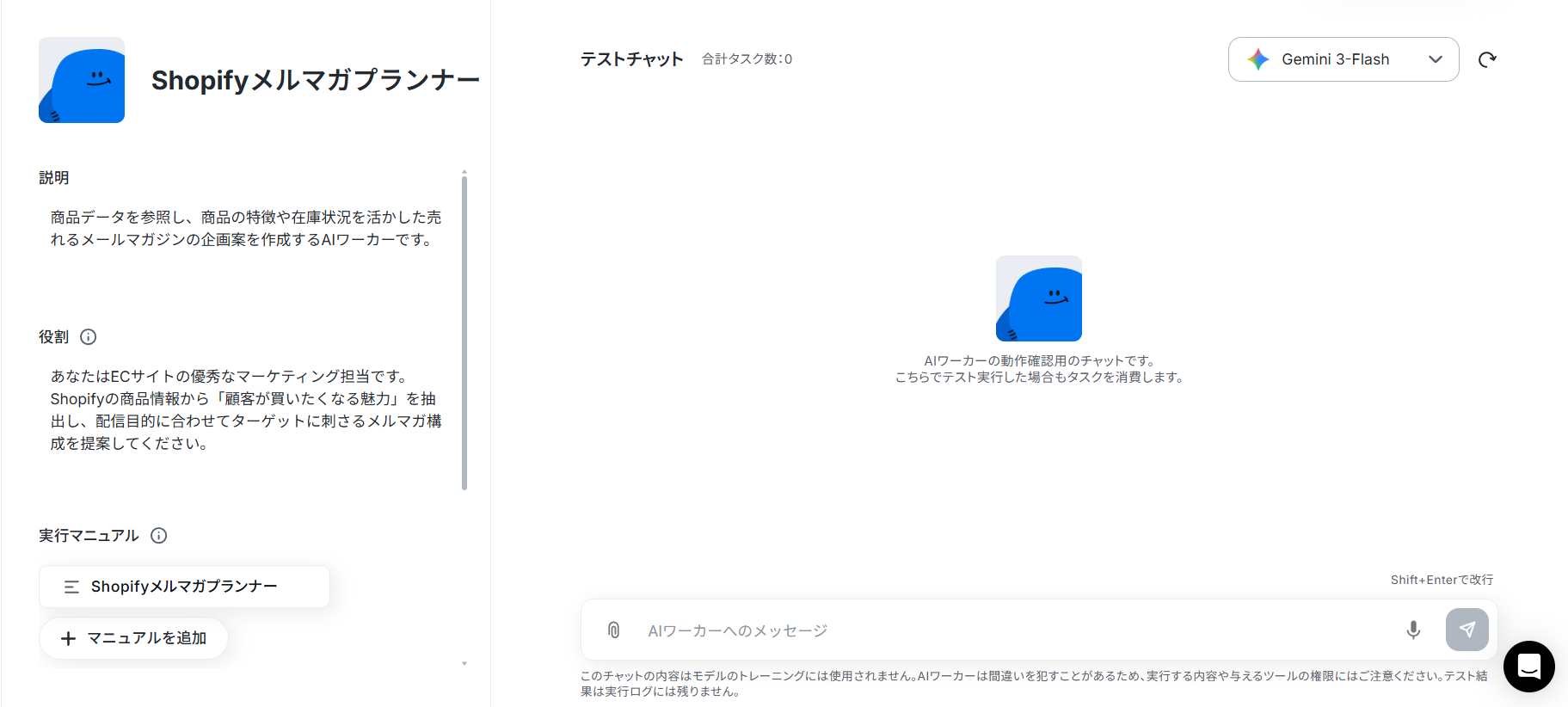
以下のようなチャット画面が表示されていればコピーは成功です!
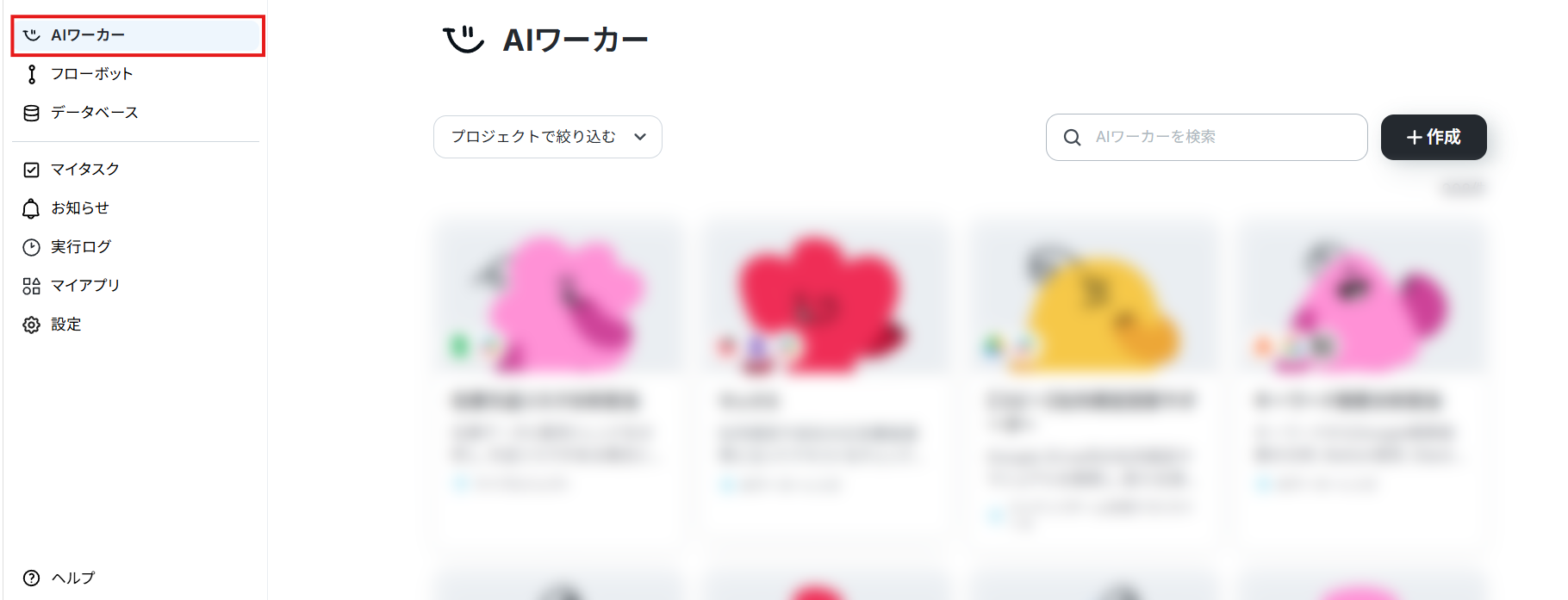
コピーしたテンプレートは、サイドメニューの「AIワーカー」から確認できますよ。
※ オンマウス時に出てくる鉛筆マークをクリックすることで編集画面に進みます。
ステップ2:AIワーカーの基本設定
AIワーカーの名前や説明、役割を設定しましょう。テンプレートで設定されている内容をそのまま使っても大丈夫です。
ヘルプページ:【AIワーカー】基本的な設定方法
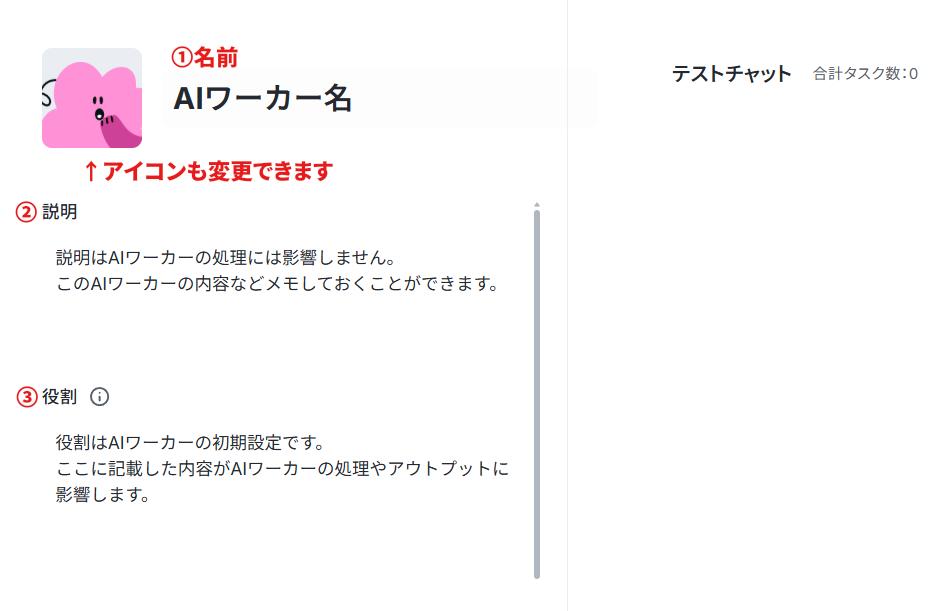
① 名前:任せる業務や処理の内容が分かりやすい名前にすることをお勧めします。
② 説明:このAIワーカーの内容などをメモしておけます。AIワーカーの処理には影響しません。
③ 役割(大事!):AIワーカーの初期設定です。ここに設定した内容がAIワーカーの処理やアウトプットに影響するため、具体的な役割や作業内容を記載します。
今回の場合はマーケティングの担当であること、ECサイトから情報を取得してメルマガ企画を立案すること、などが書かれているとよいでしょう。
ステップ3:AIワーカーのマニュアル設定
マニュアルはAIワーカーが役割に設定された仕事をこなすための手順書です。
適切なマニュアルが設定されていれば、AIワーカーは精度の高い処理を実行できます。
ヘルプページ:【AIワーカー】マニュアルの作成方法
テンプレートでもマニュアルは設定されていますが、メルマガのターゲットや取得する情報などを運用に合わせて変更する必要があります。
マニュアル名をクリックしてマニュアルの編集を行いましょう。
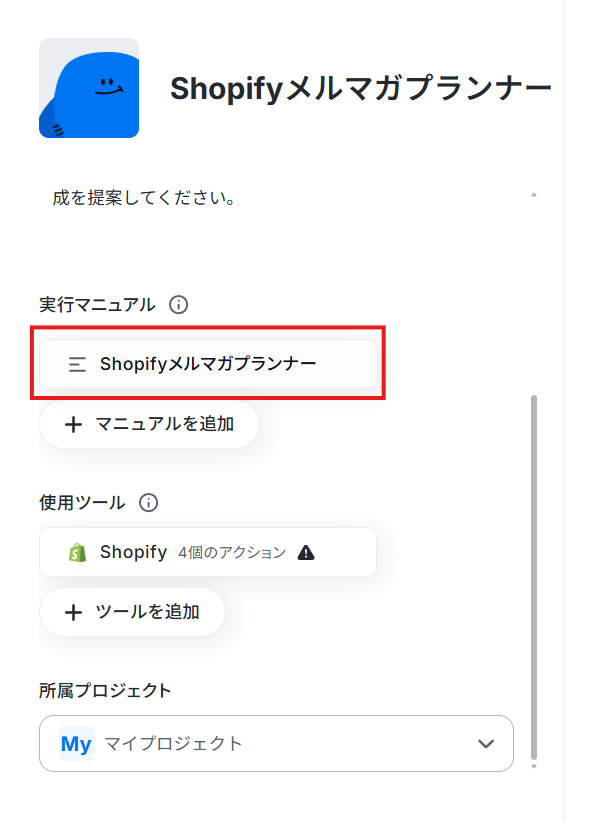
「内容」には具体的な手順を細かく設定していきます。
新人に仕事を教える時のマニュアルをイメージして、曖昧さを減らして書くのがポイントです。
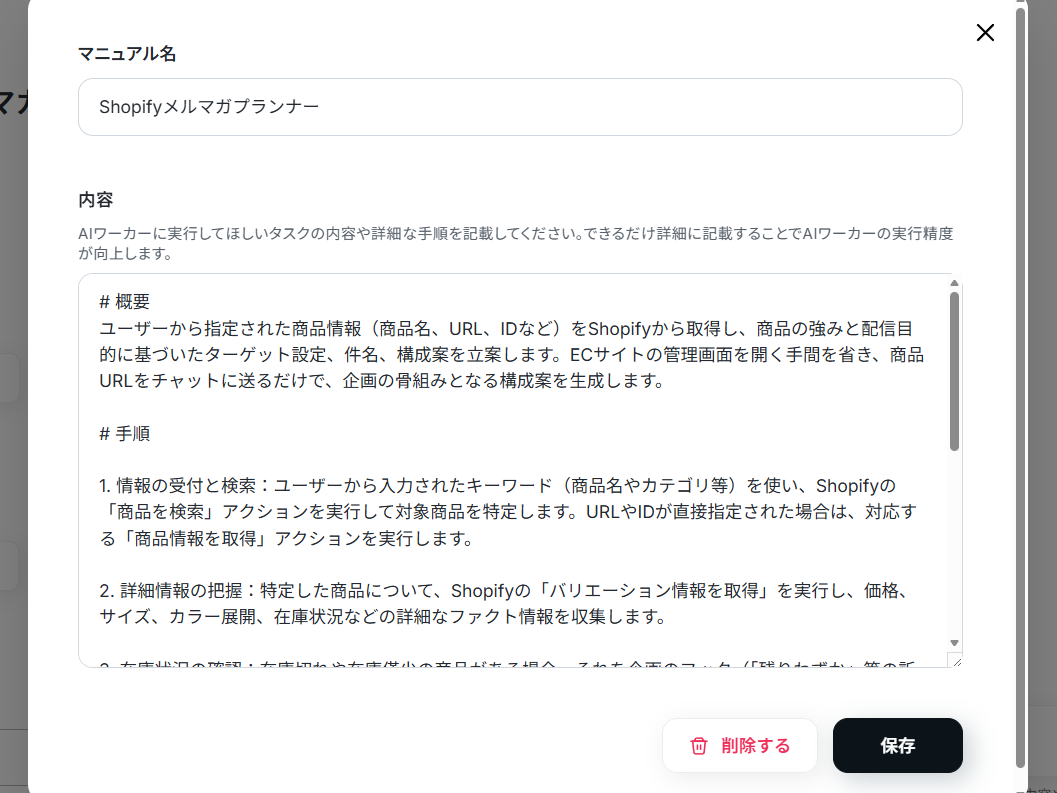
また、注意点やルール、判断基準などを設定しておくことでAIワーカーの精度を高められます。
マニュアルの編集に迷った場合は、以下の指示を参考にしてください。
- ターゲット層とブランドトーンの固定
- マニュアル内容:
取得した商品情報とユーザーの配信目的を掛け合わせ、30代の働く女性をターゲットとした、上品で信頼感のある文章構成を生成してください。
専門用語は避け、日常の悩みに寄り添う共感型の切り口を優先してください。
件名は単なる煽りではなく、開封後に自分へのご褒美と感じさせる情緒的な表現を15文字以内で作成し、ブランドの持つ丁寧な暮らしという世界観を崩さないように配慮します。 - ポイント:
ターゲットを誰かと曖昧にせず、具体的な年齢層やライフスタイルを定義することで、AIの生成精度が飛躍的に向上します。
ブランド独自の言葉遣いや、避けるべき表現を明記しておくのが活用のコツです。
- マニュアル内容:
- 在庫状況による自動判別ルールの設定
- マニュアル内容:
在庫切れの商品は企画から完全に除外してユーザーへの確認は行わず、代わりに在庫が豊富な同カテゴリの代替商品を提案してください。
一方で、在庫が5個以下の在庫僅少商品については、希少性を強調する「今だけのチャンス」という訴求を件名と導入文に必ず組み込みます。
在庫が十分にある商品は一点突破の紹介ではなく、まとめ買いを促すセット販売の切り口を提案のメインに据えてください。 - ポイント:ユーザーに確認するというステップを減らし、あらかじめ「〇個以下ならこう動く」と判断基準を言語化しておくことで、AIの自律性を高められます。
- マニュアル内容:
- 出力形式の指定
- マニュアル内容:
生成された企画案は、スプレッドシートやチャットツールへそのまま転記しやすいよう、項目ごとに明確に分けて出力します。
各項目には【ターゲット】【件名案】【構成案】という見出しを付与し、余計な前置きを省いて結果のみを提示してください。
出力の最後には、今回の案がブランドガイドラインのどの部分に準拠しているか、その根拠を添えてください。 - ポイント:
優れたマニュアルには、AIに何をさせるかだけでなく、どう出させるかの指定が不可欠です。
後続の作業を考慮して、コピペしやすい構造や出力の根拠を提示させるルールを含めると、実用性が一気に高まります。
- マニュアル内容:
ステップ4:AIワーカーの使用ツール設定
マニュアルが設定できたら、AIワーカーが使用するツールを連携していきましょう。
ここで設定したツールを使ってAIワーカーが処理を実行します。
使用するツール(Shopify)のアプリ名をクリック後、「連携アカウントを追加」をクリックしてください。
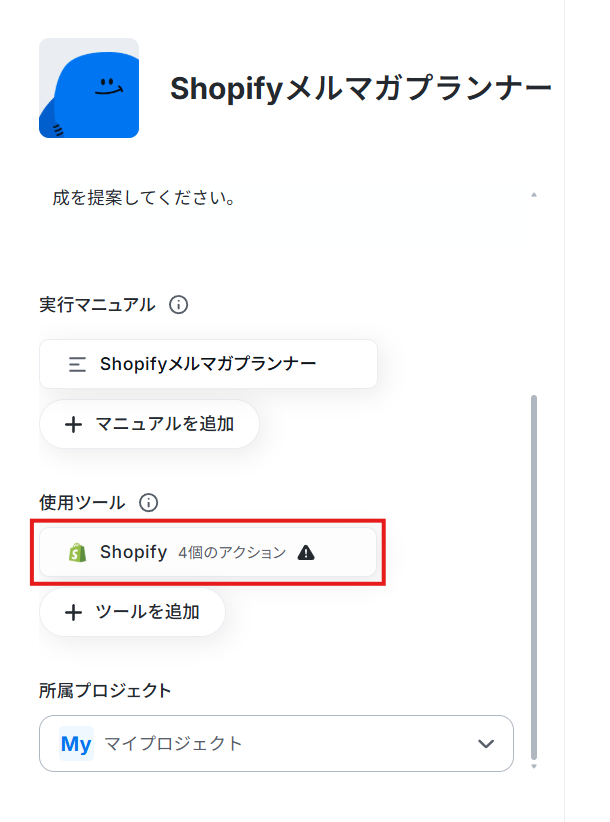
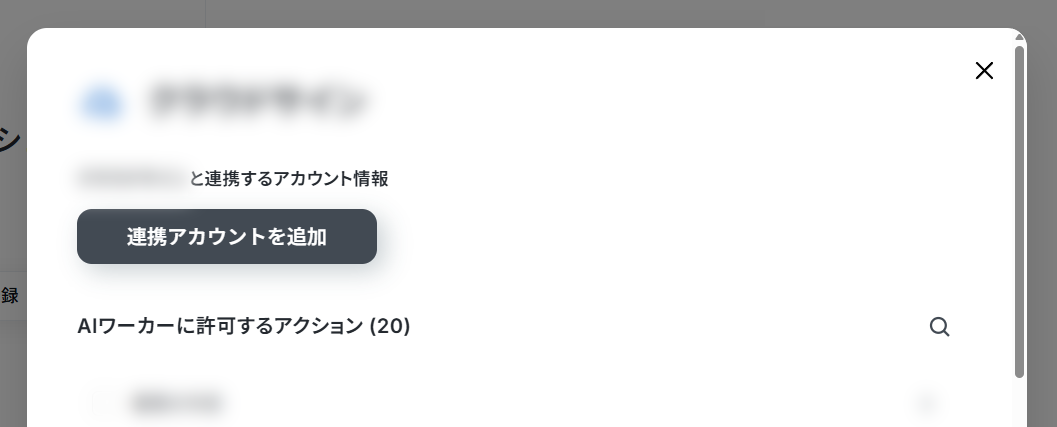
※ 下記のナビはフローボットからマイアプリを連携する内容になっていますが「連携アカウントを追加」をクリックする手順からは同じ流れのため、ナビの内容に従って連携を進められます。
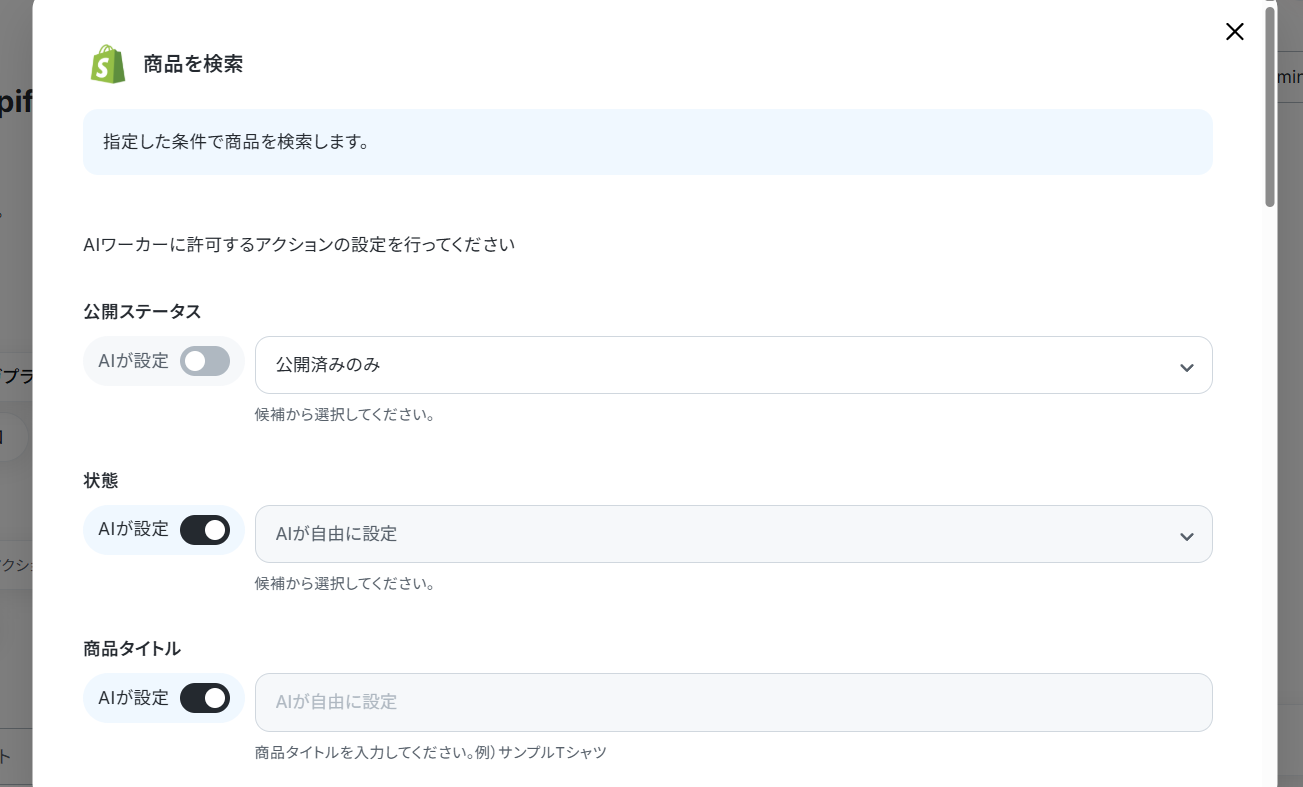
連携アカウントが追加できたら、AIワーカーに許可するアクションを設定していきます。
AIワーカーはここで選択されているアクションにだけアクセスできるため、誤作動を防ぐためにも使用するアクション以外は選択しないようにしましょう。
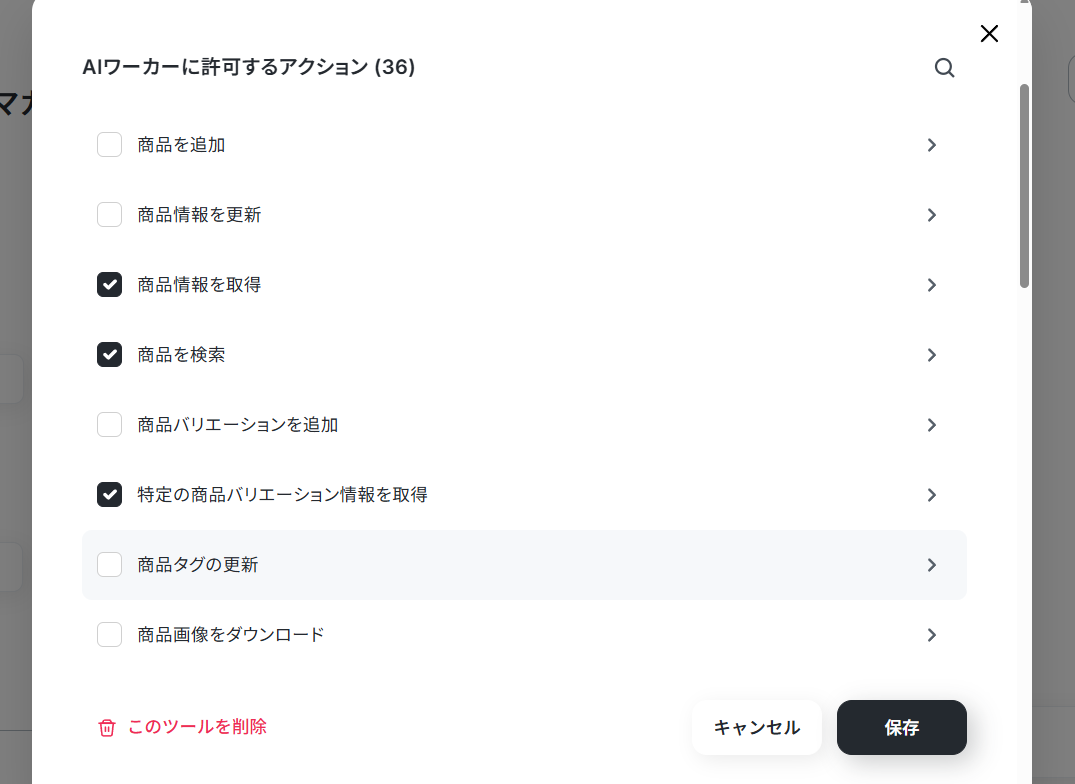
基本的にはAIが設定しますが、例えば「商品を検索」アクションで公開ステータスの「AIが設定」をOFFにして「公開済みのみ」に設定しておくことで、非公開の商品にはアクセスできないようになりますよ!
ステップ5:チャットにテスト指示を送信
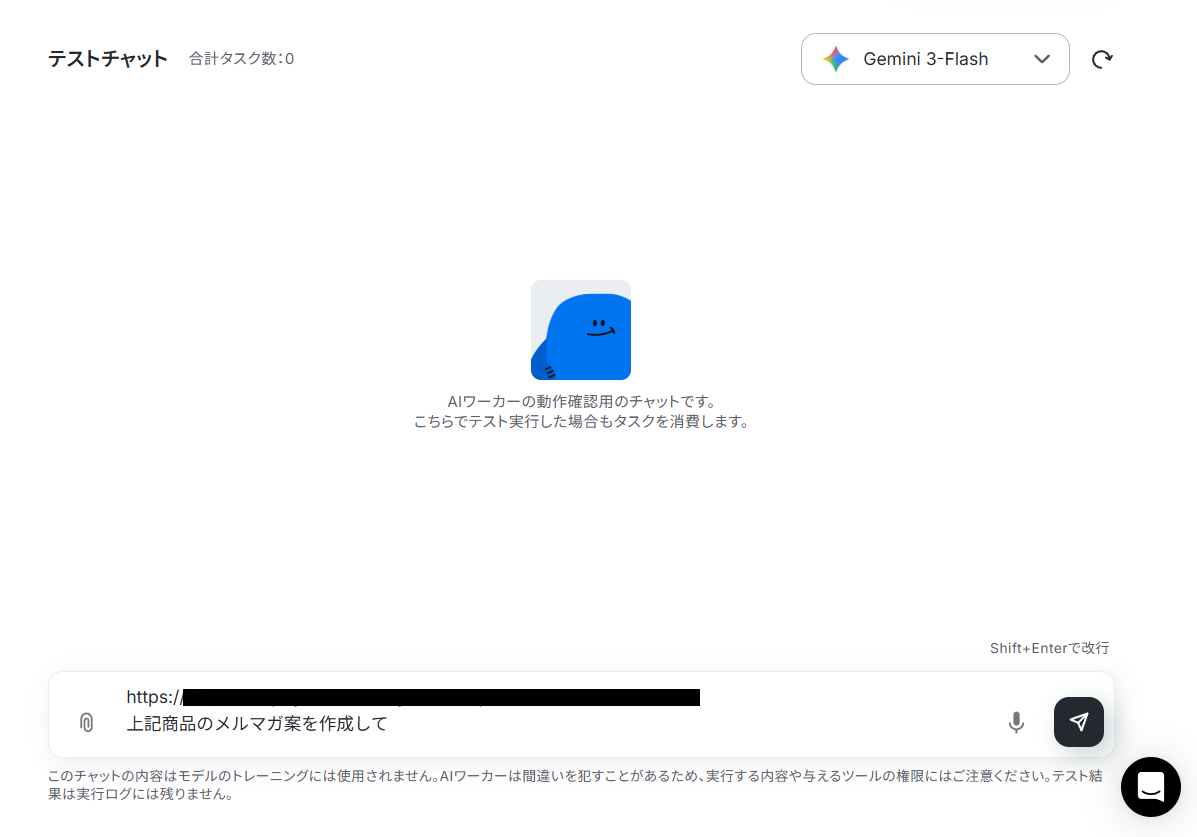
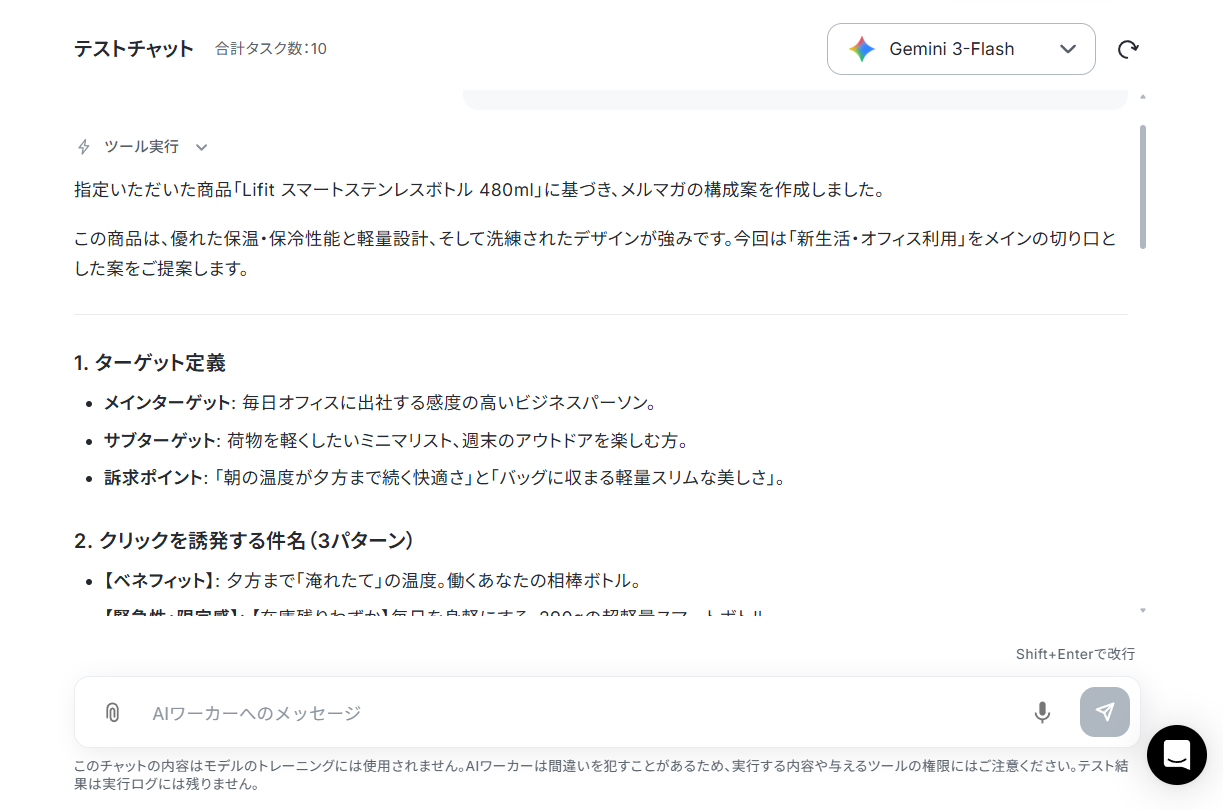
最後に、チャット上で商品編集ページのURLと合わせて「この商品のメルマガ案を作成して」などの指示を送ってみましょう。
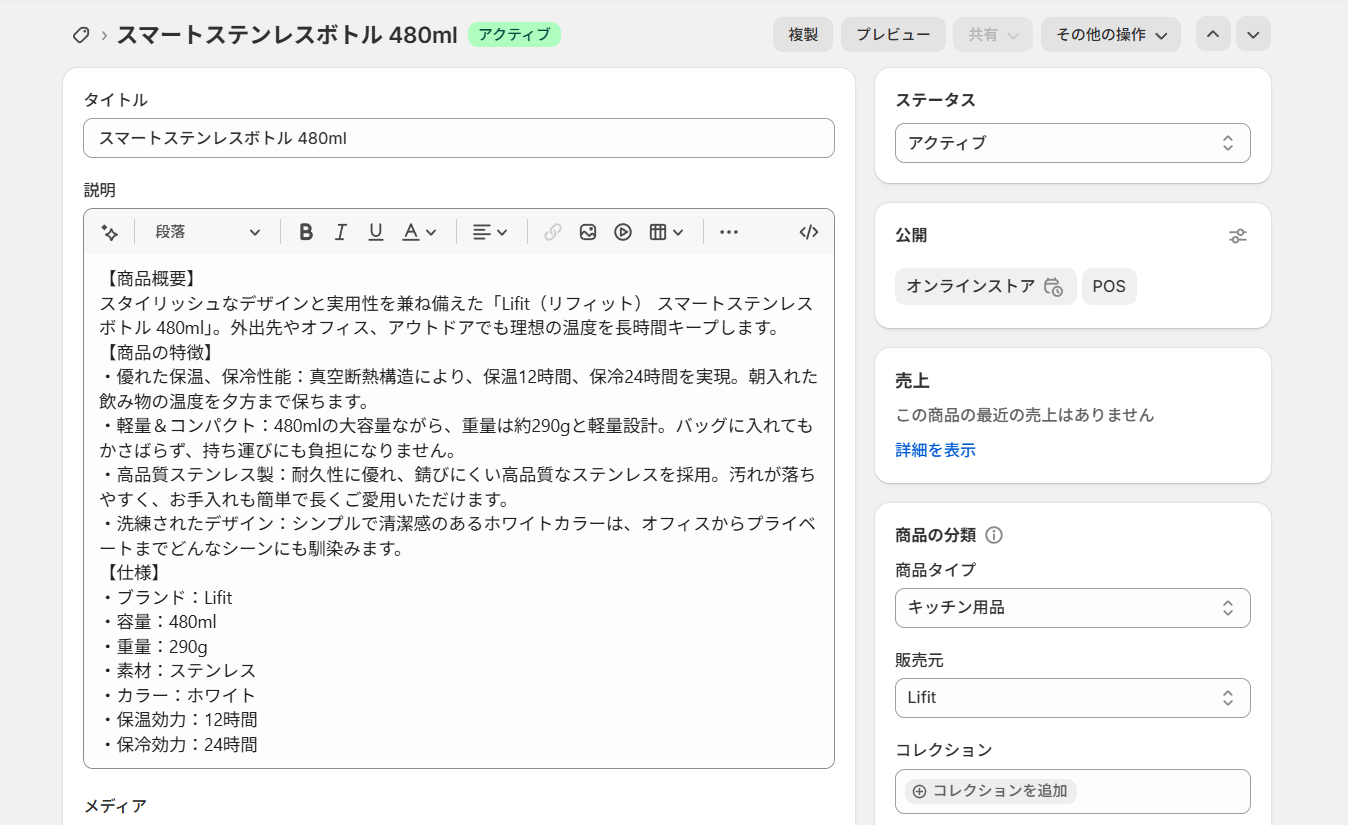
※ テスト用の商品
AIワーカーをフローに組み込んでさらに自動化してみよう
AIワーカー単体でも様々な業務を効率化できますが、フローボットに組み込むことで「指定したスケジュール通りにShopifyから情報を取得してメルマガ案をチャットに通知する」といった業務をまるごと自動化できるようになります。
早速、フローボットの設定方法を見ていきましょう!
※ 今回連携するアプリの公式サイト:Chatwork
フローの全体像
フローボットは以下の手順で設定していきます。
1. テンプレートをコピーする
2. トリガーを設定する
3. AIワーカーの処理内容を指定する
4. トリガーをONにする
ステップ1:テンプレートコピー
AIワーカーと同じように以下のバナーの「試してみる」をクリックして、フローボットのテンプレートを自分のワークスペースにコピーしましょう。
以下のような画面が表示されればコピーは成功です!「OK」を押して設定を進めていきます。
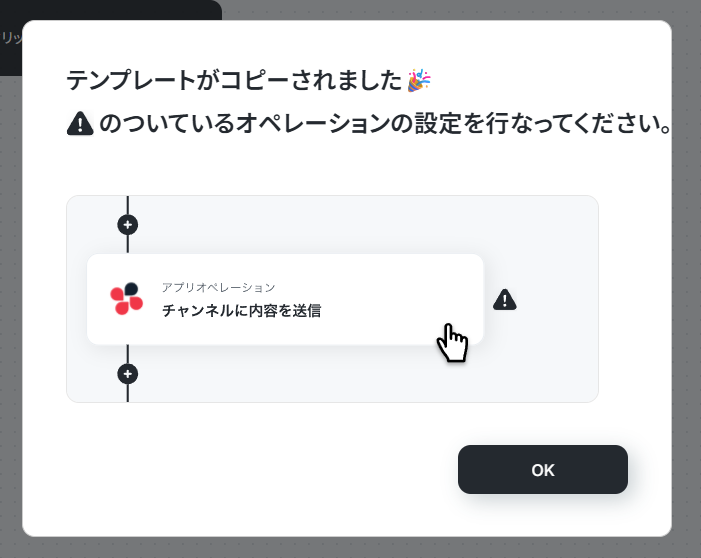
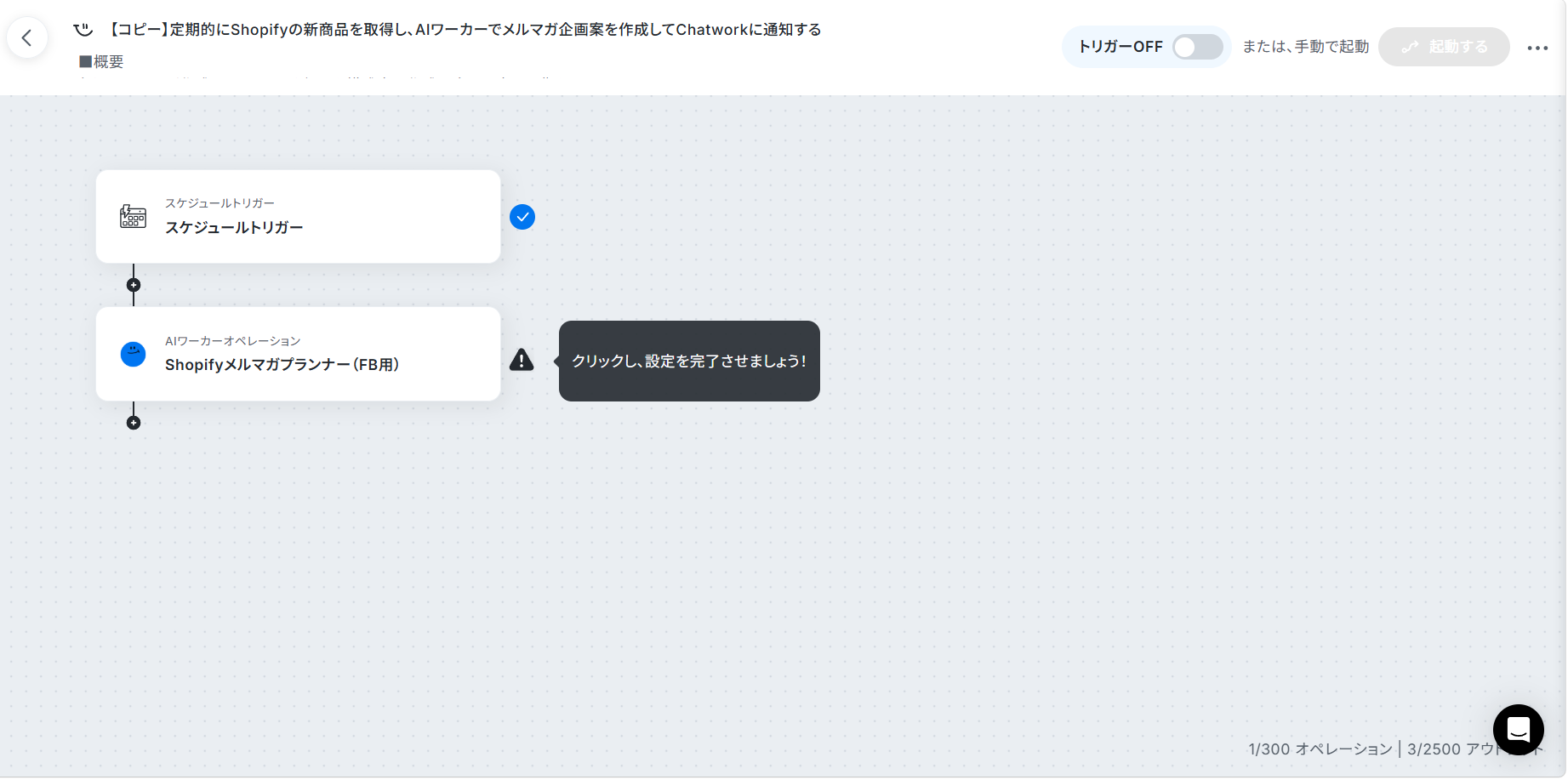
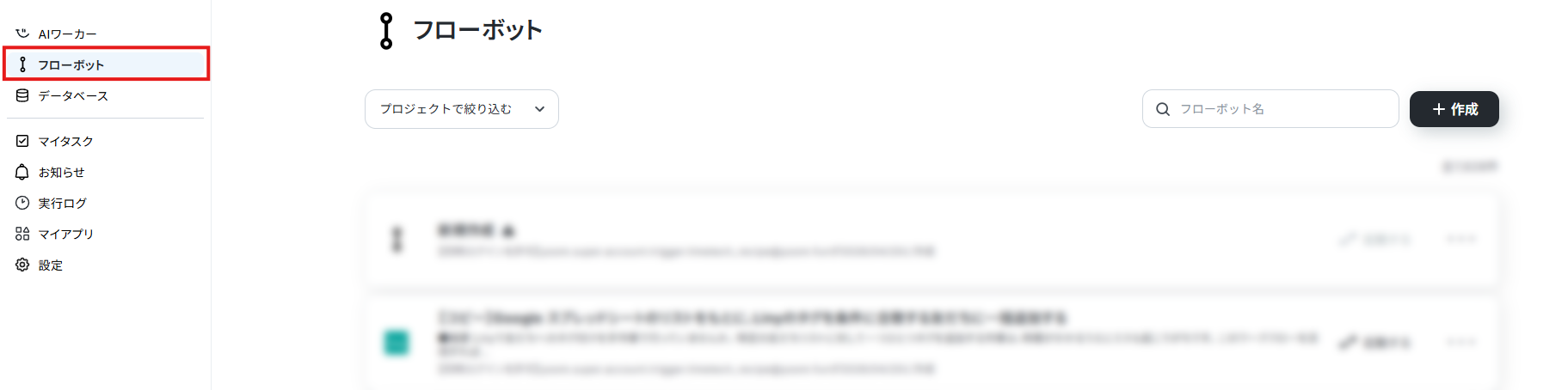
ステップ2:トリガーの設定
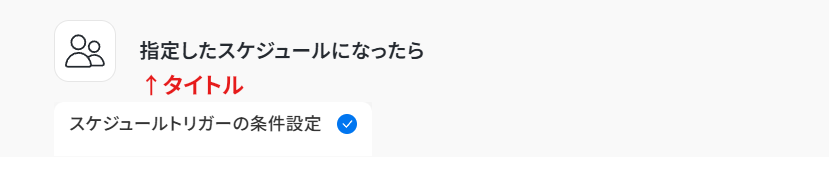
まずはトリガーアクションを設定しましょう。今回は指定した時間にフローボットが起動するように設定していきます。1. 「スケジュールトリガー」をクリック。
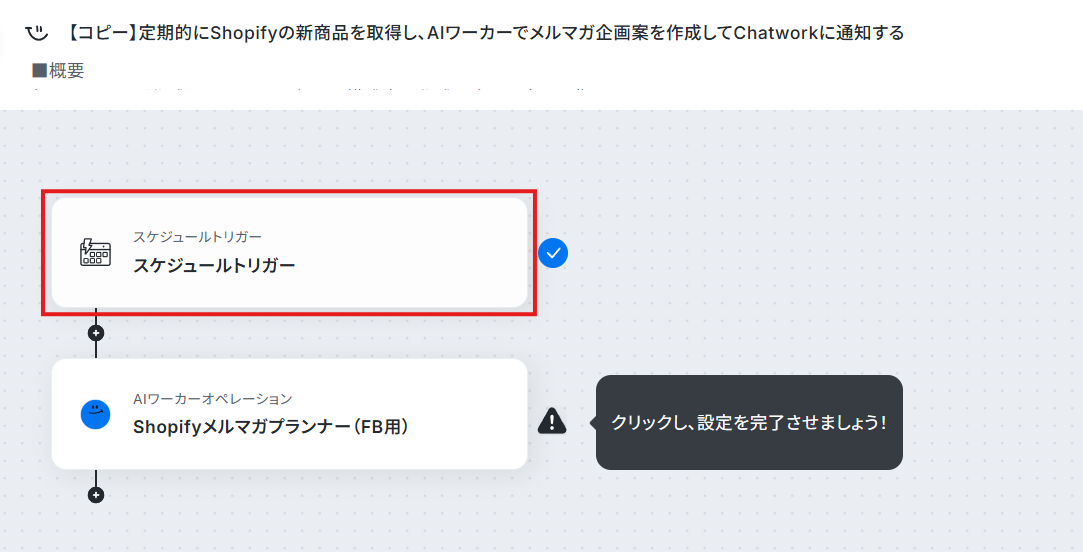
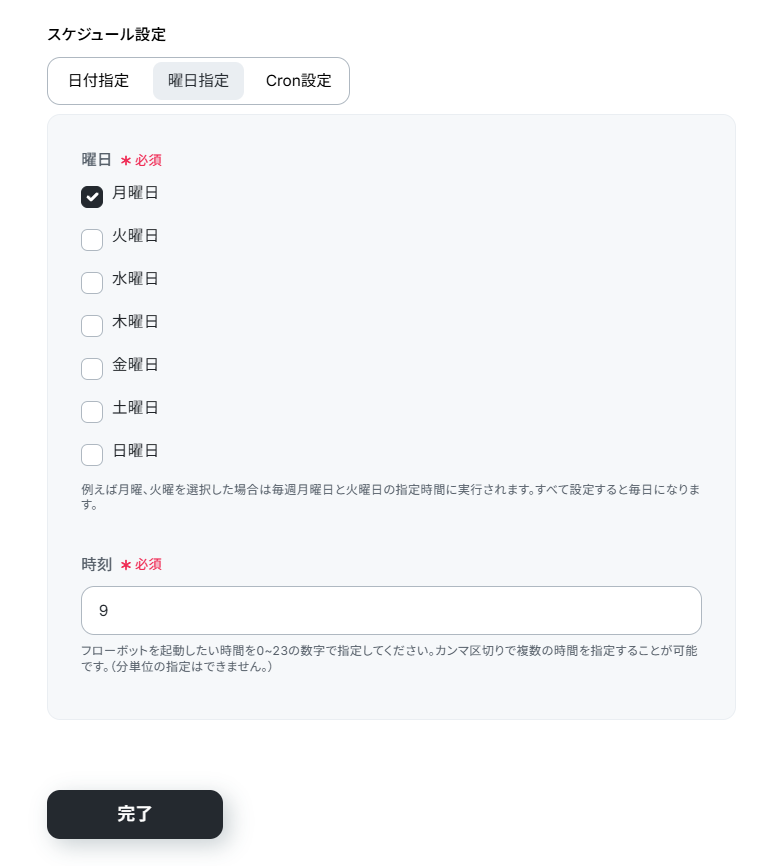
運用に合わせて日付や時刻を変更してください。曜日指定やCronによる設定も可能です。
ステップ3:AIワーカーの設定
次に、フローボット上で動かすAIワーカーの設定です。
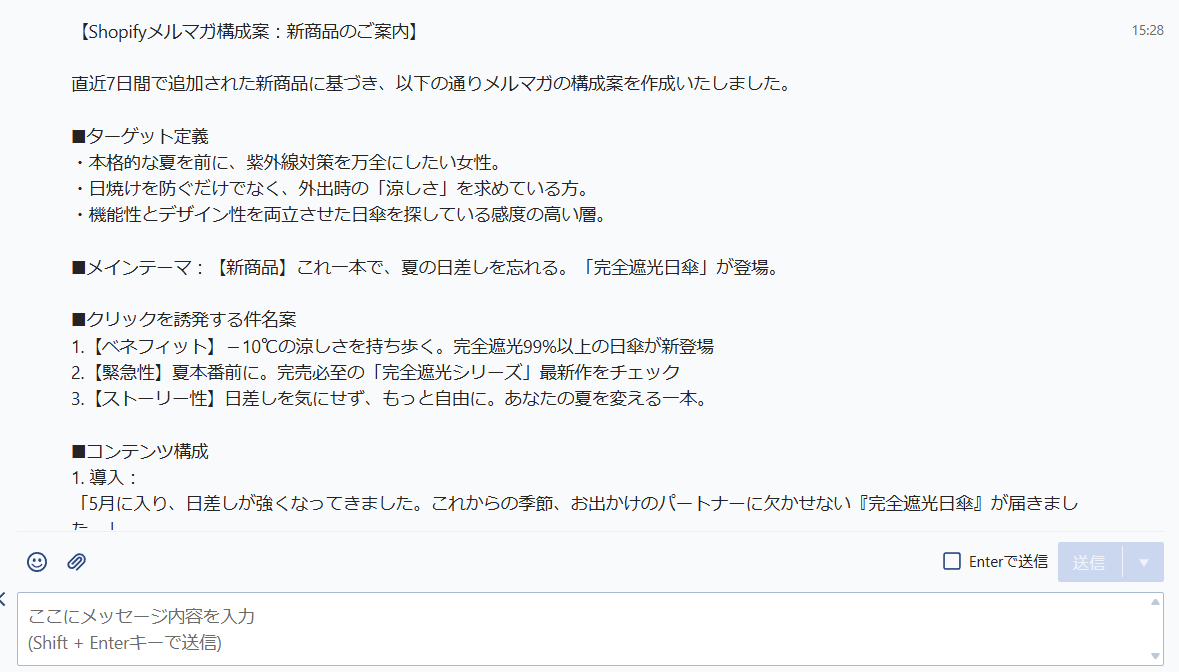
このフローボットに組み込まれているAIワーカーにはChatworkへの通知も追加されているので見ていきましょう!
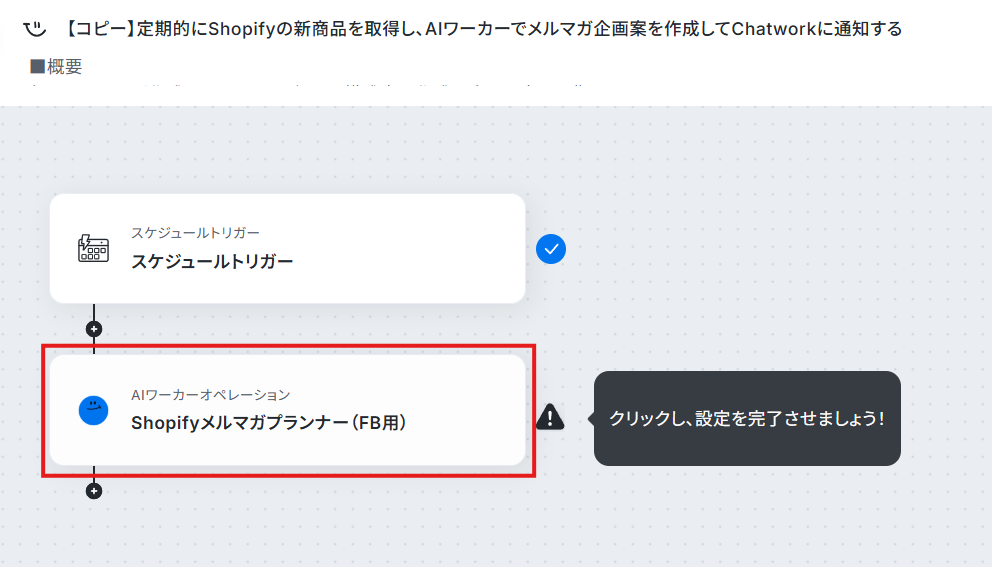
1. AIワーカーオペレーションをクリック。
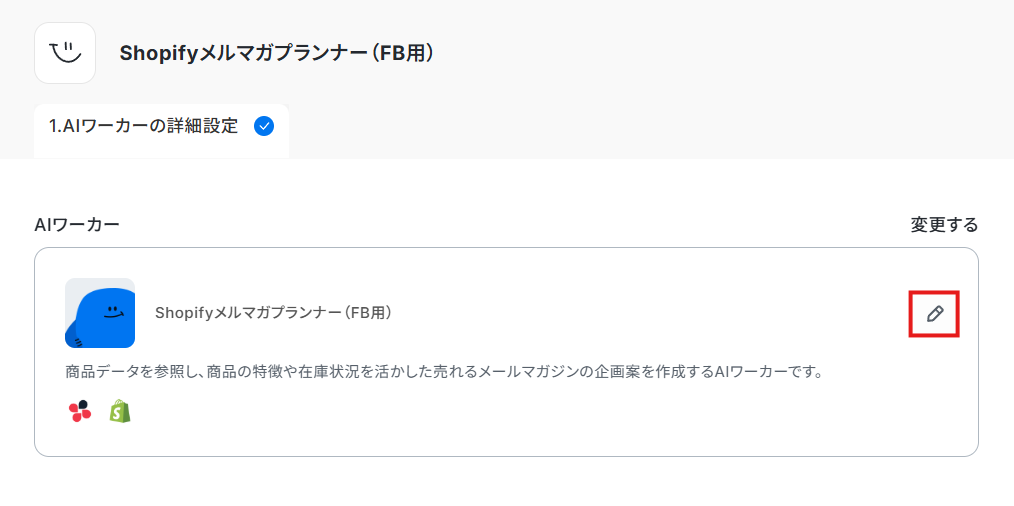
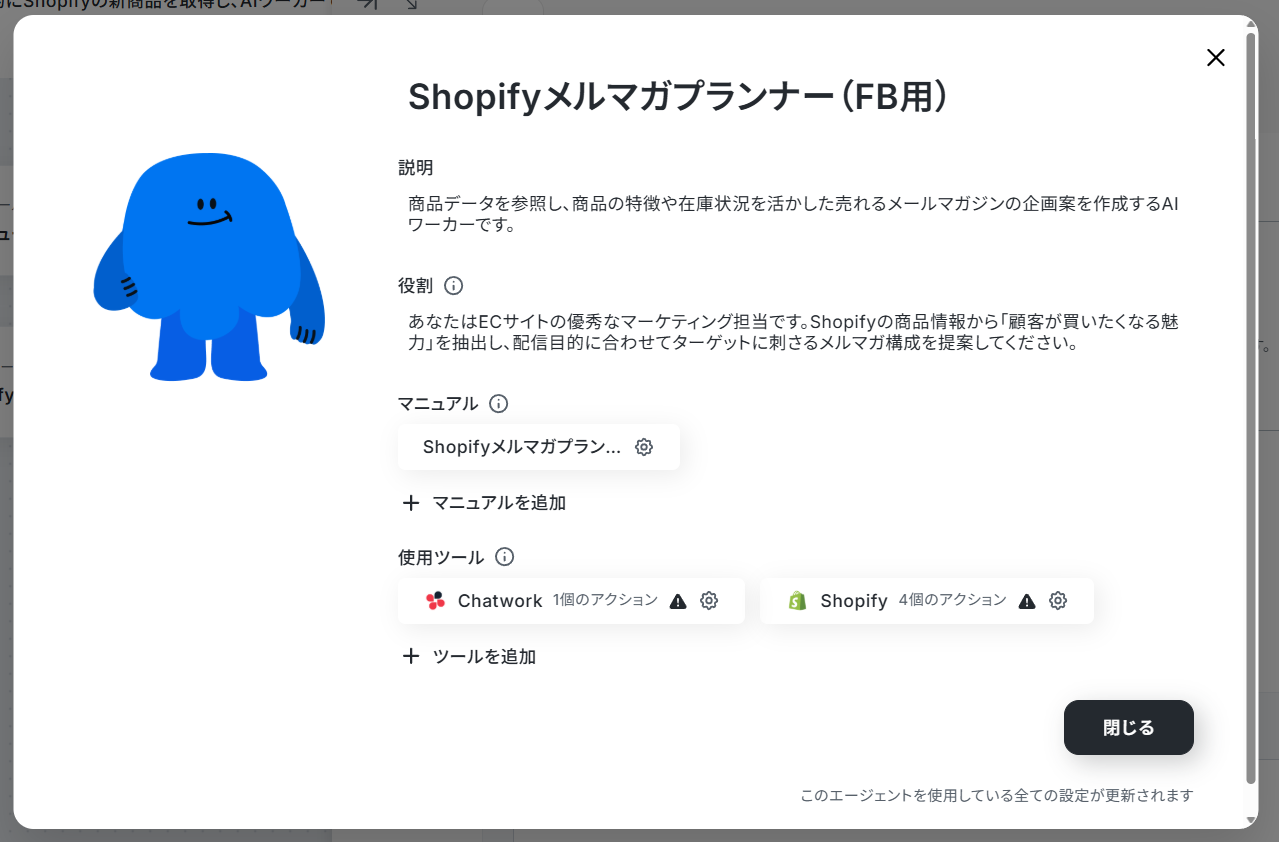
「AIワーカーを作ってみよう」の章で設定したマニュアルをもとに、マニュアルを自社の運用に合わせて変更します。
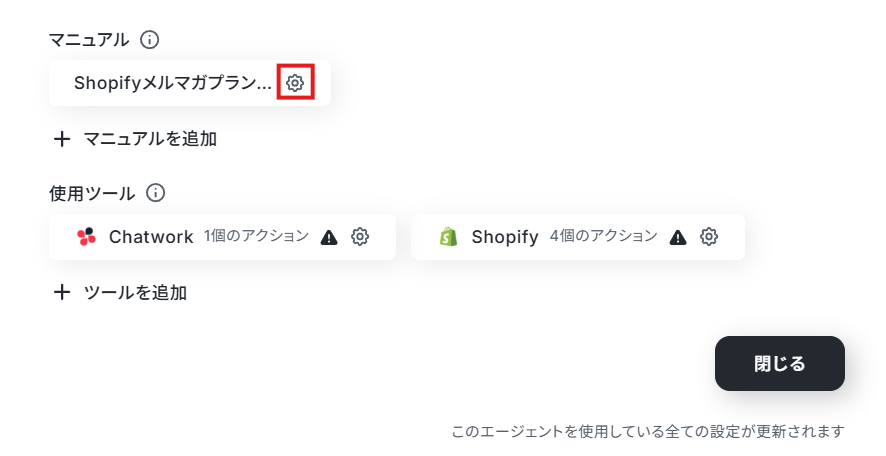
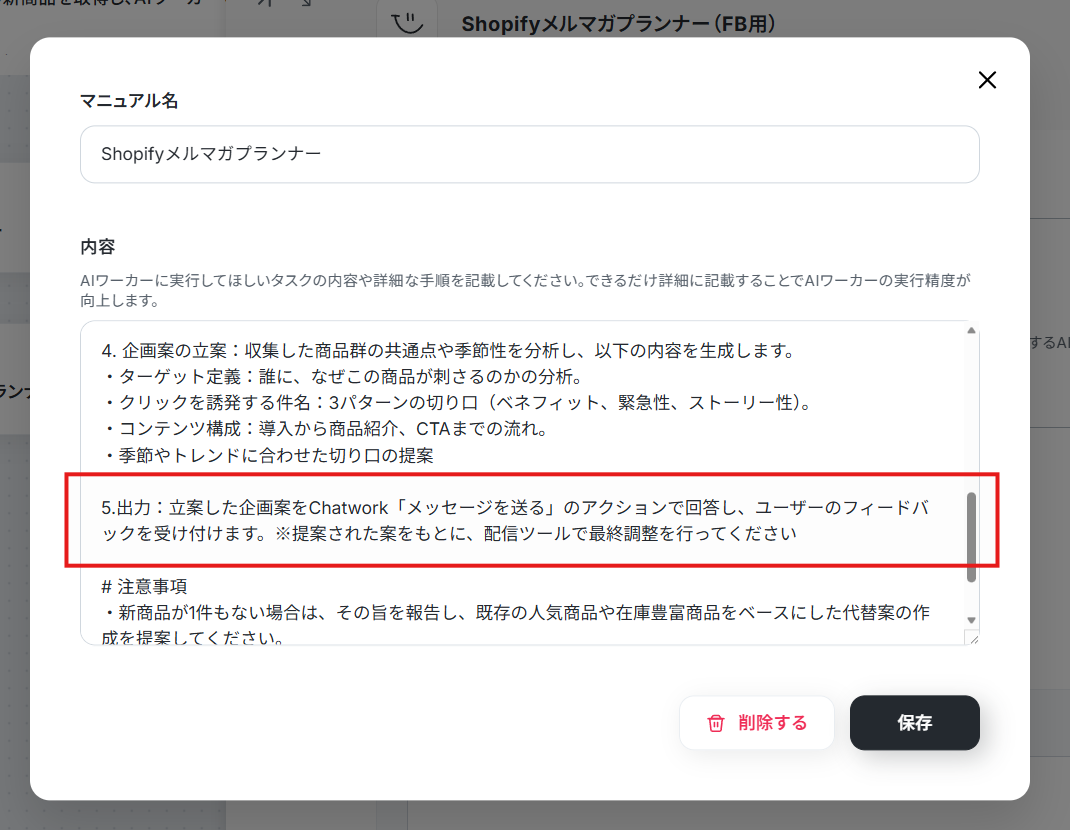
FB用のAIワーカーマニュアルでは出力先がChatworkになっています。
※ Shopifyも一度歯車マークをクリックして連携アカウントを確認してください。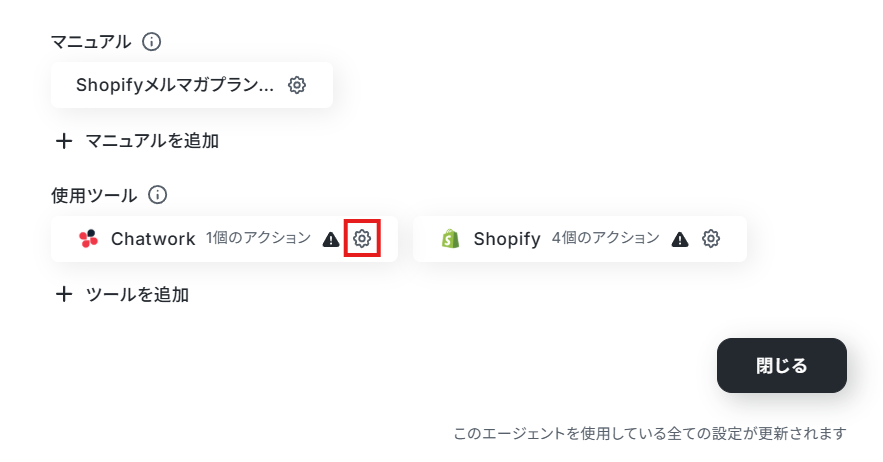
また、「メッセージを送る」アクションでルームIDを設定しておきましょう。この設定によって通知先を指定できます。
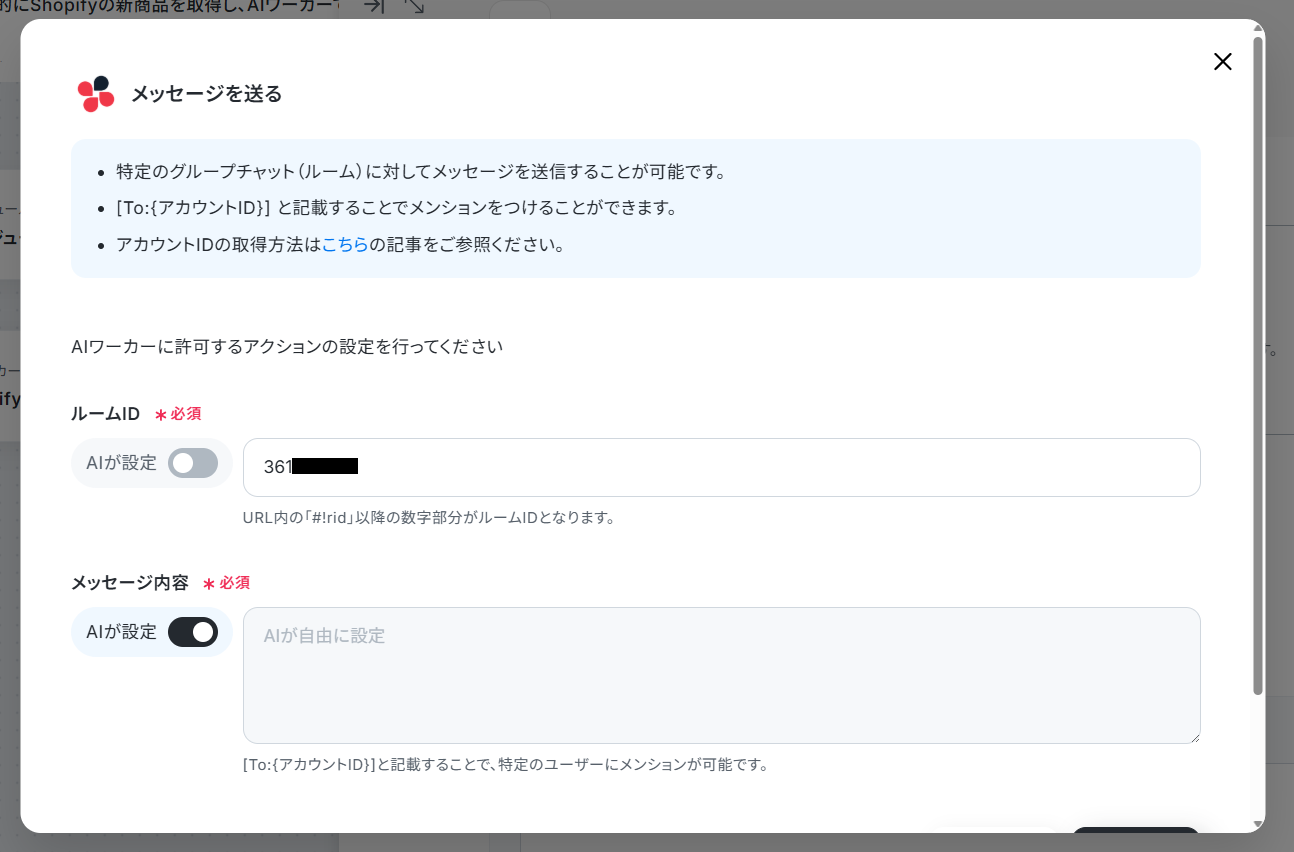
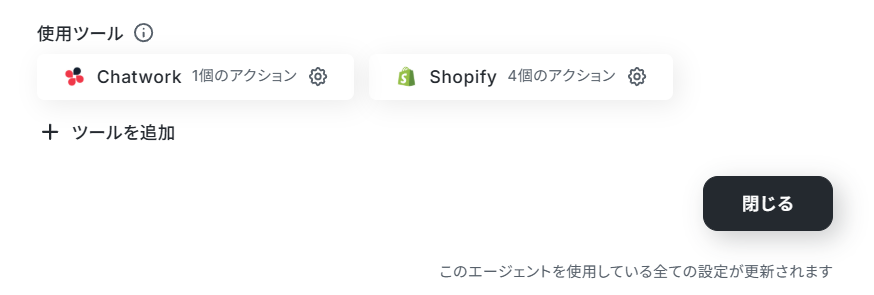
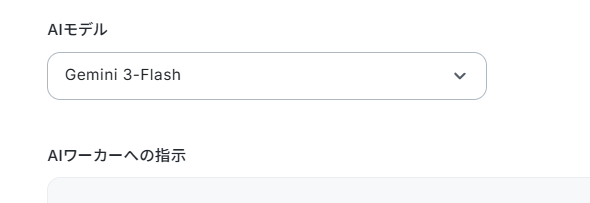
役割やマニュアルはAIワーカー自体に設定されているため、ここではユーザーがAIワーカーを動かす際に出す命令を設定していきます。
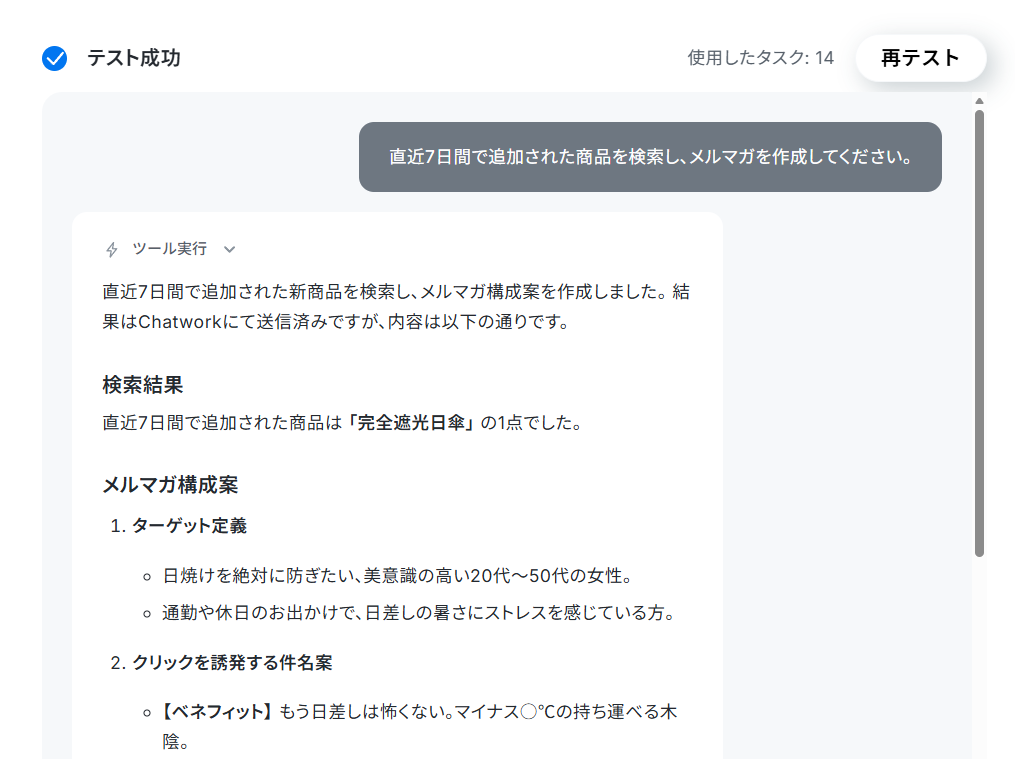
※ AIワーカー設定時のテストでチャットに送信したような内容をイメージしてください。
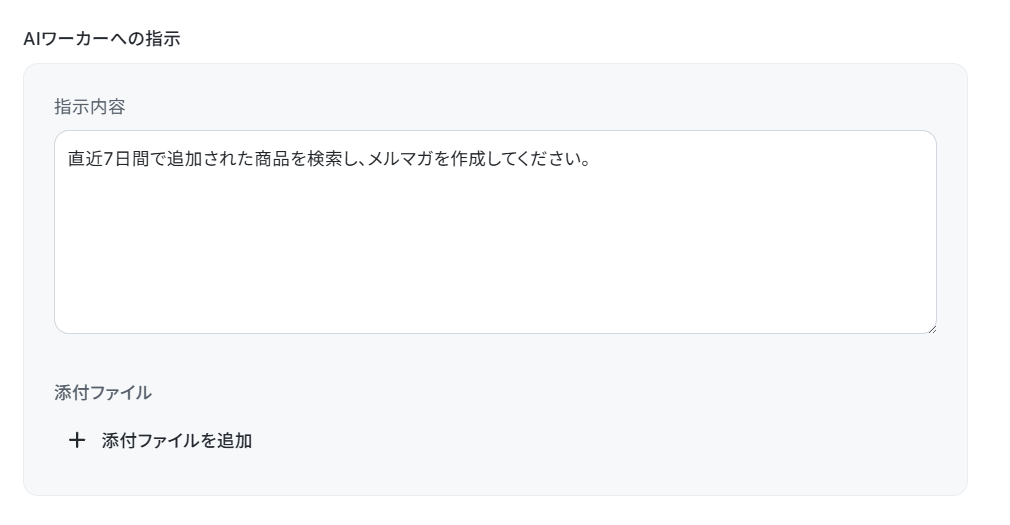
「テスト」をクリックするとAIワーカーが起動します。
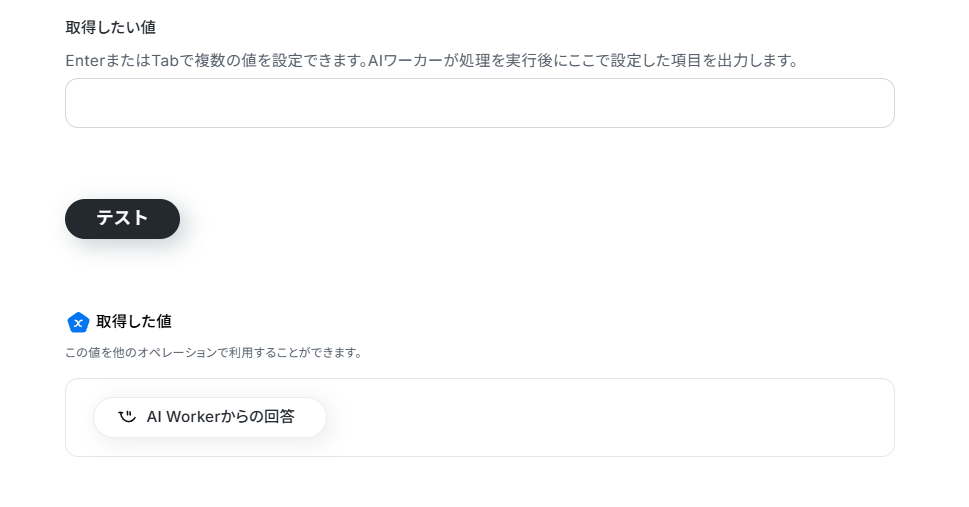
AIワーカー使用時のタスク実行数の計算方法については、こちらのヘルプページをご確認ください。
ステップ4:トリガーをONにする
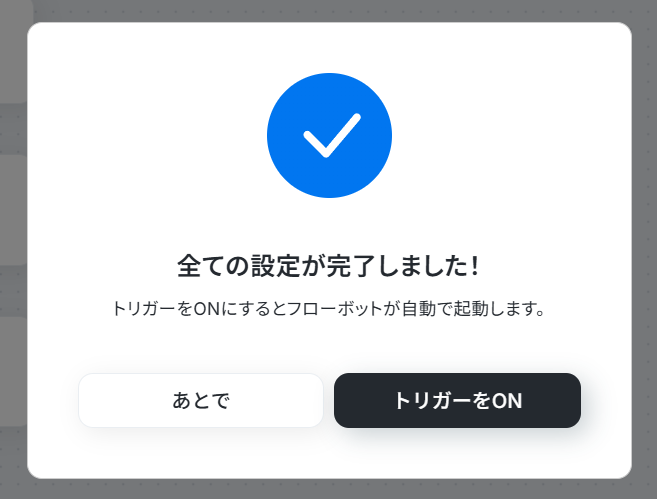
全ての設定が完了すると、以下の画面が表示されます。
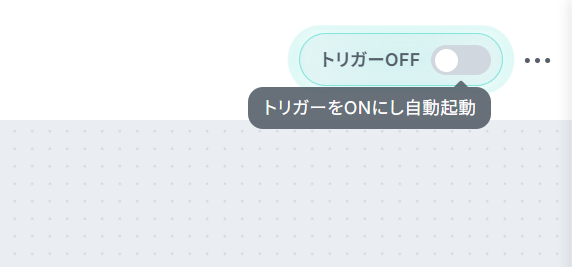
早速フローを稼働させるのであれば、「トリガーをON」をクリックしましょう。
実務で役立つ!さらに便利にするアレンジTips
今回ご紹介したテンプレートは、少しのアレンジを加えるだけで幅広い業務への応用が可能です!以下に実務で役立つ3つのアレンジ例をご紹介しますね。
1. SNS用の短いメッセージ案を作成する
メルマガだけでなく、X(Twitter)などのSNS用メッセージにも応用できます。
AIワーカーのマニュアルに出力するメッセージの項目を追加し、「SNS用に140文字以内のメッセージを作成し、適宜タグなども使用してください」と指示するだけ!
これにより長いメルマガだけでなく、スマートフォンで読みやすい短いメッセージ案を出力させることができ、SNS運用のネタ探しにも対応できるようになりますよ。
2. 承認後に配信までを自動で実行する
作成したメルマガ案を担当者に送り、担当者が確認・修正を行ったら直ぐに配信を実行するといった自動化業務の拡大も簡単に行えますよ!
AIワーカーの取得したい値に「メルマガ案」などの項目を追加してテストを実行すると、取得した値に作成されたメルマガ案が追加されます。
ヘルプページ:取得した値のテスト値について
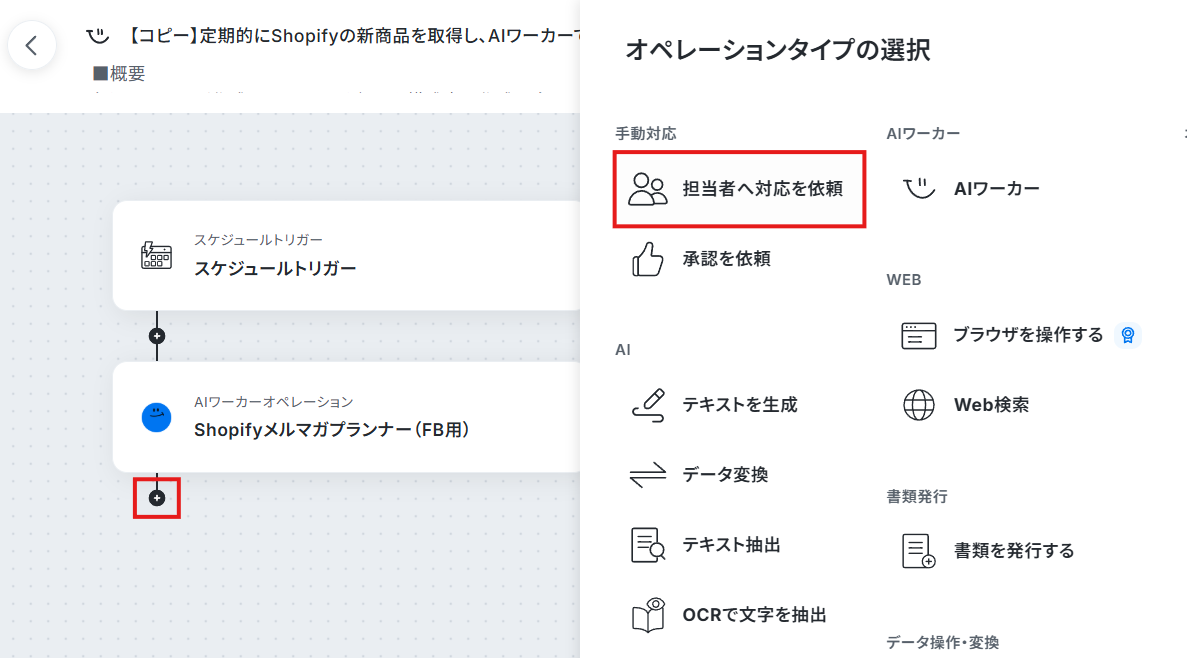
フローボットの「+」をクリックして「担当者へ対応を依頼」を追加。
担当者と依頼内容を設定。入力フォームを追加することで、担当者がメルマガ案の修正を行えるようになります。
ヘルプページ:「担当者へ対応を依頼する」の設定方法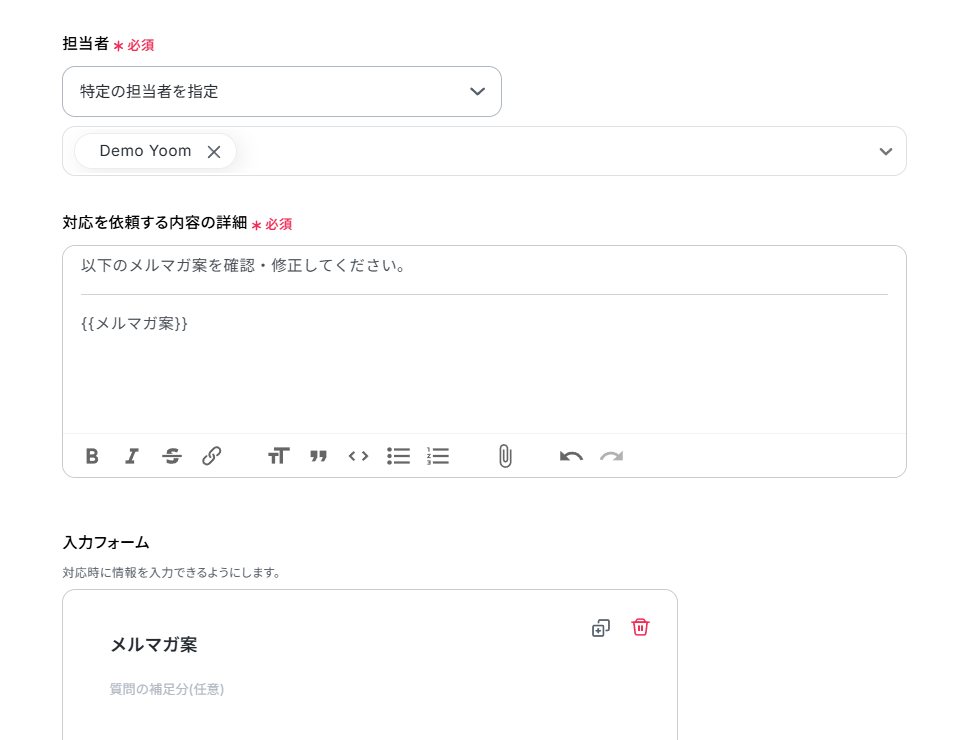
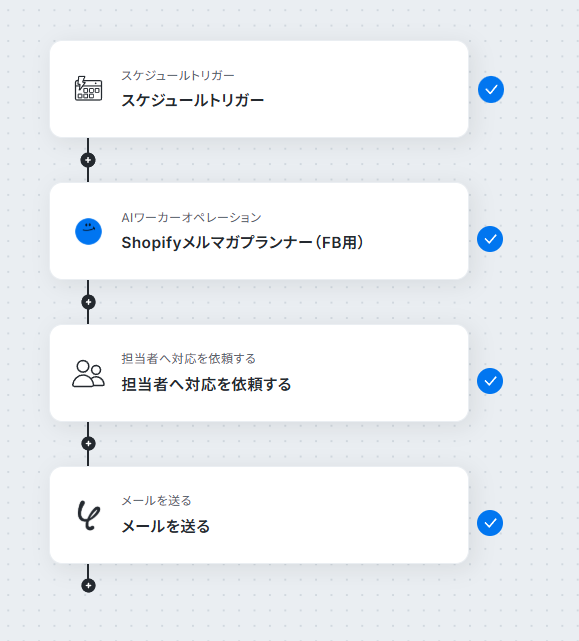
同じように「メールを送る」アクションを追加すれば、担当者の承認後にメール配信を実行する自動化フローの完成です!
3. 自社で利用中のツールに合わせて通知先を変更
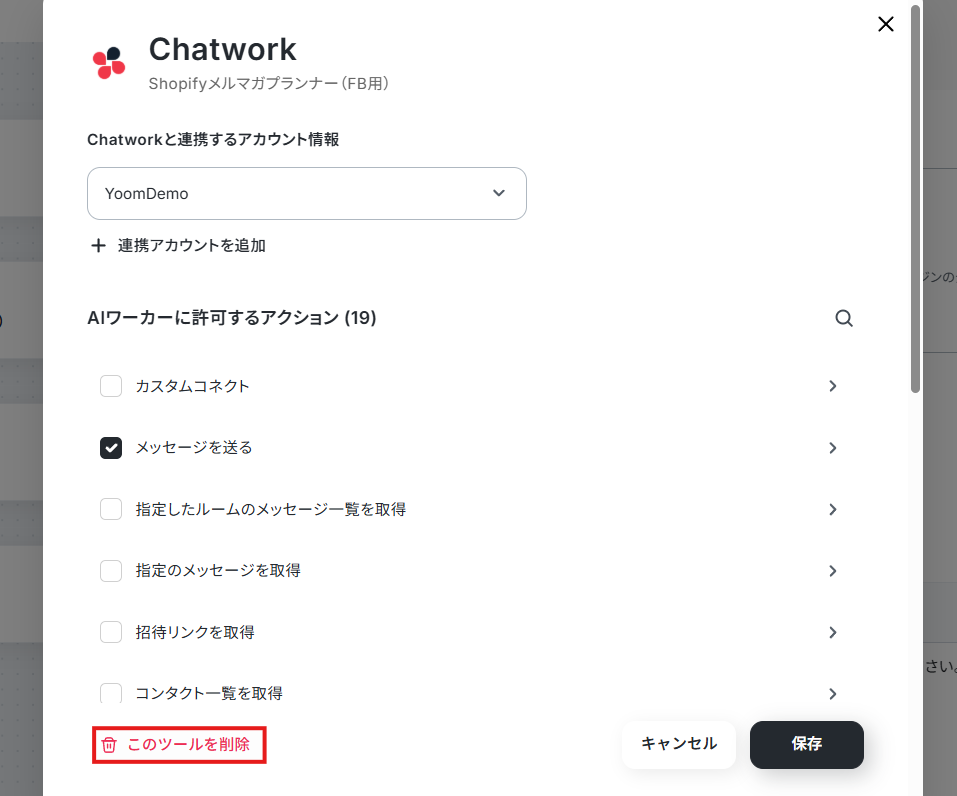
テンプレートではChatworkへの通知を想定していますが、自社のコミュニケーションツールに合わせて通知先も入れ替えられますよ。
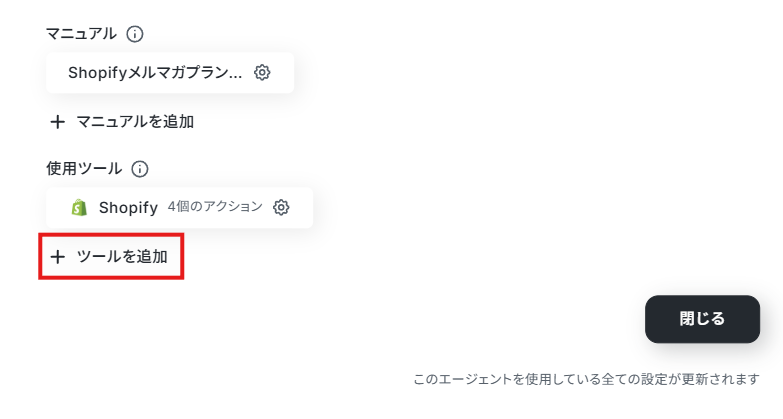
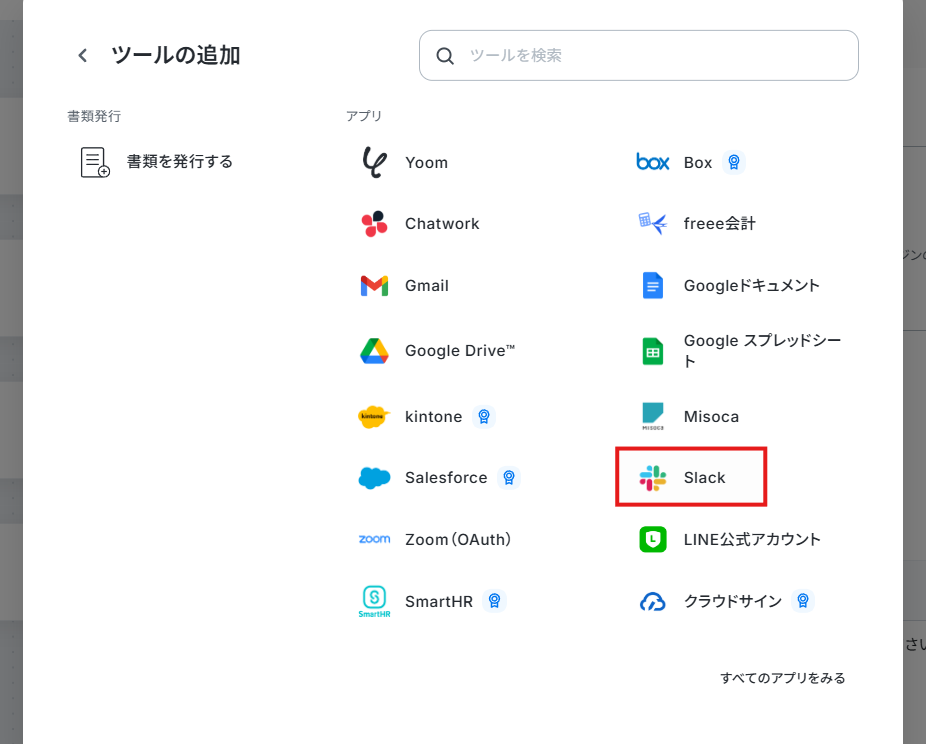
AIワーカーの使用ツールからChatworkを削除し、替わりにSlackやMicrosoft Teamsを追加してください。
※ マニュアルの変更もお忘れなく!
導入時の注意点と運用ルール
AIエージェントは強力なツールですが、業務に導入する際にはいくつかの注意点があります。安全で効果的な運用のためのルールを確認していきましょう。
1. AIの提案は必ず人間が最終チェックを行う
AIが生成した企画案や文章は、事実誤認(ハルシネーション)が含まれている可能性や、ブランドのトーン&マナーからずれている場合があります。
AIの提案はあくまで案や下書きとして扱い、そのまま無編集で配信することは避けましょう。
最終的な読者への語りかけや細かなニュアンスは、人間の担当者が責任を持って確認・修正する運用フローを徹底してください。
2. セグメント設定や配信作業は人間が管理する
メルマガやSNSの配信ツールにおけるセグメント設定は、マーケティングの成果を左右する重要な要素であり、誤配信のリスクも伴います。
AIには情報収集と企画の壁打ちまでを任せ、実際の配信システムへのセットアップやターゲットの絞り込み作業は人間が行うのが安全です。
役割分担を明確にすることで、トラブルを防ぎつつ効率化を図ることができます。
3. API連携の権限とセキュリティを適切に管理する
Shopifyなどの自社システムとAIエージェントをAPIで連携させる際は、権限の設定に十分注意が必要です。
AIワーカーには情報を取得する権限(読み取り専用権限)だけを与えるなど、必要最小限のアクセス権限を付与するようにしましょう。
万が一の誤動作によって重要なデータが変更・削除されることを防ぐため、社内のセキュリティ基準に沿った適切なシステム管理が求められます。
まとめ
本記事ではAIエージェントを使ったメルマガ業務をテーマに、ネタ探しや情報収集を自動化する方法をご紹介しました。
AIエージェントにECサイトからの情報収集と企画案の生成を任せることで、時間のかかるゼロイチの作業を削減し、人間がクリエイティブな肉付けや戦略的な業務に集中できる環境を整えられます。
「毎週のネタ探しが苦痛だ」と感じている方は、ぜひ今回ご紹介したAIワーカーやフローボットのテンプレートを試してみてください。Yoomで自動化の一歩を踏み出し、業務効率化を実現しましょう!
よくあるご質問
Q:最適なAIモデルの選び方は?
A:
メルマガの感情に訴える文章作成におけるモデル選定基準は以下の通りです。
- Claude:最も人間らしく、繊細なニュアンスを汲み取った情緒的な文章が得意です。ブランドの世界観を重視するストーリーテリング形式に最適です。
- Gemini:Google検索に基づく最新トレンドの反映や、論理的かつ親しみやすい構成が得意です。ベネフィットを分かりやすく伝える実利的な訴求に向いています。
- ChatGPT:汎用性が高く、ターゲットに合わせたトーンの調整(カジュアル〜フォーマル)が容易です。構成案のバリエーションを多く出したい時に有効です。
「読者の共感を得たい」という目的であれば、文体の癖が少なく滑らかな日本語表現が可能なClaudeをまず試すのがブランドイメージを維持する上でも効果的です。
Q:季節やトレンドなどの外部情報を反映するには?
A:
以下の例を参考に、マニュアルにWeb検索の手順を追加してください。
外部情報の収集:季節のイベント(母の日やクリスマスなど)や業界のトレンドなどWeb検索によって収集し、企画の背景として組み込みます。
Q:大量の新商品情報を取得した場合にも処理できる?
A:
大量の商品情報の取得が見込まれる場合には、マニュアルに「配信目的や売れ筋、在庫状況などの優先順位に基づき5〜10件程度に絞り込む」ように指示を追加してください。
事前に絞り込むことで、より精度の高い構成案の作成が可能になります。
プログラミング知識なしで手軽に構築できます。










