










・
OneDriveの重複ファイル削除をAIエージェントで自動化!容量不足を解消する方法

容量を追加してくださいという警告アラートが鳴り響き、現場からは「最新版のファイルはどこですか?」と問い合わせが絶えない……。
少人数で社内のシステム管理を担う情報システム部門やコーポレートエンジニアの皆様にとって、クラウドストレージの容量管理やファイル整理は、地味ながらも非常に骨の折れる業務です。
特にOneDriveなどの共有フォルダでは、不要なコピーファイルやバージョン違いのデータが放置されがちで、気づけばストレージを圧迫してしまいます。
この記事では、毎週末にAIエージェントがOneDrive内の重複ファイルを自動で特定・削除し、Microsoft Teamsへ完了通知を送る便利な自動化フローの作り方をご紹介します。
日々のファイル整理から解放され、本来のコア業務に集中できる環境を整えましょう。
とにかく早く試したい方へ
Yoomを使えば、プログラミング不要で今すぐ自動化を始められます。まずは以下のテンプレートをお試しください!
■概要OneDrive内のファイルが増え続けると、どれが最新か判断しづらくなったり、重複ファイルによってストレージが圧迫されたりといった課題に悩まされることも多いでしょう。手作業で一つひとつの重複を確認・削除するのは非常に手間がかかる作業です。
このワークフローを活用すれば、毎週決まった時間にAIワーカーがOneDrive内の特定フォルダをスキャンし、重複ファイルを特定して自動で削除します。ストレージの節約とファイル整理が自動化されることで、人による管理の手間を抑えつつ、重複ファイルの少ない整頓された環境づくりに貢献します。
■このテンプレートをおすすめする方- OneDriveの共有フォルダ内でファイルが重複し、ストレージ容量の不足に課題を感じている管理者の方
- 週末や月末の定期的なデータメンテナンスを自動化し、業務効率を向上させたいと考えている事務担当者の方
- AIを活用して自律的なファイル整理を行い、チーム内での情報共有もスムーズにしたいIT部門の方
■このテンプレートを使うメリット- AIがOneDrive内の重複ファイルを自動で特定し削除するため、手作業での確認時間を削減し、ストレージを効率的に活用できます。
- 重複ファイルの特定から削除、Microsoft Teamsへの通知までが自動完結するため、削除漏れや確認ミスを防ぐことが可能です。
■フローボットの流れ- はじめに、OneDriveとMicrosoft TeamsをYoomと連携します。
- 次に、スケジュールトリガーで、毎週金曜日の18:00にフローが起動するように設定します。
- 次に、AIワーカーで、OneDrive内のフォルダを確認し重複ファイルを特定するためのスキル(指示)を作成し、OneDriveの「ファイル一覧を取得する」アクションとMicrosoft Teamsの「チャネルにメッセージを送る」アクションを使用ツールとして設定します。
- 次に、オペレーションで、OneDriveの「ファイル・フォルダを削除」アクションを設定し、特定された重複ファイルを削除します。
- 最後に、オペレーションで、Microsoft Teamsの「チャネルにメッセージを送る」アクションを設定し、処理結果をチームに通知します。
※「トリガー」:フロー起動のきっかけとなるアクション、「オペレーション」:トリガー起動後、フロー内で処理を行うアクション
■このワークフローのカスタムポイント- スケジュールトリガーの設定では、自身の業務サイクルに合わせて起動する曜日や時間を任意に変更してください。
- AIワーカーの指示内容を調整することで、特定のフォルダのみを対象にしたり、特定のキーワードを含むファイルを除外したりといった柔軟なスキャンが可能です。
- Microsoft Teamsの通知先チャネルやメッセージ内容をカスタマイズし、どのファイルが削除されたか詳細に報告するように設定できます。
■注意事項- OneDrive、Microsoft TeamsのそれぞれとYoomを連携してください。AIワーカー内で使用するツール(アプリ)についてもマイアプリ連携が必要です。
- Microsoft365(旧Office365)には、家庭向けプランと一般法人向けプラン(Microsoft365 Business)があり、一般法人向けプランに加入していない場合には認証に失敗する可能性があります。
- AIワーカーの基本設定は「【AIワーカー】基本的な設定方法」をご参照ください。
- AIワーカーの同時実行数・作成可能なAIワーカー数・利用可能なAIモデルはご契約中のプランによって異なります。
- AIワーカー内でご利用いただけるアプリやオペレーション等はフローボットの利用制限と同様です。
- AIワーカーは、テスト実行でも本番実行と同様にタスクを消費しますのでご注意ください。詳細は「【AIワーカー】タスク実行数の計算方法」ご参照ください。
- AIワーカーはスキルを詳細に設定することで適切な処理を実行しやすくなります。詳細は「【AIワーカー】マニュアルの作成方法」をご参照ください。
- AIワーカー内で20件を超える大容量データの取得やループ処理を行うと、タスクを著しく消費する可能性があるためご注意ください。


このワークフローを活用すれば、毎週決まった時間にAIワーカーがOneDrive内の特定フォルダをスキャンし、重複ファイルを特定して自動で削除します。ストレージの節約とファイル整理が自動化されることで、人による管理の手間を抑えつつ、重複ファイルの少ない整頓された環境づくりに貢献します。
- OneDriveの共有フォルダ内でファイルが重複し、ストレージ容量の不足に課題を感じている管理者の方
- 週末や月末の定期的なデータメンテナンスを自動化し、業務効率を向上させたいと考えている事務担当者の方
- AIを活用して自律的なファイル整理を行い、チーム内での情報共有もスムーズにしたいIT部門の方
- AIがOneDrive内の重複ファイルを自動で特定し削除するため、手作業での確認時間を削減し、ストレージを効率的に活用できます。
- 重複ファイルの特定から削除、Microsoft Teamsへの通知までが自動完結するため、削除漏れや確認ミスを防ぐことが可能です。
- はじめに、OneDriveとMicrosoft TeamsをYoomと連携します。
- 次に、スケジュールトリガーで、毎週金曜日の18:00にフローが起動するように設定します。
- 次に、AIワーカーで、OneDrive内のフォルダを確認し重複ファイルを特定するためのスキル(指示)を作成し、OneDriveの「ファイル一覧を取得する」アクションとMicrosoft Teamsの「チャネルにメッセージを送る」アクションを使用ツールとして設定します。
- 次に、オペレーションで、OneDriveの「ファイル・フォルダを削除」アクションを設定し、特定された重複ファイルを削除します。
- 最後に、オペレーションで、Microsoft Teamsの「チャネルにメッセージを送る」アクションを設定し、処理結果をチームに通知します。
■このワークフローのカスタムポイント
- スケジュールトリガーの設定では、自身の業務サイクルに合わせて起動する曜日や時間を任意に変更してください。
- AIワーカーの指示内容を調整することで、特定のフォルダのみを対象にしたり、特定のキーワードを含むファイルを除外したりといった柔軟なスキャンが可能です。
- Microsoft Teamsの通知先チャネルやメッセージ内容をカスタマイズし、どのファイルが削除されたか詳細に報告するように設定できます。
- OneDrive、Microsoft TeamsのそれぞれとYoomを連携してください。AIワーカー内で使用するツール(アプリ)についてもマイアプリ連携が必要です。
- Microsoft365(旧Office365)には、家庭向けプランと一般法人向けプラン(Microsoft365 Business)があり、一般法人向けプランに加入していない場合には認証に失敗する可能性があります。
- AIワーカーの基本設定は「【AIワーカー】基本的な設定方法」をご参照ください。
- AIワーカーの同時実行数・作成可能なAIワーカー数・利用可能なAIモデルはご契約中のプランによって異なります。
- AIワーカー内でご利用いただけるアプリやオペレーション等はフローボットの利用制限と同様です。
- AIワーカーは、テスト実行でも本番実行と同様にタスクを消費しますのでご注意ください。詳細は「【AIワーカー】タスク実行数の計算方法」ご参照ください。
- AIワーカーはスキルを詳細に設定することで適切な処理を実行しやすくなります。詳細は「【AIワーカー】マニュアルの作成方法」をご参照ください。
- AIワーカー内で20件を超える大容量データの取得やループ処理を行うと、タスクを著しく消費する可能性があるためご注意ください。
クラウドストレージの重複ファイル整理をAIエージェントで自動化するメリットと活用シーン
OneDriveの重複ファイル整理をAIで自動化することで、情シス担当者の負担を劇的に減らすことができますここでは、ファイル管理業務を自動化することで得られる具体的なメリットや、実務でどのように活用できるかについて詳しく解説します。
1.ストレージコストの 追加が回避できる
社内で共有フォルダを運用していると、同じファイルのコピーが複数作られたり、「〇〇_最新」「〇〇_最終版」といったデータが無数に増殖したりしがちです。これらを放置するとクラウドストレージの容量上限に達し、保存できなくなる(エラーになる)可能性があります。
AIエージェントが定期的に重複ファイルを削除することで、不要な容量圧迫を防ぎ、ストレージのランニングコストを最適化することが可能です。
2. 整理工数の劇的削減が可能
これまでは担当者が手作業で各フォルダを目視確認し、更新日時やファイルサイズを比較して削除対象を選ぶという膨大な手間がかかっていました。AIエージェントを導入すれば、指定した条件に従ってAIが自動でフォルダ内をスキャンします。
重複ファイルを特定し、あらかじめ設定したルールや管理者の承認に基づき、削除アクションまでシームレスに実行可能です。
月末や週末の定期的なメンテナンス作業が不要になり、他の重要な業務に時間を割けるようになります。
3. 現場の混乱防止と検索性が向上する
ファイルが乱立していると、現場のメンバーがどれが最新の正しいデータなのか迷ってしまい、「ファイルが見つからない」といった問い合わせが増加します。定期的に重複ファイルがクリーンアップされる環境を作れば、最新の必要なファイルだけが整理された状態を保つことができます。
これにより、必要なデータへ瞬時にアクセスできるようになり、全社的な業務効率の向上にも直結します。
重複ファイルの削除業務をAIエージェントで自動化するフローを作ってみよう
ここからは、実際にYoomのAIワーカーを活用して、OneDrive内の重複ファイルを特定・削除し、Microsoft Teamsに通知する自動化フローの作成手順を解説します。※今回連携するアプリの公式サイト:Microsoft Teams/OneDrive
[Yoomとは]
- AIワーカーの基本設定は「【AIワーカー】基本的な設定方法」をご参照ください。
- AIワーカーの同時実行数・作成可能なAIワーカー数・利用可能なAIモデルはご契約中のプランによって異なります。
- AIワーカー内でご利用いただけるアプリやオペレーション等はフローボットの利用制限と同様です。
- AIワーカーは、テスト実行でも本番実行と同様にタスクを消費しますのでご注意ください。詳細は「【AIワーカー】タスク実行数の計算方法」ご参照ください。
- AIワーカーはスキル(マニュアル)を詳細に設定することで適切な処理を実行しやすくなります。詳細は「【AIワーカー】マニュアルの作成方法」をご参照ください。
- AIワーカー内で20件を超える大容量データの取得やループ処理を行うと、タスクを著しく消費する可能性があるためご注意ください。
フロー設定の全体像
まずは、今回作成する自動化フローの全体像を把握しましょう。設定は以下のステップで進行します。- スケジュールトリガーで毎週末の起動を設定する
- AIワーカーでOneDrive内の重複ファイルを特定させる
- AIの特定結果に基づき、OneDriveから不要なファイルを削除する
- 削除結果をMicrosoft Teamsの管理チャネルへ通知する
テンプレートをコピー
最初からすべての設定を構築するのは大変ですが、Yoomに用意されているテンプレートを利用すれば、簡単にフローを完成させることができます。以下のリンクの「このテンプレートを試す」からテンプレートをコピーして、ご自身のワークスペースに反映させてください。
■概要OneDrive内のファイルが増え続けると、どれが最新か判断しづらくなったり、重複ファイルによってストレージが圧迫されたりといった課題に悩まされることも多いでしょう。手作業で一つひとつの重複を確認・削除するのは非常に手間がかかる作業です。
このワークフローを活用すれば、毎週決まった時間にAIワーカーがOneDrive内の特定フォルダをスキャンし、重複ファイルを特定して自動で削除します。ストレージの節約とファイル整理が自動化されることで、人による管理の手間を抑えつつ、重複ファイルの少ない整頓された環境づくりに貢献します。
■このテンプレートをおすすめする方- OneDriveの共有フォルダ内でファイルが重複し、ストレージ容量の不足に課題を感じている管理者の方
- 週末や月末の定期的なデータメンテナンスを自動化し、業務効率を向上させたいと考えている事務担当者の方
- AIを活用して自律的なファイル整理を行い、チーム内での情報共有もスムーズにしたいIT部門の方
■このテンプレートを使うメリット- AIがOneDrive内の重複ファイルを自動で特定し削除するため、手作業での確認時間を削減し、ストレージを効率的に活用できます。
- 重複ファイルの特定から削除、Microsoft Teamsへの通知までが自動完結するため、削除漏れや確認ミスを防ぐことが可能です。
■フローボットの流れ- はじめに、OneDriveとMicrosoft TeamsをYoomと連携します。
- 次に、スケジュールトリガーで、毎週金曜日の18:00にフローが起動するように設定します。
- 次に、AIワーカーで、OneDrive内のフォルダを確認し重複ファイルを特定するためのスキル(指示)を作成し、OneDriveの「ファイル一覧を取得する」アクションとMicrosoft Teamsの「チャネルにメッセージを送る」アクションを使用ツールとして設定します。
- 次に、オペレーションで、OneDriveの「ファイル・フォルダを削除」アクションを設定し、特定された重複ファイルを削除します。
- 最後に、オペレーションで、Microsoft Teamsの「チャネルにメッセージを送る」アクションを設定し、処理結果をチームに通知します。
※「トリガー」:フロー起動のきっかけとなるアクション、「オペレーション」:トリガー起動後、フロー内で処理を行うアクション
■このワークフローのカスタムポイント- スケジュールトリガーの設定では、自身の業務サイクルに合わせて起動する曜日や時間を任意に変更してください。
- AIワーカーの指示内容を調整することで、特定のフォルダのみを対象にしたり、特定のキーワードを含むファイルを除外したりといった柔軟なスキャンが可能です。
- Microsoft Teamsの通知先チャネルやメッセージ内容をカスタマイズし、どのファイルが削除されたか詳細に報告するように設定できます。
■注意事項- OneDrive、Microsoft TeamsのそれぞれとYoomを連携してください。AIワーカー内で使用するツール(アプリ)についてもマイアプリ連携が必要です。
- Microsoft365(旧Office365)には、家庭向けプランと一般法人向けプラン(Microsoft365 Business)があり、一般法人向けプランに加入していない場合には認証に失敗する可能性があります。
- AIワーカーの基本設定は「【AIワーカー】基本的な設定方法」をご参照ください。
- AIワーカーの同時実行数・作成可能なAIワーカー数・利用可能なAIモデルはご契約中のプランによって異なります。
- AIワーカー内でご利用いただけるアプリやオペレーション等はフローボットの利用制限と同様です。
- AIワーカーは、テスト実行でも本番実行と同様にタスクを消費しますのでご注意ください。詳細は「【AIワーカー】タスク実行数の計算方法」ご参照ください。
- AIワーカーはスキルを詳細に設定することで適切な処理を実行しやすくなります。詳細は「【AIワーカー】マニュアルの作成方法」をご参照ください。
- AIワーカー内で20件を超える大容量データの取得やループ処理を行うと、タスクを著しく消費する可能性があるためご注意ください。
このワークフローを活用すれば、毎週決まった時間にAIワーカーがOneDrive内の特定フォルダをスキャンし、重複ファイルを特定して自動で削除します。ストレージの節約とファイル整理が自動化されることで、人による管理の手間を抑えつつ、重複ファイルの少ない整頓された環境づくりに貢献します。
- OneDriveの共有フォルダ内でファイルが重複し、ストレージ容量の不足に課題を感じている管理者の方
- 週末や月末の定期的なデータメンテナンスを自動化し、業務効率を向上させたいと考えている事務担当者の方
- AIを活用して自律的なファイル整理を行い、チーム内での情報共有もスムーズにしたいIT部門の方
- AIがOneDrive内の重複ファイルを自動で特定し削除するため、手作業での確認時間を削減し、ストレージを効率的に活用できます。
- 重複ファイルの特定から削除、Microsoft Teamsへの通知までが自動完結するため、削除漏れや確認ミスを防ぐことが可能です。
- はじめに、OneDriveとMicrosoft TeamsをYoomと連携します。
- 次に、スケジュールトリガーで、毎週金曜日の18:00にフローが起動するように設定します。
- 次に、AIワーカーで、OneDrive内のフォルダを確認し重複ファイルを特定するためのスキル(指示)を作成し、OneDriveの「ファイル一覧を取得する」アクションとMicrosoft Teamsの「チャネルにメッセージを送る」アクションを使用ツールとして設定します。
- 次に、オペレーションで、OneDriveの「ファイル・フォルダを削除」アクションを設定し、特定された重複ファイルを削除します。
- 最後に、オペレーションで、Microsoft Teamsの「チャネルにメッセージを送る」アクションを設定し、処理結果をチームに通知します。
■このワークフローのカスタムポイント
- スケジュールトリガーの設定では、自身の業務サイクルに合わせて起動する曜日や時間を任意に変更してください。
- AIワーカーの指示内容を調整することで、特定のフォルダのみを対象にしたり、特定のキーワードを含むファイルを除外したりといった柔軟なスキャンが可能です。
- Microsoft Teamsの通知先チャネルやメッセージ内容をカスタマイズし、どのファイルが削除されたか詳細に報告するように設定できます。
- OneDrive、Microsoft TeamsのそれぞれとYoomを連携してください。AIワーカー内で使用するツール(アプリ)についてもマイアプリ連携が必要です。
- Microsoft365(旧Office365)には、家庭向けプランと一般法人向けプラン(Microsoft365 Business)があり、一般法人向けプランに加入していない場合には認証に失敗する可能性があります。
- AIワーカーの基本設定は「【AIワーカー】基本的な設定方法」をご参照ください。
- AIワーカーの同時実行数・作成可能なAIワーカー数・利用可能なAIモデルはご契約中のプランによって異なります。
- AIワーカー内でご利用いただけるアプリやオペレーション等はフローボットの利用制限と同様です。
- AIワーカーは、テスト実行でも本番実行と同様にタスクを消費しますのでご注意ください。詳細は「【AIワーカー】タスク実行数の計算方法」ご参照ください。
- AIワーカーはスキルを詳細に設定することで適切な処理を実行しやすくなります。詳細は「【AIワーカー】マニュアルの作成方法」をご参照ください。
- AIワーカー内で20件を超える大容量データの取得やループ処理を行うと、タスクを著しく消費する可能性があるためご注意ください。
トリガー設定
テンプレートをコピーしたら、まずはフローを起動するきっかけとなる「トリガー」を設定します。今回のフローでは「スケジュールトリガー」を使用します。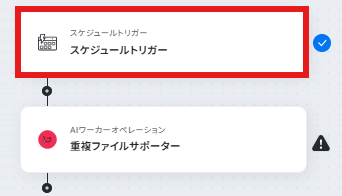
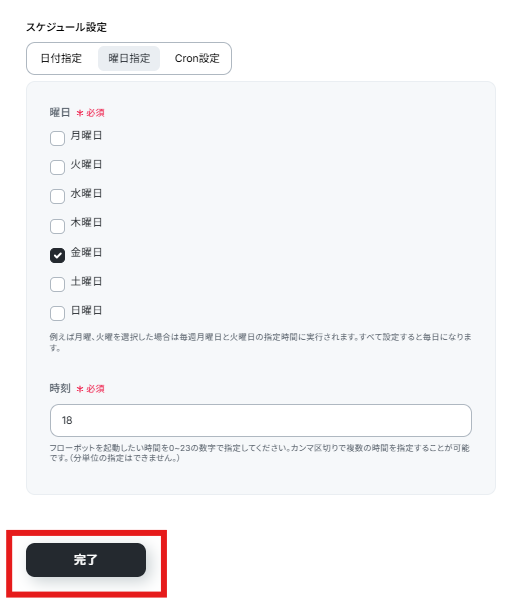
設定画面を開き、実行したいスケジュールを指定してください。
例えば「毎週末金曜日の18:00」など、業務時間外で他のメンバーがファイルにアクセスしないタイミングを設定するのがおすすめです。
これにより、作業中のファイルを誤って判定・削除してしまうリスクを減らすことができます。
設定が終わったら「完了」ボタンをクリックして進みましょう。
AIワーカーの基本設定
次に、AIワーカーの基本設定を行います。フローボットの「重複ファイルサポーター」をクリックしましょう。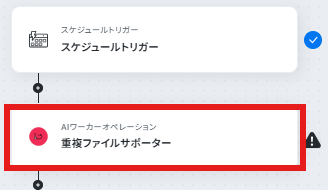
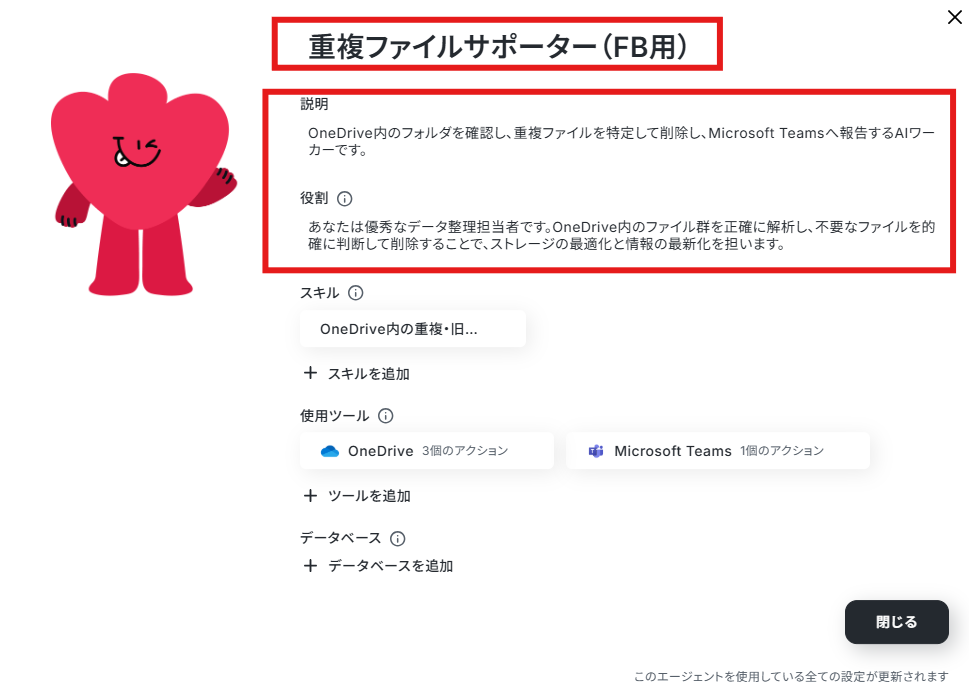
ここでは、AIワーカーの名前や説明文を入力します。AIワーカーのペンマークをクリックしましょう。
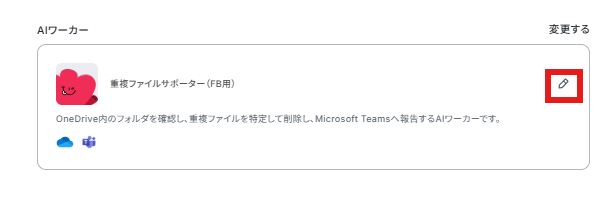
例えば、名前を「OneDriveクリーンアップ担当ワーカー」、説明文を「OneDrive内の指定フォルダをスキャンし、重複ファイルを特定・削除するAI」のように設定しておくと、後からフローを見直した際や、他のチームメンバーが確認した際にも役割が明確です。
今回はデフォルト設定のままにしています。
AIワーカーのスキル設定
AIワーカーに正しい判断をさせるためには、スキル(プロンプト)設定が非常に重要です。「スキル」を開いて確認しましょう。
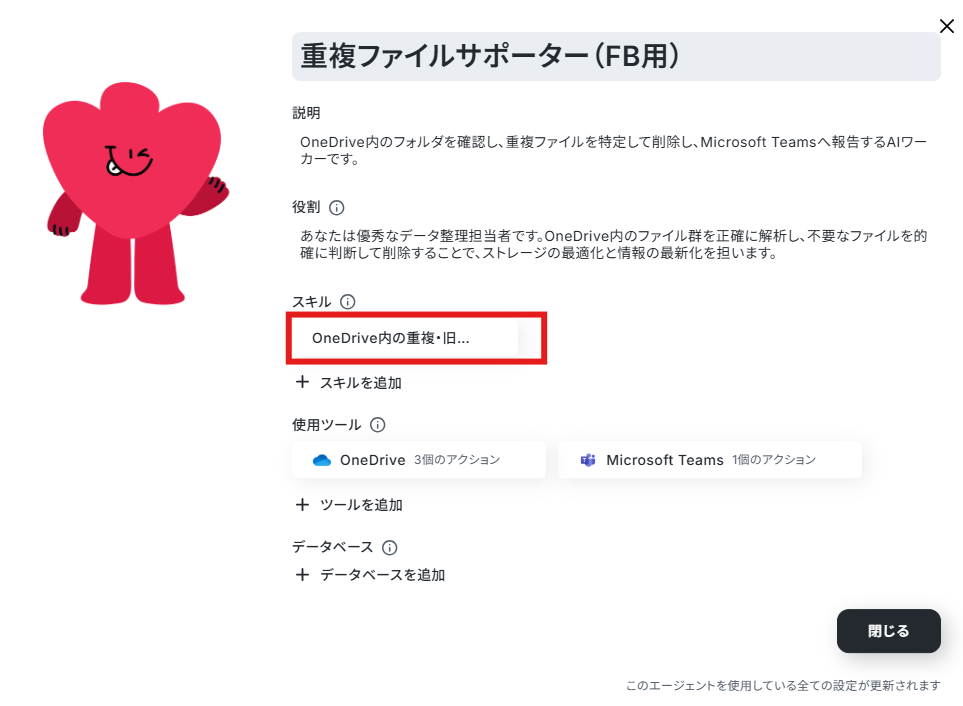
ここでどのような条件で重複とみなすのか、残すべきファイルはどれかを詳細に定義します。
たとえば、「ファイル名が完全に一致し、更新日時が古いものを削除対象とする」「『_コピー』『_copy』という末尾がつくファイルは内容が同じなら削除する」といった具合です。
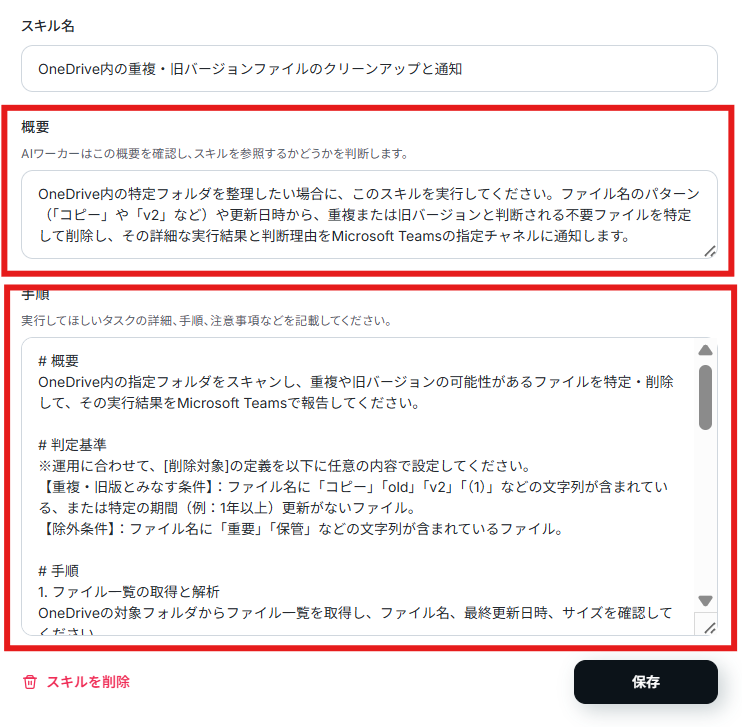
人間のアシスタントに業務を教えるのと同じように、判断の基準を箇条書きで分かりやすく構造化して記載すると、AIの精度が格段に向上します。
今回は概要、手順共にデフォルトで例文が入力されていますので、そちらを参照しながら書いてみましょう。
手順内に使用するIDなどを入力する場所もあるので、こちらに適宜ファイルを入力していってください。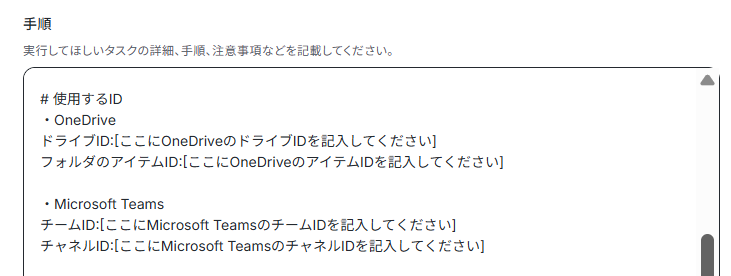
AIワーカーの使用ツール設定
AIが実際にOneDriveのデータを確認できるよう、使用ツールの設定を行います。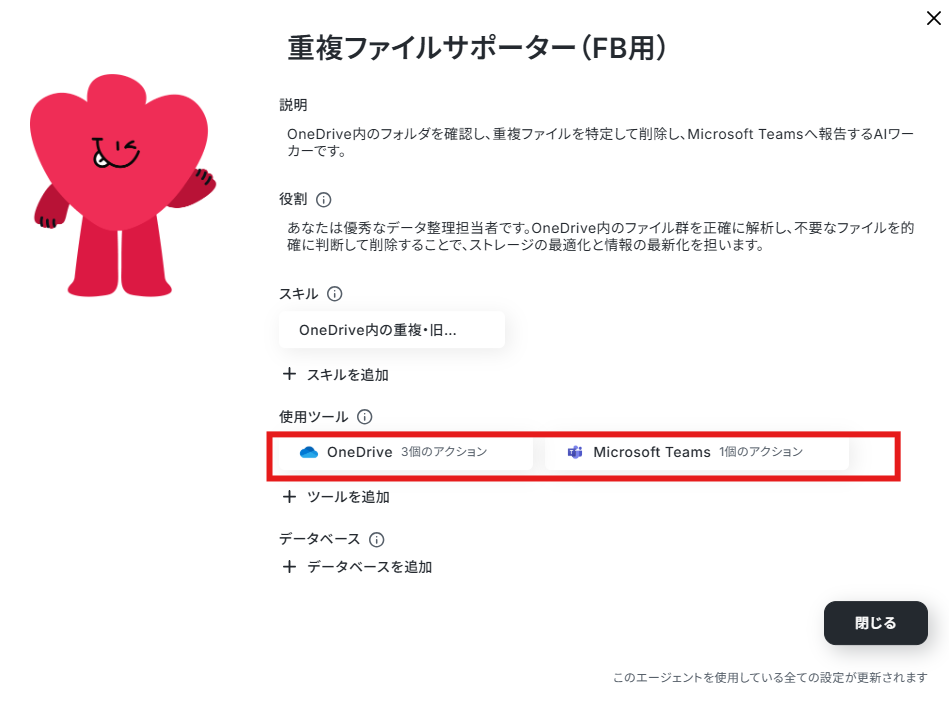
OneDriveの場合
OneDriveとの連携がまだの方や、表示されているものと違うアカウントに変更したい方は「+連携アカウントを追加」など、アカウント連携を行えるボタンから連携を行ってください。
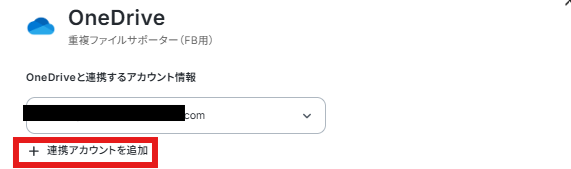
参考:OneDriveのマイアプリ連携
Microsoft Teamsの場合
以下を参照してお試しください。参考:Microsoft Teamsのマイアプリ連携
※「Microsoft 365(旧Office 365)」には個人向けと法人向けプラン(Microsoft 365 Business)があります。法人向けプランを契約していない場合、Yoomからの認証がうまくいかない可能性があるのでご注意ください。
【Tips】
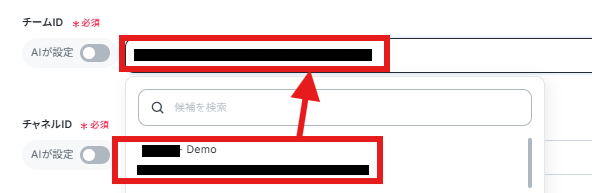
スキル記載でもOneDriveのファイル指定や、投稿先のチャネルIDの指定はできますが、「AIワーカーに許可するアクション」から投稿先のチャネルIDなどを直接設定もできます。
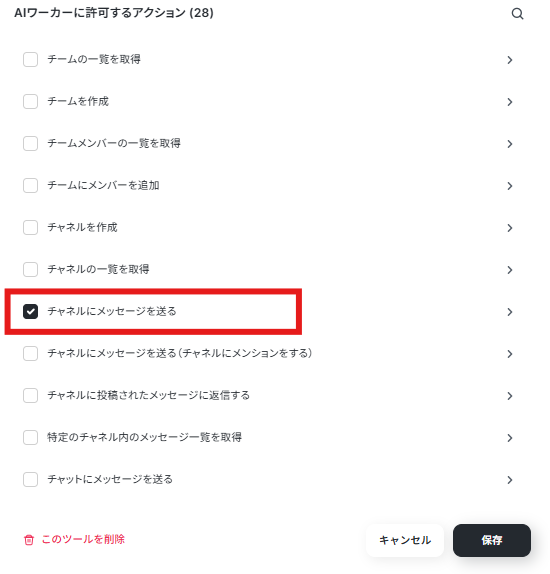
今回は投稿先のチャネルIDを例にとりますが、「AIが設定」になっているトグルをグレーアウトさせると候補にチャネルIDの候補が表示されますので、そちらから選択してください。
AIモデルの設定
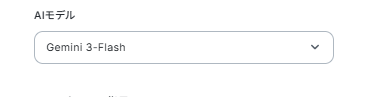
続いてAIモデルを指定できます。Gemini・ChatGPT・Claudeのモデルをプルダウンで選択できるので、適したものを選びましょう。
AIワーカーへの指示の設定
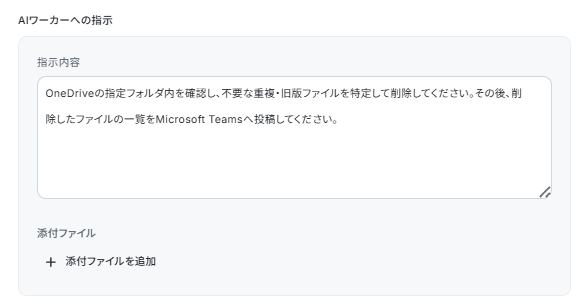
AIが特定した結果を後続のアクション(Teamsへの通知)にうまく引き継ぐため、AIへの出力指示を設定します。「削除したファイルのリストを箇条書きで出力してください」「Teamsにそのまま投稿できるフォーマットで結果をまとめてください」などと指示しておくと、後の工程が非常にスムーズになります。
今回はデフォルトで入力されている指示をそのまま使用しました。
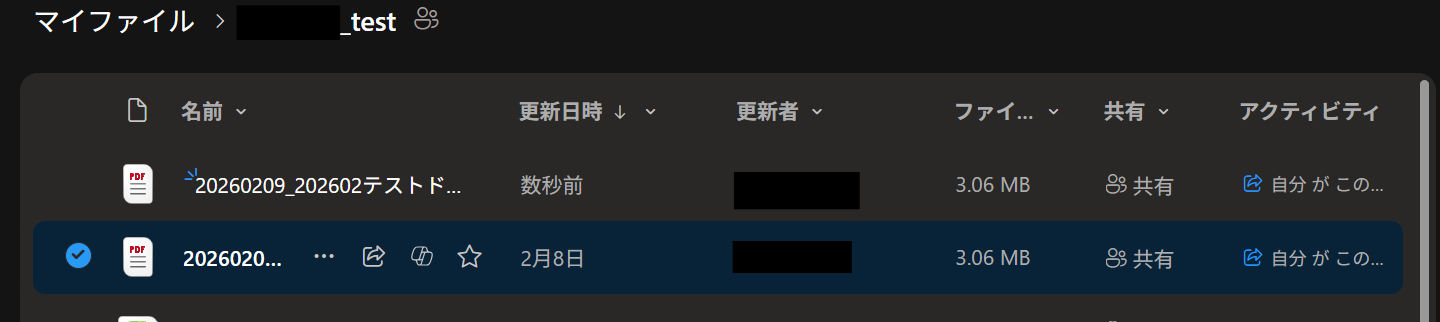
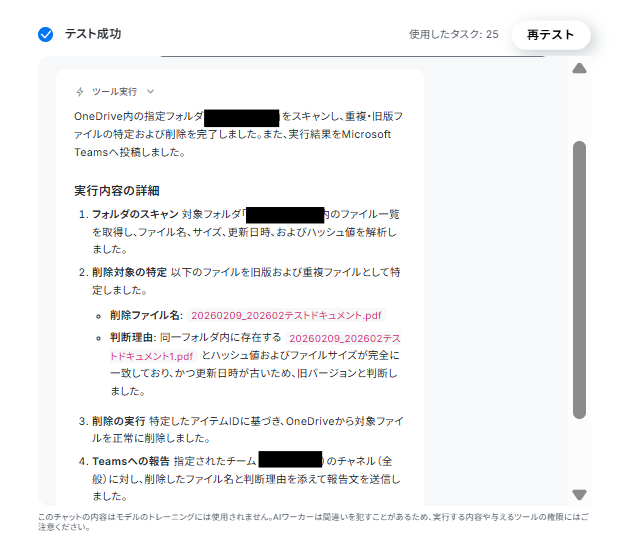
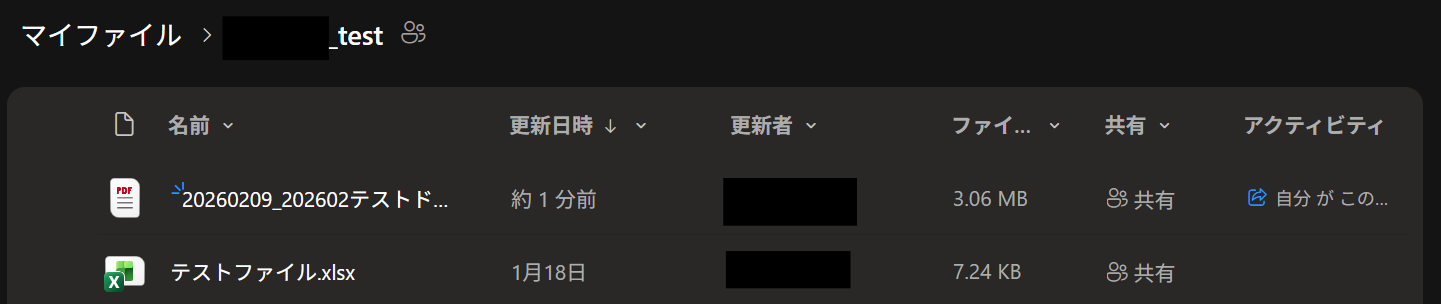
今回は以下のファイルに重複データを入れています。
ここまで設定し終わったらテストボタンをクリックしましょう。
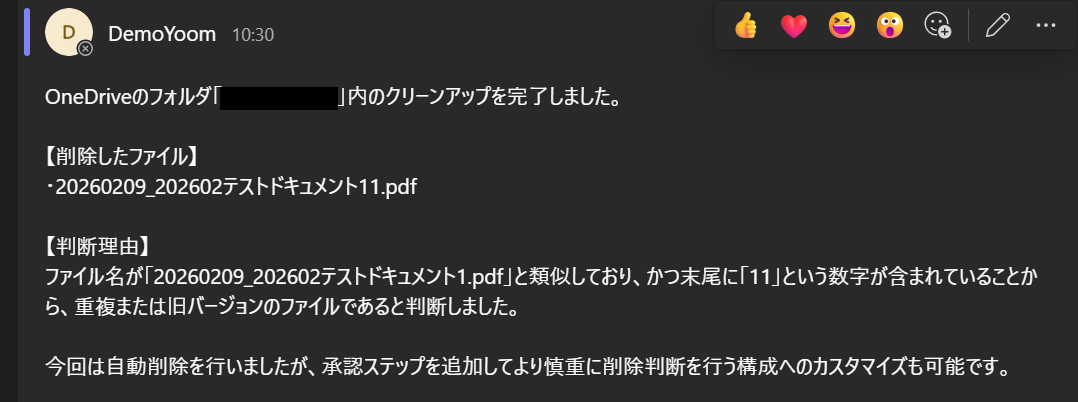
OneDriveで重複データが削除され、Microsoft Teamsに通知が届きます。
- OneDrive
- Microsoft Teams
トリガーON
すべての設定が完了したら、フローのテスト実行を行い、意図した通りに動作するかを確認します。問題なく動作することが確認できたら、トリガーを「ON」にして設定は完了です。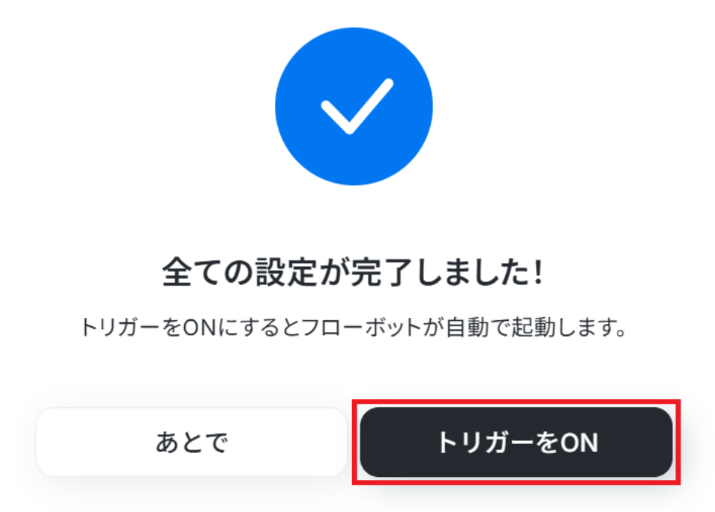
これで、指定したスケジュールに沿ってAIが自動でファイル整理を行ってくれるようになります。
実務で役立つ!さらに便利にするアレンジTips
基本のフローだけでも便利ですが、自社の運用ルールに合わせて少しアレンジを加えることで、さらに強力な自動化を実現できます。おすすめのカスタマイズ例をご紹介します。1. 判断に迷うファイルの作成者へSlack等で確認通知を送る分岐アレンジ
重複しているように見えるファイルでも、「実は微妙に内容が異なり、両方残しておきたい」といったケースが実務ではよく発生します。このようなグレーゾーンのファイルについて、AIが勝手に判断して削除してしまうのを防ぐため、確認のメッセージを自動送信する分岐アレンジも実用的です。
このカスタマイズでは、AIワーカーのスキルに内容が完全に一致しないがファイル名が酷似しているものについては、削除保留リストとして抽出する」「といった指示を追加します。

その後、Yoomの条件分岐機能を使い、保留リストに該当するファイルが存在した場合、SlackやTeamsを利用して「以下のファイルは重複している可能性がありますが、削除してもよろしいですか?」という確認メッセージを通知します。
このときファイル作成者が確認できるように@hereをつけたり、皆が確認するチャンネルに通知するのがおすすめです。
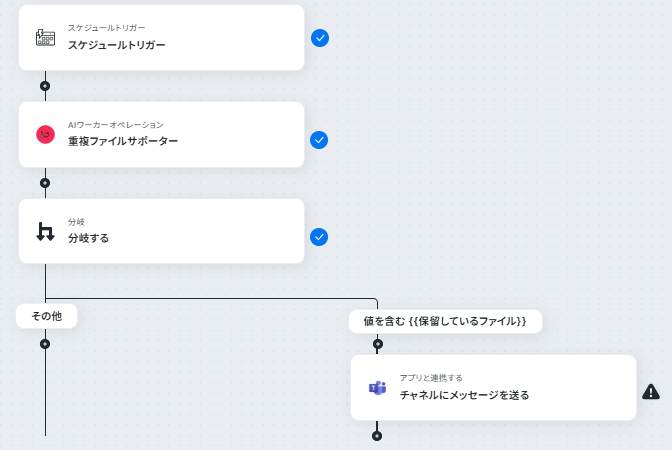
この仕組みの最大の利点は、情シス担当者が「このファイル、消していいのかな?」と迷って現場にヒアリングして回る手間を削減できることです。
現場からのクレームを防ぎつつ、スムーズなストレージ整理が実現します。
2. 定期的な整理結果のスプレッドシート記録・レポート化アレンジ
ファイル整理の自動化が軌道に乗ってきたら、削減できたデータ容量や削除したファイルの履歴をしっかりと記録として残していきましょう。このアレンジでは、AIが特定・削除したファイル名や削除日時、削減されたファイルサイズの合計などを、GoogleスプレッドシートやMicrosoft Excelに自動で追記していくステップを追加します。
設定方法は非常にシンプルです。フローの最後に「データベース(スプレッドシート等)のレコードを追加する」アクションを配置し、AIワーカーが出力した結果を各カラムにマッピングするだけです。
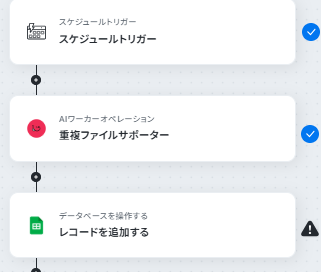
これにより、毎週のクリーンアップ実行後に自動で運用ログが蓄積されていきます。
この記録を残すメリットは2つあります。1つ目は、万が一「あのファイルがなくなった」と後から問い合わせがあった際の証跡(監査ログ)として活用できる点です。
いつ、どのような条件でAIが削除したのかが一覧化されているため、トラブルシューティングが容易になります。
2つ目は、情シス部門の「成果の可視化」に繋がる点です。
毎月どれだけのストレージ容量(=コスト)を削減できているか、どれだけの作業時間をAIが代替しているかを定量的にレポート化できるため、IT投資の費用対効果を経営層に報告する際の大切なエビデンスとして活用できます。
導入時の注意点と運用ルール
自動化を成功させるためには、設定だけでなく実務における運用ルールを定めておくことが大切です。導入時に気をつけるべきポイントを解説します。1. 過去のプロジェクトフォルダからスモールスタートする
AIの判断に任せて完全自動で削除させる場合は、現在進行中の業務に影響が出ないよう、まずは「半年以上更新されていない過去のプロジェクトフォルダ」などを対象にスモールスタートすることを推奨</span>します。徐々に対象範囲を広げることで、現場の混乱を防げます。
2. 削除ファイルの復元手順を周知しておく
どれほど慎重に設定しても、必要なファイルが誤って削除されてしまうリスクはゼロではありませんOneDriveにはごみ箱機能やバージョン履歴から復元する機能が備わっていますので、自動化を導入する前に、現場のメンバーに向けて復元手順をマニュアル化して周知しておきましょう。
3. 定期的にAIのスキルをメンテナンスする
社内のフォルダ構成のルールや、ファイルの命名規則は時間とともに変化していくことがあります。自動化フローを一度作って放置するのではなく、定期的にAIが正しく重複ファイルを判定できているか結果を確認し、必要に応じてAIワーカーへの指示やスキル設定をアップデートしてください。
まとめ
今回は、毎週末にOneDrive内の重複ファイルをAIエージェントが特定・削除し、Microsoft Teamsに通知する自動化フローをご紹介しました。容量追加のコストを抑え、煩雑なファイル整理の工数を削減できるこの仕組みは、少人数で奮闘する情シス担当者の皆様にとって非常に強力なサポートとなります。
まずは影響の少ない過去のアーカイブフォルダなど、小規模な範囲からスモールスタートで自動化の効果を体感してみてください。
Yoomを活用して、手間のかかるデータメンテナンスから解放され、より価値の高いコア業務に注力できる環境を今日から構築してみましょう!
よくあるご質問
Q:他ストレージでも同じフローは作れますか?
A:
はい、可能です。他ツールでもYoomと連携していて、当てはまるアクションがあれば同様の設定が行えます。以下のページから確認したのち設定をお試しください。
Q:AIの誤判定を減らすプロンプトのコツはどんなものがありますか?
A:
以下を気をつけながらプロンプトを書いてみてください。
- 前提を絞る:AIの「役割」や「評価基準」を明確にし、文脈から外れた解釈を防ぐ。
- 思考を順序立てる:「ステップバイステップで考えて」と指示し、論理的エラーを減らす。
- 逃げ道を作る:情報不足なら「不明」「判断不可」と答えさせ、嘘の出力を防ぐ。
- 型を固定する:出力フォーマットを指定し、余計なことを喋らせない。
- 具体例を示す:良い例と悪い例(境界線の例)を提示して基準を学習させる。
Q:エラー発生時のリトライや通知の仕組みはどうなりますか?
A:
エラー時は、メールでその旨の通知が行われます。
また、自動での再実行(リトライ)は行われないため、エラー発生時は手動で再実行が必要です。詳しくは、以下のヘルプページをご参照ください。
もし、それでも解決しない場合は以下お問い合わせ窓口よりご連絡ください。
プログラミング知識なしで手軽に構築できます。










