









・
ChatGPTのコーディング性能は実際どう?コード作成やデバッグで試してみた!

「プログラムのエラー対応に追われて、本来の業務が進まない」
「あのコード、どうやって書くんだっけ…?」
こんなコーディングの悩みが積み重なり、作業が滞ってしまうエンジニアの方も多いのではないでしょうか。
検索して使えそうなコードを見つけて継ぎ接ぎにしてみるものの、エラーが出てしまい、さらに手間がかかってしまう…。そんな悩みも、実はChatGPTで解決できるかもしれません。
OpenAIの「ChatGPT」は、単なるチャットボットとしての使用だけでなく、「コーディングアシスタント」として多くの開発現場で活用しています。プログラミングの専門知識がなくても、アプリケーション開発や業務効率化をサポートしてくれる相棒的な存在となりつつあります。
本記事では、ChatGPTを使ったプログラミングの自動生成方法や実際にコードを書いてもらった検証結果、そして利用時の注意点を詳しく解説します。
✍️ChatGPTのコーディング機能について
本記事の想定読者
この記事は、以下のような方を想定して執筆しています。
- 社内に専任の開発者がおらず、自分たちでツールの開発や修正を行いたい方
- コーディング時のエラーの原因調査に時間が取られ、本来の業務が滞りやすい方
- コードを書く際に必要な書き方を忘れてしまい、調べるのに時間がかかっている方
ChatGPTでコーディングを行う強み
- 会話形式で指示を出すだけで、Python、Java、JavaScript、C++などの主要プログラミング言語に対応したコードを生成可能。
- 生成したコードや既存のコードについて、動作の解説を行い、初心者や中級者が理解を深める手助けをしてくれる。
- エラーログを解析し、問題を特定した上で、修正案を提案することで、デバッグ作業を効率的にサポートしてくれる。
⭐YoomはChatGPTと連携できます!
ハイパーオートメーションツール「Yoom」では、ChatGPTと他のSaaSツールを連携した業務の自動化が可能です。下記のように 豊富なテンプレートが容易されており、コピーして設定するだけで業務を自動化できます!気になる方はぜひチェックしてみてくださいね👀
■概要Notionに日々蓄積される情報を手動で確認し、要点をまとめる作業に時間を取られていませんか。このワークフローを活用すれば、毎日決まった時間にNotionのデータベースから最新情報を自動で取得し、その内容をChatGPTが要約、指定のSlackチャンネルへ通知する一連の流れを自動化できます。日々の情報収集にかかる手間を削減し、重要な更新の見落としを防ぎます。
■このテンプレートをおすすめする方- Notionに蓄積したナレッジや情報の確認作業を効率化したいと考えている方
- チームで利用するNotionの更新情報を、効率的にメンバーへ共有したい方
- ChatGPTを活用して、定型的な情報収集や文章要約を自動化したい方
■このテンプレートを使うメリット- 毎日決まった時間にNotionの最新情報を自動で取得・要約するため、これまで手作業で行っていた情報収集や確認に費やす時間を短縮できます。
- 手動での確認による情報の見落としや共有漏れといったリスクを軽減し、チーム全体で重要な更新を均一に把握することが可能になります。
■フローボットの流れ- はじめに、Notion、ChatGPT、SlackをYoomと連携する
- 次に、トリガーでスケジュールトリガーを選択し、「指定したスケジュールになったら」というアクションでフローを起動したい日時を設定する
- 次に、オペレーションでNotionの「複数のレコードを取得する(最大100件)」アクションを設定し、対象のデータベースから最新情報を取得する
- 続いて、オペレーションでChatGPTの「テキストを生成」アクションを設定し、取得した情報を要約するようにプロンプト(指示)を設定する
- 最後に、オペレーションでSlackの「チャンネルにメッセージを送る」アクションを設定し、ChatGPTが生成した要約文を指定のチャンネルに送信する
※「トリガー」:フロー起動のきっかけとなるアクション、「オペレーション」:トリガー起動後、フロー内で処理を行うアクション
■このワークフローのカスタムポイント- スケジュールトリガーの設定では、情報を取得・通知したいタイミングに合わせて、実行する日付・曜日・時刻を任意で設定できます。
- Slackに送信するメッセージは、本文の内容に加えて、通知先のチャンネルや特定のメンバーへのメンションなどを自由に設定することが可能です。
■注意事項- Notion・ChatGPT・SlackそれぞれとYoomを連携してください。
- Notionにあらかじめ要約を記載する項目をつくっておく必要があります。
- ChatGPT(OpenAI)のアクションを実行するには、OpenAIのAPI有料プランの契約が必要です。(APIが使用されたときに支払いができる状態)
- ChatGPTのAPI利用はOpenAI社が有料で提供しており、API疎通時のトークンにより従量課金される仕組みとなっています。そのため、API使用時にお支払いが行える状況でない場合エラーが発生しますのでご注意ください。
■概要日々多くの問い合わせメールが届き、一件ずつ内容を確認して返信する作業に時間を取られていませんか?定型的な問い合わせへの返信は、手間がかかる一方で迅速な対応が求められます。このワークフローは、特定のメール受信をきっかけにChatGPTが返信文案を自動で生成し、Gmailから返信するまでの一連の流れを自動化するため、こうした課題をスムーズに解消します。■このテンプレートをおすすめする方- ChatGPTを活用して、問い合わせメールへの一次対応を効率化したい方
- Gmailでの返信作成や送信の手作業を減らし、対応漏れを防ぎたい方
- 定型的なメール対応業務から解放され、より重要な業務に集中したい方
■このテンプレートを使うメリット- ChatGPTがメール内容に基づいた返信文案を自動生成するため、返信作成にかかる時間を短縮し、迅速な顧客対応を実現します。
- 手動でのコピー&ペーストや宛先設定のミスを防ぎ、メールの誤送信といったヒューマンエラーのリスク軽減に繋がります。
■フローボットの流れ- はじめに、ChatGPTとGmailをYoomと連携します。
- 次に、トリガーでメールトリガー機能を選択し、「メールが届いたら」というアクションを設定して、フローを起動させたいメールアドレスを指定します。
- 次に、オペレーションでChatGPTを選択し、受信したメール内容を基に「返信メールを作成」するアクションを設定します。
- 最後に、オペレーションでGmailを選択し、「返信メールを送る」アクションを設定し、ChatGPTが生成したテキストを本文に含めて送信します。
※「トリガー」:フロー起動のきっかけとなるアクション、「オペレーション」:トリガー起動後、フロー内で処理を行うアクション■このワークフローのカスタムポイント- Gmailでメールを返信するアクションでは、本文や件名などを自由に設定できます。トリガーで受信したメールの情報や、前段のChatGPTで生成したテキストなどを変数として埋め込むことで、より柔軟な返信内容の作成が可能です。
■注意事項- ChatGPTとGmailそれぞれとYoomを連携してください。
- ChatGPT(OpenAI)のアクションを実行するには、OpenAIのAPI有料プランの契約が必要です。(APIが使用されたときに支払いができる状態)
- 詳しくはOpenAIの「API料金」ページをご確認ください。
- ChatGPTのAPI利用はOpenAI社が有料で提供しており、API疎通時のトークンにより従量課金される仕組みとなっています。そのため、API使用時にお支払いが行える状況でない場合エラーが発生しますのでご注意ください。


■このテンプレートをおすすめする方
- Notionに蓄積したナレッジや情報の確認作業を効率化したいと考えている方
- チームで利用するNotionの更新情報を、効率的にメンバーへ共有したい方
- ChatGPTを活用して、定型的な情報収集や文章要約を自動化したい方
■このテンプレートを使うメリット
- 毎日決まった時間にNotionの最新情報を自動で取得・要約するため、これまで手作業で行っていた情報収集や確認に費やす時間を短縮できます。
- 手動での確認による情報の見落としや共有漏れといったリスクを軽減し、チーム全体で重要な更新を均一に把握することが可能になります。
■フローボットの流れ
- はじめに、Notion、ChatGPT、SlackをYoomと連携する
- 次に、トリガーでスケジュールトリガーを選択し、「指定したスケジュールになったら」というアクションでフローを起動したい日時を設定する
- 次に、オペレーションでNotionの「複数のレコードを取得する(最大100件)」アクションを設定し、対象のデータベースから最新情報を取得する
- 続いて、オペレーションでChatGPTの「テキストを生成」アクションを設定し、取得した情報を要約するようにプロンプト(指示)を設定する
- 最後に、オペレーションでSlackの「チャンネルにメッセージを送る」アクションを設定し、ChatGPTが生成した要約文を指定のチャンネルに送信する
■このワークフローのカスタムポイント
- スケジュールトリガーの設定では、情報を取得・通知したいタイミングに合わせて、実行する日付・曜日・時刻を任意で設定できます。
- Slackに送信するメッセージは、本文の内容に加えて、通知先のチャンネルや特定のメンバーへのメンションなどを自由に設定することが可能です。
■注意事項
- Notion・ChatGPT・SlackそれぞれとYoomを連携してください。
- Notionにあらかじめ要約を記載する項目をつくっておく必要があります。
- ChatGPT(OpenAI)のアクションを実行するには、OpenAIのAPI有料プランの契約が必要です。(APIが使用されたときに支払いができる状態)
- ChatGPTのAPI利用はOpenAI社が有料で提供しており、API疎通時のトークンにより従量課金される仕組みとなっています。そのため、API使用時にお支払いが行える状況でない場合エラーが発生しますのでご注意ください。

- ChatGPTを活用して、問い合わせメールへの一次対応を効率化したい方
- Gmailでの返信作成や送信の手作業を減らし、対応漏れを防ぎたい方
- 定型的なメール対応業務から解放され、より重要な業務に集中したい方
- ChatGPTがメール内容に基づいた返信文案を自動生成するため、返信作成にかかる時間を短縮し、迅速な顧客対応を実現します。
- 手動でのコピー&ペーストや宛先設定のミスを防ぎ、メールの誤送信といったヒューマンエラーのリスク軽減に繋がります。
- はじめに、ChatGPTとGmailをYoomと連携します。
- 次に、トリガーでメールトリガー機能を選択し、「メールが届いたら」というアクションを設定して、フローを起動させたいメールアドレスを指定します。
- 次に、オペレーションでChatGPTを選択し、受信したメール内容を基に「返信メールを作成」するアクションを設定します。
- 最後に、オペレーションでGmailを選択し、「返信メールを送る」アクションを設定し、ChatGPTが生成したテキストを本文に含めて送信します。
- Gmailでメールを返信するアクションでは、本文や件名などを自由に設定できます。トリガーで受信したメールの情報や、前段のChatGPTで生成したテキストなどを変数として埋め込むことで、より柔軟な返信内容の作成が可能です。
- ChatGPTとGmailそれぞれとYoomを連携してください。
- ChatGPT(OpenAI)のアクションを実行するには、OpenAIのAPI有料プランの契約が必要です。(APIが使用されたときに支払いができる状態)
- 詳しくはOpenAIの「API料金」ページをご確認ください。
- ChatGPTのAPI利用はOpenAI社が有料で提供しており、API疎通時のトークンにより従量課金される仕組みとなっています。そのため、API使用時にお支払いが行える状況でない場合エラーが発生しますのでご注意ください。
🤔ChatGPTを実際に使ってみた!
検証条件
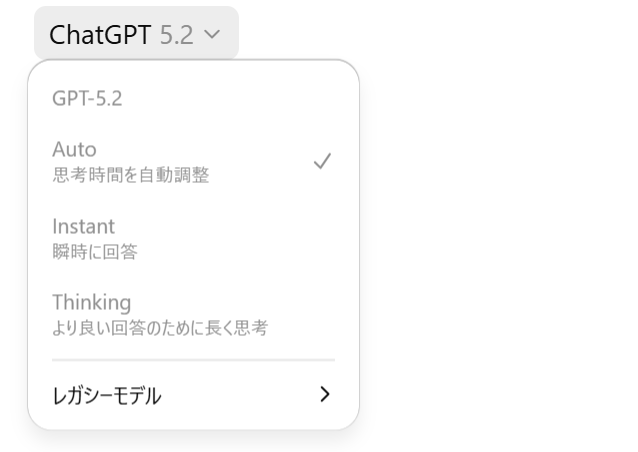
有料プランのChatGPT Plusに加入しているアカウントで
ChatGPT5.2を使用して検証を行います。
検証内容とポイント一覧
検証1.HTML、CSSを使用したお問い合わせフォームの作成
検証2.Pythonを使用した既存コードの修正
それぞれ、作業効率、実用性、利便性の観点で評価を行っていきます。
検証方法
ChatGPTにプロンプトを送信し、得られた回答を基に検証を行います。
検証1では、表示されたHTMLのソースを実行して見栄えを確認します。
検証2では、Pythonのソースコードを実行できる環境であるPyCharmを使用して、動作の確認を行います。
✅各検証内容について
検証1.HTML、CSSを使用したお問い合わせフォームの作成
まずは新規ソースの作成能力を検証してみましょう、
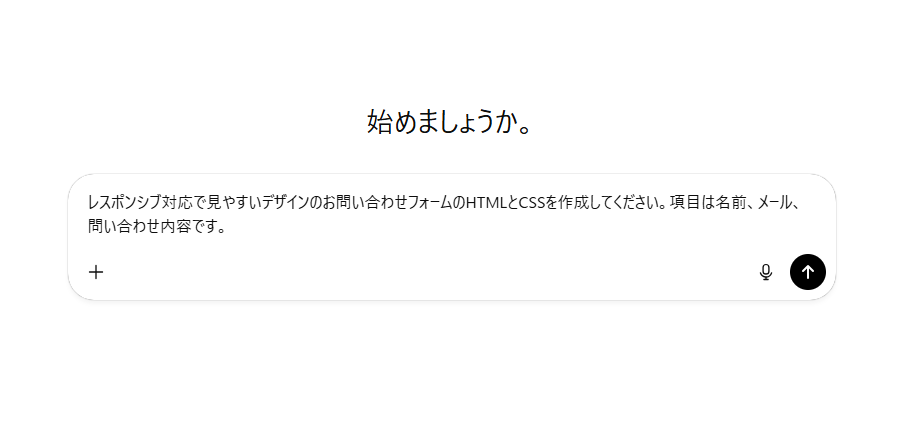
ChatGPTに以下のプロンプトを送信し、結果を確認していきます。
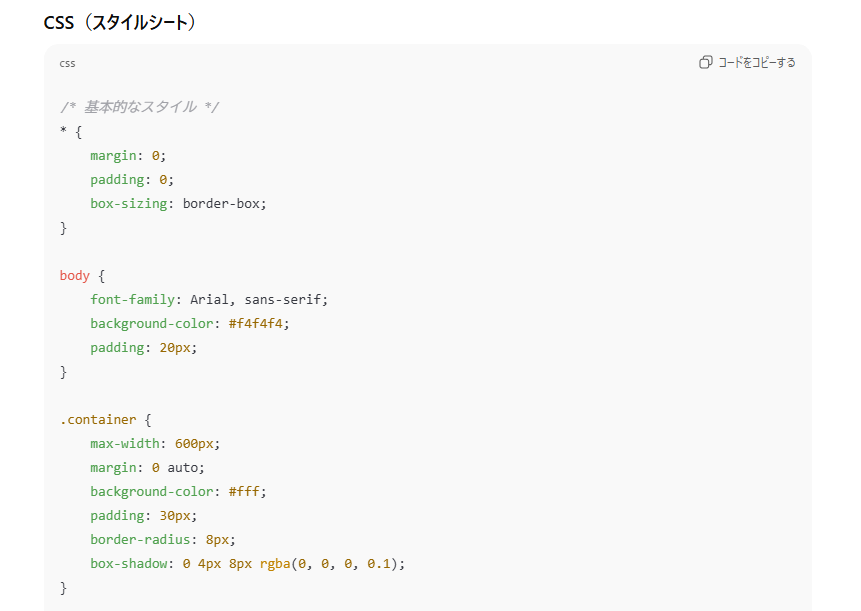
プロンプト:「レスポンシブ対応で見やすいデザインのお問い合わせフォームのHTMLとCSSを作成してください。項目は名前、メール、問い合わせ内容です。」
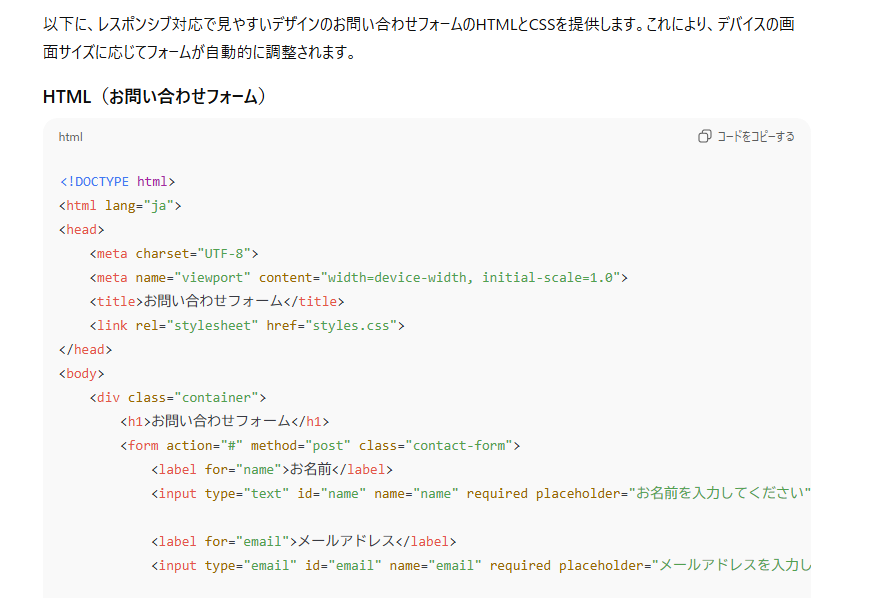
約3秒で以下のようなHTMLとCSSのソースが表示されました。
作成されたソースを実行してみたところ、こちらの画面が表示されました。
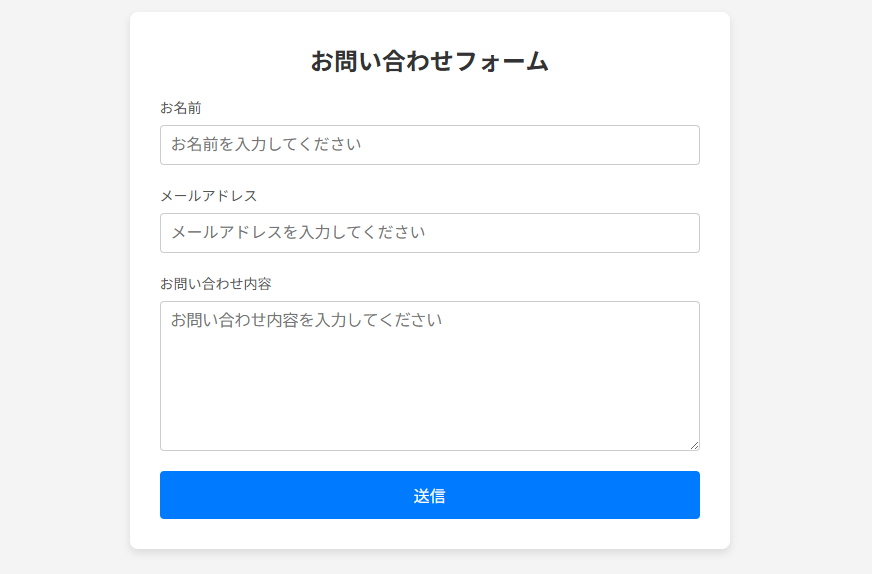
検証を行ってみての結果
【作業効率】
今回は簡単なソースの作成ではありましたが、生成の速度が速く、わずか3秒程度でHTMLとCSSのソースコードが表示されました。一からサイトを検索してコードを書く方法を探す時間と手間を削減でき、思い通りのプログラムを仕上げることができると思います。特に、久しぶりに使う言語やフレームワークの場合、構文や書き方を忘れていることが多いため、検索や再確認にかかる時間を省ける点は大きなメリットです。
【実用性】
生成されたコードは、シンプルな問い合わせフォームとしてそのまま利用できる実用性があります。これにより、ユーザーはすぐにフォームを設置でき、特に複雑なカスタマイズが不要な場合はそのまま使用可能です。また、ChatGPTの出力にはコメントや説明が含まれており、初心者でもコードの内容を理解しやすく、修正や追加等のカスタマイズがしやすいと思いました。
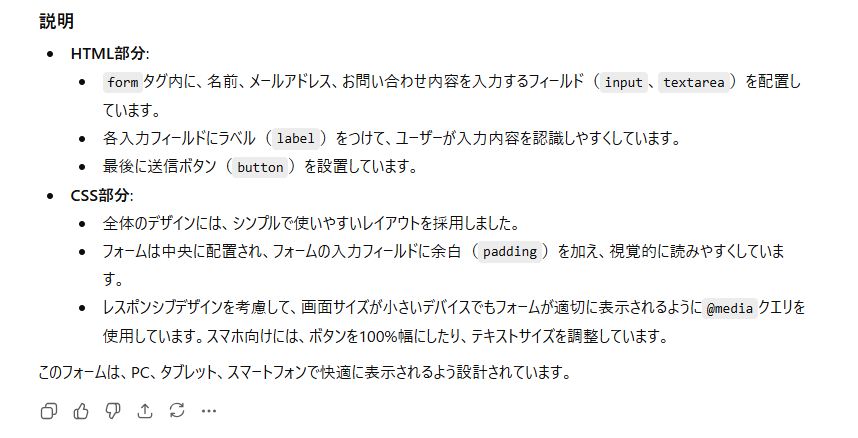
【利便性】
コードの生成自体は非常に便利であり、特にコーディングに不慣れな方には時間の節約が大きな利点となります。しかし、生成されたコードを実行するためには、表示されたコードを手動でコピーし、空のHTMLとCSSファイルを作成してペーストする手順が必要でした。この一手間が若干面倒に感じる場合があります。もし、新規ソースをダウンロードできるボタンがあれば、よりスムーズに実行できるため、利便性が一層向上すると思われます。
検証2.Pythonを使用した既存コードの修正
次にPythonを使用して、既存ソースの修正を実施していきます。下記のようなToDoアプリのソースを連携して、ChatGPTにコードの修正を行ってもらいます。
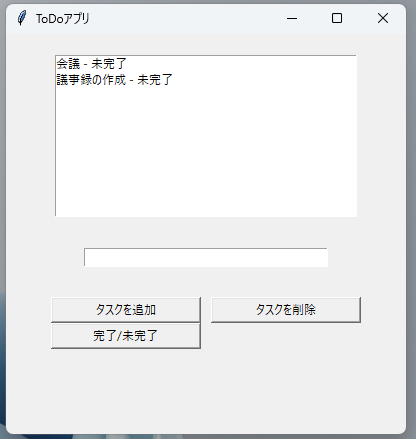
ChatGPTに以下のプロンプトを送信し、結果を確認していきましょう。
プロンプト:「Pythonを使用して作成したToDoアプリのソースを修正してほしい。
タスクはリスト表示されていて、各タスクの隣にチェックボックスがあり、クリックすることで完了/未完了を切り替えられること。あと、見た目が寂しいので、今風にお洒落に整えてほしい。」
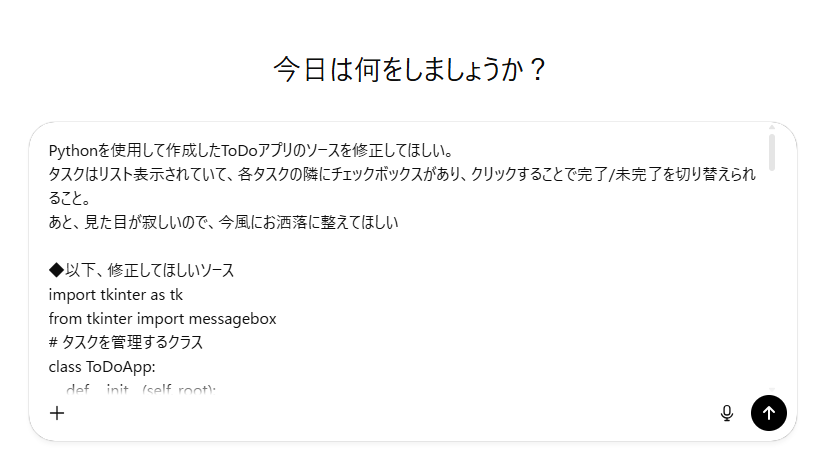
すると、こちらも3秒ほどで以下のような回答が出力されました。
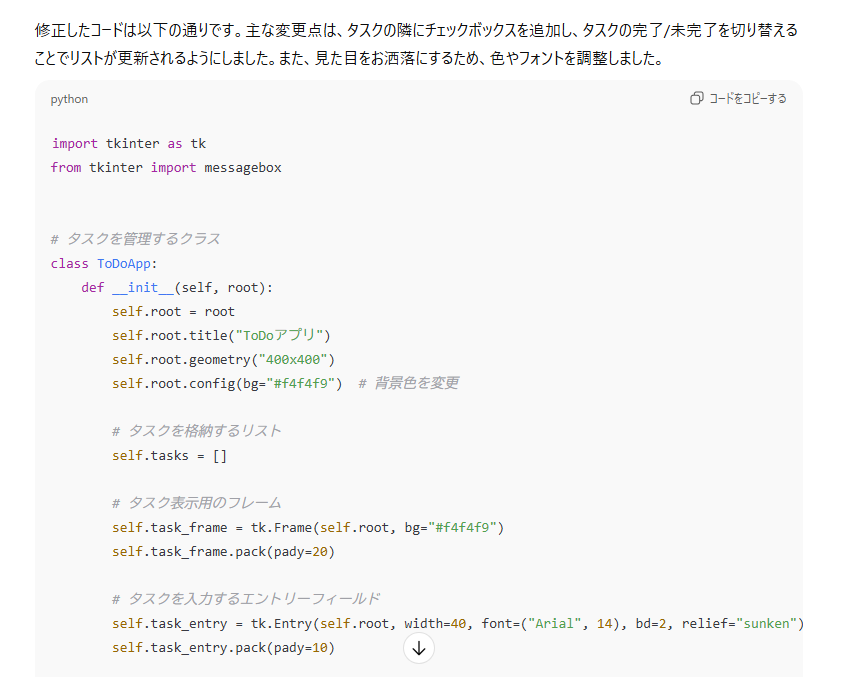
上記ソースを実行した結果がこちらになります。
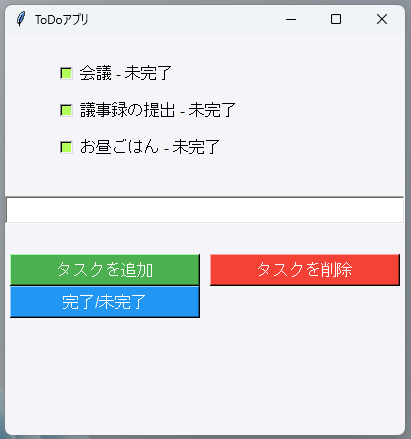
まだ、見た目が古い感じがしたため「見た目が古っぽいので、もう少しリッチにできる?」といったプロンプトを投げかけた結果、下記のように少しずつ見た目が整っていきました。
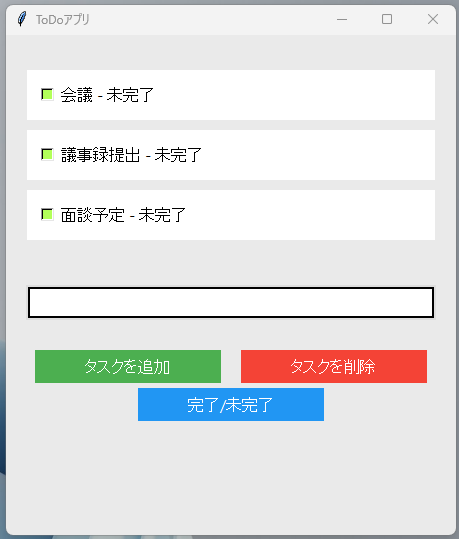
検証を行ってみての結果
【作業効率】
既存のソースコードをそのまま読み込ませ、修正を依頼することで、手間をかけずに効率的に作業を進めることができました。また、作業中にエラーが発生した際、エラー内容を送信すると、以下の画像のように解決策を提案してくれるため、問題解決までの時間が短縮されます。未導入の時に比べ、作業の効率が向上すると言えるでしょう。
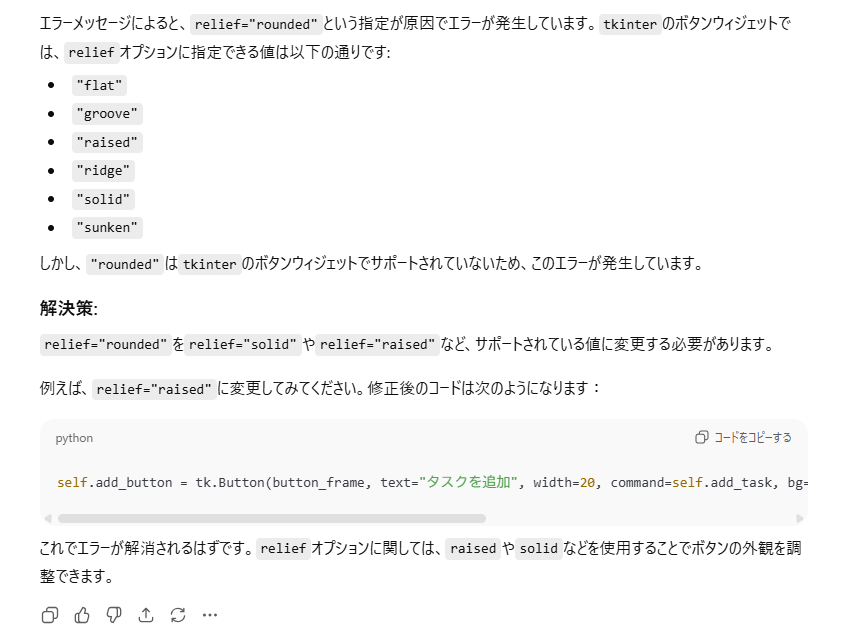
【実用性】
修正されたコードには、チェックボックスの追加など、要望に沿った機能がしっかり実装されていました。さらに、「お洒落にする」といった曖昧な要求にも対応してくれるため、柔軟に実用的な修正が可能です。一度で全てを完璧に仕上げるのではなく、修正内容を繰り返し指示することで、より良い仕上がりに近づいていきます。これらの点から、エンジニアの現場でも実際に活用できる実用性を感じました。
【利便性】
ソースコードを貼り付けて、会話口調で修正を伝えるだけでコードを修正してくれるのは非常に便利だと感じました。実際の仕事では、コーディング担当者に修正内容を伝えても認識の齟齬が生じることがあり、何度もやり取りを繰り返すことが多く、時間と手間がかかります。しかし、これならば、ざっくりとした指示でも形にしてくれるため、高い利便性があると評価できます。
🖊️検証結果まとめ
各検証の結果を表にまとめると以下のようになります。
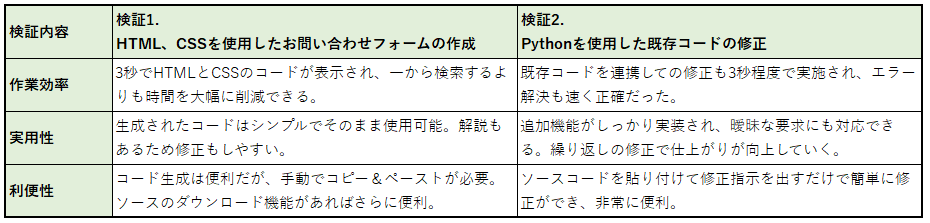
今回はざっくりとしたプロンプトでChatGPTに指示を出しましたが、以下の点に気を付けることで、より精度の高いプログラムを生成することも可能です。ChatGPTでコーディングをする際のポイントについてもチェックしておきましょう!
👤ChatGPTでコーディングをする際のポイントと注意点
使用言語や目的を明確に記載する
ChatGPTに指示を出す際には、使用するプログラミング言語や目的(例:HTMLでフォームを作成する、PythonでToDoアプリを作成するなど)を明確に伝えることで、より適切なコードが生成されます。
必要な部品があったら明記する
例えば、「検索ボックスと検索ボタンを実装する」といった具合に、必要な機能や部品を具体的に指定すると、ChatGPTがそれに合わせたコードを提供しやすくなります。
一度に全てを完成させようとしない
最初に簡単な骨組みや基本的な部分を作成してもらい、その後で細かい修正や追加機能を依頼することで、効率よく進められます。
エラーやバグが発生したら、エラーメッセージを具体的に伝える
エラーが出た際には、エラーメッセージをそのままChatGPTに送信し、解決策を求めることで効率的に進められます。
コードにコメントを追加してもらう
コードの理解を深めたい場合、コード内に説明コメントを加えてもらうと、後で見返した際に理解しやすくなります。
コード貼り付けをして良いかはしっかり確認する
また注意点として、今回はコードをそのままChatGPTに貼り付けていますが、コードを共有する際には必ず各職場のルールやポリシーを確認することが重要。特に機密情報や個人データを含むコードを外部のサービスに送信することは、情報漏洩のリスクを伴います。これを防ぐためには、コード内に含まれる機密情報を除去したり、必要な部分だけを匿名化するなどの対策が必要です。職場のセキュリティガイドラインに従い、安全に情報を取り扱いましょう!
💡Yoomでできること
今回はChatGPTの検証を行いましたが、Yoomでは以下のようにChatGPTのAPIと連携した自動システムをプログラミング不要で構築することができます。
■概要毎日届く大量のメール、特に長文の内容把握や返信に時間を取られていませんか。一つ一つ目を通して対応するのは手間がかかり、重要な情報を見逃してしまう原因にもなり得ます。このワークフローを活用すれば、Gmailで受信した特定のメールをChatGPTが自動で要約し、その内容を元にしたメールを自動で返信することが可能です。メール処理にかかる手間を減らし、日々の業務を効率化できます。
■このテンプレートをおすすめする方- Gmailに届く大量のメール対応に追われ、業務が圧迫されている方
- ChatGPTを活用して、長文メールの要点を素早く把握したいと考えている方
- メールの一次対応を自動化し、より重要な業務に集中したいと考えている方
■このテンプレートを使うメリット- Gmailに届いたメールをChatGPTが要約し自動返信まで行うため、メール確認や返信作成にかかっていた時間を短縮できます。
- 一次対応が自動化されることで、返信漏れや対応の遅れを防ぎ、業務の品質を安定させることが可能です。
■フローボットの流れ- はじめに、GmailとChatGPTをYoomと連携します。
- 次に、トリガーでGmailを選択し、「特定のキーワードに一致するメールを受信したら」というアクションを設定します。
- 次に、オペレーションでChatGPTを選択し、受信したメール本文をもとに要約テキストを生成するアクションを設定します。
- 最後に、オペレーションでGmailの「メールを送る」アクションを設定し、ChatGPTが生成した要約内容を含むメールを返信します。
※「トリガー」:フロー起動のきっかけとなるアクション、「オペレーション」:トリガー起動後、フロー内で処理を行うアクション
■このワークフローのカスタムポイント- Gmailのトリガー設定では、自動化の対象としたいメールを特定するためのキーワード(件名や送信元アドレスなど)を任意で設定してください。
- ChatGPTのオペレーションでは、要約の精度や形式を調整するために、プロンプトや使用するモデルなどを任意で設定可能です。
■注意事項- Gmail、ChatGPTのそれぞれとYoomを連携してください。
- トリガーは5分、10分、15分、30分、60分の間隔で起動間隔を選択できます。
- プランによって最短の起動間隔が異なりますので、ご注意ください。
- ChatGPT(OpenAI)のアクションを実行するには、OpenAIのAPI有料プランの契約が必要です。(APIが使用されたときに支払いができる状態)詳細はOpenAIの価格設定をご参照ください。
- ChatGPTのAPI利用はOpenAI社が有料で提供しており、API疎通時のトークンにより従量課金される仕組みとなっています。そのため、API使用時にお支払いが行える状況でない場合エラーが発生しますのでご注意ください。
■概要Webサイトのフォームから寄せられた貴重なご意見や情報を、記事コンテンツとして活用する際に、内容の整理やWordPress.orgへの転記作業に手間を感じていませんか。このワークフローを活用すれば、フォームが送信されると、その内容をChatGPTが自動で記事形式に整理し、WordPress.orgに下書きとして保存します。コンテンツ制作の初動を自動化し、より創造的な業務に時間を割くことが可能になります。■このテンプレートをおすすめする方- フォームで受け付けた情報を基にWordPress.orgで記事を作成しているWeb担当者の方
- ChatGPTを活用して、文章の要約や清書といった定型作業を効率化したい方
- コンテンツ制作フローにおける手作業での転記作業を減らし、ミスを減らしたい方
■このテンプレートを使うメリット- フォームへの入力後、ChatGPTによる内容整理からWordPress.orgへの下書き作成までを自動化できるため、コンテンツ制作にかかる時間を短縮します。
- 手作業による情報のコピー&ペーストが不要になることで、転記ミスや要約時の抜け漏れといったヒューマンエラーの発生を防ぎます。
■フローボットの流れ- はじめに、ChatGPTとWordPress.orgをYoomと連携します。
- 次に、フォームトリガー機能を選択し、「フォームが送信されたら」というアクションを設定し、記事作成に必要な項目を設置します。
- 次に、ChatGPTを選択し、「テキストを生成する」アクションを設定します。ここでフォームの入力内容を基に、記事本文を生成するよう指示します。
- 最後に、WordPress.orgを選択し、「新規投稿を作成する」アクションを設定し、ChatGPTが生成したテキストを本文として下書き投稿を作成します。
※「トリガー」:フロー起動のきっかけとなるアクション、「オペレーション」:トリガー起動後、フロー内で処理を行うアクション■このワークフローのカスタムポイント- フォームトリガーで設定するフォームの項目は、業務内容に合わせて自由に編集が可能です。例えば、記事のタイトルや含めたいキーワードなどを入力する項目を追加できます。
- ChatGPTでテキストを生成する際のプロンプト(指示文)は、任意の内容に設定できます。生成したい文章の構成やトーン、文字数などを具体的に指定し、アウトプットを調整してください。
■注意事項- ChatGPT、WordPress.orgのそれぞれとYoomを連携してください。
- ChatGPT(OpenAI)のアクションを実行するには、OpenAIのAPI有料プランの契約が必要です。(APIが使用されたときに支払いができる状態)
- 詳しくはOpenAIの「API料金」ページをご確認ください。
- ChatGPTのAPI利用はOpenAI社が有料で提供しており、API疎通時のトークンにより従量課金される仕組みとなっています。そのため、API使用時にお支払いが行える状況でない場合エラーが発生しますのでご注意ください。
■このテンプレートをおすすめする方
- Gmailに届く大量のメール対応に追われ、業務が圧迫されている方
- ChatGPTを活用して、長文メールの要点を素早く把握したいと考えている方
- メールの一次対応を自動化し、より重要な業務に集中したいと考えている方
■このテンプレートを使うメリット
- Gmailに届いたメールをChatGPTが要約し自動返信まで行うため、メール確認や返信作成にかかっていた時間を短縮できます。
- 一次対応が自動化されることで、返信漏れや対応の遅れを防ぎ、業務の品質を安定させることが可能です。
■フローボットの流れ
- はじめに、GmailとChatGPTをYoomと連携します。
- 次に、トリガーでGmailを選択し、「特定のキーワードに一致するメールを受信したら」というアクションを設定します。
- 次に、オペレーションでChatGPTを選択し、受信したメール本文をもとに要約テキストを生成するアクションを設定します。
- 最後に、オペレーションでGmailの「メールを送る」アクションを設定し、ChatGPTが生成した要約内容を含むメールを返信します。
■このワークフローのカスタムポイント
- Gmailのトリガー設定では、自動化の対象としたいメールを特定するためのキーワード(件名や送信元アドレスなど)を任意で設定してください。
- ChatGPTのオペレーションでは、要約の精度や形式を調整するために、プロンプトや使用するモデルなどを任意で設定可能です。
■注意事項
- Gmail、ChatGPTのそれぞれとYoomを連携してください。
- トリガーは5分、10分、15分、30分、60分の間隔で起動間隔を選択できます。
- プランによって最短の起動間隔が異なりますので、ご注意ください。
- ChatGPT(OpenAI)のアクションを実行するには、OpenAIのAPI有料プランの契約が必要です。(APIが使用されたときに支払いができる状態)詳細はOpenAIの価格設定をご参照ください。
- ChatGPTのAPI利用はOpenAI社が有料で提供しており、API疎通時のトークンにより従量課金される仕組みとなっています。そのため、API使用時にお支払いが行える状況でない場合エラーが発生しますのでご注意ください。

- フォームで受け付けた情報を基にWordPress.orgで記事を作成しているWeb担当者の方
- ChatGPTを活用して、文章の要約や清書といった定型作業を効率化したい方
- コンテンツ制作フローにおける手作業での転記作業を減らし、ミスを減らしたい方
- フォームへの入力後、ChatGPTによる内容整理からWordPress.orgへの下書き作成までを自動化できるため、コンテンツ制作にかかる時間を短縮します。
- 手作業による情報のコピー&ペーストが不要になることで、転記ミスや要約時の抜け漏れといったヒューマンエラーの発生を防ぎます。
- はじめに、ChatGPTとWordPress.orgをYoomと連携します。
- 次に、フォームトリガー機能を選択し、「フォームが送信されたら」というアクションを設定し、記事作成に必要な項目を設置します。
- 次に、ChatGPTを選択し、「テキストを生成する」アクションを設定します。ここでフォームの入力内容を基に、記事本文を生成するよう指示します。
- 最後に、WordPress.orgを選択し、「新規投稿を作成する」アクションを設定し、ChatGPTが生成したテキストを本文として下書き投稿を作成します。
- フォームトリガーで設定するフォームの項目は、業務内容に合わせて自由に編集が可能です。例えば、記事のタイトルや含めたいキーワードなどを入力する項目を追加できます。
- ChatGPTでテキストを生成する際のプロンプト(指示文)は、任意の内容に設定できます。生成したい文章の構成やトーン、文字数などを具体的に指定し、アウトプットを調整してください。
- ChatGPT、WordPress.orgのそれぞれとYoomを連携してください。
- ChatGPT(OpenAI)のアクションを実行するには、OpenAIのAPI有料プランの契約が必要です。(APIが使用されたときに支払いができる状態)
- 詳しくはOpenAIの「API料金」ページをご確認ください。
- ChatGPTのAPI利用はOpenAI社が有料で提供しており、API疎通時のトークンにより従量課金される仕組みとなっています。そのため、API使用時にお支払いが行える状況でない場合エラーが発生しますのでご注意ください。
Yoomを使用し、API連携やAI処理などのシステムを組み合わせ、日々の繰り返し作業も自動化できます。まずは無料のプランから始めてみませんか。
👉Yoomの無料登録はこちら!30秒で簡単に登録できます♪
プログラミング知識なしで手軽に構築できます。










