









・
OpenAI Agent Builderで文章校正を自動化!ノードを組み合わせた校正ワークフロー構築ガイド

「生成AIに文章を校正してもらう」という手法は、すでに多くのビジネス現場で取り入れられています。
しかし、単にChatGPTに「この文章を直して」と指示するだけでは、自社独自のルールが反映されなかったり、修正内容が不十分だったりすることもあります。
そうした課題の解決策となるのが、OpenAIが提供するAgent Builderです。
これを使えば、視覚的なキャンバス上で「ノード」を組み合わせ、自社専用の高度な文章校正エージェントをノーコードで構築できます。
本記事では、Agent Builderを活用した文章校正フローの作り方や、実際に使ってみた感想を詳しく解説するので、ぜひ参考にしてみてください。
✍️OpenAI Agent Builderとは?
OpenAIのAgent Builderは、AIエージェントの思考プロセスや動作を視覚的に設計できるツールです。
プログラミングの知識がなくても、パズルのように「ノード」を繋ぎ合わせるだけで、複雑なワークフローを構築できます。
2026年1月時点で「GPT-5」は一部のユーザーのみに提供されており、メインは「GPT-4ファミリー」となっていますが、論理的思考が必要な校正タスクには十分に対応しています。
構築自体は無料(クレジットカードの登録は必要)で行えますが、作成したエージェントを実行する際には、APIの利用量に応じた従量課金が発生する仕組みです。
文章校正にAgent Builderを使うメリット
従来のチャット形式と比較して、Agent Builderには以下のメリットがあります。
-
一貫性の保持:
「File Search」機能を使うことで、社内の表記ルールやNGワード集をPDFなどの資料として読み込ませ、常にそのルールに基づいた校正が可能です。 -
多段階のチェック:
「一次校正エージェント」が直したものを、「校閲エージェント」がさらに厳しくチェックしたり、人間による承認を挟んでから修正したりするといった多段構成が組めるため、精度の向上が見込めます。 -
安全性の担保:
「Guardrails」ノードを配置すれば、校正プロセスの中で個人情報や不適切な内容、ハルシネーションなどが含まれていないか、自動的にチェックできます。
校正の精度をより高めたいときにおすすめのノードです。
⭐校正の自動化フローはYoomですぐに実現!
Yoomでは、OpenAIやChatGPTに対応した自動化フローを簡単に実現できます。
たとえば、メッセージツールやフォームに送信された文章を、自動でChatGPTやOpenAIでチェックして返信することができます。
わざわざツール間を行き来することなく、校正の一連作業を自動化できるため、効率化と人為的ミスの削減を同時に図れます!
■概要LINE公式アカウントでの顧客対応や、外出先で思いついたアイデアをLINEにメモする際に、文章を手作業でリライト・校正するのは手間がかかる作業ではないでしょうか。このワークフローを活用すれば、LINE公式アカウントにメッセージを送信するだけで、ChatGPTが自動でテキストをリライト・校正し、返信まで行います。文章作成の品質を保ちながら、作業の効率化を実現できます。
■このテンプレートをおすすめする方- LINE公式アカウントでの顧客対応で、返信文の作成に時間を要しているご担当者の方
- 外出先などで思いついたアイデアや文章をLINEにメモし、後から清書している方
- ChatGPTを活用して、文章作成の品質向上と時間短縮を両立したいと考えている方
■このテンプレートを使うメリット- LINEで受け取った文章が自動でChatGPTに送られ処理されるため、手作業での転記やリライトの時間を短縮できます。
- ChatGPTが設定した指示に基づき文章を生成するため、担当者による表現のばらつきをなくし、文章品質の安定化に繋がります。
■フローボットの流れ- はじめに、LINE公式アカウントとChatGPTをYoomと連携します。
- 次に、トリガーでLINE公式アカウントを選択し、「ユーザーからメッセージを受けとったら」というアクションを設定します。
- 次に、オペレーションでChatGPTを選択し、「テキストを生成」アクションを設定して、受け取ったメッセージのリライトや校正を指示します。
- 最後に、オペレーションでLINE公式アカウントの「テキストメッセージを送信」アクションを設定し、ChatGPTが生成したテキストを返信します。
※「トリガー」:フロー起動のきっかけとなるアクション、「オペレーション」:トリガー起動後、フロー内で処理を行うアクション
■このワークフローのカスタムポイント- LINE公式アカウントのトリガー「ユーザーからメッセージを受けとったら」では、Webhookの受信設定を任意で変更できます。
- ChatGPTの「テキストを生成」アクションでは、「丁寧なビジネスメールに変換」や「要点を3つにまとめて」など、目的に応じてメッセージ内容(プロンプト)を自由に設定できます。
- LINE公式アカウントの「テキストメッセージを送信」アクションでは、送信先のユーザーIDや、ChatGPTが生成した文章の前後に加える定型文などを任意で指定できます。
■注意事項- LINE公式アカウント、ChatGPTのそれぞれとYoomを連携してください。
- ChatGPT(OpenAI)のアクションを実行するには、OpenAIのAPI有料プランの契約が必要です。(APIが使用されたときに支払いができる状態)詳細はOpenAIの価格設定をご参照ください。
- ChatGPTのAPI利用はOpenAI社が有料で提供しており、API疎通時のトークンにより従量課金される仕組みとなっています。そのため、API使用時にお支払いが行える状況でない場合エラーが発生しますのでご注意ください。
■概要Jotformで収集したアンケートや問い合わせの回答を、一つひとつ手作業で確認・分析するのは手間がかかる作業ではないでしょうか。
特に、回答内容をChatGPTに入力して要約や分析を行っている場合、その転記作業は非効率的であり、本来の業務を圧迫することもあります。
このワークフローを活用すれば、Jotformのフォーム送信をトリガーに、ChatGPTが自動で回答内容を分析し、結果をメールで通知する一連の流れを自動化できます。
■このテンプレートをおすすめする方- JotformとChatGPTを連携させ、フォームの回答分析を自動化したいと考えている方
- Jotformで収集した顧客の声を、手作業で分析・要約しているマーケティング担当者の方
- 問い合わせフォームの回答内容を、担当者へ迅速に共有する仕組みを構築したい方
■このテンプレートを使うメリット- Jotformに回答が送信されると、ChatGPTによる分析から通知までが自動で実行されるため、これまで手作業に費やしていた時間を短縮できます
- 手作業による転記ミスや、分析内容の解釈のばらつきといったヒューマンエラーを防ぎ、業務の品質を安定させることが可能です
■フローボットの流れ- はじめに、JotformとChatGPTをYoomと連携します
- 次に、トリガーでJotformを選択し、「フォームが送信されたら」というアクションを設定します
- オペレーションでJotformの「最新の回答を取得する」アクションを設定し、トリガーで反応したフォームの回答内容を取得します
- 続けて、オペレーションでChatGPTの「テキストを生成」アクションを設定し、取得した回答内容を分析・要約するよう指示します
- 最後に、オペレーションでYoomの「メールを送る」アクションを設定し、ChatGPTが生成したテキストを担当者宛に送付します
※「トリガー」:フロー起動のきっかけとなるアクション、「オペレーション」:トリガー起動後、フロー内で処理を行うアクション
■このワークフローのカスタムポイント- Jotformのトリガー設定では、自動化の対象としたいフォームを任意で設定してください
- ChatGPTのオペレーションでは、フォームの回答をどのように分析したいかに応じて、プロンプトの内容を自由にカスタマイズすることが可能です
■注意事項- Jotform、ChatGPTのそれぞれとYoomを連携してください。
- ChatGPT(OpenAI)のアクションを実行するには、OpenAIのAPI有料プランの契約(APIが使用されたときに支払いができる状態)が必要です。
- ChatGPTのAPI利用はOpenAI社が有料で提供しており、API疎通時のトークンにより従量課金される仕組みとなっています。そのため、API使用時にお支払いが行える状況でない場合エラーが発生しますのでご注意ください。
- JotformのWebhook設定および回答取得の方法は「JotformのWebhook設定と最新回答取得方法について」をご参照ください。


■このテンプレートをおすすめする方
- LINE公式アカウントでの顧客対応で、返信文の作成に時間を要しているご担当者の方
- 外出先などで思いついたアイデアや文章をLINEにメモし、後から清書している方
- ChatGPTを活用して、文章作成の品質向上と時間短縮を両立したいと考えている方
■このテンプレートを使うメリット
- LINEで受け取った文章が自動でChatGPTに送られ処理されるため、手作業での転記やリライトの時間を短縮できます。
- ChatGPTが設定した指示に基づき文章を生成するため、担当者による表現のばらつきをなくし、文章品質の安定化に繋がります。
■フローボットの流れ
- はじめに、LINE公式アカウントとChatGPTをYoomと連携します。
- 次に、トリガーでLINE公式アカウントを選択し、「ユーザーからメッセージを受けとったら」というアクションを設定します。
- 次に、オペレーションでChatGPTを選択し、「テキストを生成」アクションを設定して、受け取ったメッセージのリライトや校正を指示します。
- 最後に、オペレーションでLINE公式アカウントの「テキストメッセージを送信」アクションを設定し、ChatGPTが生成したテキストを返信します。
■このワークフローのカスタムポイント
- LINE公式アカウントのトリガー「ユーザーからメッセージを受けとったら」では、Webhookの受信設定を任意で変更できます。
- ChatGPTの「テキストを生成」アクションでは、「丁寧なビジネスメールに変換」や「要点を3つにまとめて」など、目的に応じてメッセージ内容(プロンプト)を自由に設定できます。
- LINE公式アカウントの「テキストメッセージを送信」アクションでは、送信先のユーザーIDや、ChatGPTが生成した文章の前後に加える定型文などを任意で指定できます。
■注意事項
- LINE公式アカウント、ChatGPTのそれぞれとYoomを連携してください。
- ChatGPT(OpenAI)のアクションを実行するには、OpenAIのAPI有料プランの契約が必要です。(APIが使用されたときに支払いができる状態)詳細はOpenAIの価格設定をご参照ください。
- ChatGPTのAPI利用はOpenAI社が有料で提供しており、API疎通時のトークンにより従量課金される仕組みとなっています。そのため、API使用時にお支払いが行える状況でない場合エラーが発生しますのでご注意ください。

特に、回答内容をChatGPTに入力して要約や分析を行っている場合、その転記作業は非効率的であり、本来の業務を圧迫することもあります。
このワークフローを活用すれば、Jotformのフォーム送信をトリガーに、ChatGPTが自動で回答内容を分析し、結果をメールで通知する一連の流れを自動化できます。
■このテンプレートをおすすめする方
- JotformとChatGPTを連携させ、フォームの回答分析を自動化したいと考えている方
- Jotformで収集した顧客の声を、手作業で分析・要約しているマーケティング担当者の方
- 問い合わせフォームの回答内容を、担当者へ迅速に共有する仕組みを構築したい方
■このテンプレートを使うメリット
- Jotformに回答が送信されると、ChatGPTによる分析から通知までが自動で実行されるため、これまで手作業に費やしていた時間を短縮できます
- 手作業による転記ミスや、分析内容の解釈のばらつきといったヒューマンエラーを防ぎ、業務の品質を安定させることが可能です
■フローボットの流れ
- はじめに、JotformとChatGPTをYoomと連携します
- 次に、トリガーでJotformを選択し、「フォームが送信されたら」というアクションを設定します
- オペレーションでJotformの「最新の回答を取得する」アクションを設定し、トリガーで反応したフォームの回答内容を取得します
- 続けて、オペレーションでChatGPTの「テキストを生成」アクションを設定し、取得した回答内容を分析・要約するよう指示します
- 最後に、オペレーションでYoomの「メールを送る」アクションを設定し、ChatGPTが生成したテキストを担当者宛に送付します
■このワークフローのカスタムポイント
- Jotformのトリガー設定では、自動化の対象としたいフォームを任意で設定してください
- ChatGPTのオペレーションでは、フォームの回答をどのように分析したいかに応じて、プロンプトの内容を自由にカスタマイズすることが可能です
■注意事項
- Jotform、ChatGPTのそれぞれとYoomを連携してください。
- ChatGPT(OpenAI)のアクションを実行するには、OpenAIのAPI有料プランの契約(APIが使用されたときに支払いができる状態)が必要です。
- ChatGPTのAPI利用はOpenAI社が有料で提供しており、API疎通時のトークンにより従量課金される仕組みとなっています。そのため、API使用時にお支払いが行える状況でない場合エラーが発生しますのでご注意ください。
- JotformのWebhook設定および回答取得の方法は「JotformのWebhook設定と最新回答取得方法について」をご参照ください。
🤔【体験】実際にAgent Builderで文章校正エージェントを構築してみた!
今回は、実際に「自社独自のスタイルガイドを遵守する校正エージェント」を構築して、その実力を検証しました。
構築したワークフローの構成
今回は、以下の4ステップの校正ワークフローを作成しました。
- 自社データと突合して修正箇所の有無を確認するステップ。
- 条件分岐のステップ。修正がなければ終了。修正があれば後続のフローへ。
- 修正案を反映するか目視で確認するステップ。
- 承認したら修正版、拒否の時は修正案を出力するステップ。
それでは、各ステップの設定方法を解説していきます。
ステップ1:自社データとの突合
Agent Builderにログインして新しいワークスペースを開きます。
「Agent」ノードをドラッグ&ドロップで配置し、「Start」ノードと線でつなぎます。
「Agent」ノードの設定画面に、以下の校正プロンプトを入力しました。
あなたはプロの広報担当者です。
【検索されたガイドライン】を最優先ルールとして守り、ユーザーから提供された【原稿】を校正してください。
ガイドラインに違反している箇所は修正し、人間が読んで自然で魅力的な日本語になるようにリライトしてください。
【出力条件】【出力例】
- 修正がある場合は、修正箇所・修正案・修正理由を出力し、一覧で表示してください。
- 修正箇所がない場合は、「修正なし」という文言のみを出力してください。(挨拶など、「修正なし」という文言以外は、絶対に出力しないでください)
- 修正なしの場合:修正なし
- 修正ありの場合:
- ~~(修正箇所)|~~(修正案)|~~理由
- ~~
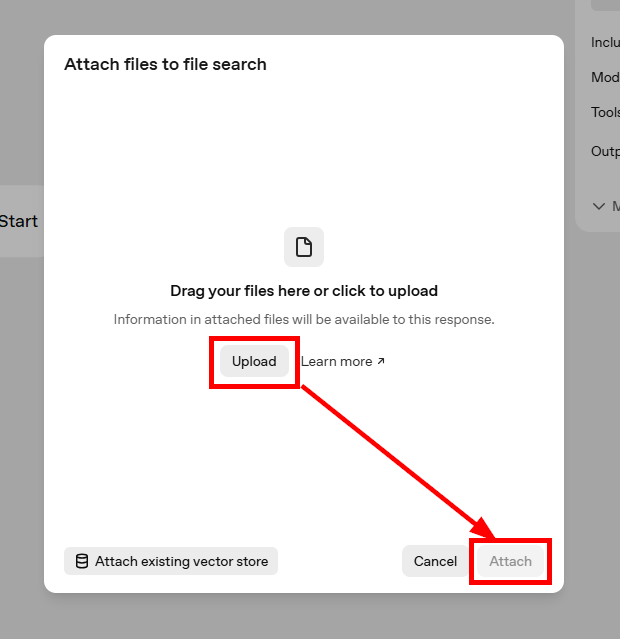
その後、「Tools」から「File Search」を選択して、校正時に参照する社内資料を添付します。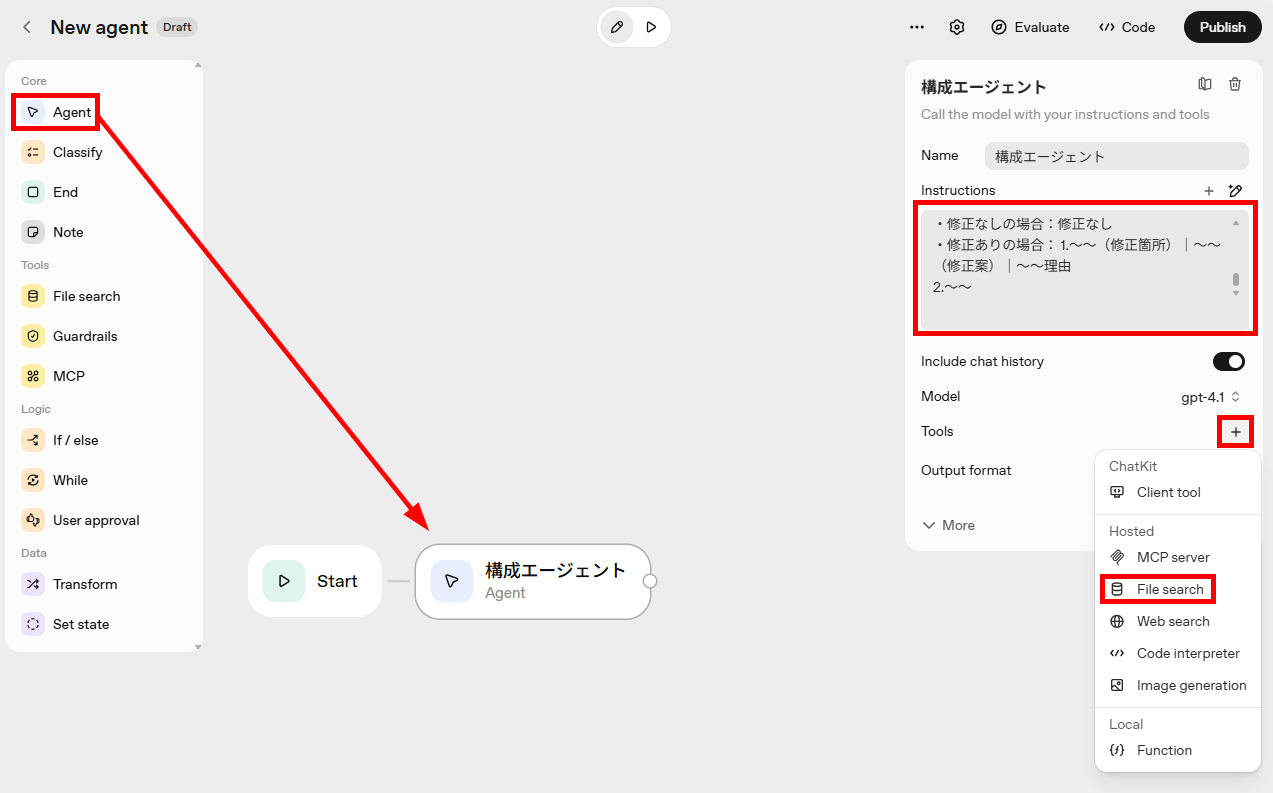
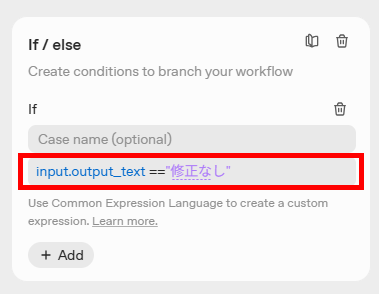
ステップ2:分岐設定
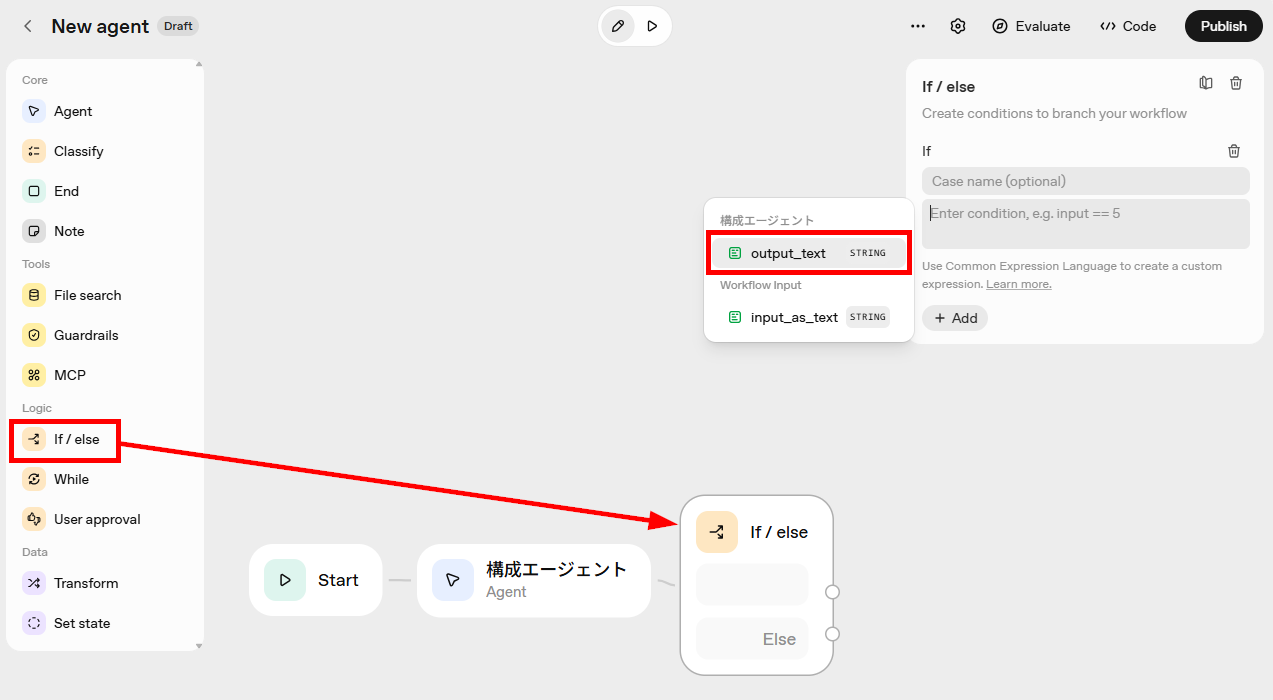
「If/else」ノードを設置し、「Condition」に「output_text」を設置し、以下の文章を続けて入力します。
==”修正なし”
※ステップ1のエージェントで、修正がない場合は「修正なし」と出力するように指定しているため、Outputが「修正なし」かどうかで後続の処理を分岐できます。
ステップ3:修正内容の承認
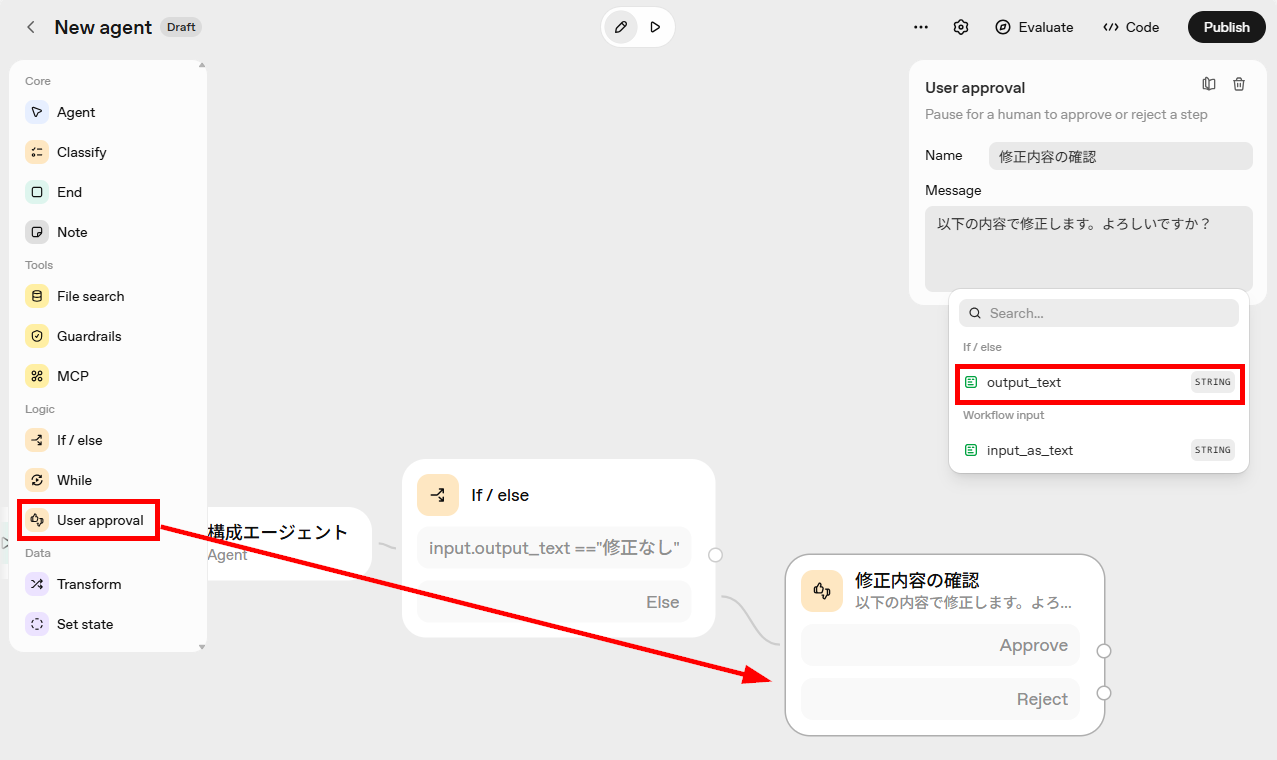
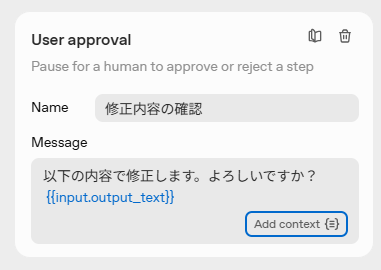
「User approval」ノードを設定し、メッセージを設定します。
メッセージには、「output_text」を組み込むことで、ステップ1のエージェントが作成した修正案を確認できます。
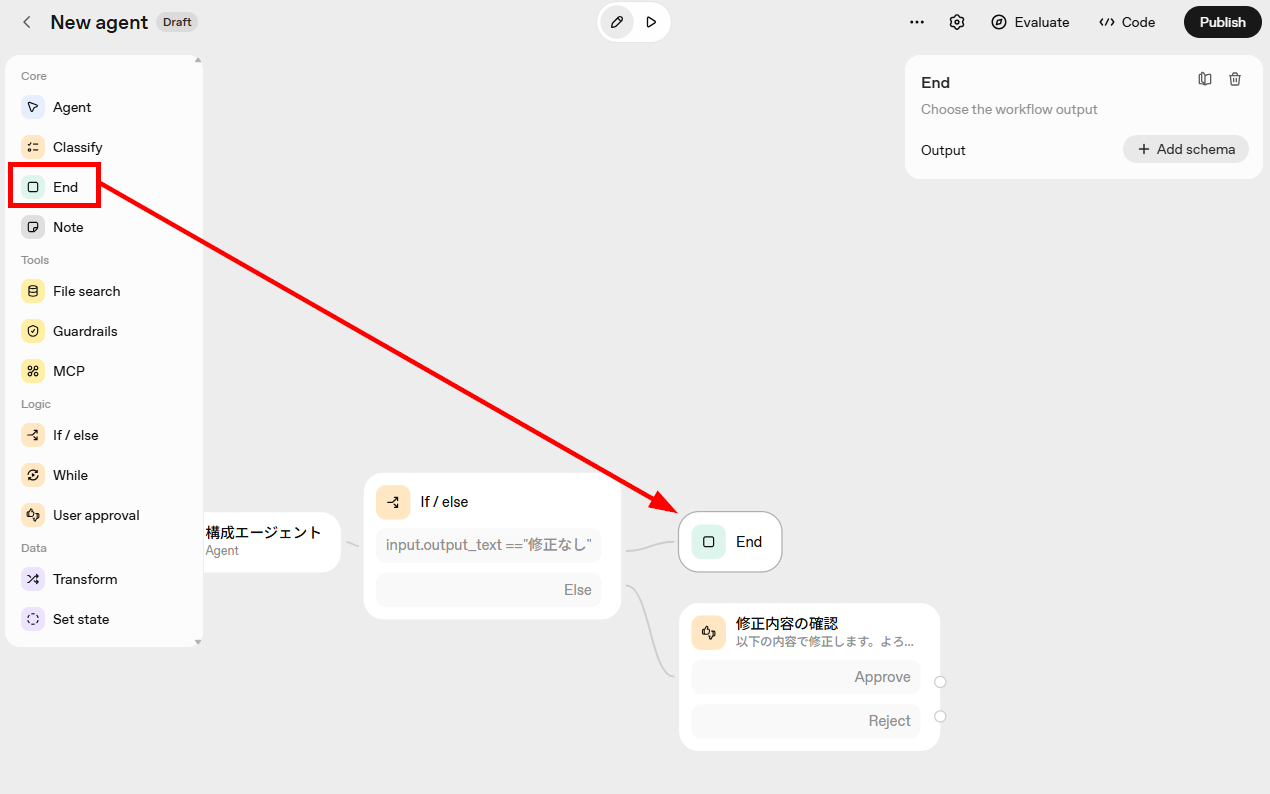
修正がない場合は、「End」ノードを設置します。
ステップ4:修正版・修正案の出力
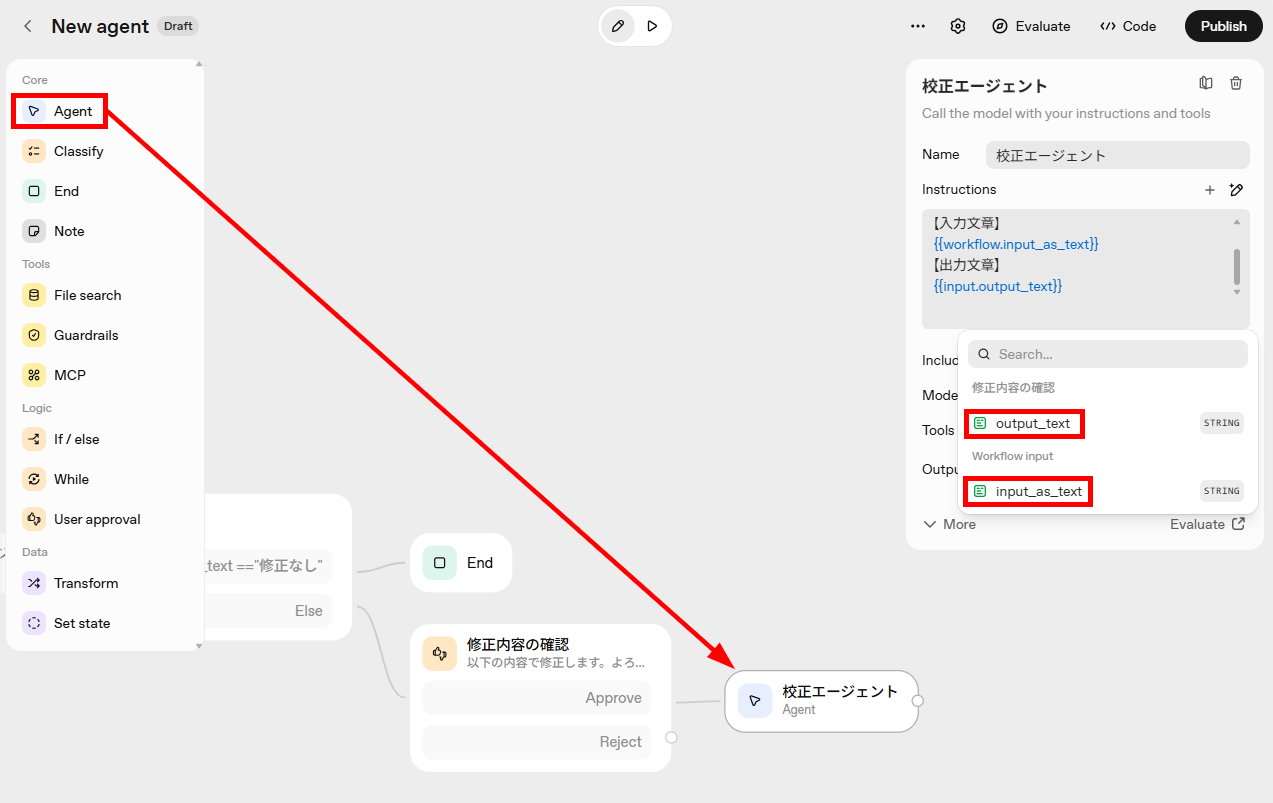
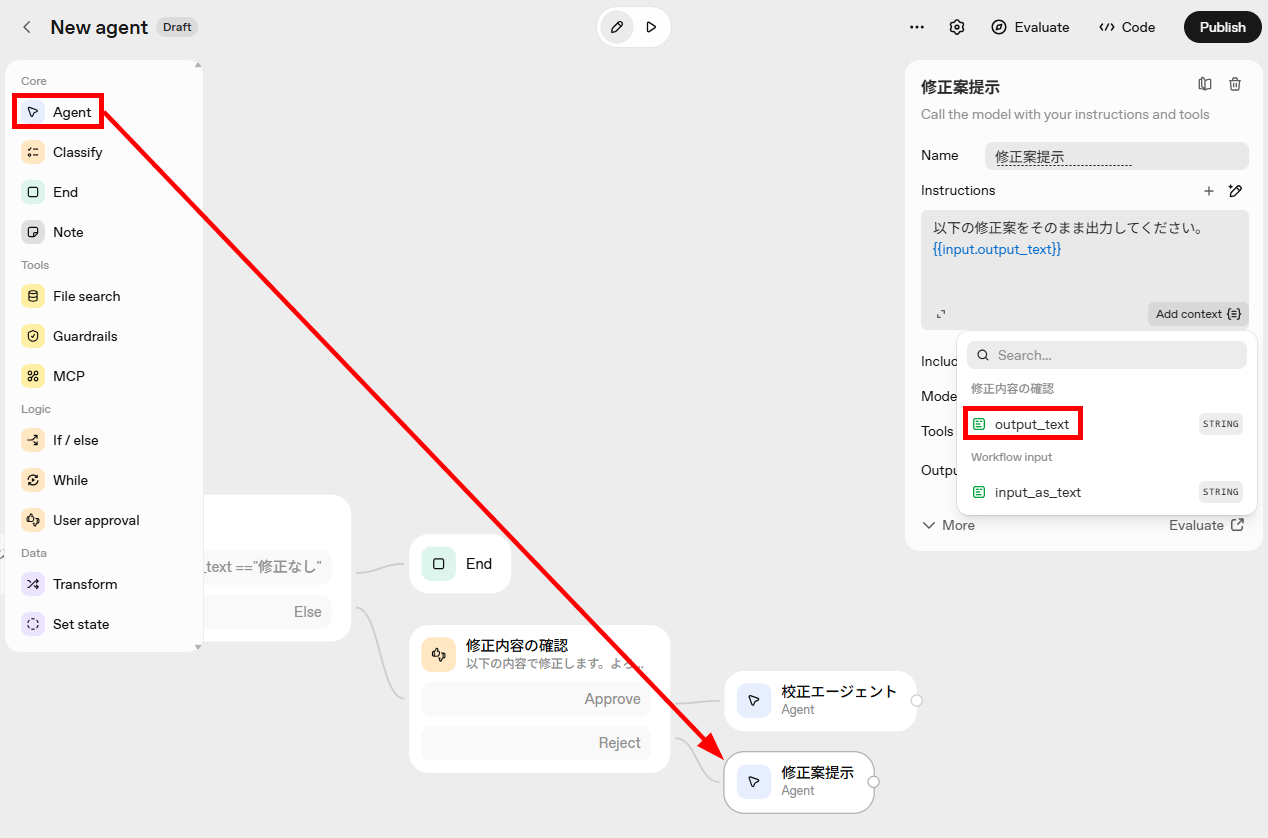
修正案を承認した場合は修正版を、拒否した場合は修正案を出力する設定です。
修正版を出力するフローでは、「Approve」に「Agent」ノードを設定し、校正前の文章「input_as_text」に修正案「output_text」を反映させる指示を出します。
入力された文章に、修正案を反映させてください。
【入力文章】
{{workflow.input_as_text}}
【出力文章】
{{input.output_text}}
修正案を出力するフローでは、「Reject」に「Agent」ノードを設定し、修正案「output_text」を出力するようにします。
以下の修正案をそのまま出力してください。
{{input.output_text}}
🖊️実際に使ってみた感想
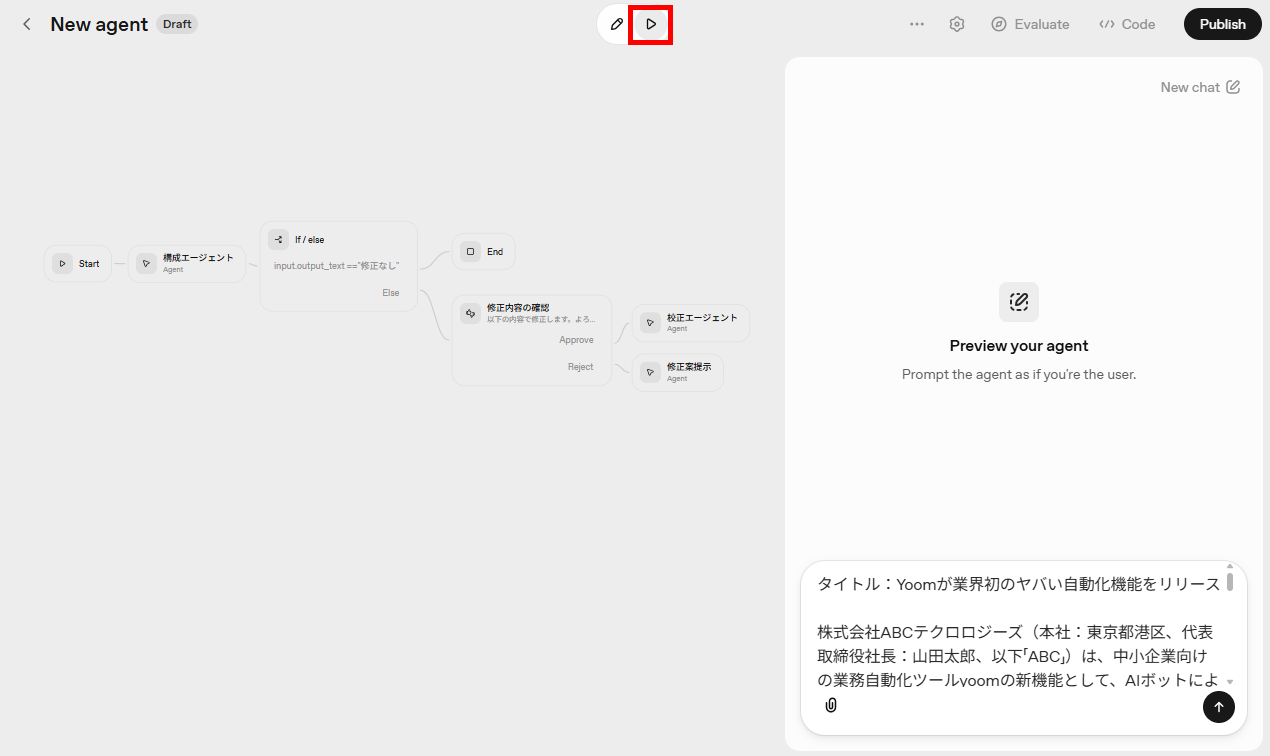
プレビュー機能を使って、実際にワークフローを使ってみました。
上部の右矢印をクリックし、校正元になる文章を送信すると、各ステップの処理が始まりました。
【入力文章】
タイトル:Yoomが業界初のヤバい自動化機能をリリース
株式会社ABCテクロロジーズ(本社:東京都港区、代表取締役社長:山田太郎、以下「ABC」)は、中小企業向けの業務自動化ツールyoomの新機能として、AIボットによる業務自動化フロー機能「Yoom flow」を2026年1月30日に提供開始します。
本機能は、めちゃくちゃ便利な自動化テンプレコレクションを使って、ユーザーは誰でもかんたんに業務を自動化できるのが特徴です。これにより、絶対に売上が伸び、作業時間も劇的に削減されます。
背景として、多くのユーザが複数のSaaSをバラバラに利用しており、手作業での転記作業が発生していました。そこで当社は、連携コネクターを強化した業務自動化ツールYOOMを開発しました。
今後も当社は、業界一の自動化プラットフォームを目指して、クラウド業務自動化の領域で革命的なイノベーションを起こしていきます。
■会社概要
会社名:株式会社ABCテクロロジーズ
所在地:東京都港区〇〇
代表者:代表取締役社長 山田太郎
事業内容:SaaSプロダクトの企画・開発・運営
URL:https://example.com
各ステップの処理が完了すると、ノードの色が濃くなっていくのがわかります。
確認ステップも問題なく表示されています。
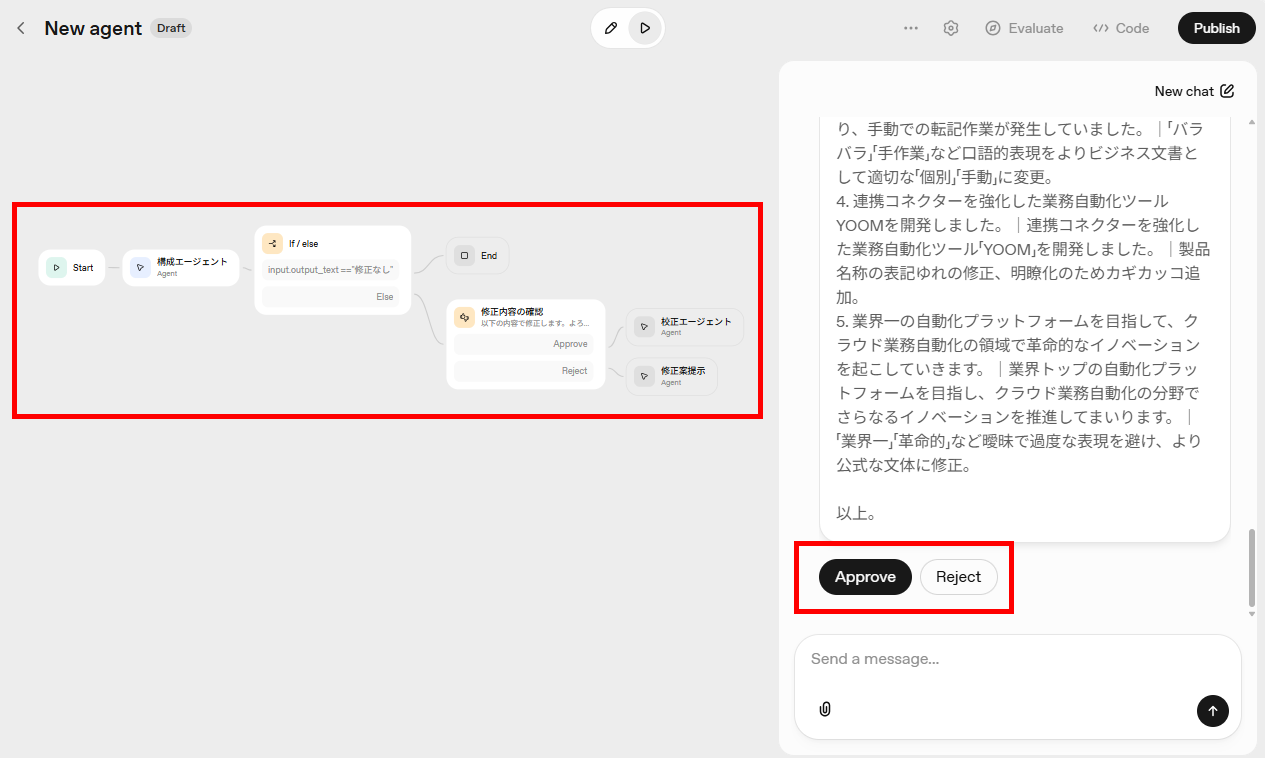
「Approve」をクリックすると、校正後の文章が出力されました。
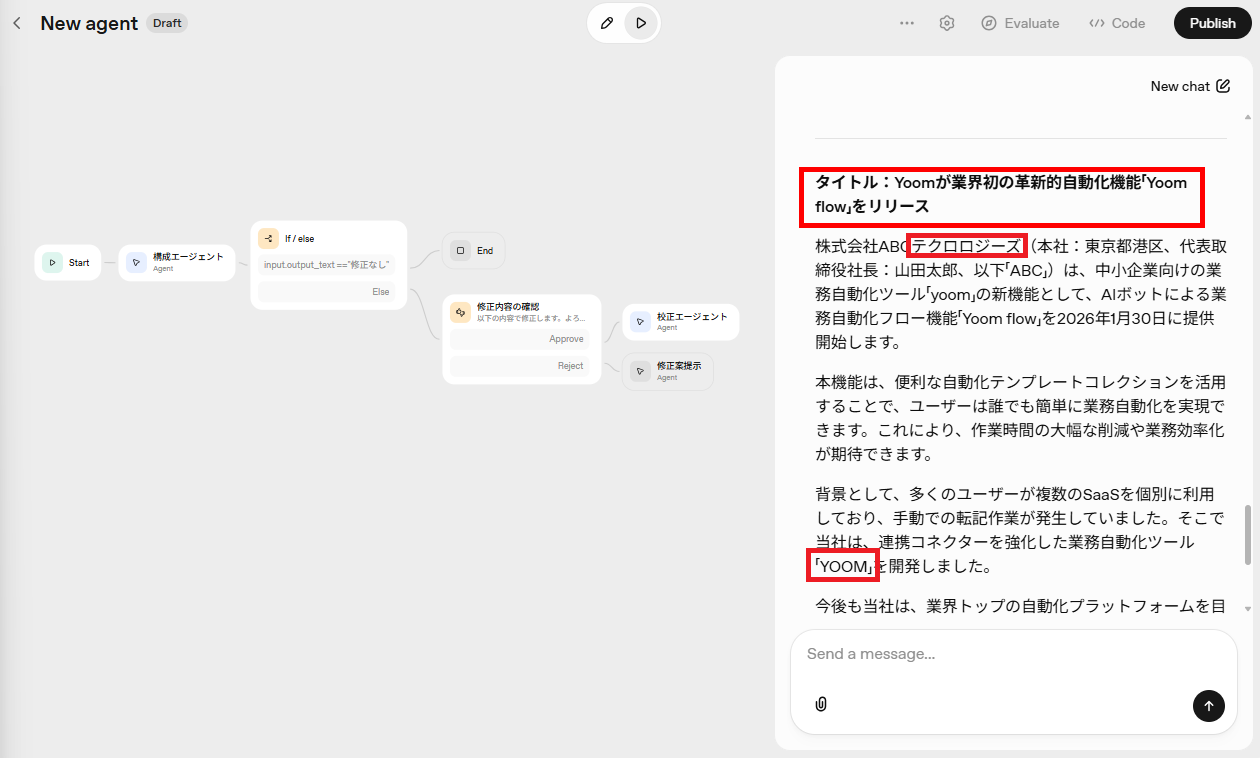
実際に使ってみて、良かった点や課題となる箇所が明確になりました。
意図しない変更を避けられる
校正をAIで行う場合、意図しない変更が行われてしまうことがあります。
そうした課題をAgent Builderでは、解決できます。
例えば、今回作成したフローのように、「User Approval」ノードを挟むことで、AIが校正した後に余計な修正を元に戻す手間を防ぐことが可能です。
このようにAgent Builderでは、オリジナルの校正フローを作成できるため、AIの校正で生じるさまざまな課題を解決できる可能性を秘めていることがわかりました。
校正フローの作成だけでなく修正も簡単
校正フローを作成しても、上手くいかない箇所があれば修正が必要です。
Agent Builderでは、ノーコードでワークフローを作成できるため、作成するのが簡単なのはもちろんですが、修正も簡単です。
例えば、分岐設定が上手くいかないとします。
このとき、プレビュー機能でチェックすると、「If/else」ノードでフローが止まっていることが視覚的にわかるため、すぐにどこをチェックすればよいかがわかります。
このように、視覚的に上手くいかない箇所がわかるため、非エンジニアでもスムーズにワークフローを修正できる点も良かったです。
精度の向上に繋がるものの完璧ではない点に注意
校正結果では、カジュアル過ぎるタイトルがビジネス用に修正された一方で、「テクロロジーズ」という誤字や「YOOM」という表記ゆれは、修正されていませんでした。
いずれも、ステップ1で参照するように添付したファイル内の正しい情報が含まれています。
Agent Builderでは、エージェントごとに役割を分けることで処理精度の向上が見込めますが、だからといって、完璧な校正を行えるわけではありません。
もちろん、今回利用した「GPT-4.1」より新しいモデルが使えるようになれば、更なる精度の向上が見込めますが、まだまだ目視によるチェックは重要と言えます。
✅文章校正におすすめのノード構成案
用途に合わせて、以下のようなノードの組み合わせが効果的です。
【初級】シンプル校正
- Agentノード単体
- 役割(システムプロンプト)に「校正者」としての指示を書き込むだけで、すぐに開始できます。
【中級】ルール徹底校正
- Agent+File Search
- 業界用語や社内ルールを読み込ませることで、専門性の高い文章にも対応できます。
【上級】完全業務自動化フロー
- Guardrails+Agent+User approval+MCP
- 不適切表現を弾き、校正し、人間の承認を得てから、MCP経由でGmailなどに自動で通知する構成です。なお、MCP経由での通知には、連携先アプリのアクセストークンを設定する必要があります。
🖊️OpenAI Agent Builder導入時の注意点
精度の高いエージェントを作るコツは、一つのAgentノードに多くの役割を与えすぎないことです。
「誤字脱字を見つける役割」「トーンを整える役割」といった具合にノードを分けることで、それぞれのステップでの精度が格段に向上します。
また、複雑なフローを組むと、その分APIの実行コストも変動するため、まずは「o4-mini」などの軽量モデルでテスト運用を始めるのが賢明です。
💡Yoomでできること
OpenAI Agent Builderで構築した高度な校正ロジックは、そのままOpenAIのプラットフォーム内で完結してしまいます。
しかし、このロジックを実際の業務フロー全体に組み込む際に力を発揮するのが、ハイパーオートメーションツールのYoomです。
Yoomを活用すれば、以下のような「アプリを跨いだ自動化」が可能になります。
-
入力の自動化:
Slackやメールに届いた原稿をトリガーにして、自動的にOpenAIでチェックする -
出力の連携:
校正が完了した文章を、Notionのデータベースに保存したり、WordPressに下書きとして投稿したりする -
マルチAIの活用:
OpenAIだけでなく、ClaudeやGeminiによるダブルチェックをYoomのフロー内で並列して行い、最も精度の高い結果を採用する
このようにYoomでは、AIと多様な外部アプリをノーコードで簡単に連携できるため、校正に関わる業務フロー全体の効率化を図りたいときにおすすめです!
👉今すぐYoomに登録する
■概要Slackに寄せられる多くの問い合わせ対応に、時間や手間がかかっていませんか?一件ずつ内容を確認し、回答を作成する作業は、担当者にとって大きな負担となりがちです。このワークフローを活用すれば、SlackとOpenAIを連携させ、特定のチャンネルへの投稿に対してAIが自動で回答文を作成します。これにより、問い合わせ対応業務を効率化し、担当者はより重要な業務に集中できるようになります。
■このテンプレートをおすすめする方- Slackでの問い合わせ対応が頻発し、返信業務に追われているカスタマーサポート担当者の方
- OpenAIを活用して社内の質問応対を自動化し、ナレッジマネジメントを効率化したい方
- SlackとOpenAIを連携させ、手作業によるコミュニケーションコストを削減したいと考えている方
■このテンプレートを使うメリット- Slackへの投稿をトリガーにOpenAIが自動で回答文を作成するため、ゼロから返信内容を考える時間を短縮し、迅速な対応を実現します。
- AIが一次回答を担うことで担当者による返信内容のばらつきを抑え、コミュニケーション品質の標準化や業務の属人化解消に繋がります。
■フローボットの流れ- はじめに、SlackとOpenAIをYoomと連携します。
- 次に、トリガーでSlackを選択し、「メッセージがチャンネルに投稿されたら」というアクションを設定し、問い合わせを受け付けるチャンネルを指定します。
- 続けて、オペレーションでOpenAIを選択し、「テキストの生成」アクションを設定します。トリガーで取得したメッセージ内容を基に、回答を生成するようプロンプトを構成します。
- 最後に、オペレーションでSlackの「スレッドにメッセージを送る」アクションを設定し、OpenAIが生成したテキストを元の投稿のスレッドに返信します。
※「トリガー」:フロー起動のきっかけとなるアクション、「オペレーション」:トリガー起動後、フロー内で処理を行うアクション
■このワークフローのカスタムポイント- Slackのトリガー設定では、どのチャンネルへの投稿を自動返信の対象にするか、任意のチャンネルIDを指定してカスタマイズが可能です。
- OpenAIのテキスト生成オペレーションでは、回答の精度や用途に応じて、GPT-4やGPT-3.5など任意のモデルIDを選択して設定できます。また、回答生成のプロンプトは自由に設定可能です。
■注意事項- Slack、OpenAIのそれぞれとYoomを連携してください。
- トリガーは5分、10分、15分、30分、60分の間隔で起動間隔を選択できます。
- プランによって最短の起動間隔が異なりますので、ご注意ください。
- ChatGPT(OpenAI)のアクションを実行するには、OpenAIのAPI有料プランの契約が必要です。(APIが使用されたときに支払いができる状態)
- 詳しくはOpenAIの「API料金」ページをご確認ください。
- ChatGPTのAPI利用はOpenAI社が有料で提供しており、API疎通時のトークンにより従量課金される仕組みとなっています。そのため、API使用時にお支払いが行える状況でない場合エラーが発生しますのでご注意ください。
■概要Google スプレッドシートで管理しているブログのネタを、WordPress.orgへ手作業で投稿する業務に手間を感じていませんか?コンテンツ作成にも時間がかかり、本来の業務を圧迫することもあります。 このワークフローを活用すれば、Google スプレッドシートに行を追加するだけで、OpenAIが内容に沿ったコンテンツを自動で生成し、WordPress.orgへの新規投稿までが完了します。Google スプレッドシートとWordPressを連携させる作業の自動化により、コンテンツ作成から投稿までのプロセスを効率化できます。
■このテンプレートをおすすめする方- Google スプレッドシートの情報をもとに、WordPress.orgへの手動投稿を行っているオウンドメディア担当者の方
- OpenAIを活用してコンテンツ生成を効率化し、記事投稿の自動化を実現したいマーケティング担当者の方
- Google スプレッドシートとWordPress.org間の連携フローを自動化し、業務全体の効率を改善したい方
■このテンプレートを使うメリット- Google スプレッドシートに行を追加するだけでコンテンツ生成から投稿までが実行されるため、手作業の時間を短縮できます
- 手作業によるコピー&ペーストや投稿設定のミスがなくなるため、ヒューマンエラーの発生を防ぎ、コンテンツの品質維持に貢献します
■フローボットの流れ- はじめに、Google スプレッドシート、OpenAI、WordPress.orgをYoomと連携します
- 次に、トリガーでGoogle スプレッドシートを選択し、「行が追加されたら」というアクションを設定します
- 次に、オペレーションでOpenAIを選択し、「テキストの生成(Chat completion)」アクションで、Google スプレッドシートの情報をもとにコンテンツを生成するよう設定します
- 最後に、オペレーションでWordPress.orgを選択し、「新規投稿を作成」アクションで、生成されたテキストなどを引用して投稿内容を設定します
※「トリガー」:フロー起動のきっかけとなるアクション、「オペレーション」:トリガー起動後、フロー内で処理を行うアクション
■このワークフローのカスタムポイント- Google スプレッドシートのトリガー設定では、対象としたいファイルのスプレッドシートIDやタブ名を任意で設定してください
- OpenAIのオペレーション設定では、生成したい内容に合わせてプロンプトとなるメッセージコンテンツや、使用するモデルを任意で設定することが可能です
- WordPress.orgのオペレーション設定では、前段のステップで取得した値を引用し、投稿のタイトルや本文、カテゴリなどの各フィールドに自由に設定できます
■注意事項- Google スプレッドシート、OpenAI、WordPress.orgのそれぞれとYoomを連携してください。
- トリガーは5分、10分、15分、30分、60分の間隔で起動間隔を選択できます。
- プランによって最短の起動間隔が異なりますので、ご注意ください。
- ChatGPT(OpenAI)のアクションを実行するには、OpenAIのAPI有料プランの契約が必要です。(APIが使用されたときに支払いができる状態)詳しくは、「OpenAIの料金ページ」をご参照ください。
- Google スプレッドシートをアプリトリガーとして使用する際の注意事項は「【アプリトリガー】Google スプレッドシートのトリガーにおける注意事項」を参照してください。


■このテンプレートをおすすめする方
- Slackでの問い合わせ対応が頻発し、返信業務に追われているカスタマーサポート担当者の方
- OpenAIを活用して社内の質問応対を自動化し、ナレッジマネジメントを効率化したい方
- SlackとOpenAIを連携させ、手作業によるコミュニケーションコストを削減したいと考えている方
■このテンプレートを使うメリット
- Slackへの投稿をトリガーにOpenAIが自動で回答文を作成するため、ゼロから返信内容を考える時間を短縮し、迅速な対応を実現します。
- AIが一次回答を担うことで担当者による返信内容のばらつきを抑え、コミュニケーション品質の標準化や業務の属人化解消に繋がります。
■フローボットの流れ
- はじめに、SlackとOpenAIをYoomと連携します。
- 次に、トリガーでSlackを選択し、「メッセージがチャンネルに投稿されたら」というアクションを設定し、問い合わせを受け付けるチャンネルを指定します。
- 続けて、オペレーションでOpenAIを選択し、「テキストの生成」アクションを設定します。トリガーで取得したメッセージ内容を基に、回答を生成するようプロンプトを構成します。
- 最後に、オペレーションでSlackの「スレッドにメッセージを送る」アクションを設定し、OpenAIが生成したテキストを元の投稿のスレッドに返信します。
■このワークフローのカスタムポイント
- Slackのトリガー設定では、どのチャンネルへの投稿を自動返信の対象にするか、任意のチャンネルIDを指定してカスタマイズが可能です。
- OpenAIのテキスト生成オペレーションでは、回答の精度や用途に応じて、GPT-4やGPT-3.5など任意のモデルIDを選択して設定できます。また、回答生成のプロンプトは自由に設定可能です。
■注意事項
- Slack、OpenAIのそれぞれとYoomを連携してください。
- トリガーは5分、10分、15分、30分、60分の間隔で起動間隔を選択できます。
- プランによって最短の起動間隔が異なりますので、ご注意ください。
- ChatGPT(OpenAI)のアクションを実行するには、OpenAIのAPI有料プランの契約が必要です。(APIが使用されたときに支払いができる状態)
- 詳しくはOpenAIの「API料金」ページをご確認ください。
- ChatGPTのAPI利用はOpenAI社が有料で提供しており、API疎通時のトークンにより従量課金される仕組みとなっています。そのため、API使用時にお支払いが行える状況でない場合エラーが発生しますのでご注意ください。

■このテンプレートをおすすめする方
- Google スプレッドシートの情報をもとに、WordPress.orgへの手動投稿を行っているオウンドメディア担当者の方
- OpenAIを活用してコンテンツ生成を効率化し、記事投稿の自動化を実現したいマーケティング担当者の方
- Google スプレッドシートとWordPress.org間の連携フローを自動化し、業務全体の効率を改善したい方
■このテンプレートを使うメリット
- Google スプレッドシートに行を追加するだけでコンテンツ生成から投稿までが実行されるため、手作業の時間を短縮できます
- 手作業によるコピー&ペーストや投稿設定のミスがなくなるため、ヒューマンエラーの発生を防ぎ、コンテンツの品質維持に貢献します
■フローボットの流れ
- はじめに、Google スプレッドシート、OpenAI、WordPress.orgをYoomと連携します
- 次に、トリガーでGoogle スプレッドシートを選択し、「行が追加されたら」というアクションを設定します
- 次に、オペレーションでOpenAIを選択し、「テキストの生成(Chat completion)」アクションで、Google スプレッドシートの情報をもとにコンテンツを生成するよう設定します
- 最後に、オペレーションでWordPress.orgを選択し、「新規投稿を作成」アクションで、生成されたテキストなどを引用して投稿内容を設定します
■このワークフローのカスタムポイント
- Google スプレッドシートのトリガー設定では、対象としたいファイルのスプレッドシートIDやタブ名を任意で設定してください
- OpenAIのオペレーション設定では、生成したい内容に合わせてプロンプトとなるメッセージコンテンツや、使用するモデルを任意で設定することが可能です
- WordPress.orgのオペレーション設定では、前段のステップで取得した値を引用し、投稿のタイトルや本文、カテゴリなどの各フィールドに自由に設定できます
■注意事項
- Google スプレッドシート、OpenAI、WordPress.orgのそれぞれとYoomを連携してください。
- トリガーは5分、10分、15分、30分、60分の間隔で起動間隔を選択できます。
- プランによって最短の起動間隔が異なりますので、ご注意ください。
- ChatGPT(OpenAI)のアクションを実行するには、OpenAIのAPI有料プランの契約が必要です。(APIが使用されたときに支払いができる状態)詳しくは、「OpenAIの料金ページ」をご参照ください。
- Google スプレッドシートをアプリトリガーとして使用する際の注意事項は「【アプリトリガー】Google スプレッドシートのトリガーにおける注意事項」を参照してください。
【出典】
プログラミング知識なしで手軽に構築できます。










