










・
AIエージェントでスカウト業務を自動化!返信率を高めるパーソナライズ術

「一人ひとりに合わせたスカウトを送りたいけれど、時間が足りない…」 そんなジレンマを抱えている採用担当者の方は多いのではないでしょうか。
スカウトメールは候補者に合わせたパーソナライズが重要であると分かっていても、一人ひとりの経歴を読み込み、自社の魅力と紐づけた文面をゼロから考えるのは手間がかかります。
本記事では、AIを活用して時間をかけずに返信率を上げる方法について、パーソナライズの重要性と具体的なメリット、そして自動化の仕組みを構築する手順を詳しく解説します。
YoomのAIワーカーを活用すれば、この課題をスムーズに解決できます。日々の採用業務を効率化するヒントにしてください。
とにかく早く試したい方へ
スカウト文面の作成にかかる時間を今すぐ削減したいとお考えの採用担当者の方へ。Yoomなら、あらかじめ用意されたテンプレートを利用するだけで、AIによるパーソナライズされたスカウト文面の自動生成をすぐに体験していただけます。面倒な初期設定なしで始められます。
AIエージェントをまず試したい方はこちら
AIワーカー単体で、手軽にスカウト文を生成したい方はこちらをご利用ください。


Google スプレッドシートの候補者情報を分析し、最適なスカウト案を生成してSlackへ通知するAIワーカーです。個別の文面作成や記録作業を自律的に行うことで、採用担当者の負担を軽減し、質の高いアプローチを維持できるため、攻めの採用活動を効率化したい方におすすめです。
- 膨大な候補者リストから自社に合う方を抽出し、個別のスカウトを作成する業務に負担を感じている採用担当者の方
- 採用媒体ごとに最適なトーンでスカウトを送り分け、返信率を向上させたいと考えている人事責任者の方
- Google スプレッドシートで候補者管理をしており、情報の記録からSlack通知までのフローを効率化したいチームリーダーの方
- AIワーカーの「名前」や「役割」といった基本設定を行い、候補者分析のプロとしての役割を与えます。
- Google スプレッドシートやSlackなど、AIワーカーが使用するアプリのマイアプリ連携を完了させます。
- AIワーカーへの指示書となる「スキル」を作成します。自社の採用基準や運用ルールを盛り込むことで、より実務に即した動きが可能になります。
- スキル内の「# 採用基準と判定ロジック」という項目に、自社が重視するスキル、経験、カルチャーフィットの基準を具体的に設定してください。これにより、自社の採用基準を学習したAIが精度の高い一次判定を行います。
- スキル内の「# スカウト作成・運用ルール」という項目を調整し、利用する採用媒体(Wantedly、LinkedIn等)に合わせた最適な口調や、Google スプレッドシート上の情報の記録先を具体的に指定してください。自社の運用フローに最適化したスカウト案が生成されます。
- スカウト文面の構成(例:挨拶→実績への共感→自社の提案→面談打診)を詳細に指示することで、誰が担当しても質の高い文面を作成することが可能です。
- Google スプレッドシート、SlackとYoomを連携してください。
- AIワーカーの基本設定は「【AIワーカー】基本的な設定方法」をご参照ください。
- AIワーカーの同時実行数・作成可能なAIワーカー数・利用可能なAIモデルはご契約中のプランによって異なります。
- AIワーカー内でご利用いただけるアプリやオペレーション等はフローボットの利用制限と同様です。
- AIワーカーは、テスト実行でも本番実行と同様にタスクを消費しますのでご注意ください。詳細は「【AIワーカー】タスク実行数の計算方法」をご参照ください。
- AIワーカーはスキルを詳細に設定することで適切な処理を実行しやすくなります。詳細は「【AIワーカー】マニュアルの作成方法」をご参照ください。
業務フローを丸ごと自動化したい方はこちら
フォーム回答から通知までの一連の流れを自動化したい方はこちらをご利用ください。

- 候補者ごとにパーソナライズされたスカウト文面を作成したいが、工数不足に悩んでいる採用担当者の方
- 自社のミッションや魅力を反映させた、返信率の高いスカウトメールを効率的に送りたいと考えている人事責任者の方
- 採用候補者のリサーチから社内への共有、文面チェックのプロセスを迅速化したいチームリーダーの方
- Google フォームから情報を送信するだけでAIが文面を作成するため、これまでスカウト文の推敲に費やしていた時間を短縮できます。
- 自社のルールや魅力に基づいた文面生成を自動化することで、担当者ごとのバラツキを防ぎ、常に高品質なメッセージを維持できます。
- はじめに、Google フォーム、Slack、Google スプレッドシートをYoomと連携します。
- 次に、トリガーでGoogle フォームを選択し、「フォームに回答が送信されたら」というアクションを設定します。
- 次に、AIワーカーで候補者の経歴を分析し、返信率の高いスカウト文面を自動生成するためのスキル(指示)を作成します。その際、Google フォーム、Slack、Google スプレッドシートを使用ツールとして設定します。
- 最後に、オペレーションでSlackを選択し、「チャンネルにメッセージを送る」アクションを設定し、AIが生成した文面を通知します。
■このワークフローのカスタムポイント
- AIワーカーの指示(プロンプト)を調整することで、自社独自のトーン&マナーや、特定の事業領域に特化した訴求内容に変更することが可能です。
- Slackの通知先を、職種やチームごとに異なるチャンネルへ送信するように設定を分けることもできます。
- Google スプレッドシートを使用ツールとして含めることで、生成したスカウト文をログとして蓄積し、後から一括で管理する設定も可能です。
- Googleフォーム、Slack、Google スプレッドシートのそれぞれとYoomを連携してください。AIワーカー内で使用するツール(アプリ)についてもマイアプリ連携が必要です。
- AIワーカーの基本設定は「【AIワーカー】基本的な設定方法」をご参照ください。
- AIワーカーの同時実行数・作成可能なAIワーカー数・利用可能なAIモデルはご契約中のプランによって異なります。
- AIワーカー内でご利用いただけるアプリやオペレーション等はフローボットの利用制限と同様です。
- AIワーカーは、テスト実行でも本番実行と同様にタスクを消費しますのでご注意ください。詳細は「【AIワーカー】タスク実行数の計算方法」をご参照ください。
- AIワーカーはスキルを詳細に設定することで適切な処理を実行しやすくなります。詳細は「【AIワーカー】マニュアルの作成方法」をご参照ください。
- トリガーは5分、10分、15分、30分、60分の間隔で起動間隔を選択できます。
- プランによって最短の起動間隔が異なりますので、ご注意ください。
スカウト業務をAIエージェントで自動化するメリットと活用シーン
採用担当者にとって負担の大きいスカウト業務ですが、AIを活用することで時間をかけずに返信率を上げることが可能になります。ここでは、日々の採用活動にAIを導入することで得られる具体的なメリットと、効果的な活用シーンを詳しくご紹介します。単なる穴埋めではない、なぜ自社に合うのかを論理的に構成
氏名や会社名だけを変更するテンプレート型のスカウトとは異なり、AIは候補者の経歴やスキルセットの文脈を深く読み取ります。そのうえで、自社のどの強みとマッチしているのかを自然な文章で生成できるのが大きな強みです。これにより、求職者に「誰にでも同じ内容を送っているのではないか」といったコピペ感を与えません。
候補者の経歴・文脈を読み取ったパーソナライズ文面の生成
AIは現職のペインポイント(不満・課題)を的確に推測し、それを自社ならどう解決できるかという具体的な訴求に変換してパーソナライズされた文面を作成できます。これまで採用担当者が一人あたり数十分から数時間かけていたリサーチと執筆の時間を短縮しつつ、候補者の心にしっかりと刺さるメッセージを作成可能です。
手作業の時間削減と返信率の向上
AIの活用によって大規模な送信が可能になりながらも、質の高い意味のある接点を作り出せます。手作業にかかる膨大な時間を削減しながらも、候補者一人ひとりに合わせたアプローチができるため、限られた採用リソースを節約しつつ、返信率の向上が期待できるでしょう。
空いた時間を面談などに注力できます。
候補者分析スカウト作成担当のAIワーカーを作ってみよう
ここからは、YoomのAIワーカー機能を活用して、自社の魅力と候補者の経歴を巧みに掛け合わせたスカウト文面を自動生成するAIエージェントを作成する具体的な手順を、一つひとつのステップに分けて詳細に解説していきます。Yoomの最大の強みは、汎用的なノーコード連携ツールよりも手軽かつ直感的に、AIを自社の業務プロセスに組み込める点にあります。
複雑なプログラミングの知識は不要です 。
ブラウザ上の操作だけで、自社専用の優秀な採用アシスタントとして機能するAIワーカーを生み出すことができます。ぜひ、この記事を読みながらご自身のワークスペースで一緒に設定を進めてみてください。
※今回連携するアプリの公式サイト:Googleフォーム/Google スプレッドシート/Slack
[Yoomとは]
AIワーカー設定の全体像
AIワーカーを実務で利用可能な状態にするまでのステップは以下の通りです。- テンプレートをコピーしてワークスペースに追加する
- AIワーカーの基本設定を行う
- AIワーカーのスキル設定を作り込む
- AIワーカーが使用する外部ツールの連携設定を行う
- チャット画面からテスト指示を送信し、動作を確認する
AIワーカーをコピー
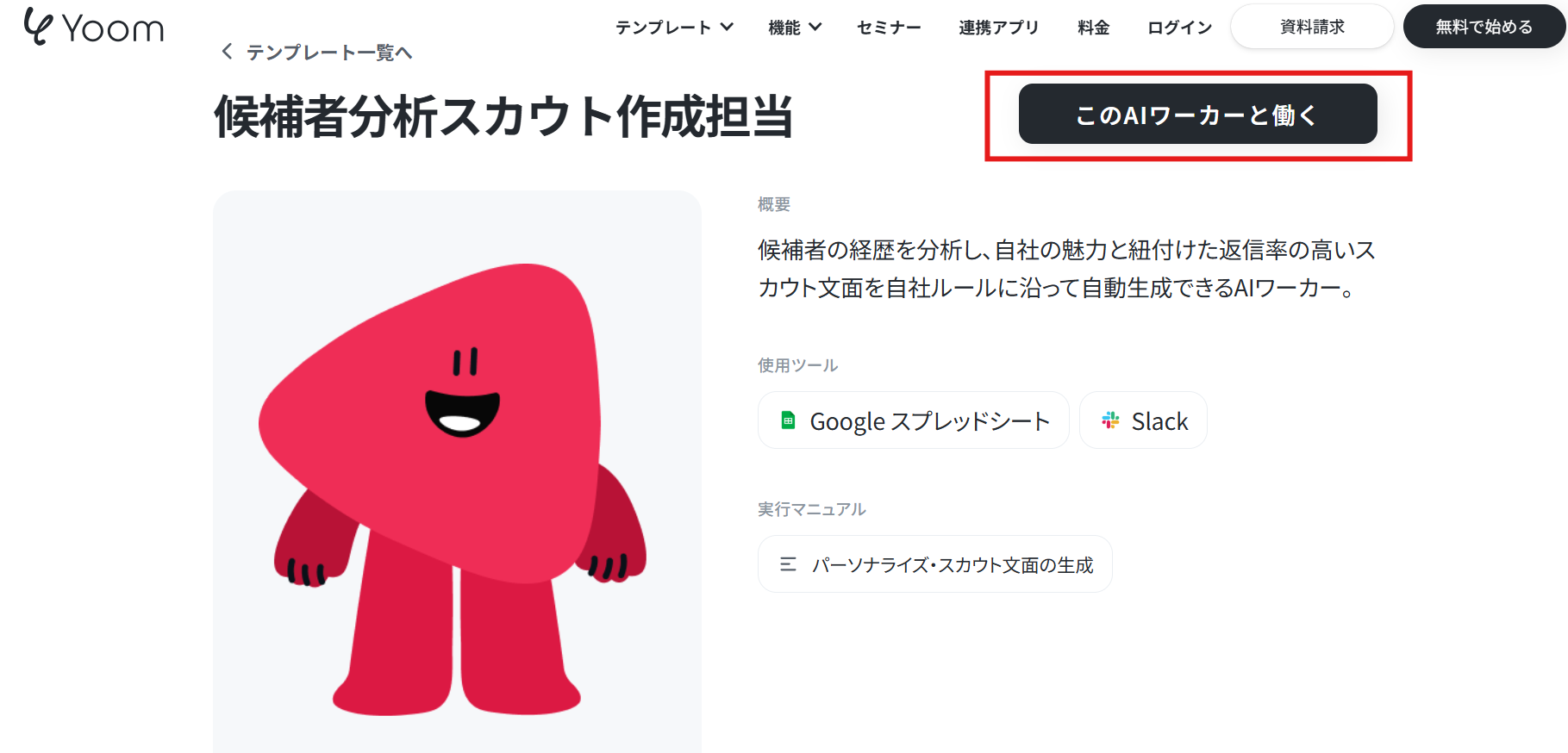
一からすべての設定を行うのは手間がかかりますが、Yoomでは実務ですぐに使えるテンプレートが多数用意されています。まずは、本記事でご紹介している「候補者分析スカウト作成担当」のテンプレートをコピーして、ご自身のワークスペースに追加しましょう。
Google スプレッドシートの候補者情報を分析し、最適なスカウト案を生成してSlackへ通知するAIワーカーです。個別の文面作成や記録作業を自律的に行うことで、採用担当者の負担を軽減し、質の高いアプローチを維持できるため、攻めの採用活動を効率化したい方におすすめです。
- 膨大な候補者リストから自社に合う方を抽出し、個別のスカウトを作成する業務に負担を感じている採用担当者の方
- 採用媒体ごとに最適なトーンでスカウトを送り分け、返信率を向上させたいと考えている人事責任者の方
- Google スプレッドシートで候補者管理をしており、情報の記録からSlack通知までのフローを効率化したいチームリーダーの方
- AIワーカーの「名前」や「役割」といった基本設定を行い、候補者分析のプロとしての役割を与えます。
- Google スプレッドシートやSlackなど、AIワーカーが使用するアプリのマイアプリ連携を完了させます。
- AIワーカーへの指示書となる「スキル」を作成します。自社の採用基準や運用ルールを盛り込むことで、より実務に即した動きが可能になります。
- スキル内の「# 採用基準と判定ロジック」という項目に、自社が重視するスキル、経験、カルチャーフィットの基準を具体的に設定してください。これにより、自社の採用基準を学習したAIが精度の高い一次判定を行います。
- スキル内の「# スカウト作成・運用ルール」という項目を調整し、利用する採用媒体(Wantedly、LinkedIn等)に合わせた最適な口調や、Google スプレッドシート上の情報の記録先を具体的に指定してください。自社の運用フローに最適化したスカウト案が生成されます。
- スカウト文面の構成(例:挨拶→実績への共感→自社の提案→面談打診)を詳細に指示することで、誰が担当しても質の高い文面を作成することが可能です。
- Google スプレッドシート、SlackとYoomを連携してください。
- AIワーカーの基本設定は「【AIワーカー】基本的な設定方法」をご参照ください。
- AIワーカーの同時実行数・作成可能なAIワーカー数・利用可能なAIモデルはご契約中のプランによって異なります。
- AIワーカー内でご利用いただけるアプリやオペレーション等はフローボットの利用制限と同様です。
- AIワーカーは、テスト実行でも本番実行と同様にタスクを消費しますのでご注意ください。詳細は「【AIワーカー】タスク実行数の計算方法」をご参照ください。
- AIワーカーはスキルを詳細に設定することで適切な処理を実行しやすくなります。詳細は「【AIワーカー】マニュアルの作成方法」をご参照ください。
上記リンクからテンプレートの詳細ページへ移動し、画面に表示されている「このAIワーカーと働く」といったボタンをクリックしてください。
自動的にご自身の環境にAIワーカーのベースが複製され、すぐに編集可能な状態になります。
※ログインを行っていない場合はログインページに遷移しますので、ログインを行ってください。そうするとご自身の環境にAIワーカーのベースが複製されます。
AIワーカーの基本設定
AIワーカーの基本設定は「【AIワーカー】基本的な設定方法」をご参照ください。- AIワーカーの同時実行数・作成可能なAIワーカー数・利用可能なAIモデルはご契約中のプランによって異なります。
- AIワーカー内でご利用いただけるアプリやオペレーション等はフローボットの利用制限と同様です。
- AIワーカーは、テスト実行でも本番実行と同様にタスクを消費しますのでご注意ください。詳細は「【AIワーカー】タスク実行数の計算方法」ご参照ください。
テンプレートのコピーが完了したら、AIワーカーの基本設定画面が開きます。ここでは、AIワーカーの名前・アイコン画像・説明文など、人間でいうところのプロフィール情報を設定します。
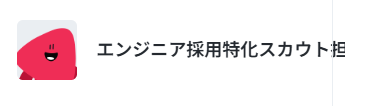
例えば、名前を単に「AIスカウト」とするよりも、「エンジニア採用特化スカウト担当」や「営業職向けスカウト作成アシスタント」など、自社のどの部署で、どのような用途に利用するのかがひと目でわかる具体的な名前に変更しておくことを強くおすすめします。
今回は「エンジニア採用特化スカウト担当」という名前にしました。
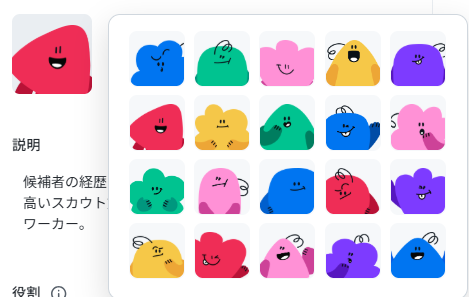
また、アイコン画像も親しみやすいキャラクターに変更できます。
Yoomはチーム全体で活用できるツールであるため、複数人のメンバーでワークスペースを共有している場合、用途や役割が明確に設定されているAIワーカーの方が、チーム内での認知や活用がスムーズに進むという大きなメリットがあります。
AIワーカーのスキル設定
このスキル設定こそが、AIワーカーが生成するスカウト文面の品質と精度を左右する最も重要な部分となります。AIに対してどのような情報を読み取り、どのような構成ルールで出力するかを詳細に指示する役割を持ちます。
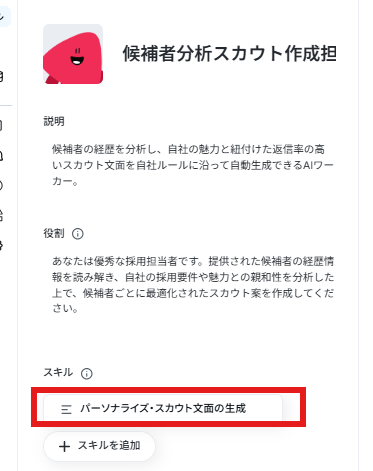
スキルには、必ず以下の要素を具体的に箇条書きで記載するようにしてください。
- 自社の魅力や強み(例:フルリモート・フレックスタイム制導入、最新技術の積極採用、残業月10時間以内など)
- 今回の募集ポジションで求める人物像(例:Webアプリケーション開発の実務経験3年以上、マネジメント志向のある方)
- 文面の出力ルール(例:文字数は300〜400文字程度に収めること、件名は目を引くよう20文字以内で簡潔にすること)
- コミュニケーションのトーン(例:語尾は『です・ます』調で統一し、過度に馴れ馴れしくならず、かつ冷たすぎない丁寧なビジネス表現を心がけること)
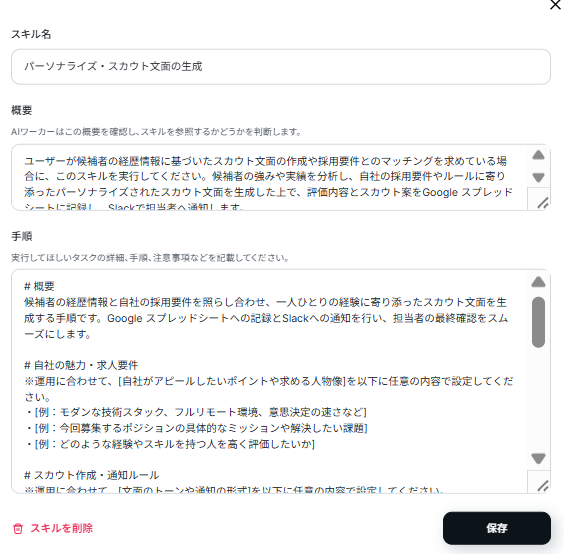
さらに、「候補者の現職の経歴から『課題や不満(ペインポイント)』を推測し、自社に転職することでその課題がどう解決できるか(メリット)を必ず提示すること」といった論理構成の指示を含めてみましょう。
単なる条件の羅列ではない、求職者の心に深く刺さるパーソナライズされたスカウト文を生成できるようになります。
今回はデフォルトで例文が記入してありますので、そちらを参照しながら概要と手順を書いていってください。
AIワーカーはスキル(マニュアル)を詳細に設定することで適切な処理を実行しやすくなります。詳細は「【AIワーカー】マニュアルの作成方法」をご参照ください。
AIワーカーの使用ツール設定
次に、AIワーカーが外部の情報を取得したり、完成した文面を送信したりするために必要な「使用ツール」の連携設定を行います。なお、今回のAIワーカーでは「Google スプレッドシート」と「Slack」を使用します。
「使用ツール」からアカウント連携とアクションの確認を行っておきましょう。
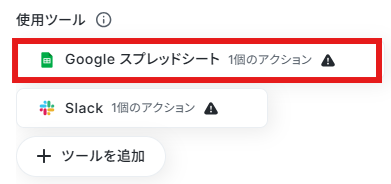
Googleドキュメントとの連携がまだの方や、表示されているものと違うアカウントに変更したい方は「+連携アカウントを追加」など、アカウント連携を行えるボタンから連携を行ってください。
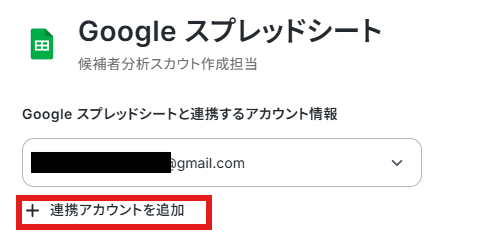
上記のボタンを押すと以下のようなページが表示されます。
任意のアカウントを選択し、ログインを行っていきます。
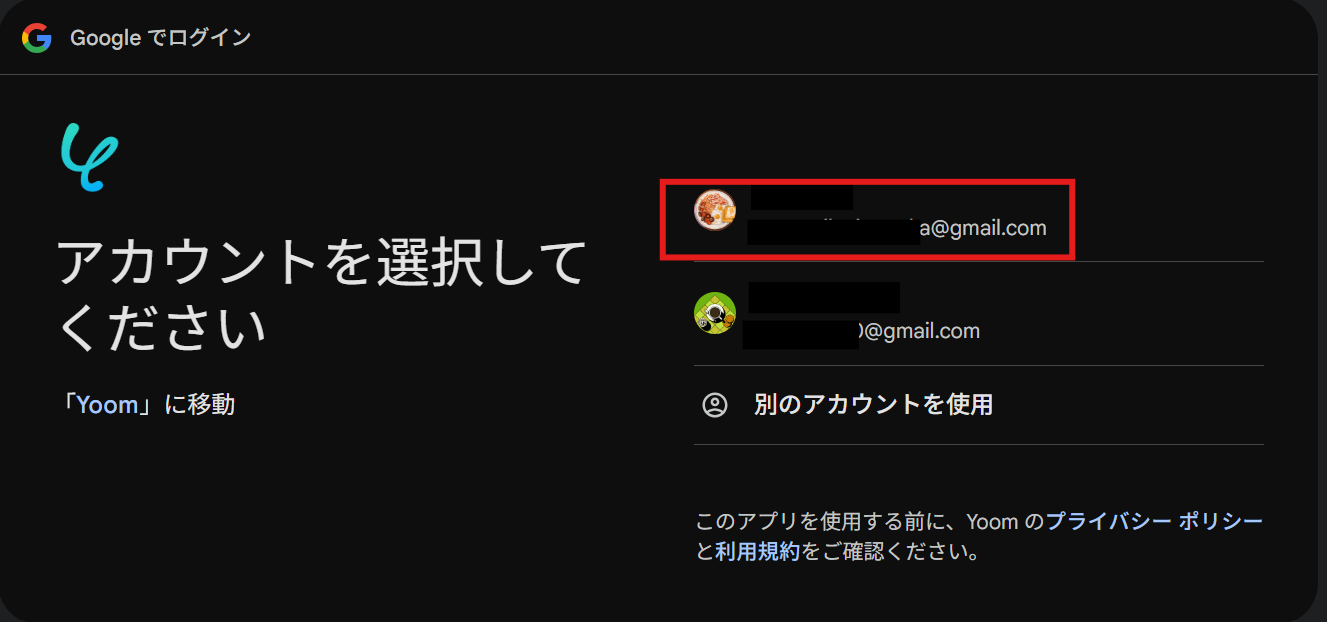
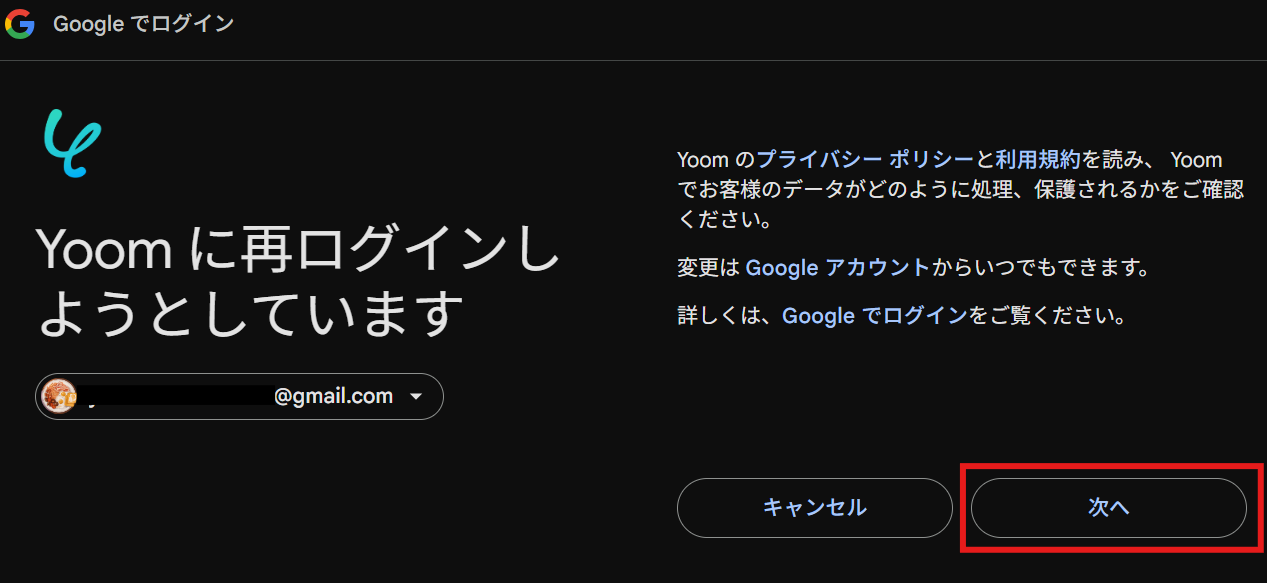
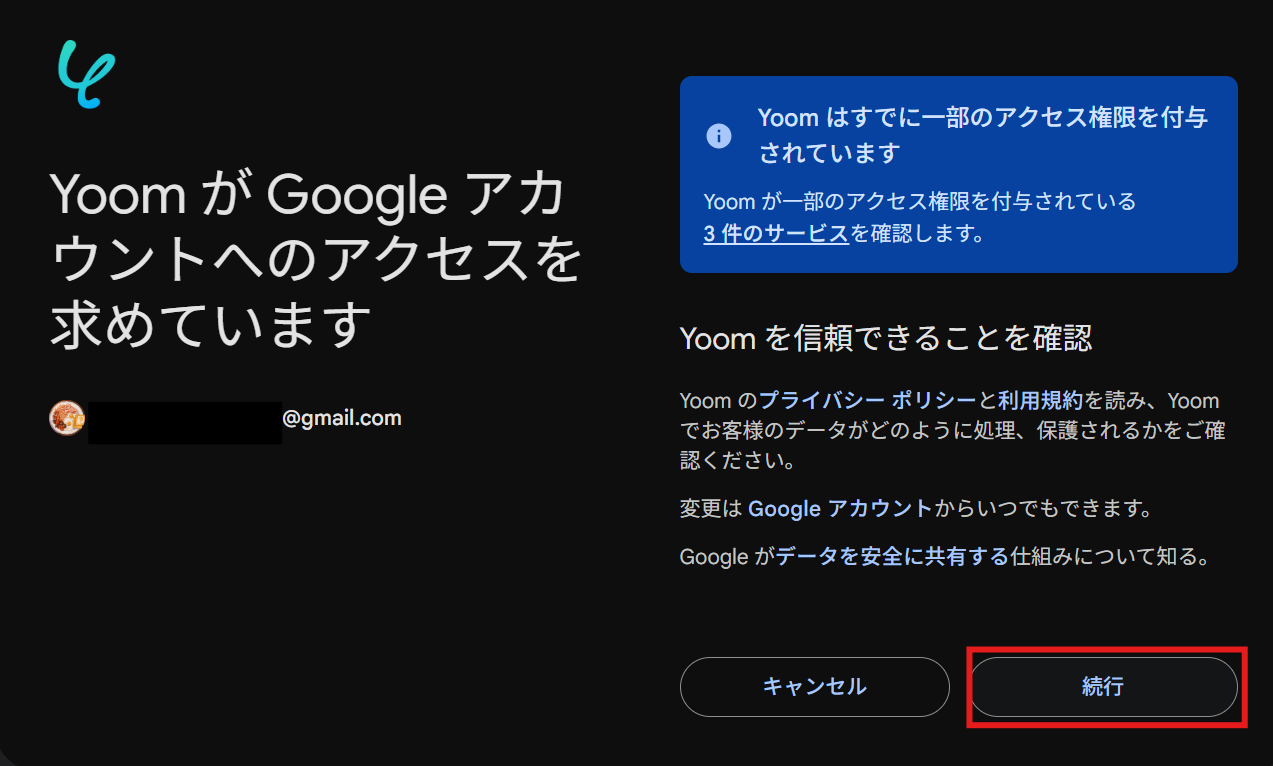
これでマイアプリ連携は完了です!
Slackも同様に行えますので、以下をご確認のうえお試しください。
※Slackで任意のチャンネルにメッセージを送信する場合、該当のチャンネルにYoomアプリを事前にインストールしておく必要があります。
該当チャンネルの「インテグレーション」からYoomを追加しておいてください。
詳しい設定方法については、下記をご参照ください。
参考:Slackのマイアプリ連携
より詳しく知りたい方は以下のリンク先をご覧ください。
- Slackのマイアプリ登録方法
- Slackと連携して出来ること
- Slackアプリ操作のエラー発生時の対応
AIワーカーに許可するアクションも確認しましょう。
Google スプレッドシートのアクション設定
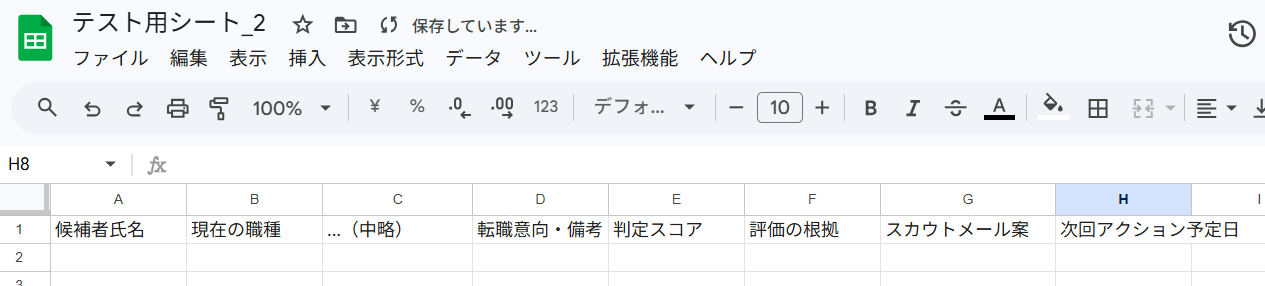
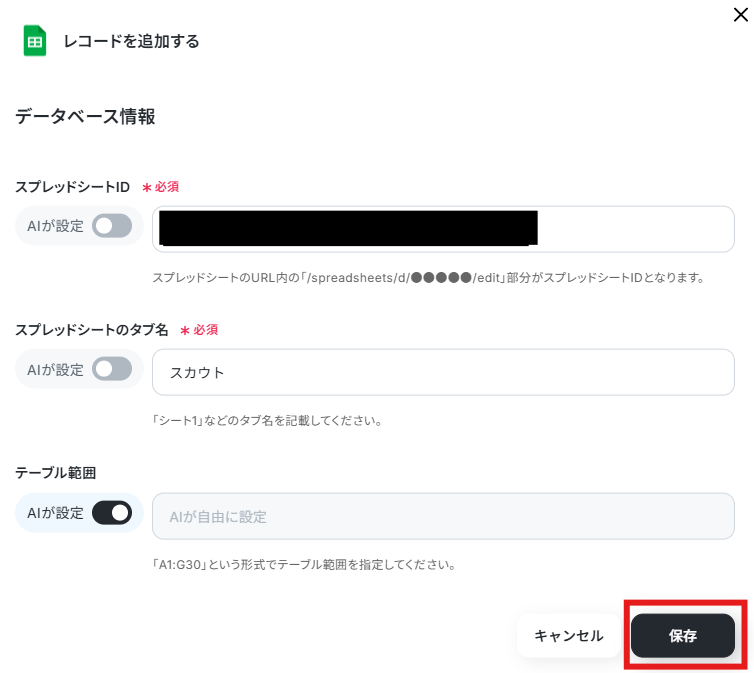
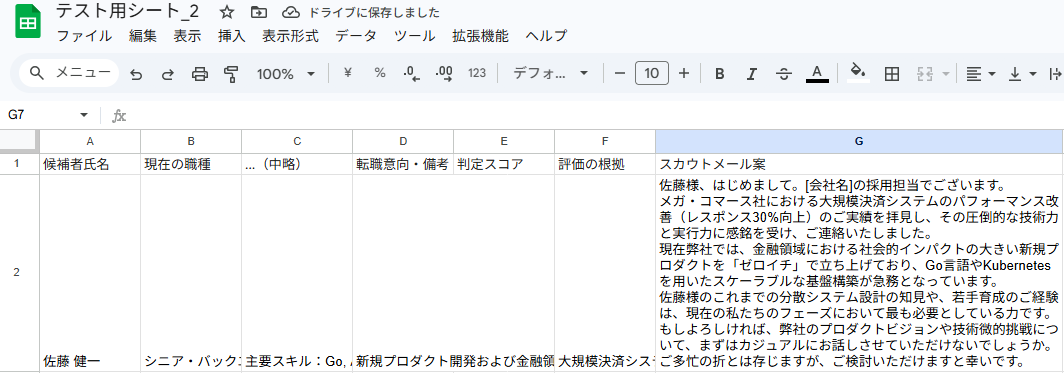
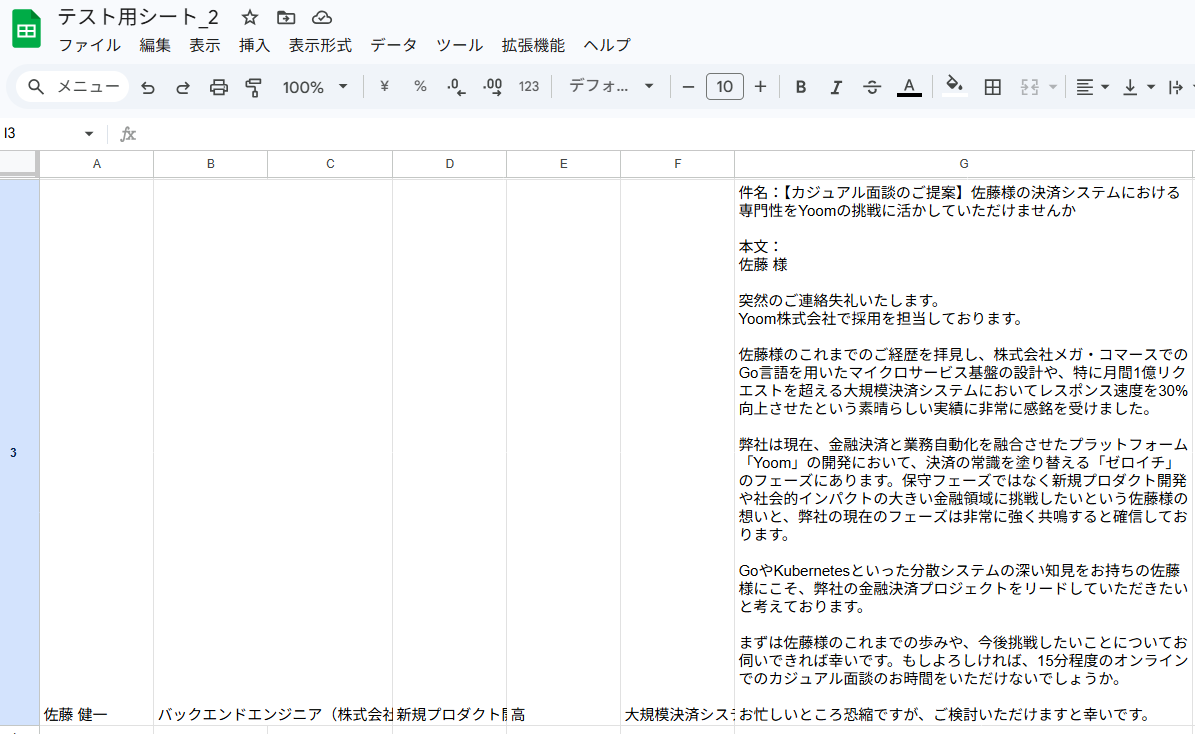
今回はGoogle スプレッドシートに以下のような記録用シートを作成しています。
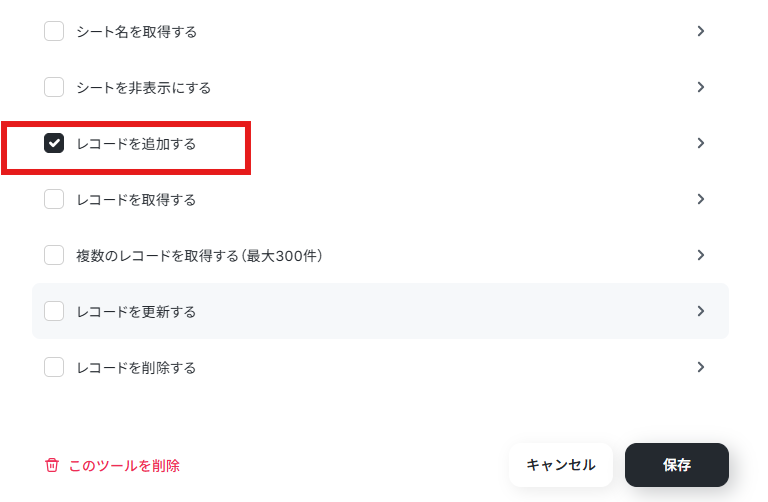
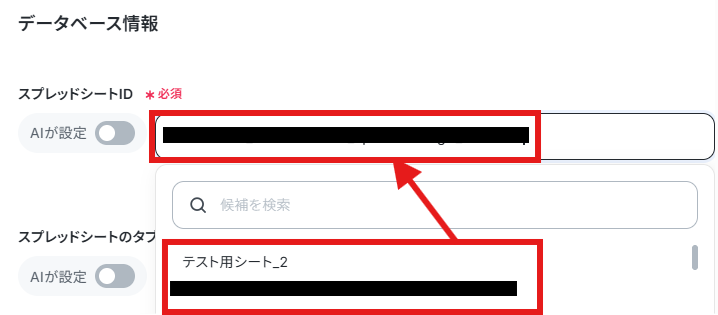
今回はデフォルトで全て「AIが設定」になっています。「スプレッドシートID」、「スプレッドシートのタブ名」のスライドバーを「AIが設定」ではない状態にすると、候補にシートが表示されますので、記録用のシートを選んでください。
「テーブル範囲」はAIが設定のままでも大丈夫です。
ここまで設定できたら設定を保存しましょう。
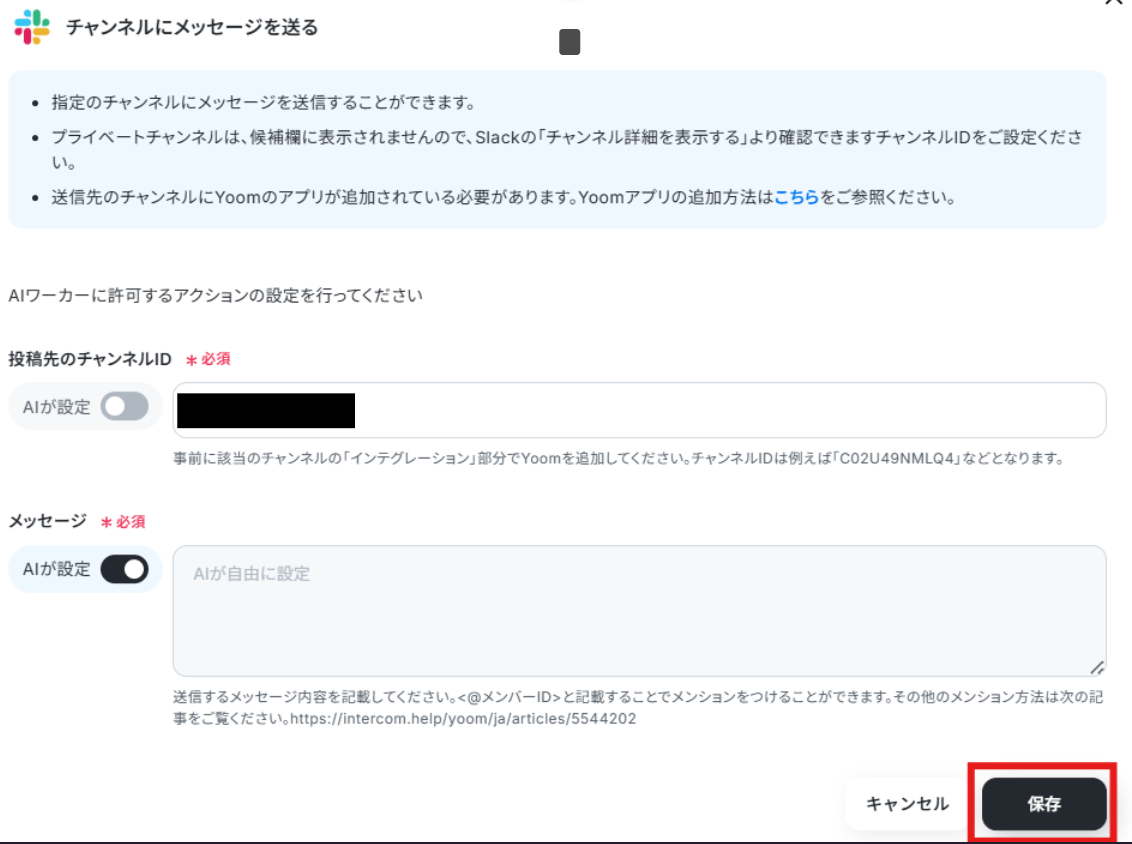
Slackのアクション設定
Slackのアクションも確認していきます。
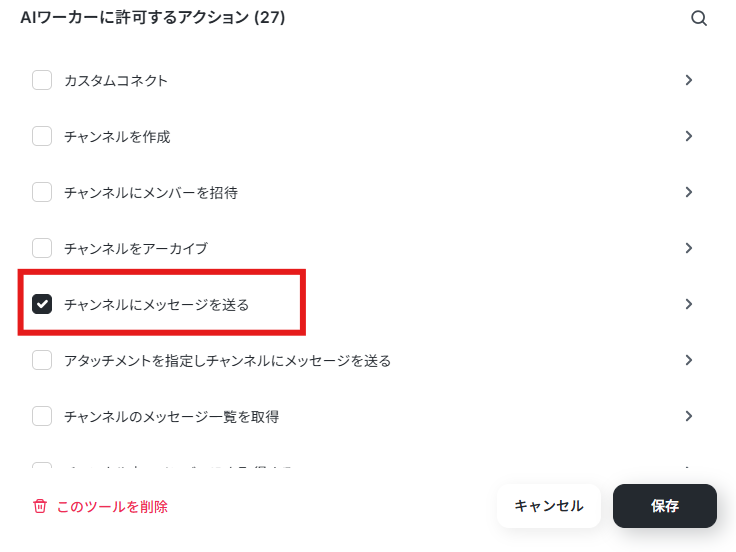
こちらも全て「AIが設定」になっています。投稿先のチャンネルIDのスライドバーを「AIが設定」ではない状態にすると、候補にチャンネルIDが表示されますので、投稿を行いたいチャンネルIDを選んでください。
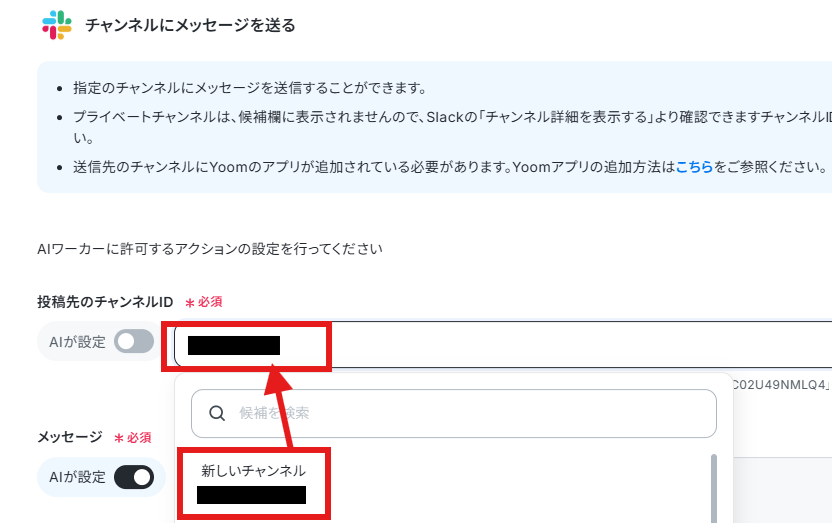
ここまで設定できたら保存ボタンをクリックしましょう。
チャットに指示を送信
上記の準備が完了したら、いよいよ実際にAIワーカーを動かしてみましょう。AIワーカーとのチャット画面を開いて、テスト用の指示を送信します。今回のデモデータは以下のようなものです。
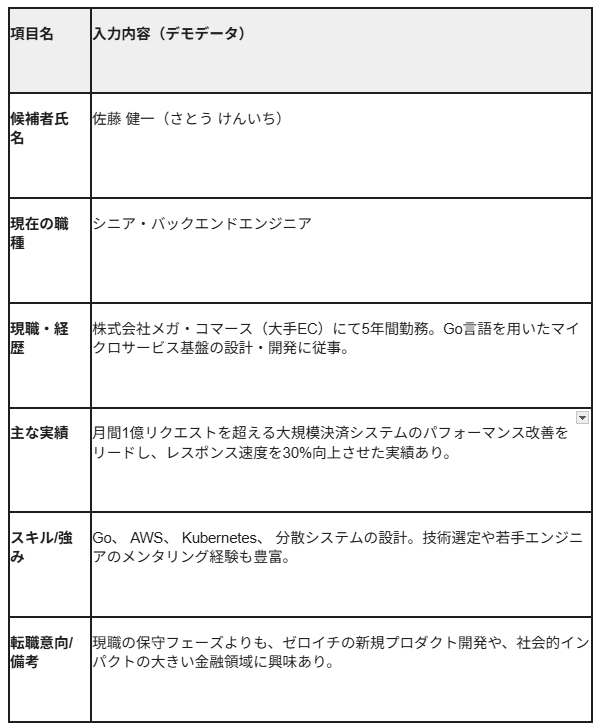
チャット欄に以下のような候補者情報指示を入力して送信ボタンを押します。
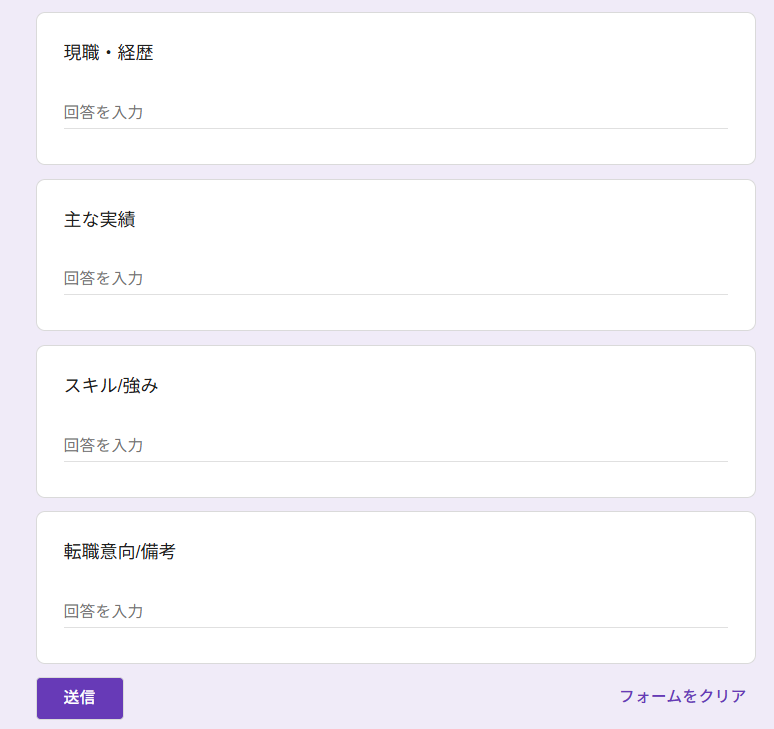
- 候補者氏名,佐藤 健一(さとう けんいち)
- 現在の職種,シニア・バックエンドエンジニア
- 現職・経歴,株式会社メガ・コマース(大手EC)にて5年間勤務。Go言語を用いたマイクロサービス基盤の設計・開発に従事。
- 主な実績,月間1億リクエストを超える大規模決済システムのパフォーマンス改善をリードし、レスポンス速度を30%向上させた実績あり。
- スキル/強み,"Go, AWS, Kubernetes, 分散システムの設計。技術選定や若手エンジニアのメンタリング経験も豊富。
- 転職意向/備考,現職の保守フェーズよりも、ゼロイチの新規プロダクト開発や、社会的インパクトの大きい金融領域に興味あり。
- 上記の候補者情報をスキルに従って分析し、結果をスプレッドシートへ転記、Slackに通知してださい
数秒から数十秒待つと、AIワーカーがあなたの指示とスキルに沿って作成したスカウト文がチャット上に返ってきます。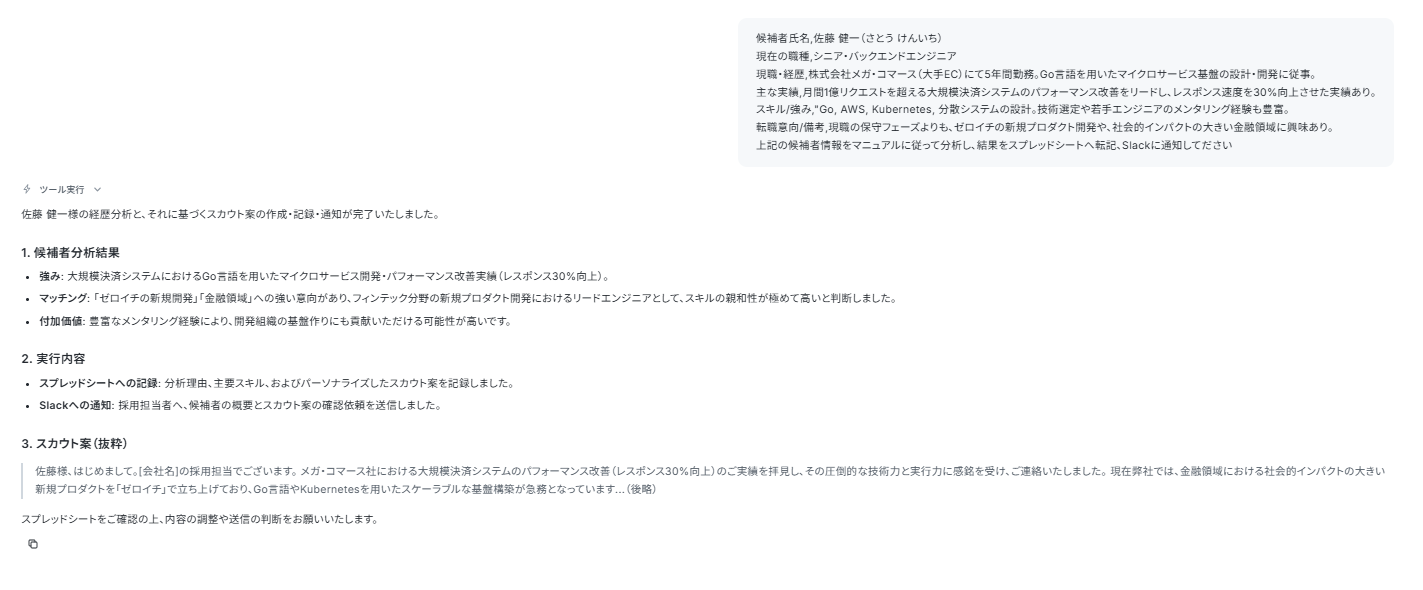
出力された文面を細かく確認し、「もう少しカジュアルな表現が良い」「自社の魅力がうまく組み込まれていない」「文章が少し長すぎる」など、意図した通りに生成されていない部分があれば、先ほどのスキル設定画面に戻ってプロンプトの指示内容を微調整します。
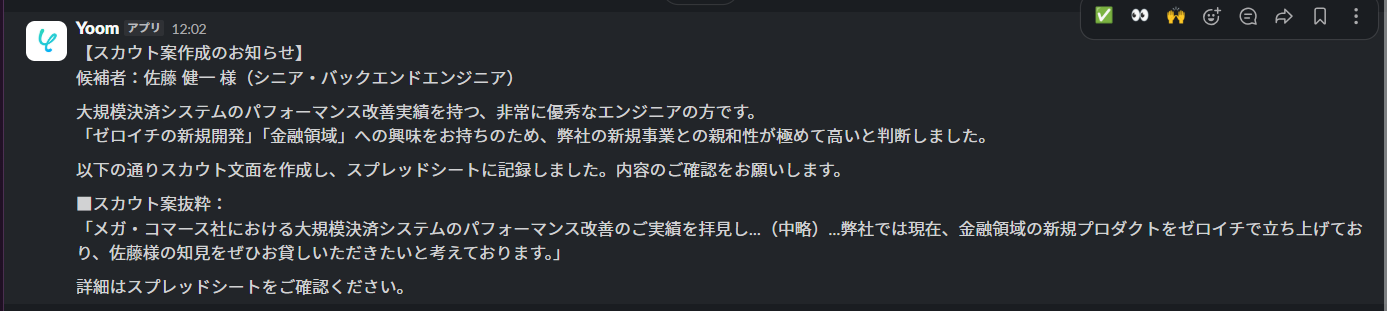
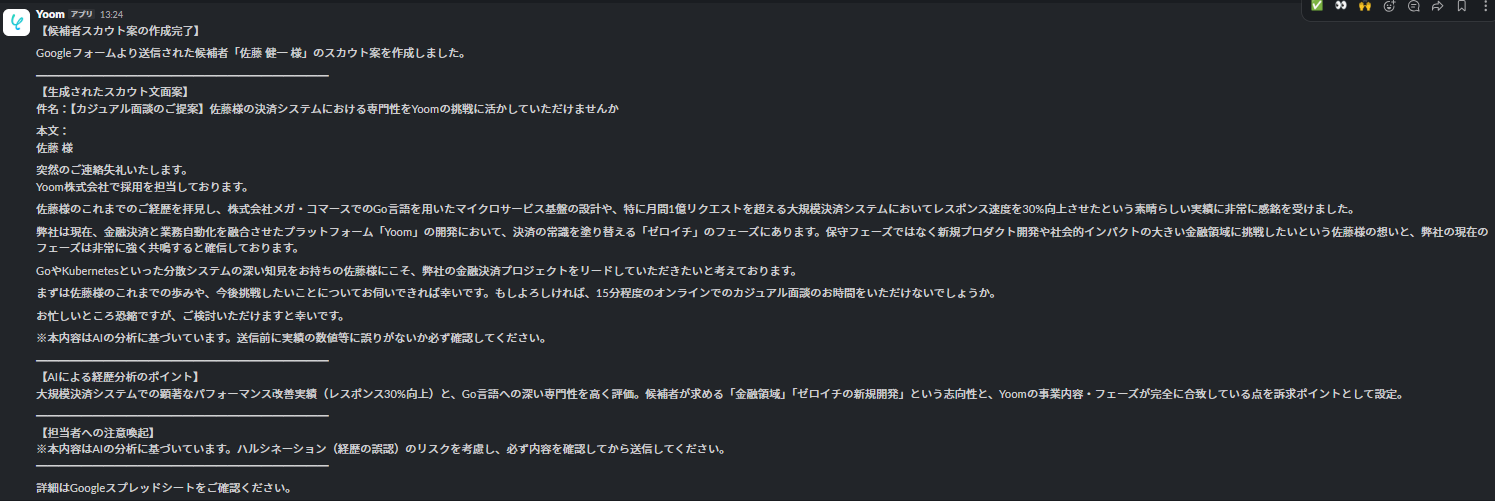
以下のようにGoogle スプレッドシートへの反映と、Slackへの通知も行われますのでチェックしてみてください。
Google スプレッドシート
Slack
AIワーカーをフローに組み込んでさらに自動化してみよう
AIワーカー単体でチャットから指示を出すだけでも業務は効率化されますが、Yoomの「フローボット」機能にAIワーカーを組み込むことで、業務効率はさらに飛躍的に向上します。フローボットを利用すれば、「採用担当者がGoogleフォームに候補者の情報をコピペして送信するだけで、裏側で自動的にAIがスカウト文面を書き上げ、完成した文面を社内のSlackチャンネルに即座に通知してくれる」といった、一連の業務プロセスをシームレスに繋ぐ半自動化フローを構築することができます。
これにより、毎回チャット画面を開いて指示を手入力する手間すら省けるため、採用担当者の作業は「フォームへの入力」と、Slackに届いた「文面の最終確認および送信」だけになります。
ここからは、その具体的なフローボットの設定手順を詳細に解説します。
フローの全体像
フローボットの構築手順は、以下のシンプルなステップで進めます。- フローボットのテンプレートをコピーする
- トリガー(起動条件)の設定を行う
- AIワーカーのアクション(文面生成と通知)を設定する
- トリガーをONにして稼働を開始する
この一連のステップを設定することで、情報の入力から通知までのプロセスが、人間の手を介さずにすべて自動で実行される仕組みが完成します。
※今回連携するアプリの公式サイト:Googleフォーム
事前準備
以下のような採用担当者が入力を行えるGoogleフォームを準備しておきます。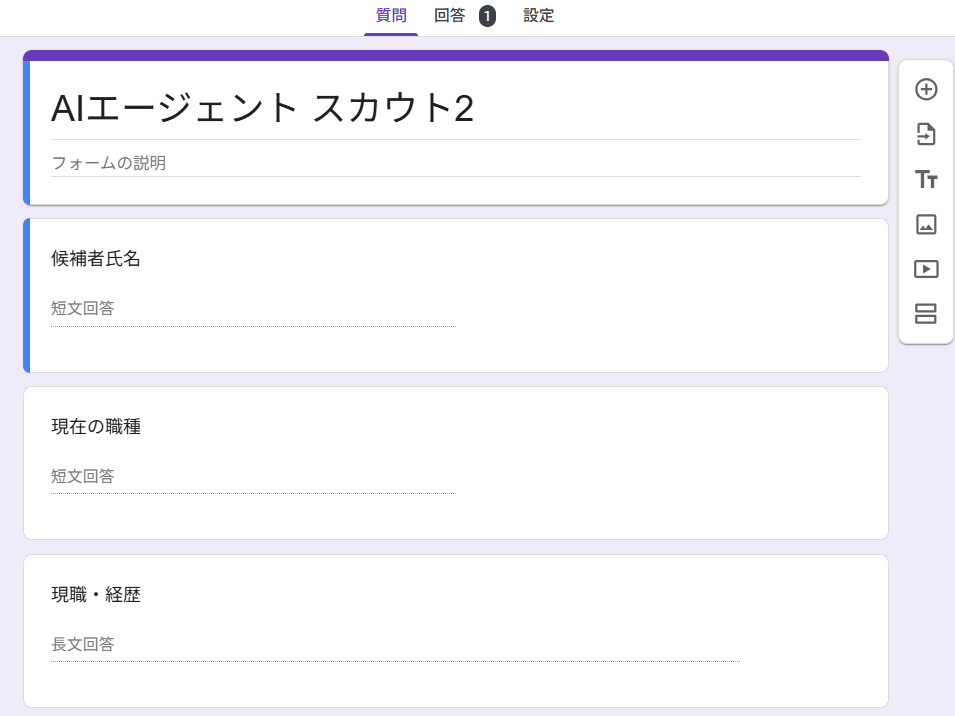
テンプレートをコピー
AIワーカーを作成した時と同様に、まずはフローボットのテンプレートをコピーするところから始めます。ゼロからフローを組み立てることも可能ですが、テンプレートを利用することで設定時間を短縮できます。以下のリンクからテンプレートの詳細ページへアクセスし、「このテンプレートを試してみる」などのボタンをクリックして、ご自身のYoomワークスペースにフローを追加してください。
- 候補者ごとにパーソナライズされたスカウト文面を作成したいが、工数不足に悩んでいる採用担当者の方
- 自社のミッションや魅力を反映させた、返信率の高いスカウトメールを効率的に送りたいと考えている人事責任者の方
- 採用候補者のリサーチから社内への共有、文面チェックのプロセスを迅速化したいチームリーダーの方
- Google フォームから情報を送信するだけでAIが文面を作成するため、これまでスカウト文の推敲に費やしていた時間を短縮できます。
- 自社のルールや魅力に基づいた文面生成を自動化することで、担当者ごとのバラツキを防ぎ、常に高品質なメッセージを維持できます。
- はじめに、Google フォーム、Slack、Google スプレッドシートをYoomと連携します。
- 次に、トリガーでGoogle フォームを選択し、「フォームに回答が送信されたら」というアクションを設定します。
- 次に、AIワーカーで候補者の経歴を分析し、返信率の高いスカウト文面を自動生成するためのスキル(指示)を作成します。その際、Google フォーム、Slack、Google スプレッドシートを使用ツールとして設定します。
- 最後に、オペレーションでSlackを選択し、「チャンネルにメッセージを送る」アクションを設定し、AIが生成した文面を通知します。
■このワークフローのカスタムポイント
- AIワーカーの指示(プロンプト)を調整することで、自社独自のトーン&マナーや、特定の事業領域に特化した訴求内容に変更することが可能です。
- Slackの通知先を、職種やチームごとに異なるチャンネルへ送信するように設定を分けることもできます。
- Google スプレッドシートを使用ツールとして含めることで、生成したスカウト文をログとして蓄積し、後から一括で管理する設定も可能です。
- Googleフォーム、Slack、Google スプレッドシートのそれぞれとYoomを連携してください。AIワーカー内で使用するツール(アプリ)についてもマイアプリ連携が必要です。
- AIワーカーの基本設定は「【AIワーカー】基本的な設定方法」をご参照ください。
- AIワーカーの同時実行数・作成可能なAIワーカー数・利用可能なAIモデルはご契約中のプランによって異なります。
- AIワーカー内でご利用いただけるアプリやオペレーション等はフローボットの利用制限と同様です。
- AIワーカーは、テスト実行でも本番実行と同様にタスクを消費しますのでご注意ください。詳細は「【AIワーカー】タスク実行数の計算方法」をご参照ください。
- AIワーカーはスキルを詳細に設定することで適切な処理を実行しやすくなります。詳細は「【AIワーカー】マニュアルの作成方法」をご参照ください。
- トリガーは5分、10分、15分、30分、60分の間隔で起動間隔を選択できます。
- プランによって最短の起動間隔が異なりますので、ご注意ください。
Googleフォームのマイアプリ連携
ここでは、Yoomとアプリを連携して、操作が行えるようにしていきます。まずは基本的な設定方法を解説しているナビをご覧ください!
Googleフォームのマイアプリ連携
まず、Googleフォームのマイアプリ登録を行いましょう。Yoom画面左側の「マイアプリ」→「新規接続」をクリックします。
「アプリ名で検索」からGoogleフォームを検索するか、アプリ一覧から探してください。
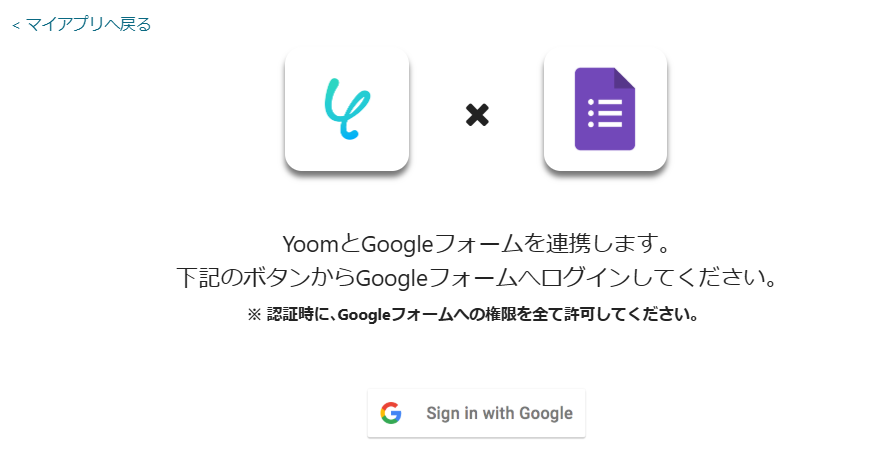
以下の画面が表示されたら、「Sign in with Google」をクリックしましょう。
次に連携するアカウントを選択しましょう。
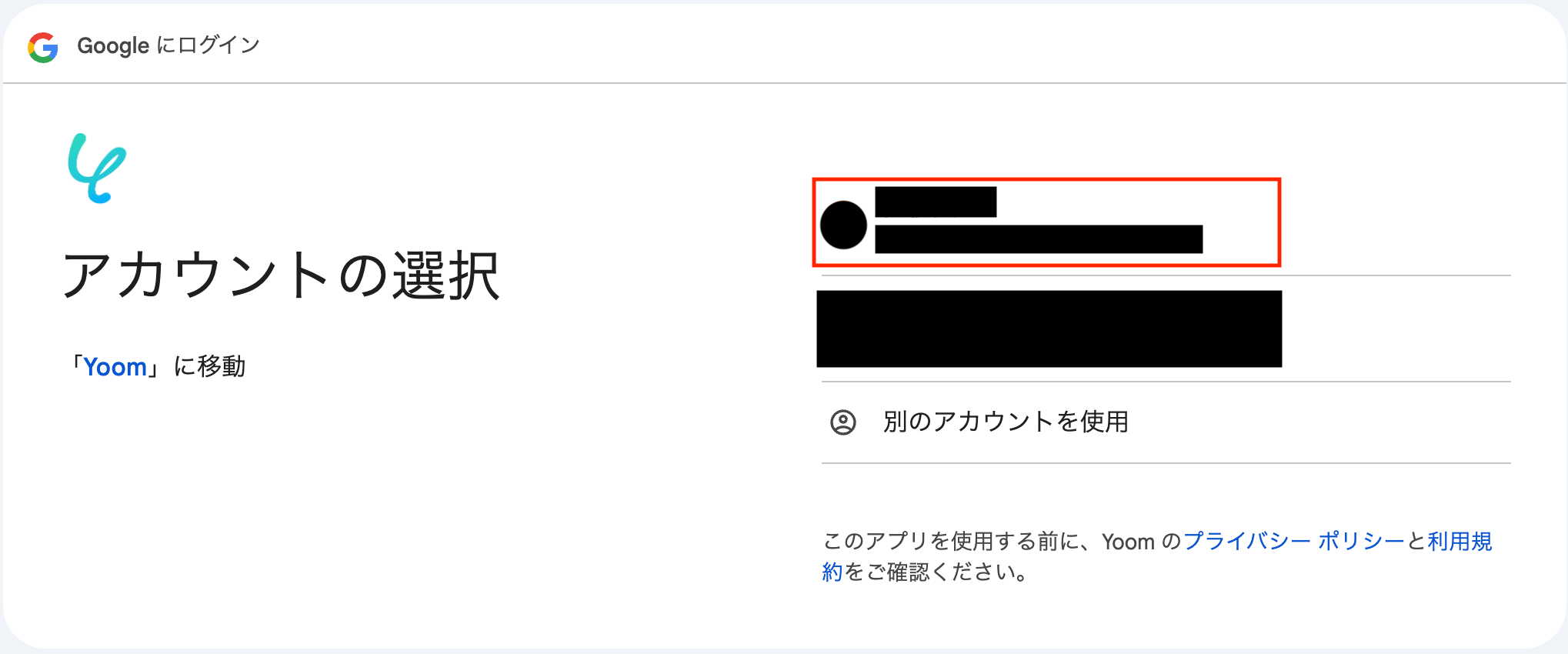
表示内容を確認して、「次へ」をクリックしましょう。
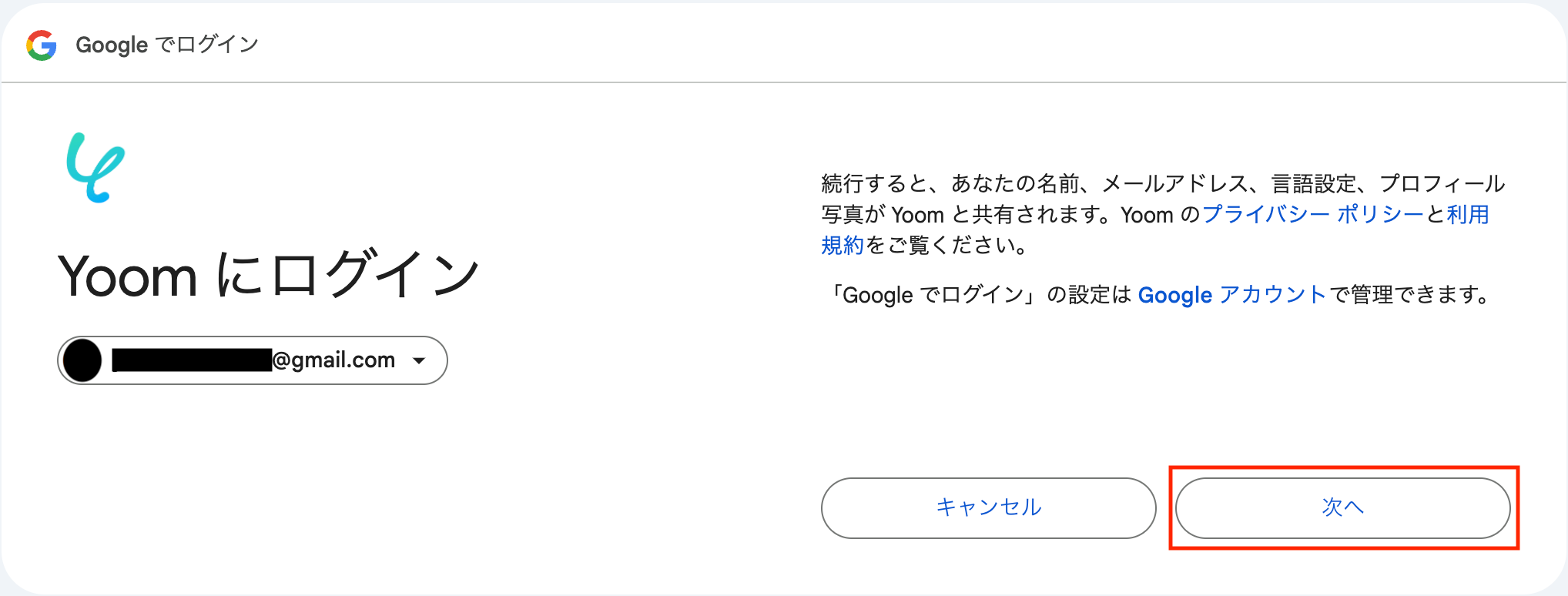
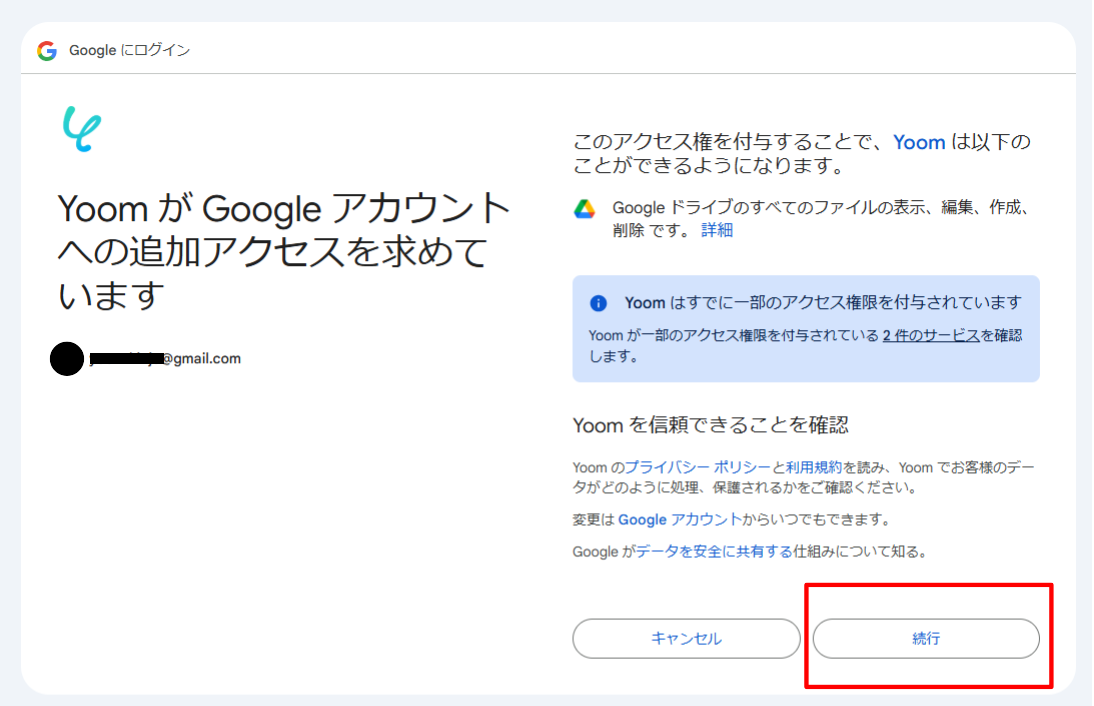
連携アカウントと内容を確認の上、「続行」をクリックしましょう。
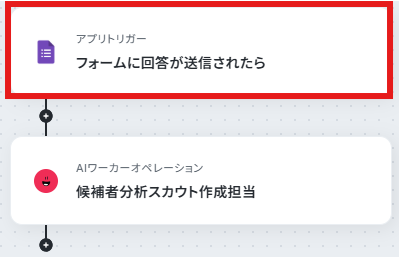
トリガー設定
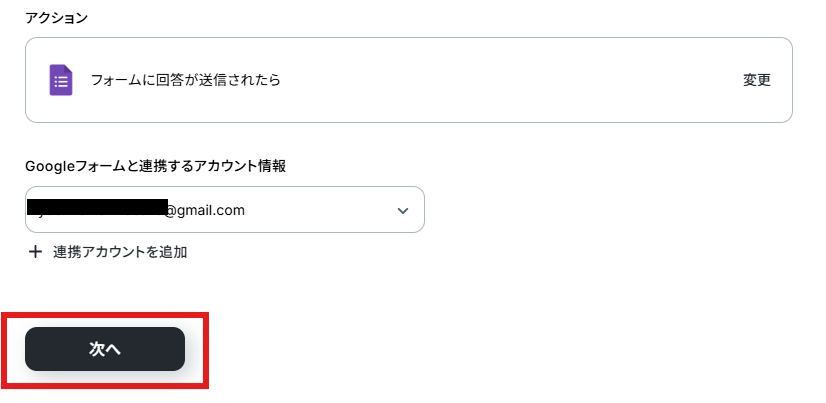
フローボットを起動させるにはきっかけが必要です。そのきっかけとなる「トリガー」を設定します。「フォームに回答が送信されたら」をクリックしましょう。
連携アカウントとアクションを確認していきます。
アクションはデフォルト設定のまま、アカウント情報は、連携したいアカウントが選択されているか確認してください。確認が終わったら「次へ」で進みましょう。
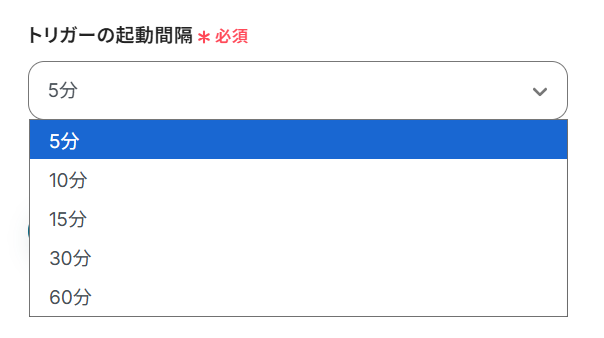
トリガーの起動間隔を設定していきましょう。プルダウンをクリックして、任意のタイミングを選んでください。
トリガーの起動タイミングは、5分、10分、15分、30分、60分のいずれかで設定できます。
ご利用プランによって、設定できるトリガーの最短間隔が違うので、その点は要チェックです。
なお、基本的にはそのプランの最短の起動間隔にしてお使いいただくことをおすすめします。
詳しくは以下もご確認ください。
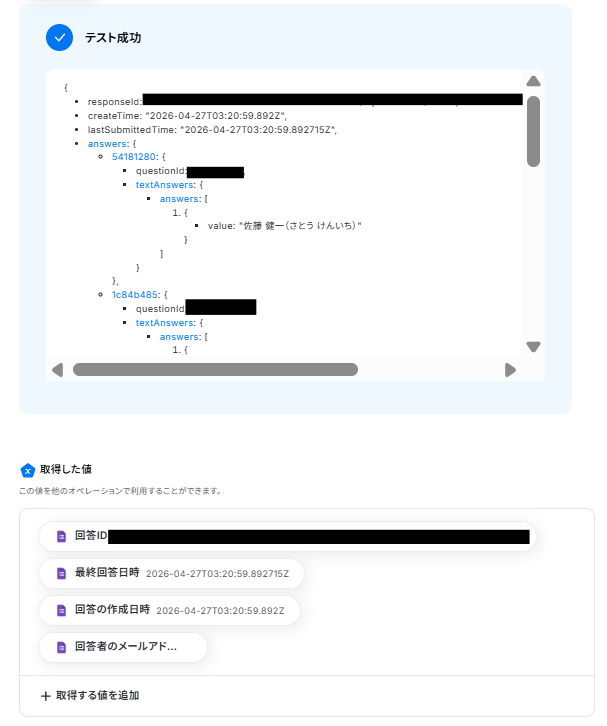
事前準備で作成したフォームのIDを下記に入力します。画面注釈に沿って行ってください。

入力ができたら「テスト」ボタンを押してみましょう。テストが成功し、取得した値が入ればOKです。
※取得した値とは?
取得した値とは、トリガーやオペレーション設定時に、「テスト」を実行して取得した値のことを指します。
取得した値は、後続のオペレーション設定時の値として利用でき、フローボットを起動する度に、変動した値となります。詳しくは以下をご覧ください。
「完了」ボタンをクリックして次に進みます。
AIワーカーの設定
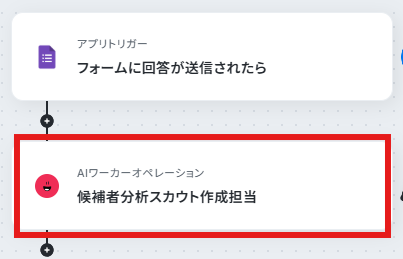
トリガーが発動して取得した候補者の情報を元に、フローの途中でAIワーカーにどのようなアクションを行わせるかを具体的に設定します。「候補者分析スカウト作成担当」をクリックしましょう。
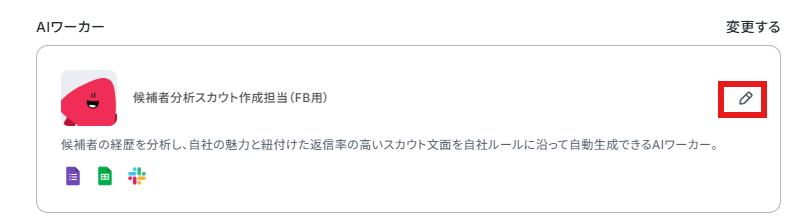
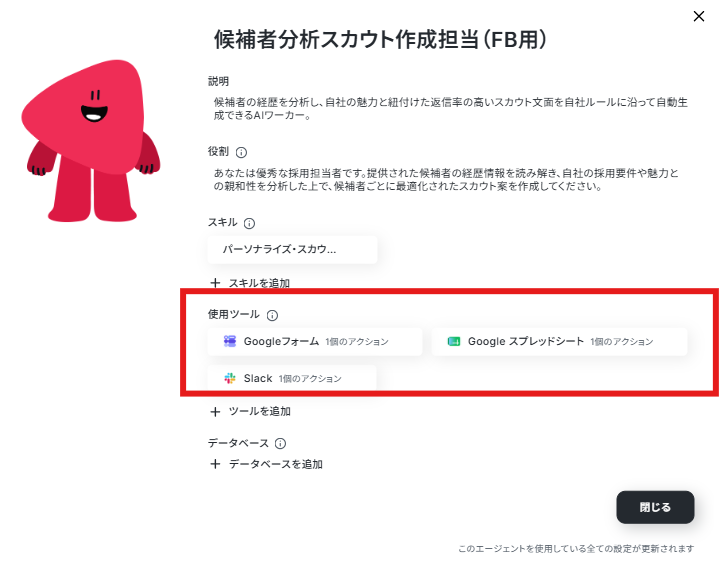
AIワーカーの設定を行いますのでペンマークをクリックしましょう。スキル、GoogleスプレッドシートとSlackは先ほどのAIワーカー単体の設定を行った時と同様の設定をしています。
Googleフォームの設定
使用ツールのGoogleフォームの横の設定ボタンをクリックします。

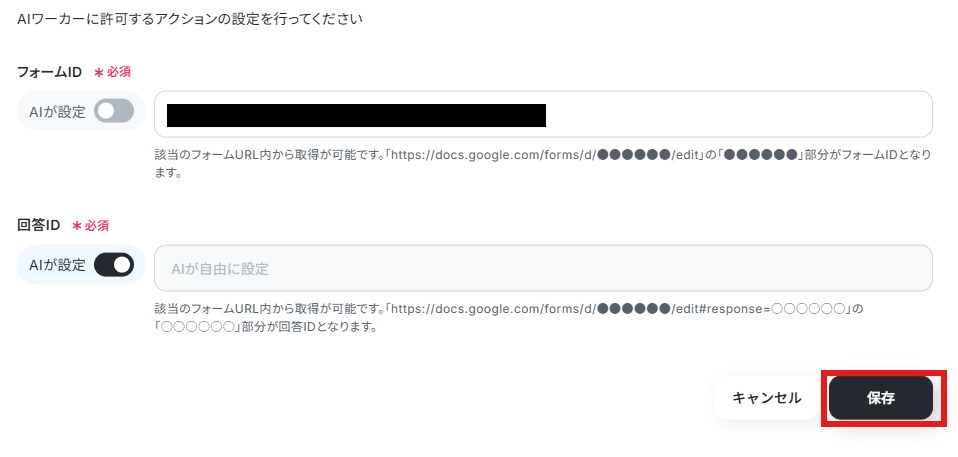
アクションの「特定の回答情報を取得」をクリックしましょう。
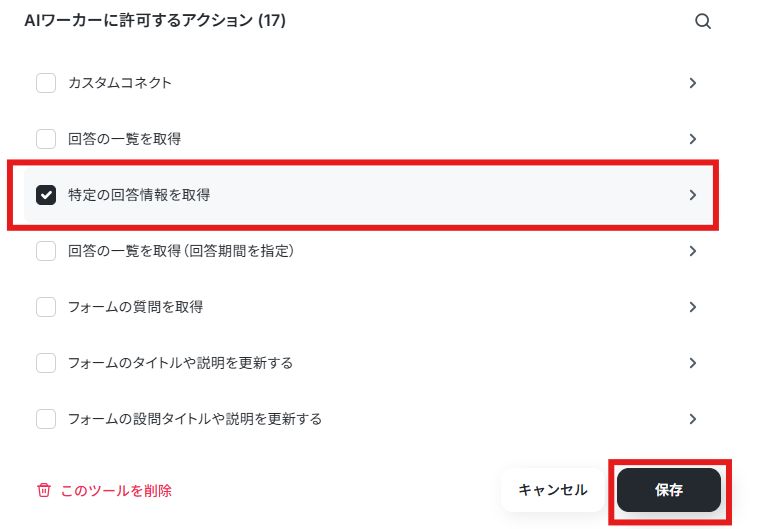
回答の取得を行いたいフォームIDを入力します。入力したら保存まで行ってください。
これでGoogleフォームの回答が取得できるようになります。
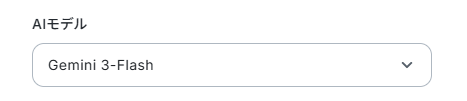
次にフローに戻りモデルを選択します。推奨のものがデフォルト設定になっているので、今回はそのまま使用します。
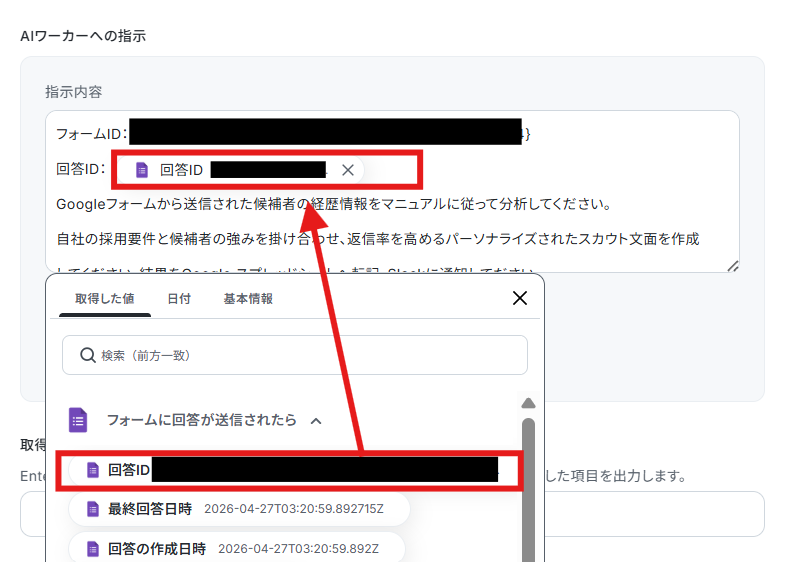
ここでAIワーカーへの指示を行っていきます。デフォルトで指示が記載されているので、フォームIDと、取得した値から回答IDを入力しましょう。
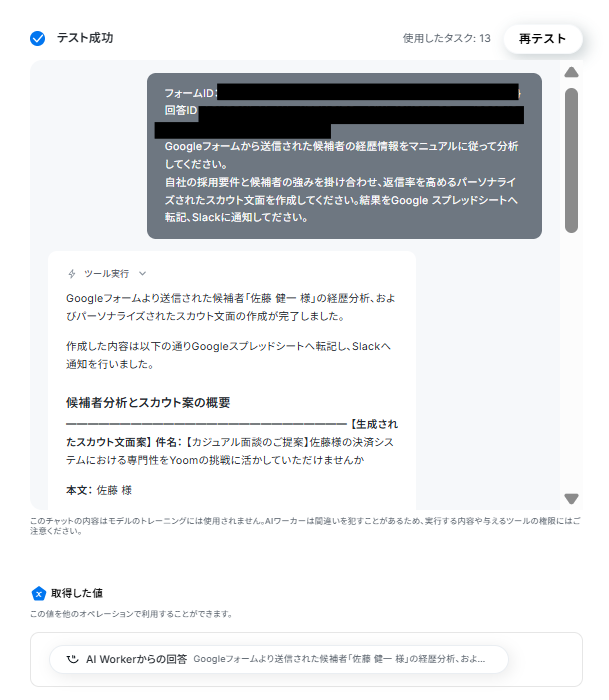
ここまで終わったらテストボタンをクリックしましょう。するとテストが成功し、Google スプレッドシートへの転記とSlackに通知が行われます。
- Google スプレッドシート
- Slack
トリガーON
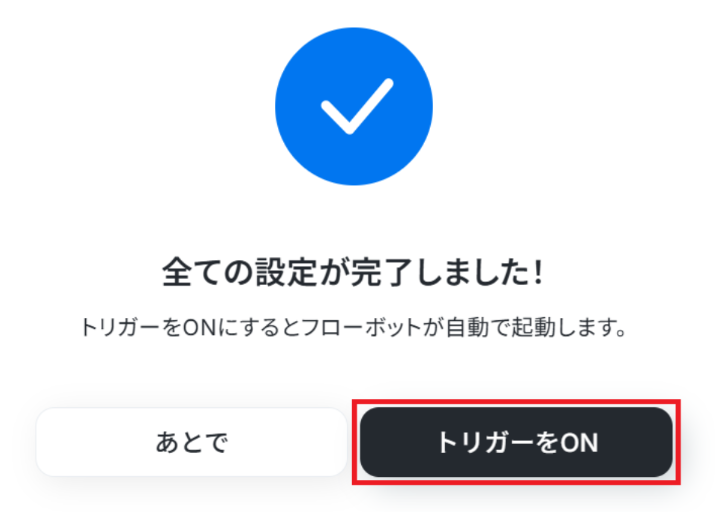
すべてのフロー設定と、ダミーデータを用いたテスト実行が完了したら、いよいよフローボットの画面上部にある「トリガーをON」のスイッチを切り替えて、本番稼働を開始させます。このスイッチがONになっている限り、設定した起動条件(フォームへの回答送信など)を満たすたびに、設定したフロー自動的に実行され続けます。
実務で役立つ!さらに便利にするアレンジTips
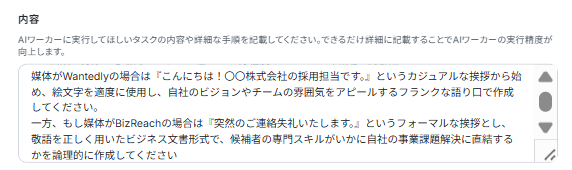
スカウトメールを送信する媒体やプラットフォームは、企業によって複数存在することが一般的です。例えば、Wantedlyのようにカジュアルなコミュニケーションやビジョンへの共感が好まれる媒体もあれば、BizReachやLinkedInのようにプロフェッショナルな経歴や即戦力としてのスキルを重視し、フォーマルなトーンが求められる媒体もあります。同じ文面をすべての媒体に使い回してしまうと、プラットフォームの文化に合わず、「空気が読めていない」と判断されてしまい、かえって返信率を下げてしまうリスクがあります。そこで、AIワーカーのスキル設定(プロンプト)内で、アウトプットのトーンを媒体ごとに条件分岐させて変更するカスタマイズが有効です。例えば、入力元となるGoogleフォームに「媒体」という項目を追加し、フローボット側でその項目を読み取ってAIに渡します。

そしてAIワーカーのスキルには、「もし媒体がWantedlyの場合は『こんにちは!〇〇株式会社の採用担当です。』というカジュアルな挨拶から始め、絵文字を適度に使用し、自社のビジョンやチームの雰囲気をアピールするフランクな語り口で作成してください。
一方、もし媒体がBizReachの場合は『突然のご連絡失礼いたします。』というフォーマルな挨拶とし、敬語を正しく用いたビジネス文書形式で、候補者の専門スキルがいかに自社の事業課題解決に直結するかを論理的に作成してください」といった具体的な指示を記載しておきます。
このようなカスタマイズを行うことで、採用担当者は送信先のプラットフォームを選択するだけで、その媒体の文化やユーザー層に最も適したスカウト文をAIに自動生成させることができます。
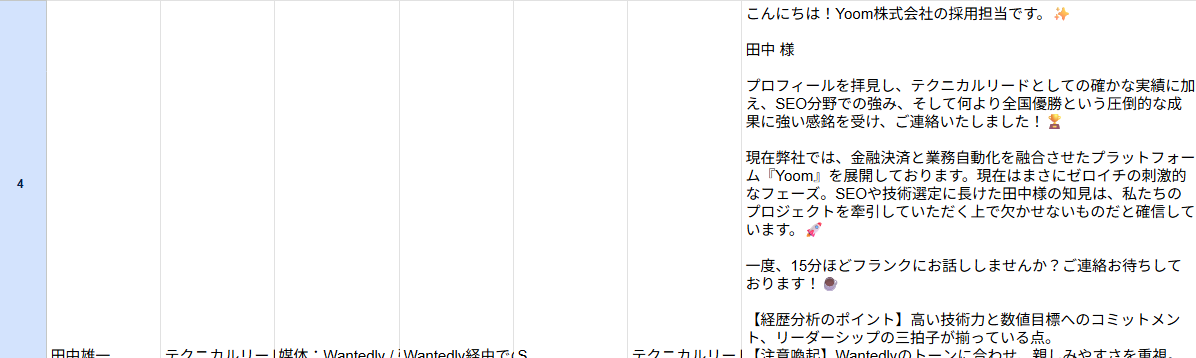
候補者にとっても違和感のない、好意的なアプローチが可能となり、結果としてスカウトの返信率向上や、企業ブランディングの強化に大きく貢献するはずです。
導入時の注意点と運用ルール
AIを実務に導入する際は、効率化の反面でいくつかのリスクも存在します。安全かつ効果的に運用するための3つの重要な注意点とルールを解説します。1: AIのハルシネーション(誤情報)への対策
AIは時に、候補者の経歴を誤認したり、存在しないスキルを捏造してしまったりするハルシネーションを起こすことがあります。例えば、候補者が持っていない資格を褒めてしまうような事態です。そのため、AIに完全に任せきりにするのではなく、「必ず送信前に人間の目で文面と候補者の元の経歴を照らし合わせてチェックする」という運用ルールを社内で徹底することが不可欠です。
2: プロンプトの定期的な見直しと改善
AIワーカーに設定したスキル(プロンプト)は、一度設定したら終わりではありません。自社の採用要件が変わったり、求職者の市場トレンドが変化したりするのに合わせて、定期的に見直す必要があります。最近、AIが生成する文面が自社の魅力とズレてきたと感じたら、スキルの指示内容をより具体的に書き換えるなど、常に改善を続ける運用サイクルを設けることが重要です。
3: API連携時の権限設定とセキュリティ管理
Yoomと外部ツール(GoogleスプレッドシートやSlackなど)を連携する際は、必要最小限のアクセス権限を付与するように設定しましょう。採用情報には候補者の個人情報が多く含まれるため、意図しないチャンネルに情報が通知されたり、閲覧権限のないメンバーがデータにアクセスできたりしないよう、ツールの権限設定は厳密に行うことが重要です。安全な情報管理体制を構築してください。
まとめ
スカウト業務は企業と優秀な候補者を結ぶ重要なプロセスですが、すべてを手作業で行うには時間的な限界があります。YoomのAIワーカーやフローボットを活用すれば、候補者一人ひとりの経歴や文脈に合わせた質の高いパーソナライズ文面を自動で作成でき、採用担当者のリサーチや執筆にかかる負担を劇的に軽減することが可能です。また、生成された文面を人間が最終確認する半自動化フローを組み合わせることで、品質と安全性を保ちながら効率化を推進できます。空いた時間を面談などのコア業務に充て、採用活動全体の質を向上させましょう。まずはテンプレートをコピーして、自社の採用業務にAIを取り入れてみてください。
よくあるご質問
Q:大量の候補者を一括処理する際の上限はどのくらいですか?
A:
起動間隔を選択するタイプのトリガーが、一定時間内に50件以上起動した場合、想定外の起動の可能性を考慮し、起動が保留される仕様となっております。
保留されたフローボットを再開するには、プロジェクトの「保留中」をご確認ください。
対処は以下のFAQからご確認いただけます。
Q:AIが生成した文面の「修正」フローはどうなりますか?
A:
今回のフローは基本的にAIが生成した文面をそのまま送信するものではありません。
Google スプレッドシートを確認したのち、修正などの手を加えてください。
Q:エラー発生時のリトライと通知設計はどうなりますか?
A:
エラー発生時は、メールでその旨の通知が行われます。
また、自動での再実行(リトライ)は行われないため、エラー発生時は手動で再実行が必要です。詳しくは、以下のヘルプページをご参照ください。
もし、それでも解決しない場合は以下お問い合わせ窓口よりご連絡ください。
プログラミング知識なしで手軽に構築できます。










