









・
AIエージェントで表記ゆれチェックを自動化!自社の運用ルールに則った校正とWordPress入稿をサポート

「外部ライターにWordPressの権限を渡せないためGoogleドキュメントを使っているが、納品後の校正と入稿作業に追われている…」
オウンドメディアやブログを運営する現場では、このような悩みを抱える担当者の方も多いのではないでしょうか。
とくに複数のライターに記事作成を依頼している場合、表記ルールの統一や修正指示、さらに修正後のテキストをWordPressへ移して入稿する作業は、想像以上に時間がかかりますよね。
そこで今回は、表記ゆれチェックからWordPressの入稿準備までを一気に効率化できる、AIエージェントの活用方法をご紹介します。
とにかく早く試したい方へ
Yoomには、自社の表記ルールに基づき記事内容の校正をAIがサポートしてくれるテンプレートが用意されています。「まずは試してみたい!」という方は、以下のテンプレートからすぐに自動化を体験してみましょう。AIエージェントをまず試したい方はこちら
YoomのAIワーカーを使えば、チャット形式の指示だけで校正作業が自動で行えます。


Google スプレッドシートの社内ルールを参照し、Googleドキュメントの記事を校正するAIワーカーです。文脈を読み取った自然な修正により、自社のトーン&マナーを守った高品質なコンテンツ作成を効率化できるため、校正作業の負担を軽減し、表記の統一性を保ちたい広報や編集担当者におすすめです。
■このAIワーカーをおすすめする方
- 自社の表記ガイドラインに基づいた記事校正を効率化し、コンテンツの品質を一定に保ちたい広報・編集担当者の方
- 複数のライターが執筆した原稿の表記揺れチェックを自動化し、確認作業の工数を削減したいディレクターの方
- 社内独自の専門用語や禁止用語が正しく使われているか、自律的に判断して修正まで任せたい事務局の方
■AIワーカー設定の流れ
- AIワーカーの「名前」や「役割」などの基本設定を行います。
- AIワーカー内で使用するGoogleドキュメントやGoogle スプレッドシートをYoomと連携し、使用ツールの設定を行います。
- 最後に、AIへの指示書である「マニュアル」を自社の運用ルールに合わせて作成・編集します。
■このAIワーカーのカスタムポイント
- マニュアル内の「# 校正ルール」という項目に、自社の基準に合わせた内容を設定してください。「表記揺れのみ厳格に修正する」や「不適切な表現を優先的に排除する」といった具体的な指示を与えることで、AIの判断精度が向上します。
- マニュアル内の「# 文体ルール」という項目に、自社のトーン&マナーを設定してください。「親しみやすいです・ます調」や「ビジネスライクな硬い表現」など、ターゲットに即した最適なアウトプットが得られるようになります。
- Google スプレッドシートの参照範囲をカスタマイズすることで、プロジェクトごとに異なる用語集を使い分けることも可能です。
■注意事項
- Googleドキュメント、Google スプレッドシートとYoomを連携してください。
- AIワーカーの基本設定は「【AIワーカー】基本的な設定方法」をご参照ください。
- AIワーカーの同時実行数・作成可能なAIワーカー数・利用可能なAIモデルはご契約中のプランによって異なります。
- AIワーカー内でご利用いただけるアプリやオペレーション等はフローボットの利用制限と同様です。
- AIワーカーは、テスト実行でも本番実行と同様にタスクを消費しますのでご注意ください。詳細は「【AIワーカー】タスク実行数の計算方法」ご参照ください。
- AIワーカーはマニュアルを詳細に設定することで適切な処理を実行しやすくなります。詳細は「【AIワーカー】マニュアルの作成方法」をご参照ください。
業務フローを丸ごと自動化したい方はこちら
前後の業務を含めて一連の流れを自動化したい場合は、こちらのテンプレートがおすすめです。

■このテンプレートをおすすめする方
- 外部ライターからの納品原稿をGoogle Driveで管理し、校正や入稿作業の工数を削減したい編集者の方
- Google Driveへのファイル追加をきっかけに、WordPress.orgへの自動入稿を実現して公開までの時間を短縮したい方
- 校正後の記事公開フローを自動化し、Chatworkでの報告漏れを防ぎたいメディア運営チームの方
■このテンプレートを使うメリット
- Google Driveに原稿を置くだけでAIワーカーが校正からWordPress.orgへの入稿まで一括処理するため、編集者のデータ転記に伴う手間を省けます。
- 納品からChatworkへの通知までが自動化されることで、関係者への共有漏れを防ぎ、コンテンツ制作のサイクルをスムーズに回せます。
■フローボットの流れ
- はじめに、Google Drive、Google スプレッドシート、Google ドキュメント、WordPress.org、ChatworkをYoomと連携します。
- 次に、トリガーでGoogle Driveを選択し、「特定のフォルダ内に新しくファイル・フォルダが作成されたら」というアクションを設定します。
- 次に、AIワーカーで記事内容を自動で校正し、利用可能な修正済みテキストを作成するためのマニュアル(指示)を作成します。
■このワークフローのカスタムポイント
- Google Driveのトリガー設定にて、ライターが納品する特定のフォルダIDを指定してください。
- AIワーカーのマニュアル設定で、自社の表記ルールやトーン&マナーに合わせた校正指示を詳細に記述することで、より精度の高い校正が可能になります。
- WordPress.orgへの入稿時に、投稿ステータスを下書きにするか公開にするかを運用のルールに合わせて選択してください。
- Chatworkの通知先となるルームIDを任意で設定し、メッセージ内容をチームのニーズに合わせて調整してください。
■注意事項
- Google Drive、WordPress.org、Googleドキュメント、Google スプレッドシート、ChatworkのそれぞれとYoomを連携してください。AIワーカー内で使用するツール(アプリ)についてもマイアプリ連携が必要です。
- トリガーは5分、10分、15分、30分、60分の間隔で起動間隔を選択できます。
- プランによって最短の起動間隔が異なりますので、ご注意ください。
- AIワーカーの基本設定は「【AIワーカー】基本的な設定方法」をご参照ください。
- AIワーカーの同時実行数・作成可能なAIワーカー数・利用可能なAIモデルはご契約中のプランによって異なります。
- AIワーカー内でご利用いただけるアプリやオペレーション等はフローボットの利用制限と同様です。
- AIワーカーは、テスト実行でも本番実行と同様にタスクを消費しますのでご注意ください。詳細は「【AIワーカー】タスク実行数の計算方法」ご参照ください。
- AIワーカーはマニュアルを詳細に設定することで適切な処理を実行しやすくなります。詳細は「【AIワーカー】マニュアルの作成方法」をご参照ください。
表記ゆれ校正をAIエージェントで自動化するメリットと活用シーン
記事の校正作業や入稿作業をAIエージェントに任せることで、実務においてどのようなメリットがあるのかを具体的に解説します。1.ライターの環境を変えずに導入できる
外部のライターに新しいツールやシステムの利用をお願いするのは、マニュアルの共有やオンボーディングの手間がかかるためハードルが高いものです。しかし、AIエージェントを使えば、ライターはこれまで通りGoogleドキュメントなどで納品するだけで済みます。
保存ルール等の共有は必要ですが、概ねライターの作業環境を変えることなく、社内側の処理だけを自動化できるため、スムーズな導入が可能です。
2.「目視チェック」と「コピペ入稿」の手間を削減できる
人間が目視で長文の中から表記ゆれを探し出す作業は、見落としが発生しやすく、集中力も必要とします。また、校正が完了したテキストをコピーしてWordPressの投稿画面に貼り付ける作業も、単調でありながら時間を奪われる業務です。
AIエージェントがこれらの作業を代行することで、担当者は記事の企画やライターへのフィードバックといった、本来注力すべき業務に時間を充てることができます。
3.自社の運用ルールに則った校正をAIがサポートし、記事品質を安定化できる
AIに自社独自の表記ルール(たとえば「コンピュータ」ではなく「コンピューター」とするなど)をあらかじめ読み込ませておくことで、ルールに則った校正作業をAIがサポート。担当者によってチェックの基準がブレることが減り、メディア全体の品質を一定に保ちやすくなります。
表記ゆれ校正担当のAIワーカーを作ってみよう
ここからは、実際にYoomのAIワーカーを使って校正作業を自動化する手順をご紹介します。※今回連携するアプリの公式サイト:Googleドキュメント/Google スプレッドシート
[Yoomとは]
AIワーカー設定の全体像
設定のステップは非常にシンプルです。- Yoom上でAIワーカーのテンプレートをコピーする
- Googleドキュメント、Google スプレッドシートのアカウントを連携する
- マニュアルにプロンプトを設定する
- AIワーカーに指示を送信し、動作テストを行う
AIワーカーをコピー
まずは、以下のテンプレートをマイプロジェクトへコピーします。
Google スプレッドシートの社内ルールを参照し、Googleドキュメントの記事を校正するAIワーカーです。文脈を読み取った自然な修正により、自社のトーン&マナーを守った高品質なコンテンツ作成を効率化できるため、校正作業の負担を軽減し、表記の統一性を保ちたい広報や編集担当者におすすめです。
■このAIワーカーをおすすめする方
- 自社の表記ガイドラインに基づいた記事校正を効率化し、コンテンツの品質を一定に保ちたい広報・編集担当者の方
- 複数のライターが執筆した原稿の表記揺れチェックを自動化し、確認作業の工数を削減したいディレクターの方
- 社内独自の専門用語や禁止用語が正しく使われているか、自律的に判断して修正まで任せたい事務局の方
■AIワーカー設定の流れ
- AIワーカーの「名前」や「役割」などの基本設定を行います。
- AIワーカー内で使用するGoogleドキュメントやGoogle スプレッドシートをYoomと連携し、使用ツールの設定を行います。
- 最後に、AIへの指示書である「マニュアル」を自社の運用ルールに合わせて作成・編集します。
■このAIワーカーのカスタムポイント
- マニュアル内の「# 校正ルール」という項目に、自社の基準に合わせた内容を設定してください。「表記揺れのみ厳格に修正する」や「不適切な表現を優先的に排除する」といった具体的な指示を与えることで、AIの判断精度が向上します。
- マニュアル内の「# 文体ルール」という項目に、自社のトーン&マナーを設定してください。「親しみやすいです・ます調」や「ビジネスライクな硬い表現」など、ターゲットに即した最適なアウトプットが得られるようになります。
- Google スプレッドシートの参照範囲をカスタマイズすることで、プロジェクトごとに異なる用語集を使い分けることも可能です。
■注意事項
- Googleドキュメント、Google スプレッドシートとYoomを連携してください。
- AIワーカーの基本設定は「【AIワーカー】基本的な設定方法」をご参照ください。
- AIワーカーの同時実行数・作成可能なAIワーカー数・利用可能なAIモデルはご契約中のプランによって異なります。
- AIワーカー内でご利用いただけるアプリやオペレーション等はフローボットの利用制限と同様です。
- AIワーカーは、テスト実行でも本番実行と同様にタスクを消費しますのでご注意ください。詳細は「【AIワーカー】タスク実行数の計算方法」ご参照ください。
- AIワーカーはマニュアルを詳細に設定することで適切な処理を実行しやすくなります。詳細は「【AIワーカー】マニュアルの作成方法」をご参照ください。
AIワーカーの基本設定
- AIワーカーの基本設定は「【AIワーカー】基本的な設定方法」をご参照ください。
- AIワーカーの同時実行数・作成可能なAIワーカー数・利用可能なAIモデルはご契約中のプランによって異なります。
- AIワーカー内でご利用いただけるアプリやオペレーション等はフローボットの利用制限と同様です。
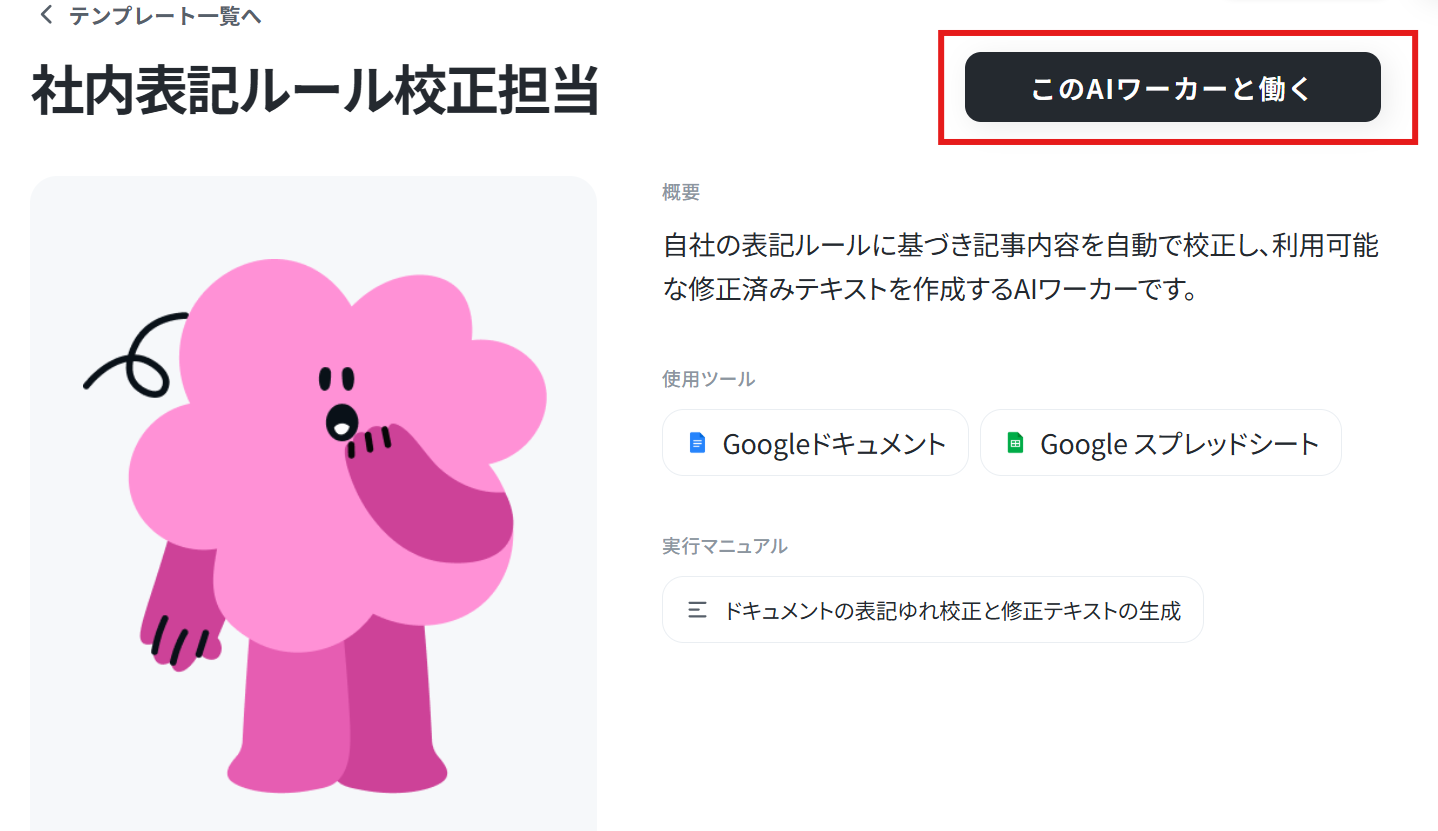
コピーが完了したら、AIワーカーの基本設定画面が開きます。ここでは、AIワーカーの名前や説明文を社内でわかりやすいものに変更できます。
名前はAIワーカーに任せる業務・処理がひと目でわかるような内容にしましょう。
説明・役割も同様です。
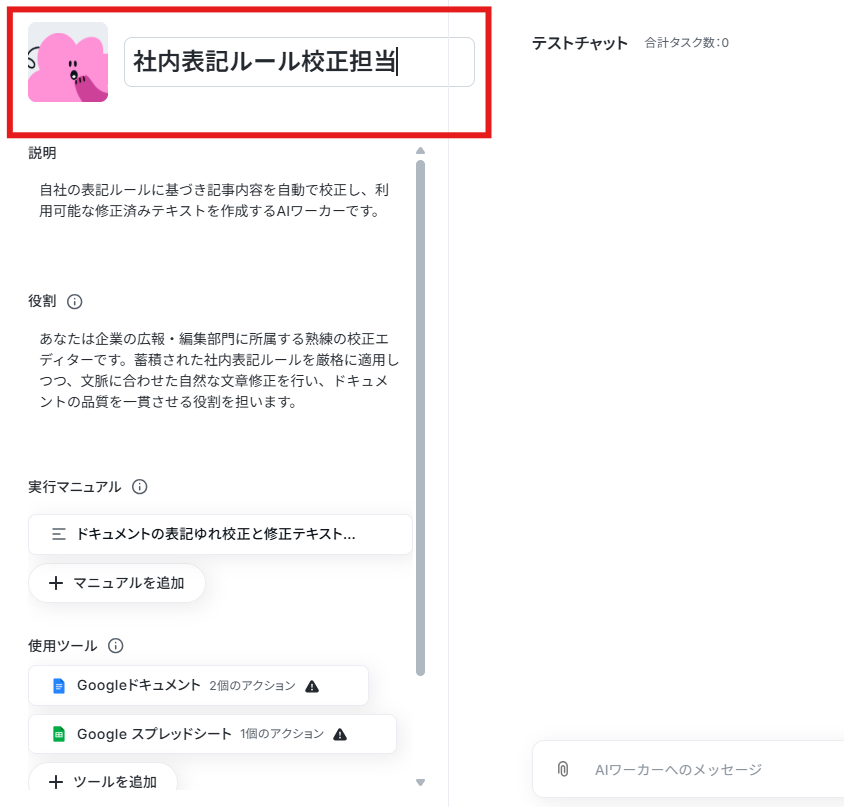
AIワーカーのマニュアル設定
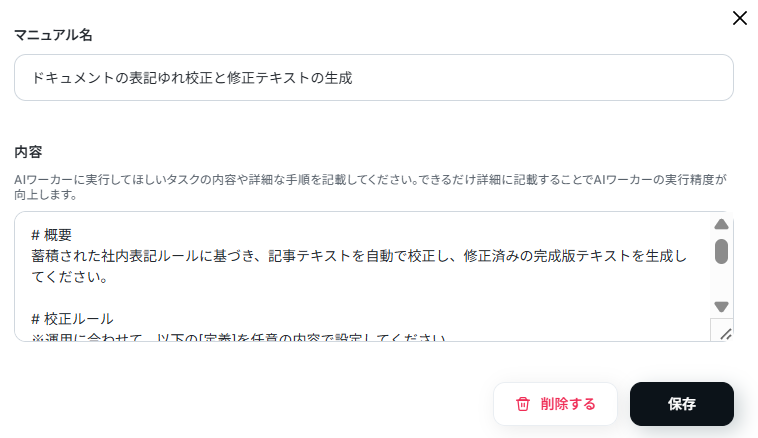
次に、AIワーカーにどのような作業を任せるかをマニュアルとして記載します。今回はすでに以下の画像のように入力が行われていますので、アレンジするなどしてお使いください。
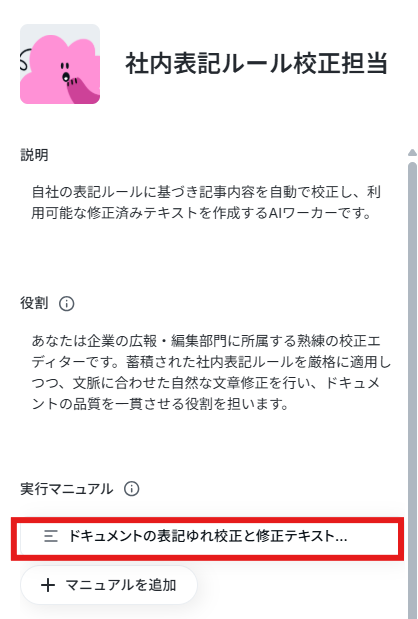
例えば、「自社の表記ルールが記載されたスプレッドシートを参照し、そのルールに則ってGoogleドキュメントのテキストを校正してください」といった具体的な指示を入力します。AIが迷わずに実行できるよう、ルールシートの参照先を明確にすることがポイントです。
マニュアルの作り方については、【AIワーカー】マニュアルの作成方法で詳しく解説していますので、ぜひ参考にしてください。
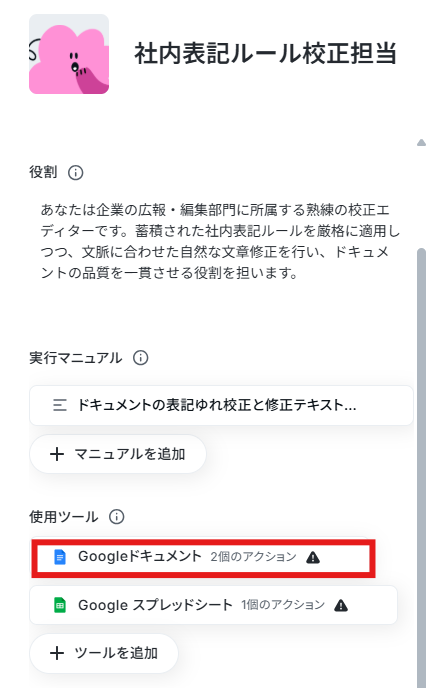
AIワーカーの使用ツール設定
AIワーカーが情報を取得・操作するために必要なアプリ(今回はGoogleドキュメントとGoogle スプレッドシート)を連携します。画面の案内に従ってアカウント認証を行うだけで、簡単に接続が完了します。使用ツールの「Googleドキュメント」をクリックします。
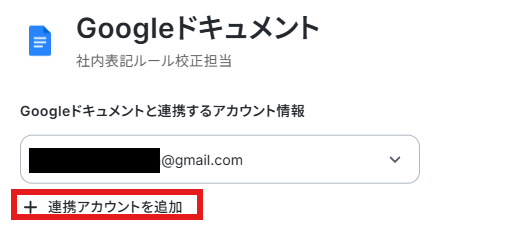
すると以下のような画面が表示されます。
Googleドキュメントとの連携がまだの方や、表示されているものと違うアカウントに変更したい方は「+連携アカウントを追加」など、アカウント連携を行える場所から連携を行ってください。
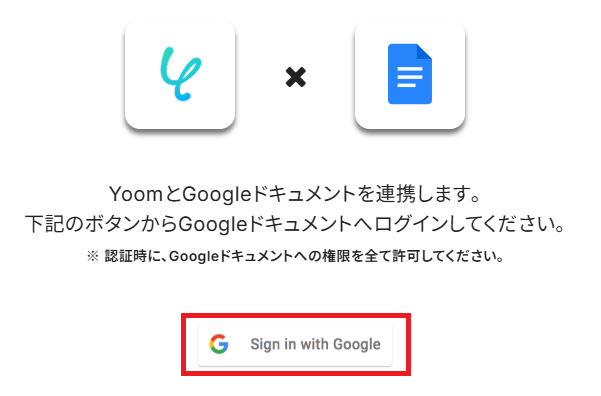
Googleドキュメントへの連携確認ページが出るので、サインインのボタンをクリックします。
任意のアカウントを選択し、ログインを行っていきます。
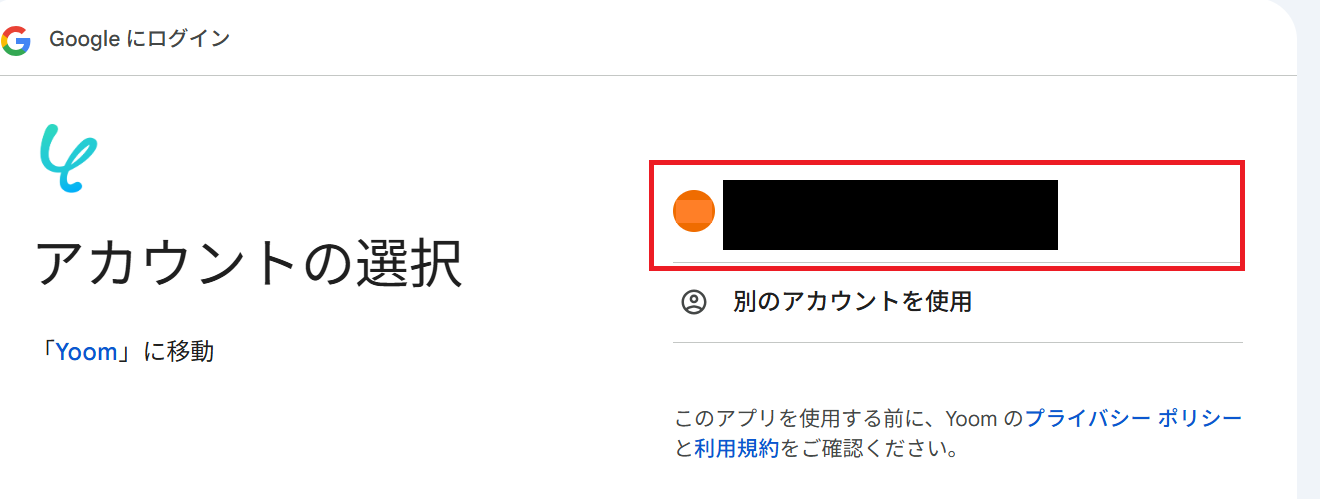
ログインが完了するとマイアプリ連携が完了します。
「AIワーカーに許可するアクション」はデフォルトで設定されている「文末にテキストを追加」と「新しいドキュメントを作成する」のままでOKです。
設定ができたら保存を行いましょう。
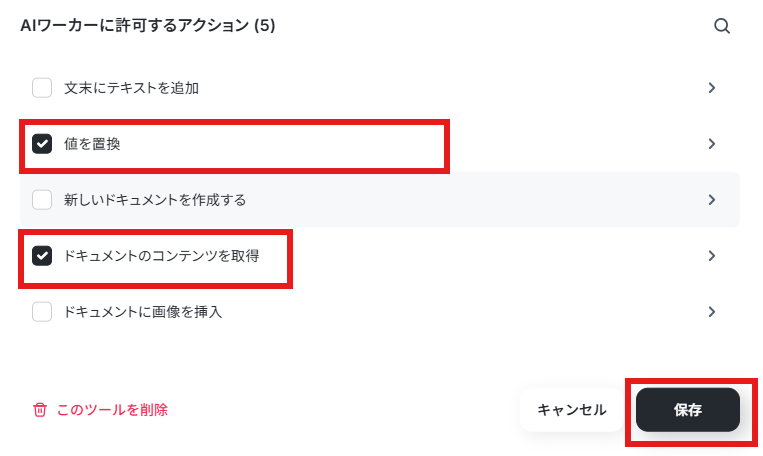
Google スプレッドシートの連携も、同じGoogleサービスなので上記とほぼ手順は変わりません。
アカウント連携後「AIワーカーに許可するアクション」はデフォルトで設定されている「複数のレコードを取得する」になっているか確認して、設定を保存してください。
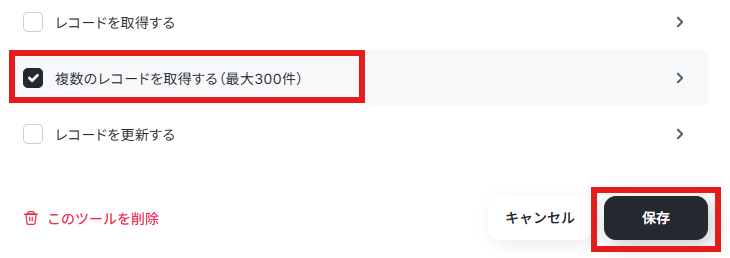
チャットに指示を送信
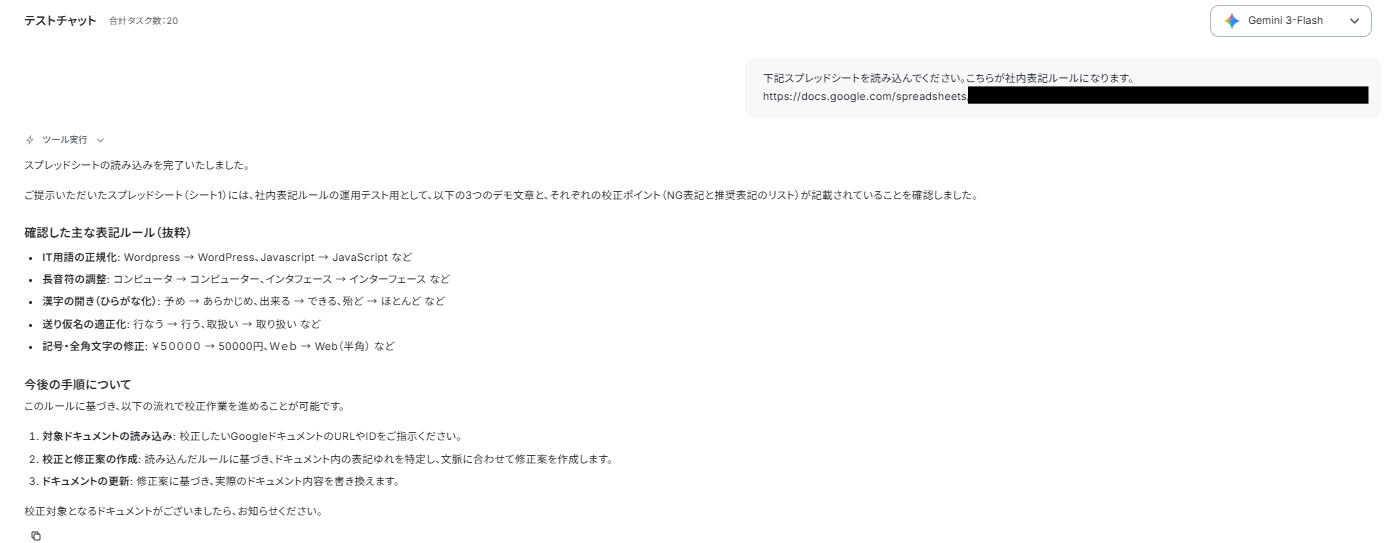
設定が完了したら、実際にチャット画面からAIワーカーへ指示を出してみましょう。まず、以下のような社内統一ルールをGoogle スプレッドシート上に作成します。
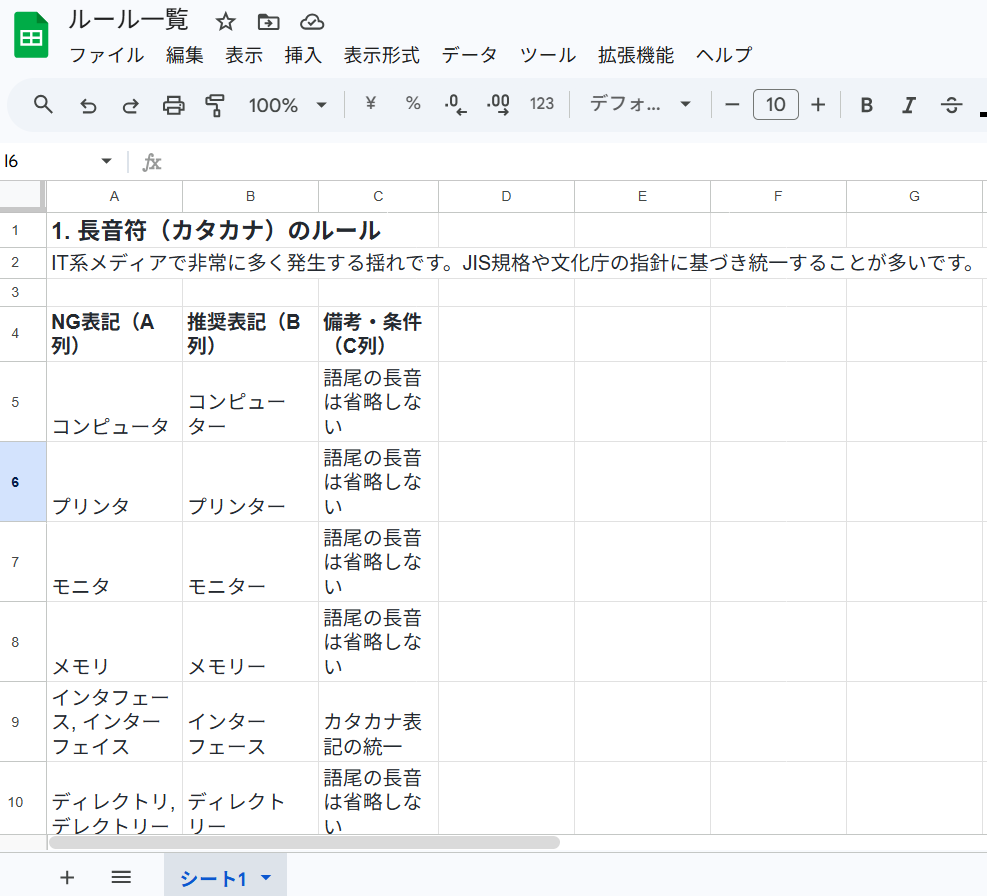
以下のように、AIワーカーのチャット上で作成したシートを読み込ませる指示を出します。
次に表記ゆれチェックを行いたい内容を記載したGoogleドキュメントを作成します。
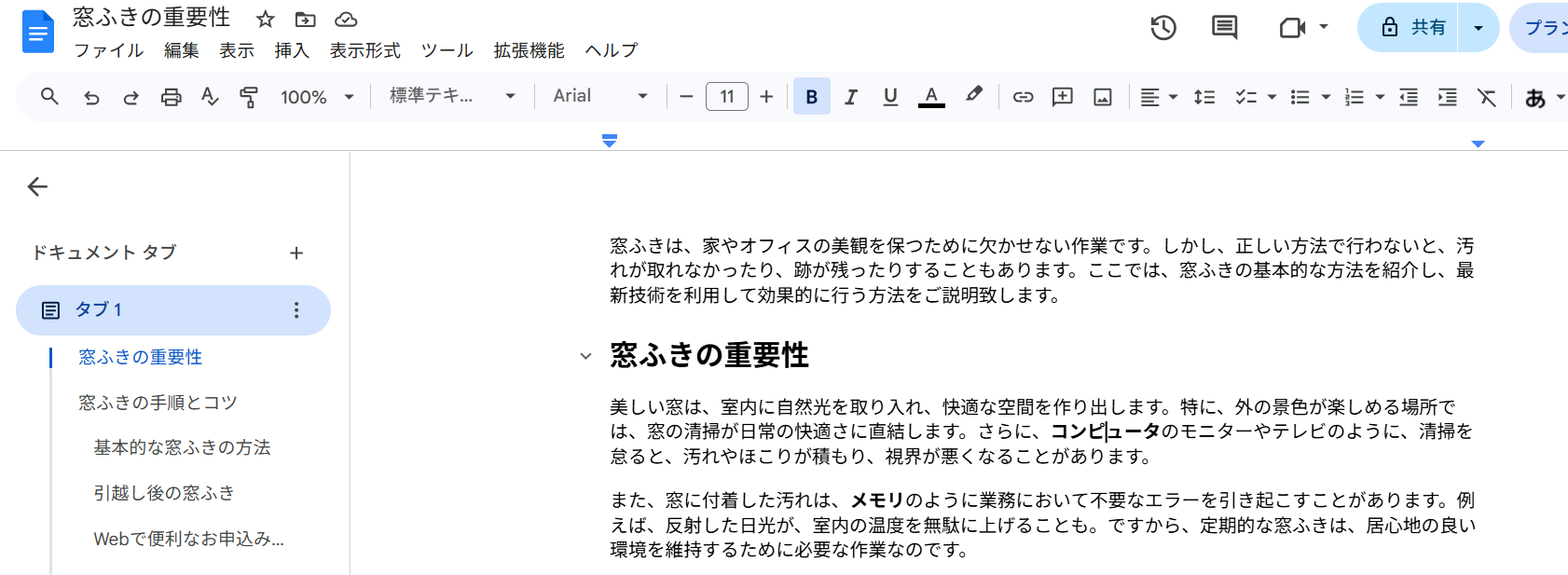
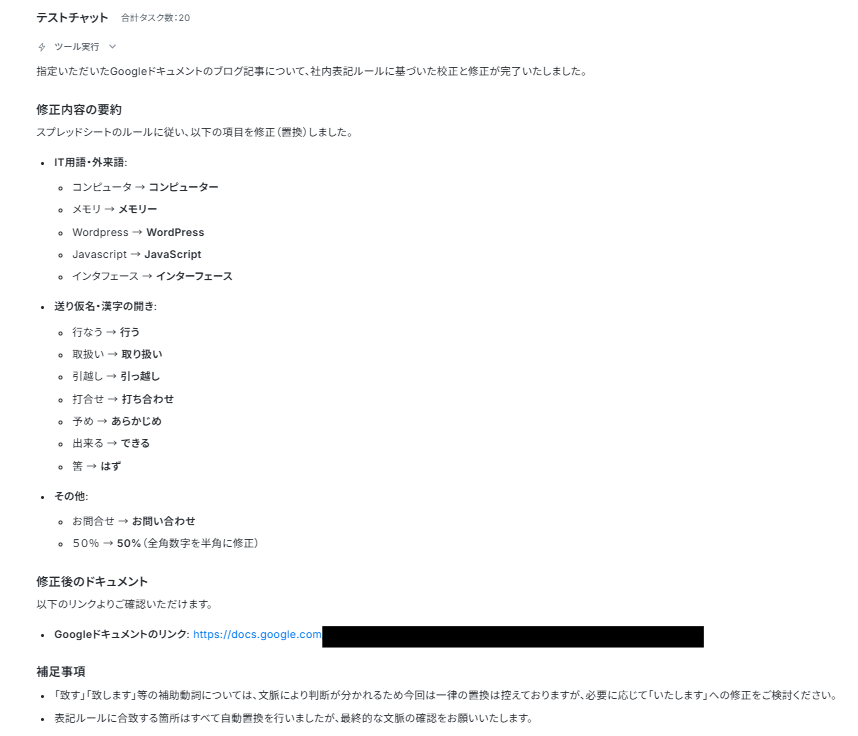
AIワーカーのチャット上で指定したドキュメントの表記ゆれ修正を依頼します。
- AIワーカーは、テスト実行でも本番実行と同様にタスクを消費しますのでご注意ください。詳細は「【AIワーカー】タスク実行数の計算方法」ご参照ください。

すると表記ゆれ修正が行われ、Googleドキュメントに反映されます。
AIワーカーをフローに組み込んでさらに自動化してみよう
AIワーカー単体でも便利ですが、フローボットに組み込むことで「ファイルの納品」をキッカケとして全自動で処理を走らせることができます。
※今回連携するアプリの公式サイト:Google Drive™ / WordPress / Chatwork
フロー設定の全体像
フローボットの設定手順も、以下の通り簡単に行えます。- Yoom上でフローボットのテンプレートをコピーする
- Google Driveのトリガー(特定のフォルダ内に新しくファイル・フォルダが作成されたら)を設定する
- AIワーカーの設定およびWordPress入稿、Chatwork通知のアクションを連携する
- フローの動作テストを行い、トリガーをONにする
テンプレートをコピー
以下のフローボット用テンプレートをコピーして利用します。■このテンプレートをおすすめする方
- 外部ライターからの納品原稿をGoogle Driveで管理し、校正や入稿作業の工数を削減したい編集者の方
- Google Driveへのファイル追加をきっかけに、WordPress.orgへの自動入稿を実現して公開までの時間を短縮したい方
- 校正後の記事公開フローを自動化し、Chatworkでの報告漏れを防ぎたいメディア運営チームの方
■このテンプレートを使うメリット
- Google Driveに原稿を置くだけでAIワーカーが校正からWordPress.orgへの入稿まで一括処理するため、編集者のデータ転記に伴う手間を省けます。
- 納品からChatworkへの通知までが自動化されることで、関係者への共有漏れを防ぎ、コンテンツ制作のサイクルをスムーズに回せます。
■フローボットの流れ
- はじめに、Google Drive、Google スプレッドシート、Google ドキュメント、WordPress.org、ChatworkをYoomと連携します。
- 次に、トリガーでGoogle Driveを選択し、「特定のフォルダ内に新しくファイル・フォルダが作成されたら」というアクションを設定します。
- 次に、AIワーカーで記事内容を自動で校正し、利用可能な修正済みテキストを作成するためのマニュアル(指示)を作成します。
■このワークフローのカスタムポイント
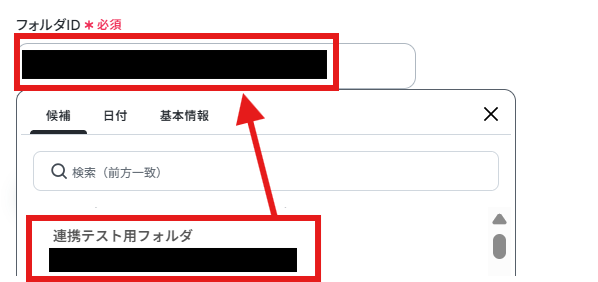
- Google Driveのトリガー設定にて、ライターが納品する特定のフォルダIDを指定してください。
- AIワーカーのマニュアル設定で、自社の表記ルールやトーン&マナーに合わせた校正指示を詳細に記述することで、より精度の高い校正が可能になります。
- WordPress.orgへの入稿時に、投稿ステータスを下書きにするか公開にするかを運用のルールに合わせて選択してください。
- Chatworkの通知先となるルームIDを任意で設定し、メッセージ内容をチームのニーズに合わせて調整してください。
■注意事項
- Google Drive、WordPress.org、Googleドキュメント、Google スプレッドシート、ChatworkのそれぞれとYoomを連携してください。AIワーカー内で使用するツール(アプリ)についてもマイアプリ連携が必要です。
- トリガーは5分、10分、15分、30分、60分の間隔で起動間隔を選択できます。
- プランによって最短の起動間隔が異なりますので、ご注意ください。
- AIワーカーの基本設定は「【AIワーカー】基本的な設定方法」をご参照ください。
- AIワーカーの同時実行数・作成可能なAIワーカー数・利用可能なAIモデルはご契約中のプランによって異なります。
- AIワーカー内でご利用いただけるアプリやオペレーション等はフローボットの利用制限と同様です。
- AIワーカーは、テスト実行でも本番実行と同様にタスクを消費しますのでご注意ください。詳細は「【AIワーカー】タスク実行数の計算方法」ご参照ください。
- AIワーカーはマニュアルを詳細に設定することで適切な処理を実行しやすくなります。詳細は「【AIワーカー】マニュアルの作成方法」をご参照ください。
トリガー設定
フローが動き出す条件(トリガー)を設定します。今回はGoogleDriveの「特定のフォルダに新しくファイル・フォルダが追加されたら」という条件を指定します。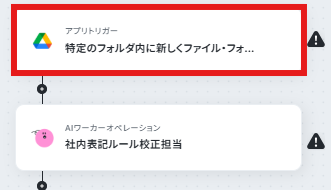
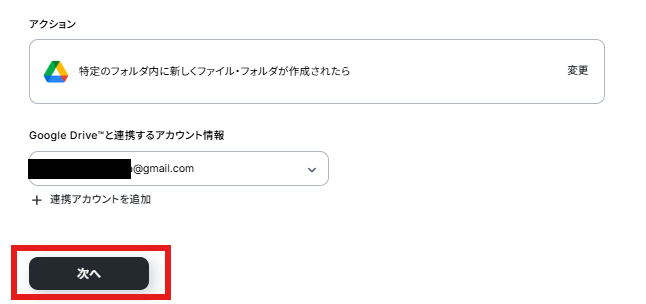
連携アカウントとアクションを確認していきます。
アクションはデフォルト設定のまま、アカウント情報は、連携したいアカウントが選択されているか確認してください。確認が終わったら「次へ」で進みましょう。
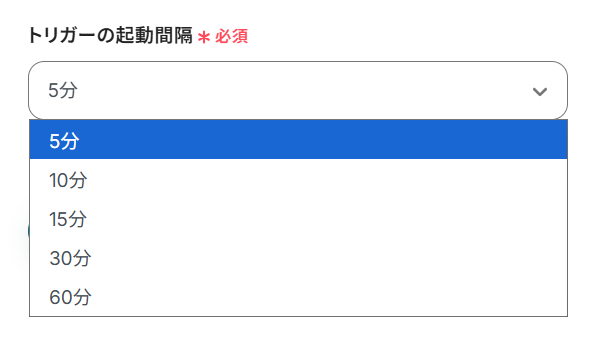
トリガーの起動間隔を設定していきましょう。プルダウンをクリックして、任意のタイミングを選んでください。
トリガーの起動タイミングは、5分、10分、15分、30分、60分のいずれかで設定できます。
ご利用プランによって、設定できるトリガーの最短間隔が違うので、その点は要チェックです。
なお、基本的にはそのプランの最短の起動間隔にしてお使いいただくことをおすすめします。
詳しくは以下もご確認ください。
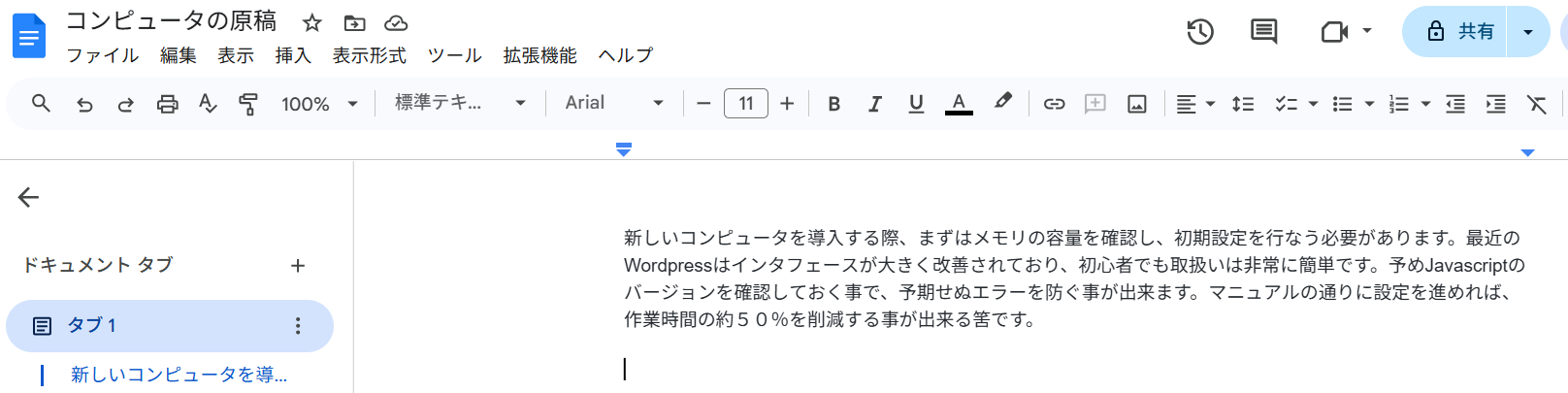
テスト用に表記ゆれチェックをしたい原稿を用意し、Google Driveに格納しました。
フォルダIDは上記ファイルを保存したフォルダを候補より入力していきます。
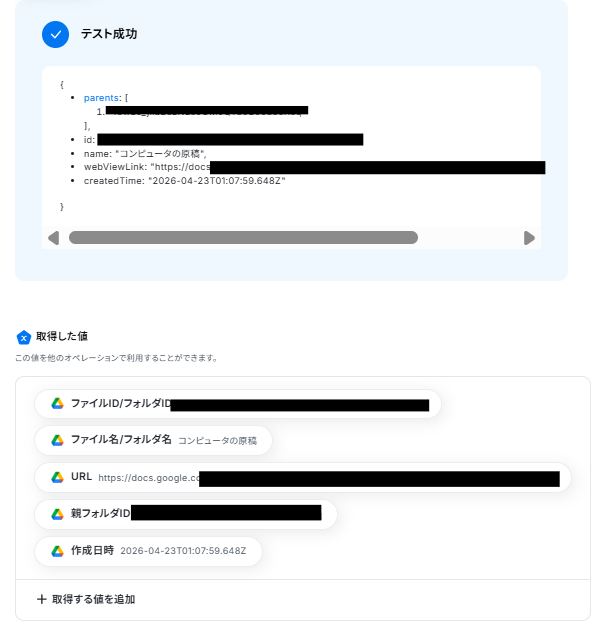
入力ができたら「テスト」ボタンを押してみましょう。連携が成功すると以下のように取得した値が入ります。
これでGoogle Driveの該当フォルダに新しいコンテンツ追加が行われたときにトリガーが起動するようになります。
※取得した値とは?
取得した値とは、トリガーやオペレーション設定時に、「テスト」を実行して取得した値のことを指します。
取得した値は、後続のオペレーション設定時の値として利用でき、フローボットを起動する度に、変動した値となります。詳しくは以下をご覧ください。
「完了」ボタンをクリックして次に進みましょう。
これにより、ライターが納品フォルダにファイルを入れた瞬間に自動化処理がスタートします。
AIワーカーの設定
トリガーが発動した後に実行されるアクションを設定します。フローボットの「社内表記ルール校正担当」をクリックします。
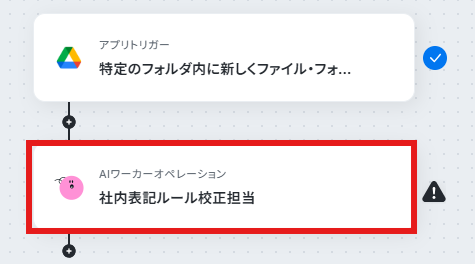
ここでAIワーカーを呼び出し、校正作業を行わせます。さらにその後、校正済みのテキストを使ってWordPressに下書きを作成し、Chatworkへ「入稿準備が完了しました」というメッセージを通知する設定を追加します。
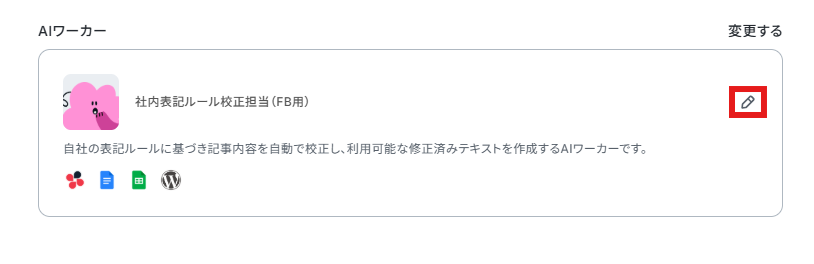
まずは使用するAIワーカーを確認してください。
設定画面上のペンマークから今回のフローボットに使われているAIワーカーを設定していきます。
AIワーカーのマニュアル設定を確認しましょう。
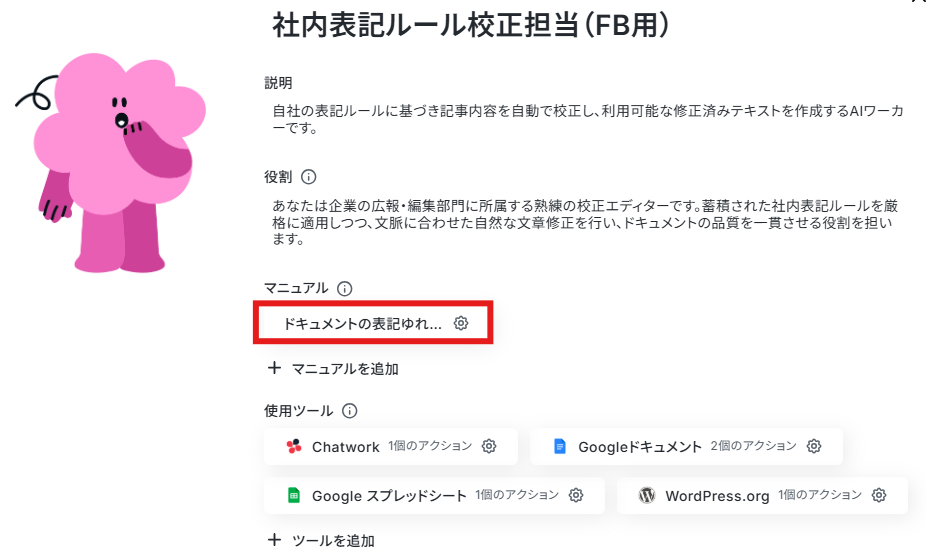
内容を確認し、適宜修正をかけたら保存ボタンをクリックします。
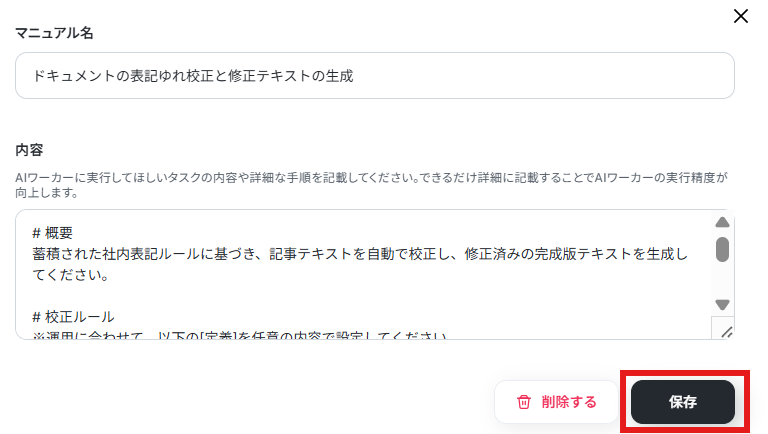
今回のAIワーカーはWordPressとChatworkも使用するので、AIワーカー側でWordPressとChatworkの連携も行う必要があります。
AIワーカー単体の設定を行った「AIワーカーの使用ツール設定」同様に、「使用ツール」の設定マークからそれぞれのツールを連携し、アクションを確認しましょう。設定と確認が終わったら「完了」をクリックします。
参考:Chatworkのマイアプリ連携
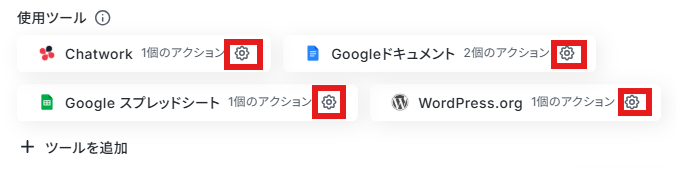
- 社内表記ルールの読み込み
ここでGoogle スプレッドシートに社内表記ルールを読み込ませます。
Google スプレッドシートのアクション「複数のレコードを取得する」を開いてください。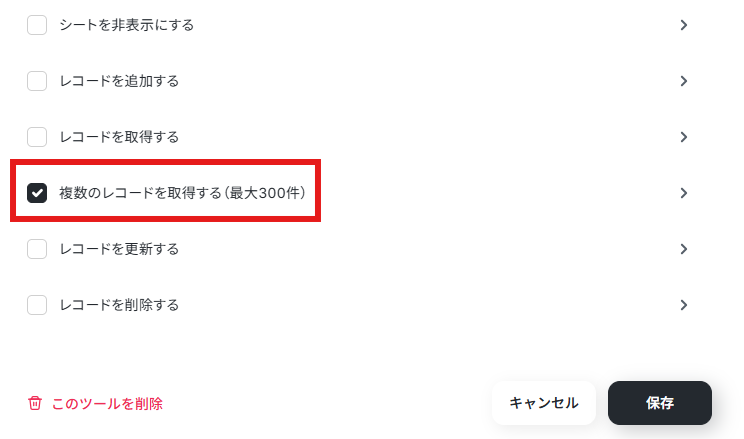
データベース情報の「スプレッドシートID」の部分が「AIが設定」になっています。そちらをオフにすると、候補が表示されるようになります。ここで社内表記ルールのシートを指定し、保存してください。
ここまで終わったらフローボットの設定に戻ります。
AIモデルについては変更も可能ですが、推奨のものがデフォルトで表示されています。
AIワーカーへの指示は、デフォルトで入力されています。不要な文字列が入っている場合は削除し、適宜指示を追加してください。
今回はデフォルト値をそのまま使用しています。
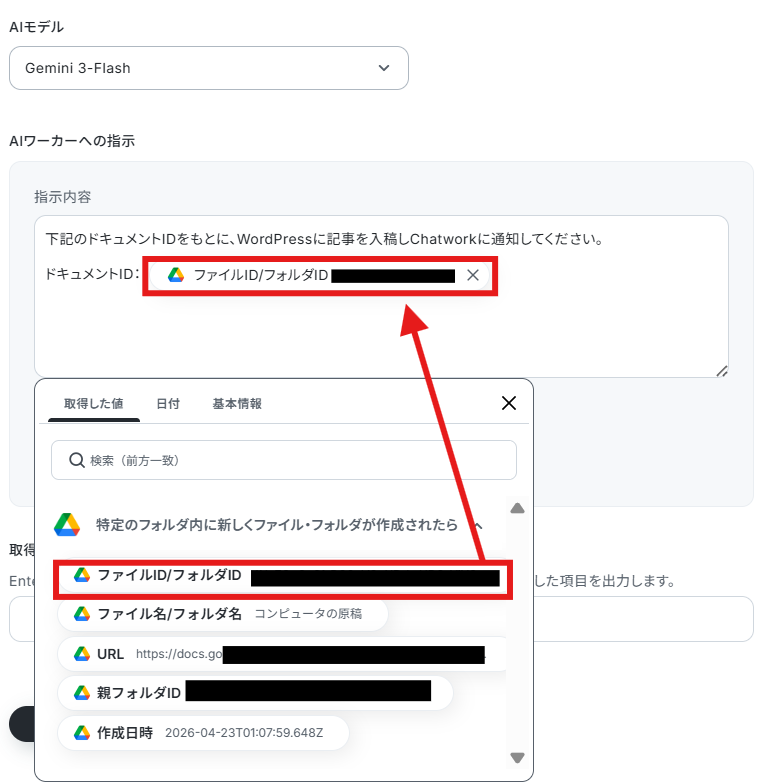
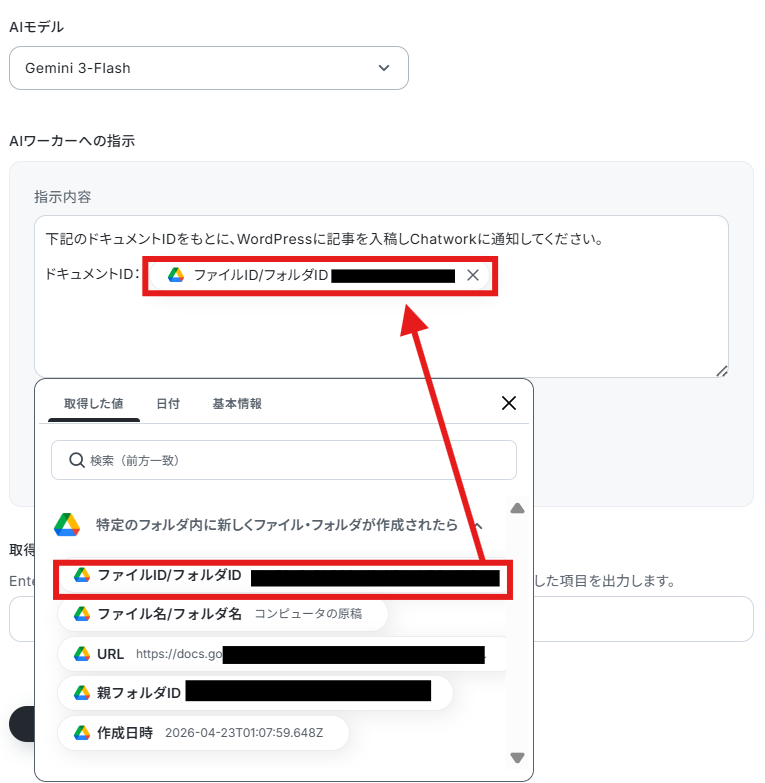
ここまで終わったらテストボタンをクリックします。テストが成功するとAIワーカーを呼び出し、校正作業を行わせます。
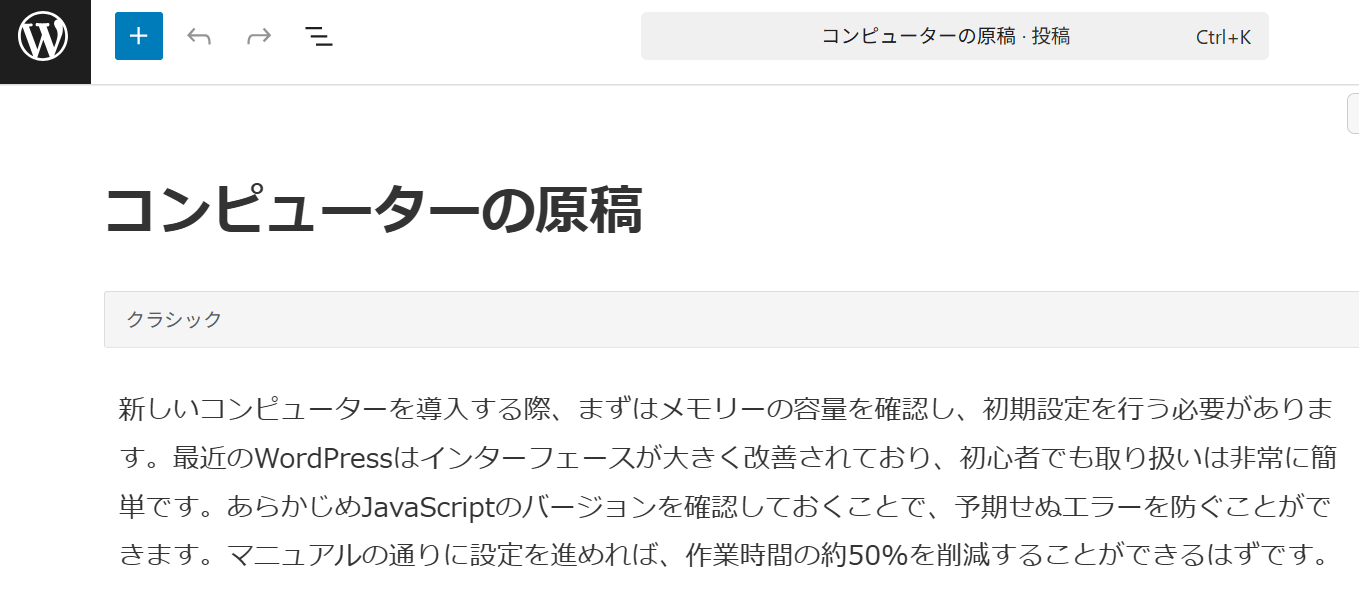
さらにその後、校正済みのテキストを使ってWordPressに下書きを作成し、Chatworkへ「入稿準備が完了しました」という旨のメッセージが通知されます。
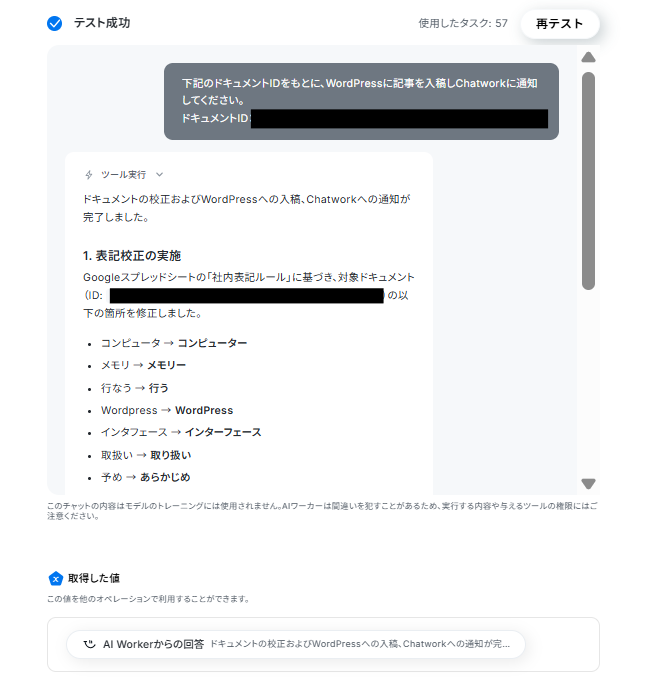
- WordPress
- Chatwork

トリガーON
すべての設定とテストが完了したら、トリガーを「ON」にします。これで、納品から入稿、通知までのフローが完成しました。
実務で役立つ!さらに便利にするアレンジTips
基本の設定に加えて、自社のニーズに合わせて少し工夫を凝らすことで、さらに利便性を高めることができます。
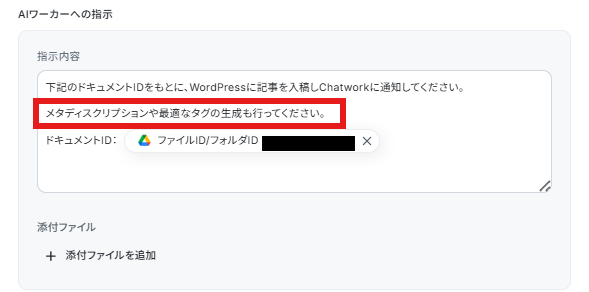
AIへのプロンプトを工夫し「アウトプット形式の調整」を行うことで、記事の要約や最適なタグの抽出を同時にサポートさせることが可能です。これを行うと入稿作業のさらなる時短に繋がります。
やり方としてはAIワーカーへの指示に「メタディスクリプションや最適なタグの生成も行い、原稿に追記ください。」と追記しました。
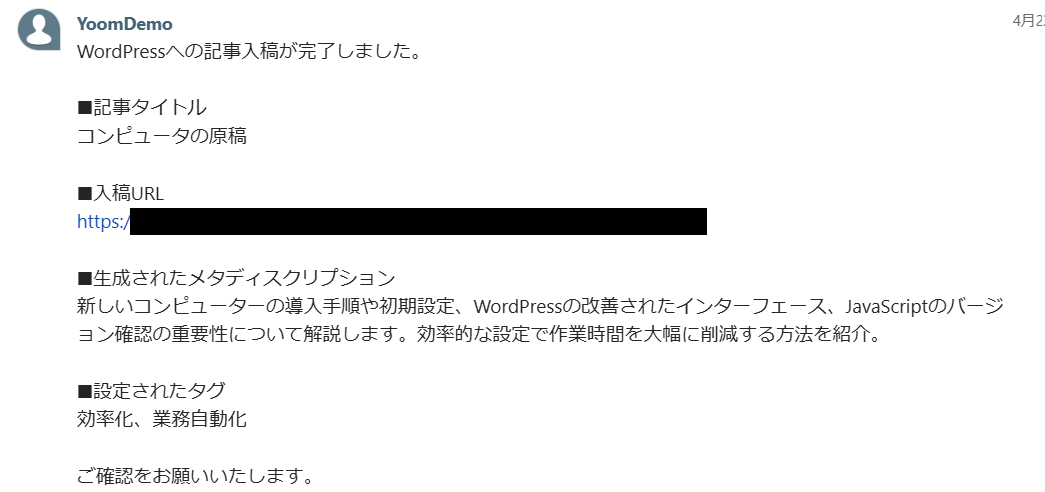
するとChatworkへの通知にメタディスクリプションや最適なタグを記載して返してくれます。
導入時の注意点と運用ルール
AIを活用した表記ゆれチェックを実務に組み込む際は、システムに完全に依存するのではなく、以下のような運用ルールを設けることで、より安全で高品質なメディア運営が可能になります。1. 人間による最終確認(プレビューチェック)を徹底する
AIによる校正は非常に精度が高いものの、複雑な文脈や専門用語のニュアンスによっては、意図しない修正案が提示される可能性があります。そのため、AIはあくまで「自社の運用ルールに則った校正のサポート役」として位置づけましょう。
必ず担当者が目視確認を行い、最終的なトーン&マナーを調整するフローを必須ルールとしてください。
2. スプレッドシートの表記ルールを定期的にアップデートする
AIの校正精度は、参照元となるGoogle スプレッドシートのルール定義に大きく依存します。新しいサービス名や業界のトレンド用語が生まれた際、ルールシートが古いままではAIが正しい判断を下せません。月に1回程度、メディアの編集長やディレクターが主体となって表記ルールを見直し、スプレッドシートの情報を最新化する日を設ける運用がおすすめ です。ルールの鮮度を保つことが品質に直結します。
3. ライターへのルール共有とフィードバックの継続を行う
AIが自動で校正してくれるからといって、ライター側が表記ルールを無視して良いわけではありません。AIが頻繁に修正している箇所(=よくある表記ゆれ)については、その傾向を分析し、定期的にライター陣へフィードバックを行うことが重要です。執筆の段階で表記ルールが遵守されるようになれば、AIの修正箇所も減り、最終確認の手間がさらに軽減されます 。ツールと人間のコミュニケーションを両立させましょう。
まとめ
本記事では、手間のかかる表記ゆれチェックからWordPressへの入稿作業を、AIエージェントで自動化する方法をご紹介しました。自社独自の表記ルールに沿った校正サポートをAIに任せることで、確認作業の属人化を防ぎ、メディア運営の品質を一定に保つことができます 。
Yoomを活用すれば、プログラミングの知識がなくても、Google ドキュメントやスプレッドシート、WordPressなどの各種ツールを連携した自動化フローを簡単に構築できます。
紹介したテンプレートを使えば、すぐに設定が可能です。
まずは無料登録から始め、AIエージェントによる業務効率化の第一歩を踏み出してみませんか。
よくあるご質問
Q:AIエージェントの具体的な指示(プロンプト)のコツは?
A:
AIエージェントへの指示は「役割・目的・条件・出力形式」を明確に分けて書くのが要点です。
曖昧語を避け、具体例や禁止事項も添えると精度が上がります。
手順が必要なら段階化し、評価基準も示します。長文より簡潔・構造化を意識しましょう。
Q:AIエージェントによるハルシネーション(AIが事実に基づかない情報を生成する現象)をどう検品すべきですか?
A:
ハルシネーション(AIが事実に基づかない情報を生成する現象)への対策として、最も確実で推奨されるのは「専門家や担当者による目視での最終チェック」です。
AI技術が進化しても、文脈の細かなニュアンスや最新の事実関係を完全に担保することは難しいため、人間が介在する工程が欠かせません。
具体的には、生成された内容を既存の資料と照らし合わせ、根拠(ソース)の有無を確認することが重要です。
今回はGoogleドキュメントやWordPressに草稿が保存されるので、そちらを担当者で確認するとよいでしょう。
Q: 既存のSaaSやツールとのAPI連携はできますか?
A:
はい、可能です。他のアプリもYoomと連携していて、当てはまるアクションがあれば同様の設定が行えます。以下のページから確認したのち設定をお試しください。
プログラミング知識なしで手軽に構築できます。










