










・
年末調整の書類チェックをAIエージェントで自動化!テンプレートを使った設定ガイド

「毎年大量に提出される年末調整の書類、一つ一つ目視で確認して不備を探す作業に何時間も取られていませんか?」
「本来の労務管理や採用業務に注力したい」という思いとは裏腹に、膨大な書類のチェックに追われている方も多いのではないでしょうか。
しかし、AIエージェントを活用すれば、提出された書類の不備を自動で検知し、従業員への修正依頼まで自動化できます。
この記事では、AIエージェントを使ってGoogle フォームで提出された書類をチェックし、不備の指摘からSlackでの通知、進捗の管理までを自動化する具体的な手順をご紹介します。
とにかく早く試したい方へ
Googleフォームで提出された年末調整書類の不備をチェックし、Slackでの修正依頼から進捗の転記までを自動化したい方は、以下のテンプレートをお試しください。
クリックするだけで、あなたのYoom環境にAIエージェントがコピーされます。
基本的なフローがすでに組み上がっているため、すぐに業務の効率化を体感できます。
AIエージェントをまず試したい方はこちら
自社の年末調整ルールに基づき書類の不備を自動検知し、Slackで修正依頼を従業員へ直接通知して業務を効率化するAIエージェントです。

 年末調整書類チェック担当
年末調整書類の内容を解析し、自社ルールに沿って不備を自律的に判断しSlackで修正依頼を送るAIワーカーです。確認作業の自動化により人事労務担当者の工数削減と精度向上を実現できるので、書類不備のチェックや差し戻し対応を効率化し、スムーズな回収を行いたい方におすすめです。
試してみる
■概要年末調整の時期は、多くの従業員から提出される書類の確認作業に追われ、担当者の負担が大きくなりがちです。特に記載漏れや計算の相違、添付書類の不備など、細かなチェックを一人ひとり行うのは膨大な時間がかかります。このAIワーカーは、提出された書類(画像やPDF)の内容を解析し、あらかじめ設定された自社の運用ルールに沿って不備がないかを判断します。不備が見つかった場合には、Slackを活用して対象の従業員へ修正依頼をダイレクトメッセージで直接送信するため、担当者の工数を抑えつつスムーズな書類回収を実現します。■このAIワーカーをおすすめする方- 年末調整書類の不備確認や従業員への再提出依頼に多くの時間を費やしており、業務を効率化したい人事労務担当者の方
- 自社の細かなチェックルールをAIに参照させ、一次判定を任せることで、確認精度を高めたいチームリーダーの方
- 従業員への差し戻し通知をSlackでスピーディーかつ丁寧に行いたいと考えている経営者の方
■AIワーカー設定の流れ- AIワーカーの「名前」や「役割」を設定し、AIがどのような立場で業務を行うかを定義します。
- 使用ツールとしてSlackをYoomと連携し、メールアドレスによる従業員の特定やメッセージ送信ができる状態を整えます。普段業務で利用している他のアプリ等に変更して設定することも可能です。
- 最後に、AIへの具体的な指示書となる「マニュアル」を、自社の年末調整ルールに合わせて作成・編集します。
なお、使用するツールは普段業務で利用している他のアプリ等に変更して設定することもできます。
■このAIワーカーのカスタムポイント- マニュアル内の「# 自社の確認ルール(必須項目)」に、氏名や住所の記載漏れ、特定の計算チェックなど、自社で必ず確認すべきポイントを詳細に設定してください。
- マニュアル内の「# 添付書類の要件」には、控除証明書の金額照合や画像の鮮明度といった基準を具体的に設定することで、AIの判断精度が向上し、より実務に即した判定が可能になります。
- 差し戻し時のメッセージ文面もマニュアル内で自由に調整できます。AIが客観的に不備を伝えることで、担当者と従業員の間のコミュニケーションをより円滑に進められるようになります。
■注意事項- SlackとYoomを連携してください。
- AIワーカーの基本設定は「【AIワーカー】基本的な設定方法」をご参照ください。
- AIワーカーの同時実行数・作成可能なAIワーカー数・利用可能なAIモデルはご契約中のプランによって異なります。
- AIワーカー内でご利用いただけるアプリやオペレーション等はフローボットの利用制限と同様です。
- AIワーカーは、テスト実行でも本番実行と同様にタスクを消費しますのでご注意ください。詳細は「【AIワーカー】タスク実行数の計算方法」をご参照ください。
- AIワーカーはマニュアルを詳細に設定することで適切な処理を実行しやすくなります。詳細は「【AIワーカー】マニュアルの作成方法」をご参照ください。
年末調整書類の内容を解析し、自社ルールに沿って不備を自律的に判断しSlackで修正依頼を送るAIワーカーです。確認作業の自動化により人事労務担当者の工数削減と精度向上を実現できるので、書類不備のチェックや差し戻し対応を効率化し、スムーズな回収を行いたい方におすすめです。
- 年末調整書類の不備確認や従業員への再提出依頼に多くの時間を費やしており、業務を効率化したい人事労務担当者の方
- 自社の細かなチェックルールをAIに参照させ、一次判定を任せることで、確認精度を高めたいチームリーダーの方
- 従業員への差し戻し通知をSlackでスピーディーかつ丁寧に行いたいと考えている経営者の方
- AIワーカーの「名前」や「役割」を設定し、AIがどのような立場で業務を行うかを定義します。
- 使用ツールとしてSlackをYoomと連携し、メールアドレスによる従業員の特定やメッセージ送信ができる状態を整えます。普段業務で利用している他のアプリ等に変更して設定することも可能です。
- 最後に、AIへの具体的な指示書となる「マニュアル」を、自社の年末調整ルールに合わせて作成・編集します。
■このAIワーカーのカスタムポイント
- マニュアル内の「# 自社の確認ルール(必須項目)」に、氏名や住所の記載漏れ、特定の計算チェックなど、自社で必ず確認すべきポイントを詳細に設定してください。
- マニュアル内の「# 添付書類の要件」には、控除証明書の金額照合や画像の鮮明度といった基準を具体的に設定することで、AIの判断精度が向上し、より実務に即した判定が可能になります。
- 差し戻し時のメッセージ文面もマニュアル内で自由に調整できます。AIが客観的に不備を伝えることで、担当者と従業員の間のコミュニケーションをより円滑に進められるようになります。
- SlackとYoomを連携してください。
- AIワーカーの基本設定は「【AIワーカー】基本的な設定方法」をご参照ください。
- AIワーカーの同時実行数・作成可能なAIワーカー数・利用可能なAIモデルはご契約中のプランによって異なります。
- AIワーカー内でご利用いただけるアプリやオペレーション等はフローボットの利用制限と同様です。
- AIワーカーは、テスト実行でも本番実行と同様にタスクを消費しますのでご注意ください。詳細は「【AIワーカー】タスク実行数の計算方法」をご参照ください。
- AIワーカーはマニュアルを詳細に設定することで適切な処理を実行しやすくなります。詳細は「【AIワーカー】マニュアルの作成方法」をご参照ください。
業務フローを丸ごと自動化したい方はこちら
Googleフォームで年末調整の書類が届いたら、AIエージェントで不備をチェックし、Slackでの通知と進捗転記を自動で行うフローボットです。
■概要年末調整の時期は、従業員から提出される膨大な書類の確認作業に追われ、人事担当者の負担が大きくなりがちです。特に、書類の不備による差し戻しや、進捗状況の管理をすべて手作業で行うと、膨大な時間と労力がかかってしまいます。このワークフローを活用すれば、Google フォームで提出された書類の不備チェックから、Slackでの修正依頼、進捗管理表への自動転記までを一貫して自動化できます。これにより、年末調整の書類チェック業務を効率化し、担当者の確認工数を抑制することが可能になります。
■このテンプレートをおすすめする方- 年末調整の書類チェックを自動化し、人事労務の業務負担を軽減したいと考えている担当者の方
- 従業員への修正依頼や再提出の督促を、Slackを活用してよりスムーズに行いたいチームリーダーの方
- 書類の提出状況や進捗管理を自動で行い、転記ミスなどのヒューマンエラーを防止したい経営者の方
■このテンプレートを使うメリット- Google フォームに書類が届くと、AIが不備を自動で検知するため、これまで手作業で行っていた確認時間を短縮し、業務の効率化に繋がります。
- 不備がある場合は自動でSlack通知が行われ、不備がない場合はGoogle スプレッドシートへ即座に転記されるため、管理業務をスムーズに進められます。
■フローボットの流れ- はじめに、Google フォーム、Google Drive、Slack、Google スプレッドシートをYoomと連携します。
- 次に、トリガーで、Google フォームの「フォームに回答が送信されたら」アクションを設定します。
- 次に、自社の年末調整ルールに基づき書類の不備を自動検知し、従業員へ修正依頼を通知するためのマニュアルを作成し、Google フォーム、Google Drive、Slack、Google スプレッドシートを使用ツールとして設定します。
- 最後に、オペレーションで、Google スプレッドシートの「レコードを追加する」アクションを設定し、進捗管理表にデータを追加します。
※「トリガー」:フロー起動のきっかけとなるアクション、「オペレーション」:トリガー起動後、フロー内で処理を行うアクション
■このワークフローのカスタムポイント- AIワーカーのマニュアル設定では、自社の規定に合わせたチェック項目や、Slackでの返信文面を自由にカスタマイズしてください。
- Google スプレッドシートの設定では、管理している表の項目に合わせて、転記する情報のマッピングを調整してください。
- Google Drive内で参照するマニュアルや、提出書類の保存先フォルダを任意で指定してください。
■注意事項- Googleフォーム、Google Drive、Slack、Google スプレッドシートのそれぞれとYoomを連携してください。AIワーカー内で使用するツール(アプリ)についてもマイアプリ連携が必要です。
- トリガーは5分、10分、15分、30分、60分の間隔で起動間隔を選択できます。
- プランによって最短の起動間隔が異なりますので、ご注意ください。
- ダウンロード可能なファイル容量は最大300MBまでです。アプリの仕様によっては300MB未満になる可能性があるので、ご注意ください。
- トリガー、各オペレーションでの取り扱い可能なファイル容量の詳細は「ファイルの容量制限について」をご参照ください。
- AIワーカーの基本設定は「【AIワーカー】基本的な設定方法」をご参照ください。
- AIワーカーの同時実行数・作成可能なAIワーカー数・利用可能なAIモデルはご契約中のプランによって異なります。
- AIワーカー内でご利用いただけるアプリやオペレーション等はフローボットの利用制限と同様です。
- AIワーカーは、テスト実行でも本番実行と同様にタスクを消費しますのでご注意ください。詳細は「【AIワーカー】タスク実行数の計算方法」をご参照ください。
- AIワーカーはマニュアルを詳細に設定することで適切な処理を実行しやすくなります。詳細は「【AIワーカー】マニュアルの作成方法」をご参照ください。


- 年末調整の書類チェックを自動化し、人事労務の業務負担を軽減したいと考えている担当者の方
- 従業員への修正依頼や再提出の督促を、Slackを活用してよりスムーズに行いたいチームリーダーの方
- 書類の提出状況や進捗管理を自動で行い、転記ミスなどのヒューマンエラーを防止したい経営者の方
- Google フォームに書類が届くと、AIが不備を自動で検知するため、これまで手作業で行っていた確認時間を短縮し、業務の効率化に繋がります。
- 不備がある場合は自動でSlack通知が行われ、不備がない場合はGoogle スプレッドシートへ即座に転記されるため、管理業務をスムーズに進められます。
- はじめに、Google フォーム、Google Drive、Slack、Google スプレッドシートをYoomと連携します。
- 次に、トリガーで、Google フォームの「フォームに回答が送信されたら」アクションを設定します。
- 次に、自社の年末調整ルールに基づき書類の不備を自動検知し、従業員へ修正依頼を通知するためのマニュアルを作成し、Google フォーム、Google Drive、Slack、Google スプレッドシートを使用ツールとして設定します。
- 最後に、オペレーションで、Google スプレッドシートの「レコードを追加する」アクションを設定し、進捗管理表にデータを追加します。
■このワークフローのカスタムポイント
- AIワーカーのマニュアル設定では、自社の規定に合わせたチェック項目や、Slackでの返信文面を自由にカスタマイズしてください。
- Google スプレッドシートの設定では、管理している表の項目に合わせて、転記する情報のマッピングを調整してください。
- Google Drive内で参照するマニュアルや、提出書類の保存先フォルダを任意で指定してください。
- Googleフォーム、Google Drive、Slack、Google スプレッドシートのそれぞれとYoomを連携してください。AIワーカー内で使用するツール(アプリ)についてもマイアプリ連携が必要です。
- トリガーは5分、10分、15分、30分、60分の間隔で起動間隔を選択できます。
- プランによって最短の起動間隔が異なりますので、ご注意ください。
- ダウンロード可能なファイル容量は最大300MBまでです。アプリの仕様によっては300MB未満になる可能性があるので、ご注意ください。
- トリガー、各オペレーションでの取り扱い可能なファイル容量の詳細は「ファイルの容量制限について」をご参照ください。
- AIワーカーの基本設定は「【AIワーカー】基本的な設定方法」をご参照ください。
- AIワーカーの同時実行数・作成可能なAIワーカー数・利用可能なAIモデルはご契約中のプランによって異なります。
- AIワーカー内でご利用いただけるアプリやオペレーション等はフローボットの利用制限と同様です。
- AIワーカーは、テスト実行でも本番実行と同様にタスクを消費しますのでご注意ください。詳細は「【AIワーカー】タスク実行数の計算方法」をご参照ください。
- AIワーカーはマニュアルを詳細に設定することで適切な処理を実行しやすくなります。詳細は「【AIワーカー】マニュアルの作成方法」をご参照ください。
年末調整をAIエージェントで自動化するメリットと活用シーン
従来の給与計算ソフト(SaaS)にもAI機能は搭載されているものがありますが、それらは主に「システムへの入力補助」が役割となることが多いようです。
Yoomで自作するAIエージェントは、SaaSの前段階にある「従業員とのやり取り」や「提出物の一次受け」を担える点で大きく異なります。
1. 不備連絡を省力化できる
人間がチェックする場合、提出から確認までに数日のラグが発生しがちで、その間に従業員は提出した内容を忘れてしまい、再提出依頼への反応が遅れてしまう…といった経験はありませんか?
AIエージェントなら、フォーム送信後にスピーディーに自動チェックができます。
「画像が不鮮明です」「金額が一致しません」といったフィードバックをその場で返すことで、修正がスムーズに進みやすくなるでしょう。
2. システムの「隙間」を埋める柔軟なチェック体制が叶う
「自社独自の形式で提出してもらっている」「特定のファイル名で保存してほしい」といった細かなローカルルールは、どうしてもSaaSの標準機能だけでは対応しきれない場合がありますよね。
AIエージェントであれば、マニュアル(指示出し)の文章を少し調整するだけで、そうした自社独自の規定に沿ったチェックも柔軟に行うことが可能です。会社ごとの運用ルールに合わせて、かゆいところに手が届くサポートをしてくれます。
3. 担当者は「完了分」だけを確認すればOK
膨大な提出物を相手に、不備をもれなくチェックするのはとても大変で、時間もかなりかかってしまいがちですよね。
AIエージェントなら、AIが不備のある書類を自動で弾き、修正を依頼してくれるため、担当者の手元には「不備のない書類」だけが集まる状態を作り出せます。
そのため、最終確認と承認プロセスだけに集中しやすくなるため、年末調整シーズンの負担を減らすことができるのではないでしょうか。
年末調整書類チェック担当のAIエージェントを作ってみよう
それでは、実際にYoomを使って年末調整書類チェック担当のAIワーカーを作成してみましょう。
YoomのAIワーカーはノーコードの直感的な操作で作成できますよ。
Yoomのアカウントをお持ちでない方は、こちらの登録フォームから発行しておきましょう。
※今回連携するアプリの公式サイト:Google Drive/Google スプレッドシート/Googleフォーム/Slack
[Yoomとは]
【AIワーカー設定の手順】
- テンプレートをコピー
- 基本設定
- マニュアル作成
- 使用ツール連携
- 挙動を確認
ステップ1:AIワーカーをコピー
まずは、以下のバナーからAIワーカーをコピーしてください。
年末調整書類チェック担当
年末調整書類の内容を解析し、自社ルールに沿って不備を自律的に判断しSlackで修正依頼を送るAIワーカーです。確認作業の自動化により人事労務担当者の工数削減と精度向上を実現できるので、書類不備のチェックや差し戻し対応を効率化し、スムーズな回収を行いたい方におすすめです。
試してみる
■概要年末調整の時期は、多くの従業員から提出される書類の確認作業に追われ、担当者の負担が大きくなりがちです。特に記載漏れや計算の相違、添付書類の不備など、細かなチェックを一人ひとり行うのは膨大な時間がかかります。このAIワーカーは、提出された書類(画像やPDF)の内容を解析し、あらかじめ設定された自社の運用ルールに沿って不備がないかを判断します。不備が見つかった場合には、Slackを活用して対象の従業員へ修正依頼をダイレクトメッセージで直接送信するため、担当者の工数を抑えつつスムーズな書類回収を実現します。■このAIワーカーをおすすめする方- 年末調整書類の不備確認や従業員への再提出依頼に多くの時間を費やしており、業務を効率化したい人事労務担当者の方
- 自社の細かなチェックルールをAIに参照させ、一次判定を任せることで、確認精度を高めたいチームリーダーの方
- 従業員への差し戻し通知をSlackでスピーディーかつ丁寧に行いたいと考えている経営者の方
■AIワーカー設定の流れ- AIワーカーの「名前」や「役割」を設定し、AIがどのような立場で業務を行うかを定義します。
- 使用ツールとしてSlackをYoomと連携し、メールアドレスによる従業員の特定やメッセージ送信ができる状態を整えます。普段業務で利用している他のアプリ等に変更して設定することも可能です。
- 最後に、AIへの具体的な指示書となる「マニュアル」を、自社の年末調整ルールに合わせて作成・編集します。
なお、使用するツールは普段業務で利用している他のアプリ等に変更して設定することもできます。
■このAIワーカーのカスタムポイント- マニュアル内の「# 自社の確認ルール(必須項目)」に、氏名や住所の記載漏れ、特定の計算チェックなど、自社で必ず確認すべきポイントを詳細に設定してください。
- マニュアル内の「# 添付書類の要件」には、控除証明書の金額照合や画像の鮮明度といった基準を具体的に設定することで、AIの判断精度が向上し、より実務に即した判定が可能になります。
- 差し戻し時のメッセージ文面もマニュアル内で自由に調整できます。AIが客観的に不備を伝えることで、担当者と従業員の間のコミュニケーションをより円滑に進められるようになります。
■注意事項- SlackとYoomを連携してください。
- AIワーカーの基本設定は「【AIワーカー】基本的な設定方法」をご参照ください。
- AIワーカーの同時実行数・作成可能なAIワーカー数・利用可能なAIモデルはご契約中のプランによって異なります。
- AIワーカー内でご利用いただけるアプリやオペレーション等はフローボットの利用制限と同様です。
- AIワーカーは、テスト実行でも本番実行と同様にタスクを消費しますのでご注意ください。詳細は「【AIワーカー】タスク実行数の計算方法」をご参照ください。
- AIワーカーはマニュアルを詳細に設定することで適切な処理を実行しやすくなります。詳細は「【AIワーカー】マニュアルの作成方法」をご参照ください。
年末調整書類の内容を解析し、自社ルールに沿って不備を自律的に判断しSlackで修正依頼を送るAIワーカーです。確認作業の自動化により人事労務担当者の工数削減と精度向上を実現できるので、書類不備のチェックや差し戻し対応を効率化し、スムーズな回収を行いたい方におすすめです。
- 年末調整書類の不備確認や従業員への再提出依頼に多くの時間を費やしており、業務を効率化したい人事労務担当者の方
- 自社の細かなチェックルールをAIに参照させ、一次判定を任せることで、確認精度を高めたいチームリーダーの方
- 従業員への差し戻し通知をSlackでスピーディーかつ丁寧に行いたいと考えている経営者の方
- AIワーカーの「名前」や「役割」を設定し、AIがどのような立場で業務を行うかを定義します。
- 使用ツールとしてSlackをYoomと連携し、メールアドレスによる従業員の特定やメッセージ送信ができる状態を整えます。普段業務で利用している他のアプリ等に変更して設定することも可能です。
- 最後に、AIへの具体的な指示書となる「マニュアル」を、自社の年末調整ルールに合わせて作成・編集します。
■このAIワーカーのカスタムポイント
- マニュアル内の「# 自社の確認ルール(必須項目)」に、氏名や住所の記載漏れ、特定の計算チェックなど、自社で必ず確認すべきポイントを詳細に設定してください。
- マニュアル内の「# 添付書類の要件」には、控除証明書の金額照合や画像の鮮明度といった基準を具体的に設定することで、AIの判断精度が向上し、より実務に即した判定が可能になります。
- 差し戻し時のメッセージ文面もマニュアル内で自由に調整できます。AIが客観的に不備を伝えることで、担当者と従業員の間のコミュニケーションをより円滑に進められるようになります。
- SlackとYoomを連携してください。
- AIワーカーの基本設定は「【AIワーカー】基本的な設定方法」をご参照ください。
- AIワーカーの同時実行数・作成可能なAIワーカー数・利用可能なAIモデルはご契約中のプランによって異なります。
- AIワーカー内でご利用いただけるアプリやオペレーション等はフローボットの利用制限と同様です。
- AIワーカーは、テスト実行でも本番実行と同様にタスクを消費しますのでご注意ください。詳細は「【AIワーカー】タスク実行数の計算方法」をご参照ください。
- AIワーカーはマニュアルを詳細に設定することで適切な処理を実行しやすくなります。詳細は「【AIワーカー】マニュアルの作成方法」をご参照ください。
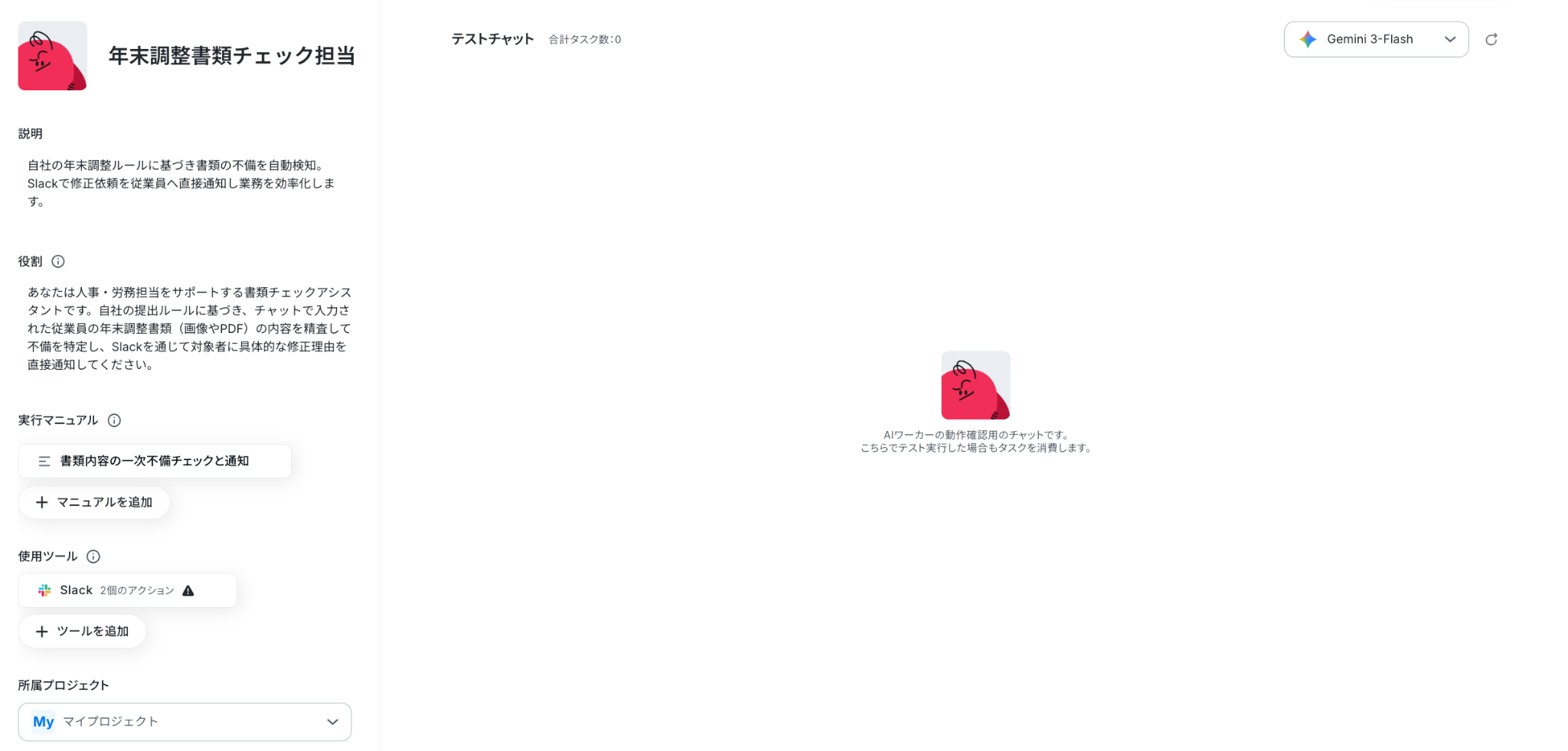
AIワーカーのコピーに成功すると、以下のようなチャット画面が表示されます。
なお、コピーしたテンプレートはYoomのマイプロジェクトから確認できます。
ステップ2:AIワーカーの基本的な設定
AIワーカーの名前や説明、役割を設定しましょう。
基本的な内容はすでに記載してありますので、そのまま使ってもOKです。
①名前
AIワーカーの名前を設定します。
あとからAIワーカーを修正することも可能ですが、わかりやすい名前にしておきましょう。
今回は「年末調整書類チェック担当」としました!
②説明
メモ書きとして使用するイメージです。実際の処理には関係しません。
ここでは、どんなAIワーカーなのかを入力しています。
③役割
ここに設定した内容がAIワーカーの処理やアウトプットに影響するため、具体的な役割や作業内容を記載しておきましょう。
今回は「あなたは人事・労務担当をサポートする書類チェックアシスタントです。自社の提出ルールに基づき、チャットで入力された従業員の年末調整書類(画像やPDF)の内容を精査して不備を特定し、Slackを通じて対象者に具体的な修正理由を直接通知してください。」と入力しました。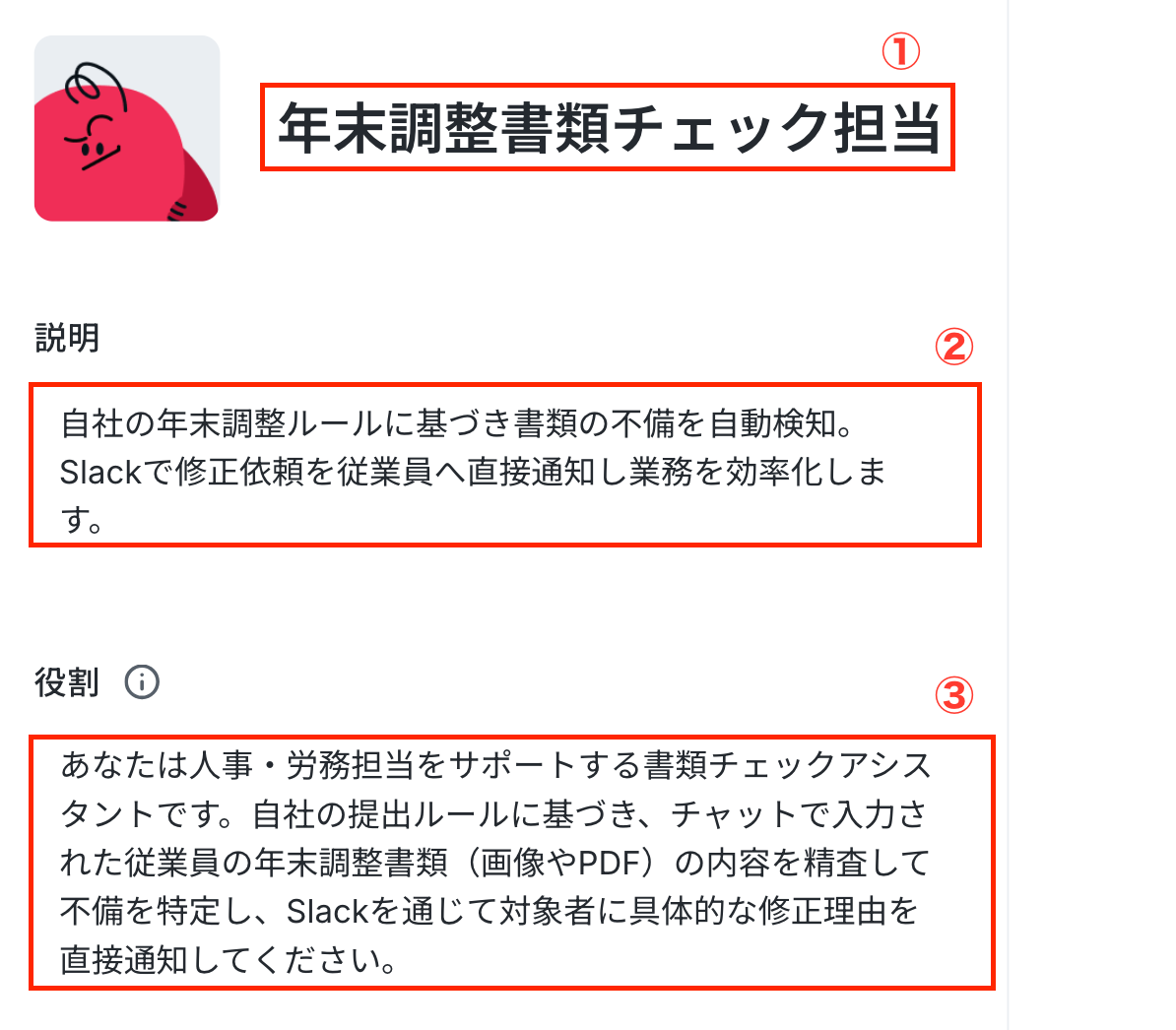
ステップ3:AIワーカーのマニュアル設定
ここが最も重要なステップです!
AIへの指示(プロンプト)を具体的に設定するとより精度が高くなるので、できるだけ具体的な手順を記載しておくことをおすすめします!
マニュアルの作り方については、【AIワーカー】マニュアルの作成方法で詳しく解説していますので、ぜひ参考にしてください。
マニュアル名の右側にあるマークをクリックしてマニュアルの編集を行いましょう。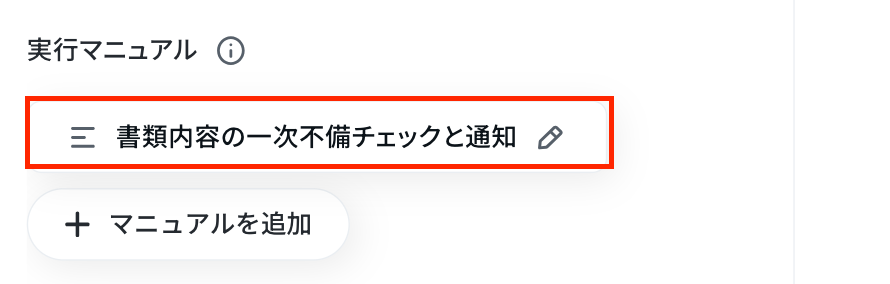
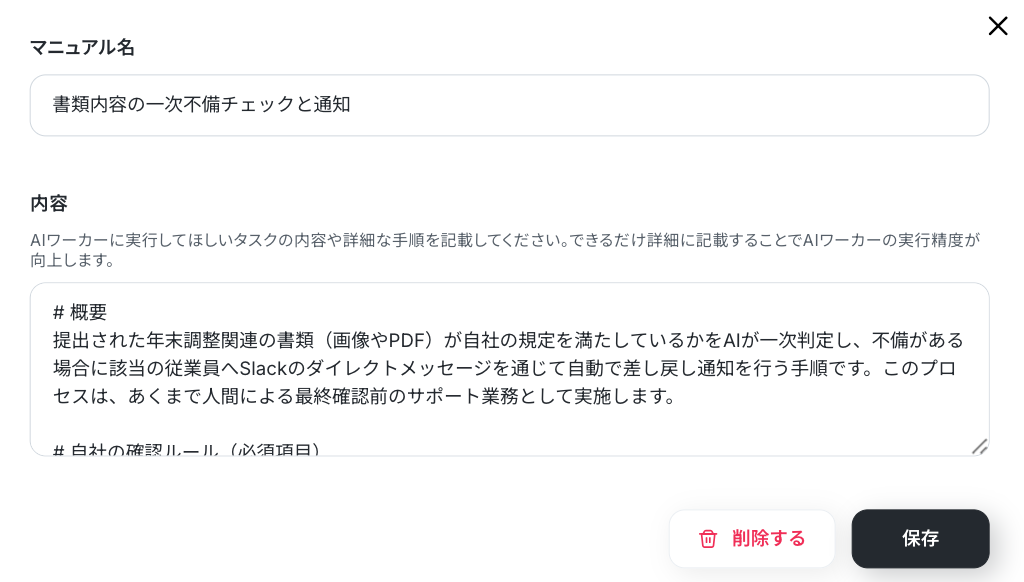
まずは「マニュアル名」を入力します。
「内容」は処理精度を決める肝となる部分なので、なるべく具体的に記載しましょう。
AIワーカーの精度を高めるためには、マニュアルの書き方を工夫することが大切です。
具体的には、手順をなるべく細かく切り分け、それぞれの手順についてできる限り詳細に説明するのがおすすめです。
普段自分がやっている業務を思い浮かべながら、「どのような手順を踏んでいるか」「何に気をつけているか」といったことを整理し、マニュアルに落とし込むイメージです。
各手順でやるべきことや注意点などを細かく記載することで、AIワーカーの精度を高められます。
ステップ4:AIワーカーの使用ツール設定
次に、AIワーカーで使用するツールの設定をしましょう。
ここで設定したツールを使ってAIワーカーが処理を行います。
「+ツールを追加」ボタンを押し、「Google スプレッドシート」・「Googleフォーム」・「Google Drive」・「Slack」を追加します。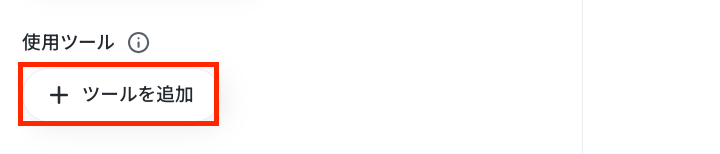
【Google スプレッドシートの追加方法】
まずは、Google スプレッドシートを追加する方法を解説します。
検索窓に「Google スプレッドシート」を入力します。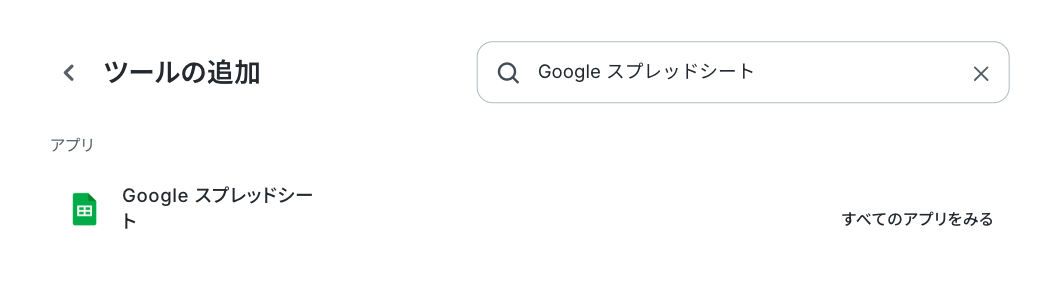
※基本的な設定方法は以下の解説ナビをご覧ください!
連携するアカウント情報に自分のアカウントが入っていればOKです。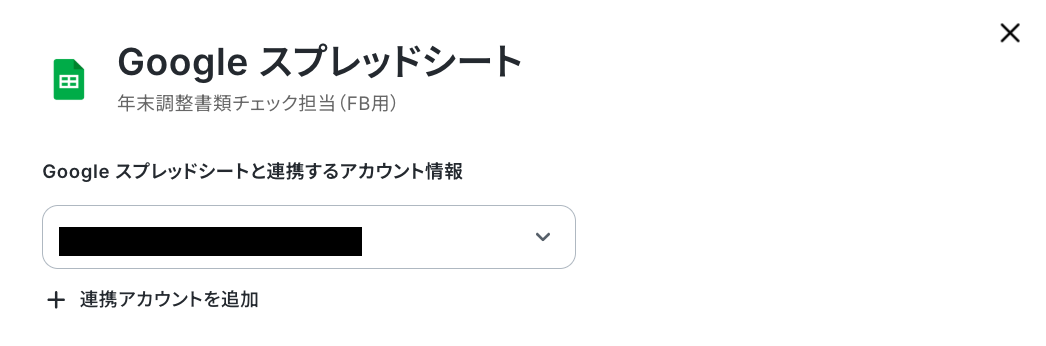
アカウントにログインしたら、アクションを選択します。
アクションは「レコードを追加する」を選択してください。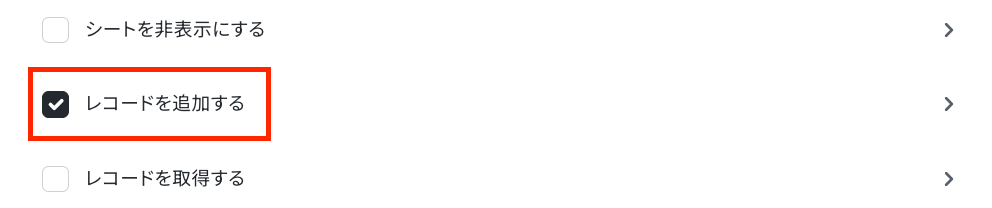
次に、データベース情報を設定する画面に移動します。
指定するシートにデータを追加する場合は、トグルをOFFにし、入力欄をクリックして表示される候補から選んでください。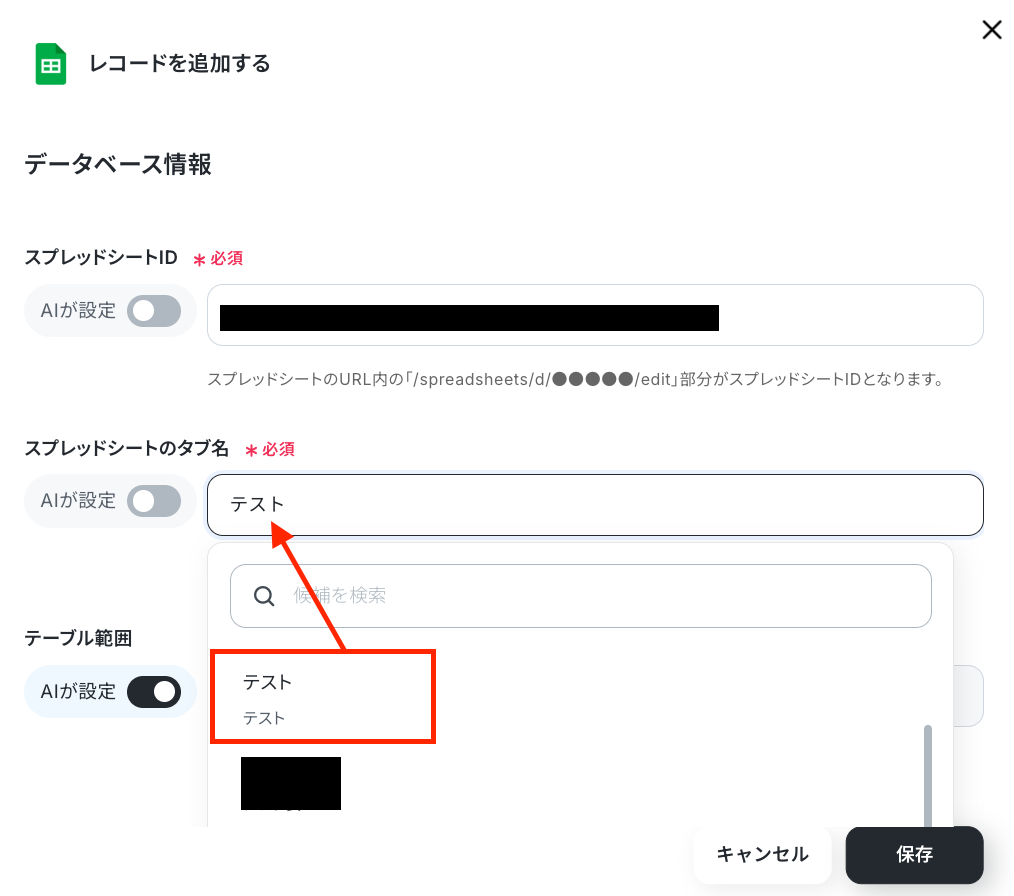
【Googleフォームの追加方法】
続いて、Googleフォームを追加しましょう。
追加方法は、【Google スプレッドシートの追加方法】のナビを参照して連携を行ってください。
下図のように、連携するアカウント情報に自分のアカウントが入っていればOKです。
アクションは、「特定の回答情報を取得」を選択します。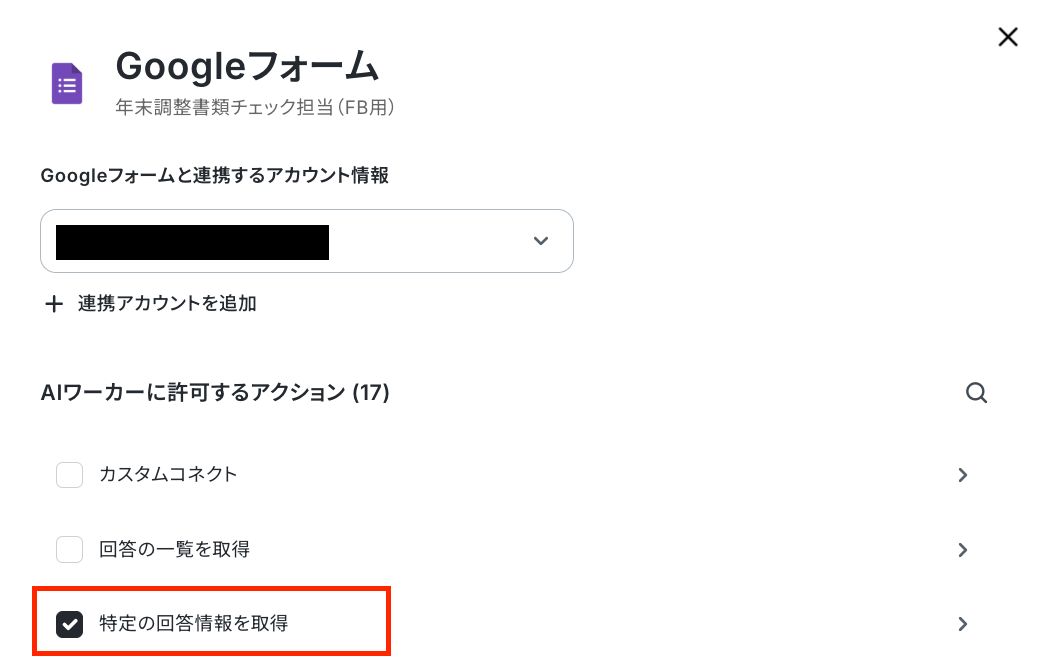
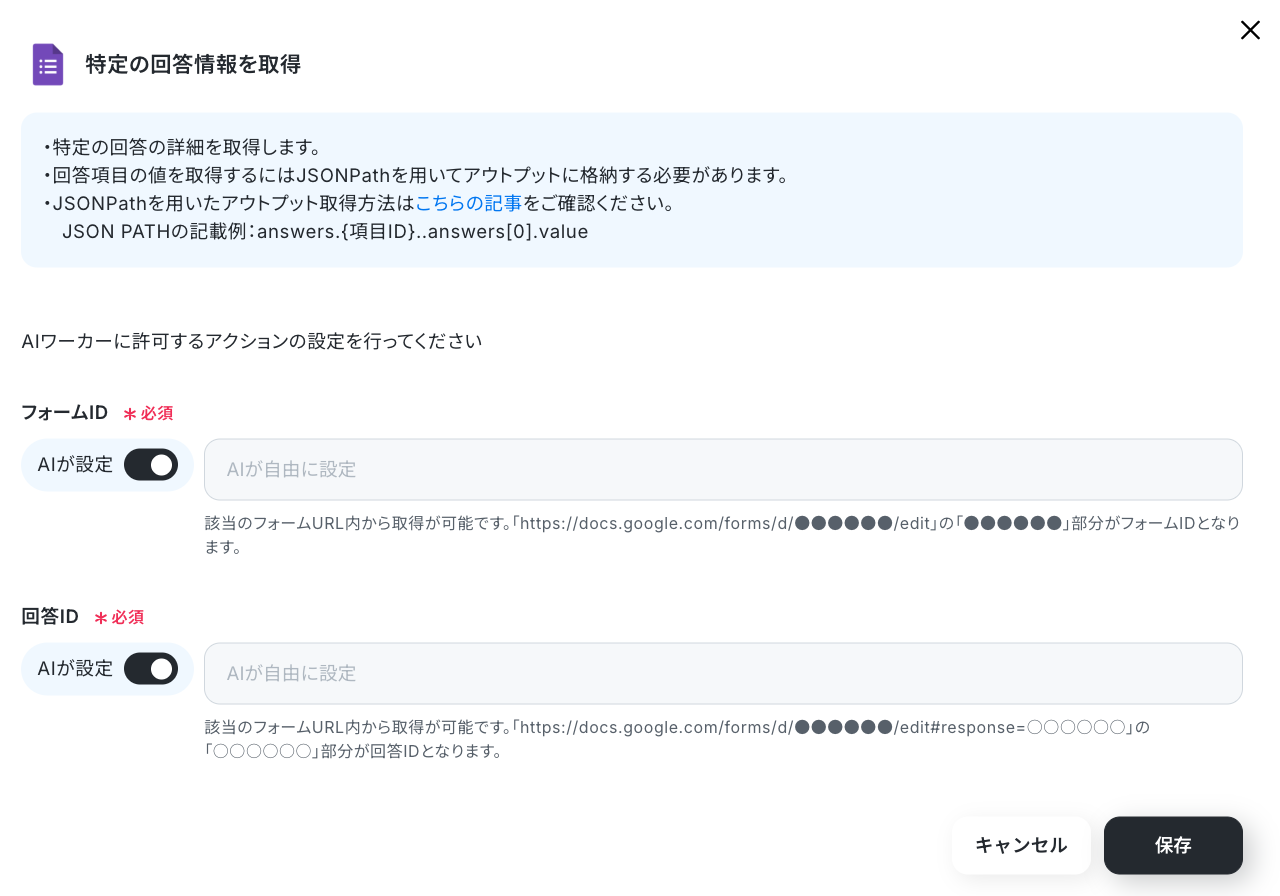
【Google Driven追加方法】
続いて、GoogleDriveを追加しましょう。
追加方法は、【Google スプレッドシートの追加方法】のナビを参照して連携を行ってください。
下図のように、連携するアカウント情報に自分のアカウントが入っていればOKです。
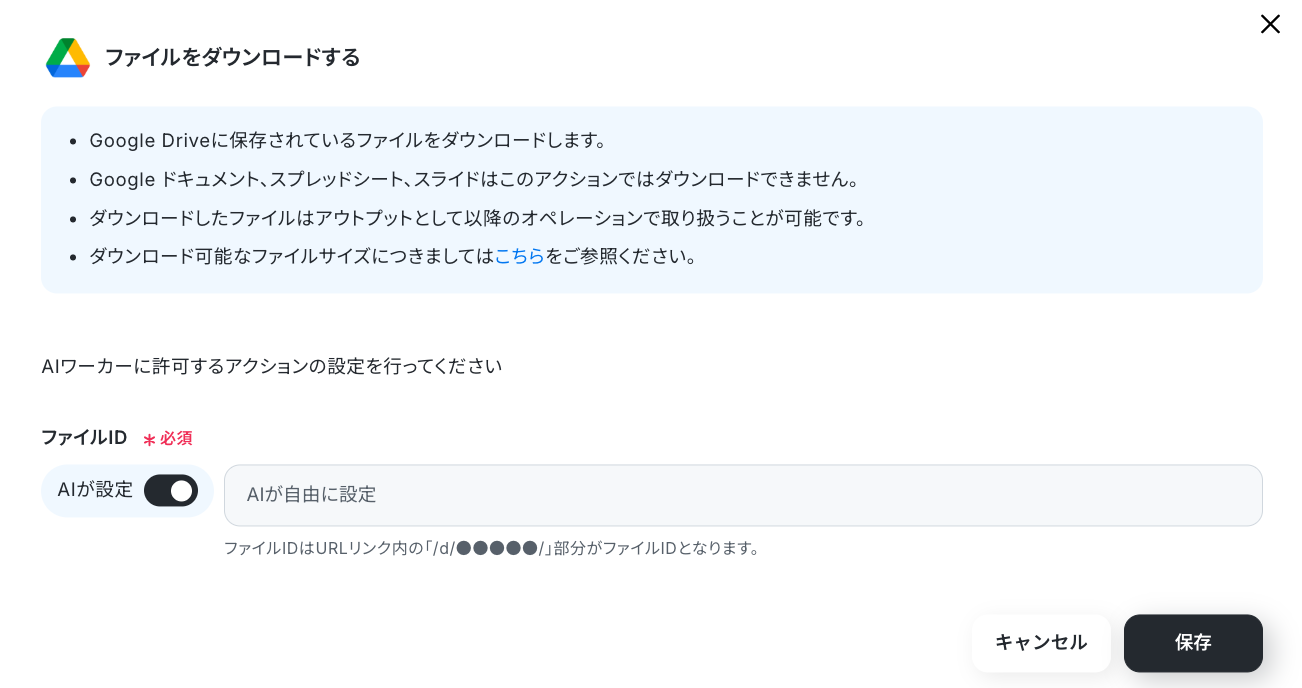
アクションは、「ファイルをダウンロードする」を選択します。
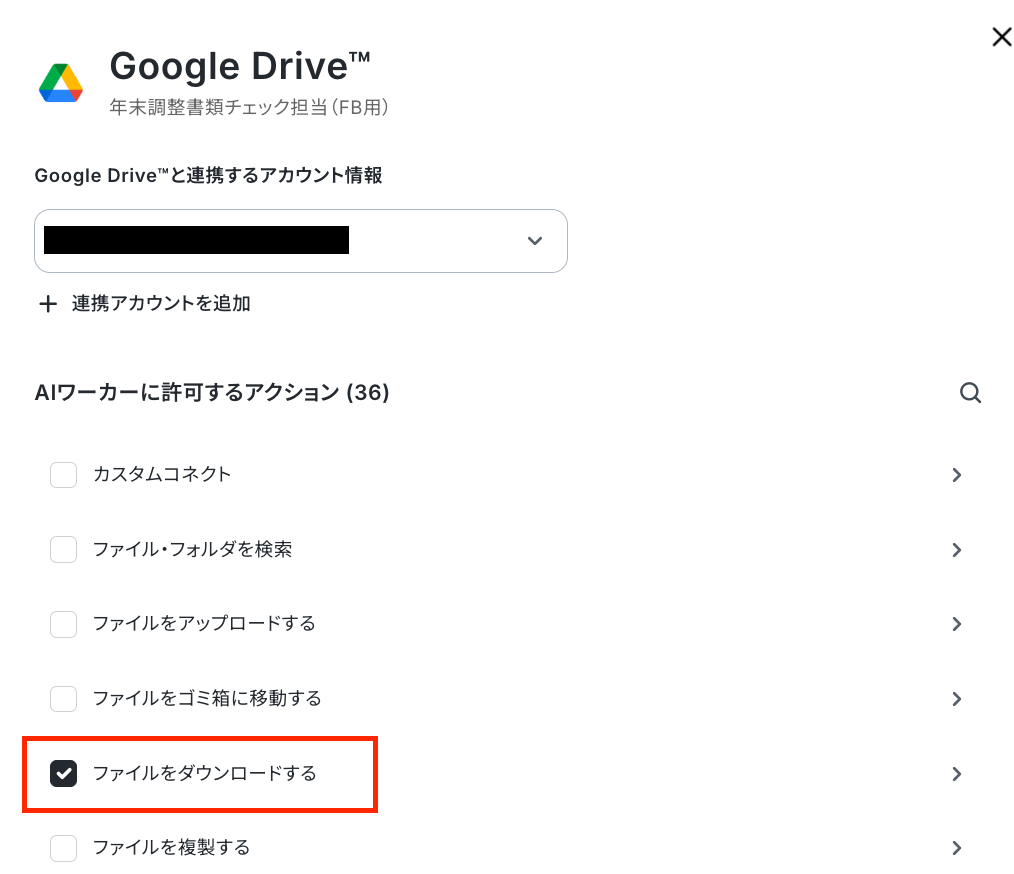
ここでは「AIが設定」のトグルをONにしておきましょう。
【Slackの追加方法】
最後に、Slackを追加しましょう。
Slackの連携方法は以下のナビをご覧ください。
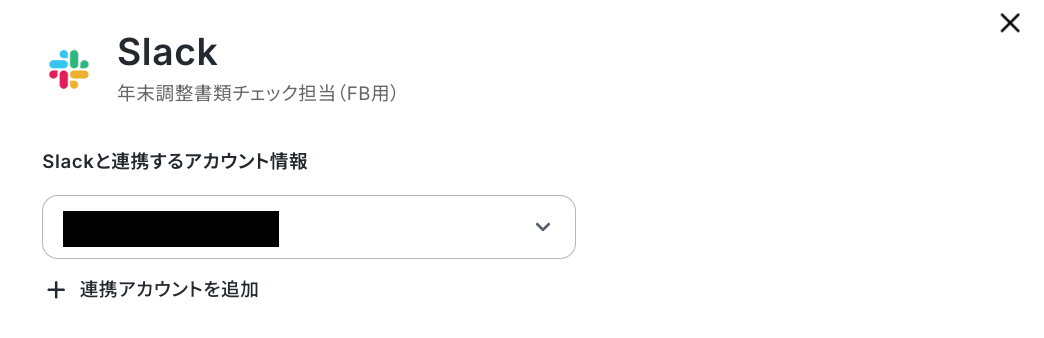
「Slackと連携するアカウント情報」にアカウントが表示されていればマイアプリ連携完了です!
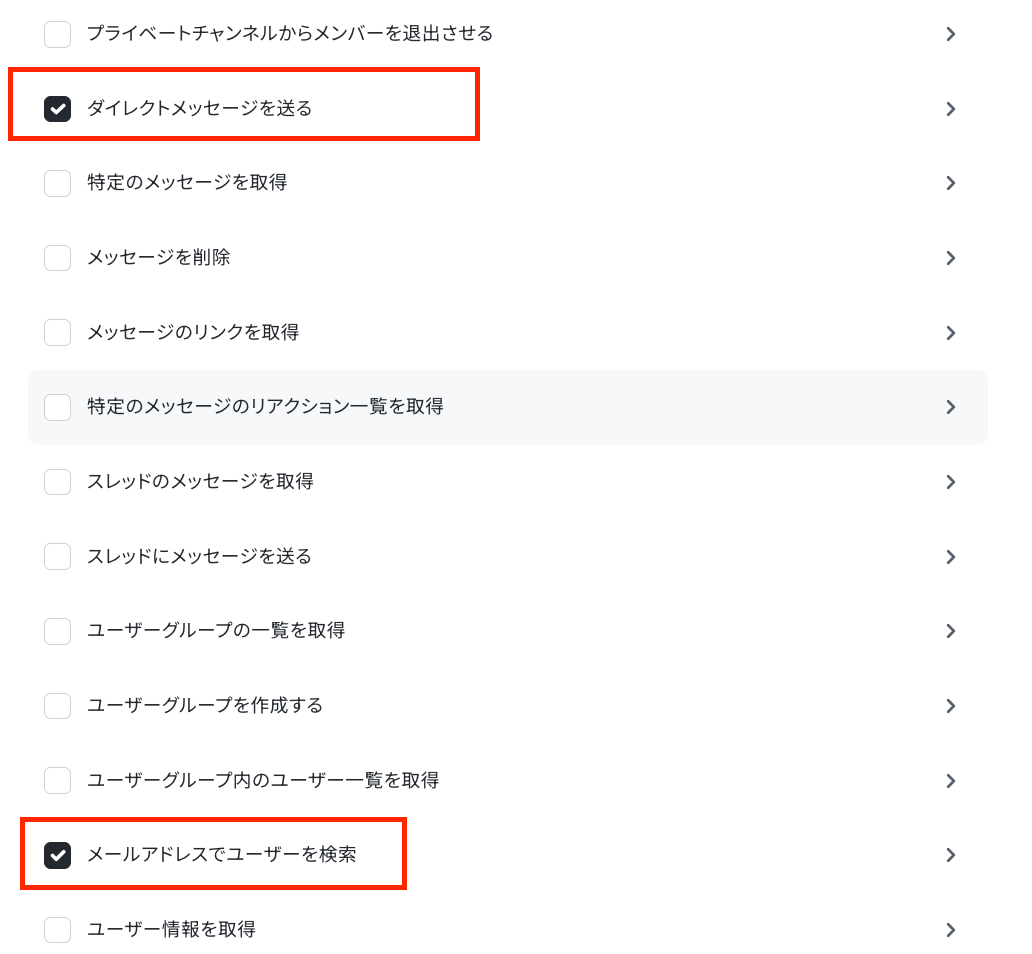
次に、アクションは「ダイレクトメッセージを送る」・「メールアドレスでユーザーを検索」を選択します。
※なお、アクションを選択する前に以下のリンクをご参照ください。
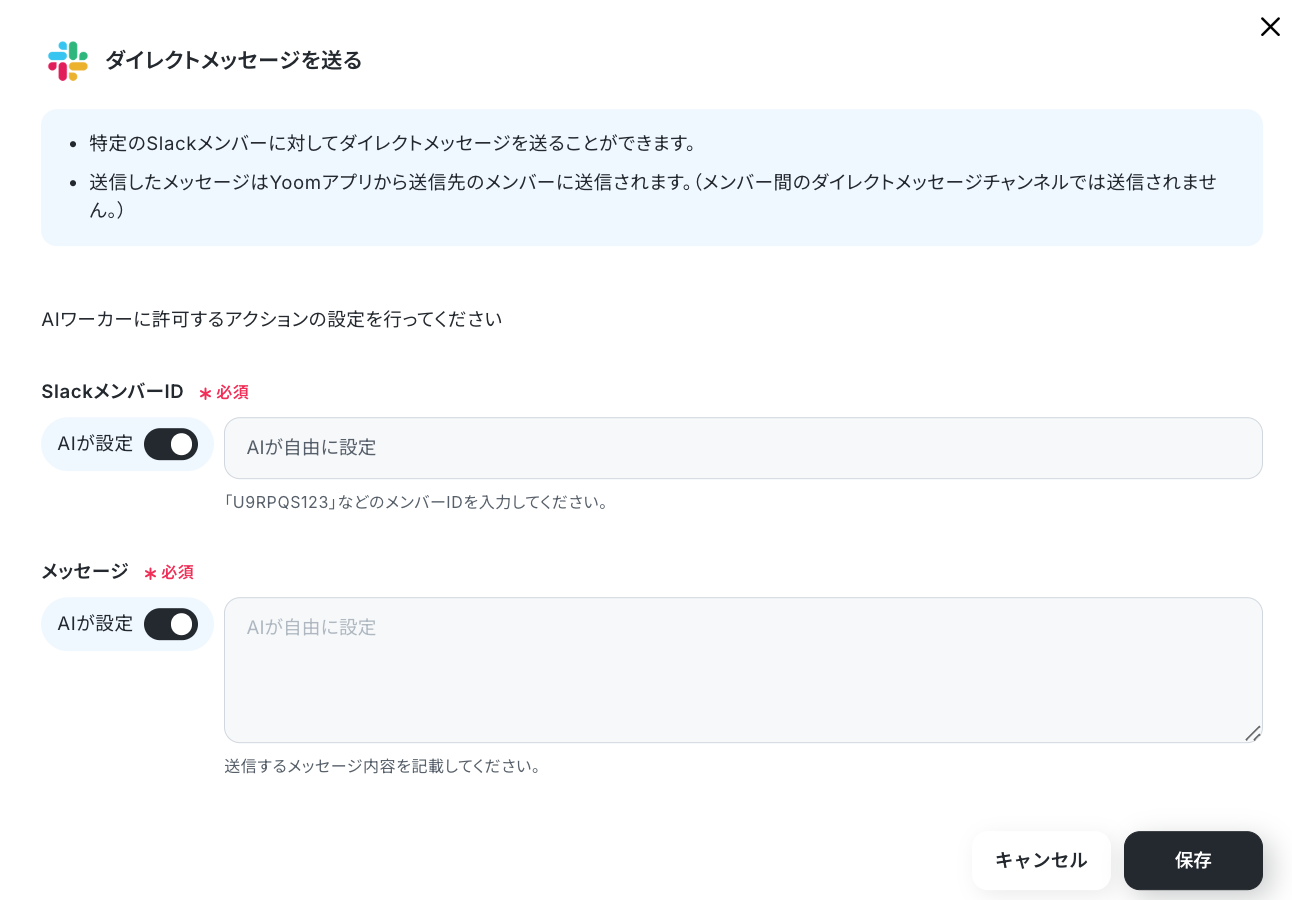
アクションの設定画面では、「AIが設定」のトグルをONにしておきましょう。
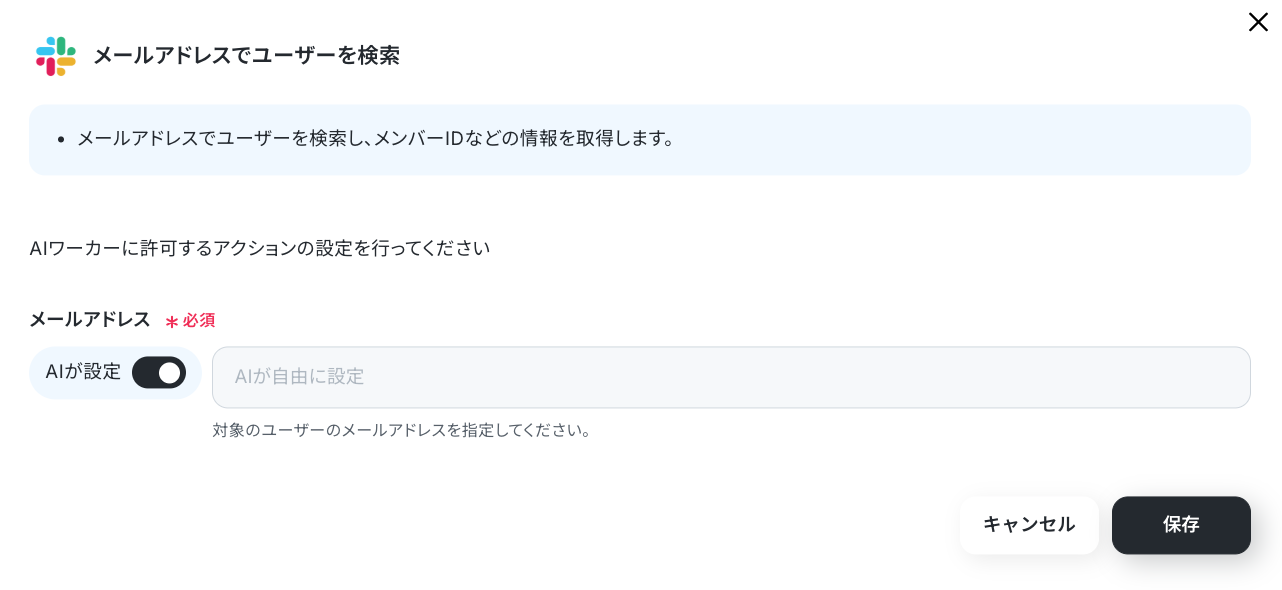
以上で、AIワーカーの使用ツールの設定が完了しました!
ステップ5:チャットにテスト指示を送信
設定したAIワーカー画面で、挙動を確認してみましょう。
テスト操作としてチャットに送信します。結果に問題がなければ、成功です!
ここでは、サンプルの年末調整ファイルを添付し、送信しました。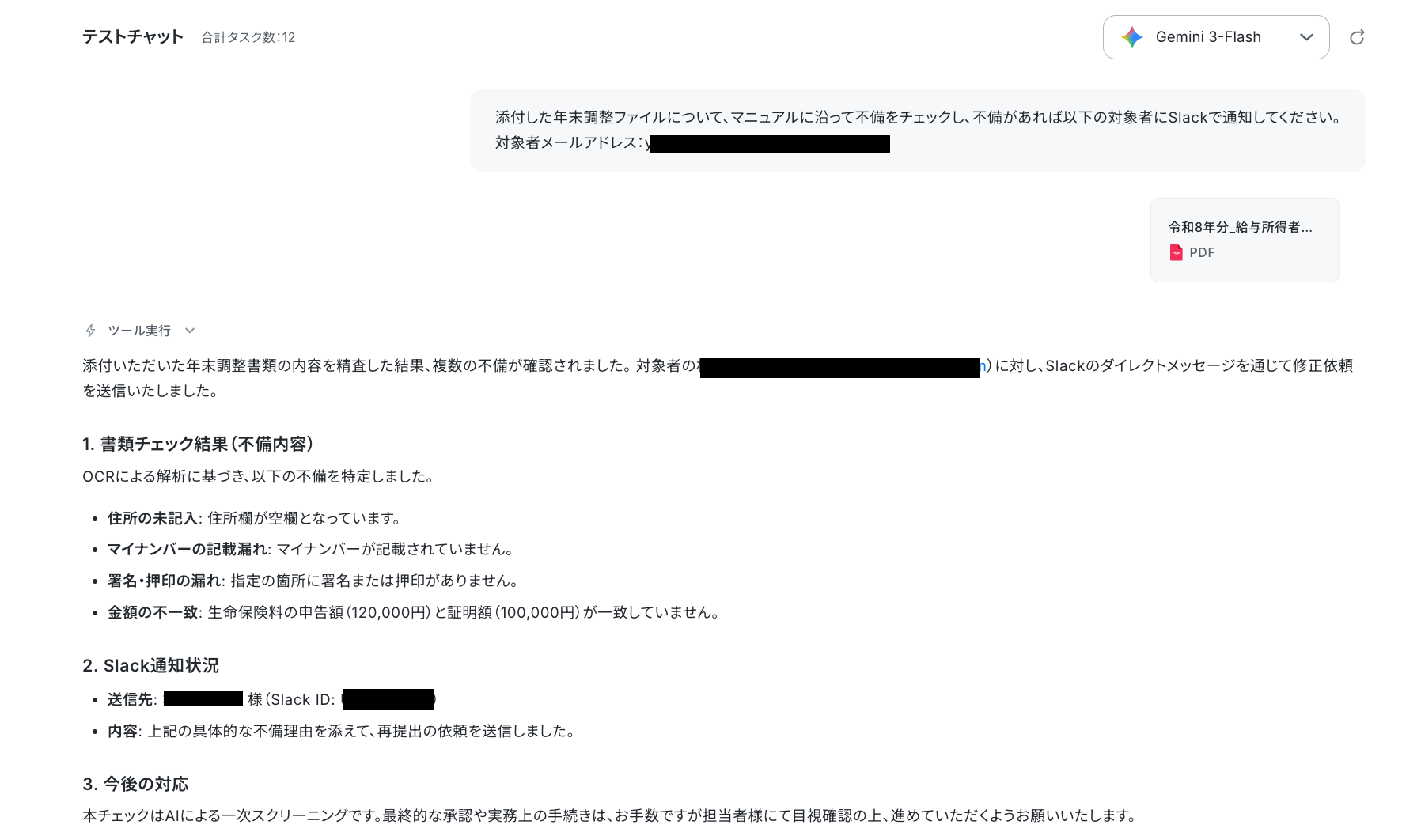
テスト結果に問題がなければ成功です!
Slackに通知されましたね。これで、AIワーカーが完成しました。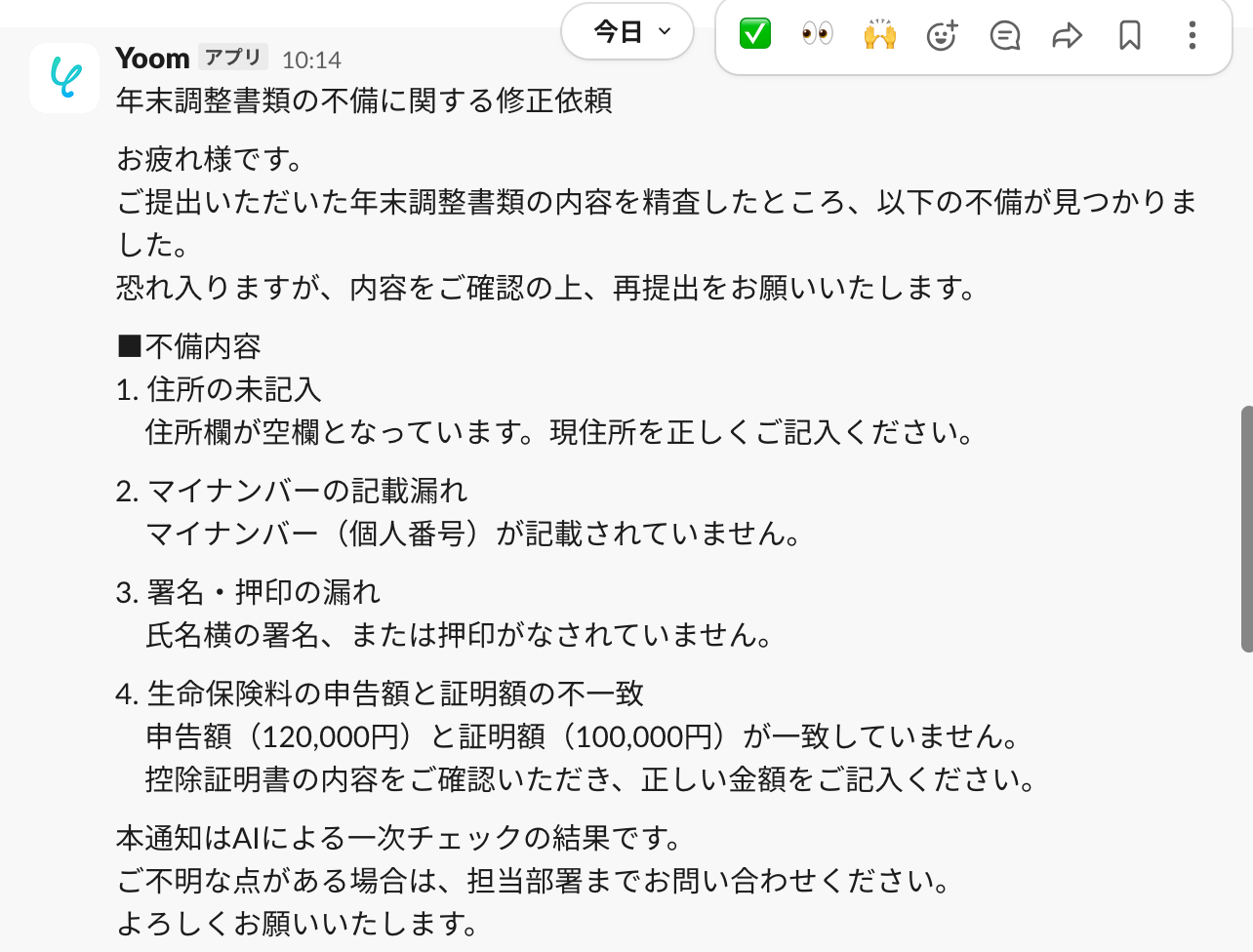
AIワーカーをフローに組み込んでさらに自動化してみよう
AIエージェントの作成が完了したら、実際の業務フローとして動くように設定します。
AIエージェントをフローに組み合わせることで、「従業員から提出された申告書や証明書を自社の年末調整ルールと照らし合わせ、記載漏れや不備を洗い出して個別に修正依頼を連絡する」という、これまで担当者の目検と判断が必要だった作業まで、一連の自動化フローに組み込めるようになります。
ここからは、「Googleフォームで年末調整の書類が届いたら、AIワーカーで不備をチェックしSlackで通知して進捗を転記する」自動化フローの作り方をご紹介します。
フロー設定の全体像
- テンプレートをコピーする
- トリガーを設定する
- AIワーカーの処理内容を指定する
- トリガーをONにする
ステップ1:テンプレートをコピー
以下のテンプレートを使えば、フロー全体が一括で設定できます。
■概要年末調整の時期は、従業員から提出される膨大な書類の確認作業に追われ、人事担当者の負担が大きくなりがちです。特に、書類の不備による差し戻しや、進捗状況の管理をすべて手作業で行うと、膨大な時間と労力がかかってしまいます。このワークフローを活用すれば、Google フォームで提出された書類の不備チェックから、Slackでの修正依頼、進捗管理表への自動転記までを一貫して自動化できます。これにより、年末調整の書類チェック業務を効率化し、担当者の確認工数を抑制することが可能になります。
■このテンプレートをおすすめする方- 年末調整の書類チェックを自動化し、人事労務の業務負担を軽減したいと考えている担当者の方
- 従業員への修正依頼や再提出の督促を、Slackを活用してよりスムーズに行いたいチームリーダーの方
- 書類の提出状況や進捗管理を自動で行い、転記ミスなどのヒューマンエラーを防止したい経営者の方
■このテンプレートを使うメリット- Google フォームに書類が届くと、AIが不備を自動で検知するため、これまで手作業で行っていた確認時間を短縮し、業務の効率化に繋がります。
- 不備がある場合は自動でSlack通知が行われ、不備がない場合はGoogle スプレッドシートへ即座に転記されるため、管理業務をスムーズに進められます。
■フローボットの流れ- はじめに、Google フォーム、Google Drive、Slack、Google スプレッドシートをYoomと連携します。
- 次に、トリガーで、Google フォームの「フォームに回答が送信されたら」アクションを設定します。
- 次に、自社の年末調整ルールに基づき書類の不備を自動検知し、従業員へ修正依頼を通知するためのマニュアルを作成し、Google フォーム、Google Drive、Slack、Google スプレッドシートを使用ツールとして設定します。
- 最後に、オペレーションで、Google スプレッドシートの「レコードを追加する」アクションを設定し、進捗管理表にデータを追加します。
※「トリガー」:フロー起動のきっかけとなるアクション、「オペレーション」:トリガー起動後、フロー内で処理を行うアクション
■このワークフローのカスタムポイント- AIワーカーのマニュアル設定では、自社の規定に合わせたチェック項目や、Slackでの返信文面を自由にカスタマイズしてください。
- Google スプレッドシートの設定では、管理している表の項目に合わせて、転記する情報のマッピングを調整してください。
- Google Drive内で参照するマニュアルや、提出書類の保存先フォルダを任意で指定してください。
■注意事項- Googleフォーム、Google Drive、Slack、Google スプレッドシートのそれぞれとYoomを連携してください。AIワーカー内で使用するツール(アプリ)についてもマイアプリ連携が必要です。
- トリガーは5分、10分、15分、30分、60分の間隔で起動間隔を選択できます。
- プランによって最短の起動間隔が異なりますので、ご注意ください。
- ダウンロード可能なファイル容量は最大300MBまでです。アプリの仕様によっては300MB未満になる可能性があるので、ご注意ください。
- トリガー、各オペレーションでの取り扱い可能なファイル容量の詳細は「ファイルの容量制限について」をご参照ください。
- AIワーカーの基本設定は「【AIワーカー】基本的な設定方法」をご参照ください。
- AIワーカーの同時実行数・作成可能なAIワーカー数・利用可能なAIモデルはご契約中のプランによって異なります。
- AIワーカー内でご利用いただけるアプリやオペレーション等はフローボットの利用制限と同様です。
- AIワーカーは、テスト実行でも本番実行と同様にタスクを消費しますのでご注意ください。詳細は「【AIワーカー】タスク実行数の計算方法」をご参照ください。
- AIワーカーはマニュアルを詳細に設定することで適切な処理を実行しやすくなります。詳細は「【AIワーカー】マニュアルの作成方法」をご参照ください。
- 年末調整の書類チェックを自動化し、人事労務の業務負担を軽減したいと考えている担当者の方
- 従業員への修正依頼や再提出の督促を、Slackを活用してよりスムーズに行いたいチームリーダーの方
- 書類の提出状況や進捗管理を自動で行い、転記ミスなどのヒューマンエラーを防止したい経営者の方
- Google フォームに書類が届くと、AIが不備を自動で検知するため、これまで手作業で行っていた確認時間を短縮し、業務の効率化に繋がります。
- 不備がある場合は自動でSlack通知が行われ、不備がない場合はGoogle スプレッドシートへ即座に転記されるため、管理業務をスムーズに進められます。
- はじめに、Google フォーム、Google Drive、Slack、Google スプレッドシートをYoomと連携します。
- 次に、トリガーで、Google フォームの「フォームに回答が送信されたら」アクションを設定します。
- 次に、自社の年末調整ルールに基づき書類の不備を自動検知し、従業員へ修正依頼を通知するためのマニュアルを作成し、Google フォーム、Google Drive、Slack、Google スプレッドシートを使用ツールとして設定します。
- 最後に、オペレーションで、Google スプレッドシートの「レコードを追加する」アクションを設定し、進捗管理表にデータを追加します。
■このワークフローのカスタムポイント
- AIワーカーのマニュアル設定では、自社の規定に合わせたチェック項目や、Slackでの返信文面を自由にカスタマイズしてください。
- Google スプレッドシートの設定では、管理している表の項目に合わせて、転記する情報のマッピングを調整してください。
- Google Drive内で参照するマニュアルや、提出書類の保存先フォルダを任意で指定してください。
- Googleフォーム、Google Drive、Slack、Google スプレッドシートのそれぞれとYoomを連携してください。AIワーカー内で使用するツール(アプリ)についてもマイアプリ連携が必要です。
- トリガーは5分、10分、15分、30分、60分の間隔で起動間隔を選択できます。
- プランによって最短の起動間隔が異なりますので、ご注意ください。
- ダウンロード可能なファイル容量は最大300MBまでです。アプリの仕様によっては300MB未満になる可能性があるので、ご注意ください。
- トリガー、各オペレーションでの取り扱い可能なファイル容量の詳細は「ファイルの容量制限について」をご参照ください。
- AIワーカーの基本設定は「【AIワーカー】基本的な設定方法」をご参照ください。
- AIワーカーの同時実行数・作成可能なAIワーカー数・利用可能なAIモデルはご契約中のプランによって異なります。
- AIワーカー内でご利用いただけるアプリやオペレーション等はフローボットの利用制限と同様です。
- AIワーカーは、テスト実行でも本番実行と同様にタスクを消費しますのでご注意ください。詳細は「【AIワーカー】タスク実行数の計算方法」をご参照ください。
- AIワーカーはマニュアルを詳細に設定することで適切な処理を実行しやすくなります。詳細は「【AIワーカー】マニュアルの作成方法」をご参照ください。
以下の画面が表示されていればOKです!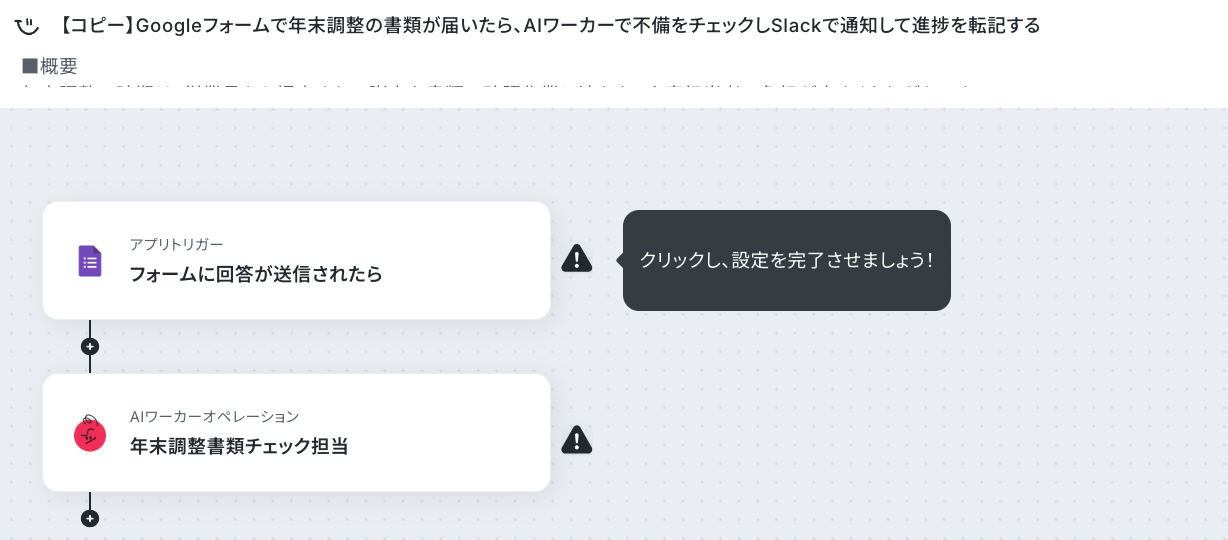
事前準備
今回のフローボットでは、Googleフォームに添付された年末調整書類のチェックを行い、結果をGoogle スプレッドシートに記録します。
そのため、Googleフォームの回答内容やチェック結果を記録するシートを用意してください。
ステップ2:トリガー設定
このフローボットでは、Googleフォームに回答が送信されるとフローボットが起動します。
「フォームに回答が送信されたら」をクリックします。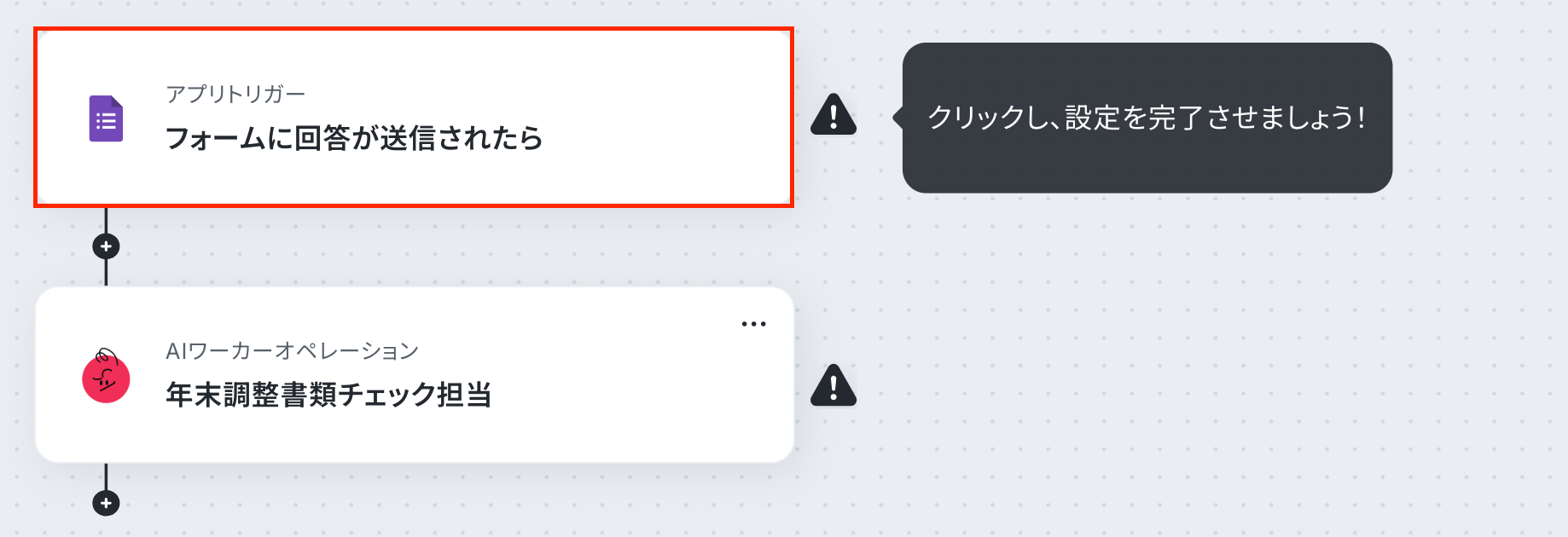
次の画面で、連携するアカウント情報を確認してください。
アクションはそのままで、「次へ」をクリックしましょう!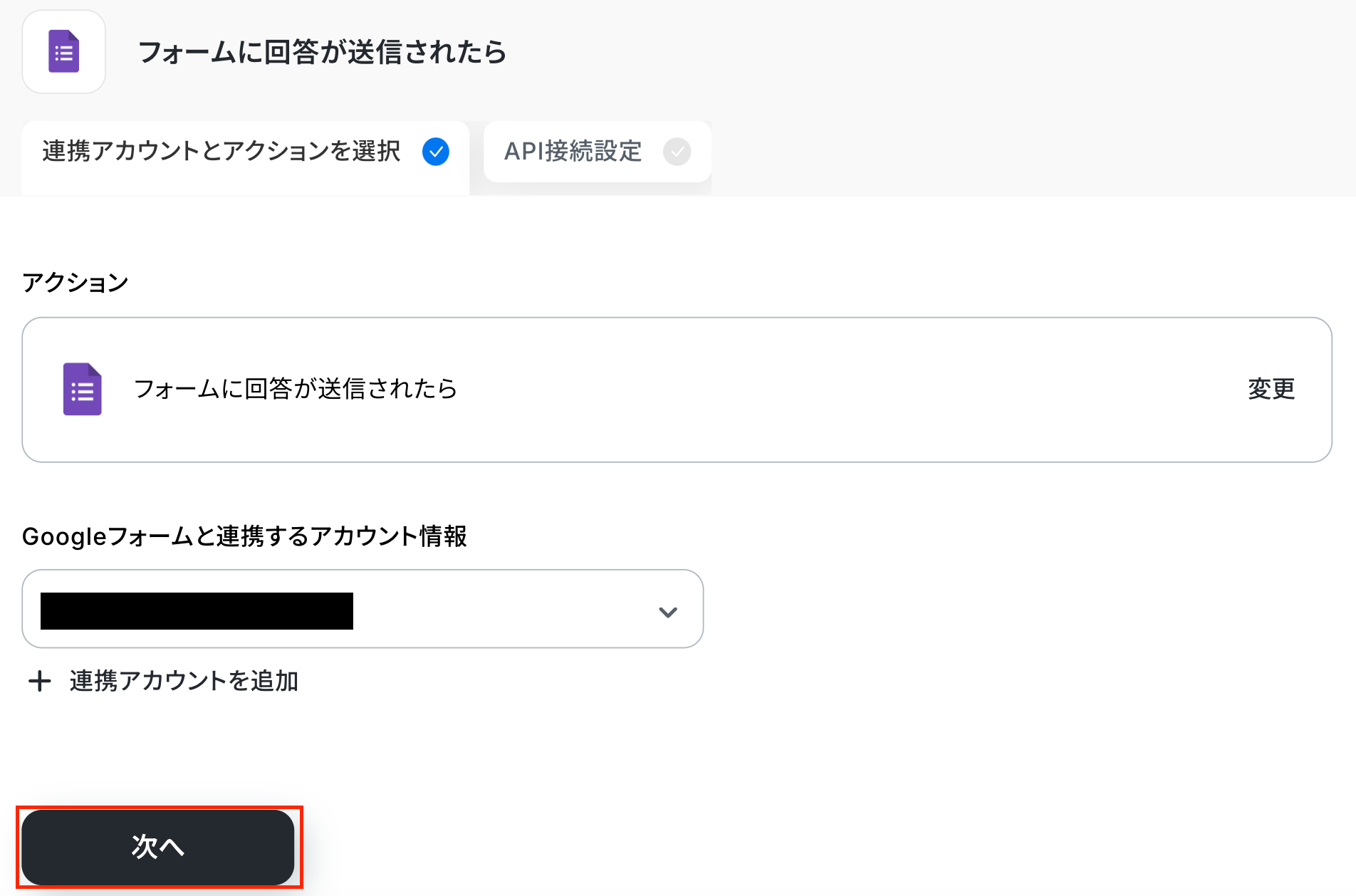
ここで、Googleフォームの画面に移り、トリガーとなるGoogleフォームの用意をしましょう。
設定を終えたら、必ずフォームにテスト回答をしてくださいね。
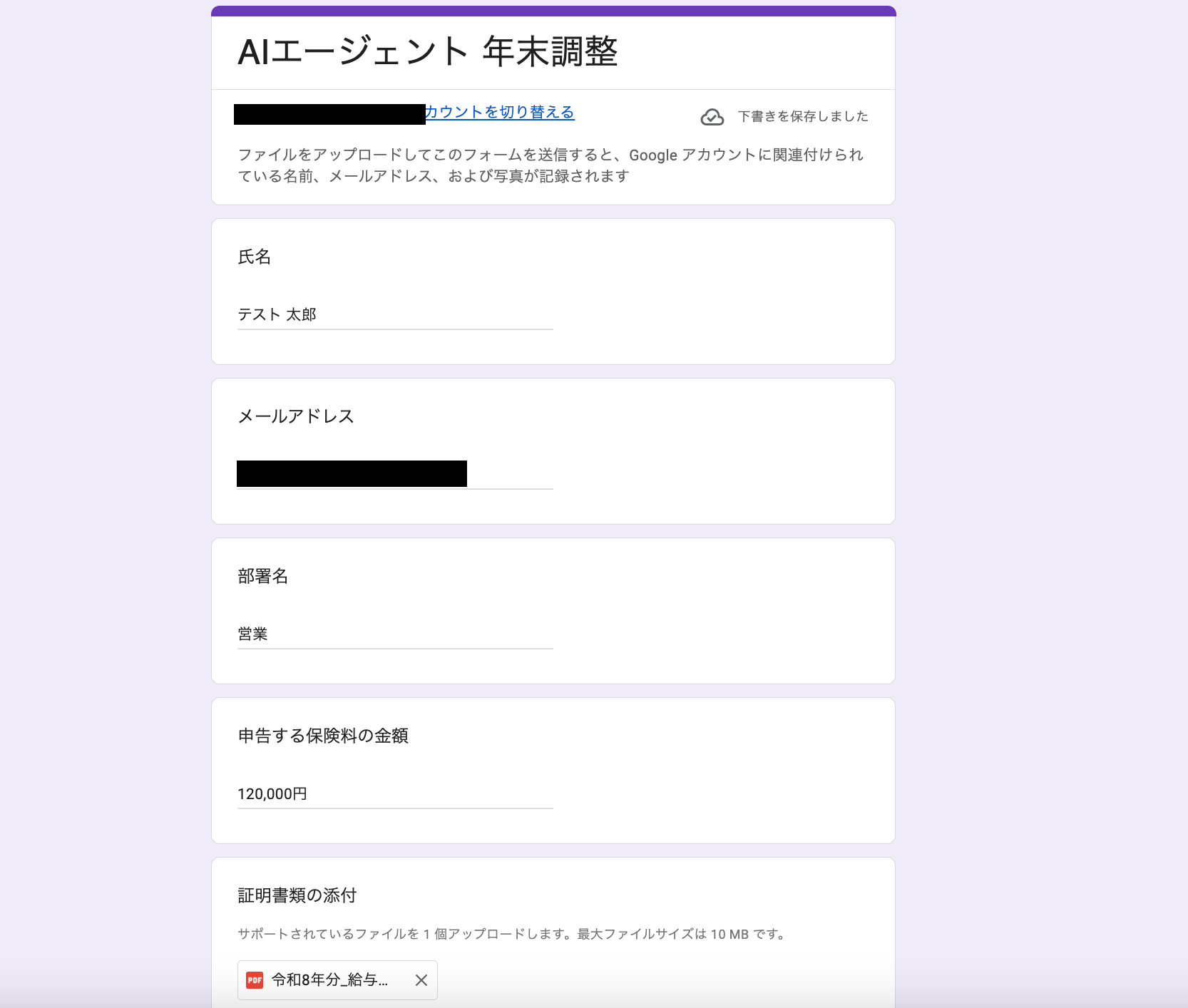
Yoomの画面に戻り、アプリトリガーのAPI接続設定をしましょう!
まずは「トリガーの起動時間」を設定してください。
ここでは、5分で設定をしています。
※プランによって起動間隔の選択内容が異なるため、ご注意下さい。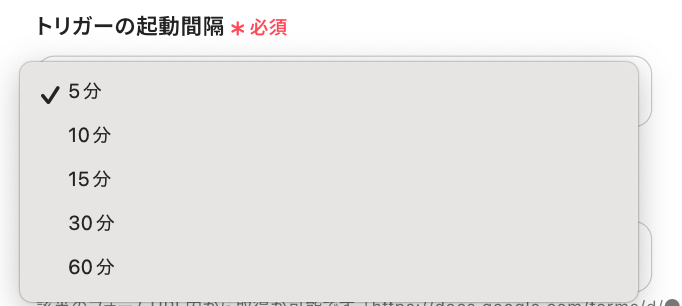
「フォームID」は入力欄下の注釈を参考にして入力してください。
入力が完了したら、テストをクリックしましょう!

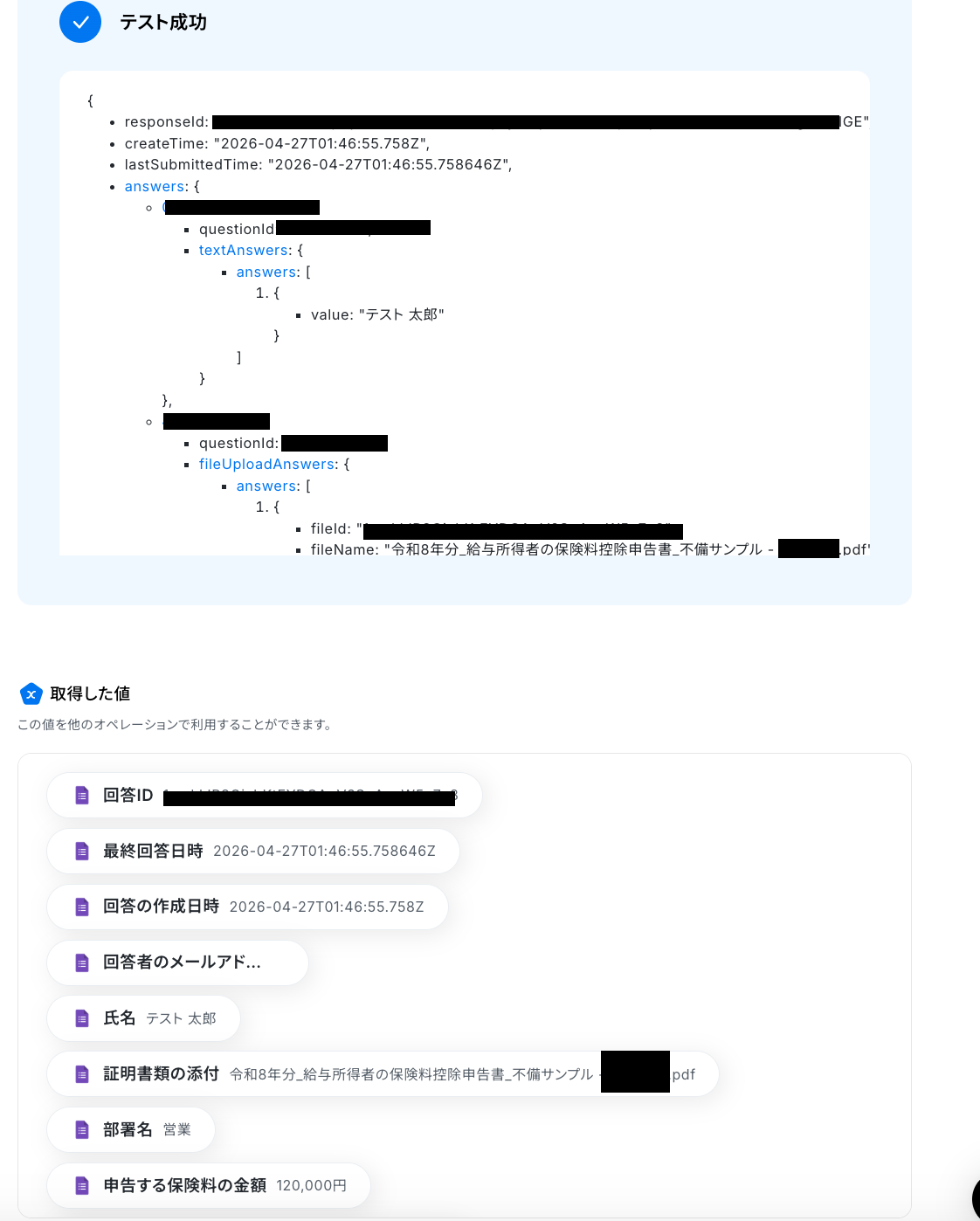
テストに成功すると、取得した値が表示されます。
「完了」をクリックしましょう!
※フォームの回答内容を取得できない場合は、以下のリンクを確認してください。
※取得した値とは?
トリガーやオペレーション設定時に、テストを実行して取得した値のことを指します。
後続のオペレーション設定時の値として利用でき、フローボットを起動する度に変動した値となります。
ステップ3:AIワーカーの設定
次に、AIワーカーのアイコンをクリックしましょう!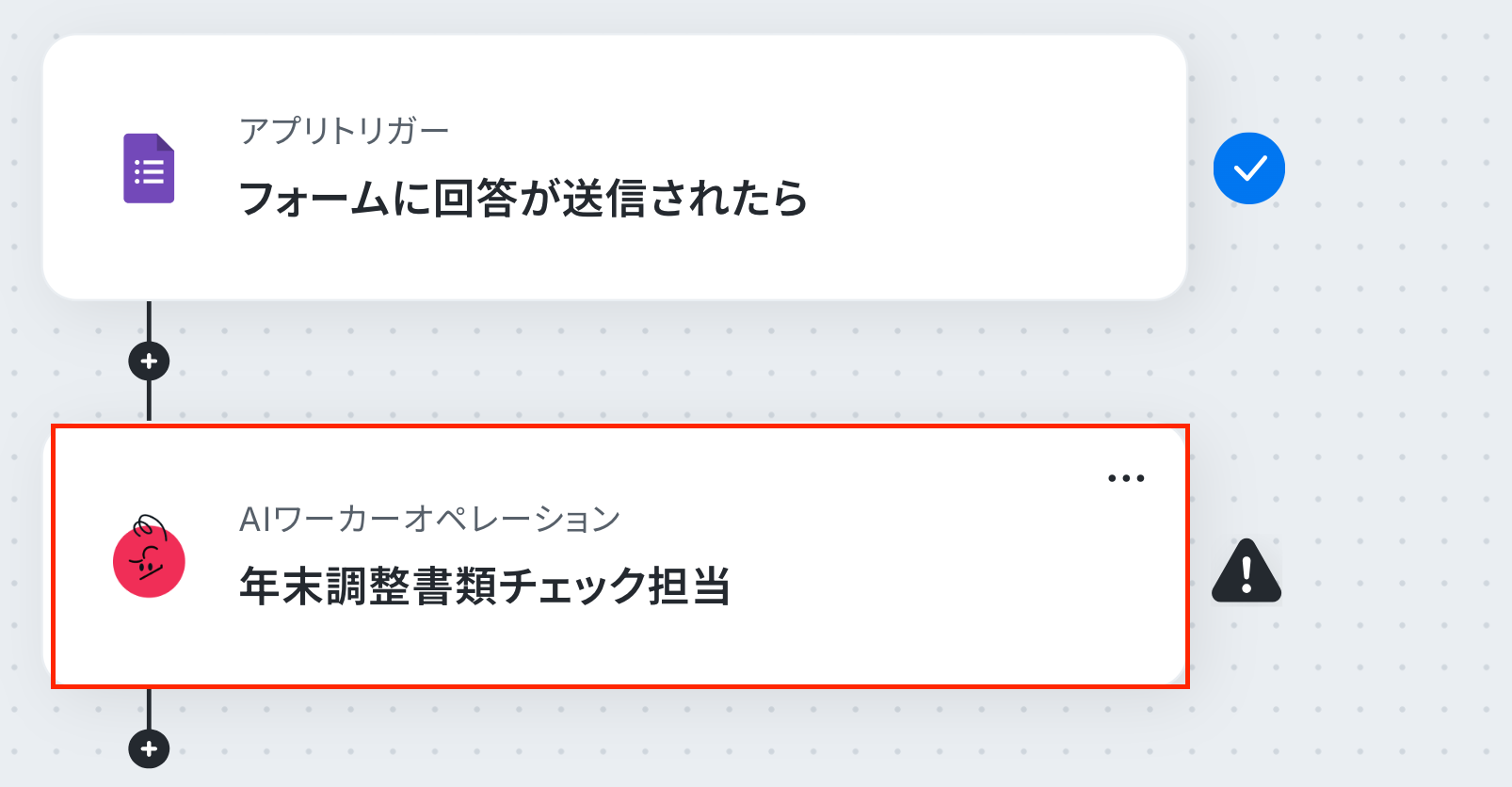
「AIモデル」を指定します。
プルダウンから選択できるので、適したものを選びましょう。
おすすめはGemini 3 Flashですが、利用可能なモデルはプランや設定によって異なるため、用途に応じて選択してください。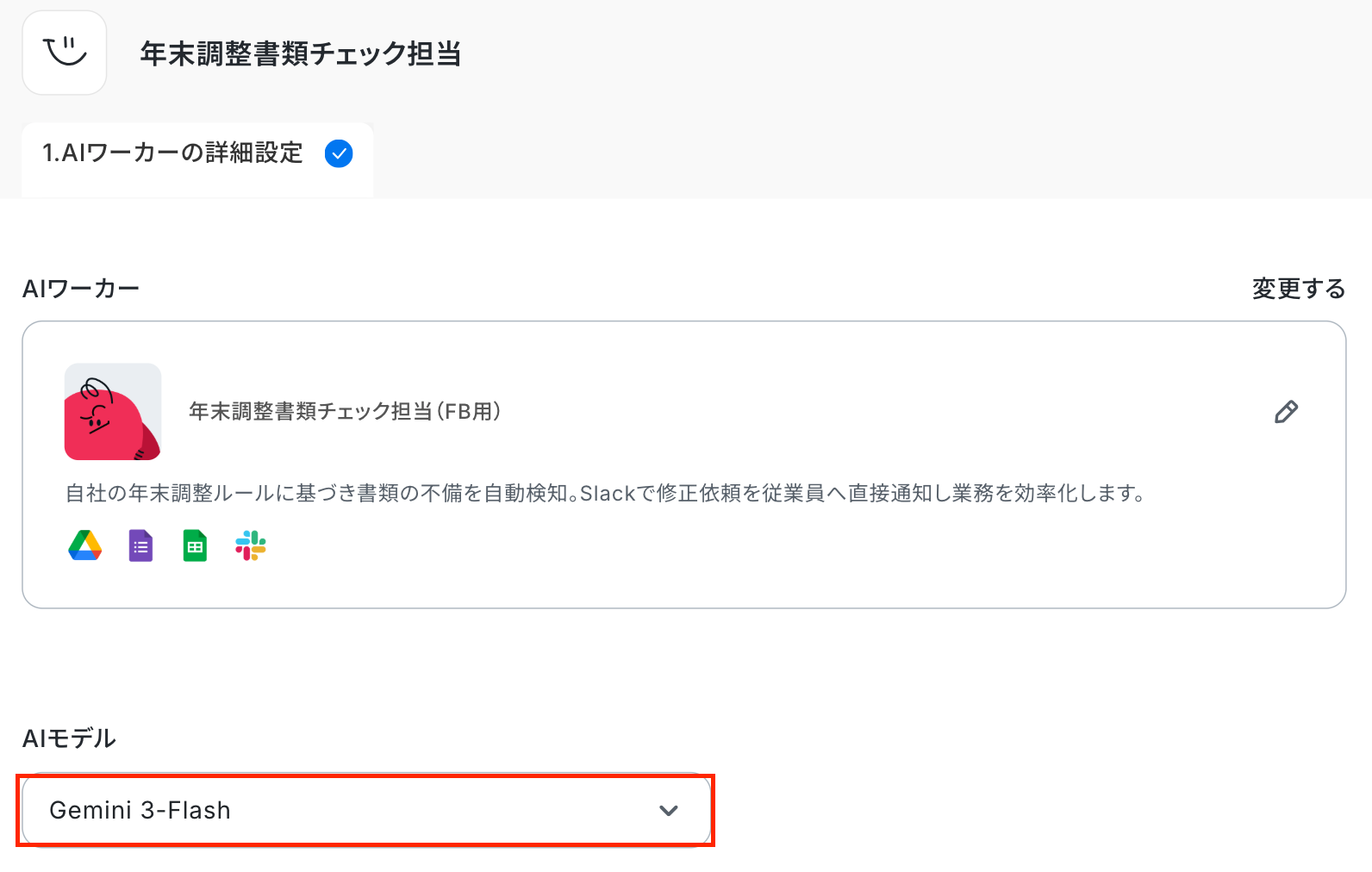
「AIワーカーへの指示」を設定しましょう。
役割やマニュアルはAIワーカー自体に設定されているため、ここではAIワーカーを起動させるために命令を設定していきます。
Googleフォームのトリガー設定で取得した値を引用して、設定しましょう。
テストをクリックします。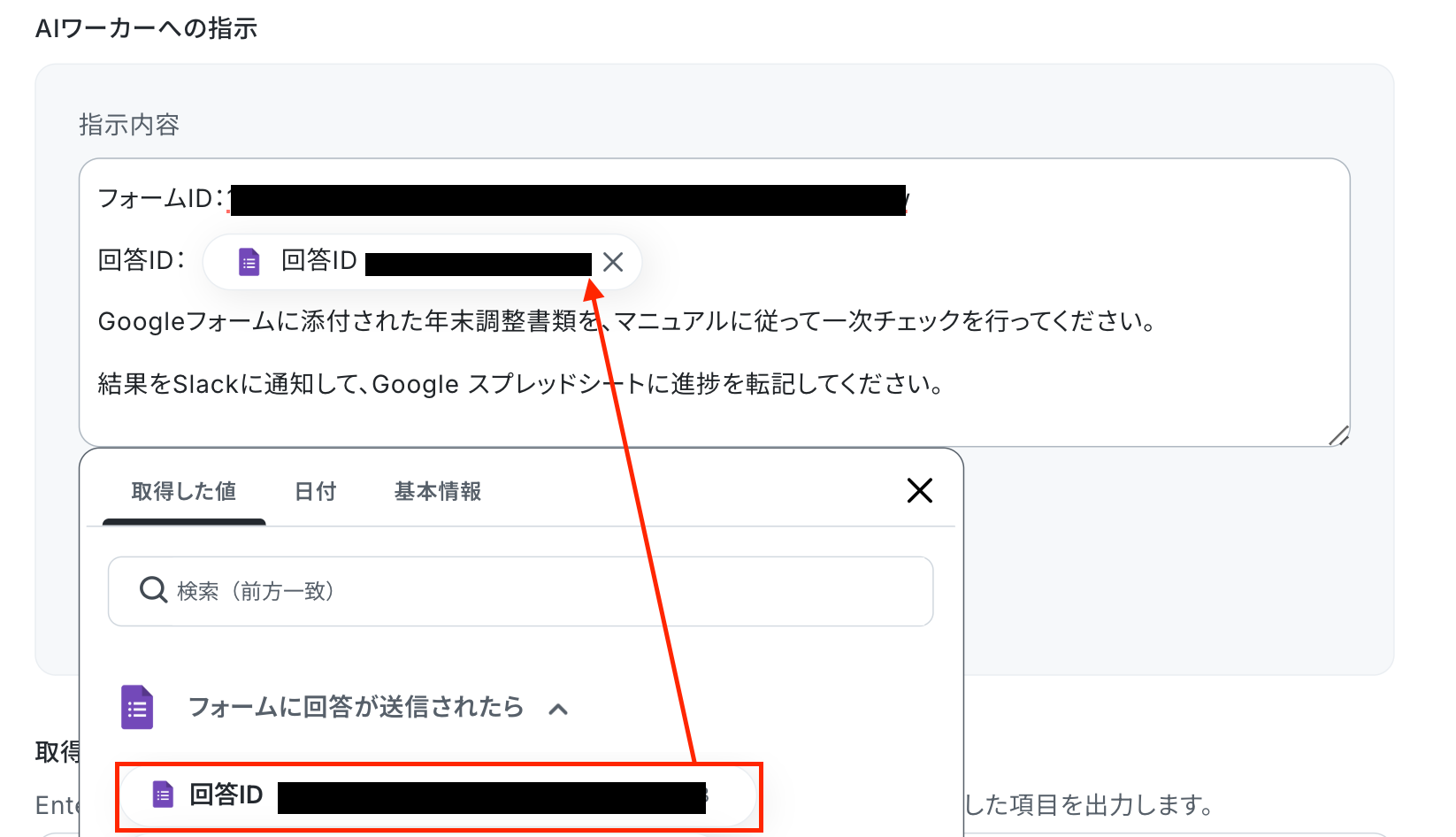
テストに成功したら、Slackへの通知とGoogle スプレッドシートに登録されたか確認してみましょう!
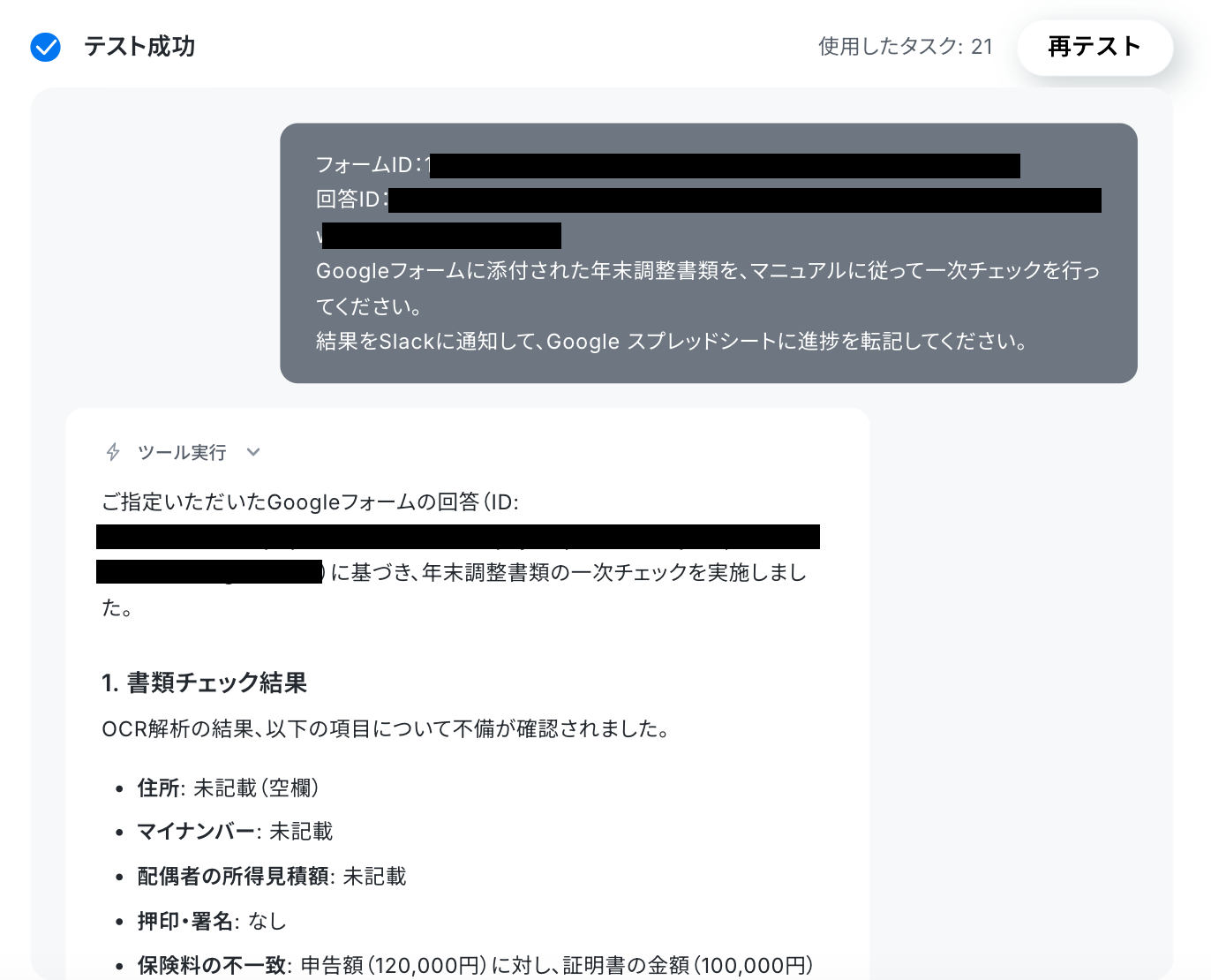
確認できましたね。以上で、設定が完了です!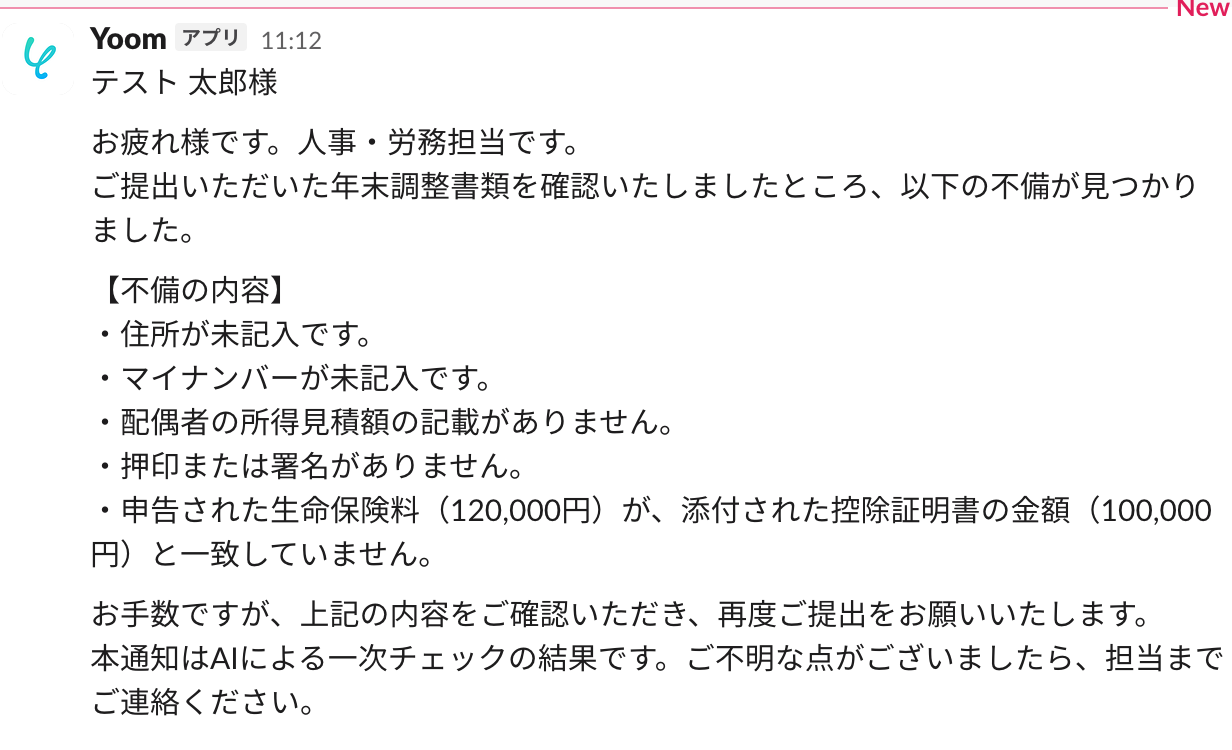

ステップ4:トリガーON
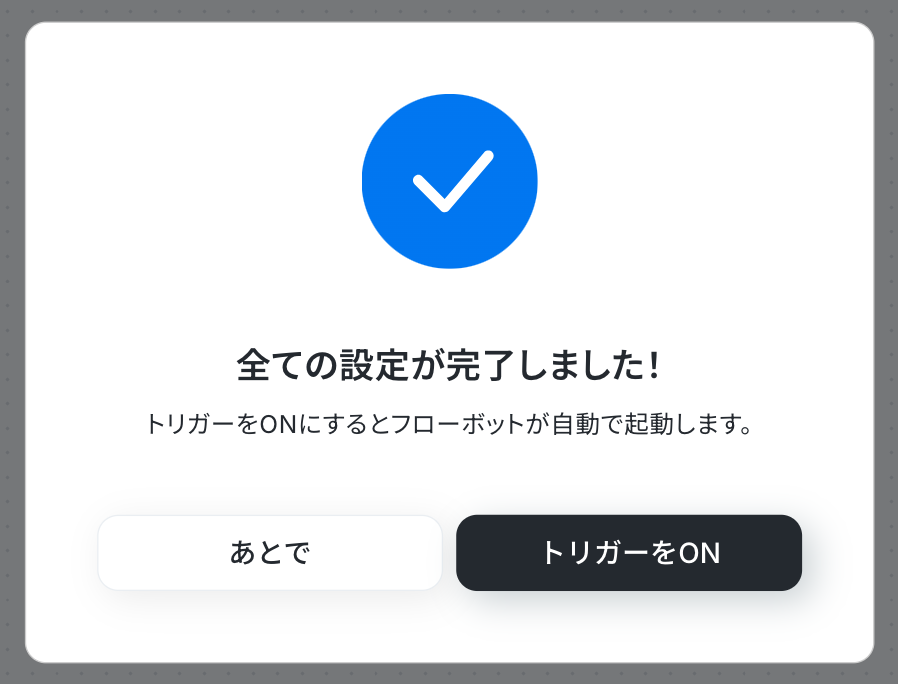
最後にフローボットのトリガーを「ON」にすれば完了です。
以上が、年末調整書類チェック担当のAIワーカーを活用したフローボットの設定方法でした!
実務で役立つ!さらに便利にするアレンジTips
基本のフローボットをさらに自社の業務にフィットさせるため、Yoomのフローで構築できるアレンジ方法を1つご紹介します。
通知先をMicrosoft TeamsやChatworkなど別のアプリに変更できる
自社で利用中のツールに合わせて、テンプレートの連携先を差し替えることができます。
手順
フロー設定画面のAIワーカーオペレーションをクリックします。
「+ツールを追加」をクリックします。使用しないツールは削除してください。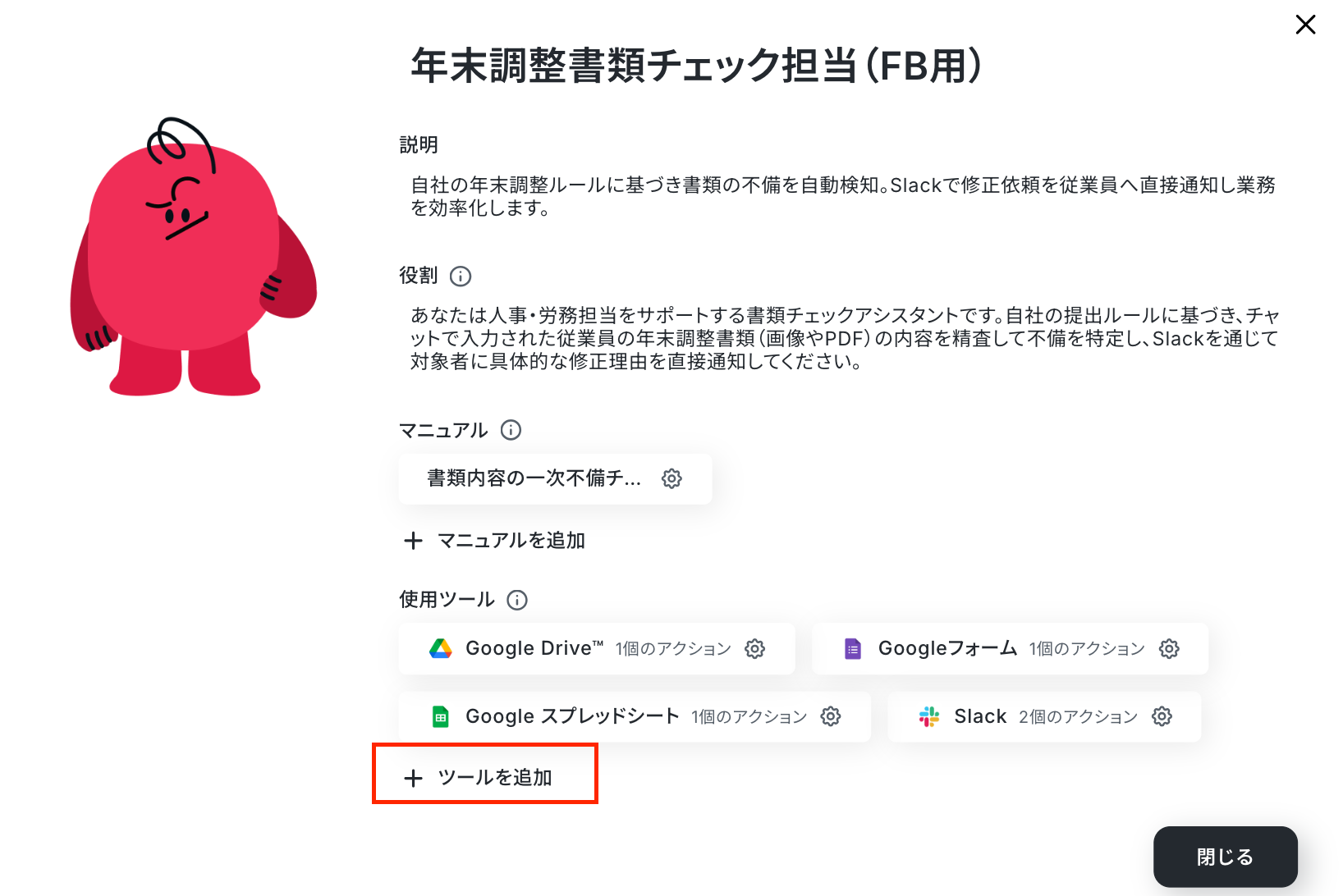
「ツールを検索」に通知先として設定したいアプリ名を入力します。
今回はMicrosoft Teamsを設定するので、「Microsoft Teams」と入力し、選択しましょう。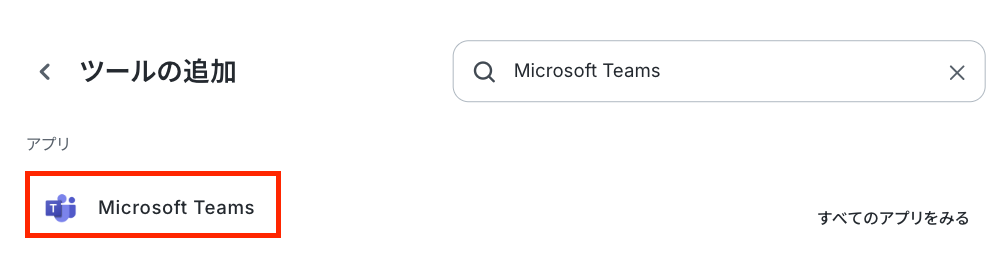
次の画面で「連携アカウントを追加」をクリックし、マイアプリ連携を行います。
連携方法は、以下のナビと注意事項を参照してください。
Microsoft365サービス群におけるマイアプリ手順と注意事項|Yoomヘルプセンター
※Microsoft365(旧Office365)には、家庭向けプランと一般法人向けプラン(Microsoft365 Business)があり、一般法人向けプランに加入していない場合には認証に失敗する可能性があります。
アクションを選択後、AIワーカーのマニュアルを変更すれば完了です!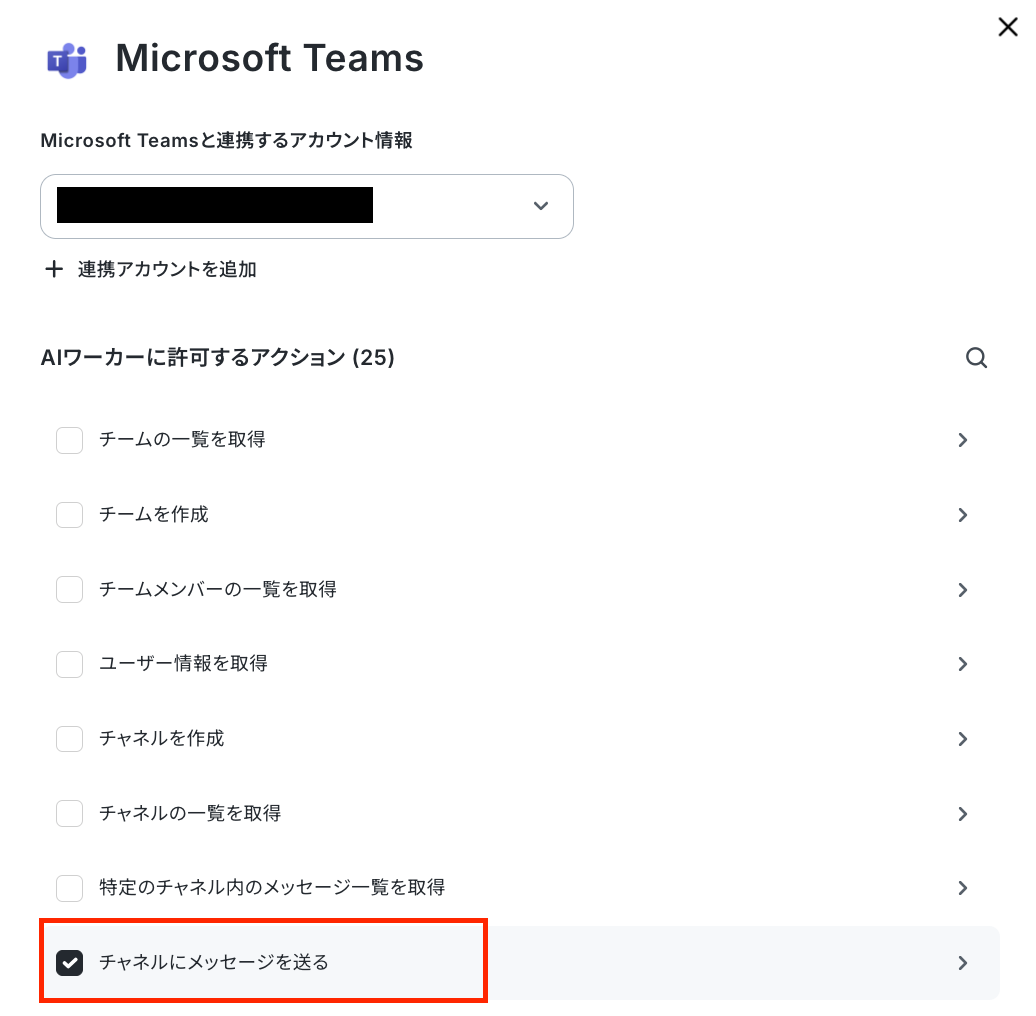
導入時の注意点と運用ルール
AIエージェントは非常に強力な助っ人ですが、年末調整というデリケートな業務に導入する際には、いくつか決めておくべきルールがあります。
スムーズかつ安全に運用するためのポイントを整理しました。
1. 人間による最終確認をフローに組み込む
AIエージェントの判定精度は非常に高いものですが、100%ではありません。
特に控除額の計算ミスなどは、後の税務署への申告不備に繋がる恐れがあります。
AIが「不備なし(OK)」と判定したものについても、担当者がサッと目を通す「最終検印」のステップを設けましょう。
Yoom上で「AIの判定結果」と「元の証明書画像」を並べて表示するように設定すれば、目視チェックの時間は従来の数分の一で済むと考えられます。
2. AIへの入力データに関するセキュリティ方針の確認
年末調整では、住所・氏名・年収・マイナンバー(必要な場合)などの機密情報を扱います。利用するAIサービスのデータ利用ポリシーを必ず確認してください。
(※Yoomは外部サービス経由で利用する場合はその提供元ポリシーに準拠します。)
3. 画像の撮影ルールを従業員に周知する
AIエージェントが正しく判定できるかどうかは、元となる画像の品質に大きく依存する傾向があります。
従業員に対して、「書類の四隅が収まるように撮る」「影が入らないように明るい場所で撮る」「文字がぼやけていないか確認する」といった、AIが読み取りやすい撮影ガイドを事前に配布しましょう。
この一工夫で、AIの「判読不能」による差し戻しを減らせるでしょう。
まとめ
Yoomを活用すれば、ノーコードで自社に最適な「年末調整書類チェックAI」を構築できる可能性があります。これまで人の手で行っていた膨大な書類の目視確認や、不備箇所の洗い出し、従業員への差し戻し連絡も、AIが自動で判定し、通知から進捗管理まで一気通貫で実行できるようになるはずです。
まずはテンプレートをコピーして、その効率化を体感してみてください。AIエージェントを活用し、確認作業そのものを自動化する仕組みを構築していきましょう。
よくあるご質問
Q:AIエージェントは手書きの書類でも読み取れますか?
A:
手書き文字の読み取り(OCR)にも対応していますが、字の癖やかすれ具合によっては読み取り精度が下がる可能性があります。
そのため、手書き書類が多い場合は、AIによるチェックの後に人間による目視確認のステップを厚めに設けることをおすすめします。
Q:独自の社内ルールに基づく書類チェックは設定できますか?
A:
はい、設定できます。AIエージェントの「マニュアル」部分に、「〇〇の場合は不備とする」「この項目は空欄でもOK」といった独自のルールを自然言語で記述することで、自社の規定に合わせた柔軟なチェックを行えるようになります。
Q:従業員からの書類提出にGoogleフォーム以外を使うことはできますか?
A:
プログラミング知識なしで手軽に構築できます。










