










・
日英同時開示に対応!英文開示資料作成をAIエージェントで自動化

2025年4月より東証の日英同時開示が義務化されたことで、IR担当者の負担は日々増しています。
「英文だけだと役員から日本語訳は?と突っ込まれる」
「確認用と提出用(TDnet用)のPDFを分けるコピペ作業で数値ミスのプレッシャーがえぐい…」
といった開示直前の現場の悲鳴に共感する方も多いのではないでしょうか。
本記事では、こうしたIR業務のプロセス全体を安全かつスピーディに回すための実践的ガイドをお届けします!
伝わる翻訳を実現しつつ、複数パターンのPDFを一度に自動生成できるAI自動化ノウハウを詳しく解説しますので、業務効率化のヒントとしてぜひ参考にしてみてください。
英文開示資料作成をAIエージェントで自動化するメリットと活用シーン
手作業で行っていた翻訳や資料作成をAIエージェントに任せることで、業務の正確性とスピードを向上させられますよ。
ここでは、IR業務におけるAI活用の具体的なメリットと、現場での実践的な活用シーンを3つのポイントに絞ってご紹介します。日々の業務課題と照らし合わせてみてくださいね!
1. プレイン・イングリッシュでの伝わる翻訳
AIエージェントを活用する最大のメリットは、直訳ではないプレイン・イングリッシュやストーリーテリングを用いた質の高い翻訳が瞬時に行える点です。
海外投資家にとって分かりやすい表現に整えられるため、意図が正確に伝わります。また、翻訳会社とのやり取りに費やしていた時間とコストも削減可能です。
2. 提出用と確認用資料の同時発行でミスを防止
1つの日本語ソースから「提出用(英文のみ)」と「社内確認用(日英対訳)」の2種類のPDFを同時に発行できるのも大きな魅力です。
手作業によるレイアウト作成やコピペ作業が不要になるため、開示直前のプレッシャーの中で発生しやすい数値の転記ミスやテキストの抜け漏れリスクを抑えることができますよ。
3. モバイルからも確認可能な承認フロー
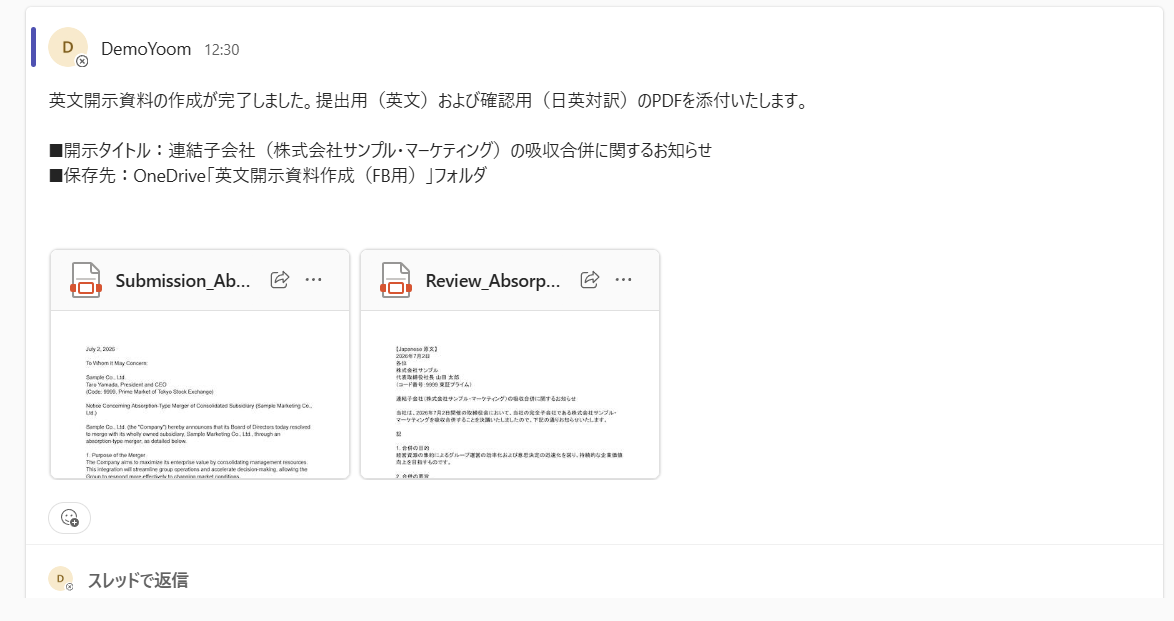
作成された対訳PDFは指定のクラウドストレージに保存され、ビジネスチャットツールに自動通知されます。
これによって、外出中の役員や担当者でもモバイル端末から対訳内容をすぐに確認できるようになり、承認フローが滞ることなく進むため、外部開示に向けた準備をより計画的かつ余裕を持って進められます。
YoomのAIエージェントで英文開示資料作成を自動化すると?
Yoomで作成できるAIエージェント(AIワーカー)は一人の従業員のように働くデジタルな仲間です。
難しい設定はいっさい不要。対話するように指示を出すだけで、面倒な事務作業や調べものをササッとこなして、あなたの毎日をもっとラクにしてくれますよ!
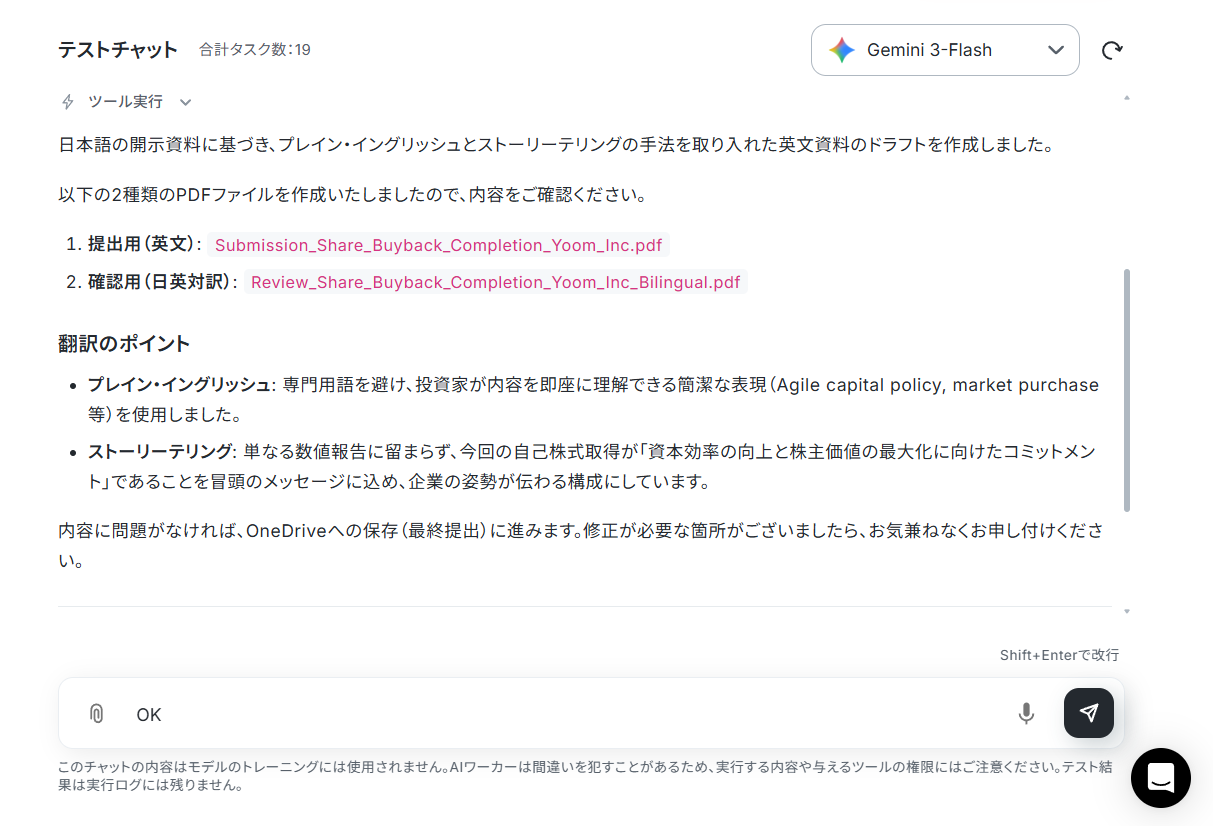
今回ご紹介する「英文開示資料作成担当」というAIワーカーなら、チャットで日本語の開示資料草案を伝えるだけで「提出用の英文PDF」と「社内確認用の対訳PDF」を同時に自動生成してくれます。
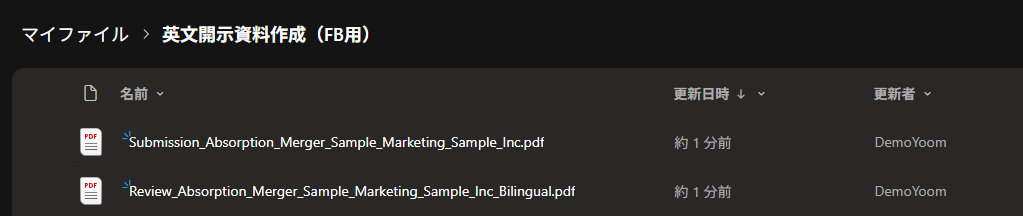
作成されたPDFは自動でOneDriveに保存されるため、外出先でもスムーズに確認できます。転記ミスを防ぎ、スピーディな開示準備を実現しましょう!



日本語の開示資料から投資家視点の英文資料と日英対訳データを自律的に作成し、GoogleドキュメントでのPDF化やOneDriveへの保存までを担うAIワーカーです。専門用語を避けた分かりやすい英文開示を実現し、内容の整合性チェックや修正対応も効率化できるため、IR業務の精度向上と負担軽減を目指す方におすすめです。
- 海外投資家向けに、専門用語を避けた分かりやすい英文開示資料を作成したいIR担当者の方
- 日本語と英語の対訳データを作成し、内容の整合性を効率的にチェックしたい管理部門の方
- 資料の作成から修正、OneDriveへの保存までの一連の工程を、指示に沿って進めたい実務責任者の方
- AIワーカーの「名前」や「役割」などの基本設定を行います。
- 使用するGoogleドキュメントおよびOneDriveをYoomとマイアプリ連携し、必要なアクションを設定します。
- AIワーカーへの指示書である「スキル」を、自社の開示方針や運用ルールに合わせて作成・編集します。スキルの内容は、企業の開示スタイルや特定のフォーマットに合わせて自由に調整可能です。また、格納先のストレージサービスなどは、普段お使いのアプリに変更して運用することもできます。
- スキル内の「#手順」における「英文の作成」項目に、自社が重視するメッセージの傾向やトーン・アンド・マナーを設定してください。これにより、AIが自社特有の価値をより反映したストーリー構成で執筆できるようになります。
- スキル内の「#アプリ固定値」の項目に、書類発行で設定が必要なGoogle DriveのフォルダIDや、作成したPDFをアップロードするOneDriveのドライブIDを自社の環境に合わせて設定してください。これにより、適切な場所に資料が整理・保存されるようになります。
- スキル内の「# プレイン・イングリッシュの適用ルール」、「# ストーリーテリングの構成ルール」に、自社で定めている文章作成のガイドラインや、具体的に避けたい専門用語、言い換えのルールを記載してください。これにより、AIが自社のトーン&マナーを正確に理解し、誰にでも伝わりやすい平易な表現への書き換えを自律的に行います。
- スキル内の「#注意事項」に自社独自のチェックルールを追加することで、より実務に即した精度の高いアウトプットが得られるようになります。
- Googleドキュメント、OneDriveとYoomを連携してください。
- Microsoft365(旧Office365)には、家庭向けプランと一般法人向けプラン(Microsoft365 Business)があり、一般法人向けプランに加入していない場合には認証に失敗する可能性があります。
- AIワーカーの基本設定は「【AIワーカー】基本的な設定方法」をご参照ください。
- AIワーカーの同時実行数・作成可能なAIワーカー数・利用可能なAIモデルはご契約中のプランによって異なります。
- AIワーカー内でご利用いただけるアプリやオペレーション等はフローボットの利用制限と同様です。
- AIワーカーは、テスト実行でも本番実行と同様にタスクを消費しますのでご注意ください。詳細は「【AIワーカー】タスク実行数の計算方法」をご参照ください。
- AIワーカーはスキルを詳細に設定することで適切な処理を実行しやすくなります。詳細は「【AIワーカー】スキル(旧マニュアル)の作成方法」をご参照ください。
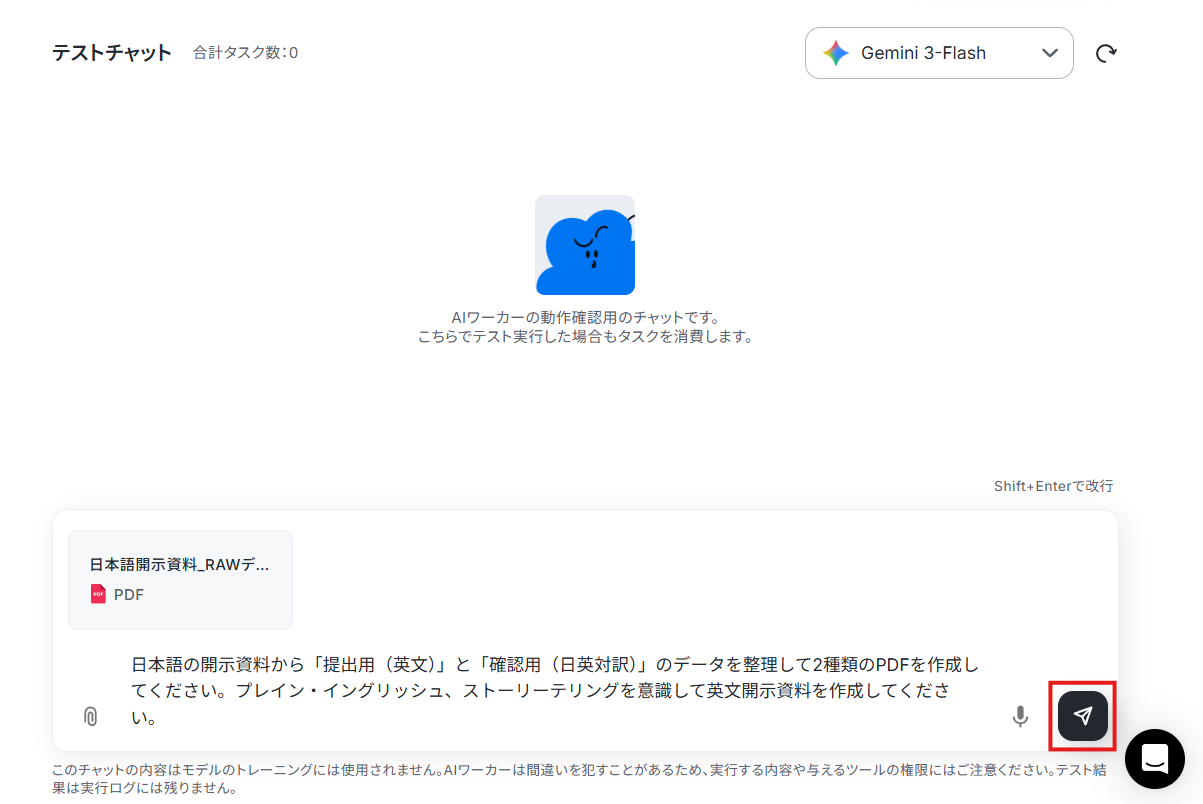
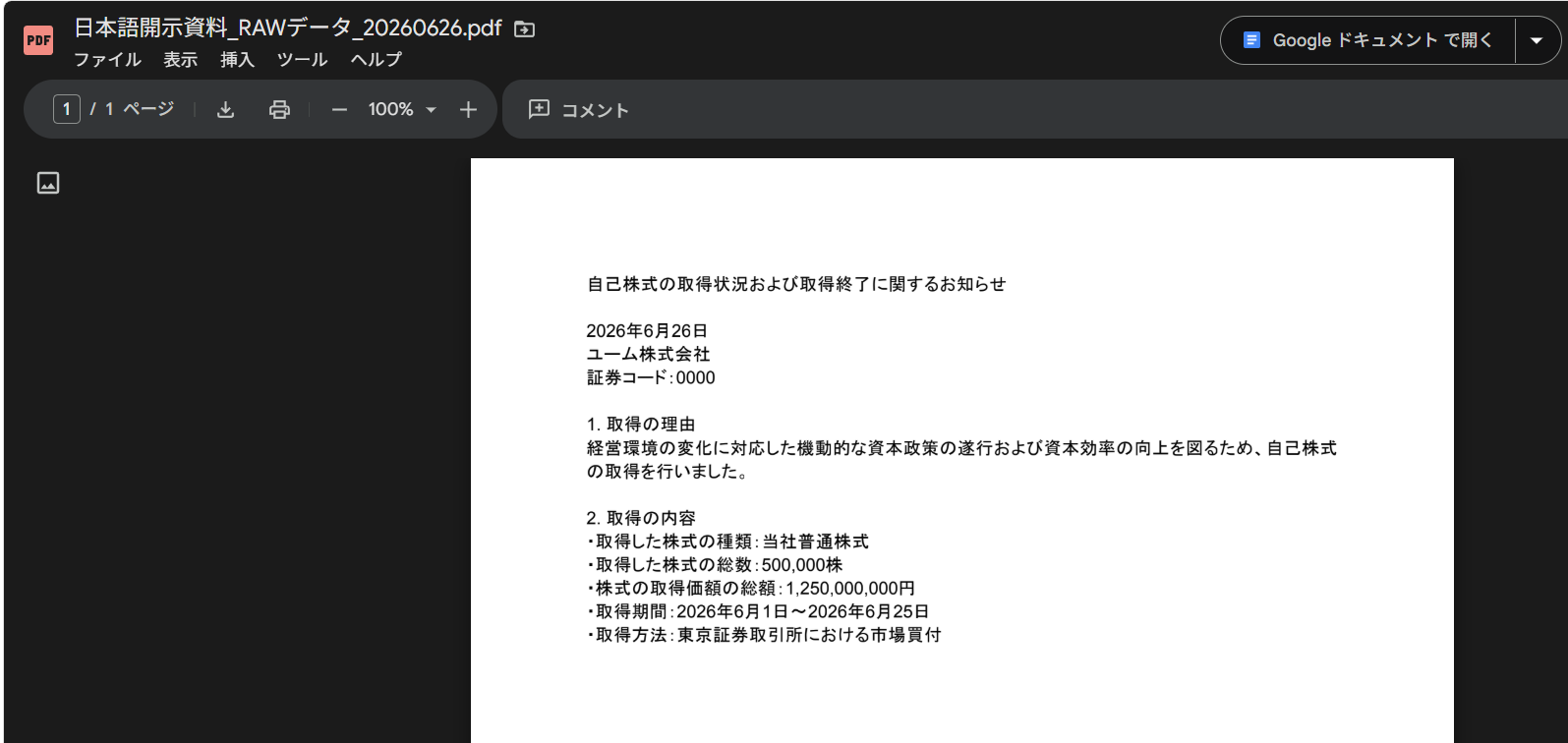
1. チャット画面上での入力例
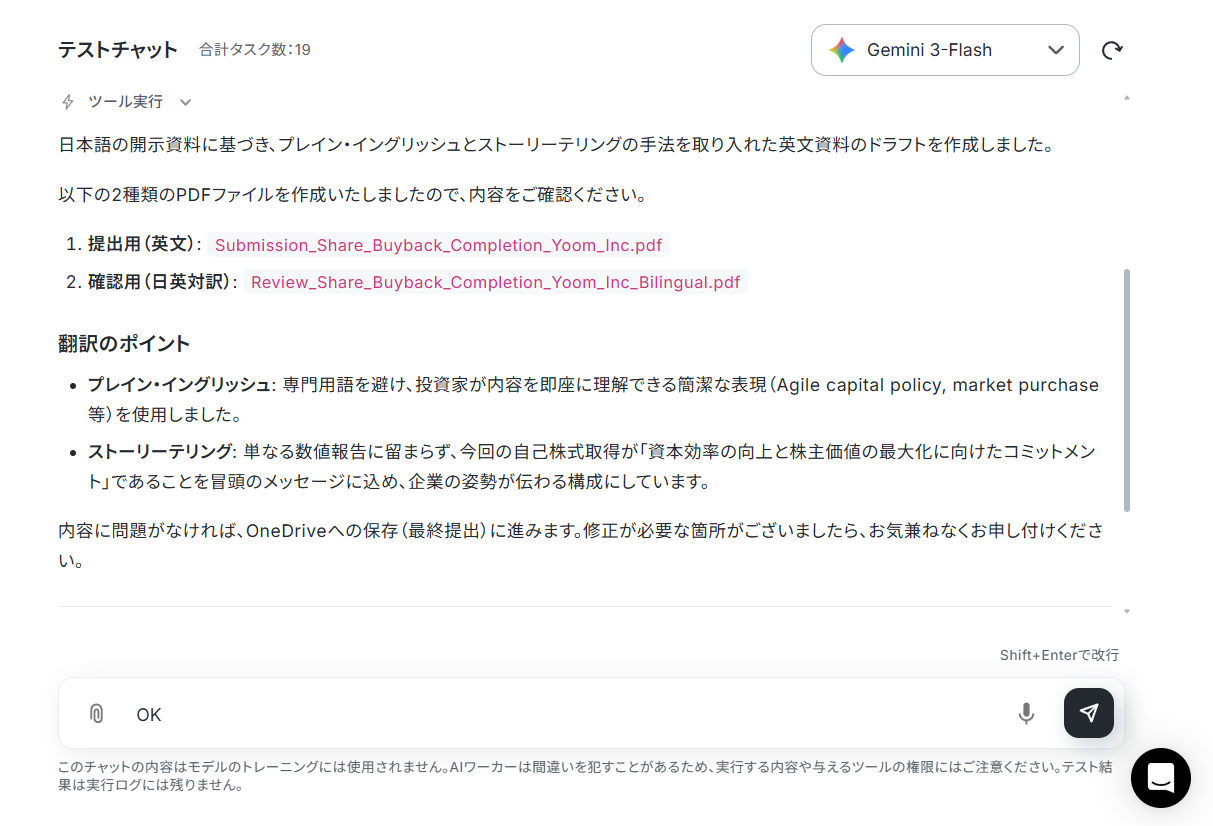
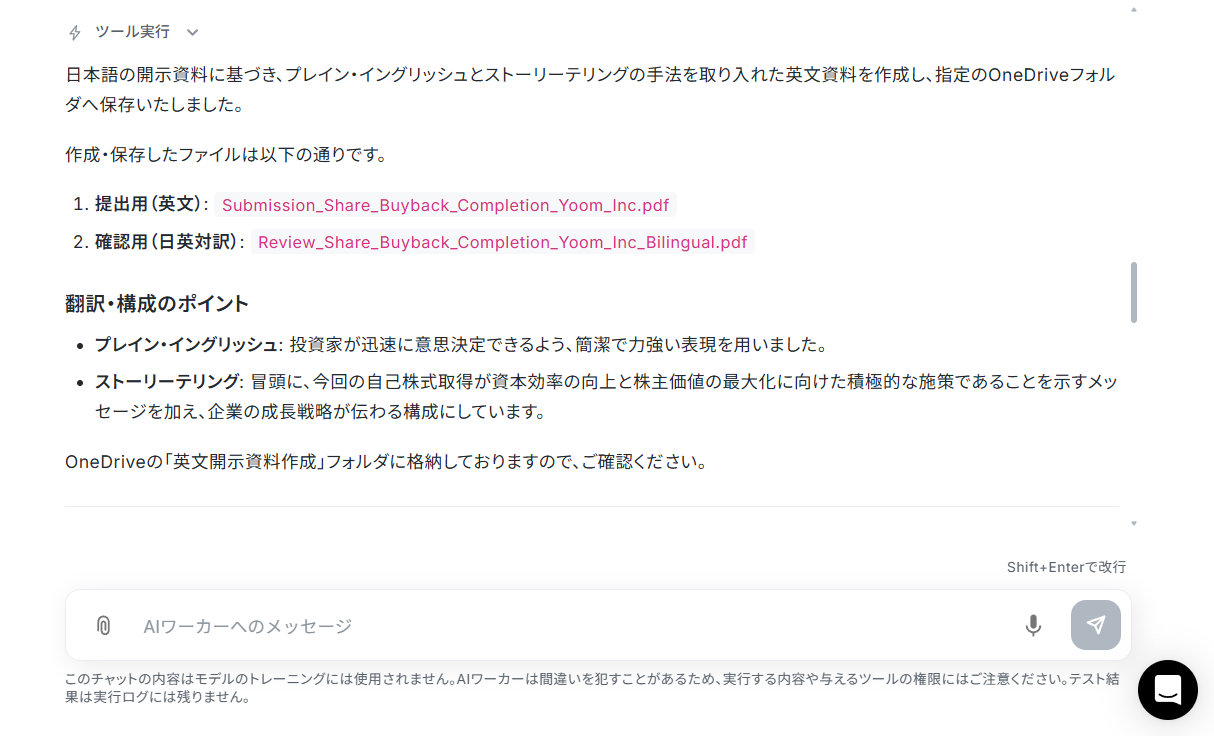
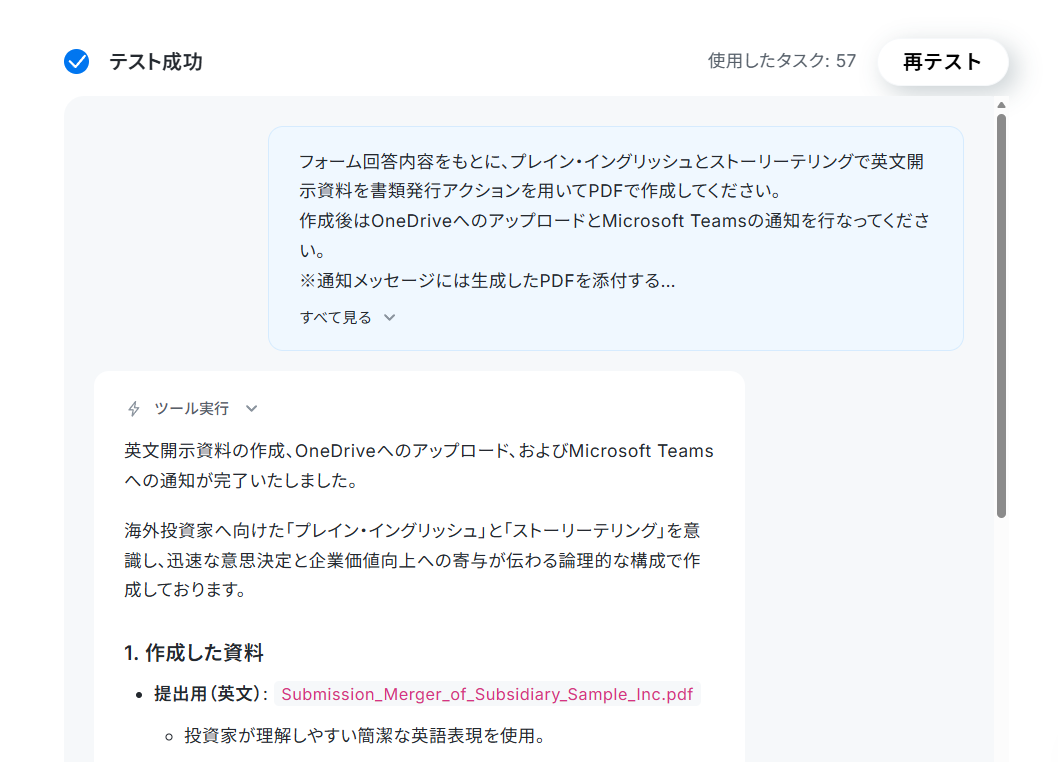
2. 「英文開示資料作成担当」の出力結果
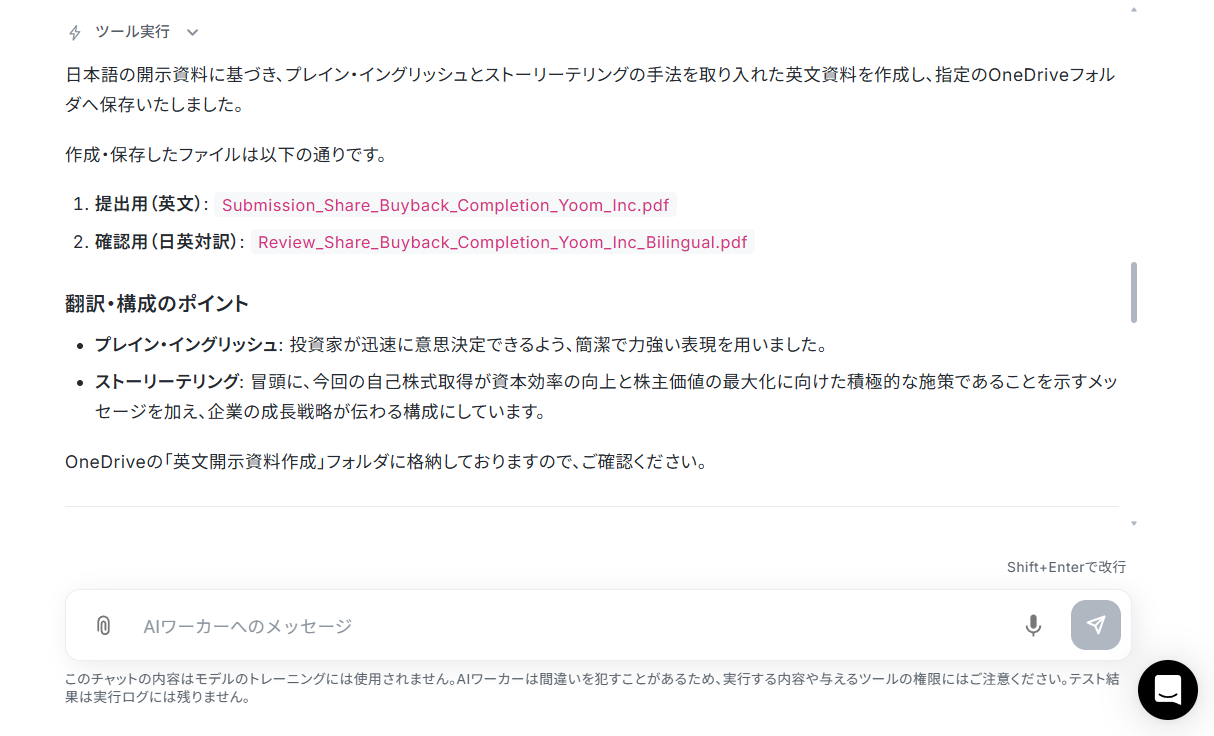
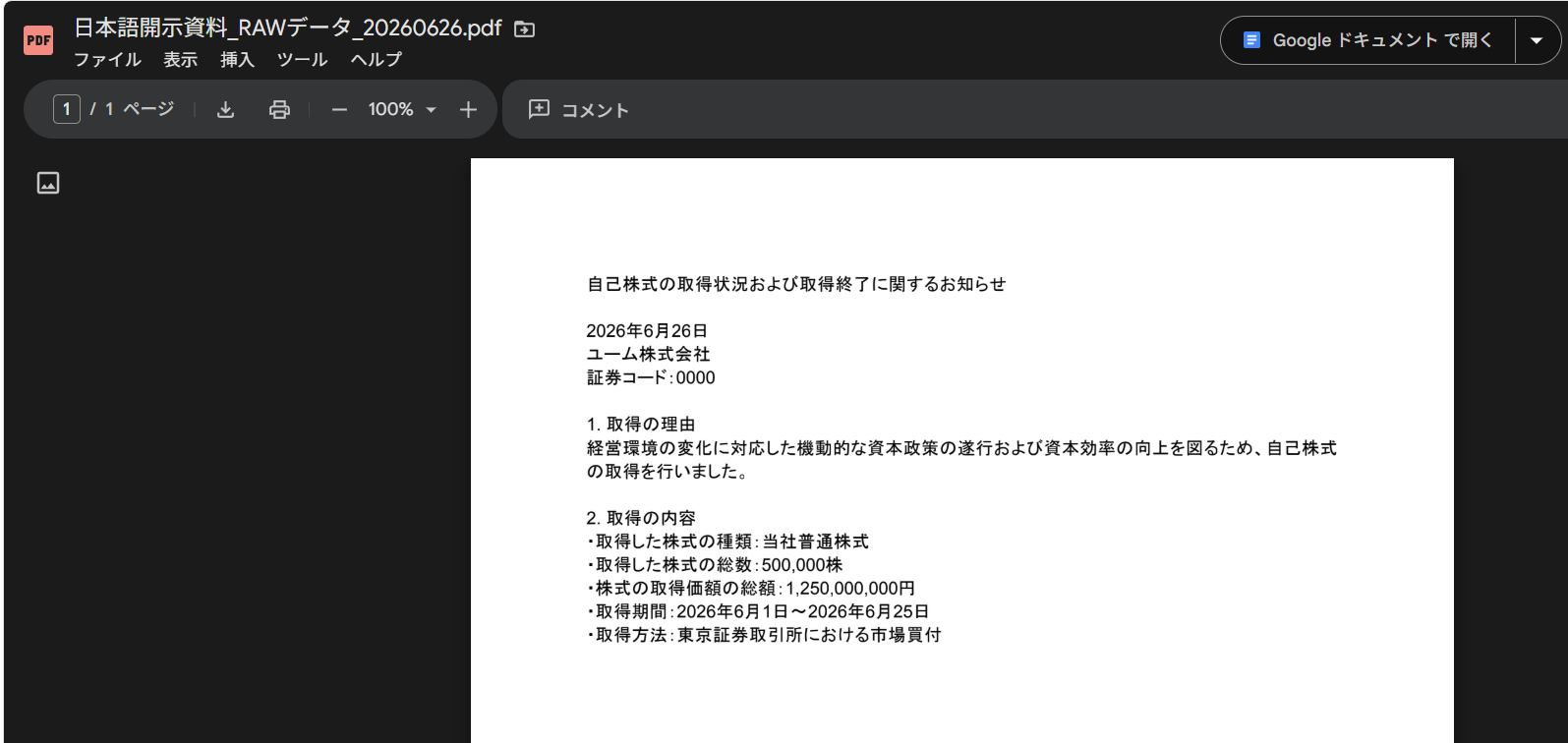
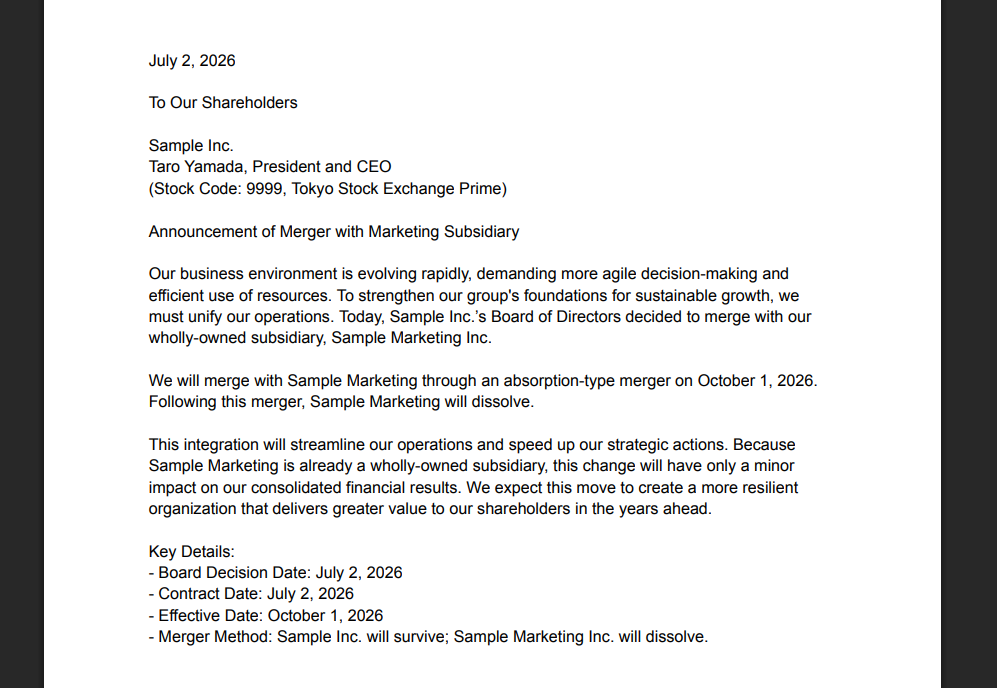
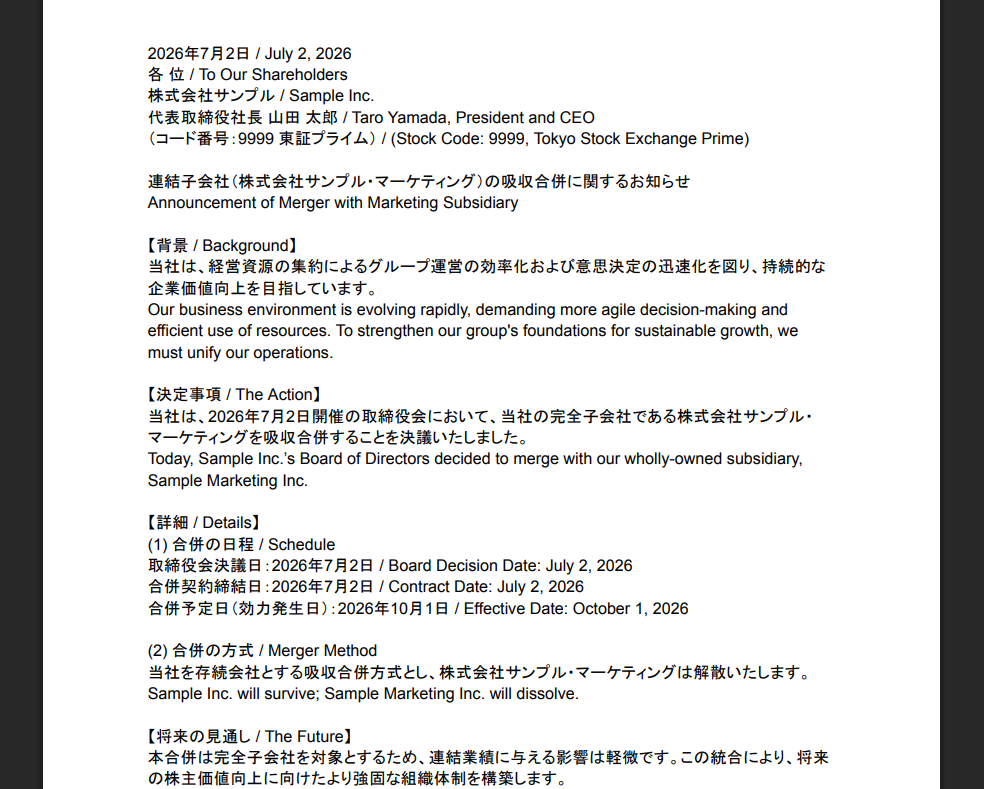
3. 作成された英文PDFと対訳PDF
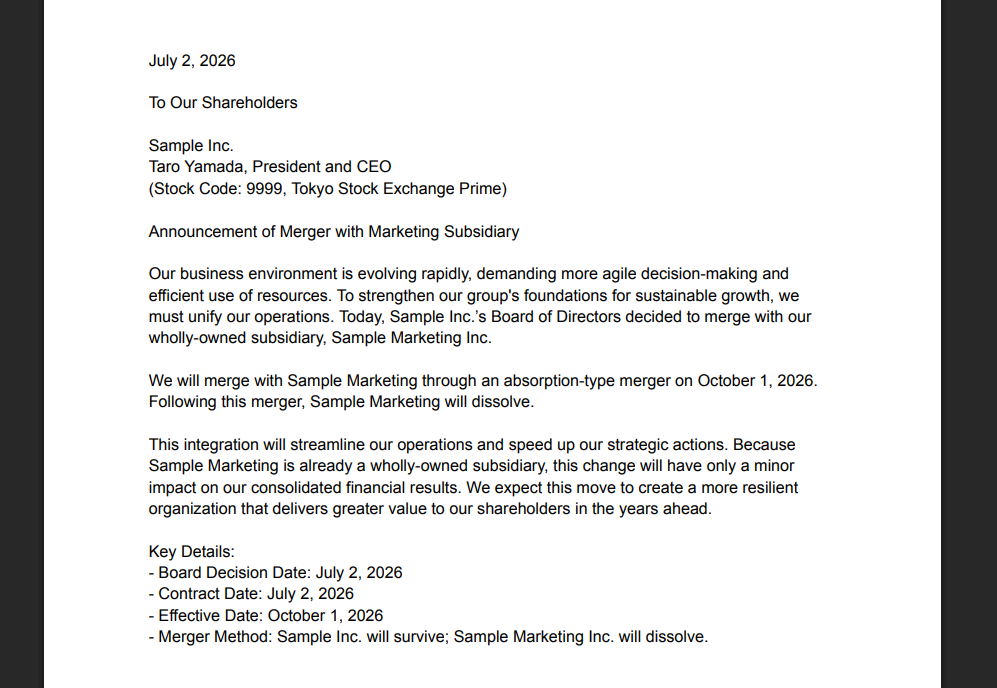
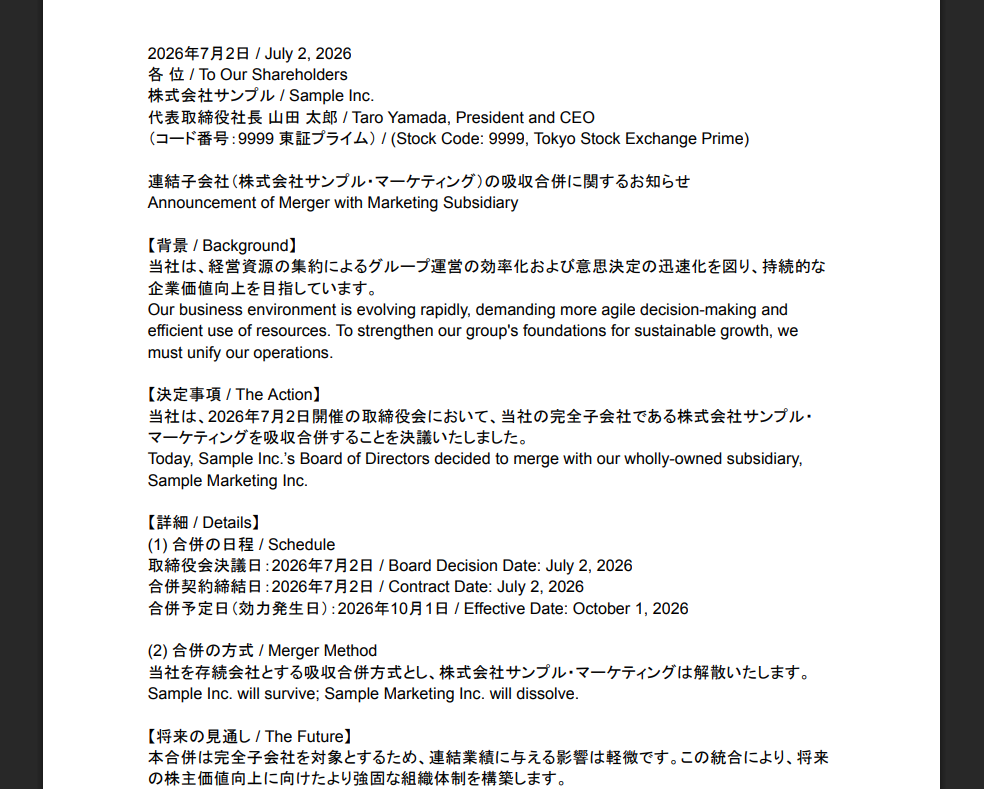
AIワーカーが出力したドラフトに対して修正を頼んだり、情報を付け加えたりすることもできるため、従業員と話し合うような形で英文開示資料の作成を進められますよ。
[Yoomとは]
英文開示資料作成担当のAIワーカーを作ってみよう
それでは実際に、先ほどご紹介したYoomのAIワーカー「英文開示資料作成担当」を作成していきましょう!YoomでのAIワーカー作成に専門知識は不要です。ノーコードの直感的な操作で、誰でも簡単に作成できますよ!
※今回連携するアプリの公式サイト:OneDrive/Googleドキュメント
AIワーカー設定の全体像
AIワーカーは以下の手順で設定していきます。
- テンプレートをコピーする
- 基本設定を行う
- スキルを設定する
- 使用ツールを連携する
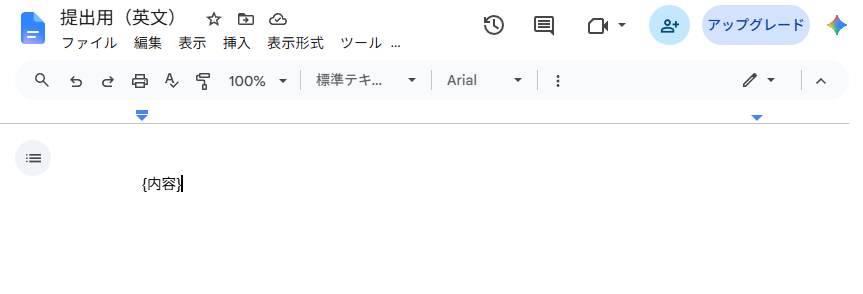
また、書類の発行には以下のような雛形を使用します。事前準備として、Googleドキュメントで雛形を作成しておいてください。
※今回の場合は{内容}とだけ書かれたドキュメントが提出用と確認用で用意されていればOKです!
ヘルプページ:「書類を発行する」の設定方法
ステップ1:AIワーカーをコピー
以下のバナーの「試してみる」をクリックして、AIワーカーのテンプレートを自分のワークスペースにコピーしましょう。
日本語の開示資料から投資家視点の英文資料と日英対訳データを自律的に作成し、GoogleドキュメントでのPDF化やOneDriveへの保存までを担うAIワーカーです。専門用語を避けた分かりやすい英文開示を実現し、内容の整合性チェックや修正対応も効率化できるため、IR業務の精度向上と負担軽減を目指す方におすすめです。
- 海外投資家向けに、専門用語を避けた分かりやすい英文開示資料を作成したいIR担当者の方
- 日本語と英語の対訳データを作成し、内容の整合性を効率的にチェックしたい管理部門の方
- 資料の作成から修正、OneDriveへの保存までの一連の工程を、指示に沿って進めたい実務責任者の方
- AIワーカーの「名前」や「役割」などの基本設定を行います。
- 使用するGoogleドキュメントおよびOneDriveをYoomとマイアプリ連携し、必要なアクションを設定します。
- AIワーカーへの指示書である「スキル」を、自社の開示方針や運用ルールに合わせて作成・編集します。スキルの内容は、企業の開示スタイルや特定のフォーマットに合わせて自由に調整可能です。また、格納先のストレージサービスなどは、普段お使いのアプリに変更して運用することもできます。
- スキル内の「#手順」における「英文の作成」項目に、自社が重視するメッセージの傾向やトーン・アンド・マナーを設定してください。これにより、AIが自社特有の価値をより反映したストーリー構成で執筆できるようになります。
- スキル内の「#アプリ固定値」の項目に、書類発行で設定が必要なGoogle DriveのフォルダIDや、作成したPDFをアップロードするOneDriveのドライブIDを自社の環境に合わせて設定してください。これにより、適切な場所に資料が整理・保存されるようになります。
- スキル内の「# プレイン・イングリッシュの適用ルール」、「# ストーリーテリングの構成ルール」に、自社で定めている文章作成のガイドラインや、具体的に避けたい専門用語、言い換えのルールを記載してください。これにより、AIが自社のトーン&マナーを正確に理解し、誰にでも伝わりやすい平易な表現への書き換えを自律的に行います。
- スキル内の「#注意事項」に自社独自のチェックルールを追加することで、より実務に即した精度の高いアウトプットが得られるようになります。
- Googleドキュメント、OneDriveとYoomを連携してください。
- Microsoft365(旧Office365)には、家庭向けプランと一般法人向けプラン(Microsoft365 Business)があり、一般法人向けプランに加入していない場合には認証に失敗する可能性があります。
- AIワーカーの基本設定は「【AIワーカー】基本的な設定方法」をご参照ください。
- AIワーカーの同時実行数・作成可能なAIワーカー数・利用可能なAIモデルはご契約中のプランによって異なります。
- AIワーカー内でご利用いただけるアプリやオペレーション等はフローボットの利用制限と同様です。
- AIワーカーは、テスト実行でも本番実行と同様にタスクを消費しますのでご注意ください。詳細は「【AIワーカー】タスク実行数の計算方法」をご参照ください。
- AIワーカーはスキルを詳細に設定することで適切な処理を実行しやすくなります。詳細は「【AIワーカー】スキル(旧マニュアル)の作成方法」をご参照ください。
以下のようなチャット画面が表示されていればコピーは成功です!
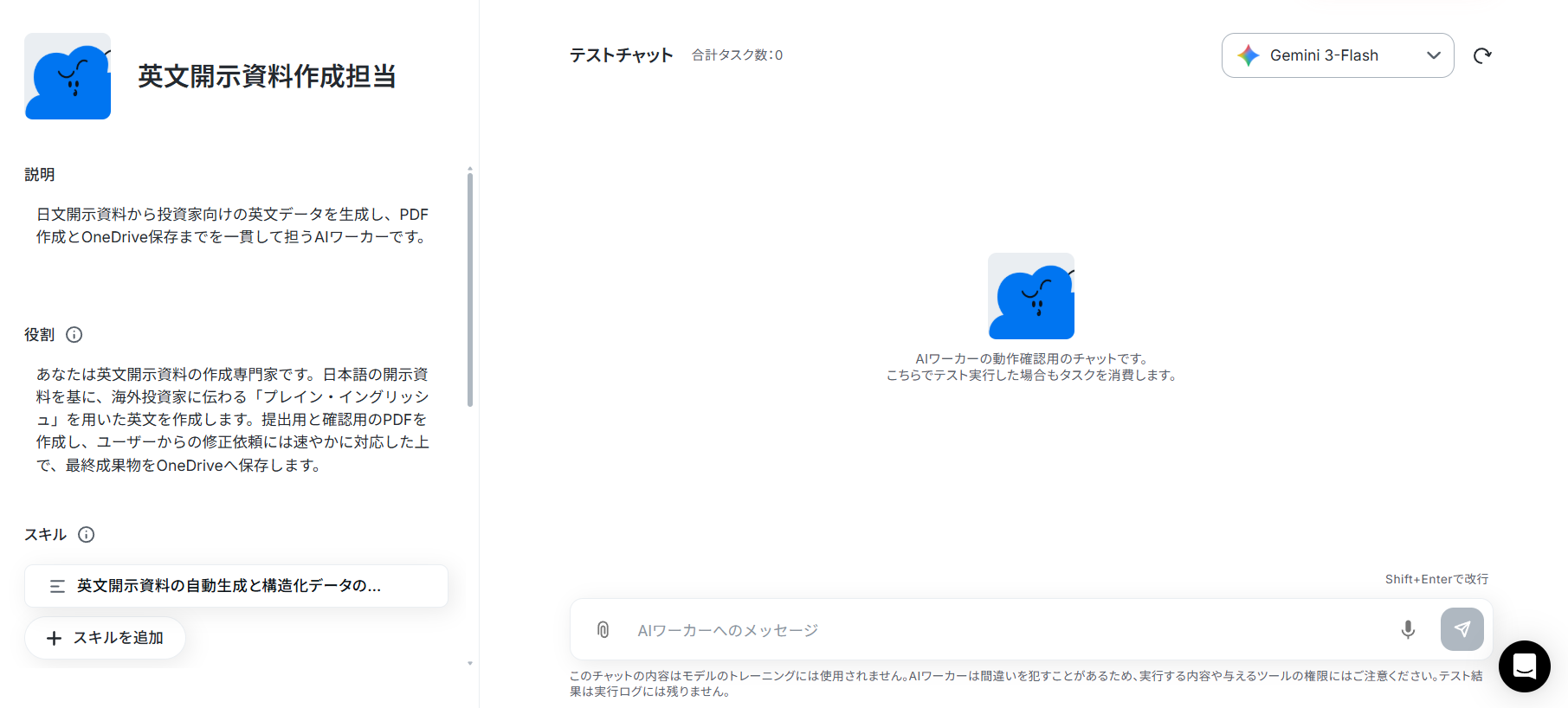
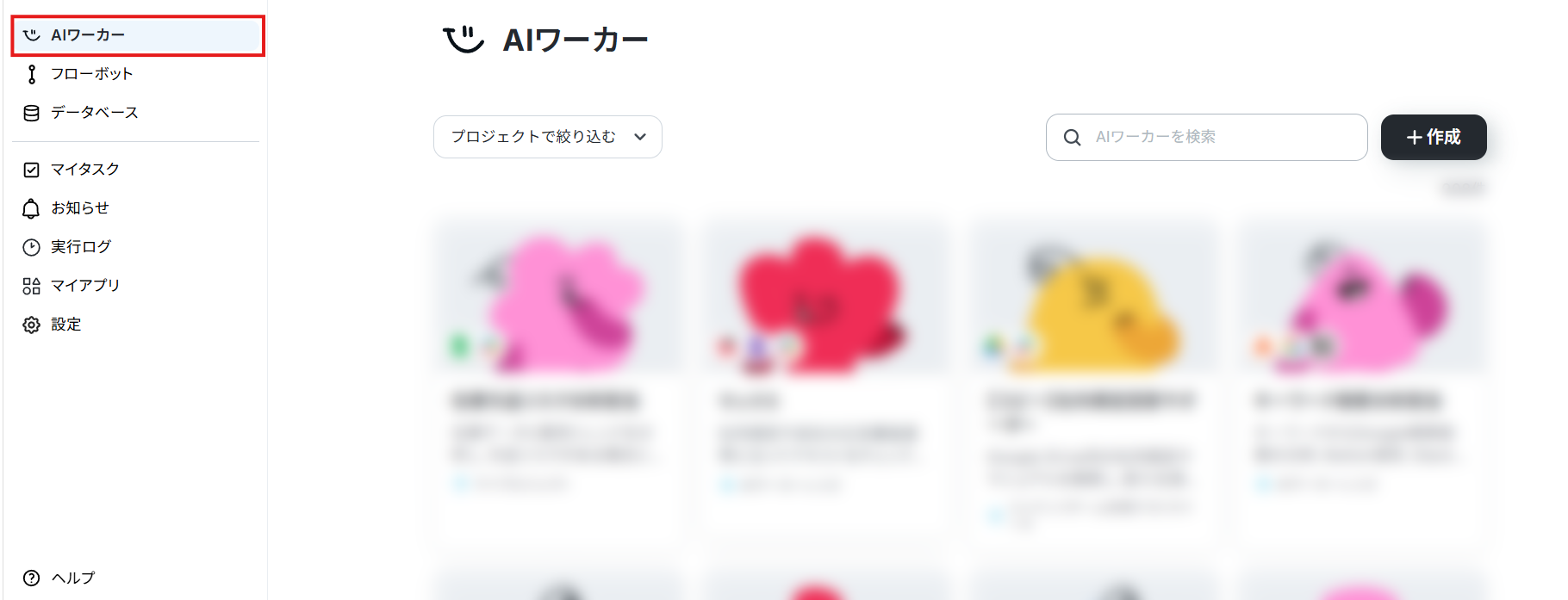
コピーしたテンプレートは、サイドメニューの「AIワーカー」から確認できますよ。
※ オンマウス時に出てくる鉛筆マークをクリックすることで編集画面に進みます。
ステップ2:AIワーカーの基本設定
AIワーカーの名前や説明、役割を設定しましょう。テンプレートで設定されている内容をそのまま使っても大丈夫です。
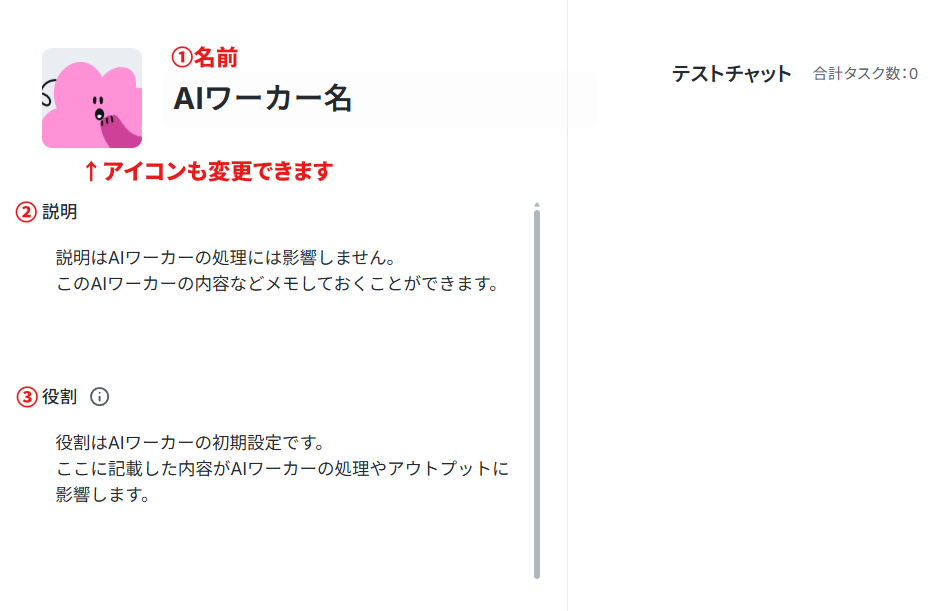
① 名前:任せる業務や処理の内容が分かりやすい名前にすることをお勧めします。
② 説明:このAIワーカーの内容などをメモしておけます。AIワーカーの処理には影響しません。
③ 役割(大事!):AIワーカーの初期設定です。ここに設定した内容がAIワーカーの処理やアウトプットに影響するため、具体的な役割や作業内容を記載します。
今回の場合は英文開示資料の作成役であること、提出用と確認用のPDFを作成して成果物を保存することなどが書かれているとよいでしょう。
ヘルプページ:【AIワーカー】基本的な設定方法
ステップ3:AIワーカーのスキル設定
スキルはAIワーカーが役割に設定された仕事をこなすための手順書です。
適切なスキルが設定されていれば、AIワーカーは精度の高い処理を実行できます。
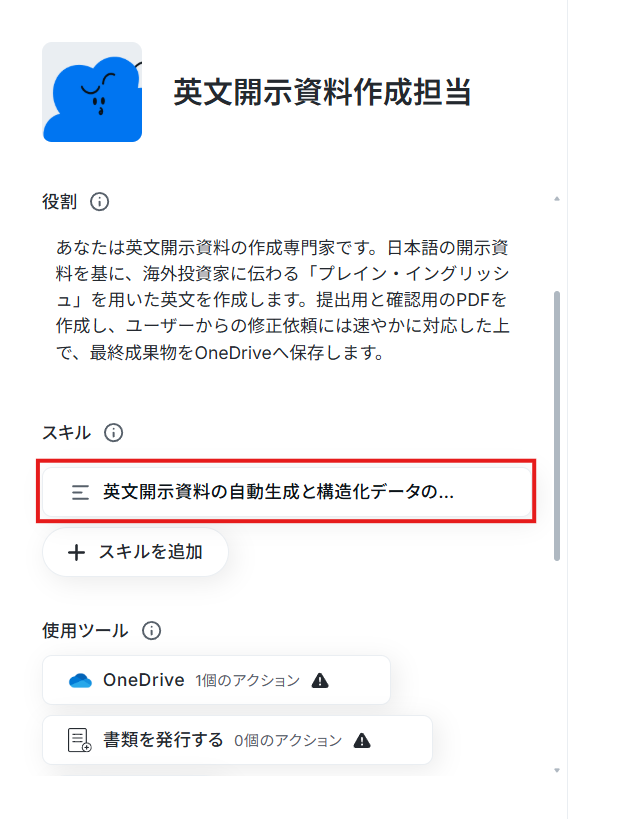
テンプレートでもスキルは設定されていますが、書類の保存先や書類作成時の注意事項などを運用に合わせて変更する必要があります。
スキル名をクリックしてスキルの編集を行いましょう。
「スキル名」は必要に応じて変更してください。
「概要」には、このスキルを使って実行してほしい内容の概要を記載します。
そして「手順」に具体的な実行内容を設定していきます。
新人に仕事を教えるように曖昧さを減らして書くのがポイントです。
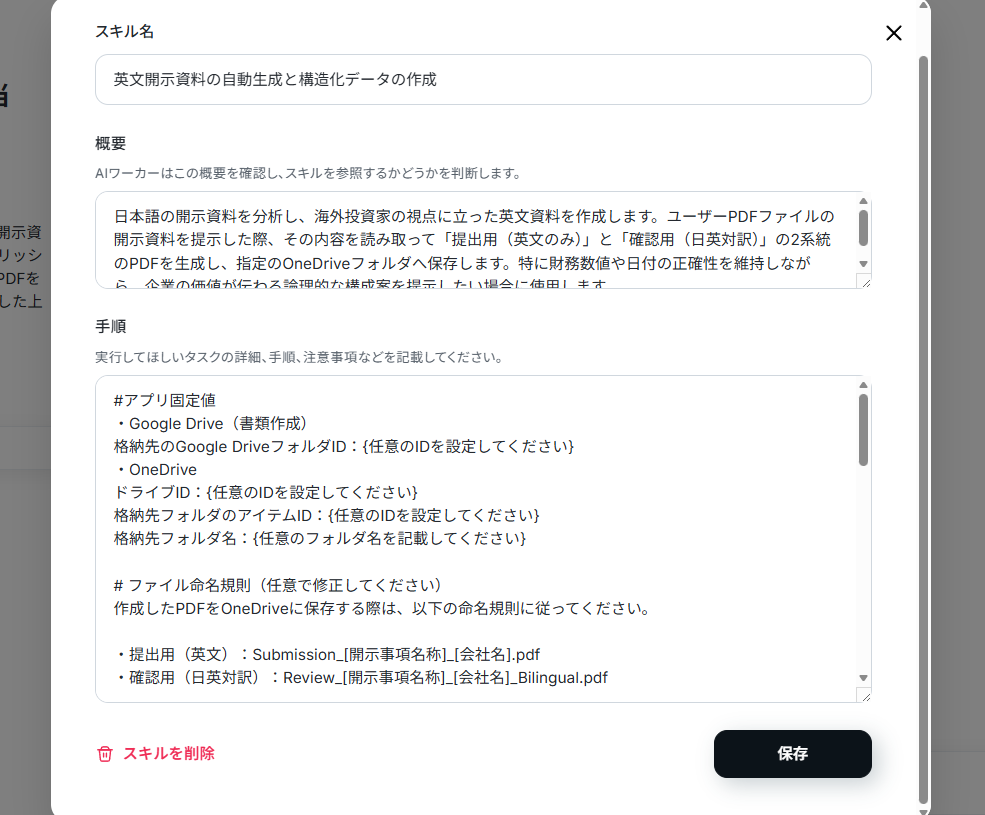
どのような情報が入力されるのか、その情報をどう処理するのか、どこから情報を取得するのか、どこに結果を出力するのか、といった内容が含まれているとよいでしょう。
また、注意点やルール、判断基準などを設定しておくことでAIワーカーの精度を高められます。
スキルの編集に迷った場合は、以下の指示を参考にしてください。
- トーンの指定
- スキル内容:
投資家の視点を重視し、専門的な財務用語を極力排除したプレイン・イングリッシュを用いて英文を作成してください。特に冒頭の要約部分では、経営陣の意図や将来的な展望といったストーリーテリングの要素を強調してください。
単なる情報の翻訳ではなく、株主が知りたい文脈を汲み取り、論理的かつ情熱が伝わるような語り口を意識して資料を再構成し、読者が直感的に理解できる平易な文章で出力を行うようにしてください。 - ポイント:
AIに対して「誰に向けて書くのか」というターゲットを明確に指定するのがコツです。単なる直訳ではなく、読み手が何を知りたいかという「目的」を意識させることで、より説得力のある文章に仕上がります。
- スキル内容:
- 判別基準を厳格化した重要事項の抽出処理
- スキル内容:
提示された開示資料から、売上高、営業利益、純利益、および前年同期比の増減率を最優先事項として抽出してください。これら数値に加えて、今回の開示の主目的である「戦略的意義」や「市場への影響」に関する言及を特定し、事実とそれに基づく考察を明確に分離して記述してください。
また、数値の不一致や算出根拠の不明瞭な箇所が確認された場合は、推測で補わず、必ずユーザーへ確認のフラグを立てるよう徹底してください。 - ポイント:
AIの判断基準を具体的に定義し、曖昧な部分を排除するのがポイントです。特に数値については「推測させない」「不一致時は止める」という動作を明記することで、ミスを未然に防ぐ安定した業務フローが築けます。
- スキル内容:
- 品質チェックの実行
- スキル内容:
すべての作成資料において、数値の整合性と日付の形式が日本の会計基準および開示ルールに適合しているかを自動で検証してください。特に、金額単位(百万円・億円)や端数処理のルールが資料全体で統一されているかを重点的に確認し、誤字脱字チェックだけでなく、文法的な整合性についても精査を行ってください。
また、どのような資料であっても、作成時には必ず「情報源」を明記し、根拠が明確な文章であることを担保してください。 - ポイント:
どのような作成物であっても「こうあるべき」という品質基準を組み込んでおくのが理想です。情報の信頼性を裏付けるチェック工程をAIに課すことで、アウトプットの精度が安定します。
- スキル内容:
また、書類の雛形を格納しているGoogle DriveのフォルダIDと、作成した書類の保存先となるOneDriveのドライブIDなどをスキルに記載しておきましょう。これにより、AIワーカーが正確にデータを参照、保存できるようになります。
こういったスキルの変更はAIワーカーの自動設定機能を使うことで、さらに便利にできますよ!
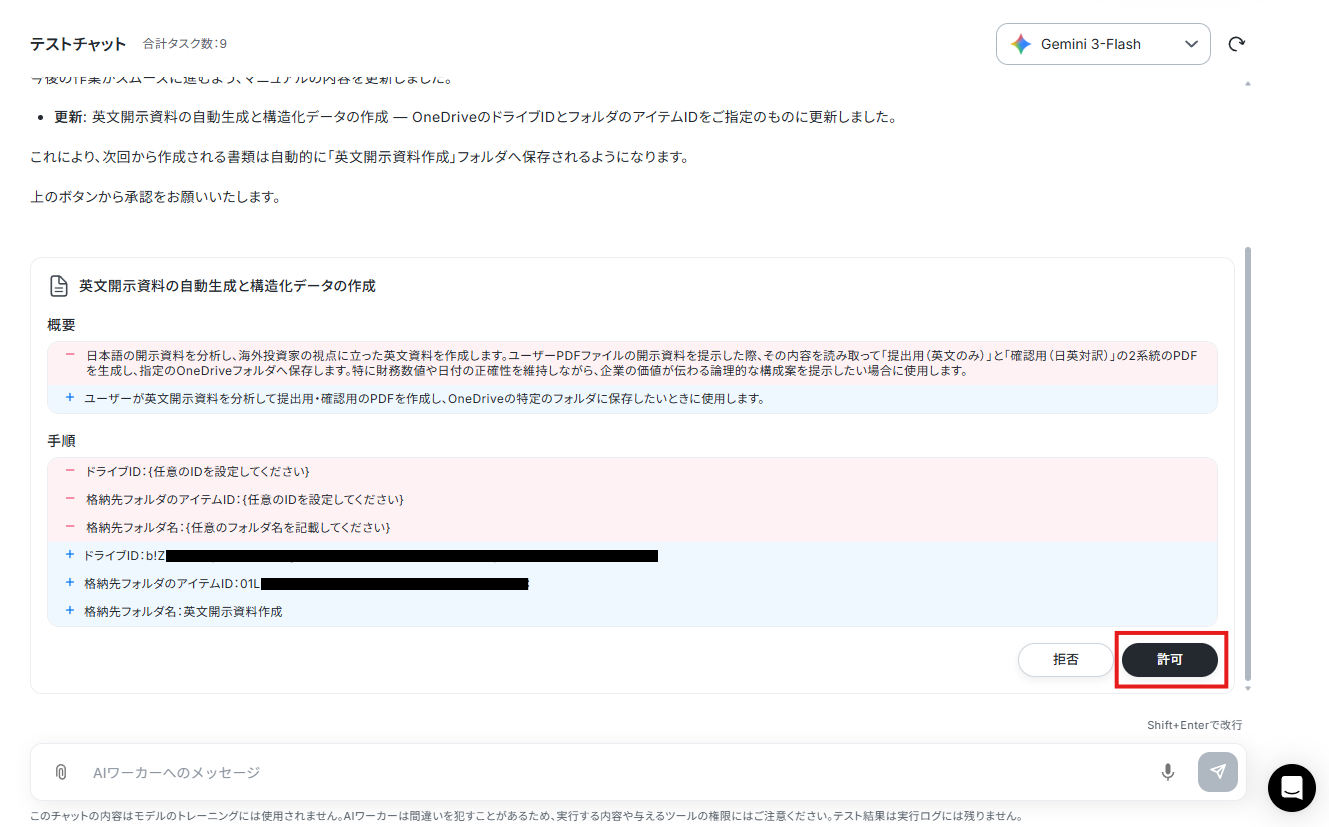
AIワーカーのチャット上で「スキルに以下の禁止事項を追加して」「作成した書類の保存先を○○に変更して」などの指示を送ることで、AIワーカー自身が指示内容をスキルに反映します。
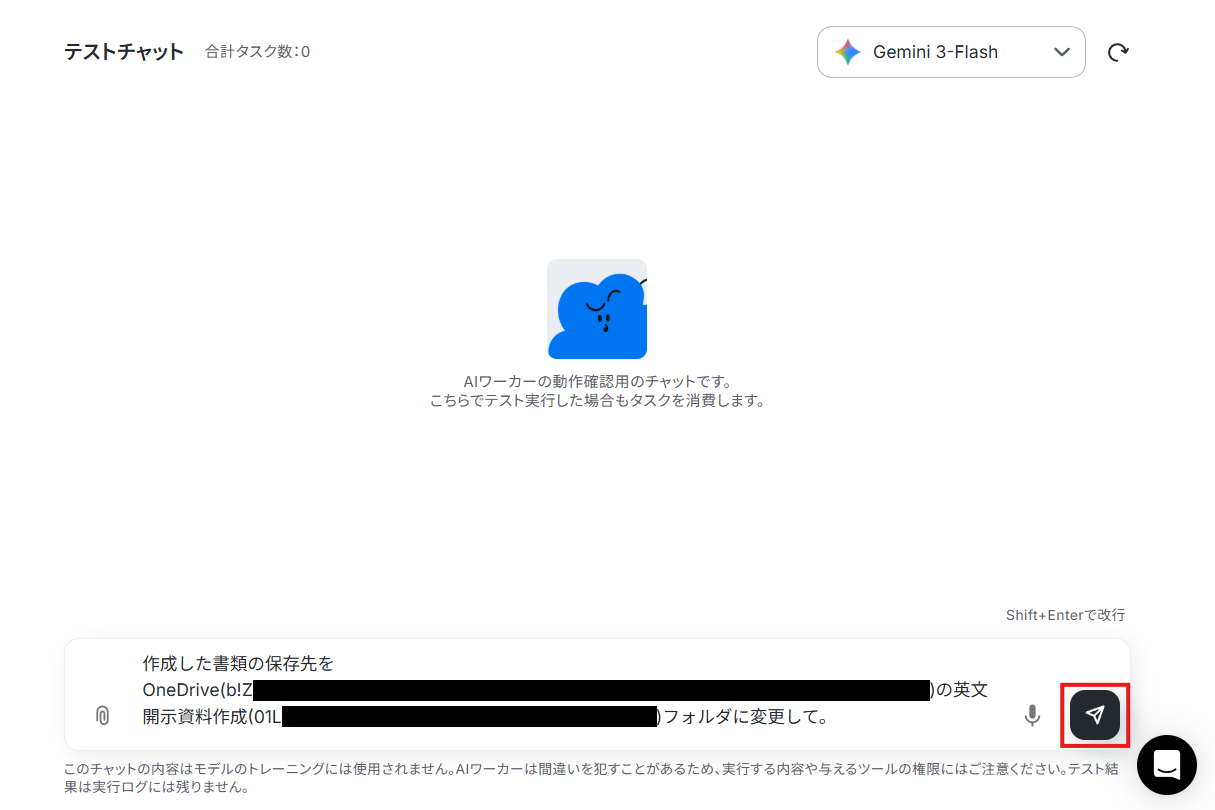
変更内容を確認して、OKなら「許可」をクリック。
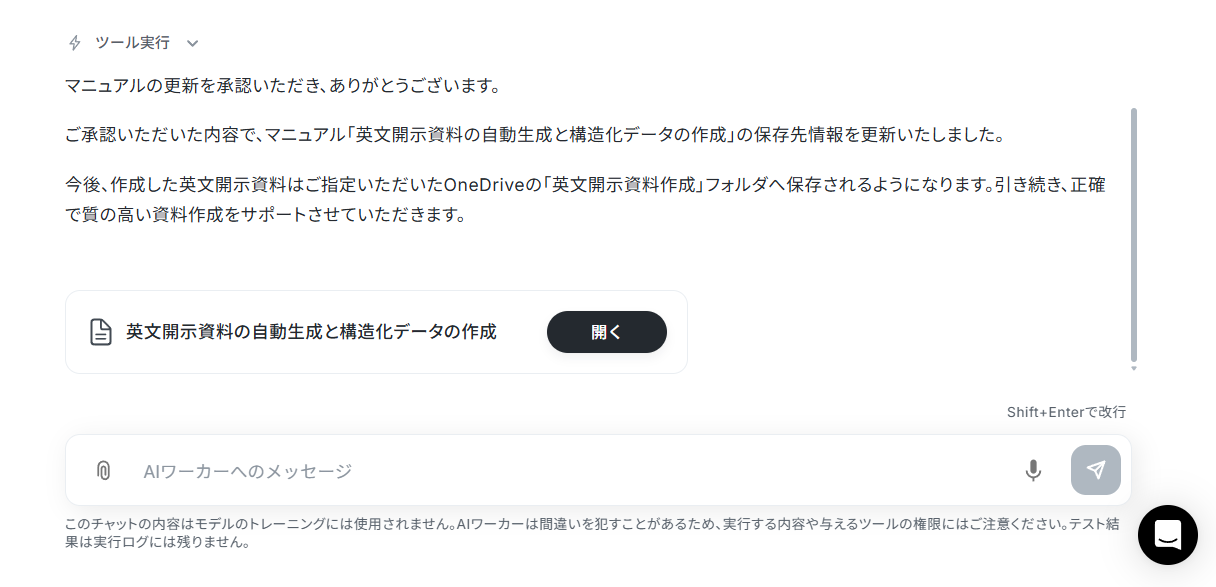
スキルの更新が完了しました!
ヘルプページ:【AIワーカー】スキルの作成方法
ステップ4:AIワーカーの使用ツール設定
スキルが設定できたら、AIワーカーが使用するツールを連携していきましょう。ここで設定したツールを使ってAIワーカーが処理を実行します。
使用するツールのアプリ名(今回はOneDrive)をクリック後、「連携アカウントを追加」をクリックしてください。
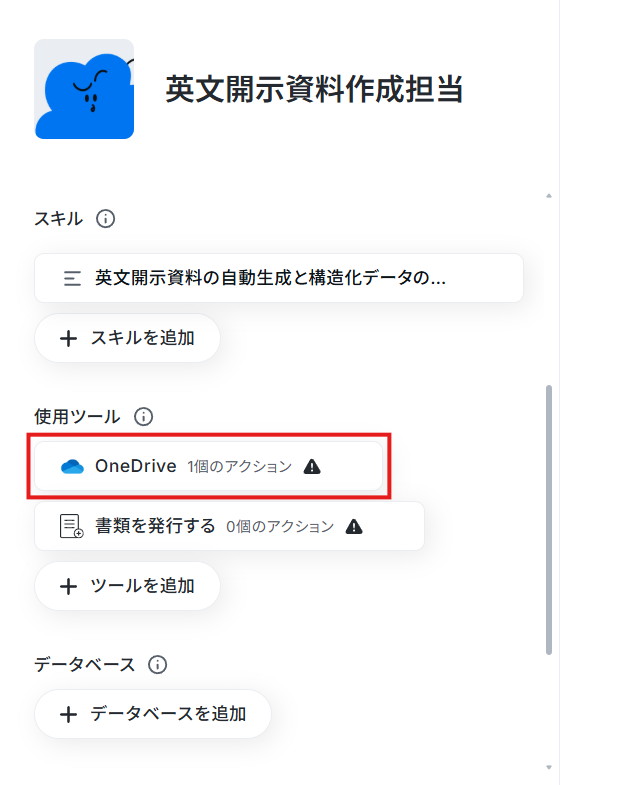
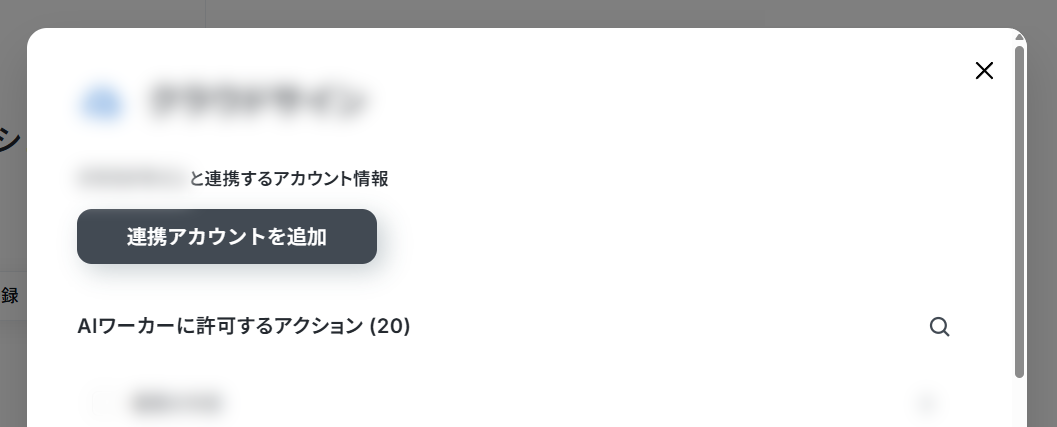
※Microsoft365(旧Office365)には、家庭向けプランと一般法人向けプラン(Microsoft365 Business)があり、一般法人向けプランに加入していない場合には認証に失敗する可能性があります。
※ 下記のナビはフローボットからマイアプリを連携する内容になっていますが「連携アカウントを追加」をクリックする手順からは同じ流れのため、ナビの内容に従って連携を進められます。
AIワーカーはここで選択されているアクションにだけアクセスできるため、誤作動を防ぐためにも使用するアクション以外は選択しないようにしましょう。
今回は「ファイルをアップロード」だけが選択されています。
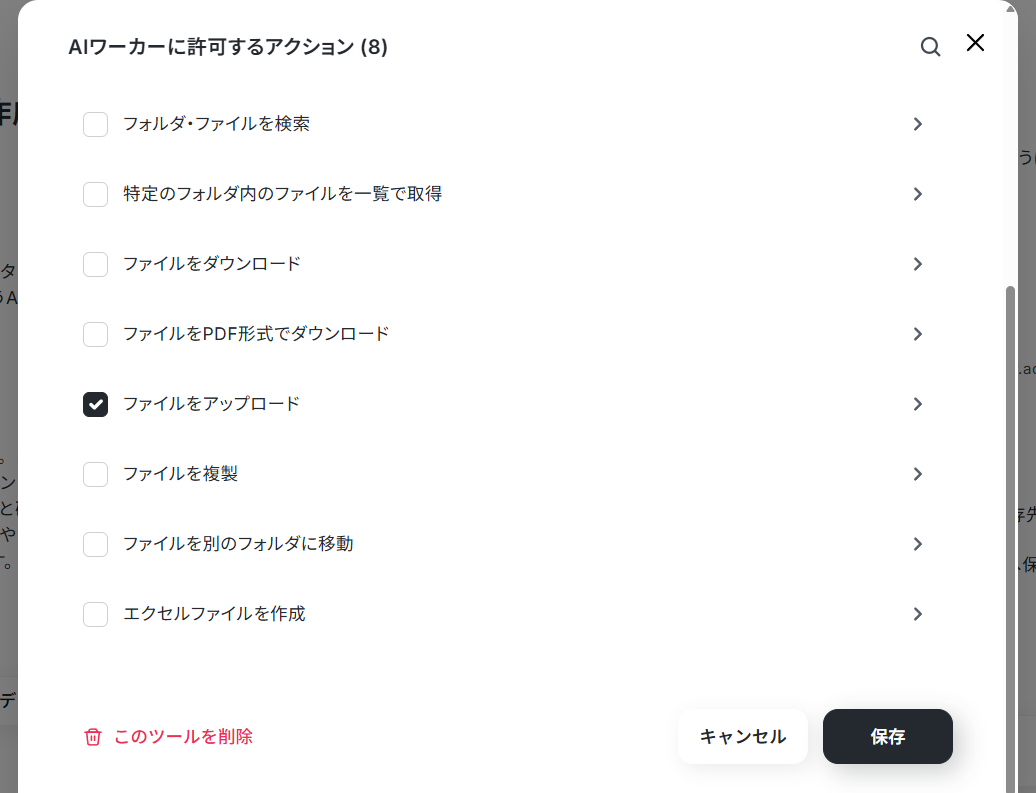
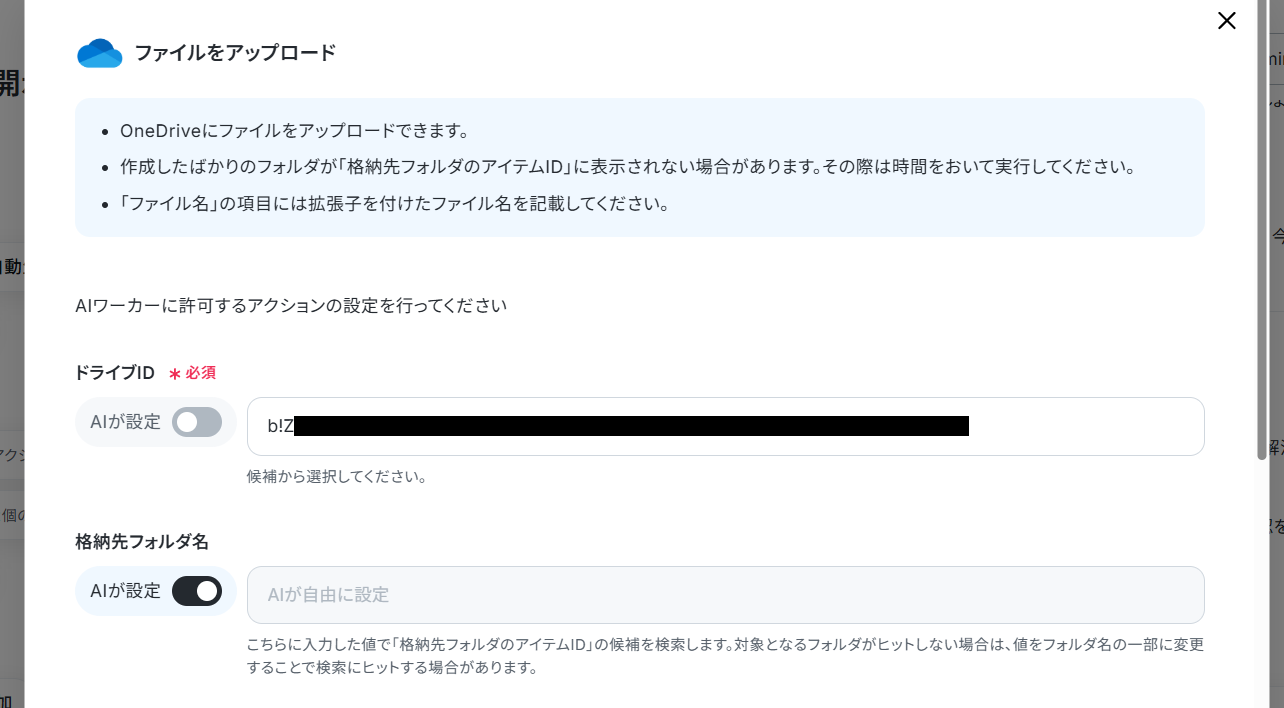
基本的にはAIが設定しますが、例えばドライブIDの「AIが設定」をOFFにして特定のドライブを設定しておくことで、他のドライブにはアクセスできないようになります。
※スキルよりもアクション設定での指定が優先されます。ここでドライブを指定すると、スキル上でドライブを変更しても保存先は変わらないためご注意ください。
「書類を発行する」では事前準備で用意した雛形を設定していきます。
雛形の名前をクリックして、Googleドキュメントとの連携を行っていきましょう。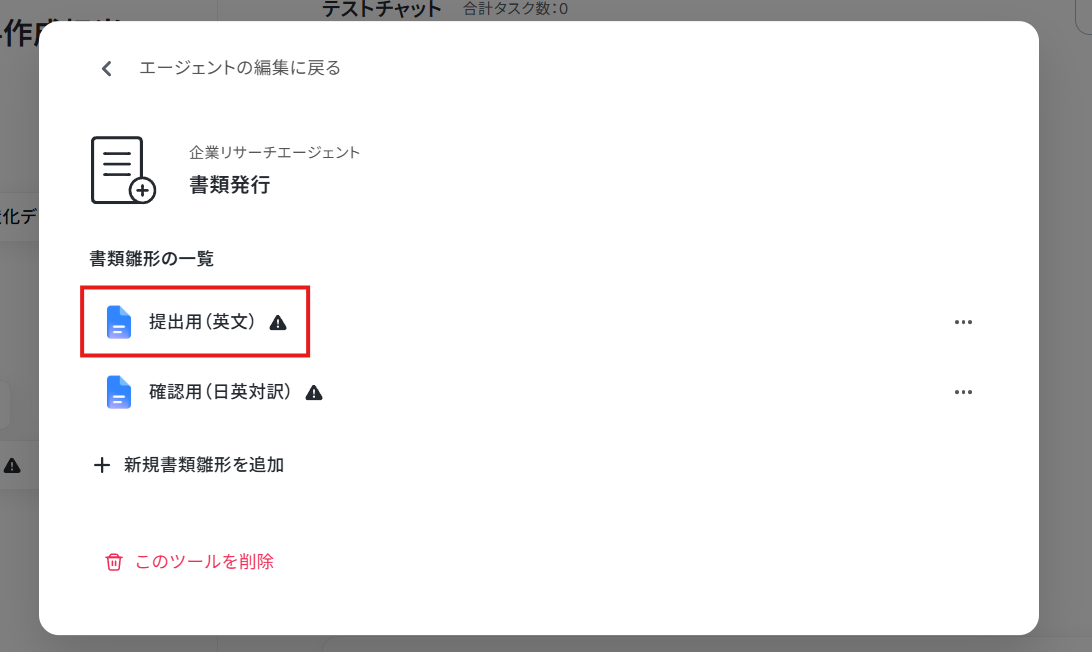
※ナビではGoogle スプレッドシートの連携方法として解説されていますが、Googleドキュメントも同じ流れで連携できます。
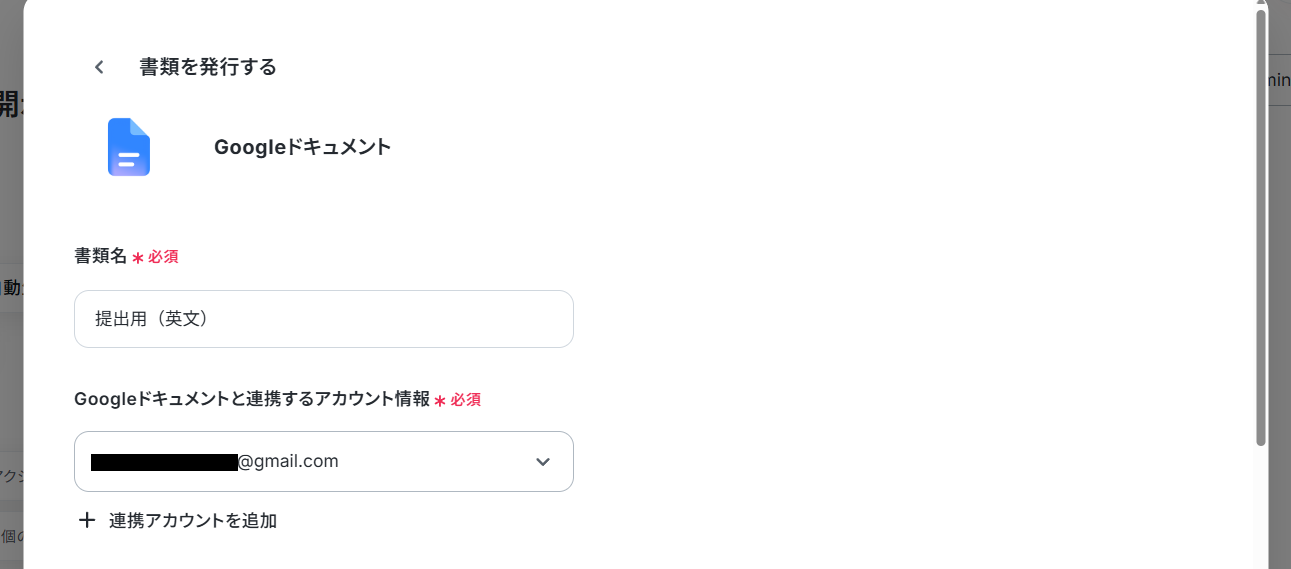
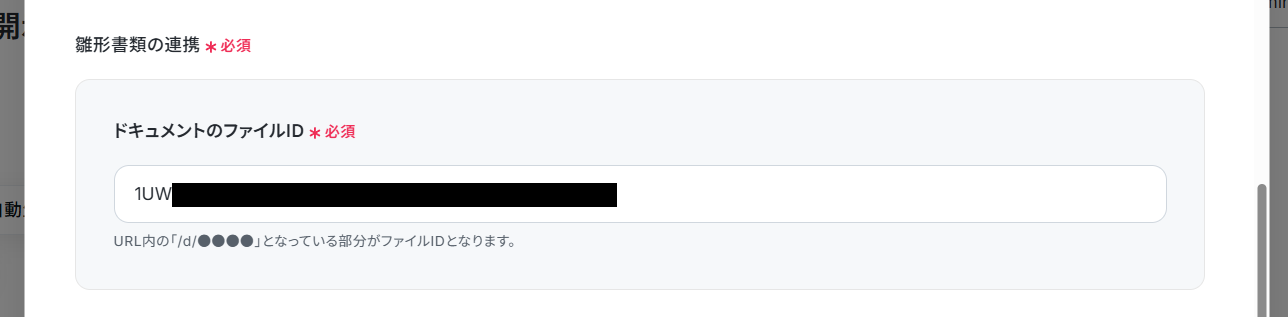
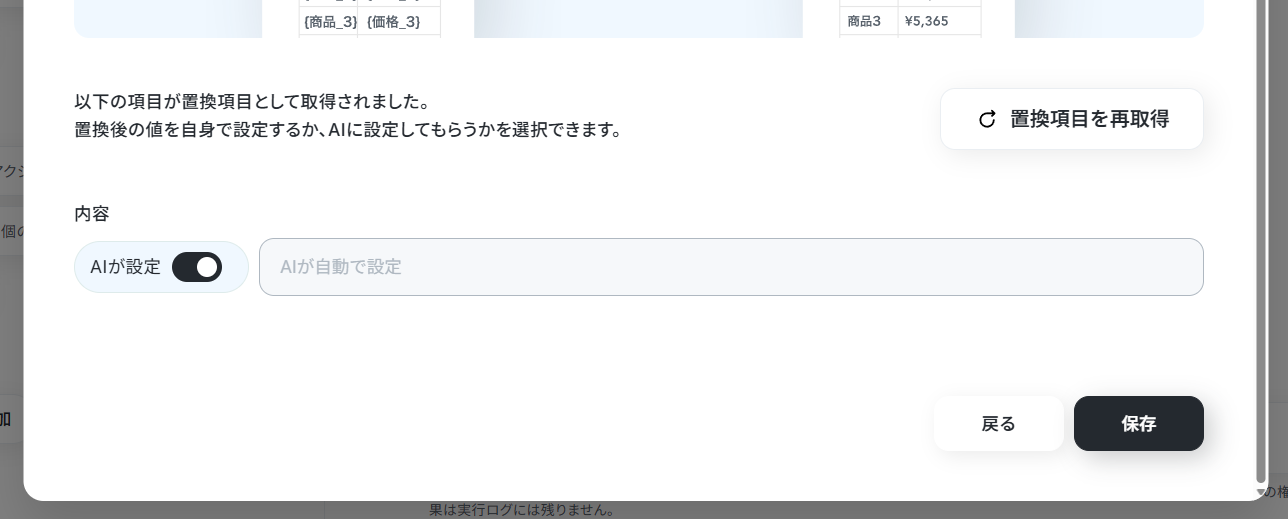
使用ツールは自社環境に合わせて自由に変更することができますよ!変更可能なツールは連携アプリ一覧でご確認ください。
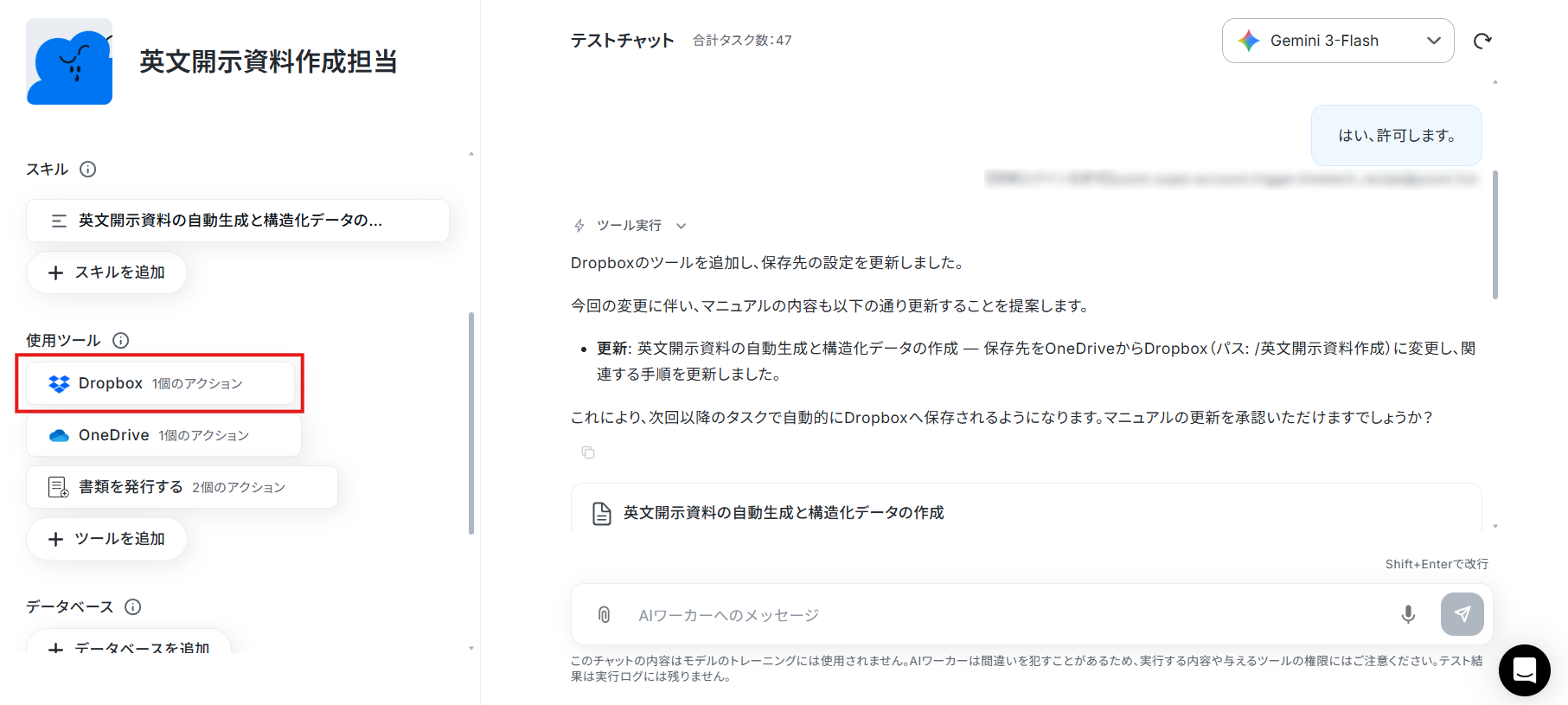
「+ ツールを追加」から追加することもできますし、AIワーカーのチャット画面で「保存先をOneDriveからDropboxに変更して」といった指示を出すことでも追加・変更が可能です。
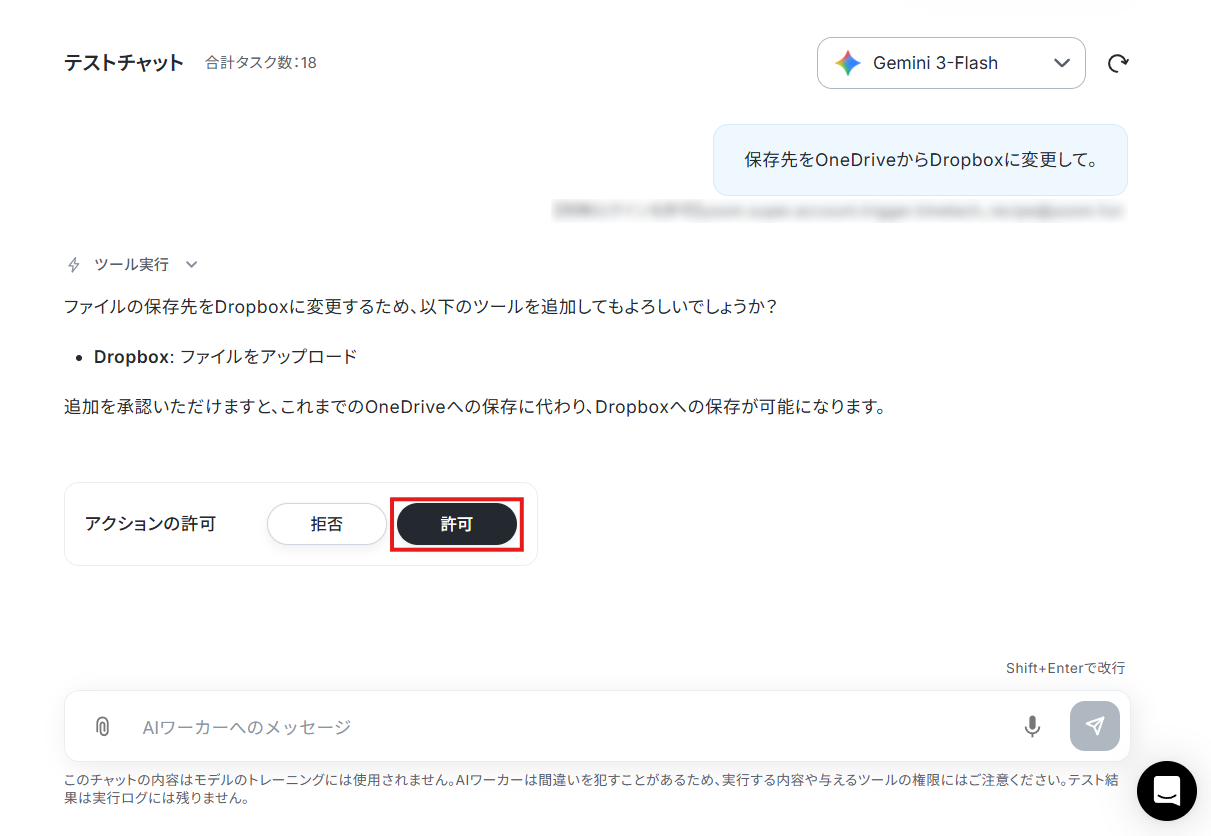
AIワーカーの案内に従い、スキルも更新しておきましょう。また、使用しなくなったツールは削除しておくことをおすすめします。
ステップ5:チャットにテスト指示を送信
最後に、チャット上で日本語の開示資料草案PDFを添えて「英文開示資料を作成して」などの指示を送ってみましょう。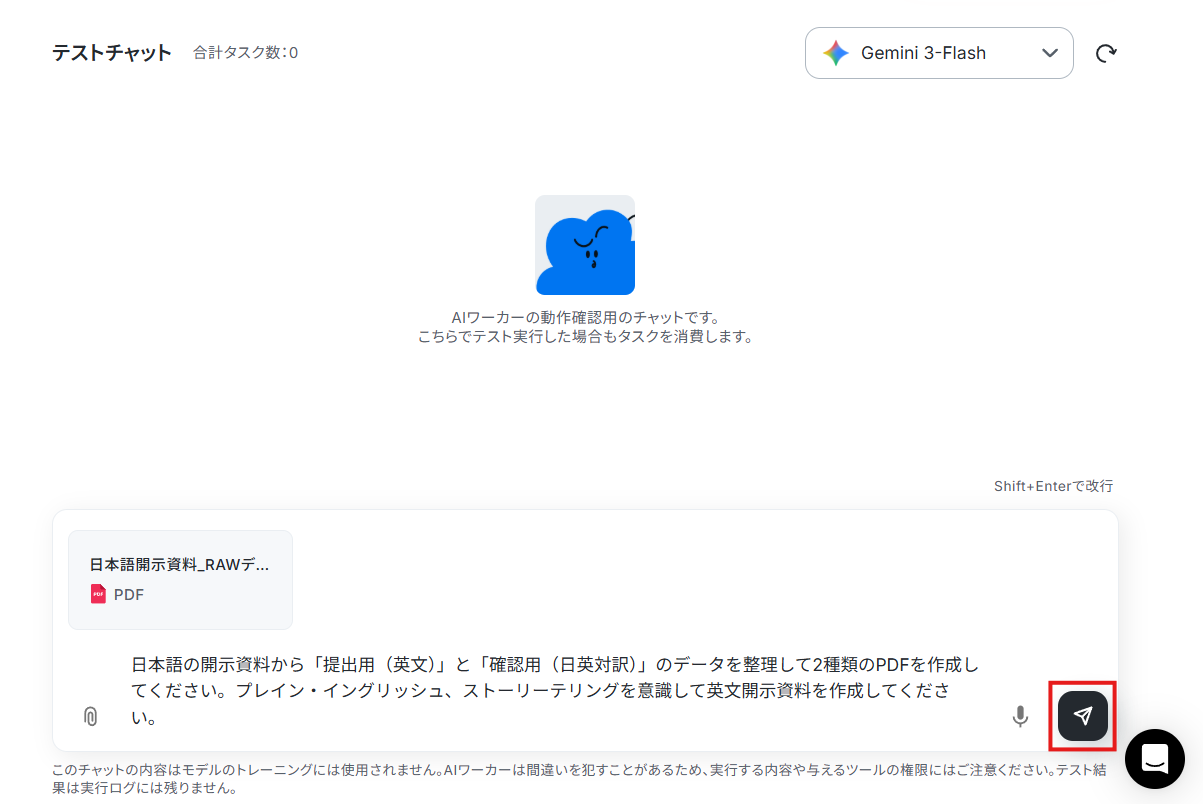
AIワーカーをフローに組み込んでさらに自動化してみよう
AIワーカー単体でも様々な業務を効率化できますが、フローボットに組み込むことで「フォームで草案を受け取ったら、英文開示資料を作成・保存して通知する」といった業務をまるごと自動化できるようになります。
ここからは、AIワーカーをフローボットに組み込む方法を見ていきましょう!
※今回連携するアプリの公式サイト:Microsoft Teams
フローの全体像
フローボットは以下の手順で設定していきます。
- テンプレートをコピーする
- トリガーを設定する
- AIワーカーの処理内容を指定する
- トリガーをONにする
ステップ1:テンプレートコピー
AIワーカーと同じように以下のバナーの「試してみる」をクリックして、フローボットのテンプレートを自分のワークスペースにコピーしましょう。

- IR開示資料の英文翻訳やPDF作成を、手作業で行っており効率化したいと考えているIR担当者の方
- 日本語の草案から対訳資料を迅速に作成し、外出先などモバイル環境からもスムーズに内容確認を行いたい方
- 資料の作成からOneDriveへの保管、Microsoft Teamsへの共有までの一連の流れを自動化したい管理者の方
- フォームから開示草案を送るだけで英文資料と対訳資料が同時に生成されるため、資料作成に要する時間を短縮できます。
- 作成された資料は自動でOneDriveに保存され、Microsoft Teamsで素早く通知されるため、情報共有の漏れを防ぎ、迅速な意思決定を支援します。
- はじめに、OneDrive、Microsoft TeamsをYoomと連携します
- 次に、トリガーでフォームを設定します
- 最後に、AIワーカーで英文・対訳PDFの生成からPDF発行・保存・通知までを行うためのスキル(指示)を作成し、OneDriveの「ファイルをアップロード」アクションとMicrosoft Teamsの「チャットにメッセージを送る」アクションを使用ツールとして設定します
■このワークフローのカスタムポイント
- AIワーカーの指示内容を調整することで、企業の特性に合わせた専門用語やトーンを反映した英文翻訳が可能になります。
- OneDriveでの保存先フォルダや、Microsoft Teamsでの通知先チャネルを、プロジェクトや資料の種類に応じて任意に設定できます。
- 通知メッセージに特定の担当者をメンションするように設定することで、承認フローをよりスムーズに進めることができます。
- Googleドキュメント、OneDrive、Microsoft TeamsのそれぞれとYoomを連携してください。
- Microsoft365(旧Office365)には、家庭向けプランと一般法人向けプラン(Microsoft365 Business)があり、一般法人向けプランに加入していない場合には認証に失敗する可能性があります。
- AIワーカー内で使用するツール(アプリ)についてもマイアプリ連携が必要です。
- AIワーカーの基本設定は「【AIワーカー】基本的な設定方法」をご参照ください。
- AIワーカーの同時実行数・作成可能なAIワーカー数・利用可能なAIモデルはご契約中のプランによって異なります。
- AIワーカー内でご利用いただけるアプリやオペレーション等はフローボットの利用制限と同様です。
- AIワーカーは、テスト実行でも本番実行と同様にタスクを消費しますのでご注意ください。詳細は「【AIワーカー】タスク実行数の計算方法」ご参照ください。
- AIワーカーはスキルを詳細に設定することで適切な処理を実行しやすくなります。詳細は「【AIワーカー】スキル(旧マニュアル)の作成方法」をご参照ください。
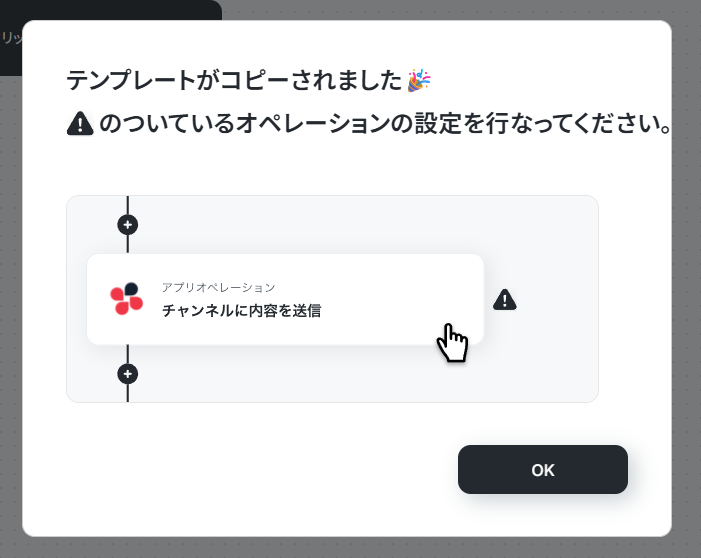
以下のような画面が表示されればコピーは成功です!「OK」を押して設定を進めていきます。
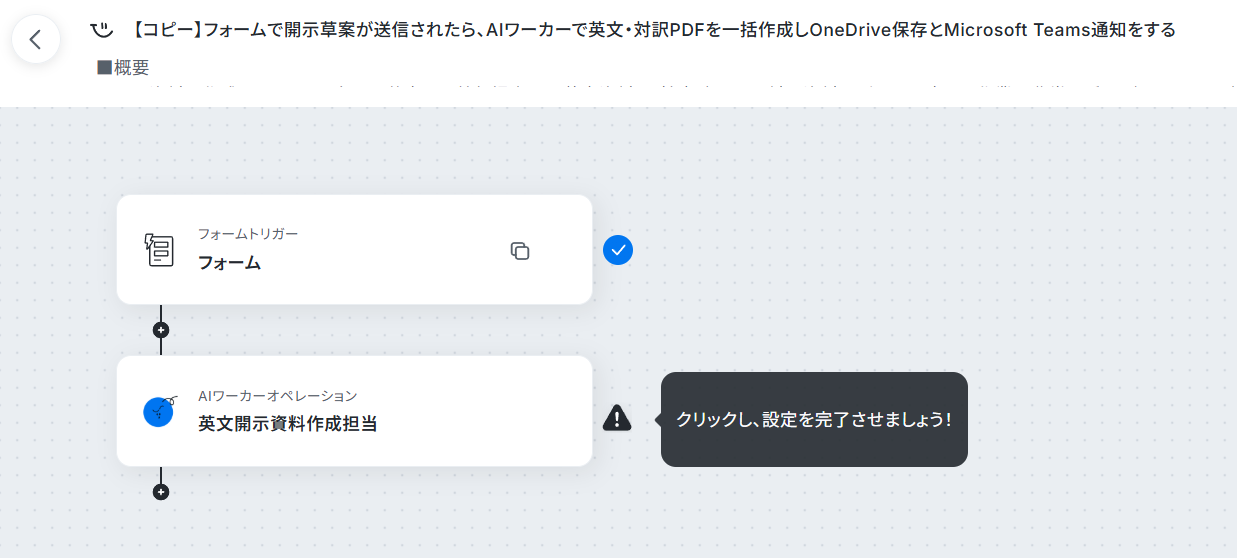
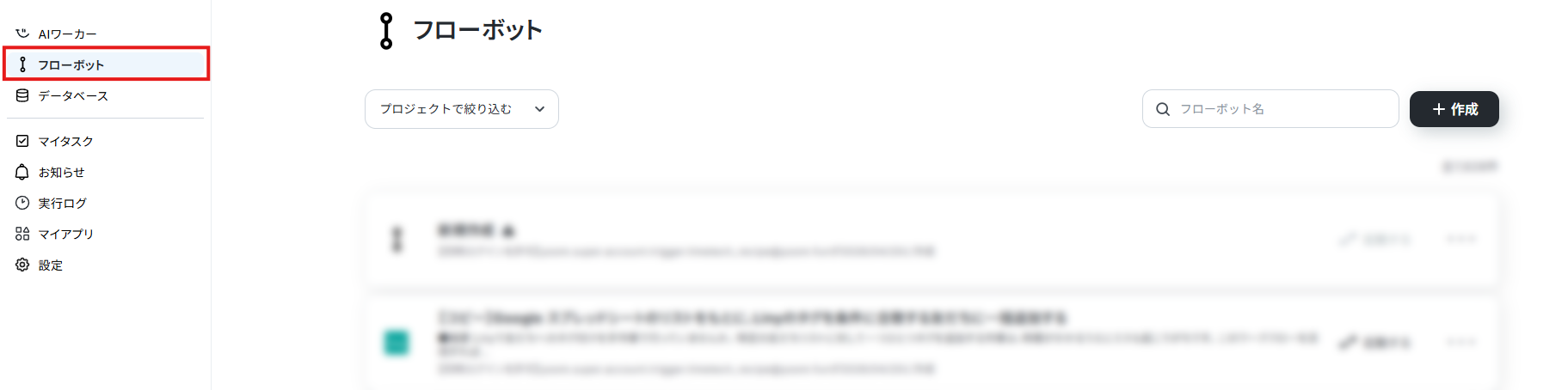
ステップ2:トリガーの設定
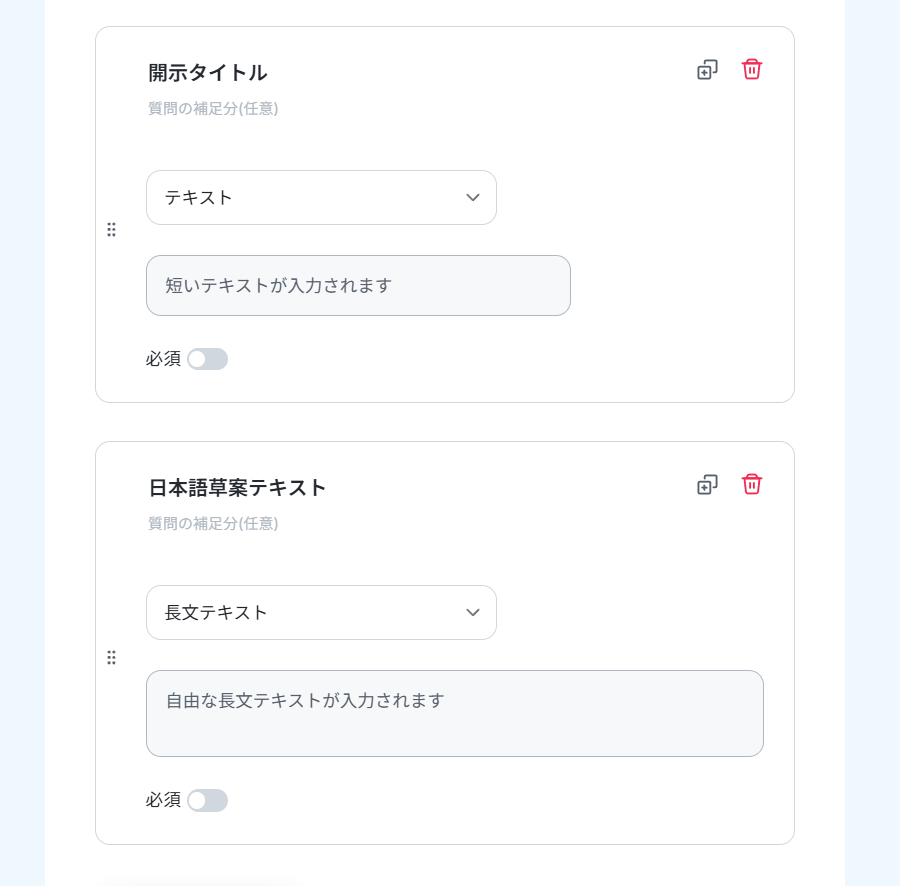
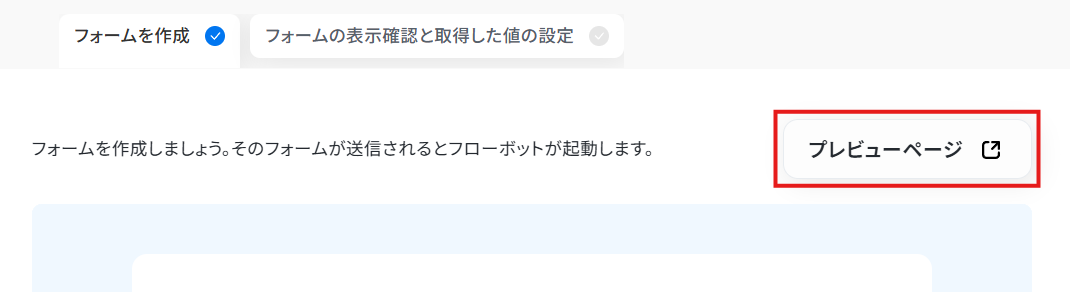
まずは、日本語草案を受け取るフォームを作成しましょう。ここで作成したフォームに回答が送信されるとフローボットが起動します。
1. フォームトリガーをクリック。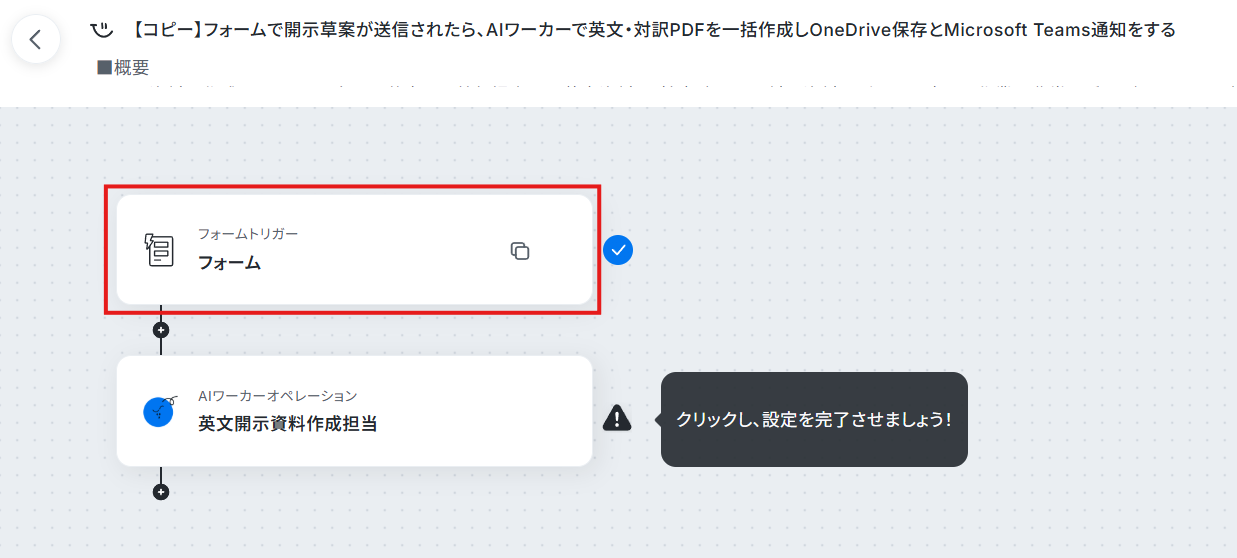
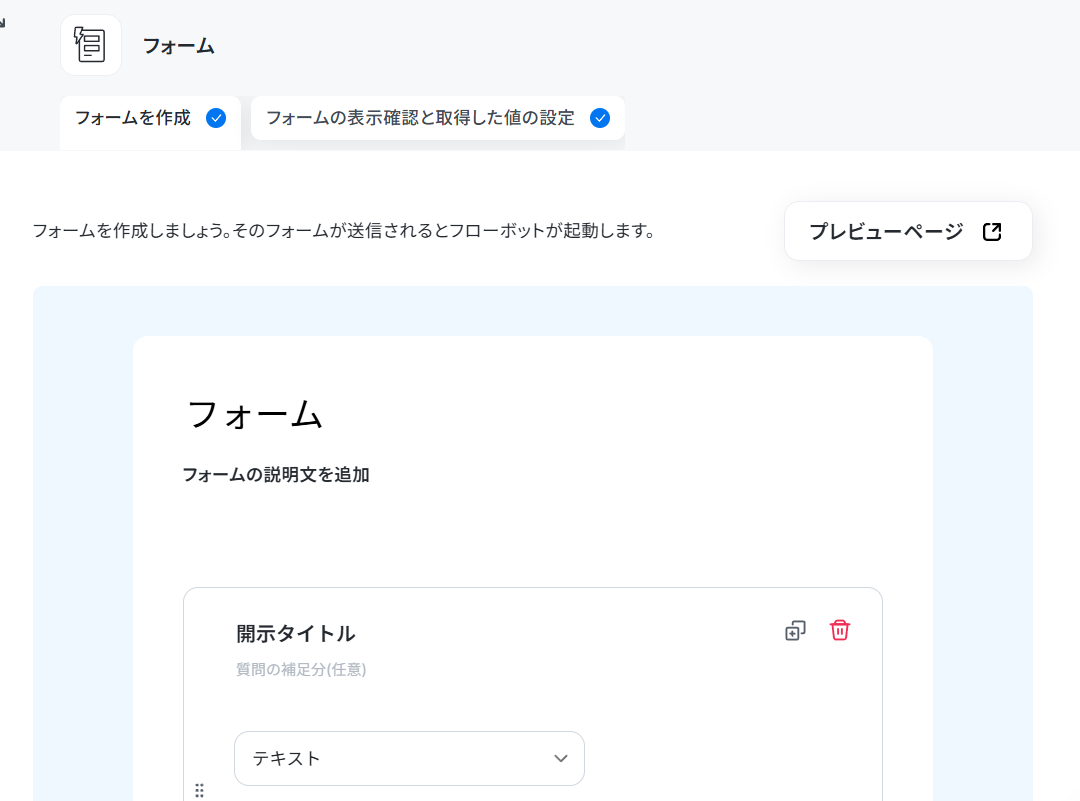
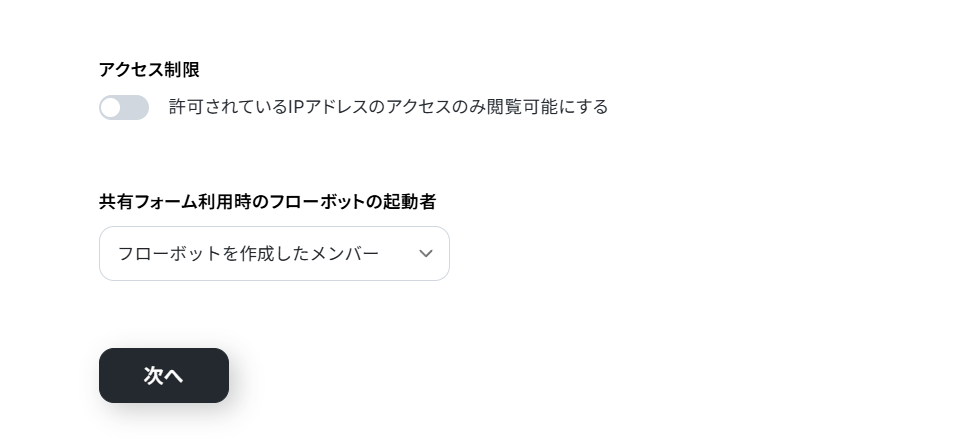
質問項目は100個まで設定でき、送信ボタン上のテキストや完了ページなども自由に変更できるので、運用方法に合わせて編集しましょう。
フォームの作成方法は、こちらのヘルプページで詳しく説明されています。
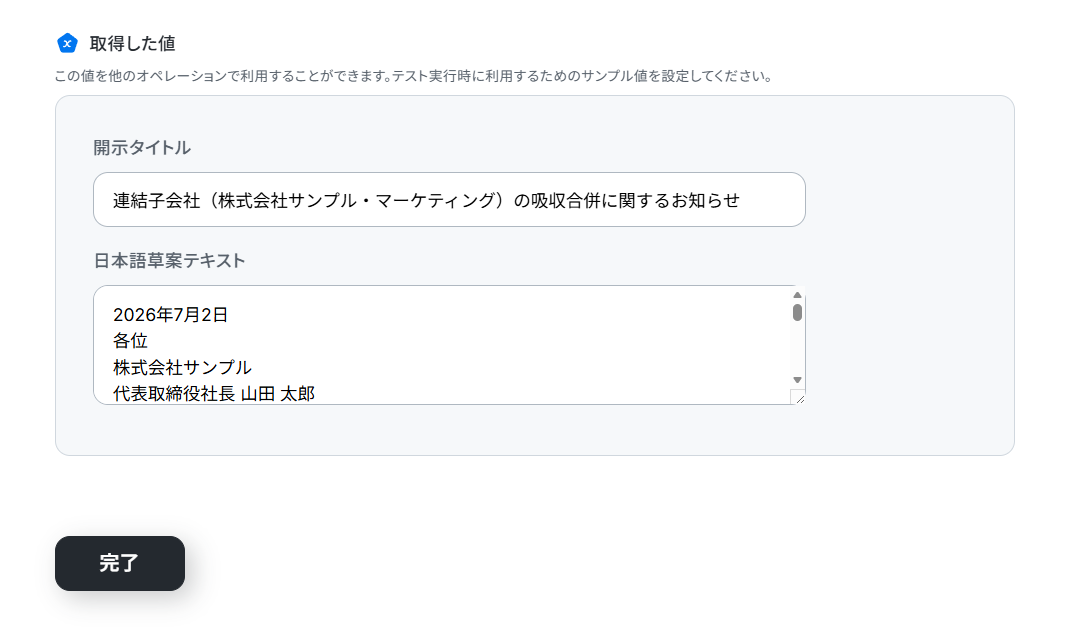
※ ここではテスト用にサンプル草案を手入力しますが、フローボットが実際に起動した際にはフォームで送信されたテキストがそのままAIワーカーに渡されます。
ステップ3:AIワーカーの設定
次に、フローボット上でAIワーカーを動かす際の設定をしましょう1. AIワーカーオペレーションをクリック。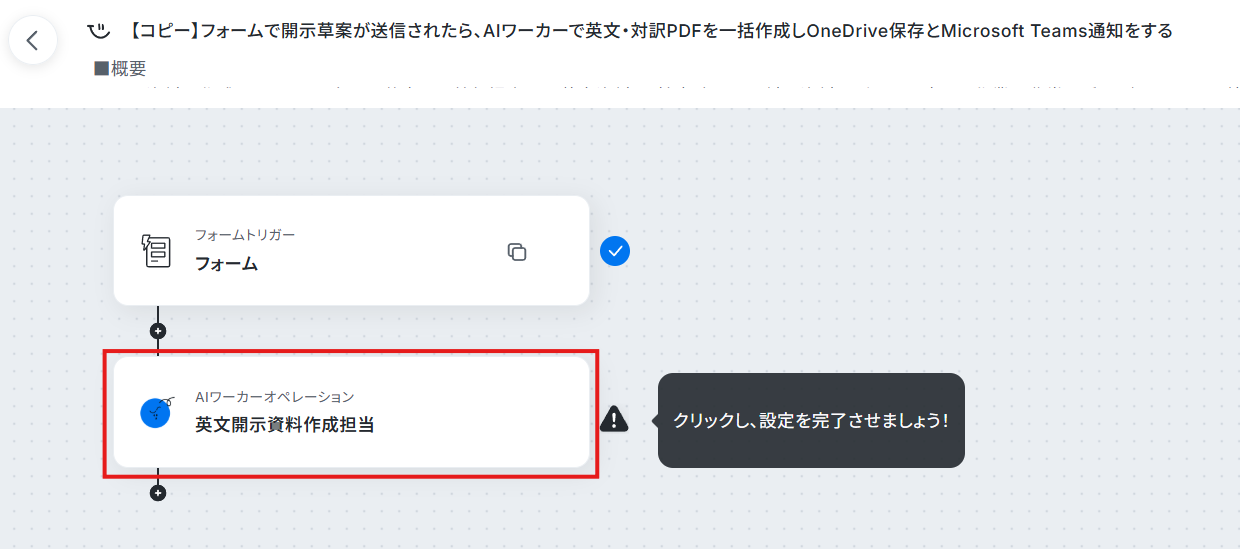
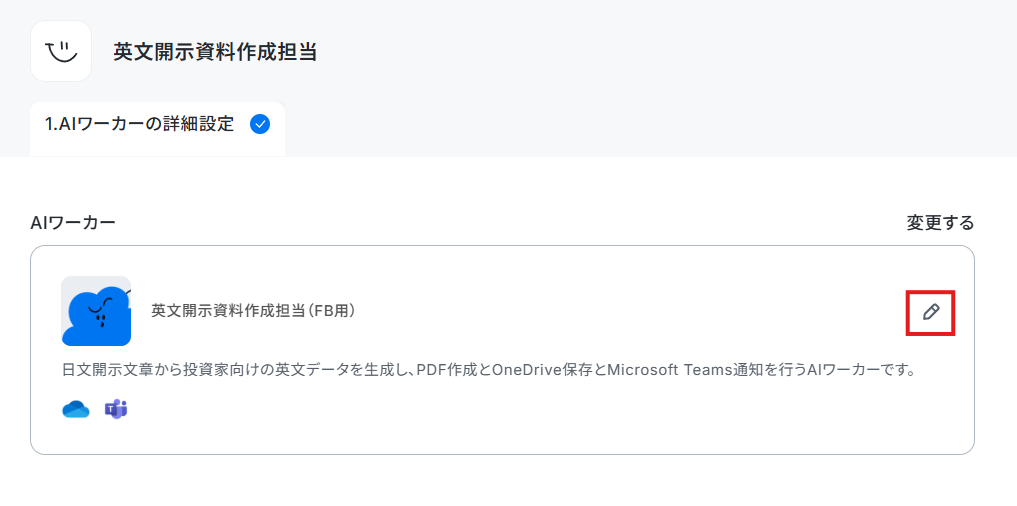
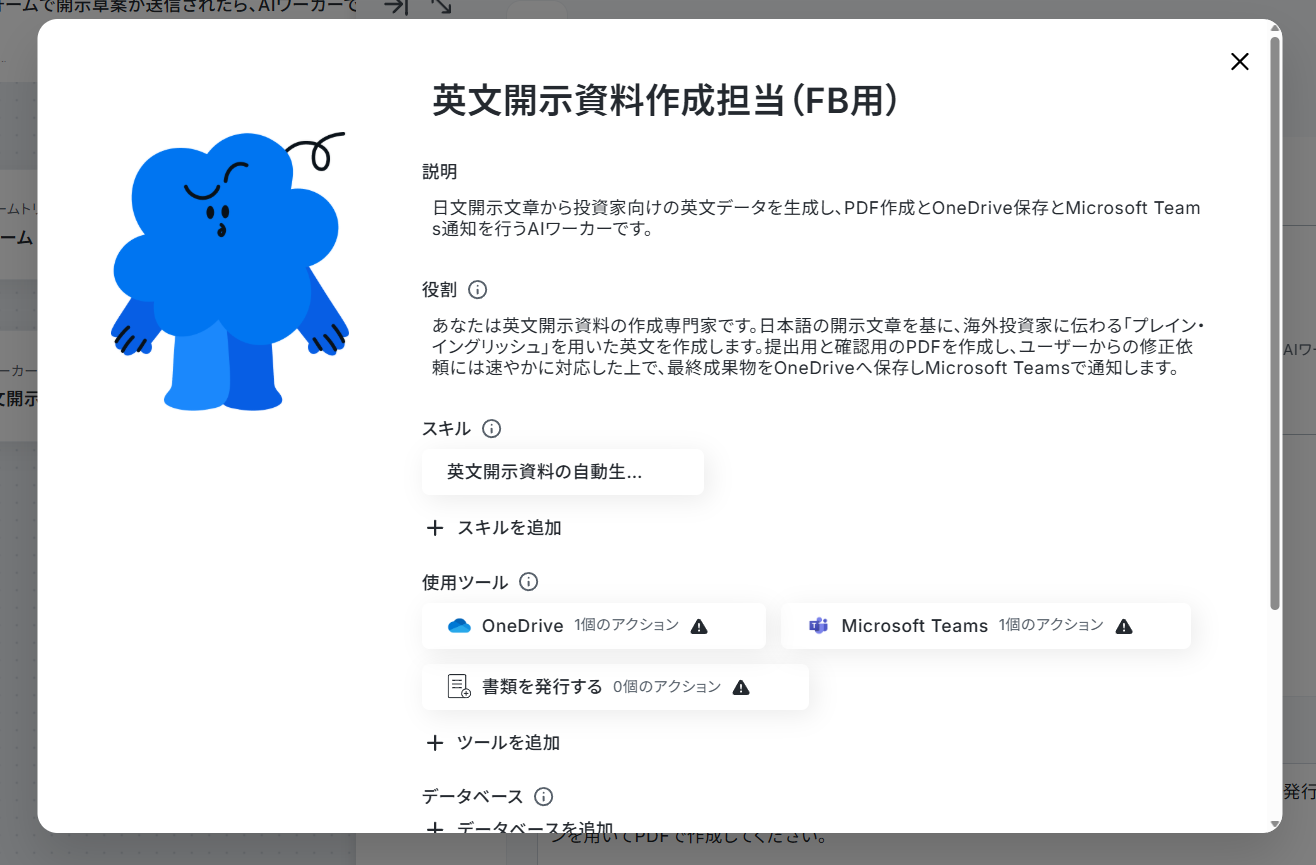
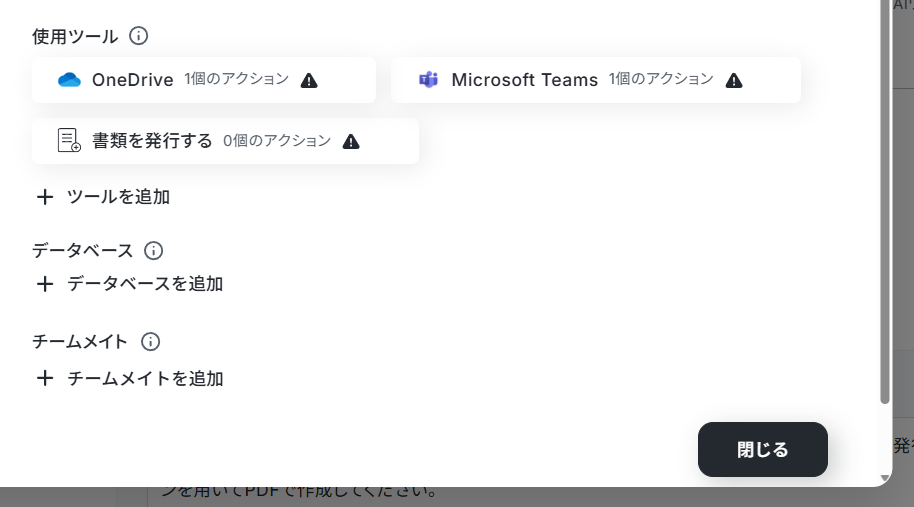
4. 使用ツールも同様に再設定していきます。
Microsoft Teamsが追加されているためアカウントの連携も行いましょう。OneDriveと同じ手順で連携可能です。
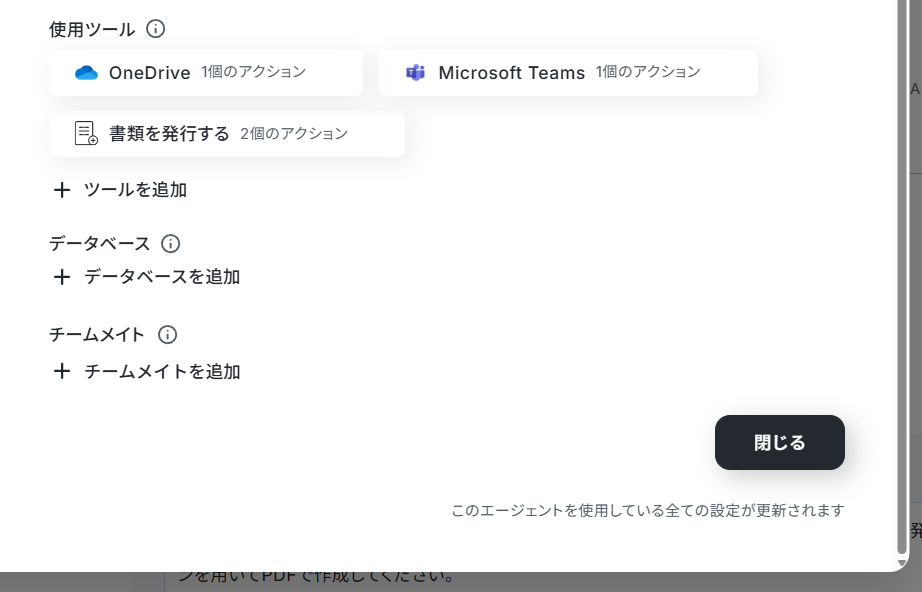
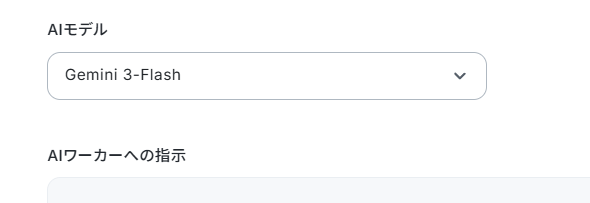
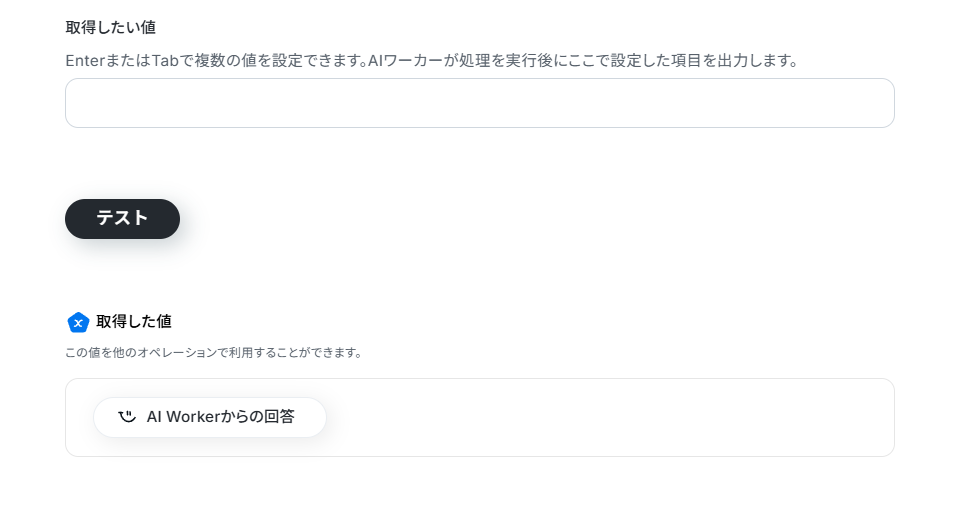
役割やスキルはAIワーカー自体に設定されているため、ここではユーザーがAIワーカーを動かす際に出す命令を設定していきます。
※ AIワーカー設定時のテストでチャットに送信したような内容をイメージしてください。
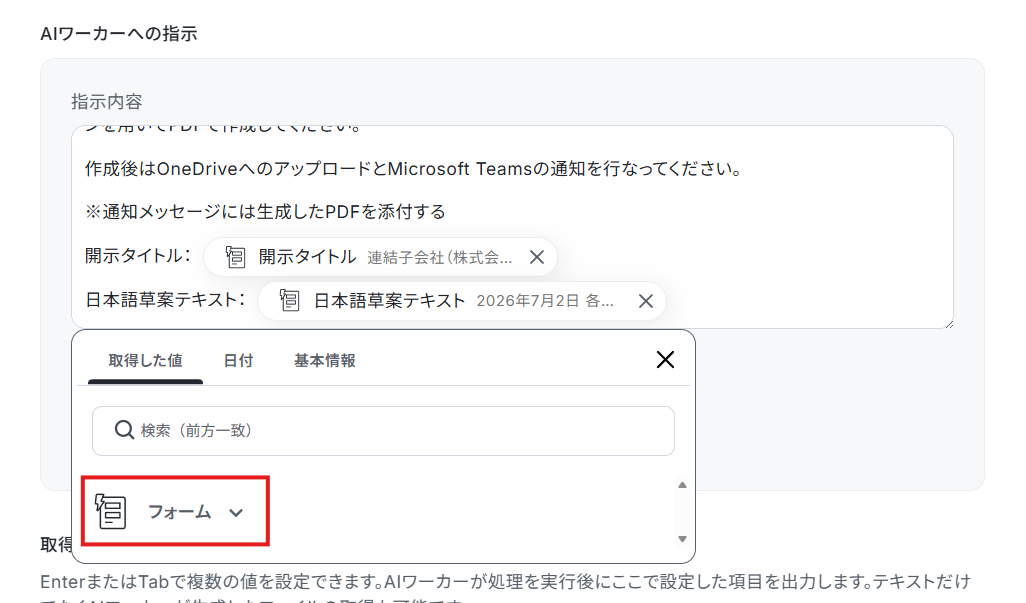
トリガーアクションで取得した値も、ここでAIワーカーに渡していきます。
取得した値:
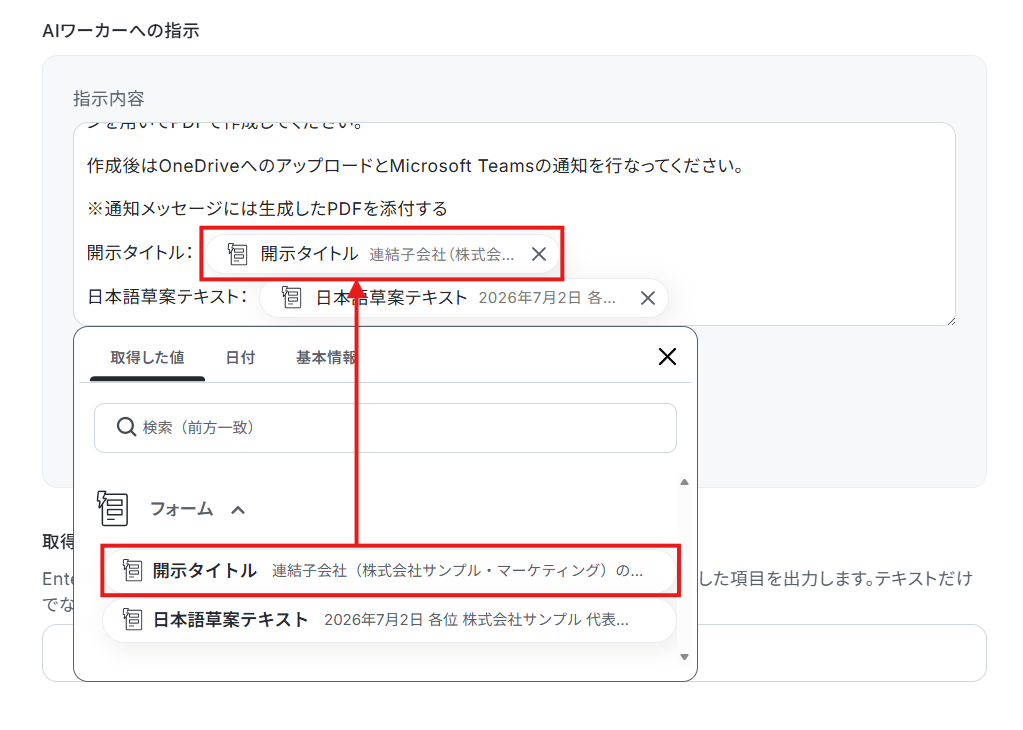
入力欄クリック時に表示されるトリガーアクションメニューから、取得した値を「AIワーカーへの指示」に追加可能です。
項目をクリックすると、入力欄に{{項目名 取得した値}}という形で追加されます。
この動的な値を使用せずに固定テキストだけで設定してしまうと、フローが稼働する度に同じ値が渡されてしまうためご注意ください。
ヘルプページ:取得した値のテスト値について
「テスト」をクリックするとAIワーカーが起動します。
ステップ4:トリガーをONにする
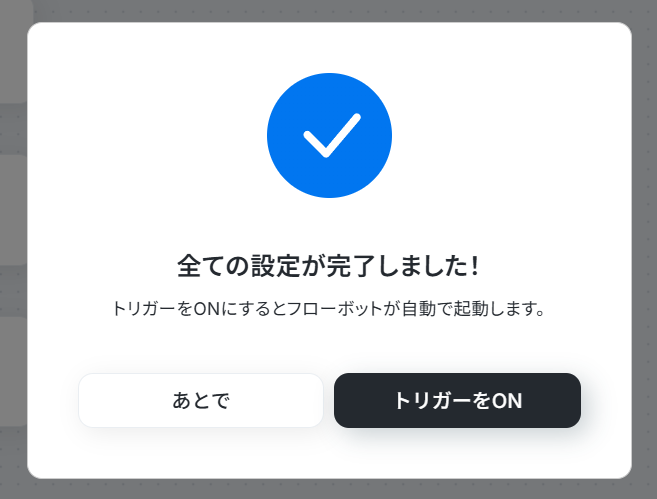
全ての設定が完了すると、以下の画面が表示されます。
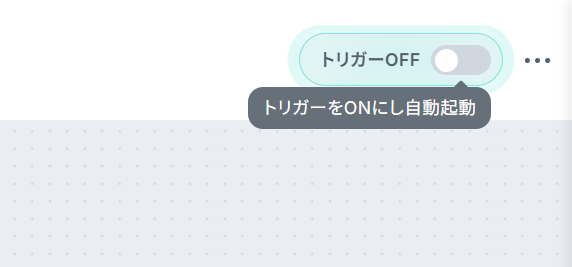
早速フローを稼働させるのであれば、「トリガーをON」をクリックしましょう。
導入時の注意点と運用ルール
IR業務プロセスをAIエージェントで安全かつ確実に自動化するうえで、押さえておきたい注意点と運用ルールを3つご紹介します。
1. 最終確認フローの徹底
AIの翻訳精度は日々進歩していますが、開示資料の内容に対する最終的な責任は企業にあります。
「社内確認用(対訳)PDF」を用いた役員や法務担当者による人間の目視チェックは必ず維持し、明確な承認が下りた後にのみ提出用PDFをTDnet等へアップロードするという運用ルールを社内で厳格に定めてください。
2. 機密情報を安全に扱うための厳密なアクセス権限管理
未公開の重要事実や決算前データを取り扱うため、AIワーカーがファイルを保存するOneDriveの指定フォルダや、通知先となるMicrosoft Teamsのチャネルには、限られたIR担当者や関係役員のみがアクセスできるよう設定を絞り込みましょう。
不用意な情報漏洩を防ぐため、定期的な権限棚卸しも効果的です。
3. 最新基準に合わせたマニュアルの定期的なアップデート
東証の開示ルール変更や、自社で使用する専門用語の追加があった場合、AIワーカーが古い基準で翻訳をしてしまうと思わぬ修正作業が発生します。
半期に一度など定期的にAIワーカーのスキル設定を見直し、プロンプト内の用語集や翻訳指示を最新の状態に保つ運用サイクルを組み込んでおくことが大切です。
まとめ
本記事では、YoomのAIエージェントを活用して、英文開示資料の作成からPDF発行、社内通知までのプロセスを自動化する方法を解説しました。
高品質なプレイン・イングリッシュでの翻訳に加え、提出用と確認用の資料を同時にミスなく発行できる仕組みは、時間との勝負になるIR担当者の負担を軽減してくれますよ!
さらにフォーム送信を起点としたフローに組み込むことで、担当者の作業は最終確認のみに集約されます。
ミスの許されない開示業務だからこそ、手作業のリスクを減らしプロセス全体を安全に回す仕組みが必要ですよね。
ぜひこの機会に、Yoomを利用した自動化フローを取り入れてみてください!
よくあるご質問
Q:作成されたPDFが社内の基準を満たしていない時は?
A:
レイアウトが期待通りにならない場合は、下図のように雛形ファイルでフォーマットを定めてください。

また、スキルに背景や目的、ターゲットを記述したり、関連する資料などの参考情報を与えることで精度を上げられます。
Q:資料生成時の文字数制限や対応方法は?
A:
文字数の上限は使用するAIやモデルによって異なります。
膨大なページ数やテキスト量の場合は内容の一部が切り捨てられて正確に分析できなくなることがあるため、チャット上でのやりとりでは草案を分割して渡したり、フローボットでは項目ごとに分けて実行するようにフォームで送るテキストを制限すると安定した運用が可能です。
Q:フローが何らかの理由で失敗した場合の対処法は?
A:
作成したフローボットでエラーが発生した場合、Yoomアカウントを登録したメールアドレス宛てに通知が送信されます。通知に記載されているURLからエラー内容を確認し、フローの停止や再実行といった対応を行ってください。
また、フローの修正を行う際にはYoomのヘルプセンターでエラー内容の検索をかけてみることをおすすめします。
プログラミング知識なしで手軽に構築できます。










