









・
AIエージェントで要件定義支援を自動化!Googleドキュメント連携で下書きを自動生成

顧客の要望をヒアリングした後、毎回ゼロから要件定義書を作成するのに手間取っていませんか?
要件定義書の作成は、システムの骨組みを決める重要な工程ですが、ヒアリング内容の整理から体裁の調整まで非常に多くの労力がかかります。
そこで今回は、AIエージェントを活用して要件定義の初稿作成を自動化し、設計の抜け漏れを防ぎつつスピーディにチームへ共有する方法をご紹介します。
とにかく早く試したい方へ
要件定義の初稿作成に時間を取られているPMやエンジニアの方に向けて、テンプレートをご用意しました。以下のリンクからご自身の環境にコピーするだけで、ヒアリングメモの清書や通知まで、実務に活用できる自動化を今すぐ体験いただけます。
AIエージェントをまず試したい方はこちら
ヒアリングメモから機能要件などを抽出し、Google ドキュメントへ要件定義書のドラフトを自動生成するAIエージェントです。

 要件定義作成アシスタント
ヒアリングメモを基に、自社の標準フォーマットに沿った要件定義書のドラフトをGoogleドキュメントへ作成するAIワーカーです。不足情報の特定や再ヒアリング項目の提示も行うため、ドキュメントの質向上や手戻りの防止を実現したいシステムエンジニアやプロジェクトマネージャーにおすすめです。
試してみる
■概要ヒアリングから要件定義書の作成までには、多くの時間と専門的な知識が必要になります。特に、ヒアリングメモの内容を整理し、漏れのない定義書を作成する作業は負担が大きく、設計に必要な情報の抜け漏れが発生してしまうことも少なくありません。このAIワーカーを活用すれば、ヒアリングメモを基にGoogleドキュメントへ自社の標準フォーマットに沿ったドラフトを自律的に作成します。さらに、システム設計者の視点で不足している情報を特定し、再ヒアリングが必要な項目まで提示するため、要件定義の質を向上させつつ業務を円滑に進めることができます。
■このAIワーカーをおすすめする方- ヒアリング内容を要件定義書へ落とし込む作業に時間がかかっており、効率化を図りたいと考えているシステムエンジニアの方
- 自社の標準フォーマットや記載ルールに基づいた、質の高いドキュメントを安定して作成したいプロジェクトマネージャーの方
- 設計段階での情報不足による手戻りを防ぎ、顧客へのヒアリング漏れをなくしたいと考えているITコンサルタントの方
■AIワーカー設定の流れ- AIワーカーの「名前」や「役割」など、アシスタントとしての基本設定を行います。
- 使用ツールとしてGoogleドキュメントをYoomと連携します。なお、連携するアプリは普段お使いの他のツールに変更することも可能です。
- AIワーカーへの指示書となる「スキル」を、自社の標準フォーマットや運用ルールに合わせて編集します。
■このAIワーカーのカスタムポイント- スキル内の「#フォーマット」や「#記載ルール」という項目に、自社で使用しているテンプレートや推奨される語尾などのルールを設定してください。これにより、AIが自社の基準に従った適切なドラフトを作成します。
- スキル内の「#設計上の必須要件」という項目に、データ保持期間やセキュリティ要件など、自社のプロジェクトで不可欠な基準を設定してください。自社のガイドラインに合わせた具体的なカスタマイズを行うことで、AIの判断精度が向上し、実務でそのまま活用できる高精度なアウトプットが得られるようになります。
■注意事項- GoogleドキュメントとYoomを連携してください。
- AIワーカーの基本設定は「【AIワーカー】基本的な設定方法」をご参照ください。
- AIワーカーの同時実行数・作成可能なAIワーカー数・利用可能なAIモデルはご契約中のプランによって異なります。
- AIワーカー内でご利用いただけるアプリやオペレーション等はフローボットの利用制限と同様です。
- AIワーカーは、テスト実行でも本番実行と同様にタスクを消費しますのでご注意ください。詳細は「【AIワーカー】タスク実行数の計算方法」ご参照ください。
- AIワーカーはスキルを詳細に設定することで適切な処理を実行しやすくなります。詳細は「【AIワーカー】マニュアルの作成方法」をご参照ください。
ヒアリングメモを基に、自社の標準フォーマットに沿った要件定義書のドラフトをGoogleドキュメントへ作成するAIワーカーです。不足情報の特定や再ヒアリング項目の提示も行うため、ドキュメントの質向上や手戻りの防止を実現したいシステムエンジニアやプロジェクトマネージャーにおすすめです。
■このAIワーカーをおすすめする方
- ヒアリング内容を要件定義書へ落とし込む作業に時間がかかっており、効率化を図りたいと考えているシステムエンジニアの方
- 自社の標準フォーマットや記載ルールに基づいた、質の高いドキュメントを安定して作成したいプロジェクトマネージャーの方
- 設計段階での情報不足による手戻りを防ぎ、顧客へのヒアリング漏れをなくしたいと考えているITコンサルタントの方
■AIワーカー設定の流れ
- AIワーカーの「名前」や「役割」など、アシスタントとしての基本設定を行います。
- 使用ツールとしてGoogleドキュメントをYoomと連携します。なお、連携するアプリは普段お使いの他のツールに変更することも可能です。
- AIワーカーへの指示書となる「スキル」を、自社の標準フォーマットや運用ルールに合わせて編集します。
■このAIワーカーのカスタムポイント
- スキル内の「#フォーマット」や「#記載ルール」という項目に、自社で使用しているテンプレートや推奨される語尾などのルールを設定してください。これにより、AIが自社の基準に従った適切なドラフトを作成します。
- スキル内の「#設計上の必須要件」という項目に、データ保持期間やセキュリティ要件など、自社のプロジェクトで不可欠な基準を設定してください。自社のガイドラインに合わせた具体的なカスタマイズを行うことで、AIの判断精度が向上し、実務でそのまま活用できる高精度なアウトプットが得られるようになります。
■注意事項
- GoogleドキュメントとYoomを連携してください。
- AIワーカーの基本設定は「【AIワーカー】基本的な設定方法」をご参照ください。
- AIワーカーの同時実行数・作成可能なAIワーカー数・利用可能なAIモデルはご契約中のプランによって異なります。
- AIワーカー内でご利用いただけるアプリやオペレーション等はフローボットの利用制限と同様です。
- AIワーカーは、テスト実行でも本番実行と同様にタスクを消費しますのでご注意ください。詳細は「【AIワーカー】タスク実行数の計算方法」ご参照ください。
- AIワーカーはスキルを詳細に設定することで適切な処理を実行しやすくなります。詳細は「【AIワーカー】マニュアルの作成方法」をご参照ください。
業務フローを丸ごと自動化したい方はこちら
Notionへのメモ登録をトリガーに、AIによる書類作成からSlack通知までを一気通貫で自動化するワークフローです。
■概要顧客ヒアリング後の要件定義書作成は、プロジェクトの成否を分ける重要な工程ですが、情報の整理やドキュメント化に多大な労力がかかるという課題があります。このワークフローを活用すれば、Notionに議事録を登録するだけで、AIワーカーが設計視点での不足情報を特定しながら要件定義書のドラフトを自動生成し、Googleドキュメントへの保存とSlackへの通知までを完結させることが可能です。手作業による転記や構成案作成の負担を抑え、プロジェクトの初動をスムーズに加速させるワークフローを構築できます。
■このテンプレートをおすすめする方- Notionで議事録を管理しており、要件定義書の作成に時間がかかっているITコンサルタントやディレクターの方
- ヒアリング内容から設計上の抜け漏れを抽出する作業を効率化し、定義書の品質を向上させたいエンジニアの方
- 要件定義書のドラフトをスピーディに作成し、早期にチーム内での合意形成を図りたいプロジェクトマネージャーの方
■このテンプレートを使うメリット- Notionに登録された議事録からAIワーカーが自動で要件定義書のドラフトを生成するため、ドキュメント作成の時間を短縮し、本来の設計業務に集中できます。
- AIワーカーが設計視点で不足情報の特定や確認事項の提示まで行うため、要件定義の精度が高まり、開発工程での手戻りリスクを軽減することに繋がります。
■フローボットの流れ- はじめに、Notion、Googleドキュメント、SlackをYoomと連携します
- 次に、トリガーで、Notionを選択し、「ページが作成されたら」というアクションを設定します
- 最後に、 顧客からの機能要望や課題ヒアリングのメモをもとに、要件定義書のドラフトを自動生成するためのスキル(指示)を作成します。
※「トリガー」:フロー起動のきっかけとなるアクション、「オペレーション」:トリガー起動後、フロー内で処理を行うアクション
■このワークフローのカスタムポイント- AIワーカーの指示(プロンプト)を調整することで、自社の標準フォーマットに合わせた要件定義書の構成でドラフトを作成させることが可能です。
- Slackでの通知設定において、送信先のチャンネルや通知時のメッセージ内容をプロジェクトの運用に合わせて任意に変更してください。
■注意事項- Notion、Googleドキュメント、SlackのそれぞれとYoomを連携してください。AIワーカー内で使用するツール(アプリ)についてもマイアプリ連携が必要です。
- AIワーカーの基本設定は「【AIワーカー】基本的な設定方法」をご参照ください。
- AIワーカーの同時実行数・作成可能なAIワーカー数・利用可能なAIモデルはご契約中のプランによって異なります。
- AIワーカー内でご利用いただけるアプリやオペレーション等はフローボットの利用制限と同様です。
- AIワーカーは、テスト実行でも本番実行と同様にタスクを消費しますのでご注意ください。詳細は「【AIワーカー】タスク実行数の計算方法」ご参照ください。
- AIワーカーはスキルを詳細に設定することで適切な処理を実行しやすくなります。詳細は「【AIワーカー】マニュアルの作成方法」をご参照ください。

■このテンプレートをおすすめする方
- Notionで議事録を管理しており、要件定義書の作成に時間がかかっているITコンサルタントやディレクターの方
- ヒアリング内容から設計上の抜け漏れを抽出する作業を効率化し、定義書の品質を向上させたいエンジニアの方
- 要件定義書のドラフトをスピーディに作成し、早期にチーム内での合意形成を図りたいプロジェクトマネージャーの方
■このテンプレートを使うメリット
- Notionに登録された議事録からAIワーカーが自動で要件定義書のドラフトを生成するため、ドキュメント作成の時間を短縮し、本来の設計業務に集中できます。
- AIワーカーが設計視点で不足情報の特定や確認事項の提示まで行うため、要件定義の精度が高まり、開発工程での手戻りリスクを軽減することに繋がります。
■フローボットの流れ
- はじめに、Notion、Googleドキュメント、SlackをYoomと連携します
- 次に、トリガーで、Notionを選択し、「ページが作成されたら」というアクションを設定します
- 最後に、 顧客からの機能要望や課題ヒアリングのメモをもとに、要件定義書のドラフトを自動生成するためのスキル(指示)を作成します。
■このワークフローのカスタムポイント
- AIワーカーの指示(プロンプト)を調整することで、自社の標準フォーマットに合わせた要件定義書の構成でドラフトを作成させることが可能です。
- Slackでの通知設定において、送信先のチャンネルや通知時のメッセージ内容をプロジェクトの運用に合わせて任意に変更してください。
■注意事項
- Notion、Googleドキュメント、SlackのそれぞれとYoomを連携してください。AIワーカー内で使用するツール(アプリ)についてもマイアプリ連携が必要です。
- AIワーカーの基本設定は「【AIワーカー】基本的な設定方法」をご参照ください。
- AIワーカーの同時実行数・作成可能なAIワーカー数・利用可能なAIモデルはご契約中のプランによって異なります。
- AIワーカー内でご利用いただけるアプリやオペレーション等はフローボットの利用制限と同様です。
- AIワーカーは、テスト実行でも本番実行と同様にタスクを消費しますのでご注意ください。詳細は「【AIワーカー】タスク実行数の計算方法」ご参照ください。
- AIワーカーはスキルを詳細に設定することで適切な処理を実行しやすくなります。詳細は「【AIワーカー】マニュアルの作成方法」をご参照ください。
要件定義支援をAIで自動化するメリットと活用シーン
要件定義のプロセスにAIエージェントを導入することで、ドキュメント作成のスピードと品質の両面でさまざまなメリットがあります。AIエージェントを導入すると、具体的にどのような実務が自動化され、現場の負担が軽減されるのでしょうか。
主な活用シーンを3つご紹介します。
1. メモから清書に仕上げる作業をAIに任せて工数を削減できる
従来の手作業では、顧客からヒアリングした膨大なメモを「機能要件」「非機能要件」などに整理・清書するだけで数時間を費やしがちです。
AIエージェントを活用すれば、断片的なメモをAIに読み込ませるだけで、下書きをパパッと自動で作成することが可能です。
人間がゼロから文章を書く手間を最小限に抑え、クリエイティブな意思決定にリソースを集中できる環境を整えられます。
2. 要件の抜け漏れをAIが検知しレビューの時間を短縮できる
人力のみで要件をまとめようとすると、担当者の経験値によって検討事項にムラが生じるという限界があります。
特に複雑な案件では、技術的な確認事項の見落としが発生しやすいですが、AIエージェントなら、過去のナレッジやマニュアルに基づき開発者目線で不足情報を分析できます。
「セキュリティ要件の記載が不十分です」といった客観的な指摘を素早く受け取れるため、設計段階での見落としを未然に防ぎ、その後のレビュー時間を短縮できます。
3. チーム内での情報共有を迅速化できる
ヒアリング後の情報共有を個人の裁量に任せていると、ドキュメント化が後回しになり、チーム内での情報格差や伝達漏れが起こりやすくなります。
AIエージェントをフローに組み込めば、Notionにメモを保存するとドキュメントが生成され、素早くSlackへ通知されるといった一連のワークフローが自動で完結します。
人手を介さずに清書から共有までをスムーズに行えるため、常に最新の状況をチーム全員が把握できるようになり、プロジェクトの初動を速めることが可能です。
要件定義作成アシスタントのAIワーカーを作ってみよう
YoomのAIワーカー機能を使えば、ヒアリングメモから標準形式の要件定義書ドラフトを自動生成し、さらに設計視点での不足情報特定や確認事項の提示まで行うAIワーカーを簡単に作成できます。
※今回連携するアプリの公式サイト:Googleドキュメント
[Yoomとは]
設定は非常にシンプルです。
- AIワーカーをコピー:既存のテンプレートをコピーします。
- AIワーカーの基本設定:自社の環境に合わせて管理しやすいものに変更します。
- 使用ツールの設定:アカウントを連携して、権限を与えます。
- スキル設定:「SEOキーワードを含める」「誇大表現を避ける」などの具体的な指示を行います。
- チャットで動作確認:実際に指示を出して、意図通りの出力結果になるかテストします。
AIワーカーをコピー
まずは、以下のテンプレートをマイプロジェクトにコピーして設定を始めましょう。
要件定義作成アシスタント
ヒアリングメモを基に、自社の標準フォーマットに沿った要件定義書のドラフトをGoogleドキュメントへ作成するAIワーカーです。不足情報の特定や再ヒアリング項目の提示も行うため、ドキュメントの質向上や手戻りの防止を実現したいシステムエンジニアやプロジェクトマネージャーにおすすめです。
試してみる
■概要ヒアリングから要件定義書の作成までには、多くの時間と専門的な知識が必要になります。特に、ヒアリングメモの内容を整理し、漏れのない定義書を作成する作業は負担が大きく、設計に必要な情報の抜け漏れが発生してしまうことも少なくありません。このAIワーカーを活用すれば、ヒアリングメモを基にGoogleドキュメントへ自社の標準フォーマットに沿ったドラフトを自律的に作成します。さらに、システム設計者の視点で不足している情報を特定し、再ヒアリングが必要な項目まで提示するため、要件定義の質を向上させつつ業務を円滑に進めることができます。
■このAIワーカーをおすすめする方- ヒアリング内容を要件定義書へ落とし込む作業に時間がかかっており、効率化を図りたいと考えているシステムエンジニアの方
- 自社の標準フォーマットや記載ルールに基づいた、質の高いドキュメントを安定して作成したいプロジェクトマネージャーの方
- 設計段階での情報不足による手戻りを防ぎ、顧客へのヒアリング漏れをなくしたいと考えているITコンサルタントの方
■AIワーカー設定の流れ- AIワーカーの「名前」や「役割」など、アシスタントとしての基本設定を行います。
- 使用ツールとしてGoogleドキュメントをYoomと連携します。なお、連携するアプリは普段お使いの他のツールに変更することも可能です。
- AIワーカーへの指示書となる「スキル」を、自社の標準フォーマットや運用ルールに合わせて編集します。
■このAIワーカーのカスタムポイント- スキル内の「#フォーマット」や「#記載ルール」という項目に、自社で使用しているテンプレートや推奨される語尾などのルールを設定してください。これにより、AIが自社の基準に従った適切なドラフトを作成します。
- スキル内の「#設計上の必須要件」という項目に、データ保持期間やセキュリティ要件など、自社のプロジェクトで不可欠な基準を設定してください。自社のガイドラインに合わせた具体的なカスタマイズを行うことで、AIの判断精度が向上し、実務でそのまま活用できる高精度なアウトプットが得られるようになります。
■注意事項- GoogleドキュメントとYoomを連携してください。
- AIワーカーの基本設定は「【AIワーカー】基本的な設定方法」をご参照ください。
- AIワーカーの同時実行数・作成可能なAIワーカー数・利用可能なAIモデルはご契約中のプランによって異なります。
- AIワーカー内でご利用いただけるアプリやオペレーション等はフローボットの利用制限と同様です。
- AIワーカーは、テスト実行でも本番実行と同様にタスクを消費しますのでご注意ください。詳細は「【AIワーカー】タスク実行数の計算方法」ご参照ください。
- AIワーカーはスキルを詳細に設定することで適切な処理を実行しやすくなります。詳細は「【AIワーカー】マニュアルの作成方法」をご参照ください。
ヒアリングメモを基に、自社の標準フォーマットに沿った要件定義書のドラフトをGoogleドキュメントへ作成するAIワーカーです。不足情報の特定や再ヒアリング項目の提示も行うため、ドキュメントの質向上や手戻りの防止を実現したいシステムエンジニアやプロジェクトマネージャーにおすすめです。
■このAIワーカーをおすすめする方
- ヒアリング内容を要件定義書へ落とし込む作業に時間がかかっており、効率化を図りたいと考えているシステムエンジニアの方
- 自社の標準フォーマットや記載ルールに基づいた、質の高いドキュメントを安定して作成したいプロジェクトマネージャーの方
- 設計段階での情報不足による手戻りを防ぎ、顧客へのヒアリング漏れをなくしたいと考えているITコンサルタントの方
■AIワーカー設定の流れ
- AIワーカーの「名前」や「役割」など、アシスタントとしての基本設定を行います。
- 使用ツールとしてGoogleドキュメントをYoomと連携します。なお、連携するアプリは普段お使いの他のツールに変更することも可能です。
- AIワーカーへの指示書となる「スキル」を、自社の標準フォーマットや運用ルールに合わせて編集します。
■このAIワーカーのカスタムポイント
- スキル内の「#フォーマット」や「#記載ルール」という項目に、自社で使用しているテンプレートや推奨される語尾などのルールを設定してください。これにより、AIが自社の基準に従った適切なドラフトを作成します。
- スキル内の「#設計上の必須要件」という項目に、データ保持期間やセキュリティ要件など、自社のプロジェクトで不可欠な基準を設定してください。自社のガイドラインに合わせた具体的なカスタマイズを行うことで、AIの判断精度が向上し、実務でそのまま活用できる高精度なアウトプットが得られるようになります。
■注意事項
- GoogleドキュメントとYoomを連携してください。
- AIワーカーの基本設定は「【AIワーカー】基本的な設定方法」をご参照ください。
- AIワーカーの同時実行数・作成可能なAIワーカー数・利用可能なAIモデルはご契約中のプランによって異なります。
- AIワーカー内でご利用いただけるアプリやオペレーション等はフローボットの利用制限と同様です。
- AIワーカーは、テスト実行でも本番実行と同様にタスクを消費しますのでご注意ください。詳細は「【AIワーカー】タスク実行数の計算方法」ご参照ください。
- AIワーカーはスキルを詳細に設定することで適切な処理を実行しやすくなります。詳細は「【AIワーカー】マニュアルの作成方法」をご参照ください。
AIワーカーのコピーに成功すると、以下のようなチャット画面が表示されます。
なお、コピーしたテンプレートはYoomのマイプロジェクトから確認できます。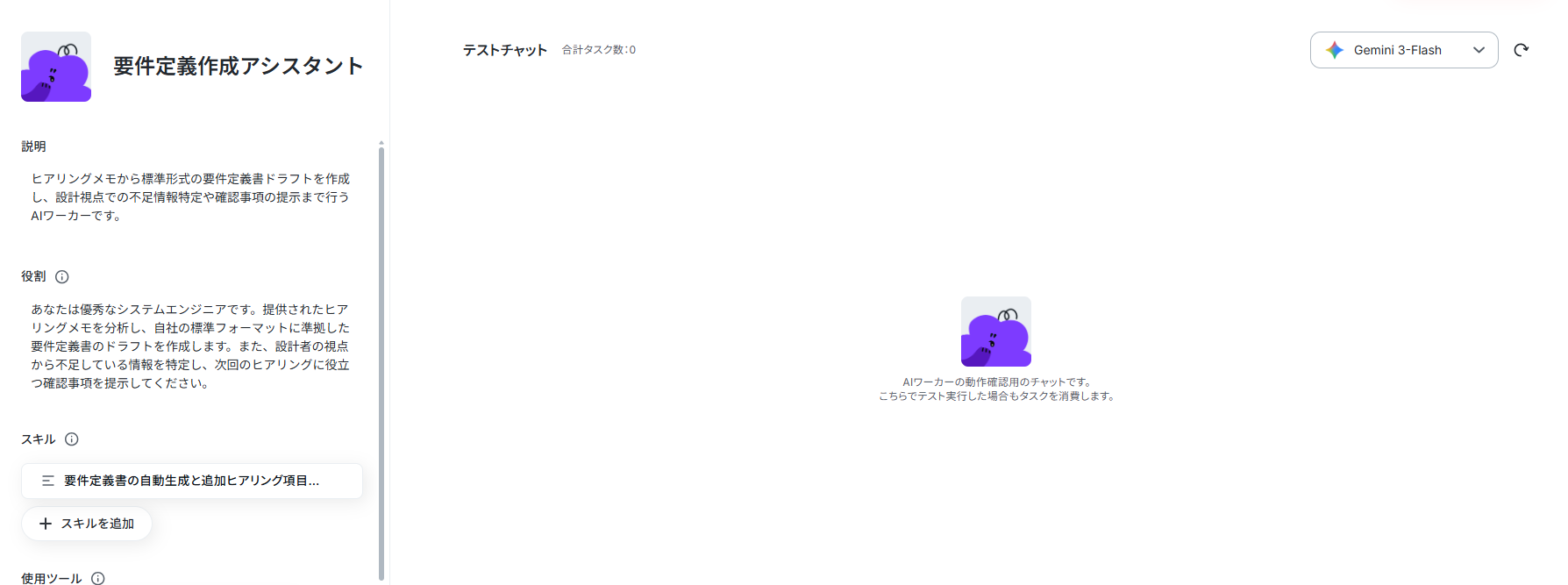
AIワーカーの基本設定
コピーが完了したら、AIワーカーの名前やアイコンなど、!マークがついている基本的な情報を設定します。
名前は社内でわかりやすい名前をつけておくと、後から管理しやすくなりますよ。
また、「説明」は使う人がわかるように書かれていればいいので、メモ程度に書いておきましょう。
なお、「役割」はAIワーカーの初期設定のようなもので、AIワーカーの処理やアウトプットに影響するので、具体的に設定してください。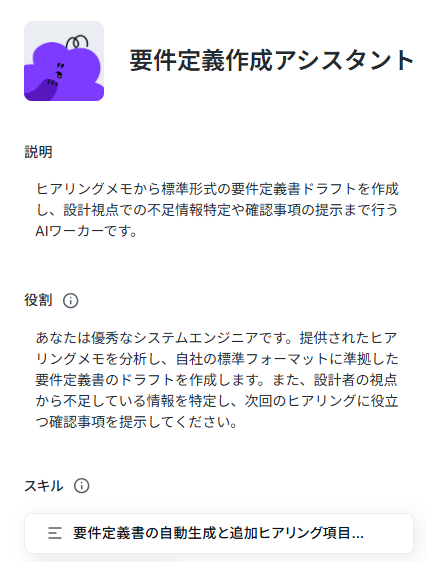
AIワーカーのスキル設定
AIがどのような基準で業務を実行、または分析するかを指示するスキルを設定します。
「スキル」から「要件定義書の自動生成と追加ヒアリング項目の抽出」をクリックしてください。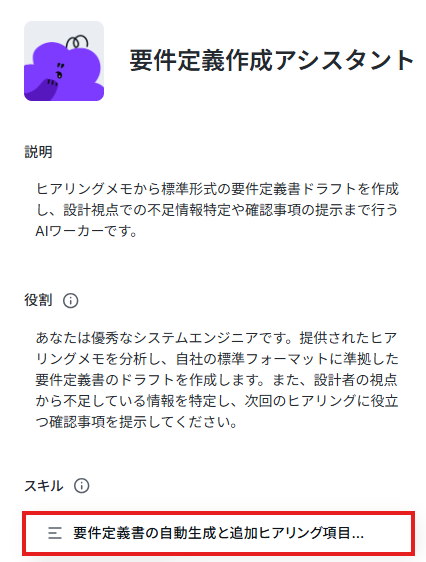
「スキル名」はこのままでも良いですし、よりわかりやすい名前に変更しても問題ありません。
「概要」欄には、AIワーカーが「何をするスキルなのか(具体的な機能や目的)」「いつ使用するのか(起動条件)」を簡潔に記載します。
ユーザーが何を達成したい時に役立つかという「ユーザーの意図」に焦点を当てるのがポイントです。
「手順」欄には、AIに対してどのような基準で処理を行ってほしいのか、プロンプト(指示書)の形でマニュアル化します。
ここはAIエージェントの処理精度を決める肝となる部分なので、なるべく具体的に記載しましょう。
手順をなるべく細かく切り分け、それぞれの手順についてできる限り詳細に説明するのがおすすめです。
普段自分がやっている業務を思い浮かべながら、「どのような手順を踏んでいるか」「何に気をつけているか」といったことを整理し、スキルに落とし込むイメージです。
自社ならではのルールがあれば、詳しく記載しておくのもポイントのひとつです。
また、運用ルールや企業ごとに変わる項目(重要度や要件定義の基準など)がある場合は、「任意項目」として設定し、ユーザーがカスタマイズできるようにしておきましょう。
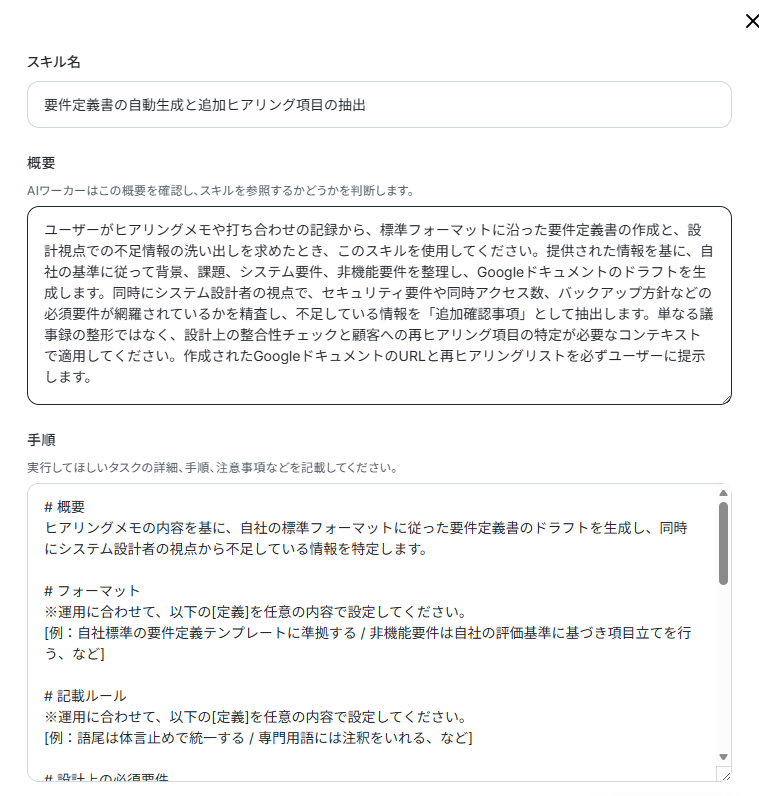
例として、以下のような事例の場合の設定ポイントを紹介します。
1. ヒアリングメモからの標準フォーマット清書
- スキル_概要: ヒアリングメモからシステム化の目的や要件を抽出し、標準フォーマットの要件定義書ドラフトを作成します。ユーザーが打ち合わせメモやヒアリング内容を提示し、要件定義の文書化を求めている場合にこのスキルを使用してください。
- スキル_手順: 提供するヒアリングメモを解析し、以下の構成で要件定義書のドラフトを作成してください。・システム化の目的:顧客が何を解決したいのか・機能要件:実装が必須となる機能一覧・非機能要件:性能、セキュリティ、保守性に関する要望各項目は箇条書きで整理し、専門用語は文脈に合わせて適切に使用してください。元のメモに記載がない項目は、削除せずに『要確認』と記載してください。
- ポイント: ヒアリング直後のバラバラなメモを、組織で共通利用している「標準フォーマット」に落とし込む作業を自動化します。まっさらな画面から書き始める心理的ハードルをなくし、AIが作った60〜80点のドラフトを修正するだけの状態にすることで、清書にかかる時間を大幅に短縮できます。
2. エンジニア視点での不足情報・リスクの自動抽出
- スキル_概要: 要件定義書のドラフトをレビューし、開発着手に必要な情報の不足や仕様の矛盾を抽出します。ユーザーが作成した要件定義案のブラッシュアップや、技術的なリスク洗い出し、次回顧客へ確認すべき事項のリストアップを求めている場合にこのスキルを使用してください。
- スキル_手順: あなたはシニアシステムエンジニアとして、この要件定義案をレビューしてください。現在の情報だけでは開発に着手できない『具体性が欠けている箇所』や、将来的に手戻りが発生しそうな『仕様の矛盾・リスク』を3〜5点、具体的に指摘してください。また、次回の打ち合わせで顧客に確認すべき事項をリストアップしてください。
- ポイント: 単なる文書作成にとどまらず、AIに「壁打ち相手」になってもらう指示です。担当者一人の視点では気づきにくい「技術的な詰めが甘い部分」をAIが先回りして指摘してくれるため、顧客への再ヒアリングの漏れがなくなり、プロジェクト後半での大きな手戻りを未然に防ぐことができます。
3. 非技術者向け「やさしい用語解説」の生成
- スキル_概要: 要件定義書内の難解な専門用語を抽出し、日常的な例えを用いた解説文を生成します。ユーザーが提示したIT専門用語を非技術者向けに分かりやすく翻訳し、顧客との認識齟齬をなくすための補助資料を作成したい場合にこのスキルを使用してください。
- スキル_手順: 作成した要件定義書の中から、ITに詳しくない顧客担当者が難解に感じる可能性のある専門用語を抽出してください。その用語について、中学生でも理解できるような『日常的な例え話』を用いた解説文を添えてください。これは顧客との認識齟齬をなくすための補助資料として使用します。
- ポイント: 要件定義の失敗の多くは「顧客と開発側の言葉の定義のズレ」から生まれます。AIに専門用語の翻訳を任せることで、顧客への説明資料を作る手間を省きつつ、誰にでも伝わるドキュメントへとブラッシュアップできます。これにより、顧客との認識のミスマッチを防ぐ効果があります。
スキルの作り方については【AIワーカー】マニュアルの作成方法 | Yoomヘルプセンター も参考にしてください。設定できたら、「保存」をクリックします。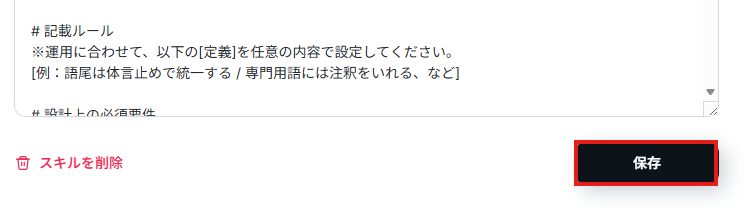
AIワーカーの使用ツール設定
AIワーカーがアクションを実行するために必要なツールを登録します。今回は要件定義書をドキュメント化するため、Googleドキュメントへの連携をしておきます。まず画面の「Googleドキュメント」を選択してください。
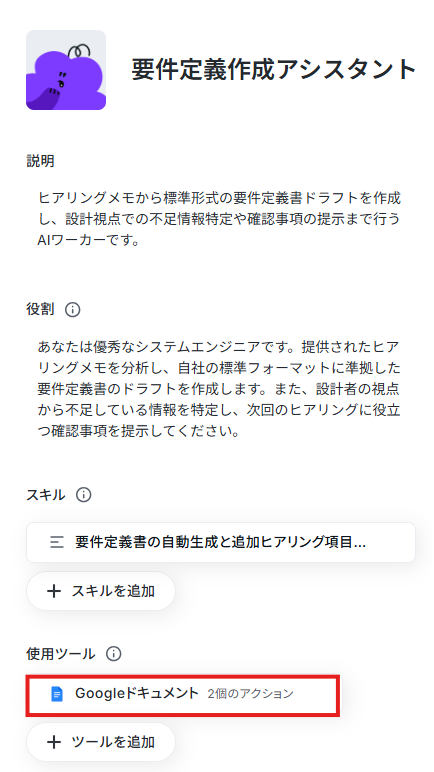
「連携アカウントを追加」を選択するとGoogleアカウントのログイン画面に遷移します。
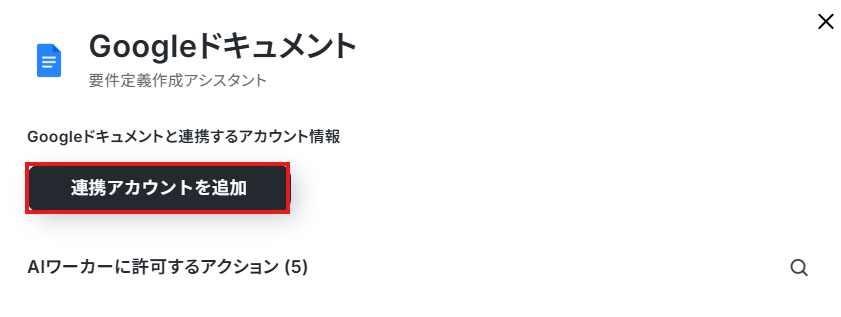
Googleアカウントでログインしてください。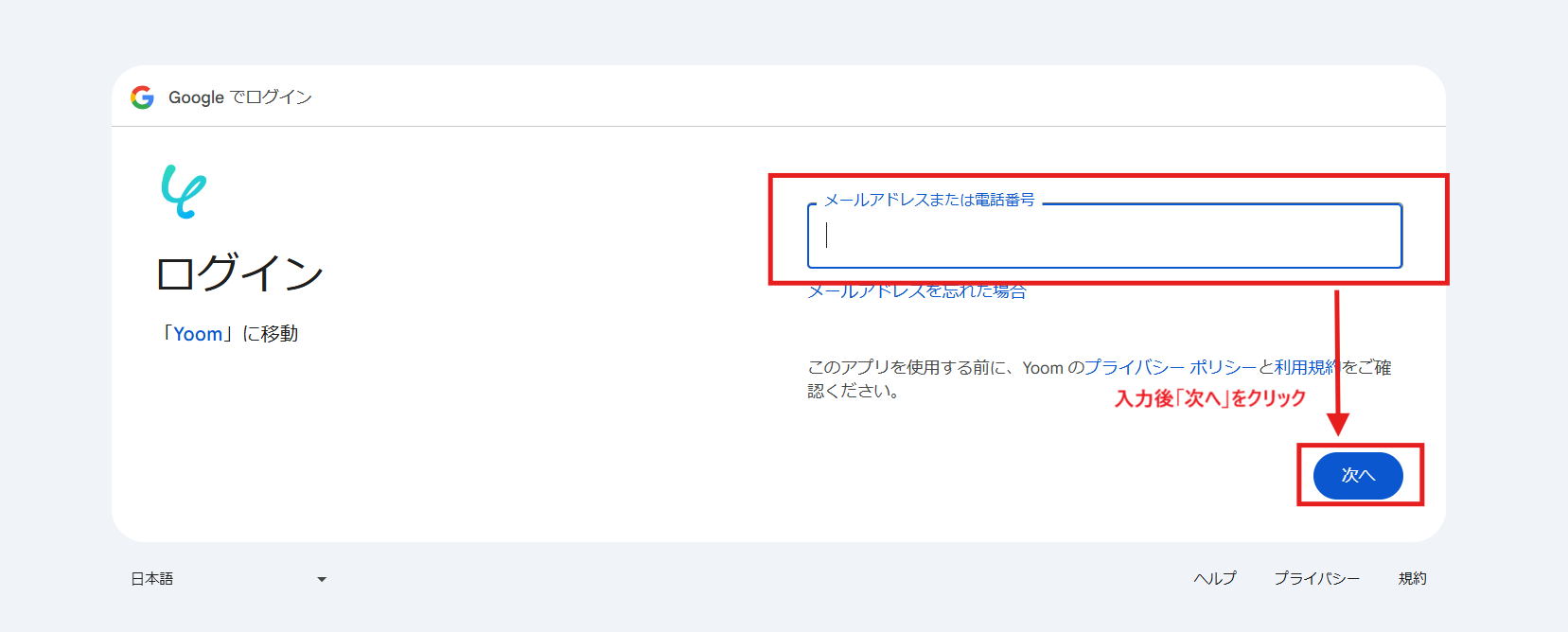
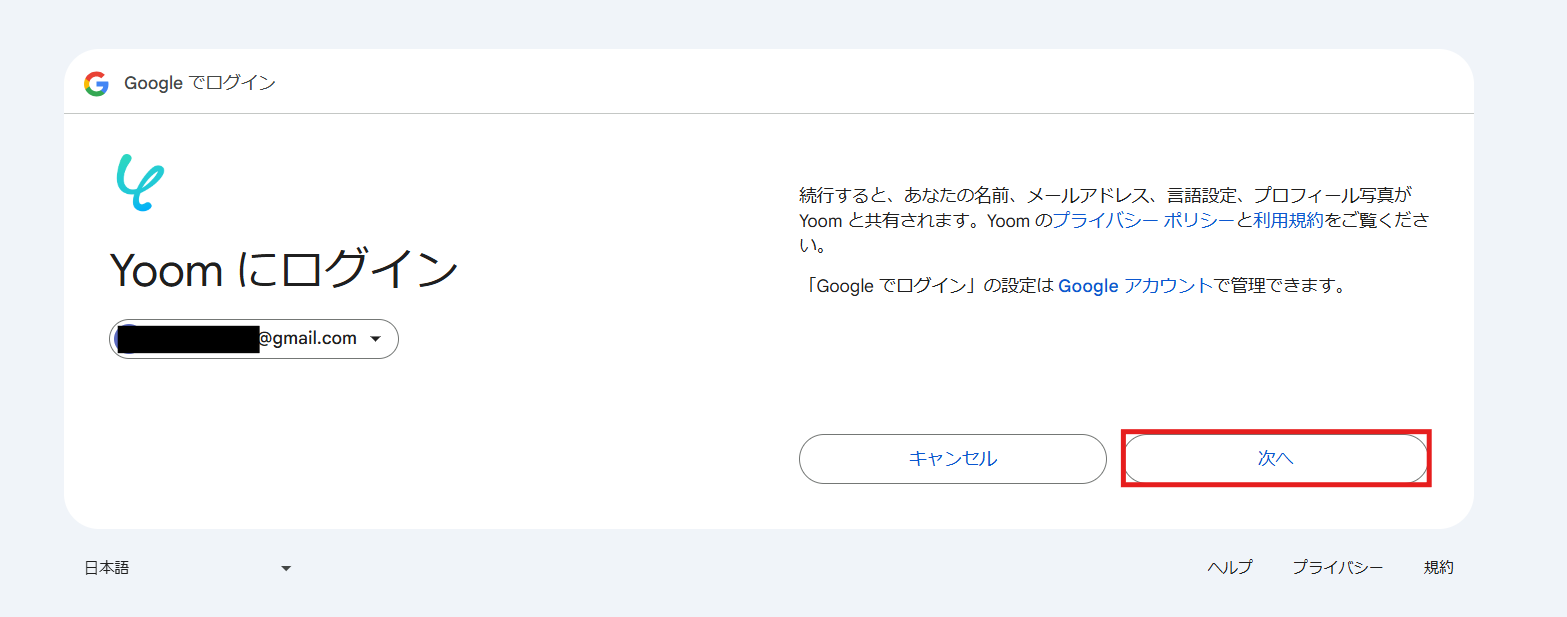
※YoomとGoogleアカウントが初めて連携される場合には、チェックボックスが表示されることがありますが、その場合はすべてにチェックをいれてください。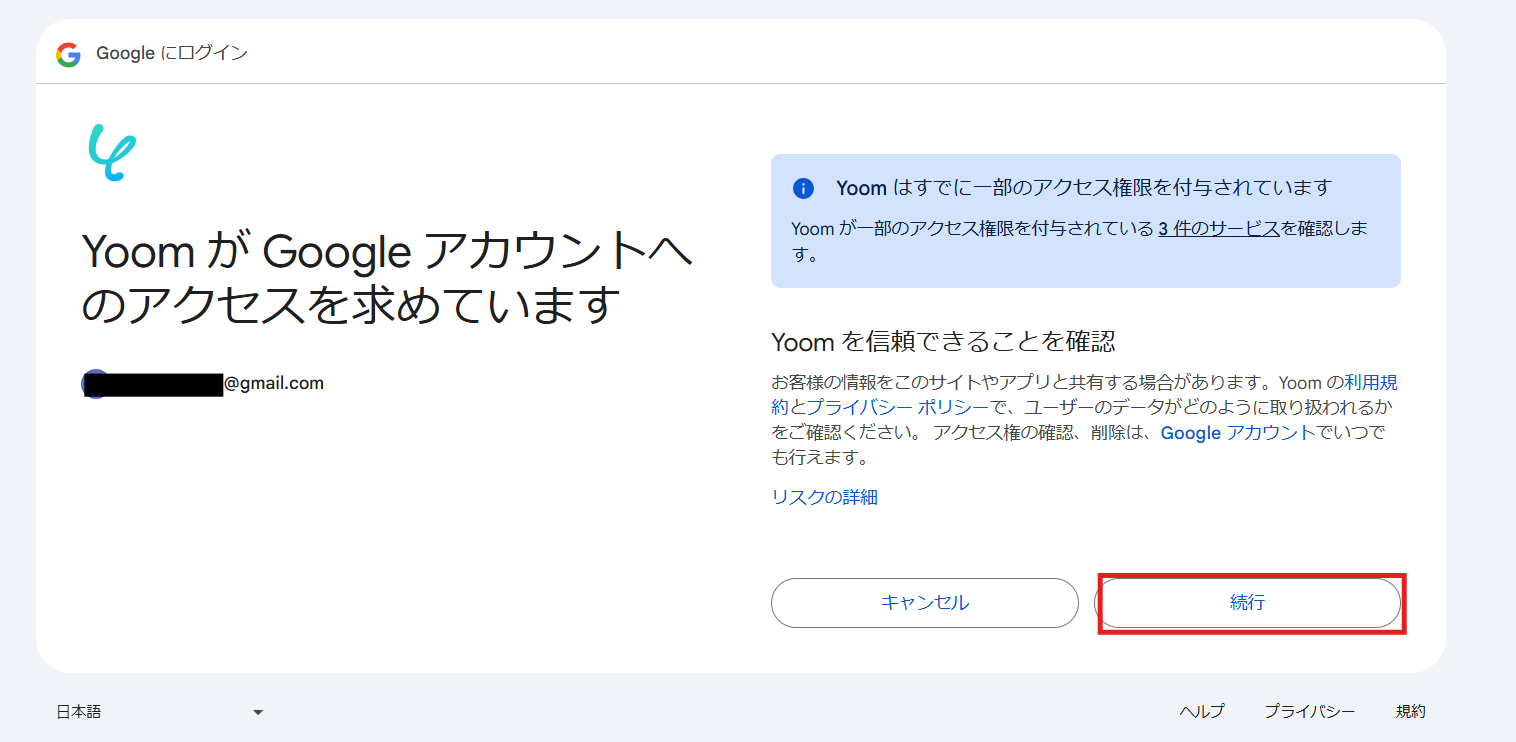
AIワーカーの画面に戻ります。
「Google スプレッドシートと連携するアカウント情報」にアカウントが表示されていればマイアプリ連携ができています。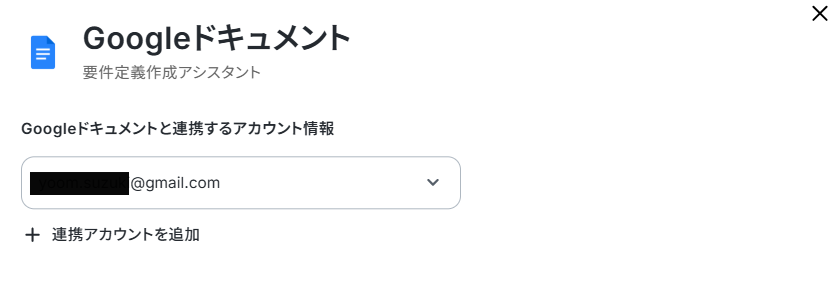
アクションは「文末にテキストを追加」と「新しいドキュメントを作成する」を選択してください。
それぞれ「>」をクリックして、アクションを確認します。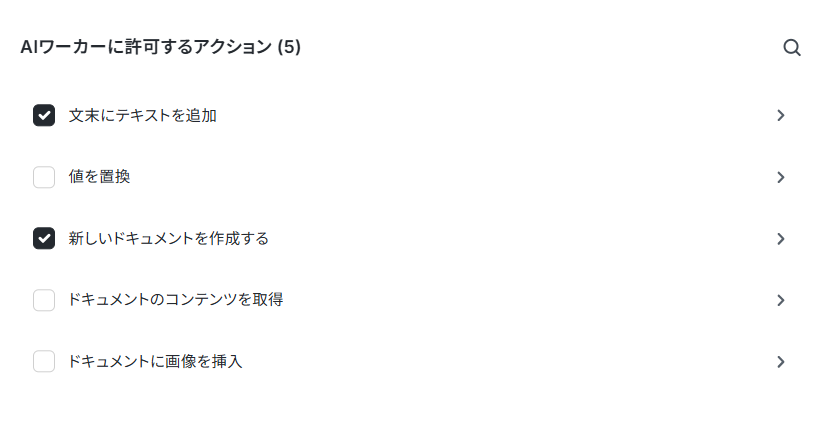
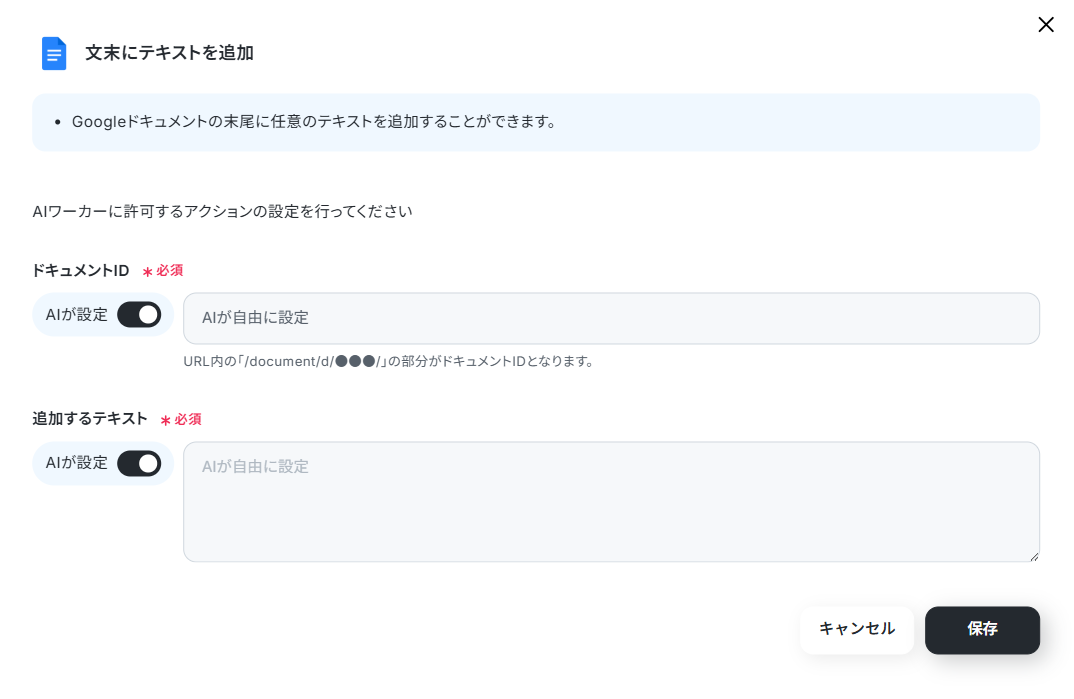
「ドキュメントのタイトル」も変更せずに「保存」しておきましょう。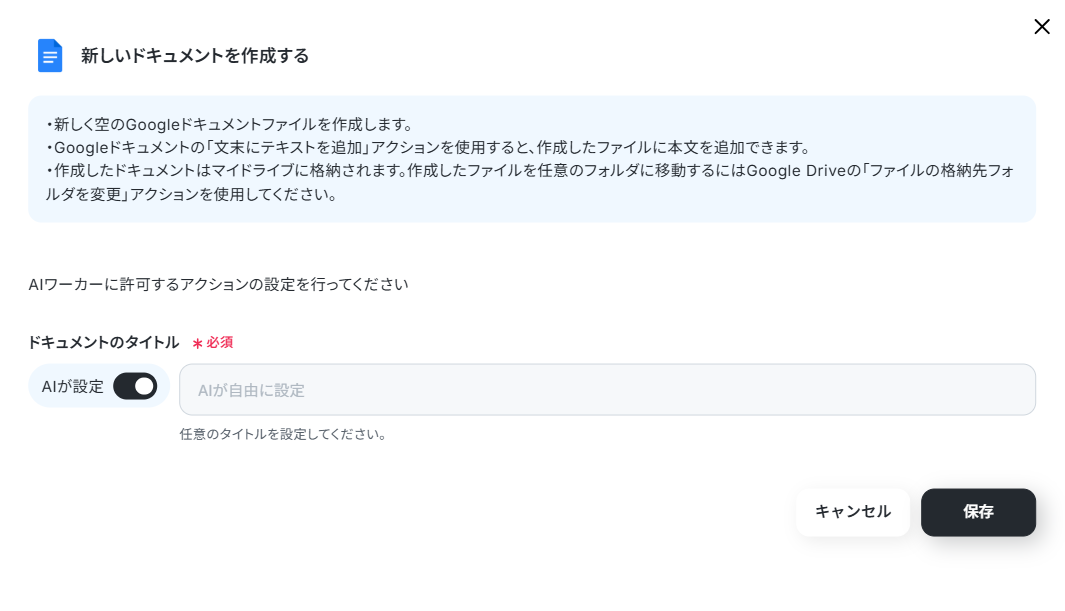
チャットに指示を送信
設定がすべて終わったら、実際にAIワーカーのチャット画面から試しにヒアリングメモを送信してみましょう。
AIがマニュアルに従って情報を整理し、自動的にGoogleドキュメントへドラフトを作成してくれます。
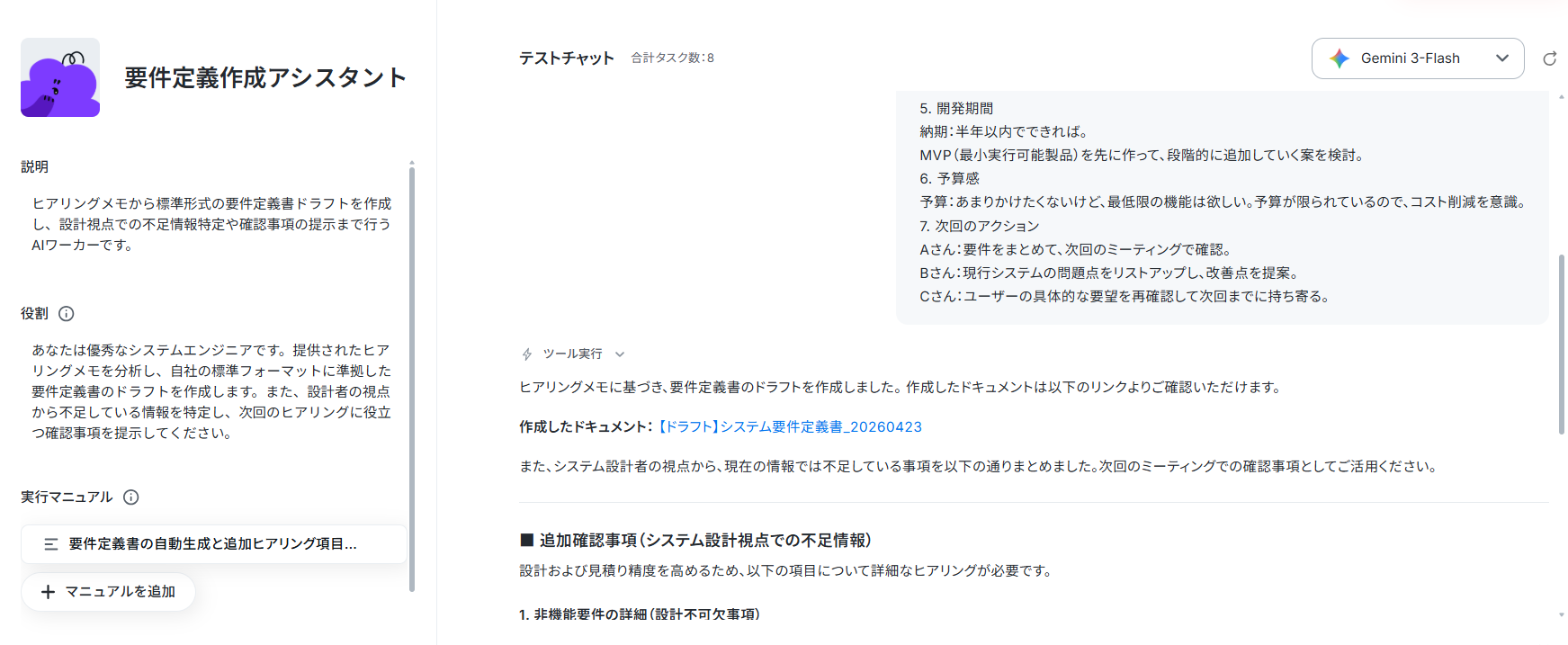
Googleドキュメントもちゃんと出力されていました。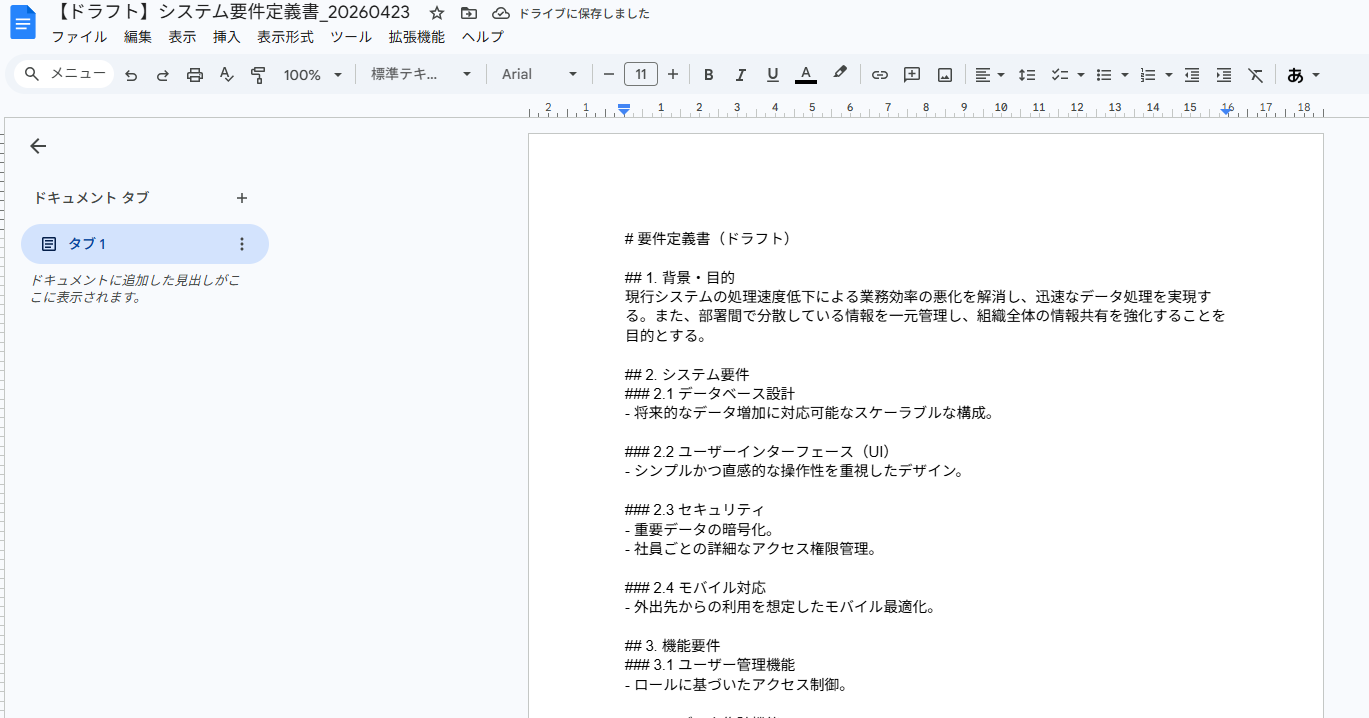
AIワーカーをフローに組み込んでさらに自動化してみよう
AIワーカー単体でも便利ですが、Yoomのフローボットに組み込むことで「Notionにメモを書いたら、自動で要件定義書が作られてSlackに通知される」といった一連のワークフローを構築できます。フローの全体像
今回は大きく分けて以下のプロセスで作成します。- テンプレートのコピー
- スケジュールトリガーとAIワーカーの設定
- トリガーをONにし、フローが起動するかを確認
テンプレートをコピー
まずは、以下のバナーをクリックし、テンプレートをコピーしてください。
■概要顧客ヒアリング後の要件定義書作成は、プロジェクトの成否を分ける重要な工程ですが、情報の整理やドキュメント化に多大な労力がかかるという課題があります。このワークフローを活用すれば、Notionに議事録を登録するだけで、AIワーカーが設計視点での不足情報を特定しながら要件定義書のドラフトを自動生成し、Googleドキュメントへの保存とSlackへの通知までを完結させることが可能です。手作業による転記や構成案作成の負担を抑え、プロジェクトの初動をスムーズに加速させるワークフローを構築できます。
■このテンプレートをおすすめする方- Notionで議事録を管理しており、要件定義書の作成に時間がかかっているITコンサルタントやディレクターの方
- ヒアリング内容から設計上の抜け漏れを抽出する作業を効率化し、定義書の品質を向上させたいエンジニアの方
- 要件定義書のドラフトをスピーディに作成し、早期にチーム内での合意形成を図りたいプロジェクトマネージャーの方
■このテンプレートを使うメリット- Notionに登録された議事録からAIワーカーが自動で要件定義書のドラフトを生成するため、ドキュメント作成の時間を短縮し、本来の設計業務に集中できます。
- AIワーカーが設計視点で不足情報の特定や確認事項の提示まで行うため、要件定義の精度が高まり、開発工程での手戻りリスクを軽減することに繋がります。
■フローボットの流れ- はじめに、Notion、Googleドキュメント、SlackをYoomと連携します
- 次に、トリガーで、Notionを選択し、「ページが作成されたら」というアクションを設定します
- 最後に、 顧客からの機能要望や課題ヒアリングのメモをもとに、要件定義書のドラフトを自動生成するためのスキル(指示)を作成します。
※「トリガー」:フロー起動のきっかけとなるアクション、「オペレーション」:トリガー起動後、フロー内で処理を行うアクション
■このワークフローのカスタムポイント- AIワーカーの指示(プロンプト)を調整することで、自社の標準フォーマットに合わせた要件定義書の構成でドラフトを作成させることが可能です。
- Slackでの通知設定において、送信先のチャンネルや通知時のメッセージ内容をプロジェクトの運用に合わせて任意に変更してください。
■注意事項- Notion、Googleドキュメント、SlackのそれぞれとYoomを連携してください。AIワーカー内で使用するツール(アプリ)についてもマイアプリ連携が必要です。
- AIワーカーの基本設定は「【AIワーカー】基本的な設定方法」をご参照ください。
- AIワーカーの同時実行数・作成可能なAIワーカー数・利用可能なAIモデルはご契約中のプランによって異なります。
- AIワーカー内でご利用いただけるアプリやオペレーション等はフローボットの利用制限と同様です。
- AIワーカーは、テスト実行でも本番実行と同様にタスクを消費しますのでご注意ください。詳細は「【AIワーカー】タスク実行数の計算方法」ご参照ください。
- AIワーカーはスキルを詳細に設定することで適切な処理を実行しやすくなります。詳細は「【AIワーカー】マニュアルの作成方法」をご参照ください。
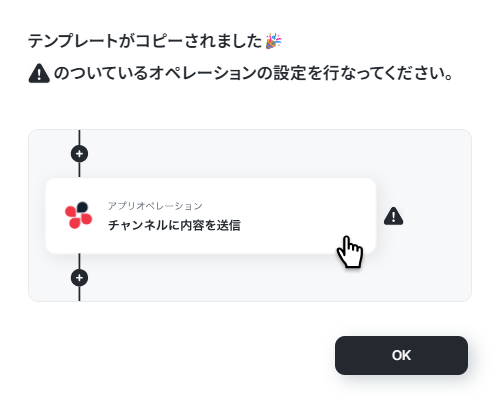
以下の画像のような画面が表示されたらテンプレートのコピーができているので、「OK」をクリックします■このテンプレートをおすすめする方
- Notionで議事録を管理しており、要件定義書の作成に時間がかかっているITコンサルタントやディレクターの方
- ヒアリング内容から設計上の抜け漏れを抽出する作業を効率化し、定義書の品質を向上させたいエンジニアの方
- 要件定義書のドラフトをスピーディに作成し、早期にチーム内での合意形成を図りたいプロジェクトマネージャーの方
■このテンプレートを使うメリット
- Notionに登録された議事録からAIワーカーが自動で要件定義書のドラフトを生成するため、ドキュメント作成の時間を短縮し、本来の設計業務に集中できます。
- AIワーカーが設計視点で不足情報の特定や確認事項の提示まで行うため、要件定義の精度が高まり、開発工程での手戻りリスクを軽減することに繋がります。
■フローボットの流れ
- はじめに、Notion、Googleドキュメント、SlackをYoomと連携します
- 次に、トリガーで、Notionを選択し、「ページが作成されたら」というアクションを設定します
- 最後に、 顧客からの機能要望や課題ヒアリングのメモをもとに、要件定義書のドラフトを自動生成するためのスキル(指示)を作成します。
■このワークフローのカスタムポイント
- AIワーカーの指示(プロンプト)を調整することで、自社の標準フォーマットに合わせた要件定義書の構成でドラフトを作成させることが可能です。
- Slackでの通知設定において、送信先のチャンネルや通知時のメッセージ内容をプロジェクトの運用に合わせて任意に変更してください。
■注意事項
- Notion、Googleドキュメント、SlackのそれぞれとYoomを連携してください。AIワーカー内で使用するツール(アプリ)についてもマイアプリ連携が必要です。
- AIワーカーの基本設定は「【AIワーカー】基本的な設定方法」をご参照ください。
- AIワーカーの同時実行数・作成可能なAIワーカー数・利用可能なAIモデルはご契約中のプランによって異なります。
- AIワーカー内でご利用いただけるアプリやオペレーション等はフローボットの利用制限と同様です。
- AIワーカーは、テスト実行でも本番実行と同様にタスクを消費しますのでご注意ください。詳細は「【AIワーカー】タスク実行数の計算方法」ご参照ください。
- AIワーカーはスキルを詳細に設定することで適切な処理を実行しやすくなります。詳細は「【AIワーカー】マニュアルの作成方法」をご参照ください。
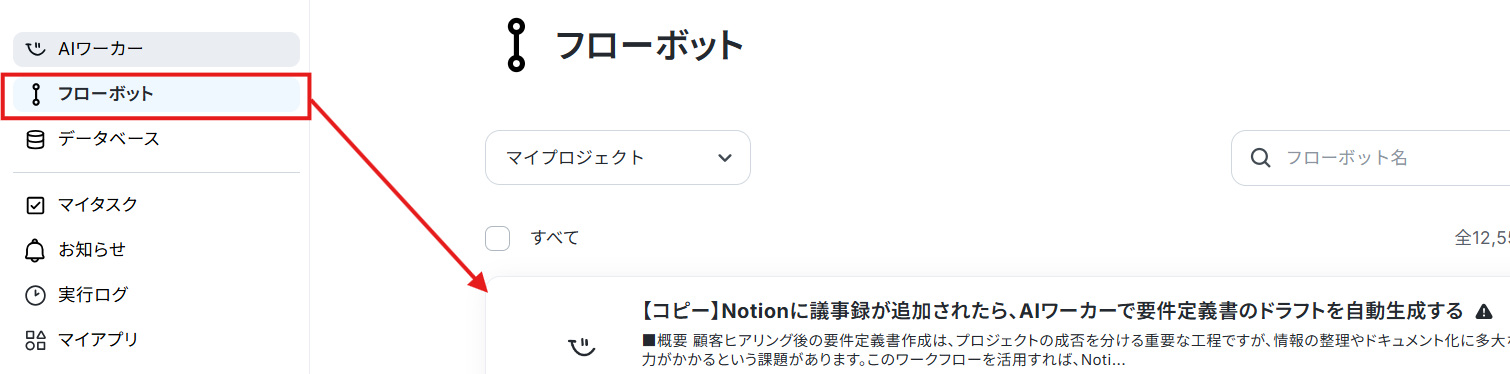
コピーしたテンプレートはフローボットに保存されているので、ここからも開くことができます。
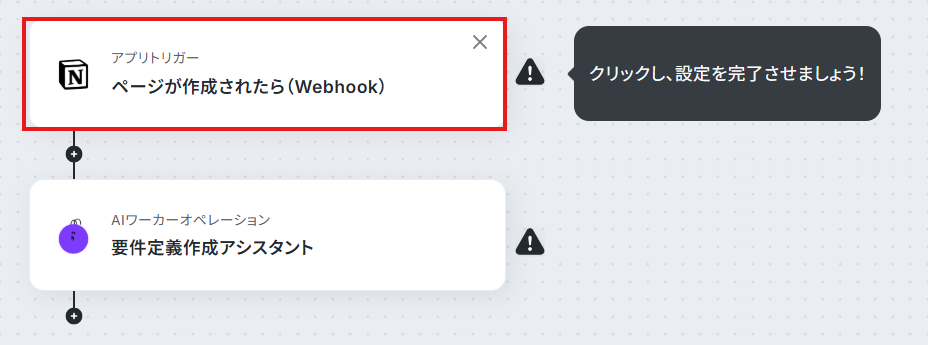
Notionのトリガー設定
まずはNotionトリガーアクションを設定していきます。
今回はNotionのページが作成されたら起動するフローです。
「ページが作成されたら(Webhook)」をクリックしてみましょう!
「連携アカウントを追加」をクリックしてください。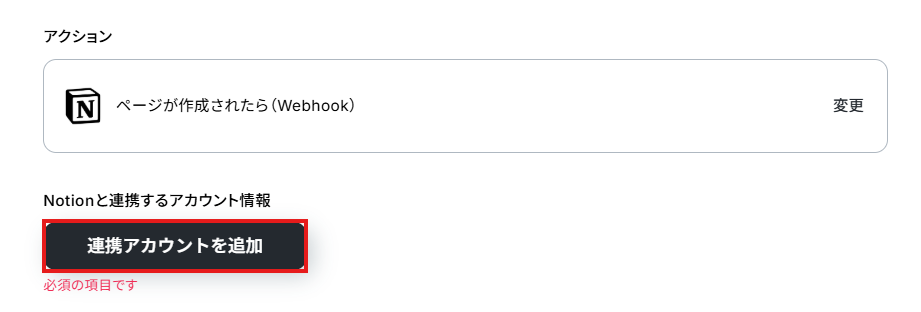
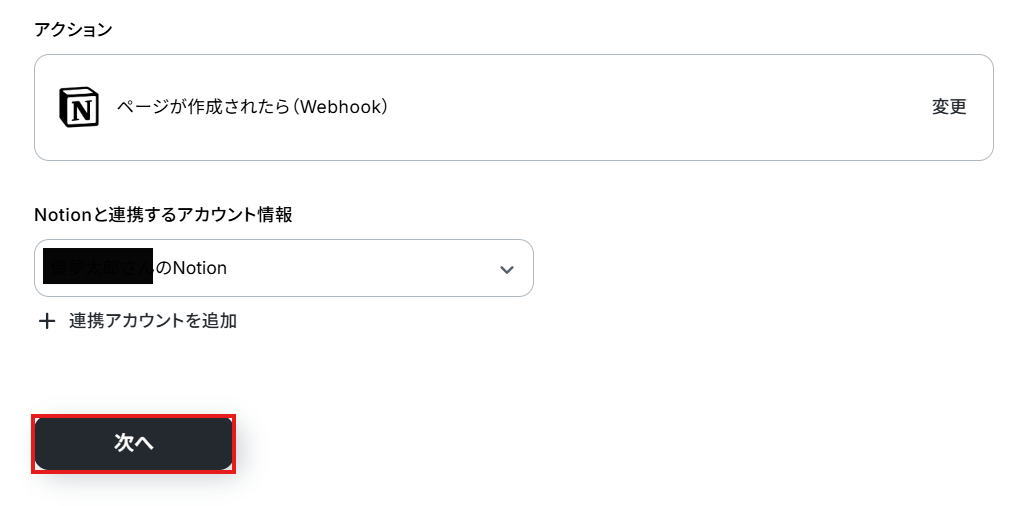
連携ができたら、「次へ」をクリックします。
WebhookURLをコピーしてNotionから設定します。
NotionのWebhook設定方法 を参考に設定してください。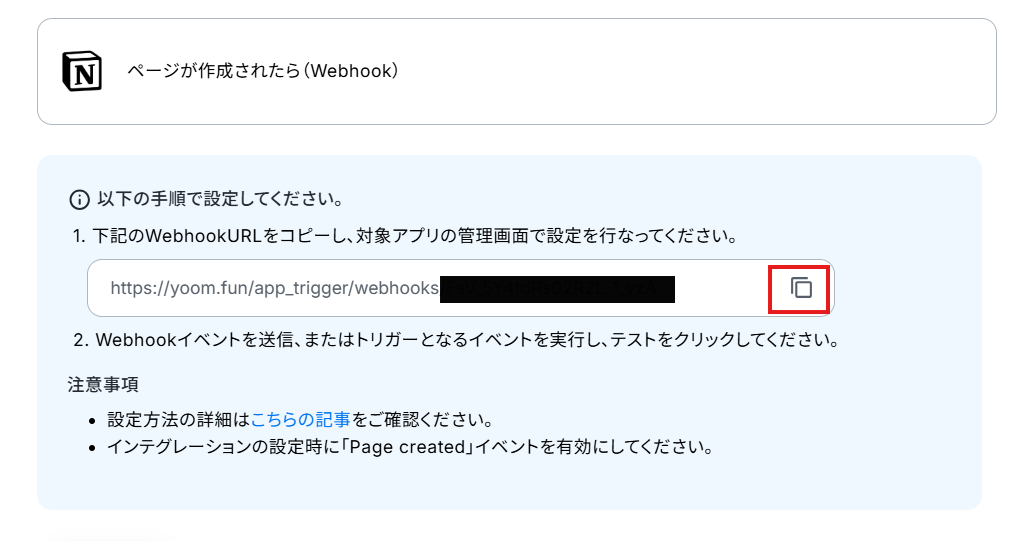
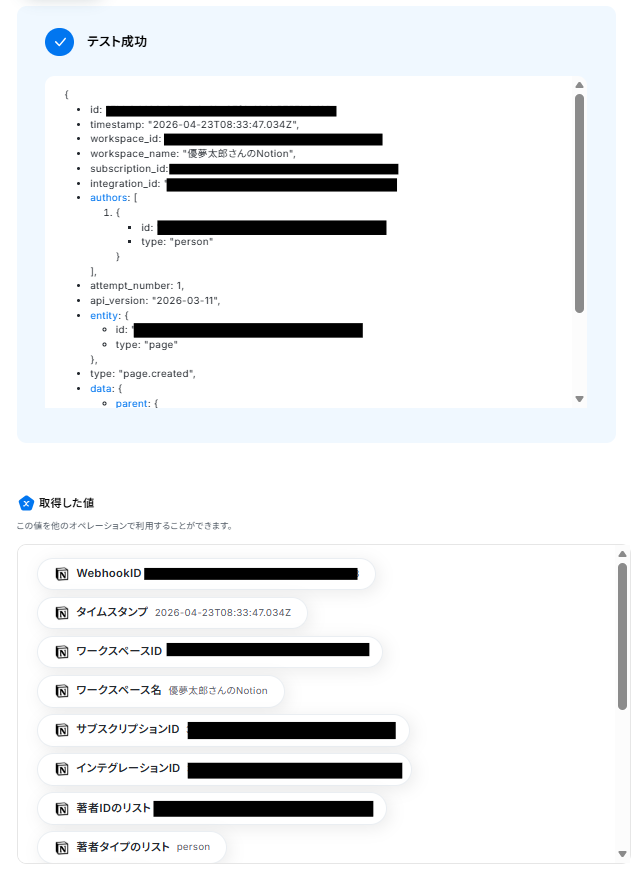
取得した値とは設定時の「テスト」で取得した値のことです。後続ステップの入力値として利用でき、実行のたびに最新の内容に更新(変動)されます。
AIワーカーの設定
フロー内で実行されるAIワーカーの動作を指定します。
トリガーで取得したNotionのページ情報(マークダウン形式など)を、先ほど作成したAIワーカーに渡す設定を行います。
「要件定義作成アシスタント」をクリックしてください。
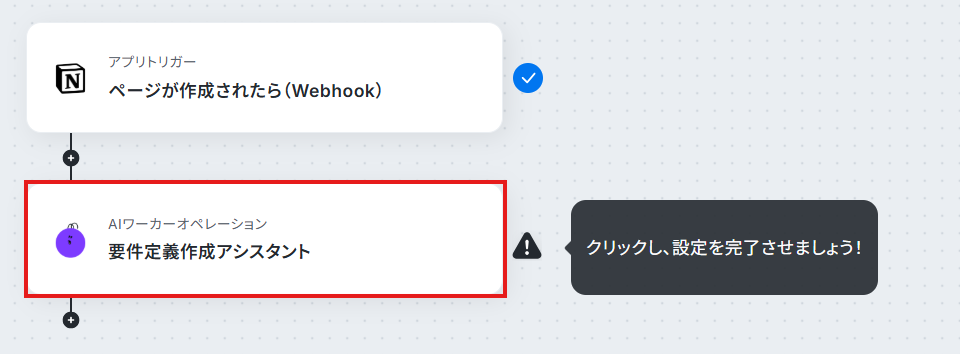
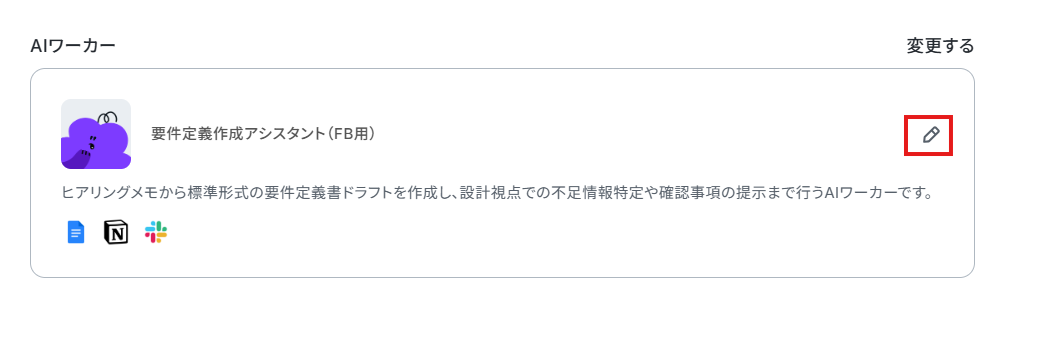
AIワーカーの設定画面が表示されます。
画面右側にある鉛筆マークをクリックすると、AIワーカーの設定画面が表示されます。
説明・役割・マニュアルは設定されているので、このまま使用することが可能です。
中身を調整したい場合は、要件定義作成アシスタントのAIワーカーを作ってみようの見出しを参考にして設定してみてくださいね。
また、使用ツールはマイアプリ連携をする必要があります。
Googleドキュメントのマイアプリ連携の手順については要件定義作成アシスタントのAIワーカーで解説していますので、参考にしてください。
なお、Slackのマイアプリ連携は以下の動画を参考に設定してください。
ナビ動画ではフローボットからの設定方法を解説していますが、『連携アカウントを追加』をクリックした後の手順は共通です。
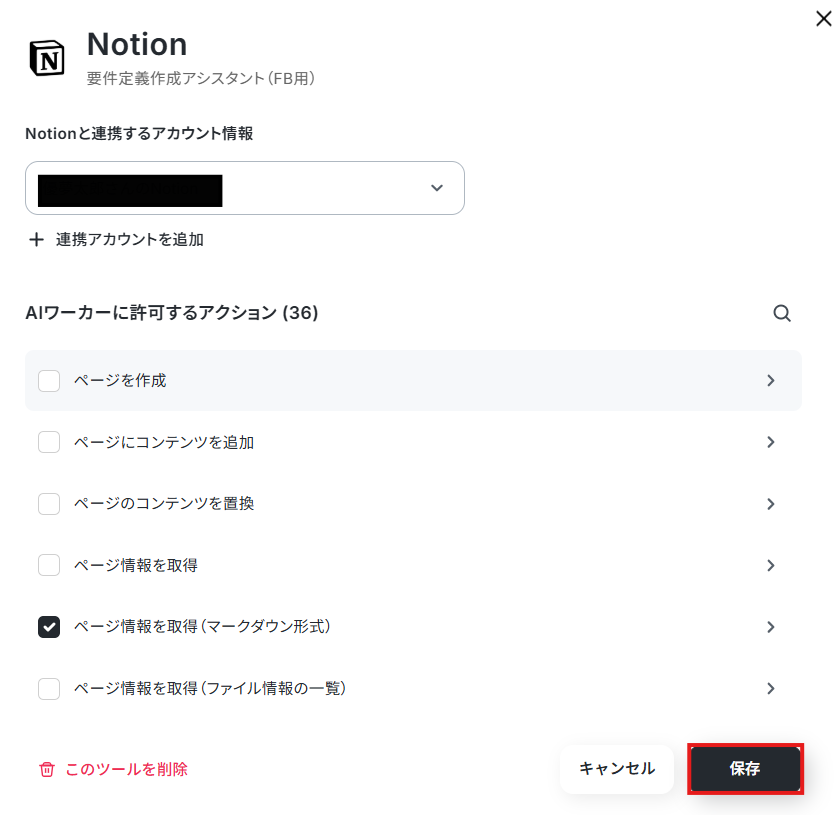
Notionのアクションはページ情報を取得を選択して保存します。
Slackのアクションは「チャンネルにメッセージを送る」を選択します。
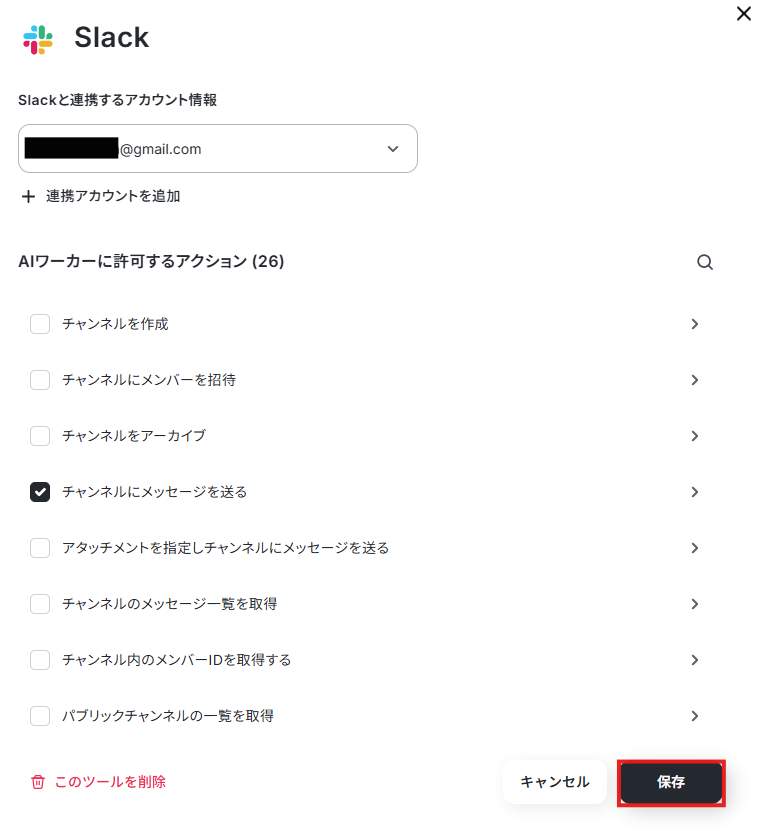
次に、AIワーカーに許可するアクションの詳細設定です。
このワーカーでは①投稿先のチャンネルIDだけを指定して、②メッセージはAIに任せるように設定していきます。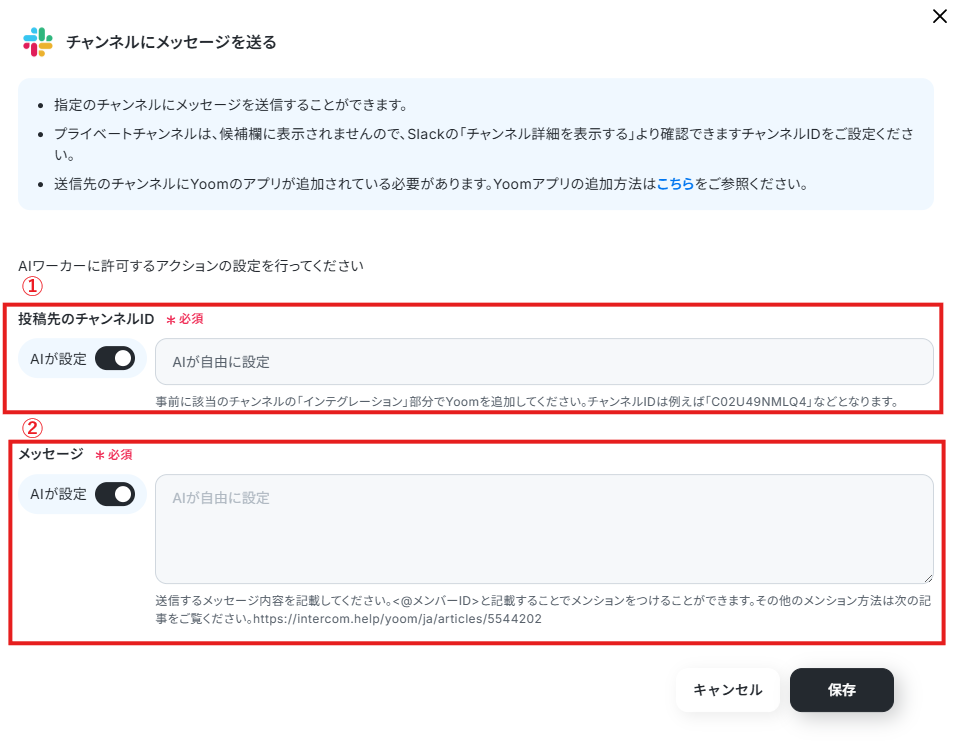
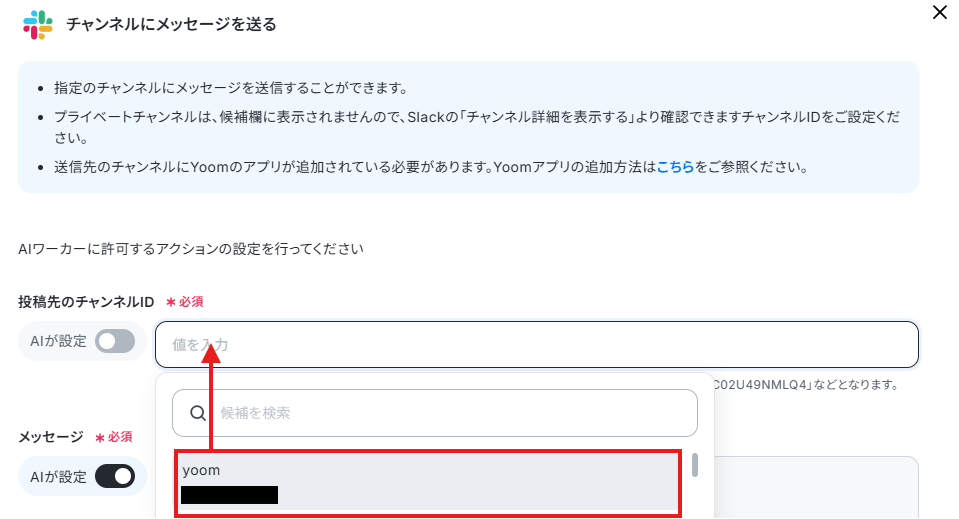
「投稿先のチャンネルID」はボックスの候補から選択します。毎回同じチャンネルにメッセージを送りたい場合はここで設定しておくと便利です。
- SlackのチャンネルIDの確認方法 | Yoomヘルプセンター
- なお、事前にSlackチャンネルにYoomアプリをインストールする方法 を確認し、該当のチャンネルの「インテグレーション」からYoomを追加しておいてください。
「メッセージ」には、実際に送信する内容を記入できます。
特定の誰かをメンションしたい場合は、<@メンバーID>と入力することでメンションが可能です。
メンバーIDは、メンションしたいメンバーのプロフィールから確認できます。
SlackのメンバーIDの確認方法 | Yoomヘルプセンター
なお、チャンネルIDやメッセージは、チャット上で毎回指示することも可能です。
担当者やケースに応じてチャンネルやメッセージを変えたいケースもあると思うので、その場合は「投稿先のチャンネルID」や「メッセージ」の「AIが設定」をONにし、そのまま「保存」をクリックしましょう。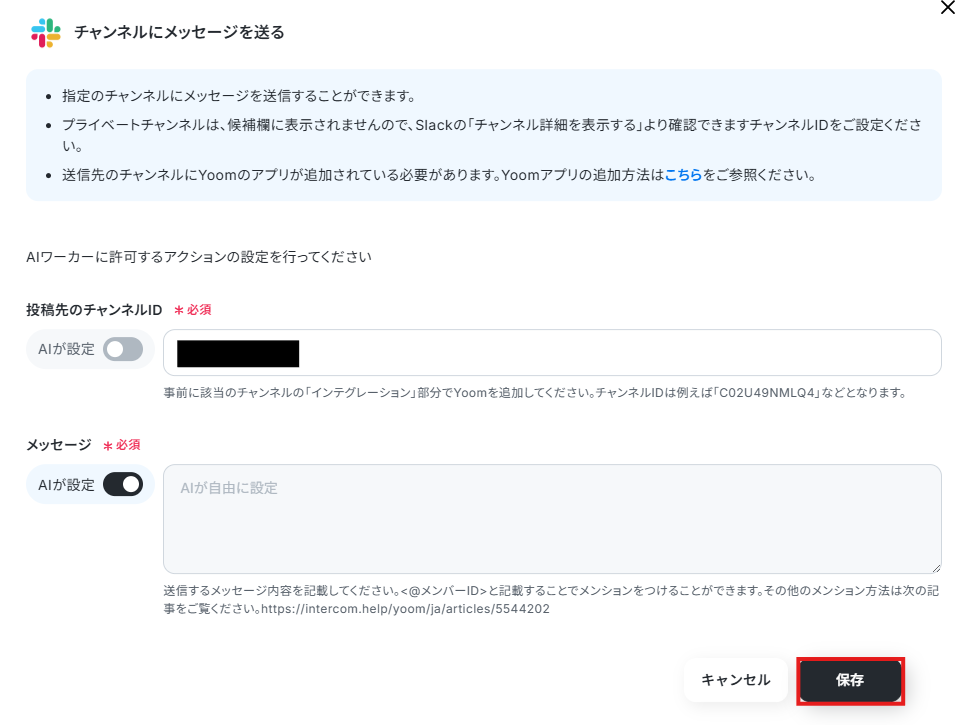
AIワーカーの基本的な設定が完了したら、「閉じる」をクリックします。
次にAIモデルを指定します。
Gemini・ChatGPT・Claudeのモデルをプルダウンで選択できるので、適したものを選びましょう。なお、おすすめは「Gemini-3-Flash」です。
処理精度が高いうえタスク消費が少ないので、迷ったらGemini-3-Flashを選ぶと良いでしょう。
今回は、Gemini-3-Flashを選択して次に進みます。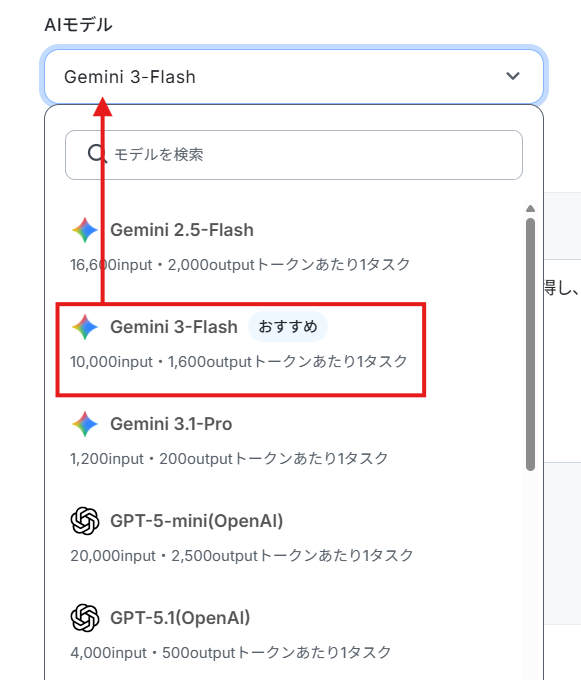
AIワーカーへの指示を入力します。
処理手順や行動指針はマニュアルで設定しているので、以下のように入力しました。
ページIDは取得した値を活用して入力します。
デフォルトで設定されていますが、【←Notionのアウトプットを設定してください】という補足文は削除し、文章は業務にあわせてカスタマイズしてください。
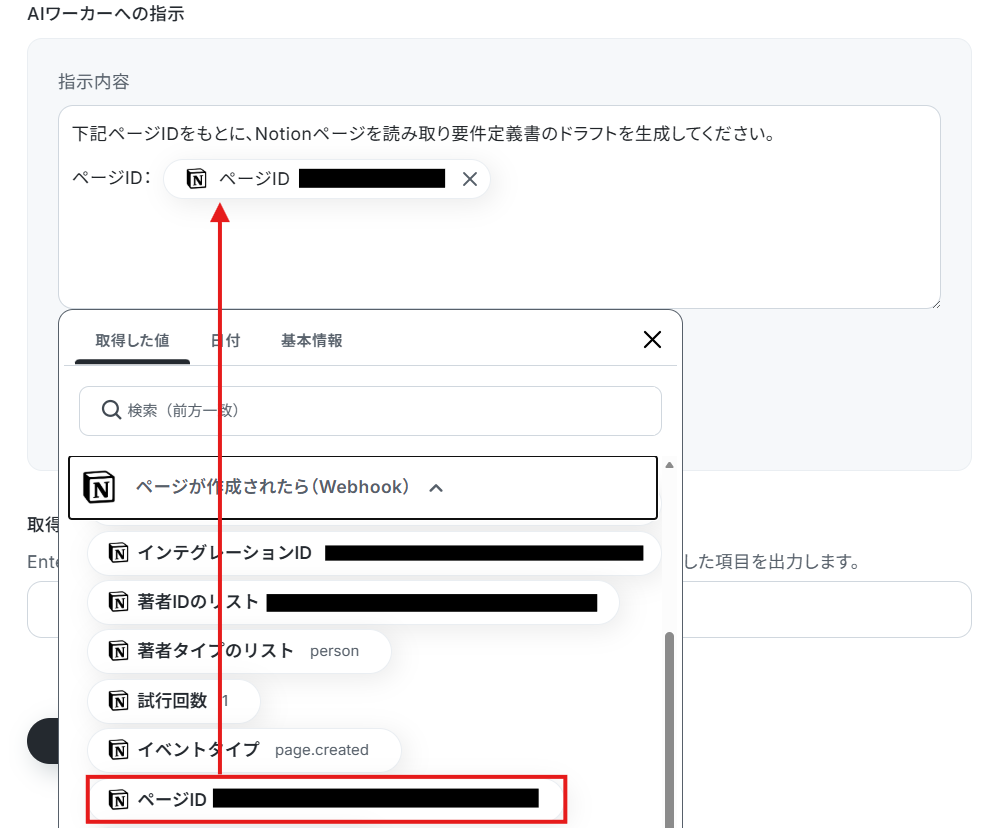
設定が完了したら「テスト」をクリックします。
なお、テスト実行でもタスクを消費しますのでご注意ください。
使用したタスクは、テスト実行後「再テスト」の左側に表示されます。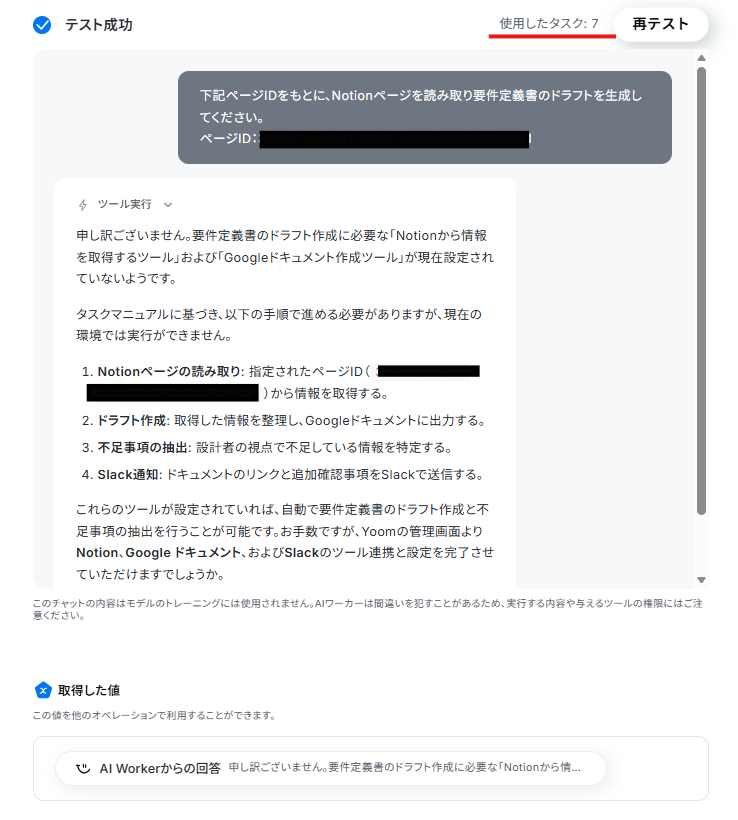
トリガーON
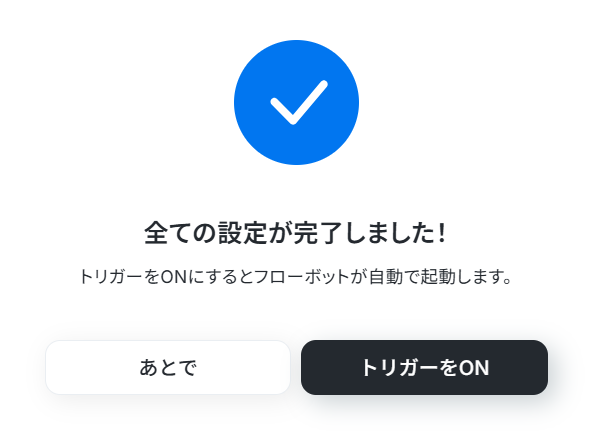
すべての設定が完了したら、以下のような表示が出てくるので、「トリガーをON」をクリックします。
これで、日々のレビュー分析と共有が自動で行われるようになります。
フローボットを起動し、正しく動作するか確認してください。
実務で役立つ!さらに便利にするアレンジTips
Yoomのテンプレートは、自社の運用に合わせて自由自在にアレンジ可能です。
自社のナレッジベースや文書管理用として、Googleドキュメント以外のツールを利用しているケースも多いでしょう。
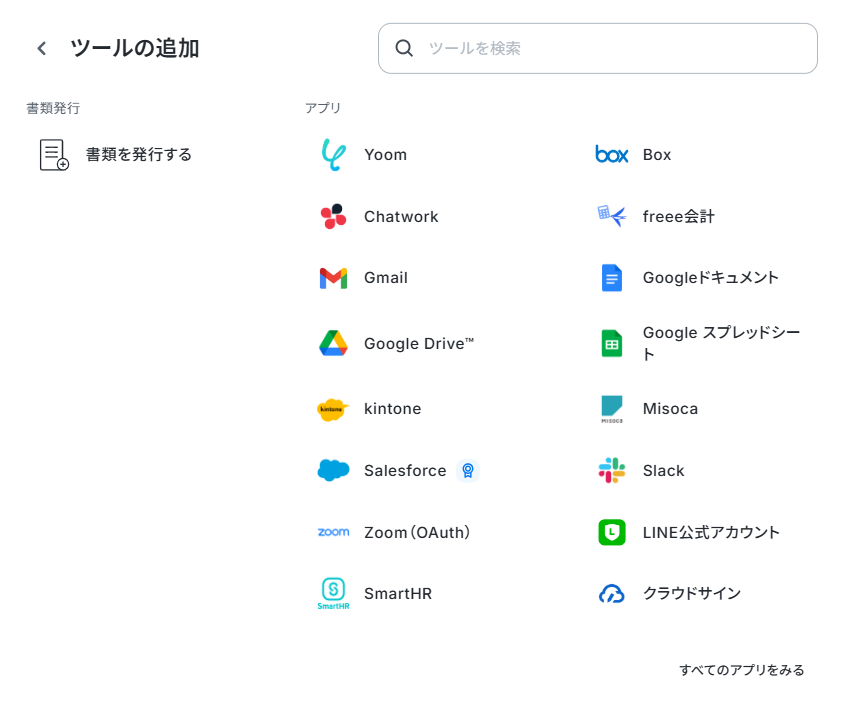
Yoomは多数のアプリと連携しているため、出力先をConfluenceやMicrosoft Wordなど、普段使い慣れたツールに簡単に変更できます。
まずはAIワーカーを開いて、Googleドキュメントを選択します。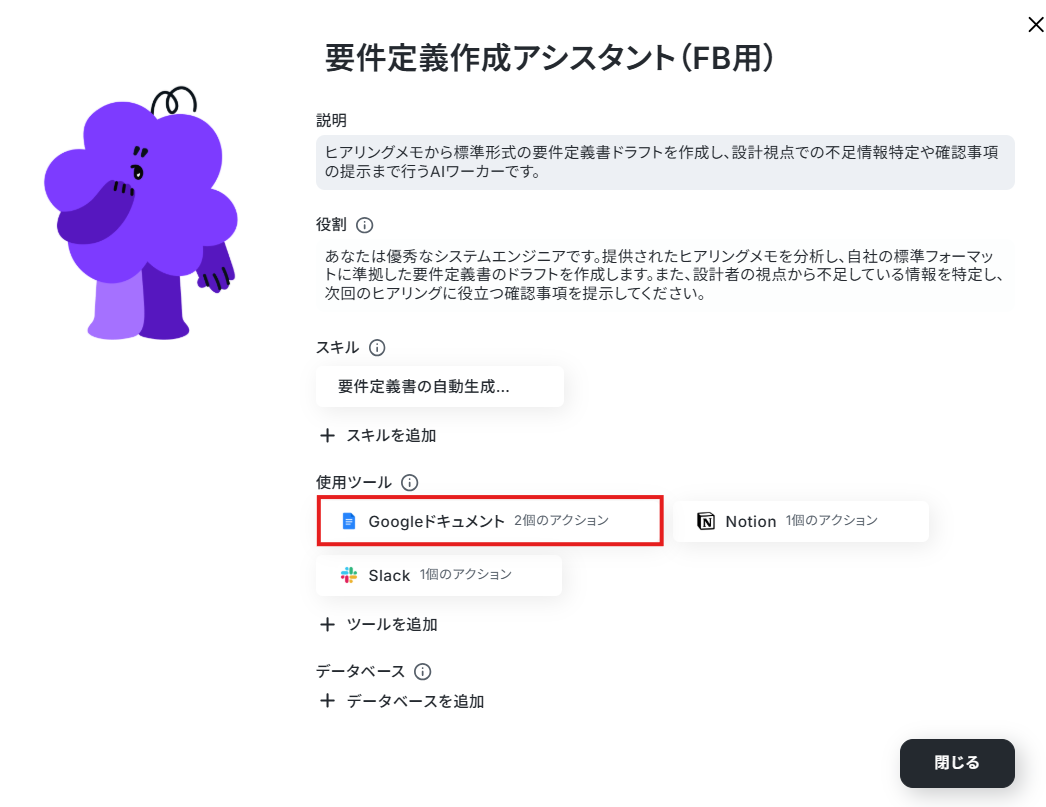
「このツールを削除」からGoogleドキュメントを削除してください。
画面の「+ツールの追加」を選択し、追加したいツールを検索、連携を行ってください。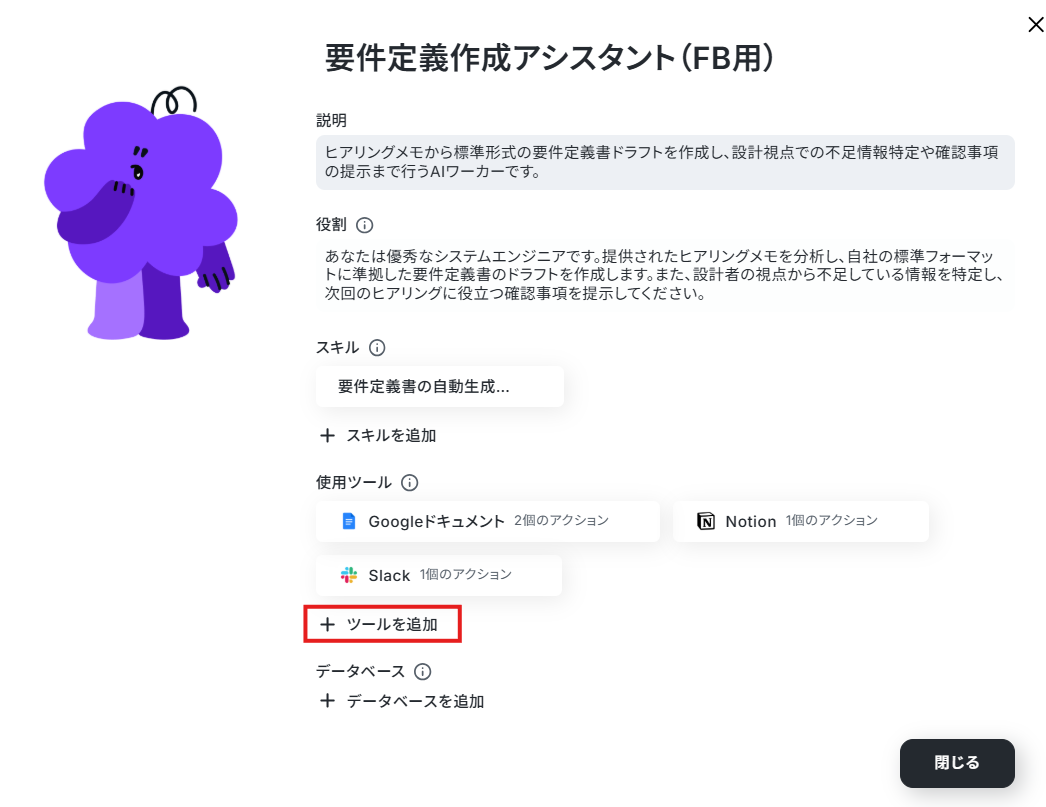
Googleドキュメントだった部分を修正してください。
例えば、Confluenceなら赤線の部分をConfluenceに変更します。設定できたら、保存してテストをしてみましょう。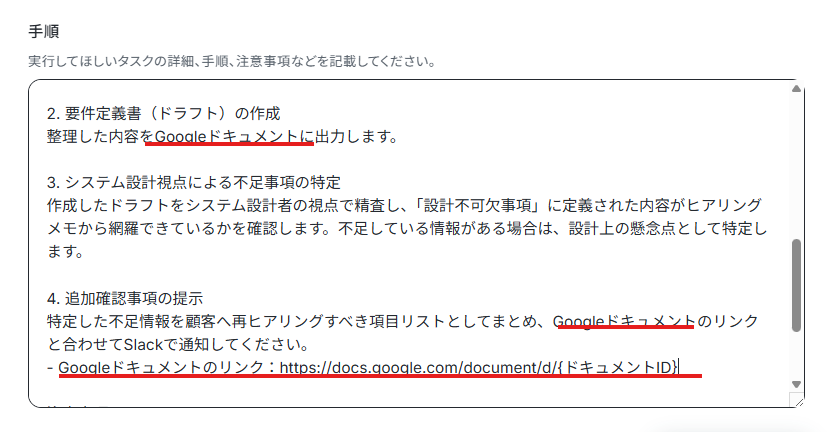
導入時の注意点と運用ルール
AIエージェントを活用すると業務を大幅に効率化できますが、生成される内容が常に100%正確であるとは限りません。
特に要件定義のようなシステムの根幹に関わる業務では、AIの特性を正しく理解して活用することが不可欠です。これらを踏まえた具体的な注意点や、実務で推奨される運用ルールを紹介します。
1. 生成された内容は必ず人間が確認・修正する
AIは「もっともらしい嘘(ハルシネーション)」をつく可能性があり、提案された内容が自社の環境では実現できない場合があります。AIはあくまで「補助」であり、最終的な決定権を持つわけではありません。
AIが作成したドラフトは必ず人間がレビュー・修正する運用にしましょう。Yoomの「担当者依頼」アクションを組み込めば、AIがドラフトを作成した後に自動的に担当者へ確認依頼が届くので、ぜひ活用してみてくださいね。
2. 機密性の高い情報の取り扱いに気をつける
要件定義では顧客のビジネス戦略など機密情報に触れるため、AIにインプットする情報には細心の注意が必要です。送信したデータがAIの学習に利用されない設定になっているかを確認するとともに、プロジェクトごとのセキュリティ要件をしっかりと守りましょう。
特定の個人名や社外秘の情報は入力前に伏せ字にするか、プロンプトで「具体的な顧客名は含めないでください」といった指示を加えておくと安心です。AIエージェントを本格的に導入する前にセキュリティに関する運用ルールを定め、チーム全体に共有しておくことも情報漏洩を防ぐ鍵となります。
3. AI任せにせず、顧客との対話を最優先する
AIはメモを綺麗に整理できますが、言葉に表れていない顧客の真の意図までは完全に汲み取れません。AIが出力した確認事項だけで要件定義を終えてしまうと、本質的なニーズを見落とす危険性があるので、顧客とコミュニケーションをとり、認識を合わせることを最優先してください。
AI活用によって浮いた時間をぜひ顧客との対話に充て、精度の高い設計に繋げましょう。
まとめ
要件定義書の初稿作成をAIワーカーに任せることで、PMやSEの負担を軽減しつつ、抜け漏れのない質の高い設計へと繋げることができます。Yoomを使えば、専門的なプログラミング知識がなくても、自社の業務フローに合わせたAIエージェントを簡単に構築可能です。
本記事でご紹介したテンプレートを活用して、要件定義業務の自動化への第一歩を踏み出してみてはいかがでしょうか。
まずは無料のテンプレートから、ぜひ体験してみてください。
よくあるご質問
Q:既存の要件定義書テンプレートは反映できますか?
A:
はい、可能です。
AIワーカーのスキルに該当するテンプレートを提示してください。
テンプレートのフォーマットを型通りに出力させることができます。
Q:複数のヒアリングメモを1つに集約・更新できますか?
A:
はい、可能です。
例えば、ヒアリングが複数回に及ぶ場合にその都度新しいドキュメントを作成するのではなく、既存ドキュメントをブラッシュアップし続けるようにしたい場合は、スキルでドキュメントを指定してください。
Q:ヒアリング中の「図解」はどう処理されますか?
A:
AIワーカーへの指示の際に処理の対応依頼を追加いただければ要約も可能になります。
添付ファイルを以下のように設定してください。

なお、Googleドキュメントへ添付画像をつける場合は「ドキュメントに画像を挿入」の設定が必要です。
プログラミング知識なしで手軽に構築できます。










