









・
AIエージェントでWBSを自動作成!Asana起票とSlack通知を自動化する設定方法

新しいプロジェクトが始まるたびに企画書からタスクを一つずつ洗い出して起票する作業に何時間も取られていませんか?
「プロジェクトを早く前に進めたい」という思いとは裏腹に、細かなWBSの作成やツールの入力作業に追われているプロジェクトマネージャー(PM)の方も多いのではないでしょうか。
しかし、AIエージェントを活用すれば、企画書を読み込んで必要なタスクを自動で洗い出し、管理ツールへの起票やチームへの共有までを任せることができます。
この記事では、AIエージェントを使ってGoogle Driveに保存された企画書から自動でWBSを作成し、Asanaへのタスク登録からSlackへの共有までを一貫して自動化する具体的な手順をご紹介します。
とにかく早く試したい方へ
企画書のタスク分解からAsanaへの登録までを今すぐ自動化したい!という方は、以下のバナーをクリックしましょう。
より早くプロジェクトの実業務やリソース調整に移りたい方にぴったりの内容です。
クリックするだけで、あなたのYoom環境にAIエージェントがコピーされ、すぐに業務の効率化を体感できます。
AIエージェントをまず試したい方はこちら
企画書からプロジェクトに必要なタスクを構造化し、Asanaへの起票とSlackへの通知を一貫して実行するAIエージェントです。


 プロジェクト構成管理担当
アップロードされた企画書を解析してプロジェクトに必要なタスクを抽出し、Asanaへの登録とSlackへの通知を自律的に実行するAIワーカーです。プロジェクト開始時の事務作業を効率化し、精緻なタスク管理を素早く完了できるので、企画や設計などの本来の業務に集中したい方におすすめです。
試してみる
■概要新規プロジェクトの立ち上げ時、企画書から具体的なタスクを洗い出し、管理ツールへ登録する作業は非常に時間がかかるものです。特にタスクの構造化やツールの入力作業が重なると、プロジェクトの着手が遅れる要因にもなりかねません。このAIワーカーは、アップロードされた企画書を自律的に解析し、プロジェクトに必要なタスクを構造化して抽出します。さらに、抽出した内容に基づいてAsanaへのタスク登録とSlackへの通知までを一貫して実行するため、プロジェクト管理の準備をスムーズに完了させることが可能です。
■このAIワーカーをおすすめする方- 企画書から手作業でタスクを抽出し、Asanaへ登録する業務に負担を感じているプロジェクトマネージャーの方
- 自社の運用ルールに基づいた精緻なWBSを、手間をかけずに素早く作成したいと考えているチームリーダーの方
- プロジェクト開始時の事務作業を効率化し、本来の企画や設計業務に集中したいと考えている事務局担当者の方
■AIワーカー設定の流れ- AIワーカーの「名前」や「役割」など、プロジェクト構成管理担当としての基本設定を行います。
- 使用ツールとしてAsanaとSlackをYoomとマイアプリ連携し、実行するアクションを設定します。これらは普段お使いの他のツールに変更することも可能です。
- AIワーカーがプロジェクトの特性や自社のルールを理解できるよう、スキルの内容を業務に合わせて作成・編集します。
■このAIワーカーのカスタムポイント- スキル内の「#WBS作成基準」という項目に、自社のプロジェクト管理ルールを設定してください。フェーズ分割の定義やタスクの粒度を具体的に指定することで、AIがより実務に即した精度の高いタスク構成を提案できるようになります。
- スキル内の「#手順」を調整し、特定のAsanaプロジェクトやSlackチャンネルを指定することで、自社の運用環境に最適化した自動処理が可能になります。
- 必要に応じて、Asanaでのタスク登録時に特定のタグやカスタムフィールドを付与するようスキルへ追記することで、さらに詳細な管理が実現します。
■注意事項- Asana、SlackとYoomを連携してください。
- AIワーカーの基本設定は「【AIワーカー】基本的な設定方法」をご参照ください。
- AIワーカーの同時実行数・作成可能なAIワーカー数・利用可能なAIモデルはご契約中のプランによって異なります。
- AIワーカー内でご利用いただけるアプリやオペレーション等はフローボットの利用制限と同様です。
- AIワーカーは、テスト実行でも本番実行と同様にタスクを消費しますのでご注意ください。詳細は「【AIワーカー】タスク実行数の計算方法」をご参照ください。
- AIワーカーはスキルを詳細に設定することで適切な処理を実行しやすくなります。詳細は「【AIワーカー】マニュアルの作成方法」をご参照ください。
- AIワーカー内で20件を超える大容量データの取得やループ処理を行うと、タスクを著しく消費する可能性があるためご注意ください。
アップロードされた企画書を解析してプロジェクトに必要なタスクを抽出し、Asanaへの登録とSlackへの通知を自律的に実行するAIワーカーです。プロジェクト開始時の事務作業を効率化し、精緻なタスク管理を素早く完了できるので、企画や設計などの本来の業務に集中したい方におすすめです。
- 企画書から手作業でタスクを抽出し、Asanaへ登録する業務に負担を感じているプロジェクトマネージャーの方
- 自社の運用ルールに基づいた精緻なWBSを、手間をかけずに素早く作成したいと考えているチームリーダーの方
- プロジェクト開始時の事務作業を効率化し、本来の企画や設計業務に集中したいと考えている事務局担当者の方
- AIワーカーの「名前」や「役割」など、プロジェクト構成管理担当としての基本設定を行います。
- 使用ツールとしてAsanaとSlackをYoomとマイアプリ連携し、実行するアクションを設定します。これらは普段お使いの他のツールに変更することも可能です。
- AIワーカーがプロジェクトの特性や自社のルールを理解できるよう、スキルの内容を業務に合わせて作成・編集します。
- スキル内の「#WBS作成基準」という項目に、自社のプロジェクト管理ルールを設定してください。フェーズ分割の定義やタスクの粒度を具体的に指定することで、AIがより実務に即した精度の高いタスク構成を提案できるようになります。
- スキル内の「#手順」を調整し、特定のAsanaプロジェクトやSlackチャンネルを指定することで、自社の運用環境に最適化した自動処理が可能になります。
- 必要に応じて、Asanaでのタスク登録時に特定のタグやカスタムフィールドを付与するようスキルへ追記することで、さらに詳細な管理が実現します。
- Asana、SlackとYoomを連携してください。
- AIワーカーの基本設定は「【AIワーカー】基本的な設定方法」をご参照ください。
- AIワーカーの同時実行数・作成可能なAIワーカー数・利用可能なAIモデルはご契約中のプランによって異なります。
- AIワーカー内でご利用いただけるアプリやオペレーション等はフローボットの利用制限と同様です。
- AIワーカーは、テスト実行でも本番実行と同様にタスクを消費しますのでご注意ください。詳細は「【AIワーカー】タスク実行数の計算方法」をご参照ください。
- AIワーカーはスキルを詳細に設定することで適切な処理を実行しやすくなります。詳細は「【AIワーカー】マニュアルの作成方法」をご参照ください。
- AIワーカー内で20件を超える大容量データの取得やループ処理を行うと、タスクを著しく消費する可能性があるためご注意ください。
業務フローを丸ごと自動化したい方はこちら
Google Driveに企画書が保存されたことを検知し、AIエージェントがWBSを作成してAsanaにタスク登録し、Slackへ共有するフローボットです。
■概要新しいプロジェクトの始動時、企画書の内容をもとにタスクを洗い出し、管理ツールへ登録する作業は意外と時間がかかるものです。特にプロジェクトが多発する現場では、手作業でのタスク起票が負担となり、プロジェクトの着手が遅れてしまうこともあるのではないでしょうか。このワークフローを活用すれば、Google Driveに企画書を保存するだけで、AIがプロジェクトに必要なタスクを構造化してAsanaへの登録からSlackへの共有までを自動で完結します。企画書の保存からプロジェクトの立ち上げまでをシームレスにつなぎ、タスクの洗い出しや管理ツールへの登録にかかる工数を削減することが可能です。
■このテンプレートをおすすめする方- Google Driveに保存された企画書から、手作業でAsanaにタスクを登録しているプロジェクトマネージャーの方
- 企画書からプロジェクトに必要なアクションを抽出する工数を削減し、速やかにプロジェクトを立ち上げたい事務局の方
- Slackへの共有を含め、プロジェクト開始時の情報共有とタスク管理を仕組み化したいチームリーダーの方
■このテンプレートを使うメリット- Google Driveへ企画書をアップロードするだけで、AIがWBSを自動作成しAsanaへ起票するため、タスク管理の準備時間を短縮できます。
- 企画内容から必要な工程をAIが抽出してSlackへ通知するため、チーム全体でプロジェクトの全体像を迅速に把握することが可能です。
■フローボットの流れ- はじめに、Google Drive、Asana、SlackをYoomと連携します。
- 次に、トリガーで、Google Driveの「新しいファイルが作成されたら」というアクションを設定します。
- 最後に、AIワーカーで、企画書からプロジェクトに必要なタスクを構造化し、Asanaへの起票とSlackへの通知を一貫して実行するためのスキル(指示)を作成し、Google Driveの「ファイルをダウンロードする」アクション、Asanaの「タスクを作成する」アクション、Slackの「メッセージを送る」アクションを使用ツールとして設定します。
※「トリガー」:フロー起動のきっかけとなるアクション、「オペレーション」:トリガー起動後、フロー内で処理を行うアクション
■このワークフローのカスタムポイント- Google Driveのトリガー設定では、企画書を保存する特定のフォルダIDを指定してください。
- AIワーカーのスキル設定を調整することで、プロジェクトの性質に合わせたタスクの粒度や、Slackへ通知する内容の形式を任意にカスタマイズできます。
- Asanaの設定において、タスクを登録するプロジェクト先やセクションを、自身のチーム運用に合わせて指定してください。
■注意事項- Google Drive、Asana、SlackのそれぞれとYoomを連携してください。
- ダウンロード可能なファイル容量は最大300MBまでです。アプリの仕様によっては300MB未満になる可能性があるので、ご注意ください。
- トリガー、各オペレーションでの取り扱い可能なファイル容量の詳細は「ファイルの容量制限について」をご参照ください。
- トリガーは5分、10分、15分、30分、60分の間隔で起動間隔を選択できます。
- プランによって最短の起動間隔が異なりますので、ご注意ください。
- AIワーカー内で使用するツール(アプリ)についてもマイアプリ連携が必要です。
- AIワーカーの基本設定は「【AIワーカー】基本的な設定方法」をご参照ください。
- AIワーカーの同時実行数・作成可能なAIワーカー数・利用可能なAIモデルはご契約中のプランによって異なります。
- AIワーカー内でご利用いただけるアプリやオペレーション等はフローボットの利用制限と同様です。
- AIワーカーは、テスト実行でも本番実行と同様にタスクを消費しますのでご注意ください。詳細は「【AIワーカー】タスク実行数の計算方法」ご参照ください。
- AIワーカーはスキルを詳細に設定することで適切な処理を実行しやすくなります。詳細は「【AIワーカー】マニュアルの作成方法」をご参照ください。
- AIワーカー内で20件を超える大容量データの取得やループ処理を行うと、タスクを著しく消費する可能性があるためご注意ください。

- Google Driveに保存された企画書から、手作業でAsanaにタスクを登録しているプロジェクトマネージャーの方
- 企画書からプロジェクトに必要なアクションを抽出する工数を削減し、速やかにプロジェクトを立ち上げたい事務局の方
- Slackへの共有を含め、プロジェクト開始時の情報共有とタスク管理を仕組み化したいチームリーダーの方
- Google Driveへ企画書をアップロードするだけで、AIがWBSを自動作成しAsanaへ起票するため、タスク管理の準備時間を短縮できます。
- 企画内容から必要な工程をAIが抽出してSlackへ通知するため、チーム全体でプロジェクトの全体像を迅速に把握することが可能です。
- はじめに、Google Drive、Asana、SlackをYoomと連携します。
- 次に、トリガーで、Google Driveの「新しいファイルが作成されたら」というアクションを設定します。
- 最後に、AIワーカーで、企画書からプロジェクトに必要なタスクを構造化し、Asanaへの起票とSlackへの通知を一貫して実行するためのスキル(指示)を作成し、Google Driveの「ファイルをダウンロードする」アクション、Asanaの「タスクを作成する」アクション、Slackの「メッセージを送る」アクションを使用ツールとして設定します。
■このワークフローのカスタムポイント
- Google Driveのトリガー設定では、企画書を保存する特定のフォルダIDを指定してください。
- AIワーカーのスキル設定を調整することで、プロジェクトの性質に合わせたタスクの粒度や、Slackへ通知する内容の形式を任意にカスタマイズできます。
- Asanaの設定において、タスクを登録するプロジェクト先やセクションを、自身のチーム運用に合わせて指定してください。
- Google Drive、Asana、SlackのそれぞれとYoomを連携してください。
- ダウンロード可能なファイル容量は最大300MBまでです。アプリの仕様によっては300MB未満になる可能性があるので、ご注意ください。
- トリガー、各オペレーションでの取り扱い可能なファイル容量の詳細は「ファイルの容量制限について」をご参照ください。
- トリガーは5分、10分、15分、30分、60分の間隔で起動間隔を選択できます。
- プランによって最短の起動間隔が異なりますので、ご注意ください。
- AIワーカー内で使用するツール(アプリ)についてもマイアプリ連携が必要です。
- AIワーカーの基本設定は「【AIワーカー】基本的な設定方法」をご参照ください。
- AIワーカーの同時実行数・作成可能なAIワーカー数・利用可能なAIモデルはご契約中のプランによって異なります。
- AIワーカー内でご利用いただけるアプリやオペレーション等はフローボットの利用制限と同様です。
- AIワーカーは、テスト実行でも本番実行と同様にタスクを消費しますのでご注意ください。詳細は「【AIワーカー】タスク実行数の計算方法」ご参照ください。
- AIワーカーはスキルを詳細に設定することで適切な処理を実行しやすくなります。詳細は「【AIワーカー】マニュアルの作成方法」をご参照ください。
- AIワーカー内で20件を超える大容量データの取得やループ処理を行うと、タスクを著しく消費する可能性があるためご注意ください。
スケジュール作成をAIエージェントで自動化するメリットと活用シーン
AIエージェントの連携は、単に作業時間を短縮するだけではありません。
ここでは、自動化することでどのようなメリットがあるのかご紹介していきます!
1.タスクの抜け漏れを防止し、精度の高いWBSを作成する
新しいプロジェクトを立ち上げる際、PMが一人で企画書を読み込みながらタスクを洗い出していると、どうしても細かな作業の抜け漏れが発生しがちですよね。
AIエージェントなら、企画書の内容を網羅的に読み込み、指定したルールに基づいて必要なタスクを構造化してくれます。
確認漏れを防ぎ、精度の高いWBSを作成する頼もしいアシスタントになりますよ。
2.ツールへの入力作業を自動化し、起票の手間を減らす
タスクが洗い出せても、それを一つずつAsanaなどの管理ツールにコピー&ペーストして起票していく作業は、地味で時間がかかりますよね。
そんな時も、AIエージェントが洗い出したタスク一覧をそのままAsanaの指定プロジェクトへ自動で登録してくれるため、手作業での入力が不要になります。
面倒な単純作業をシステムに任せることで、転記ミスを防ぎつつスムーズにプロジェクトを始動できます。
3.PMがリソース調整やリスク管理などのコア業務に回帰する
スケジュールの作成やツールの設定に時間を取られてしまうと、本来PMが注力すべき「誰にどのタスクを任せるか」といったリソース調整や、プロジェクトのリスク管理がおろそかになってしまうことがありますよね。
AIエージェントにタスクの洗い出しと起票という「作業」を任せることで、PMはAIが作ったスケジュールのレビューやメンバーとの調整という「判断業務」に集中できるようになります。
プロジェクトの成功を左右するコア業務に時間を使えるようになるのが、嬉しいポイントですね。
スケジュール作成担当のAIワーカーを作ってみよう
それでは、実際にYoomを使ってAIワーカーを作成してみましょう。
YoomのAIワーカー機能を使えば、企画書からプロジェクトに必要なタスクを構造化し、Asanaへの起票とSlackへの通知を一貫して実行させることができます。
Yoomのアカウントをお持ちでない方は、こちらの登録フォームから発行しておきましょう。
[Yoomとは]
AIワーカー設定の全体像
- AIワーカーをコピー
- AIワーカーの基本設定
- AIワーカーのスキル作成
- AIワーカーの使用ツール連携
- 挙動を確認
【注意事項】
- AIワーカー内で使用するツール(アプリ)についてもマイアプリ連携が必要です。
- AIワーカーの同時実行数・作成可能なAIワーカー数・利用可能なAIモデルはご契約中のプランによって異なります。
- AIワーカー内でご利用いただけるアプリやオペレーション等はフローボットの利用制限と同様です。
- AIワーカーは、テスト実行でも本番実行と同様にタスクを消費しますのでご注意ください。詳細は「【AIワーカー】タスク実行数の計算方法」をご参照ください。
ステップ1:AIワーカーをコピーする
まずは、以下のバナーからAIワーカーをコピーしてください。
プロジェクト構成管理担当
アップロードされた企画書を解析してプロジェクトに必要なタスクを抽出し、Asanaへの登録とSlackへの通知を自律的に実行するAIワーカーです。プロジェクト開始時の事務作業を効率化し、精緻なタスク管理を素早く完了できるので、企画や設計などの本来の業務に集中したい方におすすめです。
試してみる
■概要新規プロジェクトの立ち上げ時、企画書から具体的なタスクを洗い出し、管理ツールへ登録する作業は非常に時間がかかるものです。特にタスクの構造化やツールの入力作業が重なると、プロジェクトの着手が遅れる要因にもなりかねません。このAIワーカーは、アップロードされた企画書を自律的に解析し、プロジェクトに必要なタスクを構造化して抽出します。さらに、抽出した内容に基づいてAsanaへのタスク登録とSlackへの通知までを一貫して実行するため、プロジェクト管理の準備をスムーズに完了させることが可能です。
■このAIワーカーをおすすめする方- 企画書から手作業でタスクを抽出し、Asanaへ登録する業務に負担を感じているプロジェクトマネージャーの方
- 自社の運用ルールに基づいた精緻なWBSを、手間をかけずに素早く作成したいと考えているチームリーダーの方
- プロジェクト開始時の事務作業を効率化し、本来の企画や設計業務に集中したいと考えている事務局担当者の方
■AIワーカー設定の流れ- AIワーカーの「名前」や「役割」など、プロジェクト構成管理担当としての基本設定を行います。
- 使用ツールとしてAsanaとSlackをYoomとマイアプリ連携し、実行するアクションを設定します。これらは普段お使いの他のツールに変更することも可能です。
- AIワーカーがプロジェクトの特性や自社のルールを理解できるよう、スキルの内容を業務に合わせて作成・編集します。
■このAIワーカーのカスタムポイント- スキル内の「#WBS作成基準」という項目に、自社のプロジェクト管理ルールを設定してください。フェーズ分割の定義やタスクの粒度を具体的に指定することで、AIがより実務に即した精度の高いタスク構成を提案できるようになります。
- スキル内の「#手順」を調整し、特定のAsanaプロジェクトやSlackチャンネルを指定することで、自社の運用環境に最適化した自動処理が可能になります。
- 必要に応じて、Asanaでのタスク登録時に特定のタグやカスタムフィールドを付与するようスキルへ追記することで、さらに詳細な管理が実現します。
■注意事項- Asana、SlackとYoomを連携してください。
- AIワーカーの基本設定は「【AIワーカー】基本的な設定方法」をご参照ください。
- AIワーカーの同時実行数・作成可能なAIワーカー数・利用可能なAIモデルはご契約中のプランによって異なります。
- AIワーカー内でご利用いただけるアプリやオペレーション等はフローボットの利用制限と同様です。
- AIワーカーは、テスト実行でも本番実行と同様にタスクを消費しますのでご注意ください。詳細は「【AIワーカー】タスク実行数の計算方法」をご参照ください。
- AIワーカーはスキルを詳細に設定することで適切な処理を実行しやすくなります。詳細は「【AIワーカー】マニュアルの作成方法」をご参照ください。
- AIワーカー内で20件を超える大容量データの取得やループ処理を行うと、タスクを著しく消費する可能性があるためご注意ください。
アップロードされた企画書を解析してプロジェクトに必要なタスクを抽出し、Asanaへの登録とSlackへの通知を自律的に実行するAIワーカーです。プロジェクト開始時の事務作業を効率化し、精緻なタスク管理を素早く完了できるので、企画や設計などの本来の業務に集中したい方におすすめです。
- 企画書から手作業でタスクを抽出し、Asanaへ登録する業務に負担を感じているプロジェクトマネージャーの方
- 自社の運用ルールに基づいた精緻なWBSを、手間をかけずに素早く作成したいと考えているチームリーダーの方
- プロジェクト開始時の事務作業を効率化し、本来の企画や設計業務に集中したいと考えている事務局担当者の方
- AIワーカーの「名前」や「役割」など、プロジェクト構成管理担当としての基本設定を行います。
- 使用ツールとしてAsanaとSlackをYoomとマイアプリ連携し、実行するアクションを設定します。これらは普段お使いの他のツールに変更することも可能です。
- AIワーカーがプロジェクトの特性や自社のルールを理解できるよう、スキルの内容を業務に合わせて作成・編集します。
- スキル内の「#WBS作成基準」という項目に、自社のプロジェクト管理ルールを設定してください。フェーズ分割の定義やタスクの粒度を具体的に指定することで、AIがより実務に即した精度の高いタスク構成を提案できるようになります。
- スキル内の「#手順」を調整し、特定のAsanaプロジェクトやSlackチャンネルを指定することで、自社の運用環境に最適化した自動処理が可能になります。
- 必要に応じて、Asanaでのタスク登録時に特定のタグやカスタムフィールドを付与するようスキルへ追記することで、さらに詳細な管理が実現します。
- Asana、SlackとYoomを連携してください。
- AIワーカーの基本設定は「【AIワーカー】基本的な設定方法」をご参照ください。
- AIワーカーの同時実行数・作成可能なAIワーカー数・利用可能なAIモデルはご契約中のプランによって異なります。
- AIワーカー内でご利用いただけるアプリやオペレーション等はフローボットの利用制限と同様です。
- AIワーカーは、テスト実行でも本番実行と同様にタスクを消費しますのでご注意ください。詳細は「【AIワーカー】タスク実行数の計算方法」をご参照ください。
- AIワーカーはスキルを詳細に設定することで適切な処理を実行しやすくなります。詳細は「【AIワーカー】マニュアルの作成方法」をご参照ください。
- AIワーカー内で20件を超える大容量データの取得やループ処理を行うと、タスクを著しく消費する可能性があるためご注意ください。
AIワーカーのコピーに成功すると、以下のようなチャット画面が表示されます。
コピーしたテンプレートはYoomのマイプロジェクトから確認できます!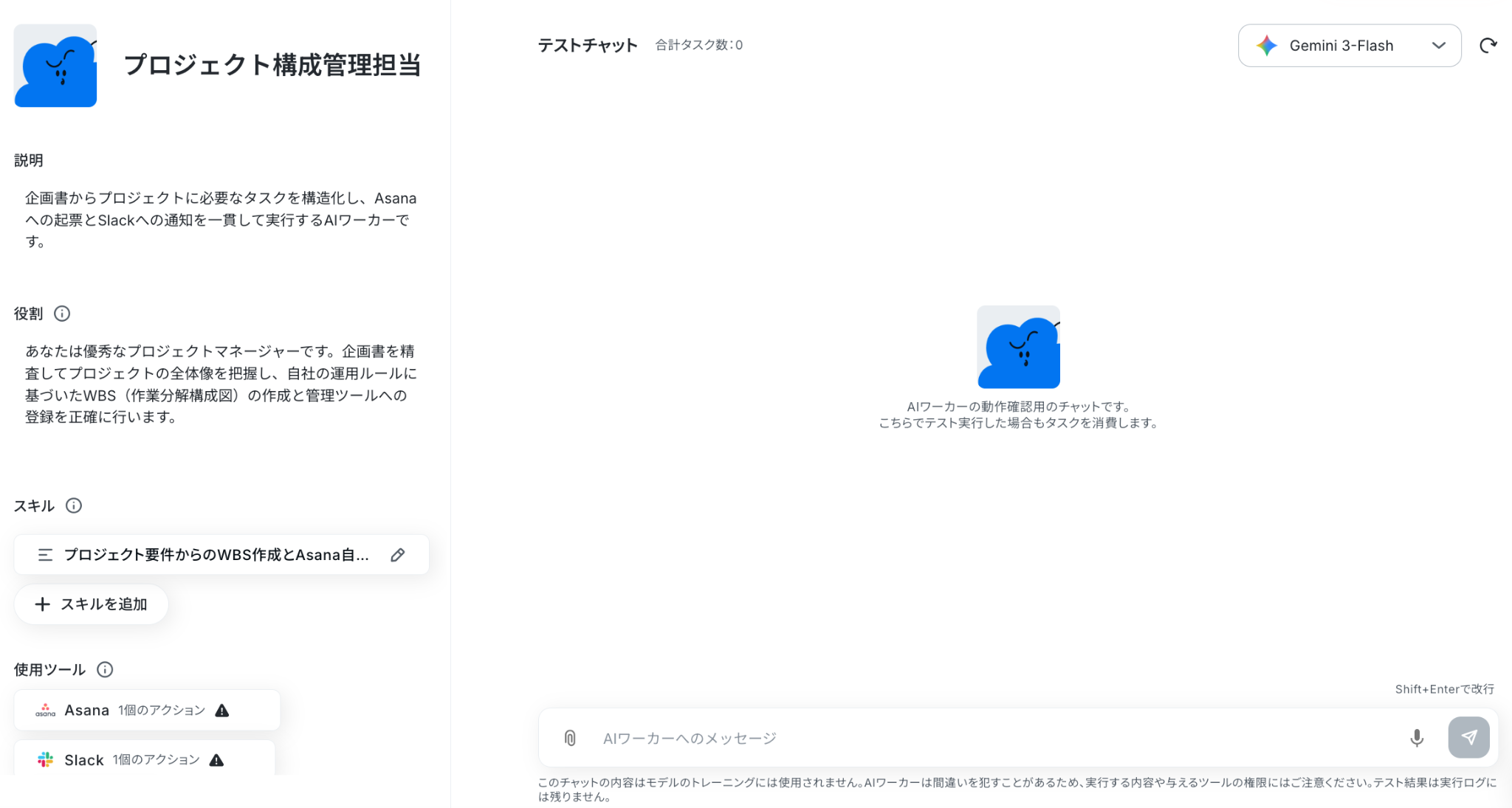
ステップ2:AIワーカーの基本設定
ここでは、AIワーカーの名前や説明、役割を設定しましょう!
基本的な内容はすでに記載してありますので、そのまま使ってもOKです。
①名前
AIワーカーの名前を設定します。
あとからAIワーカーを修正することも可能ですが、わかりやすい名前にしておきましょう。
②説明
メモ書きとして使用するイメージです。実際の処理には関係しません。
ここでは、どんなAIワーカーなのかを入力しています。
③役割
ここに設定した内容がAIワーカーの処理やアウトプットに影響するため、具体的な役割や作業内容を記載しておきましょう。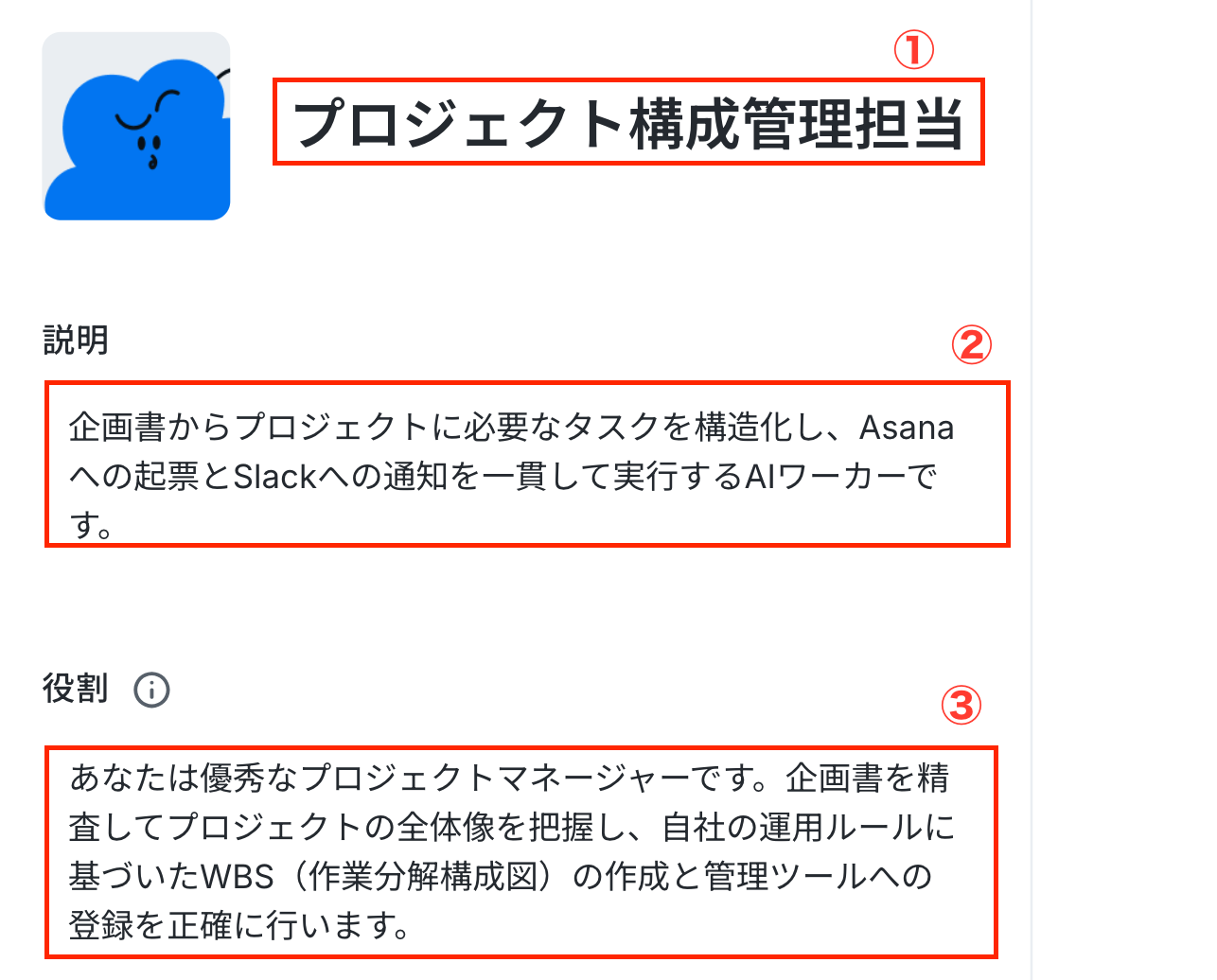
ステップ3:AIワーカーのスキル設定
ここがAIワーカーに正確な動作をしてもらうための重要なポイントです。
詳細は【AIワーカー】スキルの作成方法をご確認ください。
まずは、赤枠部分のスキルをクリックして編集しましょう。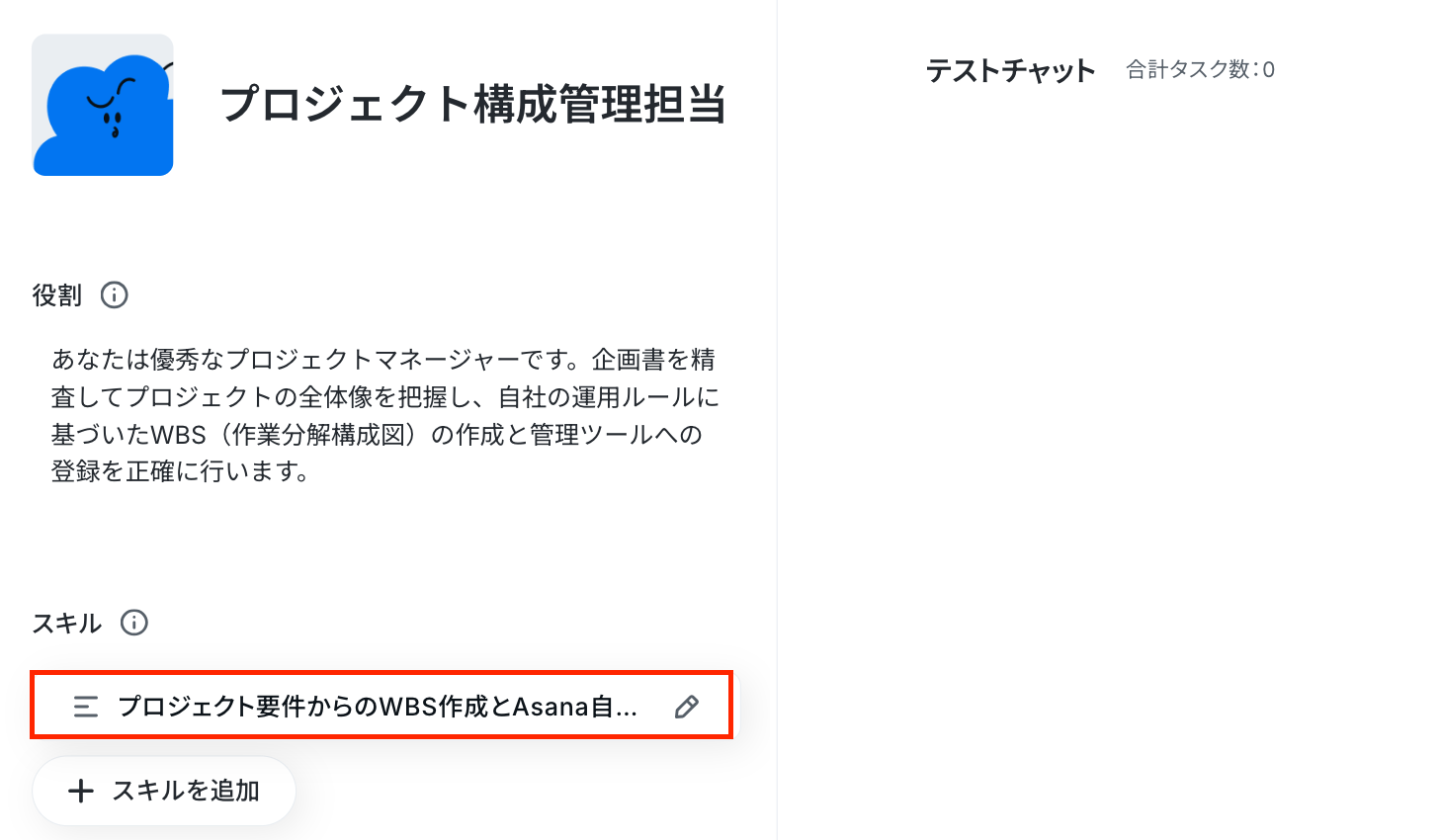
以下を確認し、設定してください。
- スキル名:自由に変更することが可能。
- 概要:ここには「何ができるAIワーカーなのか」を端的にわかりやすく説明しましょう。
- 手順:処理精度を決める肝となる部分なので、なるべく具体的に記載しましょう。
具体的には、手順をなるべく細かく切り分け、それぞれの手順についてできる限り詳細に説明するのがおすすめです。
各手順でやるべきことや注意点などを細かく記載することで、AIワーカーの精度を高められます。
入力が終わったら「保存」をクリックしましょう。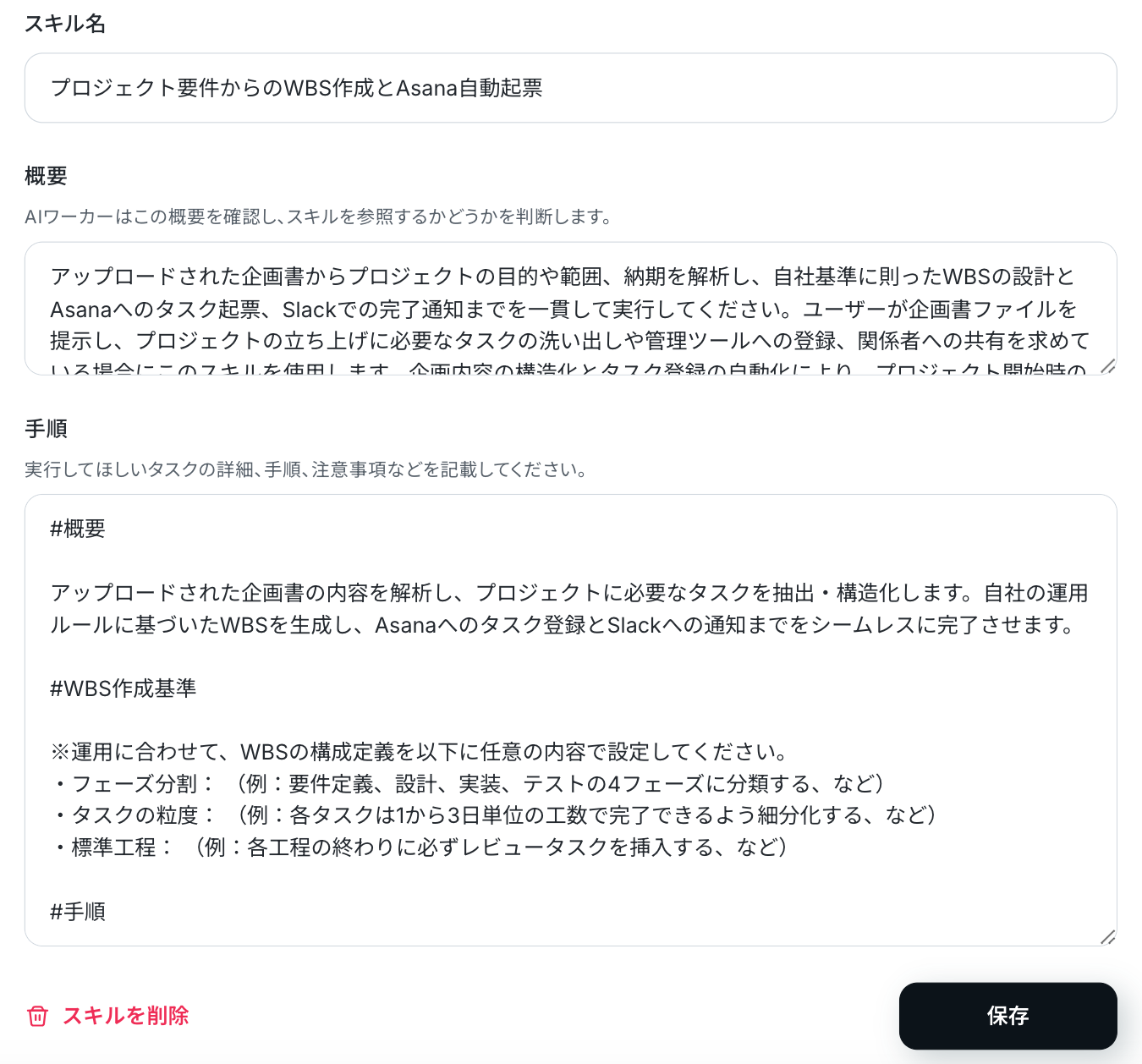
ステップ4:AIワーカーの使用ツール設定
AIワーカーが使用するツールを連携していきましょう。
ここでは、AsanaとSlackを連携します。
【Asanaの設定方法】
使用ツールのAsanaをクリック後、「連携アカウントを追加」をクリックしてください。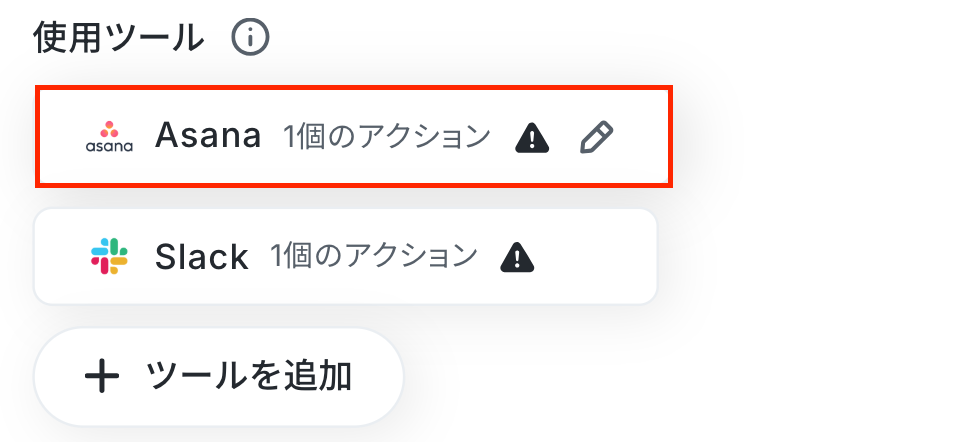
以下のナビを参照して、マイアプリ連携を行ってください。
連携するアカウント情報に自分のアカウントが表示されればOKです。
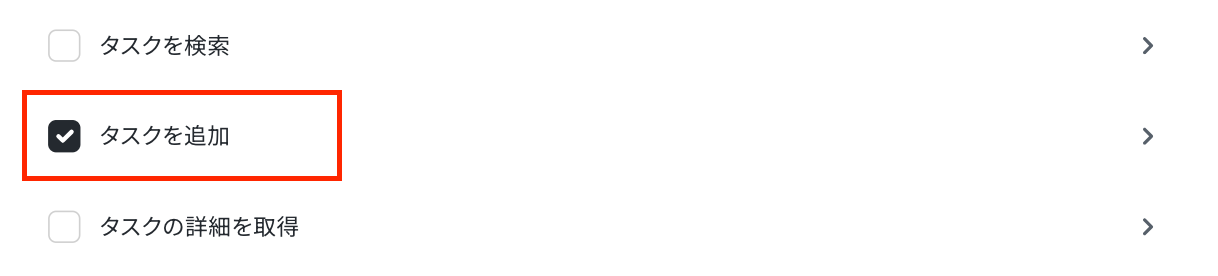
アクションは、「タスクを追加」を選択します。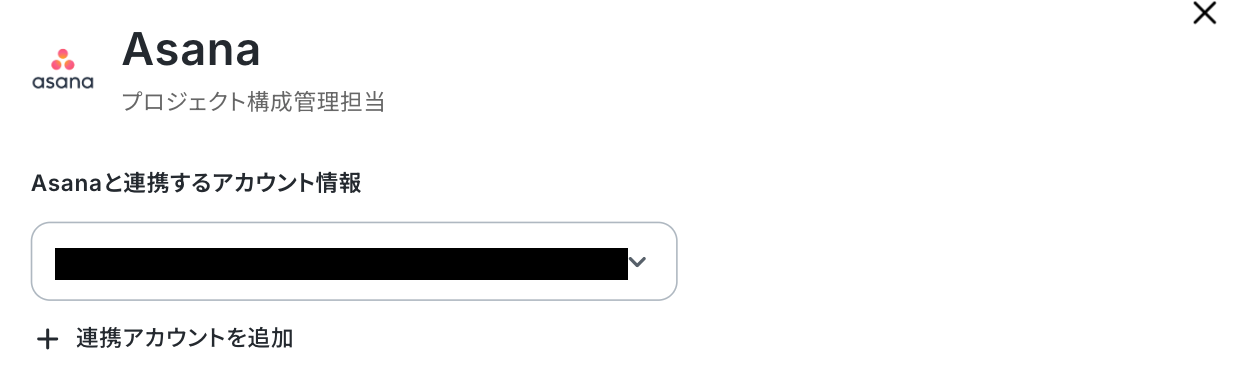
次の画面で、タスクを追加するプロジェクトを指定します。
「プロジェクトID」と「セクションID」は、下図のように入力欄をクリックして表示される候補から選択して設定します。
そのほかの項目は、ボックス下の注釈を参考にして設定してください。
保存を押したら、Asanaの設定が完了です!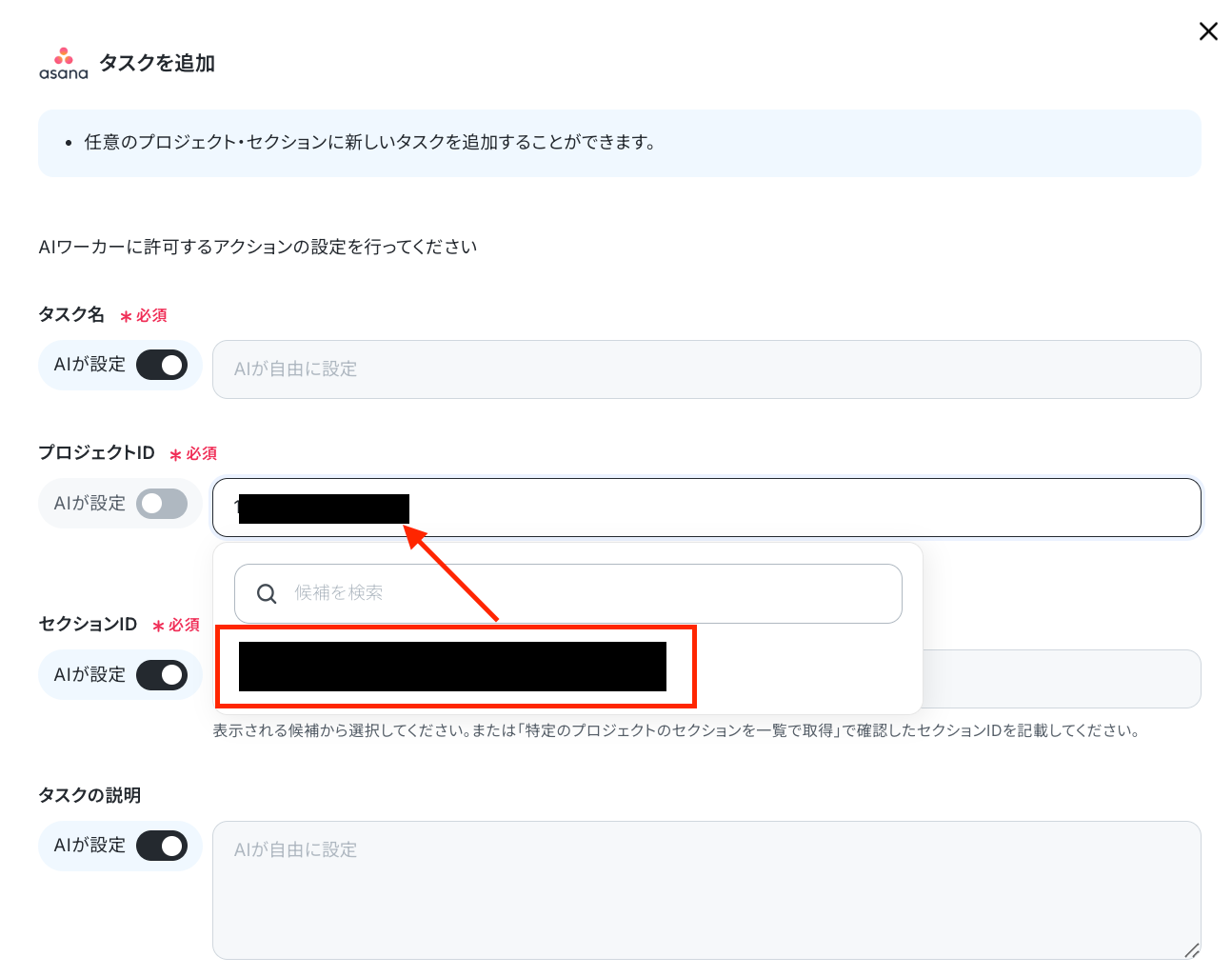
【Slackの設定方法】
次に、Slackを設定します。アプリ名をクリックしましょう。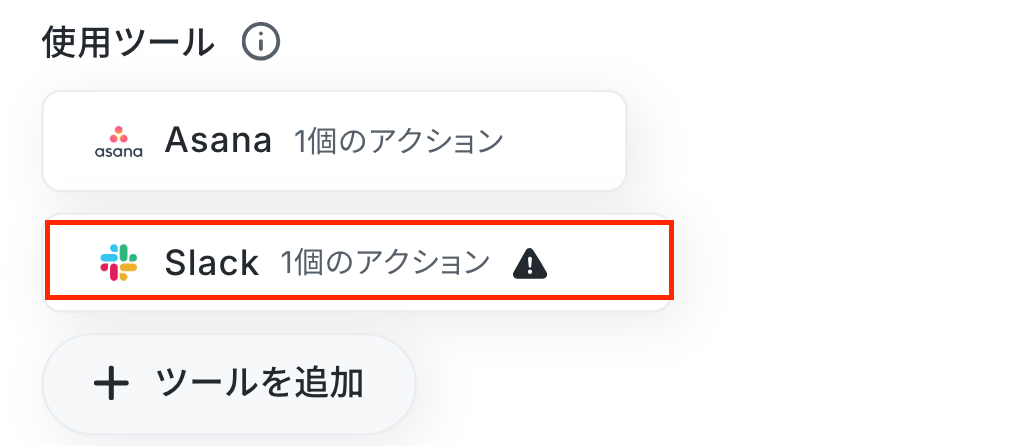
Slackの連携方法は以下のナビをご覧ください。
連携するアカウント情報にアカウントが表示されていればOKです!
アクションは「チャンネルにメッセージを送る」を選択します。
※アクションを利用する前に以下のリンクをご参照ください。
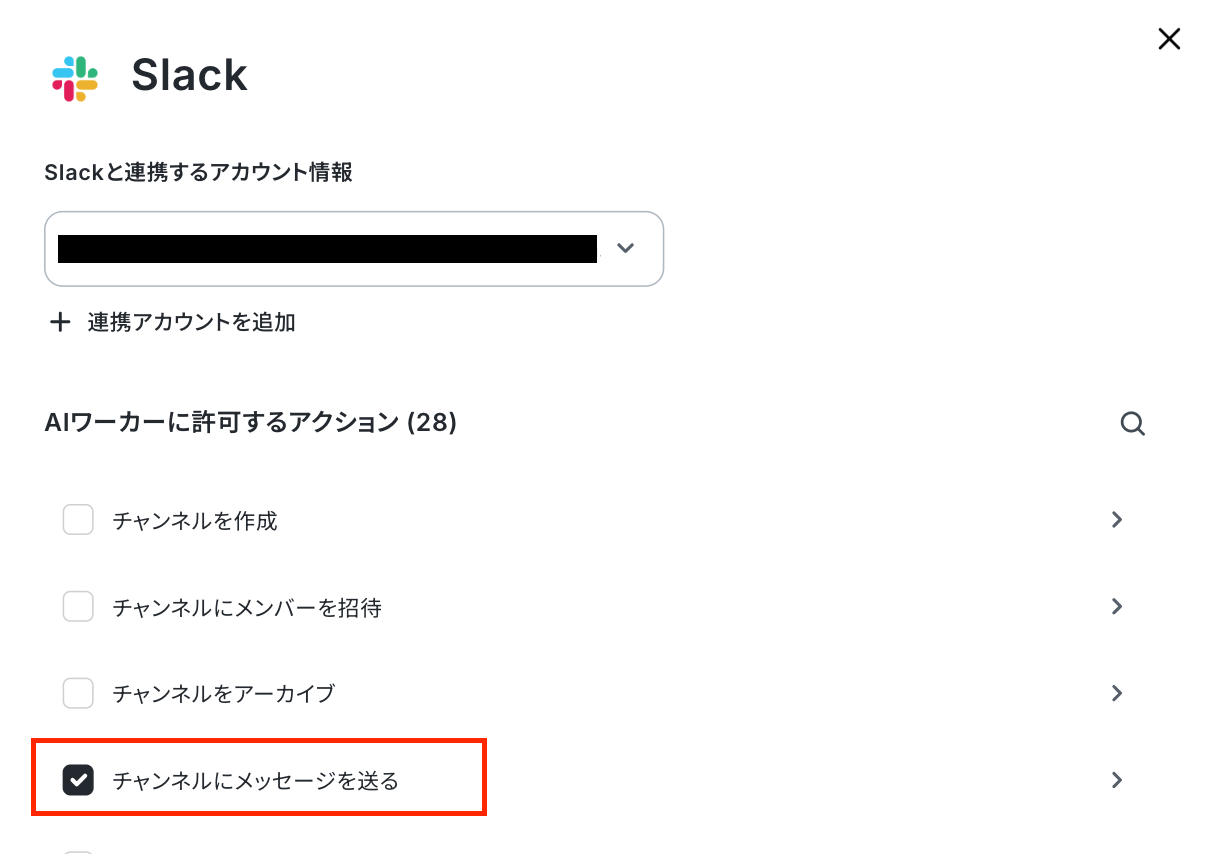
アクションの設定画面が表示されるので、メッセージを送信したいチャンネルのIDとメッセージ内容を入力します。
「投稿先のチャンネルID」は入力欄をクリックして表示される候補から選択しましょう。
毎回同じチャンネルにメッセージを送りたい場合はここで設定しておくと便利です。
「メッセージ」は、任意で設定します。
特定の誰かをメンションしたい場合は、<@メンバーID>と入力することでメンションが可能です。
※メンバーIDは、メンションしたいメンバーのプロフィールから確認できます。
なお、チャンネルIDやメッセージは、チャット上で毎回指示することも可能です。
担当者やケースに応じてチャンネルやメッセージを変えたいケースもあると思うので、その場合は「投稿先のチャンネルID」や「メッセージ」の「AIが設定」をONにし、そのまま「保存」をクリックしましょう。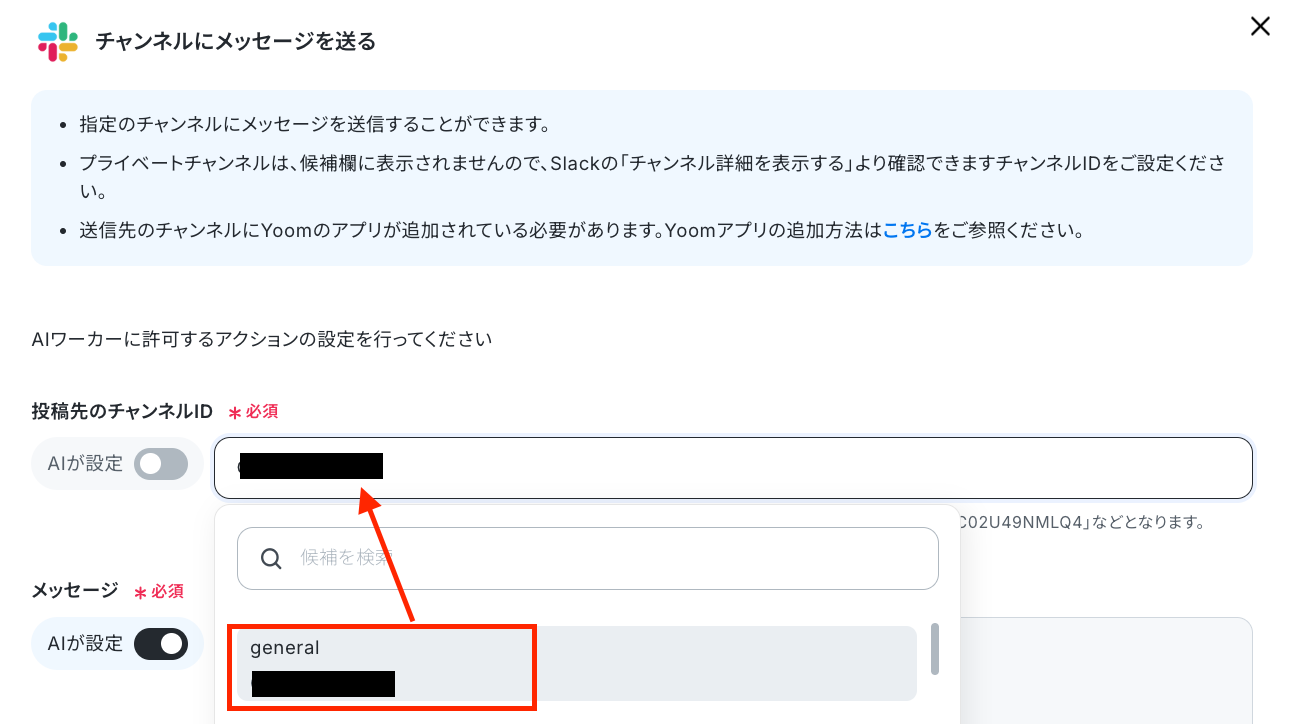
以上で、AIワーカーが使用するツールの設定が完了しました!
ステップ5:チャットにテスト指示を送信
設定したAIワーカー画面のチャットで、テストメッセージを送信してください。
今回は、以下の内容を記載したPDFを使用してテストを行いました。
※AIワーカー内で大容量データの取得やループ処理を行うと、タスクを大きく消費する可能性があります。1回あたりの処理はなるべく20件以内に収めることをおすすめします。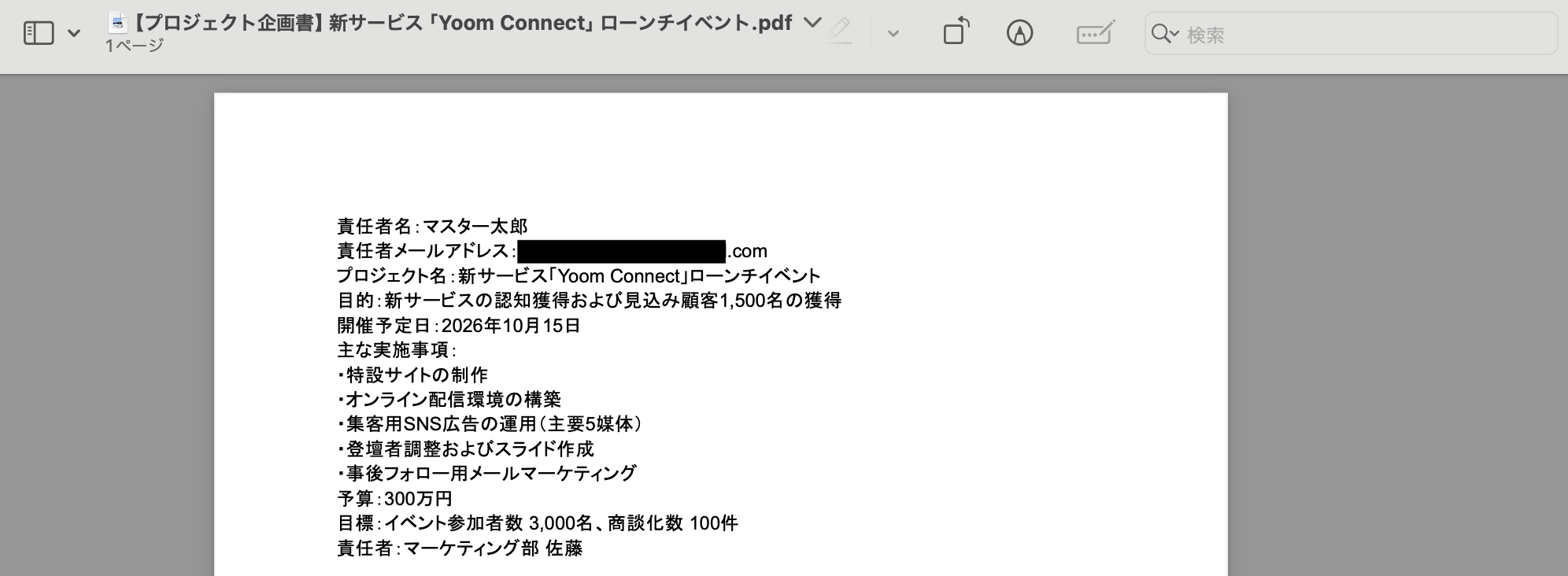
- テストで送信したメッセージ
- あなたはプロジェクト管理アシスタントです。
提供された企画書を解析し、WBS作成基準を遵守しながらタスクの抽出および構造化を行ってください。
その後、Asanaで指定したプロジェクトにタスクを登録してください。
最後にプロジェクトURLを添えてSlackで完了通知を送る処理を実行してください。なお、タスクの追加先や通知先は使用ツールで指定しています。
- あなたはプロジェクト管理アシスタントです。
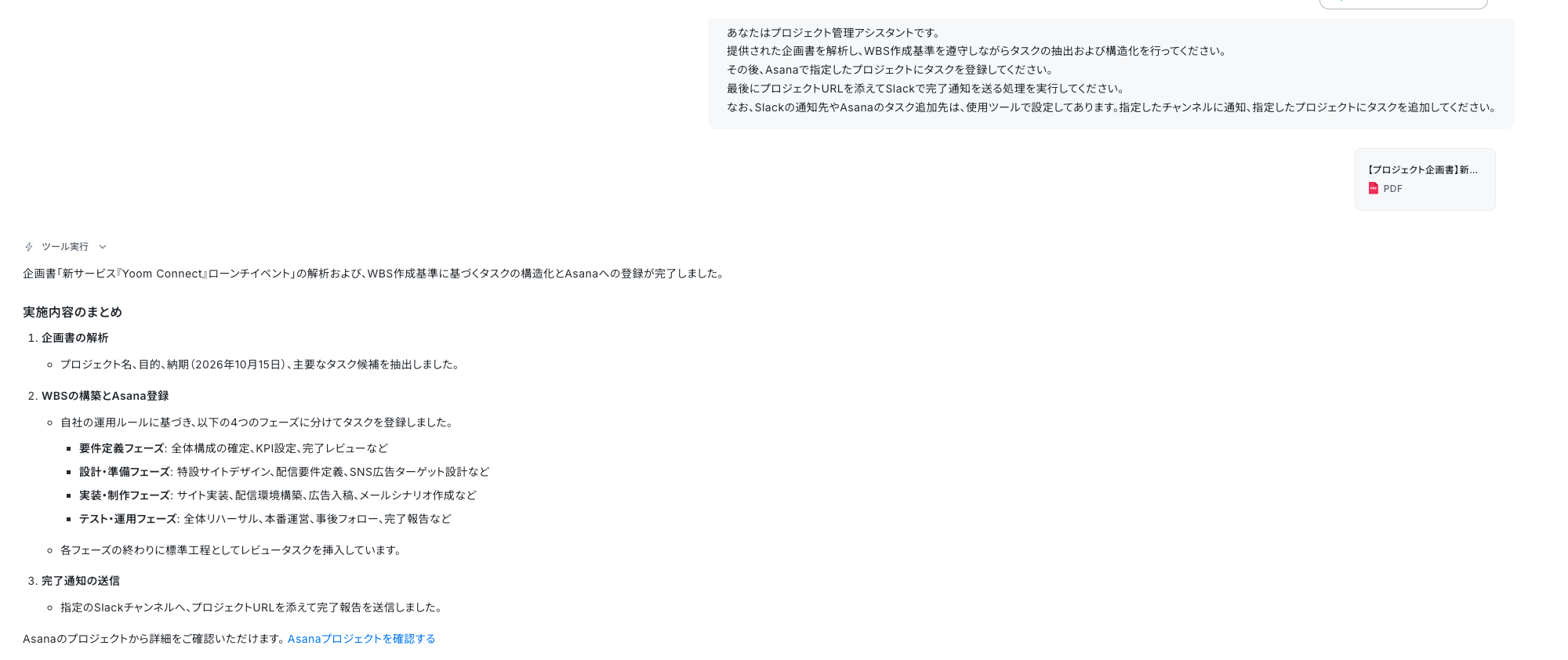
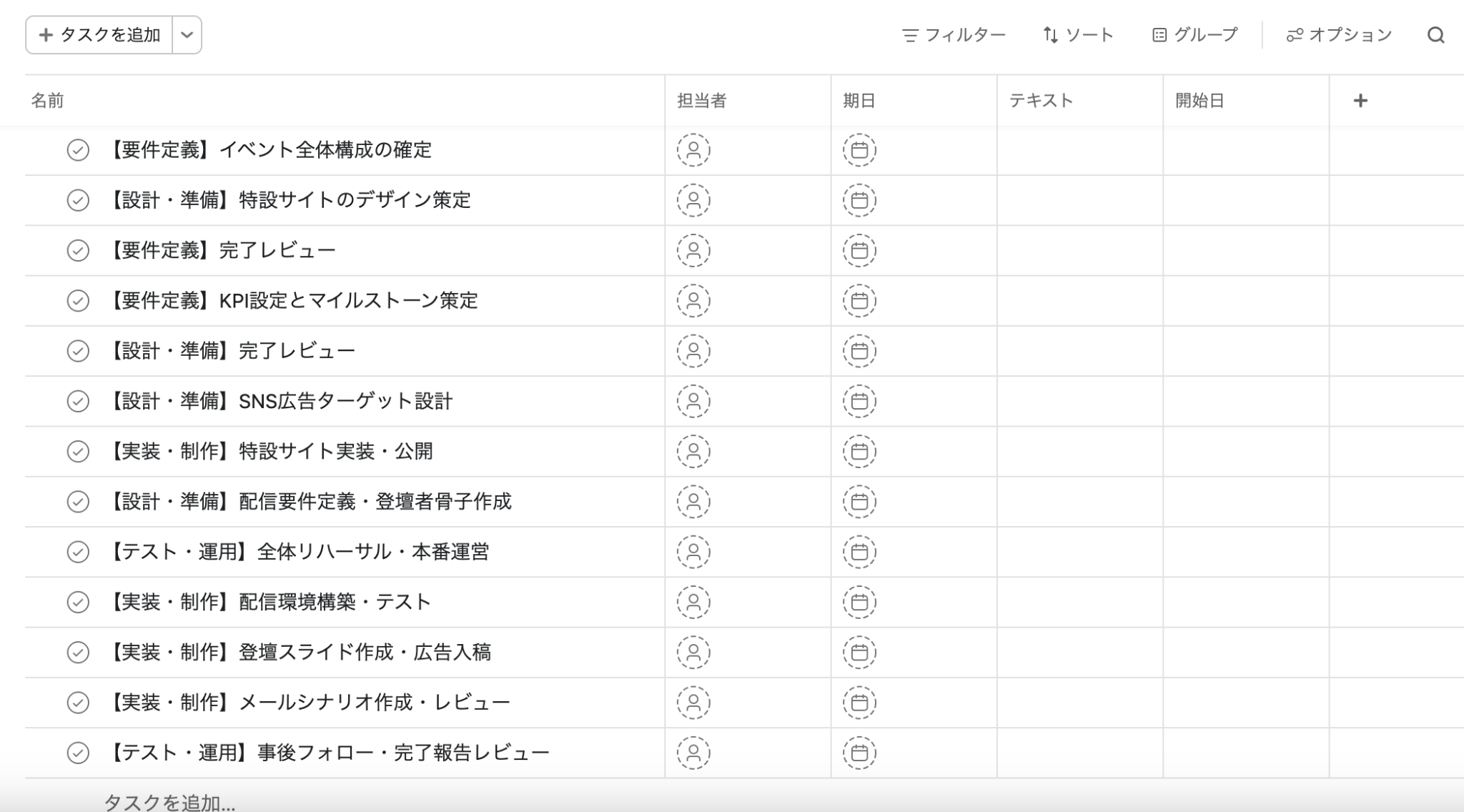
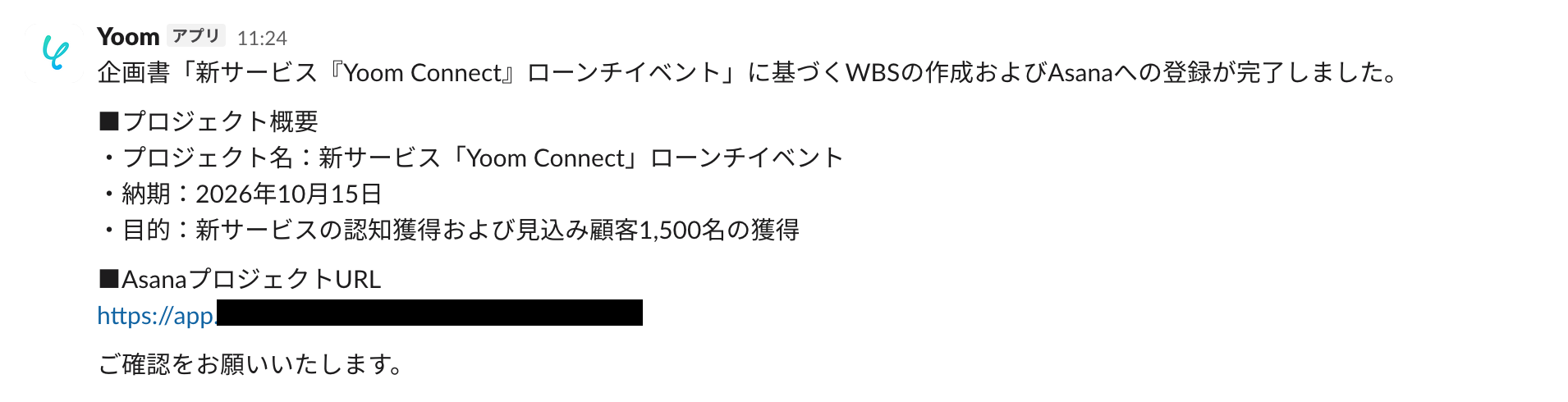
テスト実行後、Asanaへのタスク登録とSlackへの通知が正常に行われていれば設定完了です!
- Asana
- Slack
AIワーカーをフローに組み込んでさらに自動化してみよう
AIワーカーが完成したら、実際の業務フローとして自動で動くように設定します!
AIワーカーをフローボットに組み込むことで、Google Driveに企画書がアップロードされたタイミングで、自動でタスク分解からAsanaへの起票までを実行するフローが完成します。
これにより、これまでPMが企画書を見ながら数時間かけて行っていたスケジュール作成の負担軽減につながります。
ここからは、「Google Driveに新しいファイルが作成されたら、AIエージェントでWBSを作成しAsanaにタスク登録する」自動化フローの作り方をご紹介します。
※今回連携するアプリの公式サイト:Google Drive
フロー設定の全体像
- テンプレートをコピーする
- トリガーを設定する
- AIワーカーの処理内容を指定する
- トリガーをONにする
ステップ1:テンプレートをコピー
以下のテンプレートを使えば、フロー全体が一括で設定できます。
まずは「試してみる」をクリックしましょう!
■概要新しいプロジェクトの始動時、企画書の内容をもとにタスクを洗い出し、管理ツールへ登録する作業は意外と時間がかかるものです。特にプロジェクトが多発する現場では、手作業でのタスク起票が負担となり、プロジェクトの着手が遅れてしまうこともあるのではないでしょうか。このワークフローを活用すれば、Google Driveに企画書を保存するだけで、AIがプロジェクトに必要なタスクを構造化してAsanaへの登録からSlackへの共有までを自動で完結します。企画書の保存からプロジェクトの立ち上げまでをシームレスにつなぎ、タスクの洗い出しや管理ツールへの登録にかかる工数を削減することが可能です。
■このテンプレートをおすすめする方- Google Driveに保存された企画書から、手作業でAsanaにタスクを登録しているプロジェクトマネージャーの方
- 企画書からプロジェクトに必要なアクションを抽出する工数を削減し、速やかにプロジェクトを立ち上げたい事務局の方
- Slackへの共有を含め、プロジェクト開始時の情報共有とタスク管理を仕組み化したいチームリーダーの方
■このテンプレートを使うメリット- Google Driveへ企画書をアップロードするだけで、AIがWBSを自動作成しAsanaへ起票するため、タスク管理の準備時間を短縮できます。
- 企画内容から必要な工程をAIが抽出してSlackへ通知するため、チーム全体でプロジェクトの全体像を迅速に把握することが可能です。
■フローボットの流れ- はじめに、Google Drive、Asana、SlackをYoomと連携します。
- 次に、トリガーで、Google Driveの「新しいファイルが作成されたら」というアクションを設定します。
- 最後に、AIワーカーで、企画書からプロジェクトに必要なタスクを構造化し、Asanaへの起票とSlackへの通知を一貫して実行するためのスキル(指示)を作成し、Google Driveの「ファイルをダウンロードする」アクション、Asanaの「タスクを作成する」アクション、Slackの「メッセージを送る」アクションを使用ツールとして設定します。
※「トリガー」:フロー起動のきっかけとなるアクション、「オペレーション」:トリガー起動後、フロー内で処理を行うアクション
■このワークフローのカスタムポイント- Google Driveのトリガー設定では、企画書を保存する特定のフォルダIDを指定してください。
- AIワーカーのスキル設定を調整することで、プロジェクトの性質に合わせたタスクの粒度や、Slackへ通知する内容の形式を任意にカスタマイズできます。
- Asanaの設定において、タスクを登録するプロジェクト先やセクションを、自身のチーム運用に合わせて指定してください。
■注意事項- Google Drive、Asana、SlackのそれぞれとYoomを連携してください。
- ダウンロード可能なファイル容量は最大300MBまでです。アプリの仕様によっては300MB未満になる可能性があるので、ご注意ください。
- トリガー、各オペレーションでの取り扱い可能なファイル容量の詳細は「ファイルの容量制限について」をご参照ください。
- トリガーは5分、10分、15分、30分、60分の間隔で起動間隔を選択できます。
- プランによって最短の起動間隔が異なりますので、ご注意ください。
- AIワーカー内で使用するツール(アプリ)についてもマイアプリ連携が必要です。
- AIワーカーの基本設定は「【AIワーカー】基本的な設定方法」をご参照ください。
- AIワーカーの同時実行数・作成可能なAIワーカー数・利用可能なAIモデルはご契約中のプランによって異なります。
- AIワーカー内でご利用いただけるアプリやオペレーション等はフローボットの利用制限と同様です。
- AIワーカーは、テスト実行でも本番実行と同様にタスクを消費しますのでご注意ください。詳細は「【AIワーカー】タスク実行数の計算方法」ご参照ください。
- AIワーカーはスキルを詳細に設定することで適切な処理を実行しやすくなります。詳細は「【AIワーカー】マニュアルの作成方法」をご参照ください。
- AIワーカー内で20件を超える大容量データの取得やループ処理を行うと、タスクを著しく消費する可能性があるためご注意ください。
- Google Driveに保存された企画書から、手作業でAsanaにタスクを登録しているプロジェクトマネージャーの方
- 企画書からプロジェクトに必要なアクションを抽出する工数を削減し、速やかにプロジェクトを立ち上げたい事務局の方
- Slackへの共有を含め、プロジェクト開始時の情報共有とタスク管理を仕組み化したいチームリーダーの方
- Google Driveへ企画書をアップロードするだけで、AIがWBSを自動作成しAsanaへ起票するため、タスク管理の準備時間を短縮できます。
- 企画内容から必要な工程をAIが抽出してSlackへ通知するため、チーム全体でプロジェクトの全体像を迅速に把握することが可能です。
- はじめに、Google Drive、Asana、SlackをYoomと連携します。
- 次に、トリガーで、Google Driveの「新しいファイルが作成されたら」というアクションを設定します。
- 最後に、AIワーカーで、企画書からプロジェクトに必要なタスクを構造化し、Asanaへの起票とSlackへの通知を一貫して実行するためのスキル(指示)を作成し、Google Driveの「ファイルをダウンロードする」アクション、Asanaの「タスクを作成する」アクション、Slackの「メッセージを送る」アクションを使用ツールとして設定します。
■このワークフローのカスタムポイント
- Google Driveのトリガー設定では、企画書を保存する特定のフォルダIDを指定してください。
- AIワーカーのスキル設定を調整することで、プロジェクトの性質に合わせたタスクの粒度や、Slackへ通知する内容の形式を任意にカスタマイズできます。
- Asanaの設定において、タスクを登録するプロジェクト先やセクションを、自身のチーム運用に合わせて指定してください。
- Google Drive、Asana、SlackのそれぞれとYoomを連携してください。
- ダウンロード可能なファイル容量は最大300MBまでです。アプリの仕様によっては300MB未満になる可能性があるので、ご注意ください。
- トリガー、各オペレーションでの取り扱い可能なファイル容量の詳細は「ファイルの容量制限について」をご参照ください。
- トリガーは5分、10分、15分、30分、60分の間隔で起動間隔を選択できます。
- プランによって最短の起動間隔が異なりますので、ご注意ください。
- AIワーカー内で使用するツール(アプリ)についてもマイアプリ連携が必要です。
- AIワーカーの基本設定は「【AIワーカー】基本的な設定方法」をご参照ください。
- AIワーカーの同時実行数・作成可能なAIワーカー数・利用可能なAIモデルはご契約中のプランによって異なります。
- AIワーカー内でご利用いただけるアプリやオペレーション等はフローボットの利用制限と同様です。
- AIワーカーは、テスト実行でも本番実行と同様にタスクを消費しますのでご注意ください。詳細は「【AIワーカー】タスク実行数の計算方法」ご参照ください。
- AIワーカーはスキルを詳細に設定することで適切な処理を実行しやすくなります。詳細は「【AIワーカー】マニュアルの作成方法」をご参照ください。
- AIワーカー内で20件を超える大容量データの取得やループ処理を行うと、タスクを著しく消費する可能性があるためご注意ください。
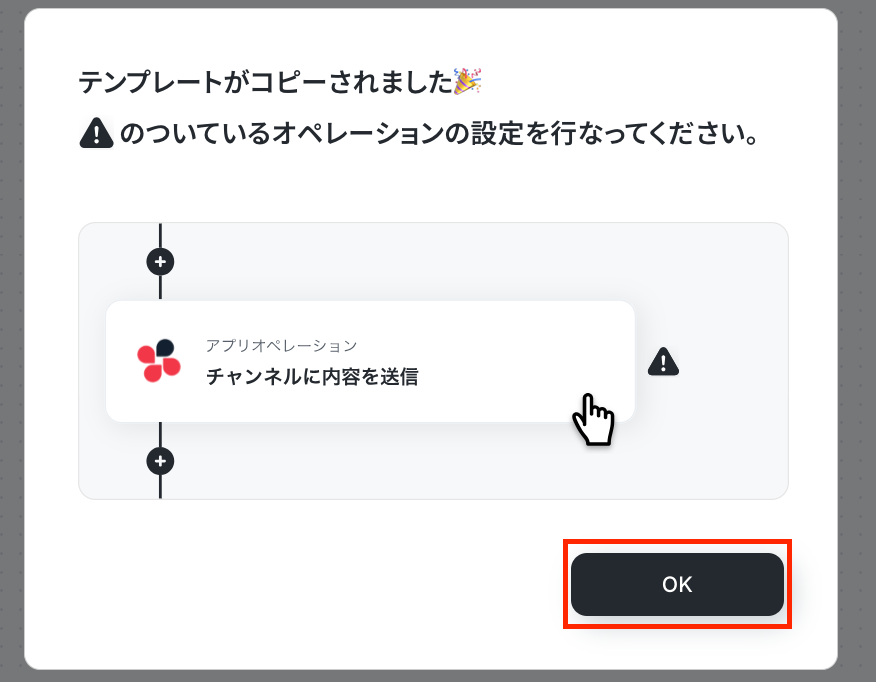
以下の画面が表示されていればOKです!
コピーしたテンプレートは、サイドメニューの「フローボット」から確認できます。
前準備:Google Driveにファイルをアップロードする
本フローでは、Google Driveにファイルがアップロードされたことをきっかけにフローボットが起動します。
そのため、フォルダにファイルをアップロードしてください。

ステップ2:Google Driveのトリガー設定
以下の注意事項を確認したら、赤枠をクリックしましょう!
※ダウンロード可能なファイル容量は最大300MBまでです。アプリの仕様によっては300MB未満になる可能性があるので、ご注意ください。
※トリガー、各オペレーションでの取り扱い可能なファイル容量の詳細は「ファイルの容量制限について」をご参照ください。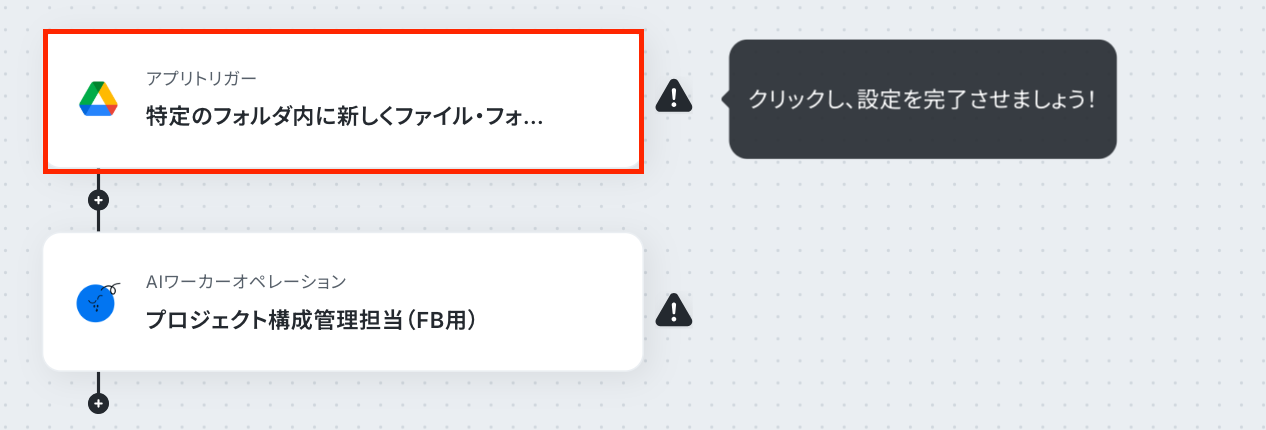
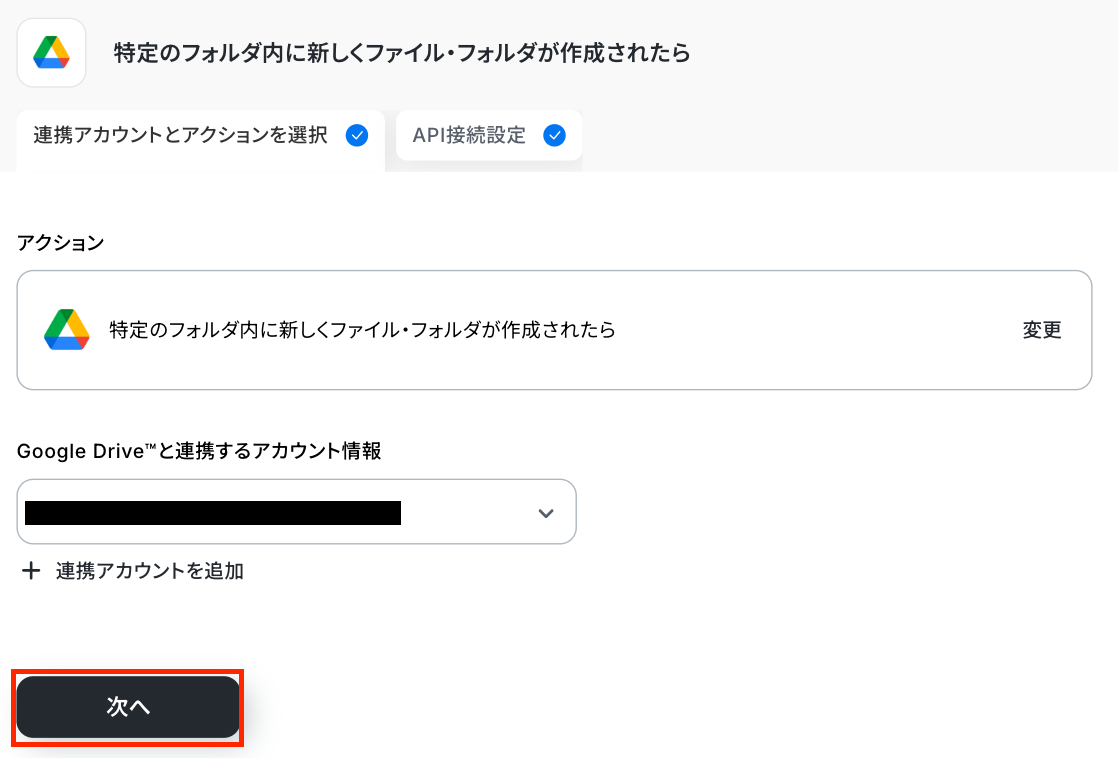
連携アカウントとアクション選択画面に遷移したら、Google DriveをYoomと連携します。
以下のナビは、Google スプレッドシートの設定方法ですが、手順は同じなのでナビを参照して連携を行ってください。
連携するアカウント情報に、自分のアカウントが入っていればOKです!
アクションはそのままで、「次へ」をクリックして進みましょう!
次の画面で、API接続設定を行います。
「トリガーの起動時間」は5分、10分、15分、30分、60分の間隔で起動間隔を選択できます。
ここでは、基本的にはご契約プランの最短起動間隔にしてお使いいただくことをおすすめします。
※プランによって起動間隔の選択内容が異なるため、ご注意下さい。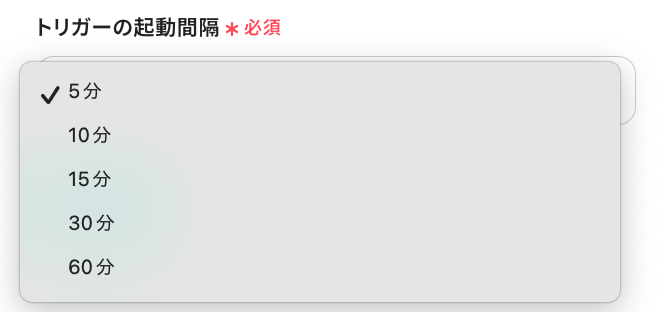
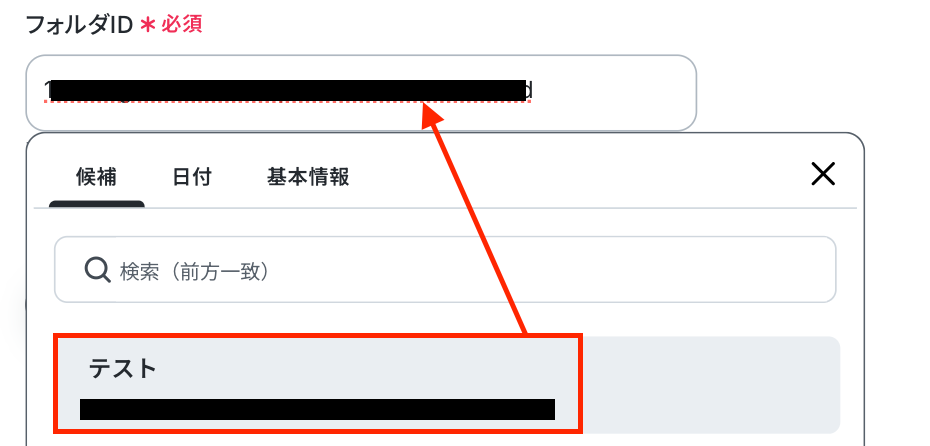
続いて、「フォルダID」を設定します。
先ほどファイルをアップロードしたフォルダを「候補」から選択してください。
テストが成功すると、取得した値が表示されます。
※取得した値とは?
トリガーやオペレーション設定時に、「テスト」を実行して取得した値のことを指します。
後続のオペレーション設定時の値として利用でき、フローボットを起動する度に変動した値となります。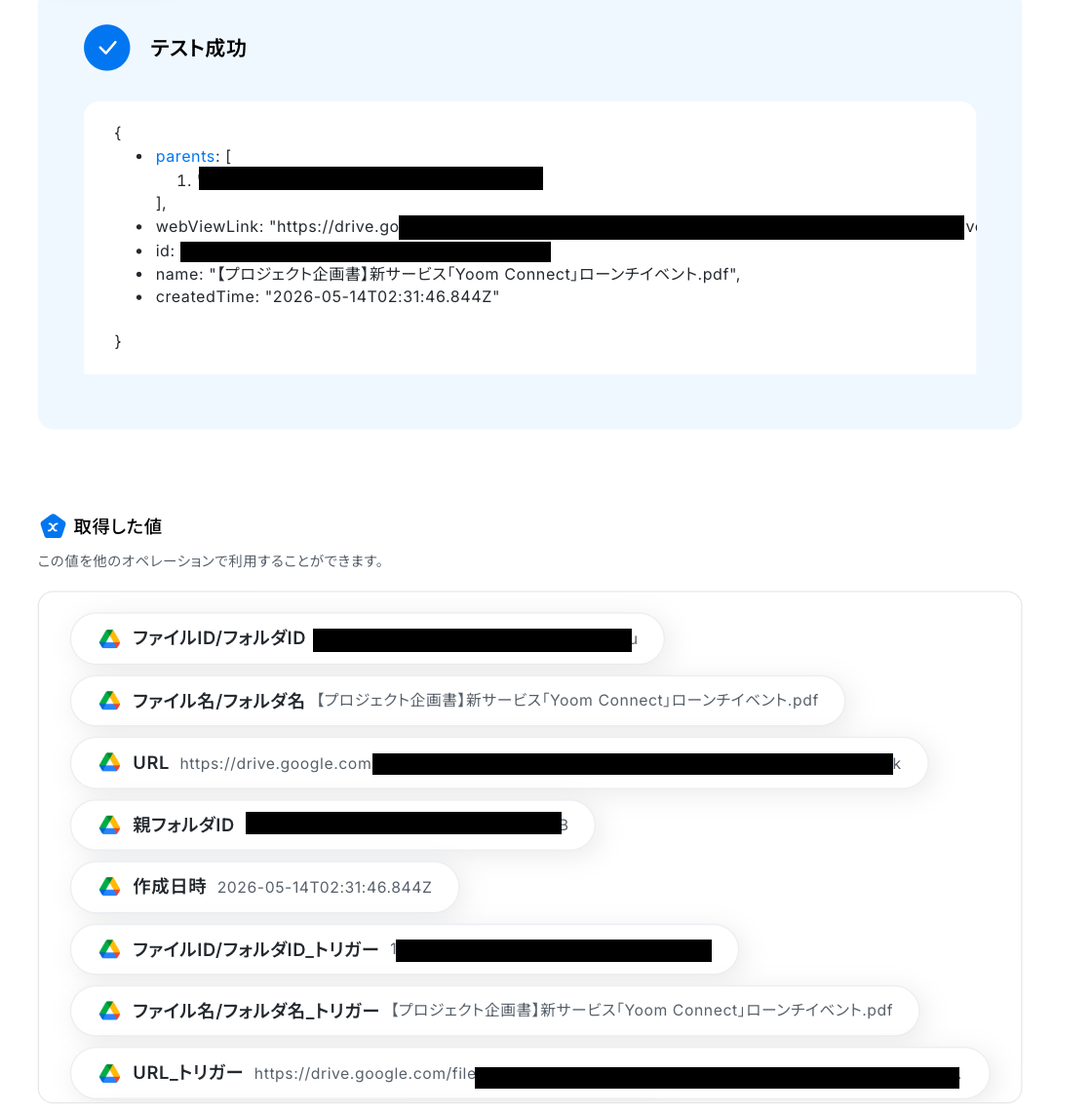
「完了」をクリックして、次のステップに進みましょう!
ステップ3:AIワーカーの設定
次に、AIワーカーのアイコンをクリックしましょう!
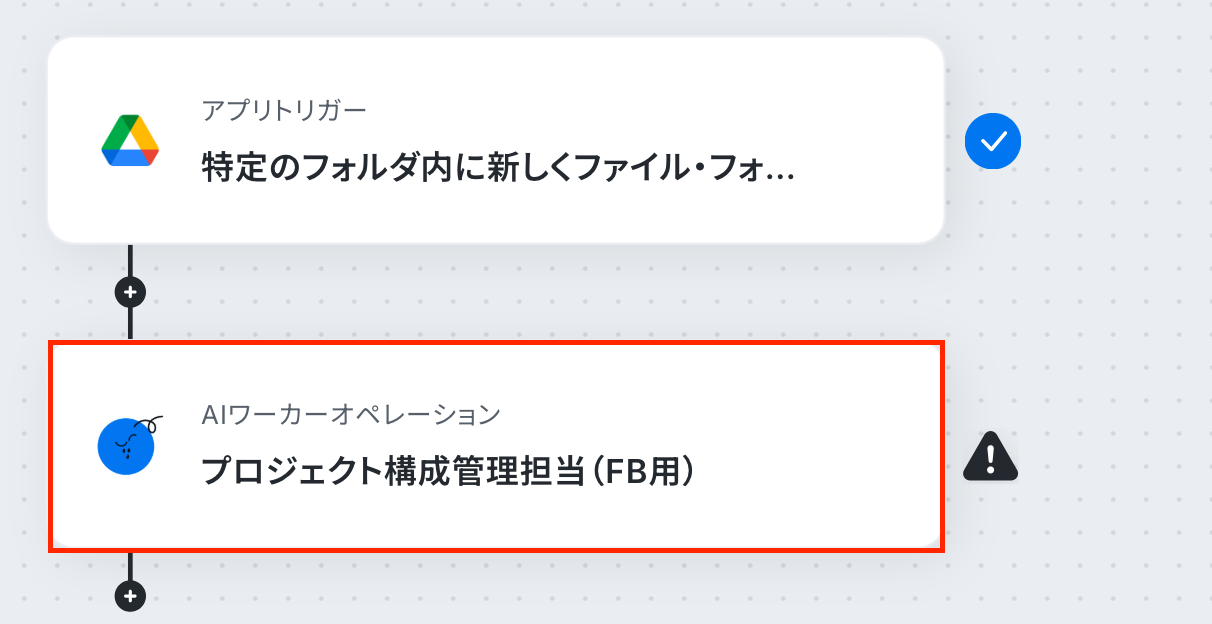
AIワーカーの詳細設定画面で、鉛筆マークをクリックしましょう。
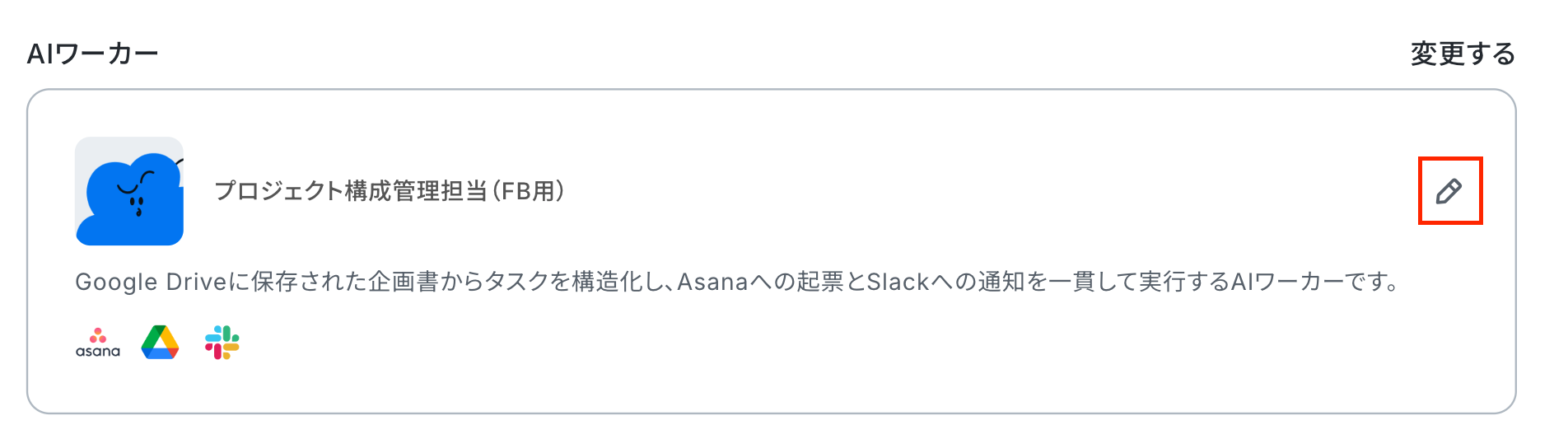
説明・役割・スキルはデフォルトの状態です。
設定方法は「ステップ3:AIワーカーのスキル設定」をご確認ください。
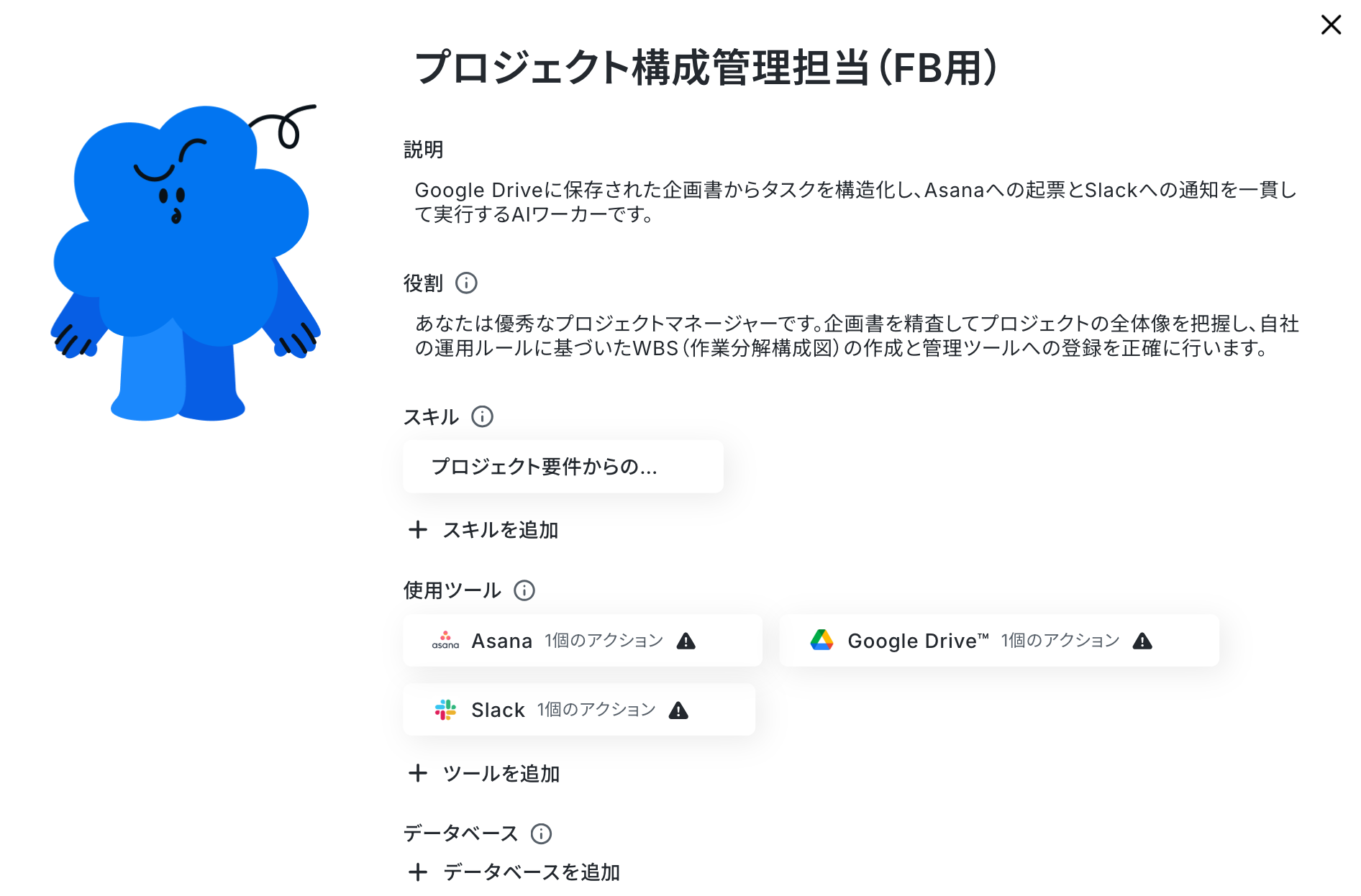
続いて、使用ツールを連携します!
まずは、Google Driveを連携しましょう。連携方法は先ほど解説した手順をご確認ください。
アクションは「ファイルをダウンロード」をクリックします。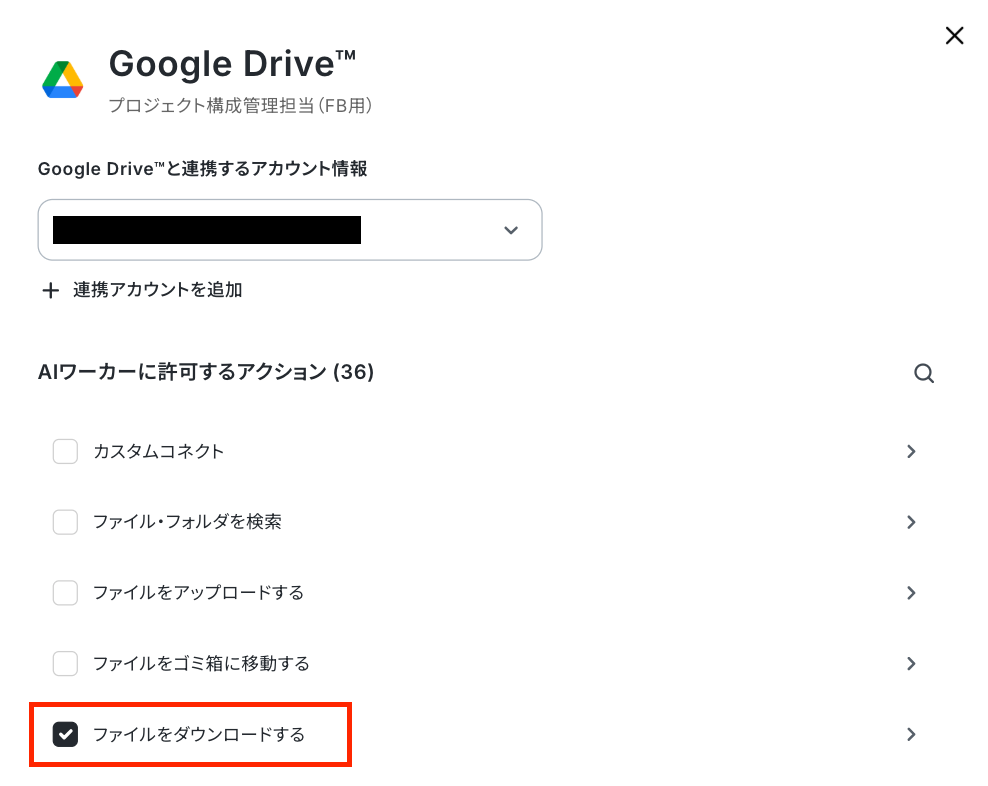
次の画面でダウンロードするファイルを指定します。
「AIが設定」のトグルをONに設定し、「保存」をクリックしましょう。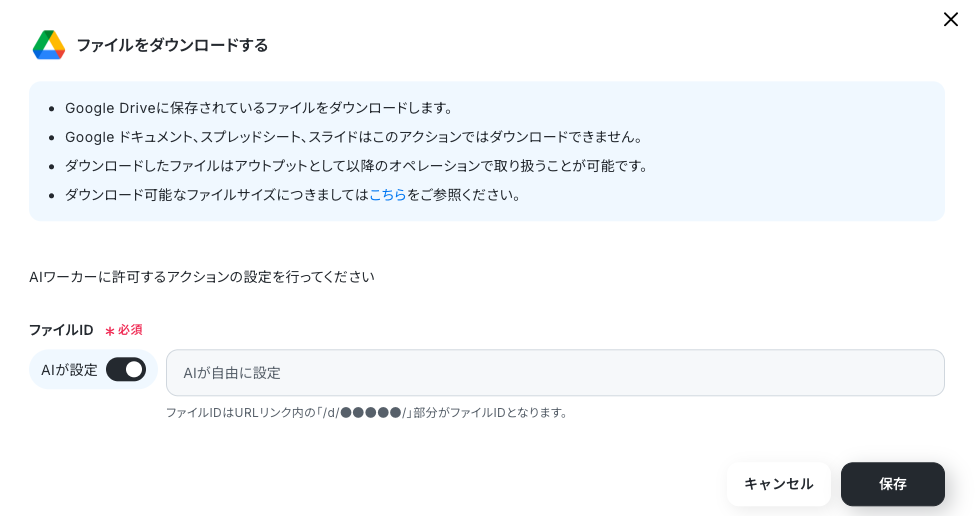
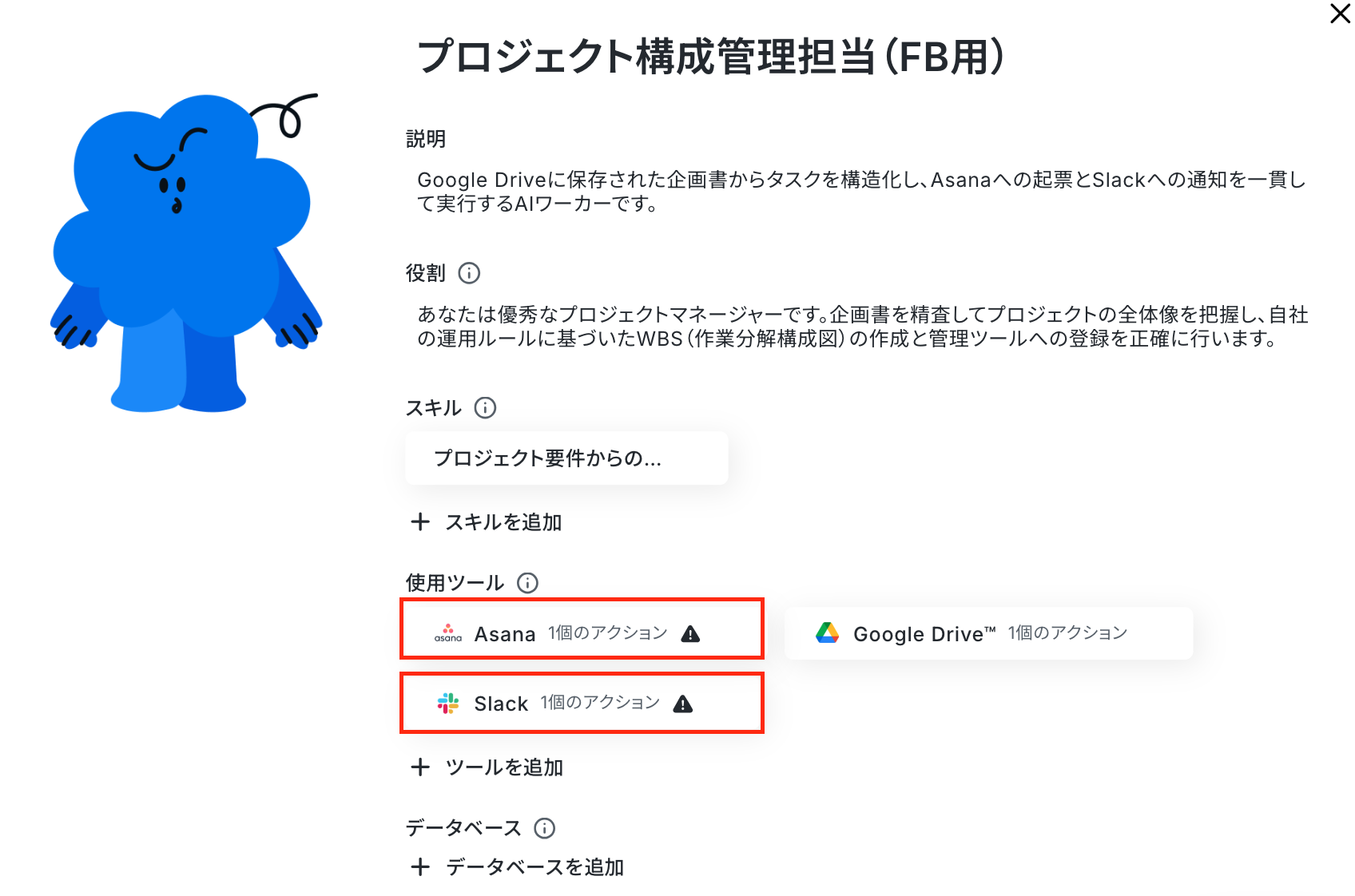
続いて、AsanaとSlackを連携します。連携方法は「ステップ4:AIワーカーの使用ツール設定」をご確認ください。
設定が完了したら、「閉じる」をクリックしましょう。
AI詳細設定画面で、「AIモデル」を指定します。
Gemini・ChatGPT・Claudeのモデルをプルダウンから選択できるので、適したものを選びましょう。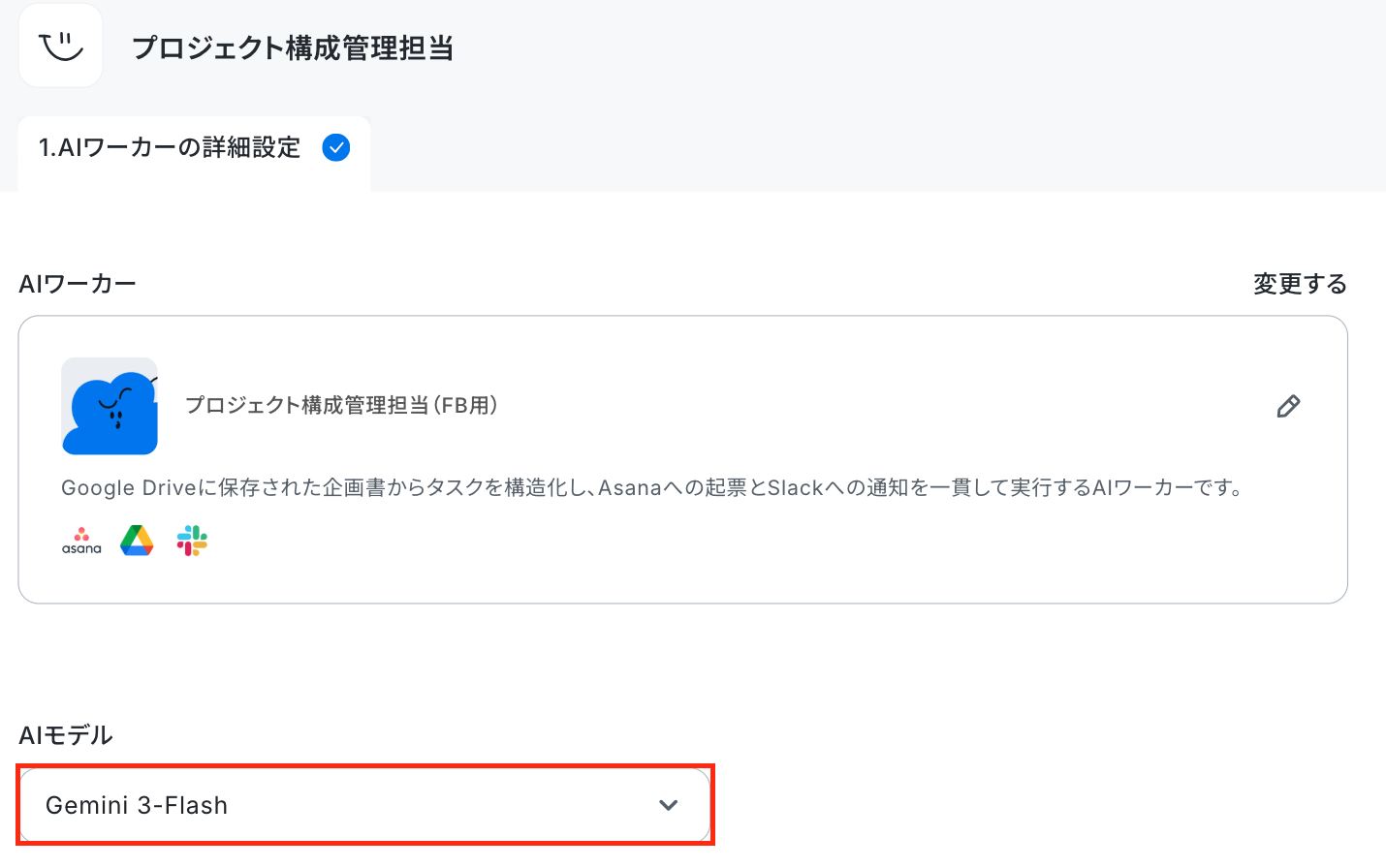
「AIワーカーへの指示」を設定しましょう。
役割やマニュアルはAIワーカー自体に設定されているため、ここではAIワーカーを起動させるために命令を設定していきます。
Google Driveのトリガー設定で取得した値を引用して設定しましょう!
【Tips】
取得した値を活用することで、フローボットを起動する度に変動する値として反映されます。
これにより、毎回変動する情報を手動で入力する必要がなくなり、効率的に連携できます!
テストをクリックします。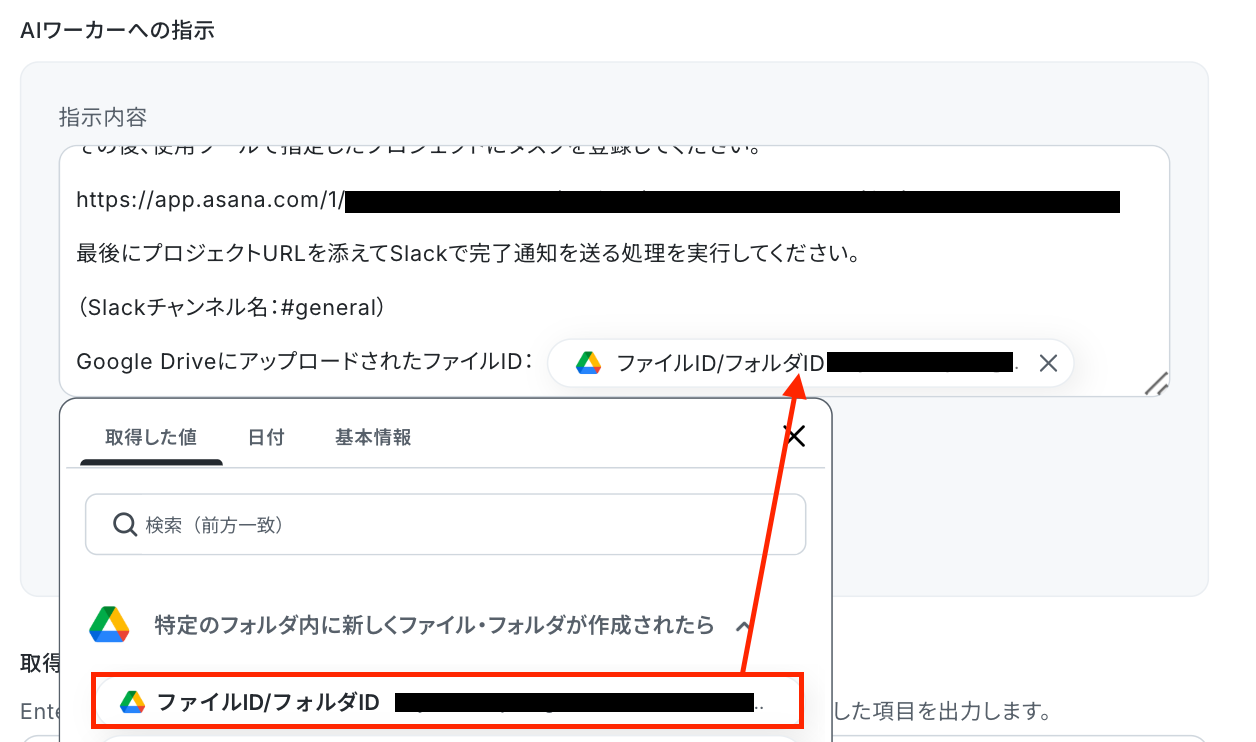
テストをクリックします。
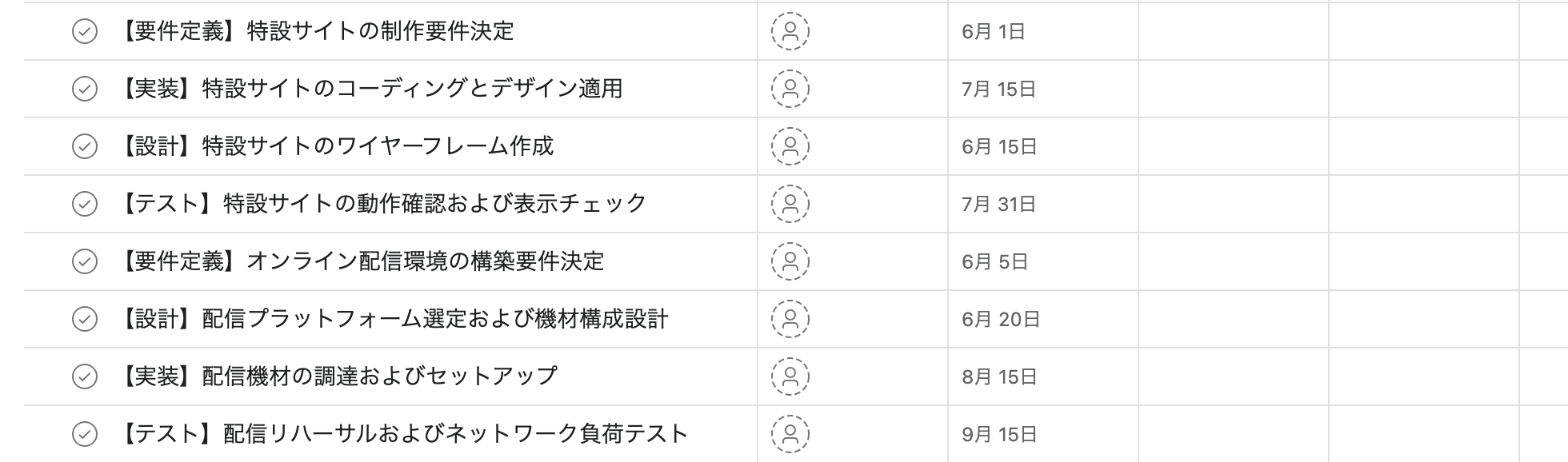
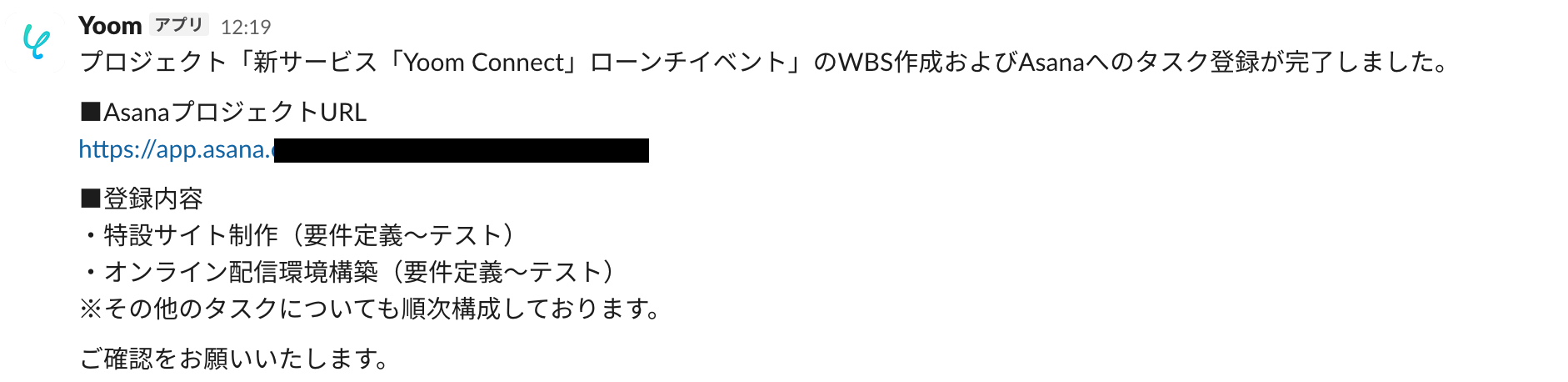
テストに成功したら、Asanaへのタスク登録とSlackへの通知ができているか確認をしましょう!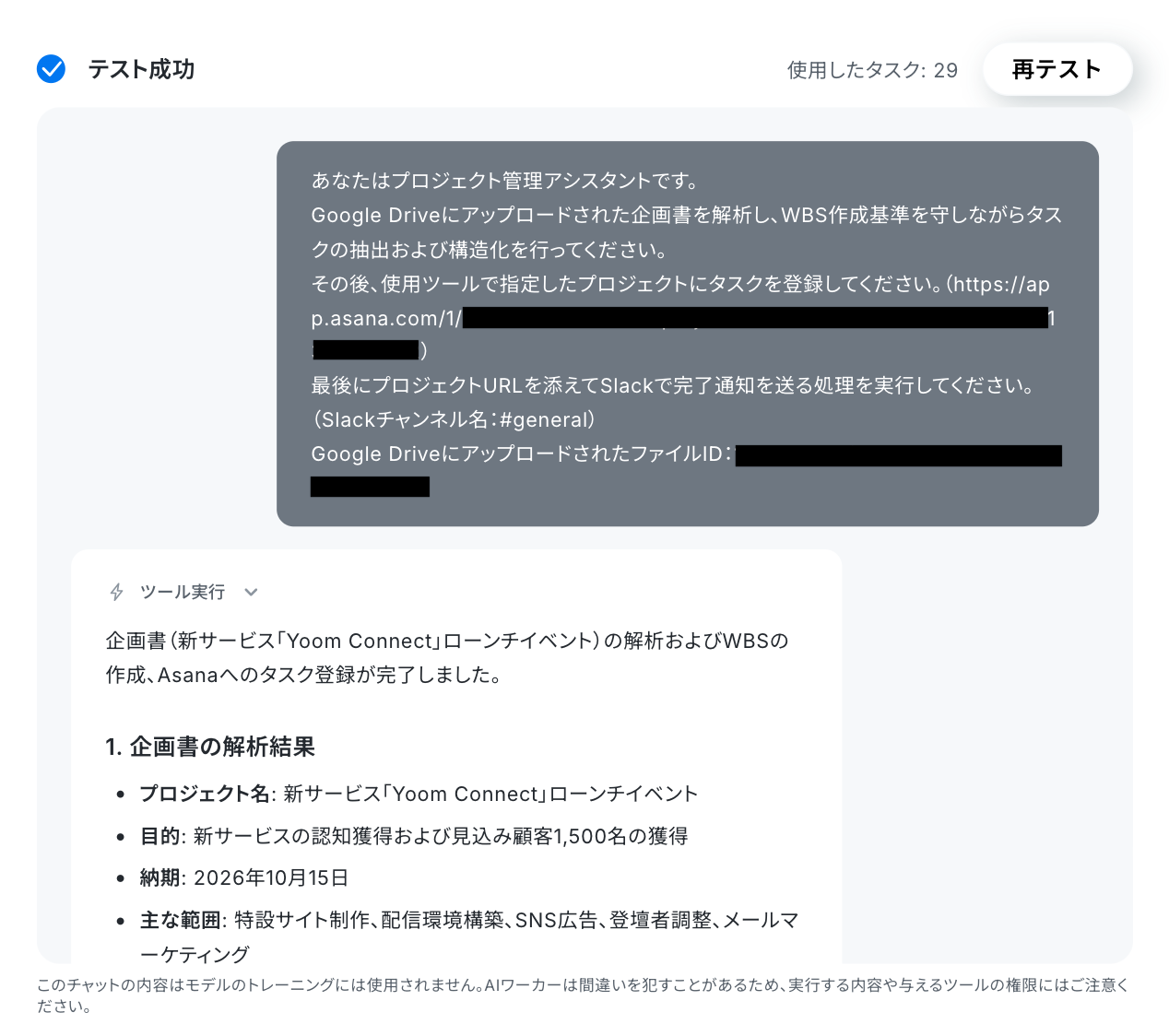
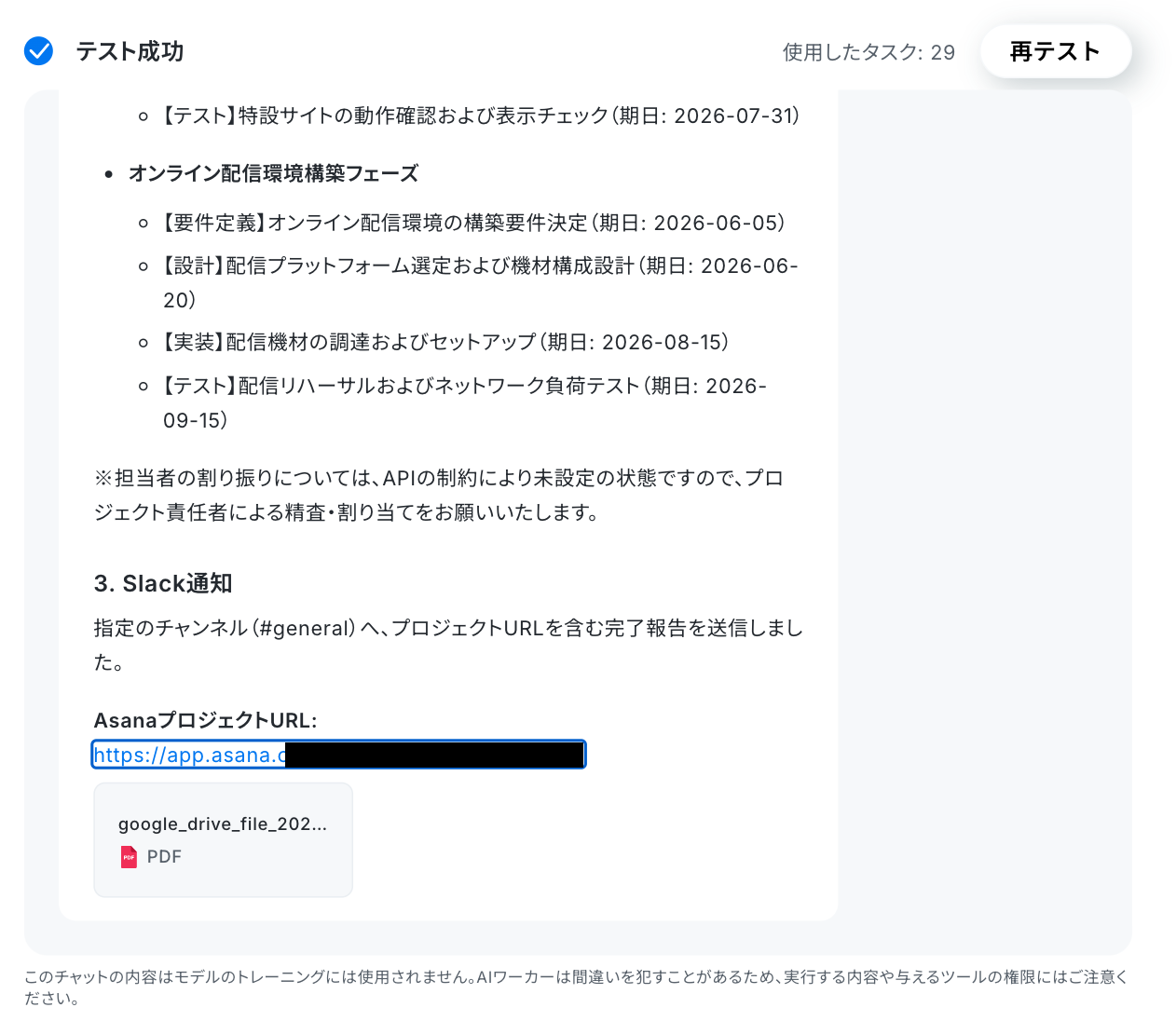
確認できましたね。以上で、フローボットの設定が完了です!
※AIワーカーは、テスト実行でも本番実行と同様にタスクを消費しますのでご注意ください。
- Asana
- Slack
ステップ4:トリガーON
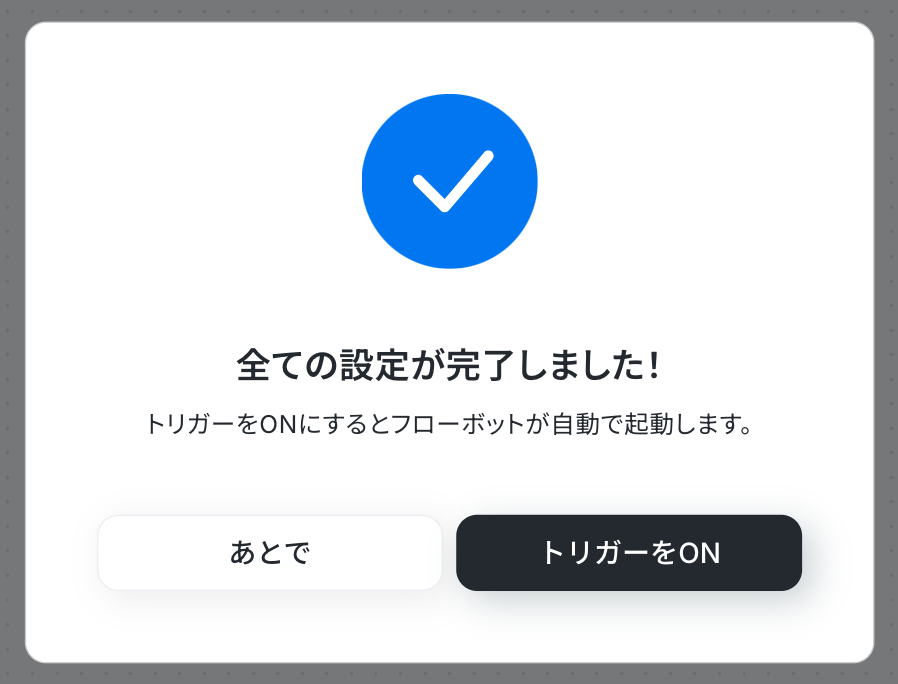
全ての設定が完了すると、以下の画面が表示されます。
早速フローを稼働させるのであれば、「トリガーをON」をクリックしましょう。
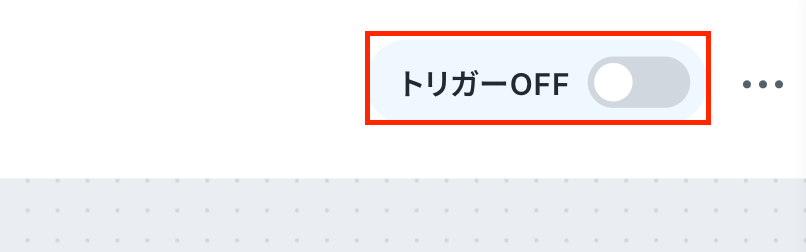
あとで稼働させる場合は、任意のタイミングで、フローボット設定画面右上のトリガースイッチをONにしてください。
実務で役立つ!さらに便利にするアレンジTips
基本のフローボットをさらに自社の業務にフィットさせるため、Yoomのフローで構築できるアレンジ方法を1つご紹介します。
自社で利用中のツールに合わせて、テンプレートの連携先を差し替えることができます。
ここでは、Microsoft Teamsに差し替える方法をご紹介します!
手順
フロー設定画面のAIワーカーオペレーションをクリックします。
「+ツールを追加」をクリックします。使用しないツールは削除してください。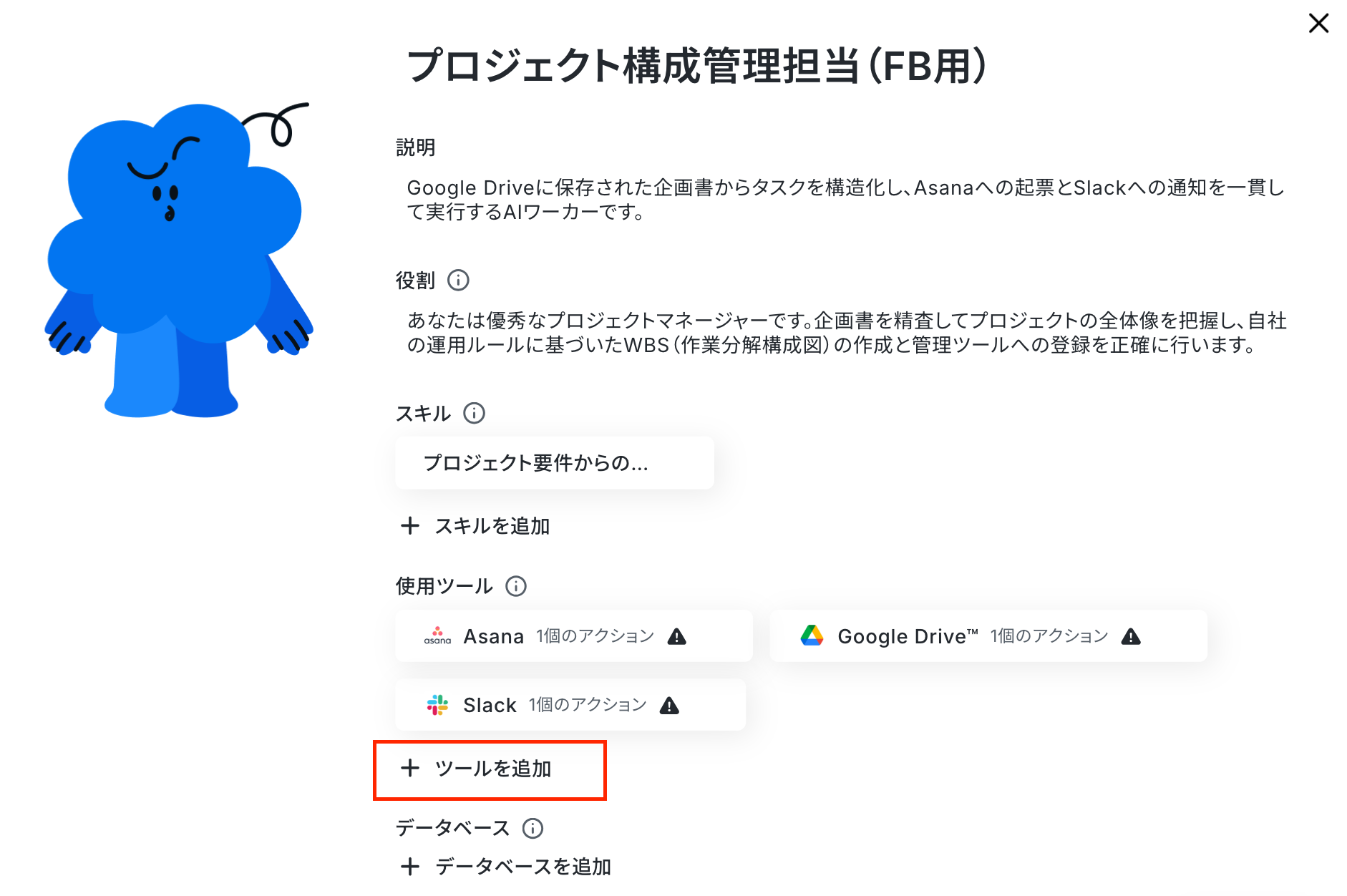
「ツールを検索」に通知先として設定したいアプリ名を入力します。
今回はMicrosoft Teamsを設定するので、「Microsoft Teams」と入力し、選択しましょう。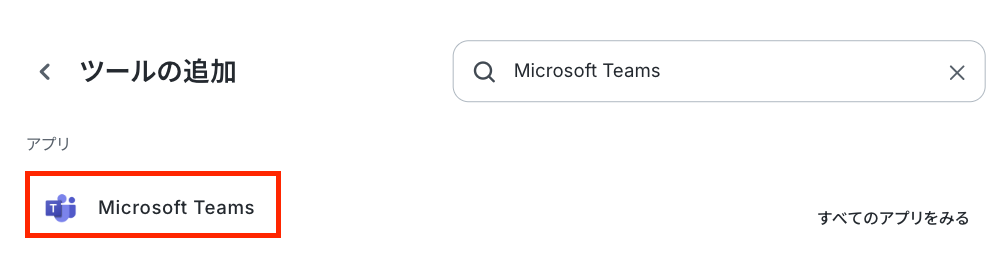
次の画面で「連携アカウントを追加」をクリックし、マイアプリ連携を行います。
連携方法は、以下のナビと注意事項を参照してください。
Microsoft365サービス群におけるマイアプリ手順と注意事項|Yoomヘルプセンター
※Microsoft365(旧Office365)には、家庭向けプランと一般法人向けプラン(Microsoft365 Business)があり、一般法人向けプランに加入していない場合には認証に失敗する可能性があります。
アクションを選択後、AIワーカーのマニュアルを変更すれば完了です!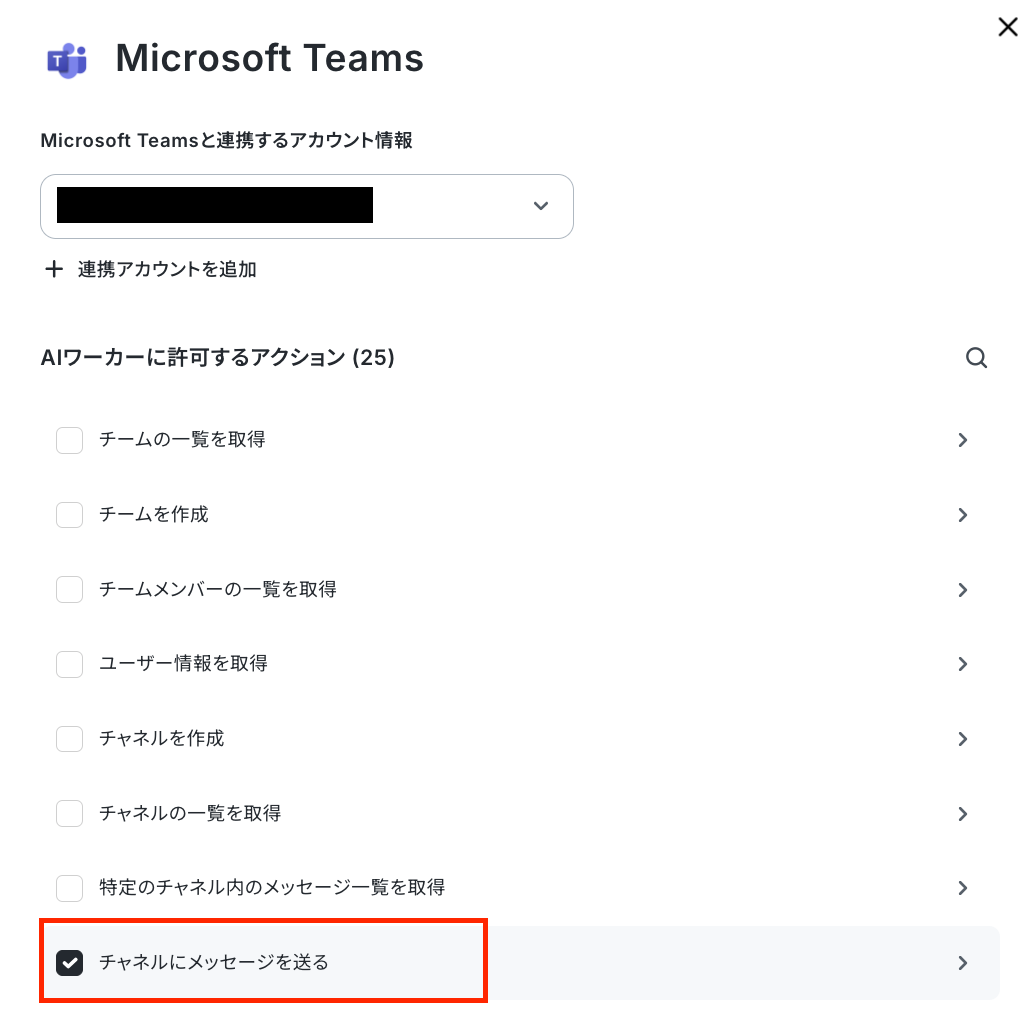
導入時の注意点と運用ルール
AIエージェントは非常に強力な助っ人ですが、プロジェクトのスケジュール作成に導入する際には、いくつか決めておくべきルールがあります。
スムーズかつ安全に運用するためのポイントを整理しました。
1.人間による「スケジュールの最終確定」を運用に組み込む
AIエージェントのタスク分解精度は高いですが、チーム固有の事情やメンバーのスキル感までを完全に把握しているわけではありません。
AIが作成したスケジュールやタスク一覧はあくまで「高精度な叩き台」として扱い、最終的なリソース(誰が担当するか)や納期の妥当性はPMが目視で確認して確定させるステップを設けましょう。
この運用にするだけでも、ゼロから作成するより手間は大きく減ります。
2.タスクの「粒度やルール」をあらかじめ定義する
AIが期待通りのWBSを作成できるかどうかは、事前に与える指示の具体性に依存します。
「タスクは半日で終わる粒度に分解する」「デザイン業務と開発業務でセクションを分ける」など、自社の標準的な開発フローやルールをAIへの指示に明記して設定しましょう。
この一工夫で、AIのアウトプットがより実務で使いやすいものになります。
3.機密情報を含む企画書の取り扱い方針を共有する
新規プロジェクトの企画書には、未公開の情報が含まれる場合があります。
対象となるGoogle Driveのフォルダにはどのレベルの情報をアップロードしてよいか、事前に社内で運用ガイドラインを共有してください。
Yoom経由で利用するAIモデルは学習に利用されない設定が可能ですが、関係者間で認識を合わせておくことで安心して自動化を進められます。
まとめ
Yoomを活用すれば、ノーコードで自社に最適な「スケジュール作成AI」を構築することができます。
これまでPMが手作業で行っていた企画書の読み込みやタスクの洗い出し、管理ツールへの起票からチームへの共有までを、AIが一気通貫で実行できるようになります。
まずはテンプレートをコピーして、その効率化を体感してみてください。
AIエージェントを活用し、プロジェクト立ち上げ時の煩雑な作業を自動化する仕組みを構築していきましょう。
よくあるご質問
Q:企画書のフォーマットが毎回バラバラでもAIは読み取れますか?
A:
はい、AIエージェントは文章の文脈や内容を理解して処理するため、特定のフォーマットに固定されていなくても、必要なタスクや要件を抽出することが可能です。
Q:Asana以外のプロジェクト管理ツールでも同じように自動化できますか?
A:
YoomはBacklogやJira Software、Trelloなど様々なツールと連携しているため、ご利用中のツールのアクションに置き換えるだけで同様のフローを構築できます。
Q:AIエージェントが作成したタスクの内容が間違っていた場合はどうなりますか?
A:
AIエージェントが作成したタスクはAsana等に登録されます。そのため、あくまで叩き台として活用し、人間が微調整を行う運用をおすすめしています。
プログラミング知識なしで手軽に構築できます。










