・
【簡単設定】MixpanelのデータをMailchimpに自動的に連携する方法
■概要フォームで獲得した顧客情報を、プロダクト分析ツールのMixpanelやメールマーケティングツールのMailchimpへ手作業で登録していませんか?
この作業は時間がかかるだけでなく、入力ミスなどのヒューマンエラーが発生する原因にもなります。
このワークフローを活用すれば、フォームに回答が送信されるだけでMixpanelへのプロフィール作成とMailchimpへのコンタクト追加が自動で実行されるため、こうしたデータ連携の課題をスムーズに削減できます。■このテンプレートをおすすめする方- MixpanelとMailchimpを併用しており、手作業でのデータ連携に課題を感じている方
- フォームで獲得したリード情報を、分析やマーケティング施策へ迅速に反映させたい方
- ツール間のデータ入力を自動化し、ヒューマンエラーのリスクを軽減したいと考えている方
■このテンプレートを使うメリット- フォーム回答後のデータ登録が自動化されるため、これまで手作業に費やしていた時間を短縮し、より重要な業務に集中できます
- 手作業によるデータ転記が減るため、メールアドレスの入力間違いや顧客情報の登録漏れといったヒューマンエラーの防止に繋がります
■フローボットの流れ- はじめに、MixpanelとMailchimpをYoomと連携します
- 次に、トリガーでフォームを選択し、「回答が送信されたら」というアクションを設定します
- 次に、オペレーションでMixpanelの「Create or Update Profile」アクションを設定し、フォームの回答内容をもとにプロフィールを作成します
- 最後に、オペレーションでMailchimpの「コンタクトをオーディエンスに追加」アクションを設定し、フォームの回答内容をオーディエンスリストに追加します
※「トリガー」:フロー起動のきっかけとなるアクション、「オペレーション」:トリガー起動後、フロー内で処理を行うアクション■このワークフローのカスタムポイント- トリガーとなるフォームでは、氏名やメールアドレス、会社名など、取得したい情報に合わせて自由に回答項目を設定できます
- Mixpanelへのプロフィール作成オペレーションでは、フォームで取得した値を引用して、任意のフィールドに情報をマッピングすることが可能です
- Mailchimpへのコンタクト追加オペレーションでも同様に、フォームの回答内容を引用して、お名前やタグなどのフィールドを自由に設定できます
■注意事項- Mixpanel、MailchimpのそれぞれとYoomを連携してください。


この作業は時間がかかるだけでなく、入力ミスなどのヒューマンエラーが発生する原因にもなります。
このワークフローを活用すれば、フォームに回答が送信されるだけでMixpanelへのプロフィール作成とMailchimpへのコンタクト追加が自動で実行されるため、こうしたデータ連携の課題をスムーズに削減できます。
- MixpanelとMailchimpを併用しており、手作業でのデータ連携に課題を感じている方
- フォームで獲得したリード情報を、分析やマーケティング施策へ迅速に反映させたい方
- ツール間のデータ入力を自動化し、ヒューマンエラーのリスクを軽減したいと考えている方
- フォーム回答後のデータ登録が自動化されるため、これまで手作業に費やしていた時間を短縮し、より重要な業務に集中できます
- 手作業によるデータ転記が減るため、メールアドレスの入力間違いや顧客情報の登録漏れといったヒューマンエラーの防止に繋がります
- はじめに、MixpanelとMailchimpをYoomと連携します
- 次に、トリガーでフォームを選択し、「回答が送信されたら」というアクションを設定します
- 次に、オペレーションでMixpanelの「Create or Update Profile」アクションを設定し、フォームの回答内容をもとにプロフィールを作成します
- 最後に、オペレーションでMailchimpの「コンタクトをオーディエンスに追加」アクションを設定し、フォームの回答内容をオーディエンスリストに追加します
- トリガーとなるフォームでは、氏名やメールアドレス、会社名など、取得したい情報に合わせて自由に回答項目を設定できます
- Mixpanelへのプロフィール作成オペレーションでは、フォームで取得した値を引用して、任意のフィールドに情報をマッピングすることが可能です
- Mailchimpへのコンタクト追加オペレーションでも同様に、フォームの回答内容を引用して、お名前やタグなどのフィールドを自由に設定できます
- Mixpanel、MailchimpのそれぞれとYoomを連携してください。
「Mixpanelで分析したユーザーセグメントを、Mailchimpの新しいキャンペーンリストに反映させたい」
「特定の行動を取ったユーザーにだけすぐにアプローチしたいけど、手作業でのリスト作成は時間がかかって機会を逃してしまう…」
このように、MixpanelとMailchimp間における手作業でのデータ連携に課題を感じていませんか?日々の重要な業務でありながら、単純な転記作業に追われ、本来注力すべき分析や戦略立案の時間が奪われているケースは少なくありません。
もし、Mixpanelで特定の条件を満たしたユーザー情報を、自動的にMailchimpの指定リストに追加・更新する仕組みがあれば、こうした日々の悩みが少なくなるはずです。これにより、データに基づいた迅速かつ効果的なマーケティング施策に集中できる時間を生み出せるかもしれません!
今回ご紹介する自動化の設定は、専門的な知識がなくてもノーコードで簡単に実現可能です。
これまで手作業にかけていた時間や手間を削減し、よりスマートな業務フローを構築しましょう!
とにかく早く試したい方へ
YoomにはMixpanelとMailchimpを連携するためのテンプレートが用意されているので、今すぐ試したい方は以下よりバナーをクリックしてスタートしましょう!
■概要フォームで獲得した顧客情報を、プロダクト分析ツールのMixpanelやメールマーケティングツールのMailchimpへ手作業で登録していませんか?
この作業は時間がかかるだけでなく、入力ミスなどのヒューマンエラーが発生する原因にもなります。
このワークフローを活用すれば、フォームに回答が送信されるだけでMixpanelへのプロフィール作成とMailchimpへのコンタクト追加が自動で実行されるため、こうしたデータ連携の課題をスムーズに削減できます。■このテンプレートをおすすめする方- MixpanelとMailchimpを併用しており、手作業でのデータ連携に課題を感じている方
- フォームで獲得したリード情報を、分析やマーケティング施策へ迅速に反映させたい方
- ツール間のデータ入力を自動化し、ヒューマンエラーのリスクを軽減したいと考えている方
■このテンプレートを使うメリット- フォーム回答後のデータ登録が自動化されるため、これまで手作業に費やしていた時間を短縮し、より重要な業務に集中できます
- 手作業によるデータ転記が減るため、メールアドレスの入力間違いや顧客情報の登録漏れといったヒューマンエラーの防止に繋がります
■フローボットの流れ- はじめに、MixpanelとMailchimpをYoomと連携します
- 次に、トリガーでフォームを選択し、「回答が送信されたら」というアクションを設定します
- 次に、オペレーションでMixpanelの「Create or Update Profile」アクションを設定し、フォームの回答内容をもとにプロフィールを作成します
- 最後に、オペレーションでMailchimpの「コンタクトをオーディエンスに追加」アクションを設定し、フォームの回答内容をオーディエンスリストに追加します
※「トリガー」:フロー起動のきっかけとなるアクション、「オペレーション」:トリガー起動後、フロー内で処理を行うアクション■このワークフローのカスタムポイント- トリガーとなるフォームでは、氏名やメールアドレス、会社名など、取得したい情報に合わせて自由に回答項目を設定できます
- Mixpanelへのプロフィール作成オペレーションでは、フォームで取得した値を引用して、任意のフィールドに情報をマッピングすることが可能です
- Mailchimpへのコンタクト追加オペレーションでも同様に、フォームの回答内容を引用して、お名前やタグなどのフィールドを自由に設定できます
■注意事項- Mixpanel、MailchimpのそれぞれとYoomを連携してください。
この作業は時間がかかるだけでなく、入力ミスなどのヒューマンエラーが発生する原因にもなります。
このワークフローを活用すれば、フォームに回答が送信されるだけでMixpanelへのプロフィール作成とMailchimpへのコンタクト追加が自動で実行されるため、こうしたデータ連携の課題をスムーズに削減できます。
- MixpanelとMailchimpを併用しており、手作業でのデータ連携に課題を感じている方
- フォームで獲得したリード情報を、分析やマーケティング施策へ迅速に反映させたい方
- ツール間のデータ入力を自動化し、ヒューマンエラーのリスクを軽減したいと考えている方
- フォーム回答後のデータ登録が自動化されるため、これまで手作業に費やしていた時間を短縮し、より重要な業務に集中できます
- 手作業によるデータ転記が減るため、メールアドレスの入力間違いや顧客情報の登録漏れといったヒューマンエラーの防止に繋がります
- はじめに、MixpanelとMailchimpをYoomと連携します
- 次に、トリガーでフォームを選択し、「回答が送信されたら」というアクションを設定します
- 次に、オペレーションでMixpanelの「Create or Update Profile」アクションを設定し、フォームの回答内容をもとにプロフィールを作成します
- 最後に、オペレーションでMailchimpの「コンタクトをオーディエンスに追加」アクションを設定し、フォームの回答内容をオーディエンスリストに追加します
- トリガーとなるフォームでは、氏名やメールアドレス、会社名など、取得したい情報に合わせて自由に回答項目を設定できます
- Mixpanelへのプロフィール作成オペレーションでは、フォームで取得した値を引用して、任意のフィールドに情報をマッピングすることが可能です
- Mailchimpへのコンタクト追加オペレーションでも同様に、フォームの回答内容を引用して、お名前やタグなどのフィールドを自由に設定できます
- Mixpanel、MailchimpのそれぞれとYoomを連携してください。
MixpanelとMailchimpを連携してできること
MixpanelとMailchimpのAPIを連携すれば、Mixpanelで取得したユーザーの行動データをトリガーにして、Mailchimpのオーディエンス情報を自動で操作することが可能になります。
これにより、手作業でのリスト管理やデータ転記の手間をなくし、ユーザーの行動に合わせたタイムリーなマーケティング施策を実行できます。
ここではこのような具体的な自動化例を紹介するので、ぜひクリックしてみてください!
Mixpanelで特定イベントを達成したユーザーを、Mailchimpのオーディエンスに自動で追加する
Mixpanelで「有料プランへのアップグレード」や「特定機能の利用」といった重要なイベントを達成したユーザーを、Mailchimpの特定のオーディエンス(例:「有料顧客リスト」)に自動で追加します。
この仕組みにより、これまで手作業で行っていたリスト更新のタイムラグや登録漏れが減り、顧客セグメントに合わせた迅速なフォローアップメールの配信や、特別なキャンペーンの案内が可能になります。
■概要フォームで獲得した顧客情報を、プロダクト分析ツールのMixpanelやメールマーケティングツールのMailchimpへ手作業で登録していませんか?
この作業は時間がかかるだけでなく、入力ミスなどのヒューマンエラーが発生する原因にもなります。
このワークフローを活用すれば、フォームに回答が送信されるだけでMixpanelへのプロフィール作成とMailchimpへのコンタクト追加が自動で実行されるため、こうしたデータ連携の課題をスムーズに削減できます。■このテンプレートをおすすめする方- MixpanelとMailchimpを併用しており、手作業でのデータ連携に課題を感じている方
- フォームで獲得したリード情報を、分析やマーケティング施策へ迅速に反映させたい方
- ツール間のデータ入力を自動化し、ヒューマンエラーのリスクを軽減したいと考えている方
■このテンプレートを使うメリット- フォーム回答後のデータ登録が自動化されるため、これまで手作業に費やしていた時間を短縮し、より重要な業務に集中できます
- 手作業によるデータ転記が減るため、メールアドレスの入力間違いや顧客情報の登録漏れといったヒューマンエラーの防止に繋がります
■フローボットの流れ- はじめに、MixpanelとMailchimpをYoomと連携します
- 次に、トリガーでフォームを選択し、「回答が送信されたら」というアクションを設定します
- 次に、オペレーションでMixpanelの「Create or Update Profile」アクションを設定し、フォームの回答内容をもとにプロフィールを作成します
- 最後に、オペレーションでMailchimpの「コンタクトをオーディエンスに追加」アクションを設定し、フォームの回答内容をオーディエンスリストに追加します
※「トリガー」:フロー起動のきっかけとなるアクション、「オペレーション」:トリガー起動後、フロー内で処理を行うアクション■このワークフローのカスタムポイント- トリガーとなるフォームでは、氏名やメールアドレス、会社名など、取得したい情報に合わせて自由に回答項目を設定できます
- Mixpanelへのプロフィール作成オペレーションでは、フォームで取得した値を引用して、任意のフィールドに情報をマッピングすることが可能です
- Mailchimpへのコンタクト追加オペレーションでも同様に、フォームの回答内容を引用して、お名前やタグなどのフィールドを自由に設定できます
■注意事項- Mixpanel、MailchimpのそれぞれとYoomを連携してください。
この作業は時間がかかるだけでなく、入力ミスなどのヒューマンエラーが発生する原因にもなります。
このワークフローを活用すれば、フォームに回答が送信されるだけでMixpanelへのプロフィール作成とMailchimpへのコンタクト追加が自動で実行されるため、こうしたデータ連携の課題をスムーズに削減できます。
- MixpanelとMailchimpを併用しており、手作業でのデータ連携に課題を感じている方
- フォームで獲得したリード情報を、分析やマーケティング施策へ迅速に反映させたい方
- ツール間のデータ入力を自動化し、ヒューマンエラーのリスクを軽減したいと考えている方
- フォーム回答後のデータ登録が自動化されるため、これまで手作業に費やしていた時間を短縮し、より重要な業務に集中できます
- 手作業によるデータ転記が減るため、メールアドレスの入力間違いや顧客情報の登録漏れといったヒューマンエラーの防止に繋がります
- はじめに、MixpanelとMailchimpをYoomと連携します
- 次に、トリガーでフォームを選択し、「回答が送信されたら」というアクションを設定します
- 次に、オペレーションでMixpanelの「Create or Update Profile」アクションを設定し、フォームの回答内容をもとにプロフィールを作成します
- 最後に、オペレーションでMailchimpの「コンタクトをオーディエンスに追加」アクションを設定し、フォームの回答内容をオーディエンスリストに追加します
- トリガーとなるフォームでは、氏名やメールアドレス、会社名など、取得したい情報に合わせて自由に回答項目を設定できます
- Mixpanelへのプロフィール作成オペレーションでは、フォームで取得した値を引用して、任意のフィールドに情報をマッピングすることが可能です
- Mailchimpへのコンタクト追加オペレーションでも同様に、フォームの回答内容を引用して、お名前やタグなどのフィールドを自由に設定できます
- Mixpanel、MailchimpのそれぞれとYoomを連携してください。
MixpanelとMailchimpの連携フローを作ってみよう
それでは、さっそく実際にMixpanelとMailchimpを連携したフローを作成してみましょう!
今回はYoomを使用して、ノーコードでMixpanelとMailchimpの連携を進めていきますので、もしまだYoomのアカウントをお持ちでない場合は、こちらの登録フォームからアカウントを発行しておきましょう。
※今回連携するアプリの公式サイト:Mixpanel/Mailchimp
[Yoomとは]
フローの作成方法
今回は「Mixpanelで特定イベントを達成したユーザーを、Mailchimpのオーディエンスに自動で追加する」フローを作成していきます!
作成の流れは大きく分けて以下です。
- MixpanelとMailchimpをマイアプリ連携
- 該当のテンプレートをコピー
- Mixpanelのトリガー設定およびMailchimpのアクション設定
- トリガーをONにし、フローが起動するかを確認
■概要フォームで獲得した顧客情報を、プロダクト分析ツールのMixpanelやメールマーケティングツールのMailchimpへ手作業で登録していませんか?
この作業は時間がかかるだけでなく、入力ミスなどのヒューマンエラーが発生する原因にもなります。
このワークフローを活用すれば、フォームに回答が送信されるだけでMixpanelへのプロフィール作成とMailchimpへのコンタクト追加が自動で実行されるため、こうしたデータ連携の課題をスムーズに削減できます。■このテンプレートをおすすめする方- MixpanelとMailchimpを併用しており、手作業でのデータ連携に課題を感じている方
- フォームで獲得したリード情報を、分析やマーケティング施策へ迅速に反映させたい方
- ツール間のデータ入力を自動化し、ヒューマンエラーのリスクを軽減したいと考えている方
■このテンプレートを使うメリット- フォーム回答後のデータ登録が自動化されるため、これまで手作業に費やしていた時間を短縮し、より重要な業務に集中できます
- 手作業によるデータ転記が減るため、メールアドレスの入力間違いや顧客情報の登録漏れといったヒューマンエラーの防止に繋がります
■フローボットの流れ- はじめに、MixpanelとMailchimpをYoomと連携します
- 次に、トリガーでフォームを選択し、「回答が送信されたら」というアクションを設定します
- 次に、オペレーションでMixpanelの「Create or Update Profile」アクションを設定し、フォームの回答内容をもとにプロフィールを作成します
- 最後に、オペレーションでMailchimpの「コンタクトをオーディエンスに追加」アクションを設定し、フォームの回答内容をオーディエンスリストに追加します
※「トリガー」:フロー起動のきっかけとなるアクション、「オペレーション」:トリガー起動後、フロー内で処理を行うアクション■このワークフローのカスタムポイント- トリガーとなるフォームでは、氏名やメールアドレス、会社名など、取得したい情報に合わせて自由に回答項目を設定できます
- Mixpanelへのプロフィール作成オペレーションでは、フォームで取得した値を引用して、任意のフィールドに情報をマッピングすることが可能です
- Mailchimpへのコンタクト追加オペレーションでも同様に、フォームの回答内容を引用して、お名前やタグなどのフィールドを自由に設定できます
■注意事項- Mixpanel、MailchimpのそれぞれとYoomを連携してください。
この作業は時間がかかるだけでなく、入力ミスなどのヒューマンエラーが発生する原因にもなります。
このワークフローを活用すれば、フォームに回答が送信されるだけでMixpanelへのプロフィール作成とMailchimpへのコンタクト追加が自動で実行されるため、こうしたデータ連携の課題をスムーズに削減できます。
- MixpanelとMailchimpを併用しており、手作業でのデータ連携に課題を感じている方
- フォームで獲得したリード情報を、分析やマーケティング施策へ迅速に反映させたい方
- ツール間のデータ入力を自動化し、ヒューマンエラーのリスクを軽減したいと考えている方
- フォーム回答後のデータ登録が自動化されるため、これまで手作業に費やしていた時間を短縮し、より重要な業務に集中できます
- 手作業によるデータ転記が減るため、メールアドレスの入力間違いや顧客情報の登録漏れといったヒューマンエラーの防止に繋がります
- はじめに、MixpanelとMailchimpをYoomと連携します
- 次に、トリガーでフォームを選択し、「回答が送信されたら」というアクションを設定します
- 次に、オペレーションでMixpanelの「Create or Update Profile」アクションを設定し、フォームの回答内容をもとにプロフィールを作成します
- 最後に、オペレーションでMailchimpの「コンタクトをオーディエンスに追加」アクションを設定し、フォームの回答内容をオーディエンスリストに追加します
- トリガーとなるフォームでは、氏名やメールアドレス、会社名など、取得したい情報に合わせて自由に回答項目を設定できます
- Mixpanelへのプロフィール作成オペレーションでは、フォームで取得した値を引用して、任意のフィールドに情報をマッピングすることが可能です
- Mailchimpへのコンタクト追加オペレーションでも同様に、フォームの回答内容を引用して、お名前やタグなどのフィールドを自由に設定できます
- Mixpanel、MailchimpのそれぞれとYoomを連携してください。
ステップ1:MailchimpとMixpanelのマイアプリ連携
ここでは、Yoomとそれぞれのアプリを連携して、操作が行えるようにしていきます。
Mailchimpの連携
Mailchimpのマイアプリ連携についてはナビをご確認ください。
なお、アプリの検索方法などは同様のため、Mixpanelのマイアプリ連携の際も参考にしてみてくださいね。
Mixpanelの連携
次にMixpanelの連携を進めていきましょう。
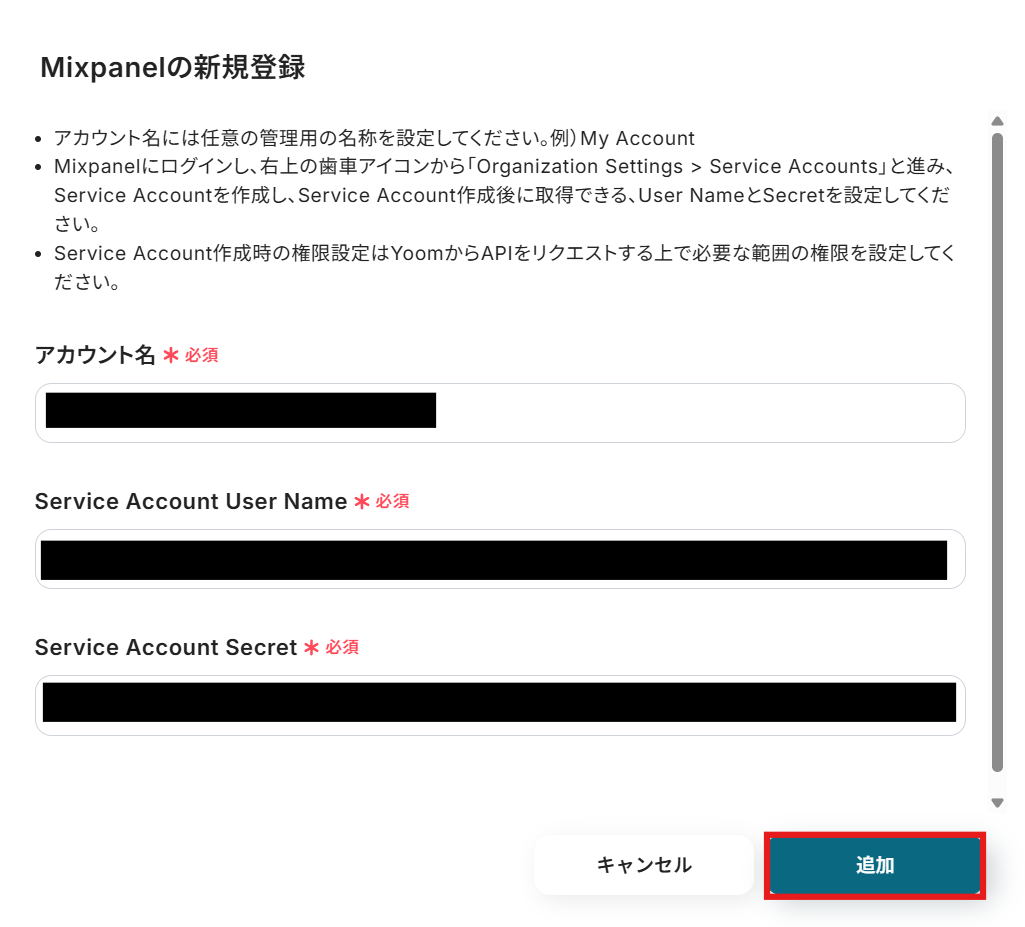
検索ボックスにMixpanelと入力し、アプリをクリックしてください。

画面の案内に沿ってアカウント名、Service Account User Name、Service Account Secretを入力し、追加をクリックしましょう。
これでマイアプリ連携がすべて完了しました!

ステップ2:テンプレートをコピー
次にテンプレートをコピーします。
テンプレートは自動化の大枠があらかじめ作成されており、それに沿って設定するだけでフローが完成するため、初心者の方にもおすすめです!
以下の「試してみる」をクリックしましょう。
■概要フォームで獲得した顧客情報を、プロダクト分析ツールのMixpanelやメールマーケティングツールのMailchimpへ手作業で登録していませんか?
この作業は時間がかかるだけでなく、入力ミスなどのヒューマンエラーが発生する原因にもなります。
このワークフローを活用すれば、フォームに回答が送信されるだけでMixpanelへのプロフィール作成とMailchimpへのコンタクト追加が自動で実行されるため、こうしたデータ連携の課題をスムーズに削減できます。■このテンプレートをおすすめする方- MixpanelとMailchimpを併用しており、手作業でのデータ連携に課題を感じている方
- フォームで獲得したリード情報を、分析やマーケティング施策へ迅速に反映させたい方
- ツール間のデータ入力を自動化し、ヒューマンエラーのリスクを軽減したいと考えている方
■このテンプレートを使うメリット- フォーム回答後のデータ登録が自動化されるため、これまで手作業に費やしていた時間を短縮し、より重要な業務に集中できます
- 手作業によるデータ転記が減るため、メールアドレスの入力間違いや顧客情報の登録漏れといったヒューマンエラーの防止に繋がります
■フローボットの流れ- はじめに、MixpanelとMailchimpをYoomと連携します
- 次に、トリガーでフォームを選択し、「回答が送信されたら」というアクションを設定します
- 次に、オペレーションでMixpanelの「Create or Update Profile」アクションを設定し、フォームの回答内容をもとにプロフィールを作成します
- 最後に、オペレーションでMailchimpの「コンタクトをオーディエンスに追加」アクションを設定し、フォームの回答内容をオーディエンスリストに追加します
※「トリガー」:フロー起動のきっかけとなるアクション、「オペレーション」:トリガー起動後、フロー内で処理を行うアクション■このワークフローのカスタムポイント- トリガーとなるフォームでは、氏名やメールアドレス、会社名など、取得したい情報に合わせて自由に回答項目を設定できます
- Mixpanelへのプロフィール作成オペレーションでは、フォームで取得した値を引用して、任意のフィールドに情報をマッピングすることが可能です
- Mailchimpへのコンタクト追加オペレーションでも同様に、フォームの回答内容を引用して、お名前やタグなどのフィールドを自由に設定できます
■注意事項- Mixpanel、MailchimpのそれぞれとYoomを連携してください。
この作業は時間がかかるだけでなく、入力ミスなどのヒューマンエラーが発生する原因にもなります。
このワークフローを活用すれば、フォームに回答が送信されるだけでMixpanelへのプロフィール作成とMailchimpへのコンタクト追加が自動で実行されるため、こうしたデータ連携の課題をスムーズに削減できます。
- MixpanelとMailchimpを併用しており、手作業でのデータ連携に課題を感じている方
- フォームで獲得したリード情報を、分析やマーケティング施策へ迅速に反映させたい方
- ツール間のデータ入力を自動化し、ヒューマンエラーのリスクを軽減したいと考えている方
- フォーム回答後のデータ登録が自動化されるため、これまで手作業に費やしていた時間を短縮し、より重要な業務に集中できます
- 手作業によるデータ転記が減るため、メールアドレスの入力間違いや顧客情報の登録漏れといったヒューマンエラーの防止に繋がります
- はじめに、MixpanelとMailchimpをYoomと連携します
- 次に、トリガーでフォームを選択し、「回答が送信されたら」というアクションを設定します
- 次に、オペレーションでMixpanelの「Create or Update Profile」アクションを設定し、フォームの回答内容をもとにプロフィールを作成します
- 最後に、オペレーションでMailchimpの「コンタクトをオーディエンスに追加」アクションを設定し、フォームの回答内容をオーディエンスリストに追加します
- トリガーとなるフォームでは、氏名やメールアドレス、会社名など、取得したい情報に合わせて自由に回答項目を設定できます
- Mixpanelへのプロフィール作成オペレーションでは、フォームで取得した値を引用して、任意のフィールドに情報をマッピングすることが可能です
- Mailchimpへのコンタクト追加オペレーションでも同様に、フォームの回答内容を引用して、お名前やタグなどのフィールドを自由に設定できます
- Mixpanel、MailchimpのそれぞれとYoomを連携してください。
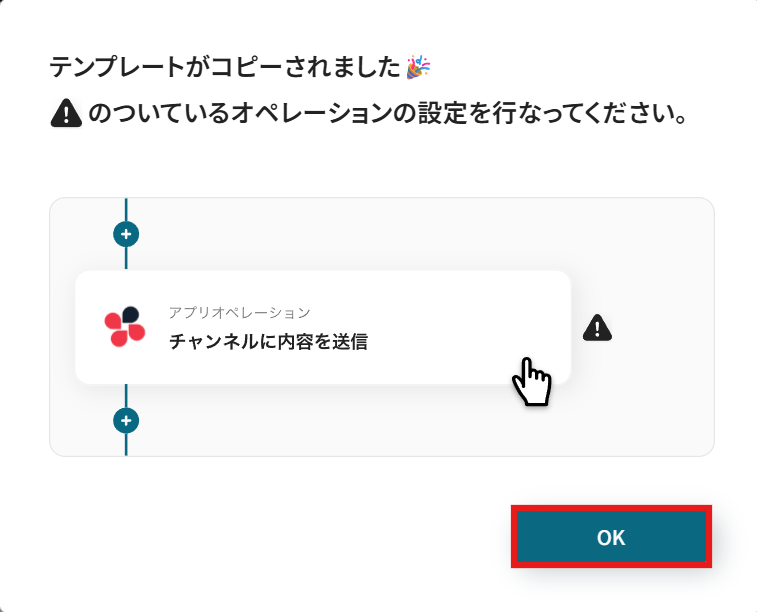
以下の画面が表示されたらテンプレートのコピーが完了です。
コピーしたテンプレートはマイプロジェクトに格納されます。OKを押して設定を進めていきましょう。
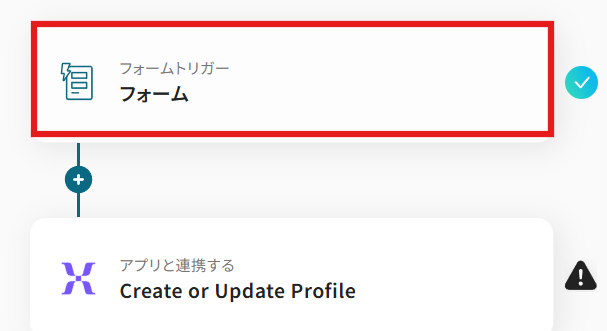
ステップ3:フォームのトリガー設定
Yoomのフローボットを動かす引き金となるアクションのことを「アプリトリガー」と呼びます。まずはこのトリガーの設定を行いましょう。
以下の画面で、「フォーム」をクリックします。
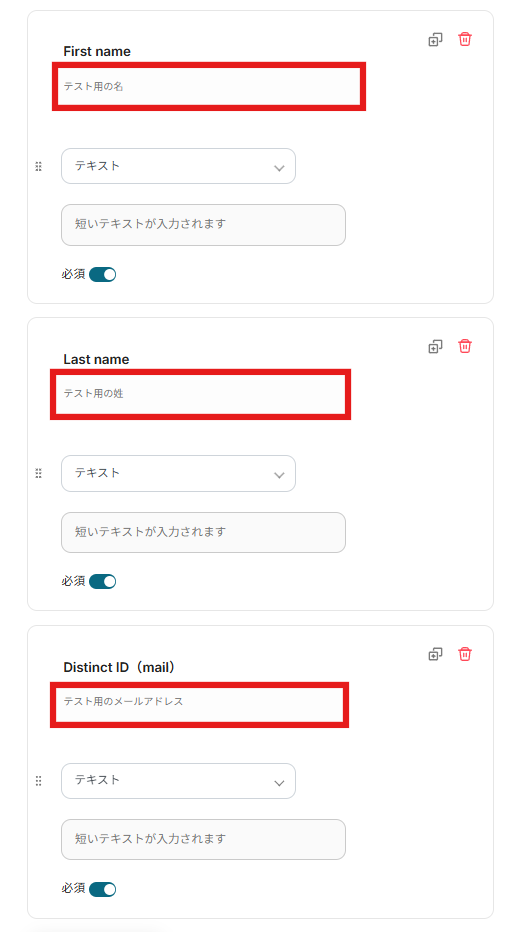
First name、Last name、Distinct IDなど、MixpanelのプロフィールのPropertyに自動登録したい回答を得られる設問を作成しましょう。
その際、各項目に必要に応じて説明を追加可能です。
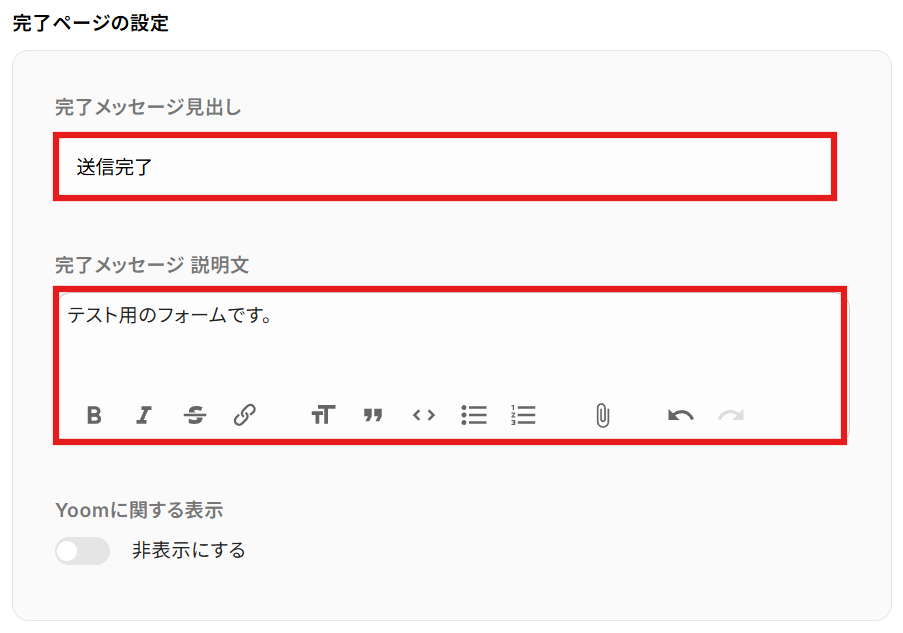
また、フォームが送信された後に表示されるページの設定も可能です。必要に応じて任意の完了メッセージ見出しと、完了メッセージ説明文を入力しましょう。
このようなオプションや基本的な設定について、詳しくは以下をご確認ください
フォームの設定方法
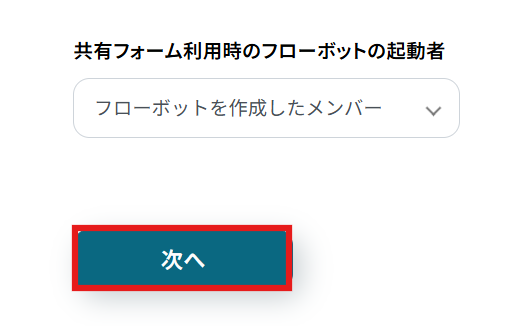
共有フォーム利用時のフローボットの起動者を設定します。
ここまで設定ができたら次へをクリックしてください。
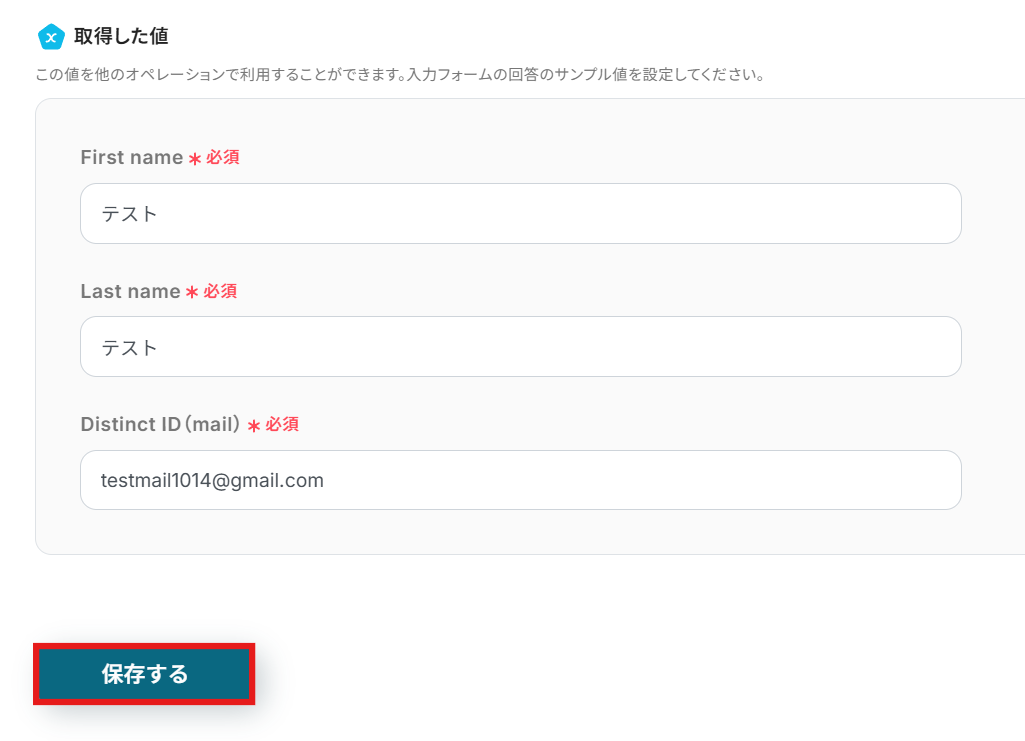
次の画面に移行すると下記の画像のように、取得した値という項目が表示され、今作成したフォームの各項目と回答を入力するボックスが表示されます。
各設問に仮の回答を入力してください。ここで入力した回答値は取得した値とし、以降の設定時に使用していきます。
入力が完了したら、保存して次に進みます。
ステップ4:MixpanelでProfileを作成するアクション設定
次に、MixpanelでProfileを作成するアクションの設定を進めていきましょう。
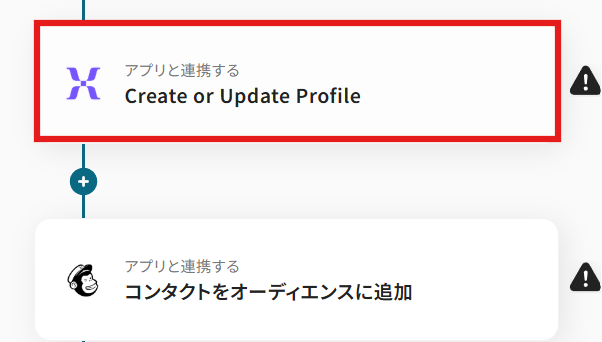
赤枠の「Create or Update Profile」をクリックします。
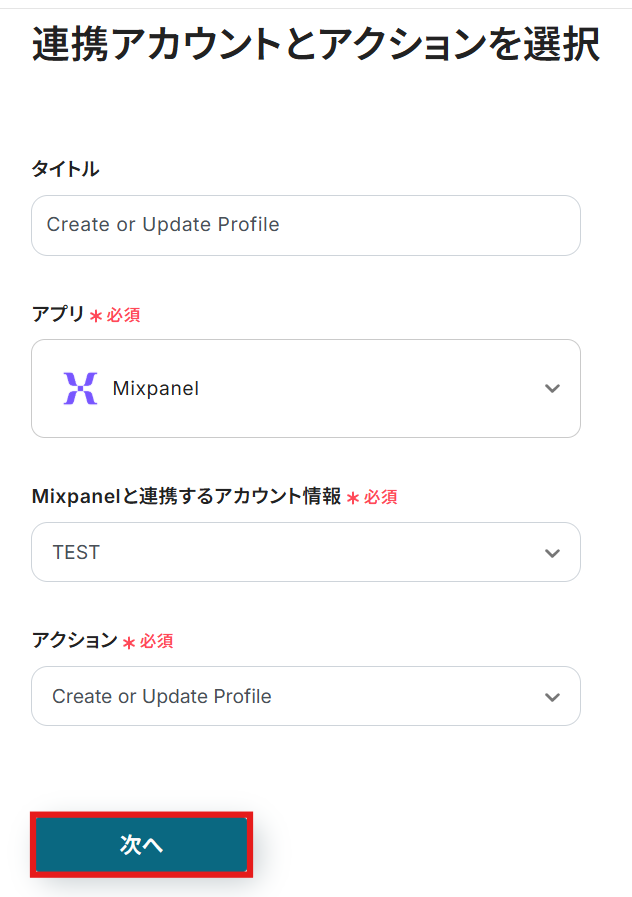
連携アカウントとアクションを選択します。
タイトルは任意でわかりやすいものを設定しましょう。
アカウント情報は、マイアプリ連携の際に設定したものになっているか確認してください。
アクションはデフォルトで入力されている状態のままで進めます。
すべて入力できたら「次へ」をクリックしましょう。
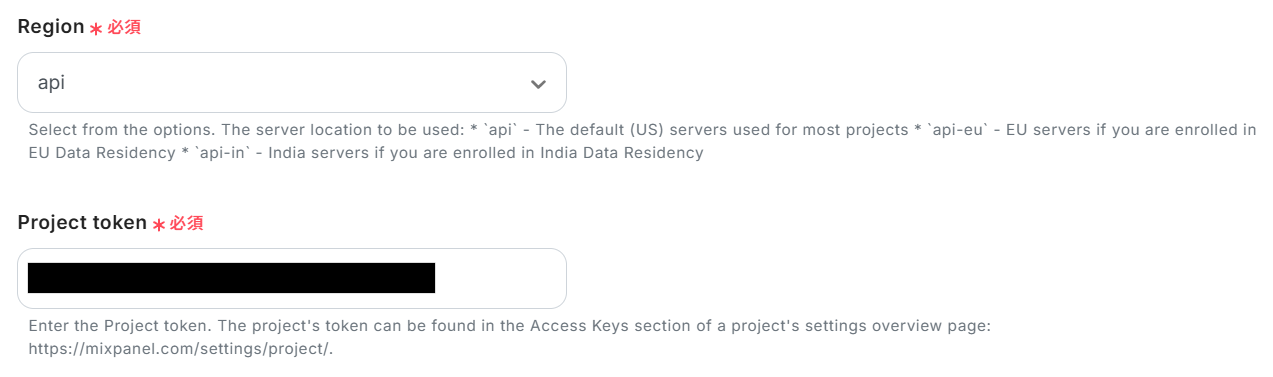
RegionとProject tokenを入力します。Regionは使用するサーバーの所在地を入力しましょう。
Project tokenは、プロジェクト設定の概要ページの「アクセスキー」セクションで確認できます。
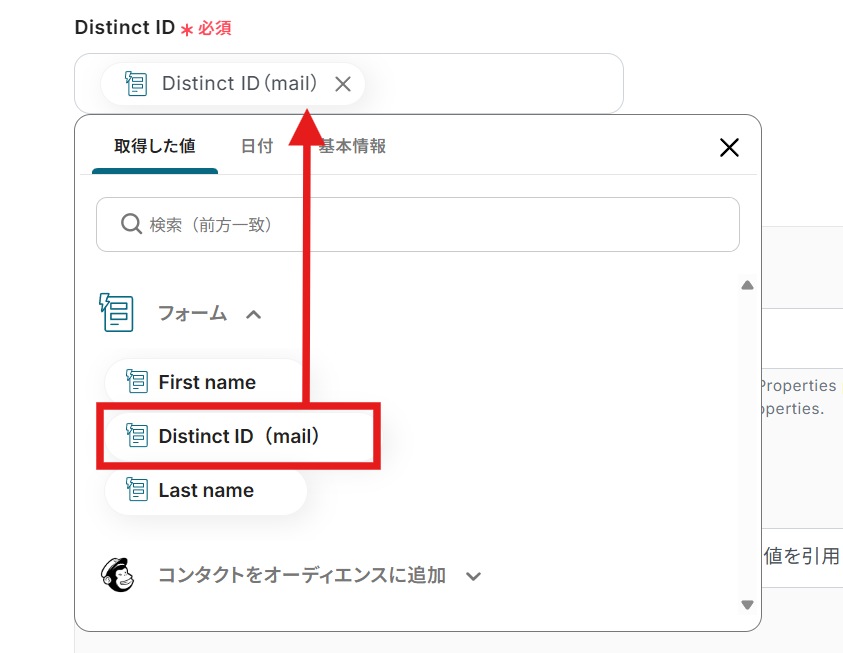
Distinct IDはデフォルトでフォームから取得した値が入力されています。
もし削除してしまった場合は下記のように取得した値から引用しましょう。
Profile Propertiesを設定していきます。
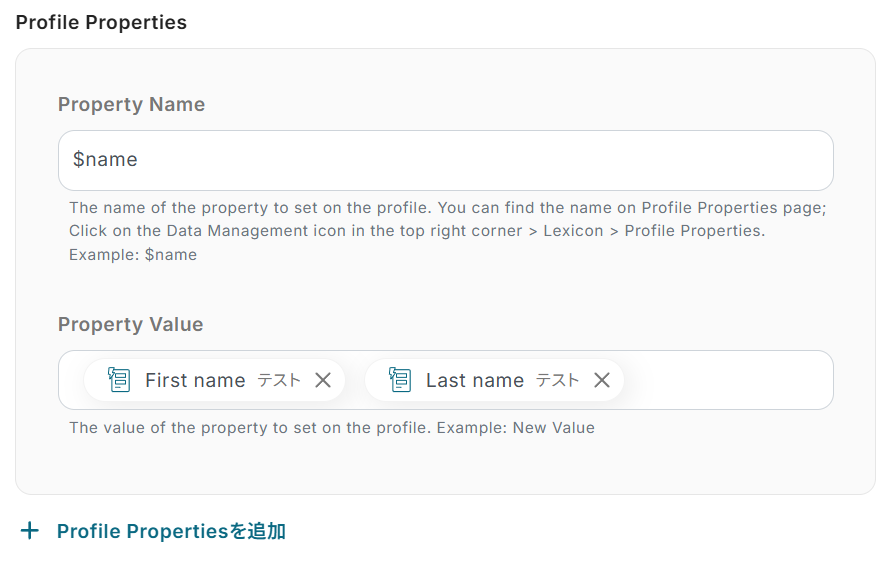
Property NameはProfile Propertiesページで確認できます。Lexicon > Profile Propertiesをクリックして確認してください。
Property Valueには設定する値を入力します。こちらもフォームから取得した値がデフォルトで入力されています。
なお、Profile Propertiesは増設可能です。その場合は下部の+Profile Propertiesをクリックして作成してください。
入力が完了したらテストを実行してみましょう。
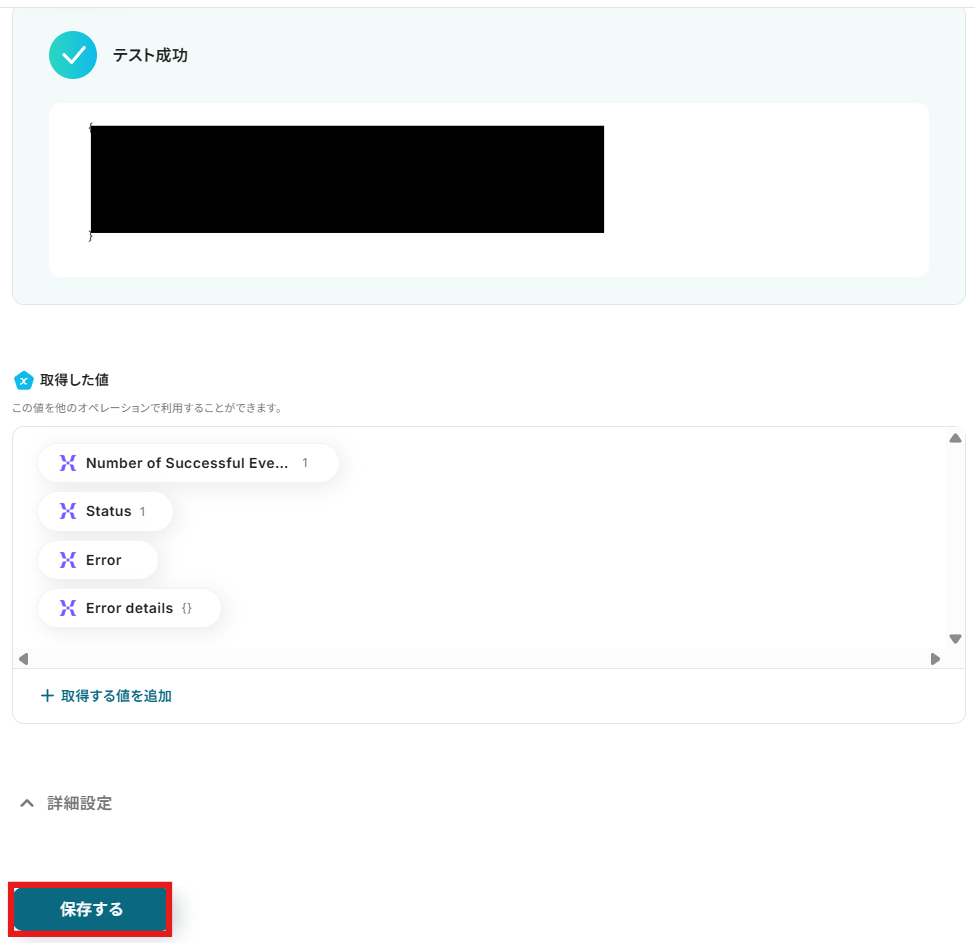
テストが成功すると、Mixpanelに新しくProfileが作成されていますので確認してみましょう。

同時にテスト成功画面と取得した値も反映されます。
確認できたら設定を保存して次に進みます。
ステップ5:Mailchimpのオーディエンスにコンタクトを追加するアクション設定
次に、Mailchimpにコンタクトを追加するアクションの設定を進めていきます。
赤枠の「コンタクトをオーディエンスに追加」をクリックします。
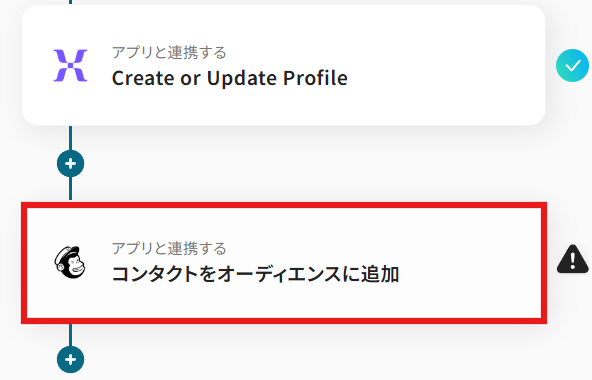
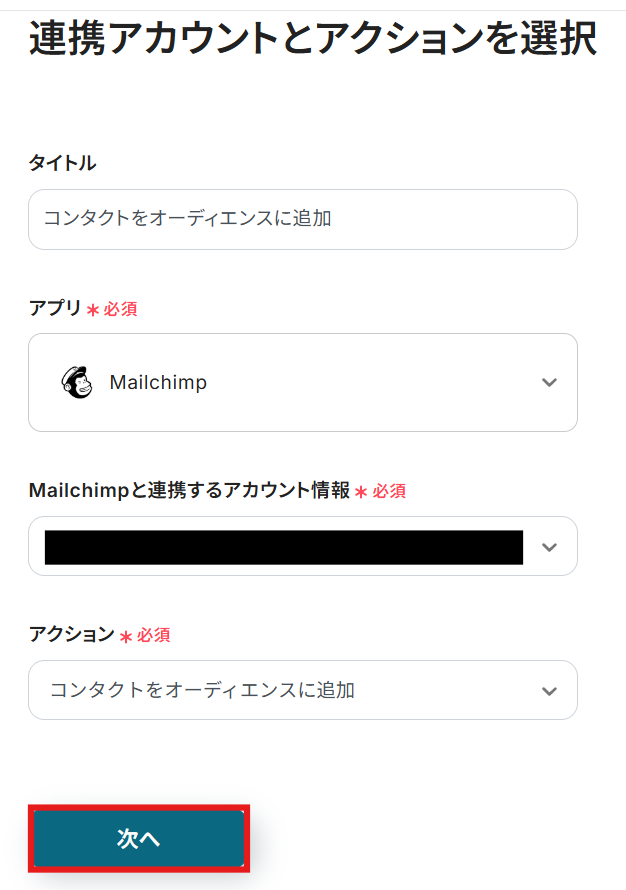
連携アカウントとアクションは、先ほどと同様に確認して次へ進んでください。
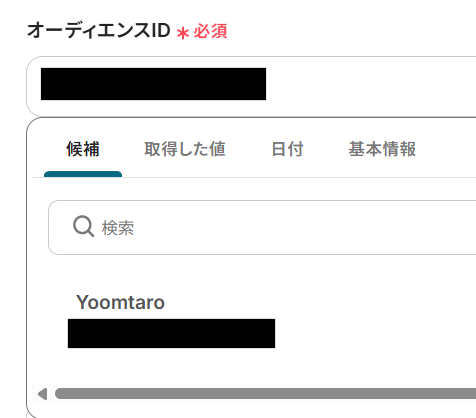
オーディエンスIDを入力します。
入力欄をクリックすると選択肢が表示されますので、候補の中から選択しましょう。
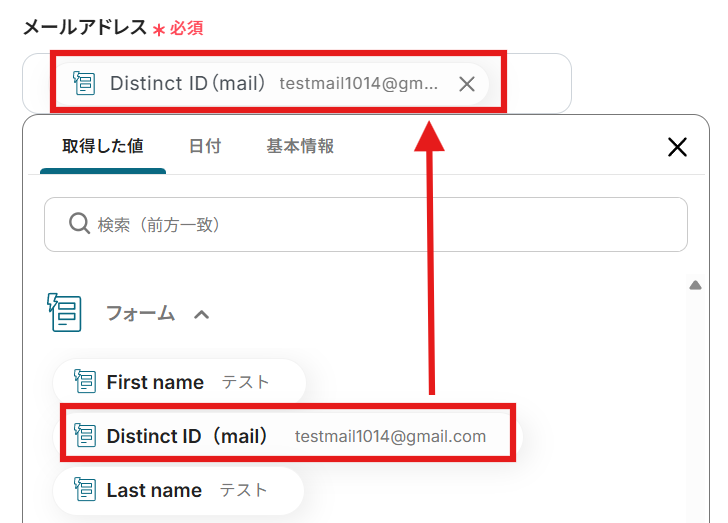
メールアドレスを入力します。
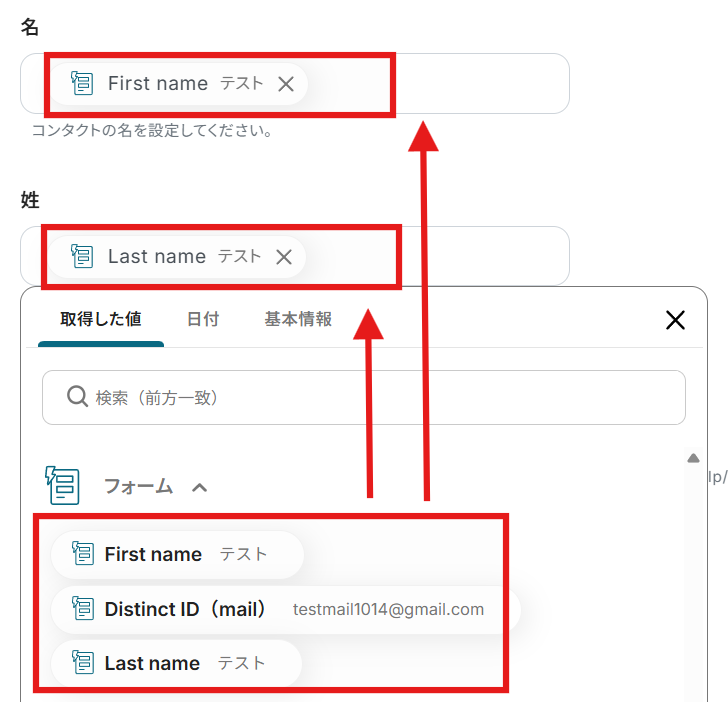
こちらも入力欄をクリックすると選択肢が表示されるので、取得した値の中から選びましょう。
ステータスを選択します。
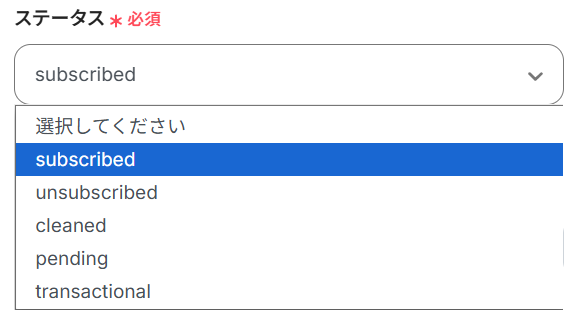
名と姓もそれぞれ取得した値から入力します。
すべて入力できたらテストを実行してみましょう。
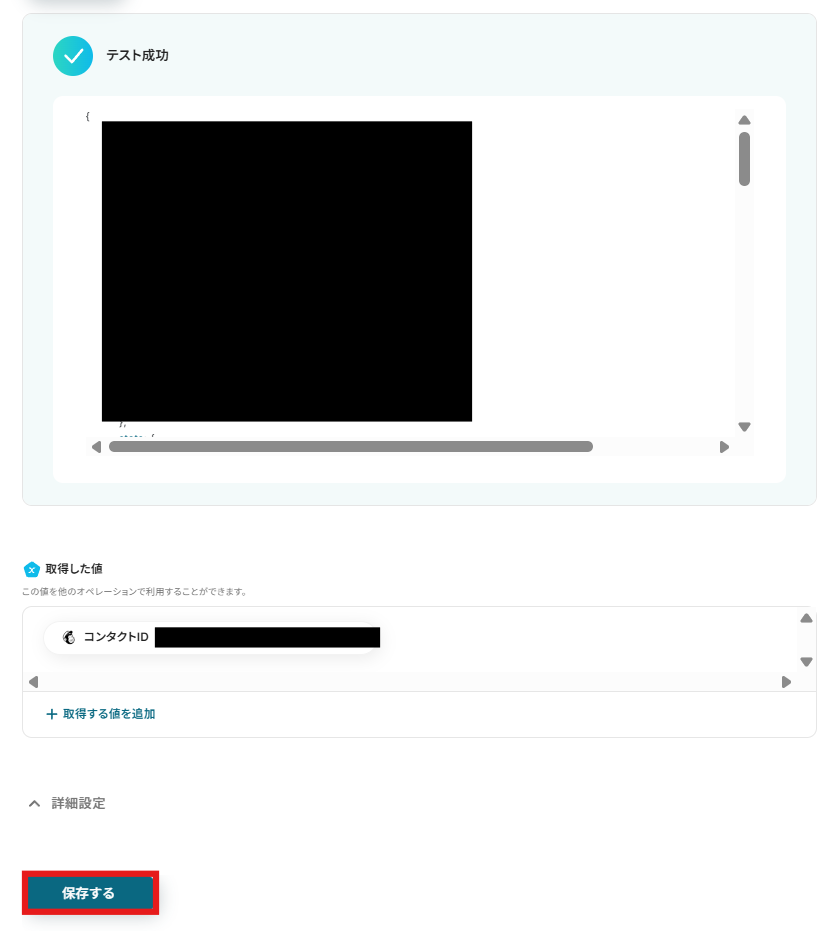
テストが成功すると、Mailchimpにコンタクトが作成されていますので確認してみてください。

確認できたら、Yoomの画面に戻り「保存する」をクリックします。
ステップ6:トリガーをONにして動作確認
お疲れさまでした!以上で設定はすべて完了です。
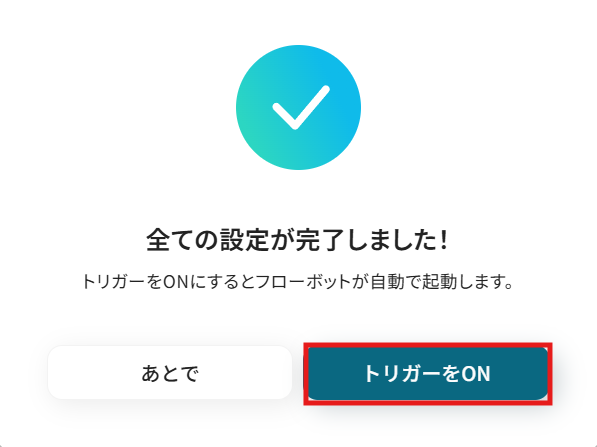
設定が終わると、以下のような画面が表示されます。
「トリガーをON」をクリックすると、フローボットが起動します。
以上ですべての設定が完了です!
MailchimpのデータをMixpanelに連携したい場合
今回はMixpanelからMailchimpへデータを連携する方法をご紹介しましたが、逆にMailchimpからMixpanelへのデータ連携を実施したい場合は、下記のテンプレートも併せてご利用ください。
Mailchimpで購読者が追加されたら、MixpanelでProfileを作成する
Mailchimpのオーディエンスに新しい購読者が追加されたことをトリガーに、そのユーザー情報をMixpanelに連携し、自動でユーザープロファイルを作成します。
この連携により、ニュースレター登録などの初期接点からすぐにMixpanelでの行動追跡を開始できるため、手作業でのユーザー登録の手間を省き、分析対象データの抜け漏れを防ぐことができます。
■概要Mailchimpで獲得したリード情報を、分析のためにMixpanelへ手作業で転記する業務に手間を感じていませんか?このワークフローを活用すれば、Mailchimpに新しい購読者が追加されると、自動でMixpanelにプロフィールが作成・更新されるため、データ入力の工数を削減できます。MailchimpとMixpanelの連携を自動化し、スムーズなデータ反映と分析業務の効率化を実現します。■このテンプレートをおすすめする方- MailchimpとMixpanelを併用し、手動でのデータ連携に課題を感じている方
- Mailchimpで獲得したリード情報を、Mixpanelで迅速に分析したいマーケティング担当者の方
- ユーザーデータの管理を効率化し、より高度な分析に時間をかけたいと考えている方
■このテンプレートを使うメリット- Mailchimpに購読者が追加されると自動でMixpanelへ同期されるため、これまで手作業で行っていたデータ入力の時間を削減できます
- 手動でのデータ転記作業がなくなることで、入力ミスや更新漏れといったヒューマンエラーの発生を防ぎ、データの正確性を保ちます
■フローボットの流れ- はじめに、MixpanelとMailchimpをYoomと連携します
- 次に、トリガーでMailchimpを選択し、「購読者が追加されたら」というアクションを設定します
- 最後に、オペレーションでMixpanelを選択し、「Create or Update Profile」のアクションを設定し、Mailchimpで取得した情報をもとにプロフィールを作成または更新します
※「トリガー」:フロー起動のきっかけとなるアクション、「オペレーション」:トリガー起動後、フロー内で処理を行うアクション■このワークフローのカスタムポイント- Mailchimpのトリガー設定では、連携の対象とするオーディエンスをaudience_idで任意に指定することが可能です
- Mixpanelのオペレーション設定では、前段のMailchimpから取得した購読者の情報を引用し、プロフィールの各フィールドに自由に設定できます
■注意事項- Mailchimp、MixpanelのそれぞれとYoomを連携してください。
- トリガーは5分、10分、15分、30分、60分の間隔で起動間隔を選択できます。
- プランによって最短の起動間隔が異なりますので、ご注意ください。
- MailchimpとMixpanelを併用し、手動でのデータ連携に課題を感じている方
- Mailchimpで獲得したリード情報を、Mixpanelで迅速に分析したいマーケティング担当者の方
- ユーザーデータの管理を効率化し、より高度な分析に時間をかけたいと考えている方
- Mailchimpに購読者が追加されると自動でMixpanelへ同期されるため、これまで手作業で行っていたデータ入力の時間を削減できます
- 手動でのデータ転記作業がなくなることで、入力ミスや更新漏れといったヒューマンエラーの発生を防ぎ、データの正確性を保ちます
- はじめに、MixpanelとMailchimpをYoomと連携します
- 次に、トリガーでMailchimpを選択し、「購読者が追加されたら」というアクションを設定します
- 最後に、オペレーションでMixpanelを選択し、「Create or Update Profile」のアクションを設定し、Mailchimpで取得した情報をもとにプロフィールを作成または更新します
- Mailchimpのトリガー設定では、連携の対象とするオーディエンスをaudience_idで任意に指定することが可能です
- Mixpanelのオペレーション設定では、前段のMailchimpから取得した購読者の情報を引用し、プロフィールの各フィールドに自由に設定できます
- Mailchimp、MixpanelのそれぞれとYoomを連携してください。
- トリガーは5分、10分、15分、30分、60分の間隔で起動間隔を選択できます。
- プランによって最短の起動間隔が異なりますので、ご注意ください。
MixpanelやMailchimpのAPIを使ったその他の自動化例
MixpanelやMailchimpのAPIを活用することで、顧客データ管理やマーケティング業務をスムーズに効率化できます。
Yoomにはこれらの業務を自動化できるテンプレートが多数用意されているので、ぜひご活用ください!
Mixpanelを使った自動化例
Mixpanelでの自動化を導入することで、ユーザープロフィールの作成やデータ連携を効率化できます。
例えば、他ツールから取得した顧客情報を自動でMixpanelに登録することで、分析やマーケティング施策の準備をスムーズに進められます!
■概要
カスタマーサポートで利用するZendeskのチケット情報と、プロダクト分析で活用するMixpanelのユーザー情報が分断され、手動でのデータ入力に手間を感じていませんか?
手作業による転記は、入力ミスや更新漏れの原因にもなり得ます。
このワークフローを活用すれば、Zendeskで新しいチケットが作成されると、その情報を基にMixpanelのユーザープロファイルが自動で作成・更新されるため、MixpanelとZendesk間の連携に関する課題をスムーズに解消できます。
■このテンプレートをおすすめする方
- ZendeskとMixpanelを利用し、顧客情報や問い合わせ内容を手作業で転記している方
- カスタマーサポートの対応履歴をMixpanelでのプロダクト分析に活用したいと考えている方
- ZendeskからMixpanelへのデータ連携を自動化し、業務の効率化を図りたい方
■このテンプレートを使うメリット
- Zendeskでチケットが作成されるたびに、Mixpanelのプロファイルが自動で作成・更新されるため、これまで手作業に費やしていた時間を短縮できます
- 手作業によるデータ転記が不要になることで、入力間違いや項目漏れといったヒューマンエラーのリスク軽減に繋がります
■フローボットの流れ
- はじめに、MixpanelとZendeskをYoomと連携します
- 次に、トリガーでZendeskを選択し、「新しいチケットが作成されたら」というアクションを設定します
- 次に、オペレーションでAI機能を設定し、トリガーで取得したチケット情報から必要な情報を抽出します
- 最後に、オペレーションでMixpanelの「Create or Update Profile」アクションを設定し、抽出した情報を用いてプロファイルを作成または更新します
■このワークフローのカスタムポイント
- Zendeskとの連携設定では、ご利用中の任意のサブドメインを設定してください
- AI機能のテキスト抽出オペレーションでは、トリガーで取得したZendeskのチケット情報から、抽出したいテキスト項目を任意で設定可能です
- Mixpanelのオペレーションでは、前段のステップで取得した値を引用し、プロファイルの各フィールドに自由にマッピングできます
※「トリガー」:フロー起動のきっかけとなるアクション、「オペレーション」:トリガー起動後、フロー内で処理を行うアクション
■注意事項
- Hubspot、MixpanelのそれぞれとYoomを連携してください。
- 【Zendesk】はチームプラン・サクセスプランでのみご利用いただけるアプリとなっております。フリープラン・ミニプランの場合は設定しているフローボットのオペレーションやデータコネクトはエラーとなりますので、ご注意ください。
- チームプランやサクセスプランなどの有料プランは、2週間の無料トライアルを行うことが可能です。無料トライアル中には制限対象のアプリを使用することができます。
- トリガーは5分、10分、15分、30分、60分の間隔で起動間隔を選択できます。
- プランによって最短の起動間隔が異なりますので、ご注意ください。
■概要Webサイトのフォームから得たリード情報を、分析ツールのMixpanelやCRMのHubSpotに手作業で登録していませんか。この作業は時間がかかるだけでなく、入力ミスなどのヒューマンエラーが発生する可能性もあります。このワークフローを活用すれば、フォームに回答が送信されるだけでMixpanelへのProfile作成とHubSpotでのユーザー作成を自動化し、こうした手作業の連携に伴う課題を削減できます。■このテンプレートをおすすめする方- Webフォームからのリード情報をMixpanelとHubSpotの両方で管理しているマーケティング担当者の方
- MixpanelとHubSpotへのデータ入力を手作業で行っており、工数やミスを削減したいと考えている方
- 複数のツールをまたぐ定型業務を自動化し、より重要な業務に集中したいと考えているチームリーダーの方
■このテンプレートを使うメリット- フォーム回答後、MixpanelとHubSpotへ自動でデータが登録されるため、これまで手作業に費やしていた時間を短縮し、迅速なデータ活用が可能になります
- 手作業によるデータの転記が減るため、入力間違いや登録漏れといったヒューマンエラーのリスクを軽減し、データの一貫性を保つことに繋がります
■フローボットの流れ- はじめに、MixpanelとHubSpotをYoomと連携します
- 次に、トリガーでフォームを選択し、「回答が送信されたら」というアクションを設定します
- 続いて、オペレーションでMixpanelの「Create or Update Profile」アクションを設定し、フォームの回答内容をもとにProfileを作成します
- 最後に、オペレーションでHubSpotの「コンタクトを作成」アクションを設定し、同様にフォームの回答内容からコンタクト情報を登録します
※「トリガー」:フロー起動のきっかけとなるアクション、「オペレーション」:トリガー起動後、フロー内で処理を行うアクション■このワークフローのカスタムポイント- トリガーに設定するフォームでは、お名前やメールアドレス、会社名など、取得したい情報に応じて任意の回答項目を設定してください
- Mixpanelのオペレーションでは、フォームで取得した値を引用し、どの情報をどのフィールドに登録するかを自由に設定可能です
- HubSpotのオペレーションでも同様に、フォームの回答内容を引用して、任意のフィールドにユーザー情報を設定できます
■注意事項- Mixpanel、HubspotのそれぞれとYoomを連携してください。
■概要
HubSpotで管理している顧客情報と、Mixpanelでのプロダクト分析データを連携させる際、手作業でのデータ移行に手間を感じていませんか?
手入力は、反映の遅れや入力ミスを招き、正確なデータ分析の妨げになることもあります。
このワークフローを活用すれば、HubSpotに新しいコンタクトが作成されると、自動でMixpanelのプロファイルを作成・更新するため、これらの連携作業をスムーズに効率化できます。
■このテンプレートをおすすめする方
- HubSpotとMixpanelを利用し、顧客データの連携を手作業で行っているご担当者様
- HubSpotで獲得したリード情報を、Mixpanelを用いた分析に迅速に反映させたい方
- 顧客管理とプロダクト分析の連携を自動化し、データに基づいた意思決定を推進したい方
■このテンプレートを使うメリット
- HubSpotへのコンタクト作成をトリガーに、Mixpanelへ自動でプロファイルが作成されるため、これまで手作業に費やしていた時間を短縮できます
- 手作業によるデータ転記が不要になるため、入力間違いや更新漏れといったヒューマンエラーを防ぎ、データ精度の向上に繋がります
■フローボットの流れ
- はじめに、HubSpotとMixpanelをYoomと連携します
- 次に、トリガーでHubSpotを選択し、「新しいコンタクトが作成されたら」というアクションを設定します
- 最後に、オペレーションでMixpanelの「Create or Update Profile」アクションを設定し、トリガーで取得したコンタクト情報を連携します
※「トリガー」:フロー起動のきっかけとなるアクション、「オペレーション」:トリガー起動後、フロー内で処理を行うアクション
■このワークフローのカスタムポイント
- HubSpotのトリガー設定では、新しいコンタクトをチェックする起動間隔を任意で設定することが可能です
- Mixpanelでプロファイルを作成するオペレーションでは、HubSpotから取得したコンタクト情報(名前、メールアドレスなど)を引用し、連携したいフィールドを自由に設定できます
■注意事項
- Hubspot、MixpanelのそれぞれとYoomを連携してください。
- トリガーは5分、10分、15分、30分、60分の間隔で起動間隔を選択できます。
- プランによって最短の起動間隔が異なりますので、ご注意ください。
■概要
Webフォームから得た顧客情報を、プロダクト分析ツールのMixpanelやカスタマーサービスプラットフォームのZendeskに手作業で登録するのは、手間がかかる上に転記ミスも起こりがちです。
このワークフローを活用すれば、フォームに回答が送信されるだけでMixpanelのプロファイル作成とZendeskのユーザー作成までを自動で完結させることができ、手作業による負担やヒューマンエラーを解消します。
■このテンプレートをおすすめする方
- MixpanelやZendeskを利用して、顧客情報の管理や分析を行っている担当者の方
- フォームから獲得したリード情報を、手作業で各ツールに転記している方
- MixpanelとZendeskの連携を自動化し、顧客対応の初動を早めたいと考えている方
■このテンプレートを使うメリット
- フォーム回答から各ツールへの登録が自動実行されるため、これまで手作業に費やしていた時間を別の業務に充てることができます。
- 手作業によるデータの転記がなくなるため、情報の入力間違いや登録漏れといったヒューマンエラーの防止に繋がります。
■フローボットの流れ
- はじめに、MixpanelとZendeskをYoomと連携します。
- 次に、トリガーでフォームを選択し、「回答が送信されたら」というアクションを設定します。
- 次に、オペレーションでMixpanelの「Create or Update Profile」アクションを設定し、フォームの回答内容を引用して登録情報を指定します。
- 最後に、オペレーションでZendeskの「ユーザーを作成」アクションを設定し、同様にフォームの回答内容を引用して登録情報を指定します。
※「トリガー」:フロー起動のきっかけとなるアクション、「オペレーション」:トリガー起動後、フロー内で処理を行うアクション
■このワークフローのカスタムポイント
- トリガーとなるフォームでは、顧客から取得したい情報に応じて任意の回答項目を設定してください。
- Mixpanelのオペレーションでは、フォームで取得した値を引用し、プロファイル情報として登録したいフィールドを自由に設定可能です。
- Zendeskのオペレーションでは、同じくフォームで取得した値を引用し、ユーザー情報として登録したい各フィールドに設定してください。
■注意事項
- Mixpanel、ZendeskのそれぞれとYoomを連携してください。
- 【Zendesk】はチームプラン・サクセスプランでのみご利用いただけるアプリとなっております。フリープラン・ミニプランの場合は設定しているフローボットのオペレーションやデータコネクトはエラーとなりますので、ご注意ください。
- チームプランやサクセスプランなどの有料プランは、2週間の無料トライアルを行うことが可能です。無料トライアル中には制限対象のアプリを使用することができます。
■概要フォームから得た顧客情報を、プロダクト分析ツールのMixpanelや情報集約ツールのNotionに手作業で入力していませんか?この作業は手間がかかるだけでなく、入力ミスも発生しがちです。このワークフローを活用すれば、フォームへの回答送信をきっかけに、Mixpanelへのプロフィール作成とNotionへのレコード追加が自動で実行され、データ連携を効率化できます。■このテンプレートをおすすめする方- フォームで取得した情報をMixpanelとNotionで管理しており、手作業での転記に課題を感じている方
- Mixpanelでのユーザー分析とNotionでの情報集約をよりシームレスに連携させたいと考えている方
- データ入力のミスを減らし、顧客情報管理の正確性を高めたいプロダクトマネージャーやマーケターの方
■このテンプレートを使うメリット- フォーム回答からMixpanelへのプロフィール作成、Notionへのレコード追加までが自動化され、手作業の時間を削減できます
- 手動でのデータ転記が不要になるため、入力ミスや転記漏れといったヒューマンエラーを防ぎ、データ管理の正確性を向上させます
■フローボットの流れ- はじめに、MixpanelとNotionをYoomと連携する
- 次に、トリガーでフォームを選択し、「回答が送信されたら」というアクションを設定する
- 次に、オペレーションでMixpanelの「Create or Update Profile」アクションを設定し、フォームの回答内容をマッピングする
- 最後に、オペレーションでNotionの「レコードを追加する」アクションを設定し、フォームの回答内容を任意のデータベースに追加する
※「トリガー」:フロー起動のきっかけとなるアクション、「オペレーション」:トリガー起動後、フロー内で処理を行うアクション■このワークフローのカスタムポイント- トリガーとなるフォームでは、顧客から取得したい情報(氏名、メールアドレス、会社名など)を任意に設定してください
- Mixpanelのオペレーションでは、フォームで取得したどの値をどのプロパティに登録するかを自由に設定できます
- Notionのオペレーションでは、対象のデータベースや、フォームの回答内容をどのプロパティに追加するかを任意で設定してください
■注意事項- Mixpanel、NoitionのそれぞれとYoomを連携してください。
■概要Slackでのユーザーとのやり取りを、手作業でMixpanelに転記・登録する作業に手間を感じていませんか。この作業は重要な情報である一方、入力ミスや更新漏れが発生しやすく、データ分析の精度に影響を与える可能性があります。このワークフローを活用すれば、Slackの特定チャンネルへのメッセージ投稿をきっかけに、Mixpanelのプロフィールを自動で作成・更新できます。手作業による非効率な連携を減らし、データ管理を円滑にします。■このテンプレートをおすすめする方- Slackでのやり取りをもとにMixpanelでユーザー分析を行っているマーケティング担当者の方
- MixpanelとSlackを連携させる際の手作業によるデータ反映の遅延やミスを減らしたい方
- プロダクトの改善やユーザーエンゲージメント向上のために、より正確なデータを効率的に収集したい方
■このテンプレートを使うメリット- Slackにメッセージが投稿されると自動でMixpanelへ情報が連携されるため、データ入力にかかっていた時間を他の業務に充てることができます。
- 手作業によるデータ転記が減ることで、入力ミスや更新漏れといったヒューマンエラーを防ぎ、データ精度の向上に繋がります。
■フローボットの流れ- はじめに、MixpanelとSlackをYoomと連携します。
- 次に、トリガーでSlackを選択し、「メッセージがチャンネルに投稿されたら」というアクションを設定します。
- 次に、オペレーションでAI機能の「テキスト抽出」を設定し、トリガーで取得したメッセージの内容から必要な情報を抽出します。
- 最後に、オペレーションでMixpanelの「Create or Update Profile」を設定し、抽出した情報をもとにプロフィールを作成または更新します。
※「トリガー」:フロー起動のきっかけとなるアクション、「オペレーション」:トリガー起動後、フロー内で処理を行うアクション■このワークフローのカスタムポイント- Slackのトリガー設定では、フローボットを起動させたい任意のチャンネルIDを設定してください。
- AI機能のオペレーションでは、Slackのメッセージ本文から抽出したいテキスト項目(例:メールアドレス、ユーザーIDなど)を任意で設定可能です。
- Mixpanelのオペレーションでは、前段のAI機能で抽出した値を引用し、どのフィールドに情報を反映させるかを自由に設定できます。
■注意事項- Slack、MixpanelのそれぞれとYoomを連携してください。
- トリガーは5分、10分、15分、30分、60分の間隔で起動間隔を選択できます。
- プランによって最短の起動間隔が異なりますので、ご注意ください。
■概要フォームから得た顧客情報を手動でMixpanelに入力し、関係者にSlackで共有する作業は手間がかかる上に、入力漏れなどのミスも起こりがちです。
このワークフローを活用すれば、フォームに回答が送信されるだけでMixpanelへのプロファイル作成とSlackへの通知が自動で完了します。MixpanelとSlackを連携させた一連の作業を自動化することで、これらの課題を削減し、より重要な業務に集中できるようになります。■このテンプレートをおすすめする方- フォームで得た情報を手作業でMixpanelへ登録し、Slackで共有しているご担当者の方
- MixpanelとSlackを連携させて、顧客情報管理の効率化を目指しているチームリーダーの方
- ユーザーからの問い合わせや登録後のアクションを迅速化したいと考えているプロダクトマネージャーの方
■このテンプレートを使うメリット- フォーム回答からMixpanelへの登録、Slack通知までが自動化され、これまで手作業に費やしていた時間を短縮できます。
- 手作業でのデータ転記が減るため、入力ミスや通知漏れといったヒューマンエラーの発生を防ぎます。
■フローボットの流れ- はじめに、MixpanelとSlackをYoomと連携します。
- 次に、トリガーでフォームを選択し、「回答が送信されたら」というアクションを設定します。
- 続いて、オペレーションでMixpanelを選択し、「Create or Update Profile」のアクションを設定して、フォームで取得した情報を紐付けます。
- 最後に、オペレーションでSlackを選択し、「チャンネルにメッセージを送る」アクションを設定し、指定したチャンネルに通知を送ります。
※「トリガー」:フロー起動のきっかけとなるアクション、「オペレーション」:トリガー起動後、フロー内で処理を行うアクション■このワークフローのカスタムポイント- トリガーとなるフォームでは、ユーザー情報を取得するために必要な回答項目を任意で設定してください。
- Mixpanelのオペレーションでは、フォームで取得した値を引用し、プロファイルのフィールドを自由に設定することが可能です。
- Slackへの通知先チャンネルは任意で設定できます。また、通知メッセージの本文は固定テキストだけでなく、フォームで取得した値を変数として埋め込むこともできます。
■注意事項- Mixpanel、SlackのそれぞれとYoomを連携してください。
■概要Notionで管理している顧客情報を、分析のためにMixpanelへ手作業で転記していませんか?この作業は時間がかかるだけでなく、入力ミスといったヒューマンエラーの原因にもなり得ます。このワークフローを活用すれば、Notionのデータベースにレコードが追加されると、Mixpanelに自動でプロファイルが作成・更新されるため、こうした連携作業を効率化し、データ分析の精度を高めることが可能です。
■このテンプレートをおすすめする方- Notionで顧客データを管理し、Mixpanelでユーザー行動分析を行っている方
- MixpanelとNotion間のデータ転記作業に手間やミスを感じている担当者の方
- Notionの情報を活用してMixpanelのプロファイル管理を自動化したい方
■このテンプレートを使うメリット- Notionのデータベースにレコードが追加されると自動でMixpanelにプロファイルが作成・更新されるため、手作業の時間を短縮できます。
- 手作業でのデータ転記が不要になることで、入力間違いや更新漏れといったヒューマンエラーを防ぎ、データ精度の向上に繋がります。
■フローボットの流れ- はじめに、MixpanelとNotionをYoomと連携します。
- 次に、トリガーでNotionを選択し、「特定のデータソースのページが作成・更新されたら」というアクションを設定します。
- 次に、オペレーションで分岐機能を設定し、Notionのページが「作成された」場合にのみ後続の処理が実行されるようにします。
- 次に、オペレーションでNotionの「レコードを取得する(ID検索)」アクションを設定し、作成されたページの詳細情報を取得します。
- 最後に、オペレーションでMixpanelの「Create or Update Profile」アクションを設定し、Notionから取得した情報をもとにプロファイルを作成・更新します。
※「トリガー」:フロー起動のきっかけとなるアクション、「オペレーション」:トリガー起動後、フロー内で処理を行うアクション
■このワークフローのカスタムポイント- Notionのトリガー設定で、連携の対象としたいデータベースのIDを任意で設定してください。
- 分岐機能では、Notionのページが「作成された」ときのみ処理を実行するよう設定します。「更新された」場合も対象に含めるなど、要件に合わせて条件を変更できます。
- Mixpanelのアクション設定では、Notionから取得したどの情報をどのフィールドにマッピングするかを自由に設定できます。
■注意事項- Notion、MixpanelのそれぞれとYoomを連携してください。
- トリガーは5分、10分、15分、30分、60分の間隔で起動間隔を選択できます。プランによって最短の起動間隔が異なりますので、ご注意ください。
- 分岐はパーソナルプラン以上のプランでご利用いただける機能(オペレーション)となっております。フリープランの場合は設定しているフローボットのオペレーションはエラーとなりますので、ご注意ください。
- パーソナルプランなどの有料プランは、2週間の無料トライアルを行うことが可能です。無料トライアル中には制限対象のアプリや機能(オペレーション)を使用することができます。詳しくは、「料金プランのページ」をご参照ください。
■概要
Stripeでの新規顧客管理とMixpanelでのユーザー分析を並行して行っている場合、手作業でのデータ連携に手間を感じていませんか。
顧客情報が増えるたびに情報を転記するのは、時間がかかるだけでなく、入力ミスなどのヒューマンエラーの原因にもなります。
このワークフローを活用すれば、StripeとMixpanelの連携が自動化され、新規顧客が作成されると同時にMixpanelのプロフィールが作成されるため、データ管理を効率化できます。
■このテンプレートをおすすめする方
- StripeとMixpanelを活用しており、顧客データの連携を手作業で行っている方
- 顧客分析の基盤となるプロフィール作成を自動化し、業務を効率化したいと考えている方
- Stripeの顧客データをMixpanelへ迅速に反映させ、分析の精度を高めたい方
■このテンプレートを使うメリット
- Stripeで新規顧客が作成されると自動でMixpanelにプロフィールが作成されるため、これまで手作業でのデータ入力に費やしていた時間を短縮できます
- StripeからMixpanelへの情報連携を自動化することで、手作業による転記ミスや入力漏れといったヒューマンエラーを防ぎ、データの正確性を保ちます
■フローボットの流れ
- はじめに、StripeとMixpanelをYoomと連携します
- 次に、トリガーでStripeを選択し、「新規顧客が作成されたら」というアクションを設定します
- 最後に、オペレーションでMixpanelの「Create or Update Profile」アクションを設定し、トリガーで取得した顧客情報を紐付けます
※「トリガー」:フロー起動のきっかけとなるアクション、「オペレーション」:トリガー起動後、フロー内で処理を行うアクション
■このワークフローのカスタムポイント
- Stripeのトリガー設定では、フローボットが新規顧客をチェックする実行間隔を任意で設定できます
- Mixpanelのオペレーション設定では、Stripeから取得した顧客情報(氏名、メールアドレスなど)を、Mixpanelのどのプロフィール項目に紐付けるかを自由にカスタマイズできます
■注意事項
- Stripe、MixpanelのそれぞれとYoomを連携してください。
- 【Stripe】はチームプラン・サクセスプランでのみご利用いただけるアプリとなっております。フリープラン・ミニプランの場合は設定しているフローボットのオペレーションやデータコネクトはエラーとなりますので、ご注意ください。
- チームプランやサクセスプランなどの有料プランは、2週間の無料トライアルを行うことが可能です。無料トライアル中には制限対象のアプリを使用することができます。
- トリガーは5分、10分、15分、30分、60分の間隔で起動間隔を選択できます。
- プランによって最短の起動間隔が異なりますので、ご注意ください。
■概要
フォームから得た顧客情報を、プロダクト分析ツールのMixpanelや決済システムのStripeに手作業で登録していませんか?この作業は時間がかかるだけでなく、入力ミスなどのリスクも伴います。このワークフローを活用すれば、フォームに回答が送信されるだけでMixpanelでのプロファイル作成とStripeでの顧客作成が自動的に実行されるため、データ登録のプロセスを効率化し、顧客管理を円滑に進めることが可能です。
■このテンプレートをおすすめする方
- MixpanelとStripeを利用しており、新規顧客の登録を手作業で行っている方
- フォームからのリード情報をMixpanelのプロファイルやStripeの顧客情報として迅速に反映させたい方
- サービスへのサインアップから決済までの顧客管理プロセスを自動化したいと考えている方
■このテンプレートを使うメリット
- フォームの回答内容が自動でMixpanelとStripeに登録されるため、これまで手作業で行っていたデータ入力の時間を短縮できます
- 手作業によるデータ転記が不要になることで、入力ミスや登録漏れといったヒューマンエラーを防ぎ、データの正確性を保つことに繋がります
■フローボットの流れ
- はじめに、MixpanelとStripeをYoomと連携します
- 次に、トリガーでフォームを選択し、「回答が送信されたら」というアクションを設定します
- 次に、オペレーションでMixpanelを選択し、「Create or Update Profile」のアクションを設定します
- 最後に、オペレーションでStripeを選択し、「顧客を作成」のアクションを設定します
※「トリガー」:フロー起動のきっかけとなるアクション、「オペレーション」:トリガー起動後、フロー内で処理を行うアクション
■このワークフローのカスタムポイント
- トリガーとなるフォームでは、氏名やメールアドレスなど、MixpanelやStripeに登録したい情報に合わせて自由に回答項目を設定してください
- Mixpanelのプロファイル作成では、フォームで取得した回答内容を引用し、任意のフィールドにマッピングして登録することが可能です
- Stripeの顧客作成においても、フォームの回答内容を引用し、顧客名やメールアドレスなどの各項目に設定できます
■注意事項
- Mixpanel、StripeのそれぞれとYoomを連携してください。
- 【Stripe】はチームプラン・サクセスプランでのみご利用いただけるアプリとなっております。フリープラン・ミニプランの場合は設定しているフローボットのオペレーションやデータコネクトはエラーとなりますので、ご注意ください。
- チームプランやサクセスプランなどの有料プランは、2週間の無料トライアルを行うことが可能です。無料トライアル中には制限対象のアプリを使用することができます。

■概要
カスタマーサポートで利用するZendeskのチケット情報と、プロダクト分析で活用するMixpanelのユーザー情報が分断され、手動でのデータ入力に手間を感じていませんか?
手作業による転記は、入力ミスや更新漏れの原因にもなり得ます。
このワークフローを活用すれば、Zendeskで新しいチケットが作成されると、その情報を基にMixpanelのユーザープロファイルが自動で作成・更新されるため、MixpanelとZendesk間の連携に関する課題をスムーズに解消できます。
■このテンプレートをおすすめする方
- ZendeskとMixpanelを利用し、顧客情報や問い合わせ内容を手作業で転記している方
- カスタマーサポートの対応履歴をMixpanelでのプロダクト分析に活用したいと考えている方
- ZendeskからMixpanelへのデータ連携を自動化し、業務の効率化を図りたい方
■このテンプレートを使うメリット
- Zendeskでチケットが作成されるたびに、Mixpanelのプロファイルが自動で作成・更新されるため、これまで手作業に費やしていた時間を短縮できます
- 手作業によるデータ転記が不要になることで、入力間違いや項目漏れといったヒューマンエラーのリスク軽減に繋がります
■フローボットの流れ
- はじめに、MixpanelとZendeskをYoomと連携します
- 次に、トリガーでZendeskを選択し、「新しいチケットが作成されたら」というアクションを設定します
- 次に、オペレーションでAI機能を設定し、トリガーで取得したチケット情報から必要な情報を抽出します
- 最後に、オペレーションでMixpanelの「Create or Update Profile」アクションを設定し、抽出した情報を用いてプロファイルを作成または更新します
■このワークフローのカスタムポイント
- Zendeskとの連携設定では、ご利用中の任意のサブドメインを設定してください
- AI機能のテキスト抽出オペレーションでは、トリガーで取得したZendeskのチケット情報から、抽出したいテキスト項目を任意で設定可能です
- Mixpanelのオペレーションでは、前段のステップで取得した値を引用し、プロファイルの各フィールドに自由にマッピングできます
※「トリガー」:フロー起動のきっかけとなるアクション、「オペレーション」:トリガー起動後、フロー内で処理を行うアクション
■注意事項
- Hubspot、MixpanelのそれぞれとYoomを連携してください。
- 【Zendesk】はチームプラン・サクセスプランでのみご利用いただけるアプリとなっております。フリープラン・ミニプランの場合は設定しているフローボットのオペレーションやデータコネクトはエラーとなりますので、ご注意ください。
- チームプランやサクセスプランなどの有料プランは、2週間の無料トライアルを行うことが可能です。無料トライアル中には制限対象のアプリを使用することができます。
- トリガーは5分、10分、15分、30分、60分の間隔で起動間隔を選択できます。
- プランによって最短の起動間隔が異なりますので、ご注意ください。

- Webフォームからのリード情報をMixpanelとHubSpotの両方で管理しているマーケティング担当者の方
- MixpanelとHubSpotへのデータ入力を手作業で行っており、工数やミスを削減したいと考えている方
- 複数のツールをまたぐ定型業務を自動化し、より重要な業務に集中したいと考えているチームリーダーの方
- フォーム回答後、MixpanelとHubSpotへ自動でデータが登録されるため、これまで手作業に費やしていた時間を短縮し、迅速なデータ活用が可能になります
- 手作業によるデータの転記が減るため、入力間違いや登録漏れといったヒューマンエラーのリスクを軽減し、データの一貫性を保つことに繋がります
- はじめに、MixpanelとHubSpotをYoomと連携します
- 次に、トリガーでフォームを選択し、「回答が送信されたら」というアクションを設定します
- 続いて、オペレーションでMixpanelの「Create or Update Profile」アクションを設定し、フォームの回答内容をもとにProfileを作成します
- 最後に、オペレーションでHubSpotの「コンタクトを作成」アクションを設定し、同様にフォームの回答内容からコンタクト情報を登録します
- トリガーに設定するフォームでは、お名前やメールアドレス、会社名など、取得したい情報に応じて任意の回答項目を設定してください
- Mixpanelのオペレーションでは、フォームで取得した値を引用し、どの情報をどのフィールドに登録するかを自由に設定可能です
- HubSpotのオペレーションでも同様に、フォームの回答内容を引用して、任意のフィールドにユーザー情報を設定できます
- Mixpanel、HubspotのそれぞれとYoomを連携してください。
■概要
HubSpotで管理している顧客情報と、Mixpanelでのプロダクト分析データを連携させる際、手作業でのデータ移行に手間を感じていませんか?
手入力は、反映の遅れや入力ミスを招き、正確なデータ分析の妨げになることもあります。
このワークフローを活用すれば、HubSpotに新しいコンタクトが作成されると、自動でMixpanelのプロファイルを作成・更新するため、これらの連携作業をスムーズに効率化できます。
■このテンプレートをおすすめする方
- HubSpotとMixpanelを利用し、顧客データの連携を手作業で行っているご担当者様
- HubSpotで獲得したリード情報を、Mixpanelを用いた分析に迅速に反映させたい方
- 顧客管理とプロダクト分析の連携を自動化し、データに基づいた意思決定を推進したい方
■このテンプレートを使うメリット
- HubSpotへのコンタクト作成をトリガーに、Mixpanelへ自動でプロファイルが作成されるため、これまで手作業に費やしていた時間を短縮できます
- 手作業によるデータ転記が不要になるため、入力間違いや更新漏れといったヒューマンエラーを防ぎ、データ精度の向上に繋がります
■フローボットの流れ
- はじめに、HubSpotとMixpanelをYoomと連携します
- 次に、トリガーでHubSpotを選択し、「新しいコンタクトが作成されたら」というアクションを設定します
- 最後に、オペレーションでMixpanelの「Create or Update Profile」アクションを設定し、トリガーで取得したコンタクト情報を連携します
※「トリガー」:フロー起動のきっかけとなるアクション、「オペレーション」:トリガー起動後、フロー内で処理を行うアクション
■このワークフローのカスタムポイント
- HubSpotのトリガー設定では、新しいコンタクトをチェックする起動間隔を任意で設定することが可能です
- Mixpanelでプロファイルを作成するオペレーションでは、HubSpotから取得したコンタクト情報(名前、メールアドレスなど)を引用し、連携したいフィールドを自由に設定できます
■注意事項
- Hubspot、MixpanelのそれぞれとYoomを連携してください。
- トリガーは5分、10分、15分、30分、60分の間隔で起動間隔を選択できます。
- プランによって最短の起動間隔が異なりますので、ご注意ください。
■概要
Webフォームから得た顧客情報を、プロダクト分析ツールのMixpanelやカスタマーサービスプラットフォームのZendeskに手作業で登録するのは、手間がかかる上に転記ミスも起こりがちです。
このワークフローを活用すれば、フォームに回答が送信されるだけでMixpanelのプロファイル作成とZendeskのユーザー作成までを自動で完結させることができ、手作業による負担やヒューマンエラーを解消します。
■このテンプレートをおすすめする方
- MixpanelやZendeskを利用して、顧客情報の管理や分析を行っている担当者の方
- フォームから獲得したリード情報を、手作業で各ツールに転記している方
- MixpanelとZendeskの連携を自動化し、顧客対応の初動を早めたいと考えている方
■このテンプレートを使うメリット
- フォーム回答から各ツールへの登録が自動実行されるため、これまで手作業に費やしていた時間を別の業務に充てることができます。
- 手作業によるデータの転記がなくなるため、情報の入力間違いや登録漏れといったヒューマンエラーの防止に繋がります。
■フローボットの流れ
- はじめに、MixpanelとZendeskをYoomと連携します。
- 次に、トリガーでフォームを選択し、「回答が送信されたら」というアクションを設定します。
- 次に、オペレーションでMixpanelの「Create or Update Profile」アクションを設定し、フォームの回答内容を引用して登録情報を指定します。
- 最後に、オペレーションでZendeskの「ユーザーを作成」アクションを設定し、同様にフォームの回答内容を引用して登録情報を指定します。
※「トリガー」:フロー起動のきっかけとなるアクション、「オペレーション」:トリガー起動後、フロー内で処理を行うアクション
■このワークフローのカスタムポイント
- トリガーとなるフォームでは、顧客から取得したい情報に応じて任意の回答項目を設定してください。
- Mixpanelのオペレーションでは、フォームで取得した値を引用し、プロファイル情報として登録したいフィールドを自由に設定可能です。
- Zendeskのオペレーションでは、同じくフォームで取得した値を引用し、ユーザー情報として登録したい各フィールドに設定してください。
■注意事項
- Mixpanel、ZendeskのそれぞれとYoomを連携してください。
- 【Zendesk】はチームプラン・サクセスプランでのみご利用いただけるアプリとなっております。フリープラン・ミニプランの場合は設定しているフローボットのオペレーションやデータコネクトはエラーとなりますので、ご注意ください。
- チームプランやサクセスプランなどの有料プランは、2週間の無料トライアルを行うことが可能です。無料トライアル中には制限対象のアプリを使用することができます。

- フォームで取得した情報をMixpanelとNotionで管理しており、手作業での転記に課題を感じている方
- Mixpanelでのユーザー分析とNotionでの情報集約をよりシームレスに連携させたいと考えている方
- データ入力のミスを減らし、顧客情報管理の正確性を高めたいプロダクトマネージャーやマーケターの方
- フォーム回答からMixpanelへのプロフィール作成、Notionへのレコード追加までが自動化され、手作業の時間を削減できます
- 手動でのデータ転記が不要になるため、入力ミスや転記漏れといったヒューマンエラーを防ぎ、データ管理の正確性を向上させます
- はじめに、MixpanelとNotionをYoomと連携する
- 次に、トリガーでフォームを選択し、「回答が送信されたら」というアクションを設定する
- 次に、オペレーションでMixpanelの「Create or Update Profile」アクションを設定し、フォームの回答内容をマッピングする
- 最後に、オペレーションでNotionの「レコードを追加する」アクションを設定し、フォームの回答内容を任意のデータベースに追加する
- トリガーとなるフォームでは、顧客から取得したい情報(氏名、メールアドレス、会社名など)を任意に設定してください
- Mixpanelのオペレーションでは、フォームで取得したどの値をどのプロパティに登録するかを自由に設定できます
- Notionのオペレーションでは、対象のデータベースや、フォームの回答内容をどのプロパティに追加するかを任意で設定してください
- Mixpanel、NoitionのそれぞれとYoomを連携してください。

- Slackでのやり取りをもとにMixpanelでユーザー分析を行っているマーケティング担当者の方
- MixpanelとSlackを連携させる際の手作業によるデータ反映の遅延やミスを減らしたい方
- プロダクトの改善やユーザーエンゲージメント向上のために、より正確なデータを効率的に収集したい方
- Slackにメッセージが投稿されると自動でMixpanelへ情報が連携されるため、データ入力にかかっていた時間を他の業務に充てることができます。
- 手作業によるデータ転記が減ることで、入力ミスや更新漏れといったヒューマンエラーを防ぎ、データ精度の向上に繋がります。
- はじめに、MixpanelとSlackをYoomと連携します。
- 次に、トリガーでSlackを選択し、「メッセージがチャンネルに投稿されたら」というアクションを設定します。
- 次に、オペレーションでAI機能の「テキスト抽出」を設定し、トリガーで取得したメッセージの内容から必要な情報を抽出します。
- 最後に、オペレーションでMixpanelの「Create or Update Profile」を設定し、抽出した情報をもとにプロフィールを作成または更新します。
- Slackのトリガー設定では、フローボットを起動させたい任意のチャンネルIDを設定してください。
- AI機能のオペレーションでは、Slackのメッセージ本文から抽出したいテキスト項目(例:メールアドレス、ユーザーIDなど)を任意で設定可能です。
- Mixpanelのオペレーションでは、前段のAI機能で抽出した値を引用し、どのフィールドに情報を反映させるかを自由に設定できます。
- Slack、MixpanelのそれぞれとYoomを連携してください。
- トリガーは5分、10分、15分、30分、60分の間隔で起動間隔を選択できます。
- プランによって最短の起動間隔が異なりますので、ご注意ください。
このワークフローを活用すれば、フォームに回答が送信されるだけでMixpanelへのプロファイル作成とSlackへの通知が自動で完了します。MixpanelとSlackを連携させた一連の作業を自動化することで、これらの課題を削減し、より重要な業務に集中できるようになります。
- フォームで得た情報を手作業でMixpanelへ登録し、Slackで共有しているご担当者の方
- MixpanelとSlackを連携させて、顧客情報管理の効率化を目指しているチームリーダーの方
- ユーザーからの問い合わせや登録後のアクションを迅速化したいと考えているプロダクトマネージャーの方
- フォーム回答からMixpanelへの登録、Slack通知までが自動化され、これまで手作業に費やしていた時間を短縮できます。
- 手作業でのデータ転記が減るため、入力ミスや通知漏れといったヒューマンエラーの発生を防ぎます。
- はじめに、MixpanelとSlackをYoomと連携します。
- 次に、トリガーでフォームを選択し、「回答が送信されたら」というアクションを設定します。
- 続いて、オペレーションでMixpanelを選択し、「Create or Update Profile」のアクションを設定して、フォームで取得した情報を紐付けます。
- 最後に、オペレーションでSlackを選択し、「チャンネルにメッセージを送る」アクションを設定し、指定したチャンネルに通知を送ります。
- トリガーとなるフォームでは、ユーザー情報を取得するために必要な回答項目を任意で設定してください。
- Mixpanelのオペレーションでは、フォームで取得した値を引用し、プロファイルのフィールドを自由に設定することが可能です。
- Slackへの通知先チャンネルは任意で設定できます。また、通知メッセージの本文は固定テキストだけでなく、フォームで取得した値を変数として埋め込むこともできます。
- Mixpanel、SlackのそれぞれとYoomを連携してください。
■このテンプレートをおすすめする方
- Notionで顧客データを管理し、Mixpanelでユーザー行動分析を行っている方
- MixpanelとNotion間のデータ転記作業に手間やミスを感じている担当者の方
- Notionの情報を活用してMixpanelのプロファイル管理を自動化したい方
■このテンプレートを使うメリット
- Notionのデータベースにレコードが追加されると自動でMixpanelにプロファイルが作成・更新されるため、手作業の時間を短縮できます。
- 手作業でのデータ転記が不要になることで、入力間違いや更新漏れといったヒューマンエラーを防ぎ、データ精度の向上に繋がります。
■フローボットの流れ
- はじめに、MixpanelとNotionをYoomと連携します。
- 次に、トリガーでNotionを選択し、「特定のデータソースのページが作成・更新されたら」というアクションを設定します。
- 次に、オペレーションで分岐機能を設定し、Notionのページが「作成された」場合にのみ後続の処理が実行されるようにします。
- 次に、オペレーションでNotionの「レコードを取得する(ID検索)」アクションを設定し、作成されたページの詳細情報を取得します。
- 最後に、オペレーションでMixpanelの「Create or Update Profile」アクションを設定し、Notionから取得した情報をもとにプロファイルを作成・更新します。
■このワークフローのカスタムポイント
- Notionのトリガー設定で、連携の対象としたいデータベースのIDを任意で設定してください。
- 分岐機能では、Notionのページが「作成された」ときのみ処理を実行するよう設定します。「更新された」場合も対象に含めるなど、要件に合わせて条件を変更できます。
- Mixpanelのアクション設定では、Notionから取得したどの情報をどのフィールドにマッピングするかを自由に設定できます。
■注意事項
- Notion、MixpanelのそれぞれとYoomを連携してください。
- トリガーは5分、10分、15分、30分、60分の間隔で起動間隔を選択できます。プランによって最短の起動間隔が異なりますので、ご注意ください。
- 分岐はパーソナルプラン以上のプランでご利用いただける機能(オペレーション)となっております。フリープランの場合は設定しているフローボットのオペレーションはエラーとなりますので、ご注意ください。
- パーソナルプランなどの有料プランは、2週間の無料トライアルを行うことが可能です。無料トライアル中には制限対象のアプリや機能(オペレーション)を使用することができます。詳しくは、「料金プランのページ」をご参照ください。

■概要
Stripeでの新規顧客管理とMixpanelでのユーザー分析を並行して行っている場合、手作業でのデータ連携に手間を感じていませんか。
顧客情報が増えるたびに情報を転記するのは、時間がかかるだけでなく、入力ミスなどのヒューマンエラーの原因にもなります。
このワークフローを活用すれば、StripeとMixpanelの連携が自動化され、新規顧客が作成されると同時にMixpanelのプロフィールが作成されるため、データ管理を効率化できます。
■このテンプレートをおすすめする方
- StripeとMixpanelを活用しており、顧客データの連携を手作業で行っている方
- 顧客分析の基盤となるプロフィール作成を自動化し、業務を効率化したいと考えている方
- Stripeの顧客データをMixpanelへ迅速に反映させ、分析の精度を高めたい方
■このテンプレートを使うメリット
- Stripeで新規顧客が作成されると自動でMixpanelにプロフィールが作成されるため、これまで手作業でのデータ入力に費やしていた時間を短縮できます
- StripeからMixpanelへの情報連携を自動化することで、手作業による転記ミスや入力漏れといったヒューマンエラーを防ぎ、データの正確性を保ちます
■フローボットの流れ
- はじめに、StripeとMixpanelをYoomと連携します
- 次に、トリガーでStripeを選択し、「新規顧客が作成されたら」というアクションを設定します
- 最後に、オペレーションでMixpanelの「Create or Update Profile」アクションを設定し、トリガーで取得した顧客情報を紐付けます
※「トリガー」:フロー起動のきっかけとなるアクション、「オペレーション」:トリガー起動後、フロー内で処理を行うアクション
■このワークフローのカスタムポイント
- Stripeのトリガー設定では、フローボットが新規顧客をチェックする実行間隔を任意で設定できます
- Mixpanelのオペレーション設定では、Stripeから取得した顧客情報(氏名、メールアドレスなど)を、Mixpanelのどのプロフィール項目に紐付けるかを自由にカスタマイズできます
■注意事項
- Stripe、MixpanelのそれぞれとYoomを連携してください。
- 【Stripe】はチームプラン・サクセスプランでのみご利用いただけるアプリとなっております。フリープラン・ミニプランの場合は設定しているフローボットのオペレーションやデータコネクトはエラーとなりますので、ご注意ください。
- チームプランやサクセスプランなどの有料プランは、2週間の無料トライアルを行うことが可能です。無料トライアル中には制限対象のアプリを使用することができます。
- トリガーは5分、10分、15分、30分、60分の間隔で起動間隔を選択できます。
- プランによって最短の起動間隔が異なりますので、ご注意ください。
■概要
フォームから得た顧客情報を、プロダクト分析ツールのMixpanelや決済システムのStripeに手作業で登録していませんか?この作業は時間がかかるだけでなく、入力ミスなどのリスクも伴います。このワークフローを活用すれば、フォームに回答が送信されるだけでMixpanelでのプロファイル作成とStripeでの顧客作成が自動的に実行されるため、データ登録のプロセスを効率化し、顧客管理を円滑に進めることが可能です。
■このテンプレートをおすすめする方
- MixpanelとStripeを利用しており、新規顧客の登録を手作業で行っている方
- フォームからのリード情報をMixpanelのプロファイルやStripeの顧客情報として迅速に反映させたい方
- サービスへのサインアップから決済までの顧客管理プロセスを自動化したいと考えている方
■このテンプレートを使うメリット
- フォームの回答内容が自動でMixpanelとStripeに登録されるため、これまで手作業で行っていたデータ入力の時間を短縮できます
- 手作業によるデータ転記が不要になることで、入力ミスや登録漏れといったヒューマンエラーを防ぎ、データの正確性を保つことに繋がります
■フローボットの流れ
- はじめに、MixpanelとStripeをYoomと連携します
- 次に、トリガーでフォームを選択し、「回答が送信されたら」というアクションを設定します
- 次に、オペレーションでMixpanelを選択し、「Create or Update Profile」のアクションを設定します
- 最後に、オペレーションでStripeを選択し、「顧客を作成」のアクションを設定します
※「トリガー」:フロー起動のきっかけとなるアクション、「オペレーション」:トリガー起動後、フロー内で処理を行うアクション
■このワークフローのカスタムポイント
- トリガーとなるフォームでは、氏名やメールアドレスなど、MixpanelやStripeに登録したい情報に合わせて自由に回答項目を設定してください
- Mixpanelのプロファイル作成では、フォームで取得した回答内容を引用し、任意のフィールドにマッピングして登録することが可能です
- Stripeの顧客作成においても、フォームの回答内容を引用し、顧客名やメールアドレスなどの各項目に設定できます
■注意事項
- Mixpanel、StripeのそれぞれとYoomを連携してください。
- 【Stripe】はチームプラン・サクセスプランでのみご利用いただけるアプリとなっております。フリープラン・ミニプランの場合は設定しているフローボットのオペレーションやデータコネクトはエラーとなりますので、ご注意ください。
- チームプランやサクセスプランなどの有料プランは、2週間の無料トライアルを行うことが可能です。無料トライアル中には制限対象のアプリを使用することができます。
Mailchimpを使った自動化例
Mailchimpによる自動化は、コンタクト管理やオーディエンス追加、通知フローの効率化に役立ちます。
例えば、フォーム回答や注文情報を自動でMailchimpに登録することで、メールマーケティングの準備や他ツールとの連携をスムーズに行えます!
■概要HubSpotで管理しているコンタクト情報を、マーケティング施策のためにMailchimpへ手動で登録していませんか?この二重入力は手間がかかるだけでなく、入力ミスや更新漏れの原因にもなりかねません。このワークフローを活用すれば、HubSpotに新しいコンタクトが作成されたタイミングをトリガーにして、Mailchimpのオーディエンスへ自動でコンタクトを追加できます。手作業によるデータ移行をなくし、顧客リストを常に最新の状態に保つことが可能です。
■このテンプレートをおすすめする方- HubSpotとMailchimpを連携させ、顧客リストの管理を自動化したいマーケティング担当者の方
- SFA/CRMとメール配信ツール間での手作業によるデータ入力に課題を感じている方
- リード獲得からナーチャリングまでのプロセスをよりスムーズにしたいと考えている方
■このテンプレートを使うメリット- HubSpotにコンタ-クトを追加するだけで、自動でMailchimpのリストに同期されるため、これまで手作業に費やしていた時間を短縮できます。
- 手作業でのデータ転記が不要になるため、入力間違いや登録漏れといったヒューマンエラーを防ぎ、データの正確性を維持することに繋がります。
■フローボットの流れ- はじめに、HubSpotとMailchimpをYoomと連携します。
- 次に、トリガーでHubSpotを選択し、「新しいコンタクトが作成されたら」というアクションを設定します。
- 最後に、オペレーションでMailchimpの「コンタクトをオーディエンスに追加」アクションを設定し、トリガーで取得した情報を紐付けます。
※「トリガー」:フロー起動のきっかけとなるアクション、「オペレーション」:トリガー起動後、フロー内で処理を行うアクション
■このワークフローのカスタムポイント- Mailchimpでコンタクトをオーディエンスに追加する際に、HubSpotから取得した氏名やメールアドレスなどの値を引用し、どのフィールドに情報を追加するかを任意で設定してください。
■注意事項- HubSpot、MailchimpのそれぞれとYoomを連携してください。
- トリガーは5分、10分、15分、30分、60分の間隔で起動間隔を選択できます。
- プランによって最短の起動間隔が異なりますので、ご注意ください。
■概要Googleフォームで集めたお問い合わせやイベント申込者などのリストを、Mailchimpに手作業で登録していませんか?この作業は定期的に発生する一方で、転記の手間がかかったり、入力ミスや登録漏れの原因になったりすることがあります。このワークフローを活用すれば、Googleフォームに回答が送信されたタイミングで、自動でMailchimpにコンタクト情報を追加できるため、こうしたリスト管理の課題をスムーズに解消できます。
■このテンプレートをおすすめする方- Googleフォームで獲得したリードをMailchimpに手動で登録しているマーケティング担当者の方
- 手作業によるリスト移行で、入力ミスやリアルタイムでの対応漏れに課題を感じている方
- メルマガやイベント案内に利用するリスト作成業務を自動化し、効率を改善したいと考えている方
■このテンプレートを使うメリット- Googleフォームに回答が送信されると自動でMailchimpにコンタクトが追加され、手作業での転記にかかる時間を短縮できます。
- 手作業によるデータの転記がなくなるため、入力ミスや登録漏れといったヒューマンエラーの発生を防ぎ、データの正確性を保てます。
■フローボットの流れ- はじめに、GoogleフォームとMailchimpをYoomと連携します。
- 次に、トリガーでGoogleフォームを選択し、「フォームに回答が送信されたら」というアクションを設定して、対象のフォームを指定します。
- 最後に、オペレーションでMailchimpを選択し、「コンタクトをオーディエンスに追加」アクションを設定し、フォームの回答内容とMailchimpの項目を紐付けます。
※「トリガー」:フロー起動のきっかけとなるアクション、「オペレーション」:トリガー起動後、フロー内で処理を行うアクション
■このワークフローのカスタムポイント- Googleフォームのトリガー設定では、どのフォームに回答があった際にフローボットを起動させるか、任意のフォームを選択できます。
- Mailchimpにコンタクトを追加する際、Googleフォームから取得した名前やメールアドレスなどの回答内容を、Mailchimpの各項目に紐付けて設定できます。
■注意事項- Googleフォーム、MailchimpのそれぞれとYoomを連携してください。
- Googleフォームをトリガーとして使用した際の回答内容を取得する方法は「Googleフォームトリガーで、回答内容を取得する方法」を参照ください。
- トリガーは5分、10分、15分、30分、60分の間隔で起動間隔を選択できます。
- プランによって最短の起動間隔が異なりますので、ご注意ください。
■概要BASEで運営するオンラインストアで新しい注文が入るたびに、その顧客情報を手作業でMailchimpに登録していませんか?この作業は時間がかかるだけでなく、入力ミスや登録漏れのリスクも伴います。このワークフローを活用すれば、BASEで注文が発生した際に、自動でMailchimpへコンタクト情報を追加することが可能になり、手作業による顧客リスト作成の手間を解消できます。
■このテンプレートをおすすめする方- BASEとMailchimpを利用し、顧客リストの作成を手作業で行っているEC担当者の方
- 注文者へのメールマーケティングを効率化し、より迅速に行いたいと考えている方
- 手作業によるデータ入力のミスや漏れをなくし、顧客管理の精度を高めたい方
■このテンプレートを使うメリット- BASEでの注文発生をトリガーに、自動でMailchimpへコンタクトが追加されるため、これまで手作業で行っていた転記作業の時間を短縮できます。
- 手作業による顧客情報の入力ミスや登録漏れといったヒューマンエラーを防ぎ、正確な顧客リストの維持に繋がります。
■フローボットの流れ- はじめに、BASEとMailchimpをYoomと連携します。
- 次に、トリガーでBASEを選択し、「注文が発生したら」というアクションを設定します。
- 次に、オペレーションでBASEの「注文情報を取得」アクションを設定し、トリガーで発生した注文の詳細情報を取得します。
- 最後に、オペレーションでMailchimpの「コンタクトをオーディエンスに追加」アクションを設定し、BASEから取得した顧客情報を紐付けます。
※「トリガー」:フロー起動のきっかけとなるアクション、「オペレーション」:トリガー起動後、フロー内で処理を行うアクション
■このワークフローのカスタムポイント- BASEのトリガー設定では、特定の注文IDを対象とするなど、起動条件を任意で設定できます。
- Mailchimpにコンタクトを追加する際、BASEから取得した注文者の氏名やメールアドレスなどの情報を、任意のフィールドに自由に設定することが可能です。
■注意事項- BASE、MailchimpのそれぞれとYoomを連携してください。
- トリガーは5分、10分、15分、30分、60分の間隔で起動間隔を選択できます。
- プランによって最短の起動間隔が異なりますので、ご注意ください。
■概要Eventbriteで集客したイベント参加者の情報を、手作業でMailchimpのリストに登録していませんか?この作業は参加者が増えるほど手間がかかり、入力ミスや登録漏れの原因にもなりかねません。このワークフローを活用することで、Eventbriteに参加者が登録された際に自動でMailchimpのコンタクトをオーディエンスに追加できます。手作業による情報移行の手間をなくし、効率的な顧客リスト管理を実現します。
■このテンプレートをおすすめする方- Eventbriteで集めた参加者リストを、手作業でMailchimpに移行しているイベント担当者の方
- イベント参加者へのアフターフォローメールなどを、Mailchimpを活用して効率的に配信したいマーケターの方
- 手作業によるデータ入力や転記作業を自動化し、ヒューマンエラーを削減したいと考えている方
■このテンプレートを使うメリット- Eventbriteに参加者が登録されると自動でMailchimpにコンタクトが追加されるため、手作業での転記時間を短縮できます。
- システムが自動でデータ連携を行うことで、手作業によるメールアドレスの入力ミスや登録漏れといったヒューマンエラーを防ぎます。
■フローボットの流れ- はじめに、EventbriteとMailchimpをYoomと連携します。
- 次に、トリガーでEventbriteを選択し「参加者が登録されたら」というトリガーアクションを設定します。
- 続いて、オペレーションで分岐機能を設定し、特定の条件に合致した場合のみ後続の処理に進むように設定します。
- 最後に、オペレーションでMailchimpの「コンタクトをオーディエンスに追加」アクションを設定し、参加者情報を指定のオーディエンスに追加します。
※「トリガー」:フロー起動のきっかけとなるアクション、「オペレーション」:トリガー起動後、フロー内で処理を行うアクション
■このワークフローのカスタムポイント- 分岐機能では、特定のチケット種類の参加者のみを対象にするなど、後続の処理を実行するための条件を任意で設定できます。
- Mailchimpにコンタクトを追加する際、Eventbriteから取得した氏名やメールアドレスなどを、Mailchimpのどのフィールドに割り当てるか自由にマッピング設定が可能です。
■注意事項- Eventbrite、MailchimpのそれぞれとYoomの連携設定が必要です。
- トリガーは5分、10分、15分、30分、60分の間隔で起動間隔を選択できます。
- プランによって最短の起動間隔が異なりますので、ご注意ください。
- 分岐はパーソナルプラン以上のプランでご利用いただける機能(オペレーション)となっております。フリープランの場合は設定しているフローボットのオペレーションはエラーとなりますので、ご注意ください。
- パーソナルプランなどの有料プランは、2週間の無料トライアルを行うことが可能です。無料トライアル中には制限対象のアプリや機能(オペレーション)を使用することができます。
■概要
ZohoCRMにコンタクトが登録されたら、Mailchimpにコンタクトを追加するフローです。
■このテンプレートをおすすめする方
1.取引先企業の情報を管理している方
・営業アシスタントや経理担当
・事務職員やオフィスマネージャー
・請求書等の発行を管理している経理担当者
2.手入力の作業を減らし、自動化したいと考えている方
・業務自動化を目指している中小企業の経営者
・データの正確性を高めたい事務職員
■このテンプレートを使うメリット
・ZohoCRMへの登録内容を基に自動でMailchimpへも登録を行うので、手作業の手間を省き、業務を効率化します。
・登録内容が同一になるため、手作業による入力ミスを削減できます。
■注意事項
・ZohoCRM、MailchimpのそれぞれとYoomを連携してください。
■概要Calendlyで日程調整が完了した後、その情報を手作業でMailchimpの顧客リストに登録するのは手間がかかる作業ではないでしょうか。この一連の作業は、対応漏れや入力ミスが発生する可能性もあり、注意が必要です。このワークフローを活用すれば、Calendlyで新しい予定が登録されると、自動でMailchimpのコンタクトがオーディエンスに追加されるため、手作業による手間やミスを減らし、効率的な顧客管理を実現します。
■このテンプレートをおすすめする方- Calendlyで獲得したリード情報をMailchimpのリストに手動で追加している営業・マーケティング担当者の方
- 日程調整後の顧客リストへの追加作業を自動化し、対応の迅速化を図りたい方
- 手作業によるデータ転記での入力ミスや、登録漏れなどのヒューマンエラーを防止したい方
■このテンプレートを使うメリット- Calendlyに予定が登録されると、自動でMailchimpにコンタクト情報が追加されるため、これまで手作業に費やしていた時間を短縮できます。
- 手作業でのデータ転記が減るため、名前やメールアドレスの入力間違いや登録漏れといったヒューマンエラーの防止に繋がります。
■フローボットの流れ- はじめに、CalendlyとMailchimpをYoomと連携します。
- 次に、トリガーでCalendlyを選択し、「予定が登録されたら(webhook起動)」というアクションを設定します。
- 最後に、オペレーションでMailchimpの「コンタクトをオーディエンスに追加」アクションを設定し、Calendlyから取得した情報を連携します。
※「トリガー」:フロー起動のきっかけとなるアクション、「オペレーション」:トリガー起動後、フロー内で処理を行うアクション
■このワークフローのカスタムポイント- Mailchimpのオペレーション設定では、コンタクトを追加するオーディエンスを任意で指定できます。また、Calendlyから取得した氏名やメールアドレスなどの情報を、Mailchimpのどの項目に連携させるか自由に設定することが可能です。
■注意事項- Calendly、MailchimpのそれぞれとYoomを連携してください。
■概要Mailchimpで管理している購読者リストを、手作業でNotionのデータベースに転記していませんか?この作業は手間がかかるだけでなく、入力ミスや更新漏れのリスクも伴います。このワークフローを活用すれば、Mailchimpに特定条件の購読者が追加された際に、自動でNotionにレコードが追加されるため、NotionとMailchimpを連携させた顧客管理を効率化し、こうした課題をスムーズに削減できます。■このテンプレートをおすすめする方- Mailchimpの購読者情報をNotionで管理しており、手作業での連携に手間を感じている方
- NotionとMailchimpを連携させて、顧客情報の一元管理や分析を効率化したいと考えている方
- 購読者リストの管理業務において、入力漏れなどのヒューマンエラーを防ぎたい方
■このテンプレートを使うメリット- Mailchimpに購読者が追加されると自動でNotionにレコードが追加されるため、これまで手作業に費やしていたデータ入力の時間を短縮することができます。
- システムが自動で処理を行うことで、手作業によるデータの転記で発生しがちな入力ミスや更新漏れといったヒューマンエラーを防ぎます。
■フローボットの流れ- はじめに、NotionとMailchimpをYoomと連携します
- 次に、トリガーでMailchimpを選択し、「購読者が追加されたら」というアクションを設定します
- 次に、オペレーションで「分岐機能」を設定し、特定の条件に合致した場合のみ後続の処理に進むよう設定します
- 最後に、オペレーションでNotionの「レコードを追加する」アクションを設定し、Mailchimpから取得した情報を任意のデータベースに追加します
※「トリガー」:フロー起動のきっかけとなるアクション、「オペレーション」:トリガー起動後、フロー内で処理を行うアクション■このワークフローのカスタムポイント- Mailchimpのトリガー設定では、連携の対象としたいオーディエンスIDを任意で設定してください。
- 分岐条件は、購読者の特定のステータスやタグなど、ユーザーの運用に合わせて任意で設定が可能です。
- Notionでレコードを追加するアクションでは、対象のデータベースIDを任意で設定してください。
■注意事項- Mailchimp、NotionのそれぞれとYoomを連携してください。
- トリガーは5分、10分、15分、30分、60分の間隔で起動間隔を選択できます。
- プランによって最短の起動間隔が異なりますので、ご注意ください。
- 分岐はパーソナルプラン以上のプランでご利用いただける機能(オペレーション)となっております。フリープランの場合は設定しているフローボットのオペレーションはエラーとなりますので、ご注意ください。
- パーソナルプランなどの有料プランは、2週間の無料トライアルを行うことが可能です。無料トライアル中には制限対象のアプリや機能(オペレーション)を使用することができます。詳しくは、料金プランのページをご参照ください。
■概要Mailchimpで獲得したリード情報を、CRMであるStreakへ手作業で登録していませんか?この定型的な作業は時間がかかるだけでなく、コピー&ペーストのミスや登録漏れといったヒューマンエラーの原因にもなりえます。このワークフローを活用すれば、StreakとMailchimpの連携を自動化し、Mailchimpに特定条件のコンタクトが追加されたタイミングで、Streakにも自動でContactを追加することが可能です。■このテンプレートをおすすめする方- Mailchimpで獲得したリードをStreakで管理し、手作業での連携に手間を感じている方
- リード情報を迅速に営業担当へ共有し、アプローチの速度を向上させたいと考えている方
- StreakとMailchimpを連携させ、マーケティングからセールスまでを一気通貫で管理したい方
■このテンプレートを使うメリット- Mailchimpにコンタクトが追加されると自動でStreakに登録されるため、データ入力の手間を省き、本来注力すべき業務に時間を活用できます
- 手作業によるデータ転記が減るため、名前やメールアドレスの入力間違い、登録漏れといったヒューマンエラーの防止に繋がります
■フローボットの流れ- はじめに、MailchimpとStreakをYoomと連携します
- 次に、トリガーでMailchimpを選択し、「購読者が追加されたら」というアクションを設定します
- 次に、オペレーションで「分岐機能」を設定し、特定の条件に合致した場合のみ後続の処理に進むよう設定します
- 最後に、オペレーションでStreakの「Create a Contact」アクションを設定し、Mailchimpから取得した情報をもとにContactを作成します
※「トリガー」:フロー起動のきっかけとなるアクション、「オペレーション」:トリガー起動後、フロー内で処理を行うアクション■このワークフローのカスタムポイント- 分岐機能では、Streakに登録したい購読者の条件を任意に設定してください。例えば、特定のタグが付与された購読者のみを対象とする、といった設定が可能です
- Streakに登録するContactの内容(名前、メールアドレス、電話番号など)は、Mailchimpから取得したどの情報と紐付けるかを任意で設定してください
■注意事項- MailchimpとStreakのそれぞれとYoomを連携してください。
- トリガーは5分、10分、15分、30分、60分の間隔で起動間隔を選択できます。
- プランによって最短の起動間隔が異なりますので、ご注意ください。
- 分岐はパーソナルプラン以上のプランでご利用いただける機能(オペレーション)となっております。フリープランの場合は設定しているフローボットのオペレーションはエラーとなりますので、ご注意ください。
- パーソナルプランなどの有料プランは、2週間の無料トライアルを行うことが可能です。無料トライアル中には制限対象のアプリや機能(オペレーション)を使用することができます。詳しくは、料金プランのページをご参照ください。
■概要Mailchimpで配信したメールマガジンやキャンペーンメールの開封状況を、チームに共有したいと感じることはありませんか。都度管理画面を確認し、手動で情報を共有するのは手間がかかる上、対応の遅れに繋がる可能性もあります。このワークフローを活用すれば、Mailchimpでメールが開封された際に、自動でMicrosoft Teamsへ通知を送ることができるため、重要な顧客の反応を即座にチームで共有し、スムーズなアクションに繋げられます。
■このテンプレートをおすすめする方- Mailchimpでのメール開封状況をチームに素早く共有したいマーケティング担当者の方
- 重要なメールの開封をトリガーに、スムーズな顧客対応を行いたいインサイドセールスの方
- Microsoft Teamsを活用して、メールキャンペーンの成果を把握したい方
■このテンプレートを使うメリット- Mailchimpでのメール開封を自動で検知し、Microsoft Teamsへ通知するため、確認作業や手動での連絡に費やしていた時間を削減できます。
- 手作業による確認漏れや通知忘れといったヒューマンエラーを防ぎ、重要な顧客からの反応を確実にチーム全体で共有することが可能になります。
■フローボットの流れ- はじめに、MailchimpとMicrosoft TeamsをYoomと連携します。
- 次に、トリガーでMailchimpを選択し、「メールが開封されたら」アクションを設定します。
- 最後に、オペレーションでMicrosoft Teamsの「チャネルにメッセージを送る」アクションを設定し、通知したい内容を記載します。
※「トリガー」:フロー起動のきっかけとなるアクション、「オペレーション」:トリガー起動後、フロー内で処理を行うアクション
■このワークフローのカスタムポイント- Mailchimpのトリガー設定では、キャンペーンIDを指定することで、通知の対象としたいメールキャンペーンを限定することが可能です。
- Microsoft Teamsへの通知設定では、通知先のチームやチャネルを任意で選択できます。また、メッセージ本文には固定のテキストだけでなく、Mailchimpから取得した開封者の情報などを変数として埋め込むこともできます。
■注意事項- Mailchimp、Microsoft TeamsのそれぞれとYoomを連携してください。
- トリガーは5分、10分、15分、30分、60分の間隔で起動間隔を選択できます。
- プランによって最短の起動間隔が異なりますので、ご注意ください。
- Microsoft365(旧Office365)には、家庭向けプランと一般法人向けプラン(Microsoft365 Business)があり、一般法人向けプランに加入していない場合には認証に失敗する可能性があります。
■概要Mailchimpで配信したメールの開封状況を、都度管理画面で確認し、チームに共有する作業に手間を感じていませんか?特に重要なキャンペーンの場合、ユーザーの反応が気になるものです。このワークフローを活用すれば、Mailchimpで特定のメールが開封された際に、自動でSlackへ通知を送ることが可能です。手作業での確認が不要になり、チーム全体に開封状況を把握できます。
■このテンプレートをおすすめする方- Mailchimpでのメール開封状況を把握し、チームに共有したい方
- 特定のメールキャンペーンの開封をトリガーに、次のアクションをスムーズに起こしたい方
- Slackへの通知を自動化し、手作業での情報共有の手間をなくしたいと考えている方
■このテンプレートを使うメリット- Mailchimpでメールが開封されると自動でSlackに通知されるため、手動で開封状況を確認する手間や時間を削減できます。
- システムが自動で通知を行うことで、重要なメールの開封の見落としを防ぎ、スムーズな対応や次のアクションへと繋げることが可能です。
■フローボットの流れ- はじめに、MailchimpとSlackをYoomと連携します。
- 次に、トリガーでMailchimpを選択し、「メールが開封されたら」というアクションを設定します。
- 最後に、オペレーションでSlackの「チャンネルにメッセージを送る」アクションを設定し、メール開封の情報を任意のチャンネルに通知するようにします。
※「トリガー」:フロー起動のきっかけとなるアクション、「オペレーション」:トリガー起動後、フロー内で処理を行うアクション
■このワークフローのカスタムポイント- Mailchimpのトリガー設定では、通知の対象としたいキャンペーンのIDを任意で指定することが可能です。これにより、特定のメールキャンペーンの開封のみを検知できます。
- Slackへの通知設定では、メッセージを送るチャンネルを自由に選択できます。また、通知するメッセージ本文は、固定のテキストだけでなく、トリガーで取得したキャンペーン名や開封者の情報などを変数として埋め込むことも可能です。
■注意事項- Mailchimp、SlackのそれぞれとYoomを連携してください。
- トリガーは5分、10分、15分、30分、60分の間隔で起動間隔を選択できます。
- プランによって最短の起動間隔が異なりますので、ご注意ください。
■このテンプレートをおすすめする方
- HubSpotとMailchimpを連携させ、顧客リストの管理を自動化したいマーケティング担当者の方
- SFA/CRMとメール配信ツール間での手作業によるデータ入力に課題を感じている方
- リード獲得からナーチャリングまでのプロセスをよりスムーズにしたいと考えている方
■このテンプレートを使うメリット
- HubSpotにコンタ-クトを追加するだけで、自動でMailchimpのリストに同期されるため、これまで手作業に費やしていた時間を短縮できます。
- 手作業でのデータ転記が不要になるため、入力間違いや登録漏れといったヒューマンエラーを防ぎ、データの正確性を維持することに繋がります。
■フローボットの流れ
- はじめに、HubSpotとMailchimpをYoomと連携します。
- 次に、トリガーでHubSpotを選択し、「新しいコンタクトが作成されたら」というアクションを設定します。
- 最後に、オペレーションでMailchimpの「コンタクトをオーディエンスに追加」アクションを設定し、トリガーで取得した情報を紐付けます。
■このワークフローのカスタムポイント
- Mailchimpでコンタクトをオーディエンスに追加する際に、HubSpotから取得した氏名やメールアドレスなどの値を引用し、どのフィールドに情報を追加するかを任意で設定してください。
■注意事項
- HubSpot、MailchimpのそれぞれとYoomを連携してください。
- トリガーは5分、10分、15分、30分、60分の間隔で起動間隔を選択できます。
- プランによって最短の起動間隔が異なりますので、ご注意ください。

■このテンプレートをおすすめする方
- Googleフォームで獲得したリードをMailchimpに手動で登録しているマーケティング担当者の方
- 手作業によるリスト移行で、入力ミスやリアルタイムでの対応漏れに課題を感じている方
- メルマガやイベント案内に利用するリスト作成業務を自動化し、効率を改善したいと考えている方
■このテンプレートを使うメリット
- Googleフォームに回答が送信されると自動でMailchimpにコンタクトが追加され、手作業での転記にかかる時間を短縮できます。
- 手作業によるデータの転記がなくなるため、入力ミスや登録漏れといったヒューマンエラーの発生を防ぎ、データの正確性を保てます。
■フローボットの流れ
- はじめに、GoogleフォームとMailchimpをYoomと連携します。
- 次に、トリガーでGoogleフォームを選択し、「フォームに回答が送信されたら」というアクションを設定して、対象のフォームを指定します。
- 最後に、オペレーションでMailchimpを選択し、「コンタクトをオーディエンスに追加」アクションを設定し、フォームの回答内容とMailchimpの項目を紐付けます。
■このワークフローのカスタムポイント
- Googleフォームのトリガー設定では、どのフォームに回答があった際にフローボットを起動させるか、任意のフォームを選択できます。
- Mailchimpにコンタクトを追加する際、Googleフォームから取得した名前やメールアドレスなどの回答内容を、Mailchimpの各項目に紐付けて設定できます。
■注意事項
- Googleフォーム、MailchimpのそれぞれとYoomを連携してください。
- Googleフォームをトリガーとして使用した際の回答内容を取得する方法は「Googleフォームトリガーで、回答内容を取得する方法」を参照ください。
- トリガーは5分、10分、15分、30分、60分の間隔で起動間隔を選択できます。
- プランによって最短の起動間隔が異なりますので、ご注意ください。

■このテンプレートをおすすめする方
- BASEとMailchimpを利用し、顧客リストの作成を手作業で行っているEC担当者の方
- 注文者へのメールマーケティングを効率化し、より迅速に行いたいと考えている方
- 手作業によるデータ入力のミスや漏れをなくし、顧客管理の精度を高めたい方
■このテンプレートを使うメリット
- BASEでの注文発生をトリガーに、自動でMailchimpへコンタクトが追加されるため、これまで手作業で行っていた転記作業の時間を短縮できます。
- 手作業による顧客情報の入力ミスや登録漏れといったヒューマンエラーを防ぎ、正確な顧客リストの維持に繋がります。
■フローボットの流れ
- はじめに、BASEとMailchimpをYoomと連携します。
- 次に、トリガーでBASEを選択し、「注文が発生したら」というアクションを設定します。
- 次に、オペレーションでBASEの「注文情報を取得」アクションを設定し、トリガーで発生した注文の詳細情報を取得します。
- 最後に、オペレーションでMailchimpの「コンタクトをオーディエンスに追加」アクションを設定し、BASEから取得した顧客情報を紐付けます。
■このワークフローのカスタムポイント
- BASEのトリガー設定では、特定の注文IDを対象とするなど、起動条件を任意で設定できます。
- Mailchimpにコンタクトを追加する際、BASEから取得した注文者の氏名やメールアドレスなどの情報を、任意のフィールドに自由に設定することが可能です。
■注意事項
- BASE、MailchimpのそれぞれとYoomを連携してください。
- トリガーは5分、10分、15分、30分、60分の間隔で起動間隔を選択できます。
- プランによって最短の起動間隔が異なりますので、ご注意ください。

■このテンプレートをおすすめする方
- Eventbriteで集めた参加者リストを、手作業でMailchimpに移行しているイベント担当者の方
- イベント参加者へのアフターフォローメールなどを、Mailchimpを活用して効率的に配信したいマーケターの方
- 手作業によるデータ入力や転記作業を自動化し、ヒューマンエラーを削減したいと考えている方
■このテンプレートを使うメリット
- Eventbriteに参加者が登録されると自動でMailchimpにコンタクトが追加されるため、手作業での転記時間を短縮できます。
- システムが自動でデータ連携を行うことで、手作業によるメールアドレスの入力ミスや登録漏れといったヒューマンエラーを防ぎます。
■フローボットの流れ
- はじめに、EventbriteとMailchimpをYoomと連携します。
- 次に、トリガーでEventbriteを選択し「参加者が登録されたら」というトリガーアクションを設定します。
- 続いて、オペレーションで分岐機能を設定し、特定の条件に合致した場合のみ後続の処理に進むように設定します。
- 最後に、オペレーションでMailchimpの「コンタクトをオーディエンスに追加」アクションを設定し、参加者情報を指定のオーディエンスに追加します。
■このワークフローのカスタムポイント
- 分岐機能では、特定のチケット種類の参加者のみを対象にするなど、後続の処理を実行するための条件を任意で設定できます。
- Mailchimpにコンタクトを追加する際、Eventbriteから取得した氏名やメールアドレスなどを、Mailchimpのどのフィールドに割り当てるか自由にマッピング設定が可能です。
■注意事項
- Eventbrite、MailchimpのそれぞれとYoomの連携設定が必要です。
- トリガーは5分、10分、15分、30分、60分の間隔で起動間隔を選択できます。
- プランによって最短の起動間隔が異なりますので、ご注意ください。
- 分岐はパーソナルプラン以上のプランでご利用いただける機能(オペレーション)となっております。フリープランの場合は設定しているフローボットのオペレーションはエラーとなりますので、ご注意ください。
- パーソナルプランなどの有料プランは、2週間の無料トライアルを行うことが可能です。無料トライアル中には制限対象のアプリや機能(オペレーション)を使用することができます。

■概要
ZohoCRMにコンタクトが登録されたら、Mailchimpにコンタクトを追加するフローです。
■このテンプレートをおすすめする方
1.取引先企業の情報を管理している方
・営業アシスタントや経理担当
・事務職員やオフィスマネージャー
・請求書等の発行を管理している経理担当者
2.手入力の作業を減らし、自動化したいと考えている方
・業務自動化を目指している中小企業の経営者
・データの正確性を高めたい事務職員
■このテンプレートを使うメリット
・ZohoCRMへの登録内容を基に自動でMailchimpへも登録を行うので、手作業の手間を省き、業務を効率化します。
・登録内容が同一になるため、手作業による入力ミスを削減できます。
■注意事項
・ZohoCRM、MailchimpのそれぞれとYoomを連携してください。

- Calendlyで獲得したリード情報をMailchimpのリストに手動で追加している営業・マーケティング担当者の方
- 日程調整後の顧客リストへの追加作業を自動化し、対応の迅速化を図りたい方
- 手作業によるデータ転記での入力ミスや、登録漏れなどのヒューマンエラーを防止したい方
- Calendlyに予定が登録されると、自動でMailchimpにコンタクト情報が追加されるため、これまで手作業に費やしていた時間を短縮できます。
- 手作業でのデータ転記が減るため、名前やメールアドレスの入力間違いや登録漏れといったヒューマンエラーの防止に繋がります。
- はじめに、CalendlyとMailchimpをYoomと連携します。
- 次に、トリガーでCalendlyを選択し、「予定が登録されたら(webhook起動)」というアクションを設定します。
- 最後に、オペレーションでMailchimpの「コンタクトをオーディエンスに追加」アクションを設定し、Calendlyから取得した情報を連携します。
■このワークフローのカスタムポイント
- Mailchimpのオペレーション設定では、コンタクトを追加するオーディエンスを任意で指定できます。また、Calendlyから取得した氏名やメールアドレスなどの情報を、Mailchimpのどの項目に連携させるか自由に設定することが可能です。
- Calendly、MailchimpのそれぞれとYoomを連携してください。
- Mailchimpの購読者情報をNotionで管理しており、手作業での連携に手間を感じている方
- NotionとMailchimpを連携させて、顧客情報の一元管理や分析を効率化したいと考えている方
- 購読者リストの管理業務において、入力漏れなどのヒューマンエラーを防ぎたい方
- Mailchimpに購読者が追加されると自動でNotionにレコードが追加されるため、これまで手作業に費やしていたデータ入力の時間を短縮することができます。
- システムが自動で処理を行うことで、手作業によるデータの転記で発生しがちな入力ミスや更新漏れといったヒューマンエラーを防ぎます。
- はじめに、NotionとMailchimpをYoomと連携します
- 次に、トリガーでMailchimpを選択し、「購読者が追加されたら」というアクションを設定します
- 次に、オペレーションで「分岐機能」を設定し、特定の条件に合致した場合のみ後続の処理に進むよう設定します
- 最後に、オペレーションでNotionの「レコードを追加する」アクションを設定し、Mailchimpから取得した情報を任意のデータベースに追加します
- Mailchimpのトリガー設定では、連携の対象としたいオーディエンスIDを任意で設定してください。
- 分岐条件は、購読者の特定のステータスやタグなど、ユーザーの運用に合わせて任意で設定が可能です。
- Notionでレコードを追加するアクションでは、対象のデータベースIDを任意で設定してください。
- Mailchimp、NotionのそれぞれとYoomを連携してください。
- トリガーは5分、10分、15分、30分、60分の間隔で起動間隔を選択できます。
- プランによって最短の起動間隔が異なりますので、ご注意ください。
- 分岐はパーソナルプラン以上のプランでご利用いただける機能(オペレーション)となっております。フリープランの場合は設定しているフローボットのオペレーションはエラーとなりますので、ご注意ください。
- パーソナルプランなどの有料プランは、2週間の無料トライアルを行うことが可能です。無料トライアル中には制限対象のアプリや機能(オペレーション)を使用することができます。詳しくは、料金プランのページをご参照ください。

- Mailchimpで獲得したリードをStreakで管理し、手作業での連携に手間を感じている方
- リード情報を迅速に営業担当へ共有し、アプローチの速度を向上させたいと考えている方
- StreakとMailchimpを連携させ、マーケティングからセールスまでを一気通貫で管理したい方
- Mailchimpにコンタクトが追加されると自動でStreakに登録されるため、データ入力の手間を省き、本来注力すべき業務に時間を活用できます
- 手作業によるデータ転記が減るため、名前やメールアドレスの入力間違い、登録漏れといったヒューマンエラーの防止に繋がります
- はじめに、MailchimpとStreakをYoomと連携します
- 次に、トリガーでMailchimpを選択し、「購読者が追加されたら」というアクションを設定します
- 次に、オペレーションで「分岐機能」を設定し、特定の条件に合致した場合のみ後続の処理に進むよう設定します
- 最後に、オペレーションでStreakの「Create a Contact」アクションを設定し、Mailchimpから取得した情報をもとにContactを作成します
- 分岐機能では、Streakに登録したい購読者の条件を任意に設定してください。例えば、特定のタグが付与された購読者のみを対象とする、といった設定が可能です
- Streakに登録するContactの内容(名前、メールアドレス、電話番号など)は、Mailchimpから取得したどの情報と紐付けるかを任意で設定してください
- MailchimpとStreakのそれぞれとYoomを連携してください。
- トリガーは5分、10分、15分、30分、60分の間隔で起動間隔を選択できます。
- プランによって最短の起動間隔が異なりますので、ご注意ください。
- 分岐はパーソナルプラン以上のプランでご利用いただける機能(オペレーション)となっております。フリープランの場合は設定しているフローボットのオペレーションはエラーとなりますので、ご注意ください。
- パーソナルプランなどの有料プランは、2週間の無料トライアルを行うことが可能です。無料トライアル中には制限対象のアプリや機能(オペレーション)を使用することができます。詳しくは、料金プランのページをご参照ください。

■このテンプレートをおすすめする方
- Mailchimpでのメール開封状況をチームに素早く共有したいマーケティング担当者の方
- 重要なメールの開封をトリガーに、スムーズな顧客対応を行いたいインサイドセールスの方
- Microsoft Teamsを活用して、メールキャンペーンの成果を把握したい方
■このテンプレートを使うメリット
- Mailchimpでのメール開封を自動で検知し、Microsoft Teamsへ通知するため、確認作業や手動での連絡に費やしていた時間を削減できます。
- 手作業による確認漏れや通知忘れといったヒューマンエラーを防ぎ、重要な顧客からの反応を確実にチーム全体で共有することが可能になります。
- はじめに、MailchimpとMicrosoft TeamsをYoomと連携します。
- 次に、トリガーでMailchimpを選択し、「メールが開封されたら」アクションを設定します。
- 最後に、オペレーションでMicrosoft Teamsの「チャネルにメッセージを送る」アクションを設定し、通知したい内容を記載します。
■このワークフローのカスタムポイント
- Mailchimpのトリガー設定では、キャンペーンIDを指定することで、通知の対象としたいメールキャンペーンを限定することが可能です。
- Microsoft Teamsへの通知設定では、通知先のチームやチャネルを任意で選択できます。また、メッセージ本文には固定のテキストだけでなく、Mailchimpから取得した開封者の情報などを変数として埋め込むこともできます。
■注意事項
- Mailchimp、Microsoft TeamsのそれぞれとYoomを連携してください。
- トリガーは5分、10分、15分、30分、60分の間隔で起動間隔を選択できます。
- プランによって最短の起動間隔が異なりますので、ご注意ください。
- Microsoft365(旧Office365)には、家庭向けプランと一般法人向けプラン(Microsoft365 Business)があり、一般法人向けプランに加入していない場合には認証に失敗する可能性があります。
■このテンプレートをおすすめする方
- Mailchimpでのメール開封状況を把握し、チームに共有したい方
- 特定のメールキャンペーンの開封をトリガーに、次のアクションをスムーズに起こしたい方
- Slackへの通知を自動化し、手作業での情報共有の手間をなくしたいと考えている方
■このテンプレートを使うメリット
- Mailchimpでメールが開封されると自動でSlackに通知されるため、手動で開封状況を確認する手間や時間を削減できます。
- システムが自動で通知を行うことで、重要なメールの開封の見落としを防ぎ、スムーズな対応や次のアクションへと繋げることが可能です。
■フローボットの流れ
- はじめに、MailchimpとSlackをYoomと連携します。
- 次に、トリガーでMailchimpを選択し、「メールが開封されたら」というアクションを設定します。
- 最後に、オペレーションでSlackの「チャンネルにメッセージを送る」アクションを設定し、メール開封の情報を任意のチャンネルに通知するようにします。
■このワークフローのカスタムポイント
- Mailchimpのトリガー設定では、通知の対象としたいキャンペーンのIDを任意で指定することが可能です。これにより、特定のメールキャンペーンの開封のみを検知できます。
- Slackへの通知設定では、メッセージを送るチャンネルを自由に選択できます。また、通知するメッセージ本文は、固定のテキストだけでなく、トリガーで取得したキャンペーン名や開封者の情報などを変数として埋め込むことも可能です。
■注意事項
- Mailchimp、SlackのそれぞれとYoomを連携してください。
- トリガーは5分、10分、15分、30分、60分の間隔で起動間隔を選択できます。
- プランによって最短の起動間隔が異なりますので、ご注意ください。
まとめ
MixpanelとMailchimpの連携を自動化することで、これまで手作業で行っていたユーザーリストの作成や更新といったデータ転記作業の手間を削減し、ヒューマンエラーを未然に防ぐことができます。
これにより、担当者は常に最新の顧客情報に基づいて、より迅速かつ正確なマーケティング施策を実行でき、本来注力すべきキャンペーンの企画や効果分析といったコア業務に集中できる環境が整いやすくなります!
今回ご紹介したような業務自動化を実現できるノーコードツール「Yoom」を使えば、プログラミングの知識がない方でも構築可能です。
画面の指示に従って操作するだけで直感的に業務フローを構築できるので、もし自動化に少しでも興味を持っていただけたなら、ぜひこちらから無料登録して、Yoomによる業務効率化を体験してみてください!
よくあるご質問
Q:連携が失敗した場合のエラー通知はありますか?
A:Yoomでは進行していたフローボットがエラーとなり、停止された場合にワークスペース発行時に登録したメールアドレス宛に通知が届きます。
また、アクション設定時の「テスト」ボタンでもエラーがあれば内容が表示されます。
詳しくはこちらのページをご確認ください。
それでも解決しない場合は、下記よりお問い合わせください。
Yoomお問い合わせ窓口
Q:連携できるデータ項目をカスタマイズできますか?
A:はい、フォームの項目を作成することで取得できるため、連携するデータを増やすことも可能です。
Q:この連携は各ツールの無料プランで可能ですか?
A:はい、MixpanelとMailchimpの連携は、Yoomのフリープランで利用できるアプリです。
Yoomには「フリープラン」「ミニプラン」「チームプラン」「サクセスプラン」があり、各プランごとに利用可能な機能や、毎月の無料タスク数・無料ライセンス数が異なります。
詳しい機能比較や料金プランについては、以下のヘルプページをご参照ください。
料金プランについて
プログラミング知識なしで手軽に構築できます。