









・
【簡単設定】Google スプレッドシートのデータをEventbriteに自動的に連携する方法

■概要イベント開催のたびに、管理しているGoogle スプレッドシートの情報をもとにEventbriteへ手動でイベント登録をしていませんか。この繰り返し作業は時間がかかるだけでなく、コピー&ペーストのミスを誘発する原因にもなりかねません。このワークフローは、EventbriteのAPI連携をノーコードで実現し、Google スプレッドシートに行を追加するだけで、自動でEventbriteにイベントを作成します。これにより、イベント登録業務を効率化し、担当者の負担を軽減します。■このテンプレートをおすすめする方- Google スプレッドシートでイベント情報を管理し、Eventbriteへの手入力に手間を感じている方
- EventbriteのAPIなどを活用したイベント登録の自動化で、業務効率化を図りたいマーケティング担当者の方
- 繰り返し発生するイベント登録作業の時間を短縮し、ヒューマンエラーを防止したい方
■このテンプレートを使うメリット- Google スプレッドシートに行が追加されると、自動でEventbriteにイベントが作成されるため、これまで手作業に費やしていた時間を短縮できます。
- 手作業による情報転記がなくなるため、イベント情報の入力ミスや登録漏れといったヒューマンエラーの防止に繋がります。
■フローボットの流れ- はじめに、Google スプレッドシートとEventbriteをYoomと連携します。
- 次に、トリガーでGoogle スプレッドシートを選択し、「行が追加されたら」というアクションを設定します。
- 続けて、オペレーションでEventbriteの「イベントを作成」アクションを設定し、トリガーで取得したスプレッドシートの情報を各項目にマッピングします。
- 最後に、オペレーションでGoogle スプレッドシートの「レコードを更新する」アクションを設定し、イベント作成が完了した行にステータスなどを書き込みます。
※「トリガー」:フロー起動のきっかけとなるアクション、「オペレーション」:トリガー起動後、フロー内で処理を行うアクション■このワークフローのカスタムポイント- Eventbriteでイベントを作成する際に、スプレッドシートから取得したどの情報をイベントのタイトル、説明、開始・終了日時などの項目に反映させるか、任意で設定してください。
- 管理しているGoogle スプレッドシートの形式に合わせて、どの列の情報を取得するかを自由にカスタマイズすることが可能です。
■注意事項- EventbriteとGoogle スプレッドシートのそれぞれとYoomを連携してください。
- トリガーは5分、10分、15分、30分、60分の間隔で起動間隔を選択できます。
- プランによって最短の起動間隔が異なりますので、ご注意ください。
- Googleスプレッドシートをアプリトリガーとして使用する際の注意事項は「【アプリトリガー】Googleスプレッドシートのトリガーにおける注意事項」を参照してください。


- Google スプレッドシートでイベント情報を管理し、Eventbriteへの手入力に手間を感じている方
- EventbriteのAPIなどを活用したイベント登録の自動化で、業務効率化を図りたいマーケティング担当者の方
- 繰り返し発生するイベント登録作業の時間を短縮し、ヒューマンエラーを防止したい方
- Google スプレッドシートに行が追加されると、自動でEventbriteにイベントが作成されるため、これまで手作業に費やしていた時間を短縮できます。
- 手作業による情報転記がなくなるため、イベント情報の入力ミスや登録漏れといったヒューマンエラーの防止に繋がります。
- はじめに、Google スプレッドシートとEventbriteをYoomと連携します。
- 次に、トリガーでGoogle スプレッドシートを選択し、「行が追加されたら」というアクションを設定します。
- 続けて、オペレーションでEventbriteの「イベントを作成」アクションを設定し、トリガーで取得したスプレッドシートの情報を各項目にマッピングします。
- 最後に、オペレーションでGoogle スプレッドシートの「レコードを更新する」アクションを設定し、イベント作成が完了した行にステータスなどを書き込みます。
- Eventbriteでイベントを作成する際に、スプレッドシートから取得したどの情報をイベントのタイトル、説明、開始・終了日時などの項目に反映させるか、任意で設定してください。
- 管理しているGoogle スプレッドシートの形式に合わせて、どの列の情報を取得するかを自由にカスタマイズすることが可能です。
- EventbriteとGoogle スプレッドシートのそれぞれとYoomを連携してください。
- トリガーは5分、10分、15分、30分、60分の間隔で起動間隔を選択できます。
- プランによって最短の起動間隔が異なりますので、ご注意ください。
- Googleスプレッドシートをアプリトリガーとして使用する際の注意事項は「【アプリトリガー】Googleスプレッドシートのトリガーにおける注意事項」を参照してください。
「Google スプレッドシートでイベントリストを管理しているけど、Eventbriteに手作業で登録するのが大変…」
「イベント情報を更新するたびに、両方のツールで修正が必要で、ミスが起きないかいつも不安…」
このように、Google スプレッドシートとイベント管理ツールEventbriteの間でのデータ連携に、多くの時間と手間を感じていませんか?
手作業での繰り返し業務は、単純な入力ミスや更新漏れといったヒューマンエラーの原因にもなりがちです。
もし、Google スプレッドシートに情報を追加・更新するだけで、Eventbriteのイベント情報が自動的に作成・更新される仕組みがあれば、こうした日々の煩わしい作業から解放されます。
さらに、イベント企画や参加者とのコミュニケーションといった、より創造的で重要な業務に集中できる時間を生み出すことができるでしょう。
今回ご紹介するのは、プログラミングの知識がなくても、誰でも簡単に設定できる自動化の方法です。
この機会に面倒な手作業をなくし、スマートで効率的なイベント管理を実現しましょう!
とにかく早く試したい方へ
YoomにはGoogle スプレッドシートとEventbriteを連携するためのテンプレートが用意されています。
今すぐ試したい方は以下よりバナーをクリックしてスタートしましょう!
■概要イベント開催のたびに、管理しているGoogle スプレッドシートの情報をもとにEventbriteへ手動でイベント登録をしていませんか。この繰り返し作業は時間がかかるだけでなく、コピー&ペーストのミスを誘発する原因にもなりかねません。このワークフローは、EventbriteのAPI連携をノーコードで実現し、Google スプレッドシートに行を追加するだけで、自動でEventbriteにイベントを作成します。これにより、イベント登録業務を効率化し、担当者の負担を軽減します。■このテンプレートをおすすめする方- Google スプレッドシートでイベント情報を管理し、Eventbriteへの手入力に手間を感じている方
- EventbriteのAPIなどを活用したイベント登録の自動化で、業務効率化を図りたいマーケティング担当者の方
- 繰り返し発生するイベント登録作業の時間を短縮し、ヒューマンエラーを防止したい方
■このテンプレートを使うメリット- Google スプレッドシートに行が追加されると、自動でEventbriteにイベントが作成されるため、これまで手作業に費やしていた時間を短縮できます。
- 手作業による情報転記がなくなるため、イベント情報の入力ミスや登録漏れといったヒューマンエラーの防止に繋がります。
■フローボットの流れ- はじめに、Google スプレッドシートとEventbriteをYoomと連携します。
- 次に、トリガーでGoogle スプレッドシートを選択し、「行が追加されたら」というアクションを設定します。
- 続けて、オペレーションでEventbriteの「イベントを作成」アクションを設定し、トリガーで取得したスプレッドシートの情報を各項目にマッピングします。
- 最後に、オペレーションでGoogle スプレッドシートの「レコードを更新する」アクションを設定し、イベント作成が完了した行にステータスなどを書き込みます。
※「トリガー」:フロー起動のきっかけとなるアクション、「オペレーション」:トリガー起動後、フロー内で処理を行うアクション■このワークフローのカスタムポイント- Eventbriteでイベントを作成する際に、スプレッドシートから取得したどの情報をイベントのタイトル、説明、開始・終了日時などの項目に反映させるか、任意で設定してください。
- 管理しているGoogle スプレッドシートの形式に合わせて、どの列の情報を取得するかを自由にカスタマイズすることが可能です。
■注意事項- EventbriteとGoogle スプレッドシートのそれぞれとYoomを連携してください。
- トリガーは5分、10分、15分、30分、60分の間隔で起動間隔を選択できます。
- プランによって最短の起動間隔が異なりますので、ご注意ください。
- Googleスプレッドシートをアプリトリガーとして使用する際の注意事項は「【アプリトリガー】Googleスプレッドシートのトリガーにおける注意事項」を参照してください。
- Google スプレッドシートでイベント情報を管理し、Eventbriteへの手入力に手間を感じている方
- EventbriteのAPIなどを活用したイベント登録の自動化で、業務効率化を図りたいマーケティング担当者の方
- 繰り返し発生するイベント登録作業の時間を短縮し、ヒューマンエラーを防止したい方
- Google スプレッドシートに行が追加されると、自動でEventbriteにイベントが作成されるため、これまで手作業に費やしていた時間を短縮できます。
- 手作業による情報転記がなくなるため、イベント情報の入力ミスや登録漏れといったヒューマンエラーの防止に繋がります。
- はじめに、Google スプレッドシートとEventbriteをYoomと連携します。
- 次に、トリガーでGoogle スプレッドシートを選択し、「行が追加されたら」というアクションを設定します。
- 続けて、オペレーションでEventbriteの「イベントを作成」アクションを設定し、トリガーで取得したスプレッドシートの情報を各項目にマッピングします。
- 最後に、オペレーションでGoogle スプレッドシートの「レコードを更新する」アクションを設定し、イベント作成が完了した行にステータスなどを書き込みます。
- Eventbriteでイベントを作成する際に、スプレッドシートから取得したどの情報をイベントのタイトル、説明、開始・終了日時などの項目に反映させるか、任意で設定してください。
- 管理しているGoogle スプレッドシートの形式に合わせて、どの列の情報を取得するかを自由にカスタマイズすることが可能です。
- EventbriteとGoogle スプレッドシートのそれぞれとYoomを連携してください。
- トリガーは5分、10分、15分、30分、60分の間隔で起動間隔を選択できます。
- プランによって最短の起動間隔が異なりますので、ご注意ください。
- Googleスプレッドシートをアプリトリガーとして使用する際の注意事項は「【アプリトリガー】Googleスプレッドシートのトリガーにおける注意事項」を参照してください。
Google スプレッドシートとEventbriteを連携してできること
Google スプレッドシートとEventbriteのAPIを連携させれば、これまで手作業で行っていたデータ入力を自動化し、業務を効率化することが可能になります。
例えば、Google スプレッドシートにイベント情報を追記するだけで、自動的にEventbriteにイベントが作成される、といった連携が実現できます。
ここでは、具体的な自動化の例をいくつかご紹介します。
アカウント登録後すぐに実際の連携を体験できるので、気になる内容があれば、ぜひクリックしてみてください!
Google スプレッドシートに行が追加されたら、Eventbriteにイベントを作成する
Google スプレッドシートの特定のシートに新しい行としてイベント情報が追加されると、その情報を基にEventbriteに新しいイベントを自動で作成します。
この連携により、Google スプレッドシートで一元管理しているイベント企画情報を、手作業なしで迅速にEventbriteに反映できるため、登録にかかる時間の短縮と入力ミスの防止につながります。
この自動化は、Google スプレッドシートのデータを直接Eventbriteに連携するシンプルな構成です。
■概要イベント開催のたびに、管理しているGoogle スプレッドシートの情報をもとにEventbriteへ手動でイベント登録をしていませんか。この繰り返し作業は時間がかかるだけでなく、コピー&ペーストのミスを誘発する原因にもなりかねません。このワークフローは、EventbriteのAPI連携をノーコードで実現し、Google スプレッドシートに行を追加するだけで、自動でEventbriteにイベントを作成します。これにより、イベント登録業務を効率化し、担当者の負担を軽減します。■このテンプレートをおすすめする方- Google スプレッドシートでイベント情報を管理し、Eventbriteへの手入力に手間を感じている方
- EventbriteのAPIなどを活用したイベント登録の自動化で、業務効率化を図りたいマーケティング担当者の方
- 繰り返し発生するイベント登録作業の時間を短縮し、ヒューマンエラーを防止したい方
■このテンプレートを使うメリット- Google スプレッドシートに行が追加されると、自動でEventbriteにイベントが作成されるため、これまで手作業に費やしていた時間を短縮できます。
- 手作業による情報転記がなくなるため、イベント情報の入力ミスや登録漏れといったヒューマンエラーの防止に繋がります。
■フローボットの流れ- はじめに、Google スプレッドシートとEventbriteをYoomと連携します。
- 次に、トリガーでGoogle スプレッドシートを選択し、「行が追加されたら」というアクションを設定します。
- 続けて、オペレーションでEventbriteの「イベントを作成」アクションを設定し、トリガーで取得したスプレッドシートの情報を各項目にマッピングします。
- 最後に、オペレーションでGoogle スプレッドシートの「レコードを更新する」アクションを設定し、イベント作成が完了した行にステータスなどを書き込みます。
※「トリガー」:フロー起動のきっかけとなるアクション、「オペレーション」:トリガー起動後、フロー内で処理を行うアクション■このワークフローのカスタムポイント- Eventbriteでイベントを作成する際に、スプレッドシートから取得したどの情報をイベントのタイトル、説明、開始・終了日時などの項目に反映させるか、任意で設定してください。
- 管理しているGoogle スプレッドシートの形式に合わせて、どの列の情報を取得するかを自由にカスタマイズすることが可能です。
■注意事項- EventbriteとGoogle スプレッドシートのそれぞれとYoomを連携してください。
- トリガーは5分、10分、15分、30分、60分の間隔で起動間隔を選択できます。
- プランによって最短の起動間隔が異なりますので、ご注意ください。
- Googleスプレッドシートをアプリトリガーとして使用する際の注意事項は「【アプリトリガー】Googleスプレッドシートのトリガーにおける注意事項」を参照してください。
- Google スプレッドシートでイベント情報を管理し、Eventbriteへの手入力に手間を感じている方
- EventbriteのAPIなどを活用したイベント登録の自動化で、業務効率化を図りたいマーケティング担当者の方
- 繰り返し発生するイベント登録作業の時間を短縮し、ヒューマンエラーを防止したい方
- Google スプレッドシートに行が追加されると、自動でEventbriteにイベントが作成されるため、これまで手作業に費やしていた時間を短縮できます。
- 手作業による情報転記がなくなるため、イベント情報の入力ミスや登録漏れといったヒューマンエラーの防止に繋がります。
- はじめに、Google スプレッドシートとEventbriteをYoomと連携します。
- 次に、トリガーでGoogle スプレッドシートを選択し、「行が追加されたら」というアクションを設定します。
- 続けて、オペレーションでEventbriteの「イベントを作成」アクションを設定し、トリガーで取得したスプレッドシートの情報を各項目にマッピングします。
- 最後に、オペレーションでGoogle スプレッドシートの「レコードを更新する」アクションを設定し、イベント作成が完了した行にステータスなどを書き込みます。
- Eventbriteでイベントを作成する際に、スプレッドシートから取得したどの情報をイベントのタイトル、説明、開始・終了日時などの項目に反映させるか、任意で設定してください。
- 管理しているGoogle スプレッドシートの形式に合わせて、どの列の情報を取得するかを自由にカスタマイズすることが可能です。
- EventbriteとGoogle スプレッドシートのそれぞれとYoomを連携してください。
- トリガーは5分、10分、15分、30分、60分の間隔で起動間隔を選択できます。
- プランによって最短の起動間隔が異なりますので、ご注意ください。
- Googleスプレッドシートをアプリトリガーとして使用する際の注意事項は「【アプリトリガー】Googleスプレッドシートのトリガーにおける注意事項」を参照してください。
Google スプレッドシートでステータスが更新されたら、Eventbriteにイベントを公開する
Google スプレッドシート上にあるイベントのステータス列を「公開」などに更新するだけで、対応するEventbrite上のイベントを自動的に公開状態にできます。
チーム内での承認フローを経てからイベントを公開する、といった運用に最適であり、公開タイミングの管理を効率化し、手動操作による公開漏れや間違いを防ぐことが可能です。
■概要
イベント情報をGoogle スプレッドシートで管理し、手作業でEventbriteに登録する際に、手間や入力ミスが発生することはないでしょうか。特に複数のイベントを並行して管理する場合、その作業は煩雑になりがちです。
このワークフローを活用すれば、Google スプレッドシートのステータスを更新するだけで、Eventbriteへ自動でイベントを公開できます。Google スプレッドシートとEventbriteを連携させることで、イベント公開業務を効率化し、よりコア業務に集中できる環境を整えます。
■このテンプレートをおすすめする方
- Google スプレッドシートとEventbriteを使い、イベント情報の登録を手作業で行っている方
- 複数のイベント管理を効率化し、公開までのリードタイムを短縮したいマーケティング担当者の方
- Google スプレッドシートでの情報更新を起点に、Eventbriteへの反映を自動化したいと考えている方
■このテンプレートを使うメリット
- Google スプレッドシート上のステータス更新だけでEventbriteにイベントが自動で公開されるため、手作業による登録・公開作業の時間を短縮します
- 手動での情報転記が不要になることで、イベント情報の入力間違いや公開漏れといったヒューマンエラーの発生を防ぎます
■フローボットの流れ
- はじめに、Google スプレッドシートとEventbriteをYoomと連携します
- 次に、トリガーでGoogle スプレッドシートを選択し、「行が更新されたら」というアクションを設定します
- 最後に、オペレーションでEventbriteの「イベントを公開する」アクションを設定し、更新された行の情報をもとにイベントを公開するよう設定します
※「トリガー」:フロー起動のきっかけとなるアクション、「オペレーション」:トリガー起動後、フロー内で処理を行うアクション
■このワークフローのカスタムポイント
- Google スプレッドシートのトリガー設定では、対象のスプレッドシートIDやシート名を指定することで、特定のファイルやシートが更新された場合のみフローを起動させることが可能です
- 特定の列の値が「公開」になったら起動するなど、行が更新された際の起動条件を任意で設定してください
■注意事項
- EventbriteとGoogle スプレッドシートのそれぞれとYoomを連携してください。
- トリガーは5分、10分、15分、30分、60分の間隔で起動間隔を選択できます。
- プランによって最短の起動間隔が異なりますので、ご注意ください。
■概要
イベント情報をGoogle スプレッドシートで管理し、手作業でEventbriteに登録する際に、手間や入力ミスが発生することはないでしょうか。特に複数のイベントを並行して管理する場合、その作業は煩雑になりがちです。
このワークフローを活用すれば、Google スプレッドシートのステータスを更新するだけで、Eventbriteへ自動でイベントを公開できます。Google スプレッドシートとEventbriteを連携させることで、イベント公開業務を効率化し、よりコア業務に集中できる環境を整えます。
■このテンプレートをおすすめする方
- Google スプレッドシートとEventbriteを使い、イベント情報の登録を手作業で行っている方
- 複数のイベント管理を効率化し、公開までのリードタイムを短縮したいマーケティング担当者の方
- Google スプレッドシートでの情報更新を起点に、Eventbriteへの反映を自動化したいと考えている方
■このテンプレートを使うメリット
- Google スプレッドシート上のステータス更新だけでEventbriteにイベントが自動で公開されるため、手作業による登録・公開作業の時間を短縮します
- 手動での情報転記が不要になることで、イベント情報の入力間違いや公開漏れといったヒューマンエラーの発生を防ぎます
■フローボットの流れ
- はじめに、Google スプレッドシートとEventbriteをYoomと連携します
- 次に、トリガーでGoogle スプレッドシートを選択し、「行が更新されたら」というアクションを設定します
- 最後に、オペレーションでEventbriteの「イベントを公開する」アクションを設定し、更新された行の情報をもとにイベントを公開するよう設定します
※「トリガー」:フロー起動のきっかけとなるアクション、「オペレーション」:トリガー起動後、フロー内で処理を行うアクション
■このワークフローのカスタムポイント
- Google スプレッドシートのトリガー設定では、対象のスプレッドシートIDやシート名を指定することで、特定のファイルやシートが更新された場合のみフローを起動させることが可能です
- 特定の列の値が「公開」になったら起動するなど、行が更新された際の起動条件を任意で設定してください
■注意事項
- EventbriteとGoogle スプレッドシートのそれぞれとYoomを連携してください。
- トリガーは5分、10分、15分、30分、60分の間隔で起動間隔を選択できます。
- プランによって最短の起動間隔が異なりますので、ご注意ください。
Google スプレッドシートとEventbriteの連携フローを作ってみよう
それでは、実際にGoogle スプレッドシートとEventbriteを連携するフローを作成していきましょう!
今回は、専門的な知識がなくても直感的に操作できるノーコードツール「Yoom」を使って設定を進めていきます。
もしまだYoomのアカウントをお持ちでない場合は、こちらの登録フォームからアカウントを発行しておきましょう。
[Yoomとは]
フローの作成方法
今回は「Google スプレッドシートに行が追加されたら、Eventbriteにイベントを作成する」フローを作成していきます。
作成の流れは大きく分けて以下の通りです。
- Google スプレッドシートとEventbriteをマイアプリ連携
- 該当のテンプレートをコピー
- Google スプレッドシートのトリガー設定およびEventbriteのアクション設定
- トリガーをONにし、フローが起動するかを確認
■概要イベント開催のたびに、管理しているGoogle スプレッドシートの情報をもとにEventbriteへ手動でイベント登録をしていませんか。この繰り返し作業は時間がかかるだけでなく、コピー&ペーストのミスを誘発する原因にもなりかねません。このワークフローは、EventbriteのAPI連携をノーコードで実現し、Google スプレッドシートに行を追加するだけで、自動でEventbriteにイベントを作成します。これにより、イベント登録業務を効率化し、担当者の負担を軽減します。■このテンプレートをおすすめする方- Google スプレッドシートでイベント情報を管理し、Eventbriteへの手入力に手間を感じている方
- EventbriteのAPIなどを活用したイベント登録の自動化で、業務効率化を図りたいマーケティング担当者の方
- 繰り返し発生するイベント登録作業の時間を短縮し、ヒューマンエラーを防止したい方
■このテンプレートを使うメリット- Google スプレッドシートに行が追加されると、自動でEventbriteにイベントが作成されるため、これまで手作業に費やしていた時間を短縮できます。
- 手作業による情報転記がなくなるため、イベント情報の入力ミスや登録漏れといったヒューマンエラーの防止に繋がります。
■フローボットの流れ- はじめに、Google スプレッドシートとEventbriteをYoomと連携します。
- 次に、トリガーでGoogle スプレッドシートを選択し、「行が追加されたら」というアクションを設定します。
- 続けて、オペレーションでEventbriteの「イベントを作成」アクションを設定し、トリガーで取得したスプレッドシートの情報を各項目にマッピングします。
- 最後に、オペレーションでGoogle スプレッドシートの「レコードを更新する」アクションを設定し、イベント作成が完了した行にステータスなどを書き込みます。
※「トリガー」:フロー起動のきっかけとなるアクション、「オペレーション」:トリガー起動後、フロー内で処理を行うアクション■このワークフローのカスタムポイント- Eventbriteでイベントを作成する際に、スプレッドシートから取得したどの情報をイベントのタイトル、説明、開始・終了日時などの項目に反映させるか、任意で設定してください。
- 管理しているGoogle スプレッドシートの形式に合わせて、どの列の情報を取得するかを自由にカスタマイズすることが可能です。
■注意事項- EventbriteとGoogle スプレッドシートのそれぞれとYoomを連携してください。
- トリガーは5分、10分、15分、30分、60分の間隔で起動間隔を選択できます。
- プランによって最短の起動間隔が異なりますので、ご注意ください。
- Googleスプレッドシートをアプリトリガーとして使用する際の注意事項は「【アプリトリガー】Googleスプレッドシートのトリガーにおける注意事項」を参照してください。
- Google スプレッドシートでイベント情報を管理し、Eventbriteへの手入力に手間を感じている方
- EventbriteのAPIなどを活用したイベント登録の自動化で、業務効率化を図りたいマーケティング担当者の方
- 繰り返し発生するイベント登録作業の時間を短縮し、ヒューマンエラーを防止したい方
- Google スプレッドシートに行が追加されると、自動でEventbriteにイベントが作成されるため、これまで手作業に費やしていた時間を短縮できます。
- 手作業による情報転記がなくなるため、イベント情報の入力ミスや登録漏れといったヒューマンエラーの防止に繋がります。
- はじめに、Google スプレッドシートとEventbriteをYoomと連携します。
- 次に、トリガーでGoogle スプレッドシートを選択し、「行が追加されたら」というアクションを設定します。
- 続けて、オペレーションでEventbriteの「イベントを作成」アクションを設定し、トリガーで取得したスプレッドシートの情報を各項目にマッピングします。
- 最後に、オペレーションでGoogle スプレッドシートの「レコードを更新する」アクションを設定し、イベント作成が完了した行にステータスなどを書き込みます。
- Eventbriteでイベントを作成する際に、スプレッドシートから取得したどの情報をイベントのタイトル、説明、開始・終了日時などの項目に反映させるか、任意で設定してください。
- 管理しているGoogle スプレッドシートの形式に合わせて、どの列の情報を取得するかを自由にカスタマイズすることが可能です。
- EventbriteとGoogle スプレッドシートのそれぞれとYoomを連携してください。
- トリガーは5分、10分、15分、30分、60分の間隔で起動間隔を選択できます。
- プランによって最短の起動間隔が異なりますので、ご注意ください。
- Googleスプレッドシートをアプリトリガーとして使用する際の注意事項は「【アプリトリガー】Googleスプレッドシートのトリガーにおける注意事項」を参照してください。
ステップ1: Google スプレッドシートとEventbriteをマイアプリ連携
ここでは、Yoomとそれぞれのアプリを連携して、操作が行えるようにしていきます。
まずは基本的な設定方法を解説しているナビをご覧ください!
なお、Google スプレッドシートのマイアプリ連携については、ナビと同じ操作を行うことで完了します。ぜひ真似してみてくださいね!
それではここから今回のフローで使用するアプリのマイアプリ登録方法を解説します。
Eventbriteの場合
新規接続をクリックしたあと、アプリのメニュー一覧が表示されるのでEventbriteと検索し対象アプリをクリックしてください。

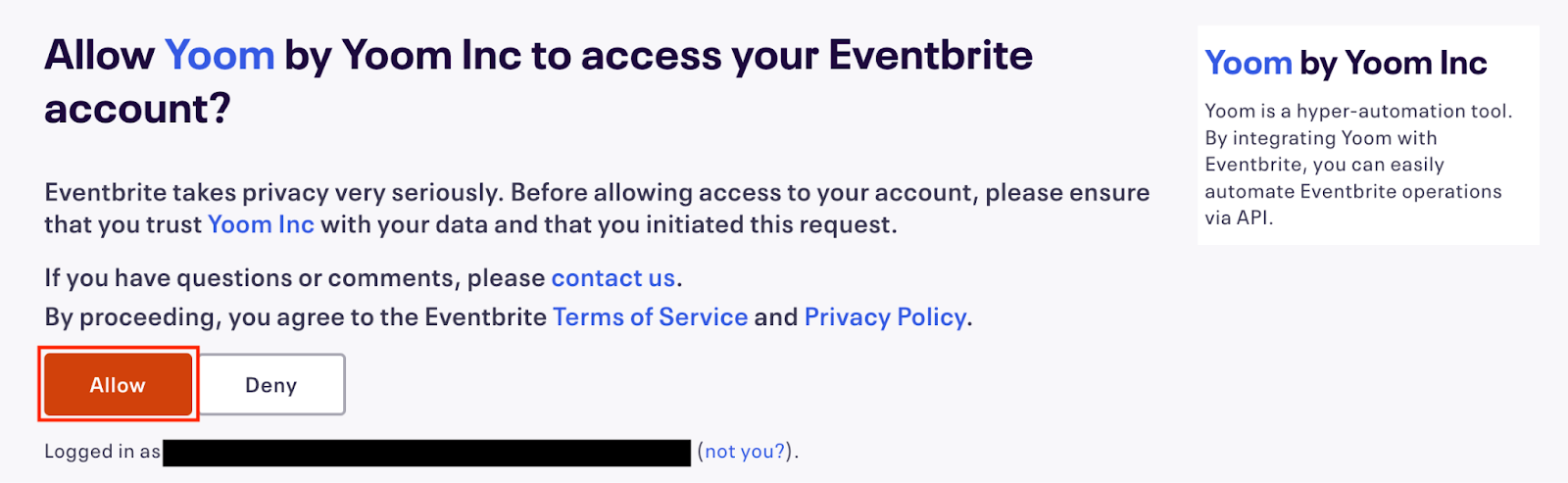
任意のアカウントでEventbriteにログインすると、アクセス権限を求める以下の画面が表示されます。
内容を確認し、「Allow」をクリックしてください。
以上でマイアプリ登録は完了です!
ステップ2: 該当のテンプレートをコピー
ここからいよいよフローの作成に入ります。
簡単に設定できるようテンプレートを用意しているので、まずはコピーします。
Yoomにログイン後、以下バナーの「試してみる」をクリックしてください。
■概要イベント開催のたびに、管理しているGoogle スプレッドシートの情報をもとにEventbriteへ手動でイベント登録をしていませんか。この繰り返し作業は時間がかかるだけでなく、コピー&ペーストのミスを誘発する原因にもなりかねません。このワークフローは、EventbriteのAPI連携をノーコードで実現し、Google スプレッドシートに行を追加するだけで、自動でEventbriteにイベントを作成します。これにより、イベント登録業務を効率化し、担当者の負担を軽減します。■このテンプレートをおすすめする方- Google スプレッドシートでイベント情報を管理し、Eventbriteへの手入力に手間を感じている方
- EventbriteのAPIなどを活用したイベント登録の自動化で、業務効率化を図りたいマーケティング担当者の方
- 繰り返し発生するイベント登録作業の時間を短縮し、ヒューマンエラーを防止したい方
■このテンプレートを使うメリット- Google スプレッドシートに行が追加されると、自動でEventbriteにイベントが作成されるため、これまで手作業に費やしていた時間を短縮できます。
- 手作業による情報転記がなくなるため、イベント情報の入力ミスや登録漏れといったヒューマンエラーの防止に繋がります。
■フローボットの流れ- はじめに、Google スプレッドシートとEventbriteをYoomと連携します。
- 次に、トリガーでGoogle スプレッドシートを選択し、「行が追加されたら」というアクションを設定します。
- 続けて、オペレーションでEventbriteの「イベントを作成」アクションを設定し、トリガーで取得したスプレッドシートの情報を各項目にマッピングします。
- 最後に、オペレーションでGoogle スプレッドシートの「レコードを更新する」アクションを設定し、イベント作成が完了した行にステータスなどを書き込みます。
※「トリガー」:フロー起動のきっかけとなるアクション、「オペレーション」:トリガー起動後、フロー内で処理を行うアクション■このワークフローのカスタムポイント- Eventbriteでイベントを作成する際に、スプレッドシートから取得したどの情報をイベントのタイトル、説明、開始・終了日時などの項目に反映させるか、任意で設定してください。
- 管理しているGoogle スプレッドシートの形式に合わせて、どの列の情報を取得するかを自由にカスタマイズすることが可能です。
■注意事項- EventbriteとGoogle スプレッドシートのそれぞれとYoomを連携してください。
- トリガーは5分、10分、15分、30分、60分の間隔で起動間隔を選択できます。
- プランによって最短の起動間隔が異なりますので、ご注意ください。
- Googleスプレッドシートをアプリトリガーとして使用する際の注意事項は「【アプリトリガー】Googleスプレッドシートのトリガーにおける注意事項」を参照してください。
- Google スプレッドシートでイベント情報を管理し、Eventbriteへの手入力に手間を感じている方
- EventbriteのAPIなどを活用したイベント登録の自動化で、業務効率化を図りたいマーケティング担当者の方
- 繰り返し発生するイベント登録作業の時間を短縮し、ヒューマンエラーを防止したい方
- Google スプレッドシートに行が追加されると、自動でEventbriteにイベントが作成されるため、これまで手作業に費やしていた時間を短縮できます。
- 手作業による情報転記がなくなるため、イベント情報の入力ミスや登録漏れといったヒューマンエラーの防止に繋がります。
- はじめに、Google スプレッドシートとEventbriteをYoomと連携します。
- 次に、トリガーでGoogle スプレッドシートを選択し、「行が追加されたら」というアクションを設定します。
- 続けて、オペレーションでEventbriteの「イベントを作成」アクションを設定し、トリガーで取得したスプレッドシートの情報を各項目にマッピングします。
- 最後に、オペレーションでGoogle スプレッドシートの「レコードを更新する」アクションを設定し、イベント作成が完了した行にステータスなどを書き込みます。
- Eventbriteでイベントを作成する際に、スプレッドシートから取得したどの情報をイベントのタイトル、説明、開始・終了日時などの項目に反映させるか、任意で設定してください。
- 管理しているGoogle スプレッドシートの形式に合わせて、どの列の情報を取得するかを自由にカスタマイズすることが可能です。
- EventbriteとGoogle スプレッドシートのそれぞれとYoomを連携してください。
- トリガーは5分、10分、15分、30分、60分の間隔で起動間隔を選択できます。
- プランによって最短の起動間隔が異なりますので、ご注意ください。
- Googleスプレッドシートをアプリトリガーとして使用する際の注意事項は「【アプリトリガー】Googleスプレッドシートのトリガーにおける注意事項」を参照してください。
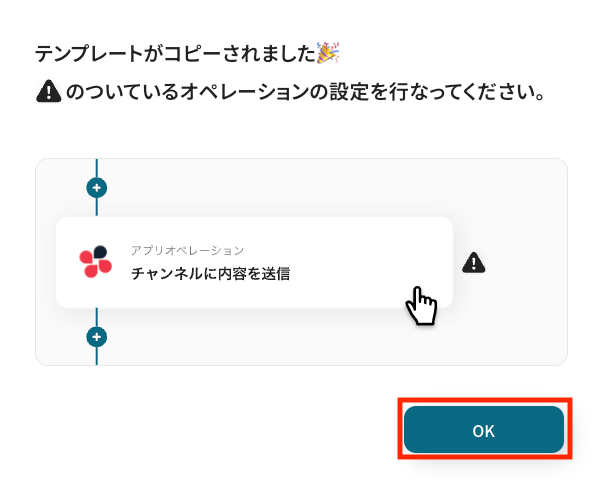
テンプレートがコピーされると、以下のような画面が表示されますので、「OK」をクリックして設定を進めましょう。
ステップ3: Google スプレッドシートのトリガー設定
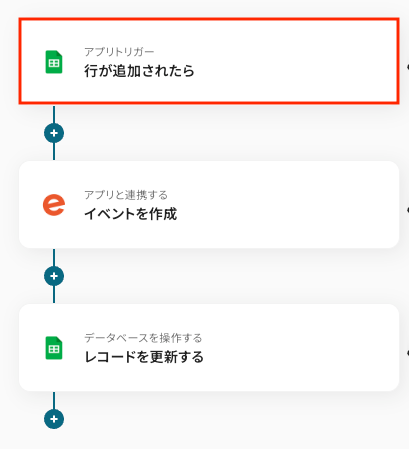
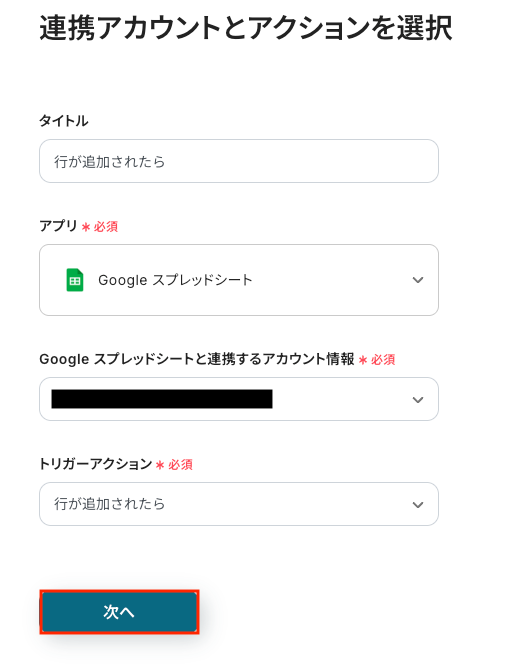
「行が追加されたら」をクリックします。
タイトルは任意で変更できます。
アプリとアクションはあらかじめ設定されているため、そのまま内容を確認してください。
Google スプレッドシートと連携するアカウント情報に問題がなければ、「次へ」をクリックします。
Yoomでの設定テスト時に必要となるため、Google スプレッドシートで行を追加しておきましょう。
今回はテスト用に以下の内容で作成しました。なお、最終設定でEventbriteに作成したイベントIDをGoogle スプレッドシートに反映させるため、E列にイベントID欄を作成しています。現段階でこの列は空欄で問題ありません。
※Eventbriteにイベントを作成する際、開始日時・終了日時はUTC形式(例:2025-09-09T10:00:00Z)で指定する必要があります。
日本時間のまま入力すると後続ステップでエラーになるため、事前にUTC形式へ変換した値をスプレッドシートに記載してください。

行を追加したらYoomの操作画面に戻り、トリガーの設定を行います。
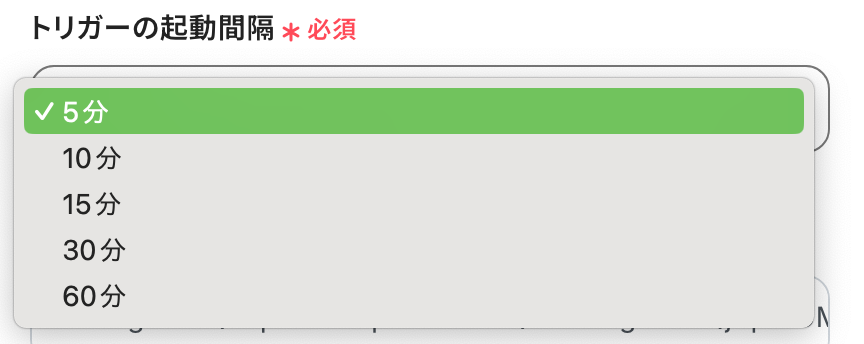
トリガーの起動タイミングは、5分、10分、15分、30分、60分のいずれかで設定できます。
ご利用プランによって、設定できるトリガーの最短間隔が違うので、その点は要チェックです。
なお、基本的にはそのプランの最短の起動間隔にしてお使いいただくことをおすすめします。
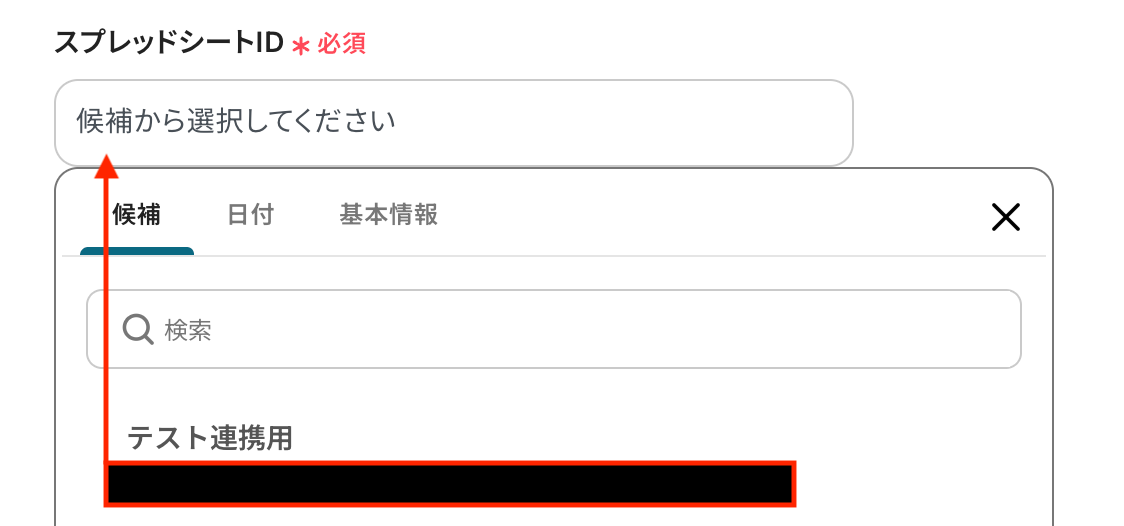
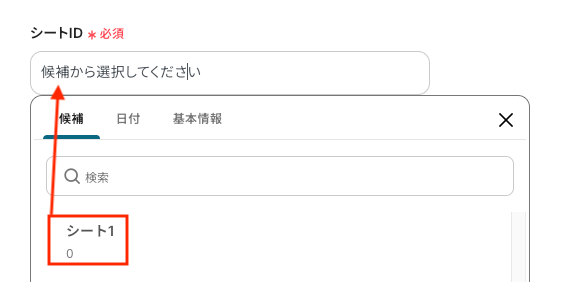
続けて、スプレッドシートIDとシートIDは、入力欄をクリックすると連携が有効になっているアカウントから候補が表示されるので、対象の項目を選択しましょう。
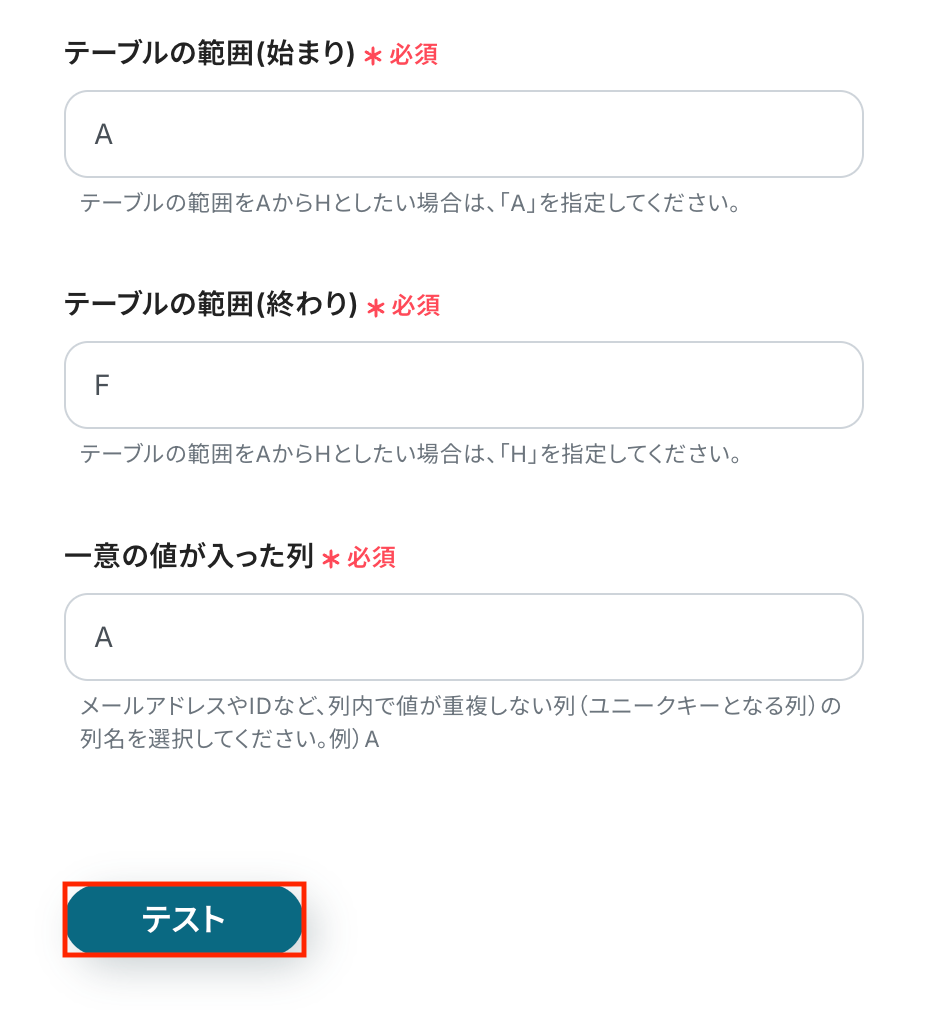
テーブルの範囲(始まり)、テーブルの範囲(終わり)
注釈を参考に、テーブルの範囲の開始地点と終了地点を入力しましょう。
一意の値が入った列
データの中で同じ値が存在しない列を設定してください。今回はA列の「No」としました。
入力が完了したら、設定内容とトリガーの動作を確認するため「テスト」をクリックします。
テストに成功すると、Google スプレッドシートに追加された行に関する情報が一覧で表示されます。
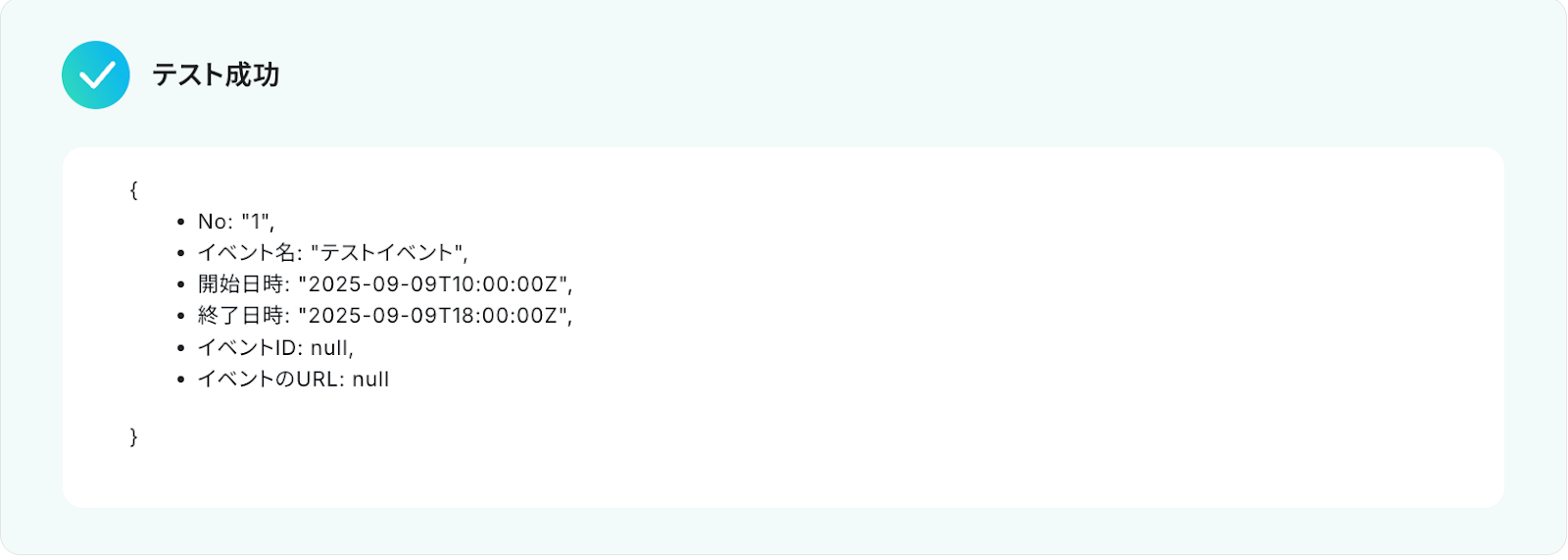
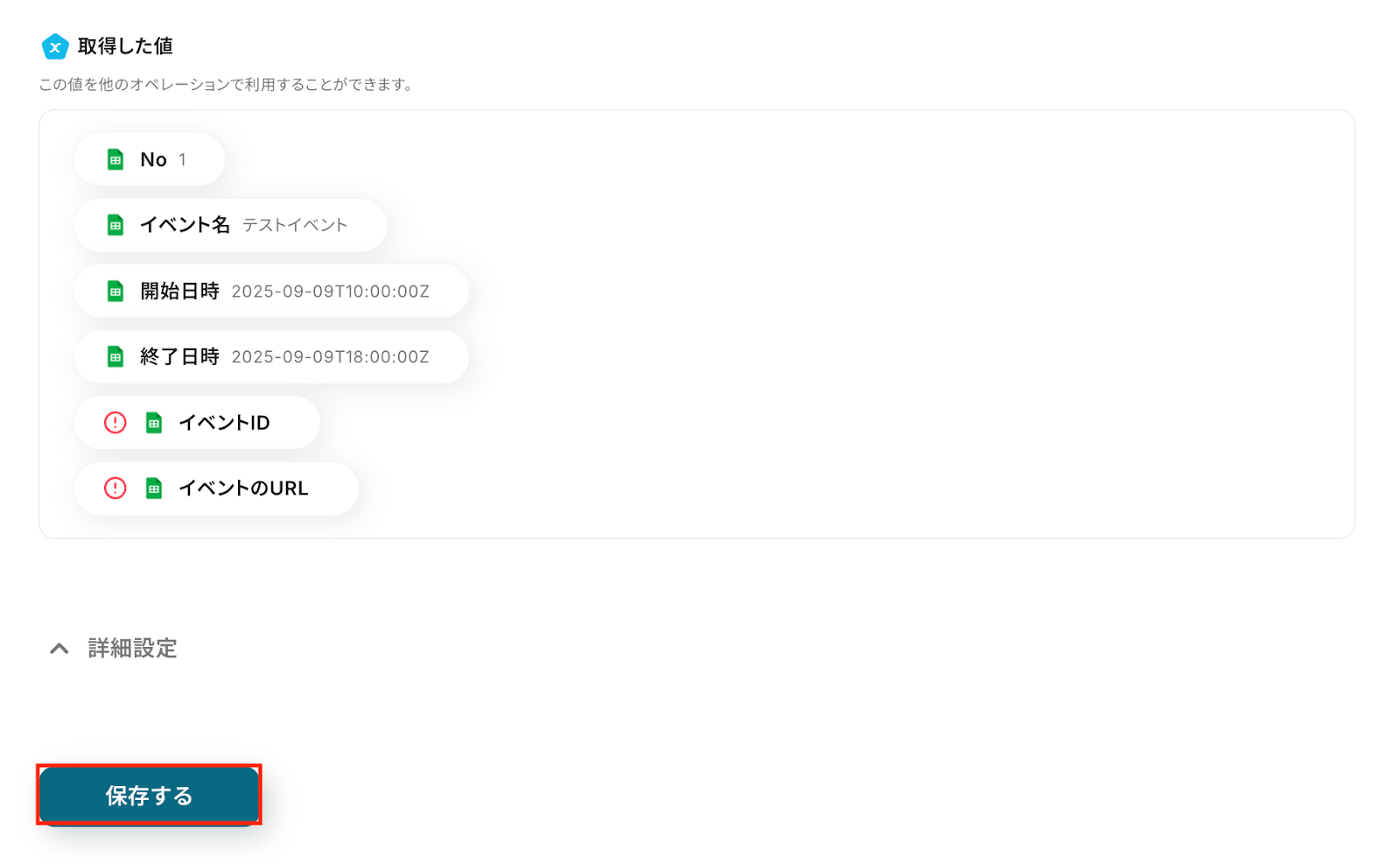
以下の画像の取得した値をもとに、Eventbriteへ登録が可能です。
また、アウトプットは、以降のアクションで変数として利用でき、フローが起動するたびに最新の情報に更新されます。
内容を確認し、「保存する」をクリックします。
ステップ4: Eventbriteのアクション設定
「イベントを作成」をクリックします。
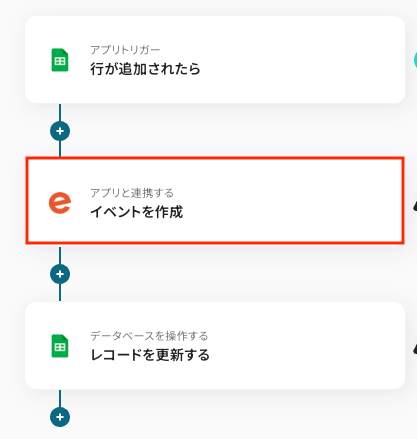
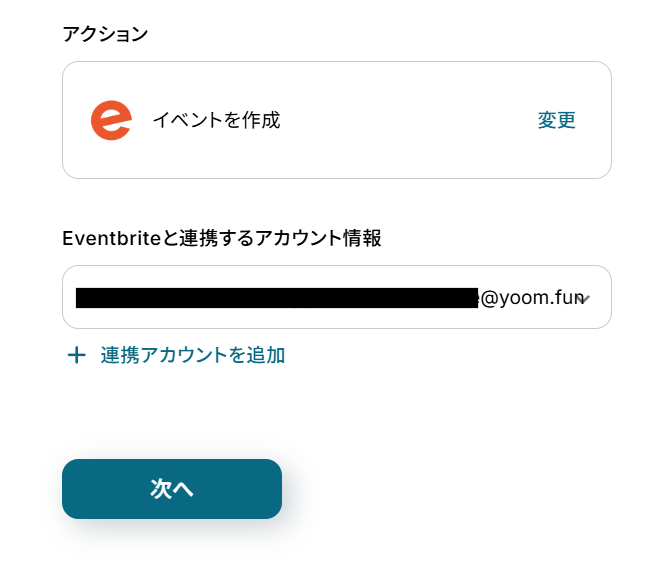
Eventbriteに連携するアカウントに問題が無いか確認し、次へを押します。
次に、詳細な設定を行いましょう。
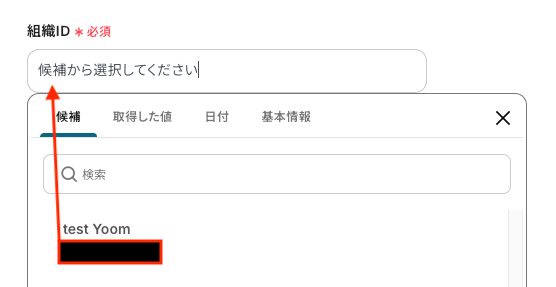
組織ID
入力欄をクリックすると連携が有効になっているアカウントから候補が表示されるので、対象の項目を選択します。
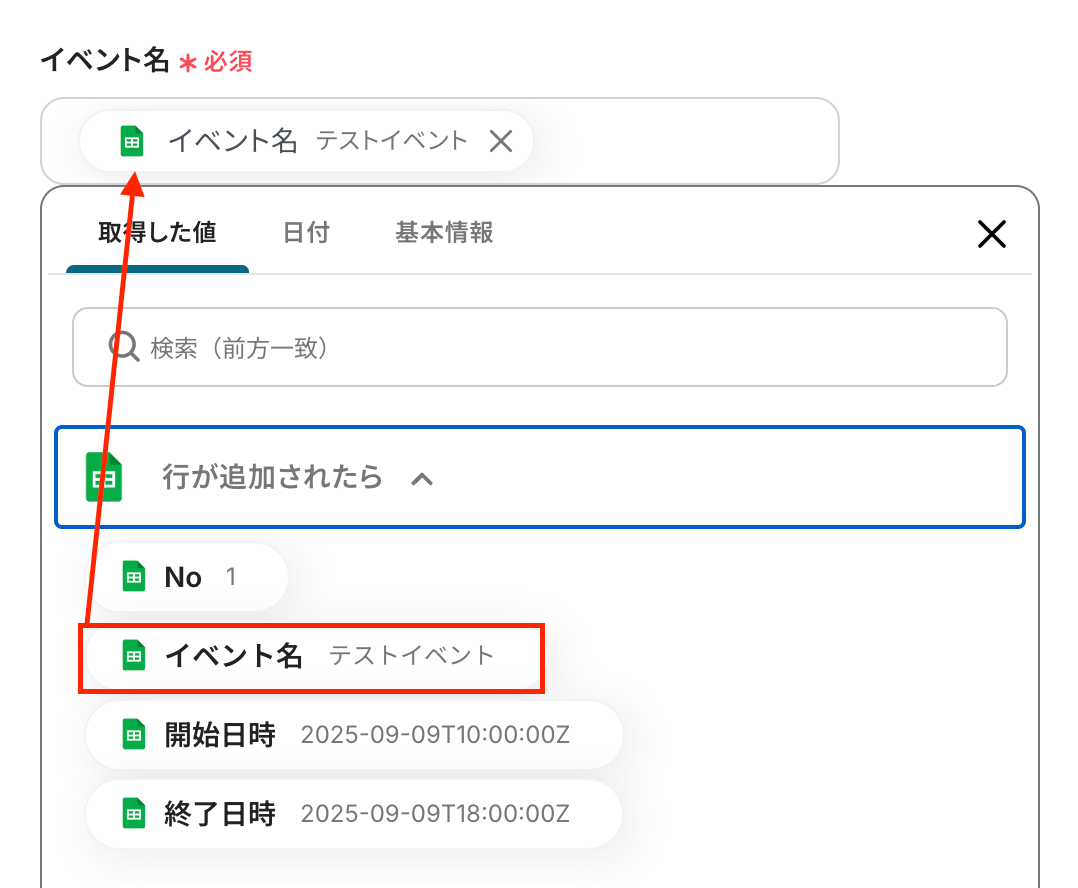
イベント名
入力欄をクリックすると、前のステップでGoogle スプレッドシートから取得した値が表示されるので、選択して入力しましょう。
アウトプットを活用することで、値が固定化されず毎回最新の情報を反映できます。
なお、テキストを直接入力した部分は固定値とされるため、取得した値を活用せず設定を行うと毎回同じデータがEventbriteに登録されてしまうので注意が必要です。
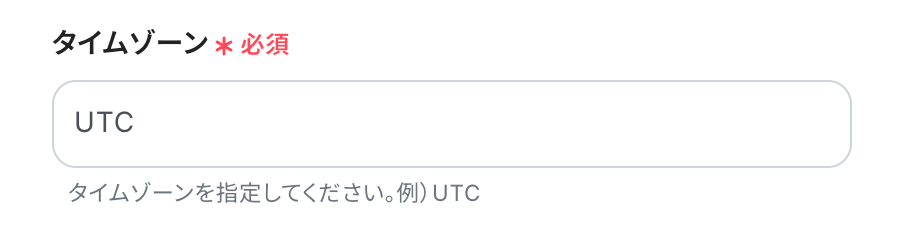
タイムゾーン
注釈に沿って入力してください。
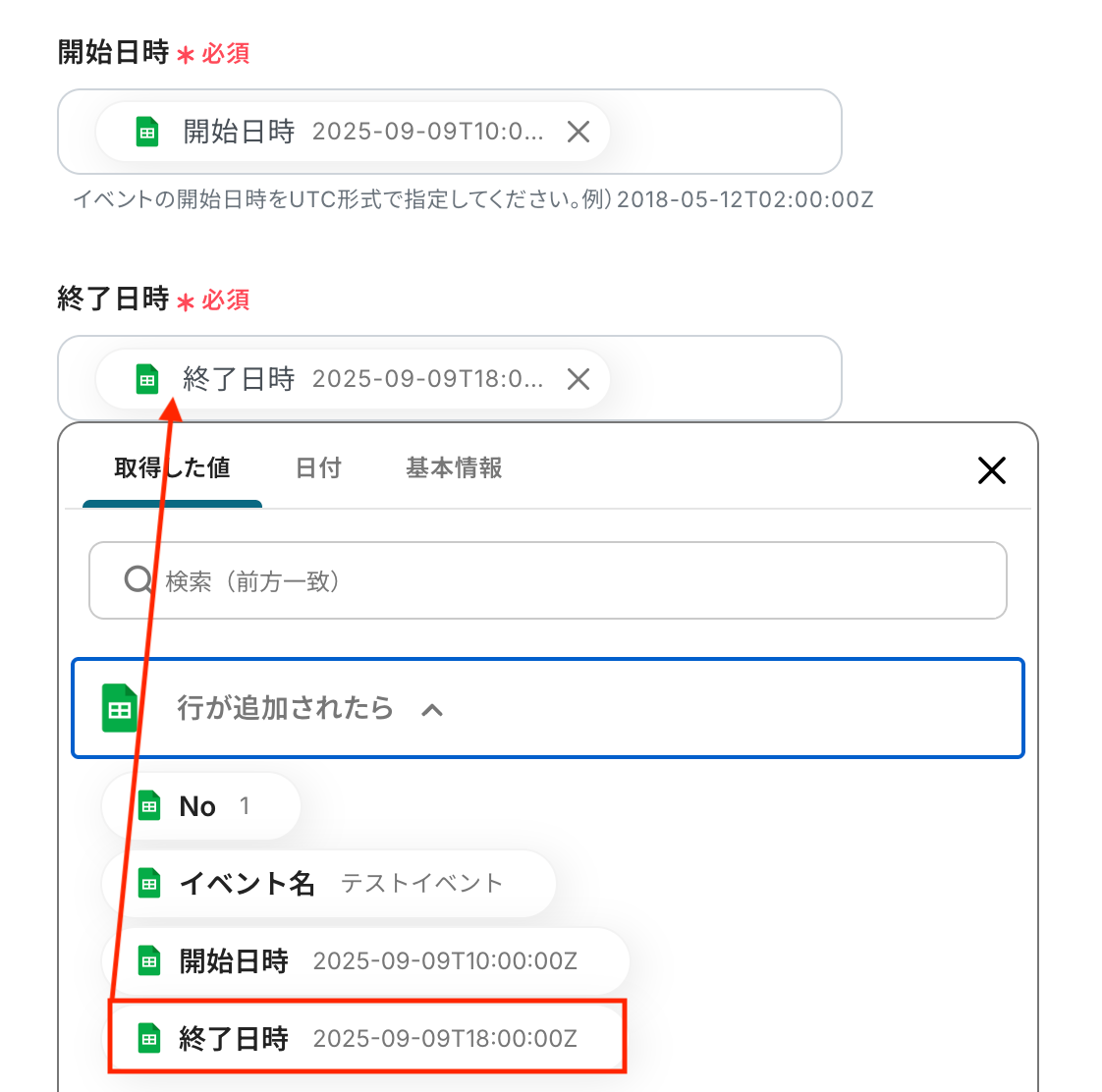
開始日時
終了日時
こちらもイベント名と同じく、入力欄をクリックすると取得した値が表示されるので、選択して入力しましょう。
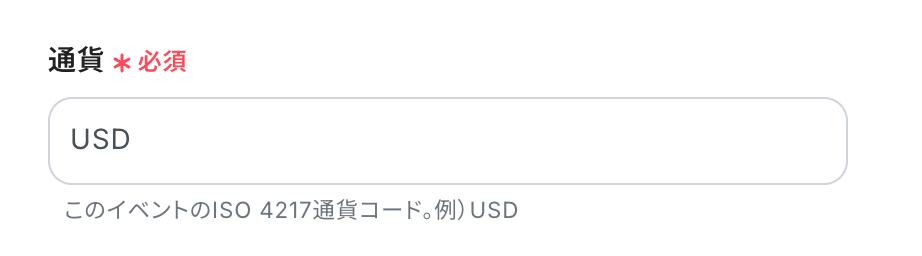
通貨
通貨は、このイベントで使用する金額の単位をISO 4217コードで指定します。
※無料イベントでも通貨コードの指定は必須です。
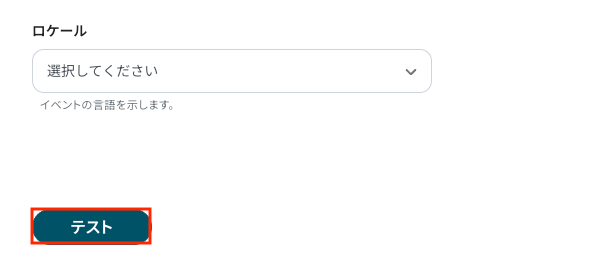
その他の項目もお好みで設定可能です。
注釈を参考に、必要に応じて設定してみてくださいね。
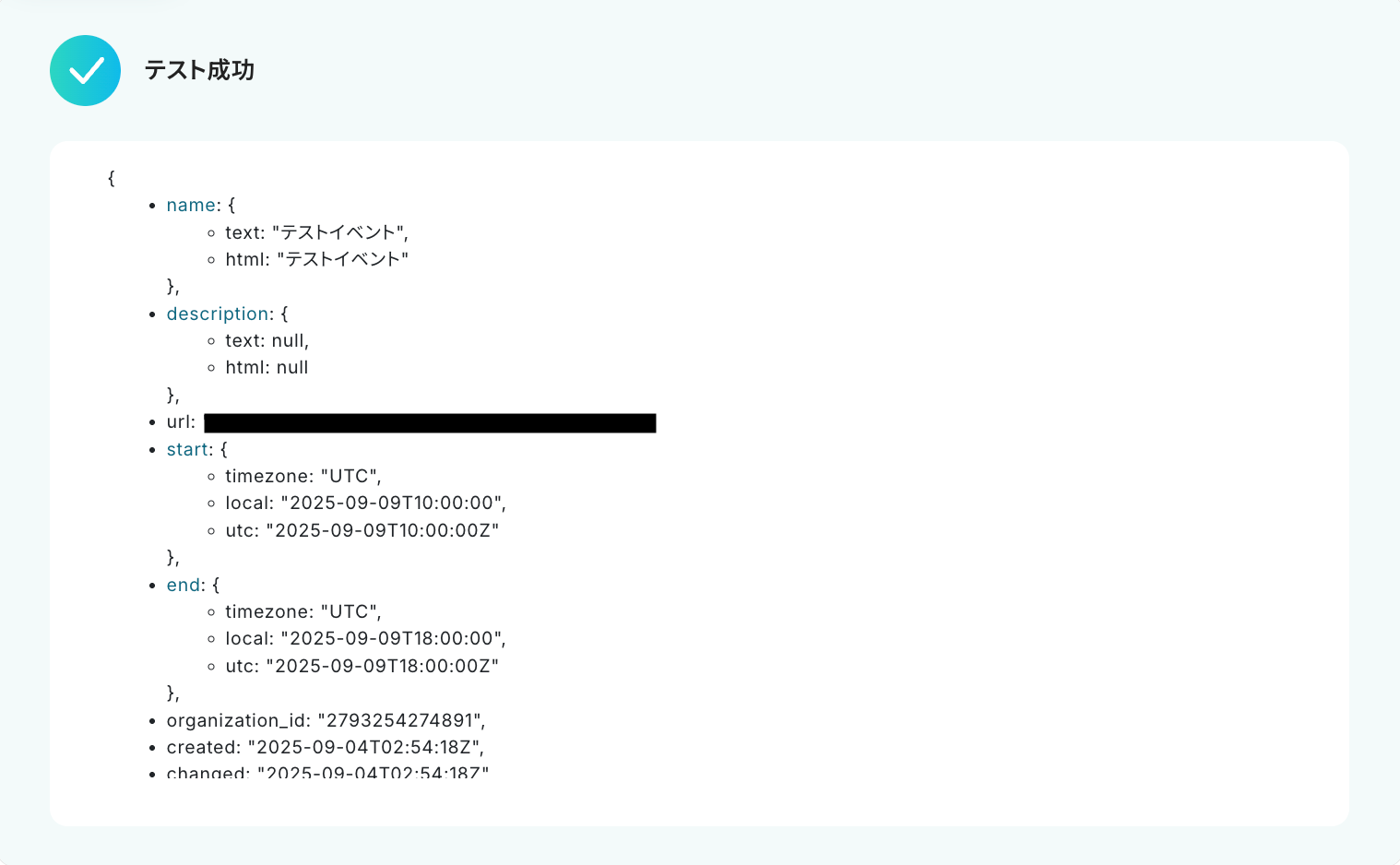
入力が完了したら「テスト」をクリックして、設定した内容でイベントが作成されるか確認しましょう。
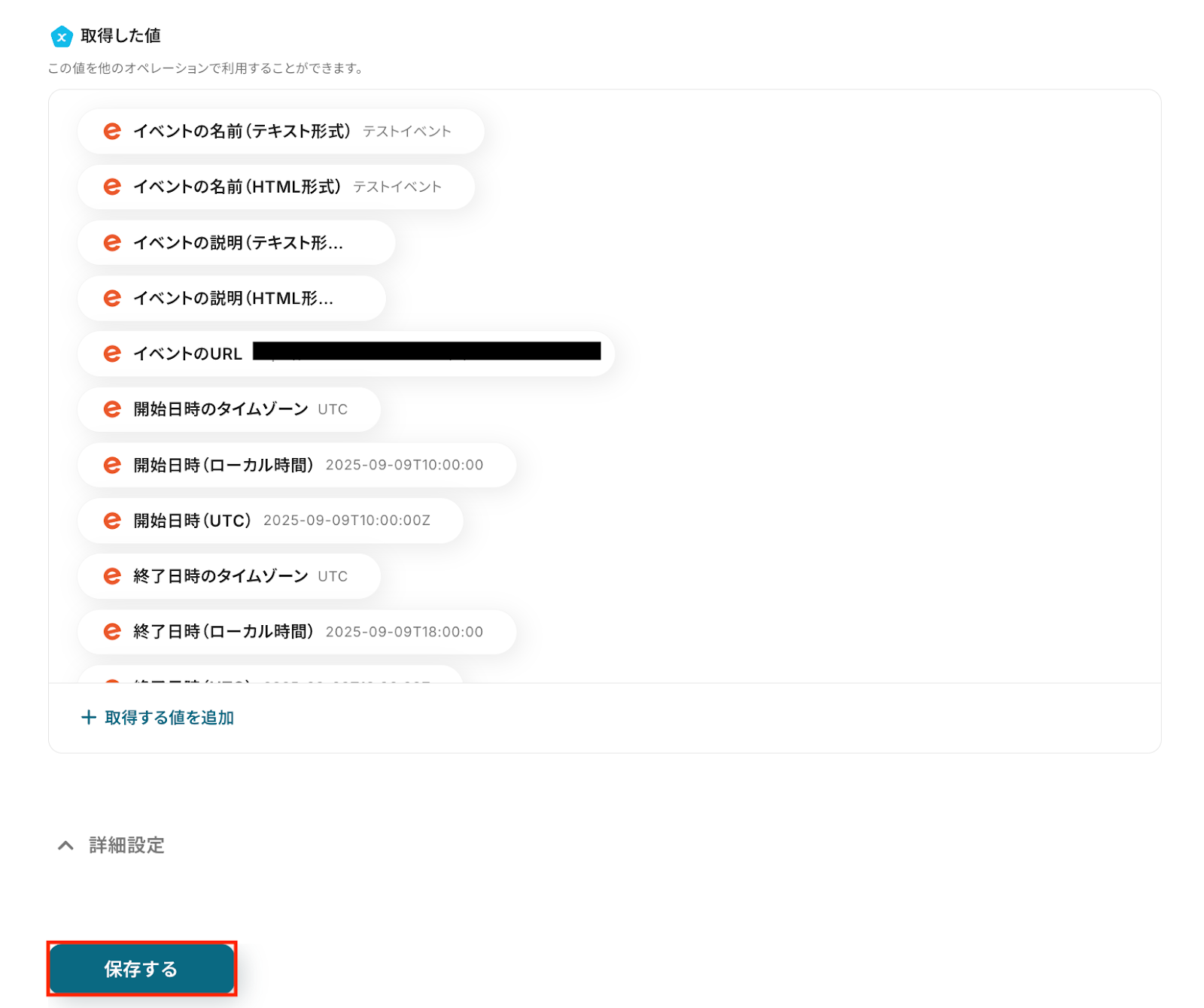
テストが成功すると、作成されたイベントの情報が一覧で表示されます。
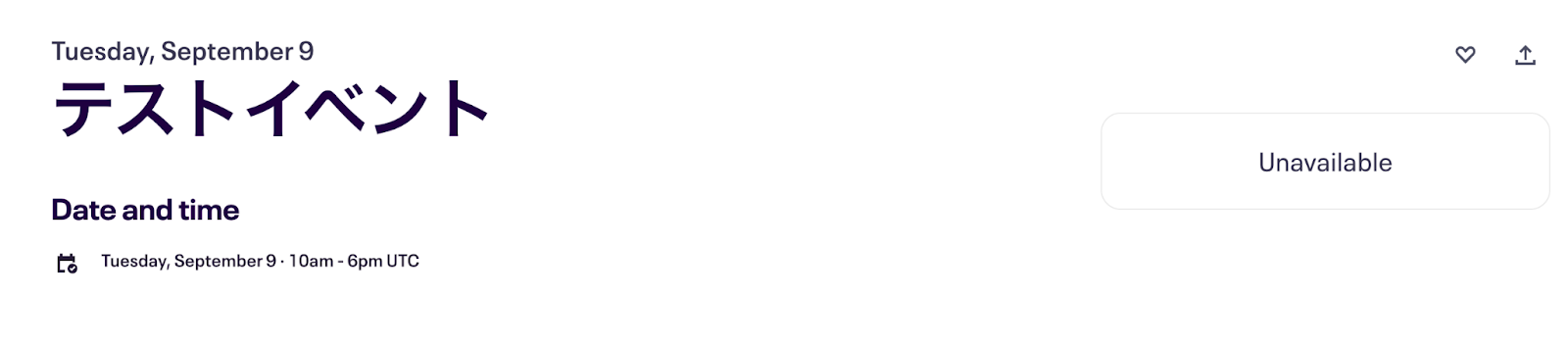
あわせてEventbriteの画面を開き、指定した内容でイベントが実際に作成されているかを確認してみましょう。
今回は下記の通り作成されていました。
問題がなければYoomの操作画面に戻り、「保存する」をクリックします。
ステップ5: Google スプレッドシートのレコードを更新
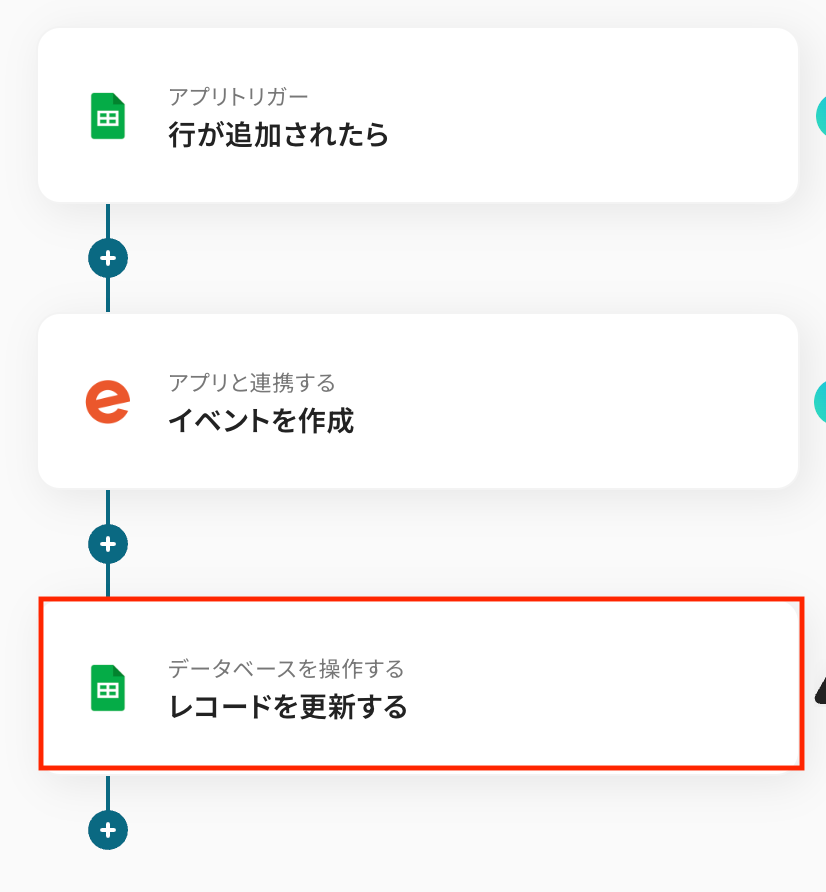
Eventbriteに登録したイベントデータをGoogle スプレッドシートに追加する設定を行います。このような設定を行うことで、Google スプレッドシートの各レコードがEventbriteに追加されたのか、どのようなイベントIDで追加されたのかなどが把握しやすくなります。
では、設定を行いましょう。「レコードを更新する」をクリックします。
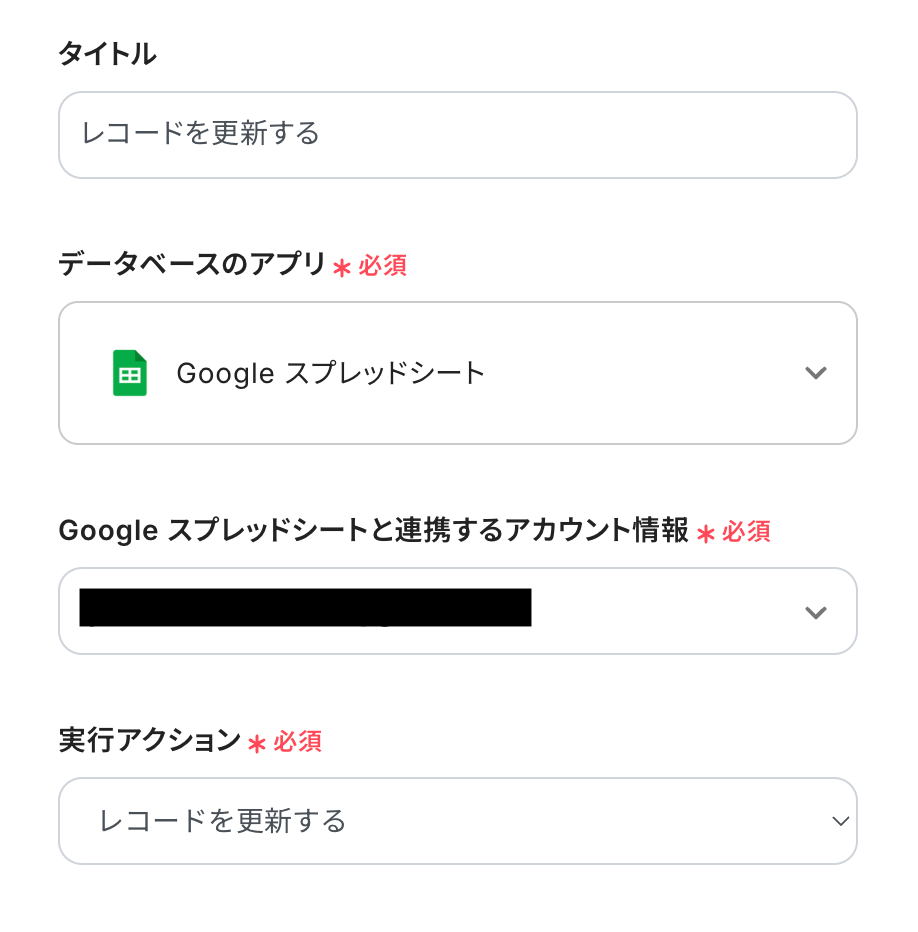
タイトルは任意で変更できます。
アプリとアクションはあらかじめ設定されているため、そのまま内容を確認してください。
Google スプレッドシートと連携するアカウント情報も確認しましょう。
連携するデータベースを設定しましょう。
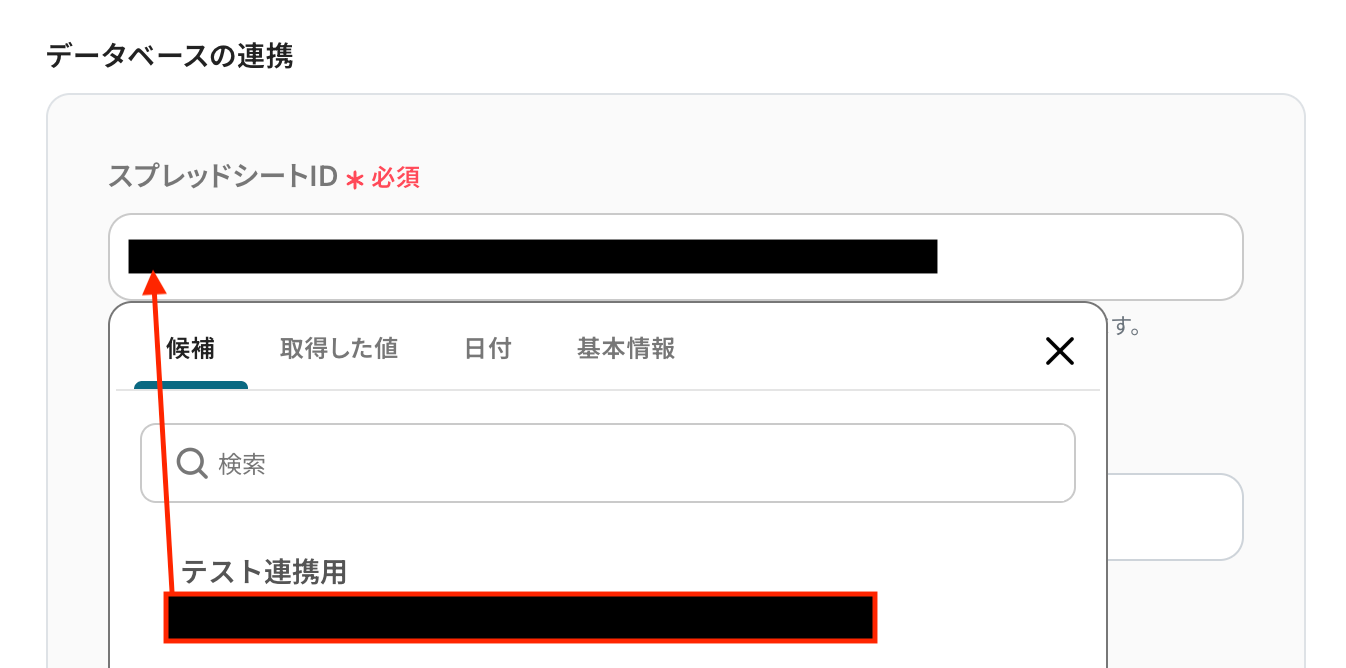
スプレッドシートID
入力欄をクリックすると連携が有効になっているアカウントから候補が表示されるので、対象の項目を選択しましょう。
データベースを操作するオペレーションについて、詳しくはこちらのヘルプページもご確認ください。
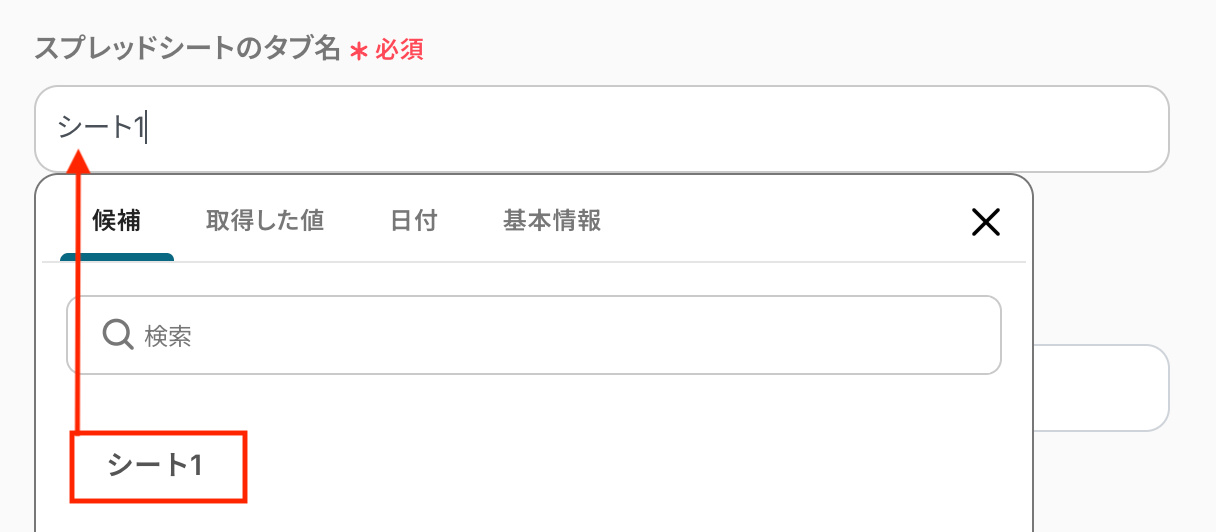
スプレッドシートのタブ名
入力欄をクリックすると、指定したスプレッドシートに含まれるタブの候補が表示されます。
その中から対象のタブを選択してください。
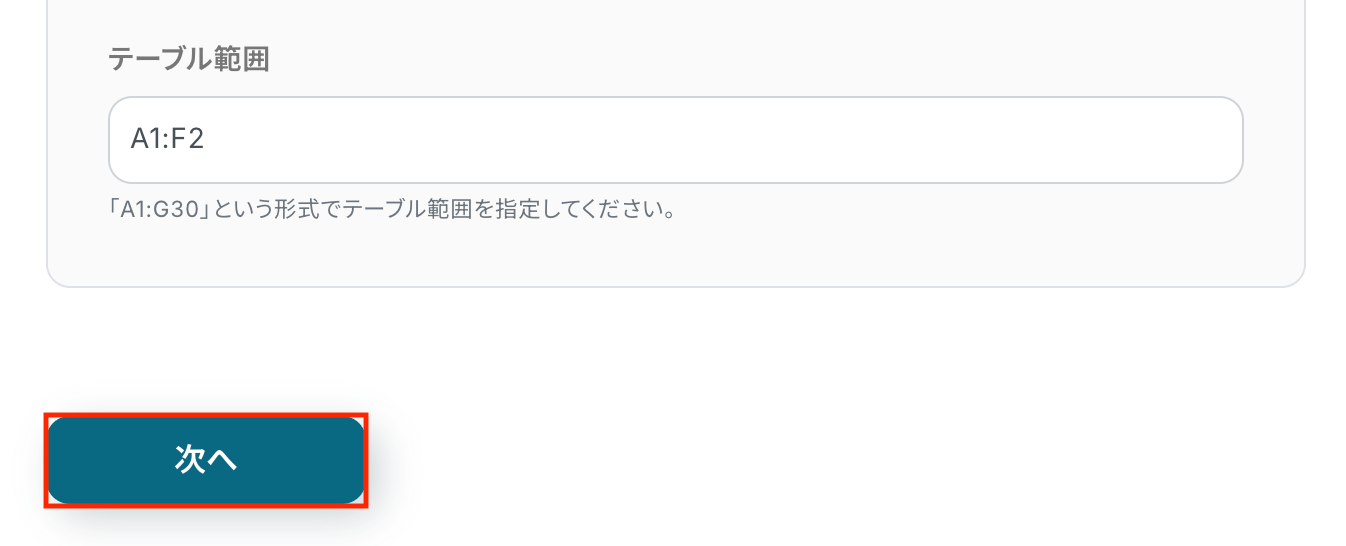
テーブル範囲
範囲は列名(ヘッダー)を含むデータベース全体の範囲を設定しましょう。
Google スプレッドシートの範囲設定の定義については、こちらのヘルプページもご確認ください。
設定が完了したら「次へ」をクリックします。
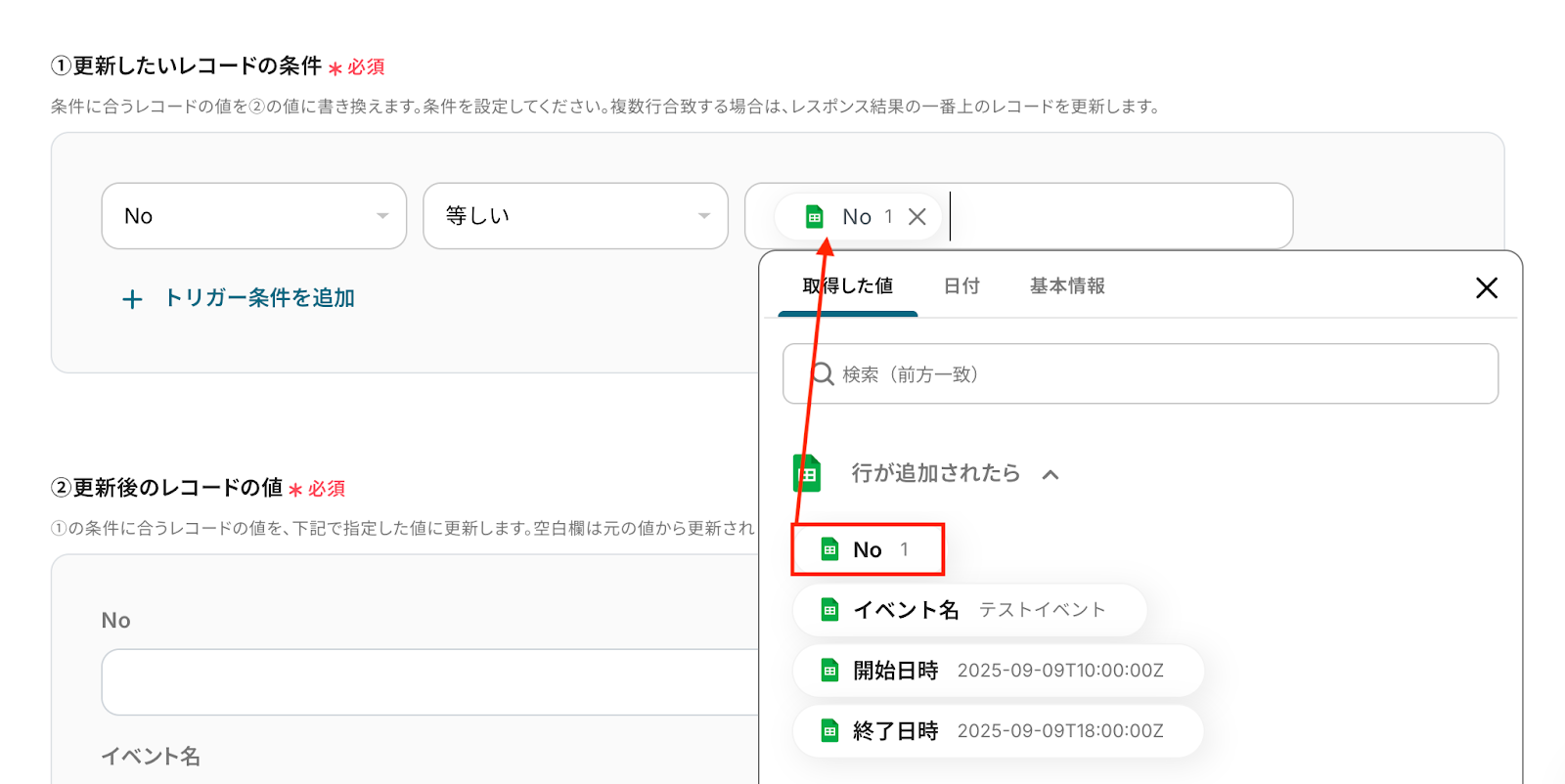
更新したいレコードの条件
どのレコードを更新するかを特定する条件を指定します。
今回は「No」を条件に更新するよう設定しました。
入力欄をクリックすると、前のステップでGoogle スプレッドシートから取得済みのアウトプットが表示されるので、選択して入力しましょう。
更新後のレコードの値
前段で設定したGoogle スプレッドシートのテーブル範囲から、列名(ヘッダー)が自動表示されます。
レコードを更新したい列に、対応する値を入力しましょう。
入力欄をクリックすると、前のステップでEventbriteから取得済みのアウトプットが表示されるので選択して入力しましょう。
アウトプットを活用することで値が固定化されず、フローボットを起動するたびに最新の情報を自動で反映できます。
入力が完了したら「テスト」をクリックして、設定した内容でGoogle スプレッドシートにレコードが更新されるか確認しましょう。
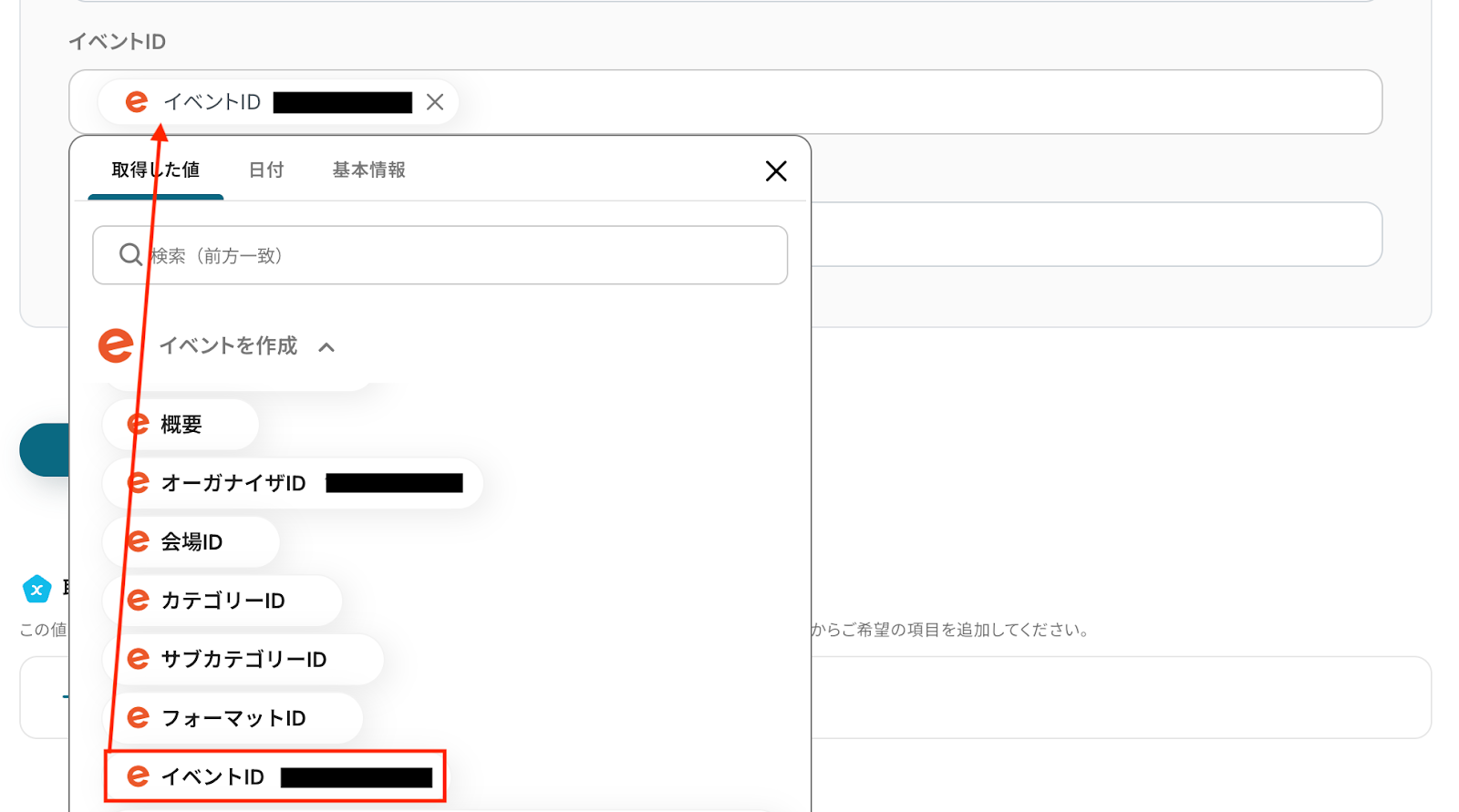
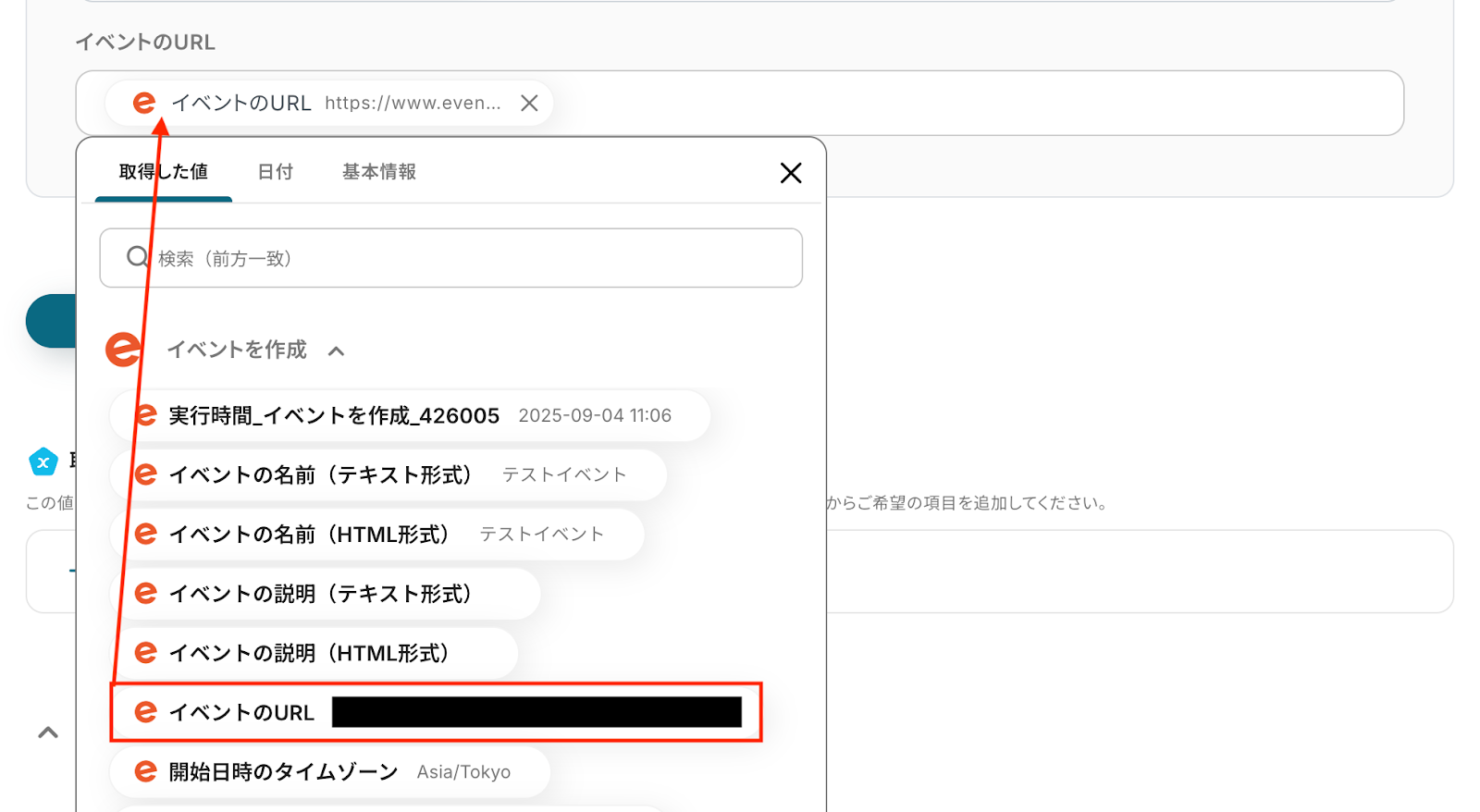
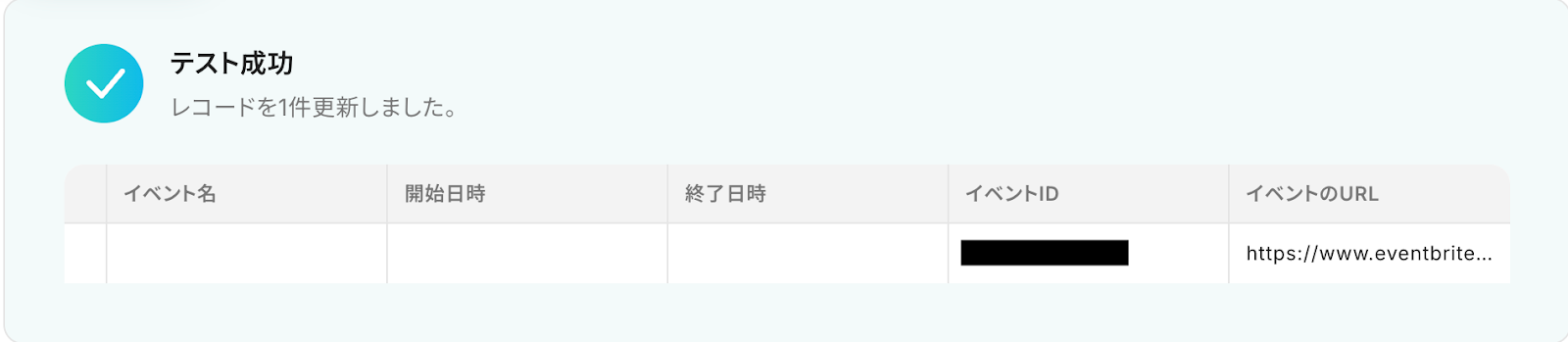
テストが成功すると、更新されたレコードの情報が一覧で表示されます。
あわせてGoogle スプレッドシートを開き、指定した内容でレコードが実際に更新されているか確認してみましょう。
今回は下記の通り、イベントIDの列が更新されていました!

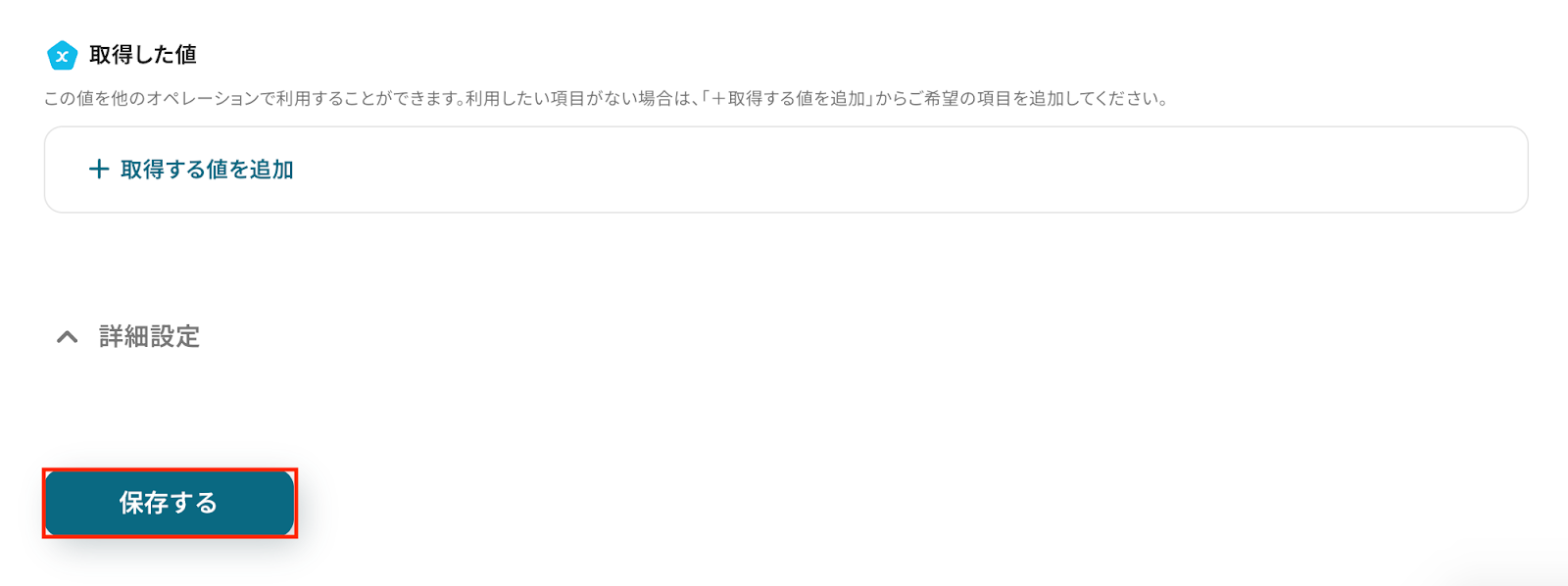
問題がなければYoomの操作画面に戻り、「保存する」をクリックします。
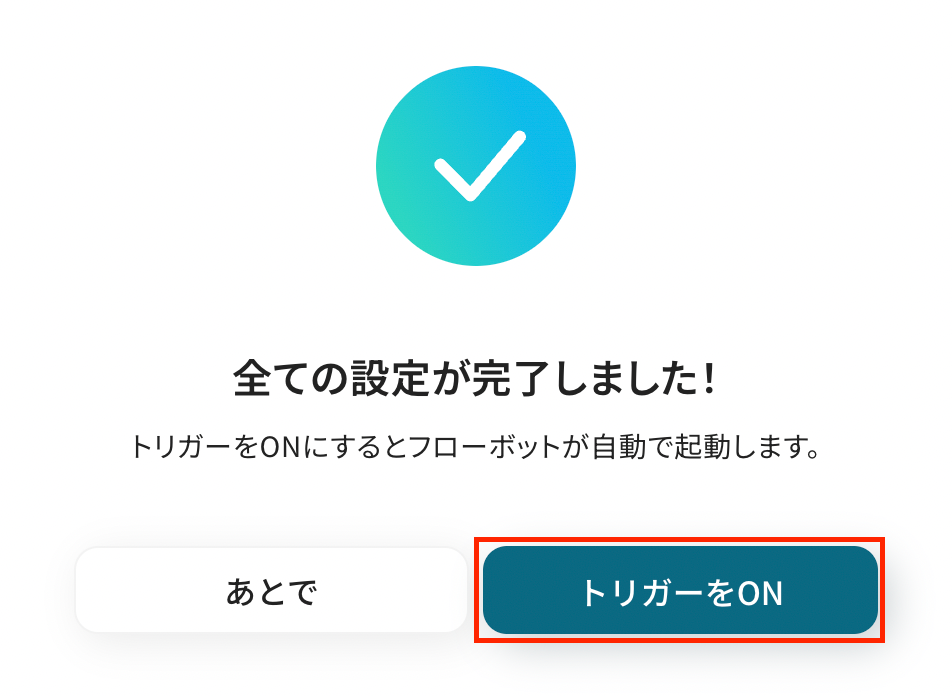
以上ですべての設定が完了しました!
ステップ6: トリガーをONにし、フローが起動するかを確認
設定が完了すると、画面上に以下のようなメニューが表示されます。
トリガーをONにすることで、Googleスプレッドシートに新しい行が追加されたタイミングで、その内容を基にEventbriteにイベントが自動で作成されるようになります。
さらに、Eventbriteのイベント情報はGoogleスプレッドシートのレコードにも反映され、最新の状態を保つことができます。
実際にGoogleスプレッドシートにテスト用の行を追加し、Eventbriteにイベントが作成されるかを確認してみましょう。
Eventbrite のデータを Google スプレッドシート に連携したい場合
今回はGoogle スプレッドシートからEventbriteへデータを連携する方法をご紹介しましたが、逆にEventbriteで発生した情報をGoogle スプレッドシートに自動で記録したいケースもあるかと思います。
その場合は、下記のテンプレートも併せてご利用ください。
Eventbriteで注文が作成されたらGoogle スプレッドシートに追加する
Eventbriteで有料イベントのチケット注文が作成されるたびに、購入者の情報をGoogle スプレッドシートの指定した行に自動で追加します。
これにより、手作業での参加者リスト作成が不要になり、素早く正確な申込状況をシート上で把握・分析できるようになります。
この連携は、特定の条件に基づいてデータを処理するため、より柔軟なデータ管理が可能です。
■概要Eventbriteでイベントを運営する際、注文が入るたびに手作業でGoogle スプレッドシートに参加者リストを作成・更新する業務は、手間がかかり入力ミスも発生しやすいのではないでしょうか。
このワークフローを活用すれば、Eventbriteで新しい注文が作成された際に、自動的にGoogle スプレッドシートへ情報が追加されるため、こうしたイベント管理に付随するノンコア業務を効率化でき、より重要な業務に集中できます。
■このテンプレートをおすすめする方- Eventbriteで頻繁にイベントを開催し、参加者管理に課題を感じているイベント主催者の方
- Eventbriteの注文情報をGoogle スプレッドシートで管理しており、手作業での転記に工数がかかっている方
- イベント運営業務を効率化し、手作業によるミスをなくしたいと考えているマーケティング担当者の方
■このテンプレートを使うメリット- Eventbriteで注文が作成されると、自動でGoogle スプレッドシートへ情報が記録されるため、これまで手作業で行っていた転記業務の時間を短縮できます。
- 手作業によるデータの転記が不要になることで、入力間違いや記載漏れといったヒューマンエラーの発生を防ぎ、正確なデータ管理を実現します。
■フローボットの流れ- はじめに、EventbriteとGoogle スプレッドシートをYoomと連携します。
- トリガーでEventbriteを選択し、「注文が作成・更新されたら」というアクションを設定します。
- オペレーションで分岐機能を設定し、特定の条件に合致した場合のみ後続の処理を実行するようにします。
- オペレーションでEventbriteの「注文の詳細を取得」アクションを設定し、トリガーで取得した注文IDをもとに詳細情報を取得します。
- 最後に、オペレーションでGoogle スプレッドシートの「レコードを追加する」アクションを設定し、取得した注文情報を指定のシートに行として追加します。
※「トリガー」:フロー起動のきっかけとなるアクション、「オペレーション」:トリガー起動後、フロー内で処理を行うアクション
■このワークフローのカスタムポイント- Eventbriteのトリガー設定では、フローボットを起動する対象の組織を任意で設定してください。
- 分岐機能では、後続の処理を実行する条件を自由に設定できます。作成・更新の分岐に限らず、特定のイベントに関する注文のみを対象とするなど、取得した注文情報をもとに条件を指定することも可能です。
- Google スプレッドシートにレコードを追加するアクションでは、情報を追加するスプレッドシートやシート名を任意で指定でき、どの列にどの情報を記載するかを自由に設定できます。
■注意事項- Eventbrite、Google スプレッドシートのそれぞれとYoomの連携設定が必要です。
- トリガーは5分、10分、15分、30分、60分の間隔で起動間隔を選択できます。
- プランによって最短の起動間隔が異なりますので、ご注意ください。
- 分岐はパーソナルプラン以上のプランでご利用いただける機能(オペレーション)となっております。フリープランの場合は設定しているフローボットのオペレーションはエラーとなりますので、ご注意ください。
- パーソナルプランなどの有料プランは、2週間の無料トライアルを行うことが可能です。無料トライアル中には制限対象のアプリや機能(オペレーション)を使用することができます。
このワークフローを活用すれば、Eventbriteで新しい注文が作成された際に、自動的にGoogle スプレッドシートへ情報が追加されるため、こうしたイベント管理に付随するノンコア業務を効率化でき、より重要な業務に集中できます。
■このテンプレートをおすすめする方
- Eventbriteで頻繁にイベントを開催し、参加者管理に課題を感じているイベント主催者の方
- Eventbriteの注文情報をGoogle スプレッドシートで管理しており、手作業での転記に工数がかかっている方
- イベント運営業務を効率化し、手作業によるミスをなくしたいと考えているマーケティング担当者の方
■このテンプレートを使うメリット
- Eventbriteで注文が作成されると、自動でGoogle スプレッドシートへ情報が記録されるため、これまで手作業で行っていた転記業務の時間を短縮できます。
- 手作業によるデータの転記が不要になることで、入力間違いや記載漏れといったヒューマンエラーの発生を防ぎ、正確なデータ管理を実現します。
■フローボットの流れ
- はじめに、EventbriteとGoogle スプレッドシートをYoomと連携します。
- トリガーでEventbriteを選択し、「注文が作成・更新されたら」というアクションを設定します。
- オペレーションで分岐機能を設定し、特定の条件に合致した場合のみ後続の処理を実行するようにします。
- オペレーションでEventbriteの「注文の詳細を取得」アクションを設定し、トリガーで取得した注文IDをもとに詳細情報を取得します。
- 最後に、オペレーションでGoogle スプレッドシートの「レコードを追加する」アクションを設定し、取得した注文情報を指定のシートに行として追加します。
■このワークフローのカスタムポイント
- Eventbriteのトリガー設定では、フローボットを起動する対象の組織を任意で設定してください。
- 分岐機能では、後続の処理を実行する条件を自由に設定できます。作成・更新の分岐に限らず、特定のイベントに関する注文のみを対象とするなど、取得した注文情報をもとに条件を指定することも可能です。
- Google スプレッドシートにレコードを追加するアクションでは、情報を追加するスプレッドシートやシート名を任意で指定でき、どの列にどの情報を記載するかを自由に設定できます。
- Eventbrite、Google スプレッドシートのそれぞれとYoomの連携設定が必要です。
- トリガーは5分、10分、15分、30分、60分の間隔で起動間隔を選択できます。
- プランによって最短の起動間隔が異なりますので、ご注意ください。
- 分岐はパーソナルプラン以上のプランでご利用いただける機能(オペレーション)となっております。フリープランの場合は設定しているフローボットのオペレーションはエラーとなりますので、ご注意ください。
- パーソナルプランなどの有料プランは、2週間の無料トライアルを行うことが可能です。無料トライアル中には制限対象のアプリや機能(オペレーション)を使用することができます。
Eventbriteで参加者が登録されたらGoogle スプレッドシートに追加する
Eventbriteのイベントに参加者が登録されると、その参加者情報を自動でGoogle スプレッドシートに追記します。
このフローは、有料・無料を問わず全てのイベントに適用できるため、あらゆるイベントの参加者データを一つのGoogle スプレッドシートに集約し、一元管理する体制を簡単に構築できます。
■概要Eventbriteで開催するイベントの参加者リスト作成を手作業で行い、手間を感じていませんか。手作業でのリスト作成は、入力ミスや転記漏れが発生しやすく、イベント運営における悩みの種になりがちです。このワークフローを活用することで、EventbriteとGoogle スプレッドシート間の連携が自動化され、参加者が登録されるたびに指定のGoogle スプレッドシートへ情報が自動で追加されます。これにより、手作業による手間やミスをなくし、効率的な参加者管理を実現します。
■このテンプレートをおすすめする方- EventbriteとGoogle スプレッドシートを用いて参加者管理を行っているイベント運営担当者の方
- セミナーやウェビナーの参加者リスト作成における手作業での転記作業を効率化したい方
- データ入力のミスをなくし、より正確な参加者情報の管理体制を構築したいマーケティング担当の方
■このテンプレートを使うメリット- Eventbriteに参加者情報が登録されると、自動でGoogle スプレッドシートへデータが追加されるため、リスト作成にかかる時間を短縮できます
- 手作業によるコピー&ペーストが不要になるため、参加者情報の入力ミスや転記漏れといったヒューマンエラーを防ぎ、データの正確性を保ちます
■フローボットの流れ- はじめに、EventbriteとGoogle スプレッドシートをYoomと連携します
- 次に、トリガーでEventbriteを選択し、「参加者が登録・更新されたら」というアクションを設定します
- 次に、オペレーションで分岐機能を設定し、参加者が新規で登録された場合のみ後続の処理に進むよう条件を指定します
- 最後に、オペレーションでGoogle スプレッドシートの「レコードを追加する」アクションを設定し、Eventbriteから取得した参加者情報をスプレッドシートに追加します
※「トリガー」:フロー起動のきっかけとなるアクション、「オペレーション」:トリガー起動後、フロー内で処理を行うアクション
■このワークフローのカスタムポイント- Google スプレッドシートにレコードを追加するアクションでは、出力先となるスプレッドシートIDやシート名を任意で設定してください
- 追加するレコードの各項目には、Eventbriteのトリガーで取得した参加者の氏名やメールアドレスといった情報を変数として設定することが可能です
■注意事項- EventbriteとGoogle スプレッドシートのそれぞれとYoomを連携してください。
- トリガーは5分、10分、15分、30分、60分の間隔で起動間隔を選択できます。プランによって最短 of 起動間隔が異なりますので、ご注意ください。
- 分岐はパーソナルプラン以上のプランでご利用いただける機能(オペレーション)となっております。フリープランの場合は設定しているフローボットのオペレーションはエラーとなりますので、ご注意ください。
- パーソナルプランなどの有料プランは、2週間の無料トライアルを行うことが可能です。無料トライアル中には制限対象のアプリや機能(オペレーション)を使用することができます。詳しくは、「料金プランのページ」をご参照ください。
■このテンプレートをおすすめする方
- EventbriteとGoogle スプレッドシートを用いて参加者管理を行っているイベント運営担当者の方
- セミナーやウェビナーの参加者リスト作成における手作業での転記作業を効率化したい方
- データ入力のミスをなくし、より正確な参加者情報の管理体制を構築したいマーケティング担当の方
■このテンプレートを使うメリット
- Eventbriteに参加者情報が登録されると、自動でGoogle スプレッドシートへデータが追加されるため、リスト作成にかかる時間を短縮できます
- 手作業によるコピー&ペーストが不要になるため、参加者情報の入力ミスや転記漏れといったヒューマンエラーを防ぎ、データの正確性を保ちます
■フローボットの流れ
- はじめに、EventbriteとGoogle スプレッドシートをYoomと連携します
- 次に、トリガーでEventbriteを選択し、「参加者が登録・更新されたら」というアクションを設定します
- 次に、オペレーションで分岐機能を設定し、参加者が新規で登録された場合のみ後続の処理に進むよう条件を指定します
- 最後に、オペレーションでGoogle スプレッドシートの「レコードを追加する」アクションを設定し、Eventbriteから取得した参加者情報をスプレッドシートに追加します
■このワークフローのカスタムポイント
- Google スプレッドシートにレコードを追加するアクションでは、出力先となるスプレッドシートIDやシート名を任意で設定してください
- 追加するレコードの各項目には、Eventbriteのトリガーで取得した参加者の氏名やメールアドレスといった情報を変数として設定することが可能です
■注意事項
- EventbriteとGoogle スプレッドシートのそれぞれとYoomを連携してください。
- トリガーは5分、10分、15分、30分、60分の間隔で起動間隔を選択できます。プランによって最短 of 起動間隔が異なりますので、ご注意ください。
- 分岐はパーソナルプラン以上のプランでご利用いただける機能(オペレーション)となっております。フリープランの場合は設定しているフローボットのオペレーションはエラーとなりますので、ご注意ください。
- パーソナルプランなどの有料プランは、2週間の無料トライアルを行うことが可能です。無料トライアル中には制限対象のアプリや機能(オペレーション)を使用することができます。詳しくは、「料金プランのページ」をご参照ください。
EventbriteやGoogle スプレッドシートのAPIを使ったその他の自動化例
EventbriteやGoogle スプレッドシートのAPIを活用することで、イベント管理や参加者対応業務をスムーズに効率化できます。
Yoomにはこれらの業務を自動化できるテンプレートが多数用意されているので、ぜひご活用ください!
Eventbriteを使った自動化例
Eventbriteでの自動化を導入することで、イベント作成から参加者管理、通知フローまで効率化できます。
例えば、イベント登録や注文情報を他ツールと連携することで、手作業の負担を減らし、イベント運営やマーケティング担当者の作業をスムーズに進められます。
■概要イベントの申し込み受付でGoogleフォームを活用しているものの、集まった情報をもとにEventbriteでイベントを作成する作業に手間を感じていませんか。手作業での情報入力は、コピー&ペーストのミスや入力漏れを引き起こす原因にもなりがちです。このワークフローを活用すれば、Googleフォームに回答が送信されるだけで自動的にEventbriteにイベントが作成されるため、こうした手作業を効率化し、イベント準備を円滑に進めることができます。
■このテンプレートをおすすめする方- Googleフォームの回答をEventbriteに手動で転記しているイベント担当者の方
- イベント作成時の情報入力ミスをなくし、業務の正確性を向上させたいマーケティング担当者の方
- 複数のイベント管理を効率化し、より企画などのコア業務に集中したいと考えている方
■このテンプレートを使うメリット- Googleフォームに回答が送信されると自動でEventbriteにイベントが作成され、これまで手作業に費やしていた時間を短縮することができます。
- 手作業による情報入力が不要になるため、イベント名や日時の設定ミスといったヒューマンエラーを防ぎ、業務の正確性を高めることに繋がります。
■フローボットの流れ- はじめに、GoogleフォームとEventbriteをYoomと連携します。
- 次に、トリガーでGoogleフォームを選択し、「フォームに回答が送信されたら」というアクションを設定します。
- 最後に、オペレーションでEventbriteを選択し、「イベントを作成」のアクションを設定します。この際、Googleフォームの回答内容を引用して、イベントの詳細情報を自動で入力するように設定します。
※「トリガー」:フロー起動のきっかけとなるアクション、「オペレーション」:トリガー起動後、フロー内で処理を行うアクション
■このワークフローのカスタムポイント- Googleフォームのトリガー設定では、連携の対象としたいフォームを任意で設定し、イベント作成に使用する回答項目を指定してください。
- Eventbriteでイベントを作成するアクションでは、どの組織にイベントを作成するかの組織IDや、イベント名、開始・終了日時などをフォームの回答内容と連携させ、任意で設定してください。
■注意事項- GoogleフォームとEventbriteのそれぞれとYoomを連携してください。
- トリガーは5分、10分、15分、30分、60分の間隔で起動間隔を選択できます。
- プランによって最短の起動間隔が異なりますので、ご注意ください。
- Googleフォームをトリガーとして使用した際の回答内容を取得する方法は「Googleフォームトリガーで、回答内容を取得する方法」を参照ください。
■概要Eventbriteで開催するイベントの参加者管理は、都度Notionに手入力していませんか?
手作業での転記は時間がかかる上、入力ミスも起こりがちです。
このワークフローを活用すれば、Eventbriteで注文が作成されると、自動でNotionのデータベースに情報が追加されるため、こうした手間やミスをなくし、効率的な参加者管理を実現できます。
■このテンプレートをおすすめする方- Eventbriteでイベントを頻繁に開催し、参加者リストの管理をしているご担当者様
- Eventbriteの注文情報をNotionで管理しており、手作業での転記に非効率を感じている方
- イベント運営全体の業務効率化やDX推進を任されているプロジェクトマネージャーの方
■このテンプレートを使うメリット- Eventbriteで注文が作成されると自動でNotionに情報が追加されるため、手作業でのデータ転記に費やしていた時間を短縮できます。
- 手作業による転記がなくなることで、参加者情報の入力間違いや転記漏れといったヒューマンエラーの発生を防ぎます。
■フローボットの流れ- はじめに、EventbriteとNotionをYoomと連携します。
- トリガーでEventbriteを選択し、「注文が作成・更新されたら」というアクションを設定します。
- オペレーションで分岐機能を設定し、特定の条件に合致した場合のみ後続の処理に進むようにします。
- オペレーションでEventbriteの「注文の詳細を取得」アクションを設定し、トリガーで取得した注文のIDをもとに詳細情報を取得します。
- 最後に、オペレーションでNotionの「レコードを追加する」アクションを設定し、取得した注文情報を指定のデータベースに追加します。
※「トリガー」:フロー起動のきっかけとなるアクション、「オペレーション」:トリガー起動後、フロー内で処理を行うアクション
■このワークフローのカスタムポイント- Eventbriteのトリガー設定では、自動化の対象としたい組織を任意で設定できます。
- 分岐機能では作成・更新の分岐に限らず、取得した注文情報(イベント名など)を条件に、特定のイベントの注文のみをNotionに追加するといった設定が可能です。
- Notionにレコードを追加する際、追加先のデータベースや、どの項目にどの注文情報を割り当てるかを自由にカスタマイズできます。
■注意事項- Eventbrite、NotionのそれぞれとYoomの連携設定が必要です。
- トリガーは5分、10分、15分、30分、60分の間隔で起動間隔を選択できます。
- プランによって最短の起動間隔が異なりますので、ご注意ください。
- 分岐はパーソナルプラン以上のプランでご利用いただける機能(オペレーション)となっております。フリープランの場合は設定しているフローボットのオペレーションはエラーとなりますので、ご注意ください。
- パーソナルプランなどの有料プランは、2週間の無料トライアルを行うことが可能です。無料トライアル中には制限対象のアプリや機能(オペレーション)を使用することができます。
■概要Eventbriteで集客したイベント参加者の情報を、手作業でMailchimpのリストに登録していませんか?この作業は参加者が増えるほど手間がかかり、入力ミスや登録漏れの原因にもなりかねません。このワークフローを活用することで、Eventbriteに参加者が登録された際に自動でMailchimpのコンタクトをオーディエンスに追加できます。手作業による情報移行の手間をなくし、効率的な顧客リスト管理を実現します。
■このテンプレートをおすすめする方- Eventbriteで集めた参加者リストを、手作業でMailchimpに移行しているイベント担当者の方
- イベント参加者へのアフターフォローメールなどを、Mailchimpを活用して効率的に配信したいマーケターの方
- 手作業によるデータ入力や転記作業を自動化し、ヒューマンエラーを削減したいと考えている方
■このテンプレートを使うメリット- Eventbriteに参加者が登録されると自動でMailchimpにコンタクトが追加されるため、手作業での転記時間を短縮できます。
- システムが自動でデータ連携を行うことで、手作業によるメールアドレスの入力ミスや登録漏れといったヒューマンエラーを防ぎます。
■フローボットの流れ- はじめに、EventbriteとMailchimpをYoomと連携します。
- 次に、トリガーでEventbriteを選択し「参加者が登録されたら」というトリガーアクションを設定します。
- 続いて、オペレーションで分岐機能を設定し、特定の条件に合致した場合のみ後続の処理に進むように設定します。
- 最後に、オペレーションでMailchimpの「コンタクトをオーディエンスに追加」アクションを設定し、参加者情報を指定のオーディエンスに追加します。
※「トリガー」:フロー起動のきっかけとなるアクション、「オペレーション」:トリガー起動後、フロー内で処理を行うアクション
■このワークフローのカスタムポイント- 分岐機能では、特定のチケット種類の参加者のみを対象にするなど、後続の処理を実行するための条件を任意で設定できます。
- Mailchimpにコンタクトを追加する際、Eventbriteから取得した氏名やメールアドレスなどを、Mailchimpのどのフィールドに割り当てるか自由にマッピング設定が可能です。
■注意事項- Eventbrite、MailchimpのそれぞれとYoomの連携設定が必要です。
- トリガーは5分、10分、15分、30分、60分の間隔で起動間隔を選択できます。
- プランによって最短の起動間隔が異なりますので、ご注意ください。
- 分岐はパーソナルプラン以上のプランでご利用いただける機能(オペレーション)となっております。フリープランの場合は設定しているフローボットのオペレーションはエラーとなりますので、ご注意ください。
- パーソナルプランなどの有料プランは、2週間の無料トライアルを行うことが可能です。無料トライアル中には制限対象のアプリや機能(オペレーション)を使用することができます。
■概要Eventbriteでのイベント運営において、注文が入るたびに手作業で参加者リストを作成していませんか?
この作業は件数が増えるほど大きな負担となり、入力ミスなども発生しがちです。
このワークフローを活用すれば、Eventbriteで注文が作成されると同時に、Microsoft Excelへ自動で情報が追加されるため、手作業による手間やミスをなくし、イベント運営をより円滑に進めることができます。
■このテンプレートをおすすめする方- Eventbriteでのイベント運営で、注文管理の効率化を目指す担当者の方
- Eventbriteの注文情報をMicrosoft Excelで手動管理しており、ミスを減らしたい方
- イベント参加者データの集計や管理を自動化し、コア業務に集中したい方
■このテンプレートを使うメリット- Eventbriteで注文が作成されると自動でMicrosoft Excelにデータが追加され、手作業での転記にかかっていた時間を削減できます。
- システムが自動で処理を行うため、手作業による入力間違いや記載漏れといったヒューマンエラーの防止に繋がります。
■フローボットの流れ- はじめに、EventbriteとMicrosoft ExcelをYoomと連携します。
- トリガーでEventbriteを選択し、「注文が作成・更新されたら」というアクションを設定します。
- オペレーションで分岐機能を設定し、特定の条件に合致した場合のみ後続の処理を実行するようにします。
- オペレーションでEventbriteの「注文の詳細を取得する」アクションを設定し、参加者の詳細情報を取得します。
- 最後に、オペレーションでMicrosoft Excelの「レコードを追加する」アクションを設定し、取得した情報を指定のシートに行として追加します。
※「トリガー」:フロー起動のきっかけとなるアクション、「オペレーション」:トリガー起動後、フロー内で処理を行うアクション
■このワークフローのカスタムポイント- Eventbriteのトリガー設定では、自動化の対象としたい組織アカウントを任意で設定してください。
- 分岐オペレーションでは、作成・更新の分岐に限らず、特定のチケット種別の注文のみを処理するなど、後続の処理を実行する条件を任意で設定できます。
- Microsoft Excelへのレコード追加アクションでは、情報を追加するファイルやシートを任意で設定でき、Eventbriteから取得した値をどの列に反映させるかも自由に設定できます。
■注意事項- Eventbrite、Microsoft ExcelのそれぞれとYoomの連携設定が必要です。
- トリガーは5分、10分、15分、30分、60分の間隔で起動間隔を選択できます。
- プランによって最短の起動間隔が異なりますので、ご注意ください。
- 分岐はパーソナルプラン以上のプランでご利用いただける機能(オペレーション)となっております。フリープランの場合は設定しているフローボットのオペレーションはエラーとなりますので、ご注意ください。
- パーソナルプランなどの有料プランは、2週間の無料トライアルを行うことが可能です。無料トライアル中には制限対象のアプリや機能(オペレーション)を使用することができます。
- Microsoft365(旧Office365)には、家庭向けプランと一般法人向けプラン(Microsoft365 Business)があり、一般法人向けプランに加入していない場合には認証に失敗する可能性があります。
- Microsoft Excel의 データベースを操作するオペレーションの設定に関しては「【Excel】データベースを操作するオペレーションの設定に関して」をご参照ください。
■概要Eventbriteで作成したイベント情報を、手作業でGoogleカレンダーに登録する際に手間を感じたり、情報の転記ミスが発生したりすることはないでしょうか。このワークフローは、そうした課題を削減するために設計されており、Eventbriteで新しいイベントが作成されると、その情報を基にGoogleカレンダーへ自動で予定を作成します。この連携により、イベント情報の管理が効率化され、手作業によるミスを防ぎます。■このテンプレートをおすすめする方- Eventbriteで頻繁にイベントを作成し、Googleカレンダーで日程管理を行っている方
- イベント情報の二重入力や、チームへのスケジュール共有の手間を削減したいと考えている方
- 手作業によるイベントの登録漏れや、日時・場所の間違いといったミスを防止したい方
■このテンプレートを使うメリット- Eventbriteでのイベント作成をトリガーに、Googleカレンダーへ自動で予定が作成されるため、これまで手作業に費やしていた時間を短縮できます。
- 手作業でのデータ転記が減るため、入力間違いや登録漏れといったヒューマンエラーのリスクを軽減し、情報共有を実現します。
■フローボットの流れ- はじめに、EventbriteとGoogleカレンダーをYoomと連携します
- 次に、トリガーでEventbriteを選択し、「イベントが作成されたら(Webhook)」を設定して、イベント作成をフロー起動のきっかけとします
- 次に、オペレーションのAI機能で、トリガーで取得した情報からイベントIDを抽出します
- 次に、オペレーションでEventbriteの「イベントの詳細取得」を設定し、Webhookだけでは取得できない補足情報を取得します
- 最後に、オペレーションでGoogleカレンダーの「予定を作成」を設定し、これまでに取得した情報を紐付けて予定を作成します
※「トリガー」:フロー起動のきっかけとなるアクション、「オペレーション」:トリガー起動後、フロー内で処理を行うアクション■このワークフローのカスタムポイント- AI機能によるテキスト抽出では、イベントの概要などから抽出したい項目(例えば会場名や登壇者情報など)を任意で設定できます。
- Googleカレンダーの予定作成オペレーションでは、予定のタイトルや説明欄などに、前段のオペレーションで取得した情報を変数として自由に組み合わせ、設定することが可能です。
■注意事項- Eventbrite、GoogleカレンダーのそれぞれとYoomを連携してください。
■このテンプレートをおすすめする方
- Googleフォームの回答をEventbriteに手動で転記しているイベント担当者の方
- イベント作成時の情報入力ミスをなくし、業務の正確性を向上させたいマーケティング担当者の方
- 複数のイベント管理を効率化し、より企画などのコア業務に集中したいと考えている方
■このテンプレートを使うメリット
- Googleフォームに回答が送信されると自動でEventbriteにイベントが作成され、これまで手作業に費やしていた時間を短縮することができます。
- 手作業による情報入力が不要になるため、イベント名や日時の設定ミスといったヒューマンエラーを防ぎ、業務の正確性を高めることに繋がります。
■フローボットの流れ
- はじめに、GoogleフォームとEventbriteをYoomと連携します。
- 次に、トリガーでGoogleフォームを選択し、「フォームに回答が送信されたら」というアクションを設定します。
- 最後に、オペレーションでEventbriteを選択し、「イベントを作成」のアクションを設定します。この際、Googleフォームの回答内容を引用して、イベントの詳細情報を自動で入力するように設定します。
■このワークフローのカスタムポイント
- Googleフォームのトリガー設定では、連携の対象としたいフォームを任意で設定し、イベント作成に使用する回答項目を指定してください。
- Eventbriteでイベントを作成するアクションでは、どの組織にイベントを作成するかの組織IDや、イベント名、開始・終了日時などをフォームの回答内容と連携させ、任意で設定してください。
■注意事項
- GoogleフォームとEventbriteのそれぞれとYoomを連携してください。
- トリガーは5分、10分、15分、30分、60分の間隔で起動間隔を選択できます。
- プランによって最短の起動間隔が異なりますので、ご注意ください。
- Googleフォームをトリガーとして使用した際の回答内容を取得する方法は「Googleフォームトリガーで、回答内容を取得する方法」を参照ください。

手作業での転記は時間がかかる上、入力ミスも起こりがちです。
このワークフローを活用すれば、Eventbriteで注文が作成されると、自動でNotionのデータベースに情報が追加されるため、こうした手間やミスをなくし、効率的な参加者管理を実現できます。
■このテンプレートをおすすめする方
- Eventbriteでイベントを頻繁に開催し、参加者リストの管理をしているご担当者様
- Eventbriteの注文情報をNotionで管理しており、手作業での転記に非効率を感じている方
- イベント運営全体の業務効率化やDX推進を任されているプロジェクトマネージャーの方
■このテンプレートを使うメリット
- Eventbriteで注文が作成されると自動でNotionに情報が追加されるため、手作業でのデータ転記に費やしていた時間を短縮できます。
- 手作業による転記がなくなることで、参加者情報の入力間違いや転記漏れといったヒューマンエラーの発生を防ぎます。
■フローボットの流れ
- はじめに、EventbriteとNotionをYoomと連携します。
- トリガーでEventbriteを選択し、「注文が作成・更新されたら」というアクションを設定します。
- オペレーションで分岐機能を設定し、特定の条件に合致した場合のみ後続の処理に進むようにします。
- オペレーションでEventbriteの「注文の詳細を取得」アクションを設定し、トリガーで取得した注文のIDをもとに詳細情報を取得します。
- 最後に、オペレーションでNotionの「レコードを追加する」アクションを設定し、取得した注文情報を指定のデータベースに追加します。
■このワークフローのカスタムポイント
- Eventbriteのトリガー設定では、自動化の対象としたい組織を任意で設定できます。
- 分岐機能では作成・更新の分岐に限らず、取得した注文情報(イベント名など)を条件に、特定のイベントの注文のみをNotionに追加するといった設定が可能です。
- Notionにレコードを追加する際、追加先のデータベースや、どの項目にどの注文情報を割り当てるかを自由にカスタマイズできます。
■注意事項
- Eventbrite、NotionのそれぞれとYoomの連携設定が必要です。
- トリガーは5分、10分、15分、30分、60分の間隔で起動間隔を選択できます。
- プランによって最短の起動間隔が異なりますので、ご注意ください。
- 分岐はパーソナルプラン以上のプランでご利用いただける機能(オペレーション)となっております。フリープランの場合は設定しているフローボットのオペレーションはエラーとなりますので、ご注意ください。
- パーソナルプランなどの有料プランは、2週間の無料トライアルを行うことが可能です。無料トライアル中には制限対象のアプリや機能(オペレーション)を使用することができます。

■このテンプレートをおすすめする方
- Eventbriteで集めた参加者リストを、手作業でMailchimpに移行しているイベント担当者の方
- イベント参加者へのアフターフォローメールなどを、Mailchimpを活用して効率的に配信したいマーケターの方
- 手作業によるデータ入力や転記作業を自動化し、ヒューマンエラーを削減したいと考えている方
■このテンプレートを使うメリット
- Eventbriteに参加者が登録されると自動でMailchimpにコンタクトが追加されるため、手作業での転記時間を短縮できます。
- システムが自動でデータ連携を行うことで、手作業によるメールアドレスの入力ミスや登録漏れといったヒューマンエラーを防ぎます。
■フローボットの流れ
- はじめに、EventbriteとMailchimpをYoomと連携します。
- 次に、トリガーでEventbriteを選択し「参加者が登録されたら」というトリガーアクションを設定します。
- 続いて、オペレーションで分岐機能を設定し、特定の条件に合致した場合のみ後続の処理に進むように設定します。
- 最後に、オペレーションでMailchimpの「コンタクトをオーディエンスに追加」アクションを設定し、参加者情報を指定のオーディエンスに追加します。
■このワークフローのカスタムポイント
- 分岐機能では、特定のチケット種類の参加者のみを対象にするなど、後続の処理を実行するための条件を任意で設定できます。
- Mailchimpにコンタクトを追加する際、Eventbriteから取得した氏名やメールアドレスなどを、Mailchimpのどのフィールドに割り当てるか自由にマッピング設定が可能です。
■注意事項
- Eventbrite、MailchimpのそれぞれとYoomの連携設定が必要です。
- トリガーは5分、10分、15分、30分、60分の間隔で起動間隔を選択できます。
- プランによって最短の起動間隔が異なりますので、ご注意ください。
- 分岐はパーソナルプラン以上のプランでご利用いただける機能(オペレーション)となっております。フリープランの場合は設定しているフローボットのオペレーションはエラーとなりますので、ご注意ください。
- パーソナルプランなどの有料プランは、2週間の無料トライアルを行うことが可能です。無料トライアル中には制限対象のアプリや機能(オペレーション)を使用することができます。

この作業は件数が増えるほど大きな負担となり、入力ミスなども発生しがちです。
このワークフローを活用すれば、Eventbriteで注文が作成されると同時に、Microsoft Excelへ自動で情報が追加されるため、手作業による手間やミスをなくし、イベント運営をより円滑に進めることができます。
■このテンプレートをおすすめする方
- Eventbriteでのイベント運営で、注文管理の効率化を目指す担当者の方
- Eventbriteの注文情報をMicrosoft Excelで手動管理しており、ミスを減らしたい方
- イベント参加者データの集計や管理を自動化し、コア業務に集中したい方
■このテンプレートを使うメリット
- Eventbriteで注文が作成されると自動でMicrosoft Excelにデータが追加され、手作業での転記にかかっていた時間を削減できます。
- システムが自動で処理を行うため、手作業による入力間違いや記載漏れといったヒューマンエラーの防止に繋がります。
■フローボットの流れ
- はじめに、EventbriteとMicrosoft ExcelをYoomと連携します。
- トリガーでEventbriteを選択し、「注文が作成・更新されたら」というアクションを設定します。
- オペレーションで分岐機能を設定し、特定の条件に合致した場合のみ後続の処理を実行するようにします。
- オペレーションでEventbriteの「注文の詳細を取得する」アクションを設定し、参加者の詳細情報を取得します。
- 最後に、オペレーションでMicrosoft Excelの「レコードを追加する」アクションを設定し、取得した情報を指定のシートに行として追加します。
■このワークフローのカスタムポイント
- Eventbriteのトリガー設定では、自動化の対象としたい組織アカウントを任意で設定してください。
- 分岐オペレーションでは、作成・更新の分岐に限らず、特定のチケット種別の注文のみを処理するなど、後続の処理を実行する条件を任意で設定できます。
- Microsoft Excelへのレコード追加アクションでは、情報を追加するファイルやシートを任意で設定でき、Eventbriteから取得した値をどの列に反映させるかも自由に設定できます。
■注意事項
- Eventbrite、Microsoft ExcelのそれぞれとYoomの連携設定が必要です。
- トリガーは5分、10分、15分、30分、60分の間隔で起動間隔を選択できます。
- プランによって最短の起動間隔が異なりますので、ご注意ください。
- 分岐はパーソナルプラン以上のプランでご利用いただける機能(オペレーション)となっております。フリープランの場合は設定しているフローボットのオペレーションはエラーとなりますので、ご注意ください。
- パーソナルプランなどの有料プランは、2週間の無料トライアルを行うことが可能です。無料トライアル中には制限対象のアプリや機能(オペレーション)を使用することができます。
- Microsoft365(旧Office365)には、家庭向けプランと一般法人向けプラン(Microsoft365 Business)があり、一般法人向けプランに加入していない場合には認証に失敗する可能性があります。
- Microsoft Excel의 データベースを操作するオペレーションの設定に関しては「【Excel】データベースを操作するオペレーションの設定に関して」をご参照ください。

- Eventbriteで頻繁にイベントを作成し、Googleカレンダーで日程管理を行っている方
- イベント情報の二重入力や、チームへのスケジュール共有の手間を削減したいと考えている方
- 手作業によるイベントの登録漏れや、日時・場所の間違いといったミスを防止したい方
- Eventbriteでのイベント作成をトリガーに、Googleカレンダーへ自動で予定が作成されるため、これまで手作業に費やしていた時間を短縮できます。
- 手作業でのデータ転記が減るため、入力間違いや登録漏れといったヒューマンエラーのリスクを軽減し、情報共有を実現します。
- はじめに、EventbriteとGoogleカレンダーをYoomと連携します
- 次に、トリガーでEventbriteを選択し、「イベントが作成されたら(Webhook)」を設定して、イベント作成をフロー起動のきっかけとします
- 次に、オペレーションのAI機能で、トリガーで取得した情報からイベントIDを抽出します
- 次に、オペレーションでEventbriteの「イベントの詳細取得」を設定し、Webhookだけでは取得できない補足情報を取得します
- 最後に、オペレーションでGoogleカレンダーの「予定を作成」を設定し、これまでに取得した情報を紐付けて予定を作成します
- AI機能によるテキスト抽出では、イベントの概要などから抽出したい項目(例えば会場名や登壇者情報など)を任意で設定できます。
- Googleカレンダーの予定作成オペレーションでは、予定のタイトルや説明欄などに、前段のオペレーションで取得した情報を変数として自由に組み合わせ、設定することが可能です。
- Eventbrite、GoogleカレンダーのそれぞれとYoomを連携してください。
Google スプレッドシートを使った自動化例
Google スプレッドシートによる自動化は、参加者データやイベント情報の整理・集計を効率化します。
例えば、Eventbriteでの登録情報を自動でGoogle スプレッドシートに反映させることで、手作業でのデータ入力を削減し、集計や分析をスムーズに行えます。イベント運営や事務作業を効率化したい担当者におすすめです!
■概要
Googleカレンダーで管理している予定を、別途Google スプレッドシートに転記して管理している方も多いのではないでしょうか。しかし、手作業での転記は手間がかかるだけでなく、入力漏れや記載ミスといったヒューマンエラーの原因にもなりかねません。このワークフローを活用すれば、Googleカレンダーに新しい予定が作成されるたびに、その内容を自動でGoogle スプレッドシートの指定した行に追加でき、面倒な転記作業から解放され正確な予定管理を実現します。
■このテンプレートをおすすめする方
- Googleカレンダーの予定を手作業でGoogle スプレッドシートに転記している方
- 予定の転記作業における入力漏れやミスを防止し、業務効率を改善したい方
- チームや個人のスケジュール管理を一元化し、可視化したいと考えている方
■このテンプレートを使うメリット
- Googleカレンダーに予定が作成されると自動でGoogle スプレッドシートに記録されるため、手作業での転記に費やしていた時間を短縮することができます。
- 手作業による転記作業がなくなることで、入力漏れや内容の間違いといったヒューマンエラーを防ぎ、データの正確性を保つことに繋がります。
■フローボットの流れ
- はじめに、GoogleカレンダーとGoogle スプレッドシートをYoomと連携します。
- 次に、トリガーでGoogleカレンダーを選択し、「予定が作成されたら」というアクションを設定して、対象のカレンダーを指定します。
- 最後に、オペレーションでGoogle スプレッドシートを選択し、「レコードを追加する」アクションを設定します。トリガーで取得した予定のタイトルや日時などの情報を、スプレッドシートのどの列に追加するかを指定します。
※「トリガー」:フロー起動のきっかけとなるアクション、「オペレーション」:トリガー起動後、フロー内で処理を行うアクション
■このワークフローのカスタムポイント
- このワークフローをご利用いただくには、お使いのGoogleカレンダーアカウントおよびGoogle スプレッドシートアカウントとYoomをそれぞれ連携する必要があります。
- Googleカレンダーのトリガー設定では、どのカレンダーで作成された予定を起動のきっかけにするか、任意で設定してください。
- Google スプレッドシートのオペレーション設定では、情報を追加したいファイル及びシートを任意で選択し、どの列に何の情報を追加するかを指定してください。
■注意事項
- GoogleカレンダーとGoogle スプレッドシートのそれぞれとYoomを連携してください。
- トリガーは5分、10分、15分、30分、60分の間隔で起動間隔を選択できます。
- プランによって最短の起動間隔が異なりますので、ご注意ください。
■概要TimeRexでの日程調整後、顧客情報を手作業でGoogle スプレッドシートに転記する作業は、手間がかかる上に転記ミスも起こりがちではないでしょうか。このような定型的な作業に時間を取られ、本来の業務に集中できないという課題も少なくありません。このワークフローを活用すれば、TimeRexで新しい予定が登録されると、自動でGoogle スプレッドシートに情報が追加されるため、こうした入力作業の手間とミスを削減できます。
■このテンプレートをおすすめする方- TimeRexとGoogle スプレッドシートで日程調整と顧客管理を行っている営業担当者の方
- 手作業による情報転記を減らし、チームの業務効率を改善したいと考えているマネージャーの方
- 日程調整後のリスト作成を自動化し、より正確なデータ管理を実現したいと考えている方
■このテンプレートを使うメリット- TimeRexで予定が登録されると自動でGoogle スプレッドシートに情報が追加されるため、これまで手作業で行っていた転記業務の時間を短縮できます。
- 手作業でのコピー&ペーストが減るため、名前や連絡先の入力間違いや転記漏れといったヒューマンエラーの防止に繋がります。
■フローボットの流れ- はじめに、TimeRexとGoogle スプレッドシートをYoomと連携する
- 次に、トリガーでTimeRexを選択し、「Webhookを受信したら」というアクションを設定する
- 最後に、オペレーションでGoogle スプレッドシートの「レコードを追加する」アクションを設定し、TimeRexから受け取った情報を指定のスプレッドシートに追加する
※「トリガー」:フロー起動のきっかけとなるアクション、「オペレーション」:トリガー起動後、フロー内で処理を行うアクション
■このワークフローのカスタムポイント- Google スプレッドシートのオペレーション設定では、レコードを追加する対象のスプレッドシートやシートを任意で設定してください。
- TimeRexから受け取った情報(氏名、会社名、メールアドレスなど)のうち、どの情報をスプレッドシートのどの列に追加するかも自由に設定が可能です。
■注意事項- TimeRex、Google スプレッドシートのそれぞれとYoomを連携してください。
■概要Zoomウェビナー開催後の参加者リスト作成を手作業で行い、手間を感じていませんか。参加者が増えるほど転記作業は煩雑になり、入力ミスが起こることもあります。このワークフローを活用すれば、Zoomウェビナーに参加者が参加したタイミングで、自動的にGoogle スプレッドシートへ情報を追加します。手間のかかるリスト作成作業から解放され、迅速で正確な参加者管理が可能になります。
■このテンプレートをおすすめする方- Zoomウェビナーを頻繁に開催し、参加者管理に手間を感じている方
- ウェビナー参加者への迅速なフォローアップのためリストを効率的に作成したい方
- 手作業によるデータ入力をなくし、マーケティング業務の効率化を進めたい方
■このテンプレートを使うメリット- Zoomウェビナーの参加者情報を自動でリスト化するため、手作業での転記に費やしていた時間を短縮できます。
- 手作業による転記で発生しがちな、氏名や連絡先の入力間違いや記載漏れといったヒューマンエラーを防ぎます。
■フローボットの流れ- はじめに、ZoomとGoogle スプレッドシートをYoomと連携します。
- 次に、トリガーでZoomを選択し、「ウェビナーに出席者または参加者が参加したら(Webhook)」というアクションを設定します。
- 最後に、オペレーションでGoogle スプレッドシートを選択し、「レコードを追加する」アクションを設定して、取得した参加者情報を記録します。
※「トリガー」:フロー起動のきっかけとなるアクション、「オペレーション」:トリガー起動後、フロー内で処理を行うアクション
■このワークフローのカスタムポイント- Google スプレッドシートのアクション設定で、参加者情報を追加したいスプレッドシートファイルとシートを任意で指定してください。
- シートに追加する内容も、Zoomから取得した参加者の氏名やメールアドレスなどの情報から、必要な項目を自由に選択し設定できます。
■注意事項- Zoom、Google スプレッドシートのそれぞれとYoomを連携してください。
- Zoomのプランによって利用できるアクションとそうでないアクションがあるため、ご注意ください。
- 現時点では以下のアクションはZoomの有料プランのみ利用可能です。
- ミーティングが終了したら
- ミーティングのレコーディング情報を取得する(クラウド上に存在するレコーディングのみ取得可能なため)
- 詳細は「Zoomでミーティングのレコーディング情報を取得する際の注意点」をご参照ください。
■概要ミーティングの日程調整が完了した後、手動でGoogle Meetの会議スペースを作成し、そのURLをGoogle スプレッドシートに転記する作業に手間を感じていませんか?このワークフローを活用すれば、Google スプレッドシートの行が追加されるだけで、Google Meetの会議スペース作成とURLの記録が自動で完結するため、こうした会議設定に関する一連の業務を効率化できます。
■このテンプレートをおすすめする方- Google スプレッドシートとGoogle Meetを使い、頻繁に会議設定を行う営業やカスタマーサクセスの方
- 複数メンバーとの会議調整が多く、URL発行と共有の手間を削減したいプロジェクトマネージャーの方
- 手作業による会議URLの発行漏れや共有ミスを防ぎたいと考えているすべての方
■このテンプレートを使うメリット- Google スプレッドシートへの情報追加を起点に、会議スペースが自動で作成されるため、これまで手作業に費やしていた時間を短縮できます。
- 手作業によるURLの転記ミスや、会議参加者への共有漏れといったヒューマンエラーの発生を防ぐことに繋がります。
■フローボットの流れ- はじめに、Google スプレッドシートとGoogle MeetをYoomと連携します。
- 次に、トリガーでGoogle スプレッドシートを選択し、「行が追加されたら」というアクションを設定します。
- 次に、オペレーションでGoogle Meetの「会議スペースを作成」アクションを設定し、スプレッドシートの情報をもとに会議を作成します。
- 最後に、オペレーションでGoogle スプレッドシートの「レコードを更新する」アクションを設定し、作成された会議URLなどの情報を該当の行に書き戻します。
※「トリガー」:フロー起動のきっかけとなるアクション、「オペレーション」:トリガー起動後、フロー内で処理を行うアクション
■このワークフローのカスタムポイント- Google スプレッドシートのトリガー設定やレコードを更新するアクションでは、自動化の対象としたいスプレッドシートIDやタブ名を任意で設定してください。
■注意事項- Google スプレッドシート、Google MeetのそれぞれとYoomを連携してください。
- トリガーは5分、10分、15分、30分、60分の間隔で起動間隔を選択できます。
- プランによって最短の起動間隔が異なりますので、ご注意ください。
- Google スプレッドシートをアプリトリガーとして使用する際の注意事項は「【アプリトリガー】Google スプレッドシートのトリガーにおける注意事項」を参照してください。
■概要
日々の業務でGmailに届く大量のメールから必要な情報を探し出し、Google スプレッドシートに手作業で転記する作業に手間を感じていませんか?この作業は時間がかかるだけでなく、情報の見落としや入力ミスといったヒューマンエラーの原因にもなりがちです。
このワークフローを活用すれば、Gmailで特定のキーワードを含むメールを受信した際に、AIが自動で内容を要約し、Google スプレッドシートに情報を追加できます。GmailとGoogle スプレッドシート間の連携を自動化し、情報管理を効率化します。
■このテンプレートをおすすめする方
- Gmailで受信する問い合わせなどをGoogle スプレッドシートに手作業で転記している営業やカスタマーサポート担当の方
- 特定のキーワードを含むメールの内容をGoogle スプレッドシートで収集・分析しているマーケティング担当の方
- GmailとGoogle スプレッドシートを連携させた情報管理プロセスを自動化し、業務全体の効率を改善したいと考えている方
■このテンプレートを使うメリット
- Gmailで受信したメールをAIが自動で要約しGoogle スプレッドシートに追加するため、これまで手作業で行っていた転記や情報整理の時間を短縮できます
- システムが自動で処理を行うことで、手作業による転記ミスや重要情報の見落としといったヒューマンエラーを防ぎ、データの正確性を高めます
■フローボットの流れ
- はじめに、GmailとGoogle スプレッドシートをYoomと連携します
- 次に、トリガーでGmailを選択し、「特定のキーワードに一致するメールを受信したら」というアクションを設定します
- 続いて、オペレーションでAI機能の「テキストからデータを抽出する」を設定し、トリガーで取得したメール本文から必要な情報を抽出します
- さらに、オペレーションでAI機能の「要約する」を設定し、受信したメールの本文などを指定の条件で要約します
- 最後に、オペレーションでGoogle スプレッドシートの「レコードを追加する」アクションを設定し、AIで処理した情報を指定のスプレッドシートに追加します
※「トリガー」:フロー起動のきっかけとなるアクション、「オペレーション」:トリガー起動後、フロー内で処理を行うアクション
■このワークフローのカスタムポイント
- Gmailのトリガー設定では、自動化の対象としたいメールに含まれるキーワードを任意で設定してください
- AI機能のテキスト抽出では、抽出対象の文章として前段で取得した情報を変数として利用でき、抽出したい項目も自由にカスタマイズ可能です
- AI機能の要約では、要約の対象とする文章に前段で取得した情報を変数として利用でき、文字数などの要約条件も任意で設定できます
- Google スプレッドシートへの追加アクションでは、情報を書き込みたいスプレッドシート、シート、テーブル範囲などをカスタマイズしてください
■注意事項
- Gmail、Google スプレッドシートのそれぞれとYoomを連携してください。
- トリガーは5分、10分、15分、30分、60分の間隔で起動間隔を選択できます。
- プランによって最短の起動間隔が異なりますので、ご注意ください。
■概要
Googleカレンダーで管理している予定を、別途Google スプレッドシートに転記して管理している方も多いのではないでしょうか。しかし、手作業での転記は手間がかかるだけでなく、入力漏れや記載ミスといったヒューマンエラーの原因にもなりかねません。このワークフローを活用すれば、Googleカレンダーに新しい予定が作成されるたびに、その内容を自動でGoogle スプレッドシートの指定した行に追加でき、面倒な転記作業から解放され正確な予定管理を実現します。
■このテンプレートをおすすめする方
- Googleカレンダーの予定を手作業でGoogle スプレッドシートに転記している方
- 予定の転記作業における入力漏れやミスを防止し、業務効率を改善したい方
- チームや個人のスケジュール管理を一元化し、可視化したいと考えている方
■このテンプレートを使うメリット
- Googleカレンダーに予定が作成されると自動でGoogle スプレッドシートに記録されるため、手作業での転記に費やしていた時間を短縮することができます。
- 手作業による転記作業がなくなることで、入力漏れや内容の間違いといったヒューマンエラーを防ぎ、データの正確性を保つことに繋がります。
■フローボットの流れ
- はじめに、GoogleカレンダーとGoogle スプレッドシートをYoomと連携します。
- 次に、トリガーでGoogleカレンダーを選択し、「予定が作成されたら」というアクションを設定して、対象のカレンダーを指定します。
- 最後に、オペレーションでGoogle スプレッドシートを選択し、「レコードを追加する」アクションを設定します。トリガーで取得した予定のタイトルや日時などの情報を、スプレッドシートのどの列に追加するかを指定します。
※「トリガー」:フロー起動のきっかけとなるアクション、「オペレーション」:トリガー起動後、フロー内で処理を行うアクション
■このワークフローのカスタムポイント
- このワークフローをご利用いただくには、お使いのGoogleカレンダーアカウントおよびGoogle スプレッドシートアカウントとYoomをそれぞれ連携する必要があります。
- Googleカレンダーのトリガー設定では、どのカレンダーで作成された予定を起動のきっかけにするか、任意で設定してください。
- Google スプレッドシートのオペレーション設定では、情報を追加したいファイル及びシートを任意で選択し、どの列に何の情報を追加するかを指定してください。
■注意事項
- GoogleカレンダーとGoogle スプレッドシートのそれぞれとYoomを連携してください。
- トリガーは5分、10分、15分、30分、60分の間隔で起動間隔を選択できます。
- プランによって最短の起動間隔が異なりますので、ご注意ください。

- TimeRexとGoogle スプレッドシートで日程調整と顧客管理を行っている営業担当者の方
- 手作業による情報転記を減らし、チームの業務効率を改善したいと考えているマネージャーの方
- 日程調整後のリスト作成を自動化し、より正確なデータ管理を実現したいと考えている方
- TimeRexで予定が登録されると自動でGoogle スプレッドシートに情報が追加されるため、これまで手作業で行っていた転記業務の時間を短縮できます。
- 手作業でのコピー&ペーストが減るため、名前や連絡先の入力間違いや転記漏れといったヒューマンエラーの防止に繋がります。
- はじめに、TimeRexとGoogle スプレッドシートをYoomと連携する
- 次に、トリガーでTimeRexを選択し、「Webhookを受信したら」というアクションを設定する
- 最後に、オペレーションでGoogle スプレッドシートの「レコードを追加する」アクションを設定し、TimeRexから受け取った情報を指定のスプレッドシートに追加する
■このワークフローのカスタムポイント
- Google スプレッドシートのオペレーション設定では、レコードを追加する対象のスプレッドシートやシートを任意で設定してください。
- TimeRexから受け取った情報(氏名、会社名、メールアドレスなど)のうち、どの情報をスプレッドシートのどの列に追加するかも自由に設定が可能です。
- TimeRex、Google スプレッドシートのそれぞれとYoomを連携してください。

■このテンプレートをおすすめする方
- Zoomウェビナーを頻繁に開催し、参加者管理に手間を感じている方
- ウェビナー参加者への迅速なフォローアップのためリストを効率的に作成したい方
- 手作業によるデータ入力をなくし、マーケティング業務の効率化を進めたい方
■このテンプレートを使うメリット
- Zoomウェビナーの参加者情報を自動でリスト化するため、手作業での転記に費やしていた時間を短縮できます。
- 手作業による転記で発生しがちな、氏名や連絡先の入力間違いや記載漏れといったヒューマンエラーを防ぎます。
■フローボットの流れ
- はじめに、ZoomとGoogle スプレッドシートをYoomと連携します。
- 次に、トリガーでZoomを選択し、「ウェビナーに出席者または参加者が参加したら(Webhook)」というアクションを設定します。
- 最後に、オペレーションでGoogle スプレッドシートを選択し、「レコードを追加する」アクションを設定して、取得した参加者情報を記録します。
■このワークフローのカスタムポイント
- Google スプレッドシートのアクション設定で、参加者情報を追加したいスプレッドシートファイルとシートを任意で指定してください。
- シートに追加する内容も、Zoomから取得した参加者の氏名やメールアドレスなどの情報から、必要な項目を自由に選択し設定できます。
■注意事項
- Zoom、Google スプレッドシートのそれぞれとYoomを連携してください。
- Zoomのプランによって利用できるアクションとそうでないアクションがあるため、ご注意ください。
- 現時点では以下のアクションはZoomの有料プランのみ利用可能です。
- ミーティングが終了したら
- ミーティングのレコーディング情報を取得する(クラウド上に存在するレコーディングのみ取得可能なため)
- 詳細は「Zoomでミーティングのレコーディング情報を取得する際の注意点」をご参照ください。

■このテンプレートをおすすめする方
- Google スプレッドシートとGoogle Meetを使い、頻繁に会議設定を行う営業やカスタマーサクセスの方
- 複数メンバーとの会議調整が多く、URL発行と共有の手間を削減したいプロジェクトマネージャーの方
- 手作業による会議URLの発行漏れや共有ミスを防ぎたいと考えているすべての方
■このテンプレートを使うメリット
- Google スプレッドシートへの情報追加を起点に、会議スペースが自動で作成されるため、これまで手作業に費やしていた時間を短縮できます。
- 手作業によるURLの転記ミスや、会議参加者への共有漏れといったヒューマンエラーの発生を防ぐことに繋がります。
■フローボットの流れ
- はじめに、Google スプレッドシートとGoogle MeetをYoomと連携します。
- 次に、トリガーでGoogle スプレッドシートを選択し、「行が追加されたら」というアクションを設定します。
- 次に、オペレーションでGoogle Meetの「会議スペースを作成」アクションを設定し、スプレッドシートの情報をもとに会議を作成します。
- 最後に、オペレーションでGoogle スプレッドシートの「レコードを更新する」アクションを設定し、作成された会議URLなどの情報を該当の行に書き戻します。
■このワークフローのカスタムポイント
- Google スプレッドシートのトリガー設定やレコードを更新するアクションでは、自動化の対象としたいスプレッドシートIDやタブ名を任意で設定してください。
■注意事項
- Google スプレッドシート、Google MeetのそれぞれとYoomを連携してください。
- トリガーは5分、10分、15分、30分、60分の間隔で起動間隔を選択できます。
- プランによって最短の起動間隔が異なりますので、ご注意ください。
- Google スプレッドシートをアプリトリガーとして使用する際の注意事項は「【アプリトリガー】Google スプレッドシートのトリガーにおける注意事項」を参照してください。

■概要
日々の業務でGmailに届く大量のメールから必要な情報を探し出し、Google スプレッドシートに手作業で転記する作業に手間を感じていませんか?この作業は時間がかかるだけでなく、情報の見落としや入力ミスといったヒューマンエラーの原因にもなりがちです。
このワークフローを活用すれば、Gmailで特定のキーワードを含むメールを受信した際に、AIが自動で内容を要約し、Google スプレッドシートに情報を追加できます。GmailとGoogle スプレッドシート間の連携を自動化し、情報管理を効率化します。
■このテンプレートをおすすめする方
- Gmailで受信する問い合わせなどをGoogle スプレッドシートに手作業で転記している営業やカスタマーサポート担当の方
- 特定のキーワードを含むメールの内容をGoogle スプレッドシートで収集・分析しているマーケティング担当の方
- GmailとGoogle スプレッドシートを連携させた情報管理プロセスを自動化し、業務全体の効率を改善したいと考えている方
■このテンプレートを使うメリット
- Gmailで受信したメールをAIが自動で要約しGoogle スプレッドシートに追加するため、これまで手作業で行っていた転記や情報整理の時間を短縮できます
- システムが自動で処理を行うことで、手作業による転記ミスや重要情報の見落としといったヒューマンエラーを防ぎ、データの正確性を高めます
■フローボットの流れ
- はじめに、GmailとGoogle スプレッドシートをYoomと連携します
- 次に、トリガーでGmailを選択し、「特定のキーワードに一致するメールを受信したら」というアクションを設定します
- 続いて、オペレーションでAI機能の「テキストからデータを抽出する」を設定し、トリガーで取得したメール本文から必要な情報を抽出します
- さらに、オペレーションでAI機能の「要約する」を設定し、受信したメールの本文などを指定の条件で要約します
- 最後に、オペレーションでGoogle スプレッドシートの「レコードを追加する」アクションを設定し、AIで処理した情報を指定のスプレッドシートに追加します
※「トリガー」:フロー起動のきっかけとなるアクション、「オペレーション」:トリガー起動後、フロー内で処理を行うアクション
■このワークフローのカスタムポイント
- Gmailのトリガー設定では、自動化の対象としたいメールに含まれるキーワードを任意で設定してください
- AI機能のテキスト抽出では、抽出対象の文章として前段で取得した情報を変数として利用でき、抽出したい項目も自由にカスタマイズ可能です
- AI機能の要約では、要約の対象とする文章に前段で取得した情報を変数として利用でき、文字数などの要約条件も任意で設定できます
- Google スプレッドシートへの追加アクションでは、情報を書き込みたいスプレッドシート、シート、テーブル範囲などをカスタマイズしてください
■注意事項
- Gmail、Google スプレッドシートのそれぞれとYoomを連携してください。
- トリガーは5分、10分、15分、30分、60分の間隔で起動間隔を選択できます。
- プランによって最短の起動間隔が異なりますので、ご注意ください。
まとめ
Google スプレッドシートとEventbriteの連携を自動化することで、これまで手作業で行っていたイベント情報の転記作業の手間をなくし、入力ミスや更新漏れといったヒューマンエラーを防ぐことができます。
これにより、担当者は正確な情報に基づいてスムーズに業務を進められるようになり、イベントの企画や改善、参加者へのフォローといった、本来注力すべきコア業務に集中できる環境が整います。
今回ご紹介したような業務自動化は、ノーコードツール「Yoom」を活用すれば、プログラミングの知識がない方でも直感的な操作で簡単に実現できます。
もし、日々の繰り返し作業の自動化に少しでも興味を持っていただけたなら、ぜひこちらから無料登録して、Yoomがもたらす業務効率化の世界を体験してみてください!
よくあるご質問
Q:連携が失敗した場合に通知は来ますか?
A:フローボットでエラーが発生すると、Yoomに登録したメールアドレス宛に通知が届きます。
通知にはエラーが起きたオペレーションや詳細のリンクが記載されており、すぐに原因を確認できます。
まずは通知内容を確認し、設定の修正が必要な場合はYoomヘルプページを参照してください。
それでも解決しない場合は、お問い合わせ窓口からサポートにご連絡ください。
Q:登録済みのイベント情報を更新できますか?
A:はい、更新も可能です。
既存のイベントを更新した際に同期したい場合は、Google スプレッドシートのトリガーアクション以下で+ボタンをクリックし、Eventbriteの「イベントを更新」アクションを利用してフローボットを作成してください。基本的なフローボットの作成方法はこちらからご確認いただけます。
Q:Google スプレッドシートからイベントを削除できますか?
A:Google スプレッドシートには「行が更新されたら」トリガーがあるため、任意の列の更新を監視対象に設定できます。
たとえば「キャンセル」などの列を用意し、その値が更新されたタイミングでフローを起動すれば、Eventbriteの「イベントを非公開にする」アクションを利用してイベントを自動的に公開停止にできます。
基本的なフローボットの作成方法はこちらからご確認いただけます。
プログラミング知識なしで手軽に構築できます。










