
・
SmartHRとAIエージェントの連携で口座情報の照合作業を自動化!

新入社員を迎える時期の入社手続きは、人事や労務の担当者にとって重い作業です。
数ある手続きの中でも、給与振込口座の確認業務には神経を使うのではないでしょうか。
労務管理システムに入力された口座情報と、提出された通帳やキャッシュカードのコピー画像とを一つひとつ見比べる作業は、時間がかかるだけでなくストレスにもなりますよね。
「数字の羅列に目が滑ってしまう…」
「もし間違えたら給与振込が止まってしまうというプレッシャーがある…」
こういった悩みは、AIエージェントで解決しませんか?
本記事では、AIエージェントがSmartHRから従業員情報を取得し、通帳やカードの画像との照合を自動で行う仕組みについて詳しくご紹介します。
「AIエージェントって難しそう」と感じる方でも大丈夫です!
導入するメリットから具体的な設定方法、運用時に気をつけるべきポイントまで、分かりやすく解説していきます。
とにかく早く試したい方へ
今すぐ自動化を試したい方は、以下のテンプレートをコピーしてご利用ください。バナーの「試してみる」をクリックしてアカウントを登録するだけで、AIエージェントを使った口座情報照合の自動化が体験できますよ!


- SmartHRに登録された従業員の口座情報と添付書類の照合作業に、多大な時間を費やしている人事労務担当者の方
- 銀行口座の登録情報の正確性を保ちつつ、不備があった際の社員への連絡を効率化したいと考えている方
- Microsoft Excelを用いた従業員情報の管理を行っており、データの更新と不備通知の自動化を検討している方
- AIワーカーが口座情報の整合性を自動で判別するため、手作業による確認ミスをなくし、情報の正確性を高めることができます。
- 内容に不備がある場合のみ、対象の社員へLINE WORKSで自動通知されるため、確認もスムーズに行えます。
- はじめに、SmartHR、Microsoft Excel、LINE WORKSをYoomと連携します。
- 次に、トリガーとして、SmartHRで「従業員が登録されたら(Webhook)」というアクションを設定します。
- 次に、AIワーカーで、登録された口座情報と通帳コピーの整合性をチェックし、結果をMicrosoft Excelに追加するためのスキル(指示)を作成します。す。
■このワークフローのカスタムポイント
- Microsoft Excelの追加先となるファイルやシートは、現在運用している名簿に合わせて任意に設定してください。
- LINE WORKSでの通知内容は、社員が修正すべき項目が分かりやすいよう、メッセージ文面を自由にカスタマイズしてください。
- SmartHRで取得する項目(口座番号、支店名、添付ファイル名など)が、実際の登録運用と一致しているか確認して設定してください。
- SmartHR、Microsoft Excel、LINE WORKSのそれぞれとYoomを連携してください。
- SmartHRはミニプラン以上でご利用いただけるアプリとなっております。フリープラン・パーソナルプランの場合は設定しているフローボットのオペレーションやデータコネクトはエラーとなりますので、ご注意ください。
- パーソナルプラン・ミニプラン・チームプラン・サクセスプランなどの有料プランは、2週間の無料トライアルを行うことが可能です。無料トライアル中には制限対象のアプリを使用することができます。詳しくは、料金プランのページをご参照ください。
- Microsoft365(旧Office365)には、家庭向けプランと一般法人向けプラン(Microsoft365 Business)があり、一般法人向けプランに加入していない場合には認証に失敗する可能性があります。
- AIワーカーの基本設定は「【AIワーカー】基本的な設定方法」をご参照ください。
- AIワーカーの同時実行数・作成可能なAIワーカー数・利用可能なAIモデルはご契約中のプランによって異なります。
- AIワーカー内でご利用いただけるアプリやオペレーション等はフローボットの利用制限と同様です。
- AIワーカーは、テスト実行でも本番実行と同様にタスクを消費しますのでご注意ください。詳細は「【AIワーカー】タスク実行数の計算方法」ご参照ください。
- AIワーカーはスキルを詳細に設定することで適切な処理を実行しやすくなります。詳細は「【AIワーカー】スキル(旧マニュアル)の作成方法」をご参照ください。
口座情報の照合業務をAIエージェントで自動化するメリットと活用シーン
SmartHRでの従業員情報の登録に伴う細かな確認作業をAIエージェントに任せることで、業務の精度とスピードを向上させられます。具体的なメリットと活用シーンを見ていきましょう。
1. 通帳画像と入力情報を自動で照合
これまで人間が目視で行っていた画像の読み取りと入力内容の照合を、AIエージェントが代行します。
OCR(光学文字認識)技術とAIの推論能力を組み合わせることで、大量の書類チェック業務を効率化し、人事担当者の工数を削減できるんです。目視による見落としを防ぎ、より正確な手続きを実現できますよ。
2. 判定結果のリスト化から不一致データの通知までも自動化
判定結果をデータベースに記録したり、情報に不一致があった場合に社内のチャットツールに通知するといった業務もAIエージェントに任せられます。
こういった連携によって確認が必要な対象者を迅速に把握できるようになり、再提出や修正の案内といった業務進行がスムーズになります。
SmartHRの口座情報チェック業務をAIエージェントで自動化するフローを作ってみよう
Yoomで作成できるAIエージェント(AIワーカー)は一人の従業員のように働くデジタルな仲間です。
難しい設定はいっさい不要。対話するように指示を出すだけで、面倒な事務作業や調べものをササッとこなして、あなたの毎日をもっとラクにしてくれますよ!
それでは実際に、SmartHRから取得した従業員情報をもとに口座情報のチェックを行うAIワーカーを作成していきましょう。
[Yoomとは]
フローの全体像
フローボットは以下の手順で設定していきます。
1. テンプレートをコピーする
2. トリガーを設定する
3. AIワーカーの処理内容を指定する
4. トリガーをONにする
ステップ1:テンプレートコピー
以下のバナーの「試してみる」をクリックして、フローボットのテンプレートを自分のワークスペースにコピーしましょう。
- SmartHRに登録された従業員の口座情報と添付書類の照合作業に、多大な時間を費やしている人事労務担当者の方
- 銀行口座の登録情報の正確性を保ちつつ、不備があった際の社員への連絡を効率化したいと考えている方
- Microsoft Excelを用いた従業員情報の管理を行っており、データの更新と不備通知の自動化を検討している方
- AIワーカーが口座情報の整合性を自動で判別するため、手作業による確認ミスをなくし、情報の正確性を高めることができます。
- 内容に不備がある場合のみ、対象の社員へLINE WORKSで自動通知されるため、確認もスムーズに行えます。
- はじめに、SmartHR、Microsoft Excel、LINE WORKSをYoomと連携します。
- 次に、トリガーとして、SmartHRで「従業員が登録されたら(Webhook)」というアクションを設定します。
- 次に、AIワーカーで、登録された口座情報と通帳コピーの整合性をチェックし、結果をMicrosoft Excelに追加するためのスキル(指示)を作成します。す。
■このワークフローのカスタムポイント
- Microsoft Excelの追加先となるファイルやシートは、現在運用している名簿に合わせて任意に設定してください。
- LINE WORKSでの通知内容は、社員が修正すべき項目が分かりやすいよう、メッセージ文面を自由にカスタマイズしてください。
- SmartHRで取得する項目(口座番号、支店名、添付ファイル名など)が、実際の登録運用と一致しているか確認して設定してください。
- SmartHR、Microsoft Excel、LINE WORKSのそれぞれとYoomを連携してください。
- SmartHRはミニプラン以上でご利用いただけるアプリとなっております。フリープラン・パーソナルプランの場合は設定しているフローボットのオペレーションやデータコネクトはエラーとなりますので、ご注意ください。
- パーソナルプラン・ミニプラン・チームプラン・サクセスプランなどの有料プランは、2週間の無料トライアルを行うことが可能です。無料トライアル中には制限対象のアプリを使用することができます。詳しくは、料金プランのページをご参照ください。
- Microsoft365(旧Office365)には、家庭向けプランと一般法人向けプラン(Microsoft365 Business)があり、一般法人向けプランに加入していない場合には認証に失敗する可能性があります。
- AIワーカーの基本設定は「【AIワーカー】基本的な設定方法」をご参照ください。
- AIワーカーの同時実行数・作成可能なAIワーカー数・利用可能なAIモデルはご契約中のプランによって異なります。
- AIワーカー内でご利用いただけるアプリやオペレーション等はフローボットの利用制限と同様です。
- AIワーカーは、テスト実行でも本番実行と同様にタスクを消費しますのでご注意ください。詳細は「【AIワーカー】タスク実行数の計算方法」ご参照ください。
- AIワーカーはスキルを詳細に設定することで適切な処理を実行しやすくなります。詳細は「【AIワーカー】スキル(旧マニュアル)の作成方法」をご参照ください。
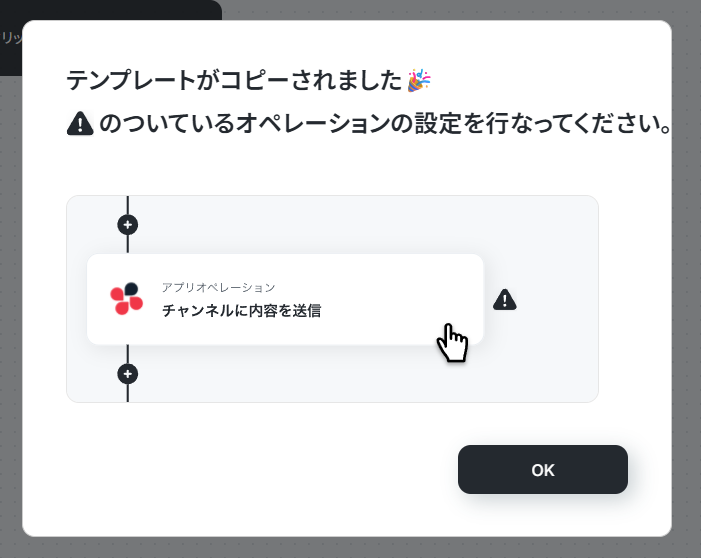
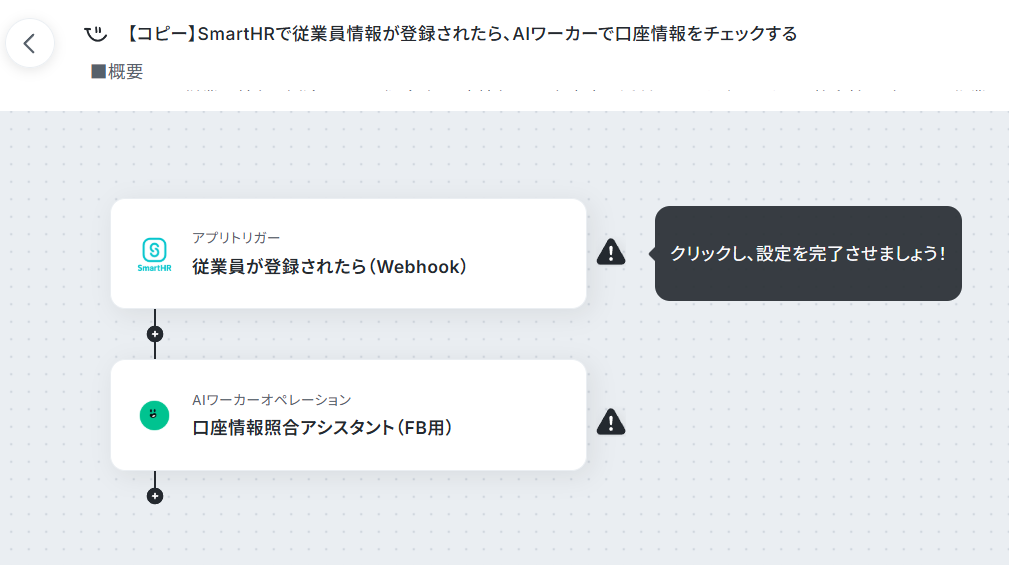
以下のような画面が表示されればコピーは成功です!「OK」を押して設定を進めていきます。
コピーしたテンプレートは、サイドメニューの「フローボット」から確認できます。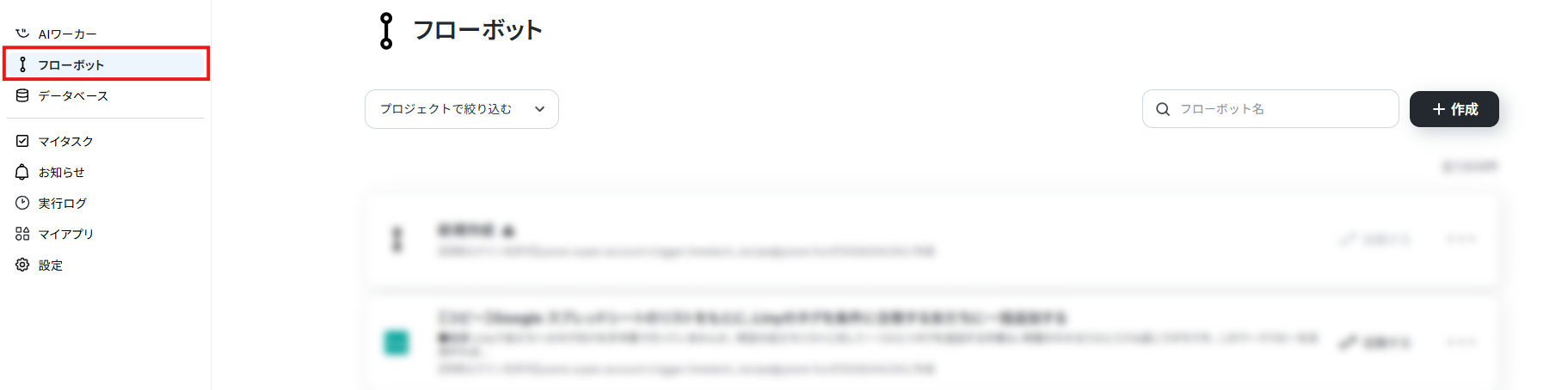
ステップ2:トリガーの設定
それでは、SmartHRでの従業員の登録を検知したら、フローが起動するようにトリガーを設定していきます。
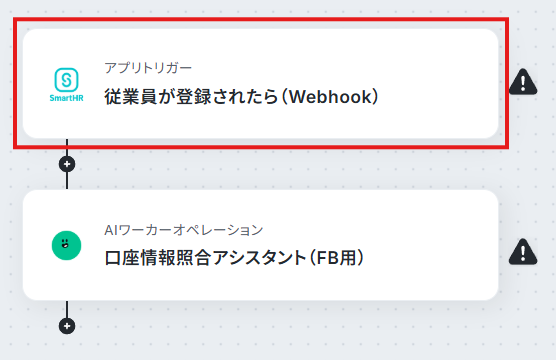
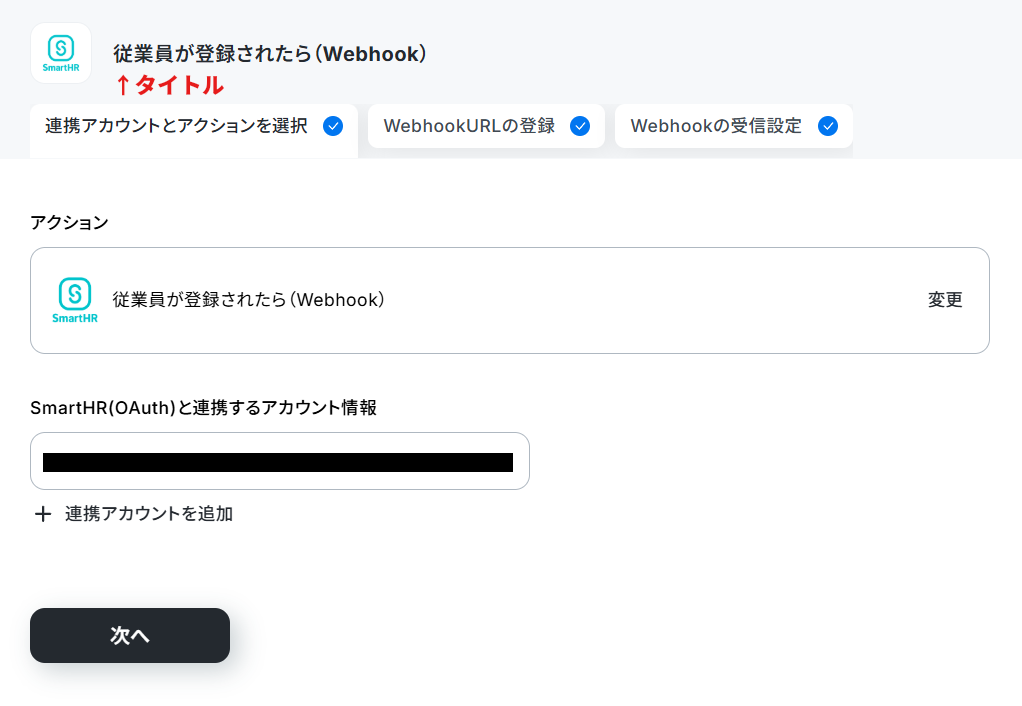
1. フローの「従業員が登録されたら(Webhook)」をクリック。
2. タイトルは分かりやすい名前に変更可能です。
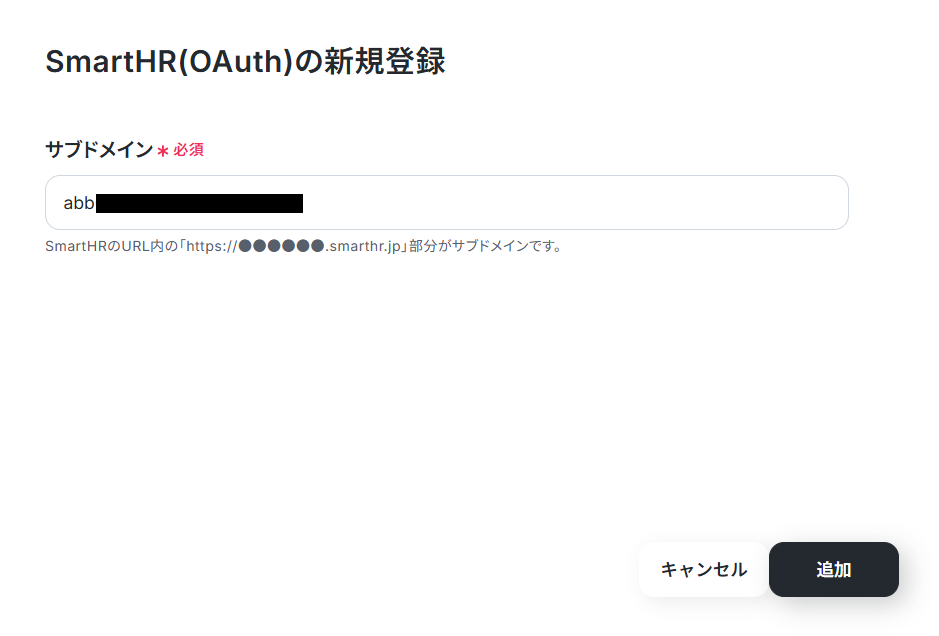
SmartHRのサブドメインを設定して「追加」をクリック。
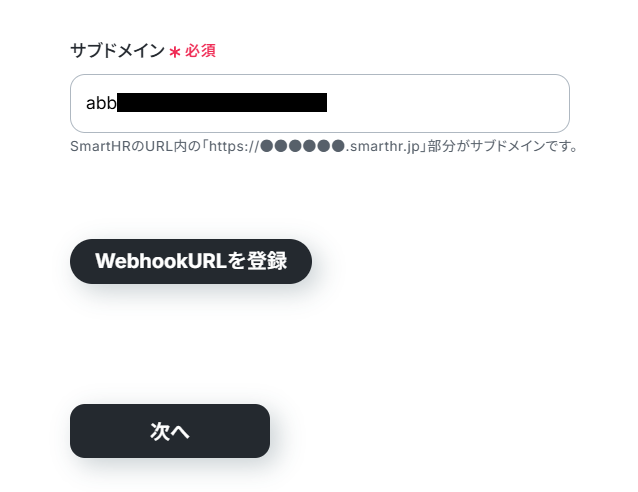
サブドメインはSmartHRのURL(https://サブドメイン.smarthr.jp)から取得できます。
5. Webhookの登録でも同じようにサブドメインを設定して、「WebhookURLを登録」をクリック。
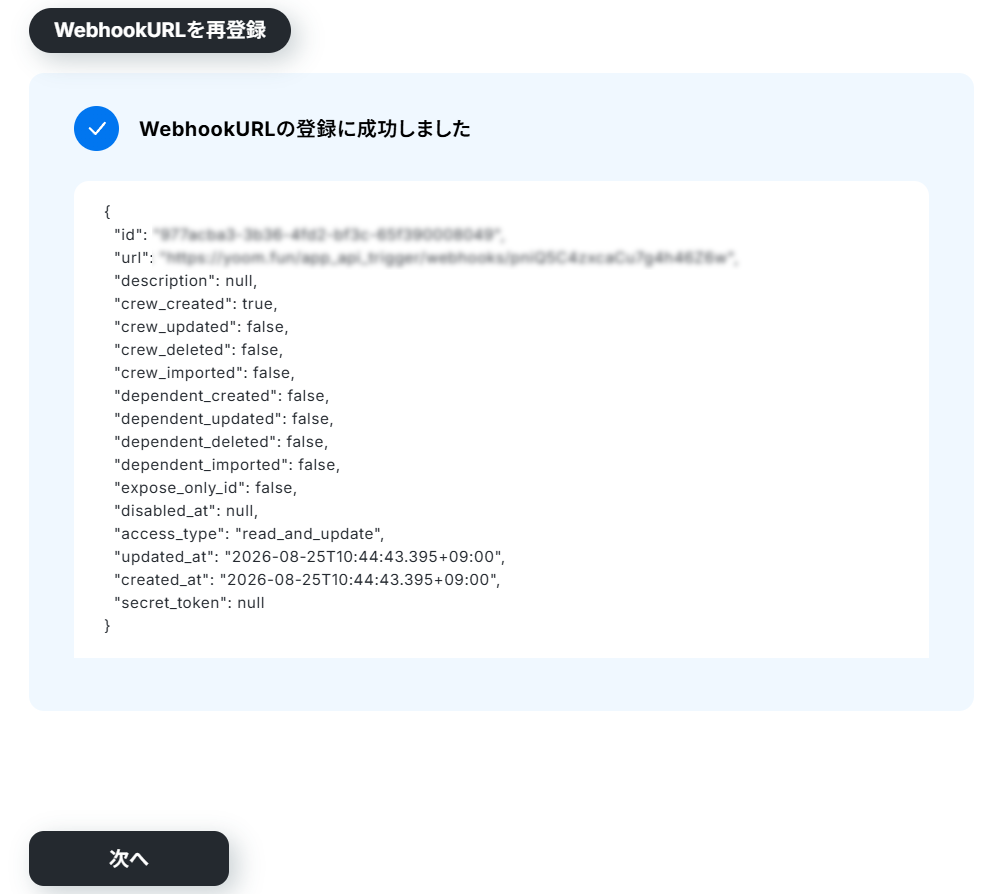
6. 登録に成功したら「次へ」をクリック。
7. 従業員の登録を検知できるかをテストしていきます。
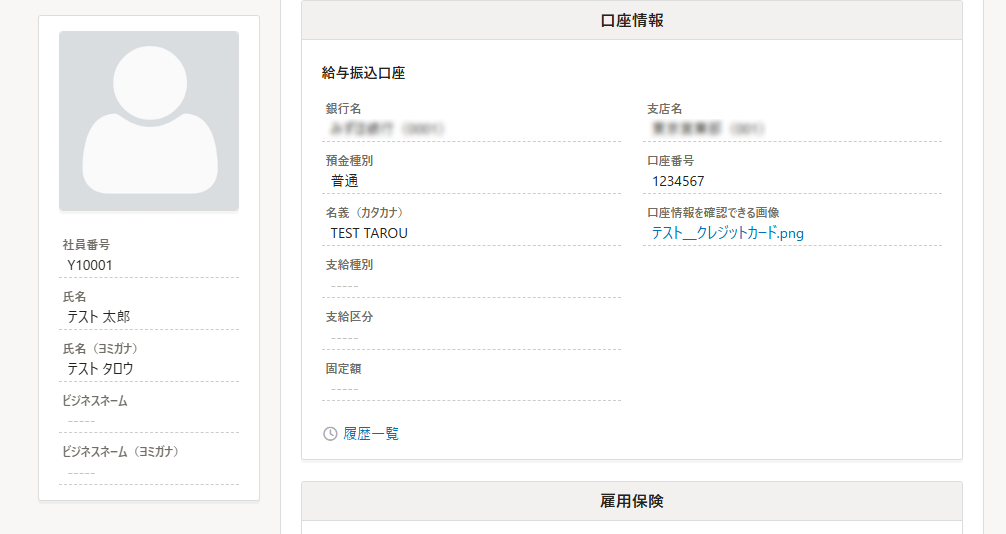
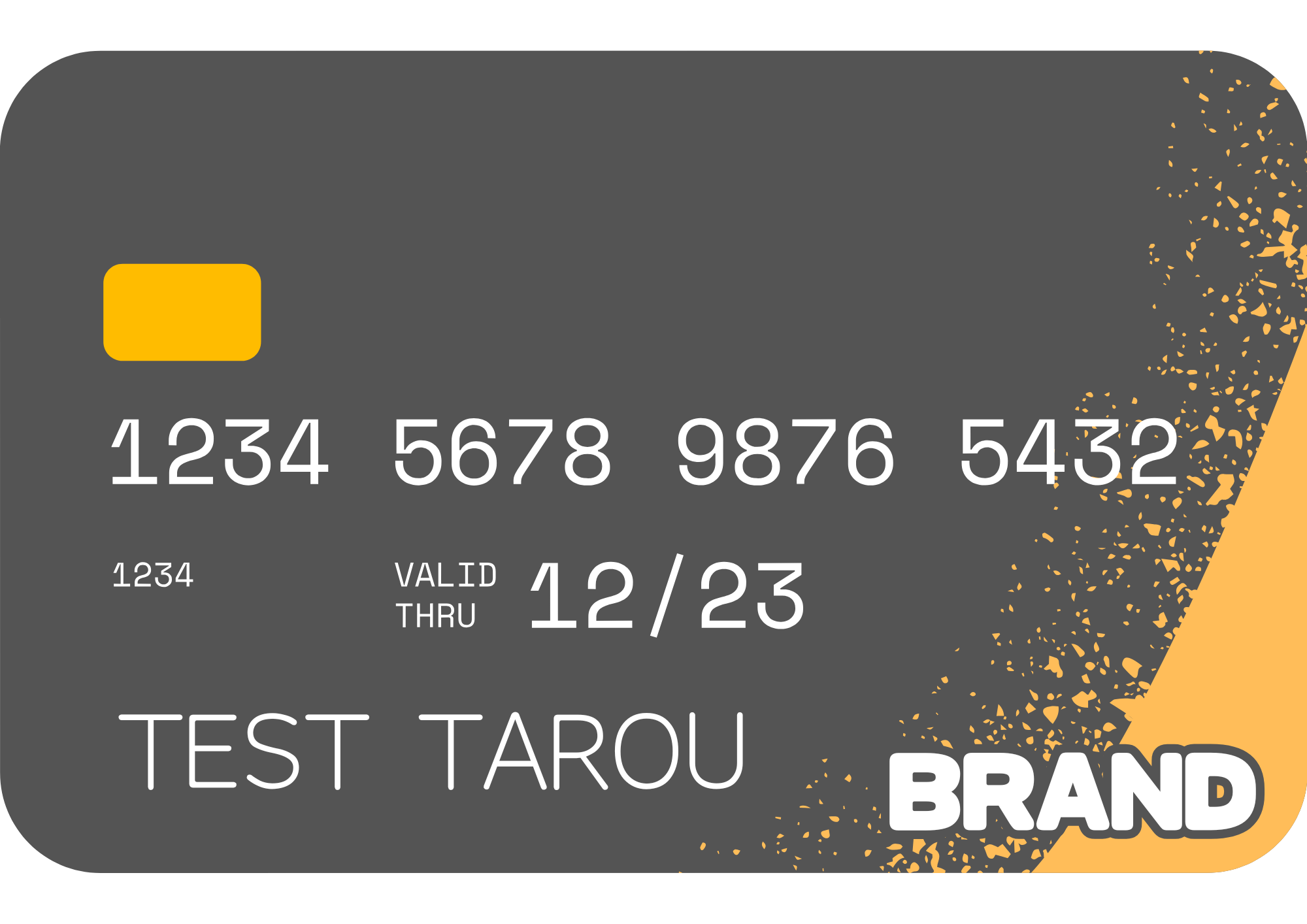
まず、SmartHRでテスト用の従業員を登録します。この時、給与振込口座の情報と、証拠となる通帳やキャッシュカードのコピー画像も登録しておきましょう。
8. 「テスト」をクリック。
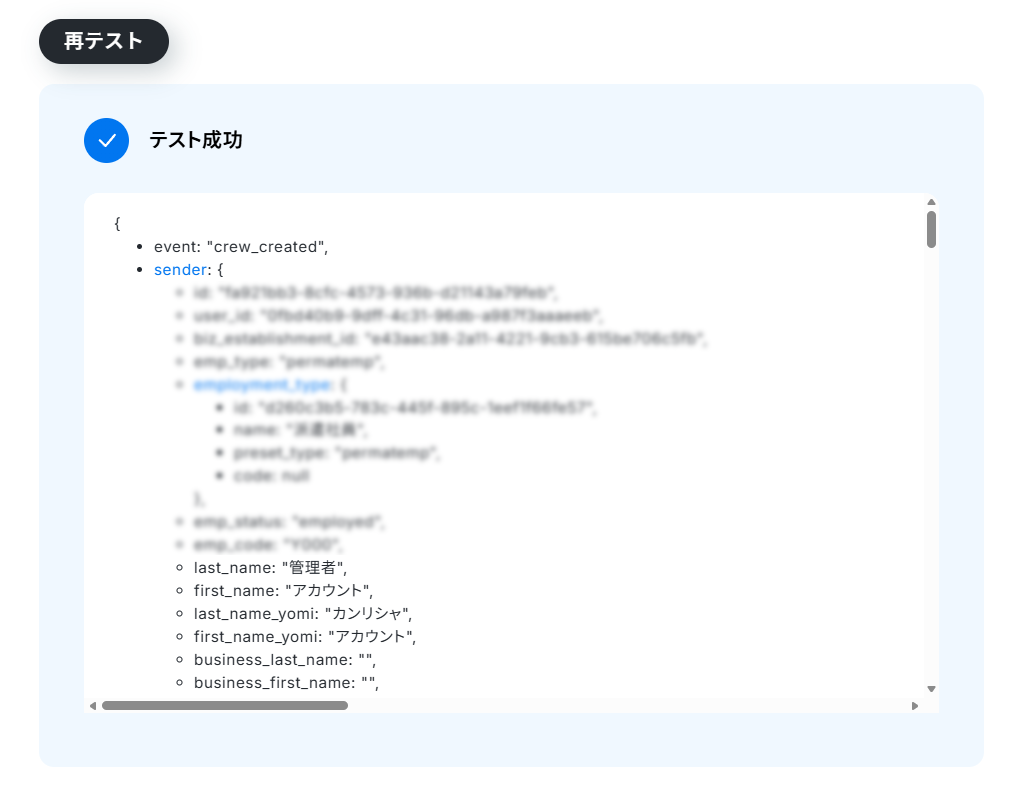
9. テストに成功すると、登録した従業員の情報が「取得した値」に追加されます。
これらの値は、以降のアクションで変数(フローが稼働する度に更新される値)として使用できるようになります。
ヘルプページ:取得した値について/取得した値のテスト値について
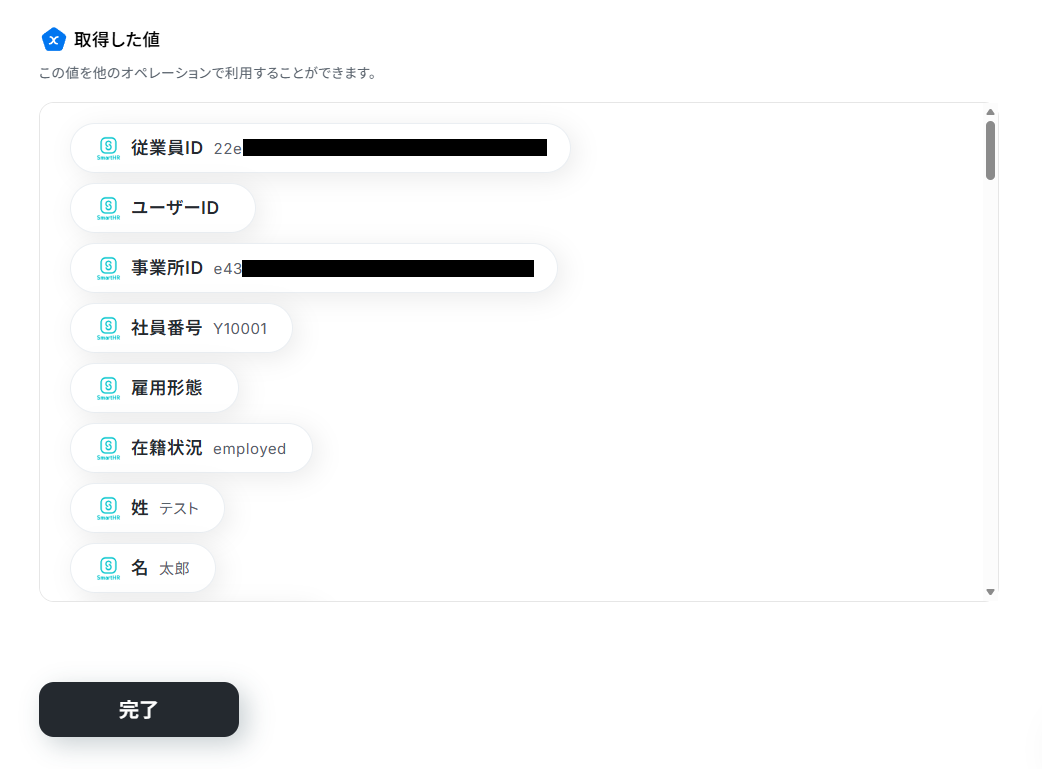
10. 登録した従業員の情報が取得できていれば「完了」をクリック。
ステップ3:AIワーカーの基本設定
トリガーが設定できたら、次は「何をさせるか」のアクションを設定していきましょう。
※AIワーカーの同時実行数・作成可能なAIワーカー数・利用可能なAIモデルはご契約中のプランによって異なります。
※AIワーカー内でご利用いただけるアプリやオペレーション等はフローボットの利用制限と同様です。
1. AIワーカーオペレーションをクリック。
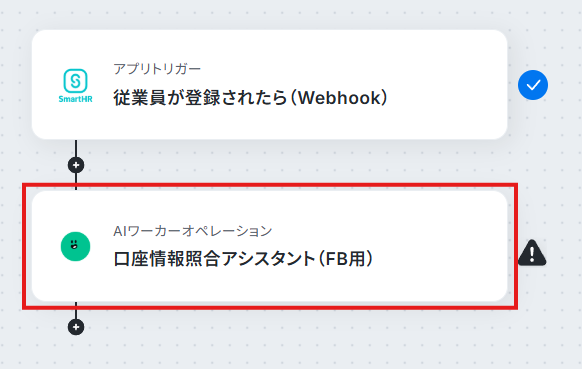
2. 鉛筆マークをクリックしてAIワーカーの編集画面を開きます。
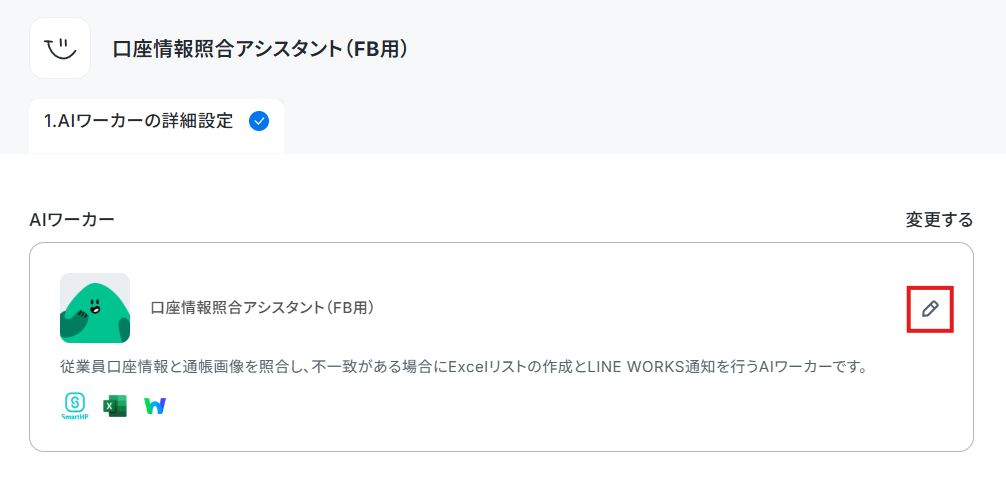
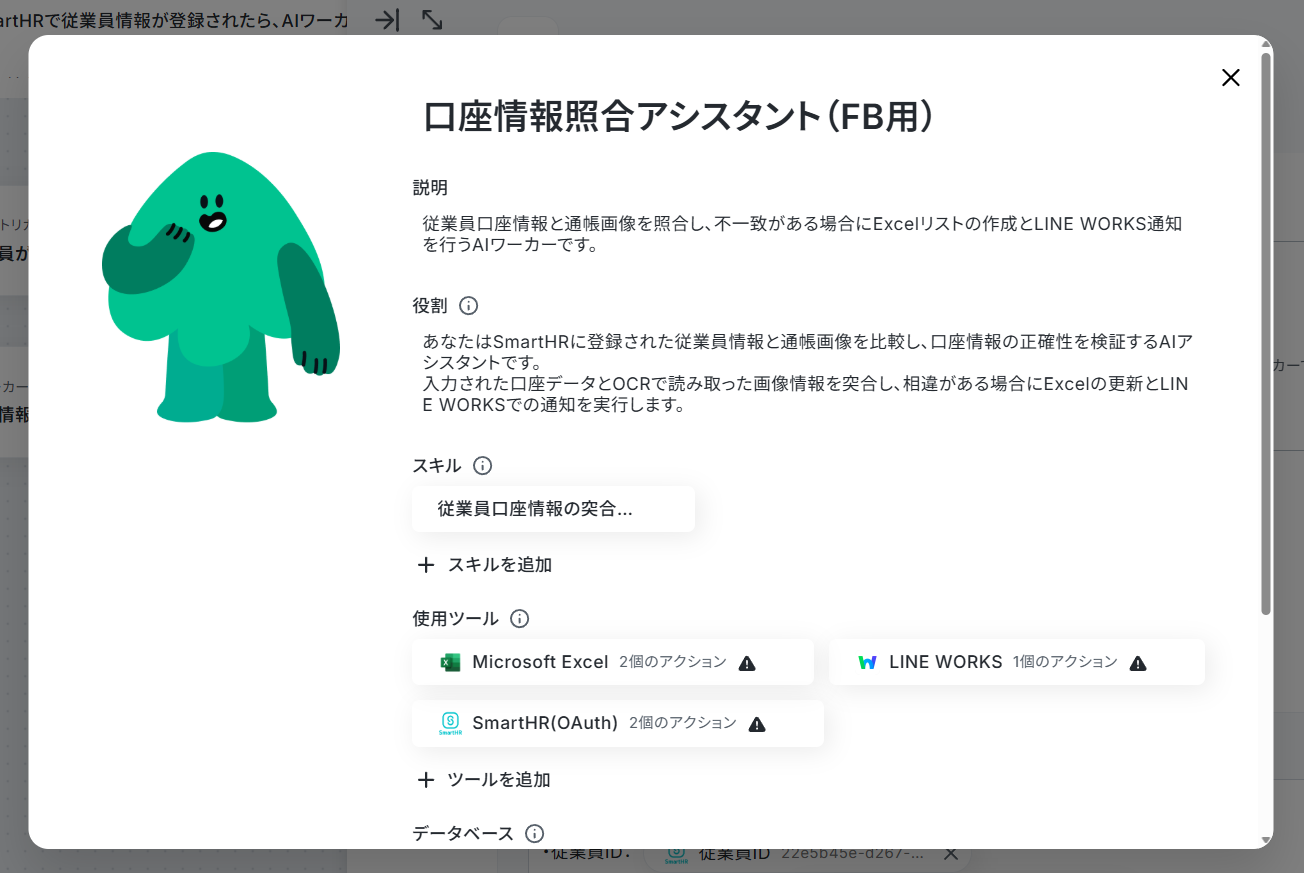
3. AIワーカーの名前や説明、役割を設定しましょう。テンプレートで設定されている内容をそのまま使っても大丈夫です。
① 名前:任せる業務や処理の内容が分かりやすい名前にすることをお勧めします。
② 説明:このAIワーカーの内容などをメモしておけます。AIワーカーの処理には影響しません。
③ 役割(大事!):AIワーカーの初期設定です。ここに設定した内容がAIワーカーの処理やアウトプットに影響するため、具体的な役割や作業内容を記載します。
今回の場合は口座検証のアシスタント役であること、口座データと画像情報を突合して結果の記録や通知を担当することなどが書かれているとよいでしょう。
ヘルプページ:【AIワーカー】基本的な設定方法
ステップ4:AIワーカーのスキル設定
次にスキルを設定していきます。
スキルはAIワーカーが役割に設定された仕事を実行するための手順書です。
適切なスキルが設定されていれば、AIワーカーは精度の高い処理を実行できます。
テンプレートでもスキルは設定されていますが、記録する項目や通知先などを運用に合わせて変更する必要があります。
1. スキルにオンマウスした時に表示される鉛筆マークをクリックして、スキルの編集を行いましょう。
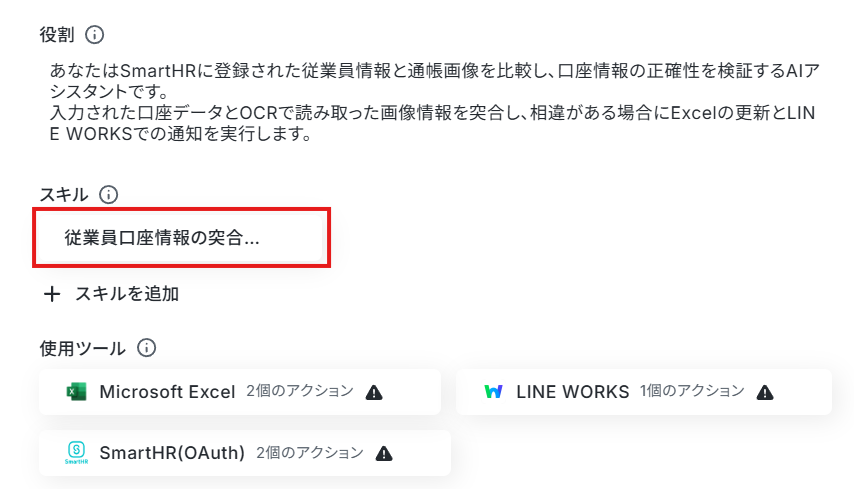
2. 「スキル名」は必要に応じて変更してください。
3. 「概要」には、このスキルを使って実行してほしい内容の概要を記載します。
4. そして「手順」に具体的な実行内容を設定していきます。
どのような情報が入力されるのか、その情報をどう処理するのか、どこから情報を取得するのか、どこに結果を出力するのか、といった内容が含まれているとよいでしょう。
新人に仕事を教えるように曖昧さを減らして書くのがポイントです。
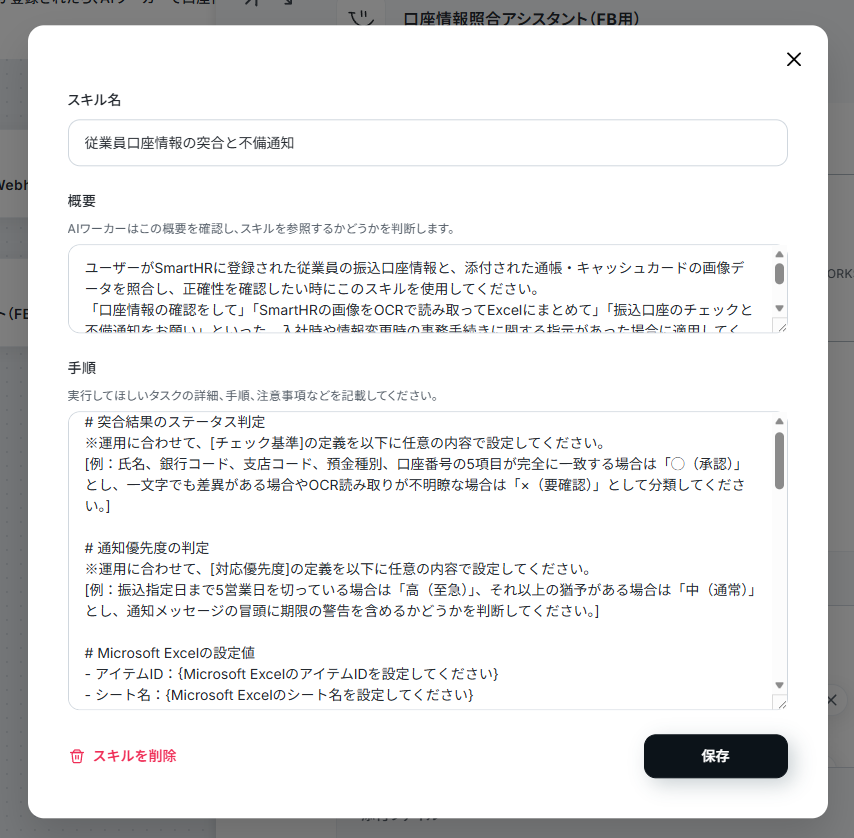
判定結果の記録先となるMicrosoft ExcelのアイテムIDや、LINE WORKSの通知先となるユーザーIDなどもスキルに記載しておきましょう。これにより、AIワーカーが正確にデータを登録したり、通知したりできるようになります。
他にも、注意点やルール、判断基準などを設定しておくことでAIワーカーの精度を高められます。
スキルの編集に迷った場合は、以下の指示を参考にしてください。
- 1. 判別基準の明確化
- スキル内容:指定されたデータの比較を行う際は、項目の完全一致だけでなく、運用ルールに沿った柔軟な判定基準を設けてください。
氏名や口座番号などの基本項目が一致していれば「承認」と判定しますが、旧漢字と新漢字の揺れや全角・半角の違いのみであれば「要目視確認」とし、数値の間違いや重大な差異がある場合のみ「不備」として分類するように記述します。 - ポイント:自社の業務運用に合わせて、どこまでを自動承認とし、どこからを目視確認や不備とするかの閾値を明確に定義します。
- スキル内容:指定されたデータの比較を行う際は、項目の完全一致だけでなく、運用ルールに沿った柔軟な判定基準を設けてください。
- 2. 通知の優先度や条件の指定
- スキル内容:判定結果や期限の緊急度に応じて、出力する通知メッセージの表現や優先度のラベルを変更してください。
振込指定日までの日数が3営業日を切っているような至急案件については【要対応・至急】という接頭辞を件名に付与し、メッセージ本文の冒頭にも期限超過のリスクがある旨を強調して記述します。 - ポイント:単に通知を出すだけでなく、対応者が一目で優先度を判断できるように、期限や判定結果に応じた文言の切り替えルールを設定します。
- スキル内容:判定結果や期限の緊急度に応じて、出力する通知メッセージの表現や優先度のラベルを変更してください。
- 3. 例外発生時の挙動
- スキル内容:画像解析や文字認識の精度不足により情報を正しく読み取れない場合や、想定外の入力データが含まれている場合は、無理に自動判定を行わず処理を中断してください。
その上で、どの手順でエラーが発生したかと対象のデータ識別子を添えて、担当の人間に確認を依頼するメッセージを出力します。 - ポイント:AIワーカーが判断に迷った際、自己判断で誤った処理を進めないよう、安全に人間に判断を委ねるための例外処理ルールを書いておくことが重要です。
- スキル内容:画像解析や文字認識の精度不足により情報を正しく読み取れない場合や、想定外の入力データが含まれている場合は、無理に自動判定を行わず処理を中断してください。
こういったスキルの変更はAIワーカーの自動設定機能を使うことで、さらに便利にできますよ!
まずは左側のメニューから「AIワーカー」を開き、「口座情報照合アシスタント(FB用)」をクリックします。
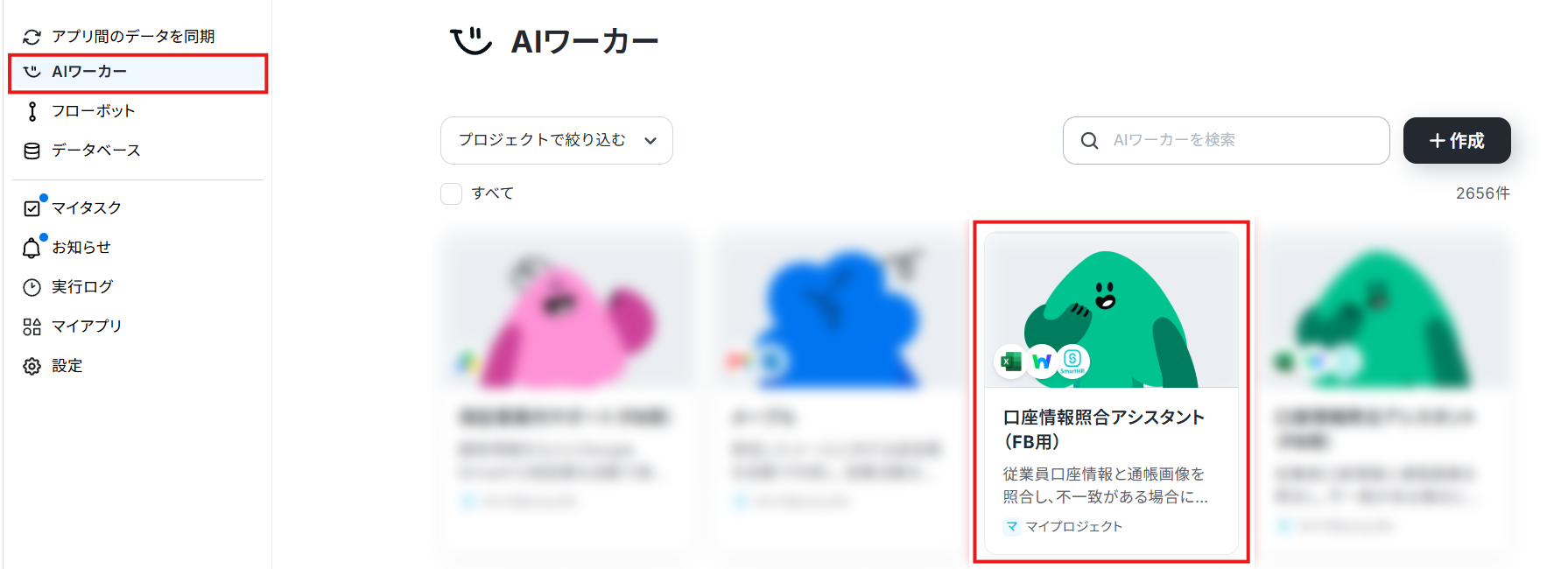
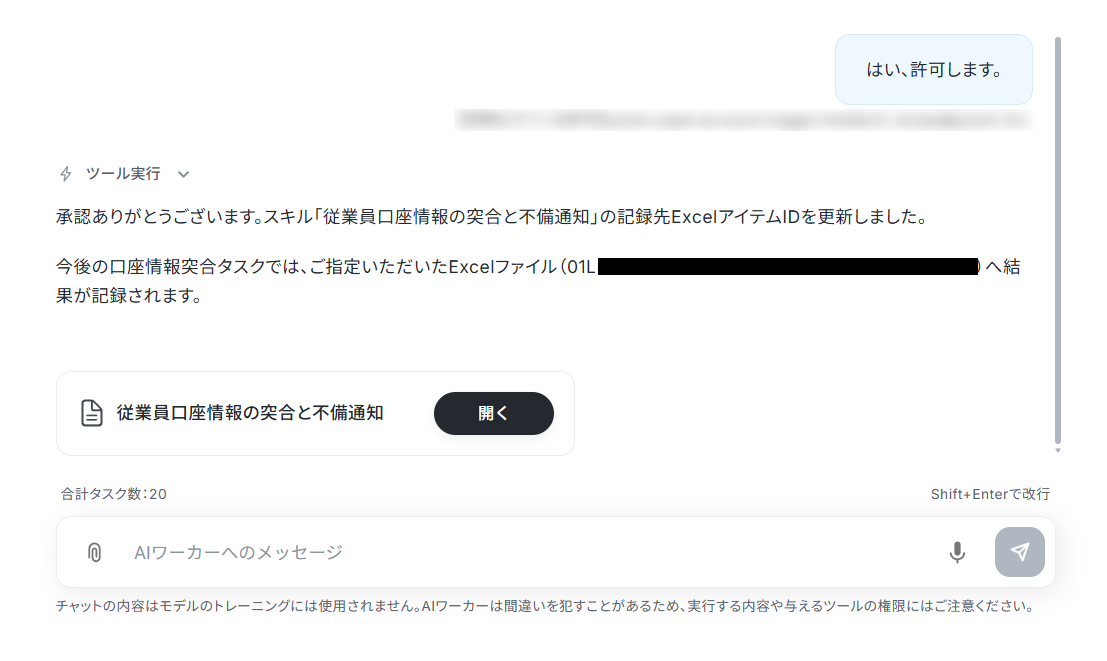
AIワーカーのチャット上で「スキルに以下の禁止事項を追加して」「通知先を○○に変更して」などの指示を送ることで、AIワーカー自身が指示内容をスキルに反映してくれます。
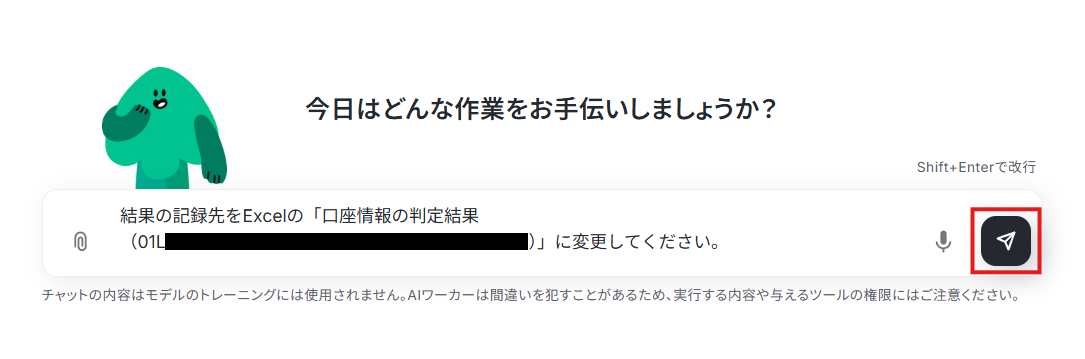
※アイテムIDが分からない場合、「アイテムIDを調べて設定してほしい」と指示すれば、アイテムIDの検索に必要な情報やアクセス許可を求められるので、その案内に従って進めてください。
変更内容を確認して、OKなら「許可」をクリック。
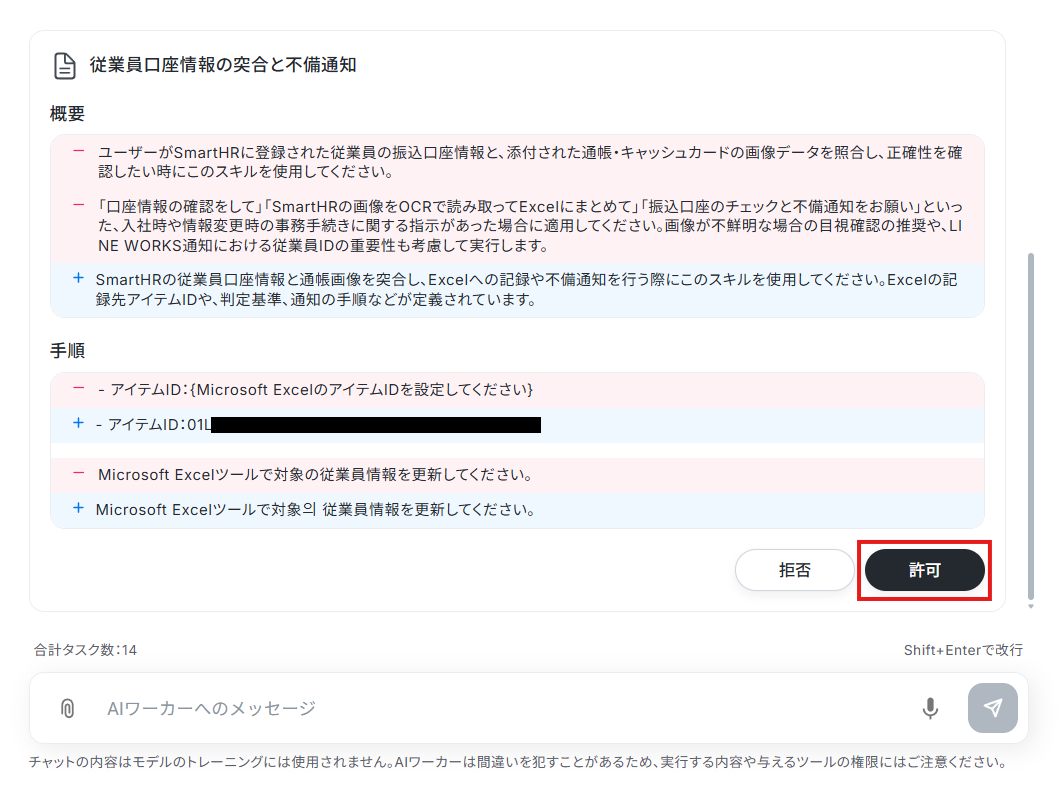
スキルの更新が完了しました!
ヘルプページ:【AIワーカー】スキルの作成方法
ステップ5:AIワーカーの使用ツール設定
スキルが設定できたら、AIワーカーが使用するツールを連携していきましょう。
ここで設定したツールを使ってAIワーカーが処理を実行します。
1. 使用するツールの鉛筆マークをクリック後、「連携アカウントを追加」をクリックしてください。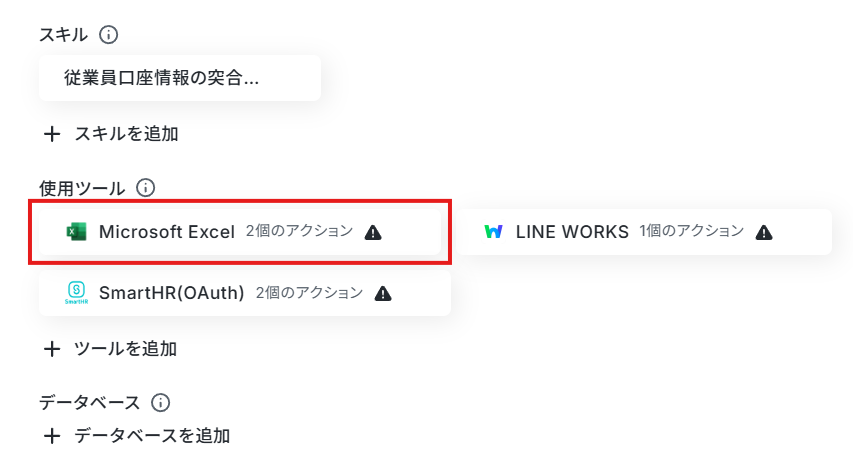
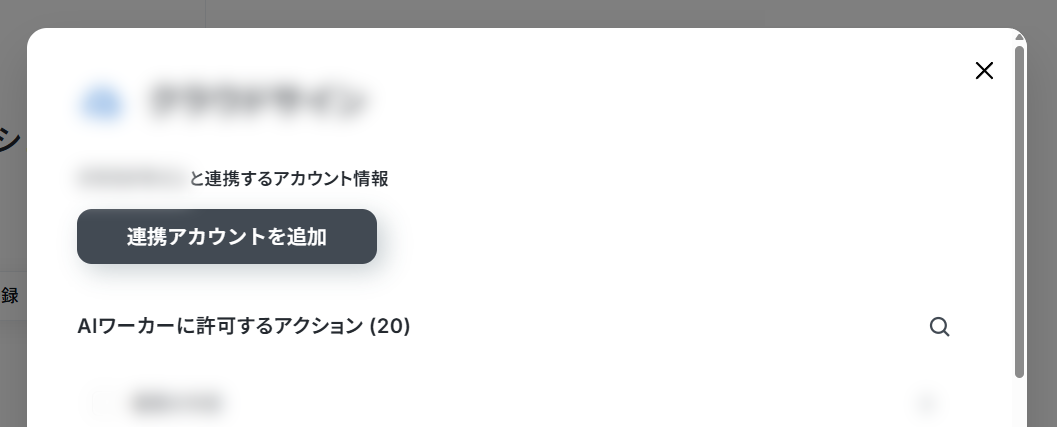
2. Microsoft Excelは以下のナビに従って連携してください。
3. 連携アカウントの追加が完了しYoomの画面に戻ってくるので、AIワーカーに許可するアクションを確認していきます。
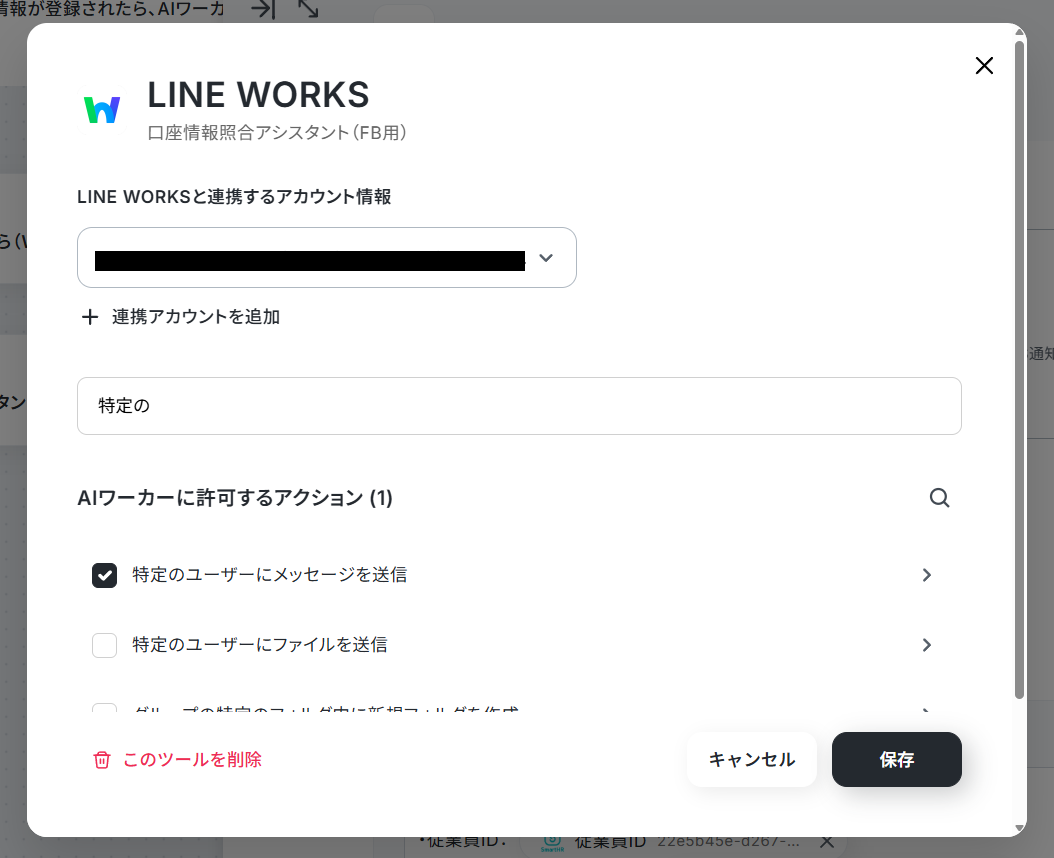
誤作動を防ぐため、今回使用するアクションだけ許可をする のがポイントです。
Microsoft Excelでは結果の記録を行うため「行方向に範囲を取得」と「セルに値を入力」のみが選択されています。
※スキルで指定した項目のセルに値が入力される形です。
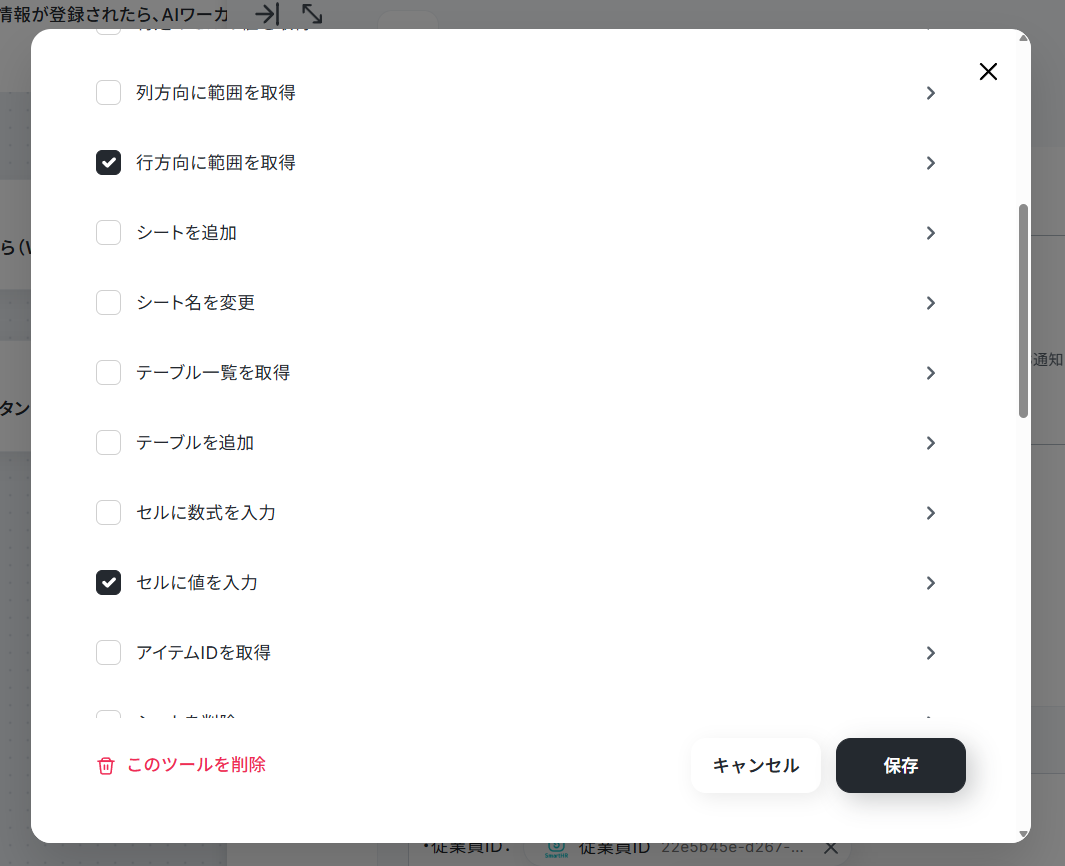
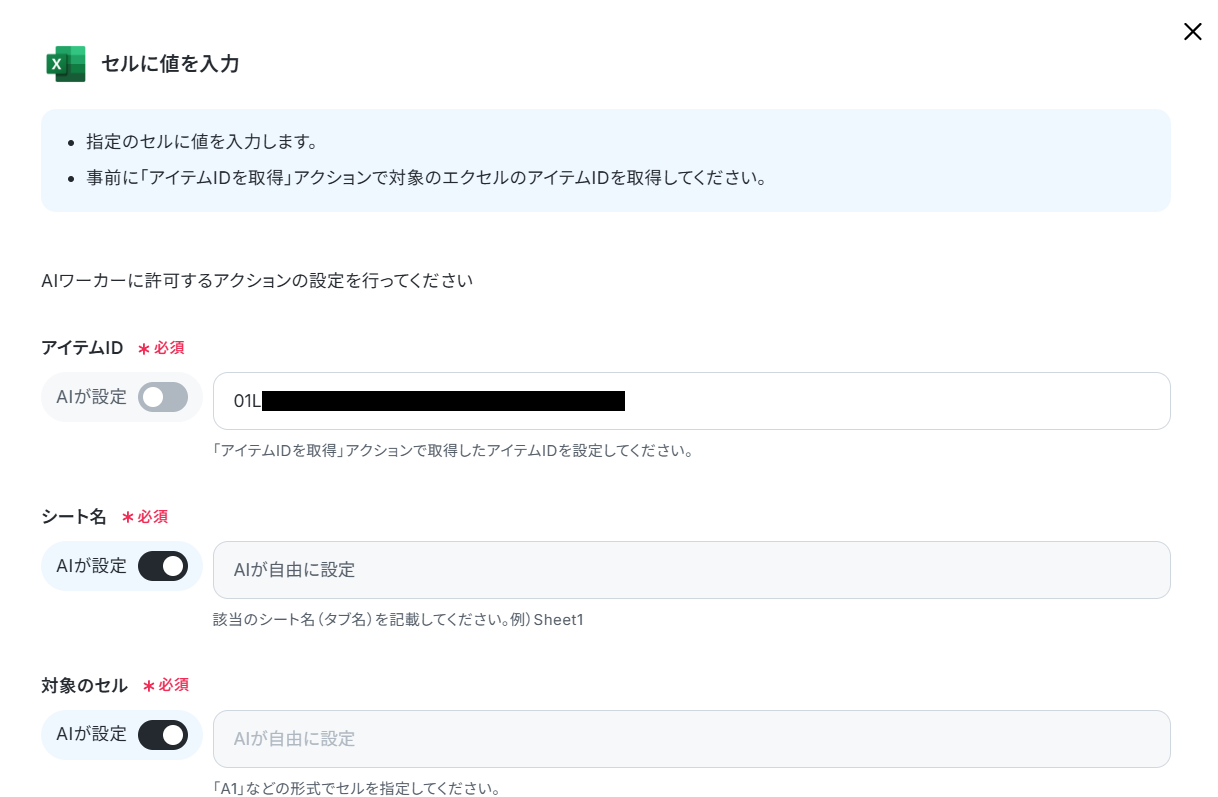
4. アクション名をクリックすると、そのアクションの詳細画面が表示されます。
基本的にはAIが設定しますが、例えばアイテムIDの「AIが設定」をOFFにして特定のアイテムIDを設定しておくことで、そのファイル以外にはアクセスできないようになります。
※スキルよりもアクション設定での指定が優先されます。ここで値を指定すると、スキル上で変更を行っても反映されなくなるためご注意ください。以降のアクション設定でも同様です。
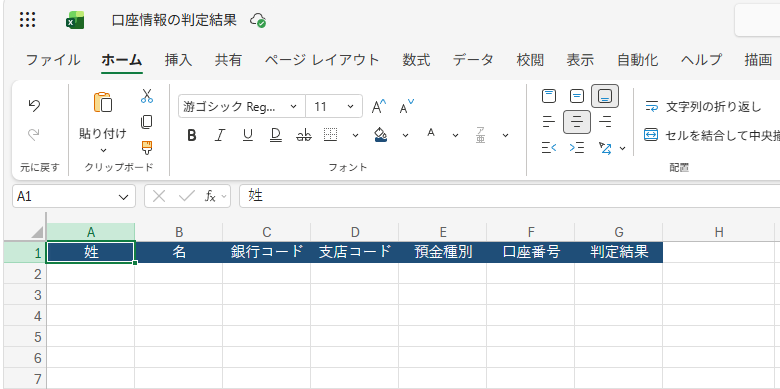
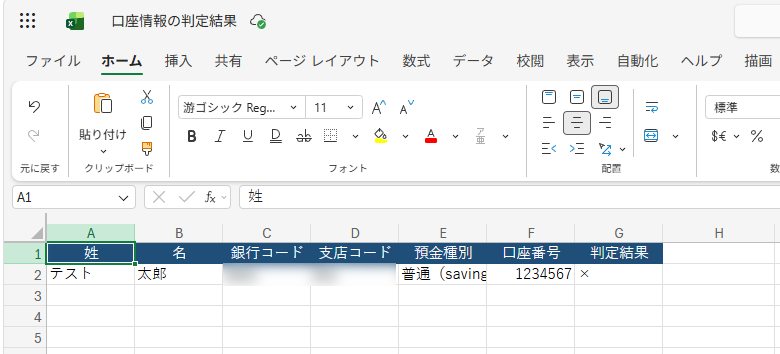
※使用するExcelファイルの例
ヘッダーの各項目は運用に合わせて変更が可能です。記録させたい内容に合わせてファイル内容を変更するとよいでしょう。
5. 確認を終えたら「保存」をクリック。使用ツールから「!」マークが消えていれば設定は完了です!
6. 同じようにLINE WORKSも設定していきましょう。LINE WORKSの連携方法は、以下の解説ナビをご覧ください。
7. SmartHR(OAuth)はすでに連携しているため、アクションだけ確認しましょう。
従業員情報に含まれる給与振込口座の情報と、添付されているクレジットカードなどの画像データを取得するための「従業員情報の取得」と「ファイルをダウンロード」が選択されています。
使用ツールは自社環境に合わせて自由に変更することができますよ!変更可能なツールは連携アプリ一覧でご確認ください。
「+ ツールを追加」から追加することもできますし、スキルの変更時と同様にAIワーカーのチャット画面で「通知先をLINE WORKSからSlackに変更して」といった指示を出すことでも追加・変更が可能です。
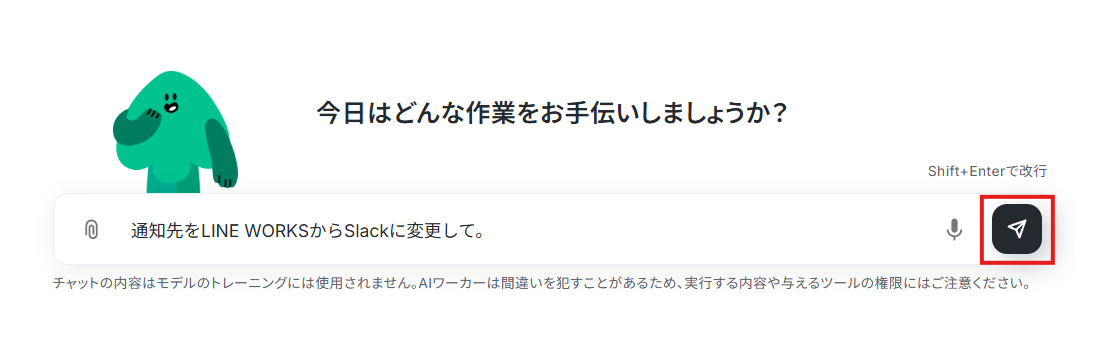
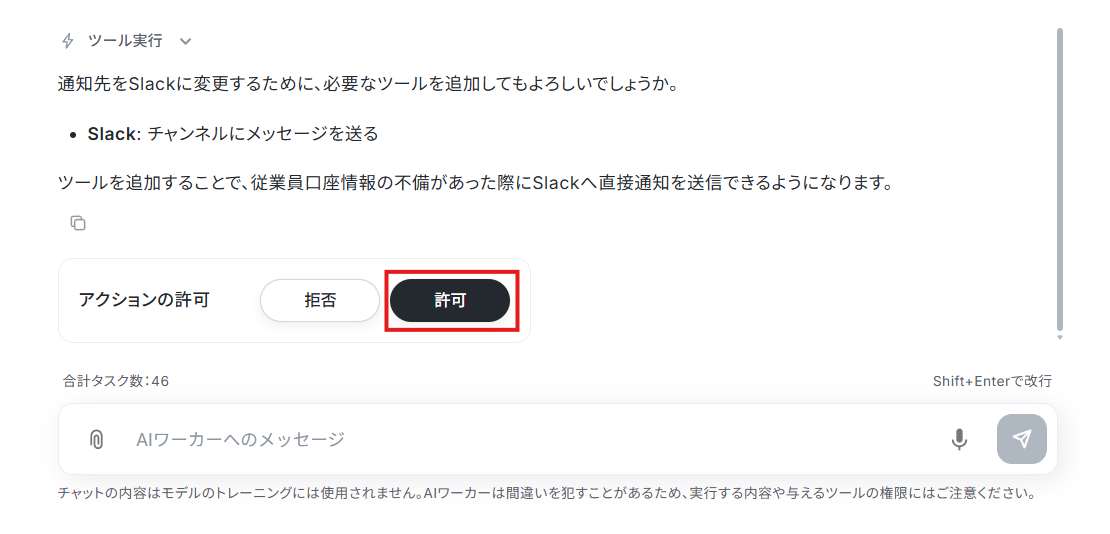
これだけで使用ツールが追加されました!合わせてスキルの更新や不要になったツールの削除なども行ってください。
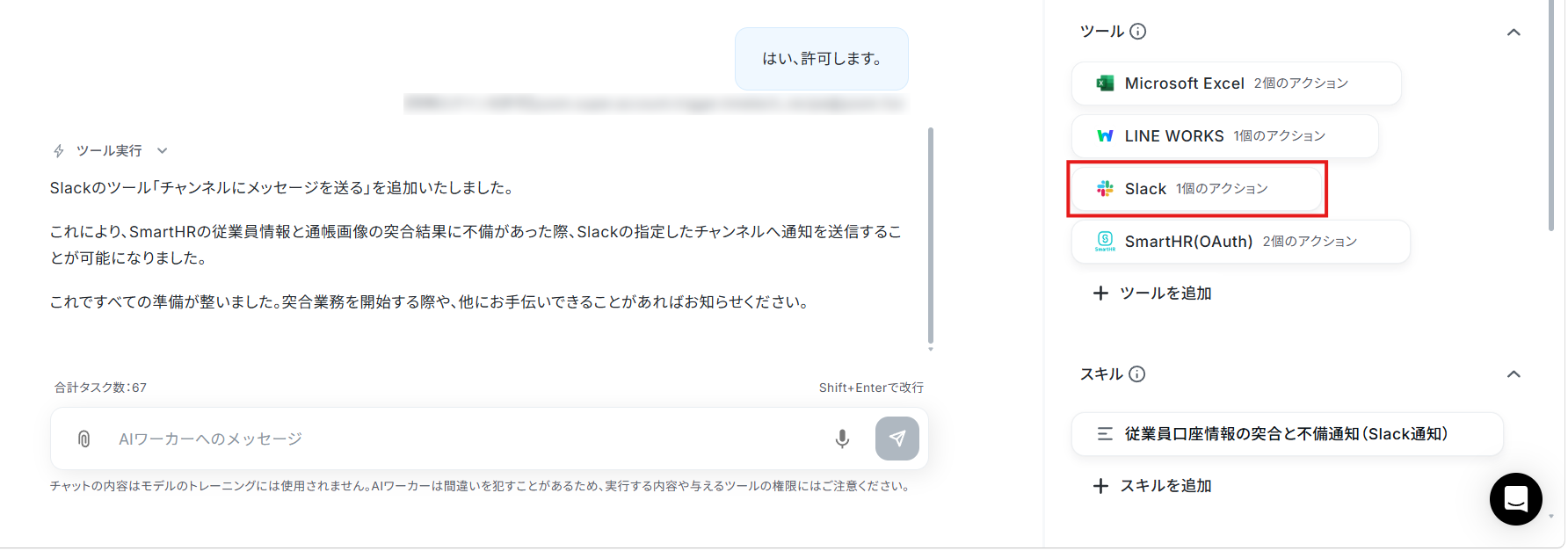
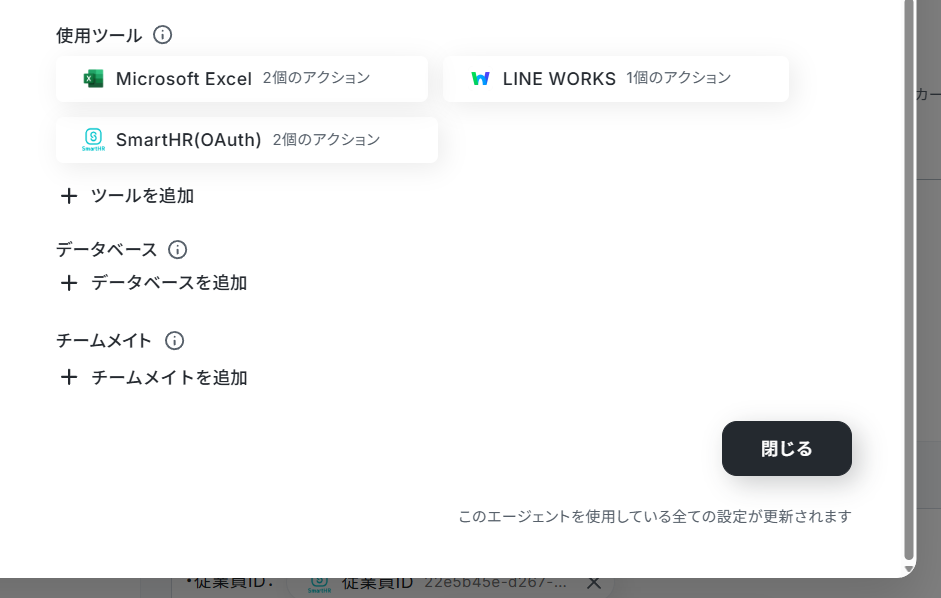
8. 全ての使用ツールから「!」が消えたらAIワーカーの設定は完了です!
「閉じる」をクリックしてフローボットの設定画面に戻りましょう。
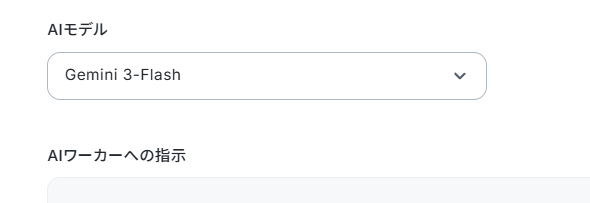
ステップ6:AIモデルの設定
AIモデルはプルダウンからGemini・ChatGPT・Claudeのモデルを選択できます。
ステップ7:AIワーカーへの指示の設定
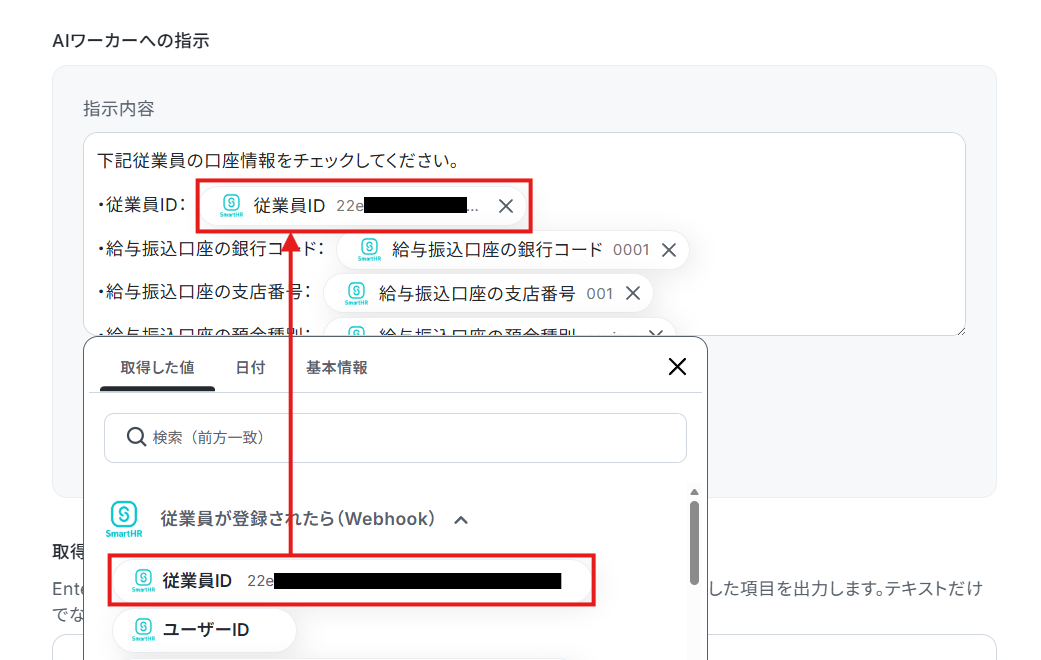
1. AIワーカーへの指示を設定しましょう。役割やスキルはAIワーカー自体に設定されているため、ここではユーザーがAIワーカーを動かす際に出す命令を設定していきます。
取得した値:
入力欄クリック時に表示されるトリガーアクションメニューから、取得した値を「AIワーカーへの指示」に追加可能です。
項目をクリックすると、入力欄に{{項目名 取得した値}}という形で追加されます。
この動的な値を使用せずに固定テキストだけで設定してしまうと、フローが稼働する度に同じ値が渡されてしまうためご注意ください。
ヘルプページ:取得した値のテスト値について
2. 設定した内容で正常に動作するかどうかテストを行いましょう。
「テスト」をクリックするとAIワーカーが起動します。
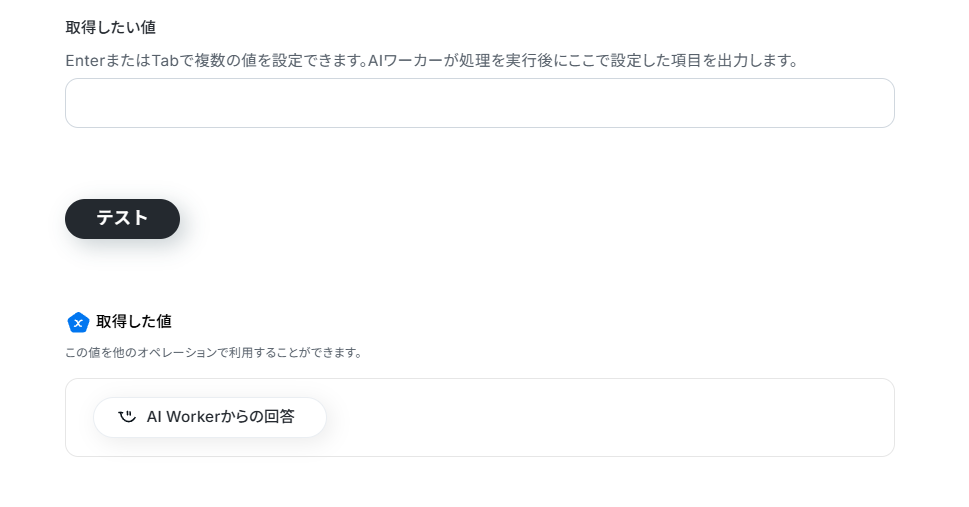
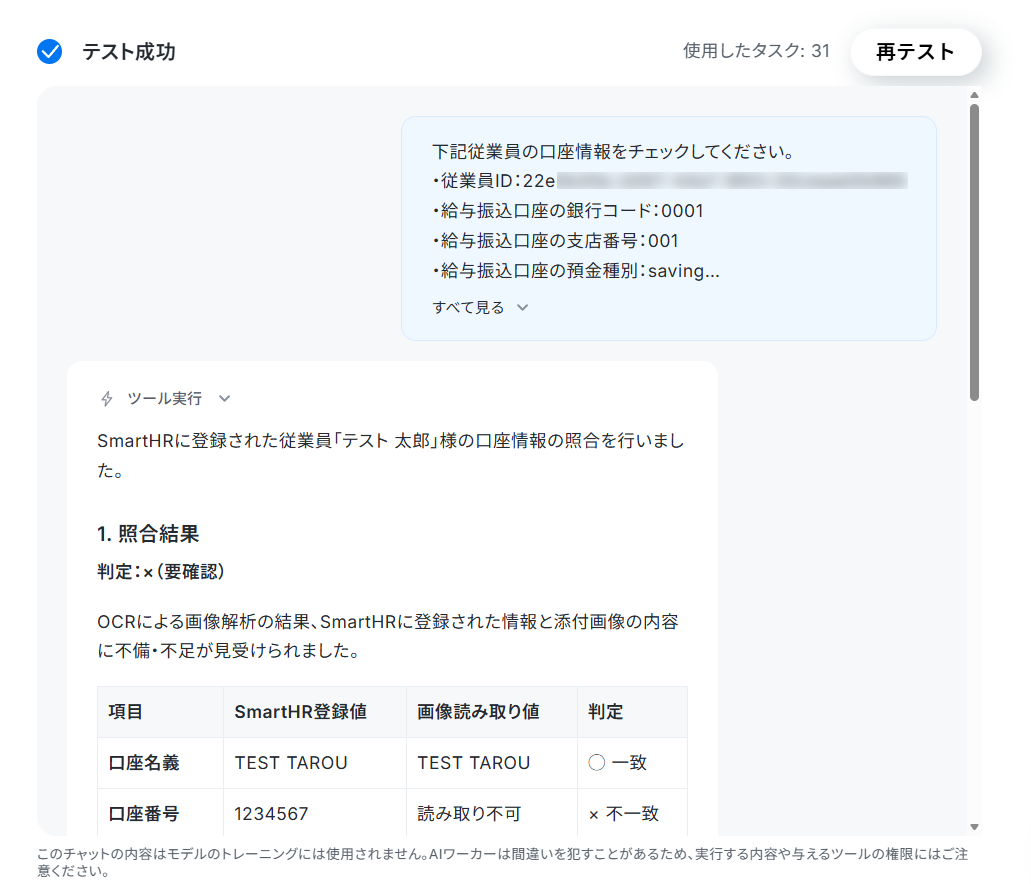
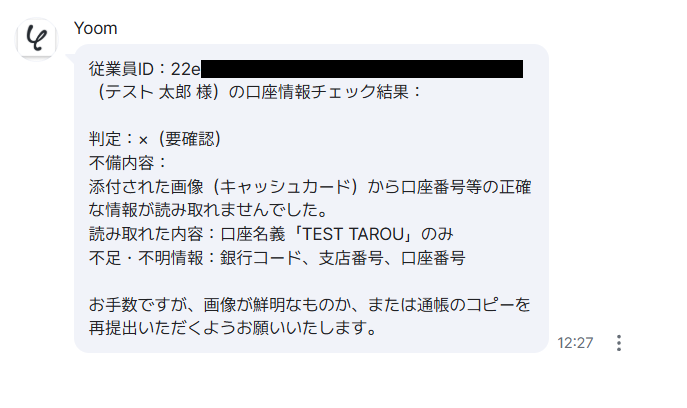
3. 以下のような結果が出力され、Excelファイルへの記録と(判定結果が×だった場合は)LINE WORKSへの通知が実行されていればテストは成功です!
今回は判定結果が×のパターンでテストしているため、LINE WORKSにも通知されています。
4. 「完了」をクリック。
ヘルプページ:【AIワーカー】タスク実行数の計算方法
ステップ8:トリガーをONにする
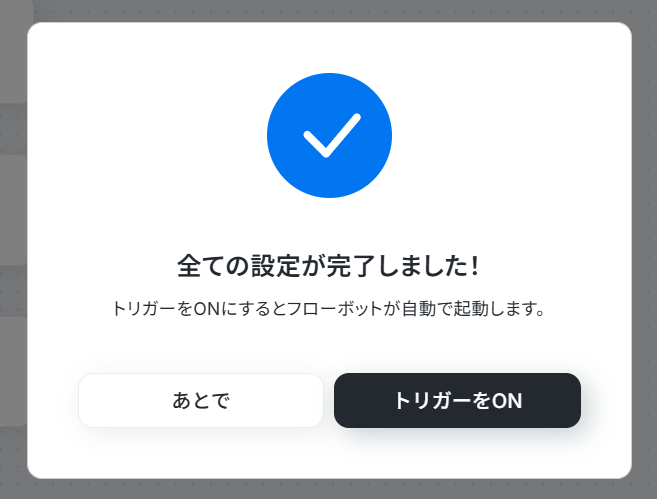
全ての設定が完了すると、以下の画面が表示されます。
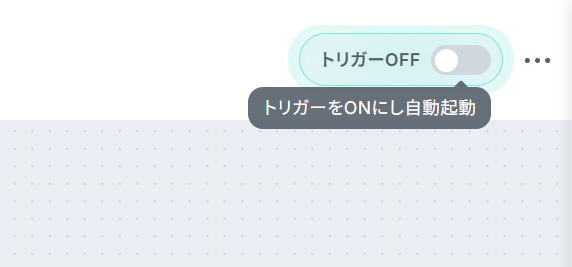
早速フローを稼働させるのであれば、「トリガーをON」をクリックしましょう。
導入時の注意点と運用ルール
このようにAIエージェントは非常に便利なツールですが、実務に導入する際には精度を保つ工夫とセキュリティ管理が重要です。
1. 画像の鮮明さと読み取り精度の確認
アップロードされる通帳画像が不鮮明な場合、AIが文字を誤認する可能性があります。
「AIが判定不能だった場合は管理者に通知する」などと設定して、AIが存在しない情報を生成するハルシネーションを防ぎましょう。
また、AIのチェック結果に対する人間による定期的な監査フローを設けることをお勧めします。最初はAIと人間のダブルチェックから始め、精度を確認しながらAIの比重を増やしていくと安心です。
2. セキュリティとアクセス権限の管理
口座情報は機密性の高い個人情報です。そのため、Excelファイルへのアクセス権限や、LINE WORKSで通知を受け取るメンバーは必要最小限に制限してください。
※AIワーカーの場合はアクション設定のアクセス制限が活用できます。
情報漏洩を防ぐための運用ルールを社内で徹底し、安全に自動化を活用できる環境を整えることが重要です。
まとめ
いかがでしたか?
AIエージェントを活用することで、SmartHRに登録された口座情報と添付画像の突合作業を自動化し、人事・労務担当者の確認にかかる時間を短縮できますよ!
データベースを使ったリスト化や、チャットツールへの通知までをシームレスに行うことで、人間は最終確認だけを行えばよい環境が整えられます。
複雑に見えるAIの画像解析や複数アプリの連携も、Yoomを使えばノーコードで直感的に構築可能です。
アカウントは無料で登録できるので、ぜひ日々の定型業務をAIワーカーに任せる便利さを体験してみてください!
よくあるご質問
Q:個人情報(口座情報)のAI学習利用やデータ保持は安全ですか?
A:
YoomのAIオペレーションでは、各AIサービスのデータポリシーに基づき、送信したデータがAIの学習に利用されない仕組みとなっています。渡したデータは外部に漏れない設計になっているため、社内データや機密事項を扱う際にも安心してご活用いただけます。
Q:給与口座以外の本人確認書類の照合にも応用できますか?
A:
給与口座以外にも応用できます。確認したい項目をAIワーカーに伝えて、スキルの変更や追加を行ってください。
Q:既存のGoogleスプレッドシートでも連携できますか?
A:
今回は出力先としてMicrosoft Excelを例示していますが、Googleスプレッドシートやkintone、Notionなどのデータベースへの連携も可能です。自社ツールに自由に置き換えてご利用ください。
詳細は「連携アプリ一覧」をご確認ください。
プログラミング知識なしで手軽に構築できます。