










・
記帳代行をAIエージェントで自動化する仕組み|Yoomを使った業務フロー設定

「領収書や請求書の内容を見ながら、仕訳台帳へ手入力する作業に時間がかかっている…」
「AIで効率化したいけれど、誤った仕訳が会計ソフトへ勝手に登録されるのは不安…」
経理業務において、このような課題を感じていませんか?
従業員や取引先から提出される領収書・請求書などの証憑は、日付・金額・取引先・勘定科目などを確認し、Google スプレッドシートやMicrosoft Excelの仕訳台帳、会計システムのインポート用データなどへ転記・整理する必要があります。
しかし、証憑の内容を1件ずつ目視で確認し、手入力で一覧化する作業には多くの時間がかかります。
そこで本記事では、AIエージェントを活用して、証憑ファイルの読み取りから仕訳候補の作成、Google スプレッドシートへの追記、経理担当者への確認依頼までを自動化する方法をご紹介します。
経理担当者が目視確認する工程を挟めるため、誤った仕訳が会計システムへ登録されるリスクを抑えながら、記帳作業の負担を軽減しやすくなるでしょう。
とにかく早く試したい方へ
Yoomには、証憑ファイルをAIで読み取り、仕訳候補を作成してBoxに保存し、Google スプレッドシートへ追記できるAIワーカーのテンプレートが用意されています。
また、Webフォームなどからの証憑提出を起点に、Box保存、Google スプレッドシートへの追記、Google Chatへの確認依頼通知までを自動化できるフローボットのテンプレートも用意されています。
まずは用途に合わせて、以下のテンプレートから自動化を体験してみましょう。
AIエージェントをまず試したい方はこちら
領収書や請求書などの証憑ファイルを読み取り、日付・金額・取引先・勘定科目などの仕訳候補を作成します。
さらに、証憑ファイルをBoxへ保存し、共有リンクと仕訳候補をGoogle スプレッドシートへ追記するまでを支援するAIワーカーです。


 証憑仕訳データ化担当
経理業務の要である証憑のデータ化と仕訳入力を、AIワーカーが全面的に記帳代行のようにバックアップします。領収書や請求書をOCRでスキャンし、自社の運用ルールをもとにAIが最適な勘定科目を推測。Boxへのファイル保管、共有リンクの発行、Google スプレッドシートへの仕訳候補の登録までを一気通貫で自動実行します。手入力によるミスの削減と工数削減が可能になり、記帳業務をスムーズに進められます。
試してみる
■概要経理業務における証憑のデータ化や仕訳入力は、件数が増えるほど大きな負担となり、手入力によるミスも発生しやすい課題です。このAIワーカーは、領収書や請求書などの証憑ファイルをOCRで読み取り、自社の運用ルールに基づいて勘定科目を推測します。解析対象の証憑ファイルはBoxへ保管し、取得した共有リンクと抽出・解析した情報をGoogle スプレッドシートへ仕訳候補として自動登録します。一連の記帳代行業務を任せることで、 経理処理の効率化と入力負荷の軽減を実現します。
■このAIワーカーをおすすめする方- 領収書や請求書をGoogle スプレッドシートに手入力で転記しており、作業時間を短縮したい経理担当者の方
- 証憑ファイルの保管と仕訳データの紐付けを自動化し、管理体制を強化したい管理部門の方
- 自社の勘定科目のルールに沿って、AIに自律的な仕訳推測を行わせたいとお考えの経営者の方
■AIワーカー設定の流れ- まず最初に、AIワーカーの「名前」や「役割」などの基本設定を行います。
- 次に、AIワーカー内で使用するBoxやGoogle スプレッドシートをYoomと連携し、アクションを設定します。普段お使いの他のアプリに変更することも可能です。
- 最後に、AIワーカーへの指示書である「スキル」を、自社の運用ルールに合わせて作成・編集します。
■このAIワーカーのカスタムポイント- スキル内の「#分類・判定基準」という項目に、「【消耗品費】:事務用品、少額の備品、PC周辺機器など」のように自社の勘定科目や補助科目の定義を設定してください。これにより、AIが自社の経理ルールを理解し、より実務に即した精度の高い仕訳推測が可能になります。
- スキル内の「3. Boxへのアップロード」の項目に、証憑を保管する専用フォルダのコンテンツIDを設定してください。
- スキル内の「5. Google スプレッドシートへの記録」の項目に、管理用のスプレッドシートIDやタブ名を設定してください。
■注意事項- Box、Google スプレッドシートとYoomを連携してください。
- AIワーカーの基本設定は「【AIワーカー】基本的な設定方法」をご参照ください。
- AIワーカーの同時実行数・作成可能なAIワーカー数・利用可能なAIモデルはご契約中のプランによって異なります。
- AIワーカー内でご利用いただけるアプリやオペレーション等はフローボットの利用制限と同様です。
- AIワーカーは、テスト実行でも本番実行と同様にタスクを消費しますのでご注意ください。詳細は「【AIワーカー】タスク実行数の計算方法」をご参照ください。
- AIワーカーはスキルを詳細に設定することで適切な処理を実行しやすくなります。詳細は「【AIワーカー】マニュアルの作成方法」をご参照ください。
- ダウンロード可能なファイル容量は最大300MBまでです。アプリの仕様によっては300MB未満になる可能性があるので、ご注意ください。
- トリガー、各オペレーションでの取り扱い可能なファイル容量の詳細は「ファイルの容量制限について」をご参照ください。
経理業務の要である証憑のデータ化と仕訳入力を、AIワーカーが全面的に記帳代行のようにバックアップします。領収書や請求書をOCRでスキャンし、自社の運用ルールをもとにAIが最適な勘定科目を推測。Boxへのファイル保管、共有リンクの発行、Google スプレッドシートへの仕訳候補の登録までを一気通貫で自動実行します。手入力によるミスの削減と工数削減が可能になり、記帳業務をスムーズに進められます。
■このAIワーカーをおすすめする方
- 領収書や請求書をGoogle スプレッドシートに手入力で転記しており、作業時間を短縮したい経理担当者の方
- 証憑ファイルの保管と仕訳データの紐付けを自動化し、管理体制を強化したい管理部門の方
- 自社の勘定科目のルールに沿って、AIに自律的な仕訳推測を行わせたいとお考えの経営者の方
■AIワーカー設定の流れ
- まず最初に、AIワーカーの「名前」や「役割」などの基本設定を行います。
- 次に、AIワーカー内で使用するBoxやGoogle スプレッドシートをYoomと連携し、アクションを設定します。普段お使いの他のアプリに変更することも可能です。
- 最後に、AIワーカーへの指示書である「スキル」を、自社の運用ルールに合わせて作成・編集します。
■このAIワーカーのカスタムポイント
- スキル内の「#分類・判定基準」という項目に、「【消耗品費】:事務用品、少額の備品、PC周辺機器など」のように自社の勘定科目や補助科目の定義を設定してください。これにより、AIが自社の経理ルールを理解し、より実務に即した精度の高い仕訳推測が可能になります。
- スキル内の「3. Boxへのアップロード」の項目に、証憑を保管する専用フォルダのコンテンツIDを設定してください。
- スキル内の「5. Google スプレッドシートへの記録」の項目に、管理用のスプレッドシートIDやタブ名を設定してください。
■注意事項
- Box、Google スプレッドシートとYoomを連携してください。
- AIワーカーの基本設定は「【AIワーカー】基本的な設定方法」をご参照ください。
- AIワーカーの同時実行数・作成可能なAIワーカー数・利用可能なAIモデルはご契約中のプランによって異なります。
- AIワーカー内でご利用いただけるアプリやオペレーション等はフローボットの利用制限と同様です。
- AIワーカーは、テスト実行でも本番実行と同様にタスクを消費しますのでご注意ください。詳細は「【AIワーカー】タスク実行数の計算方法」をご参照ください。
- AIワーカーはスキルを詳細に設定することで適切な処理を実行しやすくなります。詳細は「【AIワーカー】マニュアルの作成方法」をご参照ください。
- ダウンロード可能なファイル容量は最大300MBまでです。アプリの仕様によっては300MB未満になる可能性があるので、ご注意ください。
- トリガー、各オペレーションでの取り扱い可能なファイル容量の詳細は「ファイルの容量制限について」をご参照ください。
業務フローを丸ごと自動化したい方はこちら
Webフォームから提出された領収書や請求書などの証憑ファイルを起点に、AIによる証憑内容の読み取り、勘定科目の推測、Boxへのファイル保存、共有リンクの発行を行います。
さらに、仕訳候補と証憑URLをGoogle スプレッドシートへ追記し、Google Chatへ確認依頼を通知するフローボットです。
■概要現場から提出される領収書などの証憑の入力作業に、多くの工数を費やしていませんか?紙の書類を一つずつ確認して手入力する作業は、担当者の心理的・物理的負荷を高めるだけでなく、入力ミスが発生するリスクも伴います。このワークフローを活用すれば、フォームから証憑が提出された際に、AIエージェント(AIワーカー)が自動でOCR読み取り、勘定科目の推測、そして仕訳候補の登録までを一括で実行します。一連の記帳代行業務を任せることで、経理担当者は確認作業のみに専念でき、事務作業の効率を向上させることが可能です。
■このテンプレートをおすすめする方- 現場から提出される領収書などの証憑の仕訳作業を手作業で行っており、AIエージェントによる記帳代行の仕組みを導入したい経理担当者の方
- 外出先からの経費申請をスマートフォンで完結させ、申請からデータ蓄積までのスピードを上げたい従業員の方
- 入力漏れや勘定科目の選択ミスといったヒューマンエラーを防ぎ、 記帳業務の効率化を進めたい管理責任者の方
■このテンプレートを使うメリット- フォームへの回答を起点に、AIワーカーが証憑データの読み取りからGoogle スプレッドシートへの蓄積までを自動で行うため、事務処理時間を短縮できます。
- Boxへの保管やGoogle Chatでの通知も同時に実行されるため、 情報の共有漏れを防ぎ、関係者間で処理状況を把握しやすくなります。
■フローボットの流れ- はじめに、Google スプレッドシート、Google Chat、BoxをYoomと連携します。
- トリガーとして、Yoomの「フォームに回答した時」のアクションを設定します。
- 最後に、AIワーカーで「ファイルをOCRで読み取り、勘定科目の推測、Boxへの保管、仕訳候補登録、通知を行う」ための指示を作成し、使用ツールとしてGoogle スプレッドシート、Box、Google Chatのアクションを設定します。
※「トリガー」:フロー起動のきっかけとなるアクション、「オペレーション」:トリガー起動後、フロー内で処理を行うアクション
■このワークフローのカスタムポイント- フォームの項目をカスタマイズすることで、「申請者名」「部門」「用途・摘要」など、証憑ファイル以外の情報も処理の対象とすることができます。
- Google スプレッドシートへのレコード追加は、自社の仕訳形式に合わせて、どの情報をどの列に入力するかを任意でカスタマイズしてください。
- Boxへの保管設定では、アップロード先を部署ごとなどに分かれたフォルダのIDを指定して管理することが可能です。
- Google Chatの通知先は、経理チームの専用スペースなど、運用に合わせて柔軟に設定してください。
■注意事項- Google スプレッドシート、Google Chat、BoxのそれぞれとYoomを連携してください。AIワーカー内で使用するツール(アプリ)についてもマイアプリ連携が必要です。
- Google Chatとの連携はGoogle Workspaceの場合のみ可能です。詳細は「Google Chatでスペースにメッセージを送る方法」を参照ください。
- AIワーカーの基本設定は「【AIワーカー】基本的な設定方法」をご参照ください。
- AIワーカーの同時実行数・作成可能なAIワーカー数・利用可能なAIモデルはご契約中のプランによって異なります。
- AIワーカー内でご利用いただけるアプリやオペレーション等はフローボットの利用制限と同様です。
- AIワーカーは、テスト実行でも本番実行と同様にタスクを消費しますのでご注意ください。詳細は「【AIワーカー】タスク実行数の計算方法」ご参照ください。
- AIワーカーはスキルを詳細に設定することで適切な処理を実行しやすくなります。詳細は「【AIワーカー】マニュアルの作成方法」をご参照ください。
- ダウンロード可能なファイル容量は最大300MBまでです。アプリの仕様によっては300MB未満になる可能性があるので、ご注意ください。
- トリガー、各オペレーションでの取り扱い可能なファイル容量の詳細は「ファイルの容量制限について」をご参照ください。

■このテンプレートをおすすめする方
- 現場から提出される領収書などの証憑の仕訳作業を手作業で行っており、AIエージェントによる記帳代行の仕組みを導入したい経理担当者の方
- 外出先からの経費申請をスマートフォンで完結させ、申請からデータ蓄積までのスピードを上げたい従業員の方
- 入力漏れや勘定科目の選択ミスといったヒューマンエラーを防ぎ、 記帳業務の効率化を進めたい管理責任者の方
■このテンプレートを使うメリット
- フォームへの回答を起点に、AIワーカーが証憑データの読み取りからGoogle スプレッドシートへの蓄積までを自動で行うため、事務処理時間を短縮できます。
- Boxへの保管やGoogle Chatでの通知も同時に実行されるため、 情報の共有漏れを防ぎ、関係者間で処理状況を把握しやすくなります。
■フローボットの流れ
- はじめに、Google スプレッドシート、Google Chat、BoxをYoomと連携します。
- トリガーとして、Yoomの「フォームに回答した時」のアクションを設定します。
- 最後に、AIワーカーで「ファイルをOCRで読み取り、勘定科目の推測、Boxへの保管、仕訳候補登録、通知を行う」ための指示を作成し、使用ツールとしてGoogle スプレッドシート、Box、Google Chatのアクションを設定します。
■このワークフローのカスタムポイント
- フォームの項目をカスタマイズすることで、「申請者名」「部門」「用途・摘要」など、証憑ファイル以外の情報も処理の対象とすることができます。
- Google スプレッドシートへのレコード追加は、自社の仕訳形式に合わせて、どの情報をどの列に入力するかを任意でカスタマイズしてください。
- Boxへの保管設定では、アップロード先を部署ごとなどに分かれたフォルダのIDを指定して管理することが可能です。
- Google Chatの通知先は、経理チームの専用スペースなど、運用に合わせて柔軟に設定してください。
■注意事項
- Google スプレッドシート、Google Chat、BoxのそれぞれとYoomを連携してください。AIワーカー内で使用するツール(アプリ)についてもマイアプリ連携が必要です。
- Google Chatとの連携はGoogle Workspaceの場合のみ可能です。詳細は「Google Chatでスペースにメッセージを送る方法」を参照ください。
- AIワーカーの基本設定は「【AIワーカー】基本的な設定方法」をご参照ください。
- AIワーカーの同時実行数・作成可能なAIワーカー数・利用可能なAIモデルはご契約中のプランによって異なります。
- AIワーカー内でご利用いただけるアプリやオペレーション等はフローボットの利用制限と同様です。
- AIワーカーは、テスト実行でも本番実行と同様にタスクを消費しますのでご注意ください。詳細は「【AIワーカー】タスク実行数の計算方法」ご参照ください。
- AIワーカーはスキルを詳細に設定することで適切な処理を実行しやすくなります。詳細は「【AIワーカー】マニュアルの作成方法」をご参照ください。
- ダウンロード可能なファイル容量は最大300MBまでです。アプリの仕様によっては300MB未満になる可能性があるので、ご注意ください。
- トリガー、各オペレーションでの取り扱い可能なファイル容量の詳細は「ファイルの容量制限について」をご参照ください。
記帳作業をAIエージェントで自動化するメリットと活用シーン
経理業務では、従業員や取引先から提出される領収書・請求書などの証憑を確認し、日付・金額・取引先・勘定科目などを仕訳台帳に転記する必要があります。
AIを活用することで、証憑内容の読み取りから仕訳候補の作成、確認用データの整理までを効率化できるようになります。
ここでは、記帳作業をAIで自動化するメリットを3つご紹介します。
1. 誤登録を防ぎながら、ガバナンスを維持できる
AIで記帳作業を効率化したい一方で、「誤った勘定科目のまま会計システムに登録されてしまうのではないか」と不安に感じるケースもあります。
会計ソフトへ直接登録する運用では、AIの判断ミスがそのまま帳簿に反映されるリスクがあります。
AIエージェントを活用し、会計ソフトへ直接登録するのではなく、確認用の一覧に仕訳候補として整理する運用にすることで、経理担当者が目視確認してから取り込めるようになります。
これにより、AIによる効率化と人による最終確認を両立しやすくなります。
2. さまざまな会計システムで活用しやすい
会計システムによっては、AI連携や外部ツールとの直接連携に対応していない場合もあります。
また、クラウド会計だけでなく、インストール型の会計ソフトや独自の社内システムを利用している企業も少なくありません。
AIエージェントで仕訳候補を一覧化しておけば、CSV形式で出力・整形し、利用中の会計システムへインポートしやすくなります。
既存の会計システムを大きく変えずに、証憑読み取りや転記作業の効率化を進められる点がメリットです。
3. 税理士や外部パートナーとの共有もスムーズになる
税理士や記帳代行業者など、外部の委託先と仕訳データを共有している場合、証憑ファイルと仕訳情報の紐付けが煩雑になることがあります。
証憑ファイルがメールやフォルダに散在していると、確認や差し戻しにも時間がかかりやすくなります。
AIエージェントを導入すれば、証憑ファイルの情報と仕訳候補をまとめて整理できるため、税理士や外部パートナーとの確認・共有もスムーズになります。
仕訳候補と証憑情報が紐付いた状態で管理できるため、確認作業や月次処理の負担を減らしやすくなるでしょう。
証憑ファイルから仕訳候補を作成するAIワーカーを作ってみよう
それでは実際に、Yoomの「AIワーカー」を利用して、証憑ファイルの読み取りと仕訳候補の作成をサポートするAIワーカーを作ってみましょう。
今回は、領収書や請求書などの証憑ファイルをもとに、取引日・金額・取引先名称などを抽出し、勘定科目や摘要を推測したうえで、Boxへの証憑保存とGoogle スプレッドシートへの仕訳候補の追記までを支援するAIワーカーを作成します。
※今回連携するアプリの公式サイト:Box/Google スプレッドシート
[Yoomとは]
AIワーカー設定の全体像
1. AIワーカーをコピー
2. AIワーカーの基本設定
3. AIワーカーのスキルに分類・判定基準や出力ルールを登録する
4. 使用ツール(Box、Google スプレッドシート)の連携設定を行う
5. チャットに指示を送信して動作を確認する
ステップ1:AIワーカーをコピー
以下のバナーにある「試してみる」をクリックし、AIワーカーのテンプレートを自分のワークスペースにコピーしましょう。
証憑仕訳データ化担当
経理業務の要である証憑のデータ化と仕訳入力を、AIワーカーが全面的に記帳代行のようにバックアップします。領収書や請求書をOCRでスキャンし、自社の運用ルールをもとにAIが最適な勘定科目を推測。Boxへのファイル保管、共有リンクの発行、Google スプレッドシートへの仕訳候補の登録までを一気通貫で自動実行します。手入力によるミスの削減と工数削減が可能になり、記帳業務をスムーズに進められます。
試してみる
■概要経理業務における証憑のデータ化や仕訳入力は、件数が増えるほど大きな負担となり、手入力によるミスも発生しやすい課題です。このAIワーカーは、領収書や請求書などの証憑ファイルをOCRで読み取り、自社の運用ルールに基づいて勘定科目を推測します。解析対象の証憑ファイルはBoxへ保管し、取得した共有リンクと抽出・解析した情報をGoogle スプレッドシートへ仕訳候補として自動登録します。一連の記帳代行業務を任せることで、 経理処理の効率化と入力負荷の軽減を実現します。
■このAIワーカーをおすすめする方- 領収書や請求書をGoogle スプレッドシートに手入力で転記しており、作業時間を短縮したい経理担当者の方
- 証憑ファイルの保管と仕訳データの紐付けを自動化し、管理体制を強化したい管理部門の方
- 自社の勘定科目のルールに沿って、AIに自律的な仕訳推測を行わせたいとお考えの経営者の方
■AIワーカー設定の流れ- まず最初に、AIワーカーの「名前」や「役割」などの基本設定を行います。
- 次に、AIワーカー内で使用するBoxやGoogle スプレッドシートをYoomと連携し、アクションを設定します。普段お使いの他のアプリに変更することも可能です。
- 最後に、AIワーカーへの指示書である「スキル」を、自社の運用ルールに合わせて作成・編集します。
■このAIワーカーのカスタムポイント- スキル内の「#分類・判定基準」という項目に、「【消耗品費】:事務用品、少額の備品、PC周辺機器など」のように自社の勘定科目や補助科目の定義を設定してください。これにより、AIが自社の経理ルールを理解し、より実務に即した精度の高い仕訳推測が可能になります。
- スキル内の「3. Boxへのアップロード」の項目に、証憑を保管する専用フォルダのコンテンツIDを設定してください。
- スキル内の「5. Google スプレッドシートへの記録」の項目に、管理用のスプレッドシートIDやタブ名を設定してください。
■注意事項- Box、Google スプレッドシートとYoomを連携してください。
- AIワーカーの基本設定は「【AIワーカー】基本的な設定方法」をご参照ください。
- AIワーカーの同時実行数・作成可能なAIワーカー数・利用可能なAIモデルはご契約中のプランによって異なります。
- AIワーカー内でご利用いただけるアプリやオペレーション等はフローボットの利用制限と同様です。
- AIワーカーは、テスト実行でも本番実行と同様にタスクを消費しますのでご注意ください。詳細は「【AIワーカー】タスク実行数の計算方法」をご参照ください。
- AIワーカーはスキルを詳細に設定することで適切な処理を実行しやすくなります。詳細は「【AIワーカー】マニュアルの作成方法」をご参照ください。
- ダウンロード可能なファイル容量は最大300MBまでです。アプリの仕様によっては300MB未満になる可能性があるので、ご注意ください。
- トリガー、各オペレーションでの取り扱い可能なファイル容量の詳細は「ファイルの容量制限について」をご参照ください。
経理業務の要である証憑のデータ化と仕訳入力を、AIワーカーが全面的に記帳代行のようにバックアップします。領収書や請求書をOCRでスキャンし、自社の運用ルールをもとにAIが最適な勘定科目を推測。Boxへのファイル保管、共有リンクの発行、Google スプレッドシートへの仕訳候補の登録までを一気通貫で自動実行します。手入力によるミスの削減と工数削減が可能になり、記帳業務をスムーズに進められます。
■このAIワーカーをおすすめする方
- 領収書や請求書をGoogle スプレッドシートに手入力で転記しており、作業時間を短縮したい経理担当者の方
- 証憑ファイルの保管と仕訳データの紐付けを自動化し、管理体制を強化したい管理部門の方
- 自社の勘定科目のルールに沿って、AIに自律的な仕訳推測を行わせたいとお考えの経営者の方
■AIワーカー設定の流れ
- まず最初に、AIワーカーの「名前」や「役割」などの基本設定を行います。
- 次に、AIワーカー内で使用するBoxやGoogle スプレッドシートをYoomと連携し、アクションを設定します。普段お使いの他のアプリに変更することも可能です。
- 最後に、AIワーカーへの指示書である「スキル」を、自社の運用ルールに合わせて作成・編集します。
■このAIワーカーのカスタムポイント
- スキル内の「#分類・判定基準」という項目に、「【消耗品費】:事務用品、少額の備品、PC周辺機器など」のように自社の勘定科目や補助科目の定義を設定してください。これにより、AIが自社の経理ルールを理解し、より実務に即した精度の高い仕訳推測が可能になります。
- スキル内の「3. Boxへのアップロード」の項目に、証憑を保管する専用フォルダのコンテンツIDを設定してください。
- スキル内の「5. Google スプレッドシートへの記録」の項目に、管理用のスプレッドシートIDやタブ名を設定してください。
■注意事項
- Box、Google スプレッドシートとYoomを連携してください。
- AIワーカーの基本設定は「【AIワーカー】基本的な設定方法」をご参照ください。
- AIワーカーの同時実行数・作成可能なAIワーカー数・利用可能なAIモデルはご契約中のプランによって異なります。
- AIワーカー内でご利用いただけるアプリやオペレーション等はフローボットの利用制限と同様です。
- AIワーカーは、テスト実行でも本番実行と同様にタスクを消費しますのでご注意ください。詳細は「【AIワーカー】タスク実行数の計算方法」をご参照ください。
- AIワーカーはスキルを詳細に設定することで適切な処理を実行しやすくなります。詳細は「【AIワーカー】マニュアルの作成方法」をご参照ください。
- ダウンロード可能なファイル容量は最大300MBまでです。アプリの仕様によっては300MB未満になる可能性があるので、ご注意ください。
- トリガー、各オペレーションでの取り扱い可能なファイル容量の詳細は「ファイルの容量制限について」をご参照ください。
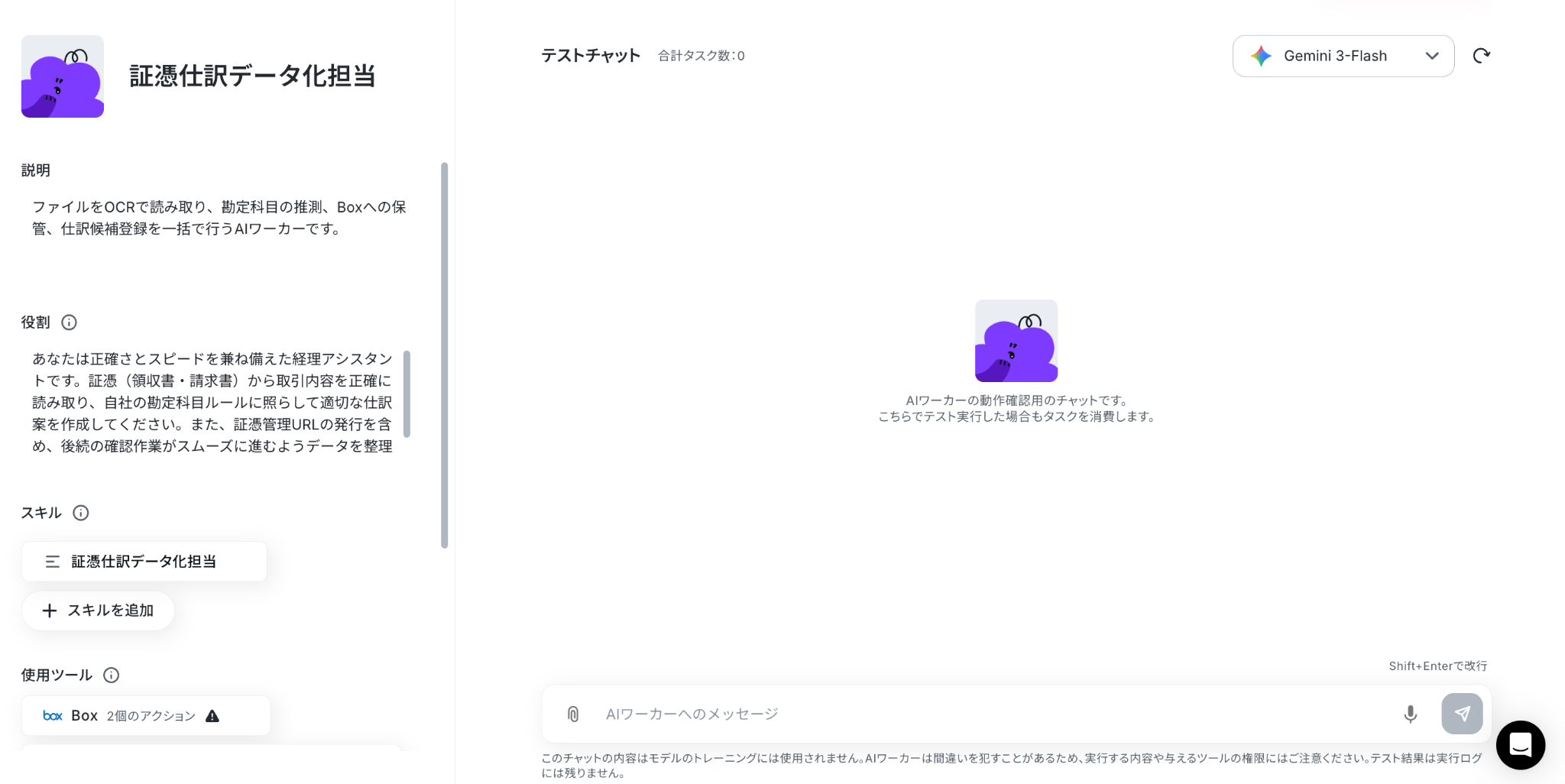
以下の画像のような画面が表示されたらテンプレートのコピーは完了です。
ステップ2:AIワーカーの基本設定
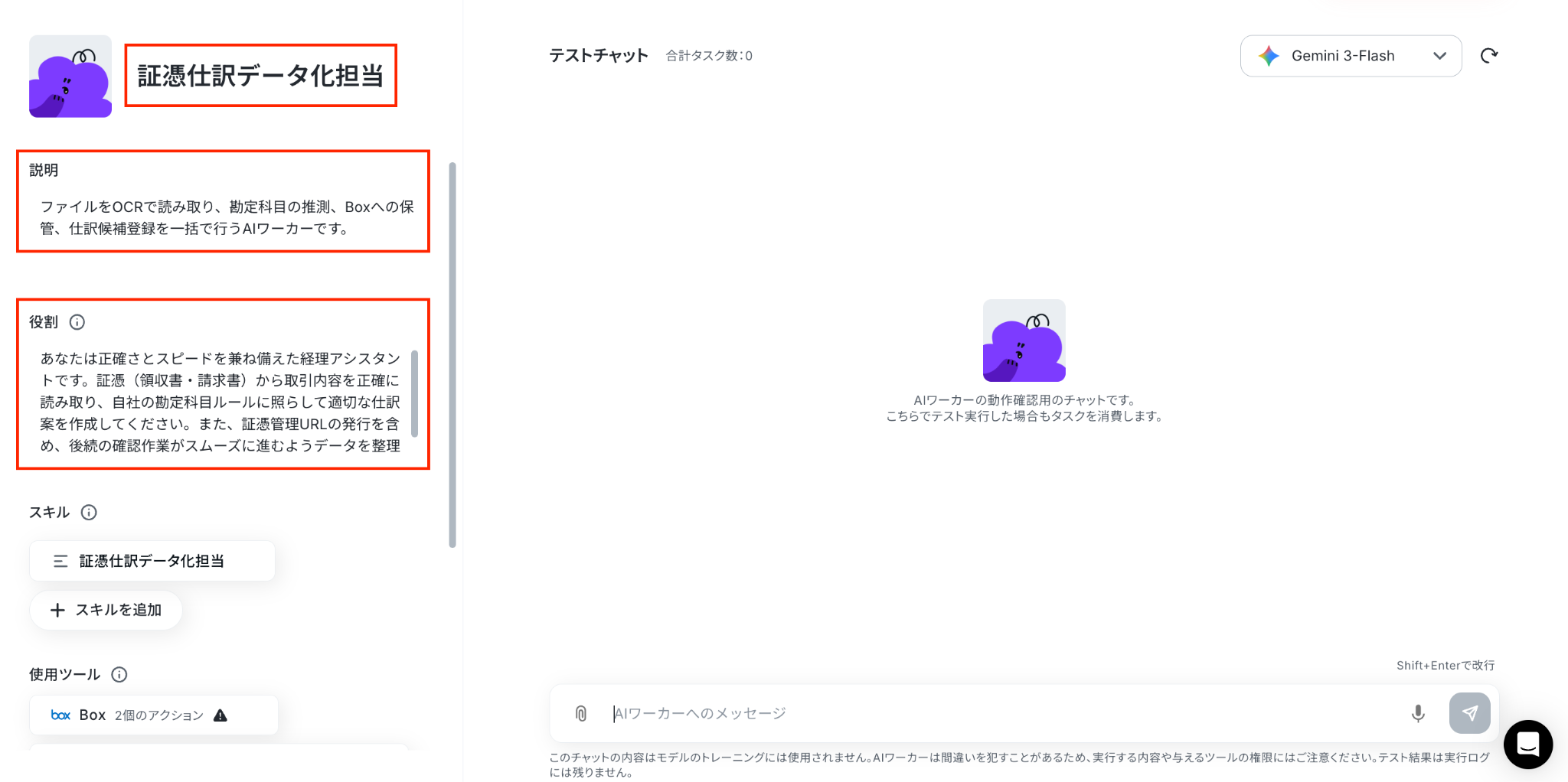
AIワーカーの名前・説明・役割を設定しましょう。
テンプレートにあらかじめ設定されている内容をそのまま活用することも可能です。
※AIワーカーの基本設定は「【AIワーカー】基本的な設定方法」をご参照ください。
名前:担当させる業務や処理内容がひと目で分かる名前に設定すると、管理しやすくなります。
説明:使う人が分かれば問題ないので、メモ程度に書いておきましょう。
役割:AIワーカーに対して「あなたはどのような立場で回答するのか」を明確に指示する工程です。
たとえば「あなたは経理業務に詳しい記帳サポート担当者です」といった形で役割を定義することで、証憑内容の読み取りや勘定科目の推測、仕訳候補の整理といったアウトプットの方向性をコントロールできます。
AIワーカーに向けて「あなたの仕事はこれです」「あなたはこんな人です」と伝えられるようにしましょう。
以上で基本設定は終了です!
ステップ3:AIワーカーのスキル設定
スキルは、AIワーカーが設定された役割に沿って業務を進めるための手順書です。内容を適切に設定することで、より精度の高い処理が期待できます。
テンプレートにもスキルは用意されていますが、証憑から抽出する項目や勘定科目の判定基準、Google スプレッドシートへ記録する項目などは、自社の経理ルールや会計システムのインポート形式に合わせて調整することをおすすめします。
スキル名をクリックして、内容を編集しましょう。
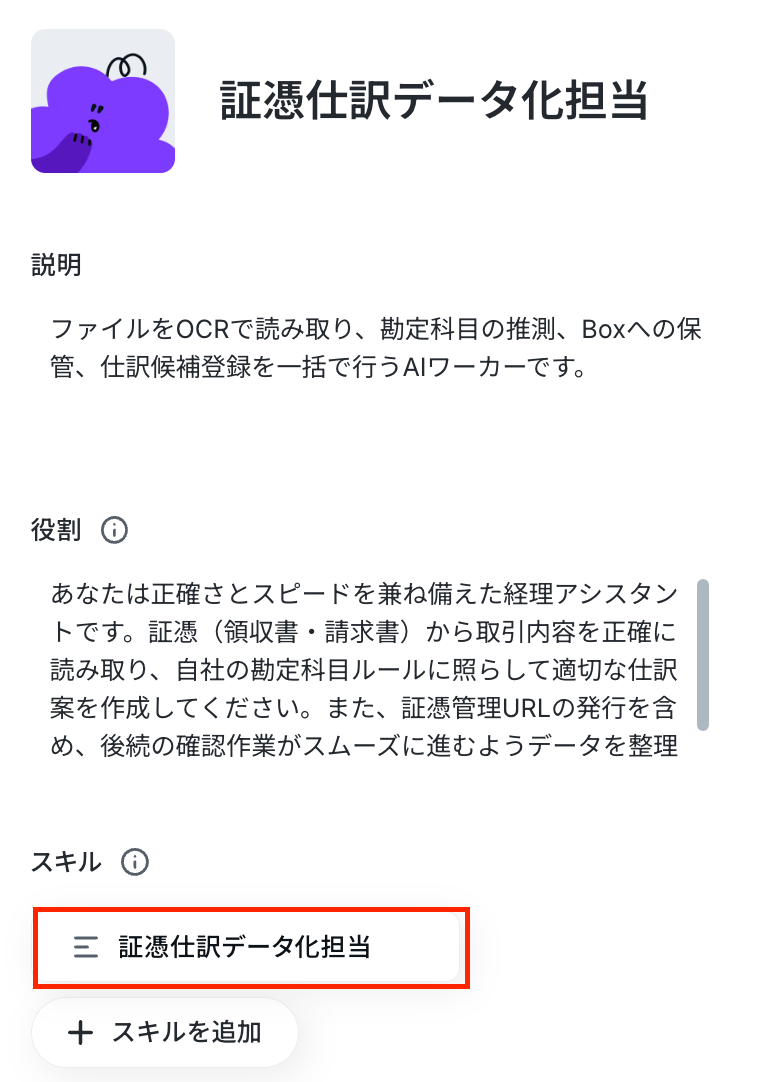
「スキル名」は、必要に応じて変更してください。
「概要」は、AIワーカーが参照するスキルを判断するための説明文です。
「何ができるAIワーカーなのか」と「どのような場面で使うのか」を端的に記載しましょう。
「手順」には、AIワーカーが迷わず処理できるよう、具体的な手順を設定していきます。
新人に業務を引き継ぐ際の手順書をイメージし、曖昧な表現を避けて記載することがポイントです。
また、注意点や判断基準、出力ルールなどもあわせて設定することで、AIワーカーの精度向上につながります。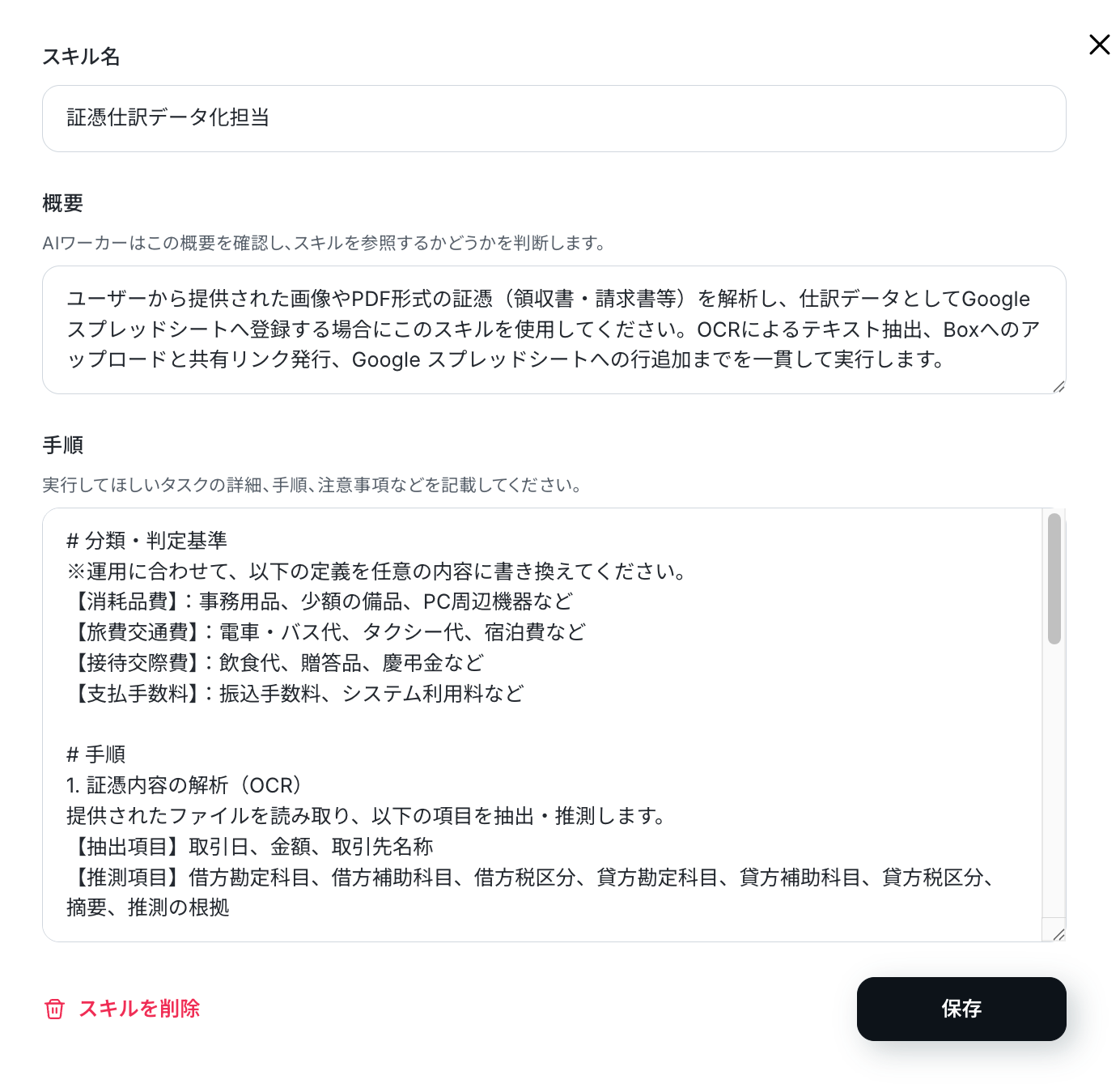
テンプレートにはあらかじめ、証憑から抽出する項目や、勘定科目の分類・判定基準、Boxへの証憑保存、Google スプレッドシートへの記録項目などが含まれています。
ただし、実際の経理運用では、部門別の管理方法や税区分の判定ルール、確認が必要な証憑の条件などが企業によって異なるため、自社ルールに合わせてより具体的な条件を追加することも可能です。
例えば、以下のような指示をスキルに追加できます。
- 例1:部門・プロジェクトの管理ルールを追加する
- スキル内容:
証憑やユーザーからの補足情報に部門名、プロジェクト名、案件名が含まれている場合は、摘要にその情報を含めてください。
また、部門別管理を行うため、Google スプレッドシートに「部門名」や「プロジェクト名」の列がある場合は、該当する列にも記録してください。
該当情報がない場合は空欄とし、推測で補完しないでください。 - ポイント:
部門別や案件別に経費を管理している場合、仕訳候補に部門名やプロジェクト名が紐付いていると、後から集計や確認がしやすくなります。
一方で、部門や案件をAIが勝手に推測すると誤分類につながる可能性があるため、不明な場合は空欄にするルールを設定しておくと安心です。
- スキル内容:
- 例2:税区分の判定ルールを追加する
- スキル内容:
税区分を推測する際は、証憑内の消費税額、税率、軽減税率の記載を確認してください。
食品や新聞など軽減税率の可能性がある品目は、税率の記載を優先して判定してください。
税率が読み取れない場合や、課税・非課税・不課税の判断が難しい場合は、税区分を空欄にし、推測の根拠欄に「税区分確認要」と記載してください。 - ポイント:
税区分は会計処理や消費税申告に関わるため、誤ったまま登録すると後続の確認負担が増える可能性があります。
判断に迷うケースではAIが断定せず、確認が必要な項目として明示することで、経理担当者が安全にチェックしやすくなります。
- スキル内容:
- 例3:確認優先度のルールを追加する
- スキル内容:
金額が5万円以上の証憑、取引先名称が読み取れない証憑、勘定科目または税区分が空欄の証憑は、摘要または推測の根拠欄に「確認優先」と記載してください。
また、同じ証憑内で金額や日付の候補が複数ある場合も「確認優先」としてください。 - ポイント:
すべての仕訳候補を同じ優先度で確認すると、重要な証憑のチェックが後回しになることがあります。
金額が大きいものや読み取りに不安があるものを「確認優先」として示すことで、経理担当者がリスクの高いものから確認しやすくなります。
- スキル内容:
たとえば、確認優先度のルールを追加したい場合は、以下のように指示するだけでOKです。
以下の内容をスキルに追加してください。
金額が5万円以上の証憑、取引先名称が読み取れない証憑、勘定科目または税区分が空欄の証憑は、推測の根拠欄に「確認優先」と記載してください。
また、同じ証憑内で金額や日付の候補が複数ある場合も「確認優先」としてください。
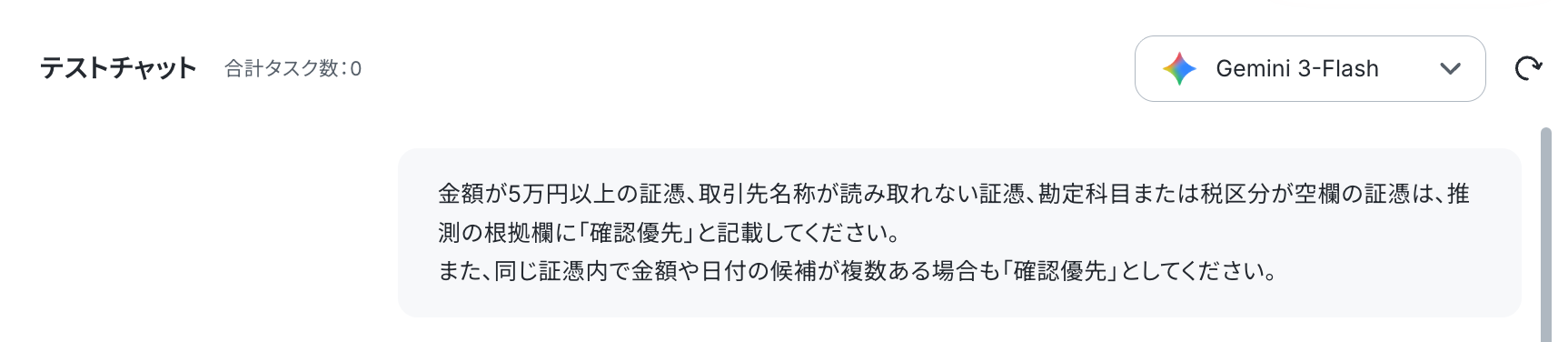
すると以下のようにスキルに追加してもよいかを確認されるので、問題なければ「許可」をクリックします。
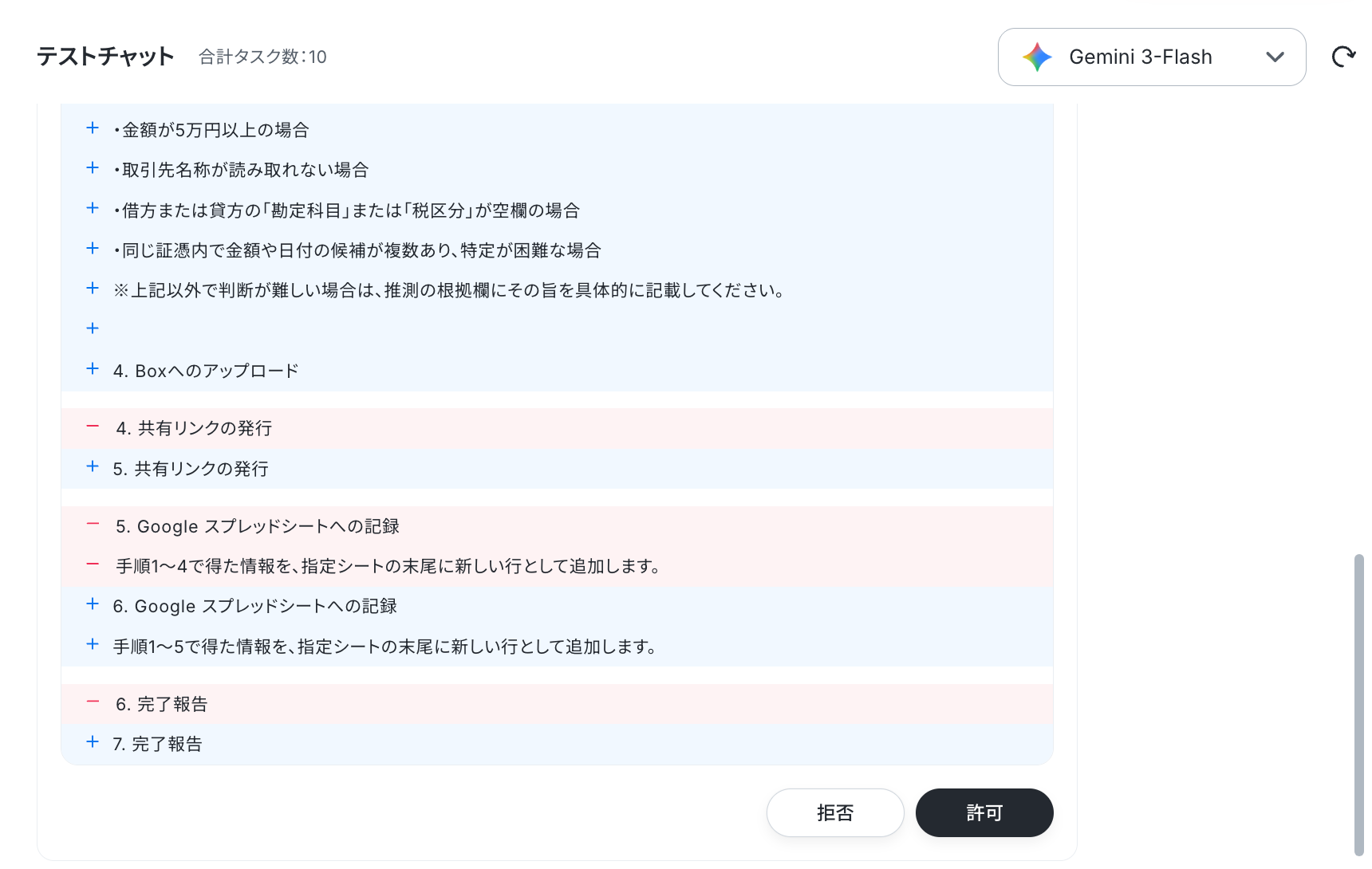
しばらくすると「スキルの更新が完了しました」と出力されます。
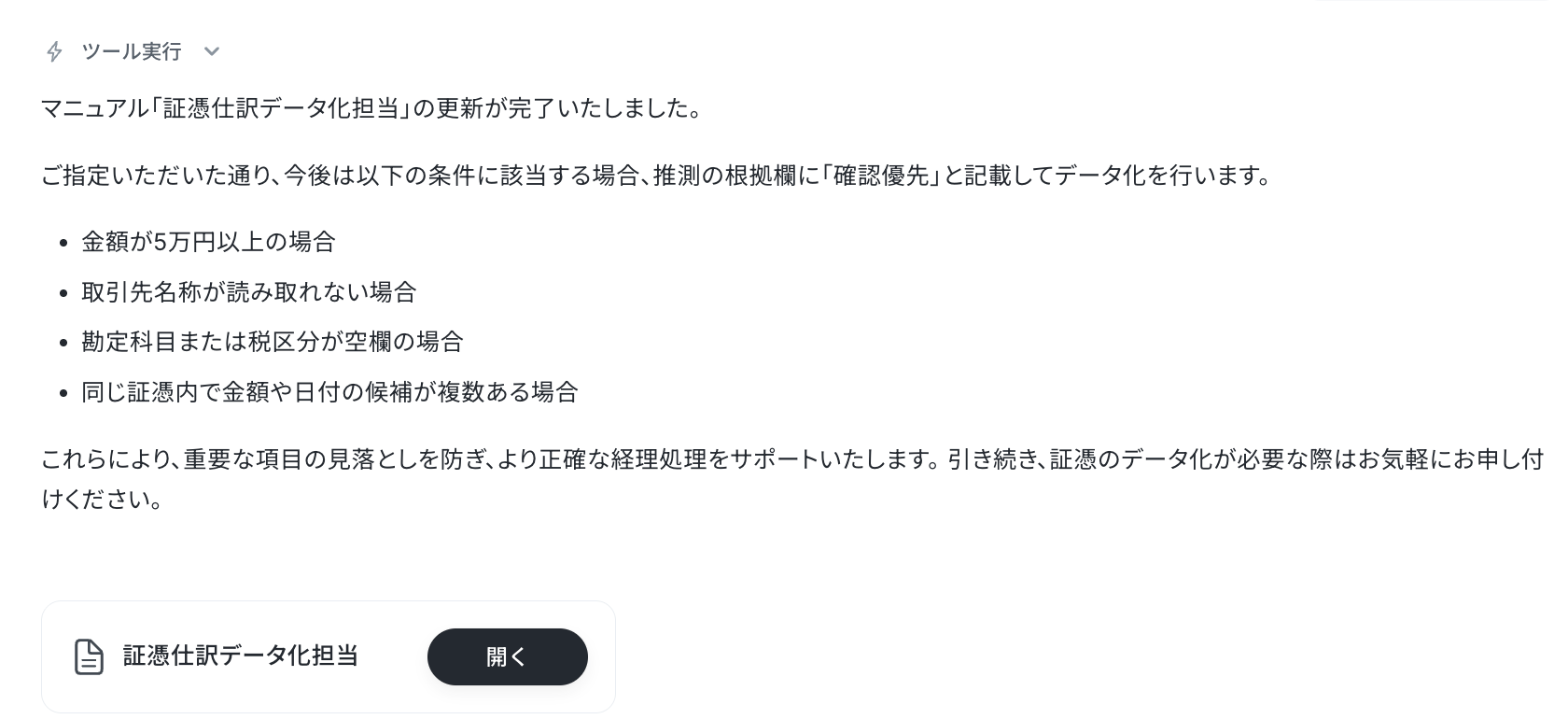
スキルを確認すると、無事内容が追加されていました!
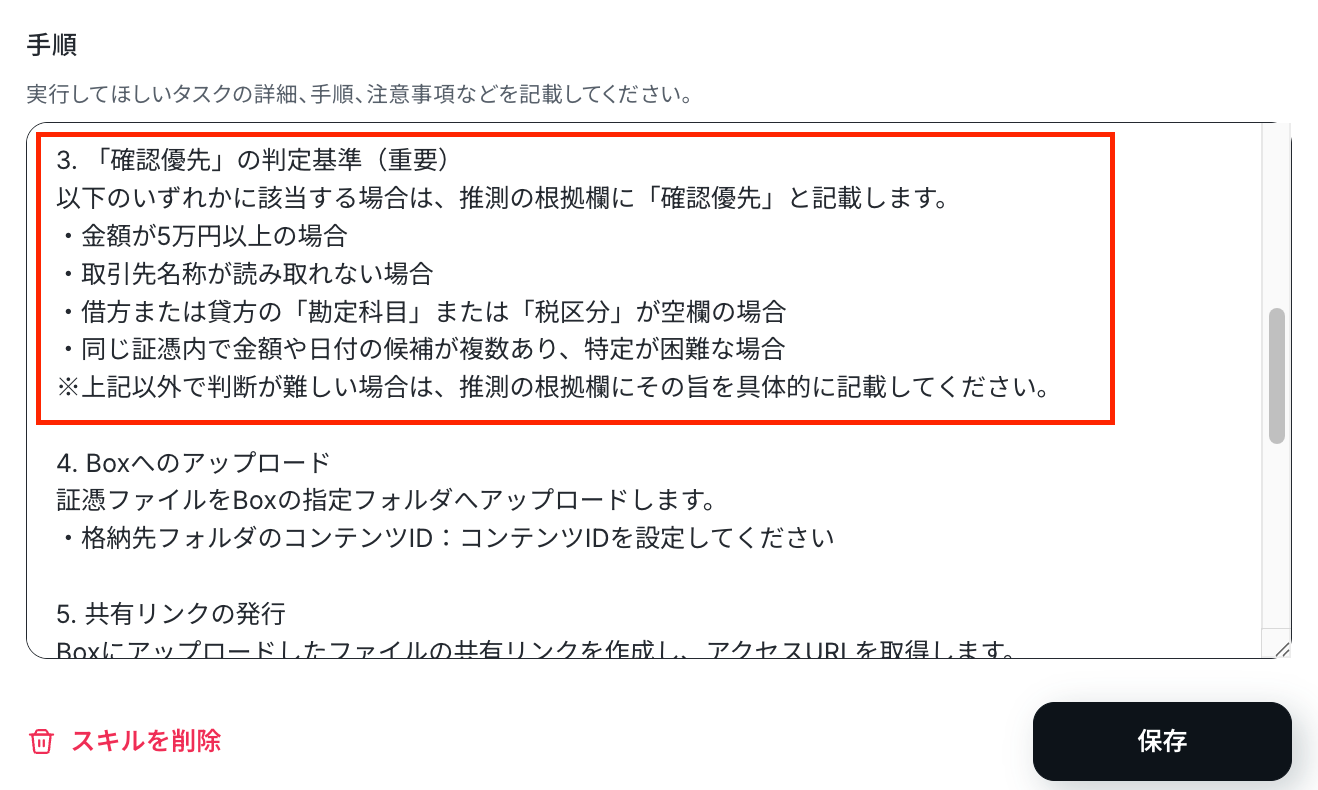
スキルの作り方については、【AIワーカー】マニュアルの作成方法で詳しく解説していますので、ぜひ参考にしてください。
以上でスキルの設定は完了です!
ステップ4:AIワーカーの使用ツール設定
スキルの設定が完了したら、続いてAIワーカーが使用するツールを連携していきましょう。
ここで設定したツールをもとに、AIワーカーが各処理を実行します。
また、使用ツールは、運用に合わせて変更することも可能です。
今回は、AIワーカーが領収書や請求書などの証憑ファイルを読み取り、Boxへ保存したうえで、仕訳候補と証憑URLをGoogle スプレッドシートへ追記する設定で進めていますが、自社で利用しているツールに合わせて、保存先や記録先を変更できます。
AIワーカーにチャット上で直接伝えることで、使用ツールの追加や変更を依頼できます。
たとえば、「証憑ファイルの保存先をBoxからGoogle Driveに変更してください」や「仕訳候補の記録先をGoogle スプレッドシートからMicrosoft Excelに変更してください」、「処理完了後にGoogle Chatへ通知できるようにしてください」と指示すると、AIワーカーが必要なツール設定を提案・反映します。

なお、変更可能なツールは、AIワーカーの使用ツール設定画面や連携アプリから確認できます。
利用中の業務ツールが連携対象に含まれているかを確認したうえで、証憑ファイルの保存先、仕訳候補の記録先、確認依頼の通知先を自社の運用に合わせて調整しましょう。
【事前準備】
あらかじめ、仕訳候補を記録するためのGoogle スプレッドシートを用意しておきましょう。
今回は、証憑から読み取った取引日・金額・取引先名称・勘定科目・摘要・証憑URLなどを登録するための雛形シートとして、下記のGoogle スプレッドシートを作成しました。

また、Box上に証憑ファイルを保存するためのフォルダを作成しておきましょう。
今回は、領収書や請求書などの証憑ファイルを保存するため、以下のフォルダをBoxに用意しました。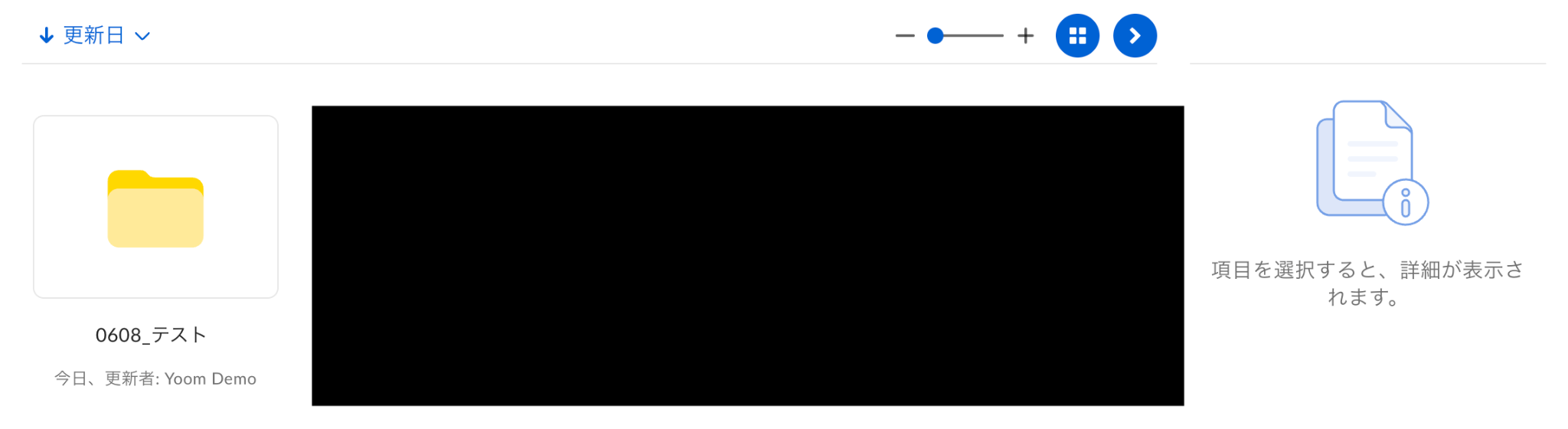
Yoomの操作画面に戻り、BoxとGoogle スプレッドシートを連携します。
使用ツールからBoxをクリック後、「連携アカウントを追加」をクリックしてください。
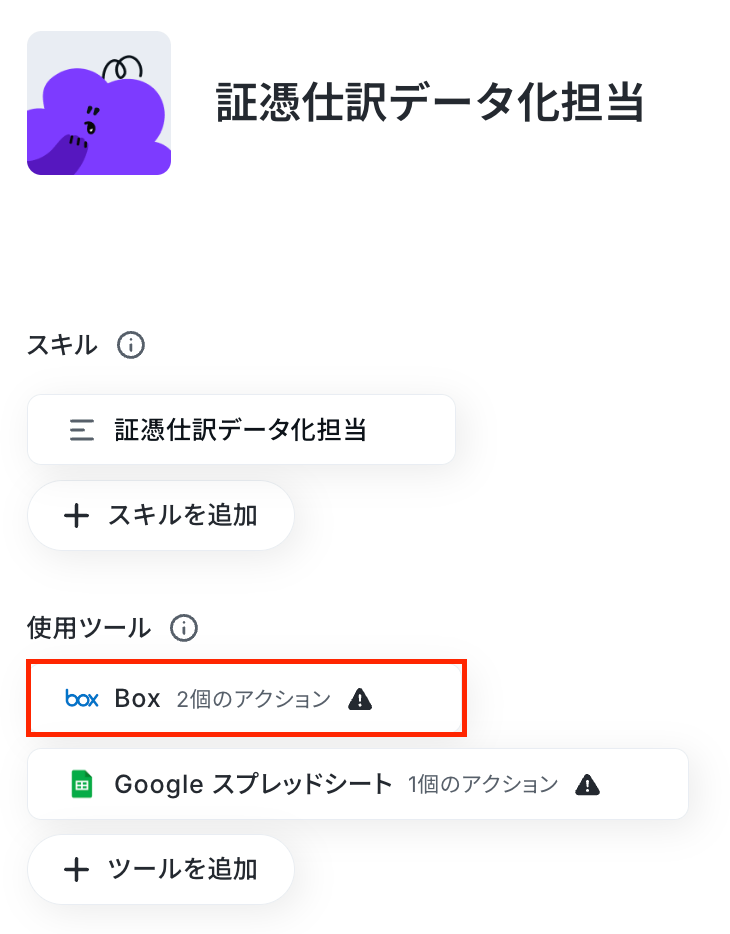
まずはBoxとYoomのアプリ連携を行いましょう。
基本的な設定方法については、以下の解説ナビをご参照ください。
※下記のナビはフローボットからマイアプリ連携を行う手順を案内していますが、「連携アカウントを追加」をクリックした後の流れは共通のため、同様の手順で設定を進められます。
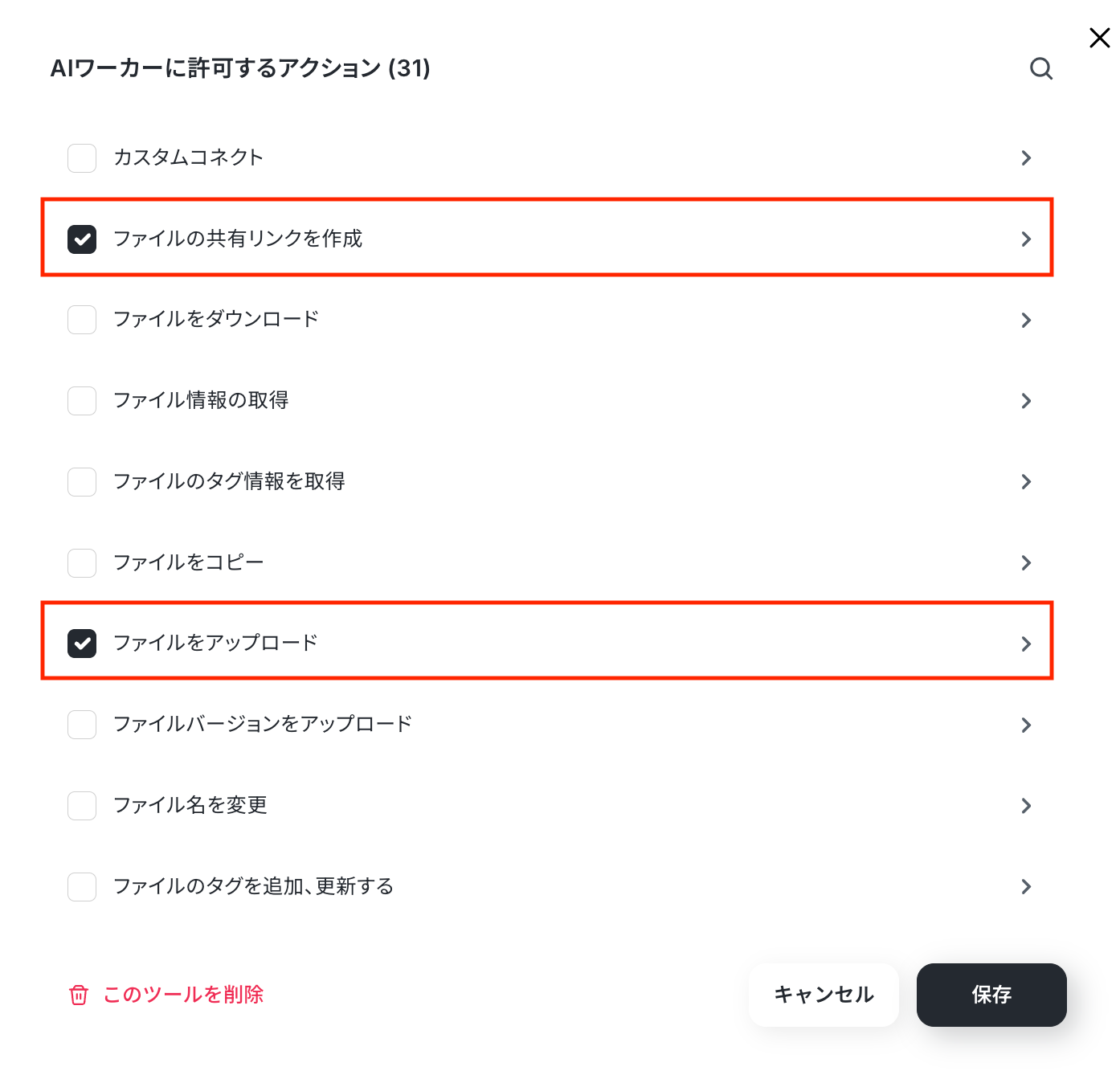
Boxとの連携が完了したら、続いてAIワーカーに許可するアクションを設定していきましょう。
今回は、証憑ファイルをBoxへ保存し、共有リンクを発行するため、「ファイルをアップロード」「ファイルの共有リンクを作成」にチェックを入れ、それぞれのアクション名をクリックします。
アクション名をクリックすると、設定の詳細画面が表示されます。
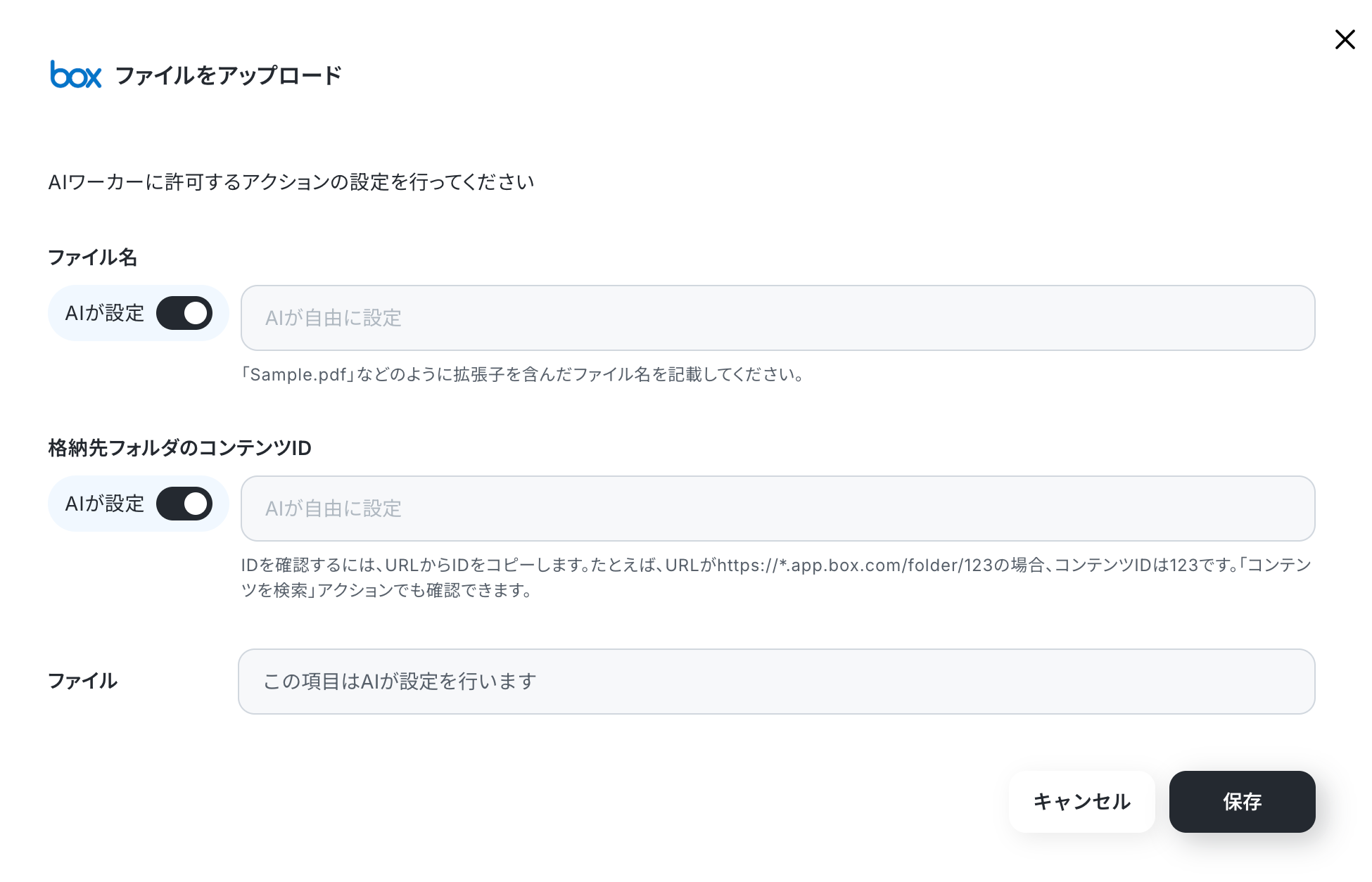
「ファイルをアップロード」では、証憑ファイルをBoxの指定フォルダへアップロードするための設定を行います。
ファイル名、格納先フォルダのコンテンツID、アップロードするファイルを設定できます。
基本的にはAIが自動で設定を行いますが、格納先フォルダのコンテンツIDなどは必要に応じて手動で入力することも可能です。
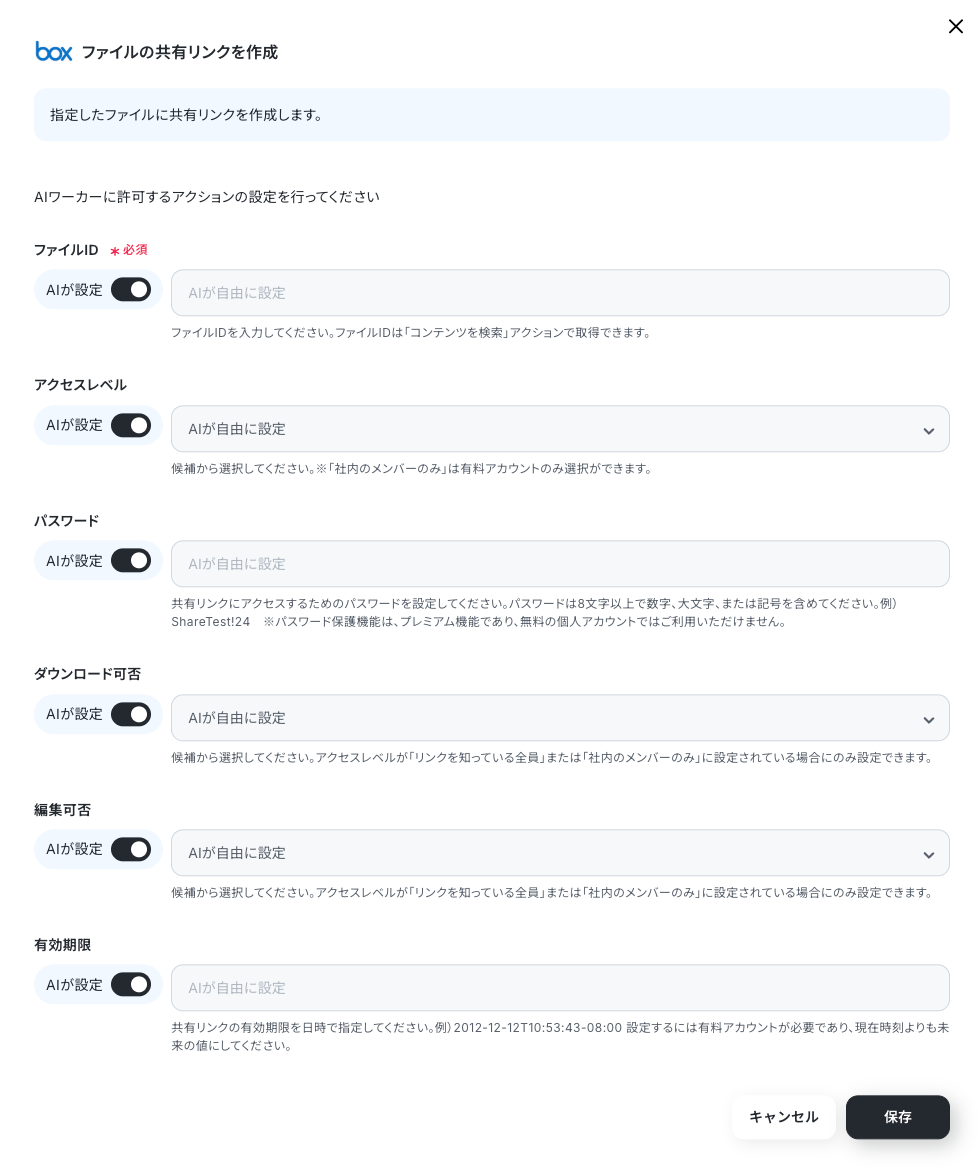
「ファイルの共有リンクを作成」では、Boxにアップロードした証憑ファイルの共有リンクを発行するための設定を行います。
ファイルID、アクセスレベル、ダウンロード可否、編集可否、有効期限などを設定できます。
基本的にはAIが自動で設定を行いますが、必要に応じて手動で調整することも可能です。
続いて、Google スプレッドシートのアプリ連携を行いましょう。
使用ツールからGoogle スプレッドシートをクリック後、「連携アカウントを追加」をクリックしてください。
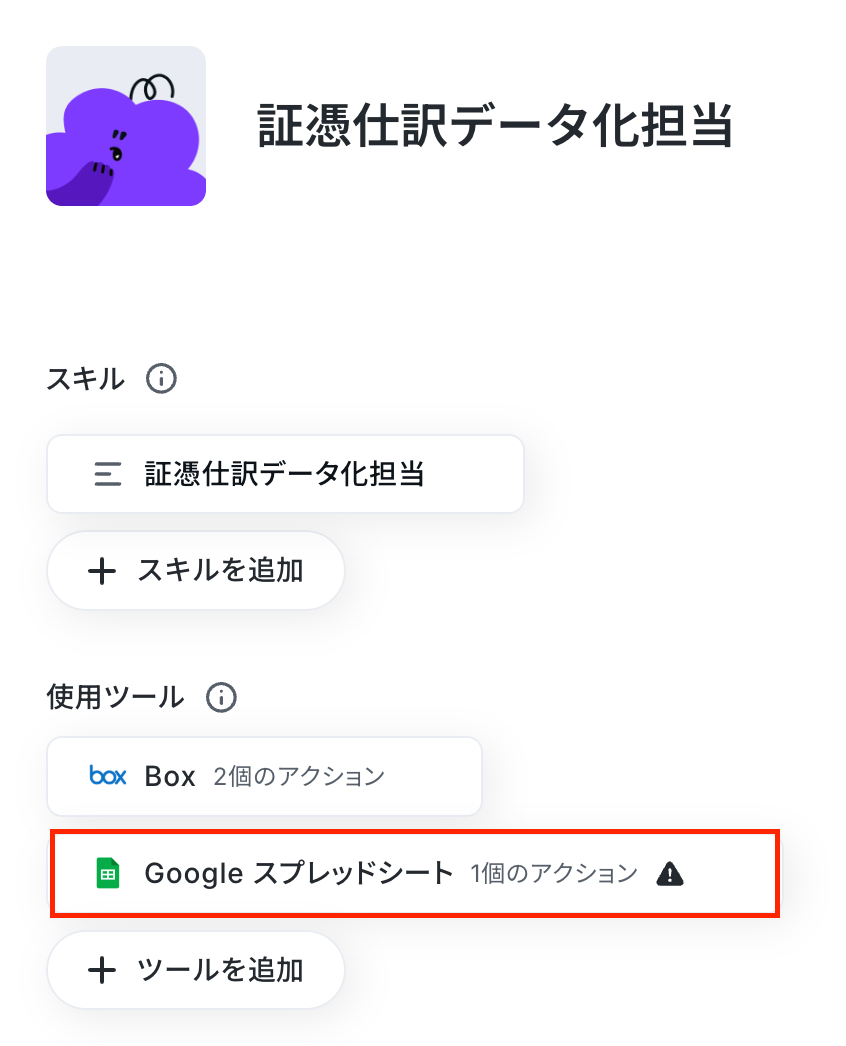
まずはGoogle スプレッドシートとYoomのアプリ連携を行いましょう。
基本的な設定方法については、以下の解説ナビをご参照ください。
※下記のナビはフローボットからマイアプリ連携を行う手順を案内していますが、「連携アカウントを追加」をクリックした後の流れは共通のため、同様の手順で設定を進められます。
Google スプレッドシートとの連携が完了したら、続いてAIワーカーに許可するアクションを設定していきましょう。
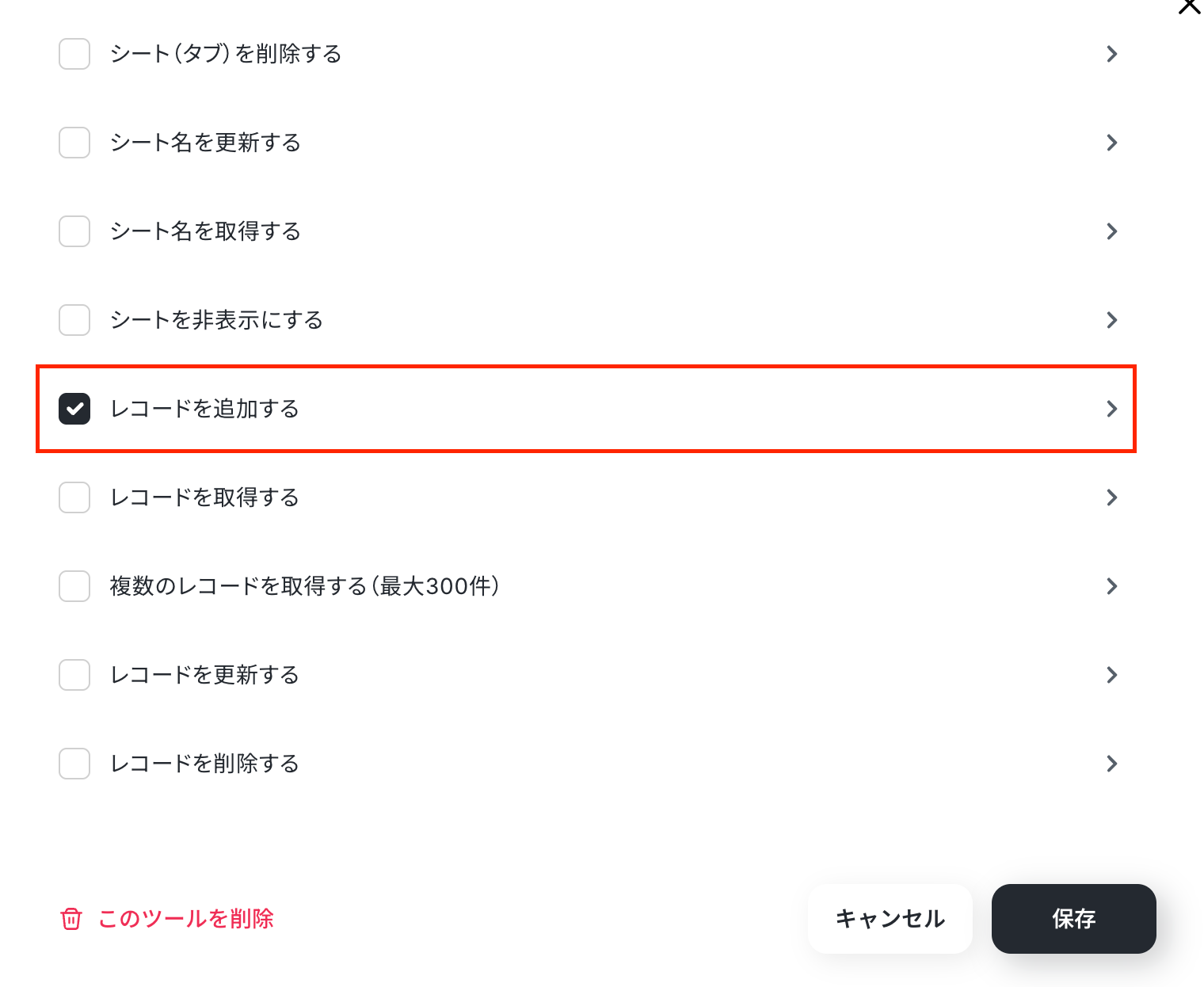
今回は、仕訳候補をGoogle スプレッドシートへ記録するため、「レコードを追加する」にチェックを入れ、アクション名をクリックします。
「レコードを追加する」では、登録先のスプレッドシートID、スプレッドシートのタブ名、テーブル範囲を設定します。
各項目の設定が完了したら、「保存する」をクリックします。
※スキルの手順で設定する場合は、ここでのスプレッドシートIDなどの登録は不要です。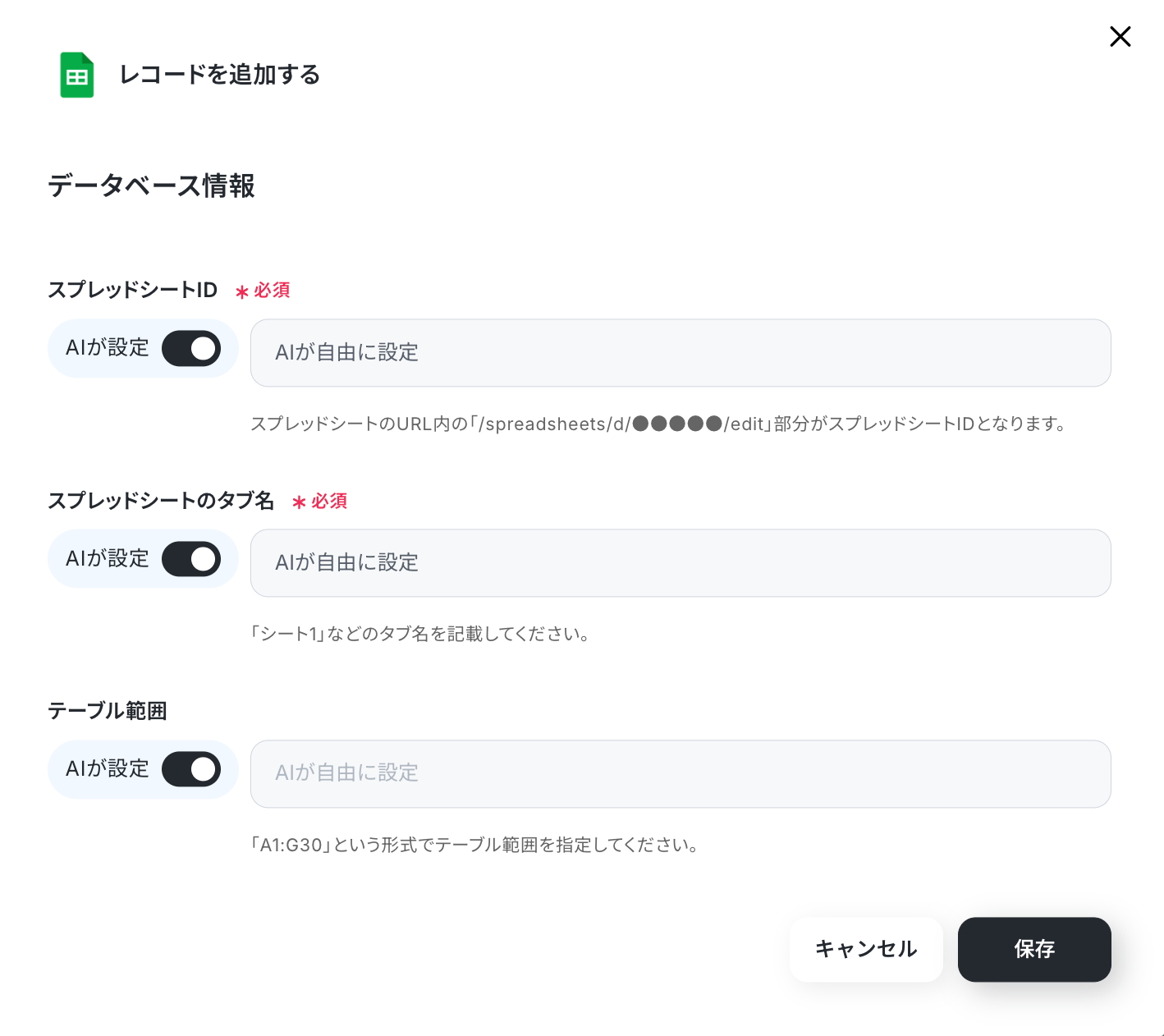
以上でツールの設定は完了です!
ステップ5:チャットに指示を送信
それでは実際にチャット画面からテストを行いましょう。
今回は以下のテストチャットを送信しました。
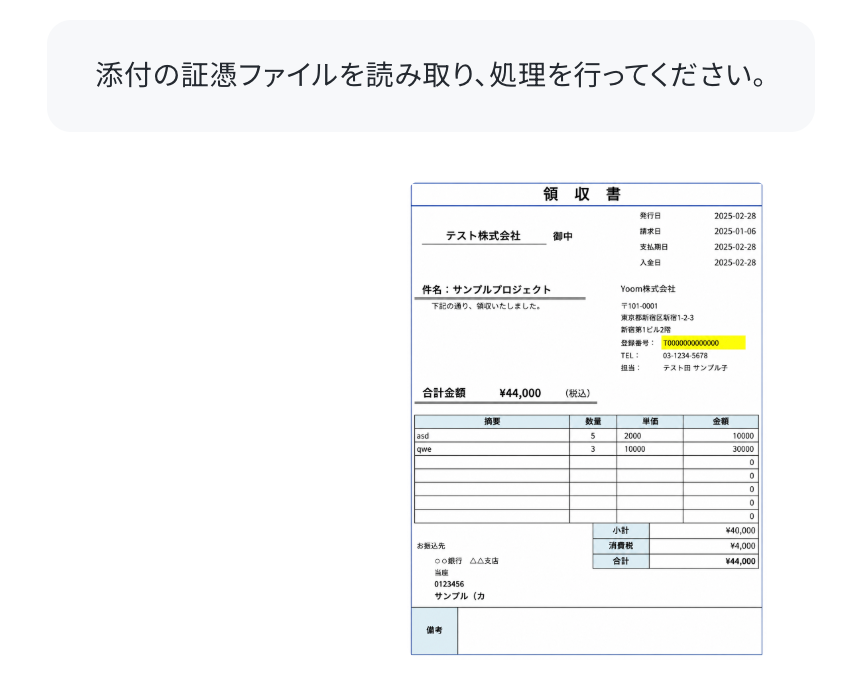
【添付ファイル】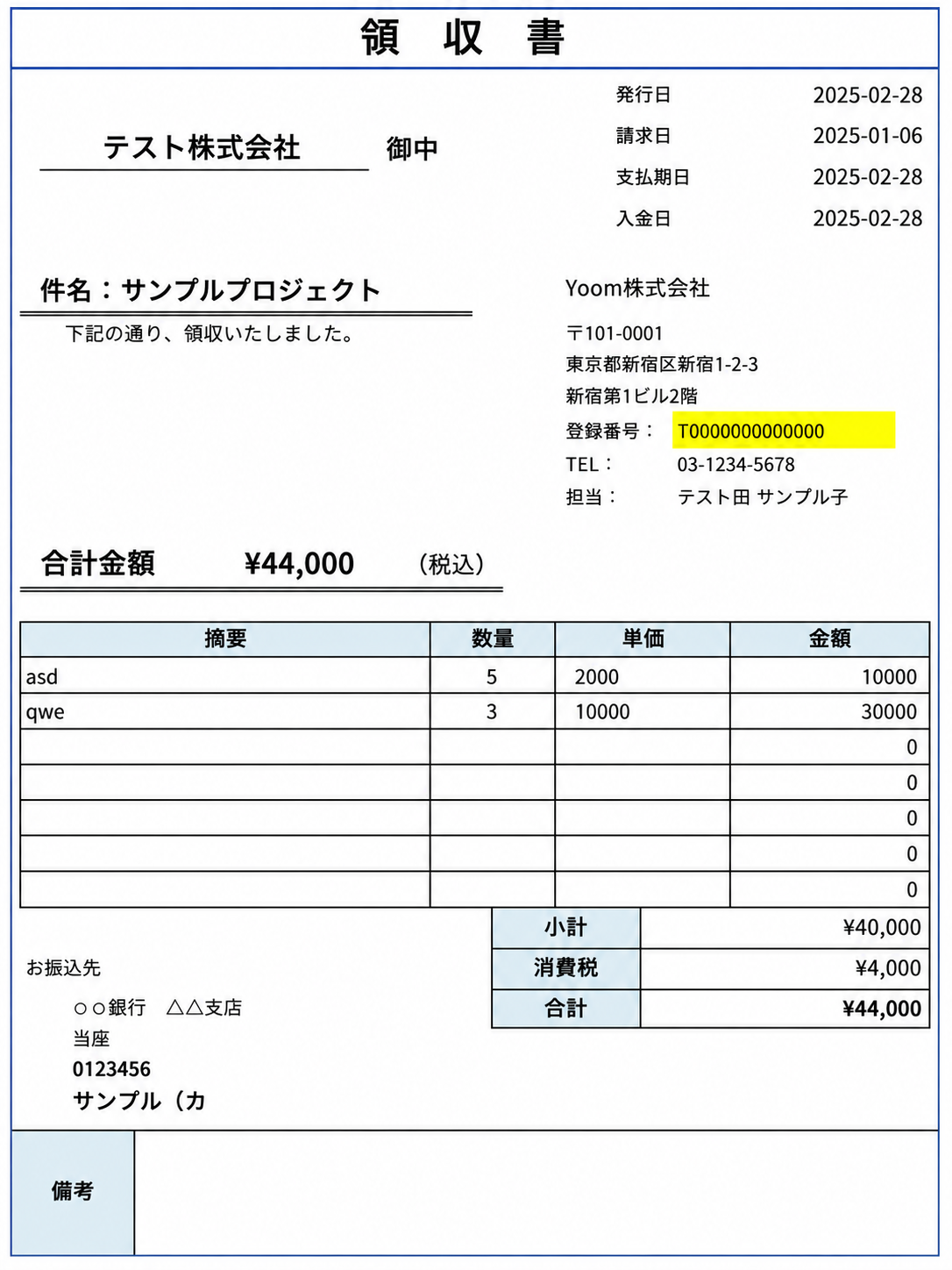
テストに成功すると、提出された証憑ファイルがBoxにアップロードされ、AIが読み取った取引日・金額・取引先名称や勘定科目などの仕訳候補がGoogle スプレッドシートへ追加されます。
BoxとGoogle スプレッドシートを開き、証憑ファイルの保存、証憑URL、追加された仕訳候補の内容が正しく反映されているか確認してみましょう。
【Box】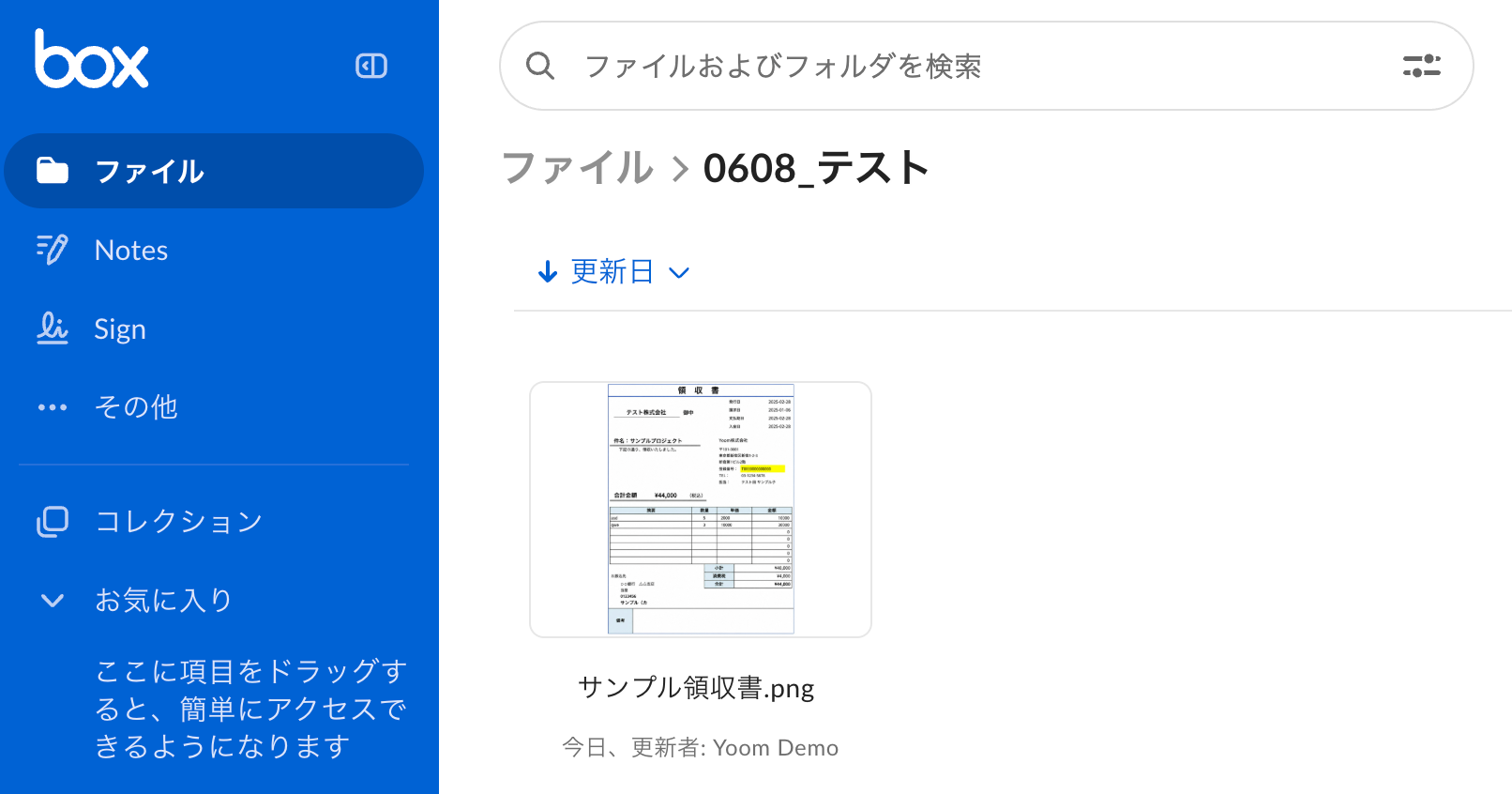
【Google スプレッドシート】
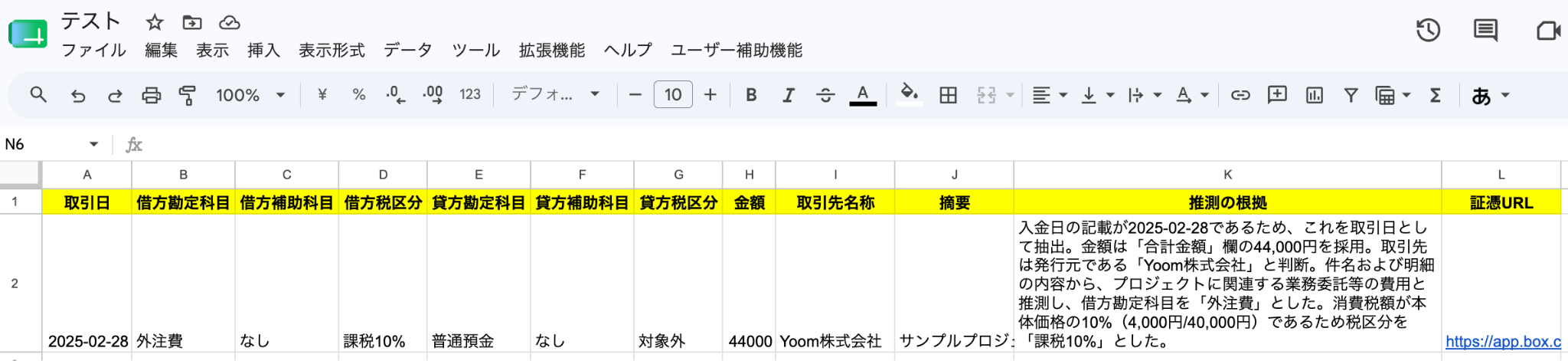
今回は上記のとおり、証憑ファイルがBoxにアップロードされ、証憑URLと仕訳候補がGoogle スプレッドシートへ追加されていることを確認できました。
AIワーカーをフローに組み込んでさらに自動化してみよう
続いて、フォームからの証憑提出を起点に、AIワーカーが証憑内容の読み取り、仕訳候補の作成、Boxへの保存、Google スプレッドシートへの追記、Google Chatへの確認依頼通知までを一気通貫で自動化する手順を解説します。
※ここで利用するAIワーカーは、フローボットでの利用を想定した構成となっており、前章で紹介したAIワーカーとは一部手順が異なります。
※今回連携するアプリの公式サイト:Google Chat
フロー設定の全体像
1. フローボットテンプレートをコピーする
2. トリガー設定を行う
3. AIワーカーの設定を行う
4. トリガーをONにして自動化を開始する
ステップ1:テンプレートをコピー
まずは、以下のバナーをクリックし、テンプレートをコピーしてください。
■概要現場から提出される領収書などの証憑の入力作業に、多くの工数を費やしていませんか?紙の書類を一つずつ確認して手入力する作業は、担当者の心理的・物理的負荷を高めるだけでなく、入力ミスが発生するリスクも伴います。このワークフローを活用すれば、フォームから証憑が提出された際に、AIエージェント(AIワーカー)が自動でOCR読み取り、勘定科目の推測、そして仕訳候補の登録までを一括で実行します。一連の記帳代行業務を任せることで、経理担当者は確認作業のみに専念でき、事務作業の効率を向上させることが可能です。
■このテンプレートをおすすめする方- 現場から提出される領収書などの証憑の仕訳作業を手作業で行っており、AIエージェントによる記帳代行の仕組みを導入したい経理担当者の方
- 外出先からの経費申請をスマートフォンで完結させ、申請からデータ蓄積までのスピードを上げたい従業員の方
- 入力漏れや勘定科目の選択ミスといったヒューマンエラーを防ぎ、 記帳業務の効率化を進めたい管理責任者の方
■このテンプレートを使うメリット- フォームへの回答を起点に、AIワーカーが証憑データの読み取りからGoogle スプレッドシートへの蓄積までを自動で行うため、事務処理時間を短縮できます。
- Boxへの保管やGoogle Chatでの通知も同時に実行されるため、 情報の共有漏れを防ぎ、関係者間で処理状況を把握しやすくなります。
■フローボットの流れ- はじめに、Google スプレッドシート、Google Chat、BoxをYoomと連携します。
- トリガーとして、Yoomの「フォームに回答した時」のアクションを設定します。
- 最後に、AIワーカーで「ファイルをOCRで読み取り、勘定科目の推測、Boxへの保管、仕訳候補登録、通知を行う」ための指示を作成し、使用ツールとしてGoogle スプレッドシート、Box、Google Chatのアクションを設定します。
※「トリガー」:フロー起動のきっかけとなるアクション、「オペレーション」:トリガー起動後、フロー内で処理を行うアクション
■このワークフローのカスタムポイント- フォームの項目をカスタマイズすることで、「申請者名」「部門」「用途・摘要」など、証憑ファイル以外の情報も処理の対象とすることができます。
- Google スプレッドシートへのレコード追加は、自社の仕訳形式に合わせて、どの情報をどの列に入力するかを任意でカスタマイズしてください。
- Boxへの保管設定では、アップロード先を部署ごとなどに分かれたフォルダのIDを指定して管理することが可能です。
- Google Chatの通知先は、経理チームの専用スペースなど、運用に合わせて柔軟に設定してください。
■注意事項- Google スプレッドシート、Google Chat、BoxのそれぞれとYoomを連携してください。AIワーカー内で使用するツール(アプリ)についてもマイアプリ連携が必要です。
- Google Chatとの連携はGoogle Workspaceの場合のみ可能です。詳細は「Google Chatでスペースにメッセージを送る方法」を参照ください。
- AIワーカーの基本設定は「【AIワーカー】基本的な設定方法」をご参照ください。
- AIワーカーの同時実行数・作成可能なAIワーカー数・利用可能なAIモデルはご契約中のプランによって異なります。
- AIワーカー内でご利用いただけるアプリやオペレーション等はフローボットの利用制限と同様です。
- AIワーカーは、テスト実行でも本番実行と同様にタスクを消費しますのでご注意ください。詳細は「【AIワーカー】タスク実行数の計算方法」ご参照ください。
- AIワーカーはスキルを詳細に設定することで適切な処理を実行しやすくなります。詳細は「【AIワーカー】マニュアルの作成方法」をご参照ください。
- ダウンロード可能なファイル容量は最大300MBまでです。アプリの仕様によっては300MB未満になる可能性があるので、ご注意ください。
- トリガー、各オペレーションでの取り扱い可能なファイル容量の詳細は「ファイルの容量制限について」をご参照ください。
■このテンプレートをおすすめする方
- 現場から提出される領収書などの証憑の仕訳作業を手作業で行っており、AIエージェントによる記帳代行の仕組みを導入したい経理担当者の方
- 外出先からの経費申請をスマートフォンで完結させ、申請からデータ蓄積までのスピードを上げたい従業員の方
- 入力漏れや勘定科目の選択ミスといったヒューマンエラーを防ぎ、 記帳業務の効率化を進めたい管理責任者の方
■このテンプレートを使うメリット
- フォームへの回答を起点に、AIワーカーが証憑データの読み取りからGoogle スプレッドシートへの蓄積までを自動で行うため、事務処理時間を短縮できます。
- Boxへの保管やGoogle Chatでの通知も同時に実行されるため、 情報の共有漏れを防ぎ、関係者間で処理状況を把握しやすくなります。
■フローボットの流れ
- はじめに、Google スプレッドシート、Google Chat、BoxをYoomと連携します。
- トリガーとして、Yoomの「フォームに回答した時」のアクションを設定します。
- 最後に、AIワーカーで「ファイルをOCRで読み取り、勘定科目の推測、Boxへの保管、仕訳候補登録、通知を行う」ための指示を作成し、使用ツールとしてGoogle スプレッドシート、Box、Google Chatのアクションを設定します。
■このワークフローのカスタムポイント
- フォームの項目をカスタマイズすることで、「申請者名」「部門」「用途・摘要」など、証憑ファイル以外の情報も処理の対象とすることができます。
- Google スプレッドシートへのレコード追加は、自社の仕訳形式に合わせて、どの情報をどの列に入力するかを任意でカスタマイズしてください。
- Boxへの保管設定では、アップロード先を部署ごとなどに分かれたフォルダのIDを指定して管理することが可能です。
- Google Chatの通知先は、経理チームの専用スペースなど、運用に合わせて柔軟に設定してください。
■注意事項
- Google スプレッドシート、Google Chat、BoxのそれぞれとYoomを連携してください。AIワーカー内で使用するツール(アプリ)についてもマイアプリ連携が必要です。
- Google Chatとの連携はGoogle Workspaceの場合のみ可能です。詳細は「Google Chatでスペースにメッセージを送る方法」を参照ください。
- AIワーカーの基本設定は「【AIワーカー】基本的な設定方法」をご参照ください。
- AIワーカーの同時実行数・作成可能なAIワーカー数・利用可能なAIモデルはご契約中のプランによって異なります。
- AIワーカー内でご利用いただけるアプリやオペレーション等はフローボットの利用制限と同様です。
- AIワーカーは、テスト実行でも本番実行と同様にタスクを消費しますのでご注意ください。詳細は「【AIワーカー】タスク実行数の計算方法」ご参照ください。
- AIワーカーはスキルを詳細に設定することで適切な処理を実行しやすくなります。詳細は「【AIワーカー】マニュアルの作成方法」をご参照ください。
- ダウンロード可能なファイル容量は最大300MBまでです。アプリの仕様によっては300MB未満になる可能性があるので、ご注意ください。
- トリガー、各オペレーションでの取り扱い可能なファイル容量の詳細は「ファイルの容量制限について」をご参照ください。
以下の画像のような画面が表示されたらテンプレートのコピーは完了です。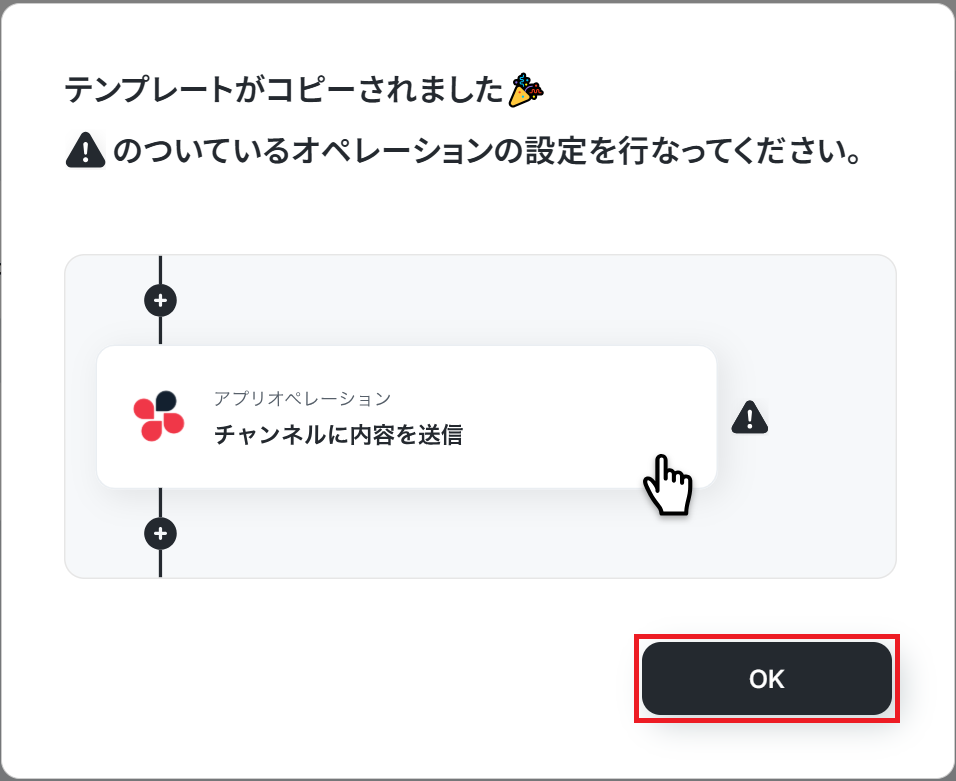
ステップ2:フォームトリガーの設定
それでは、ここから設定を進めていきましょう。
「フォーム」をクリックします。
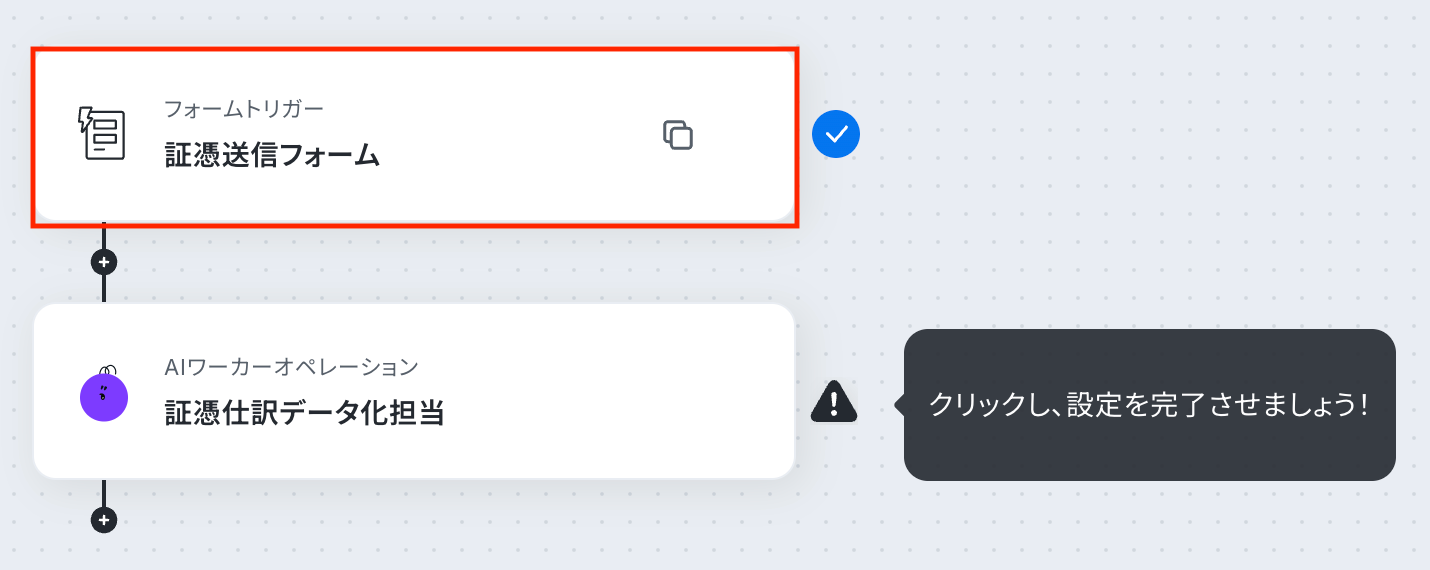
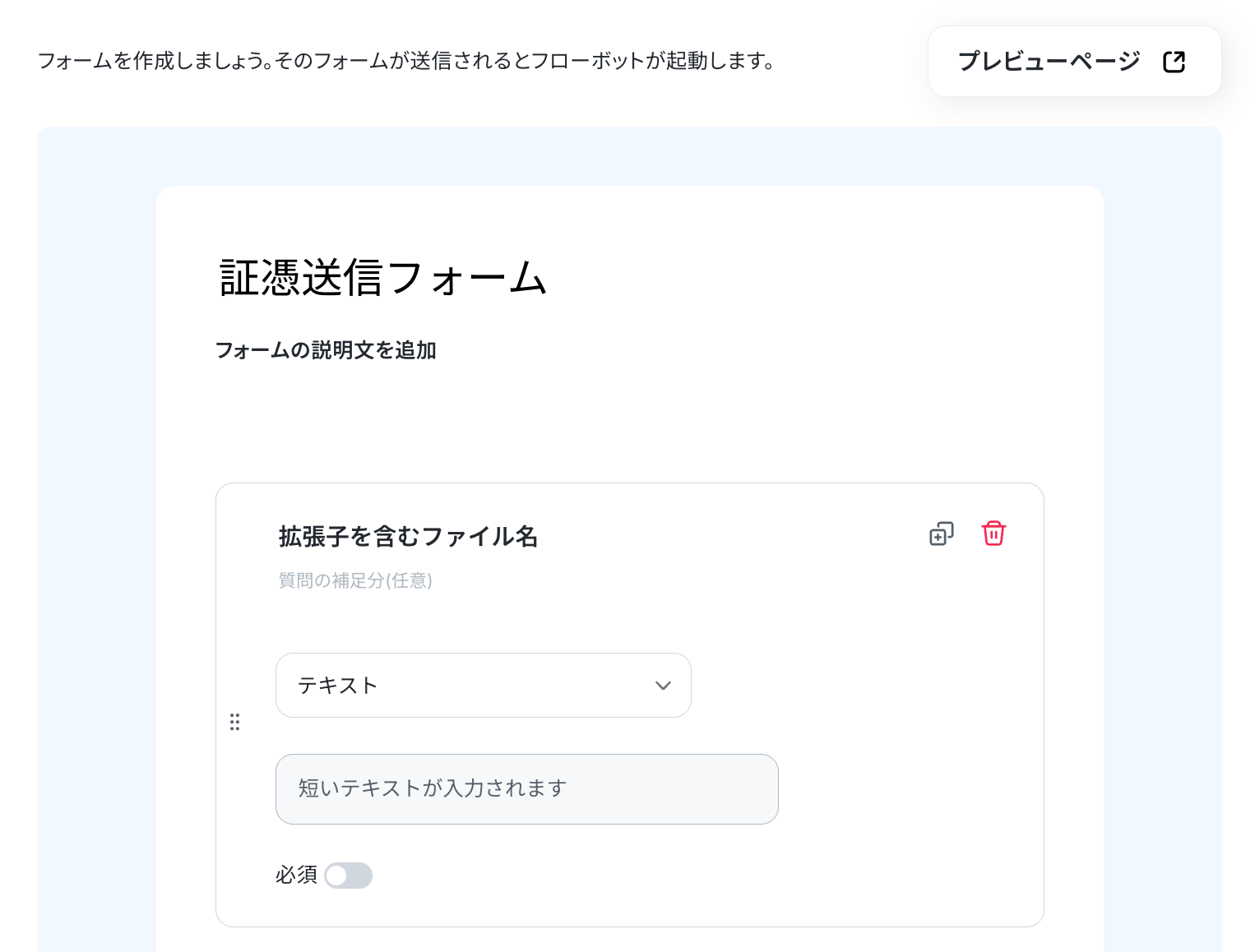
今回は、あらかじめ用意されているデフォルトのフォーム設定を使用しました。
フォームは用途にあわせてカスタマイズが可能です。
カスタマイズには一部有料プランの機能も含まれており、有料プランにはトライアル期間が用意されています。
また、フォームの詳しい設定方法については、以下のヘルプページをご参照ください。
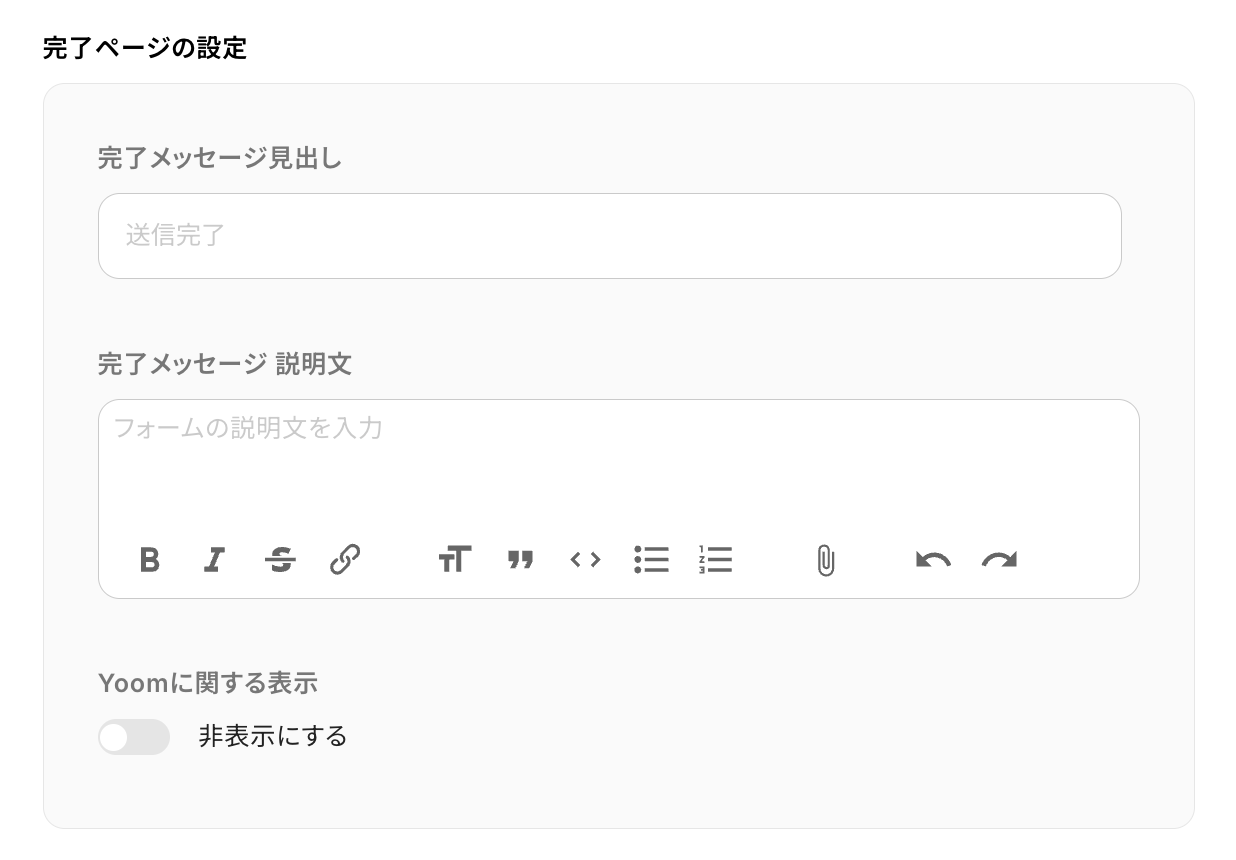
完了ページの設定
画面を下へスクロールすると、送信完了ページに表示するメッセージを設定できるブロックが表示されます。
こちらの設定は必須ではありませんが、必要に応じて任意で設定しましょう。
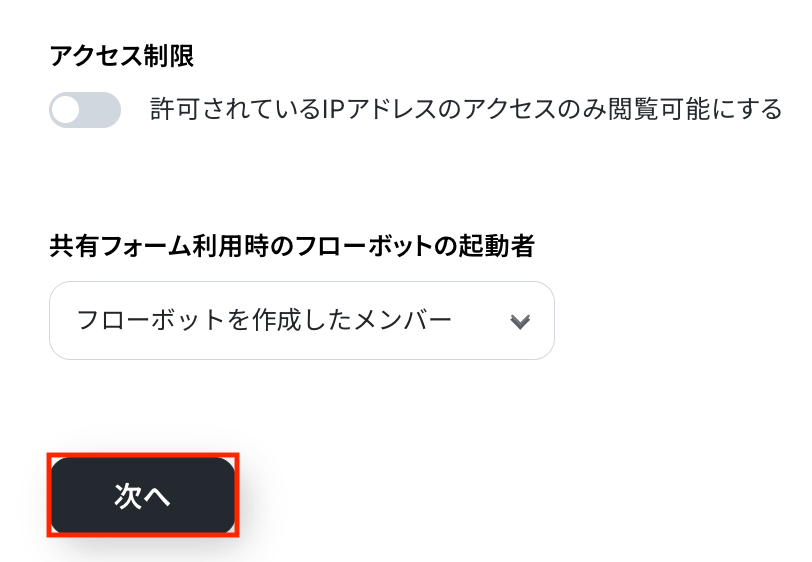
アクセス制限
フォームへのアクセス権限は、トグルの切り替えで簡単に設定できます。
IP制限を有効にすると、指定したIPアドレスからのみアクセスできるように制御することが可能です。
詳しくは以下のヘルプページをご確認ください。
共有フォーム利用時のフローボットの起動者
フォームに回答が送信された際に「どのユーザーをフローボットの起動者とするか」を選択できる仕組みです。
この設定によって、エラーが発生した際等に誰に通知が届くかを管理することができます。
こちらの設定も必須ではありませんが、必要に応じて任意で設定してください。
設定が完了したら、「次へ」をクリックしましょう。
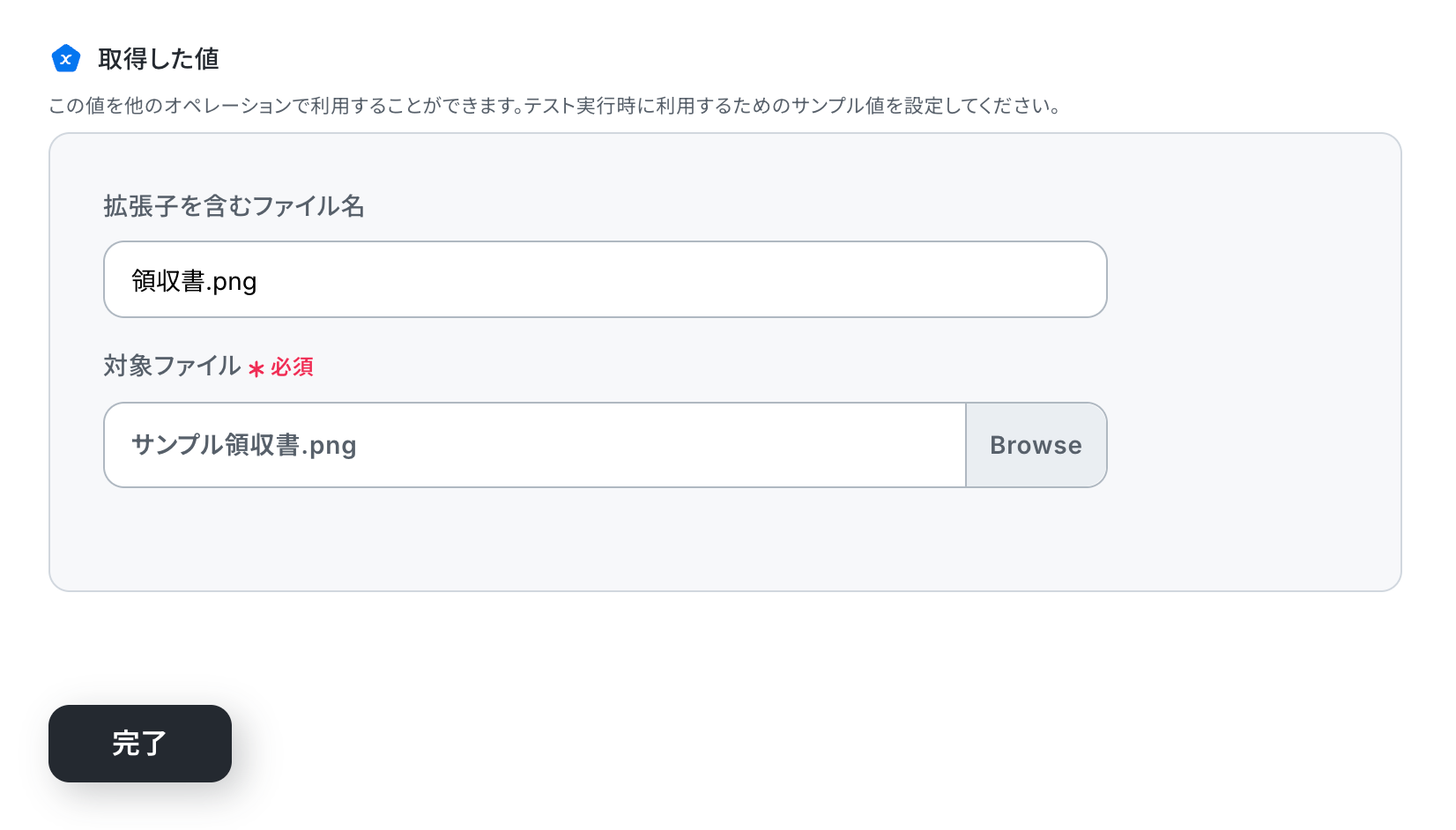
取得した値の「対象ファイル」に、テスト用の証憑ファイルをアップロードしましょう。
「拡張子を含むファイル名」には、Boxへアップロードする際のファイル名を任意で設定します。
ここで入力した値(=取得した値)は後続のステップで利用できます。
※取得した値とは?
トリガーやオペレーション設定時に、「テスト」を実行して取得した値のことを指します。
後続のオペレーション設定時の値として利用でき、フローボットを起動するたびに変動した値となります。
入力が完了したら、「完了」をクリックします。
【対象ファイル】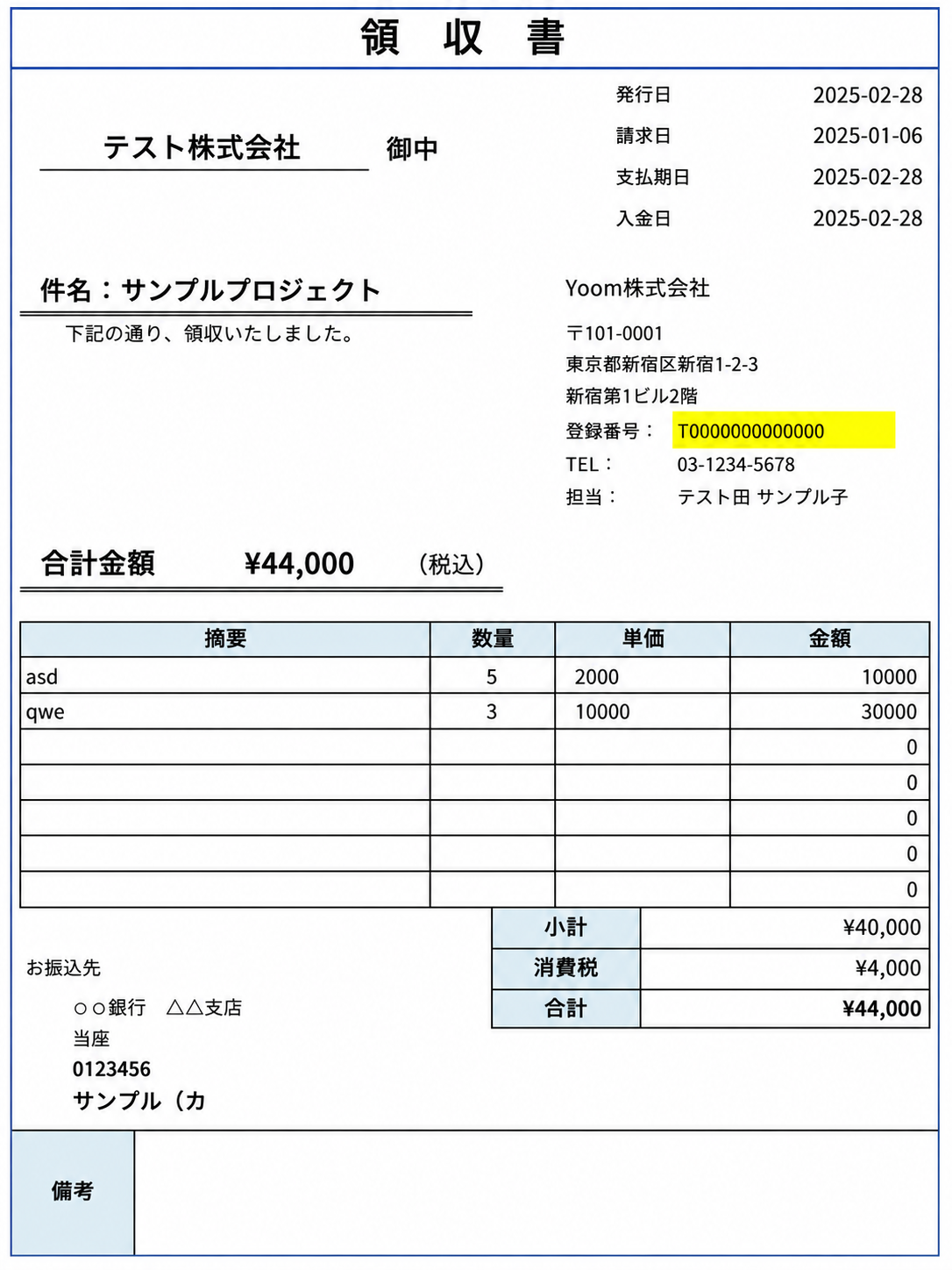
ステップ3:AIワーカーの設定を行う
続いて、フローボット上でAIワーカーの設定を行います。
「証憑仕訳データ化担当」をクリックしてください。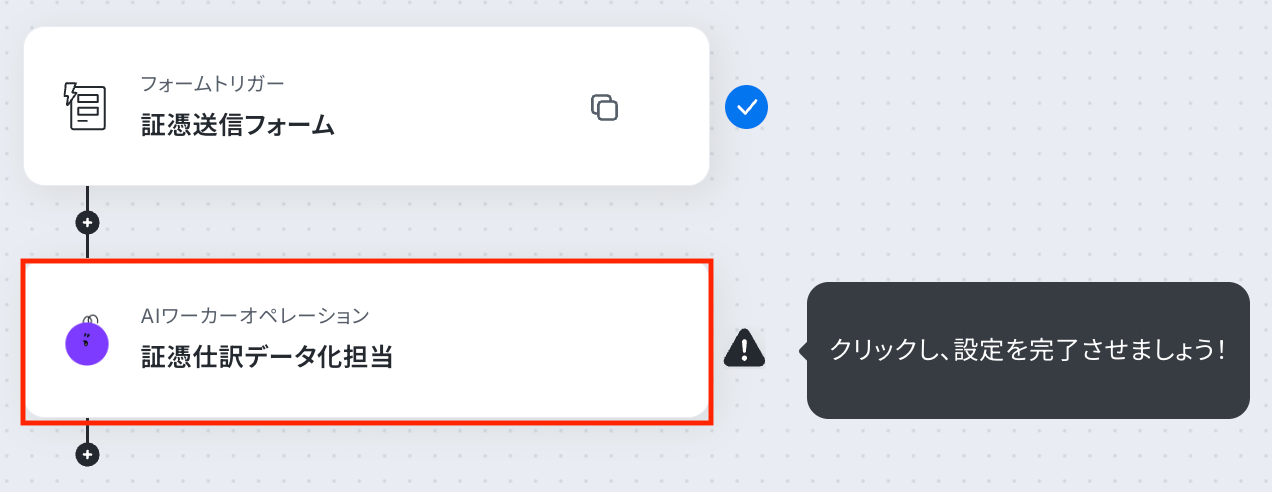
AIワーカー
AIワーカーの設定画面が表示されます。
画面右側の鉛筆マークをクリックすると、設定内容を編集できます。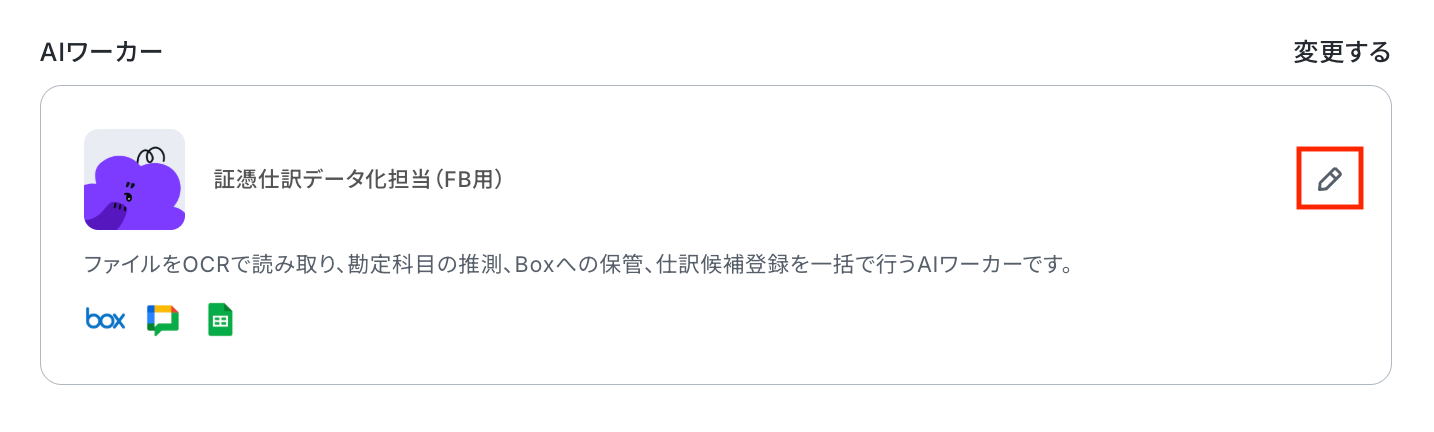
説明・役割・スキルはあらかじめ設定されているため、そのまま使用できます。
フローボット用の改変箇所もあるため、内容を調整したい場合は、「証憑ファイルから仕訳候補を作成するAIワーカーを作ってみよう」の見出しを参考に設定してください。
また、BoxとGoogle スプレッドシートのツール設定についても前述の手順で解説しているため、必要に応じてそちらを参照しながら設定を確認しましょう。
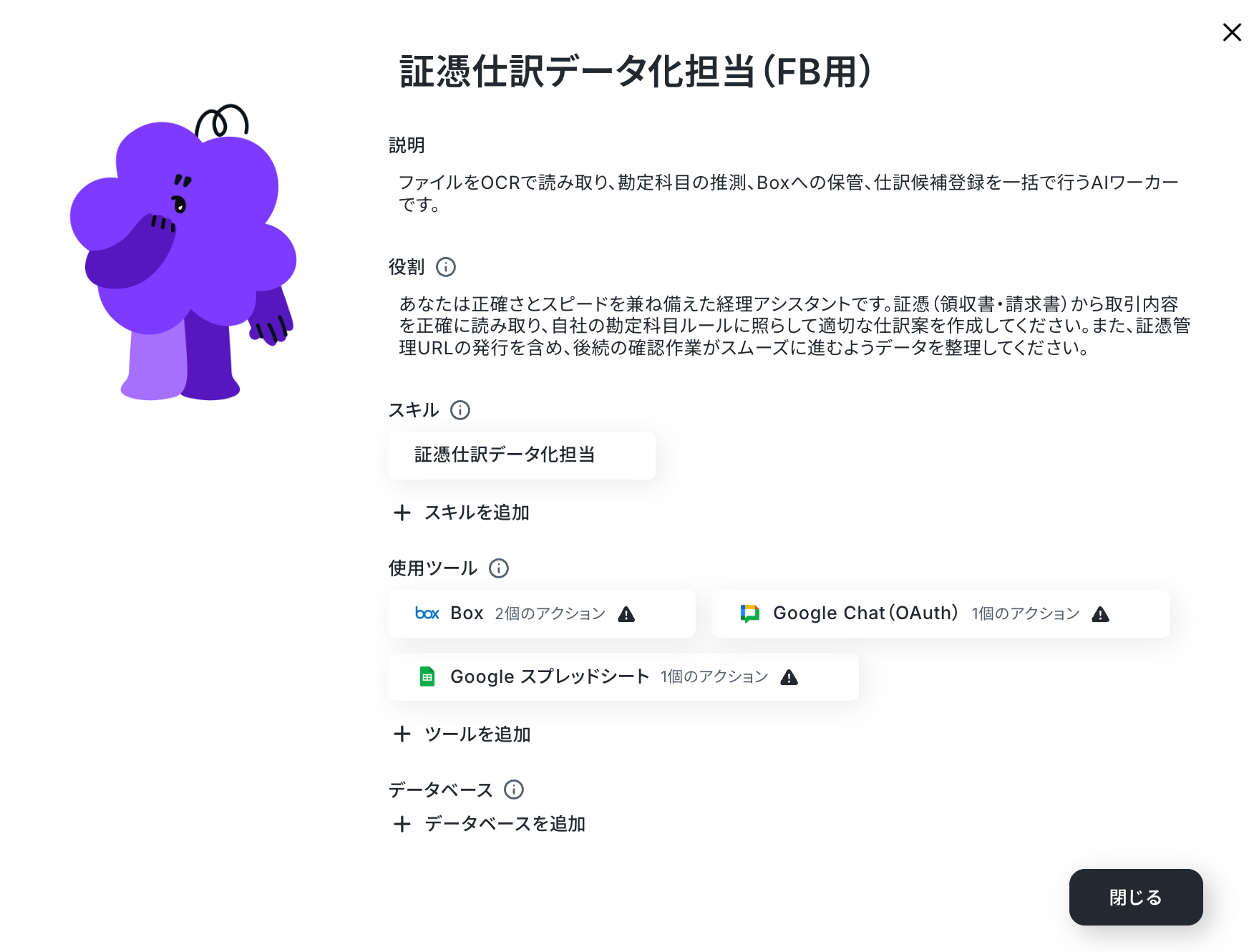
ここでは、確認依頼の通知先となるGoogle Chatの設定方法を解説しています。
使用ツールからGoogle Chatをクリックします。
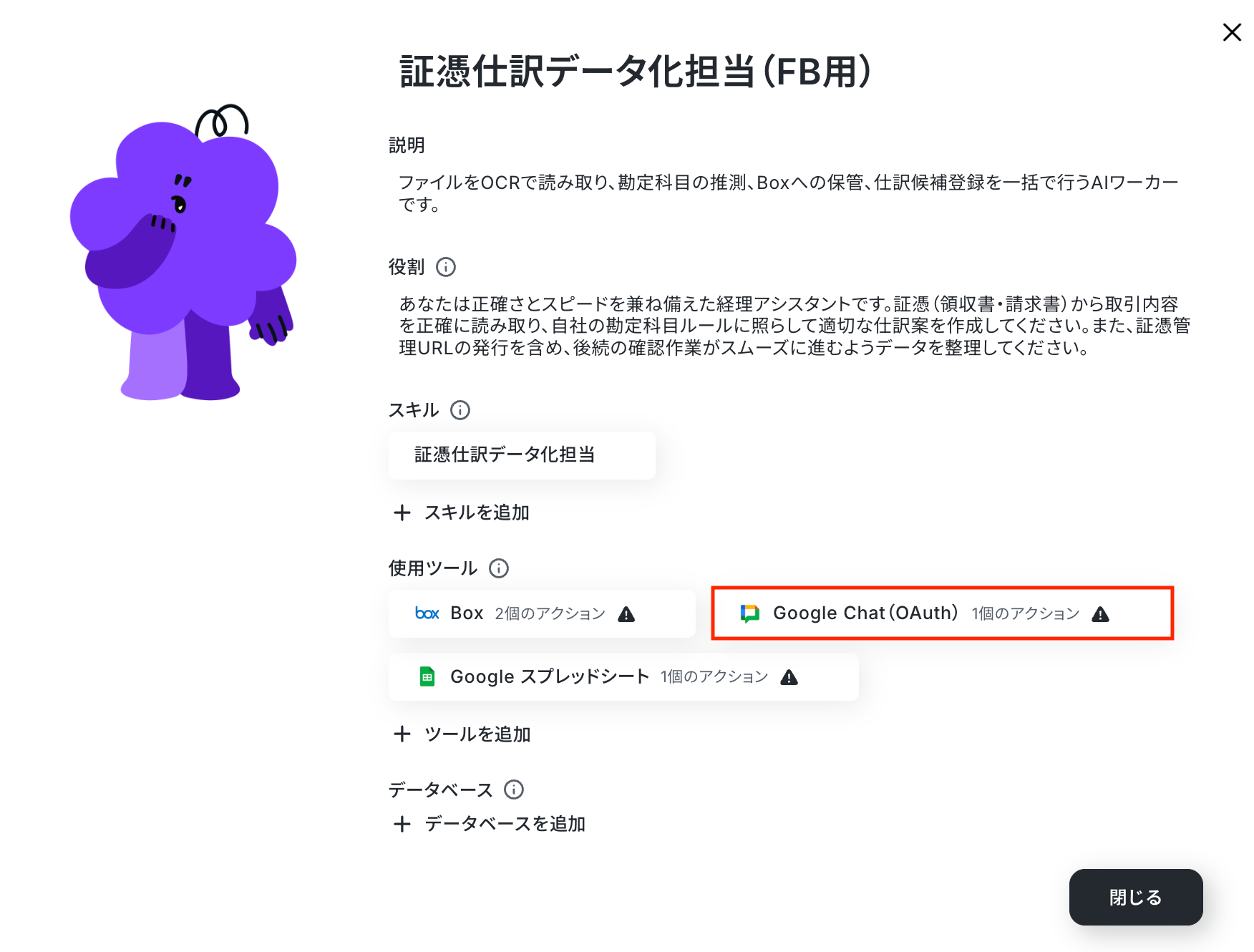
Google ChatとYoomの連携方法については、下記のナビをご参照ください。
Google Chatとの連携が完了したら、処理完了後に確認依頼の通知を送信できるように、アクション項目から「メッセージを送信」にチェックを入れ、クリックします。
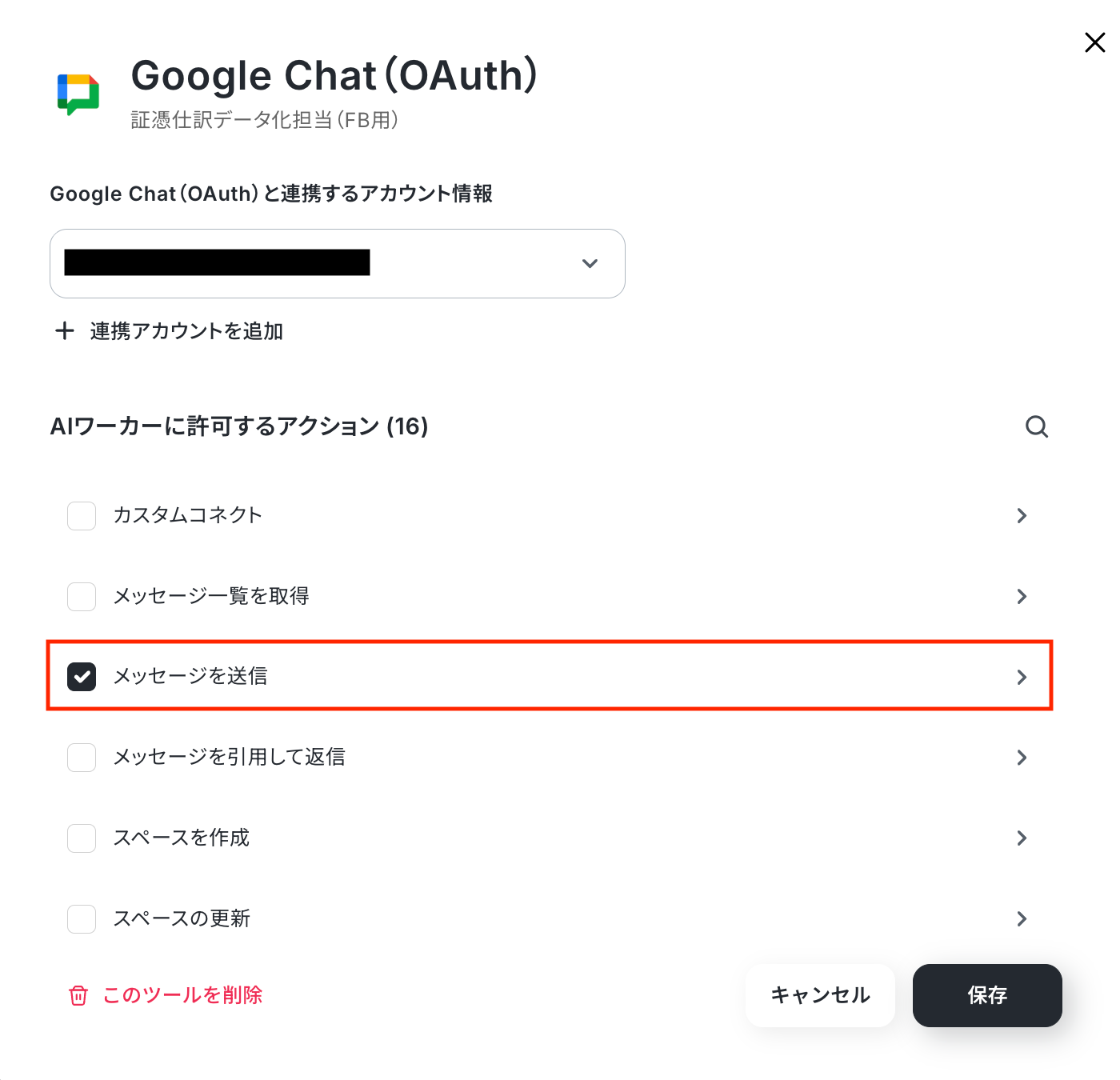
アクション名をクリックすると、設定の詳細画面が表示されます。
ここでは通知先となるスペースのリソース名と、送信するメッセージ内容を設定できます。
基本的にはAIが自動で設定を行いますが、必要に応じて手動で調整することも可能です。
設定が完了したら「保存」をクリックしましょう。
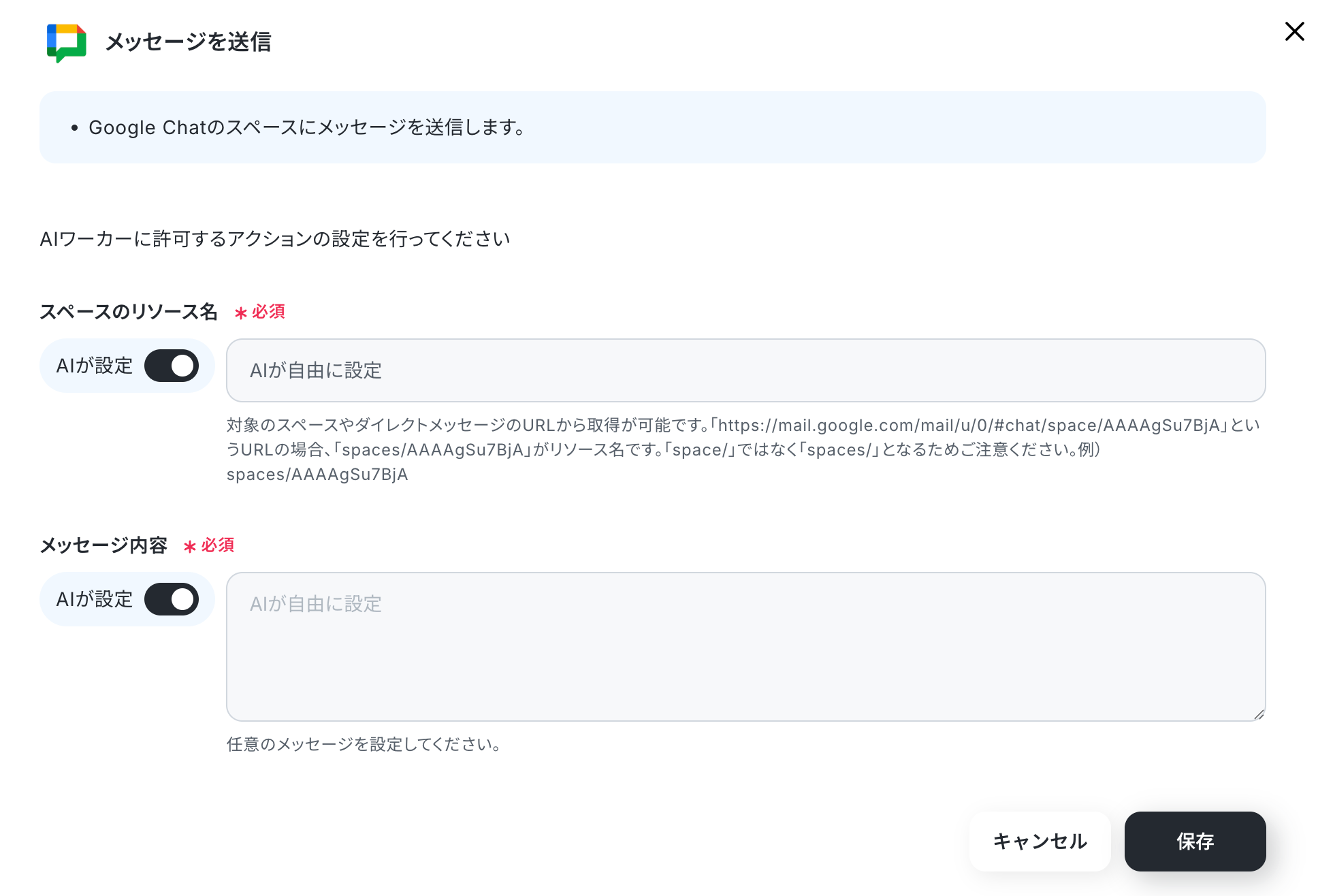
使用ツールの設定が完了したら、Yoomの操作画面に戻ります。
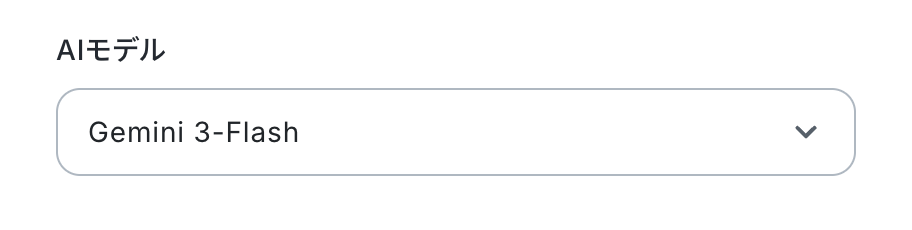
AIモデル
AIモデルはGemini・ChatGPT・Claudeのモデルをプルダウンで選択できるので、適したものを選びましょう。
今回は、Gemini-3-Flashを選択して次に進みます。
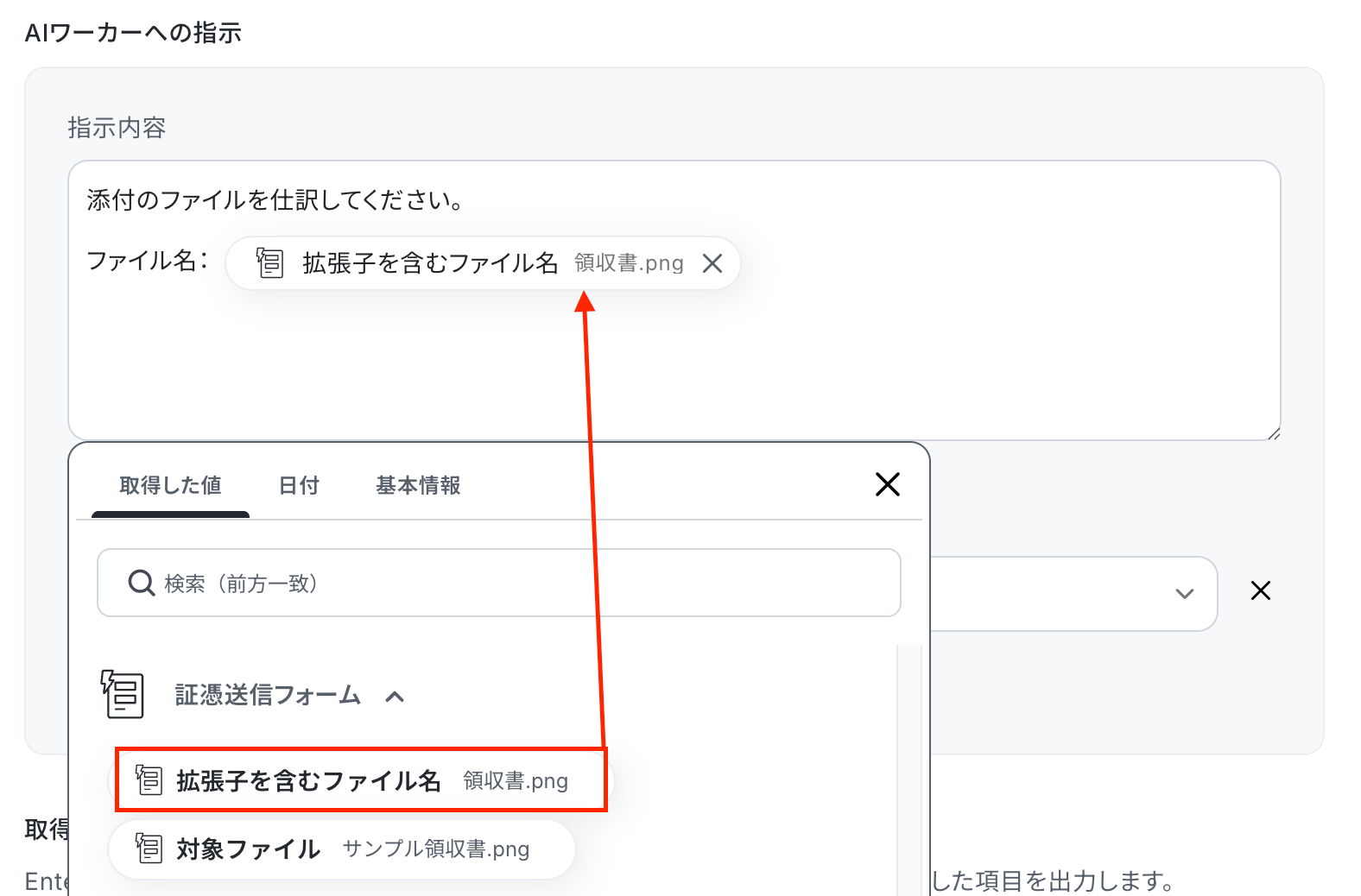
入力欄をクリックすると、トリガーのステップでフォームから取得した値が表示されるので、必要な情報を選択して入力します。
取得した値を活用することで値が固定化されず、フローボットを起動するたびに最新の情報を自動で反映できます。
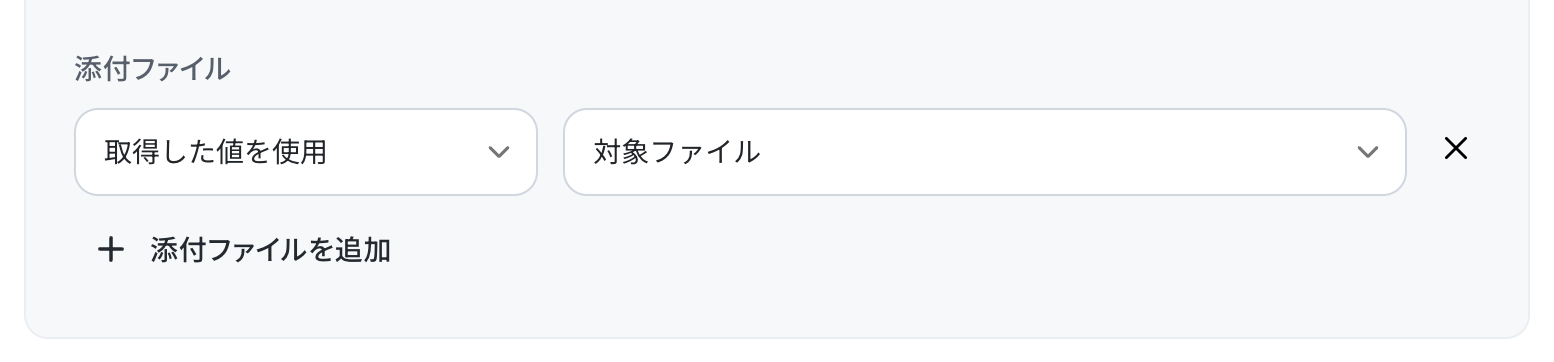
また、添付ファイルにフォームトリガーでアップロードしたファイルが添付されていることを確認しましょう。
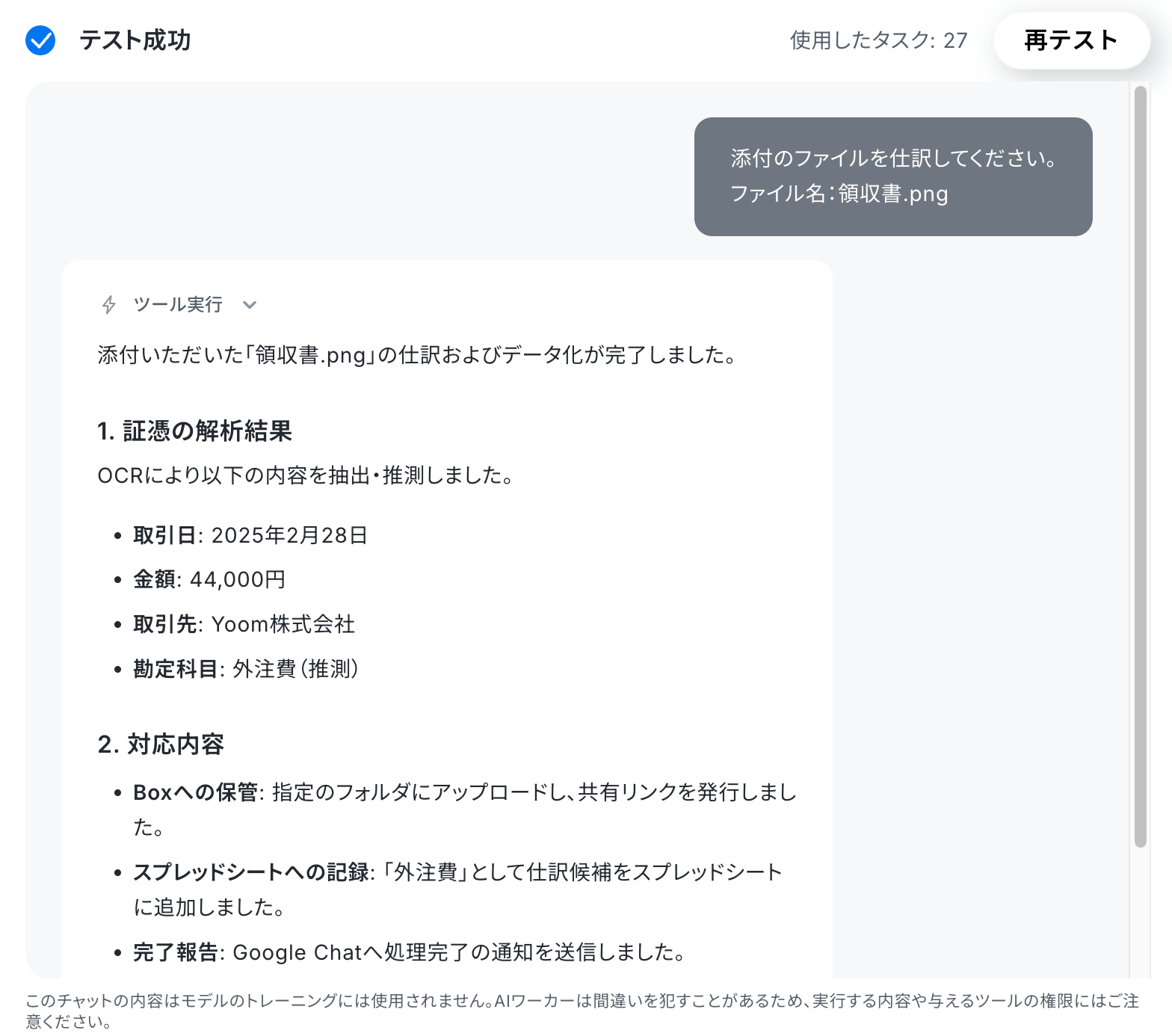
指示文が入力できたら「テスト」をクリックしましょう!
※なお、テスト実行でもタスクを消費しますのでご注意ください。
使用したタスクは、テスト実行後「再テスト」の左側に表示されます。
AIワーカー使用時のタスク実行数の計算方法については、以下のヘルプページをご確認ください。
テストが成功したら、Box、Google スプレッドシート、Google Chatをそれぞれ開いて確認しましょう。
Boxに証憑ファイルが保存されているか、Google スプレッドシートに仕訳候補と証憑URLが正しく追記されているかを確認します。
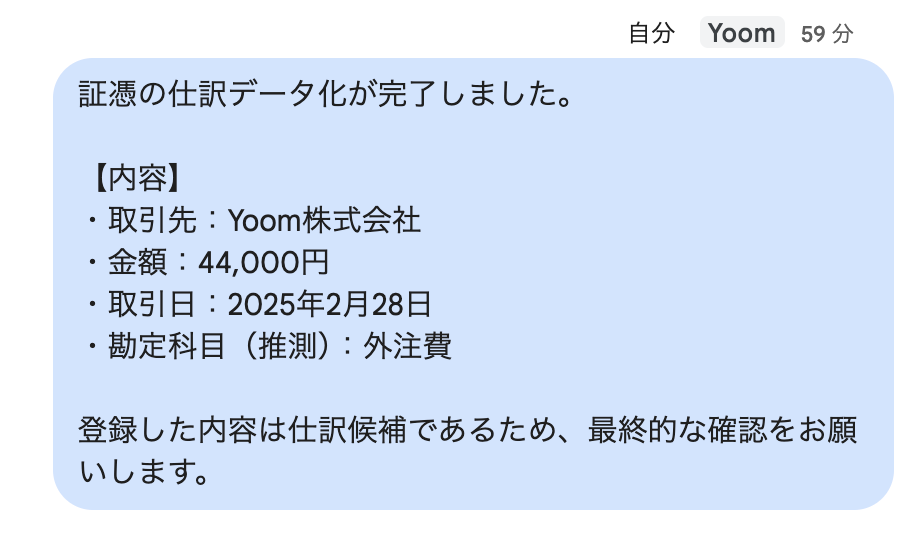
あわせて、Google Chatに確認依頼の通知が送信されているかも確認してみましょう。
【Box】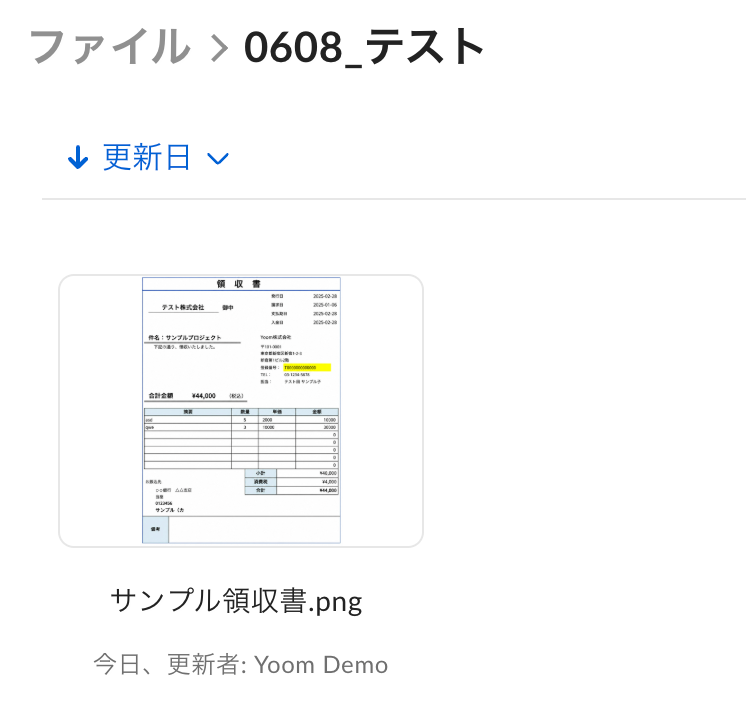
【Google スプレッドシート】

【Google Chat】
内容を確認し、「完了」をクリックしましょう。
ステップ4:トリガーをONにして自動化を開始する
最後に「トリガーをON」をクリックしたら、自動化の設定は完了です。
正しくフローボットが起動するか確認しましょう。
導入時の注意点と運用ルール
AIワーカーは、証憑ファイルの読み取りや仕訳候補の作成、Google スプレッドシートへの記録を効率化するうえで非常に便利ですが、経理業務では金額や勘定科目など、最終的な帳簿に関わる情報を扱います。
そのため、AIの出力をそのまま会計システムへ取り込むのではなく、人による確認を前提とした運用ルールを定めておくことが重要です。
ここでは、記帳作業でAIを安全かつ効果的に活用するためのポイントを3つご紹介します。
1. 経理担当者による最終チェックを徹底する
AIによる証憑の読み取りや勘定科目の推測は便利ですが、読み取り結果や科目判断が実際の取引内容と異なる場合があります。
そのため、AIが作成した仕訳候補をそのまま会計システムへ登録せず、必ず経理担当者がGoogle スプレッドシート上で内容を確認してから取り込む運用を徹底しましょう。
特に、金額、取引日、取引先名称、勘定科目、税区分などは、会計処理に影響する重要な項目です。
AIはあくまで「入力作業や科目推測の補助」として活用し、人による確認・修正の工程を組み込んでおくことが重要です。
2. 連携アプリの権限設定を適切に管理する
証憑ファイルや仕訳候補には、取引先情報、金額、支払方法など、取り扱いに注意が必要な情報が含まれる場合があります。
そのため、Box、Google スプレッドシート、Google Chatなどの連携アプリでは、必要な担当者だけが閲覧・編集できるように権限を設定しましょう。
特に、Boxの共有リンクの公開範囲や、Google スプレッドシートの編集権限、Google Chatの通知先スペースには注意が必要です。
証憑URLや仕訳候補が意図しない相手に共有されないよう、事前に保存先フォルダや通知先の運用ルールを整理しておくと安心です。
3. AIへのルール指示を明確にしておく
AIワーカーの出力品質は、事前に設定した勘定科目の分類基準や、読み取れない項目への対応ルールに大きく左右されます。
そのため、これらのルールをあらかじめ明確にしておきましょう。
例えば、消耗品費、旅費交通費、接待交際費、支払手数料などの判定基準を自社ルールに合わせて設定しておくと、仕訳候補の精度を高めやすくなります。
また、金額が大きい証憑や取引先名称・税区分が読み取れない証憑は「確認優先」と記載する、「不明な項目は空欄にする」「判断が難しい場合は確認要と記載する」など、経理担当者がチェックしやすい形で運用できます。
まとめ
AIを活用することで、領収書や請求書などの証憑ファイルの読み取り、仕訳候補の作成、Boxへの証憑保存、Google スプレッドシートへの記録、Google Chatへの確認依頼通知といった記帳関連業務を効率化し、手入力や確認依頼にかかる負担を軽減することができます。
経理担当者が証憑を見ながら一件ずつ転記する時間を減らし、AIが作成した仕訳候補を確認・修正する業務に集中する第一歩として、ぜひ登録フォームからYoomのテンプレートを活用してみてください!
よくあるご質問
Q:領収書や請求書の形式が異なっていても読み取れますか?
A:
はい、可能です。
AIワーカーのスキル内に、抽出する項目や判定ルールを定義しておくことで、証憑の形式が異なる場合でも、取引日、金額、取引先名称などをもとに仕訳候補を作成できます。
Q:勘定科目の判定基準は自社ルールに合わせて変更できますか?
A:
はい、可能です。
AIワーカーのスキル内で、「消耗品費は事務用品や少額備品に適用する」「旅費交通費は電車代やタクシー代に適用する」など、自社の経理ルールに合わせた分類・判定基準を設定できます。
Q:Google Chat以外のツールにも通知できますか?
A:
はい、可能です。
Yoomでは、Google Chat以外にもSlackやMicrosoft Teams、Chatworkなど、さまざまなコミュニケーションツールと連携できます。
自社で利用しているツールに合わせて通知先を変更することで、既存の確認フローを大きく変えずに、証憑読み取りから仕訳候補作成・確認依頼までの自動化を導入しやすくなります。
プログラミング知識なしで手軽に構築できます。










