









・
内定者フォローをAIエージェントで自動化!辞退を防ぐメール作成術

「面接や日程調整に追われて、内定者へのフォローが後回しになってしまっている」
「手作業での一斉送信メールばかりになってしまい、入社直前で突然辞退されてしまった」
このようなお悩みはありませんか?採用担当者の業務は多岐にわたり、一人ひとりに丁寧なフォローを行う時間を確保するのは非常に難しいですよね。
そんな時に活躍するのが、AIエージェントを使った業務の自動化です!
最新の社内情報をもとにパーソナライズされたメール文案を自動作成することで、内定者のエンゲージメントを効果的に高めることが可能になりますよ。
本記事では、AIを使って内定者フォローを自動化し、採用活動をスムーズに進めるための具体的な方法を解説します!
とにかく早く試したい方へ
内定者フォロー業務を今すぐに自動化したい方は、こちらのテンプレートからお試しください!


■このテンプレートをおすすめする方
- 内定者フォローメールの作成を自動化し、採用業務の工数を削減したい人事・採用担当者の方
- 最新の社内トピックを盛り込んだフォローメールを定期的に配信し、内定者の意欲を高めたい方
- Google スプレッドシートやChatworkを活用して、効率的な採用プロセスを構築したいチームの方
■このテンプレートを使うメリット
- AIが内定者情報と最新トピックを解析してメール案を作成するため、個別の文面作成にかかる負担が軽減されます。
- Chatworkへの通知により作成完了を迅速に把握でき、スムーズな内容確認と送信フローを実現します。
■フローボットの流れ
- はじめに、Google スプレッドシートとChatwork、GmailをYoomと連携します。
- 次に、トリガーで、Yoomの「特定のスケジュールになったら」というアクションを設定します。
- 次に、AIワーカーで、内定者情報の解析とメール案の作成を行うためのマニュアル(指示)を作成し、Google スプレッドシートの「複数の行を検索」アクションとChatworkの「メッセージを送る」アクション、Gmailの「メールの下書きを作成」アクションを使用ツールとして設定します。
■このワークフローのカスタムポイント
- Google スプレッドシートの検索設定で、内定者リストや社内トピックが管理されているシートを適切に指定してください。
- AIワーカーへの指示内容を調整することで、自社のトーン&マナーに合わせたメール文面を生成するようにカスタマイズが可能です。
- Chatworkでの通知先として、採用チームが共有しているルームやダイレクトチャットを任意で設定してください。
■注意事項
- Google スプレッドシート、Chatwork、GmailのそれぞれとYoomを連携してください。AIワーカー内で使用するツール(アプリ)についてもマイアプリ連携が必要です。
- AIワーカーの基本設定は「【AIワーカー】基本的な設定方法」をご参照ください。
- AIワーカーの同時実行数・作成可能なAIワーカー数・利用可能なAIモデルはご契約中のプランによって異なります。
- AIワーカー内でご利用いただけるアプリやオペレーション等はフローボットの利用制限と同様です。
- AIワーカーは、テスト実行でも本番実行と同様にタスクを消費しますのでご注意ください。詳細は「【AIワーカー】タスク実行数の計算方法」ご参照ください。
- AIワーカーはマニュアルを詳細に設定することで適切な処理を実行しやすくなります。詳細は「【AIワーカー】マニュアルの作成方法」をご参照ください。
- AIワーカー内で20件を超える大容量データの取得やループ処理を行うと、タスクを著しく消費する可能性があるためご注意ください。
内定者フォロー業務をAIエージェントで自動化するメリットと活用シーン
内定者フォローにAIエージェントを導入することは、単なるメール作成の時短にとどまらない多くの価値を生み出します。
AIを活用することで採用担当者の負担を削減しつつ、内定者のエンゲージメントを高めるための継続的な接点作りができますよ!
1. パーソナライズされた文案による特別感
AIが面接ログや内定者のプロフィールを読み込み、個々にパーソナライズされた文案を自動生成します。
「あなたの強みである〇〇を活かせるプロジェクトが始まります」といった一人ひとりに合わせたメッセージを届けることで、単なる一斉送信ではない特別感を与え、内定者の企業に対する愛着や期待感を高めることができるでしょう。
2. 定期的なフォローによる内定辞退の防止
毎月の決まったタイミングなどに、最新の社内イベント情報を盛り込んだメールを自動で準備することも可能です。
採用担当者の手間を増やすことなく継続的な接点を保てるため、放置されているという不安感を払拭し、入社直前の予期せぬ内定辞退を未然に防ぐ手段となります。
また、定期的な発信を通じて社内の雰囲気や価値観を共有することで、入社後のミスマッチを減らす効果も期待できますよ。
3. 採用担当者の業務負担を軽減してコア業務に集中
文案の作成から下書き保存、チャットツールへの完了通知までの一連の作業をAIエージェントが代行することで、採用担当者は確認と送信を行うだけでよくなります。
これにより空いた時間を、内定者との個別面談や複雑なキャリア相談、次年度の採用戦略の立案といった人間にしかできないコア業務に集中することが見込めます。
内定者フォロー業務をAIエージェントで自動化するフローを作ってみよう
ここからはYoomのAIエージェント(AIワーカー)を使って「定期的に内定者情報を取得してメールの下書き作成と通知を実行する」という内定者フォロー業務の自動化フローを構築する手順を解説していきます!
プログラミングの知識は一切不要で、画面の案内に沿って設定するだけで簡単に自動化が実現できますよ。
Yoomのアカウントをお持ちでない方はこちらの登録フォームから発行しておきましょう。
※ 今回連携するアプリの公式サイト:Google スプレッドシート/Gmail/Chatwork
[Yoomとは]
フローの全体像
フローボットは以下の手順で設定していきます。
1. テンプレートをコピーする
2. トリガーを設定する
3. AIワーカーの処理内容を指定する
4. トリガーをONにする
ステップ1:テンプレートコピー
以下のバナーの「試してみる」をクリックして、フローボットのテンプレートを自分のワークスペースにコピーしましょう。
■このテンプレートをおすすめする方
- 内定者フォローメールの作成を自動化し、採用業務の工数を削減したい人事・採用担当者の方
- 最新の社内トピックを盛り込んだフォローメールを定期的に配信し、内定者の意欲を高めたい方
- Google スプレッドシートやChatworkを活用して、効率的な採用プロセスを構築したいチームの方
■このテンプレートを使うメリット
- AIが内定者情報と最新トピックを解析してメール案を作成するため、個別の文面作成にかかる負担が軽減されます。
- Chatworkへの通知により作成完了を迅速に把握でき、スムーズな内容確認と送信フローを実現します。
■フローボットの流れ
- はじめに、Google スプレッドシートとChatwork、GmailをYoomと連携します。
- 次に、トリガーで、Yoomの「特定のスケジュールになったら」というアクションを設定します。
- 次に、AIワーカーで、内定者情報の解析とメール案の作成を行うためのマニュアル(指示)を作成し、Google スプレッドシートの「複数の行を検索」アクションとChatworkの「メッセージを送る」アクション、Gmailの「メールの下書きを作成」アクションを使用ツールとして設定します。
■このワークフローのカスタムポイント
- Google スプレッドシートの検索設定で、内定者リストや社内トピックが管理されているシートを適切に指定してください。
- AIワーカーへの指示内容を調整することで、自社のトーン&マナーに合わせたメール文面を生成するようにカスタマイズが可能です。
- Chatworkでの通知先として、採用チームが共有しているルームやダイレクトチャットを任意で設定してください。
■注意事項
- Google スプレッドシート、Chatwork、GmailのそれぞれとYoomを連携してください。AIワーカー内で使用するツール(アプリ)についてもマイアプリ連携が必要です。
- AIワーカーの基本設定は「【AIワーカー】基本的な設定方法」をご参照ください。
- AIワーカーの同時実行数・作成可能なAIワーカー数・利用可能なAIモデルはご契約中のプランによって異なります。
- AIワーカー内でご利用いただけるアプリやオペレーション等はフローボットの利用制限と同様です。
- AIワーカーは、テスト実行でも本番実行と同様にタスクを消費しますのでご注意ください。詳細は「【AIワーカー】タスク実行数の計算方法」ご参照ください。
- AIワーカーはマニュアルを詳細に設定することで適切な処理を実行しやすくなります。詳細は「【AIワーカー】マニュアルの作成方法」をご参照ください。
- AIワーカー内で20件を超える大容量データの取得やループ処理を行うと、タスクを著しく消費する可能性があるためご注意ください。
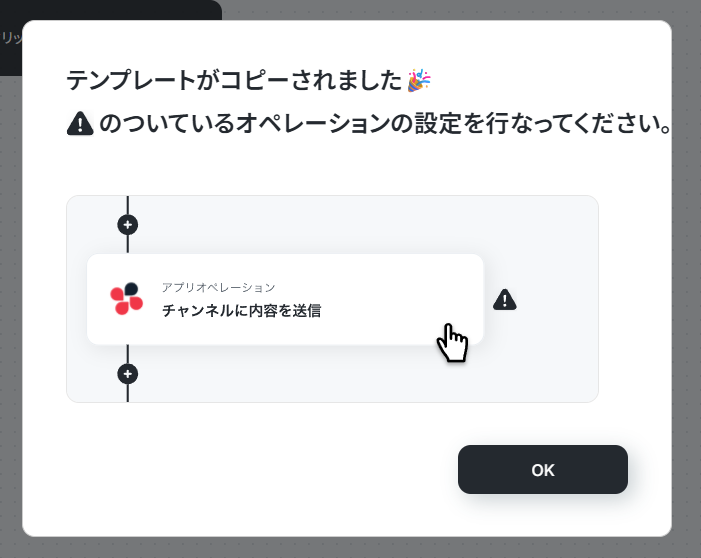
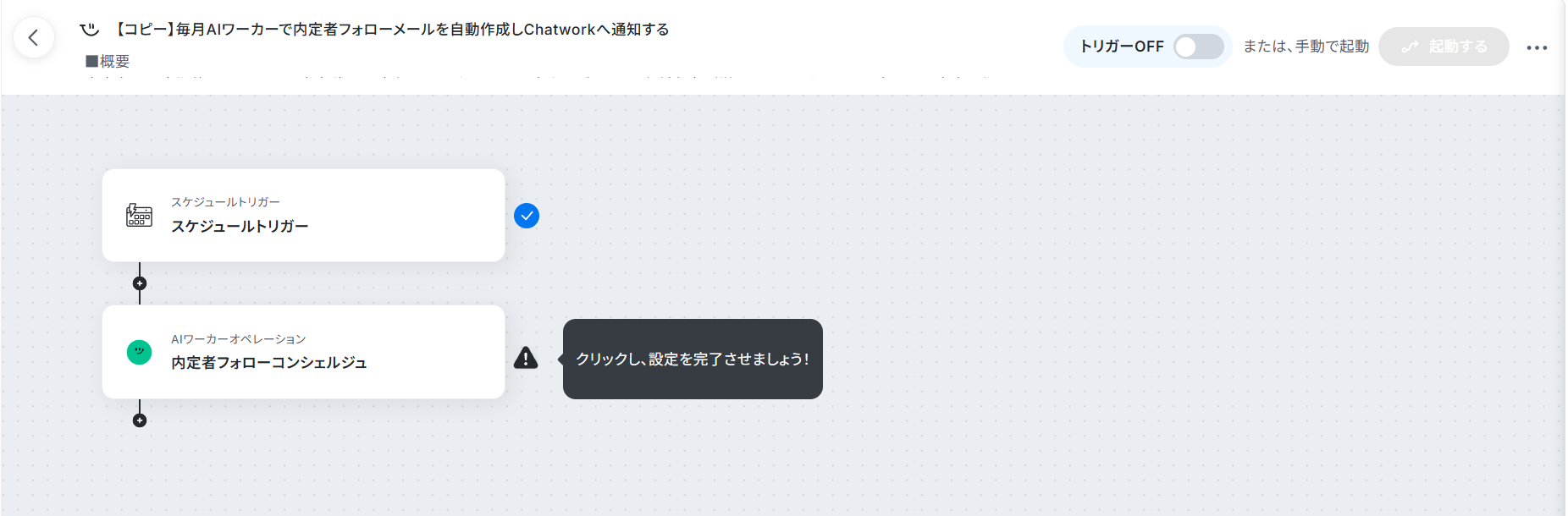
以下のような画面が表示されればコピーは成功です!「OK」を押して設定を進めていきます。
ステップ2:トリガーの設定
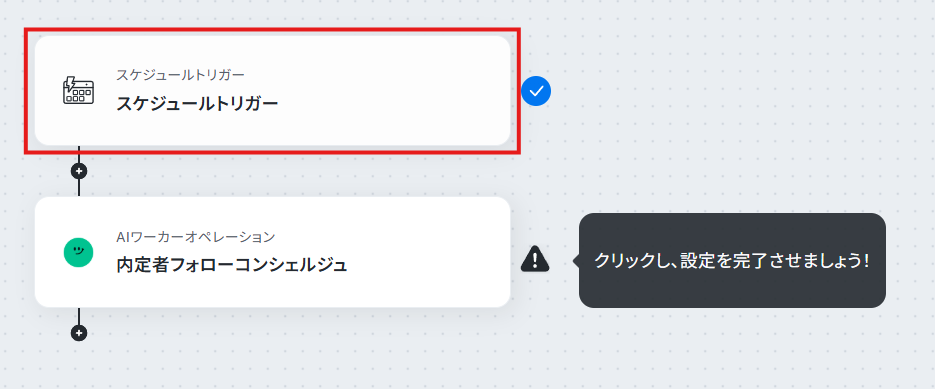
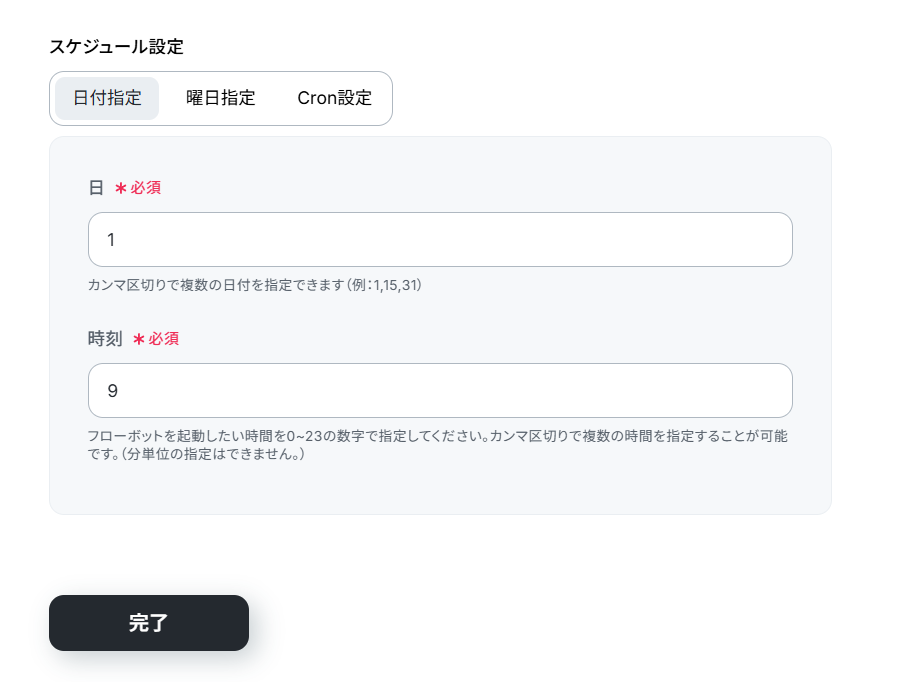
まずはトリガーアクションを設定しましょう。今回は指定した時間にフローボットが起動するように設定していきます。
1. 「スケジュールトリガー」をクリック。
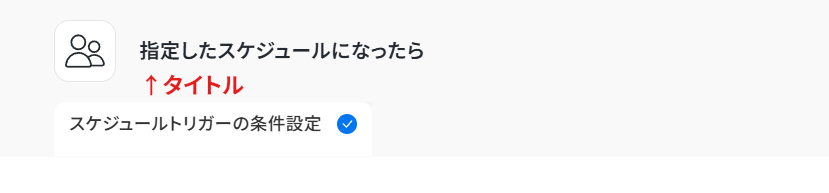
運用に合わせて日付や時刻を変更してください。曜日指定やCronによる設定も可能です。
ステップ3:AIワーカーの基本設定
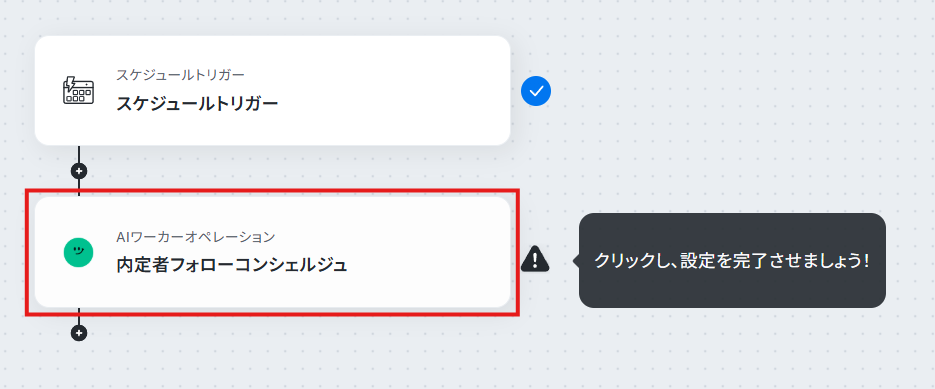
フローの起動スケジュールが設定できたら、「何をさせるか」のアクションを設定していきましょう。今回はAIワーカーで内定者情報の取得から、メールの下書き作成と通知までを行っていきます。
1. AIワーカーオペレーションをクリック。
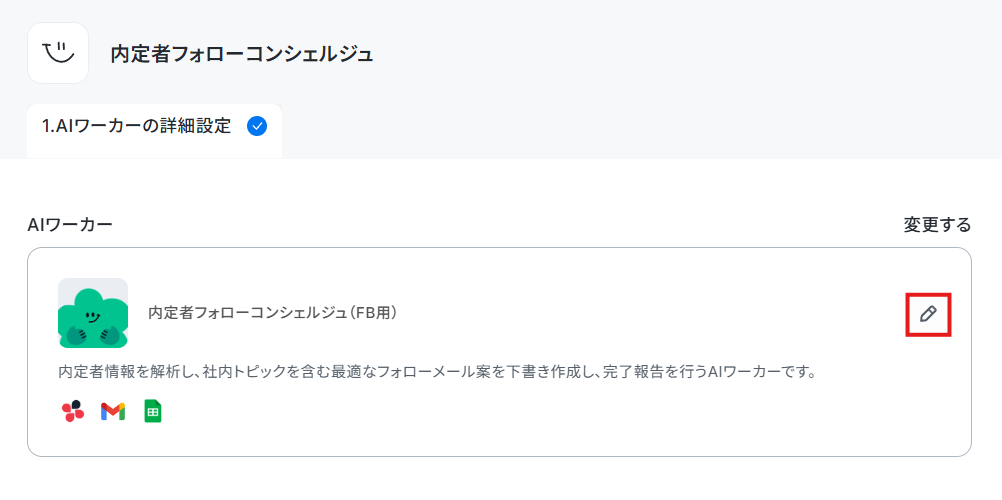
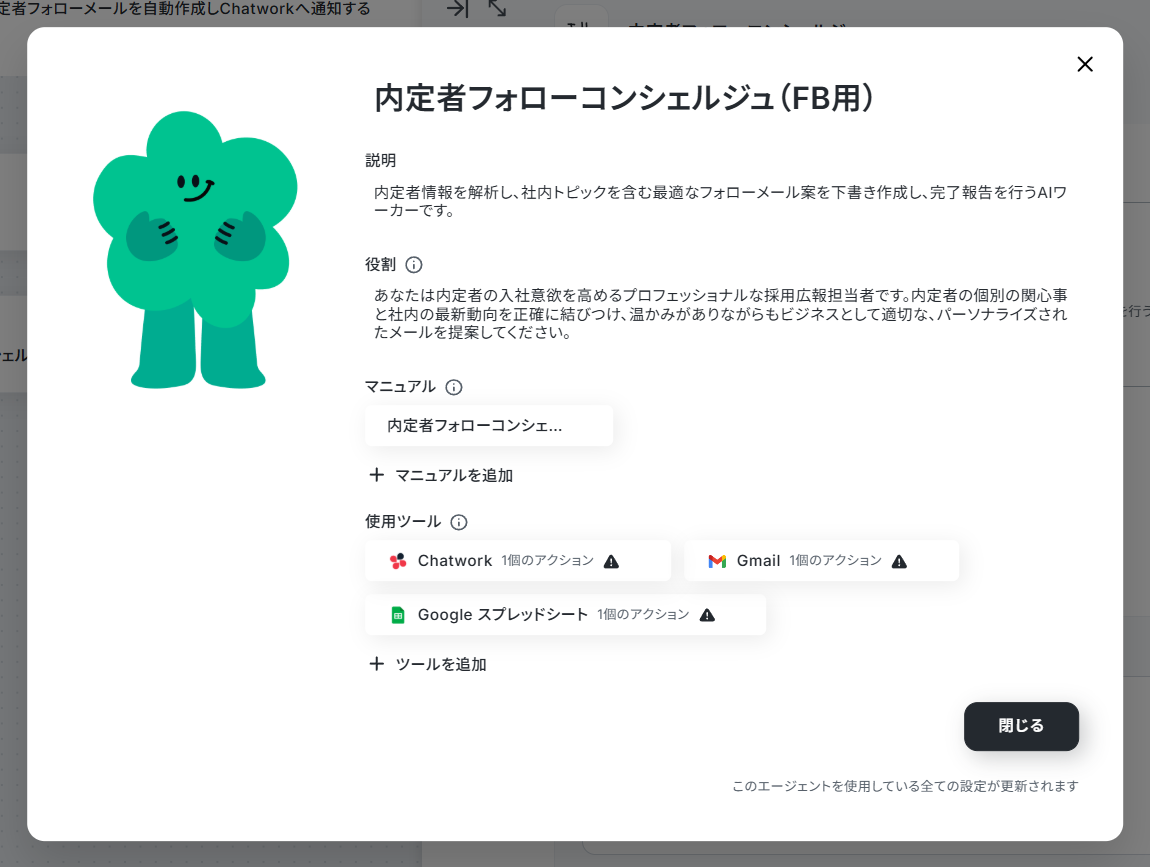
ヘルプページ:【AIワーカー】基本的な設定方法
① 名前:任せる業務や処理の内容が分かりやすい名前にすることをお勧めします。
② 説明:このAIワーカーの内容などをメモしておけます。AIワーカーの処理には影響しません。
③ 役割(大事!):AIワーカーの初期設定です。ここに設定した内容がAIワーカーの処理やアウトプットに影響するため、具体的な役割や作業内容を記載します。
今回の場合は、内定者フォローに携わる採用広報担当者役であること、パーソナライズされたメールを作成すること、などが書かれているとよいでしょう。
ステップ4:AIワーカーのマニュアル設定
次にマニュアルを設定していきます。
マニュアルはAIワーカーが役割に設定された仕事をこなすための手順書です。
適切なマニュアルが設定されていれば、AIワーカーは精度の高い処理を実行できます。
ヘルプページ:【AIワーカー】マニュアルの作成方法
テンプレートでもマニュアルは設定されていますが、内定者情報の取得元や作成するメールの構成などを運用に合わせて変更する必要があります。
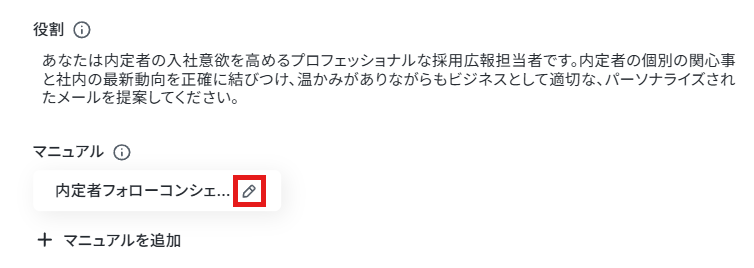
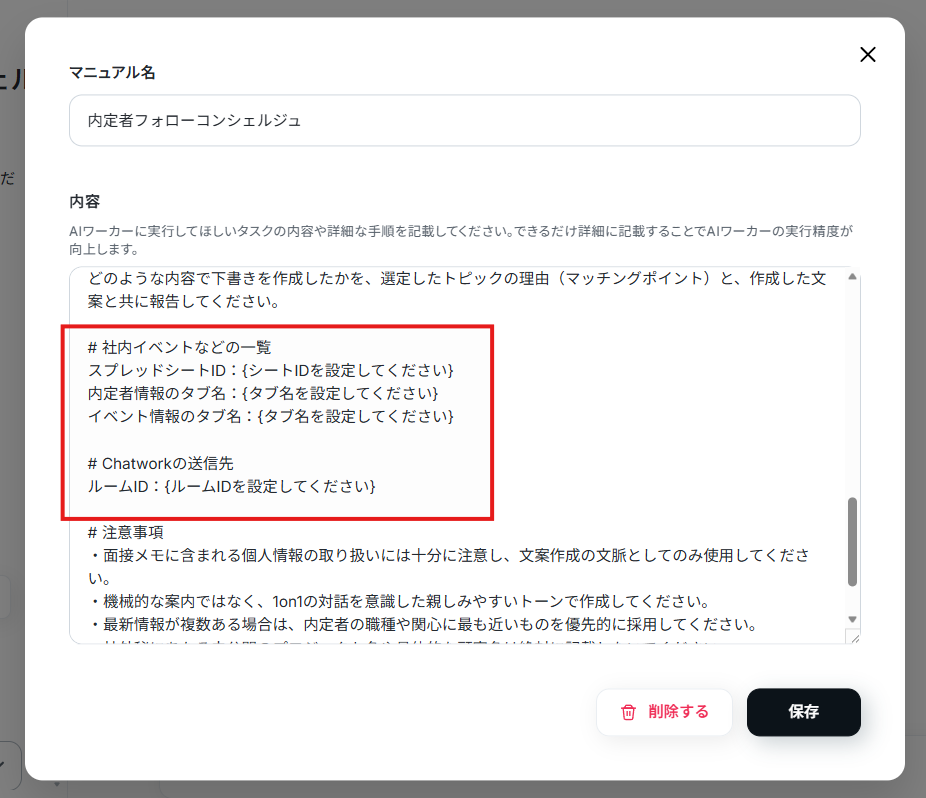
1. 「マニュアル」のオンマウス時に表示される鉛筆マークをクリックして、マニュアルの編集を行いましょう。
3. 「内容」には具体的な手順を細かく設定していきます。
新人に仕事を教える時のマニュアルをイメージして、曖昧さを減らして書くのがポイントです。
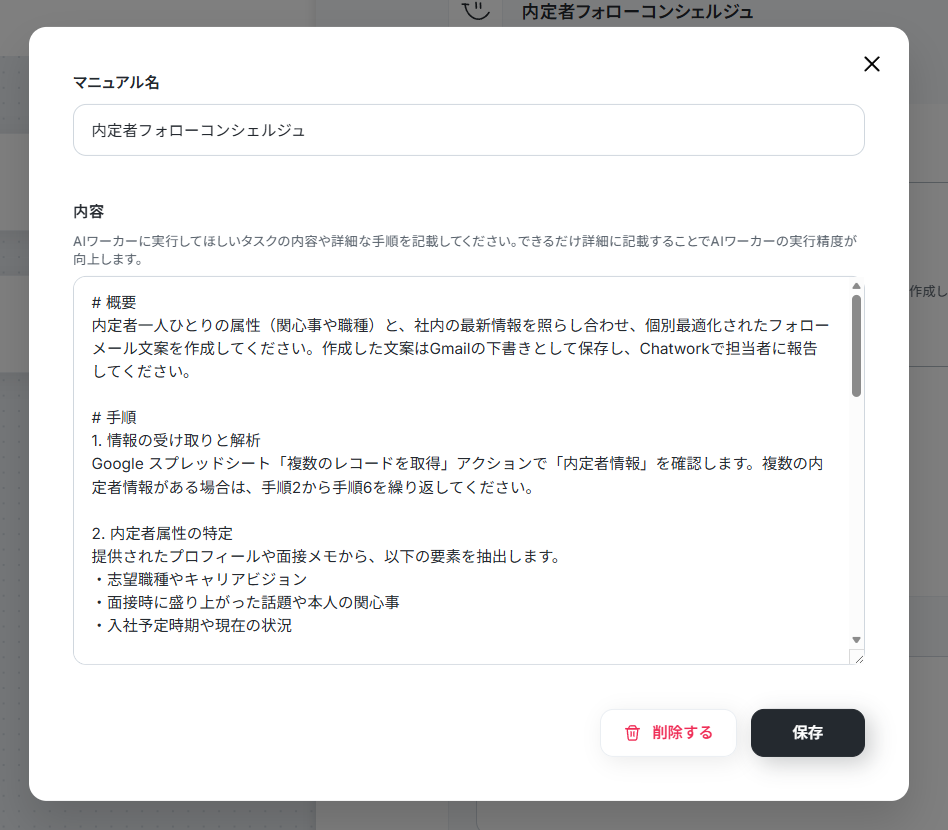
また、注意点やルール、判断基準などを設定しておくことでAIワーカーの精度を高められます。
マニュアルの編集に迷った場合は、以下の指示を参考にしてください。
- 判別基準を自社向けに詳細化する
- マニュアル内容:
Google スプレッドシートからイベント一覧を取得した際、内定者の職種との合致度を最優先に判断してください。
エンジニア職の内定者には最新の開発環境の導入や技術勉強会の情報を、営業職の内定者には新規受注のニュースや顧客事例の共有を優先します。
単に「関心がありそう」という曖昧な基準ではなく、本人の希望職種で実際に働くイメージが湧くようなトピックを明確な理由とともに選定してください。 - ポイント:
AIの判断ブレを防ぐため、職種や関心事とトピックをどう結びつけるかの具体的な分類ルールを明記しましょう。
自社の配属部署や業務内容に合わせた基準を書き加えることで、メールの質が向上します。
- マニュアル内容:
- 報告先と通知のテキスト形式を指定する
- マニュアル内容:
全ての内定者への下書き作成が完了したら、Chatworkの「メッセージを送る」アクションで人事部の採用チーム宛てに報告を行います。
その際、単に文案を並べるだけでなく、冒頭に「【内定者フォローメール作成完了】」という見出しを付け、内定者氏名、選定トピック、マッチング理由を1人ずつ区切って、担当者が一目で確認できるように整理した文章で報告してください。 - ポイント:
AIからの通知を受け取る人間が業務を進めやすいよう、報告先や通知のテキスト構造を指定します。
見出しの付け方や情報の並び順を細かく指定することで、人間の確認作業が格段にスムーズになるでしょう。
- マニュアル内容:
- 禁止事項と望ましいトーンを厳密に定義する
- マニュアル内容:
文案を作成する際は、社外秘にあたる未公開のプロジェクト名や具体的な顧客名は絶対に記載しないでください。
また、「〜してください」といった義務感を抱かせる表現は避け、「〜も可能です」「もしよろしければ」といった内定者の心理的負担を軽減する、柔らかく配慮の行き届いた言葉遣いを徹底し、一貫したトーンを維持してください。 - ポイント:
一般的なマニュアルの心得として、やってはいけないNG行動や表現を明記するのも重要です。
禁止事項や望ましいトンマナを具体的に文章で補足しておくことで、生成される文案の安全性が高まります。
- マニュアル内容:
こういったマニュアルの変更はAIワーカーの自動設定機能を使うことで、さらに便利にできますよ!
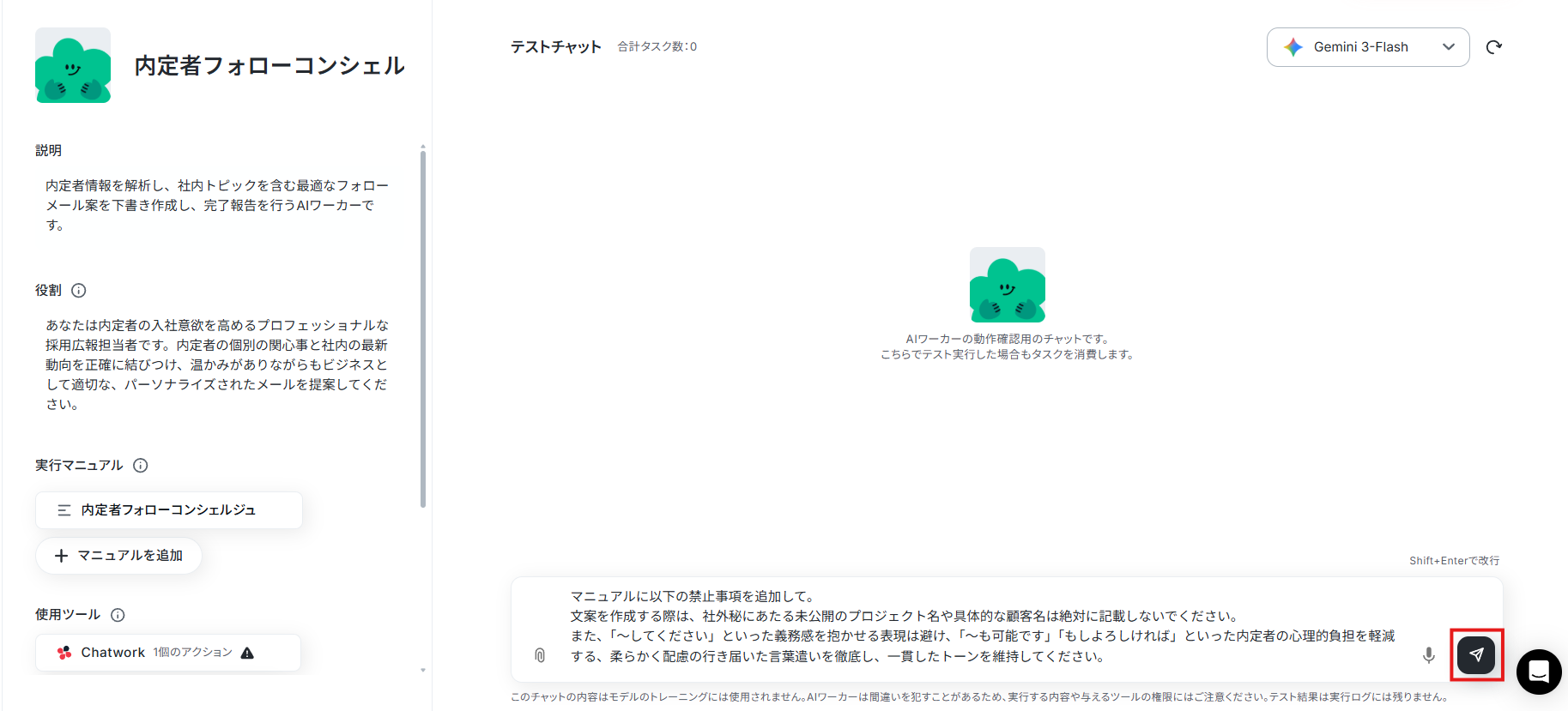
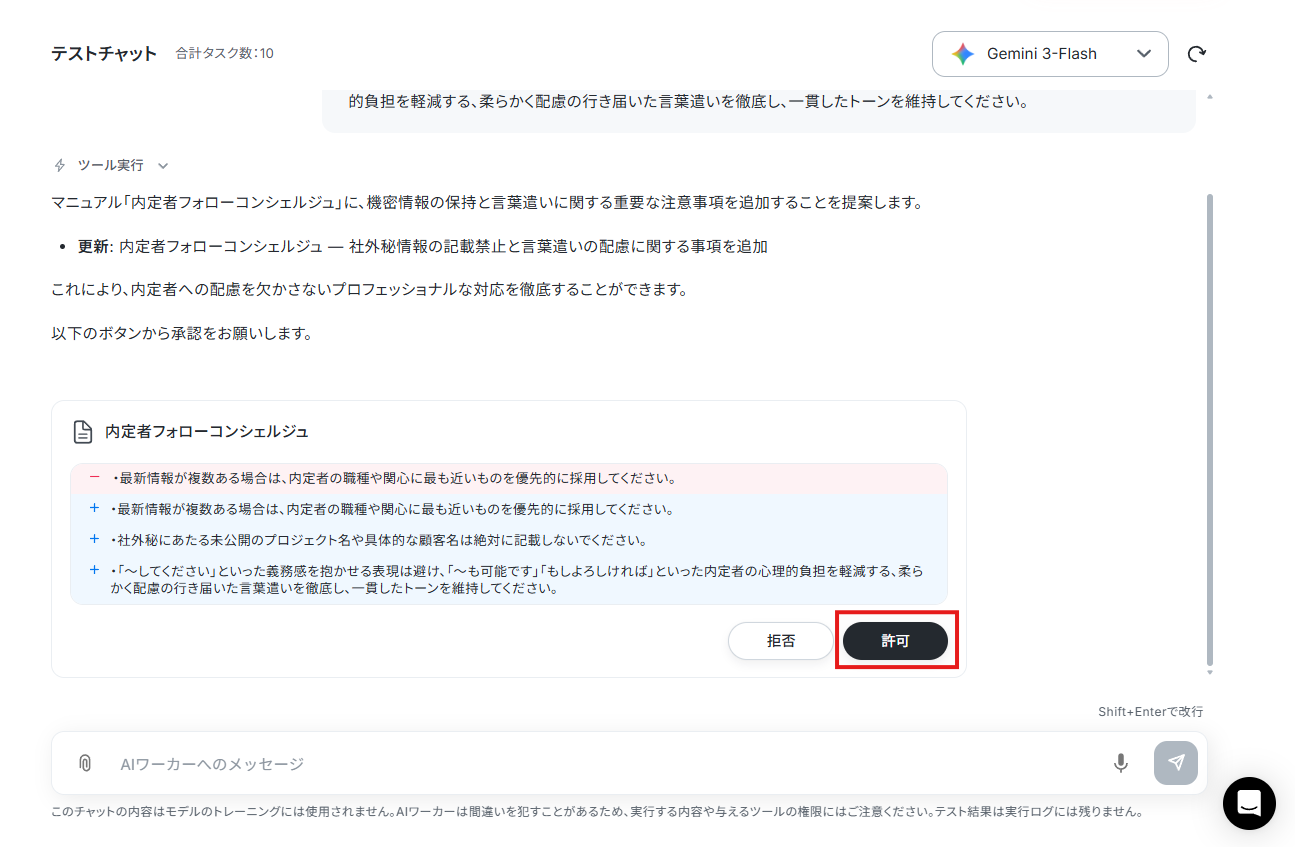
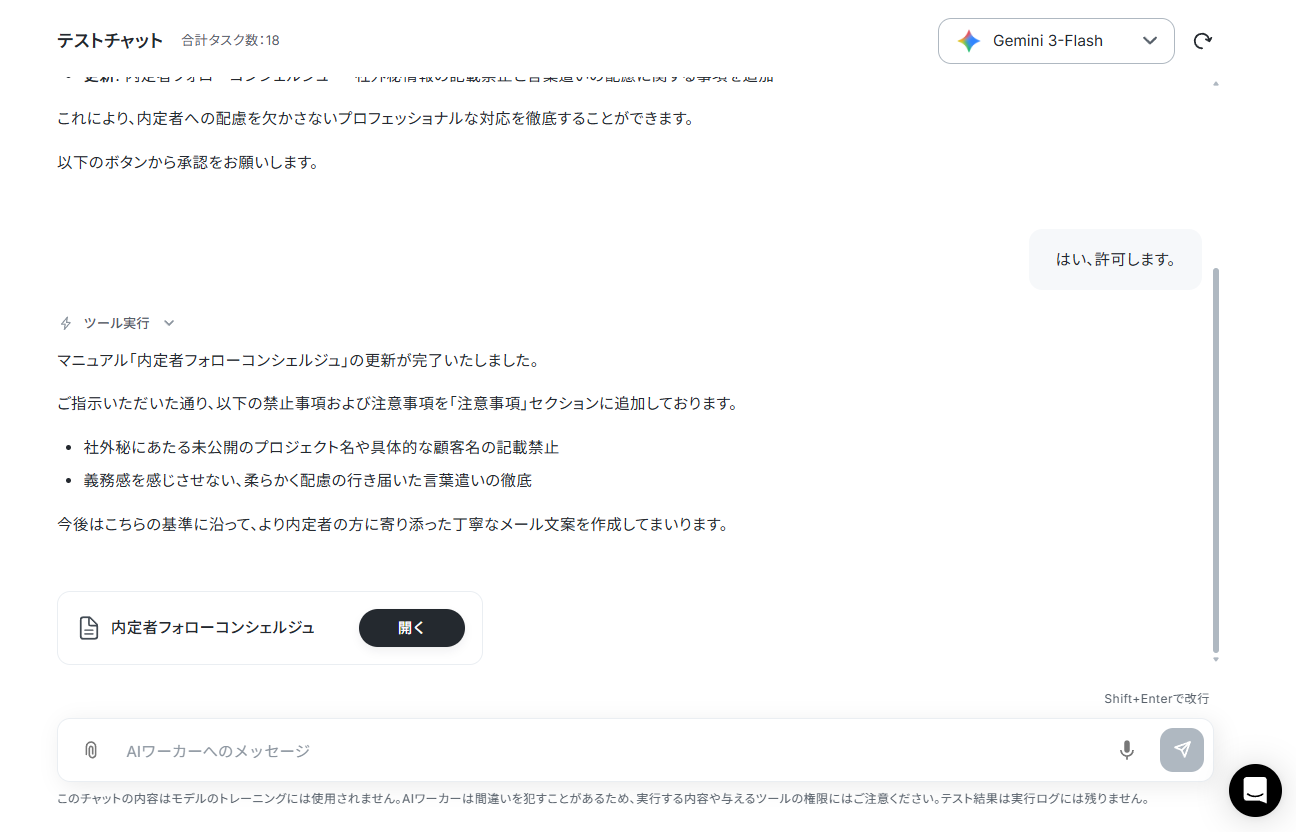
AIワーカーのチャット上で「マニュアルに以下の禁止事項を追加して」「通知の宛先を○○に変更して」などの指示を送ることで、AIワーカー自身が指示内容をマニュアルに反映して自動で設定を更新します。
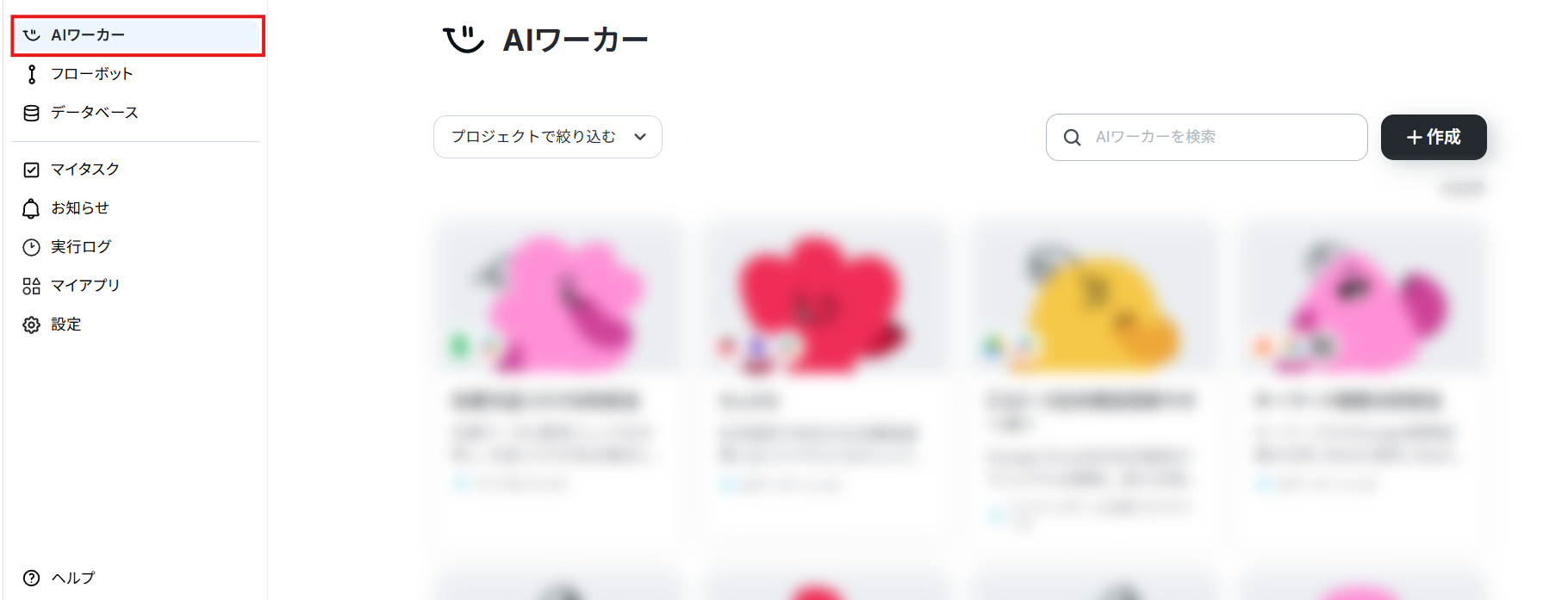
AIワーカーのチャット画面は、左側メニューの「AIワーカー」から「内定者フォローコンシェルジュ(FB用)」を選ぶことで開けます。
※ オンマウス時に出てくる鉛筆マークをクリックすることで編集画面に進みます。
これにより、AIワーカーが正確にデータを参照し、適切なルームに通知できるようになります。
ステップ5:AIワーカーの使用ツール設定
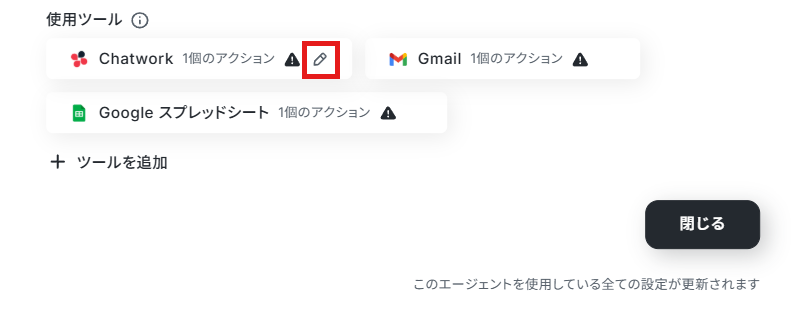
マニュアルが設定できたら、AIワーカーが使用するツールを連携していきましょう。
ここで設定したツールを使ってAIワーカーが処理を実行します。
※ 設定はフローボット上の設定画面で行っても、AIワーカーの編集画面で行ってもOKです。
1. 使用するツールの鉛筆マークをクリック後、「連携アカウントを追加」をクリックしてください。
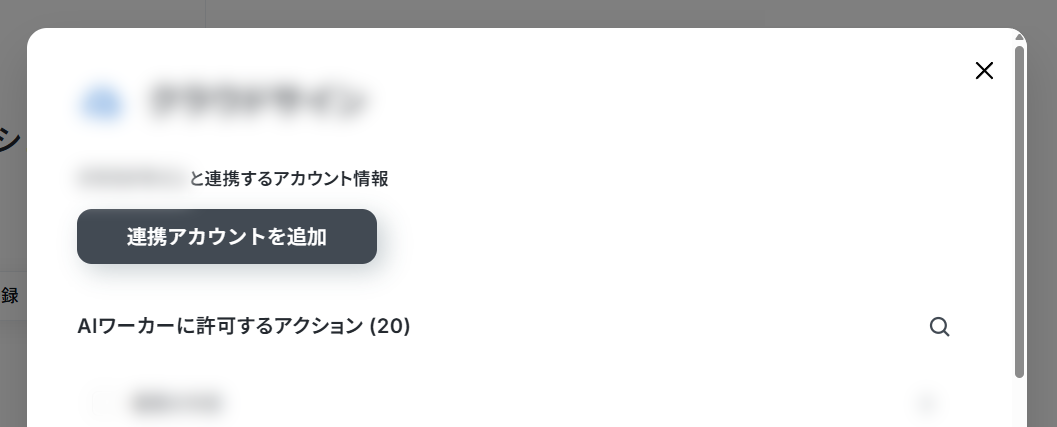
Chatworkの連携方法は、以下の解説ナビをご覧ください。
※ 「連携アカウントを追加」をクリックする手順からは同じ流れのため、ナビの内容に従って連携を進められます。
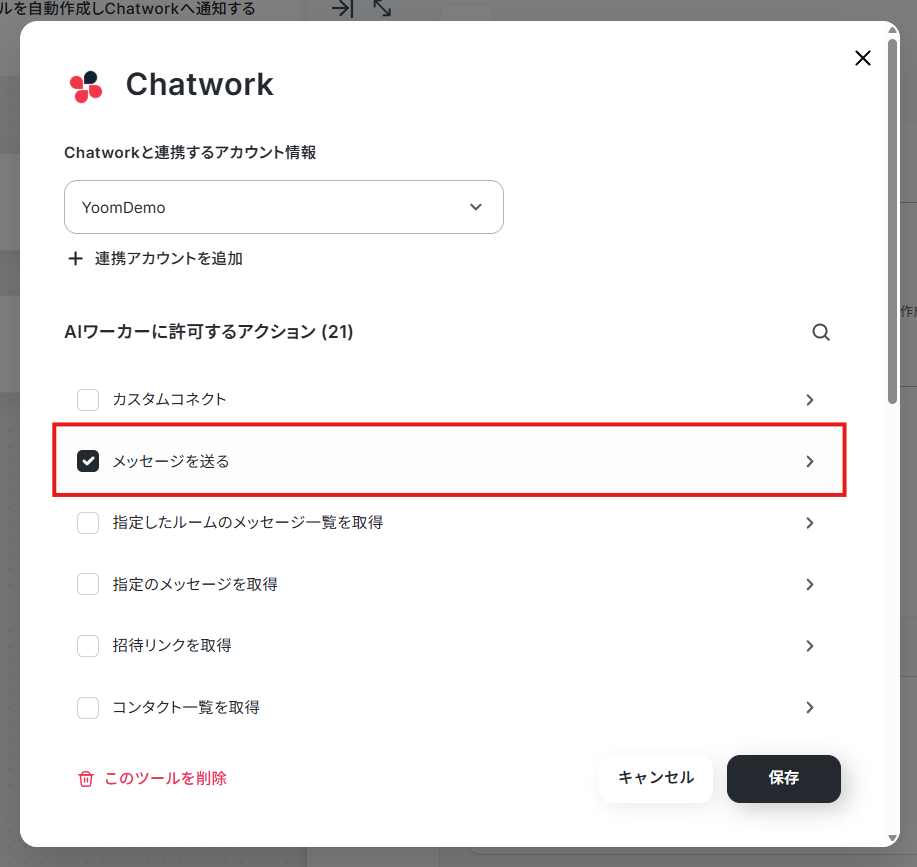
2. 連携アカウントが追加できたら、AIワーカーに許可するアクションを確認していきます。
誤作動を防ぐため、今回使用するアクションだけ許可をするのがポイントです。
今回の場合であれば通知に用いる「メッセージを送る」にだけチェックが入っています。
3. アクション名をクリックすると、そのアクションの詳細画面が表示されます。
基本的にはAIが設定しますが、例えばルームIDの「AIが設定」をOFFにして特定のルームを設定しておくことで、他のルームにはアクセスできないようになりますよ!
※ ここで固定のルームを設定すると、マニュアルの内容を書き換えても通知先は変わらなくなるためご注意ください。
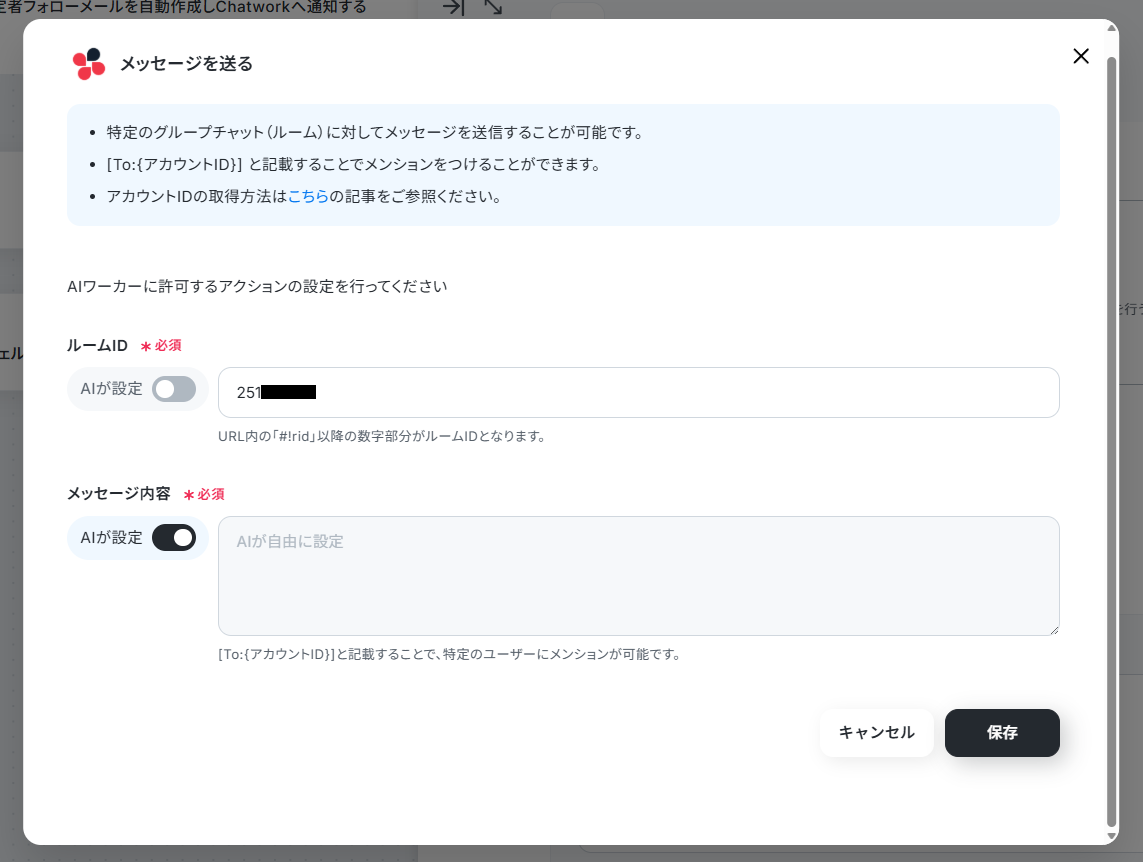
4. 「保存」をクリック。
Chatworkから「!」マークが消えていればツールの設定は完了です。
5. 続いて、Google スプレッドシートも設定していきましょう。
Google スプレッドシートの連携方法は以下の解説ナビをご覧ください!
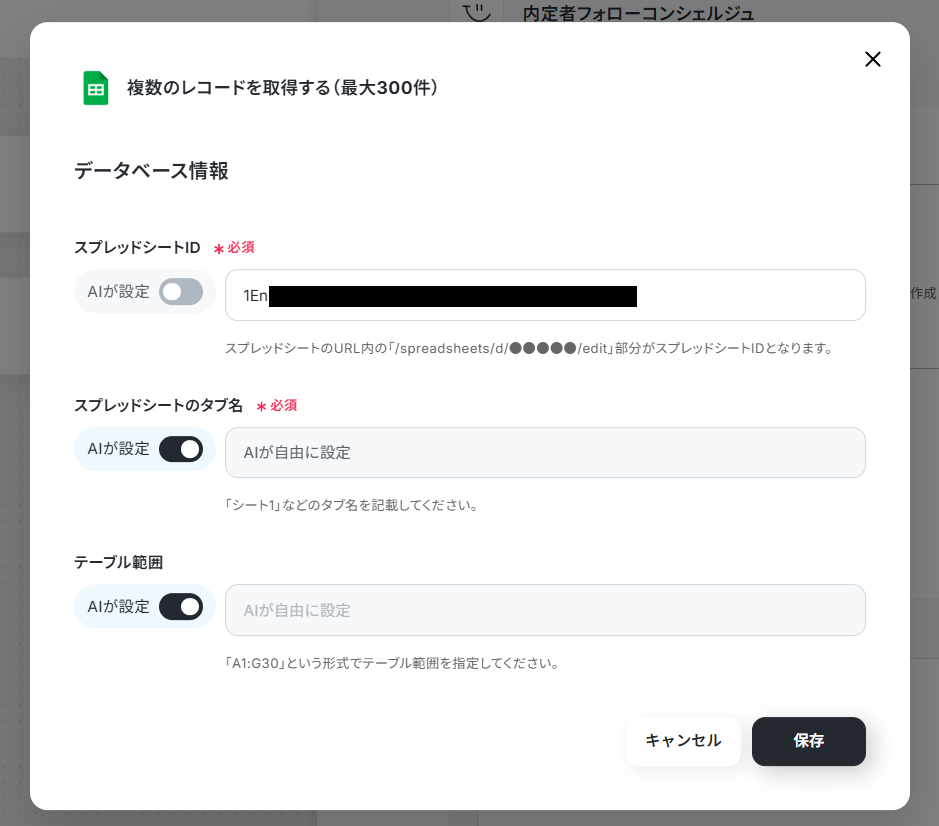
Google スプレッドシートの指定:
「複数のレコードを取得する(最大300件)」アクションで参照したいスプレッドシートが複数ある場合には、それらのスプレッドシートIDをマニュアルに記載して、アクション設定では「AIが設定」をONにしてください。
一つのスプレッドシートしか参照しないのであれば「AIが設定」をOFFにしておくことで誤動作を防げるでしょう。
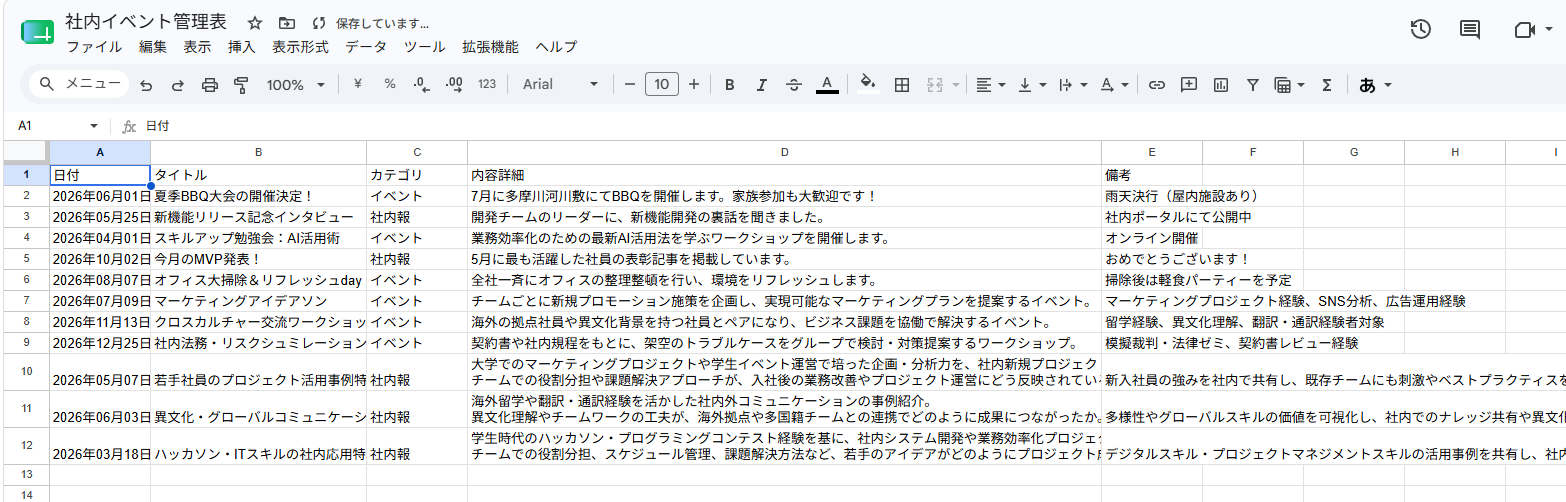
※ 今回使用するGoogle スプレッドシート(社内イベントタブ)
※ 今回使用するGoogle スプレッドシート(内定者リストタブ)

6. 最後にGmailも設定していきます。Gmailのアカウント連携方法はGoogle スプレッドシートの連携と同じ流れになっています。
7. 全ての使用ツールから「!」マークが消えましたか? これでツールの設定が全て終わりました!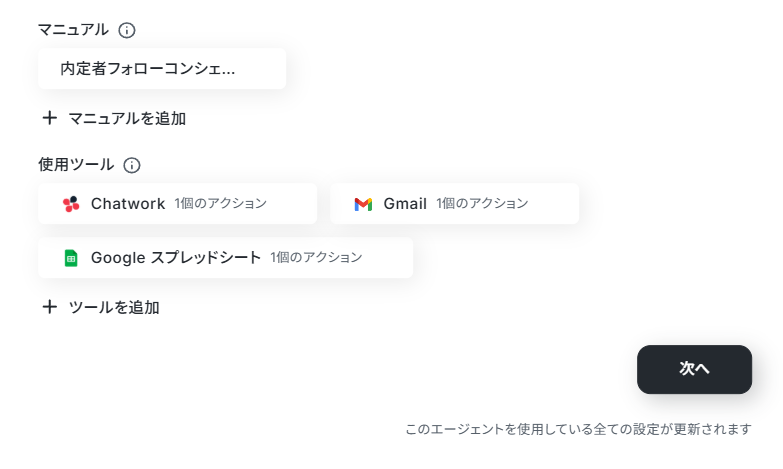
使用ツールは自社環境に合わせて自由に変更することができますよ!変更可能なツールは連携アプリ一覧でご確認ください。
「+ ツールを追加」から追加することもできますし、AIワーカーのチャット画面で「使用ツールをGoogle スプレッドシートからkintoneに変更して」といった指示を出すことでも追加・変更が可能です。
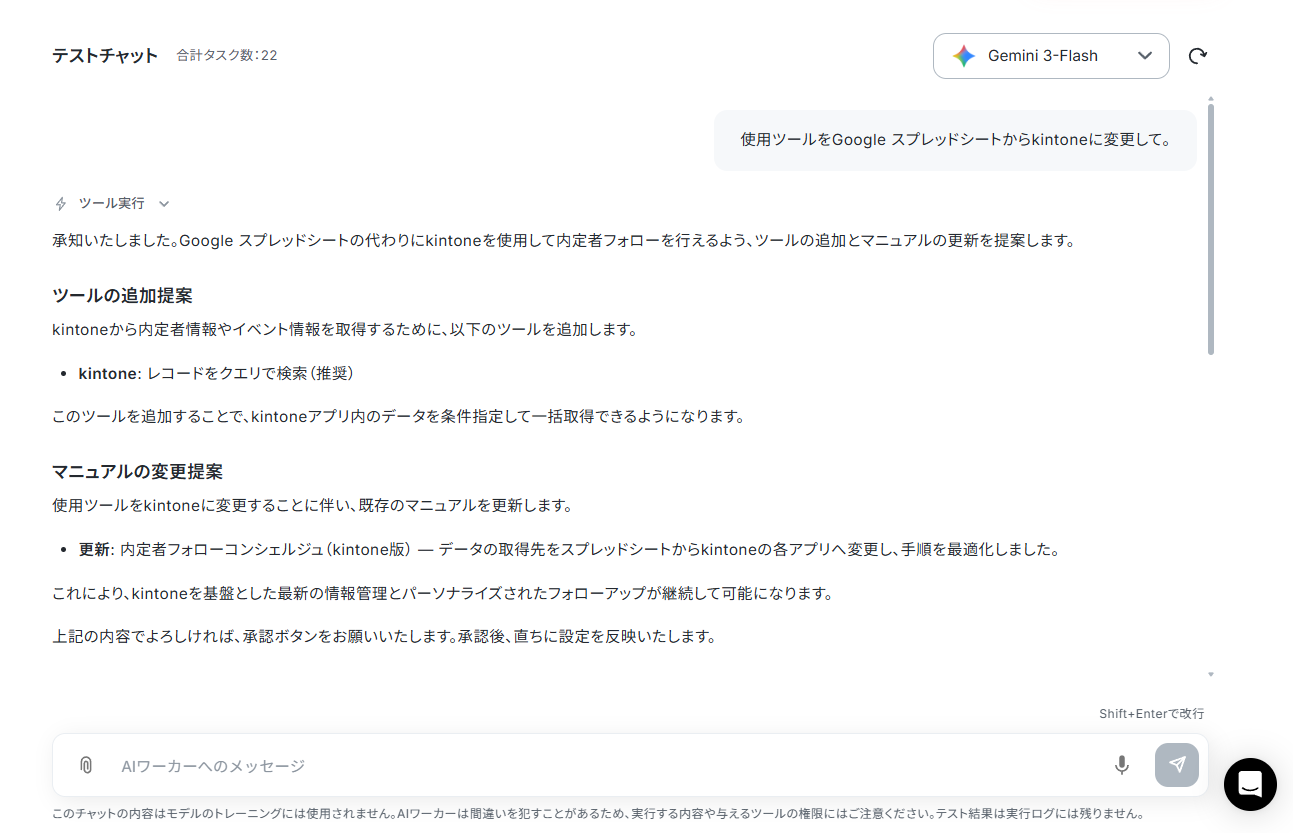
8. AIワーカーの設定が完了したら、「次へ」をクリックしてフローボットの設定画面に戻りましょう。
ステップ6:AIモデルの設定
AIモデルはプルダウンからGemini・ChatGPT・Claudeのモデルを選択できます。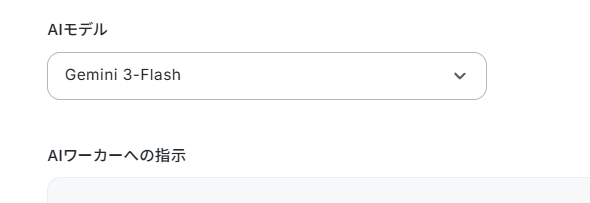
ステップ7:AIワーカーへの指示の設定
1. AIワーカーへの指示を設定します。詳しい内容はマニュアルに書かれているため、ここではメール作成を実行してほしい旨だけ伝えればOKです。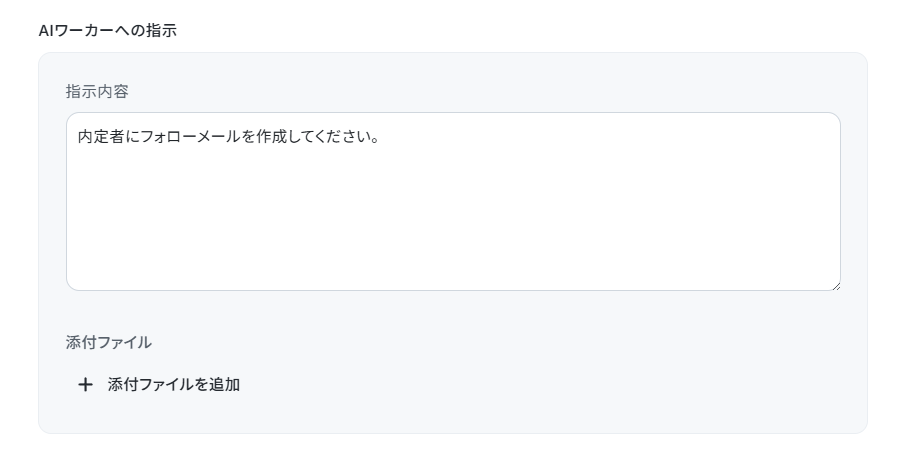
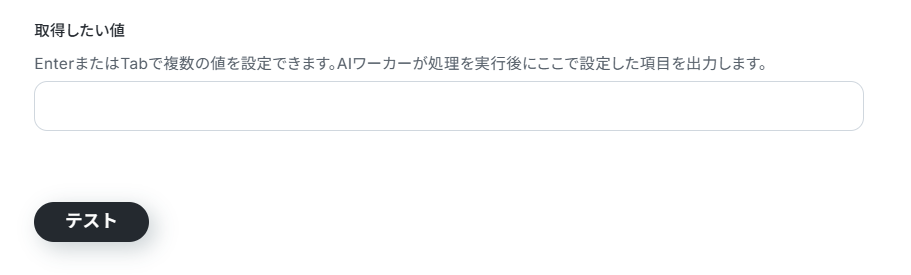
2. 「取得したい値」には、後続のアクションで使いたい項目を設定しておきます。
※ 今回はAIワーカーの処理で最後のため設定は必要ありません。
3. 設定した内容で正常に動作するかどうかテストを行いましょう。「テスト」をクリックするとAIワーカーが起動します。
※AIワーカー内で20件を超える大容量データの取得やループ処理を行うと、タスクを著しく消費する可能性があるためご注意ください。
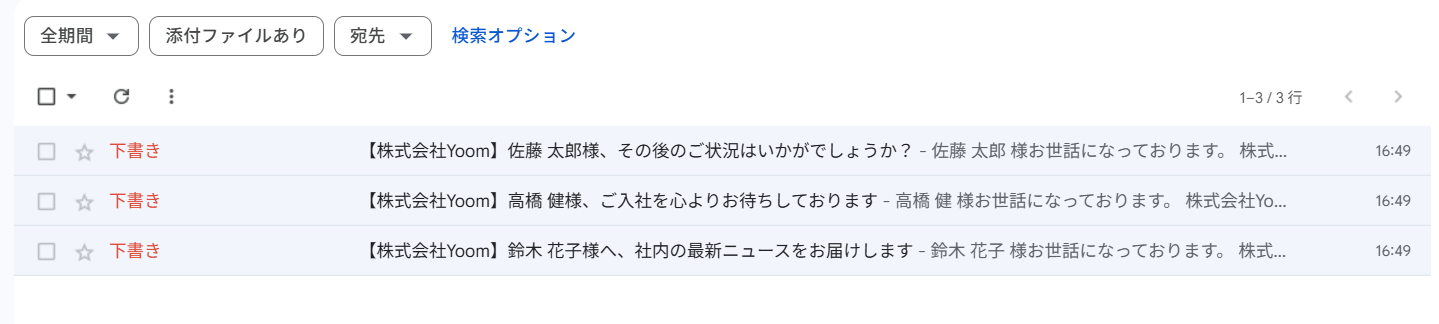
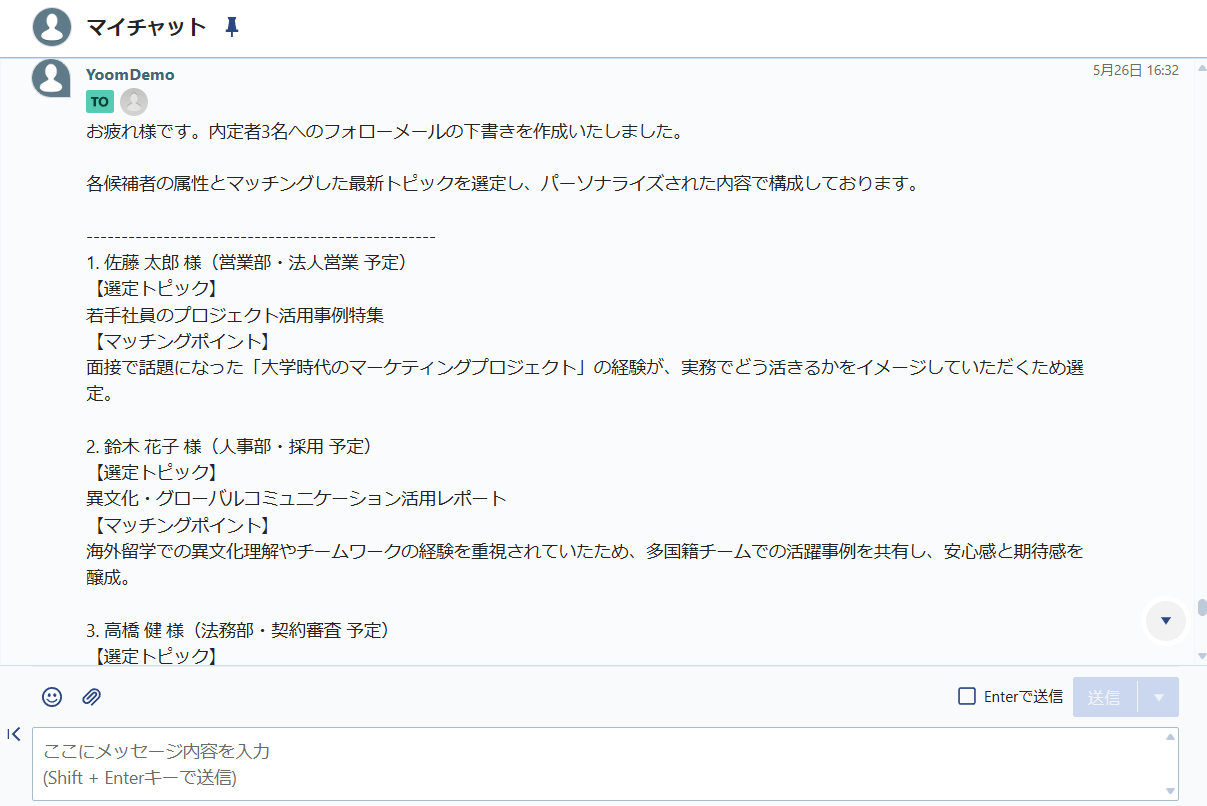
4. 以下のような結果が出力されたでしょうか。
Gmailで下書きメールが作成されて、Chatworkへの通知が実行されていればテストは成功です!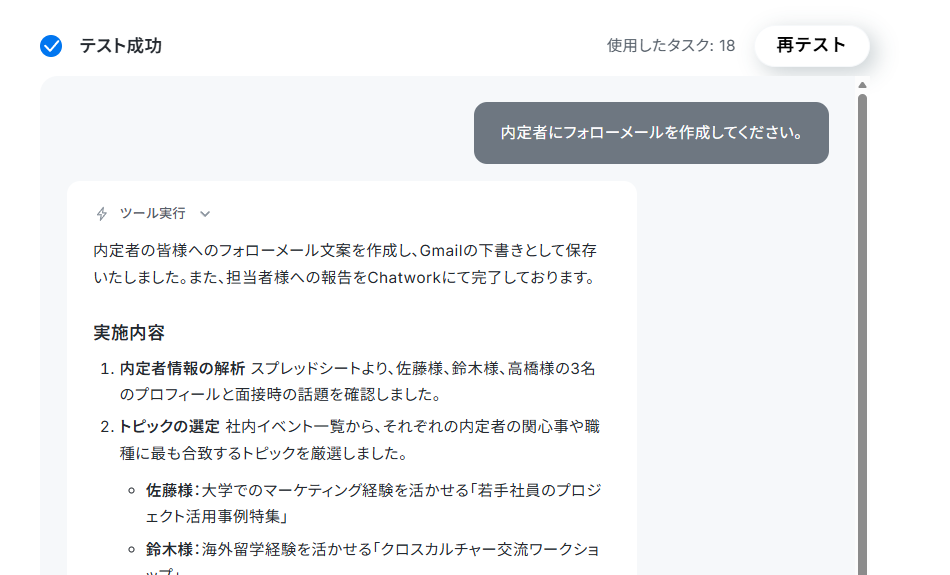
5. 「完了」をクリック。
ステップ8:トリガーをONにする
全ての設定が完了すると、以下の画面が表示されます。
早速フローを稼働させるのであれば、「トリガーをON」をクリックしましょう。
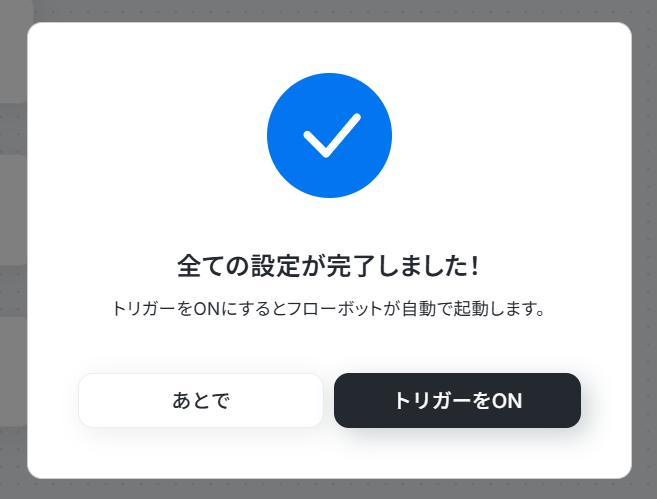
あとで稼働させる場合は、任意のタイミングで設定画面右上のトリガースイッチをONにしてください。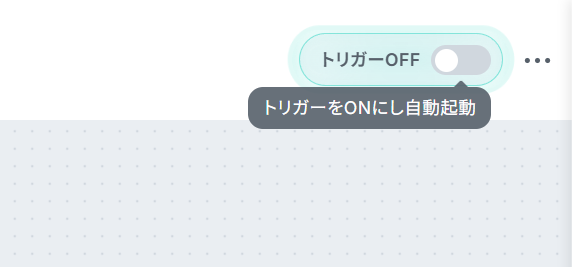
導入時の注意点と運用ルール
AIエージェントを実務に導入する際は、テクノロジーに任せる部分と人間が担うべき部分を明確に切り分け、社内で運用ルールを定めることが成功の鍵となります。
1. 最終確認は必ず人間の目で行う体制を構築
AIにはあくまでコミュニケーションのきっかけ作りや、一次対応(文案の下書き)を担当させるにとどめましょう。
AIが生成した文章は非常に自然ですが、細かなニュアンスのズレが生じる可能性もあります。
そのため、AIが作成したメールをそのまま自動送信するのではなく、下書きとして保存し、必ず採用担当者が人間の目で内容を確認・微調整してから送信するハイブリッドな運用フローを構築することが重要です。
2. 辞退の兆候や複雑な相談は直接面談で対応
内定者からの返信にネガティブな兆候(辞退アラート)が含まれている場合や、複雑なキャリア相談が寄せられた場合は、AIによる自動返信ではなく、必ず人間が直接対応するルールを徹底してください。
重要な局面では採用担当者が直接面談を組むなどして対話を行うことで、内定者の不安に寄り添い信頼関係を損なわないようにすることが、内定辞退を防ぐための絶対的な前提条件となります。
3. AIに読み込ませるマニュアルの定期的な更新
AIに読み込ませるマニュアルや参照データは、定期的にアップデートする運用体制を整えましょう。
社内の最新イベント情報や、新プロジェクトの動向などをマニュアルに反映させ続けることで、AIが生成するメール文案が常に新鮮で魅力的なものに保たれます。
月に1回程度、設定内容を見直す担当者を決めておくことで、内定者にとって価値のある情報提供を継続的に行うことが可能になります。
まとめ
内定者フォローは、優秀な人材を確保し入社後の活躍に繋げるための重要なプロセスですが、多忙な採用担当者にとって継続的な実施は負担が大きいものです。
そんな時でもAIエージェントを活用することで、一人ひとりにパーソナライズされた質の高いフォローを自動で準備でき、採用業務の大幅な効率化と内定者のエンゲージメント向上の両立が可能になりますよ!
まずは、「月1回の定期フォローメール文案作成と下書き保存」といった、ミスの許容度が高く人間の確認を挟みやすいシンプルな業務からAIワーカーを導入し、スモールスタートを切るのがおすすめです。
ぜひYoomの無料トライアルを活用して、採用業務自動化への一歩を踏み出してみてください!
よくあるご質問
Q:人事内で下書きの承認リレーは組めますか?
A:
はい、可能です。フローボット内の「+」マークをクリックすることで「担当者へ対応を依頼」アクション」や「承認を依頼」アクションが追加できます。


Q:内定者の入社時期がズレる場合はどう管理すればいいですか?
A:
今回ご紹介したフローボットは手動起動も可能です。
また、メールを受信したら、フォームが送信されたら、レコードが追加されたら、といったアクションもトリガーとして設定が可能です。運用に合わせてトリガーを変更してください。
ヘルプページ:トリガーについて
Q:送信エラーやアプリ連携が切れていた時はどうすればいいですか?
A:
フローボットでエラーが発生した場合、Yoomアカウントを登録したメールアドレス宛てに通知が送信されます。通知に記載されているURLからエラー内容を確認し、フローの停止や再実行といった対応を行ってください。
また、フローの修正を行う際にはYoomのヘルプセンターでエラー内容の検索をかけてみることをおすすめします。
ヘルプページ:エラー時の対応方法について/エラー停止したフローボットの修正・再開可否について
プログラミング知識なしで手軽に構築できます。










