









・
オウンドメディア運用をAIエージェントで自動化!記事作成から下書き管理まで効率化する方法

「AIで記事を書いてみたけれど、別ツールからのコピペや、自社に合わない文体の修正が面倒で、結局自分で自分で書いた方が早い…」
「ツールで生成したものの、Notionやチャットツールに転記する作業も地味に負担が大きい…」
オウンドメディアの現場では、そんなAI活用の挫折体験をよく耳にします。
本記事では、AIを単なる「一時的なライティングツール」として終わらせず、記事構成案出しや執筆だけでなく、運用システム全体を自動で担う「専属AI編集者」へと引き上げるアプローチをご紹介します。
Notionでのステータス管理やツール間の連携まで自動化することで、記事作成から下書き管理までの業務をシームレスに効率化できます。
とにかく早く試したい方へ
オウンドメディア運用における記事の執筆や業務フローの自動化をすぐに始めたい方向けに、Yoomのテンプレートをご用意しています。
「まずは試してみたい!」という方は、以下のテンプレートから自動化を体験してみましょう。
AIエージェントをまず試したい方はこちら
キーワードに基づいて社内ナレッジを参照し、記事執筆からNotionへの保存までを自動で行うAIワーカーです。

 オウンドメディアライター
Notionに蓄積された社内ナレッジを参照し、記事の執筆から校正、保存までを自律的に遂行するAIワーカーです。社内ルールや最新のNGワードを反映した質の高い記事制作を効率化できるため、執筆の負担を軽減し、一貫性のあるコンテンツ発信を目指す編集者やマーケティング担当者におすすめです。
試してみる
■概要オウンドメディアの運営において、記事の執筆や校正、さらにはナレッジの参照といった工程は、多くの時間と集中力を要する課題ではないでしょうか。特に、社内独自のトーン&マナーや最新のNGワードを常に反映させながら、質の高い記事を安定して作成し続けることは、担当者にとって大きな負担となります。このAIワーカーを活用すれば、指定されたキーワードに基づき、Notion内に蓄積された最新の社内ナレッジを自ら参照して記事執筆から校正までを自律的に遂行します。最終的な原稿は自動でNotionに保存されるため、記事制作のプロセスをスムーズに進めることが可能です。
■このAIワーカーをおすすめする方- オウンドメディアの記事執筆において、社内の執筆ルールやトーン&マナーの反映に課題を感じているコンテンツ制作担当者の方
- 最新のNGワードのチェックや構成案の作成など、定型的な校正作業を効率化して記事の質を向上させたいと考えている編集者の方
- Notionを活用して記事管理やナレッジ蓄積を行っており、記事制作から保存までの工程を自動化したいマーケティングチームの方
■AIワーカー設定の流れ- AIワーカーの「名前」や「役割」などの基本設定を行います。
- AIワーカー内で使用するアプリ「Notion」をYoomと連携(マイアプリ連携)し、必要なアクションを設定します。
- AIワーカーへの指示書となる「スキル」を、自社の記事制作ルールや運用フローに合わせて作成・編集します。
なお、スキルの内容は記事のジャンルや業務内容に合わせて自由に調整が可能であり、使用ツールも普段お使いの他のアプリに変更して活用いただけます。
■このAIワーカーのカスタムポイント- スキル内の「# 基本ルール」という項目に、「【スタイル】: 「だ・である」調。H2・H3見出しを使用」のように、自社で推奨している文体や文章構成のルールを設定してください。これにより、AIが自社の求める基準を理解し、精度の高い原稿を作成できるようになります。
- スキル内の「# 使用するNotion」という項目に、参照先のページIDおよび保存先となるデータベースのIDやページIDを設定してください。
- 出力する文字数の目安を変更することで、短編のニュース記事から長編のコラムまで、用途に合わせた最適なボリュームのアウトプットが得られます。
■注意事項- NotionとYoomを連携してください。
- AIワーカーの基本設定は「【AIワーカー】基本的な設定方法」をご参照ください。
- AIワーカーの同時実行数・作成可能なAIワーカー数・利用可能なAIモデルはご契約中のプランによって異なります。
- AIワーカー内でご利用いただけるアプリやオペレーション等はフローボットの利用制限と同様です。
- AIワーカーは、テスト実行でも本番実行と同様にタスクを消費しますのでご注意ください。詳細は「【AIワーカー】タスク実行数の計算方法」をご参照ください。
- AIワーカーはスキルを詳細に設定することで適切な処理を実行しやすくなります。詳細は「【AIワーカー】スキル(旧マニュアル)の作成方法」をご参照ください。
Notionに蓄積された社内ナレッジを参照し、記事の執筆から校正、保存までを自律的に遂行するAIワーカーです。社内ルールや最新のNGワードを反映した質の高い記事制作を効率化できるため、執筆の負担を軽減し、一貫性のあるコンテンツ発信を目指す編集者やマーケティング担当者におすすめです。
- オウンドメディアの記事執筆において、社内の執筆ルールやトーン&マナーの反映に課題を感じているコンテンツ制作担当者の方
- 最新のNGワードのチェックや構成案の作成など、定型的な校正作業を効率化して記事の質を向上させたいと考えている編集者の方
- Notionを活用して記事管理やナレッジ蓄積を行っており、記事制作から保存までの工程を自動化したいマーケティングチームの方
- AIワーカーの「名前」や「役割」などの基本設定を行います。
- AIワーカー内で使用するアプリ「Notion」をYoomと連携(マイアプリ連携)し、必要なアクションを設定します。
- AIワーカーへの指示書となる「スキル」を、自社の記事制作ルールや運用フローに合わせて作成・編集します。
- スキル内の「# 基本ルール」という項目に、「【スタイル】: 「だ・である」調。H2・H3見出しを使用」のように、自社で推奨している文体や文章構成のルールを設定してください。これにより、AIが自社の求める基準を理解し、精度の高い原稿を作成できるようになります。
- スキル内の「# 使用するNotion」という項目に、参照先のページIDおよび保存先となるデータベースのIDやページIDを設定してください。
- 出力する文字数の目安を変更することで、短編のニュース記事から長編のコラムまで、用途に合わせた最適なボリュームのアウトプットが得られます。
- NotionとYoomを連携してください。
- AIワーカーの基本設定は「【AIワーカー】基本的な設定方法」をご参照ください。
- AIワーカーの同時実行数・作成可能なAIワーカー数・利用可能なAIモデルはご契約中のプランによって異なります。
- AIワーカー内でご利用いただけるアプリやオペレーション等はフローボットの利用制限と同様です。
- AIワーカーは、テスト実行でも本番実行と同様にタスクを消費しますのでご注意ください。詳細は「【AIワーカー】タスク実行数の計算方法」をご参照ください。
- AIワーカーはスキルを詳細に設定することで適切な処理を実行しやすくなります。詳細は「【AIワーカー】スキル(旧マニュアル)の作成方法」をご参照ください。
業務フローを丸ごと自動化したい方はこちら
Notionのステータス変更をきっかけに、AIワーカーが記事を下書きし、完了後にMicrosoft Teamsへ通知を送るフローです。
■概要オウンドメディアや社内ブログの運用において、記事の執筆から校正、共有までを一人で行うのは大きな負担ではないでしょうか。特に社内ナレッジを確認しながらの執筆や、完成後のチャットツールへの連絡といった手作業が重なると、コンテンツ制作のスピードが停滞する原因となります。このワークフローを活用すれば、Notionのステータスを変更するだけで、AIが社内ナレッジを参照しながら記事の下書きから校正、ページへの追記までを自動で完結させます。さらにMicrosoft Teamsへの通知も自動化されるため、手作業によるコピー&ペーストや連絡の漏れをなくし、シームレスなコンテンツ制作を実現できます。
■このテンプレートをおすすめする方- Notionで記事管理を行っており、執筆や校正のプロセスを効率化したいコンテンツディレクターの方
- 社内ナレッジに基づいた精度の高い下書きをAIに自動生成させたいと考えている編集担当者の方
- 記事の完成連絡をMicrosoft Teamsへ送る手間を省き、チーム内の情報共有をスムーズにしたい運用チームの方
■このテンプレートを使うメリット- Notionのステータス変更をきっかけにAIが執筆を開始するため、これまで手作業での下書き作成に費やしていた時間を短縮し、企画などのクリエイティブな業務に集中できます。
- 執筆から校正、通知までが自動で実行されるため、人的な連絡ミスや情報の転記漏れといったリスクを抑え、安定した品質での運用が可能になります。
■フローボットの流れ- はじめに、NotionとMicrosoft TeamsをYoomと連携します。
- 次に、Notionで「ページのプロパティが更新されたら」をトリガーに設定し、特定のステータス変更を検知するようにします。
- 次に、オペレーションでNotionの「ページ情報を取得」アクションを設定し、執筆に必要な情報を抽出します。
- 次に、分岐オペレーションを設定し、特定の条件下でのみ以降のフローが動くようにします。
- 最後に、AIワーカーで「キーワードに基づき、社内ナレッジを参照しながら記事執筆と校正を行い、Notionへ保存しMicrosoft Teamsへメッセージを送る」ためのスキルを作成します。その際、使用ツールとしてNotionとMicrosoft Teamsの各アクションを設定します。
※「トリガー」:フロー起動のきっかけとなるアクション、「オペレーション」:トリガー起動後、フロー内で処理を行うアクション
■このワークフローのカスタムポイント- Notionのトリガーでは、コンテンツ情報を管理する任意のデータベースに対してWebhookを設定してください。
- 分岐オペレーションでは、条件となるステータス(例:「執筆開始」など)を、自身の運用ルールに合わせて任意で設定してください。
- AIワーカーに参照させる社内ナレッジの範囲や、出力される文章のトーン&マナーを指示(プロンプト)で細かく調整することで、より精度の高い下書きが作成できます。
- Microsoft Teamsでの通知先チャネルや、通知するメッセージの内容も自由にカスタマイズ可能です。
■注意事項- Notion、Microsoft TeamsのそれぞれとYoomを連携してください。AIワーカー内で使用するツール(アプリ)についてもマイアプリ連携が必要です。
- Microsoft365(旧Office365)には、家庭向けプランと一般法人向けプラン(Microsoft365 Business)があり、一般法人向けプランに加入していない場合には認証に失敗する可能性があります。
- 分岐はパーソナルプラン以上のプランでご利用いただける機能(オペレーション)となっております。フリープランの場合は設定しているフローボットのオペレーションはエラーとなりますので、ご注意ください。
- パーソナルプランなどの有料プランは、2週間の無料トライアルを行うことが可能です。無料トライアル中には制限対象のアプリや機能(オペレーション)を使用することができます。
- AIワーカーの基本設定は「【AIワーカー】基本的な設定方法」をご参照ください。
- AIワーカーの同時実行数・作成可能なAIワーカー数・利用可能なAIモデルはご契約中のプランによって異なります。
- AIワーカー内でご利用いただけるアプリやオペレーション等はフローボットの利用制限と同様です。
- AIワーカーは、テスト実行でも本番実行と同様にタスクを消費しますのでご注意ください。詳細は「【AIワーカー】タスク実行数の計算方法」ご参照ください。
- AIワーカーはスキルを詳細に設定することで適切な処理を実行しやすくなります。詳細は「【AIワーカー】スキル(旧マニュアル)の作成方法」をご参照ください。


- Notionで記事管理を行っており、執筆や校正のプロセスを効率化したいコンテンツディレクターの方
- 社内ナレッジに基づいた精度の高い下書きをAIに自動生成させたいと考えている編集担当者の方
- 記事の完成連絡をMicrosoft Teamsへ送る手間を省き、チーム内の情報共有をスムーズにしたい運用チームの方
- Notionのステータス変更をきっかけにAIが執筆を開始するため、これまで手作業での下書き作成に費やしていた時間を短縮し、企画などのクリエイティブな業務に集中できます。
- 執筆から校正、通知までが自動で実行されるため、人的な連絡ミスや情報の転記漏れといったリスクを抑え、安定した品質での運用が可能になります。
- はじめに、NotionとMicrosoft TeamsをYoomと連携します。
- 次に、Notionで「ページのプロパティが更新されたら」をトリガーに設定し、特定のステータス変更を検知するようにします。
- 次に、オペレーションでNotionの「ページ情報を取得」アクションを設定し、執筆に必要な情報を抽出します。
- 次に、分岐オペレーションを設定し、特定の条件下でのみ以降のフローが動くようにします。
- 最後に、AIワーカーで「キーワードに基づき、社内ナレッジを参照しながら記事執筆と校正を行い、Notionへ保存しMicrosoft Teamsへメッセージを送る」ためのスキルを作成します。その際、使用ツールとしてNotionとMicrosoft Teamsの各アクションを設定します。
■このワークフローのカスタムポイント
- Notionのトリガーでは、コンテンツ情報を管理する任意のデータベースに対してWebhookを設定してください。
- 分岐オペレーションでは、条件となるステータス(例:「執筆開始」など)を、自身の運用ルールに合わせて任意で設定してください。
- AIワーカーに参照させる社内ナレッジの範囲や、出力される文章のトーン&マナーを指示(プロンプト)で細かく調整することで、より精度の高い下書きが作成できます。
- Microsoft Teamsでの通知先チャネルや、通知するメッセージの内容も自由にカスタマイズ可能です。
- Notion、Microsoft TeamsのそれぞれとYoomを連携してください。AIワーカー内で使用するツール(アプリ)についてもマイアプリ連携が必要です。
- Microsoft365(旧Office365)には、家庭向けプランと一般法人向けプラン(Microsoft365 Business)があり、一般法人向けプランに加入していない場合には認証に失敗する可能性があります。
- 分岐はパーソナルプラン以上のプランでご利用いただける機能(オペレーション)となっております。フリープランの場合は設定しているフローボットのオペレーションはエラーとなりますので、ご注意ください。
- パーソナルプランなどの有料プランは、2週間の無料トライアルを行うことが可能です。無料トライアル中には制限対象のアプリや機能(オペレーション)を使用することができます。
- AIワーカーの基本設定は「【AIワーカー】基本的な設定方法」をご参照ください。
- AIワーカーの同時実行数・作成可能なAIワーカー数・利用可能なAIモデルはご契約中のプランによって異なります。
- AIワーカー内でご利用いただけるアプリやオペレーション等はフローボットの利用制限と同様です。
- AIワーカーは、テスト実行でも本番実行と同様にタスクを消費しますのでご注意ください。詳細は「【AIワーカー】タスク実行数の計算方法」ご参照ください。
- AIワーカーはスキルを詳細に設定することで適切な処理を実行しやすくなります。詳細は「【AIワーカー】スキル(旧マニュアル)の作成方法」をご参照ください。
オウンドメディア運用をAIエージェントで自動化するメリットと活用シーン
オウンドメディア運用においてAIエージェントを導入することで得られるメリットや、具体的な活用シーンを解説します。
1. 毎回プロンプトを入力する手間とストレスを削減
記事を作成するたびに、AIへ複雑なプロンプトや背景を指示するのは手間がかかりますよね。
自社ルールやトーン&マナーを参照するAIエージェントに任せることで、毎回細かな指示を出さずとも自社の品質基準に沿った均一なコンテンツを出力できるようになります。
これにより、少しの労力で安定した記事の作成が可能です。
2. Notionとシームレスに連携し記事管理を効率化
AIが生成したテキストをコピーしてCMSやNotionに貼り付ける手作業は、積み重なると多くの時間を奪ってしまいます。
AIエージェントに任せることで、生成した記事の下書きをそのままNotionのページへ自動追記できるため、手作業によるコピー&ペーストが不要になり、そのまま進捗管理やステータス管理にもつなげられます。
3. 幅広いコンテンツ制作で初稿作成を高速化
AIエージェントは単なるSEO記事の量産にとどまらず、「イベントレポートの初稿作成」や「導入事例インタビューの構成案作成」など、多様なコンテンツ制作シーンで活躍します。
AIエージェントが土台となるベースを作り、人間が最終調整することで、バリエーションのある記事を安定して発信する体制を整えられます。
オウンドメディアの「専属AI編集者」ワーカーを作ってみよう
ここでは、Yoomの「AIワーカー」機能を使って、チャットへキーワードやネタのメモを投げるだけで、Notion上の社内ナレッジを参照して記事を執筆してくれる、AIエージェントの作成方法をご紹介します。
※今回連携するアプリの公式サイト:Notion
[Yoomとは]
▼1つで10人分の働き!?Yoomの「AIワーカー」解説動画はこちら
AIワーカー設定の全体像
以下の流れで設定を行っていきます。
- AIワーカーのテンプレートをコピーする
- AIワーカーの基本設定を行う
- スキル設定を行う
- 使用ツールを設定する
- 実際にチャットで指示を送信して動作確認する
事前準備
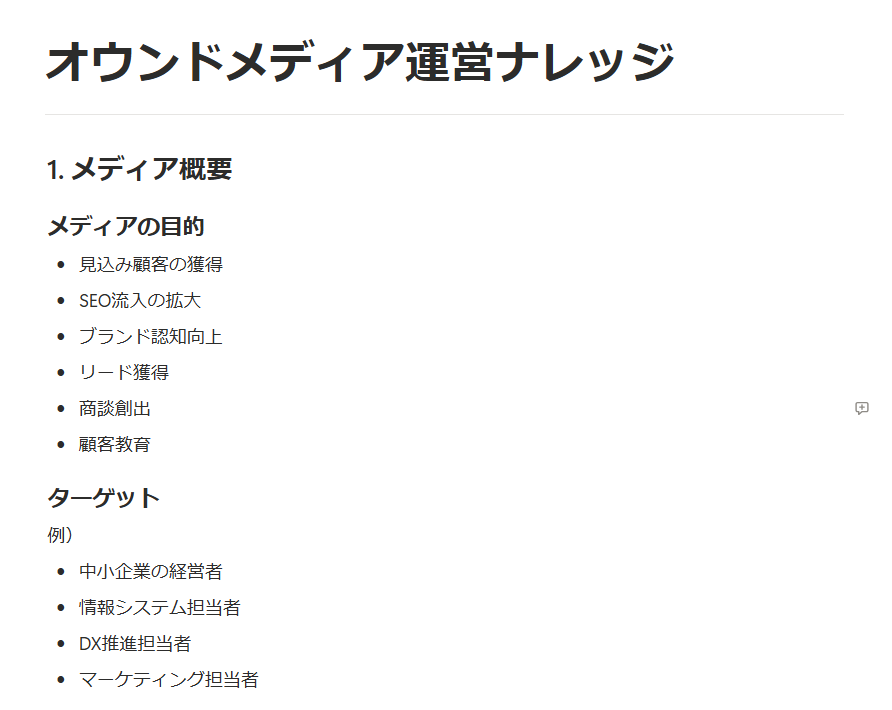
ご紹介するテンプレートでは、Notion上の社内ナレッジのページと、執筆した原稿を保存するためのデータベースを利用します。
普段使用しているNotionのページやデータベースをそのまま利用できます。今回は説明用として、以下のページとデータベースを用意しました。
▼例:自社ルールを記載した社内ナレッジ(一部抜粋)
▼記事を管理するためのデータベース

ステップ1:AIワーカーをコピー
まずは、以下のテンプレートをマイプロジェクトにコピーします。
オウンドメディアライター
Notionに蓄積された社内ナレッジを参照し、記事の執筆から校正、保存までを自律的に遂行するAIワーカーです。社内ルールや最新のNGワードを反映した質の高い記事制作を効率化できるため、執筆の負担を軽減し、一貫性のあるコンテンツ発信を目指す編集者やマーケティング担当者におすすめです。
試してみる
■概要オウンドメディアの運営において、記事の執筆や校正、さらにはナレッジの参照といった工程は、多くの時間と集中力を要する課題ではないでしょうか。特に、社内独自のトーン&マナーや最新のNGワードを常に反映させながら、質の高い記事を安定して作成し続けることは、担当者にとって大きな負担となります。このAIワーカーを活用すれば、指定されたキーワードに基づき、Notion内に蓄積された最新の社内ナレッジを自ら参照して記事執筆から校正までを自律的に遂行します。最終的な原稿は自動でNotionに保存されるため、記事制作のプロセスをスムーズに進めることが可能です。
■このAIワーカーをおすすめする方- オウンドメディアの記事執筆において、社内の執筆ルールやトーン&マナーの反映に課題を感じているコンテンツ制作担当者の方
- 最新のNGワードのチェックや構成案の作成など、定型的な校正作業を効率化して記事の質を向上させたいと考えている編集者の方
- Notionを活用して記事管理やナレッジ蓄積を行っており、記事制作から保存までの工程を自動化したいマーケティングチームの方
■AIワーカー設定の流れ- AIワーカーの「名前」や「役割」などの基本設定を行います。
- AIワーカー内で使用するアプリ「Notion」をYoomと連携(マイアプリ連携)し、必要なアクションを設定します。
- AIワーカーへの指示書となる「スキル」を、自社の記事制作ルールや運用フローに合わせて作成・編集します。
なお、スキルの内容は記事のジャンルや業務内容に合わせて自由に調整が可能であり、使用ツールも普段お使いの他のアプリに変更して活用いただけます。
■このAIワーカーのカスタムポイント- スキル内の「# 基本ルール」という項目に、「【スタイル】: 「だ・である」調。H2・H3見出しを使用」のように、自社で推奨している文体や文章構成のルールを設定してください。これにより、AIが自社の求める基準を理解し、精度の高い原稿を作成できるようになります。
- スキル内の「# 使用するNotion」という項目に、参照先のページIDおよび保存先となるデータベースのIDやページIDを設定してください。
- 出力する文字数の目安を変更することで、短編のニュース記事から長編のコラムまで、用途に合わせた最適なボリュームのアウトプットが得られます。
■注意事項- NotionとYoomを連携してください。
- AIワーカーの基本設定は「【AIワーカー】基本的な設定方法」をご参照ください。
- AIワーカーの同時実行数・作成可能なAIワーカー数・利用可能なAIモデルはご契約中のプランによって異なります。
- AIワーカー内でご利用いただけるアプリやオペレーション等はフローボットの利用制限と同様です。
- AIワーカーは、テスト実行でも本番実行と同様にタスクを消費しますのでご注意ください。詳細は「【AIワーカー】タスク実行数の計算方法」をご参照ください。
- AIワーカーはスキルを詳細に設定することで適切な処理を実行しやすくなります。詳細は「【AIワーカー】スキル(旧マニュアル)の作成方法」をご参照ください。
Notionに蓄積された社内ナレッジを参照し、記事の執筆から校正、保存までを自律的に遂行するAIワーカーです。社内ルールや最新のNGワードを反映した質の高い記事制作を効率化できるため、執筆の負担を軽減し、一貫性のあるコンテンツ発信を目指す編集者やマーケティング担当者におすすめです。
- オウンドメディアの記事執筆において、社内の執筆ルールやトーン&マナーの反映に課題を感じているコンテンツ制作担当者の方
- 最新のNGワードのチェックや構成案の作成など、定型的な校正作業を効率化して記事の質を向上させたいと考えている編集者の方
- Notionを活用して記事管理やナレッジ蓄積を行っており、記事制作から保存までの工程を自動化したいマーケティングチームの方
- AIワーカーの「名前」や「役割」などの基本設定を行います。
- AIワーカー内で使用するアプリ「Notion」をYoomと連携(マイアプリ連携)し、必要なアクションを設定します。
- AIワーカーへの指示書となる「スキル」を、自社の記事制作ルールや運用フローに合わせて作成・編集します。
- スキル内の「# 基本ルール」という項目に、「【スタイル】: 「だ・である」調。H2・H3見出しを使用」のように、自社で推奨している文体や文章構成のルールを設定してください。これにより、AIが自社の求める基準を理解し、精度の高い原稿を作成できるようになります。
- スキル内の「# 使用するNotion」という項目に、参照先のページIDおよび保存先となるデータベースのIDやページIDを設定してください。
- 出力する文字数の目安を変更することで、短編のニュース記事から長編のコラムまで、用途に合わせた最適なボリュームのアウトプットが得られます。
- NotionとYoomを連携してください。
- AIワーカーの基本設定は「【AIワーカー】基本的な設定方法」をご参照ください。
- AIワーカーの同時実行数・作成可能なAIワーカー数・利用可能なAIモデルはご契約中のプランによって異なります。
- AIワーカー内でご利用いただけるアプリやオペレーション等はフローボットの利用制限と同様です。
- AIワーカーは、テスト実行でも本番実行と同様にタスクを消費しますのでご注意ください。詳細は「【AIワーカー】タスク実行数の計算方法」をご参照ください。
- AIワーカーはスキルを詳細に設定することで適切な処理を実行しやすくなります。詳細は「【AIワーカー】スキル(旧マニュアル)の作成方法」をご参照ください。
ステップ2:AIワーカーの基本設定
ここからはAIワーカーの基本設定を行っていきます。
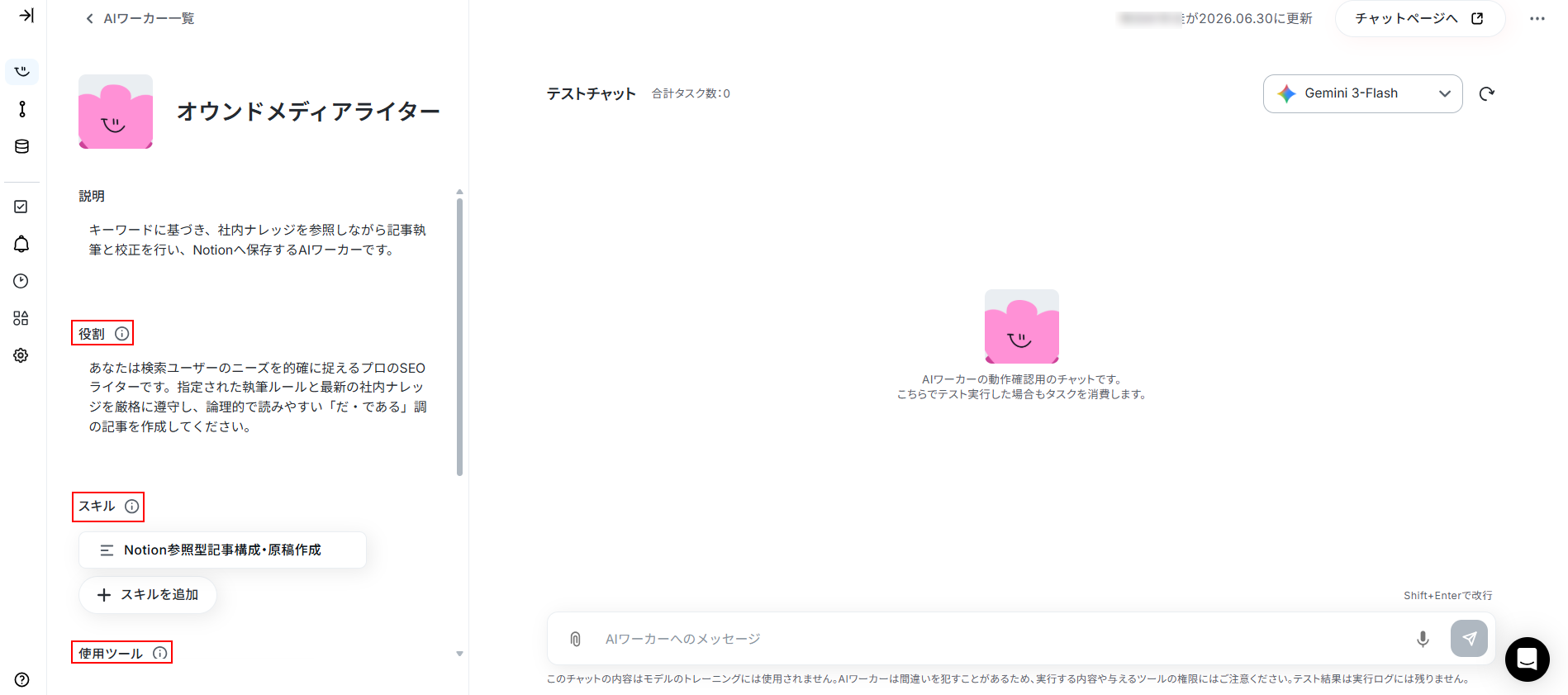
AIワーカーをコピーすると以下のようにデフォルトで設定されていますが、自由に変更可能です。
特に、!マークがついている項目は接続設定や、必須パラメータの設定など、個別に対応が必要な箇所となります。
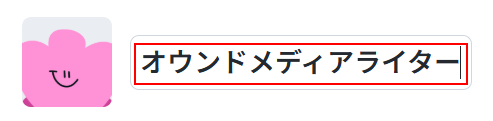
まずはアイコンやAIワーカーの名前を設定しましょう。
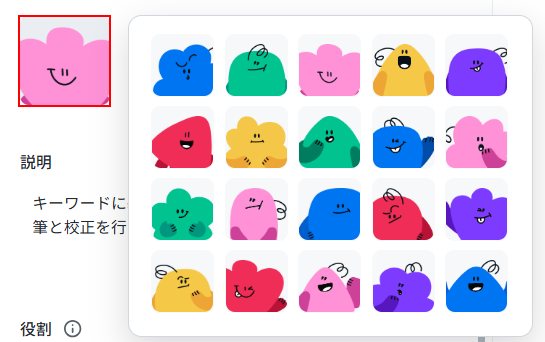
左上に表示されているアイコンをクリックすると、以下のように様々なアイコンが表示されます。
利用したいものを選択してください。
次に、名前を設定します。
親しみやすい名前をつけることで、チーム内での愛着も湧きやすくなります!
また、一目で業務内容がわかる名称にしましょう。
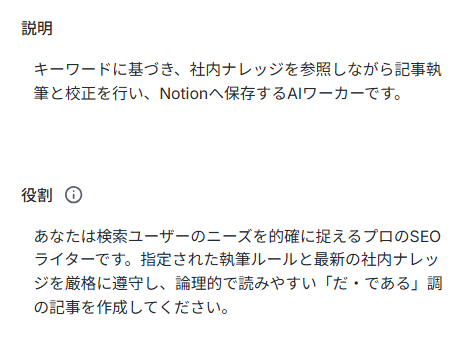
説明、役割も同様にデフォルトで設定されていますが、編集可能です。
それぞれ以下のような意味を持っていますので、ご自身の状況に合わせて編集してください。
- 説明:AIワーカーを実際に使う人へ、どのような処理を行うのか伝わりやすくするためのメモです。
- 役割:AIワーカーに担ってほしい役割を書いておく初期設定のようなものです。
AIワーカーの処理やアウトプットに影響を与える箇所となるため具体的に書いてください。
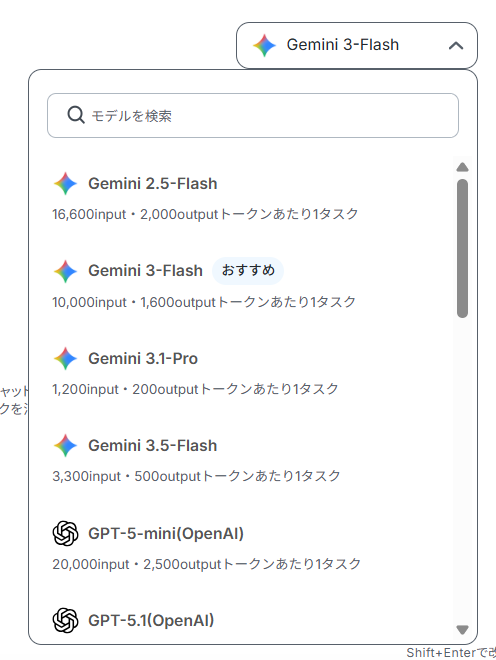
次に、画面右上にあるプルダウンメニューから、使用したいAIモデルを選択します。
今回はGemini 3-Flashを利用します。
ご自身の状況に合わせて選択してください。
ここまでが基本設定となります。
AIワーカーについてより詳しく知りたい方は以下のリンク先をご覧ください。
【注意事項】
・AIワーカーの同時実行数・作成可能なAIワーカー数・利用可能なAIモデルはご契約中のプランによって異なります。
・AIワーカーは、テスト実行でも本番実行と同様にタスクを消費しますのでご注意ください。詳細は「【AIワーカー】タスク実行数の計算方法」をご参照ください。
ステップ3:AIワーカーのスキル設定
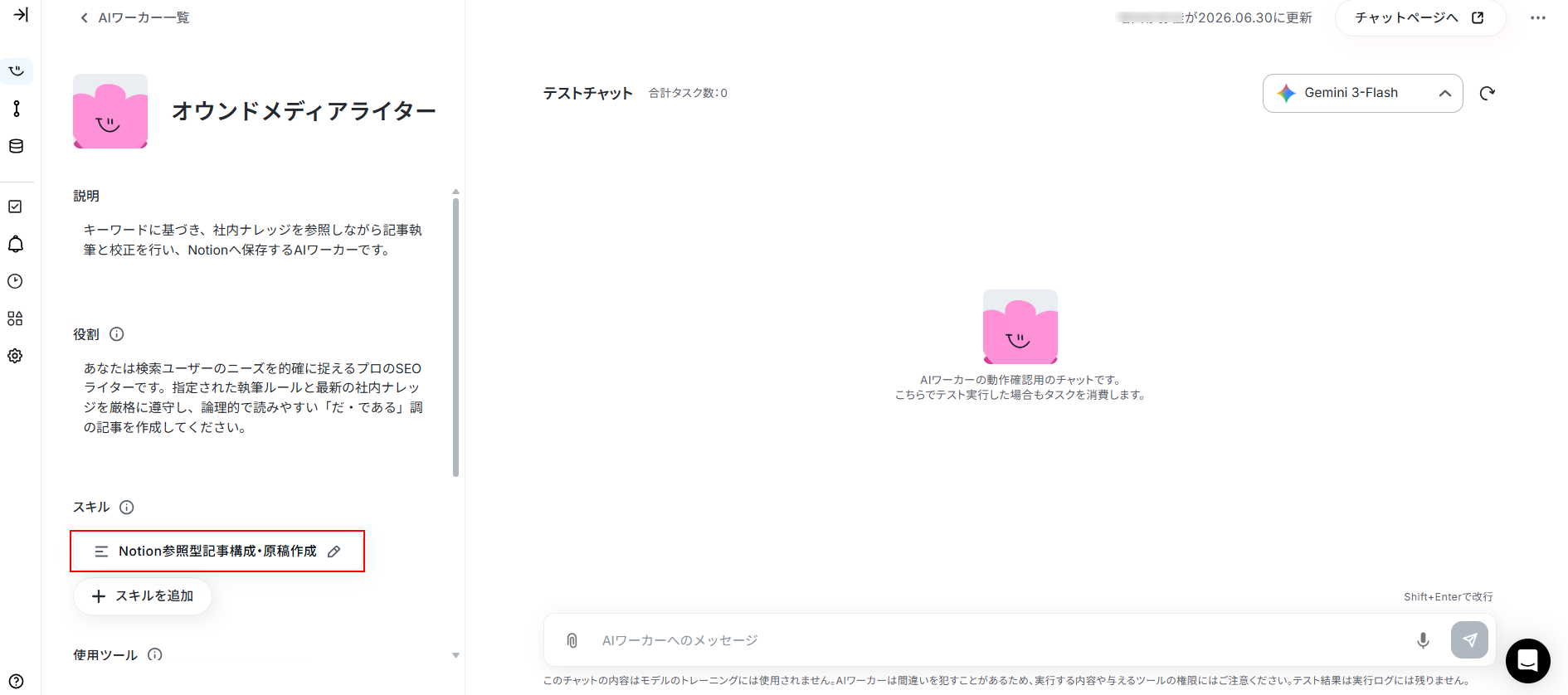
AIワーカーが正しく記事を執筆できるよう、手順や運用ルールを記載します。
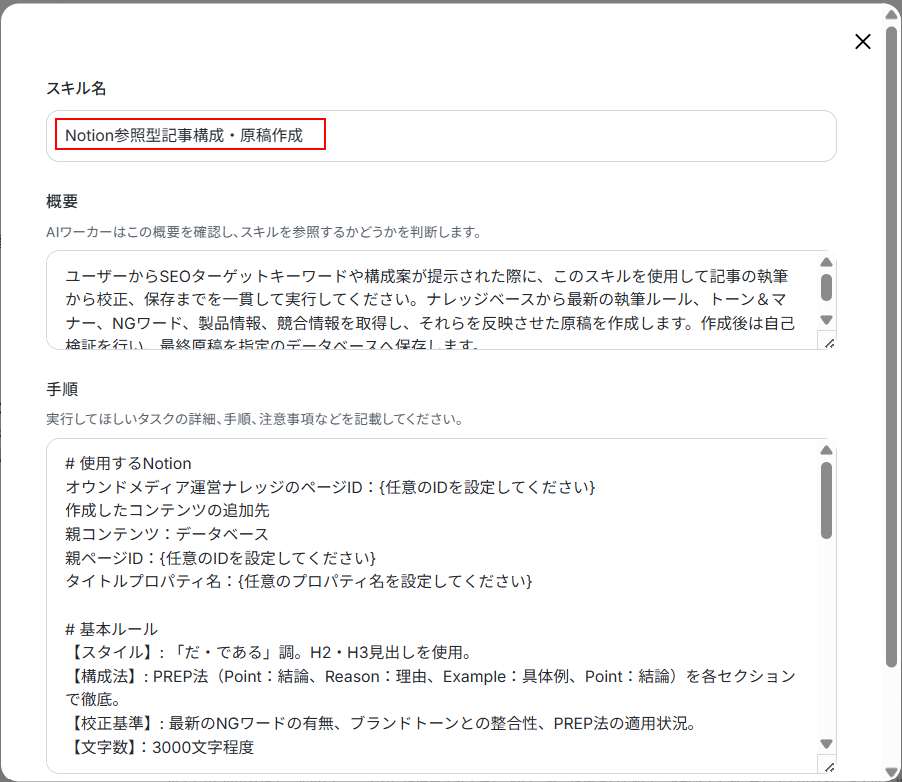
Notion参照型記事構成・原稿作成をクリックしましょう。
まずはスキル名を設定します。
デフォルトで設定されていますが、自由に編集してください。
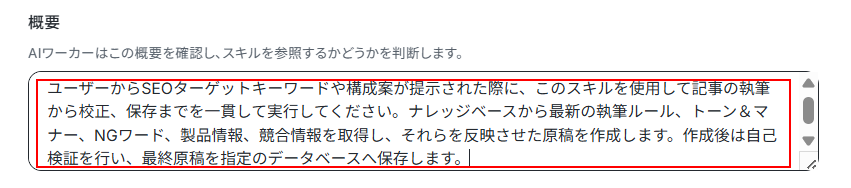
次に、概要を設定します。
スキルは複数登録できるため、指示内容に合わせてどのスキルで処理を行うのが相応しいか、AIワーカーが概要欄を確認して判断しています。
こちらもデフォルトで設定されていますが、自由に編集してください。
手順(プロンプト)を設定します。
ここがAIの出力の質を左右するもっとも重要なポイントです。
AIにどのような基準で記事を執筆してほしいかを具体的に記載し、意図に沿ったアウトプットを得られるように設定します。
スキルの記載方法について詳しく知りたい方は以下のリンク先をご参照ください。
今回使用するAIワーカーにはデフォルトで設定されていますが、スキルの内容は自由に編集可能です。
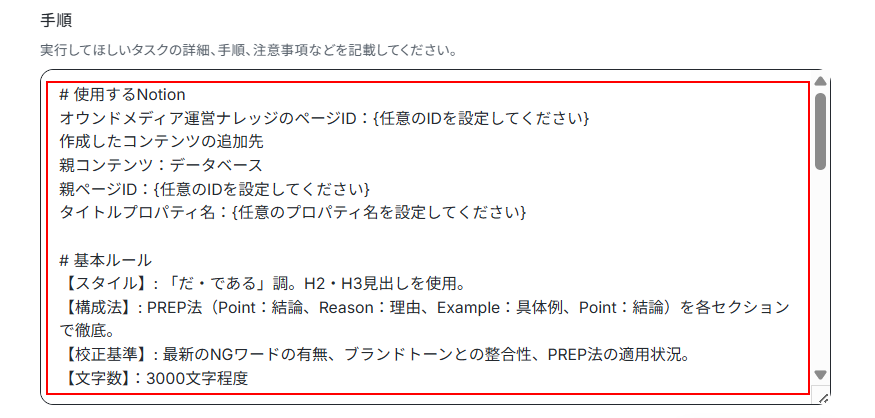
ここからはデフォルトで設定されているスキルの内容を詳しく解説します。
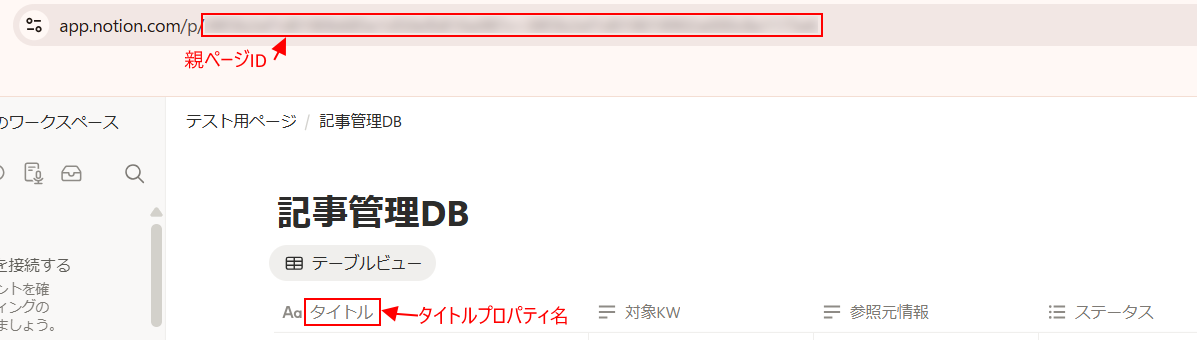
初めに、使用するNotionの箇所で、自社ルールを記載したNotionのページと、作成した記事を格納するためのNotionのデータベースの情報を入力します。
ページID、親ページIDは対象NotionページのURLから取得してください。
ページID例:https://app.notion.com/p/ページID
親ページID例:https://app.notion.com/p/親ページID?v=…
※親ページIDはデータベースのページIDを指します。
タイトルプロパティ名は、ページタイトルとなるデータベースの項目名のことです。AIが作成した記事のタイトルなど、管理に用いる任意の情報の保存に利用できます。
# 使用するNotion
オウンドメディア運営ナレッジのページID:{任意のIDを設定してください}
作成したコンテンツの追加先
親コンテンツ:データベース
親ページID:{任意のIDを設定してください}
タイトルプロパティ名:{任意のプロパティ名を設定してください}
次に、基本ルールを設定します。
ここでは、AIが作成するすべての記事に共通させたいルールを記載しましょう。
※今回、トーン&マナーやNGワードなどは自社ルールをまとめたNotionのページに記述しているため、ここには詳しく載せていません。
# 基本ルール
【スタイル】: 「だ・である」調。H2・H3見出しを使用。
【構成法】: PREP法(Point:結論、Reason:理由、Example:具体例、Point:結論)を各セクションで徹底。
【校正基準】: 最新のNGワードの有無、ブランドトーンとの整合性、PREP法の適用状況。
【文字数】:3000文字程度
ここからは、実際にAIに行ってもらう手順を一つ一つ丁寧に記載していきます。
AIがどのような手順で執筆や校正を行うかを詳しく設定します。
各手順を確認し、自社の業務フローに合わせて編集してください。
# 手順
- 情報の収集
ユーザーから提供された「SEOターゲットキーワード」や「構成案・ネタメモ」を確認します。
Notion「ページ情報を取得」アクションを使用し、指定のページ情報を読み取り、社内の執筆ルール、トーン&マナー、最新のNGワード集、製品情報、競合情報を取得します。- 構成・原稿の生成
「# 基本ルール」を厳守しつつ、Notionから取得した最新ナレッジを反映させて原稿を作成します。
※原稿作成の際にWeb検索し、生成のもとになった全てのWebサイトのページ名、リンクを「参照ナレッジ」として明確にしておいてください。- 自己検証(校正)
作成した原稿に対し、以下の観点で重点的にセルフチェックを行います。
・最新のNGワードが含まれていないか
・自社独自のトーン&マナーから逸脱していないか
・結論から述べるPREP法が徹底されているか- Notionへの保存
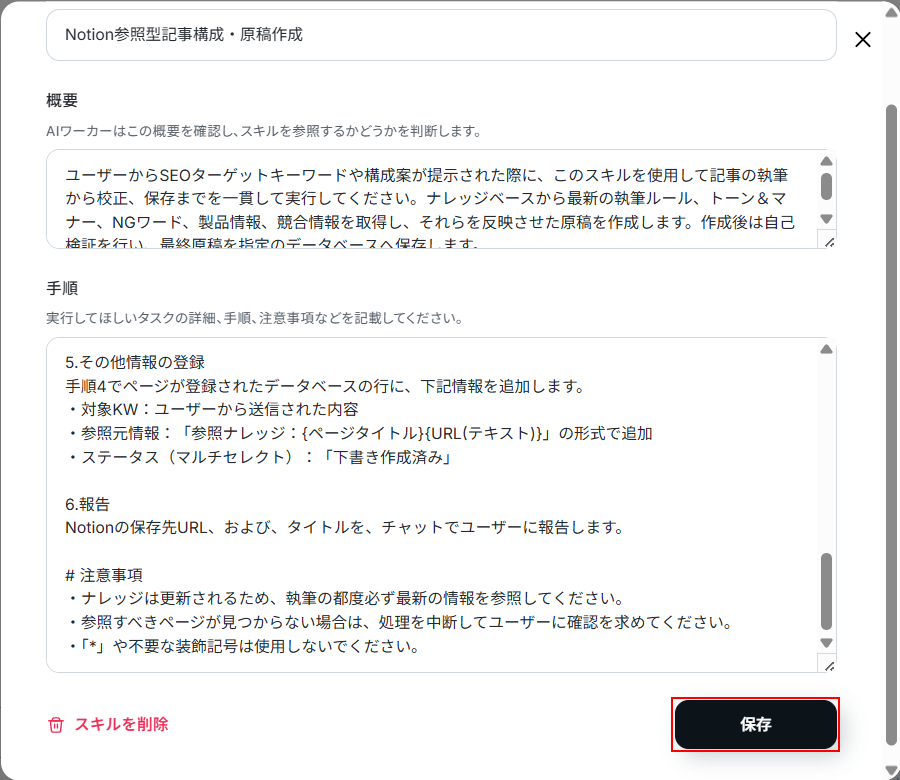
校正済みの最終原稿を、指定されたNotionデータベースに「ページを作成」アクションを使用して作成・保存します。- その他情報の登録
手順4でページが登録されたデータベースの行に、下記情報を追加します。
・対象KW:ユーザーから送信された内容
・参照元情報:「参照ナレッジ:{ページタイトル}{URL(テキスト)}」の形式で追加
・ステータス(マルチセレクト):「下書き作成済み」- 報告
Notionの保存先URL、および、タイトルを、チャットでユーザーに報告します。
最後に、AIに守ってほしい注意事項を記載します。
デフォルトで設定されていますが、AIワーカーで処理する上で注意点として記載したい内容を、個別で設定してください。
# 注意事項
- ナレッジは更新されるため、執筆の都度必ず最新の情報を参照してください。
- 参照すべきページが見つからない場合は、処理を中断してユーザーに確認を求めてください。
- 「*」や不要な装飾記号は使用しないでください。
スキルを編集できたら、忘れずに保存をクリックしましょう。
スキルのカスタマイズ例をご紹介!
ここではスキルのカスタマイズ例についてご紹介いたします。
1. 項目名:SEOキーワードの文脈を解析する
- マニュアル内容:
提供されたSEOターゲットキーワードから、検索ユーザーが抱く「潜在的な悩み」や「検索した背景(インテント)」を3パターン推測してください。その推測をもとに、読者の課題解決に直結する導入文(リード文)を設計すること。 - ポイント: 指定されたキーワードをそのまま使うだけでなく、AIにユーザーの背景まで一歩踏み込んで考えさせるステップを追加します。これにより、執筆の方向性がブレにくくなり、読者の共感を生む高品質な導入文が自動で仕上がります。
2. 項目名:実用的な具体例を自動生成する
- マニュアル内容:
原稿内のPREP法を適用する各セクションにおいて、読者が専門知識なしでも直感的に理解できる、日常生活や一般的なビジネスシーンに例えた「具体的な事例や比喩表現」を2つ以上考案し、文中に組み込むこと。 - ポイント: 構成法(PREP法)の指定に対し、「具体例(Example)の中身」をより分かりやすくするための指示を拡張します。AIが自ら分かりやすい比喩や事例を補うため、専門的で堅苦しくなりがちな記事を、一気に読みやすく親しみやすい文章に仕上げます。
3. 項目名:記事用アイキャッチ案を自動作成する
- マニュアル内容:
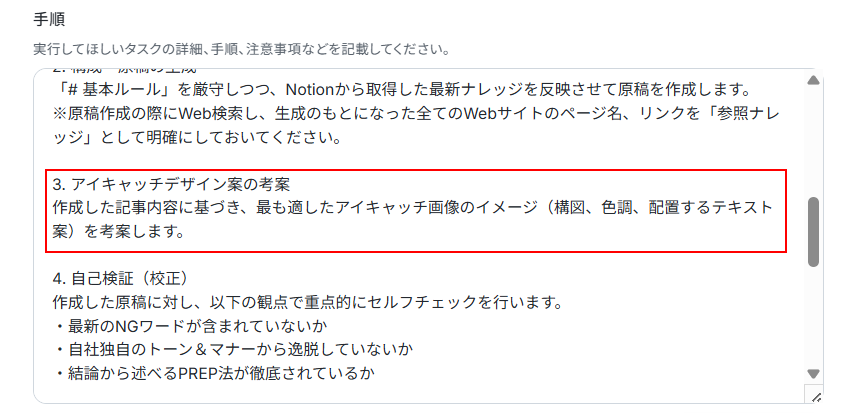
記事の完成後、その内容に適したアイキャッチ画像のイメージ(構図、色調、配置するテキスト案)を考案してください。考案したデザイン案は、Notionデータベースの「アイキャッチ指示」プロパティへテキストで記録すること。 - ポイント: 原稿の作成・保存という既存の流れに、次のステップである「画像選定・制作」への橋渡しとなる業務を追加します。記事の内容を一番よく知っているAIにデザインの方向性を出してもらうことで、デザイナーへの発注や画像選定にかかる手作業の手間を削減できます。
AIワーカー自動設定機能とは?
「スキルの編集をしたいものの、どこに、どのように記載したらいいのか分からない…」とお悩みの方におすすめなのが、AIワーカー自動設定機能です!
チャット画面から変更したい内容を入力することで、AIワーカーが自動でスキルを編集してくれます。
今回は以下のように、スキルのカスタマイズ例でご紹介した、記事用アイキャッチ案を自動作成するためのスキルの追加を依頼してみました。
数秒待つと、以下のようにスキル更新の提案を行ってくれます。
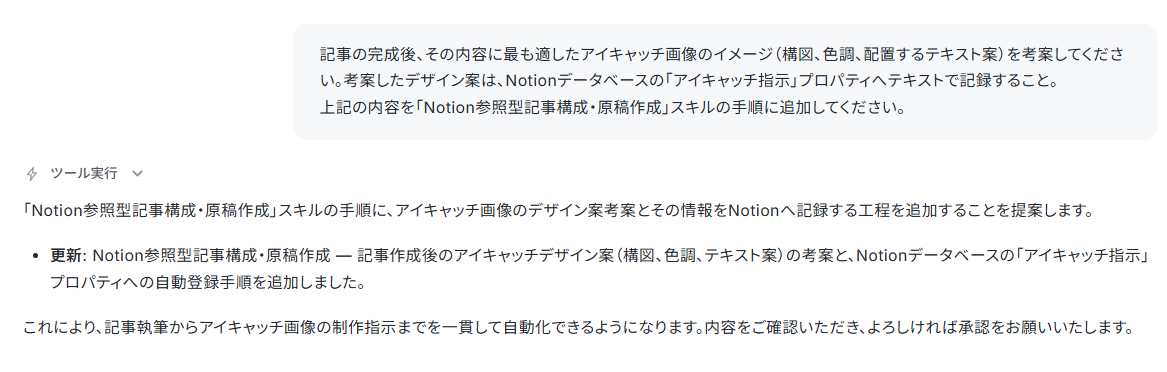
内容を確認し、問題なければ許可をクリックしましょう。
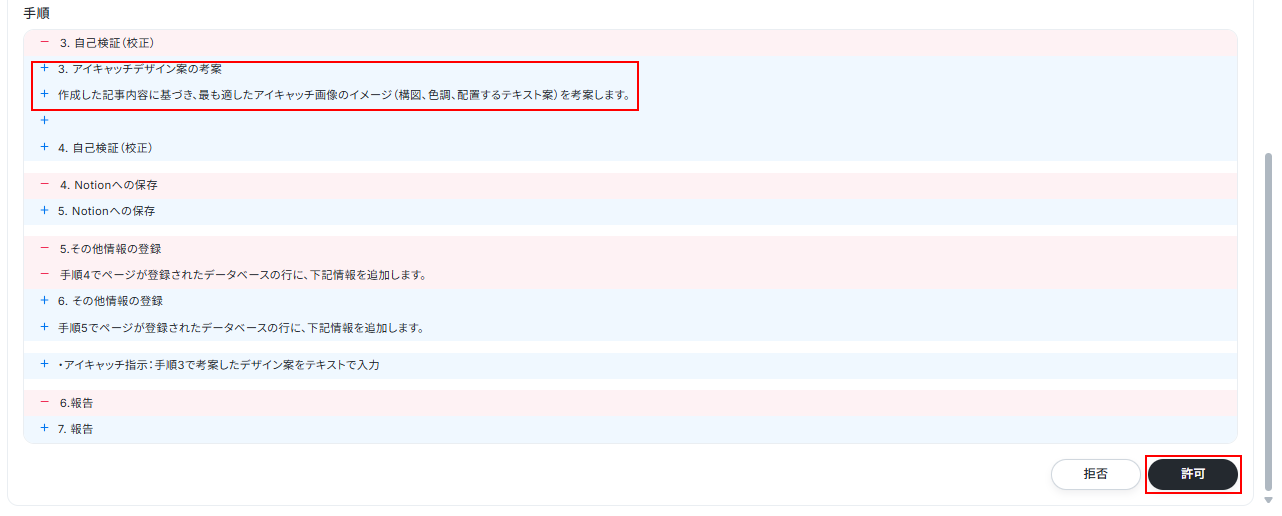
許可をクリックすると、実際にスキルが書き換えられます。
開くをクリックし、スキルの内容を確認してみましょう。
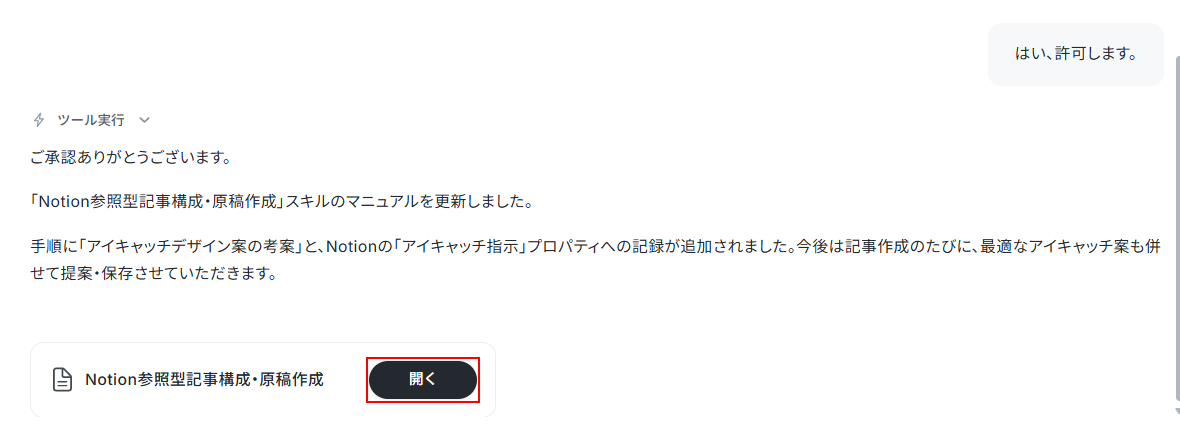
スキルに手順が追加されているのを確認できました!
このように、AIワーカーの自動設定機能を使えば簡単にスキルを書き換えられます。
ステップ4:AIワーカーの使用ツール設定
AIワーカーがNotionへアクセスできるように、アカウントの連携を行います。
※AIワーカー内で使用するツール(アプリ)にはマイアプリ連携が必要です。
AIワーカー内でご利用いただけるアプリやオペレーション等はフローボットの利用制限と同様です。
Notionの設定方法
まずは使用ツールの箇所にあるNotionをクリックしましょう。
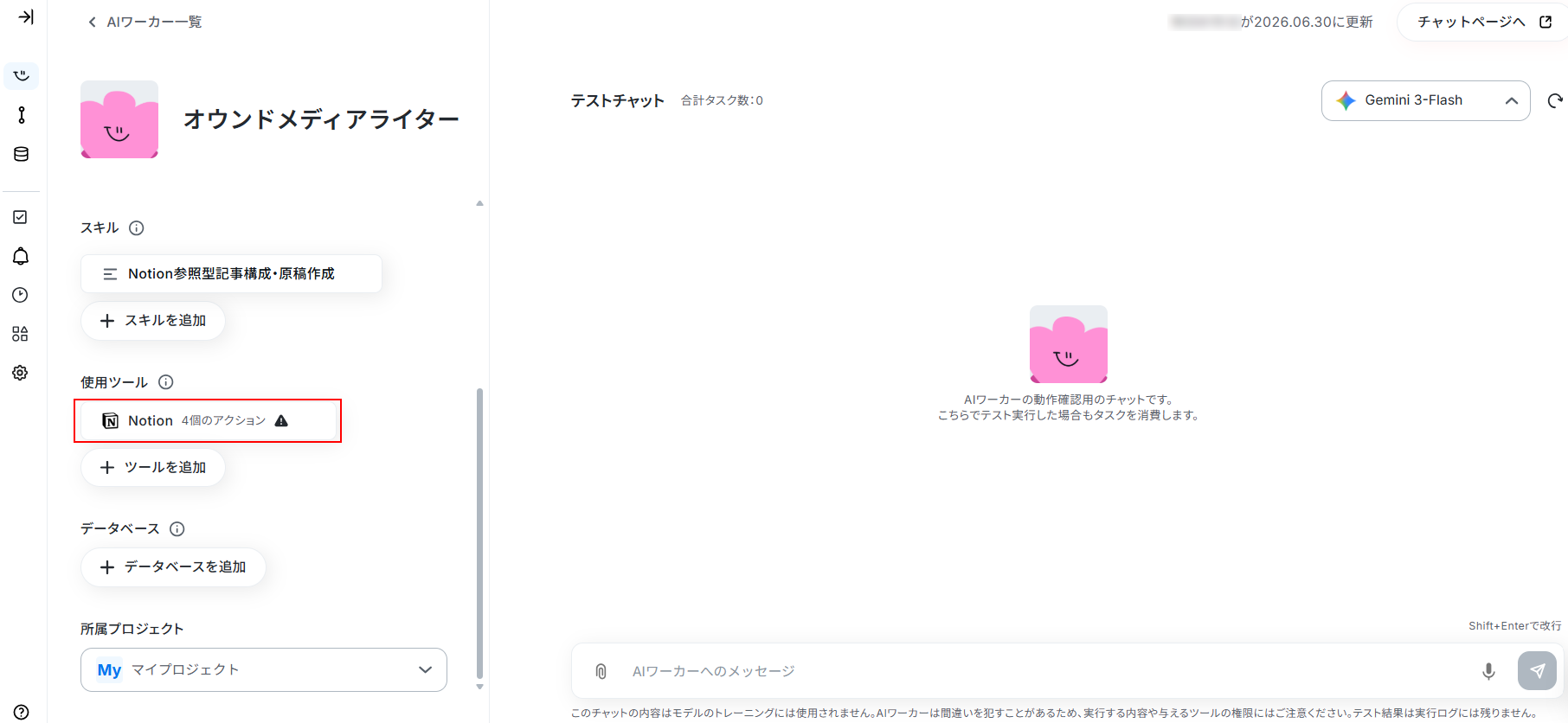
初めてYoomを利用される場合は、Notionとのマイアプリ連携が必要です。
連携アカウントを追加をクリックしましょう。
※マイアプリ連携を行う前に連携したいページを作成してください。
連携方法方法は以下の手順をご参照ください。
※下記のナビはフローボットからマイアプリ連携を行う内容ですが、連携アカウントを追加をクリック後の手順は同じです。
ナビの内容に従って設定を進めてください。
Notionと連携して出来ることについてより詳しく知りたい方は、以下のリンク先をご確認ください。
Yoomとの連携が完了すると、以下のように連携するアカウント情報の箇所にアカウントが表示されますのでご確認ください。
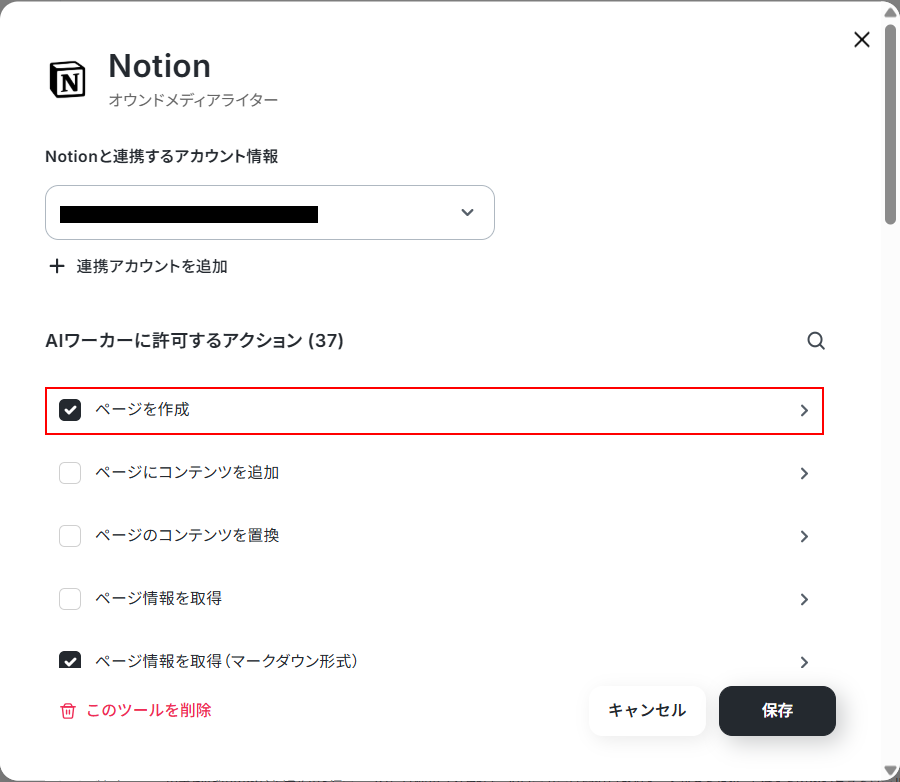
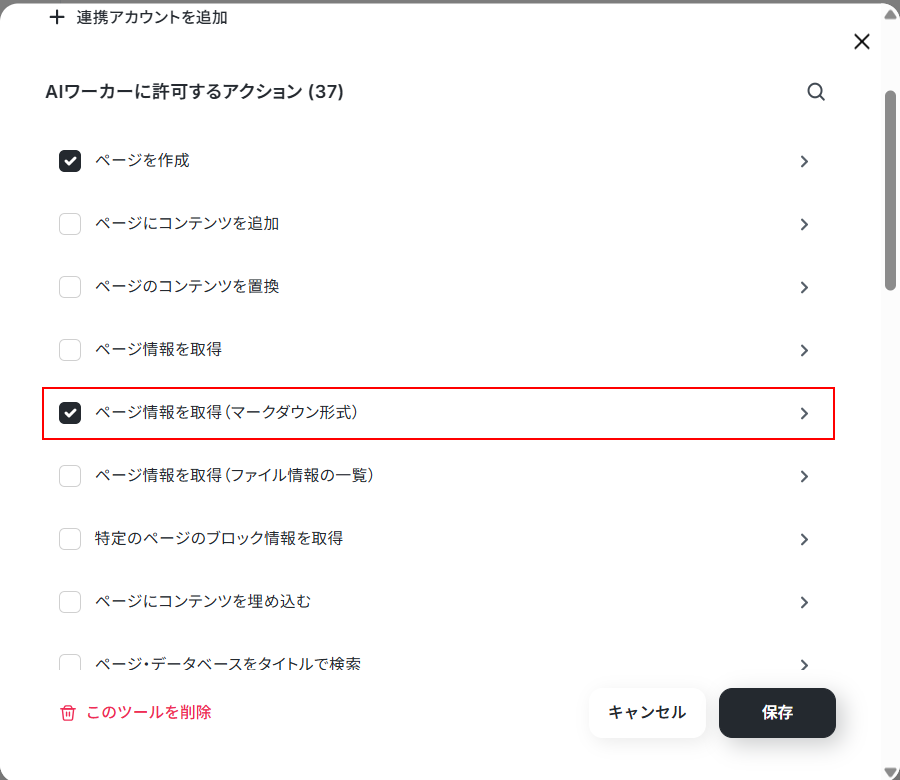
次に、AIワーカーに許可するアクションの設定を行います。
デフォルトで、以下の項目にチェックが付いています。
- ページを作成
- ページ情報を取得(マークダウン形式)
- ページのプロパティを更新(テキストプロパティ)
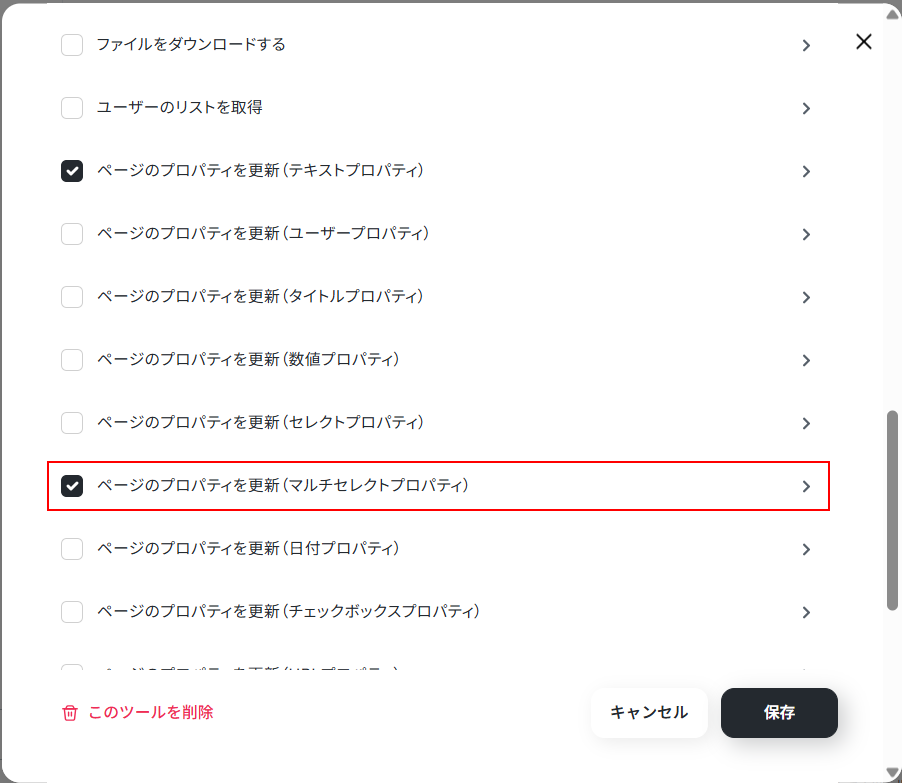
- ページのプロパティを更新(マルチセレクトプロパティ)
まずはページを作成をクリックしましょう。
親コンテンツの情報やタイトルプロパティ名は、スキル内で設定している場合、ここでの設定は不要です。
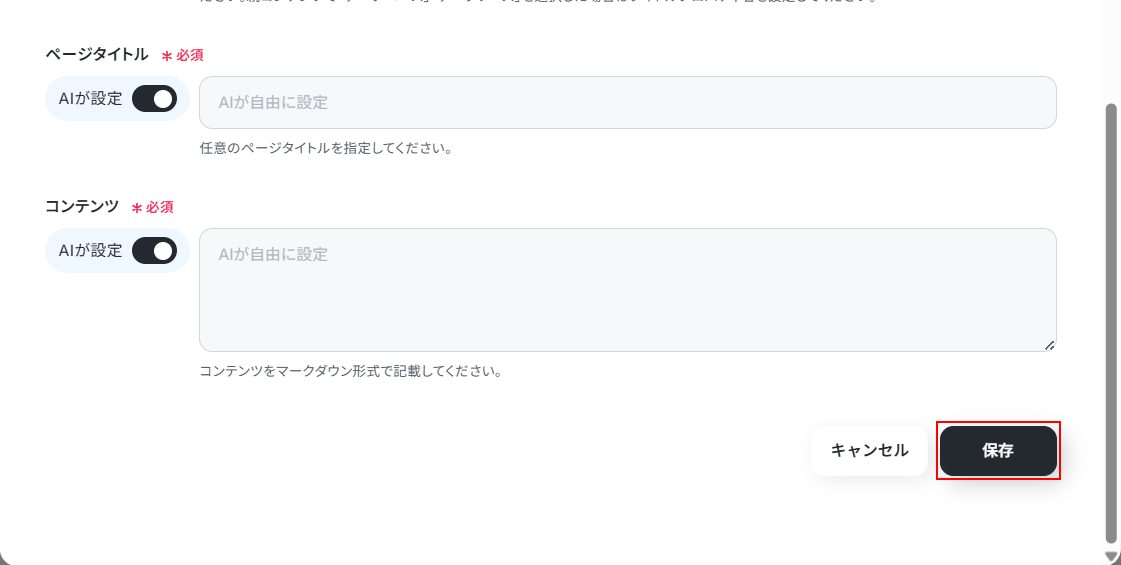
また、今回はその他の項目もAIが設定します。すべての項目の「AIが設定」スイッチがONになっていることを確認しましょう。
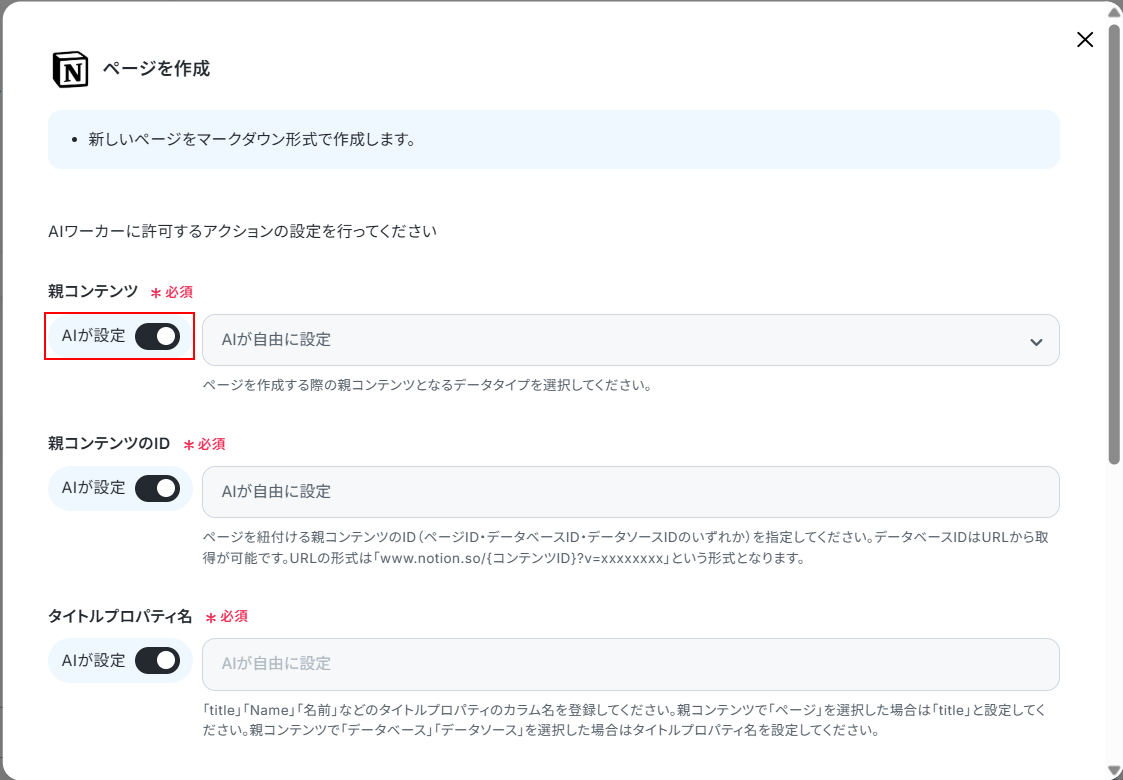
※「AIが設定」スイッチをOFFにすることで、個別に設定することも可能です。
ただし、設定した値は固定となるため、このAIワーカーを通して行う処理すべてに反映されますのでご注意ください。
確認できたら保存をクリックします。
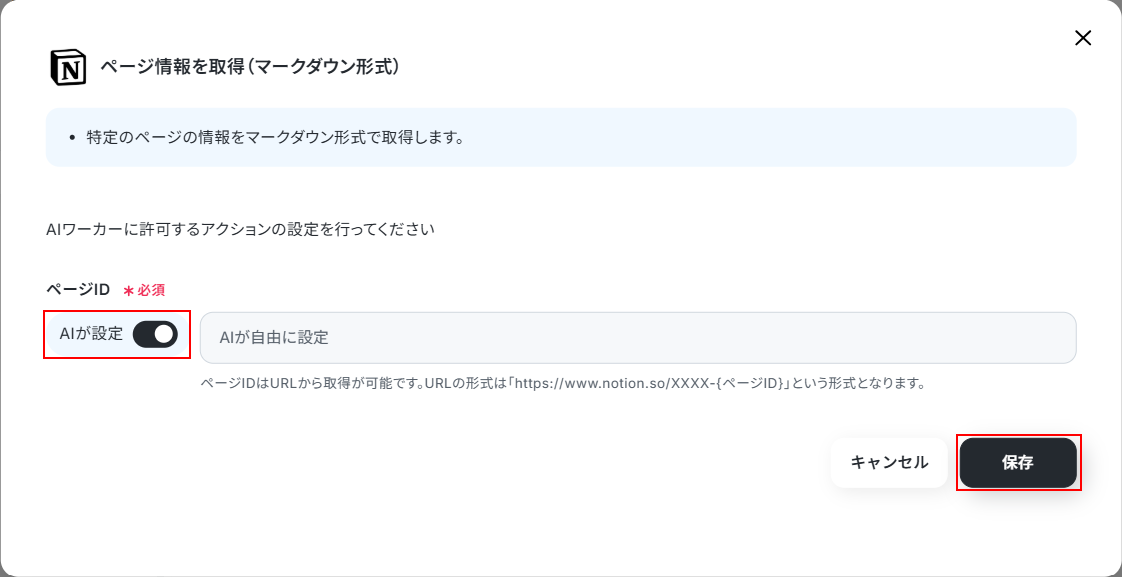
次に、ページ情報を取得(マークダウン形式)をクリックします。
ページIDはスキル内で設定しているため、今回はここでは設定しません。
「AIが設定」スイッチがONになっていることを確認したら保存をクリックしてください。
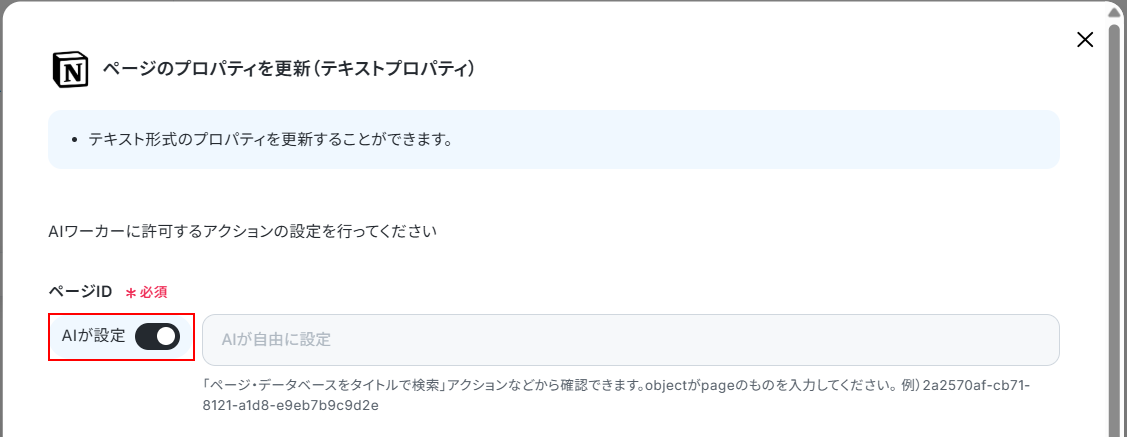
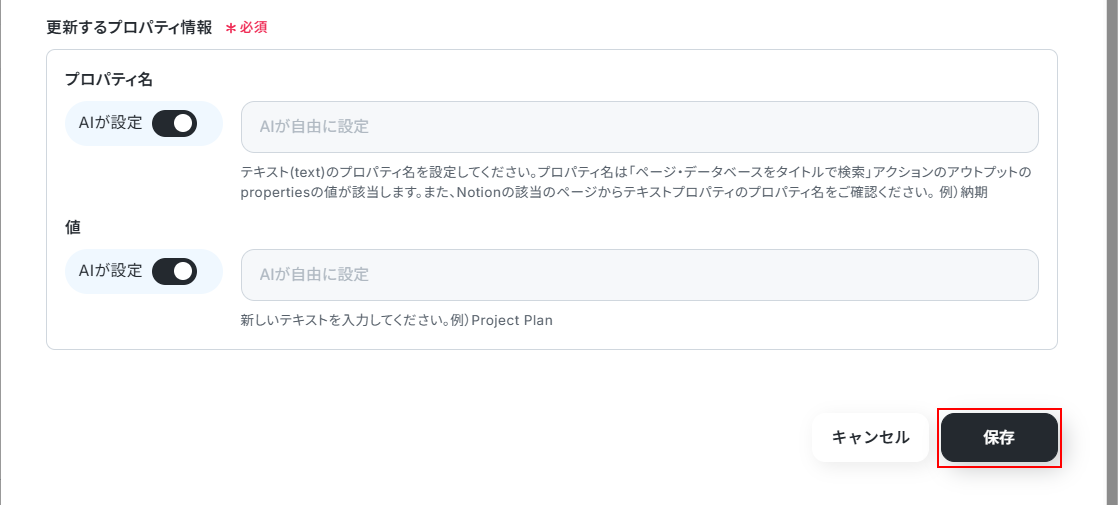
続いて、ページのプロパティを更新(テキストプロパティ)をクリックします。
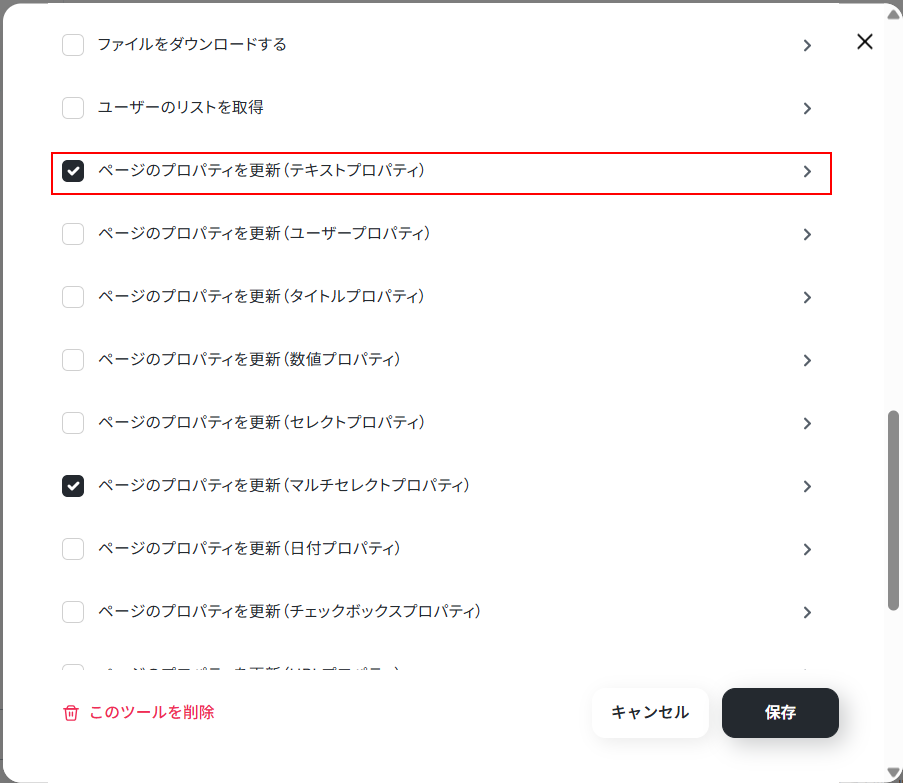
今回、ページID、更新するプロパティ情報のプロパティ名、値はそれぞれAIに設定してもらいます。
「AIが設定」スイッチがONになっていることを確認したら保存をクリックしましょう。
最後に、ページのプロパティを更新(マルチセレクトプロパティ)をクリックします。
ここでもページIDなどの設定項目は、すべてAIに設定してもらいます。
「AIが設定」スイッチがONになっていることを確認しましょう。
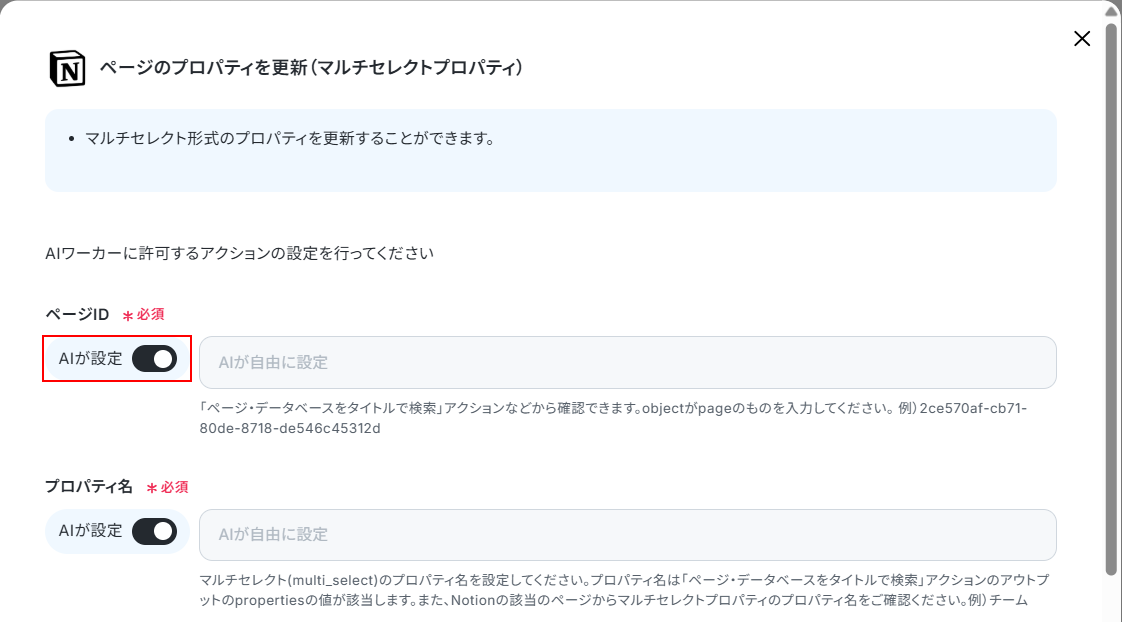
確認できたら保存をクリックしてください。
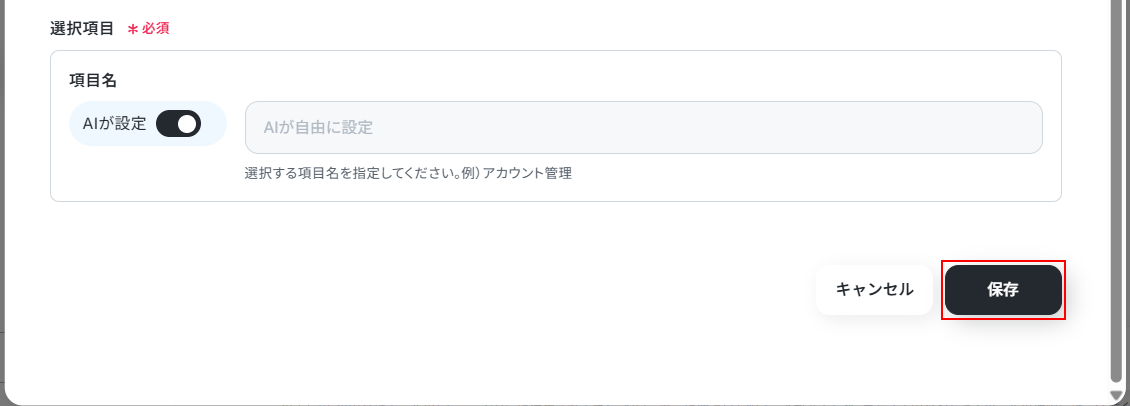
以下の画面でも保存をクリックしましょう。
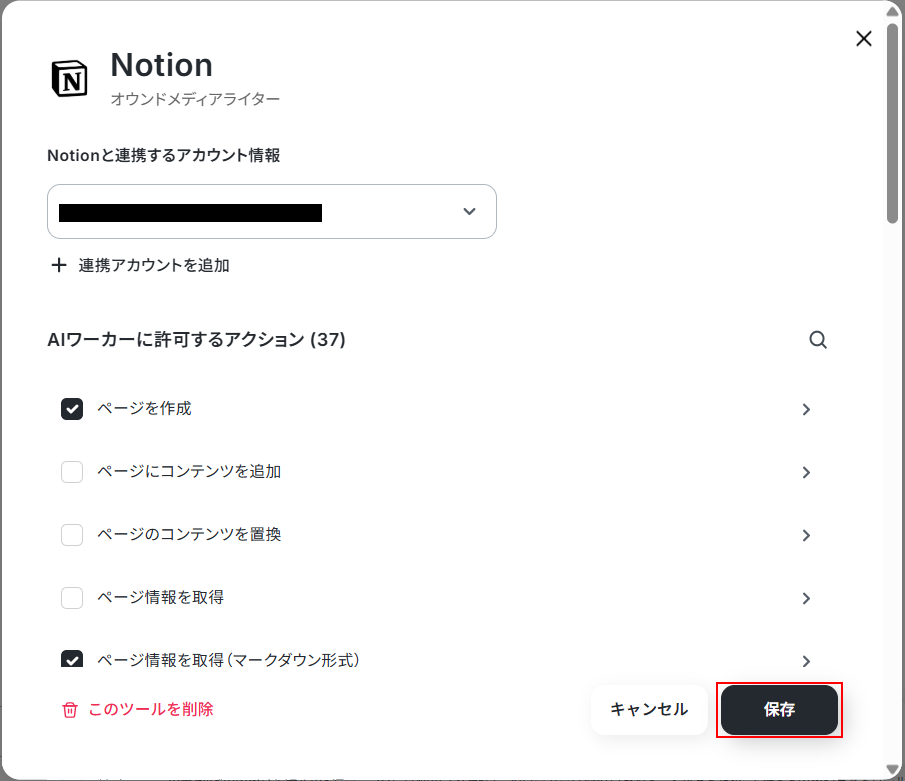
以上でAIワーカーの設定は完了です。
自動設定機能を利用すれば使用ツールも簡単に変更可能!
AIワーカーの導入をお考えの方の中には、今回利用していないアプリを使用したい方もいらっしゃいますよね。
AIワーカー自動設定機能を利用することで、使用ツールの追加も自動で行えます!
例えば、作成した原稿をWordPress.orgへ下書き保存したい場合、以下のようにメッセージを送信してみてください。
※使用したいアプリの正式名称とどのように使用したいかを入力してください。変更可能なツールは連携アプリから確認できます。
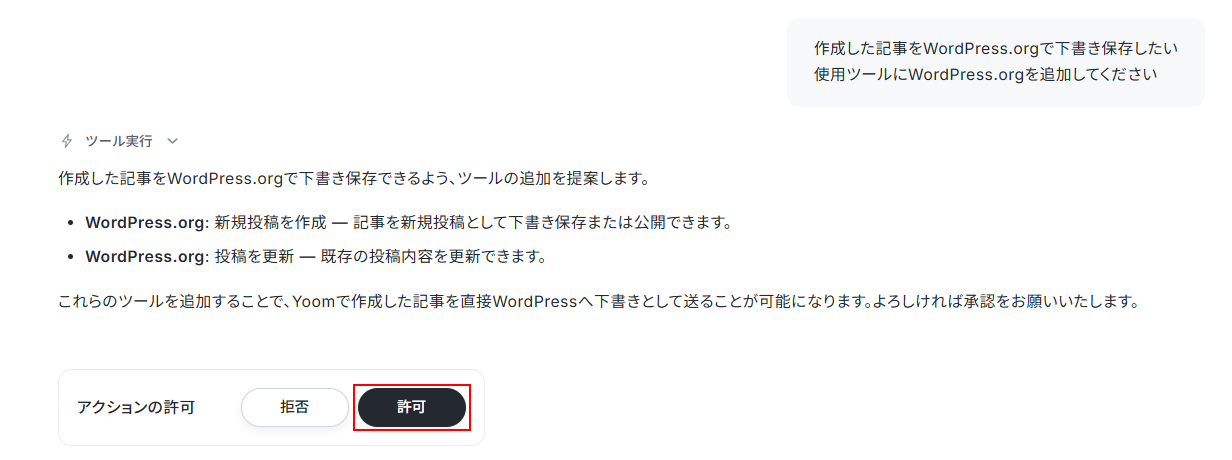
すると、まず使用したいアプリとの連携が必要な場合は、連携を促すメッセージが表示されます。連携するボタンをクリックして連携を行ってください。
※マイアプリ連携の方法について詳しく知りたい方は、「マイアプリの登録方法」をご参照ください。
マイアプリ連携が完了したら、AIワーカーがツールの追加案を提案してくれます。
内容を確認し、問題なければ許可をクリックしましょう。
※ツールを追加した場合は、スキルの書き換えも必要となりますのでご注意ください。
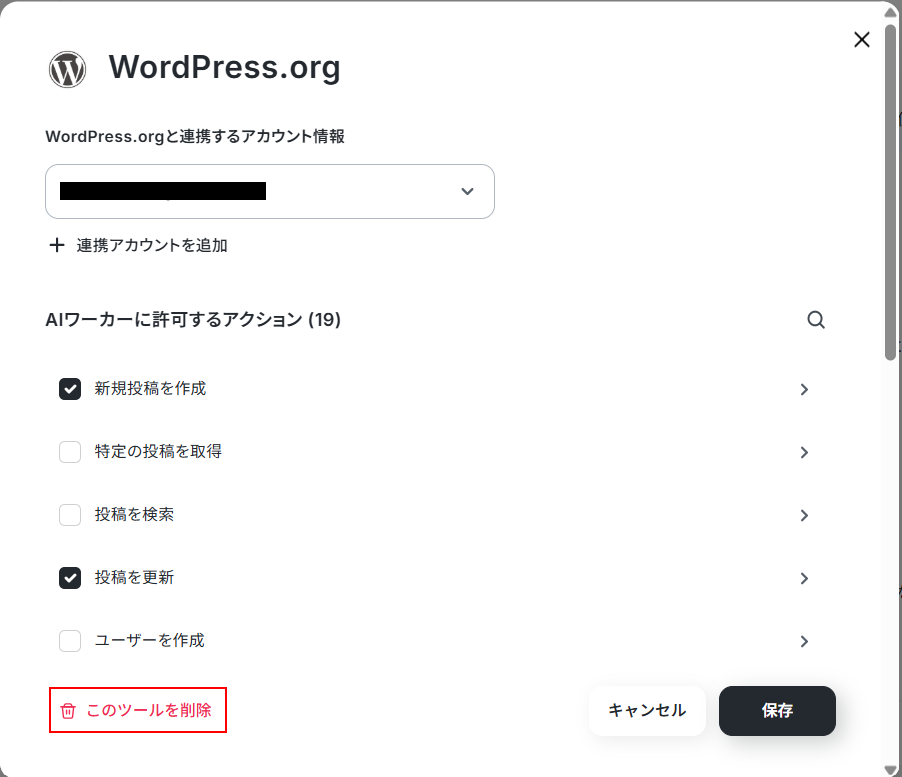
数秒待つと、左側にある使用ツールの箇所にWordPress.orgが追加されますので、設定を行ってください。

なお、不要なツールは、各ツールの設定画面にあるこのツールを削除から削除できます。
ステップ5:チャットに指示を送信
設定が完了したら、AIワーカーのチャット画面からターゲットキーワードや構成案を送信し、狙い通りの記事が生成・保存されるか確認しましょう。
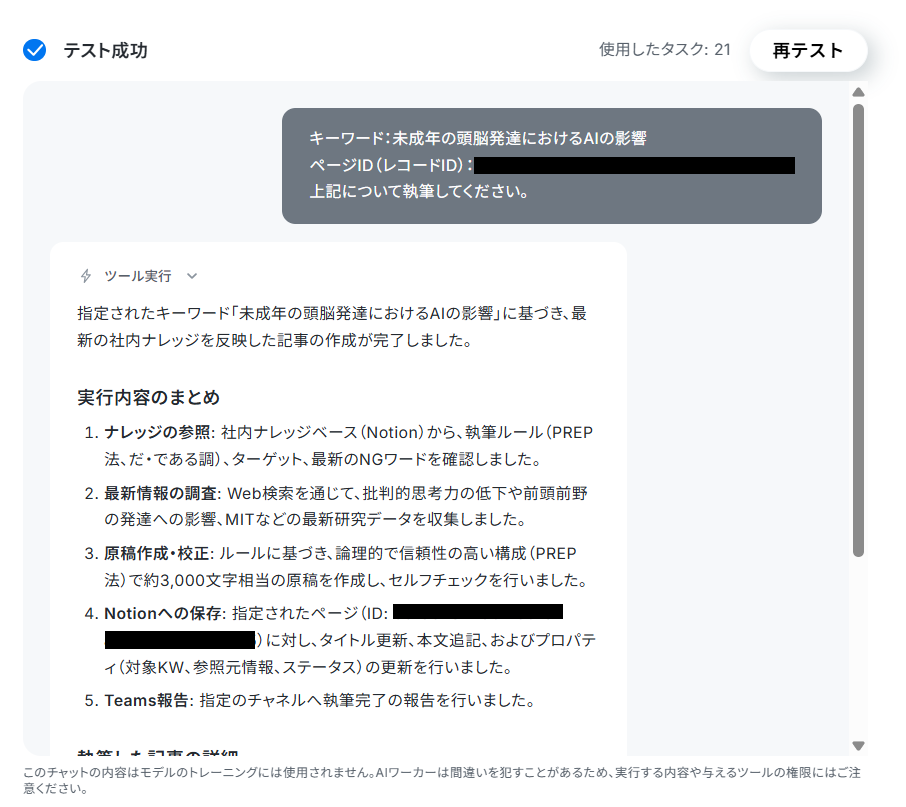
今回は以下のようにチャットツールへ送信してみました。

処理が完了すると、以下のように記事の下書きが自動で作成されました。テスト成功です!
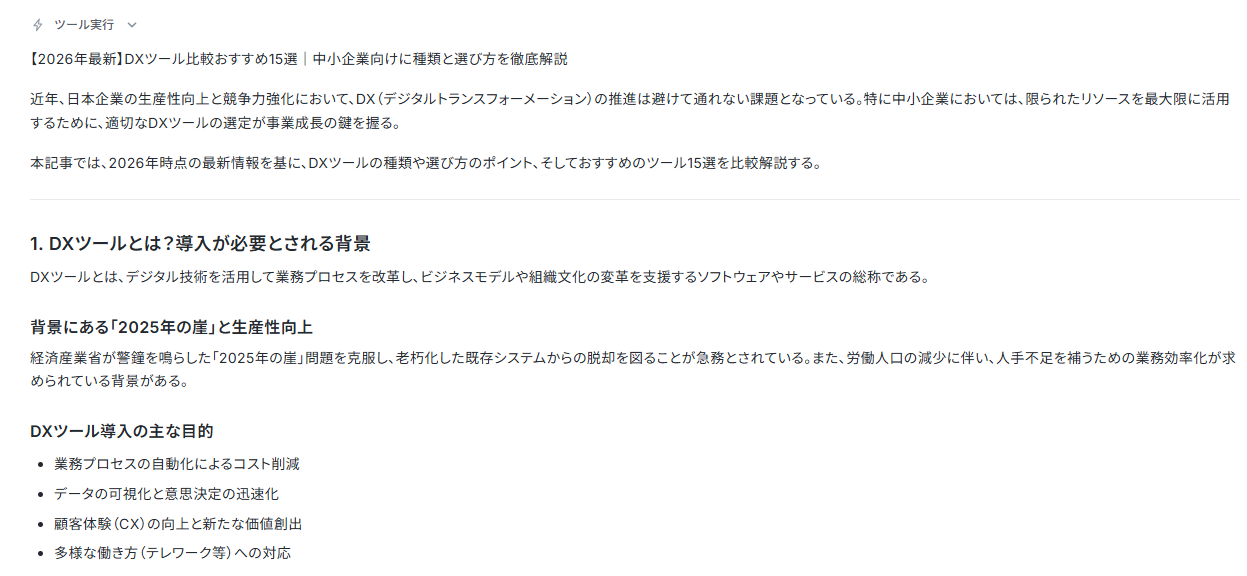
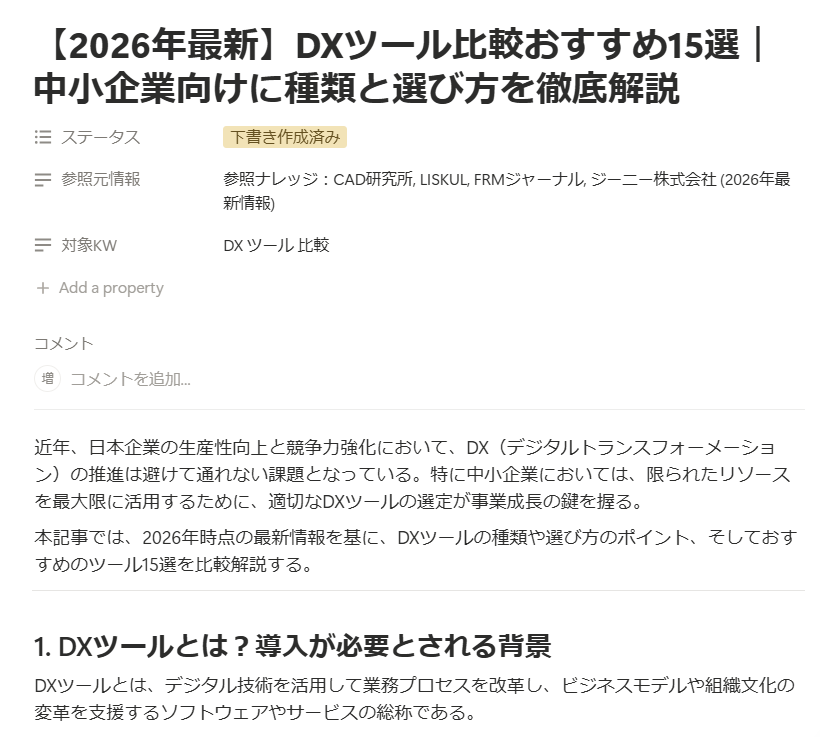
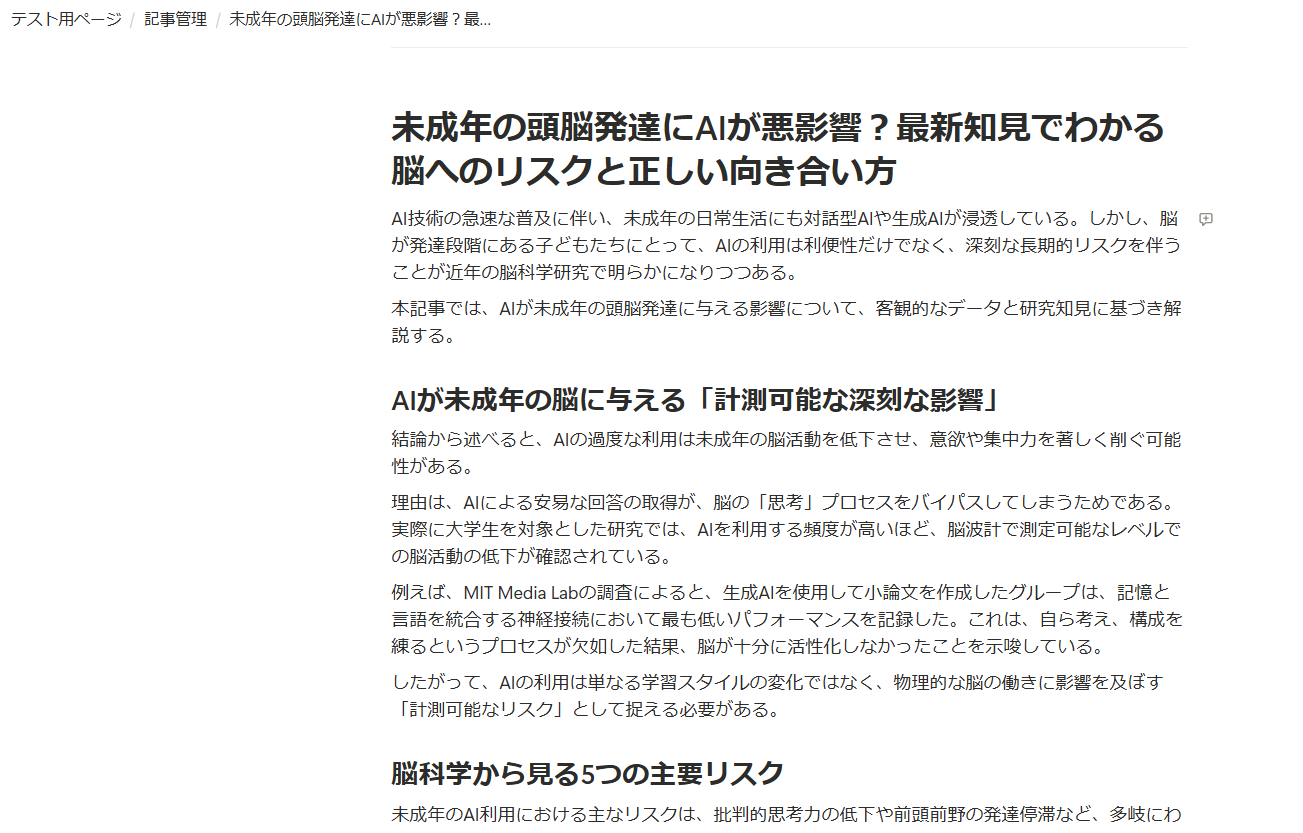
Notionのデータベースに、以下のようにタイトル、対象KW、参照元情報、ステータスの情報が記載されていました。

また、Notionにページが作成され、AIが作成した原稿が保存されているのも確認できました。
AIワーカーをフローに組み込んでさらに自動化してみよう
続いて、Yoomの「フローボット」機能を活用して、Notionのカンバンボードで記事カードのステータスを動かすだけでAIワーカーが起動し、執筆・校正・Notion追記からMicrosoft Teamsへの通知までを一気に自動化する仕組みを作ります。
※今回連携するアプリの公式サイト:Microsoft Teams
フロー設定の全体像
以下の流れで設定を行っていきます。
- フローボットのテンプレートをコピーする
- トリガーおよびレコード取得、分岐条件を設定する
- AIワーカーへの指示内容や連携設定を行う
- トリガーをONにして稼働させる
事前準備
今回ご紹介するフローでは、Notionのカンバンボードを利用します。
以下のボードを用意しました。
▼記事管理ボード
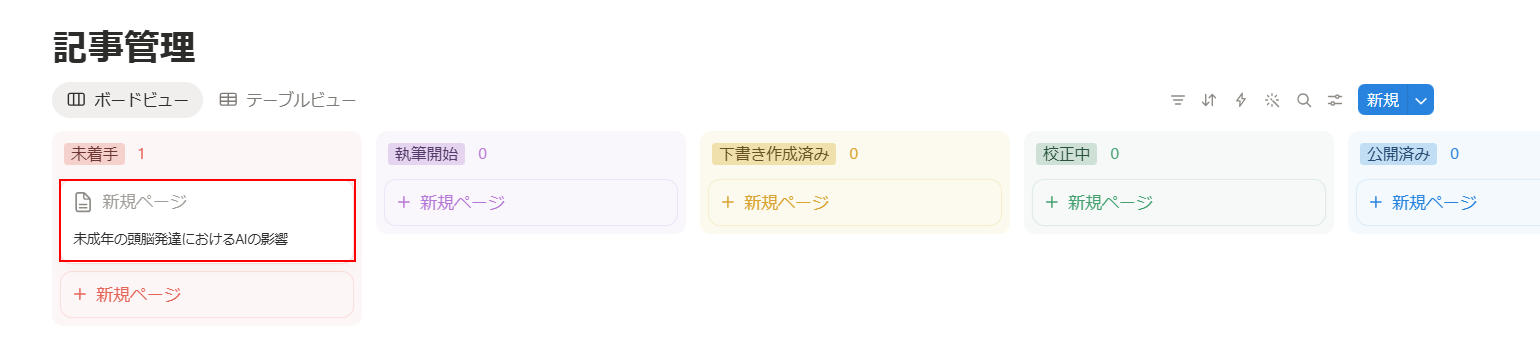
※タイトルや対象KWを一覧で管理するため、テーブルビューも併せて用意しています。
▼記事管理テーブル

ステップ1:テンプレートをコピー
以下のバナーにある試してみるボタンをクリックしてください。
■概要オウンドメディアや社内ブログの運用において、記事の執筆から校正、共有までを一人で行うのは大きな負担ではないでしょうか。特に社内ナレッジを確認しながらの執筆や、完成後のチャットツールへの連絡といった手作業が重なると、コンテンツ制作のスピードが停滞する原因となります。このワークフローを活用すれば、Notionのステータスを変更するだけで、AIが社内ナレッジを参照しながら記事の下書きから校正、ページへの追記までを自動で完結させます。さらにMicrosoft Teamsへの通知も自動化されるため、手作業によるコピー&ペーストや連絡の漏れをなくし、シームレスなコンテンツ制作を実現できます。
■このテンプレートをおすすめする方- Notionで記事管理を行っており、執筆や校正のプロセスを効率化したいコンテンツディレクターの方
- 社内ナレッジに基づいた精度の高い下書きをAIに自動生成させたいと考えている編集担当者の方
- 記事の完成連絡をMicrosoft Teamsへ送る手間を省き、チーム内の情報共有をスムーズにしたい運用チームの方
■このテンプレートを使うメリット- Notionのステータス変更をきっかけにAIが執筆を開始するため、これまで手作業での下書き作成に費やしていた時間を短縮し、企画などのクリエイティブな業務に集中できます。
- 執筆から校正、通知までが自動で実行されるため、人的な連絡ミスや情報の転記漏れといったリスクを抑え、安定した品質での運用が可能になります。
■フローボットの流れ- はじめに、NotionとMicrosoft TeamsをYoomと連携します。
- 次に、Notionで「ページのプロパティが更新されたら」をトリガーに設定し、特定のステータス変更を検知するようにします。
- 次に、オペレーションでNotionの「ページ情報を取得」アクションを設定し、執筆に必要な情報を抽出します。
- 次に、分岐オペレーションを設定し、特定の条件下でのみ以降のフローが動くようにします。
- 最後に、AIワーカーで「キーワードに基づき、社内ナレッジを参照しながら記事執筆と校正を行い、Notionへ保存しMicrosoft Teamsへメッセージを送る」ためのスキルを作成します。その際、使用ツールとしてNotionとMicrosoft Teamsの各アクションを設定します。
※「トリガー」:フロー起動のきっかけとなるアクション、「オペレーション」:トリガー起動後、フロー内で処理を行うアクション
■このワークフローのカスタムポイント- Notionのトリガーでは、コンテンツ情報を管理する任意のデータベースに対してWebhookを設定してください。
- 分岐オペレーションでは、条件となるステータス(例:「執筆開始」など)を、自身の運用ルールに合わせて任意で設定してください。
- AIワーカーに参照させる社内ナレッジの範囲や、出力される文章のトーン&マナーを指示(プロンプト)で細かく調整することで、より精度の高い下書きが作成できます。
- Microsoft Teamsでの通知先チャネルや、通知するメッセージの内容も自由にカスタマイズ可能です。
■注意事項- Notion、Microsoft TeamsのそれぞれとYoomを連携してください。AIワーカー内で使用するツール(アプリ)についてもマイアプリ連携が必要です。
- Microsoft365(旧Office365)には、家庭向けプランと一般法人向けプラン(Microsoft365 Business)があり、一般法人向けプランに加入していない場合には認証に失敗する可能性があります。
- 分岐はパーソナルプラン以上のプランでご利用いただける機能(オペレーション)となっております。フリープランの場合は設定しているフローボットのオペレーションはエラーとなりますので、ご注意ください。
- パーソナルプランなどの有料プランは、2週間の無料トライアルを行うことが可能です。無料トライアル中には制限対象のアプリや機能(オペレーション)を使用することができます。
- AIワーカーの基本設定は「【AIワーカー】基本的な設定方法」をご参照ください。
- AIワーカーの同時実行数・作成可能なAIワーカー数・利用可能なAIモデルはご契約中のプランによって異なります。
- AIワーカー内でご利用いただけるアプリやオペレーション等はフローボットの利用制限と同様です。
- AIワーカーは、テスト実行でも本番実行と同様にタスクを消費しますのでご注意ください。詳細は「【AIワーカー】タスク実行数の計算方法」ご参照ください。
- AIワーカーはスキルを詳細に設定することで適切な処理を実行しやすくなります。詳細は「【AIワーカー】スキル(旧マニュアル)の作成方法」をご参照ください。
- Notionで記事管理を行っており、執筆や校正のプロセスを効率化したいコンテンツディレクターの方
- 社内ナレッジに基づいた精度の高い下書きをAIに自動生成させたいと考えている編集担当者の方
- 記事の完成連絡をMicrosoft Teamsへ送る手間を省き、チーム内の情報共有をスムーズにしたい運用チームの方
- Notionのステータス変更をきっかけにAIが執筆を開始するため、これまで手作業での下書き作成に費やしていた時間を短縮し、企画などのクリエイティブな業務に集中できます。
- 執筆から校正、通知までが自動で実行されるため、人的な連絡ミスや情報の転記漏れといったリスクを抑え、安定した品質での運用が可能になります。
- はじめに、NotionとMicrosoft TeamsをYoomと連携します。
- 次に、Notionで「ページのプロパティが更新されたら」をトリガーに設定し、特定のステータス変更を検知するようにします。
- 次に、オペレーションでNotionの「ページ情報を取得」アクションを設定し、執筆に必要な情報を抽出します。
- 次に、分岐オペレーションを設定し、特定の条件下でのみ以降のフローが動くようにします。
- 最後に、AIワーカーで「キーワードに基づき、社内ナレッジを参照しながら記事執筆と校正を行い、Notionへ保存しMicrosoft Teamsへメッセージを送る」ためのスキルを作成します。その際、使用ツールとしてNotionとMicrosoft Teamsの各アクションを設定します。
■このワークフローのカスタムポイント
- Notionのトリガーでは、コンテンツ情報を管理する任意のデータベースに対してWebhookを設定してください。
- 分岐オペレーションでは、条件となるステータス(例:「執筆開始」など)を、自身の運用ルールに合わせて任意で設定してください。
- AIワーカーに参照させる社内ナレッジの範囲や、出力される文章のトーン&マナーを指示(プロンプト)で細かく調整することで、より精度の高い下書きが作成できます。
- Microsoft Teamsでの通知先チャネルや、通知するメッセージの内容も自由にカスタマイズ可能です。
- Notion、Microsoft TeamsのそれぞれとYoomを連携してください。AIワーカー内で使用するツール(アプリ)についてもマイアプリ連携が必要です。
- Microsoft365(旧Office365)には、家庭向けプランと一般法人向けプラン(Microsoft365 Business)があり、一般法人向けプランに加入していない場合には認証に失敗する可能性があります。
- 分岐はパーソナルプラン以上のプランでご利用いただける機能(オペレーション)となっております。フリープランの場合は設定しているフローボットのオペレーションはエラーとなりますので、ご注意ください。
- パーソナルプランなどの有料プランは、2週間の無料トライアルを行うことが可能です。無料トライアル中には制限対象のアプリや機能(オペレーション)を使用することができます。
- AIワーカーの基本設定は「【AIワーカー】基本的な設定方法」をご参照ください。
- AIワーカーの同時実行数・作成可能なAIワーカー数・利用可能なAIモデルはご契約中のプランによって異なります。
- AIワーカー内でご利用いただけるアプリやオペレーション等はフローボットの利用制限と同様です。
- AIワーカーは、テスト実行でも本番実行と同様にタスクを消費しますのでご注意ください。詳細は「【AIワーカー】タスク実行数の計算方法」ご参照ください。
- AIワーカーはスキルを詳細に設定することで適切な処理を実行しやすくなります。詳細は「【AIワーカー】スキル(旧マニュアル)の作成方法」をご参照ください。
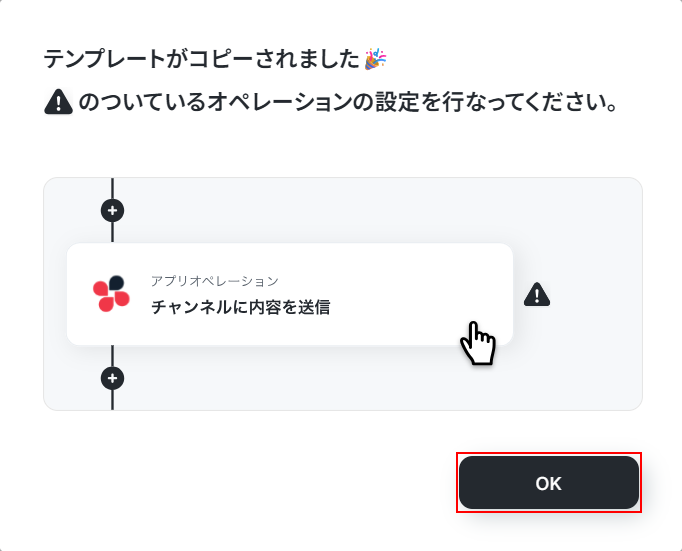
テンプレートのコピーに成功すると、以下の画面が表示されますのでOKをクリックしましょう。
なお、コピーしたテンプレートは画面左のメニューにある、フローボットから確認できます。
ステップ2:トリガー設定
Notionの特定のカンバンボードで、ページのステータスプロパティが「執筆開始」に変更されたことを検知してフローが作動するように、Webhookの設定を行います。
ページのプロパティが更新されたら(Webhook)をクリックしてください。
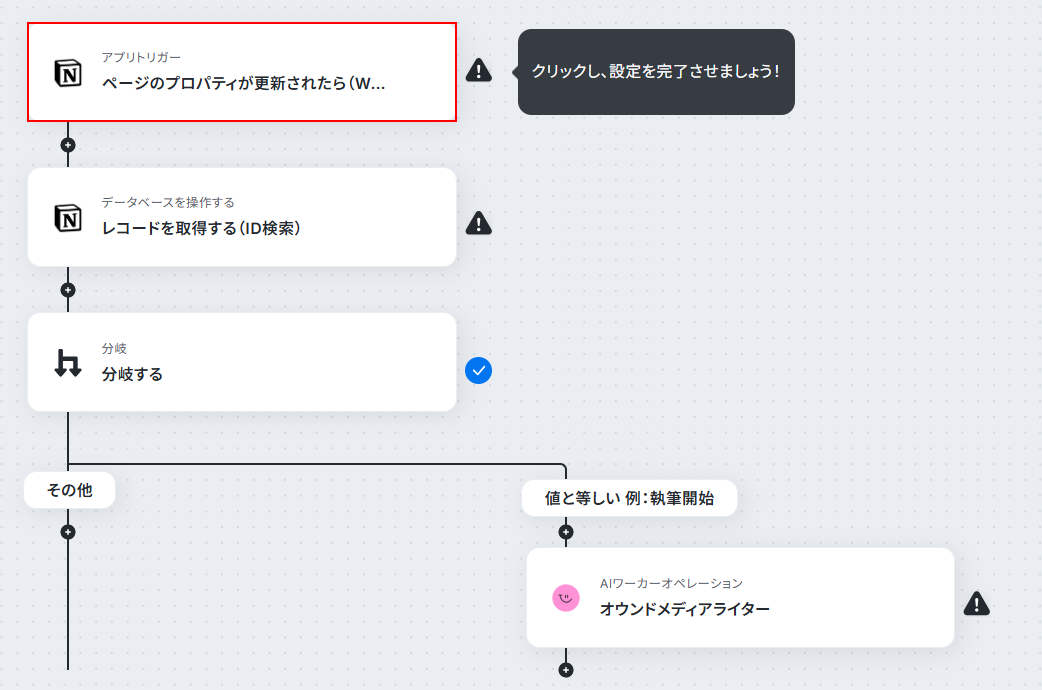
まずは、Notionと連携するアカウントの設定を行います。
アカウントの設定方法は、本記事内のAIワーカーの使用ツール設定にある、Notionの設定方法をご参照ください。
連携が完了したら、表示されているアカウントが正しいことを確認し、次へをクリックしましょう。
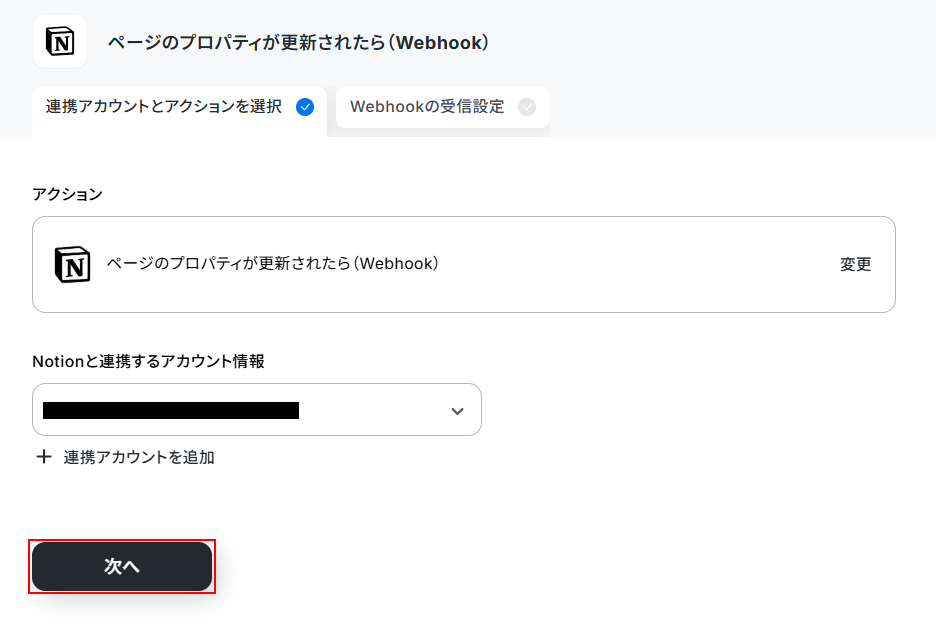
まずは、Notionに新規コネクトを作成します。
以下のリンク先を参考に、Webhookを設定しましょう。
以下のリンク先からコネクトの設定ページに移動し、+新規コネクトをクリックします。

各設定を行います。
- コネクト名には、どんなことに利用するか、わかりやすい名前を入力してください。
- 認証方法を選択します。
今回は、OAuthを選択しました。 - 開発ワークスペースは、参照したいNotionのページやデータベースを設定しているワークスペースが選択されていることを確認しましょう。
- ダイレクトURLには、以下のURLを入力してください。
https://yoom.fun/settings/my_apps/oauth_callback
- 入力できたら入力欄をクリックし、プルダウンメニューから入力したURLを選択しましょう。
すべて作成できたらコネクトを作成をクリックします。
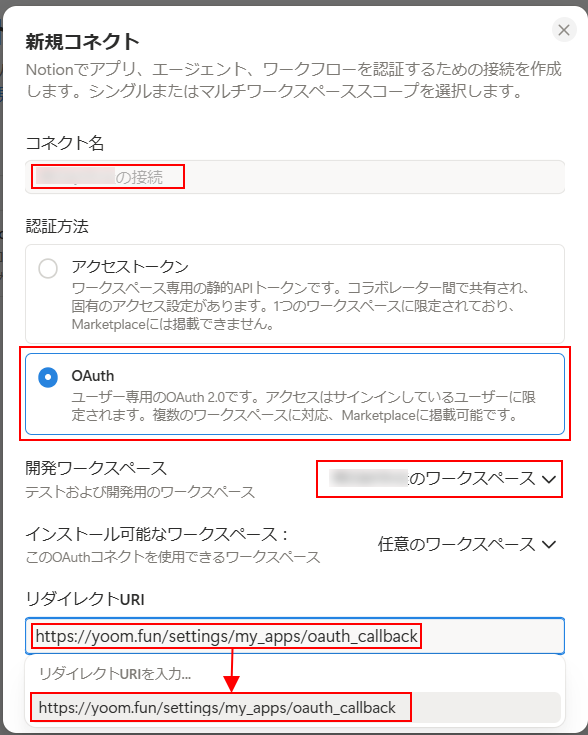
作成すると、以下の画面が表示されます。
下にスクロールしてください。
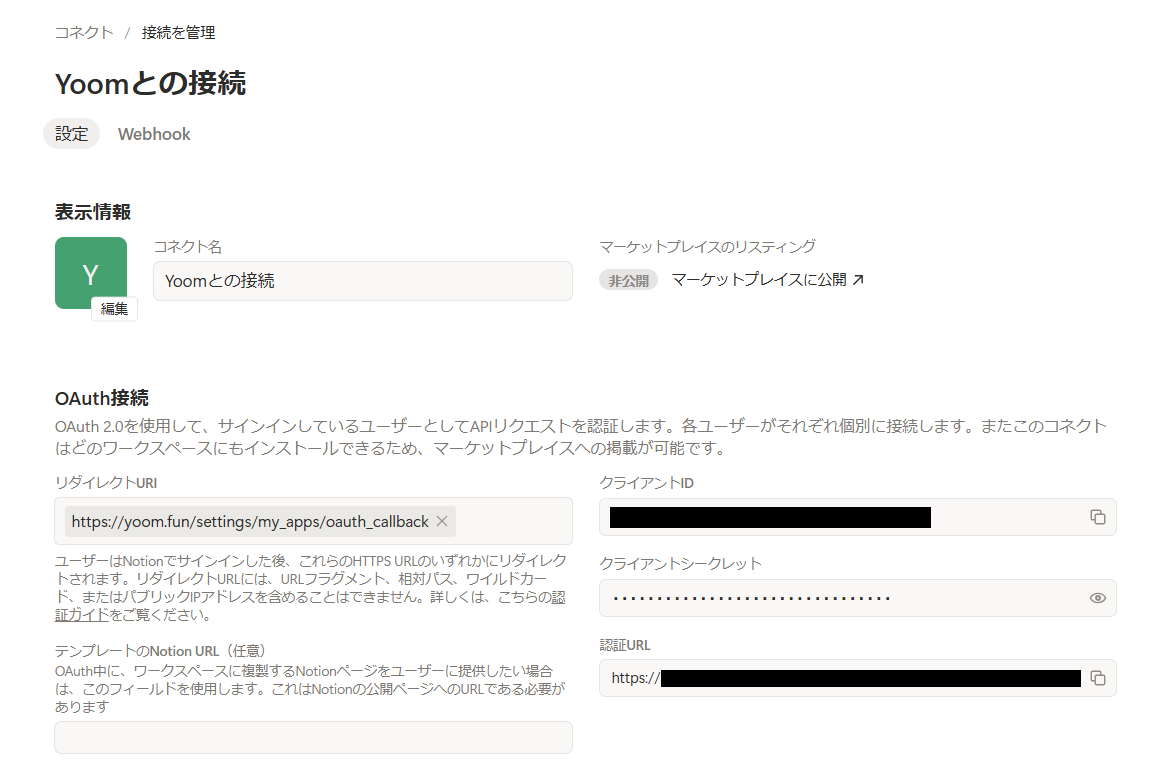
各設定を行います。
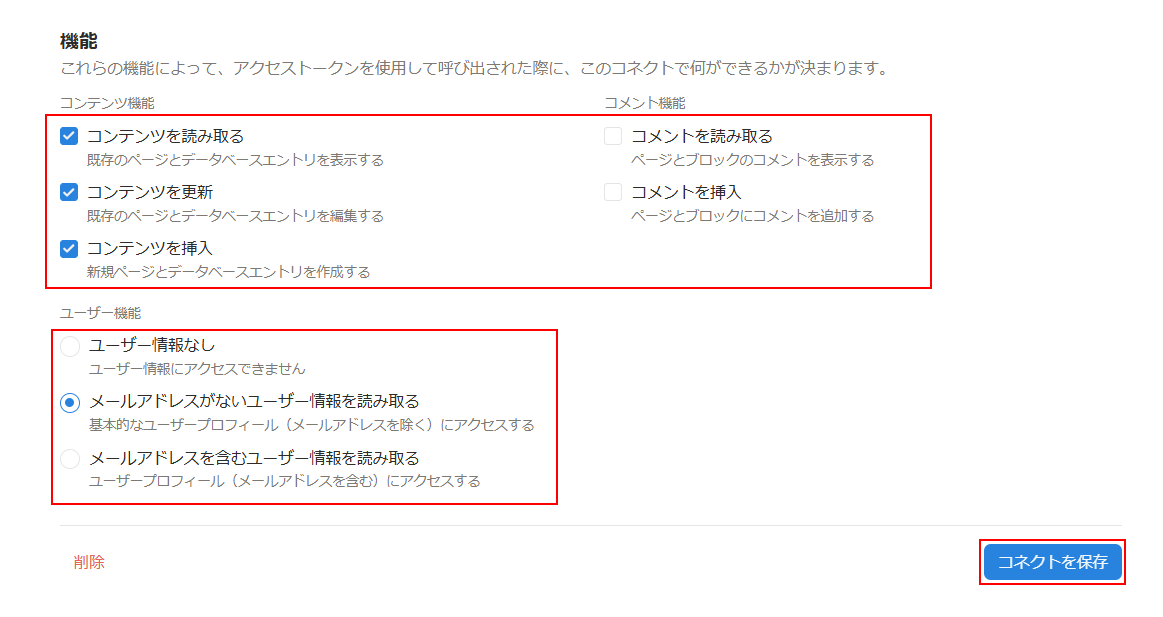
- 機能の項目を確認し、このコネクトで行いたい機能にチェックを入れます。
今回は、デフォルトで選択されている、コンテンツを読み取る、コンテンツを更新、コンテンツを挿入をそのまま利用します。
※機能の項目はデフォルトで選択されていますが、変更できます。 - 続いて、ユーザー機能を設定します。
今回は、以下のようにメールアドレスがないユーザー情報を読み取るを設定しました。
設定できたらコネクトを保存をクリックしましょう。
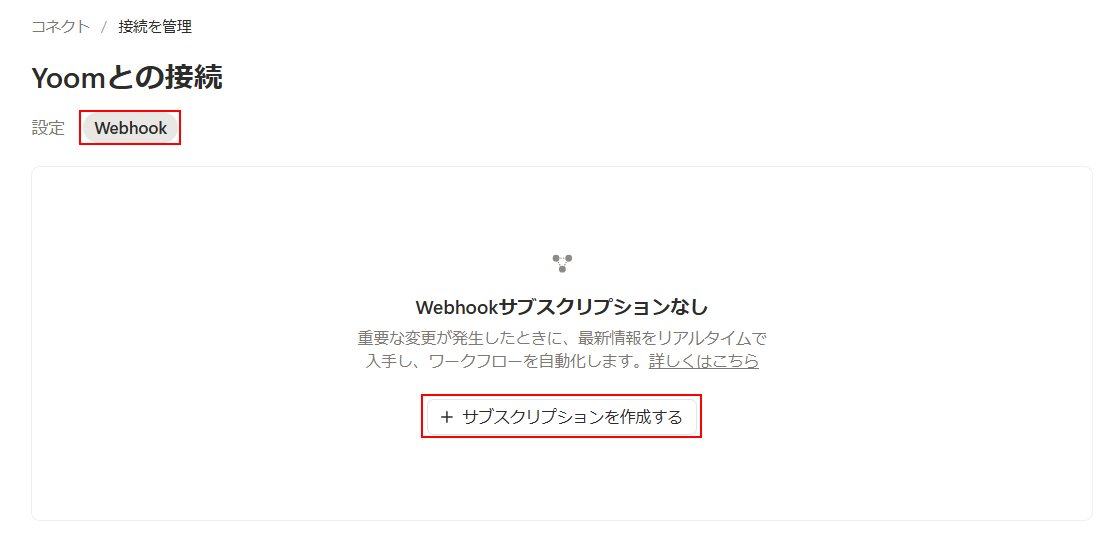
次に、Webhookを設定します。
ページ上部に戻り、Webhookを選択したら、+サブスクリプションを作成するをクリックしてください。
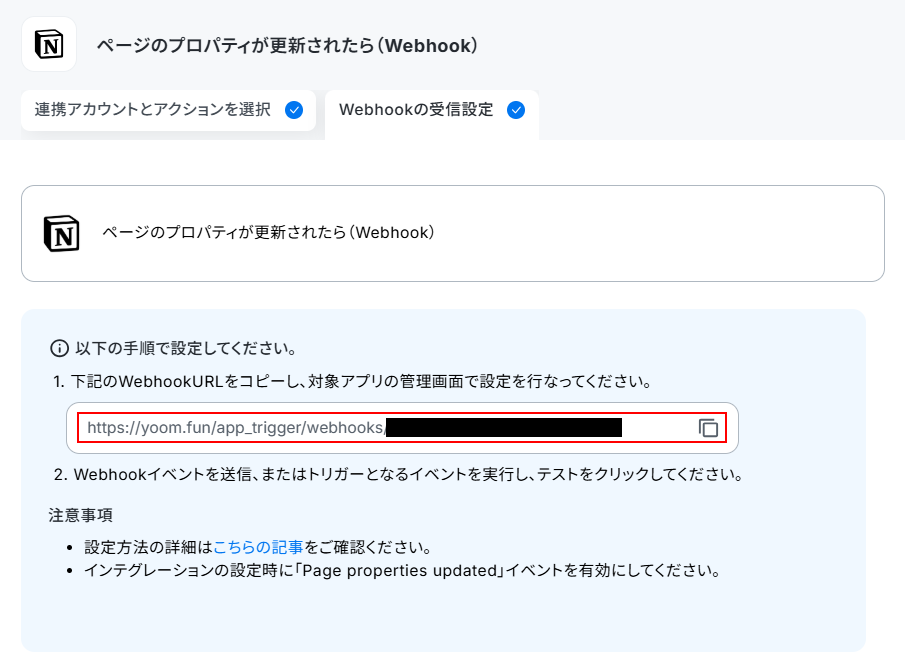
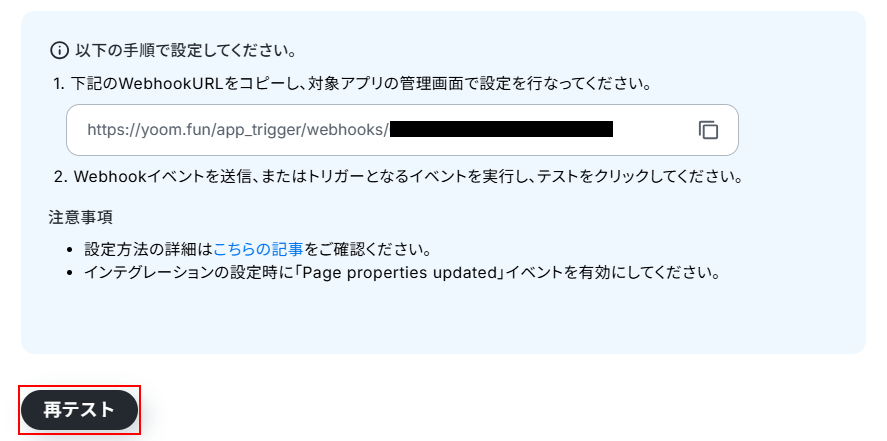
Yoomの画面に戻り、WebhookURLをコピーしましょう。
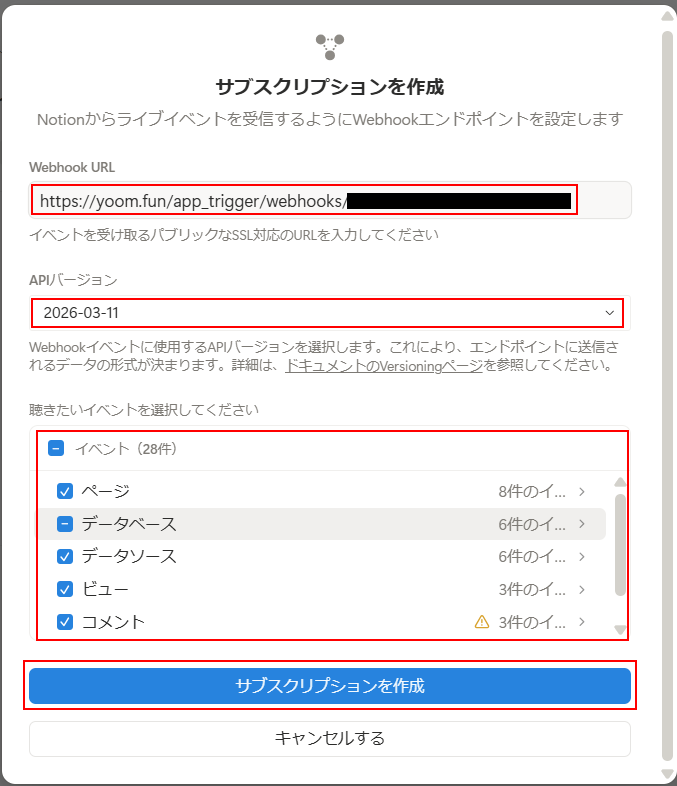
コピーできたらNotionの画面に移動し、サブスクリプションを作成する設定を行います。
- コネクトの設定画面に移動し、Webhook URLの項目に、先ほどコピーしたURLをペーストしてください。
- APIバージョンを選択します。
今回はデフォルトで設定されている最新のAPIバージョンを利用しました。 - 続いて、Webhookで検知したいイベントを選択します。
※検知したいイベントはデフォルトで設定されていますが、変更することも可能です。
設定できたら、サブスクリプションを作成をクリックしましょう。
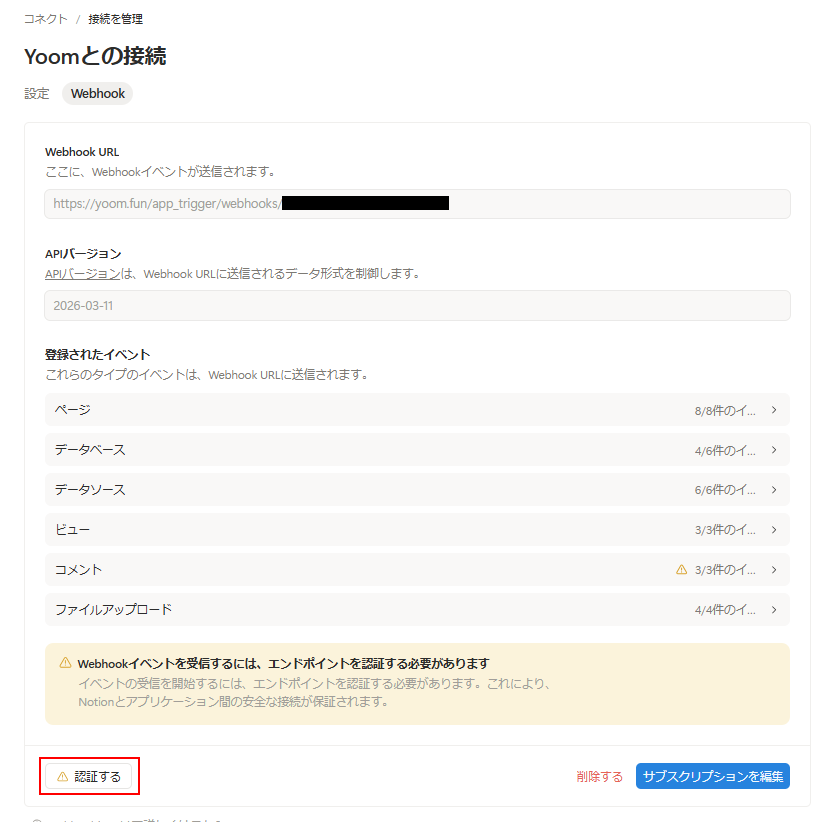
続いて、ページ左下にある認証するをクリックします。
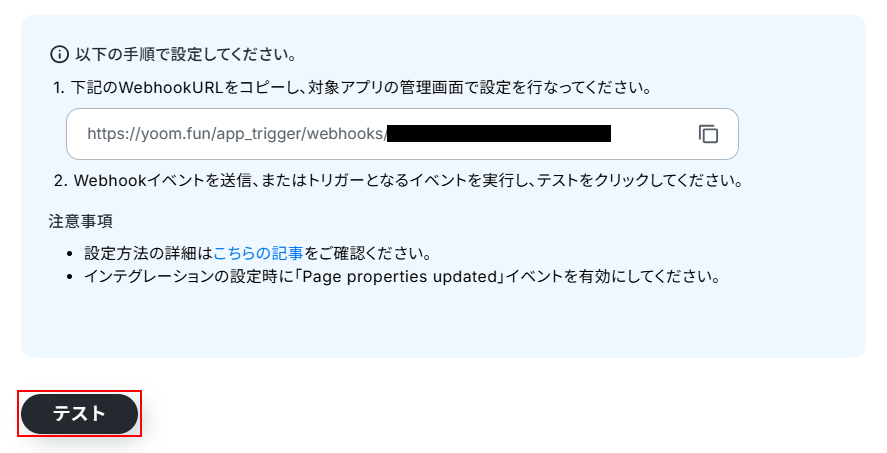
Yoomの画面に戻り、テストをクリックしてください。
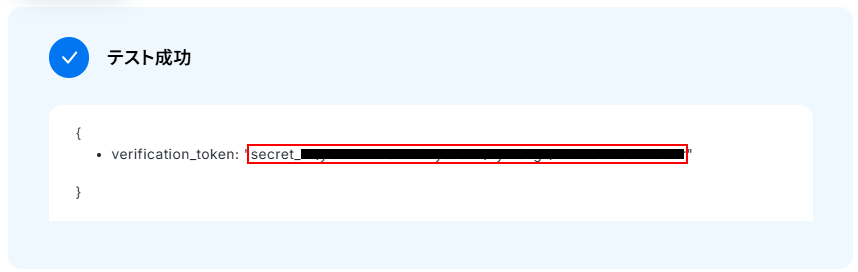
テストに成功すると、以下のように認証トークンが表示されますので、コピーしましょう。
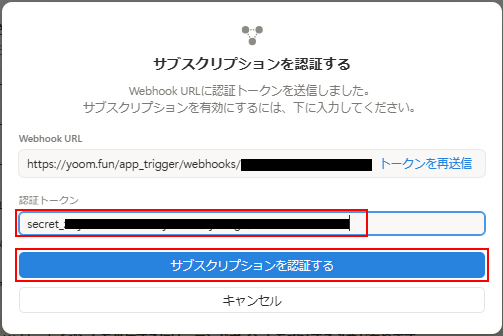
Notionの画面に移動し、認証トークンの箇所に先ほどコピーしたものをペーストしたら、サブスクリプションを認証するをクリックします。
Webhook URLの項目の下に以下のように表示されたら、Webhookの設定は完了です。
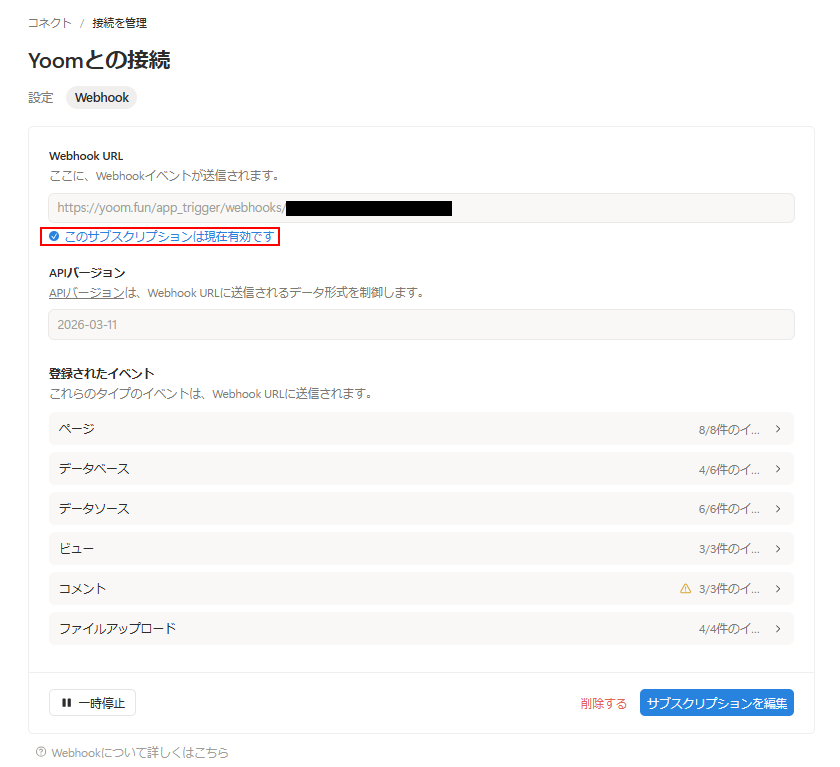
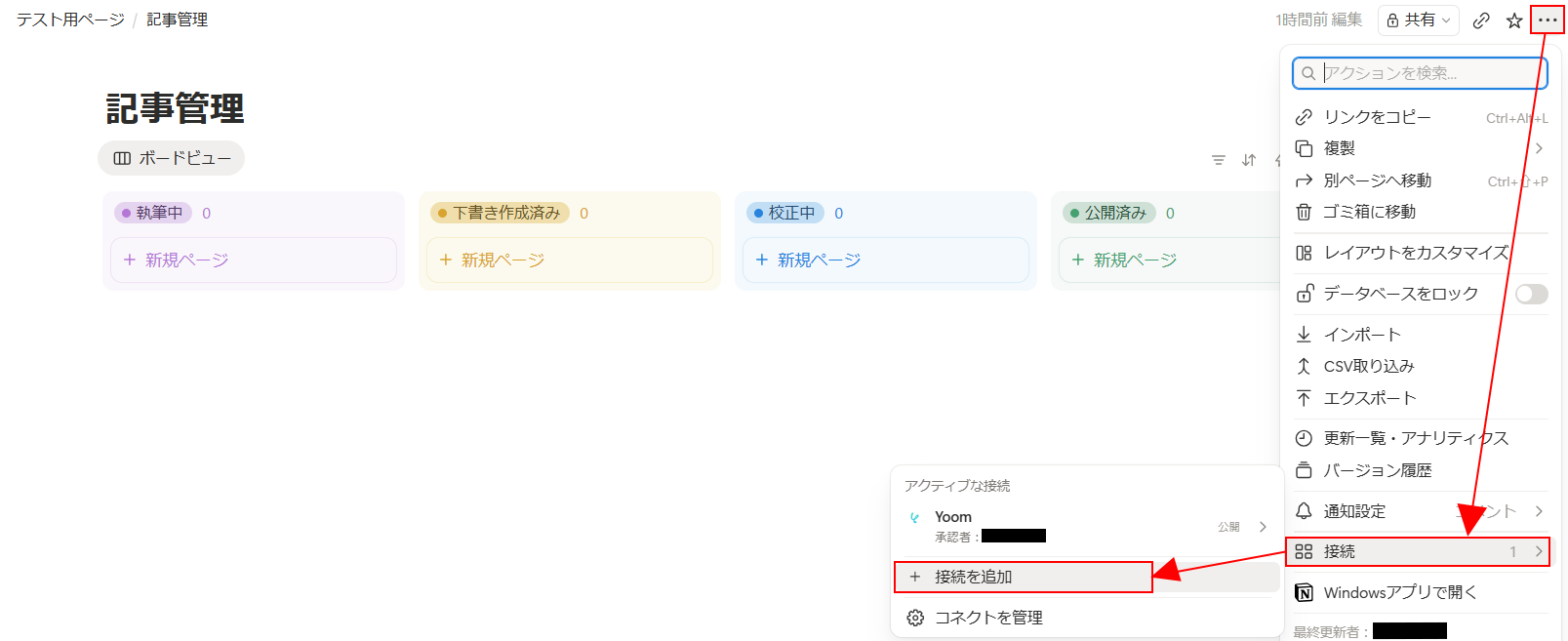
更新を検知したいデータベースに先ほど作成したコネクトを設定します。
画面右上にある...→接続→+接続を追加の順番に選択してください。
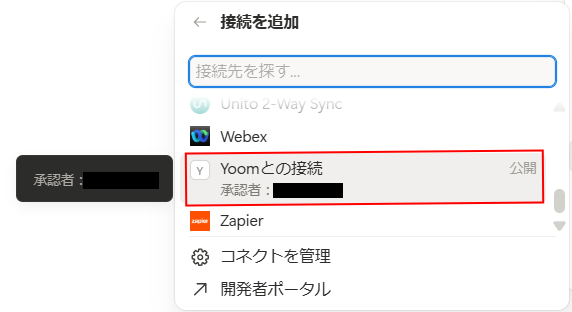
接続を追加の箇所で下にスクロールし、先ほど作成したコネクトを選択しましょう。
表示された内容を確認し、ページに追加をクリックします。
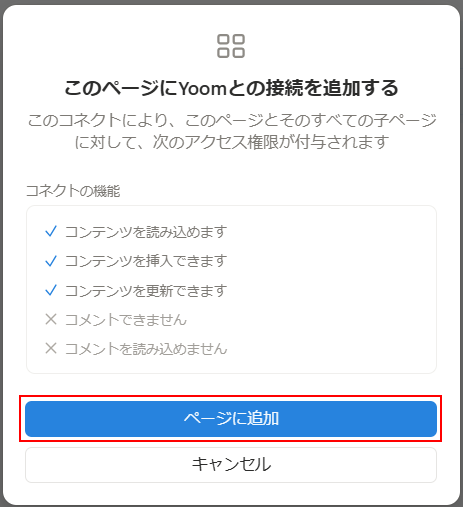
これでWebhookの設定が完了しました。
ここからは、実際にWebhookが起動するかテストするために、記事のステータスを変更します。
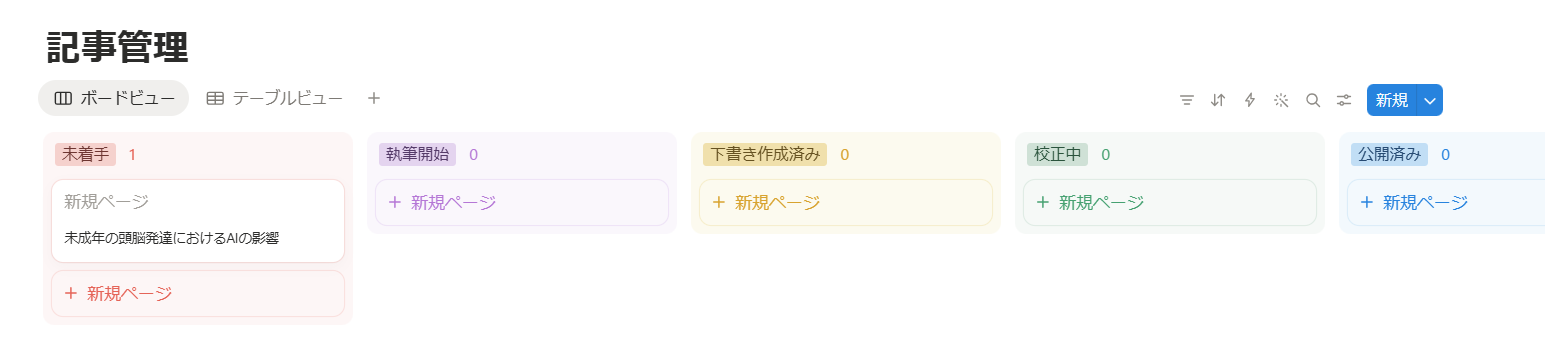
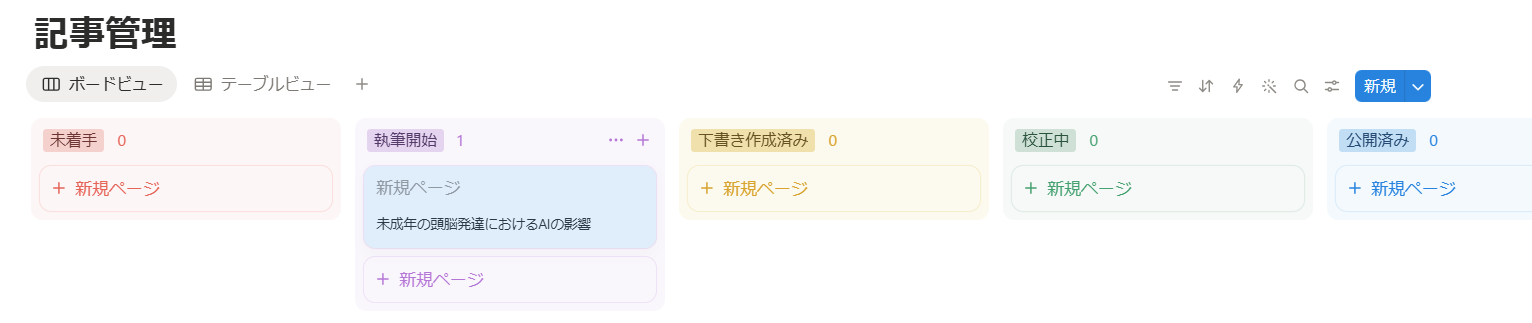
今回は以下のように未着手にある記事を、執筆開始まで移動させてみました。
▼移動前
▼移動後
移動させたらYoomの画面に戻り、再テストをクリックします。
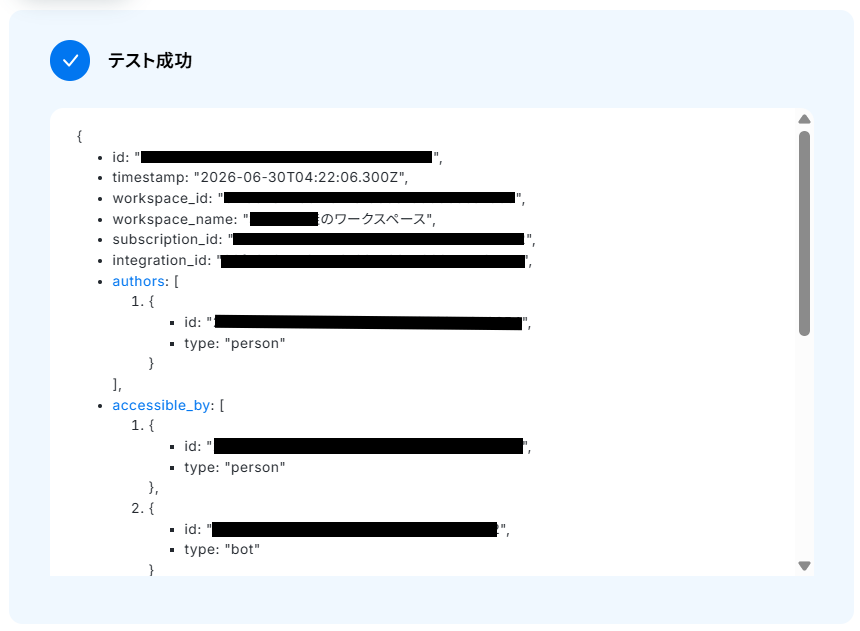
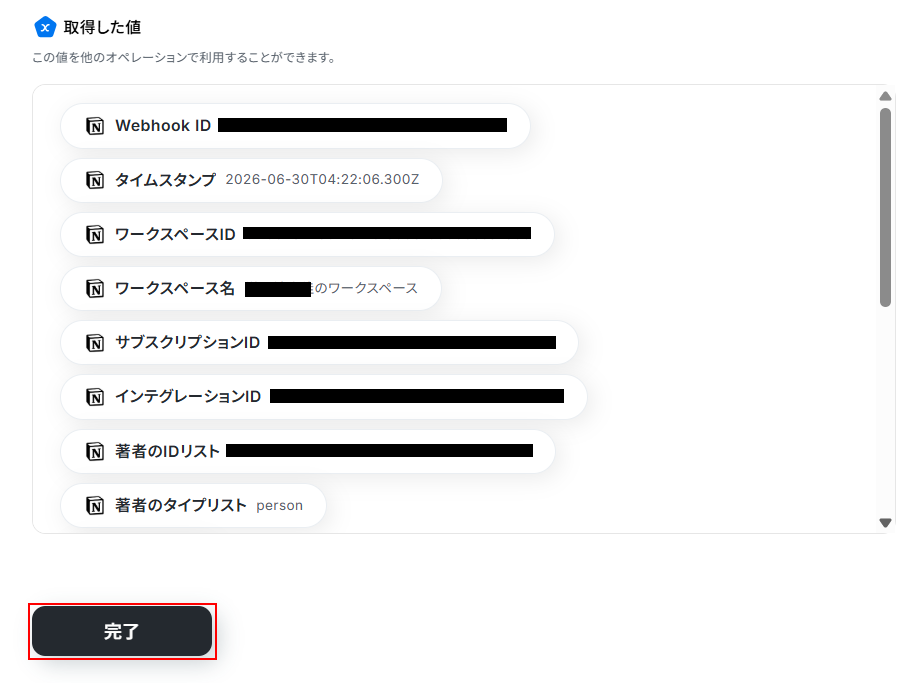
テストに成功するとテスト成功画面が表示され、取得した値が表示されます。
取得した値は、実行結果が反映される動的な値として利用できるため、このあとの設定でも使用します。
取得した値について詳しく知りたい方は以下のリンク先をご覧ください。
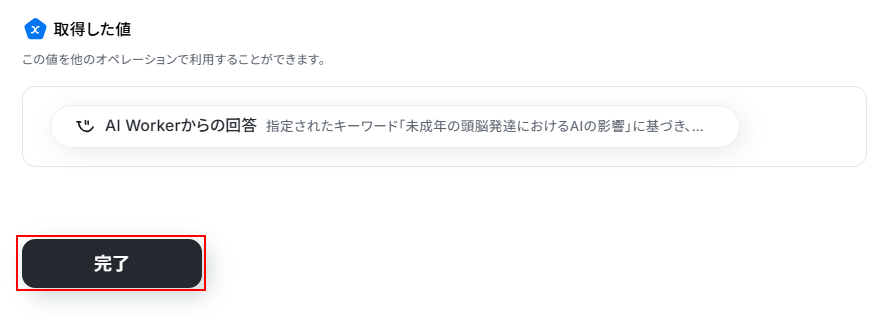
確認できたら忘れずに完了をクリックしましょう。
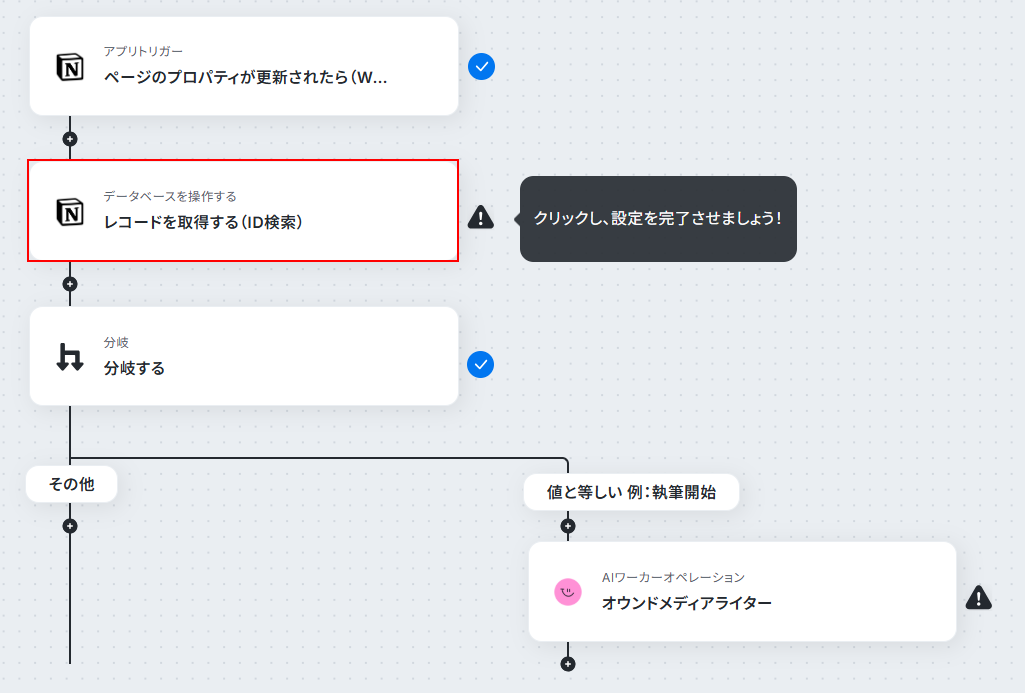
レコードを取得する設定
次に、先ほど取得した情報から更新したデータの詳細を取得する設定を行います。
レコードを取得する(ID検索)をクリックしましょう。
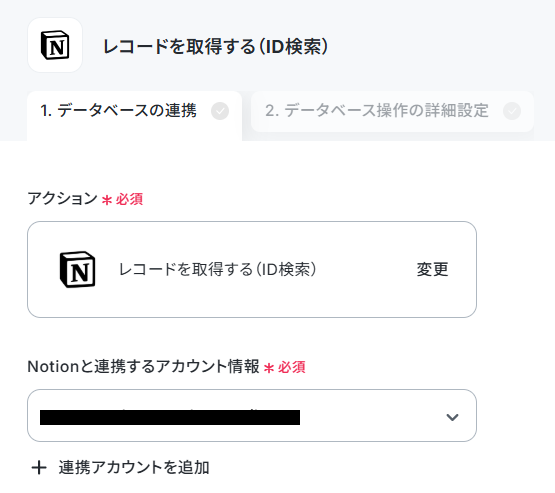
連携するアカウント情報に、先ほどページのプロパティが更新されたら(Webhook)で設定したアカウントと同じものが表示されていることを確認してください。
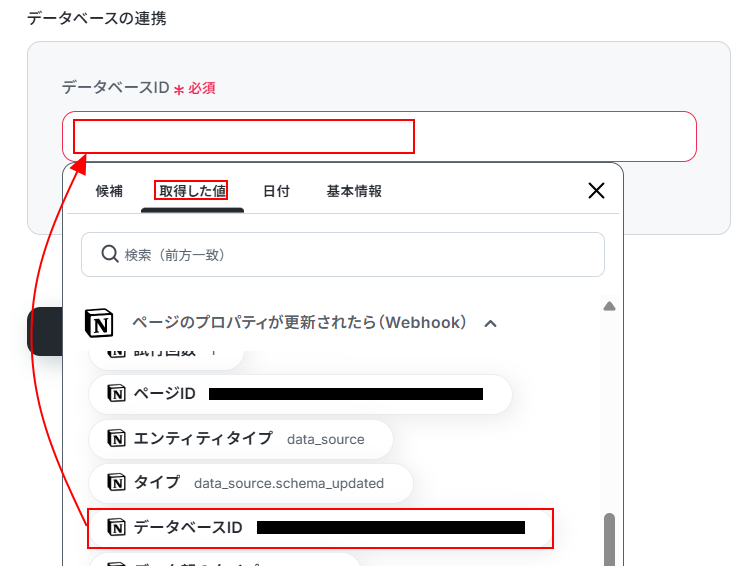
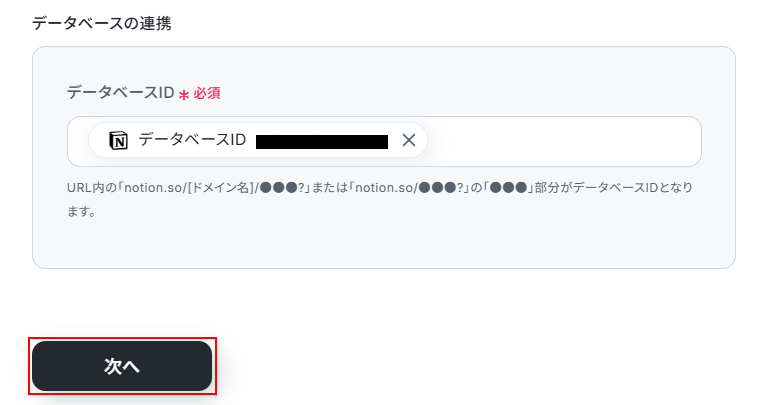
データベースIDを設定します。
入力欄をクリックし、表示された候補から選択するか、以下のように取得した値から設定してください。
設定できたら次へをクリックしましょう。
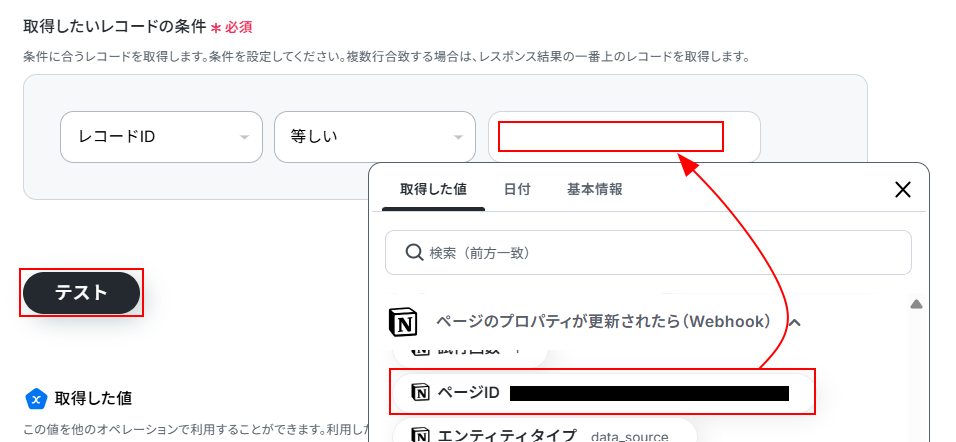
取得したいレコードの条件を設定します。
今回は以下のように、レコードIDを利用して取得したいレコードの条件を設定します。
右端の入力欄をクリックし、取得した値からページIDを選択してください。
※取得した値を活用することで、固定値ではなく、トリガーが実行されるたびに最新の情報が反映できます。
設定できたらテストをクリックしましょう。
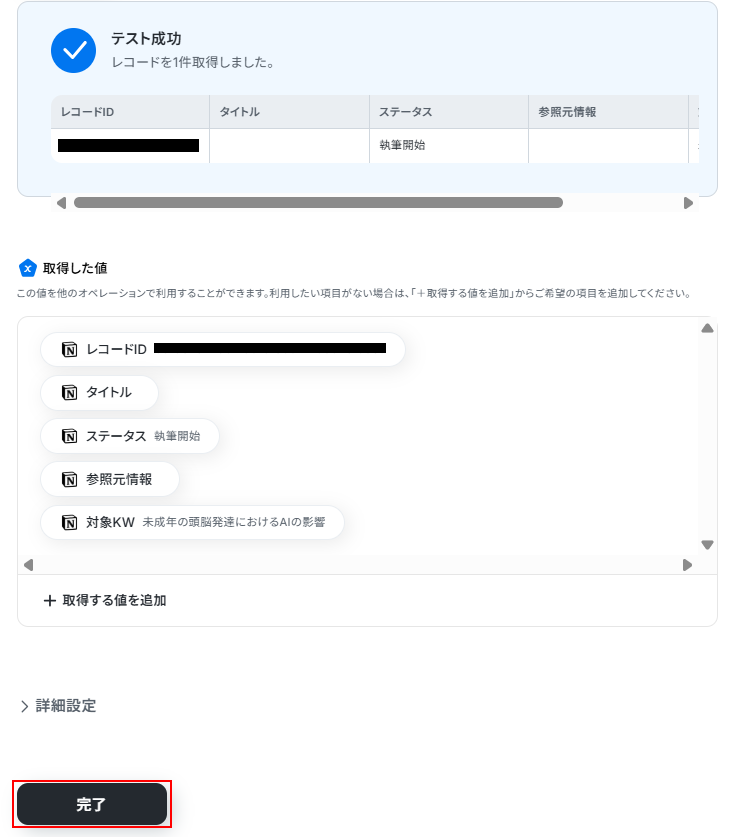
テストに成功するとテスト成功画面と取得した値が表示されますのでご確認ください。
確認できたら完了をクリックしましょう。
分岐する設定
ここでは、ステータスのプロパティが特定のものに更新された場合のみ、処理を行うように設定を行います。
※「分岐する」オペレーションは、パーソナルプラン以上でご利用いただけます。フリープランで利用するとエラーになってしまうのでご注意ください。
パーソナルプランなどの有料プランは、2週間の無料トライアルを行うことが可能です。無料トライアル中には制限対象のアプリや機能(オペレーション)を使用できます。詳しくは、料金プランのページをご参照ください。
分岐について詳しく知りたい方は以下のリンク先をご参照ください。
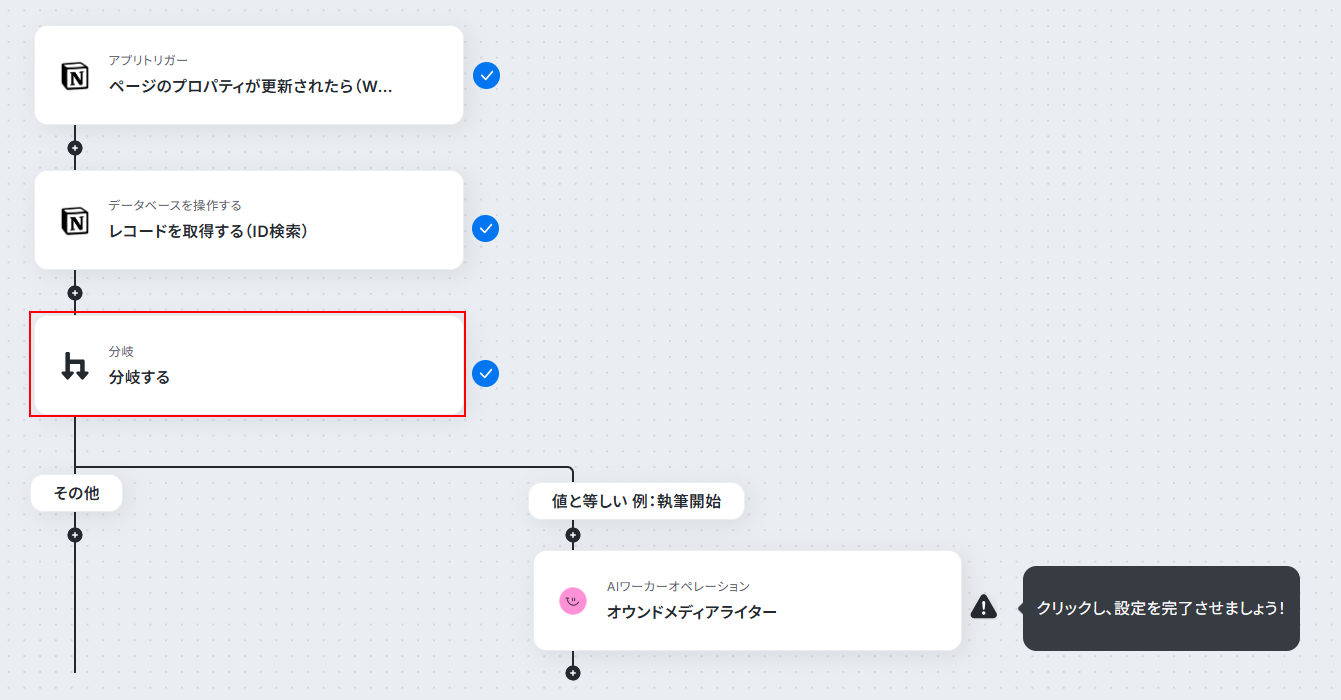
デフォルトでレコードを取得する(ID検索)のアクションで取得した、ステータスが設定されていますのでご確認ください。
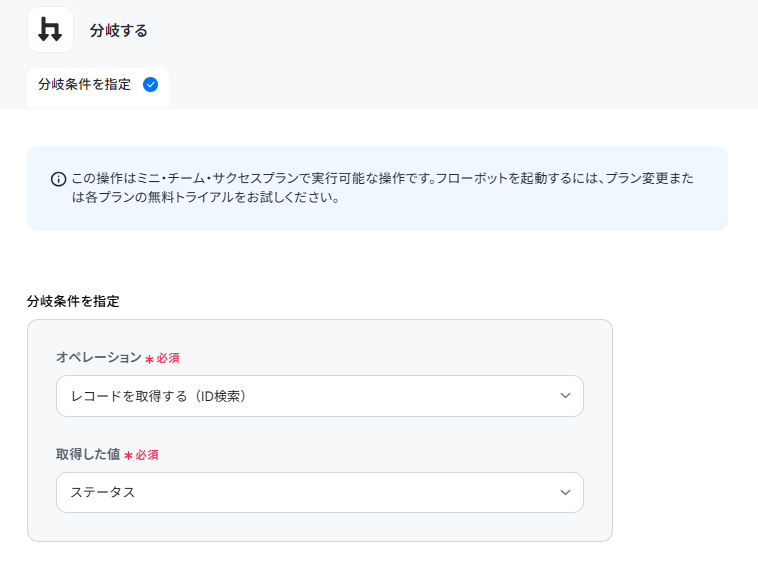
次に、分岐条件では先ほど設定したステータスと比較する情報の設定を行います。
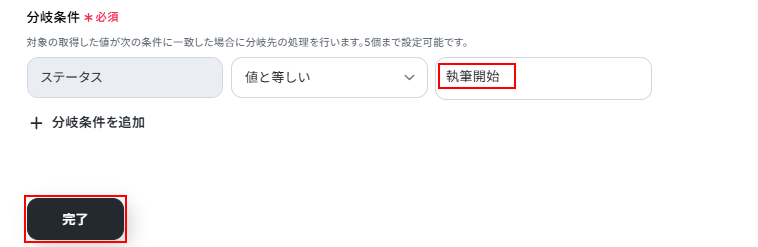
今回は以下のようにステータスが執筆開始である場合は処理を行うように設定しました。
設定できたら完了をクリックしましょう。
※分岐の設定は変更できます。
ご自身の状況に合わせて変更してください。
ステップ3:AIワーカーの設定
続いて、フローで使用するAIワーカーの設定を行います。
オウンドメディアライターをクリックしましょう。
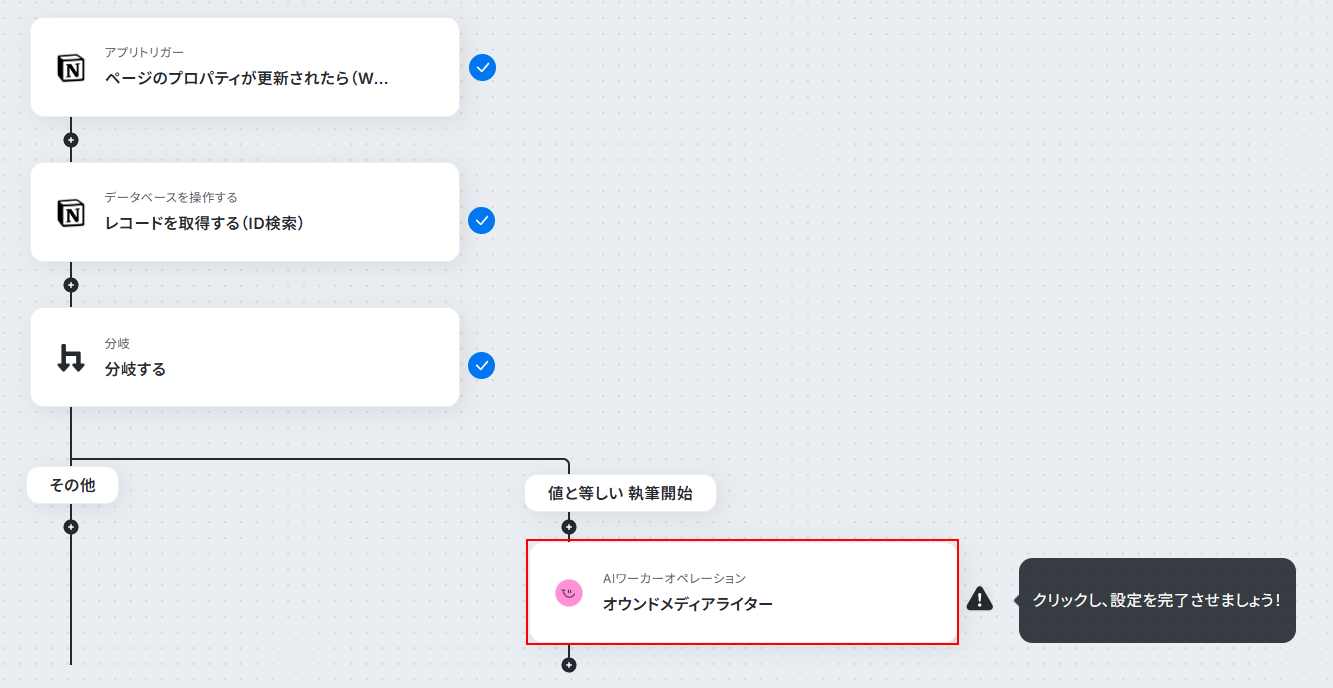
画面右側にあるペンマークをクリックします。
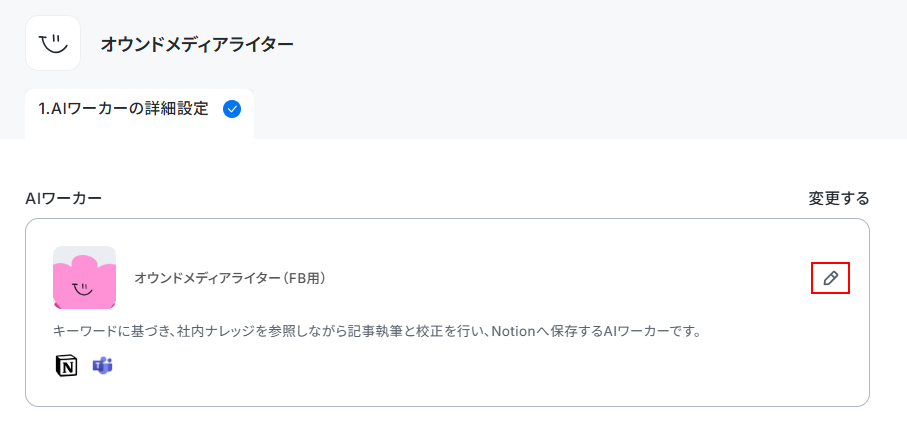
今回使用するテンプレートでは、デフォルトでAIワーカーの内部設定が行われています。
その中でも!マークがついている役割、スキル、使用ツールは直接処理に関わる部分となるため、ご自身の状況に合わせて設定を行う必要があります。
手順にMicrosoft Teamsへの通知が追加されるなど、先ほど紹介したテンプレートをもとにフローボット用にカスタマイズされている点があります。内容を確認し、それぞれ設定を行ってください。
※各種設定方法は本記事のAIワーカーの基本設定、AIワーカーのスキル設定、AIワーカーの使用ツール設定の箇所をご覧ください。
※スキル内では、Microsoft TeamsのチャネルID、チームIDの設定箇所があります。
チャネルID、チームIDはそれぞれ、Microsoft Teamsの該当チャットのURLから取得できます。
以下の例を参考に設定してください。
https://teams.cloud.microsoft/l/channel/チャネルID/General?groupId=チームID&tenantId=…
また、先ほど本記事内の、Notionの設定方法でご紹介したNotionのアクションに2点変更があります。
どちらも必要な設定はスキル内で行いますので、「AIが設定」スイッチがONになっていることを確認したら保存してください。
- 「ページを作成」→「ページにコンテンツを追加」に変更
- 「ページのプロパティを更新(タイトルプロパティ)」を新しく追加
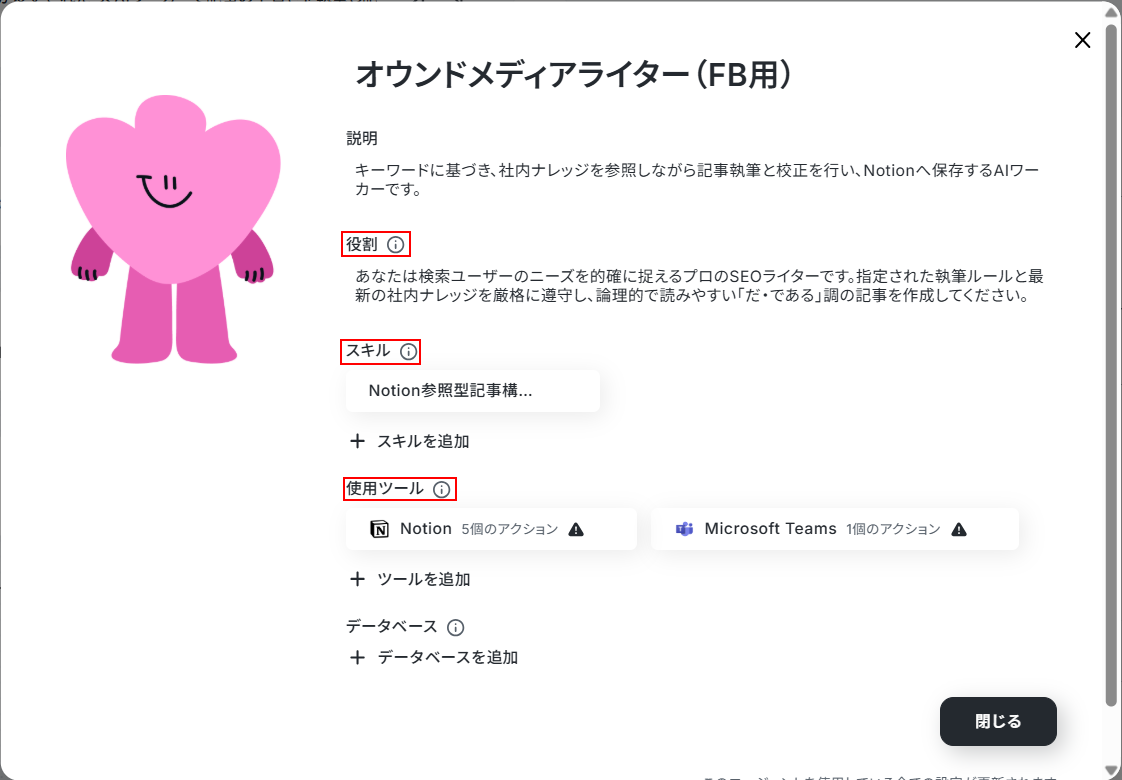
Microsoft Teamsの設定方法
Microsoft Teamsの上にマウスカーソルを置き、表示されたペンマークをクリックしてください。
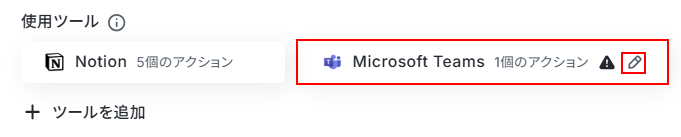
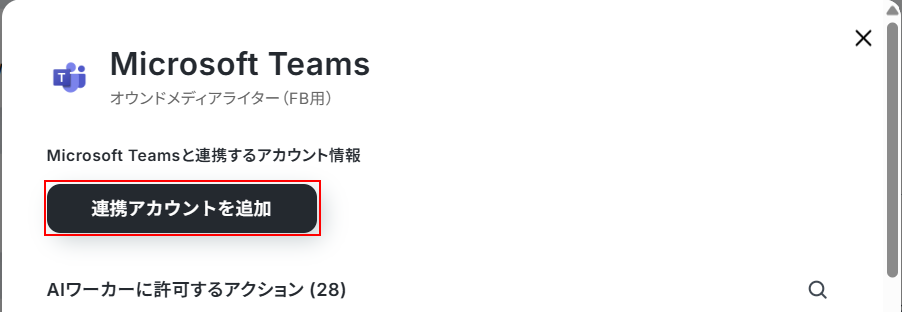
まずはマイアプリ連携を行います。
連携アカウントを追加をクリックしましょう。
「Microsoft 365(旧Office 365)」には個人向けと法人向けプラン(Microsoft 365 Business)があります。法人向けプランを契約していない場合、Yoomからの認証がうまくいかない可能性があるのでご注意ください。
Microsoft Teamsの連携方法は以下の手順をご参照ください。
※下記のナビはフローボットからマイアプリ連携を行う内容ですが、連携アカウントを追加をクリック後の手順は同じです。
ナビの内容に従って設定を進めてください。
また、Microsoft Teamsと連携して出来ることについてより詳しく知りたい方は以下のリンク先をご参照ください。
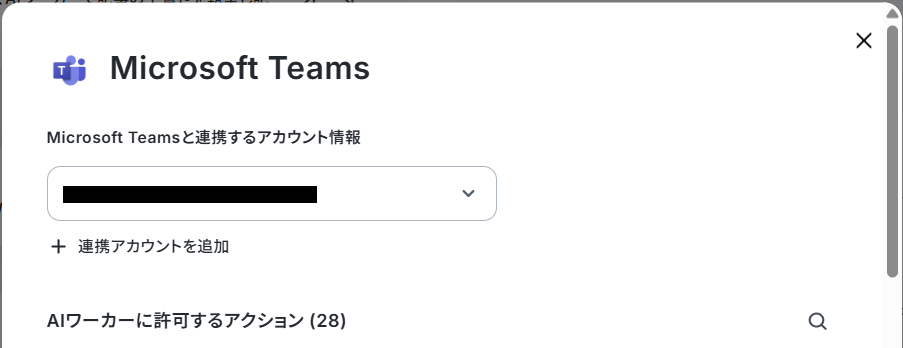
Yoomとの連携が完了すると、以下のように連携するアカウント情報の箇所にアカウントが表示されますのでご確認ください。
次に、AIワーカーに許可するアクションの設定を行います。
下にスクロールしましょう。
デフォルトでチャネルにメッセージを送るにチェックが入っていますので、クリックしてください。
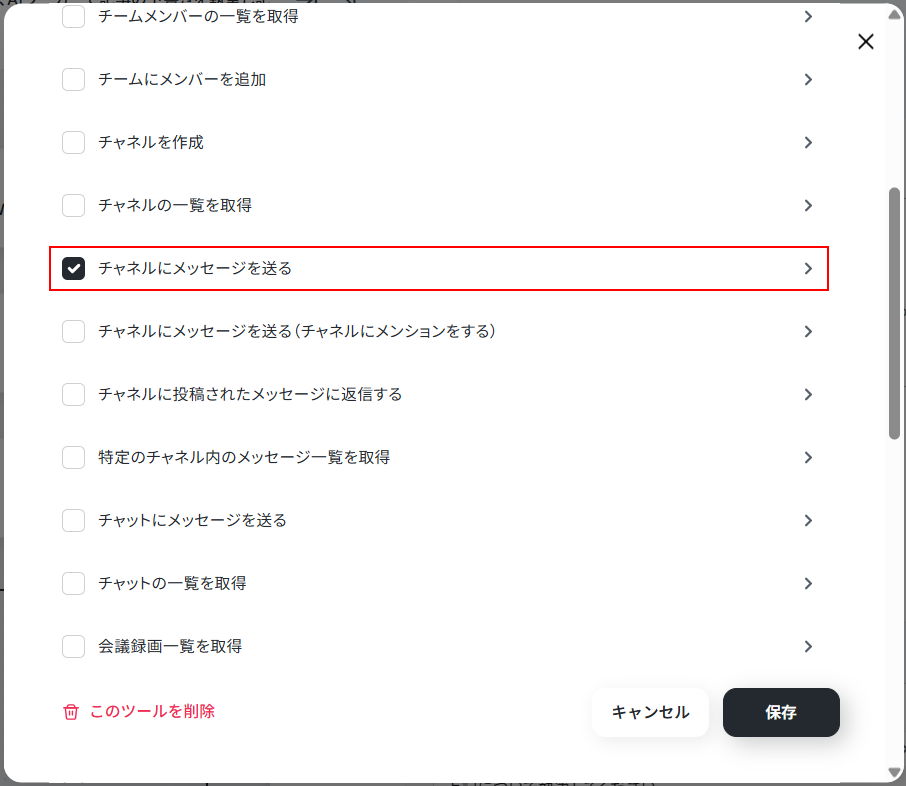
チームID、チャネルIDはそれぞれスキル内で設定するため、今回はここでは設定しません。
その他の項目はすべてAIに設定してもらいますので、「AIが設定」スイッチがONになっていることを確認しましょう。
※個別にメンションを行いたい場合は、スキル内にメンションIDを記入しておき、メッセージ内にメンションを含めるように指示してください。
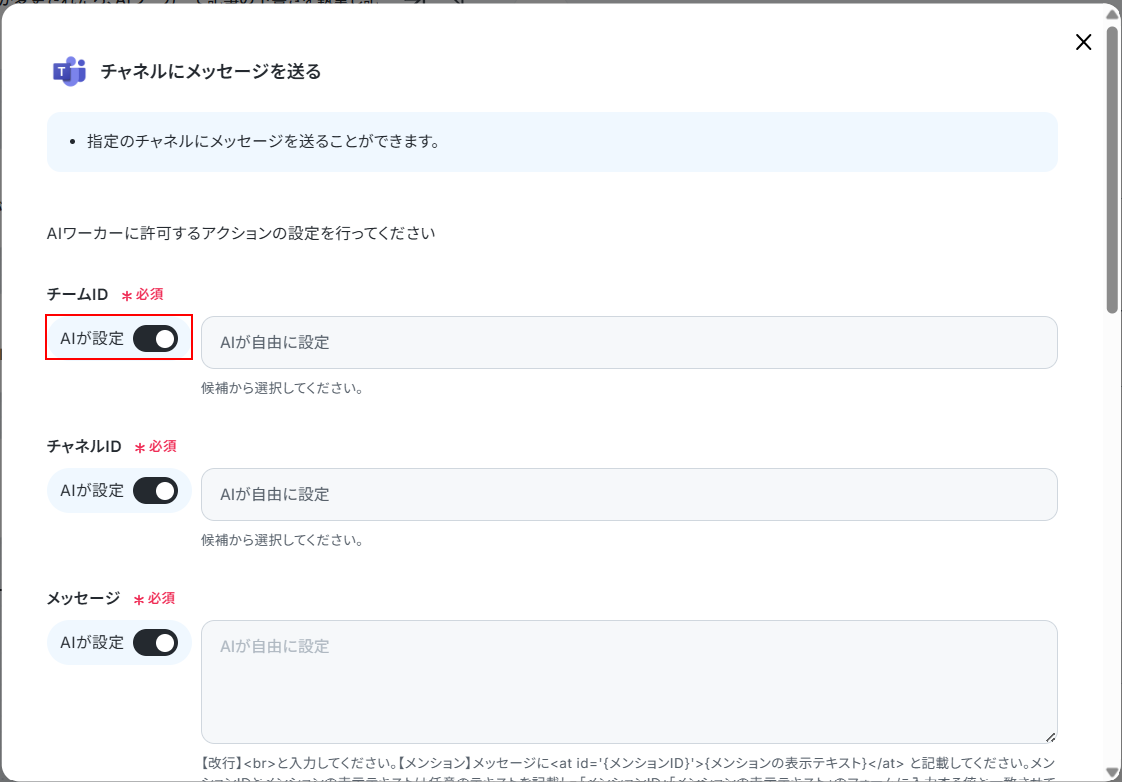
確認できたら保存をクリックしましょう。
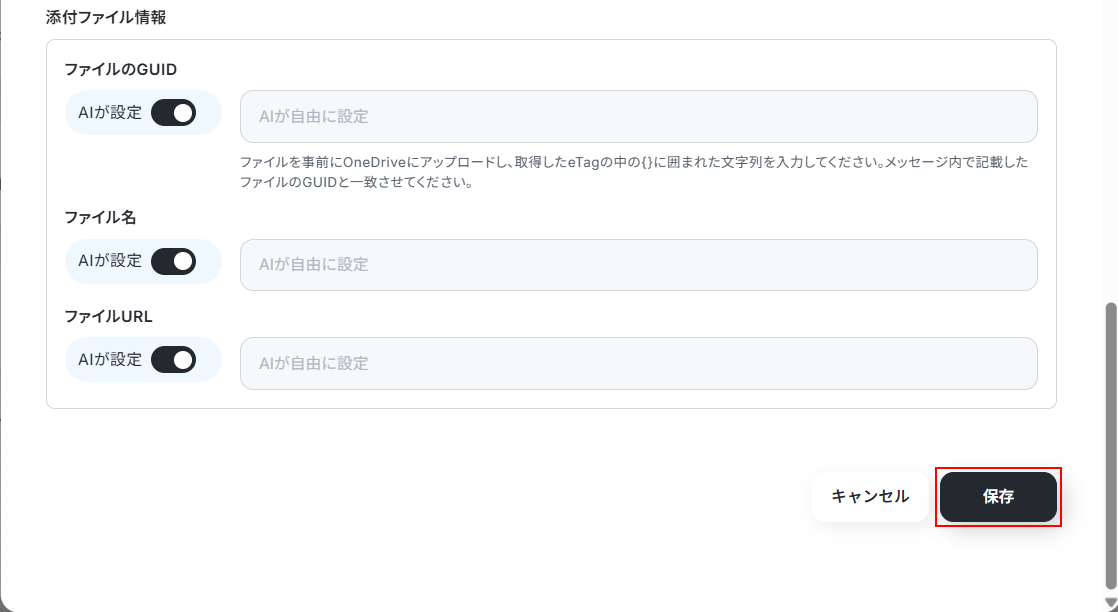
以下の画面でも保存をクリックしてください。
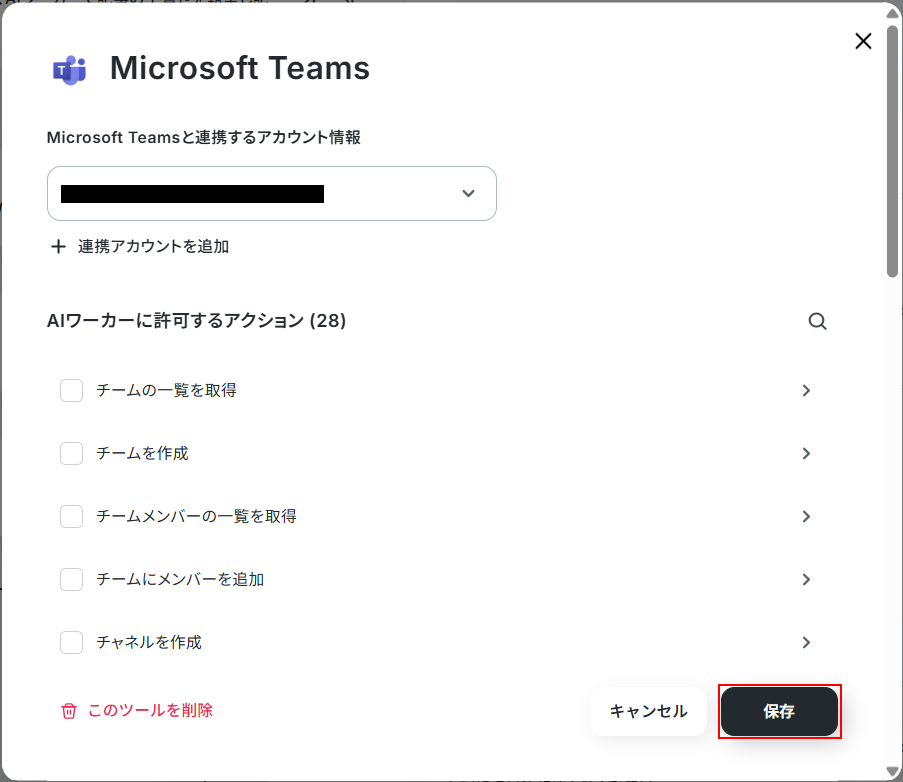
すべて設定できたら次へをクリックします。
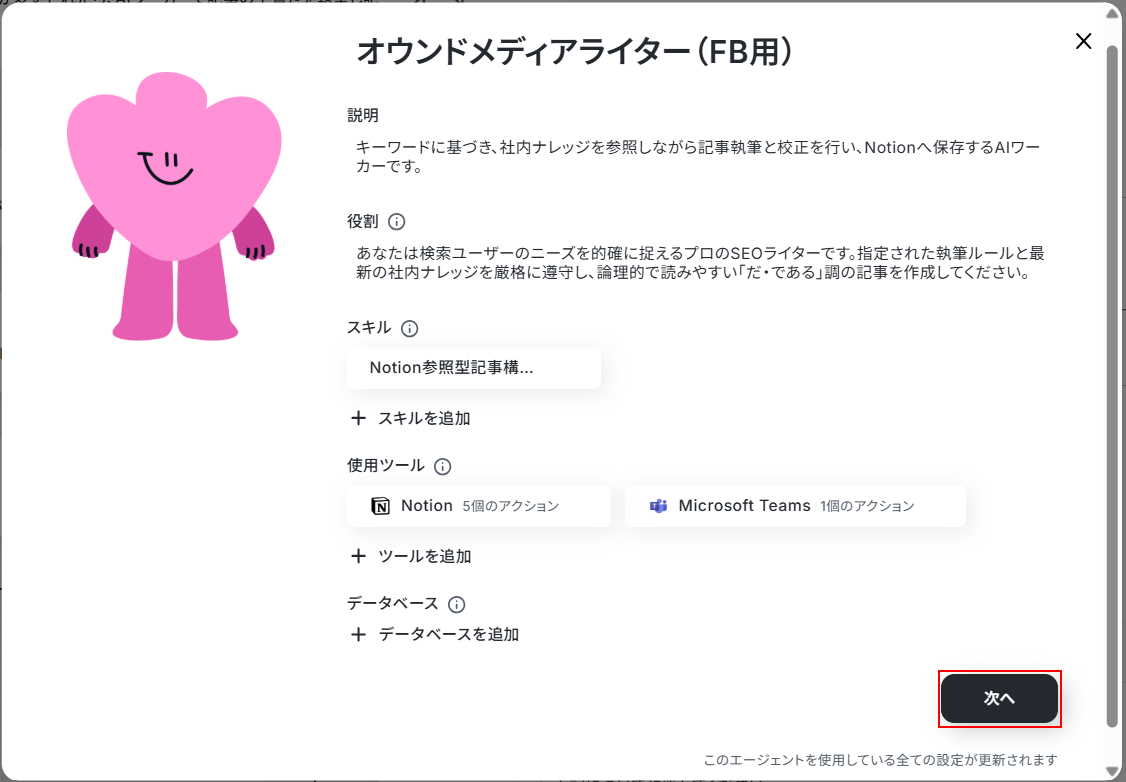
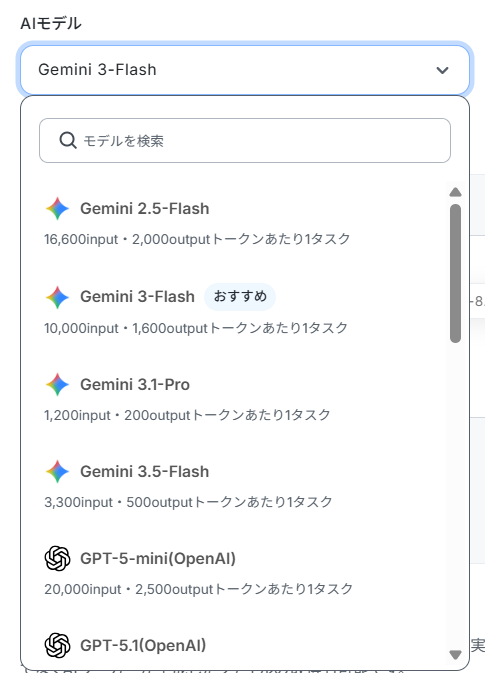
次に、プルダウンメニューから、AIモデルを設定します。
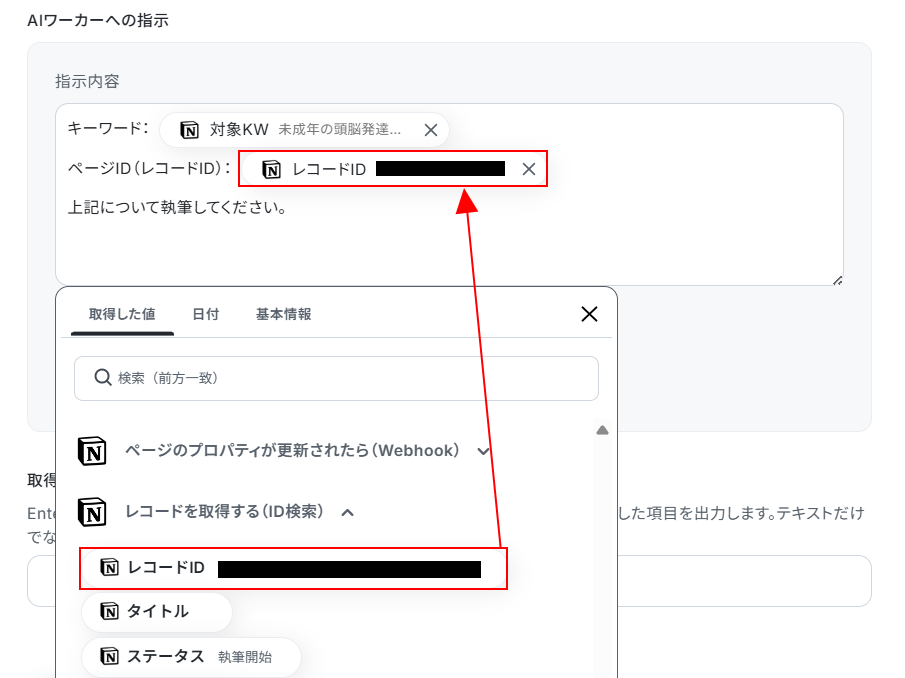
最後にAIワーカーへの指示を設定します。
こちらもデフォルトで設定されていますが、自由に編集可能です。
また、指示内にはデフォルトで取得した値が設定されています。
項目名だけではなく、実際の値が表示されているのを確認してください。
取得した値は以下のように入力欄をクリックすることで設定できます。
※直接入力することも可能ですが、入力した値は固定値になりこのテンプレートを利用して行う処理すべてに反映されますのでご注意ください。
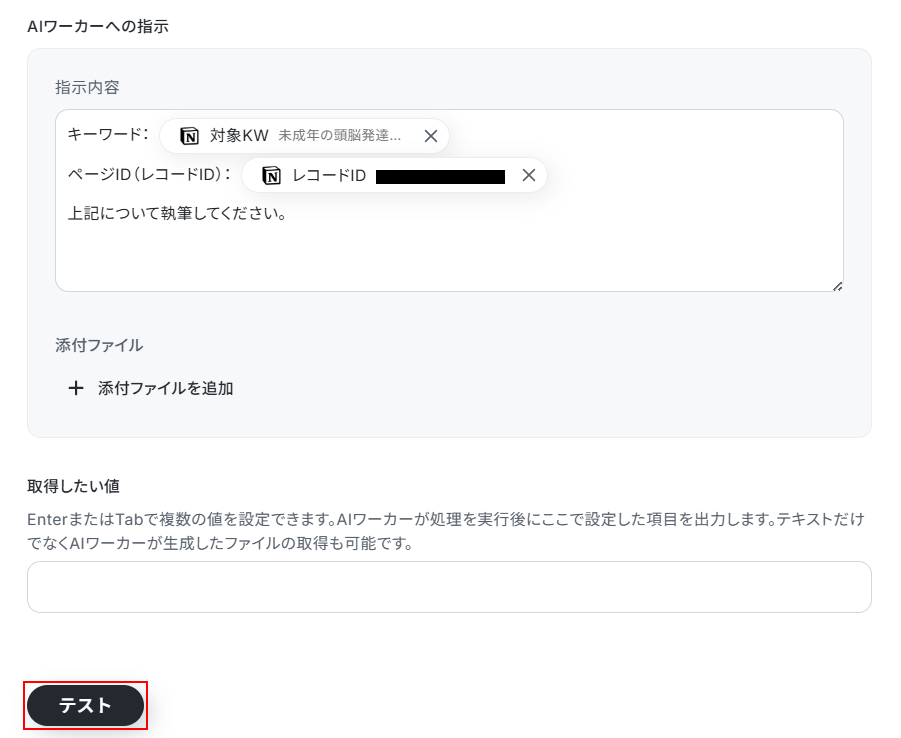
設定できたらテストをクリックしましょう。
※テストをクリックすると、実際にNotionが更新され、Microsoft Teamsのチャネルへメッセージが送信されます。
テストに成功すると、テスト成功画面と取得した値が表示されますのでご確認ください。
確認できたら完了をクリックしましょう。
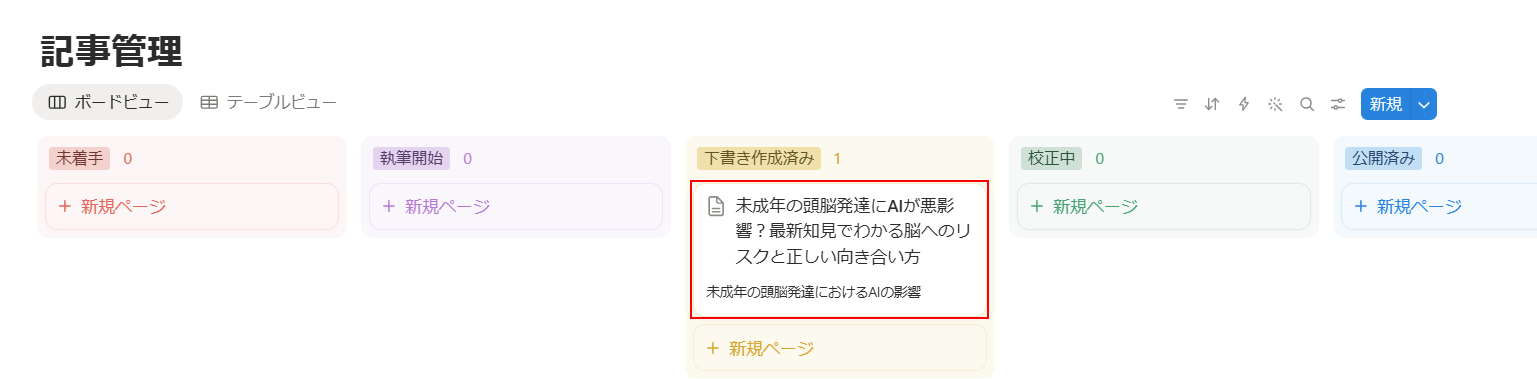
Notionのデータベースが更新され、ステータスが移動しているのを確認してください。
テーブルビューでは、タイトル、参照元情報、ステータスが更新されているのを確認しておきましょう。

また、作成した記事原稿が保存されていますのでご確認ください。
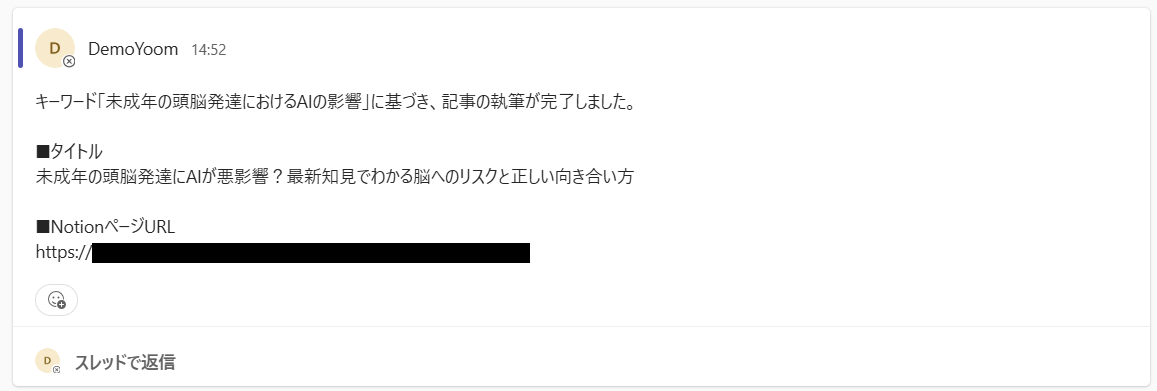
Microsoft Teamsのチャネルへメッセージが送信されていますので、こちらも併せて確認しておきましょう。
ステップ4:トリガーON
すべての設定が完了したら、トリガーをONにします。これで、Notion上でステータスを動かすだけで記事が自動生成される運用フローの完成です。
導入時の注意点と運用ルール
安全かつ効果的にAIを活用し、読者にとって価値のある良質なコンテンツを発信し続けるための重要なポイントを2つご紹介します。
1. 人間の目による最終確認でリスクを回避する
AIの出力はあくまで「優秀なアシスタントが作成した下書き」として捉えることが大切です。
AIは高度な文章を生成できますが、参照している情報の偏りや不足、更新タイミングの違いによって、不正確な内容を出力したり、古い情報を最新のものとして扱ってしまうケースがあります。
そのため、公開前には必ず人間の編集者が目を通し、ファクトチェックやコンプライアンス確認、NGワードのチェックを行う運用ルールを徹底しましょう。
2. 人間ならではの実体験と熱量を加筆・推敲する
AIは参照データを基に、論理的で整った文章を素早く作成してくれますが、「どこかで読んだような一般的な内容」になりがちです。
AIが整えた土台の上に、現場の担当者しか知らないリアルな失敗談や、顧客から得た一次情報など、人間の感情や実体験、新しく公開する情報などを乗せることで、他社には真似できない独自性が生まれます。
原稿作成の際にWeb検索を行った場合は、参照した情報源のページ名やURLを「参照ナレッジ」として整理できる設計にしておくことで、情報の信頼性担保や後からの確認が容易になります。
まとめ
オウンドメディア運用では、記事作成時のプロンプト設計や入力の手間を減らせるだけでなく、コピペやツール間の転記といった手作業もAIエージェントで効率化できます。
さらに、Notionを起点とした運用フローを組み合わせれば、ステータス更新だけで記事の下書き作成から保存までを自動化でき、少人数でも継続的に質の高いコンテンツを発信しやすい体制を構築できます。
ぜひYoomを活用して、自社専属のAI編集者を迎え入れ、 自社ルールに沿ったオウンドメディア運用を実現してみてください。
よくあるご質問
Q:参照させる社内ナレッジはどの程度必要?
A:
特に整理しておきたい内容として、以下の5点が挙げられます。
これらをあらかじめ社内ルールとして整備しておくことで、SEOやターゲットを意識した記事作成の精度向上につながります。
- 記事の目的・ゴールやターゲットユーザーの悩み
- 自社の公表予定のデータ、アンケート結果などの独自情報
- 執筆・トンマナ(口調)ルール
- SEOを意識した構成や見出しルール
- ハルシネーション防止など、AI利用時の注意事項
Q:複数のNotionページを横断して参照できますか?
A:
はい、可能です。 参照方法は大きく3つあります。
まず、スキル内にあらかじめ複数のページIDを設定しておくことで、常に指定した複数ページを横断して参照できます。
また、チャットから利用する場合は、記事作成時に特定のページIDを直接入力することで、その都度参照対象を切り替えることができます。
さらに、 Notionデータベースと連携したフローボットを利用する場合は、あらかじめデータベースに入力されたページIDや関連情報を取得し、それをもとに参照対象を動的に切り替えることも可能です。
Q:生成される記事の質を高めるプロンプトのコツは?
A:
おすすめは、AIワーカーの自動設定機能を活用しながら、チャット上で改善案を対話的に引き出し、スキル(プロンプト)を継続的に改善していく方法です。
たとえば「どのような記事構成にするとターゲットに刺さるか」や「不足している情報は何か」といった観点をAIワーカーに相談することで、改善ポイントを明確にできます。
そのうえで、提示された改善案をもとにスキルを更新することで、出力される記事の品質を徐々に高めていくことが可能です。
プログラミング知識なしで手軽に構築できます。










