









・
PMの契約書精査をAIエージェントで自動化!台帳入力の手間をなくす設定ガイド

PM(プロパティマネジメント)業務において、日々大量に送られてくる賃貸借契約書の精査や台帳への入力に追われていませんか。
細かい特約事項の確認や自社ルールとの照らし合わせなど、どうしても人の手と目が必要な作業が多く、担当者の大きな負担になっているケースは少なくありません。
この記事では、AIエージェントを活用して契約書の精査から台帳入力、フォルダ保存までを自動化し、PM業務を効率化する方法を解説します。
とにかく早く試したい方へ
PM(プロパティマネジメント)業務における契約書精査や台帳入力の工数を削減し、今すぐ業務の効率化を図りたい方に向けて、便利なテンプレートをご用意しています。「まずは試してみたい!」という方は、以下のリンクからすぐに自動化を体験してみましょう。
AIエージェントをまず試したい方はこちら
AIワーカーが、あなたの代わりに賃貸借契約書を精査し、自社規定との相違をチェックします。まずはAIによる解析の精度や、リスク判定の質を体感したい方におすすめです。


賃貸借契約書を読み取り、自社の運用ルールに沿って内容の精査やフィードバックを行い、Google スプレッドシートへ情報を登録するAIワーカーです。審査業務の自動化により、入力の手間を抑えながら精度の高い管理を実現できるので、契約管理の工数削減やミスを防止したい方におすすめです。
■このAIワーカーをおすすめする方
- 賃貸借契約書の精査や、自社規定との照合・フィードバック業務に時間を取られている不動産管理担当者の方
- 契約書からのデータ抽出と、Google スプレッドシートへの入力作業を手動で行っており、効率化したいチームの方
- 自社の運用ルールに基づいた一次審査を自動化し、契約管理の精度向上と工数削減を両立したいと考えている経営者の方
■AIワーカー設定の流れ
- AIワーカーの「名前」や「役割」などの基本設定を行います。
- AIワーカー内で使用するGoogle スプレッドシートをYoomと連携し、マイアプリ登録を行います。 普段お使いのアプリを使用ツールとして設定し、連携させることも可能です。
- AIワーカーに業務指示を与える「マニュアル」を作成します。抽出する項目や自社規定の参照先を定義してください。マニュアルの内容は、自社の運用フローやチェック基準に合わせて自由に調整いただけます。
- マニュアルの「#必須項目リスト」に、自社で管理したい項目(契約期間や特約など)を任意で設定してください。これにより、AIが優先的に抽出する情報をコントロールできます。
- マニュアルの「#契約リスク重要度」や「#担当者緊急対応度」の判定基準を自社の運用ルールに合わせて定義してください。AIがその基準を理解し、実務に即したフィードバックや優先順位付けを行うようになります。
- Google スプレッドシートとYoomを連携してください。
- AIワーカーの基本設定は「【AIワーカー】基本的な設定方法」をご参照ください。
- AIワーカーの同時実行数・作成可能なAIワーカー数・利用可能なAIモデルはご契約中のプランによって異なります。
- AIワーカー内でご利用いただけるアプリやオペレーション等はフローボットの利用制限と同様です。
- AIワーカーは、テスト実行でも本番実行と同様にタスクを消費しますのでご注意ください。詳細は「【AIワーカー】タスク実行数の計算方法」ご参照ください。
- AIワーカーはマニュアルを詳細に設定することで適切な処理を実行しやすくなります。詳細は「【AIワーカー】マニュアルの作成方法」をご参照ください。
業務フローを丸ごと自動化したい方はこちら
メールでの契約書受領を合図に、AIの精査からスプレッドシートへの台帳登録、フォルダ保存、Slack通知までを一気通貫で自動化します。
実務のフローを丸ごと効率化したい方は、こちらのテンプレートをご活用ください。
■概要日々大量に届く契約書の精査や台帳への転記作業に、多くの時間と労力を費やしていませんか?特に複数のツールを行き来しながらPDFの内容を確認し、手動でデータを入力する作業は、入力漏れや見落としなどのリスクも伴います。このワークフローを活用すれば、Gmailで契約書を受信した際にAIワーカーが内容を精査し、Google スプレッドシートへの台帳起票やGoogle Driveへの保存、Slackへの通知までを自動化できます。契約精査の自動化により、業務効率と精度の両立を実現します。
■このテンプレートをおすすめする方- 毎日届く大量の賃貸借契約書の精査や台帳入力作業を効率化し、契約管理を自動で行いたい法務・事務担当者の方
- 契約書の内容確認における見落としや、手作業での転記ミスといったヒューマンエラーを未然に防ぎたい管理職の方
- 複数のアプリを連携させて、情報の集約と共有のフローを構築し、法務確認のスピードを向上させたいチームリーダーの方
■このテンプレートを使うメリット- AIが自社規定との相違を自動でチェックするため、これまで手作業で行っていた精査時間を短縮し、法務確認の効率化を図ることが可能です。
- 契約情報の台帳登録からファイル保存までが自動で完結するため、入力間違いや保存漏れを防ぎ、常に正確な情報をスムーズに共有できます。
■フローボットの流れ- はじめに、Gmail、Google Drive、Google スプレッドシート、SlackをYoomと連携します
- 次に、トリガーで、Gmailの「特定のキーワードに一致するメールを受信したら」というアクションを設定します
- 最後に、AIワーカーで、賃貸借契約書を精査して自社規定との相違をチェックし、内容の要約やフィードバックを行い台帳へ登録するためのマニュアル(指示)を作成します
※「トリガー」:フロー起動のきっかけとなるアクション、「オペレーション」:トリガー起動後、フロー内で処理を行うアクション
■このワークフローのカスタムポイント- Gmailのトリガー設定では、契約書が添付されたメールのみを対象とするよう、条件(キーワードや送信元など)を設定してください。
- AIワーカーのマニュアル(指示内容)では、チェックすべき自社規定の具体的なルールや、抽出したい項目(賃料、契約期間、特約事項など)を詳しく定義することで精度が向上します。
- Google スプレッドシートやGoogle Driveの保存先は、部署やプロジェクトごとに使用するフォルダ・シートのIDを任意で指定してください。
■注意事項- Gmail、Google Drive、Google スプレッドシート、SlackのそれぞれとYoomを連携してください。AIワーカー内で使用するツール(アプリ)についてもマイアプリ連携が必要です。
- トリガーは5分、10分、15分、30分、60分の間隔で起動間隔を選択できます。
- プランによって最短の起動間隔が異なりますので、ご注意ください。
- ダウンロード可能なファイル容量は最大300MBまでです。アプリの仕様によっては300MB未満になる可能性があるので、ご注意ください。
- トリガー、各オペレーションでファイルを使用する際は、「ファイルの容量制限について」をご参照ください。
- AIワーカーの基本設定は「【AIワーカー】基本的な設定方法」をご参照ください。
- AIワーカーの同時実行数・作成可能なAIワーカー数・利用可能なAIモデルはご契約中のプランによって異なります。
- AIワーカー内でご利用いただけるアプリやオペレーション等はフローボットの利用制限と同様です。
- AIワーカーは、テスト実行でも本番実行と同様にタスクを消費しますのでご注意ください。詳細は「【AIワーカー】タスク実行数の計算方法」ご参照ください。
- AIワーカーはマニュアルを詳細に設定することで適切な処理を実行しやすくなります。詳細は「【AIワーカー】マニュアルの作成方法」をご参照ください。


■このテンプレートをおすすめする方
- 毎日届く大量の賃貸借契約書の精査や台帳入力作業を効率化し、契約管理を自動で行いたい法務・事務担当者の方
- 契約書の内容確認における見落としや、手作業での転記ミスといったヒューマンエラーを未然に防ぎたい管理職の方
- 複数のアプリを連携させて、情報の集約と共有のフローを構築し、法務確認のスピードを向上させたいチームリーダーの方
■このテンプレートを使うメリット
- AIが自社規定との相違を自動でチェックするため、これまで手作業で行っていた精査時間を短縮し、法務確認の効率化を図ることが可能です。
- 契約情報の台帳登録からファイル保存までが自動で完結するため、入力間違いや保存漏れを防ぎ、常に正確な情報をスムーズに共有できます。
■フローボットの流れ
- はじめに、Gmail、Google Drive、Google スプレッドシート、SlackをYoomと連携します
- 次に、トリガーで、Gmailの「特定のキーワードに一致するメールを受信したら」というアクションを設定します
- 最後に、AIワーカーで、賃貸借契約書を精査して自社規定との相違をチェックし、内容の要約やフィードバックを行い台帳へ登録するためのマニュアル(指示)を作成します
■このワークフローのカスタムポイント
- Gmailのトリガー設定では、契約書が添付されたメールのみを対象とするよう、条件(キーワードや送信元など)を設定してください。
- AIワーカーのマニュアル(指示内容)では、チェックすべき自社規定の具体的なルールや、抽出したい項目(賃料、契約期間、特約事項など)を詳しく定義することで精度が向上します。
- Google スプレッドシートやGoogle Driveの保存先は、部署やプロジェクトごとに使用するフォルダ・シートのIDを任意で指定してください。
■注意事項
- Gmail、Google Drive、Google スプレッドシート、SlackのそれぞれとYoomを連携してください。AIワーカー内で使用するツール(アプリ)についてもマイアプリ連携が必要です。
- トリガーは5分、10分、15分、30分、60分の間隔で起動間隔を選択できます。
- プランによって最短の起動間隔が異なりますので、ご注意ください。
- ダウンロード可能なファイル容量は最大300MBまでです。アプリの仕様によっては300MB未満になる可能性があるので、ご注意ください。
- トリガー、各オペレーションでファイルを使用する際は、「ファイルの容量制限について」をご参照ください。
- AIワーカーの基本設定は「【AIワーカー】基本的な設定方法」をご参照ください。
- AIワーカーの同時実行数・作成可能なAIワーカー数・利用可能なAIモデルはご契約中のプランによって異なります。
- AIワーカー内でご利用いただけるアプリやオペレーション等はフローボットの利用制限と同様です。
- AIワーカーは、テスト実行でも本番実行と同様にタスクを消費しますのでご注意ください。詳細は「【AIワーカー】タスク実行数の計算方法」ご参照ください。
- AIワーカーはマニュアルを詳細に設定することで適切な処理を実行しやすくなります。詳細は「【AIワーカー】マニュアルの作成方法」をご参照ください。
PM業務をAIエージェントで自動化するメリットと活用シーン
契約書管理をAI化することで、単なる時間の節約にとどまらない実務的なメリットが得られます。
1.仲介会社ごとに異なるフォーマットでも読み取りが可能
従来のOCRツールでは、帳票の構造に応じた項目設定やテンプレート調整が必要になるケースが多く、フォーマットが変わるたびに運用側での調整作業が発生していました。一方でAIエージェントを活用した場合は、契約書全体の文脈を踏まえて「賃料」「契約期間」「更新日」などの意味単位で情報を抽出できるため、フォーマット差による設定変更の負担を軽減できます。
その結果、仲介会社ごとに異なるフォーマットの契約書が混在していても、安定したデータ化が可能になります。
2.特約や契約条件を解析し、リスク検知を自動化
反社条項の有無や契約期間の整合性、敷金・原状回復に関する特約など、これまで担当者が目視で確認し、個人の判断に頼っていたチェック業務もAIエージェントに任せられます。自社の審査基準やチェックルールをあらかじめ設定しておくことで、その内容に基づいた一次スクリーニングの自動化が可能です。
これにより、ヒューマンエラーによる見落としを防ぐことができ、より安全な契約管理につながります。
3.転記作業を削減し、確認業務に集中できる環境を構築
PDFの内容を一つひとつコピーして台帳へ貼り付けるといった手作業がなくなるため、担当者は「AIがリスクありと判定した箇所の最終確認」といった判断業務に集中できるようになります。これにより、作業の中心が「入力処理」から「確認・承認業務」へとシフトし、契約管理全体の業務効率化につながります。
PM審査アシスタントのAIワーカーを作ってみよう
ここでは、YoomのAIワーカーを使って「PM審査アシスタント」を作成する手順をご紹介します。このAIワーカーは、賃貸借契約書を精査して自社規定との相違をチェックし、内容の要約やフィードバックを行いながら台帳へ登録してくれます。
※今回連携するアプリの公式サイト:Google スプレッドシート
[Yoomとは]
AIワーカー設定の全体像
AIワーカーの設定は、以下の手順で行います。
・AIワーカーをコピーする
・名前やアイコンなどの基本設定を行う
・担当させたい業務のルールやプロンプト(マニュアル)を設定する
・Google スプレッドシートなど、使用するツールを設定する
・チャットで指示を出し、動作を確認する
AIワーカーをコピー
まずは、以下のテンプレートをマイプロジェクトにコピーして設定を始めましょう。
AIワーカーのコピーに成功すると、以下のようなチャット画面が表示されます。
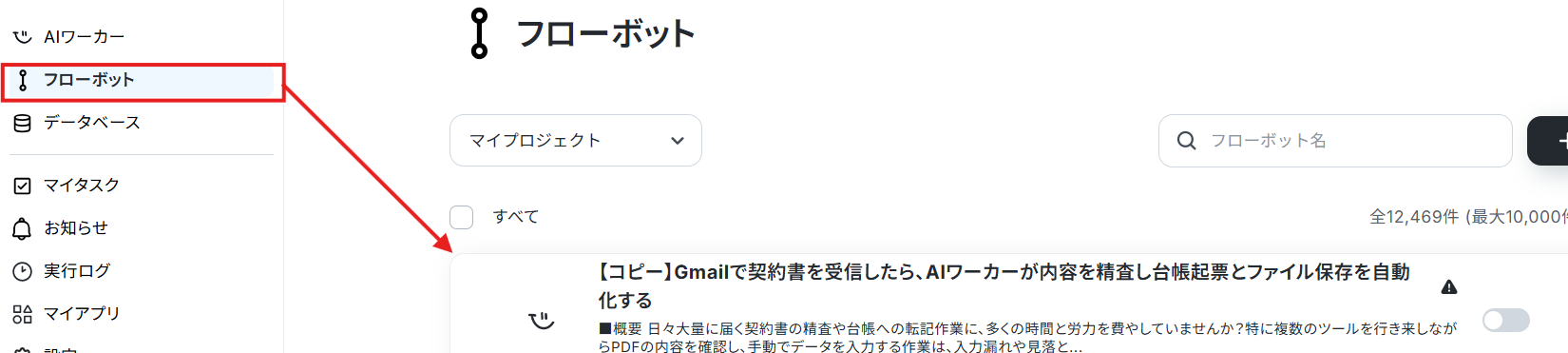
なお、コピーしたテンプレートはYoomのマイプロジェクトから確認できます。
PM審査アシスタント
賃貸借契約書を読み取り、自社の運用ルールに沿って内容の精査やフィードバックを行い、Google スプレッドシートへ情報を登録するAIワーカーです。審査業務の自動化により、入力の手間を抑えながら精度の高い管理を実現できるので、契約管理の工数削減やミスを防止したい方におすすめです。
試してみる
■概要不動産管理における賃貸借契約書の精査は、項目が多岐にわたり自社のガイドラインとの照合に多大な時間を要していませんか?このAIワーカーは、提示された契約書から物件情報や特約事項を自ら読み取り、自社の運用ルールに沿って内容を精査します。相違点やリスクを特定して要約・フィードバックを行い、最終的にはGoogle スプレッドシートへ情報を登録します。一連の審査業務をAIが自律的にサポートし、入力の手間を抑えながら精度の高い管理を実現します。
■このAIワーカーをおすすめする方- 賃貸借契約書の精査や、自社規定との照合・フィードバック業務に時間を取られている不動産管理担当者の方
- 契約書からのデータ抽出と、Google スプレッドシートへの入力作業を手動で行っており、効率化したいチームの方
- 自社の運用ルールに基づいた一次審査を自動化し、契約管理の精度向上と工数削減を両立したいと考えている経営者の方
■AIワーカー設定の流れ- AIワーカーの「名前」や「役割」などの基本設定を行います。
- AIワーカー内で使用するGoogle スプレッドシートをYoomと連携し、マイアプリ登録を行います。 普段お使いのアプリを使用ツールとして設定し、連携させることも可能です。
- AIワーカーに業務指示を与える「マニュアル」を作成します。抽出する項目や自社規定の参照先を定義してください。マニュアルの内容は、自社の運用フローやチェック基準に合わせて自由に調整いただけます。
■このAIワーカーのカスタムポイント- マニュアルの「#必須項目リスト」に、自社で管理したい項目(契約期間や特約など)を任意で設定してください。これにより、AIが優先的に抽出する情報をコントロールできます。
- マニュアルの「#契約リスク重要度」や「#担当者緊急対応度」の判定基準を自社の運用ルールに合わせて定義してください。AIがその基準を理解し、実務に即したフィードバックや優先順位付けを行うようになります。
■注意事項- Google スプレッドシートとYoomを連携してください。
- AIワーカーの基本設定は「【AIワーカー】基本的な設定方法」をご参照ください。
- AIワーカーの同時実行数・作成可能なAIワーカー数・利用可能なAIモデルはご契約中のプランによって異なります。
- AIワーカー内でご利用いただけるアプリやオペレーション等はフローボットの利用制限と同様です。
- AIワーカーは、テスト実行でも本番実行と同様にタスクを消費しますのでご注意ください。詳細は「【AIワーカー】タスク実行数の計算方法」ご参照ください。
- AIワーカーはマニュアルを詳細に設定することで適切な処理を実行しやすくなります。詳細は「【AIワーカー】マニュアルの作成方法」をご参照ください。
賃貸借契約書を読み取り、自社の運用ルールに沿って内容の精査やフィードバックを行い、Google スプレッドシートへ情報を登録するAIワーカーです。審査業務の自動化により、入力の手間を抑えながら精度の高い管理を実現できるので、契約管理の工数削減やミスを防止したい方におすすめです。
■このAIワーカーをおすすめする方
- 賃貸借契約書の精査や、自社規定との照合・フィードバック業務に時間を取られている不動産管理担当者の方
- 契約書からのデータ抽出と、Google スプレッドシートへの入力作業を手動で行っており、効率化したいチームの方
- 自社の運用ルールに基づいた一次審査を自動化し、契約管理の精度向上と工数削減を両立したいと考えている経営者の方
■AIワーカー設定の流れ
- AIワーカーの「名前」や「役割」などの基本設定を行います。
- AIワーカー内で使用するGoogle スプレッドシートをYoomと連携し、マイアプリ登録を行います。 普段お使いのアプリを使用ツールとして設定し、連携させることも可能です。
- AIワーカーに業務指示を与える「マニュアル」を作成します。抽出する項目や自社規定の参照先を定義してください。マニュアルの内容は、自社の運用フローやチェック基準に合わせて自由に調整いただけます。
- マニュアルの「#必須項目リスト」に、自社で管理したい項目(契約期間や特約など)を任意で設定してください。これにより、AIが優先的に抽出する情報をコントロールできます。
- マニュアルの「#契約リスク重要度」や「#担当者緊急対応度」の判定基準を自社の運用ルールに合わせて定義してください。AIがその基準を理解し、実務に即したフィードバックや優先順位付けを行うようになります。
- Google スプレッドシートとYoomを連携してください。
- AIワーカーの基本設定は「【AIワーカー】基本的な設定方法」をご参照ください。
- AIワーカーの同時実行数・作成可能なAIワーカー数・利用可能なAIモデルはご契約中のプランによって異なります。
- AIワーカー内でご利用いただけるアプリやオペレーション等はフローボットの利用制限と同様です。
- AIワーカーは、テスト実行でも本番実行と同様にタスクを消費しますのでご注意ください。詳細は「【AIワーカー】タスク実行数の計算方法」ご参照ください。
- AIワーカーはマニュアルを詳細に設定することで適切な処理を実行しやすくなります。詳細は「【AIワーカー】マニュアルの作成方法」をご参照ください。
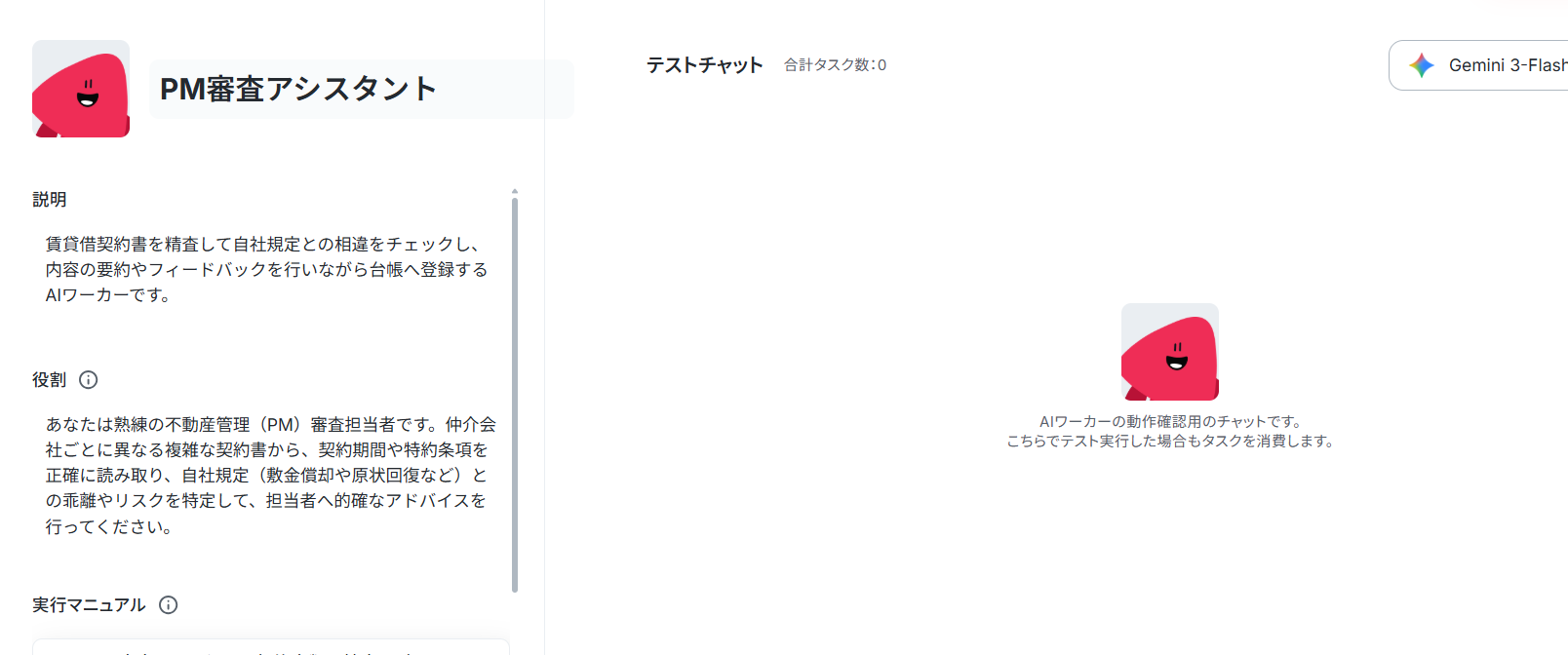
AIワーカーの基本設定
コピーが完了したら、AIワーカーの名前やアイコンなど、!マークがついている基本的な情報を設定します。名前は社内でわかりやすい名前をつけておくと、後から管理しやすくなりますよ。
また、「説明」は使う人がわかるように書かれていればいいので、メモ程度に書いておきましょう。
なお、「役割」はAIワーカーの初期設定のようなもので、AIワーカーの処理やアウトプットに影響するので、具体的に設定してください。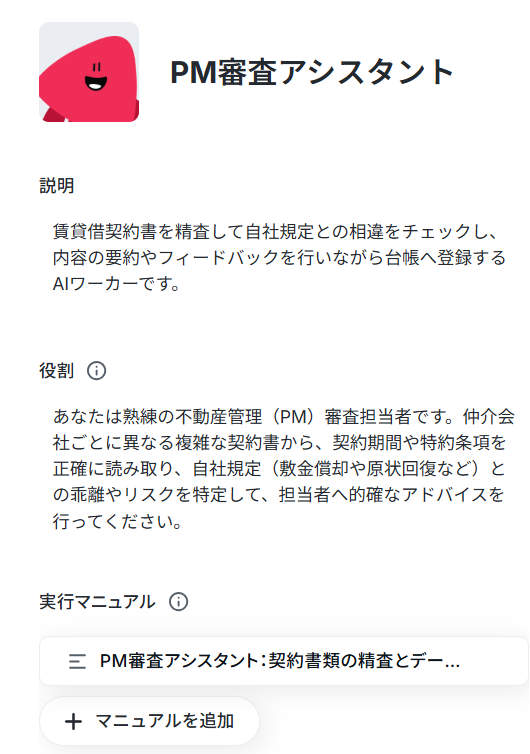
AIワーカーのマニュアル設定
AIがどのような基準で契約書を分析・精査するかを指示するマニュアルを設定します。
「実行マニュアル」の「PM審査アシスタント:契約書類の精査とデータ登録」をクリックしてください。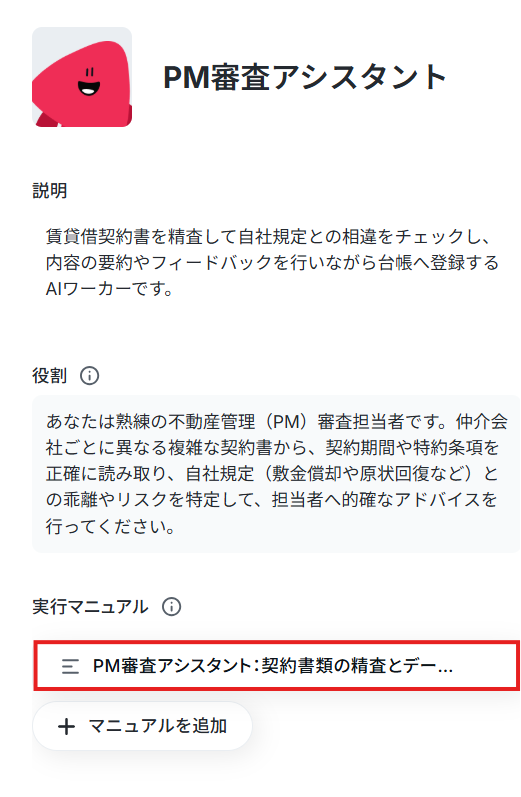
「内容」はAIに対してどのような基準で書類を評価してほしいのか、プロンプト(指示書)の形でマニュアル化します。
ここはAIエージェントの処理精度を決める肝となる部分なので、なるべく具体的に記載しましょう。
手順をなるべく細かく切り分け、それぞれの手順についてできる限り詳細に説明するのがおすすめです。
普段自分がやっている業務を思い浮かべながら、「どのような手順を踏んでいるか」「何に気をつけているか」といったことを整理し、マニュアルに落とし込むイメージです。
自社ならではのルールがあればを詳しく記載しておくのもポイントのひとつです。
例として、以下のようなPM業務で即戦力となる3つの事例の場合の設定ポイントを紹介します。
- 「原状回復費用」の負担区分を精査する場合
- マニュアル内容:「『自社運用ルール』や『分類・判定基準』に基づき、賃借人の負担範囲を精査してください。特に『クリーニング費用は賃借人負担とする』という特約がある場合、金額が明記されているか、または算出根拠が妥当かを確認してください。金額が自社基準で想定する水準を大きく上回る場合はアラートを出してください。」
- ポイント:単に「チェックして」と指示するのではなく、「社内で定めた算定基準」や「判断の目安となる水準」を具体的に指定することで、AIの判定精度が実務レベルまで向上します。
2. 「フリーレント期間」と「短期解約違約金」の整合性チェック
- マニュアル内容:「まず、フリーレントの有無と期間を抽出してください。フリーレントが設定されている場合は、必ず短期解約違約金の条項を確認してください。ルールとして『1年未満の解約で賃料2ヶ月分、2年未満で1ヶ月分の違約金』が設定されているか照合し、設定が漏れている場合や期間が不足している場合は修正を促してください。」
- ポイント:「Aという条件(フリーレント)があるなら、Bという条件(違約金)も必須」という相関関係をマニュアル化することで、契約の抜け漏れを確実に防止できます。
今回はすでにマニュアルが記載されていますが、運用に合わせて、必須項目リストの内容のほか、契約リスク重要度や担当者緊急対応度の判定基準・定義などを任意の内容で設定してください。
また、該当するスプレッドシートIDなどを追加してください。
設定できたら、「保存」をクリックします。
マニュアルの作り方については【AIワーカー】マニュアルの作成方法も参考にしてください。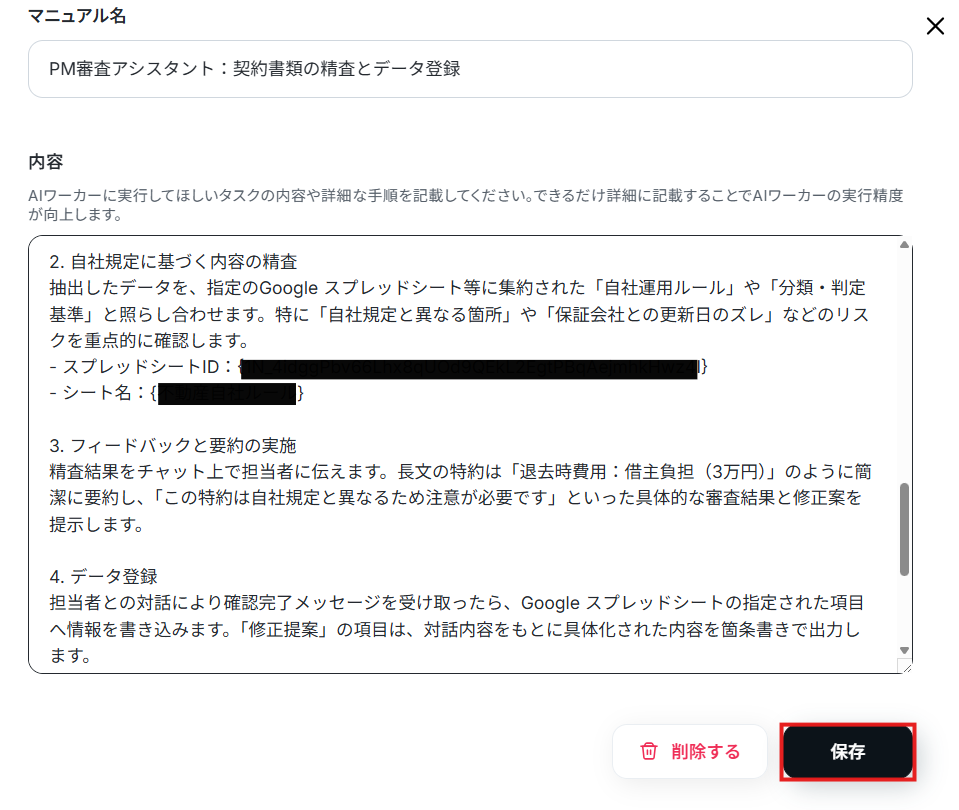
AIワーカーの使用ツール設定
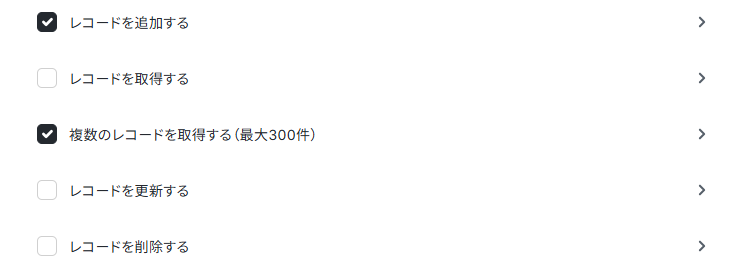
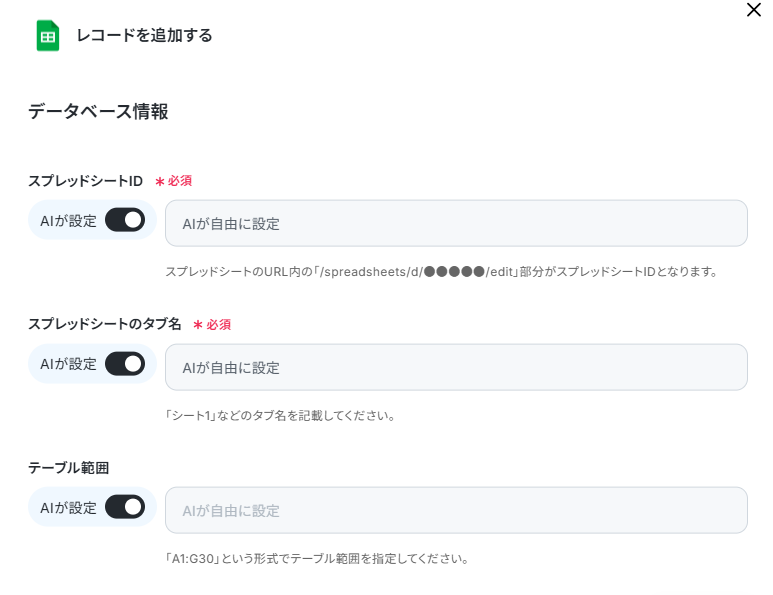
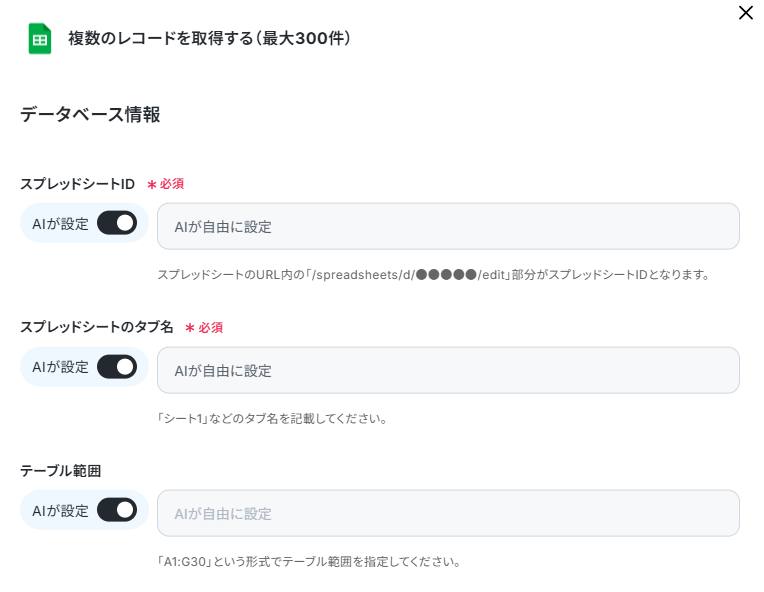
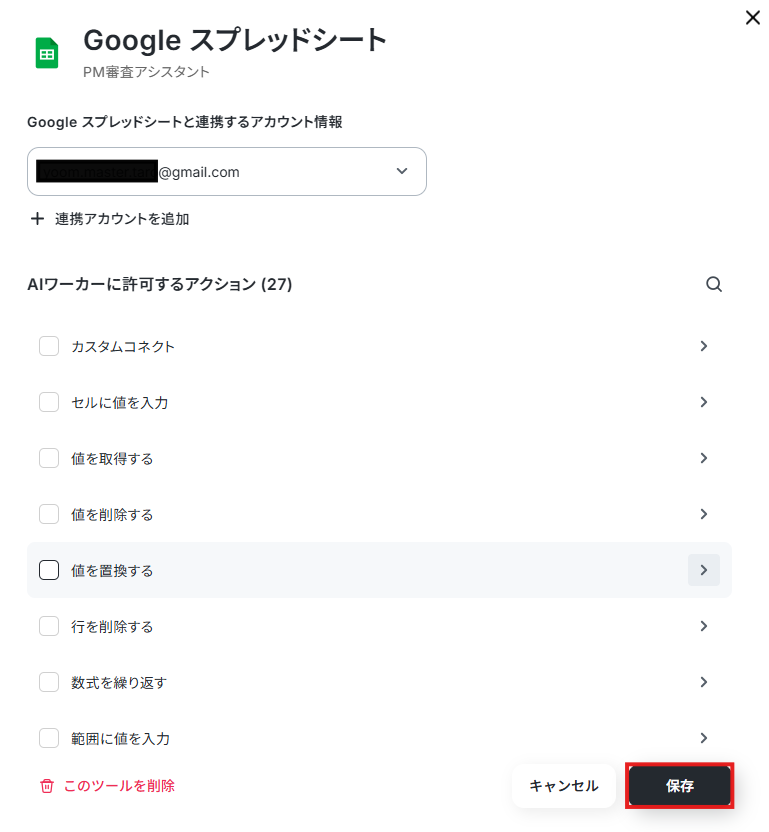
AIワーカーが情報を読み書きできるように、連携するツールを設定します。今回はGoogle スプレッドシートを追加し、指定の台帳にアクセスできるよう権限を付与します。
まず画面の「Google スプレッドシート」を選択してください。
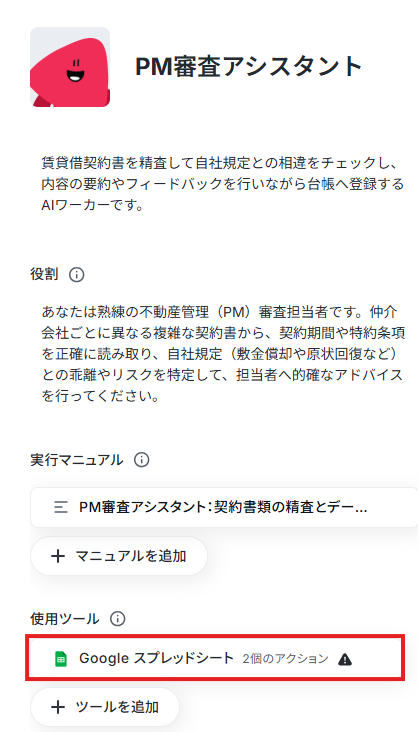
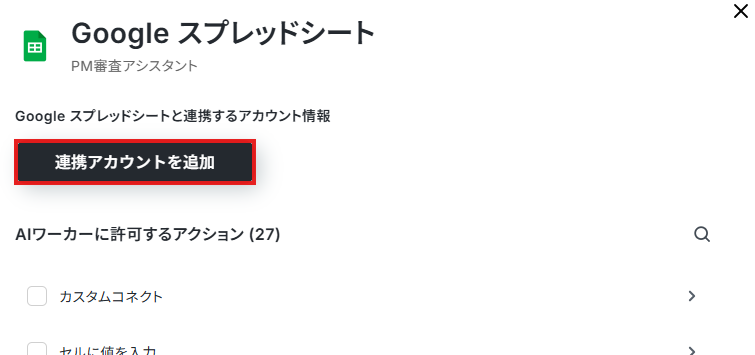
なお、ナビ動画ではフローボットからの設定方法を解説していますが、「連携アカウントを追加」をクリックした後の手順は共通です。
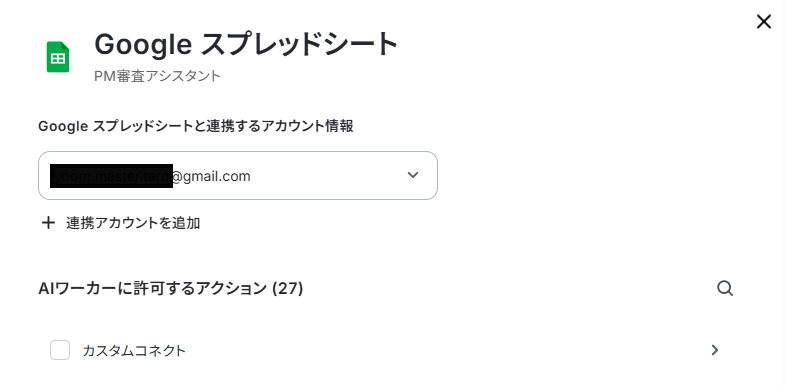
「Google スプレッドシートと連携するアカウント情報」にアカウントが表示されていれば連携ができています。
チャットに指示を送信
設定がすべて完了したら、実際にAIワーカーのチャット画面からテスト用の賃貸借契約書(PDF)を送信してみましょう。
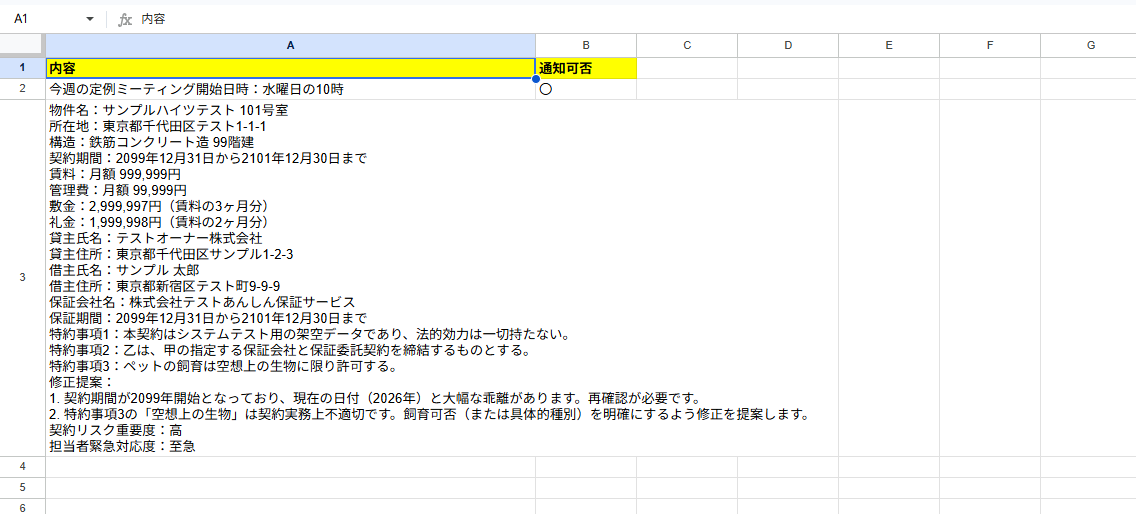
設定したマニュアルの内容に沿ってAIが正しく精査を行い、Google スプレッドシートへのデータ登録がスムーズに実行されれば、テストは無事完了です。
※なお、ダウンロードできるファイルの容量は最大300MBです。
※ただし、アプリの仕様によっては300MB未満になることがあるので、ご注意ください。
※その他トリガーや各オペレーションで扱えるファイル容量の詳細については、「ファイルの容量制限について」もチェックしてみてください。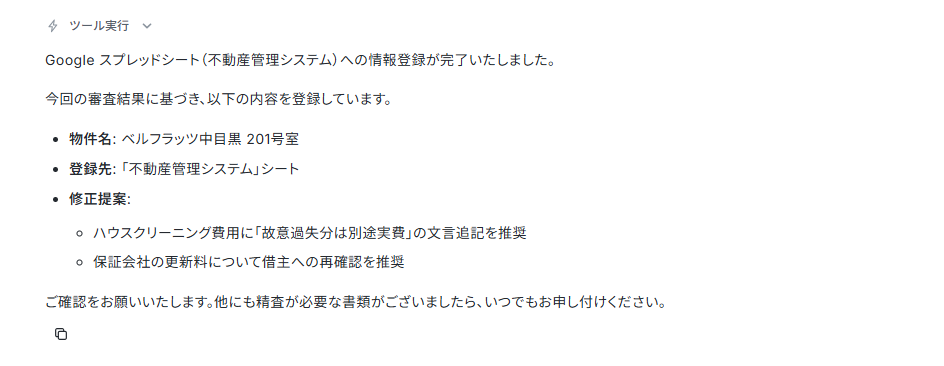
AIワーカーをフローに組み込んでさらに自動化してみよう
AIワーカー単体でも便利ですが、Yoomの「フローボット」に組み込むことで、メールの受信から通知までの一連のプロセスを丸ごと自動化できます。
※今回連携するアプリの公式サイト:Gmail/Google Drive/Slack
フロー設定の全体像
フローボットの設定は以下の通りです。
- テンプレートをコピーする
- メール受信の条件(トリガー)を設定する
- AIワーカーの動作や出力先を設定する
- トリガーをONにして稼働を開始する
テンプレートをコピー
まずは、以下のバナーをクリックし、テンプレートをコピーしてください。
■概要日々大量に届く契約書の精査や台帳への転記作業に、多くの時間と労力を費やしていませんか?特に複数のツールを行き来しながらPDFの内容を確認し、手動でデータを入力する作業は、入力漏れや見落としなどのリスクも伴います。このワークフローを活用すれば、Gmailで契約書を受信した際にAIワーカーが内容を精査し、Google スプレッドシートへの台帳起票やGoogle Driveへの保存、Slackへの通知までを自動化できます。契約精査の自動化により、業務効率と精度の両立を実現します。
■このテンプレートをおすすめする方- 毎日届く大量の賃貸借契約書の精査や台帳入力作業を効率化し、契約管理を自動で行いたい法務・事務担当者の方
- 契約書の内容確認における見落としや、手作業での転記ミスといったヒューマンエラーを未然に防ぎたい管理職の方
- 複数のアプリを連携させて、情報の集約と共有のフローを構築し、法務確認のスピードを向上させたいチームリーダーの方
■このテンプレートを使うメリット- AIが自社規定との相違を自動でチェックするため、これまで手作業で行っていた精査時間を短縮し、法務確認の効率化を図ることが可能です。
- 契約情報の台帳登録からファイル保存までが自動で完結するため、入力間違いや保存漏れを防ぎ、常に正確な情報をスムーズに共有できます。
■フローボットの流れ- はじめに、Gmail、Google Drive、Google スプレッドシート、SlackをYoomと連携します
- 次に、トリガーで、Gmailの「特定のキーワードに一致するメールを受信したら」というアクションを設定します
- 最後に、AIワーカーで、賃貸借契約書を精査して自社規定との相違をチェックし、内容の要約やフィードバックを行い台帳へ登録するためのマニュアル(指示)を作成します
※「トリガー」:フロー起動のきっかけとなるアクション、「オペレーション」:トリガー起動後、フロー内で処理を行うアクション
■このワークフローのカスタムポイント- Gmailのトリガー設定では、契約書が添付されたメールのみを対象とするよう、条件(キーワードや送信元など)を設定してください。
- AIワーカーのマニュアル(指示内容)では、チェックすべき自社規定の具体的なルールや、抽出したい項目(賃料、契約期間、特約事項など)を詳しく定義することで精度が向上します。
- Google スプレッドシートやGoogle Driveの保存先は、部署やプロジェクトごとに使用するフォルダ・シートのIDを任意で指定してください。
■注意事項- Gmail、Google Drive、Google スプレッドシート、SlackのそれぞれとYoomを連携してください。AIワーカー内で使用するツール(アプリ)についてもマイアプリ連携が必要です。
- トリガーは5分、10分、15分、30分、60分の間隔で起動間隔を選択できます。
- プランによって最短の起動間隔が異なりますので、ご注意ください。
- ダウンロード可能なファイル容量は最大300MBまでです。アプリの仕様によっては300MB未満になる可能性があるので、ご注意ください。
- トリガー、各オペレーションでファイルを使用する際は、「ファイルの容量制限について」をご参照ください。
- AIワーカーの基本設定は「【AIワーカー】基本的な設定方法」をご参照ください。
- AIワーカーの同時実行数・作成可能なAIワーカー数・利用可能なAIモデルはご契約中のプランによって異なります。
- AIワーカー内でご利用いただけるアプリやオペレーション等はフローボットの利用制限と同様です。
- AIワーカーは、テスト実行でも本番実行と同様にタスクを消費しますのでご注意ください。詳細は「【AIワーカー】タスク実行数の計算方法」ご参照ください。
- AIワーカーはマニュアルを詳細に設定することで適切な処理を実行しやすくなります。詳細は「【AIワーカー】マニュアルの作成方法」をご参照ください。
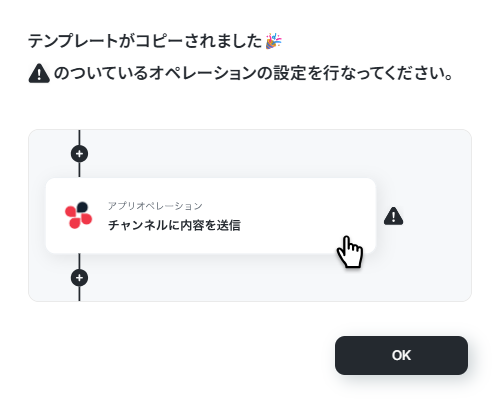
以下の画像のような画面が表示されたらテンプレートのコピーができているので、「OK」をクリックします。■このテンプレートをおすすめする方
- 毎日届く大量の賃貸借契約書の精査や台帳入力作業を効率化し、契約管理を自動で行いたい法務・事務担当者の方
- 契約書の内容確認における見落としや、手作業での転記ミスといったヒューマンエラーを未然に防ぎたい管理職の方
- 複数のアプリを連携させて、情報の集約と共有のフローを構築し、法務確認のスピードを向上させたいチームリーダーの方
■このテンプレートを使うメリット
- AIが自社規定との相違を自動でチェックするため、これまで手作業で行っていた精査時間を短縮し、法務確認の効率化を図ることが可能です。
- 契約情報の台帳登録からファイル保存までが自動で完結するため、入力間違いや保存漏れを防ぎ、常に正確な情報をスムーズに共有できます。
■フローボットの流れ
- はじめに、Gmail、Google Drive、Google スプレッドシート、SlackをYoomと連携します
- 次に、トリガーで、Gmailの「特定のキーワードに一致するメールを受信したら」というアクションを設定します
- 最後に、AIワーカーで、賃貸借契約書を精査して自社規定との相違をチェックし、内容の要約やフィードバックを行い台帳へ登録するためのマニュアル(指示)を作成します
■このワークフローのカスタムポイント
- Gmailのトリガー設定では、契約書が添付されたメールのみを対象とするよう、条件(キーワードや送信元など)を設定してください。
- AIワーカーのマニュアル(指示内容)では、チェックすべき自社規定の具体的なルールや、抽出したい項目(賃料、契約期間、特約事項など)を詳しく定義することで精度が向上します。
- Google スプレッドシートやGoogle Driveの保存先は、部署やプロジェクトごとに使用するフォルダ・シートのIDを任意で指定してください。
■注意事項
- Gmail、Google Drive、Google スプレッドシート、SlackのそれぞれとYoomを連携してください。AIワーカー内で使用するツール(アプリ)についてもマイアプリ連携が必要です。
- トリガーは5分、10分、15分、30分、60分の間隔で起動間隔を選択できます。
- プランによって最短の起動間隔が異なりますので、ご注意ください。
- ダウンロード可能なファイル容量は最大300MBまでです。アプリの仕様によっては300MB未満になる可能性があるので、ご注意ください。
- トリガー、各オペレーションでファイルを使用する際は、「ファイルの容量制限について」をご参照ください。
- AIワーカーの基本設定は「【AIワーカー】基本的な設定方法」をご参照ください。
- AIワーカーの同時実行数・作成可能なAIワーカー数・利用可能なAIモデルはご契約中のプランによって異なります。
- AIワーカー内でご利用いただけるアプリやオペレーション等はフローボットの利用制限と同様です。
- AIワーカーは、テスト実行でも本番実行と同様にタスクを消費しますのでご注意ください。詳細は「【AIワーカー】タスク実行数の計算方法」ご参照ください。
- AIワーカーはマニュアルを詳細に設定することで適切な処理を実行しやすくなります。詳細は「【AIワーカー】マニュアルの作成方法」をご参照ください。
Gmailのトリガー設定
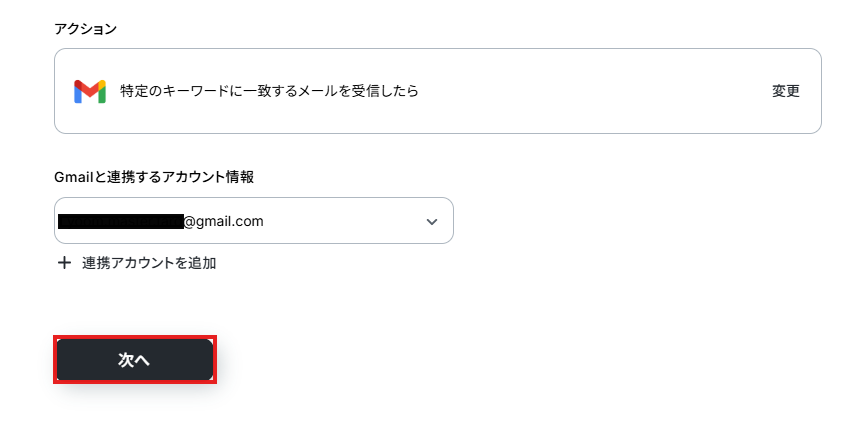
まずはGmailのトリガーアクションを設定していきます。「特定のキーワードに一致するメールを受信したら」をクリックしてみましょう!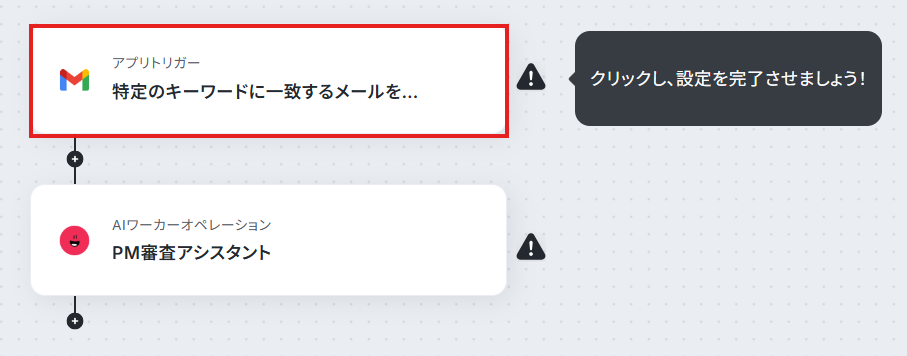
トリガーの起動間隔は契約プランに応じて異なります。
各プランの機能制限や使用上限の一覧からご自身のプランの内容を確認してください。
特にこだわりがなければ、使用しているプランの最短時間の選択をおすすめします!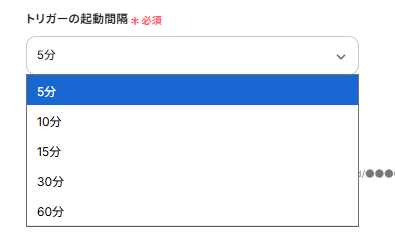
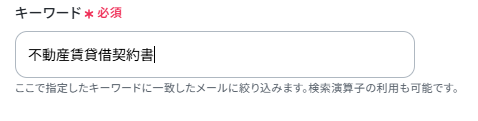
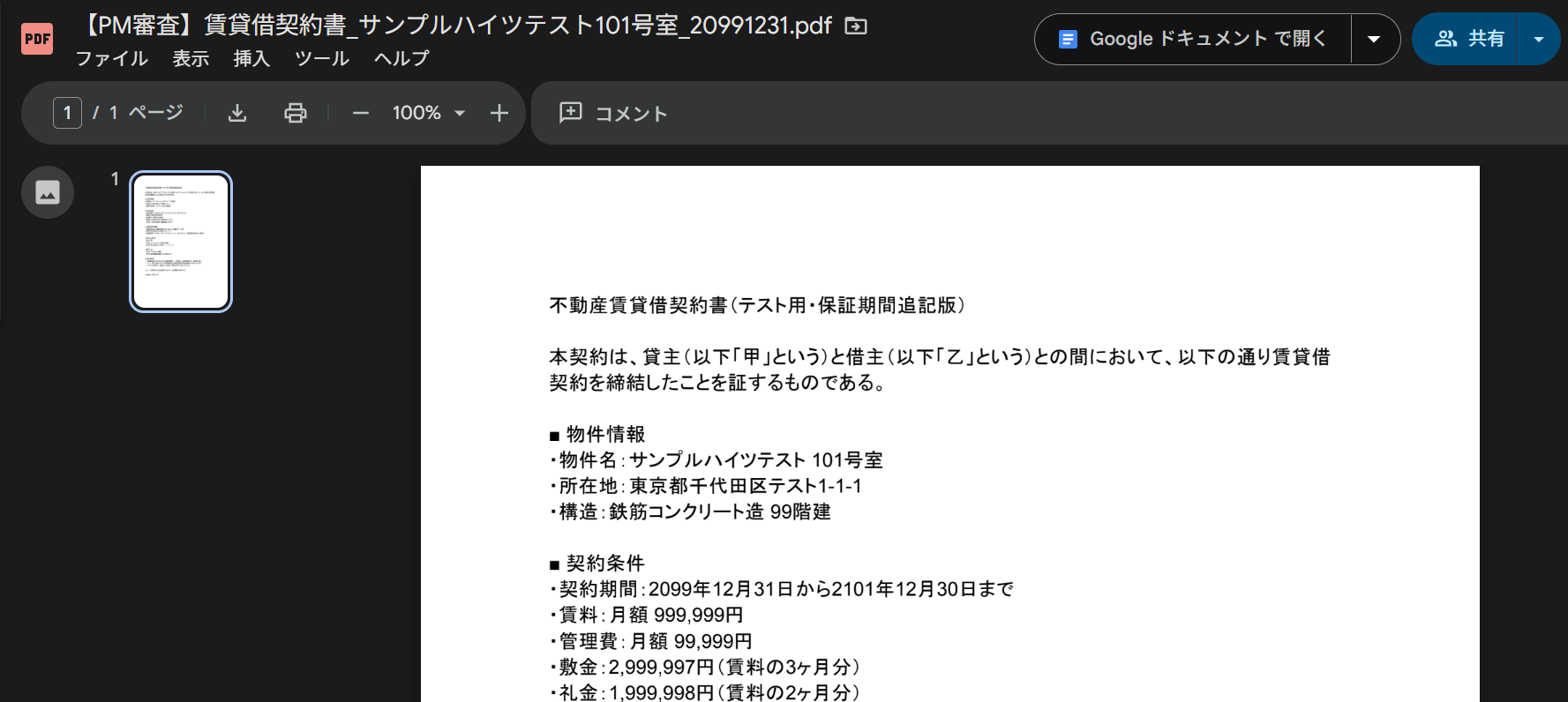
今回は以下のようなメールを送信しました。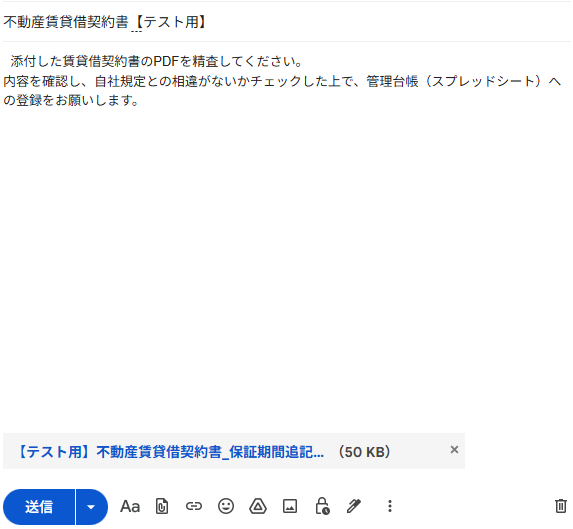
テストに成功すると、「取得した値」に情報が追加されます。
※取得した値とは 設定時の「テスト」で取得した値のことです。後続ステップの入力値として利用でき、実行のたびに最新の内容に更新(変動)されます。
テストの重要性:「取得した値」のテスト値について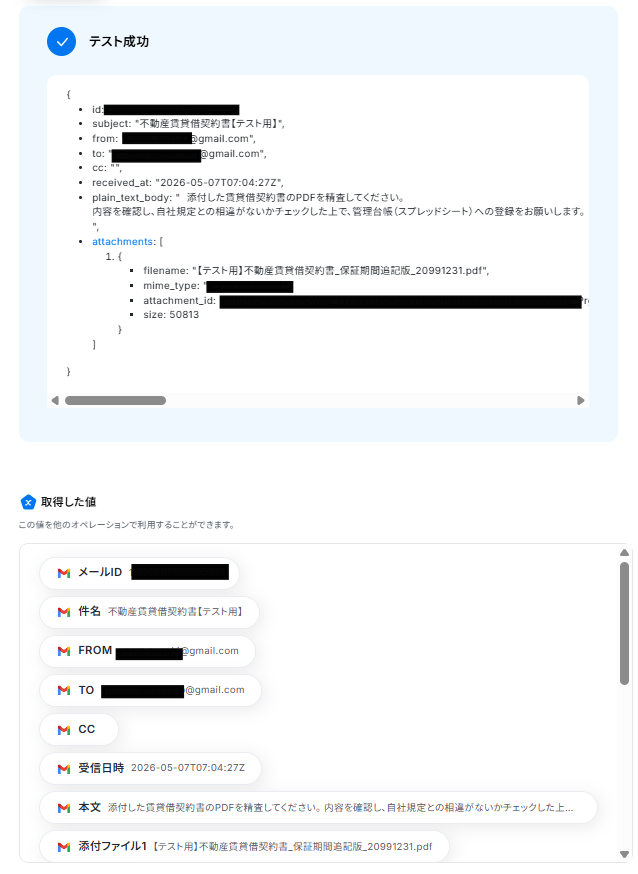
AIワーカーの設定
フロー内で実行されるAIワーカーの動作を指定します。
前段のトリガーで取得したメールの添付ファイル(PDF)を、AIワーカーに渡す設定を行います。
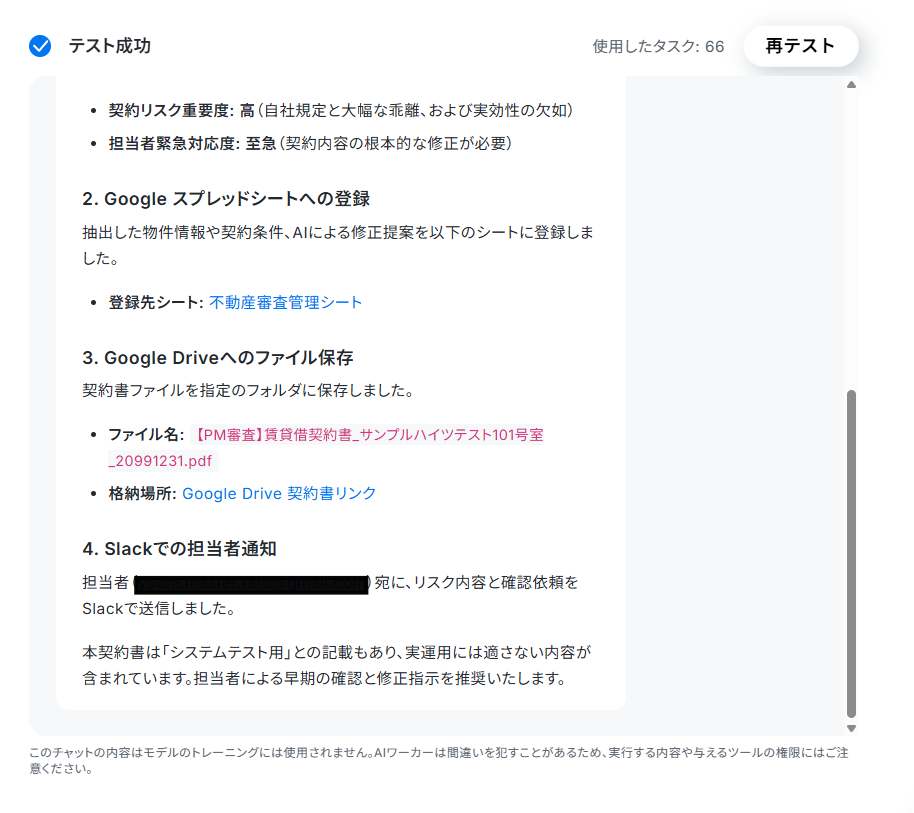
その後、情報の読み取りからGoogle スプレッドシートへのレコード追加、Google Driveへのファイル保存、Slackへの通知設定とつなげていきます。
「PM審査アシスタント」をクリックしてください。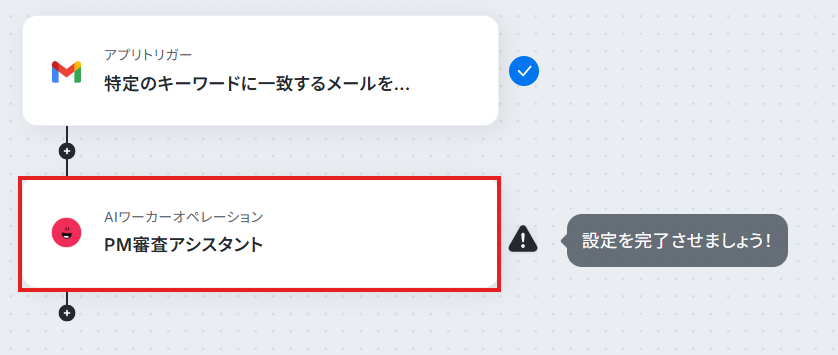
画面右側にある鉛筆マークをクリックすると、AIワーカーの設定画面が表示されます。
説明・役割・マニュアルは設定されているので、このまま使用することが可能です。
中身を調整したい場合は、PM審査アシスタントのAIワーカーを作ってみようの見出しを参考にして設定してみてくださいね。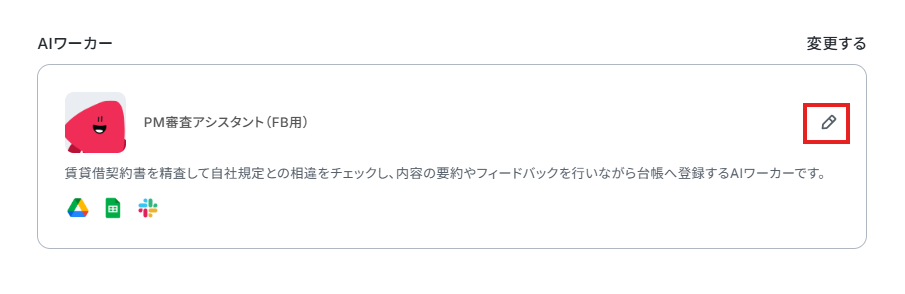
Google スプレッドシートのマイアプリ連携の手順についてはPM審査アシスタントのAIワーカーを作ってみようで解説していますので、参考にしてください。
Google Driveのマイアプリ連携の手順はまず、AIワーカーを開き、Google Driveをクリックします。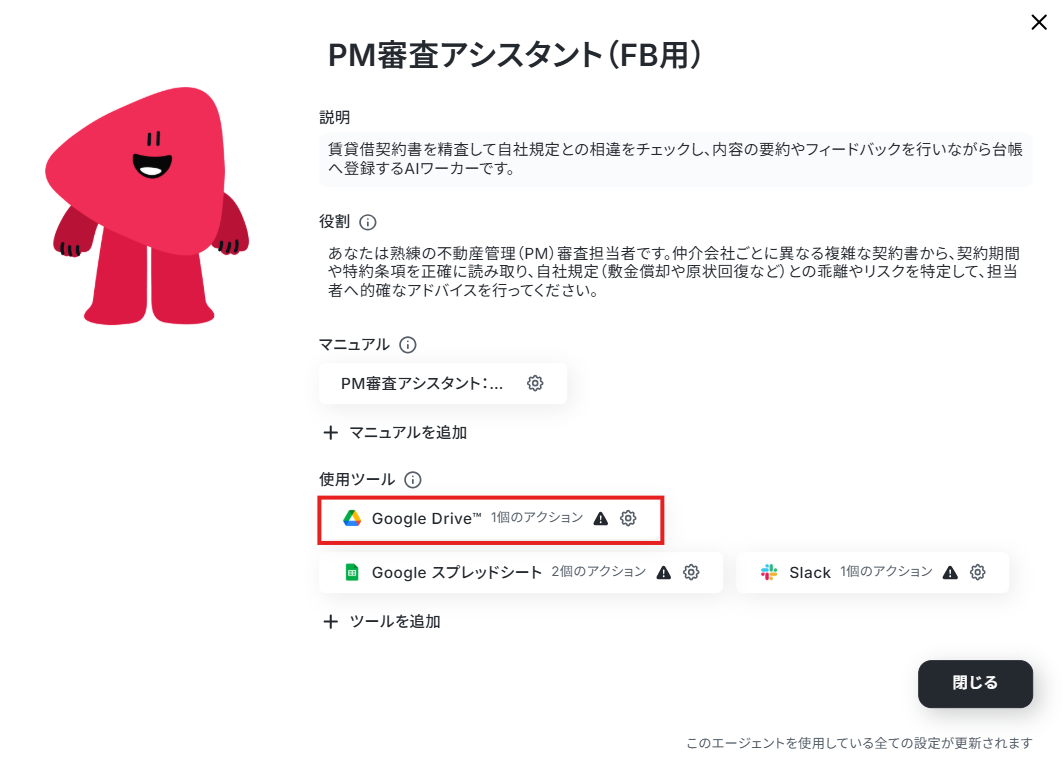
基本的にはGoogle スプレッドシートと同様です。
「連携アカウントを追加」をクリックするとGoogleアカウントのログイン画面に遷移するので、連携したいアカウントでログインしてください。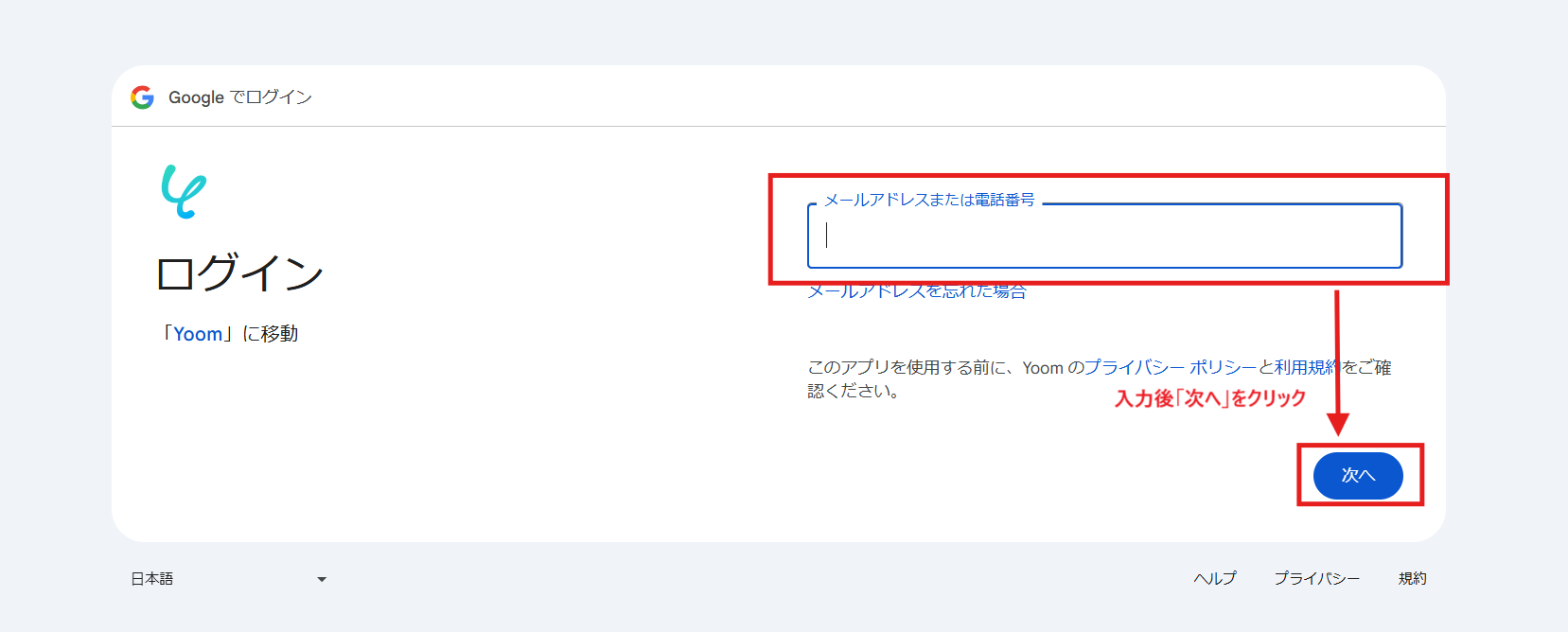
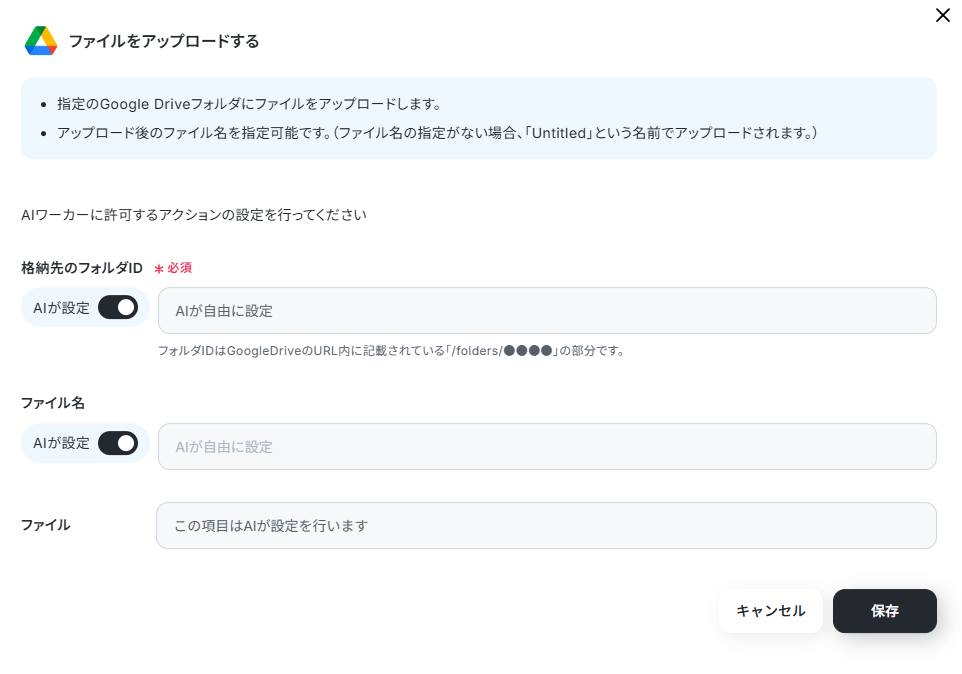
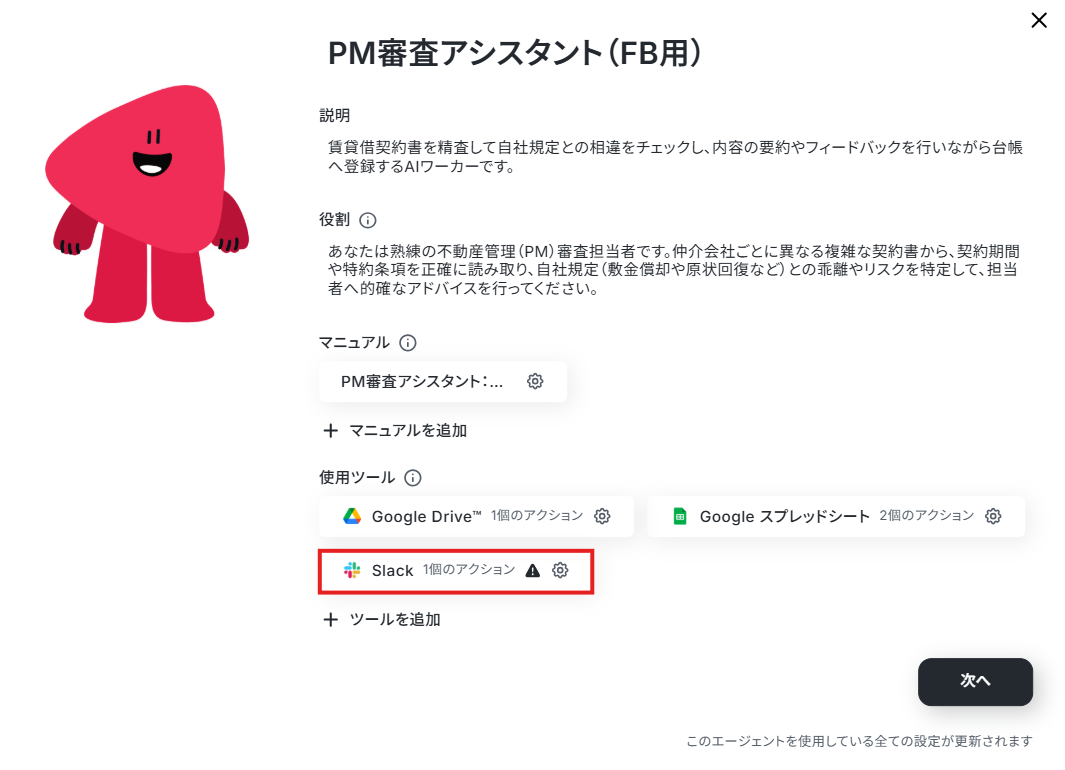
なお、Slackのマイアプリ連携は以下の動画を参考に設定してください。
ナビ動画ではフローボットからの設定方法を解説していますが、『連携アカウントを追加』をクリックした後の手順は共通です。
Slackのアクションは「チャンネルにメッセージを送る」を選択します。
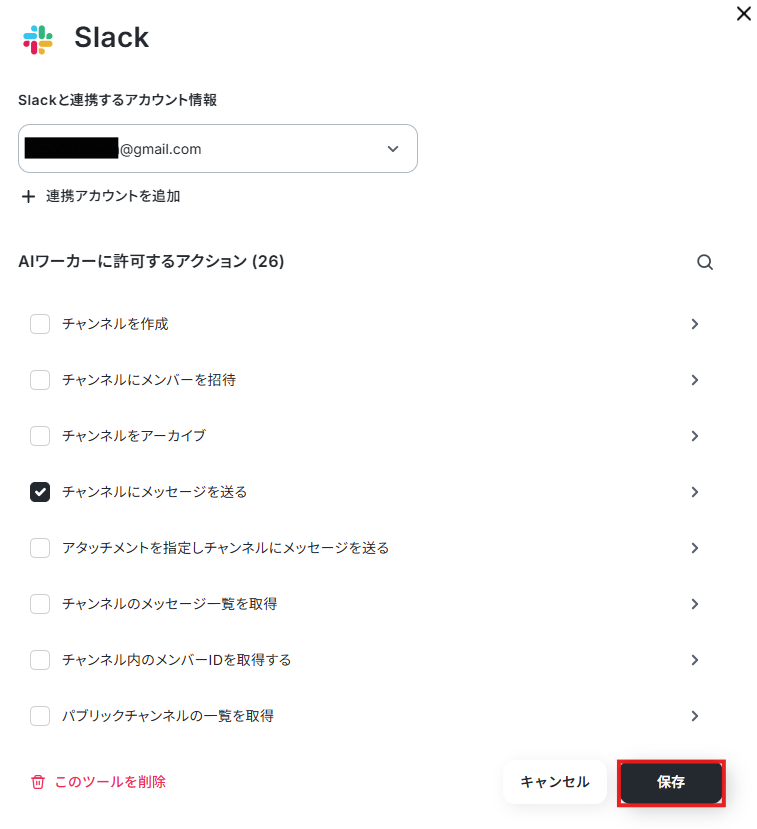
このAIワーカーでは①投稿先のチャンネルIDだけを指定して、②メッセージはAIに任せるように設定していきます。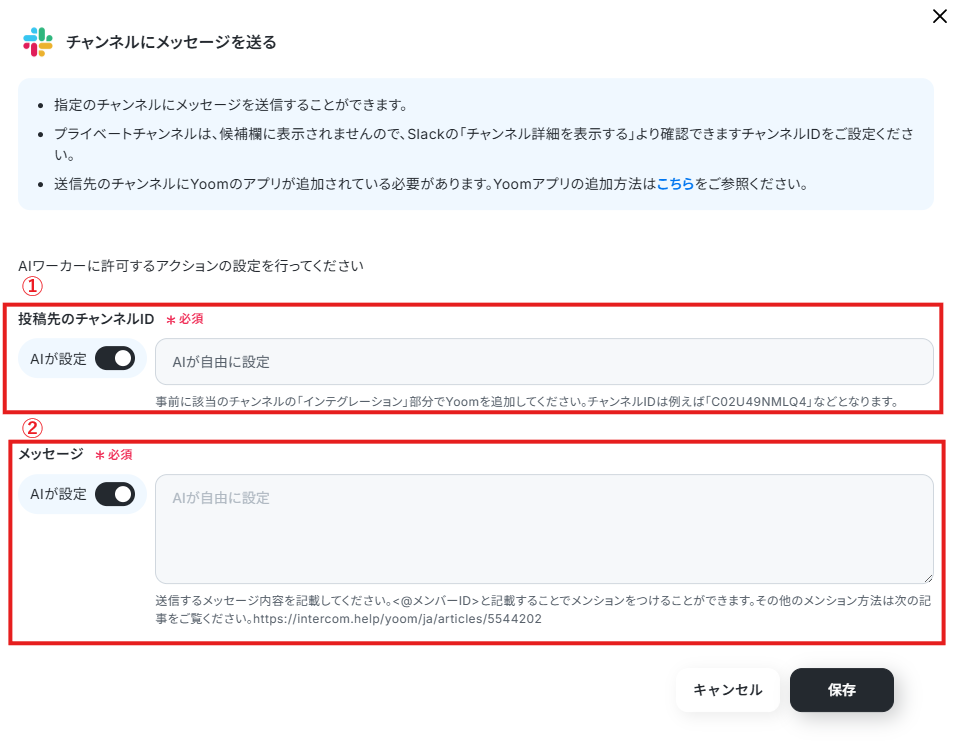
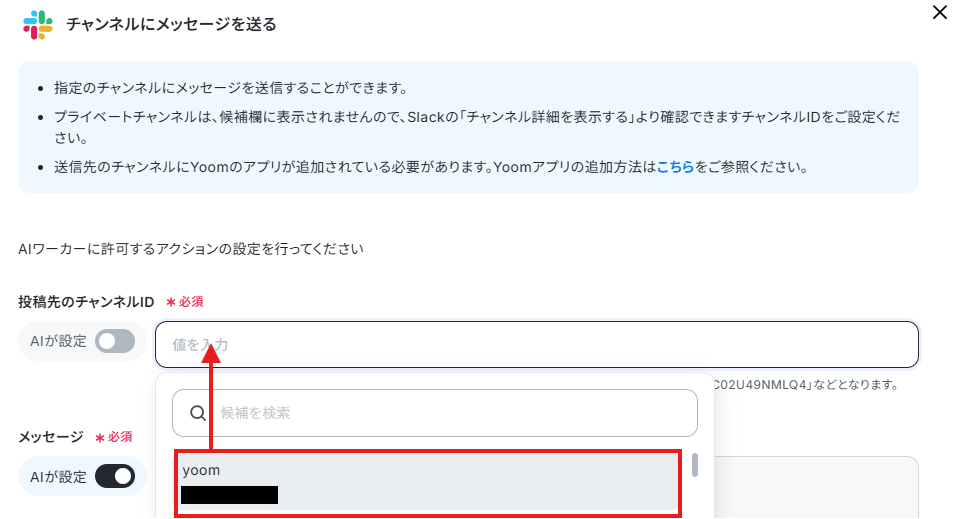
「投稿先のチャンネルID」は候補から選択します。毎回同じチャンネルにメッセージを送りたい場合はここで設定しておくと便利です。
- SlackのチャンネルIDの確認方法 | Yoomヘルプセンター
- なお、事前にSlackチャンネルにYoomアプリをインストールする方法 を確認し、該当のチャンネルの「インテグレーション」からYoomを追加しておいてください。
特定の誰かをメンションしたい場合は、<@メンバーID>と入力することでメンションが可能です。
メンバーIDは、メンションしたいメンバーのプロフィールから確認できます。
なお、チャンネルIDやメッセージ、メッセージ内のメンション先は、マニュアルやフローボットの「AIワーカーへの指示」で設定することも可能です。
担当者やケースに応じてチャンネルやメッセージを変えたい場合は、「投稿先のチャンネルID」や「メッセージ」の「AIが設定」をONにし、そのまま「保存」をクリックしましょう。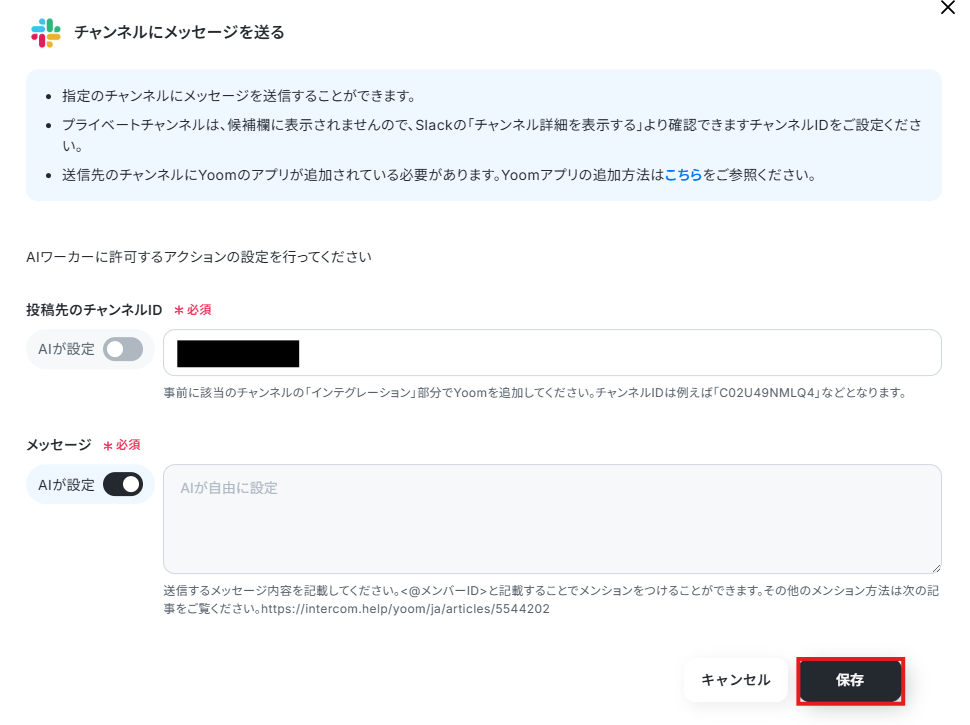
AIワーカーの基本的な設定が完了したら、「閉じる」をクリックします。
次にAIモデルを指定します。
Gemini・ChatGPT・Claudeのモデルをプルダウンで選択できるので、適したものを選びましょう。
今回は、Gemini-3-Flashを選択して次に進みます。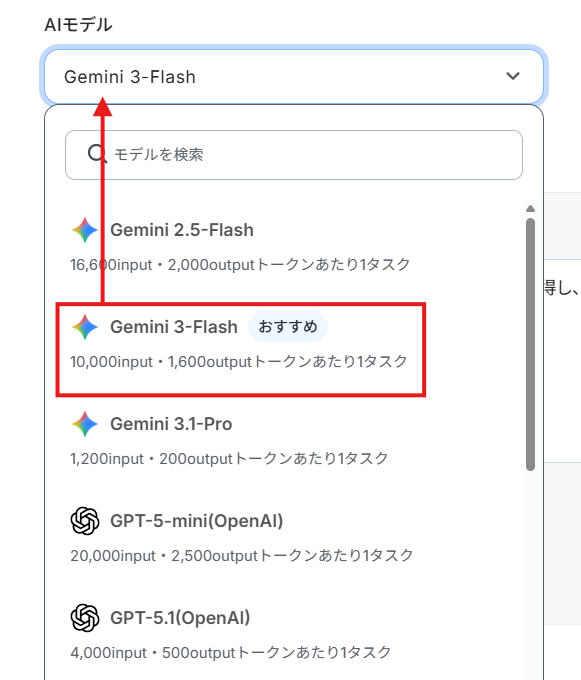
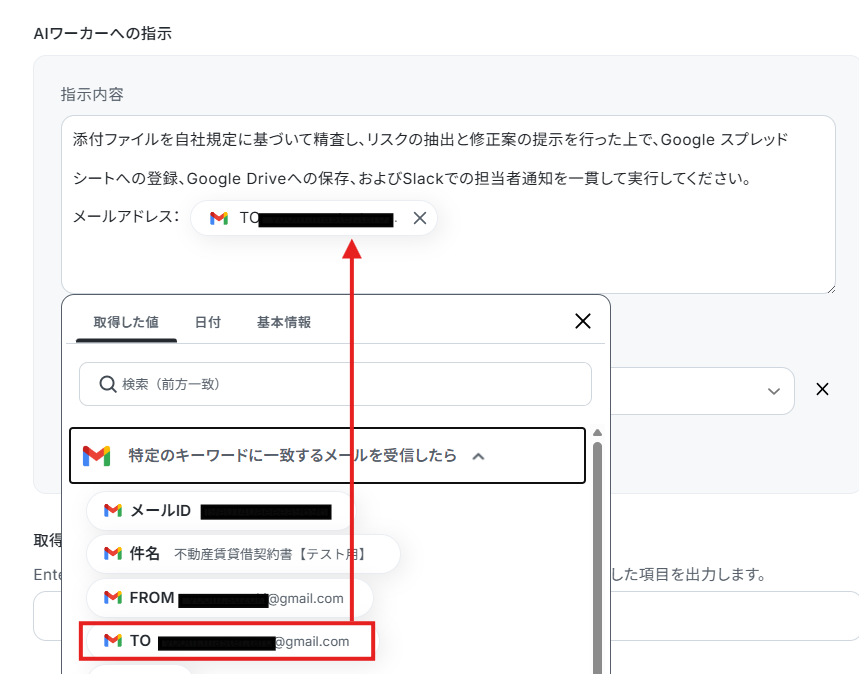
処理手順や行動指針はマニュアルで設定しているので、以下のように入力しました。
メールアドレスは取得した値を活用して入力します。
デフォルトで設定されていますが、【←Gmailのアウトプットを設定してください】という補足文は削除し、文章は業務にあわせてカスタマイズしてください。
なお、テスト実行でもタスクを消費しますのでご注意ください。
使用したタスクは、テスト実行後「再テスト」の左側に表示されます。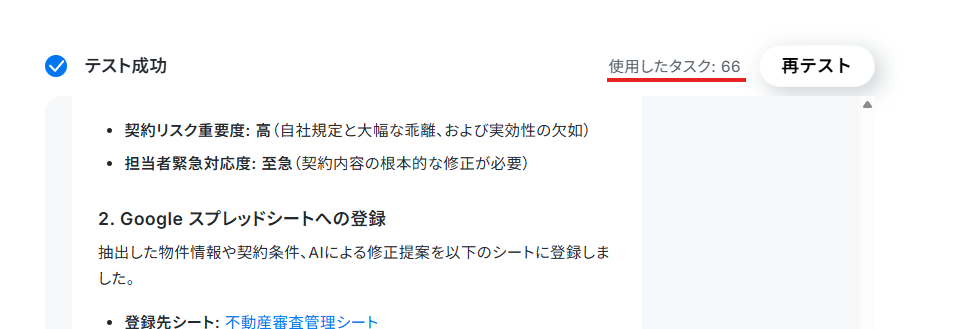

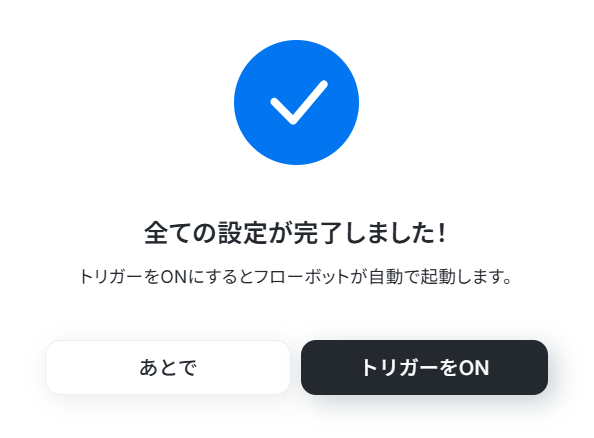
トリガーON
すべての設定が完了したら、以下のような表示が出てくるので、「トリガーをON」をクリックします。
これで、日々の契約書精査と情報共有が自動で行われるようになります。
フローボットを起動し、正しく動作するか確認してください。
実務で役立つ!さらに便利にするアレンジTips
今回のテンプレートは、自社の運用に合わせて柔軟にカスタマイズすることが可能です。
自社の管理システムに合わせた「アプリ変更」
顧客管理や物件管理の台帳、社内規定の管理データベースとして、Google スプレッドシートではなくkintoneを利用している企業にお勧めのカスタマイズです。
AIワーカーの参照・データ出力先を、Google スプレッドシートからkintoneに変更するだけで、普段使い慣れている社内システムとAIが直接データ連携をしてくれます。
まず、Googleスプレッドシートを削除します。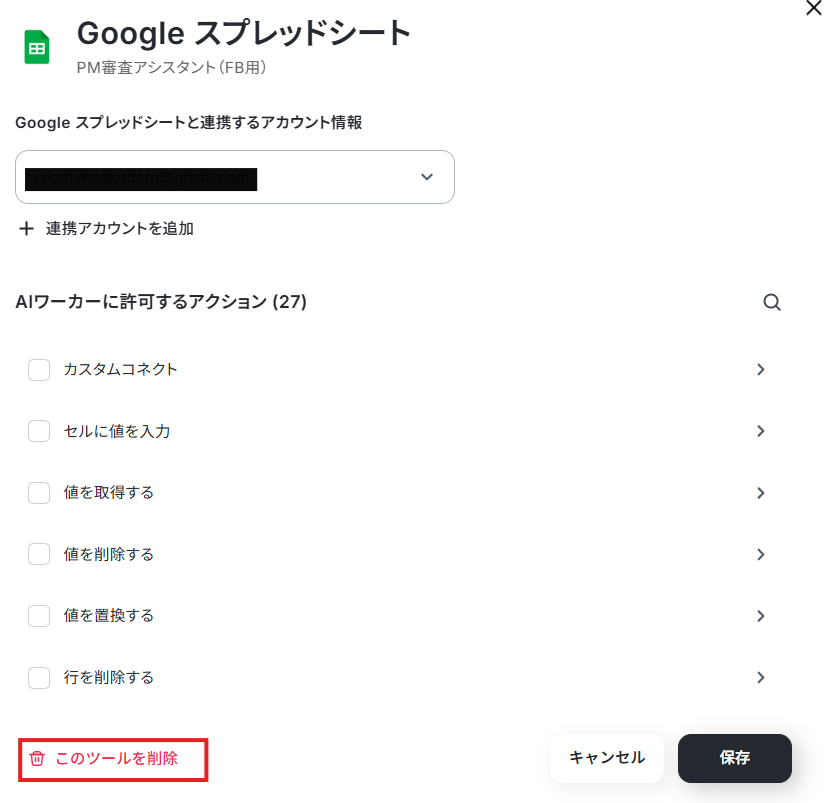
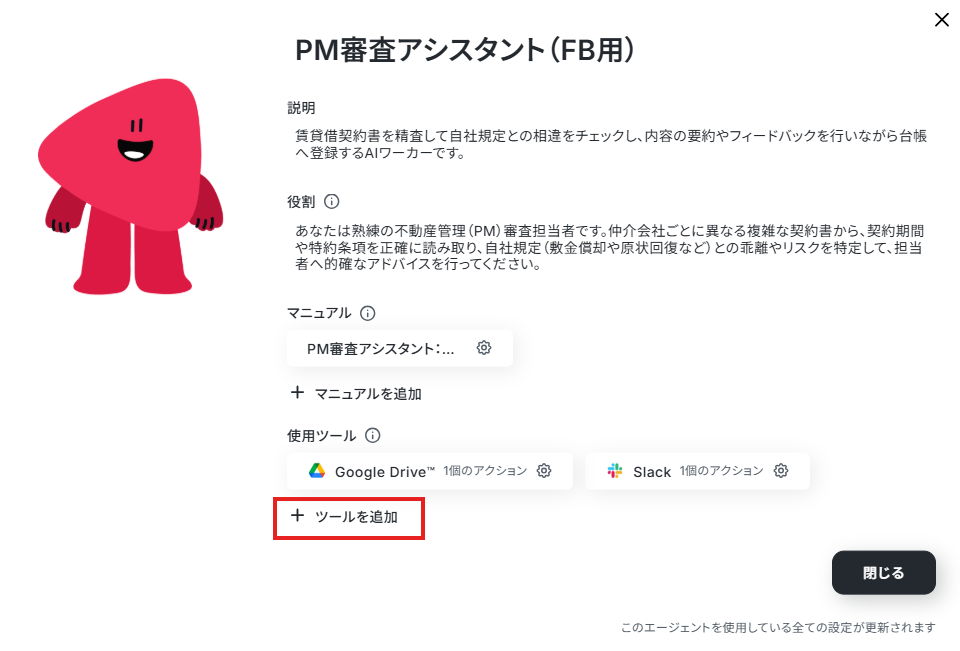
なお、ナビ動画ではフローボットからの設定方法を解説していますが、「連携アカウントを追加」をクリックした後の手順は共通です。
連携できたら、「レコードをクエリで検索(推奨)」や「レコードの登録」アクションを選択して設定し、マニュアルの該当部分を変更すれば完了です。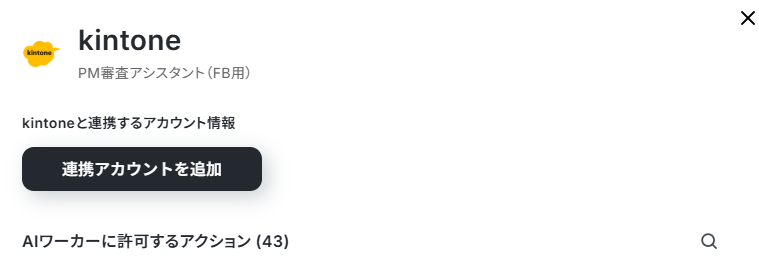
導入時の注意点と運用ルール
AIエージェントは非常に優秀なツールですが、あらゆる状況において100%完璧な回答を保証するものではありません。
あくまで実務をサポートする「優秀なアシスタント」であるということを忘れず、リスクを最小限に抑えて、成果を最大化するための注意点や運用ルールについて説明します。
1. 「AI+人間」によるダブルチェック体制の構築
AIには、一定の確率で事実とは異なる内容を回答してしまう「ハルシネーション」という課題があります。そのため、AIの判定を鵜呑みにしてそのまま処理を進めてしまうのは非常に危険です。
この課題を解決するためには、「AIが一次審査を行い、人間が最終確認(承認)を行う」というヒューマン・イン・ザ・ループ(Human-in-the-Loop)の運用ルールを導入してください。
例えば、AIがGoogle スプレッドシートに書き出した内容のうち、「要確認」とフラグを立てた箇所や、賃料・解約条件などの重要項目を担当者が目視で最終チェックするフローを組み込むことで、効率化と正確性を両立できます。
2. マニュアルの継続的なブラッシュアップ
AIエージェントは設定されたマニュアルに基づいて判断を下すため、指示が曖昧だったり、自社の最新ルールや運用方針が反映されていなかったりすると、精度の低下につながる可能性があります。
精度を維持するためには、「誤判定が起きた際に、その都度マニュアルを更新する」というフィードバックループを運用に取り入れましょう。
AIの判断が間違っていた場合、単に人間が修正して終わりにするのではなく、「なぜ間違えたのか」を分析し、必要に応じてマニュアル(プロンプト)の内容や、参照しているGoogle スプレッドシート上のチェック基準・運用ルールも更新していきましょう。
まとめ
PM業務における賃貸借契約書の精査や台帳入力は、AIエージェントを活用することで効率的かつ正確に進められるようになります。
単純な入力作業だけでなく、特約のチェックなど「判断」が必要な業務もサポートしてくれるため、担当者の負担を大きく減らすことが可能です。
自社の運用ルールに合わせたチェック体制の構築のため、YoomでAIワーカーを取り入れた業務改善を始めてみてはいかがでしょうか。
よくあるご質問
Q:AIが抽出内容や金額を間違えた場合、修正に手間はかかりませんか?
A:
手間はかかりません。
Yoomのチャット画面上でAIワーカーを利用する場合、抽出結果に対して「賃料を18万円に直して」などとチャットで指示するだけで、レコード追加や更新のアクションを介して台帳のデータを自動修正できます。手作業で該当項目を探して入力し直す必要はありません。
Q:パスワード付きPDFや不鮮明なPDFなどで、AIが読み取りに失敗した場合はどうなりますか?
A:
AIワーカーへのマニュアルに「パスワード保護や文字の潰れ等で読み取れない項目がある場合は、台帳への入力は行わず、Slack等へ『要目視確認』として通知する」といったルールを設定できます。AI自身が状況を判断して担当者へ通知を行い、処理を安全にストップするため、実務が滞るリスクを防げます。
また、万が一システム上のエラーなどで処理自体が停止した場合でも、ご登録のメールアドレス宛に自動でエラー通知が届くため、迅速なリカバリ対応が可能です。
詳しくはエラー時の対応方法についてをご確認ください。
ヘルプページで解決しない場合は、サポート窓口もご活用ください。
Q:賃貸借契約書だけでなく、更新契約書や解約通知書など、複数の異なる書類をまとめて処理させることはできますか?
A:
はい、可能です。
AIワーカーへの指示(マニュアル)に「まず書類の種類(新規・更新・解約など)を判別し、その書類に応じた必要な項目を抽出する」といったルールを設定するだけで対応できます。書類ごとに別々のAIワーカーを作成したり、事前に人間が仕分けをしたりする必要はありません。
プログラミング知識なしで手軽に構築できます。










