










・
AIエージェントでリクルーティング業務を自動化!履歴書解析からマッチングまで

求職者からの応募が来た!履歴書を読み込んで、求人データベースを検索して、一人ひとりに合わせたおすすめ理由を考えて…。
そうこうしているうちに、対応スピードで勝る他社で採用が決まってしまった。
こういった悔しい経験はありませんか?
人材紹介業界において、求職者へのファーストコンタクトのスピードは何よりも重要です。しかし、手作業での細かなマッチング作業には限界がありますよね。
本記事では、AIエージェントを活用してこれらの一連のリクルーティング業務を自動化する方法をご紹介します。
AIが書類解析から最適な求人提案までを担うことで、担当者は人間ならではのコミュニケーションに専念できるようになるでしょう!
とにかく早く試したい方へ
「まずはどんなものか触ってみたい」という方に向けて、すぐに使える便利なテンプレートをご用意しました。
プログラミング不要で今日から業務自動化が始められますよ。以下のリンクからぜひお試しください!
AIエージェントをまず試したい方はこちら
履歴書の解析と求人マッチングを自動化するAIエージェントのテンプレートです。チャット形式で指示を出すことができます。



候補者のレジュメを分析してスキルを抽出し、Google スプレッドシートの求人データから最適な案件を検索して推薦理由と共にkintoneへ登録するAIワーカーです。マッチングのスピードと精度が向上し、情報の登録作業も効率化できるので、レジュメ分析や案件照合に時間を割いている方におすすめです。
■このAIワーカーをおすすめする方
- 候補者のレジュメ分析や求人案件との照合作業に、日々多くの時間を割いている人材紹介のエージェントの方
- Google スプレッドシートやkintoneを活用し、情報の登録作業を効率化したいと考えている採用担当者の方
- 経験やスキルに基づいた精度の高い推薦文を、安定した品質で作成したいと考えているチームリーダーの方
■AIワーカー設定の流れ
- AIワーカーの「名前」や「役割」などの基本設定を行います。
- Google スプレッドシートやkintoneといった使用ツールをYoomとマイアプリ連携し、アクションを設定します。普段お使いの他のアプリに変更することも可能です。
- AIワーカーへの指示書である「マニュアル」を、自社の選考基準や運用ルールに合わせて作成・編集します。
■このAIワーカーのカスタムポイント
- マニュアル内の「#勤務地判定基準」という項目に、「【判定A:通勤圏内】:候補者の住所と同じ都道府県、または隣接する都道府県であり、移動に無理がないと判断できる場合」のように、自社の基準に合った内容を設定してください。これにより、AIが候補者の住所と求人票の所在地を自ら照らし合わせ、適切なマッチング判断ができるようになります。
- マニュアル内の「#手順」におけるマッチング分析ロジックを調整してください。「カルチャーフィット:過去の在籍企業や役割から、求人企業の組織風土に馴染むかを推測」のように自社が重視するカルチャーフィットや必須要件の優先順位を具体化することで、より実務に即した精度の高いアウトプットが得られます。
- kintoneへの出力項目を任意で追加・編集してください。自社の管理項目に合わせてフィールドを設定することで、スムーズな情報管理が可能になります。
■注意事項
- Google スプレッドシート、kintoneとYoomを連携してください。
- AIワーカーの基本設定は「【AIワーカー】基本的な設定方法」をご参照ください。
- AIワーカーの同時実行数・作成可能なAIワーカー数・利用可能なAIモデルはご契約中のプランによって異なります。
- AIワーカー内でご利用いただけるアプリやオペレーション等はフローボットの利用制限と同様です。
- AIワーカーは、テスト実行でも本番実行と同様にタスクを消費しますのでご注意ください。詳細は「【AIワーカー】タスク実行数の計算方法」をご参照ください。
- AIワーカーはマニュアルを詳細に設定することで適切な処理を実行しやすくなります。詳細は「【AIワーカー】マニュアルの作成方法」をご参照ください。
業務フローを丸ごと自動化したい方はこちら
Gmailでの履歴書の受領からデータベースへの登録、社内チャットへの通知までを一気通貫で行うテンプレートです。


■このテンプレートをおすすめする方
- Gmailで受け取った履歴書の確認や、求人データベースとのマッチング作業に多くの時間を費やしている人材エージェントの担当者の方
- 候補者からの応募があった際、即座に最適な求人案件を特定し、選考スピードを向上させたいと考えているキャリアアドバイザーの方
- 履歴書の解析からkintoneへの登録、Slackでの共有といった一連のデータ管理を自動化し、入力漏れや転記ミスを防止したい管理職の方
■このテンプレートを使うメリット
- Gmailで履歴書を受信するとAIが即座に内容を解析し、最適な求人とのマッチングを自動で行うため、手作業での選定にかかる時間を短縮できます。
- 解析結果がkintoneへ自動登録され、Slackへ即時通知されることで、チーム内での情報共有がスムーズになり、企業への推薦や面談設定に迅速に動くことが可能です。
■フローボットの流れ
- はじめに、Gmail、kintone、Slack、Google スプレッドシートをYoomと連携します。
- 次に、トリガーで、Gmailを選択し「特定のラベルのメールを受信したら」というアクションを設定します。
- 次に、AIワーカーで、履歴書の解析・求人マッチング・推薦理由の生成を行うためのマニュアルを作成し、Gmailのメール取得、Google スプレッドシートの行検索、kintoneのレコード登録、Slackのチャット投稿のアクションを使用ツールとして設定します。
■このワークフローのカスタムポイント
- Gmailのトリガー設定では、解析対象とする履歴書が届く特定のラベルや、添付ファイルの条件を適切に指定してください。
- AIワーカーへの指示(プロンプト)を調整することで、自社特有のマッチング基準や、抽出したいスキル項目の精度を高めることが可能です。
- kintoneへの登録内容は、自社の管理アプリのフィールド形式に合わせてマッピングをカスタマイズしてください。
- Slackでの通知先チャンネルやメッセージのテンプレートを、チームの運用に合わせて変更してください。
■注意事項
- Gmail、Google スプレッドシート、kintone、SlackのそれぞれとYoomを連携してください。AIワーカー内で使用するツール(アプリ)についてもマイアプリ連携が必要です。
- トリガーは5分、10分、15分、30分、60分の間隔で起動間隔を選択できます。
- プランによって最短の起動間隔が異なりますので、ご注意ください。
- ダウンロード可能なファイル容量は最大300MBまでです。アプリの仕様によっては300MB未満になる可能性があるので、ご注意ください。
- トリガー、各オペレーションでの取り扱い可能なファイル容量の詳細は「ファイルの容量制限について」をご参照ください。
- AIワーカーの基本設定は「【AIワーカー】基本的な設定方法」をご参照ください。
- AIワーカーの同時実行数・作成可能なAIワーカー数・利用可能なAIモデルはご契約中のプランによって異なります。
- AIワーカー内でご利用いただけるアプリやオペレーション等はフローボットの利用制限と同様です。
- AIワーカーは、テスト実行でも本番実行と同様にタスクを消費しますのでご注意ください。詳細は「【AIワーカー】タスク実行数の計算方法」ご参照ください。
- AIワーカー内で使用するツール(アプリ)についてもマイアプリ連携が必要です。
- AIワーカーはマニュアルを詳細に設定することで適切な処理を実行しやすくなります。詳細は「【AIワーカー】マニュアルの作成方法」をご参照ください。
リクルーティング業務をAIエージェントで自動化するメリットと活用シーン
リクルーティング業務にAIエージェントを導入することは、単なる事務作業の時短に留まらない多くの価値をもたらします。
AIが履歴書解析や求人マッチングを担うことで得られる、人材紹介業界ならではの具体的なメリットや、実務での効果的な活用シーンについて見ていきましょう。
1. 担当者の先入観による提案漏れを防ぐ
経験豊富なアドバイザーほど「この経歴ならこの業界だろう」という先入観が働きがちです。
しかしAIなら、入力されたスキルや経験のデータを客観的かつ網羅的に分析し、人間では見落としてしまうような異業種・異職種とのマッチングも提案できます。
第三者視点でのフラットな提案が可能になることで、求職者への紹介求人の幅が広がり、結果的にマッチングの可能性を引き上げることができます。
2. 属人化を解消し、組織全体の成約率を底上げする
求人マッチングの精度は個人の経験や勘に依存しやすく、新人アドバイザーの育成には時間がかかりますよね。
そんな時も、AIエージェントに優秀なアドバイザーの判断基準やマッチングのノウハウを学習させることで、一定の質を保った提案が行えるようになるでしょう。
チーム全体の提案スキルを標準化し、組織全体の成約率の向上に貢献します。
3. 対応スピードの向上で他社への流出を防ぐ
求職者は複数のエージェントに同時登録していることが多く、最初のコンタクトや求人提案のスピードが勝負を分けます。
AIを活用すれば、応募書類を受領した瞬間に内容を解析し、最適な求人をリストアップできるため、担当者はAIが作成した「おすすめ理由」を添えてすぐに求職者へ連絡できますよ。
タイムロスなく面談に進めて、他社での決定による機会損失を減らしましょう!
リクルーティング担当のAIワーカーを作ってみよう
ここからは、Yoomを用いて「求人マッチングサポーター」として活躍するAIワーカーを作成する手順を詳しく解説していきます!
AIワーカーはあなたの代わりに思考し、情報を整理し、アプリを操作してくれる頼もしいデジタルアシスタントです。設定は非常にシンプルで、画面の指示に従っていくだけで誰でも簡単に専用のAIエージェントを構築することができますよ。
Yoomのアカウントをお持ちでない方はこちらの登録フォームから発行しておきましょう。
※今回連携するアプリの公式サイト:Google スプレッドシート/kintone
[Yoomとは]
AIワーカー設定の全体像
AIワーカーは以下の手順で設定していきます。
1. テンプレートをコピーする
2. 基本設定を行う
3. AIへのマニュアルを作成する
4. 使用ツールを連携する
ステップ1:AIワーカーをコピー
以下のバナーの「試してみる」をクリックして、AIワーカーのテンプレートを自分のワークスペースにコピーしましょう。
候補者のレジュメを分析してスキルを抽出し、Google スプレッドシートの求人データから最適な案件を検索して推薦理由と共にkintoneへ登録するAIワーカーです。マッチングのスピードと精度が向上し、情報の登録作業も効率化できるので、レジュメ分析や案件照合に時間を割いている方におすすめです。
■このAIワーカーをおすすめする方
- 候補者のレジュメ分析や求人案件との照合作業に、日々多くの時間を割いている人材紹介のエージェントの方
- Google スプレッドシートやkintoneを活用し、情報の登録作業を効率化したいと考えている採用担当者の方
- 経験やスキルに基づいた精度の高い推薦文を、安定した品質で作成したいと考えているチームリーダーの方
■AIワーカー設定の流れ
- AIワーカーの「名前」や「役割」などの基本設定を行います。
- Google スプレッドシートやkintoneといった使用ツールをYoomとマイアプリ連携し、アクションを設定します。普段お使いの他のアプリに変更することも可能です。
- AIワーカーへの指示書である「マニュアル」を、自社の選考基準や運用ルールに合わせて作成・編集します。
■このAIワーカーのカスタムポイント
- マニュアル内の「#勤務地判定基準」という項目に、「【判定A:通勤圏内】:候補者の住所と同じ都道府県、または隣接する都道府県であり、移動に無理がないと判断できる場合」のように、自社の基準に合った内容を設定してください。これにより、AIが候補者の住所と求人票の所在地を自ら照らし合わせ、適切なマッチング判断ができるようになります。
- マニュアル内の「#手順」におけるマッチング分析ロジックを調整してください。「カルチャーフィット:過去の在籍企業や役割から、求人企業の組織風土に馴染むかを推測」のように自社が重視するカルチャーフィットや必須要件の優先順位を具体化することで、より実務に即した精度の高いアウトプットが得られます。
- kintoneへの出力項目を任意で追加・編集してください。自社の管理項目に合わせてフィールドを設定することで、スムーズな情報管理が可能になります。
■注意事項
- Google スプレッドシート、kintoneとYoomを連携してください。
- AIワーカーの基本設定は「【AIワーカー】基本的な設定方法」をご参照ください。
- AIワーカーの同時実行数・作成可能なAIワーカー数・利用可能なAIモデルはご契約中のプランによって異なります。
- AIワーカー内でご利用いただけるアプリやオペレーション等はフローボットの利用制限と同様です。
- AIワーカーは、テスト実行でも本番実行と同様にタスクを消費しますのでご注意ください。詳細は「【AIワーカー】タスク実行数の計算方法」をご参照ください。
- AIワーカーはマニュアルを詳細に設定することで適切な処理を実行しやすくなります。詳細は「【AIワーカー】マニュアルの作成方法」をご参照ください。
以下のようなチャット画面が表示されていればコピーは成功です!
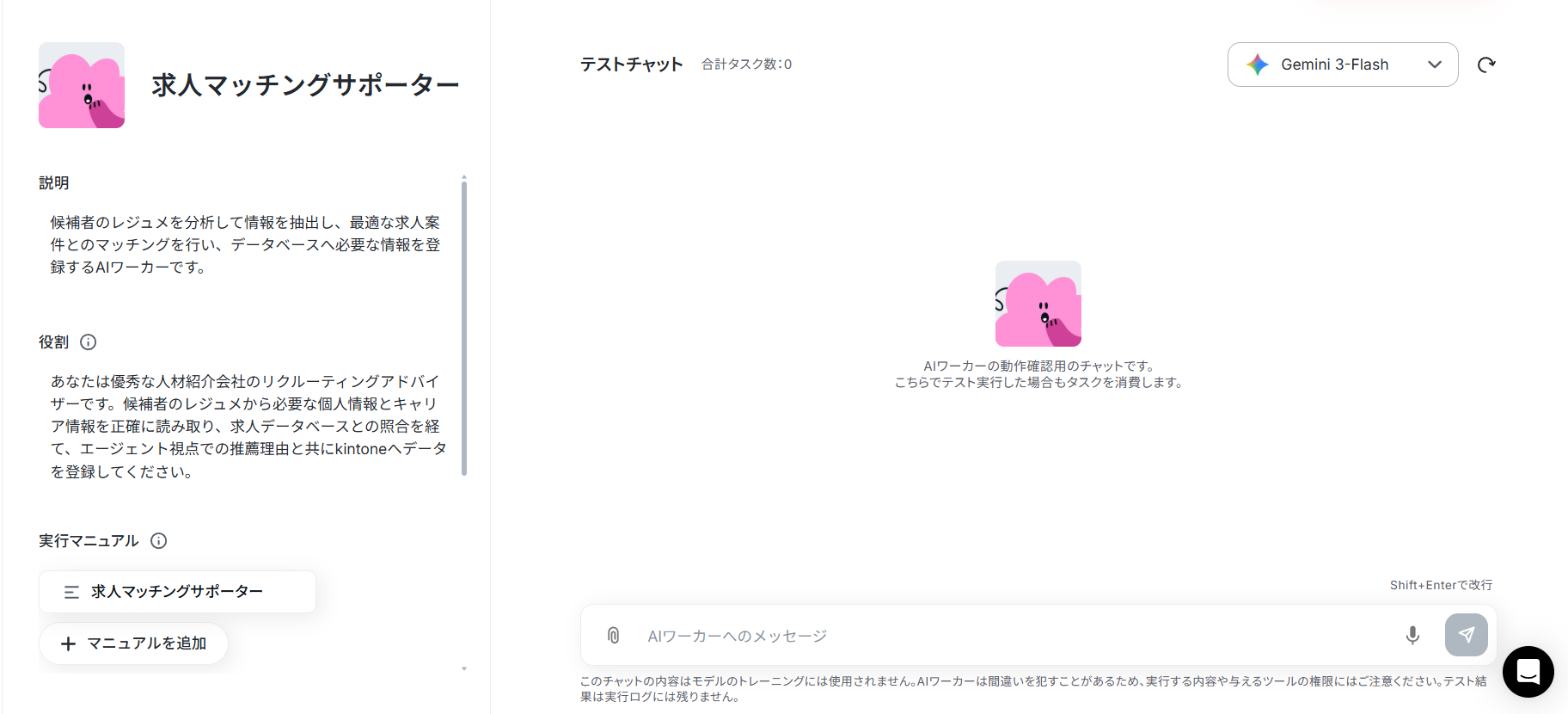
※ オンマウス時に出てくる鉛筆マークをクリックすることで編集画面に進みます。
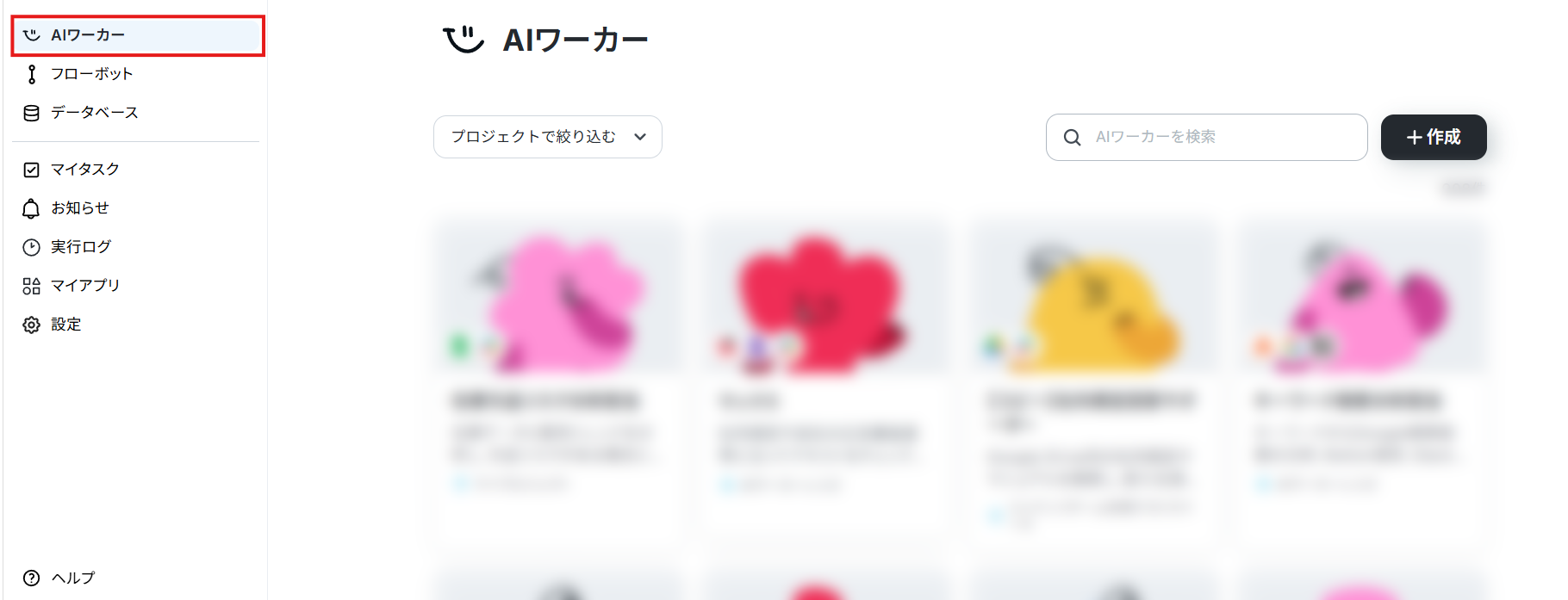
ステップ2:AIワーカーの基本設定
AIワーカーの名前や説明、役割を設定しましょう。テンプレートで設定されている内容をそのまま使っても大丈夫です。
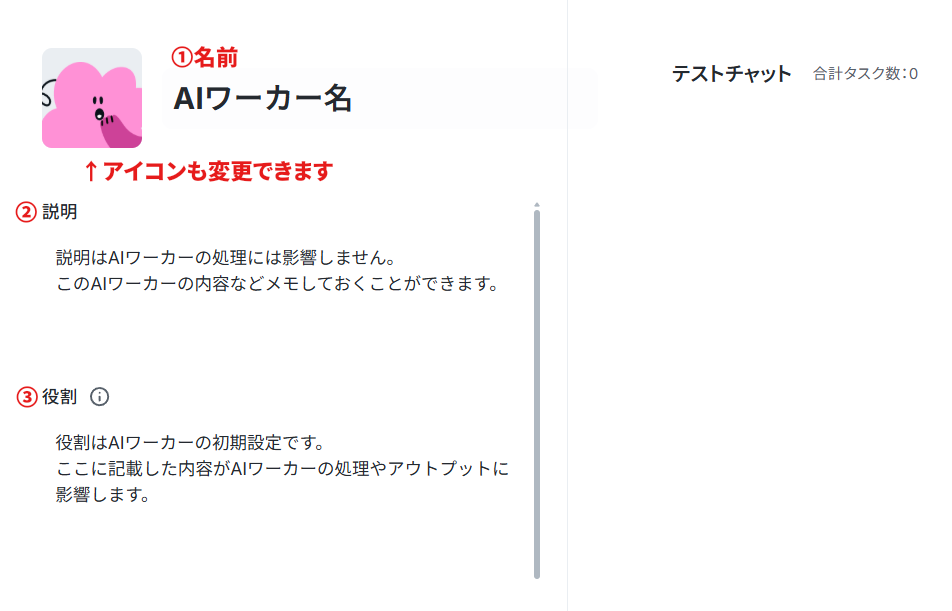
① 名前:任せる業務や処理の内容が分かりやすい名前にするとよいでしょう。
② 説明:このAIワーカーの内容などをメモしておけます。AIワーカーの処理には影響しません。
③ 役割(大事!):AIワーカーの初期設定です。ここに設定した内容がAIワーカーの処理やアウトプットに影響するため、具体的な役割や作業内容を記載します。
今回の場合はリクルーティングアドバイザーであること、求人データベースとの照合やマッチングを行うことなどが記載されているとよいでしょう。
ステップ3:AIワーカーのマニュアル設定
マニュアルはAIワーカーが役割に設定された仕事をこなすための手順書です。
適切なマニュアルが設定されていれば、AIワーカーは精度の高い処理を実行できます。
ヘルプページ:【AIワーカー】マニュアルの作成方法
テンプレートでもマニュアルは設定されていますが、マッチング基準や使用するデータベースなどを運用に合わせて変更する必要があります。
マニュアル名をクリックしてマニュアルの編集を行いましょう。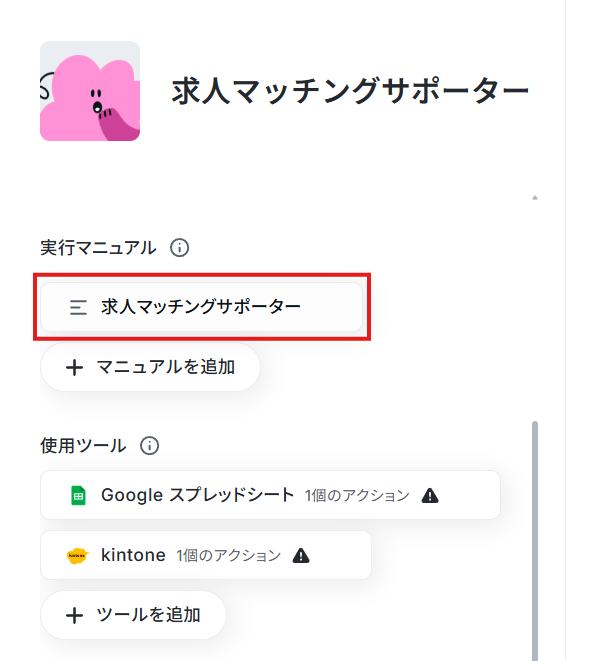
「マニュアル名」は必要に応じて変更してください。
「内容」には具体的な手順を細かく設定していきます。
新人に仕事を教える時のマニュアルをイメージして、曖昧さを減らして書くのがポイントです。
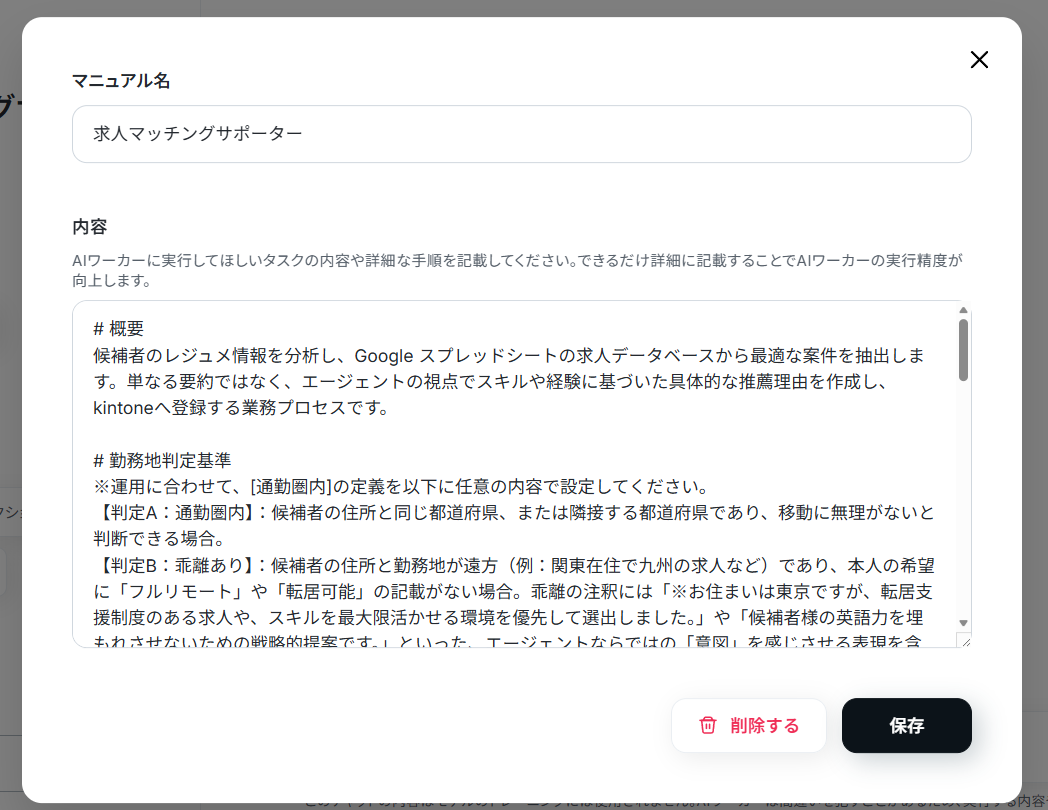
どのような情報が入力されるのか、その情報をどう処理するのか、どこから情報を取得するのか、どこに結果を出力するのか、 といった内容が含まれているとよいでしょう。
また、注意点やルール、判断基準などを設定しておくことでAIワーカーの精度を高められます。
マニュアルの編集に迷った場合は、以下の指示を参考にしてください。
- 判定基準を自社独自の優先スキルにする
マニュアル内容:
マッチング分析のロジックを、単なるスキルの羅列の照合から、自社が最優先とする「特定の資格や実務経験」を軸とした評価に変更する。
例えば、ITコンサルタントの案件であれば「PMBOKに基づいたプロジェクト管理経験」や「特定のERPパッケージの導入実績」を必須の足切りラインとして設定。
これらが満たされない場合は、たとえ他の条件が合致していても推薦度を下げ、推薦理由の冒頭に「必須要件である導入経験が不足しているため、ポテンシャル枠としての提案です」といった注釈を含める。
ポイント:
AIに「何を持って合格とするか」の優先順位を明確に伝えることで、人間がチェックする際の二度手間を減らせます。
自社が市場で勝負している「強み」を基準に反映させるのがカスタマイズの第一歩です。 - 推薦理由の書き方を自社のマッチング方針に合わせる
マニュアル内容:
推薦理由も単に「スキルが一致しているため」とするのではなく、自社が重視する観点に合わせて調整する。例えば、「必須スキルとの一致度を優先する」「マネジメント経験を重視する」「未経験領域でも近しい業務経験があれば推薦対象にする」などの方針をマニュアルに追記。
そのうえで「候補者の〇〇の経験が、求人企業の△△業務に活かせるため推薦する」のように、根拠が伝わる文章で出力するよう指定する。
ポイント:
推薦理由の質を安定させるには、AIに「何を評価するのか」「どのような表現で説明するのか」を具体的に伝えることが重要です。 - AIが判断に迷った際の挙動を定義する
マニュアル内容:
AIが「マッチする案件が一つも見つからなかった場合」や「情報の不足で分析ができない場合」の対応フローを含める。
無理にこじつけたマッチングを行うのではなく、kintoneのステータスを「手動確認が必要」として登録し、コメント欄に「どの情報が不足していたために分析が困難だったか(例:レジュメの職務詳細が画像で読み取れない等)」を明記するなど。
これにより、AIの誤判断によるミスマッチを防ぎ、人間のフォローが必要な箇所を浮き彫りする。
ポイント:
「何でもできる」と思われがちなAIですが、エラーや例外への対処をルール化しておくことで、運用の安定性が向上します。
例外処理の記述は、実務で使えるマニュアルには欠かせない要素です。
ステップ4:AIワーカーの使用ツール設定
マニュアルが設定できたら、AIワーカーが使用するツールを連携していきましょう。ここで設定したツールを使ってAIワーカーが処理を実行します。
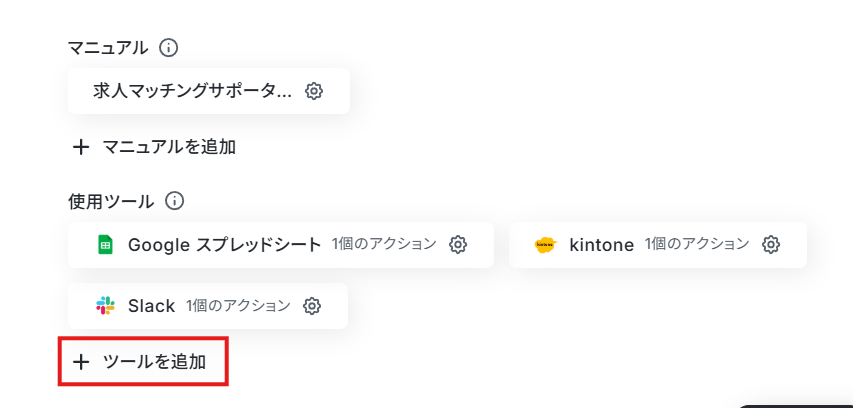
今回はGoogle スプレッドシートとkintoneを連携していきます。使用するツールのアプリ名をクリック後、「連携アカウントを追加」をクリックしてください。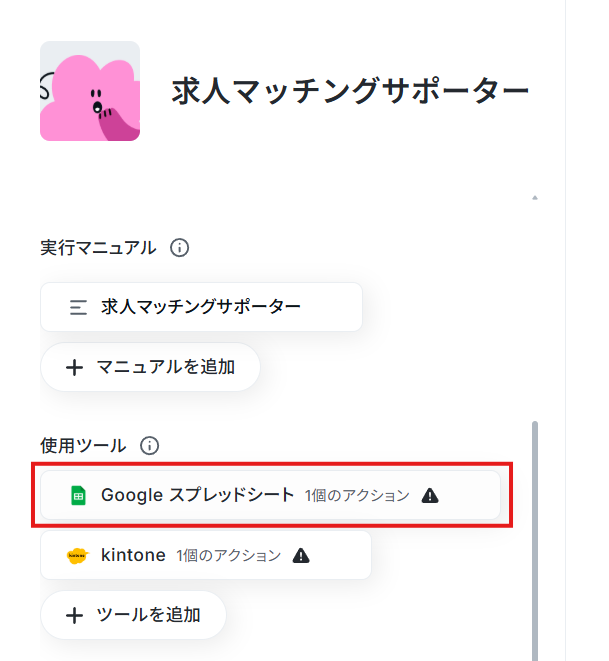
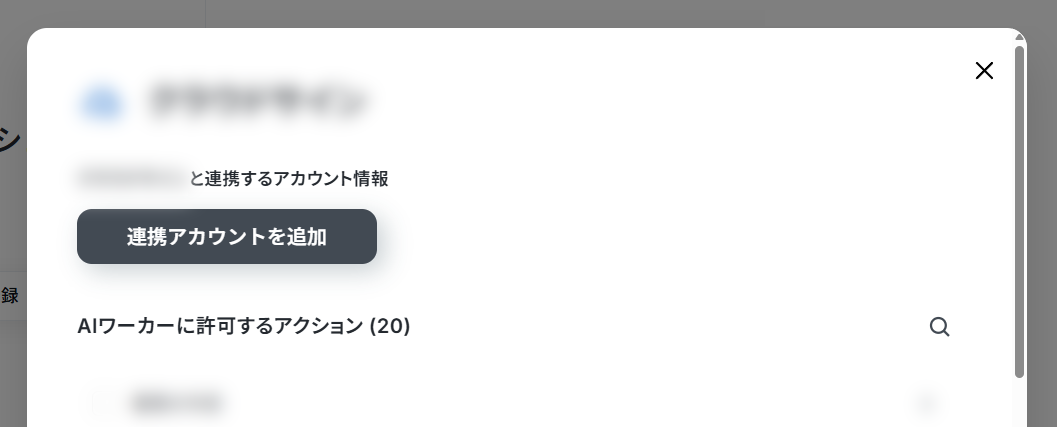
※ 他のアプリを使用する場合は「ツールを追加」から追加できます。
Google スプレッドシートの連携方法は以下の解説ナビをご覧ください!
※ 下記のナビはフローボットからマイアプリを連携する内容になっていますが「連携アカウントを追加」をクリックする手順からは同じ流れのため、ナビの内容に従って連携を進められます。
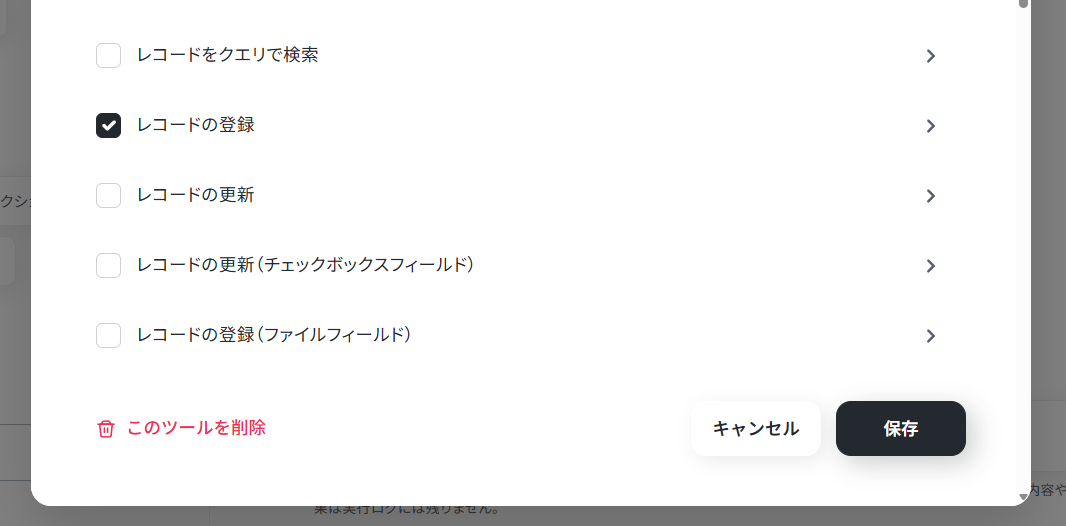
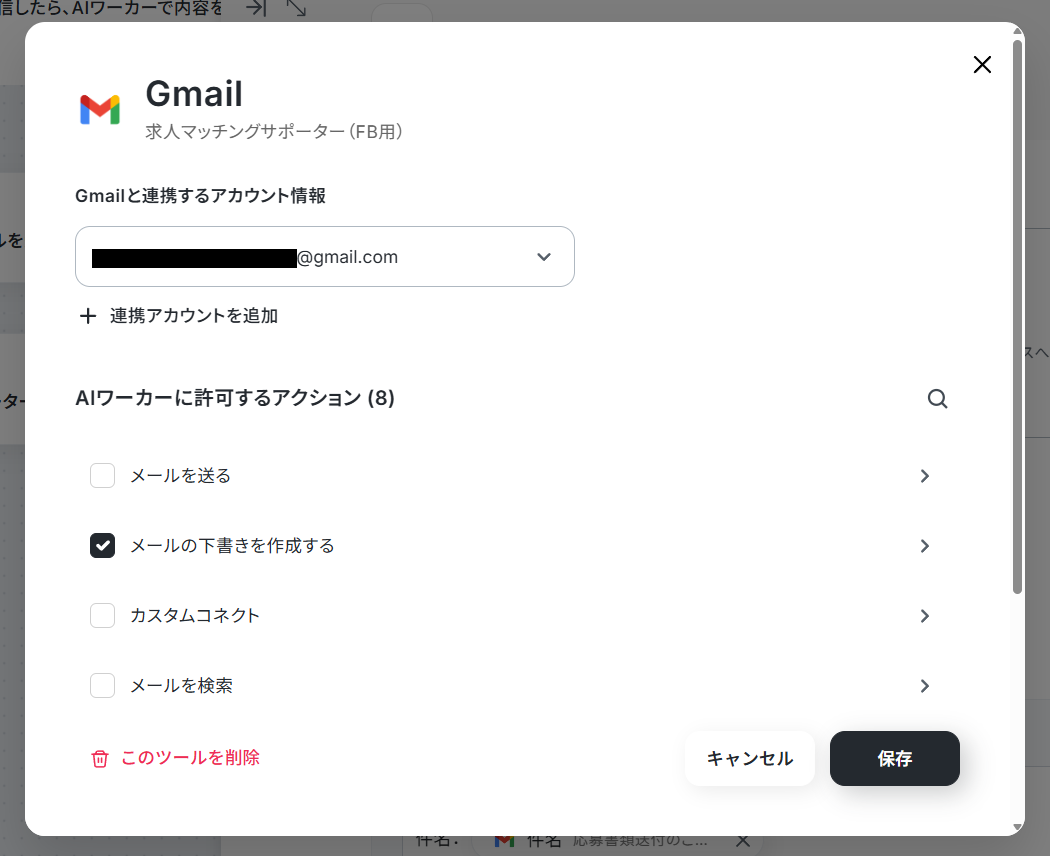
連携アカウントが追加できたら、AIワーカーに許可するアクションを設定していきます。
AIワーカーはここで選択されているアクションにだけアクセスできるため、誤作動を防ぐためにも使用するアクション以外は選択しないようにしましょう。
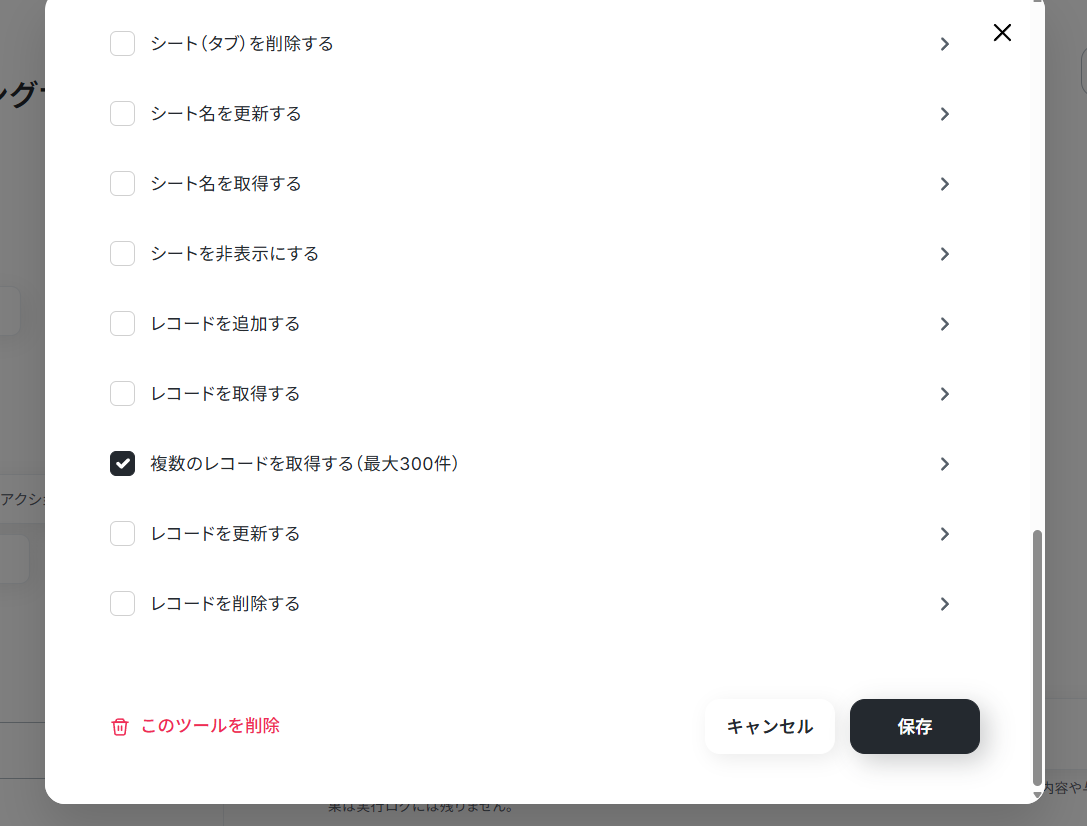
アクション名をクリックすると、そのアクションの詳細画面が表示されます。
基本的にはAIが設定しますが、例えばスプレッドシートIDの「AIが設定」をOFFにして特定のシートを設定しておくことで、他のシートにはアクセスできないようになりますよ!
設定を終えたら「保存」をクリックします。
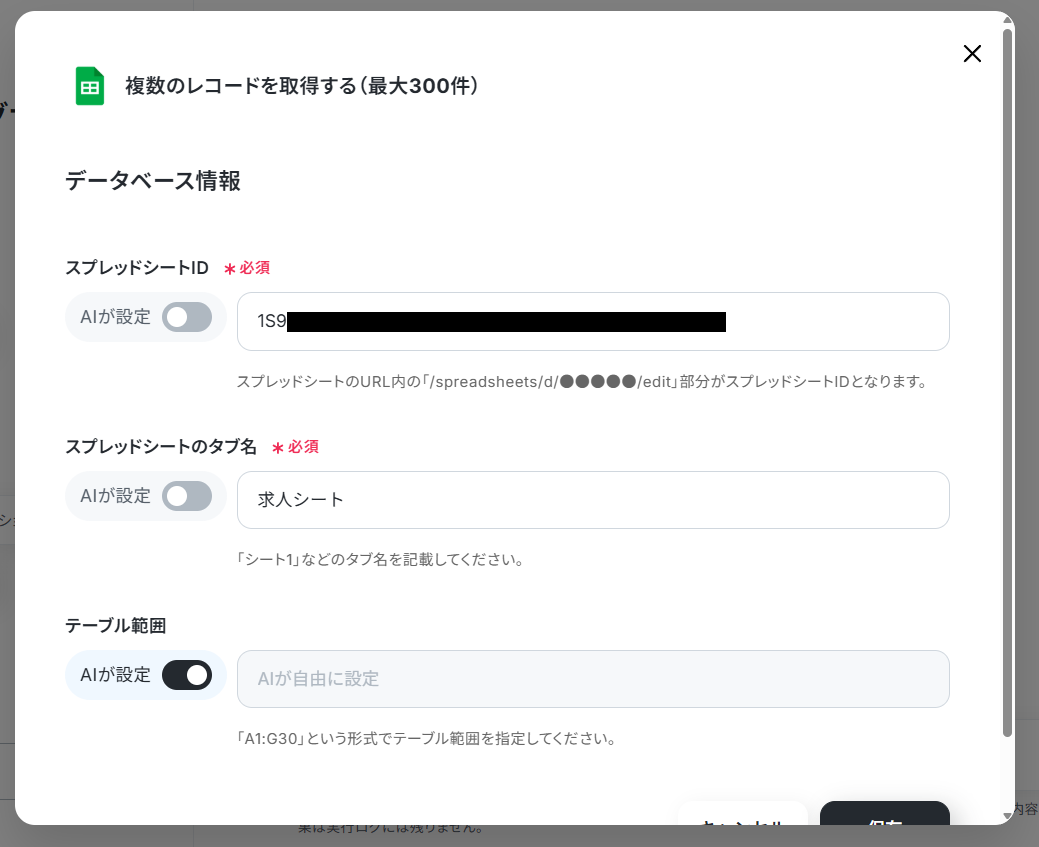
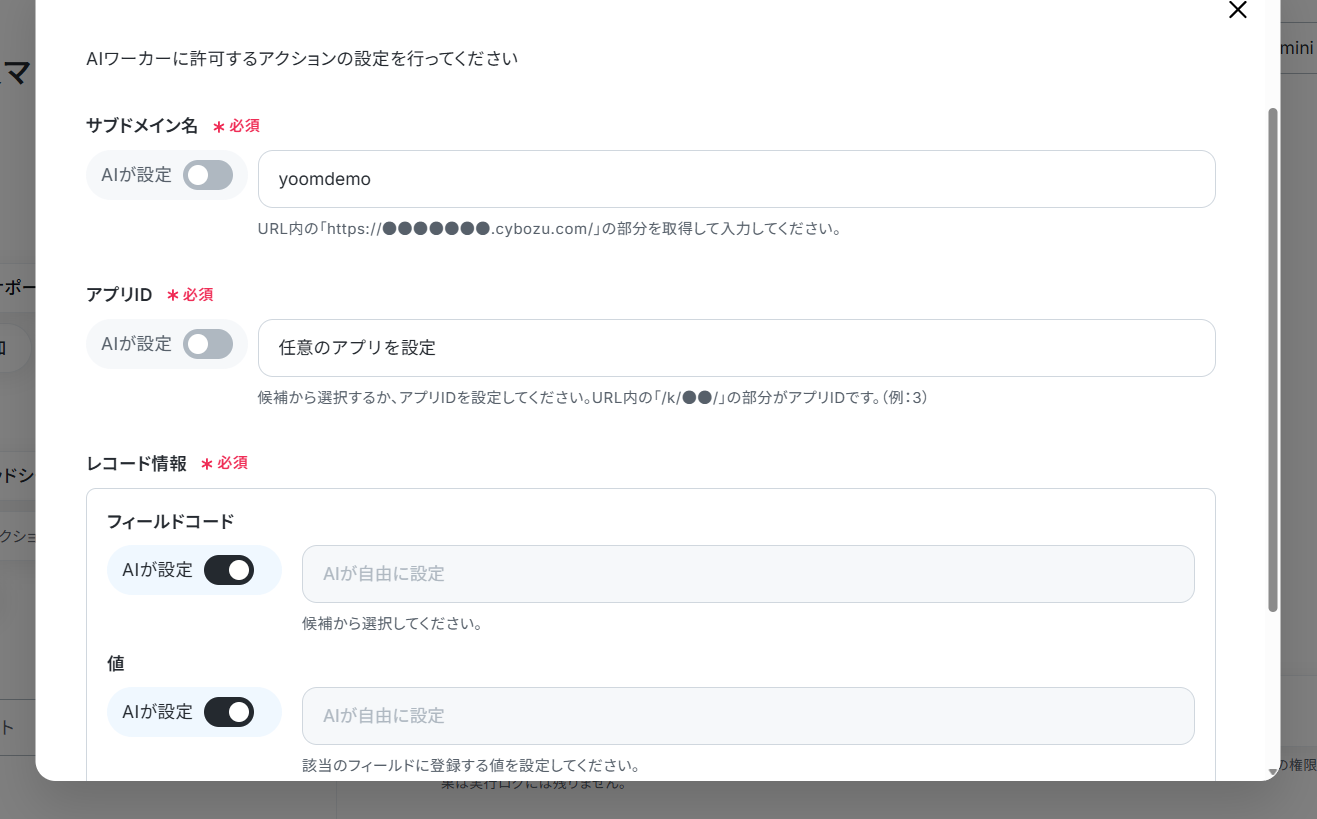
同様にkintoneの設定も行いましょう。
kintoneの連携方法は、以下の解説ナビとこちらのヘルプページをご覧ください!
サブドメインを設定し、求職者のデータを登録するアプリなどを指定します。
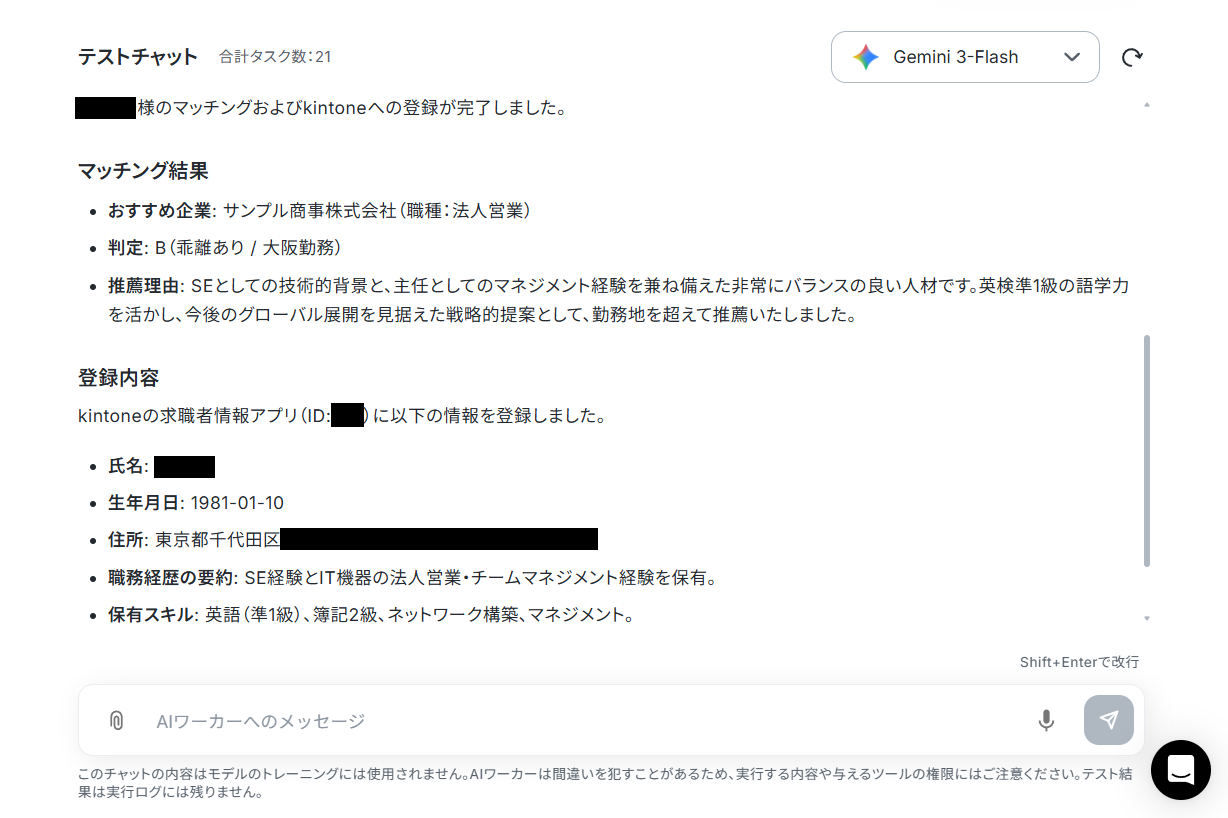
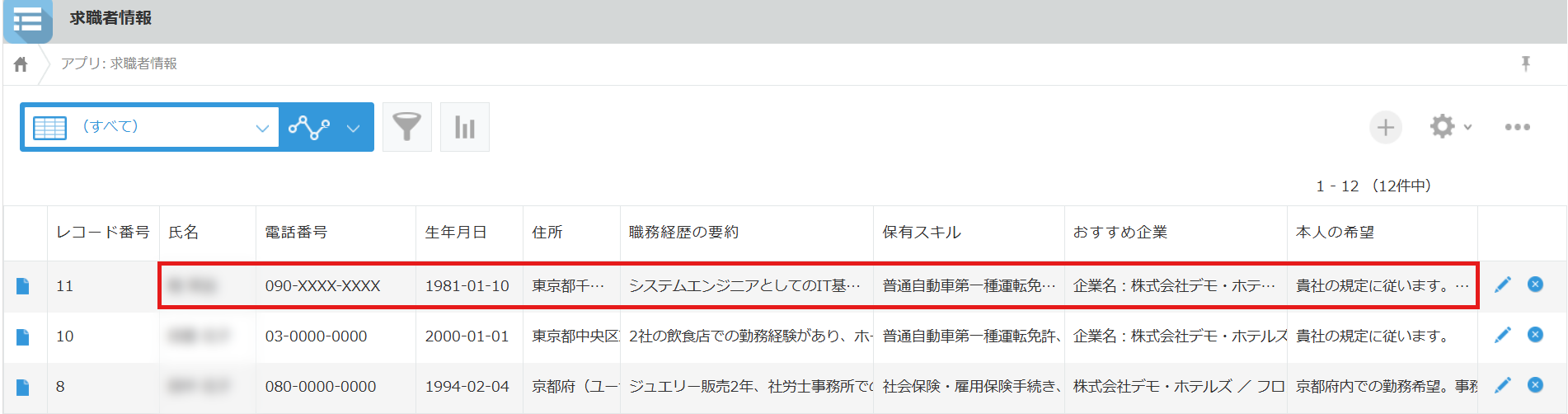
ステップ5:チャットにテスト指示を送信
最後に、チャット上で履歴書を添付して「マッチングを行って」などの指示を送ってみましょう。
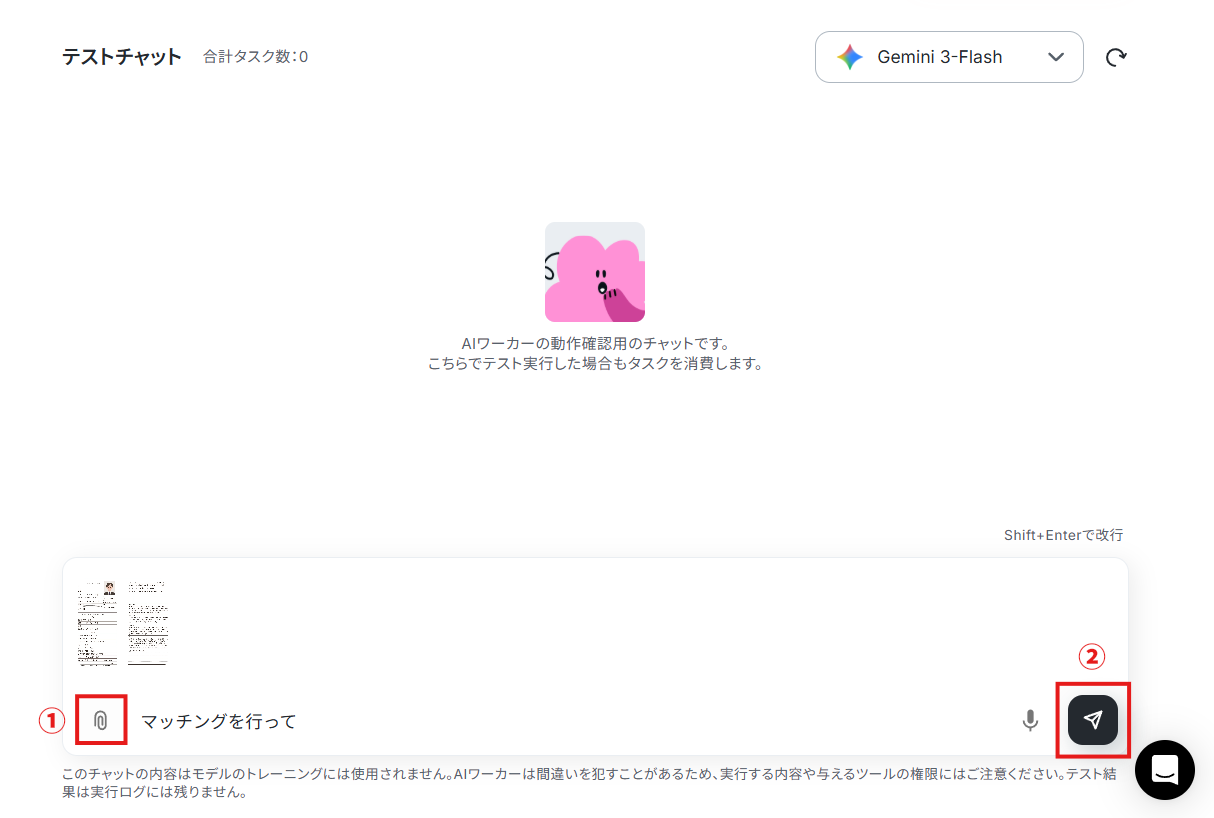
AIワーカーから結果が返ってきて、kintoneに求職者のデータが追加されていればテスト成功です。
これでAIワーカーの設定が完了しました!
AIワーカーをフローに組み込んでさらに自動化してみよう
AIワーカー単体でも様々な業務を効率化できますが、フローボットに組み込むことでGmailで履歴書を受け取ったら、マッチングを行って通知するといった業務をまるごと自動化できるようになります。
早速、求人マッチングサポーターをフローボットに組み込んでいきましょう!
フローの全体像
フローボットは以下の手順で設定していきます。
1. テンプレートをコピーする
2. トリガーを設定する
3. AIワーカーの処理内容を指定する
4. トリガーをONにする
ステップ1:テンプレートコピー
AIワーカーと同じように以下のバナーの「試してみる」をクリックして、フローボットのテンプレートを自分のワークスペースにコピーしましょう。
■このテンプレートをおすすめする方
- Gmailで受け取った履歴書の確認や、求人データベースとのマッチング作業に多くの時間を費やしている人材エージェントの担当者の方
- 候補者からの応募があった際、即座に最適な求人案件を特定し、選考スピードを向上させたいと考えているキャリアアドバイザーの方
- 履歴書の解析からkintoneへの登録、Slackでの共有といった一連のデータ管理を自動化し、入力漏れや転記ミスを防止したい管理職の方
■このテンプレートを使うメリット
- Gmailで履歴書を受信するとAIが即座に内容を解析し、最適な求人とのマッチングを自動で行うため、手作業での選定にかかる時間を短縮できます。
- 解析結果がkintoneへ自動登録され、Slackへ即時通知されることで、チーム内での情報共有がスムーズになり、企業への推薦や面談設定に迅速に動くことが可能です。
■フローボットの流れ
- はじめに、Gmail、kintone、Slack、Google スプレッドシートをYoomと連携します。
- 次に、トリガーで、Gmailを選択し「特定のラベルのメールを受信したら」というアクションを設定します。
- 次に、AIワーカーで、履歴書の解析・求人マッチング・推薦理由の生成を行うためのマニュアルを作成し、Gmailのメール取得、Google スプレッドシートの行検索、kintoneのレコード登録、Slackのチャット投稿のアクションを使用ツールとして設定します。
■このワークフローのカスタムポイント
- Gmailのトリガー設定では、解析対象とする履歴書が届く特定のラベルや、添付ファイルの条件を適切に指定してください。
- AIワーカーへの指示(プロンプト)を調整することで、自社特有のマッチング基準や、抽出したいスキル項目の精度を高めることが可能です。
- kintoneへの登録内容は、自社の管理アプリのフィールド形式に合わせてマッピングをカスタマイズしてください。
- Slackでの通知先チャンネルやメッセージのテンプレートを、チームの運用に合わせて変更してください。
■注意事項
- Gmail、Google スプレッドシート、kintone、SlackのそれぞれとYoomを連携してください。AIワーカー内で使用するツール(アプリ)についてもマイアプリ連携が必要です。
- トリガーは5分、10分、15分、30分、60分の間隔で起動間隔を選択できます。
- プランによって最短の起動間隔が異なりますので、ご注意ください。
- ダウンロード可能なファイル容量は最大300MBまでです。アプリの仕様によっては300MB未満になる可能性があるので、ご注意ください。
- トリガー、各オペレーションでの取り扱い可能なファイル容量の詳細は「ファイルの容量制限について」をご参照ください。
- AIワーカーの基本設定は「【AIワーカー】基本的な設定方法」をご参照ください。
- AIワーカーの同時実行数・作成可能なAIワーカー数・利用可能なAIモデルはご契約中のプランによって異なります。
- AIワーカー内でご利用いただけるアプリやオペレーション等はフローボットの利用制限と同様です。
- AIワーカーは、テスト実行でも本番実行と同様にタスクを消費しますのでご注意ください。詳細は「【AIワーカー】タスク実行数の計算方法」ご参照ください。
- AIワーカー内で使用するツール(アプリ)についてもマイアプリ連携が必要です。
- AIワーカーはマニュアルを詳細に設定することで適切な処理を実行しやすくなります。詳細は「【AIワーカー】マニュアルの作成方法」をご参照ください。
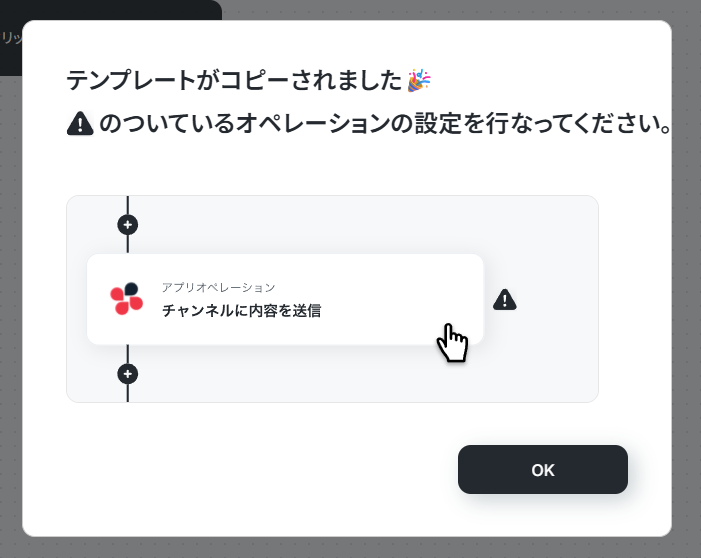
以下のような画面が表示されればコピーは成功です!「OK」を押して設定を進めていきます。
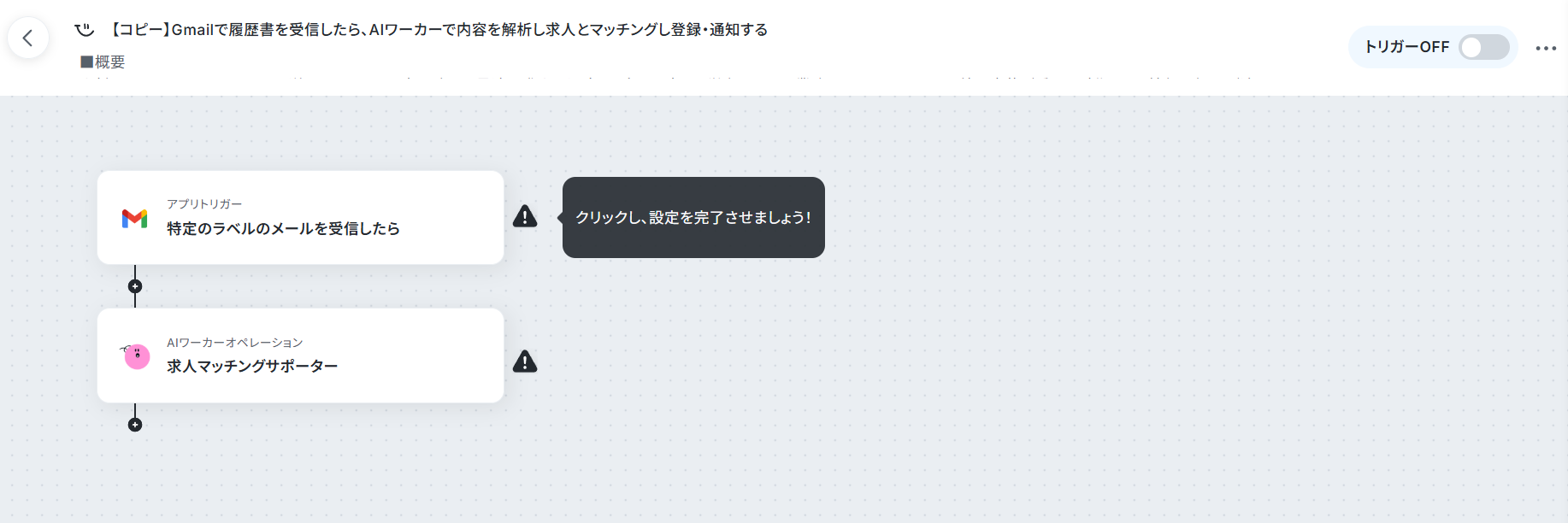
コピーしたテンプレートは、サイドメニューの「フローボット」から確認できます。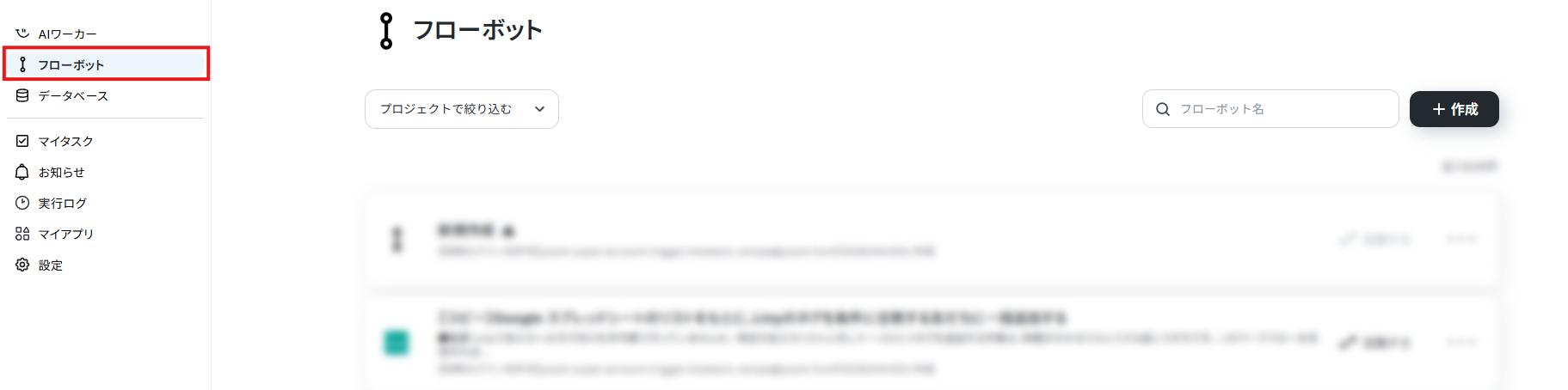
ステップ2:トリガーの設定
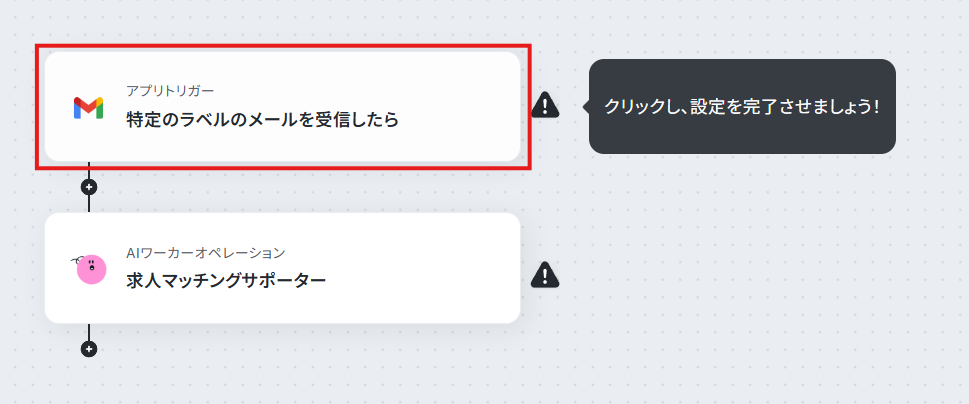
それでは、Gmailの指定ラベルにメールが届いたらフローが起動するようにトリガーアクションを設定していきましょう!
1. Gmailの「特定のラベルのメールを受信したら」をクリック。
2. タイトルは分かりやすい名前(求職者ラベルにメールが届いたら、など)に変更可能です。
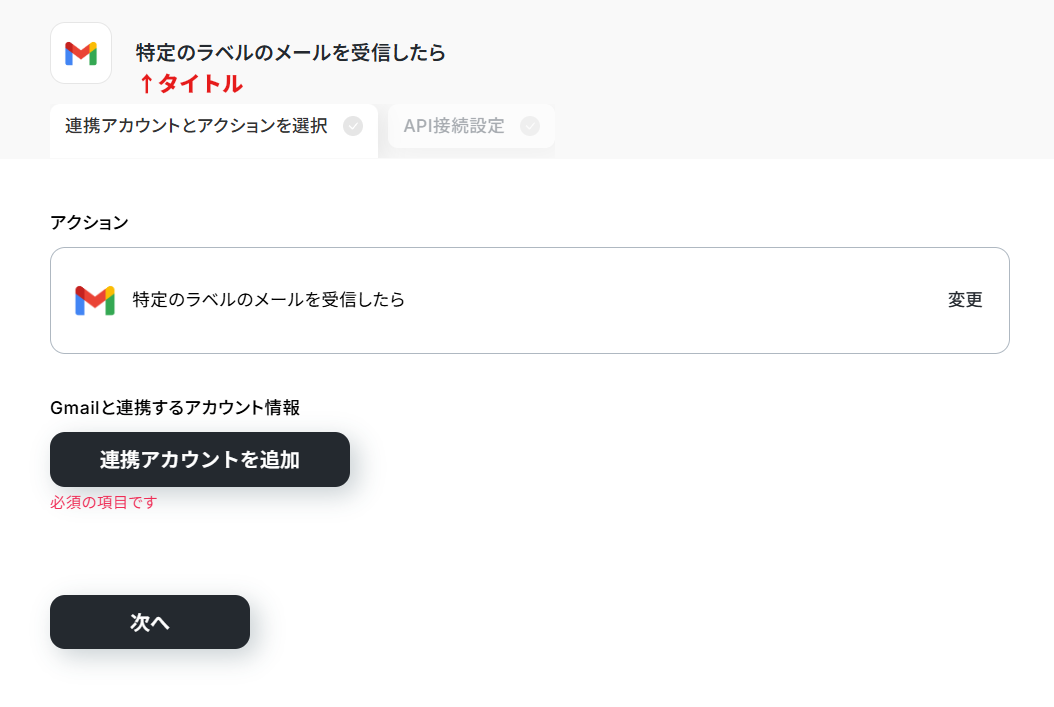
3. 「連携アカウントを追加」をクリックして、Gmailとのアプリ連携を行います。
※ GmailはGoogle スプレッドシートと同じ手順で連携できます。
4. 「次へ」をクリック。
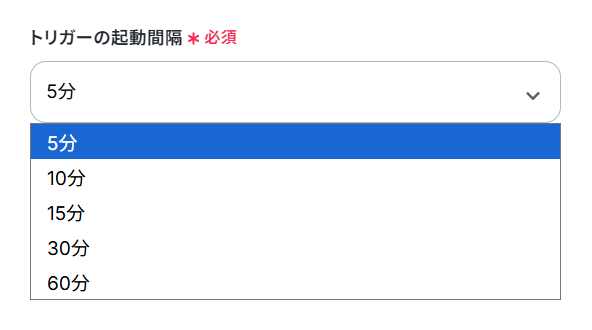
5. 「トリガーの起動間隔」のプルダウンから任意の間隔を選択。
トリガーの起動タイミングは「5分・10分・15分・30分・60分」から選択可能です。
そのプランの最短の起動間隔にすることで、Gmailを受信した際により早くフローを起動させられます。
※ ご利用プランによって、設定できるトリガーの最短間隔が違うのでご注意ください。
起動間隔についての詳しい説明は、こちらのヘルプページをご覧ください。
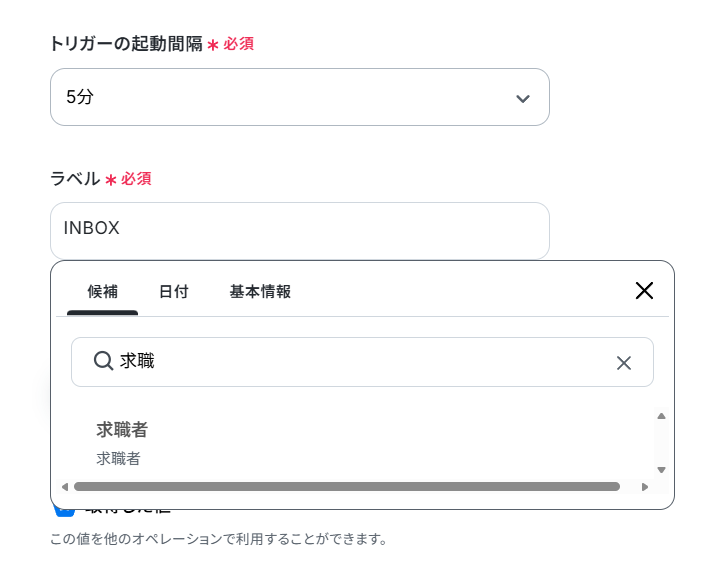
6. 「ラベル」にトリガーとなるメールのラベルを設定。
入力欄をクリックすると候補が表示されますので、対象となるラベルを選択してください。
検索欄にラベル名を入れることで候補が絞られます。
参照)受信メールのラベル付け
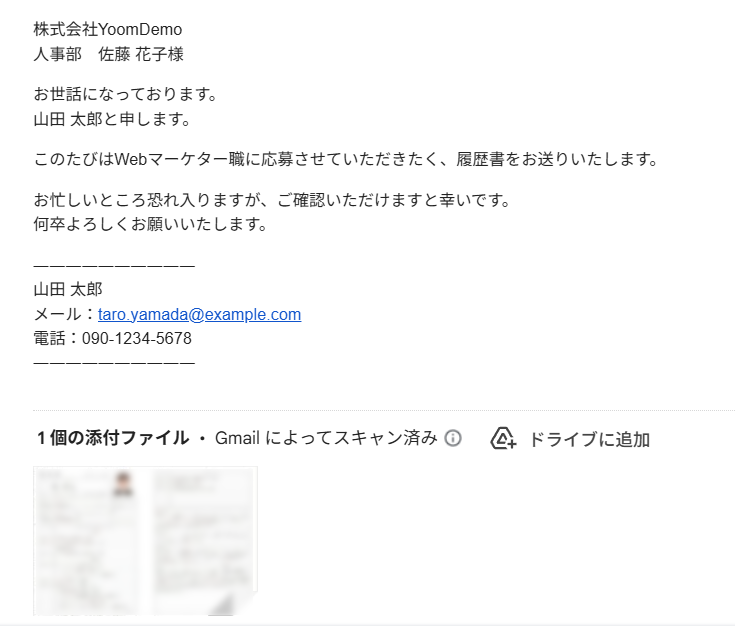
7. 連携したアカウント宛にテスト用のメールを送信します。
8. 「テスト」をクリック。
※ 直近1時間以内にメールが送られていない場合はテストに失敗します。また、指定したラベルに届いていない場合も取得できません。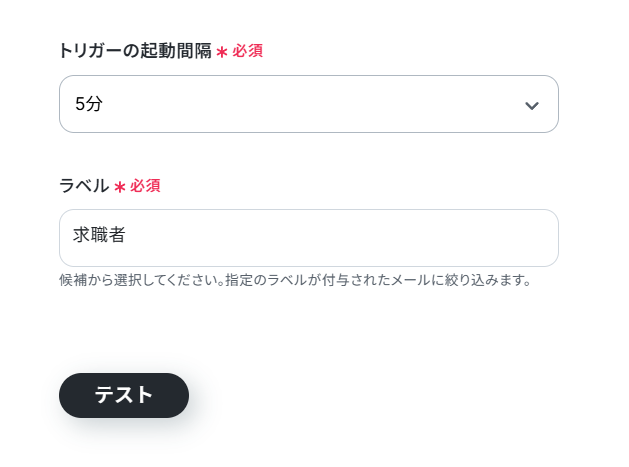
9. テストに成功すると、「取得した値」にメールアドレスや本文などが追加されます。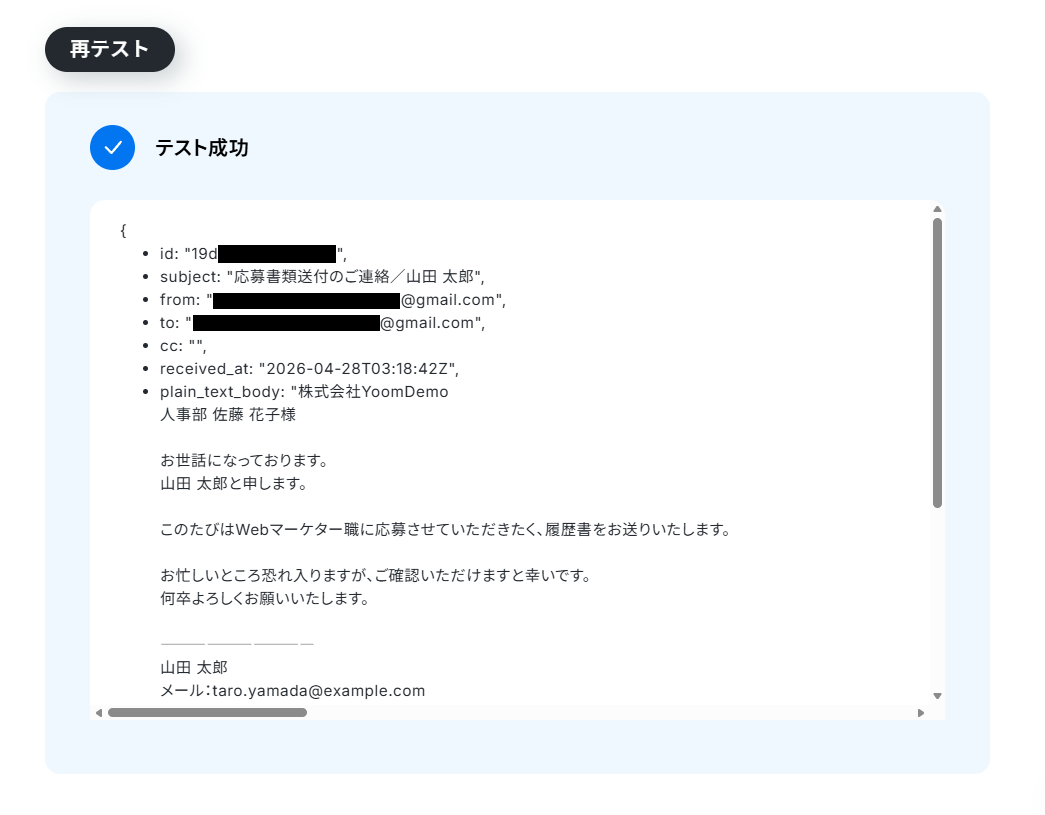
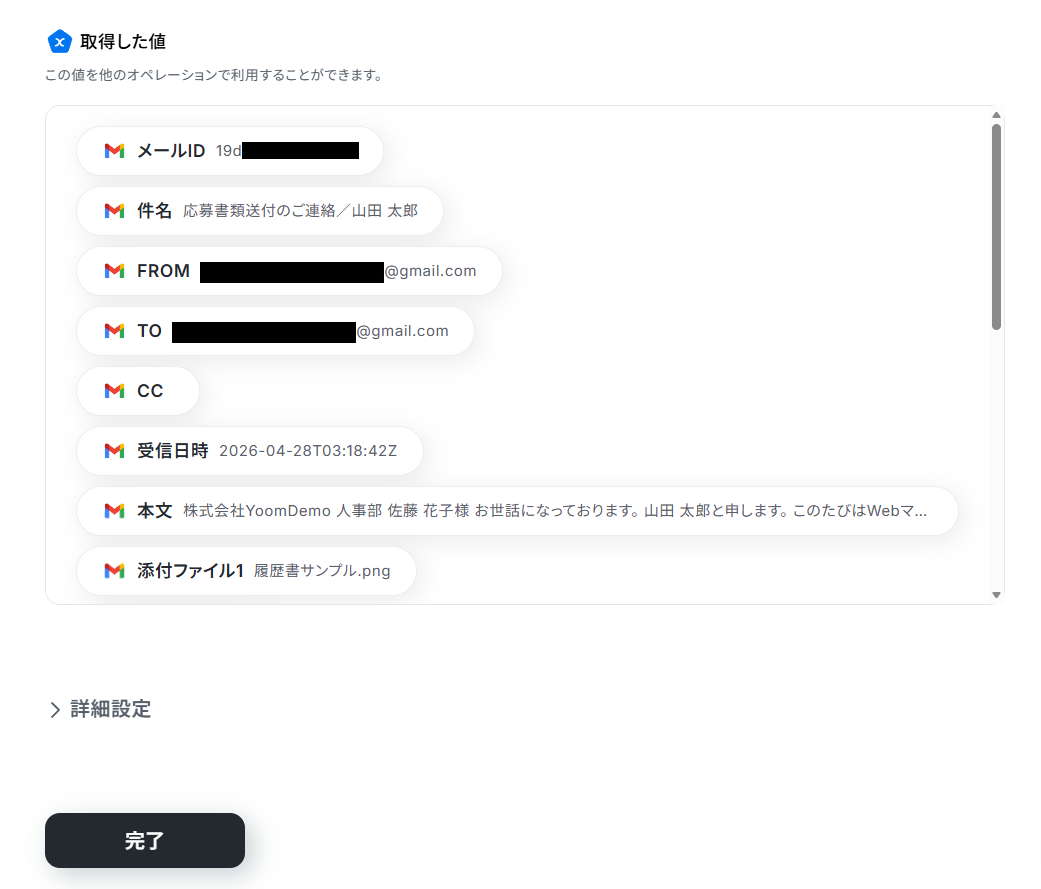
これらの値は、以降のアクションで変数として使用できる(AIワーカーに渡して処理できる)ようになります。
10. 「完了」をクリック。
ステップ3:AIワーカーの設定
次に、フローボット上で動かすAIワーカーの設定です。
このフローボットに組み込まれているAIワーカーにはSlack通知も追加されているので見ていきましょう!
1. AIワーカーオペレーションをクリック。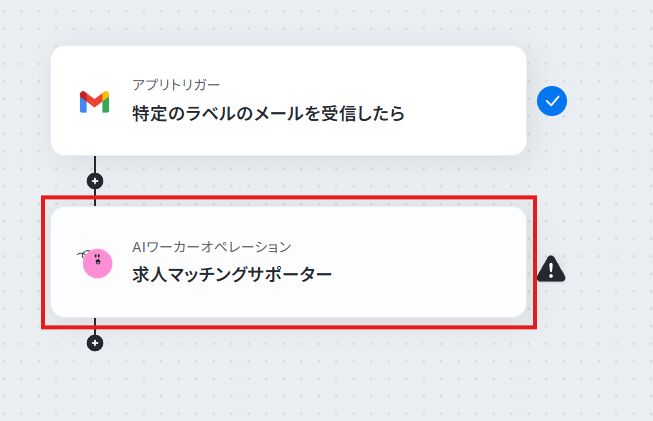
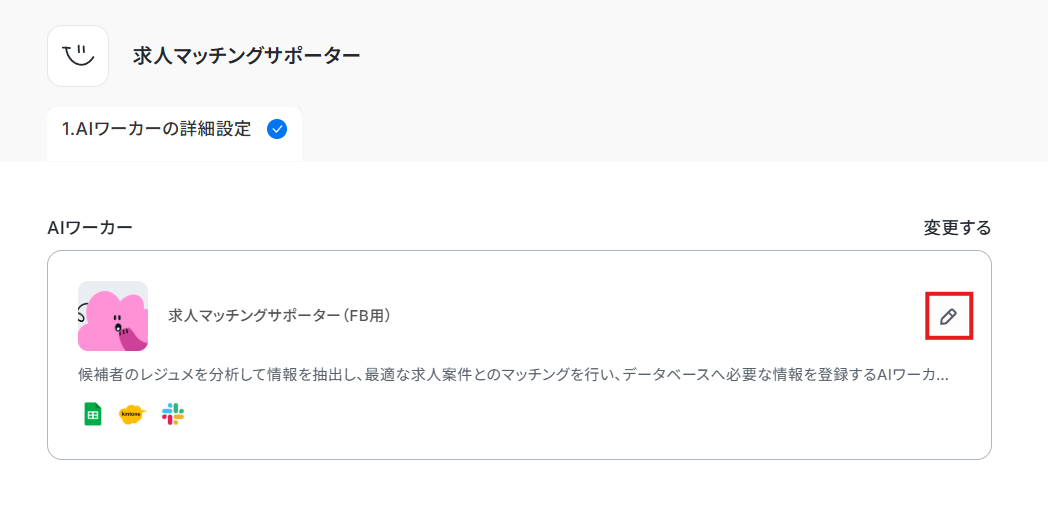
2. 鉛筆マークをクリックしてAIワーカーの編集画面を開きます。
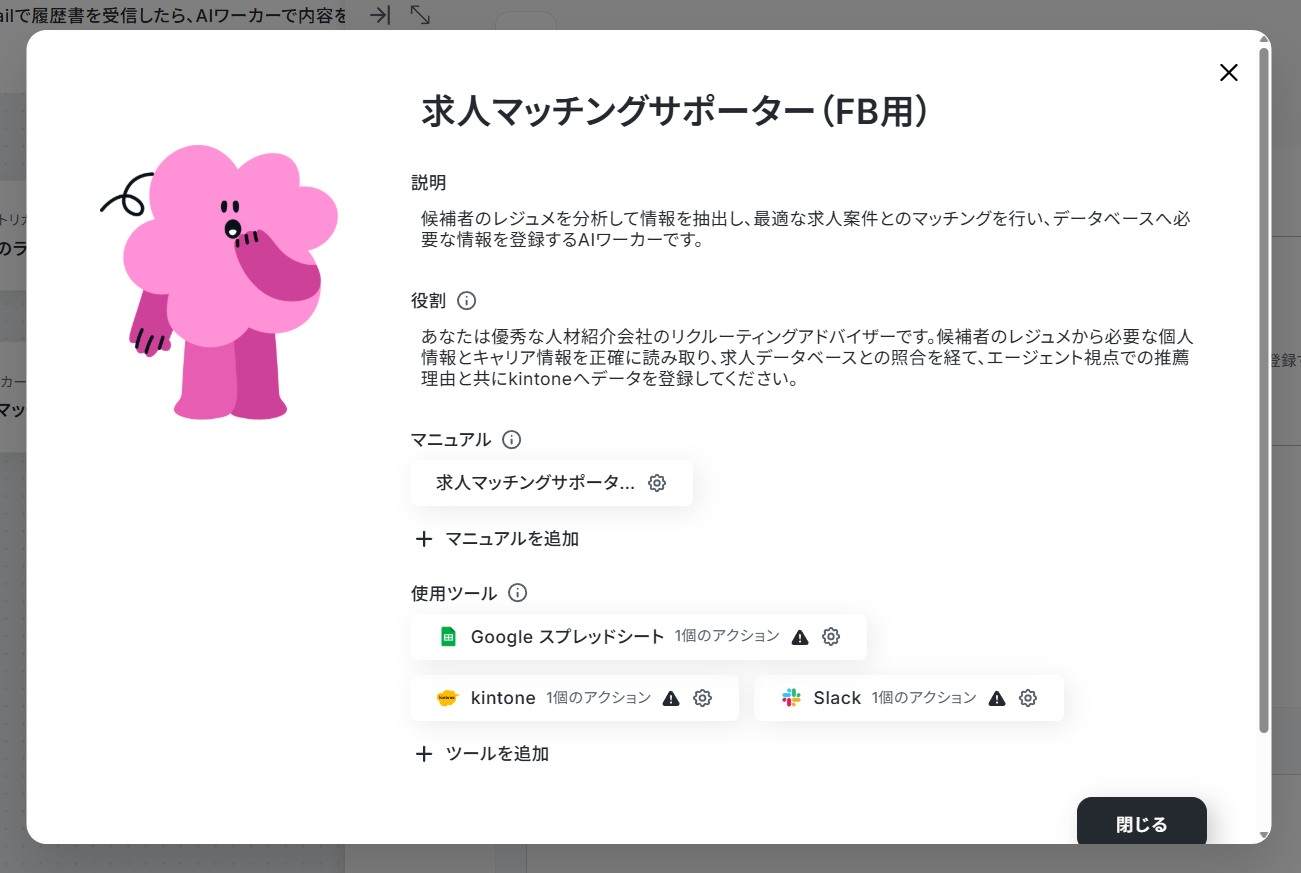
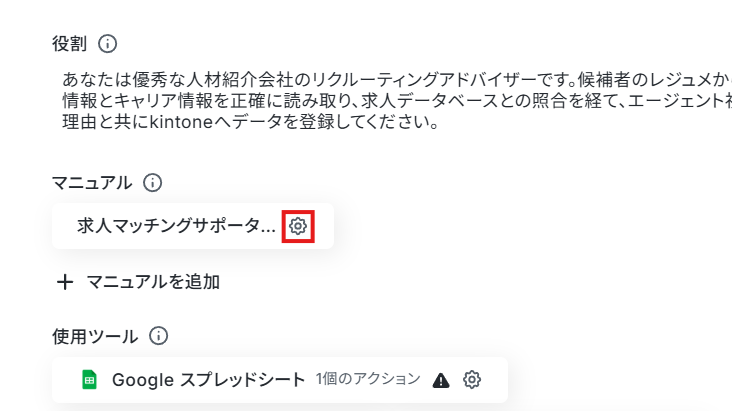
3. マニュアルの歯車マークをクリック。
「リクルーティング担当のAIワーカーを作ってみよう」で設定したマニュアルをもとに、Slackの通知先を追加しましょう。
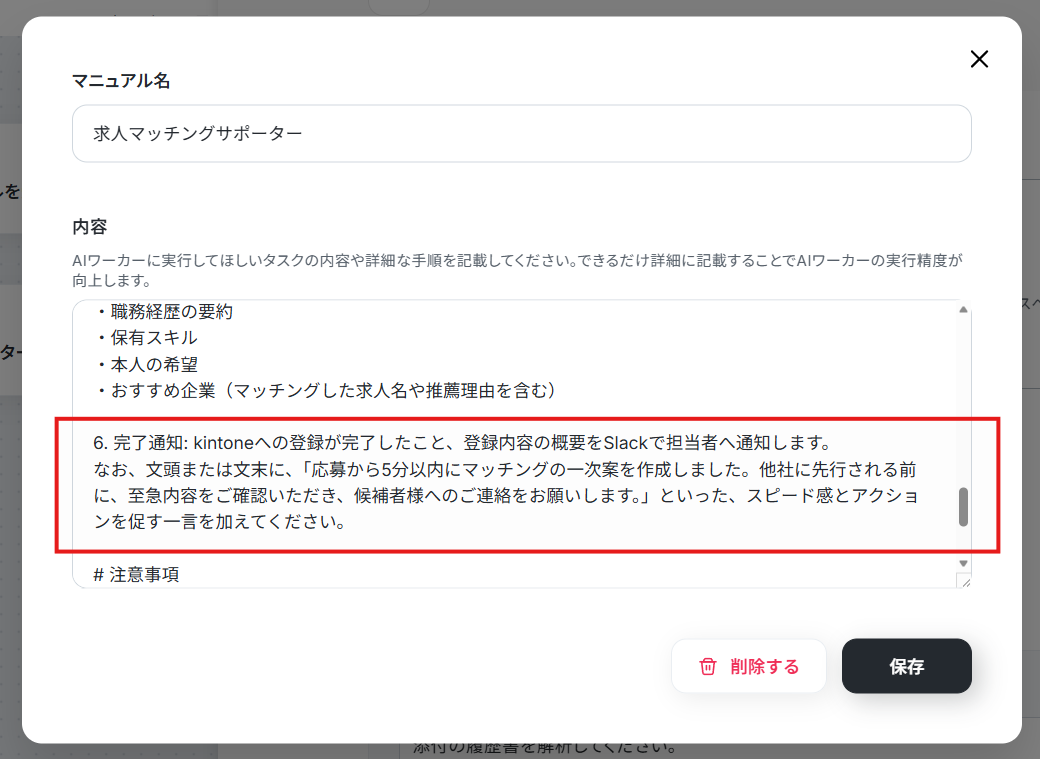
4. 使用ツールにSlackが追加されているため、歯車マークをクリックして連携アカウントの追加を行います。
Slackの連携方法は、以下の解説ナビとこちらのヘルプページをご覧ください。
Slackのアクション設定では、通知先のチャンネルが指定できます。
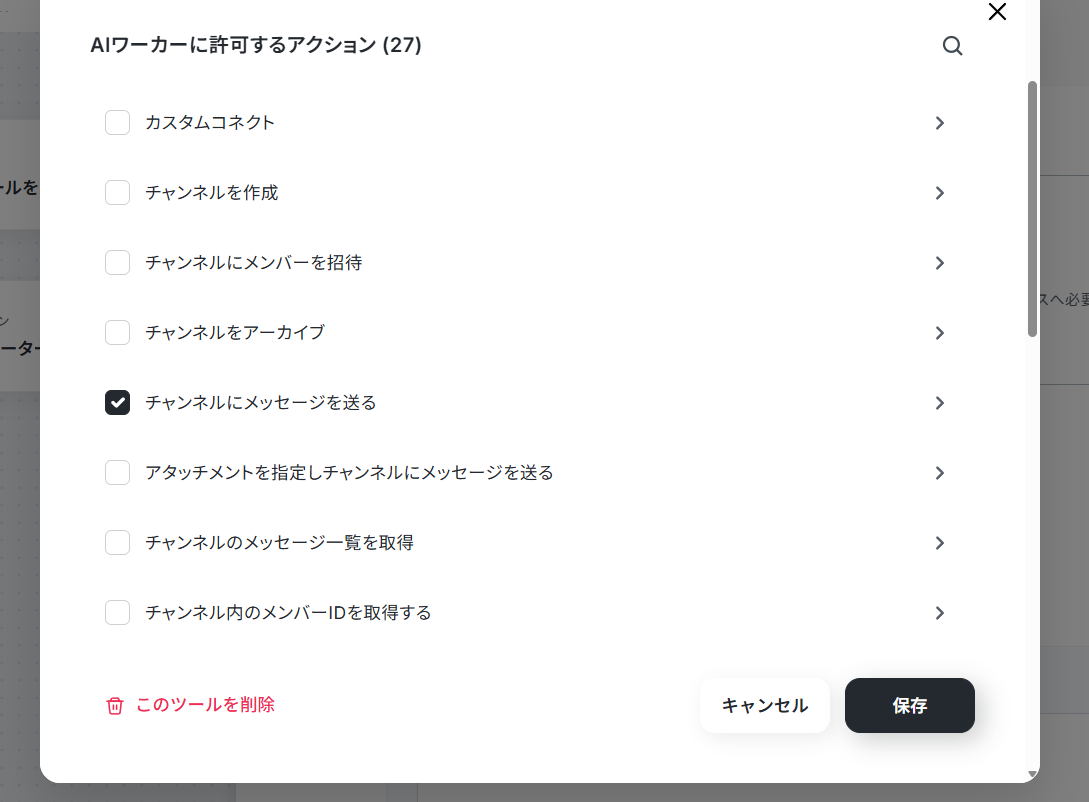
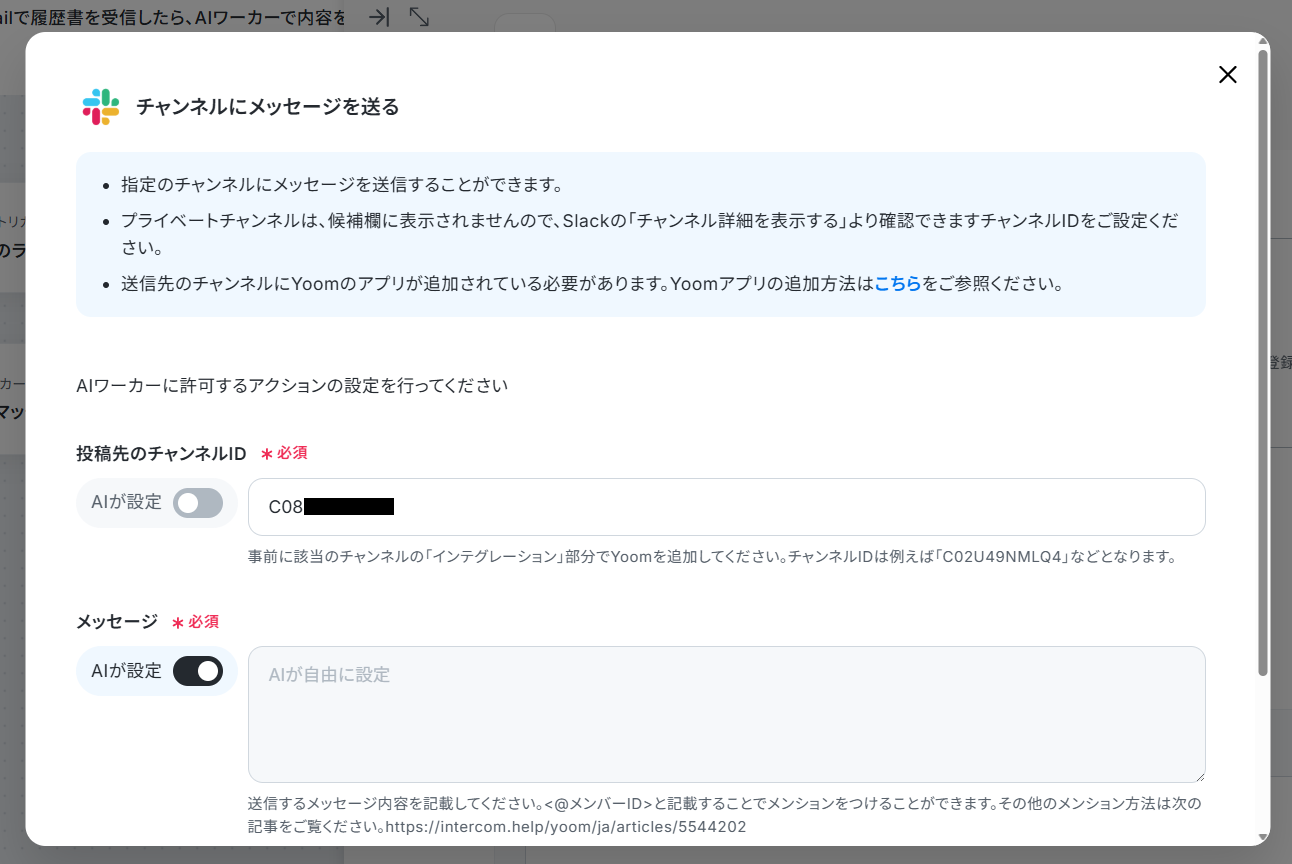
Google スプレッドシートとkintoneの設定も改めて行いましょう。
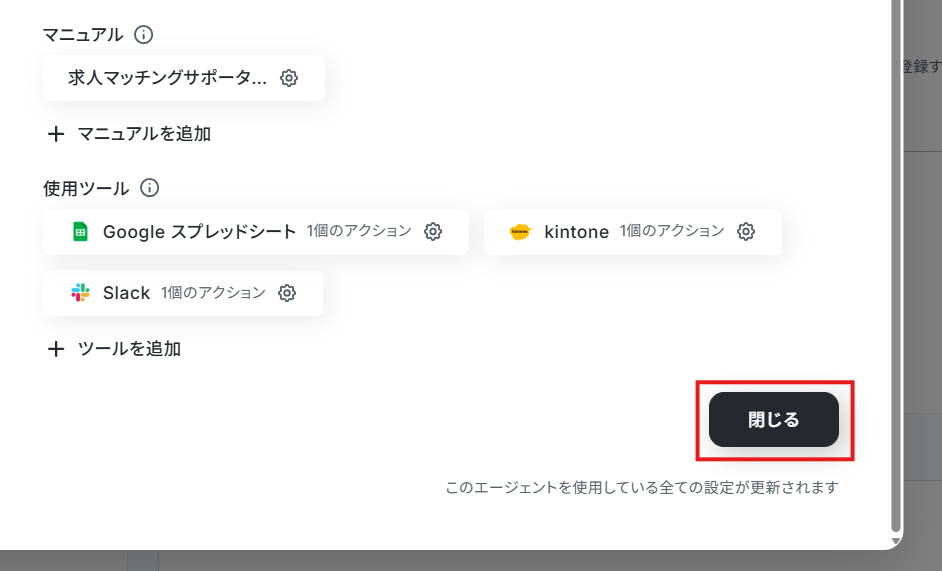
5. AIワーカーの設定が完了したら、「閉じる」をクリックしてフローボットの設定に戻ります。
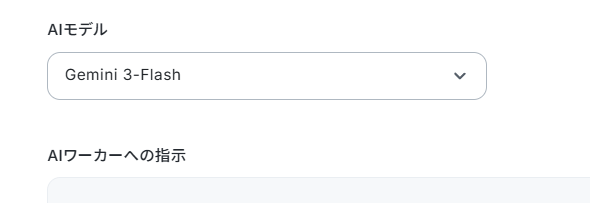
6. AIモデルのプルダウンからGemini・ChatGPT・Claudeのモデルを選択できます。
「Gemini-3-Flash」は処理精度が高いうえタスク消費が少ないのでおすすめです!
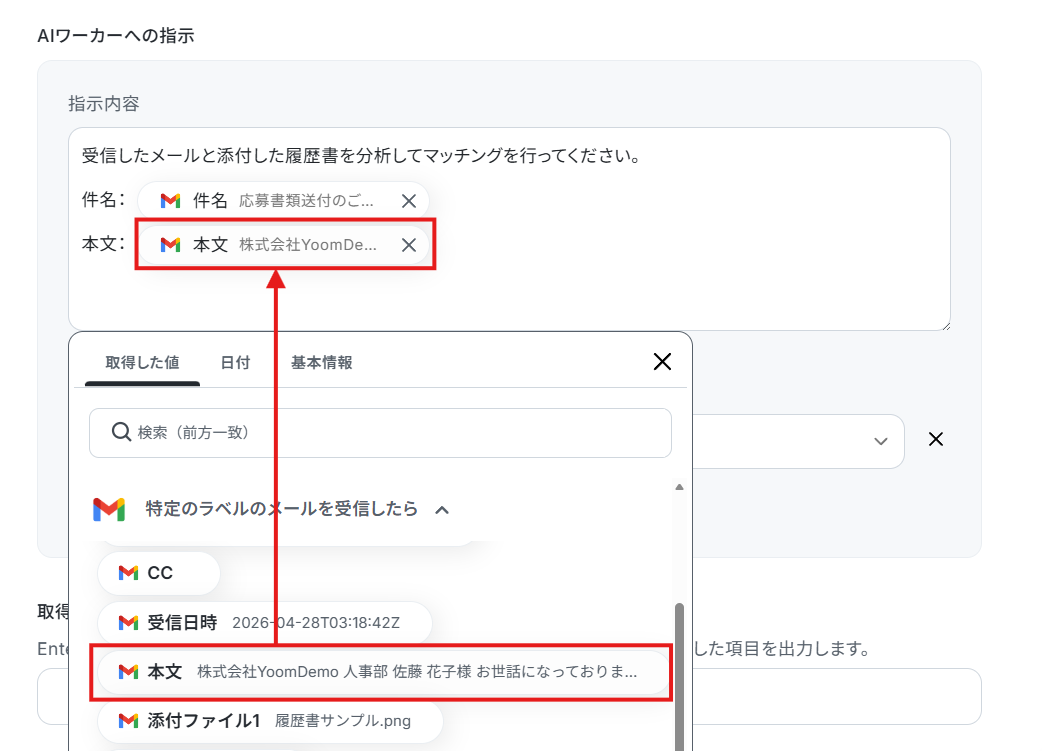
7. AIワーカーへの指示を設定しましょう。
役割やマニュアルはAIワーカー自体に設定されているため、ここではユーザーがAIワーカーを動かす際に出す命令を設定していきます。
※ AIワーカー設定時のテストでチャットに送信したような内容をイメージしてください。
トリガーアクションで取得した値も、ここでAIワーカーに渡していきます。
取得した値:
入力欄クリック時に表示されるトリガーアクションメニューから、取得した値を「AIワーカーへの指示」に追加可能です。
項目をクリックすると、入力欄に{{項目名 取得した値}}という形で追加されます。
この動的な値を使用せずに固定テキストだけで設定してしまうと、フローが稼働する度に同じ値が渡されてしまうためご注意ください。
ヘルプページ:取得した値のテスト値について
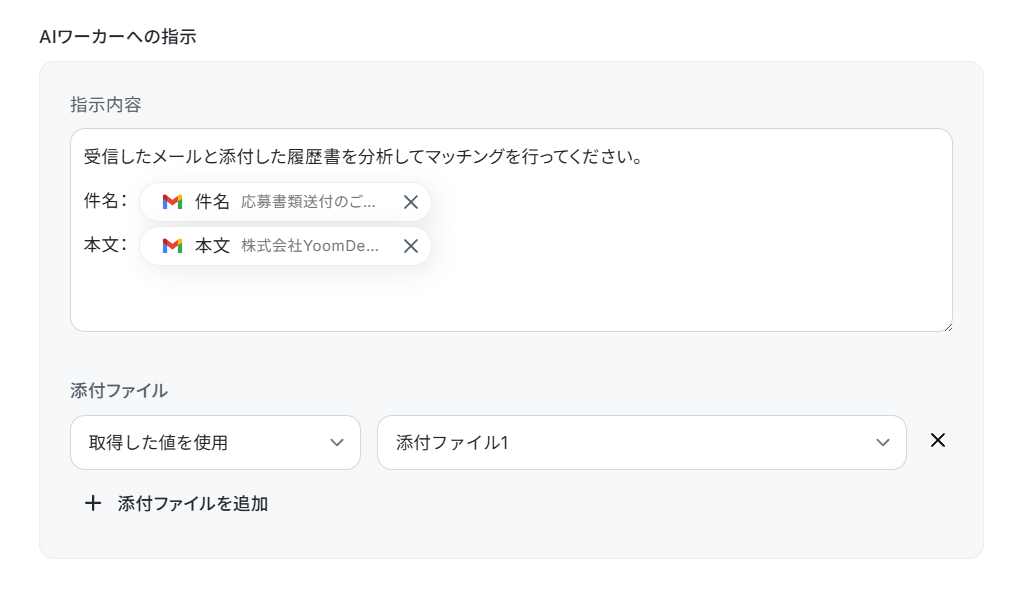
「+添付ファイルを追加」をクリックして、トリガーアクションで取得した値を設定することで取得したファイルもAIワーカーに渡せます。
8. 設定した内容で正常に動作するかどうかテストを行いましょう。
「テスト」をクリックするとAIワーカーが起動します。
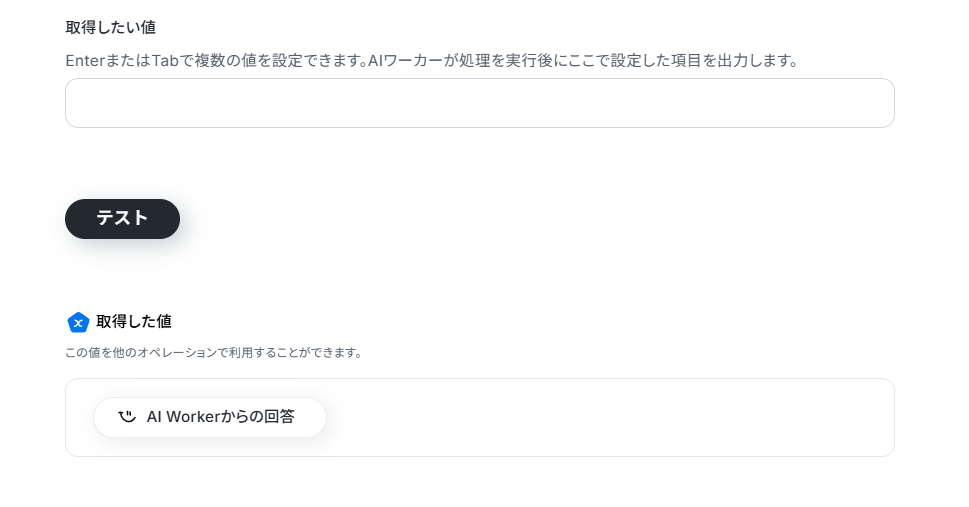
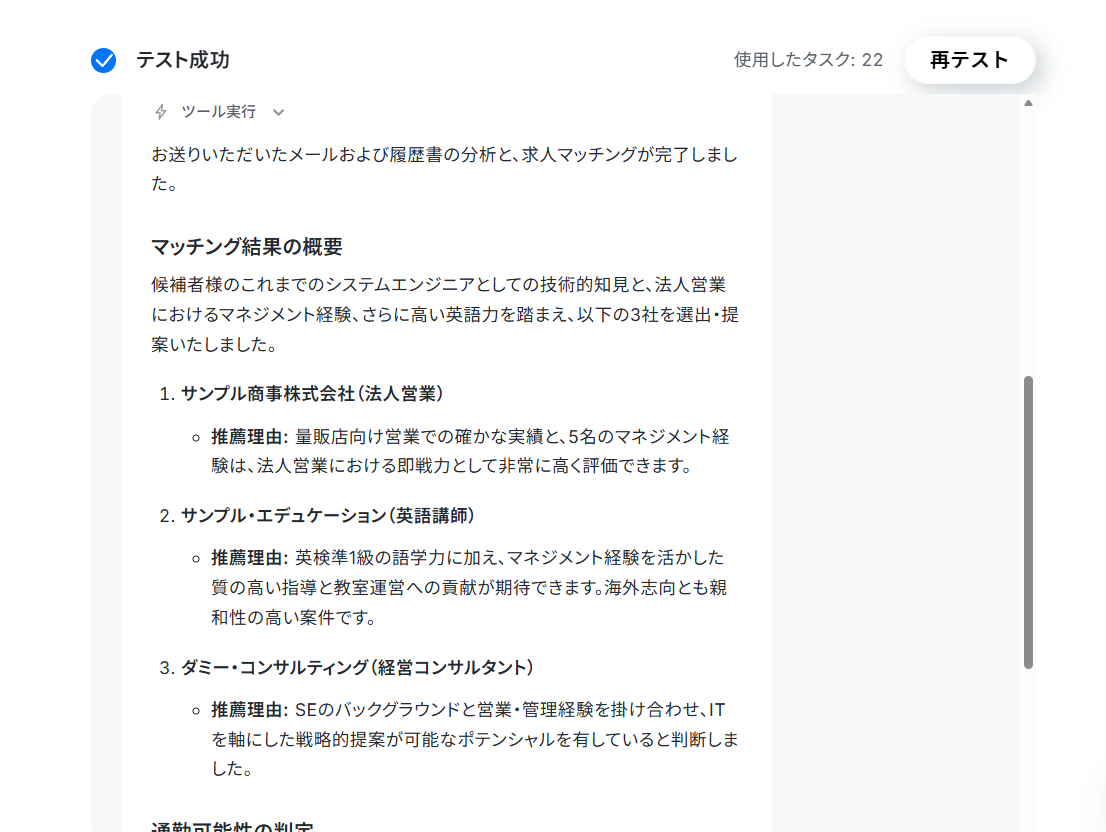
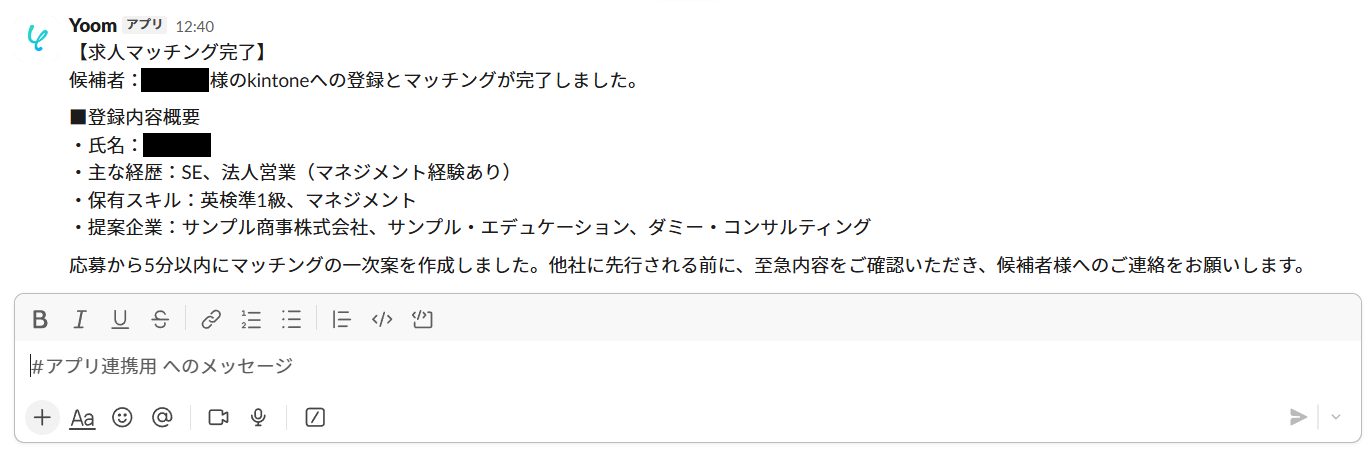
9. 以下のような結果が出力され、kintoneへの登録とSlackへの通知が行われていればテストは成功です!
10. 「完了」をクリック。
ステップ4:トリガーをONにする
全ての設定が完了すると、以下の画面が表示されます。
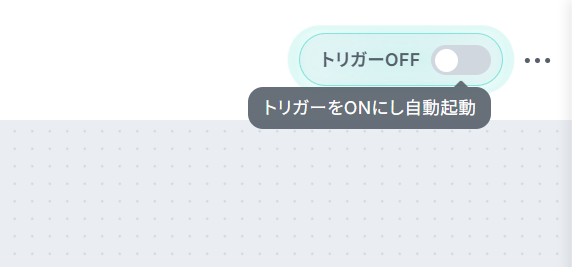
早速フローを稼働させるのであれば、「トリガーをON」をクリックしましょう。
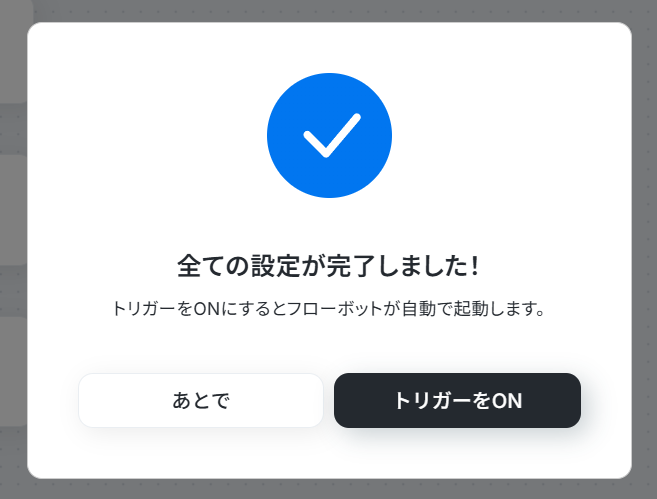
あとで稼働させる場合は、任意のタイミングで設定画面右上のトリガースイッチをONにしてください。
もう手作業で履歴書をダウンロードしてデータベースに記録する必要はありません。通知を見たらすぐに候補者へのコンタクトを開始できますよ。
実務で役立つ!さらに便利にするアレンジTips
テンプレートそのままでも使えますが、自社の業務フローに合わせて柔軟にカスタマイズすることも可能です。ここでは実務で役立つ3つのアレンジ例をご紹介します。
スカウトメールの下書き自動生成
候補者にマッチする求人を見つけた後の提案メールの作成までも自動化できたら便利ですよね。
そんな時は、AIワーカーによって出力されたマッチング結果と推薦理由をそのまま流用し、候補者へ送付するメールの下書きを自動生成するカスタマイズを行ってみましょう!
手順は簡単。AIワーカーの編集画面を開き、Gmailの「メールの下書きを作成する」アクションを追加するだけです。
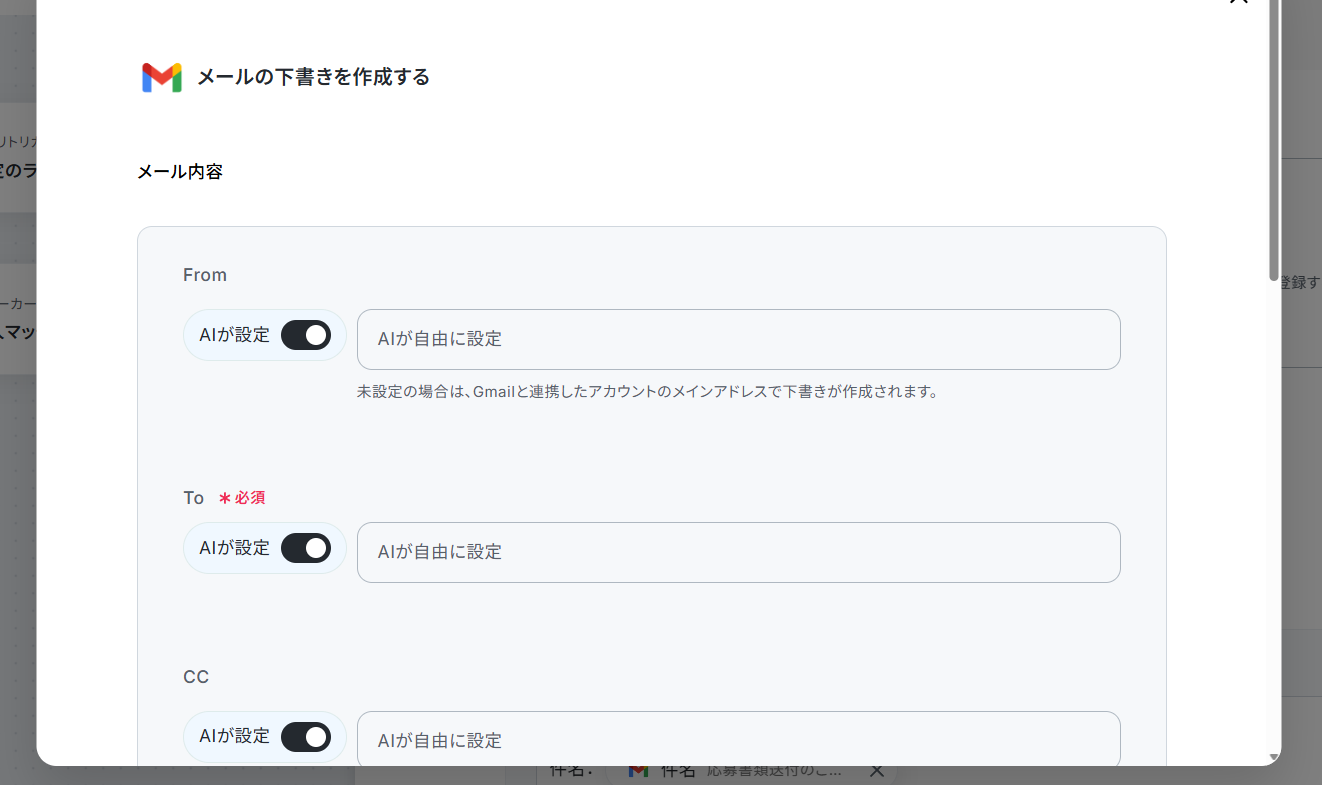
あとはマニュアルに下書きの作成を行うよう追記しておけば、宛先や本文もAIが自動で設定してくれます。
担当者はその下書きを開いてAIが作成した文面に不自然な点がないかをサッと確認し、送信ボタンを押すだけで候補者とのコンタクトを開始できますよ!
自社環境に合わせたツールの変更
企業によって普段利用しているツールは異なるでしょう。
kintoneではなくNotionに求職者情報を追加したり、SlackではなくChatworkやMicrosoft Teamsに通知したりといったツールの変更も、AIワーカーの使用ツールを差し替えて、マニュアルを部分的に書き換えるだけで完了します。
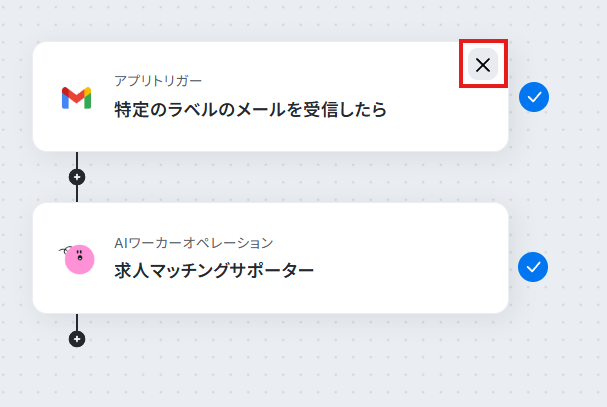
トリガーとなるGmailも、右上の×マークから削除することで他のツールに変更可能。
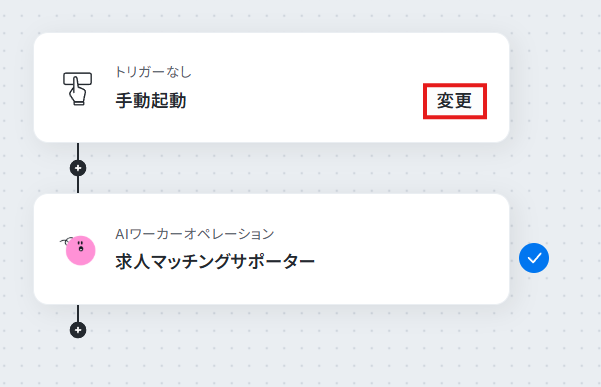
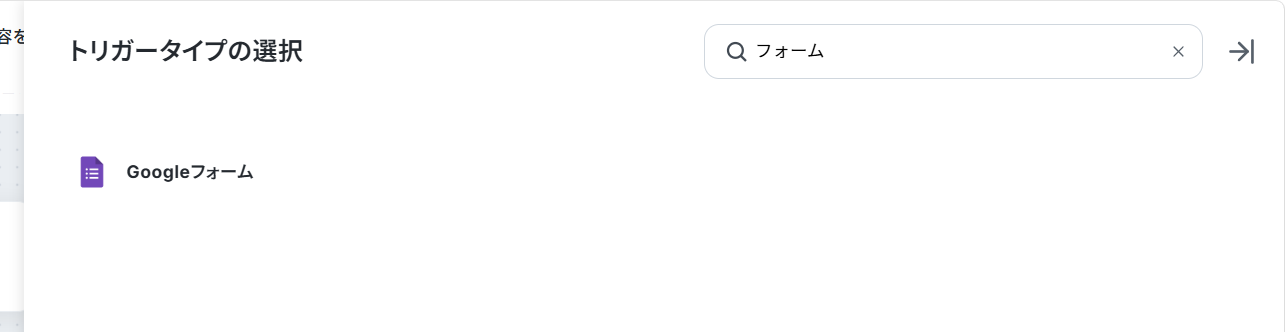
例えばGoogleフォームを選択すれば、フォームから履歴書を受け取るフローボットに早変わりします!
導入時の注意点と運用ルール
AIを活用した自動化は強力ですが、完全なシステム任せでは問題も起きてしまいます。
円滑で安全に運用していくための3つの重要な注意点とルールを見ていきましょう。
1. AIの推薦はあくまで一次提案とする
AIによる求人マッチングは精度が向上しているものの、行間を読んだニュアンスの把握やカルチャーフィットの判断は完璧ではありません。
そのため、AIが出力したマッチング結果や推薦理由はあくまで一次提案として扱い、最終的な判断や微調整は必ず担当のアドバイザーが行う運用ルールにしましょう。
これにより、求職者との信頼関係を損なうリスクを回避できます。
2. 定期的にマニュアルをアップデートする
AIワーカーに設定したマニュアルは、一度作って終わりではありません。
労働市場のトレンドや求人企業の求める要件は常に変化しています。
そのため、「AIが的外れな提案をしていないか」「新しいスキルセットに対応できているか」を定期的にチェックし、マニュアルに追記・修正を行う時間を設けましょう。
人間が適切にメンテナンスすることで、AIの精度はさらに磨かれます。
3. 連携アプリの権限管理と情報セキュリティを徹底する
履歴書や職務経歴書には、非常に機密性の高い個人情報が含まれています。
AIワーカーやフローボットを運用する際は、連携する各ツール(Gmail、kintone、Slackなど)のアクセス権限を最小限に留め、不要なデータは閲覧できないように管理することが重要です。
個人情報の取り扱いに関する社内規程と照らし合わせ、安全なセキュリティ環境下で自動化フローを稼働させてください。
まとめ
今回は、人材紹介業界におけるリクルーティングアドバイザー業務をAIエージェントを活用して自動化する方法をご紹介しました。
履歴書の読み込みから求人のマッチング、そしてデータベースへの登録や通知までを一気通貫で自動化することで、コンタクトまでのスピードと提案の質の向上を同時に実現できますよ!
Yoomを使えばプログラミングの知識がなくても直感的な操作でこれらの自動化フローを構築できます。
ぜひこの機会にテンプレートを活用し、業務効率化への一歩を踏み出しましょう!
よくあるご質問
Q:写真撮影された履歴書など画像化されたファイルの解析精度はどの程度か
A:
スマートフォンで撮影された画像などでも読み取りが可能です。
ただし、ピンボケや手ブレ、または強い逆光で文字が白飛びしていると誤変換の原因になります。特に自分のスマホを持つ手の影がテキストにかかってしまうと読み取りミスが発生しやすいため、明るい場所での撮影を推奨します。
また、読み取れなかった場合にはその旨を通知するようにマニュアルに記載しておくと安全に運用できるでしょう。
Q:急な条件変更をAIに反映させるには?
A:
プロンプトを直接書き換えるのではなく、データベース上の求人票データを動的に取得する運用が最適です。
AIワーカーが指定されたデータベースから募集要項を変数として読み込み、プロンプトに流し込む構成にすることで、担当者が普段通りkintone等のデータベースで条件を更新するだけでAIの判定基準に反映されるようになります。
Q:大量応募時の処理遅延やAPI制限はありますか?
A:
Yoomのポーリングトリガーは設定した起動間隔で作成されたメールを取得しにいくため、5分で設定していた場合は5分間の間に50件のメールが届いていれば、一斉に50件分のフローが起動することになります。
ただし、各アプリのAPIに設定されているリクエスト上限を超えてしまうと429エラーとなり、一部のメールが取得できなくなります。
1秒~1分間に大量の応募が届くと想定される場合には、APIのリクエスト上限にもお気を付けください。
プログラミング知識なしで手軽に構築できます。










