
・
BASEとSlackを連携してBASEで注文が発生したらSlackに通知する方法

ネットショップの運営において、「注文への気づきが遅れて発送が後手に回る」「日に何度も管理画面をチェックする作業が負担」といった悩みを抱えるケースは少なくありません。
確認作業や情報共有に追われると、梱包・発送やマーケティングといったコア業務に割く時間が減り、対応の遅れが顧客満足度の低下につながるリスクもあります。
この課題を解決するのが、ECプラットフォーム「BASE」とチャットツール「Slack」の連携です。
注文発生時にSlackへ自動通知される仕組みを作れば、管理画面を都度確認することなく、注文を把握できるようになります。
ノーコードツール「Yoom」を使えば、専門知識がなくても直感的な操作で簡単に設定が可能です。
本記事では、 BASEとSlackを連携するメリットと詳しい設定手順を解説 します。スムーズなショップ運営のために、ぜひ参考にしてください。
BASEとSlackの基本概要
BASEとは?
BASEは、専門的な知識がなくても初期費用・月額費用0円から簡単にオンラインショップを開設・運営できるECプラットフォームです。直感的な操作で商品の登録やデザインの設定が行えるほか、豊富な決済方法や販促機能を活用してスムーズにショップ運営を開始できます。
Slackとは?
Slackは、チーム内の円滑なコミュニケーションと情報共有を実現するビジネス向けメッセージプラットフォームです。目的やプロジェクトごとに「チャンネル」を作成して会話を整理できるほか、多様な外部アプリやサービスと連携して業務の自動化や効率化を図ることができます。
BASEとSlackを連携するメリット
メリット1: 注文への素早い対応を可能に
BASEで注文が入ると、Slackに自動で通知が送られるため、スタッフがすぐに注文内容を確認でき、迅速な対応を取りやすくなります。
これにより、商品の準備や発送の流れがスムーズになり、スタッフは商品の準備や発送を速やかに開始できます。
例えば、商品の在庫を即座に確認し、必要な梱包資材を用意し、発送準備を行うといった一連の流れが効率的に進むため、全ての段階が滞りなく進行します。
さらに、自動で通知が届くことで、注文を見逃したり対応が遅れたりするリスクを減らせます。
メリット2: 手動確認の手間を削減
注文が発生するたびにBASEの管理画面を頻繁にチェックする必要がなくなり、Slackへの自動通知を通じてスタッフがすぐに最新の注文情報を把握できるようになります。
このフローによって、スタッフは手動で注文情報を探す時間を削減し、その分、より重要な業務に集中することができます。
例えば、スタッフは顧客からの問い合わせ対応や商品の品質向上に注力できるようになります。また、マーケティング戦略の立案やキャンペーンの企画といった、売上向上につながる業務にも時間を使うことが可能になります。
さらに、手作業の減少によって、操作ミスなどのヒューマンエラーが防止にも繋がります。
今回はYoomを使って連携していきます。
初めてご利用される方は、初めてのYoomをぜひご確認ください。
[Yoomとは]
▼Yoomを使っての業務の効率化や自動化について、ご興味のある方は、下記から資料請求可能です!





BASEとSlackの連携フローを作ってみた!
BASEとSlackの連携フローを実際に作ってみました!
4ステップだけで、簡単に設定できます。
1.BASEとSlackをマイアプリ登録
2.BASEで注文情報作成・更新されたら起動するトリガーを設定
3.Slackでレコードを追加するアクションを設定
4.テストと確認
■概要BASEで運営するネットショップで新しい注文が入るたびに、手動でSlackに通知するのは手間がかかり、対応漏れの原因にもなりかねません。このワークフローを活用すれば、BASEでの注文発生をトリガーに、指定したSlackチャンネルへ注文情報を自動で通知できます。BASEとSlackの連携をスムーズに行い、注文情報の共有漏れを防ぎ、迅速な顧客対応を実現することが可能です。
■このテンプレートをおすすめする方- BASEでネットショップを運営し、注文情報をチームで迅速に共有したいと考えている方
- BASEとSlackを連携させ、手動での通知作業の手間を省き、業務を効率化したい方
- 注文情報の通知漏れや連絡の遅延といったヒューマンエラーを未然に防ぎたい方
■このテンプレートを使うメリット- BASEで注文が発生すると自動でSlackに通知されるため、手動で確認し連絡する手間と時間を削減できます。
- システムが自動で通知を行うことで、連絡の遅延や共有漏れといったヒューマンエラーを防ぎ、顧客対応の品質向上に繋がります。
■フローボットの流れ- はじめに、BASEとSlackをYoomと連携します。
- 次に、トリガーでBASEを選択し、「注文が発生したら」というアクションを設定します。
- 最後に、オペレーションでSlackの「チャンネルにメッセージを送る」アクションを設定し、BASEから取得した注文情報を任意のチャンネルに通知するようにします。
※「トリガー」:フロー起動のきっかけとなるアクション、「オペレーション」:トリガー起動後、フロー内で処理を行うアクション
■このワークフローのカスタムポイント- Slackへの通知オペレーションでは、メッセージを送付するチャンネルを任意で設定できます。
- 通知するメッセージの本文は、固定のテキストだけでなく、トリガーで取得した注文者名や商品名、金額などの情報を変数として埋め込むことも可能です。
■注意事項- BASE、SlackのそれぞれとYoomを連携してください。
- トリガーは5分、10分、15分、30分、60分の間隔で起動間隔を選択できます。
- プランによって最短の起動間隔が異なりますので、ご注意ください。


- BASEでネットショップを運営し、注文情報をチームで迅速に共有したいと考えている方
- BASEとSlackを連携させ、手動での通知作業の手間を省き、業務を効率化したい方
- 注文情報の通知漏れや連絡の遅延といったヒューマンエラーを未然に防ぎたい方
- BASEで注文が発生すると自動でSlackに通知されるため、手動で確認し連絡する手間と時間を削減できます。
- システムが自動で通知を行うことで、連絡の遅延や共有漏れといったヒューマンエラーを防ぎ、顧客対応の品質向上に繋がります。
- はじめに、BASEとSlackをYoomと連携します。
- 次に、トリガーでBASEを選択し、「注文が発生したら」というアクションを設定します。
- 最後に、オペレーションでSlackの「チャンネルにメッセージを送る」アクションを設定し、BASEから取得した注文情報を任意のチャンネルに通知するようにします。
- Slackへの通知オペレーションでは、メッセージを送付するチャンネルを任意で設定できます。
- 通知するメッセージの本文は、固定のテキストだけでなく、トリガーで取得した注文者名や商品名、金額などの情報を変数として埋め込むことも可能です。
- BASE、SlackのそれぞれとYoomを連携してください。
- トリガーは5分、10分、15分、30分、60分の間隔で起動間隔を選択できます。
- プランによって最短の起動間隔が異なりますので、ご注意ください。
ステップ1:BASEとSlackのマイアプリ連携
Yoomのアカウントにログインします。
※アカウントをお持ちでない場合は、まずYoomのアカウント発行ページにてアカウントを作成してください。
「マイアプリ」をクリックし、「新規接続」を選択します。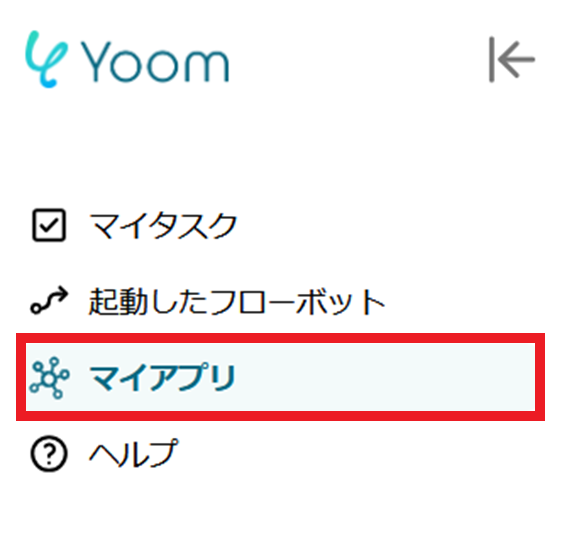
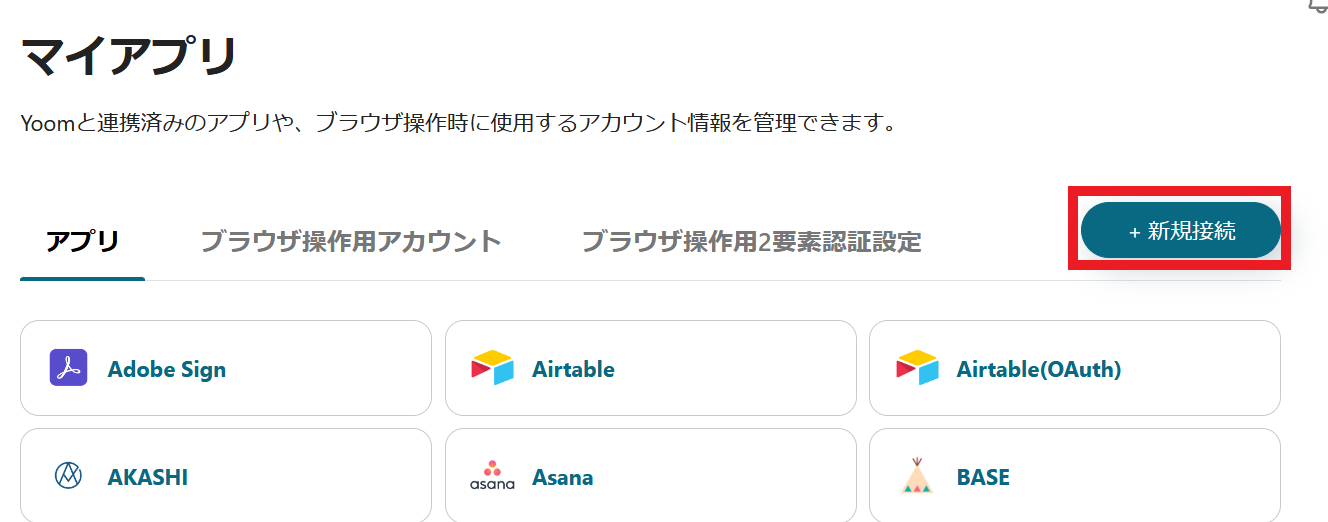
新規接続をクリックします。
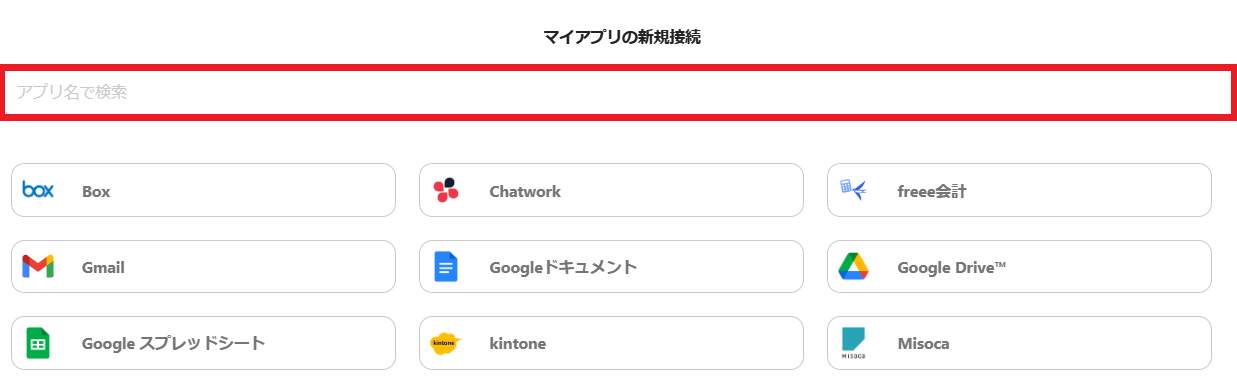
赤枠からアプリ名で検索できます。今回はBASEとSlackをそれぞれ検索して、登録しました。
マイアプリに登録が完了すると、BASEとSlackのアイコンがマイアプリに表示されます。
なお、Slackのマイアプリ連携について、詳細は以下のリンクを参照しました。
※その他、Yoomについての詳しい情報は、Yoomヘルプセンターをご確認ください。
ステップ2:テンプレートのコピー
今回は、【BASEで注文が発生したらSlackに通知する】というフローを作成します。
このフローを使うと、BASEでの注文が入った際に、Slackへ通知を送ります。確認の手間が減り、効率的な注文管理が可能になります。
以下のリンクから「試してみる」をクリックします。
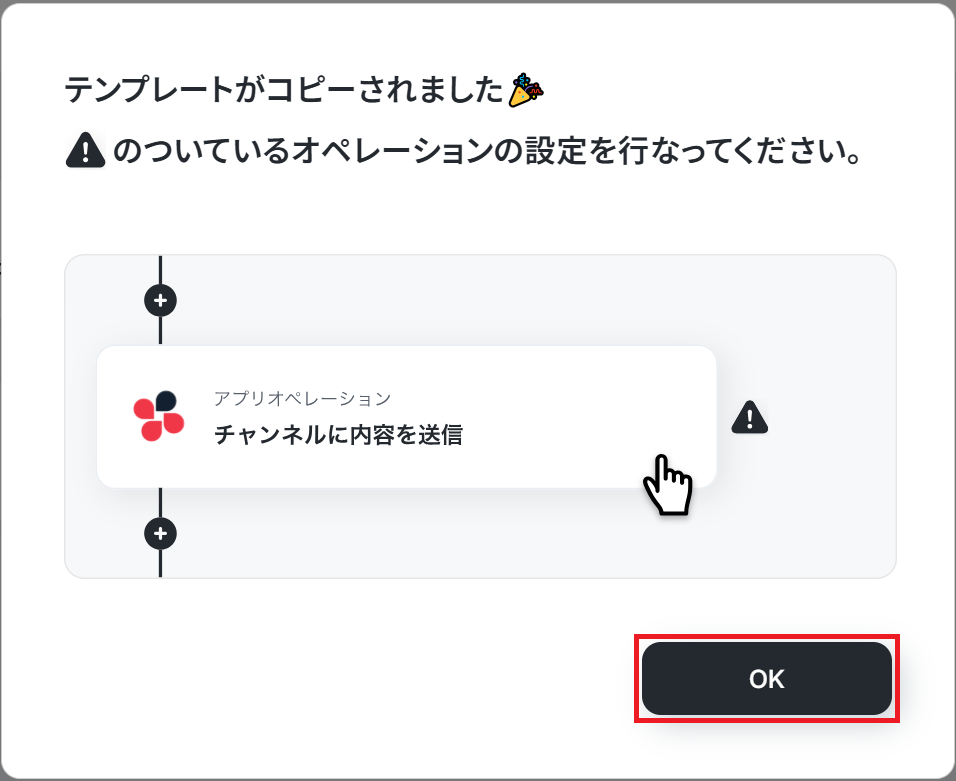
以下の表示が出たら、テンプレートのコピーが成功です。
ステップ3:BASEで注文が発生したら起動するトリガーを設定
順番にクリックして設定を進めます。
まず、一番上の「注文が発生したら」をクリックします。
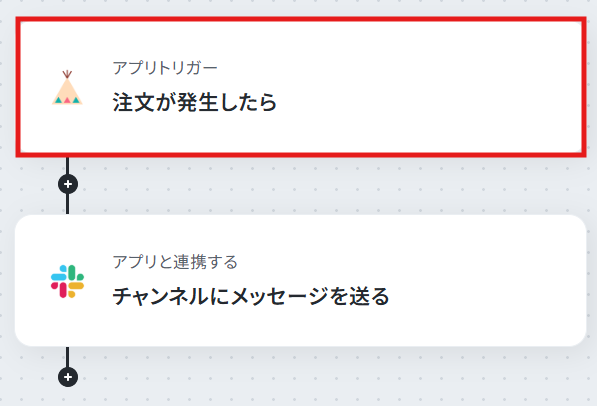
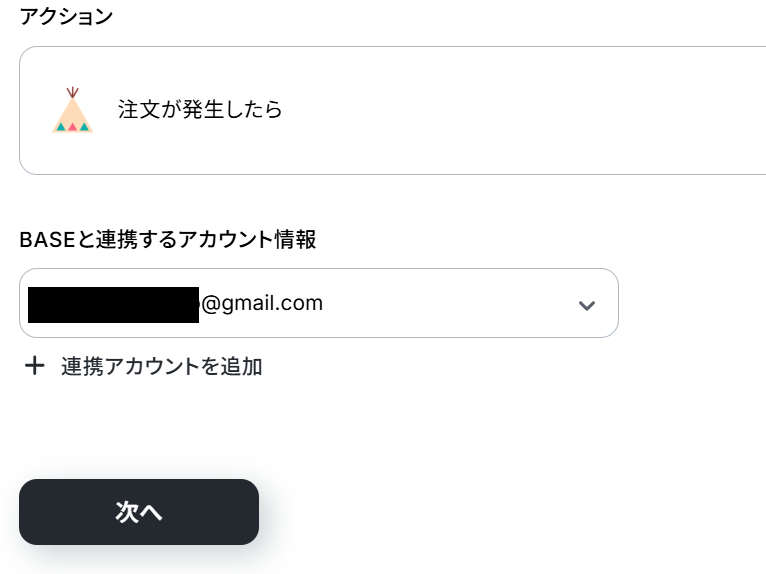
BASEと連携するアカウント情報を入力します。
トリガーアクションは、「注文が発生したら」を選択します。
入力後、「次へ」をクリックします。
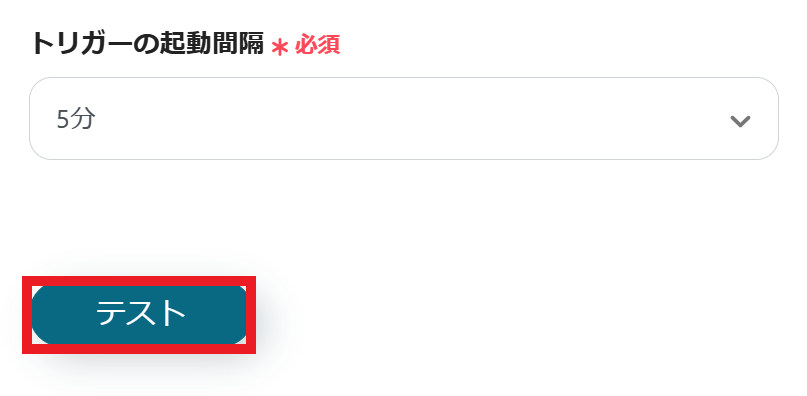
トリガーの起動間隔を設定しました。
5分、10分、15分、30分、60分の間隔で起動間隔を選択できます。
設定が完了したらテストを行い、問題がなければ保存します。
※ご利用プランによって最短の起動間隔が異なりますので、事前に確認してください。
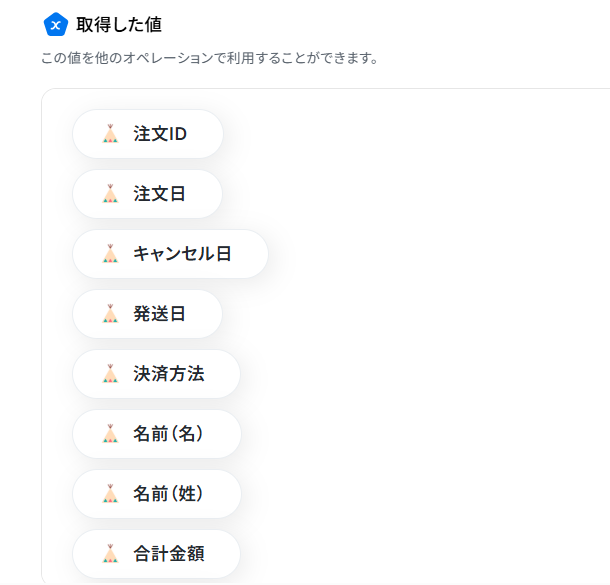
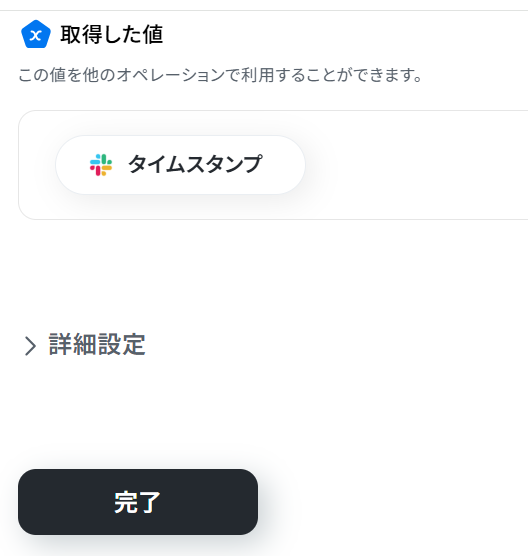
テストが成功すると、「取得した値」が表示されます。
ここで取得した値は、次のステップで活用することが可能です。
確認できたら「完了」ボタンをクリックします。
※テストの重要性:「取得した値」のテスト値についてもあわせてご確認ください。
ステップ4:Slackでチャンネルにメッセージを送るアクションを設定
フローに戻ります。次に「チャンネルにメッセージを送る」のアイコンをクリックします。
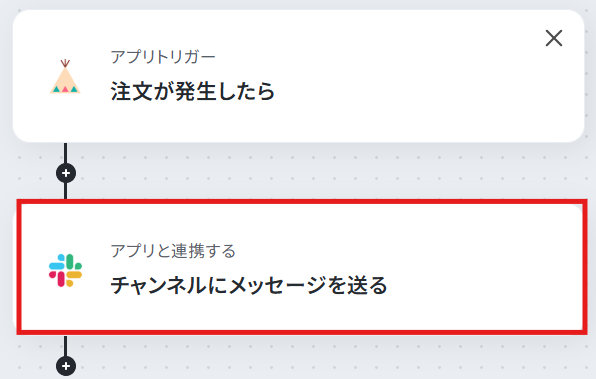
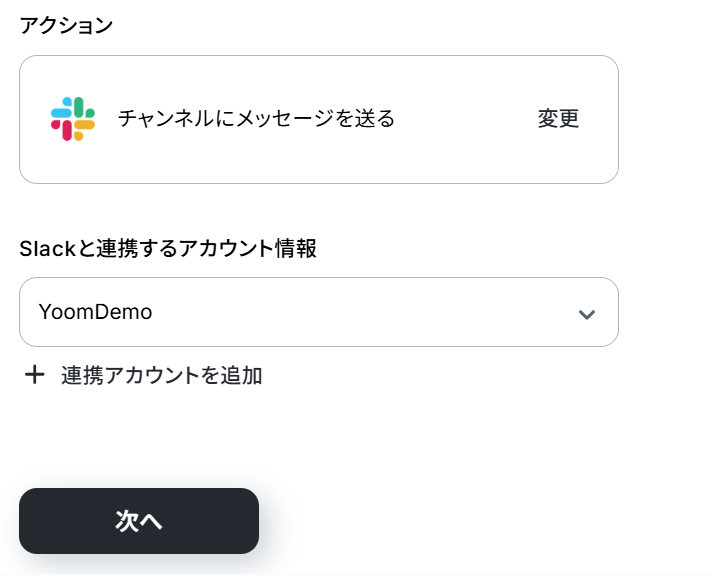
Slackと連携するアカウント情報を入力します。
実行アクションは「チャンネルにメッセージを送る」を選択します。
設定が終わったら「次へ」をクリックします。
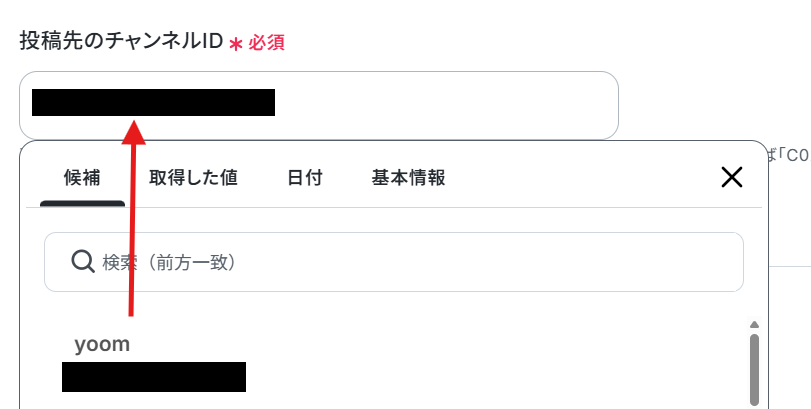
チャンネルIDを設定します。
なお、チャンネルIDがわからない場合は、下記のリンクを参照します。
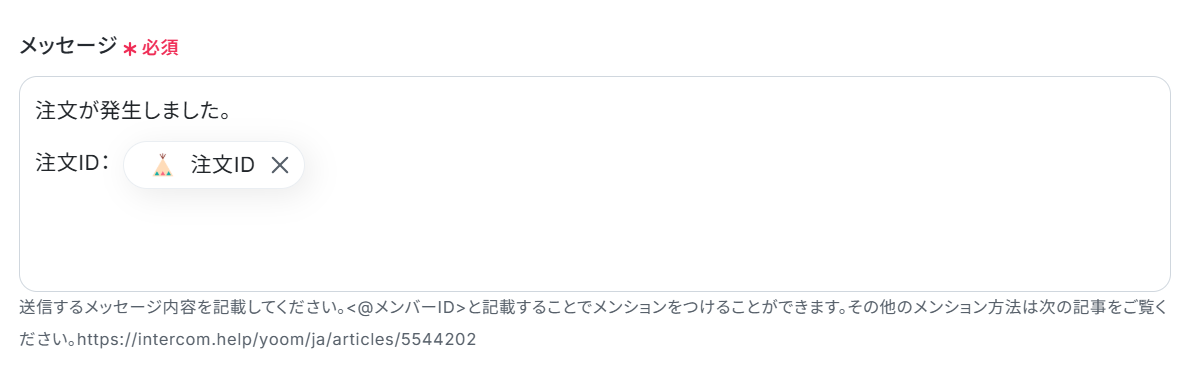
メッセージは、下記画像のように取得した値を活用し設定します。
※取得した値を利用することで、トリガーが起動するたびに最新の値を自動で引用できます。
テストに成功したので「完了」をクリックしました。
ステップ5:テストと確認
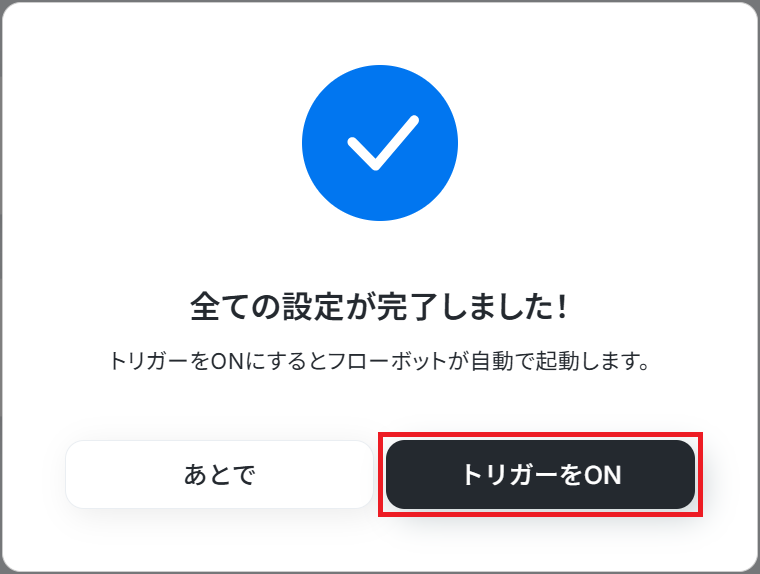
設定が完了すると、以下のような画面が表示されます。
「トリガーをON」ボタンをクリックすると、フローボットが起動します。
Yoomのテンプレートを利用すれば、複雑な操作なしでスムーズに設定できます。
以下のリンクから、この便利なフローをお試しください。
■概要BASEで運営するネットショップで新しい注文が入るたびに、手動でSlackに通知するのは手間がかかり、対応漏れの原因にもなりかねません。このワークフローを活用すれば、BASEでの注文発生をトリガーに、指定したSlackチャンネルへ注文情報を自動で通知できます。BASEとSlackの連携をスムーズに行い、注文情報の共有漏れを防ぎ、迅速な顧客対応を実現することが可能です。
■このテンプレートをおすすめする方- BASEでネットショップを運営し、注文情報をチームで迅速に共有したいと考えている方
- BASEとSlackを連携させ、手動での通知作業の手間を省き、業務を効率化したい方
- 注文情報の通知漏れや連絡の遅延といったヒューマンエラーを未然に防ぎたい方
■このテンプレートを使うメリット- BASEで注文が発生すると自動でSlackに通知されるため、手動で確認し連絡する手間と時間を削減できます。
- システムが自動で通知を行うことで、連絡の遅延や共有漏れといったヒューマンエラーを防ぎ、顧客対応の品質向上に繋がります。
■フローボットの流れ- はじめに、BASEとSlackをYoomと連携します。
- 次に、トリガーでBASEを選択し、「注文が発生したら」というアクションを設定します。
- 最後に、オペレーションでSlackの「チャンネルにメッセージを送る」アクションを設定し、BASEから取得した注文情報を任意のチャンネルに通知するようにします。
※「トリガー」:フロー起動のきっかけとなるアクション、「オペレーション」:トリガー起動後、フロー内で処理を行うアクション
■このワークフローのカスタムポイント- Slackへの通知オペレーションでは、メッセージを送付するチャンネルを任意で設定できます。
- 通知するメッセージの本文は、固定のテキストだけでなく、トリガーで取得した注文者名や商品名、金額などの情報を変数として埋め込むことも可能です。
■注意事項- BASE、SlackのそれぞれとYoomを連携してください。
- トリガーは5分、10分、15分、30分、60分の間隔で起動間隔を選択できます。
- プランによって最短の起動間隔が異なりますので、ご注意ください。
- BASEでネットショップを運営し、注文情報をチームで迅速に共有したいと考えている方
- BASEとSlackを連携させ、手動での通知作業の手間を省き、業務を効率化したい方
- 注文情報の通知漏れや連絡の遅延といったヒューマンエラーを未然に防ぎたい方
- BASEで注文が発生すると自動でSlackに通知されるため、手動で確認し連絡する手間と時間を削減できます。
- システムが自動で通知を行うことで、連絡の遅延や共有漏れといったヒューマンエラーを防ぎ、顧客対応の品質向上に繋がります。
- はじめに、BASEとSlackをYoomと連携します。
- 次に、トリガーでBASEを選択し、「注文が発生したら」というアクションを設定します。
- 最後に、オペレーションでSlackの「チャンネルにメッセージを送る」アクションを設定し、BASEから取得した注文情報を任意のチャンネルに通知するようにします。
- Slackへの通知オペレーションでは、メッセージを送付するチャンネルを任意で設定できます。
- 通知するメッセージの本文は、固定のテキストだけでなく、トリガーで取得した注文者名や商品名、金額などの情報を変数として埋め込むことも可能です。
- BASE、SlackのそれぞれとYoomを連携してください。
- トリガーは5分、10分、15分、30分、60分の間隔で起動間隔を選択できます。
- プランによって最短の起動間隔が異なりますので、ご注意ください。
BASEを使ったその他の自動化例
他にもBASEを使った自動化の例がYoomにはたくさんあるので、いくつか紹介します。
1.kintoneの商品情報をBASEに追加するフローです。
kintoneの商品情報をBASEに自動で追加できるため、手入力の手間が省けます。
商品情報の追加が素早く行われるようになるため、オンラインショップの運営の効率化が目指せます。
■概要
kintoneの商品情報をBASEに追加するフローです。
■このテンプレートをおすすめする方
1.kintoneを利用して業務を進めている方
・商品情報の管理でkintoneを使用している方
・kintoneに登録した商品情報をBASEに手動で追加している方
2.BASEでオンラインショップを運営している方
・BASEへの商品情報登録を自動化したい方
・BASEの商品情報を効率的に最新化したい方
■このテンプレートを使うメリット
BASEはオンラインショップを開設できるプラットフォームで、デザインや編集を容易に行えるのがメリットです。
しかし、kintoneに登録した商品情報を元にBASEへの商品情報追加を行っている場合、手動による追加作業は非効率的だと感じているかもしれません。
このテンプレートは、kintoneの商品情報をBASEに自動で追加できるため、商品情報の手動による追加作業が不要になります。
BASEへの商品情報の追加がスピーディーに行われるため、常に最新の情報をBASEに反映することができ、オンラインショップの運営が効率化されます。
また、手動作業による誤入力や入力漏れといったミスの発生を防止することも可能です。
■注意事項
・kintone、BASEのそれぞれとYoomを連携してください。

■概要
kintoneの商品情報をBASEに追加するフローです。
■このテンプレートをおすすめする方
1.kintoneを利用して業務を進めている方
・商品情報の管理でkintoneを使用している方
・kintoneに登録した商品情報をBASEに手動で追加している方
2.BASEでオンラインショップを運営している方
・BASEへの商品情報登録を自動化したい方
・BASEの商品情報を効率的に最新化したい方
■このテンプレートを使うメリット
BASEはオンラインショップを開設できるプラットフォームで、デザインや編集を容易に行えるのがメリットです。
しかし、kintoneに登録した商品情報を元にBASEへの商品情報追加を行っている場合、手動による追加作業は非効率的だと感じているかもしれません。
このテンプレートは、kintoneの商品情報をBASEに自動で追加できるため、商品情報の手動による追加作業が不要になります。
BASEへの商品情報の追加がスピーディーに行われるため、常に最新の情報をBASEに反映することができ、オンラインショップの運営が効率化されます。
また、手動作業による誤入力や入力漏れといったミスの発生を防止することも可能です。
■注意事項
・kintone、BASEのそれぞれとYoomを連携してください。
2.Google スプレッドシートで行が追加されたらBASEに商品情報を登録するフローです。
Google スプレッドシートに新しい行が追加されるたびに、その情報を基に、BASEに商品情報を自動登録できるため、入力作業の効率化が図れます。
■概要ECサイトを運営する中で、BASEへの新商品の登録作業に時間がかかっていませんか?特にGoogle スプレッドシートで商品情報を管理している場合、手作業での転記は手間がかかる上に、入力ミスといったヒューマンエラーの原因にもなります。このワークフローを活用すれば、Google スプレッドシートに商品情報の行を追加するだけで、BASEへの商品登録を自動化できるため、こうした課題をスムーズに解消できます。
■このテンプレートをおすすめする方- BASEでECサイトを運営しており、商品登録の手作業を効率化したい方
- Google スプレッドシートで商品マスタを管理し、BASEへ自動登録したい方
- 手作業での商品情報登録による入力ミスや登録漏れを防止したい方
■このテンプレートを使うメリット- Google スプレッドシートに行を追加するだけでBASEへ商品情報が自動登録されるため、これまで手作業に費やしていた時間を短縮できます。
- 手作業でのデータ転記が不要になるため、商品情報の入力間違いや登録漏れといったヒューマンエラーのリスク軽減に繋がります。
■フローボットの流れ- はじめに、BASEとGoogle スプレッドシートをYoomと連携します。
- 次に、トリガーでGoogle スプレッドシートを選択し、「行が追加されたら」というアクションを設定します。この設定で、指定したシートに行が追加されたことを検知します。
- 最後に、オペレーションでBASEを選択し、「商品情報の登録」アクションを設定します。トリガーで取得したGoogle スプレッドシートの情報を、登録したい商品の各項目に設定します。
※「トリガー」:フロー起動のきっかけとなるアクション、「オペレーション」:トリガー起動後、フロー内で処理を行うアクション
■このワークフローのカスタムポイント- Google スプレッドシートのトリガー設定では、連携したいスプレッドシートやシート名、データを取得したいテーブルの範囲などを任意で設定してください。
- BASEで商品情報を登録する際、商品名や価格、説明文などの各項目に、トリガーで取得したGoogle スプレッドシートのどの列の情報を割り当てるか、変数として自由に設定が可能です。また、固定の値を入力することもできます。
■注意事項- BASE、Google スプレッドシートのそれぞれとYoomを連携してください。
- Google スプレッドシートをアプリトリガーとして使用する際の注意事項は「【アプリトリガー】Google スプレッドシートのトリガーにおける注意事項」を参照してください。
- トリガーは5分、10分、15分、30分、60分の間隔で起動間隔を選択できます。
- プランによって最短の起動間隔が異なりますので、ご注意ください。

■このテンプレートをおすすめする方
- BASEでECサイトを運営しており、商品登録の手作業を効率化したい方
- Google スプレッドシートで商品マスタを管理し、BASEへ自動登録したい方
- 手作業での商品情報登録による入力ミスや登録漏れを防止したい方
■このテンプレートを使うメリット
- Google スプレッドシートに行を追加するだけでBASEへ商品情報が自動登録されるため、これまで手作業に費やしていた時間を短縮できます。
- 手作業でのデータ転記が不要になるため、商品情報の入力間違いや登録漏れといったヒューマンエラーのリスク軽減に繋がります。
■フローボットの流れ
- はじめに、BASEとGoogle スプレッドシートをYoomと連携します。
- 次に、トリガーでGoogle スプレッドシートを選択し、「行が追加されたら」というアクションを設定します。この設定で、指定したシートに行が追加されたことを検知します。
- 最後に、オペレーションでBASEを選択し、「商品情報の登録」アクションを設定します。トリガーで取得したGoogle スプレッドシートの情報を、登録したい商品の各項目に設定します。
■このワークフローのカスタムポイント
- Google スプレッドシートのトリガー設定では、連携したいスプレッドシートやシート名、データを取得したいテーブルの範囲などを任意で設定してください。
- BASEで商品情報を登録する際、商品名や価格、説明文などの各項目に、トリガーで取得したGoogle スプレッドシートのどの列の情報を割り当てるか、変数として自由に設定が可能です。また、固定の値を入力することもできます。
■注意事項
- BASE、Google スプレッドシートのそれぞれとYoomを連携してください。
- Google スプレッドシートをアプリトリガーとして使用する際の注意事項は「【アプリトリガー】Google スプレッドシートのトリガーにおける注意事項」を参照してください。
- トリガーは5分、10分、15分、30分、60分の間隔で起動間隔を選択できます。
- プランによって最短の起動間隔が異なりますので、ご注意ください。
3.BASEで注文が発生したらSalesforceに追加するフローです
このテンプレートを活用することで、Salesforceへの情報入力を自動化でき、手作業で起こっていた入力ミスや追加漏れを防げます。
また、手作業に費やしていた時間を価値の高い業務に充てることで、チームは本来の課題に集中できます。
■概要
BASEで注文が発生したらSalesforceに追加するフローです。
■このテンプレートをおすすめする方
1.BASEを業務に活用している方
・ECサイトの運営を担当している方
・顧客や在庫情報を登録、管理する方
2.Salesforceで情報管理を行なっている企業
・顧客ごとに状況を登録してチームで共有している方
・登録した情報を使用して分析を行う方
■このテンプレートを使うメリット
BASEは円滑なECサイトの運営に活用することができるツールです。
併せてSalesforceで情報管理を行うことで、次の施策のための分析に役立てることができ、業務を活性化することにつながります。
しかしBASEの注文情報をSalesforceに手作業で追加するのは、チームのモチベーションの低下につながるかもしれません。
このフローを活用すると、Salesforceへの情報入力を自動化でき手作業で起こっていた入力ミスや追加漏れを未然に防ぐことができます。
また手作業にかかっていた時間を他の業務に充てることができるので、チーム全体で課題解決に注力でき生産性の向上へと繋がります。
■注意事項
・BASE、SalesforceのそれぞれとYoomを連携してください。
・トリガーは5分、10分、15分、30分、60分の間隔で起動間隔を選択できます。
・プランによって最短の起動間隔が異なりますので、ご注意ください。
・Salesforceはチームプラン・サクセスプランでのみご利用いただけるアプリとなっております。フリープラン・ミニプランの場合は設定しているフローボットのオペレーションやデータコネクトはエラーとなりますので、ご注意ください。
・チームプランやサクセスプランなどの有料プランは、2週間の無料トライアルを行うことが可能です。無料トライアル中には制限対象のアプリを使用することができます。

■概要
BASEで注文が発生したらSalesforceに追加するフローです。
■このテンプレートをおすすめする方
1.BASEを業務に活用している方
・ECサイトの運営を担当している方
・顧客や在庫情報を登録、管理する方
2.Salesforceで情報管理を行なっている企業
・顧客ごとに状況を登録してチームで共有している方
・登録した情報を使用して分析を行う方
■このテンプレートを使うメリット
BASEは円滑なECサイトの運営に活用することができるツールです。
併せてSalesforceで情報管理を行うことで、次の施策のための分析に役立てることができ、業務を活性化することにつながります。
しかしBASEの注文情報をSalesforceに手作業で追加するのは、チームのモチベーションの低下につながるかもしれません。
このフローを活用すると、Salesforceへの情報入力を自動化でき手作業で起こっていた入力ミスや追加漏れを未然に防ぐことができます。
また手作業にかかっていた時間を他の業務に充てることができるので、チーム全体で課題解決に注力でき生産性の向上へと繋がります。
■注意事項
・BASE、SalesforceのそれぞれとYoomを連携してください。
・トリガーは5分、10分、15分、30分、60分の間隔で起動間隔を選択できます。
・プランによって最短の起動間隔が異なりますので、ご注意ください。
・Salesforceはチームプラン・サクセスプランでのみご利用いただけるアプリとなっております。フリープラン・ミニプランの場合は設定しているフローボットのオペレーションやデータコネクトはエラーとなりますので、ご注意ください。
・チームプランやサクセスプランなどの有料プランは、2週間の無料トライアルを行うことが可能です。無料トライアル中には制限対象のアプリを使用することができます。
4.BASEで売り切れがあったらSlackに通知するフローです。
定期的にBASEの商品在庫を自動でチェックし、売り切れが発生した際にSlackへ通知を送ることが可能です。
在庫状況を速やかに把握し、迅速な補充対応を実現します。
■このテンプレートをおすすめする方
- BASEでECサイトを運営しており、在庫管理の効率化を考えている方
- Slackをチームの連絡手段として活用し、重要な情報を集約したい方
- 商品の売り切れによる機会損失を防ぎ、迅速な在庫補充を行いたい担当者の方
■このテンプレートを使うメリット
- 定期的にBASEの商品在庫を自動でチェックするため、これまで手作業での確認に費やしていた時間を短縮できます。
- 売り切れ情報をシステムが自動で検知しSlackへ通知するため、確認漏れを防ぎ、販売機会の損失リスクを軽減します。
■フローボットの流れ
- はじめに、BASEとSlackをYoomと連携します。
- 次に、トリガーでスケジュール機能を選択し、「指定したスケジュールになったら」アクションで在庫を確認したい時刻を設定します。
- 次に、オペレーションでBASEの「商品を検索」アクションを設定し、在庫を確認したい商品を検索します。
- 続いて、オペレーションのループ機能で、検索した商品情報を一つずつ処理するように設定します。
- ループ処理の中で、BASEの「商品情報を取得」アクションを設定し、個別の商品在庫情報を取得します。
- 次に、分岐機能を用いて、取得した在庫情報が「売り切れ」の場合のみ後続の処理に進むよう条件を設定します。
- 最後に、オペレーションでSlackの「チャンネルにメッセージを送る」アクションを設定し、売り切れ商品の情報を指定のチャンネルに通知します。
■このワークフローのカスタムポイント
- スケジュール機能のトリガーでは、在庫チェックを実行する頻度や時間を任意で設定してください。
- BASEで商品を検索するアクションでは、在庫を監視したい特定の商品のキーワードやIDなどを設定できます。
- ループ機能では、前段のBASEで検索した商品リストの中から、繰り返し処理を行いたい対象データを任意で設定してください。
- 分岐機能では、在庫数を判定する条件(例:在庫数が0と等しいなど)を運用に合わせてカスタマイズ可能です。
- Slackへの通知アクションでは、通知先のチャンネルやメンション先、メッセージ内容などを自由に設定できます。
■注意事項
- BASE、SlackのそれぞれとYoomを連携してください。
- 分岐および「同じ処理を繰り返す」オペレーション間の操作は、パーソナルプラン以上でご利用いただける機能となっております。フリープランの場合は設定しているフローボットのオペレーションやデータコネクトはエラーとなりますので、ご注意ください。
- パーソナルプランなどの有料プランは、2週間の無料トライアルを行うことが可能です。無料トライアル中には制限対象のアプリや機能(オペレーション)を使用することができます。詳しくは、料金プランのページをご参照ください。
まとめ
BASEとSlackを連携することで、BASEで発生した注文がSlackに自動で通知されるようになりました。
Slackから直接注文情報を確認できるため、BASEとSlackを行き来する手間が省けます。
初めての自動化でも、安心して取り組めるのがYoomです。専門的な操作は不要で、案内に従って入力を進めるだけで設定が完了します。
複数のアプリを連携させることで、日々の業務がスムーズに進行します。ぜひ登録フォームから無料登録して、Yoomによる業務効率化を体験してみてください!
よくあるご質問
Q:自動連携が失敗した際に、エラーを検知する仕組みはありますか?
A:
フローボットがエラーになると、Yoomに登録する際に設定したメールアドレスに通知が送られます。
また、通知先はメールの他にSlackやChatworkも設定できます。
通知メールには、エラーが起きている該当のオペレーションや詳細のリンクが記載されているので、まずは通知内容を確認しましょう。
再実行は自動で行われないため、エラー修正後手動で再実行してください。
ヘルプページで解決しない場合は、サポート窓口を利用することもできます。
Q:BASEの注文発生時に、Slack通知のほかにGoogleスプレッドシートにデータをを蓄積させる連携は可能ですか?
A:
はい、可能です!Slackの「チャンネルにメッセージを送る」アクション直下にある「+」マークからGoogle スプレッドシートのオペレーションを追加してくださいね。
Q:特定の条件でのみの連携は可能ですか?
A:
パーソナルプランプラン以上で利用可能である分岐オペレーションを活用することで、条件分岐が可能です。詳しくは「分岐」の設定方法をご覧ください。
プログラミング知識なしで手軽に構築できます。