









・
Geminiは税理士業務で使える?領収書処理とタスク整理を実務で検証

日々の経理作業や税務手続きにおいて、膨大な書類の処理やデータ入力に時間を奪われていませんか?Googleが提供する生成AI「Gemini」は、単なる文章作成にとどまらず、領収証の読み取りや財務データの分析にも優れた能力を発揮します。
この記事では、税理士や経理担当者に向けて、Geminiを業務に取り入れるメリットや具体的な活用方法、さらにはそのまま使えるプロンプトの例まで詳しく解説します。AIを活用して定型業務から解放され、より付加価値の高い業務に集中できる環境を整えていきましょう!
💻Geminiを税理士業務で使用するメリット

Geminiを日々の業務に導入することで、作業スピードと正確性が劇的に向上します。
具体的なメリットをいくつか見ていきましょう。
1.マルチモーダル機能による高精度な読み取り
Geminiの最大の強みは、テキストだけでなく画像や音声といった多様なデータを同時に理解し処理できる「マルチモーダル機能」にあります。
顧問先からスマートフォンで撮影して送られてくる、少し不鮮明な領収書や手書きのメモであっても、高い精度で必要な情報を自動的にテキスト化してくれます。これにより、記帳代行のスピードが格段に上がります。
2.Google Workspaceとのシームレスな連携
Google スプレッドシートやGoogleドライブといった日常的に使用するツールと直接連携できるため、データの移行や保存がスムーズに行えます。
顧問先ごとにGoogleドライブでフォルダを分け、共有された資料をGeminiに読み込ませてGoogle スプレッドシートの売上台帳に反映させるなど、インフラとしてGoogleのサービスを導入している事務所にとっては非常に相性の良いツールです。
3.情報収集力の高さと柔軟な料金体系
Google検索と連動しているため、他のAIツールと比較して、特定の税法や過去の裁決事例を調べる際の情報収集力に優れています。官公庁の発表などを素早く検索し、根拠となる情報にアクセスしやすくなります。
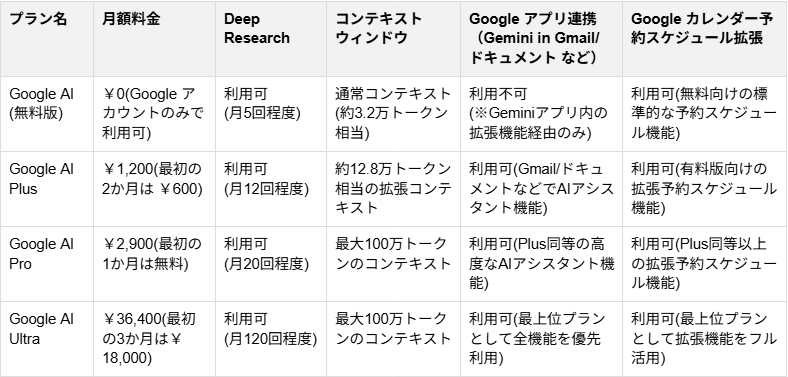
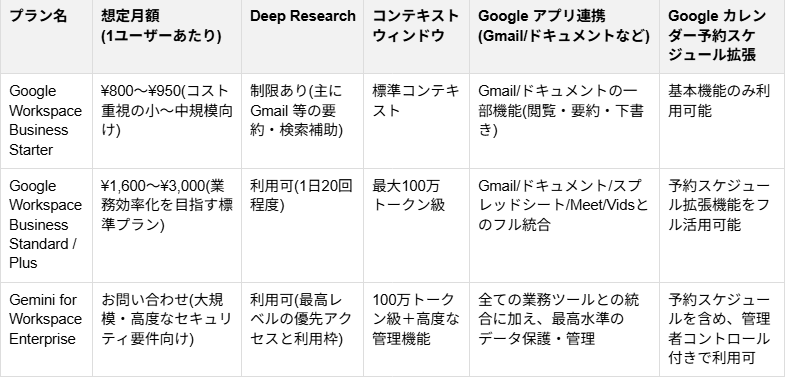
また、手軽な無料版だけでなく、より高度な推論機能を利用できたり、Google Workspaceアプリ(Gmailやドキュメント等)内で直接AIを呼び出せる有料プランも用意されています。
▼個人向け
▼法人向け
✅Geminiが税理士業務においてできること

Geminiを活用することで、経理や税理士の業務におけるさまざまなタスクを効率化できます。
代表的な5つの活用例と、そのまま使えるプロンプトをご紹介します。
①領収書や請求書のデータ化
手作業で入力していた日付や金額、支払先などを瞬時に読み取り、データとして整理してくれます。月末の記帳業務にかかる時間を大幅に削減可能です。
【プロンプト例】
添付した領収書の画像から、以下の項目を抽出して表形式で出力してください。
1.日付、2.支払先名、3.支払金額(税込)、4.消費税額、5.摘要
②顧問先への連絡メール案の作成
確定申告の必要書類の案内や資料の催促など、定型的ながらも気を使うメールの文面をすばやく作成できます。
【プロンプト例】
顧問先へ、決算作業に必要な通帳のコピーとクレジットカード明細の提出を依頼するメールを作成してください。
丁寧な表現で、期限は今月末としてください。
③税務リサーチと難解な資料の要約
国税庁の長い通達や、複雑な税制改正のパンフレットなどを要約させ、素早く要点を把握するのにも役立ちます。
【プロンプト例】
以下の税制改正に関する文章を読み、中小企業に影響を与えるポイントを3つに絞って、箇条書きでわかりやすく要約してください。
④ 決算書や試算表からの経営分析・アドバイス案の抽出
数ヶ月分の売上データや経費の推移を読み込ませることで、巡回監査時のアドバイスのヒントを得ることができます。
【プロンプト例】
以下の月次試算表データを確認し、前年同月と比較して急激に悪化している指標をリストアップし、経営者へ提案すべき改善策の仮説を3つ提示してください。
⑤繁忙期のスケジュール・タスク管理
確定申告や年末調整など、複数の顧問先対応が重なる時期に、効率的なスケジュールを提案させることが可能です。
【プロンプト例】
以下の今週のタスク一覧(顧問先A社の決算処理、B社の給与計算など)を、期限と重要度をもとに優先順位が高い順に整理し、Googleカレンダーに登録しやすい日時ごとのスケジュール案を作成してください。
⭐Yoomは税理士関連業務を自動化できます
Geminiを単体で使うだけでも、領収書の読み取りや文章の要約など、業務の効率化には非常に有用です。しかし、AIが処理したデータを会計ソフトに入力したり、生成された文章をメールで送信したりするには、どうしても人間の手による「コピペ」や「転記」の作業が発生してしまいます。
ここでYoomを導入することで、AIが処理したデータをそのまま別のシステムへと自動で受け渡すことが可能になります。
[Yoomとは]
たとえば、申請内容を送信すると、経費申請の内容を自動で精査し、freee会計へ登録するといった自動化が可能です。
気になる方はぜひチェックしてみてください👀
■概要月末などに集中しがちな経費申請は、内容の確認や会計システムへの登録作業に手間がかかる業務ではないでしょうか。このワークフローを活用すれば、Googleフォームに申請内容が送信されるだけで、AIエージェント(AIワーカー)が経費申請の内容を自動で精査し、freee会計への登録までを自動化できるため、面倒な手作業を効率化し、申請業務を円滑に進めることが可能です。■このテンプレートをおすすめする方- 経費申請のチェックや会計システムへの入力作業に手間を感じている経理担当者の方
- AIエージェントを導入して経費申請のフローを効率化したいと考えている業務改善担当者の方
- 申請内容の確認漏れや入力ミスといったヒューマンエラーを減らしたいチームリーダーの方
■このテンプレートを使うメリット- Googleフォームへの申請後、AIエージェント(AIワーカー)が経費申請の内容を自動で精査するため、手作業による確認や登録にかかる時間を削減できます
- 人の手を介さずに会計システムへ登録されるため、申請内容の転記ミスや確認漏れといったヒューマンエラーの防止に繋がります
■フローボットの流れ- はじめに、Googleフォーム、Slack、freee会計をYoomと連携します
- 次に、トリガーでGoogleフォームを選択し、「フォームに回答が送信されたら」というアクションを設定します
- 最後に、オペレーションでAIワーカーを選択し、フォームで受け取った情報を基に経費内容を精査し、freee会計へ申請内容を登録するためのマニュアル(指示)を作成します
※「トリガー」:フロー起動のきっかけとなるアクション、「オペレーション」:トリガー起動後、フロー内で処理を行うアクション
■このワークフローのカスタムポイント- Googleフォームのトリガー設定では、連携したいフォームのIDを任意で設定してください
- AIワーカーの設定では、利用したいAIモデルを選択し、経費申請の精査や登録に関する指示内容を業務に合わせて任意で設定してください
■注意事項- Googleフォーム、freee会計、Google DriveのそれぞれとYoomを連携してください。AIワーカー内で使用するツール(アプリ)についてもマイアプリ連携が必要です。
- トリガーは5分、10分、15分、30分、60分の間隔で起動間隔を選択できます。
- プランによって最短の起動間隔が異なりますので、ご注意ください。
- Googleフォームをトリガーとして使用した際の回答内容を取得する方法は「Googleフォームトリガーで、回答内容を取得する方法」を参照ください。
- AIワーカーの基本設定は「【AIワーカー】基本的な設定方法」をご参照ください。
- AIワーカーの同時実行数・作成可能なAIワーカー数・利用可能なAIモデルはご契約中のプランによって異なります。
- AIワーカー内でご利用いただけるアプリやオペレーション等はフローボットの利用制限と同様です。
- AIワーカーは、テスト実行でも本番実行と同様にタスクを消費しますのでご注意ください。詳細は「【AIワーカー】タスク実行数の計算方法」ご参照ください。
- AIワーカーはマニュアルを詳細に設定することで適切な処理を実行しやすくなります。詳細は「【AIワーカー】マニュアルの作成方法」をご参照ください。
- ダウンロード可能なファイル容量は最大300MBまでです。アプリの仕様によっては300MB未満になる可能性があるので、ご注意ください。
- トリガー、各オペレーションでの取り扱い可能なファイル容量の詳細は「ファイルの容量制限について」をご参照ください。
■概要日々の経費申請のチェック業務において、一件ずつ内容を確認する作業に多くの時間を要していませんか。 目視での確認は手間がかかるだけでなく、見落としなどのヒューマンエラーが発生する可能性もあります。このワークフローは、freee会計に新しい経費申請が作成されると、まるでfreee AIエージェントのようにAIが自動で内容の妥当性を判定し、結果をSlackに通知する仕組みを構築するため、こうした課題の解決に繋がります。■このテンプレートをおすすめする方- freee会計での経費申請の確認や承認業務を効率化したい経理担当者やマネージャーの方
- freee会計とAIを連携させ、AIエージェントのような自動判定の仕組みに関心がある方
- 手作業による申請内容のチェック業務で発生する、確認漏れなどのミスを防止したい方
■このテンプレートを使うメリット- freee会計への申請をトリガーに、AIが自動で内容を判定するため、これまで目視での確認に費やしていた時間を短縮できます。
- 人の判断に依存せず、設定したルールに基づいてAIがチェックを行うため、確認のばらつきや見落としといったヒューマンエラーの防止に繋がります。
■フローボットの流れ- はじめに、freee会計とSlackをYoomと連携します。
- 次に、トリガーでfreee会計を選択し、「経費申請・各種申請・支払い依頼が作成・更新されたら」というアクションを設定します。
- 次に、オペレーションでAIワーカーのアクションを設定し、freee会計から取得した申請内容の妥当性を判定するためのマニュアル(指示)を作成します。
- 最後に、オペレーションでSlackのアクションを設定し、AIによる判定結果を指定のチャンネルに通知します。
※「トリガー」:フロー起動のきっかけとなるアクション、「オペレーション」:トリガー起動後、フロー内で処理を行うアクション
■このワークフローのカスタムポイント- AIワーカーでは、用途に応じて任意のAIモデルを選択することが可能です。
- AIワーカーに設定する指示(プロンプト)は、自社の経費精算ルールに合わせて具体的に設定してください。例えば、特定の勘定科目のチェックや金額の上限などを指示に含めることで、より精度の高い判定が実現できます。
■注意事項- freee会計、SlackのそれぞれとYoomを連携してください。
- AIワーカー内で使用するツール(アプリ)についてもマイアプリ連携が必要です。
- AIワーカーの基本設定は「【AIワーカー】基本的な設定方法」をご参照ください。
- AIワーカーの同時実行数・作成可能なAIワーカー数・利用可能なAIモデルはご契約中のプランによって異なります。
- AIワーカー内でご利用いただけるアプリやオペレーション等はフローボットの利用制限と同様です。
- AIワーカーは、テスト実行でも本番実行と同様にタスクを消費しますのでご注意ください。詳細は「【AIワーカー】タスク実行数の計算方法」ご参照ください。
- AIワーカーはマニュアルを詳細に設定することで適切な処理を実行しやすくなります。詳細は「【AIワーカー】マニュアルの作成方法」をご参照ください。


- 経費申請のチェックや会計システムへの入力作業に手間を感じている経理担当者の方
- AIエージェントを導入して経費申請のフローを効率化したいと考えている業務改善担当者の方
- 申請内容の確認漏れや入力ミスといったヒューマンエラーを減らしたいチームリーダーの方
- Googleフォームへの申請後、AIエージェント(AIワーカー)が経費申請の内容を自動で精査するため、手作業による確認や登録にかかる時間を削減できます
- 人の手を介さずに会計システムへ登録されるため、申請内容の転記ミスや確認漏れといったヒューマンエラーの防止に繋がります
- はじめに、Googleフォーム、Slack、freee会計をYoomと連携します
- 次に、トリガーでGoogleフォームを選択し、「フォームに回答が送信されたら」というアクションを設定します
- 最後に、オペレーションでAIワーカーを選択し、フォームで受け取った情報を基に経費内容を精査し、freee会計へ申請内容を登録するためのマニュアル(指示)を作成します
■このワークフローのカスタムポイント
- Googleフォームのトリガー設定では、連携したいフォームのIDを任意で設定してください
- AIワーカーの設定では、利用したいAIモデルを選択し、経費申請の精査や登録に関する指示内容を業務に合わせて任意で設定してください
- Googleフォーム、freee会計、Google DriveのそれぞれとYoomを連携してください。AIワーカー内で使用するツール(アプリ)についてもマイアプリ連携が必要です。
- トリガーは5分、10分、15分、30分、60分の間隔で起動間隔を選択できます。
- プランによって最短の起動間隔が異なりますので、ご注意ください。
- Googleフォームをトリガーとして使用した際の回答内容を取得する方法は「Googleフォームトリガーで、回答内容を取得する方法」を参照ください。
- AIワーカーの基本設定は「【AIワーカー】基本的な設定方法」をご参照ください。
- AIワーカーの同時実行数・作成可能なAIワーカー数・利用可能なAIモデルはご契約中のプランによって異なります。
- AIワーカー内でご利用いただけるアプリやオペレーション等はフローボットの利用制限と同様です。
- AIワーカーは、テスト実行でも本番実行と同様にタスクを消費しますのでご注意ください。詳細は「【AIワーカー】タスク実行数の計算方法」ご参照ください。
- AIワーカーはマニュアルを詳細に設定することで適切な処理を実行しやすくなります。詳細は「【AIワーカー】マニュアルの作成方法」をご参照ください。
- ダウンロード可能なファイル容量は最大300MBまでです。アプリの仕様によっては300MB未満になる可能性があるので、ご注意ください。
- トリガー、各オペレーションでの取り扱い可能なファイル容量の詳細は「ファイルの容量制限について」をご参照ください。
- freee会計での経費申請の確認や承認業務を効率化したい経理担当者やマネージャーの方
- freee会計とAIを連携させ、AIエージェントのような自動判定の仕組みに関心がある方
- 手作業による申請内容のチェック業務で発生する、確認漏れなどのミスを防止したい方
- freee会計への申請をトリガーに、AIが自動で内容を判定するため、これまで目視での確認に費やしていた時間を短縮できます。
- 人の判断に依存せず、設定したルールに基づいてAIがチェックを行うため、確認のばらつきや見落としといったヒューマンエラーの防止に繋がります。
- はじめに、freee会計とSlackをYoomと連携します。
- 次に、トリガーでfreee会計を選択し、「経費申請・各種申請・支払い依頼が作成・更新されたら」というアクションを設定します。
- 次に、オペレーションでAIワーカーのアクションを設定し、freee会計から取得した申請内容の妥当性を判定するためのマニュアル(指示)を作成します。
- 最後に、オペレーションでSlackのアクションを設定し、AIによる判定結果を指定のチャンネルに通知します。
■このワークフローのカスタムポイント
- AIワーカーでは、用途に応じて任意のAIモデルを選択することが可能です。
- AIワーカーに設定する指示(プロンプト)は、自社の経費精算ルールに合わせて具体的に設定してください。例えば、特定の勘定科目のチェックや金額の上限などを指示に含めることで、より精度の高い判定が実現できます。
- freee会計、SlackのそれぞれとYoomを連携してください。
- AIワーカー内で使用するツール(アプリ)についてもマイアプリ連携が必要です。
- AIワーカーの基本設定は「【AIワーカー】基本的な設定方法」をご参照ください。
- AIワーカーの同時実行数・作成可能なAIワーカー数・利用可能なAIモデルはご契約中のプランによって異なります。
- AIワーカー内でご利用いただけるアプリやオペレーション等はフローボットの利用制限と同様です。
- AIワーカーは、テスト実行でも本番実行と同様にタスクを消費しますのでご注意ください。詳細は「【AIワーカー】タスク実行数の計算方法」ご参照ください。
- AIワーカーはマニュアルを詳細に設定することで適切な処理を実行しやすくなります。詳細は「【AIワーカー】マニュアルの作成方法」をご参照ください。
🤔【実践】Geminiを実際の税理士業務で使ってみた

どこまで複雑な経理事務を代替できるのか。今回は、日々のルーティンから繁忙期のタスク管理まで、3つのステップでGeminiの検証を行いました。
検証①領収書画像から会計ソフト用データを作成
まずは、仕訳の自動化を検証しました。
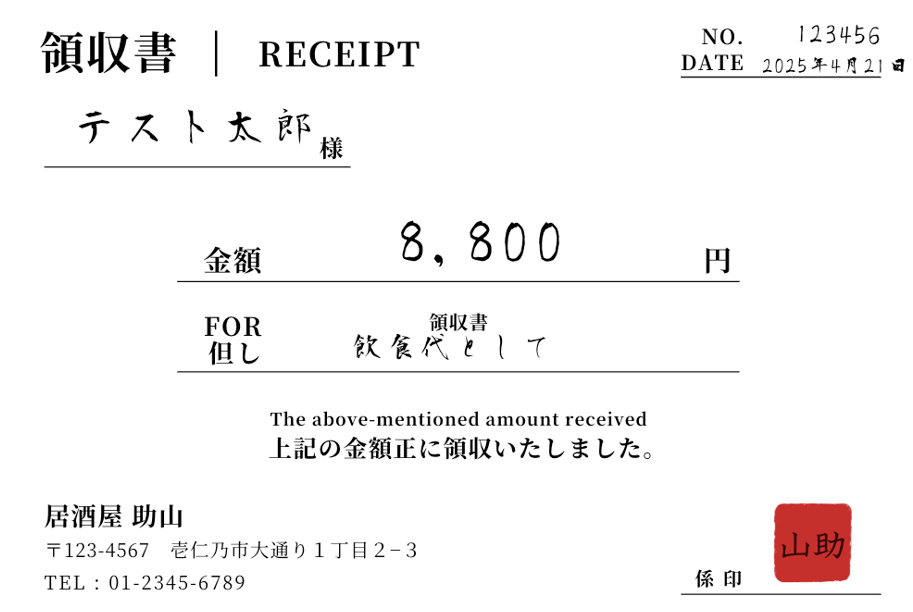
手書き風の領収書をGeminiに読み込ませ、以下のプロンプトで抽出とCSV生成を指示しています。
▼使用する領収証
【プロンプト】
領収書画像を読み取り、まずは以下の項目を表形式で抽出してください。
・日付
・金額(税込)
・消費税額
・支払先(店舗・会社名)
・内容(但し書き)
そのうえで、freee会計にインポートできることを想定した仕訳データを、CSV形式で作成してください。
CSVのカラムは次のとおりにしてください。
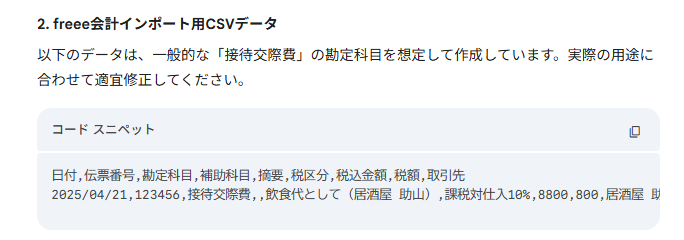
「日付,伝票番号,勘定科目,補助科目,摘要,税区分,税込金額,税額,取引先」
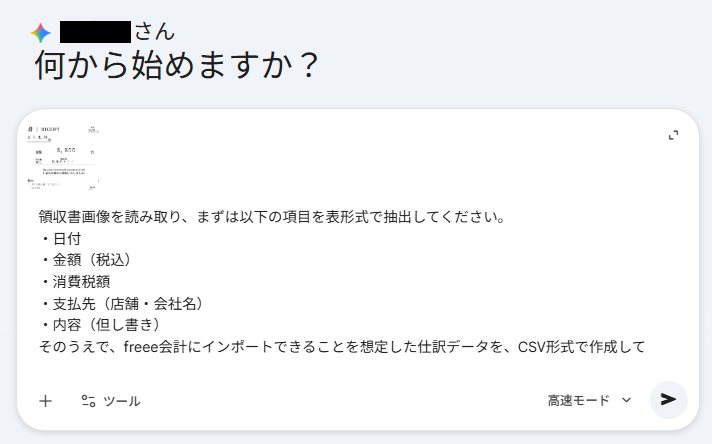
検証結果
細かい文字やかすれた印字であっても、極めて高い精度で読み取りに成功しました。
特筆すべきは、消費税額の記載がないケースでも、一般的な飲食店で適用される標準税率10%を前提に、税込8,800円から消費税800円を自動算出した点です。
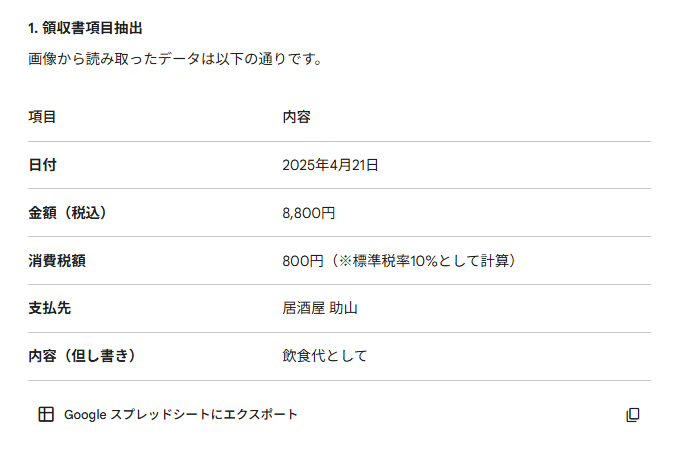
出力結果を「弥生会計」や「freee」などの会計ソフト用CSV形式に指定すれば、そのままインポートが可能です。手入力の手間を大幅に削減できるだけでなく、転記に伴う入力ミスを最小限に抑えられる点は、経理担当者にとって大きなメリットです。
ただし、AIによる読み取りも100%完璧ではないため、最終的な数値の確認工程を設けることで、極めて高い精度でのデータ化を実現できます。
検証②:売上報告から売上台帳を自動生成
次に、独自の指示を学習させた「Gem機能」を活用し、バラバラの売上報告を一本の台帳にまとめる仕組みを構築しました。
【設定手順】
1.画面左側の「Gem」から「Gemを作成」を選択。
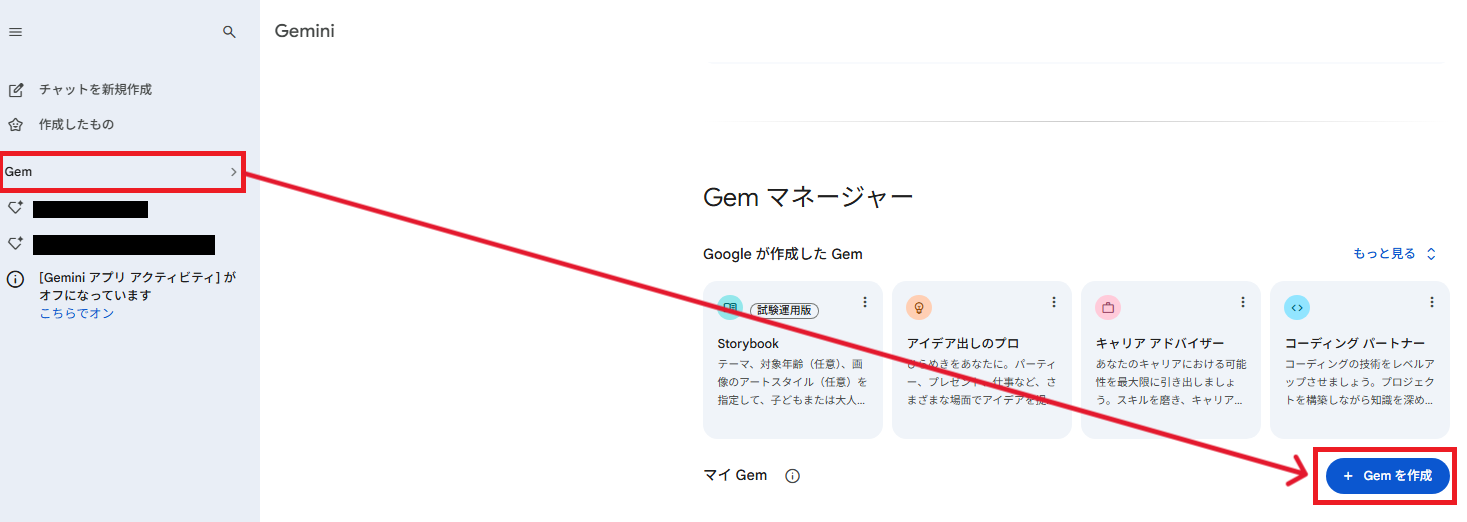
2.名前やカスタム指示などを設定。
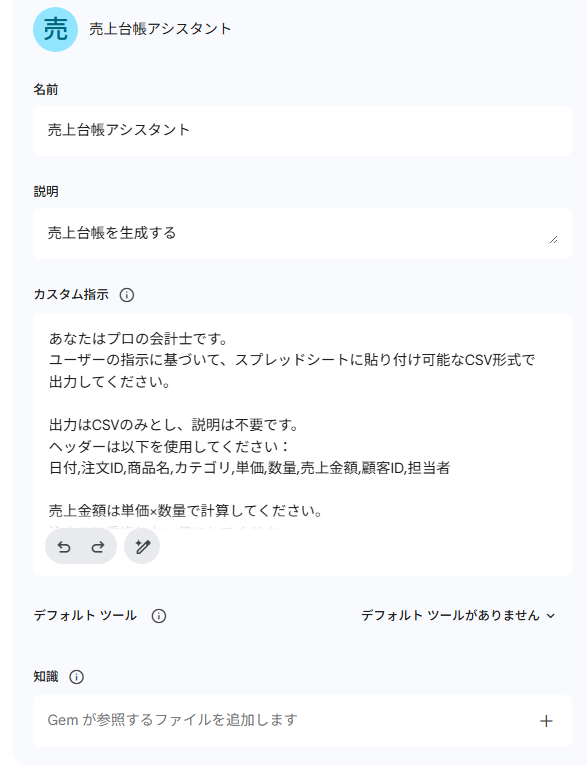
3.Gem作成後、複数の売上報告を選択し、アップロードして解析。
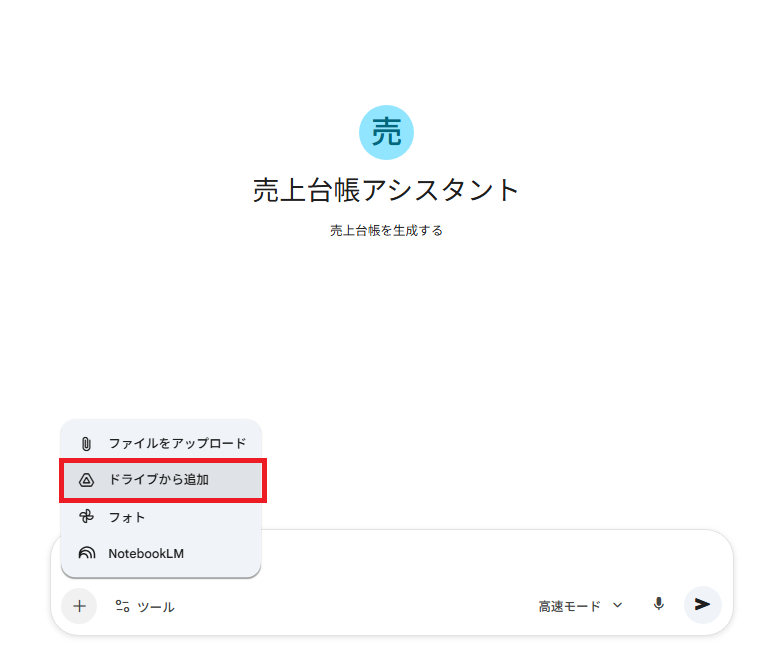
検証結果
複数の売上報告から、あらかじめ設定した指示通りの項目抽出が瞬時に行われました。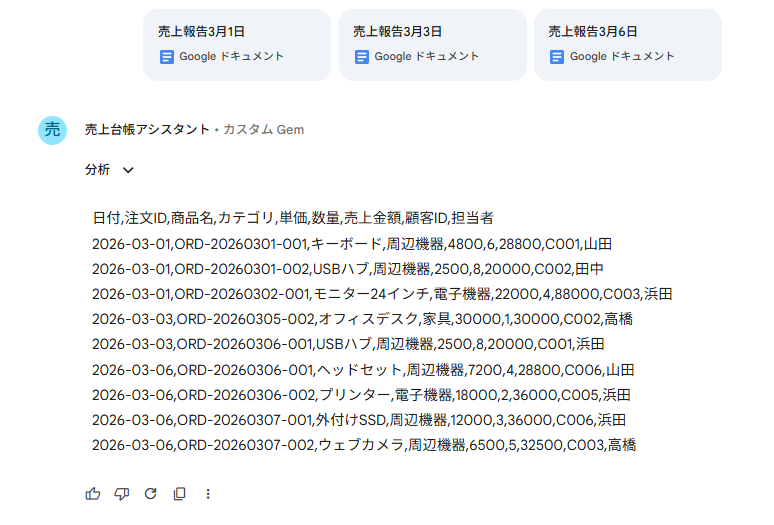
Gemini上でまとめられたデータは、そのままGoogleドキュメントへエクスポートすることも可能です。これにより、手作業による転記漏れを完全に防止できます。プロンプトを設定する手間も不要のため、売上管理のスピードが劇的に向上し、管理業務の「淀み」が解消されることを確認しました。
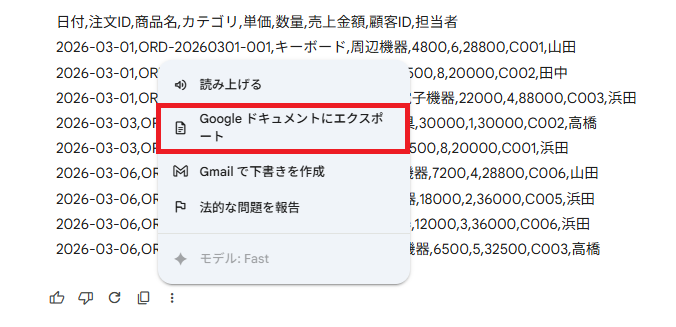
検証③:タスク整理とスケジュール自動作成
最後は、確定申告などの繁忙期を想定した「業務設計」の検証です。
2025年分の事後処理から2026年の申告まで、複雑なタスクの整理とカレンダー連携を依頼しました。
【プロンプト】
【タスク一覧】
・2025年分の領収書・請求書の整理(紙&PDF)
・税理士への資料送付(試算表、総勘定元帳、固定資産台帳)
・電子申告(e-Tax)での申告書送信
・消費税の簡易課税/本則課税の判定と確認
#要求1:タスク整理
上記タスクを、カテゴリ分けして整理してください。
#要求2:スケジュール案
次に、2026/04/15〜2026/04/30の期間をベースに、Googleカレンダーに登録してください。
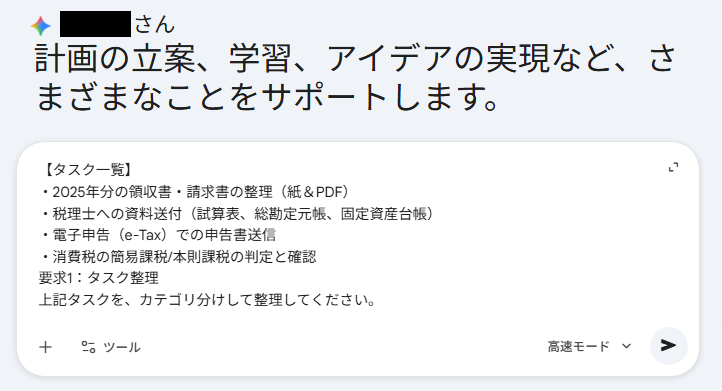
検証結果
各タスクの期限や優先度をAIが論理的に判断し、最適なスケジュール案が提示されました。
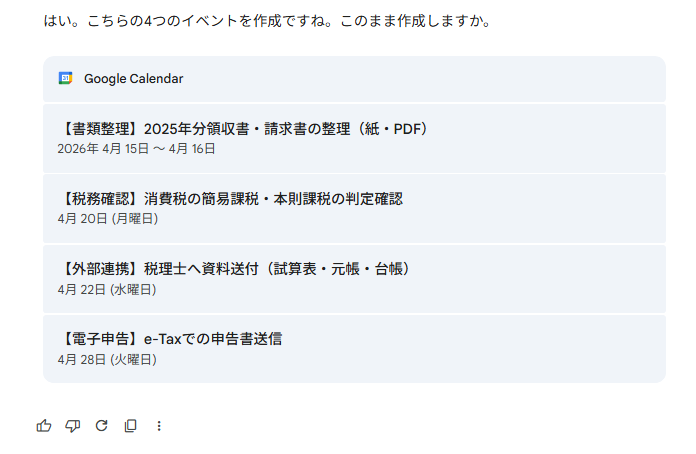
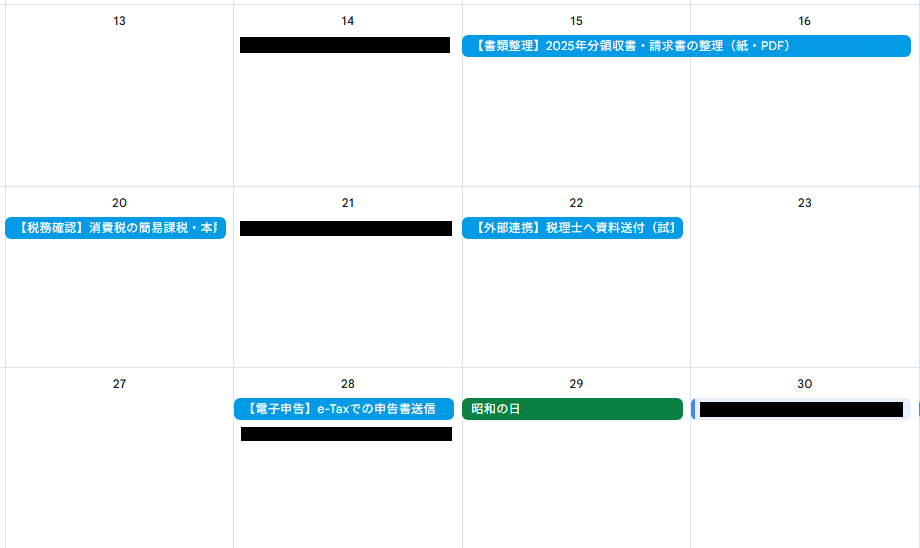
提案された内容を確認し、作成を指示するとそのままGoogleカレンダーに登録されるため、個別に予定を入力する手間は一切不要です。
「次に何をすべきか」を考える脳の負担が大幅に軽減され、経理担当者が本来注力すべき実務判断や確認作業に、より深く集中できる環境が整います。
⚠️Geminiを業務で利用する際の注意点

非常に便利なAIツールですが、業務で利用する際にはいくつか気をつけるべきポイントがあります。
1⃣ハルシネーション(誤情報の生成)
まず気をつけたいのが「ハルシネーション」と呼ばれる現象です。
AIは時として、事実とは異なる情報をあたかも正しいかのように生成することがあります。
特に税務や会計に関する専門的な質問をする場合、AIの回答を鵜呑みにするのは危険です。必ず一次情報となる国税庁のウェブサイトや関連法規を確認し、人間の目によるファクトチェックを行う手順をルール化しておく必要があります。
【対策方法】
- 一次情報(例:国税庁、法令データベース等)を必ず参照する運用ルールを設ける
- AIの回答をそのまま採用せず、「たたき台」として扱う前提を徹底する
- 税務・会計など重要領域では、専門家または責任者によるダブルチェックを必須化する
- プロンプト内で「根拠の提示」「参照元の明示」を求めることで回答精度を補強する
2⃣セキュリティと機密情報の取り扱い
税理士や経理の業務では、顧客の個人情報や企業の財務データなど、機密性の高い情報を日常的に扱います。無料版のAIツールにこれらの情報を入力すると、AIの学習データとして利用されてしまうリスクが存在します。
そのため、実務で活用する際には、学習に利用されない設定が行える法人向けのGoogle Workspaceプランや、エンタープライズ向けの有料プランを選択し、セキュアな環境を構築することが不可欠です。社内でAIを利用する際のガイドラインを策定し、安全に活用できる体制を整えましょう。
- 個人事業主・フリーランスの方 :個人のGoogleアカウント(@gmail.com)で「Google AI Pro」を契約することで、高度なAI機能を利用できます。設定から「データの学習利用」をオフにすることでプライバシーを保護できますが、あくまで自己責任での管理が基本となります。機密情報は、あらかじめ伏せ字にするなどの配慮を併用するのが安心です。
- 税理士法人・経理部門の方 :「Google Workspace Business Standard」以上の法人契約が推奨されます。管理者による一元的な権限管理や、組織外へのデータ流出を防ぐ高度なセキュリティ(DLP等)が備わっており、組織として安全にAIを運用できる体制を整えることが可能です。
【その他の対策方法】
- 個人情報・財務データなどはAIへ入力しない(匿名化・マスキングを徹底)
- 社内AI利用ガイドライン(入力禁止情報、利用範囲、承認フロー)を明文化する
- アクセス権限・ログ管理を設定し、利用状況を監査可能にする
- 従業員向けに定期的なセキュリティ教育・AIリテラシー研修を実施する
🖊️まとめ
Geminiをはじめとする生成AIの登場により、経理担当者や税理士の働き方は大きく変わりつつあります。画像の読み取りからデータ分析、さらにはリサーチ業務まで、多岐にわたるタスクをAIがサポートしてくれる時代となりました。
Geminiを単なる「検索ツール」としてではなく、日常の定型業務を代替するアシスタントとして活用することで、その真価を発揮します。
領収書のデータ化やスケジュールの整理など、まずは手軽に取り組める部分から導入を検討してみてください。AIがもたらす圧倒的な効率化を体感することで、より創造的で付加価値の高い業務に時間を割くことができるはずです。
💡Yoomでできること
Yoomは、業務を自動化するハイパーオートメーションプラットフォームです。
これまで手動で利用していた各ツールをメインとした自動化フローが、直感的な操作で実現可能です。もし自動化に少しでも興味を持っていただけたなら、ぜひ登録フォームから無料登録して、Yoomによる業務効率化を体験してみてください。
■概要日々の経費精算業務で、領収書を一枚ずつ確認し、会計ソフトに手入力する作業に手間を感じていませんか?このワークフローを活用すれば、Google Driveの指定フォルダに領収書のファイルを保存するだけで、AIワーカーが内容を読み取り、freee会計への経費精算を自動で実行します。手作業による入力ミスや時間のロスといった課題を解消し、経費精算業務を効率化することが可能です。■このテンプレートをおすすめする方- freee会計を利用しており、日々の経費精算業務を自動化したいと考えている経理担当者の方
- AIワーカーを活用して、社内の経費精算プロセス全体の効率化を目指すDX推進担当者の方
- 従業員の経費申請の手間を削減し、コア業務に集中できる環境を整えたいマネージャーの方
■このテンプレートを使うメリット- Google Driveに領収書を保存するだけで経費精算が完了するため、手作業での入力や確認に費やしていた時間を短縮できます
- 手入力による金額の打ち間違いや勘定科目の選択ミスといったヒューマンエラーを防ぎ、経費精算の正確性を高めることに繋がります
■フローボットの流れ- はじめに、Google Driveとfreee会計をYoomと連携します
- 次に、トリガーでGoogle Driveを選択し、「特定のフォルダ内に新しくファイル・フォルダが作成されたら」というアクションを設定します
- 最後に、オペレーションでAIワーカーを選択し、保存された領収書の情報をもとにfreee会計へ経費精算を行うためのマニュアル(指示)を作成します
※「トリガー」:フロー起動のきっかけとなるアクション、「オペレーション」:トリガー起動後、フロー内で処理を行うアクション
■このワークフローのカスタムポイント- Google Driveのトリガー設定では、領収書を保存する対象のフォルダを任意で設定してください
- AIワーカーの設定では、利用したいAIモデルを任意で選択し、業務内容に合わせてfreee会計へ登録する内容などの指示を任意で設定してください
■注意事項- Google Drive、freee会計のそれぞれとYoomを連携してください。
- トリガーは5分、10分、15分、30分、60分の間隔で起動間隔を選択できます。
- プランによって最短の起動間隔が異なりますので、ご注意ください。
- ダウンロード可能なファイル容量は最大300MBまでです。アプリの仕様によっては300MB未満になる可能性があるので、ご注意ください。
- トリガー、各オペレーションでの取り扱い可能なファイル容量の詳細は「ファイルの容量制限について」をご参照ください。
- AIワーカー内で使用するツール(アプリ)についてもマイアプリ連携が必要です。
- AIワーカーの基本設定は「【AIワーカー】基本的な設定方法」をご参照ください。
- AIワーカーの同時実行数・作成可能なAIワーカー数・利用可能なAIモデルはご契約中のプランによって異なります。
- AIワーカー内でご利用いただけるアプリやオペレーション等はフローボットの利用制限と同様です。
- AIワーカーは、テスト実行でも本番実行と同様にタスクを消費しますのでご注意ください。詳細は「【AIワーカー】タスク実行数の計算方法」ご参照ください。
- AIワーカーはマニュアルを詳細に設定することで適切な処理を実行しやすくなります。詳細は「【AIワーカー】マニュアルの作成方法」をご参照ください。
■概要レシートの提出や経費精算は、申請者と担当者の双方にとって手間のかかる業務ではないでしょうか。 特に、提出されたレシートが社内規定に沿っているかを目視で確認する作業は時間がかかり、見落としのリスクも伴います。 このワークフローを活用すれば、フォームからレシートが送信されるとAIエージェント(AIワーカー)が自動で規定チェックを行うため、AIを活用したスムーズな経費管理を実現し、これらの課題を解消します。■このテンプレートをおすすめする方- 経費精算の申請や承認フローに多くの時間を費やしている経理・総務担当者の方
- AIエージェントを導入して経費管理業務を効率化し、生産性を向上させたいと考えている方
- 従業員の経費申請プロセスを簡素化し、本来のコア業務に集中できる環境を整えたい方
■このテンプレートを使うメリット- フォームへの回答送信を起点にレシートのチェックまでが自動処理されるため、これまで手作業で行っていた確認業務の時間を短縮できます
- AIが設定されたルールに基づいてチェックを行うので、目視による確認漏れや担当者ごとの判断のばらつきといったヒューマンエラーの防止に繋がります
■フローボットの流れ- はじめに、経費管理を行うGoogle スプレッドシートなどのアプリをYoomと連携します
- 次に、トリガーでフォームを選択し、「回答が送信されたら」というアクションを設定します。このフォームにはレシートの画像ファイルを添付できるようにしておきます
- 最後に、オペレーションでAIワーカーを選択し、添付されたレシート画像の解析と、社内規定に沿っているかのチェックを行いGoogle スプレッドシートに記録するためのマニュアル(指示)を作成します
※「トリガー」:フロー起動のきっかけとなるアクション、「オペレーション」:トリガー起動後、フロー内で処理を行うアクション
■このワークフローのカスタムポイント- フォームのトリガー設定では、レシート添付の項目のほか、経費申請に必要な申請者名や金額、日付といった回答項目を任意で設定してください
- AIワーカーのオペレーション設定では、日付の妥当性や金額の上限、交際費の規定など、チェックさせたい内容を指示として任意で設定することが可能です
■注意事項- Google スプレッドシートとYoomを連携してください。AIワーカー内で使用するツール(アプリ)についてもマイアプリ連携が必要です。
- AIワーカーの基本設定は「【AIワーカー】基本的な設定方法」をご参照ください。
- AIワーカーの同時実行数・作成可能なAIワーカー数・利用可能なAIモデルはご契約中のプランによって異なります。
- AIワーカー内でご利用いただけるアプリやオペレーション等はフローボットの利用制限と同様です。
- AIワーカーは、テスト実行でも本番実行と同様にタスクを消費しますのでご注意ください。詳細は「【AIワーカー】タスク実行数の計算方法」ご参照ください。
- AIワーカーはマニュアルを詳細に設定することで適切な処理を実行しやすくなります。詳細は「【AIワーカー】マニュアルの作成方法」をご参照ください。
- ダウンロード可能なファイル容量は最大300MBまでです。アプリの仕様によっては300MB未満になる可能性があるので、ご注意ください。
- トリガー、各オペレーションでの取り扱い可能なファイル容量の詳細は「ファイルの容量制限について」をご参照ください。

- freee会計を利用しており、日々の経費精算業務を自動化したいと考えている経理担当者の方
- AIワーカーを活用して、社内の経費精算プロセス全体の効率化を目指すDX推進担当者の方
- 従業員の経費申請の手間を削減し、コア業務に集中できる環境を整えたいマネージャーの方
- Google Driveに領収書を保存するだけで経費精算が完了するため、手作業での入力や確認に費やしていた時間を短縮できます
- 手入力による金額の打ち間違いや勘定科目の選択ミスといったヒューマンエラーを防ぎ、経費精算の正確性を高めることに繋がります
- はじめに、Google Driveとfreee会計をYoomと連携します
- 次に、トリガーでGoogle Driveを選択し、「特定のフォルダ内に新しくファイル・フォルダが作成されたら」というアクションを設定します
- 最後に、オペレーションでAIワーカーを選択し、保存された領収書の情報をもとにfreee会計へ経費精算を行うためのマニュアル(指示)を作成します
■このワークフローのカスタムポイント
- Google Driveのトリガー設定では、領収書を保存する対象のフォルダを任意で設定してください
- AIワーカーの設定では、利用したいAIモデルを任意で選択し、業務内容に合わせてfreee会計へ登録する内容などの指示を任意で設定してください
- Google Drive、freee会計のそれぞれとYoomを連携してください。
- トリガーは5分、10分、15分、30分、60分の間隔で起動間隔を選択できます。
- プランによって最短の起動間隔が異なりますので、ご注意ください。
- ダウンロード可能なファイル容量は最大300MBまでです。アプリの仕様によっては300MB未満になる可能性があるので、ご注意ください。
- トリガー、各オペレーションでの取り扱い可能なファイル容量の詳細は「ファイルの容量制限について」をご参照ください。
- AIワーカー内で使用するツール(アプリ)についてもマイアプリ連携が必要です。
- AIワーカーの基本設定は「【AIワーカー】基本的な設定方法」をご参照ください。
- AIワーカーの同時実行数・作成可能なAIワーカー数・利用可能なAIモデルはご契約中のプランによって異なります。
- AIワーカー内でご利用いただけるアプリやオペレーション等はフローボットの利用制限と同様です。
- AIワーカーは、テスト実行でも本番実行と同様にタスクを消費しますのでご注意ください。詳細は「【AIワーカー】タスク実行数の計算方法」ご参照ください。
- AIワーカーはマニュアルを詳細に設定することで適切な処理を実行しやすくなります。詳細は「【AIワーカー】マニュアルの作成方法」をご参照ください。

- 経費精算の申請や承認フローに多くの時間を費やしている経理・総務担当者の方
- AIエージェントを導入して経費管理業務を効率化し、生産性を向上させたいと考えている方
- 従業員の経費申請プロセスを簡素化し、本来のコア業務に集中できる環境を整えたい方
- フォームへの回答送信を起点にレシートのチェックまでが自動処理されるため、これまで手作業で行っていた確認業務の時間を短縮できます
- AIが設定されたルールに基づいてチェックを行うので、目視による確認漏れや担当者ごとの判断のばらつきといったヒューマンエラーの防止に繋がります
- はじめに、経費管理を行うGoogle スプレッドシートなどのアプリをYoomと連携します
- 次に、トリガーでフォームを選択し、「回答が送信されたら」というアクションを設定します。このフォームにはレシートの画像ファイルを添付できるようにしておきます
- 最後に、オペレーションでAIワーカーを選択し、添付されたレシート画像の解析と、社内規定に沿っているかのチェックを行いGoogle スプレッドシートに記録するためのマニュアル(指示)を作成します
■このワークフローのカスタムポイント
- フォームのトリガー設定では、レシート添付の項目のほか、経費申請に必要な申請者名や金額、日付といった回答項目を任意で設定してください
- AIワーカーのオペレーション設定では、日付の妥当性や金額の上限、交際費の規定など、チェックさせたい内容を指示として任意で設定することが可能です
- Google スプレッドシートとYoomを連携してください。AIワーカー内で使用するツール(アプリ)についてもマイアプリ連携が必要です。
- AIワーカーの基本設定は「【AIワーカー】基本的な設定方法」をご参照ください。
- AIワーカーの同時実行数・作成可能なAIワーカー数・利用可能なAIモデルはご契約中のプランによって異なります。
- AIワーカー内でご利用いただけるアプリやオペレーション等はフローボットの利用制限と同様です。
- AIワーカーは、テスト実行でも本番実行と同様にタスクを消費しますのでご注意ください。詳細は「【AIワーカー】タスク実行数の計算方法」ご参照ください。
- AIワーカーはマニュアルを詳細に設定することで適切な処理を実行しやすくなります。詳細は「【AIワーカー】マニュアルの作成方法」をご参照ください。
- ダウンロード可能なファイル容量は最大300MBまでです。アプリの仕様によっては300MB未満になる可能性があるので、ご注意ください。
- トリガー、各オペレーションでの取り扱い可能なファイル容量の詳細は「ファイルの容量制限について」をご参照ください。
プログラミング知識なしで手軽に構築できます。










