









・
生成AI画像のおすすめツールを徹底比較!リアルな画像を作るプロンプトのコツと商用利用の注意点

「頭の中にあるイメージを、プロのようなクオリティで画像にできたら…」そんな願いをわずか数秒で叶えてくれるのが画像生成AIです。
現在では、テキストで指示を出すだけで、目を引くイラストや本物の写真と見紛うようなリアルな画像を誰でも簡単に無料で作成できるツールが多数登場しています。
しかし、「どのツールが無料で使えるのか」「商用利用しても著作権的に安全なのか」「どうすれば思い通りの画像が出るのか」と迷ってしまう方も多いのではないでしょうか。
そこで本記事では、ChatGPTやAdobe Fireflyなどの代表的な画像生成ツールの特徴を徹底比較し、実際に使い比べてわかったリアルな画像を作るためのプロンプトのコツや、登録不要ですぐに使えるおすすめツールまで詳しく解説します。
📌 生成AI画像とは?仕組みと基本の使い方

まずは、画像生成AIがどのような仕組みで動いているのか、そして近年の目覚ましい進化について確認しておきましょう。
画像生成AIの仕組みと進化
生成AI画像ツールは、インターネット上に存在する膨大な画像データとそれに紐づくテキストの情報を学習し、ユーザーが入力した言葉(プロンプト)の指示にあわせて新しい画像を創り出す技術をベースにしています。
これまでは人間が何時間もかけて描いたり、撮影スタジオで準備をしてからシャッターを切ったりしなければ手に入らなかったようなハイクオリティなビジュアルを、わずか数秒から数十秒で出力することが可能になりました。
特に、「拡散モデル(ディフュージョンモデル)」と呼ばれる技術が普及してからは、ノイズの中から徐々に画像を鮮明に浮かび上がらせるプロセスを通じて、滑らかで違和感のない仕上がりが実現しています。
また、ユーザーが指示した細かなニュアンスや複雑な状況設定を正確に読み取るための言語理解能力も向上しており、意図に沿った実用的な画像を簡単に手に入れられる時代が到来しているといえるでしょう。
🔰 初心者でも簡単!基本的な使い方とプロンプトの基本
画像生成AIの使い方は非常にシンプルで、基本的にはテキストボックスに自分が思い描くイメージを言葉にして入力するだけです。
この指示文のことを「プロンプト」と呼び、どのような言葉を選ぶかによって生成される画像のクオリティが大きく左右されます。
初心者の方がまず意識したいのは、主語となる被写体、背景の状況、そして全体のテイスト(写真風、イラスト風、水彩画風など)の3つの要素を明確に伝えることです。
例えば、「犬の画像」とだけ入力するよりも、「公園の芝生を走るゴールデンレトリバー、晴れた日の午後、リアルな写真スタイル」と具体的に記述したほうが、AIはより正確にあなたの意図を反映してくれます。
さらに、光の当たり方や色合いの指定などを付け加えることで、よりプロフェッショナルな仕上がりに近づけることが可能です。
何度かプロンプトを少しずつ書き換えながら生成を繰り返すことで、思い通りの画像を出すコツが自然と身についていきます。
商用利用や著作権に関する注意点
生成AIを活用するにあたって、最も気をつけなければならないのが商用利用のルールと著作権に関する動向です。
多くの画像生成AIサービスでは、生成した画像をブログのアイキャッチやSNS、広告素材として商用利用することを認めていますが、ツールや契約プラン(無料版か有料版か)によって規約が異なるため、事前の確認が欠かせません。
特に著作権に関しては、以下のような解釈が定着しています。
AIが自律的に生成しただけの画像には原則として著作権が発生しません。ただし、創作的表現を具体的に示す詳細なプロンプトや、生成物を確認しながらの試行錯誤、生成後の加筆修正など、人間の「創作的寄与」が認められれば著作物となる可能性があります。
一方で、出力された画像が既存のクリエイターの作品や有名なキャラクターに酷似してしまった場合、それをそのまま公開・利用すると著作権侵害(依拠性および類似性)に問われるリスクがあります。
安全に活用するためには、以下の運用を徹底することが重要です。
- プロンプトに特定の作家名や作品名を含めない(スタイルの模倣を避ける)
- 生成された画像をGoogleの逆画像検索などにかける(既存コンテンツとの類似性を自らチェックする)
- AI任せにせず、独自の調整を加える(自身の著作権を保護するための創作性を担保する)
これらを意識することで、AI技術の恩恵を受けながらも、法的なトラブルを未然に防ぐことができるようになります。
🤖 生成AI画像|無料で使えるおすすめツール
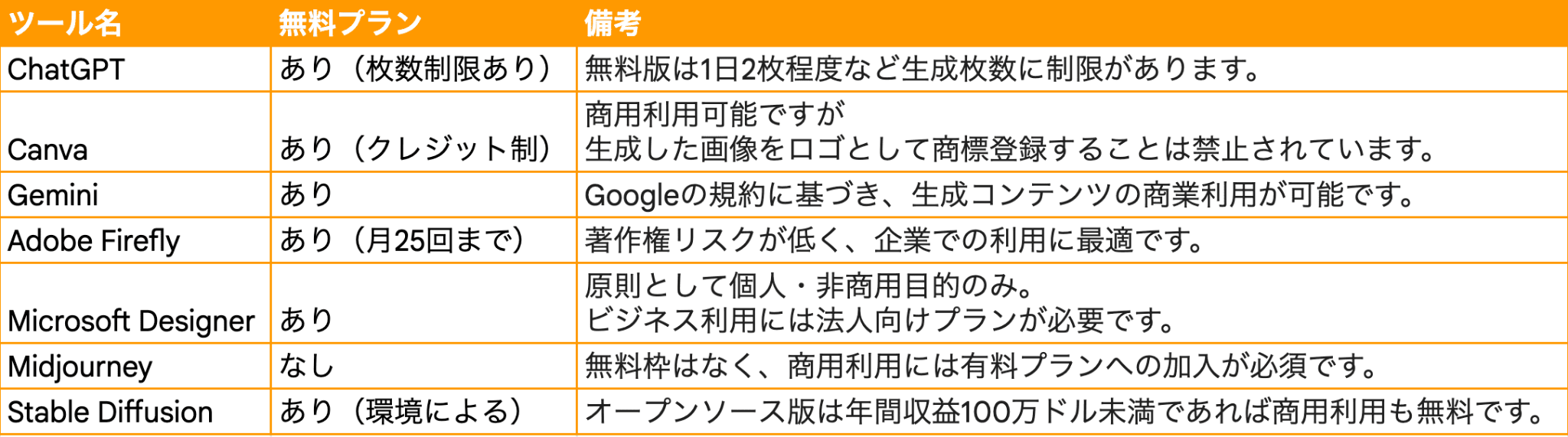
高機能でありながら無料で利用できるおすすめの画像生成AIツールを厳選しました。それぞれの特徴や強みを詳しく解説します。
1. ChatGPT
対話型AIとして圧倒的な知名度を誇るChatGPTには、高性能な画像生成機能が組み込まれています。
最大の特徴は、まるで人間とチャットをしているような自然なやり取りを通じて、画像のイメージを少しずつブラッシュアップしていける点です。
最初にざっくりとした指示を出して画像を生成させた後、「もう少し背景を明るくして」「被写体を猫から犬に変えて」といった具合にテキストで追加の要望を伝えるだけで、AIが文脈を理解して修正してくれます。
細かなプロンプトの書き方に慣れていない初心者でも、直感的に高品質なイラストや写真風の画像を作成できるのが大きな魅力です。
無料版のChatGPTでも回数などの制限付きで利用できる枠が設けられていることが多く、まずは手軽に画像生成の楽しさを体験してみたいという方にとって、非常に有力な選択肢となるツールです。
無料版のChatGPTでも、高性能なモデルによる画像生成が可能ですが(1日2〜3回程度が目安、利用状況により変動)上限に達した場合は、24時間の待機が必要となります。
手軽に画像生成の楽しさを体験してみたい方には最適ですが、仕事で頻繁に利用する場合は、回数制限が緩和される有料プラン(PlusやPro)への移行も検討してみましょう。
2. Canva (Magic Studio)
デザイン作成ツールとして世界中で利用されているCanvaの中にも、「Magic Studio」という名称で強力なAI機能が搭載されています。
Canvaの強みは、生成した画像をそのままSNSの投稿画面、プレゼン資料などのテンプレートにシームレスに組み込める点にあります。
別のツールで画像を生成してからダウンロードし、それをデザインソフトに再度読み込むといった手間がかかりません。
テキストから画像を生成する機能に加えて、画像内の不要な被写体をワンクリックで消去したり、被写体の位置をずらしたりといった高度な編集機能も充実しています。
日常的にバナー画像を作成したり、文字入れを伴うアイキャッチ画像をデザインする機会が多いマーケターやブロガーにとって、画像生成とデザイン編集が一つのプラットフォームで完結するCanvaの利便性は非常に高く、日々の業務効率を向上させてくれる味方となるでしょう。
3. Gemini
Googleが提供しているマルチモーダルAIのGeminiも、テキストだけでなく画像の生成にしっかりと対応しています。
Geminiの魅力は、何といってもその生成スピードの速さと、Googleの各種サービスとの連携のしやすさにあります。
調べ物をしながらテキストで情報をまとめつつ、その内容にあった挿絵やビジュアルを同じチャット画面内で生成できるため、作業のリズムを崩すことがありません。
また、一度のプロンプトで異なるテイストのバリエーションを複数同時に提案してくれることが多く、イメージにあったものを直感的に選びやすいのも嬉しいポイントです。
抽象的な概念の視覚化から、写実的な風景の描写まで幅広いリクエストに柔軟に対応し、さらにGoogleドキュメントやスプレッドシートなどでの作業中に必要な素材を素早く調達する手段としても、実用性の高いツールとして多くのユーザーに支持されています。
4. Adobe Firefly
クリエイター向けソフトの分野でトップを走るAdobeが開発したAdobe Fireflyは、特にビジネスシーンでの安全性と品質を重視するユーザーから支持を集めています。
他の画像生成AIとの最大の違いであり最大の強みは、その学習データにあります。
著作権がクリアになっているAdobe Stockの画像や、パブリックドメインのコンテンツのみを学習元として設計されているため、他者の権利を侵害するリスクが低く、企業が商用利用するうえで安心して使えるツールとして評価されています。
生成される画像のクオリティも高く、特に実写風の写真表現や美しいテクスチャの再現においては目を見張るものがあります。
PhotoshopやIllustratorなどのAdobe製品群とも統合されており、生成した素材をプロフェッショナルな環境でさらに細かく調整・加工していくプロセスがスムーズに行えるのも、クリエイターにとって見逃せない利点です。
🤖 生成AI画像|無料・登録不要ですぐに使えるツール
登録手続きなしで、サイトを開いてすぐに画像生成を体験できるお手軽なサービスについて解説します。
Nano Banana Pro
手軽に画像生成を体験できるツールとして、「Gemini 3 Pro Image(通称:Nano Banana Pro)」があります。
ブラウザからアクセスしてプロンプトを入力するだけで、高精細な画像を生成できるスピード感が最大の魅力です。
ただし、正式運用では、商用利用や高解像度での出力を利用するためにGoogleアカウントへのログインが必須となっています。
また、以前は「Bing Image Creator」として親しまれていた「Microsoft Designer」も定番ですが、現在はMicrosoftアカウントでのサインインが必須となりました。
Windowsユーザーであれば既存のアカウントでスムーズに利用可能ですが、「登録なしのお試し枠」は廃止されているため注意が必要です。
登録不要ツールのメリット・デメリット
登録不要の画像生成ツールの最大のメリットは、その手軽さと匿名性にあります。
個人情報を提供せずに済むため、プライバシーの観点から安心して利用でき、使いたいと思った瞬間にすぐさまプロンプトを入力して結果を得られるスピード感は大きな魅力です。
しかし、その一方でいくつかの明確なデメリットも存在することを理解しておく必要があります。
例えば、ログインを求められない無料サービスの場合、サーバーへの負荷を軽減するために生成される画像の解像度が低く設定されていたり、画像内にサービスのロゴ(透かし)が強制的に入ってしまったりすることが少なくありません。
また、過去に自分が生成した画像の履歴を保存しておくことができないため、後から同じ画像をもう一度ダウンロードしたいと思っても対応できないケースがほとんどです。
本格的な業務利用には機能不足を感じる場面も多いため、あくまでお試しや補助的なツールとして割り切って活用するのが賢い使い方といえるでしょう。
🤖 生成AI画像|リアルな写真風の画像を作るおすすめツール
本物の写真と見間違えるほどリアルな画像を生成できる、実写に強い具体的なおすすめツールをご紹介します。
Midjourney・Stable Diffusionなど
実写風のリアルな画像生成を追求したい場合、おすすめしたいのが「Midjourney(ミッドジャーニー)」と「Stable Diffusion(ステーブルディフュージョン)」です。
Midjourneyは、Discordというチャットアプリ上で動作するツールで、プロンプトを入力するだけで、芸術的かつ高解像度な実写風画像を生成してくれます。
特に、光の表現や被写体の質感が圧倒的で、プロのクリエイターからも高く評価されています。
一方、Stable Diffusionは、オープンソースで提供されており、自分のパソコン環境に構築して使うことも可能なツールです。
こちらは拡張機能(LoRAやControlNetなど)を使うことで、キャラクターのポーズや顔の造形、実写のディテールを徹底的にコントロールできるのが強みです。
少し専門的な知識は必要になりますが、「どうしてもこの構図で実写の画像が欲しい」というこだわり派の方にはこれ以上ない強力なツールとなります。
実写に強いAIツールの特徴
画像生成AIの中でも、アニメ風のイラストを得意とするものと、まるでプロのカメラマンが撮影したかのようなリアルな実写画像を得意とするものには、明確な傾向の違いがあります。
実写に強いツールの特徴として、光の反射や影の落ち方、そして素材の質感(肌のきめ細かさ、髪の毛の一本一本、金属の光沢など)を正確に計算して描画する能力に長けている点が挙げられます。
これにより、人工的に作られたのっぺりとした印象を排除し、被写体の立体感や空気感をリアルに表現することが可能になります。
また、カメラの被写界深度(ピントがあっている部分と背景のボケ味)を自然に再現できるのも大きな強みです。
人物の顔を生成する際にも、瞳の虹彩の複雑な模様や自然な表情の筋肉の動きなどを違和感なく作り出すことができるため、Webサイトのヘッダー画像や広告クリエイティブとして、本物の写真の代わりに採用できるレベルの作品を安定して出力してくれます。
写真のような仕上がりにするためのプロンプトのコツ
AIツールを使ってより本物の写真に近いリアルな画像を生成するためには、プロンプトの指定にいくつかのお決まりのコツがあります。
まず重要なのは、単に「リアルな」と指示するだけでなく、カメラのレンズや撮影技法に関する具体的な専門用語をプロンプトに盛り込むことです。
例えば、「35mmレンズで撮影」「一眼レフカメラ」「F値1.8のぼかし効果」といった言葉を追加するだけで、AIは一気に写真らしい奥行きのある構図を構築してくれます。
また、光の演出も非常に重要であり、「シネマティックな照明」「自然光」「ゴールデンアワー(夕暮れ時の柔らかい光)」などを指定すると、画像のクオリティが向上します。
さらに、画像の解像感を引き上げるために「8K」「高解像度」「極めて詳細な」といったキーワードを添えるのも定番のテクニックです。
これらの要素を組み合わせて指示を出すことで、実写と見紛うようなハイクオリティなビジュアルを誰でも手軽に引き出すことができるようになります。
💡 Yoomは画像生成AIとの連携業務を自動化できます
生成AIを使ってみると、「これ、そのまま仕事に使えるのでは?」と思う場面が出てくるはずです。
ただ実際には、AIが出力した内容を手動でコピペして、別のツールに貼り付けて……という作業が発生しがちで、思ったほど楽にならないケースも多いです。
そんなとき、AIとの連携業務を自動化できるのが、ノーコードツールYoomです!
[Yoomとは]
Yoomは、日々の業務で利用するさまざまなSaaSツールを連携し、定型業務を自動化できる強力なプラットフォームです。
例えば、Google スプレッドシートで行が追加されたら、AIワーカーで画像を一括生成するといった自動化が可能となります。
画像生成にかかる手間を削減し、業務効率を向上させるための頼もしいパートナーとなってくれるはずです。
■概要AIを活用した画像生成は便利ですが、複数の画像を一度に作成したい場合、一つずつプロンプトを入力するのは手間がかかるのではないでしょうか。特に、似たようなパターンの画像を大量に用意する必要がある業務では、作業が非効率になりがちです。このワークフローを活用すれば、Google スプレッドシートに行を追加するだけで、AIによる画像の一括生成を自動化でき、こうした課題をスムーズに解消できます。■このテンプレートをおすすめする方- Google スプレッドシートで管理している情報をもとに、AI画像の一括生成を行いたい方
- ブログ記事やSNS投稿用の画像を、手作業ではなく効率的に作成したいマーケティング担当者の方
- プロンプト入力や画像生成の繰り返し作業を自動化し、クリエイティブな業務に集中したい方
■このテンプレートを使うメリット- Google スプレッドシートへの情報追加を起点にAI画像が自動で生成されるため、手作業でのプロンプト入力や生成作業にかかる時間を短縮できます。
- プロンプトの生成ルールを標準化できるため、担当者による品質のばらつきを防ぎ、AI画像の一括生成プロセスにおける属人化を解消します。
■フローボットの流れ- はじめに、Google スプレッドシートとOpenAIをYoomと連携します。
- 次に、トリガーでGoogle スプレッドシートを選択し、「行が追加されたら」というアクションを設定します。
- 最後に、オペレーションでAIワーカーを選択し、Google スプレッドシートの情報をもとに画像生成プロンプトの最適化と安全性チェック、画像生成、記録を行うためのマニュアル(指示)を作成します。
※「トリガー」:フロー起動のきっかけとなるアクション、「オペレーション」:トリガー起動後、フロー内で処理を行うアクション
■このワークフローのカスタムポイント- Google スプレッドシートのトリガー設定で、監視対象としたい任意のスプレッドシートIDとシート名を指定してください。
- AIワーカーのオペレーション設定では、利用したい任意のAIモデルを選択し、実行したい内容に合わせた指示を設定してください。
■注意事項- Google スプレッドシート、OpenAIのそれぞれとYoomを連携してください。AIワーカー内で使用するツール(アプリ)についてもマイアプリ連携が必要です。
- OpenAIのアクションを実行するには、OpenAIのAPI有料プランの契約が必要です。(APIが使用されたときに支払いができる状態)
- OpenAIのAPIはAPI疎通時のトークンにより従量課金される仕組みとなっています。そのため、API使用時にお支払いが行える状況でない場合エラーが発生しますのでご注意ください。
- AIワーカーの基本設定は「【AIワーカー】基本的な設定方法」をご参照ください。
- AIワーカーの同時実行数・作成可能なAIワーカー数・利用可能なAIモデルはご契約中のプランによって異なります。
- AIワーカー内でご利用いただけるアプリやオペレーション等はフローボットの利用制限と同様です。
- AIワーカーは、テスト実行でも本番実行と同様にタスクを消費しますのでご注意ください。詳細は「【AIワーカー】タスク実行数の計算方法」ご参照ください。
- AIワーカーはマニュアルを詳細に設定することで適切な処理を実行しやすくなります。詳細は「【AIワーカー】マニュアルの作成方法」をご参照ください。
- Google スプレッドシートをアプリトリガーとして使用する際の注意事項は「【アプリトリガー】Google スプレッドシートのトリガーにおける注意事項」を参照してください。
- トリガーは5分、10分、15分、30分、60分の間隔で起動間隔を選択できます。
- プランによって最短の起動間隔が異なりますので、ご注意ください。
■概要アップロードされた画像の目視チェックに、多くの時間と手間がかかっていませんか。 特に、大量の画像を扱う業務では、確認漏れや判断基準のブレといった課題も発生しがちです。 このワークフローを活用すれば、Google Driveに保存された画像をトリガーに、AIによる画像検証の自動化が可能です。検証結果はSlackに通知されるため、一連のチェック業務を効率化し、人的ミスを減らすことに繋がります。■このテンプレートをおすすめする方- Google Driveにアップロードされる大量の画像の目視確認に追われている方
- AIを活用して画像検証を自動化し、チェック業務の精度を高めたい方
- 画像チェック後のSlackへの報告作業を効率化し、コア業務に集中したい方
■このテンプレートを使うメリット- Google Driveへの画像保存を起点に、AIによる検証からSlack通知までが自動で実行されるため、これまで手作業に費やしていた時間を短縮できます
- AIが一定の基準で検証を行うため、目視による確認漏れや判断の揺れといったヒューマンエラーを防ぎ、検証品質の安定化に繋がります
■フローボットの流れ- はじめに、Google DriveとSlackをYoomと連携します
- 次に、トリガーでGoogle Driveを選択し、「特定のフォルダ内に新しくファイル・フォルダが作成されたら」というアクションを設定します
- 最後に、オペレーションでAIワーカーを選択し、アップロードされた画像の検証とSlackへの通知を行うためのマニュアル(指示)を作成します
※「トリガー」:フロー起動のきっかけとなるアクション、「オペレーション」:トリガー起動後、フロー内で処理を行うアクション■このワークフローのカスタムポイント- Google Driveのトリガー設定では、自動化の起動対象としたいフォルダのIDを任意で設定してください
- AIワーカーオペレーションでは、検証に使用したい任意のAIモデルを選択し、具体的な検証内容やSlackへの通知内容に関する指示を任意で設定してください
■注意事項- Google Drive、SlackのそれぞれとYoomを連携してください。AIワーカー内で使用するツール(アプリ)についてもマイアプリ連携が必要です。
- AIワーカーの基本設定は「【AIワーカー】基本的な設定方法」をご参照ください。
- AIワーカーの同時実行数・作成可能なAIワーカー数・利用可能なAIモデルはご契約中のプランによって異なります。
- AIワーカー内でご利用いただけるアプリやオペレーション等はフローボットの利用制限と同様です。
- AIワーカーは、テスト実行でも本番実行と同様にタスクを消費しますのでご注意ください。詳細は「【AIワーカー】タスク実行数の計算方法」ご参照ください。
- AIワーカーはマニュアルを詳細に設定することで適切な処理を実行しやすくなります。詳細は「【AIワーカー】マニュアルの作成方法」をご参照ください。
- トリガーは5分、10分、15分、30分、60分の間隔で起動間隔を選択できます。
- プランによって最短の起動間隔が異なりますので、ご注意ください。
- ダウンロード可能なファイル容量は最大300MBまでです。アプリの仕様によっては300MB未満になる可能性があるので、ご注意ください。
- トリガー、各オペレーションでの取り扱い可能なファイル容量の詳細は「ファイルの容量制限について」をご参照ください。


- Google スプレッドシートで管理している情報をもとに、AI画像の一括生成を行いたい方
- ブログ記事やSNS投稿用の画像を、手作業ではなく効率的に作成したいマーケティング担当者の方
- プロンプト入力や画像生成の繰り返し作業を自動化し、クリエイティブな業務に集中したい方
- Google スプレッドシートへの情報追加を起点にAI画像が自動で生成されるため、手作業でのプロンプト入力や生成作業にかかる時間を短縮できます。
- プロンプトの生成ルールを標準化できるため、担当者による品質のばらつきを防ぎ、AI画像の一括生成プロセスにおける属人化を解消します。
- はじめに、Google スプレッドシートとOpenAIをYoomと連携します。
- 次に、トリガーでGoogle スプレッドシートを選択し、「行が追加されたら」というアクションを設定します。
- 最後に、オペレーションでAIワーカーを選択し、Google スプレッドシートの情報をもとに画像生成プロンプトの最適化と安全性チェック、画像生成、記録を行うためのマニュアル(指示)を作成します。
■このワークフローのカスタムポイント
- Google スプレッドシートのトリガー設定で、監視対象としたい任意のスプレッドシートIDとシート名を指定してください。
- AIワーカーのオペレーション設定では、利用したい任意のAIモデルを選択し、実行したい内容に合わせた指示を設定してください。
- Google スプレッドシート、OpenAIのそれぞれとYoomを連携してください。AIワーカー内で使用するツール(アプリ)についてもマイアプリ連携が必要です。
- OpenAIのアクションを実行するには、OpenAIのAPI有料プランの契約が必要です。(APIが使用されたときに支払いができる状態)
- OpenAIのAPIはAPI疎通時のトークンにより従量課金される仕組みとなっています。そのため、API使用時にお支払いが行える状況でない場合エラーが発生しますのでご注意ください。
- AIワーカーの基本設定は「【AIワーカー】基本的な設定方法」をご参照ください。
- AIワーカーの同時実行数・作成可能なAIワーカー数・利用可能なAIモデルはご契約中のプランによって異なります。
- AIワーカー内でご利用いただけるアプリやオペレーション等はフローボットの利用制限と同様です。
- AIワーカーは、テスト実行でも本番実行と同様にタスクを消費しますのでご注意ください。詳細は「【AIワーカー】タスク実行数の計算方法」ご参照ください。
- AIワーカーはマニュアルを詳細に設定することで適切な処理を実行しやすくなります。詳細は「【AIワーカー】マニュアルの作成方法」をご参照ください。
- Google スプレッドシートをアプリトリガーとして使用する際の注意事項は「【アプリトリガー】Google スプレッドシートのトリガーにおける注意事項」を参照してください。
- トリガーは5分、10分、15分、30分、60分の間隔で起動間隔を選択できます。
- プランによって最短の起動間隔が異なりますので、ご注意ください。

- Google Driveにアップロードされる大量の画像の目視確認に追われている方
- AIを活用して画像検証を自動化し、チェック業務の精度を高めたい方
- 画像チェック後のSlackへの報告作業を効率化し、コア業務に集中したい方
- Google Driveへの画像保存を起点に、AIによる検証からSlack通知までが自動で実行されるため、これまで手作業に費やしていた時間を短縮できます
- AIが一定の基準で検証を行うため、目視による確認漏れや判断の揺れといったヒューマンエラーを防ぎ、検証品質の安定化に繋がります
- はじめに、Google DriveとSlackをYoomと連携します
- 次に、トリガーでGoogle Driveを選択し、「特定のフォルダ内に新しくファイル・フォルダが作成されたら」というアクションを設定します
- 最後に、オペレーションでAIワーカーを選択し、アップロードされた画像の検証とSlackへの通知を行うためのマニュアル(指示)を作成します
- Google Driveのトリガー設定では、自動化の起動対象としたいフォルダのIDを任意で設定してください
- AIワーカーオペレーションでは、検証に使用したい任意のAIモデルを選択し、具体的な検証内容やSlackへの通知内容に関する指示を任意で設定してください
- Google Drive、SlackのそれぞれとYoomを連携してください。AIワーカー内で使用するツール(アプリ)についてもマイアプリ連携が必要です。
- AIワーカーの基本設定は「【AIワーカー】基本的な設定方法」をご参照ください。
- AIワーカーの同時実行数・作成可能なAIワーカー数・利用可能なAIモデルはご契約中のプランによって異なります。
- AIワーカー内でご利用いただけるアプリやオペレーション等はフローボットの利用制限と同様です。
- AIワーカーは、テスト実行でも本番実行と同様にタスクを消費しますのでご注意ください。詳細は「【AIワーカー】タスク実行数の計算方法」ご参照ください。
- AIワーカーはマニュアルを詳細に設定することで適切な処理を実行しやすくなります。詳細は「【AIワーカー】マニュアルの作成方法」をご参照ください。
- トリガーは5分、10分、15分、30分、60分の間隔で起動間隔を選択できます。
- プランによって最短の起動間隔が異なりますので、ご注意ください。
- ダウンロード可能なファイル容量は最大300MBまでです。アプリの仕様によっては300MB未満になる可能性があるので、ご注意ください。
- トリガー、各オペレーションでの取り扱い可能なファイル容量の詳細は「ファイルの容量制限について」をご参照ください。
✅ 【比較検証】ChatGPT・Gemini・Adobe Fireflyでの画像生成
ChatGPT、Gemini、Adobe Fireflyの3つのツールに同じ指示を出し、生成される画像の違いを検証してみました。
検証①ポートレート生成(人物の写実性)
まずは、人物描写の写実性を検証します。
【共通プロンプト】
東京の緑豊かな都市テラスで、自然光を浴びた20代の日本人女性のポートレート。
シンプルな白いコットンシャツとベージュのニットカーディガンを着て、自然で温かい笑顔でカメラをまっすぐ見ている。
肌の質感、そばかす、髪の毛の一本一本まで極めて詳細。映画のようなライティング。
【出力結果(ChatGPT)】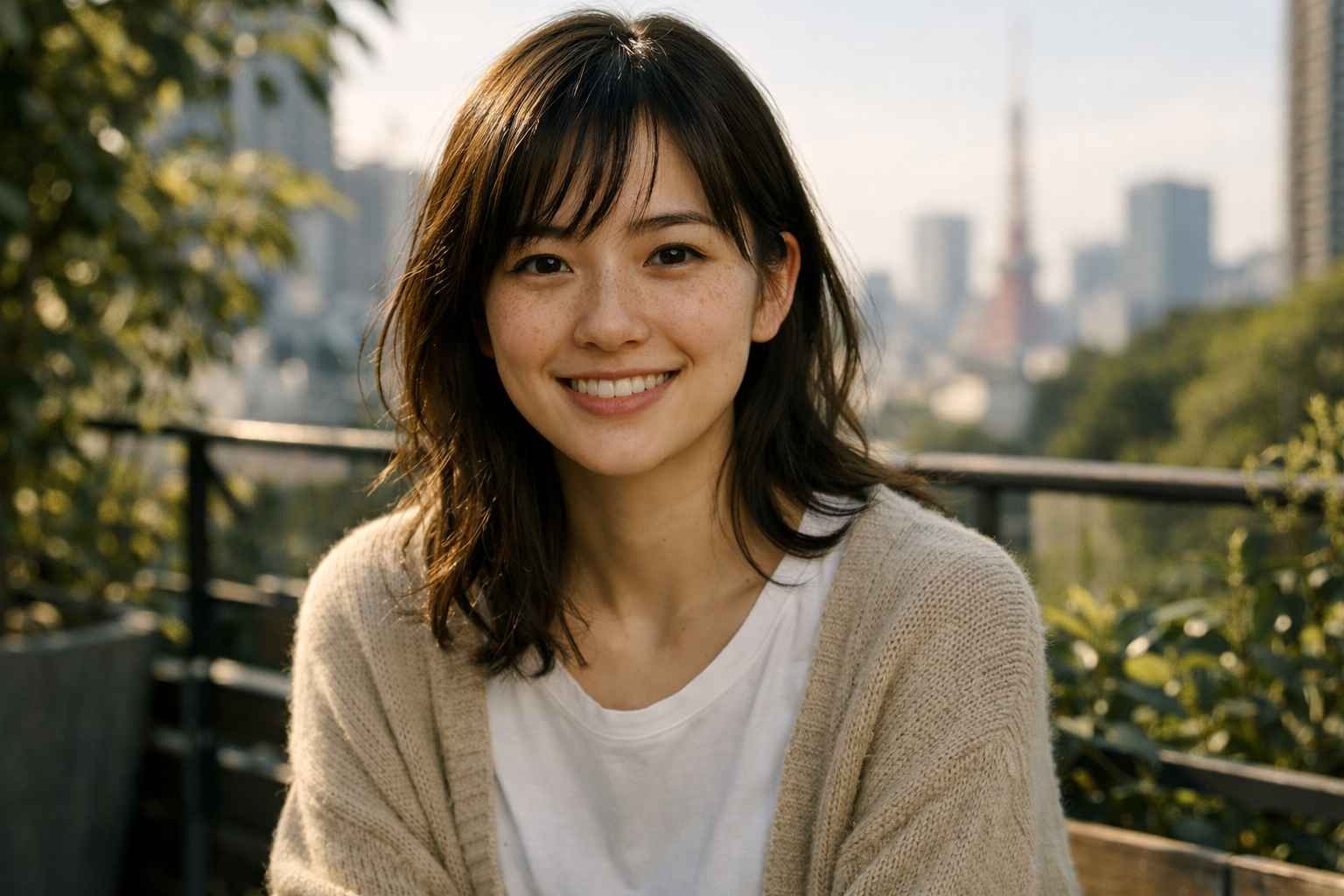
【出力結果(Gemini)】
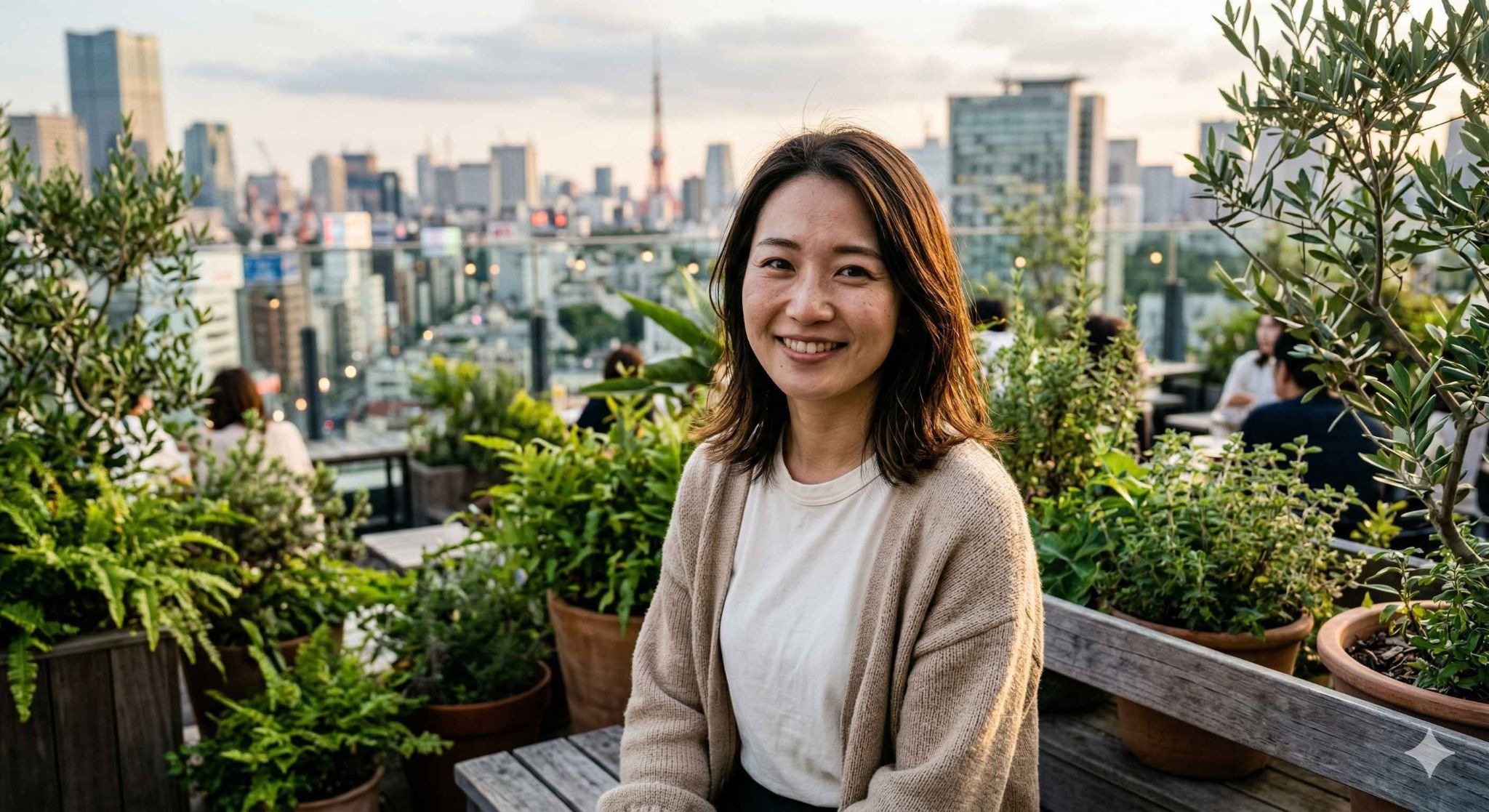
【出力結果(Adobe Firefly)】
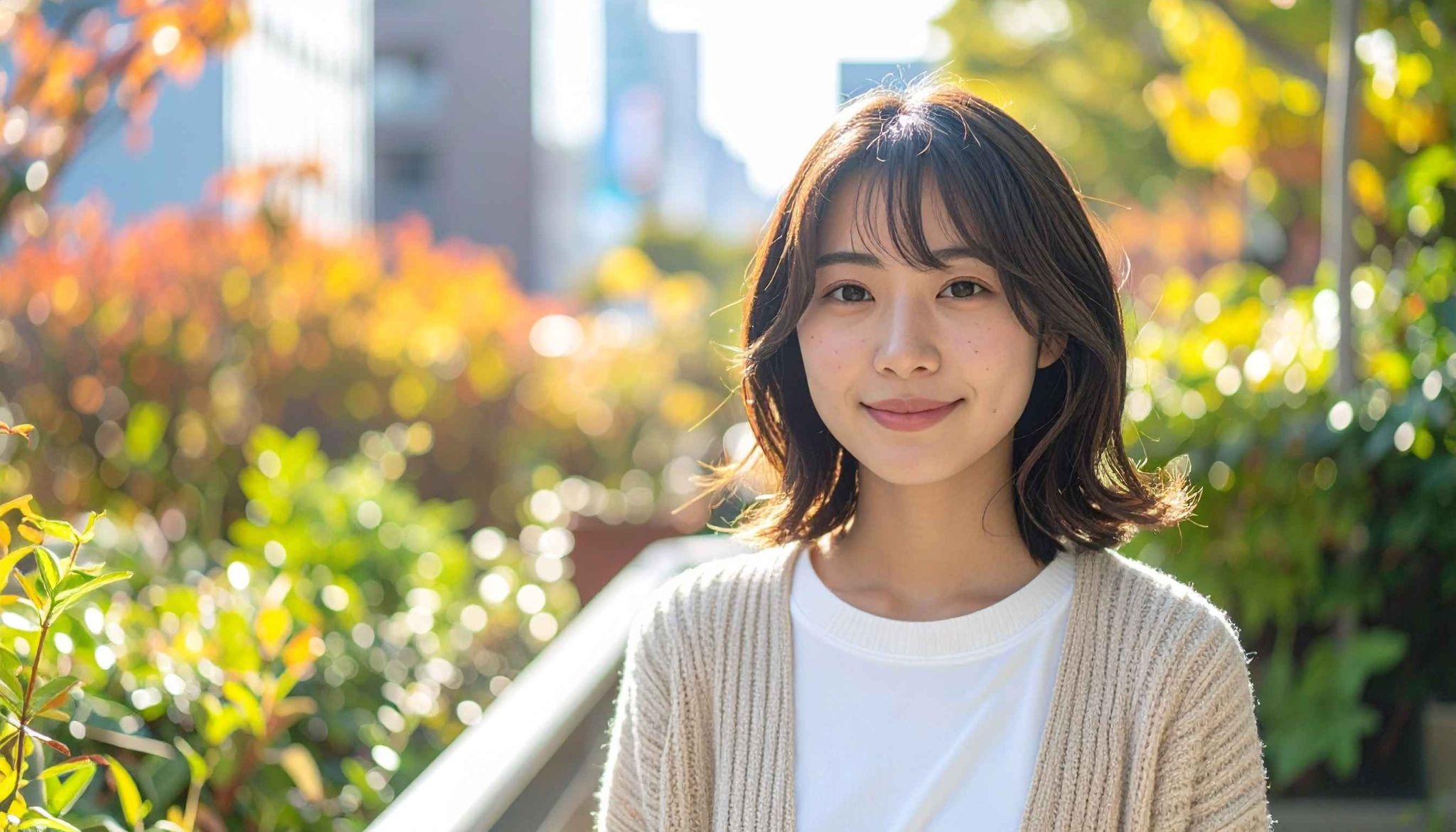
❗️描写の緻密さはChatGPT、日常的なリアリティはGemini、広告素材のような美しさはAdobe Firefly
各ツールの解釈に面白い違いが出ています。
ChatGPTは、指示した「そばかす」や「髪の毛の質感」を最も忠実に再現し、背景に東京タワーを配するなど高い文脈理解力を見せました。
Geminiは、背景のボケ味や人物の肌馴染みが自然で、不自然さを感じさせない本物のスナップ写真のようなリアリティです。
Adobe Fireflyは、光の捉え方がアーティスティックで、清潔感のある洗練された仕上がりとなりました。
「細部まで作り込みたいChatGPT」「日常のワンシーンを切り出したいGemini」「高品質な素材が欲しいFirefly」と、目的に応じた最適な選択が成功の鍵となります。
検証②アイキャッチ生成(デザイン・文字入れの正確性)
次に、ブログやSNS運用において即戦力となる文字入れとデザイン構成力を検証しました。
【共通プロンプト】
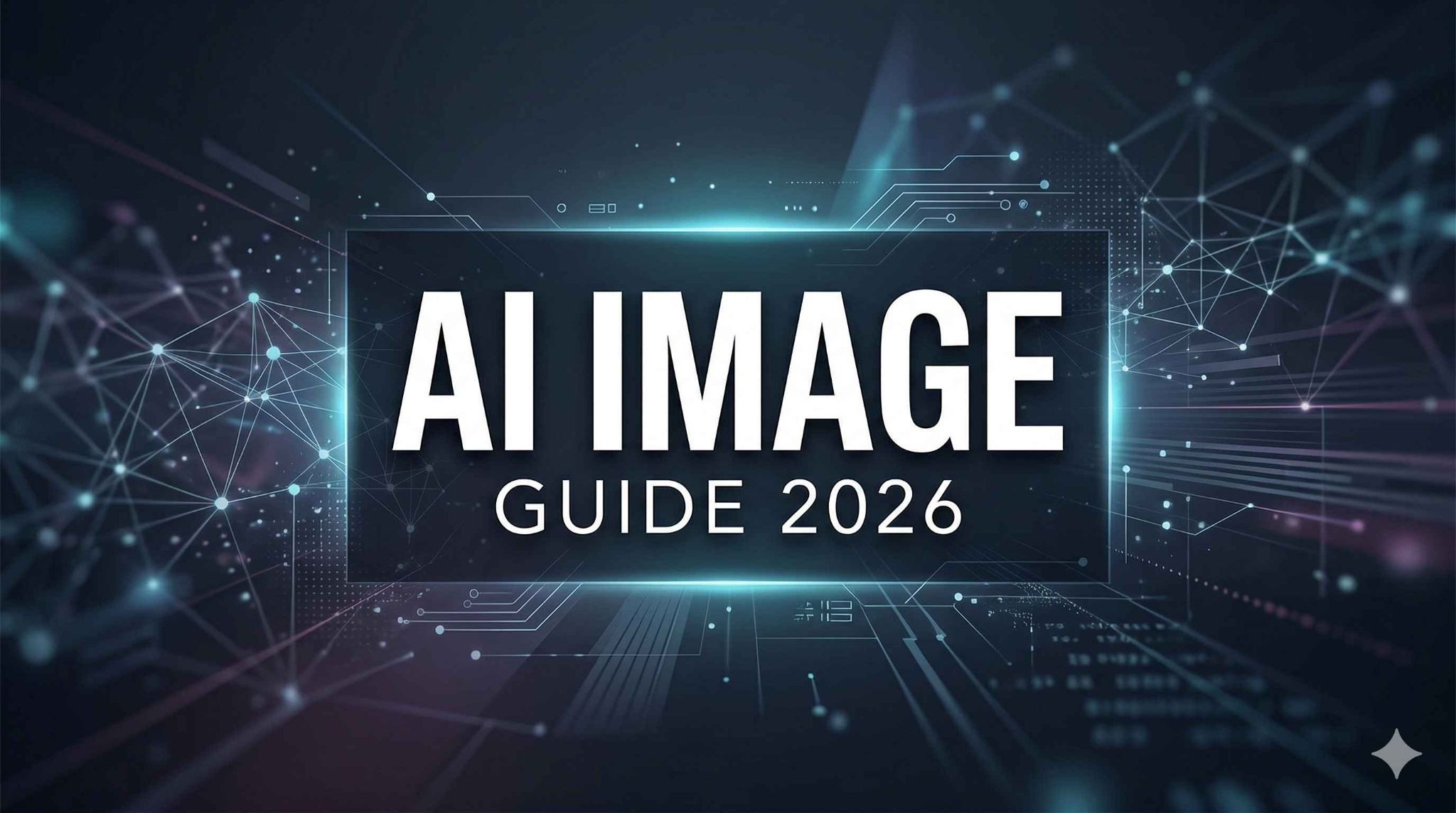
「生成AI」という記事のための、プロフェッショナルな16:9横長ブログアイキャッチ。
背景はミニマルで洗練されたテック系スタイル。
中央には、鮮明に描かれた太字のサンセリフ体で『AI IMAGE』と記載。そのすぐ下に、より小さくエレガントなフォントで『GUIDE 2026』と記載。
高コントラスト、シャープなエッジ、プロのグラフィックデザイン品質、綴りの間違いなし。
【出力結果(ChatGPT)】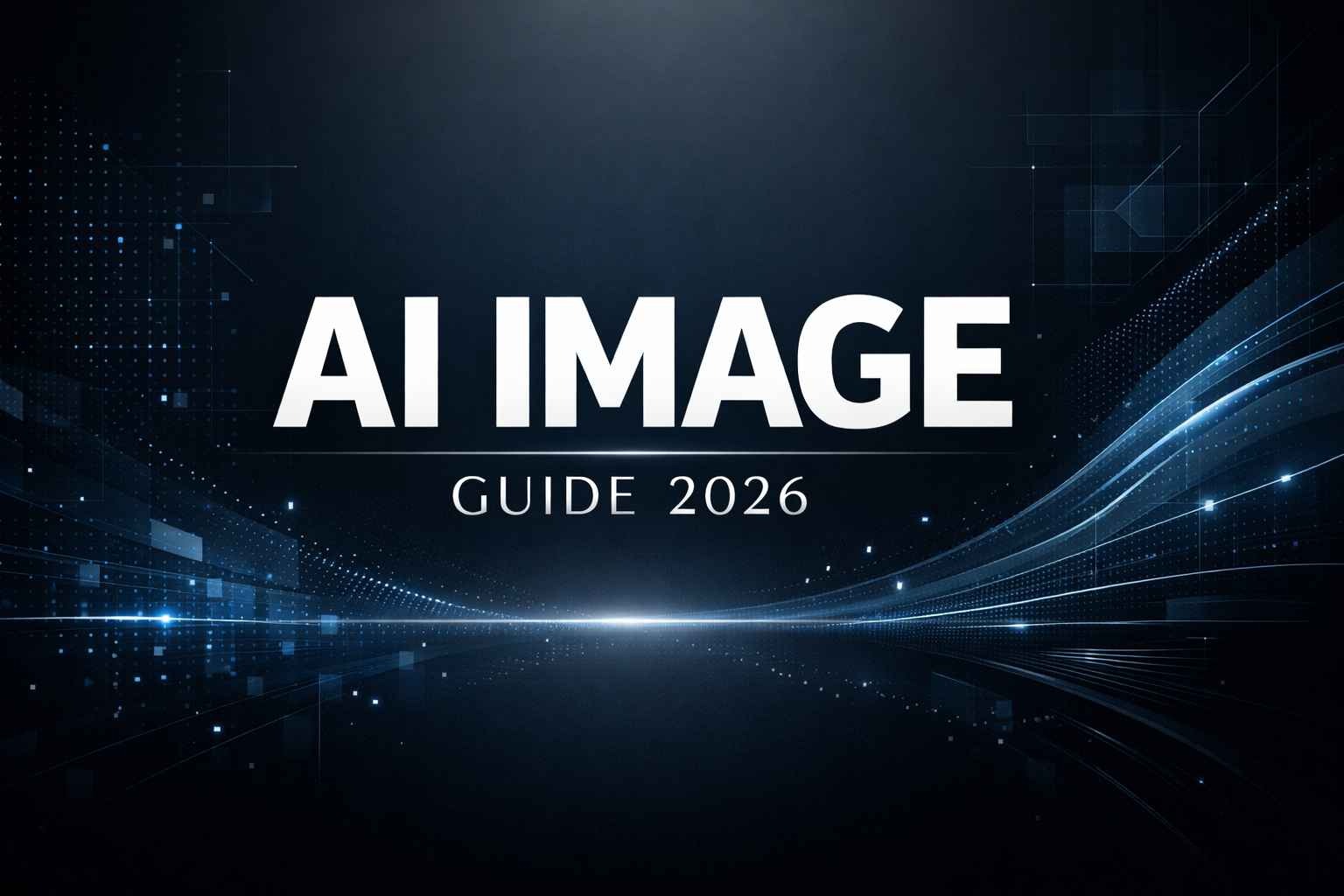
【出力結果(Gemini)】
【出力結果(Adobe Firefly)】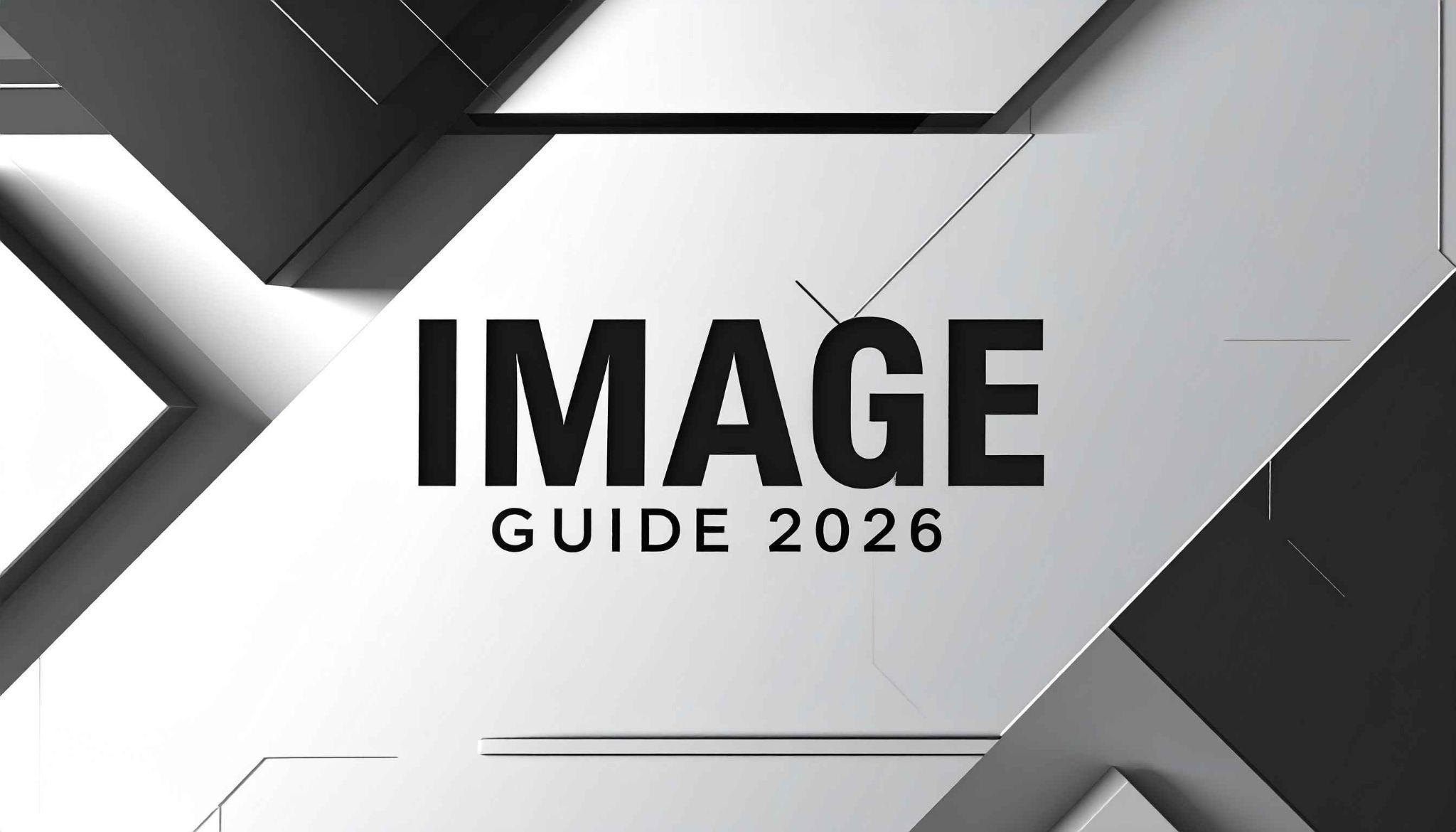
❗️文字情報の正確性とレイアウトの安定感ではChatGPTとGeminiが双璧を成し、デザインの洗練度ではAdobe Fireflyが独自の美学を見せる結果に
ChatGPTは、指示通りの文字列を再現し、王道デザインを提示しました。
Geminiは、複雑なネットワーク状の背景を組み合わせつつ、視認性の高いフレーム内に文字を収めるという構成力を見せています。
一方、Adobe Fireflyは、「AI」の文字が一部欠けるという課題は残したものの、余白を活かしたミニマルなグラフィックの質が随一です。
現状、文字入りのアイキャッチを修正なしでそのまま使いたいならChatGPTかGemini、デザインのベース素材として高い質感を求めるならAdobe Fireflyが適しています。
検証のまとめ
2つの検証を経て明らかになったのは、画像生成AIが「実写のリアリティ」と「デザインの構成力」の両面で、既にプロの業務レベルに達しているという事実です。
ChatGPTは、プロンプトへの忠実度が高く、文字の綴りや背景の文脈を正確に反映する安定感が光りました。
一方、Geminiは、人物の肌の質感や空気感が自然で、AI特有の違和感を排除した「生っぽさ」において一歩抜きん出ています。
Adobe Fireflyは、光の処理やグラフィックの洗練度が高く、広告素材としての完成度と商用利用の安全性を兼ね備えた強力な武器となります。
「正確性のChatGPT」「リアリティのGemini」「品質と安全のAdobe Firefly」と、それぞれの個性を理解し、用途にあわせて使い分けることが、生成AI活用の成功を左右する鍵です。
🚩 まとめ
画像生成AIは、テキストの指示一つで誰もが高品質なビジュアルを作成できる革新的なツールです。
本記事でご紹介したように、ChatGPTやGeminiのような手軽に対話しながら生成できるものから、Adobe Fireflyのように著作権の安全性が高く実写に強いプロフェッショナル向けのものまで、それぞれに異なる強みがあります。
ビジネス用途であれば著作権のクリアなツールを選ぶ、サクッとアイデアを形にしたいなら無料の登録不要ツールを試すなど、ご自身の目的にあわせてツールを使い分けることが成功の鍵となります。
まずは無料プランを利用して、思い描くイメージをプロンプトとして入力するところから、画像生成AIの便利さをぜひ体感してみてください。
⚙️ Yoomでできること
画像生成AIツールと、普段お使いのビジネスチャットやクラウドストレージを連携させることで、面倒な手作業を省いたシームレスな自動化フローを構築することが可能です。
例えば、Google Driveに履歴書PDFが格納されたら、AIワーカーで画像変換してマルチモーダルに解析し採用判定を自動化するといった、高度な業務の自動化も実現できます。
企業のデジタルトランスフォーメーションを推進し、チーム全体の生産性を高めるためのプラットフォームとして、Yoomは皆様のビジネスを強力にサポートいたします。
■概要採用活動で受け取る多数の履歴書のPDFファイルについて、内容確認やスキルセットの解析に多くの時間を費やしていませんか?手作業での評価は、担当者による判断のバラつきも生じがちです。このワークフローを活用すれば、Google Driveに履歴書PDFが格納されるだけで、 AIワーカーがPDF.coを利用して画像へ変換し、その画像をマルチモーダルAIが解析します。テキスト抽出のみで処理するのではなく、レイアウトや視覚的な構造も含めて内容を読み取り、あらかじめ設定した基準に基づいて採用判定を行います。これにより、一定の基準に沿った書類選考プロセスの構築を支援します。 ■このテンプレートをおすすめする方- 大量の履歴書PDFの確認やデータ入力に追われている採用担当者の方
- マルチモーダルAIを活用し、画像変換を経たうえで履歴書の内容を解析したい方
- 客観的な基準に基づいた書類選考プロセスの自動化、標準化を目指す人事責任者の方
■このテンプレートを使うメリット- 履歴書PDFの格納後、画像変換から内容解析、一次判定までを自動化できるため、書類選考にかかる確認作業の負担を軽減できます。
- マルチモーダルAIが画像として履歴書を解析することで、テキスト情報だけでなくレイアウトを含めた情報を踏まえて評価でき、選考基準の統一に役立ちます。
■フローボットの流れ- はじめに、Google Drive、PDF.co、Google スプレッドシートをYoomと連携します。
- 次に、トリガーでGoogle Driveを選択し、「特定のフォルダ内に新しくファイル・フォルダが作成されたら」というアクションを設定します。
- 最後に、オペレーションでAIワーカーを設定し、格納された履歴書PDFを画像変換してから内容を解析し、採用候補者の判定やスキル抽出を行い記録するためのマニュアル(指示)を作成します。
※「トリガー」:フロー起動のきっかけとなるアクション、「オペレーション」:トリガー起動後、フロー内で処理を行うアクション
■このワークフローのカスタムポイント- Google Driveのトリガー設定では、履歴書PDFが格納される対象フォルダを任意で指定してください。
- AIワーカーへの指示内容は、自社の採用基準に合わせてカスタマイズが可能です。例えば、特定のスキルや経験年数などを評価項目に追加し、解析の精度を高めることができます。
- 判定結果を記録するGoogle スプレッドシートのシートや登録内容なども、任意で設定してください。
■注意事項- Google Drive、PDF.co、Google スプレッドシートのそれぞれとYoomを連携してください。AIワーカー内で使用するツール(アプリ)についてもマイアプリ連携が必要です。
- トリガーは5分、10分、15分、30分、60分の間隔で起動間隔を選択できます。
- プランによって最短の起動間隔が異なりますので、ご注意ください。
- AIワーカーの基本設定は「【AIワーカー】基本的な設定方法」をご参照ください。
- AIワーカーの同時実行数・作成可能なAIワーカー数・利用可能なAIモデルはご契約中のプランによって異なります。
- AIワーカー内でご利用いただけるアプリやオペレーション等はフローボットの利用制限と同様です。
- AIワーカーは、テスト実行でも本番実行と同様にタスクを消費しますのでご注意ください。詳細は「【AIワーカー】タスク実行数の計算方法」ご参照ください。
- AIワーカーはマニュアルを詳細に設定することで適切な処理を実行しやすくなります。詳細は「【AIワーカー】マニュアルの作成方法」をご参照ください。
- ダウンロード可能なファイル容量は最大300MBまでです。アプリの仕様によっては300MB未満になる可能性があるので、ご注意ください。
- トリガー、各オペレーションでの取り扱い可能なファイル容量の詳細は「ファイルの容量制限について」をご参照ください。
■概要イベントの案内などを画像で受け取った際、手作業で内容を読み取ってカレンダーに登録する作業に手間を感じていませんか。このワークフローは、Google Driveに保存された画像ファイルからAIがイベントに関連するテキスト情報を抽出し、Googleカレンダーへ自動で予定を登録します。面倒な手入力の作業をなくし、スケジュール管理を効率化することが可能です。■このテンプレートをおすすめする方- 画像で受け取ったイベント情報を手作業でカレンダーに転記している方
- AIを活用して、画像からのテキスト抽出やカレンダーへの予定登録を自動化したい方
- イベント情報のカレンダーへの変換・登録作業における入力ミスや漏れを防ぎたい方
■このテンプレートを使うメリット- AIが画像からイベントのテキストを読み取り、カレンダーへ自動で予定を変換するため、これまで手入力に費やしていた時間を短縮できます。
- 手作業での情報転記が不要になるため、日時や場所の入力間違いといったヒューマンエラーのリスク軽減に繋がります。
■フローボットの流れ- はじめに、Google DriveとGoogleカレンダーをYoomと連携します。
- 次に、トリガーでGoogle Driveを選択し、「特定のフォルダ内に新しくファイル・フォルダが作成されたら」というアクションを設定します。
- 続いて、オペレーションでGoogle Driveの「ファイルをダウンロードする」アクションを設定し、トリガーで検知したファイルを指定します。
- 最後に、オペレーションでAIワーカーでファイルの読み取りからデータ抽出、Googleカレンダーへの予定作成までを行うためのマニュアル(指示)を設定します。
※「トリガー」:フロー起動のきっかけとなるアクション、「オペレーション」:トリガー起動後、フロー内で処理を行うアクション
■このワークフローのカスタムポイント- Google Driveのトリガー設定では、監視対象としたいフォルダのIDを任意で設定してください。
- AIワーカーでは、画像からどのような情報を抽出し、Googleカレンダーにどのように登録するかといった指示内容を任意で設定することが可能です。
■注意事項- Google Drive、GoogleカレンダーのそれぞれとYoomを連携してください。AIワーカー内で使用するツール(アプリ)についてもマイアプリ連携が必要です。
- AIワーカーの基本設定は「【AIワーカー】基本的な設定方法」をご参照ください。
- AIワーカーの同時実行数・作成可能なAIワーカー数・利用可能なAIモデルはご契約中のプランによって異なります。
- AIワーカー内でご利用いただけるアプリやオペレーション等はフローボットの利用制限と同様です。
- AIワーカーは、テスト実行でも本番実行と同様にタスクを消費しますのでご注意ください。詳細は「【AIワーカー】タスク実行数の計算方法」ご参照ください。
- AIワーカーはマニュアルを詳細に設定することで適切な処理を実行しやすくなります。詳細は「【AIワーカー】マニュアルの作成方法」をご参照ください。
- トリガーは5分、10分、15分、30分、60分の間隔で起動間隔を選択できます。
- プランによって最短の起動間隔が異なりますので、ご注意ください。
- ダウンロード可能なファイル容量は最大300MBまでです。アプリの仕様によっては300MB未満になる可能性があるので、ご注意ください。
- トリガー、各オペレーションでの取り扱い可能なファイル容量の詳細は「ファイルの容量制限について」をご参照ください。
- 大量の履歴書PDFの確認やデータ入力に追われている採用担当者の方
- マルチモーダルAIを活用し、画像変換を経たうえで履歴書の内容を解析したい方
- 客観的な基準に基づいた書類選考プロセスの自動化、標準化を目指す人事責任者の方
- 履歴書PDFの格納後、画像変換から内容解析、一次判定までを自動化できるため、書類選考にかかる確認作業の負担を軽減できます。
- マルチモーダルAIが画像として履歴書を解析することで、テキスト情報だけでなくレイアウトを含めた情報を踏まえて評価でき、選考基準の統一に役立ちます。
- はじめに、Google Drive、PDF.co、Google スプレッドシートをYoomと連携します。
- 次に、トリガーでGoogle Driveを選択し、「特定のフォルダ内に新しくファイル・フォルダが作成されたら」というアクションを設定します。
- 最後に、オペレーションでAIワーカーを設定し、格納された履歴書PDFを画像変換してから内容を解析し、採用候補者の判定やスキル抽出を行い記録するためのマニュアル(指示)を作成します。
■このワークフローのカスタムポイント
- Google Driveのトリガー設定では、履歴書PDFが格納される対象フォルダを任意で指定してください。
- AIワーカーへの指示内容は、自社の採用基準に合わせてカスタマイズが可能です。例えば、特定のスキルや経験年数などを評価項目に追加し、解析の精度を高めることができます。
- 判定結果を記録するGoogle スプレッドシートのシートや登録内容なども、任意で設定してください。
- Google Drive、PDF.co、Google スプレッドシートのそれぞれとYoomを連携してください。AIワーカー内で使用するツール(アプリ)についてもマイアプリ連携が必要です。
- トリガーは5分、10分、15分、30分、60分の間隔で起動間隔を選択できます。
- プランによって最短の起動間隔が異なりますので、ご注意ください。
- AIワーカーの基本設定は「【AIワーカー】基本的な設定方法」をご参照ください。
- AIワーカーの同時実行数・作成可能なAIワーカー数・利用可能なAIモデルはご契約中のプランによって異なります。
- AIワーカー内でご利用いただけるアプリやオペレーション等はフローボットの利用制限と同様です。
- AIワーカーは、テスト実行でも本番実行と同様にタスクを消費しますのでご注意ください。詳細は「【AIワーカー】タスク実行数の計算方法」ご参照ください。
- AIワーカーはマニュアルを詳細に設定することで適切な処理を実行しやすくなります。詳細は「【AIワーカー】マニュアルの作成方法」をご参照ください。
- ダウンロード可能なファイル容量は最大300MBまでです。アプリの仕様によっては300MB未満になる可能性があるので、ご注意ください。
- トリガー、各オペレーションでの取り扱い可能なファイル容量の詳細は「ファイルの容量制限について」をご参照ください。

- 画像で受け取ったイベント情報を手作業でカレンダーに転記している方
- AIを活用して、画像からのテキスト抽出やカレンダーへの予定登録を自動化したい方
- イベント情報のカレンダーへの変換・登録作業における入力ミスや漏れを防ぎたい方
- AIが画像からイベントのテキストを読み取り、カレンダーへ自動で予定を変換するため、これまで手入力に費やしていた時間を短縮できます。
- 手作業での情報転記が不要になるため、日時や場所の入力間違いといったヒューマンエラーのリスク軽減に繋がります。
- はじめに、Google DriveとGoogleカレンダーをYoomと連携します。
- 次に、トリガーでGoogle Driveを選択し、「特定のフォルダ内に新しくファイル・フォルダが作成されたら」というアクションを設定します。
- 続いて、オペレーションでGoogle Driveの「ファイルをダウンロードする」アクションを設定し、トリガーで検知したファイルを指定します。
- 最後に、オペレーションでAIワーカーでファイルの読み取りからデータ抽出、Googleカレンダーへの予定作成までを行うためのマニュアル(指示)を設定します。
■このワークフローのカスタムポイント
- Google Driveのトリガー設定では、監視対象としたいフォルダのIDを任意で設定してください。
- AIワーカーでは、画像からどのような情報を抽出し、Googleカレンダーにどのように登録するかといった指示内容を任意で設定することが可能です。
- Google Drive、GoogleカレンダーのそれぞれとYoomを連携してください。AIワーカー内で使用するツール(アプリ)についてもマイアプリ連携が必要です。
- AIワーカーの基本設定は「【AIワーカー】基本的な設定方法」をご参照ください。
- AIワーカーの同時実行数・作成可能なAIワーカー数・利用可能なAIモデルはご契約中のプランによって異なります。
- AIワーカー内でご利用いただけるアプリやオペレーション等はフローボットの利用制限と同様です。
- AIワーカーは、テスト実行でも本番実行と同様にタスクを消費しますのでご注意ください。詳細は「【AIワーカー】タスク実行数の計算方法」ご参照ください。
- AIワーカーはマニュアルを詳細に設定することで適切な処理を実行しやすくなります。詳細は「【AIワーカー】マニュアルの作成方法」をご参照ください。
- トリガーは5分、10分、15分、30分、60分の間隔で起動間隔を選択できます。
- プランによって最短の起動間隔が異なりますので、ご注意ください。
- ダウンロード可能なファイル容量は最大300MBまでです。アプリの仕様によっては300MB未満になる可能性があるので、ご注意ください。
- トリガー、各オペレーションでの取り扱い可能なファイル容量の詳細は「ファイルの容量制限について」をご参照ください。
プログラミング知識なしで手軽に構築できます。












