









・
【議事録作成を自動化】AI議事録作成のおすすめツールを厳選!実務検証あり

会議が終わった後に待っている議事録作成の作業は、多くのビジネスパーソンにとって大きな負担です。録音を聞き返しながら一字一句タイピングするのは時間がかかるだけでなく、他の重要な業務を圧迫する原因にもなります。
しかし、現在はAIによる音声認識技術が向上し、誰でも手軽に、かつ高精度に議事録作成を自動化できるようになりました。
本記事では、自動化のメリットから、目的別のおすすめツールを比較し、実際に運用する際のコツまでを詳しく解説します。
⚖️議事録作成を自動化するメリット
議事録の作成を自動化することで得られる恩恵は、単なる時短だけではありません。
まず、記録をAIに任せることで、担当者が会議中の議論そのものに集中できるようになります。メモを取ることに必死で、発言のタイミングを逃してしまうといった心配がなくなります。
また、会議終了と同時に叩き台となるテキストが完成しているため、情報の共有スピードが速まります。AIが文脈を読み取って要約を作成する機能を使えば、長時間の会議でも「何が決まり、次に何をすべきか」を把握しやすくなり、チーム全体の意思決定と実行のサイクルがスムーズに回り始めます。
💡Yoomは議事録の作成からタスク管理までを自動化できます
議事録作成ツールを使って文字起こしを自動化した後、その内容をコピーしてSlackに貼り付けたり、Notionに保存したりしていませんか?実は、その転記作業も自動化が可能です。
Yoomを活用すれば、AI議事録ツールで生成されたテキストを自動で取得し、指定のチャットツールへの通知や、プロジェクト管理ツールへのタスク登録までをノーコードで連携できます。
ツール同士をつなぐことで、会議の内容がスムーズに次のアクションへとつながる仕組みを構築できます。
■概要
毎週の定例会議後、Googleドキュメントで作成した議事録をNotionに転記する作業に手間を感じていませんか。重要な情報だからこそ手作業で行うものの、コピー&ペーストの繰り返しは時間もかかり、他の業務を圧迫することもあります。このワークフローを活用すれば、スケジュールに合わせてGoogleドキュメントから議事録情報を自動で取得し、Notionへ記録できるため、こうした定型業務を効率化できます。
■このテンプレートをおすすめする方
- 毎週の議事録をGoogleドキュメントからNotionへ手作業で転記している方
- 定型的な情報収集や記録業務に時間を取られ、コア業務に集中したいと考えている方
- 議事録などのナレッジ管理を自動化し、チームの生産性を向上させたいマネージャーの方
■このテンプレートを使うメリット
- スケジュール設定に基づき、議事録の取得からNotionへの記録までを自動化し、これまで手作業に費やしていた時間を短縮します。
- 手作業による情報の転記ミスや記録漏れといったヒューマンエラーを防ぎ、議事録情報の正確性を保つことができます。
■フローボットの流れ
- はじめに、GoogleドキュメントとNotionをYoomと連携します。
- 次に、トリガーでスケジュールトリガー機能を選択し、「毎週」など、フローボットを起動したい日時を設定します。
- 続いて、オペレーションでGoogleドキュメントを選択し、「ドキュメントのコンテンツを取得」アクションで対象の議事録情報を取得します。
- 次に、オペレーションでAI機能の「テキストからデータを抽出する」アクションを設定し、取得した議事録から必要な情報を抽出します。
- 最後に、オペレーションでNotionの「レコードを更新する」アクションを設定し、抽出した情報を指定のデータベースに記録します。
※「トリガー」:フロー起動のきっかけとなるアクション、「オペレーション」:トリガー起動後、フロー内で処理を行うアクション
■このワークフローのカスタムポイント
- スケジュールトリガー機能では、フローボットを起動する頻度や日時を設定してください。
- AI機能によるテキスト抽出では、前段で取得したドキュメントの情報を基に、「決定事項」「担当者」「期限」など、抽出したい項目を自由に設定できます。
- Notionへの記録アクションでは、更新対象のレコードを指定する条件や、抽出したどの情報をどのプロパティに割り当てるかを柔軟にカスタマイズしてください。
■注意事項
- Googleドキュメント、NotionのそれぞれとYoomを連携してください。
■概要
Zoomでミーティングが終了したら自動的に会議内容を自動で文字起こしと要約をして、文字起こしの結果をSlackに通知するフローです。
■このテンプレートをおすすめする方
1.Zoomミーティングを頻繁に利用してSlackで情報共有するチーム
・ミーティングの内容を文字起こしして記録に残したい方
・議事録作成の手間を省いて業務効率を向上させたい方
・会議の内容をSlackでチームメンバーに共有したい方
2.会議の内容を分析・活用したい方
・文字起こしデータを分析して発言内容や議論の傾向を把握したい方
・自動要約機能で会議の要点を素早く把握して次のアクションに繋げたい方
■このテンプレートを使うメリット
Zoomはオンライン会議を効率的するツールですが、ミーティング終了後に議事録を作成するのは作成担当者は時間と手間がかかってしまい情報共有の遅れに繋がる可能性があります。
このフローを活用すれば、Zoomミーティングが終了後に内容をAIで文字起こしと要約して議事録化したものをSlackに通知します。これによって作成担当者の手間を省くことができます。また、会議を欠席したメンバーもSlackで共有された情報を確認することで、議論の内容を把握してプロジェクトにスムーズに参加することができます。
■注意事項
・Zoom、SlackのそれぞれとYoomを連携してください。
・AIオペレーションはチームプラン・サクセスプランでのみご利用いただける機能となっております。フリープラン・ミニプランの場合は設定しているフローボットのオペレーションはエラーとなりますので、ご注意ください。
・チームプランやサクセスプランなどの有料プランは、2週間の無料トライアルを行うことが可能です。無料トライアル中には制限対象のアプリやAI機能(オペレーション)を使用することができます。
・Zoomのレコーディング情報を取得するためには、ミーティングデータがクラウドレコーディングされている必要があります。・クラウドレコーディングはZoomの特定プランに限定されるためご注意ください。詳細はこちらをご参照ください。
■概要
Google Meetの会議を自動で文字起こしし、議事録をGoogleドキュメントに追加するフローです。
■このテンプレートをおすすめする方
1.Google Meetを頻繁に利用するビジネスパーソン
・ミーティングの内容を記録・共有する手間を省きたい方
・議事録作成の時間を短縮して他の業務に時間を割きたい方
・Googleドキュメントで議事録やメモを一元管理している方
2.チームリーダー・マネージャー
・チームメンバーのミーティング内容を把握して進捗管理や評価に役立てたい方
・重要なミーティングの内容を自動で記録して情報共有を促進したい方
3.議事録作成担当者
・文字起こしや議事録作成の負担を軽減したい方
・ミーティング後すぐに議事録を共有してアクションを促進したい方
■このテンプレートを使うメリット
Google Meetはオンライン会議を効率的に行うための優れたツールですが、会議後に議事録を作成しGoogleドキュメントに手動で転記するのは、非常に労力がかかってしまい情報共有の遅れや入力ミスに繋がる可能性があります。
このフローを活用することで、Google Meetの会議が終了したら自動的に会議の内容を文字起こしと要約を行いGoogleドキュメントに追記されます。これによって会議参加者は議事録作成の手間を省くことができ、会議内容の振り返りや次のアクションに集中することが可能となります。
■注意事項
・Googleスプレッドシート、Google Drive、GoogleドキュメントのそれぞれとYoomを連携してください。
・AIオペレーションはチームプラン・サクセスプランでのみご利用いただける機能となっております。フリープラン・ミニプランの場合は設定しているフローボットのオペレーションはエラーとなりますので、ご注意ください。
・チームプランやサクセスプランなどの有料プランは、2週間の無料トライアルを行うことが可能です。無料トライアル中には制限対象のアプリやAI機能(オペレーション)を使用することができます。


■概要
毎週の定例会議後、Googleドキュメントで作成した議事録をNotionに転記する作業に手間を感じていませんか。重要な情報だからこそ手作業で行うものの、コピー&ペーストの繰り返しは時間もかかり、他の業務を圧迫することもあります。このワークフローを活用すれば、スケジュールに合わせてGoogleドキュメントから議事録情報を自動で取得し、Notionへ記録できるため、こうした定型業務を効率化できます。
■このテンプレートをおすすめする方
- 毎週の議事録をGoogleドキュメントからNotionへ手作業で転記している方
- 定型的な情報収集や記録業務に時間を取られ、コア業務に集中したいと考えている方
- 議事録などのナレッジ管理を自動化し、チームの生産性を向上させたいマネージャーの方
■このテンプレートを使うメリット
- スケジュール設定に基づき、議事録の取得からNotionへの記録までを自動化し、これまで手作業に費やしていた時間を短縮します。
- 手作業による情報の転記ミスや記録漏れといったヒューマンエラーを防ぎ、議事録情報の正確性を保つことができます。
■フローボットの流れ
- はじめに、GoogleドキュメントとNotionをYoomと連携します。
- 次に、トリガーでスケジュールトリガー機能を選択し、「毎週」など、フローボットを起動したい日時を設定します。
- 続いて、オペレーションでGoogleドキュメントを選択し、「ドキュメントのコンテンツを取得」アクションで対象の議事録情報を取得します。
- 次に、オペレーションでAI機能の「テキストからデータを抽出する」アクションを設定し、取得した議事録から必要な情報を抽出します。
- 最後に、オペレーションでNotionの「レコードを更新する」アクションを設定し、抽出した情報を指定のデータベースに記録します。
※「トリガー」:フロー起動のきっかけとなるアクション、「オペレーション」:トリガー起動後、フロー内で処理を行うアクション
■このワークフローのカスタムポイント
- スケジュールトリガー機能では、フローボットを起動する頻度や日時を設定してください。
- AI機能によるテキスト抽出では、前段で取得したドキュメントの情報を基に、「決定事項」「担当者」「期限」など、抽出したい項目を自由に設定できます。
- Notionへの記録アクションでは、更新対象のレコードを指定する条件や、抽出したどの情報をどのプロパティに割り当てるかを柔軟にカスタマイズしてください。
■注意事項
- Googleドキュメント、NotionのそれぞれとYoomを連携してください。


■概要
Zoomでミーティングが終了したら自動的に会議内容を自動で文字起こしと要約をして、文字起こしの結果をSlackに通知するフローです。
■このテンプレートをおすすめする方
1.Zoomミーティングを頻繁に利用してSlackで情報共有するチーム
・ミーティングの内容を文字起こしして記録に残したい方
・議事録作成の手間を省いて業務効率を向上させたい方
・会議の内容をSlackでチームメンバーに共有したい方
2.会議の内容を分析・活用したい方
・文字起こしデータを分析して発言内容や議論の傾向を把握したい方
・自動要約機能で会議の要点を素早く把握して次のアクションに繋げたい方
■このテンプレートを使うメリット
Zoomはオンライン会議を効率的するツールですが、ミーティング終了後に議事録を作成するのは作成担当者は時間と手間がかかってしまい情報共有の遅れに繋がる可能性があります。
このフローを活用すれば、Zoomミーティングが終了後に内容をAIで文字起こしと要約して議事録化したものをSlackに通知します。これによって作成担当者の手間を省くことができます。また、会議を欠席したメンバーもSlackで共有された情報を確認することで、議論の内容を把握してプロジェクトにスムーズに参加することができます。
■注意事項
・Zoom、SlackのそれぞれとYoomを連携してください。
・AIオペレーションはチームプラン・サクセスプランでのみご利用いただける機能となっております。フリープラン・ミニプランの場合は設定しているフローボットのオペレーションはエラーとなりますので、ご注意ください。
・チームプランやサクセスプランなどの有料プランは、2週間の無料トライアルを行うことが可能です。無料トライアル中には制限対象のアプリやAI機能(オペレーション)を使用することができます。
・Zoomのレコーディング情報を取得するためには、ミーティングデータがクラウドレコーディングされている必要があります。・クラウドレコーディングはZoomの特定プランに限定されるためご注意ください。詳細はこちらをご参照ください。

■概要
Google Meetの会議を自動で文字起こしし、議事録をGoogleドキュメントに追加するフローです。
■このテンプレートをおすすめする方
1.Google Meetを頻繁に利用するビジネスパーソン
・ミーティングの内容を記録・共有する手間を省きたい方
・議事録作成の時間を短縮して他の業務に時間を割きたい方
・Googleドキュメントで議事録やメモを一元管理している方
2.チームリーダー・マネージャー
・チームメンバーのミーティング内容を把握して進捗管理や評価に役立てたい方
・重要なミーティングの内容を自動で記録して情報共有を促進したい方
3.議事録作成担当者
・文字起こしや議事録作成の負担を軽減したい方
・ミーティング後すぐに議事録を共有してアクションを促進したい方
■このテンプレートを使うメリット
Google Meetはオンライン会議を効率的に行うための優れたツールですが、会議後に議事録を作成しGoogleドキュメントに手動で転記するのは、非常に労力がかかってしまい情報共有の遅れや入力ミスに繋がる可能性があります。
このフローを活用することで、Google Meetの会議が終了したら自動的に会議の内容を文字起こしと要約を行いGoogleドキュメントに追記されます。これによって会議参加者は議事録作成の手間を省くことができ、会議内容の振り返りや次のアクションに集中することが可能となります。
■注意事項
・Googleスプレッドシート、Google Drive、GoogleドキュメントのそれぞれとYoomを連携してください。
・AIオペレーションはチームプラン・サクセスプランでのみご利用いただける機能となっております。フリープラン・ミニプランの場合は設定しているフローボットのオペレーションはエラーとなりますので、ご注意ください。
・チームプランやサクセスプランなどの有料プランは、2週間の無料トライアルを行うことが可能です。無料トライアル中には制限対象のアプリやAI機能(オペレーション)を使用することができます。
👑議事録作成の自動化におすすめのツール5選
自動化の第一歩として検討したい、実績豊富なツールを詳しくご紹介します。
1. Notta(ノッタ)
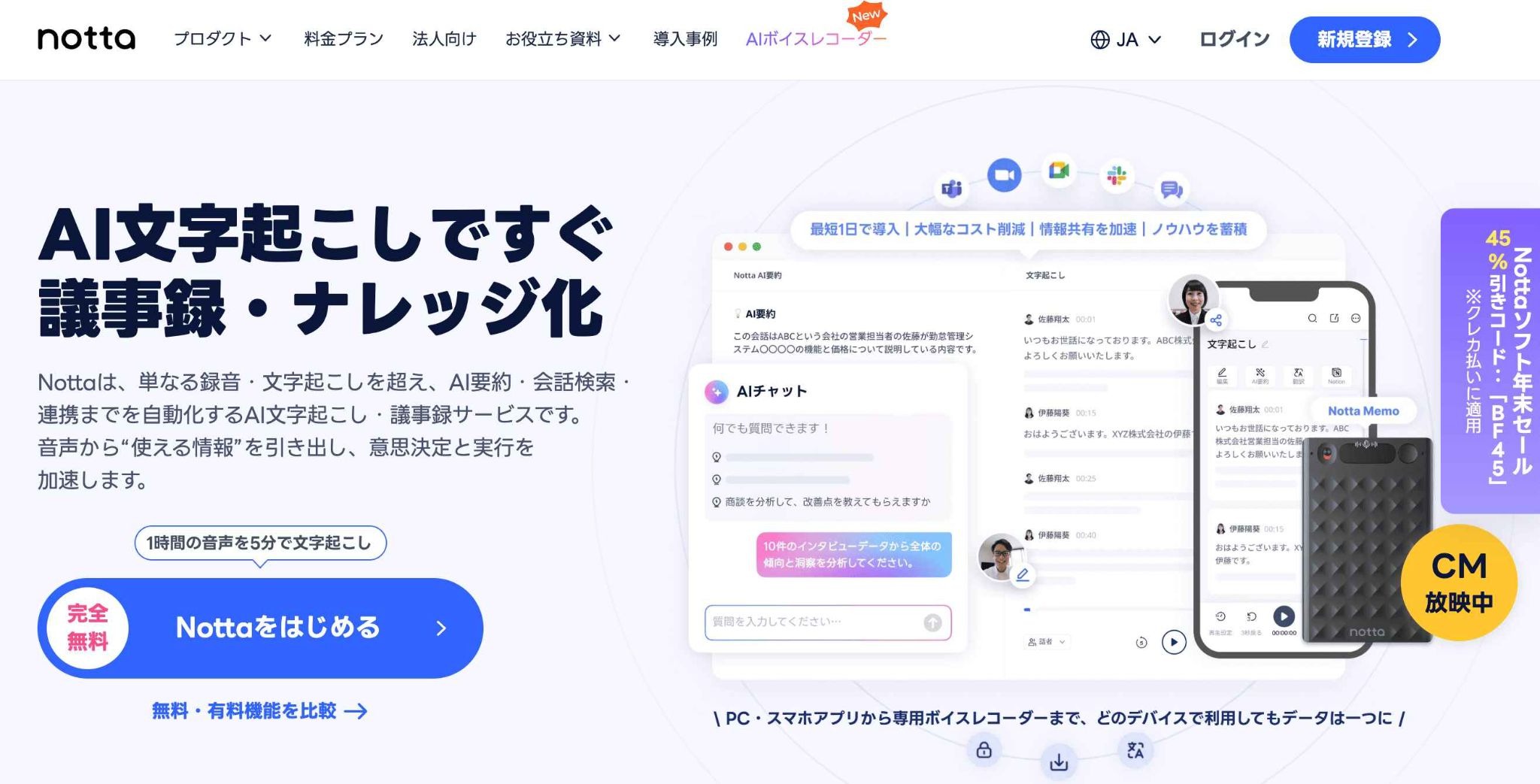
🗣️一言でいうとどんなツール?
爆速の文字起こしとマルチデバイス対応が自慢の、AI議事録ツールの定番。
🗣️主な特徴
- ZoomやGoogle MeetなどのWeb会議にAIが自動参加し、リアルタイムでテキスト化。
- スマホアプリの集音性能が高く、対面会議や移動中のボイスメモにも最適。
- 最新のAIモデルによる、精度の高い要約・アクションアイテム抽出。
🗣️ここがポイント
Web会議と対面会議、どちらもバランスよくこなせる点です。URL一つで議事録をチームに共有できる「共有リンク機能」は、情報の民主化を加速させます。
🗣️こんな人におすすめ
- Web会議が多く、会議終了後すぐにログを確認したい人。
- スマホとPCでシームレスにデータを管理したい人。
2. Rimo Voice(リモボイス)
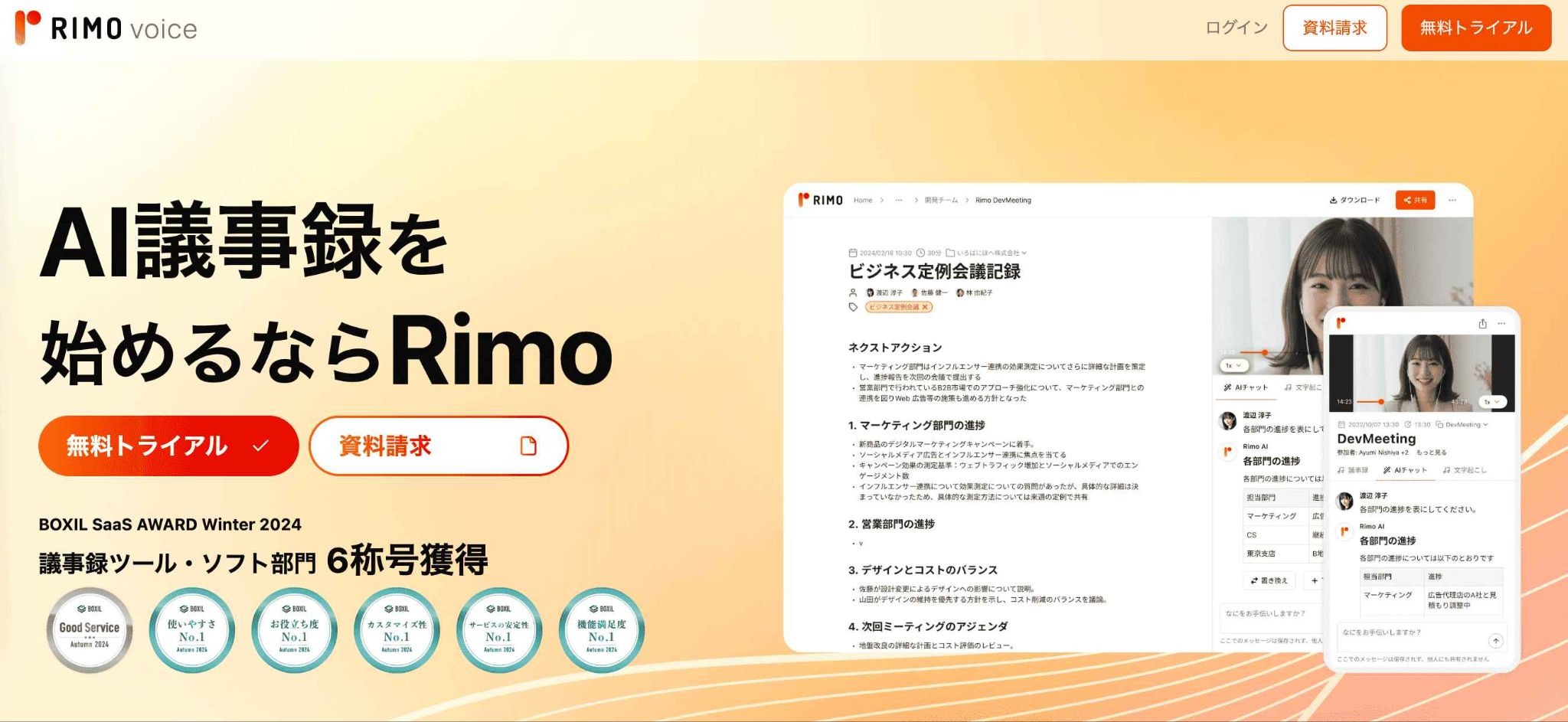
🗣️一言でいうとどんなツール?
日本語特有のニュアンスを汲み取る、文章の美しさにこだわったAIツール。
🗣️主な特徴
- 日本語に特化した独自エンジンにより、書き言葉に近い自然な文字起こしを実現。
- AI GIJIROKUのサービス終了に伴う移行先であり、多くの企業の受け入れ先として信頼が厚い。
- 構造化された見やすい要約機能により、読み返す時間を最小限に。
🗣️ここがポイント
単なる「発言の記録」にとどまらず、後から読み返した時に意味が通じやすい「文章」として整理してくれる点です。日本語の微妙なニュアンスも逃しません。
🗣️こんな人におすすめ
- 日本語の要約精度を最優先したい人。
- インタビューや重要な商談など、丁寧な記録が必要なシーンが多い人。
3. Otolio(旧:スマート書記)
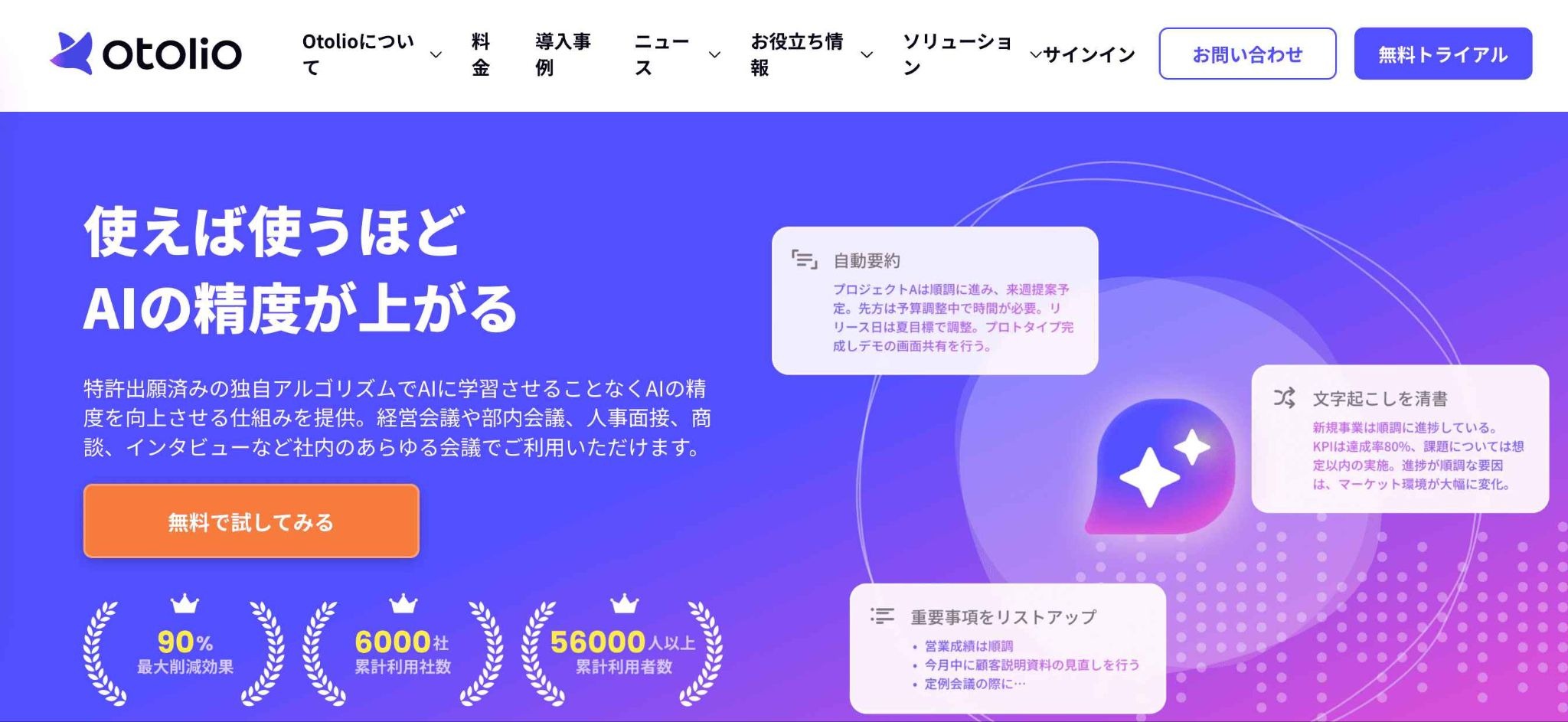
🗣️一言でいうとどんなツール?
セキュリティと専門用語の認識に特化した、法人・自治体向けのプロ仕様。
🗣️主な特徴
- 特許取得の独自アルゴリズムにより、社内専門用語や業界用語の認識精度を向上。
- 機密情報を学習させないセキュアな環境を提供。
- 音声を聞きながら修正しやすい、議事録作成に特化したエディター画面。
🗣️ここがポイント
使えば使うほど自社専用に精度が上がる点です。セキュリティ基準が厳しい官公庁や大手企業での導入実績が、その信頼性を証明しています。
🗣️こんな人におすすめ
- セキュリティ要件が厳しい部署や、専門用語が飛び交う会議が多い組織。
- 法人として本格的に議事録作成の効率化を進めたい担当者。
4. YOMEL(ヨメル)
🗣️一言でいうとどんなツール?
会議を可視化し、チームのパフォーマンスを最大化する分析型AI。
🗣️主な特徴
- ワンクリックで全発言を自動識別し、AIが要点や決定事項をリアルタイム抽出
- 特定キーワードの出現にアラートを出すなど、管理者向けのモニタリング機能
- 徹底されたセキュリティ対策により、商談や面接などのデリケートな記録にも対応
🗣️ここがポイント
記録だけでなく分析に強い点です。会議中の発言頻度や盛り上がりを可視化することで、組織全体のコミュニケーション改善に役立てることができます。
🗣️こんな人におすすめ
- 商談やコールセンターの応対品質を向上させたいマネージャー。
- 会議のデータを分析して、組織のPDCAを回したい人。
5. PLAUD Intelligence(プラウド インテリジェンス)
🗣️一言でいうとどんなツール?
専用デバイスと最新AIが融合した、録音から要約までを完結させるエコシステム
🗣️主な特徴
- 専用の超薄型デバイス「PLAUD NOTE」などで録音したデータを、高度なAIで即座に処理。
- LLMを活用し、文脈に応じた最適な要約テンプレートを提供。
- 通話録音から対面会議まで、PCを介さずにあらゆる音声をクラウドで一括管理。
🗣️ここがポイント
録音のハードルをゼロにし、AIが即座に価値を付加する点です。ハードウェアとAIサービスが一体化しているため、録音データの吸い出しから要約までがスムーズです。
🗣️こんな人におすすめ
- 外回りや電話での打ち合わせが多く、PCを開かずに記録を完結させたい人。
- 対面会議の録音を、最新のAI技術を使って手間なく要約したい人。
✅【検証】実際に使ってわかった「Notta」と「Rimo Voice」の違い
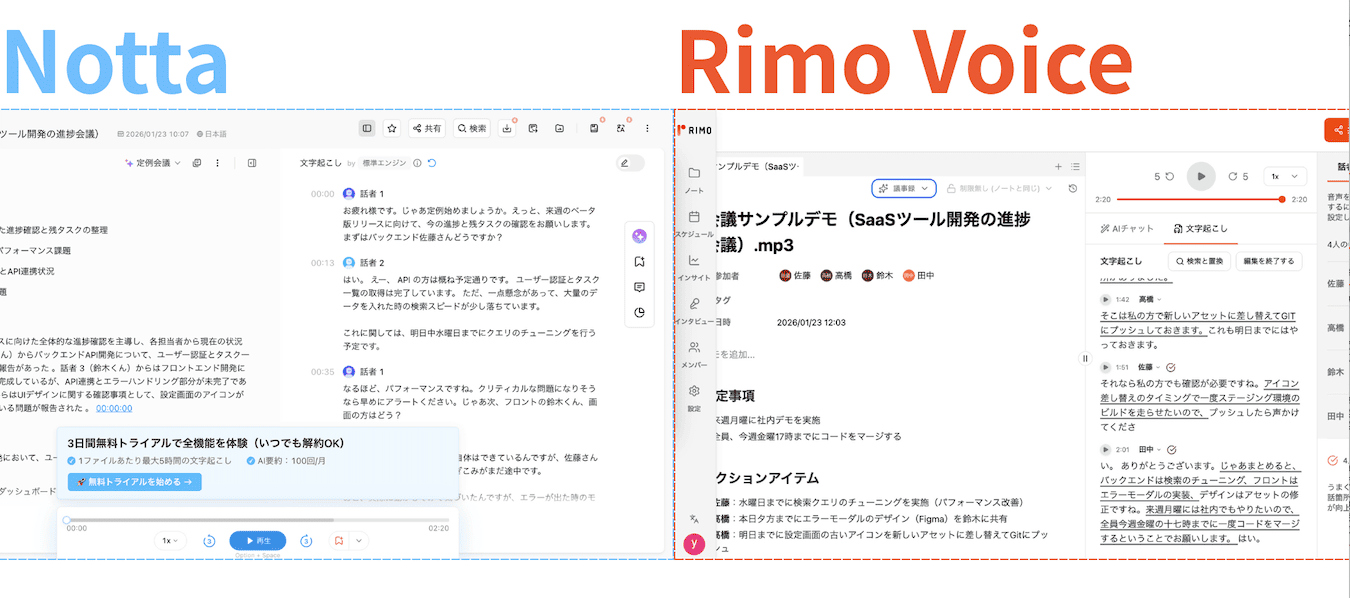
議事録作成の自動化を検討する際、多くの人が直面するのが「どのツールが最も自分の業務を楽にしてくれるのか」という疑問です。
単にテキスト化するだけでは不十分であり、その後の要約やタスク抽出の精度こそが、実務におけるタイムパフォーマンスを左右します。
そこで本記事では、数あるツールの中から「Notta」と「Rimo Voice」をピックアップし、実際の会議の音声データを用いて比較検証しました。
今回の検証では、無料プランでの限界や手動修正の手間も含めた現場目線での違いを明らかにしています。
検証結果
【議事録:Notta(上)Rimo Voice(下)】
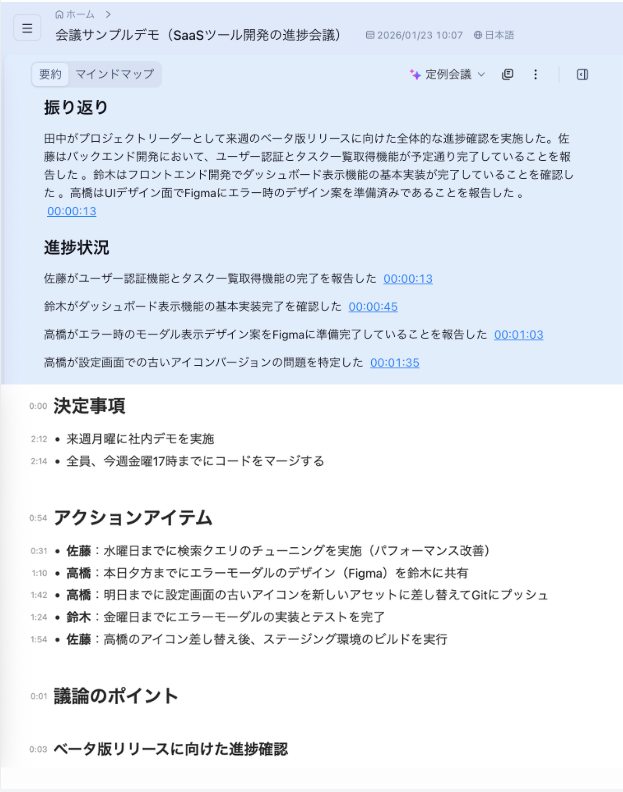
ポイント1. 要約の構造化レベル
Notta:「何が話し合われたか」という会議のプロセスを追うのが得意です。議事録を読み物として残したい場合に適しています。
Rimo Voice:「次に何をするか」というアクションに特化した要約が得意です。理想に近い形式で出力されるため、タスク管理ツールへの転記コストが容易です。
ポイント2. 専門用語・固有名詞の認識力
Notta:IT専門用語の変換は正確ですが、数値(時刻)の聞き取りで「17時」を「19時」と誤認しました。
Rimo Voice:数値の正確性が高く、アクションアイテムが他の人と混ざることなく正しく整理されました。
検証結果のまとめ

Nottaは、会議全体の文脈を論理的に整理する能力に長けており、議論の流れを振り返るための読み物として高いパフォーマンスを発揮します。しかし、今回の検証では数値の誤認があり、細部の精度において一歩及ばない面が見られました。
対照的にRimo Voiceは、「誰が、いつまでに、何をすべきか」というタスク抽出の精度が高く、理想のタスク表に近い実働的なアウトプットを得られることが大きな強みです。
全社の会議ログを網羅的に蓄積して情報の透明性を高めたい組織にはNottaが、一方で会議終了直後に正確なタスク管理を行いたいチームにはRimo Voiceが、無料で使う際の最適解であると結論づけられます。
📝議事録作成の自動化を成功させるための運用術
ツールを導入するだけで全てが完璧になるわけではありません。自動化の恩恵を最大化するには、いくつか運用上のコツがあります。
クリアな音声を届ける環境づくり
AIの精度は音質の良さに直結します。対面会議であれば集音性の高いマイクを中央に置き、Web会議であれば各参加者がマイク付きヘッドセットを使用するのが理想です。雑音が少ないほど、後の修正作業は劇的に減ります。
「AI:8割、人間:2割」のワークフロー
AIに100%の正確さを求めるのではなく、「AIが作った8割の完成度の下書きを、人間が2割の力で整える」という意識を持つのがコツです。専門用語や固有名詞はあらかじめツールに辞書登録しておけば、手修正の時間を短縮できます。
議事録の「合格ライン」を決める
一字一句を正確に記録する必要があるのか、あるいは決定事項とタスクさえ分かれば良いのか、目的を明確にします。要点さえ掴めていれば、多少の誤字脱字は許容するというスタンスで運用すると、心理的なハードルも下がります。
⚙️Yoomでできること
Yoomは、AI議事録ツールが生み出した情報を、ビジネスの現場で活用するための「ハブ」となります。
各ツールで作成されたテキストを、自動的にNotionやGoogleドライブの指定フォルダへ保存したり、会議の要約から「宿題」や「期限」をAIが自動で判別し、TrelloやAsanaなどのプロジェクト管理ツールへタスクとして登録したりします。
議事録を「作る」作業から解放されるだけでなく、会議の成果を「動かす」ところまでをYoomで自動化してみませんか?
■概要Google スプレッドシートの情報を手作業でNotionに転記する定型業務に時間を取られていませんか。 また、手作業による入力ミスや通知漏れは、業務の正確性を損なう原因にもなり得ます。 このワークフローを活用すれば、Google スプレッドシートからのデータ取得、Notionへの追加、そしてSlackへの通知までの一連の作業を自動化でき、これらの課題を解消し日々の業務を効率化します。
■このテンプレートをおすすめする方- Google スプレッドシート、Notion、Slackを連携させ、情報共有を効率化したいと考えている方
- 手作業でのデータ転記や通知作業に多くの時間を費やし、他の業務への影響を感じている方
- 日々のルーティンワークを自動化し、ヒューマンエラーを削減したい業務担当者の方
■このテンプレートを使うメリット- Google スプレッドシートからのデータ取得、Notionへの追加、Slackへの通知が自動で行われるため、これまで手作業に費やしていた時間を他の重要な業務に充てることができます。
- 手作業によるデータの転記ミスや、Slackへの通知漏れといったヒューマンエラーを防ぎ、業務の正確性と信頼性を高めることに繋がります。
■フローボットの流れ- はじめに、Google スプレッドシート、Notion、SlackをYoomと連携させます。
- 次に、トリガーとしてスケジュールトリガー機能を選択し、「スケジュールトリガー」アクションで、このワークフローを起動したい日時や繰り返し周期を設定します。
- 次に、オペレーションでGoogle スプレッドシートの「複数のレコードを取得する(最大300件)」アクションを設定し、指定したシートから必要なデータを取得します。
- 続いて、オペレーションで繰り返し処理機能の「繰り返し処理する」アクションを設定し、取得したレコードの件数分、後続のNotionへのデータ追加やSlackへの通知処理を繰り返します。
- オペレーションでNotionの「レコードを追加する」アクションを設定し、Google スプレッドシートから取得したデータを指定のNotionデータベースへ追加します。
- オペレーションでSlackの「チャンネルにメッセージを送る」アクションを設定し、処理結果や追加されたデータの内容などを指定のチャンネルへ通知します。
- 最後に、オペレーションでGoogle スプレッドシートの「レコードを更新する」アクションを設定し、Notionへ追加済みであることなど、処理ステータスを元のスプレッドシートに記録します。
※「トリガー」:フロー起動のきっかけとなるアクション、「オペレーション」:トリガー起動後、フロー内で処理を行うアクション
■このワークフローのカスタムポイント- スケジュールトリガー機能では、フローを起動する日時や曜日、繰り返し間隔などをユーザーの運用に合わせて任意に設定してください。
- Google スプレッドシートのオペレーションでは、データを取得する対象のスプレッドシートやシート名、取得する行の条件などを細かく指定できます。
- 繰り返し処理機能では、前段階のGoogle スプレッドシートで取得したデータリストの中から、特定のデータのみを処理対象とするなど、柔軟な設定が可能です。
- Notionのオペレーションでは、データを追加するデータベースや各プロパティに、Google スプレッドシートから取得したどの情報を割り当てるか、あるいは固定のテキスト情報を入力するかなどを自由に設定できます。
- Slackへの通知オペレーションでは、通知先のチャンネルやメンションするユーザー、メッセージ本文の内容を任意に設定でき、取得したデータをメッセージ内に動的に埋め込むことも可能です。
- 最後のGoogle スプレッドシートへの更新オペレーションでは、Notionへのデータ追加が完了した日時や、NotionページのURLなど、任意の情報を元のシートの特定のセルに書き込むように設定できます。
■注意事項- Google スプレッドシート、Notion、SlackとYoomを連携してください。
- 「同じ処理を繰り返す」オペレーション間の操作は、パーソナルプラン以上でご利用いただける機能となっております。フリープランの場合は設定しているフローボットのオペレーションやデータコネクトはエラーとなりますので、ご注意ください。
- パーソナルプランなどの有料プランは、2週間の無料トライアルを行うことが可能です。無料トライアル中には制限対象のアプリや機能(オペレーション)を使用することができます。詳しくは、料金プランのページをご参照ください。
■概要Google Driveに新しいファイルを追加した際に、都度Chatworkで関係者に共有の連絡をすることは手間であり、連絡漏れのリスクも伴います。特にチームでのファイル管理においては、迅速かつ正確な情報共有が不可欠です。このワークフローを活用すれば、Google Driveの特定フォルダにファイルが格納されたことをトリガーに、自動でChatworkへ通知できるため、こうしたファイル共有に関する手間や共有漏れといった課題を解消します。
■このテンプレートをおすすめする方- Google DriveとChatworkを連携させ、ファイル共有の通知を自動化したいと考えている方
- 手動での通知による連絡漏れや共有の遅延を防ぎ、業務を効率化したいチームリーダーの方
- ファイル管理や情報共有のプロセスを改善し、チームの生産性を向上させたいと考えている方
■このテンプレートを使うメリット- 特定フォルダへのファイル追加をきっかけに自動でChatworkに通知されるため、手動で連絡する手間を省き、時間を有効活用できます。
- 通知プロセスが自動化されることで、連絡漏れや宛先間違いといったヒューマンエラーを防ぎ、確実な情報共有を実現します。
■フローボットの流れ- はじめに、Google DriveとChatworkをYoomと連携します
- 次に、トリガーでGoogle Driveを選択し、「特定のフォルダ内に新しくファイル・フォルダが作成されたら」というアクションを設定します
- 続いて、オペレーションでGoogle Driveの「ファイルをダウンロードする」アクションを設定し、トリガーで検知したファイルを指定します
- 最後に、オペレーションでChatworkの「ファイルをアップロードする」アクションを設定し、ダウンロードしたファイルを指定のルームに送信します
※「トリガー」:フロー起動のきっかけとなるアクション、「オペレーション」:トリガー起動後、フロー内で処理を行うアクション
■このワークフローのカスタムポイント- Google Driveのトリガー設定では、通知の対象としたいフォルダをIDで任意に指定してください。
- Google Driveのファイルダウンロード設定では、ダウンロードするファイルのIDを、前のステップで取得した情報などを変数として設定可能です。
- Chatworkへの通知設定では、通知先のルームやメッセージ内容などを、固定の値や前のステップで取得した情報を変数として任意に設定できます。
■注意事項- Chatwork、Google DriveのそれぞれとYoomを連携してください。
- トリガーは5分、10分、15分、30分、60分の間隔で起動間隔を選択できます。
- プランによって最短の起動間隔が異なりますので、ご注意ください。
- ダウンロード可能なファイル容量は最大300MBまでです。アプリの仕様によっては300MB未満になる可能性があるので、ご注意ください。
- トリガー、各オペレーションでファイルを使用する際は、「ファイルの容量制限について」をご参照ください。

■このテンプレートをおすすめする方
- Google スプレッドシート、Notion、Slackを連携させ、情報共有を効率化したいと考えている方
- 手作業でのデータ転記や通知作業に多くの時間を費やし、他の業務への影響を感じている方
- 日々のルーティンワークを自動化し、ヒューマンエラーを削減したい業務担当者の方
■このテンプレートを使うメリット
- Google スプレッドシートからのデータ取得、Notionへの追加、Slackへの通知が自動で行われるため、これまで手作業に費やしていた時間を他の重要な業務に充てることができます。
- 手作業によるデータの転記ミスや、Slackへの通知漏れといったヒューマンエラーを防ぎ、業務の正確性と信頼性を高めることに繋がります。
■フローボットの流れ
- はじめに、Google スプレッドシート、Notion、SlackをYoomと連携させます。
- 次に、トリガーとしてスケジュールトリガー機能を選択し、「スケジュールトリガー」アクションで、このワークフローを起動したい日時や繰り返し周期を設定します。
- 次に、オペレーションでGoogle スプレッドシートの「複数のレコードを取得する(最大300件)」アクションを設定し、指定したシートから必要なデータを取得します。
- 続いて、オペレーションで繰り返し処理機能の「繰り返し処理する」アクションを設定し、取得したレコードの件数分、後続のNotionへのデータ追加やSlackへの通知処理を繰り返します。
- オペレーションでNotionの「レコードを追加する」アクションを設定し、Google スプレッドシートから取得したデータを指定のNotionデータベースへ追加します。
- オペレーションでSlackの「チャンネルにメッセージを送る」アクションを設定し、処理結果や追加されたデータの内容などを指定のチャンネルへ通知します。
- 最後に、オペレーションでGoogle スプレッドシートの「レコードを更新する」アクションを設定し、Notionへ追加済みであることなど、処理ステータスを元のスプレッドシートに記録します。
■このワークフローのカスタムポイント
- スケジュールトリガー機能では、フローを起動する日時や曜日、繰り返し間隔などをユーザーの運用に合わせて任意に設定してください。
- Google スプレッドシートのオペレーションでは、データを取得する対象のスプレッドシートやシート名、取得する行の条件などを細かく指定できます。
- 繰り返し処理機能では、前段階のGoogle スプレッドシートで取得したデータリストの中から、特定のデータのみを処理対象とするなど、柔軟な設定が可能です。
- Notionのオペレーションでは、データを追加するデータベースや各プロパティに、Google スプレッドシートから取得したどの情報を割り当てるか、あるいは固定のテキスト情報を入力するかなどを自由に設定できます。
- Slackへの通知オペレーションでは、通知先のチャンネルやメンションするユーザー、メッセージ本文の内容を任意に設定でき、取得したデータをメッセージ内に動的に埋め込むことも可能です。
- 最後のGoogle スプレッドシートへの更新オペレーションでは、Notionへのデータ追加が完了した日時や、NotionページのURLなど、任意の情報を元のシートの特定のセルに書き込むように設定できます。
■注意事項
- Google スプレッドシート、Notion、SlackとYoomを連携してください。
- 「同じ処理を繰り返す」オペレーション間の操作は、パーソナルプラン以上でご利用いただける機能となっております。フリープランの場合は設定しているフローボットのオペレーションやデータコネクトはエラーとなりますので、ご注意ください。
- パーソナルプランなどの有料プランは、2週間の無料トライアルを行うことが可能です。無料トライアル中には制限対象のアプリや機能(オペレーション)を使用することができます。詳しくは、料金プランのページをご参照ください。


■このテンプレートをおすすめする方
- Google DriveとChatworkを連携させ、ファイル共有の通知を自動化したいと考えている方
- 手動での通知による連絡漏れや共有の遅延を防ぎ、業務を効率化したいチームリーダーの方
- ファイル管理や情報共有のプロセスを改善し、チームの生産性を向上させたいと考えている方
■このテンプレートを使うメリット
- 特定フォルダへのファイル追加をきっかけに自動でChatworkに通知されるため、手動で連絡する手間を省き、時間を有効活用できます。
- 通知プロセスが自動化されることで、連絡漏れや宛先間違いといったヒューマンエラーを防ぎ、確実な情報共有を実現します。
■フローボットの流れ
- はじめに、Google DriveとChatworkをYoomと連携します
- 次に、トリガーでGoogle Driveを選択し、「特定のフォルダ内に新しくファイル・フォルダが作成されたら」というアクションを設定します
- 続いて、オペレーションでGoogle Driveの「ファイルをダウンロードする」アクションを設定し、トリガーで検知したファイルを指定します
- 最後に、オペレーションでChatworkの「ファイルをアップロードする」アクションを設定し、ダウンロードしたファイルを指定のルームに送信します
■このワークフローのカスタムポイント
- Google Driveのトリガー設定では、通知の対象としたいフォルダをIDで任意に指定してください。
- Google Driveのファイルダウンロード設定では、ダウンロードするファイルのIDを、前のステップで取得した情報などを変数として設定可能です。
- Chatworkへの通知設定では、通知先のルームやメッセージ内容などを、固定の値や前のステップで取得した情報を変数として任意に設定できます。
■注意事項
- Chatwork、Google DriveのそれぞれとYoomを連携してください。
- トリガーは5分、10分、15分、30分、60分の間隔で起動間隔を選択できます。
- プランによって最短の起動間隔が異なりますので、ご注意ください。
- ダウンロード可能なファイル容量は最大300MBまでです。アプリの仕様によっては300MB未満になる可能性があるので、ご注意ください。
- トリガー、各オペレーションでファイルを使用する際は、「ファイルの容量制限について」をご参照ください。
出典:
Notta | Rimo Voice |Otolio(旧:スマート書記) |YOMEL |PLAUD Intelligence
プログラミング知識なしで手軽に構築できます。




