









・
ChatGPT代替ツールおすすめ比較!無料・日本語精度・用途別で徹底解説

ChatGPTの普及によりAIは身近な存在となりましたが、特定の業務においては「もっと自然な日本語で書きたい」「もっと直近の情報が欲しい」といった要望も増えています。
昨今、ChatGPTに勝るとも劣らない強力な代替ツールが数多く登場しており、用途に合わせて使い分けるのが賢い選択です。
⭐ChatGPT代替ツールが必要とされている背景

ChatGPTは自然な文章生成から情報整理まで幅広くこなせる非常に多機能なAIツールですが、決して万能というわけではありません。実際に使い込んでいくと、「日本語特有の表現がやや不自然」「回答の根拠が分からず業務で使いにくい」「料金プランが今の使い方に合っていない」といった課題に直面するユーザーも少なくないでしょう。
こうした背景から、近年ではChatGPT以外の選択肢、すなわち「ChatGPTの代替」となるAIツールへの関心が急速に高まっています。特に、実務での利用を前提とした場合には、単なる文章生成能力だけでなく、コストパフォーマンス、日本語の精度、そして回答の信頼性(ファクトチェックのしやすさ)といった観点が重視される傾向にあります。
ここでは、ユーザーが代替ツールを求める3つの主要な背景について詳しく解説します。
※以降の内容は、2026年8月時点の情報です。
高精度な日本語モデルの登場と選択肢の拡大
以前は「AIが生成する日本語はどこか不自然」という印象を持つユーザーが多くいました。
しかし近年、自然な日本語で文章を生成できるAIツールが増え、用途に応じて複数のサービスを比較できるようになっています。
特に、長文の文脈やニュアンスを正確に読み取り、自然な言い回しで応答できるツールが増えたことで、「ChatGPT一択」だった状況から、「用途や目的に応じて最適なモデルを選ぶ」時代へと移行しつつあります。
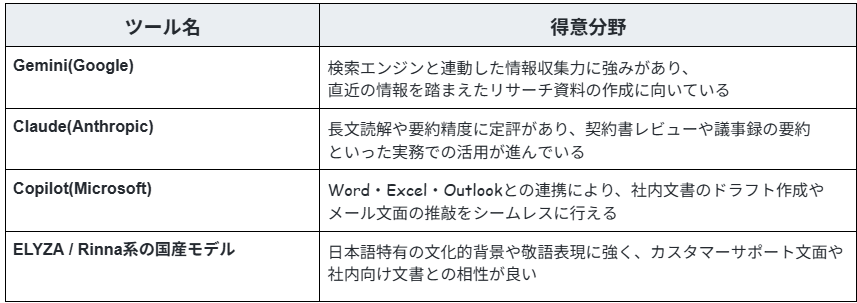
【代表的なツールと得意分野の例】
有料プランのコストパフォーマンス再考
ChatGPT Plusプラン(18ドル(3000円)/月額)は高性能である一方、円安の影響もあり、日本国内のユーザーにとっては金銭的な負担感が増しているのが実情です。
一方で、無料プランでも高性能モデルの一部機能を利用できるツールや、Google WorkspaceやMicrosoft 365では、一部の契約プランにAI機能が含まれています。ただし、利用できる機能や上限はプランによって異なり、追加ライセンスが必要な場合もあります。
- Gemini(Google Workspace同梱):
すでにGmailやGoogleドライブを業務利用している企業であれば、追加契約なしでAI機能を使える場合がある - Copilot(Microsoft 365):
契約プランに応じてWord・Excel・PowerPoint・Outlook・TeamsなどでAI機能を利用でき、Microsoft 365を利用している個人や企業にとって導入しやすい選択肢となる場合がある - Claude(無料プラン):
無料枠でも高精度なモデルの一部機能が利用でき、軽い文章校正や下書き作成であれば十分対応できる - Perplexity(無料プラン):
出典付きの検索回答を無料で利用でき、簡易的なリサーチ用途であればChatGPT Plusの契約が不要になるケースもある
このように「新たに追加費用を払ってChatGPTを契約する」のではなく、「すでに契約しているサービスに含まれるAI機能を活用する」という選択肢が現実的になったことで、自身の利用頻度や目的に照らし合わせてコストパフォーマンスを見直す動きが、個人・法人を問わず活発化しています。
ハルシネーション(事実と異なる回答)への対策と出典の重要性
AIが誤った情報をあたかも事実であるかのように自信を持って回答してしまう「ハルシネーション」は、実務での活用において最大の懸念点のひとつです。
代替ツールの中には、回答の根拠となったWebサイトや論文へのリンクを必ず提示する仕様のものもあり、回答と情報源を照合しやすいことから、ファクトチェックを効率化したいビジネスパーソンや専門職にとって選択肢のひとつとなっています。ただし、出典の内容や信頼性は別途確認が必要です。
- Perplexity:
回答のほぼすべてに出典リンクが付与され、市場調査やニュースの裏取りなど、ファクトチェックが重要な業務での活用が進んでいる - Gemini:
Google検索を利用して回答を確認・補完できる機能があり、直近情報を調べる際に活用できる。ただし、回答内容と参照元の確認は必要 - Claude:
長文の資料や契約書を読み込ませた際、該当箇所を明示しながら回答する用途に強く、社内資料に基づいたQ&A対応に向いている - Felo / Genspark:
リサーチ特化型のAI検索ツールとして、複数の情報源を横断的に比較しながら回答を生成する機能を持つ
情報の正確性を重視し、ファクトチェックにかかる時間や手間を大幅に削減したいと考えるビジネスパーソンや研究者、専門職の間では、こうした「出典明示型」のAIツールへの支持が特に高まっています。
単に「それらしい答え」を返すだけでなく、「なぜその答えになったのか」を説明できるかどうかが、ツール選定における重要な判断基準になりつつあるのです。
💡ChatGPTの代わりに使える!おすすめAIツール比較表
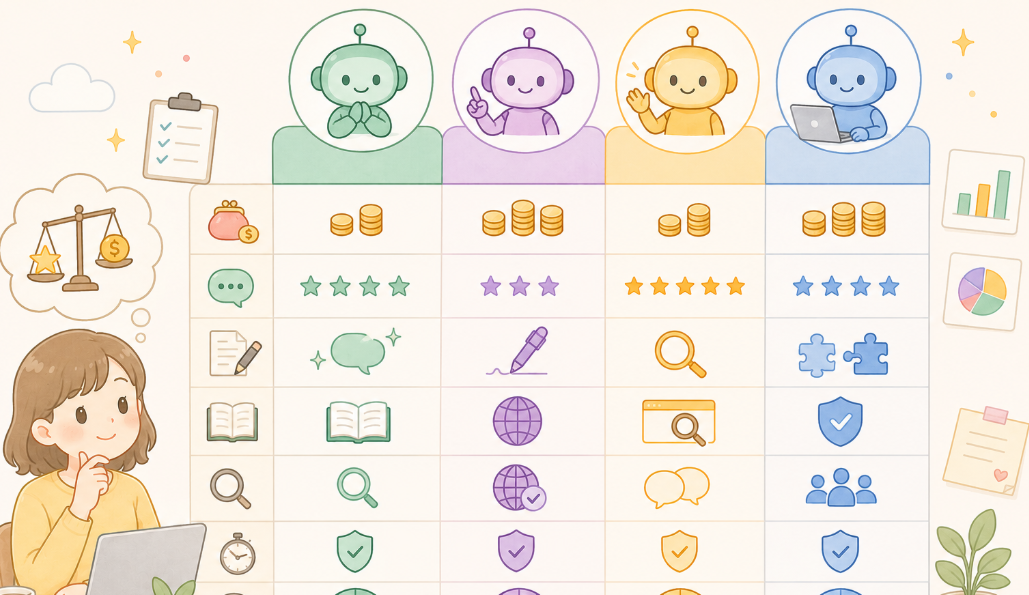
代替ツールを選ぶ際は、月額料金だけでなく、日本語の精度や得意な領域、無料枠の制限を把握することが重要です。
主要な4つのツールについて、それぞれの特徴を整理しました。
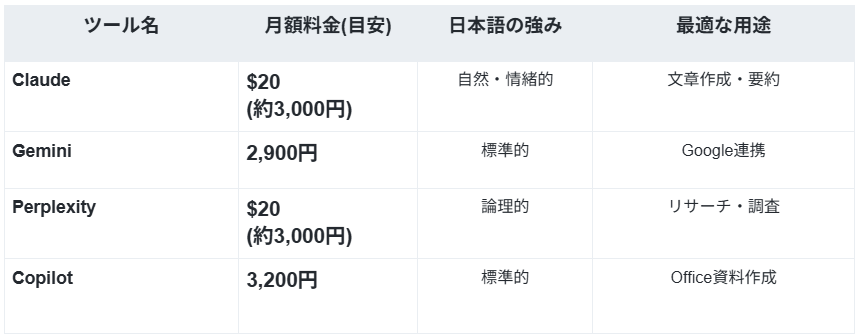
主要4ツール(Claude/Gemini/Perplexity/Copilot)の比較一覧
以下の表は、各ツールの個人向け有料プランを基準とした比較です。
※日本円は為替レートによって変動する場合があります。
上記の比較からわかるように、各ツールには異なる強みがあります。
Claudeは文章作成や要約、GeminiはGoogleサービスとの連携、Perplexityは出典を確認しながら行う調査、CopilotはMicrosoft 365アプリとの連携に特徴があります。
料金と得意分野を踏まえ、自身の用途に合ったツールを選ぶことが重要です。
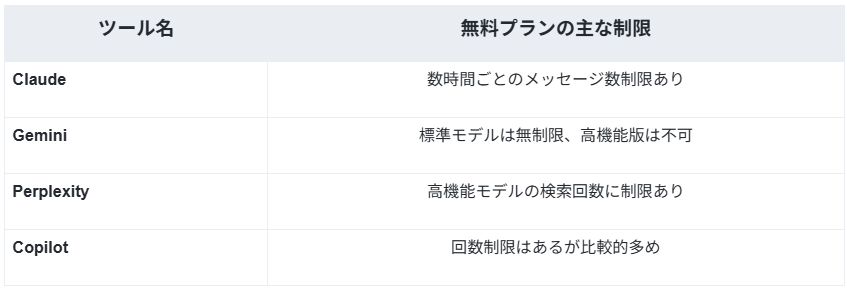
無料プランで使える機能と制限の比較
無料プランでも多くの機能を利用できますが、利用回数・利用できるモデル・ファイル容量などの上限はツールによって異なり、変更される場合があります。
✍️文章作成・クリエイティブ用途で選ぶ代替ツール

ブログ記事の執筆や社内ドキュメントの作成、キャッチコピーの考案など、「読み手を意識した文章」を作りたい場合には、単なる情報整理にとどまらず、表現力の豊かなAIツールを選ぶことが重要です。
ChatGPTの代替として文章作成・クリエイティブ用途を検討する際は、文脈を汲み取った構成案の提示や、トーン&マナーに応じたリライトができるかどうかが選定のポイントになります。
以下では、文章作成・クリエイティブ用途において特に評価の高い2つのツールを紹介します。
Claude:文章作成と長文読解に対応
Claudeは、Anthropic社が開発したAIです。文章のトーンを指定した生成やリライト、長文資料の要約などに利用できます。
また、Claudeはモデルやプランによって大きなコンテキストウィンドウを利用でき、長文資料の要約や分析に対応しています。ただし、読み込める量やPDFの解析方法には、モデル・プラン・ファイル形式による制限があります。
この特性を活かし、以下のような実務シーンで活用が進んでいます。
- 長文の議事録や取材音声の文字起こしデータを要約する
- 社内マニュアルやFAQをもとに、自然な文章のカスタマーサポート回答を作成する
- 小説やコラムなど、情緒的な表現が求められるクリエイティブ文章の執筆・推敲を行う
「文章の質」を最優先するユーザーにとって、Claudeは有力なChatGPT代替の選択肢といえるでしょう。
Gemini:Google Workspaceとの強力な連携
Googleが提供するGeminiは、GoogleドキュメントやGmail、Googleドライブといった既存のGoogleサービスとの親和性が非常に高い点が特徴です。
作成した文章をワンクリックでGoogleドキュメントに書き出したり、Gmailの下書きとして保存したりと、日常業務の中にスムーズに組み込める設計になっています。さらに、Web検索を利用して直近情報を調べながら、記事作成や企画立案に活用できます。ただし、回答が常に最新・正確とは限らないため、参照元の確認が必要です。
具体的には、以下のような使い方が可能です。
- Google スプレッドシートのデータを参照しながら、レポートの文章を自動生成する
- Gmailの受信メールの文脈を踏まえた返信文を自動でドラフト作成する
- 直近のトレンド情報を踏まえたブログ記事の構成案を作成する
対象となるGoogle Workspaceプランを利用している企業にとっては、既存の業務環境にAI機能を組み込みやすい点が特徴です。ただし、利用できる機能や上限は契約プランによって異なります。
🔎リサーチ・情報収集用途で選ぶ代替ツール

正確な事実確認や直近のトレンド調査、競合分析が目的であれば、生成力よりも検索機能・情報収集力に特化したツールを選ぶことが重要です。
こうしたツールは回答の根拠となるソース(情報源)が明示されるため、ユーザー自身が情報の信頼性を判断しやすく、ファクトチェックの手間削減が期待できます。
ChatGPTの代替としてリサーチ用途を重視する場合は、以下の2つのツールが特におすすめです。
Perplexity:直近情報を出典付きで確認できる
回答には番号付きの出典リンクが示されるため、元の情報を確認しながら効率的にファクトチェックできます。ただし、出典の内容や信頼性、回答との整合性は別途確認が必要です。
情報の正確性が求められる業務では、回答から出典を確認しやすい点がメリットです。
具体的には、以下のような業務シーンでの活用が進んでいます。
- 競合他社の直近の動向やプレスリリースの内容を素早く把握する
- 市場調査レポート作成にあたり、統計データの出典を明確にした状態で情報収集する
- ニュース記事の裏取りや、SNS上の情報の真偽を確認する
情報の正確性が求められる業務においては、Perplexityの「出典明示型」の回答スタイルが強い信頼を得ています。
Microsoft Copilot:Web検索を活用した情報収集
Microsoft Copilotは、無料版でもWeb検索に基づく回答や文章作成、要約などを利用できます。個人用アカウントでサインインすると、画像生成などの追加機能も利用できます。
特に、Microsoft Edgeブラウザとの統合により、閲覧中のWebサイトやPDF資料の内容について直接質問したり、要約させたりといった使い方が非常にスムーズに行えます。
日常的な調べ物のアシスタントとしてはもちろん、以下のようなビジネスシーンでも活躍します。
- 会議前に、閲覧中の資料PDFの要点を素早く把握する
- 閲覧中のWebページや、必要に応じて複数の情報源を確認しながら、リサーチ資料の下地を作成する
- 対象となるMicrosoft 365プランでは、Word・Excel・PowerPointなどと連携しながら調査結果を資料化する
すでにWindows PCやMicrosoft 365を業務利用している企業にとっては、追加コストを抑えつつAI検索機能を活用できる点で、導入のハードルが低いツールといえるでしょう。
🚀YoomはAIツールの活用と業務フローを自動化できます
ChatGPTや代替ツールを活用した業務は便利な反面、生成された回答を一つひとつ手作業で別のチャットツールへ転記したり、要約結果をチームに共有したりといった手間がかかりますね。そんな問題もYoomなら解決できます!
[Yoomとは]
例えば、Google Chatに届いたメッセージをAIが自動解析し、要約や回答案をすぐに別のスペースへ通知する仕組みをノーコードで構築可能です。
これにより、人間は情報の転記や整理といった付随作業から解放され、AIの提案を元にした意思決定や戦略立案といった本来注力すべきコア業務に集中できるようになります。
■概要Google Chatでの情報共有は便利ですが、特定の重要なメッセージを見逃さず、内容を解析して関係者に報告する作業に手間を感じていませんか?
このワークフローを活用すれば、Google Chatの特定スペースにメッセージが送信されると、その内容をAnthropic(Claude)が自動で解析し、結果を別のスペースに通知する一連の流れを自動化できます。Anthropic(Claude)とGoogle Chatを連携させることで、情報収集や分析業務を効率化し、重要なコミュニケーションの見逃しを防ぎます。■このテンプレートをおすすめする方- Google Chatに投稿される顧客からの問い合わせや日報などを効率的に管理したい方
- Anthropic(Claude)を活用し、テキストの解析や要約といった業務を自動化したいと考えている方
- Anthropic(Claude)とGoogle Chatを連携させ、手作業による情報共有の非効率を削減したい方
■このテンプレートを使うメリット- Google Chatのメッセージをトリガーに自動で内容を解析・通知するため、これまで手作業で行っていた確認や報告にかかる時間を短縮できます。
- 手動での確認作業による重要メッセージの見逃しや、内容の解釈ミスといったヒューマンエラーを防ぎ、より正確な情報共有を促進します。
■フローボットの流れ- はじめに、Google ChatとAnthropic(Claude)をYoomと連携します。
- 次に、トリガーでGoogle Chatを選択し、「スペースにメッセージが送信されたら」というアクションを設定します。
- 次に、オペレーションで分岐機能を設定し、特定の条件に合致した場合のみ後続の処理が実行されるようにします。
- 次に、オペレーションでAnthropic(Claude)の「テキストを生成」アクションを設定し、トリガーで取得したメッセージ内容を解析させます。
- 最後に、オペレーションでGoogle Chatの「メッセージを送信」アクションを設定し、Anthropic(Claude)が生成したテキストを指定のスペースに通知します。
※「トリガー」:フロー起動のきっかけとなるアクション、「オペレーション」:トリガー起動後、フロー内で処理を行うアクション■このワークフローのカスタムポイント- Google Chatのトリガー設定では、メッセージの受信を検知したいスペースのリソース名を任意で設定してください。
- 分岐機能では、メッセージ本文に特定のキーワードが含まれている場合のみ後続の処理を実行するなど、前のステップで取得した情報をもとに条件を自由にカスタマイズできます。
- Anthropic(Claude)のオペレーションでは、テキストの要約や感情分析など、目的に応じてテキストを生成するためのプロンプトを自由にカスタマイズでき、前段で取得した情報を変数として利用可能です。
- Google Chatへの通知オペレーションでは、通知先のスペースを任意で設定できるほか、本文に固定のテキストを入力したり、前段のステップで取得した値を変数として埋め込んだりすることが可能です。
■ 注意事項- Google Chat、Anthropic(Claude)のそれぞれとYoomを連携してください。
- Google Chatとの連携はGoogle Workspaceの場合のみ可能です。詳細は「Google Chatでスペースにメッセージを送る方法」を参照ください。
- トリガーは5分、10分、15分、30分、60分の間隔で起動間隔を選択できます。
- プランによって最短の起動間隔が異なりますので、ご注意ください。
- 分岐はパーソナルプラン以上のプランでご利用いただける機能(オペレーション)となっております。フリープランの場合は設定しているフローボットのオペレーションはエラーとなりますので、ご注意ください。
- パーソナルプランなどの有料プランは、2週間の無料トライアルを行うことが可能です。無料トライアル中には制限対象のアプリや機能(オペレーション)を使用することができます。詳しくは、料金プランのページをご参照ください。
■概要最新情報のキャッチアップや社内共有のために、定期的なニュースレター配信は有効ですが、その作成には手間がかかるものです。特にトレンドの収集から要約、配信までを手作業で行うと、多くの時間を費やしてしまいます。このワークフローを活用すれば、AIエージェント(AIワーカー)がChatGPTで定期的にトレンド情報を収集し、要約・整形してGmailでAIニュースレターを配信する一連の流れを自動化し、情報共有の効率化を実現します。■このテンプレートをおすすめする方- 最新トレンドの収集や社内共有のプロセスに、手間や時間を要していると感じている方
- AIエージェントやChatGPTを活用し、ニュースレターの作成・配信業務を効率化したいと考えている方
- 定期的な情報発信を通じて、チームや組織内の情報共有を活性化させたいと考えている方
■このテンプレートを使うメリット- スケジュールに合わせて自動で情報収集から配信までが完了するため、手作業でニュースレターを作成していた時間を短縮し、コア業務に集中できます。
- AIがトレンド収集と要約を担うことで、担当者のスキルに依存せず、安定した品質の情報共有が定期的に行えるため、業務の属人化を防ぎます。
■フローボットの流れ- はじめに、ChatGPTとGmailをYoomと連携します。
- 次に、トリガーでスケジュールトリガーを選択し、フローボットを起動したい日時や頻度を設定します。
- 最後に、オペレーションでAIワーカーを選択し、トレンドの収集、内容の要約、そしてGmailでの配信を行うための一連のマニュアル(指示)を作成します。
※「トリガー」:フロー起動のきっかけとなるアクション、「オペレーション」:トリガー起動後、フロー内で処理を行うアクション
■このワークフローのカスタムポイント- スケジュールトリガーでは、ニュースレターを配信したいタイミングに合わせて、毎日、毎週、毎月など、フローボットが起動する日時や頻度を任意で設定してください。
- AIワーカーへの指示内容は、収集したい情報のジャンルやキーワード、要約の文字数、配信先のメールアドレス、件名や本文のトーンなど、目的に応じて自由にカスタマイズが可能です。
■注意事項- ChatGPT、GmailのそれぞれとYoomを連携してください。AIワーカー内で使用するツール(アプリ)についてもマイアプリ連携が必要です。
- AIワーカーの基本設定は「【AIワーカー】基本的な設定方法」をご参照ください。
- AIワーカーの同時実行数・作成可能なAIワーカー数・利用可能なAIモデルはご契約中のプランによって異なります。
- AIワーカー内でご利用いただけるアプリやオペレーション等はフローボットの利用制限と同様です。
- AIワーカーは、テスト実行でも本番実行と同様にタスクを消費しますのでご注意ください。詳細は「【AIワーカー】タスク実行数の計算方法」ご参照ください。
- AIワーカーはマニュアルを詳細に設定することで適切な処理を実行しやすくなります。詳細は「【AIワーカー】マニュアルの作成方法」をご参照ください。
- ChatGPT(OpenAI)のアクションを実行するには、OpenAIのAPI有料プランの契約が必要です。(APIが使用されたときに支払いができる状態)
- ChatGPTのAPI利用はOpenAI社が有料で提供しており、API疎通時のトークンにより従量課金される仕組みとなっています。そのため、API使用時にお支払いが行える状況でない場合エラーが発生しますのでご注意ください。


このワークフローを活用すれば、Google Chatの特定スペースにメッセージが送信されると、その内容をAnthropic(Claude)が自動で解析し、結果を別のスペースに通知する一連の流れを自動化できます。Anthropic(Claude)とGoogle Chatを連携させることで、情報収集や分析業務を効率化し、重要なコミュニケーションの見逃しを防ぎます。
- Google Chatに投稿される顧客からの問い合わせや日報などを効率的に管理したい方
- Anthropic(Claude)を活用し、テキストの解析や要約といった業務を自動化したいと考えている方
- Anthropic(Claude)とGoogle Chatを連携させ、手作業による情報共有の非効率を削減したい方
- Google Chatのメッセージをトリガーに自動で内容を解析・通知するため、これまで手作業で行っていた確認や報告にかかる時間を短縮できます。
- 手動での確認作業による重要メッセージの見逃しや、内容の解釈ミスといったヒューマンエラーを防ぎ、より正確な情報共有を促進します。
- はじめに、Google ChatとAnthropic(Claude)をYoomと連携します。
- 次に、トリガーでGoogle Chatを選択し、「スペースにメッセージが送信されたら」というアクションを設定します。
- 次に、オペレーションで分岐機能を設定し、特定の条件に合致した場合のみ後続の処理が実行されるようにします。
- 次に、オペレーションでAnthropic(Claude)の「テキストを生成」アクションを設定し、トリガーで取得したメッセージ内容を解析させます。
- 最後に、オペレーションでGoogle Chatの「メッセージを送信」アクションを設定し、Anthropic(Claude)が生成したテキストを指定のスペースに通知します。
- Google Chatのトリガー設定では、メッセージの受信を検知したいスペースのリソース名を任意で設定してください。
- 分岐機能では、メッセージ本文に特定のキーワードが含まれている場合のみ後続の処理を実行するなど、前のステップで取得した情報をもとに条件を自由にカスタマイズできます。
- Anthropic(Claude)のオペレーションでは、テキストの要約や感情分析など、目的に応じてテキストを生成するためのプロンプトを自由にカスタマイズでき、前段で取得した情報を変数として利用可能です。
- Google Chatへの通知オペレーションでは、通知先のスペースを任意で設定できるほか、本文に固定のテキストを入力したり、前段のステップで取得した値を変数として埋め込んだりすることが可能です。
- Google Chat、Anthropic(Claude)のそれぞれとYoomを連携してください。
- Google Chatとの連携はGoogle Workspaceの場合のみ可能です。詳細は「Google Chatでスペースにメッセージを送る方法」を参照ください。
- トリガーは5分、10分、15分、30分、60分の間隔で起動間隔を選択できます。
- プランによって最短の起動間隔が異なりますので、ご注意ください。
- 分岐はパーソナルプラン以上のプランでご利用いただける機能(オペレーション)となっております。フリープランの場合は設定しているフローボットのオペレーションはエラーとなりますので、ご注意ください。
- パーソナルプランなどの有料プランは、2週間の無料トライアルを行うことが可能です。無料トライアル中には制限対象のアプリや機能(オペレーション)を使用することができます。詳しくは、料金プランのページをご参照ください。


- 最新トレンドの収集や社内共有のプロセスに、手間や時間を要していると感じている方
- AIエージェントやChatGPTを活用し、ニュースレターの作成・配信業務を効率化したいと考えている方
- 定期的な情報発信を通じて、チームや組織内の情報共有を活性化させたいと考えている方
- スケジュールに合わせて自動で情報収集から配信までが完了するため、手作業でニュースレターを作成していた時間を短縮し、コア業務に集中できます。
- AIがトレンド収集と要約を担うことで、担当者のスキルに依存せず、安定した品質の情報共有が定期的に行えるため、業務の属人化を防ぎます。
- はじめに、ChatGPTとGmailをYoomと連携します。
- 次に、トリガーでスケジュールトリガーを選択し、フローボットを起動したい日時や頻度を設定します。
- 最後に、オペレーションでAIワーカーを選択し、トレンドの収集、内容の要約、そしてGmailでの配信を行うための一連のマニュアル(指示)を作成します。
■このワークフローのカスタムポイント
- スケジュールトリガーでは、ニュースレターを配信したいタイミングに合わせて、毎日、毎週、毎月など、フローボットが起動する日時や頻度を任意で設定してください。
- AIワーカーへの指示内容は、収集したい情報のジャンルやキーワード、要約の文字数、配信先のメールアドレス、件名や本文のトーンなど、目的に応じて自由にカスタマイズが可能です。
- ChatGPT、GmailのそれぞれとYoomを連携してください。AIワーカー内で使用するツール(アプリ)についてもマイアプリ連携が必要です。
- AIワーカーの基本設定は「【AIワーカー】基本的な設定方法」をご参照ください。
- AIワーカーの同時実行数・作成可能なAIワーカー数・利用可能なAIモデルはご契約中のプランによって異なります。
- AIワーカー内でご利用いただけるアプリやオペレーション等はフローボットの利用制限と同様です。
- AIワーカーは、テスト実行でも本番実行と同様にタスクを消費しますのでご注意ください。詳細は「【AIワーカー】タスク実行数の計算方法」ご参照ください。
- AIワーカーはマニュアルを詳細に設定することで適切な処理を実行しやすくなります。詳細は「【AIワーカー】マニュアルの作成方法」をご参照ください。
- ChatGPT(OpenAI)のアクションを実行するには、OpenAIのAPI有料プランの契約が必要です。(APIが使用されたときに支払いができる状態)
- ChatGPTのAPI利用はOpenAI社が有料で提供しており、API疎通時のトークンにより従量課金される仕組みとなっています。そのため、API使用時にお支払いが行える状況でない場合エラーが発生しますのでご注意ください。
🧪 ChatGPTとClaude、同じお題で書き比べてみた!
AIが生成する文章の「日本語らしさ」は、ツールによってどれくらい差が出るのか。実際に同じ指示・同じテーマを使って、ChatGPTとClaudeそれぞれに文章を作成してもらい、その違いを検証しました。
ここでは、ChatGPTからの乗り換えを検討している方に向けて、両ツールの出力を並べて比較し、日本語の自然さや読みやすさにどのような違いが出るかを確認します。
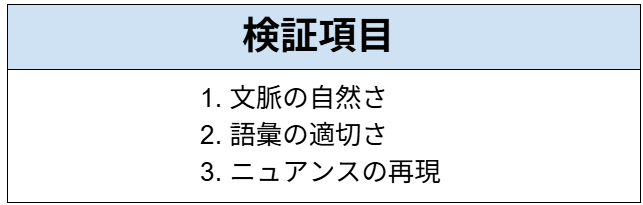
検証項目
以下の項目で、検証していきます!
使用モデル
ChatGPT:GPT-5.5 Instant
Claude:Sonnet 5
※今回は、無料プランの範囲内で検証しました。
想定シーン
ブログ記事やメルマガの本文を、ChatGPTとClaudeのどちらで作成するか迷っている場面。同じテーマ・同じ指示文を両ツールに渡し、出来上がった文章の日本語の自然さや読みやすさを比べたい場面
プロンプト
「以下のテーマで、ブログ記事の本文を作成してください。プロのライターが書いたような、読者に親しみやすく自然な日本語でお願いします。
テーマ:「AIを導入するメリット3選」
文字数:400字程度」
検証手順
①ChatGPT
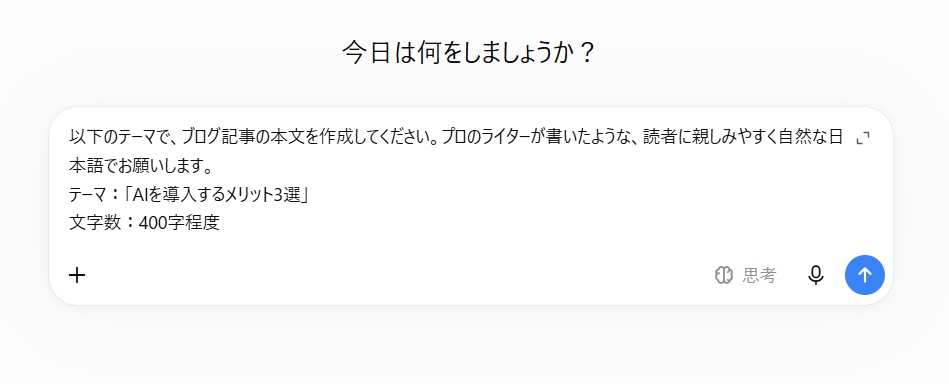
ログイン後、こちらの画面が表示されるので、プロンプトを入力したら送信します。
シンプルで清潔感のあるUIです。中央に配置されたメッセージ入力欄とアクションの提案が分かりやすく、左側のサイドバーで過去のチャットやプロジェクトが整理されており、操作性に優れています。
②Claude
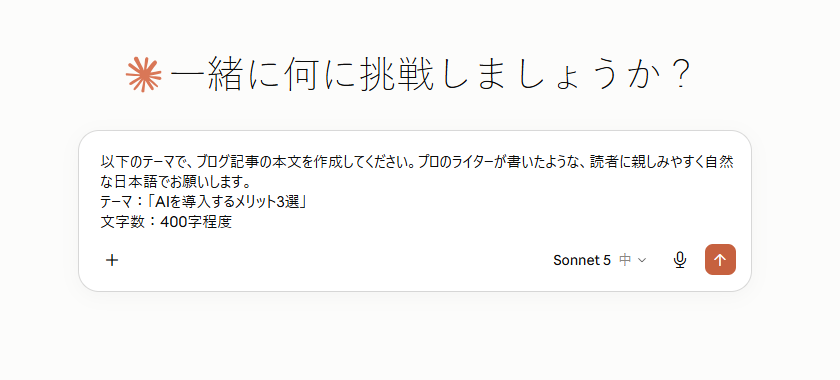
ログイン後、こちらの画面が表示されるので、プロンプトを入力したら送信します。
ユーザー名への親しみやすい挨拶や入力エリアが中央に配置され、直感的に操作できます。「Sonnet 5」のモデル表示やビジネスに特化した履歴も印象的です。
出力結果
①ChatGPT
8秒ほどで完了しました!結果は以下のものとなりました。
指示通り400字程度にまとまっており、親しみやすく自然な日本語で記述されています。導入・3つのポイント・まとめの構成が非常に明快で、ブログ記事として完成度の高い出力結果だと感じます。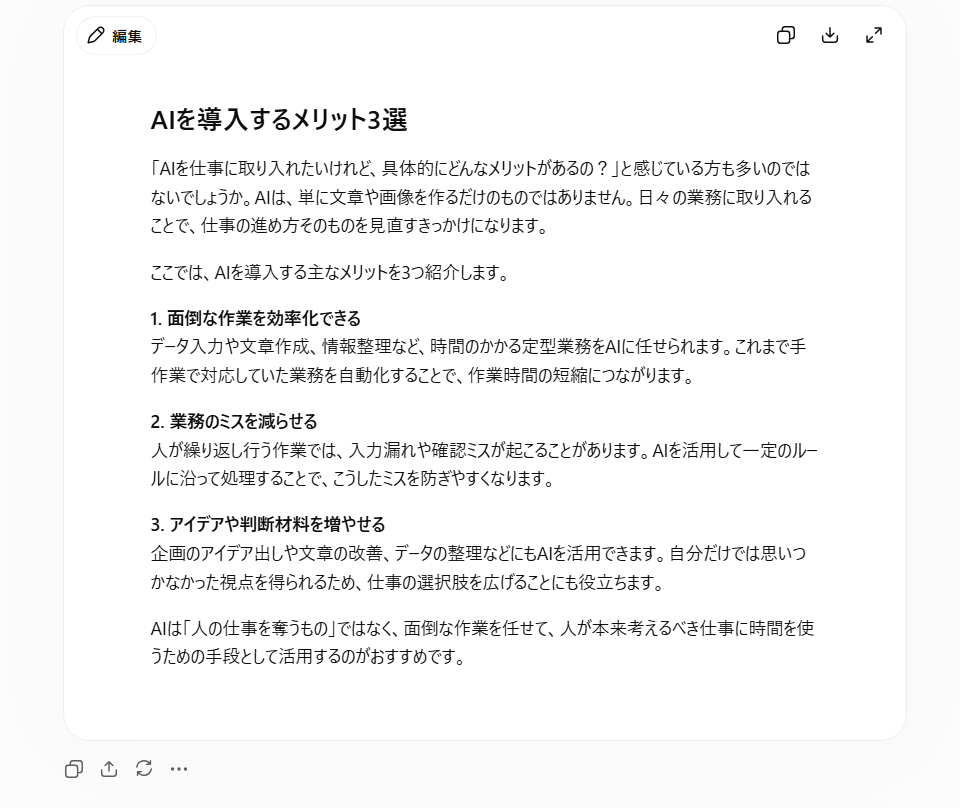
②Claude
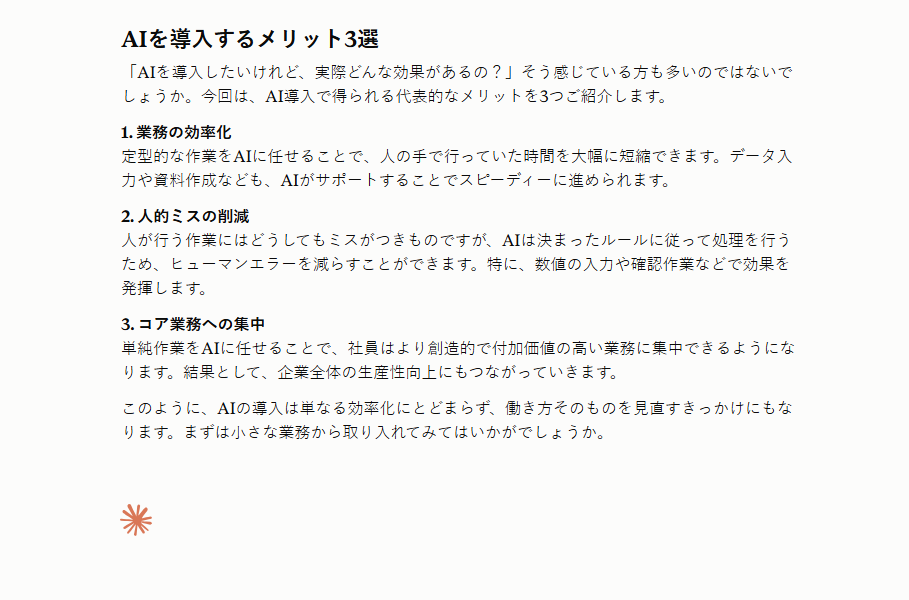
10秒ほどで完了しました!結果は以下のものとなりました。
ChatGPTの出力と比べると、見出しがより簡潔でビジネスライクな印象です。また、結びで「まずは小さな業務から」と読者の次のアクションを優しく促す流れになっており、より実践的で親しみやすい構成となっています。
📊検証結果
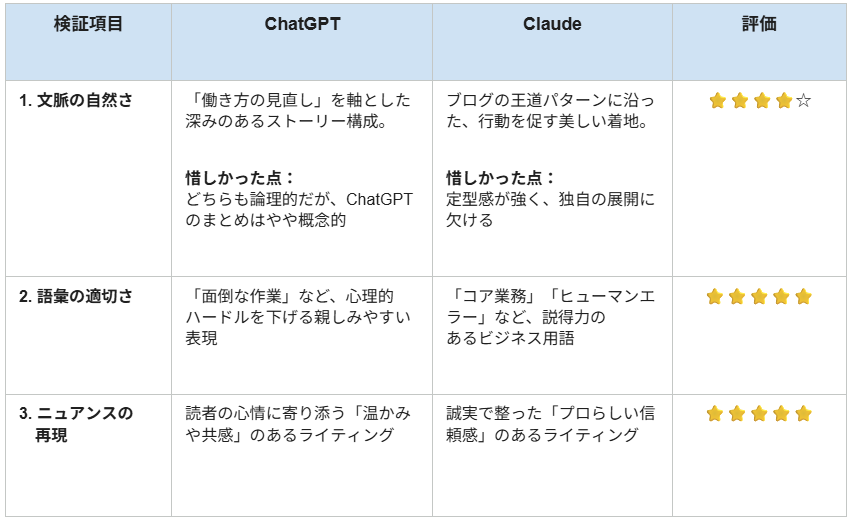
検証を通じて得られた結果を、画像と共にまとめています。※本評価は、多数のAIツールを実務に導入してきた著者の知見に基づき、実用性の観点から相対的に算出したものです。
1.文脈の自然さ
2.語彙の適切さ
3.ニュアンスの再現
検証の結果、AIが生成する文章の「日本語らしさ」にはそれぞれの強みが出ました。
文脈の自然さでは、両者とも論理的ですが、ChatGPTは「働き方の見直し」という軸で深みのあるストーリーを展開し、Claudeは行動を促す結びまでブログの王道構成を美しく仕上げています。
語彙の適切さでは、ChatGPTが「面倒な作業」など親しみやすい言葉を選ぶ一方、Claudeは「コア業務」など説得力のあるビジネス用語を的確に配しています。
ニュアンスの再現において、ChatGPTは読者に寄り添う「温かみや共感」を、Claudeは整った「プロらしい信頼感」を演出しました。
初心者向けの親しみやすさならChatGPT、ビジネス向けの信頼感ならClaudeが適しています。
🎯【用途別】あなたに最適なChatGPT代替ツールの選び方

ここまで紹介してきたように、ChatGPT代替ツールにはそれぞれ異なる強みがあり、「どれが一番優れているか」を一概に決めることはできません。大切なのは、自分の仕事のスタイルや目的に合わせてツールを選ぶことです。
ここでは、これまでの内容を踏まえ、目的別に最適なツールを一つずつ推奨する形で整理しました。ChatGPTからの乗り換えを検討している方は、ぜひ自身の利用シーンと照らし合わせながら参考にしてください。
日本語の文章精度を最優先するなら「Claude」
「AIが書いたと気づかれたくない」「情緒的で自然な表現が必要」という方には、Claudeをおすすめします。小説やコラムのような創作物から、顧客への丁寧なメール返信まで、文脈を重視した繊細なライティングが可能です。
前述の通り、Claudeは長文の読解・要約能力にも優れているため、契約書のレビューや数百ページに及ぶ資料の分析といった用途にも強みを発揮します。有料プランを契約すれば、より高度な推論能力を持つ最新モデルを無料プランより多い利用枠で利用でき、長大なドキュメント作成も効率的に行えます。
「文章のクオリティ」を最優先するなら、ChatGPTからの代替先として最有力の選択肢です。
【おすすめの方】
文章のクオリティを何より重視したいという方
Googleサービスを頻繁に利用するなら「Gemini」
普段からGoogle Workspace(Gmail、Googleドライブ、カレンダーなど)を使って仕事をしている方には、Geminiが最も効率的な選択肢です。ブラウザやアプリを切り替えることなく、ドライブ内の資料を検索したり、カレンダーの予定を考慮した回答を得たりと、既存の業務フローにシームレスに組み込める点が魅力です。
料金面でも、Google Oneの有料プランにAI機能が含まれる形態があり、クラウドストレージを拡張したいユーザーにとっては一石二鳥の選択肢となります。
新たにAIツール専用の費用を捻出するのが難しい場合でも、導入のハードルが低いのがGeminiの強みです。
【おすすめの方】
すでにGoogleサービスを使いこなしており、追加コストを抑えたいという方
確実なエビデンスが必要なリサーチなら「Perplexity」
論文の執筆、正確性が求められるビジネスレポートの作成、直近のニュースの分析といった用途には、Perplexityが最適です。回答の根拠となったWebサイトが一覧で表示されるため、情報の真偽を確認する時間を大幅に短縮できます。
無料版でも十分に高い検索性能を備えていますが、有料プランでは複数の高性能AIモデルを切り替えながら検索結果を比較できるなど、情報収集の精度をさらに高める使い方も可能です。
「AIの回答をそのまま信じるのではなく、必ず一次情報を確認したい」という慎重な方にとって、Perplexityは信頼性の高いChatGPT代替ツールといえます。
【おすすめの方】
AIの回答をそのまま信じるのではなく、必ず一次情報を確認したいという方
Officeソフト内でAIを活用したいなら「Microsoft Copilot」
Wordで企画書を作成しながら、Excelでデータを分析しながらAIの力を借りたいという方には、Copilotが最適です。Officeアプリのサイドバーから直接AIに指示を出せるため、生成した文章をコピー&ペーストする手間すら不要になります。
さらに、企業のセキュリティ要件を満たした法人向けプランも充実しており、情報漏洩リスクを抑えながら組織的にAI活用を進めたい企業にとっても、スムーズに導入しやすい選択肢です。
すでにMicrosoft 365を業務利用している企業であれば、追加の学習コストを最小限に抑えつつAI活用を始められる点も大きなメリットといえるでしょう。
【おすすめの方】
普段からOffice製品を使っており、業務フローに直接AIを組み込みたいという方
✅ChatGPT代替ツールを導入する際の注意点

ここまで紹介してきたClaude・Gemini・Perplexity・Copilotは、いずれもChatGPTの有力な代替ツールとなり得るサービスですが、実際に導入する際には機能や料金面だけで判断してしまうと、思わぬトラブルにつながることがあります。
新しいAIツールに乗り換える際は、セキュリティ・データプライバシーへの配慮と、ツールごとの特性に合わせた使いこなしのテクニックの両面に目を向けることが重要です。
ここでは、ChatGPT代替ツールを導入する前に押さえておきたい2つの注意点を解説します。
セキュリティとデータプライバシーの設定
多くのAIツールには、入力したデータをAIの学習に利用させるかどうかを選択できる設定項目が用意されています。業務で顧客情報や社外秘の資料など機密情報を扱う場合は、ツールを利用開始する前に、必ず「学習に利用しない」設定(オプトアウト)になっているかを確認しておきましょう。
特に企業でAIツールを導入する際は、個人向けの無料プランや一般向けプランではなく、エンタープライズ向けの管理機能が備わったプランを選ぶことを強くおすすめします。エンタープライズプランでは、管理者による利用ログの一元管理や、アカウントごとのアクセス権限設定が可能な場合が多く、意図しない情報漏洩のリスクを最小限に抑えながら、組織的にAI活用を進めることができます。
ChatGPTから他ツールへ乗り換える際は、料金や機能だけでなく、こうしたセキュリティ体制の違いも比較検討のポイントに加えると安心です。
プロンプトの書き方(AIモデルごとの癖)への適応
ChatGPTで使い慣れていたプロンプト(指示文)が、代替ツールでも同じように機能するとは限らない点にも注意が必要です。AIモデルによって学習方法や得意分野が異なるため、同じ指示を入力しても出力結果の質や方向性が変わることがあります。
例えば、以下のように各ツールには異なる「癖」があります。
- Claude:
指示を詳細かつ具体的に書くほど精度が上がる傾向があり、出力してほしい文章のトーンや構成をあらかじめ細かく指定すると効果的 - Gemini:
Google検索のキーワードを意識したシンプルなプロンプトと相性が良く、最新情報を踏まえた回答を引き出しやすい - Perplexity:
調査したい対象や比較軸を明確に指定することで、出典付きの回答をより的確に得やすい - Copilot:
Officeファイルの内容を踏まえた指示(「この資料を要約して」など)との相性が良く、業務文脈に沿った具体的な指示が有効
ChatGPTから乗り換えたばかりの段階では、思うような出力が得られず戸惑うこともあるかもしれません。しかし、各ツールの特性を理解した上で2〜3パターンほどプロンプトを試行錯誤し、自分の業務に最適な指示の出し方を見つけていくことが、代替ツールを使いこなすための近道です。
📝まとめ

ChatGPTの代替ツールは、今や「代用品」ではなく「特定の領域でChatGPTを超えるツール」へと進化しています。
文章作成のClaude、連携のGemini、リサーチのPerplexity、Office統合のCopilot。それぞれの強みを理解し、自分の業務課題に合わせて最適な「パートナー」を選んでみてください。
複数のAIを使い分けることで、あなたの業務スピードと品質はさらに一段上のレベルへと引き上げられるはずです。
🛠️Yoomでできること
AIツールはチャット欄にプロンプトを入力して回答を得るのが基本ですが、Yoomを使えばそのプロセス自体を自動化し、既存の業務フローの中にAIを自然に溶け込ませることができます。
例えば、AIで生成したテキストを再度別のAIでリライトし、完成した文章を自動的にSlackへ投稿するといった「AIの使い分け」も、一度設定するだけで全自動で行われます。これにより、AIを使うたびにサイトを行き来する手間がなくなり、情報の整理や共有にかかる時間をゼロに近づけることが可能です。
AIがあなたの専属アシスタントとして、24時間365日、裏側で確実に仕事を完遂してくれる体験をぜひ味わってみてください。
■概要Chatworkで特定のルームに投稿された内容を、他のルームに共有する際、そのまま転送できず文面を都度調整するのに手間を感じていませんか?
このワークフローを活用すれば、Chatworkの投稿をトリガーに、ChatGPTが指定した形式やトーンに文章を自動でリライトし、別のルームへ通知します。
情報共有の文面作成にかかる手間を削減し、スムーズなコミュニケーションを実現します。
■このテンプレートをおすすめする方- Chatworkでの部署間やチーム間の情報共有で、文面調整に時間をかけている方
- ChatGPTを活用して、定型的な文章作成業務を効率化したいと考えている方
- 手作業でのメッセージ転記による、共有漏れや誤りを防ぎたいと考えている方
■このテンプレートを使うメリット- Chatworkへの投稿を基にChatGPTが自動で文章を生成し通知するため、手作業でのリライトや転記にかかる時間を削減できます。
- 手作業による文章の転記ミスや、共有先のルーム間違いといったヒューマンエラーのリスクを軽減し、正確な情報共有を支援します。
■フローボットの流れ- はじめに、ChatworkとChatGPTをYoomと連携します。
- 次に、トリガーでChatworkを選択し、「新しいメッセージがルームに投稿されたら(Webhook起動)」というアクションを設定し、監視対象のルームを指定します。
- 次に、オペレーションでChatGPTを選択し、「テキストを生成」アクションを設定します。トリガーで取得したメッセージ内容を基に、リライトを指示するプロンプトを入力します。
- 最後に、オペレーションでChatworkの「メッセージを送る」アクションを設定し、ChatGPTが生成したテキストを、指定したルームに投稿します。
※「トリガー」:フロー起動のきっかけとなるアクション、「オペレーション」:トリガー起動後、フロー内で処理を行うアクション
■このワークフローのカスタムポイント- ChatGPTでテキストを生成するアクションでは、リライトしたい文章のトーンや形式に合わせて、プロンプト(指示文)やロール、temperature、モデルなどを任意で設定してください。
- Chatworkでメッセージを送信するアクションでは、通知先となるルームIDを任意で設定してください。また、ChatGPTが生成したテキストの前後に定型文を追加することも可能です。
■注意事項- Chatwork、ChatGPTのそれぞれとYoomを連携してください。
- ChatGPT(OpenAI)のアクションを実行するには、OpenAIのAPI有料プランの契約(APIが使用されたときに支払いができる状態)が必要です。
- ChatGPTのAPI利用はOpenAI社が有料で提供しており、API疎通時のトークンにより従量課金される仕組みとなっています。そのため、API使用時にお支払いが行える状況でない場合エラーが発生しますのでご注意ください。
■概要Squarespaceに新商品を追加するたびに、SNSでの告知文を考える作業に手間を感じていませんか。毎回効果的な投稿文を作成するのは骨が折れる作業であり、販促活動のボトルネックになることもあります。このワークフローを活用すれば、まるで専属のSquarespace AIエージェントのように、登録された商品情報をもとにSNS向けの最適な販促テキストを自動で生成するため、こうした課題をスムーズに解消できます。■このテンプレートをおすすめする方- Squarespaceでの商品登録からSNSでの販促までを一貫して担当されている方
- Squarespaceと連携可能なAIエージェントのような仕組みで、販促テキスト作成を自動化したい方
- 新商品の情報をよりスピーディーにSNSで告知したいマーケティング担当者の方
■このテンプレートを使うメリット- Squarespaceへの商品登録をきっかけにAIが販促テキストを自動生成するため、これまで手作業での文章作成に費やしていた時間を短縮できます。
- 設定した指示に基づきAIエージェントがテキストを生成するため、担当者による品質のばらつきを防ぎ、安定したトーンの投稿を作成できます。
■フローボットの流れ- はじめに、SquarespaceとSlackをYoomと連携します。
- 次に、トリガーでSquarespaceを選択し、「商品情報が作成・更新されたら」というアクションを設定します。
- 次に、オペレーションで、特定の条件に応じて後続の処理を分けるために分岐を設定します。
- 最後に、オペレーションで、AIワーカーに商品情報を分析し、SNS向けの販促テキストを生成するためのマニュアル(指示)を作成します。
※「トリガー」:フロー起動のきっかけとなるアクション、「オペレーション」:トリガー起動後、フロー内で処理を行うアクション
■このワークフローのカスタムポイント- Slackのオペレーションを追加して通知を送る際には、通知先として任意のチャンネルIDを設定してください。
- AIワーカーでは、利用したいAIモデルを任意で選択し、ブランドイメージに沿った販促テキストが生成されるよう、AIへの指示を具体的に設定してください。
■注意事項- Squarespace、SlackのそれぞれとYoomを連携してください。
- トリガーは5分、10分、15分、30分、60分の間隔で起動間隔を選択できます。
- プランによって最短の起動間隔が異なりますので、ご注意ください。
- 分岐はミニプラン以上のプランでご利用いただける機能(オペレーション)となっております。フリープランの場合は設定しているフローボットのオペレーションはエラーとなりますので、ご注意ください。
- ミニプランなどの有料プランは、2週間の無料トライアルを行うことが可能です。無料トライアル中には制限対象のアプリや機能(オペレーション)を使用することができます。
- AIワーカー内で使用するツール(アプリ)についてもマイアプリ連携が必要です。
- AIワーカーの基本設定は「【AIワーカー】基本的な設定方法」をご参照ください。
- AIワーカーの同時実行数・作成可能なAIワーカー数・利用可能なAIモデルはご契約中のプランによって異なります。
- AIワーカー内でご利用いただけるアプリやオペレーション等はフローボットの利用制限と同様です。
- AIワーカーは、テスト実行でも本番実行と同様にタスクを消費しますのでご注意ください。詳細は「【AIワーカー】タスク実行数の計算方法」ご参照ください。
- AIワーカーはマニュアルを詳細に設定することで適切な処理を実行しやすくなります。詳細は「【AIワーカー】マニュアルの作成方法」をご参照ください。

このワークフローを活用すれば、Chatworkの投稿をトリガーに、ChatGPTが指定した形式やトーンに文章を自動でリライトし、別のルームへ通知します。
情報共有の文面作成にかかる手間を削減し、スムーズなコミュニケーションを実現します。
■このテンプレートをおすすめする方
- Chatworkでの部署間やチーム間の情報共有で、文面調整に時間をかけている方
- ChatGPTを活用して、定型的な文章作成業務を効率化したいと考えている方
- 手作業でのメッセージ転記による、共有漏れや誤りを防ぎたいと考えている方
■このテンプレートを使うメリット
- Chatworkへの投稿を基にChatGPTが自動で文章を生成し通知するため、手作業でのリライトや転記にかかる時間を削減できます。
- 手作業による文章の転記ミスや、共有先のルーム間違いといったヒューマンエラーのリスクを軽減し、正確な情報共有を支援します。
■フローボットの流れ
- はじめに、ChatworkとChatGPTをYoomと連携します。
- 次に、トリガーでChatworkを選択し、「新しいメッセージがルームに投稿されたら(Webhook起動)」というアクションを設定し、監視対象のルームを指定します。
- 次に、オペレーションでChatGPTを選択し、「テキストを生成」アクションを設定します。トリガーで取得したメッセージ内容を基に、リライトを指示するプロンプトを入力します。
- 最後に、オペレーションでChatworkの「メッセージを送る」アクションを設定し、ChatGPTが生成したテキストを、指定したルームに投稿します。
■このワークフローのカスタムポイント
- ChatGPTでテキストを生成するアクションでは、リライトしたい文章のトーンや形式に合わせて、プロンプト(指示文)やロール、temperature、モデルなどを任意で設定してください。
- Chatworkでメッセージを送信するアクションでは、通知先となるルームIDを任意で設定してください。また、ChatGPTが生成したテキストの前後に定型文を追加することも可能です。
■注意事項
- Chatwork、ChatGPTのそれぞれとYoomを連携してください。
- ChatGPT(OpenAI)のアクションを実行するには、OpenAIのAPI有料プランの契約(APIが使用されたときに支払いができる状態)が必要です。
- ChatGPTのAPI利用はOpenAI社が有料で提供しており、API疎通時のトークンにより従量課金される仕組みとなっています。そのため、API使用時にお支払いが行える状況でない場合エラーが発生しますのでご注意ください。

- Squarespaceでの商品登録からSNSでの販促までを一貫して担当されている方
- Squarespaceと連携可能なAIエージェントのような仕組みで、販促テキスト作成を自動化したい方
- 新商品の情報をよりスピーディーにSNSで告知したいマーケティング担当者の方
- Squarespaceへの商品登録をきっかけにAIが販促テキストを自動生成するため、これまで手作業での文章作成に費やしていた時間を短縮できます。
- 設定した指示に基づきAIエージェントがテキストを生成するため、担当者による品質のばらつきを防ぎ、安定したトーンの投稿を作成できます。
- はじめに、SquarespaceとSlackをYoomと連携します。
- 次に、トリガーでSquarespaceを選択し、「商品情報が作成・更新されたら」というアクションを設定します。
- 次に、オペレーションで、特定の条件に応じて後続の処理を分けるために分岐を設定します。
- 最後に、オペレーションで、AIワーカーに商品情報を分析し、SNS向けの販促テキストを生成するためのマニュアル(指示)を作成します。
■このワークフローのカスタムポイント
- Slackのオペレーションを追加して通知を送る際には、通知先として任意のチャンネルIDを設定してください。
- AIワーカーでは、利用したいAIモデルを任意で選択し、ブランドイメージに沿った販促テキストが生成されるよう、AIへの指示を具体的に設定してください。
- Squarespace、SlackのそれぞれとYoomを連携してください。
- トリガーは5分、10分、15分、30分、60分の間隔で起動間隔を選択できます。
- プランによって最短の起動間隔が異なりますので、ご注意ください。
- 分岐はミニプラン以上のプランでご利用いただける機能(オペレーション)となっております。フリープランの場合は設定しているフローボットのオペレーションはエラーとなりますので、ご注意ください。
- ミニプランなどの有料プランは、2週間の無料トライアルを行うことが可能です。無料トライアル中には制限対象のアプリや機能(オペレーション)を使用することができます。
- AIワーカー内で使用するツール(アプリ)についてもマイアプリ連携が必要です。
- AIワーカーの基本設定は「【AIワーカー】基本的な設定方法」をご参照ください。
- AIワーカーの同時実行数・作成可能なAIワーカー数・利用可能なAIモデルはご契約中のプランによって異なります。
- AIワーカー内でご利用いただけるアプリやオペレーション等はフローボットの利用制限と同様です。
- AIワーカーは、テスト実行でも本番実行と同様にタスクを消費しますのでご注意ください。詳細は「【AIワーカー】タスク実行数の計算方法」ご参照ください。
- AIワーカーはマニュアルを詳細に設定することで適切な処理を実行しやすくなります。詳細は「【AIワーカー】マニュアルの作成方法」をご参照ください。
プログラミング知識なしで手軽に構築できます。









