









・
【実務検証】GPTsおすすめ7選!現場で役立つGPTsの活用法

ChatGPTが「GPT 5.2」へと進化し、高度な推論能力(Thinkingモデル)が標準化されたことで、特定の目的に特化したGPTsの精度と実用性は、今やプロフェッショナルな実務に耐えうるレベルへと到達しています。
しかし、種類が多すぎて「どれが自分の業務に役立つのかわからない」と悩む方も多いでしょう。
そこで本記事では、業務効率化を目指すマーケティング担当者やビジネスパーソンに向けて、おすすめのGPTsを作業別に厳選して紹介します。自分にぴったりのツールを見つけて、生産性を向上させましょう。
✍️ChatGPTについて
本記事の想定読者
この記事は、以下のような方を想定して執筆しています。
- 日々のルーチンワークを自動化し、クリエイティブな業務に時間を割きたい方
- プログラミング知識はないが、ノーコードで業務ツールを作成・連携させたい方
- 自分にあったGPTsを効率よく見つけ、チーム全体の生産性を向上させたい方
GPTsとは
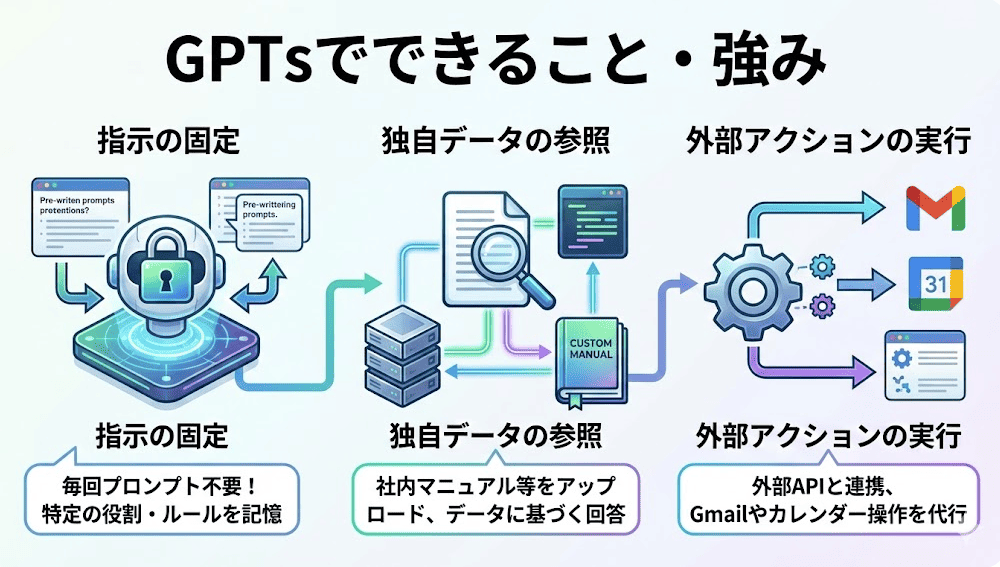
GPTsは、OpenAIが提供するChatGPTを特定の目的にあわせてカスタマイズできる機能です。標準のChatGPTとは異なり、専門性に特化している点が最大の特徴です。
GPTsを選ぶ際の3つのポイント
多くのGPTsの中から最適なものを選ぶためには、以下の点を意識しましょう。
- 目的の明確化
何をしたいか(記事作成、コーディング、画像生成など)を最初に決めると、無駄な時間を省けます。
- 評判と実績
実際に使った人の声や評価数を確認しましょう。「使いやすい」「便利」といったコメントが多いものは信頼性が高いです。
- 更新頻度とサポート
定期的にアップデートされているGPTsは、最新の機能に対応しており不具合も少ない傾向にあります。
💻【目的別】おすすめGPTsカテゴリ一覧
まずは、おすすめのGPTsを目的別に整理しました。自分の課題にあうカテゴリをチェックしてみてください。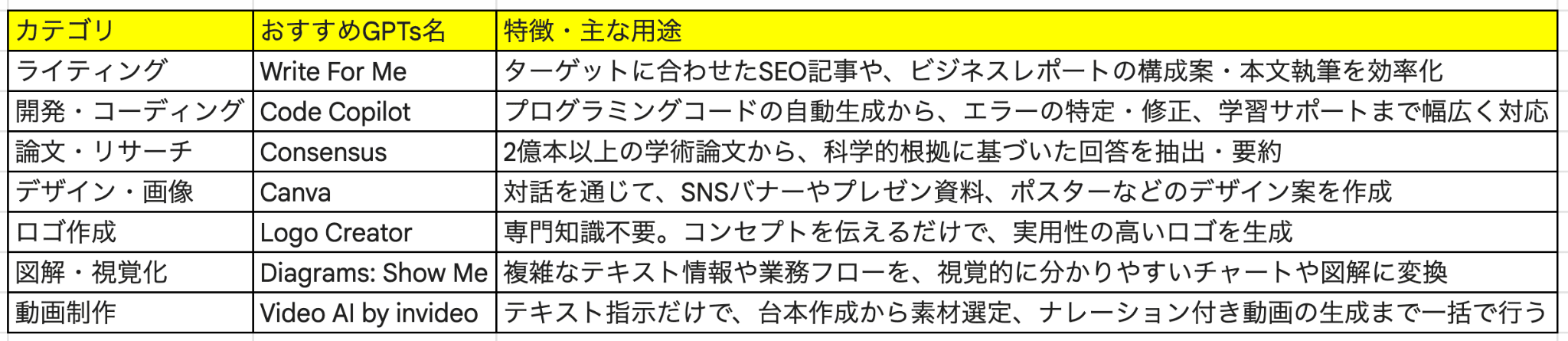
✅【目的別】おすすめGPTs 7選
ここでは、特に評価が高く実務で役立つGPTsを厳選して紹介します。それぞれの特徴や、実際にどのような場面で活躍するかを見ていきましょう。
ライティング・コンテンツ制作系
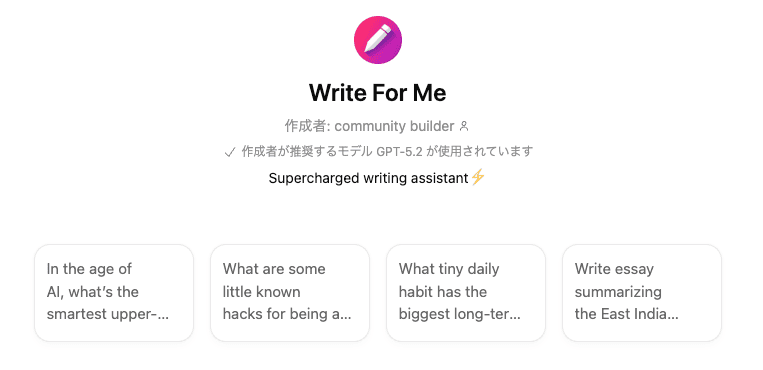
1. Write For Me
🗣️一言でいうとどんなツール?
指定したキーワードやテーマから、SEOを意識した記事を作成してくれる執筆パートナー
🗣️主な特徴
- テーマを入力するだけで構成案から本文まで生成
- 文字数制限への対応やトーン&マナーの調整が可能
- SEOに強い構造化された文章を出力
🗣️ここがポイント
ブログ記事の初稿作成にかかる時間を短縮でき、ゼロから考えるストレスを軽減できます。
🗣️こんな人におすすめ
記事作成の時間を短縮したい方、SEOライティングの構成案出しに悩んでいる方
開発・プログラミング支援系
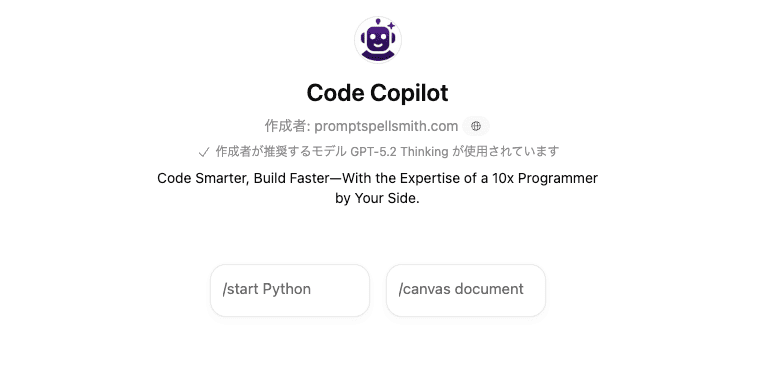
2. Code Copilot
🗣️一言でいうとどんなツール?
初心者から上級者まで頼れる、コーディング専用のAIアシスタント
🗣️主な特徴
- コードの提案、解説、バグ修正まで幅広く対応
- 実務で使えるレベルのコードを即座に生成
- エラー原因の特定と修正案の提示が得意
🗣️ここがポイント
「PythonでCSVを読み込むコードを教えて」といった具体的な依頼に対するレスポンスが的確です。エラーが出た際もログを貼るだけで修正点を指摘してくれるため、解決までのスピードが段違いです。
🗣️こんな人におすすめ
プログラミング学習中の方、開発業務の効率を上げたいエンジニアの方
リサーチ・情報収集系
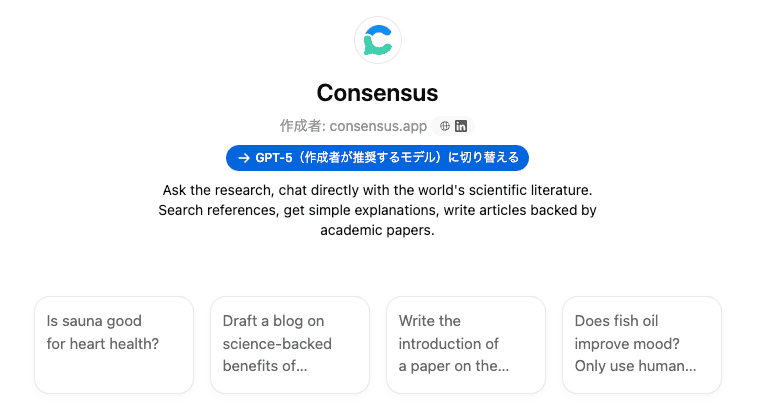
3. Consensus
🗣️一言でいうとどんなツール?
膨大な学術論文データベースをもとに、根拠のある回答を導き出すリサーチツール
🗣️主な特徴
- 回答に引用元(サイテーション)が明記されるため信頼性が高い
- 科学的根拠に基づいた情報を効率よく収集可能
- 専門的なトピックでも正確な要約を提供
🗣️ここがポイント
ネット上の情報ではなく、論文に基づいた確実な情報が欲しい時に重宝します。マーケティングの統計データや科学的な裏付けを探す際、検索エンジンで探し回るよりも早くて正確です。
🗣️こんな人におすすめ
正確な情報源を重視する方、レポートや資料作成で根拠が必要な方
デザイン・クリエイティブ系
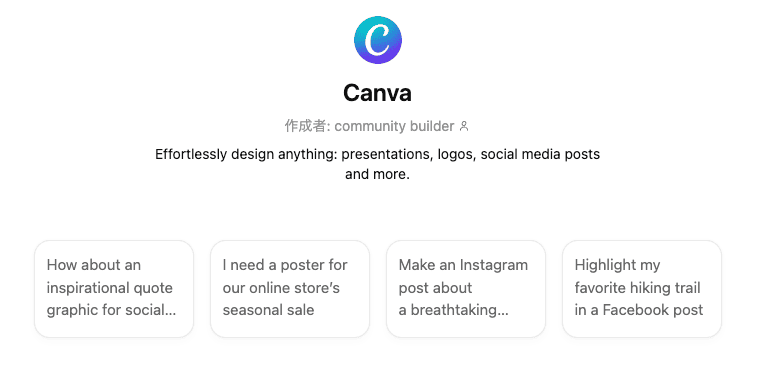
4. Canva
🗣️一言でいうとどんなツール?
チャットで指示するだけで、デザインツールCanva上のテンプレートを使って画像を作成できるツール
🗣️主な特徴
- SNS投稿、バナー、プレゼン資料などを対話形式で作成
- 豊富なテンプレートから目的にあったものを提案
- 作成したデザインはCanvaへ移動して微調整が可能
🗣️ここがポイント
デザインのイメージを伝えるだけでベースができるので、あとは文字や写真を入れ替えるだけで完了します。
🗣️こんな人におすすめ
デザインスキルに自信がない方、SNS運用を効率化したい方
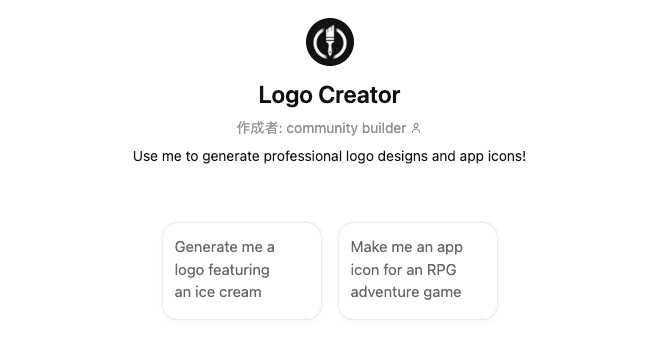
5. Logo Creator
🗣️一言でいうとどんなツール?
質問に答えていくだけで、ブランドイメージにあったプロ品質のロゴを作れるツール
🗣️主な特徴
- 対話形式で好みのスタイルや色を指定可能
- 複数のバリエーションを提案してくれる
- 専門的なデザイン知識がなくても直感的に作れる
🗣️ここがポイント
抽象的なイメージを伝えても、クオリティの高いロゴ案を出してくれます。デザイナーに依頼する前のイメージ固めとしても優秀です。
🗣️こんな人におすすめ
個人事業主の方、新規サービスの立ち上げ準備中の方
6. Diagrams: Show Me
🗣️一言でいうとどんなツール?
複雑なテキスト情報やプロセスを、一瞬でフローチャートやマインドマップなどの図解に変換するツール
🗣️主な特徴
- テキストの説明を図式化して視覚的に整理
- フローチャート、シーケンス図、マインドマップなど多様な形式に対応
- 作成した図は編集可能な形式で出力可能
🗣️ここがポイント
「この手順を図にして」と頼むだけで形になるため、業務フローの整理やマニュアル作成時に役立ちます。
🗣️こんな人におすすめ
業務フローを可視化したい方、複雑な概念を整理したい方
7. Video AI by invideo
🗣️一言でいうとどんなツール?
テキストで指示を出すだけで、構成案(台本)の作成から動画素材の選定、ナレーション、字幕付けまでを一括で行う動画制作パートナーです。
🗣️主な特徴
- テキストの指示を即座に動画化し視覚的に整理
- YouTube、SNS、プレゼン資料など多様な形式に対応
- 作成した動画はオンライン上で編集・書き出し可能
🗣️ここがポイント
動画編集の専門スキルがなくても、YouTubeやTikTok、プレゼン資料用の動画の初稿を作成できます。従来、数時間かかっていた構成と素材探しの工程をショートカットできるため、コンテンツ制作の高速化が可能です。
🗣️こんな人におすすめ
YouTube ShortsやReels動画を毎日投稿したい方、プロに依頼する前のテストとして自作したい方
⭐ChatGPTは自動化ツールYoomでも使える!
👉Yoomとは?ノーコードで業務自動化につながる!複数のSaaSやAIツールを組み合わせて業務を自動化できる「Yoom」では、ChatGPTと連携することで、メール対応や問い合わせ整理、議事録作成といった日常業務を自動化できます。文章生成・要約といったChatGPTの強みをそのまま業務フローに組み込めるため、これまで手作業で行っていた対応を、大幅に省力化できるのが大きな特長です。
まずは実務で使いやすいテンプレートから試してみることで、ChatGPTを「便利そう」から「欠かせない存在」へと一段引き上げられます。以下の自動化テンプレートから、気になるものをチェックしてみてください。


- ChatGPTを活用して、問い合わせメールへの一次対応を効率化したい方
- Gmailでの返信作成や送信の手作業を減らし、対応漏れを防ぎたい方
- 定型的なメール対応業務から解放され、より重要な業務に集中したい方
- ChatGPTがメール内容に基づいた返信文案を自動生成するため、返信作成にかかる時間を短縮し、迅速な顧客対応を実現します。
- 手動でのコピー&ペーストや宛先設定のミスを防ぎ、メールの誤送信といったヒューマンエラーのリスク軽減に繋がります。
- はじめに、ChatGPTとGmailをYoomと連携します。
- 次に、トリガーでメールトリガー機能を選択し、「メールが届いたら」というアクションを設定して、フローを起動させたいメールアドレスを指定します。
- 次に、オペレーションでChatGPTを選択し、受信したメール内容を基に「返信メールを作成」するアクションを設定します。
- 最後に、オペレーションでGmailを選択し、「返信メールを送る」アクションを設定し、ChatGPTが生成したテキストを本文に含めて送信します。
- Gmailでメールを返信するアクションでは、本文や件名などを自由に設定できます。トリガーで受信したメールの情報や、前段のChatGPTで生成したテキストなどを変数として埋め込むことで、より柔軟な返信内容の作成が可能です。
- ChatGPTとGmailそれぞれとYoomを連携してください。
- ChatGPT(OpenAI)のアクションを実行するには、OpenAIのAPI有料プランの契約が必要です。(APIが使用されたときに支払いができる状態)
- 詳しくはOpenAIの「API料金」ページをご確認ください。
- ChatGPTのAPI利用はOpenAI社が有料で提供しており、API疎通時のトークンにより従量課金される仕組みとなっています。そのため、API使用時にお支払いが行える状況でない場合エラーが発生しますのでご注意ください。

このワークフローを活用すれば、フォームが送信されると、その回答内容をChatGPTが自動で要約し、Chatworkに通知できます。
手作業での確認や共有の手間を省き、迅速な情報把握と対応を実現します。
■このテンプレートをおすすめする方
- フォームからの問い合わせやアンケート回答の確認・共有に時間を取られている方
- ChatGPTとChatworkを連携させて、情報共有のプロセスを効率化したい方
- 手作業による情報の転記や要約作業での対応漏れや遅れを防ぎたいと考えている方
■このテンプレートを使うメリット
- フォームの回答内容が自動で要約されるため、長文を読む手間が省け、迅速に要点を把握し対応に移ることが可能です。
- 手動での要約や通知作業が不要になることで、担当者による対応のばらつきや共有漏れといったヒューマンエラーを防ぎます。
■フローボットの流れ
- はじめに、ChatGPTとChatworkをYoomと連携します。
- 次に、トリガーでフォームトリガーを選択し、「フォームが送信されたら」というアクションで対象のフォームを設定します。
- 次に、オペレーションでChatGPTの「テキストを生成する」アクションを設定し、フォームの回答内容を要約するよう指示します。
- 最後に、オペレーションでChatworkの「メッセージを送る」アクションを設定し、ChatGPTが生成した要約を指定のルームに送信します。
■このワークフローのカスタムポイント
- フォームトリガーで、ワークフローを起動させたい任意のフォームを設定してください。
- ChatGPTのテキスト生成アクションでは、要約の指示(メッセージ内容、ロール)、生成の多様性(temperature)、文章の長さ(最大トークン数)、使用するモデルなどを任意で設定します。
- Chatworkのメッセージ送信アクションでは、通知先のルームIDや、要約とあわせて送信するメッセージ内容を任意で設定してください。
■注意事項
- ChatGPT、ChatworkのそれぞれとYoomを連携してください。
- ChatGPT(OpenAI)のアクションを実行するには、OpenAIのAPI有料プランの契約(APIが使用されたときに支払いができる状態)が必要です。詳細はOpenAIの価格設定をご参照ください。
- ChatGPTのAPI利用はOpenAI社が有料で提供しており、API疎通時のトークンにより従量課金される仕組みとなっています。そのため、API使用時にお支払いが行える状況でない場合エラーが発生しますのでご注意ください。

- Zoomでの会議が多く、議事録作成の工数を削減したいと考えている方
- 会議内容の迅速な共有と、転記ミスなどのヒューマンエラーを防ぎたい方
- ChatGPTなどのAIを活用し、日々の業務効率化を推進したい担当者の方
- 会議後の議事録作成からメールでの共有までが自動化され、これまで手作業に費やしていた時間を短縮できます。
- 文字起こしから要約、メール送信までをシステムが担うため、聞き間違いや共有漏れといった人的ミスを防止します。
- はじめに、ZoomとChatGPTをYoomと連携します。
- 次に、トリガーでZoomを選択し、「ミーティングが終了したら」というアクションを設定します。
- 続いて、オペレーションでZoomの「ミーティングの詳細情報を取得する」アクションを設定し、参加者などの情報を取得します。
- 次に、Zoomの「ミーティングのレコーディングファイルをダウンロードする」アクションを設定します。
- 続いて、YoomのAI機能である「音声データを文字起こしする」アクションで、ダウンロードした音声ファイルをテキスト化します。
- 次に、ChatGPTの「テキストを生成する」アクションを設定し、文字起こしされた内容を要約して議事録を作成します。
- 最後に、Yoomの「メールを送る」アクションで、作成された議事録をミーティング参加者へ自動で送信します。
- Yoomの音声文字起こし機能では、処理の精度や特性に応じて、利用するAIモデルを任意で設定することが可能です。
- メール送信のアクションでは、件名や本文の内容、送信先を自由にカスタマイズしたり、議事録以外のファイルを添付したりすることもできます。
- Zoom、ChatGPTのそれぞれとYoomを連携してください。
- トリガーは5分、10分、15分、30分、60分の間隔で起動間隔を選択できます。
- プランによって最短の起動間隔が異なりますので、ご注意ください。
- Zoomのプランによって利用できるアクションとそうでないアクションがあるため、ご注意ください。
- 現時点では以下のアクションはZoomの有料プランのみ利用可能です。
- ミーティングが終了したら
- ミーティングのレコーディング情報を取得する(クラウド上に存在するレコーディングのみ取得可能なため)
- 詳細は「Zoomでミーティングのレコーディング情報を取得する際の注意点」をご参照ください。
- ダウンロード可能なファイル容量は最大300MBまでです。アプリの仕様によっては300MB未満になる可能性があるので、ご注意ください。
- トリガー、各オペレーションでの取り扱い可能なファイル容量の詳細は「ファイルの容量制限について」をご参照ください。
🤔実際にLogo Creatorを試してみた
今回は、実際にLogo Creatorを使って、アイコンの作成をテストしました。
テストの内容とポイント一覧
社内の業務改善プロジェクト「Project Kaizen」のシンボルとなるロゴを作成できるかテストします。
━━━━━━━━━━━━━━━━━━━━━━━━━━━━━━━━━━━━━
【プロンプト】
「Project Kaizen」という業務改善プロジェクトのロゴを作りたいです。シンプルで、青を基調とした、スピード感と成長を感じさせるデザインにしてください。
━━━━━━━━━━━━━━━━━━━━━━━━━━━━━━━━━━━━━
テストの方法
1. Logo Creatorを開く
2. プロンプトを入力して送信
3. 出力された内容を確認する
検証結果
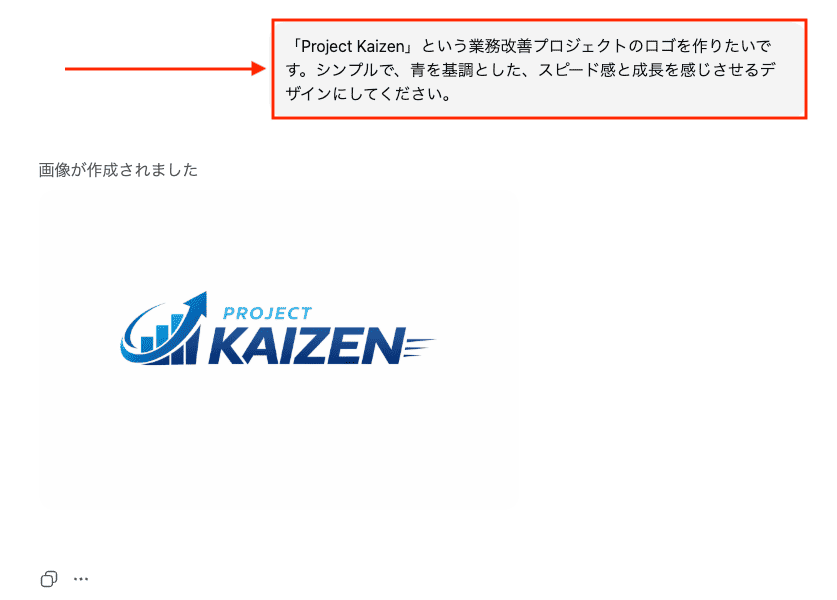
今回の検証では、業務改善プロジェクト「Project Kaizen」のコンセプトを的確に言語化し、視覚的な要素(色、成長、スピード感)に落とし込む能力の高さが証明されました。
特に、AIが苦手とされがちなロゴ内のスペルの正確性をクリアしており、実務利用において信頼できるツールといえます。
1. 評価できる点
「青を基調」「スピード感」「成長」という抽象的な指示に対し、右肩上がりのグラフ、上昇する矢印、流線型のラインを組み合わせることで、完璧にビジュアル化されています。
また、「PROJECT KAIZEN」のスペルにミスがなく、フォントも現代的で力強いものが選ばれており、そのまま使用できるクオリティです。
2. 修正が必要な点
※横長のロゴをSlackに設定した例
生成された画像が横長であるため、SlackやSNSのアイコンのような正方形の枠に設定すると、上下に余白が生じ、ロゴ本体が小さく表示されてしまいます。
また、ロゴ全体が小さく表示されることで、Slackの画面では画像を拡大表示しないと文字がほとんど読めません。
3. 改善策
プロンプトに「正方形(1:1)のサイズで作成して」と指示、あるいは「アイコン用なので、要素を中央に寄せて」と伝えることで、枠いっぱいにロゴを配置できます。
あるいは、横一行のレイアウトではなく、「シンボルマーク・PROJECT・KAIZEN」を縦に並べるレイアウトを依頼することで、正方形の枠内での専有面積を増やし、視認性を高められます。
このように、チャットのラリーを通じて用途別のバリエーションを作らせるのが、GPTsを使いこなす最大のコツです。
🖊️まとめ
本記事では、業務効率化を進めるおすすめのGPTsと、その実践的な活用法について解説しました。最後に、紹介した内容を振り返りましょう。
- 目的にあわせた選定が重要
ライティング、デザイン、リサーチなど、自分の課題に特化したGPTsを選ぶことで、ChatGPTの真価が発揮されます。
- 厳選ツールを活用
「Write For Me」や「Logo Creator」など、まずは評価の高い定番ツールから触れてみるのが効率化の近道です。
- 「対話」がクオリティを左右する
一発で完璧を目指すのではなく、チャットのラリーを通じて修正(リサイズやレイアウト変更など)を行うことが、実務レベルの成果物を得るコツです。
GPTsは単なる便利な道具ではなく、指示を繰り返すことであなたの意図を汲み取ってくれる有能なパートナーです。
まずは気になるツールを一つ選び、今日から実際の業務に組み込んでみてください。最初は小さな時短かもしれませんが、使いこなすにつれて、あなたの生産性は次のステージへと引き上げられるはずです。
💡Yoomでできること
Yoomでは、ChatGPTを連携して、さまざまな業務を自動化できます!気になる方はぜひチェックしてみてください。
■概要フォームからの問い合わせやアンケートの回答は、内容が長文になりがちで、要点を把握するのに時間がかかってしまうことはないでしょうか?
このワークフローを活用すれば、フォームが送信されると、その回答内容をChatGPTが自動で要約し、Chatworkに通知できます。
手作業での確認や共有の手間を省き、迅速な情報把握と対応を実現します。
■このテンプレートをおすすめする方- フォームからの問い合わせやアンケート回答の確認・共有に時間を取られている方
- ChatGPTとChatworkを連携させて、情報共有のプロセスを効率化したい方
- 手作業による情報の転記や要約作業での対応漏れや遅れを防ぎたいと考えている方
■このテンプレートを使うメリット- フォームの回答内容が自動で要約されるため、長文を読む手間が省け、迅速に要点を把握し対応に移ることが可能です。
- 手動での要約や通知作業が不要になることで、担当者による対応のばらつきや共有漏れといったヒューマンエラーを防ぎます。
■フローボットの流れ- はじめに、ChatGPTとChatworkをYoomと連携します。
- 次に、トリガーでフォームトリガーを選択し、「フォームが送信されたら」というアクションで対象のフォームを設定します。
- 次に、オペレーションでChatGPTの「テキストを生成する」アクションを設定し、フォームの回答内容を要約するよう指示します。
- 最後に、オペレーションでChatworkの「メッセージを送る」アクションを設定し、ChatGPTが生成した要約を指定のルームに送信します。
※「トリガー」:フロー起動のきっかけとなるアクション、「オペレーション」:トリガー起動後、フロー内で処理を行うアクション
■このワークフローのカスタムポイント- フォームトリガーで、ワークフローを起動させたい任意のフォームを設定してください。
- ChatGPTのテキスト生成アクションでは、要約の指示(メッセージ内容、ロール)、生成の多様性(temperature)、文章の長さ(最大トークン数)、使用するモデルなどを任意で設定します。
- Chatworkのメッセージ送信アクションでは、通知先のルームIDや、要約とあわせて送信するメッセージ内容を任意で設定してください。
■注意事項- ChatGPT、ChatworkのそれぞれとYoomを連携してください。
- ChatGPT(OpenAI)のアクションを実行するには、OpenAIのAPI有料プランの契約(APIが使用されたときに支払いができる状態)が必要です。詳細はOpenAIの価格設定をご参照ください。
- ChatGPTのAPI利用はOpenAI社が有料で提供しており、API疎通時のトークンにより従量課金される仕組みとなっています。そのため、API使用時にお支払いが行える状況でない場合エラーが発生しますのでご注意ください。
■概要日々の業務で扱う画像ファイルの内容確認や文字起こしに、手間や時間を取られていませんか?スクリーンショットや写真で共有された情報を手作業でテキスト化し、要約するのは大変な作業です。このワークフローを活用すれば、Google Driveに画像ファイルが追加されるだけで、OCR機能がテキストを自動で抽出し、その内容をChatGPTが要約、指定のGoogle ドキュメントに保存する一連の流れを自動化できます。
■このテンプレートをおすすめする方- Google Driveで画像ファイルを管理し、内容のテキスト化に手間を感じている方
- 会議の議事録やセミナー資料などを画像で受け取り、要約作成に時間を要している方
- ChatGPTやOCRといったAI機能を活用し、情報整理を効率化したいと考えている方
■このテンプレートを使うメリット- Google Driveへのファイル追加をきっかけに、文字起こしから要約、保存までが自動で実行されるため、手作業の時間を削減できます。
- 手作業によるテキストの転記ミスや、要約時の情報の抜け漏れといったヒューマンエラーを防ぎ、内容の正確性を高めることに繋がります。
■フローボットの流れ- はじめに、Google Drive、ChatGPT、Google ドキュメントをYoomと連携します。
- 次に、トリガーでGoogle Driveを選択し、「特定のフォルダ内に新しくファイル・フォルダが作成されたら」というアクションを設定します。
- オペレーションで、Google Driveの「ファイルをダウンロードする」アクションを設定し、トリガーで追加されたファイルを指定します。
- 続けて、OCR機能の「任意の画像やPDFを読み取る」アクションを設定し、ダウンロードしたファイルを読み込みます。
- 次に、ChatGPTの「テキストを生成」アクションを設定し、OCR機能で抽出したテキストを要約するように指示します。
- 最後に、Google ドキュメントの「文末にテキストを追加」アクションを設定し、ChatGPTが生成した要約テキストを指定のドキュメントに追記します。
※「トリガー」:フロー起動のきっかけとなるアクション、「オペレーション」:トリガー起動後、フロー内で処理を行うアクション
■このワークフローのカスタムポイント- Google Driveのトリガー設定では、自動化の対象としたいフォルダのIDを任意で設定してください。
- OCR機能では、読み取りたいテキストの項目を画像やPDFファイルに合わせて任意で設定することが可能です。
- ChatGPTの設定では、要約の形式や文字数を指定するプロンプトや、使用するモデルなどを任意で設定できます。
- Google ドキュメントでは、要約結果を保存するドキュメントのIDや、追加するテキストの内容を任意で設定してください。
■注意事項- Google Drive、ChatGPT、Google ドキュメントのそれぞれとYoomを連携してください。
- トリガーは5分、10分、15分、30分、60分の間隔で起動間隔を選択できます。
- プランによって最短の起動間隔が異なりますので、ご注意ください。
- ChatGPT(OpenAI)のアクションを実行するには、OpenAIのAPI有料プランの契約が必要です。(APIが使用されたときに支払いができる状態)詳細はOpenAIの価格設定をご参照ください。
- ChatGPTのAPI利用はOpenAI社が有料で提供しており、API疎通時のトークンにより従量課金される仕組みとなっています。そのため、API使用時にお支払いが行える状況でない場合エラーが発生しますのでご注意ください。
- ダウンロード可能なファイル容量は最大300MBまでです。アプリの仕様によっては300MB未満になる可能性があるので、ご注意ください。
- トリガー、各オペレーションでの取り扱い可能なファイル容量の詳細は「ファイルの容量制限について」をご参照ください。
- OCRデータは6,500文字以上のデータや文字が小さい場合などは読み取れない場合があるので、ご注意ください。
■概要海外からのメールやニュースレターなど、外国語の情報を扱う際に都度翻訳ツールを開くのは手間がかかるのではないでしょうか?このワークフローを活用すれば、特定のメールを受信した際に、自動でChatGPTが内容を要約し、Difyが指定言語へ翻訳します。これにより、手作業での翻訳や要約の手間を省き、言語の壁を感じさせない迅速な情報収集を実現できます。
■このテンプレートをおすすめする方- 海外の顧客やパートナーとメールでやり取りする機会が多い方
- 英語のニュースレターなど、国外の最新情報を効率的に収集したい方
- ChatGPTやDifyを活用し、手作業での翻訳業務を自動化したいと考えている方
■このテンプレートを使うメリット- メール受信後、自動で要約と翻訳が実行されるため、手作業で翻訳ツールを操作する時間を短縮し、より重要な業務に集中できます。
- 手作業によるコピー&ペーストのミスや翻訳漏れといったヒューマンエラーを防ぎ、常に正確な情報に基づいた判断を支援します。
■フローボットの流れ- はじめに、ChatGPT、Dify、SlackをYoomと連携します。
- 次に、トリガーでメールトリガーを選択し、「メールが届いたら」というアクションを設定します。
- 次に、オペレーションでChatGPTを選択し、「テキストを生成」アクションを設定して、受信したメール本文の要約を指示します。
- 次に、オペレーションでDifyを選択し、「チャットメッセージを送信」アクションを設定して、ChatGPTが生成した要約テキストの翻訳を指示します。
- 最後に、オペレーションでSlackの「チャンネルにメッセージを送る」アクションを設定し、Difyで翻訳されたテキストを指定のチャンネルに通知します。
※「トリガー」:フロー起動のきっかけとなるアクション、「オペレーション」:トリガー起動後、フロー内で処理を行うアクション
■このワークフローのカスタムポイント- メールトリガーでは、特定の送信元メールアドレスを指定したり、件名や本文に特定のキーワードが含まれる場合のみ起動させたりといった条件設定が可能です。
- ChatGPTのオペレーションでは、プロンプトを自由にカスタマイズし、受信したメール本文を変数として埋め込み、「この内容を日本語で100字に要約して」といった具体的な指示が設定できます。
- Difyへのメッセージ送信では、メッセージを送信する会話IDを任意に指定でき、本文に前段のChatGPTで生成した要約テキストを変数として埋め込むことが可能です。
- Slackへの通知アクションでは、メッセージを投稿するチャンネルやメンション先を自由に設定できます。また、Difyで翻訳されたテキストを変数として埋め込むなど、通知内容を柔軟に作成することが可能です。
■注意事項
このワークフローを活用すれば、フォームが送信されると、その回答内容をChatGPTが自動で要約し、Chatworkに通知できます。
手作業での確認や共有の手間を省き、迅速な情報把握と対応を実現します。
■このテンプレートをおすすめする方
- フォームからの問い合わせやアンケート回答の確認・共有に時間を取られている方
- ChatGPTとChatworkを連携させて、情報共有のプロセスを効率化したい方
- 手作業による情報の転記や要約作業での対応漏れや遅れを防ぎたいと考えている方
■このテンプレートを使うメリット
- フォームの回答内容が自動で要約されるため、長文を読む手間が省け、迅速に要点を把握し対応に移ることが可能です。
- 手動での要約や通知作業が不要になることで、担当者による対応のばらつきや共有漏れといったヒューマンエラーを防ぎます。
■フローボットの流れ
- はじめに、ChatGPTとChatworkをYoomと連携します。
- 次に、トリガーでフォームトリガーを選択し、「フォームが送信されたら」というアクションで対象のフォームを設定します。
- 次に、オペレーションでChatGPTの「テキストを生成する」アクションを設定し、フォームの回答内容を要約するよう指示します。
- 最後に、オペレーションでChatworkの「メッセージを送る」アクションを設定し、ChatGPTが生成した要約を指定のルームに送信します。
■このワークフローのカスタムポイント
- フォームトリガーで、ワークフローを起動させたい任意のフォームを設定してください。
- ChatGPTのテキスト生成アクションでは、要約の指示(メッセージ内容、ロール)、生成の多様性(temperature)、文章の長さ(最大トークン数)、使用するモデルなどを任意で設定します。
- Chatworkのメッセージ送信アクションでは、通知先のルームIDや、要約とあわせて送信するメッセージ内容を任意で設定してください。
■注意事項
- ChatGPT、ChatworkのそれぞれとYoomを連携してください。
- ChatGPT(OpenAI)のアクションを実行するには、OpenAIのAPI有料プランの契約(APIが使用されたときに支払いができる状態)が必要です。詳細はOpenAIの価格設定をご参照ください。
- ChatGPTのAPI利用はOpenAI社が有料で提供しており、API疎通時のトークンにより従量課金される仕組みとなっています。そのため、API使用時にお支払いが行える状況でない場合エラーが発生しますのでご注意ください。

■このテンプレートをおすすめする方
- Google Driveで画像ファイルを管理し、内容のテキスト化に手間を感じている方
- 会議の議事録やセミナー資料などを画像で受け取り、要約作成に時間を要している方
- ChatGPTやOCRといったAI機能を活用し、情報整理を効率化したいと考えている方
■このテンプレートを使うメリット
- Google Driveへのファイル追加をきっかけに、文字起こしから要約、保存までが自動で実行されるため、手作業の時間を削減できます。
- 手作業によるテキストの転記ミスや、要約時の情報の抜け漏れといったヒューマンエラーを防ぎ、内容の正確性を高めることに繋がります。
■フローボットの流れ
- はじめに、Google Drive、ChatGPT、Google ドキュメントをYoomと連携します。
- 次に、トリガーでGoogle Driveを選択し、「特定のフォルダ内に新しくファイル・フォルダが作成されたら」というアクションを設定します。
- オペレーションで、Google Driveの「ファイルをダウンロードする」アクションを設定し、トリガーで追加されたファイルを指定します。
- 続けて、OCR機能の「任意の画像やPDFを読み取る」アクションを設定し、ダウンロードしたファイルを読み込みます。
- 次に、ChatGPTの「テキストを生成」アクションを設定し、OCR機能で抽出したテキストを要約するように指示します。
- 最後に、Google ドキュメントの「文末にテキストを追加」アクションを設定し、ChatGPTが生成した要約テキストを指定のドキュメントに追記します。
■このワークフローのカスタムポイント
- Google Driveのトリガー設定では、自動化の対象としたいフォルダのIDを任意で設定してください。
- OCR機能では、読み取りたいテキストの項目を画像やPDFファイルに合わせて任意で設定することが可能です。
- ChatGPTの設定では、要約の形式や文字数を指定するプロンプトや、使用するモデルなどを任意で設定できます。
- Google ドキュメントでは、要約結果を保存するドキュメントのIDや、追加するテキストの内容を任意で設定してください。
■注意事項
- Google Drive、ChatGPT、Google ドキュメントのそれぞれとYoomを連携してください。
- トリガーは5分、10分、15分、30分、60分の間隔で起動間隔を選択できます。
- プランによって最短の起動間隔が異なりますので、ご注意ください。
- ChatGPT(OpenAI)のアクションを実行するには、OpenAIのAPI有料プランの契約が必要です。(APIが使用されたときに支払いができる状態)詳細はOpenAIの価格設定をご参照ください。
- ChatGPTのAPI利用はOpenAI社が有料で提供しており、API疎通時のトークンにより従量課金される仕組みとなっています。そのため、API使用時にお支払いが行える状況でない場合エラーが発生しますのでご注意ください。
- ダウンロード可能なファイル容量は最大300MBまでです。アプリの仕様によっては300MB未満になる可能性があるので、ご注意ください。
- トリガー、各オペレーションでの取り扱い可能なファイル容量の詳細は「ファイルの容量制限について」をご参照ください。
- OCRデータは6,500文字以上のデータや文字が小さい場合などは読み取れない場合があるので、ご注意ください。
■このテンプレートをおすすめする方
- 海外の顧客やパートナーとメールでやり取りする機会が多い方
- 英語のニュースレターなど、国外の最新情報を効率的に収集したい方
- ChatGPTやDifyを活用し、手作業での翻訳業務を自動化したいと考えている方
■このテンプレートを使うメリット
- メール受信後、自動で要約と翻訳が実行されるため、手作業で翻訳ツールを操作する時間を短縮し、より重要な業務に集中できます。
- 手作業によるコピー&ペーストのミスや翻訳漏れといったヒューマンエラーを防ぎ、常に正確な情報に基づいた判断を支援します。
■フローボットの流れ
- はじめに、ChatGPT、Dify、SlackをYoomと連携します。
- 次に、トリガーでメールトリガーを選択し、「メールが届いたら」というアクションを設定します。
- 次に、オペレーションでChatGPTを選択し、「テキストを生成」アクションを設定して、受信したメール本文の要約を指示します。
- 次に、オペレーションでDifyを選択し、「チャットメッセージを送信」アクションを設定して、ChatGPTが生成した要約テキストの翻訳を指示します。
- 最後に、オペレーションでSlackの「チャンネルにメッセージを送る」アクションを設定し、Difyで翻訳されたテキストを指定のチャンネルに通知します。
■このワークフローのカスタムポイント
- メールトリガーでは、特定の送信元メールアドレスを指定したり、件名や本文に特定のキーワードが含まれる場合のみ起動させたりといった条件設定が可能です。
- ChatGPTのオペレーションでは、プロンプトを自由にカスタマイズし、受信したメール本文を変数として埋め込み、「この内容を日本語で100字に要約して」といった具体的な指示が設定できます。
- Difyへのメッセージ送信では、メッセージを送信する会話IDを任意に指定でき、本文に前段のChatGPTで生成した要約テキストを変数として埋め込むことが可能です。
- Slackへの通知アクションでは、メッセージを投稿するチャンネルやメンション先を自由に設定できます。また、Difyで翻訳されたテキストを変数として埋め込むなど、通知内容を柔軟に作成することが可能です。
■注意事項
出典
プログラミング知識なしで手軽に構築できます。









