・
画像生成AIアプリのおすすめ厳選!初心者でも無料で簡単に画像を作成する方法

スマホでテキストを入力するだけで、誰でもプロ級のイラストや写真が作れる画像生成AIアプリ。本記事では、初心者でも無料で使いやすいおすすめアプリと、実際にきれいな画像を作成するコツをご紹介します。
💡初心者にもおすすめの画像生成AIアプリ10選
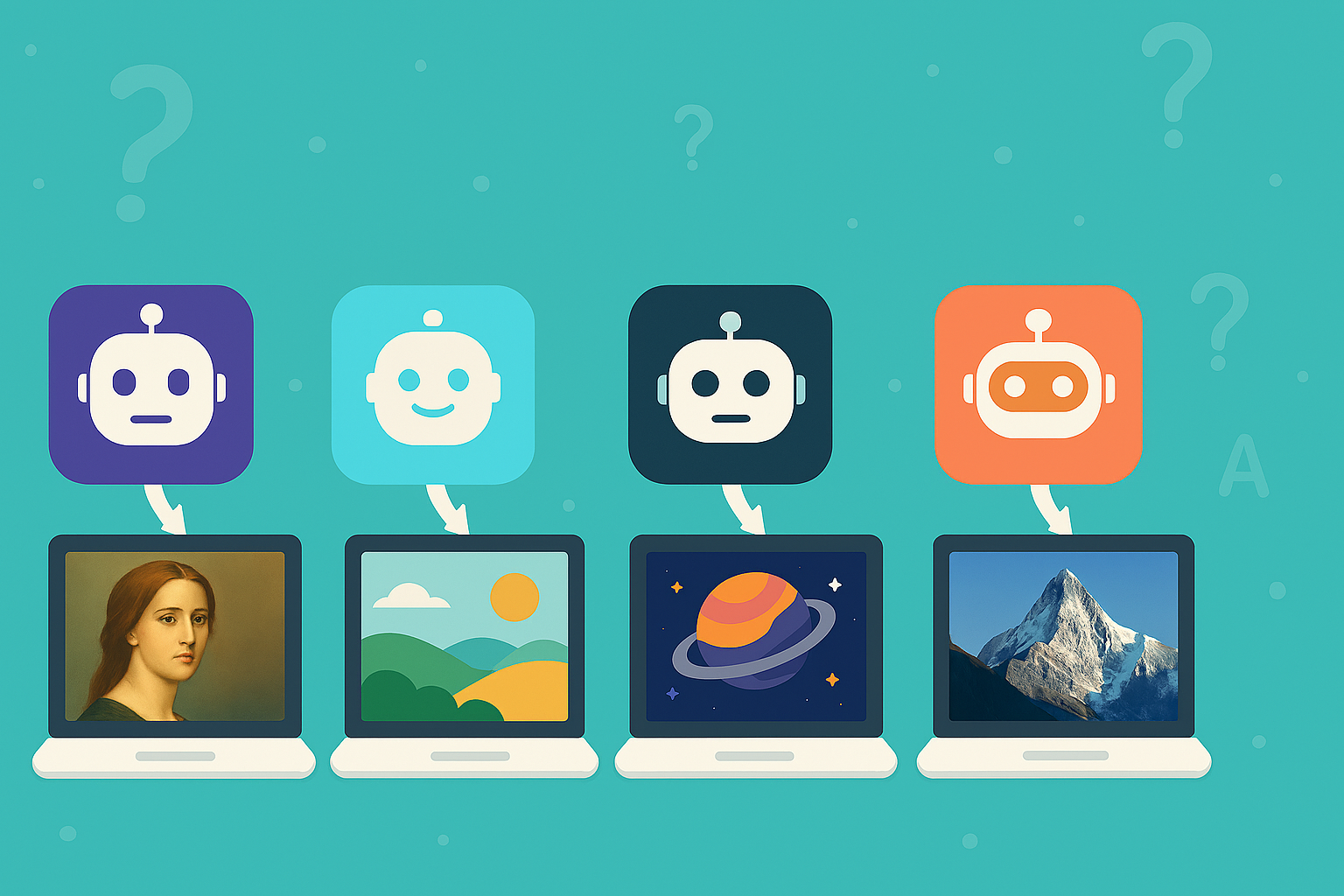
数あるツールの中から、初心者でも手軽に試せる無料の画像生成AIアプリをご紹介します。
① Nanobanana
- 生成できる画像: 高精細な写真や鮮やかなイラスト、文字入りのバナー
- 強み: Google系の画像生成モデルとして、高速な生成やテキスト入り画像への対応が特徴です。上位機能の利用可否はプランや提供条件によって異なります。
- 料金: 無料 〜(Geminiのプランに準ずる)
- 無料で出来る範囲: GeminiアプリではNanoBananaによる画像生成を利用できますが、提供状況や利用条件は変更される場合があり、制限が適用されることがあります。なお、NanoBanana Proの利用条件は対象プランによって異なります。
② Genspark
- 生成できる画像: 各種AIモデルの画風(アニメ、リアル写真、水彩画、3Dロゴなど)
- 強み: 「Nanobanana Pro」や「Flux」など、世界トップクラスの複数の画像生成モデルを1つのアプリ内で切り替えて使える画期的なツールです。
調べ物(検索機能)と連動して画像を自動生成することもできる優れものです。 - 料金: 無料 〜(別途有料プランあり)
- 無料で出来る範囲: 毎日付与される無料クレジットの範囲内で、Image Studioを使った手軽な画像生成や編集(Remix機能など)を試すことができます。
③ Microsoft Designer
- 生成できる画像: ポップなイラストやSNS投稿用のヘッダーなどリアルな写真も生成可能
- 強み: Microsoft公式のツールで、OpenAIの強力な画像生成AI「DALL-E」を搭載。
デザインのテンプレートが豊富にあるため、初心者でも簡単に作成できます。 - 料金: 無料
- 無料で出来る範囲: 無料で使い始められますが、AIによる画像生成や編集機能は毎月付与されるクレジットの範囲で利用する仕組みです。
より多く使いたい場合は、Microsoft 365の対象プランを検討するとよいでしょう。
④ ChatGPT
- 生成できる画像: 緻密なシチュエーション写真、指示通りの複雑な絵コンテ・イラストなど幅広く対応できる
- 強み: プロンプトの理解力が非常に高いので、人間の曖昧な表現や、細かな構図・キャラクターの配置指定をしっかりと汲み取り、意図通りの画像を生成してくれます。
- 料金: 無料 〜(別途有料プランあり)
- 無料で出来る範囲: 無料プランでも、画像生成を体験することができます(混雑状況等により利用制限がかかる場合があります)。
⑤ Canva
- 生成できる画像: YouTubeのサムネイル、Instagramの投稿画像、プレゼン資料など
- 強み: デザイン作成ツールとして知名度が高く、AIで生成した画像をその場ですぐに文字入れ、トリミング、テンプレートへの組み込みといった「実用的なデザイン加工」に繋げられます。
- 料金: 無料 〜(有料のCanva Proは有料プランに加入する必要あり)
- 無料で出来る範囲: 無料アカウントでも、毎月一定回数のAI画像生成機能が利用可能で、一般的なデザイン編集機能と組み合わせて使えます。
⑥ Adobe Firefly
- 生成できる画像: 商業用の写真、ストックフォト風のイラスト、高品質な背景素材
- 強み:Adobe Fireflyは、商用利用を意識して選ばれやすい画像生成AIのひとつです。特に権利面の情報が整理されているため業務利用時の確認がしやすい一方で、実際の利用にあたっては最新の利用規約や用途ごとの条件確認が必要です。
- 料金: 無料 〜(Standardプランは有料)
- 無料で出来る範囲: 無料のAdobeアカウントを作成することで、毎月25クレジット(画像生成25回分相当)が無料で付与され、Webブラウザ上で生成を試せます。
⑦ Midjourney
- 生成できる画像: 映画のワンシーンのようなシネマティック写真、幻想的なアート、SF・ファンタジーイラストなど
- 強み: 圧倒的な芸術性とビジュアルの美しさを誇り、海外のプロクリエイターも愛用。
光の表現や空気感の描写においては他のAIより優れています。
主にチャットアプリ「Discord」上で操作します。 - 料金: 有料のみ
- 無料で出来る範囲: 現在は無料トライアル期間が終了しているため、実際に画像を生成するには有料プランへの加入が必須となっています。
⑧ Stable Diffusion
- 生成できる画像: 実写と区別がつかないほどの超リアルな人物・美女、緻密なアニメイラストを生成できる
- 強み: オープンソースのAIで、顔の表情や服装、ポーズなど細かいところまで調整できるカスタマイズ性が高いアプリです。
特に「リアルな人物」のクオリティは非常に高いと言われています。 - 料金: 無料 〜(利用する外部サイトやアプリによって異なる)
- 無料で出来る範囲: オープンソースであるため、Web上の無料生成サイトや、スマホの対応アプリ、あるいはPCに環境を構築すれば、無料で生成することが可能です。
⑨ Picsart
- 生成できる画像: SNS映えするポップなイラスト、写真風アバター、コラージュアートなど
- 強み: スマホアプリとしての操作性が抜群。テキストから画像を作るだけでなく、自分の写真をもとにAIアバターを作ったり、不要な部分をAIで消しゴムのように消して別のものに置き換える写真加工機能が強力です。
- 料金: 無料 〜(Picsart Plusは有料)
- 無料で出来る範囲: アプリをダウンロードすれば、基本的な画像生成や、一般的な写真編集・フィルター加工機能を無料で利用できます(一部の高度なAI機能や素材は有料)。
⑩ SeaArt
- 生成できる画像: ハイクオリティな二次元アニメ、ライトノベル風イラスト、ゲームキャラを生成できる
- 強み: アニメ・ゲーム調のイラスト生成に特化した特化型アプリで、他のユーザーが投稿した美しいイラストの「設定(モデル)」をワンクリックで真似できます。
初心者でも簡単にプロ級のアニメ絵が描けます。 - 料金: 無料 〜(有料プランあり)
- 無料で出来る範囲: 毎日ログインするだけで無料のスタミナ(クレジット)が付与されるため、ライトな利用であれば毎日実質無料でかなりの枚数を生成できます。
どれを試すか迷ったら?
- 最先端のクオリティを試すなら:「Nanobanana」「Genspark」
- ブログやお仕事の素材として使うなら: 「Canva」「Adobe Firefly」
- 完全無料で手軽にたくさん作りたいなら: 「Microsoft Designer」
👀画像生成AIアプリ選びの重要なポイント
アプリを選ぶ際は、機能面だけでなくいくつか押さえておきたい重要なポイントがあります。
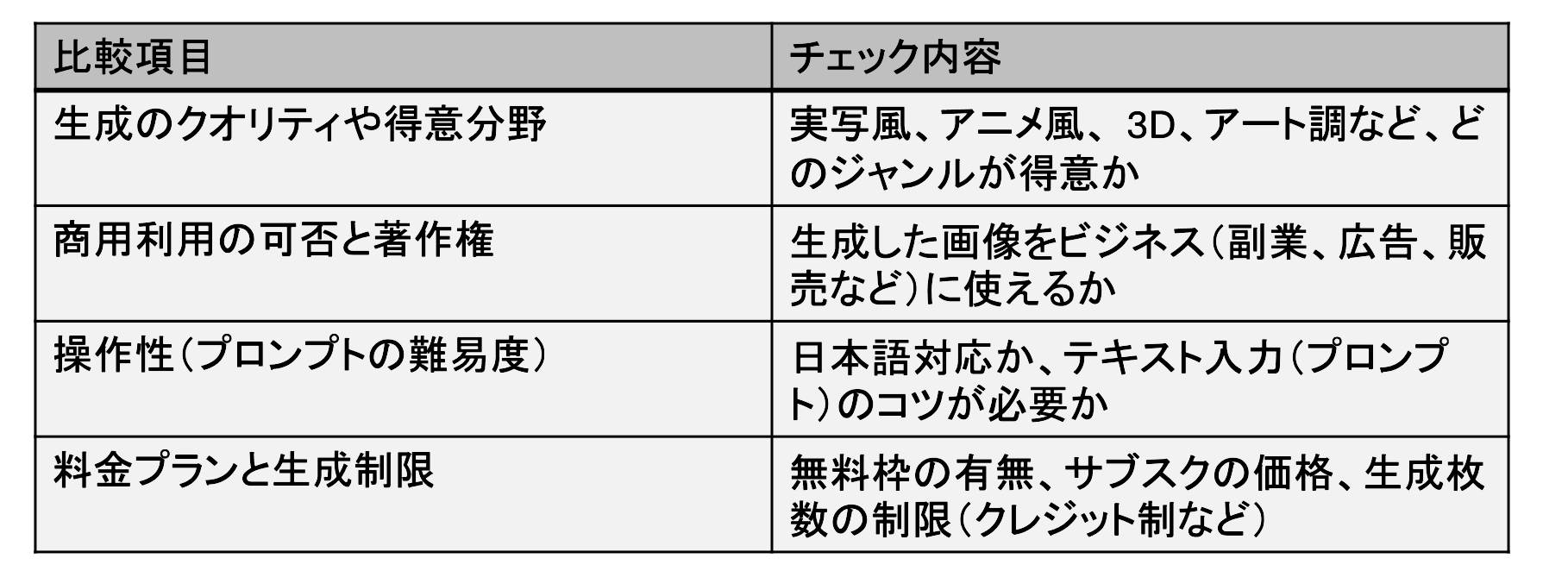
生成のクオリティや得意分野
アプリ(モデル)によって「美少女イラストが得意」「写真のようなリアルさが得意」などの強みが大きく異なります。
ですのでどのようなイラスト・画像を求めているかで使用するAIを使い分けると良いでしょう。
商用利用の可否と著作権への対応
生成した画像を個人の待ち受け画面にする程度であれば問題ありませんが、ブログのアイキャッチや企業のSNSアカウント、仕事の資料などで使用する場合は、規約で商用利用が認められているアプリを選ぶ必要があります。
学習データの出所や商用利用ポリシーを明記しているツールを選ぶと、権利面の確認がしやすく、業務利用時のリスク整理に役立ちます。
操作性(プロンプトの難易度)
英語のみ対応のアプリや、細かいプロンプトの調整が必要な上級者向けのもの、直感的に作れる初心者向けまで様々です。
まずは手軽に操作できるAIアプリでチャレンジしてみましょう。
無料プランの制限内容
多くのアプリは基本無料で提供されていますが、1日に生成できる画像の枚数に上限があったり、高解像度での保存が有料プラン限定になっていたりすることがよくあります。
また、無料版では画像に小さくアプリのロゴ(透かし)が入るケースもあるため、利用目的に合わせてプランごとの違いを事前にチェックしておくことをおすすめします。
💡思った通りの画像を生成するプロンプトのコツ

AIに理想の画像を描いてもらうには、プロンプト(指示文)の組み立て方にコツがあります。基本は「主語 + 詳細 + 画風」を意識して、具体的に伝えることです。
まず「茶色の犬」だけでなく「ひまわり畑で走る、柴犬の子供」のように、具体的なシチュエーションや配置を指定します。
さらに「明るい太陽の光」といった照明や雰囲気を加えると、一気にクオリティが上がります。
最後に「実写風のリアルな写真」「アニメ調のイラスト」「水彩画風」など、仕上げたい画風(タッチ)を文末に添えましょう。
AIと会話するように、少しずつ言葉を足して調整していくのが理想の一枚に近づく近道です。
⭐Yoomは画像生成などの業務を自動化できます
自分でブログや会議資料などの内容に沿った画像を検索する作業に膨大な時間がかかる上に、ピッタリな画像が見つからないこともあると思います。
そこでYoomを活用すれば、Google スプレッドシートやフォームをトリガーにして、自動で画像生成することが可能です!
[Yoomとは]
これにより、担当者は毎回手動で画像を検索する手間や、プロンプトを手打ちして画像をダウンロード・保存するというルーティンワークから解放され、
よりクリエイティブな企画立案や分析業務に集中できるようになります。
Yoomには便利なテンプレートが豊富に用意されているため、すぐに業務効率化を始められます。


- SNS投稿用の画像制作に追われており、画像生成のプロセスを自動化して運用をスピードアップしたいマーケティング担当者の方
- Leonardo AIを活用した高品質なクリエイティブ制作を、専門知識なしで手軽に業務フローへ組み込みたいチームリーダーの方
- デザイナーのリソースが不足しており、AIを活用して投稿の質を落とさずに発信量を増やしたい経営者
- Google スプレッドシートへ企画案を入力するだけで画像が生成されるため、プロンプトの考案や画像作成に費やしていた時間を短縮できます。
- 生成された画像は自動でGoogle Driveに保存されSlackで通知されるため、管理の手間が減り、スムーズに投稿準備へ移行することが可能です。
- はじめに、Google スプレッドシート、Leonardo AI、Google Drive、SlackをYoomと連携します
- 次に、トリガーで、Google スプレッドシートを選択し、「行が追加されたら」というアクションを設定します
- 最後に、各AIワーカーで、企画案から最適なプロンプトを構成し、 Leonardo AIでの画像生成からGoogle Driveへの保存・Slack通知、品質不足時の再生成を一気通貫で完結するためのマニュアルを作成し、各アクションを使用ツールとして設定します
■このワークフローのカスタムポイント
- Google スプレッドシートのトリガー設定では、企画案を管理しているシートのIDや範囲を任意で設定してください。
- AIワーカーの指示内容を調整することで、生成される画像のタッチやスタイル(実写風、イラスト風など)、再生成の基準などを自由にカスタマイズすることが可能です。
- Google Driveでのアップロード先となるフォルダや、Slackで通知を受け取りたいチャンネルも任意で指定してください。
- Google スプレッドシート、Leonardo AI、Google Drive、SlackのそれぞれとYoomを連携してください。AIワーカー内で使用するツール(アプリ)についてもマイアプリ連携が必要です。
- トリガーは5分、10分、15分、30分、60分の間隔で起動間隔を選択できます。
- プランによって最短の起動間隔が異なりますので、ご注意ください。
- Googleスプレッドシートをアプリトリガーとして使用する際の注意事項は「【アプリトリガー】Googleスプレッドシートのトリガーにおける注意事項」を参照してください。
- ダウンロード可能なファイル容量は最大300MBまでです。アプリの仕様によっては300MB未満になる可能性があるので、ご注意ください。
- トリガー、各オペレーションでの取り扱い可能なファイル容量の詳細は「ファイルの容量制限について」をご参照ください。
- AIワーカーの基本設定は「【AIワーカー】基本的な設定方法」をご参照ください。
- AIワーカーの同時実行数・作成可能なAIワーカー数・利用可能なAIモデルはご契約中のプランによって異なります。
- AIワーカー内でご利用いただけるアプリやオペレーション等はフローボットの利用制限と同様です。
- AIワーカーは、テスト実行でも本番実行と同様にタスクを消費しますのでご注意ください。詳細は「【AIワーカー】タスク実行数の計算方法」ご参照ください。
- AIワーカーはマニュアルを詳細に設定することで適切な処理を実行しやすくなります。詳細は「【AIワーカー】マニュアルの作成方法」をご参照ください。

- AIエージェントを活用して、WebサイトやSNS投稿用の画像生成を効率化したいマーケティング担当者の方
- チームからの画像生成依頼をフォームで受け付け、制作プロセスを自動化したいと考えている方
- 画像生成AIのプロンプト考案や商用利用の確認作業を自動化し、属人化を解消したい方
- フォーム送信を起点に画像生成から商用利用の判定、通知までが自動処理されるため、手作業の時間を短縮できます
- AIエージェント(AIワーカー) がプロンプト作成などを担うため、担当者のスキルに依存しない標準化された画像生成フローが構築できます
- はじめに、OpenAIとDiscordをYoomと連携します
- 次に、トリガーでフォームトリガーを選択し、画像生成のテーマや要望を受け付けるためのフォームを設定します
- 最後に、オペレーションでAIワーカーを設定し、フォームで受け取った内容をもとに画像生成用のプロンプトを作成し、商用利用の可否を判定した上で、生成された画像と判定結果をDiscordに通知するための指示を作成します
■このワークフローのカスタムポイント
- トリガーとして設定するフォームでは、画像生成の依頼で受け付けたい内容に合わせて、質問項目を任意で設定することが可能です
- AIワーカーに与える指示の内容は、生成したい画像のスタイルなどに合わせて変更できます。また、通知先のDiscordアカウントやチャンネルも任意で設定可能です
- OpenAI、DiscordのそれぞれとYoomを連携してください。AIワーカー内で使用するツール(アプリ)についてもマイアプリ連携が必要です。
- OpenAIのアクションを実行するには、OpenAIのAPI有料プランの契約が必要です。(APIが使用されたときに支払いができる状態)
- 詳しくはOpenAIの「API料金」ページをご確認ください。
- OpenAIのAPIはAPI疎通時のトークンにより従量課金される仕組みとなっています。そのため、API使用時にお支払いが行える状況でない場合エラーが発生しますのでご注意ください。
- AIワーカーの基本設定は「【AIワーカー】基本的な設定方法」をご参照ください。
- AIワーカーの同時実行数・作成可能なAIワーカー数・利用可能なAIモデルはご契約中のプランによって異なります。
- AIワーカー内でご利用いただけるアプリやオペレーション等はフローボットの利用制限と同様です。
- AIワーカーは、テスト実行でも本番実行と同様にタスクを消費しますのでご注意ください。詳細は「【AIワーカー】タスク実行数の計算方法」ご参照ください。
- AIワーカーはマニュアルを詳細に設定することで適切な処理を実行しやすくなります。詳細は「【AIワーカー】マニュアルの作成方法」をご参照ください。
🤔【実際に使ってみた】Gensparkで検証!同じプロンプトでAIモデルごとの違いを比較

ここでは、使用用途によりAIモデルを簡単にチェンジできるGensparkを活用して、実用的な画像をスムーズに作成できるか検証してみます。
検証の目的
AIのモデルによって得意な表現(写真風、イラスト風、文字の描写など)がどう違うのかを可視化する
ステップ1:プロンプトの準備
まずは画像を生成するために、プロンプトを考えましょう!
ここでは以下のプロンプトを使用します。
カフェでコーヒーを飲みながらノートパソコンを開いて仕事をしている柴犬、水彩画風
ステップ2:異なるAIモデルで生成(無料枠で実行)
Gensparkにログインして、以下のAとBパターンを検証します。
パターンA:ChatGPTで生成した結果と特徴
まずはChatGPTをAIモデルに設定し、プロンプトを設定します。
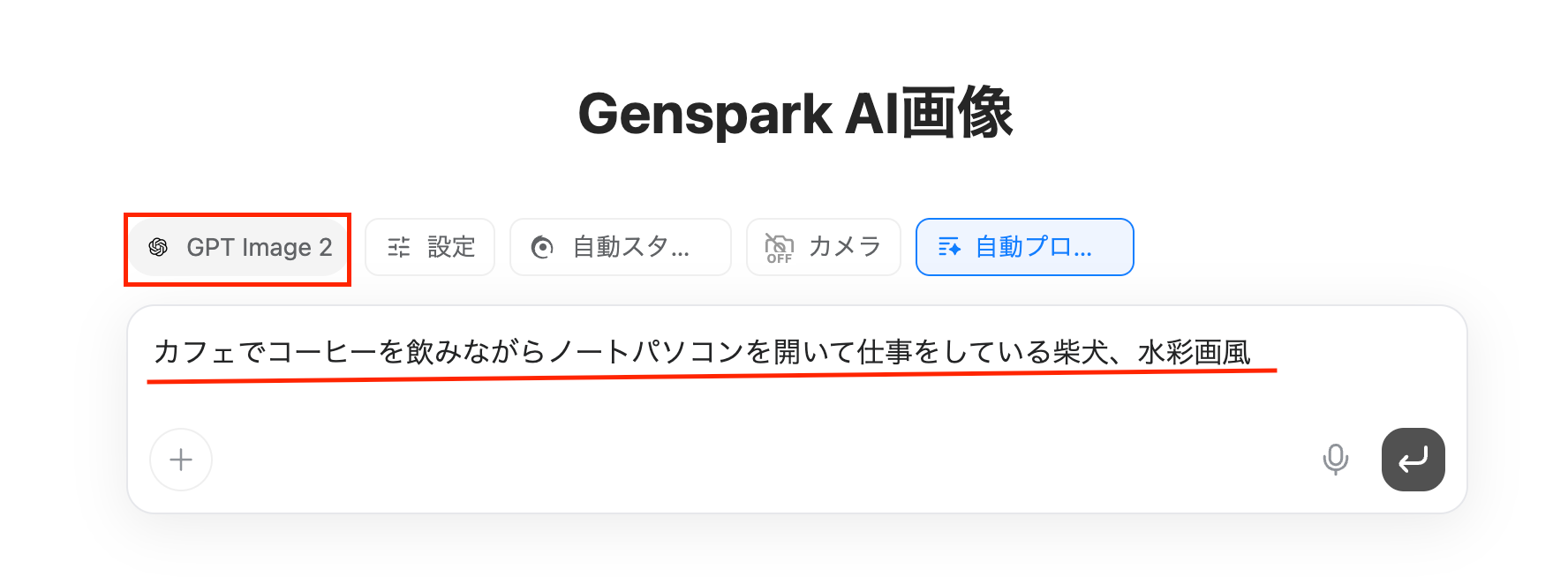
生成結果は以下です。
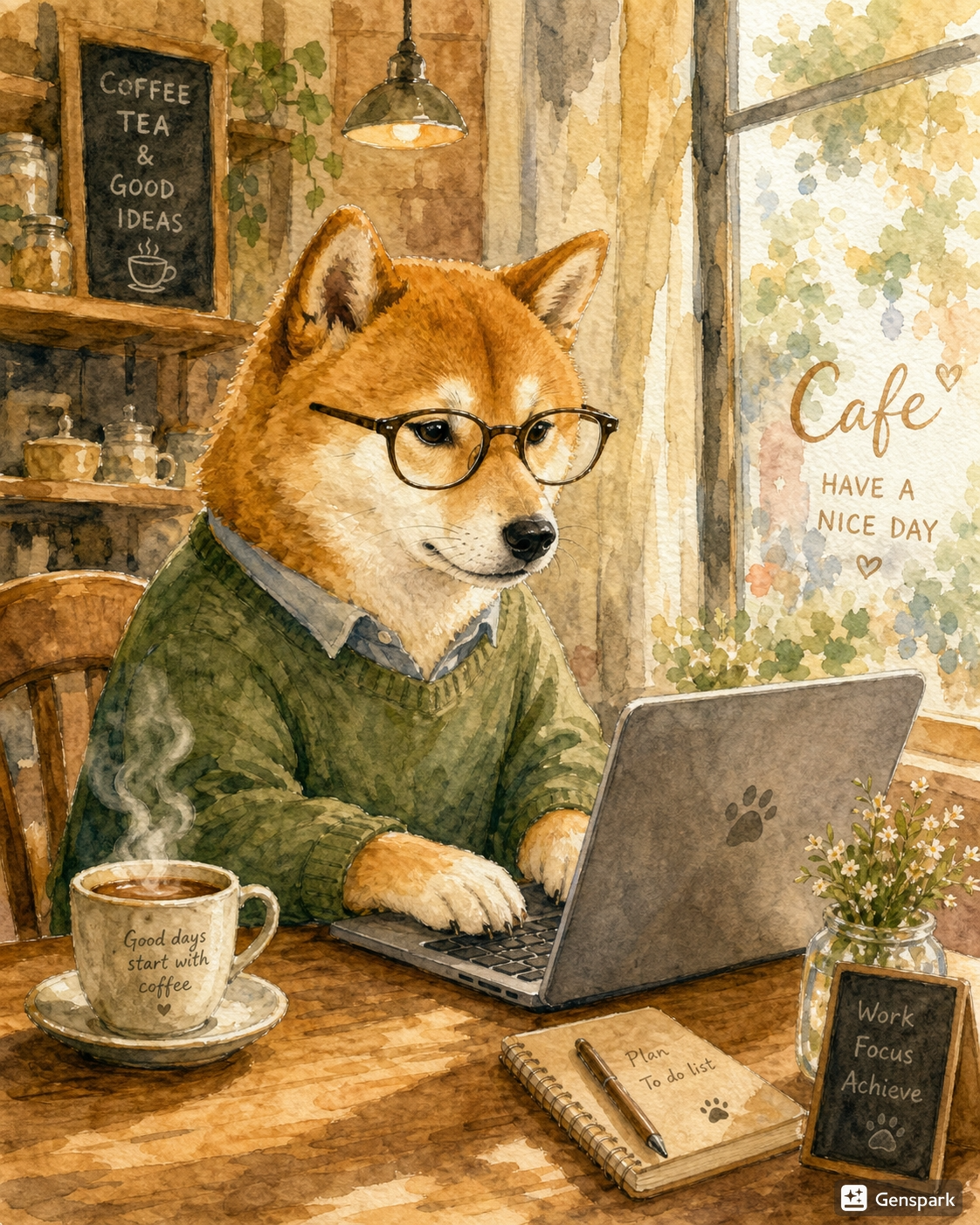
このように、所要時間もほんの数分で、プロンプトに忠実なイラスト生成ができました。
特徴は、「人が実際に描いたような、イラストっぽさが強い画像」となりました。
また今回の検証時点では、Genspark上のChatGPT系モデルで文字入れに制約があるような表示が見られました。
ただし、サービスや接続モデル、更新状況によって挙動が異なる可能性があるため、利用時には最新の仕様を確認するのがおすすめです。
パターンB:Nanobananaで生成した結果と特徴
先ほどと同様に、赤枠をクリックしてAIモデルを変更し、プロンプトを入力して生成してみます。
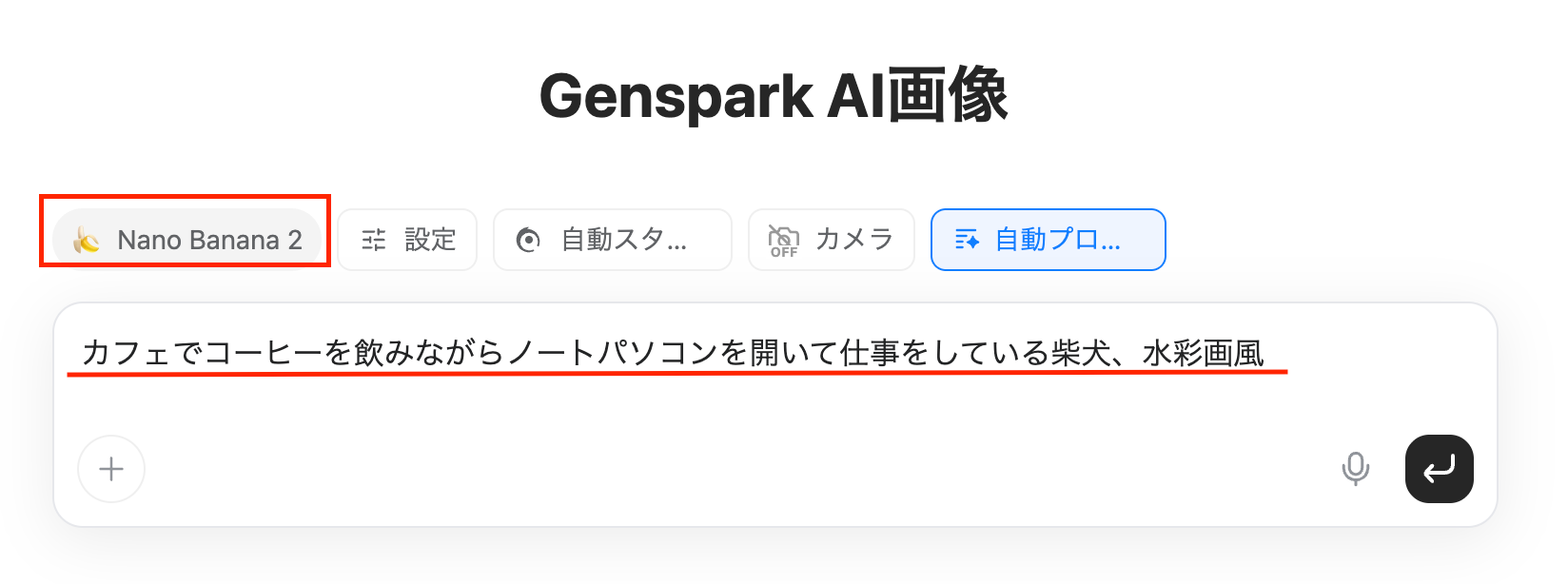
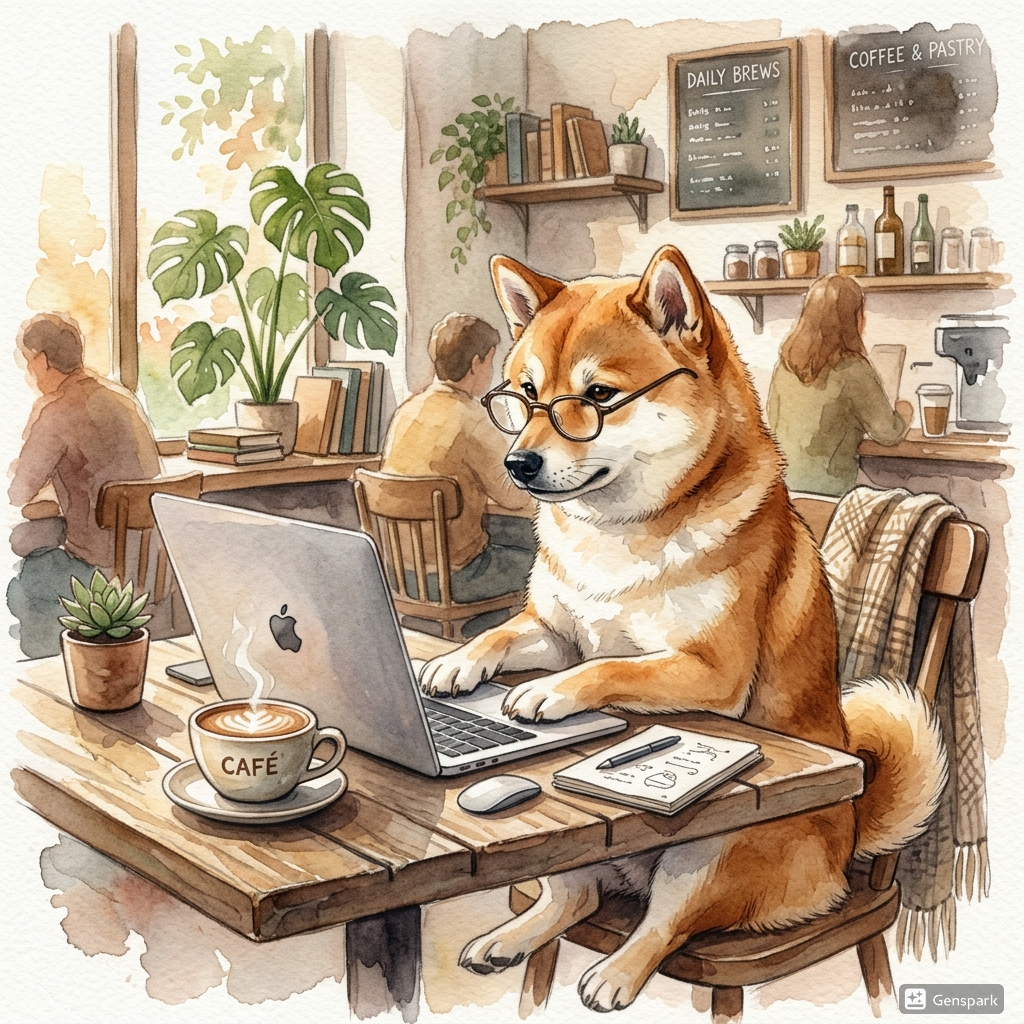
すると、「実物っぽさが表現された犬の画像」が生成されました。
所要時間はChatGPTモデルとほぼ同じくらいでした。
このように同じプロンプトでもChatGPTのモデルで生成した画像とは、少しテイストが異なる画像が生成されます。
また、大きく異なる点は、NanoBananaは文字入れをすることもできます。
ステップ3:比較結果のまとめ
Genspark上で同じプロンプトを使い、複数モデルの出力傾向を比較しました。
検証の結果、同じ指示文でもモデルごとに仕上がりの雰囲気に違いが見られました。
今回試した範囲では、ChatGPT系モデルはイラスト寄り、NanoBananaはやや実写寄りの印象です。
ただし、こうした傾向はプロンプト、設定、利用時点のモデル仕様によって変化するため、最終的には実際に複数モデルで試して比較するのが確実です。
📝まとめ
これまでは、ブログや資料のイメージにあう画像が見つからず、どうしたらよいかと頭を悩ませることがよくありました。
しかしGensparkを使えば、使用用途に合わせて、AIのモデルをチェンジできるため、画像探しの業務の時間を短縮でき、その場で生成した画像を比較することが可能です。
これにより、業務のスピードがアップするでしょう!
ただし、Gensparkの無料クレジットが少ないので、使用したいイメージが決まっている場合は、NanobananaやChatGPTなど直接AIアプリにログインして使用するのが良いかもしれません。
⭐Yoomでできること
画像生成AIアプリを活用して業務を行う際、作成したクリエイティブの管理や他ツールへの展開が面倒に感じることがあるかもしれません。
Yoomを使えば、そのような周辺業務もまとめて自動化し、
さらに生産性を高めることが可能です。
たとえば、フォームの回答情報をもとにOpenAIで画像生成し、Google Driveに保存したり、フォームで商品画像を受信したら、AIワーカーでSNS用に加工してSlackに送信することができます。
日々進化するAIツールとYoomをうまく組み合わせることで、皆様の業務効率は劇的に向上していくでしょう。


- SNS投稿や資料作成でAI画像生成ツールを頻繁に利用するマーケティング担当者の方
- 企画のアイデア出しや素材作成のために、効率的なAI画像生成フローを構築したい方
- プロンプトの管理や生成画像の整理を手作業で行っており、自動化したいと考えている方
- フォームへの入力だけで画像生成からGoogle Driveへの保存までが完了するため、これまで手作業で行っていた時間を削減できます。
- ファイルの保存忘れや命名規則の間違いといったヒューマンエラーを防ぎ、スムーズなファイル管理を実現します。
- はじめに、OpenAIとGoogle DriveをYoomと連携します。
- トリガーで「フォームトリガー」を選択し、画像生成のプロンプトなどを入力するフォームを設定します。
- 次に、オペレーションでOpenAIの「テキストから画像を生成する」を選択し、フォームで受け取った内容をもとに画像を生成します。
- 続いて、オペレーションの「ブラウザを操作」を活用し、生成された画像をダウンロードする操作を設定します。
- 最後に、オペレーションでGoogle Driveの「ファイルをアップロードする」を選択し、ダウンロードしたファイルを指定のフォルダに保存します。
■このワークフローのカスタムポイント
- フォームトリガーのタイトルや質問項目は、用途に合わせて任意で編集可能です。プロンプトを入力するための質問などを自由に設定してください。
- OpenAIで画像を生成するアクションでは、利用したいモデルや画像のサイズ、品質などを任意で設定できます。
- Google Driveにファイルをアップロードするアクションでは、保存先のフォルダを任意で指定してください。ファイル名は、前段で取得した値を使用して設定することが可能です。
- OpenAI、Google DriveのそれぞれとYoomを連携してください。
- OpenAIのアクションを実行するには、OpenAIのAPI有料プランの契約が必要です。(APIが使用されたときに支払いができる状態)
- OpenAIのAPIはAPI疎通時のトークンにより従量課金される仕組みとなっています。そのため、API使用時にお支払いが行える状況でない場合エラーが発生しますのでご注意ください。
- ブラウザを操作するオペレーションはサクセスプランでのみご利用いただける機能となっております。フリープラン・ミニプラン・チームプランの場合は設定しているフローボットのオペレーションはエラーとなりますので、ご注意ください。
- サクセスプランなどの有料プランは、2週間の無料トライアルを行うことが可能です。無料トライアル中には制限対象のアプリやブラウザを操作するオペレーションを使用することができます。
- ブラウザを操作するオペレーションの設定方法は「『ブラウザを操作する』の設定方法」をご参照ください。
- ダウンロード可能なファイル容量は最大300MBまでです。アプリの仕様によっては300MB未満になる可能性があるので、ご注意ください
- トリガー、各オペレーションでの取り扱い可能なファイル容量の詳細は「ファイルの容量制限について」をご参照ください。

■概要
Shopifyで新しい商品を登録するたびに、商品画像を準備する作業に手間がかかっていませんか?特に、多くの商品を扱うECサイトでは、画像作成や管理が大きな負担になることもあります。
このワークフローを活用すれば、Shopifyへの商品登録をトリガーに、OpenAIが自動で画像を生成し、その結果を指定のGoogle スプレッドシートに記録するため、こうした課題をスムーズに解消できます。
■このテンプレートをおすすめする方
- Shopifyでの商品登録と画像作成を手作業で行っており、効率化したいEC担当者の方
- Shopifyの運用で、商品画像の生成を自動化したい方
- 商品画像の作成コストや管理の手間を削減し、コア業務に集中したいストアオーナーの方
■このテンプレートを使うメリット
- Shopifyへの商品登録を起点に画像生成から記録までが自動化されるため、これまで手作業で対応していた時間を短縮できます
- 生成された画像のURLや関連情報が自動でGoogle スプレッドシートに集約されるため、情報管理が容易になり、確認漏れなどを防げます
■フローボットの流れ
- はじめに、Shopify、OpenAI、Google スプレッドシートをYoomと連携します
- 次に、トリガーでShopifyを選択し、「商品情報が作成されたら(Webhook)」というアクションを設定します
- 次に、オペレーションでOpenAIの「テキストから画像を生成する」アクションを設定し、Shopifyから取得した商品情報を基に画像を生成します
- 最後に、オペレーションでGoogle スプレッドシートの「レコードを追加する」アクションを設定し、商品情報と生成された画像のURLなどを指定のシートに記録します
※「トリガー」:フロー起動のきっかけとなるアクション、「オペレーション」:トリガー起動後、フロー内で処理を行うアクション
■このワークフローのカスタムポイント
- OpenAIの画像生成アクションでは、プロンプト(指示文)を自由にカスタマイズできます。Shopifyから取得した商品名などの情報を変数としてプロンプトに含めることで、商品に合わせた画像を生成することが可能です
- Google スプレッドシートへの記録アクションでは、出力先のスプレッドシートやシート、書き込む列などを任意で設定できます。既存の商品管理シートなど、用途に応じた場所に情報を記録してください
■注意事項
- Shopify、OpenAI、Google スプレッドシートのそれぞれとYoomを連携してください。
- Shopifyはチームプラン・サクセスプランでのみご利用いただけるアプリとなっております。フリープラン・ミニプランの場合は設定しているフローボットのオペレーションやデータコネクトはエラーとなりますので、ご注意ください。
- チームプランやサクセスプランなどの有料プランは、2週間の無料トライアルを行うことが可能です。無料トライアル中には制限対象のアプリを使用することができます。
- ChatGPT(OpenAI)のアクションを実行するには、OpenAIのAPI有料プランの契約が必要です。(APIが使用されたときに支払いができる状態)
- ChatGPTのAPI利用はOpenAI社が有料で提供しており、API疎通時のトークンにより従量課金される仕組みとなっています。そのため、API使用時にお支払いが行える状況でない場合エラーが発生しますのでご注意ください。
プログラミング知識なしで手軽に構築できます。