









・
【ノーコードで実現】boardのデータをSlackに自動的に連携する方法

■概要
クラウド型業務・経営管理システム「board」で新しい顧客が作成されるたびに、手作業でSlackに情報を共有していませんか?この定型的な作業は手間がかかるだけでなく、通知の漏れや遅延といったリスクも伴います。このワークフローを活用することで、boardとSlackの連携が自動化され、顧客情報の作成・更新をトリガーに、指定したSlackチャンネルへ即座に通知を送信できます。これにより、手作業による連絡の手間やミスをなくし、チーム全体での迅速な情報共有を実現します。
■このテンプレートをおすすめする方
- boardで顧客管理を行い、Slackでチーム内の情報共有を行っている方
- boardの更新情報を手作業でSlackに通知しており、非効率を感じている方
- 新規顧客の情報をチームに迅速かつ正確に共有する仕組みを構築したい方
■このテンプレートを使うメリット
- boardで顧客情報が作成・更新されると自動でSlackに通知が飛ぶため、これまで手作業での情報共有に費やしていた時間を短縮できます。
- 手動での通知による連絡漏れや、情報の伝達ミスといったヒューマンエラーを防ぎ、重要な顧客情報を確実にチームへ共有することが可能です。
■フローボットの流れ
- はじめに、boardとSlackをYoomと連携します
- 次に、トリガーでboardを選択し、「新しい顧客が作成または更新されたら」というアクションを設定します
- 次に、オペレーションで分岐機能を設定し、特定の条件に合致した場合のみ通知するよう設定します
- 最後に、オペレーションでSlackの「チャンネルにメッセージを送る」アクションを設定し、boardから取得した情報を指定のチャンネルへ通知します
※「トリガー」:フロー起動のきっかけとなるアクション、「オペレーション」:トリガー起動後、フロー内で処理を行うアクション
■このワークフローのカスタムポイント
- 分岐機能の条件は任意で設定可能です。例えば、特定のランクの顧客が作成された場合のみ通知するなど、業務に合わせた柔軟なカスタマイズができます。
- Slackへの通知先は、任意のチャンネルに設定可能です。部署やプロジェクトチームなど、通知内容に応じたチャンネルを指定してください。
■注意事項
- board、SlackのそれぞれとYoomを連携してください。
- トリガーは5分、10分、15分、30分、60分の間隔で起動間隔を選択できます。
- プランによって最短の起動間隔が異なりますので、ご注意ください。
- 分岐はミニプラン以上のプランでご利用いただける機能(オペレーション)となっております。フリープランの場合は設定しているフローボットのオペレーションはエラーとなりますので、ご注意ください。
- ミニプランなどの有料プランは、2週間の無料トライアルを行うことが可能です。無料トライアル中には制限対象のアプリや機能(オペレーション)を使用することができます。


■概要
クラウド型業務・経営管理システム「board」で新しい顧客が作成されるたびに、手作業でSlackに情報を共有していませんか?この定型的な作業は手間がかかるだけでなく、通知の漏れや遅延といったリスクも伴います。このワークフローを活用することで、boardとSlackの連携が自動化され、顧客情報の作成・更新をトリガーに、指定したSlackチャンネルへ即座に通知を送信できます。これにより、手作業による連絡の手間やミスをなくし、チーム全体での迅速な情報共有を実現します。
■このテンプレートをおすすめする方
- boardで顧客管理を行い、Slackでチーム内の情報共有を行っている方
- boardの更新情報を手作業でSlackに通知しており、非効率を感じている方
- 新規顧客の情報をチームに迅速かつ正確に共有する仕組みを構築したい方
■このテンプレートを使うメリット
- boardで顧客情報が作成・更新されると自動でSlackに通知が飛ぶため、これまで手作業での情報共有に費やしていた時間を短縮できます。
- 手動での通知による連絡漏れや、情報の伝達ミスといったヒューマンエラーを防ぎ、重要な顧客情報を確実にチームへ共有することが可能です。
■フローボットの流れ
- はじめに、boardとSlackをYoomと連携します
- 次に、トリガーでboardを選択し、「新しい顧客が作成または更新されたら」というアクションを設定します
- 次に、オペレーションで分岐機能を設定し、特定の条件に合致した場合のみ通知するよう設定します
- 最後に、オペレーションでSlackの「チャンネルにメッセージを送る」アクションを設定し、boardから取得した情報を指定のチャンネルへ通知します
※「トリガー」:フロー起動のきっかけとなるアクション、「オペレーション」:トリガー起動後、フロー内で処理を行うアクション
■このワークフローのカスタムポイント
- 分岐機能の条件は任意で設定可能です。例えば、特定のランクの顧客が作成された場合のみ通知するなど、業務に合わせた柔軟なカスタマイズができます。
- Slackへの通知先は、任意のチャンネルに設定可能です。部署やプロジェクトチームなど、通知内容に応じたチャンネルを指定してください。
■注意事項
- board、SlackのそれぞれとYoomを連携してください。
- トリガーは5分、10分、15分、30分、60分の間隔で起動間隔を選択できます。
- プランによって最短の起動間隔が異なりますので、ご注意ください。
- 分岐はミニプラン以上のプランでご利用いただける機能(オペレーション)となっております。フリープランの場合は設定しているフローボットのオペレーションはエラーとなりますので、ご注意ください。
- ミニプランなどの有料プランは、2週間の無料トライアルを行うことが可能です。無料トライアル中には制限対象のアプリや機能(オペレーション)を使用することができます。
「boardに新しい顧客情報が登録されたら、すぐにSlackの営業チャンネルに通知したい」
「定期的にboardから案件リストを抽出して、Slackでチームに共有しているが、毎回手作業で作成するのが面倒…」
このように、boardとSlackを併用する中で、情報の転記や共有といった手作業に手間や非効率を感じていませんか?
そこで便利なのが、boardで発生した更新情報を自動的にSlackに通知する仕組みです。
これらの定型業務から解放され、情報共有の漏れや遅れを防ぎ、チーム全体の連携をよりスムーズにすることが可能になるでしょう。
手作業によるコピー&ペーストのミスも削減でき、正確な情報に基づいた迅速なアクションを促進し、より重要な顧客対応や戦略立案に時間を使えるようになるはず!
今回ご紹介する自動化は、プログラミングの知識がなくても設定できるため、専門的なスキルや知識は一切不要で、誰でも簡単に日々の業務を効率化できる方法です。
日々の業務をもっとラクに、簡単にしたいと考えている方は、ぜひ最後までチェックしてみてくださいね!
とにかく早く試したい方へ
YoomにはboardとSlackを連携し、様々な業務フローを自動化できるテンプレートが豊富に用意されています。
今すぐ試したい方は以下のバナーをクリックして、さっそくスタートしましょう!
■概要
クラウド型業務・経営管理システム「board」で新しい顧客が作成されるたびに、手作業でSlackに情報を共有していませんか?この定型的な作業は手間がかかるだけでなく、通知の漏れや遅延といったリスクも伴います。このワークフローを活用することで、boardとSlackの連携が自動化され、顧客情報の作成・更新をトリガーに、指定したSlackチャンネルへ即座に通知を送信できます。これにより、手作業による連絡の手間やミスをなくし、チーム全体での迅速な情報共有を実現します。
■このテンプレートをおすすめする方
- boardで顧客管理を行い、Slackでチーム内の情報共有を行っている方
- boardの更新情報を手作業でSlackに通知しており、非効率を感じている方
- 新規顧客の情報をチームに迅速かつ正確に共有する仕組みを構築したい方
■このテンプレートを使うメリット
- boardで顧客情報が作成・更新されると自動でSlackに通知が飛ぶため、これまで手作業での情報共有に費やしていた時間を短縮できます。
- 手動での通知による連絡漏れや、情報の伝達ミスといったヒューマンエラーを防ぎ、重要な顧客情報を確実にチームへ共有することが可能です。
■フローボットの流れ
- はじめに、boardとSlackをYoomと連携します
- 次に、トリガーでboardを選択し、「新しい顧客が作成または更新されたら」というアクションを設定します
- 次に、オペレーションで分岐機能を設定し、特定の条件に合致した場合のみ通知するよう設定します
- 最後に、オペレーションでSlackの「チャンネルにメッセージを送る」アクションを設定し、boardから取得した情報を指定のチャンネルへ通知します
※「トリガー」:フロー起動のきっかけとなるアクション、「オペレーション」:トリガー起動後、フロー内で処理を行うアクション
■このワークフローのカスタムポイント
- 分岐機能の条件は任意で設定可能です。例えば、特定のランクの顧客が作成された場合のみ通知するなど、業務に合わせた柔軟なカスタマイズができます。
- Slackへの通知先は、任意のチャンネルに設定可能です。部署やプロジェクトチームなど、通知内容に応じたチャンネルを指定してください。
■注意事項
- board、SlackのそれぞれとYoomを連携してください。
- トリガーは5分、10分、15分、30分、60分の間隔で起動間隔を選択できます。
- プランによって最短の起動間隔が異なりますので、ご注意ください。
- 分岐はミニプラン以上のプランでご利用いただける機能(オペレーション)となっております。フリープランの場合は設定しているフローボットのオペレーションはエラーとなりますので、ご注意ください。
- ミニプランなどの有料プランは、2週間の無料トライアルを行うことが可能です。無料トライアル中には制限対象のアプリや機能(オペレーション)を使用することができます。
■概要
クラウド型業務・経営管理システム「board」で新しい顧客が作成されるたびに、手作業でSlackに情報を共有していませんか?この定型的な作業は手間がかかるだけでなく、通知の漏れや遅延といったリスクも伴います。このワークフローを活用することで、boardとSlackの連携が自動化され、顧客情報の作成・更新をトリガーに、指定したSlackチャンネルへ即座に通知を送信できます。これにより、手作業による連絡の手間やミスをなくし、チーム全体での迅速な情報共有を実現します。
■このテンプレートをおすすめする方
- boardで顧客管理を行い、Slackでチーム内の情報共有を行っている方
- boardの更新情報を手作業でSlackに通知しており、非効率を感じている方
- 新規顧客の情報をチームに迅速かつ正確に共有する仕組みを構築したい方
■このテンプレートを使うメリット
- boardで顧客情報が作成・更新されると自動でSlackに通知が飛ぶため、これまで手作業での情報共有に費やしていた時間を短縮できます。
- 手動での通知による連絡漏れや、情報の伝達ミスといったヒューマンエラーを防ぎ、重要な顧客情報を確実にチームへ共有することが可能です。
■フローボットの流れ
- はじめに、boardとSlackをYoomと連携します
- 次に、トリガーでboardを選択し、「新しい顧客が作成または更新されたら」というアクションを設定します
- 次に、オペレーションで分岐機能を設定し、特定の条件に合致した場合のみ通知するよう設定します
- 最後に、オペレーションでSlackの「チャンネルにメッセージを送る」アクションを設定し、boardから取得した情報を指定のチャンネルへ通知します
※「トリガー」:フロー起動のきっかけとなるアクション、「オペレーション」:トリガー起動後、フロー内で処理を行うアクション
■このワークフローのカスタムポイント
- 分岐機能の条件は任意で設定可能です。例えば、特定のランクの顧客が作成された場合のみ通知するなど、業務に合わせた柔軟なカスタマイズができます。
- Slackへの通知先は、任意のチャンネルに設定可能です。部署やプロジェクトチームなど、通知内容に応じたチャンネルを指定してください。
■注意事項
- board、SlackのそれぞれとYoomを連携してください。
- トリガーは5分、10分、15分、30分、60分の間隔で起動間隔を選択できます。
- プランによって最短の起動間隔が異なりますので、ご注意ください。
- 分岐はミニプラン以上のプランでご利用いただける機能(オペレーション)となっております。フリープランの場合は設定しているフローボットのオペレーションはエラーとなりますので、ご注意ください。
- ミニプランなどの有料プランは、2週間の無料トライアルを行うことが可能です。無料トライアル中には制限対象のアプリや機能(オペレーション)を使用することができます。
boardとSlackを連携してできること
boardとSlackのAPIを連携させることで、これまで手作業で行っていた二つのツール間の情報共有を自動化できます。
例えば、boardに新しい顧客が登録された際にその情報を自動でSlackに通知したり、定期的に案件リストをSlackに共有したりすることが可能になり、手作業による情報共有のタイムラグや転記ミスの防止に役立つでしょう。
気になる自動化例があれば、ぜひ気軽にクリックして試してみてくださいね!
boardで新しい顧客が作成されたら、Slackに通知する
boardに新しい顧客データが作成されたタイミングで、その顧客情報を自動的にSlackの指定チャンネルに通知するフローです。
この連携により、営業担当者が手動で情報を共有する手間を省き、チーム全体で新規顧客の発生を把握できることで、迅速なフォローアップやアプローチをサポートします。
■概要
クラウド型業務・経営管理システム「board」で新しい顧客が作成されるたびに、手作業でSlackに情報を共有していませんか?この定型的な作業は手間がかかるだけでなく、通知の漏れや遅延といったリスクも伴います。このワークフローを活用することで、boardとSlackの連携が自動化され、顧客情報の作成・更新をトリガーに、指定したSlackチャンネルへ即座に通知を送信できます。これにより、手作業による連絡の手間やミスをなくし、チーム全体での迅速な情報共有を実現します。
■このテンプレートをおすすめする方
- boardで顧客管理を行い、Slackでチーム内の情報共有を行っている方
- boardの更新情報を手作業でSlackに通知しており、非効率を感じている方
- 新規顧客の情報をチームに迅速かつ正確に共有する仕組みを構築したい方
■このテンプレートを使うメリット
- boardで顧客情報が作成・更新されると自動でSlackに通知が飛ぶため、これまで手作業での情報共有に費やしていた時間を短縮できます。
- 手動での通知による連絡漏れや、情報の伝達ミスといったヒューマンエラーを防ぎ、重要な顧客情報を確実にチームへ共有することが可能です。
■フローボットの流れ
- はじめに、boardとSlackをYoomと連携します
- 次に、トリガーでboardを選択し、「新しい顧客が作成または更新されたら」というアクションを設定します
- 次に、オペレーションで分岐機能を設定し、特定の条件に合致した場合のみ通知するよう設定します
- 最後に、オペレーションでSlackの「チャンネルにメッセージを送る」アクションを設定し、boardから取得した情報を指定のチャンネルへ通知します
※「トリガー」:フロー起動のきっかけとなるアクション、「オペレーション」:トリガー起動後、フロー内で処理を行うアクション
■このワークフローのカスタムポイント
- 分岐機能の条件は任意で設定可能です。例えば、特定のランクの顧客が作成された場合のみ通知するなど、業務に合わせた柔軟なカスタマイズができます。
- Slackへの通知先は、任意のチャンネルに設定可能です。部署やプロジェクトチームなど、通知内容に応じたチャンネルを指定してください。
■注意事項
- board、SlackのそれぞれとYoomを連携してください。
- トリガーは5分、10分、15分、30分、60分の間隔で起動間隔を選択できます。
- プランによって最短の起動間隔が異なりますので、ご注意ください。
- 分岐はミニプラン以上のプランでご利用いただける機能(オペレーション)となっております。フリープランの場合は設定しているフローボットのオペレーションはエラーとなりますので、ご注意ください。
- ミニプランなどの有料プランは、2週間の無料トライアルを行うことが可能です。無料トライアル中には制限対象のアプリや機能(オペレーション)を使用することができます。
■概要
クラウド型業務・経営管理システム「board」で新しい顧客が作成されるたびに、手作業でSlackに情報を共有していませんか?この定型的な作業は手間がかかるだけでなく、通知の漏れや遅延といったリスクも伴います。このワークフローを活用することで、boardとSlackの連携が自動化され、顧客情報の作成・更新をトリガーに、指定したSlackチャンネルへ即座に通知を送信できます。これにより、手作業による連絡の手間やミスをなくし、チーム全体での迅速な情報共有を実現します。
■このテンプレートをおすすめする方
- boardで顧客管理を行い、Slackでチーム内の情報共有を行っている方
- boardの更新情報を手作業でSlackに通知しており、非効率を感じている方
- 新規顧客の情報をチームに迅速かつ正確に共有する仕組みを構築したい方
■このテンプレートを使うメリット
- boardで顧客情報が作成・更新されると自動でSlackに通知が飛ぶため、これまで手作業での情報共有に費やしていた時間を短縮できます。
- 手動での通知による連絡漏れや、情報の伝達ミスといったヒューマンエラーを防ぎ、重要な顧客情報を確実にチームへ共有することが可能です。
■フローボットの流れ
- はじめに、boardとSlackをYoomと連携します
- 次に、トリガーでboardを選択し、「新しい顧客が作成または更新されたら」というアクションを設定します
- 次に、オペレーションで分岐機能を設定し、特定の条件に合致した場合のみ通知するよう設定します
- 最後に、オペレーションでSlackの「チャンネルにメッセージを送る」アクションを設定し、boardから取得した情報を指定のチャンネルへ通知します
※「トリガー」:フロー起動のきっかけとなるアクション、「オペレーション」:トリガー起動後、フロー内で処理を行うアクション
■このワークフローのカスタムポイント
- 分岐機能の条件は任意で設定可能です。例えば、特定のランクの顧客が作成された場合のみ通知するなど、業務に合わせた柔軟なカスタマイズができます。
- Slackへの通知先は、任意のチャンネルに設定可能です。部署やプロジェクトチームなど、通知内容に応じたチャンネルを指定してください。
■注意事項
- board、SlackのそれぞれとYoomを連携してください。
- トリガーは5分、10分、15分、30分、60分の間隔で起動間隔を選択できます。
- プランによって最短の起動間隔が異なりますので、ご注意ください。
- 分岐はミニプラン以上のプランでご利用いただける機能(オペレーション)となっております。フリープランの場合は設定しているフローボットのオペレーションはエラーとなりますので、ご注意ください。
- ミニプランなどの有料プランは、2週間の無料トライアルを行うことが可能です。無料トライアル中には制限対象のアプリや機能(オペレーション)を使用することができます。
定期的にboardで案件リストを取得して、Slackに通知する
毎日や毎週など、設定したスケジュールでboardから最新の案件リストを自動で取得し、Slackのチャンネルに通知するフローです。
これまで手作業でリストを作成し、報告していた手間が省け、チームメンバーはいつでも最新の案件状況を簡単に確認できるため、会議の準備や進捗管理が効率化されることが期待できます。
■概要
boardで管理している案件の最新状況を、都度チームに共有するのは手間がかかる作業ではないでしょうか。手作業での共有は、更新の遅れや共有漏れといったコミュニケーションロスに繋がることもあります。このワークフローは、定期的にboardの案件リストを自動で取得しSlackに通知するものであり、boardとSlackを連携させる手作業をなくし、チームへの情報共有を円滑化させます。
■このテンプレートをおすすめする方
- boardで案件管理を行い、定期的にSlackで進捗を共有しているプロジェクトマネージャーの方
- boardとSlackを連携させる際の手作業での転記や共有をなくし、業務を効率化したい方
- 案件情報の共有漏れを防ぎ、チーム全体の状況をスムーズに把握したいチームリーダーの方
■このテンプレートを使うメリット
- 指定したスケジュールでboardの案件リストが自動でSlackに通知されるため、これまで手作業での確認や共有にかかっていた時間を短縮できます。
- システムが自動で定期的に通知を実行するため、重要な案件情報の共有漏れや遅延といったヒューマンエラーを防ぎ、円滑な情報共有を実現します。
■フローボットの流れ
- はじめに、boardとSlackをYoomと連携します
- 次に、トリガーでスケジュールトリガーを選択し、「指定したスケジュールになったら」というアクションを設定します
- 次に、オペレーションで、boardの「案件リストの取得」アクションを設定します
- 最後に、オペレーションでSlackの「チャンネルにメッセージを送る」アクションを設定し、取得した案件リストの情報を指定のチャンネルに送信します
※「トリガー」:フロー起動のきっかけとなるアクション、「オペレーション」:トリガー起動後、フロー内で処理を行うアクション
■このワークフローのカスタムポイント
- スケジュールトリガーの設定では、案件リストを取得したい頻度(毎日9時、毎週月曜の朝など)を任意で設定してください。
- Slackへメッセージを送るアクションを設定する際に、通知を送りたいチャンネルを任意で設定してください。
■注意事項
- board、SlackのそれぞれとYoomを連携してください。
■概要
boardで管理している案件の最新状況を、都度チームに共有するのは手間がかかる作業ではないでしょうか。手作業での共有は、更新の遅れや共有漏れといったコミュニケーションロスに繋がることもあります。このワークフローは、定期的にboardの案件リストを自動で取得しSlackに通知するものであり、boardとSlackを連携させる手作業をなくし、チームへの情報共有を円滑化させます。
■このテンプレートをおすすめする方
- boardで案件管理を行い、定期的にSlackで進捗を共有しているプロジェクトマネージャーの方
- boardとSlackを連携させる際の手作業での転記や共有をなくし、業務を効率化したい方
- 案件情報の共有漏れを防ぎ、チーム全体の状況をスムーズに把握したいチームリーダーの方
■このテンプレートを使うメリット
- 指定したスケジュールでboardの案件リストが自動でSlackに通知されるため、これまで手作業での確認や共有にかかっていた時間を短縮できます。
- システムが自動で定期的に通知を実行するため、重要な案件情報の共有漏れや遅延といったヒューマンエラーを防ぎ、円滑な情報共有を実現します。
■フローボットの流れ
- はじめに、boardとSlackをYoomと連携します
- 次に、トリガーでスケジュールトリガーを選択し、「指定したスケジュールになったら」というアクションを設定します
- 次に、オペレーションで、boardの「案件リストの取得」アクションを設定します
- 最後に、オペレーションでSlackの「チャンネルにメッセージを送る」アクションを設定し、取得した案件リストの情報を指定のチャンネルに送信します
※「トリガー」:フロー起動のきっかけとなるアクション、「オペレーション」:トリガー起動後、フロー内で処理を行うアクション
■このワークフローのカスタムポイント
- スケジュールトリガーの設定では、案件リストを取得したい頻度(毎日9時、毎週月曜の朝など)を任意で設定してください。
- Slackへメッセージを送るアクションを設定する際に、通知を送りたいチャンネルを任意で設定してください。
■注意事項
- board、SlackのそれぞれとYoomを連携してください。
boardとSlackの連携フローを作ってみよう
それでは、さっそく実際にboardとSlackを連携したフローを作成してみましょう!
今回はYoomを使用して、ノーコードでboardとSlackの連携を進めていきますので、もしまだYoomのアカウントをお持ちでない場合は、こちらの登録フォームからアカウントを作成しておきましょう。
[Yoomとは]
フローの作成方法
今回は「boardで新しい顧客が作成されたら、Slackに通知する」フローを作成していきます!
作成の流れは大きく分けて以下です。
- boardとSlackをマイアプリ登録
- テンプレートをコピー
- boardのトリガー設定と各アクション設定
- トリガーをONにしてフローの動作確認
■概要
クラウド型業務・経営管理システム「board」で新しい顧客が作成されるたびに、手作業でSlackに情報を共有していませんか?この定型的な作業は手間がかかるだけでなく、通知の漏れや遅延といったリスクも伴います。このワークフローを活用することで、boardとSlackの連携が自動化され、顧客情報の作成・更新をトリガーに、指定したSlackチャンネルへ即座に通知を送信できます。これにより、手作業による連絡の手間やミスをなくし、チーム全体での迅速な情報共有を実現します。
■このテンプレートをおすすめする方
- boardで顧客管理を行い、Slackでチーム内の情報共有を行っている方
- boardの更新情報を手作業でSlackに通知しており、非効率を感じている方
- 新規顧客の情報をチームに迅速かつ正確に共有する仕組みを構築したい方
■このテンプレートを使うメリット
- boardで顧客情報が作成・更新されると自動でSlackに通知が飛ぶため、これまで手作業での情報共有に費やしていた時間を短縮できます。
- 手動での通知による連絡漏れや、情報の伝達ミスといったヒューマンエラーを防ぎ、重要な顧客情報を確実にチームへ共有することが可能です。
■フローボットの流れ
- はじめに、boardとSlackをYoomと連携します
- 次に、トリガーでboardを選択し、「新しい顧客が作成または更新されたら」というアクションを設定します
- 次に、オペレーションで分岐機能を設定し、特定の条件に合致した場合のみ通知するよう設定します
- 最後に、オペレーションでSlackの「チャンネルにメッセージを送る」アクションを設定し、boardから取得した情報を指定のチャンネルへ通知します
※「トリガー」:フロー起動のきっかけとなるアクション、「オペレーション」:トリガー起動後、フロー内で処理を行うアクション
■このワークフローのカスタムポイント
- 分岐機能の条件は任意で設定可能です。例えば、特定のランクの顧客が作成された場合のみ通知するなど、業務に合わせた柔軟なカスタマイズができます。
- Slackへの通知先は、任意のチャンネルに設定可能です。部署やプロジェクトチームなど、通知内容に応じたチャンネルを指定してください。
■注意事項
- board、SlackのそれぞれとYoomを連携してください。
- トリガーは5分、10分、15分、30分、60分の間隔で起動間隔を選択できます。
- プランによって最短の起動間隔が異なりますので、ご注意ください。
- 分岐はミニプラン以上のプランでご利用いただける機能(オペレーション)となっております。フリープランの場合は設定しているフローボットのオペレーションはエラーとなりますので、ご注意ください。
- ミニプランなどの有料プランは、2週間の無料トライアルを行うことが可能です。無料トライアル中には制限対象のアプリや機能(オペレーション)を使用することができます。
■概要
クラウド型業務・経営管理システム「board」で新しい顧客が作成されるたびに、手作業でSlackに情報を共有していませんか?この定型的な作業は手間がかかるだけでなく、通知の漏れや遅延といったリスクも伴います。このワークフローを活用することで、boardとSlackの連携が自動化され、顧客情報の作成・更新をトリガーに、指定したSlackチャンネルへ即座に通知を送信できます。これにより、手作業による連絡の手間やミスをなくし、チーム全体での迅速な情報共有を実現します。
■このテンプレートをおすすめする方
- boardで顧客管理を行い、Slackでチーム内の情報共有を行っている方
- boardの更新情報を手作業でSlackに通知しており、非効率を感じている方
- 新規顧客の情報をチームに迅速かつ正確に共有する仕組みを構築したい方
■このテンプレートを使うメリット
- boardで顧客情報が作成・更新されると自動でSlackに通知が飛ぶため、これまで手作業での情報共有に費やしていた時間を短縮できます。
- 手動での通知による連絡漏れや、情報の伝達ミスといったヒューマンエラーを防ぎ、重要な顧客情報を確実にチームへ共有することが可能です。
■フローボットの流れ
- はじめに、boardとSlackをYoomと連携します
- 次に、トリガーでboardを選択し、「新しい顧客が作成または更新されたら」というアクションを設定します
- 次に、オペレーションで分岐機能を設定し、特定の条件に合致した場合のみ通知するよう設定します
- 最後に、オペレーションでSlackの「チャンネルにメッセージを送る」アクションを設定し、boardから取得した情報を指定のチャンネルへ通知します
※「トリガー」:フロー起動のきっかけとなるアクション、「オペレーション」:トリガー起動後、フロー内で処理を行うアクション
■このワークフローのカスタムポイント
- 分岐機能の条件は任意で設定可能です。例えば、特定のランクの顧客が作成された場合のみ通知するなど、業務に合わせた柔軟なカスタマイズができます。
- Slackへの通知先は、任意のチャンネルに設定可能です。部署やプロジェクトチームなど、通知内容に応じたチャンネルを指定してください。
■注意事項
- board、SlackのそれぞれとYoomを連携してください。
- トリガーは5分、10分、15分、30分、60分の間隔で起動間隔を選択できます。
- プランによって最短の起動間隔が異なりますので、ご注意ください。
- 分岐はミニプラン以上のプランでご利用いただける機能(オペレーション)となっております。フリープランの場合は設定しているフローボットのオペレーションはエラーとなりますので、ご注意ください。
- ミニプランなどの有料プランは、2週間の無料トライアルを行うことが可能です。無料トライアル中には制限対象のアプリや機能(オペレーション)を使用することができます。
ステップ1:boardとSlackをマイアプリ登録
はじめに、フローで使用するアプリとYoomを連携する「マイアプリ登録」を行います。
事前にマイアプリ登録を済ませておくと、後続のフローの設定がスムーズになりますよ!
マイアプリ登録は、Yoomにログインして画面左側にある「マイアプリ」を選択し、右側に表示される「+新規接続」をクリックして進めていきます。

【boardのマイアプリ登録】
検索窓でboardと入力し、表示された候補からアプリを選択します。

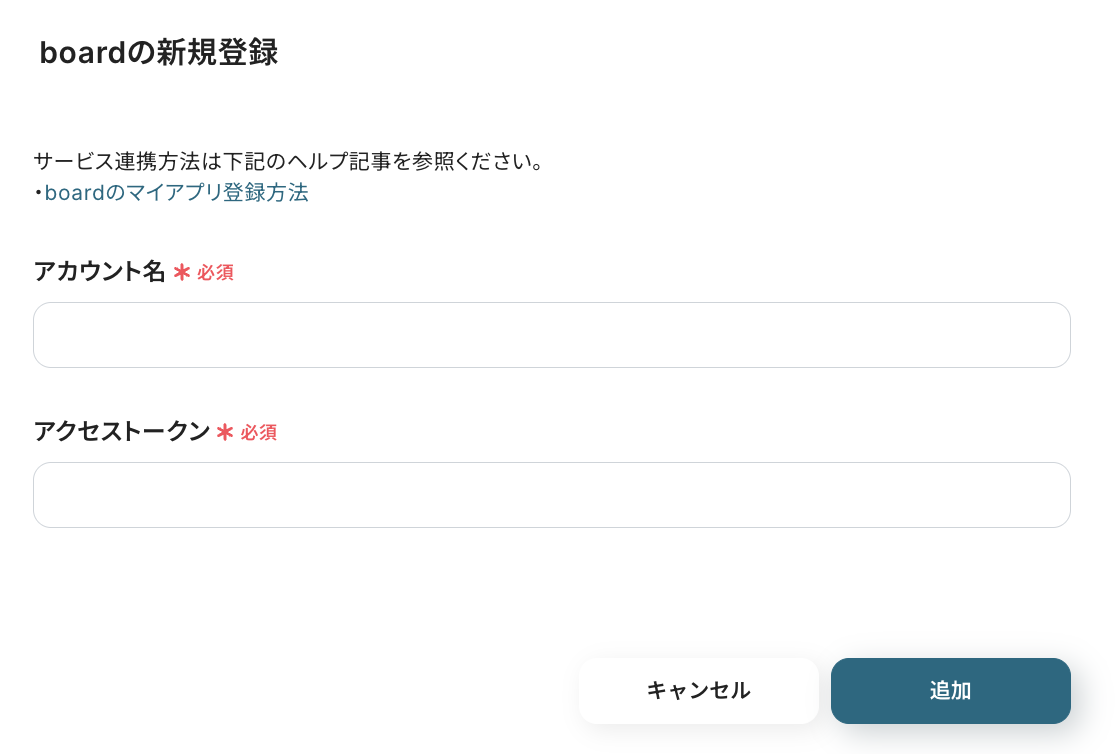
下図の画面が表示されるので下記のように入力し、「追加」を押したら連携完了です!
- アカウント名:任意の値で入力できます。「管理アカウント」など、自由に設定してみてくださいね!
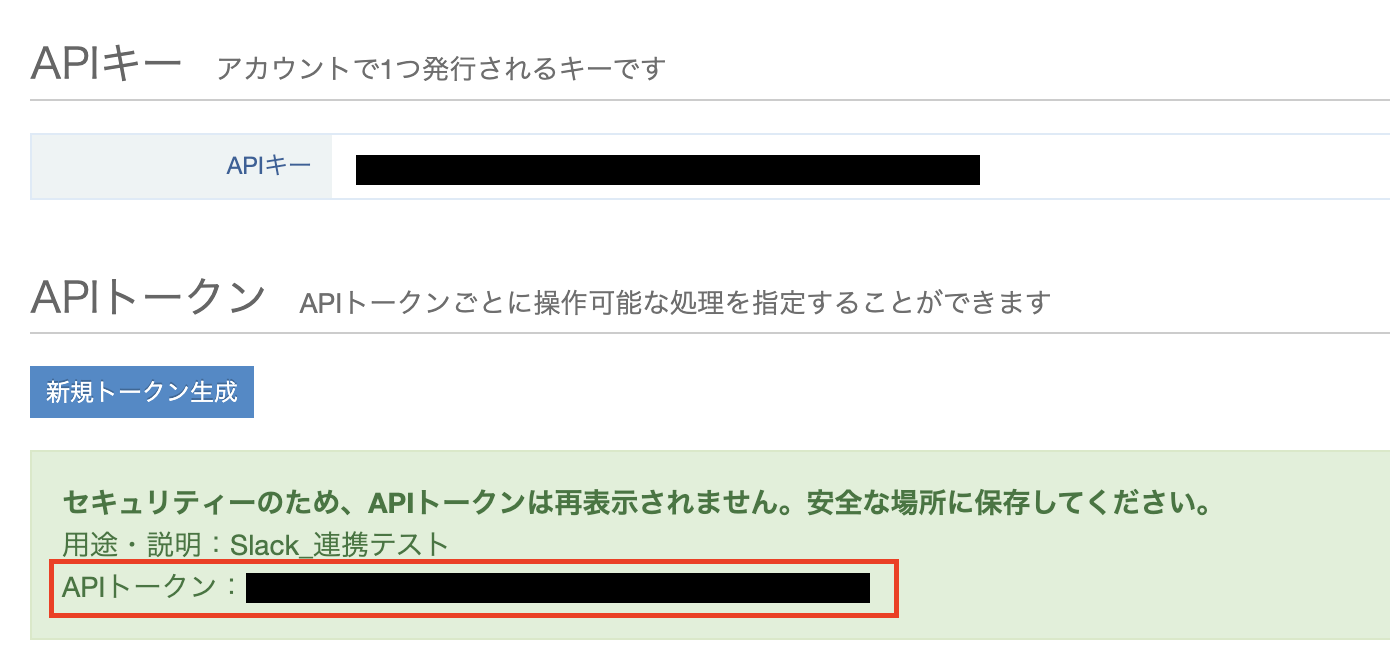
- アクセストークン:boardの管理画面でAPIトークンを取得して入力します。APIトークンの取得方法について、詳しくはこちらをご覧ください。
▼boardのAPIトークン取得画面▼
【Slackのマイアプリ登録】
先ほど同様に検索窓にSlackと入力し、表示された候補から選択します。

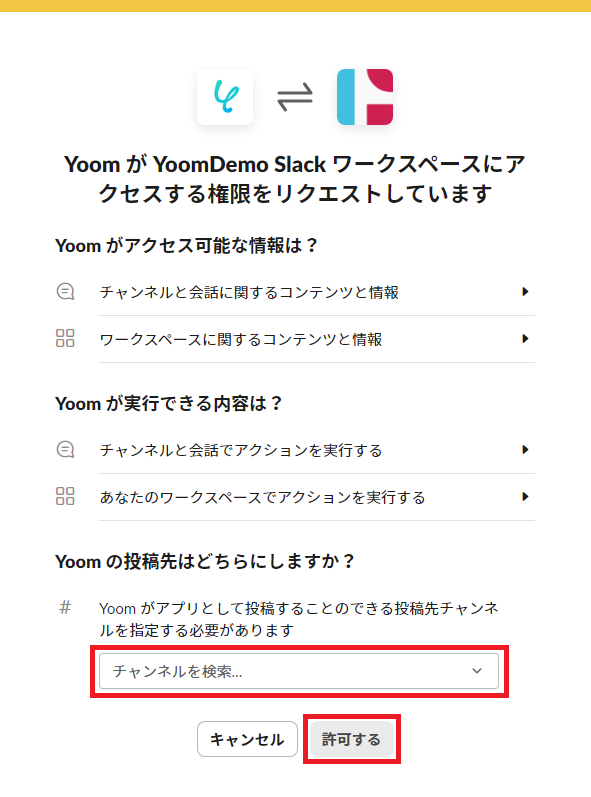
YoomがSlackのワークスペースにアクセスする権限を許可するかの確認画面が表示されるので、Yoomと連携するチャンネルをプルダウンから選択してください。
最後に「許可する」をクリックし、連携完了です!
※Slackのマイアプリ登録方法について、詳細はこちらをご覧ください。
ステップ2:テンプレートをコピー
ここから実際に、フローの設定をしていきます。
簡単に設定できるようにテンプレートが用意されているので、活用しましょう!
以下のバナーをクリックし、テンプレートをコピーしてご利用ください。
■概要
クラウド型業務・経営管理システム「board」で新しい顧客が作成されるたびに、手作業でSlackに情報を共有していませんか?この定型的な作業は手間がかかるだけでなく、通知の漏れや遅延といったリスクも伴います。このワークフローを活用することで、boardとSlackの連携が自動化され、顧客情報の作成・更新をトリガーに、指定したSlackチャンネルへ即座に通知を送信できます。これにより、手作業による連絡の手間やミスをなくし、チーム全体での迅速な情報共有を実現します。
■このテンプレートをおすすめする方
- boardで顧客管理を行い、Slackでチーム内の情報共有を行っている方
- boardの更新情報を手作業でSlackに通知しており、非効率を感じている方
- 新規顧客の情報をチームに迅速かつ正確に共有する仕組みを構築したい方
■このテンプレートを使うメリット
- boardで顧客情報が作成・更新されると自動でSlackに通知が飛ぶため、これまで手作業での情報共有に費やしていた時間を短縮できます。
- 手動での通知による連絡漏れや、情報の伝達ミスといったヒューマンエラーを防ぎ、重要な顧客情報を確実にチームへ共有することが可能です。
■フローボットの流れ
- はじめに、boardとSlackをYoomと連携します
- 次に、トリガーでboardを選択し、「新しい顧客が作成または更新されたら」というアクションを設定します
- 次に、オペレーションで分岐機能を設定し、特定の条件に合致した場合のみ通知するよう設定します
- 最後に、オペレーションでSlackの「チャンネルにメッセージを送る」アクションを設定し、boardから取得した情報を指定のチャンネルへ通知します
※「トリガー」:フロー起動のきっかけとなるアクション、「オペレーション」:トリガー起動後、フロー内で処理を行うアクション
■このワークフローのカスタムポイント
- 分岐機能の条件は任意で設定可能です。例えば、特定のランクの顧客が作成された場合のみ通知するなど、業務に合わせた柔軟なカスタマイズができます。
- Slackへの通知先は、任意のチャンネルに設定可能です。部署やプロジェクトチームなど、通知内容に応じたチャンネルを指定してください。
■注意事項
- board、SlackのそれぞれとYoomを連携してください。
- トリガーは5分、10分、15分、30分、60分の間隔で起動間隔を選択できます。
- プランによって最短の起動間隔が異なりますので、ご注意ください。
- 分岐はミニプラン以上のプランでご利用いただける機能(オペレーション)となっております。フリープランの場合は設定しているフローボットのオペレーションはエラーとなりますので、ご注意ください。
- ミニプランなどの有料プランは、2週間の無料トライアルを行うことが可能です。無料トライアル中には制限対象のアプリや機能(オペレーション)を使用することができます。
■概要
クラウド型業務・経営管理システム「board」で新しい顧客が作成されるたびに、手作業でSlackに情報を共有していませんか?この定型的な作業は手間がかかるだけでなく、通知の漏れや遅延といったリスクも伴います。このワークフローを活用することで、boardとSlackの連携が自動化され、顧客情報の作成・更新をトリガーに、指定したSlackチャンネルへ即座に通知を送信できます。これにより、手作業による連絡の手間やミスをなくし、チーム全体での迅速な情報共有を実現します。
■このテンプレートをおすすめする方
- boardで顧客管理を行い、Slackでチーム内の情報共有を行っている方
- boardの更新情報を手作業でSlackに通知しており、非効率を感じている方
- 新規顧客の情報をチームに迅速かつ正確に共有する仕組みを構築したい方
■このテンプレートを使うメリット
- boardで顧客情報が作成・更新されると自動でSlackに通知が飛ぶため、これまで手作業での情報共有に費やしていた時間を短縮できます。
- 手動での通知による連絡漏れや、情報の伝達ミスといったヒューマンエラーを防ぎ、重要な顧客情報を確実にチームへ共有することが可能です。
■フローボットの流れ
- はじめに、boardとSlackをYoomと連携します
- 次に、トリガーでboardを選択し、「新しい顧客が作成または更新されたら」というアクションを設定します
- 次に、オペレーションで分岐機能を設定し、特定の条件に合致した場合のみ通知するよう設定します
- 最後に、オペレーションでSlackの「チャンネルにメッセージを送る」アクションを設定し、boardから取得した情報を指定のチャンネルへ通知します
※「トリガー」:フロー起動のきっかけとなるアクション、「オペレーション」:トリガー起動後、フロー内で処理を行うアクション
■このワークフローのカスタムポイント
- 分岐機能の条件は任意で設定可能です。例えば、特定のランクの顧客が作成された場合のみ通知するなど、業務に合わせた柔軟なカスタマイズができます。
- Slackへの通知先は、任意のチャンネルに設定可能です。部署やプロジェクトチームなど、通知内容に応じたチャンネルを指定してください。
■注意事項
- board、SlackのそれぞれとYoomを連携してください。
- トリガーは5分、10分、15分、30分、60分の間隔で起動間隔を選択できます。
- プランによって最短の起動間隔が異なりますので、ご注意ください。
- 分岐はミニプラン以上のプランでご利用いただける機能(オペレーション)となっております。フリープランの場合は設定しているフローボットのオペレーションはエラーとなりますので、ご注意ください。
- ミニプランなどの有料プランは、2週間の無料トライアルを行うことが可能です。無料トライアル中には制限対象のアプリや機能(オペレーション)を使用することができます。
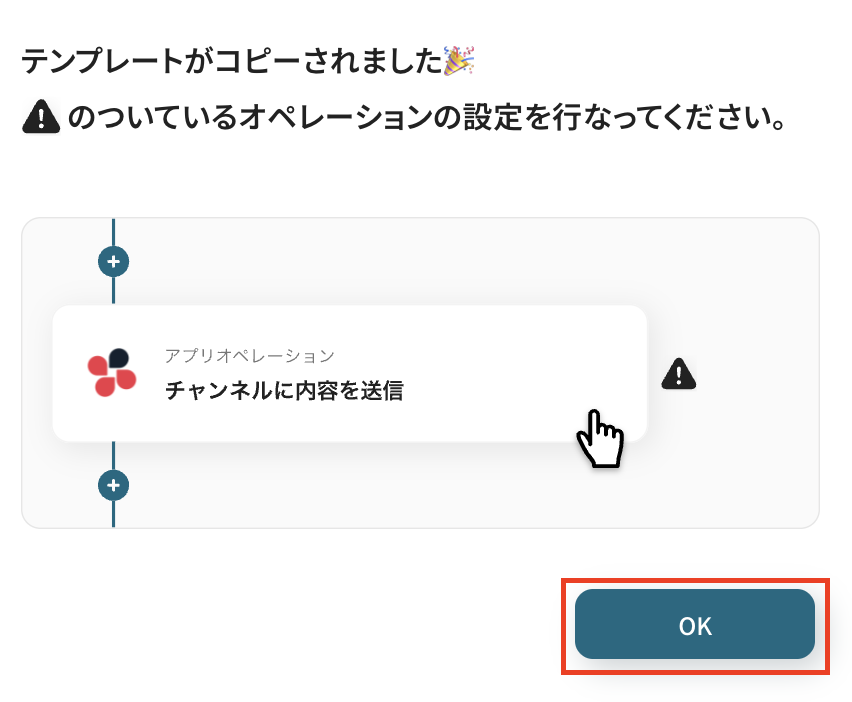
クリックすると、お使いのYoom管理画面にテンプレートが自動的にコピーされます。
下図のようなポップアップが表示されるので、「OK」を押して設定を進めましょう!
ステップ3:boardのトリガー設定
最初の設定です!
まずは、boardで新しい顧客が作成(または更新)された際に、フローボットが起動するように設定を行います。
コピーしたテンプレートの「新しい顧客が作成または更新されたら」をクリックしてください。
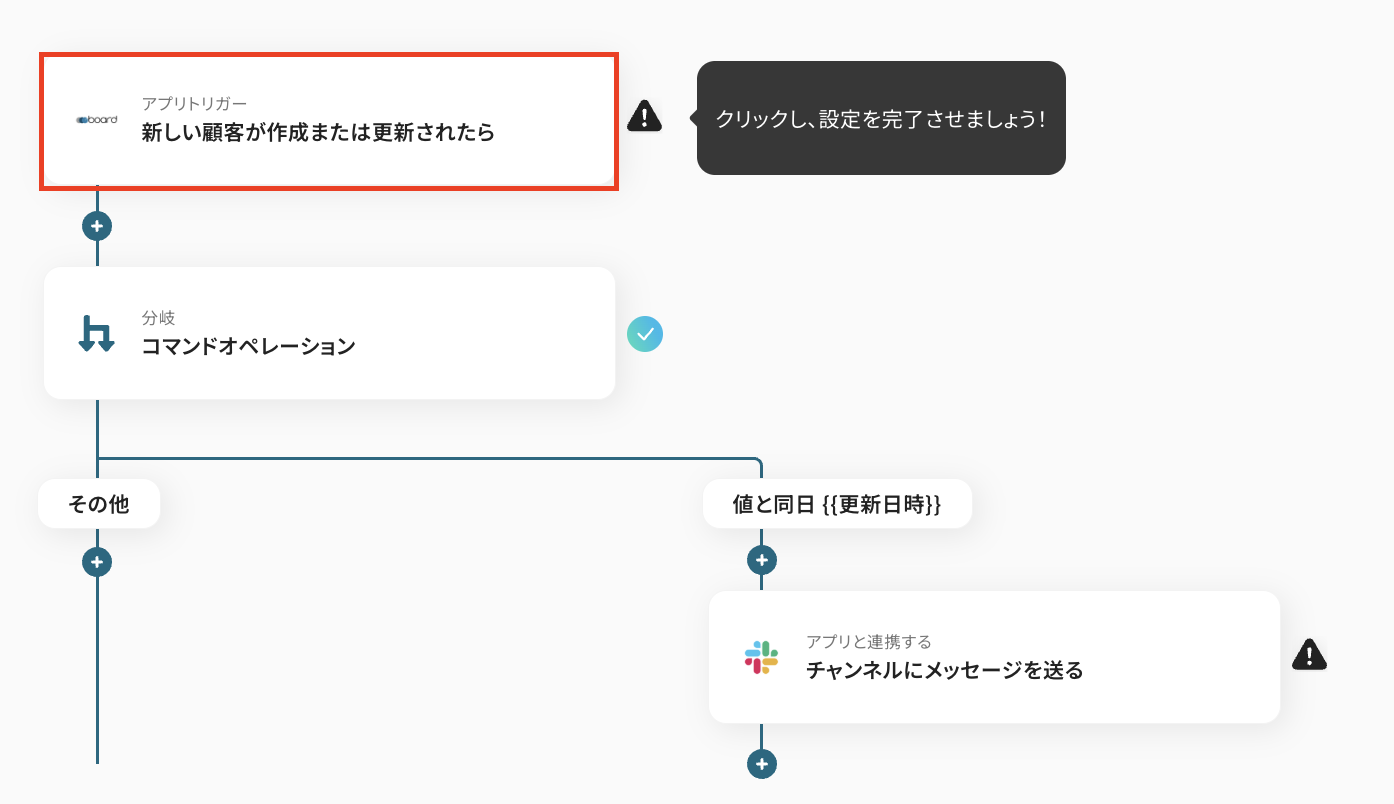
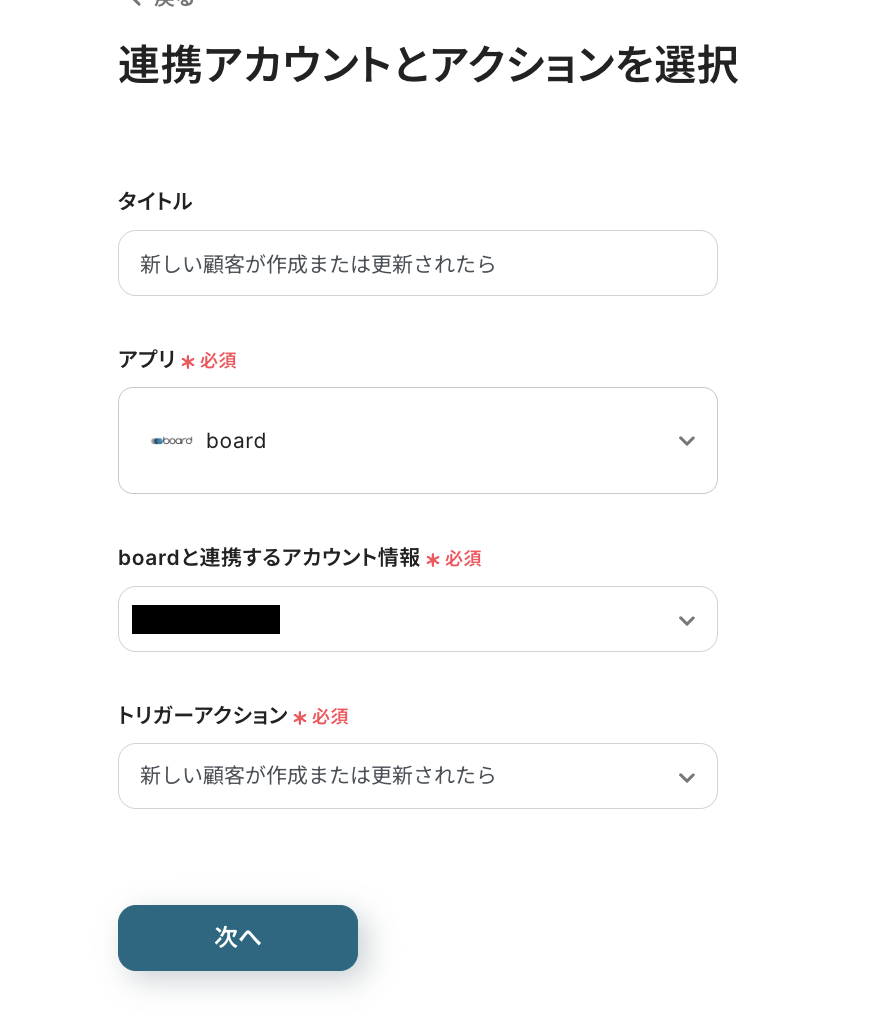
タイトルは自由に編集できるので、必要に応じて使いやすいタイトルに変更してくださいね!
連携するアカウント情報には、ステップ1で連携した情報が反映されています。
フローで使用するものであることを、今一度確認しましょう。
トリガーアクションは変更せずにそのままにして、「次へ」を押してください。
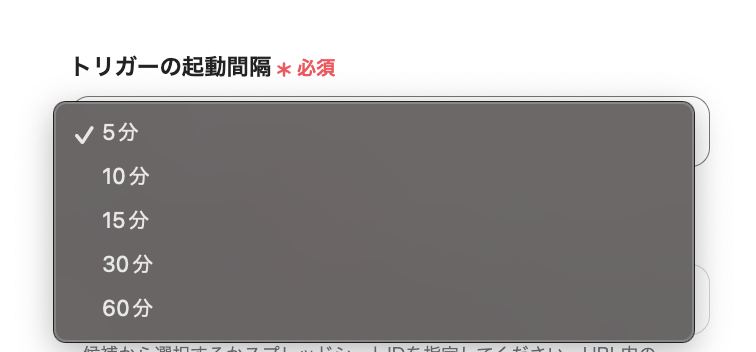
次に、トリガーの起動間隔をプルダウンメニューから選択します。
5分、10分、15分、30分、60分の間隔から選択できますが、スピーディーなデータ連携のためにも、基本的には最短の起動間隔でご使用いただくのがオススメです!
※プランによって最短の起動間隔が異なりますので、ご注意ください。
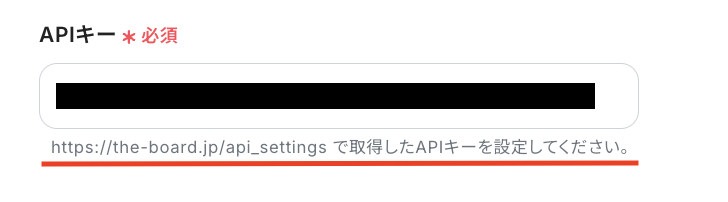
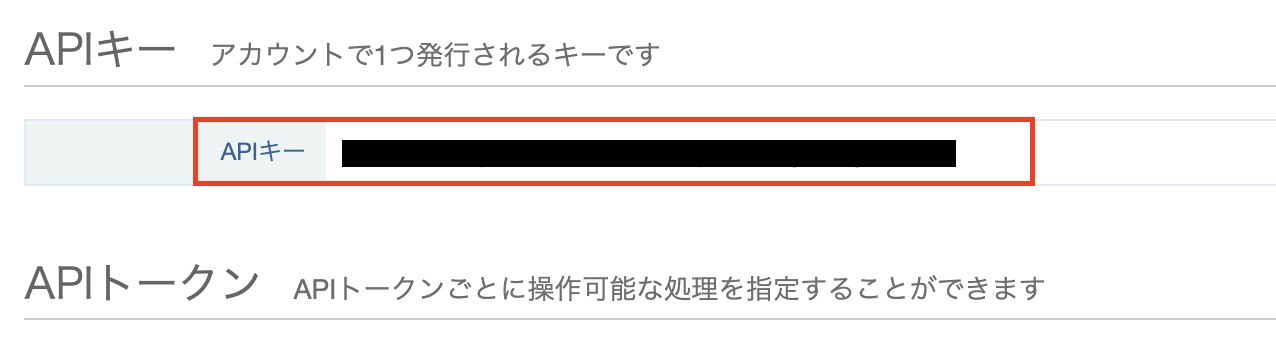
「APIキー」には、こちらのページで取得できるAPIキーを設定しましょう。
▼board_APIキー確認画面▼
設定が完了したら動作チェックのためにテストを行いますので、boardにテスト用の顧客を作成してください。
テストなので、この際の情報は架空のもの(「Sample株式会社」や「Yoom太郎」など)でOKです!

作成後、Yoomの画面に戻って「テスト」をクリックします。
テストが成功すると、先ほど作成した顧客の情報が「取得した値」にアウトプットとして抽出されるので、内容を確認しましょう。
※アウトプットとは?
アウトプットとは、トリガーやオペレーション設定時に、「テスト」を実行して取得した値のことを指します。
取得したアウトプットは、後続のオペレーション設定時の値として利用でき、フローボットを起動する度に、変動した値となります。詳しくはこちらをご覧ください。
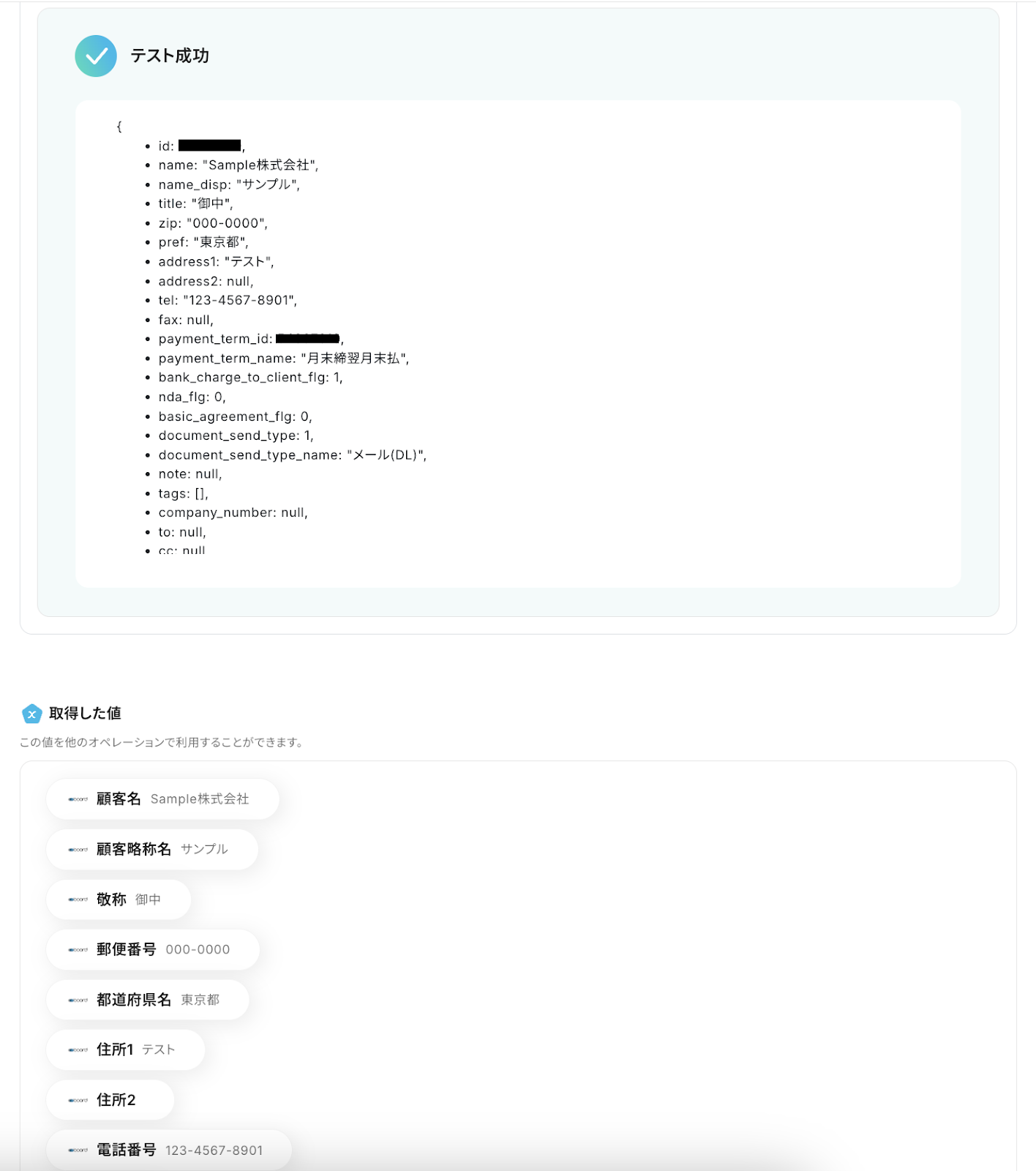
確認後は「保存する」を押して、次の設定に進みます。
ステップ4:分岐設定
続いて、分岐条件の設定を行います。
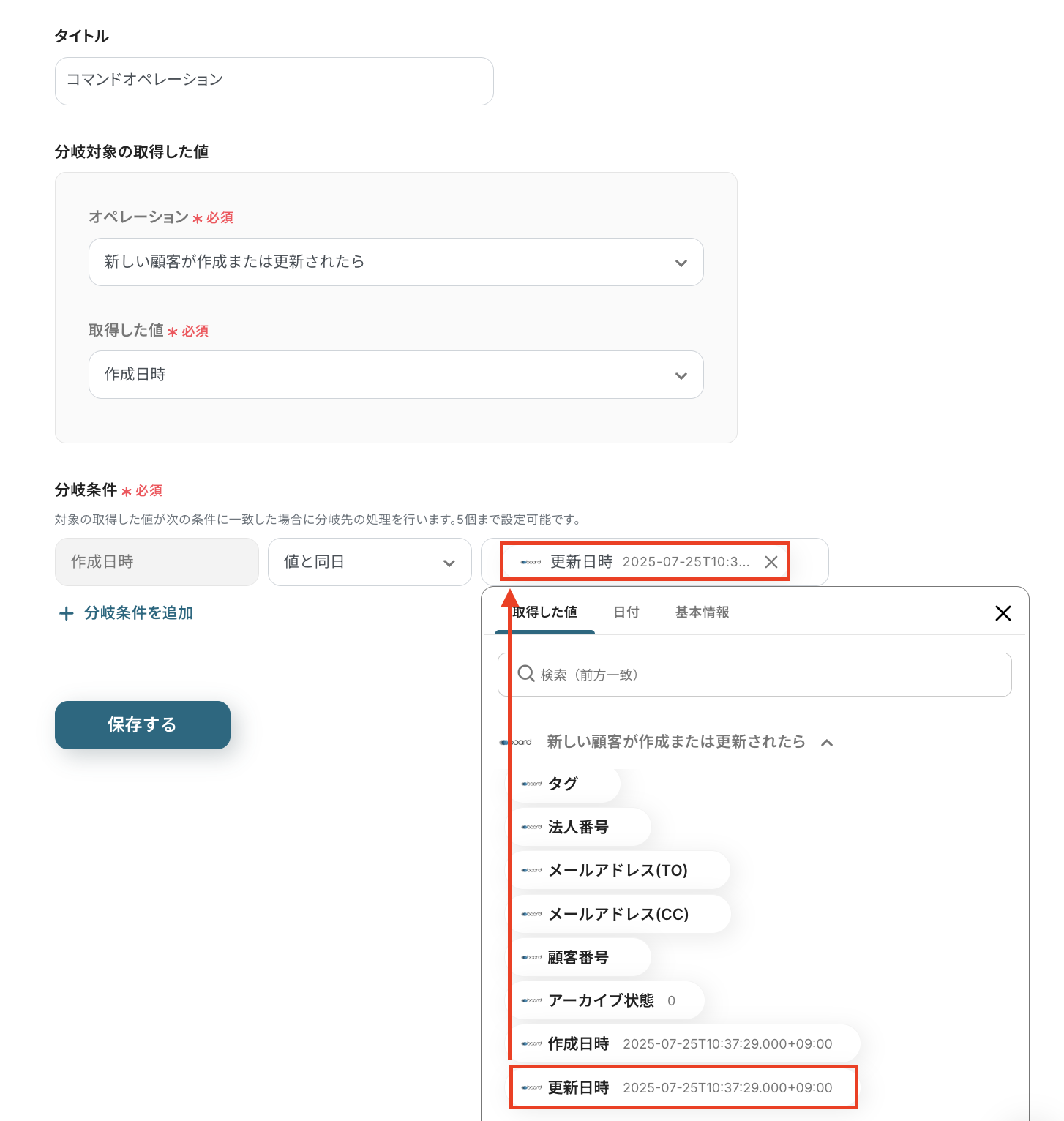
ここでは、作成日時が更新日時と等しい場合に、後続のSlackへのメッセージ送信アクションに進むように設定していきます。
この分岐条件の設定を入れることで、boardの顧客情報が「更新」された際はSlackに通知せず、新たに顧客が「作成」された場合にのみSlackに通知することができますよ!
それでは設定を進めていきましょう!
「コマンドオペレーション」をクリックしてください。
※分岐はミニプラン以上のプランでご利用いただける機能(オペレーション)となっています。フリープランの場合は設定しているフローボットのオペレーションはエラーとなりますので、ご注意ください。
※ミニプランなどの有料プランは、2週間の無料トライアルを行うことが可能です。無料トライアル中には制限対象のアプリや機能(オペレーション)を使用することができるので、この機会にぜひお試しください!
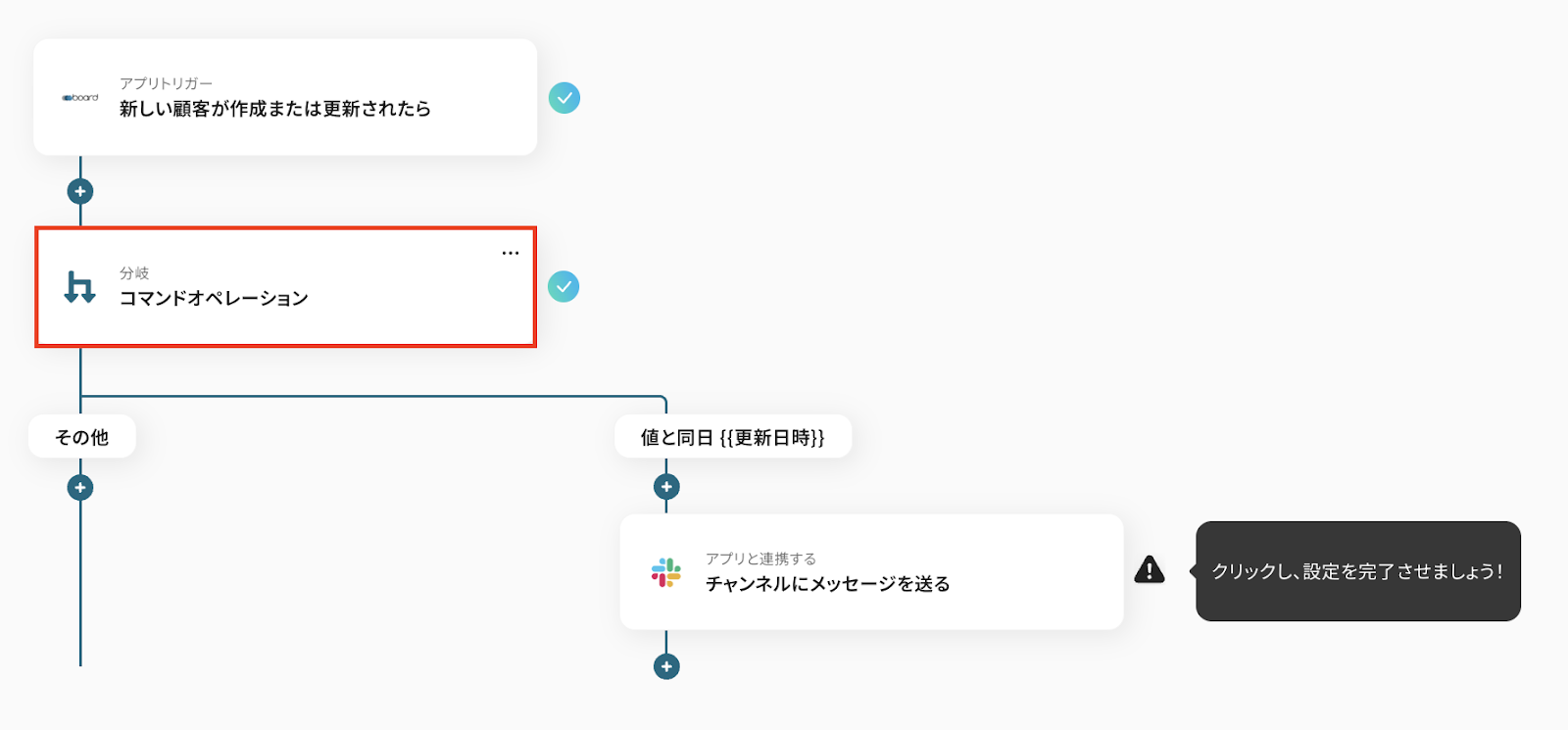
ここでの設定は、テンプレートを使用しているためデフォルトで完了しています。
ステップ3でboardから取得した値のうち、「作成日時」と「更新日時」の値が同日であることを、後続のアクションへ繋げる条件として設定されていますよ!
特に設定を変更する必要はありませんが、下図のような設定になっていることを確認してみてください。
確認後、「保存する」を押して次の設定に進みます。
ステップ5:Slackの通知設定
最後に、boardに新しく顧客が作成されたことをSlackに通知する設定を行います。
「チャンネルにメッセージを送る」をクリックしてください。
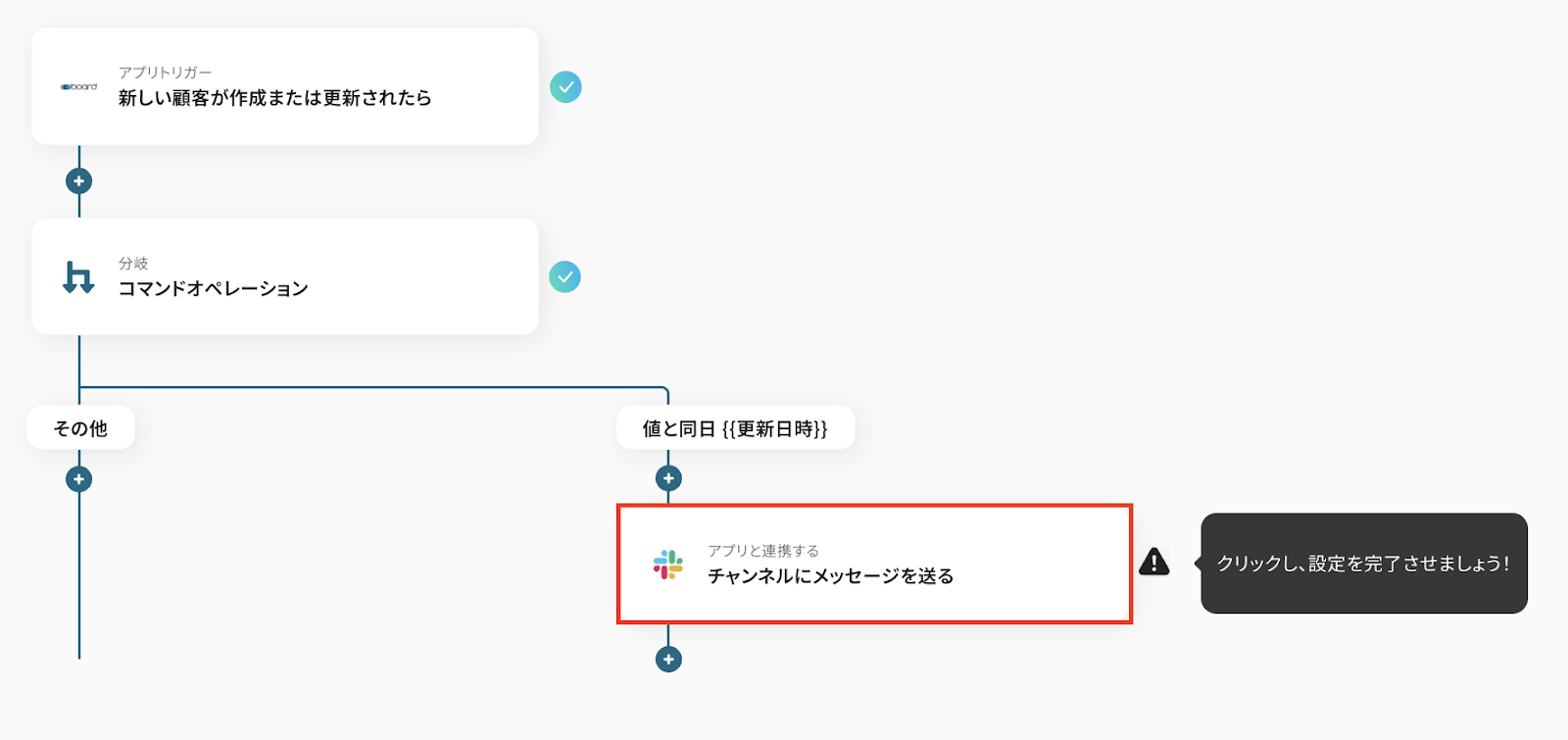
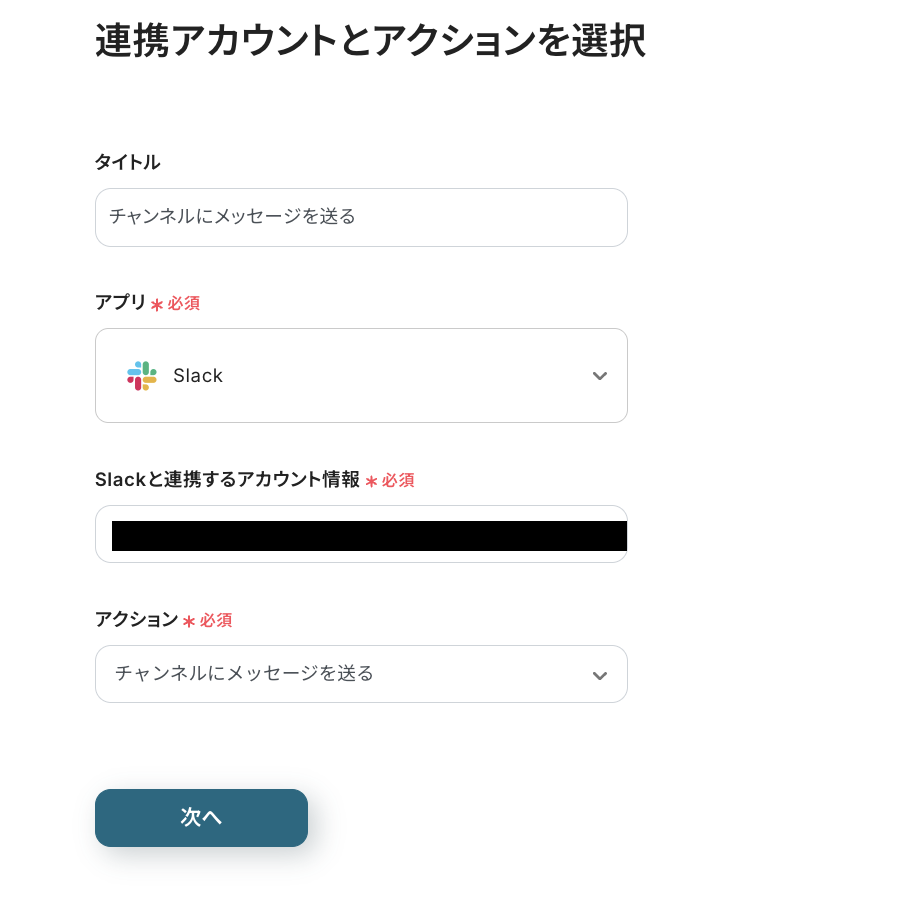
タイトルは必要に応じて変更し、連携するアカウントの情報がフローで使用するものであることを確認しましょう。
アクションは変更せず、「次へ」を押してください。
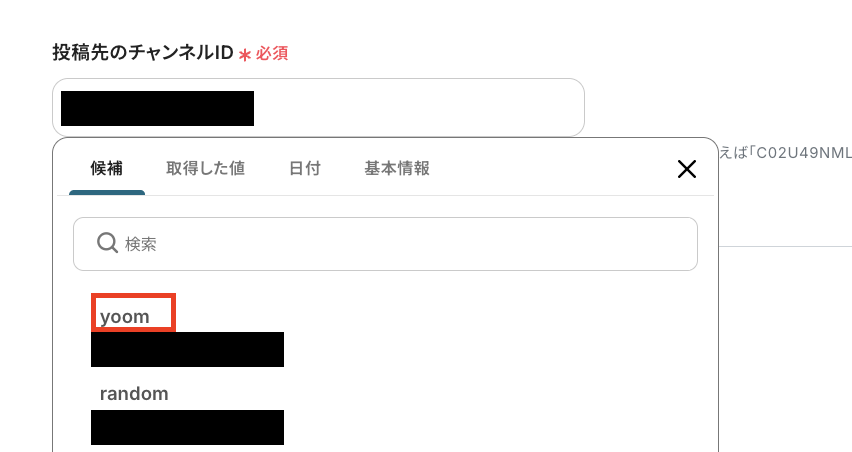
次に、API接続設定をしていきます。
「投稿先のチャンネルID」に、通知先となるSlackのチャンネルIDを設定しましょう。
入力欄をクリックすると連携しているアカウントに紐づいた候補が表示されるので、候補から該当のチャンネルを選択してください。
「メッセージ」欄には、通知する内容を設定していきます。
「boardに顧客が登録されました。」など、毎回同じ文章を使用するテキストは直接入力し、「顧客名」などboardに登録された情報を引用する部分はアウトプットを使って設定してください。
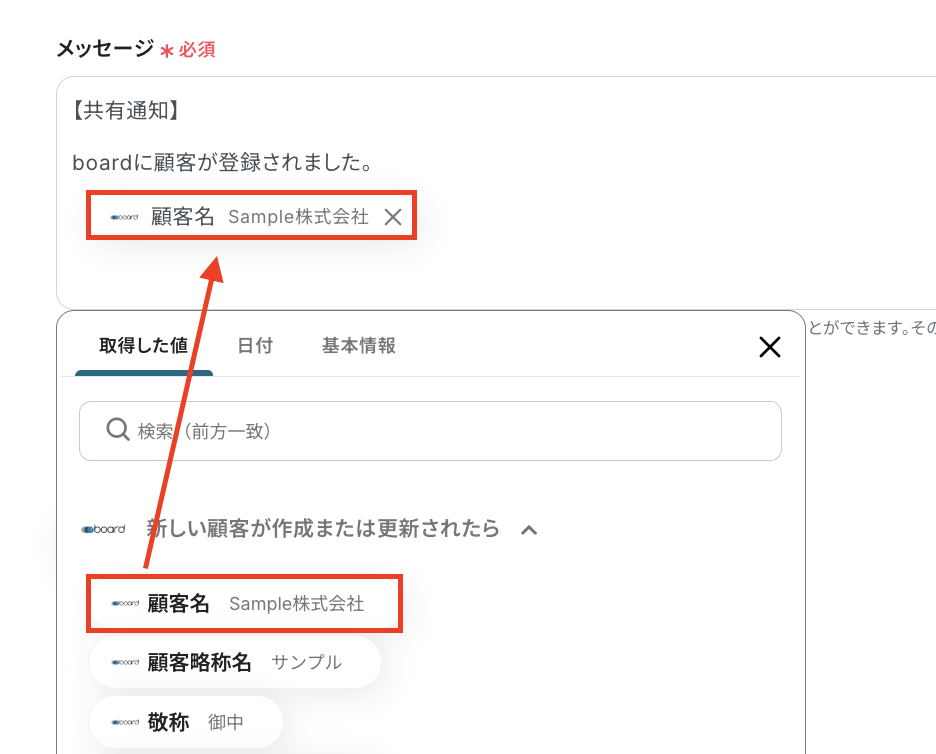
設定が完了したら「テスト」をクリックし、Slackに設定した通りのメッセージが届いていることを確認してみましょう。
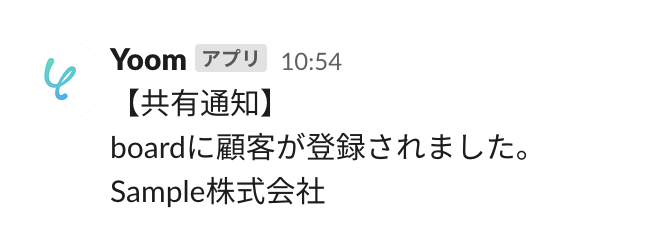
boardに作成された顧客情報が反映された状態で、通知が届いていますね!
確認後、Yoomの画面に戻って「保存する」を押したら設定完了です。
ステップ6:トリガーをONにしてフローの動作確認
これで全ての設定が完了しました。
「トリガーをON」にし、設定したフローの動作確認をしましょう!
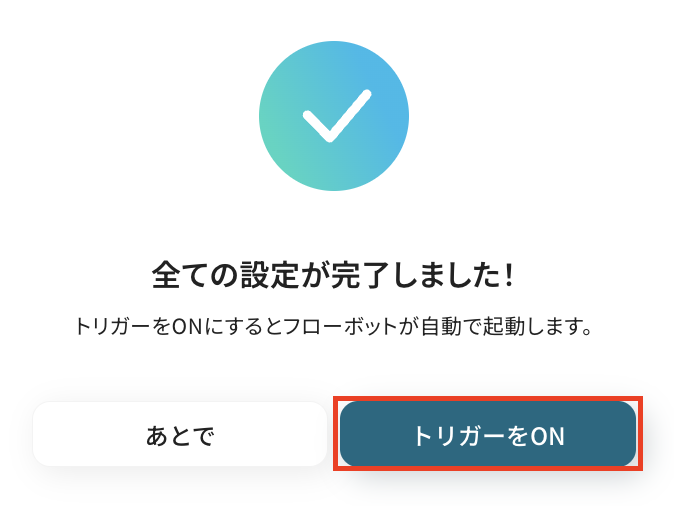
以上が、「boardで新しい顧客が作成されたら、Slackに通知する」フローの作成手順でした!
Slackのデータをboardに連携したい場合
今回はboardからSlackへデータを連携する方法をご紹介しましたが、逆にSlackからboardへのデータ連携を実施したい場合は、下記のテンプレートも併せてご利用ください。
Slackの投稿内容をもとに、boardに顧客を登録する
Slackの特定のチャンネルに投稿された内容をトリガーとして、その情報をboardに新しい顧客として自動で登録するフローです。
例えば、パートナー企業から紹介された見込み客情報がSlackに投稿された際に、手動でboardに転記する手間や情報の見落としを防ぎ、スピーディーな顧客管理の実現をサポートします。
■概要
Slackで共有された新しい顧客情報を、手作業でboardに登録する業務に手間を感じていませんか。こうした単純作業は時間がかかるだけでなく、コピー&ペーストによる入力ミスが発生する原因にもなります。このワークフローは、特定のSlackチャンネルへの投稿をきっかけに、投稿内容から顧客情報を抽出して自動でboardに登録します。Slackとboardを連携させることで、顧客登録のプロセスを自動化し、手作業による負担を軽減します。
■このテンプレートをおすすめする方
- Slackで共有される顧客情報を、手作業でboardに転記している営業担当者の方
- Slackとboardを連携させ、顧客登録プロセスを自動化・効率化したいと考えているチームリーダーの方
- 手作業による入力ミスをなくし、顧客データ管理の正確性を向上させたいと考えている方
■このテンプレートを使うメリット
- Slackへの投稿後、自動でboardに顧客情報が登録されるため、これまで手作業での転記に費やしていた時間を短縮し、業務の迅速化に繋がります
- 手作業によるデータ入力が不要になることで、転記ミスや登録漏れといったヒューマンエラーを防ぎ、顧客データ管理の正確性を高めることができます
■フローボットの流れ
- はじめに、SlackとboardをYoomと連携します
- 次に、トリガーでSlackを選択し、「メッセージがチャンネルに投稿されたら」というアクションを設定し、顧客情報が投稿されるチャンネルを指定します
- 続いて、オペレーションでテキスト抽出機能を選択し、「テキストを抽出する」アクションでSlackの投稿から顧客名や連絡先などの情報を抽出します
- 最後に、オペレーションでboardを選択し、「顧客の登録」アクションを設定し、3で抽出した情報をマッピングして顧客を登録します
※「トリガー」:フロー起動のきっかけとなるアクション、「オペレーション」:トリガー起動後、フロー内で処理を行うアクション
■このワークフローのカスタムポイント
- Slackのトリガー設定では、顧客情報が投稿されるチャンネルを任意のチャンネルIDで指定できます。特定の営業チームのチャンネルなどを設定してください
- boardとの連携設定を行う際に、顧客情報を登録したいboardアカウントのAPIキーを任意で設定してください
■注意事項
- Slack、boardのそれぞれとYoomを連携してください。
- トリガーは5分、10分、15分、30分、60分の間隔で起動間隔を選択できます。
- プランによって最短の起動間隔が異なりますので、ご注意ください。
■概要
Slackで共有された新しい顧客情報を、手作業でboardに登録する業務に手間を感じていませんか。こうした単純作業は時間がかかるだけでなく、コピー&ペーストによる入力ミスが発生する原因にもなります。このワークフローは、特定のSlackチャンネルへの投稿をきっかけに、投稿内容から顧客情報を抽出して自動でboardに登録します。Slackとboardを連携させることで、顧客登録のプロセスを自動化し、手作業による負担を軽減します。
■このテンプレートをおすすめする方
- Slackで共有される顧客情報を、手作業でboardに転記している営業担当者の方
- Slackとboardを連携させ、顧客登録プロセスを自動化・効率化したいと考えているチームリーダーの方
- 手作業による入力ミスをなくし、顧客データ管理の正確性を向上させたいと考えている方
■このテンプレートを使うメリット
- Slackへの投稿後、自動でboardに顧客情報が登録されるため、これまで手作業での転記に費やしていた時間を短縮し、業務の迅速化に繋がります
- 手作業によるデータ入力が不要になることで、転記ミスや登録漏れといったヒューマンエラーを防ぎ、顧客データ管理の正確性を高めることができます
■フローボットの流れ
- はじめに、SlackとboardをYoomと連携します
- 次に、トリガーでSlackを選択し、「メッセージがチャンネルに投稿されたら」というアクションを設定し、顧客情報が投稿されるチャンネルを指定します
- 続いて、オペレーションでテキスト抽出機能を選択し、「テキストを抽出する」アクションでSlackの投稿から顧客名や連絡先などの情報を抽出します
- 最後に、オペレーションでboardを選択し、「顧客の登録」アクションを設定し、3で抽出した情報をマッピングして顧客を登録します
※「トリガー」:フロー起動のきっかけとなるアクション、「オペレーション」:トリガー起動後、フロー内で処理を行うアクション
■このワークフローのカスタムポイント
- Slackのトリガー設定では、顧客情報が投稿されるチャンネルを任意のチャンネルIDで指定できます。特定の営業チームのチャンネルなどを設定してください
- boardとの連携設定を行う際に、顧客情報を登録したいboardアカウントのAPIキーを任意で設定してください
■注意事項
- Slack、boardのそれぞれとYoomを連携してください。
- トリガーは5分、10分、15分、30分、60分の間隔で起動間隔を選択できます。
- プランによって最短の起動間隔が異なりますので、ご注意ください。
Slackの特定条件の投稿内容をもとに、boardに顧客を登録する
Slackの投稿内容の中から「#新規顧客」のような特定のキーワードが含まれる投稿のみを抽出し、その内容をboardに顧客情報として自動登録することも可能です。
この連携は、数ある投稿の中から重要な情報だけをフィルタリングして対応できるため、ノイズに惑わされることなく、効率的に見込み客情報を管理したい場合に有効でしょう。
■概要
Slackで共有された顧客情報を、都度boardへ手作業で登録していませんか?この作業は時間もかかり、連絡先や企業名の転記ミスを誘発する原因にもなりかねません。このワークフローは、Slackの特定チャンネルへの投稿をトリガーとして、投稿内容からテキストを抽出し、boardに顧客情報を自動で登録するものです。Slackとboardの連携を自動化することで、手入力の手間を解消し、より重要な業務に集中できる環境を整えます。
■このテンプレートをおすすめする方
- Slackで共有された情報をboardに手入力している営業担当者の方
- Slackとboardを連携させて顧客管理を効率化したいと考えているチームの方
- 手作業によるデータ登録のミスを減らし、業務の正確性を高めたい方
■このテンプレートを使うメリット
- Slackへの投稿を起点にboardへ自動で顧客登録が実行されるため、これまで手作業で行っていたデータ入力の時間を短縮できます
- 手動での転記作業がなくなることで、入力漏れやタイプミスといったヒューマンエラーを防ぎ、データの正確性を保つことに繋がります
■フローボットの流れ
- はじめに、SlackとboardをYoomと連携します
- 次に、トリガーでSlackを選択し、「メッセージがチャンネルに投稿されたら」というアクションを設定します
- 次に、オペレーションで分岐機能を設定し、特定のキーワードが含まれる投稿のみを処理するよう条件を設定します
- 続いて、オペレーションでテキスト抽出機能を設定し、Slackの投稿から顧客名や連絡先などの情報を抽出します
- 最後に、オペレーションでboardの「顧客の登録」アクションを設定し、抽出した情報をマッピングして顧客を登録します
※「トリガー」:フロー起動のきっかけとなるアクション、「オペレーション」:トリガー起動後、フロー内で処理を行うアクション
■このワークフローのカスタムポイント
- Slackのトリガー設定では、通知を監視したい任意のチャンネルIDを設定してください
- 分岐条件は、「新規顧客」というキーワードが含まれている場合のみ後続の処理を実行するなど、運用に合わせて任意で設定可能です
- boardと連携する際に、対象アカウントのAPIキーを任意で設定してください
■注意事項
- Slack、boardのそれぞれとYoomを連携してください。
- トリガーは5分、10分、15分、30分、60分の間隔で起動間隔を選択できます。
- プランによって最短の起動間隔が異なりますので、ご注意ください。
- 分岐はミニプラン以上のプランでご利用いただける機能(オペレーション)となっております。フリープランの場合は設定しているフローボットのオペレーションはエラーとなりますので、ご注意ください。
- ミニプランなどの有料プランは、2週間の無料トライアルを行うことが可能です。無料トライアル中には制限対象のアプリや機能(オペレーション)を使用することができます。
■概要
Slackで共有された顧客情報を、都度boardへ手作業で登録していませんか?この作業は時間もかかり、連絡先や企業名の転記ミスを誘発する原因にもなりかねません。このワークフローは、Slackの特定チャンネルへの投稿をトリガーとして、投稿内容からテキストを抽出し、boardに顧客情報を自動で登録するものです。Slackとboardの連携を自動化することで、手入力の手間を解消し、より重要な業務に集中できる環境を整えます。
■このテンプレートをおすすめする方
- Slackで共有された情報をboardに手入力している営業担当者の方
- Slackとboardを連携させて顧客管理を効率化したいと考えているチームの方
- 手作業によるデータ登録のミスを減らし、業務の正確性を高めたい方
■このテンプレートを使うメリット
- Slackへの投稿を起点にboardへ自動で顧客登録が実行されるため、これまで手作業で行っていたデータ入力の時間を短縮できます
- 手動での転記作業がなくなることで、入力漏れやタイプミスといったヒューマンエラーを防ぎ、データの正確性を保つことに繋がります
■フローボットの流れ
- はじめに、SlackとboardをYoomと連携します
- 次に、トリガーでSlackを選択し、「メッセージがチャンネルに投稿されたら」というアクションを設定します
- 次に、オペレーションで分岐機能を設定し、特定のキーワードが含まれる投稿のみを処理するよう条件を設定します
- 続いて、オペレーションでテキスト抽出機能を設定し、Slackの投稿から顧客名や連絡先などの情報を抽出します
- 最後に、オペレーションでboardの「顧客の登録」アクションを設定し、抽出した情報をマッピングして顧客を登録します
※「トリガー」:フロー起動のきっかけとなるアクション、「オペレーション」:トリガー起動後、フロー内で処理を行うアクション
■このワークフローのカスタムポイント
- Slackのトリガー設定では、通知を監視したい任意のチャンネルIDを設定してください
- 分岐条件は、「新規顧客」というキーワードが含まれている場合のみ後続の処理を実行するなど、運用に合わせて任意で設定可能です
- boardと連携する際に、対象アカウントのAPIキーを任意で設定してください
■注意事項
- Slack、boardのそれぞれとYoomを連携してください。
- トリガーは5分、10分、15分、30分、60分の間隔で起動間隔を選択できます。
- プランによって最短の起動間隔が異なりますので、ご注意ください。
- 分岐はミニプラン以上のプランでご利用いただける機能(オペレーション)となっております。フリープランの場合は設定しているフローボットのオペレーションはエラーとなりますので、ご注意ください。
- ミニプランなどの有料プランは、2週間の無料トライアルを行うことが可能です。無料トライアル中には制限対象のアプリや機能(オペレーション)を使用することができます。
boardとSlackのAPIを使ったその他の自動化例
今回ご紹介した連携以外にも、boardやSlackを活用することで、案件管理やチーム通知の業務を効率化できます。
複数の外部ツールと連携して情報を集約・通知したい場面で、これらのテンプレートが役立つはずです。
boardを使った便利な自動化例
boardの案件登録を起点にさまざまなサービスと連携し、データの記録や通知を自動化できるため、案件の見逃しを防止できます。
たとえば、案件情報をkintoneやGoogle スプレッドシートに登録したり、BoxやGoogle Chat、LINE WORKSと連動した通知が可能です。
■概要
boardに新しい案件が登録されたら、kintoneにレコードを登録するフローです。
■このテンプレートをおすすめする方
1.boardとkintoneを併用している営業チーム
・boardで獲得したリードや顧客情報をkintoneに自動で連携し、案件管理を効率化したい方
・顧客情報の手入力によるミスを減らし、データの正確性を担保したい方
・営業活動と案件管理の連携を強化し、業務効率を向上させたい方
2.boardとkintoneを併用しているプロジェクト管理チーム
・boardで案件情報を管理し、kintoneでタスクや進捗管理を行っている方
・案件情報とプロジェクト管理情報を連携させ、スムーズな情報共有を実現したい方
・案件登録と同時にkintoneでタスクを作成し、作業の漏れを防ぎたい方
■このテンプレートを使うメリット
・boardで案件が登録されると、すぐにkintoneにレコードが作成されるため、常に最新の情報を保つことができます。
・案件情報をboardとkintoneで一元管理できるため、情報を探す手間を省くことができ、業務効率が向上します。
・手作業によるデータ入力に伴うミスを防ぎ、データの正確性を確保することができます。
■注意事項
・board、kintoneのそれぞれとYoomを連携させてください。
■概要
boardで案件が登録されたら、Boxにフォルダを作成するフローです。
■このテンプレートをおすすめする方
1.boardとBoxを業務で使用している方
・boardとBoxを使用して業務の効率化を図りたい方
・Boxでのフォルダ作成を自動化したい方
2.手入力の作業を減らし、自動化したいと考えている方
・業務効率化を目指している中小企業の経営者
・入力作業の多い総務、事務の担当者
・デジタルツールを活用して業務を行っているマーケティング担当者
■このテンプレートを使うメリット
・boardで案件が登録されたら、自動でBoxにフォルダを作成できるため、手作業による作成の手間を省き、業務の効率が向上します。
・boardに登録された案件ごとに専用のフォルダが自動で作成されるため、関連ファイルを整理しやすく、必要な情報をすぐに見つけることができます。
・案件ごとにフォルダが作成されることにより、関連ファイルを一元管理できファイル共有が容易になることで、業務効率が大幅に向上します。
・手作業によるフォルダ作成ミスやファイルの格納ミスなどを防ぎぐことができ、業務向上に繋がります。
■注意事項
・board、BoxのそれぞれとYoomを連携してください。
■概要boardに新しい案件が登録されたら、Google スプレッドシートにレコードを登録するフローです。■このテンプレートをおすすめする方1.boardとGoogle スプレッドシートを併用している営業チーム・手作業でのデータ入力の手間を省き、リード管理を効率化したい方2.boardとGoogle スプレッドシートを併用しているマーケティングチーム・boardで案件情報を管理し、Google スプレッドシートで案件ごとのマーケティング施策の効果測定や分析を行いたい方・案件情報とマーケティングデータを一元管理し、データに基づいた施策改善をしたい方■このテンプレートを使うメリット・boardで案件が登録されたら、自動でGoogle スプレッドシートにレコードが登録されるため、手作業による入力の手間が省くことができ、業務効率が大幅に向上します。・boardで案件が登録されると、すぐににGoogle スプレッドシートにレコードが登録されるので常に最新の情報を保つことができます。・案件情報をboardとGoogle スプレッドシートで一元管理できるため、情報を探す手間が省けることにより、業務効率の改善につながります。■注意事項・board、Google スプレッドシートのそれぞれとYoomを連携させてください。
■概要boardで案件管理を行っているものの、新しい案件が登録された際のチームへの共有に手間がかかっていませんか?手動での通知作業は、対応の遅れや共有漏れの原因になることもあります。このワークフローを活用することで、boardへの案件登録をトリガーにして、LINE WORKSへ自動で通知を送ることが可能になり、スムーズな情報共有を実現し、案件対応の初動を早めることができます。
■このテンプレートをおすすめする方- boardで管理している案件情報を、LINE WORKSでチームに共有している営業担当者の方
- 案件登録後の迅速な情報共有で、対応漏れを防ぎたいと考えているチームリーダーの方
- boardとLINE WORKSを連携させ、営業プロセスの自動化を検討しているマネージャーの方
■このテンプレートを使うメリット- boardに新しい案件が登録されると、LINE WORKSに自動で通知が送信されるため、これまで手作業で行っていた共有作業の時間を短縮できます。
- 手動での通知による、メッセージの送信漏れや内容の誤りといったヒューマンエラーを防ぎ、確実な情報共有を実現します。
■フローボットの流れ- はじめに、boardとLINE WORKSをYoomと連携します。
- 次に、トリガーでboardを選択し、「新しい案件が登録されたら」というアクションを設定します。
- 最後に、オペレーションでLINE WORKSを選択し、「トークルームにメッセージを送信」アクションを設定し、トリガーで取得した案件情報を通知メッセージに含めるように設定します。
※「トリガー」:フロー起動のきっかけとなるアクション、「オペレーション」:トリガー起動後、フロー内で処理を行うアクション
■このワークフローのカスタムポイント- boardとの連携設定では、任意のAPIキーを使用して接続情報を設定することが可能です。
- LINE WORKSに送信するメッセージは、固定のテキストだけでなく、トリガーで取得した案件名や担当者名といった情報を組み合わせて、自由に内容をカスタマイズできます。
■注意事項・board、LINE WORKSのそれぞれとYoomを連携してください。・トリガーは5分、10分、15分、30分、60分の間隔で起動間隔を選択できます。・プランによって最短の起動間隔が異なりますので、ご注意ください。・boardのマイアプリ連携方法は「boardのマイアプリ登録方法」をご参照ください。
■概要boardで新しい案件が登録された際、都度Google Chatで関係者に通知するのは手間がかかる作業ではないでしょうか。手作業での連絡は対応が遅れたり、共有漏れが発生したりする可能性もあります。このワークフローを活用すれば、boardへの案件登録をきっかけに、設定したGoogle Chatのスペースへ自動で通知を送信できます。案件発生時の情報共有をスムーズにし、初動の対応を円滑にします。
■このテンプレートをおすすめする方- boardで案件管理を行っており、チームへの情報共有をよりスムーズに行いたいと考えている方
- 案件登録後のGoogle Chatへの通知を手作業で行い、手間や共有漏れに課題を感じている方
- boardとGoogle Chatを連携させ、案件に関するコミュニケーションを効率化したい方
■このテンプレートを使うメリット- boardに案件が登録されると、自動でGoogle Chatに通知が送信されるため、手作業での情報共有にかかる時間を削減できます。
- 通知が自動化されることで、連絡漏れや共有の遅延といったヒューマンエラーを防ぎ、確実な情報伝達を実現します。
■フローボットの流れ- はじめに、boardとGoogle ChatをYoomと連携します。
- 次に、トリガーでboardを選択し、「新しい案件が登録されたら」というアクションを設定します。
- 最後に、オペレーションでGoogle Chatを選択し、「メッセージを送信」アクションで通知内容や送信先を設定します。
※「トリガー」:フロー起動のきっかけとなるアクション、「オペレーション」:トリガー起動後、フロー内で処理を行うアクション
■このワークフローのカスタムポイント- boardとの連携設定では、お使いの環境に応じたAPIキーを設定してください。
- Google Chatのメッセージ送信設定では、通知を送信したいスペースを任意で指定することが可能です。
- 通知メッセージの本文は、固定のテキストだけでなく、トリガーで取得したboardの案件名や担当者名などの情報を変数として埋め込めます。
■注意事項- board、Google ChatのそれぞれとYoomを連携してください。
- トリガーは5分、10分、15分、30分、60分の間隔で起動間隔を選択できます。
- プランによって最短の起動間隔が異なりますので、ご注意ください。
- boardのマイアプリ連携方法は「boardのマイアプリ登録方法」をご参照ください。
- Google Chatとの連携はGoogle Workspaceの場合のみ可能です。詳細は「Google Chatでスペースにメッセージを送る方法」を参照ください。

■概要
boardに新しい案件が登録されたら、kintoneにレコードを登録するフローです。
■このテンプレートをおすすめする方
1.boardとkintoneを併用している営業チーム
・boardで獲得したリードや顧客情報をkintoneに自動で連携し、案件管理を効率化したい方
・顧客情報の手入力によるミスを減らし、データの正確性を担保したい方
・営業活動と案件管理の連携を強化し、業務効率を向上させたい方
2.boardとkintoneを併用しているプロジェクト管理チーム
・boardで案件情報を管理し、kintoneでタスクや進捗管理を行っている方
・案件情報とプロジェクト管理情報を連携させ、スムーズな情報共有を実現したい方
・案件登録と同時にkintoneでタスクを作成し、作業の漏れを防ぎたい方
■このテンプレートを使うメリット
・boardで案件が登録されると、すぐにkintoneにレコードが作成されるため、常に最新の情報を保つことができます。
・案件情報をboardとkintoneで一元管理できるため、情報を探す手間を省くことができ、業務効率が向上します。
・手作業によるデータ入力に伴うミスを防ぎ、データの正確性を確保することができます。
■注意事項
・board、kintoneのそれぞれとYoomを連携させてください。

■概要
boardで案件が登録されたら、Boxにフォルダを作成するフローです。
■このテンプレートをおすすめする方
1.boardとBoxを業務で使用している方
・boardとBoxを使用して業務の効率化を図りたい方
・Boxでのフォルダ作成を自動化したい方
2.手入力の作業を減らし、自動化したいと考えている方
・業務効率化を目指している中小企業の経営者
・入力作業の多い総務、事務の担当者
・デジタルツールを活用して業務を行っているマーケティング担当者
■このテンプレートを使うメリット
・boardで案件が登録されたら、自動でBoxにフォルダを作成できるため、手作業による作成の手間を省き、業務の効率が向上します。
・boardに登録された案件ごとに専用のフォルダが自動で作成されるため、関連ファイルを整理しやすく、必要な情報をすぐに見つけることができます。
・案件ごとにフォルダが作成されることにより、関連ファイルを一元管理できファイル共有が容易になることで、業務効率が大幅に向上します。
・手作業によるフォルダ作成ミスやファイルの格納ミスなどを防ぎぐことができ、業務向上に繋がります。
■注意事項
・board、BoxのそれぞれとYoomを連携してください。


■このテンプレートをおすすめする方
- boardで管理している案件情報を、LINE WORKSでチームに共有している営業担当者の方
- 案件登録後の迅速な情報共有で、対応漏れを防ぎたいと考えているチームリーダーの方
- boardとLINE WORKSを連携させ、営業プロセスの自動化を検討しているマネージャーの方
■このテンプレートを使うメリット
- boardに新しい案件が登録されると、LINE WORKSに自動で通知が送信されるため、これまで手作業で行っていた共有作業の時間を短縮できます。
- 手動での通知による、メッセージの送信漏れや内容の誤りといったヒューマンエラーを防ぎ、確実な情報共有を実現します。
■フローボットの流れ
- はじめに、boardとLINE WORKSをYoomと連携します。
- 次に、トリガーでboardを選択し、「新しい案件が登録されたら」というアクションを設定します。
- 最後に、オペレーションでLINE WORKSを選択し、「トークルームにメッセージを送信」アクションを設定し、トリガーで取得した案件情報を通知メッセージに含めるように設定します。
■このワークフローのカスタムポイント
- boardとの連携設定では、任意のAPIキーを使用して接続情報を設定することが可能です。
- LINE WORKSに送信するメッセージは、固定のテキストだけでなく、トリガーで取得した案件名や担当者名といった情報を組み合わせて、自由に内容をカスタマイズできます。
■注意事項

■このテンプレートをおすすめする方
- boardで案件管理を行っており、チームへの情報共有をよりスムーズに行いたいと考えている方
- 案件登録後のGoogle Chatへの通知を手作業で行い、手間や共有漏れに課題を感じている方
- boardとGoogle Chatを連携させ、案件に関するコミュニケーションを効率化したい方
■このテンプレートを使うメリット
- boardに案件が登録されると、自動でGoogle Chatに通知が送信されるため、手作業での情報共有にかかる時間を削減できます。
- 通知が自動化されることで、連絡漏れや共有の遅延といったヒューマンエラーを防ぎ、確実な情報伝達を実現します。
■フローボットの流れ
- はじめに、boardとGoogle ChatをYoomと連携します。
- 次に、トリガーでboardを選択し、「新しい案件が登録されたら」というアクションを設定します。
- 最後に、オペレーションでGoogle Chatを選択し、「メッセージを送信」アクションで通知内容や送信先を設定します。
■このワークフローのカスタムポイント
- boardとの連携設定では、お使いの環境に応じたAPIキーを設定してください。
- Google Chatのメッセージ送信設定では、通知を送信したいスペースを任意で指定することが可能です。
- 通知メッセージの本文は、固定のテキストだけでなく、トリガーで取得したboardの案件名や担当者名などの情報を変数として埋め込めます。
■注意事項
- board、Google ChatのそれぞれとYoomを連携してください。
- トリガーは5分、10分、15分、30分、60分の間隔で起動間隔を選択できます。
- プランによって最短の起動間隔が異なりますので、ご注意ください。
- boardのマイアプリ連携方法は「boardのマイアプリ登録方法」をご参照ください。
- Google Chatとの連携はGoogle Workspaceの場合のみ可能です。詳細は「Google Chatでスペースにメッセージを送る方法」を参照ください。
Slackを使った便利な自動化例
社内外のさまざまなツールと連携して通知・情報収集・返信作業を効率化できます。
たとえば、クラウドサインやSalesforceの情報を受け取って通知したり、ChatGPTの回答を取得して再通知することが可能です。
■概要Slackでの質問対応や情報検索の際に、都度ChatGPTを開いてコピー&ペーストを繰り返す作業に手間を感じていませんか?また、チャンネルでの活発な議論の内容を後から要約するのも一苦労です。このワークフローを活用すれば、Slackの特定チャンネルへの投稿をきっかけに、ChatGPTが自動で回答や要約を生成し、指定したチャンネルへ通知することが可能です。手作業での情報収集や応答作成のプロセスを効率化し、よりスムーズなコミュニケーションを実現します。
■このテンプレートをおすすめする方- Slackでの質問対応や情報検索にかかる時間を短縮し、業務効率化を進めたい方
- 日常的に利用するChatGPTとSlackを連携させ、より高度な活用を目指している方
- チーム内の問い合わせ対応を自動化し、全体の生産性向上を図りたいと考えている方
■このテンプレートを使うメリット- Slackへの投稿を起点としてChatGPTが自動で応答するため、情報収集や回答作成にかかる時間を短縮することができます。
- 誰でもSlack上から手軽にChatGPTを利用できるため、ナレッジへのアクセスが平準化され、チーム全体の情報格差を減らします。
■フローボットの流れ- はじめに、SlackとChatGPTをYoomと連携します。
- 次に、トリガーでSlackを選択し、「新しいメッセージがチャンネルに投稿されたら」というアクションを設定します。
- 次に、オペレーションで分岐機能を設定し、ChatGPTからの回答に反応して処理がループしないように条件を指定します。
- 続いて、オペレーションでChatGPTの「テキストを生成」アクションを設定し、Slackの投稿内容をプロンプトとして送信します。
- 最後に、オペレーションでSlackの「チャンネルにメッセージを送る」アクションを設定し、ChatGPTが生成した回答を指定のチャンネルに通知します。
※「トリガー」:フロー起動のきっかけとなるアクション、「オペレーション」:トリガー起動後、フロー内で処理を行うアクション
■このワークフローのカスタムポイント- Slackのトリガー設定では、自動応答の対象としたいチャンネルを任意で設定してください。
- 処理の無限ループを防ぐための分岐条件は、通知メッセージに含める特定の文言など、運用に合わせて任意で設定可能です。
- ChatGPTに送信するプロンプトは、「以下の質問に回答してください:」といった指示内容を、目的に応じて自由にカスタマイズできます。
- Slackへの通知アクションでは、回答を投稿するチャンネルやスレッド、メッセージ本文の形式などを任意で設定できます。
■注意事項- Slack、ChatGPTのそれぞれとYoomを連携してください。
- トリガーは5分、10分、15分、30分、60分の間隔で起動間隔を選択できます。
- プランによって最短の起動間隔が異なりますので、ご注意ください。
- 分岐はパーソナルプラン以上のプランでご利用いただける機能(オペレーション)となっております。フリープランの場合は設定しているフローボットのオペレーションはエラーとなりますので、ご注意ください。
- パーソナルプランなどの有料プランは、2週間の無料トライアルを行うことが可能です。無料トライアル中には制限対象のアプリや機能(オペレーション)を使用することができます。詳しくは、料金プランのページをご参照ください。
- ChatGPT(OpenAI)のアクションを実行するには、OpenAIのAPI有料プランの契約が必要です。(APIが使用されたときに支払いができる状態)
- 詳しくはOpenAIの「API料金」ページをご確認ください。
- ChatGPTのAPI利用はOpenAI社が有料で提供しており、API疎通時のトークンにより従量課金される仕組みとなっています。そのため、API使用時にお支払いが行える状況でない場合エラーが発生しますのでご注意ください。
■概要クラウドサインで締結が完了した書類の状況を、都度確認したり関係者に手動で共有したりする作業に手間を感じていませんか? 情報共有の遅れや漏れは、その後の業務進行にも影響を与えかねません。 このワークフローを活用すれば、クラウドサインで書類の締結が完了したタイミングで、自動でSlackに通知を送信できるため、契約締結の状況をスムーズに把握し、迅速な情報共有を実現します。
■このテンプレートをおすすめする方- クラウドサインでの契約締結状況の確認や、関係者への共有に手間を感じている方
- 契約締結後の情報共有を迅速化し、業務の遅延を防ぎたいと考えているチームリーダーの方
- 契約関連の定型業務を自動化して、より重要なコア業務に集中したいと考えている方
■このテンプレートを使うメリット- クラウドサインでの締結完了を自動でSlackに通知するため、状況確認や手動での共有にかかっていた時間を短縮できます。
- 手動での連絡による共有漏れや遅延といったヒューマンエラーを防ぎ、関係者への確実な情報伝達を実現します。
■フローボットの流れ- はじめに、クラウドサインとSlackをYoomと連携します。
- 次に、トリガーでクラウドサインを選択し、「クラウドサインで書類の締結が完了したら」というアクションを設定します。
- 最後に、オペレーションでSlackの「Slackに通知」アクションを設定し、締結完了の情報を任意のチャンネルに通知するように設定します。
※「トリガー」:フロー起動のきっかけとなるアクション、「オペレーション」:トリガー起動後、フロー内で処理を行うアクション
■このワークフローのカスタムポイント- Slackへの通知オペレーションでは、通知を送るチャンネルやメッセージの本文を、ご利用の環境に合わせて任意で設定してください。
■注意事項- クラウドサイン、SlackのそれぞれとYoomを連携してください。
- トリガーは5分、10分、15分、30分、60分の間隔で起動間隔を選択できます。
- プランによって最短の起動間隔が異なりますので、ご注意ください。
- クラウドサインはミニプラン以上でご利用いただけるアプリとなっております。フリープラン・パーソナルプランの場合は設定しているフローボットのオペレーションやデータコネクトはエラーとなりますので、ご注意ください。
- パーソナルプラン・ミニプラン・チームプラン・サクセスプランなどの有料プランは、2週間の無料トライアルを行うことが可能です。無料トライアル中には制限対象のアプリを使用することができます。
■概要Zoho CRMで新しい取引先が作成された際、都度Slackで関係者に情報を共有する作業に手間を感じていませんか?迅速な情報共有は不可欠ですが、手作業での通知は対応漏れやタイムラグの原因にもなり得ます。このワークフローを活用すれば、Zoho CRMに取引先が登録されると、指定のSlackチャンネルへ自動で通知を送ることが可能です。この連携によって情報共有のプロセスが自動化され、チームの連携を円滑にします。
■このテンプレートをおすすめする方- Zoho CRMで管理する取引先情報を、Slackを使ってチームに共有したい方
- 手作業による情報共有での通知漏れやタイムラグを防ぎ、営業活動を円滑に進めたい方
- Zoho CRMとSlackを連携させ、顧客情報の共有プロセスを自動化したいと考えている方
■このテンプレートを使うメリット- Zoho CRMに取引先が新規作成されると自動でSlackへ通知されるため、これまで手作業で行っていた情報共有の時間を短縮することができます。
- 手作業での通知作成や投稿が不要になることで、共有漏れや内容の誤りといったヒューマンエラーのリスク軽減に繋がります。
■フローボットの流れ- はじめに、Zoho CRMとSlackをYoomと連携します。
- 次に、トリガーでZoho CRMを選択し、「新しく取引先が作成されたら」というアクションを設定します。
- 最後に、オペレーションでSlackを選択し、「チャンネルにメッセージを送る」アクションを設定し、Zoho CRMから取得した情報を通知するように設定します。
※「トリガー」:フロー起動のきっかけとなるアクション、「オペレーション」:トリガー起動後、フロー内で処理を行うアクション
■このワークフローのカスタムポイント- Slackに通知するメッセージ内容は、Zoho CRMから取得した取引先名、担当者名、URLなどの情報を自由に組み込んで設定できます。通知したい項目を選択し、チームにとって最も分かりやすいフォーマットで情報を共有してください。
■注意事項- Zoho CRM、SlackのそれぞれとYoomを連携してください。
- トリガーは5分、10分、15分、30分、60分の間隔で起動間隔を選択できます。
- プランによって最短の起動間隔が異なりますので、ご注意ください。
- Zoho CRMはミニプラン以上でご利用いただけるアプリとなっております。フリープラン・パーソナルプランの場合は設定しているフローボットのオペレーションやデータコネクトはエラーとなりますので、ご注意ください。
- ミニプラン・チームプラン・サクセスプランなどの有料プランは、2週間の無料トライアルを行うことが可能です。無料トライアル中には制限対象のアプリを使用することができます。 詳しくは、料金プランのページをご参照ください。
■概要Notionで作成した議事録やドキュメントの更新情報を、チームメンバーに都度手作業で共有していませんか?この情報共有のひと手間が積み重なると、本来の業務を圧迫するだけでなく、共有漏れや伝達の遅れに繋がることもあります。このワークフローを活用すれば、Notionのページ作成や更新をトリガーにして、Slackへ自動で通知を送ることが可能です。これにより、チーム内の情報共有を円滑にし、スムーズな連携を実現します。■このテンプレートをおすすめする方- Notionを情報共有のハブとして利用し、Slackでコミュニケーションを取っている方
- Notionの更新を手動でSlackに通知しており、手間や共有漏れに課題を感じている方
- チーム内の情報共有を自動化し、見逃しを防ぎたいと考えているすべてのビジネスパーソン
■このテンプレートを使うメリット- Notionでのページ作成・更新と同時にSlackへ自動で通知が飛ぶため、手作業での共有にかかっていた時間を削減し、コア業務に集中できます。
- 通知プロセスが自動化されることで、重要な更新情報の共有漏れや伝達の遅延を防ぎ、チーム内のスムーズな情報連携を促進します。
■フローボットの流れ- はじめに、NotionとSlackをYoomと連携します。
- 次に、トリガーでNotionを選択し、「ページが作成または更新されたら」というアクションを設定します。
- 最後に、オペレーションでSlackを選択し、「チャンネルにメッセージを送る」アクションを設定して、Notionの更新情報を任意のチャンネルに通知します。
※「トリガー」:フロー起動のきっかけとなるアクション、「オペレーション」:トリガー起動後、フロー内で処理を行うアクション
■このワークフローのカスタムポイント- Slackに通知を送るオペレーションでは、通知先のチャンネルやメンション、通知本文を任意の内容で設定することが可能です。プロジェクトやチームに合わせて、最適な通知内容にカスタマイズしてください。
■注意事項- Notion、SlackのそれぞれとYoomを連携してください。
- トリガーは5分、10分、15分、30分、60分の間隔で起動間隔を選択できます。
- プランによって最短の起動間隔が異なりますので、ご注意ください。
■概要Salesforceに新しいリードが登録された際、担当者への情報共有が遅れてしまい、迅速な対応ができていないといった課題はありませんか。 関係者が多くなるほど、手動での連絡には手間がかかり、共有漏れのリスクも伴います。 このワークフローを活用すれば、Salesforceへの新規リード登録をトリガーとして、Slackへ自動で通知を送信できるため、リード情報をすぐに関係者へ共有し、対応の迅速化を実現します。
■このテンプレートをおすすめする方- Salesforceでリード情報を管理しており、Slackでの迅速な共有を求めている営業担当者の方
- リード獲得後のアプローチまでの時間を短縮し、機会損失を防ぎたいインサイドセールスチームの方
- 手動での情報共有による連絡漏れや遅延を減らし、業務を効率化したいと考えているマネージャーの方
■このテンプレートを使うメリット- Salesforceにリードが登録されるとSlackへ自動で通知されるため、リード発生をすぐに把握し、迅速なアプローチが可能になります。
- 手動での情報伝達が減ることで、連絡漏れや伝達ミスといったヒューマンエラーを防ぎ、情報共有を実現します。
■フローボットの流れ- はじめに、SalesforceとSlackをYoomと連携します。
- 次に、トリガーでSalesforceを選択し、「リードオブジェクトに新規レコードが登録されたら」というアクションを設定します。
- 最後に、オペレーションでSlackを選択し、「チャンネルにメッセージを送る」アクションを設定することで、Salesforceで取得したリード情報を指定のチャンネルに通知します。
※「トリガー」:フロー起動のきっかけとなるアクション、「オペレーション」:トリガー起動後、フロー内で処理を行うアクション
■このワークフローのカスタムポイント- Slackへの通知先は、営業チームのチャンネルや特定の担当者など、任意のチャンネルやユーザーに設定することが可能です。
- 通知するメッセージの本文も自由にカスタマイズできるため、Salesforceから取得したリードの会社名や担当者名などの情報を含めることで、より分かりやすい通知内容を作成できます。
■注意事項- Salesforce、SlackのそれぞれとYoomを連携してください。
- トリガーは5分、10分、15分、30分、60分の間隔で起動間隔を選択できます。
- プランによって最短の起動間隔が異なりますので、ご注意ください。
- Salesforceはミニプラン以上でご利用いただけるアプリとなっております。フリープラン・パーソナルプランの場合は設定しているフローボットのオペレーションやデータコネクトはエラーとなりますので、ご注意ください。
- パーソナルプラン・ミニプラン・チームプラン・サクセスプランなどの有料プランは、2週間の無料トライアルを行うことが可能です。無料トライアル中には制限対象のアプリを使用することができます。詳しくは、料金プランのページをご参照ください。

- Slackでの質問対応や情報検索にかかる時間を短縮し、業務効率化を進めたい方
- 日常的に利用するChatGPTとSlackを連携させ、より高度な活用を目指している方
- チーム内の問い合わせ対応を自動化し、全体の生産性向上を図りたいと考えている方
- Slackへの投稿を起点としてChatGPTが自動で応答するため、情報収集や回答作成にかかる時間を短縮することができます。
- 誰でもSlack上から手軽にChatGPTを利用できるため、ナレッジへのアクセスが平準化され、チーム全体の情報格差を減らします。
- はじめに、SlackとChatGPTをYoomと連携します。
- 次に、トリガーでSlackを選択し、「新しいメッセージがチャンネルに投稿されたら」というアクションを設定します。
- 次に、オペレーションで分岐機能を設定し、ChatGPTからの回答に反応して処理がループしないように条件を指定します。
- 続いて、オペレーションでChatGPTの「テキストを生成」アクションを設定し、Slackの投稿内容をプロンプトとして送信します。
- 最後に、オペレーションでSlackの「チャンネルにメッセージを送る」アクションを設定し、ChatGPTが生成した回答を指定のチャンネルに通知します。
■このワークフローのカスタムポイント
- Slackのトリガー設定では、自動応答の対象としたいチャンネルを任意で設定してください。
- 処理の無限ループを防ぐための分岐条件は、通知メッセージに含める特定の文言など、運用に合わせて任意で設定可能です。
- ChatGPTに送信するプロンプトは、「以下の質問に回答してください:」といった指示内容を、目的に応じて自由にカスタマイズできます。
- Slackへの通知アクションでは、回答を投稿するチャンネルやスレッド、メッセージ本文の形式などを任意で設定できます。
- Slack、ChatGPTのそれぞれとYoomを連携してください。
- トリガーは5分、10分、15分、30分、60分の間隔で起動間隔を選択できます。
- プランによって最短の起動間隔が異なりますので、ご注意ください。
- 分岐はパーソナルプラン以上のプランでご利用いただける機能(オペレーション)となっております。フリープランの場合は設定しているフローボットのオペレーションはエラーとなりますので、ご注意ください。
- パーソナルプランなどの有料プランは、2週間の無料トライアルを行うことが可能です。無料トライアル中には制限対象のアプリや機能(オペレーション)を使用することができます。詳しくは、料金プランのページをご参照ください。
- ChatGPT(OpenAI)のアクションを実行するには、OpenAIのAPI有料プランの契約が必要です。(APIが使用されたときに支払いができる状態)
- 詳しくはOpenAIの「API料金」ページをご確認ください。
- ChatGPTのAPI利用はOpenAI社が有料で提供しており、API疎通時のトークンにより従量課金される仕組みとなっています。そのため、API使用時にお支払いが行える状況でない場合エラーが発生しますのでご注意ください。

■このテンプレートをおすすめする方
- クラウドサインでの契約締結状況の確認や、関係者への共有に手間を感じている方
- 契約締結後の情報共有を迅速化し、業務の遅延を防ぎたいと考えているチームリーダーの方
- 契約関連の定型業務を自動化して、より重要なコア業務に集中したいと考えている方
■このテンプレートを使うメリット
- クラウドサインでの締結完了を自動でSlackに通知するため、状況確認や手動での共有にかかっていた時間を短縮できます。
- 手動での連絡による共有漏れや遅延といったヒューマンエラーを防ぎ、関係者への確実な情報伝達を実現します。
■フローボットの流れ
- はじめに、クラウドサインとSlackをYoomと連携します。
- 次に、トリガーでクラウドサインを選択し、「クラウドサインで書類の締結が完了したら」というアクションを設定します。
- 最後に、オペレーションでSlackの「Slackに通知」アクションを設定し、締結完了の情報を任意のチャンネルに通知するように設定します。
■このワークフローのカスタムポイント
- Slackへの通知オペレーションでは、通知を送るチャンネルやメッセージの本文を、ご利用の環境に合わせて任意で設定してください。
■注意事項
- クラウドサイン、SlackのそれぞれとYoomを連携してください。
- トリガーは5分、10分、15分、30分、60分の間隔で起動間隔を選択できます。
- プランによって最短の起動間隔が異なりますので、ご注意ください。
- クラウドサインはミニプラン以上でご利用いただけるアプリとなっております。フリープラン・パーソナルプランの場合は設定しているフローボットのオペレーションやデータコネクトはエラーとなりますので、ご注意ください。
- パーソナルプラン・ミニプラン・チームプラン・サクセスプランなどの有料プランは、2週間の無料トライアルを行うことが可能です。無料トライアル中には制限対象のアプリを使用することができます。

- Zoho CRMで管理する取引先情報を、Slackを使ってチームに共有したい方
- 手作業による情報共有での通知漏れやタイムラグを防ぎ、営業活動を円滑に進めたい方
- Zoho CRMとSlackを連携させ、顧客情報の共有プロセスを自動化したいと考えている方
- Zoho CRMに取引先が新規作成されると自動でSlackへ通知されるため、これまで手作業で行っていた情報共有の時間を短縮することができます。
- 手作業での通知作成や投稿が不要になることで、共有漏れや内容の誤りといったヒューマンエラーのリスク軽減に繋がります。
- はじめに、Zoho CRMとSlackをYoomと連携します。
- 次に、トリガーでZoho CRMを選択し、「新しく取引先が作成されたら」というアクションを設定します。
- 最後に、オペレーションでSlackを選択し、「チャンネルにメッセージを送る」アクションを設定し、Zoho CRMから取得した情報を通知するように設定します。
- Slackに通知するメッセージ内容は、Zoho CRMから取得した取引先名、担当者名、URLなどの情報を自由に組み込んで設定できます。通知したい項目を選択し、チームにとって最も分かりやすいフォーマットで情報を共有してください。
- Zoho CRM、SlackのそれぞれとYoomを連携してください。
- トリガーは5分、10分、15分、30分、60分の間隔で起動間隔を選択できます。
- プランによって最短の起動間隔が異なりますので、ご注意ください。
- Zoho CRMはミニプラン以上でご利用いただけるアプリとなっております。フリープラン・パーソナルプランの場合は設定しているフローボットのオペレーションやデータコネクトはエラーとなりますので、ご注意ください。
- ミニプラン・チームプラン・サクセスプランなどの有料プランは、2週間の無料トライアルを行うことが可能です。無料トライアル中には制限対象のアプリを使用することができます。 詳しくは、料金プランのページをご参照ください。

- Notionを情報共有のハブとして利用し、Slackでコミュニケーションを取っている方
- Notionの更新を手動でSlackに通知しており、手間や共有漏れに課題を感じている方
- チーム内の情報共有を自動化し、見逃しを防ぎたいと考えているすべてのビジネスパーソン
- Notionでのページ作成・更新と同時にSlackへ自動で通知が飛ぶため、手作業での共有にかかっていた時間を削減し、コア業務に集中できます。
- 通知プロセスが自動化されることで、重要な更新情報の共有漏れや伝達の遅延を防ぎ、チーム内のスムーズな情報連携を促進します。
- はじめに、NotionとSlackをYoomと連携します。
- 次に、トリガーでNotionを選択し、「ページが作成または更新されたら」というアクションを設定します。
- 最後に、オペレーションでSlackを選択し、「チャンネルにメッセージを送る」アクションを設定して、Notionの更新情報を任意のチャンネルに通知します。
■このワークフローのカスタムポイント
- Slackに通知を送るオペレーションでは、通知先のチャンネルやメンション、通知本文を任意の内容で設定することが可能です。プロジェクトやチームに合わせて、最適な通知内容にカスタマイズしてください。
- Notion、SlackのそれぞれとYoomを連携してください。
- トリガーは5分、10分、15分、30分、60分の間隔で起動間隔を選択できます。
- プランによって最短の起動間隔が異なりますので、ご注意ください。

- Salesforceでリード情報を管理しており、Slackでの迅速な共有を求めている営業担当者の方
- リード獲得後のアプローチまでの時間を短縮し、機会損失を防ぎたいインサイドセールスチームの方
- 手動での情報共有による連絡漏れや遅延を減らし、業務を効率化したいと考えているマネージャーの方
■このテンプレートを使うメリット
- Salesforceにリードが登録されるとSlackへ自動で通知されるため、リード発生をすぐに把握し、迅速なアプローチが可能になります。
- 手動での情報伝達が減ることで、連絡漏れや伝達ミスといったヒューマンエラーを防ぎ、情報共有を実現します。
■フローボットの流れ
- はじめに、SalesforceとSlackをYoomと連携します。
- 次に、トリガーでSalesforceを選択し、「リードオブジェクトに新規レコードが登録されたら」というアクションを設定します。
- 最後に、オペレーションでSlackを選択し、「チャンネルにメッセージを送る」アクションを設定することで、Salesforceで取得したリード情報を指定のチャンネルに通知します。
■このワークフローのカスタムポイント
- Slackへの通知先は、営業チームのチャンネルや特定の担当者など、任意のチャンネルやユーザーに設定することが可能です。
- 通知するメッセージの本文も自由にカスタマイズできるため、Salesforceから取得したリードの会社名や担当者名などの情報を含めることで、より分かりやすい通知内容を作成できます。
■注意事項
- Salesforce、SlackのそれぞれとYoomを連携してください。
- トリガーは5分、10分、15分、30分、60分の間隔で起動間隔を選択できます。
- プランによって最短の起動間隔が異なりますので、ご注意ください。
- Salesforceはミニプラン以上でご利用いただけるアプリとなっております。フリープラン・パーソナルプランの場合は設定しているフローボットのオペレーションやデータコネクトはエラーとなりますので、ご注意ください。
- パーソナルプラン・ミニプラン・チームプラン・サクセスプランなどの有料プランは、2週間の無料トライアルを行うことが可能です。無料トライアル中には制限対象のアプリを使用することができます。詳しくは、料金プランのページをご参照ください。
まとめ
いかがでしたか?
boardとSlackの連携を自動化することで、これまで手作業で行っていた顧客情報や案件リストの転記・共有作業から解放され、ヒューマンエラーの防止に役立つでしょう。
情報共有が正確になることで、チーム内のコミュニケーションロスが減り、担当者は顧客への迅速な対応や分析といった、本来注力すべきコア業務に集中できる環境が整うはずです。
Yoomを使えば、このような自動通知設定がノーコードで誰でも簡単にできちゃいます!
「本当に簡単に設定できる?」「ちょっと気になるかも...」と思った方は、ぜひまずは無料アカウントを作成してみてください。登録は30秒ほどで完了!その後すぐに様々な業務プロセスの自動化設定を体験できます。
フローは自由にカスタマイズできるので、アイデア次第で活用方法は無限大!
自社の業務に合った最適なフローを、ぜひ構築してみてください。
Yoomで日々の業務をもっとラクに、もっと効率的に。
日々の業務効率を改善するための第一歩として、本記事を参考にまずはboardとSlackの連携からスタートしてみてくださいね!
プログラミング知識なしで手軽に構築できます。










