・
【簡単設定】IntercomのデータをSlackに自動的に連携する方法

■概要
顧客とのやり取りをIntercomで行い、社内連絡をSlackで実施している場合、情報の転記や共有に手間を感じていませんか。手作業での情報共有は、対応の遅れや共有漏れの原因にもなりかねません。このワークフローは、Intercomで新しい情報が作成された際に、その内容を自動でSlackに通知するものです。SlackとIntercomを連携させることで、手作業による連絡の手間をなくし、迅速で正確な情報共有を実現します。
■このテンプレートをおすすめする方
- Intercomの顧客情報をSlackに手作業で共有し、非効率を感じている方
- SlackとIntercomの連携を自動化し、チームの情報共有をより円滑にしたいと考えている方
- 顧客対応のスピードを上げるため、リアルタイムでの情報共有体制を構築したい方
■このテンプレートを使うメリット
- Intercomでのアクションを起点に自動でSlackへ通知されるため、これまで手作業での情報共有に費やしていた時間を他の業務に充てることができます。
- 手動での通知による共有漏れや転記ミスといったヒューマンエラーを防ぎ、チーム内での確実な情報連携をサポートします。
■フローボットの流れ
- はじめに、SlackとIntercomをYoomと連携します。
- 次に、トリガーでIntercomを選択し、「新しく会話が作成されたら」というアクションを設定します。
- 最後に、オペレーションでSlackの「チャンネルにメッセージを送る」アクションを設定し、Intercomから取得した情報を任意のチャンネルに送信します。
※「トリガー」:フロー起動のきっかけとなるアクション、「オペレーション」:トリガー起動後、フロー内で処理を行うアクション
■このワークフローのカスタムポイント
- Slackにメッセージを送信するオペレーションでは、通知を送りたいチャンネルIDを任意で設定してください。これにより、特定のチームやプロジェクトなど、用途に応じたチャンネルへの通知が可能です。
■注意事項
- Intercom、SlackのそれぞれとYoomを連携してください。
- Intercomのマイアプリ連携方法はこちらをご参照ください。


■概要
顧客とのやり取りをIntercomで行い、社内連絡をSlackで実施している場合、情報の転記や共有に手間を感じていませんか。手作業での情報共有は、対応の遅れや共有漏れの原因にもなりかねません。このワークフローは、Intercomで新しい情報が作成された際に、その内容を自動でSlackに通知するものです。SlackとIntercomを連携させることで、手作業による連絡の手間をなくし、迅速で正確な情報共有を実現します。
■このテンプレートをおすすめする方
- Intercomの顧客情報をSlackに手作業で共有し、非効率を感じている方
- SlackとIntercomの連携を自動化し、チームの情報共有をより円滑にしたいと考えている方
- 顧客対応のスピードを上げるため、リアルタイムでの情報共有体制を構築したい方
■このテンプレートを使うメリット
- Intercomでのアクションを起点に自動でSlackへ通知されるため、これまで手作業での情報共有に費やしていた時間を他の業務に充てることができます。
- 手動での通知による共有漏れや転記ミスといったヒューマンエラーを防ぎ、チーム内での確実な情報連携をサポートします。
■フローボットの流れ
- はじめに、SlackとIntercomをYoomと連携します。
- 次に、トリガーでIntercomを選択し、「新しく会話が作成されたら」というアクションを設定します。
- 最後に、オペレーションでSlackの「チャンネルにメッセージを送る」アクションを設定し、Intercomから取得した情報を任意のチャンネルに送信します。
※「トリガー」:フロー起動のきっかけとなるアクション、「オペレーション」:トリガー起動後、フロー内で処理を行うアクション
■このワークフローのカスタムポイント
- Slackにメッセージを送信するオペレーションでは、通知を送りたいチャンネルIDを任意で設定してください。これにより、特定のチームやプロジェクトなど、用途に応じたチャンネルへの通知が可能です。
■注意事項
- Intercom、SlackのそれぞれとYoomを連携してください。
- Intercomのマイアプリ連携方法はこちらをご参照ください。
「Intercomに新しい会社が登録されたら、その情報をSlackの担当チャンネルに通知したい!」
「顧客情報を手作業でSlackにコピペしているけど、時間がかかるしミスも怖い…」
日々の業務でIntercomとSlackを利用する中で、このような手作業によるデータ連携に限界を感じていませんか?
情報共有の遅れや転記ミスは、ビジネスチャンスの損失に直結しかねない重要な課題です。
もし、Intercomに新しい会社情報が登録された瞬間に、関連部署のSlackチャンネルへ必要な情報が自動で通知される仕組みがあれば、これらの悩みから解放され、チームはより迅速かつ正確に顧客対応を開始できるでしょう!
これにより、本来注力すべき業務に集中できる時間を生み出すことが期待できます。
今回ご紹介する自動化の設定は、プログラミングの知識がなくてもノーコードで簡単に設定でき、手間や時間もかからないので、ぜひこの機会に導入して日々の情報共有をよりスムーズにしましょう!
とにかく早く試したい方へ
YoomにはIntercomとSlackを連携するためのテンプレートが用意されています。
今すぐ試したい方は以下よりバナーをクリックしてスタートしましょう!
■概要
顧客とのやり取りをIntercomで行い、社内連絡をSlackで実施している場合、情報の転記や共有に手間を感じていませんか。手作業での情報共有は、対応の遅れや共有漏れの原因にもなりかねません。このワークフローは、Intercomで新しい情報が作成された際に、その内容を自動でSlackに通知するものです。SlackとIntercomを連携させることで、手作業による連絡の手間をなくし、迅速で正確な情報共有を実現します。
■このテンプレートをおすすめする方
- Intercomの顧客情報をSlackに手作業で共有し、非効率を感じている方
- SlackとIntercomの連携を自動化し、チームの情報共有をより円滑にしたいと考えている方
- 顧客対応のスピードを上げるため、リアルタイムでの情報共有体制を構築したい方
■このテンプレートを使うメリット
- Intercomでのアクションを起点に自動でSlackへ通知されるため、これまで手作業での情報共有に費やしていた時間を他の業務に充てることができます。
- 手動での通知による共有漏れや転記ミスといったヒューマンエラーを防ぎ、チーム内での確実な情報連携をサポートします。
■フローボットの流れ
- はじめに、SlackとIntercomをYoomと連携します。
- 次に、トリガーでIntercomを選択し、「新しく会話が作成されたら」というアクションを設定します。
- 最後に、オペレーションでSlackの「チャンネルにメッセージを送る」アクションを設定し、Intercomから取得した情報を任意のチャンネルに送信します。
※「トリガー」:フロー起動のきっかけとなるアクション、「オペレーション」:トリガー起動後、フロー内で処理を行うアクション
■このワークフローのカスタムポイント
- Slackにメッセージを送信するオペレーションでは、通知を送りたいチャンネルIDを任意で設定してください。これにより、特定のチームやプロジェクトなど、用途に応じたチャンネルへの通知が可能です。
■注意事項
- Intercom、SlackのそれぞれとYoomを連携してください。
- Intercomのマイアプリ連携方法はこちらをご参照ください。
■概要
顧客とのやり取りをIntercomで行い、社内連絡をSlackで実施している場合、情報の転記や共有に手間を感じていませんか。手作業での情報共有は、対応の遅れや共有漏れの原因にもなりかねません。このワークフローは、Intercomで新しい情報が作成された際に、その内容を自動でSlackに通知するものです。SlackとIntercomを連携させることで、手作業による連絡の手間をなくし、迅速で正確な情報共有を実現します。
■このテンプレートをおすすめする方
- Intercomの顧客情報をSlackに手作業で共有し、非効率を感じている方
- SlackとIntercomの連携を自動化し、チームの情報共有をより円滑にしたいと考えている方
- 顧客対応のスピードを上げるため、リアルタイムでの情報共有体制を構築したい方
■このテンプレートを使うメリット
- Intercomでのアクションを起点に自動でSlackへ通知されるため、これまで手作業での情報共有に費やしていた時間を他の業務に充てることができます。
- 手動での通知による共有漏れや転記ミスといったヒューマンエラーを防ぎ、チーム内での確実な情報連携をサポートします。
■フローボットの流れ
- はじめに、SlackとIntercomをYoomと連携します。
- 次に、トリガーでIntercomを選択し、「新しく会話が作成されたら」というアクションを設定します。
- 最後に、オペレーションでSlackの「チャンネルにメッセージを送る」アクションを設定し、Intercomから取得した情報を任意のチャンネルに送信します。
※「トリガー」:フロー起動のきっかけとなるアクション、「オペレーション」:トリガー起動後、フロー内で処理を行うアクション
■このワークフローのカスタムポイント
- Slackにメッセージを送信するオペレーションでは、通知を送りたいチャンネルIDを任意で設定してください。これにより、特定のチームやプロジェクトなど、用途に応じたチャンネルへの通知が可能です。
■注意事項
- Intercom、SlackのそれぞれとYoomを連携してください。
- Intercomのマイアプリ連携方法はこちらをご参照ください。
IntercomとSlackを連携してできること
IntercomとSlackのAPIを連携すれば、これまで手作業で行っていた情報共有のプロセスを自動化できます。
例えば、Intercomに新しい会社情報が登録された際に、その詳細を即座にSlackの指定チャンネルへ通知することが可能になり、担当者の確認漏れや対応の遅れを防ぎますよ!
ここでは、具体的な自動化の例を複数ご紹介します。
アカウント登録後、「試してみる」をクリックするだけで、すぐにIntercomとSlackの連携を体験できます。
気になる内容があれば、ぜひクリックしてみてください!
Intercomで新しく会社が作成されたら、Slackに通知する
Intercomに新しい会社情報が登録されるたびに、手動でその情報をコピーし、Slackの営業担当やカスタマーサポートのチャンネルに投稿する作業は、非常に手間がかかりますよね…
このテンプレートを利用することで、会社情報が作成された瞬間に、会社名や担当者情報などをSlackに自動で通知できます。
これにより素早く情報共有を実現できるため、チームの迅速なアクショサポートします。
■概要
顧客とのやり取りをIntercomで行い、社内連絡をSlackで実施している場合、情報の転記や共有に手間を感じていませんか。手作業での情報共有は、対応の遅れや共有漏れの原因にもなりかねません。このワークフローは、Intercomで新しい情報が作成された際に、その内容を自動でSlackに通知するものです。SlackとIntercomを連携させることで、手作業による連絡の手間をなくし、迅速で正確な情報共有を実現します。
■このテンプレートをおすすめする方
- Intercomの顧客情報をSlackに手作業で共有し、非効率を感じている方
- SlackとIntercomの連携を自動化し、チームの情報共有をより円滑にしたいと考えている方
- 顧客対応のスピードを上げるため、リアルタイムでの情報共有体制を構築したい方
■このテンプレートを使うメリット
- Intercomでのアクションを起点に自動でSlackへ通知されるため、これまで手作業での情報共有に費やしていた時間を他の業務に充てることができます。
- 手動での通知による共有漏れや転記ミスといったヒューマンエラーを防ぎ、チーム内での確実な情報連携をサポートします。
■フローボットの流れ
- はじめに、SlackとIntercomをYoomと連携します。
- 次に、トリガーでIntercomを選択し、「新しく会話が作成されたら」というアクションを設定します。
- 最後に、オペレーションでSlackの「チャンネルにメッセージを送る」アクションを設定し、Intercomから取得した情報を任意のチャンネルに送信します。
※「トリガー」:フロー起動のきっかけとなるアクション、「オペレーション」:トリガー起動後、フロー内で処理を行うアクション
■このワークフローのカスタムポイント
- Slackにメッセージを送信するオペレーションでは、通知を送りたいチャンネルIDを任意で設定してください。これにより、特定のチームやプロジェクトなど、用途に応じたチャンネルへの通知が可能です。
■注意事項
- Intercom、SlackのそれぞれとYoomを連携してください。
- Intercomのマイアプリ連携方法はこちらをご参照ください。
■概要
顧客とのやり取りをIntercomで行い、社内連絡をSlackで実施している場合、情報の転記や共有に手間を感じていませんか。手作業での情報共有は、対応の遅れや共有漏れの原因にもなりかねません。このワークフローは、Intercomで新しい情報が作成された際に、その内容を自動でSlackに通知するものです。SlackとIntercomを連携させることで、手作業による連絡の手間をなくし、迅速で正確な情報共有を実現します。
■このテンプレートをおすすめする方
- Intercomの顧客情報をSlackに手作業で共有し、非効率を感じている方
- SlackとIntercomの連携を自動化し、チームの情報共有をより円滑にしたいと考えている方
- 顧客対応のスピードを上げるため、リアルタイムでの情報共有体制を構築したい方
■このテンプレートを使うメリット
- Intercomでのアクションを起点に自動でSlackへ通知されるため、これまで手作業での情報共有に費やしていた時間を他の業務に充てることができます。
- 手動での通知による共有漏れや転記ミスといったヒューマンエラーを防ぎ、チーム内での確実な情報連携をサポートします。
■フローボットの流れ
- はじめに、SlackとIntercomをYoomと連携します。
- 次に、トリガーでIntercomを選択し、「新しく会話が作成されたら」というアクションを設定します。
- 最後に、オペレーションでSlackの「チャンネルにメッセージを送る」アクションを設定し、Intercomから取得した情報を任意のチャンネルに送信します。
※「トリガー」:フロー起動のきっかけとなるアクション、「オペレーション」:トリガー起動後、フロー内で処理を行うアクション
■このワークフローのカスタムポイント
- Slackにメッセージを送信するオペレーションでは、通知を送りたいチャンネルIDを任意で設定してください。これにより、特定のチームやプロジェクトなど、用途に応じたチャンネルへの通知が可能です。
■注意事項
- Intercom、SlackのそれぞれとYoomを連携してください。
- Intercomのマイアプリ連携方法はこちらをご参照ください。
Intercomで特定条件の会社が作成されたら、Slackに通知する
全ての会社情報を通知するのではなく、「特定のプランを契約した企業」や「特定のタグが付与された企業」など、重要な顧客情報だけをSlackで共有したいケースもあるかと思います。
この連携では、Intercomで作成された会社情報の中から特定の条件に合致するものだけを抽出し、Slackの指定したチャンネルに通知することが可能です。
本当に必要な情報だけをチームに届け、無駄な通知を削減できます。
■概要
顧客とのコミュニケーションでIntercomを活用しているものの、重要な更新があった際にチームへの共有が遅れてしまうことはありませんか。手動での通知は手間がかかるうえ、見落としのリスクも伴います。このワークフローは、IntercomとSlackを連携させ、特定の条件に合致する会社情報が作成された際に、自動でSlackに通知します。これにより、迅速な情報共有を実現し、対応の迅速化を支援します。
■このテンプレートをおすすめする方
- IntercomとSlackを利用し、顧客対応の効率化を目指すカスタマーサポート担当者の方
- Intercomで得た顧客情報をSlackで迅速にチーム共有し、営業活動に活かしたい方
- 手作業での情報共有に起因する通知漏れや対応遅延を防ぎたいと考えているチームリーダーの方
■このテンプレートを使うメリット
- Intercomでの更新を自動でSlackに通知するため、手作業での情報伝達にかかる時間を短縮し、より重要な業務に集中できます。
- システムが自動で通知を行うことで、手作業による連絡漏れや共有ミスといったヒューマンエラーを防ぎ、確実な情報共有を実現します。
■フローボットの流れ
- はじめに、IntercomとSlackをYoomと連携します。
- トリガーでIntercomを選択し、「新しく会話が作成されたら」アクションを設定します。
- 次に、オペレーションで分岐機能を設定し、会話の内容や関連する会社情報など、特定の条件に合致した場合のみ後続の処理に進むように設定します。
- 最後に、オペレーションでSlackの「チャンネルにメッセージを送る」アクションを設定し、指定したチャンネルに通知メッセージを送信します。
※「トリガー」:フロー起動のきっかけとなるアクション、「オペレーション」:トリガー起動後、フロー内で処理を行うアクション
■このワークフローのカスタムポイント
- 分岐機能では、通知のトリガーとしたい条件を任意で設定してください。例えば、特定のプランを利用している会社との会話や、特定のキーワードが含まれる会話のみを通知対象とすることが可能です。
- Slackへの通知アクションでは、メッセージを投稿したい任意のチャンネルIDを設定してください。特定のチームや担当者のみが閲覧するプライベートチャンネルへの通知も可能です。
■注意事項
- Intercom、SlackのそれぞれとYoomを連携してください。
- Intercomのマイアプリ連携方法はこちらをご参照ください。
- 分岐はミニプラン以上のプランでご利用いただける機能(オペレーション)となっております。フリープランの場合は設定しているフローボットのオペレーションはエラーとなりますので、ご注意ください。
- ミニプランなどの有料プランは、2週間の無料トライアルを行うことが可能です。無料トライアル中には制限対象のアプリや機能(オペレーション)を使用することができます。
■概要
顧客とのコミュニケーションでIntercomを活用しているものの、重要な更新があった際にチームへの共有が遅れてしまうことはありませんか。手動での通知は手間がかかるうえ、見落としのリスクも伴います。このワークフローは、IntercomとSlackを連携させ、特定の条件に合致する会社情報が作成された際に、自動でSlackに通知します。これにより、迅速な情報共有を実現し、対応の迅速化を支援します。
■このテンプレートをおすすめする方
- IntercomとSlackを利用し、顧客対応の効率化を目指すカスタマーサポート担当者の方
- Intercomで得た顧客情報をSlackで迅速にチーム共有し、営業活動に活かしたい方
- 手作業での情報共有に起因する通知漏れや対応遅延を防ぎたいと考えているチームリーダーの方
■このテンプレートを使うメリット
- Intercomでの更新を自動でSlackに通知するため、手作業での情報伝達にかかる時間を短縮し、より重要な業務に集中できます。
- システムが自動で通知を行うことで、手作業による連絡漏れや共有ミスといったヒューマンエラーを防ぎ、確実な情報共有を実現します。
■フローボットの流れ
- はじめに、IntercomとSlackをYoomと連携します。
- トリガーでIntercomを選択し、「新しく会話が作成されたら」アクションを設定します。
- 次に、オペレーションで分岐機能を設定し、会話の内容や関連する会社情報など、特定の条件に合致した場合のみ後続の処理に進むように設定します。
- 最後に、オペレーションでSlackの「チャンネルにメッセージを送る」アクションを設定し、指定したチャンネルに通知メッセージを送信します。
※「トリガー」:フロー起動のきっかけとなるアクション、「オペレーション」:トリガー起動後、フロー内で処理を行うアクション
■このワークフローのカスタムポイント
- 分岐機能では、通知のトリガーとしたい条件を任意で設定してください。例えば、特定のプランを利用している会社との会話や、特定のキーワードが含まれる会話のみを通知対象とすることが可能です。
- Slackへの通知アクションでは、メッセージを投稿したい任意のチャンネルIDを設定してください。特定のチームや担当者のみが閲覧するプライベートチャンネルへの通知も可能です。
■注意事項
- Intercom、SlackのそれぞれとYoomを連携してください。
- Intercomのマイアプリ連携方法はこちらをご参照ください。
- 分岐はミニプラン以上のプランでご利用いただける機能(オペレーション)となっております。フリープランの場合は設定しているフローボットのオペレーションはエラーとなりますので、ご注意ください。
- ミニプランなどの有料プランは、2週間の無料トライアルを行うことが可能です。無料トライアル中には制限対象のアプリや機能(オペレーション)を使用することができます。
IntercomとSlackの連携フローを作ってみよう
それでは、さっそく実際にIntercomとSlackを連携したフローを作成してみましょう!
今回はYoomを使用して、ノーコードでIntercomとSlackの連携を進めていきますので、もしまだYoomのアカウントをお持ちでない場合は、こちらの登録フォームからアカウントを発行しておきましょう。
[Yoomとは]
フローの作成方法
今回は、Intercomで新しく会社が作成されたら、Slackに通知するフローを作成していきます!
作成の流れは大きく分けて以下です。
- IntercomとSlackをマイアプリ連携
- 該当のテンプレートをコピー
- Intercomのトリガー設定およびSlackのアクション設定
- トリガーをONにし、フローが起動するかを確認
■概要
顧客とのやり取りをIntercomで行い、社内連絡をSlackで実施している場合、情報の転記や共有に手間を感じていませんか。手作業での情報共有は、対応の遅れや共有漏れの原因にもなりかねません。このワークフローは、Intercomで新しい情報が作成された際に、その内容を自動でSlackに通知するものです。SlackとIntercomを連携させることで、手作業による連絡の手間をなくし、迅速で正確な情報共有を実現します。
■このテンプレートをおすすめする方
- Intercomの顧客情報をSlackに手作業で共有し、非効率を感じている方
- SlackとIntercomの連携を自動化し、チームの情報共有をより円滑にしたいと考えている方
- 顧客対応のスピードを上げるため、リアルタイムでの情報共有体制を構築したい方
■このテンプレートを使うメリット
- Intercomでのアクションを起点に自動でSlackへ通知されるため、これまで手作業での情報共有に費やしていた時間を他の業務に充てることができます。
- 手動での通知による共有漏れや転記ミスといったヒューマンエラーを防ぎ、チーム内での確実な情報連携をサポートします。
■フローボットの流れ
- はじめに、SlackとIntercomをYoomと連携します。
- 次に、トリガーでIntercomを選択し、「新しく会話が作成されたら」というアクションを設定します。
- 最後に、オペレーションでSlackの「チャンネルにメッセージを送る」アクションを設定し、Intercomから取得した情報を任意のチャンネルに送信します。
※「トリガー」:フロー起動のきっかけとなるアクション、「オペレーション」:トリガー起動後、フロー内で処理を行うアクション
■このワークフローのカスタムポイント
- Slackにメッセージを送信するオペレーションでは、通知を送りたいチャンネルIDを任意で設定してください。これにより、特定のチームやプロジェクトなど、用途に応じたチャンネルへの通知が可能です。
■注意事項
- Intercom、SlackのそれぞれとYoomを連携してください。
- Intercomのマイアプリ連携方法はこちらをご参照ください。
■概要
顧客とのやり取りをIntercomで行い、社内連絡をSlackで実施している場合、情報の転記や共有に手間を感じていませんか。手作業での情報共有は、対応の遅れや共有漏れの原因にもなりかねません。このワークフローは、Intercomで新しい情報が作成された際に、その内容を自動でSlackに通知するものです。SlackとIntercomを連携させることで、手作業による連絡の手間をなくし、迅速で正確な情報共有を実現します。
■このテンプレートをおすすめする方
- Intercomの顧客情報をSlackに手作業で共有し、非効率を感じている方
- SlackとIntercomの連携を自動化し、チームの情報共有をより円滑にしたいと考えている方
- 顧客対応のスピードを上げるため、リアルタイムでの情報共有体制を構築したい方
■このテンプレートを使うメリット
- Intercomでのアクションを起点に自動でSlackへ通知されるため、これまで手作業での情報共有に費やしていた時間を他の業務に充てることができます。
- 手動での通知による共有漏れや転記ミスといったヒューマンエラーを防ぎ、チーム内での確実な情報連携をサポートします。
■フローボットの流れ
- はじめに、SlackとIntercomをYoomと連携します。
- 次に、トリガーでIntercomを選択し、「新しく会話が作成されたら」というアクションを設定します。
- 最後に、オペレーションでSlackの「チャンネルにメッセージを送る」アクションを設定し、Intercomから取得した情報を任意のチャンネルに送信します。
※「トリガー」:フロー起動のきっかけとなるアクション、「オペレーション」:トリガー起動後、フロー内で処理を行うアクション
■このワークフローのカスタムポイント
- Slackにメッセージを送信するオペレーションでは、通知を送りたいチャンネルIDを任意で設定してください。これにより、特定のチームやプロジェクトなど、用途に応じたチャンネルへの通知が可能です。
■注意事項
- Intercom、SlackのそれぞれとYoomを連携してください。
- Intercomのマイアプリ連携方法はこちらをご参照ください。
ステップ1: IntercomとSlackのマイアプリ登録をしよう
ここでは、Yoomとそれぞれのアプリを連携して、操作が行えるようにしていきます。
まずは基本的な設定方法を解説しているナビをご覧ください!
それではここから今回のフローで使用するアプリのマイアプリ登録方法を解説します。
Intercomのマイアプリ登録手順
アプリ一覧でIntercomを選択します。

アカウント名とアクセストークンを入力します。
Intercomのマイアプリ登録方法は、こちらを確認してください。
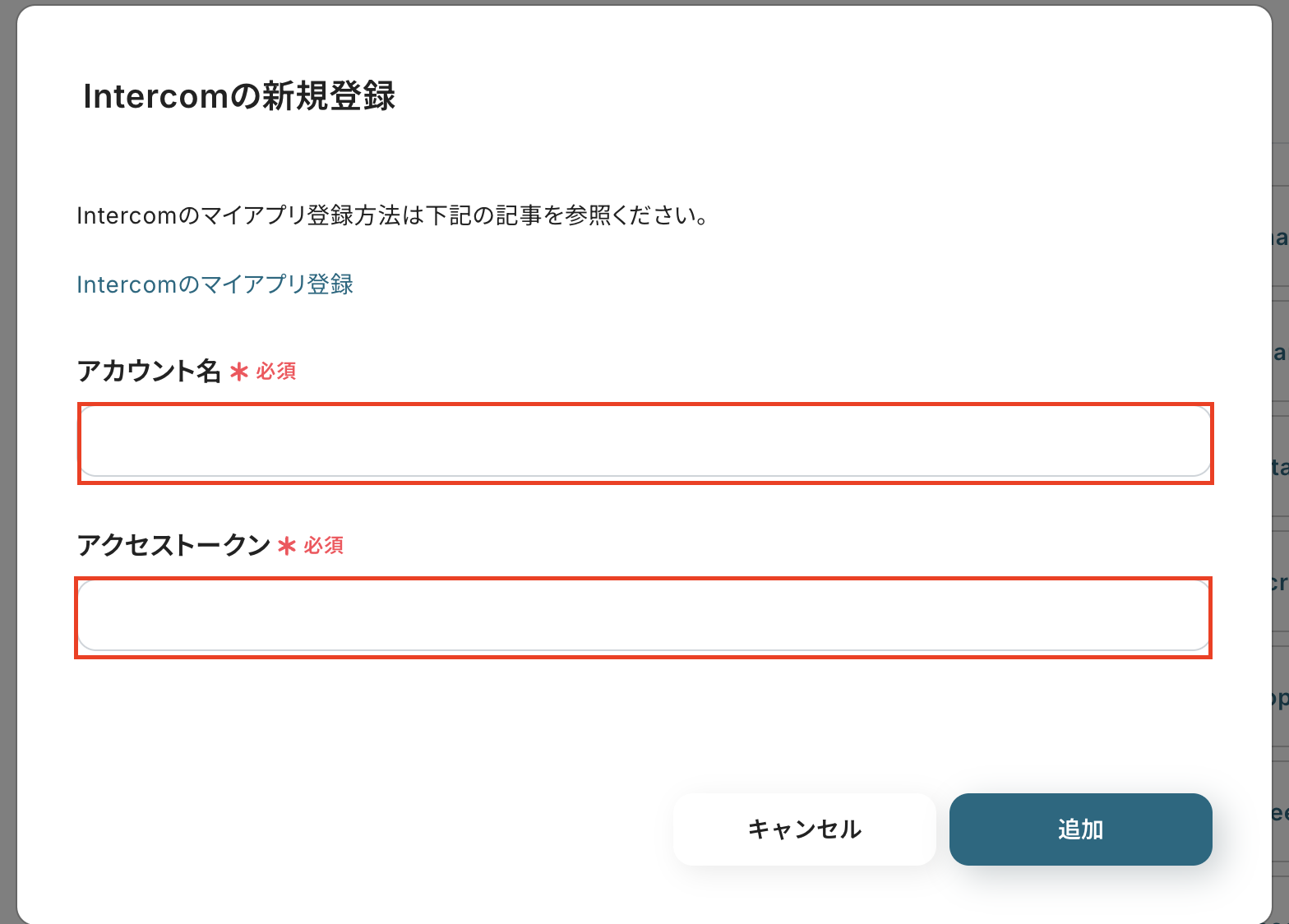
これでIntercomのマイアプリ登録が完了です。
Slackのマイアプリ登録手順
アプリ一覧でSlackを選択してください。

投稿先のチャンネルは、プルダウンから選択し、「許可する」をクリックします。
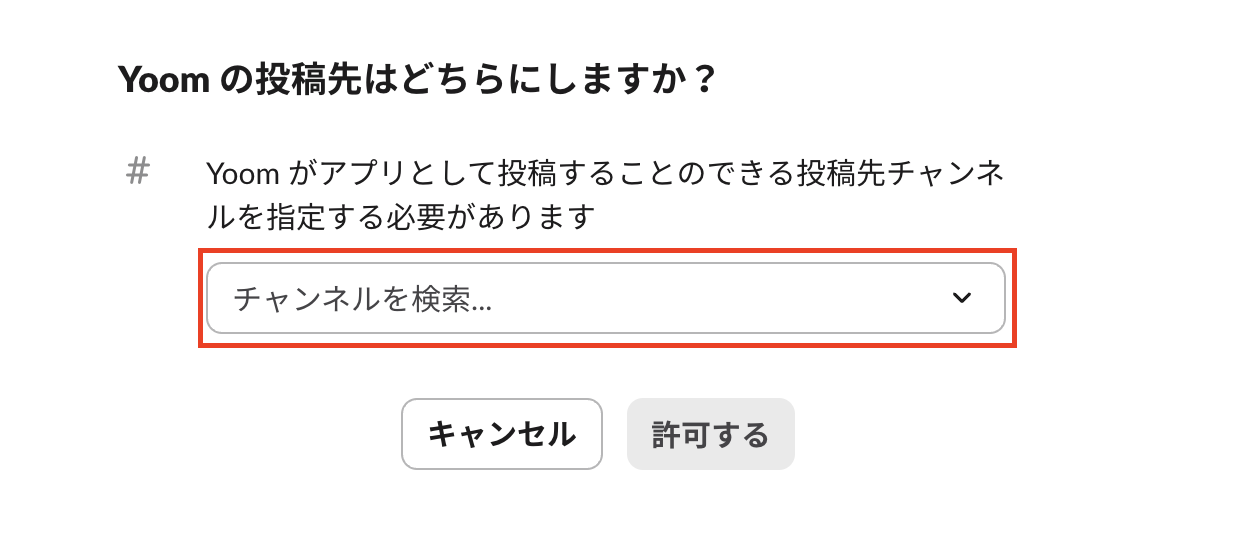
これでSlackのマイアプリ登録が完了です。
ステップ2:テンプレートをコピーしよう
Yoomで用意しているテンプレートを使用することで、簡単にフローボットを作成することが可能です。
それでは下のバナーをクリックしましょう。
■概要
顧客とのやり取りをIntercomで行い、社内連絡をSlackで実施している場合、情報の転記や共有に手間を感じていませんか。手作業での情報共有は、対応の遅れや共有漏れの原因にもなりかねません。このワークフローは、Intercomで新しい情報が作成された際に、その内容を自動でSlackに通知するものです。SlackとIntercomを連携させることで、手作業による連絡の手間をなくし、迅速で正確な情報共有を実現します。
■このテンプレートをおすすめする方
- Intercomの顧客情報をSlackに手作業で共有し、非効率を感じている方
- SlackとIntercomの連携を自動化し、チームの情報共有をより円滑にしたいと考えている方
- 顧客対応のスピードを上げるため、リアルタイムでの情報共有体制を構築したい方
■このテンプレートを使うメリット
- Intercomでのアクションを起点に自動でSlackへ通知されるため、これまで手作業での情報共有に費やしていた時間を他の業務に充てることができます。
- 手動での通知による共有漏れや転記ミスといったヒューマンエラーを防ぎ、チーム内での確実な情報連携をサポートします。
■フローボットの流れ
- はじめに、SlackとIntercomをYoomと連携します。
- 次に、トリガーでIntercomを選択し、「新しく会話が作成されたら」というアクションを設定します。
- 最後に、オペレーションでSlackの「チャンネルにメッセージを送る」アクションを設定し、Intercomから取得した情報を任意のチャンネルに送信します。
※「トリガー」:フロー起動のきっかけとなるアクション、「オペレーション」:トリガー起動後、フロー内で処理を行うアクション
■このワークフローのカスタムポイント
- Slackにメッセージを送信するオペレーションでは、通知を送りたいチャンネルIDを任意で設定してください。これにより、特定のチームやプロジェクトなど、用途に応じたチャンネルへの通知が可能です。
■注意事項
- Intercom、SlackのそれぞれとYoomを連携してください。
- Intercomのマイアプリ連携方法はこちらをご参照ください。
■概要
顧客とのやり取りをIntercomで行い、社内連絡をSlackで実施している場合、情報の転記や共有に手間を感じていませんか。手作業での情報共有は、対応の遅れや共有漏れの原因にもなりかねません。このワークフローは、Intercomで新しい情報が作成された際に、その内容を自動でSlackに通知するものです。SlackとIntercomを連携させることで、手作業による連絡の手間をなくし、迅速で正確な情報共有を実現します。
■このテンプレートをおすすめする方
- Intercomの顧客情報をSlackに手作業で共有し、非効率を感じている方
- SlackとIntercomの連携を自動化し、チームの情報共有をより円滑にしたいと考えている方
- 顧客対応のスピードを上げるため、リアルタイムでの情報共有体制を構築したい方
■このテンプレートを使うメリット
- Intercomでのアクションを起点に自動でSlackへ通知されるため、これまで手作業での情報共有に費やしていた時間を他の業務に充てることができます。
- 手動での通知による共有漏れや転記ミスといったヒューマンエラーを防ぎ、チーム内での確実な情報連携をサポートします。
■フローボットの流れ
- はじめに、SlackとIntercomをYoomと連携します。
- 次に、トリガーでIntercomを選択し、「新しく会話が作成されたら」というアクションを設定します。
- 最後に、オペレーションでSlackの「チャンネルにメッセージを送る」アクションを設定し、Intercomから取得した情報を任意のチャンネルに送信します。
※「トリガー」:フロー起動のきっかけとなるアクション、「オペレーション」:トリガー起動後、フロー内で処理を行うアクション
■このワークフローのカスタムポイント
- Slackにメッセージを送信するオペレーションでは、通知を送りたいチャンネルIDを任意で設定してください。これにより、特定のチームやプロジェクトなど、用途に応じたチャンネルへの通知が可能です。
■注意事項
- Intercom、SlackのそれぞれとYoomを連携してください。
- Intercomのマイアプリ連携方法はこちらをご参照ください。
「このテンプレートを試す」を選択します。
「OK」をクリックしてください。
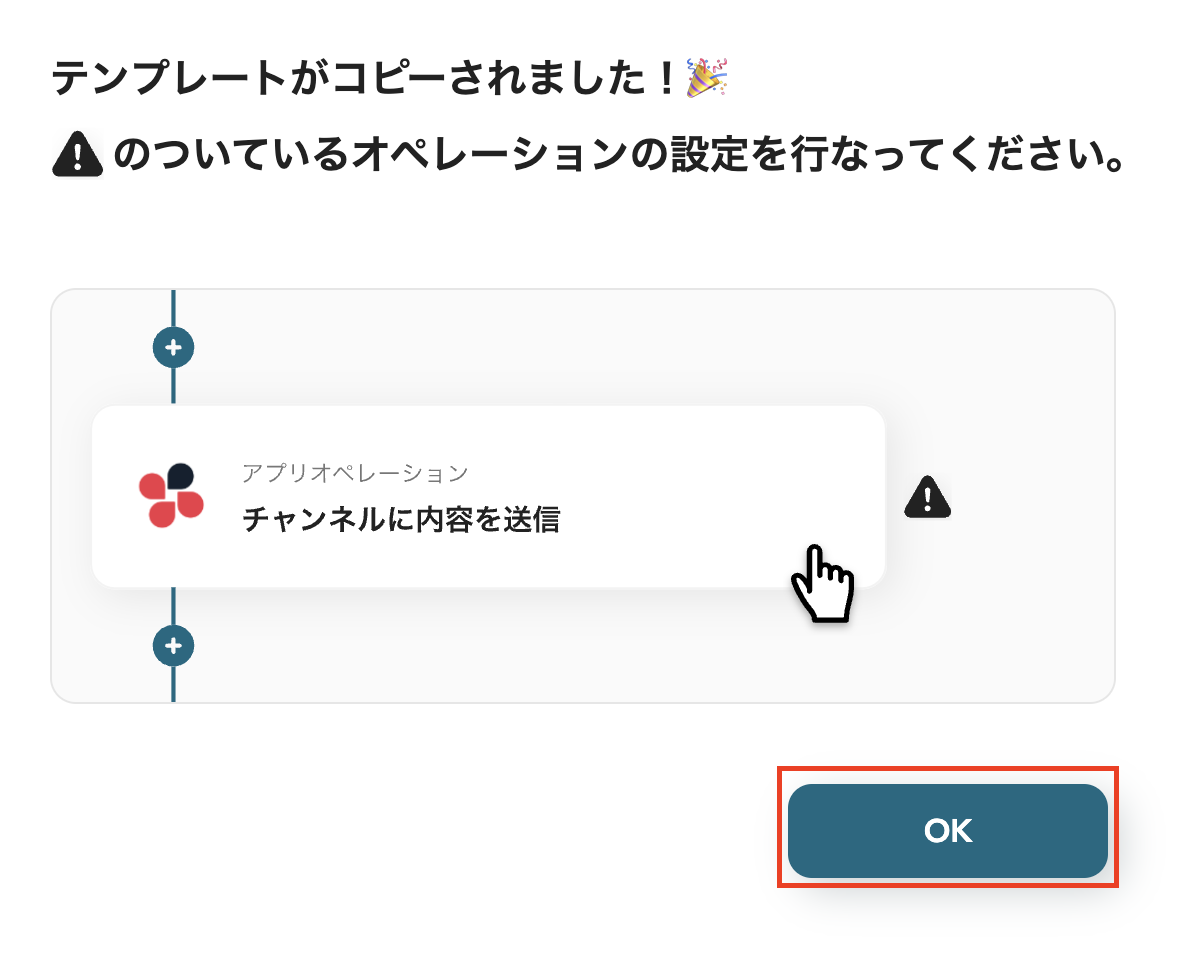
これでテンプレートをコピーできました。
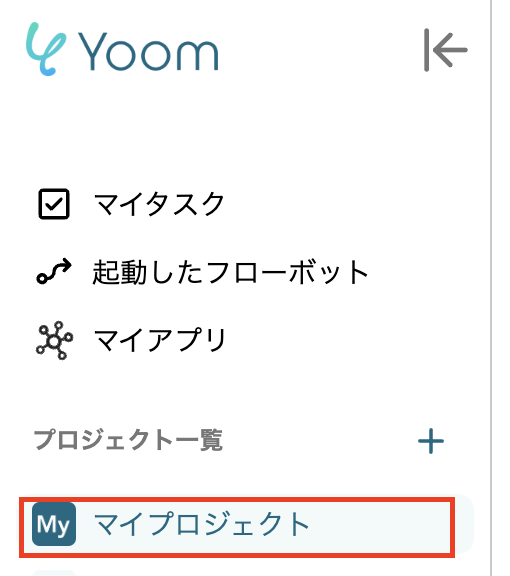
コピーしたテンプレートはマイプロジェクトに保存されています。
ステップ3:Intercomのトリガーを設定しよう
次にフローボットの設定に進みましょう。
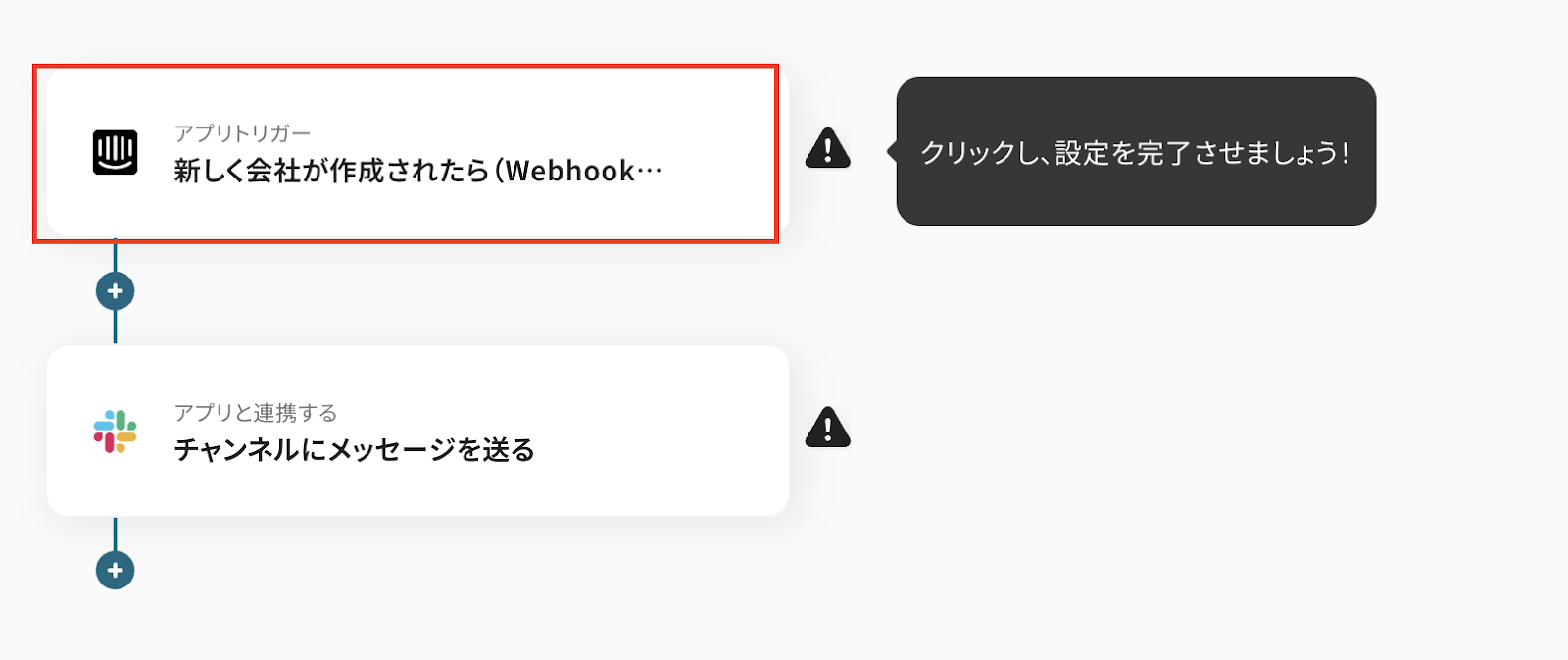
先ほどコピーしたテンプレートの「新しく会社が作成されたら(Webhook起動)」をクリックしてください。
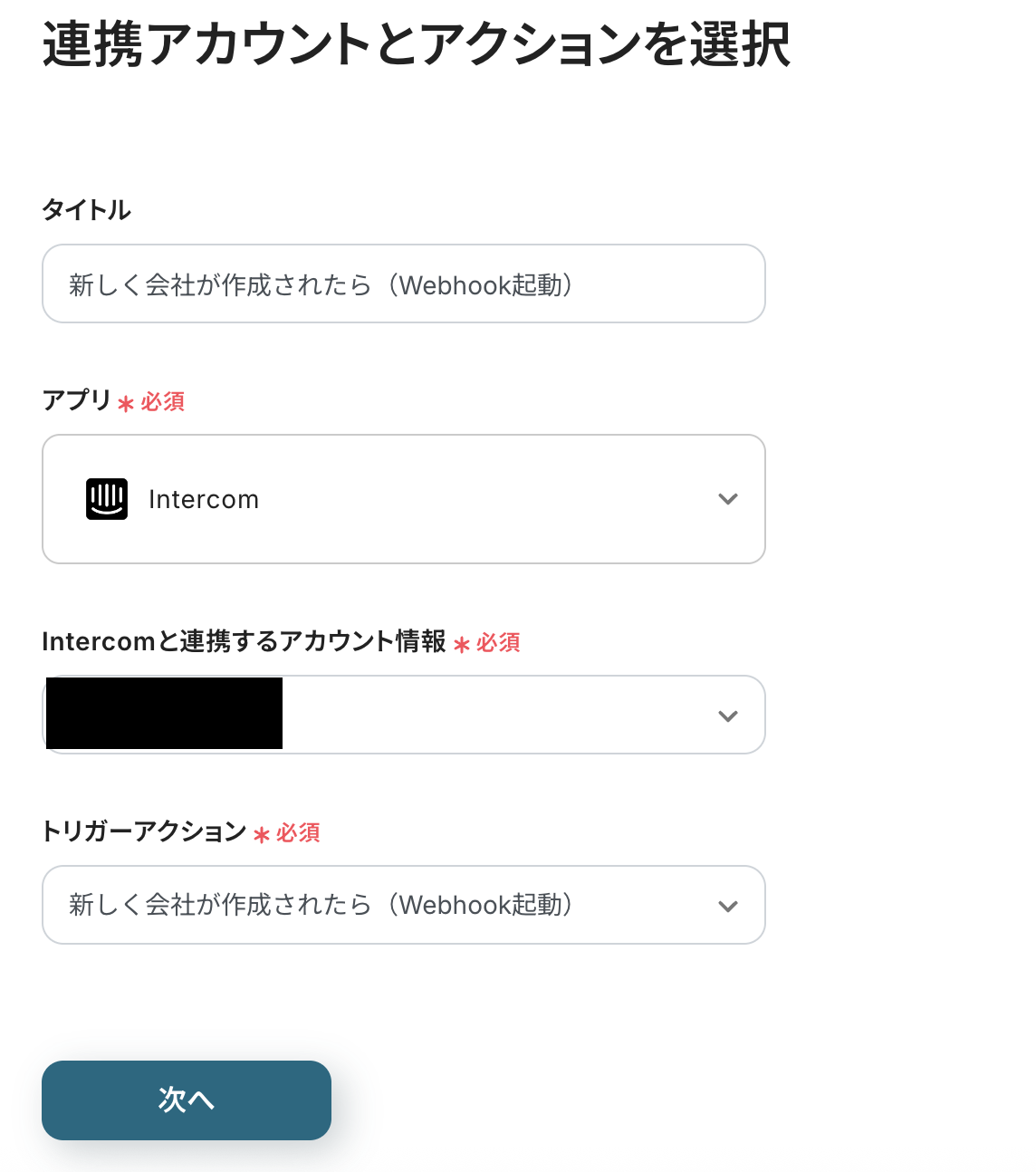
連携アカウントとアクションを選択する画面に進み、以下を確認してください。
- タイトルは変更できます。
- Intercomと連携するアカウント情報を確認してください。
- トリガーアクションは「新しく会社が作成されたら(Webhook起動)」が選択されています。
確認後、次へをクリックしましょう。
アプリトリガーのWebhookイベント受信設定の画面に進みます。
表示されているWebhookURLをコピーして、Intercomの管理画面で設定してください。
Webhookの設定方法は、こちらを確認して進めてみましょう!
設定後、Intercomでトリガーアクション(新しく会社が作成されたら)を実行してください。
実行後、Yoomに戻りテストをクリックしましょう。
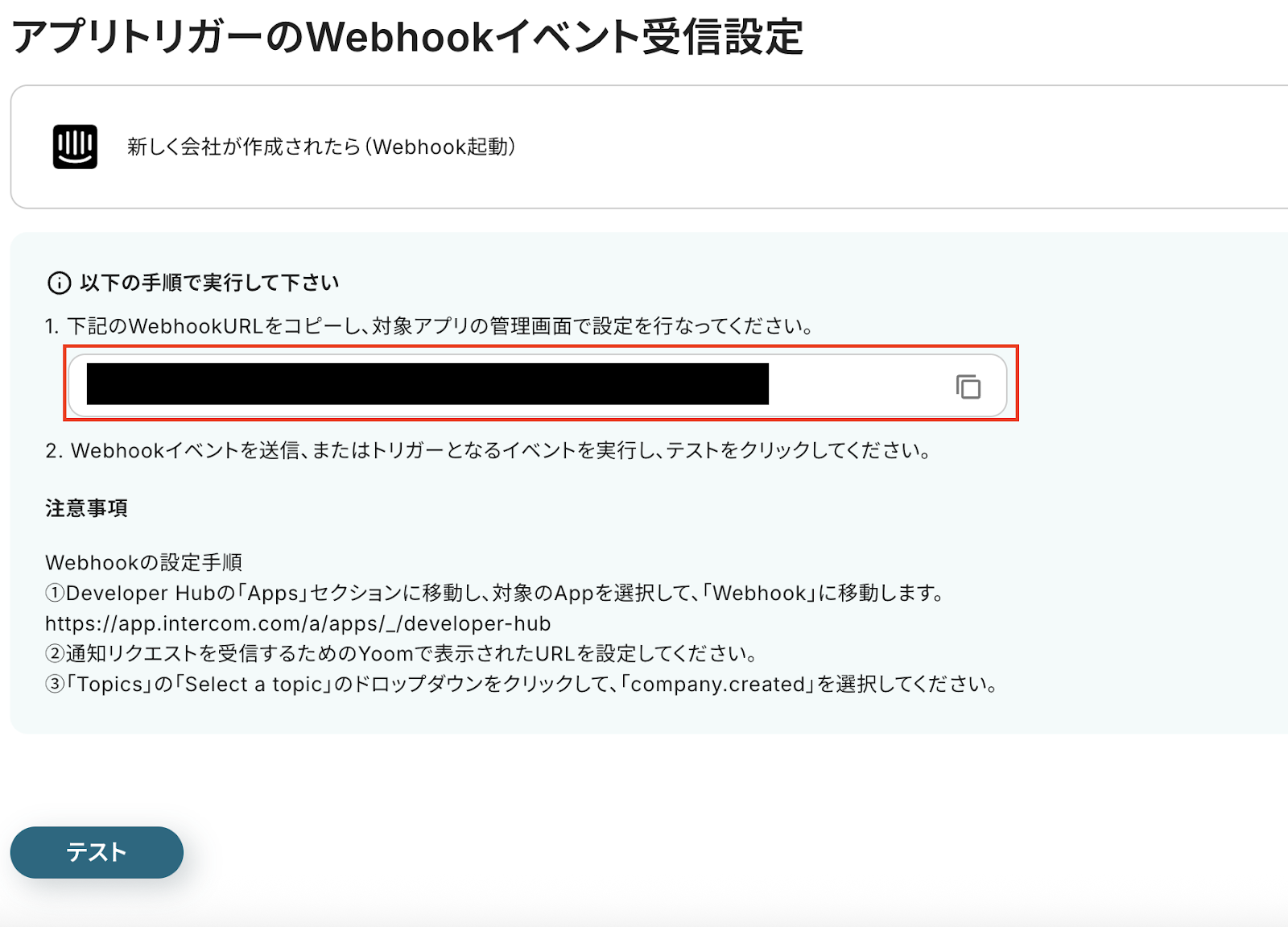
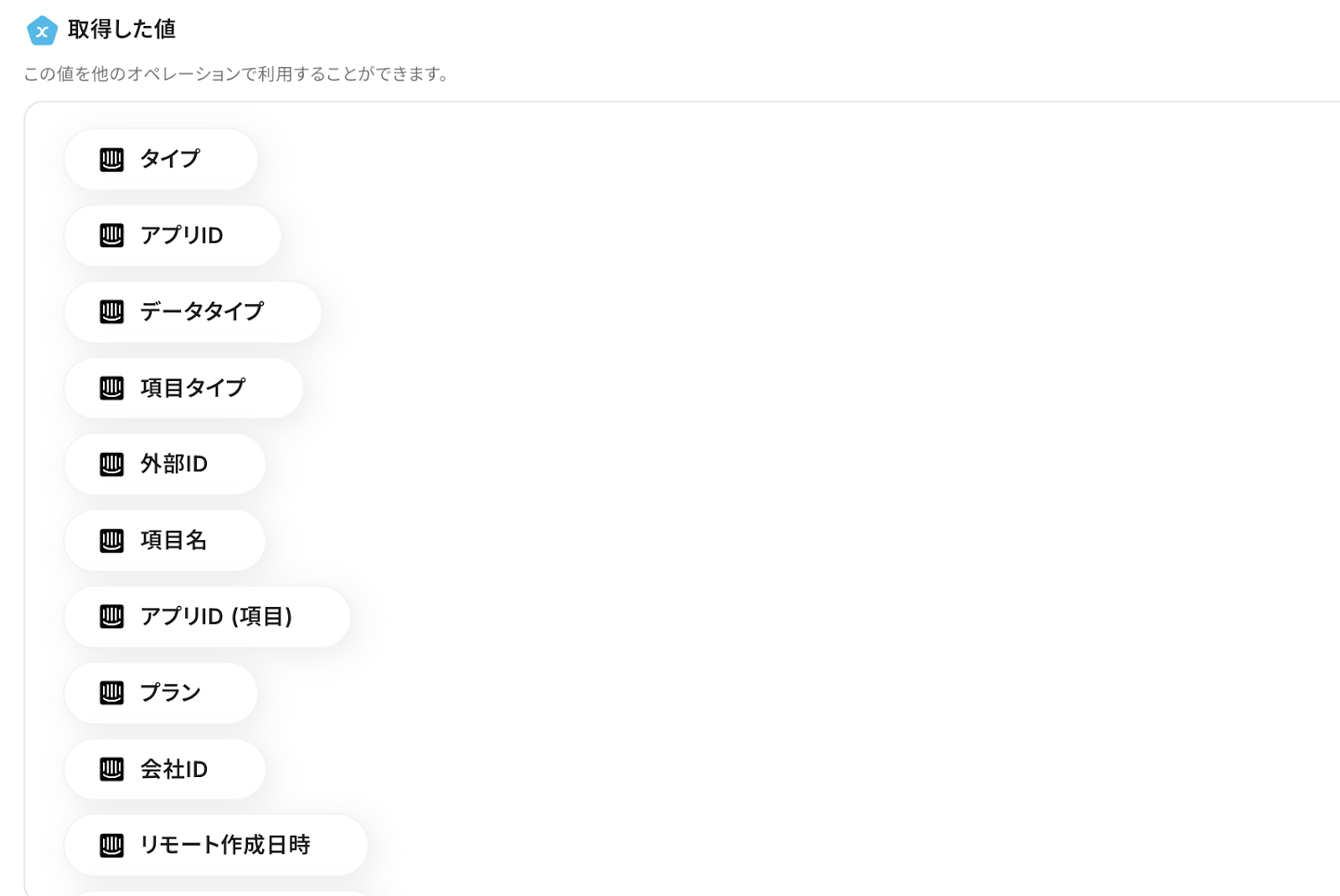
ここでは情報が空になっていますが、テストが成功したら、Intercomの取得した値に情報が追加されます。
ここまでできたら、保存しましょう。
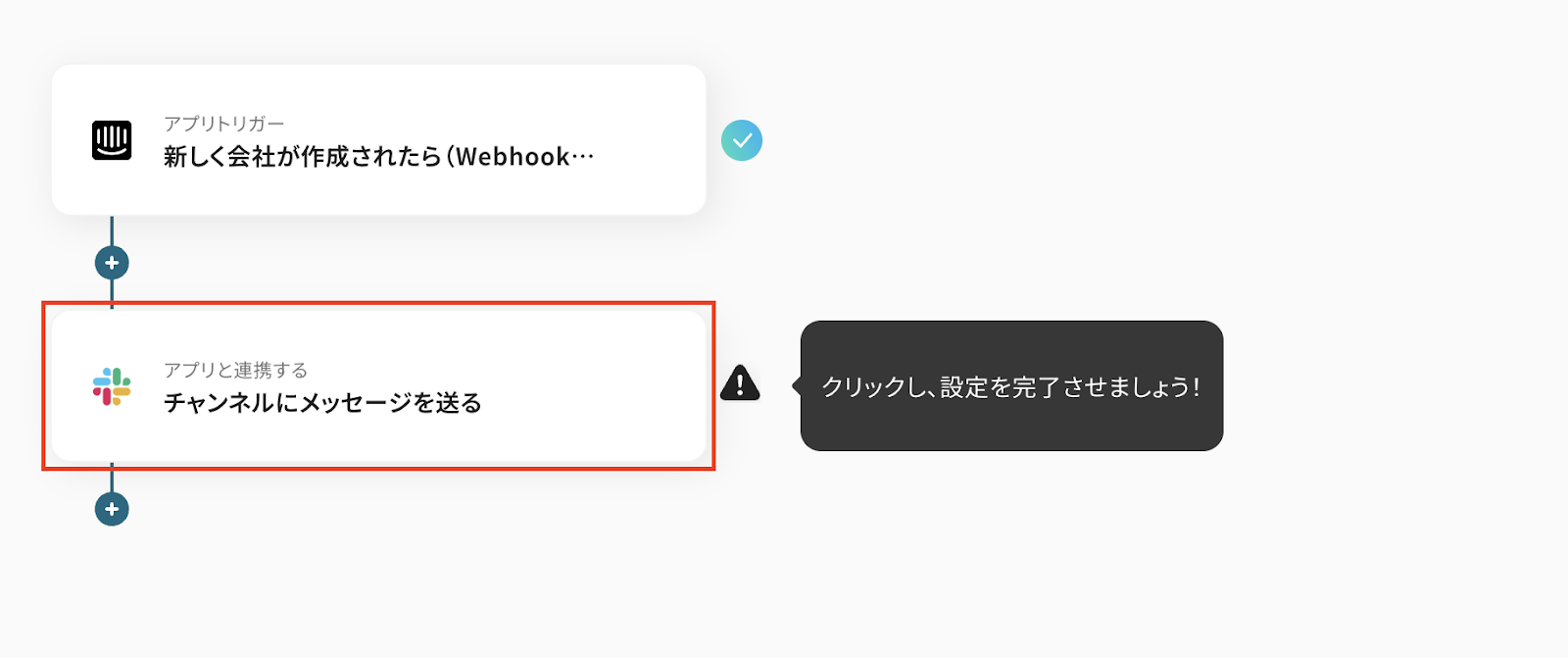
ステップ4:Slackのアクションを設定しよう
次に「チャンネルにメッセージを送る」をクリックしましょう。
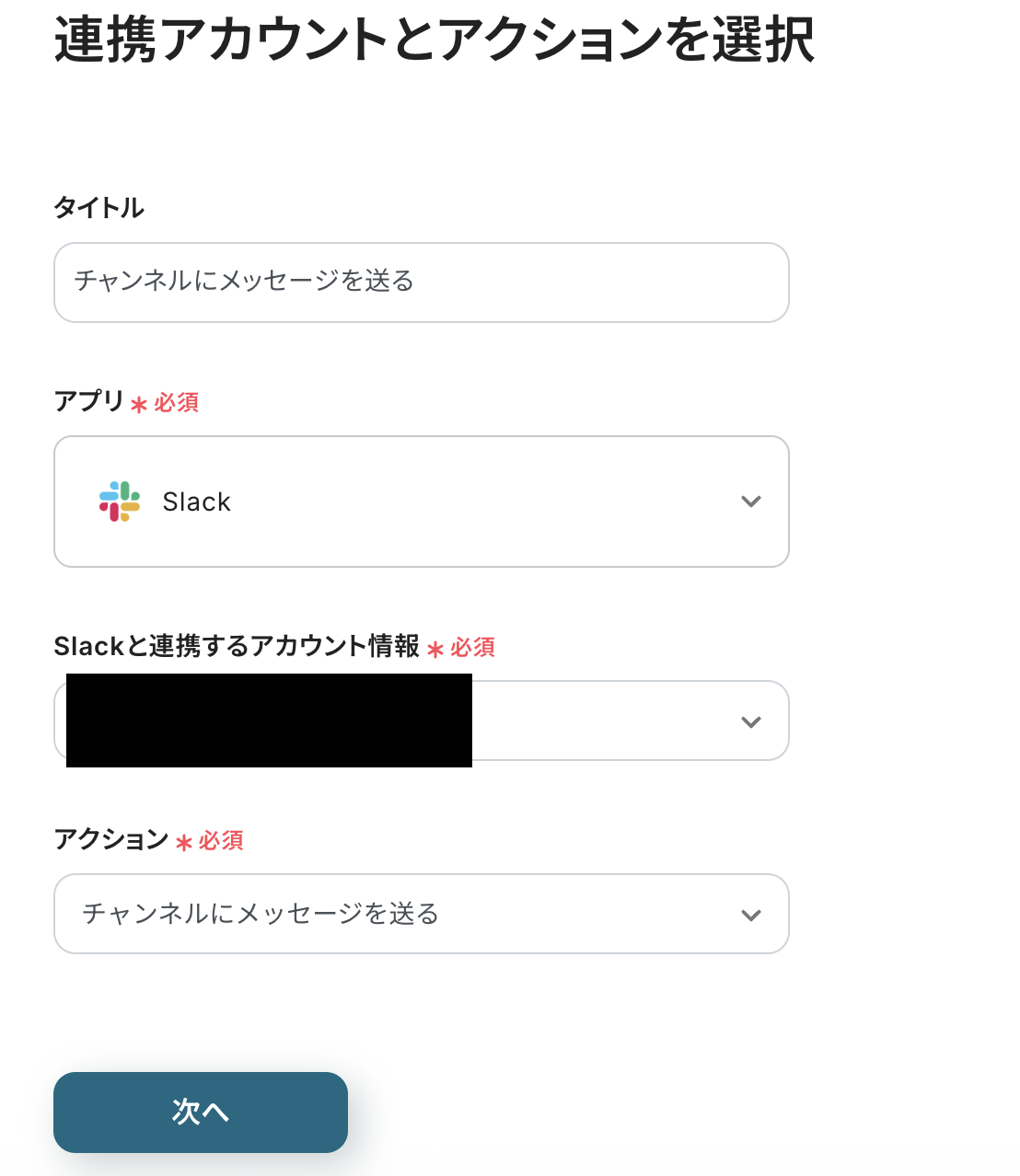
連携アカウントとアクションを選択する画面に進んだら、以下を確認してください。
- タイトルは変更OKです。
- Slackと連携するアカウント情報を確認してください。
- アクションは「チャンネルにメッセージを送る」が選択されています。
確認できたら、次へをクリックしましょう。
API接続設定を行い、ノーコードで自動的にチャンネルにメッセージを送れるように設定していきます。
投稿先のチャンネルIDは候補から選択してください。
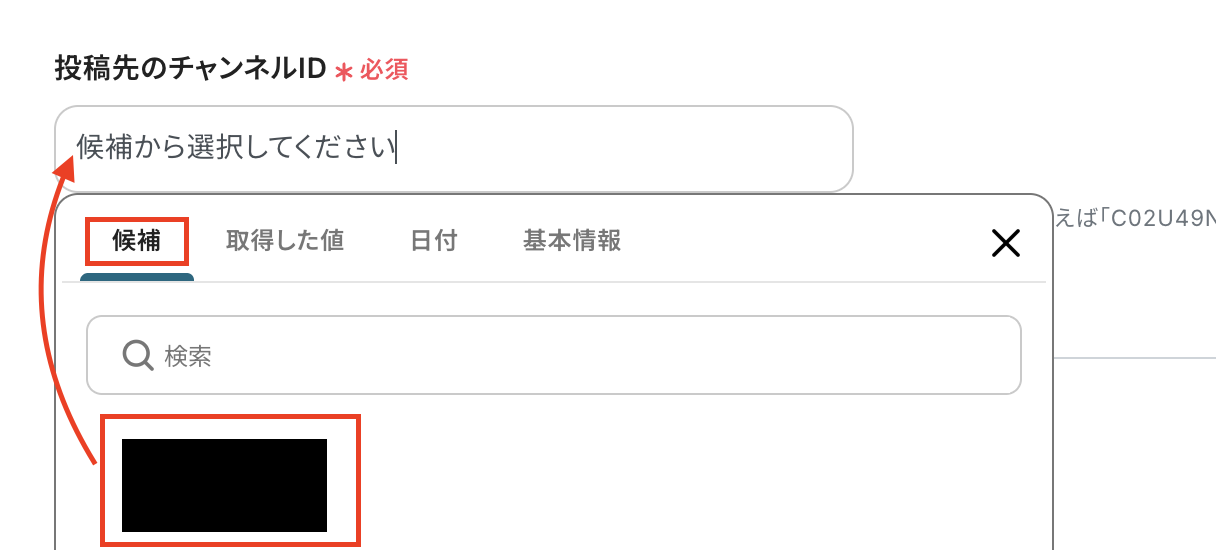
メッセージはSlackで通知したい内容を設定します。
Intercomの取得した値から選択しておくと、SlackからIntercomの情報を確認できますね!
手入力でIDなどを設定してしまうと、同じ内容を繰り返し通知することになるので、注意しましょう。
詳細はこちらを確認しましょう。
設定後、テストをクリックしてください。
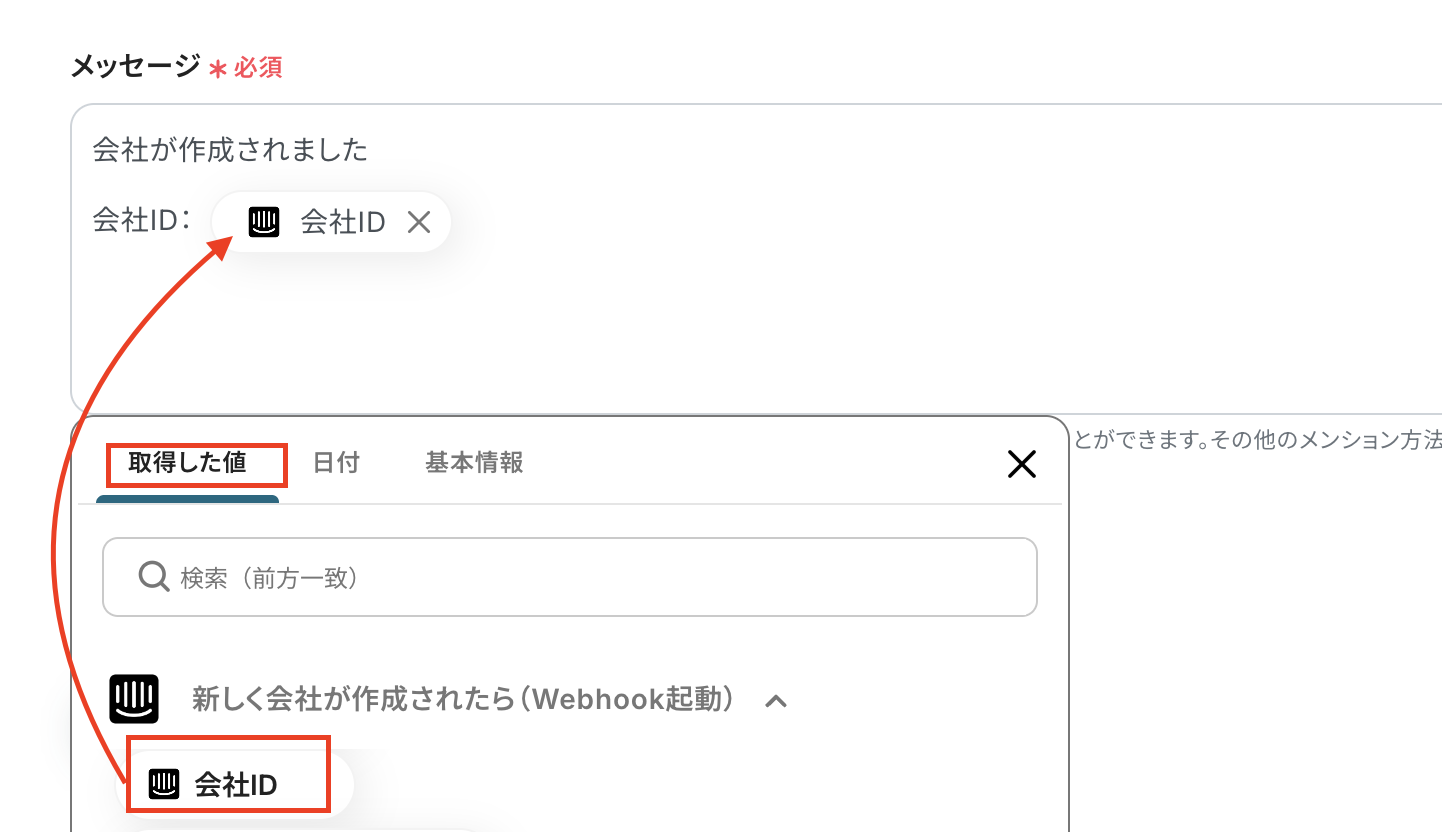
ここではIntercomの会社IDが空になっていますが、テストが成功すると、Slackに通知できます。
通知できたら、保存しましょう。

ステップ5:動作を確認しよう
最後にトリガーをONにして、作成したフローボットが正常に起動するか確認しておきましょう!
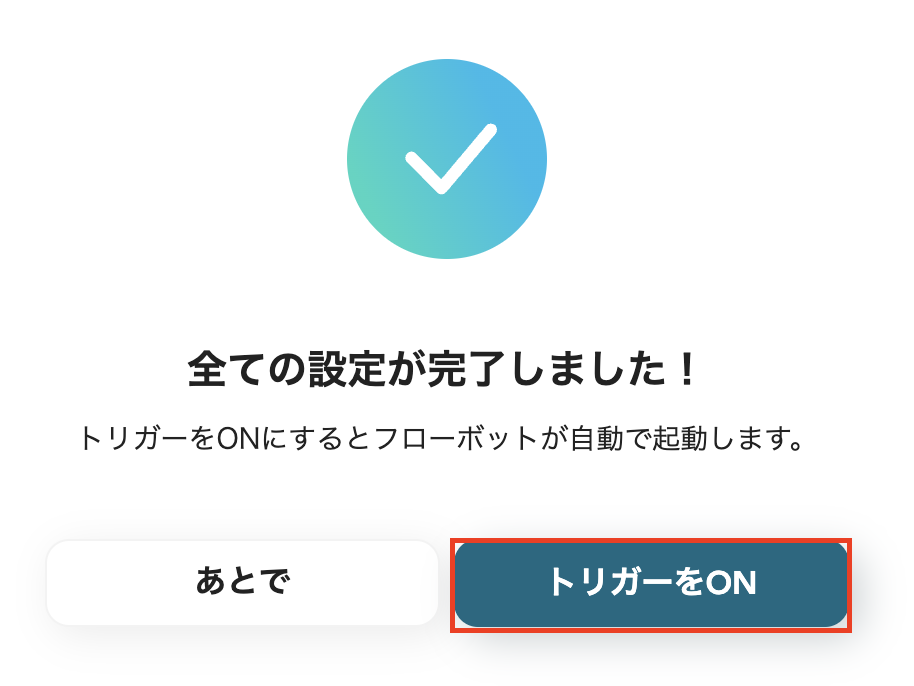
これでフローボットの作成が完了しました。
SlackのデータをIntercomに連携したい場合
今回はIntercomからSlackへデータを連携する方法をご紹介しましたが、逆にSlackでのコミュニケーションを起点としてIntercomに情報を集約したい場合もあるかと思います。その場合は、下記のテンプレートも併せてご利用ください。
Slackでメッセージが投稿されたら、Intercomで会話を作成する
Slackの特定のチャンネルで行われた顧客に関する重要なやり取りを、Intercomの対応履歴として手動で記録するのは手間がかかり、抜け漏れも発生しがちです。
この連携を活用すれば、Slackのチャンネルに投稿されたメッセージをトリガーに、Intercom上に自動で会話を作成できるため、社内での議論や顧客からのフィードバックを手間なくIntercomに集約し、情報の一元管理を実現します。
■概要
Slackでの顧客とのやり取りや重要なフィードバックを、手作業でIntercomに入力していませんか。この作業は時間がかかるだけでなく、情報の転記漏れや対応の遅れといった課題に繋がりがちです。このワークフローを活用すれば、SlackとIntercomをスムーズに連携させ、特定のメッセージ投稿をきっかけにIntercomの会話を自動で作成できます。顧客対応の初動を早め、対応漏れのない体制構築を支援します。
■このテンプレートをおすすめする方
- Slackに届く顧客からの問い合わせをIntercomで管理しているカスタマーサポート担当の方
- SlackとIntercom間での情報転記作業に手間を感じ、自動化による効率化を目指している方
- チーム内の重要なコミュニケーションを、顧客対応の記録とあわせて一元管理したいマネージャーの方
■このテンプレートを使うメリット
- Slackの特定チャンネルへの投稿を検知し、自動でIntercomに会話が作成されるため、手作業での情報入力にかかっていた時間を削減します。
- 手動でのコピー&ペースト作業が不要になることで、情報の転記ミスや対応漏れといったヒューマンエラーを防ぎ、対応品質の向上に繋がります。
■フローボットの流れ
- はじめに、SlackとIntercomをYoomと連携します。
- 次に、トリガーでSlackを選択し、「メッセージがチャンネルに投稿されたら」というアクションを設定します。
- 最後に、オペレーションでIntercomの「会話を作成」アクションを設定し、Slackから取得したメッセージ内容などを連携して会話を作成するように設定します。
※「トリガー」:フロー起動のきっかけとなるアクション、「オペレーション」:トリガー起動後、フロー内で処理を行うアクション
■このワークフローのカスタムポイント
- Slackのトリガー設定では、どのチャンネルに投稿されたメッセージを検知の対象とするか、任意のチャンネルIDを設定してください。例えば、問い合わせ専用チャンネルや特定のプロジェクトチャンネルを指定することが可能です。
■注意事項
- Slack、IntercomのそれぞれとYoomを連携してください。
- トリガーは5分、10分、15分、30分、60分の間隔で起動間隔を選択できます。
- プランによって最短の起動間隔が異なりますので、ご注意ください。
- Intercomのマイアプリ連携方法はこちらをご参照ください。
■概要
Slackでの顧客とのやり取りや重要なフィードバックを、手作業でIntercomに入力していませんか。この作業は時間がかかるだけでなく、情報の転記漏れや対応の遅れといった課題に繋がりがちです。このワークフローを活用すれば、SlackとIntercomをスムーズに連携させ、特定のメッセージ投稿をきっかけにIntercomの会話を自動で作成できます。顧客対応の初動を早め、対応漏れのない体制構築を支援します。
■このテンプレートをおすすめする方
- Slackに届く顧客からの問い合わせをIntercomで管理しているカスタマーサポート担当の方
- SlackとIntercom間での情報転記作業に手間を感じ、自動化による効率化を目指している方
- チーム内の重要なコミュニケーションを、顧客対応の記録とあわせて一元管理したいマネージャーの方
■このテンプレートを使うメリット
- Slackの特定チャンネルへの投稿を検知し、自動でIntercomに会話が作成されるため、手作業での情報入力にかかっていた時間を削減します。
- 手動でのコピー&ペースト作業が不要になることで、情報の転記ミスや対応漏れといったヒューマンエラーを防ぎ、対応品質の向上に繋がります。
■フローボットの流れ
- はじめに、SlackとIntercomをYoomと連携します。
- 次に、トリガーでSlackを選択し、「メッセージがチャンネルに投稿されたら」というアクションを設定します。
- 最後に、オペレーションでIntercomの「会話を作成」アクションを設定し、Slackから取得したメッセージ内容などを連携して会話を作成するように設定します。
※「トリガー」:フロー起動のきっかけとなるアクション、「オペレーション」:トリガー起動後、フロー内で処理を行うアクション
■このワークフローのカスタムポイント
- Slackのトリガー設定では、どのチャンネルに投稿されたメッセージを検知の対象とするか、任意のチャンネルIDを設定してください。例えば、問い合わせ専用チャンネルや特定のプロジェクトチャンネルを指定することが可能です。
■注意事項
- Slack、IntercomのそれぞれとYoomを連携してください。
- トリガーは5分、10分、15分、30分、60分の間隔で起動間隔を選択できます。
- プランによって最短の起動間隔が異なりますので、ご注意ください。
- Intercomのマイアプリ連携方法はこちらをご参照ください。
Slackで特定条件のメッセージが投稿されたら、Intercomで会話を作成する
Slack上のすべてのメッセージではなく、例えば「#要対応」といった特定のスタンプが押されたメッセージや、特定のキーワードを含むメッセージだけをIntercomに連携したい、というニーズもあるでしょう。
このテンプレートを使えば、Slackのメッセージの中から特定の条件を満たすものだけをフィルタリングし、Intercomで会話を作成することが可能になり、重要なコミュニケーションだけを効率的に顧客の対応履歴へ反映できます。
■概要
Slackでの顧客からの重要な通知や問い合わせをIntercomで管理しているものの、手作業での転記に手間や漏れを感じていませんか?このワークフローは、SlackとIntercomの連携を自動化するもので、特定のメッセージが投稿されると自動でIntercomに会話を作成します。これにより、対応漏れなどのヒューマンエラーを防ぎ、よりスムーズな顧客対応フローを構築します。
■このテンプレートをおすすめする方
- Slackの特定メッセージをIntercomで管理しており、手作業の転記に課題を感じている方
- SlackとIntercomの連携を通じて、顧客対応の初動を迅速化したいと考えているチームリーダーの方
- 社内からの問い合わせ対応などをSlackからIntercomへ集約し、管理を効率化したい方
■このテンプレートを使うメリット
- Slackに投稿された特定のメッセージを条件に、自動でIntercomに会話が作成されるため、転記作業にかかっていた時間を短縮できます。
- 手作業による転記ミスや重要なメッセージの見落としといったヒューマンエラーを防ぎ、対応品質の安定化に繋がります。
■フローボットの流れ
- はじめに、SlackとIntercomをYoomと連携します。
- 次に、トリガーでSlackを選択し、「メッセージがチャンネルに投稿されたら」というアクションを設定します。
- 次に、オペレーションで分岐機能を設定し、Intercomに会話を作成したいメッセージの条件を指定します。
- 最後に、条件に合致した場合のオペレーションとしてIntercomを選択し、「会話を作成」アクションを設定します。
※「トリガー」:フロー起動のきっかけとなるアクション、「オペレーション」:トリガー起動後、フロー内で処理を行うアクション
■このワークフローのカスタムポイント
- Slackのトリガー設定では、通知を監視したいチャンネルを任意のチャンネルIDで指定してください。
- 分岐機能の設定では、「特定のキーワードを含む場合」や「特定のユーザーからの投稿の場合」など、Intercomで会話を作成する条件を任意で設定してください。
■注意事項
- Slack、IntercomのそれぞれとYoomを連携してください。
- トリガーは5分、10分、15分、30分、60分の間隔で起動間隔を選択できます。
- プランによって最短の起動間隔が異なりますので、ご注意ください。
- Intercomのマイアプリ連携方法はこちらをご参照ください。
- 分岐はミニプラン以上のプランでご利用いただける機能(オペレーション)となっております。フリープランの場合は設定しているフローボットのオペレーションはエラーとなりますので、ご注意ください。
- ミニプランなどの有料プランは、2週間の無料トライアルを行うことが可能です。無料トライアル中には制限対象のアプリや機能(オペレーション)を使用することができます
■概要
Slackでの顧客からの重要な通知や問い合わせをIntercomで管理しているものの、手作業での転記に手間や漏れを感じていませんか?このワークフローは、SlackとIntercomの連携を自動化するもので、特定のメッセージが投稿されると自動でIntercomに会話を作成します。これにより、対応漏れなどのヒューマンエラーを防ぎ、よりスムーズな顧客対応フローを構築します。
■このテンプレートをおすすめする方
- Slackの特定メッセージをIntercomで管理しており、手作業の転記に課題を感じている方
- SlackとIntercomの連携を通じて、顧客対応の初動を迅速化したいと考えているチームリーダーの方
- 社内からの問い合わせ対応などをSlackからIntercomへ集約し、管理を効率化したい方
■このテンプレートを使うメリット
- Slackに投稿された特定のメッセージを条件に、自動でIntercomに会話が作成されるため、転記作業にかかっていた時間を短縮できます。
- 手作業による転記ミスや重要なメッセージの見落としといったヒューマンエラーを防ぎ、対応品質の安定化に繋がります。
■フローボットの流れ
- はじめに、SlackとIntercomをYoomと連携します。
- 次に、トリガーでSlackを選択し、「メッセージがチャンネルに投稿されたら」というアクションを設定します。
- 次に、オペレーションで分岐機能を設定し、Intercomに会話を作成したいメッセージの条件を指定します。
- 最後に、条件に合致した場合のオペレーションとしてIntercomを選択し、「会話を作成」アクションを設定します。
※「トリガー」:フロー起動のきっかけとなるアクション、「オペレーション」:トリガー起動後、フロー内で処理を行うアクション
■このワークフローのカスタムポイント
- Slackのトリガー設定では、通知を監視したいチャンネルを任意のチャンネルIDで指定してください。
- 分岐機能の設定では、「特定のキーワードを含む場合」や「特定のユーザーからの投稿の場合」など、Intercomで会話を作成する条件を任意で設定してください。
■注意事項
- Slack、IntercomのそれぞれとYoomを連携してください。
- トリガーは5分、10分、15分、30分、60分の間隔で起動間隔を選択できます。
- プランによって最短の起動間隔が異なりますので、ご注意ください。
- Intercomのマイアプリ連携方法はこちらをご参照ください。
- 分岐はミニプラン以上のプランでご利用いただける機能(オペレーション)となっております。フリープランの場合は設定しているフローボットのオペレーションはエラーとなりますので、ご注意ください。
- ミニプランなどの有料プランは、2週間の無料トライアルを行うことが可能です。無料トライアル中には制限対象のアプリや機能(オペレーション)を使用することができます
IntercomとSlackのAPIを使ったその他の自動化例
今回ご紹介した連携以外にも、IntercomやSlackを活用することで、顧客対応や社内コミュニケーションの業務を効率化できるはずです。
問い合わせ管理や情報共有の自動化を進めたい場面で、これらのテンプレートが役立ちますよ!
Intercomを使った便利な自動化例
Intercomは、会話情報を自動でGoogle スプレッドシートやCRMに記録し、顧客データを整理・活用するのに適しています。
顧客対応履歴を他システムへ反映でき、サポート体制がスムーズになりますよ!
■概要Intercomで受けた顧客からの問い合わせを、手作業でGoogle スプレッドシートに転記して管理しているものの、手間がかかり入力漏れやミスに繋がっていませんか?このような定型的なタスクに時間を取られ、本来の顧客対応に集中しきれないことも少なくありません。このワークフローを活用すれば、Intercomで新しい会話が作成された際に、その情報をGoogle スプレッドシートへ自動でタスクとして追加できるため、問い合わせ管理の効率化を実現します。
■このテンプレートをおすすめする方- IntercomとGoogle スプレッドシートを用いて顧客からの問い合わせを管理している方
- 手作業でのデータ転記に時間を要しており、業務の自動化を検討しているチームリーダーの方
- 問い合わせ対応の品質向上と、チームの生産性を高めたいと考えているマネージャーの方
■このテンプレートを使うメリット- Intercomで新しい会話が発生すると、自動でGoogle スプレッドシートへ情報が追加されるため、手作業での転記業務にかかる時間を短縮できます。
- システムが自動で処理を行うため、手作業による入力間違いや記載漏れといったヒューマンエラーの防止に繋がり、データの正確性を保てます。
■フローボットの流れ- はじめに、IntercomとGoogle スプレッドシートをYoomと連携します。
- 次に、トリガーでIntercomを選択し、「新しく会話が作成されたら」というアクションを設定します。
- 最後に、オペレーションでGoogle スプレッドシートの「レコードを追加する」アクションを設定し、Intercomから取得した情報を任意のセルに出力するように設定します。
※「トリガー」:フロー起動のきっかけとなるアクション、「オペレーション」:トリガー起動後、フロー内で処理を行うアクション
■このワークフローのカスタムポイント- Intercomのトリガー設定では、新しい会話をチェックするフローの起動間隔を任意で設定してください。
- Google スプレッドシートのオペレーション設定では、情報を追加したい任意のスプレッドシートIDやタブ名を指定してください。
■注意事項- Intercom、Google スプレッドシートのそれぞれとYoomを連携してください。
- トリガーは5分、10分、15分、30分、60分の間隔で起動間隔を選択できます。
- プランによって最短の起動間隔が異なりますので、ご注意ください。
- Intercomはミニプラン以上でご利用いただけるアプリとなっております。フリープラン・パーソナルプランの場合は設定しているフローボットのオペレーションやデータコネクトはエラーとなりますので、ご注意ください。
- ミニプラン・チームプラン・サクセスプランなどの有料プランは、2週間の無料トライアルを行うことが可能です。無料トライアル中には制限対象のアプリを使用することができます。
- Intercomのマイアプリ連携方法は「Intercomのマイアプリ登録方法」をご参照ください。
■概要Intercomで顧客からの問い合わせがあった際、その都度HubSpotへ手作業でコンタクト情報を登録する業務に手間を感じていませんか。このような手作業は、対応の遅れや入力ミスにつながる可能性もあります。このワークフローを活用すれば、Intercomで新しい会話が作成されると同時に、HubSpotへコンタクトが自動で登録されるため、こうした課題を円滑に解消し、顧客情報管理の精度を高めることができます。
■このテンプレートをおすすめする方- IntercomとHubSpotを併用し、手作業でのコンタクト登録に手間を感じているご担当者様
- 顧客情報をHubSpotに集約しており、入力漏れや対応の遅延を防ぎたいと考えているチームの方
- カスタマーサポート業務の効率化やデータ連携の自動化を検討している方
■このテンプレートを使うメリット- Intercomで新しい会話が作成されると自動でHubSpotにコンタ'クトが登録されるため、手作業の時間を削減できます。
- 手動でのデータ入力が不要になることで、登録情報の入力ミスや反映漏れといったヒューマンエラーの防止に繋がります。
■フローボットの流れ- はじめに、IntercomとHubSpotをYoomと連携します。
- 次に、トリガーでIntercomを選択し、「ユーザーが新しい会話を作成したら(Webhook起動)」というアクションを設定します。
- 最後に、オペレーションでHubSpotの「コンタクトの作成」アクションを設定し、トリガーで取得した情報を各項目にマッピングします。
※「トリガー」:フロー起動のきっかけとなるアクション、「オペレーション」:トリガー起動後、フロー内で処理を行うアクション
■このワークフローのカスタムポイント- HubSpotにコンタクトを登録する際、Intercomから取得した情報(氏名、メールアドレスなど)を、どのフィールドに割り当てるかを任意で設定可能です。
■注意事項- Intercom、HubSpotのそれぞれとYoomを連携してください。
- Intercomはミニプラン以上でご利用いただけるアプリとなっております。フリープラン・パーソナルプランの場合は設定しているフローボットのオペレーションやデータコネクトはエラーとなりますので、ご注意ください。
- ミニプラン・チームプラン・サクセスプランなどの有料プランは、2週間の無料トライアルを行うことが可能です。無料トライアル中には制限対象のアプリを使用することができます。
- Intercomのマイアプリ連携方法は「Intercomのマイアプリ登録方法」をご参照ください。
■概要
Airtableで管理している顧客情報を手作業でIntercomに登録する作業に手間を感じていませんか?
手作業によるデータの転記は、入力ミスや登録漏れといったヒューマンエラーの原因にもなりかねません。
このワークフローを活用すれば、Airtableの顧客ページからIntercomへコンタクトを自動で登録でき、煩雑になりつつある手動作業を削減できる可能性があります。
■このテンプレートをおすすめする方
- AirtableとIntercomを併用している方
- 顧客データの入力ミスや登録漏れを防止し、業務の正確性を高めたい方
- SaaS間の定型的な連携作業を自動化し、コア業務に時間を充てたい方
■このテンプレートを使うメリット
- Airtableの画面から直接Intercomにコンタクトを登録できるため、手作業での転記に費やしていた時間を短縮できます。
- 自動でデータが登録されるため、手作業で発生しがちな入力間違いや登録漏れといったヒューマンエラーのリスク軽減に繋がります。
■フローボットの流れ
- はじめに、AirtableとIntercomをYoomと連携します。
- 次に、Chrome拡張機能トリガーを選択し、Airtableのレコード詳細ページでフローボットを起動できるように設定します。
- 最後に、オペレーションでIntercomの「コンタクトを作成」アクションを設定し、Airtableから取得した情報を紐付けます。
※「トリガー」:フロー起動のきっかけとなるアクション、「オペレーション」:トリガー起動後、フロー内で処理を行うアクション
■このワークフローのカスタムポイント
- 「コンタクトを作成」では、各項目に対して、トリガーで取得したAirtableの顧客情報を変数として引用・設定できます。
■注意事項
■概要
Intercomでの顧客対応後、その会話履歴をAirtableに手作業で入力・管理する業務に手間を感じていませんか。この定型的な作業は、入力漏れや転記ミスといったヒューマンエラーの原因にもなりかねません。このワークフローを活用すれば、Intercomで新しい会話が作成されると同時に、Airtableへ自動でレコードが作成されるため、こうした課題をスムーズに解消し、顧客情報の管理を効率化します。
■このテンプレートをおすすめする方
- IntercomとAirtableを連携させ、顧客情報管理を効率化したいと考えている方
- 顧客とのやり取りを手作業で転記しており、入力ミスや漏れに課題を感じている方
- 日々の問い合わせ対応に追われ、より重要な業務に集中したいと考えている担当者の方
■このテンプレートを使うメリット
- Intercomでの会話作成をトリガーにAirtableへ自動でレコードが作成されるため、手作業での転記業務にかかる時間を短縮できます。
- 手作業による情報の転記が不要になることで、入力ミスや共有漏れといったヒューマンエラーを防ぎ、データの正確性を高めます。
■フローボットの流れ
- はじめに、IntercomとAirtableをYoomと連携します。
- 次に、トリガーでIntercomを選択し、「新しく会話が作成されたら」というアクションを設定します。
- 最後に、オペレーションでAirtableの「レコードを作成」アクションを設定し、Intercomから取得した情報を任意の項目にマッピングします。
※「トリガー」:フロー起動のきっかけとなるアクション、「オペレーション」:トリガー起動後、フロー内で処理を行うアクション
■このワークフローのカスタムポイント
- Airtableの「レコードを作成」アクションでは、どの項目にどの情報を記録するかを自由に設定できます。Intercomから取得した顧客情報や会話の内容といった動的な情報だけでなく、固定のテキストなどを組み合わせてレコードを作成することが可能です。
■注意事項
■概要Intercomで顧客から新しい問い合わせがあった際に、その情報を手作業でSalesforceに転記していませんか?
この定型的な作業は手間がかかるだけでなく、入力漏れやミスが発生する原因にもなりがちです。
このワークフローを活用すれば、Intercomで新しい会話が作成されると同時に、Salesforceへ自動でリード情報を登録するため、こうした課題をスムーズに解消し、リード管理を効率化できます。
■このテンプレートをおすすめする方- IntercomとSalesforceを併用し、手作業でのデータ入力に手間を感じている方
- リード獲得から管理までのプロセスを自動化し、営業活動を迅速化したい担当者の方
- 手動によるデータ登録での入力ミスや、対応漏れなどのリスクをなくしたい管理者の方
■このテンプレートを使うメリット- Intercomでの新規会話をトリガーにSalesforceへ自動でリード登録が完了するため、これまで手作業に費やしていた時間を短縮することができます。
- 手作業でのデータ転記が不要になることで、入力間違いや登録漏れといったヒューマンエラーの発生を防ぎ、データの正確性を保ちます。
■フローボットの流れ- はじめに、IntercomとSalesforceをYoomと連携します。
- 次に、トリガーでIntercomを選択し、「ユーザーが新しい会話を作成したら」というアクションを設定します。
- 次に、オペレーションでSalesforceの「リードオブジェクトのレコードを取得」アクションを設定します。
- 最後に、オペレーションでSalesforceの「リードオブジェクトのレコードを作成」アクションを設定し、Intercomの情報を元に新しいリードを作成します。
※「トリガー」:フロー起動のきっかけとなるアクション、「オペレーション」:トリガー起動後、フロー内で処理を行うアクション
■このワークフローのカスタムポイント- Salesforceの各アクション設定において、ご自身の環境に応じたマイドメインURLを指定してください。
- Salesforceで操作対象とするリードIDなども、要件に合わせて任意で設定することが可能です。
■注意事項- Intercom、SalesforceのそれぞれとYoomを連携してください。
- Intercom、Salesforceはミニプラン以上でご利用いただけるアプリとなっております。フリープラン・パーソナルプランの場合は設定しているフローボットのオペレーションやデータコネクトはエラーとなりますので、ご注意ください。
- ミニプラン・チームプラン・サクセスプランなどの有料プランは、2週間の無料トライアルを行うことが可能です。無料トライアル中には制限対象のアプリを使用することができます。
- Intercomのマイアプリ連携方法は「Intercomのマイアプリ登録方法」をご参照ください。

■このテンプレートをおすすめする方
- IntercomとGoogle スプレッドシートを用いて顧客からの問い合わせを管理している方
- 手作業でのデータ転記に時間を要しており、業務の自動化を検討しているチームリーダーの方
- 問い合わせ対応の品質向上と、チームの生産性を高めたいと考えているマネージャーの方
■このテンプレートを使うメリット
- Intercomで新しい会話が発生すると、自動でGoogle スプレッドシートへ情報が追加されるため、手作業での転記業務にかかる時間を短縮できます。
- システムが自動で処理を行うため、手作業による入力間違いや記載漏れといったヒューマンエラーの防止に繋がり、データの正確性を保てます。
■フローボットの流れ
- はじめに、IntercomとGoogle スプレッドシートをYoomと連携します。
- 次に、トリガーでIntercomを選択し、「新しく会話が作成されたら」というアクションを設定します。
- 最後に、オペレーションでGoogle スプレッドシートの「レコードを追加する」アクションを設定し、Intercomから取得した情報を任意のセルに出力するように設定します。
■このワークフローのカスタムポイント
- Intercomのトリガー設定では、新しい会話をチェックするフローの起動間隔を任意で設定してください。
- Google スプレッドシートのオペレーション設定では、情報を追加したい任意のスプレッドシートIDやタブ名を指定してください。
■注意事項
- Intercom、Google スプレッドシートのそれぞれとYoomを連携してください。
- トリガーは5分、10分、15分、30分、60分の間隔で起動間隔を選択できます。
- プランによって最短の起動間隔が異なりますので、ご注意ください。
- Intercomはミニプラン以上でご利用いただけるアプリとなっております。フリープラン・パーソナルプランの場合は設定しているフローボットのオペレーションやデータコネクトはエラーとなりますので、ご注意ください。
- ミニプラン・チームプラン・サクセスプランなどの有料プランは、2週間の無料トライアルを行うことが可能です。無料トライアル中には制限対象のアプリを使用することができます。
- Intercomのマイアプリ連携方法は「Intercomのマイアプリ登録方法」をご参照ください。

■このテンプレートをおすすめする方
- IntercomとHubSpotを併用し、手作業でのコンタクト登録に手間を感じているご担当者様
- 顧客情報をHubSpotに集約しており、入力漏れや対応の遅延を防ぎたいと考えているチームの方
- カスタマーサポート業務の効率化やデータ連携の自動化を検討している方
■このテンプレートを使うメリット
- Intercomで新しい会話が作成されると自動でHubSpotにコンタ'クトが登録されるため、手作業の時間を削減できます。
- 手動でのデータ入力が不要になることで、登録情報の入力ミスや反映漏れといったヒューマンエラーの防止に繋がります。
■フローボットの流れ
- はじめに、IntercomとHubSpotをYoomと連携します。
- 次に、トリガーでIntercomを選択し、「ユーザーが新しい会話を作成したら(Webhook起動)」というアクションを設定します。
- 最後に、オペレーションでHubSpotの「コンタクトの作成」アクションを設定し、トリガーで取得した情報を各項目にマッピングします。
■このワークフローのカスタムポイント
- HubSpotにコンタクトを登録する際、Intercomから取得した情報(氏名、メールアドレスなど)を、どのフィールドに割り当てるかを任意で設定可能です。
■注意事項
- Intercom、HubSpotのそれぞれとYoomを連携してください。
- Intercomはミニプラン以上でご利用いただけるアプリとなっております。フリープラン・パーソナルプランの場合は設定しているフローボットのオペレーションやデータコネクトはエラーとなりますので、ご注意ください。
- ミニプラン・チームプラン・サクセスプランなどの有料プランは、2週間の無料トライアルを行うことが可能です。無料トライアル中には制限対象のアプリを使用することができます。
- Intercomのマイアプリ連携方法は「Intercomのマイアプリ登録方法」をご参照ください。

■概要
Airtableで管理している顧客情報を手作業でIntercomに登録する作業に手間を感じていませんか?
手作業によるデータの転記は、入力ミスや登録漏れといったヒューマンエラーの原因にもなりかねません。
このワークフローを活用すれば、Airtableの顧客ページからIntercomへコンタクトを自動で登録でき、煩雑になりつつある手動作業を削減できる可能性があります。
■このテンプレートをおすすめする方
- AirtableとIntercomを併用している方
- 顧客データの入力ミスや登録漏れを防止し、業務の正確性を高めたい方
- SaaS間の定型的な連携作業を自動化し、コア業務に時間を充てたい方
■このテンプレートを使うメリット
- Airtableの画面から直接Intercomにコンタクトを登録できるため、手作業での転記に費やしていた時間を短縮できます。
- 自動でデータが登録されるため、手作業で発生しがちな入力間違いや登録漏れといったヒューマンエラーのリスク軽減に繋がります。
■フローボットの流れ
- はじめに、AirtableとIntercomをYoomと連携します。
- 次に、Chrome拡張機能トリガーを選択し、Airtableのレコード詳細ページでフローボットを起動できるように設定します。
- 最後に、オペレーションでIntercomの「コンタクトを作成」アクションを設定し、Airtableから取得した情報を紐付けます。
※「トリガー」:フロー起動のきっかけとなるアクション、「オペレーション」:トリガー起動後、フロー内で処理を行うアクション
■このワークフローのカスタムポイント
- 「コンタクトを作成」では、各項目に対して、トリガーで取得したAirtableの顧客情報を変数として引用・設定できます。
■注意事項
■概要
Intercomでの顧客対応後、その会話履歴をAirtableに手作業で入力・管理する業務に手間を感じていませんか。この定型的な作業は、入力漏れや転記ミスといったヒューマンエラーの原因にもなりかねません。このワークフローを活用すれば、Intercomで新しい会話が作成されると同時に、Airtableへ自動でレコードが作成されるため、こうした課題をスムーズに解消し、顧客情報の管理を効率化します。
■このテンプレートをおすすめする方
- IntercomとAirtableを連携させ、顧客情報管理を効率化したいと考えている方
- 顧客とのやり取りを手作業で転記しており、入力ミスや漏れに課題を感じている方
- 日々の問い合わせ対応に追われ、より重要な業務に集中したいと考えている担当者の方
■このテンプレートを使うメリット
- Intercomでの会話作成をトリガーにAirtableへ自動でレコードが作成されるため、手作業での転記業務にかかる時間を短縮できます。
- 手作業による情報の転記が不要になることで、入力ミスや共有漏れといったヒューマンエラーを防ぎ、データの正確性を高めます。
■フローボットの流れ
- はじめに、IntercomとAirtableをYoomと連携します。
- 次に、トリガーでIntercomを選択し、「新しく会話が作成されたら」というアクションを設定します。
- 最後に、オペレーションでAirtableの「レコードを作成」アクションを設定し、Intercomから取得した情報を任意の項目にマッピングします。
※「トリガー」:フロー起動のきっかけとなるアクション、「オペレーション」:トリガー起動後、フロー内で処理を行うアクション
■このワークフローのカスタムポイント
- Airtableの「レコードを作成」アクションでは、どの項目にどの情報を記録するかを自由に設定できます。Intercomから取得した顧客情報や会話の内容といった動的な情報だけでなく、固定のテキストなどを組み合わせてレコードを作成することが可能です。
■注意事項

この定型的な作業は手間がかかるだけでなく、入力漏れやミスが発生する原因にもなりがちです。
このワークフローを活用すれば、Intercomで新しい会話が作成されると同時に、Salesforceへ自動でリード情報を登録するため、こうした課題をスムーズに解消し、リード管理を効率化できます。
■このテンプレートをおすすめする方
- IntercomとSalesforceを併用し、手作業でのデータ入力に手間を感じている方
- リード獲得から管理までのプロセスを自動化し、営業活動を迅速化したい担当者の方
- 手動によるデータ登録での入力ミスや、対応漏れなどのリスクをなくしたい管理者の方
■このテンプレートを使うメリット
- Intercomでの新規会話をトリガーにSalesforceへ自動でリード登録が完了するため、これまで手作業に費やしていた時間を短縮することができます。
- 手作業でのデータ転記が不要になることで、入力間違いや登録漏れといったヒューマンエラーの発生を防ぎ、データの正確性を保ちます。
■フローボットの流れ
- はじめに、IntercomとSalesforceをYoomと連携します。
- 次に、トリガーでIntercomを選択し、「ユーザーが新しい会話を作成したら」というアクションを設定します。
- 次に、オペレーションでSalesforceの「リードオブジェクトのレコードを取得」アクションを設定します。
- 最後に、オペレーションでSalesforceの「リードオブジェクトのレコードを作成」アクションを設定し、Intercomの情報を元に新しいリードを作成します。
■このワークフローのカスタムポイント
- Salesforceの各アクション設定において、ご自身の環境に応じたマイドメインURLを指定してください。
- Salesforceで操作対象とするリードIDなども、要件に合わせて任意で設定することが可能です。
■注意事項
- Intercom、SalesforceのそれぞれとYoomを連携してください。
- Intercom、Salesforceはミニプラン以上でご利用いただけるアプリとなっております。フリープラン・パーソナルプランの場合は設定しているフローボットのオペレーションやデータコネクトはエラーとなりますので、ご注意ください。
- ミニプラン・チームプラン・サクセスプランなどの有料プランは、2週間の無料トライアルを行うことが可能です。無料トライアル中には制限対象のアプリを使用することができます。
- Intercomのマイアプリ連携方法は「Intercomのマイアプリ登録方法」をご参照ください。
Slackを使った便利な自動化例
Slackは、CRMやAIツールと組み合わせて通知や翻訳、タスク化を自動化し、チーム内の情報共有をスムーズにします。
定期レポートや問い合わせ対応の仕組み化にも役立ち、社内やり取りの迅速化が可能です。
■概要Salesforceに新しいリードが登録された際、担当者への情報共有が遅れてしまい、迅速な対応ができていないといった課題はありませんか。 関係者が多くなるほど、手動での連絡には手間がかかり、共有漏れのリスクも伴います。 このワークフローを活用すれば、Salesforceへの新規リード登録をトリガーとして、Slackへ自動で通知を送信できるため、リード情報をすぐに関係者へ共有し、対応の迅速化を実現します。
■このテンプレートをおすすめする方- Salesforceでリード情報を管理しており、Slackでの迅速な共有を求めている営業担当者の方
- リード獲得後のアプローチまでの時間を短縮し、機会損失を防ぎたいインサイドセールスチームの方
- 手動での情報共有による連絡漏れや遅延を減らし、業務を効率化したいと考えているマネージャーの方
■このテンプレートを使うメリット- Salesforceにリードが登録されるとSlackへ自動で通知されるため、リード発生をすぐに把握し、迅速なアプローチが可能になります。
- 手動での情報伝達が減ることで、連絡漏れや伝達ミスといったヒューマンエラーを防ぎ、情報共有を実現します。
■フローボットの流れ- はじめに、SalesforceとSlackをYoomと連携します。
- 次に、トリガーでSalesforceを選択し、「リードオブジェクトに新規レコードが登録されたら」というアクションを設定します。
- 最後に、オペレーションでSlackを選択し、「チャンネルにメッセージを送る」アクションを設定することで、Salesforceで取得したリード情報を指定のチャンネルに通知します。
※「トリガー」:フロー起動のきっかけとなるアクション、「オペレーション」:トリガー起動後、フロー内で処理を行うアクション
■このワークフローのカスタムポイント- Slackへの通知先は、営業チームのチャンネルや特定の担当者など、任意のチャンネルやユーザーに設定することが可能です。
- 通知するメッセージの本文も自由にカスタマイズできるため、Salesforceから取得したリードの会社名や担当者名などの情報を含めることで、より分かりやすい通知内容を作成できます。
■注意事項- Salesforce、SlackのそれぞれとYoomを連携してください。
- トリガーは5分、10分、15分、30分、60分の間隔で起動間隔を選択できます。
- プランによって最短の起動間隔が異なりますので、ご注意ください。
- Salesforceはミニプラン以上でご利用いただけるアプリとなっております。フリープラン・パーソナルプランの場合は設定しているフローボットのオペレーションやデータコネクトはエラーとなりますので、ご注意ください。
- パーソナルプラン・ミニプラン・チームプラン・サクセスプランなどの有料プランは、2週間の無料トライアルを行うことが可能です。無料トライアル中には制限対象のアプリを使用することができます。詳しくは、料金プランのページをご参照ください。
■概要日々届く多くの問い合わせメールに対し、内容を確認して担当部署へ振り分ける作業に手間を感じていませんか。手作業での対応は時間がかかるだけでなく、見落としや振り分けミスといったヒューマンエラーの原因にもなり得ます。 このワークフローを活用すれば、受信した問い合わせメールの内容をChatGPTが自動で分類し、Slackの適切なチャンネルへ通知する一連の流れを自動化し、これらの課題を円滑に解消します。
■このテンプレートをおすすめする方- 大量の問い合わせメールを手作業で確認・振り分けしているカスタマーサポート担当者の方
- 問い合わせの一次対応を自動化し、チーム全体の対応速度を向上させたいと考えている方
- ChatGPTとSlackを連携させ、問い合わせ管理業務を効率化したいと考えている方
■このテンプレートを使うメリット- メール受信から内容の分類、担当チャンネルへの通知までが自動化されるため、手作業による振り分けの時間を短縮できます
- 担当者の判断に依存しないため、分類ミスや通知漏れといったヒューマンエラーを防ぎ、対応品質の安定化に繋がります
■フローボットの流れ- はじめに、ChatGPTとSlackをYoomと連携します
- 次に、トリガーでメール機能を選択し、「メールを受信したら」というアクションを設定します
- 次に、オペレーションでChatGPTを選択し、受信したメール本文を要約・分類させるための「テキストを生成」アクションを設定します
- 次に、オペレーションで進行先切り替え機能を設定し、ChatGPTの分類結果に応じて後続の処理を分岐させます
- 最後に、オペレーションでSlackの「チャンネルにメッセージを送る」アクションを分岐の数だけ設定し、それぞれの担当チャンネルに問い合わせ内容を通知します
※「トリガー」:フロー起動のきっかけとなるアクション、「オペレーション」:トリガー起動後、フロー内で処理を行うアクション
■このワークフローのカスタムポイント- メール機能のトリガー設定では、問い合わせ窓口など、任意のアドレスで受信メールアドレスを生成できます
- ChatGPTのオペレーションでは、プロンプトとなるメッセージ内容や利用するモデルを任意で設定してください
- 進行先切り替え機能では、ChatGPTの分類結果(例えば「料金」「機能」「その他」など)を条件として任意に設定できます
- Slackのオペレーションでは、通知先のチャンネルIDやメッセージの文面を任意にカスタマイズしてください
■注意事項- ChatGPT、SlackのそれぞれとYoomを連携してください。
- 「進行先を切り替える」はパーソナルプラン以上のプランでご利用いただける機能(オペレーション)となっております。フリープランの場合は設定しているフローボットのオペレーションはエラーとなりますので、ご注意ください。
- パーソナルプランなどの有料プランは、2週間の無料トライアルを行うことが可能です。無料トライアル中には制限対象のアプリや機能(オペレーション)を使用することができます。詳しくは、料金プランのページをご参照ください。
- ChatGPT(OpenAI)のアクションを実行するには、OpenAIのAPI有料プランの契約が必要です。(APIが使用されたときに支払いができる状態)
- ChatGPTのAPI利用はOpenAI社が有料で提供しており、API疎通時のトークンにより従量課金される仕組みとなっています。そのため、API使用時にお支払いが行える状況でない場合エラーが発生しますのでご注意ください。
■概要Slackでのコミュニケーションの中で発生したタスク依頼などを、手作業でAsanaに転記していませんか?重要な情報が流れてしまったり、転記漏れが発生したりと、タスク管理に課題を感じることも少なくありません。このワークフローを活用すれば、Slackの特定のチャンネルへの投稿をきっかけに、Asanaへ自動でタスクを追加できます。手作業による手間やヒューマンエラーを減らし、スムーズなタスク管理を実現します。
■このテンプレートをおすすめする方- Slackでの依頼事項を手作業でAsanaに転記している方
- Slack上のタスク依頼の抜け漏れを防ぎ、管理を効率化したいチームリーダーの方
- Asanaを活用したタスク管理の自動化に興味があるプロジェクトマネージャーの方
■このテンプレートを使うメリット- Slackの投稿を自動でAsanaにタスクとして追加するため、これまで手作業で行っていた転記作業の時間を短縮できます。
- 手作業による情報の転記ミスや、タスクの登録漏れといったヒューマンエラーを防ぎ、タスク管理に繋がります。
■フローボットの流れ- はじめに、SlackとAsanaをYoomと連携します。
- 次に、トリガーでSlackを選択し、「新しいメッセージがチャンネルに投稿されたら」というアクションを設定します。
- 最後に、オペレーションでAsanaを選択し、「タスクを追加」アクションを設定して、Slackの投稿内容を基にタスクを作成します。
※「トリガー」:フロー起動のきっかけとなるアクション、「オペレーション」:トリガー起動後、フロー内で処理を行うアクション
■このワークフローのカスタムポイント- Slackのトリガー設定では、タスク化の対象としたいチャンネルを任意で設定してください。特定のチャンネルのみを監視できます。
- Asanaのタスク追加オペレーションでは、Slackの投稿内容のどの情報をタスクの件名や詳細に反映させるかなどを任意で設定できます。
■注意事項- Slack、AsanaのそれぞれとYoomを連携してください。
- トリガーは5分、10分、15分、30分、60分の間隔で起動間隔を選択できます。
- プランによって最短の起動間隔が異なりますので、ご注意ください。
■概要海外拠点や外国人メンバーとのやり取り、あるいは外国語の問い合わせ対応の際に、メッセージを都度コピーして翻訳ツールにかける作業は手間がかかるものです。このワークフローを活用すれば、Slackに投稿された特定のキーワードを含むメッセージを自動でDeepLが翻訳して指定のチャンネルに投稿します。手作業による翻訳の手間を省き、スムーズな多言語コミュニケーションを実現することが可能です。■このテンプレートをおすすめする方- Slackでの海外拠点や外国人メンバーとのやり取りを円滑にしたい方
- 外国語での顧客からの問い合わせ対応を、迅速かつ効率的に行いたい方
- 手作業による翻訳とSlackへの転記作業の工数を削減したい方
■このテンプレートを使うメリット- Slackのメッセージを自動で翻訳し別チャンネルへ投稿するため、翻訳作業や転記にかかっていた時間を短縮することができます。
- 手作業でのコピー&ペーストが不要になるため、翻訳漏れや誤ったチャンネルへの投稿といったヒューマンエラーのリスク軽減に繋がります。
■フローボットの流れ- はじめに、SlackとDeepLをYoomと連携します。
- 次に、トリガーでSlackを選択し、「新しいメッセージがチャンネルに投稿されたら」というアクションを設定します。
- オペレーションで分岐機能を設定し、メッセージに特定のキーワードが含まれている場合のみ後続の処理に進むよう条件を設定します。
- その次に、オペレーションでDeepLを選択し、「テキストを翻訳」のアクションでSlackのメッセージ本文を翻訳するよう設定します。
- 最後に、オペレーションでSlackの「チャンネルにメッセージを送る」アクションを設定し、翻訳されたテキストを指定のチャンネルに投稿します。
※「トリガー」:フロー起動のきっかけとなるアクション、「オペレーション」:トリガー起動後、フロー内で処理を行うアクション■このワークフローのカスタムポイント- 分岐機能では、翻訳を実行するトリガーとなるキーワードを自由に設定できます。例えば「#translate」など、特定のハッシュタグを含むメッセージのみを対象にすることが可能です。
- DeepLでの翻訳アクションでは、翻訳元の言語や翻訳先の言語を任意で設定できます。特定の言語間の翻訳に固定したり、元の言語を自動検出させることも可能です。
- Slackへの投稿メッセージは、通知先のチャンネルを自由に選択できるだけでなく、翻訳結果の前後に固定のテキストを追加したり、投稿者の情報を埋め込むなど、柔軟にカスタマイズできます。
■注意事項- Slack、DeepLのそれぞれとYoomを連携してください。
- 分岐はパーソナルプラン以上のプランでご利用いただける機能(オペレーション)となっております。フリープランの場合は設定しているフローボットのオペレーションはエラーとなりますので、ご注意ください。
- パーソナルプランなどの有料プランは、2週間の無料トライアルを行うことが可能です。無料トライアル中には制限対象のアプリや機能(オペレーション)を使用することができます。
- トリガーは5分、10分、15分、30分、60分の間隔で起動間隔を選択できます。
ご利用プランによって最短の起動間隔が異なりますので、ご注意ください。
- Salesforceでリード情報を管理しており、Slackでの迅速な共有を求めている営業担当者の方
- リード獲得後のアプローチまでの時間を短縮し、機会損失を防ぎたいインサイドセールスチームの方
- 手動での情報共有による連絡漏れや遅延を減らし、業務を効率化したいと考えているマネージャーの方
■このテンプレートを使うメリット
- Salesforceにリードが登録されるとSlackへ自動で通知されるため、リード発生をすぐに把握し、迅速なアプローチが可能になります。
- 手動での情報伝達が減ることで、連絡漏れや伝達ミスといったヒューマンエラーを防ぎ、情報共有を実現します。
■フローボットの流れ
- はじめに、SalesforceとSlackをYoomと連携します。
- 次に、トリガーでSalesforceを選択し、「リードオブジェクトに新規レコードが登録されたら」というアクションを設定します。
- 最後に、オペレーションでSlackを選択し、「チャンネルにメッセージを送る」アクションを設定することで、Salesforceで取得したリード情報を指定のチャンネルに通知します。
■このワークフローのカスタムポイント
- Slackへの通知先は、営業チームのチャンネルや特定の担当者など、任意のチャンネルやユーザーに設定することが可能です。
- 通知するメッセージの本文も自由にカスタマイズできるため、Salesforceから取得したリードの会社名や担当者名などの情報を含めることで、より分かりやすい通知内容を作成できます。
■注意事項
- Salesforce、SlackのそれぞれとYoomを連携してください。
- トリガーは5分、10分、15分、30分、60分の間隔で起動間隔を選択できます。
- プランによって最短の起動間隔が異なりますので、ご注意ください。
- Salesforceはミニプラン以上でご利用いただけるアプリとなっております。フリープラン・パーソナルプランの場合は設定しているフローボットのオペレーションやデータコネクトはエラーとなりますので、ご注意ください。
- パーソナルプラン・ミニプラン・チームプラン・サクセスプランなどの有料プランは、2週間の無料トライアルを行うことが可能です。無料トライアル中には制限対象のアプリを使用することができます。詳しくは、料金プランのページをご参照ください。

■このテンプレートをおすすめする方
- 大量の問い合わせメールを手作業で確認・振り分けしているカスタマーサポート担当者の方
- 問い合わせの一次対応を自動化し、チーム全体の対応速度を向上させたいと考えている方
- ChatGPTとSlackを連携させ、問い合わせ管理業務を効率化したいと考えている方
■このテンプレートを使うメリット
- メール受信から内容の分類、担当チャンネルへの通知までが自動化されるため、手作業による振り分けの時間を短縮できます
- 担当者の判断に依存しないため、分類ミスや通知漏れといったヒューマンエラーを防ぎ、対応品質の安定化に繋がります
■フローボットの流れ
- はじめに、ChatGPTとSlackをYoomと連携します
- 次に、トリガーでメール機能を選択し、「メールを受信したら」というアクションを設定します
- 次に、オペレーションでChatGPTを選択し、受信したメール本文を要約・分類させるための「テキストを生成」アクションを設定します
- 次に、オペレーションで進行先切り替え機能を設定し、ChatGPTの分類結果に応じて後続の処理を分岐させます
- 最後に、オペレーションでSlackの「チャンネルにメッセージを送る」アクションを分岐の数だけ設定し、それぞれの担当チャンネルに問い合わせ内容を通知します
■このワークフローのカスタムポイント
- メール機能のトリガー設定では、問い合わせ窓口など、任意のアドレスで受信メールアドレスを生成できます
- ChatGPTのオペレーションでは、プロンプトとなるメッセージ内容や利用するモデルを任意で設定してください
- 進行先切り替え機能では、ChatGPTの分類結果(例えば「料金」「機能」「その他」など)を条件として任意に設定できます
- Slackのオペレーションでは、通知先のチャンネルIDやメッセージの文面を任意にカスタマイズしてください
■注意事項
- ChatGPT、SlackのそれぞれとYoomを連携してください。
- 「進行先を切り替える」はパーソナルプラン以上のプランでご利用いただける機能(オペレーション)となっております。フリープランの場合は設定しているフローボットのオペレーションはエラーとなりますので、ご注意ください。
- パーソナルプランなどの有料プランは、2週間の無料トライアルを行うことが可能です。無料トライアル中には制限対象のアプリや機能(オペレーション)を使用することができます。詳しくは、料金プランのページをご参照ください。
- ChatGPT(OpenAI)のアクションを実行するには、OpenAIのAPI有料プランの契約が必要です。(APIが使用されたときに支払いができる状態)
- ChatGPTのAPI利用はOpenAI社が有料で提供しており、API疎通時のトークンにより従量課金される仕組みとなっています。そのため、API使用時にお支払いが行える状況でない場合エラーが発生しますのでご注意ください。

- Slackでの依頼事項を手作業でAsanaに転記している方
- Slack上のタスク依頼の抜け漏れを防ぎ、管理を効率化したいチームリーダーの方
- Asanaを活用したタスク管理の自動化に興味があるプロジェクトマネージャーの方
- Slackの投稿を自動でAsanaにタスクとして追加するため、これまで手作業で行っていた転記作業の時間を短縮できます。
- 手作業による情報の転記ミスや、タスクの登録漏れといったヒューマンエラーを防ぎ、タスク管理に繋がります。
- はじめに、SlackとAsanaをYoomと連携します。
- 次に、トリガーでSlackを選択し、「新しいメッセージがチャンネルに投稿されたら」というアクションを設定します。
- 最後に、オペレーションでAsanaを選択し、「タスクを追加」アクションを設定して、Slackの投稿内容を基にタスクを作成します。
■このワークフローのカスタムポイント
- Slackのトリガー設定では、タスク化の対象としたいチャンネルを任意で設定してください。特定のチャンネルのみを監視できます。
- Asanaのタスク追加オペレーションでは、Slackの投稿内容のどの情報をタスクの件名や詳細に反映させるかなどを任意で設定できます。
- Slack、AsanaのそれぞれとYoomを連携してください。
- トリガーは5分、10分、15分、30分、60分の間隔で起動間隔を選択できます。
- プランによって最短の起動間隔が異なりますので、ご注意ください。

- Slackでの海外拠点や外国人メンバーとのやり取りを円滑にしたい方
- 外国語での顧客からの問い合わせ対応を、迅速かつ効率的に行いたい方
- 手作業による翻訳とSlackへの転記作業の工数を削減したい方
- Slackのメッセージを自動で翻訳し別チャンネルへ投稿するため、翻訳作業や転記にかかっていた時間を短縮することができます。
- 手作業でのコピー&ペーストが不要になるため、翻訳漏れや誤ったチャンネルへの投稿といったヒューマンエラーのリスク軽減に繋がります。
- はじめに、SlackとDeepLをYoomと連携します。
- 次に、トリガーでSlackを選択し、「新しいメッセージがチャンネルに投稿されたら」というアクションを設定します。
- オペレーションで分岐機能を設定し、メッセージに特定のキーワードが含まれている場合のみ後続の処理に進むよう条件を設定します。
- その次に、オペレーションでDeepLを選択し、「テキストを翻訳」のアクションでSlackのメッセージ本文を翻訳するよう設定します。
- 最後に、オペレーションでSlackの「チャンネルにメッセージを送る」アクションを設定し、翻訳されたテキストを指定のチャンネルに投稿します。
- 分岐機能では、翻訳を実行するトリガーとなるキーワードを自由に設定できます。例えば「#translate」など、特定のハッシュタグを含むメッセージのみを対象にすることが可能です。
- DeepLでの翻訳アクションでは、翻訳元の言語や翻訳先の言語を任意で設定できます。特定の言語間の翻訳に固定したり、元の言語を自動検出させることも可能です。
- Slackへの投稿メッセージは、通知先のチャンネルを自由に選択できるだけでなく、翻訳結果の前後に固定のテキストを追加したり、投稿者の情報を埋め込むなど、柔軟にカスタマイズできます。
- Slack、DeepLのそれぞれとYoomを連携してください。
- 分岐はパーソナルプラン以上のプランでご利用いただける機能(オペレーション)となっております。フリープランの場合は設定しているフローボットのオペレーションはエラーとなりますので、ご注意ください。
- パーソナルプランなどの有料プランは、2週間の無料トライアルを行うことが可能です。無料トライアル中には制限対象のアプリや機能(オペレーション)を使用することができます。
- トリガーは5分、10分、15分、30分、60分の間隔で起動間隔を選択できます。
ご利用プランによって最短の起動間隔が異なりますので、ご注意ください。
まとめ
IntercomとSlackの連携を自動化することで、これまで手作業で行っていたIntercomからSlackへの情報転記や通知作業の手間を削減し、入力ミスや共有漏れといったヒューマンエラーを防ぐことができます。
これにより、担当者は顧客に関する最新情報をリアルタイムで把握し、より迅速かつ正確な対応が可能になるため、本来注力すべきアカウント管理やサポートといった業務に集中できる環境が整うはずです!
今回ご紹介したような業務自動化は、ノーコードツールの「Yoom」を使えば、プログラミングの知識がない方でも直感的な操作で簡単に業務フローを構築できます。
もしIntercomとSlackの連携自動化に少しでも興味を持っていただけたなら、ぜひこちらから無料登録して、Yoomがもたらす業務効率化を体験してみてください!
よくあるご質問
Q:通知内容をカスタマイズできますか?
A:はい!可能です。
自由に文章を作成し、通知することができます。
Intercomで取得した値を活用しながら、設定してみましょう。
<@メンバーID>と記載することで、メンションをつけることができます。
メンションの設定方法はこちらを参考にしてください。
Q:Slackに通知する条件をもっと細かく設定できますか?
A:はい!できます。
分岐のアクションを設定することで、Intercomの特定の条件が登録された際に、Slackに通知することが可能です。
分岐についてはこちらを確認しましょう。
Q:他のCRMツールとの連携は可能ですか?
A:はい!他のCRMツールと連携することができます。
例えば、SalesforceやHubSpotなどと連携することができます。
こちらに現在Yoomと連携できるアプリの一覧がありますので、確認してみましょう。
プログラミング知識なしで手軽に構築できます。