










・
AIエージェントで品質管理を自動化!不具合報告の整理・チェックからデータ登録までの設定方法

不具合そのものの対応よりも、煩雑な起票作業や関係者への共有プロセスに時間がかかっていませんか?
「報告内容の抜け漏れによる差し戻しが面倒…」というように、情報の整理に追われている方も多いのではないでしょうか。
しかし、AIエージェントを活用すれば、送信された不具合情報を規定のフォーマットに自動で整理し、データベースへの登録まで実行できます。
この記事では、AIエージェントを使ってSlackに投稿された不具合情報をチェックし、Google スプレッドシートへの登録から不足情報の差し戻し連絡までを自動化する方法をご紹介します。
とにかく早く試したい方へ
不具合報告の整理からデータベース登録までを今すぐ自動化したい!という方は、以下のバナーをクリックしましょう!
情報の確認や起票にかかる手作業を自動化し、より早く不具合そのものの対応や検証に移りたい方にぴったりの内容です。
クリックするだけで、あなたのYoom環境にAIエージェントがコピーされ、すぐに業務の効率化を体感できます。
AIエージェントをまず試したい方はこちら
送信された不具合情報を、規定のフォーマットに整理してGoogle スプレッドシートに登録するAIエージェントです。

 バグ報告整理サポーター
送信された不具合情報を解析し、規定のフォーマットに整えてGoogle スプレッドシートへ登録するAIワーカーです。情報の整理や不足項目のヒアリングを自律的に行い、開発チームへのフィードバックを効率化できるので、報告精度の向上や管理工数の削減を目指す方におすすめです。
試してみる
■概要日々の業務の中で、断片的に送られてくる不具合情報の管理に頭を悩ませていませんか?情報の形式がバラバラだったり、必要な項目が不足していたりすると、整理するだけでも多くの時間と労力を費やしてしまいます。このAIワーカーを活用すれば、送られた不具合情報を指示に従って自ら解析し、規定のフォーマットに整えてGoogle スプレッドシートへ登録します。不足している情報があれば自律的にヒアリングを行い、情報の精度を高めた上で記録を行うため、開発チームへのスムーズなフィードバックを支援します。
■このAIワーカーをおすすめする方- 報告された不具合情報の整理や転記作業に追われており、本来の改善業務に集中したいカスタマーサポート担当者の方
- 不具合情報のフォーマットを統一し、Google スプレッドシートでの一元管理を徹底したいプロダクトマネージャーの方
- 開発現場への報告精度を上げ、不具合対応のスピードを向上させたいと考えているチームリーダーの方
■AIワーカー設定の流れ- まず最初に、AIワーカーの「名前」や「役割」などの基本設定を行います。
- 次に、AIワーカー内で使用するGoogle スプレッドシートをYoomと連携し、レコードの追加や更新といったアクションを設定します。
- 最後に、AIワーカーへの指示書である「マニュアル」を、自社の運用ルールに合わせて作成・編集します。マニュアルの内容や使用ツールは、業務に合わせて自由に変更が可能です。
■このAIワーカーのカスタムポイント- マニュアル内の「#分類・判定基準」という項目に、「【A】:システム停止、全ユーザーへの影響、セキュリティリスクなど」のように自社の基準に合わせた緊急度の定義を設定してください。これにより、AIが事象の内容から適切な優先順位を判断できるようになります。
- マニュアル内の「#手順」において、抽出したい項目を任意で追加してください。例えば「ブラウザ環境」や「ユーザーID」などを追加することで、より実務に即した詳細なログを蓄積できます。
- Google スプレッドシートのアクション設定またはマニュアルにて、情報を登録するシートIDやタブ名を自社の管理台帳に合わせて指定してください。
■注意事項- Google スプレッドシートとYoomを連携してください。
- AIワーカーの基本設定は「【AIワーカー】基本的な設定方法」をご参照ください。
- AIワーカーの同時実行数・作成可能なAIワーカー数・利用可能なAIモデルはご契約中のプランによって異なります。
- AIワーカー内でご利用いただけるアプリやオペレーション等はフローボットの利用制限と同様です。
- AIワーカーは、テスト実行でも本番実行と同様にタスクを消費しますのでご注意ください。詳細は「【AIワーカー】タスク実行数の計算方法」をご参照ください。
- AIワーカーはマニュアルを詳細に設定することで適切な処理を実行しやすくなります。詳細は「【AIワーカー】マニュアルの作成方法」をご参照ください。
送信された不具合情報を解析し、規定のフォーマットに整えてGoogle スプレッドシートへ登録するAIワーカーです。情報の整理や不足項目のヒアリングを自律的に行い、開発チームへのフィードバックを効率化できるので、報告精度の向上や管理工数の削減を目指す方におすすめです。
■このAIワーカーをおすすめする方
- 報告された不具合情報の整理や転記作業に追われており、本来の改善業務に集中したいカスタマーサポート担当者の方
- 不具合情報のフォーマットを統一し、Google スプレッドシートでの一元管理を徹底したいプロダクトマネージャーの方
- 開発現場への報告精度を上げ、不具合対応のスピードを向上させたいと考えているチームリーダーの方
■AIワーカー設定の流れ
- まず最初に、AIワーカーの「名前」や「役割」などの基本設定を行います。
- 次に、AIワーカー内で使用するGoogle スプレッドシートをYoomと連携し、レコードの追加や更新といったアクションを設定します。
- 最後に、AIワーカーへの指示書である「マニュアル」を、自社の運用ルールに合わせて作成・編集します。マニュアルの内容や使用ツールは、業務に合わせて自由に変更が可能です。
■このAIワーカーのカスタムポイント
- マニュアル内の「#分類・判定基準」という項目に、「【A】:システム停止、全ユーザーへの影響、セキュリティリスクなど」のように自社の基準に合わせた緊急度の定義を設定してください。これにより、AIが事象の内容から適切な優先順位を判断できるようになります。
- マニュアル内の「#手順」において、抽出したい項目を任意で追加してください。例えば「ブラウザ環境」や「ユーザーID」などを追加することで、より実務に即した詳細なログを蓄積できます。
- Google スプレッドシートのアクション設定またはマニュアルにて、情報を登録するシートIDやタブ名を自社の管理台帳に合わせて指定してください。
■注意事項
- Google スプレッドシートとYoomを連携してください。
- AIワーカーの基本設定は「【AIワーカー】基本的な設定方法」をご参照ください。
- AIワーカーの同時実行数・作成可能なAIワーカー数・利用可能なAIモデルはご契約中のプランによって異なります。
- AIワーカー内でご利用いただけるアプリやオペレーション等はフローボットの利用制限と同様です。
- AIワーカーは、テスト実行でも本番実行と同様にタスクを消費しますのでご注意ください。詳細は「【AIワーカー】タスク実行数の計算方法」をご参照ください。
- AIワーカーはマニュアルを詳細に設定することで適切な処理を実行しやすくなります。詳細は「【AIワーカー】マニュアルの作成方法」をご参照ください。
業務フローを丸ごと自動化したい方はこちら
Slackへの不具合報告をAIエージェントでチェックし、データベース登録または差し戻し通知を実行するフローボットです。
■概要Slackへの不具合報告がフォーマット通りでなかったり、情報が不足していたりすることで、確認や修正に手間取っていませんか?報告内容を一つずつ精査し、差し戻しや転記作業を行う工程は、開発チームやカスタマーサポートにとって少なからず負担となります。このワークフローを活用すれば、Slackに投稿された不具合情報をAIワーカーが即座に分析し、情報の過不足を自動で判定します。条件を満たしていればGoogle スプレッドシートへ自動登録し、不足があればSlackで差し戻し通知を行うため、報告精度の向上と管理工数の削減を同時に実現できます。
■このテンプレートをおすすめする方- Slackでの不具合報告の内容がバラバラで、情報の精査や整理に課題を感じている開発管理担当者の方
- 不具合情報のGoogle スプレッドシートへの転記や、不足情報のヒアリングを効率化したいカスタマーサポートの方
- AIを活用して報告フォーマットの自動チェックを行い、開発業務をより円滑に進めたいプロジェクトマネージャーの方
■このテンプレートを使うメリット- AIが不具合情報の精度を自動で判定するため、手作業でのチェックや差し戻しの工数を削減し、開発着手までの時間を短縮できます。
- 情報が十分な場合のみGoogle スプレッドシートへ自動登録されるため、不完全なデータが混入するのを防ぎ、データベースの正確性を維持できます。
■フローボットの流れ- はじめに、SlackとGoogle スプレッドシートをYoomと連携します
- 次に、トリガーで、Slackの「メッセージがチャンネルに投稿されたら」アクションを設定します
- 最後に、AIワーカーで、送信された不具合情報を規定のフォーマットに整理してGoogle スプレッドシートに登録し、Slackで返信あるいは差し戻し通知するためのマニュアルを作成し、Google スプレッドシートおよびSlackのアクションを使用ツールとして設定します
※「トリガー」:フロー起動のきっかけとなるアクション、「オペレーション」:トリガー起動後、フロー内で処理を行うアクション
■このワークフローのカスタムポイント- AIワーカーのマニュアル(指示内容)を調整することで、「どのような状態なら情報不足とみなすか」といった判定基準を、自社の運用ルールに合わせて柔軟に設定可能です。
- Google スプレッドシートの登録先シートや、Slackのメッセージの文言を任意の内容にカスタマイズして運用してください。
■注意事項- Slack、Google スプレッドシートのそれぞれとYoomを連携してください。AIワーカー内で使用するツール(アプリ)についてもマイアプリ連携が必要です。
- AIワーカーの基本設定は「【AIワーカー】基本的な設定方法」をご参照ください。
- AIワーカーの同時実行数・作成可能なAIワーカー数・利用可能なAIモデルはご契約中のプランによって異なります。
- AIワーカー内でご利用いただけるアプリやオペレーション等はフローボットの利用制限と同様です。
- AIワーカーは、テスト実行でも本番実行と同様にタスクを消費しますのでご注意ください。詳細は「【AIワーカー】タスク実行数の計算方法」ご参照ください。
- AIワーカーはマニュアルを詳細に設定することで適切な処理を実行しやすくなります。詳細は「【AIワーカー】マニュアルの作成方法」をご参照ください。

■このテンプレートをおすすめする方
- Slackでの不具合報告の内容がバラバラで、情報の精査や整理に課題を感じている開発管理担当者の方
- 不具合情報のGoogle スプレッドシートへの転記や、不足情報のヒアリングを効率化したいカスタマーサポートの方
- AIを活用して報告フォーマットの自動チェックを行い、開発業務をより円滑に進めたいプロジェクトマネージャーの方
■このテンプレートを使うメリット
- AIが不具合情報の精度を自動で判定するため、手作業でのチェックや差し戻しの工数を削減し、開発着手までの時間を短縮できます。
- 情報が十分な場合のみGoogle スプレッドシートへ自動登録されるため、不完全なデータが混入するのを防ぎ、データベースの正確性を維持できます。
■フローボットの流れ
- はじめに、SlackとGoogle スプレッドシートをYoomと連携します
- 次に、トリガーで、Slackの「メッセージがチャンネルに投稿されたら」アクションを設定します
- 最後に、AIワーカーで、送信された不具合情報を規定のフォーマットに整理してGoogle スプレッドシートに登録し、Slackで返信あるいは差し戻し通知するためのマニュアルを作成し、Google スプレッドシートおよびSlackのアクションを使用ツールとして設定します
■このワークフローのカスタムポイント
- AIワーカーのマニュアル(指示内容)を調整することで、「どのような状態なら情報不足とみなすか」といった判定基準を、自社の運用ルールに合わせて柔軟に設定可能です。
- Google スプレッドシートの登録先シートや、Slackのメッセージの文言を任意の内容にカスタマイズして運用してください。
■注意事項
- Slack、Google スプレッドシートのそれぞれとYoomを連携してください。AIワーカー内で使用するツール(アプリ)についてもマイアプリ連携が必要です。
- AIワーカーの基本設定は「【AIワーカー】基本的な設定方法」をご参照ください。
- AIワーカーの同時実行数・作成可能なAIワーカー数・利用可能なAIモデルはご契約中のプランによって異なります。
- AIワーカー内でご利用いただけるアプリやオペレーション等はフローボットの利用制限と同様です。
- AIワーカーは、テスト実行でも本番実行と同様にタスクを消費しますのでご注意ください。詳細は「【AIワーカー】タスク実行数の計算方法」ご参照ください。
- AIワーカーはマニュアルを詳細に設定することで適切な処理を実行しやすくなります。詳細は「【AIワーカー】マニュアルの作成方法」をご参照ください。
品質管理をAIエージェントで自動化するメリットと活用シーン
AIエージェントを活用した品質管理の自動化は、単に作業時間を短縮するだけではありません。
ここでは、品質管理におけるバグ報告の確認・記録業務をAIエージェントが行うことで得られる具体的なメリットと活用シーンを解説していきます!
1.データの品質を向上させる
報告者によってフォーマットや表現にバラつきがあると、データベースが散らかってしまい、後から検索したり集計したりするのに苦労しますよね。
AIエージェントなら、バラつきのある報告内容を規定のフォーマットに自動で整理して抽出可能です。
AIが整えた状態でGoogle スプレッドシートに登録されるため、手作業による修正の手間を減らし、データ品質を高く保つことができますよ。
2.差し戻しのコミュニケーションコストを削減する
不具合報告の際に「発生日時」や「対象機能」、「OSやブラウザのバージョン」などの必要な情報が抜けていると、担当者が追加確認を行う手間が発生します。
ですが、エンジニアが確認する前に情報を揃えておかないと対応が遅れてしまいがち…。
そんな時も、AIエージェントを活用すれば、不足している情報を自動で判定させられます!
情報が不十分な場合は、AIが即座に投稿者へ不足情報の再報告を求めるため、確認や差し戻しのコミュニケーションをシステム的に効率化できますよ。
3.重大な不具合への初動対応をスピーディーにできる
重大な不具合が発生した際、手作業で内容を確認しながら関係者へ共有していると、どうしても対応開始までにタイムラグが生まれてしまいますよね。
特に、報告内容にばらつきがある場合は、状況把握や優先順位の判断にも手間がかかりがちです。
そんな時も、AIエージェントを活用すれば、報告内容から重要な情報を自動で整理し、緊急度を判定したうえで記録・共有できるようになります!
対応の優先順位を把握しやすくなるため、重大な不具合があっても、初動対応の迅速化や見落とし防止につながりますよ。
品質管理担当のAIエージェントを作ってみよう
ここからは、YoomのAIエージェントを使って、バグ報告を整理するサポーターを作成する手順をご紹介します。
チャットに報告を投げるだけで、AIが不足情報を確認しデータベース登録まで自動化できます。
※今回連携するアプリの公式サイト:Google スプレッドシート
[Yoomとは]
【AIワーカー設定の手順】
- AIワーカーをコピー
- AIワーカーの基本設定
- AIワーカーのマニュアル作成
- AIワーカーの使用ツール設定
- 挙動を確認
ステップ1:AIワーカーをコピーする
まずは、以下のバナーからAIワーカーをコピーしてください。
バグ報告整理サポーター
送信された不具合情報を解析し、規定のフォーマットに整えてGoogle スプレッドシートへ登録するAIワーカーです。情報の整理や不足項目のヒアリングを自律的に行い、開発チームへのフィードバックを効率化できるので、報告精度の向上や管理工数の削減を目指す方におすすめです。
試してみる
■概要日々の業務の中で、断片的に送られてくる不具合情報の管理に頭を悩ませていませんか?情報の形式がバラバラだったり、必要な項目が不足していたりすると、整理するだけでも多くの時間と労力を費やしてしまいます。このAIワーカーを活用すれば、送られた不具合情報を指示に従って自ら解析し、規定のフォーマットに整えてGoogle スプレッドシートへ登録します。不足している情報があれば自律的にヒアリングを行い、情報の精度を高めた上で記録を行うため、開発チームへのスムーズなフィードバックを支援します。
■このAIワーカーをおすすめする方- 報告された不具合情報の整理や転記作業に追われており、本来の改善業務に集中したいカスタマーサポート担当者の方
- 不具合情報のフォーマットを統一し、Google スプレッドシートでの一元管理を徹底したいプロダクトマネージャーの方
- 開発現場への報告精度を上げ、不具合対応のスピードを向上させたいと考えているチームリーダーの方
■AIワーカー設定の流れ- まず最初に、AIワーカーの「名前」や「役割」などの基本設定を行います。
- 次に、AIワーカー内で使用するGoogle スプレッドシートをYoomと連携し、レコードの追加や更新といったアクションを設定します。
- 最後に、AIワーカーへの指示書である「マニュアル」を、自社の運用ルールに合わせて作成・編集します。マニュアルの内容や使用ツールは、業務に合わせて自由に変更が可能です。
■このAIワーカーのカスタムポイント- マニュアル内の「#分類・判定基準」という項目に、「【A】:システム停止、全ユーザーへの影響、セキュリティリスクなど」のように自社の基準に合わせた緊急度の定義を設定してください。これにより、AIが事象の内容から適切な優先順位を判断できるようになります。
- マニュアル内の「#手順」において、抽出したい項目を任意で追加してください。例えば「ブラウザ環境」や「ユーザーID」などを追加することで、より実務に即した詳細なログを蓄積できます。
- Google スプレッドシートのアクション設定またはマニュアルにて、情報を登録するシートIDやタブ名を自社の管理台帳に合わせて指定してください。
■注意事項- Google スプレッドシートとYoomを連携してください。
- AIワーカーの基本設定は「【AIワーカー】基本的な設定方法」をご参照ください。
- AIワーカーの同時実行数・作成可能なAIワーカー数・利用可能なAIモデルはご契約中のプランによって異なります。
- AIワーカー内でご利用いただけるアプリやオペレーション等はフローボットの利用制限と同様です。
- AIワーカーは、テスト実行でも本番実行と同様にタスクを消費しますのでご注意ください。詳細は「【AIワーカー】タスク実行数の計算方法」をご参照ください。
- AIワーカーはマニュアルを詳細に設定することで適切な処理を実行しやすくなります。詳細は「【AIワーカー】マニュアルの作成方法」をご参照ください。
送信された不具合情報を解析し、規定のフォーマットに整えてGoogle スプレッドシートへ登録するAIワーカーです。情報の整理や不足項目のヒアリングを自律的に行い、開発チームへのフィードバックを効率化できるので、報告精度の向上や管理工数の削減を目指す方におすすめです。
■このAIワーカーをおすすめする方
- 報告された不具合情報の整理や転記作業に追われており、本来の改善業務に集中したいカスタマーサポート担当者の方
- 不具合情報のフォーマットを統一し、Google スプレッドシートでの一元管理を徹底したいプロダクトマネージャーの方
- 開発現場への報告精度を上げ、不具合対応のスピードを向上させたいと考えているチームリーダーの方
■AIワーカー設定の流れ
- まず最初に、AIワーカーの「名前」や「役割」などの基本設定を行います。
- 次に、AIワーカー内で使用するGoogle スプレッドシートをYoomと連携し、レコードの追加や更新といったアクションを設定します。
- 最後に、AIワーカーへの指示書である「マニュアル」を、自社の運用ルールに合わせて作成・編集します。マニュアルの内容や使用ツールは、業務に合わせて自由に変更が可能です。
■このAIワーカーのカスタムポイント
- マニュアル内の「#分類・判定基準」という項目に、「【A】:システム停止、全ユーザーへの影響、セキュリティリスクなど」のように自社の基準に合わせた緊急度の定義を設定してください。これにより、AIが事象の内容から適切な優先順位を判断できるようになります。
- マニュアル内の「#手順」において、抽出したい項目を任意で追加してください。例えば「ブラウザ環境」や「ユーザーID」などを追加することで、より実務に即した詳細なログを蓄積できます。
- Google スプレッドシートのアクション設定またはマニュアルにて、情報を登録するシートIDやタブ名を自社の管理台帳に合わせて指定してください。
■注意事項
- Google スプレッドシートとYoomを連携してください。
- AIワーカーの基本設定は「【AIワーカー】基本的な設定方法」をご参照ください。
- AIワーカーの同時実行数・作成可能なAIワーカー数・利用可能なAIモデルはご契約中のプランによって異なります。
- AIワーカー内でご利用いただけるアプリやオペレーション等はフローボットの利用制限と同様です。
- AIワーカーは、テスト実行でも本番実行と同様にタスクを消費しますのでご注意ください。詳細は「【AIワーカー】タスク実行数の計算方法」をご参照ください。
- AIワーカーはマニュアルを詳細に設定することで適切な処理を実行しやすくなります。詳細は「【AIワーカー】マニュアルの作成方法」をご参照ください。
AIワーカーのコピーに成功すると、以下のようなチャット画面が表示されます。
なお、コピーしたテンプレートはYoomのマイプロジェクトから確認できます。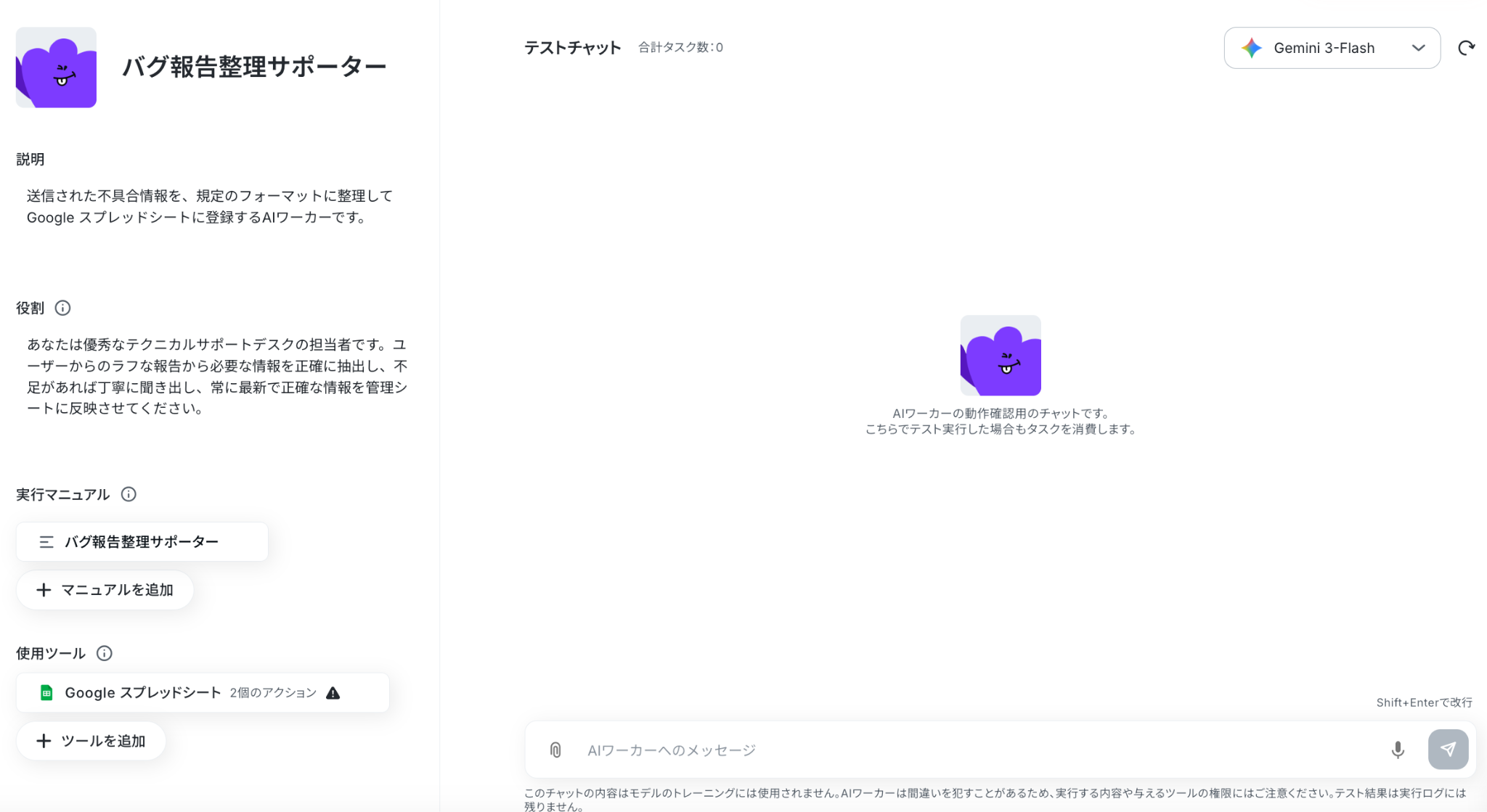
ステップ2:AIワーカーのマニュアルの作成
AIワーカーの名前や説明、役割を設定しましょう。
基本的な内容はすでに記載してありますので、そのまま使ってもOKです。
参考:【AIワーカー】基本的な設定方法
①名前
AIワーカーの名前を設定します。
あとからAIワーカーを修正することも可能ですが、わかりやすい名前にしておきましょう。
②説明
メモ書きとして使用するイメージです。実際の処理には関係しません。
ここでは、どんなAIワーカーなのかを入力しています。
③役割
ここに設定した内容がAIワーカーの処理やアウトプットに影響するため、具体的な役割や作業内容を記載しておきましょう。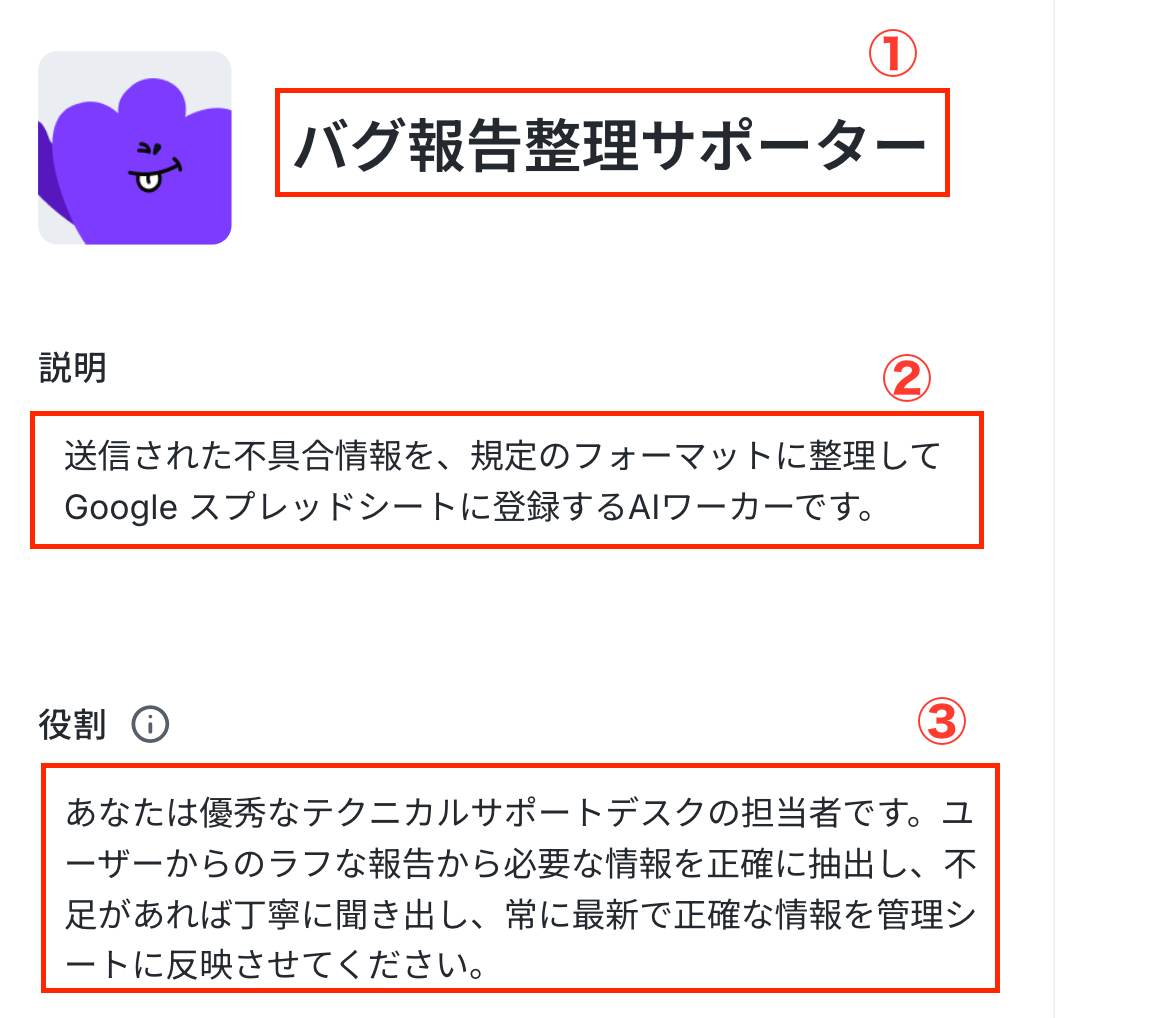
ステップ3:AIワーカーのマニュアル設定
ここが最も重要なステップです!
AIへの指示(プロンプト)を具体的に設定するとより精度が高くなるので、できるだけ具体的な手順を記載しておくことをおすすめします!
参考:【AIワーカー】マニュアルの作成方法
それでは、マニュアル名をクリックしてマニュアルの編集を行いましょう。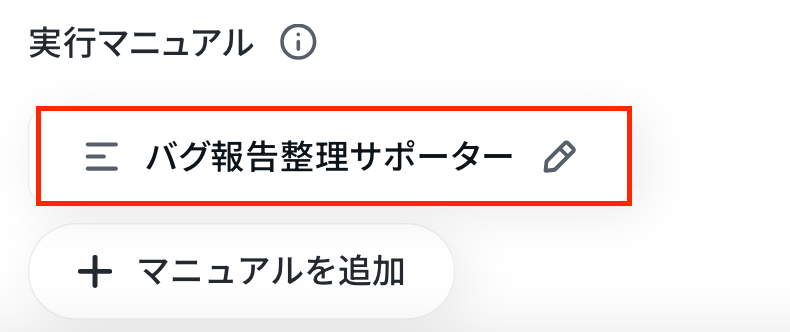
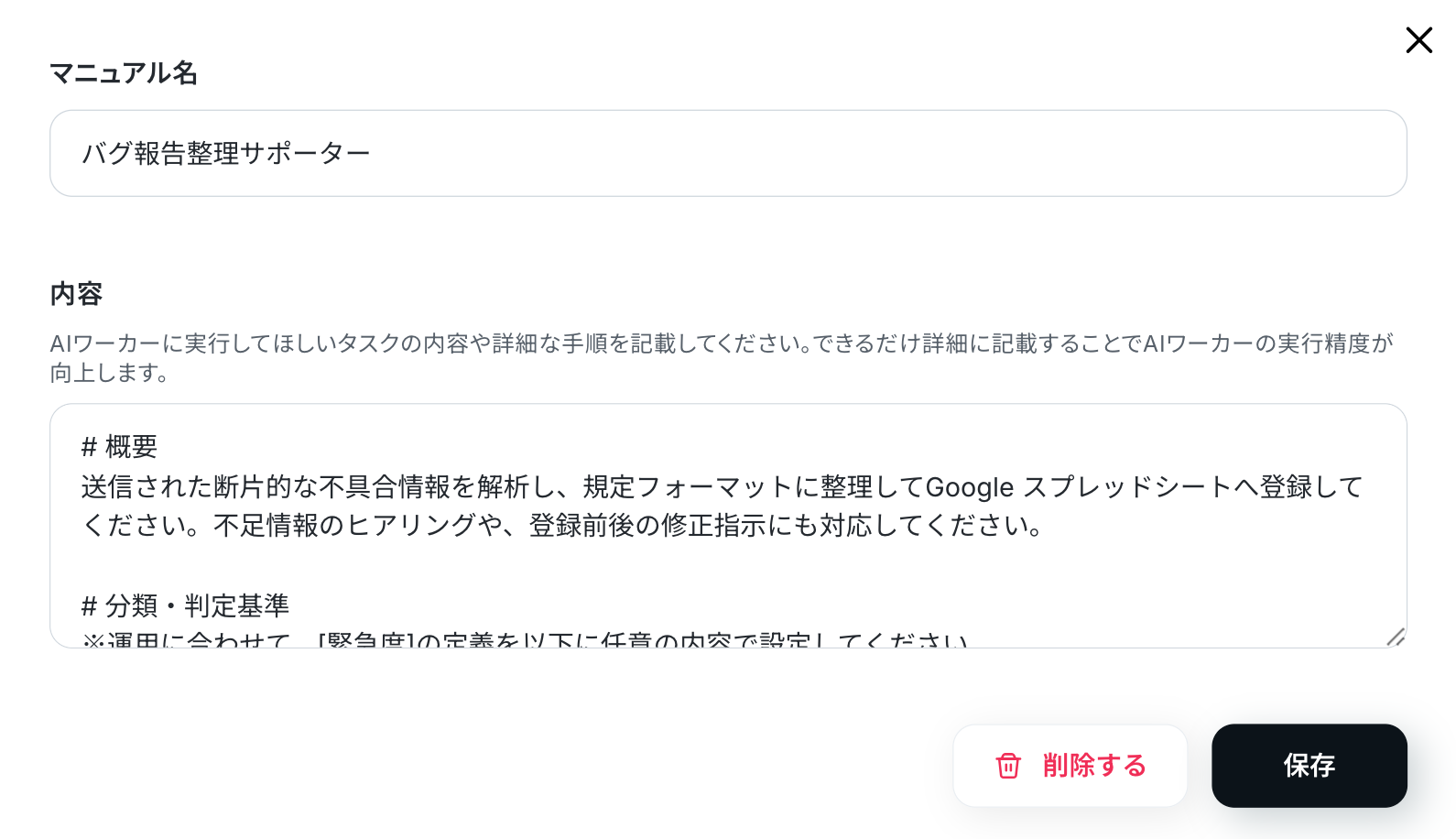
まずは「マニュアル名」を設定します。
「マニュアル名」はこのままでも構いませんし、より分かりやすい名前にしてもOKです。
続いて、「内容」を設定します。
処理精度を決める肝となる部分なので、なるべく具体的に記載しましょう。
AIワーカーの精度を高めるためには、マニュアルの書き方を工夫することが大切です。
各手順でやるべきことや注意点などを細かく記載することで、AIワーカーの精度を高められます。
ステップ4:AIワーカーの使用ツール設定
AIワーカーが使用するツールを連携していきましょう。
ここで、Google スプレッドシートを追加し、情報を登録する対象のシートを指定します。
【Google スプレッドシートの設定方法】
Google スプレッドシートの鉛筆マークをクリック後、「連携アカウントを追加」をクリックしてください。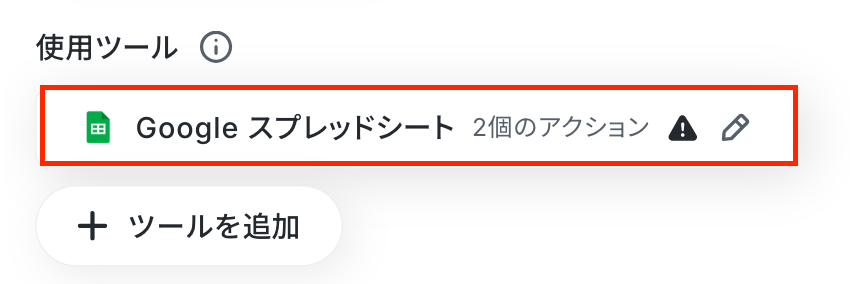
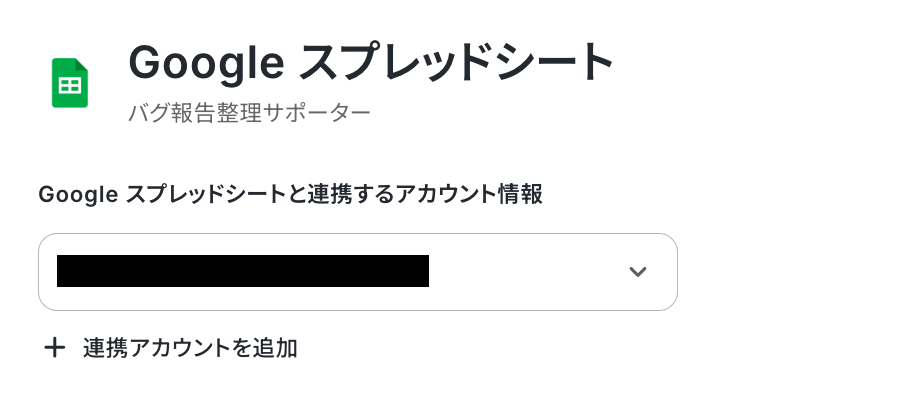
下図のように、自分のアカウントが入っていればOKです!
※下記ナビはフローボットからマイアプリを連携する手順を説明していますが、「連携アカウントを追加」をクリックした後の流れは共通です。
アカウントにログインしたら、アクションを選択します。アクションは「レコードを追加する」と「レコードを更新する」を選択してください。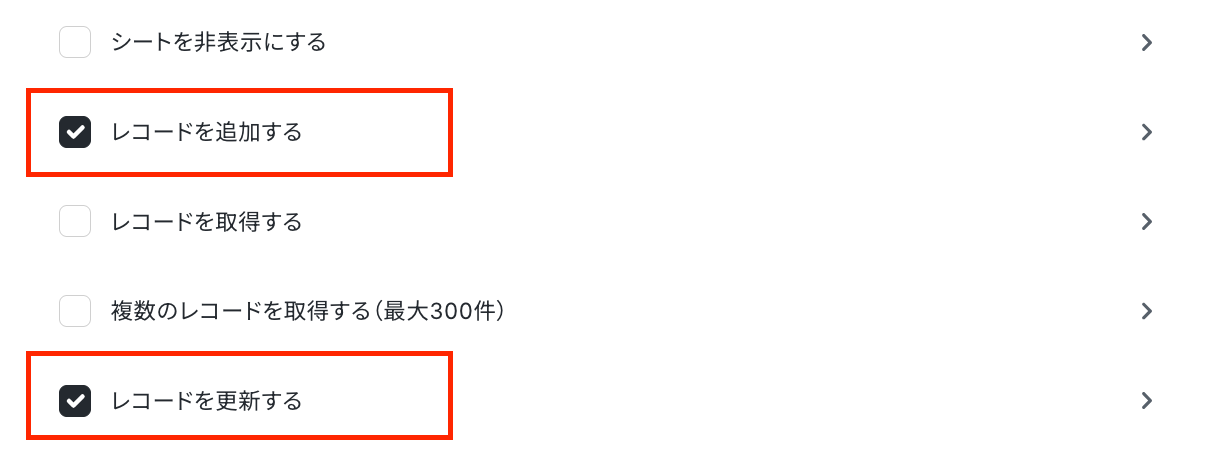
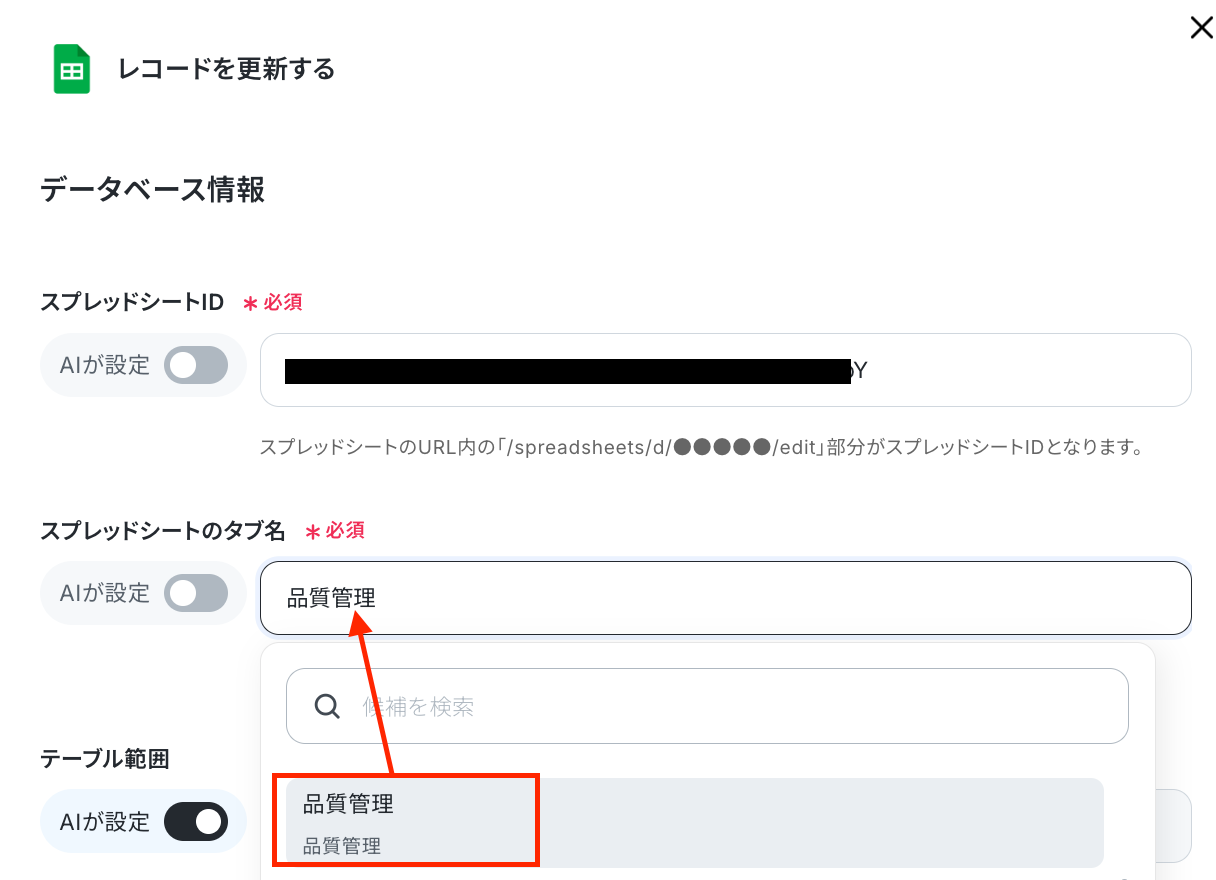
各アクションのデータベース情報を設定する画面では、「AIが設定」のトグルをOFFにし、入力欄をクリックして表示される候補から選んでください。
特定のシートを設定しておくことで、他のシートにはアクセスできないようになります!
※ケースによって複数のシートを使い分けたい場合は、「AIが設定」をONにして、マニュアルやチャット上で別途指定してください。
設定したら保存し、アクション一覧画面でも保存をクリックしましょう。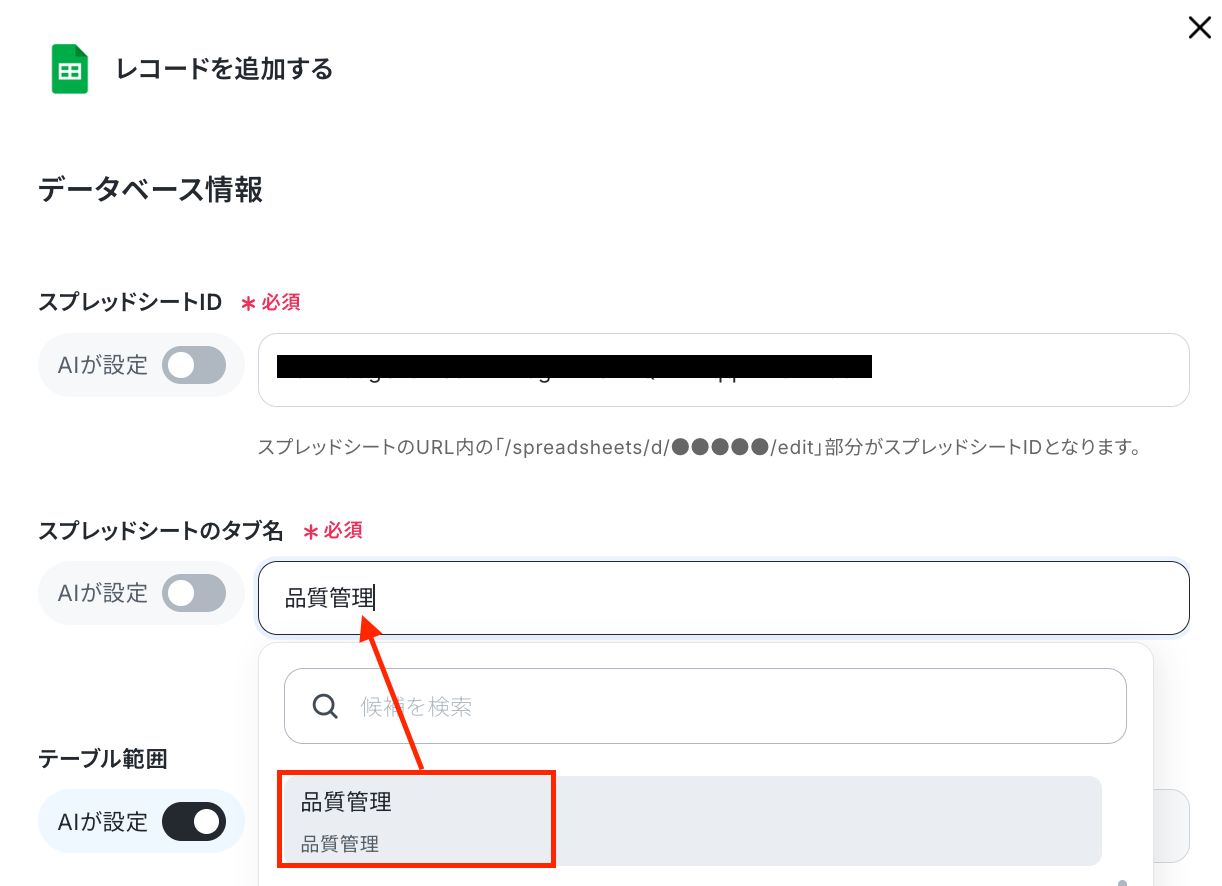
ステップ5:チャットにテスト指示を送信
事前に、不具合情報を登録するシートを準備してください。
今回は、以下のシートを使用します。

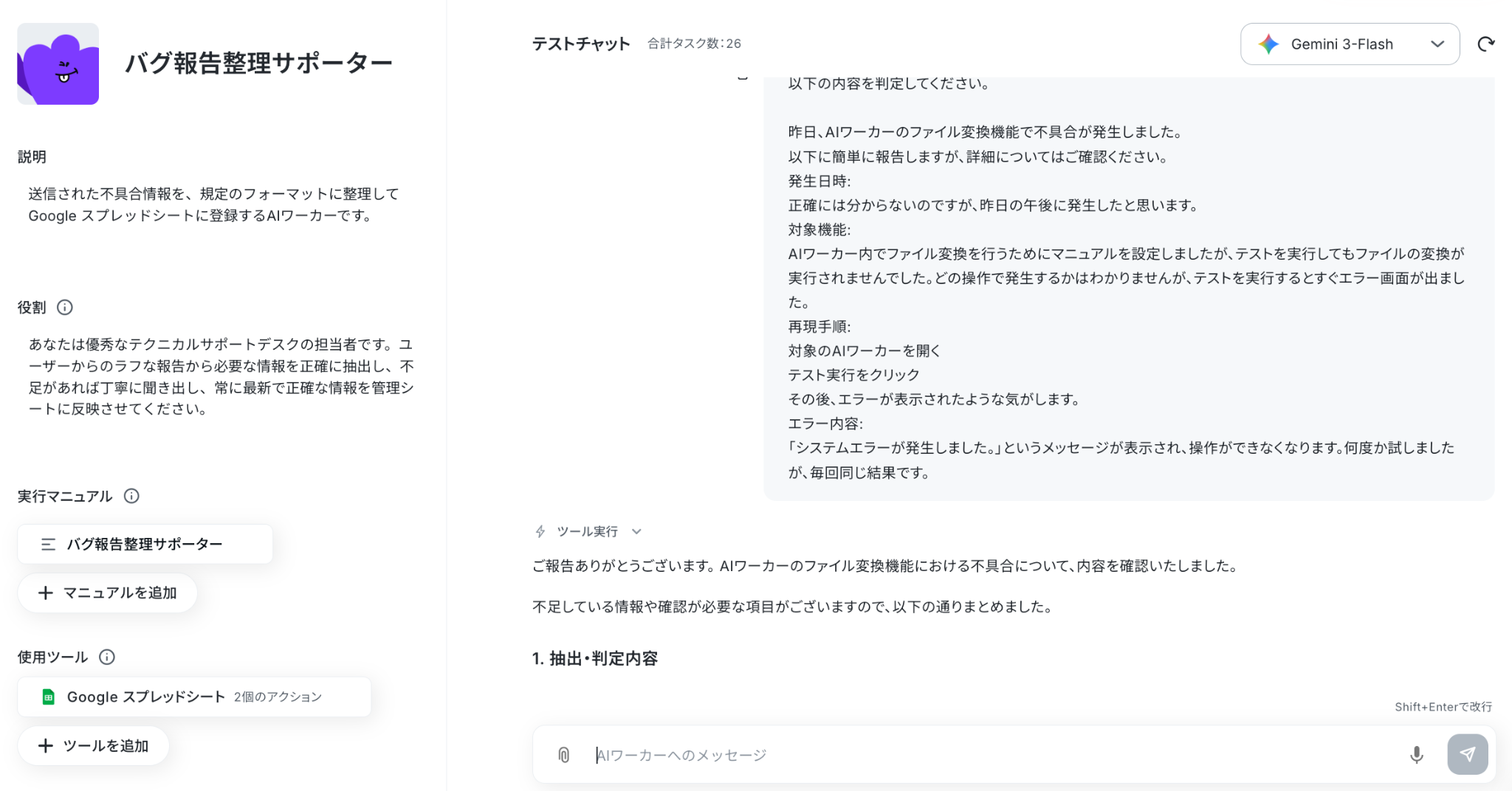
設定したAIワーカーのチャット画面からテストとして不具合情報を送信してみましょう。
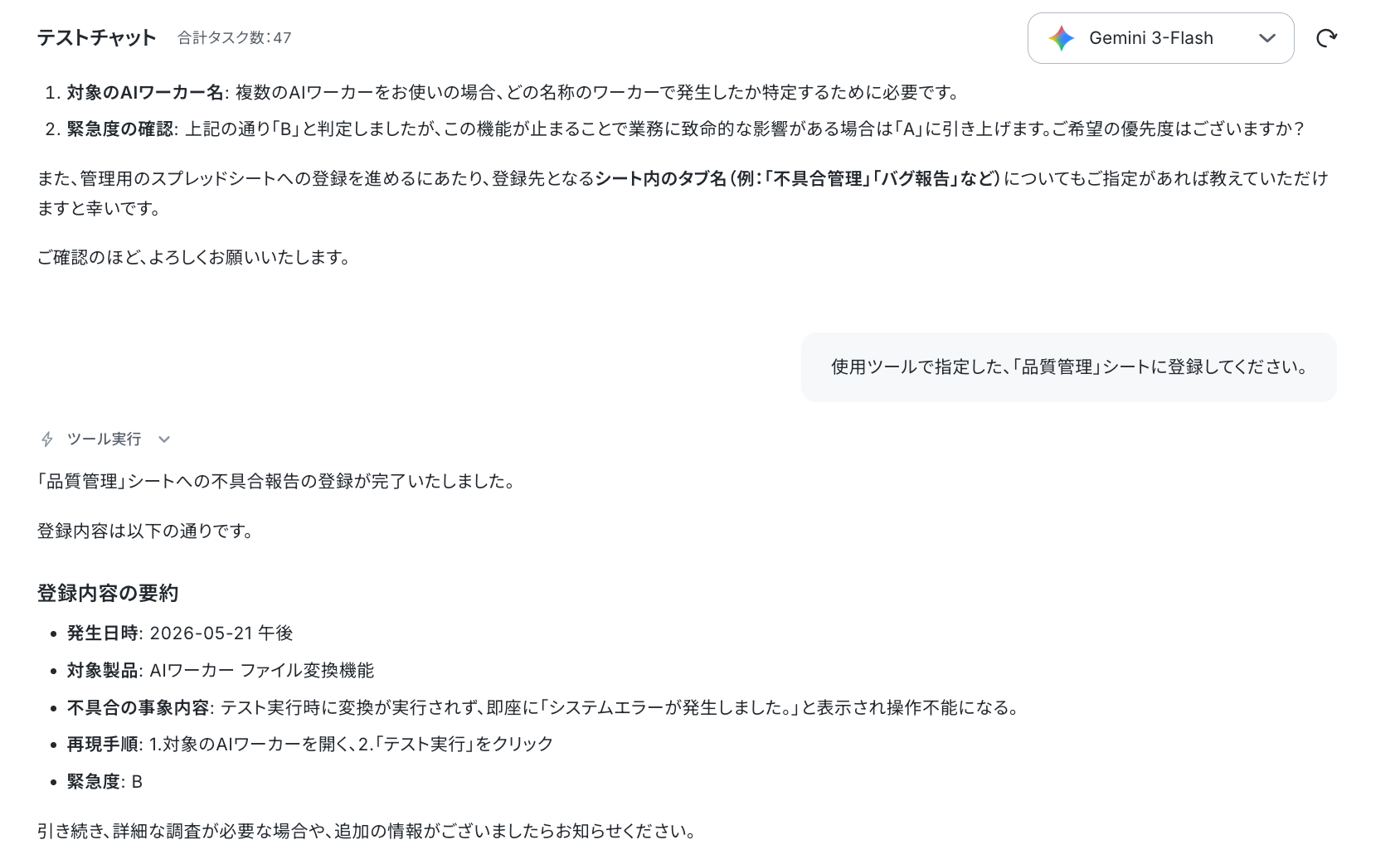
不足情報などへの質問が提示された場合は、追加情報を送信してください。
情報が整理されて、シートに登録されれば成功です!
Google スプレッドシートに情報が登録されているか確認しましょう。
これで、AIワーカーが完成です!
AIエージェントをフローに組み込んでさらに自動化してみよう
AIエージェントの作成が完了したら、次は実際の業務フローに組み込んでみましょう。
フローに組み合わせることで、Slackへの投稿をきっかけにAIエージェントを自動で起動できるようになります。これにより、担当者がAIエージェントへ個別に依頼しなくても、不具合報告の受付から情報整理、Google スプレッドシートへの登録や通知までを一連の流れで実行できます。
ここからは、「Slackへの不具合報告をAIエージェントでチェックし、データベース登録または差し戻し通知を実行する」自動化フローの作り方をご紹介します。
※フローボットによる自動実行では、チャット上で不足情報をヒアリングしながら処理を進めることはできません。そのため、このテンプレートのAIワーカーは、情報が不足している場合は登録を行わず、Slackへ差し戻し通知を送信する設定としています。
※今回連携するアプリの公式サイト:Slack
フロー設定の全体像
- テンプレートをコピーする
- トリガーを設定する
- AIワーカーの処理内容を指定する
- トリガーをONにする
ステップ1:テンプレートをコピー
以下のテンプレートを使えば、フロー全体が一括で設定できます。
まずは「試してみる」をクリックしましょう!
■概要Slackへの不具合報告がフォーマット通りでなかったり、情報が不足していたりすることで、確認や修正に手間取っていませんか?報告内容を一つずつ精査し、差し戻しや転記作業を行う工程は、開発チームやカスタマーサポートにとって少なからず負担となります。このワークフローを活用すれば、Slackに投稿された不具合情報をAIワーカーが即座に分析し、情報の過不足を自動で判定します。条件を満たしていればGoogle スプレッドシートへ自動登録し、不足があればSlackで差し戻し通知を行うため、報告精度の向上と管理工数の削減を同時に実現できます。
■このテンプレートをおすすめする方- Slackでの不具合報告の内容がバラバラで、情報の精査や整理に課題を感じている開発管理担当者の方
- 不具合情報のGoogle スプレッドシートへの転記や、不足情報のヒアリングを効率化したいカスタマーサポートの方
- AIを活用して報告フォーマットの自動チェックを行い、開発業務をより円滑に進めたいプロジェクトマネージャーの方
■このテンプレートを使うメリット- AIが不具合情報の精度を自動で判定するため、手作業でのチェックや差し戻しの工数を削減し、開発着手までの時間を短縮できます。
- 情報が十分な場合のみGoogle スプレッドシートへ自動登録されるため、不完全なデータが混入するのを防ぎ、データベースの正確性を維持できます。
■フローボットの流れ- はじめに、SlackとGoogle スプレッドシートをYoomと連携します
- 次に、トリガーで、Slackの「メッセージがチャンネルに投稿されたら」アクションを設定します
- 最後に、AIワーカーで、送信された不具合情報を規定のフォーマットに整理してGoogle スプレッドシートに登録し、Slackで返信あるいは差し戻し通知するためのマニュアルを作成し、Google スプレッドシートおよびSlackのアクションを使用ツールとして設定します
※「トリガー」:フロー起動のきっかけとなるアクション、「オペレーション」:トリガー起動後、フロー内で処理を行うアクション
■このワークフローのカスタムポイント- AIワーカーのマニュアル(指示内容)を調整することで、「どのような状態なら情報不足とみなすか」といった判定基準を、自社の運用ルールに合わせて柔軟に設定可能です。
- Google スプレッドシートの登録先シートや、Slackのメッセージの文言を任意の内容にカスタマイズして運用してください。
■注意事項- Slack、Google スプレッドシートのそれぞれとYoomを連携してください。AIワーカー内で使用するツール(アプリ)についてもマイアプリ連携が必要です。
- AIワーカーの基本設定は「【AIワーカー】基本的な設定方法」をご参照ください。
- AIワーカーの同時実行数・作成可能なAIワーカー数・利用可能なAIモデルはご契約中のプランによって異なります。
- AIワーカー内でご利用いただけるアプリやオペレーション等はフローボットの利用制限と同様です。
- AIワーカーは、テスト実行でも本番実行と同様にタスクを消費しますのでご注意ください。詳細は「【AIワーカー】タスク実行数の計算方法」ご参照ください。
- AIワーカーはマニュアルを詳細に設定することで適切な処理を実行しやすくなります。詳細は「【AIワーカー】マニュアルの作成方法」をご参照ください。
■このテンプレートをおすすめする方
- Slackでの不具合報告の内容がバラバラで、情報の精査や整理に課題を感じている開発管理担当者の方
- 不具合情報のGoogle スプレッドシートへの転記や、不足情報のヒアリングを効率化したいカスタマーサポートの方
- AIを活用して報告フォーマットの自動チェックを行い、開発業務をより円滑に進めたいプロジェクトマネージャーの方
■このテンプレートを使うメリット
- AIが不具合情報の精度を自動で判定するため、手作業でのチェックや差し戻しの工数を削減し、開発着手までの時間を短縮できます。
- 情報が十分な場合のみGoogle スプレッドシートへ自動登録されるため、不完全なデータが混入するのを防ぎ、データベースの正確性を維持できます。
■フローボットの流れ
- はじめに、SlackとGoogle スプレッドシートをYoomと連携します
- 次に、トリガーで、Slackの「メッセージがチャンネルに投稿されたら」アクションを設定します
- 最後に、AIワーカーで、送信された不具合情報を規定のフォーマットに整理してGoogle スプレッドシートに登録し、Slackで返信あるいは差し戻し通知するためのマニュアルを作成し、Google スプレッドシートおよびSlackのアクションを使用ツールとして設定します
■このワークフローのカスタムポイント
- AIワーカーのマニュアル(指示内容)を調整することで、「どのような状態なら情報不足とみなすか」といった判定基準を、自社の運用ルールに合わせて柔軟に設定可能です。
- Google スプレッドシートの登録先シートや、Slackのメッセージの文言を任意の内容にカスタマイズして運用してください。
■注意事項
- Slack、Google スプレッドシートのそれぞれとYoomを連携してください。AIワーカー内で使用するツール(アプリ)についてもマイアプリ連携が必要です。
- AIワーカーの基本設定は「【AIワーカー】基本的な設定方法」をご参照ください。
- AIワーカーの同時実行数・作成可能なAIワーカー数・利用可能なAIモデルはご契約中のプランによって異なります。
- AIワーカー内でご利用いただけるアプリやオペレーション等はフローボットの利用制限と同様です。
- AIワーカーは、テスト実行でも本番実行と同様にタスクを消費しますのでご注意ください。詳細は「【AIワーカー】タスク実行数の計算方法」ご参照ください。
- AIワーカーはマニュアルを詳細に設定することで適切な処理を実行しやすくなります。詳細は「【AIワーカー】マニュアルの作成方法」をご参照ください。
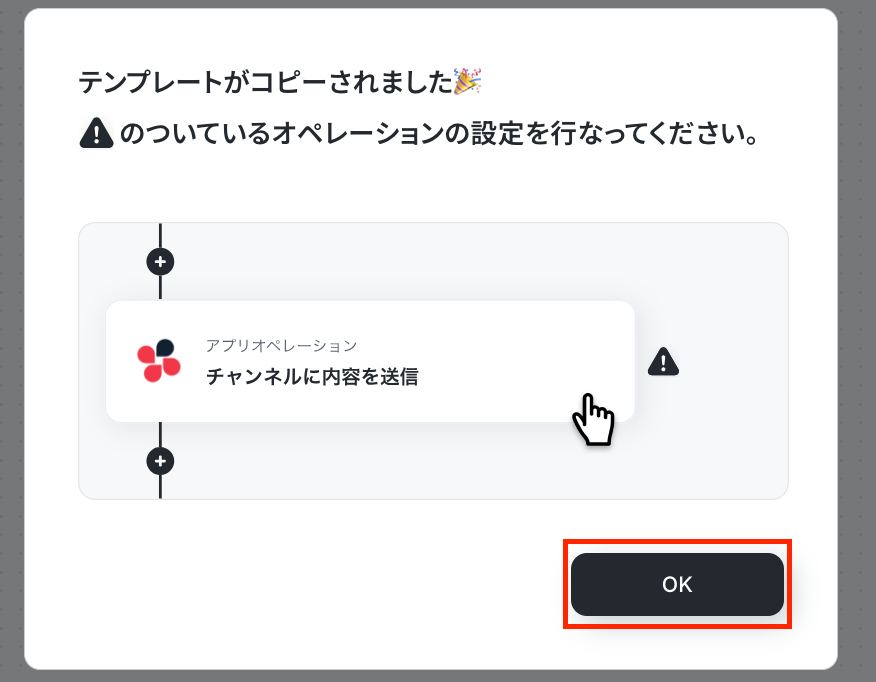
以下の画面が表示されていればOKです!
コピーしたテンプレートは、サイドメニューの「フローボット」から確認できます。
ステップ2:Slackのトリガー設定
まずは、赤枠をクリックしてください。
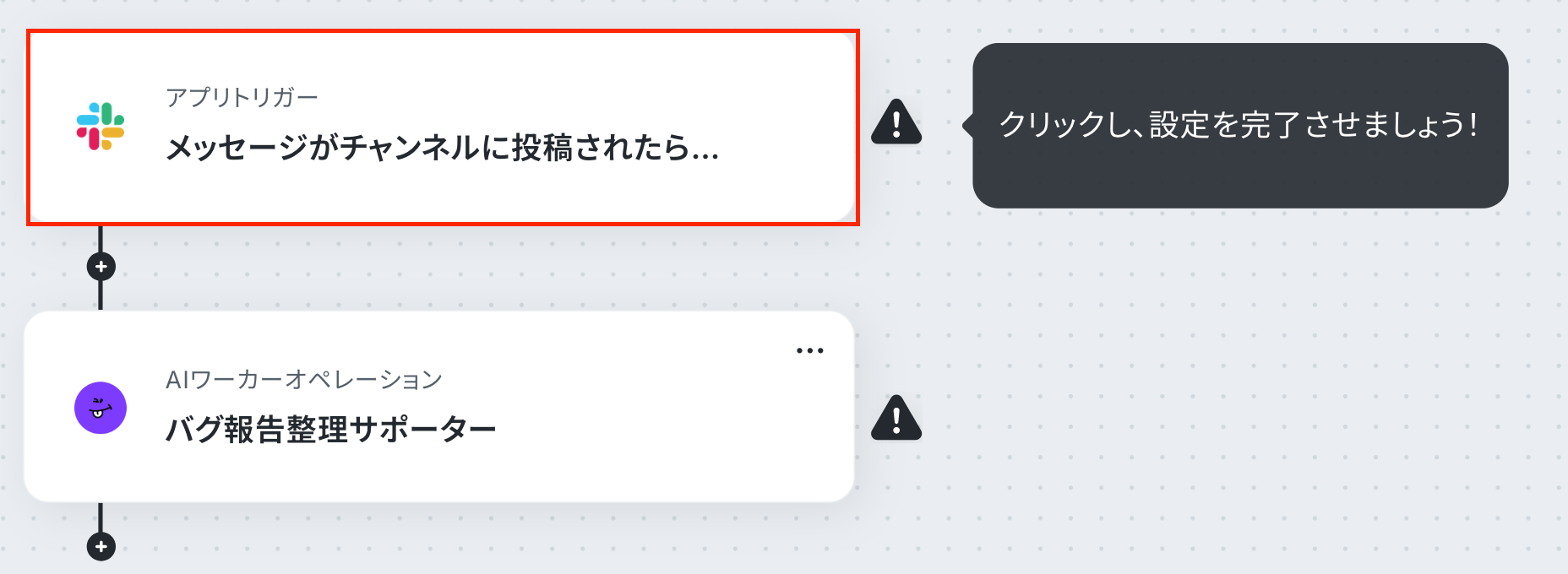
Slackの連携方法は以下のナビをご覧ください。
アクションはそのままで、連携するアカウント情報を確認します。
確認後、「次へ」をクリックしましょう!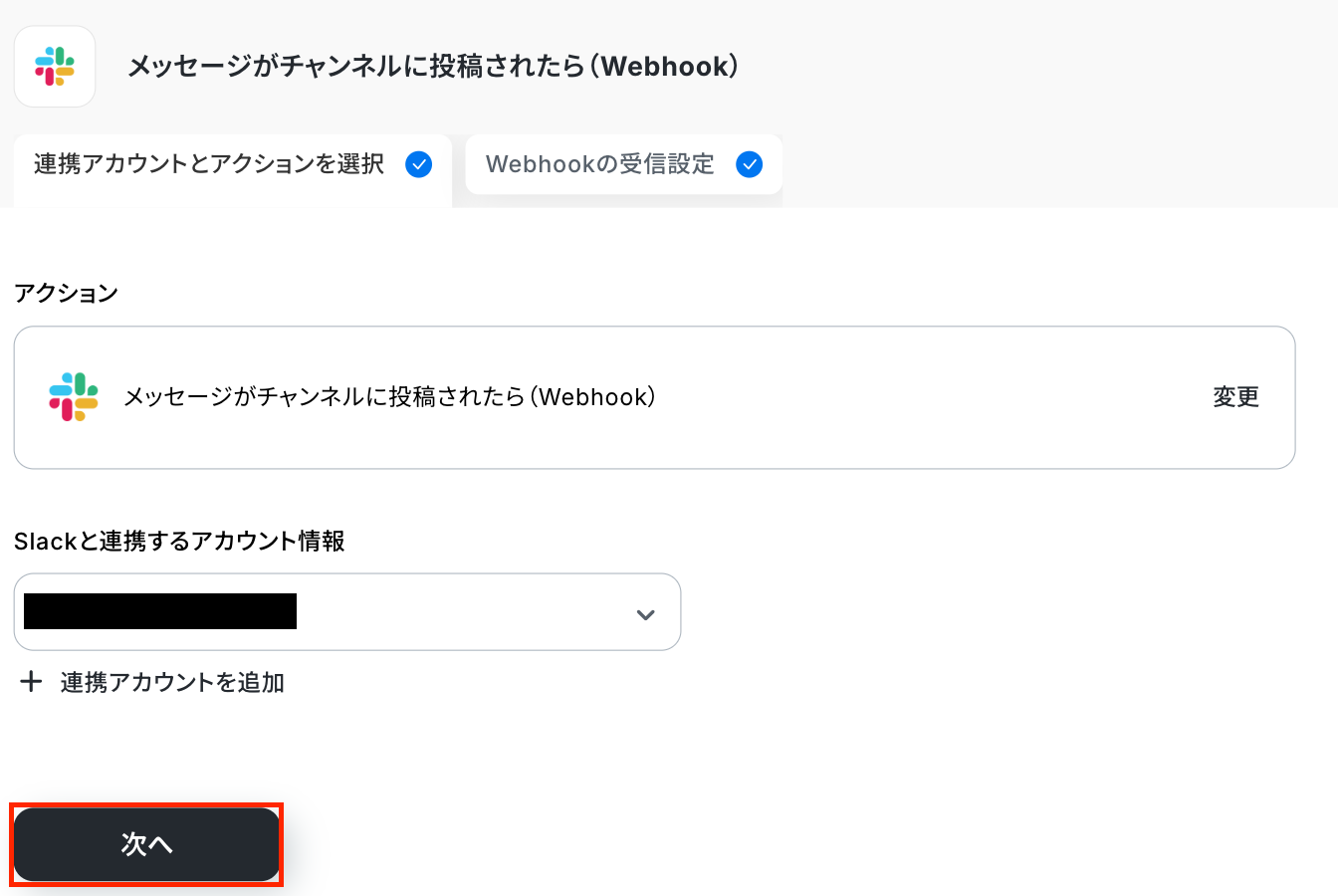
次の画面で、手順を参照し、Webhookの受信設定を行います。
まずは、赤枠部分をクリックしてURLをコピーしましょう!
設定方法などは以下をご確認ください。
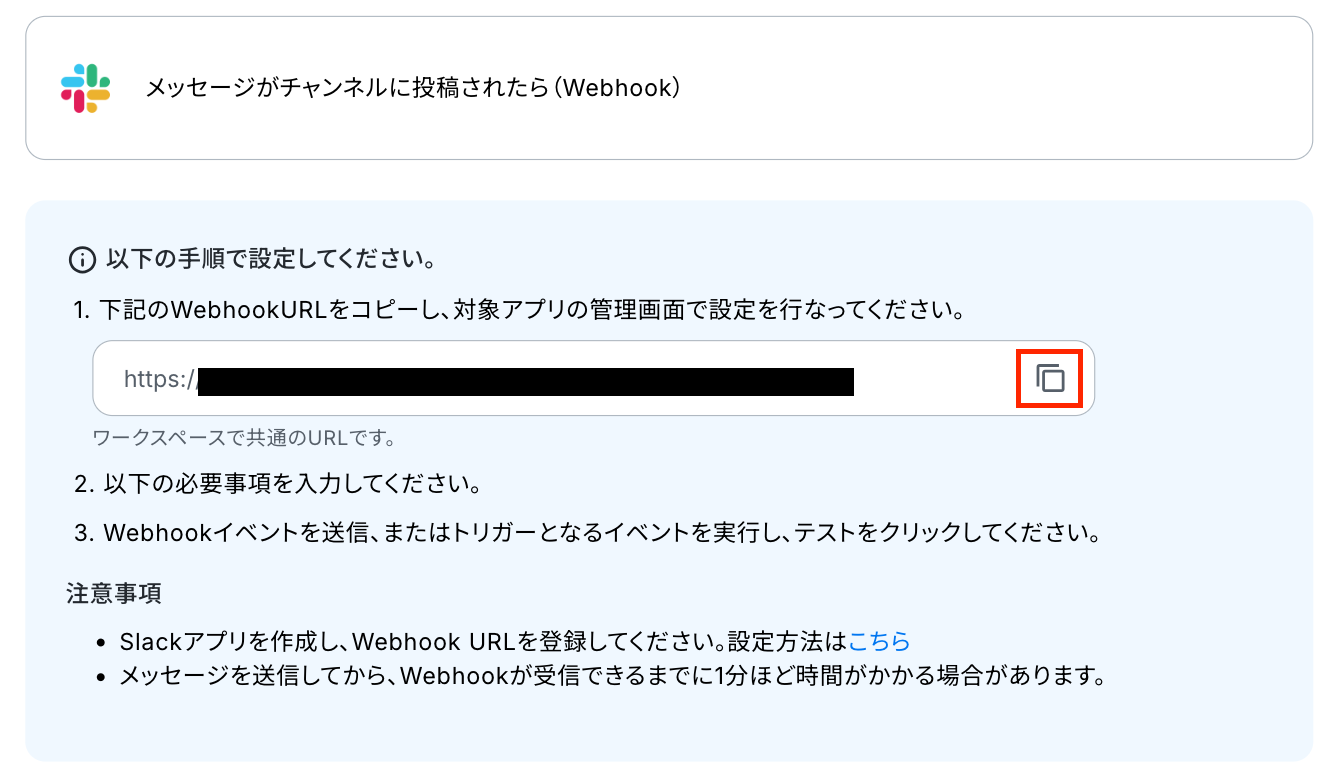
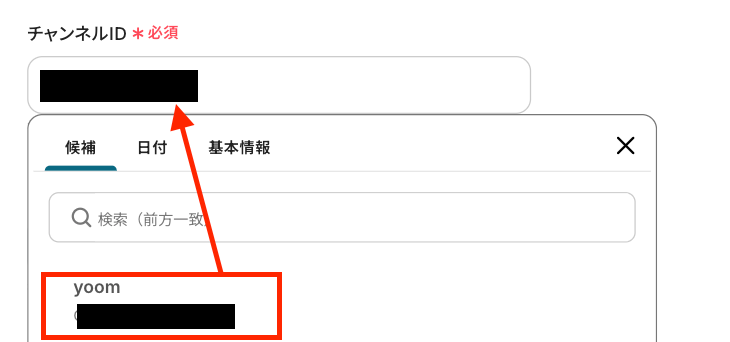
Webhookの受信設定が完了したら、必須項目を設定します。
- チャンネルID:入力欄をクリックして表示される「候補」から選択。
- メッセージ内のテキスト:入力欄下の注釈を参照して任意で入力。
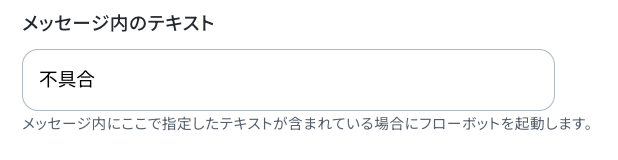
Slackの画面に移動し、先ほど指定したテキストを含む文章をテスト投稿しましょう。
ここでは、バグ報告情報を投稿しました。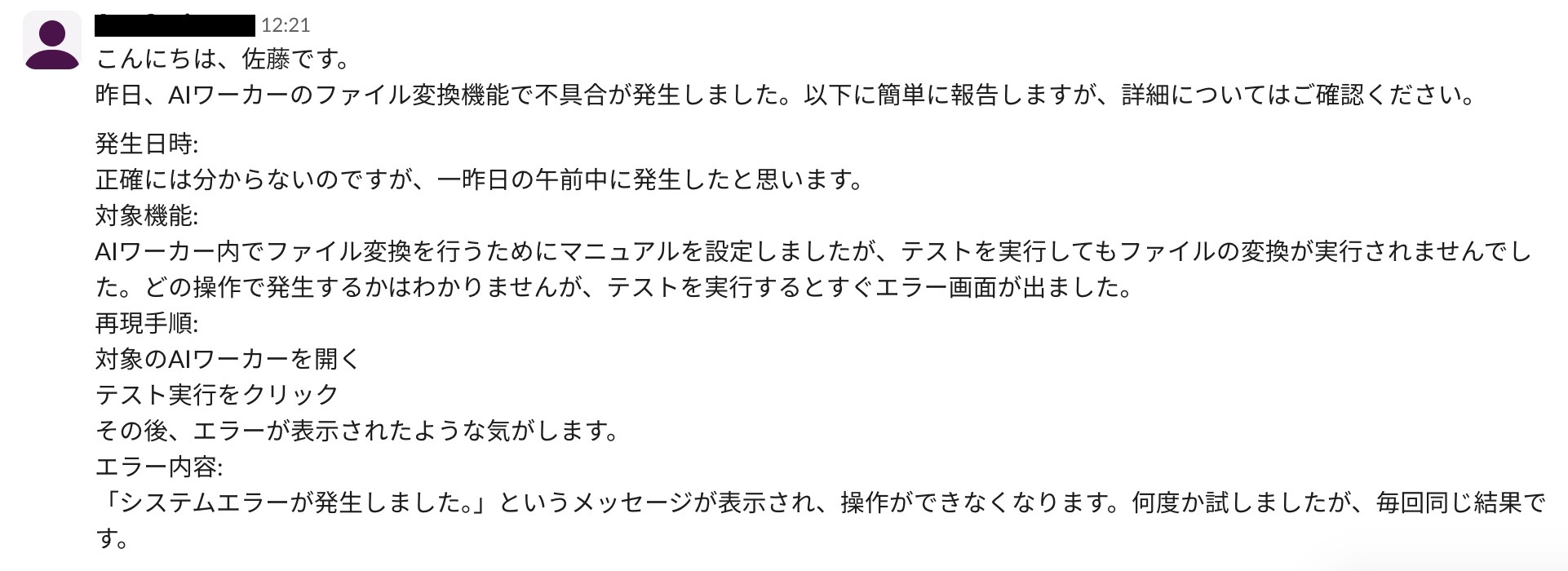
テストをクリックしましょう!
テストに成功すると、取得した値が表示されます。
※取得した値とは?
トリガーやオペレーション設定時に、「テスト」を実行して取得した値のことを指します。
後続のオペレーション設定時の値として利用でき、フローボットを起動する度に変動した値となります。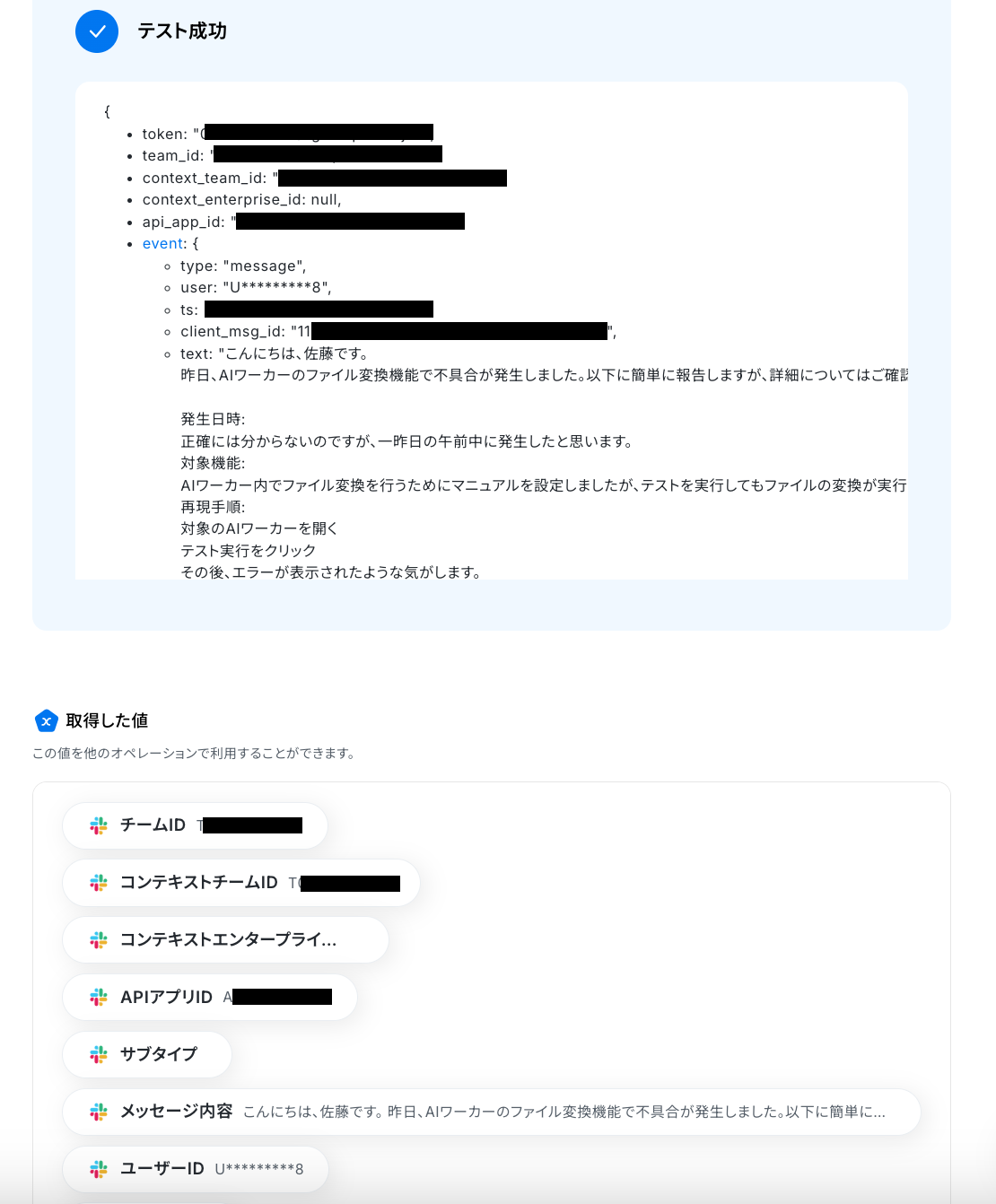
問題がなければ、「完了」をクリックしましょう。
ステップ3:AIワーカーの設定
次に、AIワーカーのアイコンをクリックしましょう!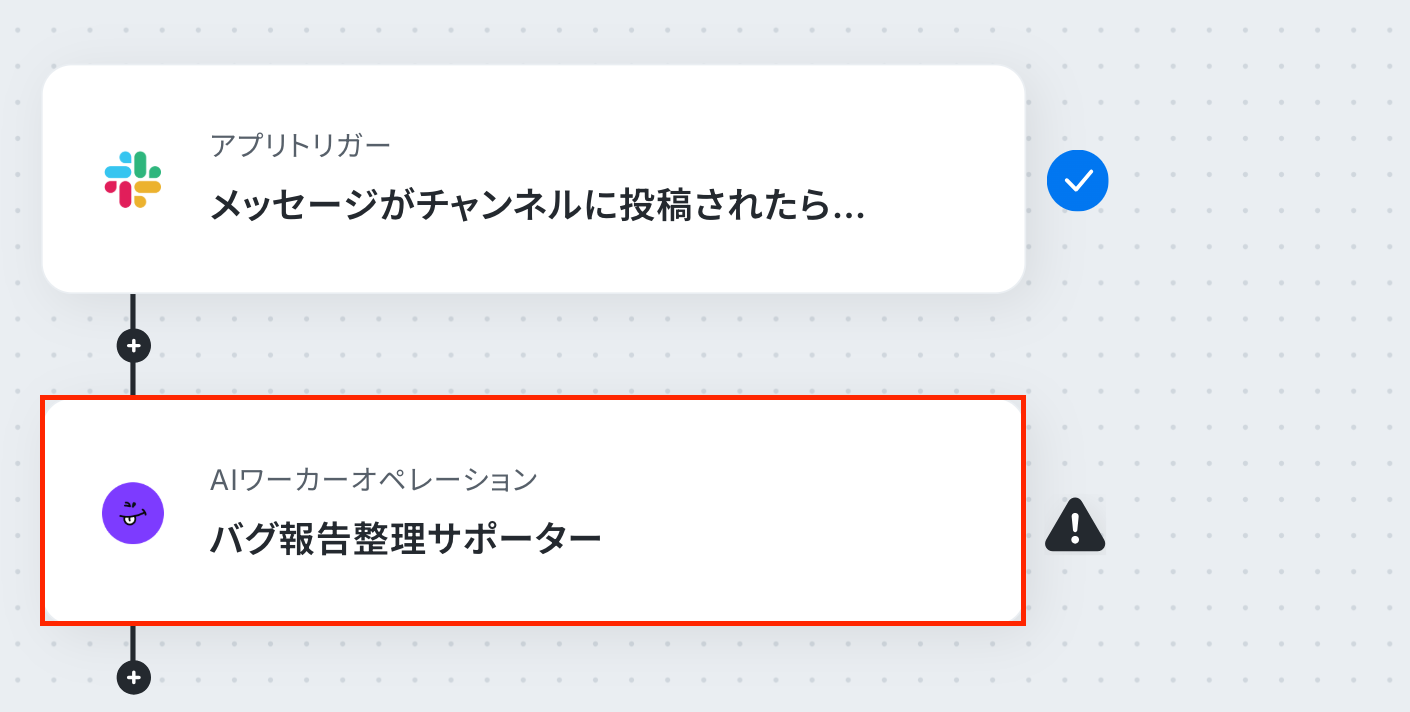
AIワーカーの詳細設定画面に遷移したら、ペンマークをクリックしてください。
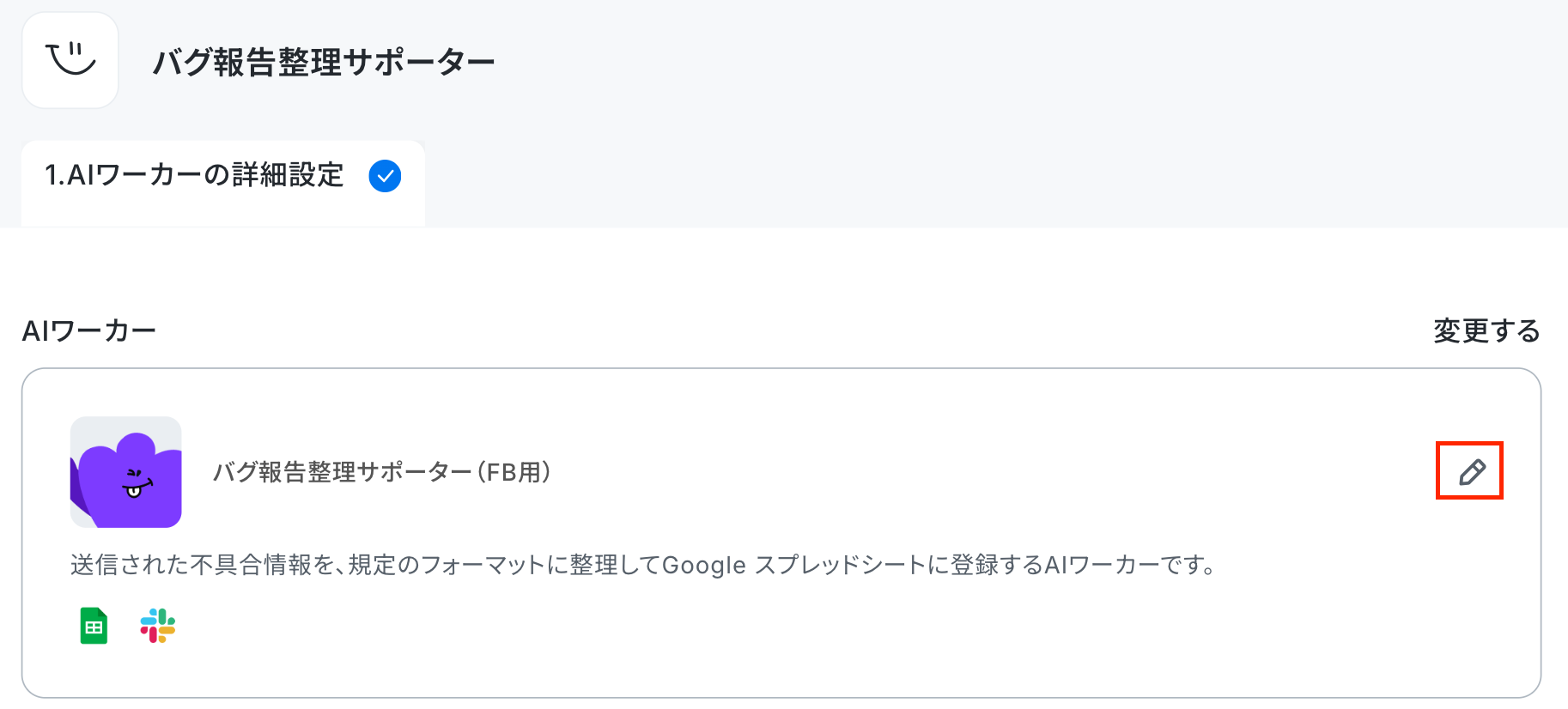
説明・役割・マニュアルは設定されているので、このまま使用できます。AIワーカーテンプレートとは異なる点があるため、中身を調整したい場合は「品質管理担当のAIエージェントを作ってみよう」の見出しを参考にして設定してみてくださいね。
ここからは、AIワーカーの使用ツール設定を行います。
まずは、Slackをクリックしましょう。

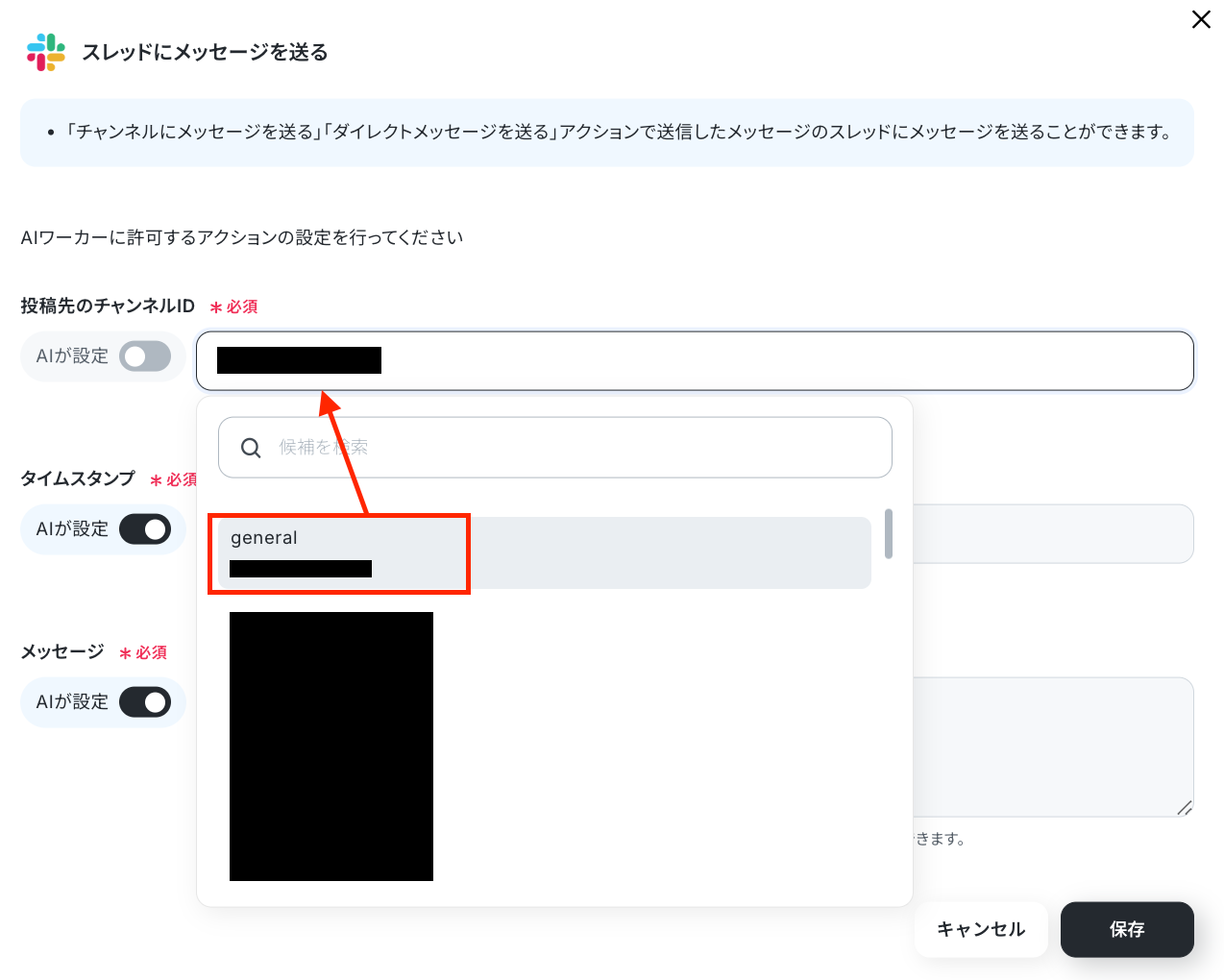
アクションは、「スレッドにメッセージを送る」を選択します。
「投稿先のチャンネルID」は、先ほどのステップで設定した、バグ報告を受信したチャンネルを選択します。
マニュアルや「AIワーカーへの指示」で設定したい場合は、「AIが設定」をONにしておいてください。
他の項目は、「AIが設定」のトグルをONにして保存し、アクション一覧の画面でも保存をクリックしましょう。
※以下のヘルプページをご参照ください。
次に、Google スプレッドシートの設定を行います。
Google スプレッドシートとの連携方法や設定手順については、前半で既に解説しているため、ここでは詳細な説明は省略します。
先ほどの手順を参考にしながら設定を進めてください。
使用ツールの設定が完了したら、「AIモデル」を指定します。
Gemini・ChatGPT・Claudeのモデルをプルダウンから選択できるので、適したものを選びましょう。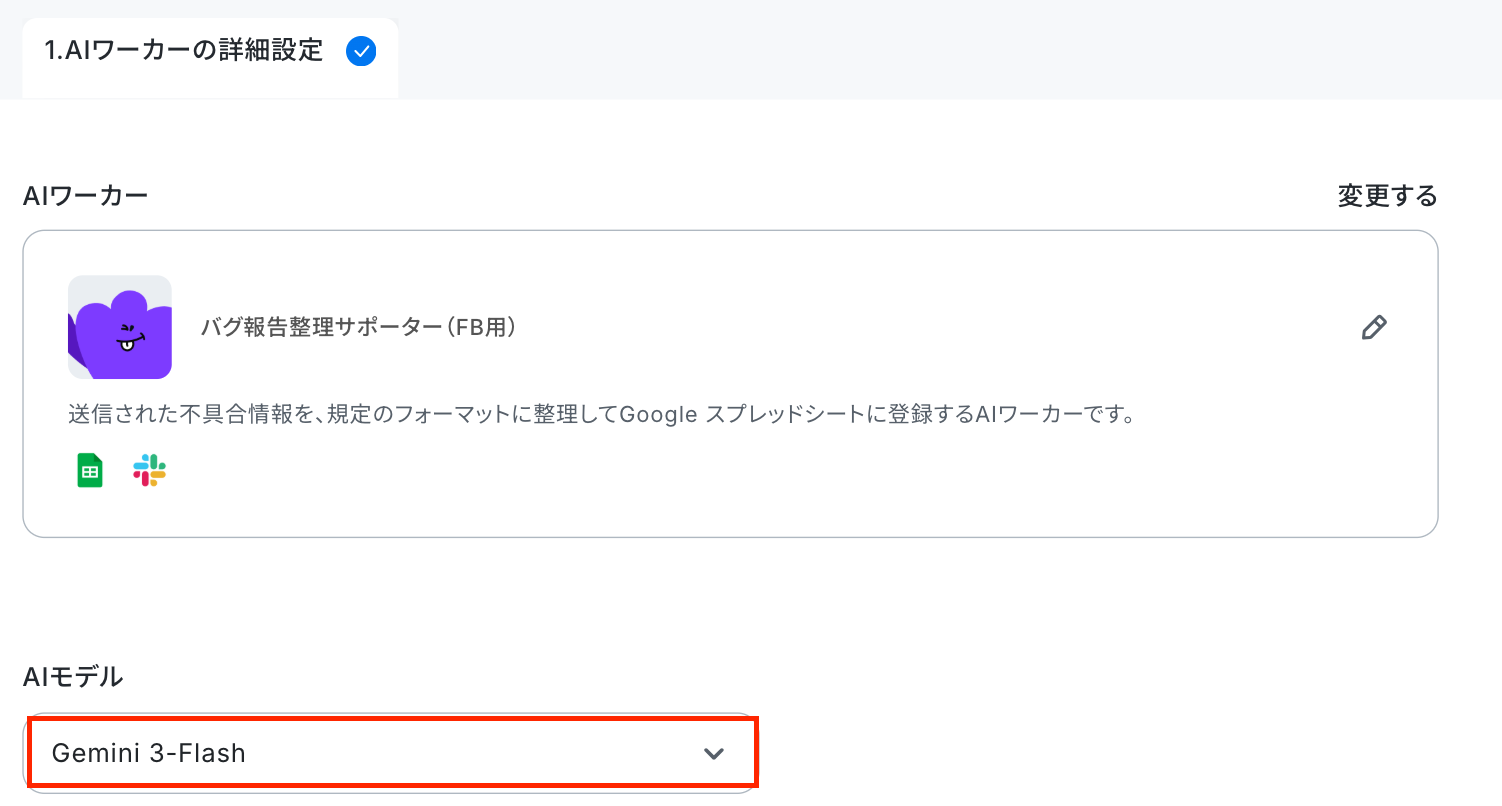
次に「AIワーカーへの指示」を設定しましょう。
役割やマニュアルはAIワーカー自体に設定されているため、ここではAIワーカーを起動させるために命令を設定していきます。
ここでは、Slackのトリガー設定で取得した値を引用して設定しましょう!
【Tips】
取得した値を活用することで、フローボットを起動する度に変動する値として反映されます。
これにより、毎回変動する情報を手動で入力する必要がなくなり、効率的に連携できます!
テストをクリックします。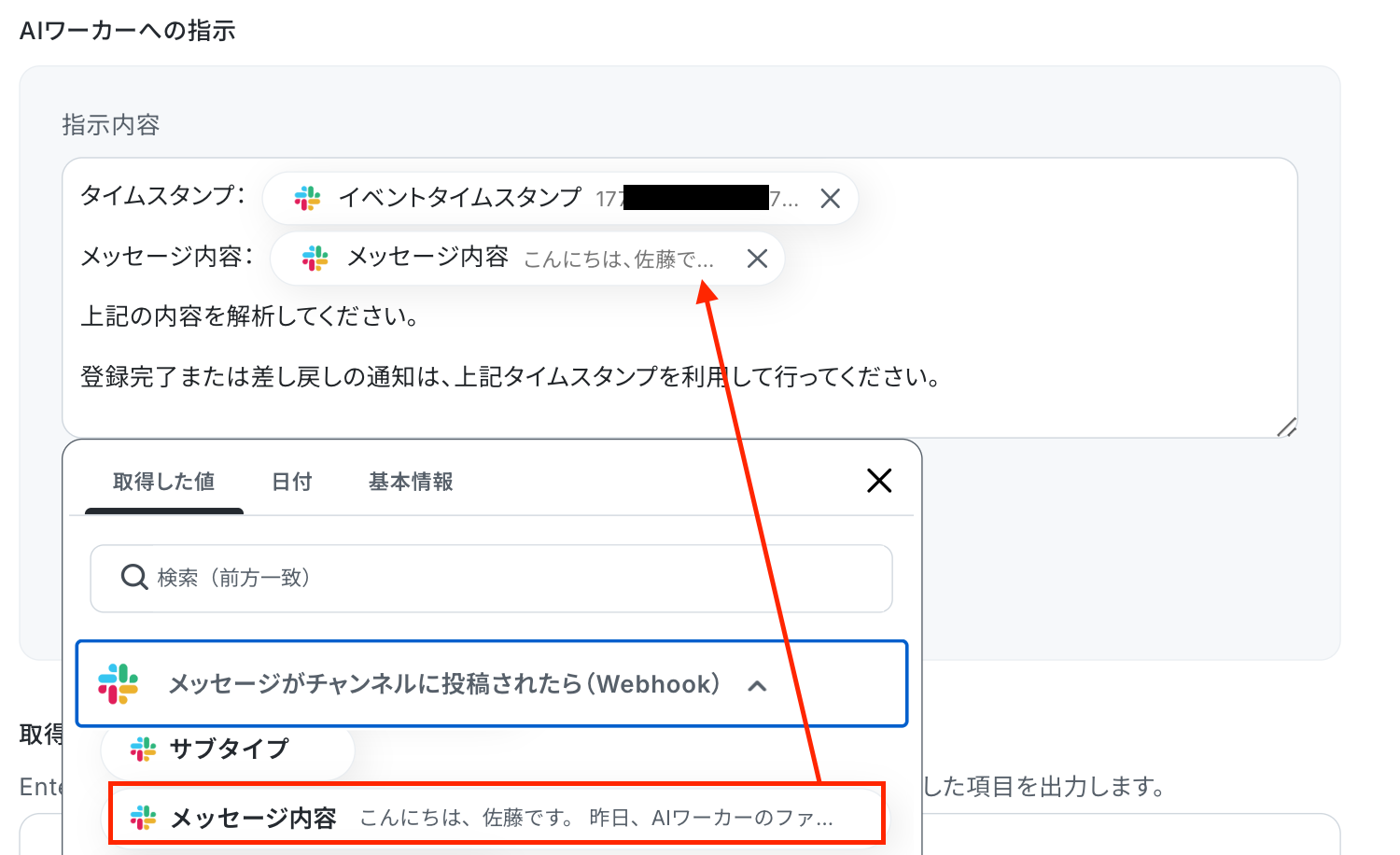
テストをクリックします。
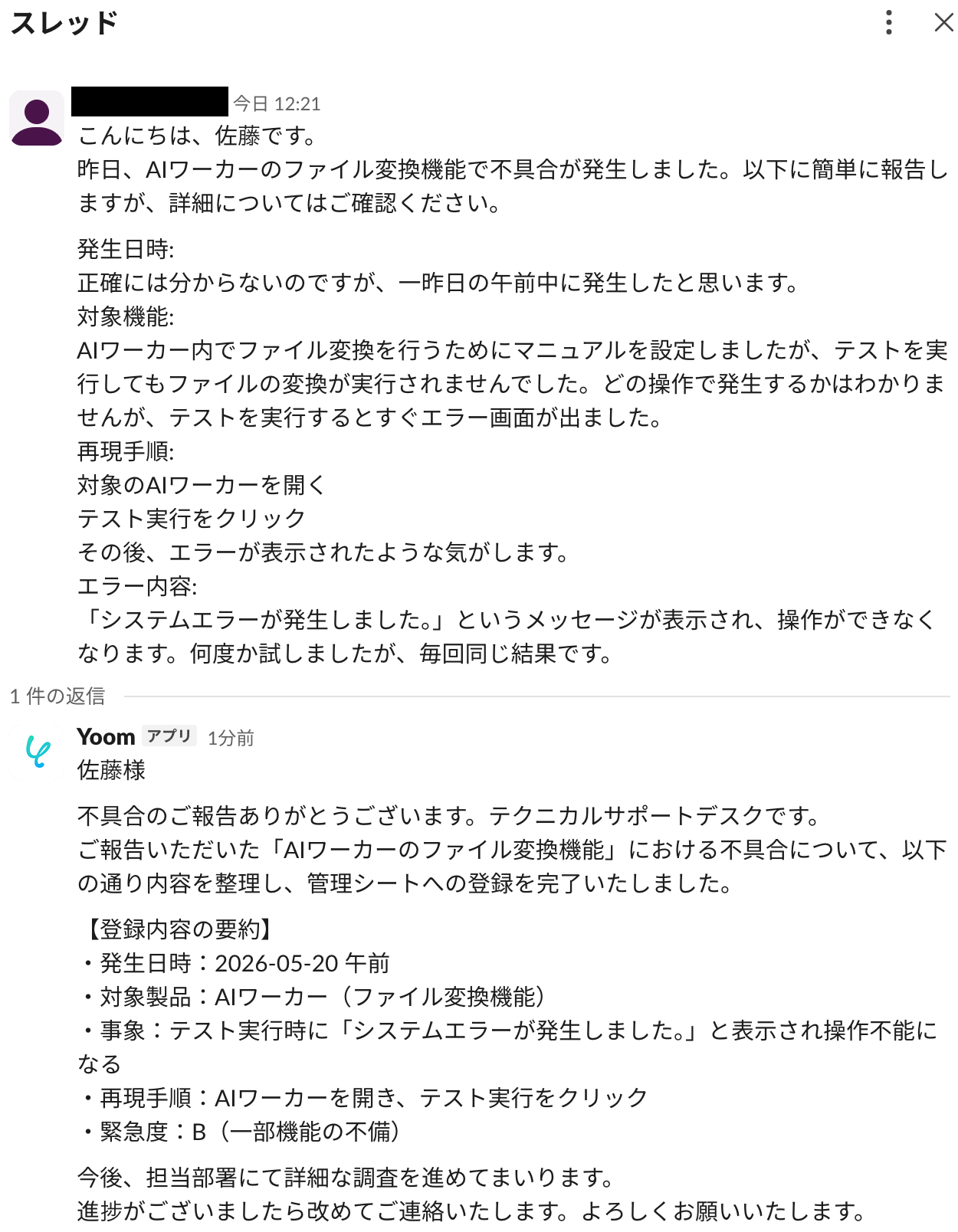
Slackへの通知とGoogle スプレッドシートへの登録が完了しているか確認しましょう!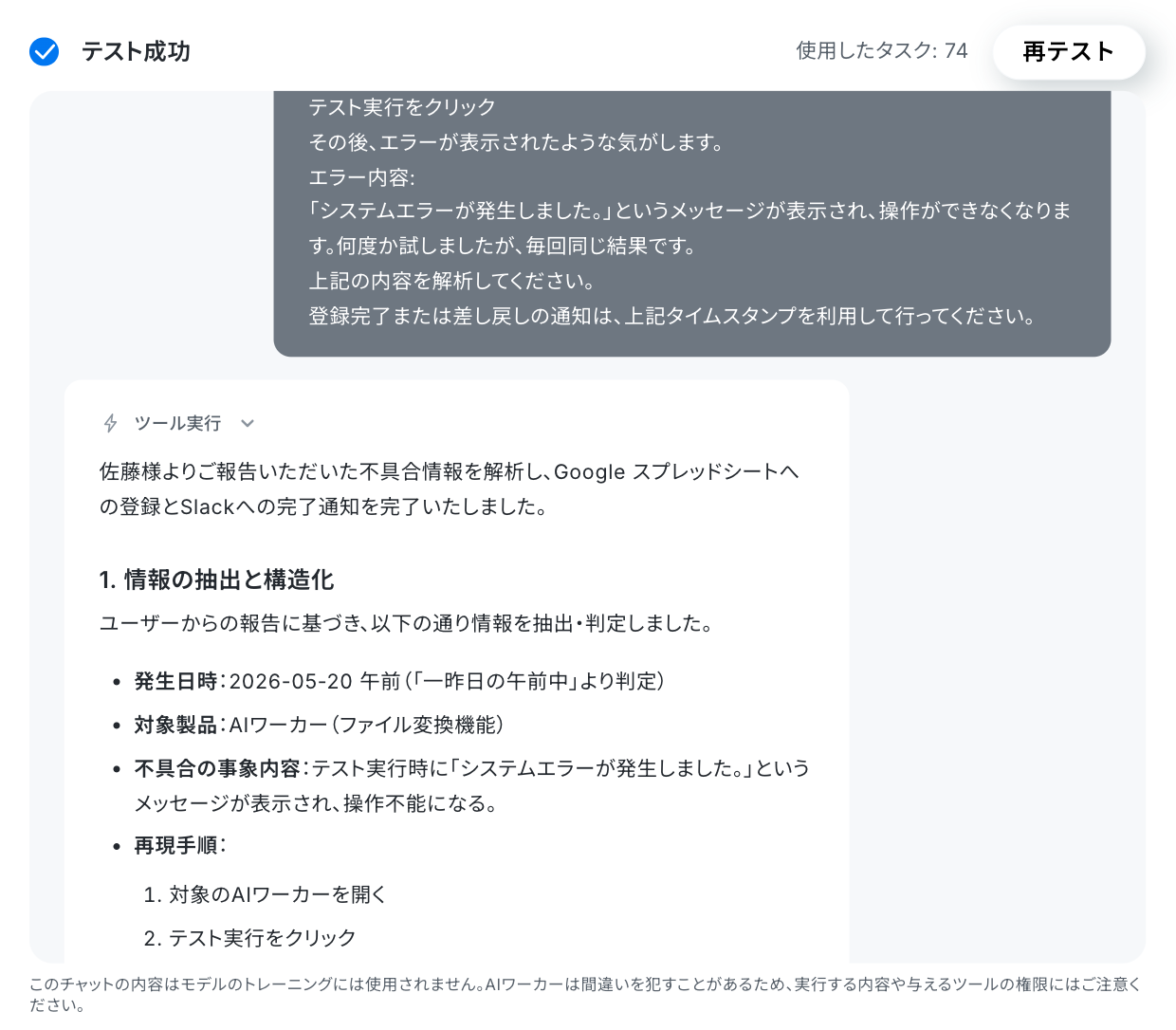
今回は不足情報が無かったため、登録され、完了通知が送信されているのが確認できましたね。以上で、フローボットの完成です!
※AIワーカーは、テスト実行でも本番実行と同様にタスクを消費しますのでご注意ください。
使用したタスクは「再テスト」の左側に表示されます。
参考:【AIワーカー】タスク実行数の計算方法
- Slack
- Google スプレッドシート

ステップ4:トリガーON
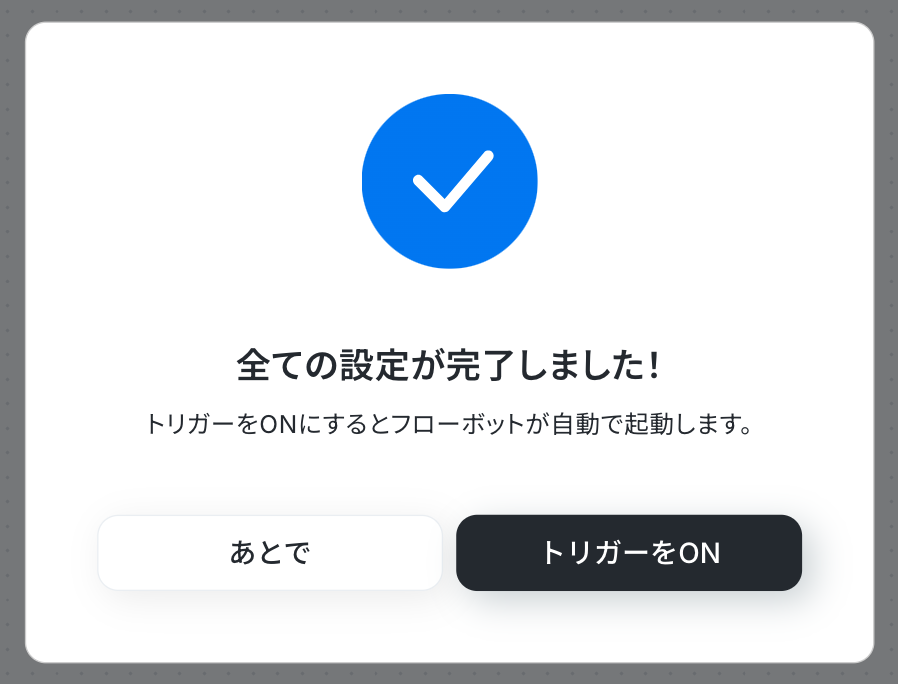
最後にフローボットのトリガーを「ON」にすれば完了です。
以上が、バグ報告管理のAIワーカーを活用したフローボットの設定方法でした!
実務で役立つ!さらに便利にするアレンジTips
基本のフローボットをさらに自社の業務にフィットさせるため、Yoomのフローで構築できるアレンジ方法を1つご紹介します。今回の記事では、Slackへの投稿をきっかけにフローを起動しましたが、トリガーをGoogleフォームに変更する方法をご紹介します。
これにより、Slackを利用していない他部署や社外のお客様からの定型的な不具合報告にも対応できるようになります。
手順
1.赤枠をクリックし、Slackのトリガーを削除します。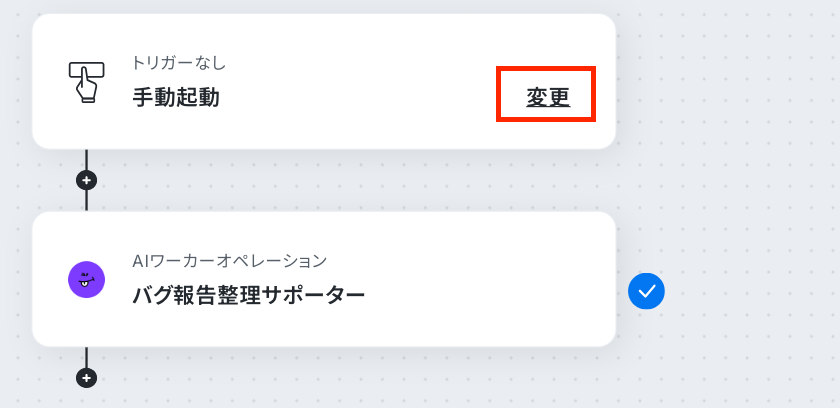
2.「変更」をクリックします。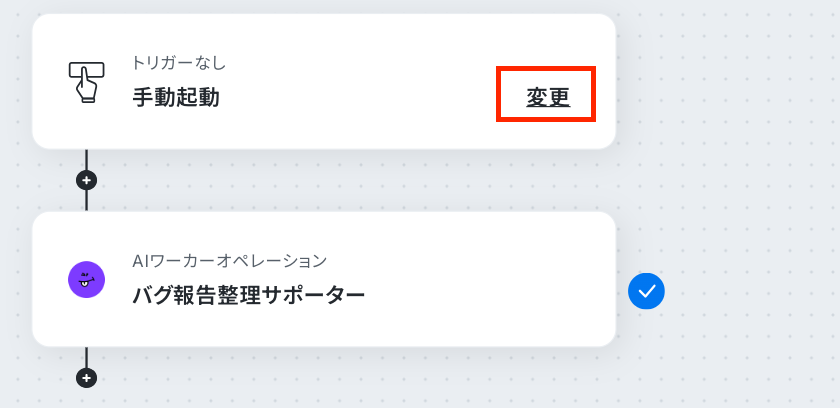
3.トリガー選択画面で、Googleフォームを選択します。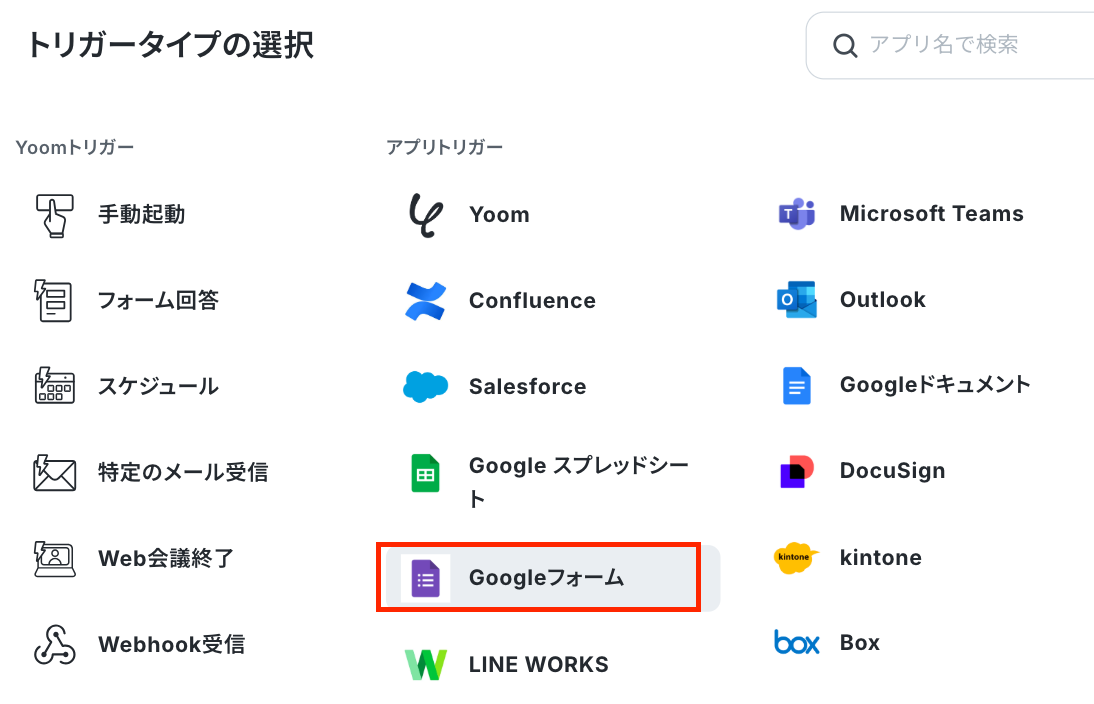
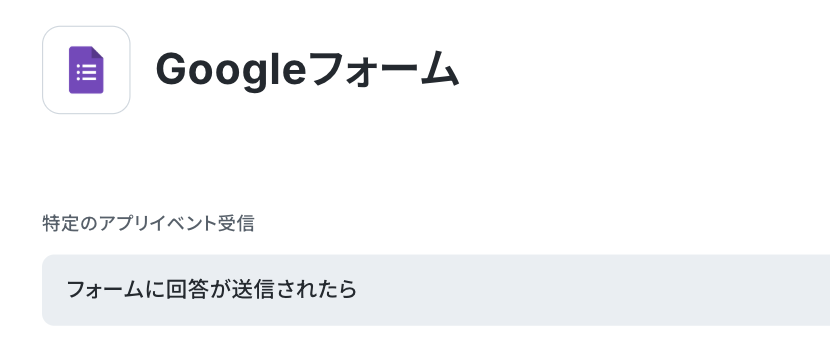
4.「フォームに回答が送信されたら」を選択しましょう。
※Googleフォームの連携方法は以下のナビをご覧ください。以下のナビは、Google スプレッドシートの設定方法ですが、基本的な手順は同じです。
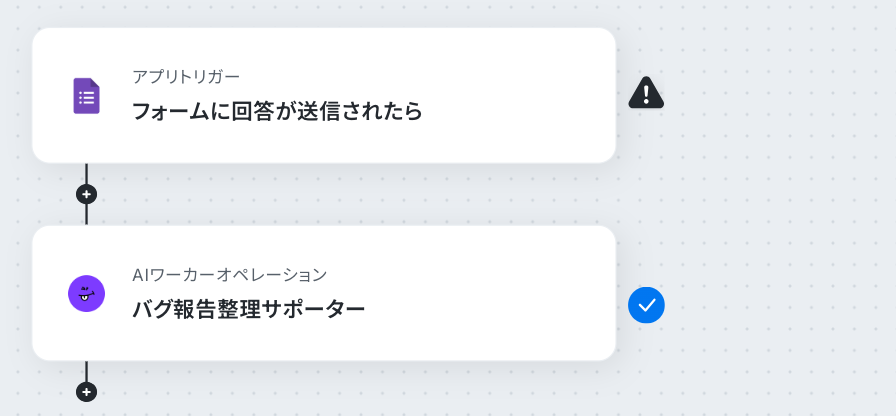
5.以下のフローに変更できたら、Googleフォームへの回答をきっかけにフローを起動させることができます。
「AIワーカーへの指示」で受け渡す情報を、Googleフォームで取得した値に差し替えてください。
なお、登録完了や差し戻しの通知先は、テンプレートのようにSlackのスレッドへ送信するだけでなく、任意のチャットツールやメールツールへ変更することも可能です。運用に合わせて通知のツールやアクションを設定してください。
導入時の注意点と運用ルール
AIエージェントは非常に強力な助っ人ですが、品質管理という重要な業務に導入する際には、いくつか決めておくべきルールがあります。
スムーズかつ安全に運用するためのポイントを整理しました。
1.人間による「最終確認のステップ」を設ける
AIエージェントの整理能力は高いですが、最終的な対応の優先順位付けや、不具合かどうかの判断は人間が行う必要があります。
AIはあくまで「情報の整理と一次チェック・エスカレーション」を担うものとし、最終的な品質判断や対応は担当者が行う「Human in the loop」のルールを設けましょう。
2.投稿される情報の取り扱いルールを周知する
不具合報告の中には、顧客の個人情報やシステムの機密情報が含まれる場合があります。
社内の情報管理ルールに沿って、必要に応じて情報をマスクするなど、投稿時の取り扱いルールをあらかじめ周知しておきましょう。
3.フォーマットの変更時はAIのマニュアルを更新する
開発体制の変化などで、不具合報告に必要な項目(例:対象製品、発生環境、再現手順など)が変わることもあります。
スプレッドシートの管理項目を変更する際は、AIエージェントのマニュアルに記載している指示も同時に更新する運用フローを構築しましょう。
まとめ
Yoomを活用すれば、ノーコードで自社に最適な「品質管理AIエージェント」を構築することができます。
これまで人手で行っていた不具合情報の確認やデータベースへの登録、不足情報の差し戻し連絡も、AIが自動で判断して登録から通知まで一気通貫で実行できるようになります。
まずはテンプレートをコピーして、その効率化を体感してみてください。 AIエージェントを活用することで、入力や確認作業の負担を軽減し、品質改善や原因究明といった本来注力すべき業務により多くの時間を充てられる環境づくりを進めていきましょう。
よくあるご質問
Q:既存のGoogle スプレッドシートの項目や社内独自のフォーマットに合わせることは可能ですか?
A:
はい、可能です。AIエージェントのマニュアル設定画面で、「書き出す項目」や「整理する際のルール」を具体的に指示することで、自社のフォーマットに沿った形でデータを出力させることができます。
Q:Slack以外のチャットツール(Microsoft TeamsやChatworkなど)でも同様のフローを作成できますか?
A:
はい、対応しています。YoomはMicrosoft TeamsやChatwork、LINE WORKSなど複数のチャットツールと連携できるため、自社で利用中のツールをトリガーにして同様のフローを構築することが可能です。
Yoomと連携できるアプリは以下をご確認ください。
Q:システムダウンなど「緊急度が高い」報告の場合だけ、別のチャンネルへ担当者メンション付きで通知することは可能ですか?
A:
はい、可能です。 緊急度の判定結果を利用して通知先を分岐させることができます。
例えば、「緊急度A」の場合のみ専用のチャンネルへ通知したり、特定の担当者へメンション付きで通知したりするような設定変更が可能です。自社の運用に合わせて通知ルールを設計してください。
プログラミング知識なしで手軽に構築できます。










