










・
【ノーコードで実現】画像内のテキストを自動で読み取りMicrosoft Excelに連携する方法

■概要OneDriveに保存された請求書や発注書などの書類内容を、一つひとつ手作業でMicrosoft Excelに転記していませんか?
この作業は時間がかかるだけでなく、入力ミスといったヒューマンエラーの原因にもなり得ます。このワークフローを活用することで、OneDriveへのファイル格納をトリガーに、AI-OCRが自動で文字情報を読み取り、Microsoft Excelへデータが追加されるため、こうした定型業務を効率化できます。■このテンプレートをおすすめする方- OneDriveに保存された書類の内容を、手作業でMicrosoft Excelに転記している方
- 請求書や領収書などの処理業務における、入力ミスや確認作業の削減を目指している経理担当者の方
- AI-OCRを活用したペーパーレス化や業務の自動化を推進したいと考えているDX担当者の方
■このテンプレートを使うメリット- OneDriveにファイルが格納されると自動でOCR処理が実行され、手作業での転記が不要になるため、これまで費やしていた作業時間を短縮します。
- システムが自動でデータを抽出・入力するため、手作業による転記ミスや確認漏れといったヒューマンエラーの防止に繋がります。
■フローボットの流れ- はじめに、OneDriveとMicrosoft ExcelをYoomと連携します。
- 次に、トリガーでOneDriveを選択し、「特定フォルダ内にファイルが作成または更新されたら」というアクションを設定します。
- オペレーションで分岐機能を追加し、新規ファイルのみを処理するように条件分岐を設定します。
- 続いて、オペレーションでOneDriveを選択し、「ファイルをダウンロードする」アクションを設定し、トリガーで検知したファイルを指定します。
- オペレーションでAI機能を選択し、「画像・PDFから文字を読み取る」アクションを設定し、ダウンロードしたファイルを指定します。
- 最後に、オペレーションでMicrosoft Excelを選択し、「レコードを追加する」アクションを設定し、AI-OCRで読み取った情報を追加します。
※「トリガー」:フロー起動のきっかけとなるアクション、「オペレーション」:トリガー起動後、フロー内で処理を行うアクション■このワークフローのカスタムポイント- OneDriveのトリガー設定では、対象としたいフォルダを任意で設定してください。
- AI-OCRで文字を読み取るアクションでは、読み取り対象のファイルや、抽出したい項目、言語などを任意で設定してください。
- Microsoft Excelにレコードを追加するアクションでは、連携するデータベースや、追加したいレコードの値を任意で設定してください。
■注意事項- OneDriveとMicrosoft ExcelのそれぞれとYoomを連携してください。
- Microsoft365(旧Office365)には、家庭向けプランと一般法人向けプラン(Microsoft365 Business)があり、一般法人向けプランに加入していない場合には認証に失敗する可能性があります。
- 分岐はミニプラン以上、OCRのAIオペレーションはチームプラン・サクセスプランでのみご利用いただける機能となっております。その他のプランの場合は設定しているフローボットのオペレーションはエラーとなりますので、ご注意ください。
- ミニプランやチームプラン、サクセスプランなどの有料プランは、2週間の無料トライアルを行うことが可能です。無料トライアル中には制限対象のアプリや機能(オペレーション)を使用することができます。
- OCRデータは6,500文字以上のデータや文字が小さい場合などは読み取れない場合があるので、ご注意ください。
- アプリの仕様上、ファイルの作成日時と最終更新日時が同一にならない場合があり、正しく分岐しない可能性があるのでご了承ください。
- ダウンロード可能なファイル容量は最大300MBまでです。アプリの仕様によっては300MB未満になる可能性があるので、ご注意ください。
- トリガー、各オペレーションでの取り扱い可能なファイル容量の詳細は「ファイルの容量制限について」をご参照ください。
- トリガーは5分、10分、15分、30分、60分の間隔で起動間隔を選択できます。
- プランによって最短の起動間隔が異なりますので、ご注意ください。
- Microsoft Excelのデータベースを操作するオペレーションの設定については、「【Excel】データベースを操作するオペレーションの設定に関して」をご参照ください。


この作業は時間がかかるだけでなく、入力ミスといったヒューマンエラーの原因にもなり得ます。このワークフローを活用することで、OneDriveへのファイル格納をトリガーに、AI-OCRが自動で文字情報を読み取り、Microsoft Excelへデータが追加されるため、こうした定型業務を効率化できます。
- OneDriveに保存された書類の内容を、手作業でMicrosoft Excelに転記している方
- 請求書や領収書などの処理業務における、入力ミスや確認作業の削減を目指している経理担当者の方
- AI-OCRを活用したペーパーレス化や業務の自動化を推進したいと考えているDX担当者の方
- OneDriveにファイルが格納されると自動でOCR処理が実行され、手作業での転記が不要になるため、これまで費やしていた作業時間を短縮します。
- システムが自動でデータを抽出・入力するため、手作業による転記ミスや確認漏れといったヒューマンエラーの防止に繋がります。
- はじめに、OneDriveとMicrosoft ExcelをYoomと連携します。
- 次に、トリガーでOneDriveを選択し、「特定フォルダ内にファイルが作成または更新されたら」というアクションを設定します。
- オペレーションで分岐機能を追加し、新規ファイルのみを処理するように条件分岐を設定します。
- 続いて、オペレーションでOneDriveを選択し、「ファイルをダウンロードする」アクションを設定し、トリガーで検知したファイルを指定します。
- オペレーションでAI機能を選択し、「画像・PDFから文字を読み取る」アクションを設定し、ダウンロードしたファイルを指定します。
- 最後に、オペレーションでMicrosoft Excelを選択し、「レコードを追加する」アクションを設定し、AI-OCRで読み取った情報を追加します。
- OneDriveのトリガー設定では、対象としたいフォルダを任意で設定してください。
- AI-OCRで文字を読み取るアクションでは、読み取り対象のファイルや、抽出したい項目、言語などを任意で設定してください。
- Microsoft Excelにレコードを追加するアクションでは、連携するデータベースや、追加したいレコードの値を任意で設定してください。
- OneDriveとMicrosoft ExcelのそれぞれとYoomを連携してください。
- Microsoft365(旧Office365)には、家庭向けプランと一般法人向けプラン(Microsoft365 Business)があり、一般法人向けプランに加入していない場合には認証に失敗する可能性があります。
- 分岐はミニプラン以上、OCRのAIオペレーションはチームプラン・サクセスプランでのみご利用いただける機能となっております。その他のプランの場合は設定しているフローボットのオペレーションはエラーとなりますので、ご注意ください。
- ミニプランやチームプラン、サクセスプランなどの有料プランは、2週間の無料トライアルを行うことが可能です。無料トライアル中には制限対象のアプリや機能(オペレーション)を使用することができます。
- OCRデータは6,500文字以上のデータや文字が小さい場合などは読み取れない場合があるので、ご注意ください。
- アプリの仕様上、ファイルの作成日時と最終更新日時が同一にならない場合があり、正しく分岐しない可能性があるのでご了承ください。
- ダウンロード可能なファイル容量は最大300MBまでです。アプリの仕様によっては300MB未満になる可能性があるので、ご注意ください。
- トリガー、各オペレーションでの取り扱い可能なファイル容量の詳細は「ファイルの容量制限について」をご参照ください。
- トリガーは5分、10分、15分、30分、60分の間隔で起動間隔を選択できます。
- プランによって最短の起動間隔が異なりますので、ご注意ください。
- Microsoft Excelのデータベースを操作するオペレーションの設定については、「【Excel】データベースを操作するオペレーションの設定に関して」をご参照ください。
「請求書や領収書の内容をMicrosoft Excelに手入力している…」
「転記作業は時間がかかる…」
このように、画像ファイルのデータ化に、時間と手間をかけていませんか?
もし、画像ファイルを特定のフォルダに保存するだけで、ファイル内のテキストを自動で読み取りMicrosoft Excelに転記できる仕組みがあれば、こうした作業から解放されます。
今回ご紹介する自動化は、ノーコードで簡単に設定できるので、ぜひこの機会に導入してみてください。
とにかく早く試したい方へ
Yoomには画像ファイル内のテキストを読み取る業務フロー自動化のテンプレートが用意されています。「まずは試してみたい!」という方は、以下のバナーをクリックして、すぐに自動化を体験してみましょう!
■概要OneDriveに保存された請求書や発注書などの書類内容を、一つひとつ手作業でMicrosoft Excelに転記していませんか?
この作業は時間がかかるだけでなく、入力ミスといったヒューマンエラーの原因にもなり得ます。このワークフローを活用することで、OneDriveへのファイル格納をトリガーに、AI-OCRが自動で文字情報を読み取り、Microsoft Excelへデータが追加されるため、こうした定型業務を効率化できます。■このテンプレートをおすすめする方- OneDriveに保存された書類の内容を、手作業でMicrosoft Excelに転記している方
- 請求書や領収書などの処理業務における、入力ミスや確認作業の削減を目指している経理担当者の方
- AI-OCRを活用したペーパーレス化や業務の自動化を推進したいと考えているDX担当者の方
■このテンプレートを使うメリット- OneDriveにファイルが格納されると自動でOCR処理が実行され、手作業での転記が不要になるため、これまで費やしていた作業時間を短縮します。
- システムが自動でデータを抽出・入力するため、手作業による転記ミスや確認漏れといったヒューマンエラーの防止に繋がります。
■フローボットの流れ- はじめに、OneDriveとMicrosoft ExcelをYoomと連携します。
- 次に、トリガーでOneDriveを選択し、「特定フォルダ内にファイルが作成または更新されたら」というアクションを設定します。
- オペレーションで分岐機能を追加し、新規ファイルのみを処理するように条件分岐を設定します。
- 続いて、オペレーションでOneDriveを選択し、「ファイルをダウンロードする」アクションを設定し、トリガーで検知したファイルを指定します。
- オペレーションでAI機能を選択し、「画像・PDFから文字を読み取る」アクションを設定し、ダウンロードしたファイルを指定します。
- 最後に、オペレーションでMicrosoft Excelを選択し、「レコードを追加する」アクションを設定し、AI-OCRで読み取った情報を追加します。
※「トリガー」:フロー起動のきっかけとなるアクション、「オペレーション」:トリガー起動後、フロー内で処理を行うアクション■このワークフローのカスタムポイント- OneDriveのトリガー設定では、対象としたいフォルダを任意で設定してください。
- AI-OCRで文字を読み取るアクションでは、読み取り対象のファイルや、抽出したい項目、言語などを任意で設定してください。
- Microsoft Excelにレコードを追加するアクションでは、連携するデータベースや、追加したいレコードの値を任意で設定してください。
■注意事項- OneDriveとMicrosoft ExcelのそれぞれとYoomを連携してください。
- Microsoft365(旧Office365)には、家庭向けプランと一般法人向けプラン(Microsoft365 Business)があり、一般法人向けプランに加入していない場合には認証に失敗する可能性があります。
- 分岐はミニプラン以上、OCRのAIオペレーションはチームプラン・サクセスプランでのみご利用いただける機能となっております。その他のプランの場合は設定しているフローボットのオペレーションはエラーとなりますので、ご注意ください。
- ミニプランやチームプラン、サクセスプランなどの有料プランは、2週間の無料トライアルを行うことが可能です。無料トライアル中には制限対象のアプリや機能(オペレーション)を使用することができます。
- OCRデータは6,500文字以上のデータや文字が小さい場合などは読み取れない場合があるので、ご注意ください。
- アプリの仕様上、ファイルの作成日時と最終更新日時が同一にならない場合があり、正しく分岐しない可能性があるのでご了承ください。
- ダウンロード可能なファイル容量は最大300MBまでです。アプリの仕様によっては300MB未満になる可能性があるので、ご注意ください。
- トリガー、各オペレーションでの取り扱い可能なファイル容量の詳細は「ファイルの容量制限について」をご参照ください。
- トリガーは5分、10分、15分、30分、60分の間隔で起動間隔を選択できます。
- プランによって最短の起動間隔が異なりますので、ご注意ください。
- Microsoft Excelのデータベースを操作するオペレーションの設定については、「【Excel】データベースを操作するオペレーションの設定に関して」をご参照ください。
この作業は時間がかかるだけでなく、入力ミスといったヒューマンエラーの原因にもなり得ます。このワークフローを活用することで、OneDriveへのファイル格納をトリガーに、AI-OCRが自動で文字情報を読み取り、Microsoft Excelへデータが追加されるため、こうした定型業務を効率化できます。
- OneDriveに保存された書類の内容を、手作業でMicrosoft Excelに転記している方
- 請求書や領収書などの処理業務における、入力ミスや確認作業の削減を目指している経理担当者の方
- AI-OCRを活用したペーパーレス化や業務の自動化を推進したいと考えているDX担当者の方
- OneDriveにファイルが格納されると自動でOCR処理が実行され、手作業での転記が不要になるため、これまで費やしていた作業時間を短縮します。
- システムが自動でデータを抽出・入力するため、手作業による転記ミスや確認漏れといったヒューマンエラーの防止に繋がります。
- はじめに、OneDriveとMicrosoft ExcelをYoomと連携します。
- 次に、トリガーでOneDriveを選択し、「特定フォルダ内にファイルが作成または更新されたら」というアクションを設定します。
- オペレーションで分岐機能を追加し、新規ファイルのみを処理するように条件分岐を設定します。
- 続いて、オペレーションでOneDriveを選択し、「ファイルをダウンロードする」アクションを設定し、トリガーで検知したファイルを指定します。
- オペレーションでAI機能を選択し、「画像・PDFから文字を読み取る」アクションを設定し、ダウンロードしたファイルを指定します。
- 最後に、オペレーションでMicrosoft Excelを選択し、「レコードを追加する」アクションを設定し、AI-OCRで読み取った情報を追加します。
- OneDriveのトリガー設定では、対象としたいフォルダを任意で設定してください。
- AI-OCRで文字を読み取るアクションでは、読み取り対象のファイルや、抽出したい項目、言語などを任意で設定してください。
- Microsoft Excelにレコードを追加するアクションでは、連携するデータベースや、追加したいレコードの値を任意で設定してください。
- OneDriveとMicrosoft ExcelのそれぞれとYoomを連携してください。
- Microsoft365(旧Office365)には、家庭向けプランと一般法人向けプラン(Microsoft365 Business)があり、一般法人向けプランに加入していない場合には認証に失敗する可能性があります。
- 分岐はミニプラン以上、OCRのAIオペレーションはチームプラン・サクセスプランでのみご利用いただける機能となっております。その他のプランの場合は設定しているフローボットのオペレーションはエラーとなりますので、ご注意ください。
- ミニプランやチームプラン、サクセスプランなどの有料プランは、2週間の無料トライアルを行うことが可能です。無料トライアル中には制限対象のアプリや機能(オペレーション)を使用することができます。
- OCRデータは6,500文字以上のデータや文字が小さい場合などは読み取れない場合があるので、ご注意ください。
- アプリの仕様上、ファイルの作成日時と最終更新日時が同一にならない場合があり、正しく分岐しない可能性があるのでご了承ください。
- ダウンロード可能なファイル容量は最大300MBまでです。アプリの仕様によっては300MB未満になる可能性があるので、ご注意ください。
- トリガー、各オペレーションでの取り扱い可能なファイル容量の詳細は「ファイルの容量制限について」をご参照ください。
- トリガーは5分、10分、15分、30分、60分の間隔で起動間隔を選択できます。
- プランによって最短の起動間隔が異なりますので、ご注意ください。
- Microsoft Excelのデータベースを操作するオペレーションの設定については、「【Excel】データベースを操作するオペレーションの設定に関して」をご参照ください。
画像内のテキストを読み取りMicrosoft Excelに連携する方法
普段お使いのさまざまなツールと連携し、画像内のテキストをOCR機能で読み取ってMicrosoft Excelに連携する自動化の方法を、いくつかご紹介します。
ストレージサービス上の画像をOCRで読み取りMicrosoft Excelに連携する
OneDriveなどに画像ファイルが追加されたことをトリガーに、OCR機能でテキストを抽出し、その内容を自動でMicrosoft Excelに追記することが可能です。
請求書や領収書の管理、アンケート結果の集計といった業務を効率化できます。
■概要OneDriveに保存された請求書や発注書などの書類内容を、一つひとつ手作業でMicrosoft Excelに転記していませんか?
この作業は時間がかかるだけでなく、入力ミスといったヒューマンエラーの原因にもなり得ます。このワークフローを活用することで、OneDriveへのファイル格納をトリガーに、AI-OCRが自動で文字情報を読み取り、Microsoft Excelへデータが追加されるため、こうした定型業務を効率化できます。■このテンプレートをおすすめする方- OneDriveに保存された書類の内容を、手作業でMicrosoft Excelに転記している方
- 請求書や領収書などの処理業務における、入力ミスや確認作業の削減を目指している経理担当者の方
- AI-OCRを活用したペーパーレス化や業務の自動化を推進したいと考えているDX担当者の方
■このテンプレートを使うメリット- OneDriveにファイルが格納されると自動でOCR処理が実行され、手作業での転記が不要になるため、これまで費やしていた作業時間を短縮します。
- システムが自動でデータを抽出・入力するため、手作業による転記ミスや確認漏れといったヒューマンエラーの防止に繋がります。
■フローボットの流れ- はじめに、OneDriveとMicrosoft ExcelをYoomと連携します。
- 次に、トリガーでOneDriveを選択し、「特定フォルダ内にファイルが作成または更新されたら」というアクションを設定します。
- オペレーションで分岐機能を追加し、新規ファイルのみを処理するように条件分岐を設定します。
- 続いて、オペレーションでOneDriveを選択し、「ファイルをダウンロードする」アクションを設定し、トリガーで検知したファイルを指定します。
- オペレーションでAI機能を選択し、「画像・PDFから文字を読み取る」アクションを設定し、ダウンロードしたファイルを指定します。
- 最後に、オペレーションでMicrosoft Excelを選択し、「レコードを追加する」アクションを設定し、AI-OCRで読み取った情報を追加します。
※「トリガー」:フロー起動のきっかけとなるアクション、「オペレーション」:トリガー起動後、フロー内で処理を行うアクション■このワークフローのカスタムポイント- OneDriveのトリガー設定では、対象としたいフォルダを任意で設定してください。
- AI-OCRで文字を読み取るアクションでは、読み取り対象のファイルや、抽出したい項目、言語などを任意で設定してください。
- Microsoft Excelにレコードを追加するアクションでは、連携するデータベースや、追加したいレコードの値を任意で設定してください。
■注意事項- OneDriveとMicrosoft ExcelのそれぞれとYoomを連携してください。
- Microsoft365(旧Office365)には、家庭向けプランと一般法人向けプラン(Microsoft365 Business)があり、一般法人向けプランに加入していない場合には認証に失敗する可能性があります。
- 分岐はミニプラン以上、OCRのAIオペレーションはチームプラン・サクセスプランでのみご利用いただける機能となっております。その他のプランの場合は設定しているフローボットのオペレーションはエラーとなりますので、ご注意ください。
- ミニプランやチームプラン、サクセスプランなどの有料プランは、2週間の無料トライアルを行うことが可能です。無料トライアル中には制限対象のアプリや機能(オペレーション)を使用することができます。
- OCRデータは6,500文字以上のデータや文字が小さい場合などは読み取れない場合があるので、ご注意ください。
- アプリの仕様上、ファイルの作成日時と最終更新日時が同一にならない場合があり、正しく分岐しない可能性があるのでご了承ください。
- ダウンロード可能なファイル容量は最大300MBまでです。アプリの仕様によっては300MB未満になる可能性があるので、ご注意ください。
- トリガー、各オペレーションでの取り扱い可能なファイル容量の詳細は「ファイルの容量制限について」をご参照ください。
- トリガーは5分、10分、15分、30分、60分の間隔で起動間隔を選択できます。
- プランによって最短の起動間隔が異なりますので、ご注意ください。
- Microsoft Excelのデータベースを操作するオペレーションの設定については、「【Excel】データベースを操作するオペレーションの設定に関して」をご参照ください。
この作業は時間がかかるだけでなく、入力ミスといったヒューマンエラーの原因にもなり得ます。このワークフローを活用することで、OneDriveへのファイル格納をトリガーに、AI-OCRが自動で文字情報を読み取り、Microsoft Excelへデータが追加されるため、こうした定型業務を効率化できます。
- OneDriveに保存された書類の内容を、手作業でMicrosoft Excelに転記している方
- 請求書や領収書などの処理業務における、入力ミスや確認作業の削減を目指している経理担当者の方
- AI-OCRを活用したペーパーレス化や業務の自動化を推進したいと考えているDX担当者の方
- OneDriveにファイルが格納されると自動でOCR処理が実行され、手作業での転記が不要になるため、これまで費やしていた作業時間を短縮します。
- システムが自動でデータを抽出・入力するため、手作業による転記ミスや確認漏れといったヒューマンエラーの防止に繋がります。
- はじめに、OneDriveとMicrosoft ExcelをYoomと連携します。
- 次に、トリガーでOneDriveを選択し、「特定フォルダ内にファイルが作成または更新されたら」というアクションを設定します。
- オペレーションで分岐機能を追加し、新規ファイルのみを処理するように条件分岐を設定します。
- 続いて、オペレーションでOneDriveを選択し、「ファイルをダウンロードする」アクションを設定し、トリガーで検知したファイルを指定します。
- オペレーションでAI機能を選択し、「画像・PDFから文字を読み取る」アクションを設定し、ダウンロードしたファイルを指定します。
- 最後に、オペレーションでMicrosoft Excelを選択し、「レコードを追加する」アクションを設定し、AI-OCRで読み取った情報を追加します。
- OneDriveのトリガー設定では、対象としたいフォルダを任意で設定してください。
- AI-OCRで文字を読み取るアクションでは、読み取り対象のファイルや、抽出したい項目、言語などを任意で設定してください。
- Microsoft Excelにレコードを追加するアクションでは、連携するデータベースや、追加したいレコードの値を任意で設定してください。
- OneDriveとMicrosoft ExcelのそれぞれとYoomを連携してください。
- Microsoft365(旧Office365)には、家庭向けプランと一般法人向けプラン(Microsoft365 Business)があり、一般法人向けプランに加入していない場合には認証に失敗する可能性があります。
- 分岐はミニプラン以上、OCRのAIオペレーションはチームプラン・サクセスプランでのみご利用いただける機能となっております。その他のプランの場合は設定しているフローボットのオペレーションはエラーとなりますので、ご注意ください。
- ミニプランやチームプラン、サクセスプランなどの有料プランは、2週間の無料トライアルを行うことが可能です。無料トライアル中には制限対象のアプリや機能(オペレーション)を使用することができます。
- OCRデータは6,500文字以上のデータや文字が小さい場合などは読み取れない場合があるので、ご注意ください。
- アプリの仕様上、ファイルの作成日時と最終更新日時が同一にならない場合があり、正しく分岐しない可能性があるのでご了承ください。
- ダウンロード可能なファイル容量は最大300MBまでです。アプリの仕様によっては300MB未満になる可能性があるので、ご注意ください。
- トリガー、各オペレーションでの取り扱い可能なファイル容量の詳細は「ファイルの容量制限について」をご参照ください。
- トリガーは5分、10分、15分、30分、60分の間隔で起動間隔を選択できます。
- プランによって最短の起動間隔が異なりますので、ご注意ください。
- Microsoft Excelのデータベースを操作するオペレーションの設定については、「【Excel】データベースを操作するオペレーションの設定に関して」をご参照ください。
チャットツールで受信した画像をOCRで読み取りMicrosoft Excelに連携する
LINEなどのチャットツールで画像ファイルを受信した際、その画像をOCRで読み取り、テキスト化されたデータをMicrosoft Excelに自動で追加することも可能です。
外出先や移動中に受け取った画像情報も手間なくデータとして蓄積できます。
■概要
LINE公式アカウントで受け取ったファイルの内容を、手作業でMicrosoft Excelに転記する作業は手間がかかる上に、入力ミスも発生しがちではないでしょうか。
このワークフローを活用すれば、LINE公式アカウントにファイルが送信されるだけで、OCRが画像からテキストを自動で読み取り、Microsoft Excelへ転記するまでの一連の流れを自動化できます。画像からテキストを抽出しExcelへ変換する定型業務を効率化し、手作業による課題をスムーズに解消します。
■このテンプレートをおすすめする方
- LINE公式アカウントで受け取ったファイルの内容をMicrosoft Excelに手入力している方
- 画像からテキストを抽出しMicrosoft Excelに変換する作業の効率化を検討している方
- 手作業によるデータ転記での入力ミスや対応漏れをなくしたいと考えている業務担当者の方
■このテンプレートを使うメリット
- LINE公式アカウントにファイルが送信されると、OCRでの読み取りからMicrosoft Excelへの追加までが自動で実行されるため、データ入力の時間を短縮できます
- 手作業によるデータ転記が不要になるため、入力ミスや項目漏れといったヒューマンエラーの防止に繋がります
■フローボットの流れ
- はじめに、LINE公式アカウントとMicrosoft ExcelをYoomと連携します
- トリガーでLINE公式アカウントを選択し、「ユーザーからメッセージを受けとったら」を設定します
- 次に、オペレーションで分岐機能を設定し、メッセージにファイルが添付されている場合のみ、後続の処理に進むように設定します
- 続いて、LINE公式アカウントの「メッセージの添付ファイルを取得」アクションで、送信されたファイルを取得します
- 次に、OCR機能の「任意の画像やPDFを読み取る」アクションで、取得したファイルからテキストデータを抽出します
- 最後に、Microsoft Excelの「レコードを追加する」アクションで、抽出したテキストデータを指定のシートに追加します
※「トリガー」:フロー起動のきっかけとなるアクション、「オペレーション」:トリガー起動後、フロー内で処理を行うアクション
■このワークフローのカスタムポイント
- LINE公式アカウントのオペレーションでは、処理完了後にユーザーへ自動返信するなど、固定値や前段で取得した情報を変数として利用したメッセージを送信する設定が可能です
- OCR機能では、画像ファイルのどの部分のテキストを抽出するか、抽出項目を任意でカスタマイズできます
- Microsoft Excelでは、どの列にOCRで読み取ったどの情報を追加するかなど、登録する項目を柔軟にカスタマイズできます
■注意事項
- LINE公式アカウント、Microsoft ExcelのそれぞれとYoomを連携してください。
- 分岐はミニプラン以上のプランでご利用いただける機能(オペレーション)となっております。フリープランの場合は設定しているフローボットのオペレーションはエラーとなりますので、ご注意ください。
- ミニプランなどの有料プランは、2週間の無料トライアルを行うことが可能です。無料トライアル中には制限対象のアプリや機能(オペレーション)を使用することができます。
- ダウンロード可能なファイル容量は最大300MBまでです。アプリの仕様によっては300MB未満になる可能性があるので、ご注意ください。
- トリガー、各オペレーションでの取り扱い可能なファイル容量の詳細は下記をご参照ください。
https://intercom.help/yoom/ja/articles/9413924 - OCRまたは音声を文字起こしするAIオペレーションはチームプラン・サクセスプランでのみご利用いただける機能となっております。フリープラン・ミニプランの場合は設定しているフローボットのオペレーションはエラーとなりますので、ご注意ください。
- チームプランやサクセスプランなどの有料プランは、2週間の無料トライアルを行うことが可能です。無料トライアル中には制限対象のアプリやAI機能(オペレーション)を使用することができます。
- OCRデータは6,500文字以上のデータや文字が小さい場合などは読み取れない場合があるので、ご注意ください。
- Microsoft365(旧Office365)には、家庭向けプランと一般法人向けプラン(Microsoft365 Business)があり、一般法人向けプランに加入していない場合には認証に失敗する可能性があります。
- Microsoft Excelのデータベースを操作するオペレーションの設定に関しては下記をご参照ください。
https://intercom.help/yoom/ja/articles/9003081

■概要
LINE公式アカウントで受け取ったファイルの内容を、手作業でMicrosoft Excelに転記する作業は手間がかかる上に、入力ミスも発生しがちではないでしょうか。
このワークフローを活用すれば、LINE公式アカウントにファイルが送信されるだけで、OCRが画像からテキストを自動で読み取り、Microsoft Excelへ転記するまでの一連の流れを自動化できます。画像からテキストを抽出しExcelへ変換する定型業務を効率化し、手作業による課題をスムーズに解消します。
■このテンプレートをおすすめする方
- LINE公式アカウントで受け取ったファイルの内容をMicrosoft Excelに手入力している方
- 画像からテキストを抽出しMicrosoft Excelに変換する作業の効率化を検討している方
- 手作業によるデータ転記での入力ミスや対応漏れをなくしたいと考えている業務担当者の方
■このテンプレートを使うメリット
- LINE公式アカウントにファイルが送信されると、OCRでの読み取りからMicrosoft Excelへの追加までが自動で実行されるため、データ入力の時間を短縮できます
- 手作業によるデータ転記が不要になるため、入力ミスや項目漏れといったヒューマンエラーの防止に繋がります
■フローボットの流れ
- はじめに、LINE公式アカウントとMicrosoft ExcelをYoomと連携します
- トリガーでLINE公式アカウントを選択し、「ユーザーからメッセージを受けとったら」を設定します
- 次に、オペレーションで分岐機能を設定し、メッセージにファイルが添付されている場合のみ、後続の処理に進むように設定します
- 続いて、LINE公式アカウントの「メッセージの添付ファイルを取得」アクションで、送信されたファイルを取得します
- 次に、OCR機能の「任意の画像やPDFを読み取る」アクションで、取得したファイルからテキストデータを抽出します
- 最後に、Microsoft Excelの「レコードを追加する」アクションで、抽出したテキストデータを指定のシートに追加します
※「トリガー」:フロー起動のきっかけとなるアクション、「オペレーション」:トリガー起動後、フロー内で処理を行うアクション
■このワークフローのカスタムポイント
- LINE公式アカウントのオペレーションでは、処理完了後にユーザーへ自動返信するなど、固定値や前段で取得した情報を変数として利用したメッセージを送信する設定が可能です
- OCR機能では、画像ファイルのどの部分のテキストを抽出するか、抽出項目を任意でカスタマイズできます
- Microsoft Excelでは、どの列にOCRで読み取ったどの情報を追加するかなど、登録する項目を柔軟にカスタマイズできます
■注意事項
- LINE公式アカウント、Microsoft ExcelのそれぞれとYoomを連携してください。
- 分岐はミニプラン以上のプランでご利用いただける機能(オペレーション)となっております。フリープランの場合は設定しているフローボットのオペレーションはエラーとなりますので、ご注意ください。
- ミニプランなどの有料プランは、2週間の無料トライアルを行うことが可能です。無料トライアル中には制限対象のアプリや機能(オペレーション)を使用することができます。
- ダウンロード可能なファイル容量は最大300MBまでです。アプリの仕様によっては300MB未満になる可能性があるので、ご注意ください。
- トリガー、各オペレーションでの取り扱い可能なファイル容量の詳細は下記をご参照ください。
https://intercom.help/yoom/ja/articles/9413924 - OCRまたは音声を文字起こしするAIオペレーションはチームプラン・サクセスプランでのみご利用いただける機能となっております。フリープラン・ミニプランの場合は設定しているフローボットのオペレーションはエラーとなりますので、ご注意ください。
- チームプランやサクセスプランなどの有料プランは、2週間の無料トライアルを行うことが可能です。無料トライアル中には制限対象のアプリやAI機能(オペレーション)を使用することができます。
- OCRデータは6,500文字以上のデータや文字が小さい場合などは読み取れない場合があるので、ご注意ください。
- Microsoft365(旧Office365)には、家庭向けプランと一般法人向けプラン(Microsoft365 Business)があり、一般法人向けプランに加入していない場合には認証に失敗する可能性があります。
- Microsoft Excelのデータベースを操作するオペレーションの設定に関しては下記をご参照ください。
https://intercom.help/yoom/ja/articles/9003081
データベースサービスに添付された画像をOCRで読み取りMicrosoft Excelに連携する
画像ファイルが添付されたレコードが作成された際、添付ファイルをOCRで読み取ってテキスト化し、Microsoft Excelに追加することも可能です。
散らばりがちな画像情報を一元的に管理し、データ活用の幅を広げます。
■概要Notionにアップロードした請求書や領収書などの画像ファイルの内容を、目視で確認しながらMicrosoft Excelへ手入力していませんか。こうした定型的な転記作業は時間がかかるだけでなく、入力ミスといったヒューマンエラーの原因にもなり得ます。このワークフローを活用すれば、Notionのデータベースにファイルが追加されると、OCR機能が自動で画像からテキスト情報を読み取り、Microsoft Excelのファイルにその内容を転記するため、手作業によるデータ入力の課題を解消できます。■このテンプレートをおすすめする方- Notionに保存した画像の内容を、手作業でMicrosoft Excelに転記している方
- 画像からテキストを抽出しMicrosoft Excelへ転記する業務の効率化を目指している方
- NotionとMicrosoft Excelで書類管理やデータ集計を行っている経理や営業事務の担当者の方
■このテンプレートを使うメリット- Notionにファイルを追加するだけで、画像からテキストをExcelに転記する一連の作業が自動化されるため、データ入力にかかっていた時間を削減できます。
- 手作業による転記が不要になることで、入力ミスや項目漏れなどのヒューマンエラーを防ぎ、データの正確性を向上させます。
■フローボットの流れ- はじめに、NotionとMicrosoft ExcelをYoomと連携します
- 次に、トリガーでNotionを選択し、「特定のデータソースのページが作成・更新されたら」というアクションを設定します
- 次に、オペレーションで「分岐機能」を設定し、新規レコードの場合のみ後続の処理に進むよう設定します
- 次に、オペレーションでNotionの「ファイルをダウンロードする」を設定し、ページに添付されたファイルをダウンロードします
- 次に、オペレーションで「OCR機能」を設定し、ダウンロードした画像やPDFファイルからテキスト情報を読み取ります
- 最後に、オペレーションでMicrosoft Excelの「行を追加する」を設定し、OCR機能で読み取った情報を指定のファイルに行として追加します
※「トリガー」:フロー起動のきっかけとなるアクション、「オペレーション」:トリガー起動後、フロー内で処理を行うアクション■このワークフローのカスタムポイント- Notionのトリガー設定では、監視対象としたいデータベースのIDを任意で設定してください。
- 分岐機能では、添付ファイルが存在する場合のみ後続の処理を実行するなど、任意の条件を設定できます。
- OCR機能では、読み取りたい項目や範囲を柔軟にカスタマイズすることが可能です。
- Microsoft Excelに行を追加する際、どの列にOCRで読み取ったどの情報を割り当てるか、自由にマッピング設定を行えます。
■注意事項- Notion、Microsoft ExcelのそれぞれとYoomを連携してください。
- トリガーは5分、10分、15分、30分、60分の間隔で起動間隔を選択できます。
- プランによって最短の起動間隔が異なりますので、ご注意ください。
- 分岐はミニプラン以上のプランでご利用いただける機能(オペレーション)となっております。フリープランの場合は設定しているフローボットのオペレーションはエラーとなりますので、ご注意ください。
- ミニプランなどの有料プランは、2週間の無料トライアルを行うことが可能です。無料トライアル中には制限対象のアプリや機能(オペレーション)を使用することができます。
- ダウンロード可能なファイル容量は最大300MBまでです。アプリの仕様によっては300MB未満になる可能性があるので、ご注意ください。
- トリガー、各オペレーションでの取り扱い可能なファイル容量の詳細は下記をご参照ください。
https://intercom.help/yoom/ja/articles/9413924 - OCRまたは音声を文字起こしするAIオペレーションはチームプラン・サクセスプランでのみご利用いただける機能となっております。フリープラン・ミニプランの場合は設定しているフローボットのオペレーションはエラーとなりますので、ご注意ください。
- チームプランやサクセスプランなどの有料プランは、2週間の無料トライアルを行うことが可能です。無料トライアル中には制限対象のアプリやAI機能(オペレーション)を使用することができます。
- OCRデータは6,500文字以上のデータや文字が小さい場合などは読み取れない場合があるので、ご注意ください。
- Microsoft365(旧Office365)には、家庭向けプランと一般法人向けプラン(Microsoft365 Business)があり、一般法人向けプランに加入していない場合には認証に失敗する可能性があります。
- Microsoft Excelのデータベースを操作するオペレーションの設定に関しては下記をご参照ください。
https://intercom.help/yoom/ja/articles/9003081

- Notionに保存した画像の内容を、手作業でMicrosoft Excelに転記している方
- 画像からテキストを抽出しMicrosoft Excelへ転記する業務の効率化を目指している方
- NotionとMicrosoft Excelで書類管理やデータ集計を行っている経理や営業事務の担当者の方
- Notionにファイルを追加するだけで、画像からテキストをExcelに転記する一連の作業が自動化されるため、データ入力にかかっていた時間を削減できます。
- 手作業による転記が不要になることで、入力ミスや項目漏れなどのヒューマンエラーを防ぎ、データの正確性を向上させます。
- はじめに、NotionとMicrosoft ExcelをYoomと連携します
- 次に、トリガーでNotionを選択し、「特定のデータソースのページが作成・更新されたら」というアクションを設定します
- 次に、オペレーションで「分岐機能」を設定し、新規レコードの場合のみ後続の処理に進むよう設定します
- 次に、オペレーションでNotionの「ファイルをダウンロードする」を設定し、ページに添付されたファイルをダウンロードします
- 次に、オペレーションで「OCR機能」を設定し、ダウンロードした画像やPDFファイルからテキスト情報を読み取ります
- 最後に、オペレーションでMicrosoft Excelの「行を追加する」を設定し、OCR機能で読み取った情報を指定のファイルに行として追加します
- Notionのトリガー設定では、監視対象としたいデータベースのIDを任意で設定してください。
- 分岐機能では、添付ファイルが存在する場合のみ後続の処理を実行するなど、任意の条件を設定できます。
- OCR機能では、読み取りたい項目や範囲を柔軟にカスタマイズすることが可能です。
- Microsoft Excelに行を追加する際、どの列にOCRで読み取ったどの情報を割り当てるか、自由にマッピング設定を行えます。
- Notion、Microsoft ExcelのそれぞれとYoomを連携してください。
- トリガーは5分、10分、15分、30分、60分の間隔で起動間隔を選択できます。
- プランによって最短の起動間隔が異なりますので、ご注意ください。
- 分岐はミニプラン以上のプランでご利用いただける機能(オペレーション)となっております。フリープランの場合は設定しているフローボットのオペレーションはエラーとなりますので、ご注意ください。
- ミニプランなどの有料プランは、2週間の無料トライアルを行うことが可能です。無料トライアル中には制限対象のアプリや機能(オペレーション)を使用することができます。
- ダウンロード可能なファイル容量は最大300MBまでです。アプリの仕様によっては300MB未満になる可能性があるので、ご注意ください。
- トリガー、各オペレーションでの取り扱い可能なファイル容量の詳細は下記をご参照ください。
https://intercom.help/yoom/ja/articles/9413924 - OCRまたは音声を文字起こしするAIオペレーションはチームプラン・サクセスプランでのみご利用いただける機能となっております。フリープラン・ミニプランの場合は設定しているフローボットのオペレーションはエラーとなりますので、ご注意ください。
- チームプランやサクセスプランなどの有料プランは、2週間の無料トライアルを行うことが可能です。無料トライアル中には制限対象のアプリやAI機能(オペレーション)を使用することができます。
- OCRデータは6,500文字以上のデータや文字が小さい場合などは読み取れない場合があるので、ご注意ください。
- Microsoft365(旧Office365)には、家庭向けプランと一般法人向けプラン(Microsoft365 Business)があり、一般法人向けプランに加入していない場合には認証に失敗する可能性があります。
- Microsoft Excelのデータベースを操作するオペレーションの設定に関しては下記をご参照ください。
https://intercom.help/yoom/ja/articles/9003081
OneDriveとMicrosoft Excelを連携するフローを作ってみよう
それではここから代表的な例として、OneDriveに画像ファイルが格納されたら、OCRでテキストを読み取り、Microsoft Excelに自動で追加するフローを解説していきます!
ここではYoomを使用して設定をしていくので、もしまだYoomのアカウントをお持ちでない場合は、こちらの登録フォームからアカウントを発行しておきましょう。
※今回連携するアプリの公式サイト:OneDrive/Microsoft Excel
[Yoomとは]
フローの作成方法
今回は大きく分けて以下のプロセスで作成します。
- OneDriveとMicrosoft Excelのマイアプリ連携
- テンプレートをコピー
- OneDriveのトリガー設定、分岐設定、画像から文字を読み取る設定、各アクション設定
- トリガーをONにし、フローが起動するかを確認
■概要OneDriveに保存された請求書や発注書などの書類内容を、一つひとつ手作業でMicrosoft Excelに転記していませんか?
この作業は時間がかかるだけでなく、入力ミスといったヒューマンエラーの原因にもなり得ます。このワークフローを活用することで、OneDriveへのファイル格納をトリガーに、AI-OCRが自動で文字情報を読み取り、Microsoft Excelへデータが追加されるため、こうした定型業務を効率化できます。■このテンプレートをおすすめする方- OneDriveに保存された書類の内容を、手作業でMicrosoft Excelに転記している方
- 請求書や領収書などの処理業務における、入力ミスや確認作業の削減を目指している経理担当者の方
- AI-OCRを活用したペーパーレス化や業務の自動化を推進したいと考えているDX担当者の方
■このテンプレートを使うメリット- OneDriveにファイルが格納されると自動でOCR処理が実行され、手作業での転記が不要になるため、これまで費やしていた作業時間を短縮します。
- システムが自動でデータを抽出・入力するため、手作業による転記ミスや確認漏れといったヒューマンエラーの防止に繋がります。
■フローボットの流れ- はじめに、OneDriveとMicrosoft ExcelをYoomと連携します。
- 次に、トリガーでOneDriveを選択し、「特定フォルダ内にファイルが作成または更新されたら」というアクションを設定します。
- オペレーションで分岐機能を追加し、新規ファイルのみを処理するように条件分岐を設定します。
- 続いて、オペレーションでOneDriveを選択し、「ファイルをダウンロードする」アクションを設定し、トリガーで検知したファイルを指定します。
- オペレーションでAI機能を選択し、「画像・PDFから文字を読み取る」アクションを設定し、ダウンロードしたファイルを指定します。
- 最後に、オペレーションでMicrosoft Excelを選択し、「レコードを追加する」アクションを設定し、AI-OCRで読み取った情報を追加します。
※「トリガー」:フロー起動のきっかけとなるアクション、「オペレーション」:トリガー起動後、フロー内で処理を行うアクション■このワークフローのカスタムポイント- OneDriveのトリガー設定では、対象としたいフォルダを任意で設定してください。
- AI-OCRで文字を読み取るアクションでは、読み取り対象のファイルや、抽出したい項目、言語などを任意で設定してください。
- Microsoft Excelにレコードを追加するアクションでは、連携するデータベースや、追加したいレコードの値を任意で設定してください。
■注意事項- OneDriveとMicrosoft ExcelのそれぞれとYoomを連携してください。
- Microsoft365(旧Office365)には、家庭向けプランと一般法人向けプラン(Microsoft365 Business)があり、一般法人向けプランに加入していない場合には認証に失敗する可能性があります。
- 分岐はミニプラン以上、OCRのAIオペレーションはチームプラン・サクセスプランでのみご利用いただける機能となっております。その他のプランの場合は設定しているフローボットのオペレーションはエラーとなりますので、ご注意ください。
- ミニプランやチームプラン、サクセスプランなどの有料プランは、2週間の無料トライアルを行うことが可能です。無料トライアル中には制限対象のアプリや機能(オペレーション)を使用することができます。
- OCRデータは6,500文字以上のデータや文字が小さい場合などは読み取れない場合があるので、ご注意ください。
- アプリの仕様上、ファイルの作成日時と最終更新日時が同一にならない場合があり、正しく分岐しない可能性があるのでご了承ください。
- ダウンロード可能なファイル容量は最大300MBまでです。アプリの仕様によっては300MB未満になる可能性があるので、ご注意ください。
- トリガー、各オペレーションでの取り扱い可能なファイル容量の詳細は「ファイルの容量制限について」をご参照ください。
- トリガーは5分、10分、15分、30分、60分の間隔で起動間隔を選択できます。
- プランによって最短の起動間隔が異なりますので、ご注意ください。
- Microsoft Excelのデータベースを操作するオペレーションの設定については、「【Excel】データベースを操作するオペレーションの設定に関して」をご参照ください。
この作業は時間がかかるだけでなく、入力ミスといったヒューマンエラーの原因にもなり得ます。このワークフローを活用することで、OneDriveへのファイル格納をトリガーに、AI-OCRが自動で文字情報を読み取り、Microsoft Excelへデータが追加されるため、こうした定型業務を効率化できます。
- OneDriveに保存された書類の内容を、手作業でMicrosoft Excelに転記している方
- 請求書や領収書などの処理業務における、入力ミスや確認作業の削減を目指している経理担当者の方
- AI-OCRを活用したペーパーレス化や業務の自動化を推進したいと考えているDX担当者の方
- OneDriveにファイルが格納されると自動でOCR処理が実行され、手作業での転記が不要になるため、これまで費やしていた作業時間を短縮します。
- システムが自動でデータを抽出・入力するため、手作業による転記ミスや確認漏れといったヒューマンエラーの防止に繋がります。
- はじめに、OneDriveとMicrosoft ExcelをYoomと連携します。
- 次に、トリガーでOneDriveを選択し、「特定フォルダ内にファイルが作成または更新されたら」というアクションを設定します。
- オペレーションで分岐機能を追加し、新規ファイルのみを処理するように条件分岐を設定します。
- 続いて、オペレーションでOneDriveを選択し、「ファイルをダウンロードする」アクションを設定し、トリガーで検知したファイルを指定します。
- オペレーションでAI機能を選択し、「画像・PDFから文字を読み取る」アクションを設定し、ダウンロードしたファイルを指定します。
- 最後に、オペレーションでMicrosoft Excelを選択し、「レコードを追加する」アクションを設定し、AI-OCRで読み取った情報を追加します。
- OneDriveのトリガー設定では、対象としたいフォルダを任意で設定してください。
- AI-OCRで文字を読み取るアクションでは、読み取り対象のファイルや、抽出したい項目、言語などを任意で設定してください。
- Microsoft Excelにレコードを追加するアクションでは、連携するデータベースや、追加したいレコードの値を任意で設定してください。
- OneDriveとMicrosoft ExcelのそれぞれとYoomを連携してください。
- Microsoft365(旧Office365)には、家庭向けプランと一般法人向けプラン(Microsoft365 Business)があり、一般法人向けプランに加入していない場合には認証に失敗する可能性があります。
- 分岐はミニプラン以上、OCRのAIオペレーションはチームプラン・サクセスプランでのみご利用いただける機能となっております。その他のプランの場合は設定しているフローボットのオペレーションはエラーとなりますので、ご注意ください。
- ミニプランやチームプラン、サクセスプランなどの有料プランは、2週間の無料トライアルを行うことが可能です。無料トライアル中には制限対象のアプリや機能(オペレーション)を使用することができます。
- OCRデータは6,500文字以上のデータや文字が小さい場合などは読み取れない場合があるので、ご注意ください。
- アプリの仕様上、ファイルの作成日時と最終更新日時が同一にならない場合があり、正しく分岐しない可能性があるのでご了承ください。
- ダウンロード可能なファイル容量は最大300MBまでです。アプリの仕様によっては300MB未満になる可能性があるので、ご注意ください。
- トリガー、各オペレーションでの取り扱い可能なファイル容量の詳細は「ファイルの容量制限について」をご参照ください。
- トリガーは5分、10分、15分、30分、60分の間隔で起動間隔を選択できます。
- プランによって最短の起動間隔が異なりますので、ご注意ください。
- Microsoft Excelのデータベースを操作するオペレーションの設定については、「【Excel】データベースを操作するオペレーションの設定に関して」をご参照ください。
ステップ1:OneDriveとMicrosoft Excelのマイアプリ連携
ここでは、Yoomとそれぞれのアプリを連携し、操作が行えるようにします。
設定方法を解説しているナビを見ながら、マイアプリ登録を進めましょう。
OneDriveのマイアプリ設定
まずは、下記ナビを参考にOneDriveのマイアプリ設定を行ってください。
※「Microsoft 365(旧Office 365)」には個人向けと法人向けプラン(Microsoft 365 Business)があります。
法人向けプランを契約していない場合、Yoomからの認証がうまくいかない可能性があるため、ご注意ください。
Microsoft Excelのマイアプリ設定
こちらも先ほどと同じように、Microsoft Excelのマイアプリ連携を進めましょう。
ステップ2:テンプレートをコピー
使用するテンプレートを選び、「このテンプレートを試す」をクリックします。
■概要OneDriveに保存された請求書や発注書などの書類内容を、一つひとつ手作業でMicrosoft Excelに転記していませんか?
この作業は時間がかかるだけでなく、入力ミスといったヒューマンエラーの原因にもなり得ます。このワークフローを活用することで、OneDriveへのファイル格納をトリガーに、AI-OCRが自動で文字情報を読み取り、Microsoft Excelへデータが追加されるため、こうした定型業務を効率化できます。■このテンプレートをおすすめする方- OneDriveに保存された書類の内容を、手作業でMicrosoft Excelに転記している方
- 請求書や領収書などの処理業務における、入力ミスや確認作業の削減を目指している経理担当者の方
- AI-OCRを活用したペーパーレス化や業務の自動化を推進したいと考えているDX担当者の方
■このテンプレートを使うメリット- OneDriveにファイルが格納されると自動でOCR処理が実行され、手作業での転記が不要になるため、これまで費やしていた作業時間を短縮します。
- システムが自動でデータを抽出・入力するため、手作業による転記ミスや確認漏れといったヒューマンエラーの防止に繋がります。
■フローボットの流れ- はじめに、OneDriveとMicrosoft ExcelをYoomと連携します。
- 次に、トリガーでOneDriveを選択し、「特定フォルダ内にファイルが作成または更新されたら」というアクションを設定します。
- オペレーションで分岐機能を追加し、新規ファイルのみを処理するように条件分岐を設定します。
- 続いて、オペレーションでOneDriveを選択し、「ファイルをダウンロードする」アクションを設定し、トリガーで検知したファイルを指定します。
- オペレーションでAI機能を選択し、「画像・PDFから文字を読み取る」アクションを設定し、ダウンロードしたファイルを指定します。
- 最後に、オペレーションでMicrosoft Excelを選択し、「レコードを追加する」アクションを設定し、AI-OCRで読み取った情報を追加します。
※「トリガー」:フロー起動のきっかけとなるアクション、「オペレーション」:トリガー起動後、フロー内で処理を行うアクション■このワークフローのカスタムポイント- OneDriveのトリガー設定では、対象としたいフォルダを任意で設定してください。
- AI-OCRで文字を読み取るアクションでは、読み取り対象のファイルや、抽出したい項目、言語などを任意で設定してください。
- Microsoft Excelにレコードを追加するアクションでは、連携するデータベースや、追加したいレコードの値を任意で設定してください。
■注意事項- OneDriveとMicrosoft ExcelのそれぞれとYoomを連携してください。
- Microsoft365(旧Office365)には、家庭向けプランと一般法人向けプラン(Microsoft365 Business)があり、一般法人向けプランに加入していない場合には認証に失敗する可能性があります。
- 分岐はミニプラン以上、OCRのAIオペレーションはチームプラン・サクセスプランでのみご利用いただける機能となっております。その他のプランの場合は設定しているフローボットのオペレーションはエラーとなりますので、ご注意ください。
- ミニプランやチームプラン、サクセスプランなどの有料プランは、2週間の無料トライアルを行うことが可能です。無料トライアル中には制限対象のアプリや機能(オペレーション)を使用することができます。
- OCRデータは6,500文字以上のデータや文字が小さい場合などは読み取れない場合があるので、ご注意ください。
- アプリの仕様上、ファイルの作成日時と最終更新日時が同一にならない場合があり、正しく分岐しない可能性があるのでご了承ください。
- ダウンロード可能なファイル容量は最大300MBまでです。アプリの仕様によっては300MB未満になる可能性があるので、ご注意ください。
- トリガー、各オペレーションでの取り扱い可能なファイル容量の詳細は「ファイルの容量制限について」をご参照ください。
- トリガーは5分、10分、15分、30分、60分の間隔で起動間隔を選択できます。
- プランによって最短の起動間隔が異なりますので、ご注意ください。
- Microsoft Excelのデータベースを操作するオペレーションの設定については、「【Excel】データベースを操作するオペレーションの設定に関して」をご参照ください。
この作業は時間がかかるだけでなく、入力ミスといったヒューマンエラーの原因にもなり得ます。このワークフローを活用することで、OneDriveへのファイル格納をトリガーに、AI-OCRが自動で文字情報を読み取り、Microsoft Excelへデータが追加されるため、こうした定型業務を効率化できます。
- OneDriveに保存された書類の内容を、手作業でMicrosoft Excelに転記している方
- 請求書や領収書などの処理業務における、入力ミスや確認作業の削減を目指している経理担当者の方
- AI-OCRを活用したペーパーレス化や業務の自動化を推進したいと考えているDX担当者の方
- OneDriveにファイルが格納されると自動でOCR処理が実行され、手作業での転記が不要になるため、これまで費やしていた作業時間を短縮します。
- システムが自動でデータを抽出・入力するため、手作業による転記ミスや確認漏れといったヒューマンエラーの防止に繋がります。
- はじめに、OneDriveとMicrosoft ExcelをYoomと連携します。
- 次に、トリガーでOneDriveを選択し、「特定フォルダ内にファイルが作成または更新されたら」というアクションを設定します。
- オペレーションで分岐機能を追加し、新規ファイルのみを処理するように条件分岐を設定します。
- 続いて、オペレーションでOneDriveを選択し、「ファイルをダウンロードする」アクションを設定し、トリガーで検知したファイルを指定します。
- オペレーションでAI機能を選択し、「画像・PDFから文字を読み取る」アクションを設定し、ダウンロードしたファイルを指定します。
- 最後に、オペレーションでMicrosoft Excelを選択し、「レコードを追加する」アクションを設定し、AI-OCRで読み取った情報を追加します。
- OneDriveのトリガー設定では、対象としたいフォルダを任意で設定してください。
- AI-OCRで文字を読み取るアクションでは、読み取り対象のファイルや、抽出したい項目、言語などを任意で設定してください。
- Microsoft Excelにレコードを追加するアクションでは、連携するデータベースや、追加したいレコードの値を任意で設定してください。
- OneDriveとMicrosoft ExcelのそれぞれとYoomを連携してください。
- Microsoft365(旧Office365)には、家庭向けプランと一般法人向けプラン(Microsoft365 Business)があり、一般法人向けプランに加入していない場合には認証に失敗する可能性があります。
- 分岐はミニプラン以上、OCRのAIオペレーションはチームプラン・サクセスプランでのみご利用いただける機能となっております。その他のプランの場合は設定しているフローボットのオペレーションはエラーとなりますので、ご注意ください。
- ミニプランやチームプラン、サクセスプランなどの有料プランは、2週間の無料トライアルを行うことが可能です。無料トライアル中には制限対象のアプリや機能(オペレーション)を使用することができます。
- OCRデータは6,500文字以上のデータや文字が小さい場合などは読み取れない場合があるので、ご注意ください。
- アプリの仕様上、ファイルの作成日時と最終更新日時が同一にならない場合があり、正しく分岐しない可能性があるのでご了承ください。
- ダウンロード可能なファイル容量は最大300MBまでです。アプリの仕様によっては300MB未満になる可能性があるので、ご注意ください。
- トリガー、各オペレーションでの取り扱い可能なファイル容量の詳細は「ファイルの容量制限について」をご参照ください。
- トリガーは5分、10分、15分、30分、60分の間隔で起動間隔を選択できます。
- プランによって最短の起動間隔が異なりますので、ご注意ください。
- Microsoft Excelのデータベースを操作するオペレーションの設定については、「【Excel】データベースを操作するオペレーションの設定に関して」をご参照ください。
自動化フローの設定画面(フローボット)が開き、「テンプレートがコピーされました」と表示されるので「OK」をクリックしてください。
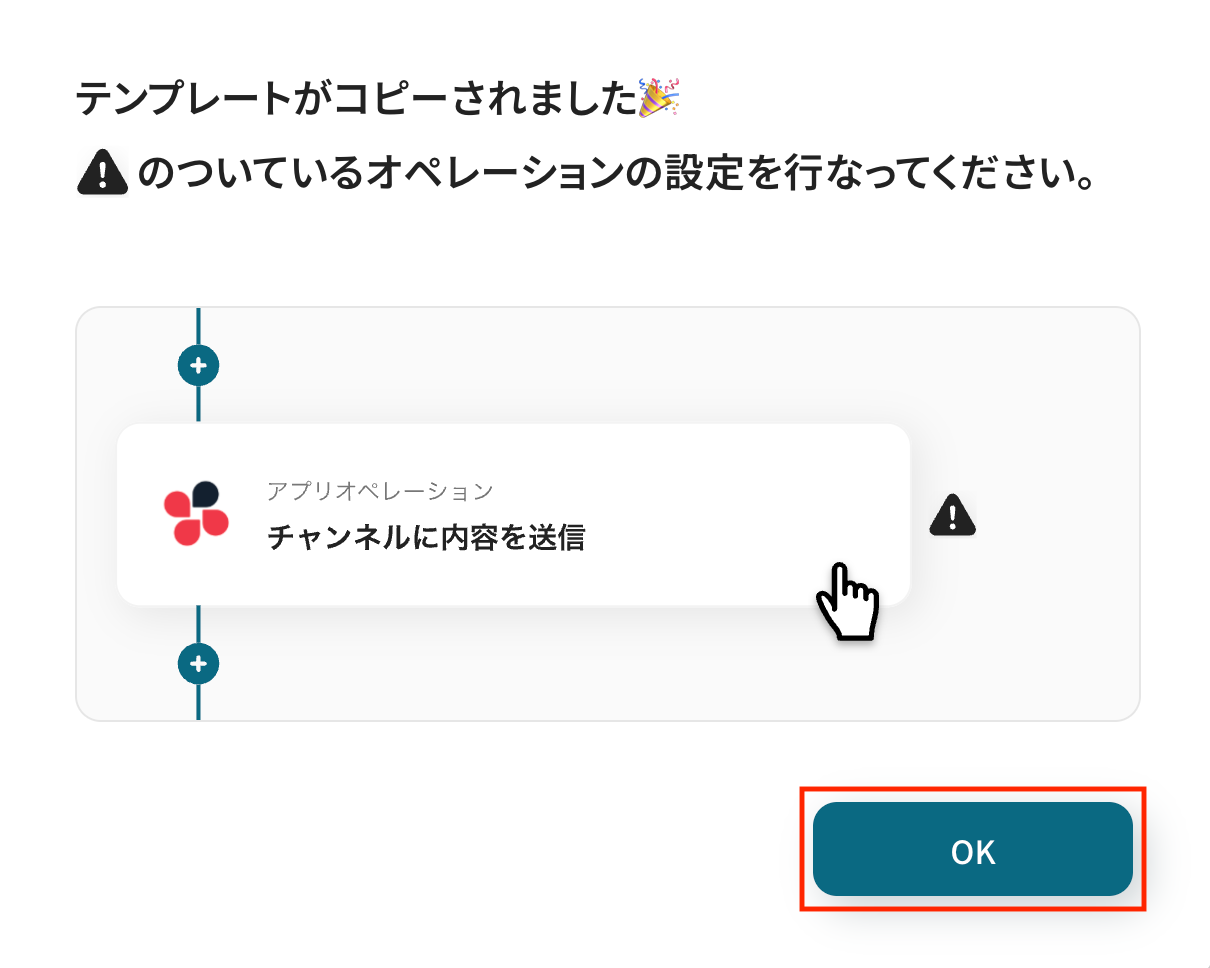
※以降、コピーしたフローボットは、管理画面内プロジェクト一覧の「マイプロジェクト」からアクセスできます。
ステップ3:OneDriveのトリガー設定
ここからは、フローの起点となるトリガーアクションの設定です。
一つ目のオペレーションにある、「特定フォルダ内にファイルが作成または更新されたら」をクリックしてください。
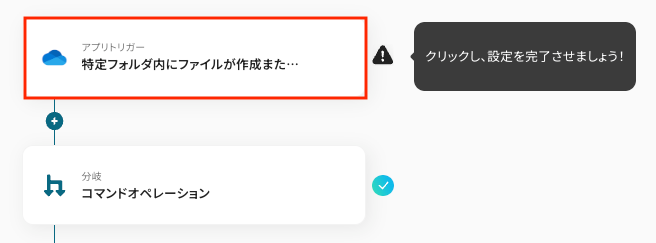
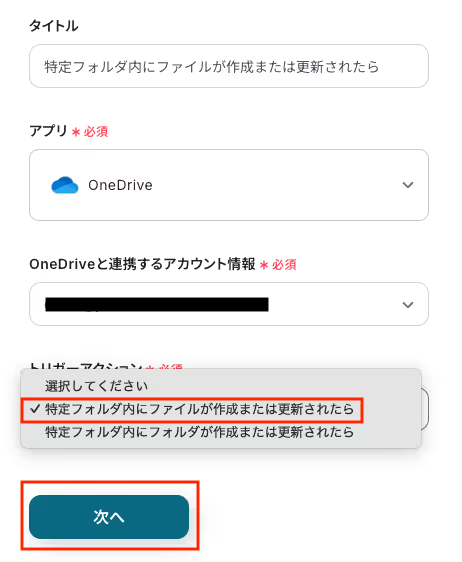
続いて、連携アカウントとアクションを選択に進みます。各項目の確認・入力をし、次に進みましょう!
- タイトル:任意設定
- トリガーアクション:「特定フォルダ内にファイルが作成または更新されたら」を選択
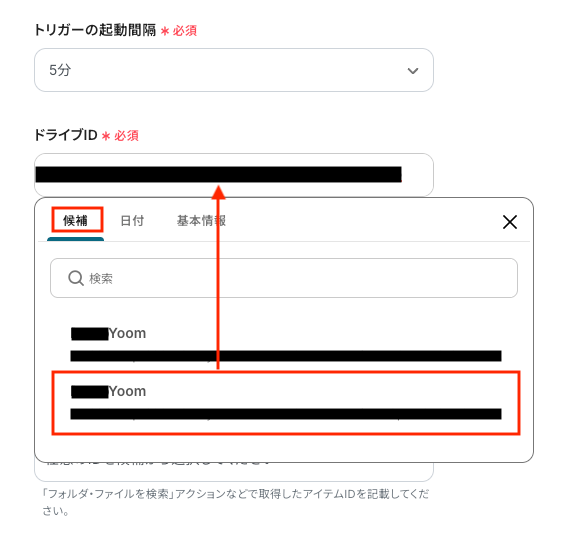
次に、アプリトリガーのAPI接続設定です。
「トリガーの起動間隔」を確認し、「ドライブID」「フォルダID」は候補から選択します。
【要確認】トリガーの起動間隔について
- トリガーの起動タイミングは、5分、10分、15分、30分、60分のいずれかで設定できます。
ご利用のプランによって、設定できるトリガーの最短間隔が異なるため、ご注意ください。
基本的にはそのプランの最短の起動間隔にしてお使いいただくことをおすすめします。
テスト操作の前に、トリガーとなるOneDriveでファイルを作成しましょう。
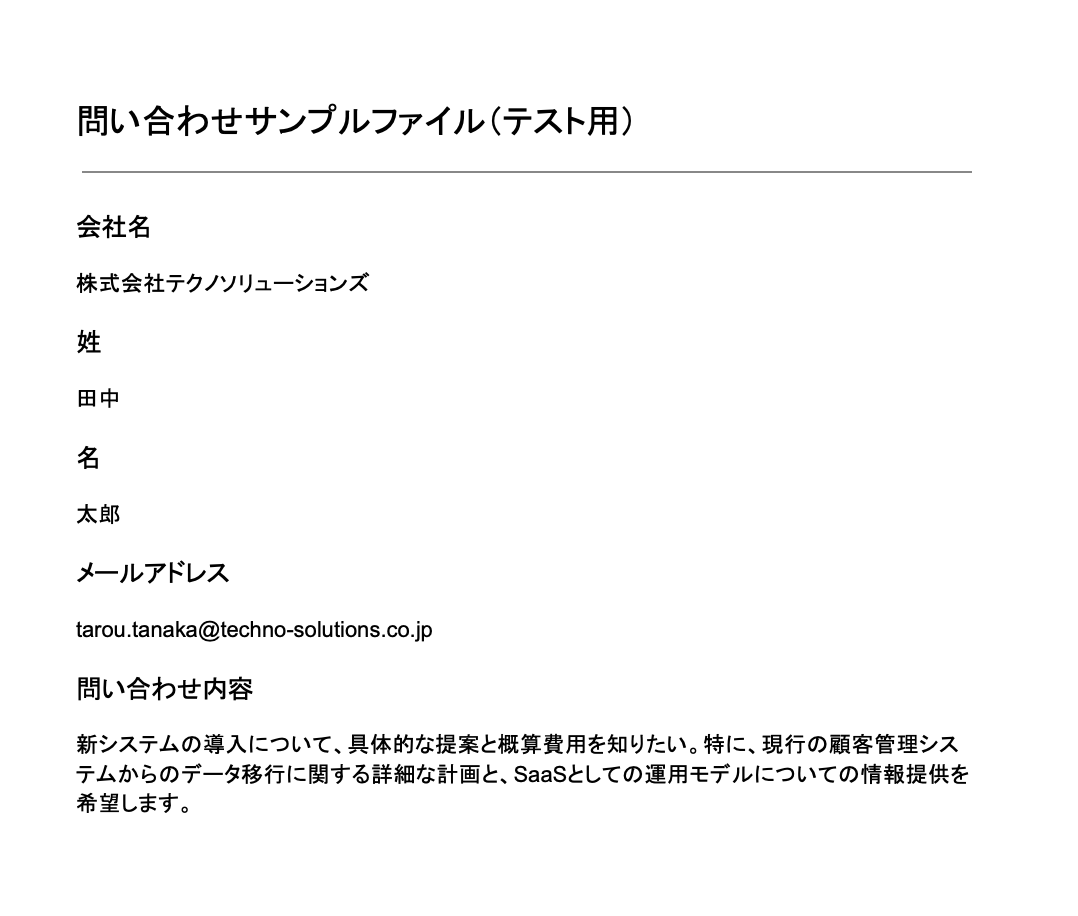
今回は以下のように、ファイルをアップロードしました。

また、この記事ではサンプルとして以下のようなファイルをアップロードしています。
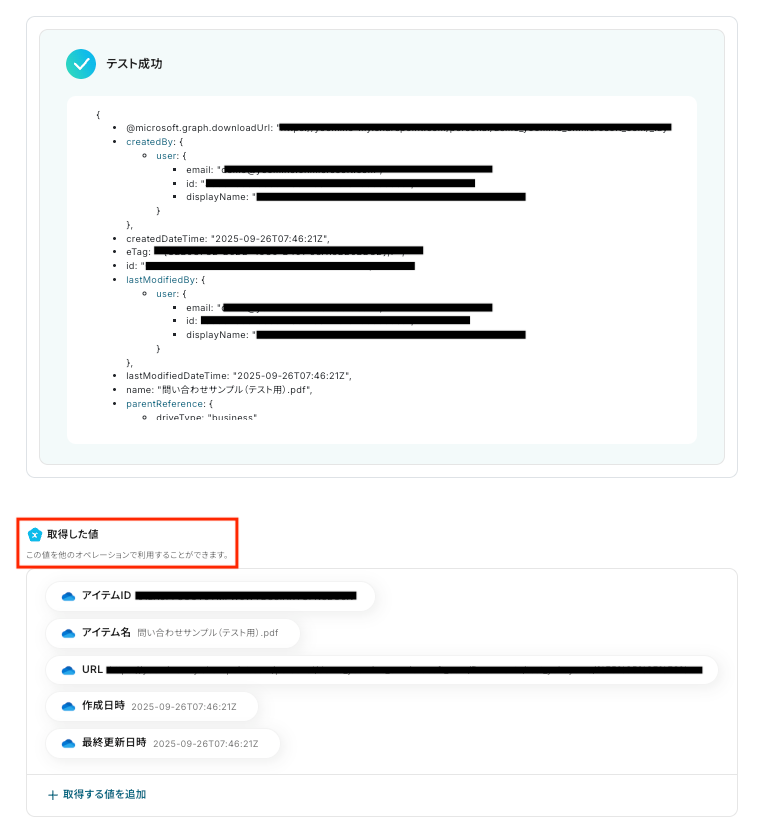
テストが成功すると、以下のように「取得した値」が表示されます。
なお、「取得した値」は、後のフローで使用します。
「アイテム名」などが正しく反映されているかを確認し、「保存する」をクリックしましょう。
ステップ4:分岐設定
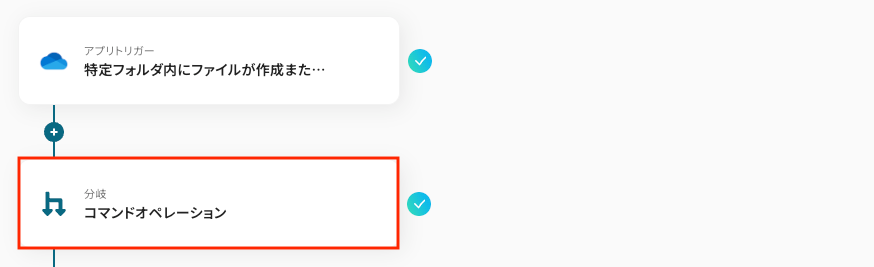
OneDriveのトリガーをもとに、分岐条件を指定するための設定をします。
二つ目のオペレーションにある、「コマンドオペレーション」をクリックしてください。
続いて、分岐条件を指定に進みます。
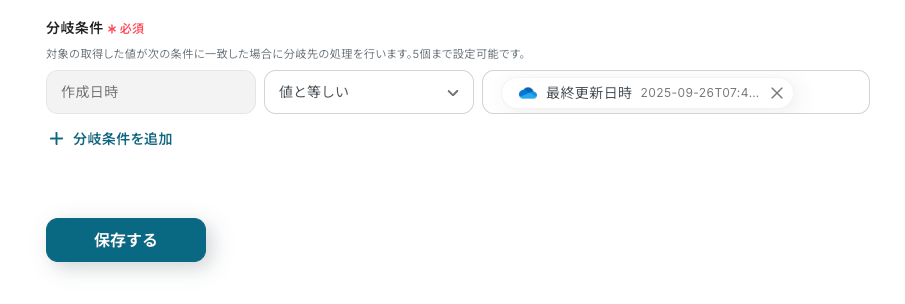
「タイトル」「分岐対象の取得した値」は、デフォルトで値が入力されていますので、そのままにしておきましょう。
【要確認】分岐設定について
- 分岐は、ミニプラン以上でご利用いただけます。
フリープランで利用するとエラーになってしまうため、ご注意ください。
ミニプランなどの有料プランは2週間の無料トライアルが可能です。
無料トライアル中であれば、普段制限されているアプリや機能も自由にお試しいただけますので、ぜひ活用してみてください。
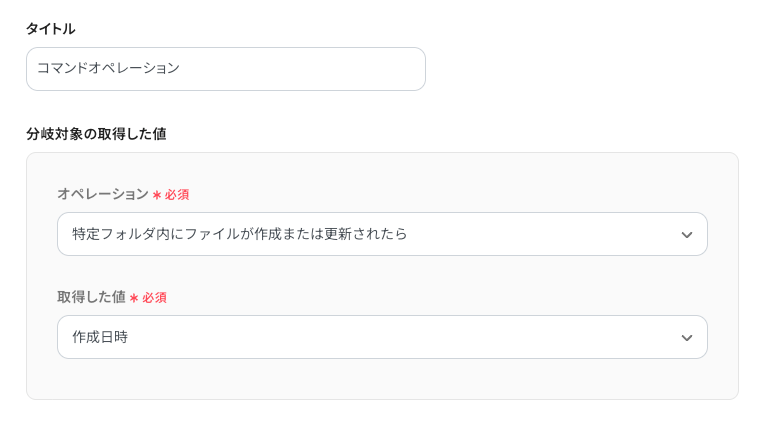
「分岐条件」も同様に、デフォルトで値が入力されています。
確認後、「保存する」をクリックしてください。
※作成日時と最終更新日時が等しいかどうかで分岐をさせます。
このようにすることで、等しい場合は新規作成、等しくない場合は更新というルートで切り分けることができます。
なお、取得した値を使用することで、毎回最新のファイル情報が反映されます。
ステップ5:ファイルのダウンロード設定
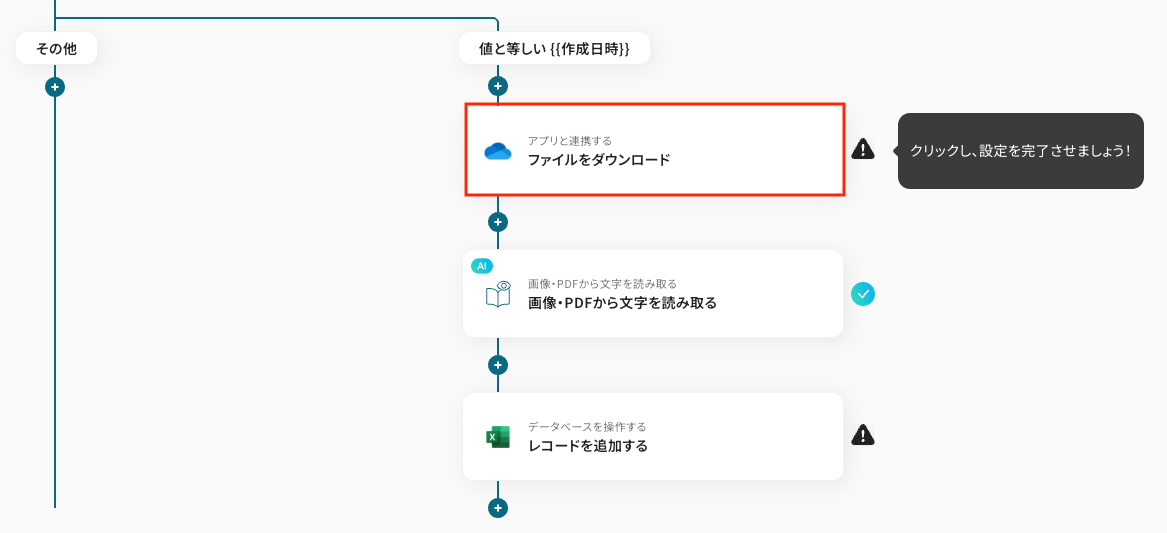
作成されたファイルの内容を読み取るにあたって、OneDriveからファイルをダウンロードするための設定をします。
三つ目のオペレーションにある、「ファイルをダウンロード」をクリックしてください。
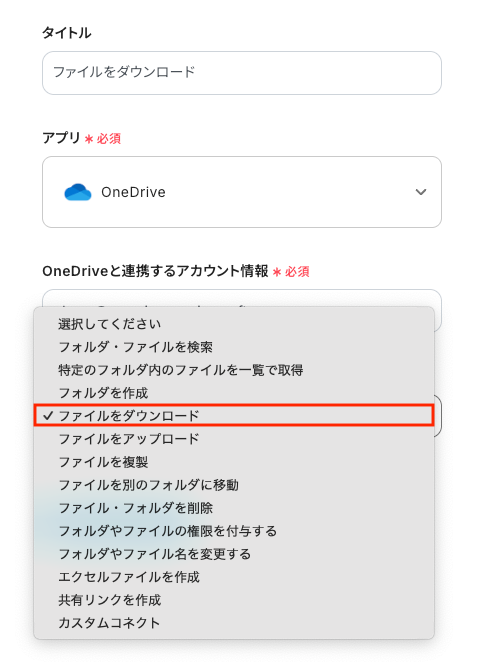
続いて、連携アカウントとアクションを選択に進みます。
各項目を確認し、「次へ」をクリックしましょう。
【ファイル容量について】
- ダウンロードできるファイルの容量は最大300MBです。ただし、アプリの仕様によっては300MB未満になることがあるため、ご注意ください。
その他のトリガーや各オペレーションで扱えるファイル容量に関するファイルの容量制限についてもあわせてご覧ください。
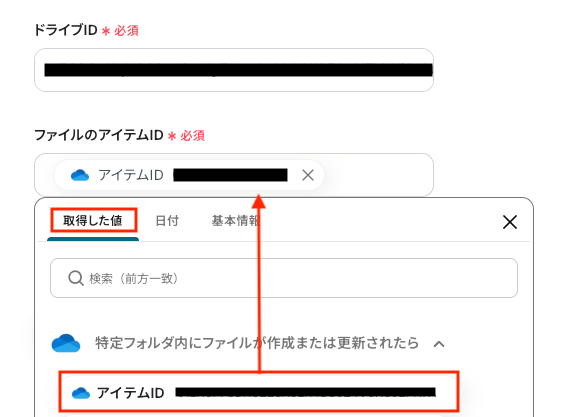
次に、API接続設定です。
「ドライブID」を候補から選択し、「ファイルのアイテムID」は取得した値から選択します。
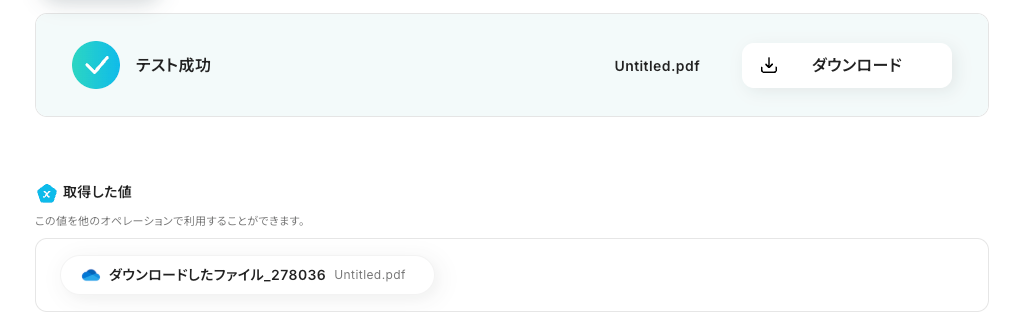
テストが成功すると、以下のように表示されます。
実際に、「ダウンロード」をクリックして、テスト時にアップロードしたファイルと同じかどうか確認してみましょう。
確認後、「保存する」をクリックしてください。
ステップ6:文字の読み取り設定
ダウンロードしたファイルから文字を読み取るための設定をします。
四つ目のオペレーションにある、「画像・PDFから文字を読み取る」をクリックしてください。
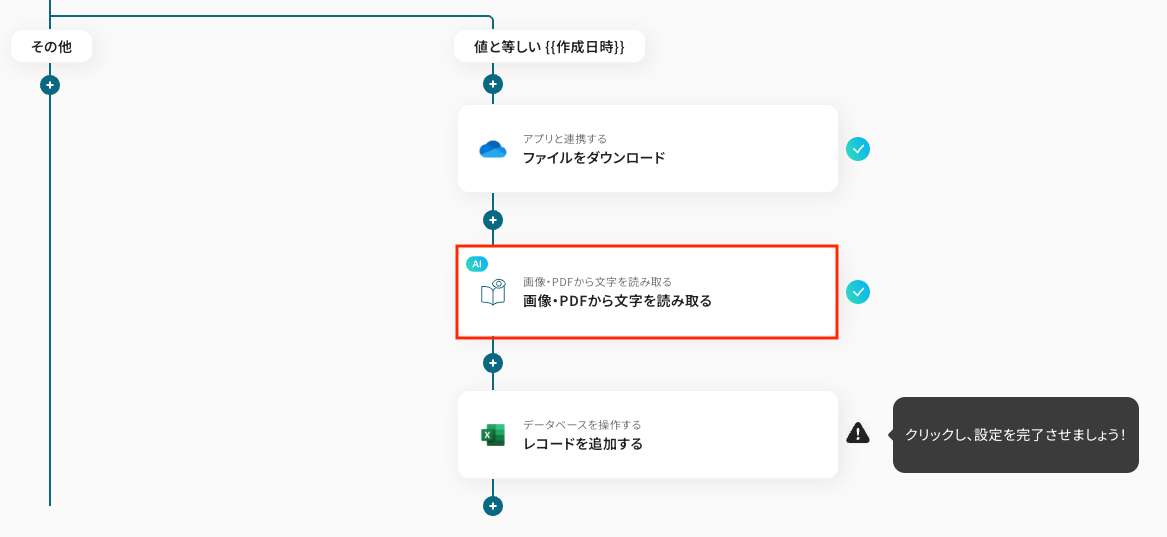
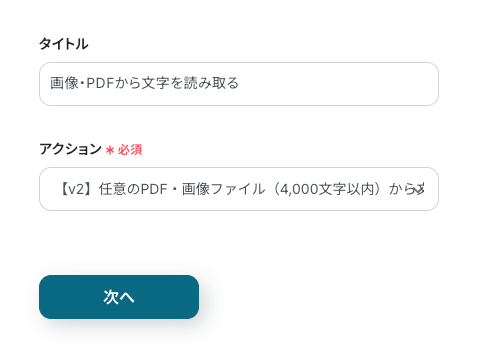
続いて、アクションを選択に進みます。
それぞれの内容を確認し、「次へ」をクリックしましょう。
【要確認】OCRについて
- OCRや音声を文字起こしするAIオペレーションは、チームプラン・サクセスプラン限定の機能です。
フリープランやミニプランでセットするとエラーになってしまうため、ご注意ください。
チームプランやサクセスプランなどの有料プランは、2週間の無料トライアルが可能です。
トライアル期間中は、通常だと制限があるアプリやAIオペレーションも全てお使いいただけますので、気になる機能をぜひお試しください。
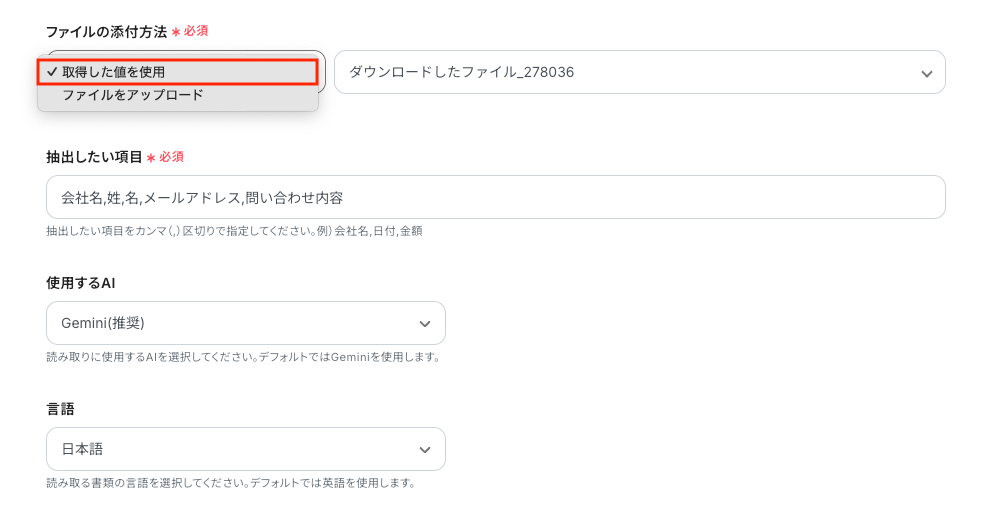
次に、詳細を設定に移ります。
以下を参考に必要項目を設定し、「テスト」をクリックしてください。
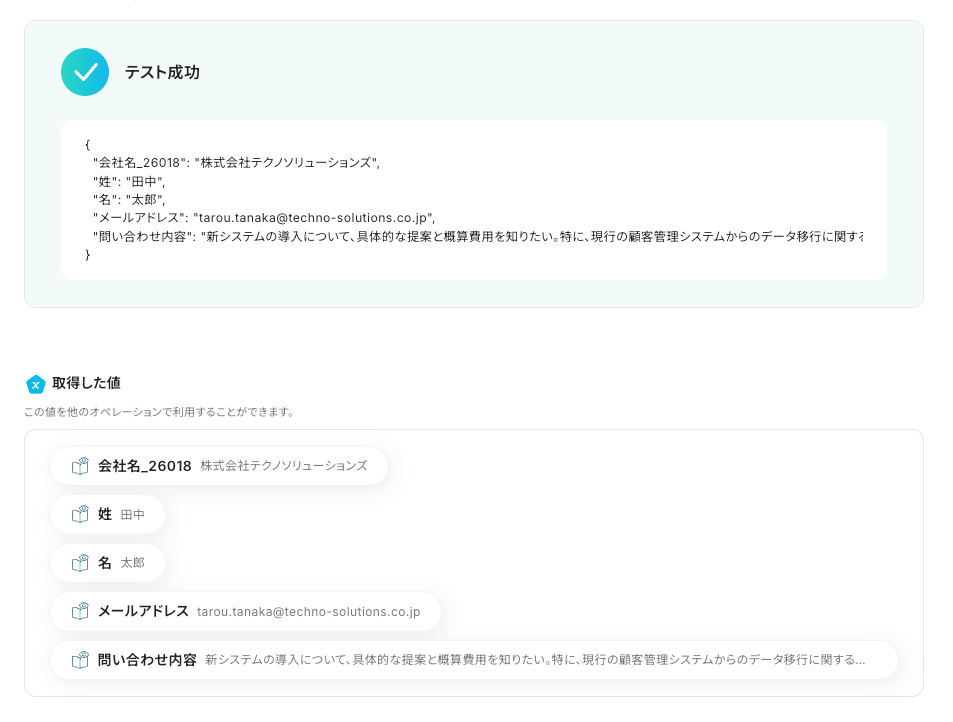
※YoomのOCR機能では、アクション記載の規定の文字数を超えるデータや、文字が小さすぎる場合に正しく読み取れないことがあります。
文字数や文字の大きさには少し余裕を持たせてご利用ください。
テストの成功を確認して「保存する」をクリックしましょう。
ステップ7:Microsoft Excelのアクション設定
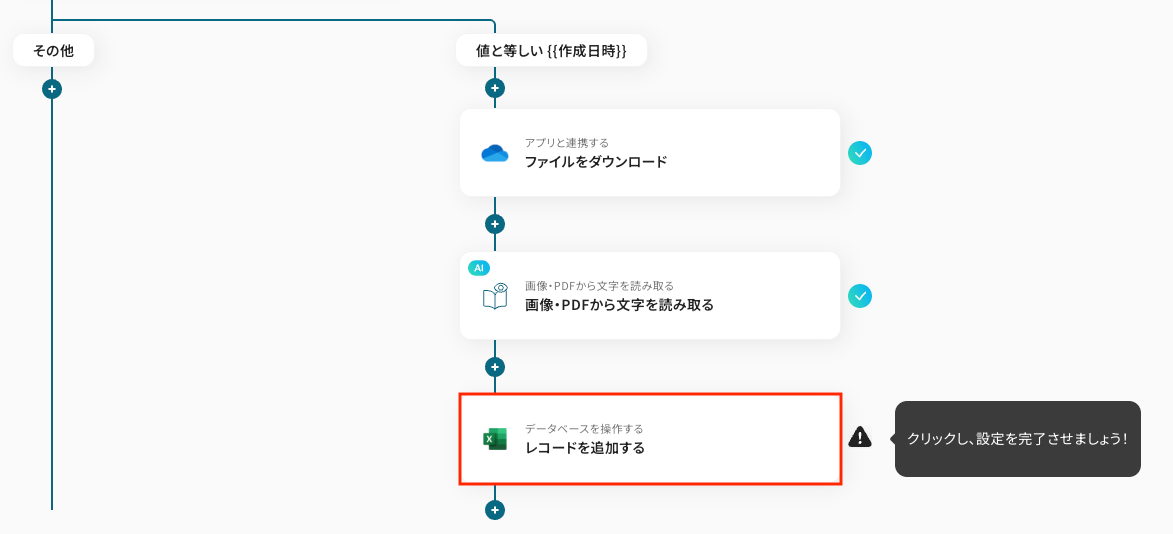
ファイルから抽出したテキストを使って、Microsoft Excelにレコードを追加するための設定をします。
最後のオペレーションにある、「レコードを追加する」をクリックしてください。
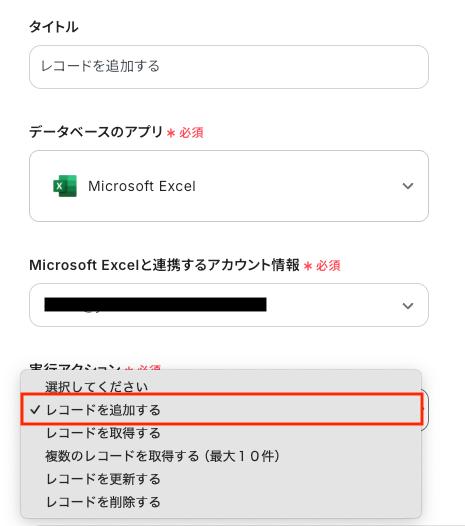
続いて、データベースの連携に進みます。
まずは、「タイトル」から「実行アクション」まで、確認してください。
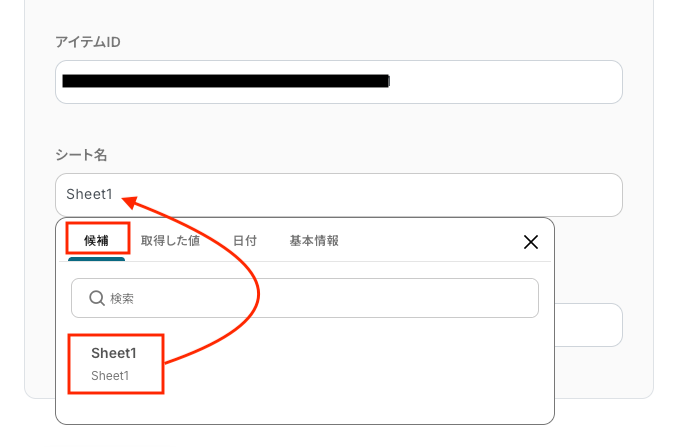
「ファイルの保存場所」では、OneDriveまたはSharePointのどちらかを指定し、「ドライブID」を、候補から選択します。
【要確認】テスト用のMicrosoft Excelについて
- このオペレーションでは、レコードを追加したいMicrosoft Excelが必要です。
該当のファイルをOneDriveまたはSharePointにご準備ください。
該当のファイルが手元にない場合は、テストを進める前に作成しておきましょう。
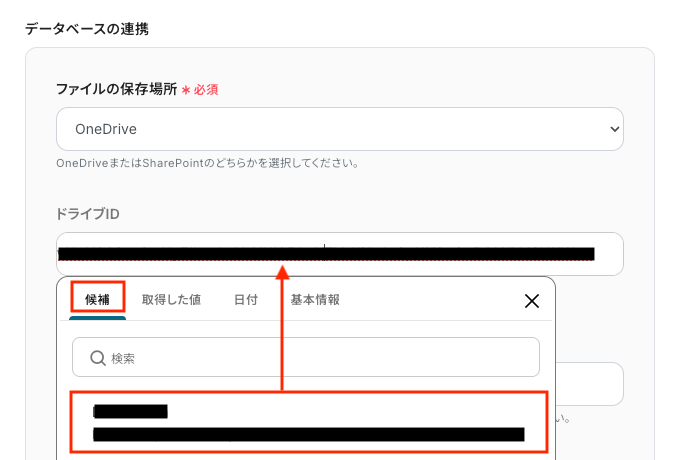
同様に、「アイテムID」「シート名」も候補から選択し、「次へ」をクリックしてください。
※データベースを操作するオペレーションの詳細については、【Microsoft Excel】データベースを操作するオペレーションの設定に関してをご覧ください。
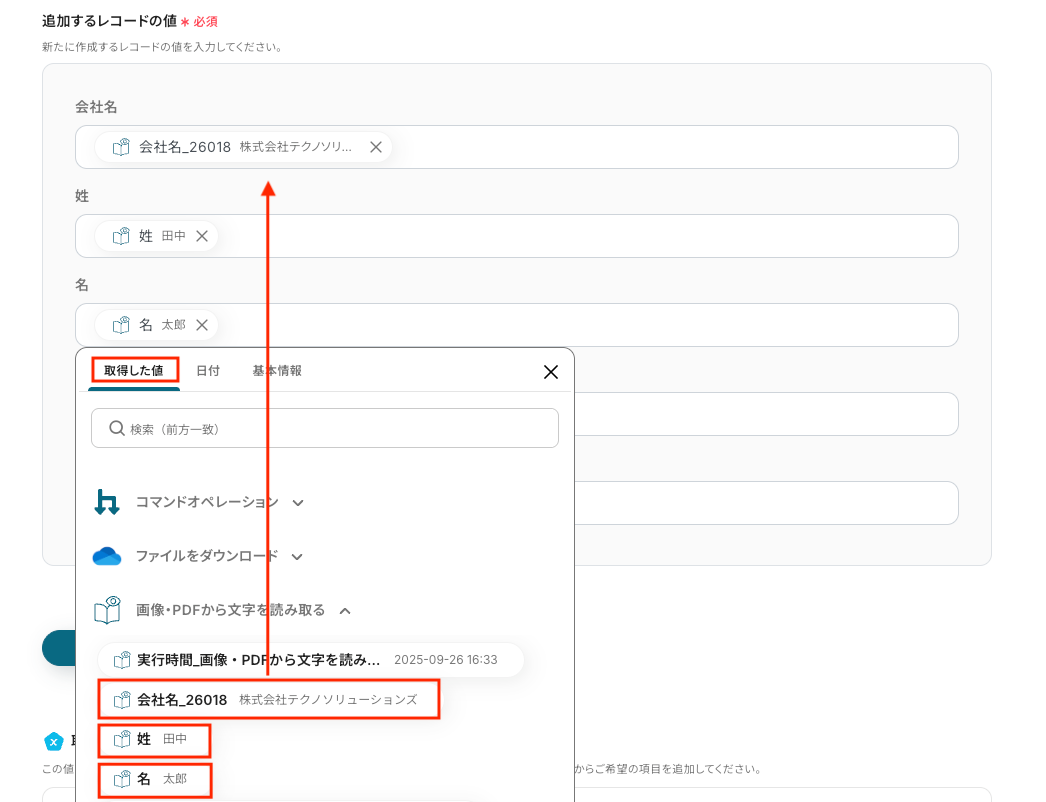
次に、データベース操作の詳細設定です。
以下を参考に、Microsoft Excelに追加する内容を、取得した値から選択します。
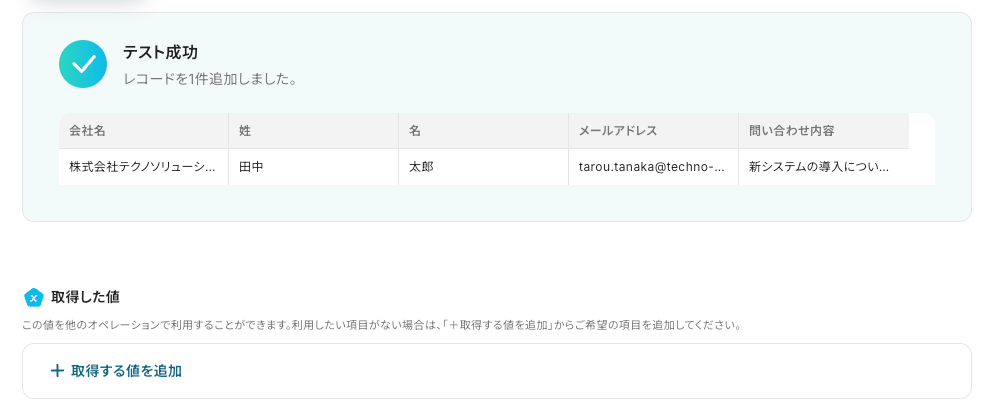
テストを実行し、Microsoft Excelにレコードが追加されていれば、設定完了です。
確認後、管理画面の「保存する」をクリックしてください。

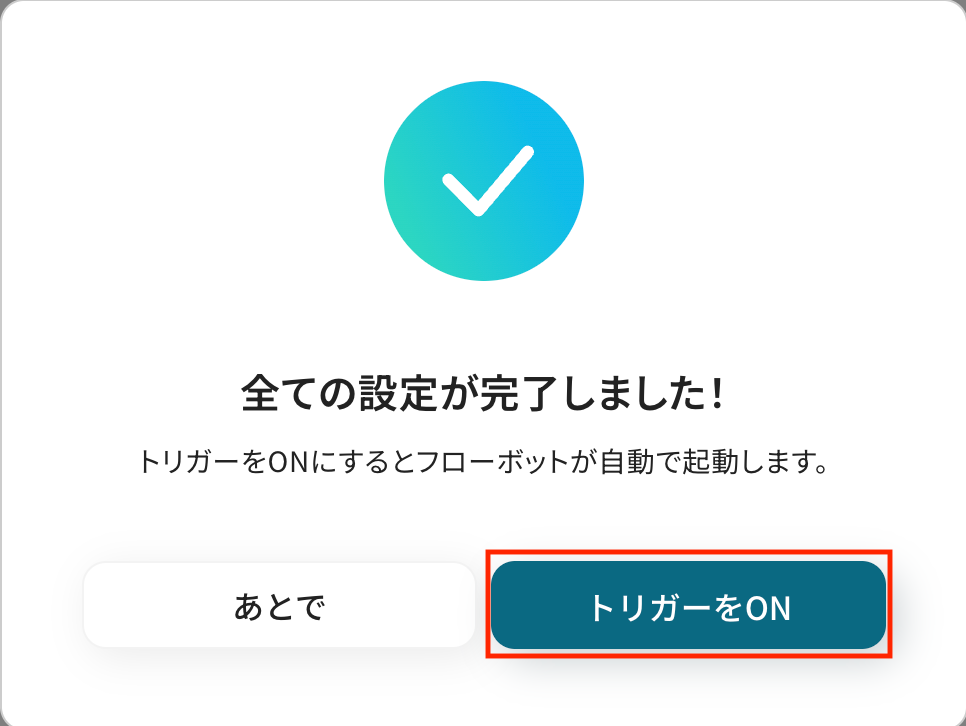
ステップ8:トリガーをONにし、フローが起動するかを確認
最後にトリガーをONにして、作成したフローボットが正常に動作するか確認しておきましょう。
OCRやOneDriveを使ったその他の自動化例
今回ご紹介した連携以外でも、OCRやOneDriveのAPIを活用してさまざまな業務を自動化することが可能です。
もし気になるものがあれば、こちらも試してみてください!
OCRを使った便利な自動化例
見積書や契約書をOCRで読み取って翻訳し、Google スプレッドシートに自動追加する仕組みは、特に多言語でのやり取りを行うビジネスに便利です。
また、SlackやGmailで送られてきたファイルもOCRで読み取り、Google Apps Scriptを使ってスクリプトを実行することで、作業の効率化が図れます。
これにより、手間のかかる手動作業を省略し、重要な情報の管理がスムーズに進むでしょう。
■概要
海外の取引先からメールで届く見積書は、内容の確認や翻訳、手動でのデータ入力に手間がかかるのではないでしょうか。特に、言語の壁や手作業による転記ミスは、業務の遅延やトラブルのもとになりやすいものです。このワークフローを活用すれば、メール受信をきっかけに、添付された見積書をOCRで読み取り、DeepLで翻訳し、その内容を自動でGoogle スプレッドシートへ追加でき、こうした課題をスムーズに解消できます。
■このテンプレートをおすすめする方
- 海外との取引が多く、届いた見積書の内容確認や管理に手間を感じている方
- DeepLとGoogle スプレッドシートを使い、手作業で見積書情報を翻訳・転記している方
- 見積書処理のヒューマンエラーを減らし、業務の標準化を進めたい担当者の方
■このテンプレートを使うメリット
- メール受信から翻訳、転記までの一連の作業が自動化されるため、これまで手作業に費やしていた時間を短縮し、コア業務に集中できます。
- 手作業による翻訳漏れや、スプレッドシートへの転記ミスといったヒューマンエラーを防ぎ、見積書データを正確に管理することができます。
■フローボットの流れ
- はじめに、DeepLとGoogle スプレッドシートをYoomと連携します。
- トリガーとして「メール受信」を設定し、特定条件のメール受信時にフローが起動するようにします。
- OCR機能で、メールに添付された見積書ファイルからテキストを抽出します。
- 抽出されたテキストをDeepLで翻訳します(「テキストを翻訳」アクションを使用)。
- 翻訳された内容を、Google スプレッドシートの指定シートに自動で追加します。
※「トリガー」:フロー起動のきっかけとなるアクション、「オペレーション」:トリガー起動後、フロー内で処理を行うアクション
■このワークフローのカスタムポイント
- メールトリガーの設定では、件名に含まれる特定の文字列や送信元メールアドレスを条件として指定し、意図したメールのみでフローを起動させることが可能です。
- OCR機能の設定では、読み取るファイルの指定方法の変更や、見積金額や納期など、特定の項目のみを抽出するようカスタムできます。
- DeepLの設定では、翻訳先の言語や、文章のトーン(フォーマル/インフォーマルなど)を任意で選択することが可能です。
- Google スプレッドシートの設定では、データを出力するスプレッドシートやシートを指定し、どの列にどの情報を反映させるかを自由にカスタムできます。
■注意事項
- DeepL、Google スプレッドシートのそれぞれとYoomを連携してください。
- OCRまたは音声を文字起こしするAIオペレーションはチームプラン・サクセスプランでのみご利用いただける機能となっております。フリープラン・ミニプランの場合は設定しているフローボットのオペレーションはエラーとなりますので、ご注意ください。
- チームプランやサクセスプランなどの有料プランは、2週間の無料トライアルを行うことが可能です。無料トライアル中には制限対象のアプリやAI機能(オペレーション)を使用することができます。
■概要
Gmailに届く請求書や申込書といった添付ファイルを都度ダウンロードし、内容を目で確認して転記、さらに別の処理を実行するといった作業に手間を感じていませんか。このワークフローは、Gmailで受信したファイルをAIが自動でOCR処理し、その内容をGoogle スプレッドシートに記録した上で、Google Apps Scriptを実行する一連の流れを自動化します。手作業による非効率や入力ミスといった課題の解消に繋がります。
■このテンプレートをおすすめする方
- Gmailで受信する添付ファイルの内容を、手作業でデータ入力している経理や営業事務担当者の方
- OCRで読み取ったデータを元に、Google Apps Scriptを用いた定型業務を自動化したい方
- 手作業によるデータ転記ミスをなくし、業務の正確性と効率を高めたいと考えている方
■このテンプレートを使うメリット
- Gmailへのメール受信を起点に、ファイル内の文字抽出からデータ転記、スクリプト実行までが自動化されるため、一連の作業に費やしていた時間を短縮できます。
- 手作業でのデータ転記やスクリプトの実行操作が不要になるため、入力ミスや処理の実行漏れといったヒューマンエラーの防止に繋がります。
■フローボットの流れ
- はじめに、Gmail、Google スプレッドシート、Google Apps ScriptをYoomと連携します。
- 次に、トリガーでGmailを選択し、「特定のラベルのメールを受信したら」というアクションを設定します。
- 続いて、オペレーションでAI機能の「画像・PDFから文字を読み取る」を設定し、受信したメールの添付ファイルを読み取ります。
- 次に、オペレーションでGoogle スプレッドシートの「レコードを追加する」アクションを設定し、OCRで読み取ったテキストデータを指定のシートに追加します。
- 最後に、オペレーションでGoogle Apps Scriptの「スクリプトを実行する」を設定し、事前に用意したスクリプトを自動で実行します。
※「トリガー」:フロー起動のきっかけとなるアクション、「オペレーション」:トリガー起動後、フロー内で処理を行うアクション
■このワークフローのカスタムポイント
- AI機能(OCR)のアクションでは、読み取るファイル内のどの項目を抽出するか、また使用するAIモデルや言語を任意で設定することが可能です。
- Google スプレッドシートの「レコードを追加する」アクションでは、書き込み対象のスプレッドシートID、シートID、および追加するレコードの各列の値を任意で設定してください。
■注意事項
- Gmail、Google スプレッドシート、Google Apps Script とYoomを連携してください。
- トリガーは5分、10分、15分、30分、60分の間隔で起動間隔を選択できます。
- プランによって最短の起動間隔が異なりますので、ご注意ください。
- OCRまたは音声を文字起こしするAIオペレーションはチームプラン・サクセスプランでのみご利用いただける機能となっております。フリープラン・ミニプランの場合は設定しているフローボットのオペレーションはエラーとなりますので、ご注意ください。
- チームプランやサクセスプランなどの有料プランは、2週間の無料トライアルを行うことが可能です。無料トライアル中には制限対象のアプリやAI機能(オペレーション)を使用することができます。
■概要展示会や商談で受け取った大量の名刺、その後のデータ入力に手間を感じていませんか。一枚一枚手作業で入力するのは時間がかかる上、入力ミスも発生しがちです。 このワークフローを活用すれば、フォームに名刺画像をアップロードするだけで、OCR機能が情報を自動で読み取り、Salesforceに顧客データとして格納します。名刺管理の手間を省き、スムーズな営業活動の開始をサポートします。
■このテンプレートをおすすめする方- 受け取った名刺をSalesforceへ手作業で入力している営業担当者の方
- 名刺のデータ化作業に時間がかかり、コア業務に集中できない方
- OCR機能を活用し、手入力による情報登録のミスをなくしたいと考えている方
■このテンプレートを使うメリット- 名刺画像をアップロードするだけでSalesforceに自動で格納されるため、これまで手作業に費やしていたデータ入力の時間を短縮できます。
- 手作業でのデータ転記が不要になることで、会社名や連絡先などの入力間違いや漏れといったヒューマンエラーのリスクを軽減します。
■フローボットの流れ- はじめに、SalesforceをYoomと連携します。
- 次に、トリガーでフォームトリガー機能を選択し、名刺画像をアップロードするためのフォームを作成します。
- 次に、オペレーションでOCR機能を選択し、フォームからアップロードされた名刺画像から文字情報を抽出するよう設定します。
- 最後に、オペレーションでSalesforceの「レコードを追加する」アクションを選択し、OCR機能で抽出した情報を任意の項目に格納するよう設定します。
※「トリガー」:フロー起動のきっかけとなるアクション、「オペレーション」:トリガー起動後、フロー内で処理を行うアクション
■このワークフローのカスタムポイント- フォームトリガー機能では、名刺画像のアップロード項目以外に、担当者名などのテキスト項目を任意で追加・編集することが可能です。
- OCR機能では、名刺画像から読み取りたい項目(会社名、氏名、メールアドレスなど)を任意で設定できます。
- Salesforceにレコードを追加する際、OCRで読み取った情報をどの項目に格納するかを自由に設定できるほか、固定のテキストなどを入力することも可能です。
■注意事項- SalesforceとYoomを連携してください。
- ダウンロード可能なファイル容量は最大300MBまでです。アプリの仕様によっては300MB未満になる可能性があるので、ご注意ください。
- トリガー、各オペレーションでファイルを使用する際は、「ファイルの容量制限について」をご参照ください。
- OCRデータは6,500文字以上のデータや文字が小さい場合などは読み取れない場合があるので、ご注意ください。
- Salesforceはミニプラン以上でご利用いただけるアプリとなっております。フリープラン・パーソナルプランの場合は設定しているフローボットのオペレーションやデータコネクトはエラーとなりますので、ご注意ください。
- ミニプラン・チームプラン・サクセスプランなどの有料プランは、2週間の無料トライアルを行うことが可能です。無料トライアル中には制限対象のアプリを使用することができます。
- データベースを操作するオペレーションで、レコード追加や更新を行う際は、Salesforceの入力形式に沿って設定を行ってください。例えば、Salesforceの入力形式が選択式かつ英語入力の場合、選択肢に存在しない値や異なる言語で入力した値はエラーとなりますのでご注意ください。
■概要
DocuSignで電子契約が完了するたびに、契約書をダウンロードして内容を確認し、関係部署に手動で通知する作業は手間がかかるのではないでしょうか。この一連の作業は、対応漏れや連絡ミスの原因になることもあります。このワークフローを活用すれば、DocuSignでの契約完了をきっかけに、書類内容をOCRで自動読み取りし、Microsoft Teamsへ通知するまでを自動化できるため、こうした課題をスムーズに解消できます。
■このテンプレートをおすすめする方
- DocuSignでの契約完了後、社内への共有や連携作業に手間を感じている方
- 契約書の内容確認や特定情報の転記を手作業で行っており、効率化したいと考えている方
- Microsoft Teamsを活用し、契約関連の情報を迅速かつ正確にチームで共有したい方
■このテンプレートを使うメリット
- DocuSignでの契約完了から内容の読み取り、Microsoft Teamsへの通知までが自動化されるため、手作業で行っていた一連の業務時間を短縮できます。
- 手作業による書類の確認漏れや、通知内容の転記ミスといったヒューマンエラーを防ぎ、正確な情報共有を実現します。
■フローボットの流れ
- はじめに、DocuSignとMicrosoft TeamsをYoomと連携します。
- 次に、トリガーでDocuSignを選択し、「エンベロープが完了したら」というアクションを設定します。
- 続いて、オペレーションでDocuSignの「特定のエンベロープの書類情報を取得する」アクションと「特定のエンベロープの書類をダウンロードする」アクションを設定します。
- オペレーションでOCR機能の「任意の画像やPDFを読み取る」アクションを設定し、ダウンロードした書類からテキストを抽出します。
- 最後に、オペレーションでMicrosoft Teamsの「チャンネルにメッセージを送る」アクションを設定し、OCR機能で読み取った情報を指定のチャンネルに通知します。
※「トリガー」:フロー起動のきっかけとなるアクション、「オペレーション」:トリガー起動後、フロー内で処理を行うアクション
■このワークフローのカスタムポイント
- OCR機能のアクション設定では、読み取りたい契約書の中から、契約者名や金額、契約期間など、任意の項目を自由に指定してテキストを抽出できます。
- Microsoft Teamsへの通知設定では、通知先のチャンネルを任意で指定できるだけでなく、メッセージ本文に固定のテキストや、前段のオペレーションで取得した情報を変数として組み込むことも可能です。
■注意事項
・DocuSignとMicrosoft TeamsのそれぞれとYoomを連携してください。
・Microsoft365(旧Office365)には、家庭向けプランと一般法人向けプラン(Microsoft365 Business)があり、一般法人向けプランに加入していない場合には認証に失敗する可能性があります。
・OCRまたは音声を文字起こしするAIオペレーションはチームプラン・サクセスプランでのみご利用いただける機能となっております。フリープラン・ミニプランの場合は設定しているフローボットのオペレーションはエラーとなりますので、ご注意ください。
・チームプランやサクセスプランなどの有料プランは、2週間の無料トライアルを行うことが可能です。無料トライアル中には制限対象のアプリやAI機能(オペレーション)を使用することができます。


■概要
海外の取引先からメールで届く見積書は、内容の確認や翻訳、手動でのデータ入力に手間がかかるのではないでしょうか。特に、言語の壁や手作業による転記ミスは、業務の遅延やトラブルのもとになりやすいものです。このワークフローを活用すれば、メール受信をきっかけに、添付された見積書をOCRで読み取り、DeepLで翻訳し、その内容を自動でGoogle スプレッドシートへ追加でき、こうした課題をスムーズに解消できます。
■このテンプレートをおすすめする方
- 海外との取引が多く、届いた見積書の内容確認や管理に手間を感じている方
- DeepLとGoogle スプレッドシートを使い、手作業で見積書情報を翻訳・転記している方
- 見積書処理のヒューマンエラーを減らし、業務の標準化を進めたい担当者の方
■このテンプレートを使うメリット
- メール受信から翻訳、転記までの一連の作業が自動化されるため、これまで手作業に費やしていた時間を短縮し、コア業務に集中できます。
- 手作業による翻訳漏れや、スプレッドシートへの転記ミスといったヒューマンエラーを防ぎ、見積書データを正確に管理することができます。
■フローボットの流れ
- はじめに、DeepLとGoogle スプレッドシートをYoomと連携します。
- トリガーとして「メール受信」を設定し、特定条件のメール受信時にフローが起動するようにします。
- OCR機能で、メールに添付された見積書ファイルからテキストを抽出します。
- 抽出されたテキストをDeepLで翻訳します(「テキストを翻訳」アクションを使用)。
- 翻訳された内容を、Google スプレッドシートの指定シートに自動で追加します。
※「トリガー」:フロー起動のきっかけとなるアクション、「オペレーション」:トリガー起動後、フロー内で処理を行うアクション
■このワークフローのカスタムポイント
- メールトリガーの設定では、件名に含まれる特定の文字列や送信元メールアドレスを条件として指定し、意図したメールのみでフローを起動させることが可能です。
- OCR機能の設定では、読み取るファイルの指定方法の変更や、見積金額や納期など、特定の項目のみを抽出するようカスタムできます。
- DeepLの設定では、翻訳先の言語や、文章のトーン(フォーマル/インフォーマルなど)を任意で選択することが可能です。
- Google スプレッドシートの設定では、データを出力するスプレッドシートやシートを指定し、どの列にどの情報を反映させるかを自由にカスタムできます。
■注意事項
- DeepL、Google スプレッドシートのそれぞれとYoomを連携してください。
- OCRまたは音声を文字起こしするAIオペレーションはチームプラン・サクセスプランでのみご利用いただける機能となっております。フリープラン・ミニプランの場合は設定しているフローボットのオペレーションはエラーとなりますので、ご注意ください。
- チームプランやサクセスプランなどの有料プランは、2週間の無料トライアルを行うことが可能です。無料トライアル中には制限対象のアプリやAI機能(オペレーション)を使用することができます。


■概要
Gmailに届く請求書や申込書といった添付ファイルを都度ダウンロードし、内容を目で確認して転記、さらに別の処理を実行するといった作業に手間を感じていませんか。このワークフローは、Gmailで受信したファイルをAIが自動でOCR処理し、その内容をGoogle スプレッドシートに記録した上で、Google Apps Scriptを実行する一連の流れを自動化します。手作業による非効率や入力ミスといった課題の解消に繋がります。
■このテンプレートをおすすめする方
- Gmailで受信する添付ファイルの内容を、手作業でデータ入力している経理や営業事務担当者の方
- OCRで読み取ったデータを元に、Google Apps Scriptを用いた定型業務を自動化したい方
- 手作業によるデータ転記ミスをなくし、業務の正確性と効率を高めたいと考えている方
■このテンプレートを使うメリット
- Gmailへのメール受信を起点に、ファイル内の文字抽出からデータ転記、スクリプト実行までが自動化されるため、一連の作業に費やしていた時間を短縮できます。
- 手作業でのデータ転記やスクリプトの実行操作が不要になるため、入力ミスや処理の実行漏れといったヒューマンエラーの防止に繋がります。
■フローボットの流れ
- はじめに、Gmail、Google スプレッドシート、Google Apps ScriptをYoomと連携します。
- 次に、トリガーでGmailを選択し、「特定のラベルのメールを受信したら」というアクションを設定します。
- 続いて、オペレーションでAI機能の「画像・PDFから文字を読み取る」を設定し、受信したメールの添付ファイルを読み取ります。
- 次に、オペレーションでGoogle スプレッドシートの「レコードを追加する」アクションを設定し、OCRで読み取ったテキストデータを指定のシートに追加します。
- 最後に、オペレーションでGoogle Apps Scriptの「スクリプトを実行する」を設定し、事前に用意したスクリプトを自動で実行します。
※「トリガー」:フロー起動のきっかけとなるアクション、「オペレーション」:トリガー起動後、フロー内で処理を行うアクション
■このワークフローのカスタムポイント
- AI機能(OCR)のアクションでは、読み取るファイル内のどの項目を抽出するか、また使用するAIモデルや言語を任意で設定することが可能です。
- Google スプレッドシートの「レコードを追加する」アクションでは、書き込み対象のスプレッドシートID、シートID、および追加するレコードの各列の値を任意で設定してください。
■注意事項
- Gmail、Google スプレッドシート、Google Apps Script とYoomを連携してください。
- トリガーは5分、10分、15分、30分、60分の間隔で起動間隔を選択できます。
- プランによって最短の起動間隔が異なりますので、ご注意ください。
- OCRまたは音声を文字起こしするAIオペレーションはチームプラン・サクセスプランでのみご利用いただける機能となっております。フリープラン・ミニプランの場合は設定しているフローボットのオペレーションはエラーとなりますので、ご注意ください。
- チームプランやサクセスプランなどの有料プランは、2週間の無料トライアルを行うことが可能です。無料トライアル中には制限対象のアプリやAI機能(オペレーション)を使用することができます。

■このテンプレートをおすすめする方
- 受け取った名刺をSalesforceへ手作業で入力している営業担当者の方
- 名刺のデータ化作業に時間がかかり、コア業務に集中できない方
- OCR機能を活用し、手入力による情報登録のミスをなくしたいと考えている方
■このテンプレートを使うメリット
- 名刺画像をアップロードするだけでSalesforceに自動で格納されるため、これまで手作業に費やしていたデータ入力の時間を短縮できます。
- 手作業でのデータ転記が不要になることで、会社名や連絡先などの入力間違いや漏れといったヒューマンエラーのリスクを軽減します。
■フローボットの流れ
- はじめに、SalesforceをYoomと連携します。
- 次に、トリガーでフォームトリガー機能を選択し、名刺画像をアップロードするためのフォームを作成します。
- 次に、オペレーションでOCR機能を選択し、フォームからアップロードされた名刺画像から文字情報を抽出するよう設定します。
- 最後に、オペレーションでSalesforceの「レコードを追加する」アクションを選択し、OCR機能で抽出した情報を任意の項目に格納するよう設定します。
■このワークフローのカスタムポイント
- フォームトリガー機能では、名刺画像のアップロード項目以外に、担当者名などのテキスト項目を任意で追加・編集することが可能です。
- OCR機能では、名刺画像から読み取りたい項目(会社名、氏名、メールアドレスなど)を任意で設定できます。
- Salesforceにレコードを追加する際、OCRで読み取った情報をどの項目に格納するかを自由に設定できるほか、固定のテキストなどを入力することも可能です。
■注意事項
- SalesforceとYoomを連携してください。
- ダウンロード可能なファイル容量は最大300MBまでです。アプリの仕様によっては300MB未満になる可能性があるので、ご注意ください。
- トリガー、各オペレーションでファイルを使用する際は、「ファイルの容量制限について」をご参照ください。
- OCRデータは6,500文字以上のデータや文字が小さい場合などは読み取れない場合があるので、ご注意ください。
- Salesforceはミニプラン以上でご利用いただけるアプリとなっております。フリープラン・パーソナルプランの場合は設定しているフローボットのオペレーションやデータコネクトはエラーとなりますので、ご注意ください。
- ミニプラン・チームプラン・サクセスプランなどの有料プランは、2週間の無料トライアルを行うことが可能です。無料トライアル中には制限対象のアプリを使用することができます。
- データベースを操作するオペレーションで、レコード追加や更新を行う際は、Salesforceの入力形式に沿って設定を行ってください。例えば、Salesforceの入力形式が選択式かつ英語入力の場合、選択肢に存在しない値や異なる言語で入力した値はエラーとなりますのでご注意ください。


■概要
DocuSignで電子契約が完了するたびに、契約書をダウンロードして内容を確認し、関係部署に手動で通知する作業は手間がかかるのではないでしょうか。この一連の作業は、対応漏れや連絡ミスの原因になることもあります。このワークフローを活用すれば、DocuSignでの契約完了をきっかけに、書類内容をOCRで自動読み取りし、Microsoft Teamsへ通知するまでを自動化できるため、こうした課題をスムーズに解消できます。
■このテンプレートをおすすめする方
- DocuSignでの契約完了後、社内への共有や連携作業に手間を感じている方
- 契約書の内容確認や特定情報の転記を手作業で行っており、効率化したいと考えている方
- Microsoft Teamsを活用し、契約関連の情報を迅速かつ正確にチームで共有したい方
■このテンプレートを使うメリット
- DocuSignでの契約完了から内容の読み取り、Microsoft Teamsへの通知までが自動化されるため、手作業で行っていた一連の業務時間を短縮できます。
- 手作業による書類の確認漏れや、通知内容の転記ミスといったヒューマンエラーを防ぎ、正確な情報共有を実現します。
■フローボットの流れ
- はじめに、DocuSignとMicrosoft TeamsをYoomと連携します。
- 次に、トリガーでDocuSignを選択し、「エンベロープが完了したら」というアクションを設定します。
- 続いて、オペレーションでDocuSignの「特定のエンベロープの書類情報を取得する」アクションと「特定のエンベロープの書類をダウンロードする」アクションを設定します。
- オペレーションでOCR機能の「任意の画像やPDFを読み取る」アクションを設定し、ダウンロードした書類からテキストを抽出します。
- 最後に、オペレーションでMicrosoft Teamsの「チャンネルにメッセージを送る」アクションを設定し、OCR機能で読み取った情報を指定のチャンネルに通知します。
※「トリガー」:フロー起動のきっかけとなるアクション、「オペレーション」:トリガー起動後、フロー内で処理を行うアクション
■このワークフローのカスタムポイント
- OCR機能のアクション設定では、読み取りたい契約書の中から、契約者名や金額、契約期間など、任意の項目を自由に指定してテキストを抽出できます。
- Microsoft Teamsへの通知設定では、通知先のチャンネルを任意で指定できるだけでなく、メッセージ本文に固定のテキストや、前段のオペレーションで取得した情報を変数として組み込むことも可能です。
■注意事項
・DocuSignとMicrosoft TeamsのそれぞれとYoomを連携してください。
・Microsoft365(旧Office365)には、家庭向けプランと一般法人向けプラン(Microsoft365 Business)があり、一般法人向けプランに加入していない場合には認証に失敗する可能性があります。
・OCRまたは音声を文字起こしするAIオペレーションはチームプラン・サクセスプランでのみご利用いただける機能となっております。フリープラン・ミニプランの場合は設定しているフローボットのオペレーションはエラーとなりますので、ご注意ください。
・チームプランやサクセスプランなどの有料プランは、2週間の無料トライアルを行うことが可能です。無料トライアル中には制限対象のアプリやAI機能(オペレーション)を使用することができます。
OneDriveを使った便利な自動化例
OneDriveやNotion、Jotformなどのツールを活用して、ファイルやデータを自動的に連携する仕組みを作成できます。
例えば、Outlookに届いた添付ファイルをOneDriveに自動アップロードしたり、Notionの新しいページ作成時にOneDriveに関連するフォルダを自動生成したりすることで、ファイル管理や情報整理がスムーズに行えるでしょう。
忙しい方や効率的なワークフローを構築したい方におすすめです。
■概要Outlookで受信するメールの添付ファイル管理に手間を感じていませんか?重要なファイルを一つずつ手作業でダウンロードし、OneDriveにアップロードするのは時間がかかり、保存忘れのリスクもあります。このワークフローを活用すれば、Microsoftのメールに届いた添付ファイルを自動でOneDriveにアップロードできるため、手作業による手間やミスを減らし、効率的なファイル管理を実現します。
■このテンプレートをおすすめする方- Outlookで受信する請求書などの添付ファイルを、手動でOneDriveに保存している方
- Microsoft製品を中心に業務を行い、メールの添付ファイルの自動アップロードに関心がある方
- ファイルの保存漏れや手作業によるミスを減らし、業務を効率化したいと考えている方
■このテンプレートを使うメリット- Outlookでメールを受信すると添付ファイルが自動でOneDriveにアップロードされるため、手作業での保存にかかっていた時間を削減できます。
- 手作業によるファイルの保存忘れや、誤ったフォルダへのアップロードといったヒューマンエラーを防ぎ、ファイル管理の正確性を高めます。
■フローボットの流れ- はじめに、OutlookとOneDriveをYoomと連携します。
- トリガーでOutlookを選択し、「メールを受信したら」アクションを設定します。
- オペレーションでOutlookの「メールの添付ファイルの情報を取得する」アクションを設定します。
- 次に、Outlookの「メールの添付ファイルをダウンロード」アクションで、取得した添付ファイルをダウンロードします。
- 最後に、OneDriveの「ファイルをアップロード」アクションを設定し、ダウンロードしたファイルを指定のフォルダにアップロードします。
※「トリガー」:フロー起動のきっかけとなるアクション、「オペレーション」:トリガー起動後、フロー内で処理を行うアクション
■このワークフローのカスタムポイント- Outlookのトリガー設定では、特定のフォルダを指定して、そのフォルダにメールが届いた場合のみワークフローを起動させることが可能です。
- OneDriveにファイルをアップロードする際、保存先のフォルダを任意で指定できます。
- アップロードするファイル名は、受信日時や送信元メールアドレスなどの情報と組み合わせて、任意の名称に設定することが可能です。
■注意事項- OutlookとOneDriveのそれぞれとYoomを連携してください。
- トリガーは5分、10分、15分、30分、60分の間隔で起動間隔を選択できます。プランによって最短の起動間隔が異なりますので、ご注意ください。
- Microsoft365(旧Office365)には、家庭向けプランと一般法人向けプラン(Microsoft365 Business)があり、一般法人向けプランに加入していない場合には認証に失敗する可能性があります。
- ダウンロード可能なファイル容量は最大300MBまでです。アプリの仕様によっては300MB未満になる可能性があるので、ご注意ください。
- トリガー、各オペレーションでの取り扱い可能なファイル容量の詳細は「ファイルの容量制限について」をご参照ください。
■概要Notionでプロジェクトやタスク管理を行い、関連ファイルをOneDriveで保管している場合、手作業でフォルダを作成する手間が発生しがちです。また、手動での作業はフォルダの作成忘れや命名規則のミスといったヒューマンエラーの原因にもなり得ます。このワークフローを活用すれば、Notionのデータベースに新しいページが作成されると、自動でOneDriveに指定したフォルダが作成されるため、ドキュメント管理の効率化とミスの防止を実現できます。
■このテンプレートをおすすめする方- NotionとOneDriveを連携させ、ファイルやドキュメントの管理を効率化したい方
- 手作業によるフォルダ作成の手間を減らし、業務の自動化を推進したいプロジェクトマネージャーの方
- 情報管理体制を整理し、チーム全体の生産性を向上させたいと考えている方
■このテンプレートを使うメリット- Notionでページを作成するだけで、連携するOneDriveのフォルダが自動で作成されるため、手作業の時間を削減し、本来の業務に集中できます。
- 手動でのフォルダ作成時に起こりがちな、命名規則の間違いや作成漏れといったヒューマンエラーを防ぎ、正確な情報管理をサポートします。
■フローボットの流れ- はじめに、NotionとOneDriveをYoomに連携してください。
- 次に、トリガーでNotionを選択し、「ページが作成または更新されたら」というアクションを設定します。
- 最後に、オペレーションでOneDriveの「フォルダを作成する」アクションを設定し、Notionのページ情報を元にフォルダが作成されるように設定します。
※「トリガー」:フロー起動のきっかけとなるアクション、「オペレーション」:トリガー起動後、フロー内で処理を行うアクション
■このワークフローのカスタムポイント- Notionのトリガー設定では、連携の対象としたいデータベースを任意で設定することが可能です。
- OneDriveでフォルダを作成する際、Notionのページタイトルなど、どの情報をフォルダ名に反映させるかを任意で設定できます。
■注意事項- Notion、OneDriveのそれぞれとYoomを連携してください。
- Microsoft365(旧Office365)には、家庭向けプランと一般法人向けプラン(Microsoft365 Business)があり、一般法人向けプランに加入していない場合には認証に失敗する可能性があります。
- トリガーは5分、10分、15分、30分、60分の間隔で起動間隔を選択できます。
- プランによって最短の起動間隔が異なりますので、ご注意ください。
■概要Jotformで収集した回答を管理するために、都度OneDriveにフォルダを手作業で作成していませんか?この作業は単純ですが、件数が増えると大きな手間となり、フォルダ名のミスや作成漏れの原因にもなり得ます。このワークフローを活用すれば、Jotformへの回答送信をトリガーに、指定した形式でOneDriveにフォルダを自動で作成し、こうした情報管理の課題を解消します。
■このテンプレートをおすすめする方- Jotformで集めた情報をOneDriveで管理している担当者の方
- 手作業によるフォルダ作成の手間や、命名規則の不統一に課題を感じている方
- フォーム回答後の情報管理プロセスを自動化し、効率化したいと考えている方
■このテンプレートを使うメリット- Jotformに回答が送信されるたび、自動でOneDriveにフォルダが作成されるため、これまで手作業に費やしていた時間を短縮することができます。
- 手作業によるフォルダの作成漏れや、回答者ごとのフォルダ名の付け間違いといったヒューマンエラーを防ぎ、管理精度を高めます。
■フローボットの流れ- はじめに、JotformとOneDriveをYoomと連携します。
- 次に、トリガーでJotformを選択し、「フォームが送信されたら」というアクションを設定します。
- 続いて、オペレーションでJotformの「最新の回答を取得する」アクションを設定し、トリガーとなったフォームの回答内容を取得します。
- 最後に、オペレーションでOneDriveの「フォルダを作成」アクションを設定し、取得した回答内容をもとにフォルダを作成します。
※「トリガー」:フロー起動のきっかけとなるアクション、「オペレーション」:トリガー起動後、フロー内で処理を行うアクション
■このワークフローのカスタムポイント- OneDriveでフォルダを作成するオペレーションでは、作成したフォルダを格納する親フォルダを任意で設定することが可能です。案件ごとや年月ごとなど、管理体系に合わせて保存先を指定してください。
■注意事項- JotformとOneDriveのそれぞれとYoomを連携してください。
- JotformのWebhook設定および回答取得の方法は「JotformのWebhook設定と最新回答取得方法について」をご参照ください。
- Microsoft365(旧Office365)には、家庭向けプランと一般法人向けプラン(Microsoft365 Business)があり、一般法人向けプランに加入していない場合には認証に失敗する可能性があります。
■概要
複数のクラウドストレージを利用していると、同じファイルをそれぞれの場所に手動でアップロードする作業が発生し、手間がかかるのではないでしょうか。
特にファイルのバックアップやチーム間での共有ルールがある場合、この手作業は保存漏れなどのミスにも繋がりかねません。
このワークフローを活用すれば、OneDriveの特定フォルダにファイルが追加されるだけで、自動的にDropboxにもファイルが格納されるので、ファイル管理の効率化が目指せます。
■このテンプレートをおすすめする方
- OneDriveとDropboxを併用しているなかで、手作業でのファイル同期に課題を感じている方
- ファイルのバックアップや共有のために両ストレージを利用している方
- ファイル管理のフローを自動化し、ヒューマンエラーをなくしたいと考えている方
■このテンプレートを使うメリット
- OneDriveにファイルを格納するだけでDropboxにも自動で格納されるため、これまで手作業でのアップロードに費やしていた時間を短縮できます。
- 手作業によるファイルのアップロード漏れなどのヒューマンエラーの防止に繋がります。
■フローボットの流れ
- はじめに、OneDriveとDropboxをYoomと連携します。
- トリガーでOneDriveの「特定フォルダ内にファイルが作成または更新されたら」というアクションを設定します。
- 次に、オペレーションで分岐機能を設定し、ファイル作成時のみ後続のアクションが実行されるよう条件を指定します。
- 続いて、オペレーションでOneDriveの「ファイルをダウンロード」アクションを設定し、トリガーで検知したファイルを取得します。
- 最後に、Dropboxの「ファイルをアップロード」アクションを設定し、前のステップでダウンロードしたファイルを指定の場所にアップロードします。
※「トリガー」:フロー起動のきっかけとなるアクション、「オペレーション」:トリガー起動後、フロー内で処理を行うアクション
■このワークフローのカスタムポイント
- OneDriveのトリガーでは、監視対象としたいフォルダを任意で設定可能です。
- Dropboxのファイルアップロード設定では、トリガーで取得した情報を変数として埋め込み、動的にファイル名を変更するといった設定も可能です。
■注意事項
- OneDrive、DropboxのそれぞれとYoomを連携してください。
- Microsoft365(旧Office365)には、家庭向けプランと一般法人向けプラン(Microsoft365 Business)があり、一般法人向けプランに加入していない場合には認証に失敗する可能性があります。
- 分岐はミニプラン以上のプランでご利用いただける機能(オペレーション)となっております。フリープランの場合は設定しているフローボットのオペレーションはエラーとなりますので、ご注意ください。
- ミニプランなどの有料プランは、2週間の無料トライアルを行うことが可能です。無料トライアル中には制限対象のアプリや機能(オペレーション)を使用することができます。
- アプリの仕様上、ファイルの作成日時と最終更新日時が同一にならない場合があり、正しく分岐しない可能性があるのでご了承ください。
- トリガー、各オペレーションでの取り扱い可能なファイル容量の詳細はこちらをご参照ください。
- ダウンロード可能なファイル容量は最大300MBまでです。アプリの仕様によっては300MB未満になる可能性があるので、ご注意ください。
- トリガーは5分、10分、15分、30分、60分の間隔で起動間隔を選択できます。
- プランによって最短の起動間隔が異なりますので、ご注意ください。
■概要
OneDriveに保存したファイルをチームメンバーに共有する際、都度Discordで通知するのは手間ではないでしょうか。手動での通知は、連絡漏れや遅延の原因になることもあります。このワークフローを活用すれば、OneDriveの特定フォルダにファイルが格納されると自動でDiscordにメッセージが送信されるため、こうした共有作業を効率化し、情報伝達の迅速化を実現します。
■このテンプレートをおすすめする方
- OneDriveとDiscordを日常業務で利用し、手作業での通知に手間を感じている方
- ファイル共有の連絡を自動化し、チームへの情報伝達の漏れや遅延を防ぎたい方
- 定型的な通知作業をなくし、より重要な業務に集中できる時間を確保したい方
■このテンプレートを使うメリット
- OneDriveへのファイル格納をトリガーに自動で通知が作成されるため、これまで手作業で行っていた共有連絡の時間を短縮することができます。
- 手動での通知作業が不要になるため、連絡のし忘れや宛先の間違いといったヒューマンエラーのリスク軽減に繋がります。
■フローボットの流れ
- はじめに、OneDriveとDiscordをYoomと連携する
- 次に、トリガーでOneDriveを選択し、「特定フォルダ内にファイルが作成または更新されたら」アクションを設定する
- 最後に、オペレーションでDiscordの「メッセージを送信」アクションを設定し、任意のチャンネルへの通知内容を作成する
※「トリガー」:フロー起動のきっかけとなるアクション、「オペレーション」:トリガー起動後、フロー内で処理を行うアクション
■このワークフローのカスタムポイント
- OneDriveのトリガー設定では、通知の起動対象としたい任意のフォルダを指定することが可能です。
- Discordの通知先は任意のチャンネルを設定できます。また、通知するメッセージ本文は、固定テキストのほか、前のステップで取得したファイル名などの動的な情報を組み込んで自由に作成できます。
■注意事項
- OneDriveとDiscordのそれぞれとYoomを連携してください。
- トリガーは5分、10分、15分、30分、60分の間隔で起動間隔を選択できます。
- プランによって最短の起動間隔が異なりますので、ご注意ください。
- Microsoft365(旧Office365)には、家庭向けプランと一般法人向けプラン(Microsoft365 Business)があり、一般法人向けプランに加入していない場合には認証に失敗する可能性があります。

■このテンプレートをおすすめする方
- Outlookで受信する請求書などの添付ファイルを、手動でOneDriveに保存している方
- Microsoft製品を中心に業務を行い、メールの添付ファイルの自動アップロードに関心がある方
- ファイルの保存漏れや手作業によるミスを減らし、業務を効率化したいと考えている方
■このテンプレートを使うメリット
- Outlookでメールを受信すると添付ファイルが自動でOneDriveにアップロードされるため、手作業での保存にかかっていた時間を削減できます。
- 手作業によるファイルの保存忘れや、誤ったフォルダへのアップロードといったヒューマンエラーを防ぎ、ファイル管理の正確性を高めます。
■フローボットの流れ
- はじめに、OutlookとOneDriveをYoomと連携します。
- トリガーでOutlookを選択し、「メールを受信したら」アクションを設定します。
- オペレーションでOutlookの「メールの添付ファイルの情報を取得する」アクションを設定します。
- 次に、Outlookの「メールの添付ファイルをダウンロード」アクションで、取得した添付ファイルをダウンロードします。
- 最後に、OneDriveの「ファイルをアップロード」アクションを設定し、ダウンロードしたファイルを指定のフォルダにアップロードします。
■このワークフローのカスタムポイント
- Outlookのトリガー設定では、特定のフォルダを指定して、そのフォルダにメールが届いた場合のみワークフローを起動させることが可能です。
- OneDriveにファイルをアップロードする際、保存先のフォルダを任意で指定できます。
- アップロードするファイル名は、受信日時や送信元メールアドレスなどの情報と組み合わせて、任意の名称に設定することが可能です。
■注意事項
- OutlookとOneDriveのそれぞれとYoomを連携してください。
- トリガーは5分、10分、15分、30分、60分の間隔で起動間隔を選択できます。プランによって最短の起動間隔が異なりますので、ご注意ください。
- Microsoft365(旧Office365)には、家庭向けプランと一般法人向けプラン(Microsoft365 Business)があり、一般法人向けプランに加入していない場合には認証に失敗する可能性があります。
- ダウンロード可能なファイル容量は最大300MBまでです。アプリの仕様によっては300MB未満になる可能性があるので、ご注意ください。
- トリガー、各オペレーションでの取り扱い可能なファイル容量の詳細は「ファイルの容量制限について」をご参照ください。
- NotionとOneDriveを連携させ、ファイルやドキュメントの管理を効率化したい方
- 手作業によるフォルダ作成の手間を減らし、業務の自動化を推進したいプロジェクトマネージャーの方
- 情報管理体制を整理し、チーム全体の生産性を向上させたいと考えている方
- Notionでページを作成するだけで、連携するOneDriveのフォルダが自動で作成されるため、手作業の時間を削減し、本来の業務に集中できます。
- 手動でのフォルダ作成時に起こりがちな、命名規則の間違いや作成漏れといったヒューマンエラーを防ぎ、正確な情報管理をサポートします。
- はじめに、NotionとOneDriveをYoomに連携してください。
- 次に、トリガーでNotionを選択し、「ページが作成または更新されたら」というアクションを設定します。
- 最後に、オペレーションでOneDriveの「フォルダを作成する」アクションを設定し、Notionのページ情報を元にフォルダが作成されるように設定します。
■このワークフローのカスタムポイント
- Notionのトリガー設定では、連携の対象としたいデータベースを任意で設定することが可能です。
- OneDriveでフォルダを作成する際、Notionのページタイトルなど、どの情報をフォルダ名に反映させるかを任意で設定できます。
- Notion、OneDriveのそれぞれとYoomを連携してください。
- Microsoft365(旧Office365)には、家庭向けプランと一般法人向けプラン(Microsoft365 Business)があり、一般法人向けプランに加入していない場合には認証に失敗する可能性があります。
- トリガーは5分、10分、15分、30分、60分の間隔で起動間隔を選択できます。
- プランによって最短の起動間隔が異なりますので、ご注意ください。
■このテンプレートをおすすめする方
- Jotformで集めた情報をOneDriveで管理している担当者の方
- 手作業によるフォルダ作成の手間や、命名規則の不統一に課題を感じている方
- フォーム回答後の情報管理プロセスを自動化し、効率化したいと考えている方
■このテンプレートを使うメリット
- Jotformに回答が送信されるたび、自動でOneDriveにフォルダが作成されるため、これまで手作業に費やしていた時間を短縮することができます。
- 手作業によるフォルダの作成漏れや、回答者ごとのフォルダ名の付け間違いといったヒューマンエラーを防ぎ、管理精度を高めます。
■フローボットの流れ
- はじめに、JotformとOneDriveをYoomと連携します。
- 次に、トリガーでJotformを選択し、「フォームが送信されたら」というアクションを設定します。
- 続いて、オペレーションでJotformの「最新の回答を取得する」アクションを設定し、トリガーとなったフォームの回答内容を取得します。
- 最後に、オペレーションでOneDriveの「フォルダを作成」アクションを設定し、取得した回答内容をもとにフォルダを作成します。
■このワークフローのカスタムポイント
- OneDriveでフォルダを作成するオペレーションでは、作成したフォルダを格納する親フォルダを任意で設定することが可能です。案件ごとや年月ごとなど、管理体系に合わせて保存先を指定してください。
■注意事項
- JotformとOneDriveのそれぞれとYoomを連携してください。
- JotformのWebhook設定および回答取得の方法は「JotformのWebhook設定と最新回答取得方法について」をご参照ください。
- Microsoft365(旧Office365)には、家庭向けプランと一般法人向けプラン(Microsoft365 Business)があり、一般法人向けプランに加入していない場合には認証に失敗する可能性があります。

■概要
複数のクラウドストレージを利用していると、同じファイルをそれぞれの場所に手動でアップロードする作業が発生し、手間がかかるのではないでしょうか。
特にファイルのバックアップやチーム間での共有ルールがある場合、この手作業は保存漏れなどのミスにも繋がりかねません。
このワークフローを活用すれば、OneDriveの特定フォルダにファイルが追加されるだけで、自動的にDropboxにもファイルが格納されるので、ファイル管理の効率化が目指せます。
■このテンプレートをおすすめする方
- OneDriveとDropboxを併用しているなかで、手作業でのファイル同期に課題を感じている方
- ファイルのバックアップや共有のために両ストレージを利用している方
- ファイル管理のフローを自動化し、ヒューマンエラーをなくしたいと考えている方
■このテンプレートを使うメリット
- OneDriveにファイルを格納するだけでDropboxにも自動で格納されるため、これまで手作業でのアップロードに費やしていた時間を短縮できます。
- 手作業によるファイルのアップロード漏れなどのヒューマンエラーの防止に繋がります。
■フローボットの流れ
- はじめに、OneDriveとDropboxをYoomと連携します。
- トリガーでOneDriveの「特定フォルダ内にファイルが作成または更新されたら」というアクションを設定します。
- 次に、オペレーションで分岐機能を設定し、ファイル作成時のみ後続のアクションが実行されるよう条件を指定します。
- 続いて、オペレーションでOneDriveの「ファイルをダウンロード」アクションを設定し、トリガーで検知したファイルを取得します。
- 最後に、Dropboxの「ファイルをアップロード」アクションを設定し、前のステップでダウンロードしたファイルを指定の場所にアップロードします。
※「トリガー」:フロー起動のきっかけとなるアクション、「オペレーション」:トリガー起動後、フロー内で処理を行うアクション
■このワークフローのカスタムポイント
- OneDriveのトリガーでは、監視対象としたいフォルダを任意で設定可能です。
- Dropboxのファイルアップロード設定では、トリガーで取得した情報を変数として埋め込み、動的にファイル名を変更するといった設定も可能です。
■注意事項
- OneDrive、DropboxのそれぞれとYoomを連携してください。
- Microsoft365(旧Office365)には、家庭向けプランと一般法人向けプラン(Microsoft365 Business)があり、一般法人向けプランに加入していない場合には認証に失敗する可能性があります。
- 分岐はミニプラン以上のプランでご利用いただける機能(オペレーション)となっております。フリープランの場合は設定しているフローボットのオペレーションはエラーとなりますので、ご注意ください。
- ミニプランなどの有料プランは、2週間の無料トライアルを行うことが可能です。無料トライアル中には制限対象のアプリや機能(オペレーション)を使用することができます。
- アプリの仕様上、ファイルの作成日時と最終更新日時が同一にならない場合があり、正しく分岐しない可能性があるのでご了承ください。
- トリガー、各オペレーションでの取り扱い可能なファイル容量の詳細はこちらをご参照ください。
- ダウンロード可能なファイル容量は最大300MBまでです。アプリの仕様によっては300MB未満になる可能性があるので、ご注意ください。
- トリガーは5分、10分、15分、30分、60分の間隔で起動間隔を選択できます。
- プランによって最短の起動間隔が異なりますので、ご注意ください。

■概要
OneDriveに保存したファイルをチームメンバーに共有する際、都度Discordで通知するのは手間ではないでしょうか。手動での通知は、連絡漏れや遅延の原因になることもあります。このワークフローを活用すれば、OneDriveの特定フォルダにファイルが格納されると自動でDiscordにメッセージが送信されるため、こうした共有作業を効率化し、情報伝達の迅速化を実現します。
■このテンプレートをおすすめする方
- OneDriveとDiscordを日常業務で利用し、手作業での通知に手間を感じている方
- ファイル共有の連絡を自動化し、チームへの情報伝達の漏れや遅延を防ぎたい方
- 定型的な通知作業をなくし、より重要な業務に集中できる時間を確保したい方
■このテンプレートを使うメリット
- OneDriveへのファイル格納をトリガーに自動で通知が作成されるため、これまで手作業で行っていた共有連絡の時間を短縮することができます。
- 手動での通知作業が不要になるため、連絡のし忘れや宛先の間違いといったヒューマンエラーのリスク軽減に繋がります。
■フローボットの流れ
- はじめに、OneDriveとDiscordをYoomと連携する
- 次に、トリガーでOneDriveを選択し、「特定フォルダ内にファイルが作成または更新されたら」アクションを設定する
- 最後に、オペレーションでDiscordの「メッセージを送信」アクションを設定し、任意のチャンネルへの通知内容を作成する
※「トリガー」:フロー起動のきっかけとなるアクション、「オペレーション」:トリガー起動後、フロー内で処理を行うアクション
■このワークフローのカスタムポイント
- OneDriveのトリガー設定では、通知の起動対象としたい任意のフォルダを指定することが可能です。
- Discordの通知先は任意のチャンネルを設定できます。また、通知するメッセージ本文は、固定テキストのほか、前のステップで取得したファイル名などの動的な情報を組み込んで自由に作成できます。
■注意事項
- OneDriveとDiscordのそれぞれとYoomを連携してください。
- トリガーは5分、10分、15分、30分、60分の間隔で起動間隔を選択できます。
- プランによって最短の起動間隔が異なりますので、ご注意ください。
- Microsoft365(旧Office365)には、家庭向けプランと一般法人向けプラン(Microsoft365 Business)があり、一般法人向けプランに加入していない場合には認証に失敗する可能性があります。
まとめ
画像ファイルからMicrosoft Excelへのテキスト転記を自動化することで、手作業でのデータ入力を削減し、入力ミスといったヒューマンエラーを防ぐことができます。
今回ご紹介したような業務自動化を実現できるノーコードツール「Yoom」を使えば、画面上の操作だけで直感的に業務フローを構築できます。
ぜひこちらから無料登録して、Yoomによる業務効率化を体験してみてください!
よくあるご質問
Q:OCRの読み取り精度はどのくらいですか?
A:YoomのOCRは、PDFや画像から高い精度で文字を抽出できますが、ファイルの内容や形式によって結果が変わります。
例えば、項目名が明確で値がユニーク、かつ文字数が6,500文字以内であれば高精度での抽出が可能ですが、縦書きや複雑なレイアウト、大量の文字などは精度が低下することがあります。
Q:請求書から「請求金額」や「支払期日」だけを抜き出せますか?
A:はい、可能です。
「画像・PDFから文字を読み取る」のオペレーションで、抽出したい項目として請求金額や支払期日を指定し、後続の「レコードを追加する」のオペレーションで追加するレコードの値にそれぞれを紐付けると、特定のデータ項目のみを抽出できます。
Q:読み取りエラーや書き込み失敗が起きたらどうなりますか?
A:読み取りエラーや書き込み失敗が起きた場合、フローボット内でエラーとして記録され、通知設定をしておくとメールなどで自動通知されます。
なお、自動での再実行(リトライ)は行われないため、エラー発生時は手動での再実行が必要です。
どうしても解決しない場合は、下記リンクよりお問い合わせくださいね。
プログラミング知識なしで手軽に構築できます。










