










・
【ノーコードで実現】ヘブライ語のPDFファイルをOCRで自動で読み取る方法

■概要
ヘブライ語で記載されたPDFファイルを受け取るたびに、手作業で内容を確認し、他のシステムへ転記する作業に手間を感じていませんか。このワークフローを活用すれば、Gmailで特定のファイルを受信した際に、自動でヘブライ語のPDFをOCR処理し、その内容をQuickbaseへレコードとして登録できます。これにより、手作業による転記の手間や入力ミスといった課題を解消し、業務の正確性と効率性を高めることが可能です。
■このテンプレートをおすすめする方
- ヘブライ語のPDFなどをOCRで読み取り、その後のデータ入力を手作業で行っている方
- Gmailで受信した添付ファイルの内容を、目視で確認しQuickbaseへ転記している方
- 特定の言語を含む定型業務を自動化し、コア業務に集中できる環境を整えたい方
■このテンプレートを使うメリット
- Gmailでのファイル受信からQuickbaseへのレコード作成までが自動化されるため、手作業によるデータ入力や転記にかかる時間を短縮します。
- OCRによる自動読み取りとデータ登録により、手作業で発生しがちな転記ミスや入力漏れといったヒューマンエラーを防ぎます。
■フローボットの流れ
- はじめに、GmailとQuickbaseをYoomと連携します。
- 次に、トリガーでGmailを選択し、「特定のラベルのメールを受信したら」というアクションを設定します。
- 次に、オペレーションで分岐機能を設定し、特定の条件を満たした場合に後続の処理に進むようにします。
- 次に、OCR機能のアクションを設定し、Gmailで受信したPDFファイルなどの添付書類からテキスト情報を抽出します。
- 次に、Quickbaseの「List Tables」アクションを設定します。
- 最後に、Quickbaseの「Create or Update Record」アクションを設定し、OCRで抽出したデータを基にレコードを作成または更新します。
※「トリガー」:フロー起動のきっかけとなるアクション、「オペレーション」:トリガー起動後、フロー内で処理を行うアクション
■このワークフローのカスタムポイント
- Gmailのトリガー設定では、自動化の対象としたいメールに付与するラベルを任意で設定してください。
- OCR機能の設定では、読み取るPDFファイルからどの項目を抽出するかを任意で設定してください。
- 分岐機能では、後続の処理に進むための条件を任意で設定してください。
- Quickbaseでレコードを作成するアクションでは、データを登録したいテーブルや項目に対応するField IDを任意で設定してください。
■注意事項
・Gmail、QuickbaseのそれぞれとYoomを連携してください。
・OCRまたは音声を文字起こしするAIオペレーションはチームプラン・サクセスプランでのみご利用いただける機能となっております。フリープラン・ミニプランの場合は設定しているフローボットのオペレーションはエラーとなりますので、ご注意ください。
・チームプランやサクセスプランなどの有料プランは、2週間の無料トライアルを行うことが可能です。無料トライアル中には制限対象のアプリやAI機能(オペレーション)を使用することができます。
・OCRデータは6,500文字以上のデータや文字が小さい場合などは読み取れない場合があるので、ご注意ください。
・トリガーは5分、10分、15分、30分、60分の間隔で起動間隔を選択できます。
・プランによって最短の起動間隔が異なりますので、ご注意ください。
・分岐はミニプラン以上のプランでご利用いただける機能(オペレーション)となっております。フリープランの場合は設定しているフローボットのオペレーションはエラーとなりますので、ご注意ください。
・ミニプランなどの有料プランは、2週間の無料トライアルを行うことが可能です。無料トライアル中には制限対象のアプリや機能(オペレーション)を使用することができます。
・ダウンロード可能なファイル容量は最大300MBまでです。アプリの仕様によっては300MB未満になる可能性があるので、ご注意ください。
・トリガー、各オペレーションでの取り扱い可能なファイル容量の詳細は下記を参照ください。
https://intercom.help/yoom/ja/articles/9413924


■概要
ヘブライ語で記載されたPDFファイルを受け取るたびに、手作業で内容を確認し、他のシステムへ転記する作業に手間を感じていませんか。このワークフローを活用すれば、Gmailで特定のファイルを受信した際に、自動でヘブライ語のPDFをOCR処理し、その内容をQuickbaseへレコードとして登録できます。これにより、手作業による転記の手間や入力ミスといった課題を解消し、業務の正確性と効率性を高めることが可能です。
■このテンプレートをおすすめする方
- ヘブライ語のPDFなどをOCRで読み取り、その後のデータ入力を手作業で行っている方
- Gmailで受信した添付ファイルの内容を、目視で確認しQuickbaseへ転記している方
- 特定の言語を含む定型業務を自動化し、コア業務に集中できる環境を整えたい方
■このテンプレートを使うメリット
- Gmailでのファイル受信からQuickbaseへのレコード作成までが自動化されるため、手作業によるデータ入力や転記にかかる時間を短縮します。
- OCRによる自動読み取りとデータ登録により、手作業で発生しがちな転記ミスや入力漏れといったヒューマンエラーを防ぎます。
■フローボットの流れ
- はじめに、GmailとQuickbaseをYoomと連携します。
- 次に、トリガーでGmailを選択し、「特定のラベルのメールを受信したら」というアクションを設定します。
- 次に、オペレーションで分岐機能を設定し、特定の条件を満たした場合に後続の処理に進むようにします。
- 次に、OCR機能のアクションを設定し、Gmailで受信したPDFファイルなどの添付書類からテキスト情報を抽出します。
- 次に、Quickbaseの「List Tables」アクションを設定します。
- 最後に、Quickbaseの「Create or Update Record」アクションを設定し、OCRで抽出したデータを基にレコードを作成または更新します。
※「トリガー」:フロー起動のきっかけとなるアクション、「オペレーション」:トリガー起動後、フロー内で処理を行うアクション
■このワークフローのカスタムポイント
- Gmailのトリガー設定では、自動化の対象としたいメールに付与するラベルを任意で設定してください。
- OCR機能の設定では、読み取るPDFファイルからどの項目を抽出するかを任意で設定してください。
- 分岐機能では、後続の処理に進むための条件を任意で設定してください。
- Quickbaseでレコードを作成するアクションでは、データを登録したいテーブルや項目に対応するField IDを任意で設定してください。
■注意事項
・Gmail、QuickbaseのそれぞれとYoomを連携してください。
・OCRまたは音声を文字起こしするAIオペレーションはチームプラン・サクセスプランでのみご利用いただける機能となっております。フリープラン・ミニプランの場合は設定しているフローボットのオペレーションはエラーとなりますので、ご注意ください。
・チームプランやサクセスプランなどの有料プランは、2週間の無料トライアルを行うことが可能です。無料トライアル中には制限対象のアプリやAI機能(オペレーション)を使用することができます。
・OCRデータは6,500文字以上のデータや文字が小さい場合などは読み取れない場合があるので、ご注意ください。
・トリガーは5分、10分、15分、30分、60分の間隔で起動間隔を選択できます。
・プランによって最短の起動間隔が異なりますので、ご注意ください。
・分岐はミニプラン以上のプランでご利用いただける機能(オペレーション)となっております。フリープランの場合は設定しているフローボットのオペレーションはエラーとなりますので、ご注意ください。
・ミニプランなどの有料プランは、2週間の無料トライアルを行うことが可能です。無料トライアル中には制限対象のアプリや機能(オペレーション)を使用することができます。
・ダウンロード可能なファイル容量は最大300MBまでです。アプリの仕様によっては300MB未満になる可能性があるので、ご注意ください。
・トリガー、各オペレーションでの取り扱い可能なファイル容量の詳細は下記を参照ください。
https://intercom.help/yoom/ja/articles/9413924
「ヘブライ語で書かれたPDFの内容をシステムに入力するのが大変…」
「手作業での文字起こしは時間がかかるし、入力ミスも発生してしまう…」
このように、ヘブライ語の書類を扱う際に、言語の壁や手作業による非効率さに悩んでいませんか?
もし、受信したヘブライ語のPDFファイルから自動でテキスト情報を正確に抽出し、他のシステムにデータを連携できる仕組みがあれば、これらの悩みから解放され、データ入力や転記作業にかかっていた時間を削減し、より付加価値の高い業務に集中できるようになります!
今回ご紹介する自動化は、ノーコードで簡単に設定できて、手間や時間もかからないので、ぜひ自動化を導入して作業をもっと楽にしましょう!
とにかく早く試したい方へ
Yoomにはヘブライ語で書かれたPDFファイルからテキストを抽出する業務フロー自動化のテンプレートが用意されているので、「まずは試してみたい!」という方は、以下のバナーをクリックして、すぐに自動化を体験してみましょう!
■概要
ヘブライ語で記載されたPDFファイルを受け取るたびに、手作業で内容を確認し、他のシステムへ転記する作業に手間を感じていませんか。このワークフローを活用すれば、Gmailで特定のファイルを受信した際に、自動でヘブライ語のPDFをOCR処理し、その内容をQuickbaseへレコードとして登録できます。これにより、手作業による転記の手間や入力ミスといった課題を解消し、業務の正確性と効率性を高めることが可能です。
■このテンプレートをおすすめする方
- ヘブライ語のPDFなどをOCRで読み取り、その後のデータ入力を手作業で行っている方
- Gmailで受信した添付ファイルの内容を、目視で確認しQuickbaseへ転記している方
- 特定の言語を含む定型業務を自動化し、コア業務に集中できる環境を整えたい方
■このテンプレートを使うメリット
- Gmailでのファイル受信からQuickbaseへのレコード作成までが自動化されるため、手作業によるデータ入力や転記にかかる時間を短縮します。
- OCRによる自動読み取りとデータ登録により、手作業で発生しがちな転記ミスや入力漏れといったヒューマンエラーを防ぎます。
■フローボットの流れ
- はじめに、GmailとQuickbaseをYoomと連携します。
- 次に、トリガーでGmailを選択し、「特定のラベルのメールを受信したら」というアクションを設定します。
- 次に、オペレーションで分岐機能を設定し、特定の条件を満たした場合に後続の処理に進むようにします。
- 次に、OCR機能のアクションを設定し、Gmailで受信したPDFファイルなどの添付書類からテキスト情報を抽出します。
- 次に、Quickbaseの「List Tables」アクションを設定します。
- 最後に、Quickbaseの「Create or Update Record」アクションを設定し、OCRで抽出したデータを基にレコードを作成または更新します。
※「トリガー」:フロー起動のきっかけとなるアクション、「オペレーション」:トリガー起動後、フロー内で処理を行うアクション
■このワークフローのカスタムポイント
- Gmailのトリガー設定では、自動化の対象としたいメールに付与するラベルを任意で設定してください。
- OCR機能の設定では、読み取るPDFファイルからどの項目を抽出するかを任意で設定してください。
- 分岐機能では、後続の処理に進むための条件を任意で設定してください。
- Quickbaseでレコードを作成するアクションでは、データを登録したいテーブルや項目に対応するField IDを任意で設定してください。
■注意事項
・Gmail、QuickbaseのそれぞれとYoomを連携してください。
・OCRまたは音声を文字起こしするAIオペレーションはチームプラン・サクセスプランでのみご利用いただける機能となっております。フリープラン・ミニプランの場合は設定しているフローボットのオペレーションはエラーとなりますので、ご注意ください。
・チームプランやサクセスプランなどの有料プランは、2週間の無料トライアルを行うことが可能です。無料トライアル中には制限対象のアプリやAI機能(オペレーション)を使用することができます。
・OCRデータは6,500文字以上のデータや文字が小さい場合などは読み取れない場合があるので、ご注意ください。
・トリガーは5分、10分、15分、30分、60分の間隔で起動間隔を選択できます。
・プランによって最短の起動間隔が異なりますので、ご注意ください。
・分岐はミニプラン以上のプランでご利用いただける機能(オペレーション)となっております。フリープランの場合は設定しているフローボットのオペレーションはエラーとなりますので、ご注意ください。
・ミニプランなどの有料プランは、2週間の無料トライアルを行うことが可能です。無料トライアル中には制限対象のアプリや機能(オペレーション)を使用することができます。
・ダウンロード可能なファイル容量は最大300MBまでです。アプリの仕様によっては300MB未満になる可能性があるので、ご注意ください。
・トリガー、各オペレーションでの取り扱い可能なファイル容量の詳細は下記を参照ください。
https://intercom.help/yoom/ja/articles/9413924
■概要
ヘブライ語で記載されたPDFファイルを受け取るたびに、手作業で内容を確認し、他のシステムへ転記する作業に手間を感じていませんか。このワークフローを活用すれば、Gmailで特定のファイルを受信した際に、自動でヘブライ語のPDFをOCR処理し、その内容をQuickbaseへレコードとして登録できます。これにより、手作業による転記の手間や入力ミスといった課題を解消し、業務の正確性と効率性を高めることが可能です。
■このテンプレートをおすすめする方
- ヘブライ語のPDFなどをOCRで読み取り、その後のデータ入力を手作業で行っている方
- Gmailで受信した添付ファイルの内容を、目視で確認しQuickbaseへ転記している方
- 特定の言語を含む定型業務を自動化し、コア業務に集中できる環境を整えたい方
■このテンプレートを使うメリット
- Gmailでのファイル受信からQuickbaseへのレコード作成までが自動化されるため、手作業によるデータ入力や転記にかかる時間を短縮します。
- OCRによる自動読み取りとデータ登録により、手作業で発生しがちな転記ミスや入力漏れといったヒューマンエラーを防ぎます。
■フローボットの流れ
- はじめに、GmailとQuickbaseをYoomと連携します。
- 次に、トリガーでGmailを選択し、「特定のラベルのメールを受信したら」というアクションを設定します。
- 次に、オペレーションで分岐機能を設定し、特定の条件を満たした場合に後続の処理に進むようにします。
- 次に、OCR機能のアクションを設定し、Gmailで受信したPDFファイルなどの添付書類からテキスト情報を抽出します。
- 次に、Quickbaseの「List Tables」アクションを設定します。
- 最後に、Quickbaseの「Create or Update Record」アクションを設定し、OCRで抽出したデータを基にレコードを作成または更新します。
※「トリガー」:フロー起動のきっかけとなるアクション、「オペレーション」:トリガー起動後、フロー内で処理を行うアクション
■このワークフローのカスタムポイント
- Gmailのトリガー設定では、自動化の対象としたいメールに付与するラベルを任意で設定してください。
- OCR機能の設定では、読み取るPDFファイルからどの項目を抽出するかを任意で設定してください。
- 分岐機能では、後続の処理に進むための条件を任意で設定してください。
- Quickbaseでレコードを作成するアクションでは、データを登録したいテーブルや項目に対応するField IDを任意で設定してください。
■注意事項
・Gmail、QuickbaseのそれぞれとYoomを連携してください。
・OCRまたは音声を文字起こしするAIオペレーションはチームプラン・サクセスプランでのみご利用いただける機能となっております。フリープラン・ミニプランの場合は設定しているフローボットのオペレーションはエラーとなりますので、ご注意ください。
・チームプランやサクセスプランなどの有料プランは、2週間の無料トライアルを行うことが可能です。無料トライアル中には制限対象のアプリやAI機能(オペレーション)を使用することができます。
・OCRデータは6,500文字以上のデータや文字が小さい場合などは読み取れない場合があるので、ご注意ください。
・トリガーは5分、10分、15分、30分、60分の間隔で起動間隔を選択できます。
・プランによって最短の起動間隔が異なりますので、ご注意ください。
・分岐はミニプラン以上のプランでご利用いただける機能(オペレーション)となっております。フリープランの場合は設定しているフローボットのオペレーションはエラーとなりますので、ご注意ください。
・ミニプランなどの有料プランは、2週間の無料トライアルを行うことが可能です。無料トライアル中には制限対象のアプリや機能(オペレーション)を使用することができます。
・ダウンロード可能なファイル容量は最大300MBまでです。アプリの仕様によっては300MB未満になる可能性があるので、ご注意ください。
・トリガー、各オペレーションでの取り扱い可能なファイル容量の詳細は下記を参照ください。
https://intercom.help/yoom/ja/articles/9413924
ヘブライ語PDFのOCR処理を自動化するテンプレート
ここでは、ヘブライ語で記載されたPDFファイルをOCRで読み取り、テキストデータを抽出する業務を自動化するテンプレートをご紹介。
この自動化により、手作業でのデータ入力や言語の壁による業務の遅延を防ぎ、迅速かつ正確な情報活用を実現できます。
気になる内容があれば、ぜひクリックしてみてください!
メールで受信したヘブライ語PDFをOCR処理する
Gmailなどのメールツールでヘブライ語が記載されたPDFファイルを受信したことをきっかけに、自動でOCR処理を実行し、テキストデータを抽出することで、手作業でのファイル保存や文字起こしの手間を削減し、タイムリーな情報活用を可能にします!
■概要
ヘブライ語で記載されたPDFファイルを受け取るたびに、手作業で内容を確認し、他のシステムへ転記する作業に手間を感じていませんか。このワークフローを活用すれば、Gmailで特定のファイルを受信した際に、自動でヘブライ語のPDFをOCR処理し、その内容をQuickbaseへレコードとして登録できます。これにより、手作業による転記の手間や入力ミスといった課題を解消し、業務の正確性と効率性を高めることが可能です。
■このテンプレートをおすすめする方
- ヘブライ語のPDFなどをOCRで読み取り、その後のデータ入力を手作業で行っている方
- Gmailで受信した添付ファイルの内容を、目視で確認しQuickbaseへ転記している方
- 特定の言語を含む定型業務を自動化し、コア業務に集中できる環境を整えたい方
■このテンプレートを使うメリット
- Gmailでのファイル受信からQuickbaseへのレコード作成までが自動化されるため、手作業によるデータ入力や転記にかかる時間を短縮します。
- OCRによる自動読み取りとデータ登録により、手作業で発生しがちな転記ミスや入力漏れといったヒューマンエラーを防ぎます。
■フローボットの流れ
- はじめに、GmailとQuickbaseをYoomと連携します。
- 次に、トリガーでGmailを選択し、「特定のラベルのメールを受信したら」というアクションを設定します。
- 次に、オペレーションで分岐機能を設定し、特定の条件を満たした場合に後続の処理に進むようにします。
- 次に、OCR機能のアクションを設定し、Gmailで受信したPDFファイルなどの添付書類からテキスト情報を抽出します。
- 次に、Quickbaseの「List Tables」アクションを設定します。
- 最後に、Quickbaseの「Create or Update Record」アクションを設定し、OCRで抽出したデータを基にレコードを作成または更新します。
※「トリガー」:フロー起動のきっかけとなるアクション、「オペレーション」:トリガー起動後、フロー内で処理を行うアクション
■このワークフローのカスタムポイント
- Gmailのトリガー設定では、自動化の対象としたいメールに付与するラベルを任意で設定してください。
- OCR機能の設定では、読み取るPDFファイルからどの項目を抽出するかを任意で設定してください。
- 分岐機能では、後続の処理に進むための条件を任意で設定してください。
- Quickbaseでレコードを作成するアクションでは、データを登録したいテーブルや項目に対応するField IDを任意で設定してください。
■注意事項
・Gmail、QuickbaseのそれぞれとYoomを連携してください。
・OCRまたは音声を文字起こしするAIオペレーションはチームプラン・サクセスプランでのみご利用いただける機能となっております。フリープラン・ミニプランの場合は設定しているフローボットのオペレーションはエラーとなりますので、ご注意ください。
・チームプランやサクセスプランなどの有料プランは、2週間の無料トライアルを行うことが可能です。無料トライアル中には制限対象のアプリやAI機能(オペレーション)を使用することができます。
・OCRデータは6,500文字以上のデータや文字が小さい場合などは読み取れない場合があるので、ご注意ください。
・トリガーは5分、10分、15分、30分、60分の間隔で起動間隔を選択できます。
・プランによって最短の起動間隔が異なりますので、ご注意ください。
・分岐はミニプラン以上のプランでご利用いただける機能(オペレーション)となっております。フリープランの場合は設定しているフローボットのオペレーションはエラーとなりますので、ご注意ください。
・ミニプランなどの有料プランは、2週間の無料トライアルを行うことが可能です。無料トライアル中には制限対象のアプリや機能(オペレーション)を使用することができます。
・ダウンロード可能なファイル容量は最大300MBまでです。アプリの仕様によっては300MB未満になる可能性があるので、ご注意ください。
・トリガー、各オペレーションでの取り扱い可能なファイル容量の詳細は下記を参照ください。
https://intercom.help/yoom/ja/articles/9413924
■概要
ヘブライ語で記載されたPDFファイルを受け取るたびに、手作業で内容を確認し、他のシステムへ転記する作業に手間を感じていませんか。このワークフローを活用すれば、Gmailで特定のファイルを受信した際に、自動でヘブライ語のPDFをOCR処理し、その内容をQuickbaseへレコードとして登録できます。これにより、手作業による転記の手間や入力ミスといった課題を解消し、業務の正確性と効率性を高めることが可能です。
■このテンプレートをおすすめする方
- ヘブライ語のPDFなどをOCRで読み取り、その後のデータ入力を手作業で行っている方
- Gmailで受信した添付ファイルの内容を、目視で確認しQuickbaseへ転記している方
- 特定の言語を含む定型業務を自動化し、コア業務に集中できる環境を整えたい方
■このテンプレートを使うメリット
- Gmailでのファイル受信からQuickbaseへのレコード作成までが自動化されるため、手作業によるデータ入力や転記にかかる時間を短縮します。
- OCRによる自動読み取りとデータ登録により、手作業で発生しがちな転記ミスや入力漏れといったヒューマンエラーを防ぎます。
■フローボットの流れ
- はじめに、GmailとQuickbaseをYoomと連携します。
- 次に、トリガーでGmailを選択し、「特定のラベルのメールを受信したら」というアクションを設定します。
- 次に、オペレーションで分岐機能を設定し、特定の条件を満たした場合に後続の処理に進むようにします。
- 次に、OCR機能のアクションを設定し、Gmailで受信したPDFファイルなどの添付書類からテキスト情報を抽出します。
- 次に、Quickbaseの「List Tables」アクションを設定します。
- 最後に、Quickbaseの「Create or Update Record」アクションを設定し、OCRで抽出したデータを基にレコードを作成または更新します。
※「トリガー」:フロー起動のきっかけとなるアクション、「オペレーション」:トリガー起動後、フロー内で処理を行うアクション
■このワークフローのカスタムポイント
- Gmailのトリガー設定では、自動化の対象としたいメールに付与するラベルを任意で設定してください。
- OCR機能の設定では、読み取るPDFファイルからどの項目を抽出するかを任意で設定してください。
- 分岐機能では、後続の処理に進むための条件を任意で設定してください。
- Quickbaseでレコードを作成するアクションでは、データを登録したいテーブルや項目に対応するField IDを任意で設定してください。
■注意事項
・Gmail、QuickbaseのそれぞれとYoomを連携してください。
・OCRまたは音声を文字起こしするAIオペレーションはチームプラン・サクセスプランでのみご利用いただける機能となっております。フリープラン・ミニプランの場合は設定しているフローボットのオペレーションはエラーとなりますので、ご注意ください。
・チームプランやサクセスプランなどの有料プランは、2週間の無料トライアルを行うことが可能です。無料トライアル中には制限対象のアプリやAI機能(オペレーション)を使用することができます。
・OCRデータは6,500文字以上のデータや文字が小さい場合などは読み取れない場合があるので、ご注意ください。
・トリガーは5分、10分、15分、30分、60分の間隔で起動間隔を選択できます。
・プランによって最短の起動間隔が異なりますので、ご注意ください。
・分岐はミニプラン以上のプランでご利用いただける機能(オペレーション)となっております。フリープランの場合は設定しているフローボットのオペレーションはエラーとなりますので、ご注意ください。
・ミニプランなどの有料プランは、2週間の無料トライアルを行うことが可能です。無料トライアル中には制限対象のアプリや機能(オペレーション)を使用することができます。
・ダウンロード可能なファイル容量は最大300MBまでです。アプリの仕様によっては300MB未満になる可能性があるので、ご注意ください。
・トリガー、各オペレーションでの取り扱い可能なファイル容量の詳細は下記を参照ください。
https://intercom.help/yoom/ja/articles/9413924
Gmailで受信したヘブライ語PDFをOCR処理するフローを作ってみよう
それではここから代表的な例として、Gmailでヘブライ語のファイルを受信したら、OCRで読み取りQuickbaseでレコードを作成するフローを解説していきます!
ここではYoomを使用してノーコードで設定をしていくので、もしまだYoomのアカウントをお持ちでない場合は、こちらの登録フォームからアカウントを発行しておきましょう。
※今回連携するアプリの公式サイト:Gmail
[Yoomとは]
フローの作成方法
今回は大きく分けて以下のプロセスで作成します。
- GmailとQuickbaseをマイアプリ連携
- テンプレートをコピーする
- Gmailのトリガー設定と各アクション設定
- トリガーをONにして、フローの動作確認をする
■概要
ヘブライ語で記載されたPDFファイルを受け取るたびに、手作業で内容を確認し、他のシステムへ転記する作業に手間を感じていませんか。このワークフローを活用すれば、Gmailで特定のファイルを受信した際に、自動でヘブライ語のPDFをOCR処理し、その内容をQuickbaseへレコードとして登録できます。これにより、手作業による転記の手間や入力ミスといった課題を解消し、業務の正確性と効率性を高めることが可能です。
■このテンプレートをおすすめする方
- ヘブライ語のPDFなどをOCRで読み取り、その後のデータ入力を手作業で行っている方
- Gmailで受信した添付ファイルの内容を、目視で確認しQuickbaseへ転記している方
- 特定の言語を含む定型業務を自動化し、コア業務に集中できる環境を整えたい方
■このテンプレートを使うメリット
- Gmailでのファイル受信からQuickbaseへのレコード作成までが自動化されるため、手作業によるデータ入力や転記にかかる時間を短縮します。
- OCRによる自動読み取りとデータ登録により、手作業で発生しがちな転記ミスや入力漏れといったヒューマンエラーを防ぎます。
■フローボットの流れ
- はじめに、GmailとQuickbaseをYoomと連携します。
- 次に、トリガーでGmailを選択し、「特定のラベルのメールを受信したら」というアクションを設定します。
- 次に、オペレーションで分岐機能を設定し、特定の条件を満たした場合に後続の処理に進むようにします。
- 次に、OCR機能のアクションを設定し、Gmailで受信したPDFファイルなどの添付書類からテキスト情報を抽出します。
- 次に、Quickbaseの「List Tables」アクションを設定します。
- 最後に、Quickbaseの「Create or Update Record」アクションを設定し、OCRで抽出したデータを基にレコードを作成または更新します。
※「トリガー」:フロー起動のきっかけとなるアクション、「オペレーション」:トリガー起動後、フロー内で処理を行うアクション
■このワークフローのカスタムポイント
- Gmailのトリガー設定では、自動化の対象としたいメールに付与するラベルを任意で設定してください。
- OCR機能の設定では、読み取るPDFファイルからどの項目を抽出するかを任意で設定してください。
- 分岐機能では、後続の処理に進むための条件を任意で設定してください。
- Quickbaseでレコードを作成するアクションでは、データを登録したいテーブルや項目に対応するField IDを任意で設定してください。
■注意事項
・Gmail、QuickbaseのそれぞれとYoomを連携してください。
・OCRまたは音声を文字起こしするAIオペレーションはチームプラン・サクセスプランでのみご利用いただける機能となっております。フリープラン・ミニプランの場合は設定しているフローボットのオペレーションはエラーとなりますので、ご注意ください。
・チームプランやサクセスプランなどの有料プランは、2週間の無料トライアルを行うことが可能です。無料トライアル中には制限対象のアプリやAI機能(オペレーション)を使用することができます。
・OCRデータは6,500文字以上のデータや文字が小さい場合などは読み取れない場合があるので、ご注意ください。
・トリガーは5分、10分、15分、30分、60分の間隔で起動間隔を選択できます。
・プランによって最短の起動間隔が異なりますので、ご注意ください。
・分岐はミニプラン以上のプランでご利用いただける機能(オペレーション)となっております。フリープランの場合は設定しているフローボットのオペレーションはエラーとなりますので、ご注意ください。
・ミニプランなどの有料プランは、2週間の無料トライアルを行うことが可能です。無料トライアル中には制限対象のアプリや機能(オペレーション)を使用することができます。
・ダウンロード可能なファイル容量は最大300MBまでです。アプリの仕様によっては300MB未満になる可能性があるので、ご注意ください。
・トリガー、各オペレーションでの取り扱い可能なファイル容量の詳細は下記を参照ください。
https://intercom.help/yoom/ja/articles/9413924
■概要
ヘブライ語で記載されたPDFファイルを受け取るたびに、手作業で内容を確認し、他のシステムへ転記する作業に手間を感じていませんか。このワークフローを活用すれば、Gmailで特定のファイルを受信した際に、自動でヘブライ語のPDFをOCR処理し、その内容をQuickbaseへレコードとして登録できます。これにより、手作業による転記の手間や入力ミスといった課題を解消し、業務の正確性と効率性を高めることが可能です。
■このテンプレートをおすすめする方
- ヘブライ語のPDFなどをOCRで読み取り、その後のデータ入力を手作業で行っている方
- Gmailで受信した添付ファイルの内容を、目視で確認しQuickbaseへ転記している方
- 特定の言語を含む定型業務を自動化し、コア業務に集中できる環境を整えたい方
■このテンプレートを使うメリット
- Gmailでのファイル受信からQuickbaseへのレコード作成までが自動化されるため、手作業によるデータ入力や転記にかかる時間を短縮します。
- OCRによる自動読み取りとデータ登録により、手作業で発生しがちな転記ミスや入力漏れといったヒューマンエラーを防ぎます。
■フローボットの流れ
- はじめに、GmailとQuickbaseをYoomと連携します。
- 次に、トリガーでGmailを選択し、「特定のラベルのメールを受信したら」というアクションを設定します。
- 次に、オペレーションで分岐機能を設定し、特定の条件を満たした場合に後続の処理に進むようにします。
- 次に、OCR機能のアクションを設定し、Gmailで受信したPDFファイルなどの添付書類からテキスト情報を抽出します。
- 次に、Quickbaseの「List Tables」アクションを設定します。
- 最後に、Quickbaseの「Create or Update Record」アクションを設定し、OCRで抽出したデータを基にレコードを作成または更新します。
※「トリガー」:フロー起動のきっかけとなるアクション、「オペレーション」:トリガー起動後、フロー内で処理を行うアクション
■このワークフローのカスタムポイント
- Gmailのトリガー設定では、自動化の対象としたいメールに付与するラベルを任意で設定してください。
- OCR機能の設定では、読み取るPDFファイルからどの項目を抽出するかを任意で設定してください。
- 分岐機能では、後続の処理に進むための条件を任意で設定してください。
- Quickbaseでレコードを作成するアクションでは、データを登録したいテーブルや項目に対応するField IDを任意で設定してください。
■注意事項
・Gmail、QuickbaseのそれぞれとYoomを連携してください。
・OCRまたは音声を文字起こしするAIオペレーションはチームプラン・サクセスプランでのみご利用いただける機能となっております。フリープラン・ミニプランの場合は設定しているフローボットのオペレーションはエラーとなりますので、ご注意ください。
・チームプランやサクセスプランなどの有料プランは、2週間の無料トライアルを行うことが可能です。無料トライアル中には制限対象のアプリやAI機能(オペレーション)を使用することができます。
・OCRデータは6,500文字以上のデータや文字が小さい場合などは読み取れない場合があるので、ご注意ください。
・トリガーは5分、10分、15分、30分、60分の間隔で起動間隔を選択できます。
・プランによって最短の起動間隔が異なりますので、ご注意ください。
・分岐はミニプラン以上のプランでご利用いただける機能(オペレーション)となっております。フリープランの場合は設定しているフローボットのオペレーションはエラーとなりますので、ご注意ください。
・ミニプランなどの有料プランは、2週間の無料トライアルを行うことが可能です。無料トライアル中には制限対象のアプリや機能(オペレーション)を使用することができます。
・ダウンロード可能なファイル容量は最大300MBまでです。アプリの仕様によっては300MB未満になる可能性があるので、ご注意ください。
・トリガー、各オペレーションでの取り扱い可能なファイル容量の詳細は下記を参照ください。
https://intercom.help/yoom/ja/articles/9413924
ステップ1:GmailとQuickbaseをマイアプリ登録
GmailとQuickbaseをYoomに接続するためのマイアプリ登録を行いましょう。
事前にマイアプリ登録を済ませておくと、自動化フローの設定がスムーズに進められますよ!
まずは基本的な設定方法を解説しているナビをご覧ください!
ここでは、Yoomとそれぞれのアプリを連携して、操作が行えるようにしていきます。
GmailとYoomのマイアプリ登録
※認証時に、アクセス権限を「全て許可」にしておいてください。
以下の手順をご参照ください。
QuickbaseとYoomのマイアプリ登録
「新規登録」をクリックした後、右上の検索窓に「Quickbase」と入力し、検索結果からQuickbaseのアイコンを選択します。
表示された画面で、必須項目を入力し、「追加」をクリックしましょう。
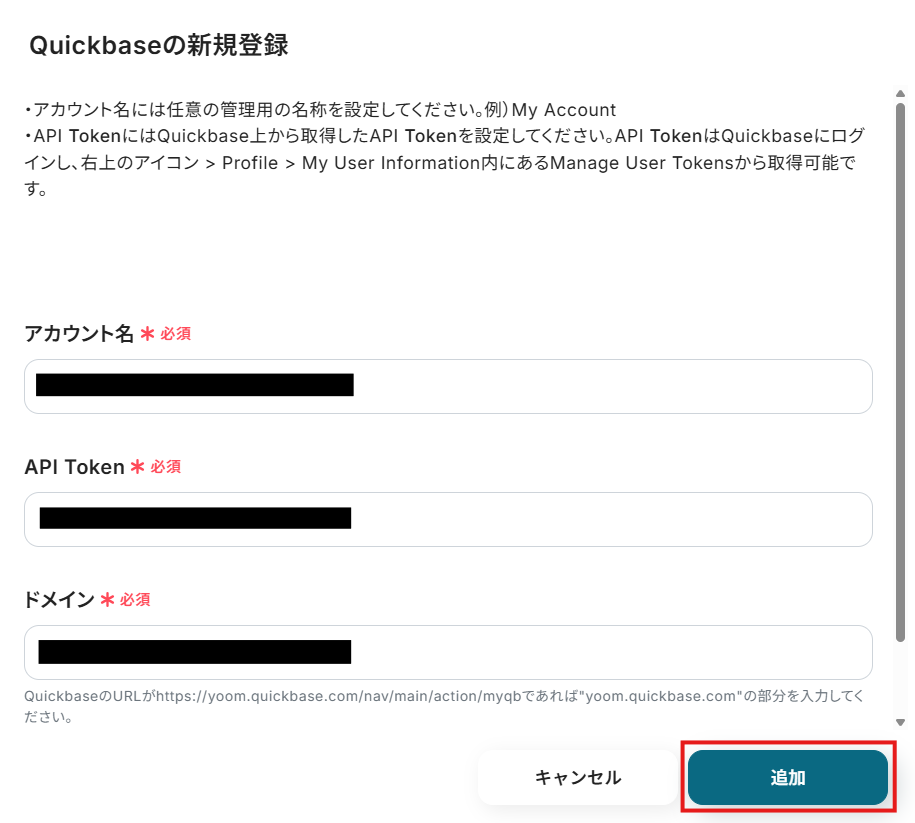
マイアプリにGmailとQuickbaseが表示されていれば、登録完了です。
ステップ2:テンプレートをコピーする
ここから、実際にフローを作っていきましょう!
簡単に設定できるようテンプレートを利用します。以下のバナーの「試してみる」をクリックして、テンプレートをコピーしてください。
■概要
ヘブライ語で記載されたPDFファイルを受け取るたびに、手作業で内容を確認し、他のシステムへ転記する作業に手間を感じていませんか。このワークフローを活用すれば、Gmailで特定のファイルを受信した際に、自動でヘブライ語のPDFをOCR処理し、その内容をQuickbaseへレコードとして登録できます。これにより、手作業による転記の手間や入力ミスといった課題を解消し、業務の正確性と効率性を高めることが可能です。
■このテンプレートをおすすめする方
- ヘブライ語のPDFなどをOCRで読み取り、その後のデータ入力を手作業で行っている方
- Gmailで受信した添付ファイルの内容を、目視で確認しQuickbaseへ転記している方
- 特定の言語を含む定型業務を自動化し、コア業務に集中できる環境を整えたい方
■このテンプレートを使うメリット
- Gmailでのファイル受信からQuickbaseへのレコード作成までが自動化されるため、手作業によるデータ入力や転記にかかる時間を短縮します。
- OCRによる自動読み取りとデータ登録により、手作業で発生しがちな転記ミスや入力漏れといったヒューマンエラーを防ぎます。
■フローボットの流れ
- はじめに、GmailとQuickbaseをYoomと連携します。
- 次に、トリガーでGmailを選択し、「特定のラベルのメールを受信したら」というアクションを設定します。
- 次に、オペレーションで分岐機能を設定し、特定の条件を満たした場合に後続の処理に進むようにします。
- 次に、OCR機能のアクションを設定し、Gmailで受信したPDFファイルなどの添付書類からテキスト情報を抽出します。
- 次に、Quickbaseの「List Tables」アクションを設定します。
- 最後に、Quickbaseの「Create or Update Record」アクションを設定し、OCRで抽出したデータを基にレコードを作成または更新します。
※「トリガー」:フロー起動のきっかけとなるアクション、「オペレーション」:トリガー起動後、フロー内で処理を行うアクション
■このワークフローのカスタムポイント
- Gmailのトリガー設定では、自動化の対象としたいメールに付与するラベルを任意で設定してください。
- OCR機能の設定では、読み取るPDFファイルからどの項目を抽出するかを任意で設定してください。
- 分岐機能では、後続の処理に進むための条件を任意で設定してください。
- Quickbaseでレコードを作成するアクションでは、データを登録したいテーブルや項目に対応するField IDを任意で設定してください。
■注意事項
・Gmail、QuickbaseのそれぞれとYoomを連携してください。
・OCRまたは音声を文字起こしするAIオペレーションはチームプラン・サクセスプランでのみご利用いただける機能となっております。フリープラン・ミニプランの場合は設定しているフローボットのオペレーションはエラーとなりますので、ご注意ください。
・チームプランやサクセスプランなどの有料プランは、2週間の無料トライアルを行うことが可能です。無料トライアル中には制限対象のアプリやAI機能(オペレーション)を使用することができます。
・OCRデータは6,500文字以上のデータや文字が小さい場合などは読み取れない場合があるので、ご注意ください。
・トリガーは5分、10分、15分、30分、60分の間隔で起動間隔を選択できます。
・プランによって最短の起動間隔が異なりますので、ご注意ください。
・分岐はミニプラン以上のプランでご利用いただける機能(オペレーション)となっております。フリープランの場合は設定しているフローボットのオペレーションはエラーとなりますので、ご注意ください。
・ミニプランなどの有料プランは、2週間の無料トライアルを行うことが可能です。無料トライアル中には制限対象のアプリや機能(オペレーション)を使用することができます。
・ダウンロード可能なファイル容量は最大300MBまでです。アプリの仕様によっては300MB未満になる可能性があるので、ご注意ください。
・トリガー、各オペレーションでの取り扱い可能なファイル容量の詳細は下記を参照ください。
https://intercom.help/yoom/ja/articles/9413924
■概要
ヘブライ語で記載されたPDFファイルを受け取るたびに、手作業で内容を確認し、他のシステムへ転記する作業に手間を感じていませんか。このワークフローを活用すれば、Gmailで特定のファイルを受信した際に、自動でヘブライ語のPDFをOCR処理し、その内容をQuickbaseへレコードとして登録できます。これにより、手作業による転記の手間や入力ミスといった課題を解消し、業務の正確性と効率性を高めることが可能です。
■このテンプレートをおすすめする方
- ヘブライ語のPDFなどをOCRで読み取り、その後のデータ入力を手作業で行っている方
- Gmailで受信した添付ファイルの内容を、目視で確認しQuickbaseへ転記している方
- 特定の言語を含む定型業務を自動化し、コア業務に集中できる環境を整えたい方
■このテンプレートを使うメリット
- Gmailでのファイル受信からQuickbaseへのレコード作成までが自動化されるため、手作業によるデータ入力や転記にかかる時間を短縮します。
- OCRによる自動読み取りとデータ登録により、手作業で発生しがちな転記ミスや入力漏れといったヒューマンエラーを防ぎます。
■フローボットの流れ
- はじめに、GmailとQuickbaseをYoomと連携します。
- 次に、トリガーでGmailを選択し、「特定のラベルのメールを受信したら」というアクションを設定します。
- 次に、オペレーションで分岐機能を設定し、特定の条件を満たした場合に後続の処理に進むようにします。
- 次に、OCR機能のアクションを設定し、Gmailで受信したPDFファイルなどの添付書類からテキスト情報を抽出します。
- 次に、Quickbaseの「List Tables」アクションを設定します。
- 最後に、Quickbaseの「Create or Update Record」アクションを設定し、OCRで抽出したデータを基にレコードを作成または更新します。
※「トリガー」:フロー起動のきっかけとなるアクション、「オペレーション」:トリガー起動後、フロー内で処理を行うアクション
■このワークフローのカスタムポイント
- Gmailのトリガー設定では、自動化の対象としたいメールに付与するラベルを任意で設定してください。
- OCR機能の設定では、読み取るPDFファイルからどの項目を抽出するかを任意で設定してください。
- 分岐機能では、後続の処理に進むための条件を任意で設定してください。
- Quickbaseでレコードを作成するアクションでは、データを登録したいテーブルや項目に対応するField IDを任意で設定してください。
■注意事項
・Gmail、QuickbaseのそれぞれとYoomを連携してください。
・OCRまたは音声を文字起こしするAIオペレーションはチームプラン・サクセスプランでのみご利用いただける機能となっております。フリープラン・ミニプランの場合は設定しているフローボットのオペレーションはエラーとなりますので、ご注意ください。
・チームプランやサクセスプランなどの有料プランは、2週間の無料トライアルを行うことが可能です。無料トライアル中には制限対象のアプリやAI機能(オペレーション)を使用することができます。
・OCRデータは6,500文字以上のデータや文字が小さい場合などは読み取れない場合があるので、ご注意ください。
・トリガーは5分、10分、15分、30分、60分の間隔で起動間隔を選択できます。
・プランによって最短の起動間隔が異なりますので、ご注意ください。
・分岐はミニプラン以上のプランでご利用いただける機能(オペレーション)となっております。フリープランの場合は設定しているフローボットのオペレーションはエラーとなりますので、ご注意ください。
・ミニプランなどの有料プランは、2週間の無料トライアルを行うことが可能です。無料トライアル中には制限対象のアプリや機能(オペレーション)を使用することができます。
・ダウンロード可能なファイル容量は最大300MBまでです。アプリの仕様によっては300MB未満になる可能性があるので、ご注意ください。
・トリガー、各オペレーションでの取り扱い可能なファイル容量の詳細は下記を参照ください。
https://intercom.help/yoom/ja/articles/9413924
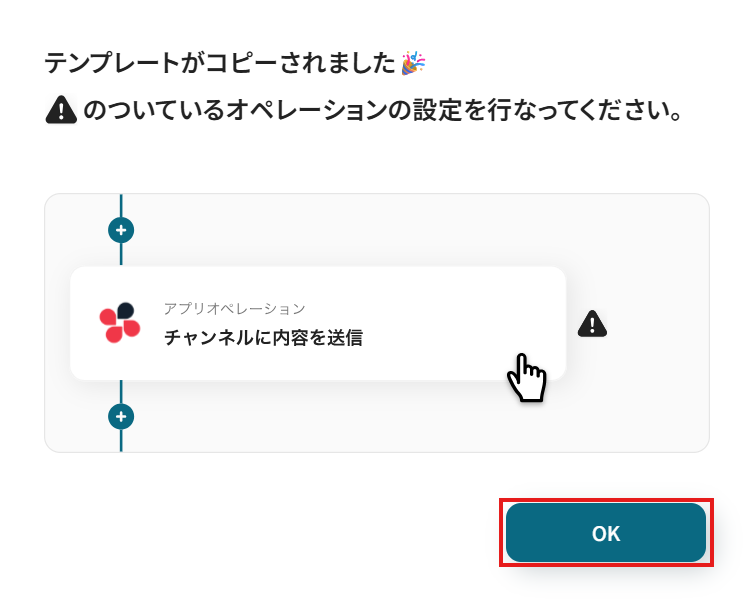
クリックすると、テンプレートがお使いのYoom画面に自動的にコピーされます。
「OK」をクリックして、設定を進めましょう!
※コピーしたテンプレートは、「マイプロジェクト」内の「フローボット」に、「【コピー】Gmailでヘブライ語のファイルを受信したら、OCRで読み取りQuickbaseでRecordを作成する」という名前で格納されています。
「あれ?テンプレートどこいった?」となった際には、マイプロジェクトから確認してみてくださいね!
ステップ3:Gmailのトリガー設定
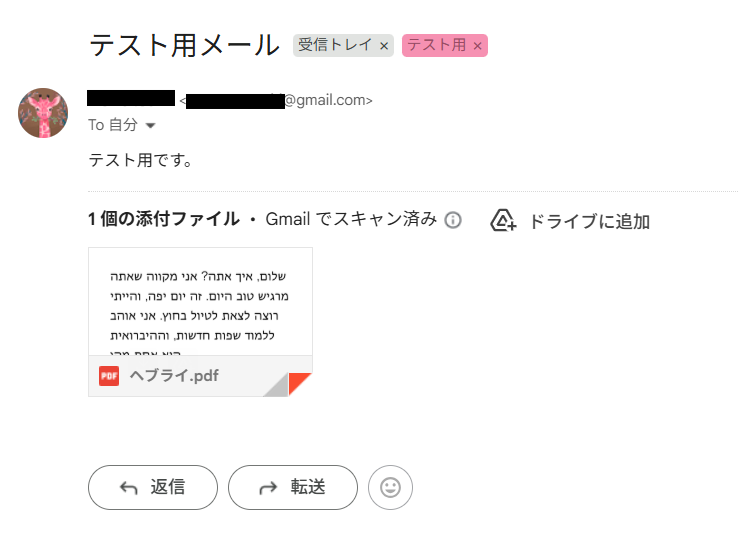
フローの作成を始める前に、あらかじめYoomと連携するGmailに、ヘブライ語のファイルを送信しておきましょう!
※後続のGmailのトリガー設定時のテストで必要になります。
今回は、下図のようなヘブライ語のファイルを添付したメールを用意してみました。
テスト用のため、ファイルの内容は架空の情報(「株式会社test」や「テスト太郎」など)でOKです!
事前に、QuickbaseでOCRで読み取ったデータを格納するテーブルも用意しておきましょう。
今回は、以下画像のようなテーブルを作成しました。

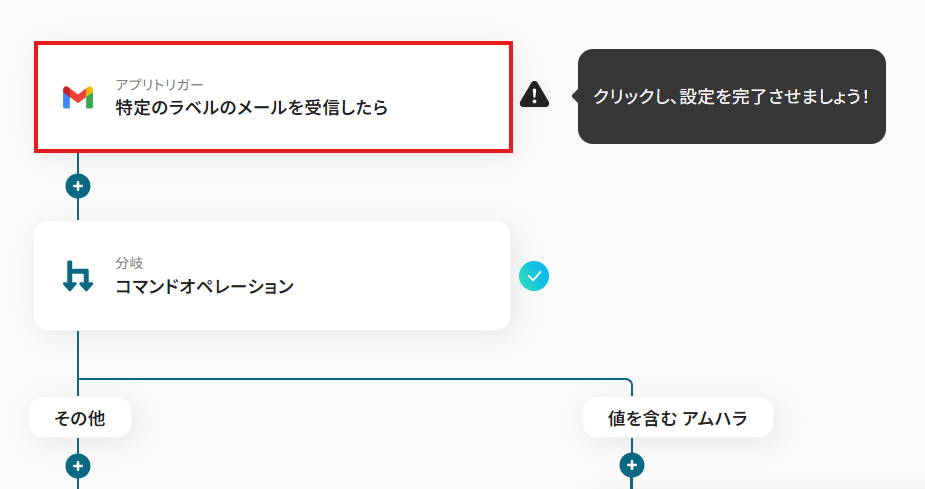
1.まずは、アプリトリガー設定です。
先ほどの画面で「OK」をクリックして、表示された画面のアプリトリガー「特定のラベルのメールを受信したら」をクリックしましょう。
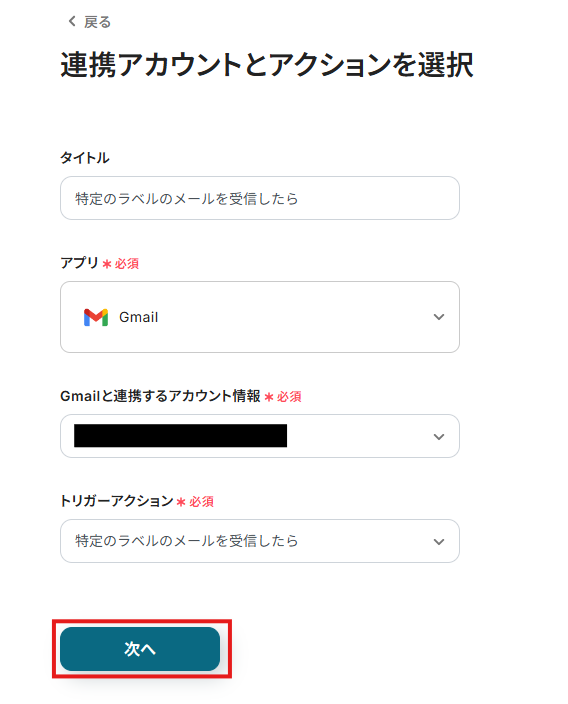
2.連携アカウントとアカウント選択画面が表示されるので、設定内容を確認しましょう。
連携するアカウント情報には、ステップ1で連携したアカウント情報が反映されています。トリガーアクションはそのままにして、「次へ」をクリックしてください。
3.表示された画面で、詳細を設定。
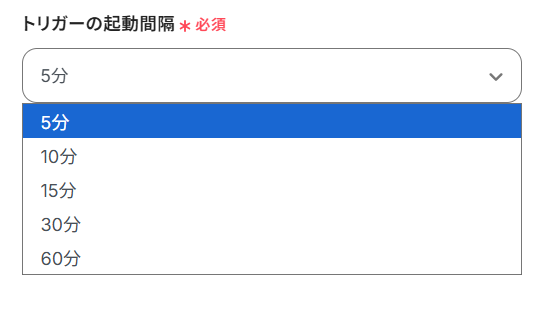
「トリガーの起動間隔」を選択してください。基本的には、最短の起動時間で設定することをおすすめします。
※トリガーは5分、10分、15分、30分、60分の間隔で起動間隔を選択できます。プランによって最短の起動間隔が異なりますので、ご注意ください。
※Yoomプランの詳しい説明は、こちらを参照してみてください。
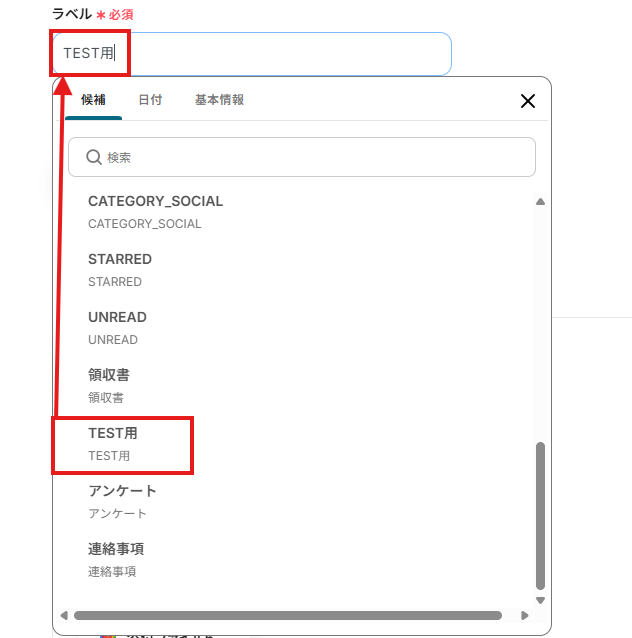
4.「ラベル」は、入力欄をクリックして表示される候補から選択してください。
候補は、連携しているアカウントに紐づいて表示されます。
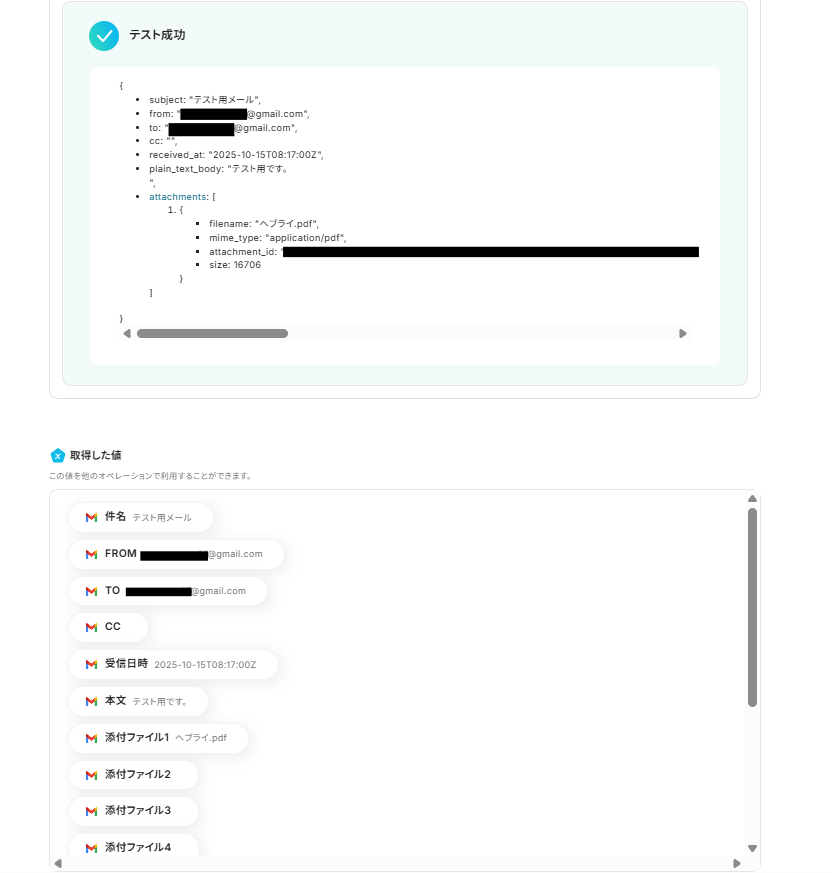
5.入力を終えたら「テスト」をクリックし、「取得した値」にデータが抽出されていることを確認してください。
確認したら「保存する」をクリックしましょう。
取得した値は、後続の設定で活用できます!
※取得した値とは?
トリガーやオペレーション設定時に、「テスト」を実行して取得した値です。
取得した値は、後続のオペレーション設定時の値としてご利用いただくことができ、フローボットを起動する度に、変動した値となります。
詳しくは、こちらをご参照ください。
ステップ4:分岐の設定
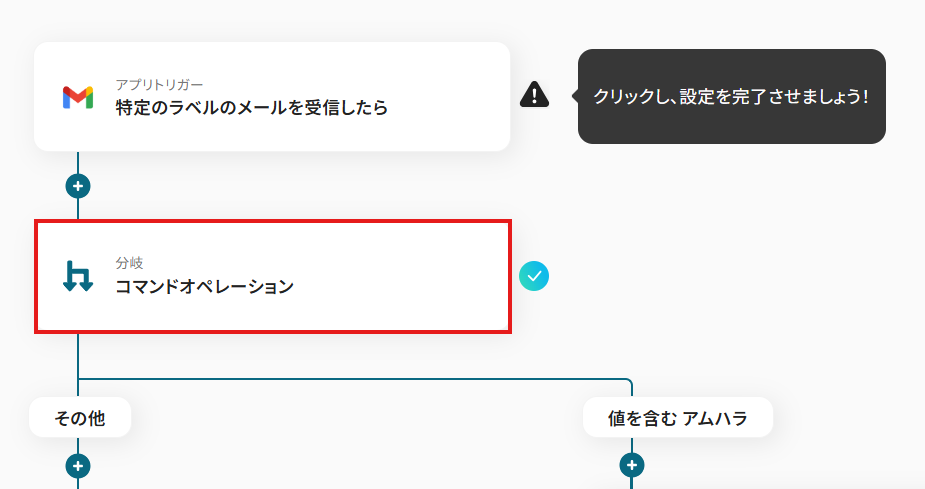
1.分岐「コマンドオペレーション」をクリックしましょう。
※「分岐する」オペレーションは、ミニプラン以上でご利用いただけます。
フリープランで利用するとエラーになってしまうのでご注意ください。
ミニプランなどの有料プランは2週間の無料トライアルが可能です。
無料トライアル中なら、普段制限されているアプリや機能も自由にお試しいただけますので、ぜひ活用してみてください。
こちらのステップでは、任意のファイルのみ後続の処理を行うために分岐設定をします。
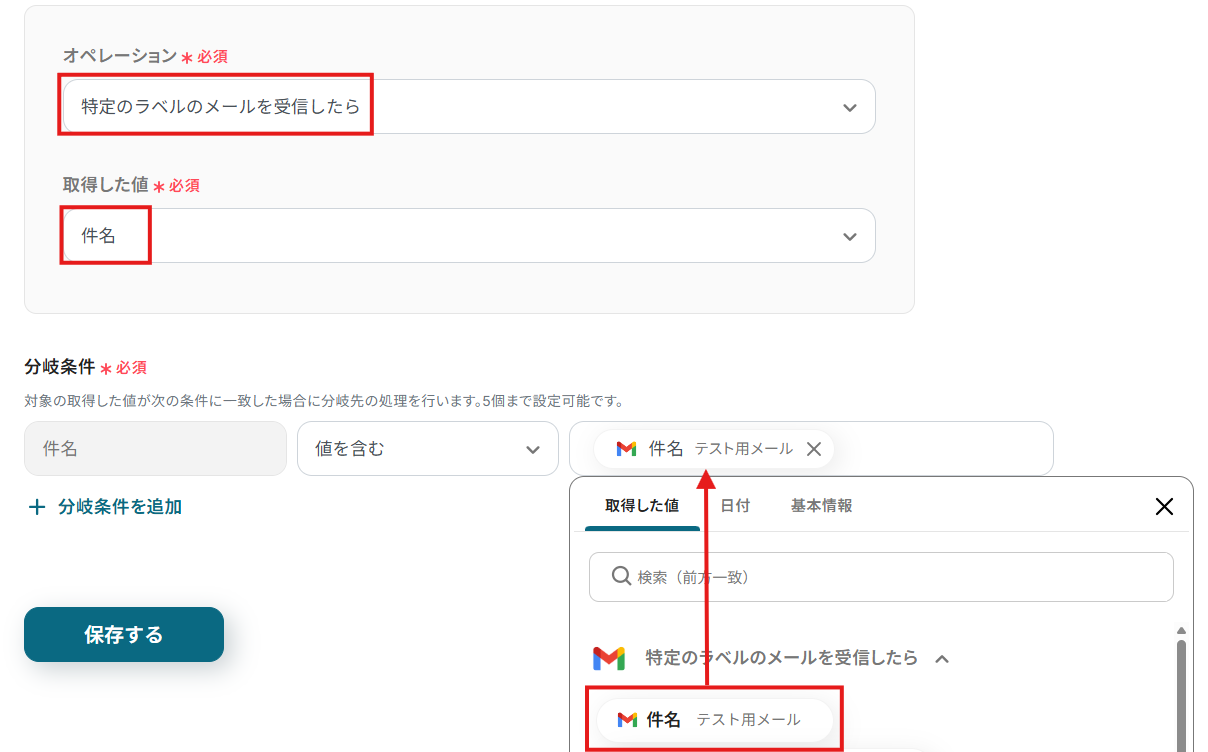
オペレーションに「特定のラベルのメールを受信したら」、取得した値に検知したい項目を設定。
「分岐条件」は、分岐先の処理を行う条件を設定します。今回は、以下画像のように設定しています。
設定を終えたら、「保存する」をクリックしてください。
ステップ5:画像・PDFから文字を読み取る設定
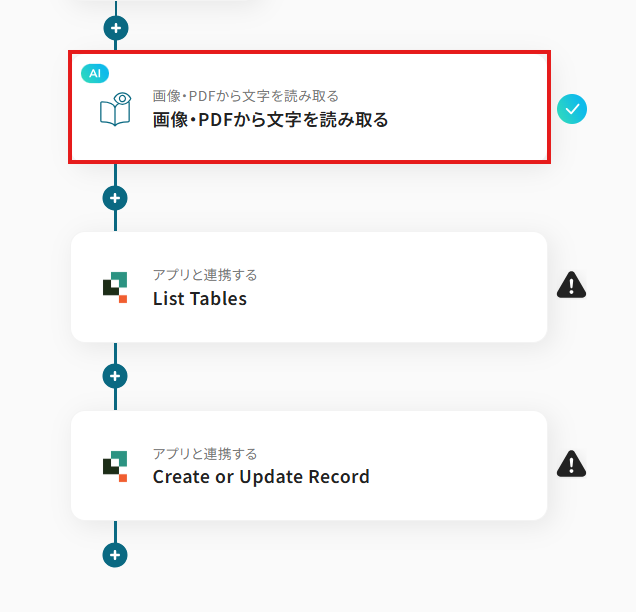
1.続いて、OCR技術を使って、文字を読み取る設定を行います。
「画像・PDFから文字を読み取る」をクリックしましょう。
※OCRや音声を文字起こしするAIオペレーションは、チームプラン・サクセスプラン限定の機能です。
フリープランやミニプランでセットするとエラーになってしまうので、ご注意ください。
チームプランやサクセスプランなどの有料プランは、2週間の無料トライアルが可能です。
トライアル期間中は、通常だと制限があるアプリやAIオペレーションもすべて使えるので、気になる機能をぜひお試しください。
※YoomのOCR機能では、アクション記載の規定の文字数を超えるデータや、文字が小さすぎる場合に正しく読み取れないことがあります。
文字数や文字の大きさには少し余裕を持たせてご利用ください。
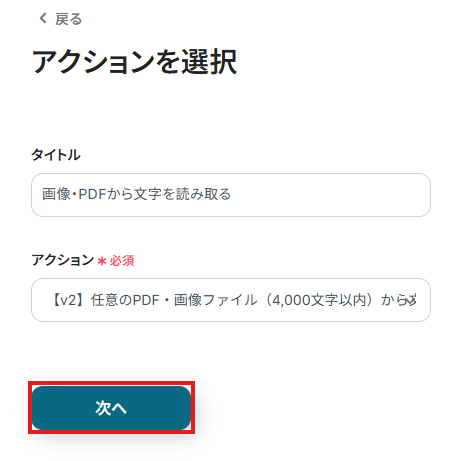
2.アクション選択設定は、テンプレートを使用しているためデフォルトで完了しています。設定内容を確認し、次へ進みましょう。
3.詳細設定を行います。
「ファイルの添付方法」は、プルダウンから選択してください。

「抽出したい項目」は、データから抽出したい項目を設定します。
ここで抽出したテキストデータを用いて、Quickbaseにデータを追加するため、Quickbaseに追加したい項目を全て設定するようにしましょう。
複数の項目を設定する場合、カンマ(,)区切りで入力してくださいね!
今回はテンプレートを活用して、以下画像のように入力しています。
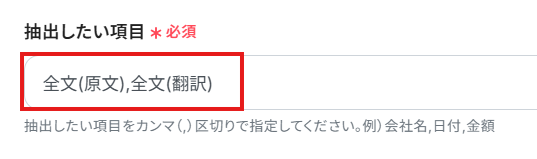
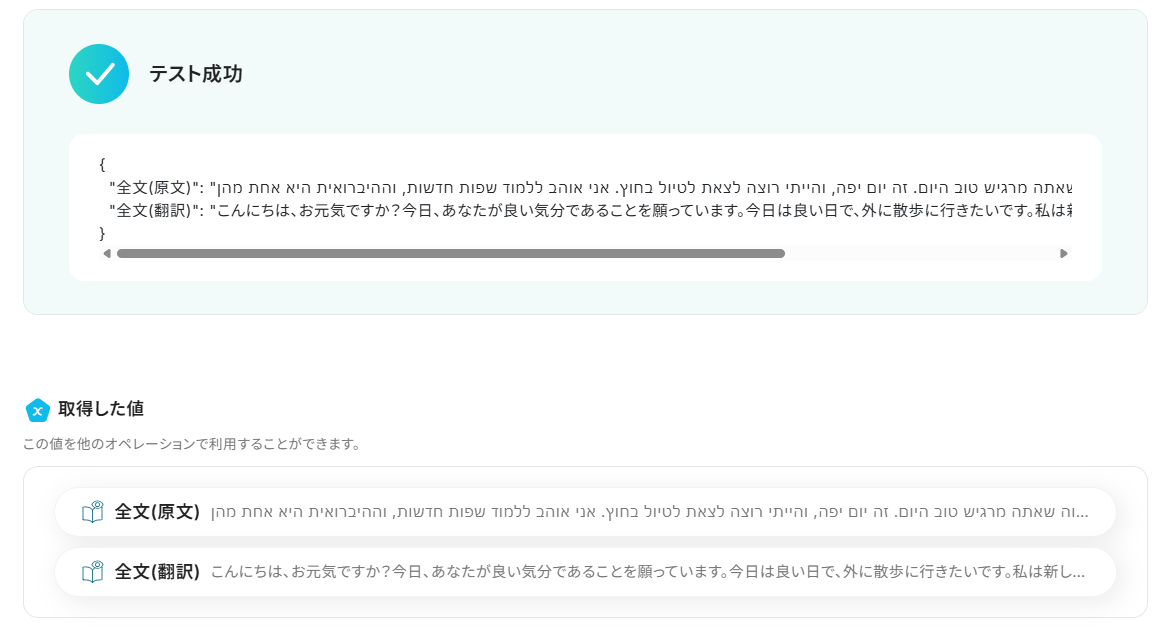
入力が完了したら「テスト」を実行し、正しく文字が読み取れていることを確認しましょう。確認後、「保存する」をクリックします。
ステップ6:Quickbaseのテーブルリストを取得する設定
1.アプリと連携する「List Tables」をクリックしましょう。
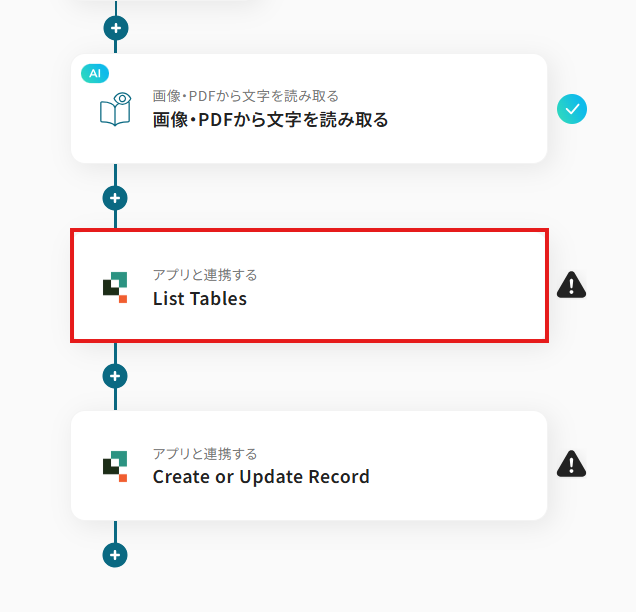
各項目を確認し、「次へ」をクリックします。
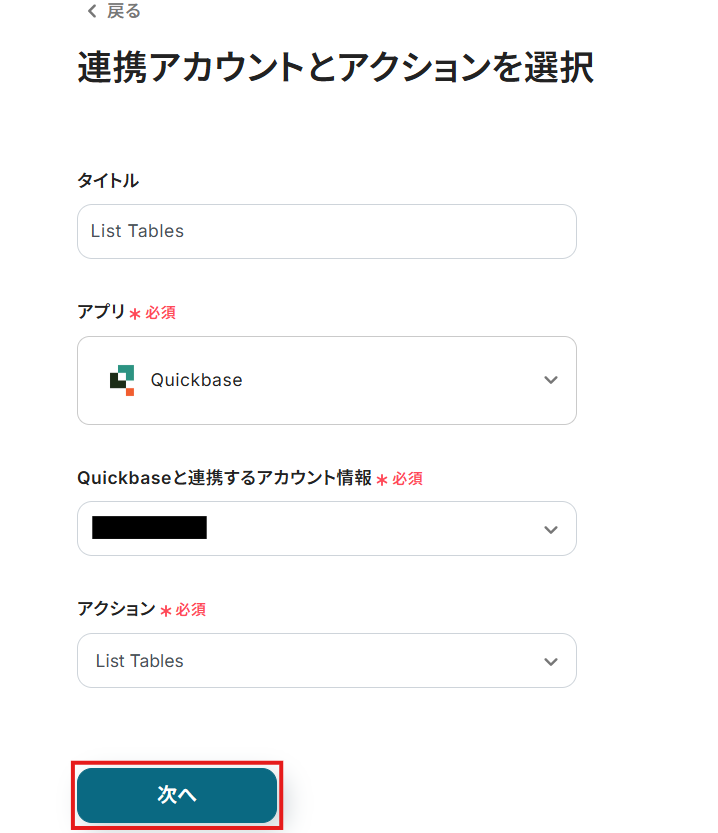
2.API接続設定を行います。
「App ID」は、入力欄下の注釈に沿って、入力しましょう。
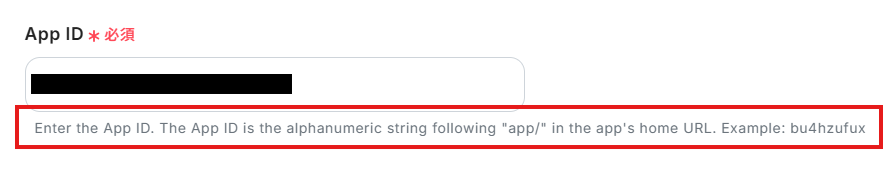
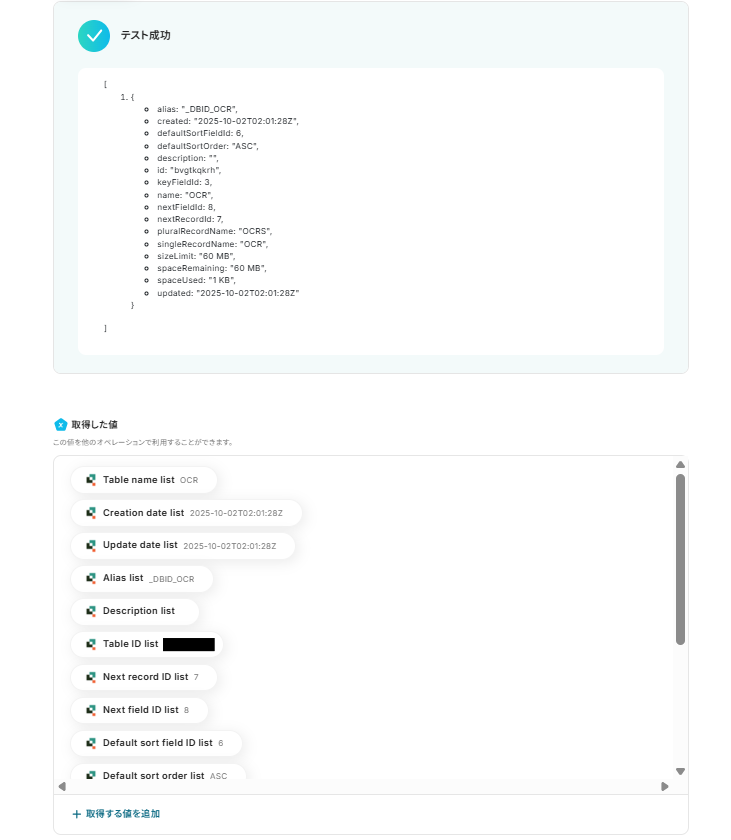
入力を終えたら「テスト」を実行し、リストの取得に成功したら「保存する」をクリックします。
ステップ7:Quickbaseのレコードを作成する設定
1.アプリと連携する「Create or Update Record」をクリックしましょう。
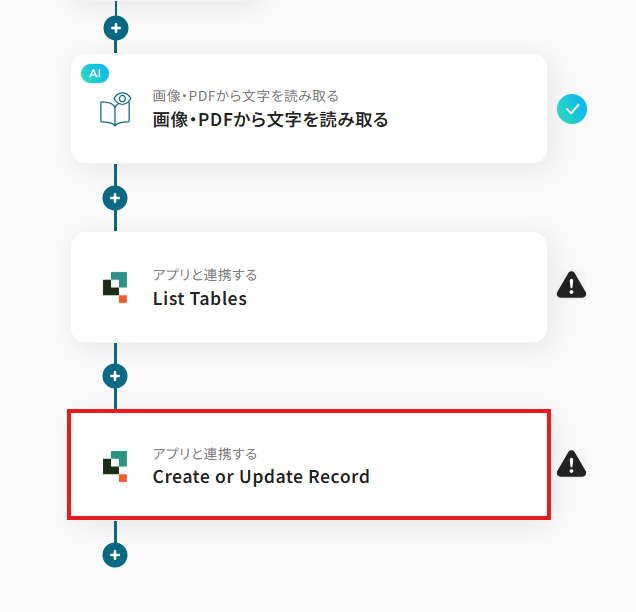
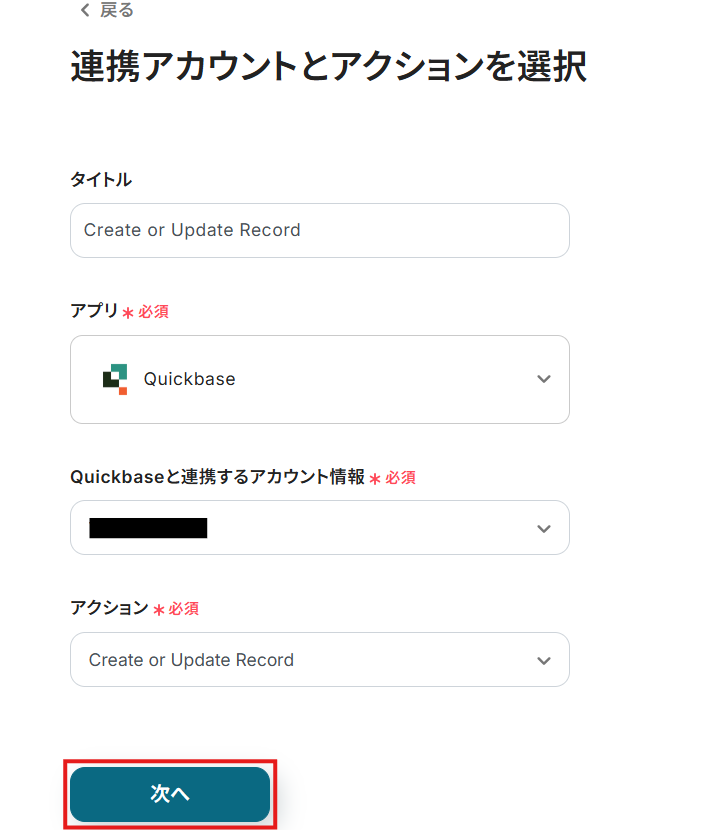
各項目を確認し、「次へ」をクリックします。
2.API接続設定を行います。
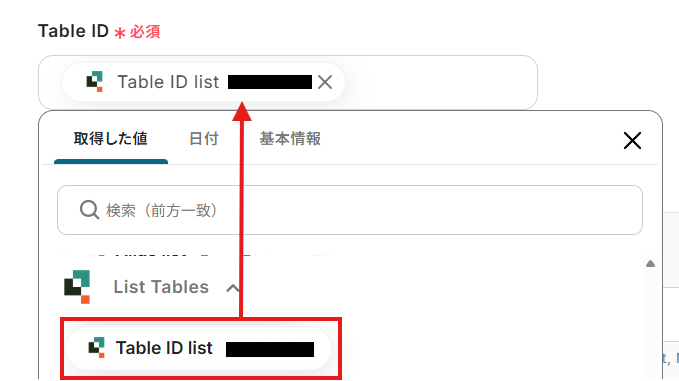
「Table ID」は、入力欄をクリックして表示される取得した値から選択してください。
取得した値を活用することで、固定値ではなく、トリガーが実行されるたびに最新の情報が反映できます。
Record Listの各項目を設定していきましょう。
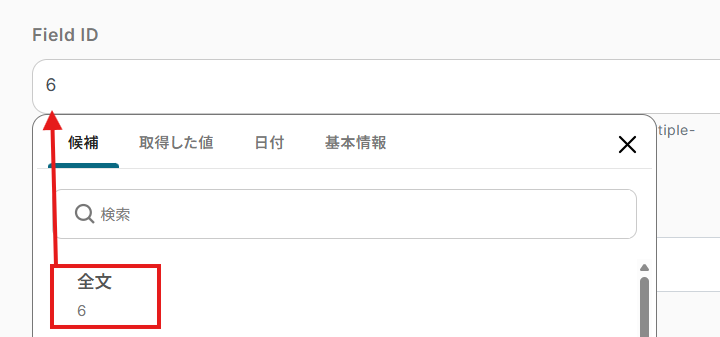
「Field ID」は、入力欄をクリックして表示される候補から選択してください。
候補は、連携しているアカウントに紐づいて表示されます。
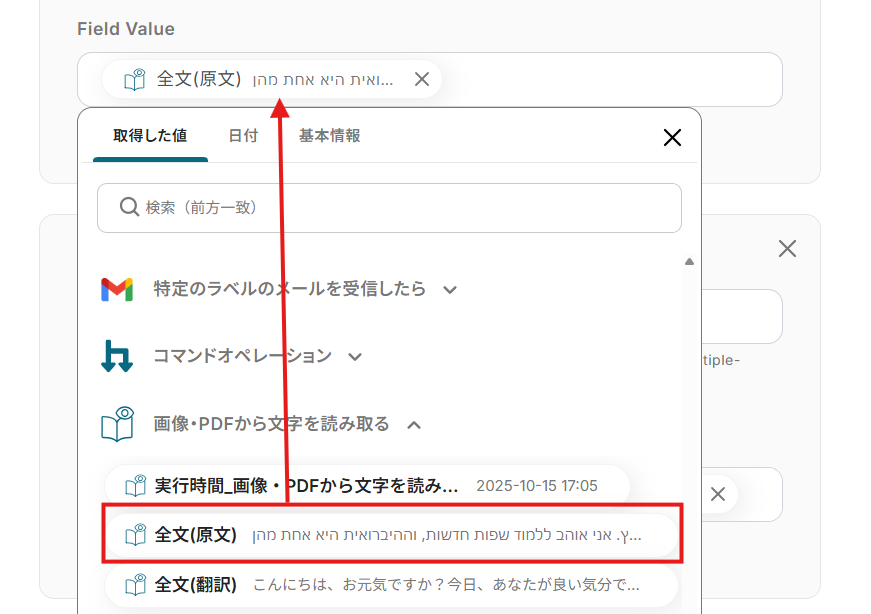
「Field Value」は、入力欄をクリックして表示される取得した値から選択してください。
設定完了後は「テスト」を行い、下図のようにテスト成功が表示されていることを確認しましょう。
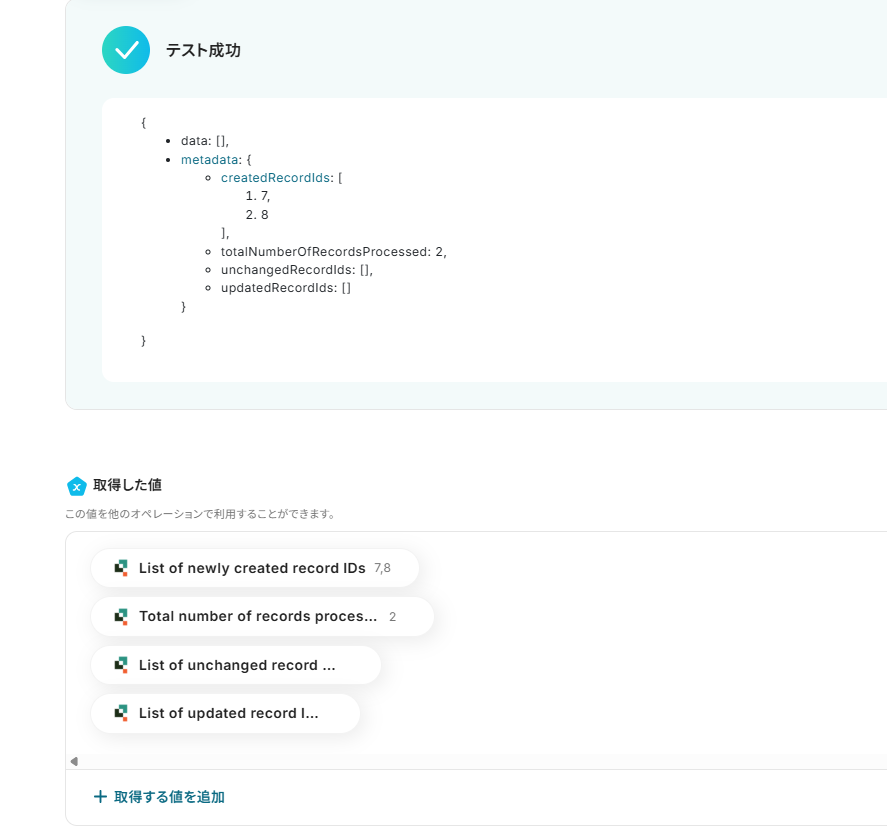
実際にQuickbaseにデータが追加されることを確認してください。確認後、保存しましょう。

ステップ8:トリガーボタンをONにして、フローの動作確認をする
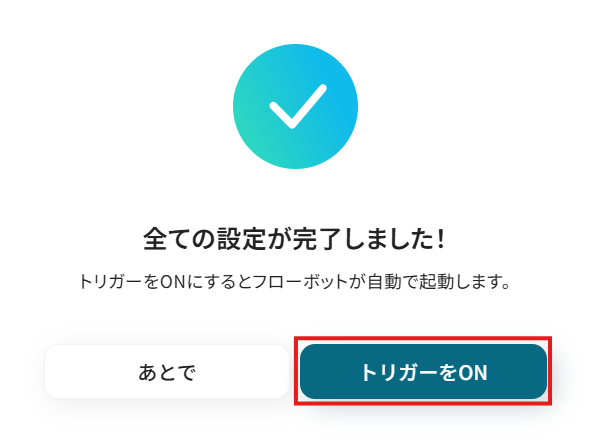
全ての設定が完了すると、下図のようなポップアップが表示されます。赤枠部分の「トリガーをON」をクリックすると、設定したフローボットが起動するので動作確認をしましょう!
OCRを使ったその他の自動化例
今回ご紹介した連携以外でも、OCRを活用してさまざまな業務を自動化することが可能です。
例えば、名刺情報をSalesforceやkintoneに登録し、Gmailでお礼メールを送信したり、領収書をNotionに追加して経費精算をスムーズに行えます。
これにより、時間を短縮でき、エラーの発生を防げるため、事務作業の効率化を図れるでしょう。
■概要
イベントなどで受け取った名刺情報の入力や、その後のフォローアップに手間を感じていませんか?手作業でのデータ入力は時間がかかるうえ、お礼メールの送信が遅れてしまうこともあります。このワークフローを活用すれば、Googleフォームに名刺画像が送信されるだけで、OCR機能がテキストを読み取りMicrosoft Excelへ自動でデータを追加し、Gmailでお礼メールを送信するまでの一連の流れを自動化でき、こうした課題をスムーズに解消します。
■このテンプレートをおすすめする方
- GoogleフォームやMicrosoft Excelを使い、名刺情報を手入力している方
- 名刺交換後のお礼メールの送信に時間がかかり、対応漏れが発生している方
- イベントや商談で獲得したリード情報を迅速にデータ化し、管理したい方
■このテンプレートを使うメリット
- 名刺画像の読み取りからデータ入力、お礼メールの送信までを自動化し、これまで手作業に費やしていた時間を短縮することができます。
- 手作業による会社名や氏名などの転記ミスや入力漏れを防ぎ、正確なデータ管理と適切なフォローアップを実現します。
■フローボットの流れ
- はじめに、Googleフォーム、Google Drive、Microsoft Excel、GmailをYoomと連携します。
- 次に、トリガーでGoogleフォームを選択し、「フォームに回答が送信されたら」というアクションを設定します。
- 次に、オペレーションでGoogle Driveの「ファイルをダウンロードする」アクションを設定し、フォームで送信された名刺画像をダウンロードします。
- 次に、オペレーションでOCR機能を選択し、「任意の画像やPDFを読み取る」アクションを設定し、ダウンロードした名刺画像からテキスト情報を抽出します。
- 次に、オペレーションでMicrosoft Excelの「レコードを追加する」アクションを設定し、OCRで読み取った情報を指定のシートに追加します。
- 最後に、オペレーションでGmailの「メールを送る」アクションを設定し、OCRで読み取ったメールアドレス宛にお礼メールを送信します。
※「トリガー」:フロー起動のきっかけとなるアクション、「オペレーション」:トリガー起動後、フロー内で処理を行うアクション
■このワークフローのカスタムポイント
- Googleフォームのトリガー設定では、連携させたい任意のフォームを指定してください。
- OCR機能では、名刺画像から抽出したい項目(会社名、氏名、メールアドレスなど)を任意でカスタマイズできます。
- Microsoft Excelにレコードを追加する際、どの列にどの情報(OCRで読み取った会社名など)を登録するかを自由に設定できます。
- Gmailのメール送信設定では、宛先や件名、本文を自由に設定でき、OCRで読み取った会社名や氏名などを本文に差し込むことも可能です。
■注意事項
- Googleフォーム、Google Drive、Microsoft Excel、GmailのそれぞれとYoomを連携してください。
- AIオペレーションはチームプラン・サクセスプランでのみご利用いただける機能となっております。フリープラン・ミニプランの場合は設定しているフローボットのオペレーションはエラーとなりますので、ご注意ください。
- チームプランやサクセスプランなどの有料プランは、2週間の無料トライアルを行うことが可能です。無料トライアル中には制限対象のアプリやAI機能(オペレーション)を使用することができます。
- Microsoft365(旧Office365)には、家庭向けプランと一般法人向けプラン(Microsoft365 Business)があり、一般法人向けプランに加入していない場合には認証に失敗する可能性があります。
- トリガーは5分、10分、15分、30分、60分の間隔で起動間隔を選択できます。
- プランによって最短の起動間隔が異なりますので、ご注意ください。
- Googleフォームをトリガーとして使用した際の回答内容を取得する方法はこちらをご参照ください。
- Microsoft Excelのデータベースを操作するオペレーションの設定に関しては、こちらをご参照ください。
- OCRデータは6,500文字以上のデータや文字が小さい場合などは読み取れない場合があるので、ご注意ください。
■概要
新入社員の入社手続きは、人事労務担当者にとって重要でありながらも手間のかかる業務の一つです。特にメールで受け取った履歴書などの書類を見ながら、手作業でシステムに入力する作業は、時間もかかり入力ミスの原因にもなります。このワークフローを活用すれば、Gmailで入社案内のメールを受信するだけで、添付された書類をOCRが自動で読み取り、freee人事労務に従業員情報を登録できます。勤怠管理の前段階となる従業員登録をAPI連携で自動化し、業務効率化を実現します。
■このテンプレートをおすすめする方
- freee人事労務への従業員登録を手作業で行い、手間を感じている人事労務担当者の方
- メールで受信した書類からのデータ転記作業をなくし、入力ミスを防ぎたいと考えている方
- 勤怠管理の効率化に向けて、まずはAPIを活用した従業員情報の登録自動化から始めたい方
■このテンプレートを使うメリット
- Gmailでのメール受信を起点に、OCRでの書類読み取りからfreee人事労務への登録までが自動化され、手作業に費やしていた時間を削減できます
- 手作業によるデータ転記が不要になるため、入力間違いや登録漏れといったヒューマンエラーを防ぎ、従業員情報の正確性を高めることに繋がります
■フローボットの流れ
- はじめに、Gmailとfreee人事労務をYoomと連携します
- 次に、トリガーでGmailを選択し、「特定のキーワードに一致するメールを受信したら」というアクションを設定します
- 次に、オペレーションで分岐機能を追加し、添付ファイルを受信した場合のみ後続の処理が実行されるよう設定します
- 次に、オペレーションでOCR機能を選択し、「任意の画像やPDFを読み取る」アクションでメールの添付ファイルを指定します
- 最後に、オペレーションでfreee人事労務を選択し、「従業員の作成」アクションでOCRが読み取った情報を登録します
※「トリガー」:フロー起動のきっかけとなるアクション、「オペレーション」:トリガー起動後、フロー内で処理を行うアクション
■このワークフローのカスタムポイント
- Gmailのトリガー設定では、処理を開始したいメールのキーワード(件名や差出人など)を任意で指定してください
- OCR機能では、読み取り対象のファイルからどの情報を抽出するか(氏名、住所、生年月日など)を任意で設定することが可能です
- freee人事労務に情報を登録する際、OCRで読み取った情報や固定の値を、どの項目(氏名、入社年月日など)に登録するかを自由にマッピング設定してください
■注意事項
- Gmail、freee人事労務のそれぞれとYoomを連携してください。
- トリガーは5分、10分、15分、30分、60分の間隔で起動間隔を選択できます。
- プランによって最短の起動間隔が異なりますので、ご注意ください。
- 分岐はミニプラン以上のプランでご利用いただける機能(オペレーション)となっております。フリープランの場合は設定しているフローボットのオペレーションはエラーとなりますので、ご注意ください。
- ミニプランなどの有料プランは、2週間の無料トライアルを行うことが可能です。無料トライアル中には制限対象のアプリや機能(オペレーション)を使用することができます。
- ダウンロード可能なファイル容量は最大300MBまでです。アプリの仕様によっては300MB未満になる可能性があるので、ご注意ください。
- トリガー、各オペレーションでの取り扱い可能なファイル容量の詳細は下記をご参照ください。
https://intercom.help/yoom/ja/articles/9413924 - OCRまたは音声を文字起こしするAIオペレーションはチームプラン・サクセスプランでのみご利用いただける機能となっております。フリープラン・ミニプランの場合は設定しているフローボットのオペレーションはエラーとなりますので、ご注意ください。
- チームプランやサクセスプランなどの有料プランは、2週間の無料トライアルを行うことが可能です。無料トライアル中には制限対象のアプリやAI機能(オペレーション)を使用することができます。
- OCRデータは6,500文字以上のデータや文字が小さい場合などは読み取れない場合があるので、ご注意ください。
■概要
Gmailで受信した契約書をOCRで読み取りkintoneへ追加しSlackに通知するフローです。
Yoomを利用すると、プログラミング不要で簡単にアプリ同士を連携することができます。
■このテンプレートをおすすめする方
1. Gmailを利用して仕事のやり取りを行っている方
・Gmailで受信した契約書や重要な書類を効率的に管理したい方
2. kintoneを活用して業務管理を行っている企業
・kintoneで契約書や文書の管理を行っているが、手動でのデータ入力に手間を感じている方
3. Slackをコミュニケーションツールとして利用している企業
・Slackを使って日常的に社内の情報共有を行っている方
■このテンプレートを使うメリット
Gmailで受信した契約書をOCRで読み取りkintoneへ追加しSlackに通知することで、情報管理が一元化され迅速な対応が可能となります。
これにより、業務効率が向上します。手作業によるデータ入力が不要になるため、入力ミスや見落としが減り、データの正確性が向上します。
通知機能を活用すれば、関連するメンバー全員が迅速に情報を把握できるため、コミュニケーションの円滑化にもつながるでしょう。
■注意事項
・Gmail、kintone、SlackのそれぞれとYoomを連携してください。
・トリガーは5分、10分、15分、30分、60分の間隔で起動間隔を選択できます。
・プランによって最短の起動間隔が異なりますので、ご注意ください。
・OCRデータは6,500文字以上のデータや文字が小さい場合などは読み取れない場合があるので、ご注意ください。
・AIオペレーションはチームプラン・サクセスプランでのみご利用いただける機能となっております。フリープラン・ミニプランの場合は設定しているフローボットのオペレーションはエラーとなりますので、ご注意ください。
・チームプランやサクセスプランなどの有料プランは、2週間の無料トライアルを行うことが可能です。無料トライアル中には制限対象のアプリやAI機能(オペレーション)を使用することができます。
■概要
名刺交換後の情報入力や、迅速なお礼メールの送信は重要ですが、手作業では時間がかかり対応が遅れがちではないでしょうか。このワークフローを活用すれば、フォームに名刺画像をアップロードするだけで、OCRが自動で情報を読み取り、Salesforceへの登録からGmailでのお礼メール送信までを一気通貫で自動化し、こうした課題をスムーズに解消できます。
■このテンプレートをおすすめする方
- Salesforceを利用し、名刺情報の入力やフォローアップに手間を感じている営業担当者の方
- 展示会などで獲得したリード情報を、迅速かつ正確にSalesforceへ登録したいマーケティング担当の方
- OCRとSaaS連携を活用し、アナログなデータ入力業務の自動化を検討している方
■このテンプレートを使うメリット
- 名刺情報の読み取りからSalesforceへの登録、お礼メールの送信までが自動化されるため、手作業に費やしていた時間を短縮できます。
- 手作業によるデータ転記が不要になることで、連絡先の入力ミスや登録漏れといったヒューマンエラーの発生防止に繋がります。
■フローボットの流れ
- はじめに、SalesforceとGmailをYoomと連携します。
- 次に、トリガーでフォームトリガー機能を選択し、名刺画像をアップロードするためのフォームを作成します。
- 次に、オペレーションでOCR機能を選択し、フォームから送信された名刺画像を読み取るアクションを設定します。
- 続けて、オペレーションでSalesforceを選択し、OCRで読み取った情報をもとに「取引先責任者として登録」するアクションを設定します。
- さらに、登録した取引先責任者に名刺画像を紐付けるため、レコード情報の取得、画像のアップロード、ファイルIDの取得、レコードとの紐付けといったアクションを順に設定します。
- 最後に、オペレーションでGmailを選択し、Salesforceに登録された連絡先情報をもとに「メールを送る」アクションを設定します。
※「トリガー」:フロー起動のきっかけとなるアクション、「オペレーション」:トリガー起動後、フロー内で処理を行うアクション
■このワークフローのカスタムポイント
- フォームトリガーでは、名刺画像以外にも補足情報を入力してもらうなど、任意の項目を追加、編集できます。
- OCR機能では、読み取り対象のファイルや、名刺から抽出したい項目(会社名、氏名、メールアドレスなど)を任意でカスタマイズできます。
- Salesforceへのレコード登録では、どの項目にどの情報を割り当てるかを自由に設定でき、固定値を入力することも可能です。
- Gmailのメール送信アクションでは、宛先や件名、本文の内容を自由に編集し、前段階のオペレーションで取得した情報を変数として差し込めます。
■注意事項
- Salesforce、GmailのそれぞれとYoomを連携してください。
- SalesforceおよびAIオペレーションは、チームプラン・サクセスプランでのみご利用いただけます。フリープラン・ミニプランの場合は設定しているフローボットのオペレーションはエラーとなりますので、ご注意ください。
- チームプランやサクセスプランなどの有料プランは、2週間の無料トライアルを行うことが可能です。無料トライアル中には制限対象のアプリや機能(オペレーション)を使用することができます。
- OCRデータは6,500文字以上のデータや文字が小さい場合などは読み取れない場合があるので、ご注意ください。
■概要
Gmailで受信した名刺画像をOCRで読み取り、kintoneにデータを追加しGmailでお礼メールを送信するフローです。
Yoomではプログラミング不要でアプリ間の連携ができるため、簡単にこのフローを実現することができます。
■このテンプレートをおすすめする方
- 日常的に名刺交換を行っており、顧客データの管理に多くの時間を費やしているセールスマネージャーや営業担当者
- 展示会やイベントで大量の名刺を受け取り、それらの情報をデータベース化する必要がある方
- 複数の部署や支店・支所の名刺情報を一元管理する必要がある方
- kintoneへの名刺情報の登録やお礼メールの送信を手動で行っており、作業負担を軽減したい方
- 名刺管理の属人化を防ぎ、チーム全体でスムーズに情報を共有したい方
■このテンプレートを使うメリット
このフローを導入すれば、Gmailの受信メールに添付された名刺画像をもとに、kintoneへの登録とGmailでのお礼メール送信を自動的に行うことができます。
画像の撮影やスキャンとメール送信だけで名刺情報がデジタル化されるため、担当者の作業負担が軽減されます。
名刺情報のスムーズな共有が可能になるため、リードへのアプローチやマーケティング分析、顧客へのフォローアップの迅速化につながります。
■概要
Gmailで受信する領収書を一枚ずつ開き、内容を確認してNotionに手入力する作業は、時間がかかる上に転記ミスも起こりがちではないでしょうか。このワークフローは、そうした経費精算や証憑管理に関する定型業務を自動化します。特定のラベルが付いたメールをGmailで受信すると添付された領収書をOCRが自動で読み取り、その内容をNotionのデータベースに登録するため、手作業による入力の手間やミスをなくし、業務を効率化します。
■このテンプレートをおすすめする方
- Gmailで受け取った領収書をNotionで管理している経理担当者や個人事業主の方
- 手作業でのデータ入力に時間を費やしており、より重要な業務に集中したいと考えている方
- 経費精算や書類管理のプロセスを自動化し、業務の標準化を目指しているチームの方
■このテンプレートを使うメリット
- Gmailでのメール受信を起点に、OCRでの読取りからNotionへの登録までが自動化されるため、これまで手作業に費やしていた時間を短縮できます。
- 手動でのデータ転記が不要になることで、金額の入力間違いや登録漏れといったヒューマンエラーの発生を防ぎ、データの正確性を高めることに繋がります。
■フローボットの流れ
- はじめに、GmailとNotionをYoomに連携させます。
- 次に、トリガーとしてGmailを選択し、「特定のラベルのメールを受信したら」というアクションを設定します。ここで指定したラベルがメールに付与されると、フローが起動します。
- 続いてオペレーションで、分岐機能を設定し、添付ファイルの有無などで後続の処理を進行させるかどうかの条件を定めます。
- 次にオペレーションで、OCR機能の「画像・PDFから文字を読み取る」を設定し、受信したメールの添付ファイルからテキストデータを抽出します。
- 最後にオペレーションで、Notionの「レコードを追加する」を設定し、OCR機能で抽出したデータをNotionデータベースの指定した項目に追加します。
※「トリガー」:フロー起動のきっかけとなるアクション、「オペレーション」:トリガー起動後、フロー内で処理を行うアクション
■このワークフローのカスタムポイント
- 分岐機能のコマンドオペレーションでは、例えばメールの件名に「領収書」という単語が含まれている場合のみ処理を進めるなど、実行条件を自由に設定することが可能です。
- OCR機能では、読み取ったテキストの中から「合計金額」や「日付」といった、特定のパターンの文字列のみを抽出するように設定できます。
- Notionにレコードを追加する際、OCRで取得した日付や金額といった動的なデータを、データベース内の各プロパティに紐づけて自動で登録する設定が可能です。
■注意事項
- Notion、GmailのそれぞれとYoomを連携してください。
- 分岐はミニプラン以上、OCRのAIオペレーションはチームプラン・サクセスプランでのみご利用いただける機能となっております。その他のプランの場合は設定しているフローボットのオペレーションはエラーとなりますので、ご注意ください。
- ミニプランなどの有料プランは、2週間の無料トライアルを行うことが可能です。無料トライアル中には制限対象のアプリや機能(オペレーション)を使用することができます。
- トリガーは5分、10分、15分、30分、60分の間隔で起動間隔を選択できます。
- プランによって最短の起動間隔が異なりますので、ご注意ください。
- OCRデータは6,500文字以上のデータや文字が小さい場合などは読み取れない場合があるので、ご注意ください。
■概要
Gmailで受信する請求書などのPDFの内容を、一つひとつ手作業でGoogle スプレッドシートに転記していませんか?この作業は時間がかかるうえ、入力ミスも発生しやすく非効率な業務の一つです。このワークフローを活用すれば、Gmailで受信したPDFをAI-OCRが自動で読み取り、その内容をGoogle スプレッドシートに記録するため、手作業による転記作業の負担を軽減し、業務の正確性を高めます。
■このテンプレートをおすすめする方
- Gmailで受信する請求書や注文書のPDFを手作業で管理している経理や営業事務担当の方
- PDFからのデータ転記作業を自動化し、入力ミスなどのヒューマンエラーをなくしたい方
- Google スプレッドシートでのデータ管理を、より効率的に行いたいと考えている方
■このテンプレートを使うメリット
- メールで受信したPDFの内容をAIが自動で読み取り転記するため、これまで手作業で行っていたデータ入力の時間を短縮することができます。
- システムが自動で処理を行うため、数値の打ち間違いや項目の入力漏れといったヒューマンエラーの発生を防ぎます。
■フローボットの流れ
- はじめに、GmailとGoogle スプレッドシートをYoomと連携します。
- 次に、トリガーでGmailを選択し、「特定のラベルのメールを受信したら」というアクションを設定し、自動化の対象としたいメールのラベルを指定します。
- 次に、オペレーションでAI機能の「画像・PDFから文字を読み取る」アクションを設定し、メールに添付されたPDFファイルを指定します。
- 最後に、オペレーションでGoogle スプレッドシートの「レコードを追加する」アクションを設定し、OCR機能で読み取ったデータを指定のシートに追加します。
※「トリガー」:フロー起動のきっかけとなるアクション、「オペレーション」:トリガー起動後、フロー内で処理を行うアクション
■このワークフローのカスタムポイント
- Gmailのトリガー設定では、ラベルを任意で設定し、自動化の対象となるメールを正確に指定してください。
- OCR機能のアクションでは、読み取るファイル内のどの項目を抽出するか、使用するAIモデルや言語を任意で設定することが可能です。
- Google スプレッドシートの「レコードを追加する」アクションでは、スプレッドシートID、シートID、および追加するレコードの各列の値を任意で設定してください。
■注意事項
- GmailとGoogle スプレッドシートとYoomを連携してください。
- トリガーは5分、10分、15分、30分、60分の間隔で起動間隔を選択できます。プランによって最短の起動間隔が異なりますので、ご注意ください。
- OCRまたは音声を文字起こしするAIオペレーションはチームプラン・サクセスプランでのみご利用いただける機能となっております。フリープラン・ミニプランの場合は設定しているフローボットのオペレーションはエラーとなりますので、ご注意ください。
- チームプランやサクセスプランなどの有料プランは、2週間の無料トライアルを行うことが可能です。無料トライアル中には制限対象のアプリやAI機能(オペレーション)を使用することができます。
■概要
日々の業務でGmailに送られてくるPDFなどのレポートを確認し、その内容を要約してまとめる作業に手間を感じていませんか。このワークフローを活用することで、Gmailで特定のメールを受信した際の添付ファイルのテキスト化、Anthropic(Claude)によるレポートの要約、そしてGoogle スプレッドシートへの記録までの一連の流れを自動化し、情報収集と整理の効率化を実現します。
■このテンプレートをおすすめする方
- Anthropic(Claude)を活用して、メールで届くレポートの要約作業を自動化したい方
- Gmailで受信する多数の添付ファイル付き報告書の内容把握に時間を要している方
- 手作業によるレポート内容の転記や、それに伴うヒューマンエラーをなくしたい方
■このテンプレートを使うメリット
- Gmailでのファイル受信からAnthropic(Claude)によるレポート要約、転記までを自動化し、情報収集にかかる時間を短縮します。
- 手作業での情報抽出や転記が不要になるため、読み間違いや入力ミスといったヒューマンエラーの発生を防ぎます。
■フローボットの流れ
- はじめに、Gmail、Anthropic(Claude)、Google スプレッドシートをYoomと連携します。
- 次に、トリガーでGmailを選択し、「特定のキーワードに一致するメールを受信したら」というアクションを設定します。
- 次に、オペレーションで分岐機能を設定し、添付ファイルの有無で後続の処理を分岐させます。
- 次に、オペレーションでOCR機能を設定し、受信したメールの添付ファイルを読み取り、テキストを抽出します。
- 次に、オペレーションでAnthropic(Claude)を利用して、抽出したテキストの要約を生成します。
- 最後に、オペレーションでGoogle スプレッドシートの「レコードを追加する」アクションを設定し、生成した要約結果などを記録します。
※「トリガー」:フロー起動のきっかけとなるアクション、「オペレーション」:トリガー起動後、フロー内で処理を行うアクション
■このワークフローのカスタムポイント
- Gmailでは、トリガーの起動条件となるメールに含まれるキーワードを任意で設定できます。
- OCR機能では、読み取り対象のファイルから抽出したい項目を任意でカスタマイズできます。
- Anthropic(Claude)では、テキスト生成を依頼する際のプロンプトを自由にカスタマイズでき、定型文のほか、前段で取得した情報を変数として含めることも可能です。
- Google スプレッドシートでは、スプレッドシートIDやタブ名を任意で設定することが可能です。
■注意事項
- Gmail、Anthropic(Claude)、Google スプレッドシートのそれぞれとYoomを連携してください。
- トリガーは5分、10分、15分、30分、60分の間隔で起動間隔を選択できます。
- プランによって最短の起動間隔が異なりますので、ご注意ください。
- 分岐はミニプラン以上のプランでご利用いただける機能(オペレーション)となっております。フリープランの場合は設定しているフローボットのオペレーションはエラーとなりますので、ご注意ください。
- ミニプランなどの有料プランは、2週間の無料トライアルを行うことが可能です。無料トライアル中には制限対象のアプリや機能(オペレーション)を使用することができます。
- ダウンロード可能なファイル容量は最大300MBまでです。アプリの仕様によっては300MB未満になる可能性があるので、ご注意ください。
- トリガー、各オペレーションでの取り扱い可能なファイル容量の詳細は下記をご参照ください。
https://intercom.help/yoom/ja/articles/9413924 - OCRまたは音声を文字起こしするAIオペレーションはチームプラン・サクセスプランでのみご利用いただける機能となっております。フリープラン・ミニプランの場合は設定しているフローボットのオペレーションはエラーとなりますので、ご注意ください。
- チームプランやサクセスプランなどの有料プランは、2週間の無料トライアルを行うことが可能です。無料トライアル中には制限対象のアプリやAI機能(オペレーション)を使用することができます。
- OCRデータは6,500文字以上のデータや文字が小さい場合などは読み取れない場合があるので、ご注意ください。
■概要
Gmailの添付ファイルをOCRで読み取り、Google Driveに保存してSlackに通知するフローです。
Yoomではプログラミング不要でアプリ間の連携ができるため、簡単にこのフローを実現することができます。
■このテンプレートをおすすめする方
- Gmailで添付ファイルを受信することが多い方
- 添付ファイルの管理をGoogle Driveで行っている方
- 手動による添付ファイルの確認やGoogle Driveにおけるファイル管理を効率化したい方
■このテンプレートを使うメリット
Gmailの添付ファイルをGoogle Driveに保存して管理している場合、添付ファイルの保存漏れが発生する恐れがあります。
添付ファイルの保存漏れが発生することで、ファイルを探し出すのに時間がかかり、業務進行に影響を及ぼす可能性があります。
このフローでは、Gmailの添付ファイルをOCRで読み取り、ファイルの種別に応じてGoogle Driveのフォルダへ保存しSlackに通知することができます。
Google Driveへのファイルの保存はOCRの内容を元に仕分けされるため、ファイル管理を効率化することが可能です。
また、Google Driveへのファイル保存後にSlackから通知されるため、チーム内の情報共有もスムーズに行えます。
■概要
「Gmailで送信された年末調整の書類をOCRで読み取り、必須項目が記載されていなければ通知する」ワークフローは、年末調整の手続きを効率化する業務ワークフローです。
年末調整の書類管理は、多くの企業にとって煩雑な作業となりがちです。
特にGmailを利用して書類を受け取る場合、手動での確認作業に時間がかかり、ミスも発生しやすくなります。
このワークフローを活用すれば、送信された書類を自動でOCR処理し、必要な項目が抜けていないかをチェック。
万が一不足があれば即座に通知するため、効率的かつ正確な年末調整業務が実現できます。
■このテンプレートをおすすめする方
- 年末調整業務にGmailを活用している人事・経理担当者の方
- 書類の手動チェックに時間や労力をかけている企業のチームリーダー
- OCRや自動通知を導入して業務のミスを減らしたい経営者の方
- 年末調整のプロセスを効率化し、業務の自動化を検討している企業の方
■このテンプレートを使うメリット
- 書類の自動読み取りで手作業の負担を軽減
- 必須項目の欠落を即時通知し、ミスを防止
- 年末調整業務の迅速化と正確性の向上


■概要
イベントなどで受け取った名刺情報の入力や、その後のフォローアップに手間を感じていませんか?手作業でのデータ入力は時間がかかるうえ、お礼メールの送信が遅れてしまうこともあります。このワークフローを活用すれば、Googleフォームに名刺画像が送信されるだけで、OCR機能がテキストを読み取りMicrosoft Excelへ自動でデータを追加し、Gmailでお礼メールを送信するまでの一連の流れを自動化でき、こうした課題をスムーズに解消します。
■このテンプレートをおすすめする方
- GoogleフォームやMicrosoft Excelを使い、名刺情報を手入力している方
- 名刺交換後のお礼メールの送信に時間がかかり、対応漏れが発生している方
- イベントや商談で獲得したリード情報を迅速にデータ化し、管理したい方
■このテンプレートを使うメリット
- 名刺画像の読み取りからデータ入力、お礼メールの送信までを自動化し、これまで手作業に費やしていた時間を短縮することができます。
- 手作業による会社名や氏名などの転記ミスや入力漏れを防ぎ、正確なデータ管理と適切なフォローアップを実現します。
■フローボットの流れ
- はじめに、Googleフォーム、Google Drive、Microsoft Excel、GmailをYoomと連携します。
- 次に、トリガーでGoogleフォームを選択し、「フォームに回答が送信されたら」というアクションを設定します。
- 次に、オペレーションでGoogle Driveの「ファイルをダウンロードする」アクションを設定し、フォームで送信された名刺画像をダウンロードします。
- 次に、オペレーションでOCR機能を選択し、「任意の画像やPDFを読み取る」アクションを設定し、ダウンロードした名刺画像からテキスト情報を抽出します。
- 次に、オペレーションでMicrosoft Excelの「レコードを追加する」アクションを設定し、OCRで読み取った情報を指定のシートに追加します。
- 最後に、オペレーションでGmailの「メールを送る」アクションを設定し、OCRで読み取ったメールアドレス宛にお礼メールを送信します。
※「トリガー」:フロー起動のきっかけとなるアクション、「オペレーション」:トリガー起動後、フロー内で処理を行うアクション
■このワークフローのカスタムポイント
- Googleフォームのトリガー設定では、連携させたい任意のフォームを指定してください。
- OCR機能では、名刺画像から抽出したい項目(会社名、氏名、メールアドレスなど)を任意でカスタマイズできます。
- Microsoft Excelにレコードを追加する際、どの列にどの情報(OCRで読み取った会社名など)を登録するかを自由に設定できます。
- Gmailのメール送信設定では、宛先や件名、本文を自由に設定でき、OCRで読み取った会社名や氏名などを本文に差し込むことも可能です。
■注意事項
- Googleフォーム、Google Drive、Microsoft Excel、GmailのそれぞれとYoomを連携してください。
- AIオペレーションはチームプラン・サクセスプランでのみご利用いただける機能となっております。フリープラン・ミニプランの場合は設定しているフローボットのオペレーションはエラーとなりますので、ご注意ください。
- チームプランやサクセスプランなどの有料プランは、2週間の無料トライアルを行うことが可能です。無料トライアル中には制限対象のアプリやAI機能(オペレーション)を使用することができます。
- Microsoft365(旧Office365)には、家庭向けプランと一般法人向けプラン(Microsoft365 Business)があり、一般法人向けプランに加入していない場合には認証に失敗する可能性があります。
- トリガーは5分、10分、15分、30分、60分の間隔で起動間隔を選択できます。
- プランによって最短の起動間隔が異なりますので、ご注意ください。
- Googleフォームをトリガーとして使用した際の回答内容を取得する方法はこちらをご参照ください。
- Microsoft Excelのデータベースを操作するオペレーションの設定に関しては、こちらをご参照ください。
- OCRデータは6,500文字以上のデータや文字が小さい場合などは読み取れない場合があるので、ご注意ください。

■概要
新入社員の入社手続きは、人事労務担当者にとって重要でありながらも手間のかかる業務の一つです。特にメールで受け取った履歴書などの書類を見ながら、手作業でシステムに入力する作業は、時間もかかり入力ミスの原因にもなります。このワークフローを活用すれば、Gmailで入社案内のメールを受信するだけで、添付された書類をOCRが自動で読み取り、freee人事労務に従業員情報を登録できます。勤怠管理の前段階となる従業員登録をAPI連携で自動化し、業務効率化を実現します。
■このテンプレートをおすすめする方
- freee人事労務への従業員登録を手作業で行い、手間を感じている人事労務担当者の方
- メールで受信した書類からのデータ転記作業をなくし、入力ミスを防ぎたいと考えている方
- 勤怠管理の効率化に向けて、まずはAPIを活用した従業員情報の登録自動化から始めたい方
■このテンプレートを使うメリット
- Gmailでのメール受信を起点に、OCRでの書類読み取りからfreee人事労務への登録までが自動化され、手作業に費やしていた時間を削減できます
- 手作業によるデータ転記が不要になるため、入力間違いや登録漏れといったヒューマンエラーを防ぎ、従業員情報の正確性を高めることに繋がります
■フローボットの流れ
- はじめに、Gmailとfreee人事労務をYoomと連携します
- 次に、トリガーでGmailを選択し、「特定のキーワードに一致するメールを受信したら」というアクションを設定します
- 次に、オペレーションで分岐機能を追加し、添付ファイルを受信した場合のみ後続の処理が実行されるよう設定します
- 次に、オペレーションでOCR機能を選択し、「任意の画像やPDFを読み取る」アクションでメールの添付ファイルを指定します
- 最後に、オペレーションでfreee人事労務を選択し、「従業員の作成」アクションでOCRが読み取った情報を登録します
※「トリガー」:フロー起動のきっかけとなるアクション、「オペレーション」:トリガー起動後、フロー内で処理を行うアクション
■このワークフローのカスタムポイント
- Gmailのトリガー設定では、処理を開始したいメールのキーワード(件名や差出人など)を任意で指定してください
- OCR機能では、読み取り対象のファイルからどの情報を抽出するか(氏名、住所、生年月日など)を任意で設定することが可能です
- freee人事労務に情報を登録する際、OCRで読み取った情報や固定の値を、どの項目(氏名、入社年月日など)に登録するかを自由にマッピング設定してください
■注意事項
- Gmail、freee人事労務のそれぞれとYoomを連携してください。
- トリガーは5分、10分、15分、30分、60分の間隔で起動間隔を選択できます。
- プランによって最短の起動間隔が異なりますので、ご注意ください。
- 分岐はミニプラン以上のプランでご利用いただける機能(オペレーション)となっております。フリープランの場合は設定しているフローボットのオペレーションはエラーとなりますので、ご注意ください。
- ミニプランなどの有料プランは、2週間の無料トライアルを行うことが可能です。無料トライアル中には制限対象のアプリや機能(オペレーション)を使用することができます。
- ダウンロード可能なファイル容量は最大300MBまでです。アプリの仕様によっては300MB未満になる可能性があるので、ご注意ください。
- トリガー、各オペレーションでの取り扱い可能なファイル容量の詳細は下記をご参照ください。
https://intercom.help/yoom/ja/articles/9413924 - OCRまたは音声を文字起こしするAIオペレーションはチームプラン・サクセスプランでのみご利用いただける機能となっております。フリープラン・ミニプランの場合は設定しているフローボットのオペレーションはエラーとなりますので、ご注意ください。
- チームプランやサクセスプランなどの有料プランは、2週間の無料トライアルを行うことが可能です。無料トライアル中には制限対象のアプリやAI機能(オペレーション)を使用することができます。
- OCRデータは6,500文字以上のデータや文字が小さい場合などは読み取れない場合があるので、ご注意ください。

■概要
Gmailで受信した契約書をOCRで読み取りkintoneへ追加しSlackに通知するフローです。
Yoomを利用すると、プログラミング不要で簡単にアプリ同士を連携することができます。
■このテンプレートをおすすめする方
1. Gmailを利用して仕事のやり取りを行っている方
・Gmailで受信した契約書や重要な書類を効率的に管理したい方
2. kintoneを活用して業務管理を行っている企業
・kintoneで契約書や文書の管理を行っているが、手動でのデータ入力に手間を感じている方
3. Slackをコミュニケーションツールとして利用している企業
・Slackを使って日常的に社内の情報共有を行っている方
■このテンプレートを使うメリット
Gmailで受信した契約書をOCRで読み取りkintoneへ追加しSlackに通知することで、情報管理が一元化され迅速な対応が可能となります。
これにより、業務効率が向上します。手作業によるデータ入力が不要になるため、入力ミスや見落としが減り、データの正確性が向上します。
通知機能を活用すれば、関連するメンバー全員が迅速に情報を把握できるため、コミュニケーションの円滑化にもつながるでしょう。
■注意事項
・Gmail、kintone、SlackのそれぞれとYoomを連携してください。
・トリガーは5分、10分、15分、30分、60分の間隔で起動間隔を選択できます。
・プランによって最短の起動間隔が異なりますので、ご注意ください。
・OCRデータは6,500文字以上のデータや文字が小さい場合などは読み取れない場合があるので、ご注意ください。
・AIオペレーションはチームプラン・サクセスプランでのみご利用いただける機能となっております。フリープラン・ミニプランの場合は設定しているフローボットのオペレーションはエラーとなりますので、ご注意ください。
・チームプランやサクセスプランなどの有料プランは、2週間の無料トライアルを行うことが可能です。無料トライアル中には制限対象のアプリやAI機能(オペレーション)を使用することができます。

■概要
名刺交換後の情報入力や、迅速なお礼メールの送信は重要ですが、手作業では時間がかかり対応が遅れがちではないでしょうか。このワークフローを活用すれば、フォームに名刺画像をアップロードするだけで、OCRが自動で情報を読み取り、Salesforceへの登録からGmailでのお礼メール送信までを一気通貫で自動化し、こうした課題をスムーズに解消できます。
■このテンプレートをおすすめする方
- Salesforceを利用し、名刺情報の入力やフォローアップに手間を感じている営業担当者の方
- 展示会などで獲得したリード情報を、迅速かつ正確にSalesforceへ登録したいマーケティング担当の方
- OCRとSaaS連携を活用し、アナログなデータ入力業務の自動化を検討している方
■このテンプレートを使うメリット
- 名刺情報の読み取りからSalesforceへの登録、お礼メールの送信までが自動化されるため、手作業に費やしていた時間を短縮できます。
- 手作業によるデータ転記が不要になることで、連絡先の入力ミスや登録漏れといったヒューマンエラーの発生防止に繋がります。
■フローボットの流れ
- はじめに、SalesforceとGmailをYoomと連携します。
- 次に、トリガーでフォームトリガー機能を選択し、名刺画像をアップロードするためのフォームを作成します。
- 次に、オペレーションでOCR機能を選択し、フォームから送信された名刺画像を読み取るアクションを設定します。
- 続けて、オペレーションでSalesforceを選択し、OCRで読み取った情報をもとに「取引先責任者として登録」するアクションを設定します。
- さらに、登録した取引先責任者に名刺画像を紐付けるため、レコード情報の取得、画像のアップロード、ファイルIDの取得、レコードとの紐付けといったアクションを順に設定します。
- 最後に、オペレーションでGmailを選択し、Salesforceに登録された連絡先情報をもとに「メールを送る」アクションを設定します。
※「トリガー」:フロー起動のきっかけとなるアクション、「オペレーション」:トリガー起動後、フロー内で処理を行うアクション
■このワークフローのカスタムポイント
- フォームトリガーでは、名刺画像以外にも補足情報を入力してもらうなど、任意の項目を追加、編集できます。
- OCR機能では、読み取り対象のファイルや、名刺から抽出したい項目(会社名、氏名、メールアドレスなど)を任意でカスタマイズできます。
- Salesforceへのレコード登録では、どの項目にどの情報を割り当てるかを自由に設定でき、固定値を入力することも可能です。
- Gmailのメール送信アクションでは、宛先や件名、本文の内容を自由に編集し、前段階のオペレーションで取得した情報を変数として差し込めます。
■注意事項
- Salesforce、GmailのそれぞれとYoomを連携してください。
- SalesforceおよびAIオペレーションは、チームプラン・サクセスプランでのみご利用いただけます。フリープラン・ミニプランの場合は設定しているフローボットのオペレーションはエラーとなりますので、ご注意ください。
- チームプランやサクセスプランなどの有料プランは、2週間の無料トライアルを行うことが可能です。無料トライアル中には制限対象のアプリや機能(オペレーション)を使用することができます。
- OCRデータは6,500文字以上のデータや文字が小さい場合などは読み取れない場合があるので、ご注意ください。
■概要
Gmailで受信した名刺画像をOCRで読み取り、kintoneにデータを追加しGmailでお礼メールを送信するフローです。
Yoomではプログラミング不要でアプリ間の連携ができるため、簡単にこのフローを実現することができます。
■このテンプレートをおすすめする方
- 日常的に名刺交換を行っており、顧客データの管理に多くの時間を費やしているセールスマネージャーや営業担当者
- 展示会やイベントで大量の名刺を受け取り、それらの情報をデータベース化する必要がある方
- 複数の部署や支店・支所の名刺情報を一元管理する必要がある方
- kintoneへの名刺情報の登録やお礼メールの送信を手動で行っており、作業負担を軽減したい方
- 名刺管理の属人化を防ぎ、チーム全体でスムーズに情報を共有したい方
■このテンプレートを使うメリット
このフローを導入すれば、Gmailの受信メールに添付された名刺画像をもとに、kintoneへの登録とGmailでのお礼メール送信を自動的に行うことができます。
画像の撮影やスキャンとメール送信だけで名刺情報がデジタル化されるため、担当者の作業負担が軽減されます。
名刺情報のスムーズな共有が可能になるため、リードへのアプローチやマーケティング分析、顧客へのフォローアップの迅速化につながります。

■概要
Gmailで受信する領収書を一枚ずつ開き、内容を確認してNotionに手入力する作業は、時間がかかる上に転記ミスも起こりがちではないでしょうか。このワークフローは、そうした経費精算や証憑管理に関する定型業務を自動化します。特定のラベルが付いたメールをGmailで受信すると添付された領収書をOCRが自動で読み取り、その内容をNotionのデータベースに登録するため、手作業による入力の手間やミスをなくし、業務を効率化します。
■このテンプレートをおすすめする方
- Gmailで受け取った領収書をNotionで管理している経理担当者や個人事業主の方
- 手作業でのデータ入力に時間を費やしており、より重要な業務に集中したいと考えている方
- 経費精算や書類管理のプロセスを自動化し、業務の標準化を目指しているチームの方
■このテンプレートを使うメリット
- Gmailでのメール受信を起点に、OCRでの読取りからNotionへの登録までが自動化されるため、これまで手作業に費やしていた時間を短縮できます。
- 手動でのデータ転記が不要になることで、金額の入力間違いや登録漏れといったヒューマンエラーの発生を防ぎ、データの正確性を高めることに繋がります。
■フローボットの流れ
- はじめに、GmailとNotionをYoomに連携させます。
- 次に、トリガーとしてGmailを選択し、「特定のラベルのメールを受信したら」というアクションを設定します。ここで指定したラベルがメールに付与されると、フローが起動します。
- 続いてオペレーションで、分岐機能を設定し、添付ファイルの有無などで後続の処理を進行させるかどうかの条件を定めます。
- 次にオペレーションで、OCR機能の「画像・PDFから文字を読み取る」を設定し、受信したメールの添付ファイルからテキストデータを抽出します。
- 最後にオペレーションで、Notionの「レコードを追加する」を設定し、OCR機能で抽出したデータをNotionデータベースの指定した項目に追加します。
※「トリガー」:フロー起動のきっかけとなるアクション、「オペレーション」:トリガー起動後、フロー内で処理を行うアクション
■このワークフローのカスタムポイント
- 分岐機能のコマンドオペレーションでは、例えばメールの件名に「領収書」という単語が含まれている場合のみ処理を進めるなど、実行条件を自由に設定することが可能です。
- OCR機能では、読み取ったテキストの中から「合計金額」や「日付」といった、特定のパターンの文字列のみを抽出するように設定できます。
- Notionにレコードを追加する際、OCRで取得した日付や金額といった動的なデータを、データベース内の各プロパティに紐づけて自動で登録する設定が可能です。
■注意事項
- Notion、GmailのそれぞれとYoomを連携してください。
- 分岐はミニプラン以上、OCRのAIオペレーションはチームプラン・サクセスプランでのみご利用いただける機能となっております。その他のプランの場合は設定しているフローボットのオペレーションはエラーとなりますので、ご注意ください。
- ミニプランなどの有料プランは、2週間の無料トライアルを行うことが可能です。無料トライアル中には制限対象のアプリや機能(オペレーション)を使用することができます。
- トリガーは5分、10分、15分、30分、60分の間隔で起動間隔を選択できます。
- プランによって最短の起動間隔が異なりますので、ご注意ください。
- OCRデータは6,500文字以上のデータや文字が小さい場合などは読み取れない場合があるので、ご注意ください。

■概要
Gmailで受信する請求書などのPDFの内容を、一つひとつ手作業でGoogle スプレッドシートに転記していませんか?この作業は時間がかかるうえ、入力ミスも発生しやすく非効率な業務の一つです。このワークフローを活用すれば、Gmailで受信したPDFをAI-OCRが自動で読み取り、その内容をGoogle スプレッドシートに記録するため、手作業による転記作業の負担を軽減し、業務の正確性を高めます。
■このテンプレートをおすすめする方
- Gmailで受信する請求書や注文書のPDFを手作業で管理している経理や営業事務担当の方
- PDFからのデータ転記作業を自動化し、入力ミスなどのヒューマンエラーをなくしたい方
- Google スプレッドシートでのデータ管理を、より効率的に行いたいと考えている方
■このテンプレートを使うメリット
- メールで受信したPDFの内容をAIが自動で読み取り転記するため、これまで手作業で行っていたデータ入力の時間を短縮することができます。
- システムが自動で処理を行うため、数値の打ち間違いや項目の入力漏れといったヒューマンエラーの発生を防ぎます。
■フローボットの流れ
- はじめに、GmailとGoogle スプレッドシートをYoomと連携します。
- 次に、トリガーでGmailを選択し、「特定のラベルのメールを受信したら」というアクションを設定し、自動化の対象としたいメールのラベルを指定します。
- 次に、オペレーションでAI機能の「画像・PDFから文字を読み取る」アクションを設定し、メールに添付されたPDFファイルを指定します。
- 最後に、オペレーションでGoogle スプレッドシートの「レコードを追加する」アクションを設定し、OCR機能で読み取ったデータを指定のシートに追加します。
※「トリガー」:フロー起動のきっかけとなるアクション、「オペレーション」:トリガー起動後、フロー内で処理を行うアクション
■このワークフローのカスタムポイント
- Gmailのトリガー設定では、ラベルを任意で設定し、自動化の対象となるメールを正確に指定してください。
- OCR機能のアクションでは、読み取るファイル内のどの項目を抽出するか、使用するAIモデルや言語を任意で設定することが可能です。
- Google スプレッドシートの「レコードを追加する」アクションでは、スプレッドシートID、シートID、および追加するレコードの各列の値を任意で設定してください。
■注意事項
- GmailとGoogle スプレッドシートとYoomを連携してください。
- トリガーは5分、10分、15分、30分、60分の間隔で起動間隔を選択できます。プランによって最短の起動間隔が異なりますので、ご注意ください。
- OCRまたは音声を文字起こしするAIオペレーションはチームプラン・サクセスプランでのみご利用いただける機能となっております。フリープラン・ミニプランの場合は設定しているフローボットのオペレーションはエラーとなりますので、ご注意ください。
- チームプランやサクセスプランなどの有料プランは、2週間の無料トライアルを行うことが可能です。無料トライアル中には制限対象のアプリやAI機能(オペレーション)を使用することができます。

■概要
日々の業務でGmailに送られてくるPDFなどのレポートを確認し、その内容を要約してまとめる作業に手間を感じていませんか。このワークフローを活用することで、Gmailで特定のメールを受信した際の添付ファイルのテキスト化、Anthropic(Claude)によるレポートの要約、そしてGoogle スプレッドシートへの記録までの一連の流れを自動化し、情報収集と整理の効率化を実現します。
■このテンプレートをおすすめする方
- Anthropic(Claude)を活用して、メールで届くレポートの要約作業を自動化したい方
- Gmailで受信する多数の添付ファイル付き報告書の内容把握に時間を要している方
- 手作業によるレポート内容の転記や、それに伴うヒューマンエラーをなくしたい方
■このテンプレートを使うメリット
- Gmailでのファイル受信からAnthropic(Claude)によるレポート要約、転記までを自動化し、情報収集にかかる時間を短縮します。
- 手作業での情報抽出や転記が不要になるため、読み間違いや入力ミスといったヒューマンエラーの発生を防ぎます。
■フローボットの流れ
- はじめに、Gmail、Anthropic(Claude)、Google スプレッドシートをYoomと連携します。
- 次に、トリガーでGmailを選択し、「特定のキーワードに一致するメールを受信したら」というアクションを設定します。
- 次に、オペレーションで分岐機能を設定し、添付ファイルの有無で後続の処理を分岐させます。
- 次に、オペレーションでOCR機能を設定し、受信したメールの添付ファイルを読み取り、テキストを抽出します。
- 次に、オペレーションでAnthropic(Claude)を利用して、抽出したテキストの要約を生成します。
- 最後に、オペレーションでGoogle スプレッドシートの「レコードを追加する」アクションを設定し、生成した要約結果などを記録します。
※「トリガー」:フロー起動のきっかけとなるアクション、「オペレーション」:トリガー起動後、フロー内で処理を行うアクション
■このワークフローのカスタムポイント
- Gmailでは、トリガーの起動条件となるメールに含まれるキーワードを任意で設定できます。
- OCR機能では、読み取り対象のファイルから抽出したい項目を任意でカスタマイズできます。
- Anthropic(Claude)では、テキスト生成を依頼する際のプロンプトを自由にカスタマイズでき、定型文のほか、前段で取得した情報を変数として含めることも可能です。
- Google スプレッドシートでは、スプレッドシートIDやタブ名を任意で設定することが可能です。
■注意事項
- Gmail、Anthropic(Claude)、Google スプレッドシートのそれぞれとYoomを連携してください。
- トリガーは5分、10分、15分、30分、60分の間隔で起動間隔を選択できます。
- プランによって最短の起動間隔が異なりますので、ご注意ください。
- 分岐はミニプラン以上のプランでご利用いただける機能(オペレーション)となっております。フリープランの場合は設定しているフローボットのオペレーションはエラーとなりますので、ご注意ください。
- ミニプランなどの有料プランは、2週間の無料トライアルを行うことが可能です。無料トライアル中には制限対象のアプリや機能(オペレーション)を使用することができます。
- ダウンロード可能なファイル容量は最大300MBまでです。アプリの仕様によっては300MB未満になる可能性があるので、ご注意ください。
- トリガー、各オペレーションでの取り扱い可能なファイル容量の詳細は下記をご参照ください。
https://intercom.help/yoom/ja/articles/9413924 - OCRまたは音声を文字起こしするAIオペレーションはチームプラン・サクセスプランでのみご利用いただける機能となっております。フリープラン・ミニプランの場合は設定しているフローボットのオペレーションはエラーとなりますので、ご注意ください。
- チームプランやサクセスプランなどの有料プランは、2週間の無料トライアルを行うことが可能です。無料トライアル中には制限対象のアプリやAI機能(オペレーション)を使用することができます。
- OCRデータは6,500文字以上のデータや文字が小さい場合などは読み取れない場合があるので、ご注意ください。

■概要
Gmailの添付ファイルをOCRで読み取り、Google Driveに保存してSlackに通知するフローです。
Yoomではプログラミング不要でアプリ間の連携ができるため、簡単にこのフローを実現することができます。
■このテンプレートをおすすめする方
- Gmailで添付ファイルを受信することが多い方
- 添付ファイルの管理をGoogle Driveで行っている方
- 手動による添付ファイルの確認やGoogle Driveにおけるファイル管理を効率化したい方
■このテンプレートを使うメリット
Gmailの添付ファイルをGoogle Driveに保存して管理している場合、添付ファイルの保存漏れが発生する恐れがあります。
添付ファイルの保存漏れが発生することで、ファイルを探し出すのに時間がかかり、業務進行に影響を及ぼす可能性があります。
このフローでは、Gmailの添付ファイルをOCRで読み取り、ファイルの種別に応じてGoogle Driveのフォルダへ保存しSlackに通知することができます。
Google Driveへのファイルの保存はOCRの内容を元に仕分けされるため、ファイル管理を効率化することが可能です。
また、Google Driveへのファイル保存後にSlackから通知されるため、チーム内の情報共有もスムーズに行えます。
■概要
「Gmailで送信された年末調整の書類をOCRで読み取り、必須項目が記載されていなければ通知する」ワークフローは、年末調整の手続きを効率化する業務ワークフローです。
年末調整の書類管理は、多くの企業にとって煩雑な作業となりがちです。
特にGmailを利用して書類を受け取る場合、手動での確認作業に時間がかかり、ミスも発生しやすくなります。
このワークフローを活用すれば、送信された書類を自動でOCR処理し、必要な項目が抜けていないかをチェック。
万が一不足があれば即座に通知するため、効率的かつ正確な年末調整業務が実現できます。
■このテンプレートをおすすめする方
- 年末調整業務にGmailを活用している人事・経理担当者の方
- 書類の手動チェックに時間や労力をかけている企業のチームリーダー
- OCRや自動通知を導入して業務のミスを減らしたい経営者の方
- 年末調整のプロセスを効率化し、業務の自動化を検討している企業の方
■このテンプレートを使うメリット
- 書類の自動読み取りで手作業の負担を軽減
- 必須項目の欠落を即時通知し、ミスを防止
- 年末調整業務の迅速化と正確性の向上
まとめ
ヘブライ語で書かれたPDFファイルのOCR処理を自動化することで、これまで手作業で行っていたテキストの文字起こしやシステムへの転記作業をなくし、ヒューマンエラーを防ぎながら業務効率を向上させることができます。
これにより、担当者は単純なデータ入力作業から解放され、抽出した情報を分析・活用するといった、より戦略的なコア業務に集中できる環境が整うでしょう!
今回ご紹介したような業務自動化を実現できるノーコードツール「Yoom」を使えば、プログラミングの知識がない方でも、画面上の操作だけで直感的に業務フローを構築できるので、もし自動化に少しでも興味を持っていただけたなら、ぜひこちらから無料登録して、Yoomによる業務効率化を体験してみてください!
よくあるご質問
Q:ヘブライ語OCRの読み取り精度は?
A:YoomのOCRはPDFや画像から高い精度で文字を抽出できますが、ファイルの内容や形式によって結果が変わります。
項目名が明確・値がユニーク・6500文字以内などの場合は高精度で抽出できますが、縦書きや複雑なレイアウト、大量の文字などは精度が下がってしまうことがあります。
詳しくは以下のヘルプページをご参照ください。
Q:OCR処理が失敗した場合の対処法は?(エラーを検知し通知できるか)
A:OCRでファイルの情報を読み取れなかった場合、フローボットが停止します。Yoomでは進行していたフローボットが停止された場合、ワークスペース発行時に登録したメールアドレス宛に通知が届きます。
その際には該当オペレーションを確認し、エラーの原因や種類が表示される「エラーコード」を確認して修正してください。
詳しくは、こちらのヘルプページをご参照ください。
ヘルプページでも解決しない場合は、サポート窓口を利用することもできます。
Q:この自動化にかかる具体的な料金は?
A:本記事でご紹介したテンプレートでは、ミニプラン以上でご利用いただける「分岐」、チームプラン・サクセスプラン限定機能「画像・PDFから文字を読み取る」を使用しているため、Yoomの有料プランをご利用いただく必要がございます。
基本料金はプランによって異なります。
詳しい料金プランは、こちらをご参照ください。
プログラミング知識なしで手軽に構築できます。










