OneDriveにファイルが作成されたら、OCRで読み取りRedditのサブレディットに投稿する
試してみる
■概要
OneDriveに保存した画像やPDFなどのファイル情報を、Redditのコミュニティに共有する際、手作業でのコピー&ペーストや投稿に手間を感じていませんか。
このワークフローを活用すれば、OneDriveとRedditを連携させ、特定のフォルダにファイルが作成されたことをきっかけに、OCR機能がファイル内のテキストを自動的に読み取り、指定のサブレディットへ投稿までを実行します。情報共有の効率化と作業負担の軽減に繋がります。
■このテンプレートをおすすめする方
- OneDriveとRedditを活用した情報共有のフローを自動化したいと考えている方
- OneDriveにアップロードした画像ファイルなどのテキスト情報を手作業で転記している方
- 特定の情報をRedditのコミュニティへ、よりスピーディに発信したいマーケティング担当者の方
■このテンプレートを使うメリット
- OneDriveへのファイル作成からRedditへの投稿までが自動化されるため、これまで手作業で行っていた情報共有の時間を短縮できます。
- OCRによるテキスト読み取りと自動投稿により、手作業での転記ミスや投稿内容の間違いといったヒューマンエラーを防ぎます。
■フローボットの流れ
- はじめに、OneDriveとRedditをYoomと連携します。
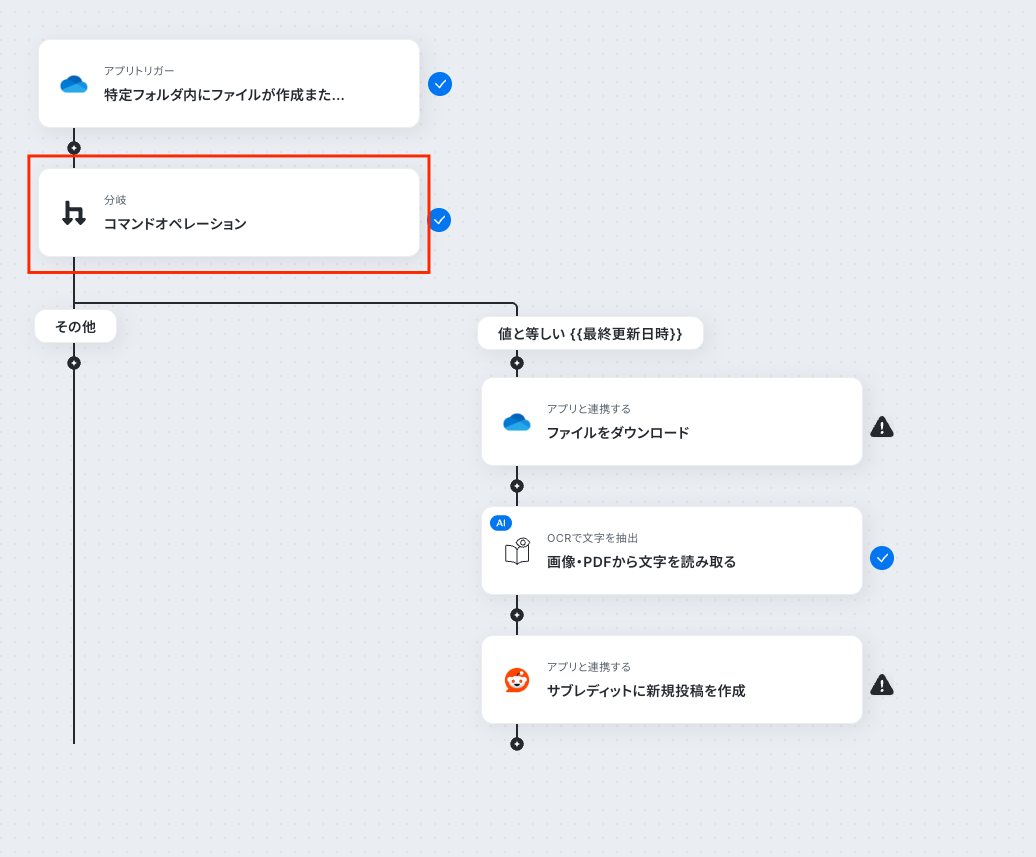
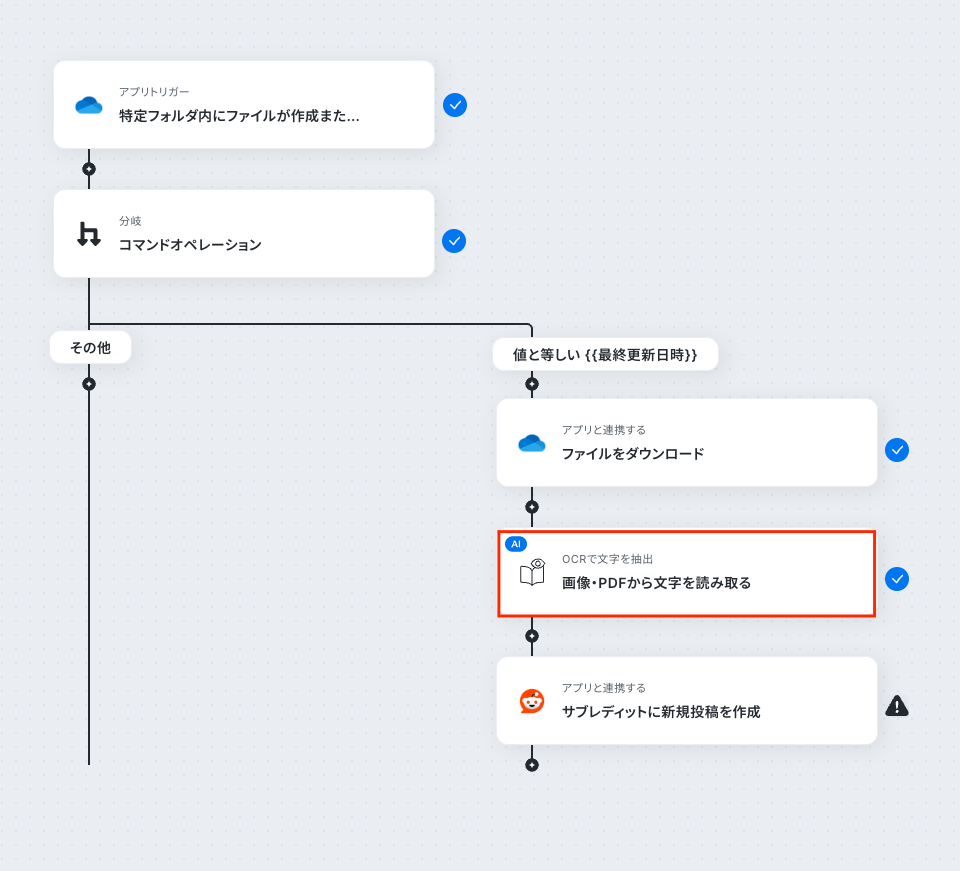
- 次に、トリガーでOneDriveを選択し、「特定フォルダ内にファイルが作成または更新されたら」というアクションを設定します。
- 次に、オペレーションで分岐機能を設定し、ファイルの種類などに応じて後続の処理を分ける条件を指定します。
- 次に、オペレーションでOneDriveの「ファイルをダウンロード」アクションを設定し、トリガーで検知したファイルをダウンロードします。
- 次に、OCR機能の「任意の画像やPDFを読み取る」アクションを設定し、ダウンロードしたファイルからテキスト情報を抽出します。
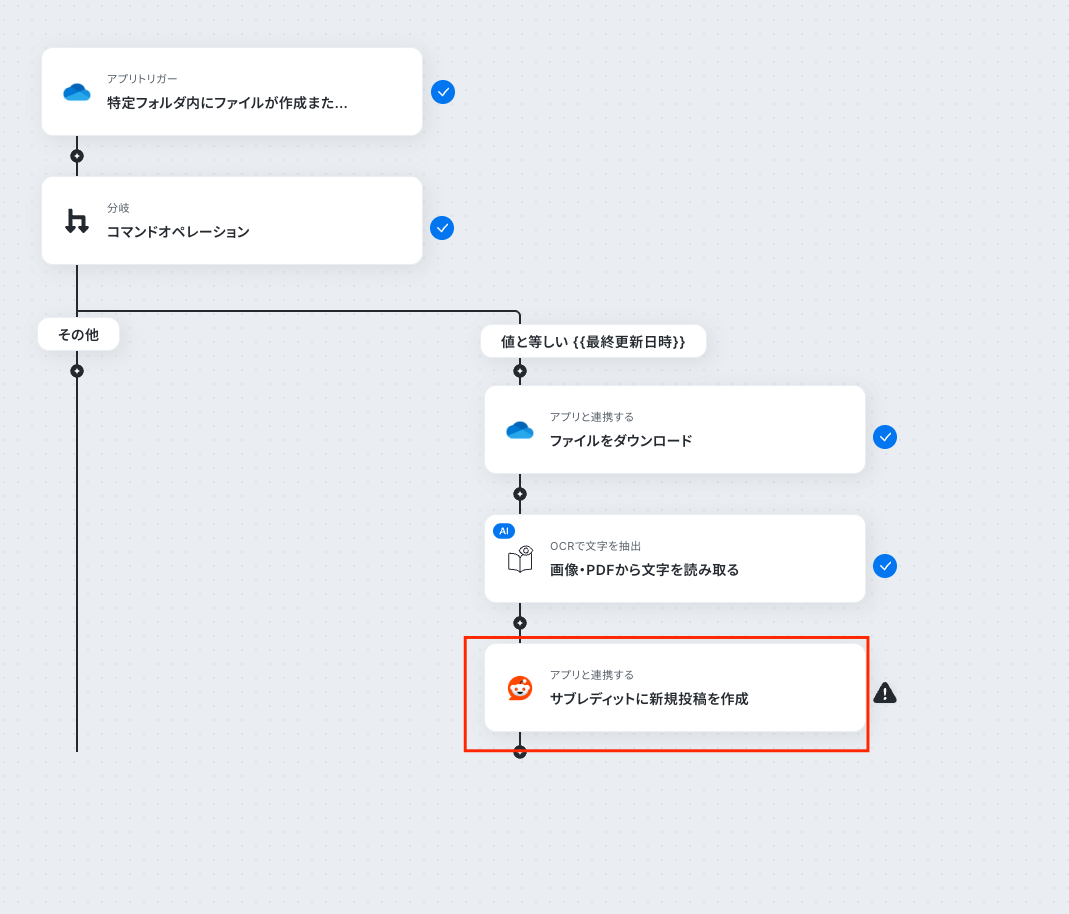
- 最後に、Redditの「サブレディットに新規投稿を作成」アクションを設定し、抽出したテキスト情報などを本文に含めて投稿します。
※「トリガー」:フロー起動のきっかけとなるアクション、「オペレーション」:トリガー起動後、フロー内で処理を行うアクション
■このワークフローのカスタムポイント
- OneDriveのトリガー設定では、監視対象としたいドライブIDやフォルダIDを任意で設定してください。
- 分岐機能では、ファイル名や拡張子といった前段のステップで取得した情報をもとに、後続のオペレーションを分岐させる条件を任意で設定できます。
- OneDriveのファイルダウンロード設定や、Redditへの投稿設定では、固定値だけでなく、前段のステップで取得した情報を変数として活用し、動的な処理を実現できます。
- OCR機能では、読み取り対象のファイルの中から、どの部分のテキストを抽出するかを任意で設定することが可能です。
- Redditへの投稿設定では、投稿先のサブレディット名やタイトル、本文の内容を自由にカスタマイズしてください。
■注意事項
- OneDrive、RedditのそれぞれとYoomを連携してください。
- Microsoft365(旧Office365)には、家庭向けプランと一般法人向けプラン(Microsoft365 Business)があり、一般法人向けプランに加入していない場合には認証に失敗する可能性があります。
- アプリの仕様上、ファイルの作成日時と最終更新日時が同一にならない場合があり、正しく分岐しない可能性があるのでご了承ください。
- トリガーは5分、10分、15分、30分、60分の間隔で起動間隔を選択できます。
- プランによって最短の起動間隔が異なりますので、ご注意ください。
- 分岐はミニプラン以上のプランでご利用いただける機能(オペレーション)となっております。フリープランの場合は設定しているフローボットのオペレーションはエラーとなりますので、ご注意ください。
- ミニプランなどの有料プランは、2週間の無料トライアルを行うことが可能です。無料トライアル中には制限対象のアプリや機能(オペレーション)を使用することができます。
- ダウンロード可能なファイル容量は最大300MBまでです。アプリの仕様によっては300MB未満になる可能性があるので、ご注意ください。
- トリガー、各オペレーションでの取り扱い可能なファイル容量の詳細は下記をご参照ください。
https://intercom.help/yoom/ja/articles/9413924 - OCRまたは音声を文字起こしするAIオペレーションはチームプラン・サクセスプランでのみご利用いただける機能となっております。フリープラン・ミニプランの場合は設定しているフローボットのオペレーションはエラーとなりますので、ご注意ください。
- チームプランやサクセスプランなどの有料プランは、2週間の無料トライアルを行うことが可能です。無料トライアル中には制限対象のアプリやAI機能(オペレーション)を使用することができます。
- OCRデータは6,500文字以上のデータや文字が小さい場合などは読み取れない場合があるので、ご注意ください。
「OneDriveに保存した資料や画像を、Redditの特定コミュニティで共有したい!」
「でも、毎回手作業でファイルをアップロードして、投稿内容を考えるのは手間だし、更新漏れも心配…」
このように、OneDriveとReddit間での情報共有を手作業で行うことに、非効率さやストレスを感じていませんか?
もし、OneDriveにファイルを追加するだけで、その内容を自動的に読み取り、適切な形でRedditに投稿してくれる仕組みがあれば、情報共有のスピードと正確性の向上に繋がります。
また、手作業による手間や投稿ミスといった悩みから解放され、より戦略的な情報発信やコミュニティ運営に時間を使えるようになるはずです!
今回ご紹介する自動化は、専門的な知識がなくてもノーコードで簡単に設定できるので、ぜひこの機会に導入して、日々の情報共有業務をもっと楽にしましょう!
とにかく早く試したい方へ
YoomにはOneDriveとRedditを連携するためのテンプレートが用意されています。
今すぐ試したい方は以下よりバナーをクリックしてスタートしましょう!
OneDriveにファイルが作成されたら、OCRで読み取りRedditのサブレディットに投稿する
試してみる
■概要
OneDriveに保存した画像やPDFなどのファイル情報を、Redditのコミュニティに共有する際、手作業でのコピー&ペーストや投稿に手間を感じていませんか。
このワークフローを活用すれば、OneDriveとRedditを連携させ、特定のフォルダにファイルが作成されたことをきっかけに、OCR機能がファイル内のテキストを自動的に読み取り、指定のサブレディットへ投稿までを実行します。情報共有の効率化と作業負担の軽減に繋がります。
■このテンプレートをおすすめする方
- OneDriveとRedditを活用した情報共有のフローを自動化したいと考えている方
- OneDriveにアップロードした画像ファイルなどのテキスト情報を手作業で転記している方
- 特定の情報をRedditのコミュニティへ、よりスピーディに発信したいマーケティング担当者の方
■このテンプレートを使うメリット
- OneDriveへのファイル作成からRedditへの投稿までが自動化されるため、これまで手作業で行っていた情報共有の時間を短縮できます。
- OCRによるテキスト読み取りと自動投稿により、手作業での転記ミスや投稿内容の間違いといったヒューマンエラーを防ぎます。
■フローボットの流れ
- はじめに、OneDriveとRedditをYoomと連携します。
- 次に、トリガーでOneDriveを選択し、「特定フォルダ内にファイルが作成または更新されたら」というアクションを設定します。
- 次に、オペレーションで分岐機能を設定し、ファイルの種類などに応じて後続の処理を分ける条件を指定します。
- 次に、オペレーションでOneDriveの「ファイルをダウンロード」アクションを設定し、トリガーで検知したファイルをダウンロードします。
- 次に、OCR機能の「任意の画像やPDFを読み取る」アクションを設定し、ダウンロードしたファイルからテキスト情報を抽出します。
- 最後に、Redditの「サブレディットに新規投稿を作成」アクションを設定し、抽出したテキスト情報などを本文に含めて投稿します。
※「トリガー」:フロー起動のきっかけとなるアクション、「オペレーション」:トリガー起動後、フロー内で処理を行うアクション
■このワークフローのカスタムポイント
- OneDriveのトリガー設定では、監視対象としたいドライブIDやフォルダIDを任意で設定してください。
- 分岐機能では、ファイル名や拡張子といった前段のステップで取得した情報をもとに、後続のオペレーションを分岐させる条件を任意で設定できます。
- OneDriveのファイルダウンロード設定や、Redditへの投稿設定では、固定値だけでなく、前段のステップで取得した情報を変数として活用し、動的な処理を実現できます。
- OCR機能では、読み取り対象のファイルの中から、どの部分のテキストを抽出するかを任意で設定することが可能です。
- Redditへの投稿設定では、投稿先のサブレディット名やタイトル、本文の内容を自由にカスタマイズしてください。
■注意事項
- OneDrive、RedditのそれぞれとYoomを連携してください。
- Microsoft365(旧Office365)には、家庭向けプランと一般法人向けプラン(Microsoft365 Business)があり、一般法人向けプランに加入していない場合には認証に失敗する可能性があります。
- アプリの仕様上、ファイルの作成日時と最終更新日時が同一にならない場合があり、正しく分岐しない可能性があるのでご了承ください。
- トリガーは5分、10分、15分、30分、60分の間隔で起動間隔を選択できます。
- プランによって最短の起動間隔が異なりますので、ご注意ください。
- 分岐はミニプラン以上のプランでご利用いただける機能(オペレーション)となっております。フリープランの場合は設定しているフローボットのオペレーションはエラーとなりますので、ご注意ください。
- ミニプランなどの有料プランは、2週間の無料トライアルを行うことが可能です。無料トライアル中には制限対象のアプリや機能(オペレーション)を使用することができます。
- ダウンロード可能なファイル容量は最大300MBまでです。アプリの仕様によっては300MB未満になる可能性があるので、ご注意ください。
- トリガー、各オペレーションでの取り扱い可能なファイル容量の詳細は下記をご参照ください。
https://intercom.help/yoom/ja/articles/9413924 - OCRまたは音声を文字起こしするAIオペレーションはチームプラン・サクセスプランでのみご利用いただける機能となっております。フリープラン・ミニプランの場合は設定しているフローボットのオペレーションはエラーとなりますので、ご注意ください。
- チームプランやサクセスプランなどの有料プランは、2週間の無料トライアルを行うことが可能です。無料トライアル中には制限対象のアプリやAI機能(オペレーション)を使用することができます。
- OCRデータは6,500文字以上のデータや文字が小さい場合などは読み取れない場合があるので、ご注意ください。
OneDriveとRedditを連携してできること
OneDriveとRedditのAPIを連携させることで、これまで手動で行っていたファイルの内容確認から投稿までの一連の作業を自動化できます。
これにより、情報共有の迅速化やミスの削減、さらにはAIを活用した高度な投稿作成まで可能になり、業務の効率化を図ることができます。
気になる自動化例があれば、ぜひクリックしてみてください!
OneDriveにファイルが作成されたら、OCRで読み取りRedditのサブレディットに投稿する
OneDriveに保存した画像やPDFなどのファイルに含まれるテキスト情報をOCR(光学的文字認識)で自動的に読み取り、その内容をRedditの指定したサブレディットに投稿します。
この連携により、手動で文字をコピー&ペーストする手間を削減し、迅速かつ正確な情報共有を実現できるため、プレスリリースやイベント告知などを効率的に拡散したい場合におすすめです。
OneDriveにファイルが作成されたら、OCRで読み取りRedditのサブレディットに投稿する
試してみる
■概要
OneDriveに保存した画像やPDFなどのファイル情報を、Redditのコミュニティに共有する際、手作業でのコピー&ペーストや投稿に手間を感じていませんか。
このワークフローを活用すれば、OneDriveとRedditを連携させ、特定のフォルダにファイルが作成されたことをきっかけに、OCR機能がファイル内のテキストを自動的に読み取り、指定のサブレディットへ投稿までを実行します。情報共有の効率化と作業負担の軽減に繋がります。
■このテンプレートをおすすめする方
- OneDriveとRedditを活用した情報共有のフローを自動化したいと考えている方
- OneDriveにアップロードした画像ファイルなどのテキスト情報を手作業で転記している方
- 特定の情報をRedditのコミュニティへ、よりスピーディに発信したいマーケティング担当者の方
■このテンプレートを使うメリット
- OneDriveへのファイル作成からRedditへの投稿までが自動化されるため、これまで手作業で行っていた情報共有の時間を短縮できます。
- OCRによるテキスト読み取りと自動投稿により、手作業での転記ミスや投稿内容の間違いといったヒューマンエラーを防ぎます。
■フローボットの流れ
- はじめに、OneDriveとRedditをYoomと連携します。
- 次に、トリガーでOneDriveを選択し、「特定フォルダ内にファイルが作成または更新されたら」というアクションを設定します。
- 次に、オペレーションで分岐機能を設定し、ファイルの種類などに応じて後続の処理を分ける条件を指定します。
- 次に、オペレーションでOneDriveの「ファイルをダウンロード」アクションを設定し、トリガーで検知したファイルをダウンロードします。
- 次に、OCR機能の「任意の画像やPDFを読み取る」アクションを設定し、ダウンロードしたファイルからテキスト情報を抽出します。
- 最後に、Redditの「サブレディットに新規投稿を作成」アクションを設定し、抽出したテキスト情報などを本文に含めて投稿します。
※「トリガー」:フロー起動のきっかけとなるアクション、「オペレーション」:トリガー起動後、フロー内で処理を行うアクション
■このワークフローのカスタムポイント
- OneDriveのトリガー設定では、監視対象としたいドライブIDやフォルダIDを任意で設定してください。
- 分岐機能では、ファイル名や拡張子といった前段のステップで取得した情報をもとに、後続のオペレーションを分岐させる条件を任意で設定できます。
- OneDriveのファイルダウンロード設定や、Redditへの投稿設定では、固定値だけでなく、前段のステップで取得した情報を変数として活用し、動的な処理を実現できます。
- OCR機能では、読み取り対象のファイルの中から、どの部分のテキストを抽出するかを任意で設定することが可能です。
- Redditへの投稿設定では、投稿先のサブレディット名やタイトル、本文の内容を自由にカスタマイズしてください。
■注意事項
- OneDrive、RedditのそれぞれとYoomを連携してください。
- Microsoft365(旧Office365)には、家庭向けプランと一般法人向けプラン(Microsoft365 Business)があり、一般法人向けプランに加入していない場合には認証に失敗する可能性があります。
- アプリの仕様上、ファイルの作成日時と最終更新日時が同一にならない場合があり、正しく分岐しない可能性があるのでご了承ください。
- トリガーは5分、10分、15分、30分、60分の間隔で起動間隔を選択できます。
- プランによって最短の起動間隔が異なりますので、ご注意ください。
- 分岐はミニプラン以上のプランでご利用いただける機能(オペレーション)となっております。フリープランの場合は設定しているフローボットのオペレーションはエラーとなりますので、ご注意ください。
- ミニプランなどの有料プランは、2週間の無料トライアルを行うことが可能です。無料トライアル中には制限対象のアプリや機能(オペレーション)を使用することができます。
- ダウンロード可能なファイル容量は最大300MBまでです。アプリの仕様によっては300MB未満になる可能性があるので、ご注意ください。
- トリガー、各オペレーションでの取り扱い可能なファイル容量の詳細は下記をご参照ください。
https://intercom.help/yoom/ja/articles/9413924 - OCRまたは音声を文字起こしするAIオペレーションはチームプラン・サクセスプランでのみご利用いただける機能となっております。フリープラン・ミニプランの場合は設定しているフローボットのオペレーションはエラーとなりますので、ご注意ください。
- チームプランやサクセスプランなどの有料プランは、2週間の無料トライアルを行うことが可能です。無料トライアル中には制限対象のアプリやAI機能(オペレーション)を使用することができます。
- OCRデータは6,500文字以上のデータや文字が小さい場合などは読み取れない場合があるので、ご注意ください。
OneDriveにファイルが作成されたら、OCRと要約を行いRedditのサブレディットに投稿する
OneDriveに追加された長文のレポートや記事などのファイル内容を、OCRでテキスト化した上で、さらにAIが自動で要約し、その要点をまとめた内容をRedditに投稿します。
単なる情報転記ではなく、AIが情報の核となる部分を抽出してくれるため、投稿作成にかかる時間を短縮し、読者にとっても分かりやすい質の高い情報発信が可能です。
OneDriveにファイルが作成されたら、OCRと要約を行いRedditのサブレディットに投稿する
試してみる
■概要
OneDriveに保存した画像やPDFの内容を、手作業で確認・要約しRedditで共有する作業に手間を感じていませんか。こうした定型的な業務は、時間がかかるだけでなく、転記ミスなどのヒューマンエラーも起こりやすくなります。このワークフローを活用すれば、OneDriveへのファイルアップロードをきっかけに、OCRでのテキスト抽出、AIによる要約、そしてRedditの特定サブレディットへの投稿までの一連の流れを自動化し、情報共有の効率を高めます。
■このテンプレートをおすすめする方
- OneDriveに保存した情報を、Redditのコミュニティへ効率的に共有したいと考えている方
- 画像やPDF内のテキストを手動でコピー&ペーストし、Redditに投稿している方
- OneDriveとReddit間での情報連携を自動化し、作業時間の短縮を目指すチームの方
■このテンプレートを使うメリット
- OneDriveにファイルが作成されると、Redditへの投稿までが自動処理されるため、これまで手作業で行っていた情報共有の時間を短縮できます
- 手動でのテキスト抽出や要約、投稿作業がなくなることで、転記ミスや内容のブレといったヒューマンエラーを防ぎ、投稿品質の安定化に繋がります
■フローボットの流れ
- はじめに、OneDriveとRedditをYoomに連携します
- 次に、トリガーでOneDriveを選択し、「特定フォルダ内にファイルが作成または更新されたら」というアクションを設定します
- 続いて、オペレーションの分岐機能を設定し、特定の条件下で後続の処理を分岐させます
- 次に、オペレーションでOneDriveの「ファイルをダウンロード」アクションを設定し、トリガーで検知したファイルをダウンロードします
- 続いて、ダウンロードしたファイルをOCR機能で読み取り、テキスト情報を抽出します
- 次に、抽出したテキストをAI機能で要約します
- 最後に、オペレーションでRedditを選択し、「サブレディットに新規投稿を作成」アクションで要約した内容を投稿します
※「トリガー」:フロー起動のきっかけとなるアクション、「オペレーション」:トリガー起動後、フロー内で処理を行うアクション
■このワークフローのカスタムポイント
- OneDriveのトリガー設定では、監視対象としたいドライブIDやフォルダID、フォルダ名を任意で設定してください
- 分岐機能では、ファイル名や拡張子など、前段のステップで取得した情報をもとに後続のオペレーションを分岐させる条件を自由にカスタマイズできます
- OneDriveのダウンロード設定では、固定値だけでなく前段のステップで取得した情報を変数として利用し、対象ファイルを指定できます
- OCR機能では、読み取り対象のファイルから抽出したい項目を任意でカスタマイズすることが可能です
- AIによる要約機能では、要約対象の文章として前段で取得した情報を変数として利用でき、要約の条件などもカスタマイズできます
- Redditへの投稿設定では、投稿先のサブレディットやタイトル、本文などに固定値や前段のステップで取得した情報を変数として設定できます
■注意事項
- OneDrive、RedditのそれぞれとYoomを連携してください。
- Microsoft365(旧Office365)には、家庭向けプランと一般法人向けプラン(Microsoft365 Business)があり、一般法人向けプランに加入していない場合には認証に失敗する可能性があります。
- アプリの仕様上、ファイルの作成日時と最終更新日時が同一にならない場合があり、正しく分岐しない可能性があるのでご了承ください。
- トリガーは5分、10分、15分、30分、60分の間隔で起動間隔を選択できます。
- プランによって最短の起動間隔が異なりますので、ご注意ください。
- 分岐はミニプラン以上のプランでご利用いただける機能(オペレーション)となっております。フリープランの場合は設定しているフローボットのオペレーションはエラーとなりますので、ご注意ください。
- ミニプランなどの有料プランは、2週間の無料トライアルを行うことが可能です。無料トライアル中には制限対象のアプリや機能(オペレーション)を使用することができます。
- ダウンロード可能なファイル容量は最大300MBまでです。アプリの仕様によっては300MB未満になる可能性があるので、ご注意ください。
- トリガー、各オペレーションでの取り扱い可能なファイル容量の詳細は下記をご参照ください。
https://intercom.help/yoom/ja/articles/9413924 - OCRまたは音声を文字起こしするAIオペレーションはチームプラン・サクセスプランでのみご利用いただける機能となっております。フリープラン・ミニプランの場合は設定しているフローボットのオペレーションはエラーとなりますので、ご注意ください。
- チームプランやサクセスプランなどの有料プランは、2週間の無料トライアルを行うことが可能です。無料トライアル中には制限対象のアプリやAI機能(オペレーション)を使用することができます。
- OCRデータは6,500文字以上のデータや文字が小さい場合などは読み取れない場合があるので、ご注意ください。
- オペレーション数が5つを越えるフローボットを作成する際は、ミニプラン以上のプランで設定可能です。フリープランの場合はフローボットが起動しないため、ご注意ください。
OneDriveとRedditの連携フローを作ってみよう
それでは、実際にOneDriveとRedditを連携したフローを作成してみましょう!
今回はYoomを使用して、ノーコードでOneDriveとRedditの連携を進めていきます。
もしまだYoomのアカウントをお持ちでない場合は、こちらの登録フォームからアカウントを発行しておきましょう。
※今回連携するアプリの公式サイト:OneDrive/Reddit
[Yoomとは]
フローの作成方法
今回はOneDriveにファイルが作成されたら、OCRで読み取りRedditのサブレディットに投稿するフローを作成していきます!
作成の流れは大きく分けて以下です。
- OneDriveとRedditをマイアプリ連携
- 該当のテンプレートをコピー
- OneDriveのトリガー設定およびRedditなどのアクション設定
- トリガーをONにし、フローが起動するかを確認
OneDriveにファイルが作成されたら、OCRで読み取りRedditのサブレディットに投稿する
試してみる
■概要
OneDriveに保存した画像やPDFなどのファイル情報を、Redditのコミュニティに共有する際、手作業でのコピー&ペーストや投稿に手間を感じていませんか。
このワークフローを活用すれば、OneDriveとRedditを連携させ、特定のフォルダにファイルが作成されたことをきっかけに、OCR機能がファイル内のテキストを自動的に読み取り、指定のサブレディットへ投稿までを実行します。情報共有の効率化と作業負担の軽減に繋がります。
■このテンプレートをおすすめする方
- OneDriveとRedditを活用した情報共有のフローを自動化したいと考えている方
- OneDriveにアップロードした画像ファイルなどのテキスト情報を手作業で転記している方
- 特定の情報をRedditのコミュニティへ、よりスピーディに発信したいマーケティング担当者の方
■このテンプレートを使うメリット
- OneDriveへのファイル作成からRedditへの投稿までが自動化されるため、これまで手作業で行っていた情報共有の時間を短縮できます。
- OCRによるテキスト読み取りと自動投稿により、手作業での転記ミスや投稿内容の間違いといったヒューマンエラーを防ぎます。
■フローボットの流れ
- はじめに、OneDriveとRedditをYoomと連携します。
- 次に、トリガーでOneDriveを選択し、「特定フォルダ内にファイルが作成または更新されたら」というアクションを設定します。
- 次に、オペレーションで分岐機能を設定し、ファイルの種類などに応じて後続の処理を分ける条件を指定します。
- 次に、オペレーションでOneDriveの「ファイルをダウンロード」アクションを設定し、トリガーで検知したファイルをダウンロードします。
- 次に、OCR機能の「任意の画像やPDFを読み取る」アクションを設定し、ダウンロードしたファイルからテキスト情報を抽出します。
- 最後に、Redditの「サブレディットに新規投稿を作成」アクションを設定し、抽出したテキスト情報などを本文に含めて投稿します。
※「トリガー」:フロー起動のきっかけとなるアクション、「オペレーション」:トリガー起動後、フロー内で処理を行うアクション
■このワークフローのカスタムポイント
- OneDriveのトリガー設定では、監視対象としたいドライブIDやフォルダIDを任意で設定してください。
- 分岐機能では、ファイル名や拡張子といった前段のステップで取得した情報をもとに、後続のオペレーションを分岐させる条件を任意で設定できます。
- OneDriveのファイルダウンロード設定や、Redditへの投稿設定では、固定値だけでなく、前段のステップで取得した情報を変数として活用し、動的な処理を実現できます。
- OCR機能では、読み取り対象のファイルの中から、どの部分のテキストを抽出するかを任意で設定することが可能です。
- Redditへの投稿設定では、投稿先のサブレディット名やタイトル、本文の内容を自由にカスタマイズしてください。
■注意事項
- OneDrive、RedditのそれぞれとYoomを連携してください。
- Microsoft365(旧Office365)には、家庭向けプランと一般法人向けプラン(Microsoft365 Business)があり、一般法人向けプランに加入していない場合には認証に失敗する可能性があります。
- アプリの仕様上、ファイルの作成日時と最終更新日時が同一にならない場合があり、正しく分岐しない可能性があるのでご了承ください。
- トリガーは5分、10分、15分、30分、60分の間隔で起動間隔を選択できます。
- プランによって最短の起動間隔が異なりますので、ご注意ください。
- 分岐はミニプラン以上のプランでご利用いただける機能(オペレーション)となっております。フリープランの場合は設定しているフローボットのオペレーションはエラーとなりますので、ご注意ください。
- ミニプランなどの有料プランは、2週間の無料トライアルを行うことが可能です。無料トライアル中には制限対象のアプリや機能(オペレーション)を使用することができます。
- ダウンロード可能なファイル容量は最大300MBまでです。アプリの仕様によっては300MB未満になる可能性があるので、ご注意ください。
- トリガー、各オペレーションでの取り扱い可能なファイル容量の詳細は下記をご参照ください。
https://intercom.help/yoom/ja/articles/9413924 - OCRまたは音声を文字起こしするAIオペレーションはチームプラン・サクセスプランでのみご利用いただける機能となっております。フリープラン・ミニプランの場合は設定しているフローボットのオペレーションはエラーとなりますので、ご注意ください。
- チームプランやサクセスプランなどの有料プランは、2週間の無料トライアルを行うことが可能です。無料トライアル中には制限対象のアプリやAI機能(オペレーション)を使用することができます。
- OCRデータは6,500文字以上のデータや文字が小さい場合などは読み取れない場合があるので、ご注意ください。
ステップ1:OneDriveとRedditをマイアプリ連携
ここでは、Yoomとそれぞれのアプリを連携して、操作が行えるようにしていきます。
まずは基本的な設定方法を解説しているナビをご覧ください!
それではここから今回のフローで使用するアプリのマイアプリ登録方法を解説します。
OneDriveとYoomのマイアプリ登録
以下よりご確認ください。
RedditとYoomのマイアプリ登録
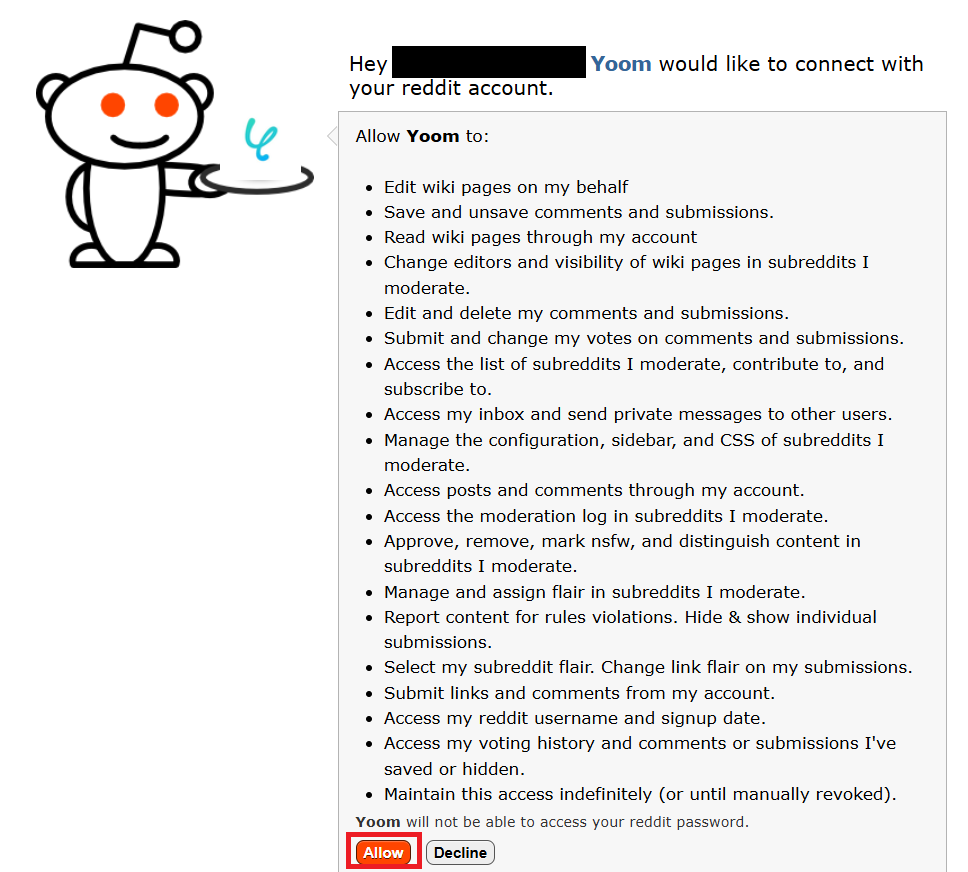
マイアプリ>新規接続よりRedditを探しクリックしてください。
権限確認のページが出るので、「Allow」をクリックします。
するとRedditのマイアプリ連携が完了します。
ステップ2:テンプレートをコピー
Yoomにログインし、以下バナーの「試してみる」をクリックしてください。
OneDriveにファイルが作成されたら、OCRで読み取りRedditのサブレディットに投稿する
試してみる
■概要
OneDriveに保存した画像やPDFなどのファイル情報を、Redditのコミュニティに共有する際、手作業でのコピー&ペーストや投稿に手間を感じていませんか。
このワークフローを活用すれば、OneDriveとRedditを連携させ、特定のフォルダにファイルが作成されたことをきっかけに、OCR機能がファイル内のテキストを自動的に読み取り、指定のサブレディットへ投稿までを実行します。情報共有の効率化と作業負担の軽減に繋がります。
■このテンプレートをおすすめする方
- OneDriveとRedditを活用した情報共有のフローを自動化したいと考えている方
- OneDriveにアップロードした画像ファイルなどのテキスト情報を手作業で転記している方
- 特定の情報をRedditのコミュニティへ、よりスピーディに発信したいマーケティング担当者の方
■このテンプレートを使うメリット
- OneDriveへのファイル作成からRedditへの投稿までが自動化されるため、これまで手作業で行っていた情報共有の時間を短縮できます。
- OCRによるテキスト読み取りと自動投稿により、手作業での転記ミスや投稿内容の間違いといったヒューマンエラーを防ぎます。
■フローボットの流れ
- はじめに、OneDriveとRedditをYoomと連携します。
- 次に、トリガーでOneDriveを選択し、「特定フォルダ内にファイルが作成または更新されたら」というアクションを設定します。
- 次に、オペレーションで分岐機能を設定し、ファイルの種類などに応じて後続の処理を分ける条件を指定します。
- 次に、オペレーションでOneDriveの「ファイルをダウンロード」アクションを設定し、トリガーで検知したファイルをダウンロードします。
- 次に、OCR機能の「任意の画像やPDFを読み取る」アクションを設定し、ダウンロードしたファイルからテキスト情報を抽出します。
- 最後に、Redditの「サブレディットに新規投稿を作成」アクションを設定し、抽出したテキスト情報などを本文に含めて投稿します。
※「トリガー」:フロー起動のきっかけとなるアクション、「オペレーション」:トリガー起動後、フロー内で処理を行うアクション
■このワークフローのカスタムポイント
- OneDriveのトリガー設定では、監視対象としたいドライブIDやフォルダIDを任意で設定してください。
- 分岐機能では、ファイル名や拡張子といった前段のステップで取得した情報をもとに、後続のオペレーションを分岐させる条件を任意で設定できます。
- OneDriveのファイルダウンロード設定や、Redditへの投稿設定では、固定値だけでなく、前段のステップで取得した情報を変数として活用し、動的な処理を実現できます。
- OCR機能では、読み取り対象のファイルの中から、どの部分のテキストを抽出するかを任意で設定することが可能です。
- Redditへの投稿設定では、投稿先のサブレディット名やタイトル、本文の内容を自由にカスタマイズしてください。
■注意事項
- OneDrive、RedditのそれぞれとYoomを連携してください。
- Microsoft365(旧Office365)には、家庭向けプランと一般法人向けプラン(Microsoft365 Business)があり、一般法人向けプランに加入していない場合には認証に失敗する可能性があります。
- アプリの仕様上、ファイルの作成日時と最終更新日時が同一にならない場合があり、正しく分岐しない可能性があるのでご了承ください。
- トリガーは5分、10分、15分、30分、60分の間隔で起動間隔を選択できます。
- プランによって最短の起動間隔が異なりますので、ご注意ください。
- 分岐はミニプラン以上のプランでご利用いただける機能(オペレーション)となっております。フリープランの場合は設定しているフローボットのオペレーションはエラーとなりますので、ご注意ください。
- ミニプランなどの有料プランは、2週間の無料トライアルを行うことが可能です。無料トライアル中には制限対象のアプリや機能(オペレーション)を使用することができます。
- ダウンロード可能なファイル容量は最大300MBまでです。アプリの仕様によっては300MB未満になる可能性があるので、ご注意ください。
- トリガー、各オペレーションでの取り扱い可能なファイル容量の詳細は下記をご参照ください。
https://intercom.help/yoom/ja/articles/9413924 - OCRまたは音声を文字起こしするAIオペレーションはチームプラン・サクセスプランでのみご利用いただける機能となっております。フリープラン・ミニプランの場合は設定しているフローボットのオペレーションはエラーとなりますので、ご注意ください。
- チームプランやサクセスプランなどの有料プランは、2週間の無料トライアルを行うことが可能です。無料トライアル中には制限対象のアプリやAI機能(オペレーション)を使用することができます。
- OCRデータは6,500文字以上のデータや文字が小さい場合などは読み取れない場合があるので、ご注意ください。
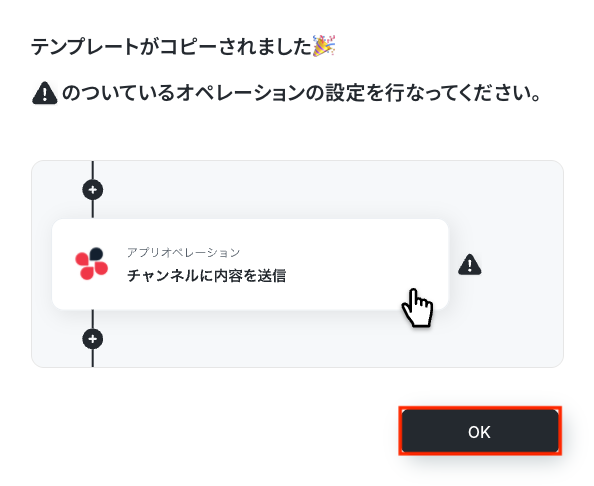
「テンプレートがコピーされました」と表示されるので「OK」をクリックします。
ステップ3:OneDriveのアプリトリガーを設定する
Yoomのフローボットを動かす引き金となるアクションのことを「アプリトリガー」と呼びます。
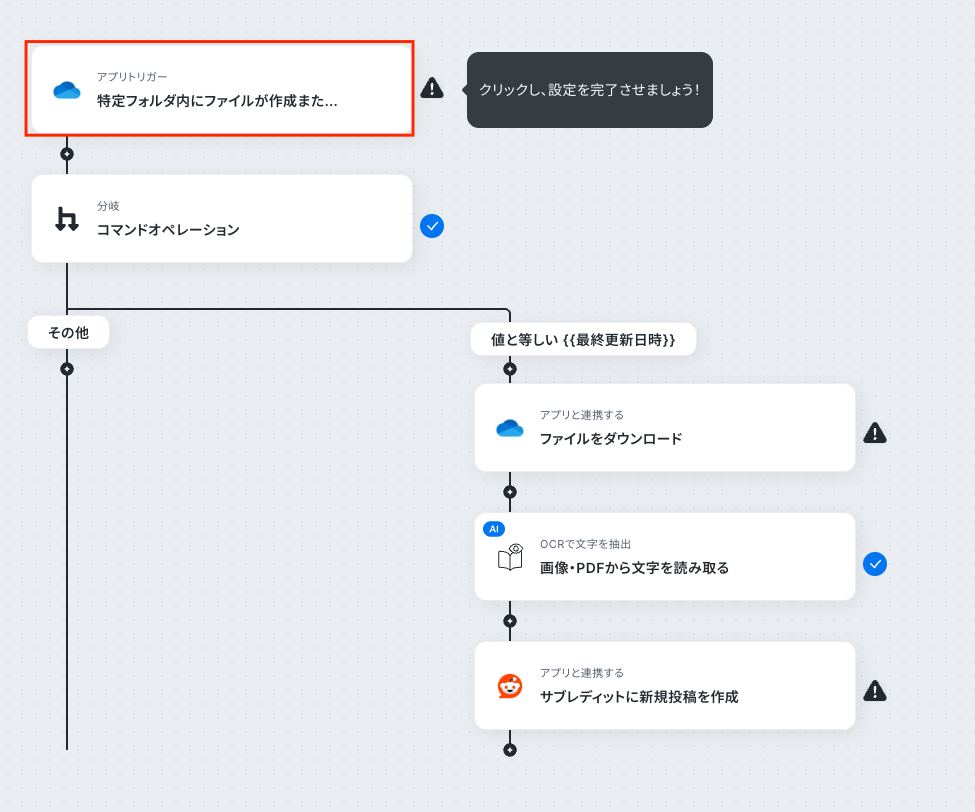
まずはこのフローボットでトリガーになっている、「特定フォルダ内にファイルが作成または更新されたら」というアクションを設定していきましょう。
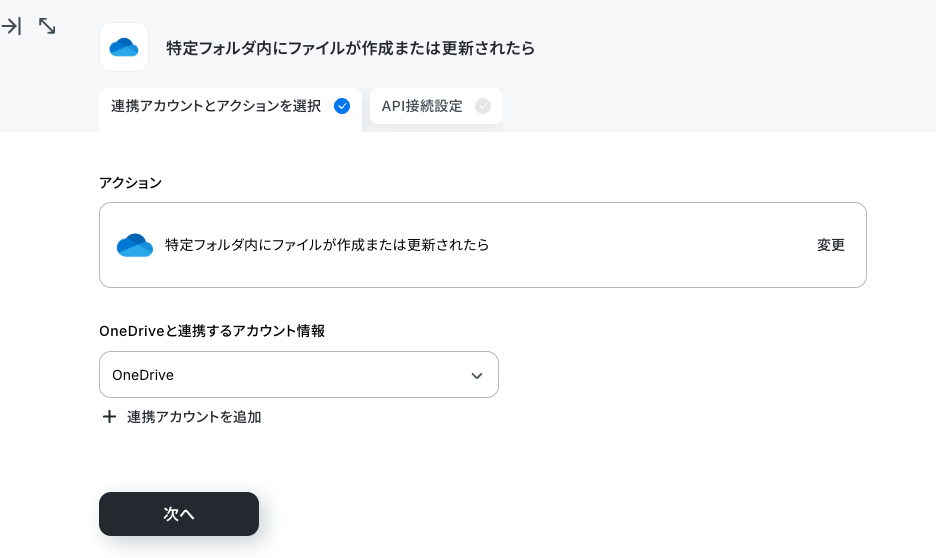
連携アカウントとアクションを確認していきます。
タイトルはわかりやすいものに変更してもOKです。
アカウント情報は、トリガーと連携したいアカウントが選択されているか確認してください。
トリガーアクションはデフォルト設定のままにして、「次へ」を押して進みましょう。
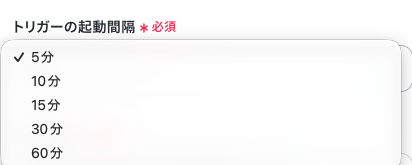
トリガーの起動間隔を設定していきましょう。
プルダウンをクリックして、任意のタイミングを選んでください。
トリガーの起動タイミングは、5分、10分、15分、30分、60分のいずれかで設定できます。
ご利用プランによって、設定できるトリガーの最短間隔が違うので、その点は要チェックです。
なお、基本的にはそのプランの最短の起動間隔にしてお使いいただくことをおすすめします。
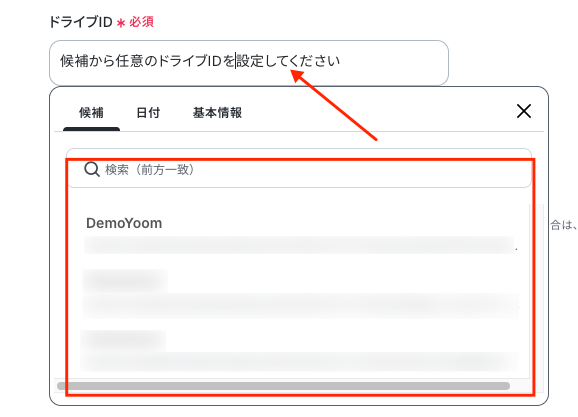
OneDriveのドライブIDを候補より入力していきます。
候補は、マイアプリに登録したアカウントに紐づいて表示されます。
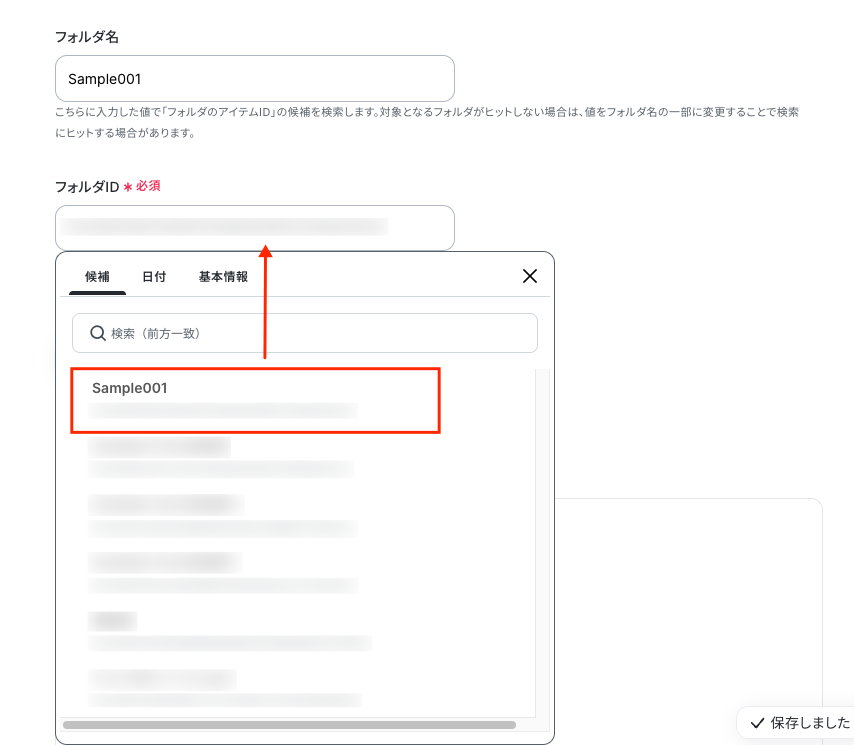
フォルダ名も記載のある通り入力していきましょう。
フォルダIDは候補より選んでください。
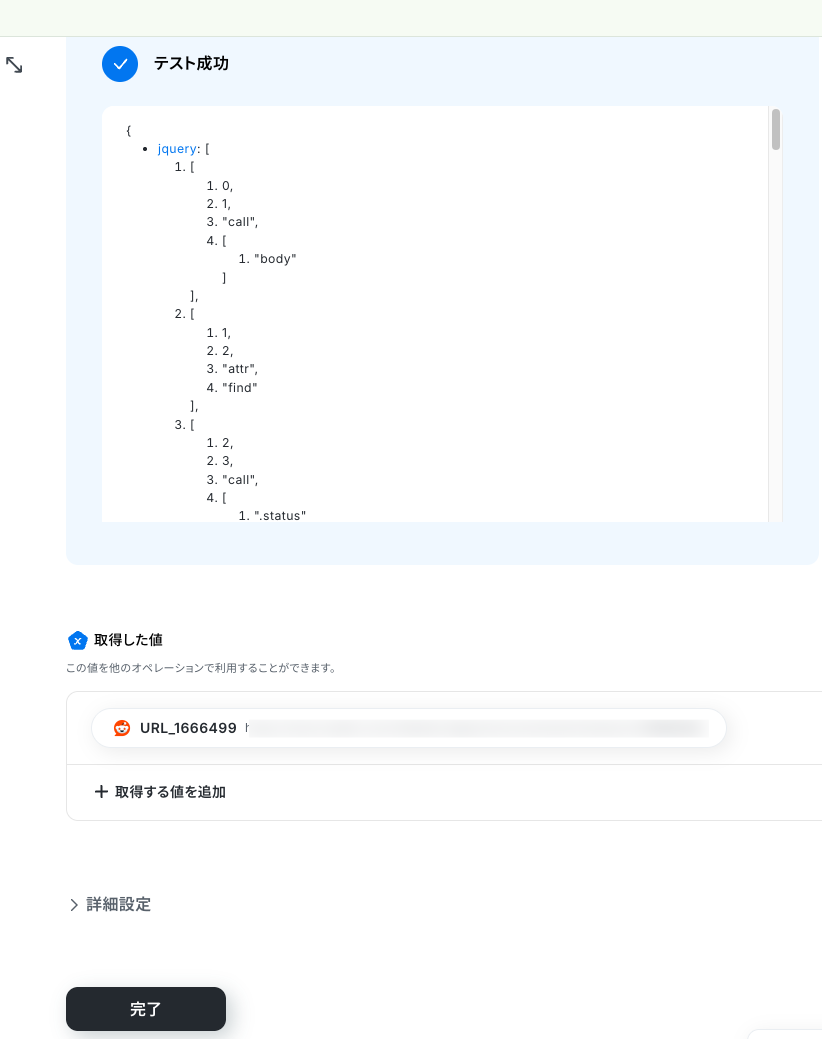
ここでテストボタンを押します。
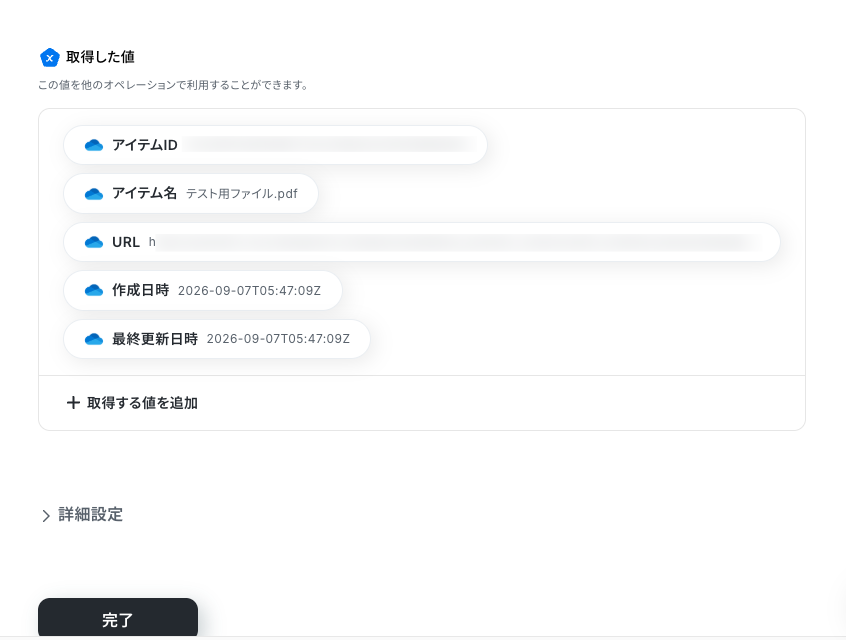
テストが成功し、取得した値が入れば成功です。
※取得した値とは?
取得した値とは、トリガーやオペレーション設定時に、「テスト」を実行して取得した値のことを指します。
取得した値は、後続のオペレーション設定時の値として利用でき、フローボットを起動する度に、変動した値となります。詳しくはこちらをご覧ください。
上記が完了したらページ一番下の「完了」を押してください。
ステップ4:分岐設定
※分岐機能はミニプラン以上の有料プランでのみご利用いただける機能で、2週間の無料トライアルを行うことが可能です。
次に分岐設定を行います。
「分岐:コマンドオペレーション」をクリックしてください。
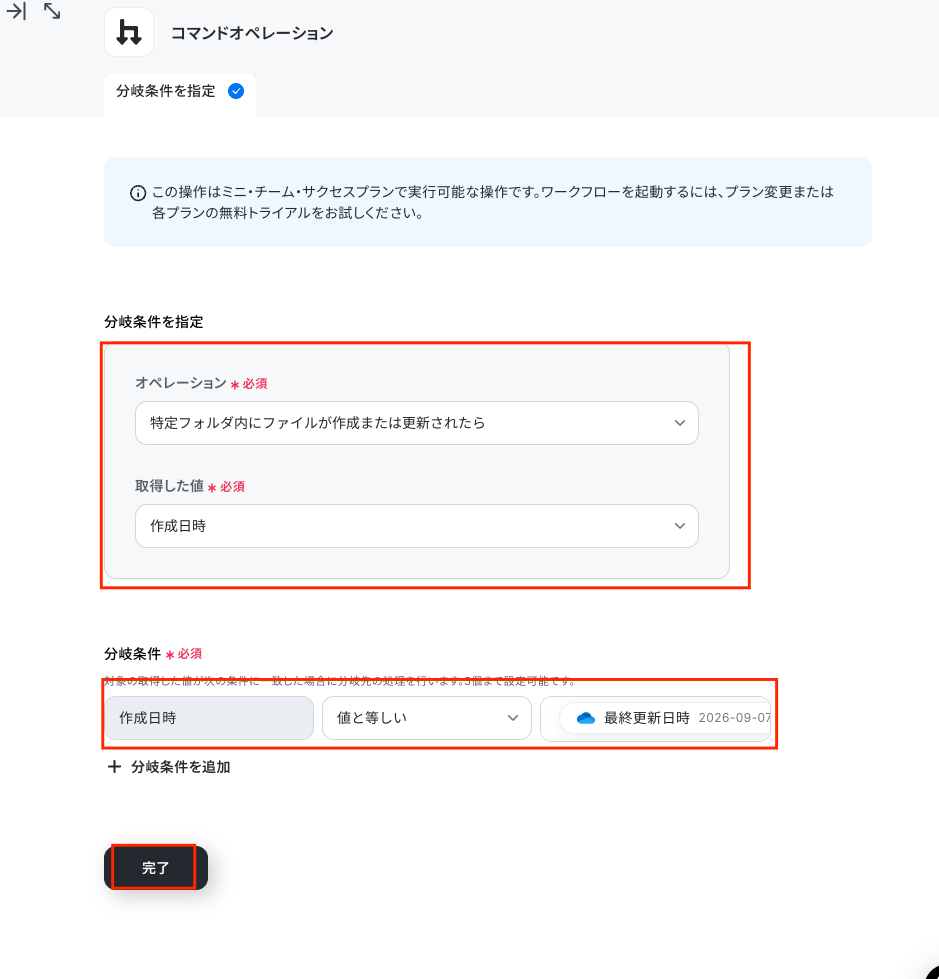
タイトル・分岐対象の取得した値はそのままで、分岐条件が「作成日時」「値と等しい」「最終更新日時」になっているか確認してください。
下記のように設定されていれば、「保存する」ボタンを押してください。
ステップ5:OneDriveよりファイルをダウンロード
このステップではOneDriveよりファイルをダウンロードしていきます。
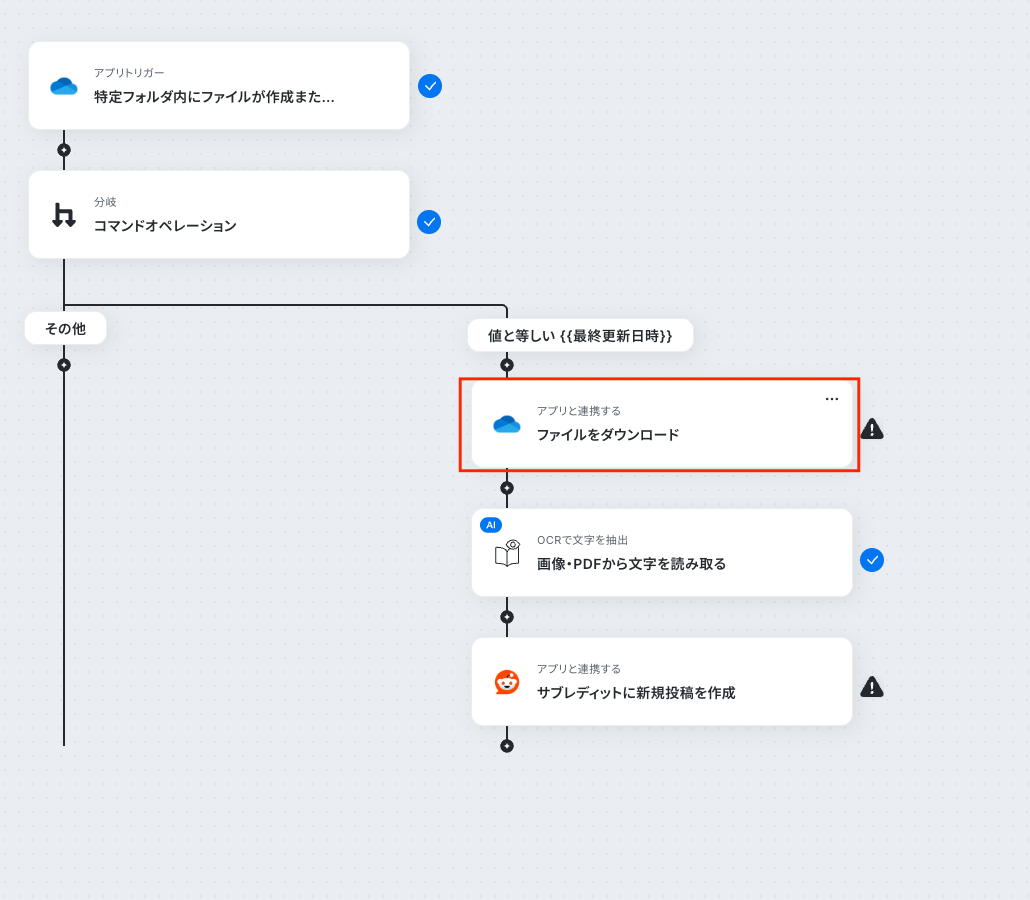
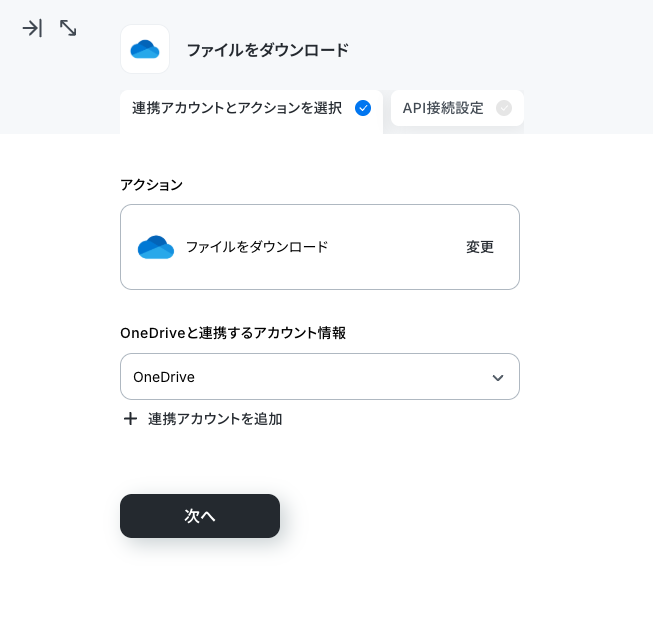
「ファイルをダウンロード」をクリックしてください。
連携アカウントとアクションを確認していきます。
タイトルはわかりやすいものに変更してもOKです。
アカウント情報は、トリガーと連携したいアカウントが選択されているか確認してください。
アクションはデフォルト設定のまま、「次へ」を押して進みましょう。
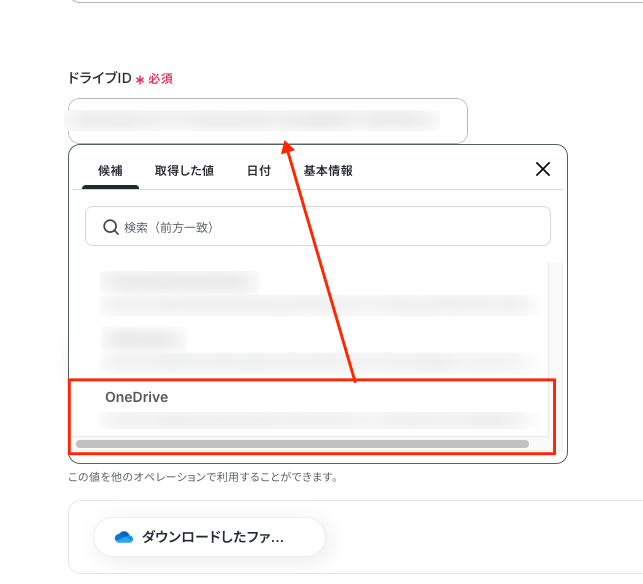
ドライブIDを候補から入力します。
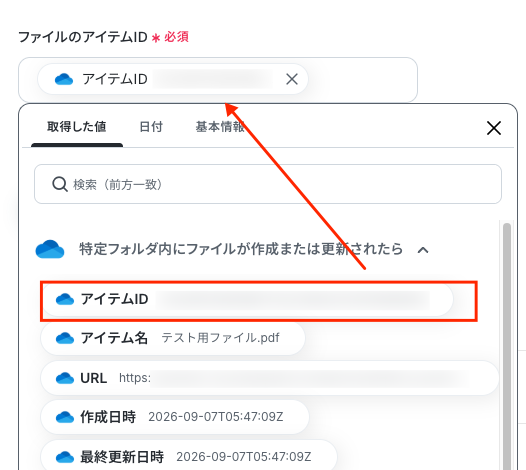
ファイルのアイテムIDは取得した値より「アイテムID」を選択し入力してください。
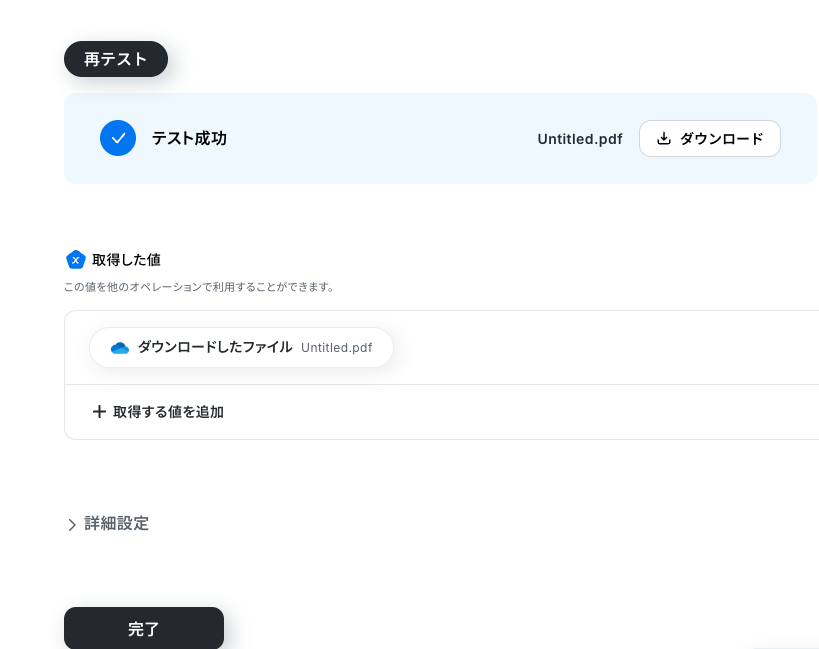
ここでテストボタンを押します。
テストが成功し、取得した値が入ればOKです。
ここまで終わったら、完了ボタンを押してください。
ステップ6:画像・PDFから文字を読み取る
※OCRや音声を文字起こしするAIオペレーションは、チームプラン・サクセスプラン限定の機能です。フリープランやミニプランでセットするとエラーになってしまうので、ご注意ください。
※チームプランやサクセスプランなどの有料プランは、2週間の無料トライアルが可能です。トライアル期間中は、通常だと制限があるアプリやAIオペレーションもすべて使えるので、気になる機能をぜひお試しください。
次にAIで画像・PDFから文字を読み取っていきます。
「画像・PDFから文字を読み取る」をクリックしてください。
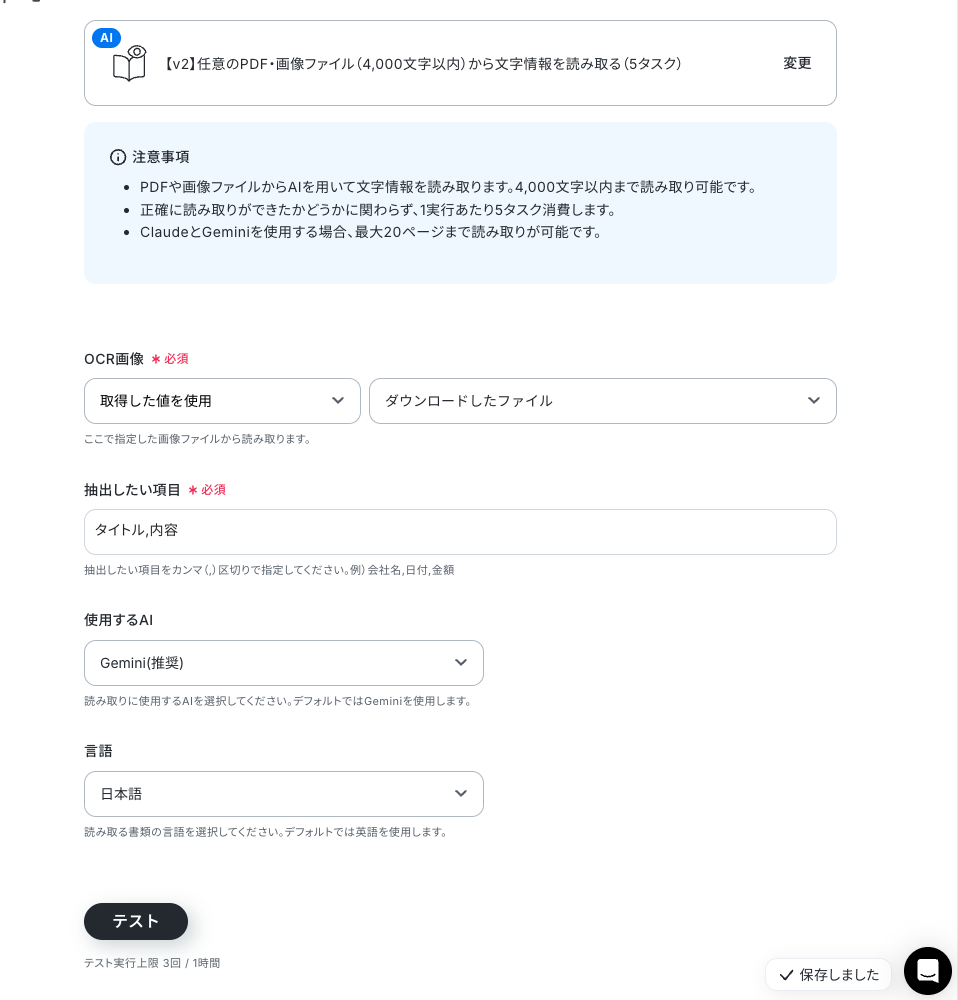
以下のように入力していきます。
- ファイルの添付方法:取得した値を使用・ダウンロードしたファイル
- 抽出したい項目:タイトル,内容
- 使用するAI:どれでも構いませんが、今回は推奨のGemini
- 言語:日本語
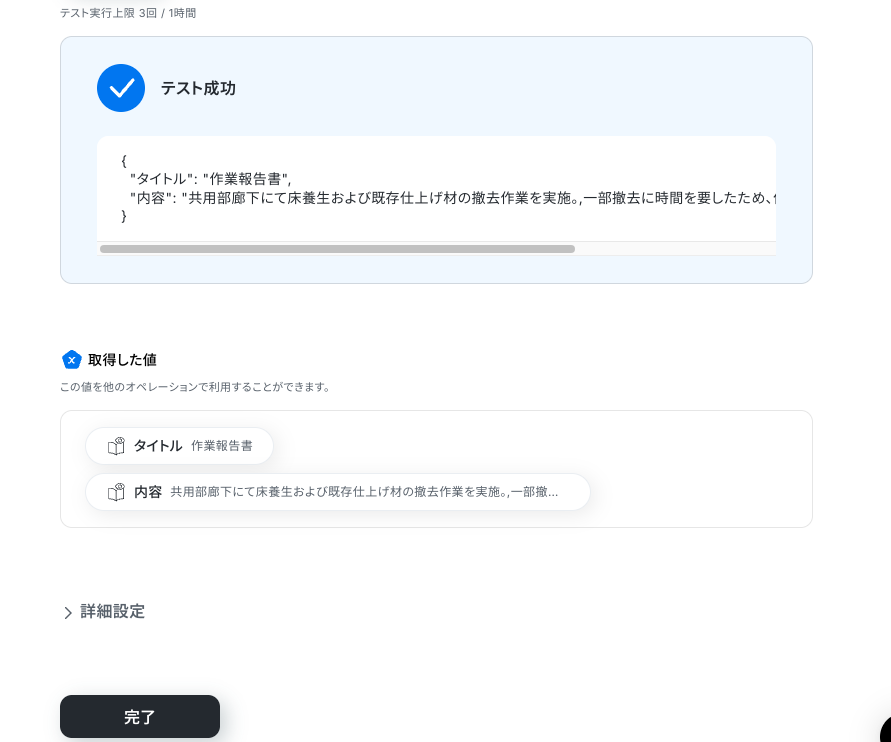
上記入力し終わったら、テストボタンを押します。
テストが成功し、取得した値が入れば成功です。
ここまで完了したら設定画面の一番下から完了ボタンを押してください。
ステップ7:Redditのサブレディットに新規投稿を作成
次にRedditへの投稿を行っていきます。
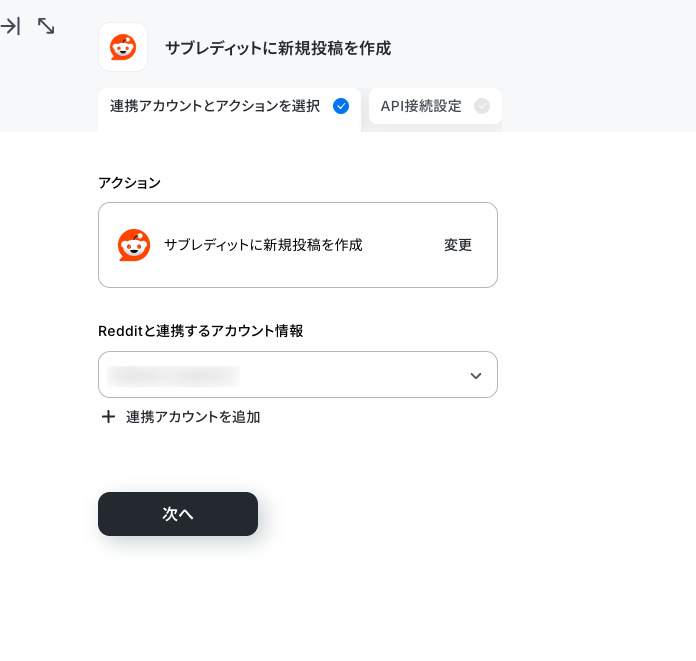
「サブレディットに新規投稿を作成」をクリックしてください。
投稿を行いたいアカウント連携を確認します。
タイトルはわかりやすいものに変更してもOKです。
アカウント情報は、トリガーと連携したいアカウントが選択されているか確認してください。
アクションはデフォルト設定のまま、「次へ」を押して進みましょう。
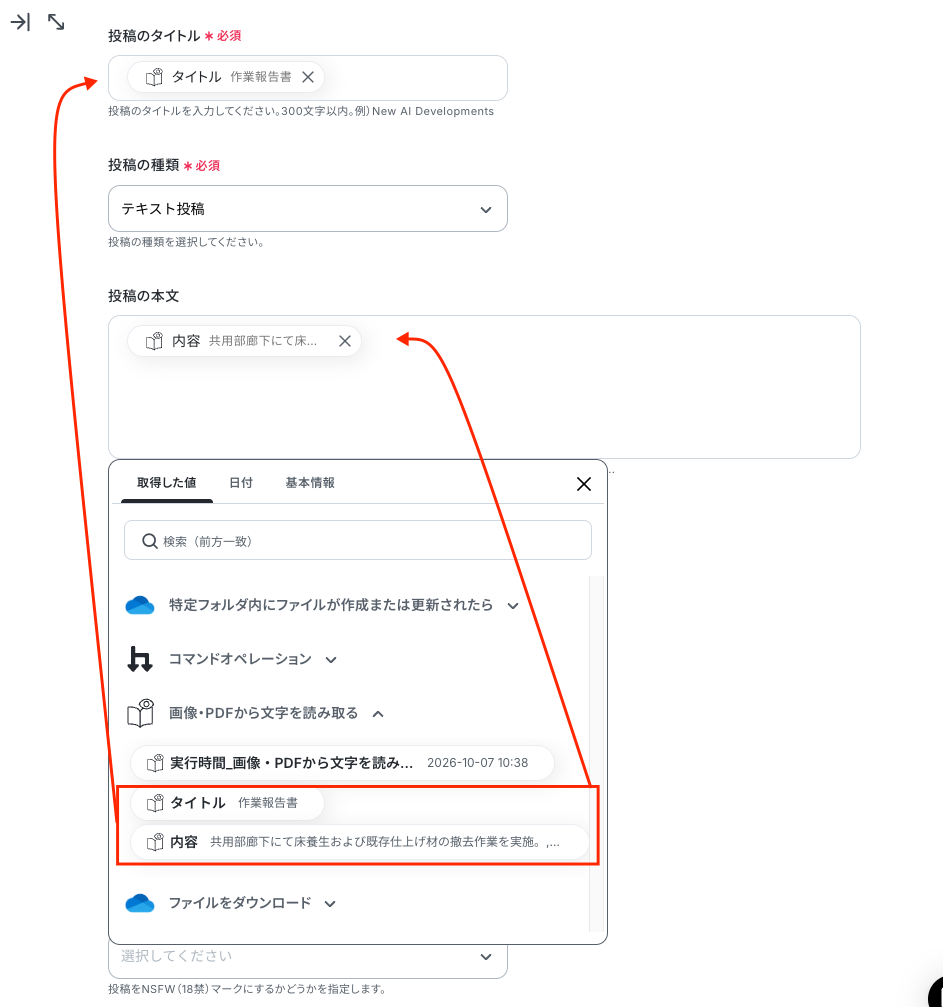
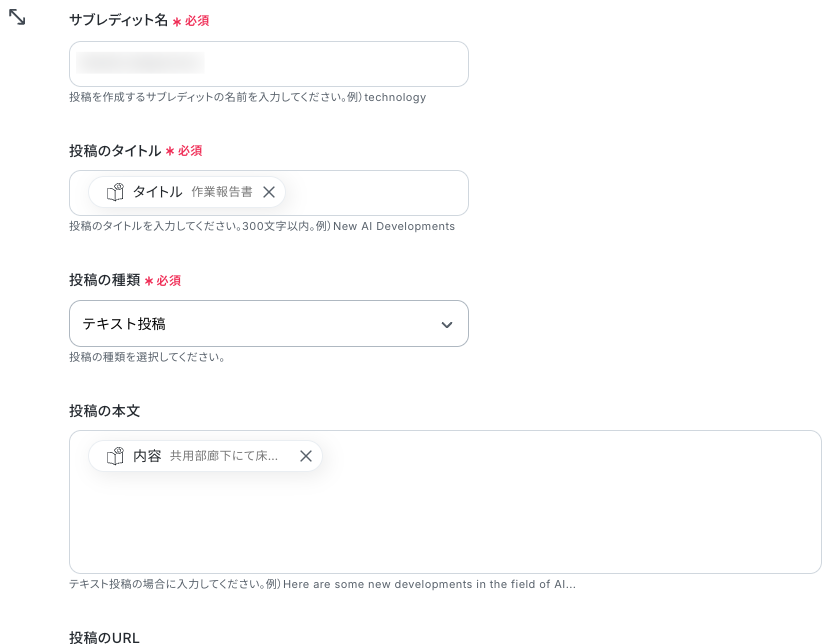
投稿のタイトル、投稿の本文は取得した値から選んで以下の画像のように入力してください。
サブレディット名(コミュニティの名前で「r/」以降)を入力し、投稿の種類は「テキスト投稿」にしてください。
他にも任意で設定できる項目がいくつかあるので、適宜入力を行います。
ここまで終わったらテストボタンを押します。
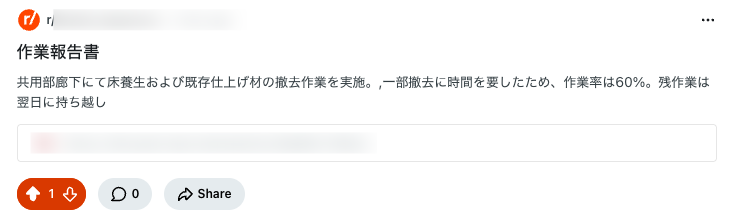
テストが成功し、Redditに新規投稿が行われれば完了です。
ここまで完了したら画面一番下の完了ボタンをクリックしてください。
ステップ8:トリガーをONにして動作確認
お疲れ様でした!
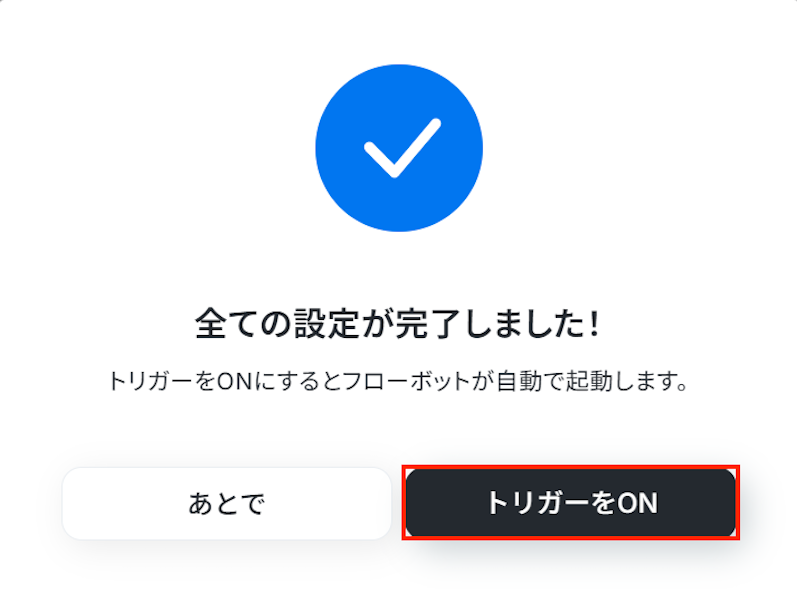
これですべての設定が完了です。
設定が完了すると以下のようなメニューが表示されるので、トリガーをONにします。
これですべての設定が完了したので、動作確認をしてみましょう。
RedditのデータをOneDriveに連携したい場合
今回はOneDriveからRedditへデータを連携する方法をご紹介しましたが、逆にRedditからOneDriveへのデータ連携も可能です。
実施したい場合は、下記のテンプレートも併せてご利用ください。
特定のキーワードに関連する投稿を自動で収集・保存することで、効率的な情報収集やトレンド分析に繋がります。
Redditでキーワードにマッチする投稿が行われたら、PDFに変換しOneDriveに格納する
指定したキーワードを含む投稿がRedditで行われた際に、その投稿内容を自動で検知し、PDFファイルに変換した上でOneDriveの指定フォルダに保存します。
この仕組みにより、競合他社の動向や市場のトレンド、特定のトピックに関する議論などを手動で検索・保存する手間を省き、関連情報を漏れなく自動で収集・アーカイブすることが可能です。
Redditでキーワードにマッチする投稿が行われたら、PDFに変換しOneDriveに格納する
試してみる
■概要
Redditでの情報収集や、収集した情報をOneDriveに手動で保存する作業に手間を感じていませんか?このワークフローを活用すれば、Redditで特定のキーワードに合致する投稿があった際に、その投稿内容を自動でPDFに変換し、OneDriveの指定フォルダに格納できます。これにより、情報収集から管理までの一連のプロセスを効率化し、手作業による手間や保存漏れといった課題を解消します。
■このテンプレートをおすすめする方
- Redditでの情報収集とOneDriveへの保存作業を自動化し、効率を上げたい方
- 特定のキーワードに関するRedditの投稿を漏れなく収集し、資料として管理したい方
- 手作業による情報収集で、重要な投稿の見落としや保存漏れを防ぎたいと考えている方
■このテンプレートを使うメリット
- Redditでキーワードに合致する投稿があると、自動でPDF化されOneDriveに格納されるため、情報収集にかかる時間を削減できます。
- 手動での保存作業で発生しがちな、情報の保存漏れやコピー&ペーストのミスといったヒューマンエラーを防ぎます。
■フローボットの流れ
- はじめに、Reddit、OneDrive、Microsoft ExcelをYoomと連携します。
- 次に、トリガーでRedditを選択し、「キーワードにマッチする投稿が行われたら」というアクションを設定します。
- 次に、オペレーションで書類発行機能を選択し、Microsoft Excelで作成したテンプレートをもとに、Redditの投稿情報を含んだPDFを発行するように設定します。
- 最後に、オペレーションでOneDriveを選択し、発行したPDFを指定のフォルダにアップロードするように設定します。
※「トリガー」:フロー起動のきっかけとなるアクション、「オペレーション」:トリガー起動後、フロー内で処理を行うアクション
■このワークフローのカスタムポイント
- Redditのトリガー設定では、収集したい情報のキーワードを任意で設定してください。
- 書類発行機能では、OneDriveへ格納するPDFの雛形として任意のMicrosoft Excelファイルを使用でき、Redditから取得した投稿のタイトルや本文などを書類内の好きな箇所に差し込むことが可能です。
■注意事項
- Reddit、OneDrive、Microsoft ExcelのそれぞれとYoomを連携してください。
- トリガーは5分、10分、15分、30分、60分の間隔で起動間隔を選択できます。
- プランによって最短の起動間隔が異なりますので、ご注意ください。
- Microsoft365(旧Office365)には、家庭向けプランと一般法人向けプラン(Microsoft365 Business)があり、一般法人向けプランに加入していない場合には認証に失敗する可能性があります。
- 「書類を発行する」アクションでは、任意のOneDriveの格納先を設定可能です。
Redditでキーワードにマッチする投稿が行われたら、内容を要約後PDFに変換しOneDriveに格納する
キーワードにマッチしたRedditの投稿を自動で収集するだけでなく、AIがその投稿内容を要約し、要点をまとめた状態でPDF化してOneDriveに保存します。
大量の投稿の中から重要な情報だけを効率的に把握できるため、情報収集や分析にかかる時間を削減し、より迅速な意思決定やインサイトの抽出に貢献します。
Redditでキーワードにマッチする投稿が行われたら、内容を要約後PDFに変換しOneDriveに格納する
試してみる
■概要
Redditを活用した情報収集において、膨大な投稿の中から目的の情報を探し出し、手作業で整理・保存することに手間を感じていませんか。特に収集した情報をOneDriveへ手動で格納している場合、更新漏れや作業負荷の増大が課題となりがちです。このワークフローを活用すれば、Redditで特定のキーワードを含む投稿があった際に、その内容をAIが自動で要約しPDFに変換後、OneDriveに格納するまでの一連のプロセスを自動化でき、情報収集と管理を効率化します。
■このテンプレートをおすすめする方
- Redditで収集した情報をOneDriveで管理しており、手作業による連携に課題を感じている方
- 特定のキーワードに関するRedditの投稿を定期的に監視し、効率的に情報を蓄積したい方
- AIによる要約機能を活用して、海外の情報収集などを効率化したいと考えている方
■このテンプレートを使うメリット
- Redditの投稿監視からOneDriveへのファイル保存までが自動化されるため、情報収集にかかる時間を短縮できます
- 手作業による情報収集時の見逃しや、内容の転記ミスなどを防ぎ、必要な情報を正確に蓄積することが可能です
■フローボットの流れ
- はじめに、Reddit、OneDrive、Microsoft ExcelをYoomと連携します
- トリガーでRedditを選択し、「キーワードにマッチする投稿が行われたら」を設定します
- 次に、オペレーションでAI機能を設定し、取得した投稿内容を「要約する」ように指示します
- 最後に、オペレーションで書類発行機能を設定し、Microsoft Excelのテンプレートをもとに要約内容を含む書類を発行し、OneDriveの指定フォルダに格納します
※「トリガー」:フロー起動のきっかけとなるアクション、「オペレーション」:トリガー起動後、フロー内で処理を行うアクション
■このワークフローのカスタムポイント
- Redditのトリガー設定では、監視対象とするキーワードを任意で設定することが可能です
- AIによる要約のオペレーションでは、要約対象の文章や要約の条件などをプロンプトで自由にカスタマイズできます
- 書類発行機能では、任意のMicrosoft Excelファイルをテンプレートとして設定し、Redditの投稿内容やAIの要約結果などを書類の好きな位置に出力できます
■注意事項
- Reddit、OneDrive、Microsoft ExcelのそれぞれとYoomを連携してください。
- トリガーは5分、10分、15分、30分、60分の間隔で起動間隔を選択できます。
- プランによって最短の起動間隔が異なりますので、ご注意ください。
- Microsoft365(旧Office365)には、家庭向けプランと一般法人向けプラン(Microsoft365 Business)があり、一般法人向けプランに加入していない場合には認証に失敗する可能性があります。
- 「書類を発行する」アクションでは、任意のOneDriveの格納先を設定可能です。
OneDriveやRedditを使ったその他の自動化例
OneDriveやRedditのAPIを使用することで、さまざまな業務を自動化することができます。
ここでは、複数のテンプレートをご紹介するので、気になるものがあればぜひ試してみてくださいね!
OneDriveを使った便利な自動化例
データベースと連携すれば、テーブルに新しいレコードが追加されたらOneDriveにフォルダを自動作成できます。
レコードを追加するたびに手作業でフォルダを作成する手間を削減できるため、業務の効率化が課題のときにおすすめです!
Notionのデータベースにページが作成されたら、OneDriveにフォルダを作成する
試してみる
■概要
Notionでプロジェクトやタスク管理を行い、関連ファイルをOneDriveで保管している場合、手作業でフォルダを作成する手間が発生しがちです。また、手動での作業はフォルダの作成忘れや命名規則のミスといったヒューマンエラーの原因にもなり得ます。このワークフローを活用すれば、Notionのデータベースに新しいページが作成されると、自動でOneDriveに指定したフォルダが作成されるため、ドキュメント管理の効率化とミスの防止を実現できます。
■このテンプレートをおすすめする方
- NotionとOneDriveを連携させ、ファイルやドキュメントの管理を効率化したい方
- 手作業によるフォルダ作成の手間を減らし、業務の自動化を推進したいプロジェクトマネージャーの方
- 情報管理体制を整理し、チーム全体の生産性を向上させたいと考えている方
■このテンプレートを使うメリット
- Notionでページを作成するだけで、連携するOneDriveのフォルダが自動で作成されるため、手作業の時間を削減し、本来の業務に集中できます。
- 手動でのフォルダ作成時に起こりがちな、命名規則の間違いや作成漏れといったヒューマンエラーを防ぎ、正確な情報管理をサポートします。
■フローボットの流れ
- はじめに、NotionとOneDriveをYoomに連携してください。
- 次に、トリガーでNotionを選択し、「ページが作成または更新されたら」というアクションを設定します。
- 最後に、オペレーションでOneDriveの「フォルダを作成する」アクションを設定し、Notionのページ情報を元にフォルダが作成されるように設定します。
※「トリガー」:フロー起動のきっかけとなるアクション、「オペレーション」:トリガー起動後、フロー内で処理を行うアクション
■このワークフローのカスタムポイント
- Notionのトリガー設定では、連携の対象としたいデータベースを任意で設定することが可能です。
- OneDriveでフォルダを作成する際、Notionのページタイトルなど、どの情報をフォルダ名に反映させるかを任意で設定できます。
■注意事項
- Notion、OneDriveのそれぞれとYoomを連携してください。
- Microsoft365(旧Office365)には、家庭向けプランと一般法人向けプラン(Microsoft365 Business)があり、一般法人向けプランに加入していない場合には認証に失敗する可能性があります。
- トリガーは5分、10分、15分、30分、60分の間隔で起動間隔を選択できます。
- プランによって最短の起動間隔が異なりますので、ご注意ください。
JUST.DBにレコードが登録されたら、OneDriveにフォルダを作成する
試してみる
■概要
JUST.DBに新しいレコードを登録するたびに、関連するフォルダをOneDriveに手動で作成する作業は手間がかかる上に、作成漏れなどのミスに繋がりやすいのではないでしょうか。こうした定型的な業務に時間を取られ、本来の業務に集中できないことも課題となりがちです。このワークフローを活用すれば、JUST.DBにレコードが登録されると同時に、指定した情報を基にOneDriveへ自動でフォルダを作成し、ファイル管理の効率化を実現します。
■このテンプレートをおすすめする方
- JUST.DBとOneDriveを連携させ、データとファイルの管理を効率化したい方
- 手作業でのフォルダ作成に時間を要しており、自動化による効率化を目指している方
- フォルダの作成漏れや命名規則の不統一といったヒューマンエラーを防ぎたい方
■このテンプレートを使うメリット
- JUST.DBへのレコード登録をトリガーに、OneDriveのフォルダが自動で作成されるため、手作業の時間を削減できます。
- 手動での作業で発生しがちなフォルダの作成漏れや命名ミスを防ぎ、データ管理の精度向上に繋がります。
■フローボットの流れ
- はじめに、JUST.DBとOneDriveをYoomと連携します。
- 次に、トリガーでJUST.DBを選択し、「Webhookイベントを受け取ったら」というアクションを設定します。
- 最後に、オペレーションでOneDriveを選択し、「フォルダを作成」アクションを設定します。JUST.DBから受け取った情報を基にフォルダが作成されるよう設定します。
※「トリガー」:フロー起動のきっかけとなるアクション、「オペレーション」:トリガー起動後、フロー内で処理を行うアクション
■このワークフローのカスタムポイント
- OneDriveでフォルダを作成する際に、対象となるドライブIDを任意で設定してください。
- 作成するフォルダの名称は任意で設定可能です。JUST.DBのレコード情報を活用し、特定のプロジェクト名や顧客名などをフォルダ名に含めることもできます。
■注意事項
- JUST.DB、OneDriveのそれぞれとYoomを連携してください。
- JUST.DBはミニプラン以上でご利用いただけるアプリとなっております。フリープラン・パーソナルプランの場合は設定しているフローボットのオペレーションやデータコネクトはエラーとなりますので、ご注意ください。
- ミニプラン・チームプラン・サクセスプランなどの有料プランは、2週間の無料トライアルを行うことが可能です。無料トライアル中には制限対象のアプリを使用することができます。
- Microsoft365(旧Office365)には、家庭向けプランと一般法人向けプラン(Microsoft365 Business)があり、一般法人向けプランに加入していない場合には認証に失敗する可能性があります。
Docusignで書類が締結したら、書類をOneDriveに格納する
試してみる
■概要
DocuSignで電子契約が完了した後、締結済みの書類を都度ダウンロードし、手作業でOneDriveに格納していませんか?この作業は件数が増えるほど手間がかかるだけでなく、保存漏れや格納先の間違いといった人的ミスの原因にもなりかねません。このワークフローを活用すれば、DocuSignでの書類締結をトリガーにして、締結済み書類と証明書が自動でOneDriveに格納されるため、こうした書類管理の課題をスムーズに削減できます。
■このテンプレートをおすすめする方
- DocuSignで締結した書類をOneDriveで管理しており、手作業での格納に手間を感じている方
- 電子契約書の管理プロセスを自動化し、人的ミスを減らしたい法務・営業担当の方
- 契約関連の定型業務を効率化して、よりコアな業務に集中したいと考えている方
■このテンプレートを使うメリット
- DocuSignでの締結完了後、自動でOneDriveへ書類が格納されるため、手作業でのファイル保存にかかっていた時間を短縮できます。
- 手作業でのファイル移動が減ることで、保存漏れや格納先の間違いといったヒューマンエラーの発生を防ぎ、書類管理を実現します。
■フローボットの流れ
- はじめに、DocuSignとOneDriveをYoomに連携します。
- 次に、トリガーでDocuSignを選択し、「エンベロープが完了したら」というアクションを設定します。
- 続いて、オペレーションでDocuSignの「証明書をダウンロードする」アクションを設定し、締結の証明書を取得します。
- 最後に、オペレーションでOneDriveの「ファイルをOneDriveに格納する」アクションを設定し、トリガーで取得した締結済み書類と証明書を格納します。
※「トリガー」:フロー起動のきっかけとなるアクション、「オペレーション」:トリガー起動後、フロー内で処理を行うアクション
■このワークフローのカスタムポイント
- OneDriveへのファイル格納アクションで、保存先のフォルダを任意で指定することが可能です。取引先や案件ごとに特定のフォルダに自動で整理・格納するよう設定できます。
■注意事項
- Docusign、OneDriveのそれぞれとYoomを連携してください。
- Microsoft365(旧Office365)には、家庭向けプランと一般法人向けプラン(Microsoft365 Business)があり、一般法人向けプランに加入していない場合には認証に失敗する可能性があります。
- ダウンロード可能なファイル容量は最大300MBまでです。アプリの仕様によっては300MB未満になる可能性があるので、ご注意ください。
- トリガー、各オペレーションでの取り扱い可能なファイル容量の詳細は「ファイルの容量制限について」をご参照ください。
メールで届いた添付ファイルをOneDriveに自動でアップロードしMicrosoft Teamsに通知する
試してみる
■概要
取引先からメールで届く請求書や報告書などの添付ファイルを、都度手動でダウンロードしてクラウドストレージに保存し、さらにチャットで共有する作業は手間がかかるのではないでしょうか。この一連の作業は、対応漏れや共有忘れといったミスの原因にもなり得ます。このワークフローを活用すれば、特定のメールに添付されたファイルを自動でOneDriveにアップロードし、その旨をMicrosoft Teamsに通知できるため、こうしたファイル管理の課題を削減します。
■このテンプレートをおすすめする方
- メールの添付ファイルを手動でOneDriveに保存、管理している方
- Microsoft Teamsでファイル共有を行っており、通知の手間を削減したいと考えている方
- 定型的なファイル管理業務を自動化し、より重要な業務に時間を充てたい方
■このテンプレートを使うメリット
- 特定のメール受信をきっかけにファイル保存と共有通知が実行されるため、これまで手作業に費やしていた時間を短縮できます。
- 手作業によるファイルの保存漏れや、関係者への共有忘れといったヒューマンエラーの防止に繋がります。
■フローボットの流れ
- はじめに、OneDriveとMicrosoft TeamsをYoomと連携します
- 次に、トリガーでメールトリガーを選択し、「メールが届いたら」というアクションを設定します
- 次に、オペレーションでOneDriveを選択し、「ファイルをアップロードする」アクションを設定します
- 最後に、オペレーションでMicrosoft Teamsの「Microsoft Teamsに通知する」アクションを設定し、ファイルがアップロードされた旨を指定のチームやチャネルに通知します
※「トリガー」:フロー起動のきっかけとなるアクション、「オペレーション」:トリガー起動後、フロー内で処理を行うアクション
■このワークフローのカスタムポイント
- メールトリガーでは、特定の送信元アドレスや件名など、自動化の対象とするメールの条件を任意で設定してください。
- OneDriveにファイルをアップロードする際、格納先のフォルダは任意のフォルダIDを指定することが可能です。
- Microsoft Teamsへの通知内容は、ファイル名や保存先URLなどを含めて自由にカスタマイズできます。
■注意事項
- OneDrive、Microsoft TeamsのそれぞれとYoomを連携してください。
- Microsoft365(旧Office365)には、家庭向けプランと一般法人向けプラン(Microsoft365 Business)があり、一般法人向けプランに加入していない場合には認証に失敗する可能性があります。
- ダウンロード可能なファイル容量は最大300MBまでです。アプリの仕様によっては300MB未満になる可能性があるので、ご注意ください。
- トリガー、各オペレーションでの取り扱い可能なファイル容量の詳細は「ファイルの容量制限について」をご参照ください。
フォームに添付された書類をOneDriveに保存し、Gmailにメールを送付する
試してみる
■概要
Webフォームから送られてくる応募書類や申込書などのファイル管理に手間を感じていませんか。手作業でのファイル保存や関係者への通知は、時間がかかるだけでなく、保存先のミスや通知漏れの原因にもなりかねません。このワークフローを活用すれば、フォームが送信されると同時に、添付された書類を自動でOneDriveに保存し、Gmailで関係者に通知を送付する一連の流れを自動化できます。
■このテンプレートをおすすめする方
- Webフォームで受け付けた添付ファイルの管理を効率化したいと考えているご担当者の方
- OneDriveへのファイル保存や、Gmailでの通知連絡を手作業で行っている方
- フォームからの問い合わせや応募に対して、迅速かつ正確な対応を実現したい方
■このテンプレートを使うメリット
- フォーム送信をきっかけに、ファイル保存から通知までが自動で実行されるため、これまで手作業に費やしていた時間を短縮できます。
- 手動でのファイル保存やメール作成が減ることで、保存間違いや通知漏れといったヒューマンエラーの発生を防ぎます。
■フローボットの流れ
- はじめに、OneDriveとGmailをYoomと連携します。
- 次に、トリガーにフォームトリガーを設定し、フォームが送信された際にフローが起動するようにします。
- 次に、オペレーションでOneDriveの「ファイルをアップロード」アクションを設定し、フォームに添付されたファイルを保存します。
- 最後に、オペレーションでGmailの「メールを送る」アクションを設定し、関係者へ通知メールを送信します。
※「トリガー」:フロー起動のきっかけとなるアクション、「オペレーション」:トリガー起動後、フロー内で処理を行うアクション
■このワークフローのカスタムポイント
- トリガーとなるフォームの質問項目や内容は、用途に合わせて任意で設定することが可能です。
- OneDriveにファイルをアップロードする際は、保存先のフォルダやファイル名を任意で設定できます。
- Gmailの「メールを送る」オペレーションでは、通知メールの宛先(To, Cc, Bcc)や件名、本文を自由に設定できます。
■注意事項
- OneDrive、GmailのそれぞれとYoomを連携してください。
- Microsoft365(旧Office365)には、家庭向けプランと一般法人向けプラン(Microsoft365 Business)があり、一般法人向けプランに加入していない場合には認証に失敗する可能性があります。
- トリガー、各オペレーションでの取り扱い可能なファイル容量の詳細は「ファイルの容量制限について」をご参照ください。
クラウドBOTでファイルダウンロードのボット実行が完了したら、そのファイルをOneDriveにアップロードする
試してみる
■概要
クラウドBOTでファイルダウンロード用のボット実行が完了したら、取得したファイルをOneDriveにアップロードするフローです。
■このテンプレートをおすすめする方
1.クラウドBOTでRPAを組んでおり、その後の処理に手間を感じている方
2.クラウドBOTとMicrosoft365を社内システムとして組み合わせて利用されている方
■このテンプレートを使うメリット
クラウドBOTを用いて取得した情報を別のアプリにアップロードしたい場合、連携をしていなければ非常に面倒な作業になります。
また、手動で処理を行うとアップロードをし忘れると言ったヒューマンエラーも発生します。
このテンプレートでは、クラウドBOT実行後の処理を簡単に自動化できる内容となっており、今回のようにOneDriveに対して取得したファイルを自動アップロードすることができます。
また、連携するストレージツールを変えてカスマイズも可能です。
■注意事項
・クラウドBOT、OneDriveをYoomと連携してください。
・OneDriveとの連携は、Microsoft365のご利用が必要です。
・Microsoft365(旧Office365)には、家庭向けプランと一般法人向けプラン(Microsoft365 Business)があり、一般法人向けプランに加入していない場合には認証に失敗する可能性があります。
OneDriveに格納されたファイルをOCRしてkintoneに追加する
試してみる
■概要
請求書や申込書といった書類をOneDriveで管理しているものの、その内容をkintoneへ一件ずつ手入力する作業に手間を感じていませんか。目視での確認や転記作業は時間がかかるだけでなく、入力ミスなどのヒューマンエラーが発生する原因にもなります。このワークフローを活用すれば、OneDriveの特定フォルダにファイルが保存されるだけで、OCR機能がファイル内容を自動で読み取り、kintoneへレコードとして追加するため、データ入力に関する一連の業務の効率化に貢献します。
■このテンプレートをおすすめする方
- OneDriveに保存した書類の内容を目視で確認し、kintoneに手入力している方
- 書類データの入力作業における、転記ミスや入力漏れなどの課題を解消したい方
- 定型的なデータ入力業務を自動化し、より付加価値の高いコア業務に集中したい方
■このテンプレートを使うメリット
- OneDriveにファイルが格納されるとkintoneへ自動でデータが追加されるため、これまで手作業での転記に費やしていた時間を短縮できます。
- OCRによるテキストの自動抽出とデータ登録により、目視での確認や手入力に起因する間違いや漏れといったヒューマンエラーを防止します。
■フローボットの流れ
- はじめに、OneDriveとkintoneをYoomと連携します。
- 次に、トリガーでOneDriveを選択し、「特定フォルダ内にファイルが作成または更新されたら」アクションを設定します。
- 続いて、オペレーションでOneDriveの「ファイルをダウンロード」アクションを追加し、トリガーで検知したファイルを対象として設定します。
- 次に、オペレーションでOCR機能の「任意の画像やPDFを読み取る」アクションを設定し、ダウンロードしたファイルからテキスト情報を抽出します。
- 最後に、オペレーションでkintoneの「レコードを追加する」アクションを設定し、OCRで抽出した情報を元にレコードを追加します。
※「トリガー」:フロー起動のきっかけとなるアクション、「オペレーション」:トリガー起動後、フロー内で処理を行うアクション
■このワークフローのカスタムポイント
- OneDriveのトリガー設定では、自動化の起点としたい監視対象のフォルダを指定してください。
- OCR機能では、読み取りたい書類のフォーマットに合わせて、抽出したい項目(例:会社名、金額、日付など)を自由にカスタマイズできます。
- kintoneへのレコード追加では、アプリのどのフィールドにOCRで抽出したどの情報を登録するか、細かくマッピング設定を行うことが可能です。
■注意事項
- kintoneとOneDriveのそれぞれとYoomを連携してください。
- トリガーは5分、10分、15分、30分、60分の間隔で起動間隔を選択できます。
- プランによって最短の起動間隔が異なりますので、ご注意ください。
- Microsoft365(旧Office365)には、家庭向けプランと一般法人向けプラン(Microsoft365 Business)があり、一般法人向けプランに加入していない場合には認証に失敗する可能性があります。
- OCRまたは音声を文字起こしするAIオペレーションはチームプラン・サクセスプランでのみご利用いただける機能となっております。フリープラン・ミニプランの場合は設定しているフローボットのオペレーションはエラーとなりますので、ご注意ください。
- チームプランやサクセスプランなどの有料プランは、2週間の無料トライアルを行うことが可能です。無料トライアル中には制限対象のアプリやAI機能(オペレーション)を使用することができます。
- OCRデータは6,500文字以上のデータや文字が小さい場合などは読み取れない場合があるので、ご注意ください。
OneDriveでファイルが作成されたら承認後にMicrosoft SharePointへファイルをアップロードする
試してみる
■概要
OneDriveに新しいファイルが作成されるたび、関係者へ承認を依頼し、承認後にMicrosoft SharePointへ格納する作業は手間がかかるのではないでしょうか。手作業では共有漏れや誤ったファイルのアップロードといったミスも起こりえます。このワークフローを活用すれば、OneDriveへのファイル作成をきっかけに、承認依頼からMicrosoft SharePointへのファイルアップロードまでの一連の流れを自動化し、こうした課題をスムーズに解消できます。
■このテンプレートをおすすめする方
- OneDriveとMicrosoft SharePoint間で、手作業でのファイル移動や共有を行っている方
- 承認フローを含むファイル管理業務の効率化や、ミスの削減を目指しているチームリーダーの方
- ファイル共有のプロセスを標準化し、属人化を防ぎたいと考えている情報システム担当者の方
■このテンプレートを使うメリット
- ファイル作成後の承認依頼やアップロードが自動化されるため、これまで手作業に費やしていた時間を短縮し、より重要な業務に集中できます。
- 承認されたファイルのみが自動で格納されるため、承認漏れや誤ったファイルの共有といったヒューマンエラーのリスクを軽減します。
■フローボットの流れ
- はじめに、OneDriveとMicrosoft SharePointをYoomと連携します。
- 次に、トリガーでOneDriveを選択し、「特定フォルダ内にファイルが作成または更新されたら」を設定します。
- 続いて、オペレーションでYoomの独自機能である「承認を依頼する」を設定し、関係者へ承認を依頼します。
- 承認後、オペレーションでOneDriveの「ファイルをダウンロードする」を設定し、トリガーで検知したファイルをダウンロードします。
- 最後に、オペレーションでMicrosoft SharePointの「ファイルをアップロード」を設定し、承認済みのファイルを指定の場所へ格納します。
※「トリガー」:フロー起動のきっかけとなるアクション、「オペレーション」:トリガー起動後、フロー内で処理を行うアクション
■このワークフローのカスタムポイント
- OneDriveのトリガー設定では、フローが起動する間隔のほか、対象としたい特定のドライブIDやフォルダIDを任意で設定してください。
- 「承認を依頼する」オペレーションでは、承認を依頼する相手や依頼メッセージの内容、承認・差戻し後の通知先などを業務に合わせて柔軟に設定できます。
■注意事項
- OneDrive、Microsoft SharePointとYoomを連携してください。
- トリガーは5分、10分、15分、30分、60分の間隔で起動間隔を選択できます。
- プランによって最短の起動間隔が異なりますので、ご注意ください。
- Microsoft365(旧Office365)には、家庭向けプランと一般法人向けプラン(Microsoft365 Business)があり、一般法人向けプランに加入していない場合には認証に失敗する可能性があります。
OneDriveにファイルが格納されたら、Discordに通知する
試してみる
■概要
OneDriveに保存したファイルをチームメンバーに共有する際、都度Discordで通知するのは手間ではないでしょうか。手動での通知は、連絡漏れや遅延の原因になることもあります。このワークフローを活用すれば、OneDriveの特定フォルダにファイルが格納されると自動でDiscordにメッセージが送信されるため、こうした共有作業を効率化し、情報伝達の迅速化を実現します。
■このテンプレートをおすすめする方
- OneDriveとDiscordを日常業務で利用し、手作業での通知に手間を感じている方
- ファイル共有の連絡を自動化し、チームへの情報伝達の漏れや遅延を防ぎたい方
- 定型的な通知作業をなくし、より重要な業務に集中できる時間を確保したい方
■このテンプレートを使うメリット
- OneDriveへのファイル格納をトリガーに自動で通知が作成されるため、これまで手作業で行っていた共有連絡の時間を短縮することができます。
- 手動での通知作業が不要になるため、連絡のし忘れや宛先の間違いといったヒューマンエラーのリスク軽減に繋がります。
■フローボットの流れ
- はじめに、OneDriveとDiscordをYoomと連携する
- 次に、トリガーでOneDriveを選択し、「特定フォルダ内にファイルが作成または更新されたら」アクションを設定する
- 最後に、オペレーションでDiscordの「メッセージを送信」アクションを設定し、任意のチャンネルへの通知内容を作成する
※「トリガー」:フロー起動のきっかけとなるアクション、「オペレーション」:トリガー起動後、フロー内で処理を行うアクション
■このワークフローのカスタムポイント
- OneDriveのトリガー設定では、通知の起動対象としたい任意のフォルダを指定することが可能です。
- Discordの通知先は任意のチャンネルを設定できます。また、通知するメッセージ本文は、固定テキストのほか、前のステップで取得したファイル名などの動的な情報を組み込んで自由に作成できます。
■注意事項
- OneDriveとDiscordのそれぞれとYoomを連携してください。
- トリガーは5分、10分、15分、30分、60分の間隔で起動間隔を選択できます。
- プランによって最短の起動間隔が異なりますので、ご注意ください。
- Microsoft365(旧Office365)には、家庭向けプランと一般法人向けプラン(Microsoft365 Business)があり、一般法人向けプランに加入していない場合には認証に失敗する可能性があります。
OneDriveでファイルが更新されたら、Outlookに更新内容を通知する
試してみる
■概要
OneDriveでファイルを共有する際、更新の都度、関係者に手動で連絡していませんか?この作業は手間がかかるだけでなく、重要な更新の通知漏れに繋がる可能性もあります。このワークフローを活用すれば、OneDriveの特定のフォルダでファイルが更新されると、その内容が自動でOutlookから関係者にメールで通知されるため、こうした連絡業務の課題をスムーズに解消できます。
■このテンプレートをおすすめする方
- OneDriveでチームや部署間のファイル共有を行っており、更新通知を効率化したい方
- 手動でのファイル更新連絡に手間を感じており、通知漏れなどのミスを防ぎたい方
- 定型的な連絡業務を自動化することで、本来のコア業務に集中したいと考えている方
■このテンプレートを使うメリット
- OneDriveのファイル更新をトリガーに自動で通知されるため、これまで手作業での連絡に費やしていた時間を短縮し、他の業務に充てることができます。
- 手作業による連絡で発生しがちな、通知の遅延や宛先間違い、連絡漏れといったヒューマンエラーを防ぎ、確実な情報共有を実現します。
■フローボットの流れ
- はじめに、OneDriveとOutlookをYoomと連携します。
- 次に、トリガーでOneDriveを選択し、「特定フォルダ内にファイルが作成または更新されたら」というアクションを設定します。
- 続いて、オペレーションで分岐機能を追加し、特定の条件で後続の処理を分けるよう設定します。
- 最後に、オペレーションでOutlookの「メールを送る」アクションを設定し、更新されたファイル情報を含めた通知メールを送信します。
※「トリガー」:フロー起動のきっかけとなるアクション、「オペレーション」:トリガー起動後、フロー内で処理を行うアクション
■このワークフローのカスタムポイント
- 分岐機能では、OneDriveで取得したファイル名や更新者などの情報をもとに、「特定のファイル形式の場合のみ通知する」など、後続の処理を分岐させる条件を自由に設定できます。
- Outlookのメール送信アクションでは、通知先のメールアドレスを任意で設定できるほか、件名や本文にファイル名や更新日時といった変数を埋め込み、動的な通知内容を作成することが可能です。
■注意事項
- OneDriveとYoomを連携してください。
- トリガーは5分、10分、15分、30分、60分の間隔で起動間隔を選択できます。
- プランによって最短の起動間隔が異なりますので、ご注意ください。
- Microsoft365(旧Office365)には、家庭向けプランと一般法人向けプラン(Microsoft365 Business)があり、一般法人向けプランに加入していない場合には認証に失敗する可能性があります。
- 分岐はパーソナルプラン以上のプランでご利用いただける機能(オペレーション)となっております。フリープランの場合は設定しているフローボットのオペレーションはエラーとなりますので、ご注意ください。
- パーソナルプランなどの有料プランは、2週間の無料トライアルを行うことが可能です。無料トライアル中には制限対象のアプリや機能(オペレーション)を使用することができます。
Redditを使った便利な自動化例
メッセージツールと連携することで、Redditの投稿を自動通知できます。
テンプレートを設定するだけで、投稿の共有漏れを防げるため、人為的ミスを削減したいときに利用してみてください。
Redditで特定のキーワードの投稿が行われたらMicrosoft Teamsに通知する
試してみる
■概要
Redditでの情報収集において、特定のキーワードを投稿の中から探し出して作業に移すのは大変ですよね。
時間がかかりますし、重要な情報を見逃してしまうリスクもあります。
このワークフローを活用すれば、Redditで指定したキーワードを含む投稿が行われた際に、自動でMicrosoft Teamsに通知できるようになります。
情報収集の手間を省き、チーム全体で迅速に情報を共有できる体制を構築しましょう。
■このテンプレートをおすすめする方
- Redditで競合や市場の動向を調査しているマーケティング担当者の方
- 自社サービスに関する評判や口コミをリアルタイムで把握したい広報担当者の方
- 特定の技術トレンドやコミュニティの動向を効率的に収集したい方
■このテンプレートを使うメリット
- 情報収集を自動化することで、分析や戦略立案といったコア業務に集中する時間を確保できます。
- 手動での確認作業で起こりがちな情報の見逃しを防ぎ、迅速なアクションに繋げることが可能になります。
■フローボットの流れ
- はじめに、RedditとMicrosoft TeamsをYoomと連携します。
- 次に、トリガーでRedditの「キーワードにマッチする投稿が行われたら」というアクションを設定します。
- 最後に、オペレーションでMicrosoft Teamsの「チャネルにメッセージを送る」アクションを設定して、Redditから取得した情報を通知します。
※「トリガー」:フロー起動のきっかけとなるアクション、「オペレーション」:トリガー起動後、フロー内で処理を行うアクション
■このワークフローのカスタムポイント
- Redditのトリガー設定では、監視対象となるキーワードを指定してください。
- Microsoft Teamsへの通知では、通知先のチャネルを指定してください。
メッセージにはRedditから取得した投稿タイトルやURLといった変数を埋め込むことができます。
■注意事項
- Reddit、Microsoft TeamsのそれぞれとYoomを連携してください。
- トリガーは5分、10分、15分、30分、60分の間隔で起動間隔を選択できます。
プランによって最短の起動間隔が異なりますので、ご注意ください。 - Microsoft365(旧Office365)には、家庭向けプランと一般法人向けプラン(Microsoft365 Business)があり、一般法人向けプランに加入していない場合には認証に失敗する可能性があります。
Redditのサブレディットで投稿が作成されたらGmailで通知する
試してみる
■概要
Redditのサブレディットに投稿される最新情報を常に追いかけるのは大変な作業です。
手動での確認は時間がかかるうえ、重要な情報を見逃してしまう可能性もあります。
このワークフローを活用すれば、指定したサブレディットに新しい投稿があった際にGmailを使って自動で通知できるため、情報収集の効率を高められます。
■このテンプレートをおすすめする方
- Redditで特定の情報を収集し、業務に活用しているリサーチやマーケティング担当者の方
- 競合や自社サービスに関する投稿を、いち早くキャッチしたいと考えている広報や開発担当の方
- 日々の情報収集業務を自動化し、コア業務に集中できる時間を確保したいと考えている方
■このテンプレートを使うメリット
- Redditの新しい投稿を自動で検知して通知するため、情報収集にかかる時間を短縮します。
- 確認漏れといったヒューマンエラーを防ぎ、重要な情報を見逃すリスクを軽減します。
■フローボットの流れ
- はじめに、RedditとGmailをYoomと連携します。
- 次に、トリガーでRedditの「サブレディットで投稿が作成されたら」というアクションを設定します。
- 最後に、オペレーションでGmailの「メールを送る」アクションを設定し、Redditの投稿情報を記載したメールを送信します。
※「トリガー」:フロー起動のきっかけとなるアクション、「オペレーション」:トリガー起動後、フロー内で処理を行うアクション
■このワークフローのカスタムポイント
- Redditのトリガー設定では、監視対象としたいサブレディットを指定してください。
- Gmailでの通知は、宛先や件名、本文などを自由に設定でき、Redditから取得した投稿タイトルやURLなどの変数を埋め込むこともできます。
■注意事項
- Reddit、GmailのそれぞれとYoomを連携してください。
- トリガーは5分、10分、15分、30分、60分の間隔で起動間隔を選択できます。
プランによって最短の起動間隔が異なりますので、ご注意ください。
Redditでキーワードにマッチする投稿が行われたら、Google スプレッドシートにレコードを追加する
試してみる
■概要
Redditで自社サービスや競合に関する投稿をチェックする際、手作業での確認は手間がかかり、見逃しも発生しがちではないでしょうか。このワークフローを活用すれば、Reddit上で特定のキーワードを含む投稿があった際に、その内容を自動でGoogle スプレッドシートに記録できます。情報収集の工数を削減し、効率的なマーケティングリサーチや評判管理の体制を構築することが可能です。
■このテンプレートをおすすめする方
- Redditを活用した情報収集や評判管理を手作業で行っているマーケティング担当者の方
- Redditの特定キーワードの投稿をGoogle スプレッドシートで管理し、分析したい方
- 情報収集業務を自動化し、より戦略的な活動に時間を使いたいと考えている方
■このテンプレートを使うメリット
- Redditの投稿監視からGoogle スпреッドシートへの記録までが自動化され、情報収集にかかっていた時間を短縮できます。
- 手作業による検索漏れや転記ミスといったヒューマンエラーを防ぎ、収集した情報の正確性を高めることに繋がります。
■フローボットの流れ
- はじめに、RedditとGoogle スプレッドシートをYoomと連携します。
- 次に、トリガーでRedditを選択し、「キーワードにマッチする投稿が行われたら」というアクションを設定します。
- 次に、オペレーションでOCR機能の「テキストからデータを抽出する」を設定し、Redditの投稿内容から記録したい情報を抜き出します。
- 最後に、オペレーションでGoogle スプレッドシートの「レコードを追加する」アクションを設定し、抽出したデータを指定のシートに追加します。
※「トリガー」:フロー起動のきっかけとなるアクション、「オペレーション」:トリガー起動後、フロー内で処理を行うアクション
■このワークフローのカスタムポイント
- Redditのトリガー設定では、監視したいキーワードやフローを起動する間隔を任意で指定してください。
- OCR機能では、Redditの投稿のどのテキストから、どのような項目を抽出するかを自由に設定できます。前のステップで取得した情報を活用して設定してください。
- Google スプレッドシートにレコードを追加する設定では、記録先のシートやテーブル範囲を指定し、どの列にどのデータを追加するかを自由に設定してください。
■注意事項
- RedditとGoogle スプレッドシートのそれぞれとYoomを連携してください。
- トリガーは5分、10分、15分、30分、60分の間隔で起動間隔を選択できます。
- プランによって最短の起動間隔が異なりますので、ご注意ください。
Redditのサブレディットで投稿が作成されたら、Notionにレコードを追加する
試してみる
■概要
特定のRedditのサブレディットに投稿される最新情報を常にチェックし、手作業でNotionにまとめる作業に手間を感じていませんか。このワークフローを活用すれば、Redditの指定したサブレディットに新しい投稿があった際に、その内容を自動でNotionのデータベースへ追加します。情報収集の効率化と転記ミスの防止を実現し、重要な情報の見逃しを防ぎます。
■このテンプレートをおすすめする方
- Redditで情報収集を行い、Notionでタスクやナレッジ管理をしている方
- チーム内でRedditの情報を共有しており、手作業での共有に非効率を感じている方
- 競合調査や市場トレンドの分析のため、特定の情報を定点観測しているマーケターの方
■このテンプレートを使うメリット
- Redditの投稿を自動でNotionに集約するため、手作業での情報収集や転記にかかる時間を短縮できます。
- 手動でのコピー&ペースト作業が不要になるため、転記漏れや入力間違いといったヒューマンエラーを防ぎます。
■フローボットの流れ
- はじめに、RedditとNotionをYoomと連携します。
- 次に、トリガーでRedditを選択し、「サブレディットで投稿が作成されたら」というアクションを設定します。
- 次に、オペレーションでOCR機能を選択し、「テキストからデータを抽出する」アクションで投稿内容から必要な情報を抽出します。
- 最後に、オペレーションでNotionの「レコードを追加する」アクションを設定し、抽出した情報を指定のデータベースに追加します。
※「トリガー」:フロー起動のきっかけとなるアクション、「オペレーション」:トリガー起動後、フロー内で処理を行うアクション
■このワークフローのカスタムポイント
- Redditのトリガー設定では、監視対象とするサブレディット名と、新規投稿をチェックする頻度(起動間隔)を任意で設定してください。
- OCR機能のアクション設定では、Redditの投稿本文など、どのテキストからどのような項目を抽出するかを任意で指定できます。
- Notionにレコードを追加するアクションでは、対象のデータベースIDを指定し、Redditから取得したどの情報をどのプロパティに格納するかを任意で設定できます。
■注意事項
- RedditとNotionのそれぞれとYoomを連携してください。
- トリガーは5分、10分、15分、30分、60分の間隔で起動間隔を選択できます。
- プランによって最短の起動間隔が異なりますので、ご注意ください。
Redditで特定のユーザーが投稿したらMicrosoft Excelに追加する
試してみる
■概要
Redditの特定ユーザーの投稿を、情報収集や分析のために手作業でMicrosoft Excelへ転記していませんか?この作業は定期的にチェックする必要があり手間がかかる上、投稿の見逃しや転記ミスが発生する可能性もあります。このワークフローは、Redditでの投稿をトリガーに、内容を自動でMicrosoft Excelの指定したファイルへ追加します。これにより、RedditとMicrosoft Excelを用いた情報収集・管理のプロセスを効率化し、手作業による負担を軽減します。
■このテンプレートをおすすめする方
- Redditでの情報収集とMicrosoft Excelへの転記作業に手間を感じている方
- 特定ユーザーの動向を追跡し、Microsoft Excelで投稿内容を記録・分析している方
- RedditとMicrosoft Excel間の手作業を減らし、情報収集プロセスそのものを自動化したい方
■このテンプレートを使うメリット
- Redditの特定ユーザーによる投稿を自動でMicrosoft Excelに追加するため、これまで情報収集と転記にかけていた作業時間を短縮できます。
- 手作業による情報の転記漏れやコピー&ペーストのミスを防ぎ、正確なデータに基づいた情報管理を実現します。
■フローボットの流れ
- はじめに、RedditとMicrosoft ExcelをYoomと連携します
- 次に、トリガーでRedditを選択し、「特定のユーザーが投稿したら」というアクションを設定します
- 最後に、オペレーションでMicrosoft Excelの「レコードを追加する」アクションを設定し、Redditの投稿内容が指定のファイルに追加されるようにします
※「トリガー」:フロー起動のきっかけとなるアクション、「オペレーション」:トリガー起動後、フロー内で処理を行うアクション
■このワークフローのカスタムポイント
- Redditのトリガー設定では、投稿を監視したいユーザー名を任意で設定してください。
- Microsoft Excelでレコードを追加するアクションでは、対象のファイルやシートを任意で設定することが可能です。また、追加する項目はRedditから取得した投稿タイトルやURLなどの変数だけでなく、任意の固定値を入力することもできます。
■注意事項
- Reddit、Microsoft ExcelのそれぞれとYoomを連携してください。
- Microsoft365(旧Office365)には、家庭向けプランと一般法人向けプラン(Microsoft365 Business)があり、一般法人向けプランに加入していない場合には認証に失敗する可能性があります。
- トリガーは5分、10分、15分、30分、60分の間隔で起動間隔を選択できます。
- プランによって最短の起動間隔が異なりますので、ご注意ください。
- Microsoft Excelのデータベースを操作するオペレーションの設定に関しては「【Excel】データベースを操作するオペレーションの設定に関して」をご参照ください。
Redditで特定のユーザーが投稿したら、X(Twitter)にも投稿する
試してみる
■概要
特定のRedditユーザーの動向を追いかけ、その情報をX(Twitter)で共有する際に、手作業での確認や投稿に手間を感じていませんか。情報の見逃しや共有の遅れは、情報発信において避けたい課題です。このワークフローは、Redditでの特定の投稿をきっかけに、自動でX(Twitter)へポストする一連の流れを自動化します。RedditとX(Twitter)を連携させることで、手作業によるタイムラグや更新漏れを防ぎ、効率的な情報共有を実現します。
■このテンプレートをおすすめする方
- Redditでの特定ユーザーの投稿を、X(Twitter)を通じて共有したいと考えている方
- コミュニティ運営などで、RedditとX(Twitter)を連携させた情報発信を自動化したい方
- 手作業での情報収集やSNS投稿の手間を省いた情報発信を重視したい方
■このテンプレートを使うメリット
- Redditの投稿監視からX(Twitter)へのポストまでを自動化し、情報収集や手動投稿にかかっていた作業時間を短縮します。
- 手動での対応による投稿の見逃しや遅延を防ぎ、重要な情報をリアルタイムで共有することが可能になります。
■フローボットの流れ
- はじめに、RedditとX(Twitter)をYoomと連携します。
- 次に、トリガーでRedditを選択し、「特定のユーザーが投稿したら」アクションを設定します。
- 最後に、オペレーションでX(Twitter)の「ポストを投稿」アクションを設定し、トリガーで取得したRedditの投稿内容をポストする内容として設定します。
※「トリガー」:フロー起動のきっかけとなるアクション、「オペレーション」:トリガー起動後、フロー内で処理を行うアクション
■このワークフローのカスタムポイント
- Redditのトリガー設定では、投稿を監視したい特定のユーザー名を任意で設定してください。
- X(Twitter)への投稿内容は、固定のテキストに加えて、Redditの投稿情報(タイトル、URLなど)を組み合わせて自由にカスタマイズできます。
■注意事項
- Reddit、X(Twitter)のそれぞれとYoomを連携してください。
- トリガーは5分、10分、15分、30分、60分の間隔で起動間隔を選択できます。プランによって最短の起動間隔が異なりますので、ご注意ください。
- Redditで「取得した値」を追加する方法は「「取得する値」を追加する方法」を参照してください。
Googleフォームの回答をもとにRedditのサブレディットに新規投稿を作成する
試してみる
■概要
Googleフォームで集めたユーザーの声やアンケート結果を、Redditのコミュニティに共有する際、手作業でのコピー&ペーストに手間を感じていませんか。この作業は時間がかかるだけでなく、転記ミスや投稿漏れといったヒューマンエラーの要因にもなります。このワークフローを活用すれば、Googleフォームに新しい回答が送信されると、その内容が自動でRedditの指定したサブレディットに投稿され、迅速かつ正確な情報共有が実現します。
■このテンプレートをおすすめする方
- Googleフォームで収集した情報をRedditのコミュニティで迅速に共有したい方
- 手作業によるフォーム内容の転記やRedditへの投稿作業を効率化したい方
- コミュニティとのエンゲージメントを高めるための、効果的な情報発信手法を探している方
■このテンプレートを使うメリット
- Googleフォームへの回答を都度確認し手動で投稿する手間を削減できるため、リアルタイムに近い情報共有が可能になり時間を有効活用できます。
- 手作業による内容の転記ミスや重要なフィードバックの投稿漏れを防ぎ、常に正確な情報をコミュニティへ届けることができます。
■フローボットの流れ
- はじめに、GoogleフォームとRedditをYoomと連携します。
- 次に、トリガーでGoogleフォームを選択し、「フォームに回答が送信されたら」というアクションを設定します。
- 最後に、オペレーションでRedditを選択し、「サブレディットに新規投稿を作成」アクションを設定し、フォームの回答内容が投稿本文に含まれるように設定します。
※「トリガー」:フロー起動のきっかけとなるアクション、「オペレーション」:トリガー起動後、フロー内で処理を行うアクション
■このワークフローのカスタムポイント
- Googleフォームのトリガー設定では、投稿に利用したい回答項目を任意で選択したり、特定の回答があった場合のみ起動させたりといったカスタマイズが可能です。
- Redditへの投稿オペレーションでは、投稿先のサブレディットや投稿のタイトル、本文に含める定型文などを自由に設定できます。
■注意事項
- Googleフォーム、RedditのそれぞれとYoomを連携させてください。
- トリガーは5分、10分、15分、30分、60分の間隔で起動間隔を選択できます。
- プランによって最短の起動間隔が異なりますので、ご注意ください。
- Googleフォームをトリガーとして使用した際の回答内容を取得する方法は「Googleフォームトリガーで、回答内容を取得する方法」を参照ください。
WordPress.orgで投稿が公開されたら、Redditで新規投稿を作成する
試してみる
■概要
WordPress.orgで新しい記事を公開した後、宣伝のためにRedditへ手動で投稿する作業に手間を感じていませんか。また、多忙な中で投稿を忘れてしまい、コンテンツを広く届ける機会を失ってしまうこともあるかもしれません。このワークフローを活用すれば、WordPress.orgで投稿が公開されると、自動でRedditに新規投稿が作成されるため、こうした情報発信の課題をスムーズに削減できます。
■このテンプレートをおすすめする方
- WordPress.orgで公開した記事を、より多くの人に届けるための効率的な方法を探している方
- Redditでのコミュニティエンゲージメントを高めたいが、手動投稿に時間を割かれている方
- コンテンツの多チャネル展開における、手作業による投稿や共有漏れを減らしたい方
■このテンプレートを使うメリット
- WordPress.orgでの投稿公開後、自動でRedditへ投稿されるため、これまで手作業での共有に費やしていた時間を短縮できます。
- 手作業による共有漏れや、コピー&ペーストのミスといったヒューマンエラーを防ぎ、情報発信を実現します。
■フローボットの流れ
- はじめに、WordPress.orgとRedditをYoomと連携します。
- 次に、トリガーでWordPress.orgを選択し、「投稿が公開されたら」というアクションを設定します。
- 最後に、オペレーションでRedditの「サブレディットに新規投稿を作成」アクションを設定し、公開されたWordPress.orgの投稿情報を連携します。
※「トリガー」:フロー起動のきっかけとなるアクション、「オペレーション」:トリガー起動後、フロー内で処理を行うアクション
■このワークフローのカスタムポイント
- Redditで新規投稿を作成するアクションでは、投稿先のサブレディットや投稿のタイトル、本文などを自由に設定できます。
- 固定のテキストだけでなく、トリガーで取得したWordPress.orgの投稿タイトルやURLといった情報を組み合わせて、投稿内容を作成することが可能です。
■注意事項
- WordPress.orgとRedditのそれぞれとYoomを連携してください。
- トリガーは5分、10分、15分、30分、60分の間隔で起動間隔を選択できます。
- プランによって最短の起動間隔が異なりますので、ご注意ください。
YouTubeで最新の動画が公開されたら、Redditで新規投稿を作成する
試してみる
■概要
YouTubeに新しい動画を公開した後、その告知をRedditのコミュニティへ手作業で投稿していませんか?この作業は手間がかかるだけでなく、投稿の遅れやURLの入力ミスといったヒューマンエラーの原因にもなります。このワークフローを活用することで、指定したYouTubeチャンネルでの動画公開をトリガーに、Redditへの新規投稿が自動で実行され、迅速かつ正確な情報共有を実現します。
■このテンプレートをおすすめする方
- YouTubeチャンネルの最新情報を、Redditコミュニティへ迅速に共有したいと考えている方
- 手作業での告知投稿に時間を取られ、本来のコア業務に集中したいマーケティング担当者の方
- 複数のプラットフォームへの情報発信を自動化し、投稿漏れなどのミスをなくしたい方
■このテンプレートを使うメリット
- YouTubeに動画が公開されると自動でRedditに投稿されるため、これまで手作業で行っていた告知業務の時間を短縮できます。
- 手作業によるURLのコピーミスや投稿忘れを防ぎ、コミュニティへ常に正確な情報を迅速に届けることが可能になります。
■フローボットの流れ
- はじめに、YouTubeとRedditをYoomと連携します。
- 次に、トリガーでYouTubeを選択し、「YouTubeチャンネルで最新の動画が公開されたら」というアクションを設定します。
- 最後に、オペレーションでRedditの「サブレディットに新規投稿を作成」アクションを設定し、投稿するタイトルや本文の内容を構成します。
※「トリガー」:フロー起動のきっかけとなるアクション、「オペレーション」:トリガー起動後、フロー内で処理を行うアクション
■このワークフローのカスタムポイント
- YouTubeのトリガー設定では、通知の対象としたいチャンネルのIDを任意で設定してください。
- Redditに投稿するタイトルや本文は、固定のテキストだけでなく、トリガーで取得したYouTubeの動画タイトルやURLなどを組み込んで自動作成できます。
■注意事項
- YouTubeとRedditそれぞれとYoomを連携してください。
- トリガーは5分、10分、15分、30分、60分の間隔で起動間隔を選択できます。
- プランによって最短の起動間隔が異なりますので、ご注意ください。
Gmailの添付ファイルをOCRで読み取り、Redditに投稿する
試してみる
■概要
Gmailに届く報告書や資料などの添付ファイルの内容を、手作業でRedditのコミュニティに投稿していませんか?
この作業は定期的に発生するものの、ファイルを開いて内容をコピーし、投稿を作成する一連の流れは手間がかかるため、他の業務を圧迫することもあります。
このワークフローを活用すれば、Gmailで受信した添付ファイルのテキストをAI-OCRが自動で読み取り、Redditへ投稿できるため、こうした定型業務を効率化できます。
■このテンプレートをおすすめする方
- Gmailに届く添付ファイルの内容を、定期的にRedditへ転記している方
- コミュニティ管理や情報共有のため、Redditへの投稿作業を自動化したい方
- 手作業での情報転記による、投稿ミスや時間のロスを減らしたいと考えている方
■このテンプレートを使うメリット
- Gmailの添付ファイル受信からRedditへの投稿までが自動化されるため、手作業に費やしていた時間を短縮し、より重要な業務に集中できます。
- AI-OCRがテキストを正確に読み取るため、手動でのコピー&ペーストによる転記ミスや入力漏れといったヒューマンエラーの発生を防ぎます。
■フローボットの流れ
- はじめに、GmailとRedditをYoomと連携します。
- 次に、トリガーでGmailを選択し、「特定のラベルのメールを受信したら」というアクションを設定して、自動化の起点となるメールを指定します。
- 続いて、オペレーションでAI機能の「画像・PDFから文字を読み取る」を設定し、受信したメールの添付ファイルからテキスト情報を抽出します。
- 最後に、オペレーションでRedditの「サブレディットに新規投稿を作成」を設定し、抽出したテキスト情報をもとに投稿を作成します。
※「トリガー」:フロー起動のきっかけとなるアクション、「オペレーション」:トリガー起動後、フロー内で処理を行うアクション
■このワークフローのカスタムポイント
- AI機能の「画像・PDFから文字を読み取る」では、読み取り対象となるファイルの添付方法や、抽出したい特定の項目、読み取る言語などを任意で設定してください。
- Redditの「サブレディットに新規投稿を作成」では、投稿先のサブレディット名や投稿のタイトル、投稿の種類、本文の内容などを任意で設定してください。
■注意事項
- Reddit、GmailのそれぞれとYoomを連携してください。
- OCRまたは音声を文字起こしするAIオペレーションはチームプラン・サクセスプランでのみご利用いただける機能となっております。フリープラン・ミニプランの場合は設定しているフローボットのオペレーションはエラーとなりますので、ご注意ください。
- チームプランやサクセスプランなどの有料プランは、2週間の無料トライアルを行うことが可能です。無料トライアル中には制限対象のアプリやAI機能(オペレーション)を使用することができます。・トリガーは5分、10分、15分、30分、60分の間隔で起動間隔を選択できます。
- プランによって最短の起動間隔が異なりますので、ご注意ください。
まとめ
OneDriveとRedditの連携を自動化することで、これまで手作業で行っていたファイル内容の転記や投稿作成といった定型業務から解放され、ヒューマンエラーを防ぐことが可能です。
これにより、担当者は鮮度が高い情報共有をミスなく実行でき、本来注力すべきコミュニティの分析や情報収集、戦略立案といったコア業務に集中できるはずです!
今回ご紹介したノーコードツール「Yoom」を使えば、プログラミングの知識がない方でも、直感的な操作で簡単に業務フローを構築できます。
もし自動化に少しでも興味を持っていただけたなら、ぜひこちらから無料登録してみてください!
よくある質問
Q:自動投稿する際のReddit側の注意点はありますか?
A:自動投稿の際、気になるのが、スパム認定されるかどうかかと思います。
Redditの連続投稿に明確な制限はありませんが、短時間で大量の投稿を行うと、スパムと認定されることがあります。
自動化されたシステムやスパム対策によって投稿が削除されたり、アカウントが一時的または永続的に停止されたりする可能性がありますので、短時間での大量の投稿は避けることがおすすめです。
Q:一つのファイルを複数のサブレディットに自動投稿できますか?
A:こちらのフローは1サブレディットに投稿するフローになります。
もしほかのサブレディットにも投稿したい場合は、フローボットの最下部の「+」マークからRedditのオペレーションを別途追加します。
連携アカウントには、別のアカウントでマイアプリ連携したものをご利用ください。
Q:連携が失敗した場合、どこで原因を確認し対処すればよいですか?
A:連携が一時的に失敗した際、メールでその旨の通知が行われます。
また、自動での再実行(リトライ)は行われないため、エラー発生時は手動で再実行が必要です。
詳しくは、以下のヘルプページをご参照ください。
もし、それでも解決しない場合は以下お問い合わせ窓口よりご連絡ください。