









・
実際に使って検証したGeminiでの業務改善|要約・レポート作成の現場活用

生成AIの進化により、日々の作業を効率化する新しい手段が次々と登場しています。
本記事では、業務改善におけるGeminiの活用術について詳しく解説。
チャット利用だけではもったいない!
Gem機能の活用やGoogle Workspaceとの連携で得られる効率化を今日から実践してみましょう。
💫YoomはGeminiを活用した業務を自動化できます
Yoomは、様々なSaaSアプリケーションやAIツールをノーコードで連携し、日々の業務フローを自動化できるプラットフォーム。
Geminiによる文章解析や生成と普段使いのツールを組み合わせることで、手作業の転記や確認作業を最小限に抑えられるようになるのです!
[Yoomとは]
「まずは試してみたい!」という方は、以下のテンプレートからすぐに自動化を体験してみてくださいね。
情報分析や要約をサポートする自動化フローボット
■概要Googleフォームで収集したアンケートやお問い合わせ内容の分析、Notionへの転記作業に手間を感じていませんか?手作業での対応は時間がかかるだけでなく、転記ミスなどのヒューマンエラーが発生する可能性もあります。このワークフローを活用すれば、Googleフォームへの回答をトリガーに、Geminiが自動で内容を分析・要約し、その結果をNotionへ自動で追加することが可能です。これにより、一連の作業を効率化し、より重要な業務に集中できる環境を構築できます。
■このテンプレートをおすすめする方- Googleフォームで集めた顧客の声を、Geminiを活用して効率的に分析したいと考えている方
- フォームの回答内容を手作業でNotionへ転記しており、業務を効率化したいマーケティング担当者の方
- Notionを情報集約のハブとして活用しており、様々な情報入力を自動化したいと考えている方
■このテンプレートを使うメリット- Googleフォームへの回答後、Geminiでの分析からNotionへの追加までが自動化され、手作業に費やしていた時間を削減できます。
- 手動でのデータ転記やコピー&ペーストが不要になるため、入力間違いや共有漏れといったヒューマンエラーの防止に繋がります。
■フローボットの流れ- はじめに、Googleフォーム、Gemini、NotionをYoomと連携します。
- 次に、トリガーでGoogleフォームを選択し、「フォームに回答が送信されたら」というアクションを設定します。
- 次に、オペレーションでGeminiを選択し、フォームの回答内容をもとに「コンテンツを生成」するアクションを設定します。
- 最後に、オペレーションでNotionを選択し、Geminiが生成した内容をデータベースに「レコードを追加する」アクションを設定します。
※「トリガー」:フロー起動のきっかけとなるアクション、「オペレーション」:トリガー起動後、フロー内で処理を行うアクション
■このワークフローのカスタムポイント- Notionの「レコードを追加する」アクションでは、データベースの各項目に対して固定のテキストを設定したり、Googleフォームの回答内容やGeminiの分析結果といった前段のステップで取得した情報を動的に埋め込んだりすることが可能です。
■注意事項- Googleフォーム、Gemini、NotionのそれぞれとYoomを連携してください。
- Googleフォームをトリガーとして使用した際の回答内容を取得する方法は「Googleフォームトリガーで、回答内容を取得する方法」を参照ください。
- トリガーは5分、10分、15分、30分、60分の間隔で起動間隔を選択できます。
- プランによって最短の起動間隔が異なりますので、ご注意ください。


■このテンプレートをおすすめする方
- Googleフォームで集めた顧客の声を、Geminiを活用して効率的に分析したいと考えている方
- フォームの回答内容を手作業でNotionへ転記しており、業務を効率化したいマーケティング担当者の方
- Notionを情報集約のハブとして活用しており、様々な情報入力を自動化したいと考えている方
■このテンプレートを使うメリット
- Googleフォームへの回答後、Geminiでの分析からNotionへの追加までが自動化され、手作業に費やしていた時間を削減できます。
- 手動でのデータ転記やコピー&ペーストが不要になるため、入力間違いや共有漏れといったヒューマンエラーの防止に繋がります。
■フローボットの流れ
- はじめに、Googleフォーム、Gemini、NotionをYoomと連携します。
- 次に、トリガーでGoogleフォームを選択し、「フォームに回答が送信されたら」というアクションを設定します。
- 次に、オペレーションでGeminiを選択し、フォームの回答内容をもとに「コンテンツを生成」するアクションを設定します。
- 最後に、オペレーションでNotionを選択し、Geminiが生成した内容をデータベースに「レコードを追加する」アクションを設定します。
■このワークフローのカスタムポイント
- Notionの「レコードを追加する」アクションでは、データベースの各項目に対して固定のテキストを設定したり、Googleフォームの回答内容やGeminiの分析結果といった前段のステップで取得した情報を動的に埋め込んだりすることが可能です。
■注意事項
- Googleフォーム、Gemini、NotionのそれぞれとYoomを連携してください。
- Googleフォームをトリガーとして使用した際の回答内容を取得する方法は「Googleフォームトリガーで、回答内容を取得する方法」を参照ください。
- トリガーは5分、10分、15分、30分、60分の間隔で起動間隔を選択できます。
- プランによって最短の起動間隔が異なりますので、ご注意ください。
AIワーカーを活用した自動化フローボット
■概要X(Twitter)の膨大な情報の中から、重要な投稿を手動で探し出すのは大変ではないですか?このワークフローは、特定のX(Twitter)アカウントの投稿を自動で取得し、GeminiによるAI分析を通じて重要度を判定し、重要な場合のみその結果をTelegramへ迅速に通知します。手作業による情報の監視から解放されることで、効率的な情報収集を実現します。■このテンプレートをおすすめする方- X(Twitter)での競合他社や市場の動向監視に時間を要しているマーケティング担当者の方
- GeminiなどのAIを活用し、SNS情報の分析を自動化したいと考えている情報収集担当者の方
- 重要な情報をTelegramでスピーディーに受け取り、迅速な意思決定に繋げたいチームリーダーの方
■このテンプレートを使うメリット- X(Twitter)の監視からGemini AIによる分析、Telegramへの通知までを自動化し、情報収集と分析にかかる作業時間を削減できます
- 人による確認作業で発生しがちな重要情報の見落としを防ぎ、常に必要な情報を迅速に把握できる体制を構築できます
■フローボットの流れ- はじめに、X(Twitter)とTelegramをYoomと連携します
- 次に、トリガーでX(Twitter)を選択し、「新しい投稿がされたら」というアクションを設定します
- 最後に、オペレーションでAIワーカーを選択し、投稿内容をGeminiで分析して重要度を判定しTelegramに通知するためのマニュアル(指示)を作成します
※「トリガー」:フロー起動のきっかけとなるアクション、「オペレーション」:トリガー起動後、フロー内で処理を行うアクション
■このワークフローのカスタムポイント- X(Twitter)のトリガー設定では、監視の対象としたいアカウントのユーザーIDを任意で設定してください
- AIワーカーのマニュアル (指示) では、分析や判定などの条件を自由にカスタマイズできます
- Telegramの通知先となるチャットIDは任意で設定してください
■注意事項- X(Twitter)、TelegramのそれぞれとYoomを連携してください。AIワーカー内で使用するツール(アプリ)についてもマイアプリ連携が必要です。
- AIワーカーの基本設定は「【AIワーカー】基本的な設定方法」をご参照ください。
- AIワーカーの同時実行数・作成可能なAIワーカー数・利用可能なAIモデルはご契約中のプランによって異なります
- AIワーカー内でご利用いただけるアプリやオペレーション等はフローボットの利用制限と同様です
- AIワーカーは、テスト実行でも本番実行と同様にタスクを消費しますのでご注意ください。詳細は「【AIワーカー】タスク実行数の計算方法」ご参照ください。
- AIワーカーはマニュアルを詳細に設定することで適切な処理を実行しやすくなります。詳細は「【AIワーカー】マニュアルの作成方法」をご参照ください。
- トリガーは5分、10分、15分、30分、60分の間隔で起動間隔を選択できます。
- プランによって最短の起動間隔が異なりますので、ご注意ください。
■概要毎朝、その日の会議予定を確認し、準備すべき資料や検討事項を整理する作業に時間を取られていませんか。特に複数の会議が重なる日には、どの会議に注力すべきか優先順位をつけるだけでも手間がかかるものです。このワークフローを活用すれば、Googleカレンダーからの予定取得から、Geminiによる会議目的の解析、重要度判定、Slackへの通知までの一連の流れを自動化し、スムーズな業務開始をサポートします。■このテンプレートをおすすめする方- 当日の会議予定を把握するだけでなく事前準備のポイントも効率的に確認したい方
- Geminiを活用して会議の目的や論点を事前に整理したいと考えている方
- 客観的な基準で会議の重要度を判定し一日のスケジュールを最適化したい方
■このテンプレートを使うメリット- Geminiが会議内容の解析から準備事項の整理までを自動で行うため、始業時に費やしていた確認作業の時間を短縮できます。
- 設定された基準に基づきAIが重要度を判定するため、判断のばらつきを抑えながら優先すべき会議を明確にできます。
■フローボットの流れ- はじめに、GoogleカレンダーとSlackをYoomと連携します。
- 次に、トリガーでスケジュールトリガーを選択し、「設定したスケジュールになったら」というアクションを設定します。
- 次に、オペレーションで、Googleカレンダーの「予定の一覧を取得する」アクションを設定し、当日の予定情報を取得します。
- 最後に、オペレーションでAIワーカーを設定し、「会議予定の詳細を取得・解析し、重要度判定や準備事項の整理を行ってSlackに通知するためのマニュアル(指示)を作成します。
※「トリガー」:フロー起動のきっかけとなるアクション、「オペレーション」:トリガー起動後、フロー内で処理を行うアクション
■このワークフローのカスタムポイント- スケジュールトリガーでは、このフローボットを起動したい時刻(例:毎日9時)を任意で設定してください。
- Googleカレンダーから予定を取得する際、対象としたい期間(例:当日中など)を任意で設定してください。
- AIワーカーへの指示内容(プロンプト)や通知先となるSlackのチャンネルなどは自由にカスタマイズできます。
■注意事項- Googleカレンダー、SlackのそれぞれとYoomを連携してください。AIワーカー内で使用するツール(アプリ)についてもマイアプリ連携が必要です。
- AIワーカーの基本設定は「【AIワーカー】基本的な設定方法」をご参照ください。
- AIワーカーの同時実行数・作成可能なAIワーカー数・利用可能なAIモデルはご契約中のプランによって異なります。
- AIワーカー内でご利用いただけるアプリやオペレーション等はフローボットの利用制限と同様です。
- AIワーカーは、テスト実行でも本番実行と同様にタスクを消費しますのでご注意ください。詳細は「【AIワーカー】タスク実行数の計算方法」ご参照ください。
- AIワーカーはマニュアルを詳細に設定することで適切な処理を実行しやすくなります。詳細は「【AIワーカー】マニュアルの作成方法」をご参照ください。


- X(Twitter)での競合他社や市場の動向監視に時間を要しているマーケティング担当者の方
- GeminiなどのAIを活用し、SNS情報の分析を自動化したいと考えている情報収集担当者の方
- 重要な情報をTelegramでスピーディーに受け取り、迅速な意思決定に繋げたいチームリーダーの方
- X(Twitter)の監視からGemini AIによる分析、Telegramへの通知までを自動化し、情報収集と分析にかかる作業時間を削減できます
- 人による確認作業で発生しがちな重要情報の見落としを防ぎ、常に必要な情報を迅速に把握できる体制を構築できます
- はじめに、X(Twitter)とTelegramをYoomと連携します
- 次に、トリガーでX(Twitter)を選択し、「新しい投稿がされたら」というアクションを設定します
- 最後に、オペレーションでAIワーカーを選択し、投稿内容をGeminiで分析して重要度を判定しTelegramに通知するためのマニュアル(指示)を作成します
■このワークフローのカスタムポイント
- X(Twitter)のトリガー設定では、監視の対象としたいアカウントのユーザーIDを任意で設定してください
- AIワーカーのマニュアル (指示) では、分析や判定などの条件を自由にカスタマイズできます
- Telegramの通知先となるチャットIDは任意で設定してください
- X(Twitter)、TelegramのそれぞれとYoomを連携してください。AIワーカー内で使用するツール(アプリ)についてもマイアプリ連携が必要です。
- AIワーカーの基本設定は「【AIワーカー】基本的な設定方法」をご参照ください。
- AIワーカーの同時実行数・作成可能なAIワーカー数・利用可能なAIモデルはご契約中のプランによって異なります
- AIワーカー内でご利用いただけるアプリやオペレーション等はフローボットの利用制限と同様です
- AIワーカーは、テスト実行でも本番実行と同様にタスクを消費しますのでご注意ください。詳細は「【AIワーカー】タスク実行数の計算方法」ご参照ください。
- AIワーカーはマニュアルを詳細に設定することで適切な処理を実行しやすくなります。詳細は「【AIワーカー】マニュアルの作成方法」をご参照ください。
- トリガーは5分、10分、15分、30分、60分の間隔で起動間隔を選択できます。
- プランによって最短の起動間隔が異なりますので、ご注意ください。
- 当日の会議予定を把握するだけでなく事前準備のポイントも効率的に確認したい方
- Geminiを活用して会議の目的や論点を事前に整理したいと考えている方
- 客観的な基準で会議の重要度を判定し一日のスケジュールを最適化したい方
- Geminiが会議内容の解析から準備事項の整理までを自動で行うため、始業時に費やしていた確認作業の時間を短縮できます。
- 設定された基準に基づきAIが重要度を判定するため、判断のばらつきを抑えながら優先すべき会議を明確にできます。
- はじめに、GoogleカレンダーとSlackをYoomと連携します。
- 次に、トリガーでスケジュールトリガーを選択し、「設定したスケジュールになったら」というアクションを設定します。
- 次に、オペレーションで、Googleカレンダーの「予定の一覧を取得する」アクションを設定し、当日の予定情報を取得します。
- 最後に、オペレーションでAIワーカーを設定し、「会議予定の詳細を取得・解析し、重要度判定や準備事項の整理を行ってSlackに通知するためのマニュアル(指示)を作成します。
■このワークフローのカスタムポイント
- スケジュールトリガーでは、このフローボットを起動したい時刻(例:毎日9時)を任意で設定してください。
- Googleカレンダーから予定を取得する際、対象としたい期間(例:当日中など)を任意で設定してください。
- AIワーカーへの指示内容(プロンプト)や通知先となるSlackのチャンネルなどは自由にカスタマイズできます。
- Googleカレンダー、SlackのそれぞれとYoomを連携してください。AIワーカー内で使用するツール(アプリ)についてもマイアプリ連携が必要です。
- AIワーカーの基本設定は「【AIワーカー】基本的な設定方法」をご参照ください。
- AIワーカーの同時実行数・作成可能なAIワーカー数・利用可能なAIモデルはご契約中のプランによって異なります。
- AIワーカー内でご利用いただけるアプリやオペレーション等はフローボットの利用制限と同様です。
- AIワーカーは、テスト実行でも本番実行と同様にタスクを消費しますのでご注意ください。詳細は「【AIワーカー】タスク実行数の計算方法」ご参照ください。
- AIワーカーはマニュアルを詳細に設定することで適切な処理を実行しやすくなります。詳細は「【AIワーカー】マニュアルの作成方法」をご参照ください。
🥑Geminiのモデルと料金体系
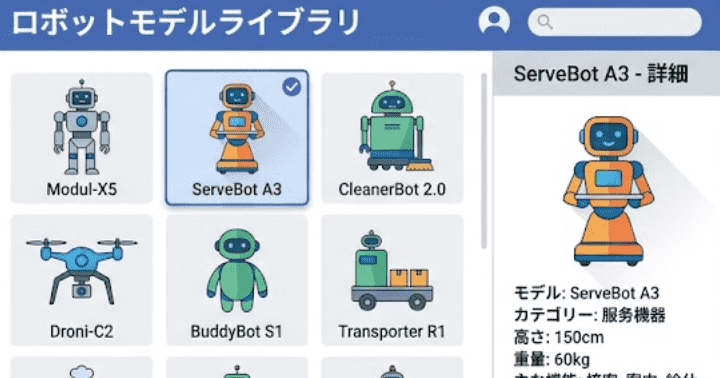
Geminiには、用途や求める精度に応じて複数のモデルと料金プランが用意されており、状況に合わせて適切なプランを選択することが費用対効果を高める鍵となります。
目的に合わせたモデル選び
Geminiには、大きく分けてProとFlashという異なる特性を持つモデル群が存在します。
Pro系のモデル
高度な論理的推論や複雑なタスクの処理に特化しており、膨大なデータの比較分析や高度なプログラミングのコードレビュー、複雑な要件定義書の作成など、深い思考力が求められる業務に向いています。
Flash系のモデル
軽量かつ高速な処理を特徴としており、日常的なメールの返信文作成、短時間のチャット対応、簡単な議事録の要約など、スピードと応答性が重視されるタスクに最適です。
業務の中でAIを活用する際は、「人間がじっくり考えるべき判断の補助」にはPro系を、「機械的で繰り返し発生する作業」にはFlash系を割り当てるといった使い分けをすることで、効率的に業務を処理できる傾向があります。
プランの違い
個人向けだと、無料プランと、用途に応じた複数の有料プランがあります。
なお、企業やチームで利用する場合は、Google Workspaceに用途や規模に応じた複数の法人向けプランも用意されています。
※プランによって利用できるGemini機能は異なります。詳細は公式ページで確認してください。
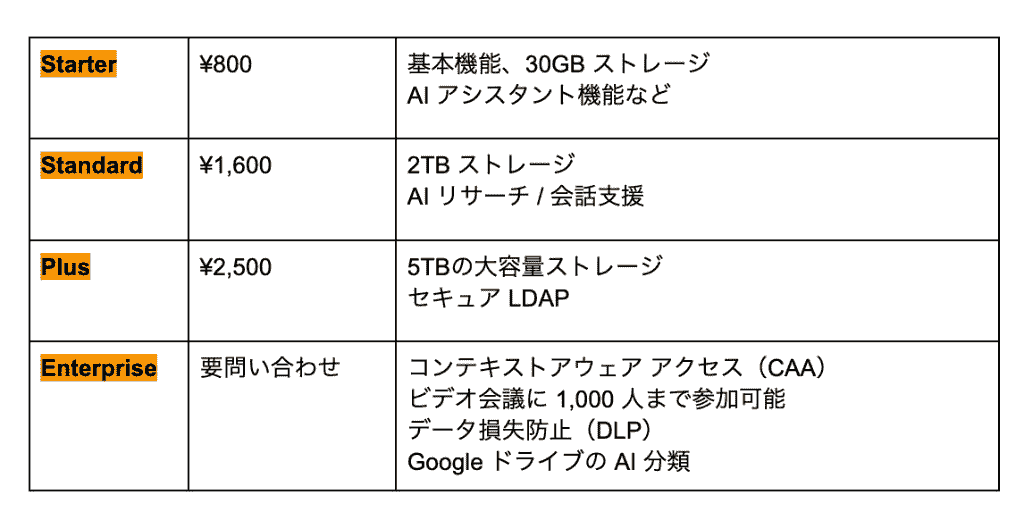
※ユーザーあたりの月額
※執筆時のレート換算です。
まずは無料プランで簡単な業務から自動化を試し、より複雑なタスクの処理や高度な機能が必要になった段階で有料プランや法人向けプランへの移行を検討するのが良いでしょう。
📘Geminiを活用して業務改善を行うメリット

Geminiを業務に取り入れることで、単に作業のスピードが上がるだけでなく、組織全体の働き方そのものを改善できる様々なメリットが期待できます。
属人化の解消と定型業務の削減
担当者が固定されている業務や、マニュアル化されていない作業をGeminiに学習させることで属人化を解消できます。
ベテラン社員の知識や過去の対応履歴を読み込ませたカスタムAI Gemを用意すれば、誰でも一定水準の対応が可能に。
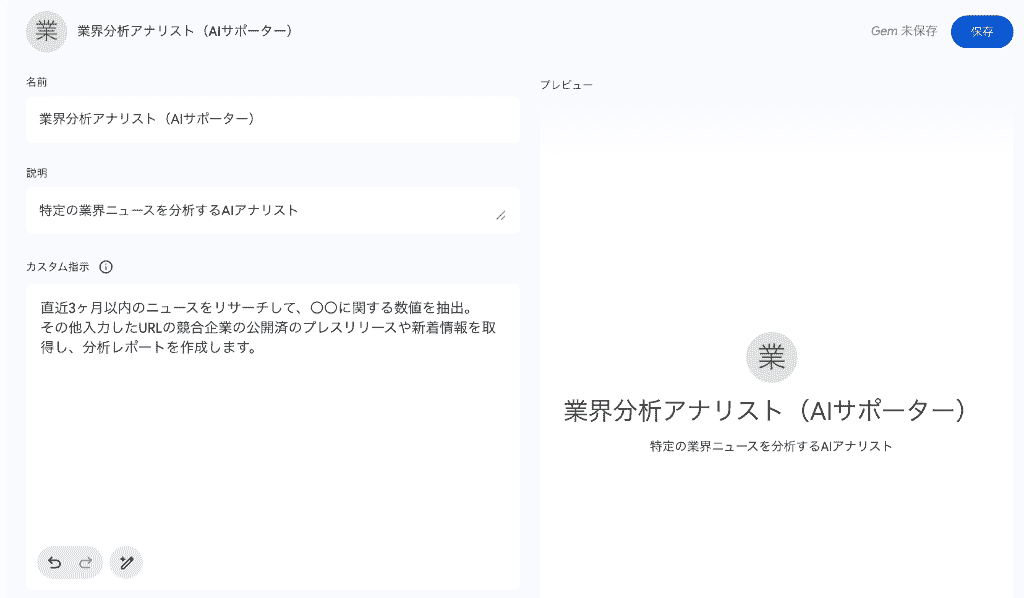
また、メールの振り分けやデータ入力の補助、議事録の整形といった反復的な定型業務をAIに任せることで、ミスを減らしながら安定した品質で作業を完了させることができます。
担当者の急な不在や引き継ぎの際、業務が停滞してしまうリスクを抑制できるでしょう。
リソースの最適化
定型業務や情報収集、ドキュメントの初期ドラフト作成をAIに代替してもらうことで、煩雑になりがちな工数を削減できるようになります。
AI活用の例
- AIが業界のニュースやトレンドを収集・整理→ 情報をタイムリーに把握でき、戦略判断が迅速化
- 過去の契約書を学習させ、AIにドラフト作成を依頼→ ドラフト作成時間を1件あたり2時間→15分に短縮
- CRMデータと顧客メール履歴をAIに提供(個人情報マスキング済)→ レポートのフォーマット統一と品質向上
他にも、節約できた時間を顧客の深いニーズの分析や新しいビジネスアイデアの議論、チーム内のコミュニケーション強化に充てられるようになるでしょう。
AIをアシスタントとして活用し、最終的な意思決定やクリエイティビティの必要な部分に人が注力する協働体制を築くことが重要です。
✅Geminiを業務改善に活用してみた!
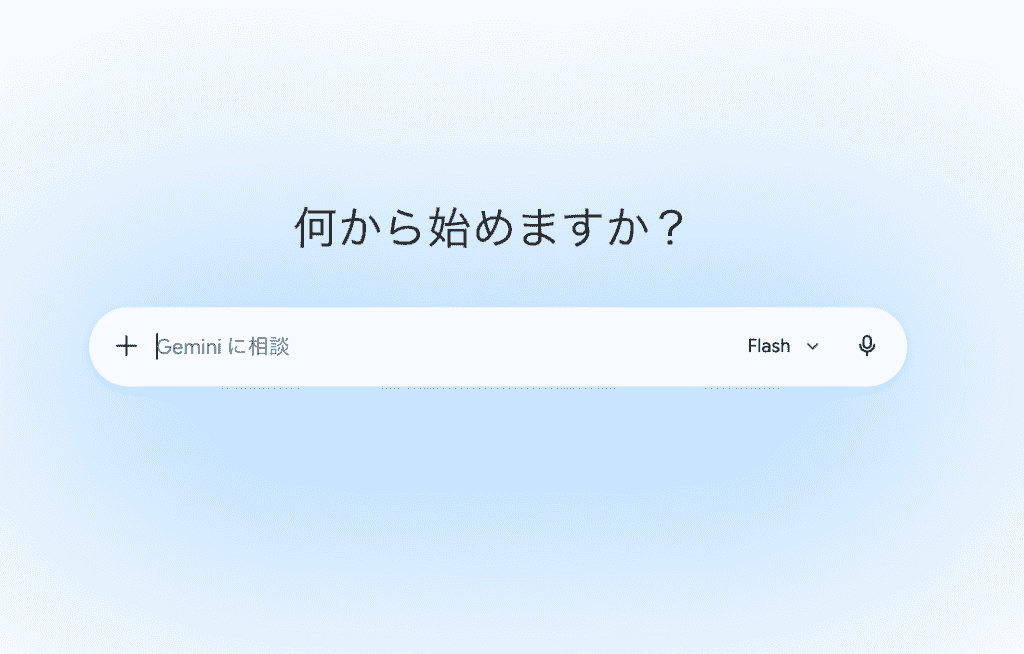
では、実際にGeminiを業務改善に活用した際の実体験をご紹介します。
①Gemで社内専用アシスタントを作成
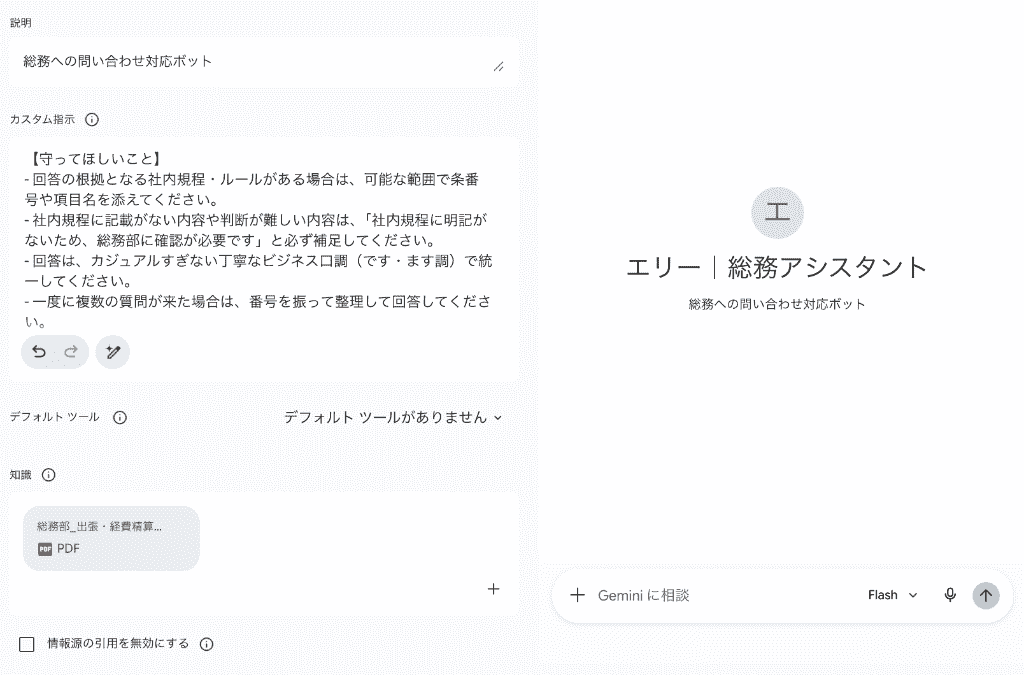
ノーコードで自分専用のAIアシスタントを作成できるGem機能を利用して、社内の「総務への問い合わせ対応ボット」を作成してみました。
設定画面で指示を設定。
あなたは総務部の親切なアシスタントです。
社員からの問い合わせに対して、必ず社内規程および社内ルールに基づいて回答してください。
【守ってほしいこと】
・回答の根拠となる社内規程・ルールがある場合は、可能な範囲で条番号や項目名を添えてください。
・社内規程に記載がない内容や判断が難しい内容は、「社内規程に明記がないため、総務部に確認が必要です」と必ず補足してください。
・回答は、カジュアルすぎない丁寧なビジネス口調(です・ます調)で統一してください。
・一度に複数の質問が来た場合は、番号を振って整理して回答してください。
【想定する主な問い合わせカテゴリ】
・出張申請・出張旅費の精算
・経費精算(交際費、備品購入、交通費 等)
・勤怠・休暇に関する基本的なルール(簡単な問い合わせのみ)
上記を踏まえて、社員からの「よくある質問」に対して、わかりやすく簡潔に回答してください。
出張申請や経費精算に関する社内ルールを記述したドキュメントを読み込ませるだけで、数十分程度で構築が完了しました!
実際に「システムにはどのように入力すればいい?」「私用の交通費も申請可能?」と質問すると、読み込ませた社内規定に基づいた正確な回答が返ってきました。
文章のトーンは柔らかく、まるで生身の人間と会話しているような感覚を持ちます。
参照元であるマニュアルもサイドパネルに表示させられるため、事実確認も行いやすいです。
また、マニュアルに忠実に回答しているため、勝手に情報を補完するような挙動もみられません。
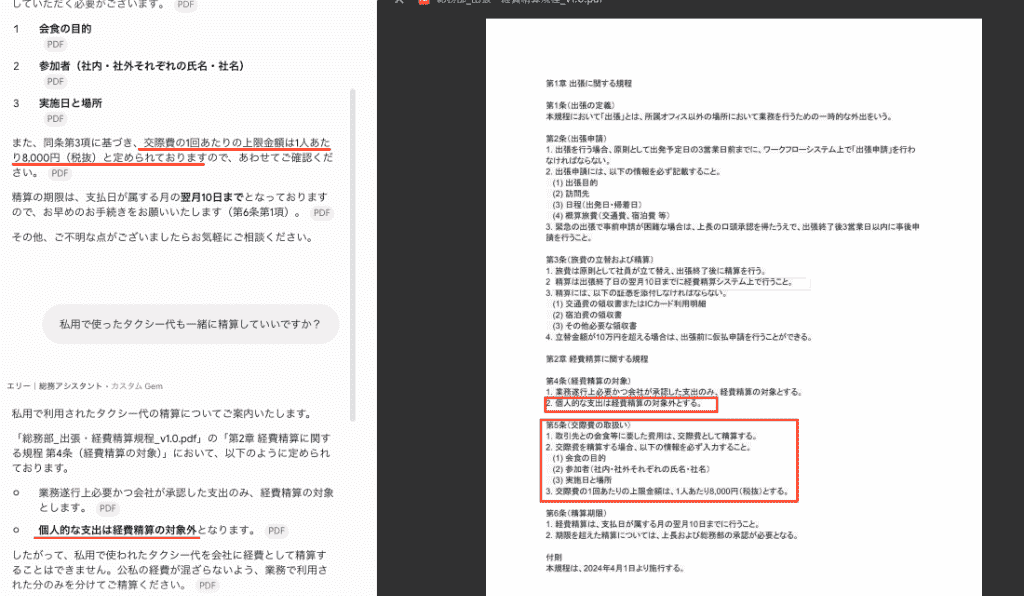
プログラミングの知識が一切なくても、部署特有のルールを学習した専用アシスタントを簡単に作成でき、よくある質問への対応工数を大きく削減できる可能性を感じました!
②Workspaceとの連携で日常業務を時短
次に、Google Workspace連携の機能を実際の業務フローに組み込んで検証しました。
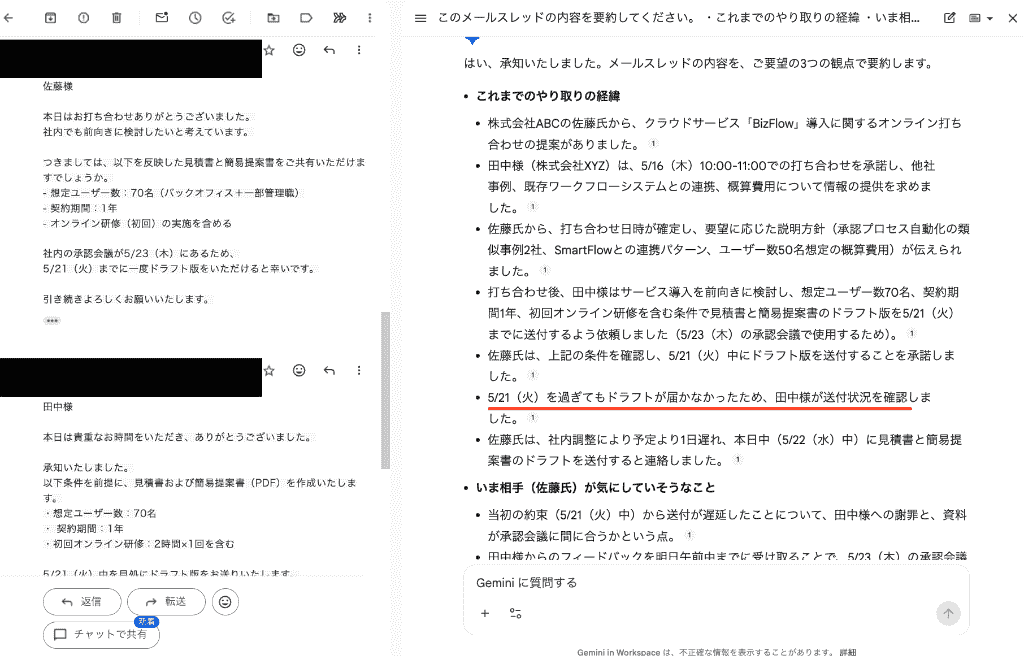
Gmailでは、取引先との長いやり取りが続くメールツリーに対して要約を指示するプロンプトを投稿。
入力プロンプト
このメールスレッドの内容を要約してください。
・これまでのやり取りの経緯
・いま相手が気にしていそうなこと
・次に自分が取るべきアクション
を、それぞれ箇条書きで整理して教えてください。
すると、一瞬でこれまでの経緯と次に行うべきアクションが箇条書きで抽出されました!
期日超過で状況確認を行っているという細かい部分も拾ってきており、ごくシンプルな指示だけでここまでの情報を抽出・要約している実力には驚かされます...。
次は、Google ドキュメントで「新サービスのプロモーション企画書の骨子を作成して」と指示してみます。
入力プロンプト
新サービス「BizFlow」のプロモーション企画書の骨子を作成してください。
【前提条件】
・BtoB向け業務効率化クラウドサービス
・主なターゲット:従業員300〜1000名規模の企業の情報システム部門・バックオフィス部門
〜〜
【アウトプットの形式】
以下のような章立てで、箇条書き中心の「骨子レベル」で作成してください。
・1. 背景・課題
〜〜
・7. 成果指標(KPI)
まだ詳細な文言ではなく、「見出し+メモレベルの箇条書き」でOKです。
ドキュメント自体はまっさらな状態で、Geminiへの指示のみを投稿しただけですが、すぐに思考プロセスを開始。
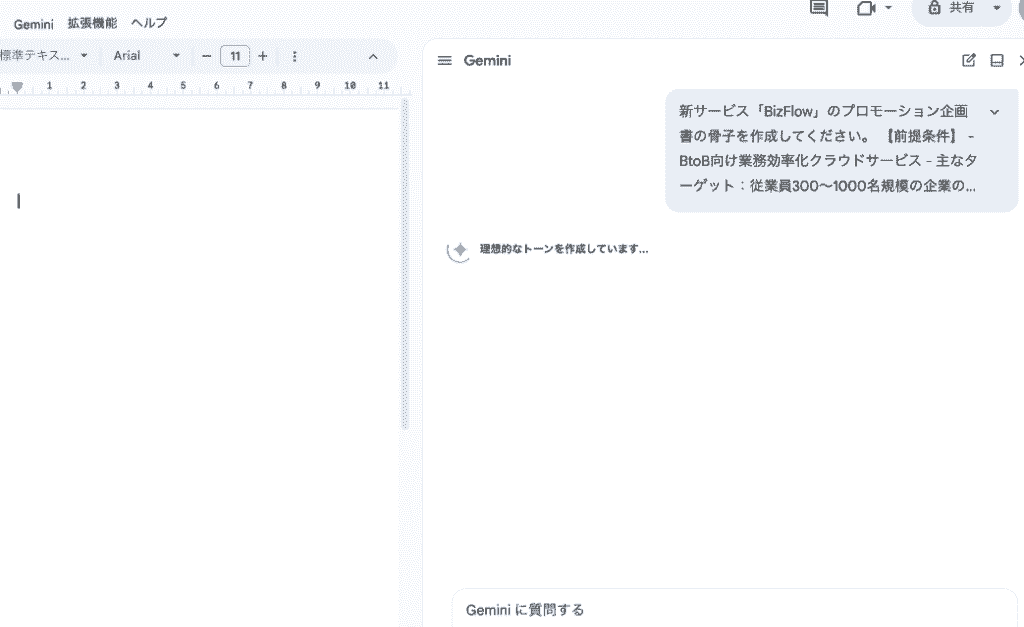
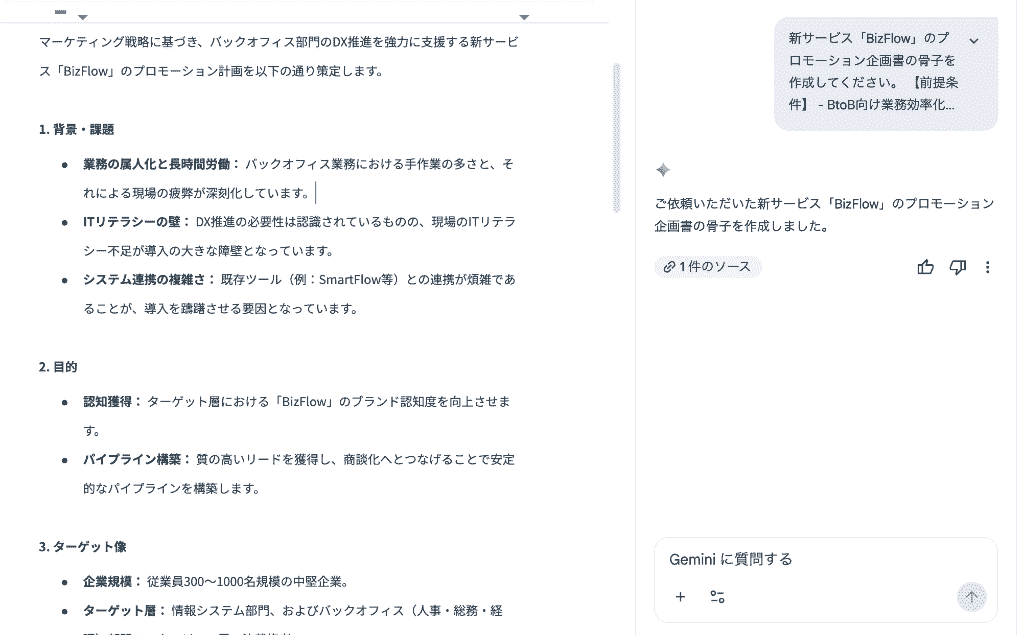
数十秒後には背景、ターゲット、施策案、スケジュールなどが整理された構成案が出力されました!
Google Workspaceの連携機能を活用することで、ゼロから文章を書き始める心理的ハードルが低下。
出力されたたたき台を人が修正・ブラッシュアップするという流れを作ることで、ドキュメント作成にかかる手間や負担の軽減にもつながるでしょう。
③モデルの実践的な使い分け
最後に、タスクの内容に応じてProとFlashのモデルを使い分ける検証を行いました。
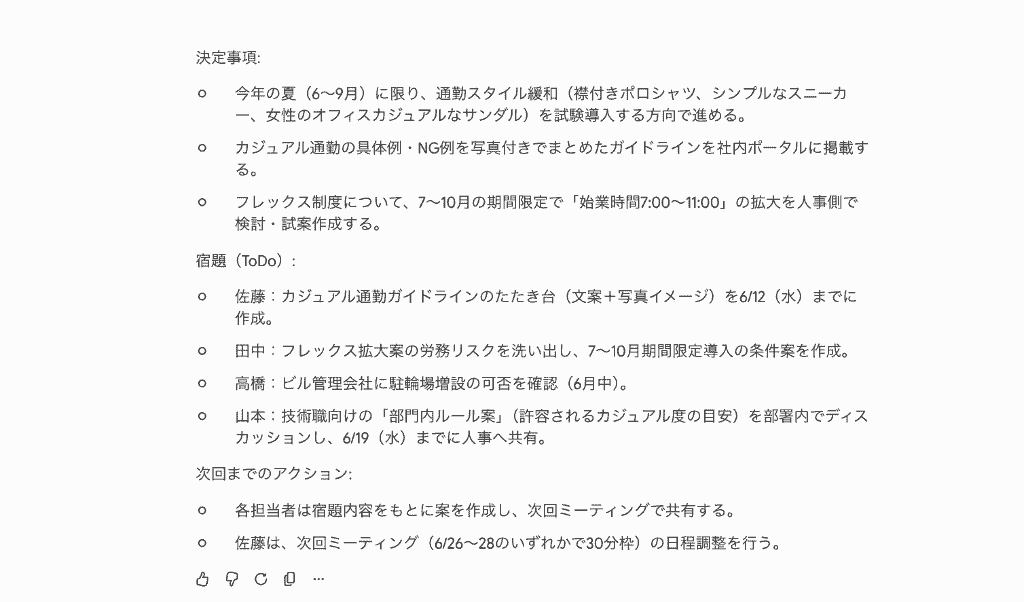
社内ミーティングの短い議事録の要約や簡単なメールの返信文の作成といったスピードが求められるタスクには、今回はFlashを使用しました。
今回は議事録の要約を依頼してみます。
入力プロンプト
以下は、30分の社内ミーティングのメモです。
この内容を要約し、「決定事項」「宿題(ToDo)」「次回までのアクション」の3つに分けて箇条書きで整理してください。
【出力フォーマット】
決定事項:
宿題(ToDo):
次回までのアクション:
【ミーティングメモ貼り付け】
こちらは応答が非常に速く、約2000文字ほどの議事録を3〜4秒ほどで処理!
指定範囲を的確に抽出して、指示した通りのフォーマットでまとめてくれました。
日常的な軽作業をサクサクとこなすのに適していますね。
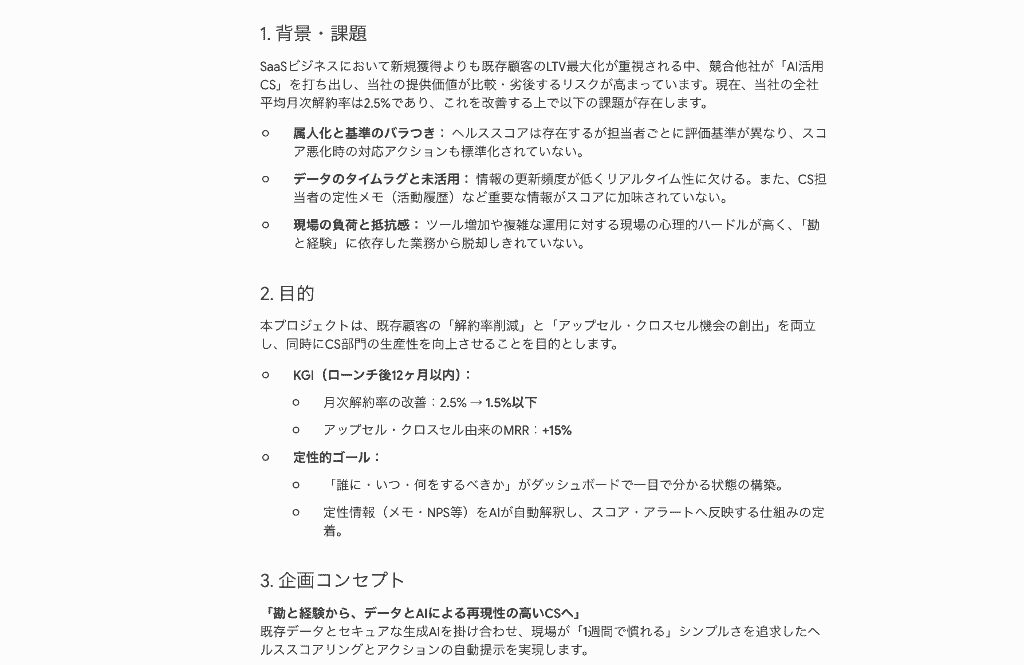
一方で、複雑なロジックを伴う企画の立案といったタスクにはProを使用しました。
入力プロンプト
以下の前提条件を踏まえて、新規プロジェクトの企画書の骨子を作成してください。
前提:
・プロジェクトの目的
・想定ターゲット
・予算・期間などの制約条件
・既存施策との関係(やめられないもの、必ず組み合わせたいもの)
出力フォーマット:
1. 背景・課題
2. 目的
〜〜
7. 成果指標(KPI)
それぞれの項目について、論理のつながりが分かるように記述してください。
【前提情報やメモを貼り付け】
こちらは出力に少し時間はかかるものの、データの関係性を深く読み取った上で論理的な洞察を含んだ質の高い回答が得られました。
投稿したプロンプトがシンプルであったにもかかわらず、これだけの物量をメモの情報だけで出力する処理能力に感動!
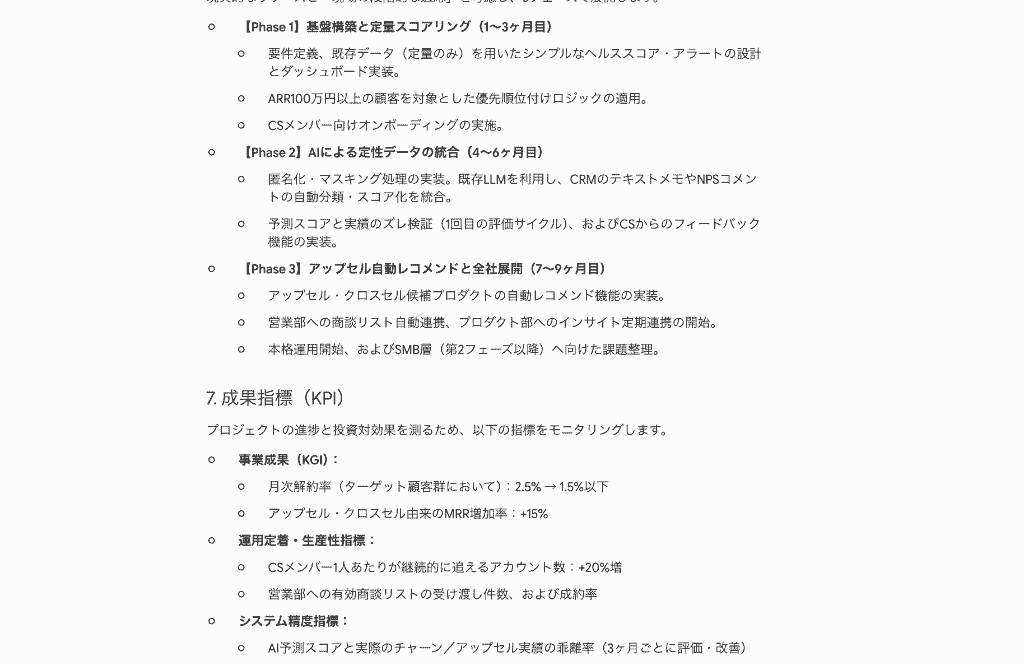
モデルの切り替えはチャット画面上で行えるため、作業が重なる時もタスクに応じてすぐに調整が可能です。
直感的な操作だけで状況に応じた最適な回答を取得できるため、作業の遅延も最小限に抑えられるようになるでしょう。
🚓Gemini導入時の注意点

Geminiをはじめとする生成AIを業務に導入する際は、情報漏洩や不適切な利用を防ぐためのルール作りとセキュリティ対策が不可欠です。
機密情報の取り扱いと社内ガイドライン
AIにプロンプトとして入力した情報が意図せず外部に流出したり、他のモデルの学習に利用されたりするリスクを認識しておくことが不可欠です。
そのため、AIを導入する際には
- 顧客の個人情報
- 未公開の財務データ
- 開発中の製品の機密情報
などは絶対に入力しない、といった明確な社内ガイドラインを策定することを必須事項としましょう。
AIへの入力範囲を従業員に周知徹底し、定期的な研修を行うことで、AIを安全に活用するリテラシーを組織全体で高めていく必要があります。
学習データへの利用設定や権限管理
Google Workspace向けのGeminiでは、入力したWorkspaceデータが生成AIモデルの学習・改善に利用されないことが公式に明記されています。
しかし、個人向けの無料プランなどを使用する際には、入力データがどのように扱われるか、公式の利用規約や設定画面で確認することが必須です。
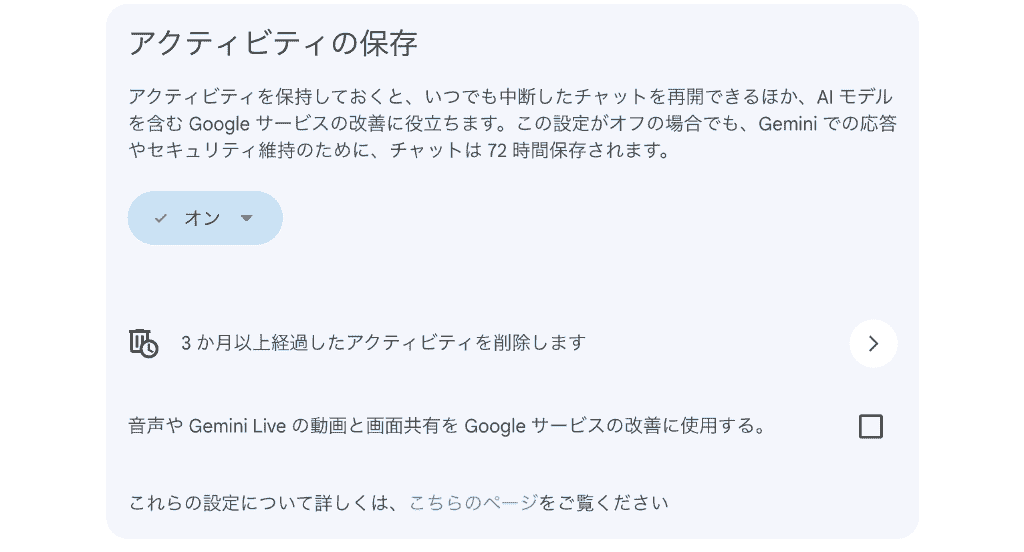
また、組織内でGemを作成し共有する場合は、どのドキュメントをデータソースとして連携させるかの権限設定に細心の注意を払わなければなりません。
閲覧権限のない従業員がAI経由で機密情報にアクセスできてしまう事態を防ぐため、適切なアクセス制御を行うことが求められます。
🌺まとめ
Geminiは、マルチモーダルな情報処理能力とGoogle Workspaceとの強力な連携により、日常的なタスクから高度な分析まで幅広く業務効率化を支援してくれます。
モデルを業務の性質に合わせて使い分けたり、Gemを作成したりすることで、非エンジニアでも大きな業務改善効果を得られるようになるでしょう!
導入の際は、機密情報の取り扱いやセキュリティルールを適切に設定した上で、まずは簡単な要約や草案作成といったリスクの少ない業務から少しずつAIの活用を広げていくことがおすすめです。
🧰Yoomでできること
Yoomを活用することで、Geminiと他の多様なSaaSツールをシームレスに連携させ、手作業を伴う一連の業務プロセスを全自動化することが可能。
プログラミングの知識がなくても、直感的な画面操作で自分たちの業務に合ったフローを作成できます。
■概要フォームで受け付けた報告や問い合わせを、都度GitHubに手動で起票する作業は手間がかかるのではないでしょうか。特に、長文の内容を整理してIssueを作成するのは骨が折れる作業です。このワークフローは、フォームが送信されると、その内容をGeminiが自動で要約し、GitHubにIssueとして作成します。GeminiとGitHubを連携させることで、報告内容の確認からIssue起票までの一連のタスクを自動化し、業務の効率化を実現します。■このテンプレートをおすすめする方- GitHubを利用してIssue管理を行っており、報告フローを自動化したい開発担当者の方
- フォームからの問い合わせ対応で、手作業での情報転記に手間を感じている方
- GeminiとGitHubを連携させ、より高度な業務自動化を実現したいと考えている方
■このテンプレートを使うメリット- フォーム送信を起点に、Geminiでの要約からGitHubへのIssue作成までを自動化し、手作業にかかっていた時間を削減します
- 手動でのコピー&ペーストや情報整理に伴う、転記ミスや起票漏れといったヒューマンエラーの発生を防ぎます
■フローボットの流れ- はじめに、GeminiとGitHubをYoomと連携します
- 次に、トリガーで、フォームトリガーを選択し、Issue起票のきっかけとなるフォームを作成します
- 次に、オペレーションで、Geminiの「コンテンツを生成」アクションを設定し、フォームで受け付けた内容を要約するように指示します
- 続けて、オペレーションでテキスト抽出機能を選択し、Geminiが生成した文章からIssue作成に必要な情報を抽出します
- 最後に、オペレーションでGitHubの「Issueを作成」アクションを設定し、抽出した情報を基にIssueが自動で作成されるようにします
※「トリガー」:フロー起動のきっかけとなるアクション、「オペレーション」:トリガー起動後、フロー内で処理を行うアクション■このワークフローのカスタムポイント- フォームトリガーのタイトルや質問内容は、Issueとして受け付けたい情報に合わせて任意で編集してください
- テキスト抽出のオペレーションでは、Geminiが生成した文章からどの部分をIssueのタイトルや本文にするかなどを任意で設定してください
- Geminiのオペレーションでは、システムプロンプトを任意の内容に設定することで、より業務に沿った要約を生成するように指示できます
- GitHubでIssueを作成するアクションでは、タイトルや本文に事前のアクションで取得した値などを使用して設定を行ってください
■注意事項- Gemini、GitHubのそれぞれとYoomを連携してください。
■概要競合調査や情報収集のためにYouTubeの動画を定期的に確認し、その内容を手作業でまとめる作業に時間を要していませんか。このワークフローは、指定したキーワードに関連する動画がYouTubeに投稿されると自動で検知し、GeminiのAIが動画を分析してGoogle スプレッドシートに記録するプロセスを自動化します。手作業による動画分析の手間を省き、効率的な情報収集を実現します。■このテンプレートをおすすめする方- 競合や市場の動向を把握するため、YouTubeの動画を常にチェックしているマーケティング担当者の方
- Geminiを活用し、YouTube動画の分析を効率化したいと考えている方
- 動画コンテンツからの情報収集を自動化し、リサーチ業務の生産性を高めたいと考えている方
■このテンプレートを使うメリット- 指定したキーワードの動画が投稿されると自動で分析が実行されるため、手動での検索や内容確認に費やしていた時間を短縮できます
- AIへの指示をあらかじめ設定しておくことで、分析の基準が統一され、担当者による判断のブレがなくなり、属人化を防ぎます
■フローボットの流れ- はじめに、Google スプレッドシートとYouTube Data APIをYoomと連携します
- 次に、トリガーでYouTube Data APIを選択し、「特定のキーワードに一致する動画が公開されたら」というアクションを設定します
- 最後に、オペレーションでAIワーカーを起動し、取得したYouTube動画の分析やカテゴリ判定などを行ってGoogle スプレッドシートに記録するためのマニュアル(指示)を作成します
■このワークフローのカスタムポイント- YouTube Data APIのトリガー設定では、監視対象としたい検索キーワードを任意で設定してください。競合の製品名や特定のトピックなどを設定することが可能です
- AIワーカーでは、Gemini 3-Flashなど任意のAIモデルを選択し、動画の要約やポジネガ判定、キーワードの抽出など、目的に合わせた指示(プロンプト)を自由に設定してください
■注意事項- YouTube Data API、Google スプレッドシートのそれぞれとYoomを連携してください。AIワーカー内で使用するツール(アプリ)についてもマイアプリ連携が必要です。
- トリガーは5分、10分、15分、30分、60分の間隔で起動間隔を選択できます。
- プランによって最短の起動間隔が異なりますので、ご注意ください。
- AIワーカーの基本設定は「【AIワーカー】基本的な設定方法」をご参照ください。
- AIワーカーの同時実行数・作成可能なAIワーカー数・利用可能なAIモデルはご契約中のプランによって異なります。
- AIワーカー内でご利用いただけるアプリやオペレーション等はフローボットの利用制限と同様です。
- AIワーカーは、テスト実行でも本番実行と同様にタスクを消費しますのでご注意ください。詳細は「【AIワーカー】タスク実行数の計算方法」ご参照ください。
- AIワーカーはマニュアルを詳細に設定することで適切な処理を実行しやすくなります。詳細は「【AIワーカー】マニュアルの作成方法」をご参照ください。
■概要海外の顧客から届く外国語の受注メールや添付PDFの処理において、翻訳や内容の確認、手作業でのデータ入力に多くの時間を費やしていませんか?言語の壁による解釈ミスや入力漏れは、業務の停滞を招く要因となります。このワークフローを活用すれば、Gmailで受け取った海外からの受注PDFをAIが自動で解析・翻訳し、Google スプレッドシートへの登録からSlackへの通知までを一気通貫で自動化します。受注内容の把握がスムーズになり、海外からの受注を効率的に管理・処理することが可能です。
■このテンプレートをおすすめする方- 海外顧客からの受注メールや添付PDFの翻訳・データ化を、手作業で行っており負担を感じている事務担当者の方
- 夜間に届く海外からの注文内容を、翌朝には日本語で整理された状態で確認したいと考えている営業担当者の方
- 海外展開に伴い、言語の異なる受注情報をミスなく迅速にGoogle スプレッドシートへ集約したい経営者の方
■このテンプレートを使うメリット- AIが受注PDFの内容を自動で解析・翻訳しGoogle スプレッドシートへ同期するため、翻訳や転記に要する時間を短縮できます。
- 外国語の情報を自動でデータ化することで、手作業による解釈間違いや入力ミスといったヒューマンエラーのリスクを抑制します。
■フローボットの流れ- はじめに、Gmail、Google スプレッドシート、SlackをYoomと連携します。
- 次に、トリガーで、Gmailを選択し「特定のキーワードに一致するメールを受信したら」というアクションを設定します。
- 次に、海外受注データ解析サポーターにおいて、海外受注PDFの解析・翻訳・データ抽出を行うためのスキルを作成し、Google スプレッドシートの「レコードを追加する」アクションとSlackの「チャンネルにメッセージを送る」アクションを使用ツールとして設定します。
※「トリガー」:フロー起動のきっかけとなるアクション、「オペレーション」:トリガー起動後、フロー内で処理を行うアクション
■このワークフローのカスタムポイント- Gmailのトリガー設定では、受注メールを特定するためのキーワードや、対象となる添付ファイルの条件を任意で設定してください。
- 海外受注データ解析サポーターのスキル内で、抽出したい項目(注文番号、商品名、金額など)や翻訳のトーンを詳細に指定することで、より精度の高いデータ抽出が可能になります。
- Slackの通知先チャンネルや、通知するメッセージの内容を運用に合わせて自由にカスタマイズしてください。
■注意事項- Gmail、Google スプレッドシート、SlackのそれぞれとYoomを連携してください。
- トリガーは5分、10分、15分、30分、60分の間隔で起動間隔を選択できます。
- プランによって最短の起動間隔が異なりますので、ご注意ください。
- AIワーカー内で使用するツール(アプリ)についてもマイアプリ連携が必要です。
- AIワーカーの基本設定は「【AIワーカー】基本的な設定方法」をご参照ください。
- AIワーカーの同時実行数・作成可能なAIワーカー数・利用可能なAIモデルはご契約中のプランによって異なります。
- AIワーカー内でご利用いただけるアプリやオペレーション等はフローボットの利用制限と同様です。
- AIワーカーは、テスト実行でも本番実行と同様にタスクを消費しますのでご注意ください。詳細は「【AIワーカー】タスク実行数の計算方法」ご参照ください。
- AIワーカーはスキルを詳細に設定することで適切な処理を実行しやすくなります。詳細は「【AIワーカー】マニュアルの作成方法」をご参照ください。

- GitHubを利用してIssue管理を行っており、報告フローを自動化したい開発担当者の方
- フォームからの問い合わせ対応で、手作業での情報転記に手間を感じている方
- GeminiとGitHubを連携させ、より高度な業務自動化を実現したいと考えている方
- フォーム送信を起点に、Geminiでの要約からGitHubへのIssue作成までを自動化し、手作業にかかっていた時間を削減します
- 手動でのコピー&ペーストや情報整理に伴う、転記ミスや起票漏れといったヒューマンエラーの発生を防ぎます
- はじめに、GeminiとGitHubをYoomと連携します
- 次に、トリガーで、フォームトリガーを選択し、Issue起票のきっかけとなるフォームを作成します
- 次に、オペレーションで、Geminiの「コンテンツを生成」アクションを設定し、フォームで受け付けた内容を要約するように指示します
- 続けて、オペレーションでテキスト抽出機能を選択し、Geminiが生成した文章からIssue作成に必要な情報を抽出します
- 最後に、オペレーションでGitHubの「Issueを作成」アクションを設定し、抽出した情報を基にIssueが自動で作成されるようにします
- フォームトリガーのタイトルや質問内容は、Issueとして受け付けたい情報に合わせて任意で編集してください
- テキスト抽出のオペレーションでは、Geminiが生成した文章からどの部分をIssueのタイトルや本文にするかなどを任意で設定してください
- Geminiのオペレーションでは、システムプロンプトを任意の内容に設定することで、より業務に沿った要約を生成するように指示できます
- GitHubでIssueを作成するアクションでは、タイトルや本文に事前のアクションで取得した値などを使用して設定を行ってください
- Gemini、GitHubのそれぞれとYoomを連携してください。

- 競合や市場の動向を把握するため、YouTubeの動画を常にチェックしているマーケティング担当者の方
- Geminiを活用し、YouTube動画の分析を効率化したいと考えている方
- 動画コンテンツからの情報収集を自動化し、リサーチ業務の生産性を高めたいと考えている方
- 指定したキーワードの動画が投稿されると自動で分析が実行されるため、手動での検索や内容確認に費やしていた時間を短縮できます
- AIへの指示をあらかじめ設定しておくことで、分析の基準が統一され、担当者による判断のブレがなくなり、属人化を防ぎます
- はじめに、Google スプレッドシートとYouTube Data APIをYoomと連携します
- 次に、トリガーでYouTube Data APIを選択し、「特定のキーワードに一致する動画が公開されたら」というアクションを設定します
- 最後に、オペレーションでAIワーカーを起動し、取得したYouTube動画の分析やカテゴリ判定などを行ってGoogle スプレッドシートに記録するためのマニュアル(指示)を作成します
- YouTube Data APIのトリガー設定では、監視対象としたい検索キーワードを任意で設定してください。競合の製品名や特定のトピックなどを設定することが可能です
- AIワーカーでは、Gemini 3-Flashなど任意のAIモデルを選択し、動画の要約やポジネガ判定、キーワードの抽出など、目的に合わせた指示(プロンプト)を自由に設定してください
- YouTube Data API、Google スプレッドシートのそれぞれとYoomを連携してください。AIワーカー内で使用するツール(アプリ)についてもマイアプリ連携が必要です。
- トリガーは5分、10分、15分、30分、60分の間隔で起動間隔を選択できます。
- プランによって最短の起動間隔が異なりますので、ご注意ください。
- AIワーカーの基本設定は「【AIワーカー】基本的な設定方法」をご参照ください。
- AIワーカーの同時実行数・作成可能なAIワーカー数・利用可能なAIモデルはご契約中のプランによって異なります。
- AIワーカー内でご利用いただけるアプリやオペレーション等はフローボットの利用制限と同様です。
- AIワーカーは、テスト実行でも本番実行と同様にタスクを消費しますのでご注意ください。詳細は「【AIワーカー】タスク実行数の計算方法」ご参照ください。
- AIワーカーはマニュアルを詳細に設定することで適切な処理を実行しやすくなります。詳細は「【AIワーカー】マニュアルの作成方法」をご参照ください。

- 海外顧客からの受注メールや添付PDFの翻訳・データ化を、手作業で行っており負担を感じている事務担当者の方
- 夜間に届く海外からの注文内容を、翌朝には日本語で整理された状態で確認したいと考えている営業担当者の方
- 海外展開に伴い、言語の異なる受注情報をミスなく迅速にGoogle スプレッドシートへ集約したい経営者の方
- AIが受注PDFの内容を自動で解析・翻訳しGoogle スプレッドシートへ同期するため、翻訳や転記に要する時間を短縮できます。
- 外国語の情報を自動でデータ化することで、手作業による解釈間違いや入力ミスといったヒューマンエラーのリスクを抑制します。
- はじめに、Gmail、Google スプレッドシート、SlackをYoomと連携します。
- 次に、トリガーで、Gmailを選択し「特定のキーワードに一致するメールを受信したら」というアクションを設定します。
- 次に、海外受注データ解析サポーターにおいて、海外受注PDFの解析・翻訳・データ抽出を行うためのスキルを作成し、Google スプレッドシートの「レコードを追加する」アクションとSlackの「チャンネルにメッセージを送る」アクションを使用ツールとして設定します。
■このワークフローのカスタムポイント
- Gmailのトリガー設定では、受注メールを特定するためのキーワードや、対象となる添付ファイルの条件を任意で設定してください。
- 海外受注データ解析サポーターのスキル内で、抽出したい項目(注文番号、商品名、金額など)や翻訳のトーンを詳細に指定することで、より精度の高いデータ抽出が可能になります。
- Slackの通知先チャンネルや、通知するメッセージの内容を運用に合わせて自由にカスタマイズしてください。
- Gmail、Google スプレッドシート、SlackのそれぞれとYoomを連携してください。
- トリガーは5分、10分、15分、30分、60分の間隔で起動間隔を選択できます。
- プランによって最短の起動間隔が異なりますので、ご注意ください。
- AIワーカー内で使用するツール(アプリ)についてもマイアプリ連携が必要です。
- AIワーカーの基本設定は「【AIワーカー】基本的な設定方法」をご参照ください。
- AIワーカーの同時実行数・作成可能なAIワーカー数・利用可能なAIモデルはご契約中のプランによって異なります。
- AIワーカー内でご利用いただけるアプリやオペレーション等はフローボットの利用制限と同様です。
- AIワーカーは、テスト実行でも本番実行と同様にタスクを消費しますのでご注意ください。詳細は「【AIワーカー】タスク実行数の計算方法」ご参照ください。
- AIワーカーはスキルを詳細に設定することで適切な処理を実行しやすくなります。詳細は「【AIワーカー】マニュアルの作成方法」をご参照ください。
出典1:Gemini/出典2:Gemini アプリのアクティビティを管理、削除する
プログラミング知識なしで手軽に構築できます。









