









・
【ノーコードで実現】CalendlyのデータをTrelloに自動的に連携する方法

■概要
Calendlyを使った日程調整は便利ですが、その後のタスク管理をTrelloで行う際、手動で情報を転記するのは手間ではありませんか?この作業は単純ですが、入力漏れやミスが発生しやすく、重要な予定の管理に支障をきたすこともあります。このワークフローを活用すれば、Calendlyで予定が登録されると同時にTrelloへカードが自動で追加されるため、こうした連携の手間を解消し、スムーズなタスク管理を実現します。
■このテンプレートをおすすめする方
- CalendlyとTrelloを併用し、予定情報を手作業で転記している方
- 日程調整後のタスク作成漏れを防ぎ、プロジェクト管理を効率化したいマネージャーの方
- CalendlyとTrelloの連携を自動化し、コア業務に集中したいと考えている方
■このテンプレートを使うメリット
- Calendlyの予定登録からTrelloへのカード作成が自動化されるため、これまで手作業での情報転記に費やしていた時間を短縮できます。
- 手作業による転記ミスや入力漏れといったヒューマンエラーを防ぎ、タスク管理の正確性を向上させることができます。
■フローボットの流れ
- はじめに、CalendlyとTrelloをYoomと連携します。
- 次に、トリガーでCalendlyを選択し、「特定のユーザーのカレンダーに予定が登録されたら」というアクションを設定します。
- 最後に、オペレーションでTrelloの「新しいカードを作成」アクションを設定し、Calendlyから取得した予定情報を基にカードを作成します。
※「トリガー」:フロー起動のきっかけとなるアクション、「オペレーション」:トリガー起動後、フロー内で処理を行うアクション
■このワークフローのカスタムポイント
- Trelloでカードを作成する際に、カードのタイトルや説明文などの内容を任意で設定できます。Calendlyで取得した招待者の名前や予定日時といった情報を組み込み、タスク内容が分かりやすいカードを作成してください。
- カードを追加するTrelloのボードやリストも、ご自身の管理体制に合わせて任意で設定することが可能です。
■注意事項
- CalendlyとTrelloのそれぞれとYoomを連携してください。


■概要
Calendlyを使った日程調整は便利ですが、その後のタスク管理をTrelloで行う際、手動で情報を転記するのは手間ではありませんか?この作業は単純ですが、入力漏れやミスが発生しやすく、重要な予定の管理に支障をきたすこともあります。このワークフローを活用すれば、Calendlyで予定が登録されると同時にTrelloへカードが自動で追加されるため、こうした連携の手間を解消し、スムーズなタスク管理を実現します。
■このテンプレートをおすすめする方
- CalendlyとTrelloを併用し、予定情報を手作業で転記している方
- 日程調整後のタスク作成漏れを防ぎ、プロジェクト管理を効率化したいマネージャーの方
- CalendlyとTrelloの連携を自動化し、コア業務に集中したいと考えている方
■このテンプレートを使うメリット
- Calendlyの予定登録からTrelloへのカード作成が自動化されるため、これまで手作業での情報転記に費やしていた時間を短縮できます。
- 手作業による転記ミスや入力漏れといったヒューマンエラーを防ぎ、タスク管理の正確性を向上させることができます。
■フローボットの流れ
- はじめに、CalendlyとTrelloをYoomと連携します。
- 次に、トリガーでCalendlyを選択し、「特定のユーザーのカレンダーに予定が登録されたら」というアクションを設定します。
- 最後に、オペレーションでTrelloの「新しいカードを作成」アクションを設定し、Calendlyから取得した予定情報を基にカードを作成します。
※「トリガー」:フロー起動のきっかけとなるアクション、「オペレーション」:トリガー起動後、フロー内で処理を行うアクション
■このワークフローのカスタムポイント
- Trelloでカードを作成する際に、カードのタイトルや説明文などの内容を任意で設定できます。Calendlyで取得した招待者の名前や予定日時といった情報を組み込み、タスク内容が分かりやすいカードを作成してください。
- カードを追加するTrelloのボードやリストも、ご自身の管理体制に合わせて任意で設定することが可能です。
■注意事項
- CalendlyとTrelloのそれぞれとYoomを連携してください。
「Calendlyで新しいアポイントが入ったら、Trelloでタスクカードを作成している」
「毎回手作業でCalendlyの情報をTrelloにコピペするのが面倒だし、ミスも起きやすい…」
このように、日常的に利用するCalendlyとTrelloのデータ連携を手作業で行うことに、課題を感じていませんか?
もし、Calendlyに新しい予定が登録された際に、その情報を自動的にTrelloのカードとして追加する仕組みがあれば、こうした手作業による手間や転記ミスといった悩みから解放されます。これにより、顧客対応やプロジェクトの計画といった、より重要な業務に集中できる貴重な時間を生み出すことができるかもしれません。
今回ご紹介する自動化の設定は、プログラミングの知識がなくてもノーコードで簡単に設定可能です。
これらについてお悩みの方は、ぜひこの機会に導入して、日々の定型業務をもっと楽にしましょう!
とにかく早く試したい方へ
YoomにはCalendlyとTrelloを連携するためのテンプレートが用意されているので、今すぐ試したい方は以下よりバナーをクリックしてスタートしましょう!
■概要
Calendlyを使った日程調整は便利ですが、その後のタスク管理をTrelloで行う際、手動で情報を転記するのは手間ではありませんか?この作業は単純ですが、入力漏れやミスが発生しやすく、重要な予定の管理に支障をきたすこともあります。このワークフローを活用すれば、Calendlyで予定が登録されると同時にTrelloへカードが自動で追加されるため、こうした連携の手間を解消し、スムーズなタスク管理を実現します。
■このテンプレートをおすすめする方
- CalendlyとTrelloを併用し、予定情報を手作業で転記している方
- 日程調整後のタスク作成漏れを防ぎ、プロジェクト管理を効率化したいマネージャーの方
- CalendlyとTrelloの連携を自動化し、コア業務に集中したいと考えている方
■このテンプレートを使うメリット
- Calendlyの予定登録からTrelloへのカード作成が自動化されるため、これまで手作業での情報転記に費やしていた時間を短縮できます。
- 手作業による転記ミスや入力漏れといったヒューマンエラーを防ぎ、タスク管理の正確性を向上させることができます。
■フローボットの流れ
- はじめに、CalendlyとTrelloをYoomと連携します。
- 次に、トリガーでCalendlyを選択し、「特定のユーザーのカレンダーに予定が登録されたら」というアクションを設定します。
- 最後に、オペレーションでTrelloの「新しいカードを作成」アクションを設定し、Calendlyから取得した予定情報を基にカードを作成します。
※「トリガー」:フロー起動のきっかけとなるアクション、「オペレーション」:トリガー起動後、フロー内で処理を行うアクション
■このワークフローのカスタムポイント
- Trelloでカードを作成する際に、カードのタイトルや説明文などの内容を任意で設定できます。Calendlyで取得した招待者の名前や予定日時といった情報を組み込み、タスク内容が分かりやすいカードを作成してください。
- カードを追加するTrelloのボードやリストも、ご自身の管理体制に合わせて任意で設定することが可能です。
■注意事項
- CalendlyとTrelloのそれぞれとYoomを連携してください。
■概要
Calendlyを使った日程調整は便利ですが、その後のタスク管理をTrelloで行う際、手動で情報を転記するのは手間ではありませんか?この作業は単純ですが、入力漏れやミスが発生しやすく、重要な予定の管理に支障をきたすこともあります。このワークフローを活用すれば、Calendlyで予定が登録されると同時にTrelloへカードが自動で追加されるため、こうした連携の手間を解消し、スムーズなタスク管理を実現します。
■このテンプレートをおすすめする方
- CalendlyとTrelloを併用し、予定情報を手作業で転記している方
- 日程調整後のタスク作成漏れを防ぎ、プロジェクト管理を効率化したいマネージャーの方
- CalendlyとTrelloの連携を自動化し、コア業務に集中したいと考えている方
■このテンプレートを使うメリット
- Calendlyの予定登録からTrelloへのカード作成が自動化されるため、これまで手作業での情報転記に費やしていた時間を短縮できます。
- 手作業による転記ミスや入力漏れといったヒューマンエラーを防ぎ、タスク管理の正確性を向上させることができます。
■フローボットの流れ
- はじめに、CalendlyとTrelloをYoomと連携します。
- 次に、トリガーでCalendlyを選択し、「特定のユーザーのカレンダーに予定が登録されたら」というアクションを設定します。
- 最後に、オペレーションでTrelloの「新しいカードを作成」アクションを設定し、Calendlyから取得した予定情報を基にカードを作成します。
※「トリガー」:フロー起動のきっかけとなるアクション、「オペレーション」:トリガー起動後、フロー内で処理を行うアクション
■このワークフローのカスタムポイント
- Trelloでカードを作成する際に、カードのタイトルや説明文などの内容を任意で設定できます。Calendlyで取得した招待者の名前や予定日時といった情報を組み込み、タスク内容が分かりやすいカードを作成してください。
- カードを追加するTrelloのボードやリストも、ご自身の管理体制に合わせて任意で設定することが可能です。
■注意事項
- CalendlyとTrelloのそれぞれとYoomを連携してください。
CalendlyとTrelloを連携してできること
CalendlyとTrelloのAPIを連携させれば、これまで手作業で行っていたデータ登録や更新といった作業を自動化することが可能になります。これにより、転記ミスの削減や業務の迅速化といったメリットが生まれます。
ここでは具体的な自動化の例をいくつかご紹介しますので、気になる内容があれば、ぜひクリックしてみてください!
Calendlyで特定ユーザーのカレンダーに予定が登録されたら、Trelloにカードを追加する
Calendlyで新しいアポイントが確定した際に、その予定情報を自動でTrelloにカードとして追加する連携です。
この自動化により、アポイント後のタスク作成を手動で行う手間がなくなり、対応漏れや転記ミスを防ぐことができます。
この連携は、Calendlyで予定が作成されると、その情報を直接Trelloに連携してカードを自動で作成するシンプルな構成のため、すぐに設定して利用を開始できます。
■概要
Calendlyを使った日程調整は便利ですが、その後のタスク管理をTrelloで行う際、手動で情報を転記するのは手間ではありませんか?この作業は単純ですが、入力漏れやミスが発生しやすく、重要な予定の管理に支障をきたすこともあります。このワークフローを活用すれば、Calendlyで予定が登録されると同時にTrelloへカードが自動で追加されるため、こうした連携の手間を解消し、スムーズなタスク管理を実現します。
■このテンプレートをおすすめする方
- CalendlyとTrelloを併用し、予定情報を手作業で転記している方
- 日程調整後のタスク作成漏れを防ぎ、プロジェクト管理を効率化したいマネージャーの方
- CalendlyとTrelloの連携を自動化し、コア業務に集中したいと考えている方
■このテンプレートを使うメリット
- Calendlyの予定登録からTrelloへのカード作成が自動化されるため、これまで手作業での情報転記に費やしていた時間を短縮できます。
- 手作業による転記ミスや入力漏れといったヒューマンエラーを防ぎ、タスク管理の正確性を向上させることができます。
■フローボットの流れ
- はじめに、CalendlyとTrelloをYoomと連携します。
- 次に、トリガーでCalendlyを選択し、「特定のユーザーのカレンダーに予定が登録されたら」というアクションを設定します。
- 最後に、オペレーションでTrelloの「新しいカードを作成」アクションを設定し、Calendlyから取得した予定情報を基にカードを作成します。
※「トリガー」:フロー起動のきっかけとなるアクション、「オペレーション」:トリガー起動後、フロー内で処理を行うアクション
■このワークフローのカスタムポイント
- Trelloでカードを作成する際に、カードのタイトルや説明文などの内容を任意で設定できます。Calendlyで取得した招待者の名前や予定日時といった情報を組み込み、タスク内容が分かりやすいカードを作成してください。
- カードを追加するTrelloのボードやリストも、ご自身の管理体制に合わせて任意で設定することが可能です。
■注意事項
- CalendlyとTrelloのそれぞれとYoomを連携してください。
■概要
Calendlyを使った日程調整は便利ですが、その後のタスク管理をTrelloで行う際、手動で情報を転記するのは手間ではありませんか?この作業は単純ですが、入力漏れやミスが発生しやすく、重要な予定の管理に支障をきたすこともあります。このワークフローを活用すれば、Calendlyで予定が登録されると同時にTrelloへカードが自動で追加されるため、こうした連携の手間を解消し、スムーズなタスク管理を実現します。
■このテンプレートをおすすめする方
- CalendlyとTrelloを併用し、予定情報を手作業で転記している方
- 日程調整後のタスク作成漏れを防ぎ、プロジェクト管理を効率化したいマネージャーの方
- CalendlyとTrelloの連携を自動化し、コア業務に集中したいと考えている方
■このテンプレートを使うメリット
- Calendlyの予定登録からTrelloへのカード作成が自動化されるため、これまで手作業での情報転記に費やしていた時間を短縮できます。
- 手作業による転記ミスや入力漏れといったヒューマンエラーを防ぎ、タスク管理の正確性を向上させることができます。
■フローボットの流れ
- はじめに、CalendlyとTrelloをYoomと連携します。
- 次に、トリガーでCalendlyを選択し、「特定のユーザーのカレンダーに予定が登録されたら」というアクションを設定します。
- 最後に、オペレーションでTrelloの「新しいカードを作成」アクションを設定し、Calendlyから取得した予定情報を基にカードを作成します。
※「トリガー」:フロー起動のきっかけとなるアクション、「オペレーション」:トリガー起動後、フロー内で処理を行うアクション
■このワークフローのカスタムポイント
- Trelloでカードを作成する際に、カードのタイトルや説明文などの内容を任意で設定できます。Calendlyで取得した招待者の名前や予定日時といった情報を組み込み、タスク内容が分かりやすいカードを作成してください。
- カードを追加するTrelloのボードやリストも、ご自身の管理体制に合わせて任意で設定することが可能です。
■注意事項
- CalendlyとTrelloのそれぞれとYoomを連携してください。
Calendlyで特定条件に合う予定が登録されたら、Trelloにカードを追加する
Calendlyで作成された予定の中から、「特定の会議名」や「特定の担当者とのアポイント」など、あらかじめ設定した条件に合致する予定のみを抽出し、Trelloにカードとして自動追加する連携です。
この仕組みを導入することで、全ての予定がカード化されるのを防ぎ、本当にタスク管理が必要な予定だけをTrello上で管理できるようになります。
この連携は、特定条件に合致した場合のみ処理を行う分岐処理を含むため、より柔軟な自動化の実現が可能です。
■概要Calendlyで日程調整を行った後、タスク管理のためにTrelloへ手動で情報を転記する作業に手間を感じていませんか。この作業は時間がかかるだけでなく、入力漏れや対応忘れの原因にもなりかねません。このワークフローを活用すれば、CalendlyとTrelloをスムーズに連携させ、特定条件に合致する予定が登録された際にTrelloのカードを自動で作成できるため、面倒な手作業をなくし、効率的なタスク管理を実現します。
■このテンプレートをおすすめする方- Calendlyで調整した予定をTrelloで管理しており、手作業での転記に手間を感じている方
- CalendlyとTrelloの連携を通じて、タスクの対応漏れやヒューマンエラーを防ぎたい方
- 特定の予定(例:有料プランの商談)のみをTrelloのボードに自動で追加したいと考えている方
■このテンプレートを使うメリット- Calendlyで予定が登録されるとTrelloに自動でカードが作成されるため、これまで手作業で行っていた転記時間を削減できます。
- CalendlyとTrello間の連携を自動化することで、手作業によるカードの作成漏れや情報の転記ミスといったヒューマンエラーを防ぎます。
■フローボットの流れ- はじめに、CalendlyとTrelloをYoomと連携します。
- 次に、トリガーでCalendlyを選択し、「予定が登録されたら」というアクションを設定します。
- 次に、オペレーションで分岐機能を設定し、特定の条件に合致した場合のみ後続の処理に進むようにします。
- 最後に、オペレーションでTrelloの「新しいカードを作成」アクションを設定し、指定のボード・リストにカードが作成されるようにします。
※「トリガー」:フロー起動のきっかけとなるアクション、「オペレーション」:トリガー起動後、フロー内で処理を行うアクション
■このワークフローのカスタムポイント- 分岐機能では、Calendlyから受け取った情報をもとに、Trelloへのアクションを実行する条件を任意で設定します。例えば、特定のイベントタイプ名が含まれている場合のみカードを作成する、といった設定が可能です。
- Trelloで作成するカードのタイトルや説明文には、Calendlyのトリガーから取得した「予定の名前」「招待者の名前」「招待者のメールアドレス」などを自由に組み込んで設定できます。
■注意事項- CalendlyとTrelloのそれぞれとYoomを連携してください。
- 分岐はパーソナルプラン以上のプランでご利用いただける機能(オペレーション)となっております。フリープランの場合は設定しているフローボットのオペレーションはエラーとなりますので、ご注意ください。
- パーソナルプランなどの有料プランは、2週間の無料トライアルを行うことが可能です。無料トライアル中には制限対象のアプリや機能(オペレーション)を使用することができます。詳しくは、料金プランのページをご参照ください。
■このテンプレートをおすすめする方
- Calendlyで調整した予定をTrelloで管理しており、手作業での転記に手間を感じている方
- CalendlyとTrelloの連携を通じて、タスクの対応漏れやヒューマンエラーを防ぎたい方
- 特定の予定(例:有料プランの商談)のみをTrelloのボードに自動で追加したいと考えている方
■このテンプレートを使うメリット
- Calendlyで予定が登録されるとTrelloに自動でカードが作成されるため、これまで手作業で行っていた転記時間を削減できます。
- CalendlyとTrello間の連携を自動化することで、手作業によるカードの作成漏れや情報の転記ミスといったヒューマンエラーを防ぎます。
■フローボットの流れ
- はじめに、CalendlyとTrelloをYoomと連携します。
- 次に、トリガーでCalendlyを選択し、「予定が登録されたら」というアクションを設定します。
- 次に、オペレーションで分岐機能を設定し、特定の条件に合致した場合のみ後続の処理に進むようにします。
- 最後に、オペレーションでTrelloの「新しいカードを作成」アクションを設定し、指定のボード・リストにカードが作成されるようにします。
■このワークフローのカスタムポイント
- 分岐機能では、Calendlyから受け取った情報をもとに、Trelloへのアクションを実行する条件を任意で設定します。例えば、特定のイベントタイプ名が含まれている場合のみカードを作成する、といった設定が可能です。
- Trelloで作成するカードのタイトルや説明文には、Calendlyのトリガーから取得した「予定の名前」「招待者の名前」「招待者のメールアドレス」などを自由に組み込んで設定できます。
■注意事項
- CalendlyとTrelloのそれぞれとYoomを連携してください。
- 分岐はパーソナルプラン以上のプランでご利用いただける機能(オペレーション)となっております。フリープランの場合は設定しているフローボットのオペレーションはエラーとなりますので、ご注意ください。
- パーソナルプランなどの有料プランは、2週間の無料トライアルを行うことが可能です。無料トライアル中には制限対象のアプリや機能(オペレーション)を使用することができます。詳しくは、料金プランのページをご参照ください。
CalendlyとTrelloの連携フローを作ってみよう
それでは、さっそく実際にCalendlyとTrelloを連携したフローを作成してみましょう!今回はYoomを使用して、ノーコードでCalendlyとTrelloの連携を進めていきます。
もしまだYoomのアカウントをお持ちでない場合は、こちらの登録フォームからアカウントを発行しておきましょう。
※今回連携するアプリの公式サイト:Calendly/Trello
[Yoomとは]
フローの作成方法
今回はCalendlyで特定ユーザーのカレンダーに予定が登録されたら、Trelloにカードを追加するフローを作成していきます!
作成の流れは大きく分けて以下です。
- CalendlyとTrelloをマイアプリ連携
- 該当のテンプレートをコピー
- Calendlyのトリガー設定およびTrelloのアクション設定
- トリガーをONにし、フローが起動するかを確認
■概要
Calendlyを使った日程調整は便利ですが、その後のタスク管理をTrelloで行う際、手動で情報を転記するのは手間ではありませんか?この作業は単純ですが、入力漏れやミスが発生しやすく、重要な予定の管理に支障をきたすこともあります。このワークフローを活用すれば、Calendlyで予定が登録されると同時にTrelloへカードが自動で追加されるため、こうした連携の手間を解消し、スムーズなタスク管理を実現します。
■このテンプレートをおすすめする方
- CalendlyとTrelloを併用し、予定情報を手作業で転記している方
- 日程調整後のタスク作成漏れを防ぎ、プロジェクト管理を効率化したいマネージャーの方
- CalendlyとTrelloの連携を自動化し、コア業務に集中したいと考えている方
■このテンプレートを使うメリット
- Calendlyの予定登録からTrelloへのカード作成が自動化されるため、これまで手作業での情報転記に費やしていた時間を短縮できます。
- 手作業による転記ミスや入力漏れといったヒューマンエラーを防ぎ、タスク管理の正確性を向上させることができます。
■フローボットの流れ
- はじめに、CalendlyとTrelloをYoomと連携します。
- 次に、トリガーでCalendlyを選択し、「特定のユーザーのカレンダーに予定が登録されたら」というアクションを設定します。
- 最後に、オペレーションでTrelloの「新しいカードを作成」アクションを設定し、Calendlyから取得した予定情報を基にカードを作成します。
※「トリガー」:フロー起動のきっかけとなるアクション、「オペレーション」:トリガー起動後、フロー内で処理を行うアクション
■このワークフローのカスタムポイント
- Trelloでカードを作成する際に、カードのタイトルや説明文などの内容を任意で設定できます。Calendlyで取得した招待者の名前や予定日時といった情報を組み込み、タスク内容が分かりやすいカードを作成してください。
- カードを追加するTrelloのボードやリストも、ご自身の管理体制に合わせて任意で設定することが可能です。
■注意事項
- CalendlyとTrelloのそれぞれとYoomを連携してください。
■概要
Calendlyを使った日程調整は便利ですが、その後のタスク管理をTrelloで行う際、手動で情報を転記するのは手間ではありませんか?この作業は単純ですが、入力漏れやミスが発生しやすく、重要な予定の管理に支障をきたすこともあります。このワークフローを活用すれば、Calendlyで予定が登録されると同時にTrelloへカードが自動で追加されるため、こうした連携の手間を解消し、スムーズなタスク管理を実現します。
■このテンプレートをおすすめする方
- CalendlyとTrelloを併用し、予定情報を手作業で転記している方
- 日程調整後のタスク作成漏れを防ぎ、プロジェクト管理を効率化したいマネージャーの方
- CalendlyとTrelloの連携を自動化し、コア業務に集中したいと考えている方
■このテンプレートを使うメリット
- Calendlyの予定登録からTrelloへのカード作成が自動化されるため、これまで手作業での情報転記に費やしていた時間を短縮できます。
- 手作業による転記ミスや入力漏れといったヒューマンエラーを防ぎ、タスク管理の正確性を向上させることができます。
■フローボットの流れ
- はじめに、CalendlyとTrelloをYoomと連携します。
- 次に、トリガーでCalendlyを選択し、「特定のユーザーのカレンダーに予定が登録されたら」というアクションを設定します。
- 最後に、オペレーションでTrelloの「新しいカードを作成」アクションを設定し、Calendlyから取得した予定情報を基にカードを作成します。
※「トリガー」:フロー起動のきっかけとなるアクション、「オペレーション」:トリガー起動後、フロー内で処理を行うアクション
■このワークフローのカスタムポイント
- Trelloでカードを作成する際に、カードのタイトルや説明文などの内容を任意で設定できます。Calendlyで取得した招待者の名前や予定日時といった情報を組み込み、タスク内容が分かりやすいカードを作成してください。
- カードを追加するTrelloのボードやリストも、ご自身の管理体制に合わせて任意で設定することが可能です。
■注意事項
- CalendlyとTrelloのそれぞれとYoomを連携してください。
ステップ1:CalendlyとTrelloをマイアプリ連携
ここでは、Yoomとそれぞれのアプリを連携して、操作が行えるようにしていきます。
手順を解説したナビを確認しながら進めてみてくださいね!
Calendlyのマイアプリ連携
Trelloのマイアプリ連携
ステップ2:テンプレートをコピーする
続いてYoomのテンプレートをコピーします。以下バナーの「試してみる」をクリックしてください。
■概要
Calendlyを使った日程調整は便利ですが、その後のタスク管理をTrelloで行う際、手動で情報を転記するのは手間ではありませんか?この作業は単純ですが、入力漏れやミスが発生しやすく、重要な予定の管理に支障をきたすこともあります。このワークフローを活用すれば、Calendlyで予定が登録されると同時にTrelloへカードが自動で追加されるため、こうした連携の手間を解消し、スムーズなタスク管理を実現します。
■このテンプレートをおすすめする方
- CalendlyとTrelloを併用し、予定情報を手作業で転記している方
- 日程調整後のタスク作成漏れを防ぎ、プロジェクト管理を効率化したいマネージャーの方
- CalendlyとTrelloの連携を自動化し、コア業務に集中したいと考えている方
■このテンプレートを使うメリット
- Calendlyの予定登録からTrelloへのカード作成が自動化されるため、これまで手作業での情報転記に費やしていた時間を短縮できます。
- 手作業による転記ミスや入力漏れといったヒューマンエラーを防ぎ、タスク管理の正確性を向上させることができます。
■フローボットの流れ
- はじめに、CalendlyとTrelloをYoomと連携します。
- 次に、トリガーでCalendlyを選択し、「特定のユーザーのカレンダーに予定が登録されたら」というアクションを設定します。
- 最後に、オペレーションでTrelloの「新しいカードを作成」アクションを設定し、Calendlyから取得した予定情報を基にカードを作成します。
※「トリガー」:フロー起動のきっかけとなるアクション、「オペレーション」:トリガー起動後、フロー内で処理を行うアクション
■このワークフローのカスタムポイント
- Trelloでカードを作成する際に、カードのタイトルや説明文などの内容を任意で設定できます。Calendlyで取得した招待者の名前や予定日時といった情報を組み込み、タスク内容が分かりやすいカードを作成してください。
- カードを追加するTrelloのボードやリストも、ご自身の管理体制に合わせて任意で設定することが可能です。
■注意事項
- CalendlyとTrelloのそれぞれとYoomを連携してください。
■概要
Calendlyを使った日程調整は便利ですが、その後のタスク管理をTrelloで行う際、手動で情報を転記するのは手間ではありませんか?この作業は単純ですが、入力漏れやミスが発生しやすく、重要な予定の管理に支障をきたすこともあります。このワークフローを活用すれば、Calendlyで予定が登録されると同時にTrelloへカードが自動で追加されるため、こうした連携の手間を解消し、スムーズなタスク管理を実現します。
■このテンプレートをおすすめする方
- CalendlyとTrelloを併用し、予定情報を手作業で転記している方
- 日程調整後のタスク作成漏れを防ぎ、プロジェクト管理を効率化したいマネージャーの方
- CalendlyとTrelloの連携を自動化し、コア業務に集中したいと考えている方
■このテンプレートを使うメリット
- Calendlyの予定登録からTrelloへのカード作成が自動化されるため、これまで手作業での情報転記に費やしていた時間を短縮できます。
- 手作業による転記ミスや入力漏れといったヒューマンエラーを防ぎ、タスク管理の正確性を向上させることができます。
■フローボットの流れ
- はじめに、CalendlyとTrelloをYoomと連携します。
- 次に、トリガーでCalendlyを選択し、「特定のユーザーのカレンダーに予定が登録されたら」というアクションを設定します。
- 最後に、オペレーションでTrelloの「新しいカードを作成」アクションを設定し、Calendlyから取得した予定情報を基にカードを作成します。
※「トリガー」:フロー起動のきっかけとなるアクション、「オペレーション」:トリガー起動後、フロー内で処理を行うアクション
■このワークフローのカスタムポイント
- Trelloでカードを作成する際に、カードのタイトルや説明文などの内容を任意で設定できます。Calendlyで取得した招待者の名前や予定日時といった情報を組み込み、タスク内容が分かりやすいカードを作成してください。
- カードを追加するTrelloのボードやリストも、ご自身の管理体制に合わせて任意で設定することが可能です。
■注意事項
- CalendlyとTrelloのそれぞれとYoomを連携してください。
コピーすると以下のようにテンプレートがお使いのYoom管理画面にコピーされるので、OKを押して設定を進めていきましょう。

ステップ3:Calendlyのトリガー設定
ここからはフローボットの設定を進めていきます。
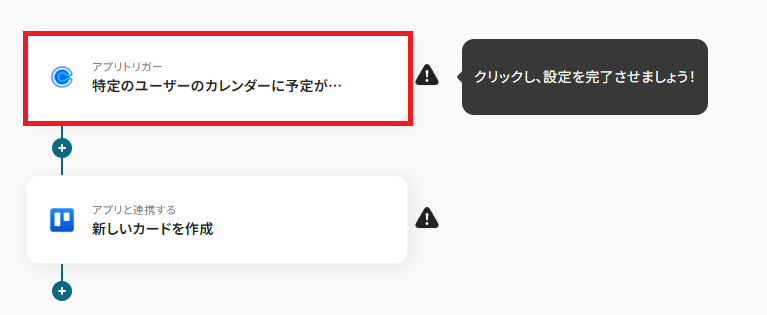
まず、「特定のユーザーのカレンダーに予定が登録されたら(webhook起動)」をクリックしてください。
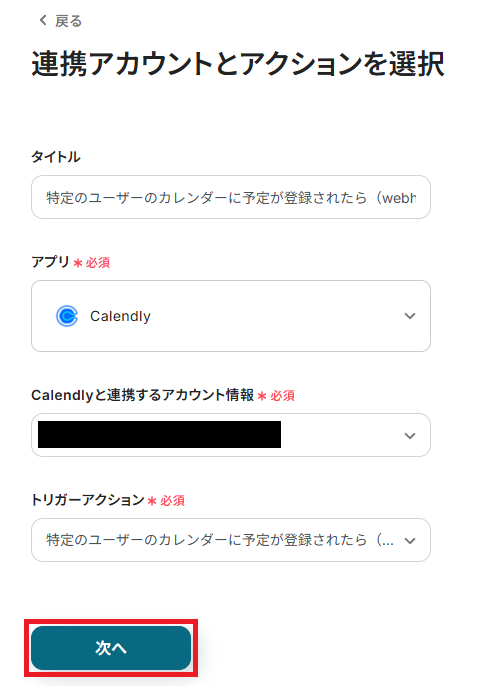
クリックすると以下の画面に切り替わります。「タイトル」は任意で変更も可能です。
Calendlyと連携するアカウントに間違いがないかを確認し、「次へ」をクリックしましょう。
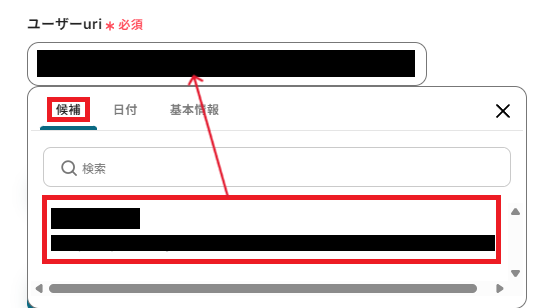
「組織uri」は、入力欄をクリックして表示される候補から選択してください。
候補は、連携しているアカウントに紐づいて表示されます。
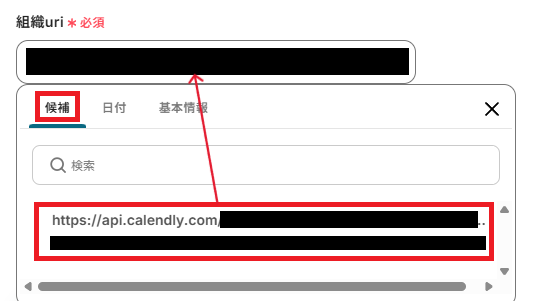
「ユーザーuri」も同様に、候補から選択してください。
その後「テスト」を行いましょう。
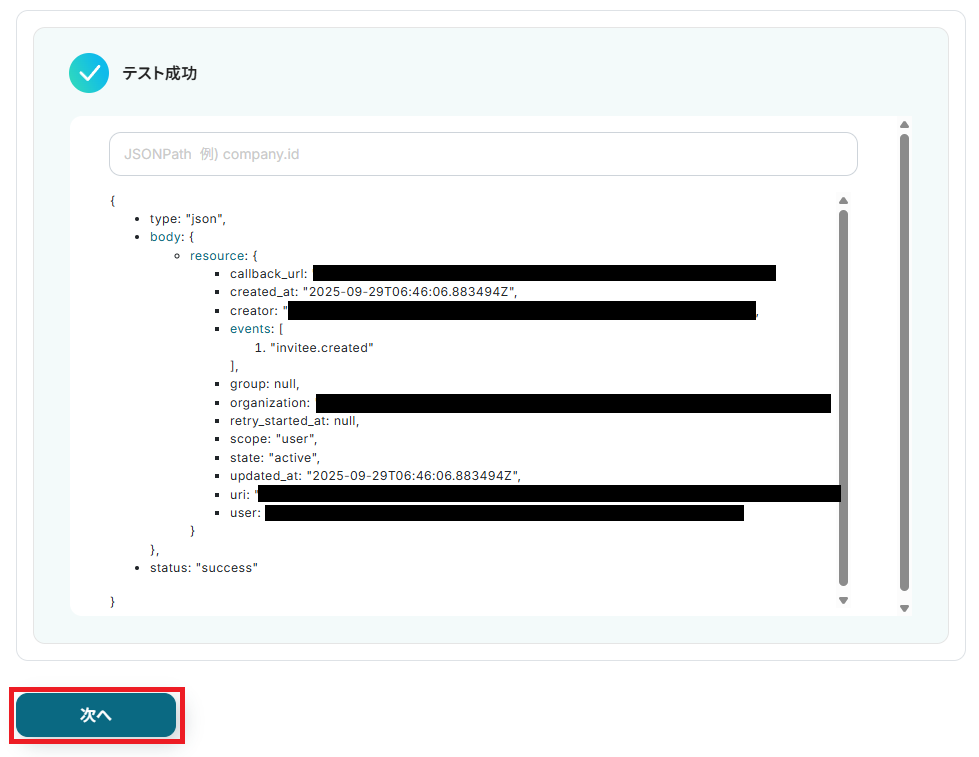
テストに成功したら、「次へ」をクリックしてください。
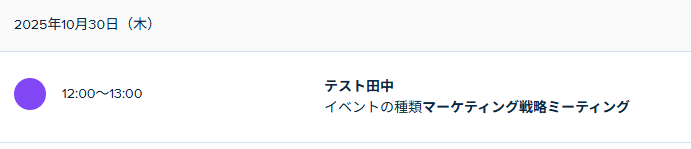
次にトリガーとなるイベントを実行します。今回は「Calendlyで特定ユーザーのカレンダーに予定が登録されたら、Trelloにカードを追加する」というフローのため、Calendlyで今回のフローを構築する対象のユーザーのカレンダーに予定を登録しましょう。
作成する予定は、架空の情報(「テスト会議」や「テストミーティング」など)でOKです。
ここまで完了したら連携テストを行います。Yoomに戻りテストボタンをクリックしましょう。
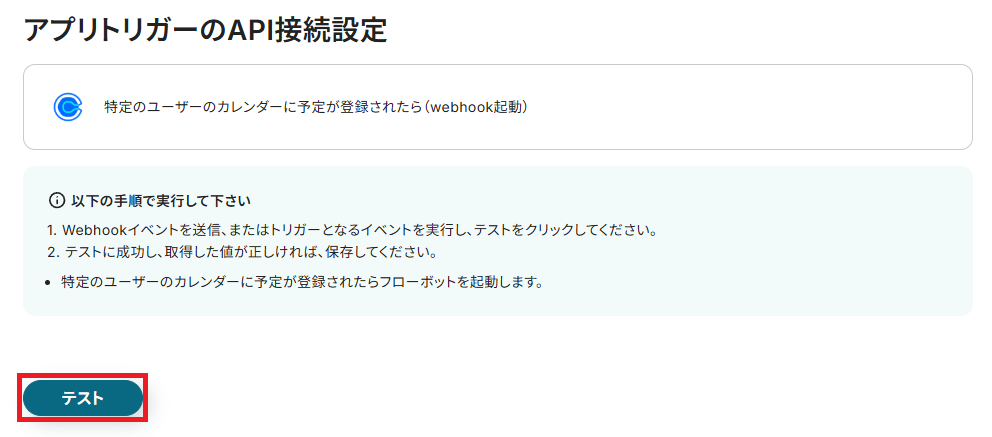
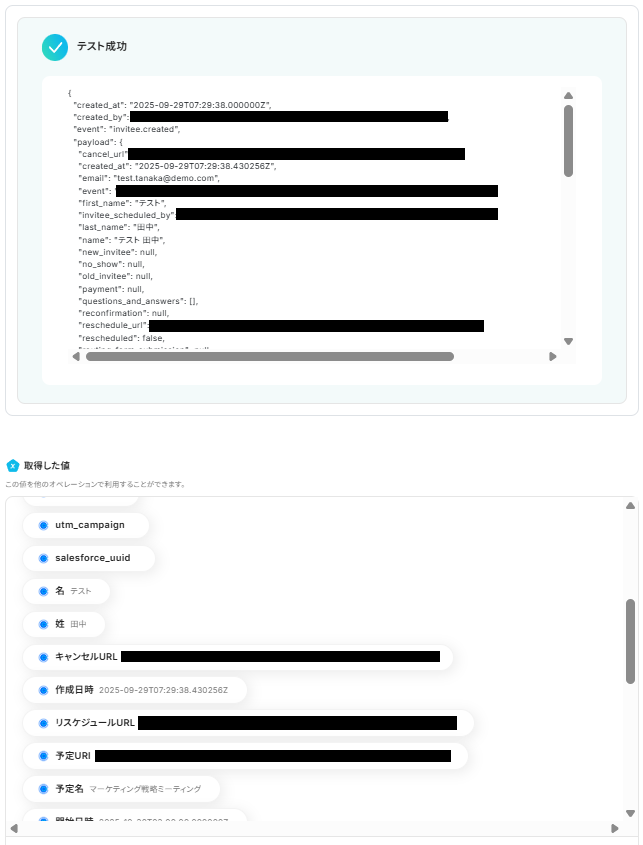
テストが成功すると取得した値が表示され、Calendlyのデータが確認できます。「保存する」をクリックして完了です!
なお、この取得した値をこの後のTrelloの設定で活用することで、カードに自動追加可能です。
ステップ4:Trelloのアクション設定
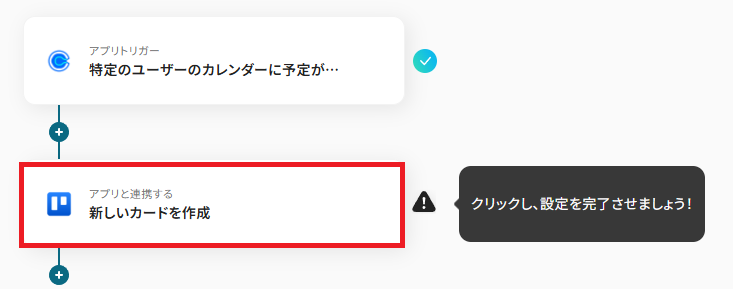
Trelloカード作成の設定を進めます。
「新しいカードを作成」をクリックしてください。
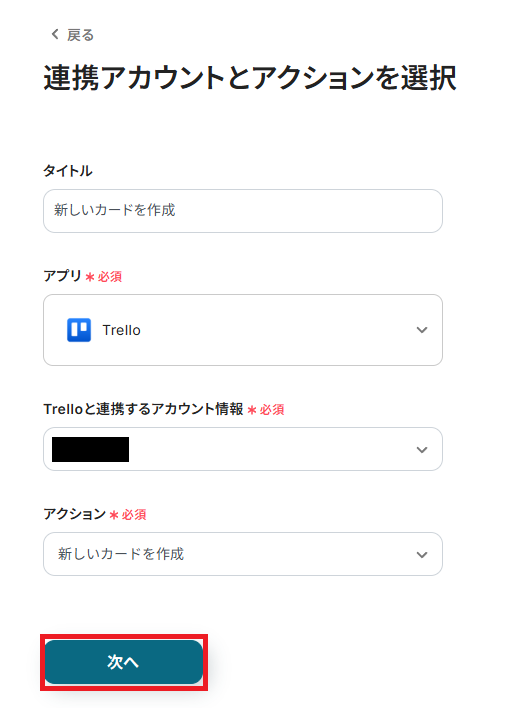
クリックすると以下の画面に切り替わります。
Trelloと連携するアカウントに間違いがないかを確認し、「次へ」をクリックしましょう。
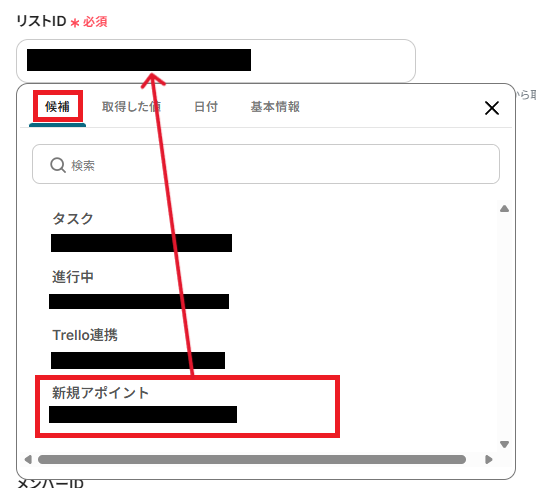
「ボードID」を、注釈に従って入力しましょう。
TrelloのURL内から確認できます。

「リストID」は、カードを追加したいリストを候補から選択してください。
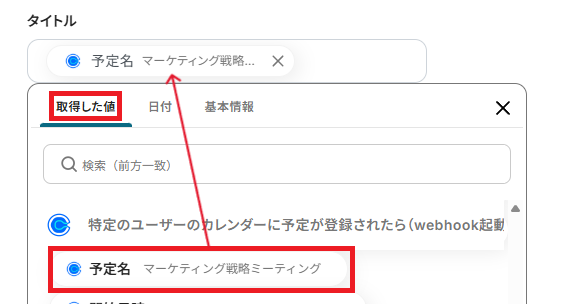
「タイトル」は、取得した値から予定名を設定しましょう。
取得した値を活用することで、固定値ではなく、トリガーが実行されるたびに最新の情報が反映されます。
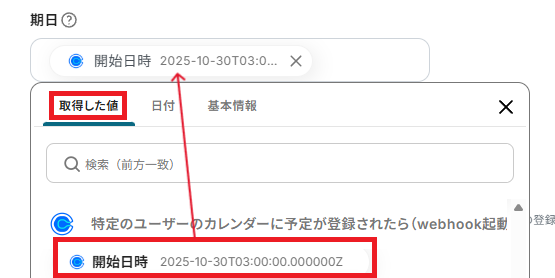
「期日」も、取得した値から設定可能です。
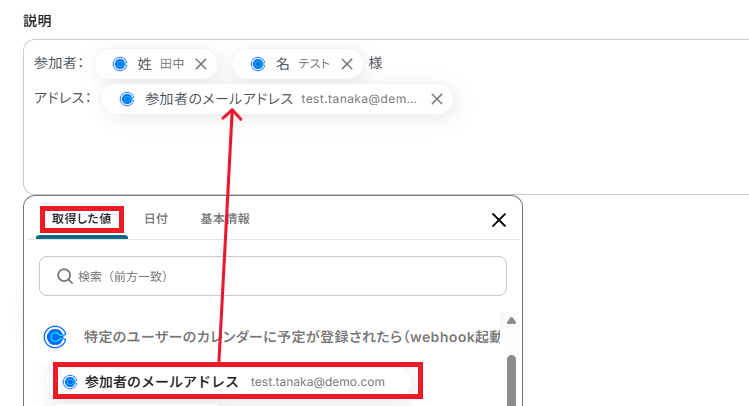
その他の項目も、任意で設定可能です。
下記のように用途に合わせて、使用したい値や内容を変更してみてください。なお、取得した値を活用せずテキストを直接入力した箇所は固定値のため定型文となります。
全ての設定が完了したら、「テスト」を行ってください。
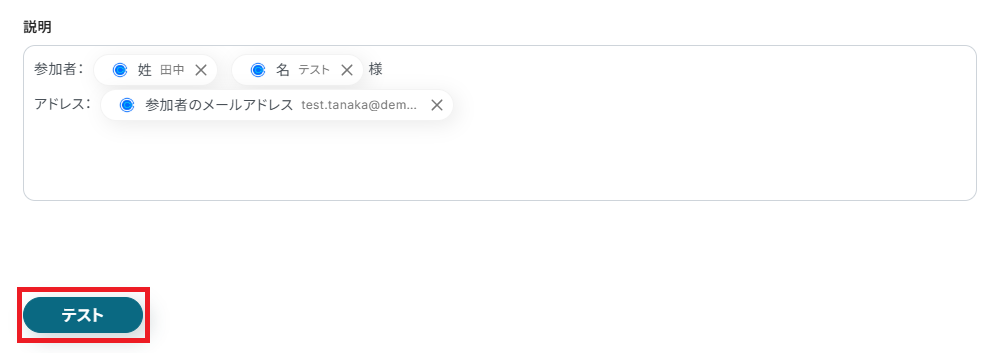
テストに成功すると、以下の画面が表示されます。
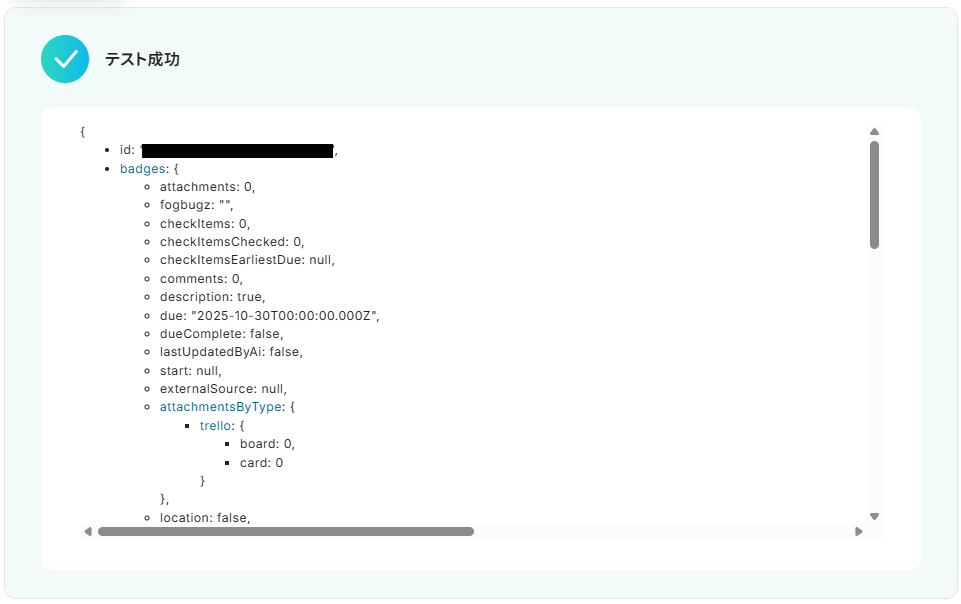
また実際Trelloにカードが追加されるので、確認してみましょう。
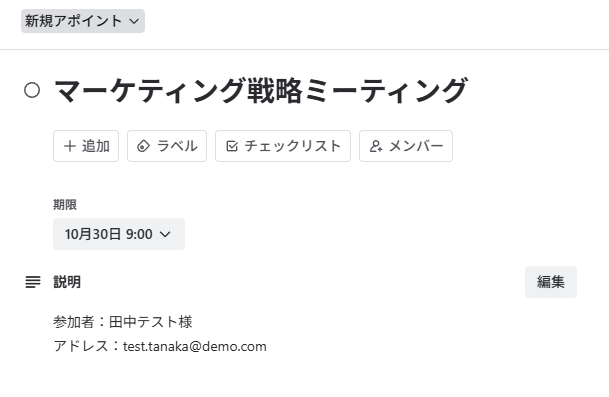
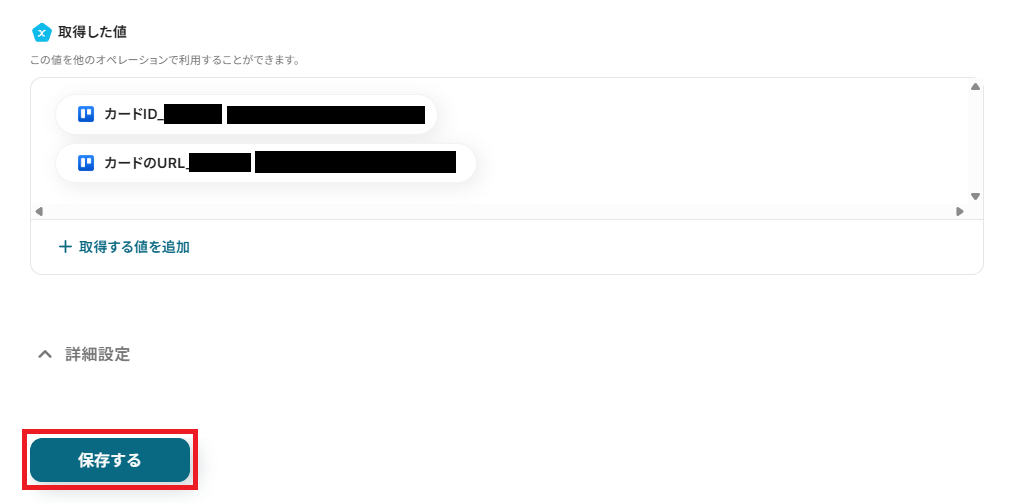
確認できたら、Yoomに戻り「保存する」を押してください。
ステップ5:トリガーをONにして起動準備完了
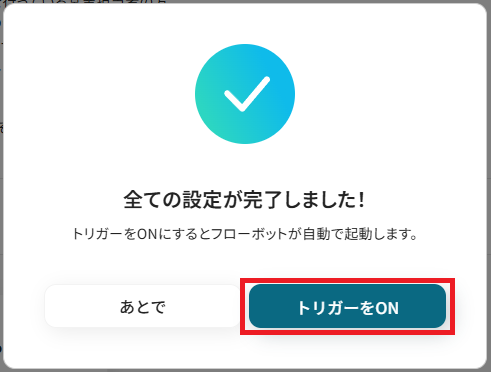
これですべての設定が完了です。設定が完了すると以下のようなメニューが表示されるので、トリガーをONにします。
作成したフローボットが正常に動作するか確認しておきましょう!お疲れさまでした。
以上が、Calendlyで特定ユーザーのカレンダーに予定が登録されたら、Trelloにカードを追加するフローの連携手順になります!
CalendlyやTrelloのAPIを使ったその他の自動化例
CalendlyやTrelloのAPIを活用することで、スケジュール管理やタスク管理の業務をスムーズに効率化できます。
Yoomにはこれらの業務を自動化できるテンプレートが多数用意されているので、ぜひご活用ください!
Calendlyを使った自動化例
Calendlyでの自動化を導入することで、予定の登録やキャンセルに伴う社内外の連絡フローを効率化できます。
例えば、予定情報を顧客管理ツールやタスク管理ツールと連携することで、営業活動やチーム内共有をスムーズに行えます。ミーティング調整の多い営業担当者やカスタマーサポートに特に有効です!
■概要
Calendlyで管理している予定がキャンセルされた際、関係者への連絡を手作業で行っていませんか?個別の連絡は手間がかかる上に、共有漏れのリスクも伴います。特に、CalendlyのAPI連携を自前で実装するには専門知識が必要です。このワークフローは、Calendlyで予定がキャンセルされたことをトリガーに、指定したSlackチャンネルへ自動で通知します。手作業による連絡の手間と共有漏れのリスクを解消し、迅速な情報共有を実現します。
■このテンプレートをおすすめする方
- Calendlyで受け付けた予定のキャンセル連絡を手作業で行っている方
- CalendlyのAPIなどを活用して、チーム内での情報共有を円滑にしたいと考えている方
- 予定の変更に迅速に対応し、業務の機会損失を防ぎたいと考えている方
■このテンプレートを使うメリット
- Calendlyで予定がキャンセルされるたびに自動で通知が送られるため、これまで手作業での連絡に費やしていた時間を短縮できます。
- CalendlyのAPIを利用した自動通知により、関係者への連絡漏れや伝達ミスといったヒューマンエラーの防止に繋がります。
■フローボットの流れ
- はじめに、CalendlyとSlackをYoomと連携します。
- 次に、トリガーでCalendlyを選択し、「予定がキャンセルされたら」というアクションを設定します。
- 最後に、オペレーションでSlackを選択し、「チャンネルにメッセージを送る」アクションを設定して、キャンセル情報を通知するように設定します。
※「トリガー」:フロー起動のきっかけとなるアクション、「オペレーション」:トリガー起動後、フロー内で処理を行うアクション
■このワークフローのカスタムポイント
- Slackに通知するアクションでは、メッセージを送りたいチャンネルを任意で設定できます。特定のチームやプロジェクトのチャンネルを指定することで、関係者に確実に情報を共有することが可能です。
■注意事項
- Calendly、SlackのそれぞれとYoomを連携してください。
■概要Calendlyでの日程調整は便利ですが、登録された予定や顧客情報を手作業でGoogleスプレッドシートに転記する作業に手間を感じていませんか?こうした手作業は、入力ミスや転記漏れの原因にもなりかねません。このワークフローを活用すれば、Calendlyで新しい予定が登録されると、その情報が自動でGoogleスプレッドシートに追加されるため、日程調整後のデータ管理を効率化できます。
■このテンプレートをおすすめする方- Calendlyで獲得したアポイント情報を手作業でGoogleスプレッドシートに転記している方
- 日程調整後の顧客リスト作成を自動化し、営業活動の初動を早めたいと考えている方
- 手作業によるデータ入力のミスを減らし、正確な顧客情報管理を実現したいチームの方
■このテンプレートを使うメリット- Calendlyに予定が登録されると自動でGoogleスプレッドシートへ情報が追加されるため、これまで手作業で行っていた転記作業の時間を短縮します。
- 手作業によるデータ転記が減ることで、入力間違いや漏れといったヒューマンエラーのリスクを軽減し、データの正確性を保つことに繋がります。
■フローボットの流れ- はじめに、CalendlyとGoogle スプレッドシートをYoomと連携します。
- 次に、トリガーでCalendlyを選択し、「予定が登録されたら」というアクションを設定します。
- 最後に、オペレーションでGoogle スプレッドシートを選択し、「レコードを追加する」アクションを設定し、Calendlyから取得した情報をどの列に追加するかを指定します。
※「トリガー」:フロー起動のきっかけとなるアクション、「オペレーション」:トリガー起動後、フロー内で処理を行うアクション
■このワークフローのカスタムポイント- Google スプレッドシートの「レコードを追加する」アクションでは、どのスプレッドシートやシートに情報を追加するかを任意で設定できます。
- Calendlyから取得したどの情報(氏名、メールアドレス、予定日時など)を、スプレッドシートのどの列に追加するかも自由にマッピングしてください。
■注意事項- Calendly、Google スプレッドシートのそれぞれとYoomを連携してください。
■概要
Calendlyで新しい予定が確定するたび、コミュニティへの告知としてRedditに手動で投稿していませんか?
この作業は単純ですが、予定が増えるにつれて手間がかかり、投稿忘れなどのミスも発生しがちです。このワークフローを活用すれば、Calendlyでの予定登録をトリガーに、指定した内容をRedditへ自動で投稿できるため、Reddit Calendlyの連携をスムーズに実現し、情報共有の効率を高めます。
■このテンプレートをおすすめする方
- Calendlyで設定したイベントやウェビナーの情報をRedditで告知している方
- Reddit Calendly間の情報連携を手作業で行っており、投稿の手間を削減したい方
- コミュニティマネジメント業務において、手作業による投稿漏れを防ぎたいと考えている方
■このテンプレートを使うメリット
- Calendlyに予定が登録されると自動でRedditに投稿が作成されるため、これまで手作業に費やしていた時間を短縮できます。
- 手動での投稿作業がなくなることで、投稿のし忘れや内容の転記ミスといったヒューマンエラーの防止に繋がります。
■フローボットの流れ
- はじめに、CalendlyとRedditをYoomと連携します。
- 次に、トリガーでCalendlyを選択し、「特定のユーザーのカレンダーに予定が登録されたら」というアクションを設定します。
- 最後に、オペレーションでRedditの「サブレディットに新規投稿を作成」アクションを設定し、投稿したい内容を構成します。
※「トリガー」:フロー起動のきっかけとなるアクション、「オペレーション」:トリガー起動後、フロー内で処理を行うアクション
■このワークフローのカスタムポイント
- Redditへ新規投稿を作成する際に、投稿先のサブレディットや投稿のタイトル、本文などを任意の内容で設定してください。Calendlyのトリガーで取得したイベント名や日時などの情報を、投稿内容に含めることも可能です。
■注意事項
- CalendlyとRedditのそれぞれとYoomを連携してください。
■概要Calendlyで日程調整を行った後、見込み客情報を手作業でZoho CRMに登録していませんか?この単純作業は手間がかかるだけでなく、情報の転記ミスが発生する原因にもなり得ます。このワークフローを活用すれば、Calendlyでの予定登録をトリガーとして、Zoho CRMへ自動で見込み客を追加することが可能です。手作業によるデータ入力をなくし、スムーズな顧客管理を実現します。
■このテンプレートをおすすめする方- CalendlyとZoho CRMを併用し、手作業での情報登録に手間を感じている営業担当者の方
- 日程調整後の見込み客データの入力漏れやミスを防ぎたいインサイドセールスの方
- 商談機会の創出から顧客管理までの一連の流れを効率化したいと考えている方
■このテンプレートを使うメリット- Calendlyで予定が登録されるとZoho CRMに見込み客が自動作成されるため、データ入力の手間を省き、時間を短縮できます。
- 手作業による情報転記が不要になることで、名前や連絡先の入力間違い、登録漏れといったヒューマンエラーの防止に繋がります。
■フローボットの流れ- はじめに、CalendlyとZoho CRMをYoomと連携します。
- 次に、トリガーでCalendlyを選択し、「予定が登録されたら」というアクションを設定します。
- 最後に、オペレーションでZoho CRMを選択し、「見込み客を作成」のアクションを設定することで、Calendlyで取得した情報をもとにZoho CRMに見込み客が自動で追加されます。
※「トリガー」:フロー起動のきっかけとなるアクション、「オペレーション」:トリガー起動後、フロー内で処理を行うアクション
■このワークフローのカスタムポイント- Zoho CRMで見込み客を作成する際に、登録する氏名やメールアドレスなどの各項目に、トリガーとなるCalendlyで取得した情報を変数として設定してください。これにより、日程調整者の情報がZoho CRMの適切な項目に自動で反映されます。
■注意事項- Calendly、Zoho CRMのそれぞれとYoomを連携してください。
- Zoho CRMはミニプラン以上でご利用いただけるアプリとなっております。フリープラン・パーソナルプランの場合は設定しているフローボットのオペレーションやデータコネクトはエラーとなりますので、ご注意ください。
- パーソナルプラン・ミニプラン・チームプラン・サクセスプランなどの有料プランは、2週間の無料トライアルを行うことが可能です。無料トライアル中には制限対象のアプリを使用することができます。詳しくは、料金プランのページをご参照ください。
■概要
Zendeskで受けた問い合わせに対し、個別のミーティングを設定する際に手作業でCalendlyを操作していませんか?チケット情報を確認しながら手動でミーティングを作成し、URLを返信する作業は手間がかかるだけでなく、ミスが発生する可能性もあります。このワークフローを活用すれば、ZendeskとCalendlyの連携を自動化できるため、特定のチケットが作成された際に自動でワンオフミーティングを作成し、日程調整業務を効率化することが可能です。
■このテンプレートをおすすめする方
- ZendeskとCalendlyを併用し、手作業でのミーティング設定に課題を感じているカスタマーサポート担当者の方
- 問い合わせから日程調整までのプロセスを自動化し、チームの対応速度を向上させたいと考えている方
- 手作業による情報転記ミスや対応漏れを防ぎ、顧客対応の品質を高めたいと考えているマネージャーの方
■このテンプレートを使うメリット
- Zendeskでのチケット作成を起点にCalendlyのミーティングが自動で作成されるため、これまで手作業で行っていた日程調整の時間を短縮できます
- チケット情報をもとにミーティングが作成されるため、氏名や連絡先の転記ミスといったヒューマンエラーを防ぎ、正確な情報連携を実現します
■フローボットの流れ
- はじめに、CalendlyとZendeskをYoomと連携します
- 次に、トリガーでZendeskを選択し、「新しいチケットが作成されたら」を設定します
- オペレーションで分岐機能を設定し、チケットの件名や優先度など、特定の条件に合致した場合のみ後続の処理に進むようにします
- 続いて、AI機能を設定し、チケットの本文からミーティングの参加者名や議題といった必要な情報を抽出します
- 最後に、Calendlyの「ワンオフミーティングを作成する」を設定し、抽出した情報をもとにミーティングを自動で作成します
※「トリガー」:フロー起動のきっかけとなるアクション、「オペレーション」:トリガー起動後、フロー内で処理を行うアクション
■このワークフローのカスタムポイント
- Zendeskとの連携設定では、ご利用のサブドメインを任意で設定してください
- 分岐機能では、Zendeskチケットの件名や本文に含まれるキーワードなど、取得した情報をもとに条件を自由にカスタマイズ可能です
- AI機能では、チケットの本文から抽出したいテキスト項目(氏名、会社名など)を任意で指定できます
- Calendlyのミーティング作成では、前段のオペレーションで取得した値を引用し、ミーティングのタイトルや招待者情報などを自由に設定できます
■注意事項
- Calendly、ZendeskのそれぞれとYoomを連携してください。
- 【Zendesk】はチームプラン・サクセスプランでのみご利用いただけるアプリとなっております。フリープラン・ミニプランの場合は設定しているフローボットのオペレーションやデータコネクトはエラーとなりますので、ご注意ください。
- チームプランやサクセスプランなどの有料プランは、2週間の無料トライアルを行うことが可能です。無料トライアル中には制限対象のアプリを使用することができます。
- トリガーは5分、10分、15分、30分、60分の間隔で起動間隔を選択できます。
- プランによって最短の起動間隔が異なりますので、ご注意ください。
- 分岐はミニプラン以上のプランでご利用いただける機能(オペレーション)となっております。フリープランの場合は設定しているフローボットのオペレーションはエラーとなりますので、ご注意ください。
- ミニプランなどの有料プランは、2週間の無料トライアルを行うことが可能です。無料トライアル中には制限対象のアプリや機能(オペレーション)を使用することができます。

■概要
Calendlyで管理している予定がキャンセルされた際、関係者への連絡を手作業で行っていませんか?個別の連絡は手間がかかる上に、共有漏れのリスクも伴います。特に、CalendlyのAPI連携を自前で実装するには専門知識が必要です。このワークフローは、Calendlyで予定がキャンセルされたことをトリガーに、指定したSlackチャンネルへ自動で通知します。手作業による連絡の手間と共有漏れのリスクを解消し、迅速な情報共有を実現します。
■このテンプレートをおすすめする方
- Calendlyで受け付けた予定のキャンセル連絡を手作業で行っている方
- CalendlyのAPIなどを活用して、チーム内での情報共有を円滑にしたいと考えている方
- 予定の変更に迅速に対応し、業務の機会損失を防ぎたいと考えている方
■このテンプレートを使うメリット
- Calendlyで予定がキャンセルされるたびに自動で通知が送られるため、これまで手作業での連絡に費やしていた時間を短縮できます。
- CalendlyのAPIを利用した自動通知により、関係者への連絡漏れや伝達ミスといったヒューマンエラーの防止に繋がります。
■フローボットの流れ
- はじめに、CalendlyとSlackをYoomと連携します。
- 次に、トリガーでCalendlyを選択し、「予定がキャンセルされたら」というアクションを設定します。
- 最後に、オペレーションでSlackを選択し、「チャンネルにメッセージを送る」アクションを設定して、キャンセル情報を通知するように設定します。
※「トリガー」:フロー起動のきっかけとなるアクション、「オペレーション」:トリガー起動後、フロー内で処理を行うアクション
■このワークフローのカスタムポイント
- Slackに通知するアクションでは、メッセージを送りたいチャンネルを任意で設定できます。特定のチームやプロジェクトのチャンネルを指定することで、関係者に確実に情報を共有することが可能です。
■注意事項
- Calendly、SlackのそれぞれとYoomを連携してください。

- Calendlyで獲得したアポイント情報を手作業でGoogleスプレッドシートに転記している方
- 日程調整後の顧客リスト作成を自動化し、営業活動の初動を早めたいと考えている方
- 手作業によるデータ入力のミスを減らし、正確な顧客情報管理を実現したいチームの方
- Calendlyに予定が登録されると自動でGoogleスプレッドシートへ情報が追加されるため、これまで手作業で行っていた転記作業の時間を短縮します。
- 手作業によるデータ転記が減ることで、入力間違いや漏れといったヒューマンエラーのリスクを軽減し、データの正確性を保つことに繋がります。
- はじめに、CalendlyとGoogle スプレッドシートをYoomと連携します。
- 次に、トリガーでCalendlyを選択し、「予定が登録されたら」というアクションを設定します。
- 最後に、オペレーションでGoogle スプレッドシートを選択し、「レコードを追加する」アクションを設定し、Calendlyから取得した情報をどの列に追加するかを指定します。
■このワークフローのカスタムポイント
- Google スプレッドシートの「レコードを追加する」アクションでは、どのスプレッドシートやシートに情報を追加するかを任意で設定できます。
- Calendlyから取得したどの情報(氏名、メールアドレス、予定日時など)を、スプレッドシートのどの列に追加するかも自由にマッピングしてください。
- Calendly、Google スプレッドシートのそれぞれとYoomを連携してください。

■概要
Calendlyで新しい予定が確定するたび、コミュニティへの告知としてRedditに手動で投稿していませんか?
この作業は単純ですが、予定が増えるにつれて手間がかかり、投稿忘れなどのミスも発生しがちです。このワークフローを活用すれば、Calendlyでの予定登録をトリガーに、指定した内容をRedditへ自動で投稿できるため、Reddit Calendlyの連携をスムーズに実現し、情報共有の効率を高めます。
■このテンプレートをおすすめする方
- Calendlyで設定したイベントやウェビナーの情報をRedditで告知している方
- Reddit Calendly間の情報連携を手作業で行っており、投稿の手間を削減したい方
- コミュニティマネジメント業務において、手作業による投稿漏れを防ぎたいと考えている方
■このテンプレートを使うメリット
- Calendlyに予定が登録されると自動でRedditに投稿が作成されるため、これまで手作業に費やしていた時間を短縮できます。
- 手動での投稿作業がなくなることで、投稿のし忘れや内容の転記ミスといったヒューマンエラーの防止に繋がります。
■フローボットの流れ
- はじめに、CalendlyとRedditをYoomと連携します。
- 次に、トリガーでCalendlyを選択し、「特定のユーザーのカレンダーに予定が登録されたら」というアクションを設定します。
- 最後に、オペレーションでRedditの「サブレディットに新規投稿を作成」アクションを設定し、投稿したい内容を構成します。
※「トリガー」:フロー起動のきっかけとなるアクション、「オペレーション」:トリガー起動後、フロー内で処理を行うアクション
■このワークフローのカスタムポイント
- Redditへ新規投稿を作成する際に、投稿先のサブレディットや投稿のタイトル、本文などを任意の内容で設定してください。Calendlyのトリガーで取得したイベント名や日時などの情報を、投稿内容に含めることも可能です。
■注意事項
- CalendlyとRedditのそれぞれとYoomを連携してください。

- CalendlyとZoho CRMを併用し、手作業での情報登録に手間を感じている営業担当者の方
- 日程調整後の見込み客データの入力漏れやミスを防ぎたいインサイドセールスの方
- 商談機会の創出から顧客管理までの一連の流れを効率化したいと考えている方
- Calendlyで予定が登録されるとZoho CRMに見込み客が自動作成されるため、データ入力の手間を省き、時間を短縮できます。
- 手作業による情報転記が不要になることで、名前や連絡先の入力間違い、登録漏れといったヒューマンエラーの防止に繋がります。
- はじめに、CalendlyとZoho CRMをYoomと連携します。
- 次に、トリガーでCalendlyを選択し、「予定が登録されたら」というアクションを設定します。
- 最後に、オペレーションでZoho CRMを選択し、「見込み客を作成」のアクションを設定することで、Calendlyで取得した情報をもとにZoho CRMに見込み客が自動で追加されます。
■このワークフローのカスタムポイント
- Zoho CRMで見込み客を作成する際に、登録する氏名やメールアドレスなどの各項目に、トリガーとなるCalendlyで取得した情報を変数として設定してください。これにより、日程調整者の情報がZoho CRMの適切な項目に自動で反映されます。
- Calendly、Zoho CRMのそれぞれとYoomを連携してください。
- Zoho CRMはミニプラン以上でご利用いただけるアプリとなっております。フリープラン・パーソナルプランの場合は設定しているフローボットのオペレーションやデータコネクトはエラーとなりますので、ご注意ください。
- パーソナルプラン・ミニプラン・チームプラン・サクセスプランなどの有料プランは、2週間の無料トライアルを行うことが可能です。無料トライアル中には制限対象のアプリを使用することができます。詳しくは、料金プランのページをご参照ください。

■概要
Zendeskで受けた問い合わせに対し、個別のミーティングを設定する際に手作業でCalendlyを操作していませんか?チケット情報を確認しながら手動でミーティングを作成し、URLを返信する作業は手間がかかるだけでなく、ミスが発生する可能性もあります。このワークフローを活用すれば、ZendeskとCalendlyの連携を自動化できるため、特定のチケットが作成された際に自動でワンオフミーティングを作成し、日程調整業務を効率化することが可能です。
■このテンプレートをおすすめする方
- ZendeskとCalendlyを併用し、手作業でのミーティング設定に課題を感じているカスタマーサポート担当者の方
- 問い合わせから日程調整までのプロセスを自動化し、チームの対応速度を向上させたいと考えている方
- 手作業による情報転記ミスや対応漏れを防ぎ、顧客対応の品質を高めたいと考えているマネージャーの方
■このテンプレートを使うメリット
- Zendeskでのチケット作成を起点にCalendlyのミーティングが自動で作成されるため、これまで手作業で行っていた日程調整の時間を短縮できます
- チケット情報をもとにミーティングが作成されるため、氏名や連絡先の転記ミスといったヒューマンエラーを防ぎ、正確な情報連携を実現します
■フローボットの流れ
- はじめに、CalendlyとZendeskをYoomと連携します
- 次に、トリガーでZendeskを選択し、「新しいチケットが作成されたら」を設定します
- オペレーションで分岐機能を設定し、チケットの件名や優先度など、特定の条件に合致した場合のみ後続の処理に進むようにします
- 続いて、AI機能を設定し、チケットの本文からミーティングの参加者名や議題といった必要な情報を抽出します
- 最後に、Calendlyの「ワンオフミーティングを作成する」を設定し、抽出した情報をもとにミーティングを自動で作成します
※「トリガー」:フロー起動のきっかけとなるアクション、「オペレーション」:トリガー起動後、フロー内で処理を行うアクション
■このワークフローのカスタムポイント
- Zendeskとの連携設定では、ご利用のサブドメインを任意で設定してください
- 分岐機能では、Zendeskチケットの件名や本文に含まれるキーワードなど、取得した情報をもとに条件を自由にカスタマイズ可能です
- AI機能では、チケットの本文から抽出したいテキスト項目(氏名、会社名など)を任意で指定できます
- Calendlyのミーティング作成では、前段のオペレーションで取得した値を引用し、ミーティングのタイトルや招待者情報などを自由に設定できます
■注意事項
- Calendly、ZendeskのそれぞれとYoomを連携してください。
- 【Zendesk】はチームプラン・サクセスプランでのみご利用いただけるアプリとなっております。フリープラン・ミニプランの場合は設定しているフローボットのオペレーションやデータコネクトはエラーとなりますので、ご注意ください。
- チームプランやサクセスプランなどの有料プランは、2週間の無料トライアルを行うことが可能です。無料トライアル中には制限対象のアプリを使用することができます。
- トリガーは5分、10分、15分、30分、60分の間隔で起動間隔を選択できます。
- プランによって最短の起動間隔が異なりますので、ご注意ください。
- 分岐はミニプラン以上のプランでご利用いただける機能(オペレーション)となっております。フリープランの場合は設定しているフローボットのオペレーションはエラーとなりますので、ご注意ください。
- ミニプランなどの有料プランは、2週間の無料トライアルを行うことが可能です。無料トライアル中には制限対象のアプリや機能(オペレーション)を使用することができます。
Trelloを使った自動化例
Trelloによる自動化は、カードの作成や更新を他システムと連携し、情報共有や進捗管理を効率化します。
例えば、カードのステータス変更を案件管理やドキュメント作成に結びつけることで、プロジェクト全体の透明性が向上します。複数のツールを併用しているプロジェクトマネージャーや開発チームにおすすめです!
■概要
Trelloで管理しているタスクから商談が発生した際、Salesforceへ手作業で情報を入力していませんか?この作業は手間がかかるだけでなく、入力ミスや転記漏れの原因にもなり得ます。このワークフローを活用すれば、Trelloのカード情報が更新されると自動でSalesforceに商談レコードを作成できるため、こうした課題を解消し、営業活動の初動を迅速化します。
■このテンプレートをおすすめする方
- TrelloとSalesforceを併用し、タスクから商談への連携を手作業で行っている方
- 営業案件の登録漏れや入力ミスを防ぎ、データ精度を高めたい営業マネージャーの方
- 日々の定型業務を自動化し、より戦略的な営業活動に集中したいと考えている方
■このテンプレートを使うメリット
- Trelloのカード更新をトリガーにSalesforceへレコードが自動で作成されるため、これまで手作業に費やしていた時間を短縮できます。
- 手作業でのデータ転記が不要になることで、入力間違いや登録漏れといったヒューマンエラーのリスク軽減に繋がります。
■フローボットの流れ
- はじめに、TrelloとSalesforceをYoomと連携します。
- 次に、トリガーでTrelloを選択し、「カード情報が更新されたら(Webhook)」というアクションを設定します。
- 続いて、オペレーションでTrelloの「カードの情報の取得」アクションを設定し、更新されたカードの詳細情報を取得します。
- 次に、オペレーションでAI機能を設定し、取得したカード情報から商談作成に必要なデータを抽出します。
- 最後に、オペレーションでSalesforceの「商談オブジェクトのレコードを作成」アクションを設定し、抽出したデータを用いてレコードを作成します。
※「トリガー」:フロー起動のきっかけとなるアクション、「オペレーション」:トリガー起動後、フロー内で処理を行うアクション
■このワークフローのカスタムポイント
- Trelloのトリガー設定では、自動化の対象としたいボードIDやリストIDを任意で設定してください。
- AI機能によるデータ抽出では、Trelloから取得したカード情報(変数)の中から、どの情報を抽出するかを自由にカスタマイズできます。
- Salesforceで商談レコードを作成する際、どの項目にどのデータ(変数)を登録するかを、自社の運用に合わせて任意に設定可能です。
■注意事項
- Trello、SalesforceのそれぞれとYoomを連携してください。
- Salesforceはチームプラン・サクセスプランでのみご利用いただけるアプリとなっております。フリープラン・ミニプランの場合は設定しているフローボットのオペレーションやデータコネクトはエラーとなりますので、ご注意ください。
- チームプランやサクセスプランなどの有料プランは、2週間の無料トライアルを行うことが可能です。無料トライアル中には制限対象のアプリを使用することができます。
■概要プロジェクト管理でTrelloとAsanaを併用していると、双方への情報入力や更新に手間がかかり、タスクの連携漏れが発生することはないでしょうか。特に、Trelloで管理しているタスクをAsanaに引き継ぐ際の手作業は、非効率の原因になりがちです。このワークフローは、Trelloのカードが特定のリストに移動されるだけでAsanaにタスクを自動で追加するため、こうした課題を解消し、スムーズなタスク連携を実現します。
■このテンプレートをおすすめする方- TrelloとAsanaを併用し、タスクの二重入力の手間をなくしたいプロジェクトマネージャーの方
- Trelloでの進捗更新をトリガーに、Asanaで他部署へタスクを自動で依頼したいチームリーダーの方
- TrelloとAsanaをAPI連携させ、手作業による転記ミスや連絡漏れを防止したい方
■このテンプレートを使うメリット- Trelloでカードを移動させるだけでAsanaにタスクが自動で作成されるため、これまで手作業で行っていた情報入力の時間を短縮できます。
- 手作業によるタスクの転記ミスや、担当部署への連携漏れといったヒューマンエラーを防ぎ、業務の正確性を高めることに繋がります。
■フローボットの流れ- はじめに、TrelloとAsanaをYoomと連携します。
- 次に、トリガーでTrelloを選択し、「カードが指定のリストに移動されたら」というアクションを設定します。
- 次に、オペレーションでTrelloの「カードの情報を取得」アクションを設定し、移動されたカードの詳細情報を取得します。
- 最後に、オペレーションでAsanaの「タスクを追加」アクションを設定し、取得したカード情報を基に、Asanaへ新しいタスクを作成します。
※「トリガー」:フロー起動のきっかけとなるアクション、「オペレーション」:トリガー起動後、フロー内で処理を行うアクション
■このワークフローのカスタムポイント- Asanaにタスクを追加するアクションでは、特定のプロジェクトや担当者を固定値として設定することが可能です。
- Trelloから取得したカード名や説明などの情報を、Asanaで作成するタスクのタイトルや詳細説明に変数として埋め込み、自動で反映させることができます。
■注意事項- Asana、TrelloのそれぞれとYoomを連携してください。
■概要
プロジェクト管理でTrelloとBacklogを併用している場合、Trelloでタスクが完了しても、Backlog側の課題ステータスは手動で更新する必要があり、手間がかかるだけでなく更新漏れのリスクも伴います。このワークフローを活用すれば、Trelloのカードが完了リストに移動したタイミングをトリガーとして、自動でBacklogの該当する課題を完了状態に更新し、これらの課題を円滑に解決できます。
■このテンプレートをおすすめする方
- TrelloとBacklogを併用し、ステータス更新を手作業で行っているプロジェクトマネージャーの方
- タスクと課題のステータス同期における二度手間や更新漏れをなくしたいチームリーダーの方
- ツール間の連携を自動化し、プロジェクト管理全体の効率を高めたいと考えている方
■このテンプレートを使うメリット
- これまで手作業で行っていたBacklogのステータス更新が自動化されるため、作業時間を短縮し、より重要な業務に集中することができます。
- 人の手による更新漏れやステータス設定のミスを防ぎ、TrelloとBacklog間における情報の正確性と一貫性を保つことに繋がります。
■フローボットの流れ
- はじめに、TrelloとBacklogをYoomと連携します。
- 次に、トリガーでTrelloを選択し、「カード情報が更新されたら(Webhook)」を設定し、監視対象のボードを指定します。
- 次に、コマンドオペレーションの「分岐」を設定し、Trelloカードが特定のリスト(例:完了リスト)に移動した場合のみ、後続の処理に進むよう条件付けをします。
- 最後に、オペレーションでBacklogの「課題の状態を更新」を設定し、分岐条件に合致した場合に、該当する課題のステータスを自動で完了状態に更新します。
※「トリガー」:フロー起動のきっかけとなるアクション、「オペレーション」:トリガー起動後、フロー内で処理を行うアクション■このワークフローのカスタムポイント
- トリガーで取得したTrelloのカード情報(カードIDなど)をもとに、Backlogのどの課題を更新するかを特定するための設定を行ってください。
- Backlogのオペレーションでは、ご利用の環境に合わせたサブドメインを正しく設定してください。
■概要Trelloでタスクを管理し、その内容をGoogleドキュメントにまとめているものの、手作業での転記に手間を感じていませんか。カードの内容をコピー&ペーストする作業は、単純ながらも抜け漏れのリスクが伴います。このワークフローを活用すれば、Trelloにカードが作成されるだけで、指定したGoogleドキュメントへ自動でテキストを追加できるため、TrelloとGoogleドキュメントの連携をスムーズに実現し、手作業による手間やミスを解消します。■このテンプレートをおすすめする方- Trelloのカード情報をGoogleドキュメントへ手作業で転記している方
- TrelloとGoogleドキュメントを連携させ、情報集約を効率化したいチームリーダーの方
- タスクの進捗と関連ドキュメントの管理を一元化したいと考えているプロジェクトマネージャーの方
■このテンプレートを使うメリット- Trelloにカードを追加すると自動でGoogleドキュメントへテキストが追加されるため、これまで転記作業にかかっていた時間を短縮できます。
- 手作業によるコピー&ペーストが不要になることで、情報の転記ミスや記載漏れといったヒューマンエラーを防ぎ、情報の正確性を保ちます。
■フローボットの流れ- はじめに、TrelloとGoogleドキュメントをYoomと連携します。
- 次に、トリガーでTrelloを選択し、「カードが新たに作成されたら(Webhook)」というアクションを設定します。
- 次に、オペレーションでTrelloの「カードの情報を取得する」アクションを設定し、トリガーとなったカードの詳細情報を取得します。
- 最後に、オペレーションでGoogleドキュメントの「文末にテキストを追加」アクションを設定し、前のステップで取得したカード情報をドキュメントに追加します。
※「トリガー」:フロー起動のきっかけとなるアクション、「オペレーション」:トリガー起動後、フロー内で処理を行うアクション■このワークフローのカスタムポイント- Googleドキュメントに追加するテキストの内容は、Trelloから取得したカードのタイトルや説明文といった情報と固定テキストを組み合わせ、お好みのフォーマットで出力することが可能です。
■注意事項- TrelloとGoogleドキュメントのそれぞれとYoomを連携してください。
■概要日常的なファイル共有とタスク管理で、OneDriveとTrelloを利用しているものの、手作業での情報連携に手間を感じていませんか?
このワークフローを活用すれば、OneDriveの特定フォルダにファイルが作成されると、自動でTrelloにカードが作成されるため、タスクの作成漏れや二重入力といった手間を解消できます。TrelloとOneDriveの連携を自動化することで、チームのファイル管理とタスク管理をスムーズに繋げられます。
■このテンプレートをおすすめする方- TrelloとOneDriveを併用し、ファイル共有とタスク管理を行っている方
- OneDriveへのファイルアップロード後、手動でのカード作成に手間を感じている方
- ファイル共有とタスク作成の連携を自動化し、情報共有の漏れを防ぎたいチームの方
■このテンプレートを使うメリット- OneDriveにファイルが追加されると自動でTrelloにカードが作成されるため、これまで手作業に費やしていた時間を短縮できます
- 手動での転記作業が不要になるため、カードの作成漏れやファイル情報の入力ミスといったヒューマンエラーのリスク軽減に繋がります
■フローボットの流れ- はじめに、OneDriveとTrelloをYoomと連携します
- 次に、トリガーでOneDriveを選択し、「特定フォルダ内にファイルが作成または更新されたら」というアクションを設定します
- 次に、オペレーションで分岐機能を設定し、新規ファイル作成時のみ後続の処理に進むようにします
- 最後に、オペレーションでTrelloの「新しいカードを作成」アクションを設定します
※「トリガー」:フロー起動のきっかけとなるアクション、「オペレーション」:トリガー起動後、フロー内で処理を行うアクション
■このワークフローのカスタムポイント- OneDriveのトリガー設定では、ファイルの作成や更新を検知する対象フォルダを任意で設定することが可能です
- Trelloでカードを作成するオペレーションでは、カードを追加したいボードやリストを任意で設定できます。また、カードのタイトルや説明に固定のテキストを入力したり、OneDriveから取得したファイル名などの情報を変数として埋め込んだりすることも可能です
■注意事項- OneDrive、TrelloのそれぞれとYoomを連携してください。
- Microsoft365(旧Office365)には、家庭向けプランと一般法人向けプラン(Microsoft365 Business)があり、一般法人向けプランに加入していない場合には認証に失敗する可能性があります。
- 分岐はパーソナルプラン以上のプランでご利用いただける機能(オペレーション)となっております。フリープランの場合は設定しているフローボットのオペレーションはエラーとなりますので、ご注意ください。
- パーソナルプランなどの有料プランは、2週間の無料トライアルを行うことが可能です。無料トライアル中には制限対象のアプリや機能(オペレーション)を使用することができます。詳しくは、「料金プランのページ」をご参照ください。
- トリガーは5分、10分、15分、30分、60分の間隔で起動間隔を選択できます。プランによって最短の起動間隔が異なりますので、ご注意ください。

■概要
Trelloで管理しているタスクから商談が発生した際、Salesforceへ手作業で情報を入力していませんか?この作業は手間がかかるだけでなく、入力ミスや転記漏れの原因にもなり得ます。このワークフローを活用すれば、Trelloのカード情報が更新されると自動でSalesforceに商談レコードを作成できるため、こうした課題を解消し、営業活動の初動を迅速化します。
■このテンプレートをおすすめする方
- TrelloとSalesforceを併用し、タスクから商談への連携を手作業で行っている方
- 営業案件の登録漏れや入力ミスを防ぎ、データ精度を高めたい営業マネージャーの方
- 日々の定型業務を自動化し、より戦略的な営業活動に集中したいと考えている方
■このテンプレートを使うメリット
- Trelloのカード更新をトリガーにSalesforceへレコードが自動で作成されるため、これまで手作業に費やしていた時間を短縮できます。
- 手作業でのデータ転記が不要になることで、入力間違いや登録漏れといったヒューマンエラーのリスク軽減に繋がります。
■フローボットの流れ
- はじめに、TrelloとSalesforceをYoomと連携します。
- 次に、トリガーでTrelloを選択し、「カード情報が更新されたら(Webhook)」というアクションを設定します。
- 続いて、オペレーションでTrelloの「カードの情報の取得」アクションを設定し、更新されたカードの詳細情報を取得します。
- 次に、オペレーションでAI機能を設定し、取得したカード情報から商談作成に必要なデータを抽出します。
- 最後に、オペレーションでSalesforceの「商談オブジェクトのレコードを作成」アクションを設定し、抽出したデータを用いてレコードを作成します。
※「トリガー」:フロー起動のきっかけとなるアクション、「オペレーション」:トリガー起動後、フロー内で処理を行うアクション
■このワークフローのカスタムポイント
- Trelloのトリガー設定では、自動化の対象としたいボードIDやリストIDを任意で設定してください。
- AI機能によるデータ抽出では、Trelloから取得したカード情報(変数)の中から、どの情報を抽出するかを自由にカスタマイズできます。
- Salesforceで商談レコードを作成する際、どの項目にどのデータ(変数)を登録するかを、自社の運用に合わせて任意に設定可能です。
■注意事項
- Trello、SalesforceのそれぞれとYoomを連携してください。
- Salesforceはチームプラン・サクセスプランでのみご利用いただけるアプリとなっております。フリープラン・ミニプランの場合は設定しているフローボットのオペレーションやデータコネクトはエラーとなりますので、ご注意ください。
- チームプランやサクセスプランなどの有料プランは、2週間の無料トライアルを行うことが可能です。無料トライアル中には制限対象のアプリを使用することができます。

■このテンプレートをおすすめする方
- TrelloとAsanaを併用し、タスクの二重入力の手間をなくしたいプロジェクトマネージャーの方
- Trelloでの進捗更新をトリガーに、Asanaで他部署へタスクを自動で依頼したいチームリーダーの方
- TrelloとAsanaをAPI連携させ、手作業による転記ミスや連絡漏れを防止したい方
■このテンプレートを使うメリット
- Trelloでカードを移動させるだけでAsanaにタスクが自動で作成されるため、これまで手作業で行っていた情報入力の時間を短縮できます。
- 手作業によるタスクの転記ミスや、担当部署への連携漏れといったヒューマンエラーを防ぎ、業務の正確性を高めることに繋がります。
■フローボットの流れ
- はじめに、TrelloとAsanaをYoomと連携します。
- 次に、トリガーでTrelloを選択し、「カードが指定のリストに移動されたら」というアクションを設定します。
- 次に、オペレーションでTrelloの「カードの情報を取得」アクションを設定し、移動されたカードの詳細情報を取得します。
- 最後に、オペレーションでAsanaの「タスクを追加」アクションを設定し、取得したカード情報を基に、Asanaへ新しいタスクを作成します。
■このワークフローのカスタムポイント
- Asanaにタスクを追加するアクションでは、特定のプロジェクトや担当者を固定値として設定することが可能です。
- Trelloから取得したカード名や説明などの情報を、Asanaで作成するタスクのタイトルや詳細説明に変数として埋め込み、自動で反映させることができます。
■注意事項
- Asana、TrelloのそれぞれとYoomを連携してください。

■概要
プロジェクト管理でTrelloとBacklogを併用している場合、Trelloでタスクが完了しても、Backlog側の課題ステータスは手動で更新する必要があり、手間がかかるだけでなく更新漏れのリスクも伴います。このワークフローを活用すれば、Trelloのカードが完了リストに移動したタイミングをトリガーとして、自動でBacklogの該当する課題を完了状態に更新し、これらの課題を円滑に解決できます。
■このテンプレートをおすすめする方
- TrelloとBacklogを併用し、ステータス更新を手作業で行っているプロジェクトマネージャーの方
- タスクと課題のステータス同期における二度手間や更新漏れをなくしたいチームリーダーの方
- ツール間の連携を自動化し、プロジェクト管理全体の効率を高めたいと考えている方
■このテンプレートを使うメリット
- これまで手作業で行っていたBacklogのステータス更新が自動化されるため、作業時間を短縮し、より重要な業務に集中することができます。
- 人の手による更新漏れやステータス設定のミスを防ぎ、TrelloとBacklog間における情報の正確性と一貫性を保つことに繋がります。
■フローボットの流れ
- はじめに、TrelloとBacklogをYoomと連携します。
- 次に、トリガーでTrelloを選択し、「カード情報が更新されたら(Webhook)」を設定し、監視対象のボードを指定します。
- 次に、コマンドオペレーションの「分岐」を設定し、Trelloカードが特定のリスト(例:完了リスト)に移動した場合のみ、後続の処理に進むよう条件付けをします。
- 最後に、オペレーションでBacklogの「課題の状態を更新」を設定し、分岐条件に合致した場合に、該当する課題のステータスを自動で完了状態に更新します。
■このワークフローのカスタムポイント
- トリガーで取得したTrelloのカード情報(カードIDなど)をもとに、Backlogのどの課題を更新するかを特定するための設定を行ってください。
- Backlogのオペレーションでは、ご利用の環境に合わせたサブドメインを正しく設定してください。

- Trelloのカード情報をGoogleドキュメントへ手作業で転記している方
- TrelloとGoogleドキュメントを連携させ、情報集約を効率化したいチームリーダーの方
- タスクの進捗と関連ドキュメントの管理を一元化したいと考えているプロジェクトマネージャーの方
- Trelloにカードを追加すると自動でGoogleドキュメントへテキストが追加されるため、これまで転記作業にかかっていた時間を短縮できます。
- 手作業によるコピー&ペーストが不要になることで、情報の転記ミスや記載漏れといったヒューマンエラーを防ぎ、情報の正確性を保ちます。
- はじめに、TrelloとGoogleドキュメントをYoomと連携します。
- 次に、トリガーでTrelloを選択し、「カードが新たに作成されたら(Webhook)」というアクションを設定します。
- 次に、オペレーションでTrelloの「カードの情報を取得する」アクションを設定し、トリガーとなったカードの詳細情報を取得します。
- 最後に、オペレーションでGoogleドキュメントの「文末にテキストを追加」アクションを設定し、前のステップで取得したカード情報をドキュメントに追加します。
- Googleドキュメントに追加するテキストの内容は、Trelloから取得したカードのタイトルや説明文といった情報と固定テキストを組み合わせ、お好みのフォーマットで出力することが可能です。
- TrelloとGoogleドキュメントのそれぞれとYoomを連携してください。

このワークフローを活用すれば、OneDriveの特定フォルダにファイルが作成されると、自動でTrelloにカードが作成されるため、タスクの作成漏れや二重入力といった手間を解消できます。TrelloとOneDriveの連携を自動化することで、チームのファイル管理とタスク管理をスムーズに繋げられます。
■このテンプレートをおすすめする方
- TrelloとOneDriveを併用し、ファイル共有とタスク管理を行っている方
- OneDriveへのファイルアップロード後、手動でのカード作成に手間を感じている方
- ファイル共有とタスク作成の連携を自動化し、情報共有の漏れを防ぎたいチームの方
■このテンプレートを使うメリット
- OneDriveにファイルが追加されると自動でTrelloにカードが作成されるため、これまで手作業に費やしていた時間を短縮できます
- 手動での転記作業が不要になるため、カードの作成漏れやファイル情報の入力ミスといったヒューマンエラーのリスク軽減に繋がります
■フローボットの流れ
- はじめに、OneDriveとTrelloをYoomと連携します
- 次に、トリガーでOneDriveを選択し、「特定フォルダ内にファイルが作成または更新されたら」というアクションを設定します
- 次に、オペレーションで分岐機能を設定し、新規ファイル作成時のみ後続の処理に進むようにします
- 最後に、オペレーションでTrelloの「新しいカードを作成」アクションを設定します
■このワークフローのカスタムポイント
- OneDriveのトリガー設定では、ファイルの作成や更新を検知する対象フォルダを任意で設定することが可能です
- Trelloでカードを作成するオペレーションでは、カードを追加したいボードやリストを任意で設定できます。また、カードのタイトルや説明に固定のテキストを入力したり、OneDriveから取得したファイル名などの情報を変数として埋め込んだりすることも可能です
■注意事項
- OneDrive、TrelloのそれぞれとYoomを連携してください。
- Microsoft365(旧Office365)には、家庭向けプランと一般法人向けプラン(Microsoft365 Business)があり、一般法人向けプランに加入していない場合には認証に失敗する可能性があります。
- 分岐はパーソナルプラン以上のプランでご利用いただける機能(オペレーション)となっております。フリープランの場合は設定しているフローボットのオペレーションはエラーとなりますので、ご注意ください。
- パーソナルプランなどの有料プランは、2週間の無料トライアルを行うことが可能です。無料トライアル中には制限対象のアプリや機能(オペレーション)を使用することができます。詳しくは、「料金プランのページ」をご参照ください。
- トリガーは5分、10分、15分、30分、60分の間隔で起動間隔を選択できます。プランによって最短の起動間隔が異なりますので、ご注意ください。
まとめ
CalendlyとTrelloの連携を自動化することで、これまで手作業で行っていたアポイント情報からタスクカードを作成する一連の作業を簡略化し、ヒューマンエラーの発生を防ぐことができます。これにより、担当者はタスクの作成漏れや転記ミスを心配することなく、スムーズに次のアクションへ移ることが可能になるはずです!
今回ご紹介したような業務自動化を実現できるノーコードツール「Yoom」を使えば、プログラミングの知識がない方でも、直感的な操作で簡単に業務フローを構築可能です。
もし自動化に少しでも興味を持っていただけたなら、ぜひこちらから無料登録して、Yoomによる業務効率化を体験してみてください!
よくあるご質問
Q:Trelloカードの担当者やラベルも自動設定できますか?
A:はい、可能です。
Trelloのアクション設定にて「メンバーID」と「ラベルID」を入力することで、自動で設定することができます。
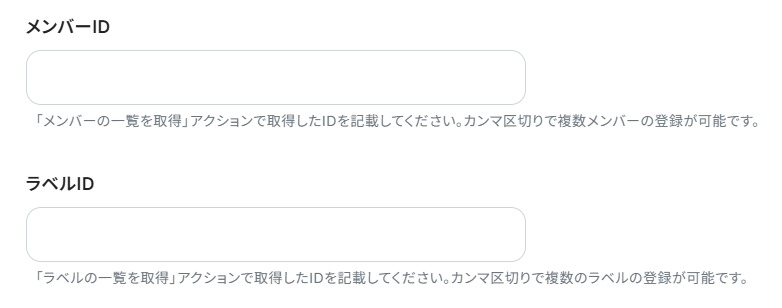
なお、各ボックス下部にある説明の通り、TrelloのオペレーションでそれぞれのIDを取得するアクションを設定する必要があります。
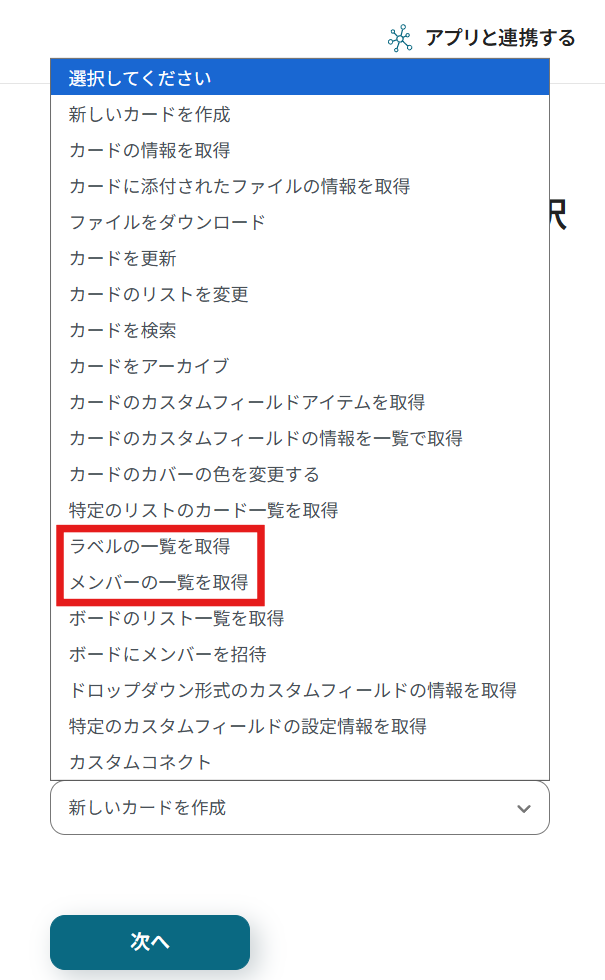
フローボットの構築方法については以下をご確認ください。
フローボットの作成方法
Q:この連携は各ツールの無料プランで実現できますか?
A:CalendlyとTrelloはフリープランから利用できるツールです。
Yoomでは、オペレーションの実行をタスクとしてカウントしており、無料プランでは毎月100タスクまで利用可能です。
今回のフローの場合、「新しいカードを作成」の1タスク消費となります。
そのため、毎月100件以上の登録がある場合は、有料プランのご利用がおすすめです。
Q:連携がうまく動かない時はどこを確認すればいいですか?
A:自動化が失敗した場合、Yoomに登録したメールアドレスに通知が届きます。
また、Yoom画面上に「認証に失敗しました」「設定内容に誤りがある」などのエラーメッセージが表示されます。
エラーが起きた際の対応方法については下記のサイトをご参照ください。
ヘルプページで解決しない場合は、サポート窓口を利用することもできます。
プログラミング知識なしで手軽に構築できます。










