









・
Geminiで品質管理を効率化できる?障害レポート分析とマニュアル改善を試した結果

品質管理(QA)の現場では、日々の検査成績書の作成や膨大な不良データの分析、標準作業書(SOP)の改訂など、正確性が求められる煩雑な業務が山積みです。
「もっと効率的に、かつ精度を落とさずに業務を進められないか?」と悩む実務担当者の方も多いのではないでしょうか?
本記事では、Geminiを品質管理業務にどう活用できるのか、具体的なユースケースをわかりやすく解説。
明日からの業務改善にすぐ役立つ、実践的な内容をお届けします!
🤝Geminiと品質管理業務との親和性は?

まずは、Geminiの基本的な特徴と、なぜ品質管理の現場で役立つのかについて解説します。
大規模生成AIモデルとしての特徴
Geminiは画像、音声、PDFなどの多彩なデータを一度に処理できる「マルチモーダル」な性質をもつため、図面や検査成績書、現場の不具合箇所の写真をそのまま読み込ませて、詳細な状況を把握させることが可能です。
さらに、Googleのエコシステムとのシームレスな連携も特徴の一つ。
- Googleドキュメントの下書きマニュアルをGeminiでブラッシュアップ
- Google スプレッドシート上の数値をGeminiで分析
- Gmailで受信したメールを要約
というように、各ツールの画面上でGeminiを呼び出す、といった使い方もできるんです!
※対象プランや提供条件を満たす環境で利用可能
品質管理業務と相性が良い理由
Geminiは、報告書、マニュアルなどの散在するドキュメントの整理や要約、比較において圧倒的なパフォーマンスを発揮するため、QA業務と非常に相性が良いといえます。
例えば、
- 過去の不良品の傾向をテキストや画像から分析してレポートに昇華
- 長文の検査成績書から重要なポイントだけを抽出
- クレーム対応文や業務マニュアルの叩き台を生成
などの作業を高速で処理。
担当者の手間を削減してくれるため、本質的な原因究明や改善活動にリソースを集中できる環境を整えるのに重宝します。
👥YoomはGeminiを活用した業務を自動化できます
Yoomを活用しGeminiと各種SaaSを連携させることで、データ入力からAIによるテキスト生成までのプロセスを自動化することが可能になります。
[Yoomとは]
「まずは試してみたい!」という方は、以下のテンプレートからすぐに自動化を体験してみましょう。
定型業務をサポートする自動化フローボット
■概要プレスリリースの作成は、企業の重要な情報を発信する上で欠かせない業務ですが、毎回構成を考え、文章を作成するのは手間がかかる作業ではないでしょうか。特に複数の案件を抱えている場合、アイデア出しやドラフト作成に追われ、本来注力すべき戦略的な広報活動に時間を割けないこともあります。このワークフローを活用すれば、Trelloでタスクカードを指定のリストに移動させるだけで、Geminiがプレスリリースの草案を自動で作成し、Googleドキュメントへ出力します。これまで手間のかかっていたプレスリリースの作成方法を見直し、業務を効率化することが可能です。
■このテンプレートをおすすめする方- プレスリリースを作成する機会が多く、定型業務を効率化したいと考えている広報・マーケティング担当者の方
- Trelloで広報案件のタスク管理を行っており、生成AIを活用した業務の自動化に関心がある方
- チーム内でのプレスリリース作成方法を標準化し、属人化を防ぎたいと考えているチームリーダーの方
■このテンプレートを使うメリット- Trello上の操作をきっかけに、Geminiがプレスリリースの草案を自動生成するため、構成案の作成や下書きにかかる時間を短縮できます。
- Geminiへの指示内容を統一することで、担当者による品質のばらつきを抑え、安定したクオリティのドラフトを継続的に作成できます。
■フローボットの流れ- はじめに、Trello、Gemini、GoogleドキュメントをYoomと連携します。
- 次に、トリガーでTrelloを選択し、「カードが指定のリストへ移動されたら」というアクションを設定します。
- 次に、オペレーションでTrelloの「カードの情報を取得」アクションを設定し、プレスリリースの元となる情報を取得します。
- 次に、オペレーションでGeminiの「コンテンツを生成」アクションを設定し、取得した情報を元にプレスリリースの草案を作成します。
- 次に、オペレーションでGoogleドキュメントの「新しいドキュメントを作成する」アクションを設定します。
- 最後に、オペレーションでGoogleドキュメントの「文末にテキストを追加」アクションを設定し、生成された内容をドキュメントに出力します。
※「トリガー」:フロー起動のきっかけとなるアクション、「オペレーション」:トリガー起動後、フロー内で処理を行うアクション
■このワークフローのカスタムポイント- Trelloのトリガー設定では、自動化のきっかけとしたいボードIDやリストを任意で設定してください。例えば、「作成開始」リストにカードが移動した際にフローを起動させる、といった設定が可能です。
- Geminiへの指示内容は、自社のプレスリリースのフォーマットやトーン&マナーに合わせて任意で設定できます。
- Googleドキュメントのオペレーションでは、作成されるドキュメントのタイトルを、Trelloのカード名などの動的な情報を用いて任意に設定できます。
■注意事項- Trello、Gemini、GoogleドキュメントのそれぞれとYoomを連携してください。
■概要競合の動向調査や市場リサーチのために、定期的にGoogle検索を行い、その結果をまとめて分析する作業は手間がかかる業務の一つです。手作業での情報収集は時間がかかるだけでなく、重要な情報を見落としてしまう可能性もあります。このワークフローを活用すれば、スケジュールに合わせてSerpApiでGoogle検索を自動で実行し、取得した結果をGeminiで分析、要約した内容をメールで通知する一連の流れを自動化できます。
■このテンプレートをおすすめする方- SerpApiを活用して、Google検索の結果を定期的にモニタリングしたいマーケティング担当者の方
- Geminiを利用して、収集した情報の分析や要約作成を効率化したい事業企画担当者の方
- 手作業でのリサーチ業務を自動化し、より戦略的な業務に時間を割きたいと考えている方
■このテンプレートを使うメリット- スケジュールに基づき自動で情報収集と分析が実行されるため、これまで手作業での検索や分析に費やしていた時間を短縮できます。
- 手作業による検索キーワードの入力ミスや、分析結果の転記漏れといったヒューマンエラーを防ぎ、業務の正確性を高めます。
■フローボットの流れ- はじめに、GeminiとSerpApiをYoomと連携します。
- 次に、トリガーで、スケジュールトリガー機能を選択し、フローボットを起動したい日時を設定します。
- 次に、オペレーションで、SerpApiの「Google検索の結果を取得」アクションを設定し、任意のキーワードで検索を実行します。
- 次に、オペレーションで、Geminiの「コンテンツを生成」アクションを設定し、SerpApiで取得した検索結果を分析・要約させます。
- 最後に、オペレーションで、メール機能の「メールを送る」アクションを設定し、Geminiが生成した内容を指定の宛先に送付します。
※「トリガー」:フロー起動のきっかけとなるアクション、「オペレーション」:トリガー起動後、フロー内で処理を行うアクション
■このワークフローのカスタムポイント- スケジュールトリガー機能では、フローボットを起動する頻度や日時を任意で設定してください。
- SerpApiのアクションでは、検索したいキーワードを固定値で設定したり、別のアプリから取得した情報を変数として設定したりすることが可能です。
- Geminiにコンテンツを生成させるためのプロンプトは、目的に合わせて自由にカスタマイズでき、SerpApiで取得した情報を変数として活用できます。
- メール機能では、通知先のメールアドレスや件名、本文などを任意で設定でき、Geminiが生成したテキストを変数としてメッセージ内容に含めることが可能です。
■注意事項- Gemini、SerpApiのそれぞれとYoomを連携してください。
- 検索の際は複数のキーワードを組み合わせることで、比較的正確な情報を取得することが可能です。


■このテンプレートをおすすめする方
- プレスリリースを作成する機会が多く、定型業務を効率化したいと考えている広報・マーケティング担当者の方
- Trelloで広報案件のタスク管理を行っており、生成AIを活用した業務の自動化に関心がある方
- チーム内でのプレスリリース作成方法を標準化し、属人化を防ぎたいと考えているチームリーダーの方
■このテンプレートを使うメリット
- Trello上の操作をきっかけに、Geminiがプレスリリースの草案を自動生成するため、構成案の作成や下書きにかかる時間を短縮できます。
- Geminiへの指示内容を統一することで、担当者による品質のばらつきを抑え、安定したクオリティのドラフトを継続的に作成できます。
■フローボットの流れ
- はじめに、Trello、Gemini、GoogleドキュメントをYoomと連携します。
- 次に、トリガーでTrelloを選択し、「カードが指定のリストへ移動されたら」というアクションを設定します。
- 次に、オペレーションでTrelloの「カードの情報を取得」アクションを設定し、プレスリリースの元となる情報を取得します。
- 次に、オペレーションでGeminiの「コンテンツを生成」アクションを設定し、取得した情報を元にプレスリリースの草案を作成します。
- 次に、オペレーションでGoogleドキュメントの「新しいドキュメントを作成する」アクションを設定します。
- 最後に、オペレーションでGoogleドキュメントの「文末にテキストを追加」アクションを設定し、生成された内容をドキュメントに出力します。
■このワークフローのカスタムポイント
- Trelloのトリガー設定では、自動化のきっかけとしたいボードIDやリストを任意で設定してください。例えば、「作成開始」リストにカードが移動した際にフローを起動させる、といった設定が可能です。
- Geminiへの指示内容は、自社のプレスリリースのフォーマットやトーン&マナーに合わせて任意で設定できます。
- Googleドキュメントのオペレーションでは、作成されるドキュメントのタイトルを、Trelloのカード名などの動的な情報を用いて任意に設定できます。
■注意事項
- Trello、Gemini、GoogleドキュメントのそれぞれとYoomを連携してください。

■このテンプレートをおすすめする方
- SerpApiを活用して、Google検索の結果を定期的にモニタリングしたいマーケティング担当者の方
- Geminiを利用して、収集した情報の分析や要約作成を効率化したい事業企画担当者の方
- 手作業でのリサーチ業務を自動化し、より戦略的な業務に時間を割きたいと考えている方
■このテンプレートを使うメリット
- スケジュールに基づき自動で情報収集と分析が実行されるため、これまで手作業での検索や分析に費やしていた時間を短縮できます。
- 手作業による検索キーワードの入力ミスや、分析結果の転記漏れといったヒューマンエラーを防ぎ、業務の正確性を高めます。
■フローボットの流れ
- はじめに、GeminiとSerpApiをYoomと連携します。
- 次に、トリガーで、スケジュールトリガー機能を選択し、フローボットを起動したい日時を設定します。
- 次に、オペレーションで、SerpApiの「Google検索の結果を取得」アクションを設定し、任意のキーワードで検索を実行します。
- 次に、オペレーションで、Geminiの「コンテンツを生成」アクションを設定し、SerpApiで取得した検索結果を分析・要約させます。
- 最後に、オペレーションで、メール機能の「メールを送る」アクションを設定し、Geminiが生成した内容を指定の宛先に送付します。
■このワークフローのカスタムポイント
- スケジュールトリガー機能では、フローボットを起動する頻度や日時を任意で設定してください。
- SerpApiのアクションでは、検索したいキーワードを固定値で設定したり、別のアプリから取得した情報を変数として設定したりすることが可能です。
- Geminiにコンテンツを生成させるためのプロンプトは、目的に合わせて自由にカスタマイズでき、SerpApiで取得した情報を変数として活用できます。
- メール機能では、通知先のメールアドレスや件名、本文などを任意で設定でき、Geminiが生成したテキストを変数としてメッセージ内容に含めることが可能です。
■注意事項
- Gemini、SerpApiのそれぞれとYoomを連携してください。
- 検索の際は複数のキーワードを組み合わせることで、比較的正確な情報を取得することが可能です。
AIワーカーを活用した自動化フローボット
■概要店舗の売上管理において、日々蓄積されるPOSデータの分析は大切ですが、それをレポートにまとめ、スタッフと共有する時間を捻出するのは大きな負担ではないでしょうか。分析が後回しになってしまい、対策が後手に回っている店舗も少なくありません。このワークフローを活用すれば、BoxにPOSデータをアップロードするだけで、 AIが数字の裏にある「売上の傾向」を読み解き、「次に打つべき手」をまとめたレポートをGoogleドキュメントで自動作成し、レポートの要約をSlackで通知・共有します。POSデータの分析に関する業務一連を自動化することで、店舗運営の課題特定から現場での具体的な改善アクションにすぐさま移れる体制をサポートします。
■このテンプレートをおすすめする方- 日々の店舗運営が多忙で、POSデータの詳細な分析やレポート作成に十分な時間を割けていない店長や現場責任者の方
- POSデータを活用して売上の改善策を検討したいが、分析業務の工数を削減して効率的に店舗改善を行いたい方
- AIを活用して、データに基づいた客観的な改善アクションをSlackなどで迅速に関係者へ共有したいと考えているチームリーダーの方
■このテンプレートを使うメリット- POSデータをBoxへ保存するだけで、AIが自動で内容を解析し改善案を提示するため、手作業で行っていた分析やレポート作成の時間を短縮できます。
- 作成されたレポートが自動的にSlackで共有されるため、店舗の課題や改善策が関係者に素早く伝達され、現場でのスピーディーな意思決定を支援します。
■フローボットの流れ- はじめに、Box、Googleドキュメント、SlackをYoomと連携します。
- 次に、トリガーで、Boxの「フォルダにファイルがアップロードされたら」というアクションを設定します。
- 次に、AIワーカーで、POSデータを解析し改善策を立案するためのマニュアルを作成し、Googleドキュメントの「新しいドキュメントを作成する」アクションとSlackの「チャンネルにメッセージを送る」アクションを使用ツールとして設定します。
※「トリガー」:フロー起動のきっかけとなるアクション、「オペレーション」:トリガー起動後、フロー内で処理を行うアクション
■このワークフローのカスタムポイント- Boxのトリガー設定では、POSデータが保存される特定のフォルダIDを正確に指定してください。
- AIワーカーのマニュアル設定で、どのような観点(客単価、時間帯別売上、在庫状況など)でPOSデータを分析し改善策を出してほしいかを詳細に記述することで、分析の精度を向上させることができます。
- Slackの通知先チャンネルや、Googleドキュメントの保存先フォルダを店舗やチームの運用に合わせて任意に設定してください。
■注意事項- Box、Googleドキュメント、SlackのそれぞれとYoomを連携してください。AIワーカー内で使用するツール(アプリ)についてもマイアプリ連携が必要です。
- AIワーカーの基本設定は「【AIワーカー】基本的な設定方法」をご参照ください。
- AIワーカーの同時実行数・作成可能なAIワーカー数・利用可能なAIモデルはご契約中のプランによって異なります。
- AIワーカー内でご利用いただけるアプリやオペレーション等はフローボットの利用制限と同様です。
- AIワーカーは、テスト実行でも本番実行と同様にタスクを消費しますのでご注意ください。詳細は「【AIワーカー】タスク実行数の計算方法」ご参照ください。
- AIワーカーはマニュアルを詳細に設定することで適切な処理を実行しやすくなります。詳細は「【AIワーカー】マニュアルの作成方法」をご参照ください。
- ダウンロード可能なファイル容量は最大300MBまでです。アプリの仕様によっては300MB未満になる可能性があるので、ご注意ください。
- トリガー、各オペレーションでの取り扱い可能なファイル容量の詳細は「ファイルの容量制限について」をご参照ください。
■概要新商品の情報を管理する際、スペックの入力から魅力的なキャッチコピーの考案まで、すべてを手作業で行うのは多大な労力がかかるのではないでしょうか。特に商品数が多い場合、各媒体に合わせたコピー作成はマーケティング担当者にとって大きな負担となりがちです。このワークフローを活用すれば、Google スプレッドシートに商品情報を登録するだけで、AIが自動で最適なキャッチコピーを生成し、シートへ書き戻します。これにより、情報の整理と販促準備が同時に完了し、一貫性のある情報発信をスムーズに実現できます。
■このテンプレートをおすすめする方- Google スプレッドシートで管理している商品情報から、魅力的なコピーを自動で生成し、業務を効率化したいマーケティング担当者の方
- スペック入力をきっかけに、SNSやLP用のテキスト作成を自動化して、クリエイティブな時間を確保したいECサイト運営者の方
- 商品リストの更新と販促用テキストの準備を並行して行い、マーケティングのスピードを向上させたいチームリーダーの方
■このテンプレートを使うメリット- Google スプレッドシートに商品情報を入力するだけでコピーが生成されるため、案を練るための時間や手間を抑えることができます。
- スペック情報を基にAIがキャッチコピーを自動生成することで、訴求内容のばらつきを防ぎ、常に一定のクオリティで情報をアウトプットできます。
■フローボットの流れ- はじめに、Google スプレッドシートとYoomを連携します。
- 次に、トリガーで、Google スプレッドシートの「行が追加されたら」というアクションを設定します。
- 次に、AIワーカーで、新商品情報に基づき、ブランド指針に沿ったSNS・LP・メルマガ用コピーを自動生成するためのマニュアルを作成します。
※「トリガー」:フロー起動のきっかけとなるアクション、「オペレーション」:トリガー起動後、フロー内で処理を行うアクション
■このワークフローのカスタムポイント- Google スプレッドシートのトリガー設定では、対象とするシートや、AIが読み取るべき情報の列を任意で指定してください。
- AIワーカーの指示内容(プロンプト)を調整することで、ブランドのトーン&マナーに合わせた最適なキャッチコピーを生成できるようにカスタマイズが可能です。
- Google スプレッドシートの更新アクションでは、AIが生成したテキストを書き込む列を自由に設定してください。
■注意事項- Google スプレッドシートとYoomを連携してください。AIワーカー内で使用するツール(アプリ)についてもマイアプリ連携が必要です。
- AIワーカーの基本設定は「【AIワーカー】基本的な設定方法」をご参照ください。
- AIワーカーの同時実行数・作成可能なAIワーカー数・利用可能なAIモデルはご契約中のプランによって異なります。
- AIワーカー内でご利用いただけるアプリやオペレーション等はフローボットの利用制限と同様です。
- AIワーカーは、テスト実行でも本番実行と同様にタスクを消費しますのでご注意ください。詳細は「【AIワーカー】タスク実行数の計算方法」ご参照ください。
- AIワーカーはマニュアルを詳細に設定することで適切な処理を実行しやすくなります。詳細は「【AIワーカー】マニュアルの作成方法」をご参照ください。


- 日々の店舗運営が多忙で、POSデータの詳細な分析やレポート作成に十分な時間を割けていない店長や現場責任者の方
- POSデータを活用して売上の改善策を検討したいが、分析業務の工数を削減して効率的に店舗改善を行いたい方
- AIを活用して、データに基づいた客観的な改善アクションをSlackなどで迅速に関係者へ共有したいと考えているチームリーダーの方
- POSデータをBoxへ保存するだけで、AIが自動で内容を解析し改善案を提示するため、手作業で行っていた分析やレポート作成の時間を短縮できます。
- 作成されたレポートが自動的にSlackで共有されるため、店舗の課題や改善策が関係者に素早く伝達され、現場でのスピーディーな意思決定を支援します。
- はじめに、Box、Googleドキュメント、SlackをYoomと連携します。
- 次に、トリガーで、Boxの「フォルダにファイルがアップロードされたら」というアクションを設定します。
- 次に、AIワーカーで、POSデータを解析し改善策を立案するためのマニュアルを作成し、Googleドキュメントの「新しいドキュメントを作成する」アクションとSlackの「チャンネルにメッセージを送る」アクションを使用ツールとして設定します。
■このワークフローのカスタムポイント
- Boxのトリガー設定では、POSデータが保存される特定のフォルダIDを正確に指定してください。
- AIワーカーのマニュアル設定で、どのような観点(客単価、時間帯別売上、在庫状況など)でPOSデータを分析し改善策を出してほしいかを詳細に記述することで、分析の精度を向上させることができます。
- Slackの通知先チャンネルや、Googleドキュメントの保存先フォルダを店舗やチームの運用に合わせて任意に設定してください。
- Box、Googleドキュメント、SlackのそれぞれとYoomを連携してください。AIワーカー内で使用するツール(アプリ)についてもマイアプリ連携が必要です。
- AIワーカーの基本設定は「【AIワーカー】基本的な設定方法」をご参照ください。
- AIワーカーの同時実行数・作成可能なAIワーカー数・利用可能なAIモデルはご契約中のプランによって異なります。
- AIワーカー内でご利用いただけるアプリやオペレーション等はフローボットの利用制限と同様です。
- AIワーカーは、テスト実行でも本番実行と同様にタスクを消費しますのでご注意ください。詳細は「【AIワーカー】タスク実行数の計算方法」ご参照ください。
- AIワーカーはマニュアルを詳細に設定することで適切な処理を実行しやすくなります。詳細は「【AIワーカー】マニュアルの作成方法」をご参照ください。
- ダウンロード可能なファイル容量は最大300MBまでです。アプリの仕様によっては300MB未満になる可能性があるので、ご注意ください。
- トリガー、各オペレーションでの取り扱い可能なファイル容量の詳細は「ファイルの容量制限について」をご参照ください。

■このテンプレートをおすすめする方
- Google スプレッドシートで管理している商品情報から、魅力的なコピーを自動で生成し、業務を効率化したいマーケティング担当者の方
- スペック入力をきっかけに、SNSやLP用のテキスト作成を自動化して、クリエイティブな時間を確保したいECサイト運営者の方
- 商品リストの更新と販促用テキストの準備を並行して行い、マーケティングのスピードを向上させたいチームリーダーの方
■このテンプレートを使うメリット
- Google スプレッドシートに商品情報を入力するだけでコピーが生成されるため、案を練るための時間や手間を抑えることができます。
- スペック情報を基にAIがキャッチコピーを自動生成することで、訴求内容のばらつきを防ぎ、常に一定のクオリティで情報をアウトプットできます。
■フローボットの流れ
- はじめに、Google スプレッドシートとYoomを連携します。
- 次に、トリガーで、Google スプレッドシートの「行が追加されたら」というアクションを設定します。
- 次に、AIワーカーで、新商品情報に基づき、ブランド指針に沿ったSNS・LP・メルマガ用コピーを自動生成するためのマニュアルを作成します。
■このワークフローのカスタムポイント
- Google スプレッドシートのトリガー設定では、対象とするシートや、AIが読み取るべき情報の列を任意で指定してください。
- AIワーカーの指示内容(プロンプト)を調整することで、ブランドのトーン&マナーに合わせた最適なキャッチコピーを生成できるようにカスタマイズが可能です。
- Google スプレッドシートの更新アクションでは、AIが生成したテキストを書き込む列を自由に設定してください。
■注意事項
- Google スプレッドシートとYoomを連携してください。AIワーカー内で使用するツール(アプリ)についてもマイアプリ連携が必要です。
- AIワーカーの基本設定は「【AIワーカー】基本的な設定方法」をご参照ください。
- AIワーカーの同時実行数・作成可能なAIワーカー数・利用可能なAIモデルはご契約中のプランによって異なります。
- AIワーカー内でご利用いただけるアプリやオペレーション等はフローボットの利用制限と同様です。
- AIワーカーは、テスト実行でも本番実行と同様にタスクを消費しますのでご注意ください。詳細は「【AIワーカー】タスク実行数の計算方法」ご参照ください。
- AIワーカーはマニュアルを詳細に設定することで適切な処理を実行しやすくなります。詳細は「【AIワーカー】マニュアルの作成方法」をご参照ください。
🚐Geminiを品質管理業務で実際に使ってみた
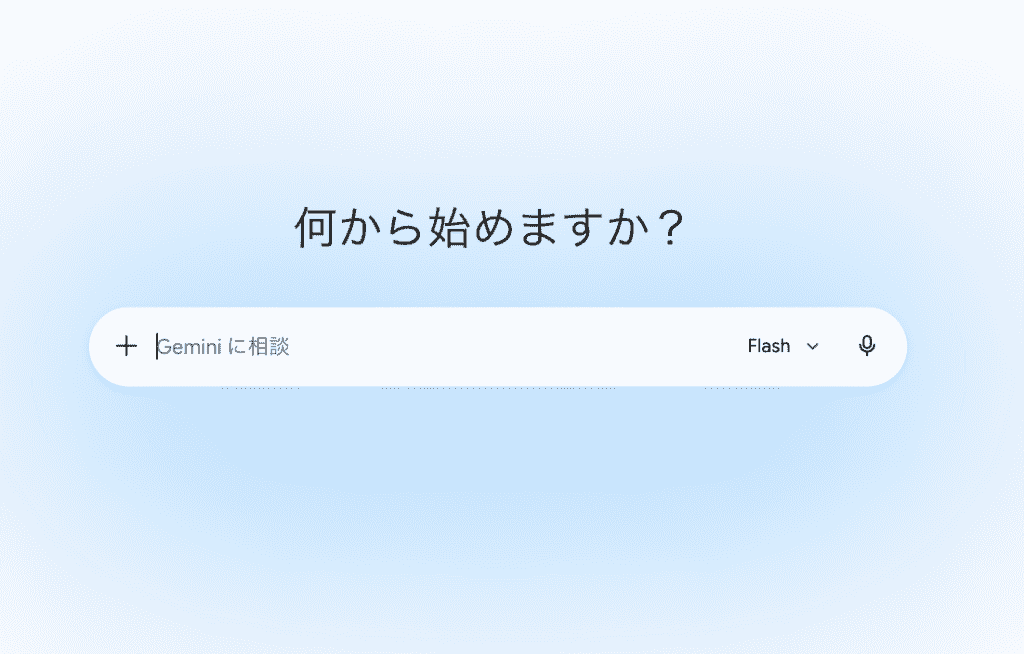
Geminiが品質管理においてどのような力を発揮するのか、実務を想定したシナリオで実際に検証してみました。
検証1:再発防止策のアイデア出し
まずは、ある製品で発生した「部品の寸法不良」という架空の障害レポートをGeminiに渡し、再発防止策のアイデアを出してもらいます。
プロンプトは以下を投稿。
入力プロンプト(一部抜粋)
あなたは製造業の品質保証および設計・調達にも精通した専門家です。
以下の障害レポートを読み、「製造工程」「設計」「調達・サプライヤー管理」の3つの観点から、考えられる原因仮説と再発防止策をできるだけ幅広くリストアップしてください。
【依頼内容】
1. 観点ごと(製造工程/設計/調達・サプライヤー管理)に分けて回答してください。
〜〜
【回答フォーマット例】
■製造工程の観点
・原因仮説1: ・再発防止策1:
■設計の観点
■調達・サプライヤー管理の観点
(障害レポート貼り付け)
検証結果
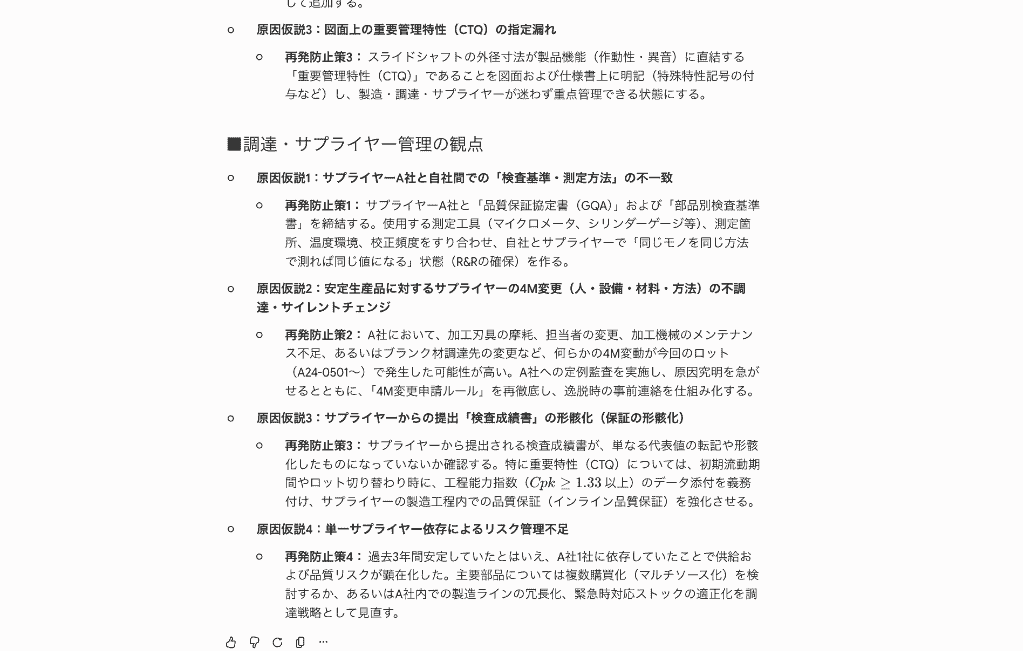
数秒後には製造ラインでの作業員のチェック漏れという直接的な原因だけでなく、「測定方法のばらつき」や「不良検知力の低下」など、広い視野に基づいた仮説が複数提示されました!
各プロセスでの異なる観点から要因を認識できるようになっているため、担当者ごとの偏った視点の介入が減り、フラットな考察を得られるのが大きなメリットであると感じます。
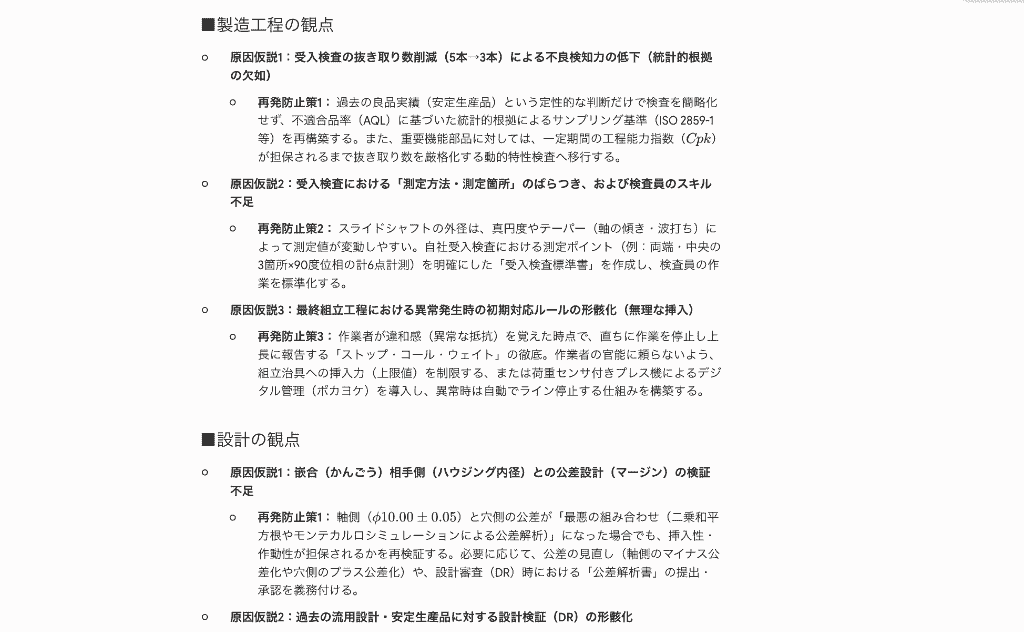
AIに『専門家』としての役割を与えているため、専門知識が浅い担当者でも詳しい知見を取り入れられるようになるでしょう。
情報の補完にも役立つことがわかる結果を得られました!
検証2:クレーム内容から顧客向け対応文を作成する
次に、自社の製品に傷がついていたという顧客クレームに対して、謝罪と今後の対策を伝える報告文書の作成を依頼します。
入力プロンプト(一部抜粋)
あなたはBtoB取引におけるビジネスマナーに精通したカスタマーサポート責任者です。
クレーム内容(社内整理用メモ)を踏まえて、取引先企業のご担当者様にお送りする「謝罪と原因説明、今後の対策」を記載した報告文書を作成してください。
【要件】
1. 文体・トーン
・取引先向けの丁寧なビジネス文書にしてください。
2. 内容構成 ・冒頭で、今回の不具合・ご迷惑に対するお詫びを明確に述べる。
3. ボリューム ・全体で日本語でおおよそ1000文字程度になるようにしてください。
4. 形式 ・宛名から始め、末尾には日付と自社名・部署名・担当者名の署名欄も入れてください。 ・件名(タイトル)も1行目に入れてください。
検証結果
数秒で出力された文章は誠意あるお詫びの言葉から始まり、原因の説明と今後の具体的な対応策までが論理的に構成された、非常に完成度の高いものでした!
冒頭の文章においては日本特有の尊敬を表すフレーズが使われており、AIが作成したとは思えないほどの「人間らしいトーン」で構成されています。(赤枠)
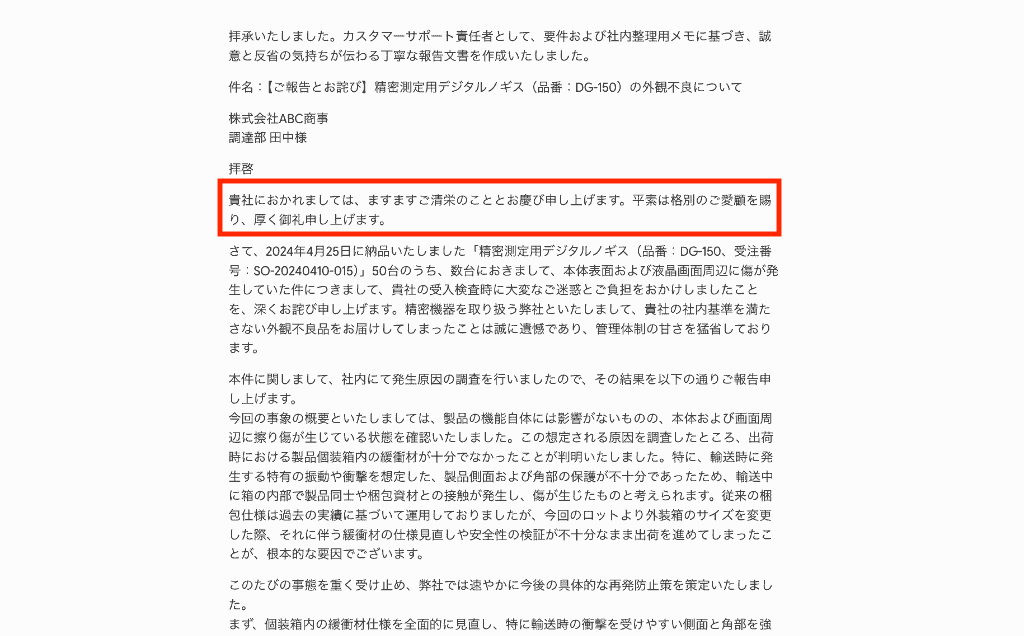
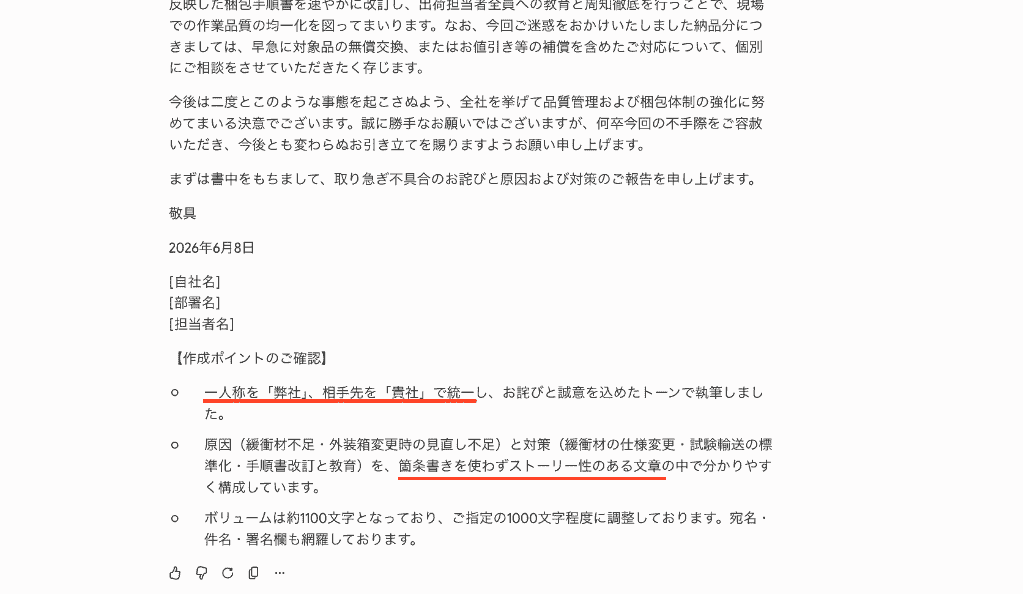
メールの最下部には[]部分に自身の情報を挿入できるようになっており、カスタマイズ性の高さも伺えました。
さらに作成のポイントも提示してくれているので、「指示した条件をしっかりと網羅しているか」や「どのような背景で構成しているのか」をしっかりと確認できるようになっています。
文末や言い回しの調整は不可欠ですが、一から頭を悩ませて文章を練るのに比べると、文章作成にかかる時間を大幅に削減でき、実用性の高い結果となりました。
検証3:わかりにくい品質マニュアルをブラッシュアップする
現場の作業員から「読みにくい」と不評だった、文章がぎっしり詰まった古い品質マニュアルの改善にもGeminiを活用。
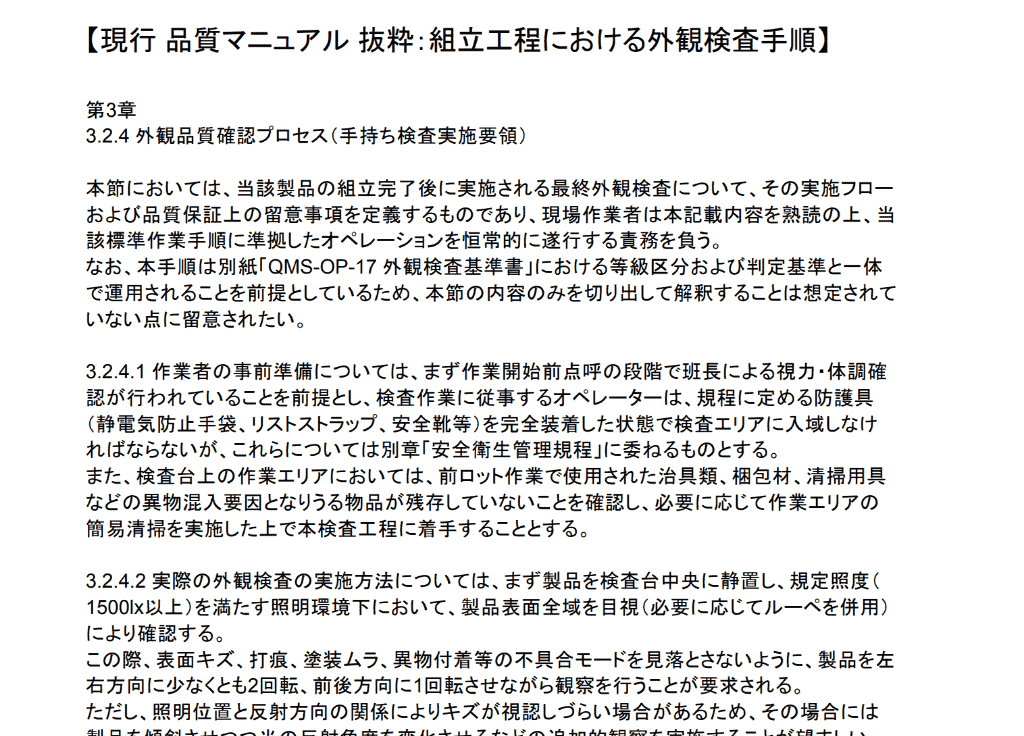
マニュアルのPDFファイルを添付して、以下のプロンプトを投稿しました。
入力プロンプト(一部抜粋)
あなたは製造業の現場教育に詳しいテクニカルライターです。
以下の品質マニュアルの抜粋を、現場の作業員が直感的に理解しやすい形にブラッシュアップしてください。
【要件】
1. 専門用語を極力減らし、一般的な日本語でわかりやすく書き換えてください。
2. 「作業の流れ」がひと目で分かるように、作業手順ごとに箇条書きで整理してください。
3. 安全に関する注意事項は、本文とは分けて強調してください。
4. トーン・文体 - 文章は「です・ます調」で統一してください。
5. 出力フォーマット(例) 1. 作業前の準備
〜〜
◆安全上の注意 - …
上記の要件を満たすように、元の文章をわかりやすく整理し直してください。
検証結果
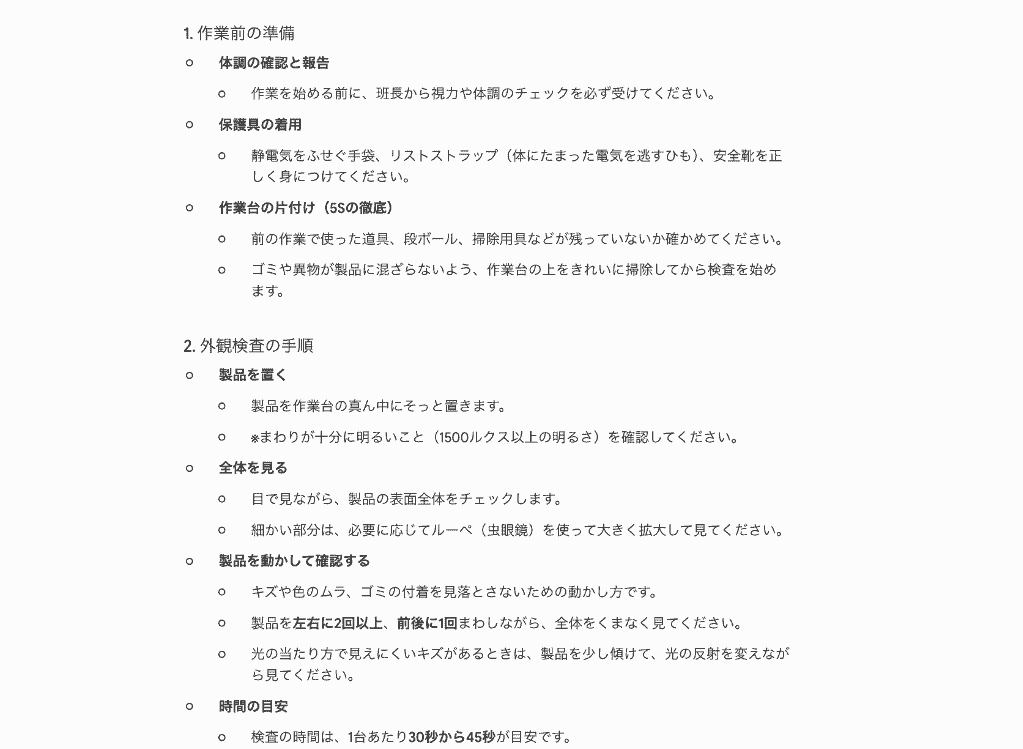
わずか4〜5秒ほどで、冗長で読解が難しかった文章が誰でも直感的に理解しやすいフォーマットに変換されました!
各セクションを箇条書きで構成し直している他、必要な情報を的確に抽出しているため、元マニュアルを見るより格段に情報が頭に入りやすいです。
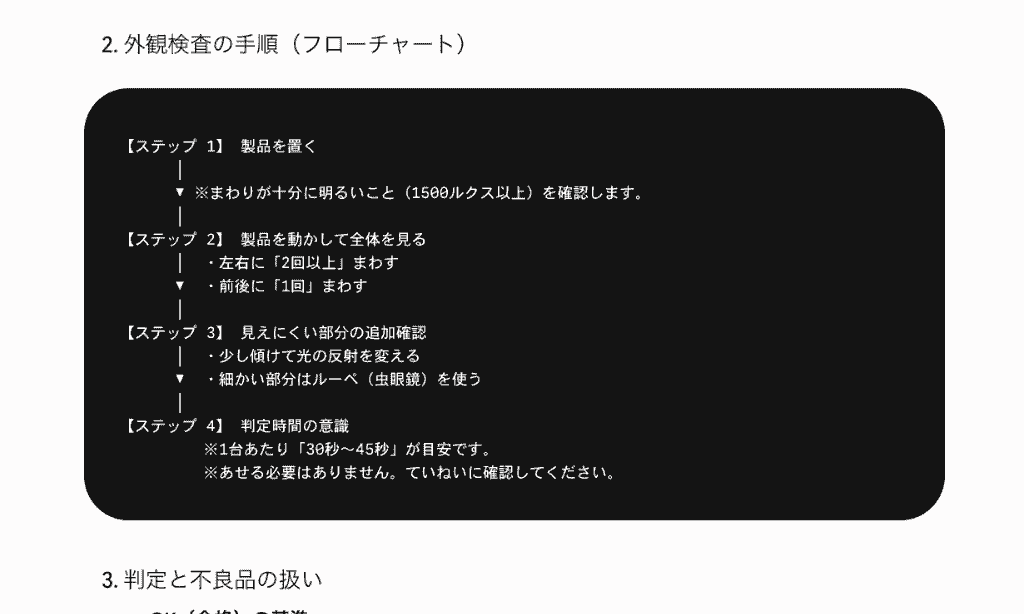
このままでもいいのですが、箇条書きばかりだと工夫が少し足りないため、「一部セクションをフローチャートや表形式に変換して」と追加で指示します。
すると、こちらも瞬時に情報を変換!
既存の社内ドキュメントをユーザーフレンドリーな形へ一斉にリニューアルするようなプロジェクトでも、AIが強力なアシスタントになることが確認できました。
🧪品質管理におけるGeminiの活用法とプロンプトのコツ

検証で確認した結果以外でも、品質管理の現場でGeminiを活用するアプローチは、主にドキュメント作成の効率化、過去データの分析、そして新たな課題解決のサポートなど多岐にわたります。
ここでは、各プロセスで使えるプロンプトをご紹介しましょう。
1. 標準作業書の改訂サポート
現場の作業品質を維持するために不可欠な標準作業書(SOP)ですが、定期的な見直しや改訂は非常に手間がかかる作業です。
そんな時、以下のプロンプトをGeminiに投稿してみましょう!i
あなたは品質管理部門の文書管理担当者です。
以下の標準作業書(SOP)をレビューし、次の観点で改訂案を作成してください。
【目的】
・作業者が迷わず実施できる手順書へ改善する
・文書全体の表記を統一する
・品質管理上のリスクを減らす
【修正ルール】
1. 重複表現や冗長な説明を簡潔にする
2. 表記揺れ(例:「確認」「チェック」など)を統一する
3. 曖昧な表現を具体的な表現へ修正する
4. 手順の順序に矛盾がないか確認する
5. 品質事故につながる可能性がある箇所を指摘する
6. 修正箇所と修正理由を一覧でまとめる
【出力形式】
① 改訂後のSOP
② 修正内容一覧(修正前・修正後・理由)
③ 品質リスクとして懸念される箇所
【SOP本文】
(ここに既存の標準作業書を貼り付け)
ドキュメントのメンテナンスにかかる工数を減らし、最新かつ正確な作業手順を現場のメンバーに提供する体制づくりをサポートしてくれます。
2. 検査成績書のドラフト生成
製品出荷前や受入時の検査結果をまとめる検査成績書は、正確な数値や状態を記載する必要があり、作成に時間を要する業務の一つ。
あなたは品質保証部門の文書作成担当者です。
以下の過去の検査成績書サンプルを参考にしながら、新しい検査結果の成績書を作成してください。
【重要ルール】
・サンプルと同じ文体、見出し構成、記載ルールを踏襲する
・数値や判定は入力データを優先する
・データに存在しない情報は記載しない
・不適合項目がある場合は原因調査が必要である旨を明記する
・顧客提出用のフォーマルな文体で作成する
【出力内容】
1. 検査成績書本文
2. 総合判定
3. 特記事項
4. 入力データ不足により確認が必要な項目
【過去の検査成績書サンプル】
(過去の成績書を貼り付け)
【今回の検査データ】
(検査結果を貼り付け)
【担当者メモ】
(補足情報を貼り付け)
このプロンプトを活用すれば、スピーディーな報告書作成が実現し、後工程や顧客へのスムーズな引き継ぎが可能になります。
3. 障害分析の思考パートナー
Geminiを障害分析の「思考の壁打ち相手」として活用すると非常に効果的。
あなたは品質保証部門のベテラン品質エンジニアです。
以下の不具合情報をもとに、根本原因の仮説をできるだけ幅広く洗い出してください。
【分析条件】
・結論を断定せず仮説として整理する
・品質管理の観点で漏れなく検討する
・技術的要因だけでなく、人的要因や管理上の要因も考慮する
・発生確率が高い順に整理する
【分析観点】
設備・材料・作業手順・
測定方法・作業者・設計・調達・
保管環境・輸送・品質管理体制
【出力形式】
■不具合概要
(要約)
■想定される根本原因の仮説
・仮説・発生可能性・根拠を表形式で出力してください
■優先的に確認すべき項目
■追加で収集すべき情報
■原因切り分けのための調査手順
【不具合内容】
(現象を記載)
【発生条件】
(発生日時・工程・環境など)
【現在判明している情報】
(検査結果や担当者メモなど)
自分たちでは思いつかなかった設計上のボトルネックや、部品調達時の確認不足といった別の角度からのアプローチに気付かせてくれます。
💡Geminiを品質管理で利用する際の注意点

Geminiは非常に便利なツールですが、品質管理という厳密さが求められる領域で活用するにあたっては、いくつかの重要なポイントを押さえておく必要があります。
AIの判断を過信せず、必ず人が事実確認を行う
AIは学習データに基づいて確率的に自然な文章を生成しているだけであり、自社の製品仕様や現場の細かなルールを正確に理解しているわけではなく、ハルシネーションを出力するリスクが常に伴います。
そのため、以下のような運用を取り入れることを検討しましょう。
- Geminiは分析やチェックの補助として利用する
- 判定や承認は担当者が行う
- AIの回答に違和感がないか定期的に確認する
- 重要案件は複数人でレビューする
AIが生成したドキュメントはあくまで「たたき台」として扱い、最終的な内容の正確性やニュアンスの適切さは、必ず品質保証部門や法務の人間が目視でチェックしてください。
社内利用ルールの策定を行う
品質管理の過程で扱うデータには、極めて機密性の高い内容が多く含まれています。
品質管理で扱われる機密情報の例
- 顧客名
- 製品仕様書
- 不具合報告書
- 検査データ
- 開発中の設計情報 など
このような情報をそのままAIに入力してしまうと、意図せずAIの学習データとして利用されてしまい、外部へ重要な情報が漏洩してしまうかもしれません。
そのため、Geminiを現場の業務に導入する際は、入力範囲の明確化や社内ガイドラインの策定といったルール決め・対策を講じることが不可欠です。
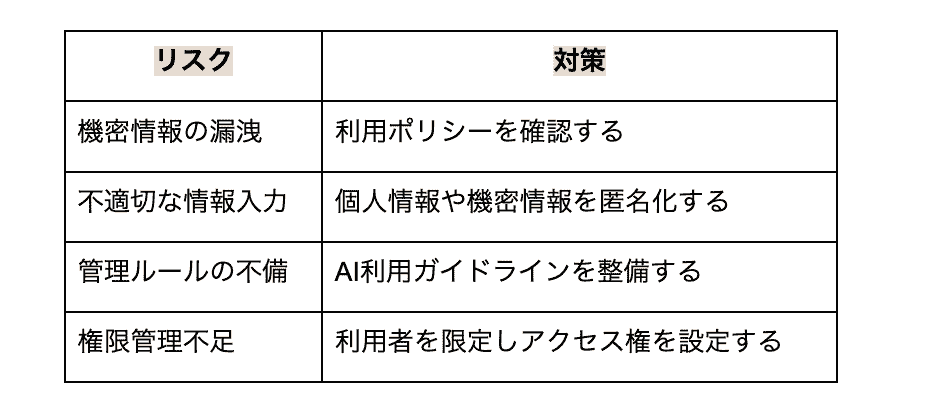
また、必要に応じて入力データが学習に利用されない法人向けプランを契約するなど、セキュアな環境を整えることも企業のガバナンスにおいて非常に重要となります。
🍃まとめ
Geminiは、品質マニュアルの改訂やクレーム対応文のドラフト生成、過去データの分析といった品質管理業務において、強力な業務効率化ツールとなることがおわかりいただけたかと思います。
他にも、障害原因を追求する際の思考パートナーとして活用することで、人では気付きにくい新たな視点を得ることも可能です。
一方で、AIの回答をそのまま採用するのではなく、具体的なプロンプトで精度を高めつつ、ファクトチェックは必ず人が行うというバランスが重要。
セキュリティのルールをしっかりと整え、人とAIが協力するスマートな品質管理体制を構築していきましょう!
🌈Yoomでできること
Yoomを利用すれば、GeminiのAIパワーを各種アプリケーションと自動的に連携させ、品質管理やマーケティング、日々の連絡業務のプロセスをさらに効率化できます。
たとえば、特定のメッセージを受信した際にGeminiに自動で返信文を生成させたり、定期的な検索結果の分析を自動化したりするフローも、ノーコードで簡単に構築可能。
毎日のルーティンワークを自動化し、より付加価値の高い業務に時間を割きたいとお考えの方は、ぜひYoomの自動化を体験してみてください。
■概要Stripeで新しい商品を追加するたびに、商品の説明文を考えたり入力したりする作業を手間に感じていませんか?こうした定型的な作業は、時間もかかり本来注力すべき業務を圧迫する一因にもなります。 このワークフローを活用すれば、Stripeに商品が追加されるとPerplexityが自動で商品説明を生成し、Stripeの商品情報を更新するため、商品登録に関する一連の業務を効率化できます。■このテンプレートをおすすめする方- Stripeでの商品登録業務で、商品説明文の作成に時間を要しているECサイト担当者の方
- AIを活用して商品情報の質を向上させたいと考えているマーケティング担当者の方
- StripeとPerplexityの連携をコーディングなしで実現し、業務を自動化したい方
■このテンプレートを使うメリット- Stripeに商品が追加されると、商品説明の生成から更新までが自動で実行されるため、手作業の時間を短縮できます
- Perplexityが商品説明を生成するため、担当者による品質のばらつきを防ぎ、一貫性のある情報を提供できます
■フローボットの流れ- はじめに、StripeとPerplexityをYoomと連携します
- 次に、トリガーでStripeを選択し、「商品が作成されたら」というアクションを設定します
- 次に、オペレーションでStripeの「商品情報を取得」アクションを設定し、作成された商品の詳細を取得します
- 次に、オペレーションでPerplexityの「テキストを生成」アクションを設定し、取得した情報をもとに商品説明文を生成します
- 最後に、オペレーションでStripeの「商品情報を更新」アクションを設定し、生成されたテキストで商品情報を更新します
※「トリガー」:フロー起動のきっかけとなるアクション、「オペレーション」:トリガー起動後、フロー内で処理を行うアクション
■このワークフローのカスタムポイント- Stripeの「商品情報を取得」や「商品情報を更新」のアクションでは、対象となる商品IDを任意で設定できます。トリガーなど前段のステップで取得した情報を変数として利用することも可能です
- Perplexityでテキストを生成する際のプロンプトは自由にカスタマイズが可能です。Stripeから取得した商品名などの情報を変数として組み込むことで、より精度の高い商品説明を生成できます
- 最後のStripeの「商品情報を更新」アクションでは、Perplexityが生成したテキストを変数として設定するだけでなく、その他の項目についても任意の値を設定できます
■注意事項- Stripe、PerplexityのそれぞれとYoomを連携してください
- Stripeはチームプラン・サクセスプランでのみご利用いただけるアプリとなっております。フリープラン・ミニプランの場合は設定しているフローボットのオペレーションやデータコネクトはエラーとなりますので、ご注意ください
- チームプランやサクセスプランなどの有料プランは、2週間の無料トライアルを行うことが可能です。無料トライアル中には制限対象のアプリを使用することができます
■概要新商品の出品作業において、詳細な仕様データの各ツールへの情報入力は、多忙な担当者にとって大きな負担となります。特に商品数が多い場合、情報の転記ミスやマッピングの誤りといった課題が生じがちです。このワークフローを活用すれば、Google フォームに商品の基本情報を入力するだけで、AIがスペックデータを解析してShopifyの各フィールドへ適切にマッピングし、下書き登録とSlackへの通知をシームレスに連携します。入力から登録、共有までの一連の工程を自動化することで、正確な商品データ管理とECサイト運営の効率化を実現します。
■このテンプレートをおすすめする方- Shopifyへの商品登録作業を効率化し、出品までのリードタイムを短縮したいECサイト運営担当者
- 膨大な商品スペックデータを正確にShopifyの各項目へ反映させ、マスタの品質を維持したい方
- Google フォームの回答を起点に、Shopifyへの登録完了をSlackで素早く確認したいチームリーダー
■このテンプレートを使うメリット- Google フォームへ入力するだけでShopifyへの登録が完了するため、手作業によるデータ転記の手間と入力ミスを最小限に抑えられます。
- AIが商品仕様を解析して各項目へ正確にマッピングすることで、マスタ登録業務の負荷を軽減し、一貫性のあるデータ管理が可能になります。
■フローボットの流れ- はじめに、Google フォーム、Shopify、SlackをYoomと連携します。
- 次に、トリガーでGoogle フォームを選択し、「フォームに回答が送信されたら」アクションを設定します。
- 最後に、AIワーカー「商品マスタ登録アシスタント 」を設定します。これによりShopifyの商品マスタ下書き登録とSlackへ通知が自動で実行されます。
※「トリガー」:フロー起動のきっかけとなるアクション、「オペレーション」:トリガー起動後、フロー内で処理を行うアクション
■このワークフローのカスタムポイント- AIワーカーのスキル設定を編集することで、自社のルールに基づいた登録基準を自由に調整できます。
- Shopifyの登録設定では、下書き状態ではなく即座に公開状態にするなど、運用に合わせてステータスを変更可能です。
- Slackの通知先チャンネルを商品カテゴリーごとに振り分けるといったカスタマイズも可能です。
■注意事項- Shopify、Slack、GoogleフォームのそれぞれとYoomを連携してください。
- トリガーは5分、10分、15分、30分、60分の間隔で起動間隔を選択できます。
- プランによって最短の起動間隔が異なりますので、ご注意ください。
- Googleフォームをトリガーとして使用した際の回答内容を取得する方法は「Googleフォームトリガーで、回答内容を取得する方法」を参照ください。
- AIワーカー内で使用するツール(アプリ)についてもマイアプリ連携が必要です。
- AIワーカーの基本設定は「【AIワーカー】基本的な設定方法」をご参照ください。
- AIワーカーの同時実行数・作成可能なAIワーカー数・利用可能なAIモデルはご契約中のプランによって異なります。
- AIワーカー内でご利用いただけるアプリやオペレーション等はフローボットの利用制限と同様です。
- AIワーカーは、テスト実行でも本番実行と同様にタスクを消費しますのでご注意ください。詳細は「【AIワーカー】タスク実行数の計算方法」ご参照ください。
- AIワーカーはスキルを詳細に設定することで適切な処理を実行しやすくなります。詳細は「【AIワーカー】マニュアルの作成方法」をご参照ください。
■概要BASEでの商品登録の際、SEOを意識した魅力的な商品説明文の作成に手間や時間を取られていませんか? このワークフローを活用すれば、フォームに商品情報を入力するだけで、BASEへの商品登録から魅力的な商品説明文の作成までを自動化できます。まるで専属のBASE AIエージェントのように、SEO効果の高い説明文の生成や登録を代行し、ECサイトの運営をスムーズにします。■このテンプレートをおすすめする方- BASEでECサイトを運営しており、SEOに強い商品説明文の作成に課題を感じている方
- AIエージェントでBASEへの商品情報の更新を自動化し、作業を効率化したい方
- 手作業での商品登録による入力ミスや、作業の属人化を防ぎたいECサイトの運営者の方
■このテンプレートを使うメリット- フォームへの入力後、商品登録から 商品説明文の作成までが自動で実行されるため、これまで手作業で行っていた一連の時間を短縮することができます。
- AIエージェント(AIワーカー)がSEOを考慮した商品説明文を生成するため、文章の品質が安定し、担当者による内容のバラつきや作業の属人化を防ぎます。
■フローボットの流れ- はじめに、BASEをYoomと連携します。
- 次に、トリガーでフォームトリガーを選択し、「フォームが送信されたら」というアクションを設定します。
- 続いて、BASEで「商品情報の登録」アクションを設定します。
- 最後に、オペレーションでAIワーカーを選択し、登録した商品説明のSEO最適化や内容修正、BASEへの更新を行うためのマニュアル(指示)を作成します。
※「トリガー」:フロー起動のきっかけとなるアクション、「オペレーション」:トリガー起動後、フロー内で処理を行うアクション
■このワークフローのカスタムポイント- トリガーとなるフォームでは、商品の登録に必要となる商品名や説明、価格、在庫などの質問項目を任意で設定することが可能です。
- AIワーカーへの指示は、実際の運用に合わせて任意で設定・変更してください。
■注意事項- BASEとYoomを連携してください。AIワーカー内で使用するツール(アプリ)についてもマイアプリ連携が必要です。
- AIワーカーの基本設定は「【AIワーカー】基本的な設定方法」をご参照ください。
- AIワーカーの同時実行数・作成可能なAIワーカー数・利用可能なAIモデルはご契約中のプランによって異なります。
- AIワーカー内でご利用いただけるアプリやオペレーション等はフローボットの利用制限と同様です。
- AIワーカーは、テスト実行でも本番実行と同様にタスクを消費しますのでご注意ください。詳細は「【AIワーカー】タスク実行数の計算方法」ご参照ください。
- AIワーカーはマニュアルを詳細に設定することで適切な処理を実行しやすくなります。詳細は「【AIワーカー】マニュアルの作成方法」をご参照ください。


- Stripeでの商品登録業務で、商品説明文の作成に時間を要しているECサイト担当者の方
- AIを活用して商品情報の質を向上させたいと考えているマーケティング担当者の方
- StripeとPerplexityの連携をコーディングなしで実現し、業務を自動化したい方
- Stripeに商品が追加されると、商品説明の生成から更新までが自動で実行されるため、手作業の時間を短縮できます
- Perplexityが商品説明を生成するため、担当者による品質のばらつきを防ぎ、一貫性のある情報を提供できます
- はじめに、StripeとPerplexityをYoomと連携します
- 次に、トリガーでStripeを選択し、「商品が作成されたら」というアクションを設定します
- 次に、オペレーションでStripeの「商品情報を取得」アクションを設定し、作成された商品の詳細を取得します
- 次に、オペレーションでPerplexityの「テキストを生成」アクションを設定し、取得した情報をもとに商品説明文を生成します
- 最後に、オペレーションでStripeの「商品情報を更新」アクションを設定し、生成されたテキストで商品情報を更新します
■このワークフローのカスタムポイント
- Stripeの「商品情報を取得」や「商品情報を更新」のアクションでは、対象となる商品IDを任意で設定できます。トリガーなど前段のステップで取得した情報を変数として利用することも可能です
- Perplexityでテキストを生成する際のプロンプトは自由にカスタマイズが可能です。Stripeから取得した商品名などの情報を変数として組み込むことで、より精度の高い商品説明を生成できます
- 最後のStripeの「商品情報を更新」アクションでは、Perplexityが生成したテキストを変数として設定するだけでなく、その他の項目についても任意の値を設定できます
- Stripe、PerplexityのそれぞれとYoomを連携してください
- Stripeはチームプラン・サクセスプランでのみご利用いただけるアプリとなっております。フリープラン・ミニプランの場合は設定しているフローボットのオペレーションやデータコネクトはエラーとなりますので、ご注意ください
- チームプランやサクセスプランなどの有料プランは、2週間の無料トライアルを行うことが可能です。無料トライアル中には制限対象のアプリを使用することができます

- Shopifyへの商品登録作業を効率化し、出品までのリードタイムを短縮したいECサイト運営担当者
- 膨大な商品スペックデータを正確にShopifyの各項目へ反映させ、マスタの品質を維持したい方
- Google フォームの回答を起点に、Shopifyへの登録完了をSlackで素早く確認したいチームリーダー
- Google フォームへ入力するだけでShopifyへの登録が完了するため、手作業によるデータ転記の手間と入力ミスを最小限に抑えられます。
- AIが商品仕様を解析して各項目へ正確にマッピングすることで、マスタ登録業務の負荷を軽減し、一貫性のあるデータ管理が可能になります。
- はじめに、Google フォーム、Shopify、SlackをYoomと連携します。
- 次に、トリガーでGoogle フォームを選択し、「フォームに回答が送信されたら」アクションを設定します。
- 最後に、AIワーカー「商品マスタ登録アシスタント 」を設定します。これによりShopifyの商品マスタ下書き登録とSlackへ通知が自動で実行されます。
■このワークフローのカスタムポイント
- AIワーカーのスキル設定を編集することで、自社のルールに基づいた登録基準を自由に調整できます。
- Shopifyの登録設定では、下書き状態ではなく即座に公開状態にするなど、運用に合わせてステータスを変更可能です。
- Slackの通知先チャンネルを商品カテゴリーごとに振り分けるといったカスタマイズも可能です。
- Shopify、Slack、GoogleフォームのそれぞれとYoomを連携してください。
- トリガーは5分、10分、15分、30分、60分の間隔で起動間隔を選択できます。
- プランによって最短の起動間隔が異なりますので、ご注意ください。
- Googleフォームをトリガーとして使用した際の回答内容を取得する方法は「Googleフォームトリガーで、回答内容を取得する方法」を参照ください。
- AIワーカー内で使用するツール(アプリ)についてもマイアプリ連携が必要です。
- AIワーカーの基本設定は「【AIワーカー】基本的な設定方法」をご参照ください。
- AIワーカーの同時実行数・作成可能なAIワーカー数・利用可能なAIモデルはご契約中のプランによって異なります。
- AIワーカー内でご利用いただけるアプリやオペレーション等はフローボットの利用制限と同様です。
- AIワーカーは、テスト実行でも本番実行と同様にタスクを消費しますのでご注意ください。詳細は「【AIワーカー】タスク実行数の計算方法」ご参照ください。
- AIワーカーはスキルを詳細に設定することで適切な処理を実行しやすくなります。詳細は「【AIワーカー】マニュアルの作成方法」をご参照ください。

- BASEでECサイトを運営しており、SEOに強い商品説明文の作成に課題を感じている方
- AIエージェントでBASEへの商品情報の更新を自動化し、作業を効率化したい方
- 手作業での商品登録による入力ミスや、作業の属人化を防ぎたいECサイトの運営者の方
- フォームへの入力後、商品登録から 商品説明文の作成までが自動で実行されるため、これまで手作業で行っていた一連の時間を短縮することができます。
- AIエージェント(AIワーカー)がSEOを考慮した商品説明文を生成するため、文章の品質が安定し、担当者による内容のバラつきや作業の属人化を防ぎます。
- はじめに、BASEをYoomと連携します。
- 次に、トリガーでフォームトリガーを選択し、「フォームが送信されたら」というアクションを設定します。
- 続いて、BASEで「商品情報の登録」アクションを設定します。
- 最後に、オペレーションでAIワーカーを選択し、登録した商品説明のSEO最適化や内容修正、BASEへの更新を行うためのマニュアル(指示)を作成します。
■このワークフローのカスタムポイント
- トリガーとなるフォームでは、商品の登録に必要となる商品名や説明、価格、在庫などの質問項目を任意で設定することが可能です。
- AIワーカーへの指示は、実際の運用に合わせて任意で設定・変更してください。
- BASEとYoomを連携してください。AIワーカー内で使用するツール(アプリ)についてもマイアプリ連携が必要です。
- AIワーカーの基本設定は「【AIワーカー】基本的な設定方法」をご参照ください。
- AIワーカーの同時実行数・作成可能なAIワーカー数・利用可能なAIモデルはご契約中のプランによって異なります。
- AIワーカー内でご利用いただけるアプリやオペレーション等はフローボットの利用制限と同様です。
- AIワーカーは、テスト実行でも本番実行と同様にタスクを消費しますのでご注意ください。詳細は「【AIワーカー】タスク実行数の計算方法」ご参照ください。
- AIワーカーはマニュアルを詳細に設定することで適切な処理を実行しやすくなります。詳細は「【AIワーカー】マニュアルの作成方法」をご参照ください。
出典1:Gemini
プログラミング知識なしで手軽に構築できます。









