









・
NotebookLMはExcelデータの分析に使える?変換手順から実務での利便性を解説

「手元にある大量のExcelデータ、NotebookLMでサクッと分析できたらいいのに……」ファイルをアップロードしようとしたら、エラー画面が出て固まってしまった。そんな経験、ありませんか?
GoogleのAIリサーチツール「NotebookLM」は、情報整理や分析をグッとラクにしてくれる頼れる存在です。ただ、無料プランだとExcel形式(.xlsx)を直接アップロードすることができないんですよね。 この記事では、NotebookLMでExcelデータを使うための基本的な変換方法はもちろん、実務でよくある「データの突合」や「アンケート分析」を例に、実際どこまで使えるのかも検証していきます!
「NotebookLMをもっと仕事で使いこなしたい」と考えている方は、ぜひチェックしてみてくださいね。
🌟YoomでExcelデータの集約や整理を自動化
NotebookLMで分析を行う際はもとになるデータが整理されていて、できるだけ新しい状態に保たれていることが大切です。
Yoomを使えば、さまざまなツールに分散している情報を自動でまとめて、Microsoft ExcelやGoogle スプレッドシートに集約できます。
Yoomとは?
Yoomは、さまざまな業務アプリや、あなたの秘書のように働く「AIワーカー」を組み込んだ自動化フローを簡単に作成できます。日々の面倒なルーティンワークを丸ごと自動化して、もっと自由な時間を手に入れませんか?





たとえば、アンケートの回答や日々の業務実績を自動でシートに反映するよう設定しておけば、手作業でデータを整理する手間を減らせます。
まずは、用意されているテンプレートを使って、分析用データを自動で集める流れを一度体験してみてください。

■このテンプレートをおすすめする方
- フォームで受け取るCSVファイルの処理を自動化したいと考えている業務担当者の方
- 生成AIを活用して、ファイルから必要な情報を抽出し、業務効率化を図りたい方
- 手作業によるレポート作成業務をなくし、コア業務に集中したいと考えている方
■このテンプレートを使うメリット
- CSVファイルの内容確認から情報抽出、レポート作成までを自動化するため、これまで手作業に費やしていた時間を短縮できます。
- 生成AIが処理を行うことで、手作業による転記ミスや情報抽出の漏れといったヒューマンエラーの防止に繋がります。
■フローボットの流れ
- はじめに、GeminiとGoogle スプレッドシートをYoomと連携します。
- 次に、トリガーでフォームトリガー機能を選択し、「フォームが送信されたら」というアクションを設定します。
- 次に、オペレーションでGeminiの「ファイルをアップロード」を設定し、フォームから送信されたCSVファイルを指定します。
- 続いて、Geminiの「コンテンツを生成(ファイルを利用)」を設定し、アップロードしたファイルから情報を抽出するように指示します。
- 最後に、オペレーションで書類発行機能の「書類を発行する」を設定し、生成された内容を元にPDFレポートを作成します。
■このワークフローのカスタムポイント
- フォームトリガー機能では、CSVファイルと合わせて送信するテキスト情報など、任意の項目を設定できます。
- Geminiに与えるプロンプト(指示文)は自由にカスタマイズでき、CSVファイルからどのような情報を抽出したいかに応じて柔軟な設定が可能です。
- レポートの雛形となるGoogle スプレッドシートのテンプレートは任意のものに変更でき、Geminiが生成した内容を書類の好きな箇所に差し込めます。
■注意事項
- Gemini、Google スプレッドシートのそれぞれとYoomを連携してください。
- 書類を発行するオペレーションの設定方法は「『書類を発行する』の設定方法」をご参照ください。
- フォーム機能はミニプラン以上でご利用いただけるアプリとなっております。フリープラン・パーソナルプランの場合は設定しているフローボットのオペレーションやデータコネクトはエラーとなりますので、ご注意ください。
- パーソナルプラン・ミニプラン・チームプラン・サクセスプランなどの有料プランは、2週間の無料トライアルを行うことが可能です。無料トライアル中には制限対象のアプリを使用することができます。詳しくは、「料金プランのページ」をご参照ください。

- Boxで管理しているドキュメントの内容把握を、より効率的に行いたいと考えている方
- Geminiを活用した自動化を導入し、情報収集のスピードを高めたい方
- 最新のAI技術を用いて定型的な確認作業を自動化し、業務の生産性を向上させたい方
■このテンプレートを使うメリット
- Boxへのファイルアップロードを起点に、Geminiが自動で要点を抽出するため、これまで手作業での確認に費やしていた時間を短縮することができます。
- 大量のドキュメントの中から重要な情報を見落とすといったリスクを軽減し、Geminiが抽出した要点を基に、確実な情報把握が可能になります。
■フローボットの流れ
- はじめに、GeminiとBoxをYoomと連携します。
- 次に、トリガーでBoxを選択し、「フォルダにファイルがアップロードされたら」というアクションを設定します。
- 次に、オペレーションでBoxの「ファイルをダウンロード」アクションを設定します。
- 次に、オペレーションでGeminiの「ファイルをアップロード」アクションを設定します。
- 次に、オペレーションでGeminiの「コンテンツを生成(ファイルを利用)」アクションを設定し、アップロードしたファイルから要点を抽出します。
- 最後に、メール機能の「メールを送る」アクションを設定し、生成された要約を指定の宛先に送信します。
■このワークフローのカスタムポイント
- Boxのトリガー設定では、自動化の監視対象としたいフォルダをコンテンツIDで任意に設定してください。
- Geminiでコンテンツを生成するオペレーションでは、用途やファイルの特性に応じて任意のモデルを設定することが可能です。
■注意事項
- Box、GeminiのそれぞれとYoomを連携してください。
- ダウンロード可能なファイル容量は最大300MBまでです。アプリの仕様によっては300MB未満になる可能性があるので、ご注意ください。
- トリガー、各オペレーションでの取り扱い可能なファイル容量の詳細は「ファイルの容量制限について」をご参照ください。
- Boxはミニプラン以上でご利用いただけるアプリとなっております。フリープラン・パーソナルプランの場合は設定しているフローボットのオペレーションやデータコネクトはエラーとなりますので、ご注意ください。
- パーソナルプラン・ミニプラン・チームプラン・サクセスプランなどの有料プランは、2週間の無料トライアルを行うことが可能です。無料トライアル中には制限対象のアプリを使用することができます。詳しくは、料金プランのページをご参照ください。
✍️NotebookLMにおけるExcelデータの対応状況と注意点

NotebookLMでは、スプレッドシート形式としてGoogle スプレッドシートが正式にサポートされています。一方で、Excel(.xlsx)ファイルを取り込めるのは、NotebookLM EnterpriseおよびPlusプランのみです。
NotebookLMの無料プランでExcelデータを使いたい場合は、あらかじめAIが読み取りやすい形式に変換しておく必要があります。
主な方法は、以下の2つです。
1. Google スプレッドシートに変換する
ExcelファイルをGoogleドライブにアップロードし、Google スプレッドシート形式として保存してから連携します。NotebookLMとの相性がよく、扱いやすい方法です。
2. 別のファイル形式に書き出す
PDF(.pdf)、テキスト(.txt)、Markdown(.md)などの形式に変換してからアップロードする方法もあります。用途に応じて使い分けると良いでしょう。
なお、NotebookLMはGoogle スプレッドシート以外にも、以下のようにさまざまな形式に対応しています。
- Word
- Google スライド
- 音声ファイル
- WebサイトのURL
- YouTube動画
- 画像ファイル(JPEG、PNGなど)
このように、NotebookLMは多様な情報ソースを横断的に扱えるのが特徴です。目的やプランに応じて最適な形式を選ぶことで、より効果的に情報整理や分析を行えます。
🤔【実録】NotebookLMでExcelデータを活用してみた

「NotebookLMはExcelデータをどこまで実務で使えるのか?」という疑問を解消するために、実務で想定される2つのシナリオで検証しました。
検証条件
- 環境:NotebookLM(無料プラン)
検証内容とポイント一覧
シナリオ1:Microsoft Excelの実績データとPDF資料の情報の突合
【想定されるユースケース】
PDFで補完されている資料とMicrosoft Excelのデータが一致しているかチェックする。
【検証項目】
- 指示した形式で回答してくれるか
- プロジェクトIDとKPI名、数値が正しく紐付いているか
- カンマ付きの数値(5,000,000円など)を数値として扱えているか
シナリオ2:自由記述を含む非定型データの傾向分析
【想定されるユースケース】
顧客アンケート・満足度調査の分析を行う。
【検証項目】
- ポジティブ/ネガティブのニュアンスをAIが整理できるか
- 「20代の主な不満点を要約して」と指示したとき傾向が言語化されるか
- 「表形式でまとめて」と依頼した際、指示通りに正しく分けられるか
🧪【検証方法】各シナリオの具体的な検証手順

各シナリオの検証方法をまとめます。
シナリオ1:Microsoft Excelの実績データとPDF資料の情報の突合
Microsoft Excelの数値データと文章資料を横断して扱ったときに、NotebookLMがどこまで正確に情報を突合できるかを検証します。
用意するデータ
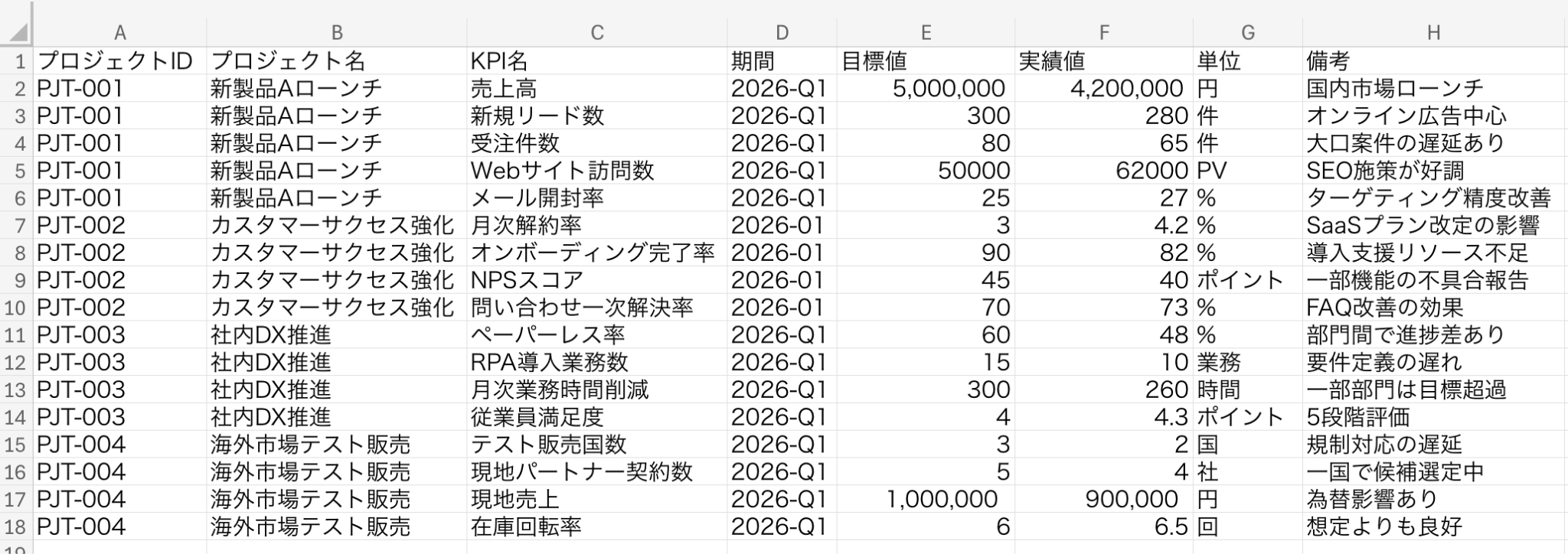
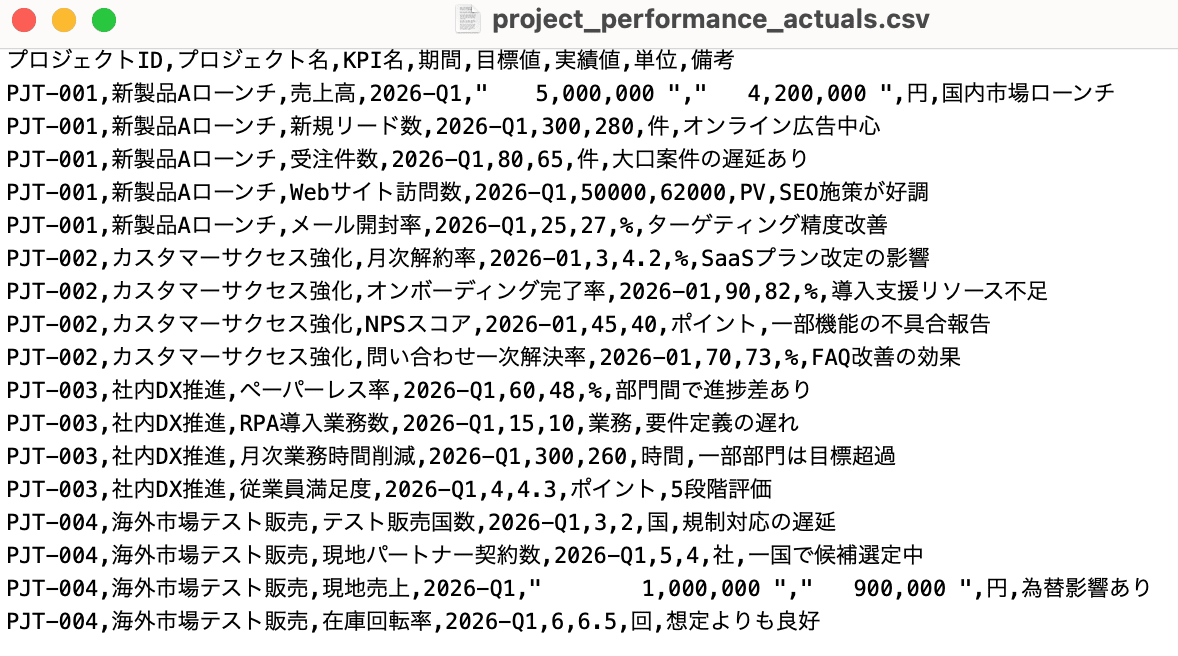
1. Microsoft Excelの実績データ
ExcelファイルにはプロジェクトごとのKPIの目標値と実績をまとめています。
2. PDFのプロジェクト計画書
プロジェクトごとのKPIと目標値、達成条件などをまとめた資料を用意しました。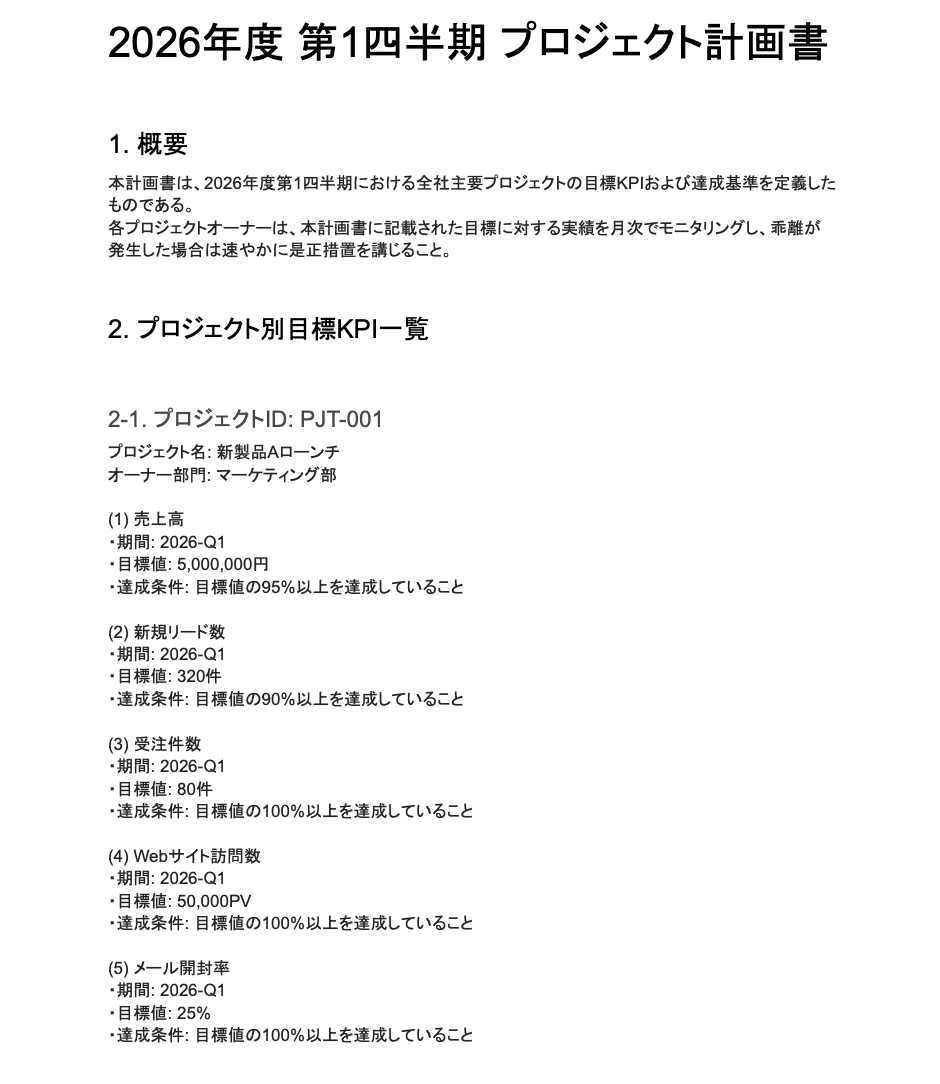
STEP1:ExcelファイルとPDF資料をNotebookLMにアップロードする
まずは、以下2つのファイルをNotebookLMにアップロードします。
- Microsoft Excelの実績データ
- PDFのプロジェクト計画書
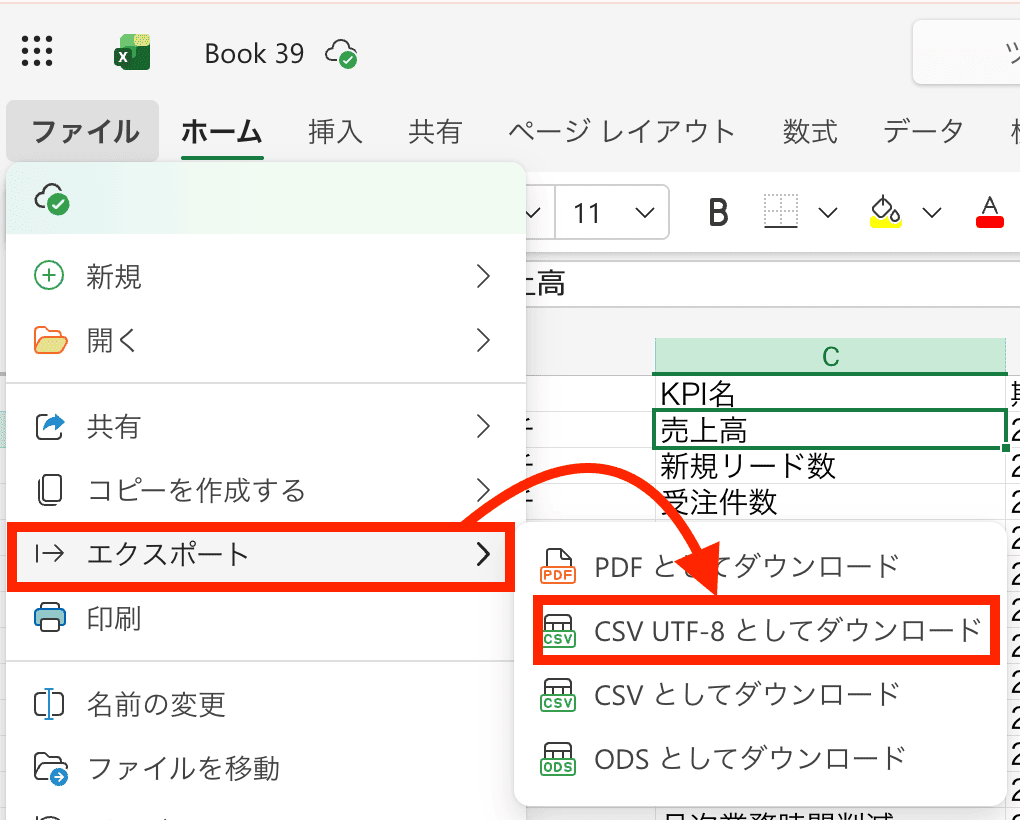
なお、Excelファイル(.xlsx)はそのままでは読み込めないため、今回はCSV形式に変換してからアップロードします。
画面上部にある「ホーム」を選択し、「エクスポート」→「CSV UTF-8としてダウンロード」をクリックするとCSVファイルが作成できます。
CSVファイルの中身は、以下のとおりです。
STEP2:質問を投げる
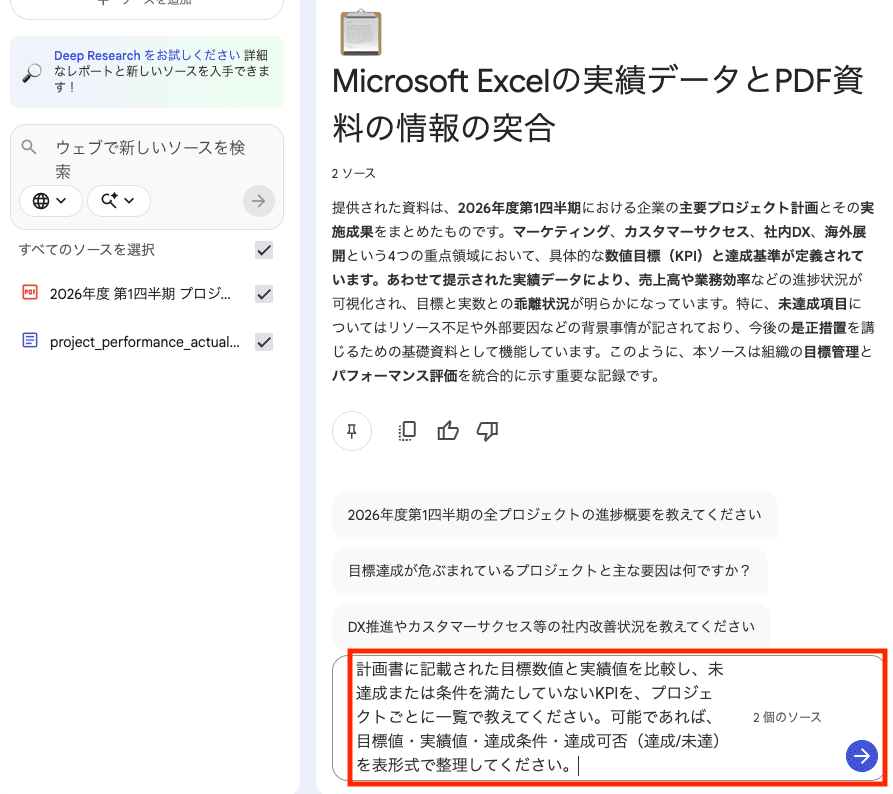
アップロードが完了したら、NotebookLMに以下のような質問を投げかけます。
計画書に記載された目標数値と実績値を比較し、未達成または条件を満たしていないKPIを、プロジェクトごとに一覧で教えてください。可能であれば、目標値・実績値・達成条件・達成可否(達成/未達)を表形式で整理してください。
STEP3:回答内容の突合・妥当性チェック
NotebookLMの回答が出たら、あらかじめ想定していた結果と照らし合わせながら検証項目を確認します。
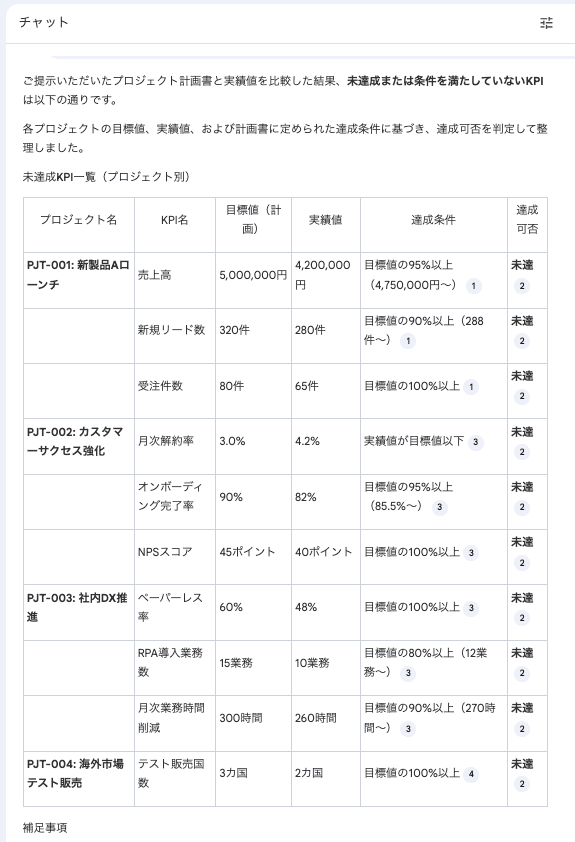
出力結果は、以下です。
シナリオ2:自由記述を含む非定型データの傾向分析
次に、数値だけではなく自由記述を含むExcelデータを対象に、全体の傾向や共通点をどこまで整理できるかを検証します。
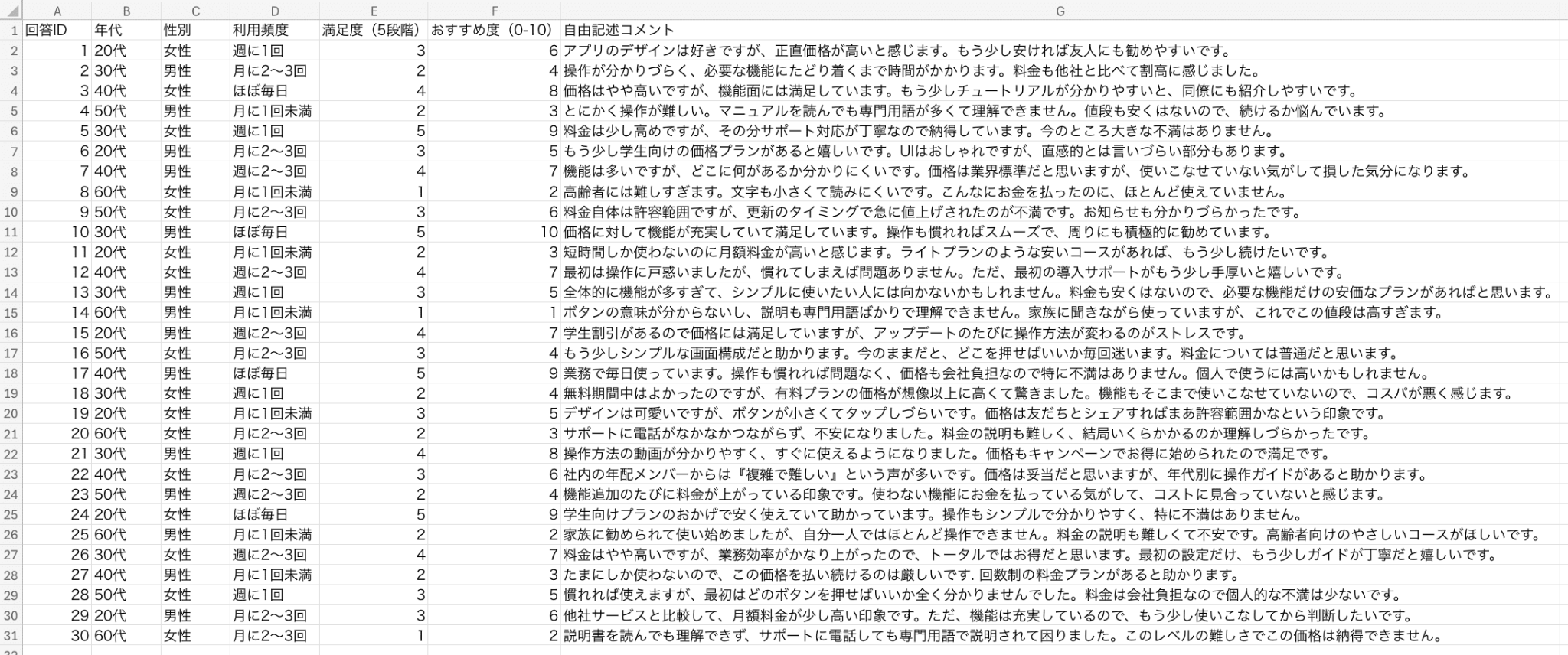
使用するデータ
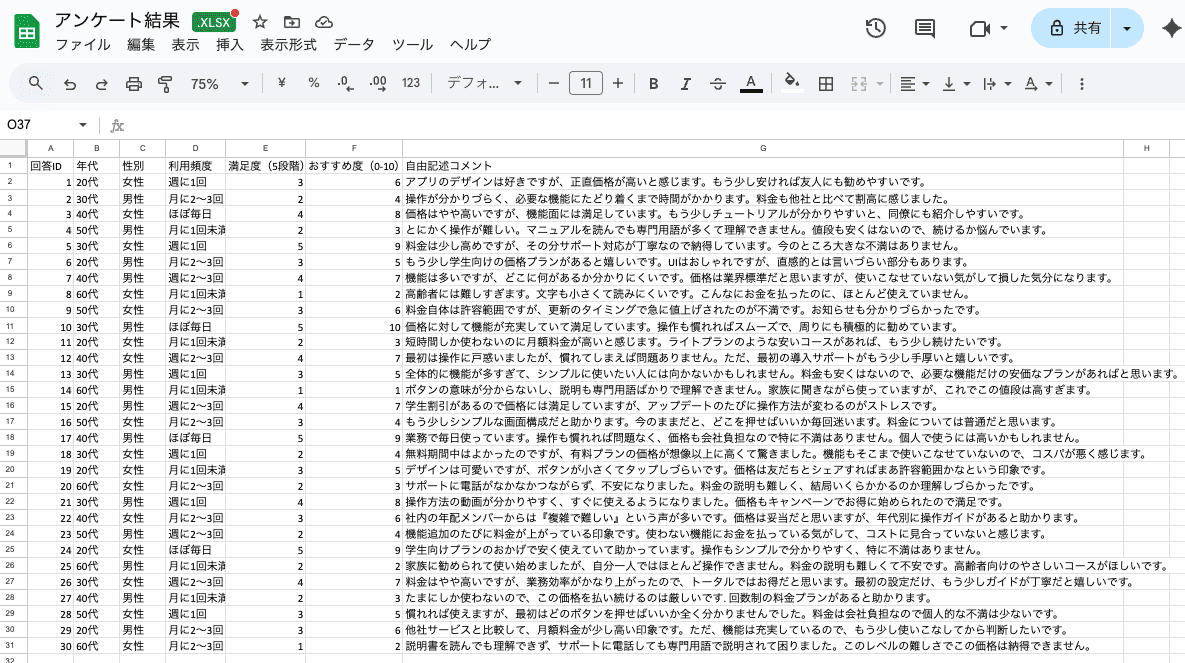
自由記述のコメントを含むアンケート結果をまとめたExcelファイルを用意しました。
STEP1:ExcelファイルをGoogle スプレッドシートに変換してアップロードする。
Microsoft Excelで作成したアンケートファイルをGoogle スプレッドシート形式に変換します。
はじめに、ExcelファイルをGoogle ドライブにアップロードします。
アップロードしたファイルの右側にある縦三点メニュー「︙」をクリックし、「アプリで開く」→「Google スプレッドシート」を選択します。
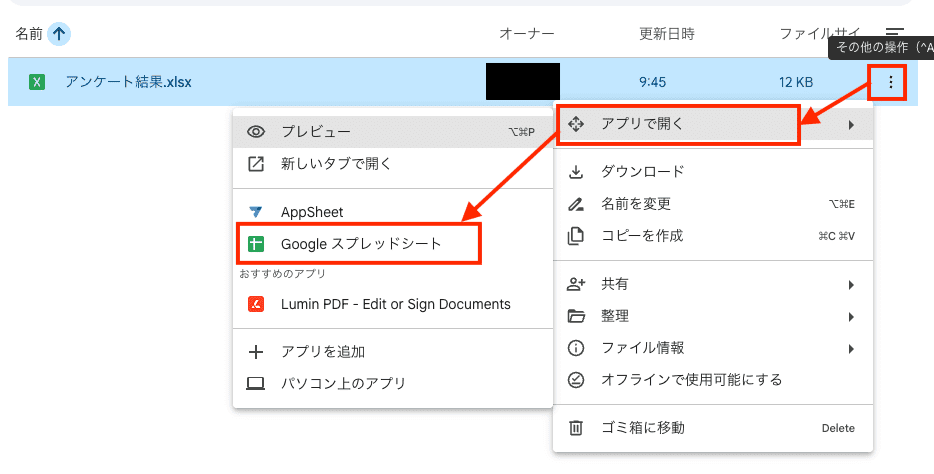
すると、以下のようにExcelファイルがGoogle スプレッドシートとして開けました。
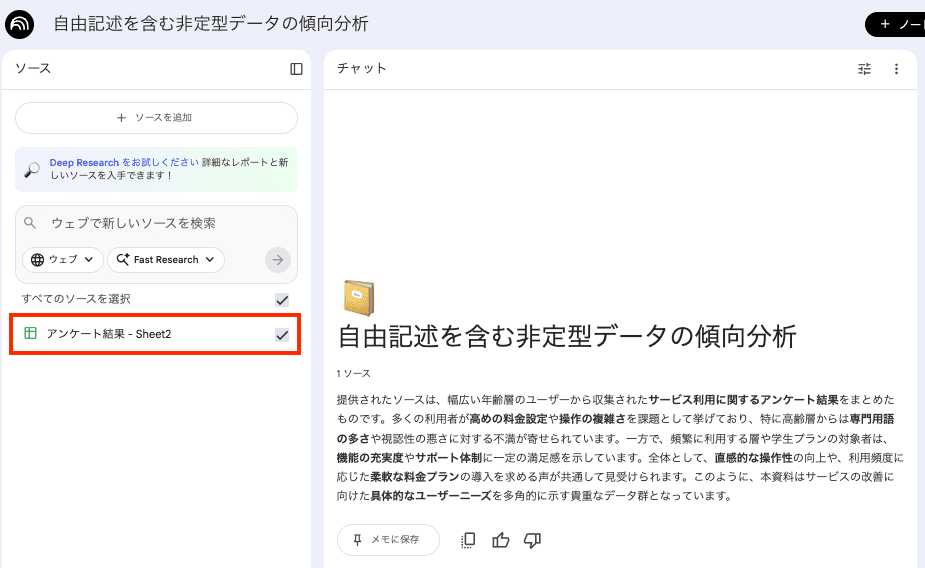
変換したGoogle スプレッドシートをNotebookLMにアップロードします!
STEP2:質問する
データをアップロードしたら、NotebookLMに次の3つの質問を行います。
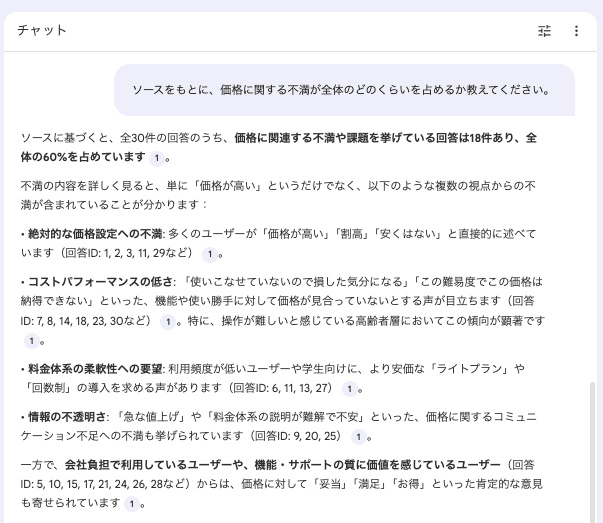
- 価格に関する不満が全体のどのくらいを占めるか教えてください。
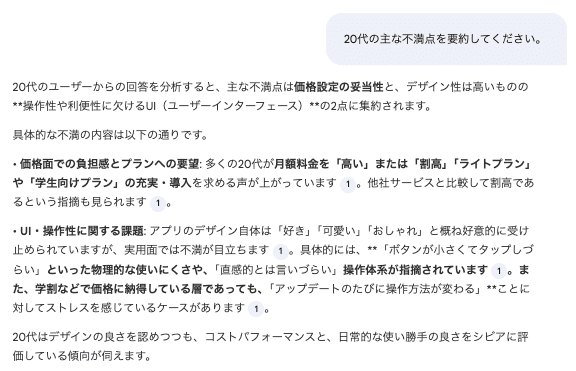
- 20代の主な不満点を要約してください。
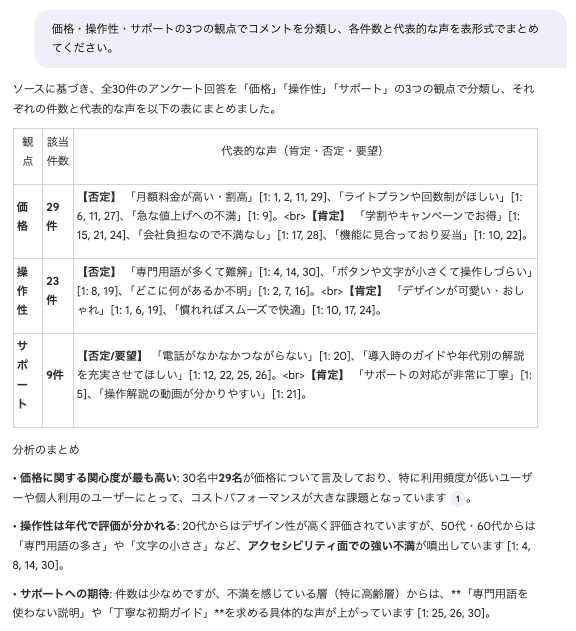
- 価格・操作性・サポートの3つの観点でコメントを分類し、各件数と代表的な声を表形式でまとめてください。
STEP3:回答内容の妥当性チェック
NotebookLMの回答が出そろったら、事前に想定していた結果と比較しながら内容を確認します。
【質問1の結果】
【質問2の結果】
【質問3の結果】
✅NotebookLMでExcelデータを読み込んでみた結果

NotebookLMでExcelデータを読み込ませてみた結果をまとめます!
シナリオ1:Microsoft Excelの実績データとPDF資料の情報の突合
Microsoft Excelの数値データと文章資料を横断したときに、NotebookLMがどこまで正確に情報を対応づけられるかをまとめます。
検証結果
1. プロジェクトIDとKPI名、数値が正しく紐付いているか
判定:◎
プロジェクトIDとKPI名、数値は、すべて正しく紐付いていました。
データ処理の中でも基本かつ重要なポイントですが、今回の検証では安定した結果が確認できました。
この精度であれば、データ量が多い資料から必要な情報を探す場面でも、安心して任せられそうです。
2. 未達成KPIのみを抽出し、プロジェクトごとに整理して返してくれるか
判定:◎
未達成KPIだけを正しく抽出し、プロジェクト単位で整理できていました。
「未達成」という条件を指定したうえで、プロジェクトごとに整理するという少し踏み込んだ指示にも、問題なく対応できています。
また、PDF資料の構成やKPIごとの達成条件も正しく読み取れており、Microsoft Excelの実績データと照合したうえで、達成・未達成を判定しています。
3. カンマ付きの数値(5,000,000円など)を数値として扱えているか
判定:◎
「5,000,000円」のように、カンマや通貨単位が付いた表記でも、記号に引きずられることなく数値として正しく認識されています。
数値の前処理や解析が適切に行われていることが確認でき、実用上も問題ない精度です。
わかったこと・失敗したこと
今回の検証を通して、NotebookLMはMicrosoft ExcelとPDFといった異なる形式の資料を突き合わせる作業でも、構造を理解しながら確認できることがわかりました。
人が目視で行うと見落としが起きやすいポイントをカバーできるため、数値チェックの一次対応や実績整理を任せる役割として活躍してくれそうです。
日々の確認作業を支える、実務の心強いサポート役として評価できます。
シナリオ2:自由記述を含む非定型データの傾向分析
次に、自由記述を含むテキストデータから、NotebookLMがユーザーの本音や傾向をどこまで整理できるか検証した結果をまとめます。
検証結果
1. ポジティブ/ネガティブのニュアンスをAIが整理できるか
判定:◎
NotebookLMは、文章の文脈を踏まえてポジティブ/ネガティブのニュアンスを適切に整理できました。
特に注目したいのは、「料金は高めだが、サポートが丁寧なので納得している」といった、ポジティブとネガティブが混在する意見の扱いです。
こうした声を単純に「不満」と切り捨てるのではなく、文脈を読み取り、「最終的には肯定的に受け止められている意見」として分類できていました。
2. 「20代の主な不満点を要約して」と指示したとき傾向が言語化されるか
判定:◎
NotebookLMは、年代別の不満や本音を整理し、傾向としてわかりやすく言語化できました。
20代に絞って分析を依頼したところ、期待通り以下2点を抽出できました。
- 価格設定に対する厳しい見方
- UIの直感的な使い勝手
さらに、「20代はデザイン性を評価しつつも、コストパフォーマンスや日常的な使い勝手を冷静に判断している」といった全体像まで示してくれました。
施策を考える際に、ここまで整理された示唆が得られるのは心強いですね。
3. 「表形式でまとめて」と依頼した際、指示通りに正しく分けられるか
判定:◎
指定した切り口どおりに、情報を整理した表を正しく作成できました。
「価格・操作性・サポート」の3軸で表にまとめるよう依頼したところ、それぞれの件数と代表的なコメントが整理された形で出力されました。
また、期待していた件数と実際の結果は大きなずれはなく、全体の傾向を把握するには十分な内容です。
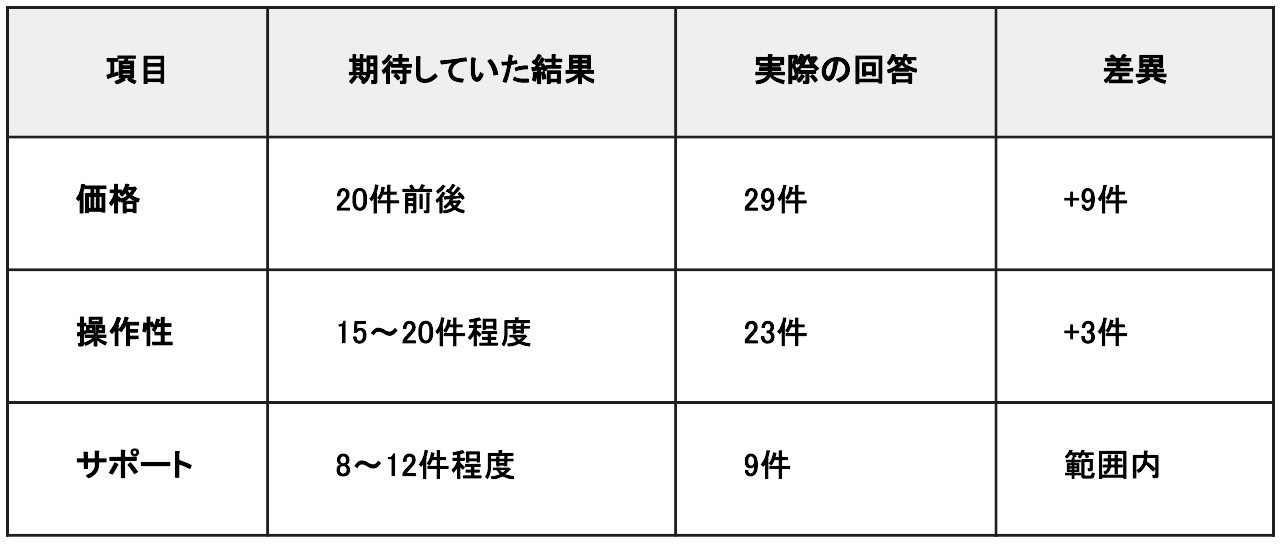
コメントをひとつずつ分類してMicrosoft Excelに入力する作業を考えると、集計作業の負担を軽減できそうです。
わかったこと・失敗したこと
今回の検証を通して、NotebookLMは大量の自由記述データからユーザーの本音を整理し、構造化できる分析ツールだと感じました。
特に印象的だったのは、以下の3点です。
- 文脈を踏まえた理解力:表面的な単語だけでなく、ポジティブとネガティブが混ざった意見も、流れを踏まえて分類できる。
- ターゲット別の傾向分析:年代など条件を絞った場合でも、不満点や期待値をわかりやすく言語化できる。
- 構造化されたアウトプット:大量のテキストを、そのまま資料に使える表形式へ整理できる。
アンケート分析の工数を抑えながら、人では気づきにくい傾向を見つけるための最初のステップとして、実用性の高いツールだといえそうです。
☝️精度をさらに高めるためのデータの整え方

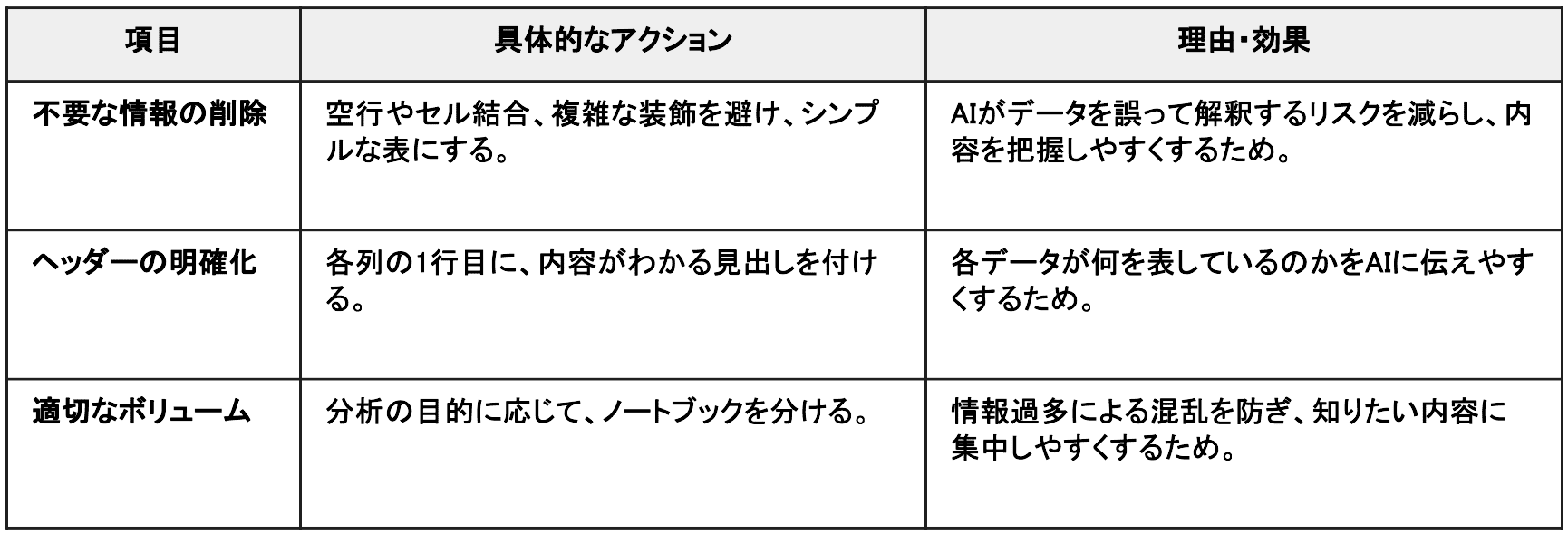
NotebookLMでスムーズに分析するには、元となるデータをあらかじめ整えておくことが大切です。
AIは便利ですが、データの形が複雑すぎると意図どおりに読み取れないこともあります。
少し手を加えるだけで結果が安定しやすくなるので、次のポイントを意識してみてください。
🖋まとめ:NotebookLMでExcelデータ分析を効率化しよう

今回の検証を通して、NotebookLMはExcelデータをCSVやGoogle スプレッドシートに変換することで、実務に役立つ分析パートナーになることがわかりました。
特に印象的だったのは、単にデータを読み取るだけでなく、以下の作業でも安定した精度を発揮していた点です。
- 異なる資料の内容を突き合わせる
- 自由記述のような定性データの背景や文脈を理解する
これまでExcelファイルと資料を目で突き合わせる作業やアンケートコメントをひとつずつ読み込む作業に多くの時間をかけていた方にとって、NotebookLMは作業負担を軽くしてくれる存在になりそうです。
Excelデータはあるけれど、どう分析すれば良いかわからないと感じている方は、まずはスプレッドシート形式に変換するところから、AIとの共同作業を試してみてはいかがでしょうか。
💡Yoomでできること
👉Yoomの登録はこちら。30秒で簡単に登録できます!Yoomを使えば、Microsoft ExcelやGoogle スプレッドシートへのデータ入力をぐっと楽にできます。
フォームや業務ツールなど、さまざまな場所に散らばっている情報を自動で集めて、分析に使いやすい形でまとめておけるのが特徴です。
たとえば、フォームの回答を自動で集約したり、CRM(顧客管理ツール)と連携してデータを反映したりすることで分析前の準備作業を減らせます。
こうした仕組みがあれば、データは自然と整理された状態でたまっていくため、NotebookLMでの分析にも取り組みやすくなります。
分析そのものだけでなく、分析前の下準備を整えたい方は、以下のテンプレートも参考にしてみてください。

- Webフォームからの問い合わせや申し込み対応を担当されている方
- Google スプレッドシートでの顧客管理とGmailでの連絡を手作業で行っている方
- Geminiのような生成AIを活用して、問い合わせ対応の自動化や効率化を図りたい方
- フォーム回答からGoogle スプレッドシートへの転記、Gmailでのメール作成と送信までを自動化できるため、これまで対応にかかっていた時間を削減できます
- 手作業による転記ミスや、メールの宛先間違い、送信漏れといったヒューマンエラーのリスクを軽減し、対応品質の向上に繋がります
- はじめに、Google スプレッドシート、Gemini、GmailをYoomと連携します
- 次に、トリガーでフォームトリガー機能を選択し、「フォームが送信されたら」というアクションを設定します
- 次に、オペレーションでGoogle スプレッドシートを選択し、「レコードを追加する」アクションを設定して、フォームの回答内容を書き込むようにします
- 次に、オペレーションでGeminiを選択し、「コンテンツを生成」アクションを設定して、フォームの回答内容をもとに返信メールの文面を作成します
- 最後に、オペレーションでGmailの「メールを送る」アクションを設定し、Geminiが生成した内容を本文として送信します
■このワークフローのカスタムポイント
- フォームトリガー機能では、問い合わせ内容などに合わせて設問項目を任意でカスタマイズしてください
- Google スプレッドシートのアクションでは、回答を保存したいスプレッドシートやシート、テーブル範囲などを任意で指定できます
- Geminiのアクションでは、生成したいメール文面に合わせてプロンプトを自由にカスタマイズでき、フォームの回答内容などを変数として利用することも可能です
- Gmailのアクションでは、宛先や件名、メッセージ内容を任意で設定できます。前段のオペレーションで取得した情報を変数として利用したり、固定の文言を設定したりすることが可能です
- Google スプレッドシート、Gemini、GmailのそれぞれとYoomを連携してください。
■概要
Salesforceに新しいリードが登録されるたび、手動でメールの文面を作成し、内容を転記する作業に手間を感じていませんか。
このワークフローは、そうした定型業務の自動化を実現します。Salesforceへのリード登録をきっかけに、Geminiが自動でメール文案を生成し、その内容をGoogle スプレッドシートへ記録するため、リード対応の迅速化と管理業務の効率化に繋がります。Google スプレッドシートとGeminiを連携させ、手作業を減らしたい場合に最適なワークフローです。
■このテンプレートをおすすめする方
- SalesforceとGoogle スプレッドシートでリード管理をしており、手作業での転記に課題を感じている方
- Geminiを活用してメール文面の作成を自動化し、リードへの迅速な対応を実現したいマーケティングや営業担当者の方
- Google スプレッドシートとGeminiの連携による自動化で、日々の定型業務を効率化したいと考えている方
■このテンプレートを使うメリット
- Salesforceへのリード登録からメール文面の生成、Google スプレッドシートへの記録までが自動化され、手作業に費やしていた時間を短縮できます。
- 手動での情報転記やコピー&ペーストがなくなるため、入力ミスや対応漏れといったヒューマンエラーの発生を防ぎます。
■フローボットの流れ
- はじめに、Salesforce、Google スプレッドシート、GeminiをYoomと連携します。
- 次に、トリガーでSalesforceを選択し、「リードオブジェクトに新規レコードが登録されたら」というアクションを設定します。
- 次に、オペレーションでGeminiを選択し、「コンテンツを生成」アクションを設定して、リード情報に基づいたメール文面を作成させます。
- 最後に、オペレーションでGoogle スプレッドシートの「レコードを追加する」アクションを設定し、リード情報と生成された文面をシートに追加します。
■このワークフローのカスタムポイント
- Google スプレッドシートへレコードを追加する際に、どの列にどの情報を記録するかを自由に設定できます。
- Salesforceから取得したリードの氏名や会社名、Geminiが生成したメール本文などを、指定した列に自動で追加するようにカスタムが可能です。
※「トリガー」:フロー起動のきっかけとなるアクション、「オペレーション」:トリガー起動後、フロー内で処理を行うアクション
■注意事項
- Salesforce・Gemini・Google スプレッドシートをそれぞれYoomに連携する必要があります。
- トリガーは5分、10分、15分、30分、60分の間隔で起動間隔を選択できます。
- プランによって最短の起動間隔が異なりますので、ご注意ください。
- Salesforceはチームプラン・サクセスプランでのみご利用いただけるアプリとなっております。フリープラン・ミニプランの場合は設定しているフローボットのオペレーションやデータコネクトはエラーとなりますので、ご注意ください。
- チームプランやサクセスプランなどの有料プランは、2週間の無料トライアルを行うことが可能です。無料トライアル中には制限対象のアプリを使用することができます。
【出典】
プログラミング知識なしで手軽に構築できます。




