









・
ChatGPTで英会話の練習はできる?効果的なやり方とおすすめの活用法を徹底解説

英語を勉強したいけれど、いきなり対人のオンライン英会話に申し込むのはハードルが高いと感じていませんか?
または、スキマ時間にサクッと英会話の練習をしたいと考えている方も多いかもしれません。
そんなお悩みを解決する画期的な方法として、ChatGPTを英会話のパートナーとして活用するアプローチが注目を集めています。
本記事では、AIを使った新しい英語学習のメリットや、具体的な設定手順、さらには実際に試してわかったリアルな体験談まで詳しく解説していきます。
AIを使いこなして、効率的に英語力をアップさせていきましょう!
💪YoomはChatGPTを活用した翻訳やテキスト処理を自動化できます
ChatGPTで英会話を練習していても、実際の業務で英語対応や会議内容の整理に手間を感じていませんか?AI単体では会話練習はできても、翻訳や情報共有まで一貫して効率化するのは難しいのが現実です。
[Yoomとは]
ChatGPTなどのAIとSlackやZoomを連携し、英語コミュニケーションから業務処理までを自動化できるテンプレートです。英語メッセージの対応や会議内容の整理が自動化されることで、学習内容をそのまま実務に活かせます。
結果として、英語対応にかかる時間と負担を大きく削減できます。


- 海外拠点やクライアントとSlackで頻繁にやり取りを行っている方
- DeepLとAIエージェントを組み合わせた業務の自動化に関心がある方
- 多言語での問い合わせ対応を効率化し、返信の速度と質を高めたいと考えている方
- Slackへの投稿から翻訳、回答案の生成までを自動化するため、手作業での対応時間を短縮することができます。
- 手動での翻訳作業によって生じる誤訳や対応漏れのリスクを低減し、コミュニケーション品質の安定化に繋がります。
- はじめに、SlackとDeepLをYoomと連携します。
- 次に、トリガーでSlackを選択し、「メッセージがチャンネルに投稿されたら(Webhook)」アクションを設定します。
- 次に、オペレーションでAIワーカーを設定し、投稿されたメッセージを分析しDeepLで翻訳した上で、回答案を生成するためのマニュアル(指示)を作成します。
- 最後に、別のオペレーションでSlackのアクションを設定し、AIワーカーが生成した翻訳結果と回答案を指定のチャンネルに通知します。
■このワークフローのカスタムポイント
- Slackのトリガー設定では、フローボットを起動させたい特定のチャンネルやキーワードを任意で設定してください。
- AIワーカーのオペレーションでは、翻訳のトーンや回答案のスタイルといった指示内容を自由にカスタマイズできるほか、連携するSlackやDeepLのアカウントも変更可能です。
- Slackに通知を送るオペレーションでは、通知先のチャンネルやメンション先、メッセージの本文などを任意で設定してください。
- Slack、DeepLのそれぞれとYoomを連携してください。AIワーカー内で使用するツール(アプリ)についてもマイアプリ連携が必要です。
- AIワーカーの基本設定は「【AIワーカー】基本的な設定方法」をご参照ください。
- AIワーカーの同時実行数・作成可能なAIワーカー数・利用可能なAIモデルはご契約中のプランによって異なります。
- AIワーカー内でご利用いただけるアプリやオペレーション等はフローボットの利用制限と同様です。
- AIワーカーは、テスト実行でも本番実行と同様にタスクを消費しますのでご注意ください。詳細は「【AIワーカー】タスク実行数の計算方法」ご参照ください。
- AIワーカー内で使用するツール(アプリ)についてもマイアプリ連携が必要です。
- AIワーカーはマニュアルを詳細に設定することで適切な処理を実行しやすくなります。詳細は「【AIワーカー】マニュアルの作成方法」をご参照ください。
🎯ChatGPTを英会話学習に活用するメリット

それではここから、ChatGPTを英会話学習に活用するメリットをご紹介します!
24時間いつでもどこでも練習可能
通常のオンライン英会話スクールを利用する場合、あらかじめレッスンの予約を取り、決まった時間にパソコンやスマートフォンの前に座る必要があります。
しかし、忙しい社会人や学生にとって、予定を調整するのは意外と大変な作業ではないでしょうか。
ChatGPTを英会話の相手として選べば、事前の予約は一切不要で、自分の好きなタイミングでいつでもスピーキングの練習を始めることができます。
早朝の散歩中や、通勤中の車内、あるいは深夜にふと思い立ったときなど、時間や場所の制約を受けずに学習に取り組めるのは大きな利点です。
たった5分間の短い時間でも、アプリを開いてAIに話しかけるだけで立派なアウトプットの場となるため、日々の生活のなかに英語を話す習慣を無理なく組み込むことができるでしょう。
対人ではないので恥ずかしくない・間違えても安心
英語を話すことに慣れていない初心者にとって、「間違えた文法を使ってしまったらどうしよう」「発音が悪くて伝わらなかったら恥ずかしい」という心理的なブロックは、学習の大きな妨げになりがちです。
対人の講師を前にすると、どうしても緊張してしまい、本来知っているはずの単語すら出てこなくなることも珍しくありません。
その点、相手がAIであれば、気兼ねなく何度でも失敗することができます。
言葉に詰まって無言になってしまっても、文法がめちゃくちゃでも、AIは決して呆れたり急かしたりすることなく、あなたのペースに合わせて丁寧に会話を続けてくれます。
心理的なプレッシャーを一切感じることなく、「とにかく英語を口に出してみる」というスピーキングの第一歩を踏み出すには、まさに最適な環境だと言えるでしょう。
無料で高度な音声会話機能が使える
これまで英語のリスニングやスピーキングを本格的に学ぼうとすると、教材の購入やスクールの月額料金など、ある程度の費用がかかるのが一般的でした。
しかし、ChatGPTを利用すれば、誰でも無料で高品質な音声会話機能を体験することができます。
この高度な音声モードは最新の音声対応モデルを利用しており、ただ文字を読み上げるだけの機械的な音声とは違い、人間のネイティブスピーカーと話しているかのような自然なイントネーションや感情表現を備えています。
また、英語特有の音の繋がりもしっかりと再現されるため、生の英語に触れるリスニング教材としても優秀です。
※現在ChatGPTの音声モードには、高度な音声モードと、従来の音声モードがあります。
無料で利用する場合でも高度な音声モードを利用できますが、1日毎に利用上限(分)がありますのでご注意ください。
高度な音声モードの利用が上限に達した場合や利用できない場合は、GPT-4o miniなどを利用した従来の音声モードに切り替わります。
🎧ChatGPTの英会話機能(音声モード)の設定手順
それではここから、ChatGPTの英会話機能(音声モード)の設定手順を解説します!
アプリのインストールと基本設定
ChatGPTで英会話を始めるのに、特別な機材や複雑な設定は必要ありません。スマホやパソコンがあれば、すぐに始められます。
まずは端末に応じてアプリを準備しましょう。
スマホの場合は、アプリストアで公式の「ChatGPT」アプリを検索してインストールします。非公式アプリもあるため、以下を確認してください。
- 開発元が「OpenAI」であること
- アプリ名が「ChatGPT」であること
インストール後は、アプリを起動してログインします。
- アカウントを作成、またはログイン
- Googleアカウントでもログイン可能
- ホーム画面が表示されれば準備完了
パソコンの場合はブラウザ版で利用でき、マイクを使った会話にも対応しています。
また、Windowsのデスクトップアプリは「高度な音声モード」に対応しています。使いやすい環境で試してみてください。
ただし、環境によって一部制限があります。
- macOSアプリでは音声モードは利用不可(ブラウザ版を利用)
- PC版やブラウザ版でも一部機能に制限あり
高度な音声モードを使う場合は、事前に利用条件を確認しておくと安心です。
音声会話機能の使い方と調整方法
準備ができたら、実際に音声会話機能を立ち上げてみましょう。
入力画面の右下あたりにあるヘッドホンやマイク、または波形のアイコンをタップすると、音声モードが起動し、AIとの会話がスタートします。
画面上の指示に従ってマイクへのアクセスを許可したあと、スマートフォンなどのデバイスに向かって英語で話しかけるだけで、AIが音声を認識して即座に返答してくれます。
また、設定画面からAIの「声の種類」を好みに合わせて変更することも可能です。
落ち着いた男性の声や、明るい女性の声など、複数のバリエーションが用意されているため、自分が一番聞き取りやすい、あるいは会話していて心地よいと感じる音声を選んでみてください。
📚【実践】ChatGPTを使ったおすすめの英会話勉強法
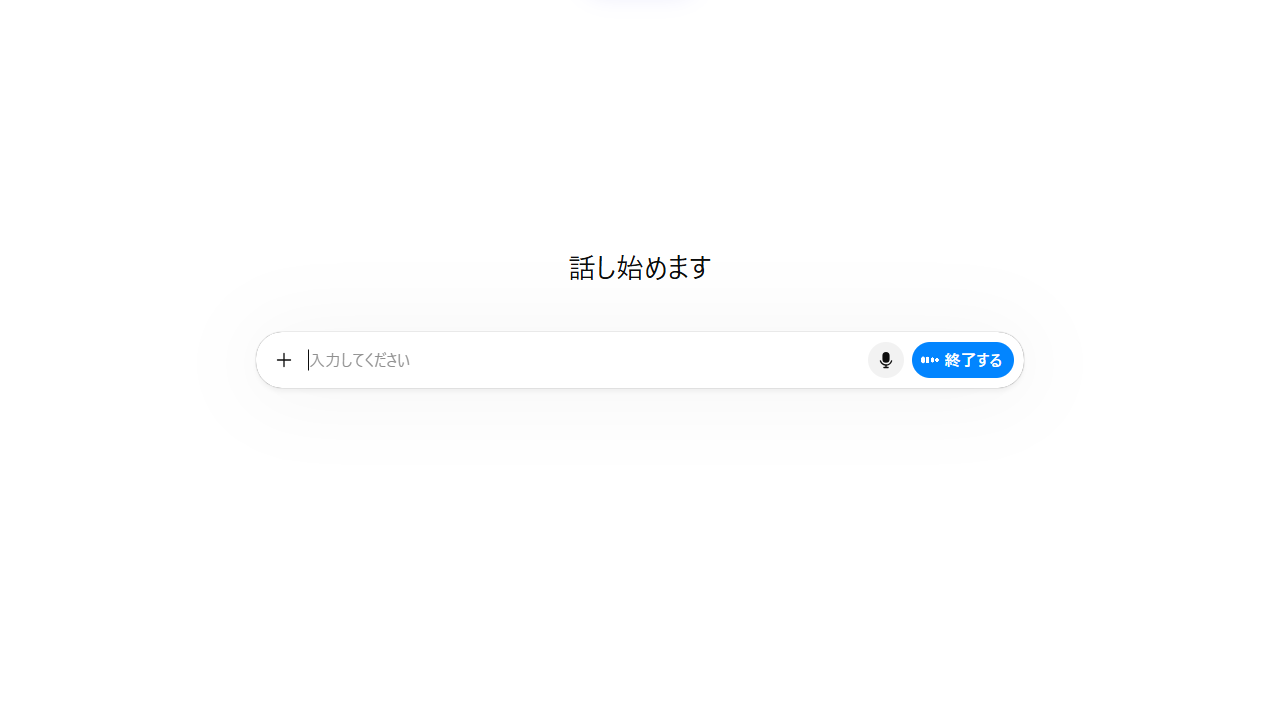
それではここから、実際にPCを利用してChatGPTを使用した英会話を実践していきます!
英語レベルと目標をAIに事前設定する
英会話の練習をより効果的なものにするためには、会話を始める前に「自分がどの程度の英語レベルなのか」をAIにしっかりと伝えておくことが重要です。
何の指示も出さずにいきなり話し始めると、AIが非常に高度な語彙や複雑な構文を使って返答してしまい、内容が理解できずに挫折してしまう恐れがあるからです。
まずはどのようなレベルの英会話をしたいか、プロンプトを作成してみましょう。
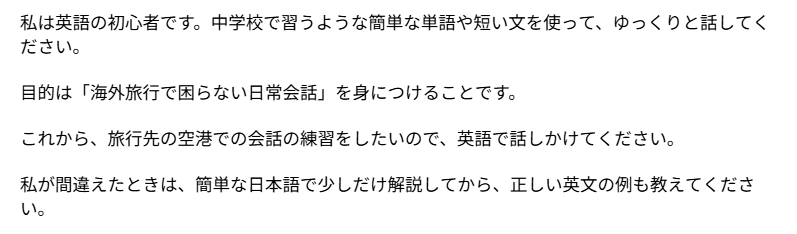
今回は以下のプロンプトを利用して検証してみました。
入力プロンプト
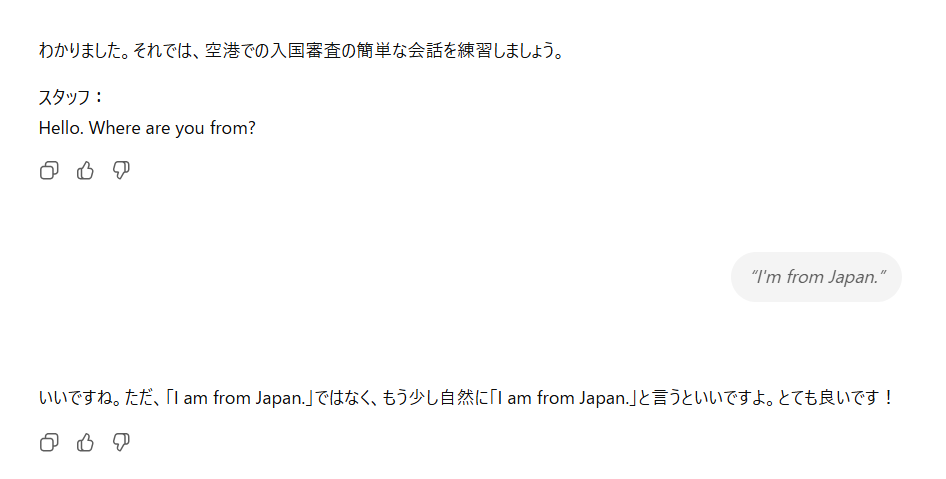
会話モードにしたあとに、プロンプトを入力すると実際にChatGPTが英語で話しかけてくれました。
ChatGPTが会話のきっかけを作ってくれるのでスムーズに話し始められます。
実際に返答すると、以下のようにアドバイスもくれます。
日常会話やビジネスシーンの「ロールプレイ」
ただ何となくフリートークをするだけでは、話すネタが尽きてしまったり、いつも同じような表現ばかり使ってしまったりしがちです。
そこでおすすめなのが、特定のシチュエーションを設定して行う「ロールプレイ(役割演技)」の練習法です。
自分が実際に遭遇しそうな場面を想定することで、より実践的で役に立つフレーズを集中的に学ぶことができます。
今回は海外のカフェ店員との会話を想定して、以下のプロンプトを作成してみました。
入力プロンプト
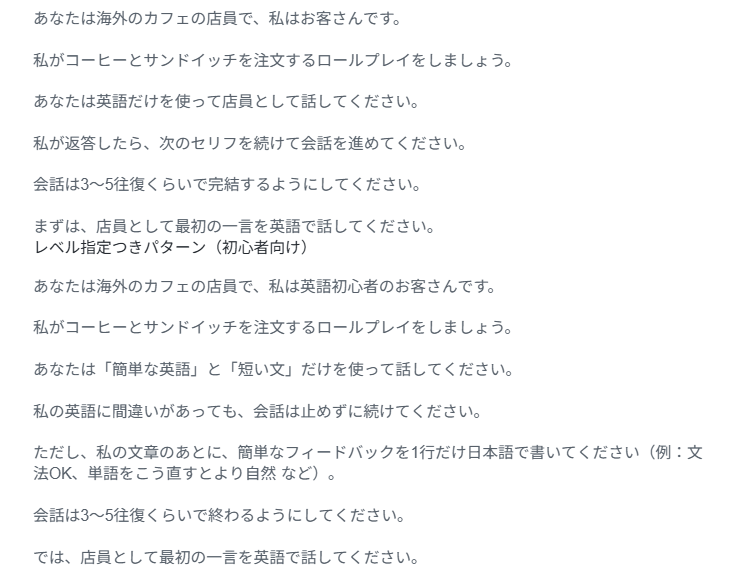
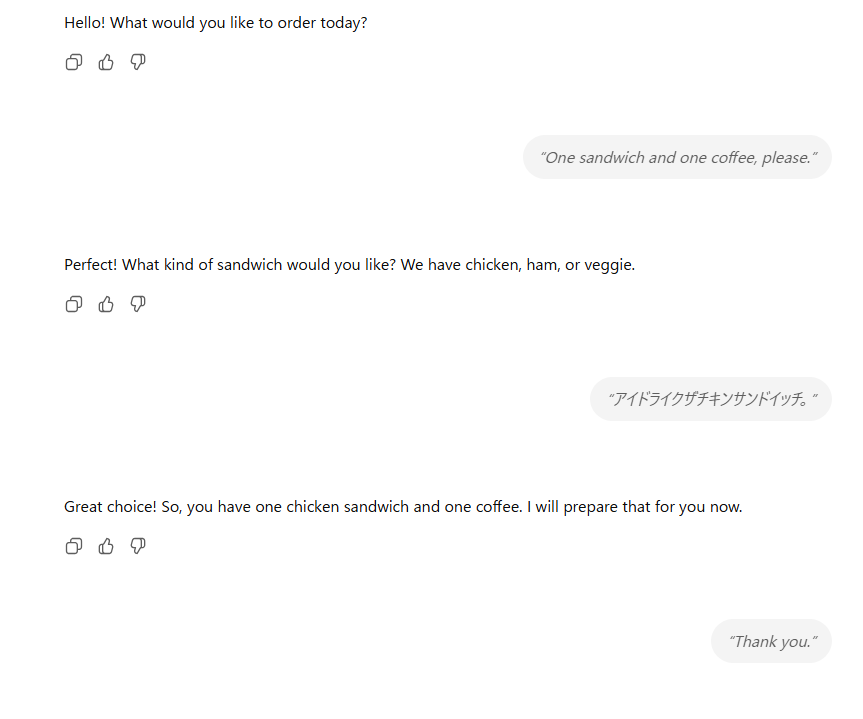
実際にChatGPTと英語のみで会話してみました。
ゆっくり話してくれるので聞き取りやすく、黙ってしまったり、間違ってしまったりしても急かされることなく、前向きな言葉で励ましてくれます。
また、分からない質問が来ても途中で別窓などで調べられるので、返答に焦ってしまうこともありませんでした。
発音や文法ミスのフィードバックをもらう
AIをただの会話相手として終わらせるのではなく、「専属の語学コーチ」として活用することで学習効果はさらに高まります。
英会話においては、自分の間違いに気づき、それを修正していくプロセスが上達の鍵を握っているからです。
実際に自分で話した言葉が文法的に正しかったかどうかもChatGPTで確認できます。
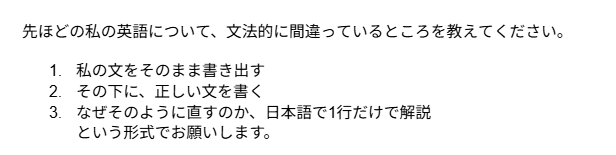
先ほどのロールプレイ終了後に以下のプロンプトを送信してみました。
入力プロンプト
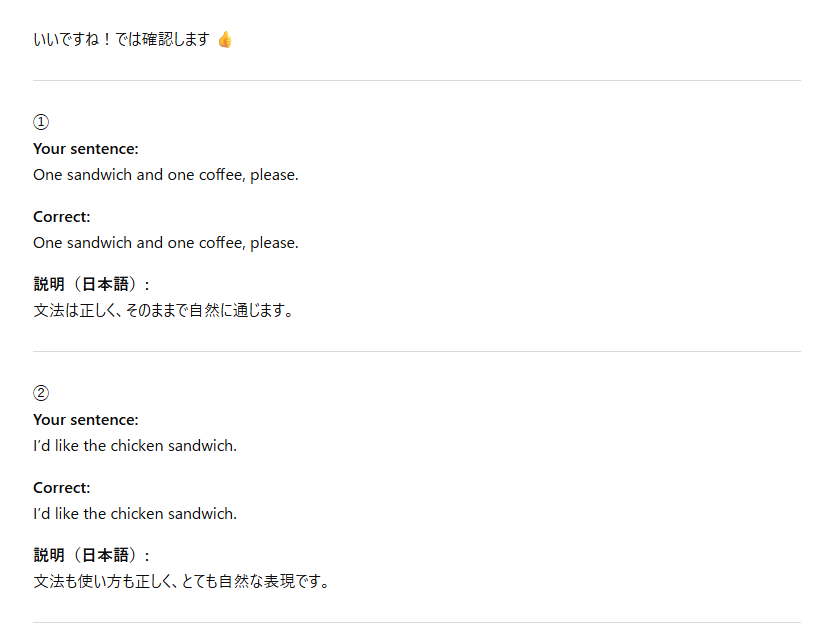
自動で先ほどの会話を振り返って添削してくれるので、別ツールに貼り付けて確認するという手間もなく、アドバイスをもらうことができました。
🤔 【使ってみた】実際にChatGPTで英会話の練習を体験した感想

ここからは実際に体験した感想について解説していきます!
AIとのリアルな会話スピードと精度の高さ
実際にChatGPTの音声モードを利用して英会話の練習をしてみたところ、何よりも驚かされたのはその「レスポンスの速さ」と「音声認識の精度の高さ」でした。
こちらが英語で質問を投げかけると、ほとんどタイムラグを感じさせないスピードで、極めて自然な発音の英語が返ってきます。まるで海外に住んでいる友人と電話で話しているかのような没入感がありました。
また、日本人の独特なアクセントや、多少つまずきながらの発話であっても、文脈から意図を正確に汲み取ってくれるのには感心しました。
「発音が悪すぎてAIに全く理解してもらえなかったらどうしよう」という不安もありましたが、実際にはしっかりとこちらの伝えたいことを拾い上げて会話を繋いでくれるため、安心してスピーキングに集中することができました。
何度でも聞き直せる・言い直せる圧倒的な安心感
対人の英会話で最も焦ってしまう瞬間のひとつが、「相手の言った英語が聞き取れなかったとき」です。
一度なら聞き返せても、二度三度となると申し訳なさが勝ってしまい、分かったふりをして愛想笑いでやり過ごしてしまった経験がある方も多いのではないでしょうか。
しかし、相手がAIであればそんな気遣いは一切無用です。
聞き取れなければ「もう一度、もっとゆっくり言ってください」と何度でも遠慮なくお願いすることができますし、自分がうまく言えなかったときは「今の発言は取り消して、もう一度最初から言い直します」と仕切り直すことも可能です。
この「何度失敗しても誰にも迷惑をかけない」という圧倒的な安心感こそが、英会話学習における最大のハードルを下げてくれていると強く実感しました。
実際のオンライン英会話スクールとの違い・比較
長年利用している人間の講師によるオンライン英会話と、ChatGPTを使った英会話を比較してみて、それぞれの良さがはっきりと見えてきました。
人間の講師は、画面越しの身振り手振りや表情からコミュニケーションの温かさを感じられますし、「人と話す楽しさ」が学習のモチベーションに直接繋がります。文化的な背景や個人的な体験を共有できるのも対人ならではの魅力です。
一方でChatGPTは、圧倒的な「手軽さ」と「学習密度の高さ」に分があります。雑談や挨拶に時間を割くことなく、自分が鍛えたいシチュエーションやフレーズの練習にすぐに特化できるため、非常にタイムパフォーマンスが良いと感じました。
結論として、どちらか一方に絞るのではなく、「毎日のアウトプットの量稽古はChatGPTで行い、週に1回はその成果を試す場として対人のオンライン英会話を利用する」というハイブリッドな使い方が最強なのではないかと思います。
⚠️ChatGPTで英会話を学ぶ際の注意点
ChatGPTとの英会話はとても有意義ですが、注意点もあります。
ここからは注意点について解説します。
自発的に話しかける必要がある
非常に便利なツールである反面、学習を継続するためには自分自身の強い意志が求められます。
一般的な英会話スクールであれば、予約した時間が近づけばリマインドのメールが届き、半ば強制的にレッスンを受ける環境が整います。
先生がリードして会話を盛り上げてくれるため、受け身の姿勢でも何とか時間が過ぎていくことが多いでしょう。
しかし、ChatGPTはアプリを起動して自分からプロンプトを入力したり、話しかけたりしない限り、何も始まりません。
また、会話の内容や方向性も自分でコントロールしていく必要があるため、明確な目的意識を持たずにただ「英語で話そう」とするだけでは、早々に話題が尽きて沈黙が続いてしまうリスクがあります。
学習を習慣化するためには、「毎朝起きたら5分間だけ昨日の出来事を英語で話す」といった自分なりのルールを設定しておく工夫が不可欠です。
モチベーションの維持が課題になりやすい
もうひとつの大きな壁は、長期的なモチベーションの維持です。
人間同士のコミュニケーションであれば、「お気に入りの先生に会いたい」「自分の成長を先生に褒めてもらえて嬉しかった」といった感情の動きが、学習を続ける強力な原動力になります。
AI相手の学習では、そうした人間的な繋がりや感情的な励ましを得ることが難しいため、ただ淡々と作業をこなしているような孤独感に陥ってしまうことがあります。
これを防ぐためには、定期的にTOEICなどの資格試験を受けて客観的な成長を可視化したり、SNSで同じようにAIを使って英語学習をしている仲間と進捗を共有したりと、自分なりに学習のモチベーションを高める仕組みを作っておくことが大切になってくるでしょう。
☘️ Yoomでできること
記事の前半でも触れた通り、Yoomは日々の煩雑な業務を自動化し、あなたのビジネスや学習環境をより快適にするための強力なプラットフォームです。
AIとYoomを組み合わせることで、単なる英会話の練習ツールにとどまらず、実務レベルでの高度なテキスト処理システムを簡単に構築することができます。
複数のアプリをまたいだ手作業をYoomに任せることで、私たちはより創造的で価値の高い業務に時間を注ぐことが可能になります。

- 最新のAIニュースをチームに共有する必要がある、IT企業のプロジェクトマネージャーの方
- 競合の動向や技術トレンドを把握するため、AI関連の情報収集を日課としている経営企画担当者の方
- 情報収集やレポーティングといった定型業務を自動化し、コア業務に集中したい方
- スケジュールに基づきAIニュースの収集から要約、通知までが自動で実行されるため、これまで情報収集に費やしていた時間を短縮できます。
- 自動化によって、手作業で発生しがちな情報の収集漏れや共有忘れを防ぎ、チーム内で共有される情報の質を均一に保つことができます。
- はじめに、OpenAIとSlackをYoomと連携します。
- 次に、トリガーで、スケジュールトリガーを選択し、「設定したスケジュールになったら」というアクションを設定します。
- 最後に、オペレーションで、AIワーカーを選択し、OpenAIによって最新のAIニュースを収集したうえで、分類・要約してSlackに通知するためのマニュアル(指示)を作成します。
■このワークフローのカスタムポイント
- スケジュールトリガーの設定では、フローボットを起動したい曜日や時刻などを任意で設定してください。
- AIワーカーへの指示内容は任意で設定が可能です。例えば、収集したいAIニュースのジャンルを指定したり、要約の形式や文字数を変更したり、通知するSlackチャンネルを調整したりすることができます。
- OpenAIとSlackのそれぞれとYoomを連携してください。AIワーカー内で使用するツール(アプリ)についてもマイアプリ連携が必要です。
- AIワーカーの基本設定は「【AIワーカー】基本的な設定方法」をご参照ください。
- AIワーカーの同時実行数・作成可能なAIワーカー数・利用可能なAIモデルはご契約中のプランによって異なります。
- AIワーカー内でご利用いただけるアプリやオペレーション等はフローボットの利用制限と同様です。
- AIワーカーは、テスト実行でも本番実行と同様にタスクを消費しますのでご注意ください。詳細は「【AIワーカー】タスク実行数の計算方法」ご参照ください。
- AIワーカーはマニュアルを詳細に設定することで適切な処理を実行しやすくなります。詳細は「【AIワーカー】マニュアルの作成方法」をご参照ください。
- OpenAIのアクションを実行するには、OpenAIのAPI有料プランの契約が必要です。(APIが使用されたときに支払いができる状態)
- OpenAIのAPIはAPI疎通時のトークンにより従量課金される仕組みとなっています。そのため、API使用時にお支払いが行える状況でない場合エラーが発生しますのでご注意ください。

- Gmailでの問い合わせ対応に多くの時間を費やしているカスタマーサポート担当の方
- OpenAIを活用したGmailアシスタントのような仕組みでメール対応を効率化したい方
- 重要なメールの見落としを防ぎ、返信の質とスピードを向上させたいチームリーダーの方
- Gmailにメールが届くと自動で優先度判定と返信案が生成されるため、メールの確認や文章作成にかかる時間を短縮できます
- OpenAIが客観的な分析を行うことで対応の優先順位が明確になり、返信内容の品質向上や標準化に繋がります
- はじめに、GmailとOpenAIをYoomと連携します
- 次に、トリガーでGmailを選択し、「特定のキーワードに一致するメールを受信したら」というアクションを設定します
- 最後に、オペレーションでAIワーカーを設定し、過去のメール履歴を分析して優先度を判定し、返信案を生成しGoogle スプレッドシートに記録するためのマニュアル(指示)を作成します
■このワークフローのカスタムポイント
- Gmailのトリガー設定では、「至急」や「問い合わせ」など、自動化の対象としたいメールに含まれるキーワードを任意で設定してください
- AIワーカーのオペレーション設定では、優先度判定の基準や返信案のトーンなど、AIへの指示内容(プロンプト)を実際の業務に合わせて任意で設定してください
- Gmail、Gemini、Google スプレッドシートのそれぞれとYoomを連携してください。AIワーカー内で使用するツール(アプリ)についてもマイアプリ連携が必要です。
- AIワーカーの基本設定は「【AIワーカー】基本的な設定方法」をご参照ください。
- AIワーカーの同時実行数・作成可能なAIワーカー数・利用可能なAIモデルはご契約中のプランによって異なります。
- AIワーカー内でご利用いただけるアプリやオペレーション等はフローボットの利用制限と同様です。
- AIワーカーは、テスト実行でも本番実行と同様にタスクを消費しますのでご注意ください。詳細は「【AIワーカー】タスク実行数の計算方法」ご参照ください。
- AIワーカーはマニュアルを詳細に設定することで適切な処理を実行しやすくなります。詳細は「【AIワーカー】マニュアルの作成方法」をご参照ください。
- トリガーは5分、10分、15分、30分、60分の間隔で起動間隔を選択できます。
- プランによって最短の起動間隔が異なりますので、ご注意ください。
プログラミング知識なしで手軽に構築できます。











