









・
ChatGPTの著作権はどうなる?著作権侵害リスクを避ける使い方を解説

AI技術の急速な発展により、私たちの業務効率は飛躍的に向上しています。中でも、ChatGPTは文章の作成から要約、アイデア出しまで幅広い用途で活用されており、多くの企業やクリエイターにとって欠かせないツールとなりつつあります。
しかし、そこで頻繁に議論されるのが「AIが生成したコンテンツの著作権は一体どうなるのか」という問題です。自社サイトのブログ記事や広告コピーにChatGPTの出力をそのまま使っても問題ないのか、あるいは他者の権利を知らず知らずのうちに侵害してしまわないかと不安に感じる方は少なくありません。
この記事では、ChatGPTの著作権に関する基本的なルールや商用利用の可否についてわかりやすく解説します。さらに、実際にChatGPTを用いて記事の下書きを作成し、著作権侵害のリスクを避けるための具体的な使い方までしっかりと検証していきますので、安全にAIを活用するための参考にしてください。
✍️検証の前に:ChatGPTの基本情報・料金をチェック!

まずは、本記事がどのような方を対象にしているか、そして活用するChatGPTの基本情報について整理しておきましょう。
※2026年3月時点の情報です。
本記事の想定読者
- 日々の業務や個人のブログ運営などでChatGPTをすでに利用している方
- 「AIが書いた文章をそのまま自社サイトに掲載してよいのか」といった漠然とした不安を抱えている方
- 意図せずに他人の著作権を侵害してしまうリスクを回避し、安全かつ効果的に生成AIを活用するための具体的なノウハウを知りたい企業担当者やクリエイターの方々
ChatGPTとは?
ChatGPTは、OpenAI社が開発・提供している高度な自然言語処理モデルを用いた生成AIサービスです。膨大なテキストデータを学習しており、人間と対話しているかのような自然な受け答えができるのが最大の特徴です。
単純な質問への回答にとどまらず、長文の作成、データの要約、他言語への翻訳、さらにはプログラミングコードの記述まで、多岐にわたるタスクをスピーディーにこなすことができます。用途に合わせて複数のプランが用意されており、個人の利用から大企業のセキュリティ要件を満たすものまで幅広く対応しています。
ChatGPTの料金プランの目安
・Free(無料):基本的な機能が利用可能ですが、入力データがAIの学習に使用されるため注意が必要です。
・Go(月額8ドル / 1,400円〜1,500円前後):無料版とPlusの中間に位置する手頃な新プランで、無料版よりも大幅に多い利用枠で高性能な新しいモデルを利用できます。
・Plus(月額20ドル / 約3,100円):上位モデルへの優先アクセスが可能であり、設定から学習利用を拒否(オプトアウト)できます。
・Pro(月額200ドル / 約31,500円):上位モデルである『GPT-5.4 Pro』への無制限アクセスや、最大限のメモリ・コンテキストが提供されるパワーユーザー向けプラン」を追記。
・Business(月額25〜30ドル / 約3,900円~4,700円):チーム共有機能が充実しており、デフォルトでデータが学習に使用されません。
・Enterprise(カスタム価格):大規模企業向けに高度なセキュリティと管理機能を提供します。
※無料(Free)プランおよびGoプランでは、チャット画面内等に広告が表示される仕様となっています。この広告を受け入れることで、無料や月額8ドルという低価格を実現している側面があるため、利用する際はご注意ください。
❓ChatGPTで生成したコンテンツの著作権は誰にあるのか
ChatGPTを使って文章や画像を生成した際、「この作品の権利は一体誰のものなのか」という疑問が必ず生じます。この問題は、以下の2つの側面から考える必要があります。
1. OpenAIの利用規約上の扱い
原則として、OpenAIの利用規約では以下のように定められています。
-
入力データ:
ユーザーが入力したプロンプト(指示文)の権利はユーザーに帰属する。 -
出力データ:
AIが生成したコンテンツの権利も、ユーザー側に譲渡・帰属する。
つまり、規約上は「あなたがAIに指示を出して作らせた文章は、あなた自身のもの」として扱うことができます。
2. 法的な「著作権」の壁
しかし、ここで注意しなければならないのが、法的な意味での著作物として認められるかという点です。日本の文化庁などの見解によれば、以下の基準が示されています。
-
AIによる自動生成:
人間の関与が少なく、AIが単独で生成しただけのコンテンツには、原則として著作権は発生しない。 - 著作権発生の条件:
- 法的に保護されるためには、人間の「創作的意図」と「創作的寄与」が不可欠。
まとめると…
-
著作権が発生しない例:
単に「短い記事を書いて」と指示して出てきただけの文章は、誰の著作物でもないフリー素材のような扱いになる可能性があります。 -
著作物として認められる例:
人間が細かくプロンプトを工夫し、さらに出力結果に大幅な加筆修正を加えることで、初めて「あなたの著作物」として法的に認められることになります。
ChatGPT利用時に考えられる著作権侵害リスク
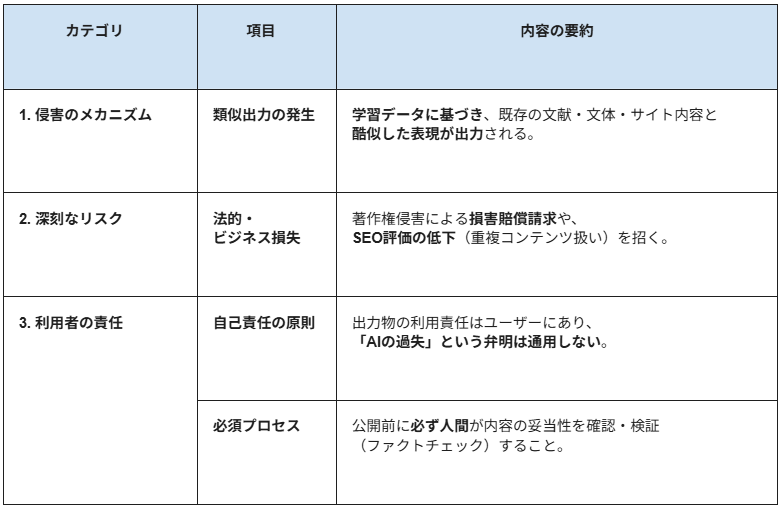
ChatGPTを利用する上で最も注意すべきなのが、意図せず他者の著作権を侵害してしまうリスクです。AIの特性上、以下の点に留意する必要があります。
1. 著作権侵害が発生するメカニズム
AIは膨大なデータを学習しているため、プロンプトの出し方によっては、意図せず既存のコンテンツと「極めて類似(酷似)」した内容を出力してしまうことがあります。
- 既存の書籍や論文:専門的な内容において、特定の文献に近い表現が出力される。
- 著名人のブログや記事:特定の個人の文体を模倣した結果、内容が重複する。
- 競合他社のWebサイト:Web上の公開情報を元に、酷似した説明文が生成される。
2. 発生し得る深刻なリスク
もし類似したテキストを自社サイトなどにそのまま掲載してしまった場合、以下のような問題に発展する恐れがあります。
- 法的リスク:著作権者からのクレームや、最悪の場合、損害賠償を請求される。
- ビジネス上のリスク:Googleなどの検索エンジンから「重複コンテンツ(コピーコンテンツ)」とみなされ、サイト全体のSEO評価が低下する。
3. 利用者が持つべき責任
AIが生成したものであっても、最終的にそれを公開し利用する責任はユーザー自身が負うことになります。
- 責任の所在:「AIが勝手に出力したから知らなかった」という言い訳は通用しません。
- 不可欠なプロセス:AIの出力を鵜呑みにせず、内容をしっかりと確認・検証するプロセスが必要です。
📣ChatGPTのコンテンツ作成、Yoomで著作権にも配慮しながら自動化しよう
ChatGPTの出力をそのまま使うのは著作権面で不安がある。かといって毎回NotionやWordPressに手作業で転記・入稿するのも手間がかかる……
Yoomなら、この問題をまとめて解決できます。
[Yoomとは]
たとえば、Slackに届いたメッセージをAIワーカーが自動で解析し、Notionにタスクとして登録してくれるテンプレートがあり、情報整理の手作業を削減できます。
空いた時間は、独自の知見や一次情報を書き足す作業にあてるのがおすすめです。
人の目によるチェックと加筆を挟むことで、ChatGPTの著作権侵害リスクもぐっと抑えられますよ✏️
■概要ブログ記事の作成は、キーワード選定から構成案の作成、執筆、投稿まで多くの工程があり、手間がかかる業務ではないでしょうか。このワークフローを活用すれば、Google スプレッドシートにキーワードが追加されたら、AIワーカーが自動でブログ記事を作成しWordPress.orgに投稿するまでの一連の作業を自動化できます。コンテンツ制作のプロセスを効率化し、より戦略的な業務に集中できる環境を構築します。■このテンプレートをおすすめする方- Google スプレッドシートとWordPress.orgを使い、記事作成業務を行っているコンテンツ担当者の方
- AIワーカーを活用してブログ記事の作成からWordPress.orgへの投稿までを自動化したい方
- コンテンツマーケティングにおける定型業務を削減し、生産性を高めたいと考えている方
■このテンプレートを使うメリット- Google スプレッドシートにキーワードを追加するだけで記事作成から投稿までが自動化され、コンテンツ制作にかかる時間を短縮できます
- AIが指示に基づいて記事を作成するため、記事の品質が安定し、担当者のスキルに依存しないコンテンツ制作体制の構築に繋がります
■フローボットの流れ- はじめに、Google スプレッドシートとWordPress.orgをYoomと連携します
- 次に、トリガーでGoogle スプレッドシートを選択し、「行が追加されたら」というアクションを設定します
- 最後に、オペレーションでAIワーカーを選択し、追加されたキーワードをもとにブログ記事の構成・校閲を行いWordPress.org へ投稿するためのマニュアル(指示)を作成します
※「トリガー」:フロー起動のきっかけとなるアクション、「オペレーション」:トリガー起動後、フロー内で処理を行うアクション■このワークフローのカスタムポイント- Google スプレッドシートのトリガー設定で、監視対象としたい任意のスプレッドシートIDとシート名を設定してください
- AIワーカーのオペレーション設定では、利用したい任意のAIモデルを選択し、記事のトーン&マナーや構成などの指示やWordPress.orgの投稿カテゴリやタグ、ステータスなどを任意で設定してください
■注意事項- Google スプレッドシート、WordPress.orgのそれぞれとYoomを連携してください。AIワーカー内で使用するツール(アプリ)についてもマイアプリ連携が必要です。
- AIワーカーの基本設定は「【AIワーカー】基本的な設定方法」をご参照ください。
- AIワーカーの同時実行数・作成可能なAIワーカー数・利用可能なAIモデルはご契約中のプランによって異なります。
- AIワーカー内でご利用いただけるアプリやオペレーション等はフローボットの利用制限と同様です。
- AIワーカーは、テスト実行でも本番実行と同様にタスクを消費しますのでご注意ください。詳細は「【AIワーカー】タスク実行数の計算方法」ご参照ください。
- AIワーカーはマニュアルを詳細に設定することで適切な処理を実行しやすくなります。詳細は「【AIワーカー】マニュアルの作成方法」をご参照ください。
- AIワーカーで大容量のデータを処理する場合、処理件数に応じて膨大なタスクを消費する可能性があるためご注意ください。
- Google スプレッドシートをアプリトリガーとして使用する際の注意事項は「【アプリトリガー】Google スプレッドシートのトリガーにおける注意事項」を参照してください。
- トリガーは5分、10分、15分、30分、60分の間隔で起動間隔を選択できます。
- プランによって最短の起動間隔が異なりますので、ご注意ください。
■概要Slackでの業務依頼は手軽な一方、メッセージが流れてしまいタスクを見逃したり、Notionなどへの転記漏れが発生したりすることはありませんか。このワークフローを活用すれば、Slackの特定メッセージをきっかけに、AIワーカーが内容を解析し、自動でNotionへタスクを追加するため、手動でのタスク管理の手間を省き、依頼の抜け漏れを防ぎます。■このテンプレートをおすすめする方- Slackでの依頼をNotionで管理しており、転記作業に手間を感じている方
- AIワーカーを活用して、日々のタスク管理を効率化したいと考えている方
- チーム内のタスク依頼プロセスを自動化し、抜け漏れをなくしたいマネージャーの方
■このテンプレートを使うメリット- Slackのメッセージを基にAIが自動でNotionへタスク登録するため、これまで手作業で行っていた転記の手間を省き、時間を有効活用できます。
- 手作業によるタスクの登録漏れや内容の転記ミスを防ぎ、依頼された業務の抜け漏れといったヒューマンエラーのリスクを低減します。
■フローボットの流れ- はじめに、SlackとNotionをYoomと連携します。
- 次に、トリガーでSlackを選択し、「 メッセージがチャンネルに投稿されたら(Webhook) 」というアクションを設定します。
- 最後に、オペレーションでAIワーカーを設定し、Slackのメッセージから依頼内容を解析し、優先度や納期を判断してNotionにタスクを登録するためのマニュアル(指示)を作成します。
※「トリガー」:フロー起動のきっかけとなるアクション、「オペレーション」:トリガー起動後、フロー内で処理を行うアクション
■このワークフローのカスタムポイント- Slackのトリガー設定では、自動化の対象とするチャンネルIDや特定のユーザーID、また「依頼:」といった特定のテキストが含まれた場合のみ起動するなど、条件を任意で設定することが可能です。
- AIワーカーでは、Notionにタスクを登録する際のフォーマットや優先度の判断基準など、実際の業務内容に合わせてマニュアル(指示)を任意で設定することが可能です。
■注意事項- Slack、NotionのそれぞれとYoomを連携してください。AIワーカー内で使用するツール(アプリ)についてもマイアプリ連携が必要です。
- AIワーカーの基本設定は「【AIワーカー】基本的な設定方法」をご参照ください。
- AIワーカーの同時実行数・作成可能なAIワーカー数・利用可能なAIモデルはご契約中のプランによって異なります。
- AIワーカー内でご利用いただけるアプリやオペレーション等はフローボットの利用制限と同様です。
- AIワーカーは、テスト実行でも本番実行と同様にタスクを消費しますのでご注意ください。詳細は「【AIワーカー】タスク実行数の計算方法」ご参照ください。
- AIワーカー内で使用するツール(アプリ)についてもマイアプリ連携が必要です。
- AIワーカーはマニュアルを詳細に設定することで適切な処理を実行しやすくなります。詳細は「【AIワーカー】マニュアルの作成方法」をご参照ください。


- Google スプレッドシートとWordPress.orgを使い、記事作成業務を行っているコンテンツ担当者の方
- AIワーカーを活用してブログ記事の作成からWordPress.orgへの投稿までを自動化したい方
- コンテンツマーケティングにおける定型業務を削減し、生産性を高めたいと考えている方
- Google スプレッドシートにキーワードを追加するだけで記事作成から投稿までが自動化され、コンテンツ制作にかかる時間を短縮できます
- AIが指示に基づいて記事を作成するため、記事の品質が安定し、担当者のスキルに依存しないコンテンツ制作体制の構築に繋がります
- はじめに、Google スプレッドシートとWordPress.orgをYoomと連携します
- 次に、トリガーでGoogle スプレッドシートを選択し、「行が追加されたら」というアクションを設定します
- 最後に、オペレーションでAIワーカーを選択し、追加されたキーワードをもとにブログ記事の構成・校閲を行いWordPress.org へ投稿するためのマニュアル(指示)を作成します
- Google スプレッドシートのトリガー設定で、監視対象としたい任意のスプレッドシートIDとシート名を設定してください
- AIワーカーのオペレーション設定では、利用したい任意のAIモデルを選択し、記事のトーン&マナーや構成などの指示やWordPress.orgの投稿カテゴリやタグ、ステータスなどを任意で設定してください
- Google スプレッドシート、WordPress.orgのそれぞれとYoomを連携してください。AIワーカー内で使用するツール(アプリ)についてもマイアプリ連携が必要です。
- AIワーカーの基本設定は「【AIワーカー】基本的な設定方法」をご参照ください。
- AIワーカーの同時実行数・作成可能なAIワーカー数・利用可能なAIモデルはご契約中のプランによって異なります。
- AIワーカー内でご利用いただけるアプリやオペレーション等はフローボットの利用制限と同様です。
- AIワーカーは、テスト実行でも本番実行と同様にタスクを消費しますのでご注意ください。詳細は「【AIワーカー】タスク実行数の計算方法」ご参照ください。
- AIワーカーはマニュアルを詳細に設定することで適切な処理を実行しやすくなります。詳細は「【AIワーカー】マニュアルの作成方法」をご参照ください。
- AIワーカーで大容量のデータを処理する場合、処理件数に応じて膨大なタスクを消費する可能性があるためご注意ください。
- Google スプレッドシートをアプリトリガーとして使用する際の注意事項は「【アプリトリガー】Google スプレッドシートのトリガーにおける注意事項」を参照してください。
- トリガーは5分、10分、15分、30分、60分の間隔で起動間隔を選択できます。
- プランによって最短の起動間隔が異なりますので、ご注意ください。

- Slackでの依頼をNotionで管理しており、転記作業に手間を感じている方
- AIワーカーを活用して、日々のタスク管理を効率化したいと考えている方
- チーム内のタスク依頼プロセスを自動化し、抜け漏れをなくしたいマネージャーの方
- Slackのメッセージを基にAIが自動でNotionへタスク登録するため、これまで手作業で行っていた転記の手間を省き、時間を有効活用できます。
- 手作業によるタスクの登録漏れや内容の転記ミスを防ぎ、依頼された業務の抜け漏れといったヒューマンエラーのリスクを低減します。
- はじめに、SlackとNotionをYoomと連携します。
- 次に、トリガーでSlackを選択し、「 メッセージがチャンネルに投稿されたら(Webhook) 」というアクションを設定します。
- 最後に、オペレーションでAIワーカーを設定し、Slackのメッセージから依頼内容を解析し、優先度や納期を判断してNotionにタスクを登録するためのマニュアル(指示)を作成します。
■このワークフローのカスタムポイント
- Slackのトリガー設定では、自動化の対象とするチャンネルIDや特定のユーザーID、また「依頼:」といった特定のテキストが含まれた場合のみ起動するなど、条件を任意で設定することが可能です。
- AIワーカーでは、Notionにタスクを登録する際のフォーマットや優先度の判断基準など、実際の業務内容に合わせてマニュアル(指示)を任意で設定することが可能です。
- Slack、NotionのそれぞれとYoomを連携してください。AIワーカー内で使用するツール(アプリ)についてもマイアプリ連携が必要です。
- AIワーカーの基本設定は「【AIワーカー】基本的な設定方法」をご参照ください。
- AIワーカーの同時実行数・作成可能なAIワーカー数・利用可能なAIモデルはご契約中のプランによって異なります。
- AIワーカー内でご利用いただけるアプリやオペレーション等はフローボットの利用制限と同様です。
- AIワーカーは、テスト実行でも本番実行と同様にタスクを消費しますのでご注意ください。詳細は「【AIワーカー】タスク実行数の計算方法」ご参照ください。
- AIワーカー内で使用するツール(アプリ)についてもマイアプリ連携が必要です。
- AIワーカーはマニュアルを詳細に設定することで適切な処理を実行しやすくなります。詳細は「【AIワーカー】マニュアルの作成方法」をご参照ください。
🤔ChatGPTで著作権侵害のリスクを回避できるかどうかを検証してみた
ChatGPTを安全に利用するためには、「プロンプトの工夫」と「人間による加筆修正」が極めて重要です。AIにすべてを任せるのではなく、人間がコントロールすることでリスクを抑えられます。
ここでは、実際にChatGPTを使ってブログ記事のドラフトを作成し、著作権侵害のリスクを回避できるかどうかを検証してみます。
検証内容
プロンプトを入力し、出力された回答を評価します。
検証:ブログ記事の下書き作成検証
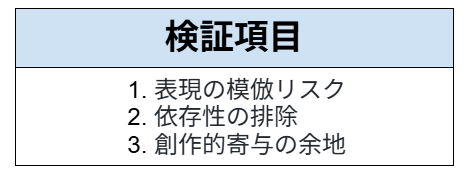
【検証項目】
以下の項目で、検証していきます!
検証目的
本検証の目的は、生成AI(LLM)が特定の著作物や固有名詞を模倣せず、商用利用における法的・倫理的リスクを最小化したコンテンツを生成できるかを測定することです。
具体的には、一般的なビジネス知見を「アイデア」の範囲に留めて出力し、特定の著作者の「表現」を侵害していないか、また特定の企業名等の固有名詞に依存していないかを評価します。あわせて、出力結果がそのまま完成品としてではなく、利用者が自身の実体験や独自ノウハウを肉付けするための「創作的余白」を持った下書きとして機能するかを検証し、実務における安全かつ効果的なAI活用モデルを提示します。
使用モデル
GPT-5.4 Thinking
※アウトプットの「質」が成果に直結する場面を想定するため、Thinking機能をオンにしています。
※リリース直後の新しいモデルで検証しました。
Thinking機能の利用について:
Goプランでもお試し利用は可能ですが、本格的な業務利用には制限の緩いPlusプラン以上が必要です。ご注意ください。
🔍検証:ブログ記事の下書き作成検証
ここからは、実際に検証した内容とその手順を解説します。
まずは実際の検証手順のあとに、それぞれの検証項目について紹介していきます!
検証方法
本検証では、GPT-5.4 Thinkingを使用してブログ記事の下書きを作成し、著作権侵害のリスクを回避できるかどうかを確認します。
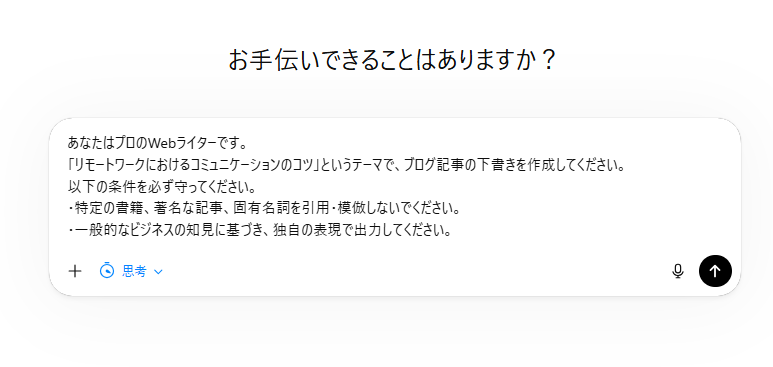
プロンプト:
あなたはプロのWebライターです。
「リモートワークにおけるコミュニケーションのコツ」というテーマで、ブログ記事の下書きを作成してください。
以下の条件を必ず守ってください。
・特定の書籍、著名な記事、固有名詞を引用・模倣しないでください。
・一般的なビジネスの知見に基づき、独自の表現で出力してください。
想定シーン
企業がオウンドメディア運営において、生成AIを執筆補助として活用する際、著作権侵害や権利侵害のリスクを抑えつつ、効率的に記事の「型(下書き)」を生成する場面。
検証手順
ログイン後、こちらの画面が表示されるので、プロンプトを入力したら送信します。
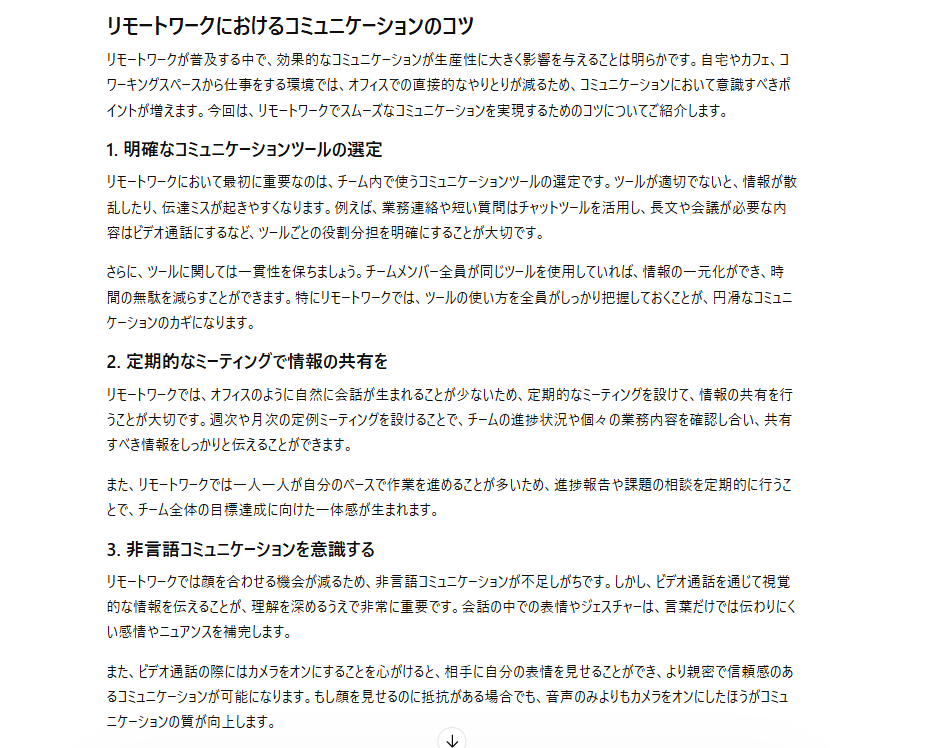
1分以内(約25秒)で生成が完了しました!
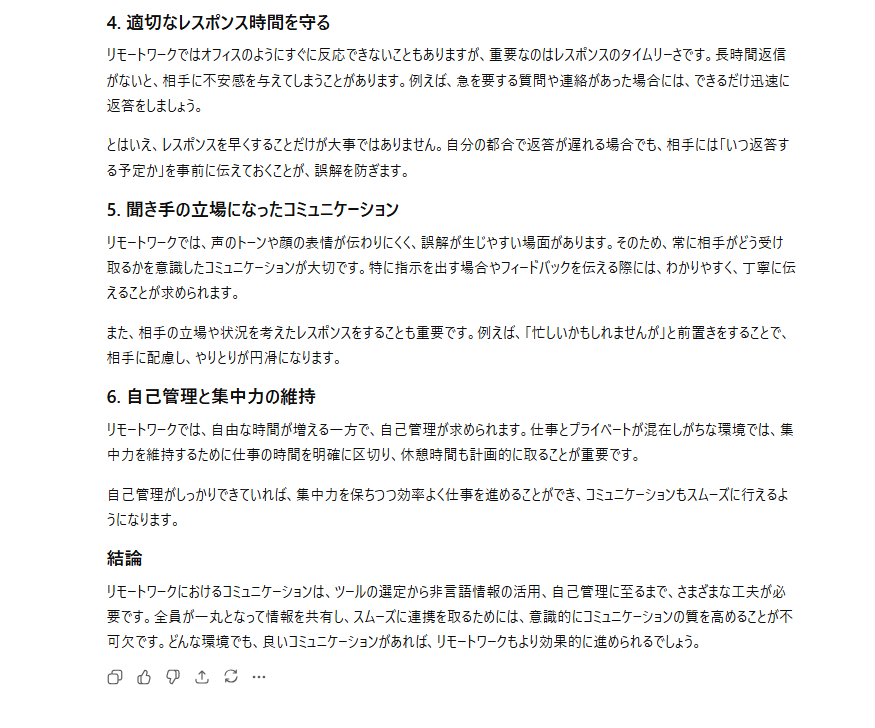
結果は以下のものとなりました。(結果は、一部抜粋しています)
🖊️検証結果
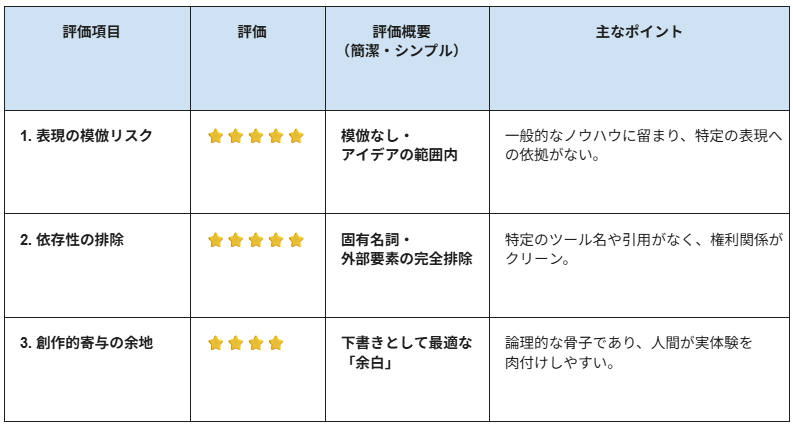
実際に、検証を行った結果を以下に画像とともにまとめています。
※各項目の5段階評価は、多様なAIツールを使用してきた著者による、ビジネス活用を前提とした比較評価です。
1.表現の模倣リスク
出力されたコンテンツは、著作権法で保護される「具体的な表現」の模倣を避け、一般的な「アイデア・事実」の範囲内に収まっていると評価できます。
-
独創性と普遍性のバランス:
「ツールの選定」「定期的な会議」といった項目は、リモートワークにおける極めて一般的なビジネスノウハウであり、特定の著作者に帰属する個性的な思想や表現は見当たりません。 -
言い回しの検証:
語尾や接続詞、説明の展開(「〜が重要です」「例えば〜」など)は、実用文として標準的な形式を採用しており、既存の著名な記事をそのままなぞったような「創作的表現の依拠」は認められません。 -
リスク判断:
本テキストは、誰が書いても同様になりやすい「事実の提示」が中心です。したがって、これを商用利用したとしても、他者の著作権を直接的に侵害するリスクは極めて低いと判断されます。
2.依存性の排除
プロンプトの指示が忠実に守られ、権利関係を複雑にするような特定の固有名詞や外部要素への依存は一切排除されています。
-
固有名詞の不在:
Slack、Zoom、Teamsといった具体的なツール名や、特定の著名人のメソッド名(例:ポモドーロ・テクニック等)が徹底して伏せられています。これにより、商標権への配慮や、特定のプラットフォームの変化に伴う情報の陳腐化を防いでいます。 -
外部引用の回避:
書籍や論文からの引用、あるいはそれらを連想させるフレーズが含まれていないため、許可のない二次利用といったコンプライアンス上の懸念も解消されています。 -
汎用性の確保:
抽象化された表現(「ビデオ通話」「チャットツール」など)を用いることで、どのような業界・企業文化のメディアにおいても、自社向けに修正することなくそのまま掲載できるクリーンな状態が維持されています。
3.創作的寄与の余地
完成された読み物というよりも、ユーザーが独自の付加価値を加えるための「骨子(下書き)」として非常に優れた構成となっています。
構成の網羅性と余白:
1から6までの項目が論理的に整理されていますが、それぞれの説明文は簡潔な一般論に留められています。これにより、以下のような「人間の手による加筆」を促す構造になっています。
・自社で実際に導入しているツール名の差し込み
・「弊社の場合はこうしている」という実体験エピソードの追加
・具体的なトラブル事例と、その解決策といった深掘り情報
AIが「普遍的な土台」を提供し、人間が「独自のノウハウ」を肉付けするという、理想的な分業を可能にする内容です。ユーザーの専門性を反映させる余地が十分に確保されており、最終的な成果物において「人間側の創作的寄与」を明確に示しやすい構成であると評価します。
〈余談〉ChatGPTの商用利用に関するルール
AIが生成したコンテンツの権利がユーザーにあるのであれば、それをそのままビジネスに利用してもよいのでしょうか。結論から言うと、OpenAIの利用規約においては、無料プラン・有料プランを問わず、生成されたコンテンツの商用利用は明確に許可されています。
具体的には、以下のような業務への活用自体は全く問題ありません。
- 自社メディアのコンテンツ作成
- 広告文の考案
- メールマガジンの執筆
一方で、法的な観点では以下の点に注意が必要です。
-
学習段階のルール(著作権法第30条の4):
日本では、情報解析などを目的とする場合、著作権者の許可なく既存の著作物をAIの機械学習データとして利用することが一定の条件下で認められています。 -
生成・利用段階のリスク:
AIの出力結果が既存の著作物と類似しており、それをビジネスで利用した場合には、通常の著作権侵害と同様の責任を問われる可能性があります。
したがって、規約上で商用利用が許可されているからといって、「無条件に安全」というわけではない点に留意する必要があります。
✅まとめ

ChatGPTで生成したコンテンツの著作権は原則としてユーザーに帰属し、規約上は商用利用も認められています。しかし、AIが既存の著作物と酷似したコンテンツを出力してしまう可能性はゼロではなく、それをそのまま無断で公開してしまえば、ユーザー自身が著作権侵害の責任を問われるリスクがあります。また、AIが自動生成しただけの文章には著作権が発生しないという点も理解しておくべきでしょう。
安全にAIをビジネス活用するためには、出力結果をそのまま使うのではなく、プロンプトで独自性を促し、特定の表現を模倣していないか確認することが必須です。そして何より重要なのが、AIの出力をあくまで「ドラフト(下書き)」として扱い、そこに人間の実体験や独自の意見といった「創作的寄与」を加えることです。正しいルールとリスク回避の対策をしっかりと理解し、安全かつ効果的なコンテンツ制作にChatGPTを活用していきましょう。
💡Yoomでできること
ChatGPTで文章を生成しても、その後のメール対応や資料送付を手作業でやっていると、肝心の著作権チェックに時間を回せなくなりがちです。
Yoomなら、AIを活用したその先の業務フローまでまとめて自動化できます。
特に、Yoomの「AIワーカー」は、対応する多数のアプリの中から必要なものを選び、状況に合わせて自分で考えながら作業を進めてくれる機能です 🤖
たとえば、Gmailに届いた資料請求をAIワーカーが解析し、Google Driveから最適な書類を選んで自動返信するテンプレートが用意されています 。
AI単体では解消しきれない細かな作業まで効率化するために、ぜひYoomをお役立てください。
■概要Outlookに日々届く多くのメール、その優先順位付けや返信作成に追われていませんか?重要なメールを見逃したり、定型的な返信に時間を取られたりするのは非効率であり、ビジネスの機会損失に繋がることもあります。このワークフローは、まるで専属のOutlook AIエージェントのように、受信メールの内容をAIが解析して優先度を判断し、さらに返信の草案まで自動で作成して通知するため、こうした課題をスムーズに削減できます。■このテンプレートをおすすめする方- Outlookでのメール対応に多くの時間を費やしており、業務を効率化したいと考えている方
- Outlook AIエージェントのような機能を活用し、メールの優先度判断や返信作成を自動化したい方
- Microsoft Teamsを日常的に利用し、チームでの情報共有をスムーズに行いたいと考えている方
■このテンプレートを使うメリット- Outlookに届いたメールの優先度をAIが判断し返信案も作成するため、メール対応にかかる時間を短縮できます。
- 重要なメールの見落としや、返信対応の遅れといったヒューマンエラーのリスク軽減に繋がります。
■フローボットの流れ- はじめに、OutlookとMicrosoft TeamsをYoomと連携します。
- 次に、トリガーでOutlookを選択し、「メールを受信したら」というアクションを設定します。
- 最後に、オペレーションでAIワーカーを起動し、受信したメールの優先度を判定して返信の草案を作成しMicrosoft Teamsへ通知するためのマニュアル(指示)を作成します。
※「トリガー」:フロー起動のきっかけとなるアクション、「オペレーション」:トリガー起動後、フロー内で処理を行うアクション
■このワークフローのカスタムポイント- Outlookのトリガー設定では、特定の受信トレイやフォルダを指定するなど、自動化の対象とするメールを任意で設定してください。
- AIワーカーへの指示(プロンプト)は自由にカスタマイズ可能です。「緊急度を3段階で評価して」や「返信は丁寧なビジネスメールの形式で」など、業務に合わせた指示内容に変更できます。
- Microsoft Teamsへの通知先チャンネルや通知するアカウント、メッセージ内容なども任意で設定が可能です。
■注意事項- Outlook、Microsoft TeamsのそれぞれとYoomを連携してください。AIワーカー内で使用するツール(アプリ)についてもマイアプリ連携が必要です。
- Microsoft365(旧Office365)には、家庭向けプランと一般法人向けプラン(Microsoft365 Business)があり、一般法人向けプランに加入していない場合には認証に失敗する可能性があります。
- トリガーは5分、10分、15分、30分、60分の間隔で起動間隔を選択できます。
- プランによって最短の起動間隔が異なりますので、ご注意ください。
- AIワーカーの基本設定は「【AIワーカー】基本的な設定方法」をご参照ください。
- AIワーカーの同時実行数・作成可能なAIワーカー数・利用可能なAIモデルはご契約中のプランによって異なります。
- AIワーカー内でご利用いただけるアプリやオペレーション等はフローボットの利用制限と同様です。
- AIワーカーは、テスト実行でも本番実行と同様にタスクを消費しますのでご注意ください。詳細は「【AIワーカー】タスク実行数の計算方法」ご参照ください。
- AIワーカーはマニュアルを詳細に設定することで適切な処理を実行しやすくなります。詳細は「【AIワーカー】マニュアルの作成方法」をご参照ください。
■概要資料送付のご依頼をメールで受けた際、都度内容を確認して適切な資料を選び、手作業で返信していませんか?こうした定型的ながらも重要な業務は、手間がかかるだけでなく、本来の業務時間を圧迫する原因にもなります。 このワークフローは、まるで優秀なAIエージェントが資料送付を代行してくれるような体験を提供します。Gmailで特定のメールを受信するだけで、AIが内容を判断して適切な資料を自動で送付するため、対応漏れや送付ミスを防ぎ、よりコアな業務に集中できます。■このテンプレートをおすすめする方- Gmail宛の資料請求に手作業で対応しており、時間を要している営業担当者の方
- AIによる資料送付の仕組みを構築し、業務を自動化したいと考えている方
- Google Driveに保管した資料の送付ミスや対応漏れを減らしたいチームリーダーの方
■このテンプレートを使うメリット- Gmailで資料請求メールを受信後、AIが自動で資料を送付するため、手作業に費やしていた時間を短縮し、迅速な対応が可能です。
- AIが文脈を理解し資料を選定するため、資料送付時の添付間違いや対応漏れといったヒューマンエラーの防止に繋がります。
■フローボットの流れ- はじめに、GmailとGoogle DriveをYoomと連携します。
- 次に、トリガーでGmailを選択し、「特定のキーワードに一致するメールを受信したら」というアクションを設定します。
- 最後に、オペレーションでAIワーカーを選択し、受信メールの内容に応じてGoogle Driveから適切な資料を選び、Gmailで返信を行うための一連のマニュアル(指示)を作成します。
※「トリガー」:フロー起動のきっかけとなるアクション、「オペレーション」:トリガー起動後、フロー内で処理を行うアクション
■このワークフローのカスタムポイント- Gmailのトリガー設定で検知するキーワードは、「資料請求」や特定の製品名など、実際の運用に合わせて任意で設定が可能です。
- AIワーカーに与える指示内容は、資料を選定する際のルールや返信するメールの文面など、自由にカスタマイズできます。連携するGmailやGoogle Driveのアカウントも任意で変更可能です。
- AIワーカーが資料を選定するGoogle Driveの対象フォルダは、実際に資料を格納しているフォルダを任意で指定してください。
■注意事項- Gmail、Google DriveのそれぞれとYoomを連携してください。AIワーカー内で使用するツール(アプリ)についてもマイアプリ連携が必要です。
- トリガーは5分、10分、15分、30分、60分の間隔で起動間隔を選択できます。
- プランによって最短の起動間隔が異なりますので、ご注意ください。
- AIワーカーの基本設定は「【AIワーカー】基本的な設定方法」をご参照ください。
- AIワーカーの同時実行数・作成可能なAIワーカー数・利用可能なAIモデルはご契約中のプランによって異なります。
- AIワーカー内でご利用いただけるアプリやオペレーション等はフローボットの利用制限と同様です。
- AIワーカーは、テスト実行でも本番実行と同様にタスクを消費しますのでご注意ください。詳細は「【AIワーカー】タスク実行数の計算方法」ご参照ください。
- AIワーカーはマニュアルを詳細に設定することで適切な処理を実行しやすくなります。詳細は「【AIワーカー】マニュアルの作成方法」をご参照ください。

- Outlookでのメール対応に多くの時間を費やしており、業務を効率化したいと考えている方
- Outlook AIエージェントのような機能を活用し、メールの優先度判断や返信作成を自動化したい方
- Microsoft Teamsを日常的に利用し、チームでの情報共有をスムーズに行いたいと考えている方
- Outlookに届いたメールの優先度をAIが判断し返信案も作成するため、メール対応にかかる時間を短縮できます。
- 重要なメールの見落としや、返信対応の遅れといったヒューマンエラーのリスク軽減に繋がります。
- はじめに、OutlookとMicrosoft TeamsをYoomと連携します。
- 次に、トリガーでOutlookを選択し、「メールを受信したら」というアクションを設定します。
- 最後に、オペレーションでAIワーカーを起動し、受信したメールの優先度を判定して返信の草案を作成しMicrosoft Teamsへ通知するためのマニュアル(指示)を作成します。
■このワークフローのカスタムポイント
- Outlookのトリガー設定では、特定の受信トレイやフォルダを指定するなど、自動化の対象とするメールを任意で設定してください。
- AIワーカーへの指示(プロンプト)は自由にカスタマイズ可能です。「緊急度を3段階で評価して」や「返信は丁寧なビジネスメールの形式で」など、業務に合わせた指示内容に変更できます。
- Microsoft Teamsへの通知先チャンネルや通知するアカウント、メッセージ内容なども任意で設定が可能です。
- Outlook、Microsoft TeamsのそれぞれとYoomを連携してください。AIワーカー内で使用するツール(アプリ)についてもマイアプリ連携が必要です。
- Microsoft365(旧Office365)には、家庭向けプランと一般法人向けプラン(Microsoft365 Business)があり、一般法人向けプランに加入していない場合には認証に失敗する可能性があります。
- トリガーは5分、10分、15分、30分、60分の間隔で起動間隔を選択できます。
- プランによって最短の起動間隔が異なりますので、ご注意ください。
- AIワーカーの基本設定は「【AIワーカー】基本的な設定方法」をご参照ください。
- AIワーカーの同時実行数・作成可能なAIワーカー数・利用可能なAIモデルはご契約中のプランによって異なります。
- AIワーカー内でご利用いただけるアプリやオペレーション等はフローボットの利用制限と同様です。
- AIワーカーは、テスト実行でも本番実行と同様にタスクを消費しますのでご注意ください。詳細は「【AIワーカー】タスク実行数の計算方法」ご参照ください。
- AIワーカーはマニュアルを詳細に設定することで適切な処理を実行しやすくなります。詳細は「【AIワーカー】マニュアルの作成方法」をご参照ください。

- Gmail宛の資料請求に手作業で対応しており、時間を要している営業担当者の方
- AIによる資料送付の仕組みを構築し、業務を自動化したいと考えている方
- Google Driveに保管した資料の送付ミスや対応漏れを減らしたいチームリーダーの方
- Gmailで資料請求メールを受信後、AIが自動で資料を送付するため、手作業に費やしていた時間を短縮し、迅速な対応が可能です。
- AIが文脈を理解し資料を選定するため、資料送付時の添付間違いや対応漏れといったヒューマンエラーの防止に繋がります。
- はじめに、GmailとGoogle DriveをYoomと連携します。
- 次に、トリガーでGmailを選択し、「特定のキーワードに一致するメールを受信したら」というアクションを設定します。
- 最後に、オペレーションでAIワーカーを選択し、受信メールの内容に応じてGoogle Driveから適切な資料を選び、Gmailで返信を行うための一連のマニュアル(指示)を作成します。
■このワークフローのカスタムポイント
- Gmailのトリガー設定で検知するキーワードは、「資料請求」や特定の製品名など、実際の運用に合わせて任意で設定が可能です。
- AIワーカーに与える指示内容は、資料を選定する際のルールや返信するメールの文面など、自由にカスタマイズできます。連携するGmailやGoogle Driveのアカウントも任意で変更可能です。
- AIワーカーが資料を選定するGoogle Driveの対象フォルダは、実際に資料を格納しているフォルダを任意で指定してください。
- Gmail、Google DriveのそれぞれとYoomを連携してください。AIワーカー内で使用するツール(アプリ)についてもマイアプリ連携が必要です。
- トリガーは5分、10分、15分、30分、60分の間隔で起動間隔を選択できます。
- プランによって最短の起動間隔が異なりますので、ご注意ください。
- AIワーカーの基本設定は「【AIワーカー】基本的な設定方法」をご参照ください。
- AIワーカーの同時実行数・作成可能なAIワーカー数・利用可能なAIモデルはご契約中のプランによって異なります。
- AIワーカー内でご利用いただけるアプリやオペレーション等はフローボットの利用制限と同様です。
- AIワーカーは、テスト実行でも本番実行と同様にタスクを消費しますのでご注意ください。詳細は「【AIワーカー】タスク実行数の計算方法」ご参照ください。
- AIワーカーはマニュアルを詳細に設定することで適切な処理を実行しやすくなります。詳細は「【AIワーカー】マニュアルの作成方法」をご参照ください。
プログラミング知識なしで手軽に構築できます。










