









・
ChatGPTでキーワード選定を効率化!トピッククラスター構築のコツ

「SEO記事を書きたいけど、どのキーワードを狙えばいいかわからない……」
「競合が多すぎて、自分のサイトが勝てるキーワードが見つからない」
このように、SEO記事のキーワード選定でつまずいてしまい、記事作成に進めないまま時間だけが過ぎてしまった経験はありませんか?
従来のキーワード選定は、ツールを使いこなすスキルや膨大なデータを読み解く時間が必要でした。しかし、ChatGPTを活用すれば、ユーザー視点のキーワード発想から検索意図の分類、記事構成案の作成まで一連のプロセスを効率化できます。
本記事では、ChatGPTを使ったキーワード選定の3ステップと、今日から使えるプロンプト集を紹介します。
さらに記事の後半では、「ペルソナ憑依プロンプトでのアイデア出し」「Googleキーワードプランナーとの組み合わせ方」を実際に検証し、無料プランでどこまで実用的なキーワードリストを作れるのかを確かめました。
キーワード選びで悩んでいる方に向けて、ChatGPTでキーワード選定をスムーズに進める方法をお届けします。
🌟YoomでSEOキーワード選定を自動化!
ChatGPTでキーワード選定ができたら、次はそれを実際のコンテンツ制作フローに組み込んでみませんか?
Yoomを活用すれば、ChatGPT APIと連携して、SEO業務全体を自動化できます。
たとえば、選定したキーワードをGoogleスプレッドシートに入力するだけで記事構成案を自動生成したり、構成案からWordPressの下書きを自動作成したり、競合記事を定期収集して分析レポートにまとめたりといった業務フローが実現可能です。
プログラミング不要で、誰でも簡単にあなた専用のSEOアシスタントを構築できます。


- ChatGPTとGoogleドキュメントを連携させ、議事録や報告書作成を効率化したい方
- フォームで受け付けた内容をもとに、定型的な書類を自動で作成したいと考えている方
- 手作業による文章のコピー&ペーストや、書類のフォーマット調整に時間を費やしている方
- フォーム入力から書類発行までが自動処理されるため、これまで手作業に費やしていた時間を短縮し、本来注力すべき業務に集中できます。
- 文章のコピー&ペーストや手動での書類作成が不要になるため、転記ミスやフォーマットの崩れといったヒューマンエラーの発生を防ぎます。
- はじめに、ChatGPTとGoogleドキュメントをYoomと連携します。
- トリガーに「フォームトリガー機能」を選択し、書類作成の元となる情報を入力するフォームを設定します。
- 次に、オペレーションでChatGPTを選択し、「テキストを生成」アクションを設定して、フォームの回答内容をもとに文章を生成させます。
- 最後に、オペレーションで「書類発行機能」を選択し、「Googleドキュメントで書類を発行する」アクションを設定して、生成された文章を元に書類を発行します。
- フォームトリガーでは、書類作成に必要な情報を収集するため、質問項目や回答形式を任意に設定できます。
- ChatGPTに与えるプロンプトは自由にカスタマイズできるため、フォームの回答を要約させたり、特定の形式で文章を生成させたりといった調整が可能です。
- Googleドキュメントで書類を発行する際、あらかじめ用意した雛形にChatGPTが生成したテキストなどを埋め込めます。また、書類名や保存先のフォルダも自由に設定可能です。
- ChatGPT、GoogleドキュメントのそれぞれとYoomを連携してください。
- ChatGPT(OpenAI)のアクションを実行するには、OpenAIのAPI有料プランの契約(APIが使用されたときに支払いができる状態)が必要です。
- ChatGPTのAPI利用はOpenAI社が有料で提供しており、API疎通時のトークンにより従量課金される仕組みとなっています。そのため、API使用時にお支払いが行える状況でない場合エラーが発生しますのでご注意ください。

- ChatGPTを活用して、コンテンツのアイデア出しを効率化したいと考えている方
- コンテンツ生成の自動化を推進し、記事作成業務の属人化を防ぎたいチームリーダーの方
- Google スプレッドシートとSlackを用いてコンテンツ制作の進捗を管理している方
- Google スプレッドシートへのキーワード追加を起点に、タイトル案の生成から通知までを自動化し、手作業にかかっていた時間を削減できます。
- アイデア出しのプロセスが標準化されるため、担当者による品質のばらつきを防ぎ、チーム全体のコンテンツ制作業務を効率化します。
- はじめに、Google スプレッドシート、ChatGPT、SlackをYoomと連携します。
- 次に、トリガーでGoogle スプレッドシートを選択し、「行が追加されたら」フローが起動するように設定します。
- 次に、オペレーションでChatGPTの「テキストを生成」アクションを設定し、トリガーで取得したキーワードを元にタイトル案を生成させます。
- 続いて、Google スプレッドシートの「レコードを更新する」アクションを設定し、ChatGPTが生成したタイトル案を元のシートに書き戻します。
- 最後に、Slackの「チャンネルにメッセージを送る」アクションで、生成されたタイトル案を指定のチャンネルに通知するように設定します。
- Google スプレッドシートのトリガーや更新オペレーションでは、対象のスプレッドシートやシート、キーワードが入力されるセルの範囲などを任意で指定できます。
- ChatGPTのオペレーションでは、タイトル案を生成するためのプロンプトを自由にカスタマイズ可能です。スプレッドシートから取得したキーワードを変数としてプロンプトに含めることもできます。
- Slackへの通知オペレーションでは、通知先のチャンネルを自由に設定できます。また、通知メッセージの本文もカスタマイズでき、ChatGPTが生成したタイトルなどの情報を変数として埋め込めます。
- Google スプレッドシート、ChatGPT、SlackとYoomを連携してください。
- Googleスプレッドシートをアプリトリガーとして使用する際の注意事項は「【アプリトリガー】Googleスプレッドシートのトリガーにおける注意事項」を参照してください。
- トリガーは5分、10分、15分、30分、60分の間隔で起動間隔を選択できます。
- プランによって最短の起動間隔が異なりますので、ご注意ください。
- ChatGPT(OpenAI)のアクションを実行するには、OpenAIのAPI有料プランの契約が必要です。(APIが使用されたときに支払いができる状態)
- ChatGPTのAPI利用はOpenAI社が有料で提供しており、API疎通時のトークンにより従量課金される仕組みとなっています。そのため、API使用時にお支払いが行える状況でない場合エラーが発生しますのでご注意ください。
📝ChatGPTを使ったキーワード選定の3ステップ

ChatGPTが得意とするのは、膨大なデータからのアイデア出しと構造化です。以下の3ステップで進めるのが効果的です。
STEP1:アイデア出し(ブレインストーミング)
自分の頭の中にあるキーワードだけでなく、AIの客観的な視点で「ユーザーが検索しそうな言葉」を洗い出します。人間では思いつかないような切り口や、ニッチな悩みに関連するキーワードを大量に生成させることができます。
【このステップでできること】
- 新しい視点でのキーワード発見
- ニッチな検索ニーズの把握
- 短時間で多様なアイデアを取得
STEP2:検索意図(インテント)の分類
洗い出したキーワードを「知りたい」「買いたい」などの検索意図ごとに分類し、整理します。ChatGPTにリストを読み込ませれば素早く分類が完了し、どのキーワードがコンバージョンに近いかを可視化できます。
【主な検索意図の種類】
- 情報収集型(知りたい)
- 取引型(買いたい)
- ナビゲーション型(特定のサイトや場所に行きたい)
- 商業調査型(比較、試用、購入など特定の行動をしたい)
STEP3:トピッククラスターの作成
メインキーワード(ピラーコンテンツ)と、それを支える関連キーワード(クラスターコンテンツ)の構造を設計し、サイト全体の評価を高める準備をします。関連性の高い記事群を提案させることで、内部リンク戦略も同時に立てることが可能です。
✍️ChatGPTで実践!コピペで使えるキーワード選定プロンプト集

ここでは、ChatGPTで今日から使えるプロンプトを紹介します。
ペルソナ憑依プロンプト
ターゲットユーザーになりきって悩みを言語化させます。
あなたは「[ターゲット属性]」です。
[テーマ]について悩んでいるとき、検索エンジンにどのようなキーワードを入力しますか?
単なる単語ではなく、具体的な悩みや疑問を文章形式で20個挙げてください。
[ターゲット属性]と[テーマ]には、以下のような情報を入力します。
- [ターゲット属性]:「30代の共働き子育て中の母親」など
- [テーマ]:「時短料理」「子供の習い事選び」など
検索意図分析プロンプト
キーワードリストを読み込ませ、意図ごとに分類させます。
以下の[キーワードリスト]の部分に、抽出したキーワードを貼り付けてプロンプトを実行します。
以下のキーワードリストを、検索意図(知りたい、行きたい、やりたい、買いたい)に基づいて分類してください。
また、それぞれのキーワードで検索するユーザーが求めている解決策を一言で記述してください。
[キーワードリスト]
構成案作成プロンプト
選定したキーワードにもとづき、SEOに強い記事構成を作ります。
[選定したキーワード]には、「ChatGPT 使い方 初心者」など、実際に狙うキーワードを入力して実行します。
キーワード「[選定したキーワード]」で上位表示を狙う記事の構成案を作成してください。
以下の条件を含めてください。
- 読者の検索意図を満たすH2、H3見出し
- 各見出しで解説すべきポイント
- 読者が次に読みたくなる関連記事の提案
🌱ChatGPTの無料版と有料版の違い

ChatGPTには無料版と有料版がありますが、キーワード選定においては以下の違いがあります。現在は無料版でも多くの機能が利用できるようになっています。
【無料版(GPT-5など)】
最新モデルも回数制限付き(例:5時間あたり10回程度)で利用可能です。また、Webブラウジング機能やデータ分析機能(旧Code Interpreter)も使えます。基本的なキーワード調査や分析であれば、無料版でも対応できます。
利用できる主な機能は、以下です。
- 最新モデルの利用(回数制限あり)
- Webブラウジング機能
- データ分析機能
【有料版(Plus/Proなど)】
有料版のメリットのひとつは、複雑な問題を段階的に考え、論理的に解を導き出す推論能力に特化した上位モデルを無制限あるいは高い上限設定で利用できる点です。特にトピッククラスターのような複雑なサイト構造の設計(思考プロセスを要するタスク)において、これらのモデルが優れたパフォーマンスを発揮します。
有料版が適しているケースは、以下のとおりです。
- 大量のキーワード分析を連続して行いたい
- 複雑なサイト構造の設計を依頼したい
- 回数制限を気にせず利用したい
ChatGPTと他のSEOツールの賢い組み合わせ方

ChatGPTは発想や構造化は得意ですが、正確な一次データの取得には限界があります。
ChatGPTの限界
Webブラウジング機能を使えば、Web上の記事などから「二次情報の数値(ブログで紹介されている検索数など)」を取得することが可能です。しかし、これはリアルタイムの正確なAPIデータではありません。
Googleキーワードプランナーの重要性
Googleキーワードプランナーは、Google検索の膨大なデータをもとにした「検索ボリューム(検索回数)の一次データ」を確認できるツールです。正確な需要や競合性を把握するためには、このツールでの裏付けが欠かせません。
推奨ワークフロー
ChatGPTと他のSEOツールを組み合わせることで、より効果的なキーワード選定が可能になります。
- ChatGPT:アイデア出しとキーワードのリストアップ
- Googleキーワードプランナー:検索ボリュームを確認し、検索数が多すぎるキーワードや、検索数が少なすぎるキーワードを除外する
- ChatGPT:検証済みデータの検索意図分類と構成案を作成する
🤔実践!ChatGPTでキーワード選定をやってみた

実際に「キャンプ 初心者」というテーマで、ChatGPTを使ってキーワード選定を行ってみました。
検証条件
- 環境:ChatGPT(無料プラン)
- モデル:GPT-5.2
検証内容とポイント一覧
シナリオ1:「ペルソナ憑依」プロンプトでのアイデア出し
【想定されるユースケース】
コンテンツマーケティング担当者が記事作成に際し、キーワードを洗い出す。
【検証項目】
- 指定した形式・条件を守れているか
- ペルソナになりきった「一人称視点」のキーワードになっているか
- 検索キーワードとして不自然な長文すぎないか、抽象的になりすぎていないか
シナリオ2:3段階フィルタリングの実践
【想定されるユースケース】
記事やYouTubeの動画を作る際に、検索ニーズがあるテーマに絞る。
【検証項目】
- 指定した形式で出力できているか
- ChatGPTが出したキーワードのうち、実際に検索ボリュームがあるものがどの程度あるか
- 検索意図を適切に読み取り、自然なグルーピングができているか
🧪【検証方法】各シナリオの具体的な検証手順

各シナリオの検証方法をまとめます。
シナリオ1:「ペルソナ憑依」プロンプトでのアイデア出し
ChatGPTで指定したペルソナが検索しそうなキーワードを選定する手順を解説します。
STEP1:ペルソナを設定する
キーワード選定するにあたって、どのような読者をターゲットにするかペルソナを決めます。
今回設定したペルソナは、「初めてのキャンプに不安を感じている30代の会社員」です。
STEP2:プロンプトを実行する
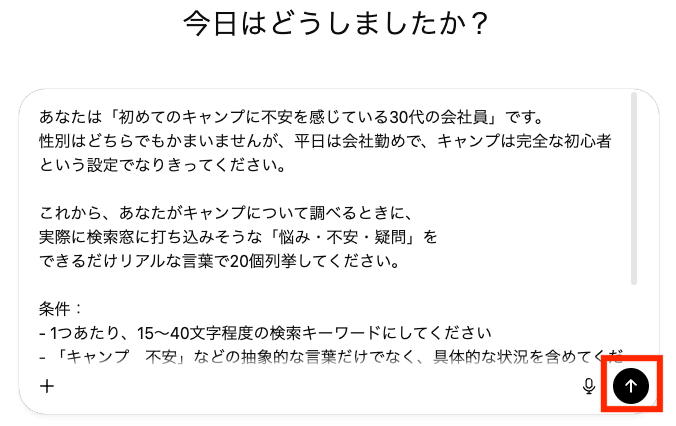
チャット欄に以下のプロンプトを入力して、実行します。
あなたは「初めてのキャンプに不安を感じている30代の会社員」です。
性別はどちらでもかまいませんが、平日は会社勤めで、キャンプは完全な初心者という設定でなりきってください。
これから、あなたがキャンプについて調べるときに、
実際に検索窓に打ち込みそうな「悩み・不安・疑問」を
できるだけリアルな言葉で20個列挙してください。
条件:
- 1つあたり、15〜40文字程度の検索キーワードにしてください
- 「キャンプ 不安」などの抽象的な言葉だけでなく、具体的な状況を含めてください
- 「~ おすすめ」「~ やり方」「~ 初めてでも」など、実際に検索しそうな形にしてください
- 箇条書きで出力してください
STEP3:出力結果を確認する
約3秒で回答してくれました!
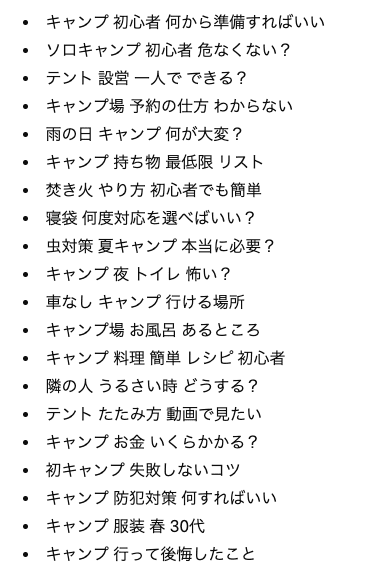
出力結果をもとに、各検証項目を確認します。
シナリオ2:3段階フィルタリングの実践
3段階フィルタリング(拡散→検証→構造化)」のプロセスを、ChatGPT+Googleキーワードプランナーでどこまで再現・活用できるかを検証する手順をまとめます。
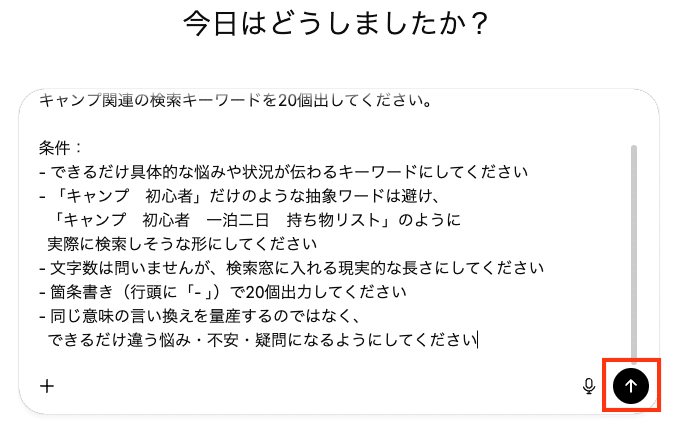
STEP1:ChatGPTでキーワードを20個出す
はじめに、以下のようなプロンプトを入力し、キーワードを出してもらいます。
あなたはSEOに詳しいWebマーケターです。
メインで上位表示したいビッグワードは
「キャンプ 初心者」です。
このビッグワードで検索上位を狙うために、
関連する「関連記事(子記事)」として作るべき
検索キーワード(サブキーワード)を整理してください。
【前提】
- 想定読者(ペルソナ)は「初めてのキャンプに不安を感じている30代の会社員」です。
- ビッグワード「キャンプ 初心者」で流入した人が、 次に検索しそうな悩み・疑問を、広く・深くカバーしたいです。
- 単発の思いつきではなく、「サイト全体の構造(トピッククラスター)」をイメージしたキーワード群にしてください。
【やってほしいこと】
1. 「キャンプ 初心者」を中心としたトピッククラスターを設計してください。
2. 以下のようなカテゴリごとに、検索キーワードを整理してください。 - 道具・持ち物 - 料理・食事 - 服装・防寒・天候 - 雨の日の対策 - 虫除け・安全対策 - 費用・予算 - キャンプ場の選び方・計画 (必要に応じてカテゴリを追加してもOKです)
3. 各カテゴリごとに、 - カテゴリ名 - そのカテゴリのねらい(1〜2行) - 検索キーワード案を5〜10個 を出してください。
【検索キーワード案の条件】
- Googleの検索窓に打ち込むイメージの「検索クエリ」にしてください (例:キャンプ 初心者 持ち物、一泊二日 キャンプ 初心者 服装 など)
- 文章ではなく、「単語を組み合わせたフレーズ」にしてください
- 必ず「キャンプ」または「キャンプ 初心者」を含めてください
- ペルソナ(初めてのキャンプに不安を感じている30代会社員)が 本当に検索しそうな現実的なものにしてください
- 箇条書きでお願いします
【出力形式(サンプル)】
---
■カテゴリ名:〇〇〇
ねらい:〜〜〜〜
- キーワード案:〜〜〜〜
- キーワード案:〜〜〜〜
- キーワード案:〜〜〜〜
---
以上を踏まえて、「キャンプ 初心者」を中心としたトピッククラスター用の検索キーワード案を作成してください。
STEP2:Googleキーワードプランナーで検索ボリュームを調べる
出力されたキーワードをコピーして、Googleキーワードプランナーで検索ボリュームを確認します。

STEP3:ChatGPTで「検索意図」ごとにグルーピングし、優先順位をつける
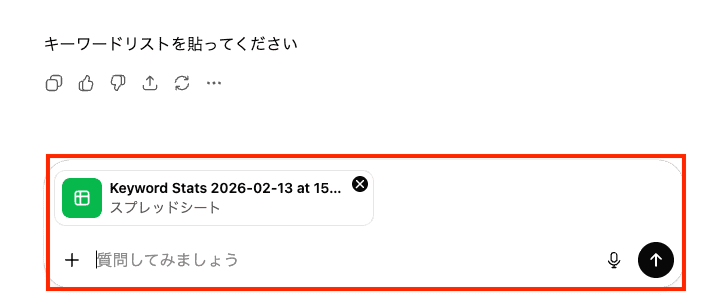
Googleキーワードプランナーからダウンロードしたキーワードと月間検索ボリュームが記載されたCSVファイルをChatGPTに渡し、検索意図ごとのグルーピングと優先順位づけを行います。
使用するプロンプトは、以下です。
これから、キャンプ関連の検索キーワードリストを渡します。
【やってほしいこと】
1. 「検索意図」が似ているキーワード同士をグルーピングしてください。
2. 各グループに、検索意図がひと目でわかる名前を付けてください。
3. 各グループ内で、「優先的にコンテンツ化すべきキーワードTOP3」を 理由付きで選んでください。
4. 最終的に、「優先度A(最優先)/B(中)/C(低)」の3段階で、 グループごとに優先度を付けてください。
【前提】
- ペルソナは「初めてのキャンプに不安を感じている30代の会社員」です。
- 検索ボリュームがある程度あり、かつペルソナの不安解消に直結する キーワードを高く評価してください。
【出力形式の希望】
以下のサンプルフォーマットに沿って出力してください。
---
■グループ1:〇〇〇(検索意図の名前)
・グループの説明:〜という不安を持つ人向けのキーワード群
【優先度】A
【このグループのキーワード一覧】
- キーワード:〇〇〇 - 月間検索ボリューム:◯◯ - フラグ:残す or 要検討
- キーワード:〇〇〇 - 月間検索ボリューム:◯◯ - フラグ:残す or 要検討
【このグループの中で優先的に作るべきキーワードTOP3】
1. 〇〇〇(理由:〜)
2. 〇〇〇(理由:〜)
3. 〇〇〇(理由:〜)
---
このあとにキーワードリストを貼りますので、それをもとに分析してください。
理解したら「キーワードリストを貼ってください」とだけ返してください。
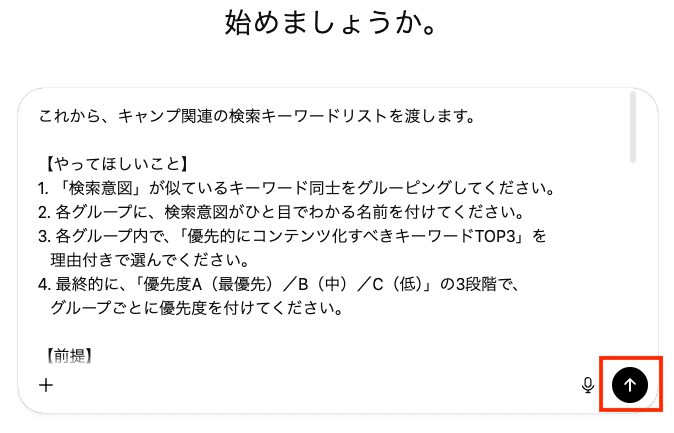
返事が返ってきたら、CSVファイルを送信します。
STEP4:出力結果を確認する
5秒ほどで結果が返ってきました!
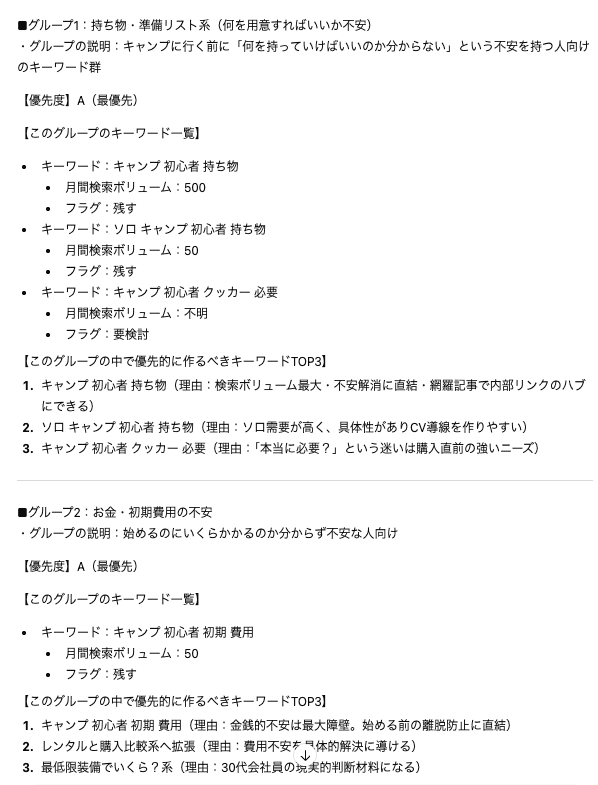
出力結果をもとに、各検証項目を確認します。
✅ChatGPTでキーワード選定してみた結果

ChatGPTでキーワード選定してみた結果をシナリオごとにまとめます。
シナリオ1:「ペルソナ憑依」プロンプトでのアイデア出し
ChatGPTを使って、指定したペルソナが検索しそうなキーワードを選定してみた結果をまとめます。
検証結果
①指定した形式・条件を守れているか
判定:◯
結論からいうと、ChatGPTは指定した条件をしっかり守ってくれました!
今回「キーワードひとつあたりの文字数を15〜40文字」と指定したところ、ほとんどがその範囲内に収まっていました。
13文字のキーワードが一部含まれていましたが、実用上は許容できる範囲だと感じました。
②ペルソナになりきった「一人称視点」のキーワードになっているか
判定:◎
ChatGPTはペルソナになりきって、一人称視点のキーワードを出してくれています。
「〜したい」「〜すれば良い?」といった、実際にユーザーが抱えそうな悩みや疑問の形でキーワードが生成されていました。「ペルソナ憑依」プロンプトの効果が発揮されていて、ユーザー目線のキーワードリストとなっています。
記事企画の段階で読者の気持ちを具体的にイメージできるのは、コンテンツ制作の武器になると思います!
③検索キーワードとして不自然な長文すぎないか、抽象的になりすぎていないか
判定:◯
全体的に自然で実用的なキーワードが多く、使いやすい結果になっています!
今回生成されたキーワードは、すべて2〜5語で構成されていて、実際に検索窓に打ち込みそうな語順になっていました。
ただし、一部のキーワードは少し抽象的で、検索意図が広めになっている印象があります。
たとえば「キャンプ行って後悔したこと」は、誰のどんなキャンプなのか(初心者?ソロ?)があいまいです。
とはいえ、これらも使い方次第では有効なキーワードになりえます。記事の切り口を広げたいときには便利ですし、逆に絞り込みたいときは追加でプロンプトを工夫すれば調整できそうです!
わかったこと・失敗したこと
今回の検証を通して、ChatGPTはペルソナ視点での自然なキーワード抽出に強いツールであることがわかりました。
特に優れていたのは、以下の2点です。
- 一人称視点のキーワード生成力
- 検索意図を反映した自然な語順
「〜したい」「〜すれば良い?」といったユーザー目線の表現で、実際に検索されそうなキーワードを数多く生成してくれました。そのため、読者の悩みに寄り添ったコンテンツ企画を立てたい場面では、頼りになる存在です。
一方で、一部のキーワードは検索意図がやや広めになる傾向もありました。すべてをそのまま採用するのではなく、リスト全体を確認しながら必要に応じて絞り込みや追加指示を行うことで、より実践的なキーワードリストが完成しそうです。
シナリオ2:3段階フィルタリングの実践
ChatGPTとGoogleキーワードプランナーを使って、キーワード選定した結果をまとめます。
検証結果
①指定した形式で出力できているか
判定:◎
ChatGPTは指定した形式をきちんと守って出力してくれました!
複雑な指示を出しても、求めた通りのフォーマットで返してくれるのは、作業効率を考えると助かるポイントです。
②ChatGPTが出したキーワードのうち、実際に検索ボリュームがあるものがどの程度あるか
判定:61キーワード中7つ
正直にお伝えすると、ここは少し厳しい結果になりました。
ChatGPTが提案してくれた61個のキーワードのうち、実際に検索ボリュームが確認できたのは7つでした。ChatGPTはニッチキーワードの実データ取得が難しい点に注意が必要です。
ChatGPTはアイデア出しの段階では優秀ですが、本当に検索されているかの裏取りは別ツールで行う必要があります。ラッコキーワードやGoogleキーワードプランナーなどと組み合わせて使うのが現実的な運用方法といえそうです。
③検索意図を適切に読み取り、自然なグルーピングができているか
判定:◯
全体として、初心者の不安に寄り添った分類ができていました!
特に、持ち物や当日の流れといったカテゴリは実際の検索心理と一致しており、ユーザー目線でのグルーピングができている印象です。
一方で、もう少し詰めたいポイントもありました。
たとえば、持ち物と初期費用は検索意図が連続しているため、統合するか、もっと細かく分けるかの判断余地があります。また、費用系のキーワード数がやや少なく、網羅性という点では物足りなさも感じました。
方向性は正しいので、あともう一段階、粒度を細かく調整すればより戦略的なコンテンツ設計ができそうです!
わかったこと・失敗したこと
今回の検証を通して、ChatGPTはキーワードのアイデア出しとグルーピングは得意だが、検索ボリュームの精度は別ツールでの裏取りが必要ということがわかりました。
特に印象的だったのは、以下2点です。
- 指定形式の再現性の高さ:複雑な指示でも忠実に出力してくれる
- 初心者心理を捉えたグルーピング力:「持ち物」「当日の流れ」など検索意図に沿った分類ができる
一方で、提案された61キーワード中、実際に検索ボリュームがあったのはわずか7つ(約11%)という結果でした。すべてを鵜呑みにするのは危険です。
ChatGPTは、コンテンツの方向性を決める初期段階では優秀ですが、実際にSEO戦略を立てる際は、ラッコキーワードなどの専門ツールと組み合わせて使うのが賢い活用法といえそうです。
🖊️まとめ:ChatGPTでSEOキーワード選定のプロセスを効率化しよう

今回の検証を通して、ChatGPTはユーザー視点のキーワード発想から、検索意図に応じたグルーピングまでを一貫して効率化できるツールだと感じました。
特に印象に残ったのは、「ペルソナ憑依」プロンプトによるリアルな悩み抽出の精度と、トピッククラスター設計の機動力です。
- ペルソナになりきったキーワード生成:具体的な悩みや疑問を文章形式で洗い出し、読者の気持ちを深く理解できる
- 検索意図に応じた分類:大量のキーワードを「知りたい」「買いたい」などに素早く整理し、コンテンツの優先順位を可視化できる
- 柔軟な構成案作成:選定したキーワードにもとづき、SEOに強い見出し構成を短時間で提案できる
一方で、ChatGPTが提案するキーワードの検索ボリューム精度には限界があるため、Googleキーワードプランナーなどの専門ツールによる裏取りが必要です。
「SEOキーワード選定の時間を短縮したい」「読者に刺さるキーワードが見つからない」と感じている方は、まずはChatGPTにペルソナを設定し、悩みを聞き出すプロンプトから試してみてはいかがでしょうか。
💡Yoomでできること
Yoomは、業務を自動化するハイパーオートメーションプラットフォームです。
これまで手動で利用していた各ツールをメインとした自動化フローが、直感的な操作で実現可能です。
もし自動化に少しでも興味を持っていただけたなら、ぜひ登録フォームから無料登録して、Yoomによる業務効率化を体験してみてください!

- WordPress.orgでの記事公開後、Meta Descriptionの設定に手間を感じている方
- SEO対策の一環として、Meta Descriptionの設定漏れや品質のばらつきを防ぎたい方
- コンテンツ制作の効率化とSEO施策の標準化を両立させたいと考えている方
- 記事公開後のMeta Description作成と設定作業が自動化され、これまで手作業に費やしていた時間を短縮できます。
- 手動での設定時に起こりがちな、ディスクリプションの設定漏れや内容の誤りといった人的ミスを防ぐことに繋がります。
- はじめに、WordPress.orgとChatGPTをYoomと連携します。
- トリガーでWordPress.org機能を選択し、「投稿が公開されたら」アクションを設定して、記事の公開をきっかけにフローが起動するようにします。
- オペレーションでChatGPT機能の「テキストを生成」を設定し、トリガーで取得した投稿内容を要約してMeta Descriptionを生成するように指示します。
- 最後に、オペレーションでWordPress.org機能の「投稿を更新」を設定し、ChatGPTが生成したテキストを該当投稿のMeta Descriptionとして反映させます。
- ChatGPTへの指示内容は運用環境に合わせて任意でカスタム可能です。
- Wordpress.orgで投稿を更新後の公開・コメントのステータスなどは任意で設定可能です。
- WordPress.org、ChatGPTのそれぞれとYoomを連携してください。
- ChatGPT(OpenAI)のアクションを実行するには、OpenAIのAPI有料プランの契約が必要です。(APIが使用されたときに支払いができる状態)
- 詳しくはOpenAIの「API料金」ページをご確認ください。
- ChatGPTのAPI利用はOpenAI社が有料で提供しており、API疎通時のトークンにより従量課金される仕組みとなっています。そのため、API使用時にお支払いが行える状況でない場合エラーが発生しますのでご注意ください。
- トリガーは5分、10分、15分、30分、60分の間隔で起動間隔を選択できます。
- プランによって最短の起動間隔が異なりますので、ご注意ください。
- フォームで受け付けた情報を基にWordPress.orgで記事を作成しているWeb担当者の方
- ChatGPTを活用して、文章の要約や清書といった定型作業を効率化したい方
- コンテンツ制作フローにおける手作業での転記作業を減らし、ミスを減らしたい方
- フォームへの入力後、ChatGPTによる内容整理からWordPress.orgへの下書き作成までを自動化できるため、コンテンツ制作にかかる時間を短縮します。
- 手作業による情報のコピー&ペーストが不要になることで、転記ミスや要約時の抜け漏れといったヒューマンエラーの発生を防ぎます。
- はじめに、ChatGPTとWordPress.orgをYoomと連携します。
- 次に、フォームトリガー機能を選択し、「フォームが送信されたら」というアクションを設定し、記事作成に必要な項目を設置します。
- 次に、ChatGPTを選択し、「テキストを生成する」アクションを設定します。ここでフォームの入力内容を基に、記事本文を生成するよう指示します。
- 最後に、WordPress.orgを選択し、「新規投稿を作成する」アクションを設定し、ChatGPTが生成したテキストを本文として下書き投稿を作成します。
- フォームトリガーで設定するフォームの項目は、業務内容に合わせて自由に編集が可能です。例えば、記事のタイトルや含めたいキーワードなどを入力する項目を追加できます。
- ChatGPTでテキストを生成する際のプロンプト(指示文)は、任意の内容に設定できます。生成したい文章の構成やトーン、文字数などを具体的に指定し、アウトプットを調整してください。
- ChatGPT、WordPress.orgのそれぞれとYoomを連携してください。
- ChatGPT(OpenAI)のアクションを実行するには、OpenAIのAPI有料プランの契約が必要です。(APIが使用されたときに支払いができる状態)
- 詳しくはOpenAIの「API料金」ページをご確認ください。
- ChatGPTのAPI利用はOpenAI社が有料で提供しており、API疎通時のトークンにより従量課金される仕組みとなっています。そのため、API使用時にお支払いが行える状況でない場合エラーが発生しますのでご注意ください。
【出典】
プログラミング知識なしで手軽に構築できます。










