









・
ChatGPTでプロジェクト管理|Web制作の議事録からアクションアイテム抽出

現代のビジネスにおいて、複数のタスクやリソースを同時に進行するプロジェクト管理は非常に複雑化しています。進捗の遅れやコミュニケーションの齟齬を防ぐため、多くの方が効率的な管理ツールを求めているのではないでしょうか。そこで注目されているのが、AIを活用した新しいアプローチです。とくにChatGPTは、煩雑な情報整理を大きく変える可能性を秘めています。
この記事では、ChatGPTを用いたプロジェクト管理の基本から、実際にWeb制作の進行を想定した検証結果までを詳しく解説します。現場で本当に使えるのか、どのように活用すべきか悩んでいる方の参考になる内容をお届けしますので、ぜひ最後までご覧ください。
✍️検証の前に:ChatGPTでのプロジェクト管理の仕組みとメリットについてチェック

ChatGPTを業務に導入する企業が増える中、単なる文章作成やアイデア出しに留まらず、プロジェクト全体を管理する手法に関心が集まっています。従来のタスク管理ツールとは異なり、対話型AIならではの柔軟な情報処理や、文脈に応じた適切なアドバイスを引き出せる点が大きな魅力です。しかし、使いこなすためには特性を正しく理解し、どのような情報をインプットすべきかを把握しておく必要があります。
※2026年4月時点の情報です。
本記事の想定読者
- 複数のプロジェクトを抱えており、情報整理やタスクの抜け漏れに課題を感じているマネージャー層の方
- AIツールを活用して、チーム全体の生産性を向上させたいと考えているプロジェクトリーダー
- ChatGPTの有料プランを契約しているものの、チャット機能以外の効果的な使い道を探しているビジネスパーソン
ChatGPTを用いたプロジェクト管理の仕組みと主なメリット
ChatGPTを活用したプロジェクト管理は、単なるテキストのやり取りにとどまらず、複雑な業務を効率的に進めるための強力な仕組みを備えています。
独自の環境を構築して情報を整理することで、どのようなメリットが得られるのかを詳しく見ていきましょう。
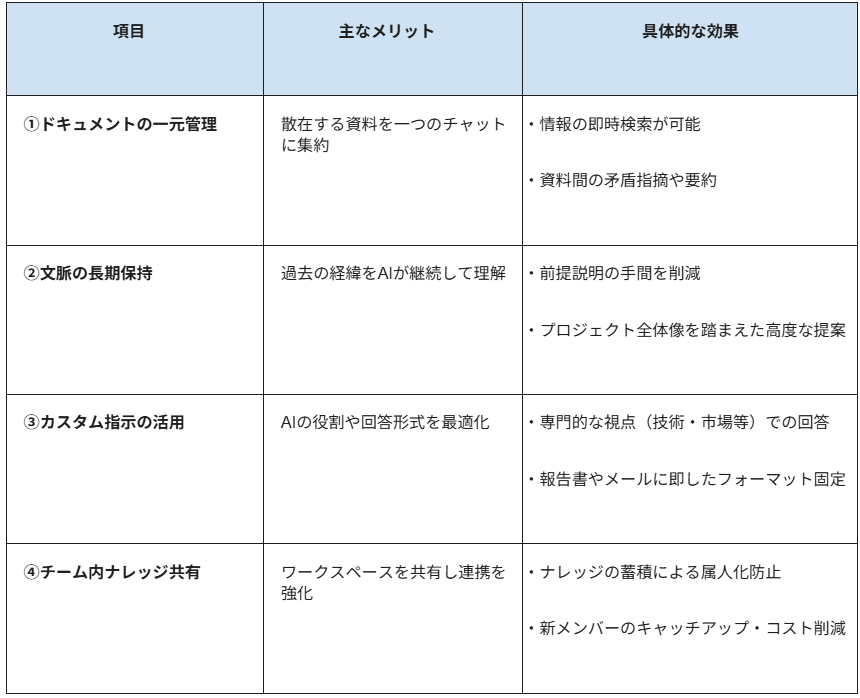
①複数タスクと関連ドキュメントの効率的な一元管理
プロジェクトが進行するにつれて、要件定義書やスケジュール表、デザイン案、日々の会議の議事録など、参照すべきドキュメントは膨大な量に膨れ上がります。
ChatGPTを用いたプロジェクト管理の大きな魅力は、こうした多種多様なファイルを特定のチャット環境内に一元的にアップロードし、包括的に管理できる点にあります。
- 情報の即時検索: 「資料に記載された要件」などを尋ねるだけで、膨大なデータから回答を抽出
- 工数削減: 複数のフォルダやツールを行き来する検索時間を大幅にカット
- 情報の有機的活用: 資料間の矛盾点の指摘や、複数資料を統合した要約レポートの作成
これまでは情報を探す手間がかかっていましたが、関連資料をすべて読み込ませておくことで、情報を最大限に活用できる環境が整います。
②過去のやり取りを踏まえた文脈の長期保持による精度向上
中長期にわたるプロジェクトでは、過去に決定した事項や議論の経緯を正確に引き継ぎながらタスクを進めることが非常に重要です。
ChatGPT内で独立したワークスペースを構築することで、初期の要件定義から最新の進捗報告に至るまでのやり取りが文脈として継続的に保持されます。
- 説明コストの最小化: 毎回前提条件を一から説明し直す手間を排除
- 理解の深化: 会話を重ねるほどプロジェクト内の文脈が蓄積され、回答の一貫性が向上
- 高度な提案: 過去の仕様変更を前提としたアクションアイテムの立案が可能
文脈が途切れないことで、出力される回答の一貫性が飛躍的に向上し、プロジェクトマネージャーの右腕としてより信頼できるアウトプットが期待できるようになります。
③カスタム指示を活用した役割分担とアウトプットの最適化
プロジェクトの性質やチームの構成に合わせて、AIの振る舞いや回答のフォーマットを細かく調整できることも大きなメリットの一つです。
あらかじめカスタム指示を設定しておくことで、求める役割に合致した回答を安定して引き出すことができます。
- 専門的視点の設定: エンジニア視点でのリスク指摘や、マーケター視点のアイデア出し
- 形式の固定化: 「箇条書きで簡潔に」など、社内報告やメールに流用しやすい形式を指定
- 運用の効率化: 都度プロンプトで条件を指定する手間を省き、品質を均一化
このようにAIを特定の役割に特化させることで、常に最適なアウトプットを得られる仕組みを構築できます。
④チーム全体でのナレッジ共有とシームレスな連携体制の構築
ChatGPTのProjects共有機能を使えば、構築したワークスペースをチームメンバーと共有し、共同でプロジェクトを推進できます。
現在はFreeプランを含む全プランで共有に対応しており、Business / Enterpriseではこれに加えて管理機能やファイル上限の面で優位性があります。
- 脱・属人化: チーム全体で同じデータベースと文脈を共有し、ナレッジを自然に蓄積
- リアルタイム連携: メンバーが作成した議事録まとめに対し、別のメンバーが即座に深掘り質問
- オンボーディングの迅速化: 新規参加者が過去の履歴を参照するだけで、経緯を素早くキャッチアップ
個人の手元だけで完結させず、チームのアシスタントとして活用することで、シームレスな連携とオンボーディングのコスト削減に大きく貢献するでしょう。
📣YoomはChatGPTを活用したタスク管理を自動化できます
Yoomは、様々なSaaSアプリを連携し、日々の業務を自動化するノーコードのiPaaSプラットフォームです。APIの知識がなくても、直感的な操作で自社に合わせた業務フローを構築できます。
[Yoomとは]
ChatGPTは優れた分析力やテキスト処理能力を持っていますが、単体で利用する場合、データの入力や出力結果の転記といった「手作業」がどうしても発生してしまいます。 この周辺プロセスをいかにシームレスにつなぐかが、AI活用の真の鍵となります。
Yoomを活用することで、ChatGPTを他のチャットツール(SlackやChatworkなど)やプロジェクト管理ツール(NotionやAsanaなど)と直接連携させ、従来は手動で行っていた情報の受け渡しを完全に自動化することが可能になります。
AIの力を借りるために人間が手を動かす手間をなくし、業務プロセス全体をYoomで自動化することで、AIのポテンシャルを最大限に引き出すことができます。
■概要最新情報のキャッチアップや社内共有のために、定期的なニュースレター配信は有効ですが、その作成には手間がかかるものです。特にトレンドの収集から要約、配信までを手作業で行うと、多くの時間を費やしてしまいます。このワークフローを活用すれば、AIエージェント(AIワーカー)がChatGPTで定期的にトレンド情報を収集し、要約・整形してGmailでAIニュースレターを配信する一連の流れを自動化し、情報共有の効率化を実現します。■このテンプレートをおすすめする方- 最新トレンドの収集や社内共有のプロセスに、手間や時間を要していると感じている方
- AIエージェントやChatGPTを活用し、ニュースレターの作成・配信業務を効率化したいと考えている方
- 定期的な情報発信を通じて、チームや組織内の情報共有を活性化させたいと考えている方
■このテンプレートを使うメリット- スケジュールに合わせて自動で情報収集から配信までが完了するため、手作業でニュースレターを作成していた時間を短縮し、コア業務に集中できます。
- AIがトレンド収集と要約を担うことで、担当者のスキルに依存せず、安定した品質の情報共有が定期的に行えるため、業務の属人化を防ぎます。
■フローボットの流れ- はじめに、ChatGPTとGmailをYoomと連携します。
- 次に、トリガーでスケジュールトリガーを選択し、フローボットを起動したい日時や頻度を設定します。
- 最後に、オペレーションでAIワーカーを選択し、トレンドの収集、内容の要約、そしてGmailでの配信を行うための一連のマニュアル(指示)を作成します。
※「トリガー」:フロー起動のきっかけとなるアクション、「オペレーション」:トリガー起動後、フロー内で処理を行うアクション
■このワークフローのカスタムポイント- スケジュールトリガーでは、ニュースレターを配信したいタイミングに合わせて、毎日、毎週、毎月など、フローボットが起動する日時や頻度を任意で設定してください。
- AIワーカーへの指示内容は、収集したい情報のジャンルやキーワード、要約の文字数、配信先のメールアドレス、件名や本文のトーンなど、目的に応じて自由にカスタマイズが可能です。
■注意事項- ChatGPT、GmailのそれぞれとYoomを連携してください。AIワーカー内で使用するツール(アプリ)についてもマイアプリ連携が必要です。
- AIワーカーの基本設定は「【AIワーカー】基本的な設定方法」をご参照ください。
- AIワーカーの同時実行数・作成可能なAIワーカー数・利用可能なAIモデルはご契約中のプランによって異なります。
- AIワーカー内でご利用いただけるアプリやオペレーション等はフローボットの利用制限と同様です。
- AIワーカーは、テスト実行でも本番実行と同様にタスクを消費しますのでご注意ください。詳細は「【AIワーカー】タスク実行数の計算方法」ご参照ください。
- AIワーカーはマニュアルを詳細に設定することで適切な処理を実行しやすくなります。詳細は「【AIワーカー】マニュアルの作成方法」をご参照ください。
- ChatGPT(OpenAI)のアクションを実行するには、OpenAIのAPI有料プランの契約が必要です。(APIが使用されたときに支払いができる状態)
- ChatGPTのAPI利用はOpenAI社が有料で提供しており、API疎通時のトークンにより従量課金される仕組みとなっています。そのため、API使用時にお支払いが行える状況でない場合エラーが発生しますのでご注意ください。
■概要Asanaでのタスク管理において、毎日期日を確認しチームにリマインドする作業に手間を感じていませんか?手作業での通知は、対応漏れや遅延の原因になることもあります。このワークフローを活用すれば、毎日決まった時間にAsanaから期日を迎えたタスクを自動で取得し、ChatGPTが作成したメッセージをSlackに通知する一連の流れを自動化できます。タスク管理とチームへの情報共有を円滑に進めることが可能です。
■このテンプレートをおすすめする方- Asanaで多数のタスクを管理しており、期日のリマインドに手間を感じている方
- 毎日のタスク確認漏れを防ぎ、チームへの情報共有を自動化したいプロジェクトリーダーの方
- ChatGPTを活用し、リマインド通知などの定型的な文章作成を効率化したい方
■このテンプレートを使うメリット- 毎日決まった時間にAsanaのタスクを自動で確認しSlackへ通知するため、これまで手作業で行っていたリマインド業務の時間を短縮できます。
- 手作業によるタスクの見落としや通知漏れを防ぎ、チームメンバーへ期日情報を正確に共有することでヒューマンエラーのリスクを軽減します。
■フローボットの流れ- はじめに、Asana、ChatGPT、SlackをYoomと連携します。
- 次に、トリガーでスケジュールトリガーを選択し、毎日決まった時間などにフローが起動するよう設定します。
- 次に、オペレーションでAsanaの「特定のプロジェクトで期日を過ぎたタスクの一覧を取得」アクションを設定します。
- 次に、オペレーションでChatGPTの「テキストを生成」アクションを設定し、取得したタスク情報を元にSlackへ通知するメッセージを作成します。
- 最後に、オペレーションでSlackの「チャンネルにメッセージを送る」アクションを設定し、生成したメッセージを指定のチャンネルに送信します。
※「トリガー」:フロー起動のきっかけとなるアクション、「オペレーション」:トリガー起動後、フロー内で処理を行うアクション
■このワークフローのカスタムポイント- スケジュールトリガーは、フローを起動したい曜日や時間などを任意で設定してください。
- Asanaでタスクを取得するアクションでは、対象としたいワークスペースIDやプロジェクトIDを任意で設定可能です。
- ChatGPTでテキストを生成するアクションでは、生成したいメッセージの指示となるプロンプトや、使用するモデルなどを任意で設定できます。
- Slackへメッセージを送信するアクションでは、通知先のチャンネルやメッセージ内容を任意で設定してください。
■注意事項- Asana、ChatGPT、SlackそれぞれとYoomのアカウント連携が必要です。
- ChatGPT(OpenAI)のアクションを実行するには、OpenAIのAPI有料プランの契約が必要です。(APIが使用されたときに支払いができる状態)
- ChatGPTのAPI利用はOpenAI社が有料で提供しており、API疎通時のトークンにより従量課金される仕組みとなっています。そのため、API使用時にお支払いが行える状況でない場合エラーが発生しますのでご注意ください。


- 最新トレンドの収集や社内共有のプロセスに、手間や時間を要していると感じている方
- AIエージェントやChatGPTを活用し、ニュースレターの作成・配信業務を効率化したいと考えている方
- 定期的な情報発信を通じて、チームや組織内の情報共有を活性化させたいと考えている方
- スケジュールに合わせて自動で情報収集から配信までが完了するため、手作業でニュースレターを作成していた時間を短縮し、コア業務に集中できます。
- AIがトレンド収集と要約を担うことで、担当者のスキルに依存せず、安定した品質の情報共有が定期的に行えるため、業務の属人化を防ぎます。
- はじめに、ChatGPTとGmailをYoomと連携します。
- 次に、トリガーでスケジュールトリガーを選択し、フローボットを起動したい日時や頻度を設定します。
- 最後に、オペレーションでAIワーカーを選択し、トレンドの収集、内容の要約、そしてGmailでの配信を行うための一連のマニュアル(指示)を作成します。
■このワークフローのカスタムポイント
- スケジュールトリガーでは、ニュースレターを配信したいタイミングに合わせて、毎日、毎週、毎月など、フローボットが起動する日時や頻度を任意で設定してください。
- AIワーカーへの指示内容は、収集したい情報のジャンルやキーワード、要約の文字数、配信先のメールアドレス、件名や本文のトーンなど、目的に応じて自由にカスタマイズが可能です。
- ChatGPT、GmailのそれぞれとYoomを連携してください。AIワーカー内で使用するツール(アプリ)についてもマイアプリ連携が必要です。
- AIワーカーの基本設定は「【AIワーカー】基本的な設定方法」をご参照ください。
- AIワーカーの同時実行数・作成可能なAIワーカー数・利用可能なAIモデルはご契約中のプランによって異なります。
- AIワーカー内でご利用いただけるアプリやオペレーション等はフローボットの利用制限と同様です。
- AIワーカーは、テスト実行でも本番実行と同様にタスクを消費しますのでご注意ください。詳細は「【AIワーカー】タスク実行数の計算方法」ご参照ください。
- AIワーカーはマニュアルを詳細に設定することで適切な処理を実行しやすくなります。詳細は「【AIワーカー】マニュアルの作成方法」をご参照ください。
- ChatGPT(OpenAI)のアクションを実行するには、OpenAIのAPI有料プランの契約が必要です。(APIが使用されたときに支払いができる状態)
- ChatGPTのAPI利用はOpenAI社が有料で提供しており、API疎通時のトークンにより従量課金される仕組みとなっています。そのため、API使用時にお支払いが行える状況でない場合エラーが発生しますのでご注意ください。

- Asanaで多数のタスクを管理しており、期日のリマインドに手間を感じている方
- 毎日のタスク確認漏れを防ぎ、チームへの情報共有を自動化したいプロジェクトリーダーの方
- ChatGPTを活用し、リマインド通知などの定型的な文章作成を効率化したい方
- 毎日決まった時間にAsanaのタスクを自動で確認しSlackへ通知するため、これまで手作業で行っていたリマインド業務の時間を短縮できます。
- 手作業によるタスクの見落としや通知漏れを防ぎ、チームメンバーへ期日情報を正確に共有することでヒューマンエラーのリスクを軽減します。
- はじめに、Asana、ChatGPT、SlackをYoomと連携します。
- 次に、トリガーでスケジュールトリガーを選択し、毎日決まった時間などにフローが起動するよう設定します。
- 次に、オペレーションでAsanaの「特定のプロジェクトで期日を過ぎたタスクの一覧を取得」アクションを設定します。
- 次に、オペレーションでChatGPTの「テキストを生成」アクションを設定し、取得したタスク情報を元にSlackへ通知するメッセージを作成します。
- 最後に、オペレーションでSlackの「チャンネルにメッセージを送る」アクションを設定し、生成したメッセージを指定のチャンネルに送信します。
■このワークフローのカスタムポイント
- スケジュールトリガーは、フローを起動したい曜日や時間などを任意で設定してください。
- Asanaでタスクを取得するアクションでは、対象としたいワークスペースIDやプロジェクトIDを任意で設定可能です。
- ChatGPTでテキストを生成するアクションでは、生成したいメッセージの指示となるプロンプトや、使用するモデルなどを任意で設定できます。
- Slackへメッセージを送信するアクションでは、通知先のチャンネルやメッセージ内容を任意で設定してください。
- Asana、ChatGPT、SlackそれぞれとYoomのアカウント連携が必要です。
- ChatGPT(OpenAI)のアクションを実行するには、OpenAIのAPI有料プランの契約が必要です。(APIが使用されたときに支払いができる状態)
- ChatGPTのAPI利用はOpenAI社が有料で提供しており、API疎通時のトークンにより従量課金される仕組みとなっています。そのため、API使用時にお支払いが行える状況でない場合エラーが発生しますのでご注意ください。
⭐プロジェクト管理を効率化するためのプロンプトのコツ
ChatGPTからプロジェクト管理に役立つ正確な回答を引き出すためには、プロンプト(指示文)の工夫が欠かせません。
まず重要なアプローチは、AIに与える役割と出力形式を明確に定義することです。
- 役割の付与: 「あなたは経験豊富なITプロジェクトマネージャーです」といった前提条件を設定
- フォーマットの指定: 表形式や箇条書きなど、求める出力形式を具体的に指定
これにより、実務に直結する回答が得られやすくなります。
また、制約条件や期限を細かく設定することも精度を高めるポイントの一つです。
- 具体数値の提示: 「〇〇の条件を踏まえ、3日以内のスケジュールを作成して」と指示
- 現実的な提案: 曖昧さを排除することで、より解像度の高いスケジュール案を誘導
一度の質問で完璧な答えを求めず、AIからの回答に対して「このタスクをさらに3つに分解して」など、対話を通じて内容をブラッシュアップしていくプロセスを踏むことで、管理の質はさらに向上していくはずです。
【そのまま使える実践プロンプト例】
役割の定義: あなたは10年以上のキャリアを持つ、IT業界のベテランプロジェクトマネージャーです。論理的かつ現実的な視点でアドバイスをしてください。
依頼内容: 新規の「製品紹介Webサイト制作プロジェクト(期間:1ヶ月)」のWBS案を作成してください。
制約条件:
・5月1日の公開をデッドラインとし、逆算してスケジュールを組んでください。
・予算管理、デザイン制作、コーディング、動作検証の工程を必ず含めてください。
・リソースは3名のチーム(ディレクター、デザイナー、エンジニア各1名)です。
出力フォーマット: 以下の項目を含む「表形式」で出力してください。 | フェーズ | タスク内容 | 担当者 | 推定工数(日) |
最後の一文: 表の作成後、このプロジェクトを成功させるために特に注意すべきリスクを3点箇条書きで教えてください。
🤔ChatGPTにプロジェクト進行管理を任せてみた
ここからは、実際にChatGPTを利用し、実務に近いシナリオでどのようなパフォーマンスを発揮するのかを検証していきます。
今回の検証では、「Web制作プロジェクト」の進行管理をテーマに設定しました。膨大なテキストデータから必要な情報だけを正しく拾い上げ、矛盾のないスケジュールや担当者ごとのタスク一覧を作成できるかを確認します。
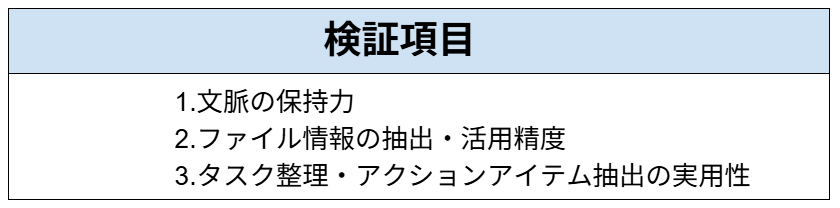
検証項目
以下の項目で、検証していきます!
検証目的
本検証の目的は、AIが「長文の非構造化データ(議事録等)」と「構造化されたルール(要件定義書)」を統合・解釈し、自律的なプロジェクトマネージャー(PM)として機能するかを測定することです。特に、過去の決定事項と現在の進捗の整合性を保ちつつ、人間が介在せずに「次に何をすべきか」という意思決定支援を行えるか、その実務限界を明らかにします。
使用モデル
GPTー5.4 Thinking
※今回は、Plusプランで検証しました。
◎検証:プロジェクト管理検証
ここからは、実際に検証した内容とその手順を解説します。
まずは実際の検証手順のあとに、それぞれの検証項目について紹介していきます!
検証方法
本検証では、GPTー5.4 Thinkingを使用して、物件の紹介文を作成します。
プロンプト:
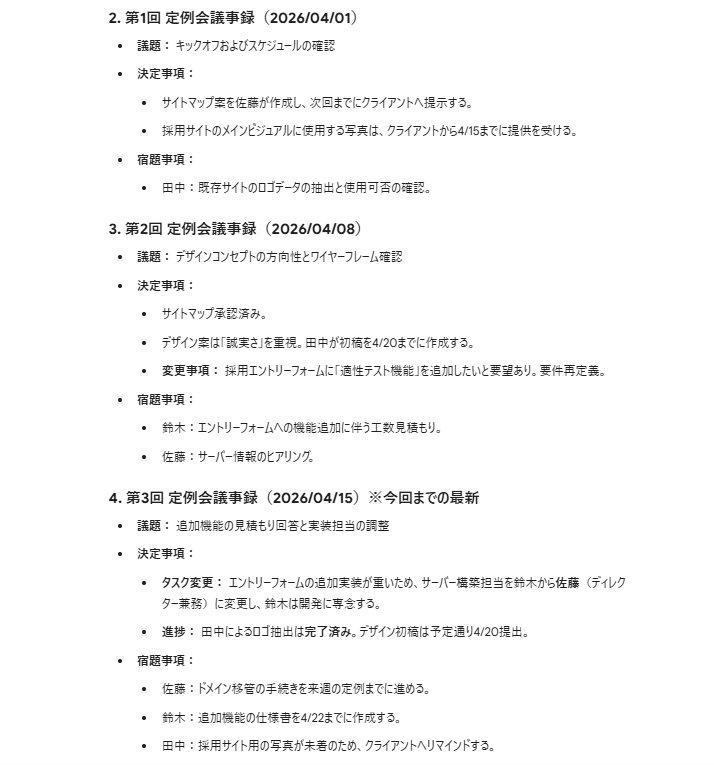
アップロードしてある「〇〇Web制作プロジェクト要件定義書」と「第1回〜第3回 定例会議事録」の全ての内容を読み込んでください。
その上で、現在すでに完了しているタスクと、次回(来週の定例会議)までに対応すべきアクションアイテムを正確に抽出し、担当者別に箇条書きで分かりやすく整理してください。
※この検証は、4月15日に検証しています。
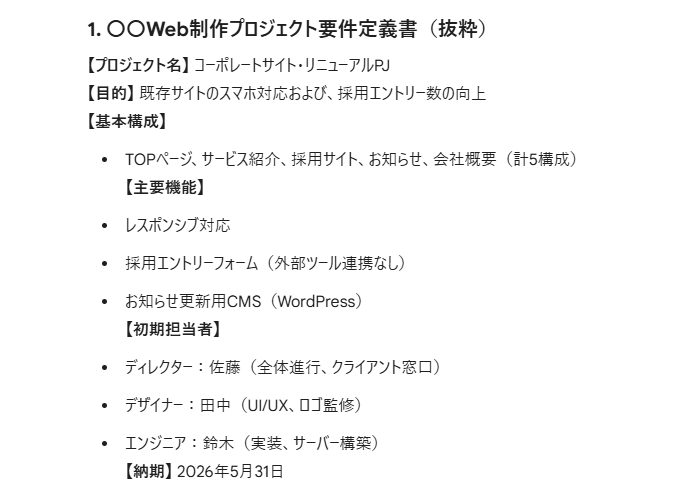
※今回、アップロードした資料は以下の通りです。
想定シーン
Web制作ディレクターが複数案件の並行で多忙を極め、議事録からのタスク更新やリソース配分が追いつかなくなった場面。
検証手順
ログイン後、こちらの画面が表示されるので、プロンプトを入力したら送信します。
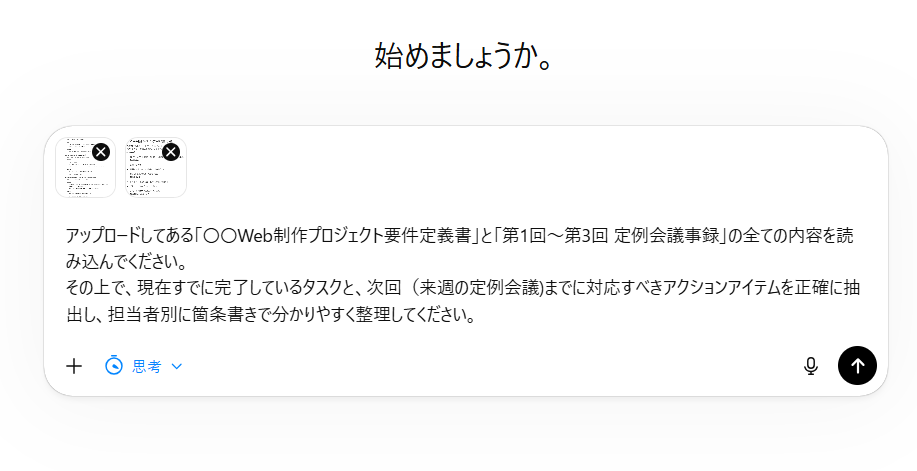
1分以内(21秒ほど)で完了しました!
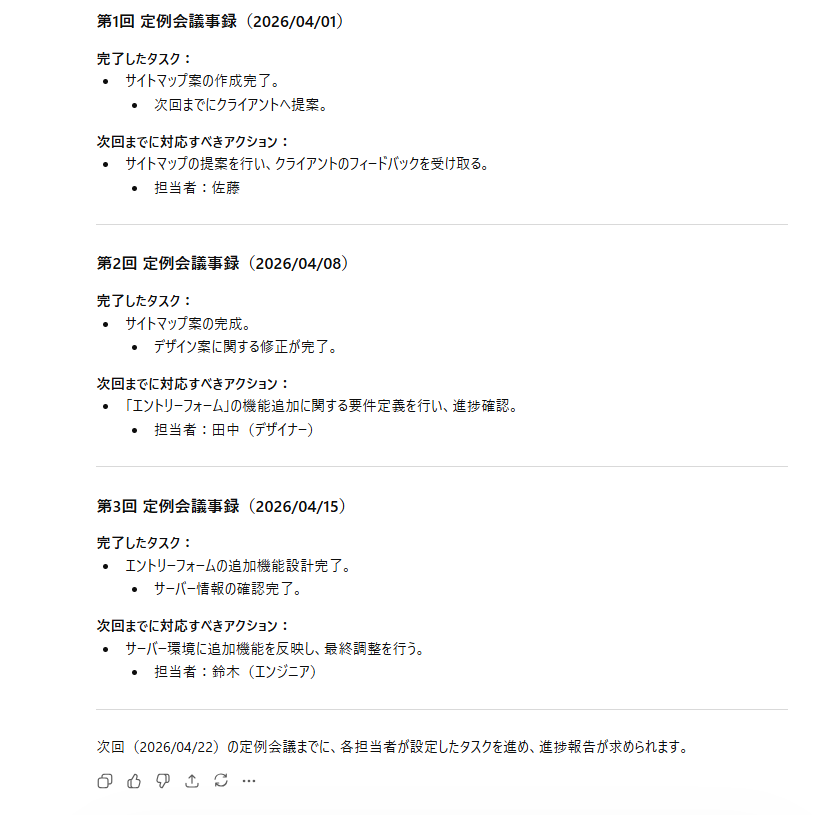
結果は以下のものとなりました。
🖊️検証結果
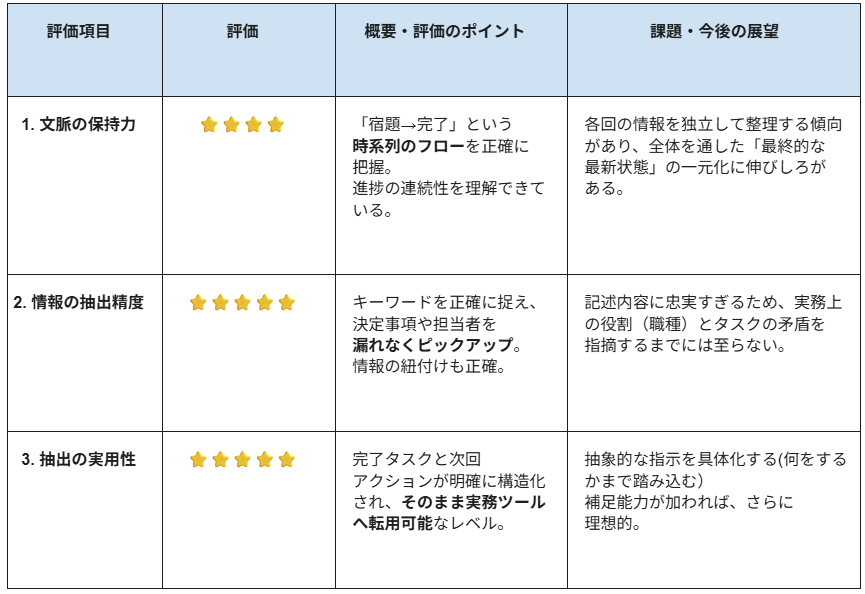
検証を通じて得られた結果を、画像と共にまとめています。
※本評価は、多数のAIツールを実務に導入してきた著者の知見に基づき、実用性の観点から相対的に算出したものです。
1. 文脈の保持力
本検証において、AIは第1回から第3回までの時系列に沿ったプロジェクトの変遷を概ね正確に保持できています。特筆すべきは、単なる情報の羅列ではなく「前回の宿題が今回の完了事項になる」というフローを理解している点です。
- 時系列の整合性: 第1回で提案予定だった「サイトマップ」が、第2回で「修正完了」として整理されており、進捗の連続性を把握しています。
- 文脈の解釈: 議事録ごとに更新されるステータスを追跡し、最新の第3回時点での「完了」と「未完了」を切り分けて提示できています。
ただし、より高度な文脈保持としては、要件定義書で定義された役割(例:鈴木がサーバー担当)と、会議の中で発生した変更(例:追加機能に伴う担当調整)の矛盾をどう処理したかが焦点となります。
出力結果では各回の情報を独立して整理する傾向が見られ、プロジェクト全体を通した「最終的な最新状態」の一元化には、さらなる深掘りの余地があると言えます。
2. ファイル情報の抽出・活用精度
PDFやテキストといった非構造化データから、特定のキーワード(「完了」「アクション」「担当者」など)をフックに必要な情報を抽出する精度は非常に高いレベルにあります。
- 情報の網羅性: サイトマップ作成、エントリーフォームの設計完了、サーバー情報の確認など、各回の主要な決定事項が漏れなくピックアップされています。
- 属性の紐付け: タスクの内容と、それに紐付く担当者名(佐藤、田中、鈴木)および役割を正確にセットで抽出できています。
課題としては、第2回議事録にある「エントリーフォームの要件定義」の担当者が「田中(デザイナー)」となっている点など、元データに忠実すぎるがゆえの抽出が挙げられます。実務上はエンジニアが関与すべき領域ですが、AIは「ファイルに書かれている通りに抽出する」という点において、高い忠実度を示しました。
これは、人間が事実に反する記述を議事録に残した場合、そのまま反映されるリスクも示唆していますが、情報抽出ツールとしての信頼性は担保されています。
3. タスク整理・アクションアイテム抽出の実用性
抽出された結果は、そのまま週次の進捗報告会やタスク管理ツール(BacklogやNotion等)に転記できるほど高い実用性を備えています。
- 構造化の適切さ: 「完了したタスク」と「次回までのアクション」が明確に分離されており、現状把握と未来の行動が直感的に理解できる構成です。
- 期限の明示: 次回定例(2026/04/22)という具体的な期日に向けたアクションであると定義されており、チームメンバーへのリマインドとして機能する形式です。
実務レベルでのさらなる向上を望むならば、「サーバー環境に追加機能を反映」といった抽象的な指示に対し、要件定義書の内容を補足して「具体的に何をすべきか」まで踏み込めるとより理想的です。
現状の結果だけでも、ディレクターが膨大な議事録を読み返す工数を大幅に削減し、意思決定のスピードを加速させるための「ドラフト作成」としては十分すぎる成果と言えます。
〈余談〉ChatGPTでプロジェクト管理を行う際の注意点と対策
ChatGPTはプロジェクト管理において非常に強力なアシスタントとなりますが、実際の業務へ導入する際には、以下のポイントに注意して運用することが重要です。
- 機密情報とデータセキュリティ
機密情報や顧客データの取り扱いには十分な配慮が必要です。Free / Plus / Proなどの個人向けプランでは、設定次第で入力内容がモデル改善に使われる場合があります。チームで利用するならBusinessプラン以上を選ぶか、データ利用設定をオフにしておきましょう。 - ハルシネーション(情報の正確性)への対策
AIは時に事実に基づかない情報を生成することがあります。出力されたタスクやスケジュールを鵜呑みにせず、必ず人間が最終確認を行うプロセスを組み込むことが不可欠です。 - 利用ルールとプロンプトの標準化
チーム内で利用ルールやプロンプトのひな形を共有しないと、担当者によって結果にばらつきが生じます。
安全かつ効果的に運用するために、これらの項目を盛り込んだガイドラインを事前に策定しておくことを強くおすすめします。
✅まとめ

本記事では、ChatGPTを活用した新しいプロジェクト管理の手法について解説し、実際のWeb制作を想定した検証を行いました。
結果として、複数のファイルから文脈を読み解き、タスクを実用的なレベルで整理・抽出する能力は非常に高く、日々の進行管理を強力にサポートしてくれることが確認できました。プロジェクトごとにカスタム指示を設定し、チームで共有することで、組織全体の業務効率と情報の透明性を飛躍的に高めることができるでしょう。
ぜひ、自社のプロジェクトに適用して、その利便性を体感してみてください。
💡Yoomでできること
Yoomは、ChatGPTをはじめとする多様なAIと社内のシステムを連携させ、独自の業務自動化フローを構築できる強力なプラットフォームです。AI単体で活用する場合、出力された結果を人間がコピー&ペーストして各ツールに転記する「手作業」がどうしても残ってしまいます。しかし、Yoomならその手間まで含めて自動化が可能です。
プロジェクト管理のさらなる効率化を目指すなら、Yoomを取り入れることで、情報の入力や転記といった付随業務をなくし、より価値のある業務に専念する時間を作り出すことができるでしょう。
ぜひ、Yoomを活用して、チームの生産性を一段引き上げる業務改善に挑戦してみてください。
■概要
kintoneに登録した顧客情報や案件情報をもとに、ChatGPTでメールの文面や報告書を作成する際、手作業でのコピー&ペーストに手間を感じていないでしょうか。このワークフローを活用すれば、kintoneにレコードが登録されるだけで、ChatGPTが自動でテキストを生成し、指定のフィールドに内容を反映させることが可能です。生成AIを活用した定型文の作成業務を自動化し、作業時間を短縮します。
■このテンプレートをおすすめする方
- kintoneとChatGPTを日常的に利用し、手作業での情報連携に課題を感じている方
- kintoneのデータに基づき、ChatGPTでメール文面や報告書を効率的に作成したい方
- kintoneと生成AIを連携させ、業務プロセスの自動化を具体的に進めたいと考えている方
■このテンプレートを使うメリット
- kintoneへのレコード登録を起点にテキスト生成と更新が自動で実行されるため、手作業でのコピー&ペーストや文章作成にかかる時間を短縮します。
- 人の手による転記作業がなくなるため、情報の入力ミスや反映漏れといったヒューマンエラーの防止に繋がります。
■フローボットの流れ
- はじめに、kintoneとChatGPTをYoomと連携します。
- 次に、トリガーでkintoneを選択し、「レコードが登録されたら(Webhook起動)」を設定します。
- 次に、オペレーションでkintoneの「レコードを取得する」アクションを設定し、トリガーとなったレコードの情報を取得します。
- 続いて、オペレーションでChatGPTの「テキストを生成」アクションを設定し、取得したレコード情報を元にテキストを生成させます。
- 最後に、オペレーションでkintoneの「レコードを更新する」アクションを設定し、ChatGPTが生成したテキストを該当レコードの指定フィールドに反映します。
※「トリガー」:フロー起動のきっかけとなるアクション、「オペレーション」:トリガー起動後、フロー内で処理を行うアクション
■このワークフローのカスタムポイント
- kintoneのトリガー設定では、フローを起動させたい対象アプリのWebhookイベントを設定してください。
- kintoneでレコードを取得するアクションでは、情報を取得したいレコードの条件を任意で設定してください。
- ChatGPTでテキストを生成するアクションでは、生成したい文章の指示(プロンプト)をメッセージ内容に設定してください。
- kintoneでレコードを更新するアクションでは、対象のアプリIDや更新したいレコードの条件、更新後の値をそれぞれ設定してください。
■注意事項
- kintone、ChatGPTそれぞれとYoomのアカウント連携が必要です。
- ChatGPTやOpenAIのAPIを利用するには、別途OpenAI社へ費用が発生する可能性があります。詳細はOpenAI社の公式サイトをご確認ください。
- AIオペレーションはチームプラン・サクセスプランでのみご利用いただける機能(オペレーション)となっております。フリープラン・ミニプランの場合は設定しているフローボットのオペレーションはエラーとなりますので、ご注意ください。
- チームプランやサクセスプランなどの有料プランは、2週間の無料トライアルを行うことが可能です。無料トライアル中には制限対象のアプリやAI機能(オペレーション)を使用することができます。
■概要Zoomでのオンライン会議後、議事録の作成や参加者への共有に手間がかかっていませんか?重要な業務でありながら、文字起こしや要約、メール作成といった一連の作業は時間がかかり、コア業務を圧迫することもあります。このワークフローを活用すれば、Zoomミーティングの終了をきっかけに、ChatGPTが議事録を自動で作成し、参加者へメール送信までを行うため、こうした定型業務から解放されます。■このテンプレートをおすすめする方- Zoomでの会議が多く、議事録作成の工数を削減したいと考えている方
- 会議内容の迅速な共有と、転記ミスなどのヒューマンエラーを防ぎたい方
- ChatGPTなどのAIを活用し、日々の業務効率化を推進したい担当者の方
■このテンプレートを使うメリット- 会議後の議事録作成からメールでの共有までが自動化され、これまで手作業に費やしていた時間を短縮できます。
- 文字起こしから要約、メール送信までをシステムが担うため、聞き間違いや共有漏れといった人的ミスを防止します。
■フローボットの流れ- はじめに、ZoomとChatGPTをYoomと連携します。
- 次に、トリガーでZoomを選択し、「ミーティングが終了したら」というアクションを設定します。
- 続いて、オペレーションでZoomの「ミーティングの詳細情報を取得する」アクションを設定し、参加者などの情報を取得します。
- 次に、Zoomの「ミーティングのレコーディングファイルをダウンロードする」アクションを設定します。
- 続いて、YoomのAI機能である「音声データを文字起こしする」アクションで、ダウンロードした音声ファイルをテキスト化します。
- 次に、ChatGPTの「テキストを生成する」アクションを設定し、文字起こしされた内容を要約して議事録を作成します。
- 最後に、Yoomの「メールを送る」アクションで、作成された議事録をミーティング参加者へ自動で送信します。
※「トリガー」:フロー起動のきっかけとなるアクション、「オペレーション」:トリガー起動後、フロー内で処理を行うアクション■このワークフローのカスタムポイント- Yoomの音声文字起こし機能では、処理の精度や特性に応じて、利用するAIモデルを任意で設定することが可能です。
- メール送信のアクションでは、件名や本文の内容、送信先を自由にカスタマイズしたり、議事録以外のファイルを添付したりすることもできます。
■注意事項- Zoom、ChatGPTのそれぞれとYoomを連携してください。
- トリガーは5分、10分、15分、30分、60分の間隔で起動間隔を選択できます。
- プランによって最短の起動間隔が異なりますので、ご注意ください。
- Zoomのプランによって利用できるアクションとそうでないアクションがあるため、ご注意ください。
- 現時点では以下のアクションはZoomの有料プランのみ利用可能です。
- ミーティングが終了したら
- ミーティングのレコーディング情報を取得する(クラウド上に存在するレコーディングのみ取得可能なため)
- 詳細は「Zoomでミーティングのレコーディング情報を取得する際の注意点」をご参照ください。
- ダウンロード可能なファイル容量は最大300MBまでです。アプリの仕様によっては300MB未満になる可能性があるので、ご注意ください。
- トリガー、各オペレーションでの取り扱い可能なファイル容量の詳細は「ファイルの容量制限について」をご参照ください。

■概要
kintoneに登録した顧客情報や案件情報をもとに、ChatGPTでメールの文面や報告書を作成する際、手作業でのコピー&ペーストに手間を感じていないでしょうか。このワークフローを活用すれば、kintoneにレコードが登録されるだけで、ChatGPTが自動でテキストを生成し、指定のフィールドに内容を反映させることが可能です。生成AIを活用した定型文の作成業務を自動化し、作業時間を短縮します。
■このテンプレートをおすすめする方
- kintoneとChatGPTを日常的に利用し、手作業での情報連携に課題を感じている方
- kintoneのデータに基づき、ChatGPTでメール文面や報告書を効率的に作成したい方
- kintoneと生成AIを連携させ、業務プロセスの自動化を具体的に進めたいと考えている方
■このテンプレートを使うメリット
- kintoneへのレコード登録を起点にテキスト生成と更新が自動で実行されるため、手作業でのコピー&ペーストや文章作成にかかる時間を短縮します。
- 人の手による転記作業がなくなるため、情報の入力ミスや反映漏れといったヒューマンエラーの防止に繋がります。
■フローボットの流れ
- はじめに、kintoneとChatGPTをYoomと連携します。
- 次に、トリガーでkintoneを選択し、「レコードが登録されたら(Webhook起動)」を設定します。
- 次に、オペレーションでkintoneの「レコードを取得する」アクションを設定し、トリガーとなったレコードの情報を取得します。
- 続いて、オペレーションでChatGPTの「テキストを生成」アクションを設定し、取得したレコード情報を元にテキストを生成させます。
- 最後に、オペレーションでkintoneの「レコードを更新する」アクションを設定し、ChatGPTが生成したテキストを該当レコードの指定フィールドに反映します。
※「トリガー」:フロー起動のきっかけとなるアクション、「オペレーション」:トリガー起動後、フロー内で処理を行うアクション
■このワークフローのカスタムポイント
- kintoneのトリガー設定では、フローを起動させたい対象アプリのWebhookイベントを設定してください。
- kintoneでレコードを取得するアクションでは、情報を取得したいレコードの条件を任意で設定してください。
- ChatGPTでテキストを生成するアクションでは、生成したい文章の指示(プロンプト)をメッセージ内容に設定してください。
- kintoneでレコードを更新するアクションでは、対象のアプリIDや更新したいレコードの条件、更新後の値をそれぞれ設定してください。
■注意事項
- kintone、ChatGPTそれぞれとYoomのアカウント連携が必要です。
- ChatGPTやOpenAIのAPIを利用するには、別途OpenAI社へ費用が発生する可能性があります。詳細はOpenAI社の公式サイトをご確認ください。
- AIオペレーションはチームプラン・サクセスプランでのみご利用いただける機能(オペレーション)となっております。フリープラン・ミニプランの場合は設定しているフローボットのオペレーションはエラーとなりますので、ご注意ください。
- チームプランやサクセスプランなどの有料プランは、2週間の無料トライアルを行うことが可能です。無料トライアル中には制限対象のアプリやAI機能(オペレーション)を使用することができます。

- Zoomでの会議が多く、議事録作成の工数を削減したいと考えている方
- 会議内容の迅速な共有と、転記ミスなどのヒューマンエラーを防ぎたい方
- ChatGPTなどのAIを活用し、日々の業務効率化を推進したい担当者の方
- 会議後の議事録作成からメールでの共有までが自動化され、これまで手作業に費やしていた時間を短縮できます。
- 文字起こしから要約、メール送信までをシステムが担うため、聞き間違いや共有漏れといった人的ミスを防止します。
- はじめに、ZoomとChatGPTをYoomと連携します。
- 次に、トリガーでZoomを選択し、「ミーティングが終了したら」というアクションを設定します。
- 続いて、オペレーションでZoomの「ミーティングの詳細情報を取得する」アクションを設定し、参加者などの情報を取得します。
- 次に、Zoomの「ミーティングのレコーディングファイルをダウンロードする」アクションを設定します。
- 続いて、YoomのAI機能である「音声データを文字起こしする」アクションで、ダウンロードした音声ファイルをテキスト化します。
- 次に、ChatGPTの「テキストを生成する」アクションを設定し、文字起こしされた内容を要約して議事録を作成します。
- 最後に、Yoomの「メールを送る」アクションで、作成された議事録をミーティング参加者へ自動で送信します。
- Yoomの音声文字起こし機能では、処理の精度や特性に応じて、利用するAIモデルを任意で設定することが可能です。
- メール送信のアクションでは、件名や本文の内容、送信先を自由にカスタマイズしたり、議事録以外のファイルを添付したりすることもできます。
- Zoom、ChatGPTのそれぞれとYoomを連携してください。
- トリガーは5分、10分、15分、30分、60分の間隔で起動間隔を選択できます。
- プランによって最短の起動間隔が異なりますので、ご注意ください。
- Zoomのプランによって利用できるアクションとそうでないアクションがあるため、ご注意ください。
- 現時点では以下のアクションはZoomの有料プランのみ利用可能です。
- ミーティングが終了したら
- ミーティングのレコーディング情報を取得する(クラウド上に存在するレコーディングのみ取得可能なため)
- 詳細は「Zoomでミーティングのレコーディング情報を取得する際の注意点」をご参照ください。
- ダウンロード可能なファイル容量は最大300MBまでです。アプリの仕様によっては300MB未満になる可能性があるので、ご注意ください。
- トリガー、各オペレーションでの取り扱い可能なファイル容量の詳細は「ファイルの容量制限について」をご参照ください。
プログラミング知識なしで手軽に構築できます。









