









・
ChatGPTで文章校正はできる?精度を高めるプロンプトを紹介

コンテンツマーケティングやオウンドメディアの運営において、記事の品質を担保する「文章校正」は避けて通れない重要な工程です。
しかし、目視によるチェックは時間がかかるうえに、担当者のコンディションによって精度にばらつきが生じがちです。「誤字脱字のチェックだけで数十分かかってしまう」「メンバーによって指摘の観点が異なり、修正に時間がかかる」といった悩みを抱えている現場も多いのではないでしょうか。
そこで注目されているのが、生成AI「ChatGPT」を活用した文章校正です。ChatGPTは膨大なテキストデータを学習しており、文脈を理解したうえで、誤字脱字の指摘から表現の改善提案までを瞬時に行えます。
本記事では、ChatGPTを用いた文章校正の概要から、具体的な利用シーン、そして実際に業務効率化につながるのかを検証していきます。月間20本以上のコンテンツ制作を行う編集チームが、校正工数を削減できる可能性について探ります。
✍️ChatGPTについて
本記事の想定読者
- コンテンツマーケティングやメルマガ作成を担当しており、セルフチェックの限界を感じている方
- 少数精鋭のチームで専任の校正者がおらず、品質担保の仕組み化を模索している方
- ChatGPTの基本操作は理解しているが、文章校正における具体的なプロンプトや業務への組み込み方を知りたい方
ChatGPTとは
ChatGPTは、OpenAI社が開発した高度な自然言語処理能力を持つ生成AIです。人間が日常的に使用する言葉のルールや文脈を深く理解しており、単なるキーワードの一致だけでなく、文章全体の流れを汲んだ対話が可能です。
文章校正ツールとしての側面を見ると、以下の特徴があります。
圧倒的な処理速度
数千文字の文章でも数十秒で解析し、修正案を提示します。
多角的な提案
誤字脱字の指摘だけでなく、「読みやすさの向上」「トーン&マナーの統一」「多言語対応」など、目的に応じた柔軟な校正が可能です。
手軽な導入
特別なソフトをインストールせずとも、ブラウザ上でテキストを入力するだけですぐに利用を開始できます。
既存の校正ツール(Wordの校正機能やATOKなど)と比較しても、文脈に応じた「書き換え提案」の質の高さや、対話形式で修正意図を確認できる点が大きな強みとなっています。
一方で、専門用語の厳密な定義や機密情報の取り扱いには注意が必要であり、最終的な判断は人間が行う必要があります。
⭐ChatGPTでの校閲業務は自動化ツールYoomでも効率化できる!
👉Yoomとは?ノーコードで業務自動化につながる!複数のSaaSやAIツールをノーコードで連携できる「Yoom」では、ChatGPTと組み合わせて、LINEやChatworkに入力された文章を自動でリライト・校正するフローを構築できます。
日々のやり取りをそのまま活かしながら、表現のブラッシュアップや誤字脱字チェックを自動化できるため、確認や修正の手間を大きく削減可能です。
通知先を別ルームに切り替えるなど運用に合わせた調整も簡単なので、気になる方は下記テンプレートから試してみてください。


■このテンプレートをおすすめする方
- LINE公式アカウントでの顧客対応で、返信文の作成に時間を要しているご担当者の方
- 外出先などで思いついたアイデアや文章をLINEにメモし、後から清書している方
- ChatGPTを活用して、文章作成の品質向上と時間短縮を両立したいと考えている方
■このテンプレートを使うメリット
- LINEで受け取った文章が自動でChatGPTに送られ処理されるため、手作業での転記やリライトの時間を短縮できます。
- ChatGPTが設定した指示に基づき文章を生成するため、担当者による表現のばらつきをなくし、文章品質の安定化に繋がります。
■フローボットの流れ
- はじめに、LINE公式アカウントとChatGPTをYoomと連携します。
- 次に、トリガーでLINE公式アカウントを選択し、「ユーザーからメッセージを受けとったら」というアクションを設定します。
- 次に、オペレーションでChatGPTを選択し、「テキストを生成」アクションを設定して、受け取ったメッセージのリライトや校正を指示します。
- 最後に、オペレーションでLINE公式アカウントの「テキストメッセージを送信」アクションを設定し、ChatGPTが生成したテキストを返信します。
■このワークフローのカスタムポイント
- LINE公式アカウントのトリガー「ユーザーからメッセージを受けとったら」では、Webhookの受信設定を任意で変更できます。
- ChatGPTの「テキストを生成」アクションでは、「丁寧なビジネスメールに変換」や「要点を3つにまとめて」など、目的に応じてメッセージ内容(プロンプト)を自由に設定できます。
- LINE公式アカウントの「テキストメッセージを送信」アクションでは、送信先のユーザーIDや、ChatGPTが生成した文章の前後に加える定型文などを任意で指定できます。
■注意事項
- LINE公式アカウント、ChatGPTのそれぞれとYoomを連携してください。
- ChatGPT(OpenAI)のアクションを実行するには、OpenAIのAPI有料プランの契約が必要です。(APIが使用されたときに支払いができる状態)詳細はOpenAIの価格設定をご参照ください。
- ChatGPTのAPI利用はOpenAI社が有料で提供しており、API疎通時のトークンにより従量課金される仕組みとなっています。そのため、API使用時にお支払いが行える状況でない場合エラーが発生しますのでご注意ください。

このワークフローを活用すれば、Chatworkの投稿をトリガーに、ChatGPTが指定した形式やトーンに文章を自動でリライトし、別のルームへ通知します。
情報共有の文面作成にかかる手間を削減し、スムーズなコミュニケーションを実現します。
■このテンプレートをおすすめする方
- Chatworkでの部署間やチーム間の情報共有で、文面調整に時間をかけている方
- ChatGPTを活用して、定型的な文章作成業務を効率化したいと考えている方
- 手作業でのメッセージ転記による、共有漏れや誤りを防ぎたいと考えている方
■このテンプレートを使うメリット
- Chatworkへの投稿を基にChatGPTが自動で文章を生成し通知するため、手作業でのリライトや転記にかかる時間を削減できます。
- 手作業による文章の転記ミスや、共有先のルーム間違いといったヒューマンエラーのリスクを軽減し、正確な情報共有を支援します。
■フローボットの流れ
- はじめに、ChatworkとChatGPTをYoomと連携します。
- 次に、トリガーでChatworkを選択し、「新しいメッセージがルームに投稿されたら(Webhook起動)」というアクションを設定し、監視対象のルームを指定します。
- 次に、オペレーションでChatGPTを選択し、「テキストを生成」アクションを設定します。トリガーで取得したメッセージ内容を基に、リライトを指示するプロンプトを入力します。
- 最後に、オペレーションでChatworkの「メッセージを送る」アクションを設定し、ChatGPTが生成したテキストを、指定したルームに投稿します。
■このワークフローのカスタムポイント
- ChatGPTでテキストを生成するアクションでは、リライトしたい文章のトーンや形式に合わせて、プロンプト(指示文)やロール、temperature、モデルなどを任意で設定してください。
- Chatworkでメッセージを送信するアクションでは、通知先となるルームIDを任意で設定してください。また、ChatGPTが生成したテキストの前後に定型文を追加することも可能です。
■注意事項
- Chatwork、ChatGPTのそれぞれとYoomを連携してください。
- ChatGPT(OpenAI)のアクションを実行するには、OpenAIのAPI有料プランの契約(APIが使用されたときに支払いができる状態)が必要です。
- ChatGPTのAPI利用はOpenAI社が有料で提供しており、API疎通時のトークンにより従量課金される仕組みとなっています。そのため、API使用時にお支払いが行える状況でない場合エラーが発生しますのでご注意ください。
🤔ChatGPTを実際に使ってみた!
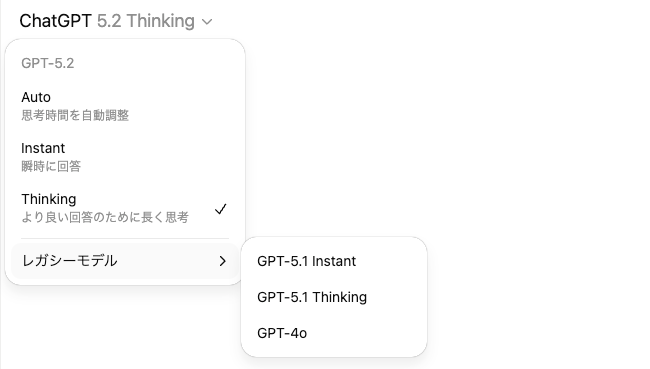
今回の検証では「ChatGPT 5.2 Thinking」を使用し、校正シーンで頻出する「ブログ記事のリライト」と「ビジネスメールの文章チェック」を検証しました。検証条件
- ChatGPT 5.2 Thinking:検証①ブログ記事の表現ブラッシュアップと可読性向上
- ChatGPT 5.2 Thinking:検証②ビジネスメールの誤字脱字・敬語チェック
検証内容とポイント一覧
検証①ブログ記事の表現ブラッシュアップと可読性向上
- 文脈を維持したままの要約力
- 表現の自然さ
- 長文処理の安定性
【プロンプト】
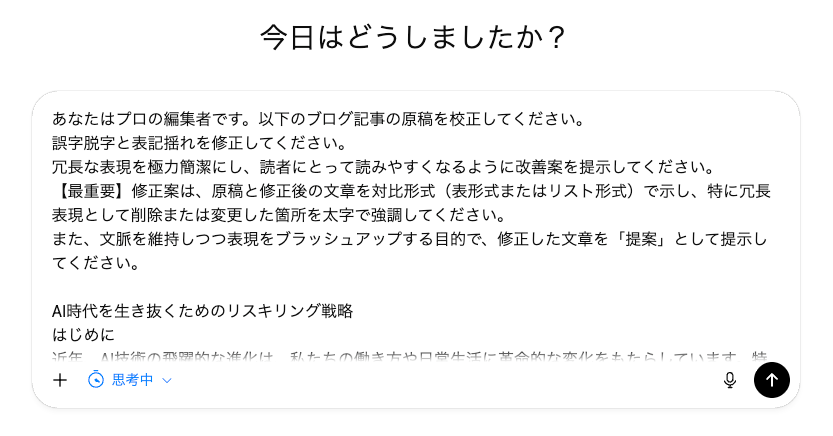
あなたはプロの編集者です。以下のブログ記事の原稿を校正してください。
誤字脱字と表記揺れを修正してください。
冗長な表現を極力簡潔にし、読者にとって読みやすくなるように改善案を提示してください。
【最重要】修正案は、原稿と修正後の文章を対比形式(表形式またはリスト形式)で示し、特に冗長表現として削除または変更した箇所を太字で強調してください。
また、文脈を維持しつつ表現をブラッシュアップする目的で、修正した文章を「提案」として提示してください。
検証②ビジネスメールの誤字脱字・敬語チェック
- 敬語の適切さ
- 修正理由の納得感
- レスポンスの速さ
【プロンプト】
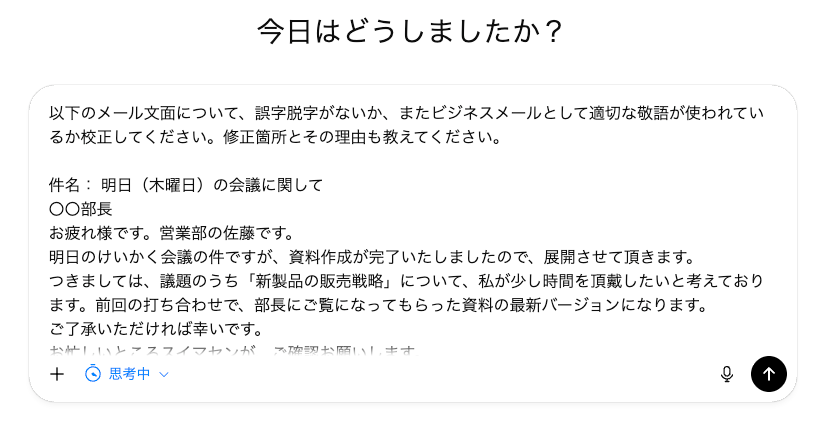
以下のメール文面について、誤字脱字がないか、またビジネスメールとして適切な敬語が使われているか校正してください。修正箇所とその理由も教えてください。
検証方法
検証方法はシンプルです。1. ChatGPTを開く
2. プロンプトを入力して送信
3. 出力された内容を確認し、微修正が必要か判断する
✅検証結果
結論からお伝えすると、ChatGPT 5.2 Thinkingの能力は「新人アシスタント」のレベルを超えるものでした。成果が出たポイントを具体的に紹介します。
検証①ブログ記事の表現ブラッシュアップと可読性向上
執筆した約1,900文字のブログ記事に対し、冗長な表現を削り、読者に伝わりやすい文章へリライトすることができました。1. 文脈を維持したままの要約力
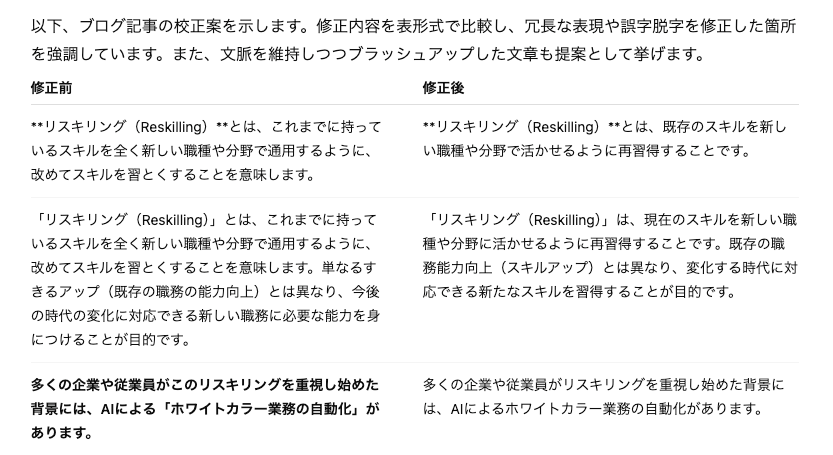
修正後の文章は、専門用語(リスキリング、AIなど)の定義を保ちつつ、無駄な修飾語(「飛躍的な」「劇的な」など)を削減しており、文脈をクリアにして読者の理解を深める編集者的な視点が見られました。
また、修正プロンプトにより、どの部分を簡潔化したかが明確に提示されているため、文脈が失われていないかを人間側が容易にチェックできる点も良いです。
2. 表現の自然さ
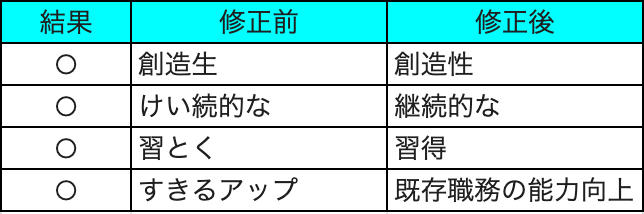
意図的に仕込んだ表記揺れ(「習とく」→「習得」など)を検出し、文体にあわせて統一されています。特に、「単なるすきるアップ」を「既存職務の能力向上」に置き換えるなど、表記揺れの修正と同時に文章の自然さ向上も行われました。

また、元の文章の冗長な接続詞や回りくどい言い回しが削除され、修正後の文章はスムーズで論理的です。プロンプトで求めた「読者にとって読みやすい」という目標に対し、自然な表現にブラッシュアップされています。

3. 長文処理の安定性
約1,900文字を一括で入力したにもかかわらず、記事の冒頭から最後まで、精度と一貫性を維持して校正が行われました。懸念される「修正漏れ」や「途中の文脈破綻」といったエラーはほぼ見られません。
この結果から、ChatGPT 5.2 Thinkingモデルに対し、適切なプロンプトを与えれば、1,900文字程度のブログ記事は分割なしで一括処理し、品質を確保できると結論づけることができます。
ただし、無料版やさらに長い5,000文字を超えるような長文を校正する場合は、処理落ちを防ぐためにも、セクションごとの分割送信が有効です。
手を加えるべきポイント
⚠️【冗長表現の見逃しまたは判断のズレ】冗長な表現の修正はAIの判断に委ねられる部分があるため、文脈維持が重要な場合は、修正案の「提案」を求め、人が採用・不採用を判断するプロセスを推奨します。
反対に、誤字脱字&表記揺れを優先したい場合は、シンプルなプロンプトでも問題ありません。
プロンプト例A※この記事で使ったプロンプト
あなたはプロの編集者です。以下のブログ記事の原稿を校正してください。
- 誤字脱字と表記揺れを修正してください。
- 冗長な表現を極力簡潔にし、読者にとって読みやすくなるように改善案を提示してください。
- 【最重要】修正案は、原稿と修正後の文章を対比形式(表形式またはリスト形式)で示し、特に冗長表現として削除または変更した箇所を太字で強調してください。
- また、文脈を維持しつつ表現をブラッシュアップする目的で、修正した文章を「提案」として提示してください。
プロンプト例B※シンプルな指示
あなたはプロの編集者です。以下のブログ記事の原稿を校正してください。
誤字脱字と表記揺れの修正に加え、冗長な表現を簡潔にし、読者にとって読みやすくなるように改善案を提示してください。
検証②ビジネスメールの誤字脱字・敬語チェック
不適切な敬語表現をすべて検出し、ビジネス文書として適切な丁寧語、謙譲語に修正されています。1. 敬語の適切さ
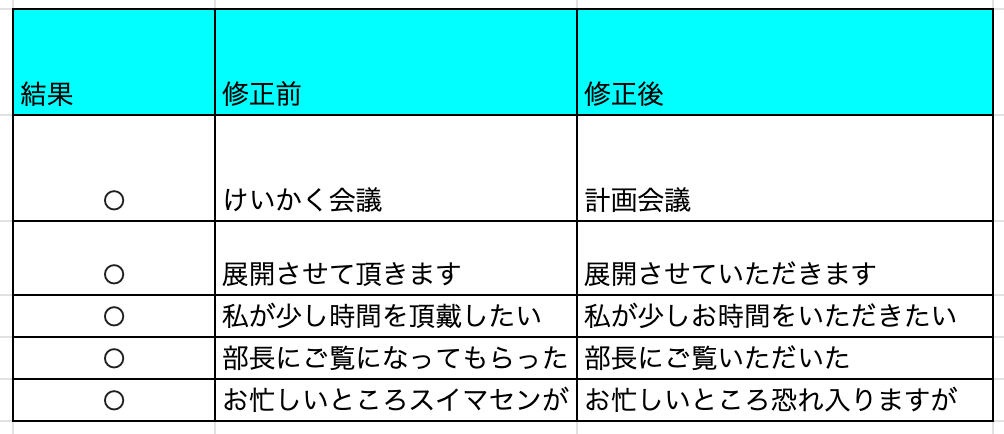
ビジネスメールとして失礼にあたらないレベルに引き上げられている点は評価できる一方、「させて頂きます」については、「させていただきます」という二重敬語の形に修正されています。文脈によっては「いたします」への変更も推奨されるため、この点では修正の余地が残されました。
2.修正理由の納得感
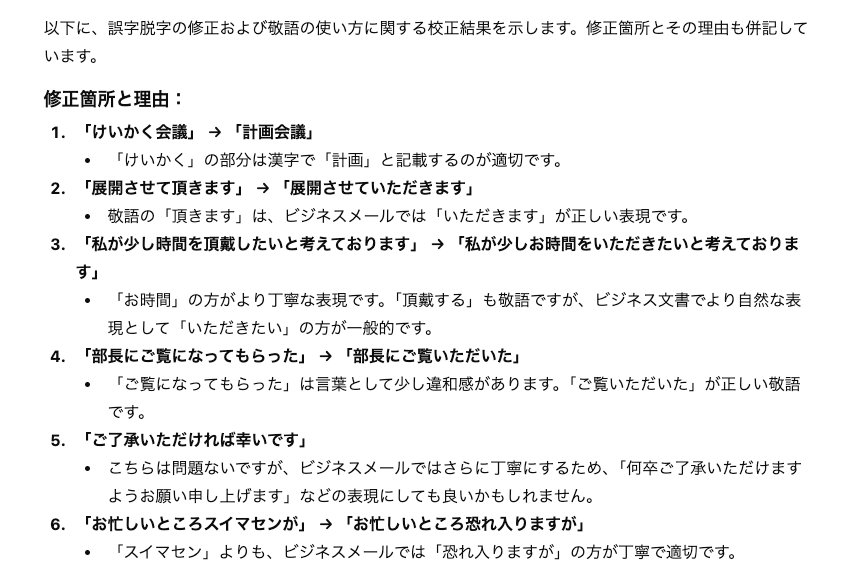
プロンプトに「修正箇所とその理由も教えてください」と指示した結果、簡潔で納得感のある説明が付記されました。
特に、単なる文法修正だけでなく、ビジネス上の「印象」や「ニュアンス」に関する理由を提示できた点は、AIがビジネス文書の背景まで理解している証拠であり、評価が高いポイントです。
修正理由が明確であるため、AIの修正案を人が採用するかどうかを判断しやすく、安心してメール作成を進めることができます。
3. レスポンスの速さ
ChatGPT 5.2 Thinkingモデルのレスポンスは速く、実務レベルで待機時間が問題になることはありませんでした。
重要なビジネスメールを作成する際、送信前に「最終チェックツール」としてChatGPTを利用する際にも、この迅速な応答性は大きなメリットとなります。
メール文面程度の短文処理においては、処理速度の安定性も高く、長文処理と同様に、安定した品質とスピードで回答が得られることが実証されました。
手を加えるべきポイント
⚠️【検出漏れや見落としのリスク】
「私が少しお時間をいただきたい」の組み合わせなど、より深い冗長表現や、文脈全体を考慮したメールの流れまでは修正の対象外となりました。
そのため、校正プロンプトには「文脈全体のトーンと目的に合わせて、より効果的な表現にリライトすること」など、「敬語チェック」を超えた指示を追加することで、メールの質をさらに引き上げられる可能性があります。
プロンプト例A※この記事で使ったプロンプト
以下のメール文面について、誤字脱字がないか、またビジネスメールとして適切な敬語が使われているか校正してください。修正箇所とその理由も教えてください。
プロンプト例B※より深い文脈全体の見直し
あなたはプロの秘書兼編集者です。以下のビジネスメールの文面について、目的(提案、依頼、報告など)を達成するために以下の観点から校正してください。
- 誤字脱字、表記揺れを徹底的にチェックしてください。
- ビジネスメールとして適切な敬語が使われているか、より自然で簡潔な表現(例:「~させていただきます」→「~いたします」)にブラッシュアップできるかをチェックしてください。
- 文脈全体のトーンと目的に合わせて、冗長な表現を削り、要点が明確に伝わるようにリライトすることを提案してください。
- すべての修正箇所とその理由(意図)を、元の文と比較しながら具体的に教えてください。
🖊️検証結果まとめ

今回の検証により、ChatGPT 5.2 Thinkingは単なる「誤字脱字チェッカー」の枠を超え、文脈を理解した「編集パートナー」として機能することが実証されました。「指示された作業をこなす」だけでなく、「なぜそうすべきか」を言語化できるレベルに達しています。
- 文脈を読み解く「編集力」の高さ
ブログ記事の検証において、ChatGPT 5.2 Thinkingは表記揺れを修正しながら全体のトーンを統一する能力があります。 - 「なぜ?」に答えられる信頼性
ビジネスメールの検証では、単に正解を提示するだけでなく、「修正理由」を明確に言語化できる点が優秀です。 これにより、ユーザーは修正案を安心して採用でき、同時に自身のスキルアップにもつながります。 - 「最適解」は人間が選ぶ
メール検証における「展開させて頂きます」のような表現や、少し回りくどい丁寧語を「正解」として提示する傾向は、間違いではないものの、最適解が別にあるケースもあります。 そこからさらに「相手に響く表現」へ磨き上げる「最後の1%」が、私たち人間の腕の見せ所です。
ChatGPT 5.2 Thinkingは、長文の構成整理からメールの最終確認まで、ライティング業務の多くをカバーできるポテンシャルを持っています。「下書きと校正はAI、最終的な熱量の注入は人間」という分担を徹底することで、業務効率とコンテンツの品質を同時に向上させることができるでしょう。
💡Yoomでできること
👉Yoomの登録はこちら。30秒で簡単に登録できます!異なるSaaSを組み合わせて業務を自動化できるYoom。YoomとChatGPTを連携して、さまざまな業務を自動化できます!気になる方はぜひチェックしてみてくださいね。
- ChatGPTを活用して、問い合わせメールへの一次対応を効率化したい方
- Gmailでの返信作成や送信の手作業を減らし、対応漏れを防ぎたい方
- 定型的なメール対応業務から解放され、より重要な業務に集中したい方
- ChatGPTがメール内容に基づいた返信文案を自動生成するため、返信作成にかかる時間を短縮し、迅速な顧客対応を実現します。
- 手動でのコピー&ペーストや宛先設定のミスを防ぎ、メールの誤送信といったヒューマンエラーのリスク軽減に繋がります。
- はじめに、ChatGPTとGmailをYoomと連携します。
- 次に、トリガーでメールトリガー機能を選択し、「メールが届いたら」というアクションを設定して、フローを起動させたいメールアドレスを指定します。
- 次に、オペレーションでChatGPTを選択し、受信したメール内容を基に「返信メールを作成」するアクションを設定します。
- 最後に、オペレーションでGmailを選択し、「返信メールを送る」アクションを設定し、ChatGPTが生成したテキストを本文に含めて送信します。
- Gmailでメールを返信するアクションでは、本文や件名などを自由に設定できます。トリガーで受信したメールの情報や、前段のChatGPTで生成したテキストなどを変数として埋め込むことで、より柔軟な返信内容の作成が可能です。
- ChatGPTとGmailそれぞれとYoomを連携してください。
- ChatGPT(OpenAI)のアクションを実行するには、OpenAIのAPI有料プランの契約が必要です。(APIが使用されたときに支払いができる状態)
- 詳しくはOpenAIの「API料金」ページをご確認ください。
- ChatGPTのAPI利用はOpenAI社が有料で提供しており、API疎通時のトークンにより従量課金される仕組みとなっています。そのため、API使用時にお支払いが行える状況でない場合エラーが発生しますのでご注意ください。
このワークフローを活用すれば、フォームが送信されると、その回答内容をChatGPTが自動で要約し、Chatworkに通知できます。
手作業での確認や共有の手間を省き、迅速な情報把握と対応を実現します。
■このテンプレートをおすすめする方
- フォームからの問い合わせやアンケート回答の確認・共有に時間を取られている方
- ChatGPTとChatworkを連携させて、情報共有のプロセスを効率化したい方
- 手作業による情報の転記や要約作業での対応漏れや遅れを防ぎたいと考えている方
■このテンプレートを使うメリット
- フォームの回答内容が自動で要約されるため、長文を読む手間が省け、迅速に要点を把握し対応に移ることが可能です。
- 手動での要約や通知作業が不要になることで、担当者による対応のばらつきや共有漏れといったヒューマンエラーを防ぎます。
■フローボットの流れ
- はじめに、ChatGPTとChatworkをYoomと連携します。
- 次に、トリガーでフォームトリガーを選択し、「フォームが送信されたら」というアクションで対象のフォームを設定します。
- 次に、オペレーションでChatGPTの「テキストを生成する」アクションを設定し、フォームの回答内容を要約するよう指示します。
- 最後に、オペレーションでChatworkの「メッセージを送る」アクションを設定し、ChatGPTが生成した要約を指定のルームに送信します。
■このワークフローのカスタムポイント
- フォームトリガーで、ワークフローを起動させたい任意のフォームを設定してください。
- ChatGPTのテキスト生成アクションでは、要約の指示(メッセージ内容、ロール)、生成の多様性(temperature)、文章の長さ(最大トークン数)、使用するモデルなどを任意で設定します。
- Chatworkのメッセージ送信アクションでは、通知先のルームIDや、要約とあわせて送信するメッセージ内容を任意で設定してください。
■注意事項
- ChatGPT、ChatworkのそれぞれとYoomを連携してください。
- ChatGPT(OpenAI)のアクションを実行するには、OpenAIのAPI有料プランの契約(APIが使用されたときに支払いができる状態)が必要です。詳細はOpenAIの価格設定をご参照ください。
- ChatGPTのAPI利用はOpenAI社が有料で提供しており、API疎通時のトークンにより従量課金される仕組みとなっています。そのため、API使用時にお支払いが行える状況でない場合エラーが発生しますのでご注意ください。

- 海外からのフォーム問い合わせ対応で、手動での翻訳や要約に時間を要している方
- DeepLやChatGPTを利用しているが、アプリ間のコピー&ペーストに手間を感じている方
- フォームから得られる情報を効率的に処理し、対応速度を向上させたいと考えている方
- フォーム送信後の翻訳から要約までが自動化されるため、手作業で行っていた時間を他の業務に充てることができます。
- 手作業によるコピー&ペーストのミスや翻訳漏れを防ぎ、ヒューマンエラーのリスクを軽減することに繋がります。
- はじめに、DeepLとChatGPTをYoomと連携します。
- 次に、トリガーでフォームトリガーを選択し、「フォームが送信されたら」というアクションを設定します。
- 次に、オペレーションでDeepLの「テキストを翻訳」アクションを設定し、フォームで受け取った内容を翻訳します。
- 次に、オペレーションでChatGPTの「テキストを生成」アクションを設定し、翻訳されたテキストを要約します。
- 最後に、オペレーションでYoomメールの「メールを送る」アクションを設定し、要約結果を指定のメールアドレスに送信します。
- トリガーとなるフォームでは、問い合わせ内容など翻訳・要約したい内容に合わせて質問項目を任意で設定してください。
- ChatGPTへの指示内容は、「箇条書きで要点をまとめてください」など、アウトプットしたい内容に合わせて任意で設定可能です。
- 「メールを送る」オペレーションでは、通知したい宛先や件名、メール本文の内容を任意で設定してください。
- DeepL、ChatGPTのそれぞれとYoomを連携してください。
- ChatGPT(OpenAI)のアクションを実行するには、OpenAIのAPI有料プランの契約が必要です。(APIが使用されたときに支払いができる状態)
- 詳しくはOpenAIの「API料金」ページをご確認ください。
- ChatGPTのAPI利用はOpenAI社が有料で提供しており、API疎通時のトークンにより従量課金される仕組みとなっています。そのため、API使用時にお支払いが行える状況でない場合エラーが発生しますのでご注意ください。

- Asanaで多数のタスクを管理しており、期日のリマインドに手間を感じている方
- 毎日のタスク確認漏れを防ぎ、チームへの情報共有を自動化したいプロジェクトリーダーの方
- ChatGPTを活用し、リマインド通知などの定型的な文章作成を効率化したい方
- 毎日決まった時間にAsanaのタスクを自動で確認しSlackへ通知するため、これまで手作業で行っていたリマインド業務の時間を短縮できます。
- 手作業によるタスクの見落としや通知漏れを防ぎ、チームメンバーへ期日情報を正確に共有することでヒューマンエラーのリスクを軽減します。
- はじめに、Asana、ChatGPT、SlackをYoomと連携します。
- 次に、トリガーでスケジュールトリガーを選択し、毎日決まった時間などにフローが起動するよう設定します。
- 次に、オペレーションでAsanaの「特定のプロジェクトで期日を過ぎたタスクの一覧を取得」アクションを設定します。
- 次に、オペレーションでChatGPTの「テキストを生成」アクションを設定し、取得したタスク情報を元にSlackへ通知するメッセージを作成します。
- 最後に、オペレーションでSlackの「チャンネルにメッセージを送る」アクションを設定し、生成したメッセージを指定のチャンネルに送信します。
■このワークフローのカスタムポイント
- スケジュールトリガーは、フローを起動したい曜日や時間などを任意で設定してください。
- Asanaでタスクを取得するアクションでは、対象としたいワークスペースIDやプロジェクトIDを任意で設定可能です。
- ChatGPTでテキストを生成するアクションでは、生成したいメッセージの指示となるプロンプトや、使用するモデルなどを任意で設定できます。
- Slackへメッセージを送信するアクションでは、通知先のチャンネルやメッセージ内容を任意で設定してください。
- Asana、ChatGPT、SlackそれぞれとYoomのアカウント連携が必要です。
- ChatGPT(OpenAI)のアクションを実行するには、OpenAIのAPI有料プランの契約が必要です。(APIが使用されたときに支払いができる状態)
- ChatGPTのAPI利用はOpenAI社が有料で提供しており、API疎通時のトークンにより従量課金される仕組みとなっています。そのため、API使用時にお支払いが行える状況でない場合エラーが発生しますのでご注意ください。
プログラミング知識なしで手軽に構築できます。









